
Содержание
- 1 Разбираемся с причинами ошибки
- 2 Как исправить ошибку «Произошла ошибка при распаковке не совпадает контрольная сумма 12»
- 3 Как решить проблему?
- 3.1 Способ 1
- 3.2 Способ 2
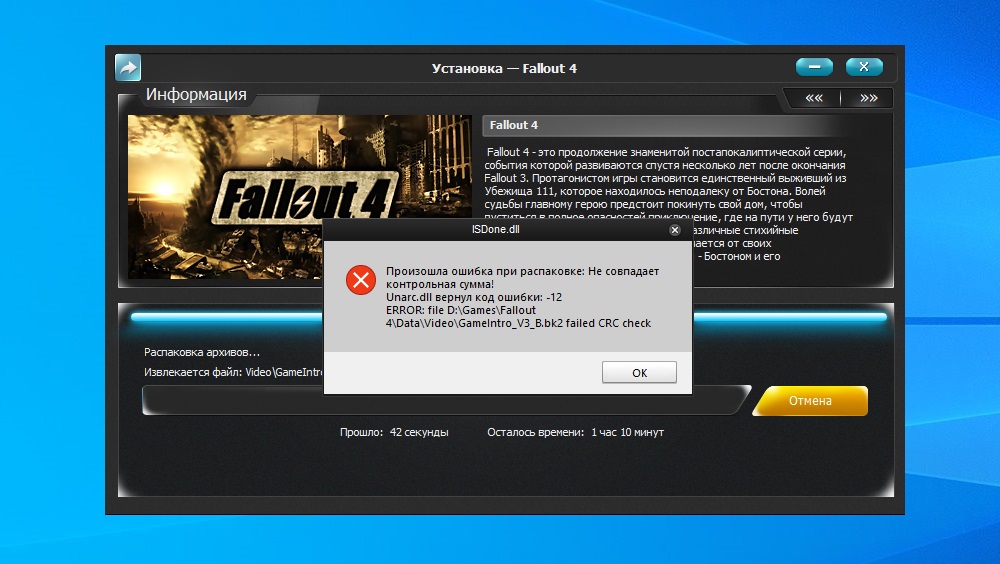
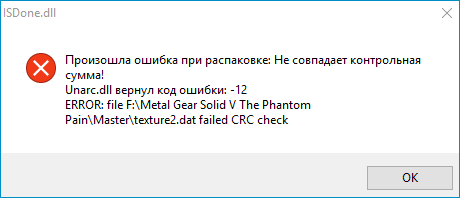
При распаковке какого-либо файла пользователь может столкнуться с ошибкой распаковки, и соответствующим сообщением «Unarc.dll вернул код ошибки: -12». Обычно это связано с некорректно созданным репаком какой-либо программы, но бывают случаи, что причиной данной проблемы становятся архиватор и проблемы с «железом» пользовательского ПК. В данном материале я расскажу, каковы причины данной дисфункции, а также поясню, что делать в ситуации, когда вы столкнулись с сообщением «Произошла ошибка при распаковке не совпадает контрольная сумма 12» на вашем компьютере.
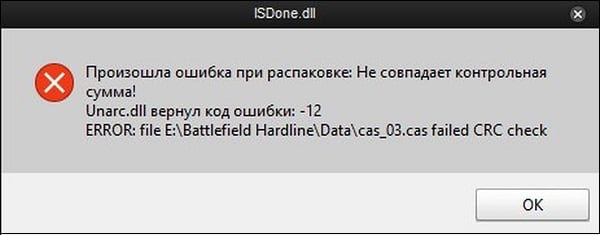 Скриншот ошибки «Произошла ошибка при распаковке не совпадает контрольная сумма 12»
Разбираемся с причинами ошибки
Обычно указанная проблема возникает в ситуации, когда заявленная контрольная сумма архива не совпадает с реальной суммой, полученной архиватором при распаковке. Важным элементом данного процесса является CRC — алгоритм нахождения контрольной суммы, необходимый для проверки целостности архивных данных.
Конкретные причины, ведущие к несовпадению заявленной и фактической контрольных сумм архива могут быть следующими:
- Некорректно упакованный архив (репак);
- Битый архив, с ошибками загруженный с внешнего источника;
- Недостаток свободного места на жёстком диске;
- Злокачественная деятельность вирусных программ;
- Блокировка корректной распаковки архива антивирусными программами;
- Проблемы в работе планок памяти;
- Некорректно работающий архиватор (WinRAR, 7-ZIP и др.);
- Наличие в пути распаковки кириллических символов;
- Чрезмерно длинный путь распаковки, чрезмерно большие названия директорий;
- В системе деактивирован файл подкачки.
 Решаем проблему с Unarc.dll
Как исправить ошибку «Произошла ошибка при распаковке не совпадает контрольная сумма 12»
Чтобы избавиться от ошибки «Unarc.dll код ошибки: -12» рекомендую выполнить следующее:
- Перекачайте репак. Он мог быть скачан пользователем некорректно;
- Используйте репак другого автора. Если вы используете пиратский, рекомендую поискать и скачать альтернативный репак данной программы;
- Освободите место на жёстком диске. Ряд специалистов рекомендуют иметь свободного места на диске не менее 17,5 гигабайт. Проверьте количество свободного места на винчестере, при необходимости удалите ненужный софт;
- Проверьте ваш ПК на наличие вирусных программ (помогут Dr.Web CureIt!, Trojan Remover, Malwarebytes Anti-Malware и другие альтернативные программы);
 Используйте Dr.Web CureIt! для борьбы с злокачественными программами
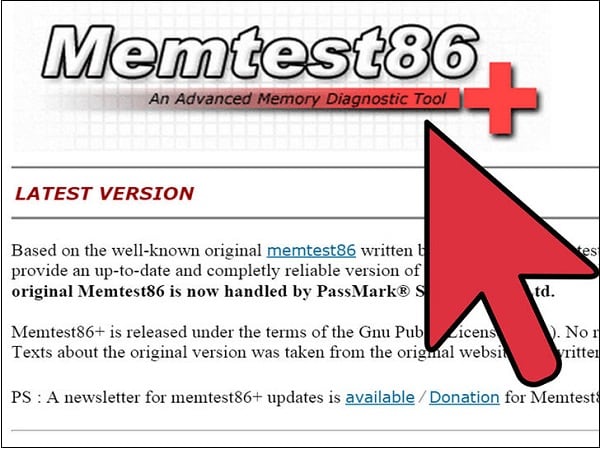 Используйте утилиту Memtest86+ для проверки памяти вашего ПК
В открывшемся окне параметров быстродействия вновь выберите вкладку «Дополнительно», и нажмите там на кнопку «Изменить».
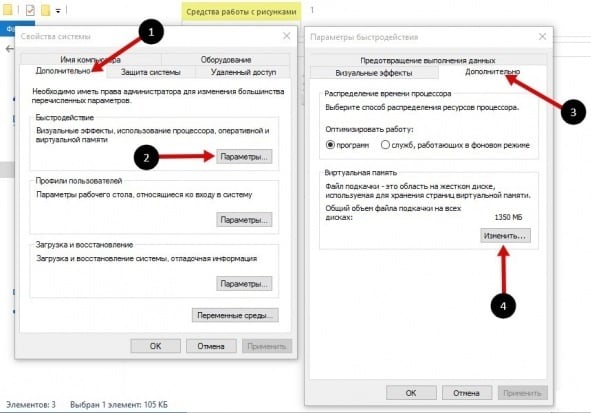 Измените размер файла подкачки
Активируйте опцию «Указать размер» и введите объём файла подкачки, равный объёму оперативной памяти вашего ПК.
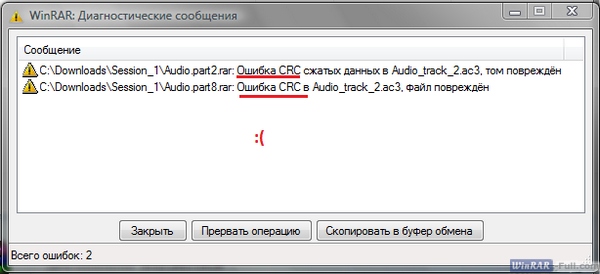
Бывает качаешь целый час большой архив с какого-нибудь сайта, пытаешься открыть его в WinRAR и получаешь сообщение: «ошибка контрольной суммы» или «ошибка CRC сжатых данных». Что делать и почему такое происходит?
Данная ошибка возникает, если во время загрузки архива были потери пакетов, то есть он скачался вроде бы полностью, но несколько байтов информации в нем не хватает или они отличаются от того, что должно быть. Потеря пакетов – частое явление при нестабильном интернет-соединении. Чем больше размер загружаемого архива и дольше происходит его скачивание – тем больше вероятность возникновения подобной ошибки.
Как решить проблему?
Есть 2 способа, с помощью которых можно исправить ошибку контрольной суммы.
Способ 1
Самое элементарное – скачать архив заново. Для скачивания лучше использовать специальную программу, загрузчик файлов, например, Download Master.
Способ 2
Можно попытаться восстановить архив с помощью встроенной функции WinRAR. В архиве может содержаться информация для восстановления, которая будет использована архиватором для «оживления» поврежденного архива.
Запустите WinRAR и через его интерфейс найдите проблемный архив. Щелкните на нем правой кнопкой мыши и выберите «восстановить архив(ы)».
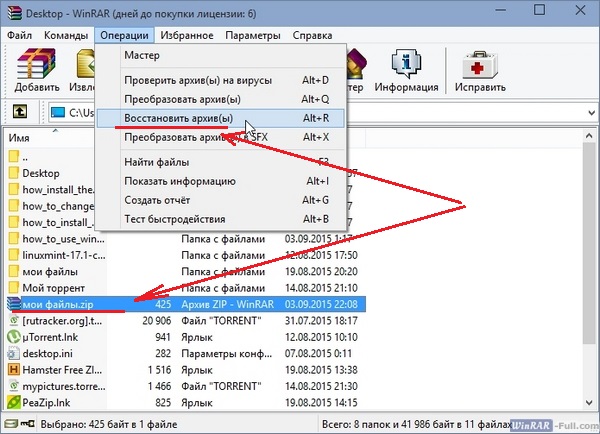
В некоторых случаях может появиться окно, предлагающее указать, какой формат у архива, который вы хотите восстановить. Укажите правильный формат файла (его расширение) и нажмите «ОК».
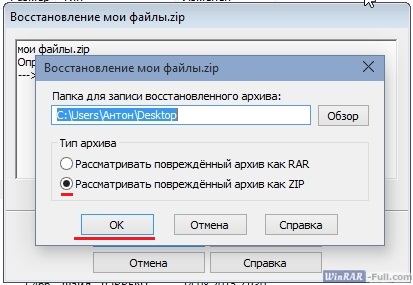
Если повезет, архив будет восстановлен.
*если ошибка CRC у вас возникает постоянно при открытии любых архивов на вашем компьютере, рекомендуем проверить оперативную память и жесткие диски на предмет потери данных, с помощью такой программы, как AIDA или обратившись к специалистам.
Старые версии WinRAR при вводе неправильного пароля перед распаковкой зашифрованных архивов не предлагали пользователям ввести его заново, и начинали извлечение файлов. Само собой, процесс заканчивался с ошибкой контрольной суммы, из которой было не ясно в чем дело – в неверно введенном пароле или в повреждении самого архива.

В последней версии WinRAR такой проблемы нет – установите ее и попробуйте распаковать проблемный архив снова. Если теперь прежний пароль не подходит, и разархивация не начинается, значит с архивом все в порядке. Осталось только вспомнить правильный пароль.
Если же распаковка вновь заканчивается диагностическим сообщением об ошибке контрольной суммы, значит часть или все файлы в архиве уже повреждены или повреждаются в процессе извлечения и сохранения на диск.
Протестируйте оперативную память и жесткие диски компьютера на потерю байтов информации, попробуйте извлечь файлы на другой носитель (другой HDD или флешку).
Если с «железом» проблем не обнаружится, откройте WinRAR, выберите поврежденный архив и нажмите кнопку «Исправить» на верхней панели.

В следующем окне нажмите ОК, чтобы начать восстановление.
Начиная с самых первых поколений персональных компьютеров, проблема дефицита дискового пространства была одной из самых актуальных. Над её решением работали лучшие умы отрасли, и одним из эффективных способов решения, как вы уже догадались, оказалось использование архиваторов. Как оказалось, степень сжатия файла сильно зависит от его типа. Например, при упаковке текстов размер файла уменьшается в разы, а для большого текста – даже на порядок. Исполняемые файлы сжимаются хуже, а некоторые виды файлов, изначально созданных с использованием упаковщиков, практически не сжимаются.
Так или иначе, но архиваторы и поныне используются повсеместно – как правило, пакеты программ для установки поставляются именно в виде архивов, в том числе самораспаковывающихся. Но иногда при распаковке сжатых файлов пользователи сталкиваются с ошибкой несовпадения контрольной суммы, в результате чего очень нужный файл извлечь из архива не удаётся. Сегодня мы рассмотрим основные причины возникновения ошибки CRC и способы её устранения.
Причины появления ошибки
Для начала стоит вкратце ознакомиться с азами теории сжатия. Алгоритмы компрессии данных основываются на поиске одинаковых длинных фрагментов и их кодировании менее ёмким кодом. Даже в этом тексте таких фрагментов предостаточно. Например, двухбуквенных повторений. Но программы-архиваторы ищут более длинные повторяющиеся последовательности, так что коэффициент сжатия в итоге получается очень даже существенным.
При создании архива в него, кроме закодированной последовательности, включается таблица кодов и некоторые другие данные, в том числе контрольная сумма архива. Это число, хранимое в шестнадцатеричном виде, представляющее собой значение, рассчитанное на основании основной последовательности данных с применением специальных математических алгоритмов. Оно является уникальным именно для такой последовательности данных. Внесение любого изменения, даже однобитного, приведёт к кардинально другой контрольной сумме.
Особенность контрольной суммы (её принято называть хэш-суммой) заключается в том, что по ней невозможно восстановить исходную последовательность данных, но она является идеальным инструментом для определения подлинности полученного файла. Итак, в сам архив вносится контрольная сумма, она же вычисляется при разархивировании файла. Если хэш-суммы не совпадают, это говорит о том, что архив изменён уже после его создания.
В подобных случаях при распаковке файлов архиватор выдаёт соответствующее сообщение об ошибке несовпадения контрольной суммы, прекращая дальнейшую работу.
Итак, если при распаковке архива RAR вы получили сообщение об ошибке контрольной суммы, это может означать следующее:
- сам архив создан некорректно – например, если программа-архиватор, создавшая архив, заражена вирусом;
- используемый вами архиватор для распаковки архивов повреждён или работает со сбоями;
- иногда причиной становится несовпадение версий архиватора;
- ещё одной причиной появления ошибки может быть наличие кириллических символов при указании каталога распаковки;
- ошибка несовпадения CRC-кода может возникать и вследствие проблем с железом: при наличии сбойных секторов на накопителе или если модуль ОЗУ работает со сбоями.
Рассмотрим основные методы устранения данной ошибки.
Способы решения проблемы
В большинстве случаев виновником возникновения ошибки контрольной суммы в заархивированном файле является сам архив, про который в таких случаях говорят «битый».
Проверка источника данных
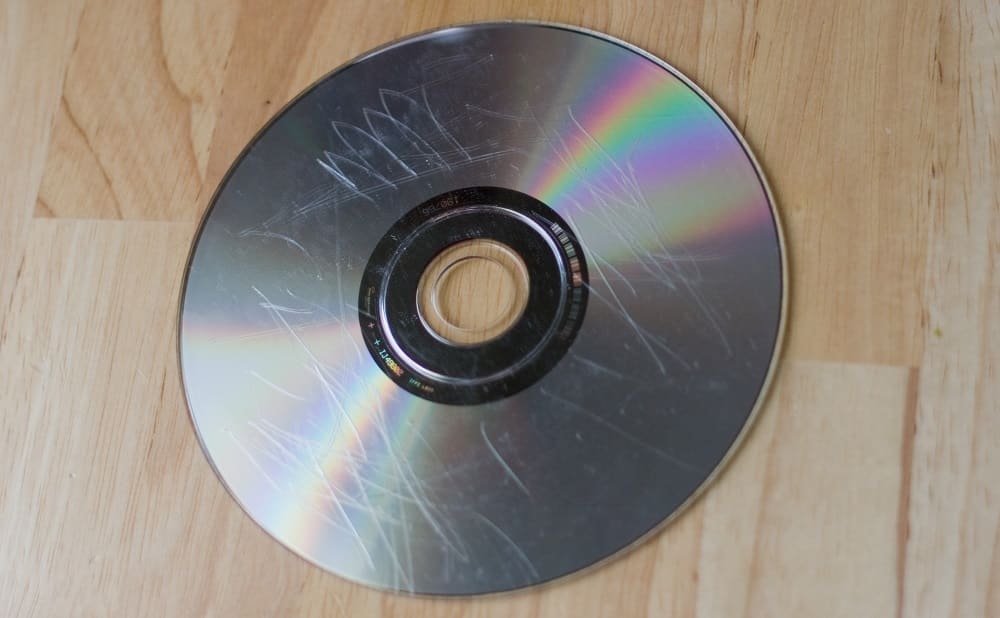
Если вы скачали файл с оптического диска – возможно, он получил повреждения из-за дефектов DVD-носителя. Проверьте, нет ли на нём царапин, сколов, потёртостей или трещин. При их наличии стоит поискать исходный файл в другом месте.
Если архив загружен из сети, есть вероятность, что файл получил повреждения в процессе скачивания – такое иногда случается, пакеты теряются. Можно попытаться скачать его повторно, но если ошибка не исчезнет, возможно, битый архив уже лежит на сервере. Тогда имеет смысл поискать этот же пакет в другом месте.
Словом, первое, что нужно сделать, получив данную ошибку при распаковке, – скачать файл с нескольких источников.
Исключение кириллицы из полного пути установки
Дистрибутивы программ далеко не всегда пишут программисты высокой квалификации. В силу этого нередки случаи, когда пакет содержит компоненты, которые не адаптированы под некоторые языки, в частности – кириллицу. И тогда такие дистрибутивы при распаковке могут генерировать ошибку контрольной суммы, касается ли это 7ZIP или WINRAR.
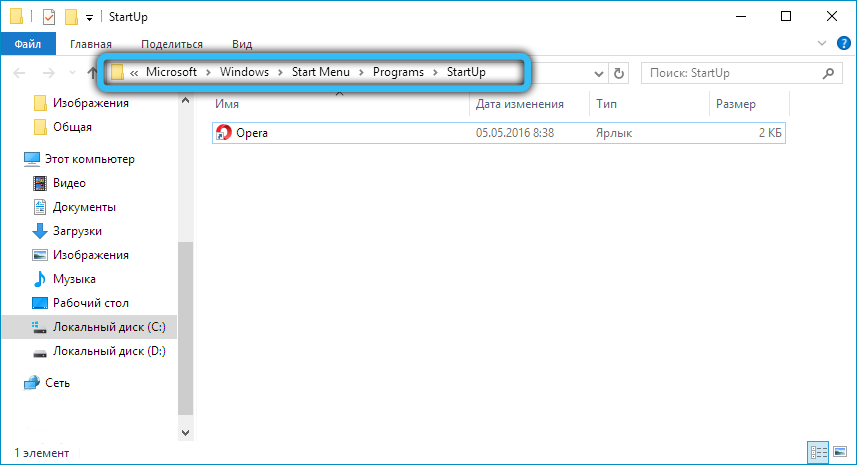
Если тот архиватор, которым вы пользуетесь, предлагает распаковать архив с документами в папку «Документы», или же вы сознательно разархивируете дистрибутивы программ в каталог «Софт», вам стоит попробовать использовать имена, не содержащие русских букв, – например, Docs или Soft.
То есть при распаковке внимательно следите за тем, в какую папку архиватор предлагает распаковать архив, причём кириллица может быть в любом участке пути.
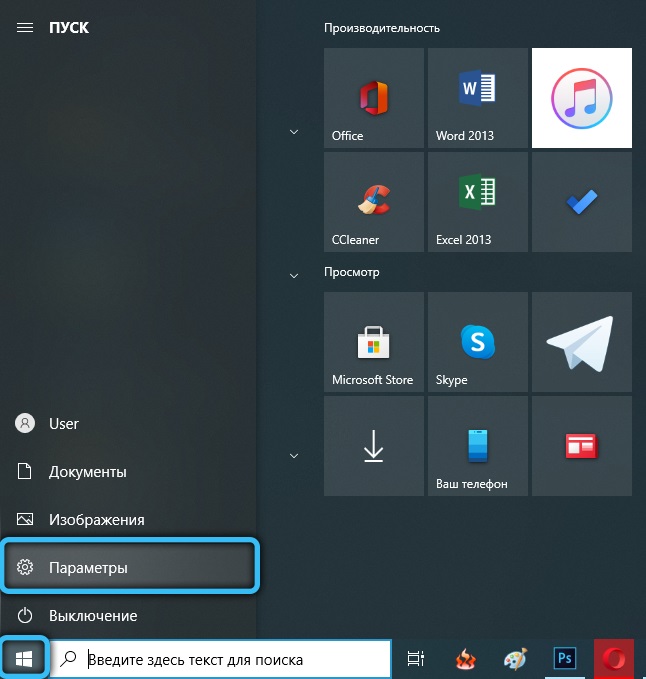
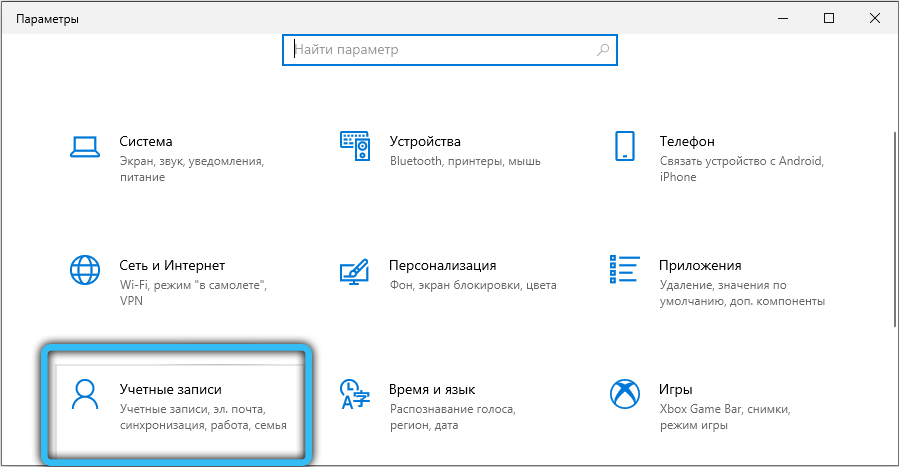
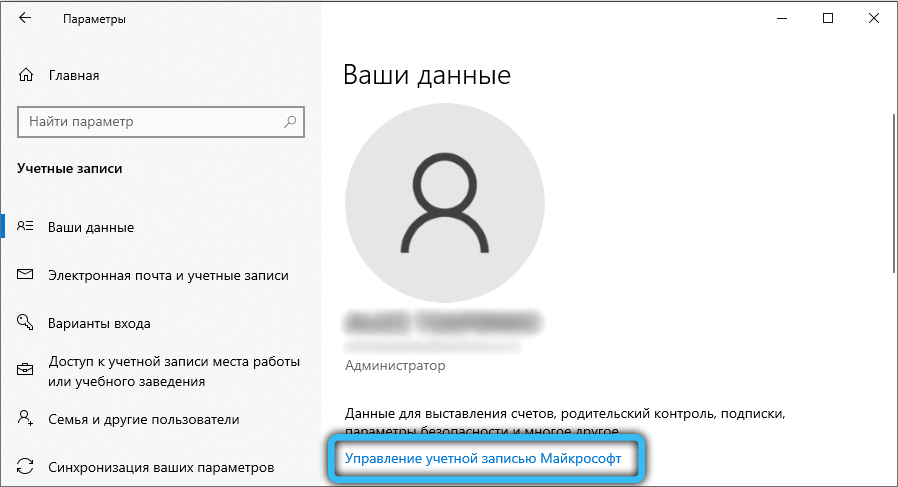
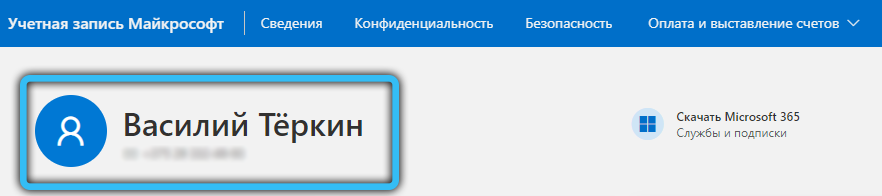
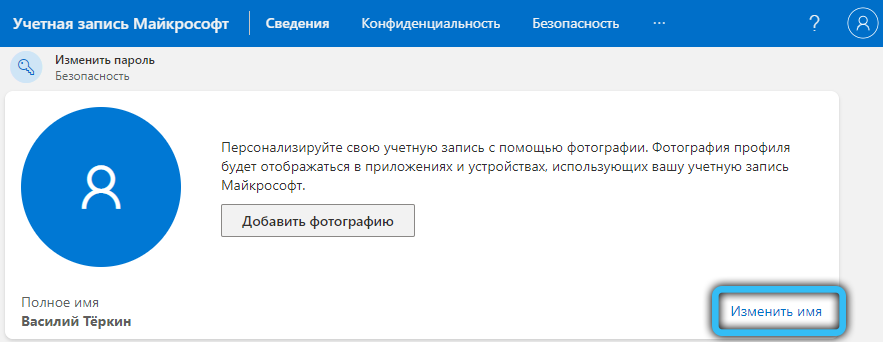
Распаковщики, если речь идёт о старых версиях Windows, могут выдавать ошибку и из-за того, что кириллица присутствует в имени учётной записи. Изменить имя можно через «параметры», но если это для вас неприемлемо, можно создать нового пользователя с английским написанием его имени – это должно решить проблему.
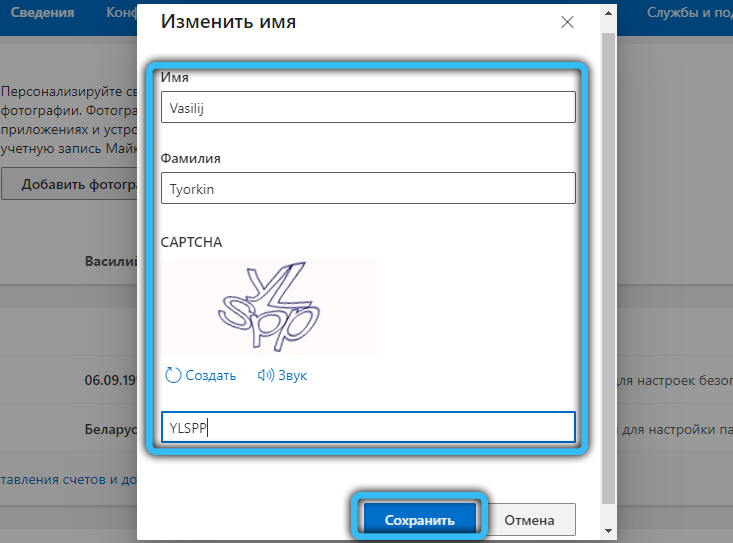
Обновление версии архиватора
Операционная система Windows имеет собственные средства распаковки наиболее распространённых форматов архивов – zip, arj, rar, 7z, однако их функционал недостаточен по сравнению со специализированными пакетами.
Если во время распаковки архива произошла ошибка несовпадения контрольной суммы, стоит воспользоваться именно такими программами, например, WinRAR или упоминавшийся уже 7ZIP. Любая из них может справиться практически с любым типом архива. Скачивать нужно с официального сайта – это гарантирует отсутствие таких проблем, как заражение вирусом, чем грешат многие файлообменники. После установки архиватора нужно перегрузить компьютер и приступить к распаковке файла, вызвавшего ошибку.
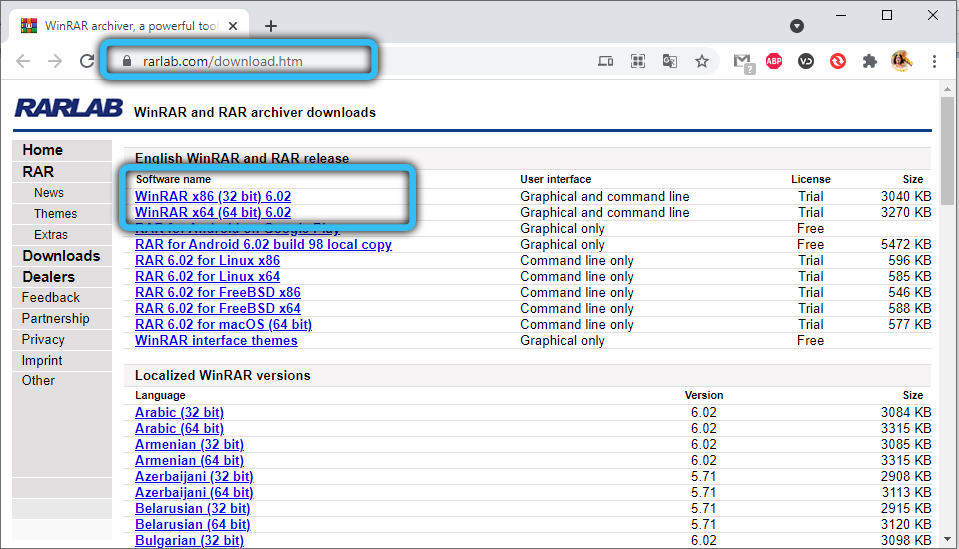
Если и при использовании архиватора ошибка CRC не исчезла, вполне возможно, что это из-за того, что вы пользуетесь устаревшей программой. Не поленитесь посетить официальный сайт разработчика на предмет скачивания самой последней версии инсталляционного пакета – обычно это устраняет все возможные проблемы.
Отключение разгона
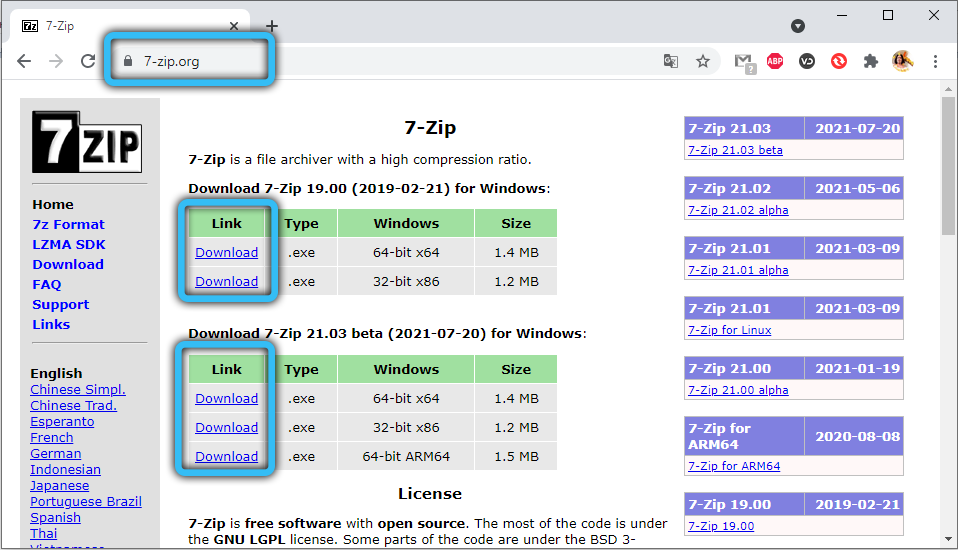
До сих пор мы рассматривали только программные способы устранения ошибки контрольной суммы, но она может возникнуть и по аппаратным причинам. В частности, такое нередко случается на компьютерах с разогнанным процессором или оперативкой. Оверклокинг хорош для выполнения ресурсоёмких задач, но в случае с работой архиватора он может вместо пользы принести вред, инициировав сбой при распаковке архива, что в итоге выльется в ошибку CRC.
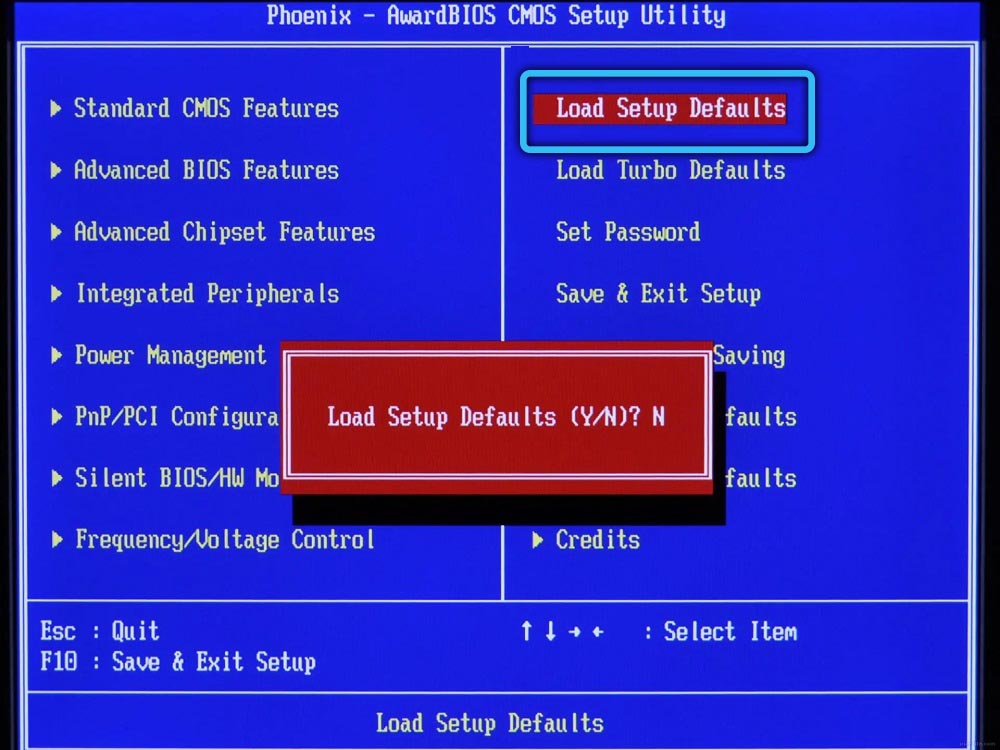
Решение проблемы – отключение разгона. Проще всего это сделать, выполнив сброс BIOS до заводских настроек, после чего можно проверить работоспособность архиватора.
Устранение неполадок с диском компьютера
Более вероятным виновником появления ошибки несовпадения контрольной суммы при установке программ является наличие сбойных секторов на диске. Если ваш HDD возрастной, то стоит проверить его специализированной утилитой (можно и встроенными средствами Windows). С твердотельными накопителями такая неприятность случается чаще – в силу ограничений по циклам записи/чтения, свойственным для SSD.
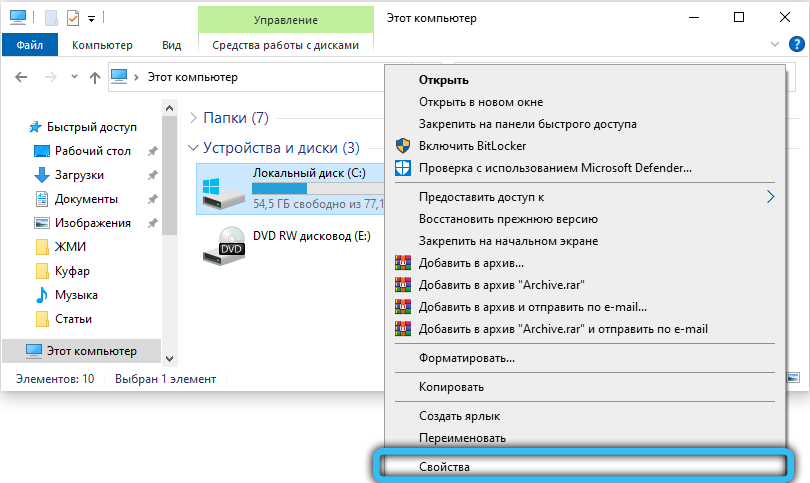
Если ячейка памяти нечитабельна, очевидно, что при считывании файла его целостность будет нарушена, а значит, подсчёт контрольной суммы выдаст несовпадение со значением, записанным в самом архиве.
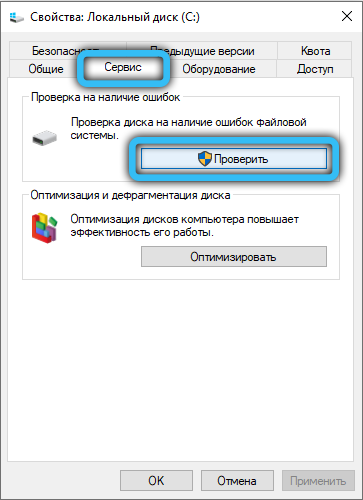
В обоих случаях нужно просканировать диск с опцией исправления ошибок, после чего снова скачать архив и распаковать его.
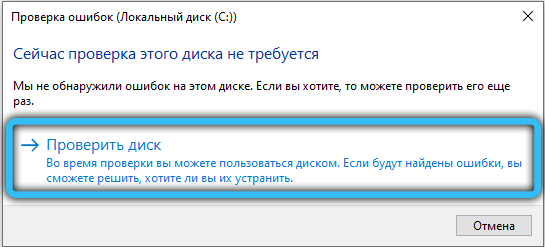
Как правило, в 95% случаев проблема кроется именно в битом архиве, поэтому с такой же вероятностью вам не понадобятся все изложенные способы решения проблемы несовпадения контрольной суммы, кроме первого.
Начиная с самых первых поколений персональных компьютеров, проблема дефицита дискового пространства была одной из самых актуальных. Над её решением работали лучшие умы отрасли, и одним из эффективных способов решения, как вы уже догадались, оказалось использование архиваторов. Как оказалось, степень сжатия файла сильно зависит от его типа. Например, при упаковке текстов размер файла уменьшается в разы, а для большого текста – даже на порядок. Исполняемые файлы сжимаются хуже, а некоторые виды файлов, изначально созданных с использованием упаковщиков, практически не сжимаются.
Так или иначе, но архиваторы и поныне используются повсеместно – как правило, пакеты программ для установки поставляются именно в виде архивов, в том числе самораспаковывающихся. Но иногда при распаковке сжатых файлов пользователи сталкиваются с ошибкой несовпадения контрольной суммы, в результате чего очень нужный файл извлечь из архива не удаётся. Сегодня мы рассмотрим основные причины возникновения ошибки CRC и способы её устранения.
Причины появления ошибки
Для начала стоит вкратце ознакомиться с азами теории сжатия. Алгоритмы компрессии данных основываются на поиске одинаковых длинных фрагментов и их кодировании менее ёмким кодом. Даже в этом тексте таких фрагментов предостаточно. Например, двухбуквенных повторений. Но программы-архиваторы ищут более длинные повторяющиеся последовательности, так что коэффициент сжатия в итоге получается очень даже существенным.
При создании архива в него, кроме закодированной последовательности, включается таблица кодов и некоторые другие данные, в том числе контрольная сумма архива. Это число, хранимое в шестнадцатеричном виде, представляющее собой значение, рассчитанное на основании основной последовательности данных с применением специальных математических алгоритмов. Оно является уникальным именно для такой последовательности данных. Внесение любого изменения, даже однобитного, приведёт к кардинально другой контрольной сумме.
Особенность контрольной суммы (её принято называть хэш-суммой) заключается в том, что по ней невозможно восстановить исходную последовательность данных, но она является идеальным инструментом для определения подлинности полученного файла. Итак, в сам архив вносится контрольная сумма, она же вычисляется при разархивировании файла. Если хэш-суммы не совпадают, это говорит о том, что архив изменён уже после его создания.
В подобных случаях при распаковке файлов архиватор выдаёт соответствующее сообщение об ошибке несовпадения контрольной суммы, прекращая дальнейшую работу.
Итак, если при распаковке архива RAR вы получили сообщение об ошибке контрольной суммы, это может означать следующее:
- сам архив создан некорректно – например, если программа-архиватор, создавшая архив, заражена вирусом;
- используемый вами архиватор для распаковки архивов повреждён или работает со сбоями;
- иногда причиной становится несовпадение версий архиватора;
- ещё одной причиной появления ошибки может быть наличие кириллических символов при указании каталога распаковки;
- ошибка несовпадения CRC-кода может возникать и вследствие проблем с железом: при наличии сбойных секторов на накопителе или если модуль ОЗУ работает со сбоями.
Рассмотрим основные методы устранения данной ошибки.
Способы решения проблемы
В большинстве случаев виновником возникновения ошибки контрольной суммы в заархивированном файле является сам архив, про который в таких случаях говорят «битый».
Проверка источника данных
Если вы скачали файл с оптического диска – возможно, он получил повреждения из-за дефектов DVD-носителя. Проверьте, нет ли на нём царапин, сколов, потёртостей или трещин. При их наличии стоит поискать исходный файл в другом месте.
Если архив загружен из сети, есть вероятность, что файл получил повреждения в процессе скачивания – такое иногда случается, пакеты теряются. Можно попытаться скачать его повторно, но если ошибка не исчезнет, возможно, битый архив уже лежит на сервере. Тогда имеет смысл поискать этот же пакет в другом месте.
Словом, первое, что нужно сделать, получив данную ошибку при распаковке, – скачать файл с нескольких источников.
Исключение кириллицы из полного пути установки
Дистрибутивы программ далеко не всегда пишут программисты высокой квалификации. В силу этого нередки случаи, когда пакет содержит компоненты, которые не адаптированы под некоторые языки, в частности – кириллицу. И тогда такие дистрибутивы при распаковке могут генерировать ошибку контрольной суммы, касается ли это 7ZIP или WINRAR.
Если тот архиватор, которым вы пользуетесь, предлагает распаковать архив с документами в папку «Документы», или же вы сознательно разархивируете дистрибутивы программ в каталог «Софт», вам стоит попробовать использовать имена, не содержащие русских букв, – например, Docs или Soft.
То есть при распаковке внимательно следите за тем, в какую папку архиватор предлагает распаковать архив, причём кириллица может быть в любом участке пути.
Распаковщики, если речь идёт о старых версиях Windows, могут выдавать ошибку и из-за того, что кириллица присутствует в имени учётной записи. Изменить имя можно через «параметры», но если это для вас неприемлемо, можно создать нового пользователя с английским написанием его имени – это должно решить проблему.
Обновление версии архиватора
Операционная система Windows имеет собственные средства распаковки наиболее распространённых форматов архивов – zip, arj, rar, 7z, однако их функционал недостаточен по сравнению со специализированными пакетами.
Если во время распаковки архива произошла ошибка несовпадения контрольной суммы, стоит воспользоваться именно такими программами, например, WinRAR или упоминавшийся уже 7ZIP. Любая из них может справиться практически с любым типом архива. Скачивать нужно с официального сайта – это гарантирует отсутствие таких проблем, как заражение вирусом, чем грешат многие файлообменники. После установки архиватора нужно перегрузить компьютер и приступить к распаковке файла, вызвавшего ошибку.
Если и при использовании архиватора ошибка CRC не исчезла, вполне возможно, что это из-за того, что вы пользуетесь устаревшей программой. Не поленитесь посетить официальный сайт разработчика на предмет скачивания самой последней версии инсталляционного пакета – обычно это устраняет все возможные проблемы.
Отключение разгона
До сих пор мы рассматривали только программные способы устранения ошибки контрольной суммы, но она может возникнуть и по аппаратным причинам. В частности, такое нередко случается на компьютерах с разогнанным процессором или оперативкой. Оверклокинг хорош для выполнения ресурсоёмких задач, но в случае с работой архиватора он может вместо пользы принести вред, инициировав сбой при распаковке архива, что в итоге выльется в ошибку CRC.
Решение проблемы – отключение разгона. Проще всего это сделать, выполнив сброс BIOS до заводских настроек, после чего можно проверить работоспособность архиватора.
Устранение неполадок с диском компьютера
Более вероятным виновником появления ошибки несовпадения контрольной суммы при установке программ является наличие сбойных секторов на диске. Если ваш HDD возрастной, то стоит проверить его специализированной утилитой (можно и встроенными средствами Windows). С твердотельными накопителями такая неприятность случается чаще – в силу ограничений по циклам записи/чтения, свойственным для SSD.
Если ячейка памяти нечитабельна, очевидно, что при считывании файла его целостность будет нарушена, а значит, подсчёт контрольной суммы выдаст несовпадение со значением, записанным в самом архиве.
В обоих случаях нужно просканировать диск с опцией исправления ошибок, после чего снова скачать архив и распаковать его.
Как правило, в 95% случаев проблема кроется именно в битом архиве, поэтому с такой же вероятностью вам не понадобятся все изложенные способы решения проблемы несовпадения контрольной суммы, кроме первого.
Ошибка означает, что данные в ФН и на фискальной плате не совпадают.Может произойти при: замене
платы FM15/16, при подаче команды авторизации на зарегистрированной кассе, и при сбое
электропитания на кассе во время работы (т.к. на фискальной плате стоит энергозависимая память).
Обязательно используйте последнюю версию Fito.
Точно ли эта инструкция мне нужна?
Да, если:
- На уже зарегистрированной кассе была заменена фискальная плата FM15/16
- На уже зарегистрированную кассу была подана команда «Авторизация» или «Тех. Обнуление»
- На чеке диагностики печатается «Ошибка модуля ФН»: значит, в данных фискальной платы нет информации по организации
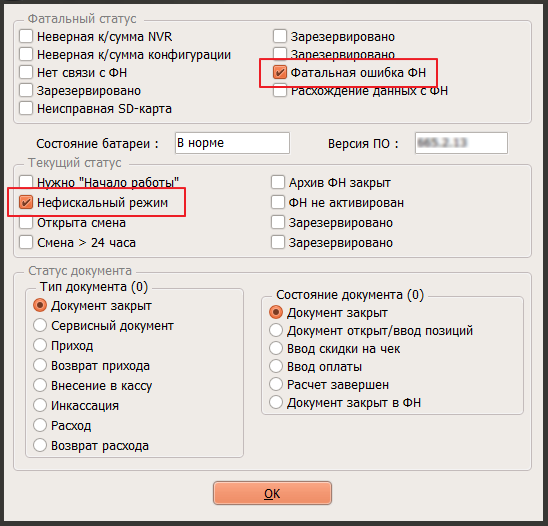
- В Fito стоит галочка «Фатальная ошибка ФН» или «Нефискальный режим»: обязательно проверьте серийный номер на чеке диагностики — совпадает ли он с номером на шильде
Шаг 1. Обновление прошивки
Проверьте версию прошивки на плате (как это сделать?). Если версия не является последней
— обновите ее.
Для Вики Принт, подключенному к ПК это можно сделать Менеджером Обновлений. Для иных случаев
Шаг 2. Выполните команду Авторизации
Команда Авторизации сотрёт всё содержимое памяти Вики Принт включая лицензии Дримкас Ключ.
Лицензию нужно будет активировать повторно.
Fito → «Сервис» → «Авторизация» → укажите Модель ККТ из списка и последние 6 цифр заводского
номера с шильдика → «Выполнить»
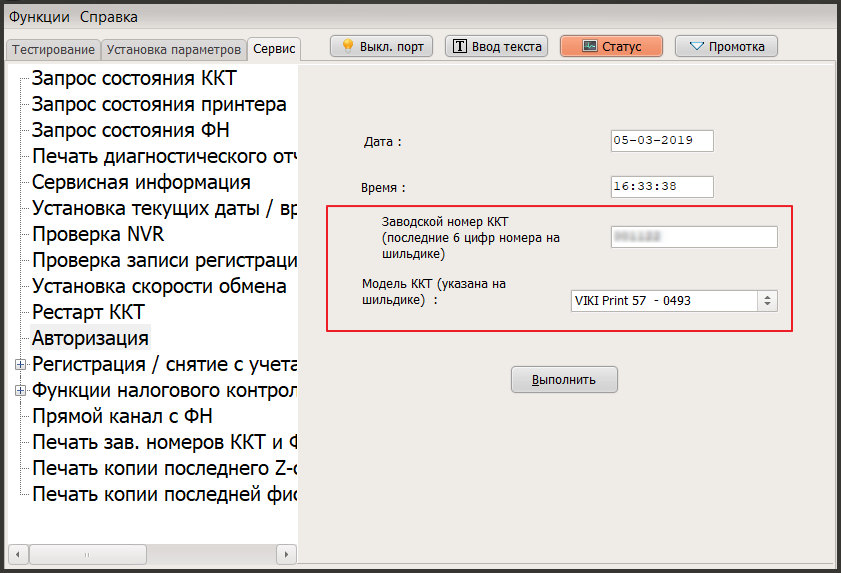
Шаг 3. Восстановление данных об организации
Fito → «Сервис» → «Проверка записи регистрации» → «Считать» → сохраните файл в любое место, он
нам не нужен.
У вас нет такого пункта в Fito
Укажите следующие значения в полях этой таблицы (скриншот ниже):
- Серийный номер = если не совпадает с номером на шильде, вернитесь к шагу 2
- Регистрационный номер, ИНН, номер ФН — впишите соотв. значения
- Версия = 1
- Тип ФФД = 2 (если регистрация была по ФФД 1.05) или 1 (если по ФФД 1.0)
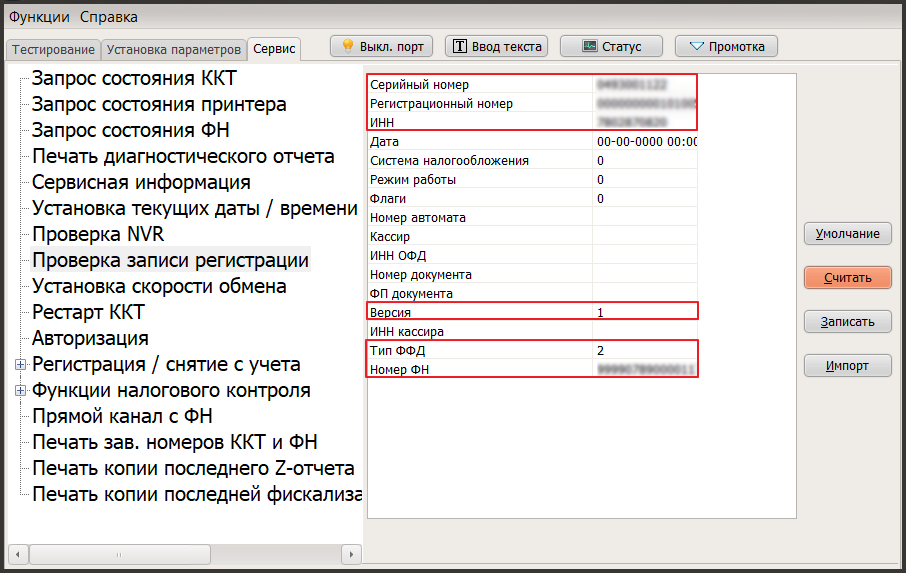
Внесли всё? Нажмите «Записать» и перезагрузите ККТ по питанию. Читайте далее — теперь нужно
сделать перерегистрацию, установив СНО и режим работы.
Fito → «Программирование настроек сети» → «Считать» → заполните URL и порт сервера ОФД →
«Установить». Настройки сети можно не заполнять — служба ComProxy сама возьмет их из текущего
подключения к интернету.
Fito → «Сервис» → «Регистрация/Снятие с учета» → «Перерегистрация без замены ФН» → заполните
все данные в полях (реквизиты организации, данные по ОФД, СНО и режимы работы) → «Выполнить»
Если после перезагрузки на чеке диагностики будет ошибка «Расхождение данных в ФН и NVR» —
следуйте инструкции дальше.
Шаг 4. Восстановление NVR
Текст ошибки: «РАСХОЖДЕНИЕ НОМЕРОВ СМЕН В ФН И NVR».
Fito → «Сервис» → «Проверка NVR» → «Считать» → сохраните файл в любое место, он нам не нужен →
«Умолчание» → заполните поля нарастающий итогов → «Записать»
Нарастающие итоги заполняются без разделителя между рублями и копейками. Например, сумма 28
884.00 записывается как 2888400.Значения нарастающих итогов нужно взять из последнего z-отчета
(если смена открыта, для корректности этих значений к этим цифрам нужно добавить то, что было
набито на последней открытой смене — данные можно посмотреть в ОФД или распечатать из ФН).
У вас нет такого пункта в Fito
В Fito по умолчанию скрыты пункты меню, с помощью которых можно напрямую работать с данными в
фискальной памяти.
Закройте Fito и скопируйте файл Fito.ini в папку с утилитой.На кассах Вики путь к Fito следующий:
- При доступе через Проводник — 192.168.x.x/storage/crystal-cash/bin/armhf/FM16
- При доступе через WinSCP — /mnt/data/tce/storage/crystal-cash/bin/armhf/FM16
Либо можно добавить параметры вручную: откройте текстовым редактором файл Fito.ini и в раздел
[Common] добавьте строку:ServAccess=767 (измените цифры на 767, если пункт ServAccess уже есть).
Шаг 5. «Ошибка контрольной суммы ОЗУ»
Ошибка некритичная, означает, что текущая контрольная сумма бит по конфигурации не совпадает с
последней сохранённой.
Откройте и закройте смену, ошибка пропадет. Сделать это можно через кассовое ПО или через Fito.
Открыть смену: Fito → «Тестирование» → «Ручной ввод команды» → Номер команды = 23, Параметр 1 =
имя кассира → «Выполнить»
Закрыть смену: Fito → «Тестирование» → «Печать отчетов» → «Печать z-отчета» → Имя оператора = имя
кассира → «Выполнить»
Fito.ini
![Ошибка контрольной суммы CMOS: диагностика и способы исправления [5 способов]](https://clickthis.blog/wp-content/uploads/2023/01/cmos-checksum-error-1-656x288.webp)
Ошибка контрольной суммы CMOS — это конфликт между CMOS и BIOS, возникающий при загрузке ПК.
Когда вы выключаете компьютер, CMOS записывает число, которое должно совпадать с числом, сгенерированным BIOS при повторном запуске компьютера.
Если эти два значения не совпадают, ПК может вернуть ошибку контрольной суммы CMOS. Это механизм обнаружения ошибок, называемый контрольной суммой, иначе известный как проверка избыточности для выбора ошибок в данных.
Почему контрольная сумма CMOS неверна?
Существуют разные причины, по которым возникает ошибка контрольной суммы CMOS — загружаются значения по умолчанию. И разные компьютеры по-разному справляются с ошибкой. Давайте рассмотрим несколько причин ошибки контрольной суммы CMOS, прежде чем предложить пару исправлений:
- Устаревший или поврежденный BIOS. Через некоторое время потребуется обновить BIOS ПК, чтобы обеспечить синхронизацию с операционной системой и всеми используемыми аппаратными компонентами. Кроме того, устаревший BIOS подвержен вирусам, которые могут повредить BIOS. Это приведет к появлению ошибки контрольной суммы CMOS.
- Разряженная батарея: компьютеру требуется часть энергии батареи CMOS, чтобы микросхема CMOS могла сохранять все настройки BIOS при выключении ПК. Следовательно, если эта батарея повреждена, вы можете столкнуться с такими проблемами.
- Плохое завершение работы ПК. Неправильное завершение работы ПК не дает ему достаточно времени для создания числа контрольной суммы, которое необходимо будет сверить с BIOS при повторной загрузке компьютера. Это вызовет ошибку контрольной суммы CMOS.
Как исправить ошибки контрольной суммы CMOS в Windows 10?
1. Перезагрузите компьютер
Иногда резкое отключение питания вашего компьютера может привести к ошибке контрольной суммы CMOS на HP, Dell и Lenovo при следующей загрузке.
Даже выключение компьютера с помощью кнопки питания без выполнения обычной процедуры выключения может повредить BIOS и вызвать появление этой ошибки.
Если вы подозреваете, что это может быть причиной ошибки, следуйте инструкциям компьютера и перезагрузите компьютер после завершения загрузки. Ошибка контрольной суммы CMOS больше не должна появляться. Просто не забудьте в следующий раз закрыться правильно.
2. Выполните восстановление при запуске
- Нажмите Windows клавишу + I и выберите «Обновление и безопасность».

- Выберите «Восстановление» на левой панели и нажмите кнопку «Перезагрузить сейчас» в разделе «Расширенный запуск».

- Когда ваш компьютер перезагрузится, выберите «Устранение неполадок» > «Дополнительные параметры».

- Теперь выберите Восстановление при загрузке.

- Наконец, введите пароль для своей учетной записи, нажмите кнопку «Продолжить» и следуйте инструкциям на экране, чтобы завершить процесс.
В редких случаях ошибка контрольной суммы CMOS после замены батареи может быть связана с другими проблемами запуска. Самый быстрый способ исправить это — выполнить восстановление при загрузке, как показано выше.
3. Обновите БИОС
Иногда ошибка контрольной суммы CMOS может быть просто связана с устаревшим BIOS. Обновление или перепрошивка BIOS путем проверки последней версии на веб-сайте производителя должны помочь.
Тем не менее, вы должны быть осторожны при обновлении BIOS, так как любая ошибка может дорого обойтись. Поэтому убедитесь, что вы внимательно следуете инструкциям или обратитесь за помощью к техническому специалисту.
4. Сбросьте настройки BIOS
- Нажмите и удерживайте F1 или F2 (ввод с клавиатуры зависит от того, что показано на странице ошибки) на странице ошибки, чтобы войти в настройки BIOS.
- Нажмите на опцию, чтобы сбросить настройки BIOS по умолчанию (в некоторых случаях «Загрузить по умолчанию»).
- Если вы покинули страницу с ошибкой, вы не можете войти в BIOS, используя шаги, описанные выше. Итак, вам нужно принудительно выключить компьютер с помощью кнопки питания.
- Теперь снова включите компьютер и принудительно выключите его, когда появится логотип производителя. Повторите это дважды, чтобы открыть расширенную стартовую страницу.
- Затем выберите параметр «Устранение неполадок».

- Выберите Дополнительные параметры.

- Выберите Параметры встроенного ПО UEFI.

- Теперь нажмите кнопку «Перезагрузить», чтобы войти в BIOS.

- Наконец, нажмите вкладку «Выход» вверху и выберите вариант сброса BIOS в зависимости от производителя вашего ПК.

Если вы подозреваете, что ваш BIOS был поврежден вредоносным ПО или из-за отключения электроэнергии, лучшим вариантом может быть сброс настроек BIOS по умолчанию или заводских настроек.
Это также будет работать, когда ошибка контрольной суммы CMOS возникает после замены батареи или из-за неправильного обновления BIOS. Наконец, обратите внимание, что структура вашей страницы настройки BIOS будет зависеть от вашего ПК.
5. Замените батарейку CMOS.
В некоторых случаях батарея CMOS может выйти из строя и не подлежит ремонту. Эта небольшая батарея на материнской плате обеспечивает питание CMOS, поэтому она остается включенной, когда вы отключаете питание компьютера.
Эта батарея гарантирует, что BIOS загрузит правильные настройки для нормального запуска компьютера. Но если он испорчен, вы можете продолжать получать ошибку контрольной суммы CMOS.
Следовательно, вам необходимо заменить батарею, чтобы устранить сообщение об ошибке. Однако для этого вам потребуется высокий уровень технических знаний. Если вы не уверены, рекомендуется проконсультироваться с техническим специалистом.
Ошибка контрольной суммы CMOS может раздражать, если ее не исправить. И это раздражение перерастет в разочарование, если вы не сможете найти работающее решение проблемы.
Надеемся, что решения, которые мы здесь обсудили, помогут вам исправить ошибку и заставить ваш компьютер снова работать. Если вы по-прежнему не можете решить проблему после применения описанных выше исправлений, вам может потребоваться обратиться к специалисту, так как проблема может быть вызвана повреждением оборудования.
Не стесняйтесь сообщить нам о решении, которое помогло вам решить эту проблему, в комментариях ниже.
При распаковке какого-либо файла пользователь может столкнуться с ошибкой распаковки, и соответствующим сообщением «Unarc.dll вернул код ошибки: -12». Обычно это связано с некорректно созданным репаком какой-либо программы, но бывают случаи, что причиной данной проблемы становятся архиватор и проблемы с «железом» пользовательского ПК. В данном материале я расскажу, каковы причины данной дисфункции, а также поясню, что делать в ситуации, когда вы столкнулись с сообщением «Произошла ошибка при распаковке не совпадает контрольная сумма 12» на вашем компьютере.
Скриншот ошибки «Произошла ошибка при распаковке не совпадает контрольная сумма 12»
Разбираемся с причинами ошибки
Обычно указанная проблема возникает в ситуации, когда заявленная контрольная сумма архива не совпадает с реальной суммой, полученной архиватором при распаковке. Важным элементом данного процесса является CRC — алгоритм нахождения контрольной суммы, необходимый для проверки целостности архивных данных.
Конкретные причины, ведущие к несовпадению заявленной и фактической контрольных сумм архива могут быть следующими:
- Некорректно упакованный архив (репак);
- Битый архив, с ошибками загруженный с внешнего источника;
- Недостаток свободного места на жёстком диске;
- Злокачественная деятельность вирусных программ;
- Блокировка корректной распаковки архива антивирусными программами;
- Проблемы в работе планок памяти;
- Некорректно работающий архиватор (WinRAR, 7-ZIP и др.);
- Наличие в пути распаковки кириллических символов;
- Чрезмерно длинный путь распаковки, чрезмерно большие названия директорий;
- В системе деактивирован файл подкачки.
Решаем проблему с Unarc.dll
Как исправить ошибку «Произошла ошибка при распаковке не совпадает контрольная сумма 12»
Чтобы избавиться от ошибки «Unarc.dll код ошибки: -12» рекомендую выполнить следующее:
- Перекачайте репак. Он мог быть скачан пользователем некорректно;
- Используйте репак другого автора. Если вы используете пиратский, рекомендую поискать и скачать альтернативный репак данной программы;
- Освободите место на жёстком диске. Ряд специалистов рекомендуют иметь свободного места на диске не менее 17,5 гигабайт. Проверьте количество свободного места на винчестере, при необходимости удалите ненужный софт;
- Проверьте ваш ПК на наличие вирусных программ (помогут Dr.Web CureIt!, Trojan Remover, Malwarebytes Anti-Malware и другие альтернативные программы);
Используйте Dr.Web CureIt! для борьбы с злокачественными программами
Используйте утилиту Memtest86+ для проверки памяти вашего ПК
В открывшемся окне параметров быстродействия вновь выберите вкладку «Дополнительно», и нажмите там на кнопку «Изменить».
Измените размер файла подкачки
Активируйте опцию «Указать размер» и введите объём файла подкачки, равный объёму оперативной памяти вашего ПК.
Бывает качаешь целый час большой архив с какого-нибудь сайта, пытаешься открыть его в WinRAR и получаешь сообщение: «ошибка контрольной суммы» или «ошибка CRC сжатых данных». Что делать и почему такое происходит?
Данная ошибка возникает, если во время загрузки архива были потери пакетов, то есть он скачался вроде бы полностью, но несколько байтов информации в нем не хватает или они отличаются от того, что должно быть. Потеря пакетов – частое явление при нестабильном интернет-соединении. Чем больше размер загружаемого архива и дольше происходит его скачивание – тем больше вероятность возникновения подобной ошибки.
Как решить проблему?
Есть 2 способа, с помощью которых можно исправить ошибку контрольной суммы.
Способ 1
Самое элементарное – скачать архив заново. Для скачивания лучше использовать специальную программу, загрузчик файлов, например, Download Master.
Способ 2
Можно попытаться восстановить архив с помощью встроенной функции WinRAR. В архиве может содержаться информация для восстановления, которая будет использована архиватором для «оживления» поврежденного архива.
Запустите WinRAR и через его интерфейс найдите проблемный архив. Щелкните на нем правой кнопкой мыши и выберите «восстановить архив(ы)».
В некоторых случаях может появиться окно, предлагающее указать, какой формат у архива, который вы хотите восстановить. Укажите правильный формат файла (его расширение) и нажмите «ОК».
Если повезет, архив будет восстановлен.
*если ошибка CRC у вас возникает постоянно при открытии любых архивов на вашем компьютере, рекомендуем проверить оперативную память и жесткие диски на предмет потери данных, с помощью такой программы, как AIDA или обратившись к специалистам.
Старые версии WinRAR при вводе неправильного пароля перед распаковкой зашифрованных архивов не предлагали пользователям ввести его заново, и начинали извлечение файлов. Само собой, процесс заканчивался с ошибкой контрольной суммы, из которой было не ясно в чем дело – в неверно введенном пароле или в повреждении самого архива.
В последней версии WinRAR такой проблемы нет – установите ее и попробуйте распаковать проблемный архив снова. Если теперь прежний пароль не подходит, и разархивация не начинается, значит с архивом все в порядке. Осталось только вспомнить правильный пароль.
Если же распаковка вновь заканчивается диагностическим сообщением об ошибке контрольной суммы, значит часть или все файлы в архиве уже повреждены или повреждаются в процессе извлечения и сохранения на диск.
Протестируйте оперативную память и жесткие диски компьютера на потерю байтов информации, попробуйте извлечь файлы на другой носитель (другой HDD или флешку).
Если с «железом» проблем не обнаружится, откройте WinRAR, выберите поврежденный архив и нажмите кнопку «Исправить» на верхней панели.
В следующем окне нажмите ОК, чтобы начать восстановление.