
При запуске приложения Office может возникнуть ошибка 0xC0000142. Чтобы устранить эту проблему, попробуйте решения, указанные ниже. Первыми указаны наиболее распространенные решения, поэтому попробуйте выполнить действия в том порядке, в который они перечислены.
Решение 1. Обновить Office
Обновите Office до версии 2102 (сборка 13801.20808) или более поздней. Если вы не настроили автоматические обновления, выполните следующие действия.
Примечание: Если обновлениями Office управляет ваш ИТ-администратор, вы не сможете выполнить указанные ниже действия. За помощью по этой ошибке обратитесь к администратору. Если вы администратор и вам требуется управлять обновлениями в организации, см. статью Выбор способа управления обновлениями.
-
В поле поиска на панели задач введите планировщик заданий.
-
Разверните раздел Библиотека планировщика заданий и выберите Microsoft > Office.
-
В середине окна найдите пункт Автоматические обновления Office 2.0. Щелкните его правой кнопкой мыши и выберите Выполнить.
Если обновление Office не запускается таким образом, попробуйте другие варианты ниже.
Решение 2. Восстановить Office из панели управления
Получение средства восстановления зависит от операционной системы. Выберите свою операционную систему в раскрывающемся списке ниже.
-
Щелкните правой кнопкой мыши кнопку Пуск
 и выберите Приложения и возможности во всплывающем меню.
-
Выберите продукт Microsoft Office, который нужно восстановить, и нажмите Изменить. Если параметры не отображаются, щелкните три точки справа.
Примечание: Таким образом будет восстановлен весь набор Office, даже если вы хотите восстановить лишь отдельное приложение, например Word или Excel. Если у вас автономное приложение, вы можете найти его по имени.
-
В зависимости от того, установлена ли ваша копия Office на основе технологии «нажми и работай» или на основе MSI, вы увидите следующие параметры для продолжения восстановления. Следуйте инструкциям для вашего типа установки.
Технология «нажми и работай»
В окне Как вы хотели бы восстановить программы Office? выберите вариант Восстановление по сети, чтобы исправить все неполадки, а затем выберите Восстановить. (Доступен также вариант Быстрое восстановление, при котором восстановление происходит быстрее, но предполагается только обнаружение поврежденных файлов и их замена.)
Установка на основе MSI
В окне Измените текущую установку выберите Восстановить и нажмите кнопку Продолжить.
-
Следуйте инструкциям на экране, чтобы завершить восстановление.
-
Щелкните правой кнопкой мыши кнопку Пуск
(в левом нижнем углу) и выберите во всплывающем меню пункт Панель управления.
-
В представлении Категория в разделе Программы выберите Удаление программы.
-
Щелкните правой кнопкой мыши продукт Microsoft Office, который вы хотите исправить, и выберите пункт Изменить.
Примечание: Если у вас есть набор, например Microsoft 365 для семьи, Office для дома и учебы 2016 или Office для дома и учебы 2013, выполните поиск по имени набора, даже если это просто конкретное приложение, которое вы хотите восстановить, например Word или Excel. Если у вас есть отдельное приложение, например Word или Excel, найдите его имя.
-
Выполните указанные ниже действия в зависимости от технологии установки вашей версии Office («нажми и работай» или MSI):
Установка по технологии «нажми и работай»:
На экране Как вы хотели бы восстановить программы Office? выберите вариант Восстановление по сети, чтобы исправить все неполадки, а затем выберите Восстановить. (Доступен также вариант Быстрое восстановление, при котором восстановление происходит быстрее, но предполагается только обнаружение поврежденных файлов и их замена.)
Установка с помощью MSI:
В окне Измените текущую установку выберите Восстановить и нажмите кнопку Продолжить.
-
Следуйте остальным инструкциям на экране, чтобы завершить восстановление.
-
Нажмите кнопку Пуск
 и выберите Панель управления.
 -
В представлении Категория в разделе Программы выберите Удаление программы.
-
Выберите продукт Office, который вы хотите восстановить, и нажмите кнопку Изменить.
Примечание: Если у вас есть набор, например Microsoft 365 для семьи, Office для дома и учебы 2016 или Office для дома и учебы 2013, выполните поиск по имени набора, даже если это просто конкретное приложение, которое вы хотите восстановить, например Word или Excel. Если у вас есть отдельное приложение, например Word или Excel, найдите его имя.
-
Выполните указанные ниже действия в зависимости от технологии установки вашей версии Office («нажми и работай» или MSI):
Установка по технологии «нажми и работай»:
На экране Как вы хотели бы восстановить программы Office? выберите вариант Восстановление по сети, чтобы исправить все неполадки, а затем выберите Восстановить. (Доступен также вариант Быстрое восстановление, при котором восстановление происходит быстрее, но предполагается только обнаружение поврежденных файлов и их замена.)
Установка с помощью MSI:
В окне Измените текущую установку выберите Восстановить и нажмите кнопку Продолжить.
-
Следуйте остальным инструкциям на экране, чтобы завершить восстановление.
Решение 3. Запустить Центр обновления Windows
Убедитесь, что на компьютере установлена последняя версия Windows. См. статью Обновление Windows 10.
Решение 4. Убедиться, что платформа защиты программного обеспечения Office запущена
-
В Windows 10 введите Службы в панели поиска и откройте приложение.
-
В списке служб найдите службу под названием Платформа защиты программного обеспечения, щелкните правой кнопкой мыши и выберите Свойства.
Примечание: Если платформы защиты программного обеспечения Office нет в списке, у вас более новая версия Office, которая не использует эту службу. Перейдите к следующей рекомендации.
-
Убедитесь, что для типа начальной загрузки установлено значение Автоматически и для состояния службы установлено значение Запущено.
-
Если Состояние службы«Остановлено», выберите «Запустить «, чтобы запустить службу.
Решение 5. Удалить и переустановить Office
Если вышеперечисленные решения не устранили эту ошибку, может потребоваться полностью удалить, а затем переустановить Office. Следуйте шагам ниже.
Совет: Удаление Office удаляет с компьютера только приложения Office. При этом не удаляются файлы, документы и книги, созданные с помощью этих приложений.
-
Выберите расположенную ниже кнопку для скачивания и установки средства поддержки удаления.
Скачать
-
Следуйте указанным ниже инструкциям, чтобы скачать средство поддержки удаления для соответствующего браузера.
Совет: Скачивание и установка средства может занять несколько минут. После завершения установки откроется окно удаления продуктов Office.
Edge или Chrome
-
В левом нижнем углу щелкните правой кнопкой мыши SetupProd_OffScrub.exe и выберите пункт Открыть.

Microsoft Edge (старый) или Internet Explorer
-
В нижней части окна браузера нажмите кнопку Выполнить, чтобы запустить файл SetupProd_OffScrub.exe.

Firefox
-
Во всплывающем окне выберите Сохранить файл, а затем в правом верхнем окне браузера выберите стрелку загрузки> SetupProd_OffScrub.exe.

-
-
Выберите версию, которую нужно удалить, и нажмите кнопку «Далее».
-
Следуйте остальным указаниям и при появлении запроса перезагрузите компьютер.
После перезагрузки компьютера средство удаления автоматически откроется для завершения последнего этапа процесса удаления. Следуйте остальным указаниям.
-
Выберите действия для версии Office, которую нужно установить или переустановить. Закройте средство удаления.
Microsoft 365 | Office 2021 | Office 2019 | Office 2016 | Office 2013 | Office 2010 | Office 2007
Microsoft Word является наиболее популярным офисным редактором и таковым он, вероятно, будет оставаться ещё продолжительное время. Отличаясь универсальностью, удобством и широким набором функциональных возможностей, эта программа, однако, не гарантирует работу без ошибок, которые могут возникать вследствие разных причин. Примером может служить ошибка запуска приложения WINWORD.EXE с кодом или без оного, но с развёрнутым комментарием как на приложенном ниже скриншоте.
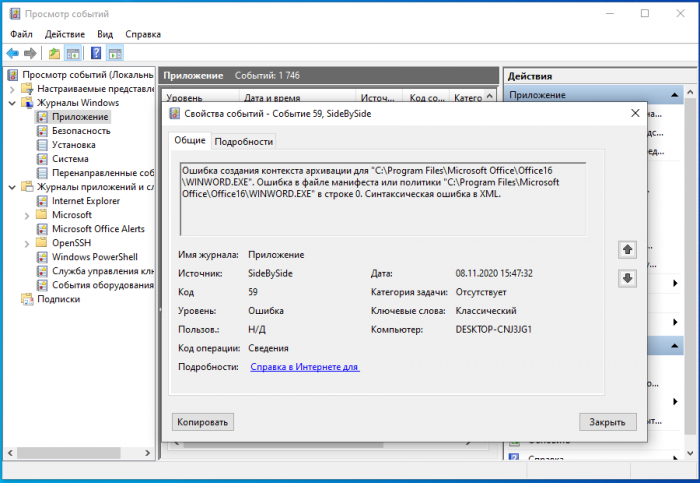
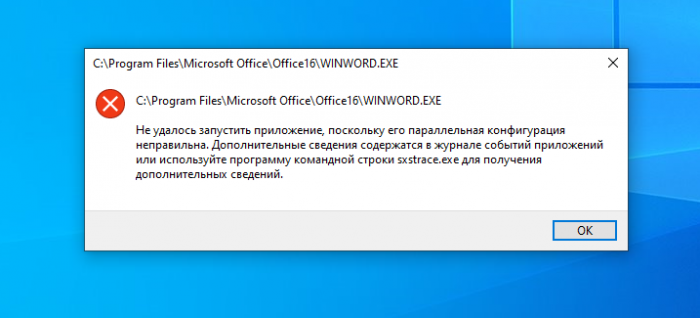 В данном примере причиной ошибки стало повреждение самого запускающего редактор файла WINWORD.EXE, но она может быть и следствием повреждения связанных библиотек или файлов профиля пользователя, некорректно установившихся обновлений офисного пакета или недоработанных расширений. Не исключено, что к ошибке может также привести повреждение записей программы в реестре. Если вы не являетесь специалистом, связанные с работой Word ошибки в журнале приложений мало о чём вам поведают, в таких случаях обычно приходится применять общие методы решения проблемы. Основные мы рассмотрим.
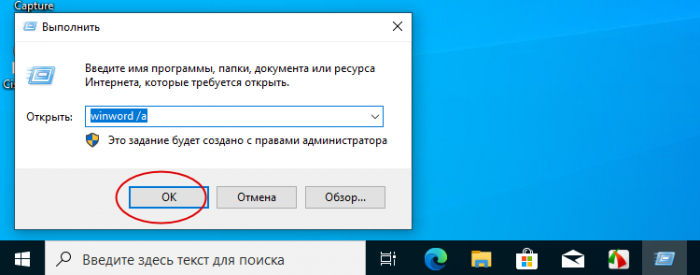
Первое, что вы можете попробовать — это запустить редактор без надстроек, предварительно открыв Диспетчер задач и убедившись, что в списке процессов у вас не висит WINWORD.EXE. В противном случае завершаем его принудительно, открываем нажатием Win + R окошко быстрого запуска и выполняем в нём команду winword /a.
 Если программа запустится без ошибки, значит причина неполадки кроется в работе одной из надстроек. Тогда идём в Параметры → Надстройки, выбираем в расположенном внизу списке «Управление» «Надстройки Word», жмём «Перейти» и отключаем компоненты в окошке управления надстройками, если таковые найдутся.
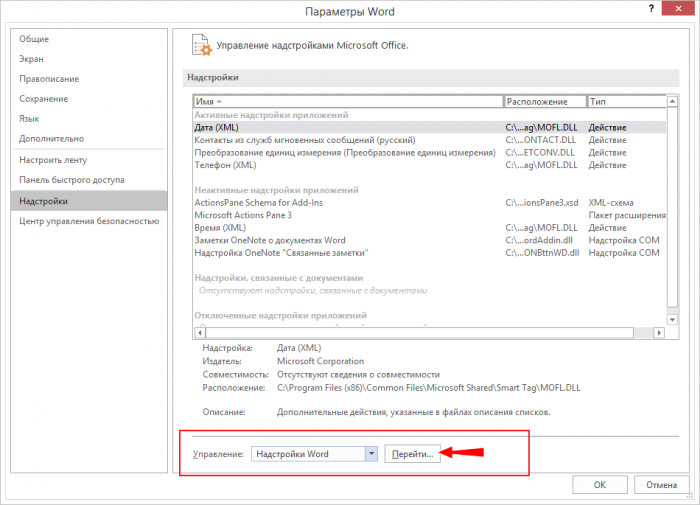
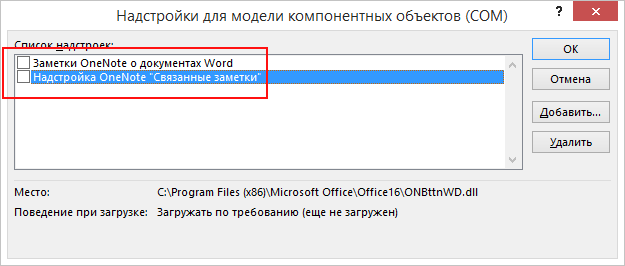
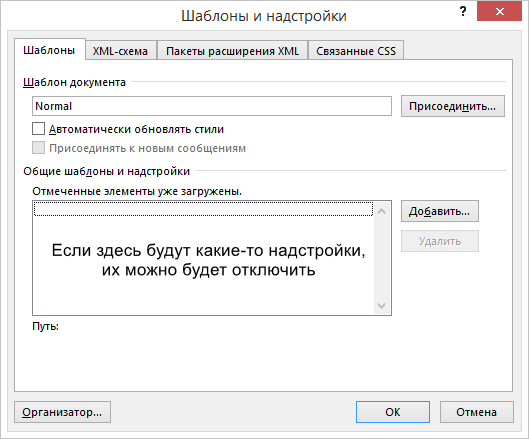 Аналогично поступаем с другими надстройками (COM), а затем проверяем работу редактора, открыв его обычным способом. Если надстройку не удаётся отключить, запускаем Word в безопасном режиме командой winword /safe и потом производим её отключение.
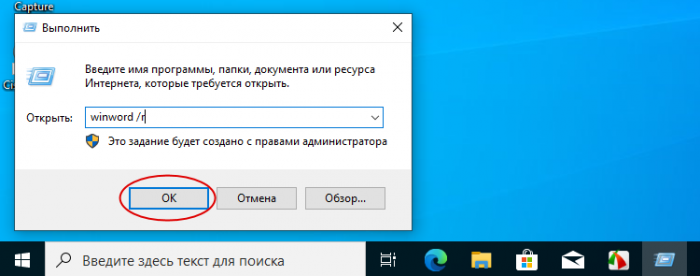
Попробуйте сбросить настройки программы, выполнив в окошке Win + R команду winword /r.
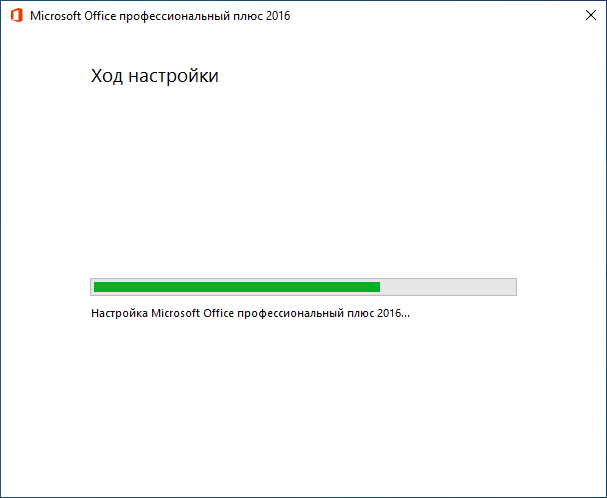
 В результате откроется окно с прогрессом перенастройки. Дополнительных действий со стороны пользователя не требуется, через несколько минут окно закроется, после чего можно будет проверять работу редактора.
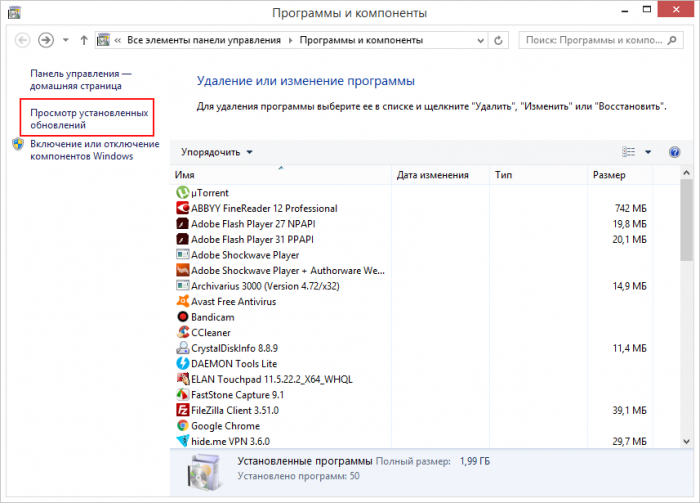
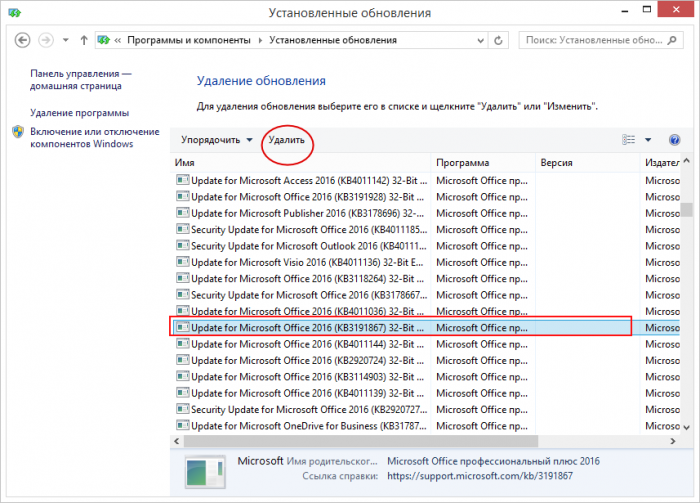
Если неполадки начались после апдейта офиса, удалите инсталлированные обновления, возможно, в процессе установки произошёл какой-то сбой. Открыв командой appwiz.cpl апплет «Программы и компоненты», нажмите «Просмотр установленных обновлений», найдите в списке пакеты офиса и, ориентируясь на дату установки, удалите обновления.
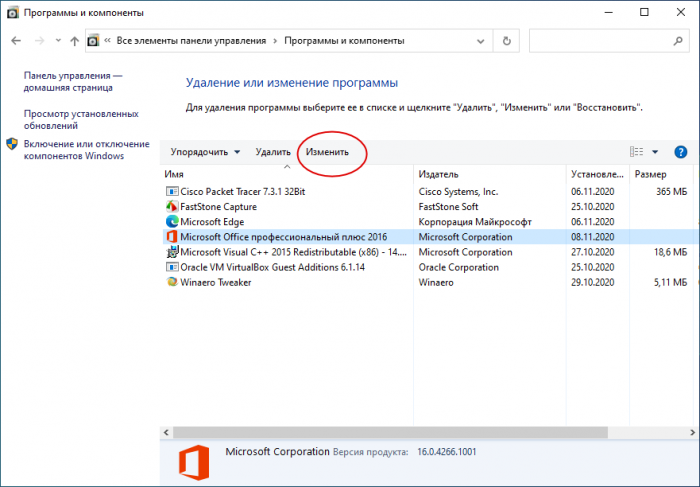
Если ни один из описанных выше приёмов не дал положительного результата, следует выполнить восстановление текущей установки Microsoft Office. Для этого заходим в «Программы и компоненты», выделяем Microsoft Office и жмём «Изменить».
 В открывшемся окне выбираем опцию «Восстановить» и нажимаем «Продолжить». По завершении процедуры вам будет предложено перезагрузить компьютер.
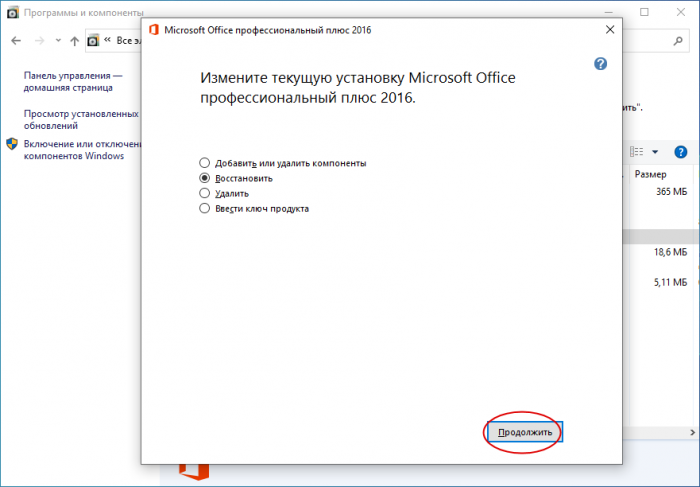
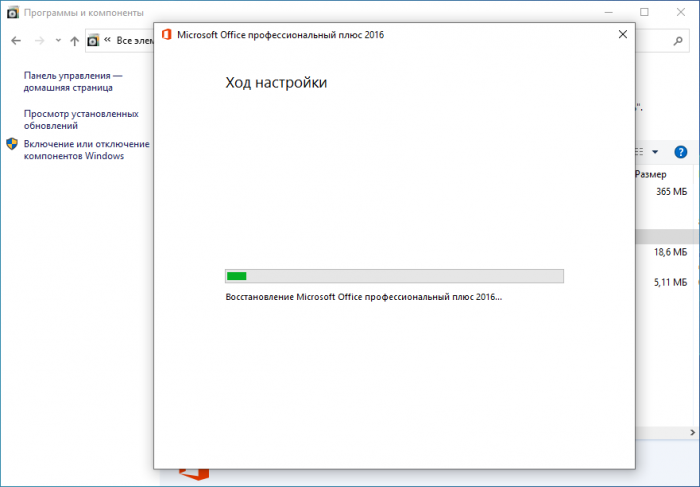
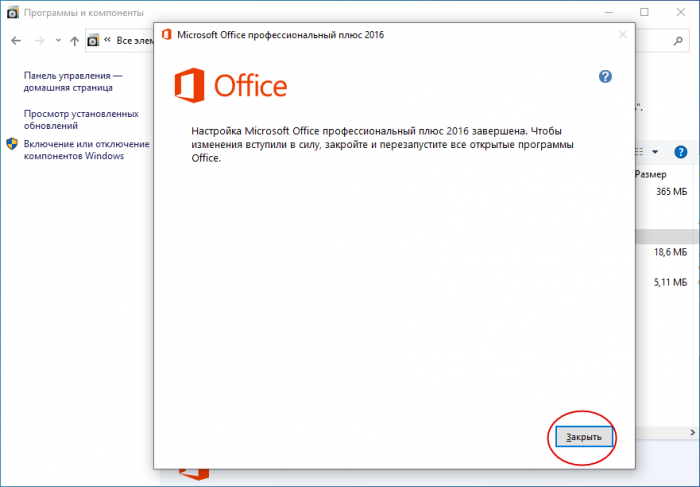 Доступные опции мастера-установщика в разных версиях могут отличаться, например, в Microsoft Office 365 можно будет выполнить восстановление по сети, загрузив недостающие файлы с серверов Microsoft. Это простой и в то же время эффективный метод исправления ошибок приложения WINWORD.EXE, вызванных разными причинами, в особенности повреждением файлов офисного пакета. В конце концов, вы можете полностью переустановить программу, но обычно бывает достаточно простого восстановления.
На чтение 7 мин. Просмотров 4k. Опубликовано 14.08.2019
WINWORD.EXE – это процесс MS Word, указанный в диспетчере задач. Другое программное обеспечение Microsoft, особенно приложения MS Office, также использует процесс WINWORD.EXE.
Например, WINWORD.EXE будет работать с программным обеспечением Outlook, если вы настроили Word в качестве редактора электронной почты Outlook по умолчанию.
Ошибка приложения Winword.exe может иногда препятствовать запуску Word, и, говоря об этой проблеме, вот некоторые похожие проблемы, о которых сообщили пользователи:
- Ошибка приложения Winword.exe office 2016, 2013, 2010, 2007 . Эта проблема может касаться любой версии Office. Независимо от используемой версии, мы рекомендуем вам попробовать все решения из этой версии. статья.
- Ошибка приложения Winword.exe: приложение не удалось запустить правильно . Иногда эта проблема может быть вызвана антивирусом. Чтобы это исправить, временно отключите антивирус и проверьте, помогает ли это.
- Ошибка приложения Winword.exe Windows 10, 8, 7 – . Эта проблема может возникать в любой версии Windows, и вы можете применить большинство наших решений к любой версии Windows.
- Winword.exe crash wwlib.dll . Иногда определенные DLL-файлы могут вызывать эту проблему. Чтобы решить эту проблему, переустановите или восстановите установку Office.
- Winword exe runtime error . Эта ошибка может возникать из-за отсутствия обновлений, и если вы ее встретите, обязательно обновите свой компьютер до последней версии.
Содержание
- Решение 1. Запустите антивирусное сканирование
- Решение 2 – Сканирование реестра
- Решение 3 – Запустите сканирование средства проверки системных файлов
- Решение 4. Проверьте наличие обновлений Windows
- Решение 5 – Ремонт программного обеспечения MS Office
- Решение 6 – Переустановите программное обеспечение, которое требует исправления
- Решение 7 – Отмена системных изменений с восстановлением системы
Решение 1. Запустите антивирусное сканирование

Иногда ошибка приложения winword.exe может возникать, если в вашей системе есть вредоносное ПО.
Тем не менее, Windows 10 поставляется с Защитником Windows, который работает как встроенный антивирус, поэтому вы сможете легко обнаружить любое вредоносное ПО.
Однако, если вы хотите максимальной безопасности, которая не будет мешать вашей системе, возможно, вам следует рассмотреть возможность использования стороннего решения, такого как Bitdefender .
Этот инструмент обеспечивает отличную защиту и не снижает производительность ПК, поэтому обязательно попробуйте его.
Решение 2 – Сканирование реестра
В некоторых случаях может появиться ошибка приложения winword.exe , поскольку некоторые записи в вашем реестре повреждены. Если это происходит, необходимо найти и удалить эти записи.
Выполнение этого вручную может быть довольно утомительным занятием, но вы можете очистить реестр с помощью сторонних инструментов. Одним из инструментов, который может помочь вам в этой проблеме, является CCleaner, и вы можете использовать его, выполнив следующие действия:
- Нажмите Загрузить на этой странице веб-сайта, чтобы сохранить установщик CCleaner в Windows. Запустите программу установки, чтобы добавить программное обеспечение в Windows, а затем откройте программное обеспечение CCleaner.
- Нажмите Реестр в левой части окна, чтобы открыть программу очистки реестра.
-
Установите все флажки очистителя реестра для более тщательного сканирования.

- Нажмите кнопку Сканировать на наличие проблем , чтобы запустить сканирование реестра.
- Выберите все проблемы реестра, перечисленные в окне CCleaner.
- Нажмите кнопку Исправить выбранные проблемы , чтобы исправить реестр.
Решение 3 – Запустите сканирование средства проверки системных файлов
Другой причиной ошибки приложения winword.exe может быть повреждение файла. Если ваша установка или системные файлы повреждены, вы можете встретить это сообщение об ошибке.
Однако вы можете решить проблему, просто выполнив SFC-сканирование. Для этого выполните следующие действия:
-
Откройте меню Win + X с помощью сочетания клавиш Ключ Windows + X . Теперь выберите Командная строка (Admin) или PowerShell (Admin) из списка.

-
Когда откроется Командная строка , выполните команду sfc/scannow .

- Сканирование SFC теперь будет сканировать вашу систему. Это может занять около 10-15 минут, поэтому не мешайте и не отменяйте его.
Если сканирование SFC не устранило проблему, вы всегда можете использовать сканирование DISM. Для этого просто выполните следующие действия:
- Запустите Командную строку от имени администратора.
-
Запустите команду DISM/Online/Cleanup-Image/RestoreHealth .

- Сканирование DISM начнется. Имейте в виду, что этот процесс может занять около 20 минут и более, поэтому не вмешивайтесь в него.
После завершения сканирования DISM проверьте, сохраняется ли проблема. Если вы хотите, вы можете повторить сканирование SFC на всякий случай, и проблема должна быть решена.
Узнайте все, что нужно знать о программе проверки системных файлов, прямо здесь!
Решение 4. Проверьте наличие обновлений Windows
Иногда отсутствие системных обновлений может привести к появлению ошибки приложения winword.exe . Чтобы устранить эту проблему, рекомендуется постоянно обновлять систему. По умолчанию Windows 10 загружает отсутствующие обновления в фоновом режиме, но иногда вы можете пропустить одно или два обновления.
Однако вы всегда можете проверить наличие обновлений вручную, выполнив следующие действия:
- Откройте Настройки приложения . Вы можете сделать это быстро с помощью сочетания клавиш Windows Key + I .
-
Когда откроется Приложение настроек , перейдите в раздел Обновление и безопасность .

-
Теперь нажмите кнопку Проверить обновления .

Если доступны какие-либо обновления, они будут загружены в фоновом режиме и установлены, как только вы перезагрузите компьютер. Как только все обновится, проверьте, решена ли проблема.
Решение 5 – Ремонт программного обеспечения MS Office
Более свежие комплекты MS Office включают диагностические инструменты, с помощью которых вы можете исправить их приложения. Средство диагностики может восстанавливать программное обеспечение Office, которое работает неправильно, поэтому оно также может устранить ошибку EXE.
Вы можете открыть этот инструмент для ремонта следующим образом.
-
Откройте Панель управления и перейдите в раздел Программы и компоненты .

-
Затем вы можете щелкнуть правой кнопкой мыши определенное приложение Microsoft в списке и выбрать Изменить , чтобы открыть окно, показанное непосредственно ниже. В качестве альтернативы вы можете выбрать пакет Microsoft Office.

- Теперь выберите Онлайн-ремонт , чтобы исправить выбранное программное обеспечение. Это более вероятно, чтобы исправить WINWORD.EXE, как это переустанавливает программное обеспечение.
- Однако вы также можете выбрать Быстрое восстановление , чтобы исправить поврежденные файлы.
Решение 6 – Переустановите программное обеспечение, которое требует исправления
Если winword.exe application application продолжает появляться на вашем компьютере, возможно, проблема в поврежденной установке. В этом случае рекомендуется найти и переустановить приложение, которое создает эту проблему.
Существует несколько способов удаления приложения, но наиболее эффективным является использование программного обеспечения для удаления.
Используя программу удаления, вы можете удалить любое приложение с вашего компьютера вместе с его файлами и записями реестра.
Сделав это, вы полностью удалите приложение с ПК и убедитесь, что проблема не появится снова. Если вы ищете хорошее программное обеспечение для удаления, мы должны порекомендовать IOBit Uninstaller .
После удаления приложения с помощью этого инструмента и его повторной установки проблема должна быть полностью решена.
Решение 7 – Отмена системных изменений с восстановлением системы
В некоторых случаях единственным способом решения этой проблемы является восстановление системы. Если вы не знакомы, функция «Восстановление системы» может отменить все последние изменения на вашем ПК и исправить такие проблемы, как ошибка приложения winword.exe .
Нужна дополнительная информация о восстановлении системы? Прочтите это руководство, чтобы узнать больше.
Чтобы выполнить восстановление системы, вам необходимо сделать следующее:
-
Нажмите Windows Key + S и введите восстановление системы . Выберите Создать точку восстановления .

-
Появится новое окно. Нажмите кнопку Восстановление системы .

-
Когда откроется окно Восстановление системы , нажмите Далее .

-
Установите флажок Показать больше точек восстановления , если он доступен. Теперь вам просто нужно выбрать нужную точку восстановления и нажать Далее .

- Следуйте инструкциям на экране, чтобы завершить процесс.
После того, как вы восстановите свой компьютер, убедитесь, что проблема все еще существует.
Таким образом, существует множество возможных исправлений для ошибки приложения WINWORD.EXE. Помимо исправления ошибки EXE, некоторые из приведенных выше исправлений могут также предотвратить ее повторение.
По-прежнему возникают проблемы? Проверьте эту статью для получения дополнительной информации о том, как восстановить MS Word.
Примечание редактора . Этот пост был первоначально опубликован в июле 2017 года и с тех пор был полностью переработан и обновлен для обеспечения свежести, точности и полноты.
Файл Winword.exe является частью программного обеспечения Microsoft Office разработан многонациональной технологической компанией Корпорация Майкрософт. Winword.exe отвечает за запуск Microsoft-Word, программного обеспечения для обработки текста, входящего в состав Microsoft Office. Microsoft-Word — это полезное программное обеспечение, включающее набор утилит для создания, редактирования и управления текстовыми документами. Этот файл можно найти на вашем компьютере, если вы установили Microsoft Office. Обычно WINWORD.EXE нельзя рассматривать как угрозу, поскольку он является неотъемлемой частью MS Word.
Здесь я рассмотрю некоторые основные сведения о winword.exe и предоставлю простые методы исправления связанных с ним ошибок.
Функция Winword.exe
Это процесс переднего плана, который запускается, когда вы открываете Microsoft Word на своем компьютере. Microsoft Word перестанет работать, если вы завершите процесс, поэтому WINWORD.EXE — это важный процесс, обеспечивающий правильную работу программного обеспечения.
Характеристики
Вот краткий обзор:
Имя файла:WINWORD.EXEРазмер файла:1,85 МБОписание файла:Microsoft WordРасположение файла:C:Program Files (x86)Microsoft OfficerootOffice16 (может быть другим именем в случае других версий, например, Office13 для MS Office 2013)Издатель: Корпорация Майкрософт
Winword.exe безопасный или опасный?
Это абсолютно безопасное и надежное приложение, поскольку оно является частью условно-бесплатного программного обеспечения Microsoft Office. Он устанавливается во время установки Microsoft Office. Это не системный файл, и он отвечает за работу Microsoft Word. При нормальных обстоятельствах вам не следует удалять WINWORD.EXE. Однако проблемы могут возникнуть из-за поврежденного процесса установки Microsoft Office или вируса/вредоносного ПО, которое маскирует себя под именем WINWORD.EXE.
Хотя каталог установки можно изменить, если WINWORD.EXE отсутствует в Microsoft OfficerootOffice16, скорее всего, это троянский вирус. Кроме того, вы можете проверить свойства файла и проверить цифровую подпись Microsoft, чтобы подтвердить подлинность WINWORD.EXE.
Ошибки, связанные с WINWORD.EXE
Поврежденный файл WINWORD.EXE может вызвать следующие ошибки приложения.
- WINWORD.EXE — ошибка приложения «Приложение не удалось запустить корректно (код ошибки). Нажмите OK, чтобы закрыть приложение».
Код ошибки может быть 0xc0000142, 0xc0000715 или 0xc000007b, он возникает при попытке запустить MS Word. Независимо от кода ошибки ошибка приложения обычно исправляется одним и тем же методом.
- WINWORD.EXE — ошибка приложения «Исключение: неизвестное программное исключение (0xe0000002) произошло в приложении по адресу *шестнадцатеричный адрес памяти*».
Это ошибка времени выполнения, она указывает на то, что в системе возникают проблемы с запуском программного обеспечения.
Другими распространенными ошибками, связанными с Winword.exe, являются перемещение, отсутствие или удаление файла. Обычно это происходит, когда файлы ярлыков не работают.
Причины ошибок:
Возможными причинами этих ошибок могут быть:
- Неправильная установка Microsoft Office
- Из-за поврежденных файлов
- Вирус или вредоносное ПО повредили файл
- Поврежденные или отсутствующие файлы DLL (библиотека динамической компоновки)
- Отсутствие обновлений системы.
Эти ошибки не следует игнорировать, так как они могут привести к нестабильной работе системы, и MS Word перестанет работать. Ниже приведены несколько простых способов решения проблем, связанных с WINWORD.EXE.
Способ 1: восстановление программных файлов Microsoft Office
Лучшим способом решить эту проблему будет ремонт установки. Это позволит пользователю исправить ошибку приложения WINWORD.EXE без риска потери данных и заменит все поврежденные файлы новыми рабочими.
1) Нажмите сочетание клавиш Windows + X и перейдите в «Настройки».
2) Нажмите Приложения
3) В главной панели появится список программ, найдите свою версию Microsoft Office (В моем случае это MS Office 2016)
4) Нажмите Microsoft Office и нажмите «Изменить».
5) В новом окне у нас есть две опции, выберите первую опцию Quick Repair.
6. Quick Repair попытается восстановить файлы как можно быстрее, и для этого не потребуется подключение к Интернету. Это должно решить проблему.
7. Если проблема не решена, подключитесь к Интернету и выберите вариант онлайн-восстановления. Это займет некоторое время и потребует интернет-трафика, но в основном решит проблему.
Другими похожими файлами являются Officevirt.exe и Offspon.exe.
Способ 2: новая установка Microsoft Office
Примечание. В этом методе вам нужно будет ввести ключ продукта Microsoft Office, если вы купили цифровую версию или версию на компакт-диске, чтобы активировать продукт. В случае, если MS Office был предустановлен (в основном на ноутбуках), вам не нужно беспокоиться, так как он снова активируется.
1) Перейдите в «Приложения» в настройках и следуйте шагам с 1 по 3.
2) Нажмите «Удалить».
3) Следуйте инструкциям в окне деинсталлятора, пока MS Office не будет удален из вашей системы.
4) Введите диск MS Office в дисковод (или, если это была цифровая версия, скачать это с сайта Майкрософт). Запустите файл setup.exe
5) Следуйте инструкциям в окне установки, когда вас попросят, введите ключ продукта, который находится на обратной стороне коробки с вашим диском. (В случае цифровой версии ключ продукта будет найден в вашем электронном письме)
6. Завершите настройку, теперь у вас есть свежеустановленный MS Office с рабочими файлами.
Способ 3: Проверка компьютера на наличие вирусов
Некоторые вирусные программы могут маскироваться под WINWORD.EXE. Если у вас не установлено стороннее антивирусное программное обеспечение, выполните следующие действия, чтобы просканировать компьютер с помощью Защитника Windows.
1) Найдите «Безопасность Windows» в меню «Пуск».
2) Нажмите «Защита от вирусов и угроз» и нажмите кнопку быстрого сканирования.
Быстрое сканирование защиты от вирусов и угроз
3) Разрешить Защитнику Windows сканировать зараженный файл WINWORD.EXE.
В MS Office есть возможность удалить верхний/нижний колонтитул.
Способ 4: сканирование с помощью средства проверки системных файлов
1) Найдите «командную строку» и запустите ее от имени администратора.
2) Введите команду sfc/scannow и нажмите кнопку ENTER, чтобы запустить ее.
Средство проверки системных файлов проверяет целостность системных файлов
3) Подождите несколько минут и дайте команде запустить сканирование. Это удалит все поврежденные системные файлы на диске вашей ОС.
Способ 5: проверить наличие обновлений
В редких случаях отсутствие обновлений системы может привести к несовместимости программных файлов с системными файлами. Установка ожидающих обновлений может решить проблемы.
1) Зайдите в настройки и откройте «Обновление и безопасность».
2. Нажмите «Проверить наличие обновлений» (в случае ожидающих обновлений появится кнопка «Загрузить»). Пусть он скачает обновления и установит их.
3) Перезагрузите компьютер, чтобы применить обновления.
Способ 6: перезагрузите компьютер
Если ни один из вышеперечисленных методов не сработал, возможно, это связано с неисправными системными файлами ОС. Следуйте этому методу, чтобы вернуть компьютер в новое рабочее состояние.
1) Нажмите на кнопку Windows
2) Найдите «Сбросить этот компьютер» и нажмите на него.
3) Нажмите «Начать».
4) В новом окне выберите опцию «Сохранить мои файлы».
5) Windows потребуется некоторое время для перезагрузки ПК.
Вывод
Если вы будете внимательно следовать инструкциям, проблема, связанная с winword.exe, будет решена. Если у вас есть какие-либо вопросы или предложения, обязательно оставьте комментарий или свяжитесь с нами.
-
Partition Wizard
-
Partition Magic
- 5 Methods to Fix Winword.Exe Application Error
By Amanda | Follow |
Last Updated May 14, 2020
WinWord.exe is the Microsoft Word process and the WinWord.exe application error commonly occurs when users are trying to launch Windows Word. To help users resolve this problem effectively, MiniTool Software summarizes some solutions reported by users on the forum and displays them in this article.
Microsoft Word (also known as Windows Word), a component of Microsoft Office suite, is a quite popular text editor. The WinWord.exe is the executable file name of Microsoft Word and you can see the process in Task Manager when it is running.
Sometimes, you might receive WinWord.exe application error followed by different error code when you are trying to launch Windows Word. The WinWord.exe error prevents you from open or running Word, and it can be caused by various factors, including virus attack, Microsoft Office installation corruption, and corrupted or missing system files.
How to fix this frustrating issue? Here are several solutions.
Fix 1: Scan for Virus
At first, you can make a full scan for your computer to remove any potential virus threats. Apart from your preferred third-party antivirus, you can use the built-in Windows Defender antivirus. Here’s how to use it.
Step 1: Press Windows + I to open Windows Settings.
Step 2: Go to Update & Security > Windows Security and click Virus & threat protection in the right pane.
Step 3: Click Run a new advanced scan. Choose Full scan and click Scan now button.
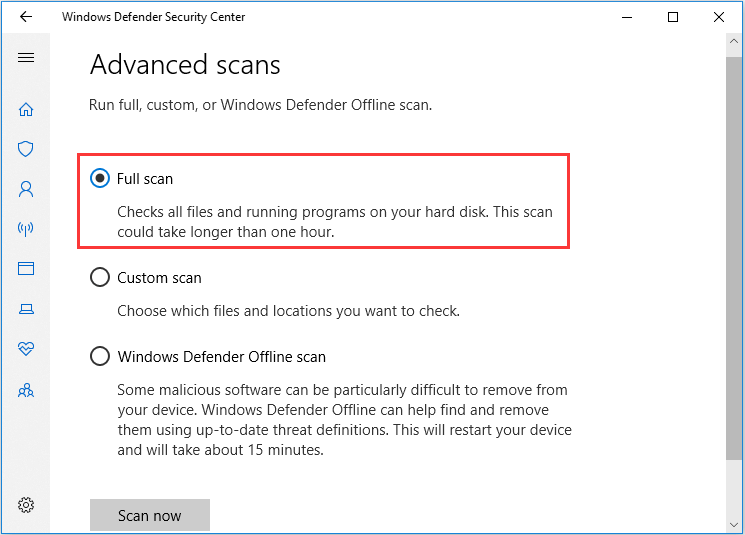
This utility will start checking all the files and programs and the process might take some time. Just wait patiently until it’s finished. Then, you can check if WinWord application error is fixed.
Fix 2: Update Your Windows
Actually, Microsoft has recognized this error and released a Windows update that contains patches or fixes. So, if you haven’t updated your Windows for a long time, you had better update it to the latest version immediately.
- Open Windows Settings.
- Navigate to Update & Security > Windows Update.
- Click Check for updates button in the right pane.
If any available updates are found, install them according to the onscreen instructions. After that, restart your computer and launch your Windows Word again to check if the issue has resolved.
Fix 3: Repair Office Installation
We have said that Microsoft Office suite installation corruption might also lead to WinWord.exe application error. In this case, you can try repairing your Microsoft Office suite according to the following instruction.
Step 1: Open Control Panel and go to Programs > Programs and Features.
Step 2: All your programs are listed here. Locate and right-click your Microsoft Office program and choose Change.
Step 3: In the pop-up window, check Quick Repair option and click Repair.
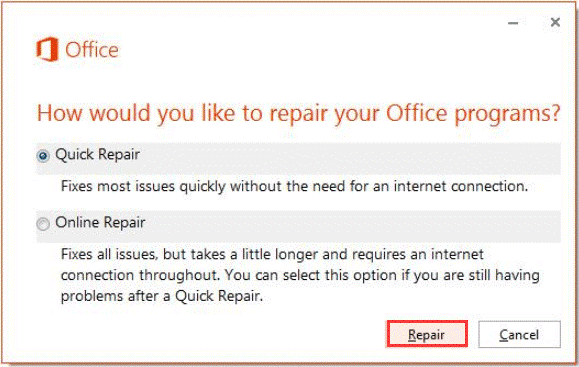
Once it’s done, you should be able to launch Microsoft Word without problems.
Fix 4: Run SFC Scan
As mentioned before, the corrupted or missing system files might also prevent you from running WinWord properly. In this case, you can run SFC scan to replace the corrupted files with cached copies.
Step 1: Press Windows + R to invoke Run dialog.
Step 2: Input cmd and press Ctrl + Shift + Enter to run Command Prompt as administrator.
Step 3: Type the command sfc /scannow and press Enter to execute it.
The scanning process will take about 15 minutes and don’t interrupt it. Once it’s done, restart your computer and see if you can launch Word without the WinWord.exe error.
By the way, if sfc scannow is not working, you can run the DISM /Online /Cleanup-Image /RestoreHealth command after launch Command Prompt with administrative privilege and restart the computer. If needed, you can also run SFC scan again.
Fix 5: Perform System Restore
For any unexpected issues occurs on your Windows 10, performing system restore is always a good solution if you have enabled this feature before. So, if you fail to resolve WinWord.exe application error with the mentioned solutions above, you can feel free to perform system restore.
Here’s a simple guide.
Step 1: Press Windows + S to invoke Search bar.
Step 2: Input restore and choose Create a restore point from the search results.
Step 3: Under System Protection tab, click System Restore button and click Next when you get the welcome page.
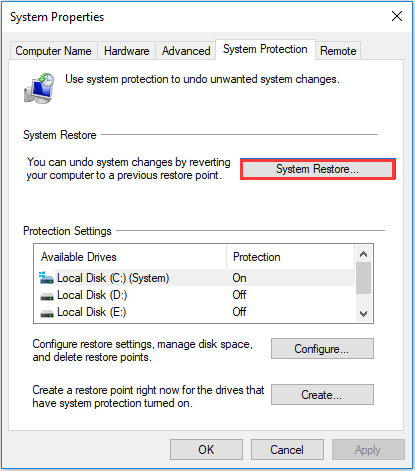
Step 4: Choose the desired restore point and click Next. Follow the given instructions to complete the process.
Note: You can click Scan for affected programs to check the programs or features to be removed during the process. Then, you need to reinstall these programs.
That’s all about how to resolve WinWord application error. Hope these solutions could be helpful for you.
About The Author

Position: Columnist
Amanda has been working as English editor for the MiniTool team since she was graduated from university. She enjoys sharing effective solutions and her own experience to help readers fix various issues with computers, dedicated to make their tech life easier and more enjoyable.
She has published many articles, covering fields of data recovery, partition management, disk backup, and etc. In order to provide more useful tips and information, she is still committed to expand her technical knowledge.