
Файл scan2pdf.exe из Nico Cuppen Software является частью Scan2PDF. scan2pdf.exe, расположенный в e:Program FilesScan2PDF с размером файла 211460.00 байт, версия файла 1, 0, 9, 0, подпись 05A4569F7504321FBCB8BAFCEB7F6A00.
В вашей системе запущено много процессов, которые потребляют ресурсы процессора и памяти. Некоторые из этих процессов, кажется, являются вредоносными файлами, атакующими ваш компьютер.
Чтобы исправить критические ошибки scan2pdf.exe,скачайте программу Asmwsoft PC Optimizer и установите ее на своем компьютере
Содержание
- 1- Очистите мусорные файлы, чтобы исправить scan2pdf.exe, которое перестало работать из-за ошибки.
- 2- Очистите реестр, чтобы исправить scan2pdf.exe, которое перестало работать из-за ошибки.
- 3- Настройка Windows для исправления критических ошибок scan2pdf.exe:
- Как вы поступите с файлом scan2pdf.exe?
- Некоторые сообщения об ошибках, которые вы можете получить в связи с scan2pdf.exe файлом
- SCAN2PDF.EXE
- процессов:
- Сканирование бумажного документа в PDF
- Сканирование бумажного документа в PDF с помощью параметра «Автоопределение цветовой модели» (ОС Windows)
- Сканирование бумажного документа в PDF с использованием предустановок (Windows)
- Сканирование бумажного документа в PDF без использования установок
- Улучшение или оптимизация отсканированного документа PDF
- Настройка установок сканера (Windows)
- Параметры сканирования
- Нажмите, чтобы отобразить все параметры сканирования
- Диалоговое окно «Оптимизация отсканированного PDF»
- Нажмите, чтобы отобразить все параметры повышения качества изображений
- Диалоговое окно «Параметры распознавания текста»
- Советы по сканированию
- Устранение неполадок со сканером
- Рекомендуем к прочтению
1- Очистите мусорные файлы, чтобы исправить scan2pdf.exe, которое перестало работать из-за ошибки.
- Запустите приложение Asmwsoft Pc Optimizer.
- Потом из главного окна выберите пункт «Clean Junk Files».
- Когда появится новое окно, нажмите на кнопку «start» и дождитесь окончания поиска.
- потом нажмите на кнопку «Select All».
- нажмите на кнопку «start cleaning».
2- Очистите реестр, чтобы исправить scan2pdf.exe, которое перестало работать из-за ошибки.

3- Настройка Windows для исправления критических ошибок scan2pdf.exe:

- Нажмите правой кнопкой мыши на «Мой компьютер» на рабочем столе и выберите пункт «Свойства».
- В меню слева выберите » Advanced system settings».
- В разделе «Быстродействие» нажмите на кнопку «Параметры».
- Нажмите на вкладку «data Execution prevention».
- Выберите опцию » Turn on DEP for all programs and services . » .
- Нажмите на кнопку «add» и выберите файл scan2pdf.exe, а затем нажмите на кнопку «open».
- Нажмите на кнопку «ok» и перезагрузите свой компьютер.
Всего голосов ( 94 ), 38 говорят, что не будут удалять, а 56 говорят, что удалят его с компьютера.
Как вы поступите с файлом scan2pdf.exe?
Некоторые сообщения об ошибках, которые вы можете получить в связи с scan2pdf.exe файлом
(scan2pdf.exe) столкнулся с проблемой и должен быть закрыт. Просим прощения за неудобство.
(scan2pdf.exe) перестал работать.
scan2pdf.exe. Эта программа не отвечает.
(scan2pdf.exe) — Ошибка приложения: the instruction at 0xXXXXXX referenced memory error, the memory could not be read. Нажмитие OK, чтобы завершить программу.
(scan2pdf.exe) не является ошибкой действительного windows-приложения.
(scan2pdf.exe) отсутствует или не обнаружен.
SCAN2PDF.EXE
Проверьте процессы, запущенные на вашем ПК, используя базу данных онлайн-безопасности. Можно использовать любой тип сканирования для проверки вашего ПК на вирусы, трояны, шпионские и другие вредоносные программы.
процессов:
Cookies help us deliver our services. By using our services, you agree to our use of cookies.

Инструкция по сканированию документов в программном продукте Scan2PDF для использования в системах АЦК.
Данная инструкция подробно описывает последовательность действий, которые необходимо выполнить перед использованием программы Scan2PDF. Данная программа предназначена для сканирования документов.
Перед установкой программы необходимо сохранить архив с установочным пакетом на любой из локальных дисков вашего компьютера. Данный пакет находиться на официальном сайте mzakaz. *****.
Для установки программы Scan2PDF необходимо зайти в папку с установочным файлом программы и выделить мышью файл Scan2PDF (рис.1).

Далее двойным кликом левой кнопки мыши вы запустите установочную программу. На экране появится диалоговое окно установки программы. Для того чтобы начать установку необходимо нажать на кнопку Next> (см. рис. 2).

Далее появится диалоговое окно, в котором необходимо выбрать параметр “I accept the agreement” (Я принимаю соглашение), затем нажимаем кнопку “Next” (рис.3)

Далее необходимо выбрать путь, куда будет установлена программа. По умолчанию программа сама предлагает путь и менять его не обязательно, но если у вас возникла необходимость изменить путь установки, нажмите кнопку “Browse” и выберите путь, который вам необходим. Затем нажимаем кнопку “Next” (Рис.4)

Далее вы можете добавить программу Scan2PDF в меню “Пуск”, данное поле можно редактировать и назвать программу по своему усмотрению либо отставить название, предложенное по умолчанию. Затем нажимаем кнопку “Next” (рис. 5)

Далее выходит диалоговое окно в параметре, которого если вы поставите галочку, то на рабочем столе будет установлен ярлык для данной программы (данный параметр необязателен). Затем нажимаем кнопку “Next” (рис.6)

Далее после проведения предварительных настроек программа предлагает начать установку, с ранее назначенными параметрами, при нажатии кнопки “Install” начинается установка программы (рис.7)

После окончания установки программы необходимо нажать кнопку “Finish” . Если установлена галочка “Launch Scan2PDF” программа автоматически запуститься (рис. 8).

2. Настройка программного продукта Scan2PDF
После того как программа установлена. Запускаем программу. При первом открытии главная панель будет отражаться на английском языке. (рис.9)

Параметры программы позволяют настроить отображение на русском языке, для этого необходимо в главном меню выбрать вкладку “Настройки ” (Options). Выбираем язык русский. При нажатии кнопки “Выбрать сканер” выберете необходимый вам сканер Остальные параметры можно оставить по умолчанию. (рис.10)

3. Сканирование документов в программном продукте Scan2PDF.
Для того чтобы начать сканировать необходимые вам документы запустите программу Scan2PDF, либо из меню “Пуск”, либо с ярлыка находящего на вешем рабочем столе. (Рис.11)

Для начала сканирования документа необходимо в главном меню программы выбирать пункт “Файл”, далее необходимо выбрать из выпадающего списка пункт “Новый”. (Рис.12)

Для начала сканирования документа необходимо нажать кнопку  «Сканировать», данная кнопка находиться на панели инструментов программы (рис. 13).

После того как документ был отсканирован его необходимо сохранить, для этого нажимаем кнопку  находящуюся на панели инструментов, данный документ будет сохранен в формате PDF. Также можно сохранить с помощью команды, которая находиться в главном меню на вкладке “Файл”, и выбираем в выпадающем списке пункт “Сохранить в PDF ”(рис.14)

При сканировании многостраничных документов после сканирования первой страницы документ не сохраняется, а продолжается сканирование следующих страниц документа по нажатию кнопки “Сканировать” (рис.15).

После того как вы отсканировали необходимые страницы сохраняем документ, и присваиваем файлу имя, выбираем путь куда мы хотим сохранить данный документ

При сканировании многострочного документа размер результирующего файла не должен превышать 1 Мб. Если размер будет превышать указанного ваши заявки и другие документы не смогут дойти до ГРБС. Размер файла можно посмотреть в контекстном меню файла (Свойства Общие) (рис. 17).
На этой странице

Сканируйте бумажные документы в формат PDF, а затем с помощью Acrobat преобразовывайте их в интеллектуальные файлы PDF с возможностью поиска и выбора текста.
Документ PDF можно создать непосредственно из бумажного документа с помощью сканера и программы Acrobat. В ОС Windows программа Acrobat поддерживает драйверы сканера TWAIN и драйверы Windows Image Acquisition (WIA) . На платформе Mac OS программа Acrobat поддерживает TWAIN и функцию записи изображений (ICA).
В ОС Windows можно либо использовать функцию Автоопределение цветовой модели и позволить Acrobat определить тип содержимого бумажного документа, либо использовать другие предустановки по вашему желанию ( Черно-белый документ , Документ в градациях серого , Цветное изображение и Цветной документ ). Можно настроить предустановки сканирования или использовать параметр Заказное сканирование для сканирования документов, применяя параметры по выбору.
Предустановки сканирования доступны только для драйверов сканеров, поддерживающих режим Скрыть интерфейс сканера . Предустановки сканирования не предусмотрены в Mac OS.
В Windows, если на сканере установлен драйвер WIA , для создания документа PDF можно использовать кнопку Сканировать . Нажмите кнопку Сканировать . Затем в Windows выберите Adobe Acrobat из списка зарегистрированных приложений. В окне сканирования в Acrobat выберите сканер и предустановки либо нажмите Заказное сканирование .
Чтобы отсканировать бумажный документ в формат PDF с помощью Acrobat, выберите Инструменты > Создать PDF. Откроется окно Создать файл PDF из любого формата. Выберите Сканер для просмотра доступных параметров.
Windows:

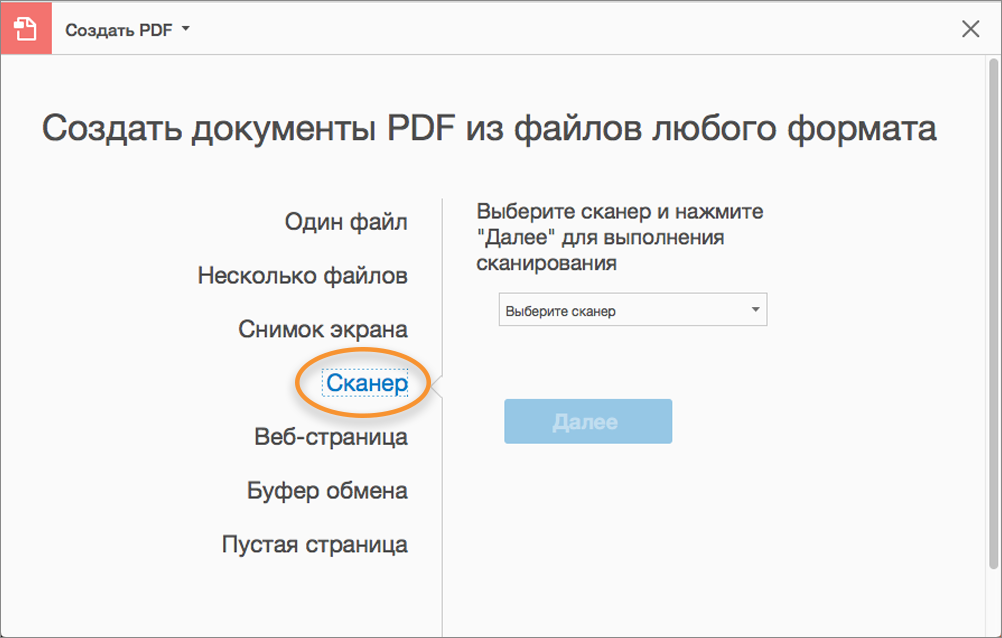
Сканирование бумажного документа в PDF с помощью параметра «Автоопределение цветовой модели» (ОС Windows)
Выберите Инструменты > Создать PDF > Сканер > Автоопределение цветовой модели.
Чтобы добавить сканируемый документ к существующему файлу, выполните следующие действия.
- Установите флажок Добавить к существующему файлу.
- Если файлы открыты в Acrobat, выберите нужный файл в раскрывающемся списке, либо нажмите Обзор и откройте соответствующий файл.
Для сканирования нескольких файлов в PDF нажмите значок Настройки  . Откроется окно «Заказное сканирование». Установите флажок Предлагать сканировать другой документ.
Нажмите Сканировать.
При запросе сканирования нескольких страниц выберите Сканировать несколько страниц, Двустороннее сканирование или Сканирование завершено и нажмите кнопку ОК.
Сканирование бумажного документа в PDF с использованием предустановок (Windows)
Выберите Инструменты > Создать PDF > Сканер > [предустановки документа].
Чтобы добавить сканируемый документ к существующему файлу, выполните следующие действия.
- Установите флажок Добавить к существующему файлу.
- Если файлы открыты в Acrobat, выберите нужный файл в раскрывающемся списке, либо нажмите Обзор и откройте соответствующий файл.
Для сканирования нескольких файлов в PDF нажмите значок Настройки . Откроется окно «Заказное сканирование». Установите флажок Предлагать сканировать другой документ.
Нажмите Сканировать.
При запросе сканирования нескольких страниц выберите Сканировать несколько страниц, Двустороннее сканирование или Сканирование завершено и нажмите кнопку ОК.
Сканирование бумажного документа в PDF без использования установок
Выберите Инструменты > Создать PDF > Сканер > Параметры по умолчанию или Мои пользовательские настройки.
Чтобы добавить сканируемый документ к существующему файлу, выполните следующие действия.
- Установите флажок Добавить к существующему файлу.
- Если файлы открыты в Acrobat, выберите нужный файл в раскрывающемся списке, либо нажмите Обзор и откройте соответствующий файл.
Для изменения настроек нажмите значок Настройки . Откроется окно «Заказное сканирование». Выберите необходимые параметры сканирования.
Для сканирования нескольких файлов в PDF установите флажок Предлагать сканировать другой документ.
Если выбрать параметр Показать пользовательский интерфейс сканера вместо интерфейса Acrobat, то отобразятся другие диалоговые окна. Сведения о доступных параметрах см. в документации по сканеру. В Mac OS всегда отображается пользовательский интерфейс сканера.
Нажмите Сканировать.
При запросе сканирования нескольких страниц выберите Сканировать несколько страниц, Двустороннее сканирование или Сканирование завершено и нажмите кнопку ОК.
Улучшение или оптимизация отсканированного документа PDF
Выберите Инструменты > Повысить качество сканирования > Повышение качества > Отсканированный документ.
Выберите опции на дополнительной панели инструментов — нажмите значок Настройка и выберите соответствующие опции в диалоговом окне «Улучшить отсканированный документ PDF», затем нажмите кнопку OK.
Дополнительные сведения об опциях, отображаемых в этом диалоговом окне, приведены в разделе Диалоговое окно «Улучшить отсканированный документ PDF».
Настройка установок сканера (Windows)
Выберите Инструменты > Создать PDF > Сканер.
Выберите предустановки: Автоопределение цветовой модели , Черно-белый документ , Цветной документ , Документ в градациях серого или Цветная фотография .
Нажмите значок Настройки рядом с предустановками. В зависимости от выбранного параметра отображается окно Заказное сканирование или Изменить предварительно установленные настройки для.
Для сканирования нескольких файлов в PDF установите флажок Предлагать сканировать другой документ.
Нажмите Сохранить параметры , чтобы сохранить предустановки, затем нажмите кнопку с изображением крестика (X), чтобы закрыть окно.
Параметры сканирования
После выбора сканера можно по своему усмотрению выбрать или настроить различные параметры сканирования.
Нажмите, чтобы отобразить все параметры сканирования
Выберите установленный сканер. На компьютере должно быть установлено программное обеспечение от производителя сканера. Только в Windows: нажмите кнопку Параметры для указания параметров сканера.
Показать пользовательский интерфейс сканера
Выберите этот параметр, только если необходимо отобразить настройки в диалоговых окнах программы, предоставленной производителем сканера. Если этот параметр не выбран, сканирование начнется с использованием параметров, указанных в окне Заказное сканирование или Изменить предварительно установленные настройки .
Укажите одностороннее или двухстороннее сканирование. Если выбрано значение С обеих сторон , но в собственных параметрах сканера указано сканирование страниц только с одной стороны, то параметры сканера заменят параметры Acrobat.
Двухстороннее сканирование можно выполнять, даже если сам сканер не поддерживает двухстороннее сканирование. При выборе параметра С обеих сторон после сканирования первых сторон появится диалоговое окно. Можно сложить в лоток сканируемые страницы документа в обратном порядке и выбрать параметр Сканировать обратную сторону (Обратный порядок страниц) в диалоговом окне. При этом создается документ PDF со всеми страницами в правильной последовательности.
Цветовая модель (только Windows)
Выберите одну из стандартных цветовых моделей ( автоопределение , цветное , черно-белое или градации серого ), поддерживаемых сканером. Данный параметр включен, если в параметрах сканера указано использование диалогового окна «Acrobat Scan» вместо приложения сканера.
Разрешение (только Windows)
Выберите разрешение, поддерживаемое сканером. Данный параметр включен, если в параметрах сканера указано использование диалогового окна «Acrobat Scan» вместо приложения сканера.
Если выбрать Цветовой режим или Разрешение , не поддерживаемые используемым сканером, то появится сообщение и откроется окно приложения сканера. Выберите другие параметры в окне приложения сканера.
Размер бумаги (только Windows)
Выберите размер бумаги или укажите собственные значения ширины и высоты .
Предлагать сканировать другой документ
Если такой режим выбран, диалоговое окно, запрашивающее сканирование дополнительных страниц, будет отображаться после каждого сеанса сканирования.
Качество > Оптимизация изображения
Выберите этот параметр для запуска процесса оптимизации документа PDF. Этот параметр используется для сжатия и фильтрации изображений отсканированного PDF. Нажмите значок Настройки , чтобы настроить оптимизацию с помощью параметров сжатия файла и фильтрации.
Качество > Оптимизация изображения > Малый размер/высокое качество
Перетащите ползунок для настройки баланса между размером файла и качеством.
Вывод > Добавить к существующему файлу
Добавление преобразованного отсканированного изображения к существующему файлу PDF. Выберите открытый файл из раскрывающегося списка или найдите и выберите нужный файл PDF.
Вывод > Создать новый PDF-файл
Создание документа PDF.
Вывод > Сохранить файлы
Создание нескольких файлов из нескольких бумажных документов. Нажмите значок Настройки и укажите требующиеся параметры: создание портфолио PDF из файлов, количество страниц в каждом файле и префикс имени файла.
Распознавание текста (OCR)
Выберите этот параметр для преобразования изображений с текстом, содержащихся в файле PDF, в текст с возможностью поиска и выбора. Данный параметр выполняет оптическое распознавание символов ( OCR ), а также распознавание шрифтов и макета страницы для изображения с текстом. Нажмите значок Настройки , чтобы указать необходимые параметры в диалоговом окне Распознавание текста — Настройки . См. Распознавание текста отсканированных документов.
Если этот параметр выбран, то после сканирования появляется диалоговое окно Свойства документа . В диалоговом окне Свойства документа можно добавлять метаданные или сведения об отсканированном документе в файл PDF. При создании нескольких файлов можно ввести общие метаданные для всех файлов.
Соответствие стандарту PDF/A
Выберите данный параметр, чтобы обеспечить соответствие создаваемого документа PDF стандартам ISO для PDF/A-1b.
Диалоговое окно «Оптимизация отсканированного PDF»
В диалоговом окне Улучшить отсканированный документ PDF представлены элементы управления параметрами сжатия и фильтрации отсканированного изображения для документа PDF. Параметры по умолчанию подходят для широкого диапазона страниц документов, но при необходимости их можно изменить для повышения качества изображений, уменьшения размера файла или для настройки сканирования.
Нажмите, чтобы отобразить все параметры повышения качества изображений
Применить адаптивное сжатие
Разделяет каждую страницу на черно-белые, цветные и области в градациях серого и выбирает режим, в котором сохраняется внешний вид при высокой степени сжатия каждого типа содержимого. Рекомендуемое разрешение сканирования — 300 точек на дюйм (dpi) для RGB-изображений и изображений в градациях серого; 600 dpi для черно-белого изображения.
Цветное сканирование/Сканирование в градациях серого
При сканировании цветных страниц или страниц в градациях серого выберите один из следующих параметров:
Применяет сжатие JPEG2000 к цветному содержимому изображения (использование этой настройки не рекомендуется при создании файлов PDF/A ; вместо этого используйте формат JPEG ).
Применяет сжатие ZIP к цветному содержимому изображения.
Применяет сжатие JPEG к цветному содержимому изображения.
Сканер использует выбранный параметр Цветное/Градации серого либо параметр Монохромное . Выбор зависит от параметров, указанных в диалоговом окне Сканирование Acrobat или в интерфейсе сканера TWAIN, который открывается при нажатии кнопки Сканировать в диалоговом окне Сканирование Acrobat. (по умолчанию диалоговое окно приложения сканера не открывается).
При сканировании черно-белых или однотонных страниц выберите один из следующих параметров.
JBIG2 (без потери качества) и JBIG2 (с потерями качества)
Применяет способ сжатия JBIG2 для входных черно-белых страниц. При значениях параметров высокого уровня качества используется сжатие без потерь; при низких значениях текст сжимается сильнее. Текстовые страницы обычно на 60% меньше, чем сжатые по алгоритму CCITT Group 4 страницы, но процесс сжатия занимает больше времени. Совместимый с Acrobat 5.0 (PDF 1.4) и более поздними версиями.
Для совместимости с Acrobat версии 4.0 используйте метод сжатия, отличный от JBIG2 .
Применяет сжатие по алгоритму CCITT Group 4 для черно-белых входных изображений страниц. Этот быстрый способ сжатия без потерь совместим с Acrobat 3.0 (PDF 1.2) и более поздними версиями.
Небольшой объем/Высокое качество
Настройка баланса между размером файла и качеством.
Поворачивает любую страницу, стороны которой не перпендикулярны сторонам области сканирования, для вертикального выравнивания страницы PDF. Выберите Вкл или Выкл .
Окрашивает в белый цвет близкие к белому области при цветном входном изображении или изображении в градациях серого (но не для черно-белых изображений).
Для наилучших результатов настройте параметры контрастности и яркости сканера, чтобы на отсканированной обычной черно-белой странице текст был темно-серого или черного цвета, а фон был белым. Тогда при выбранных параметрах Выкл или Низкое результаты будут лучше. При сканировании белого документа с желтым оттенком или газетной бумаги выберите параметры Среднее или Высокое для очистки страницы.
Удаляет структуру полутоновых точек, которая может снизить степень сжатия JPEG , вызвать муар и сделать текст трудным для распознавания. Подходит для сканирования с разрешением 200–400 dpi RGB-изображений и изображений в градациях серого, для параметра Адаптивное сжатие и при сканировании с разрешением от 400 до 600 dpi черно-белых изображений. При выборе параметра Вкл (рекомендуется) применяется фильтр для сканирования с разрешением 300 dpi (или выше) RGB-изображений и изображений в градациях серого. Выберите Выкл при сканировании страницы без иллюстраций или заполненных областей или при сканировании с разрешением выше, чем в рабочем диапазоне.
Делает текст отсканированного файла PDF более четким. Значение по умолчанию (низкое качество) подходит для большинства документов. Увеличьте его, если качество печатаемого документа низкое, а текст неясен.
Диалоговое окно «Параметры распознавания текста»
По умолчанию язык текста для распознавания выбирается из региональных настроек, заданных по умолчанию. Чтобы изменить язык, нажмите «Редактирование» и выберите другой язык.
«Изображение с поиском» или «Редактируемый текст и изображения».
Советы по сканированию
Сканирование из Acrobat принимает изображения с разрешением в диапазоне 10–3000 dpi. При выборе параметра Изображение в возможностью поиска или ClearScan в разделе Стиль вывода PDF требуется разрешение выводимого изображения не ниже 72 dpi. Кроме того, разрешение выводимого изображения, превышающее 600 dpi, будет уменьшено до 600 dpi или менее.
Сжатие изображения без потери качества может выполняться только с монохромными изображениями. Для сжатия отсканированного изображения без потери качества выберите в разделе «Параметры оптимизации» диалогового окна «Оптимизация отсканированного PDF» один из следующих параметров: «CCITT Group 4» или «JBIG2 (без потери качества)» для монохромных изображений. Если это изображение добавлено к документу PDF, можно сохранить файл с помощью параметра Сохранить; отсканированное изображение остается без сжатия. При сохранении документа PDF с помощью функции Сохранить как отсканированное изображение может быть сжато.
Для большинства страниц сканирование в черно-белом режиме при 300 dpi дает лучшие результаты для преобразования. При разрешении 150 dpi точность оптического распознавания символов несколько снижается и количество ошибок распознавания шрифта возрастает; при разрешении 400 dpi и выше обработка замедляется, а размер файлов со сжатыми страницами увеличивается. Если на странице содержится много нераспознанных слов или текст небольшого размера (9 пунктов и меньше), попытайтесь выполнить сканирование в более высоком разрешении. Когда это возможно, сканируйте в черно-белом режиме.
Если функция Оптическое распознавание символов выключена, можно использовать разрешением в диапазоне 10–3000 dpi, рекомендованное разрешение — 72 dpi и выше. Для параметра адаптивного сжатия рекомендуемые разрешения при сканировании: 300 dpi для изображений в градациях серого и RGB и 600 dpi для черно-белых изображений.
Страницы, отсканированные в режиме 24-разрядных цветов, 300 dpi, размером 8,5 х 11 дюймов (21,59 х 27,94 см) до сжатия представляют собой изображения большого размера (25 МБ). Системе может потребоваться 50 МБ виртуальной памяти и более для сканирования изображения. При разрешении 600 dpi процесс сканирования и обработки обычно происходит в четыре раза медленнее, чем при 300 dpi.
Избегайте настройки параметров полутонов и диффузионного смешения сканера. Это может улучшить внешний вид, но станет сложно распознавать текст.
Для текстов, распечатанных на цветной бумаге, рекомендуется увеличить яркость и контрастность примерно на 10%. Если сканер обеспечивает световую фильтрацию, следует подавить цвет фона при помощи специального фильтра или лампы. Или, если текст не подавляется, попробуйте настроить контрастность и яркость сканера, чтобы очистить отсканированный документ.
Если у сканера есть ручное управление яркостью, настройте его так, чтобы символы были четкими и имели правильную форму. Если символы соединены между собой, используйте более высокие параметры (более яркого цвета). Если символы разделены, используйте более низкие параметры (более темного цвета).
Устранение неполадок со сканером
Для исправления ошибок и решения проблем, связанных со сканером, обратитесь к следующей документации по устранению неполадок:
Хотел бы с вами поделится очень полезной статьей которая сэкономит вам точно несколько дней и миллионы нервных клеток! С одной стороны даже смешно писать статью и делать видео инструкцию как настраивать сканирование по usb на МФУ от Kyocera, но когда я с этим вопросом проковырялся несколько дней, понял что с этим тоже люди ковыряются, а это значит что статья будет полезна )
С принтером вышло все очень быстро, а вот со сканером пришлось попотеть! По умолчанию для всех я вытаскиваю ярлык для сканирования — Факсы и сканирование Windows
Сведения о добавлении сканера или устранении неполадок находятся в Справке и поддержке.
так как диск от Kyocera прилагался в комплекте были установлены с него все что только можно, но эффекта этого никакого не принесло! в итоге пошел от обратного!
для чистоты экспериментов я сносил полностью Windows и ставил все драйвера на Kyocera, но результата не было! Сканирование по USB не получалось!
В итоге после десятка экспериментов я все таки подобрал «золой ключик» к данной проблеме! и сейчас я поделюсь этой инструкцией!
НО ни одна из всех этих программ не заработала и не смогла сканировать через usb с Kyocera
Программа для сканирования WinScan2PDF была протестирована на сканирование по USB на след устройствах:
Так что, если у Вас что то не заработало, пишите в коментах будем думать! всем удачи и пока!
У многих возникает вопрос: как настроить сканирование на МФУ Kyocera с помощью TWAIN-драйвера. Давайте разберём этот вопрос 🙂
Перейдите по ссылке выше, найдите Ваше МФУ с помощью поля поиска, после чего перейдите на страницу устройства, в раздел «Драйверы»
В окне добавления устройства:
- В поле «Имя» введите произвольное имя, которое будет отображаться в списке устройств. Во избежание путаницы, рекомендуем вводить в это поле модель вашего МФУ
- В выпадающем списке «Модель» выберите модель Вашего устройства, чтобы утилита правильно подобрала параметры работы со сканнером
- Если используете подключение через локальную сеть — в поле «Адрес сканера» укажите IP-адрес МФУ Kyocera. При подключении через интерфейс USB — указывать IP-адрес не нужно
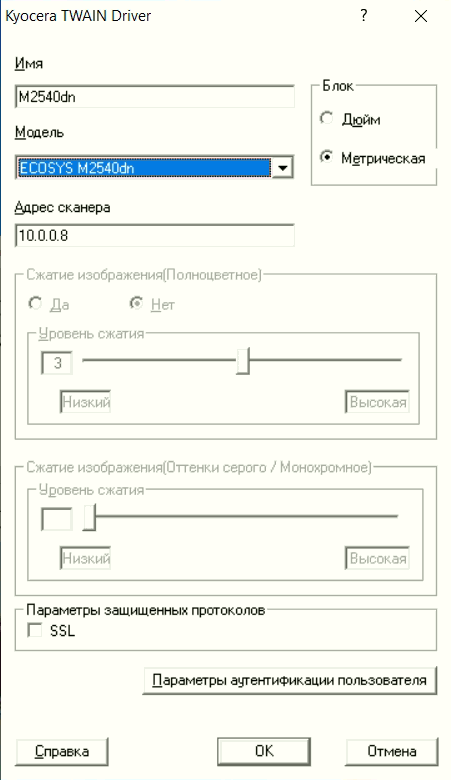
После завершения настройки драйвера сканера, нажмите кнопку «ОК».
На этом настройка сканера Kyocera завершена. Для сканирования Вы можете использовать любую программу для сканирования с поддержкой TWAIN, например:
Если возникнут сложности вы можете обратиться к нам за помощью.
Нам понадобиться от вас удаленный доступ.
Источник
С помощью бесплатной программы WinScan2PDF вы можете с лёгкостью отсканировать тот или иной документ (изображение) и сразу сохранить его в формате PDF.
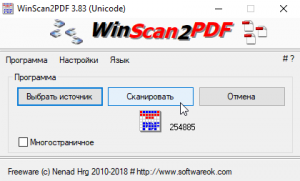
Как сканировать в PDF с помощью WinScan2PDF
Как создать PDF из уже имеющегося изображения
- Отметьте галочкой пункт «Многостраничное» → перетащите любое изображение из проводника Windows, которое требуется преобразовать → нажмите «Сохранить в PDF» (поддерживается также сохранение в форматах PNG и JPEG).

Обратите внимание: качество PDF по умолчанию – 80 %, эту установку можно изменить в настройках WinScan2PDF.
Источник
Не работает сканер. Решение проблем с TWAIN драйвером в Windows 7
Что делать если Windows 7 не видит TWAIN-драйвер сканера Kyocera? Вернее отказывается запускать процесс сканирования, ругаясь на то, что устройство не подключено.
Сегодня столкнулся с интересной проблемой, связанной с МФУ Kyocera (версия устройства не имеет значения) и работой TWAIN-драйвер на Windows 7. На чистой системе с родным драйвером никаких проблем с настройкой сканирования, как правило не возникает. Обычно такие МФУ я настраиваю на работу по сети, даже при подключении единственного компьютера (никогда не знаешь заранее когда понадобится срочно подключить дополнительных пользователей).
Для настройки функции сканирования МФУ Kyocera совсем не обязательно скачивать полный комплект драйверов, достаточно загрузить TWAIN scanner driver под вашу версию Windows с сайта производителя. После чего всё легко настраивается через графический интерфейс утилиты Kyocera TWAIN driver (выбираем из списка свою модель и прописываем сетевой адрес, присвоенный устройству).
По идее, этого достаточно для нормальной работы. В моём случае, в списке доступных сканеров XnView (довольно удобно использовать для сканирования) отображал ещё пару давно не существующих МФУ и сканера Canon.
Как принудительно очистить список доступных TWAIN устройств
Удаление драйверов для Canon, через установку и удаление программ, никакого эффекта на список доступных сканеров не оказало. Такое поведение Windows по складированию всякого мусора уже никого не удивляет. Драйвера TWAIN устройств находятся в каталоге:
У каждой МФУ или сканера имеется своя папка (например, у Kyocera этот каталог называется KMTWAIN). В общем, прибив папки с именами CANON в каталоге twain_32, избавился от лишних устройств, которых уже нет. Таким же образом поступил и с KMTWAIN, после чего переустановил заново Kyocera TWAIN scanner driver.
В случае подобных непонятных «багов» всегда не лишним бывает удаление временных файлов из папок:
После этих нехитрых манипуляций, сканер заработал. Как видите, никакого шаманства. Можно ещё проверить запущена ли Служба загрузки изображений Windows (WIA) . Если у вас остались вопросы по настройке сканирования МФУ Kyocera оставляйте их в комментариях.
Подписывайтесь на канал Яндекс.Дзен и узнавайте первыми о новых материалах, опубликованных на сайте.
ЕСЛИ СЧИТАЕТЕ СТАТЬЮ ПОЛЕЗНОЙ,
НЕ ЛЕНИТЕСЬ СТАВИТЬ ЛАЙКИ И ДЕЛИТЬСЯ С ДРУЗЬЯМИ.
Источник
kyocera m2735dn не сканирует
Как настроить сканирование на МФУ KYOCERA через TWAIN драйвер.
1. Сначала нужно скачать сам драйвер сканера. Это можно сдалать на официальном сайте KYOCERA в Центре поддержки по этой ссылке. На странице поддержки необходимо выбрать из списка Вашу модель МФУ и ниже найти ссылку TWAIN scanner driver для вашей операционной системы.
2. Распакуйте скачанный архив и запустите файл setup.exe.
3. После установки запустите программу Kyocera TWAIN Driver.
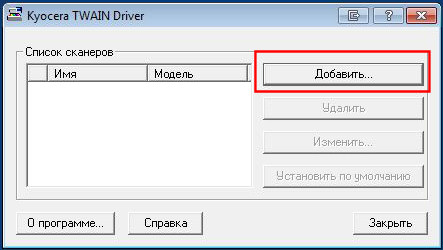
4. В открывшемся окне нажмите кнопку Добавить. как показанно на картинке 1.
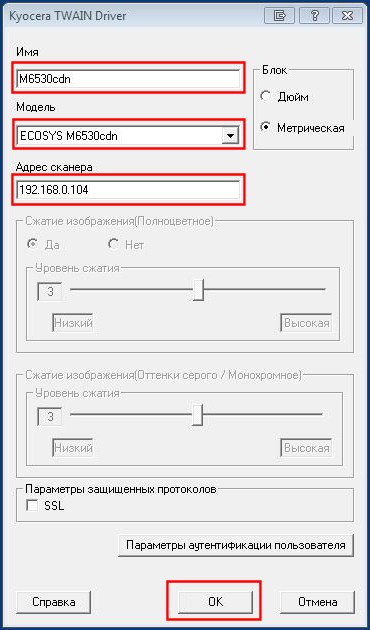
5. В следующем окне заполните поля (картинка 2):
Имя — произвольное название, например, модель вашего аппарата
Модель — необходимо выбрать из выпадающего списка вашу модель Kyocera. При этом, если Вы используете USB подключение, необходимо выбирать модель именно с USB в названии
Адрес сканера — пропишите IP-адрес Вашего МФУ. Если используется USB подключение, то поле остаётся пустым (или неактивным)
По завершении нажмите кнопку OK внизу окна.
6. Ваш аппарат должен появиться в списке установленных сканеров (картинка 3). После этого нажмине кнопку Закрыть.
Для сканирования Ваших документов используйте приложения поддерживающие функцию сканирования через TWAIN, например: Adobe Photoshop, Corel Paint Shop Pro и т.п. или же можно воспользоваться бесплатной программой Paperscanfree.
Приятного сканирования!
!! Если Вам необходимо настроить сетевое сканирование в общую папку, на почту или на FTP сервер, подробную инструкцию можно прочитать по этой ссылке.
Меняла USB-кабели, патчкорды на заведомо рабочие
ОС Windows 7 x32
1. Ставила драйверы с CD-диска, который шел в комплекте — Результата нет. «Не удается подключиться к машине»
2. Скачивала драйвера с оф. сайта — результата 0.
3. В диспетчере устройств ->Установить старое оборудование->Устройства обработки изображений-> Установить с диска — > выбираем офиц. WIA драйвер для нужной модели . Единственный метод, который приносит какой-то результат. Сканер работает до первой перезагрузки или выключения компьютера. Потом всю эту ахинею приходится проделывать заново.
4. Устанавливала TWAIN-драйвер. Затем в программе TWAIN создавала профиль, выбирала нужную модель и задавала имя сканера. Сканировать пробовала через сторонние программы: NAPS2, IfranView — все без толку. Пишет, что не удается подключиться к машине..
5. USB-драйвер для сканера в принципе не устанавливается ни через диспетчер устройств, ни через установку INF-файла (для чего его вобще включили в CD-диск ума не приложу, наверное для красоты)
6. По сети так же подключения нет. В настройках роутера зарезервировала ip-адрес для этой «шайтан-машины». Перезагрузила и роутер и МФУ, Зашла в веб-интерфейс по заданному ip-адресу, полазила по настройкам. В программе TWAIN создала профиль, где указала ip-адрес машины. Попробовала начать сканирование через сторонние программы. Сканировать не хочет..
Как думаете можно что-нибудь еще придумать? или не тратить время и нервы и сдать по гарантии?

Всем добрый вечер!
Хотел бы с вами поделится очень полезной статьей которая сэкономит вам точно несколько дней и миллионы нервных клеток! С одной стороны даже смешно писать статью и делать видео инструкцию как настраивать сканирование по usb на МФУ от Kyocera, но когда я с этим вопросом проковырялся несколько дней, понял что с этим тоже люди ковыряются, а это значит что статья будет полезна )
Итак! для начала предыстория и вводные данные!
- имеется Windows 7 PRO x32
- и новый только купленный Kyocera 2030dn
- соединены устройства через usb.
- Настроить принтер
- Настроить сканер
С принтером вышло все очень быстро, а вот со сканером пришлось попотеть! По умолчанию для всех я вытаскиваю ярлык для сканирования — Факсы и сканирование Windows
но при сканировании у нас Вылетает ошибка:
Сканеры не обнаружен. Если сканер установлен, проверьте, что он включен в сеть и подсоединен к компьютеру, и повторите попытку.
Сведения о добавлении сканера или устранении неполадок находятся в Справке и поддержке.

так как диск от Kyocera прилагался в комплекте были установлены с него все что только можно, но эффекта этого никакого не принесло! в итоге пошел от обратного!
Настройка сканера Kyocera на компьютере через USB
буду описывать полностью путь что делал!
- Зашел в TWAIN драйвера Kyocera (после установки драйверов с диска в пуске будет этот ярлык либо найдите папку Kyocera и там найдете его)
- создал профиль со своим МФУ (в моем случае это был kyocera 2030, но в вашем случае это могут быть любые модели: 1035, m2035dn, m2040dn, 2135, m2635dn, 1040, 1124mfp, m2135dn, mk1500, taskalfa 221 и др принцип будет тот же самый)
- После этого идем в диспетчер устройств и смотрим есть ли у нас неопознанные устройства (мало ли драйвера не установились или плохой USB провод и сканер не обнаруживается)
- если в диспетчере ничего нет, тогда добавляем вручную сканер, кликаем правой кнопкой на компьютере и выбираем — Установить старое оборудование

- Выбираем из списка — Устройства обработки изображений

- Далее через кнопку обзор выбираем папку на диске с нашими драйверами на сканер (там будет три папки, но подцепиться сможет только одна которая WIA)
- После этого открываем приложение Факсы и сканирование Windows и Вуаля все сканируется!
Можно радоваться жизни, НО все будет работать до перезагрузки, после придется снова все настраивать сначала.
для чистоты экспериментов я сносил полностью Windows и ставил все драйвера на Kyocera, но результата не было! Сканирование по USB не получалось!
В итоге после десятка экспериментов я все таки подобрал «золой ключик» к данной проблеме! и сейчас я поделюсь этой инструкцией!
Сканирование по USB на Kyocera через WinScan2PDF
- Для начала проверяем и настраиваем (кто еще не настроил TWAIN драйвер который идет на диске с принтером )
- после этого скачиваем эту маленькую программу для сканирования WinScan2PDF
Скачать последнюю версию программы WinScan2PDF можно тут
один из наших читателей посоветовал данную программу для сканирования https://naps2.com/ - Разархивируем ее и запускаем
- Данная программа подхватывает профиль вашего принтера который вы создавали в TWAIN драйвере
- и через нее можно сразу начинать сканировать )))
- Единственный минус данной программы это то, что она сканирует только в формате PDF
Примечание: в процессе экспериментов были перепробованы такие программы как:
- FineReader 10 и 11 версия
- Vuescan
- другие программы с интернета
- также было куплена три USB провода разных производителей и видов.
НО ни одна из всех этих программ не заработала и не смогла сканировать через usb с Kyocera
Программа для сканирования WinScan2PDF была протестирована на сканирование по USB на след устройствах:
- FS-1020MFP
- FS-1120MFP
- FS-1025MFP
- FS-1125MFP
- ECOSYS M2635dn
- ECOSYS M2135dn
- ECOSYS M2540dn
- ECOSYS M2535dn
- ECOSYS M2735dw
- ECOSYS M3040dn
- ECOSYS M3540dn
- ECOSYS M3040idn
- ECOSYS M3540idn
- ECOSYS M2040dn
- ECOSYS M2540dn
- ECOSYS M2640idw
- ECOSYS M3550idn
- ECOSYS M3560idn
Так что, если у Вас что то не заработало, пишите в коментах будем думать! всем удачи и пока!
Видео инструкция настройки сканирования по USB на Kyocera
Источник
Вопросы и ответы по «Scan2PDF»
Добрый день! программа не сохраняет документы
программа scan2pdf при сохранении сканированных документов пишет could not creat pdf
Евгениий

2

0
Ответы на вопрос
(1)
0
1
27.05.2014 08:42
Попробуйте сохранить в различные папки, возможно программе просто не хватает административных прав на сохранение в папку по умолчанию.
Вопрос и ответы были вам полезны?
Да
Нет
Попробуйте также:

Похожие вопросы
:
Чтобы не ломать голову над неправильными действиями в таких случаях рекомендуется удалить (де инсталлировать) прогрограмму и поставить её по новой.
Возможно, у вас (по комментариям) проблема в другом. А именно:
или слетела (не работает программа чтения файлов pdf);
или слетела ассоциация данного типа файлов с программой, их открывающей.
Попробуйте зайти в свойства файла и посмотреть, к какой программе он привязан. По возможности сделайте самостоятельно привязку (ассоциацию). Так, из снимка видно какая программа у меня открывает данный тип файлов. Чтобы найти другую, нужно нажать Изменить и выбрать нужную. Тогда и переустановка не понадобится.

- Isnotdown
- другой сайт
- WinScan2PDF
ФАКТИЧЕСКОЕ СОСТОЯНИЕ
Не удается подключиться к WinScan2PDF? Пытаетесь открыть WinScan2PDF, но сайт не работает и сегодня не работает? Проверьте проблему ниже, если она не работает для всех остальных или только для вас!
СДЕЛАЙТЕ ПРЯМОЙ ПИНГ НА САЙТ, ЧТОБЫ УЗНАТЬ ЕГО СТАТУС
Статус WinScan2PDF за последние 24 часа
служба пинга
В Isnotdown вы сможете в данный момент проверить, работает ли WinScan2PDF идеально или, наоборот, регистрирует ли он какую-либо проблему, чтобы предложить свои услуги.
Служба WinScan2PDF работает!
Частые сбои WinScan2PDF
Советы по устранению неполадок
Шаг 1: Обновите браузер, одновременно нажав CTRL + F5.
Проблема решена? Все еще не можете подключиться к WinScan2PDF? Перейдите к шагу 2.
Шаг 2: Выключите модем и перезагрузите компьютер.
Включите его снова. Очистите интернет-куки и кеш браузера.
Все еще зависает и вам не нравится WinScan2PDF, затем перейдите к шагу 3.
Шаг 3. Возможно, ваш брандмауэр заблокировал WinScan2PDF
Временно отключите антивирус или брандмауэр, работающий в фоновом режиме. Теперь, если вы можете получить доступ к WinScan2PDF, имейте в виду, что ваше программное обеспечение безопасности вызывает проблемы. Попробуйте добавить WinScan2PDF в список надежных сайтов.
Шаг 4. Если проблема не устранена, это может быть сбой DNS.
DNS — это служба, которая переводит WinScan2PDF в машиночитаемый адрес, называемый IP-адресом. В большинстве случаев эту работу выполняет ваш интернет-провайдер. Если не открываются только определенные сайты, скорее всего, они повреждены.
Обратитесь за прямой помощью к администраторам WinScan2PDF
Есть способ обратиться к администраторам WinScan2PDF за помощью в связи с текущими простоями. Просто нажмите любую из кнопок ниже и скопируйте приведенный ниже URL-адрес и вставьте его на страницы Facebook, Пример или Форум, чтобы использовать их при обращении за помощью.

krys
Новый пользователь
-
#1
Привет! Мой сканер (МФУ DCP-1612W) и мой комп. (Windows10) по отдельности отлично работают, нет проблем. С некоторых пор, однако, отсканированные фотографии стало невозможным сохранять ни в какой папке компьютера. При попытке сохранения появляется сообщение, что у меня нет прав доступа к этой (любой!) папке и советуется использовать другую папку. Раньше, до регулярных апдейтов, такой проблемы не существовало. Испробовал всё доступное. Помогите!
Последнее редактирование: 13 Сен 2018
-
#2
@krys, здравствуйте.
Не сохраняются именно сканы или изображения, полученные другим методом тоже?
Испробовал все доступное — в кратце, что именно?
Журнал событий сможете прикрепить?
krys
Новый пользователь
-
#3
@krys, здравствуйте.
Не сохраняются именно сканы или изображения, полученные другим методом тоже?
Испробовал все доступное — в кратце, что именно?
Журнал событий сможете прикрепить?
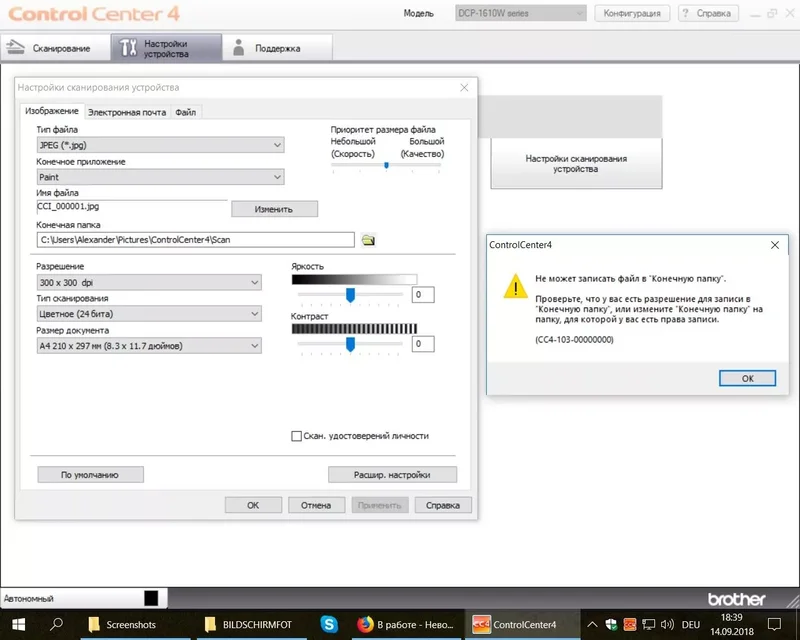
Добрый день! Не сохраняются только отсканированные файлы. Всё остальное работает как обычно, не вижу проблем. По подсказкам из соцсетей я, во-первых, апдейтил сканер, загрузив новые драйвера. Стал искать новых запретов и ограничений в компьютере, но не смог найти их, ибо не специалист… Мне кажется, запреты пришли вместе с обновлениями, которых было немало. Журнал событий — это для меня сложновато… Вот текст (на английском), который приходит при попытке сохранить фотографию: «Вы не можете записать (сохранить) файл в «конечную папку». Проверьте, есть ли у вас разрешение на запись в конечную папку, или замените её (папку) на ту, к которой у вас есть разрешение.»
Последнее редактирование: 13 Сен 2018

-
#4
Хорошо, вы в другое место пробовали сохранить?
Вы знаете в какую папку сканер пытается сохранять файлы?
Сканер запускаете через ярлык?
Последнее редактирование: 13 Сен 2018
krys
Новый пользователь
-
#5
[
Хорошо, вы в другое место пробовали сохранить?
Вы знаете в какую папку сканер пытается сохранять файлы?
Сканер запускаете через ярлык?
Да, перепробовал любые папки — как существующие, так и специально открытые (включая открытую прямо на диске С). Результат одинаковый: приходит сообщение, что у меня нет прав на «запись в эту конечную папку». Да, дефолт — папка: C:UsersAlexanderPicturesControlCenter4Scan . Открываю Brother Utilities через ярлык, там есть т.н. ControlCenter, где все установки и информация. Понятно, что само МФУ Brother надо тоже включить.

-
#6
приходит сообщение, что у меня нет прав на «запись в эту конечную папку»
Сделайте скриншот, пожалуйста.
krys
Новый пользователь
-
#7
Сделайте скриншот, пожалуйста.
Вот скриншот:
-
ControlCenter4, Scan problems, 14.09.2018.jpg
113.2 KB
· Просмотры: 452
krys
Новый пользователь
-
#8
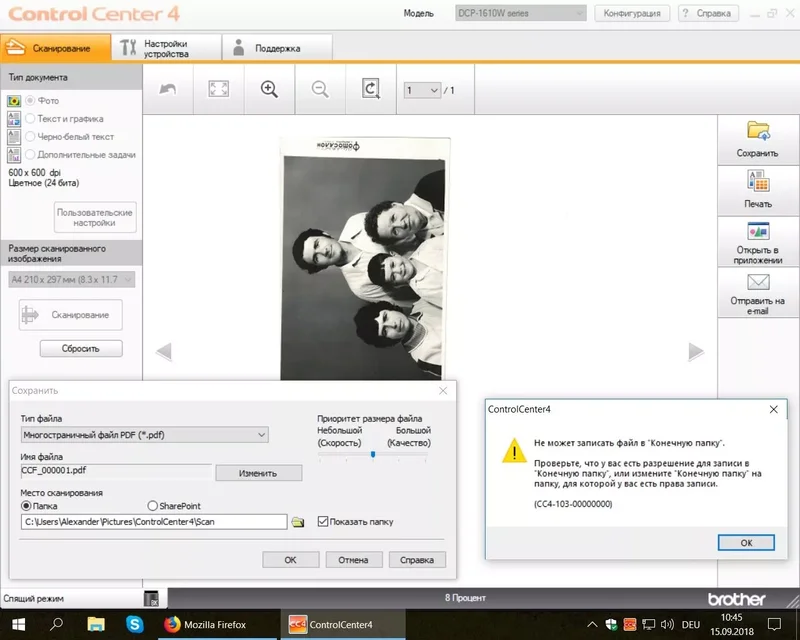
Вот скриншот с фотографией, которую невозможно сохранить:
-
15.09.2018.jpg
124.1 KB
· Просмотры: 152

-
#9
Закройте все остальные программы. Сделайте лог Process Monitor следующим образом: запустите Process Monitor -> воспроизведите проблему. -> Cохраните лог: меню File -> Save -> PML-формат; заархивируйте и выложите на файлообменник, на любой файлообменник, не требующий ввода капчи (например: Zippyshare, My-Files.RU, , File.Karelia).
krys
Новый пользователь
-
#10
Закройте все остальные программы. Сделайте лог Process Monitor следующим образом: запустите Process Monitor -> воспроизведите проблему. -> Cохраните лог: меню File -> Save -> PML-формат; заархивируйте и выложите на файлообменник, на любой файлообменник, не требующий ввода капчи (например: Zippyshare, My-Files.RU, , File.Karelia).
Когда делался скриншот, все посторонние программы были закрыты. Остальные действия, о которых вы просите (лог, PML — формат, капча и пр.), для меня слишком сложны: я же не специалист, а простой пользователь.
-
#11
@krys, что сложного перейти по ссылке, которую вам дали. Скачать там программу и открыть. Когда откроете увидите название кнопок которые опять таки перечислены и каждый шаг расписан, просто надо сделать то что написано.
krys
Новый пользователь
-
#12
@krys, что сложного перейти по ссылке, которую вам дали. Скачать там программу и открыть. Когда откроете увидите название кнопок которые опять таки перечислены и каждый шаг расписан, просто надо сделать то что написано.
Я скачал и открыл программу Process Monitor, жду загрузки сотен тысяч процессов (?), и что дальше? Как я должен «воспроизвести проблему»? Какой лог и как я должен его сохранить? Я никогда ничего сам не архивировал, как? Выложу на файлообменник — и что дальше?.. Как видите, профессионал отличается от пользователя ОЧЕНЬ сильно; у меня другая профессия и другой язык (который, наверное, тоже будет многим непонятным). Будьте добры, разжуйте мне эти операции — прямо по полочкам, — буду очень благодарен! )))
-
#13
>жду загрузки сотен тысяч процессов (?)
Ждать надо только пока выскочит ошибка сканера.
>Как я должен «воспроизвести проблему»?
Попытаться сохранить скан и подождать пока выдаст ошибку. Как только выдаст сохраняете (как сохранить выше написано).
>Я никогда ничего сам не архивировал, как?
WinRar, 7-zip или что-то подобное никогда не использовали и на вашем компе не стоит? И у меня нет 10-ки, не могу проверить, но там в всё равно встроенный zip должен быть. Так что в теории если ничего из этих программ нет, то при клике правой кнопкой мыши на файле, должен быть пункт типа «Сжать». В крайнем случае можно не сжимать и загрузить на обменник как есть.

-
#14
1. Попробуйте создать новую папку на другом диске, например, D:Scan и указать ее как конечную в настройках сканера.
Проблема повторяется?
2. Попробуйте запустить ярлык Brother Utilities правой кнопкой мыши «От имени администратора».
Проблема повторяется?
3. Попробуйте отключить контролируемый доступ к папкам защитника Windows.
Детальнее см, картинки в этой статье: OSvC Header
Проблема повторяется?
4. Попробуйте зайти в систему под другим пользователем. Если у вас только один пользователь, создайте нового.
Проверьте проблему.
5.Удалите драйвер сканера. Перезагрузите систему и установите новый драйвер: Файлы | DCP-1612WR | Poccия | Brother
Укажите вашу версию ОС и разрядность, скачайте «Полный пакет…» и выполните установку. Перезагрузите систему.
Проверьте проблему.
-
#15
+ к сказанному: нажмите на какой нибудь папке. куда пытаетесь сохранить скан правой кнопкой мыши, выберите пункт свойства — безопасность.
Там в окне «группы пользователей» найдите свою учетную запись и нажмите на нее мышью.
В окне «разрешения» при этом отобразятся настройки с галочками, сделайте скрин этого окна (кнопка левый Alt и Prt Scr последовательно, затем в окне сообщения на форуме — правой кнопкой мыши — вставить)
Либо просто словами можете сказать, какие есть разрешения.
Последнее редактирование: 17 Сен 2018
krys
Новый пользователь
-
#16
1. Попробуйте создать новую папку на другом диске, например, D:Scan и указать ее как конечную в настройках сканера.
Проблема повторяется?
2. Попробуйте запустить ярлык Brother Utilities правой кнопкой мыши «От имени администратора».
Проблема повторяется?
3. Попробуйте отключить контролируемый доступ к папкам защитника Windows.
Детальнее см, картинки в этой статье: OSvC Header
Проблема повторяется?
4. Попробуйте зайти в систему под другим пользователем. Если у вас только один пользователь, создайте нового.
Проверьте проблему.
5.Удалите драйвер сканера. Перезагрузите систему и установите новый драйвер: Файлы | DCP-1612WR | Poccия | Brother
Укажите вашу версию ОС и разрядность, скачайте «Полный пакет…» и выполните установку. Перезагрузите систему.
Проверьте проблему.
Да, спасибо! Первые три предложенных пунктов я делал и раньше, — безуспешно. У компьютера я один пользователь, не создавал (пока) нового… Переустанавливал драйвера и приложение Brother трижды, и вот мой вывод (любительский): неисправен ControlCenter, который неотделим от самого приложения. Сам сканер/принтер нормально работает во всех режимах, и в этом я убедился, когда попробовал Paint: всё заработало через эту программку, минуя ControlCenter! Так что, спасибо ещё раз!
[automerge]1537353042[/automerge]
+ к сказанному: нажмите на какой нибудь папке. куда пытаетесь сохранить скан правой кнопкой мыши, выберите пункт свойства — безопасность.
Там в окне «группы пользователей» найдите свою учетную запись и нажмите на нее мышью.
В окне «разрешения» при этом отобразятся настройки с галочками, сделайте скрин этого окна (кнопка левый Alt и Prt Scr последовательно, затем в окне сообщения на форуме — правой кнопкой мыши — вставить)
Либо просто словами можете сказать, какие есть разрешения.
Спасибо, сделал всё, что вы предложили — в разных папках. Везде ВСЁ РАЗРЕШЕНО, включая меня как администратора, — галочки стоят везде, разрешающие для всего! Как я написал выше Dragokas, мне удалось выйти на решение «методом тыка», открыв программку Paint и через неё сохранять всё сосканированное. Почему не работает ControlCenter (после всех переустановок) для меня загадка. Спасибо за участие!
[automerge]1537353224[/automerge]
>жду загрузки сотен тысяч процессов (?)
Ждать надо только пока выскочит ошибка сканера.
>Как я должен «воспроизвести проблему»?
Попытаться сохранить скан и подождать пока выдаст ошибку. Как только выдаст сохраняете (как сохранить выше написано).
>Я никогда ничего сам не архивировал, как?
WinRar, 7-zip или что-то подобное никогда не использовали и на вашем компе не стоит? И у меня нет 10-ки, не могу проверить, но там в всё равно встроенный zip должен быть. Так что в теории если ничего из этих программ нет, то при клике правой кнопкой мыши на файле, должен быть пункт типа «Сжать». В крайнем случае можно не сжимать и загрузить на обменник как есть.
Для меня всё-таки эта замечательная программа, видимо, сложновата. Спасибо за помощь!
Последнее редактирование: 19 Сен 2018
-
#17
мне удалось выйти на решение «методом тыка», открыв программку Paint и через неё сохранять всё сосканированное.
Если я правильно понимаю, через mspaint вы нажимаете на кнопку сканировать?
Если да, посмотрите, ещё этот крохотный редактор от Microsoft, возможно, он будет удобнее, правда он на англ. языке. Я через него часто делал корректировки баланса цвета сканов через Image -> Balance. Очень быстро и удобно.
-
PhotoEd.zip
791.2 KB
· Просмотры: 1

Guest
Постоянный участник
-
#19
@krys, выше у вас на скрине «Конечная папка» это что? Это вы так назвали папку куда вы указали сохранить или это в самом сканере так называется любая папка, куда вы укажите сохранение? Просто путь там указан к другой папке, так что можно предположить что «Конечная папка» пишет сам сканер.
А если всё-таки вы, то не советую называть папки к которым обращаются программы русскими именами. Из-за этого часто бывают ошибки.