
Если база данных WINS оказалась повреждена, или сервер WINS оказался полностью неработоспособен, может потребоваться восстановление базы данных WINS из резервной копии. Перед использованием резервной копии необходимо попытаться обнаружить и устранить нарушения целостности базы данных WINS.
Для этого используется команда netsh init compact, которая рассматривалась в соответствующей статье. Если использование этой команды завершится неудачно, необходимо убедится в надежности резервной копии.
При первоначальной настройке сервера WINS необходимо указать путь к каталогу, в котором будут хранится резервные копии базы данных WINS. Как только будет указан путь для резервных копий и выполнено ручное резервное копирование базы данных, сервер WINS будет автоматически каждые три часа выполнять резервное копирование.
Для настройки сервера WINS для автоматического интерактивного резервного копирования выполните такую последовательность действий.
1. На сервере WINS откройте оснастку WINS.
2. Кликните правой кнопкой мыши на объекте сервера WINS и выберите Свойства (Properties) из контекстного меню.
3. Введите путь к каталогу для резервных копий базы данных WINS и кликните на кнопке OK.
4. После указания пути к каталогу с резервными копиями кликните правой кнопкой мыши на сервере WINS и выберите Выполнить резервное копирование базы данных (Backup Database).
5. После появления сообщения об успешном завершении резервного копирования кликните на кнопке OK.
После настройки автоматического интерактивного резервного копирования базы данных WINS все готово к восстановлению в случае повреждения базы данных или отказа сервера WINS. В случае повреждения базы данных сначала стоит попытаться ее исправить с помощью сжатия. Иногда этого достаточно для исправления поврежденной базы данных Jet.
Для сжатия базы данных WINS выполните такую последовательность действий.
1. Кликните на Пуск > Выполнить (Start > Run) и введите cmd в диалоговом окне Выполнить (Run). Кликните на кнопке OK для получения доступа к приглашению командной строки.
2. Введите команду net stop wins и нажмите клавишу <Enter> для останова службы WINS.
3. Скопируйте файл %systemroot%system32winswins.mdb в другой каталог, чтобы иметь резервную копию на случай неудачного завершения операции сжатия.
4. Введите команду netsh wins server init compact и нажмите клавишу <Enter> для сжатия базы данных.
5. Запустите службу WINS, введя команду net start wins и нажав клавишу <Enter>.
6. Если служба запускается, то все хорошо. Откройте оснастку WINS для проверки целостности данных в базе WINS.
Если после выполнения сжатия база данных все еще повреждена и служба WINS не запускается, придется восстанавливать базу данных из резервной копии. Если база данных была скопирована с помощью программного обеспечения для резервного копирования, можно воспользоваться его возможностями для восстановления файла wins.mdb. Если для резервного копирования использовались возможности службы WINS, то базу данных можно восстановить из специального файла резервной копии.
Для восстановления базы данных WINS средствами оснастки WINS, выполните такую последовательность действий:
1. Остановите службу WINS, если она запущена.
2. Воспользуйтесь Проводником Windows (Windows Explorer) для перехода в каталог %systemroot%system32wins и удаления файла wins.mdb.
3. В оснастке WINS кликните правой кнопкой мыши на объекте сервера WINS и выберите Восстановить базу данных (Restore Database).
4. Найдите и выберите папку с резервными копиями базы данных WINS, которая была указана при настройке службы WINS, и кликните на кнопке OK. Не переходите в подпапки, которые были созданы службой WINS.
5. После появления сообщения об успешном завершении восстановления кликните на кнопке OK.
После завершения восстановления служба WINS запустится автоматически. Помните, что при возрасте резервной копии в несколько часов или даже дней регистрации некоторых клиентов в базе данных могут отсутствовать. Самым простым решением этой проблемы в средах, содержащих сотни и тысячи компьютеров является ожидание. База данных станет актуальной в течение 24 часов. В противном случае можно запустить команду nbtstat -RR на каждом клиенте для освобождения и возобновления регистрации на сервере WINS.
Если еще один сервер WINS настроен в сети для обеспечения устойчивости к ошибкам, поврежденную базу данных на сервере WINS можно исправить с помощью базы данных второго сервера. Для этого выполните такую последовательность действий:
1. Остановите службу WINS на сервере, который содержит поврежденную базу данных WINS.
2. Удалите поврежденную базу данных.
3. Перезапустите службу WINS. Служба WINS запустится с конфигурацией, принятой по умолчанию.
4. Настройте репликацию между сервером WINS и вторичным сервером WINS.
Существует несколько способов восстановления базы данных в случае повреждения. Но помните, что практически все методы восстановления оказываются невозможными при ненастроенном резервном копировании базы данных WINS. Одним из самых важных аспектов решения возникающих проблем является создание пространства для маневра. Планирование отказов и создание путей отступления в виде действительной резервной копии намного упрощает работу администратора.
Возможность автоматического резервного копирования базы данных WINS подразумевает копирование только на локальный жесткий диск. Если резервное копирование завершается неудачно, убедитесь, что локальный жесткий диск доступен службе WINS.
На чтение 7 мин. Просмотров 3.2k. Опубликовано 03.09.2019
При попытке восстановить функцию обновления Windows 10 может появиться сообщение об ошибке «обнаружена потенциальная ошибка базы данных обновления Windows».
Это можно исправить, выполнив приведенные ниже шаги для решения проблемы «обнаружена потенциальная ошибка базы данных обновления Windows» и вернитесь к обычному использованию Windows 10.
Проблема «обнаружена потенциальная ошибка базы данных обновления Windows», скорее всего, возникнет, если ваша операционная система не сможет получить доступ к папке «C:/Windows».
Это связано с некоторыми плохими регистрациями в системе Windows 10, но если вы будете следовать приведенным ниже инструкциям в правильном порядке, вы сможете исправить это всего за десять минут вашего времени.
Содержание
- Как я могу исправить ошибку базы данных, обнаруженную в Windows 10?
- Решение 1. Запустите средство устранения неполадок .
- Решение 2 – Обновите свой компьютер
- Решение 3 – Выполнить сканирование SFC
- Решение 4. Перезапустите службу обновления Windows и переименуйте затронутые файлы.
- Решение 5 – Выполните Чистую загрузку
Как я могу исправить ошибку базы данных, обнаруженную в Windows 10?
- Запустите средство устранения неполадок
- Обнови свой компьютер
- Выполнить сканирование SFC
- Перезапустите службу обновления Windows и переименуйте затронутые файлы.
- Выполните Чистую загрузку
Есть много проблем, которые могут возникнуть с обновлениями Windows, и в этой статье мы собираемся решить следующие проблемы:
- Исправить сбой базы данных обновления Windows . По мнению пользователей, иногда могут возникать проблемы с базой данных Центра обновления Windows. Тем не менее, многие пользователи сообщили, что процесс восстановления базы данных не удалось на их ПК.
- Ошибка базы данных Центра обновления Windows 0x800f081f . Эта проблема иногда возникает с кодом ошибки. Многие пользователи сообщали код 0x800f081f вместе с этим сообщением об ошибке.
- Регистрация ошибок базы данных Центра обновления Windows отсутствует или повреждена . Это разновидность этой проблемы, но вы можете исправить ее, воспользовавшись одним из наших решений.
- Служба обновления ошибок базы данных Центра обновления Windows не работает . Многие пользователи также сообщали об этой проблеме. По их словам, похоже, что служба обновлений вообще не работает на их ПК.
- Код ошибки базы данных Центра обновления Windows 80072ee2 . Это сообщение об ошибке иногда сопровождается кодом ошибки, и многие пользователи сообщают код ошибки 80072ee2 на своем ПК.
- База данных Центра обновления Windows зависла . Иногда могут возникать проблемы с Центром обновления Windows, и несколько пользователей сообщают, что база данных зависла.
Решение 1. Запустите средство устранения неполадок
.
- Переместите указатель мыши в верхнюю правую часть экрана.
- После того, как откроется панель чудо-кнопок, вам нужно будет щелкнуть левой кнопкой мыши или коснуться функции Поиск .
- В поле поиска введите Панель управления . Нажмите или коснитесь значка Панель управления .
- Щелкните левой кнопкой мыши или коснитесь функции Устранение неполадок .

- Нажмите левую кнопку или нажмите на кнопку Просмотреть все , расположенную в левой части экрана.

- Теперь у вас будет список параметров, и вам нужно будет щелкнуть левой кнопкой мыши или нажать Обновления Windows .

- Нажмите левую кнопку или нажмите на кнопку Далее , расположенную в нижней части этого окна.

- Следуйте инструкциям на экране для устранения неполадок с обновлениями Windows.
- Перезагрузите устройство Windows 10 после завершения процесса устранения неполадок.
- Попробуйте еще раз и посмотрите, есть ли у вас такое же сообщение об ошибке.
Вы не можете открыть панель управления в Windows 10? Посмотрите на это пошаговое руководство, чтобы найти решение.
Если средство устранения неполадок останавливается до завершения процесса, исправьте его с помощью этого полного руководства.
Решение 2 – Обновите свой компьютер
- Откройте приложение «Настройки».
- Нажмите левой кнопкой мыши или выберите параметр Общие .
- Перейдите в указанном окне к функции Обновить компьютер, не затрагивая ваши файлы .
- Щелкните левой кнопкой мыши или нажмите кнопку Начало работы в этой функции Windows 10.
- Отсюда вам нужно будет следовать инструкциям на экране и дождаться завершения этого процесса.
Примечание. Это займет до тридцати минут. - После завершения этого процесса перезагрузите устройство Windows 10.
- Проверьте еще раз, появляется ли сообщение об ошибке «Обнаружена потенциальная ошибка базы данных обновления Windows».
Если у вас возникли проблемы с открытием приложения Настройка, обратитесь к этой статье, чтобы решить эту проблему.
Вам нужна дополнительная информация о процессе обновления? Ознакомьтесь с этим руководством и узнайте все, что вам нужно знать.
Решение 3 – Выполнить сканирование SFC
Если вы получаете сообщение Обнаружена потенциальная ошибка базы данных Центра обновления Windows , вы можете исправить это, выполнив сканирование SFC. Выполнив это сканирование, вы исправите повреждение файла, которое может быть причиной этой ошибки.
Чтобы выполнить сканирование SFC, выполните следующие действия:
- Нажмите Windows Key + X , чтобы открыть меню Win + X. Теперь выберите Командную строку (Администратор) из списка. Если Командная строка недоступна, вместо нее можно использовать PowerShell (Admin) .

- После запуска Командная строка введите sfc/scannow и нажмите Enter , чтобы запустить его. Сканирование SFC теперь запустится и попытается восстановить ваш компьютер. Помните, что этот процесс может занять около 15 минут, поэтому не прерывайте его.

После завершения сканирования SFC проверьте, появляется ли проблема по-прежнему. Если у вас все еще есть эта проблема, вы можете попробовать использовать DISM scan. Для этого откройте Командную строку в качестве администратора и введите команду DISM/Online/Cleanup-Image/RestoreHealth .

Помните, что сканирование DISM может занять 20 минут или более, поэтому старайтесь не прерывать его. После завершения сканирования проверьте, появляется ли проблема по-прежнему. Если вам не удалось запустить сканирование SFC ранее, попробуйте запустить его после сканирования DISM и проверьте, устранена ли проблема.
Кажется, что все потеряно при сбое DISM в Windows 10? Посмотрите это краткое руководство и избавьтесь от забот.
Команда сканирования теперь остановлена до завершения процесса? Не волнуйтесь, у нас есть простое решение для вас.
Решение 4. Перезапустите службу обновления Windows и переименуйте затронутые файлы.
Иногда вы можете исправить сообщение Потенциальная ошибка базы данных Центра обновления Windows , просто отключив службу Центра обновления Windows и переименовав соответствующие каталоги. Для этого выполните следующие действия:
- Откройте Командную строку от имени администратора. Для получения дополнительной информации о том, как это сделать, проверьте предыдущее решение.
-
Когда откроется Командная строка , введите следующие команды:
- Чистая остановка wuauserv
- Чистая остановка cryptSvc
- Чистые стоповые биты
- Чистый стоп-сервер
- Рен С: WindowsSoftwareDistribution SoftwareDistribution.old
- Рен C: WindowsSystem32catroot2 Catroot2.old
- Чистый старт wuauserv
- Net start cryptSvc
- Чистые стартовые биты
- Сетевой сервер запуска
После выполнения этих команд перезагрузите компьютер. После перезагрузки компьютера попробуйте снова установить обновления Windows.
Если у вас возникли проблемы с доступом к командной строке от имени администратора, вам лучше ознакомиться с этим руководством.
Решение 5 – Выполните Чистую загрузку
Иногда сообщение Обнаружена потенциальная ошибка базы данных Центра обновления Windows может появиться из-за сторонних приложений. Приложения могут мешать работе Windows и вызывать появление этого сообщения.
Чтобы найти проблемные приложения, необходимо выполнить чистую загрузку, выполнив следующие действия:
- Нажмите Windows Key + R и введите msconfig . Нажмите Enter или нажмите ОК .

- Перейдите на вкладку Службы и установите флажок Скрыть все службы Microsoft . Нажмите кнопку Отключить все .

- Перейдите на вкладку Автозагрузка и нажмите Открыть диспетчер задач .

- Появится список запускаемых приложений. Щелкните правой кнопкой мыши первое приложение в списке и выберите Отключить . Повторите этот шаг для всех приложений в списке.

- Вернитесь в окно Конфигурация системы и нажмите Применить и ОК , чтобы сохранить изменения. Если вас попросят перезагрузить компьютер, выберите вариант Перезагрузить сейчас .

Если вы заинтересованы в том, как добавлять или удалять загрузочные приложения в Windows 10, ознакомьтесь с этим простым руководством.
Не удается открыть диспетчер задач? Не волнуйтесь, у нас есть правильное решение для вас.
После перезагрузки компьютера проверьте, не появляется ли проблема. Если нет, то проблема была вызвана одним из отключенных приложений или служб.
Чтобы устранить причину проблемы, необходимо поочередно включать отключенные приложения и службы, пока не найдете то, что вызывает эту проблему. Имейте в виду, что вам нужно перезагрузить компьютер после включения набора приложений или услуг.
После того, как вы найдете проблемное приложение, вы можете удалить его, обновить или отключить.
Вот и все, пять способов, как вы можете исправить сообщение об ошибке «обнаружена потенциальная ошибка обновления Windows» в Windows 10.
Вы можете написать нам ниже, если эти решения сработали для вас, или если вам нужна дополнительная помощь в решении этой проблемы.
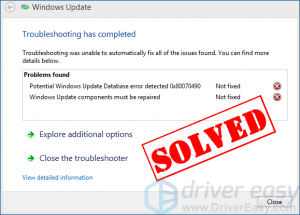
Если вы видите ‘ Обнаружена потенциальная ошибка базы данных Центра обновления Windows ”При запуске средства устранения неполадок Центра обновления Windowsты не одинок. Об этом сообщают многие пользователи Windows.
Хорошая новость в том, что вы можете исправить это самостоятельно. Вы легко сможете решить проблему, используя одно из решений, перечисленных ниже.
Исправления, которые стоит попробовать
Возможно, вам не придется пробовать их все. Просто двигайтесь вниз по списку, пока не найдете тот, который работает.
- Перезапустите службу обновления Windows.
- Запустите инструмент DISM
- Запустите средство проверки системных файлов
- Загрузить обновления из каталога Центра обновления Майкрософт вручную
- Выполните обновление на месте
- Совет: хотите, чтобы мы решили проблему за вас?
Исправление 1: перезапустите службу обновления Windows
Вы можете увидеть эту ошибку, если что-то не так с вашей службой Центра обновления Windows. Попробуйте перезапустить службу Центра обновления Windows, и, возможно, эта проблема будет решена. Вот как это сделать:
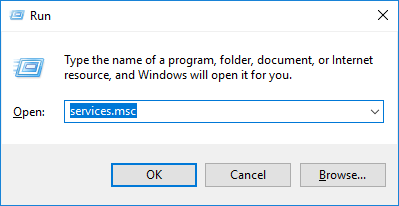
- На клавиатуре нажмите клавиша с логотипом Windows и р в то же время, чтобы открыть диалоговое окно ‘Выполнить’, затем введите services.msc и нажмите Войти , чтобы открыть окно «Службы».
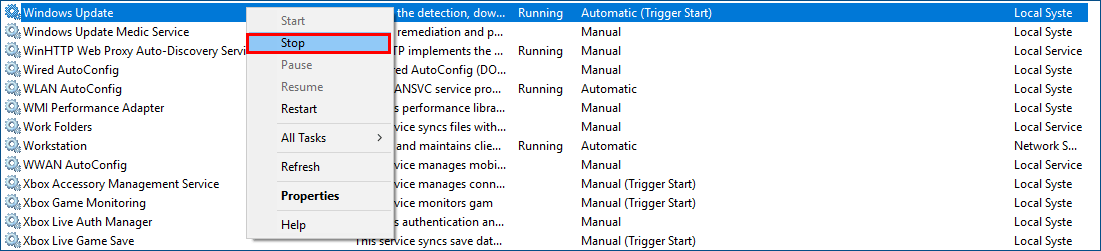
- Щелкните правой кнопкой мыши Центр обновления Windows и выберите Стоп если его текущий статус — «Выполняется». Если служба Центра обновления Windows не запущена, пропустите этот шаг.
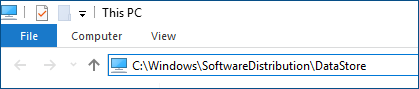
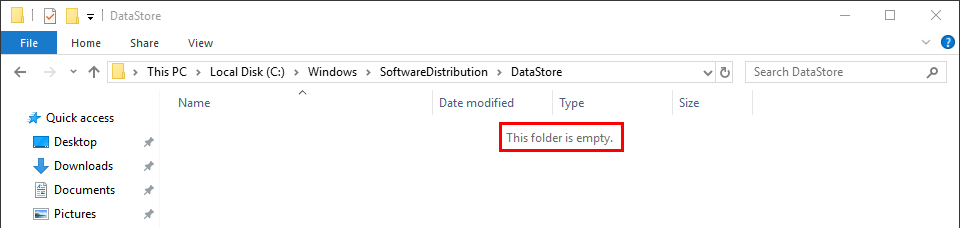
- На клавиатуре нажмите клавиша с логотипом Windows и ЯВЛЯЕТСЯ в то же время открыть Проводник .Скопируйте путь C: Windows SoftwareDistribution DataStore и вставьте его в адресную строку, затем нажмите Войти на клавиатуре, чтобы перейти к Хранилище данных папка.
- Удалите все файлы и папки в папке Хранилище данных .
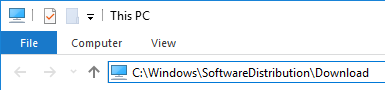
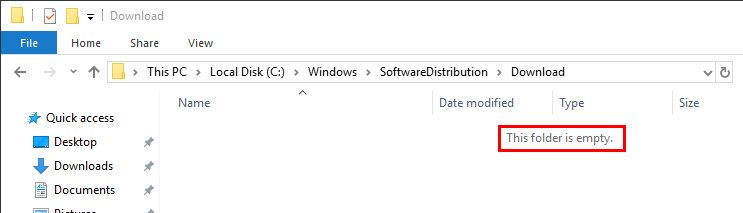
- Скопируйте путь C: Windows SoftwareDistribution Скачать и вставьте его в адресную строку, затем нажмите Войти на клавиатуре, чтобы открыть Скачать папка.
- Удалите все файлы и папки в папке Скачать .
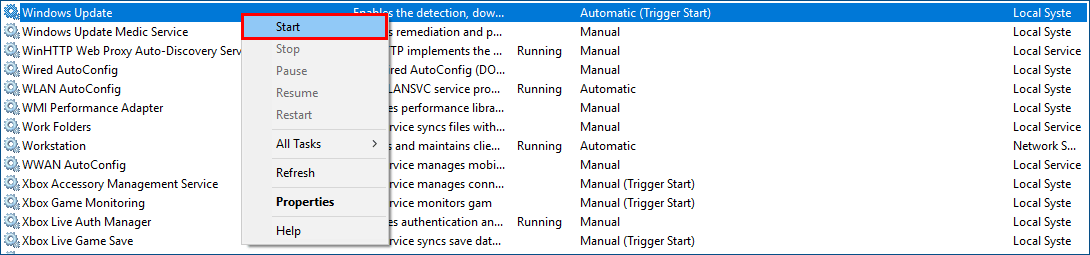
- В окне служб щелкните правой кнопкой мыши Центр обновления Windows и выберите Начало .
Снова выполните обновление Windows. Если вам по-прежнему не удается выполнить обновление Windows, попробуйте следующий метод.
Исправление 2: запустите инструмент DISM
Эта неприятная проблема, вероятно, вызвана поврежденными файлами обновления Windows. В этом случае запускается инструмент обслуживания образов развертывания и управления ими (DISM) может решить эту проблему. Просто следуйте пошаговым инструкциям, чтобы запустить инструмент DISM:
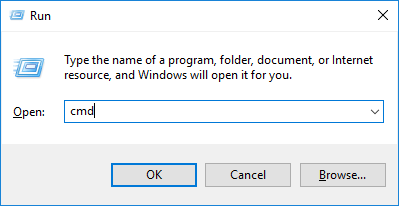
- На клавиатуре нажмите клавиша с логотипом Windows и р в то же время, чтобы открыть диалоговое окно «Выполнить». Тип cmd а затем нажмите Ctrl , сдвиг ,и Войти на твоей клавиатурев то же время запустите командную строку от имени администратора . Вам будет предложено разрешение. Нажмите да запустить Командная строка .
- На клавиатуре введите командные строки ниже одну за другой и нажмите Войти .
-
Dism / Online / Cleanup-Image / ScanHealth
- Когда вы запускаете указанную выше команду, инструмент DISM просканирует все системные файлы и сравнит их с официальными системными файлами. Функция этой командной строки — проверить, соответствует ли системный файл на вашем ПК официальному источнику или нет. Эта командная строка не исправляет повреждение.

Выполнение этой командной операции может занять несколько минут.
- Когда вы запускаете указанную выше команду, инструмент DISM просканирует все системные файлы и сравнит их с официальными системными файлами. Функция этой командной строки — проверить, соответствует ли системный файл на вашем ПК официальному источнику или нет. Эта командная строка не исправляет повреждение.
-
Dism / Online / Cleanup-Image / CheckHealth
- Когда вы запускаете командную строку Dism / Online / Cleanup-Image / CheckHealth , инструмент DISM проверит, есть ли в вашем образе Windows 10 повреждения. Эта командная строка также не восстанавливает поврежденные файлы.

Выполнение этой командной операции может занять несколько минут.
- Когда вы запускаете командную строку Dism / Online / Cleanup-Image / CheckHealth , инструмент DISM проверит, есть ли в вашем образе Windows 10 повреждения. Эта командная строка также не восстанавливает поврежденные файлы.
-
Dism / Online / Cleanup-Image / RestoreHealth
- Командная строка Dism / Online / Cleanup-Image / RestoreHealth сообщает инструменту DISM, чтобы он попытался восстановить обнаруженные поврежденные файлы. Он заменит поврежденные файлы файлами из официального источника в Интернете.

Выполнение этой командной операции может занять несколько минут.
- Командная строка Dism / Online / Cleanup-Image / RestoreHealth сообщает инструменту DISM, чтобы он попытался восстановить обнаруженные поврежденные файлы. Он заменит поврежденные файлы файлами из официального источника в Интернете.
-
- Закройте командную строку после завершения операции восстановления.
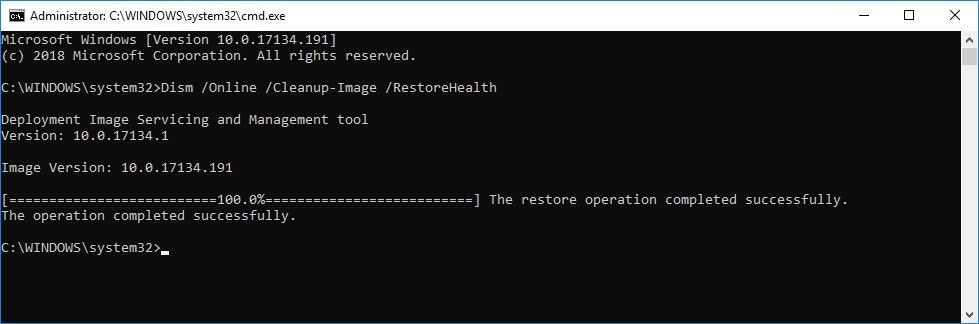
Посмотрите, сможете ли вы выполнить обновление Windows. Если проблема не исчезнет, попробуйте запустить средство проверки системных файлов.
Исправление 3: запустите средство проверки системных файлов
Средство проверки системных файлов может сканировать системные файлы Windows на наличие повреждений и восстанавливать поврежденные файлы. Если вам не удается установить обновления Windows, это может быть вызвано некоторой ошибкой, связанной с повреждением. В этом случае запуск средства проверки системных файлов может помочь вам решить эту проблему. Вот как это сделать:
- На вашей клавиатуреНажмите клавиша с логотипом Windows и р в то же время, чтобы открыть диалоговое окно «Выполнить». Тип cmd а затем нажмите Ctrl , сдвиг ,и Войти на твоей клавиатурев то же время запустите командную строку от имени администратора . Вам будет предложено разрешение. Нажмите да запустить Командная строка .
- На клавиатуре введите командные строки ниже и нажмите Войти .
-
sfc / scannow

Выполнение этой командной операции может занять несколько минут.
-
- Закройте командную строку после завершения этой командной операции.
Посмотрите, сможете ли вы выполнить обновление Windows или нет. Если это исправление работает, вы не увидите эту ошибку. В противном случае вам может потребоваться загрузить обновления с Каталог Центра обновления Майкрософт вручную, чтобы решить эту досадную проблему.
Исправление 4. Загрузите обновления из каталога Центра обновления Майкрософт вручную.
Если эта досадная проблема не исчезнет, попробуйте загрузить обновления, которые не удалось установить, с Каталог Центра обновления Майкрософт и установите их вручную.
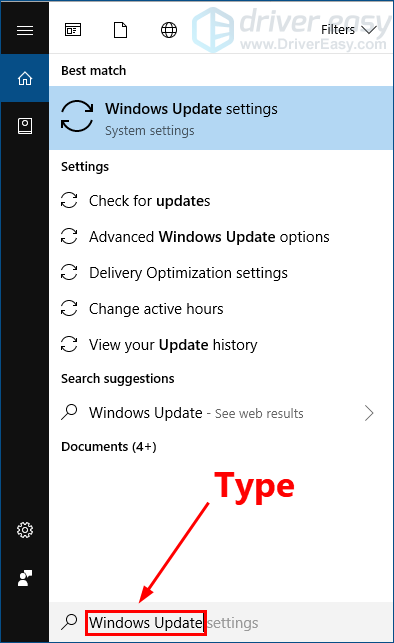
- На клавиатуре нажмите клавиша с логотипом Windows и введите Центр обновления Windows , А затем нажмите Войти , чтобы открыть Центр обновления Windows.
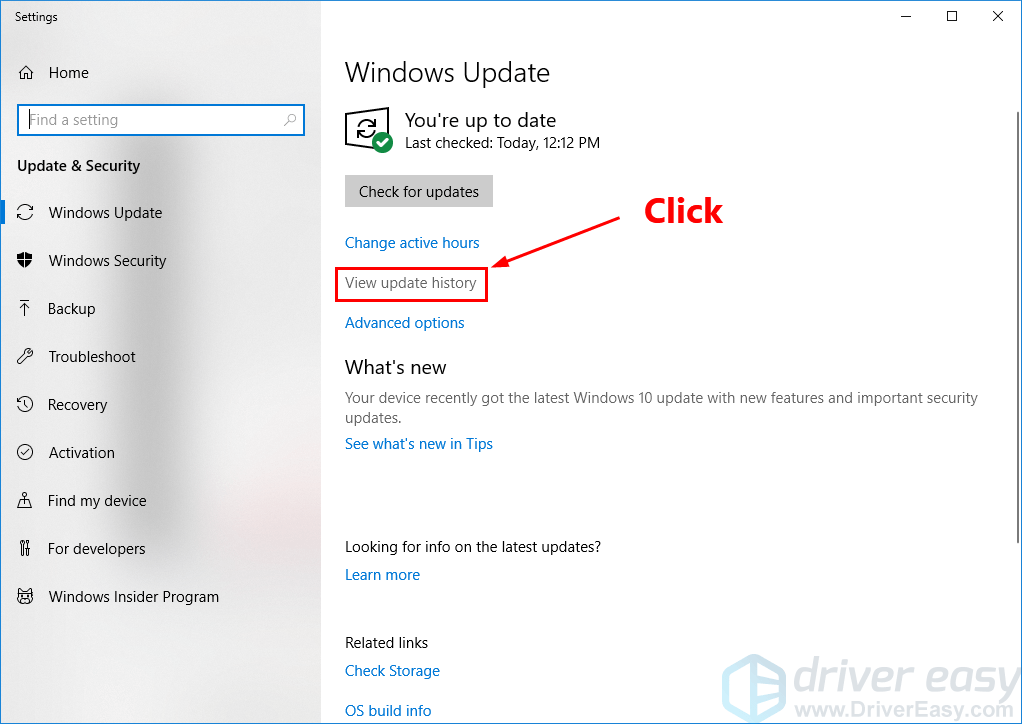
- Нажмите Посмотреть историю обновлений чтобы проверить обновления, которые вам не удалось установить. Например, если вам не удалось установить обновление KB3006137, вы можете загрузить его и установить вручную.
- Следуйте инструкциям ниже, чтобы просмотреть тип вашей системы:
- На клавиатуре нажмите клавиша с логотипом Windows и р в то же время, чтобы открыть диалоговое окно «Выполнить». Тип cmd и нажмите Войти , чтобы открыть командную строку.
- Введите командную строку системная информация и нажмите Войти чтобы просмотреть тип вашей системы.
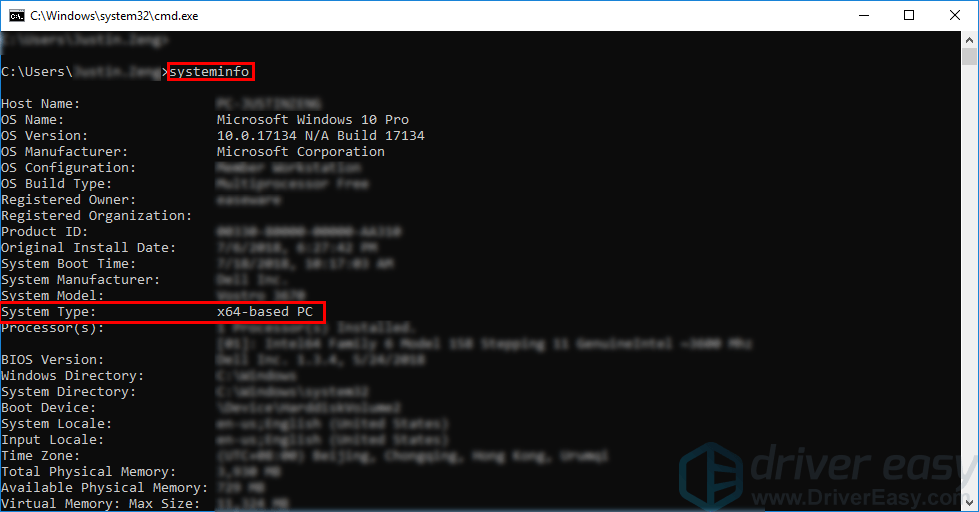
‘ ПК на базе X64 »Означает, что ваша ОС Windows 64-битный ; ‘ ПК на базе X86 »Означает, что ваша ОС Windows 32-битный .
- На клавиатуре нажмите клавиша с логотипом Windows и р в то же время, чтобы открыть диалоговое окно «Выполнить». Тип cmd и нажмите Войти , чтобы открыть командную строку.
- Визит Каталог Центра обновления Майкрософт .
- Введите номер обновления, которое вы хотите загрузить. В этом примере введите KB3006137, а затем щелкните Поиск .
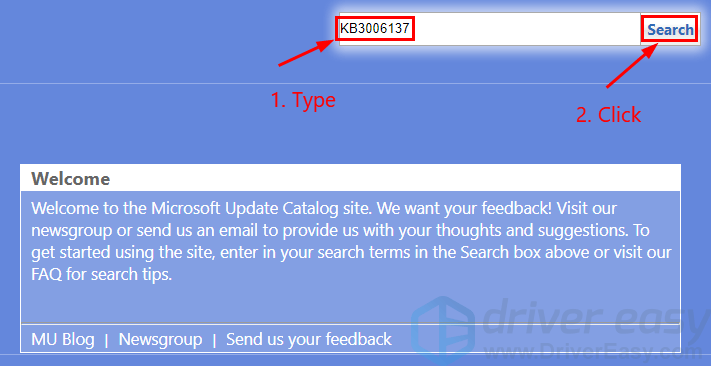
- В списке результатов поиска выберите нужное обновление для вашей операционной системы и нажмите Скачать .
Если ваша ОС Windows 64-битный , вам следует скачать обновление, в названии которого содержится « x64 на базе ».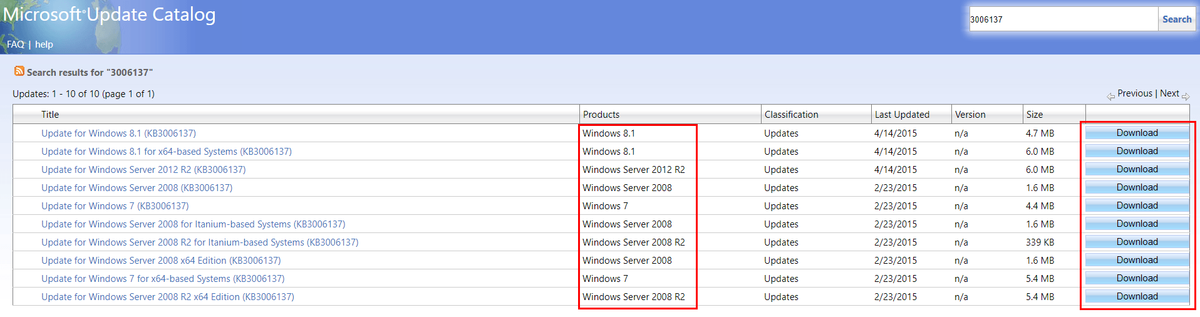
- Во всплывающем окне щелкните ссылку, чтобы начать загрузку обновлений.
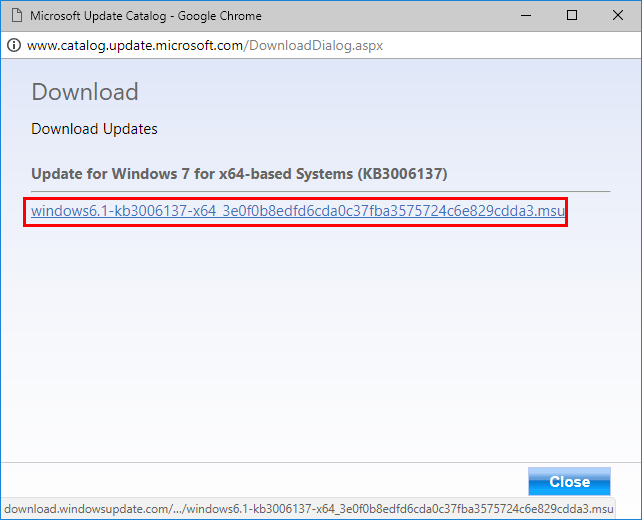
- Дважды щелкните загруженный файл и следуйте инструкциям на экране, чтобы установить обновление.
Посмотрите, сохраняется ли эта проблема. Если это сработает, вы больше не увидите эту ошибку. Если нет, попробуйте выполнить обновление на месте.
Исправление 5. Выполните обновление на месте
Выполнение обновления на месте может помочь решить некоторые проблемы с системой. Так что, возможно, обновление на месте решит эту проблему. Попробуйте скачать Инструмент создания медиа а затем следуйте инструкциям на экране, чтобы выполнить обновление на месте. Вот как это сделать:
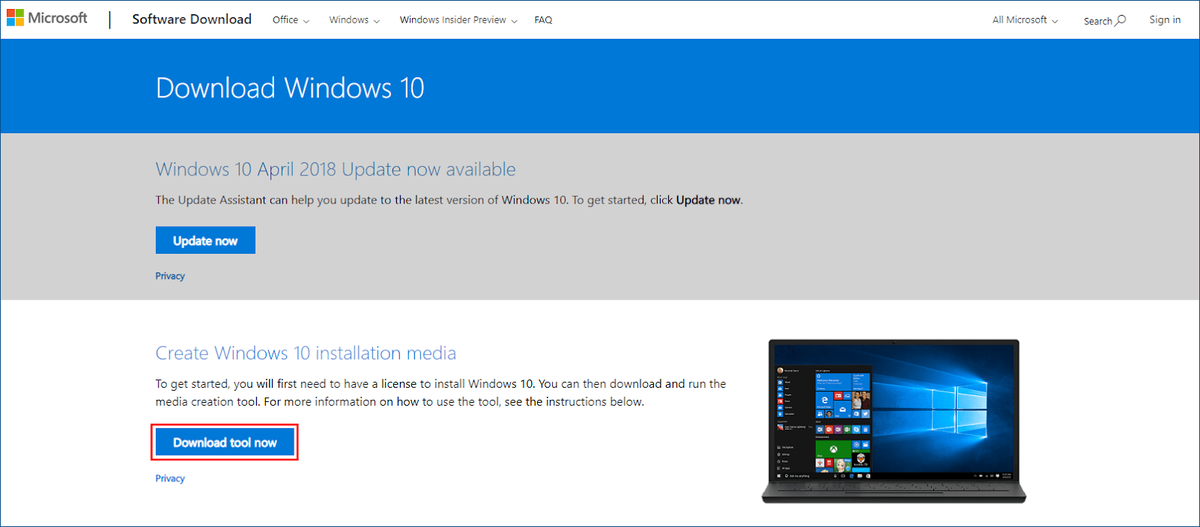
- Нажмите Вот посетить официальный сайт Microsoft для загрузки Windows 10.
- Нажмите Скачать инструмент сейчас на веб-странице, чтобы загрузить Media Creation Tool.
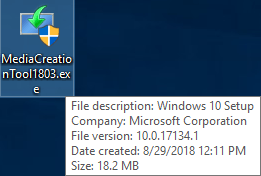
- Дважды щелкните загруженный файл, чтобы открыть средство создания мультимедиа. Нажмите да когда вам будет предложено разрешение.
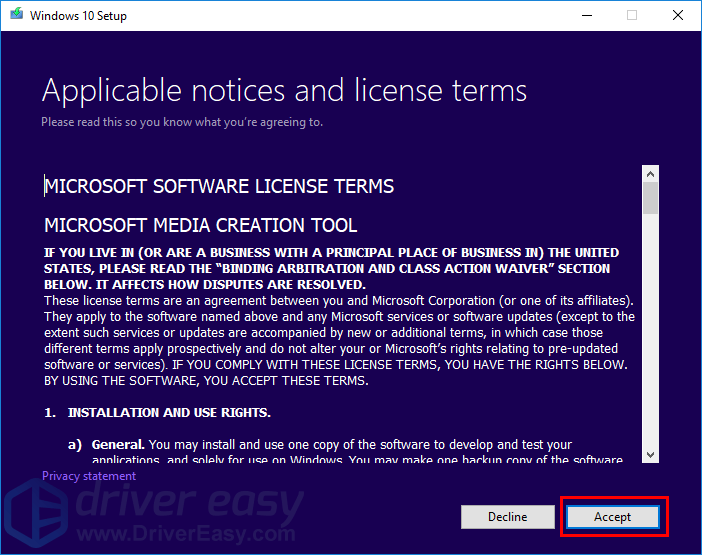
- Нажмите Принять когда вы увидите окно ниже.
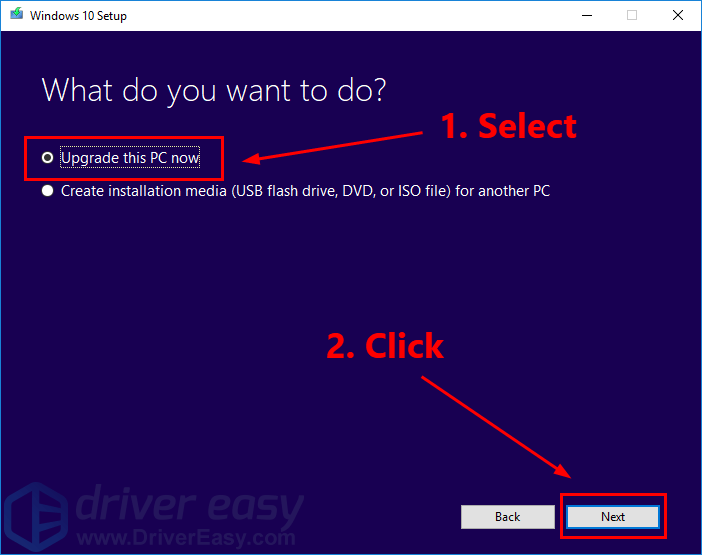
- Выбрать Обновите этот компьютер сейчас и нажмите следующий .
- Следуйте инструкциям на экране, чтобы выполнить обновление на месте.
После обновления системы Windows проверьте, сможете ли вы выполнить обновление Windows. В большинстве случаев эта неприятная проблема не возникает после обновления системы Windows.
Совет: хотите, чтобы мы решили проблему за вас?
Если ни одно из вышеперечисленных исправлений не помогло или у вас просто нет времени или уверенности, чтобы устранить проблему самостоятельно, попросите нас исправить ее за вас.
Все, что вам нужно сделать, это купить годовую подписку на Driver Easy (всего 29,95 долларов США), и вы получаете бесплатную техническую поддержку в рамках покупки. Это означает, что вы можете напрямую связаться с нашими компьютерными специалистами и объяснить свою проблему, и они расследуют ее, чтобы узнать, могут ли они решить ее удаленно.
ВАЖНЫЙ: Пожалуйста прикрепите URL этой статьи когда вы свяжетесь с нами, чтобы мы могли помочь вам решить проблему как можно скорее. Вы можете ожидать от нас ответа в течение двух рабочих дней.
Вы можете легко связаться с нами через Инструмент быстрой обратной связи с драйверами . Чтобы узнать, как использовать этот инструмент, перейдите по этой ссылке: https://www.drivereasy.com/help55/feedback/ .
Содержание
- Обнаружена потенциальная ошибка БД в Центре обновления
- Очистка папки SoftwareDistributionDownload
- Сканирование Windows и проверка служб
- Как исправить ошибки Центра обновления Windows 10
- Как очистить папку Центра обновления Windows 10
- Как запустить мастер по устранению неполадок Центра обновления Windows 10
- Как сбросить Центр обновления Windows 10
- Что делать, если ничего не помогает
- Исправляем ошибки установки обновлений Windows 10
- Содержание
- Исправляем проблему загрузки обновления Windows 10
- Обновление не загружается
- Исправляем зависание загрузки обновления Windows от 5% до 95%
- Исправляем ошибку службы оптимизации доставки
- Остановите службу “Центр обновления Windows”
- Скрипт сброса Центра обновления Windows
- Исправляем проблему установки обновления Windows 10
- Синий экран после обновления Windows 10
- Другие проблемы с обновлением Windows 10
- Отключение обновления Windows 10 и драйверов
- Приостановить обновление
- Как отключить обновление драйверов
- Команды DISM для проверки проблем с Windows 10
- Использование опции CheckHealth в DISM
- Использование опции ScanHealth в DISM
- Использование опции RestoreHealth в DISM
- Обнаружена потенциальная ошибка базы данных Центра обновления Windows
- Как исправить ошибку базы данных Центра обновления Windows
- 1. Запустите проверку системных файлов
- 2. Переименуйте затронутые файлы Центра обновления Windows
- Как исправить зависание Windows 10 при проверке обновлений
- Windows 10 завис при проверке обновлений
- 1. Перезагрузите компьютер
- 2. Перезапустите службу Windows Update
- 3. Запустите средство устранения неполадок Windows
- 4. Очистка папки распространения программного обеспечения
Обнаружена потенциальная ошибка БД в Центре обновления
При попытке установить накопительные обновления в Windows 10 может оказаться, что Центр обновления Windows не запускается или не работает и выдает ошибку с кодом 0x80070490 (перейти к исправлению). Запуск средства устранения неполадок центра обновления Windows выдает обнаруженные проблемы.
В такой ситуации процесс установки накопительного или иного обновления может начинаться, но потом постоянно прерывается на каком-то проценте.
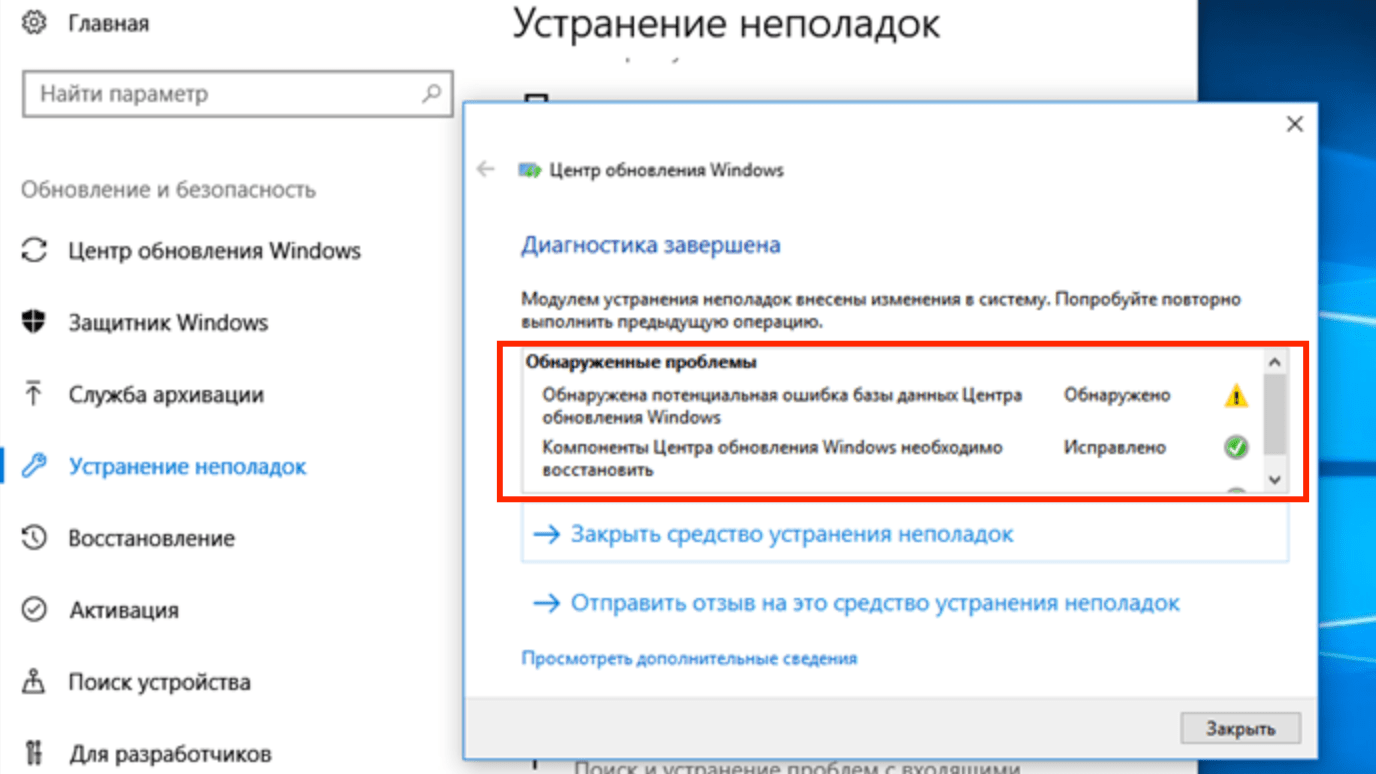
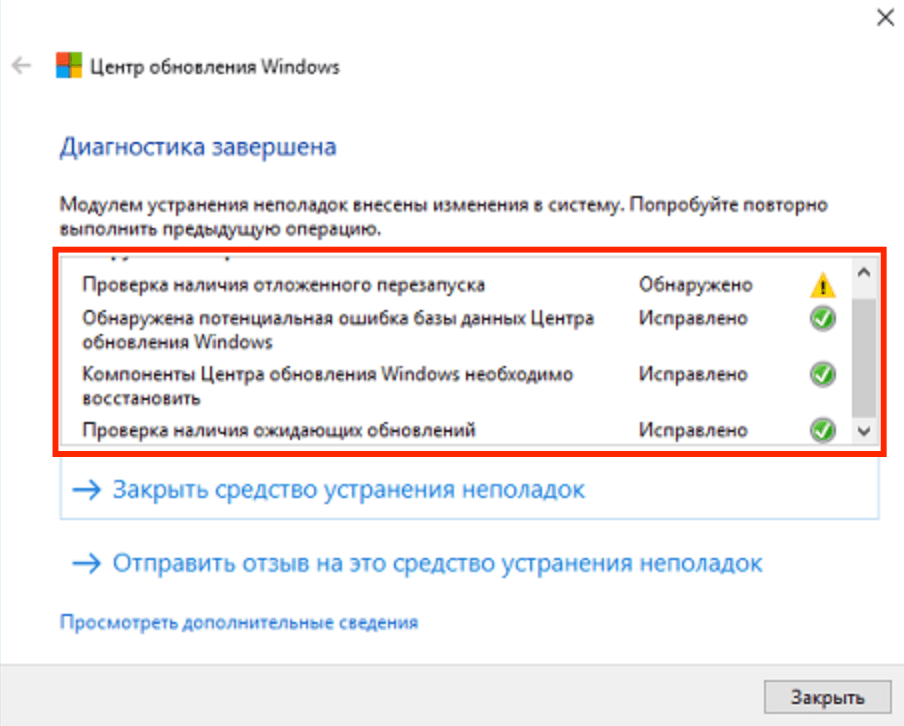
Иногда Центр обновления пишет, что потенциальная ошибка БД исправлена. При этом служба работать нормально не начинает и могут обнаруживаться другие проблемы с сервисом обновлений. В данном случае обнаружена проблема «Проверка наличия отложенного перезапуска». Для исправления всех этих ошибок нужно последовательно выполнить ряд простых действий.
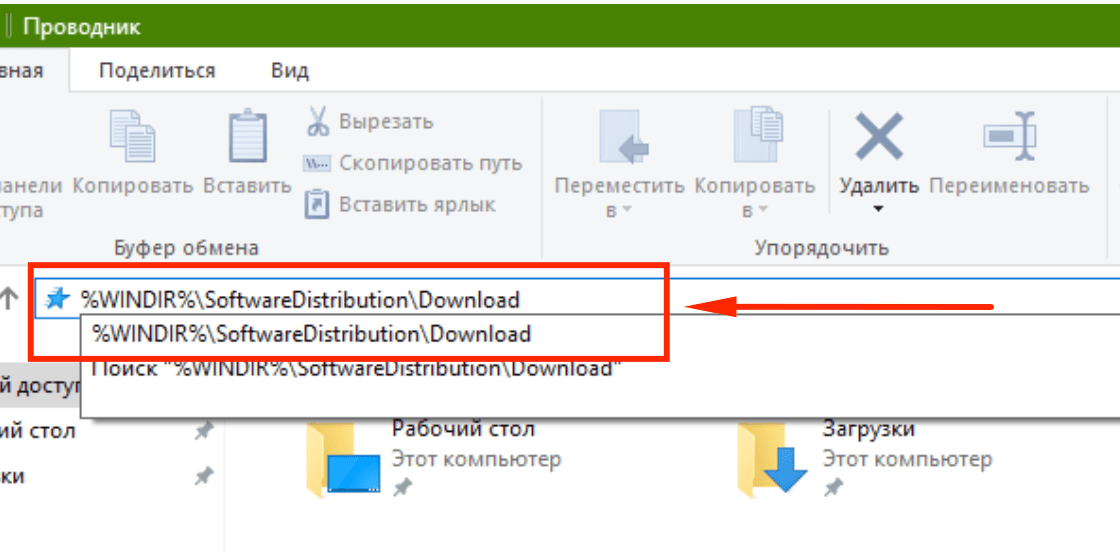
Очистка папки SoftwareDistributionDownload
Нужно очистить системную папку Центра обновлений и перезапустить службу:
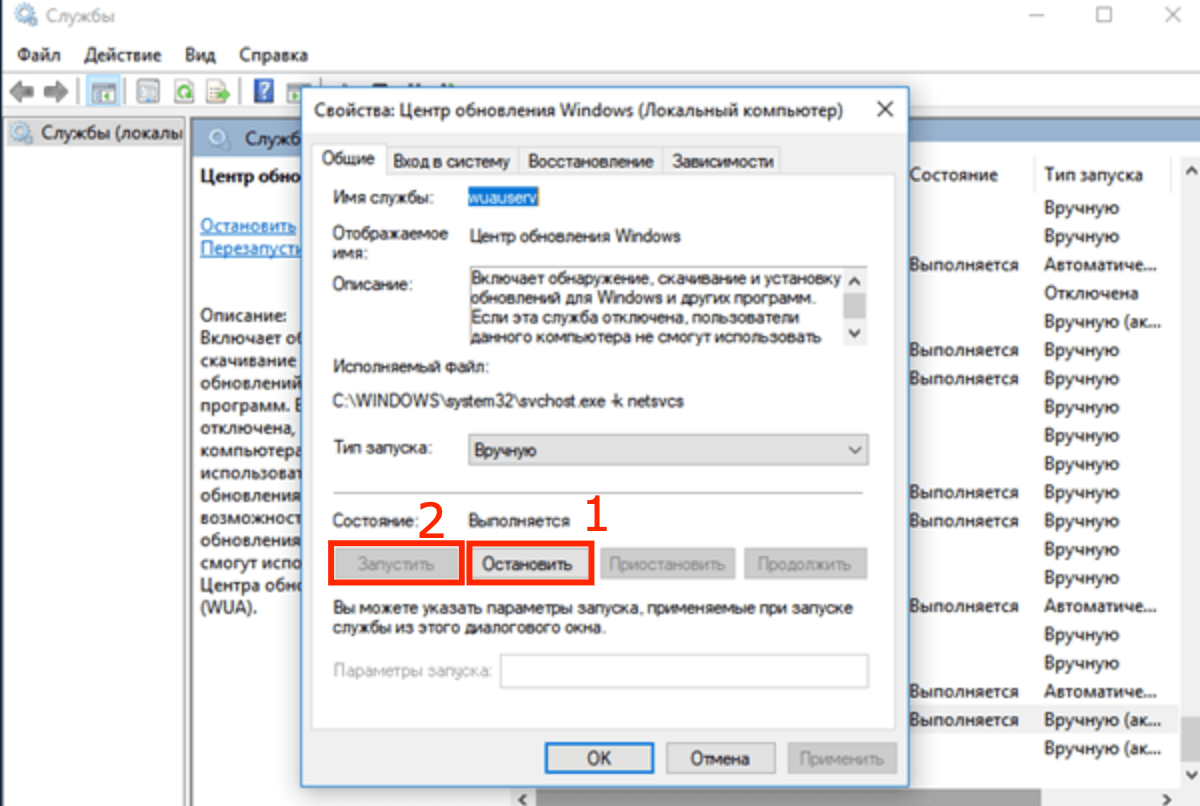
После этого нужно перезапустить службу Центра обновления Windows:
Также можно перейти в Свойства службы, где сначала нажать кнопку Остановить, а затем Запустить для перезапуска.
После перезагрузки компьютера нужно зайти в Центр обновлений и попытаться заново установить нужные пакеты или накопительные обновления.
Сканирование Windows и проверка служб
В Windows 10 версии антивирусы от любых сторонних разработчиков могут вызвать ошибки в системе, в том числе приводить к обнаружению потенциальной ошибки БД в Центре обновления. Следует отключить антивирус и перезагрузить компьютер, чтобы убедиться в отсутствии проблем с этой стороны.
После удаления антивируса и перезагрузки компьютера система включит стандартную защиту — антивирус Windows Defender. Можно попробовать заново установить нужные обновления или проверить работоспособность центра — ошибка должна исчезнуть. Если нет, то нужно переходить к проверке работоспособности служб и компонентов системы.
Проверка наличия ошибок в хранилище системных файлов и обновлений:
Программа sfc /scannow проверит систему за несколько минут, после чего выдаст результат и все обнаруженные ошибки в файле логов. После этого стоит проверить, корректно ли работают все остальные службы, неисправности в которых способны вызывать потенциальные ошибки в Центре обновлений.
Для проверки нужно поочередно ввести в командную строку следующие команды:
При выполнении некоторых команд может появляться сообщение «Отказано в доступе», хотя Командная строка запущена от имени администратора. Нужно перезагрузить компьютер в безопасном режиме и попытаться выполнить проблемные команды.
Источник
Как исправить ошибки Центра обновления Windows 10
Время от времени пользователи сталкиваются с проблемами в работе Центра обновления Windows 10. Это могут быть ошибки при установке обновлений или при их поиске, засорение системного диска временными файлами и другие неполадки. В этой статье мы перечислим несколько возможных решений проблем с Центром обновления Windows 10.
Как очистить папку Центра обновления Windows 10
Одним из первых возможных решений возникшей у вас проблемы является очистка папки Центра обновления, где он хранит временные файлы.
Как запустить мастер по устранению неполадок Центра обновления Windows 10
В Windows 10 версии 1607 встроена специальная утилита для диагностики и исправления некритических проблем Центра обновления. Она помогает довольно часто, поэтому ей определённо стоит воспользоваться.
Вы также можете скачать эту утилиту с официального сайта Microsoft.
Как сбросить Центр обновления Windows 10
Если предыдущие шаги не помогли, остаётся лишь полный сброс Центра обновления. Его можно выполнить с помощью специального скрипта. Он удаляет все данные Центра обновления, проводит его перерегистрацию и сброс сетевых настроек.
На случай, если вы желаете убедиться, что скрипт работает именно так, как мы описали выше, вы можете изменить расширение файла с bat на txt и проверить содержащиеся в нём команды.
Что делать, если ничего не помогает
Если вам не помогли никакие из этих шагов, существует два варианта того, что происходит с вашим устройством:
Как показывает практика, эти два варианта встречаются довольно редко, так что в большинстве случаев описанные выше шаги должны помочь вам исправить работу Центра обновления Windows 10.
Источник
Исправляем ошибки установки обновлений Windows 10
На данный момент существует три различных проблемы, с которыми сталкиваются пользователи Windows 10 при установке обновлений. Во-первых, это ошибка загрузки обновления или зависание процесса скачивания. Во-вторых, это проблемы во время установки обновления, и наконец, падение системы с BSOD после перезагрузки. Ниже представлено несколько возможных решений для устранения неполадок.
Содержание
Исправляем проблему загрузки обновления Windows 10
Обновление не загружается
Если накопительное обновление не загружается, попробуйте выполнить следующие шаги:
Отключите антивирус и VPN/Proxy клиент перед обновлением.
Подождите пока обновление установится, иногда данный процесс может занять продолжительное время в зависимости от скорости вашего интернет-соединения.
Если обновление завершается ошибкой, вы можете использовать встроенный в Windows 10 инструмент “Устранение неполадок” для исправления проблемы.
Вы также можете скачать и запустить утилиту Windows 10 Update Troubleshooter.
Исправляем зависание загрузки обновления Windows от 5% до 95%
Если накопительное обновление зависает во время загрузки или происходит сбой установки, то значит что-то пошло не так к файлами обновления. После очистки папки, содержащей файлы обновления, Центр обновления Windows попытается загрузить компоненты обновления снова. В Проводнике Windows перейдите в следующее расположение:
Удалите все файлы / папки, но не удаляйте саму папку Download. Выберите все файлы и папки, используя сочетание CTRL + A и нажмите клавишу Delete для удаления. Выполните перезагрузку компьютера и снова запустите процедуру обновления.
Исправляем ошибку службы оптимизации доставки
Если накопительное обновление зависает во время загрузки, попробуйте следующее решение:
Остановите службу “Центр обновления Windows”
Скрипт сброса Центра обновления Windows
Reset Windows Update Agent полностью сбросит параметры клиента Центра обновления Windows. Он был протестирован в Windows 7, 8, 8.1 и Windows 10. Скрипт настроит службы и разделы реестра, относящиеся к Центру обновления Windows, восстановив параметры по умолчанию. Он также очистит файлы, относящиеся к Windows Update.
Исправляем проблему установки обновления Windows 10
В некоторых случаях вы можете столкнуться с проблемой при установке обновления. Если установка обновления зависла на каком-то этапе, то попробуйте следующее решение.
Если ваш компьютер завис на этапе Подготовка к настройке Windows. Не выключайте компьютер, то следуйте приведенным ниже инструкциям.
Синий экран после обновления Windows 10
Некоторые пользователи могут столкнуться со стоп-ошибкой, вызывающей отображение синего экрана смерти (BSOD) во время перезагрузки системы.
Если вы столкнулись со сбоем BSOD при обновлении Windows 10, ознакомьтесь со статьей:
Если проблему BSOD решить не удается, то выполните шаги по удалению и повторной установки потенциально проблемного обновления на вашем устройстве. Кроме того, вы можете запретить Windows устанавливать проблемное обновление:
Другие проблемы с обновлением Windows 10
После установки обновлений Windows 10 вы можете столкнуться с некоторыми проблемами, например с ошибками подключения к Интернету.
Для устранения этих проблем вам необходимо запустить следующие команды в командной строке (cmd.exe). В поле поиска на панели задач введите Командная строка, нажмите и удерживайте (или щелкните правой кнопкой мыши) «Командная строка» и выберите “Запустить от имени администратора”. После открытия командной строки введите поочередно следующие команды:
Отключение обновления Windows 10 и драйверов
Приостановить обновление
Начиная с Windows 10, версия 1903 в Центре обновления Windows стала доступно опция Приостановить обновление на 7 дн., которая позволяет откладывать все обновления, включая обновления безопасности. Если вы включите данную функцию, Windows не будет выполнять проверку и автоматическую установку всех обновлений в течение 7 дней. Опция доступна в том числе и для пользователей Windows 10 Домашняя, которые могут воспользоваться ей до 5 раз, и таким образом откладывать обновления на срок до 35 дней.
Если вы хотите отложить (или пропустить) установку новой предварительной сборки Windows 10, вы можете быстро это сделать следующим образом:
Вы также можете выбрать конкретную дату в семидневном периоде в меню Дополнительные параметры > Приостановка обновлений. В крайнем случае, вы можете воспользоваться вариантом полного отключения обновлений:
Как отключить обновление драйверов
Очень часто Windows 10 устанавливает обновления драйверов для аппаратных компонентов компьютера даже, когда вам это не нужно. Однако, вы всегда можете предотвратить установку обновлений Windows или заблокировать или скрыть отдельные обновления с помощью утилиты Show or hide updates.
Пользователи версий Pro или Корпоративная (Enterprise) также могут использовать редактор групповой политики для предотвращения установки драйверов для конкретных устройств:
Команды DISM для проверки проблем с Windows 10
Вы можете использовать официальные команды DISM для восстановления образа Windows, чтобы исправить любую проблему с вашими обновлениями.. Прежде чем начать, рекомендуется сделать полную резервную копию системы или создать точку восстановления системы на случай, если что-то пойдет не так.
Использование опции CheckHealth в DISM
Команда /CheckHealth в DISM позволяет обнаруживать потенциальные повреждения. Данная команда используется только для поиска повреждений, но не выполняет операций исправления проблем.
Чтобы запустить данную команду проделайте следующие шаги:
Использование опции ScanHealth в DISM
Команда /ScanHealth в DISM позволяет сканировать образ Windows на предмет каких-либо повреждений. В отличие от /CheckHealth, проверка /ScanHealth может занимать до 10 минут.
Чтобы запустить данную команду проделайте следующие шаги:
Использование опции RestoreHealth в DISM
Команда /RestoreHealth в DISM позволяет автоматически проводить процедуру восстановления поврежденных образов Windows. В отличие от /ScanHealth, проверка /RestoreHealth может занимать до 10 минут.
Чтобы запустить данную команду проделайте следующие шаги:
Источник
Обнаружена потенциальная ошибка базы данных Центра обновления Windows
Когда возникают различные проблемы с загрузкой или установкой обновления Windows, на компьютере с Windows 10, вы запускаете первым делом встроенный инструмент «Устранение неполадок» или пытаетесь обновить через «Центр обновление Windows». Но вместо устранение проблемы, средство устранения неполадок выдает сообщение об ошибке «Обнаружена потенциальная ошибка базы данных Центра обновления Windows» или «Компоненты Центра обновления Windows необходимо восстановить«. Потенциальное сообщение об ошибке базы данных Центра обновления Windows, часто появляется при запуске или установке обновлений на ПК с Windows из-за некоторых поврежденных сторонних приложений, поврежденных файлов или некоторых других поврежденных файлов.
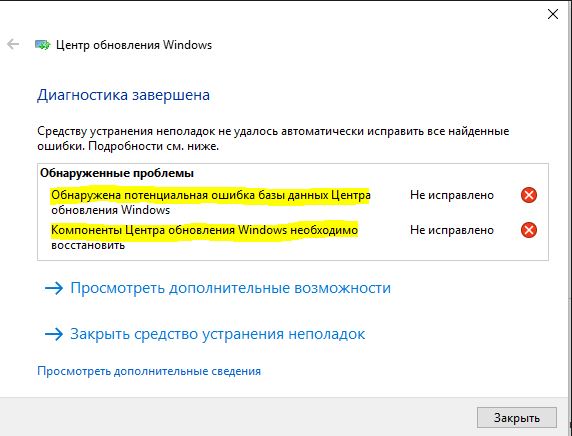
Как исправить ошибку базы данных Центра обновления Windows

1. Запустите проверку системных файлов

Если по-прежнему отображается сообщение «Обнаружена потенциальная ошибка базы данных Центра обновления Windows», иногда вы можете просто устранить ее, перезапустив службу обновления окон и переименовав соответствующие файлы.
net stop wuauserv
net stop cryptSvc
net stop bits
net stop msiserver
ren C:WindowsSoftwareDistribution SoftwareDistribution.old
ren C:WindowsSystem32catroot2 catroot2.old
net start wuauserv
net start cryptSvc
net start bits
net start msiserver pause
Если у вас остановится процесс на строчке net start msiserver pause, нажмите Enter. После успешной операции, закройте командную строку и перезагрузите ПК.
Источник
Как исправить зависание Windows 10 при проверке обновлений
Хотя обновления для Windows 10 теперь стали более плавными и беспроблемными, некоторые пользователи по-прежнему сообщают о случаях, когда Windows 10 постоянно проверяет наличие обновлений.
 Windows 10 завис при проверке обновлений
Сбивает с толку, когда Windows 10 зависает при проверке обновлений, и кажется, что ничего не происходит.
Когда Windows 10 зависает проверяя обновления, нет никаких указаний относительно того, что происходит за кулисами.
На самом деле нет никакого способа угадать или сказать, ждет ли компьютер загрузки, готовится ли установить обновления или просто завис.
Ниже вы найдете некоторые способы, которые, как известно, решают проблему зависания Windows 10 при проверке обновлений.
1. Перезагрузите компьютер
Иногда простой процесс перезагрузки компьютера может завершить зависшие процессы, разрешить конфликты и решить проблему зависания компьютера при проверке обновлений.
Просто закройте экран параметров и перезагрузите компьютер через 30 секунд.
2. Перезапустите службу Windows Update
После этого проверьте, можно ли установить обновления Windows на компьютер.
3. Запустите средство устранения неполадок Windows
Следуйте приведенным ниже инструкциям, чтобы устранить проблемы с обновлением с помощью встроенного средства устранения неполадок, доступного на вашем компьютере.
1. Перейдите в Параметры > Обновление и безопасность
4. Дождитесь, пока Windows найдет и исправит проблемы, связанные с Центром обновления Windows, на вашем компьютере.
В большинстве случаев средство устранения неполадок способно выявлять и устранять проблемы Центра обновления Windows.
4. Очистка папки распространения программного обеспечения
Это можно исправить, остановив службу Windows Update, удалив все в папке SoftwareDistribution и перезапустив службу Windows Update.
2. В окне командной строки введите net stop wuauserv и нажмите клавишу Enter. Эта команда остановит службу Windows Update на вашем компьютере.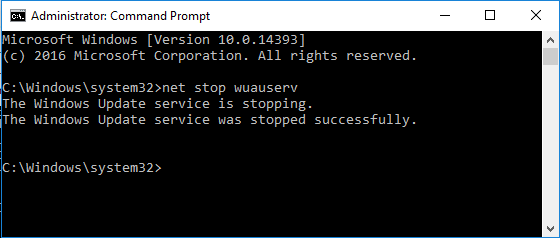
Примечание. Не закрывайте окно командной строки, оставьте его открытым и переходите к шагу 3 ниже.
Примечание. Чтобы обезопасить себя, скопируйте папку SoftwareDistribution на рабочий стол в качестве резервной копии.
Примечание. Это временные файлы и Windows 10 создаст их заново с нуля.
Надеюсь, на этот раз вы сможете установить обновления на свой компьютер.
Источник
Содержание
- 1 Сброс центра обновлений Windows для исправления ошибок
- 2 Другие возможные причины ошибок при обновлении
- 3 Как исправить ошибку базы данных Центра обновления Windows
- 4 Очистка папки SoftwareDistributionDownload
- 5 Сканирование Windows и проверка служб
 В этой инструкции опишу, как исправить большинство типичных ошибок обновления Windows (любой версии — 7, 8, 10) с помощью простого скрипта, который полностью сбрасывает и очищает настройки Центра обновлений. См. также: Что делать, если не скачиваются обновления Windows 10.
С помощью данного метода можно исправить большинство ошибок, когда центр обновления не загружает обновления или пишет, что произошли ошибки при установке обновления. Однако, стоит учитывать, что все-таки не все проблемы могут быть решены этим способом. Дополнительную информацию по возможным решениям можно найти в конце руководства.
Обновление 2016: если проблемы с Центром обновления у вас возникли после переустановки (или чистой установки) Windows 7 или сброса системы, то рекомендую сначала попробовать поступить следующим образом: Как установить все обновления Windows 7 одним файлом Convenience Rollup Update, а если не поможет — вернуться к этой инструкции.
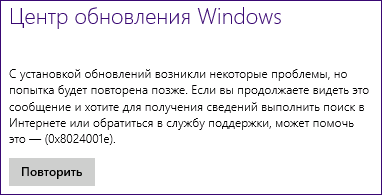
Для того, чтобы исправить многие ошибки при установке и загрузке обновлений Windows 7, 8 и Windows 10, бывает достаточно полностью сбросить параметры центра обновлений. Я покажу, как сделать это автоматически. В дополнение к сбросу, предложенный скрипт запустит необходимую службу, если вы получаете сообщение о том, что Центр обновления не запущен.
Кратко о том, что происходит при выполнении нижеследующих команд:
- Останавливаются службы: Центр обновления Windows, Фоновая интеллектуальная служба передачи BITS, Службы криптографии.
- Служебные папки центра обновления catroot2, SoftwareDistribution, downloader переименовываются в catrootold и т.д. (которые, если что-то пошло не так, можно использовать как резервные копии).
- Все ранее остановленные службы снова запускаются.
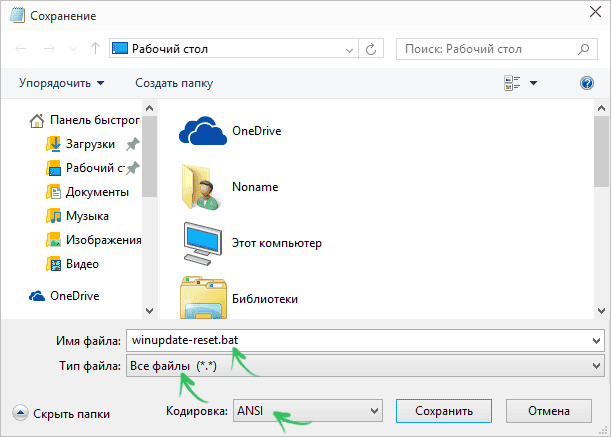
Для того, чтобы использовать скрипт, откройте блокнот Windows и скопируйте в него команды, представленные ниже. После этого сохраните файл с расширением .bat — это и будет сценарий для остановки, сброса и перезапуска Центра обновлений Windows.
@ECHO OFF echo Sbros Windows Update echo. PAUSE echo. attrib -h -r -s %windir%system32catroot2 attrib -h -r -s %windir%system32catroot2*.* net stop wuauserv net stop CryptSvc net stop BITS ren %windir%system32catroot2 catroot2.old ren %windir%SoftwareDistribution SoftwareDistribution.old ren "%ALLUSERSPROFILE%application dataMicrosoftNetworkdownloader" downloader.old net Start BITS net start CryptSvc net start wuauserv echo. echo Gotovo echo. PAUSE
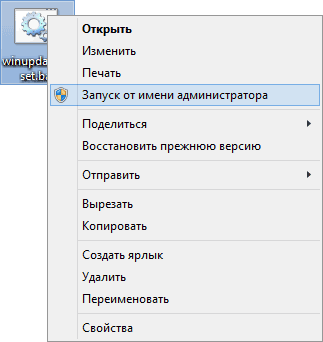
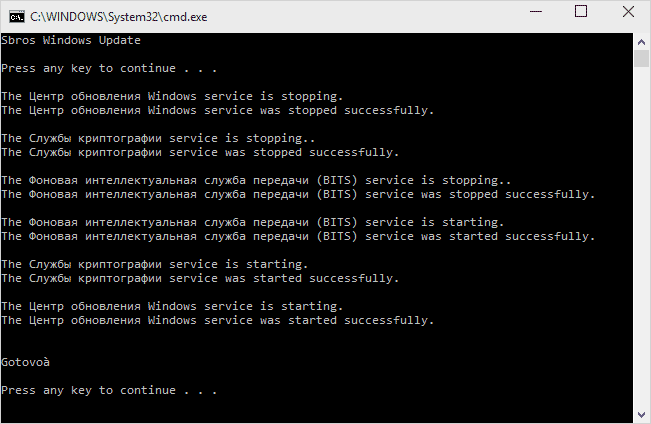
После того, как файл создан, кликните по нему правой кнопкой мыши и выберите пункт «Запуск от имени администратора», вам будет предложено нажать любую клавишу для начала, после чего по порядку будут выполнены все необходимые действия (еще раз нажимаем любую клавишу и закрываем командную строку).
И, наконец, обязательно перезагрузите компьютер. Сразу после перезагрузки снова зайдите в Центр обновления и посмотрите, исчезли ли ошибки при поиске, скачивании и установке обновлений Windows.
Другие возможные причины ошибок при обновлении
К сожалению, не все возможные ошибки обновления Windows можно решить вышеописанным способом (хотя и многие). Если способ вам не помог, то обратите внимание на следующие возможные варианты:
- Попробуйте установить DNS 8.8.8.8 и 8.8.4.4 в параметры Интернет-соединения
- Проверьте, запущены ли все необходимые службы (их список приводился ранее)
- Если у вас не работает обновление с Windows 8 до Windows 8.1 через магазин (Установка Windows 8.1 не может быть завершена), попробуйте сначала установить все доступные обновления через Центр обновлений.
- Выполните поиск в Интернете по сообщаемому коду ошибки, чтобы узнать, в чем именно проблема.
На самом деле, разных причин, по которым не ищутся, не загружаются и не устанавливаются обновления, может быть множество, но, по моему опыту, представленная информация сможет помочь в большинстве случаев.
Главная » Инструкции windows » Обнаружена потенциальная ошибка базы данных Центра обновления Windows
Когда возникают различные проблемы с загрузкой или установкой обновления Windows, на компьютере с Windows 10, вы запускаете первым делом встроенный инструмент «Устранение неполадок» или пытаетесь обновить через «Центр обновление Windows». Но вместо устранение проблемы, средство устранения неполадок выдает сообщение об ошибке «Обнаружена потенциальная ошибка базы данных Центра обновления Windows» или «Компоненты Центра обновления Windows необходимо восстановить«. Потенциальное сообщение об ошибке базы данных Центра обновления Windows, часто появляется при запуске или установке обновлений на ПК с Windows из-за некоторых поврежденных сторонних приложений, поврежденных файлов или некоторых других поврежденных файлов.
Как исправить ошибку базы данных Центра обновления Windows
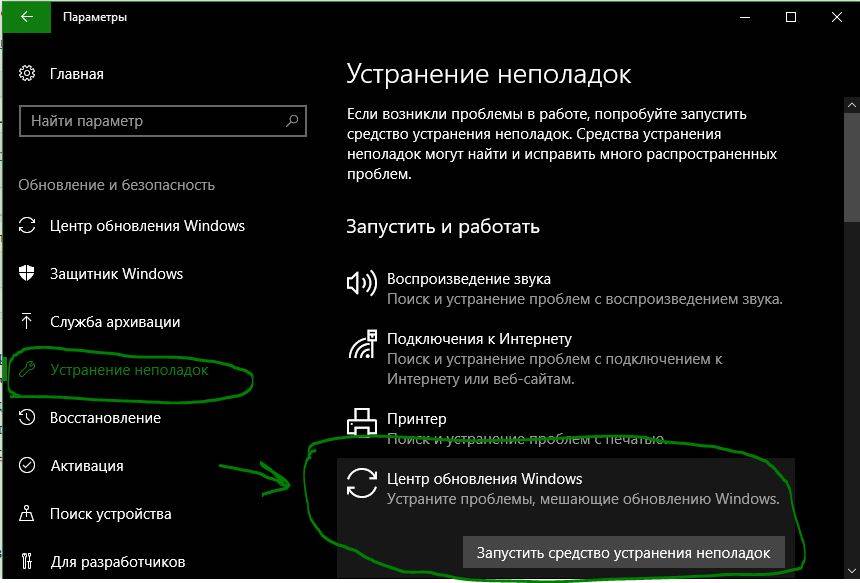
Прежде чем перейти к дальнейшим действиям, попробуйте решить эту проблему, выполнив «Устранение неполадок Центра обновления Windows«. Также имеется специальная утилита от Microsof по устранению неполадок.
1. Запустите проверку системных файлов
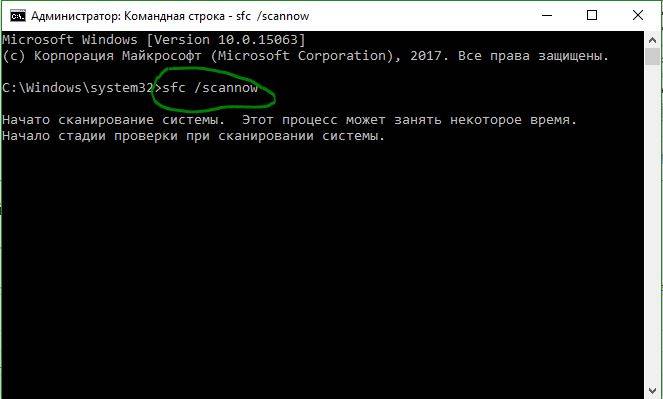
Выполнив сканирование SFC, вы сможете исправить поврежденные файлы, которые могут быть причиной этой ошибки. После завершения процесса, перезагрузите компьютер.
- Откройте командную строку от имени администратора и задайте команду
sfc /scannow.
2. Переименуйте затронутые файлы Центра обновления Windows
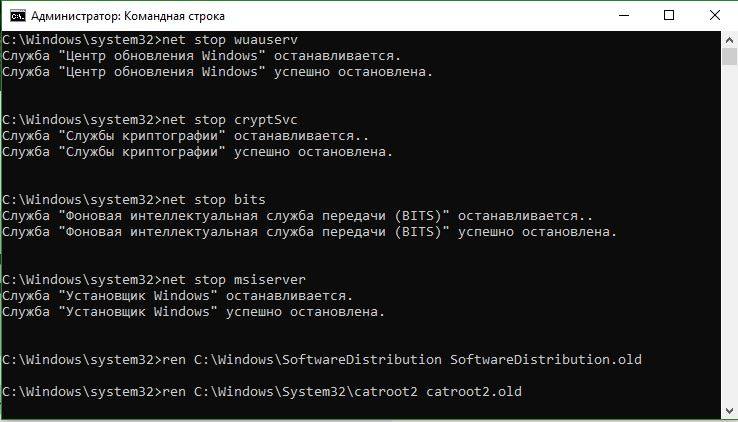
Если по-прежнему отображается сообщение «Обнаружена потенциальная ошибка базы данных Центра обновления Windows», иногда вы можете просто устранить ее, перезапустив службу обновления окон и переименовав соответствующие файлы.
- Запустите командную строку от имени администратора, скопируйте полностью ниже команды и вставьте в окно cmd.
net stop wuauserv net stop cryptSvc net stop bits net stop msiserver ren C:WindowsSoftwareDistribution SoftwareDistribution.old ren C:WindowsSystem32catroot2 catroot2.old net start wuauserv net start cryptSvc net start bits net start msiserver pause
Если у вас остановится процесс на строчке net start msiserver pause, нажмите Enter. После успешной операции, закройте командную строку и перезагрузите ПК.
3. Запуск инструмента DISM
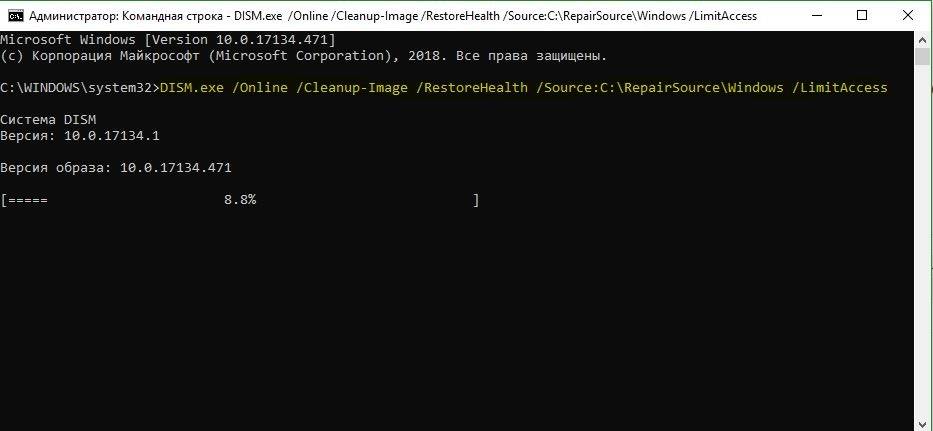
- Запустите командную строку от имени администратора и введите следующую команду. Это может занять длительное время в процессе которого DISM заменит потенциально поврежденные или отсутствующие системные файлы на хорошие. После чего перезагрузите систему.
DISM.exe /Online /Cleanup-Image /RestoreHealth /Source:C:RepairSourceWindows /LimitAccess
Смотрите еще:
- Как исправить ошибки обновлений Windows 10
- Ошибка 0x8024a223 в центре обновления Windows 10
- Как отключить защитник Windows Defender и Центр безопасности Windows 10
- Не открывается Центр Уведомлений в Windows 10? 3 Способа решения
- Как очистить использование данных в windows 10
comments powered by HyperComments<center>Подпишись</center><center>
</center>
При попытке установить накопительные обновления в Windows 10 может оказаться, что Центр обновления Windows не запускается или не работает и выдает ошибку с кодом 0x80070490 (перейти к исправлению). Запуск средства устранения неполадок центра обновления Windows выдает обнаруженные проблемы.
- Обнаружена потенциальная ошибка базы данных Центра обновления Windows (Обнаружено).
- Компоненты Центра обновления Windows необходимо восстановить (Исправлено).
В такой ситуации процесс установки накопительного или иного обновления может начинаться, но потом постоянно прерывается на каком-то проценте.
<center>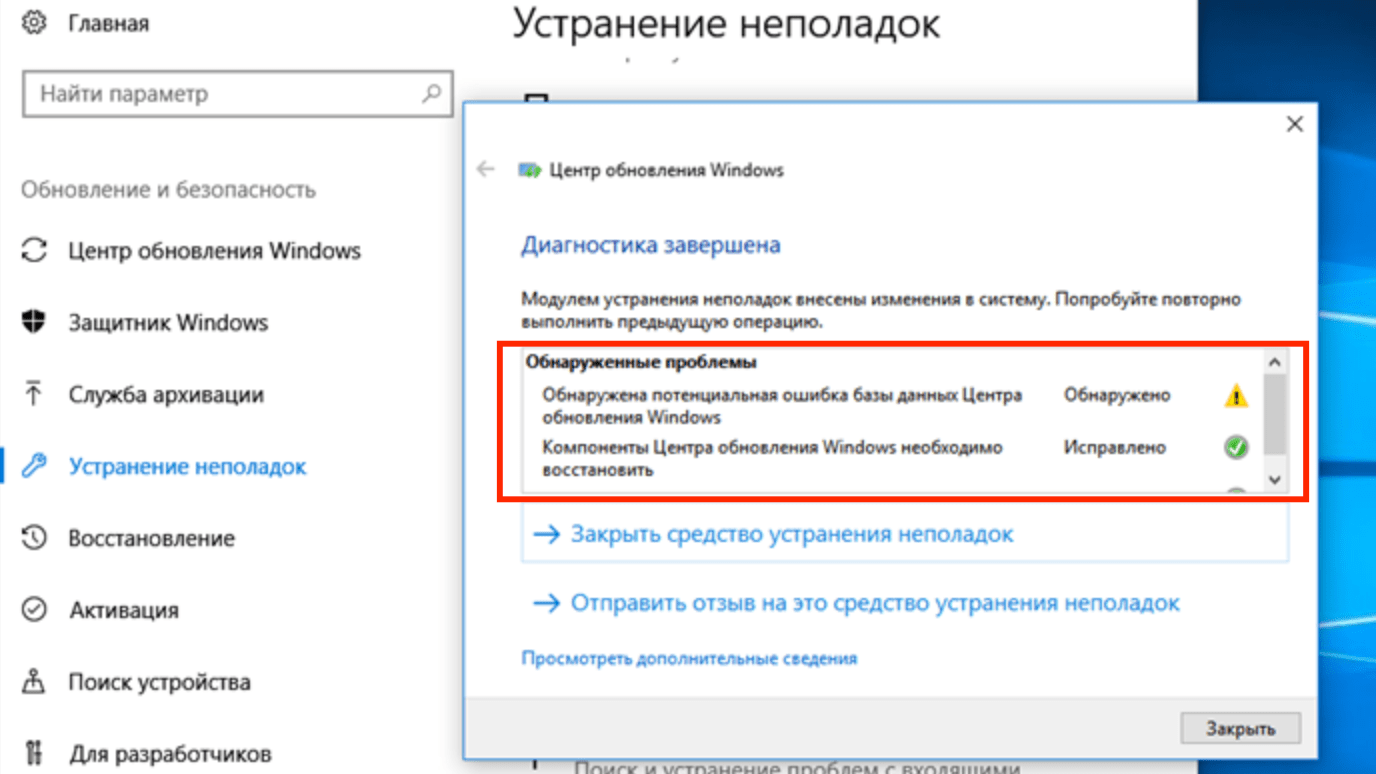 </center>
Иногда Центр обновления пишет, что потенциальная ошибка БД исправлена. При этом служба работать нормально не начинает и могут обнаруживаться другие проблемы с сервисом обновлений. В данном случае обнаружена проблема «Проверка наличия отложенного перезапуска». Для исправления всех этих ошибок нужно последовательно выполнить ряд простых действий.
<center>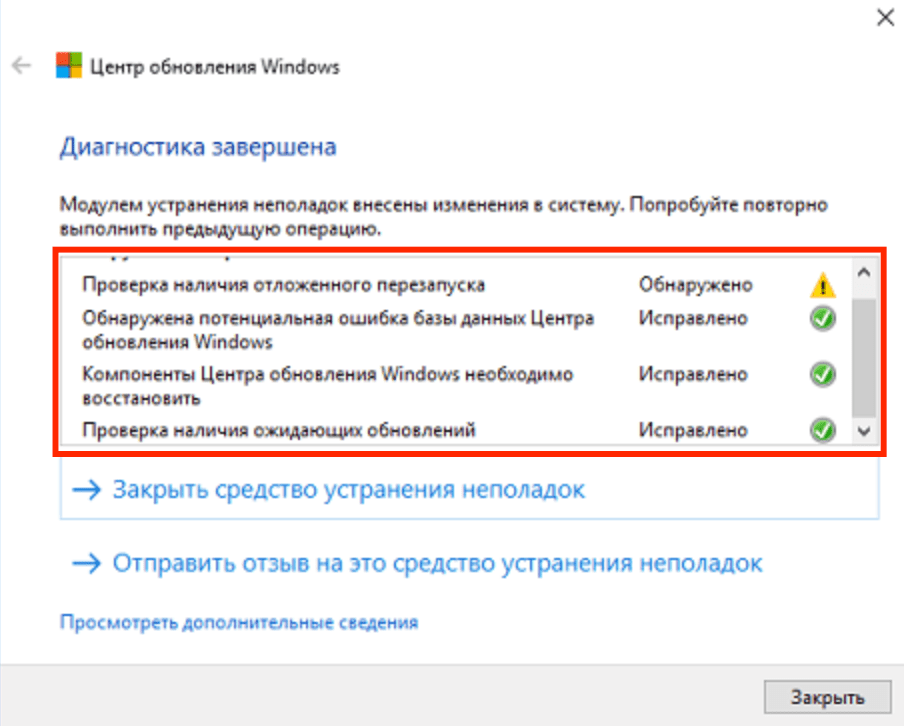 </center>
Очистка папки SoftwareDistributionDownload
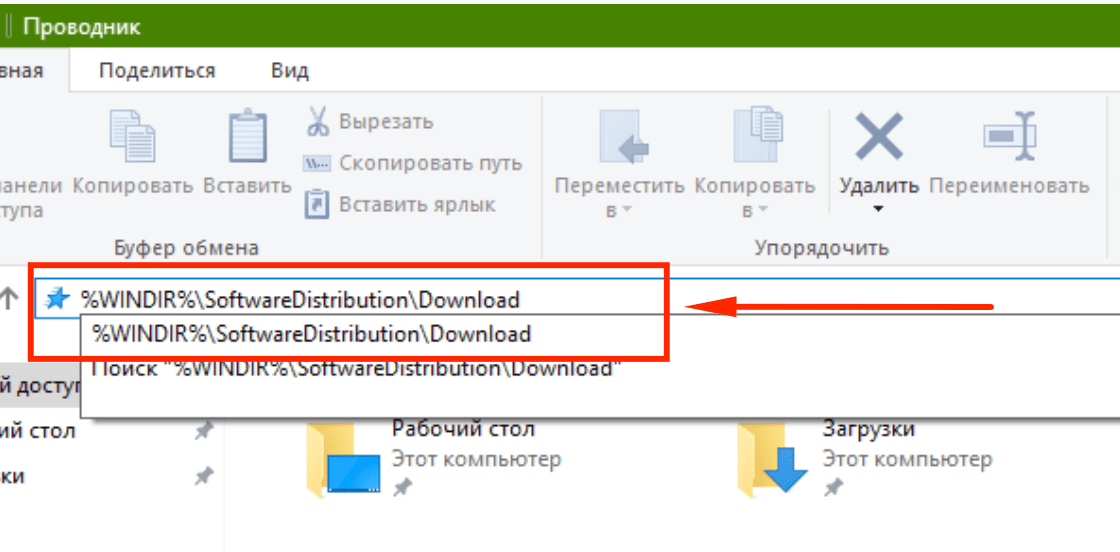
- Найти на устройстве папку C:WindowsSoftwareDistributionDownload. Вместо C:Windows может быть другое расположение, в зависимости от места установки ОС.
- Удалить все содержимое папки.<center>
 </center>
После этого нужно перезапустить службу Центра обновления Windows:
- Нажать правой кнопкой мыши на Пуск, выбрать Управление компьютером.
- В левой части экрана найти Службы и приложения, найти во вложенном списке Службы и кликнуть по ним.
- Найти в списке службу с именем wuauserv и описанием Центр обновления Windows.
- Нажать правой кнопкой мыши по службе. В появившемся контекстном меню нажать Перезапустить.
- Перезагрузить устройство.
Также можно перейти в Свойства службы, где сначала нажать кнопку Остановить, а затем Запустить для перезапуска.
<center>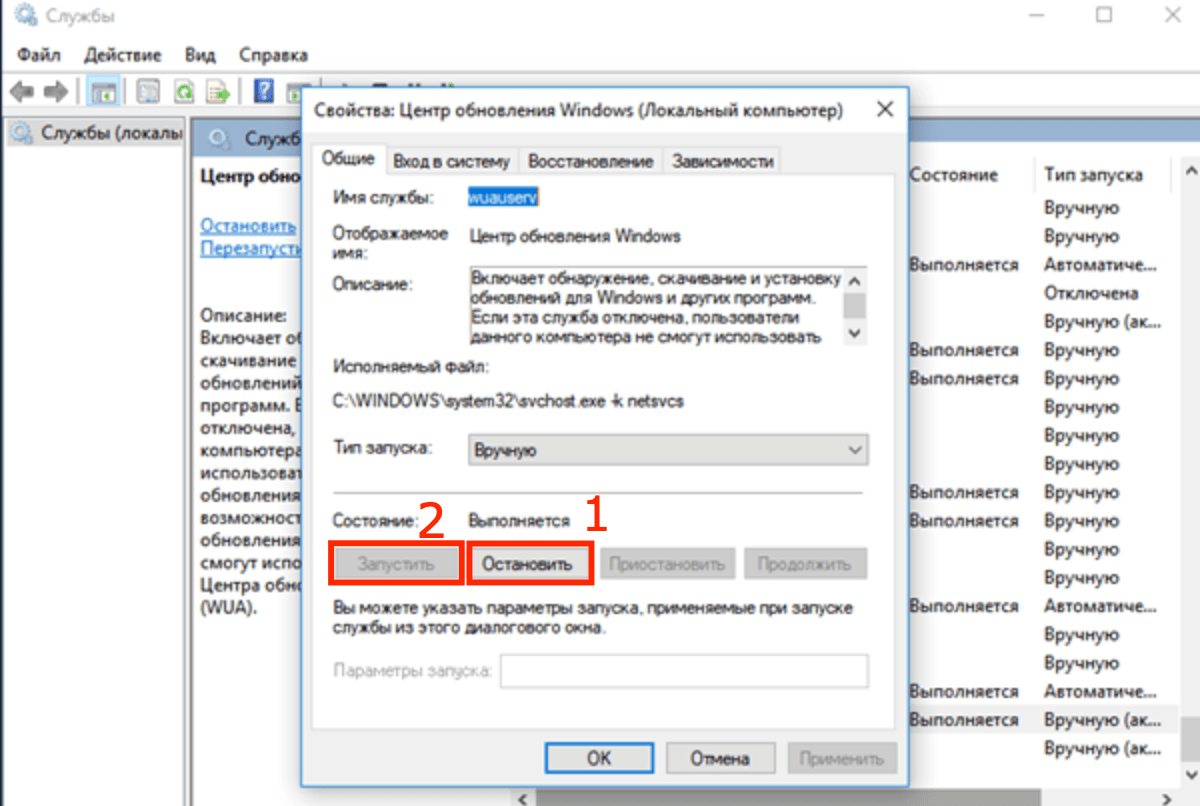 </center>
После перезагрузки компьютера нужно зайти в Центр обновлений и попытаться заново установить нужные пакеты или накопительные обновления.
Сканирование Windows и проверка служб
В Windows 10 версии антивирусы от любых сторонних разработчиков могут вызвать ошибки в системе, в том числе приводить к обнаружению потенциальной ошибки БД в Центре обновления. Следует отключить антивирус и перезагрузить компьютер, чтобы убедиться в отсутствии проблем с этой стороны.
После удаления антивируса и перезагрузки компьютера система включит стандартную защиту — антивирус Windows Defender. Можно попробовать заново установить нужные обновления или проверить работоспособность центра — ошибка должна исчезнуть. Если нет, то нужно переходить к проверке работоспособности служб и компонентов системы.
Проверка наличия ошибок в хранилище системных файлов и обновлений:
- Открыть командную строку от имени администратора: Win+X -> Командная строка (Администратор).
- Ввести команду Dism /Online /Cleanup-Image /CheckHealth и нажать Enter для проверки системы.
- Для устранения обнаруженных уязвимостей и потенциальных ошибок ввести команду Dism /Online /Cleanup-Image /RestoreHealth + Enter.
- Дождаться результата, проверить восстановленные системные файлы на целостность при помощи команды sfc /scannow.
Программа sfc /scannow проверит систему за несколько минут, после чего выдаст результат и все обнаруженные ошибки в файле логов. После этого стоит проверить, корректно ли работают все остальные службы, неисправности в которых способны вызывать потенциальные ошибки в Центре обновлений.
Для проверки нужно поочередно ввести в командную строку следующие команды:
- net stop wuauserv
- net stop bits
- net stop cryptsvc
- ren %systemroot%SoftwareDistribution sdold123
- ren %systemroot%System32catroot2 cr2old123
- net start cryptsvc
- net start bits
- net start wuauserv
При выполнении некоторых команд может появляться сообщение «Отказано в доступе», хотя Командная строка запущена от имени администратора. Нужно перезагрузить компьютер в безопасном режиме и попытаться выполнить проблемные команды.
Используемые источники:
- https://remontka.pro/windows-update-reset/
- https://mywebpc.ru/windows/oshibka-bazy-dannyx-centra-obnovleniya-windows/
- http://setupwindows.ru/errors/potencialnaya-oshibka-bazi-dannyx
Если возникают проблемы с загрузкой или установкой обновлений Windows на вашем компьютере с Windows 10, и вы запускаете средство устранения неполадок Центра обновления Windows или онлайн-средство устранения неполадок WU, чтобы устранить проблему, но вместо решения проблемы средство устранения неполадок само выдает сообщение Потенциальный Windows Обнаружена ошибка обновления базы данных, исправьте Повреждение базы данных Центра обновления Windows ! Что вы делаете в таком случае !? Вот некоторые идеи по устранению неполадок, которые вы могли бы рассмотреть.
Обнаружена потенциальная ошибка базы данных Центра обновления Windows

1] Запустите проверку системных файлов
Чтобы запустить проверку системных файлов, необходимо открыть командную строку с правами администратора. Для этого найдите cmd в поле поиска на панели задач, щелкните правой кнопкой мыши командную строку и выберите «Запуск от имени администратора». Теперь вам нужно ввести эту команду и нажать Enter:
sfc/scannow

Это сканирование заменит все поврежденные или поврежденные операционные файлы Windows. После завершения сканирования перезагрузите компьютер.
2] Запустите DISM
Средство Dism.exe можно использовать в различных ситуациях, и одна из них заключается в восстановлении поврежденных файлов Центра обновления Windows. Обратите внимание, что вам нужно запустить другую команду, если вы хотите восстановить поврежденные системные файлы Центра обновления Windows. Если вы запустите обычную команду/RestoreHealth, возможно, это не обязательно поможет. DISM заменит потенциально поврежденные или отсутствующие системные файлы хорошими. Однако если ваш клиент Центра обновления Windows уже не работает , вам будет предложено использовать работающую установку Windows в качестве источника восстановления или использовать параллельную папку Windows из общего сетевого ресурса в качестве источника файлов.
Затем вам нужно будет выполнить следующую команду:
DISM.exe/Online/Cleanup-Image/RestoreHealth/Источник: C: RepairSource Windows/LimitAccess

Здесь вы должны заменить местозаполнитель C: RepairSource Windows на местоположение вашего источника восстановления.
После завершения процесса DISM создаст файл журнала в % windir%/Logs/CBS/CBS.log и запишет все проблемы, которые инструмент найдет или исправит.
Восстановить повреждение базы данных Центра обновления Windows
3] Сброс компонентов, настроек и т. д. Центра обновления Windows по умолчанию
Следующие ссылки помогут вам, если вам нужно восстановить Windows Update по умолчанию:
- Сброс настроек или компонентов Центра обновления Windows вручную
- Сброс агента обновления Windows
- Сброс клиента Центра обновления Windows с помощью скрипта PowerShell
- Сбросить папку SoftwareDistribution
- Сбросить папку Catroot2.
Теперь я знаю, что это похоже на большую работу, но посмотрите, что может относиться к вашему делу, и сначала попробуйте это предложение.
Всего наилучшего!
Некоторое время
назад в статье «Восстановление работоспособности DHCP» я уже отмечал, какое важное место
занимает DHCP в системах Windows
2000, Windows NT и основанных на этом протоколе сетях. Там же было
приведено несколько советов,
представлены утилиты,
позволяющие поддерживать
работоспособность DHCP-серверов,
и описана техника
восстановления рабочего состояния этой службы после отказа. Теперь
настала очередь поговорить о другой важной сетевой службе, WINS.
Как чаще всего случается при проведении восстановительных
операций, возможность успешного восстановления работоспособности жизненно
важных служб (а WINS – именно такая служба) зависит от того, насколько вы
подготовлены к отказу. Самый квалифицированный эксперт в области восстановления
системы и данных бессилен и мало чем сможет помочь, если отсутствует резервная копия системы или ничего не
известно о текущей рабочей конфигурации службы. Следовательно, нужно принять
превентивные меры на случай неполадок в работе WINS.
Превентивные мероприятия
Разрешение имен (процесс преобразования имени в
соответствующий адрес) – чрезвычайно важный процесс не только с точки зрения
перевода имени NetBIOS в правильный адрес IP, это необходимо для нормального
функционирования сети Windows. Устраните этот процесс — и в сети Windows станет
невозможно работать. Несмотря на то, что WINS «выросла» из NetBIOS,
она в равной степени важна для сетей Windows 2000 с активизированной службой
Active Directory (AD), поскольку очень часто в этих сетях работают клиенты и
приложения, зависящие от NetBIOS.
Если в организации активно используется WINS,
необходимо постоянно следить за состоянием
этой службы. Грамотное техническое обслуживание гарантирует работоспособность
как самой службы WINS, так и всей сети в целом. Одной из обязательных
повседневных задач администратора должна стать проверка журнала System Event
Log на всех WINS-серверах на предмет поиска записей, относящихся к работе WINS.
Если таких серверов или записей оказывается слишком много, целесообразно
подумать о фильтрации событий или покупке программы-монитора, ориентированной
только на работу с серверами WINS и
записями WINS. Кроме того, следует
проверить, правильно ли
настроена регистрация событий WINS, чтобы уровень регистрируемых событий
был адекватным ситуации. По умолчанию
и Windows 2000, и Windows NT
регистрируют события службы WINS в системном журнале — System Event Log, а для
просмотра событий используется штатная программа Event Viewer.
Если по вине WINS все же возникла проблема, и нужна более подробная информация о
происшедшем, воспользуйтесь консолью WINS
сервера для регистрации дополнительных параметров службы. Консоль WINS
Windows 2000 имеет вкладку Advanced в окне Properties. Выберите Log detailed events to
Windows event log, как показано на
Рисунке 1. В консоли WINS в Windows NT нужно выбрать Server,
Configuration, щелкнуть Advanced и выбрать параметр Log Detailed Events.
Подключение функции WINS Consistency Checking
Существует одно малоизвестное свойство WINS (и в системе
Windows 2000, и в Windows NT), с
помощью которого можно периодически проверять непротиворечивость данных в базе
данных WINS. При проведении процедуры верификации система на основе
установленного владельца информации извлекает из удаленных баз данных WINS
соответствующие записи. При этом в расчет принимаются записи, относящиеся к
неявно сконфигурированным партнерам по репликации. После этого начинается
сравнение всех записей, извлеченных из удаленных баз данных и оригинальных
записей (расположенных в базе данных локального WINS-сервера). В процессе
сравнения система выполняет два теста на непротиворечивость:
1. Если запись в локальной базе
данных сервера WINS идентична той, которая извлечена из удаленной базы данных
сервера – владельца записи, система обновляет временную метку записи на
локальном сервере.
2. Если версия записи в локальной
базе данных более ранняя, нежели та, которая соответствует записи
сервера-владельца, система добавляет запись с удаленного сервера в локальную
базу данных WINS. Прежняя запись с локального сервера WINS удаляется.
На Рисунке
2 показаны параметры для включения функции проверки целостности consistency-checking
в системе Windows 2000. Если вы используете Windows NT WINS Manager,
необходимо предварительно поменять некоторые значения в реестре. Эти значения
находятся в разделе HKEY_LOCAL_MACHINESYSTEM
CurrentControlSetWinsParameters и предназначены для настройки службы WINS.
Кроме того, можно дополнительно создать подраздел с именем ConsistencyCheck в
разделе Parameters. Это приведет к тому, что WINS станет периодически выполнять
проверку непротиворечивости своей базы данных. В Таблице
1 перечислены правильные названия параметров в подразделе
ConsistencyCheck, их значения и тип данных по умолчанию, диапазоны возможных
значений и описание назначения.
Будьте внимательны при
настройке проверки целостности через реестр, так как здесь кроется потенциальная опасность, ибо эта функция может захватить значительные
ресурсы как на сервере WINS, так и в сети. Если в реестр добавлен подраздел
ConsistencyCheck, убедитесь, что
заданные значения минимально нагружают сервер и сеть. Настраивая конфигурацию consistency-checking
(т.е. устанавливая значения временных интервалов, максимальное число
одновременно обрабатываемых записей), примите во внимание сетевую топологию,
число серверов и клиентов WINS, а также число и пропускную способность
WAN-связей, разделяющих WINS-серверы организации.
Помните, планируя запуск consistency checking, нужно
постараться минимизировать
использование ресурсов сервера и сети, скажем, запускать тест во время
наименьшей рабочей загрузки того и другого. На Рисунке 3 изображен пример
раздела реестра на сервере WINS с добавленным подразделом ConsistencyCheck
Если есть возможность запустить оснастку Windows 2000 WINS
(например, на административной станции Windows 2000), то ею можно
воспользоваться для обслуживания серверов NT 4.0 WINS и получить преимущества
графического интерфейса при использовании функции consistency checking. Другой
способ инициировать проверку целостности на серверах NT WINS – воспользоваться
командой СС утилиты Winscl из состава Microsoft Windows NT Server 4.0
Resource Kit. О другом варианте проверки функции рассказано во врезке «Верификация зарегистрированных
записей».
Утилита Jetpack
Службы WINS и DHCP (и Windows 2000, и Windows NT)
используют одну и ту же технологию
управления базами данных — Microsoft Jet. Для превентивного сжатия базы данных
WINS целесообразно использовать утилиту Jetpack, разработанную Microsoft
специально для этих целей. Регулярное использование утилиты Jetpack полезно не
только для поддержания минимального размера файла базы данных, но и как
инструмент проверки ее состояния: если
Jetpack обнаруживает нарушение целостности данных, администратору базы данных это станет известно. Синтаксис Jetpack
следующий:
jetpack
где database.mdb – база данных, которая сжимается, tempdatabase.mdb – временный
файл базы данных, используемый в процессе ее сжатия. Например, чтобы сжать базу
данных WINS, перейдите в каталог WINS (%systemroot%system32wins), остановите
работу службы WINS и запустите программу Jetpack:
jetpack wins.mdb tmp.mdb
В приведенном примере говорится, что для сжатия базы данных WINS Jetpack использует
файл tmp.mdb в качестве временной базы данных.
Jetpack копирует записи из основной базы данных во
временную, после чего удаляет оригинал и переименовывает временную базу,
присваивая ей имя оригинальной (т.е. wins.mdb). Подробнее о Jetpack рассказано в
статье Microsoft «How to Use Jetpack.exe to Compact a WINS or DHCP
Database».
Коды ошибок Jetpack приведены в
статье Microsoft «Jetpack Error Codes for Windows 2000 and Windows
NT 4.0». Если WINS работает в
кластере, процедура сжатия данных выполняется
несколько иначе –
это описано в
статье «How to Use the Jetpack Utility on a Clustered WINS/DHCP
Database».
Одна из функций Jetpack – устранение несоответствий в базе
данных, но все возможные проблемы эта программа решить не в состоянии. Если Jetpack не может исправить какую-то
ошибку, следует восстановить самую последнюю рабочую копию базы WINS или
построить ее заново.
Резервирование базы данных WINS
Возможно, вы уже
понимаете важность создания
ежедневных резервных копий базы данных WINS,
и это стало обычной практикой сетевого администрирования. Теперь стоит
подумать, не нужно ли создавать дополнительные копии базы данных WINS. Наличие
такой копии гарантирует успешное проведение процедуры восстановления базы
данных в случае неисправности первой копии.
По умолчанию WINS автоматически создает резервную копию
своей базы данных каждые 24 часа, хотя можно настроить службу
на создание такой копии всякий раз при завершении работы (это может
инициировать администратор системы, либо сетевая утилита обслуживания WINS).
Версия консоли управления WINS — MMC Windows 2000 WINS – позволяет резервировать
базы данных WINS всякий раз при остановке сервера WINS (соответствующий
параметр присутствует на вкладке General в окне Properties сервера WINS). В NT
для этого нужно выбрать сервер WINS,
команду Server, Configuration, щелкнуть Advanced и установить флажок Backup
On Termination (см. Рисунок
4). Это приведет к тому, что WINS станет автоматически создавать
резервную копию своей базы данных (wins.mdb) и двух файлов, имеющих к базе
непосредственное отношение — j500000xx.log и wins.pat. Важное замечание:
автоматическое резервирование, о котором идет речь, не начнется при выполнении
штатного выключения сервера (server shutdown), пусть даже при этом служба WINS будет остановлена, как это обычно
происходит при штатном выключении.
Резервирование WINS
выполняется и вручную.
Резервировать базу данных можно ежедневно, но для этого нужно использовать
специальное программное обеспечение, позволяющее создавать резервные копии
открытых файлов, иначе задание будет пропущено. По этой причине проще
резервировать WINS во время остановки соответствующей службы. Если программа
архивирования не поддерживает обработку открытых файлов, возможно, придется предварительно запустить
задание prebackup job (это может быть файл сценария или BAT-файл) для
остановки WINS и postbackup job,
которое вновь запустит службу WINS. Если выбран режим Backup On
Termination, система автоматически станет резервировать базу данных при
остановке службы. Или администратор может остановить WINS, затем воспользоваться
программой архивирования или простым копированием трех жизненно важных
компонентов WINS — файлов wins. mdb,
j500000xx.log и wins.pat – в некий каталог по своему усмотрению.
Если WINS MMC запускается с того же самого сервера, что и процедура резервирования данных, для
выполнения поставленной задачи можно воспользоваться встроенной функцией
резервирования. В оснастке WINS консоли MMC Windows 2000 этот пункт меню
появляется при обращении к контекстному меню сервера в левой панели окна, а в
NT аналогичная команда появляется при обращении к меню Mappings. Чтобы эту
команду можно было использовать, необходимо включить регистрацию работы сервера
WINS. Не путайте названный параметр
регистрации с флажками настройки регистрации обычных и дополнительных событий,
речь о которых шла выше. В данном случае слово регистрация относится не
к регистрации событий, а скорее к протоколированию транзакций и характеру
использования журнального файла J50.log.
Где хранятся резервные копии
Всякий раз при выполнении резервного копирования WINS его служба размещает резервируемые файлы в
подкаталог wins_baknew, корневой каталог которого совпадает с каталогом
резервирования базы данных WINS (задается на этапе установки WINS). Для NT путь
к каталогу резервирования по умолчанию выглядит так:
%systemroot%system32winsbackup, таким образом, полный путь для
резервируемых файлов — %systemroot%system32winsbackupwins_baknew.
Для Windows 2000, однако, каталог резервирования по
умолчанию иной — %systemroot%system32wins (wins, не backup!). В результате
такого различия возникает путаница, например, при переходе с NT на Windows 2000
или при использовании нестандартных путей. Кроме того, если администратор
пытается вручную создать резервную копию базы данных WINS, а на сервере отсутствует
путь к каталогу резервирования, принятый по умолчанию, утилита обслуживания
WINS попросит указать соответствующий путь. Чтобы выяснить текущее
местоположение каталога резервирования WINS, придется проверить настройки
каждого WINS-сервера. Разработчики
Microsoft рекомендуют использовать в качестве каталога резервирования
путь %systemroot%system32wins. Как бы то ни было, старайтесь всегда
использовать локальные диски и пути для каталога резервирования – не указывайте сетевой путь и не используйте
нотацию Universal Naming Convention (UNC).
Восстановление WINS
Если вы столкнулись с проблемой в работе WINS – не имеет значения, кто об этом
«сообщил» — рядовой пользователь или администратор системы,
испорченные данные в оснастке WINS
консоли MMC или журнал событий System Log на сервере WINS – сразу следует постараться устранить
проблему. Если все дело в нескольких испорченных записях, попробуйте просто их
удалить из базы данных.
Если проблема более серьезная, и вы знаете коды ошибок или идентификаторы событий (Event ID) в
системном журнале, попробуйте вначале отыскать описание конкретной ошибки по
коду или ID в базе знаний Microsoft — Microsoft Support Knowledge Base. Это позволит значительно сэкономить время
поиска неисправности в работе WINS.
Если есть подозрения, что база данных WINS испорчена,
попробуйте запустить утилиту Jetpack. Если Jetpack подтвердит ваши опасения или
если необходимо вернуться к
альтернативной версии базы данных WINS, тогда следующий шаг – восстановление
базы данных WINS.
Во-первых, остановите WINS на том сервере, на котором
будет выполняться процедура восстановления. Можно
воспользоваться одним из нескольких методов для решения относительно простой
задачи восстановления базы данных WINS. Один из методов – запуск обслуживающей
утилиты на сервере WINS и использование параметра Restore Local Database.
Восстановить базы данных WINS можно и вручную или с помощью
имеющейся резервной копии. При проведении ручного восстановления выполните
следующие действия:
1.
Остановите
службу WINS.
2.
Удалите
все файлы из каталога %systemroot%system32wins (подкаталоги, если они
имеются, не трогайте!).
3.
Чтобы
создать пустую, чистую базу данных WINS, снова запустите службу WINS.
4.
Скопируйте
три резервных файла (wins.mdb, j500000xx.log и wins.pat) из каталога
резервирования в каталог %systemroot%system32wins. Если система спросит,
надо ли перезаписывать существующие файлы, ответьте Yes.
5.
Остановите
WINS.
6.
Запустите
оснастку WINS на сервере WINS и выберите команду Restore Local Database.
Откройте окно резервного каталога. Убедитесь, что выбран корневой каталог
подкаталога wins_bak (т.е. %systemroot%system32wins или
%systemroot%system32winsbackup).
7.
Запустите
Jetpack для сжатия базы данных и проверки целостности восстановленной базы
данных.
8.
Запустите
WINS.
Более подробно
аналогичная процедура описана в статьях Microsoft «Recovering
a WINS Database From Other Backup Sources» и «Restoring
a Windows 2000 WINS Database from Other Backup Sources»,
соответственно, для систем Windows 2000
и NT.
Хотя можно попробовать применить другие методы
восстановления базы данных WINS, разработчики Microsoft рекомендуют и
поддерживают методику, описанную выше. Перед тем, как начать выполнять
какие-либо операции по восстановлению данных, создайте резервную копию файлов
базы данных WINS для текущего состояния,
на тот случай, если придется использовать их снова (например, если вдруг
обнаружится, что предыдущая резервная копия испорчена).
Будьте предусмотрительны
Не найдетесь на авось и не ждите, пока WINS перестанет
нормально работать. Следуя данным
выше рекомендациям, можно значительно повысить надежность работы WINS и
уменьшить время простоя по вине этой жизненно важной сетевой службы.
Шон Дейли — один из
редакторов журнала Windows NT Magazine и президент компании iNTellinet
Solutions, занимающейся консалтингом и сетевой интеграцией. Имеет сертификат
MCSE. Последней из его книг была «Optimizing Windows NT», выпущенная
издательством IDG Books. С ним можно связаться по адресу: sean@ntsol.com.
Как исправить «Обнаружена потенциальная ошибка базы данных Центра обновления Windows»
- Нажмите клавиши Windows + X и выберите Командная строка (администратор).
- Введите команду sfc / scannow и нажмите Enter.
- Запустите sfc / scannow.
- Введите следующие команды и нажмите Enter после каждой из них:…
- Запустите команду DISM.
- Закройте командную строку и перезагрузите систему.
Как сбросить базу данных Центра обновления Windows?
Чтобы сбросить компоненты Центра обновления Windows, выполните следующие действия:
- Запустите командную строку от имени администратора.
- Остановите BITS, Cryptographic, MSI Installer и Windows Update Services. …
- Переименуйте папку SoftwareDistribution и Catroot2. …
- Перезапустите BITS, Cryptographic, MSI Installer и Windows Update Services.
Где хранится база данных Центра обновления Windows?
Кэш обновлений — это специальная папка, в которой хранятся установочные файлы обновлений. Папка базы данных Центра обновления Windows хранится на системном диске, и обычно ее расположение C: WindowsSoftwareDistributionDownload.
Что такое ошибка базы данных Центра обновления Windows?
Ошибка, с которой вы столкнулись, означает ваша операционная система пытается установить обновления на ваш компьютер. Попробуйте выполнить Устранение проблем с Центром обновления Windows и следуйте подробным инструкциям в ветке, чтобы решить проблему.
Как обновить компьютер с Windows?
Чтобы обновить ваш компьютер
- Проведите пальцем от правого края экрана, нажмите «Настройки», а затем нажмите «Изменить настройки ПК». …
- Коснитесь или щелкните «Обновление и восстановление», а затем коснитесь или щелкните «Восстановление».
- В разделе «Обновите компьютер, не затрагивая файлы» коснитесь или щелкните «Начать».
- Следуйте инструкциям на экране.
Как исправить поврежденный Центр обновления Windows?
Как сбросить Центр обновления Windows с помощью инструмента устранения неполадок
- Загрузите средство устранения неполадок Центра обновления Windows от Microsoft.
- Дважды щелкните файл WindowsUpdateDiagnostic. …
- Выберите опцию Windows Update.
- Щелкните кнопку Далее. …
- Нажмите «Попытаться устранить неполадки от имени администратора» (если применимо). …
- Нажмите кнопку Закрыть.
Что делать, если Windows зависает при обновлении?
Как исправить застрявшее обновление Windows
- Убедитесь, что обновления действительно застряли.
- Выключи и снова включи.
- Проверьте утилиту Центра обновления Windows.
- Запустите программу устранения неполадок Microsoft.
- Запустите Windows в безопасном режиме.
- Вернитесь в прошлое с помощью функции восстановления системы.
- Удалите кеш файлов Центра обновления Windows самостоятельно.
- Запустите тщательную проверку на вирусы.
Почему у меня не работает Центр обновления Windows?
Всякий раз, когда у вас возникают проблемы с Центром обновления Windows, самый простой способ, который вы можете попробовать, — это запустить встроенное средство устранения неполадок. Запуск средства устранения неполадок Центра обновления Windows перезапускает службу Центра обновления Windows и очищает кеш Центра обновления Windows. … В разделе «Система и безопасность» нажмите «Устранить проблемы с Центром обновления Windows».
Как вручную очистить файлы обновлений Windows?
Как удалить старые файлы Центра обновления Windows
- Откройте меню «Пуск», введите «Панель управления» и нажмите клавишу «Ввод».
- Зайдите в Администрирование.
- Дважды щелкните Очистка диска.
- Выберите Очистить системные файлы.
- Установите флажок рядом с Очисткой Центра обновления Windows.
- Если доступно, вы также можете установить флажок рядом с предыдущими установками Windows.
Выпускает ли Microsoft Windows 11?
Microsoft собирается выпустить Windows 11, последнюю версию своей самой продаваемой операционной системы, на Октябрь 5. Windows 11 включает несколько обновлений для повышения производительности в гибридной рабочей среде, новый магазин Microsoft и является «лучшей Windows для игр».
Как я могу восстановить свою Windows 10?
Вот как:
- Перейдите в меню дополнительных параметров запуска Windows 10. …
- После загрузки компьютера выберите Устранение неполадок.
- Затем вам нужно будет нажать Дополнительные параметры.
- Нажмите «Восстановление при запуске».
- Выполните шаг 1 из предыдущего метода, чтобы перейти в меню дополнительных параметров запуска Windows 10.
- Нажмите Восстановление системы.
Как исправить ошибку 0x80070002?
Решения для исправления кода ошибки 0x80070002
- Щелкните «Панель управления».
- Откройте «Дата и время»
- Нажмите «Изменить дату и время» и при необходимости внесите исправления.
- Настройте свой часовой пояс, прежде чем нажимать ОК.
- Нажмите вкладку «Интернет-время» перед тем, как выбрать «Изменить настройки».
Средство обслуживания и управления образами развертывания (DISM): исполняемый файл командной строки уровня администратора, доступный в Windows который можно использовать для восстановления образа Windows или для изменения установочного носителя Windows. Он может монтировать образы Windows в форматах.
Hi,
Im running 2 domain controllers with one domain network — one is 2008 R2 the other one that this post is about is
2008
I hope someone can help me.
I did the most stupid thing ever — i uninstalled WINS using remove features (I cant even remember why now)
When i tried to re-install it it now keeps throwing up this error in event log…
error 4224
WINS encountered a database error. This may or may not be a serious error. WINS will try to recover from it. You can check the database error events under ‘Application Log’ category of the Event Viewer for the Exchange Component, ESENT, source
to find out more details about database errors. If you continue to see a large number of these errors consistently over time (a span of few hours), you may want to restore the WINS database from a backup. The error number is in the second DWORD
of the data section.
I tried to delete the contents of the WINS folder in system32 (but not the whole folder) but it still keeps doing it once i re-install again.
i do not get this error on the 2008 r2 server.
do you think i should try and delete the whole WINS folder — or delete any registry entries?
i have no backup to restore from
Thank you in advance.
Timez
Если база данных WINS оказалась повреждена, или сервер WINS оказался полностью неработоспособен, может потребоваться восстановление базы данных WINS из резервной копии. Перед использованием резервной копии необходимо попытаться обнаружить и устранить нарушения целостности базы данных WINS.
Для этого используется команда netsh init compact, которая рассматривалась в соответствующей статье. Если использование этой команды завершится неудачно, необходимо убедится в надежности резервной копии.
При первоначальной настройке сервера WINS необходимо указать путь к каталогу, в котором будут хранится резервные копии базы данных WINS. Как только будет указан путь для резервных копий и выполнено ручное резервное копирование базы данных, сервер WINS будет автоматически каждые три часа выполнять резервное копирование.
Для настройки сервера WINS для автоматического интерактивного резервного копирования выполните такую последовательность действий.
1. На сервере WINS откройте оснастку WINS.
2. Кликните правой кнопкой мыши на объекте сервера WINS и выберите Свойства (Properties) из контекстного меню.
3. Введите путь к каталогу для резервных копий базы данных WINS и кликните на кнопке OK.
4. После указания пути к каталогу с резервными копиями кликните правой кнопкой мыши на сервере WINS и выберите Выполнить резервное копирование базы данных (Backup Database).
5. После появления сообщения об успешном завершении резервного копирования кликните на кнопке OK.
После настройки автоматического интерактивного резервного копирования базы данных WINS все готово к восстановлению в случае повреждения базы данных или отказа сервера WINS. В случае повреждения базы данных сначала стоит попытаться ее исправить с помощью сжатия. Иногда этого достаточно для исправления поврежденной базы данных Jet.
Для сжатия базы данных WINS выполните такую последовательность действий.
1. Кликните на Пуск > Выполнить (Start > Run) и введите cmd в диалоговом окне Выполнить (Run). Кликните на кнопке OK для получения доступа к приглашению командной строки.
2. Введите команду net stop wins и нажмите клавишу <Enter> для останова службы WINS.
3. Скопируйте файл %systemroot%system32winswins.mdb в другой каталог, чтобы иметь резервную копию на случай неудачного завершения операции сжатия.
4. Введите команду netsh wins server init compact и нажмите клавишу <Enter> для сжатия базы данных.
5. Запустите службу WINS, введя команду net start wins и нажав клавишу <Enter>.
6. Если служба запускается, то все хорошо. Откройте оснастку WINS для проверки целостности данных в базе WINS.
Если после выполнения сжатия база данных все еще повреждена и служба WINS не запускается, придется восстанавливать базу данных из резервной копии. Если база данных была скопирована с помощью программного обеспечения для резервного копирования, можно воспользоваться его возможностями для восстановления файла wins.mdb. Если для резервного копирования использовались возможности службы WINS, то базу данных можно восстановить из специального файла резервной копии.
Для восстановления базы данных WINS средствами оснастки WINS, выполните такую последовательность действий:
1. Остановите службу WINS, если она запущена.
2. Воспользуйтесь Проводником Windows (Windows Explorer) для перехода в каталог %systemroot%system32wins и удаления файла wins.mdb.
3. В оснастке WINS кликните правой кнопкой мыши на объекте сервера WINS и выберите Восстановить базу данных (Restore Database).
4. Найдите и выберите папку с резервными копиями базы данных WINS, которая была указана при настройке службы WINS, и кликните на кнопке OK. Не переходите в подпапки, которые были созданы службой WINS.
5. После появления сообщения об успешном завершении восстановления кликните на кнопке OK.
После завершения восстановления служба WINS запустится автоматически. Помните, что при возрасте резервной копии в несколько часов или даже дней регистрации некоторых клиентов в базе данных могут отсутствовать. Самым простым решением этой проблемы в средах, содержащих сотни и тысячи компьютеров является ожидание. База данных станет актуальной в течение 24 часов. В противном случае можно запустить команду nbtstat -RR на каждом клиенте для освобождения и возобновления регистрации на сервере WINS.
Если еще один сервер WINS настроен в сети для обеспечения устойчивости к ошибкам, поврежденную базу данных на сервере WINS можно исправить с помощью базы данных второго сервера. Для этого выполните такую последовательность действий:
1. Остановите службу WINS на сервере, который содержит поврежденную базу данных WINS.
2. Удалите поврежденную базу данных.
3. Перезапустите службу WINS. Служба WINS запустится с конфигурацией, принятой по умолчанию.
4. Настройте репликацию между сервером WINS и вторичным сервером WINS.
Существует несколько способов восстановления базы данных в случае повреждения. Но помните, что практически все методы восстановления оказываются невозможными при ненастроенном резервном копировании базы данных WINS. Одним из самых важных аспектов решения возникающих проблем является создание пространства для маневра. Планирование отказов и создание путей отступления в виде действительной резервной копии намного упрощает работу администратора.
Возможность автоматического резервного копирования базы данных WINS подразумевает копирование только на локальный жесткий диск. Если резервное копирование завершается неудачно, убедитесь, что локальный жесткий диск доступен службе WINS.
- Remove From My Forums
-
Вопрос
-
После востановления акронисом второго КД пришлось поднимать его заново . Руководствуясь советами на вашем сайте почти всё востановил ,сейчас в dcdiag не проходит проверку только Advertising . Подскажите где копать ?
Ответы
-
Да есть, потому что вы восстановили из образа сервер, а репликация не работает. Пока не пройдет репликация, шара NETLOGON не появится. Посмотрите на проблемном DC в просмотре событий «Служба репликации файлов» ошибки. Вам нужно возобновить репликацию,
без правки реестра тут не обойтись.
Dmitriy Poberezhniy (my web blog http://dimsan.blogspot.com)
-
Помечено в качестве ответа
25 июня 2010 г. 7:58
-
Помечено в качестве ответа
Содержание
- Обнаружена потенциальная ошибка базы данных Центра обновления Windows
- Как исправить ошибку базы данных Центра обновления Windows
- 1. Запустите проверку системных файлов
- 2. Переименуйте затронутые файлы Центра обновления Windows
- 3. Запуск инструмента DISM
- Windows 8.1 — Установка и настройка — 7 страница
- Ошибка обновлений
- Не удается обновить пк (Обновление WIN 10)
Обнаружена потенциальная ошибка базы данных Центра обновления Windows
Когда возникают различные проблемы с загрузкой или установкой обновления Windows, на компьютере с Windows 10, вы запускаете первым делом встроенный инструмент «Устранение неполадок» или пытаетесь обновить через «Центр обновление Windows». Но вместо устранение проблемы, средство устранения неполадок выдает сообщение об ошибке «Обнаружена потенциальная ошибка базы данных Центра обновления Windows» или «Компоненты Центра обновления Windows необходимо восстановить«. Потенциальное сообщение об ошибке базы данных Центра обновления Windows, часто появляется при запуске или установке обновлений на ПК с Windows из-за некоторых поврежденных сторонних приложений, поврежденных файлов или некоторых других поврежденных файлов.
Как исправить ошибку базы данных Центра обновления Windows
Прежде чем перейти к дальнейшим действиям, попробуйте решить эту проблему, выполнив «Устранение неполадок Центра обновления Windows«. Также имеется специальная утилита от Microsof по устранению неполадок .
1. Запустите проверку системных файлов
Выполнив сканирование SFC , вы сможете исправить поврежденные файлы, которые могут быть причиной этой ошибки. После завершения процесса, перезагрузите компьютер.
- Откройте командную строку от имени администратора и задайте команду sfc /scannow .
Если по-прежнему отображается сообщение «Обнаружена потенциальная ошибка базы данных Центра обновления Windows», иногда вы можете просто устранить ее, перезапустив службу обновления окон и переименовав соответствующие файлы.
- Запустите командную строку от имени администратора, скопируйте полностью ниже команды и вставьте в окно cmd.
net stop wuauserv
net stop cryptSvc
net stop bits
net stop msiserver
ren C:WindowsSoftwareDistribution SoftwareDistribution.old
ren C:WindowsSystem32catroot2 catroot2.old
net start wuauserv
net start cryptSvc
net start bits
net start msiserver pause
Если у вас остановится процесс на строчке net start msiserver pause, нажмите Enter. После успешной операции, закройте командную строку и перезагрузите ПК.
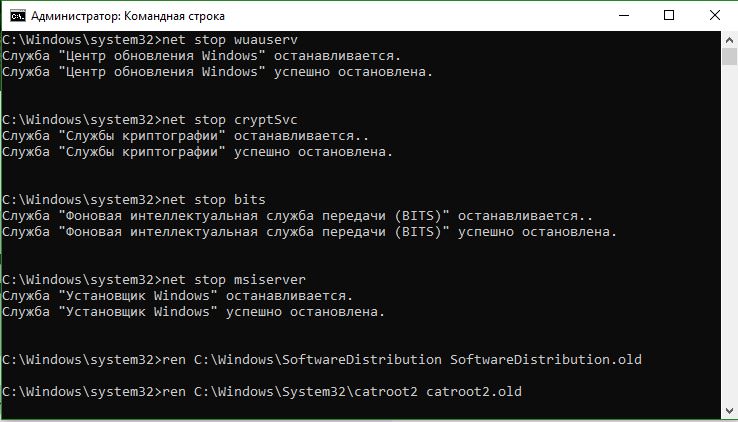
3. Запуск инструмента DISM
Средство Dism.exe в основном используется в других ситуациях, но его также можно использовать для исправления ошибки «Обнаружена потенциальная ошибка базы данных Центра обновления Windows» или поврежденных файлов обновлений.
- Запустите командную строку от имени администратора и введите следующую команду. Это может занять длительное время в процессе которого DISM заменит потенциально поврежденные или отсутствующие системные файлы на хорошие. После чего перезагрузите систему.
Windows 8.1 — Установка и настройка — 7 страница
Neon2, сегодня включила ноутбук после вчерашних манипуляций и :
1). в Панель управления/Просмотр журнала обновлений/ -Пусто, «Вы не пытались устанавливать обновления».
2). Из Скрытых обновлений исчезли те 2 злополучных.
3). А в Установленные обновления- присутствуют все те, что были до этого.
Почему 1) и 2) ?

alla51, а среди установленных эти два есть?
Нет, среди установленных пока:) их нет, но они есть среди Необязательных обновлений(я поставила, чтобы необязательные не устанавливались автоматически). И в этом списке Необязательных обновление КВ 303 5583 -курсивом, а все остальные нормальным шрифтом, в том числе есть и КВ 297 6978. Может быть сделать их опять скрытыми, как я делала до изменений в реестре?
Уважаемые знатоки! Помогите мне, пожалуйста, еще раз.
У меня 8.1. Обнаружила, что в списке установленных обновлений пропадают обновления. А расположение для хранения данных, мне кажется, должно быть в C:/Windows/SoftWareDistribution, а я вижу рядом с этой папкой еще много папок:
SoftWareDistribution.bak
SoftWareDistribution.bak1
SoftWareDistribution.bak2 и т.д.
В Центре обновления:
важные обновления- скачивать, но решения об установке принимаются мной
Последний поиск обновлений-никогда
Обновления устанавливалтсь-никогда
В скрытых нет ничего, хотя я делала 2 обновления скрытыми
А в Установленные обновления-много обновлений.
Делаю Панель управления/Устранение неполадок/Центр обновления Windows/
Отчет об устранении неполадок:
Обнаружена потенциальная ошибка базы данных Центра обновления Windows 0x80070490 Исправлено
Возможные проблемы могут мешать работе Центра обновления Windows.
Исправить повреждение базы данных Центра обновления Windows Завершено
Воссоздать базу данных и перезапустить службы Центра обновления
Компоненты Центра обновления Windows необходимо восстановить Исправлено
Один или несколько компонентов Центра обновления Windows настроены неправильно.
Проверенные потенциальные проблемы Сведения об обнаружении
Расположения, используемые по умолчанию для хранения данных Центра обновления Windows, изменены Элемент отсутствует
Расположение, используемое Центром обновления Windows для хранения данных, изменилось, и его требуется восстановить.
Сведения об издателе
Диагностика сетей Windows
Обнаруживает проблемы, связанные с сетевыми подключениями.
Версия пакета: 1.0
Издатель: Microsoft Windows
Центр обновления Windows
Устраните проблемы, мешающие обновлению Windows.
Версия пакета: 5.0
Издатель: Microsoft Windows
Центр обновления Windows
Устраните проблемы, мешающие обновлению Windows.
Версия пакета: 5.0
Издатель: Microsoft Corporation
Подскажите, пожалуйста, что можно сделать (кроме переустановки) 
Ошибка обновлений
Уже не первый месяц появляется вот такие ошибки
«С установкой некоторых обновлений возникли проблемы, но позднее будет предпринята еще одна попытка. Если вы продолжаете видеть это сообщение и хотите поискать дополнительные сведения в Интернете или обратиться в службу поддержки, вам может помочь следующая информация:
• MediaTek — Other hardware — Mediatek Bluetooth Adaptor — ошибка 0x80070002
• Накопительное обновление для Windows 10 Version 1607 для систем на базе процессоров x64, 2017 05 (KB4019472) — ошибка 0x800f0900″
Чистая установка не устанавливается, в исходное состояние не возвращается,
в командной строке пробовала команду
DISM.exe /Online /Cleanup-image /Restorehealth
доходит до 97,1% и снова выдает ошибку.
Microsoft Windows [Version 10.0.14393]
(c) Корпорация Майкрософт (Microsoft Corporation), 2016. Все права защищены.
C:WINDOWSsystem32>DISM.exe /Online /Cleanup-image /Restorehealth
Cистема DISM
Версия: 10.0.14393.0
Версия образа: 10.0.14393.0
[===========================97.1%======================== ]
Ошибка: 0x800f081f
Не удалось найти исходные файлы.
Укажите расположение файлов, необходимых для восстановления компонента, с помощью параметра «Источник». Дополнительные сведения об указании расположения источника см. на веб-странице http://go.microsoft.com/fwlink/?LinkId=243077.
Очистила папку С: Windows > SoftwareDistribution > Download (до сих пор она пуста)Команда Sfc /scannow Программа защиты ресурсов Windows обнаружила поврежденные файлы, но не
может восстановить некоторые из них. Подробные сведения см. в файле CBS.Log, который находится по следующему пути: windirLogsCBSCBS.log. Например,
C:WindowsLogsCBSCBS.log. Обратите внимание, что ведение журнала
в настоящее время не поддерживается для автономного обслуживания.
Также пробовала Средство устранения неполадок Центра обновления Windows
Не удается обновить пк (Обновление WIN 10)
Накопительное обновление для Windows 10 Version 1703 для систем на базе процессоров x64, 2017 07 (KB4025342)
Не удалось установить .
37 попыток установки
Не получается установить обновление, пробовал заходить в устранение неполадок->Обновления->Средство устранения неполадок*
(Но нет результатов)
| Проверенные потенциальные проблемы | |||||||||||||||||||||||||||||||||||||||||||||||||||||||||||
| Регистрация службы отсутствует или повреждена | Обнаружена потенциальная ошибка базы данных Центра обновления Windows |
|
Компоненты Центра обновления Windows необходимо восстановить |
|