
Многие пользователи глобальной сети интернет задаются вопросами: «Как снять пароль с архива WinRAR» или «Как убрать пароль с архива WinRAR». Если первый вопрос многие задают с целью взломать запароленный архивный файл, дабы заполучить его содержимое. И не важно, со злым умыслом или просто так. То второй вопрос может возникнуть при ситуациях, когда архивный файл защищённый паролем был получен легально и у пользователя есть пароль для открытия его и получения содержимого. Но на будущее, вдруг забудется пароль, есть необходимость убрать защиту, чтобы можно было в любой момент почерпнуть информацию из полученного архива.
На официальных источниках архиватора WinRAR описание данной задачи очень расплывчато и малоинформативное. Поиск в знаменитых поисковых системах на необъятных просторах всемирной паутины тоже не дал исчерпывающей информации. Пришлось методом проб и ошибок экспериментировать самому. Ниже вниманию заинтересовавшегося данной проблемой пользователя предлагаются примеры тестов с выводами.
Если пользователь получил от знакомых через социальные сети или электронную почту защищённый паролем архивный файл без шифрования и отдельно пароль к нему, то проблем с извлечением информации из архива быть не должно. Но есть риск на будущее забыть данный пароль или потерять информацию, содержащую сведения о ключе. Что стоит предпринять?
Зная пароль, необходимо сначала извлечь содержимое архивного документа, а после создать новый архив со старым названием полученного извне защищённого документа. Причём при создании, точнее перезаписи данного архивного файла, поле, где задаётся пароль, должно быть пустым! В таком случаи настройки перезаписанного архива остаются прежними, только без пароля. Пользователь может в любой момент, не опасаясь свой забывчивости, пользоваться информацией в перезаписанном архивном документе.
Как распаролить архив Винрар
Как видно на картинке ниже, архивный файл «Darvin3» защищён паролем, но без шифрования имён файлов. Можно видеть список файлов внутри архивного документа, но нельзя просмотреть содержимое. Фотографии с разрешением «JPG» отображаются со звёздочкой «*», что означает, что они защищены от несанкционированного просмотра. Чтобы их просмотреть, необходимо знать и ввести правильный пароль.

Пользователь пароль знает, в поле ввода ключа вводит его. Папка с полученным содержимым выгружается в ту же директорию «test», где находится и сам архив.
Теперь надо снова поместить, точнее, перезаписать информацию поверх полученного защищённого архивного документа, но уже без пароля.
В окне настроек необходимо выбрать имя полученного архивного документа с паролем. В данном примере это «Darvin3».

Перейдя во вкладку «Advaced» и нажав на кнопку «Set password…», поле с паролем оставляем пустым. Далее жмём везде кнопку «ОК».

Перезаписанный архивный документ с тем же содержимым, что и полученный извне, но уже без пароля, в свободном доступе. Фотографии уже значка звёздочки «*» на конце имени файлов.

А вот если пользователь получил файл, который был не только с паролем, но и с шифрованием имён файлов, то фокус с перезаписью содержимого в таком документе не пройдёт.

Самый простой и надёжный способ – это извлечь содержимое, пока пароль ещё в памяти и создать новый архивный документ, но уже с другим названием архива. А полученный файл удалить, дабы не засорять ресурсы пользовательского персонального компьютера дублирующейся информацией.
Иначе в будущем может возникнуть другой вопрос: «Как взломать пароль WinRAR». А это уже другая история.

3

1
12.02.2010, 21:30
Ну так это владелец этой книги и запоролил. На сайте где скачали там нужно спрасить.
2
7
14.05.2010, 19:04
пипец дайте пароль 
17
4
06.06.2010, 08:01
скачай вот эту прогу!!! там всё поймешь Advanced RAR password recovery
5
2
18.07.2010, 16:33
у мя W-7……та же проблема с паролем….помогитееееееееееее……
2
3
06.10.2010, 08:26
Ну без пароля никак, если говорите, что пароля на сайте не было, то качайте из другого места. Заметьте, никаких СМС там быть не должно.
2
2
07.11.2010, 00:30
Мне распаковивается до 95 процентов и говорят отправить смс с такимто кодом на такойто номер мне отправить ето смс чтобь распаковать?
2
1
07.11.2010, 09:01
СИСИСИ, я бы отправлять не стал. Где гарантия, что это не мошенники, и что вам пришлют нормлальный код. Поищите в инете бесплатный вариант.
3
1
06.12.2010, 10:20
у меня такая же хрень не как!!!!!!!!!!!!!!
14
2
16.12.2010, 16:27
Keygen Вот пароль Keygen
1
0
18.02.2011, 20:54
накачала альбомов и везде блин код через смс требуют получить. так обидно
1
1
19.02.2011, 09:16
это может быть зараза какая-то, вирус. Такие вымагатели СМС-ок очень распространены.
1
0
20.03.2011, 08:49
хА, я отправила на короткий номер, и ничегоооо)))))))
теперь буду надеяться, что у меня будут списывать с баланса деньги))) короче, все это фигня
0
1
20.03.2011, 10:29
Вы, блин, хотя бы смотрите, что качаете. Формат то может и 1, но, как правило, СМС-ные архивы выглядят по другому.
0
0
28.03.2011, 18:04
Люди плизззззззззззззззз дайте пароль к игре симс 3
Я ее так долго качала.А оно требует смс.
1
0
28.03.2011, 19:22
Люди плизззззззззззззззз дайте пароль к игре симс 3
Я ее так долго качала.А оно требует смс.
У вас СМС-ный вирус. Скачайте антивирусный сканер (Cureit или Norman Malware Cleaner) и проверьте им свой комп.
0
1
29.03.2011, 16:39
дайте сайт где эту игру можно скачать street racing syndicate
и потом запустить без этой долбаной смс.
1
0
29.03.2011, 17:19
тоже самое было и у меня
я просто скопировал этот файл в другую папку и все открыл нормально
0
0
29.03.2011, 20:14
дайте сайт где эту игру можно скачать street racing syndicate
и потом запустить без этой долбаной смс.
Повторяю для особо одарённых- «
У вас на компе СМС-ный вирус. Скачайте антивирусный сканер (Cureit или Norman Malware Cleaner) и проверьте им свой комп.
»
0
0
20.04.2011, 07:54
Народ я считаю что они не имеют права так поступать. Самая хорошая для взлома Advanced RAR password recovery советую
1
0
27.08.2014, 15:00
дайте ссылку на gta san andreas super cars,а то я скачал а там пароль просит при распаковке файла
1
0
27.08.2014, 19:36
Для подбора rar паролей лучше использовать AccentRPR с поддержкой GPU. перебирать варианты оно будет веселее, но вот успех все равно маловероятен, если о пароле ничего не известно. RAR он такой — ооочень малые показатели скорости перебора, даже у самых заряженных программ. или  как посмотреть.
2
2
05.01.2018, 13:16
пароль «6666»
В ответ на сообщение от ostankin
#2520
0
0
03.12.2019, 10:55
Win rar скачай другой это он пароль требовать может
0
0
05.04.2020, 17:13
не благодарите! (тнод)
0
0
14.11.2021, 14:59
тоже самое было и у меня
я просто скопировал этот файл в другую папку и все открыл нормально
СПАСИБОООО!!!!!!
В ответ на сообщение от BATARA
#2538

Речь пойдет о тривиальной модификации стаба самораспаковывающегося архива WinRAR, которая состоит в следующем: сделать, чтобы SFX-архив при обычном запуске просто извлекал свое содержимое, а при попытке открытия с помощью WinRAR — запрашивал ввод пароля. Зачем это? Да так, увидел тему на форуме и решил попробовать.
Стаб SFX-архива — это обычный исполняемый файл, оверлей которого содержит полезную нагрузку, сформированную пользователем: файлы, которые необходимо распаковать, и настройки, задаваемые при создании архива. Эта основа находится в директории, куда был установлен WinRAR, и называется Default.SFX.
Воспользуемся отладчиком-дизассемблером x64dbg, чтобы изучить этот файл. К слову, файл был взят из WinRAR версии 5.40, контрольная сумма:
|
sha1sum Default.SFX 368619270c0f5a921813a9acd631a668c5f78388 Default.SFX |
Сразу обратимся к перечню строк, которые используются в коде.
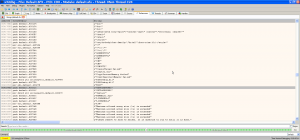
Меня сразу заинтересовали строки GETPASSWORD1, так как при открытии SFX-архива, который защищен паролем, появляется окно для ввода пароля, а стиль именования намекает, что это идентификатор ресурса, отвечающего за это окно. Рассмотрим подробнее, что происходит в фрагментах кода, которые ссылаются на эти строки.
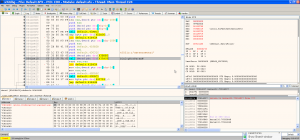
Первый фрагмент — это вызов функции WinAPI DialogBoxParam, после выполнения которой появляется диалоговое окно, предлагающее ввести пароль. Обратите внимание, один из аргументов — это адрес 418B2B, который представляет собой функцию-обработчик оконных сообщений для появившегося диалогового окна. Если перейти по этому адресу и полистать код, то почти сразу увидим место, где происходит получение пароля из диалогового окна.
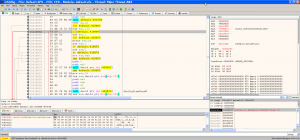
Интересующий нас фрагмент кода начинается с адреса 418B81, а на этот адрес можно попасть по условному переходу с адреса 418B6B. Запомним последнее значение, оно нам еще понадобится. Также приведу примерную логику фрагмента кода функции-обработчика, чтобы было понятнее:
|
1 2 3 4 5 6 7 8 9 10 11 12 13 14 15 16 17 18 19 20 21 |
INT_PTR CALLBACK DialogProc(HWND hwndDlg, UINT uMsg, WPARAM wParam, LPARAM lParam) { ... if(uMsg == WM_INITDIALOG) { SetDlgItemText(...) } else { if(uMsg != WM_COMMAND) return 0; if(wParam == 1) // 418B6B { GetDlgItemText(...) // 418B81 func1(...) func2(...) EndDialog(...) } } ... } |
У нас есть одна из составляющих, теперь подумаем, куда можно прицепить пароль к архиву, чтобы поменьше заморачиваться и попроще им воспользоваться, не вдаваясь в анализ логики внутренних методов архиватора. Правильно, в ресурсы, точнее в качестве значения по умолчанию для поля, куда вводится пароль. Я буду использовать PE Explorer для этого.
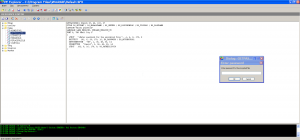
После открытия файла, сразу перейдем в раздел диалогов и найдем интересующий нас диалог.
Теперь зададим значение по умолчанию для поля ввода пароля.
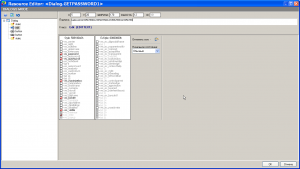
Такое большое число символов обусловленно тем, что мне захочется автоматизировать процесс подстановки пароля, а менять каждый раз содержимое вручную, когда хочется изменить пароль — пустая трата времени. Кстати, после сохранения Default.SFX с модифицированной секцией ресурсов, было бы неплохо поменять условный переход на безусловный по адресу, который я упоминал выше.
После этого форма ввода пароля даже не будет успевать отобразиться — сразу будет взят пароль из поля для ввода, с последующим мгновенным закрытием диалогового окна.
Давайте попробуем создать SFX-архив с модифицированным Default.SFX. Помещаем Default.SFX в директорию WinRAR и, как обычно, создаем архив с защитой паролем. В качестве пароля введем:
Теперь попробуем открыть получившийся архив. Если модификация была произведена корректно, то появится подобное окно:
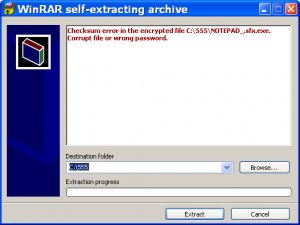
Все дело в том, что пароль, который мы задали, не совпадает с тем, который прописан в стабе. Что ж, для теста изменим содержимое стаба в каком-нибудь hex-редакторе. Для этого найдем строчку kaimi.io в файле и заменим её, а также цифры после, желаемым паролем, остаток заполним нулевыми байтами. Я сделаю это в CFF Explorer:
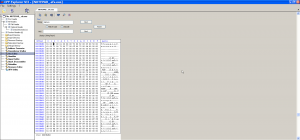
Сохраним модифицированный файл. Теперь при двойном клике по файлу — он будет извлечен без дополнительного запроса пароля, а при попытке открыть файл в WinRAR или каком-либо другом архиваторе — нас встретит диалоговое окно с просьбой ввести пароль от архива. Задание выполнено, но давайте сделаем небольшой скрипт, который будет заменять пароль в стабе, чтобы лишний раз не открывать hex-редактор.
|
1 2 3 4 5 6 7 8 9 10 11 12 13 14 15 16 17 18 19 20 21 22 23 |
import sys import fileinput pattern = ‘kaimi.io0123456789012345678901234567890123456789’ print(‘Enter desired password:’) password = input(‘>’) if len(password) > len(pattern): print(‘Too long password’) else: password = password.encode(‘utf-16le’) pattern = pattern.encode(‘utf-16le’) password = password.ljust(len(pattern), b») with fileinput.FileInput(‘Default.SFX’, inplace=True, backup=‘.bak’, mode=‘rb’) as file: for line in file: sys.stdout.buffer.write(line.replace(pattern, password)) print(‘Done’) input(‘nPress Enter to exit…’) |
Для запуска скрипта потребуется интерпретатор Python 3, скрипт следует поместить в директорию с WinRAR и модифицированным Default.SFX.
Архив со скриптом, оригинальным и модифицированным Default.SFX: скачать (пароль на архив: kaimi-io)
There is a built-in option, as well as third-party alternatives you can use
by Milan Stanojevic
Milan has been enthusiastic about technology ever since his childhood days, and this led him to take interest in all PC-related technologies. He’s a PC enthusiast and he… read more
Published on August 26, 2022
Reviewed by
Vlad Turiceanu

Passionate about technology, Windows, and everything that has a power button, he spent most of his time developing new skills and learning more about the tech world. Coming… read more
- Using a password to protect our documents is advised and archived files are not an exception.
- Unzipping the files without knowing the password can be troublesome but there are some easy ways to recover them.
- We will show you all of them in our article.
WinRAR is one of the most popular data compression tools out there, and it’s used mostly for compressing large files that could not be sent via email otherwise.
It can happen though that the RAR file is password protected and you have either forgotten the password or you don’t remember it.
But there is no need to worry, we’ve got you covered on both cases.
In this article, we will explore some ways that can help you open a protected RAR file without having a password.
1. Use a frequently used password
A commonly used method, which you should try before trying anything else, could be thinking and making some guesses in regard to your password.
It depends solely on how you usually protect your files and what type of passwords you are using, but it’s not uncommon to have used the same password on multiple tools.
This could be the case here as well, therefore it’s worth giving it a try. Perhaps you are using often your birth date or initials from your name or hometown.
There are some really big chances that by trying this a few times, you will actually end up guessing the right one.
2. Recover the RAR password online using tools
Another useful method you can try in order to recover your password if you don’t want to use the other ones is to use an online RAR password unlocker.
Usually, using this sort of tool is pretty easy and in just a few easy steps you can recover your files.
One such online tool is HashCrack but keep in mind that you can only recover weak passwords and files that don’t exceed 200 MB.
Weak passwords are the ones that don’t include a lot of special characters, or numbers and letters altogether. They are easier to guess and also to remember.
All you need to do in order to recover your RAR password online is to go to the above website and simply upload your archived file by pressing the Browse button.
From there you will only need to wait for your password to be recovered.
Make sure to keep in mind, when choosing this method that is advised you have your antivirus software activated on your device.
We have a dedicated article on the best free antivirus software that you can use on your device.
Considering that you will upload your file over the Internet and download it afterward, it’s necessary that you keep your device protected from unwanted threats.
3. Use password manager software to recover the RAR file
It can be a lot of trouble trying to remember all the passwords for each tool used on your device, especially if you are using different ones for each app.
This is where a dedicated tool where all your passwords are stored safely comes in handy.
In using such software you will take out a lot of pressure from your shoulders trying to remember everything.
Some PC issues are hard to tackle, especially when it comes to corrupted repositories or missing Windows files. If you are having troubles fixing an error, your system may be partially broken.
We recommend installing Restoro, a tool that will scan your machine and identify what the fault is.
Click here to download and start repairing.
Not to mention that the traditional way of writing them down takes some time, can be a bit difficult and it does not guarantee that your passwords will be kept safely there.
Anyone could find them by mistake and this could compromise the security and even confidentiality of your data, especially if you are keeping sensitive information on your device.
4. Use dedicated software
WinZip is a popular compression tool that offers some great features when it comes to compressing or sharing files.
This is a reliable, error-free tool that will make your life a lot easier when it comes to managing your files.
WinZip is an all-in-one software that goes way above simply offering some sharing and archiving features.
It will offer strong encryption that allows you to protect your files as you zip them. Needless to say that the security features WinZip offers are near bank-level encryption.
If you are used to working on your PC or perhaps on different cloud storage such as Dropbox, Google Drive, or OneDrive, then this is another reason why WinZip is the tool for you.
It easily connects with most cloud storage out there and allows easy access to your RAR files, so you will manage them without much effort.
Most of the time, not only large documents take a lot of space or need organizing, but also videos or pictures. With WinZips’ support, you can archive each RAR file and secure them with high encryption tools.
Let’s have a closer look at some of its key features:
- Efficient file compression features.
- Duplicate file deletion.
- File management features.
- Signature for new and existing PDF.
- Edit and access to shared files.
- Automatically save option.
- Background tools.
- Integration with Microsoft Teams.
⇒ Get WinZip
5. Edit the password-protected RAR in Notepad
A great and reliable method to open your password protected RAR file without using any third-party software is to edit it in Notepad. By making some tweaks in Notepad, you can remove the password requirement from the RAR file.
1. Open the archived file using Notepad.
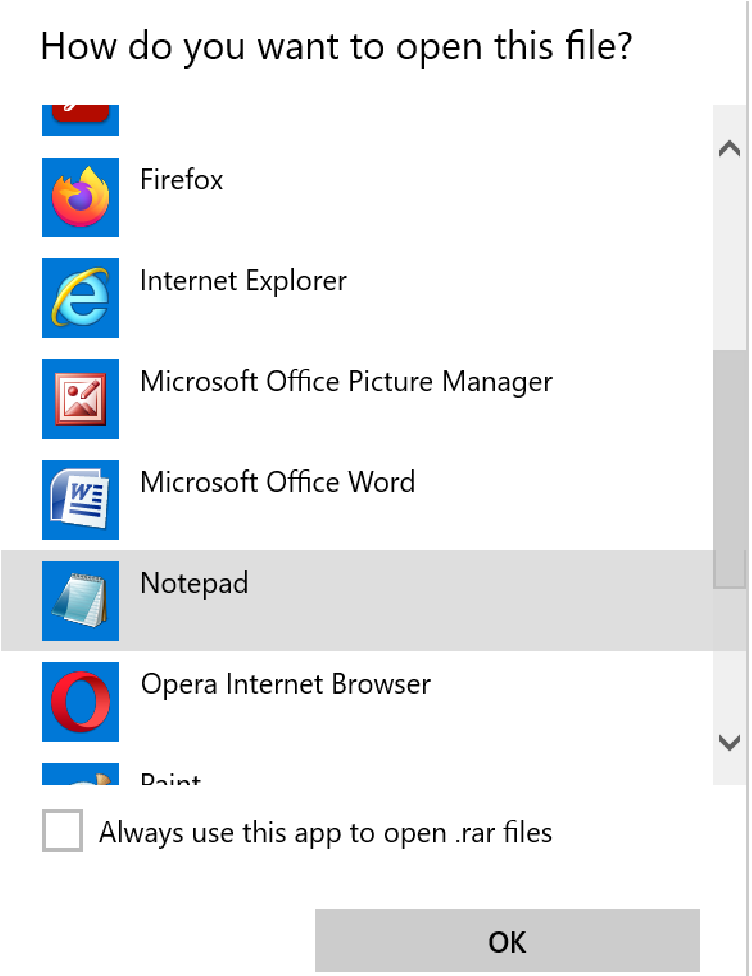
2. Press Ctr+F and type Ûtà in the Search bar. Replace it with 5³tà.
3. Next, search for ‘IžC0 and replace the result with IžC_0.
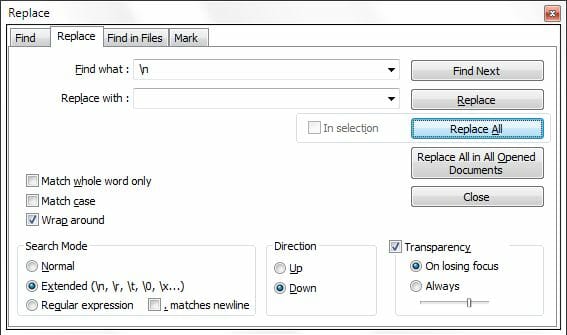
4. Save the file after you finish making the changes.
5. Open the file. It will not require any password anymore.
- How to Open ICA files on Windows 10, Chrome & Edge
- Best JAR File Opener to Download & Use in 2023: #1 is a Must
- How to Open DDS Files: Photoshop, DDS Viewer, DDS File to PNG
- How to Open TIF Files in Windows 10 & Best TIF Viewer Apps
- How to View HEIC Files on Windows 10: #1 App Is Easy & Quick
There you have it. We hope that one of these recommendations helped you open your RAR file, even if you don’t remember your password.
Visit our File Management Software section to read more about useful archive tools.
We would like to hear which one worked best for you and you can let us know in the comments section below if you have additional suggestions or recommendations.
Still having issues? Fix them with this tool:
SPONSORED
If the advices above haven’t solved your issue, your PC may experience deeper Windows problems. We recommend downloading this PC Repair tool (rated Great on TrustPilot.com) to easily address them. After installation, simply click the Start Scan button and then press on Repair All.

Newsletter
There is a built-in option, as well as third-party alternatives you can use
by Milan Stanojevic
Milan has been enthusiastic about technology ever since his childhood days, and this led him to take interest in all PC-related technologies. He’s a PC enthusiast and he… read more
Published on August 26, 2022
Reviewed by
Vlad Turiceanu
Passionate about technology, Windows, and everything that has a power button, he spent most of his time developing new skills and learning more about the tech world. Coming… read more
- Using a password to protect our documents is advised and archived files are not an exception.
- Unzipping the files without knowing the password can be troublesome but there are some easy ways to recover them.
- We will show you all of them in our article.
WinRAR is one of the most popular data compression tools out there, and it’s used mostly for compressing large files that could not be sent via email otherwise.
It can happen though that the RAR file is password protected and you have either forgotten the password or you don’t remember it.
But there is no need to worry, we’ve got you covered on both cases.
In this article, we will explore some ways that can help you open a protected RAR file without having a password.
1. Use a frequently used password
A commonly used method, which you should try before trying anything else, could be thinking and making some guesses in regard to your password.
It depends solely on how you usually protect your files and what type of passwords you are using, but it’s not uncommon to have used the same password on multiple tools.
This could be the case here as well, therefore it’s worth giving it a try. Perhaps you are using often your birth date or initials from your name or hometown.
There are some really big chances that by trying this a few times, you will actually end up guessing the right one.
2. Recover the RAR password online using tools
Another useful method you can try in order to recover your password if you don’t want to use the other ones is to use an online RAR password unlocker.
Usually, using this sort of tool is pretty easy and in just a few easy steps you can recover your files.
One such online tool is HashCrack but keep in mind that you can only recover weak passwords and files that don’t exceed 200 MB.
Weak passwords are the ones that don’t include a lot of special characters, or numbers and letters altogether. They are easier to guess and also to remember.
All you need to do in order to recover your RAR password online is to go to the above website and simply upload your archived file by pressing the Browse button.
From there you will only need to wait for your password to be recovered.
Make sure to keep in mind, when choosing this method that is advised you have your antivirus software activated on your device.
We have a dedicated article on the best free antivirus software that you can use on your device.
Considering that you will upload your file over the Internet and download it afterward, it’s necessary that you keep your device protected from unwanted threats.
3. Use password manager software to recover the RAR file
It can be a lot of trouble trying to remember all the passwords for each tool used on your device, especially if you are using different ones for each app.
This is where a dedicated tool where all your passwords are stored safely comes in handy.
In using such software you will take out a lot of pressure from your shoulders trying to remember everything.
Some PC issues are hard to tackle, especially when it comes to corrupted repositories or missing Windows files. If you are having troubles fixing an error, your system may be partially broken.
We recommend installing Restoro, a tool that will scan your machine and identify what the fault is.
Click here to download and start repairing.
Not to mention that the traditional way of writing them down takes some time, can be a bit difficult and it does not guarantee that your passwords will be kept safely there.
Anyone could find them by mistake and this could compromise the security and even confidentiality of your data, especially if you are keeping sensitive information on your device.
4. Use dedicated software
WinZip is a popular compression tool that offers some great features when it comes to compressing or sharing files.
This is a reliable, error-free tool that will make your life a lot easier when it comes to managing your files.
WinZip is an all-in-one software that goes way above simply offering some sharing and archiving features.
It will offer strong encryption that allows you to protect your files as you zip them. Needless to say that the security features WinZip offers are near bank-level encryption.
If you are used to working on your PC or perhaps on different cloud storage such as Dropbox, Google Drive, or OneDrive, then this is another reason why WinZip is the tool for you.
It easily connects with most cloud storage out there and allows easy access to your RAR files, so you will manage them without much effort.
Most of the time, not only large documents take a lot of space or need organizing, but also videos or pictures. With WinZips’ support, you can archive each RAR file and secure them with high encryption tools.
Let’s have a closer look at some of its key features:
- Efficient file compression features.
- Duplicate file deletion.
- File management features.
- Signature for new and existing PDF.
- Edit and access to shared files.
- Automatically save option.
- Background tools.
- Integration with Microsoft Teams.
⇒ Get WinZip
5. Edit the password-protected RAR in Notepad
A great and reliable method to open your password protected RAR file without using any third-party software is to edit it in Notepad. By making some tweaks in Notepad, you can remove the password requirement from the RAR file.
1. Open the archived file using Notepad.
2. Press Ctr+F and type Ûtà in the Search bar. Replace it with 5³tà.
3. Next, search for ‘IžC0 and replace the result with IžC_0.
4. Save the file after you finish making the changes.
5. Open the file. It will not require any password anymore.
- How to Open ICA files on Windows 10, Chrome & Edge
- Best JAR File Opener to Download & Use in 2023: #1 is a Must
- How to Open DDS Files: Photoshop, DDS Viewer, DDS File to PNG
There you have it. We hope that one of these recommendations helped you open your RAR file, even if you don’t remember your password.
Visit our File Management Software section to read more about useful archive tools.
We would like to hear which one worked best for you and you can let us know in the comments section below if you have additional suggestions or recommendations.
Still having issues? Fix them with this tool:
SPONSORED
If the advices above haven’t solved your issue, your PC may experience deeper Windows problems. We recommend downloading this PC Repair tool (rated Great on TrustPilot.com) to easily address them. After installation, simply click the Start Scan button and then press on Repair All.
Newsletter
|
0 / 0 / 0 Регистрация: 05.05.2017 Сообщений: 10 |
|
|
1 |
|
Поврежденные архивы, ошибка чтения архивов при сканировании на вирусы08.05.2017, 23:12. Показов 4451. Ответов 10
Здравствуйте! Дело такое: при сканировании антивирус не может просканировать большинство системных файлов и выдает вот эти сообщения: «архив поврежден», «архив защищен паролем», «ошибка чтения», «ошибка открытия». Скажите, это последствия вирусов, или антивирус так и должен реагировать? Если же это связано с вирусами, то как помочь антивирусу открыть и просканировать все эти файлы? Спасибо!
__________________ 0 |

|
0 / 0 / 0 Регистрация: 05.05.2017 Сообщений: 10 |
|
|
08.05.2017, 23:49 [ТС] |
2 |
|
Прилагаю скан проблемы. Миниатюры
0 |
|
Модератор
8364 / 3329 / 241 Регистрация: 25.10.2010 Сообщений: 13,523 |
|
|
11.05.2017, 18:03 |
3 |
|
Антивирус какой установлен? 0 |

|
0 / 0 / 0 Регистрация: 05.05.2017 Сообщений: 10 |
|
|
11.05.2017, 19:28 [ТС] |
4 |
|
Eset Smart Secutity 10, по-моему версия. Как раз пару дней назад обновил. Да и предыдущие антивирусы реагировали так же. Был аваст и авг — все было так же, как и сейчас. 0 |
|
Модератор
8364 / 3329 / 241 Регистрация: 25.10.2010 Сообщений: 13,523 |
|
|
11.05.2017, 19:35 |
5 |
|
Eset Smart Secutity 10
Был аваст и авг — все было так же Это всё — ни о чем 0 |


|
0 / 0 / 0 Регистрация: 05.05.2017 Сообщений: 10 |
|
|
11.05.2017, 19:39 [ТС] |
6 |
|
Хорошо. Сделаю, скину сюда скрин. 0 |
|
Модератор
8364 / 3329 / 241 Регистрация: 25.10.2010 Сообщений: 13,523 |
|
|
11.05.2017, 19:47 |
7 |
|
Я не рекомендую что-то удалять и делать выбор именно на каком-то антивирусе. 0 |
|
0 / 0 / 0 Регистрация: 05.05.2017 Сообщений: 10 |
|
|
11.05.2017, 21:04 [ТС] |
8 |
|
Хорошо, спасибо за ваше мнение. Я его учту. Прилагаю скрины. Нашлось всего 4 проблемы при Быстром сканировании — а после обезвреживания выдало, что не все проблемы решены. После этого же, я просканировал в выборочном режиме и проблем не выдало совсем. Итак. Как быть дальше? Снова запустить Эсет и посмотреть по-прежнему ли повреждены архивы, или проблемы все уже решены? 0 |
|
0 / 0 / 0 Регистрация: 05.05.2017 Сообщений: 10 |
|
|
11.05.2017, 21:36 [ТС] |
9 |
|
И вот еще, какая интересная и пугающая штука нашлась. Запустил Аиду, и там мне выдало среди установленных программ целую армию каких-то ссс.ехе, которых не видно среди установленных программ при обычной проверке через панель управления. Что это, и как это удалить? Сейчас прочитал где-то, что это опасная штука. Так ли это? Миниатюры
0 |
|
873 / 691 / 85 Регистрация: 23.12.2013 Сообщений: 3,273 |
|
|
11.05.2017, 22:28 |
10 |
|
целую армию каких-то ссс.ехе Это от Каталист Контроль Центр (ССС) «этикетки» .
как это удалить? Не надо это удалять . 0 |
|
0 / 0 / 0 Регистрация: 05.05.2017 Сообщений: 10 |
|
|
11.05.2017, 23:07 [ТС] |
11 |
|
Если CCC.exe находится в подпапках Windows для хранения временных файлов, тогда рейтинг надежности 56% опасности. Размер файла 394,240 байт (50% всех случаев) или 371,214 байт. Нет информации по файлу. У процесса нет видимого окна. Это не файл Windows. Важно: Некоторые вирусы маскируют себя как CCC.exe, особенно, если они расположены в каталогах c:windows или c:windowssystem32. Таким образом, вы должны проверить файл CCC.exe на вашем ПК, чтобы убедиться, что это угроза. Вот что я прочитал про этот ссс.ехе. И как быть? 0 |
Файл WinRAR представляет собой сжатый файл или контейнер данных, который содержит множество файлов или папок. Файлы архива можно легко защитить с помощью пароля, а также зашифровать, что позволит скрыть содержимое, если вы не знаете пароль.
Чтобы сохранить конфиденциальность файлов/папок в архиве вы можете защитить важные документы паролем. Чтобы распаковать архив и получить доступ к данным, вам необходимо ввести правильный пароль. Но иногда из-за непредвиденной ситуации вы можете забыть или потерять пароль, в следствии чего, пользователи задаются вопросом «как снять пароль с архива winrar?».
Итак, если вы оказались в подобной ситуации и не помните пароль для распаковки файла, в данном руководстве, мы подробно рассмотрим несколько способов, как снять пароль с архива winrar.
Способ 1:
Как снять пароль с архива winrar с помощью PassFab for RAR
PassFab for RAR – инструмент, который может быстро и безопасно и без потери данных снять пароль с архива winrar. На мой взгляд, это лучший инструмент для сброса забытого пароля архива. Он прост в использовании и имеет ряд преимуществ, которые выделяют PassFab for RAR среди подобных программ.
Преимущество инструмента PassFab для RAR
- Полный перебор всех возможных комбинаций пароля
- Перебор с позиционной маской
- Перебор по встроенному словарю + пользовательский словарь
- Скорость подбора пароля (благодаря GPU)
- Простота использования, интуитивно понятный интерфейс
- Не повреждает исходные файлы архива
Шаг 1: Чтобы восстановите пароль архива WinRAR, загрузите и установите программу PassFab for RAR с сайта разработчика.
Шаг 2: После установки, запустите программу и нажмите кнопку «Добавить» чтобы указать путь к архиву.
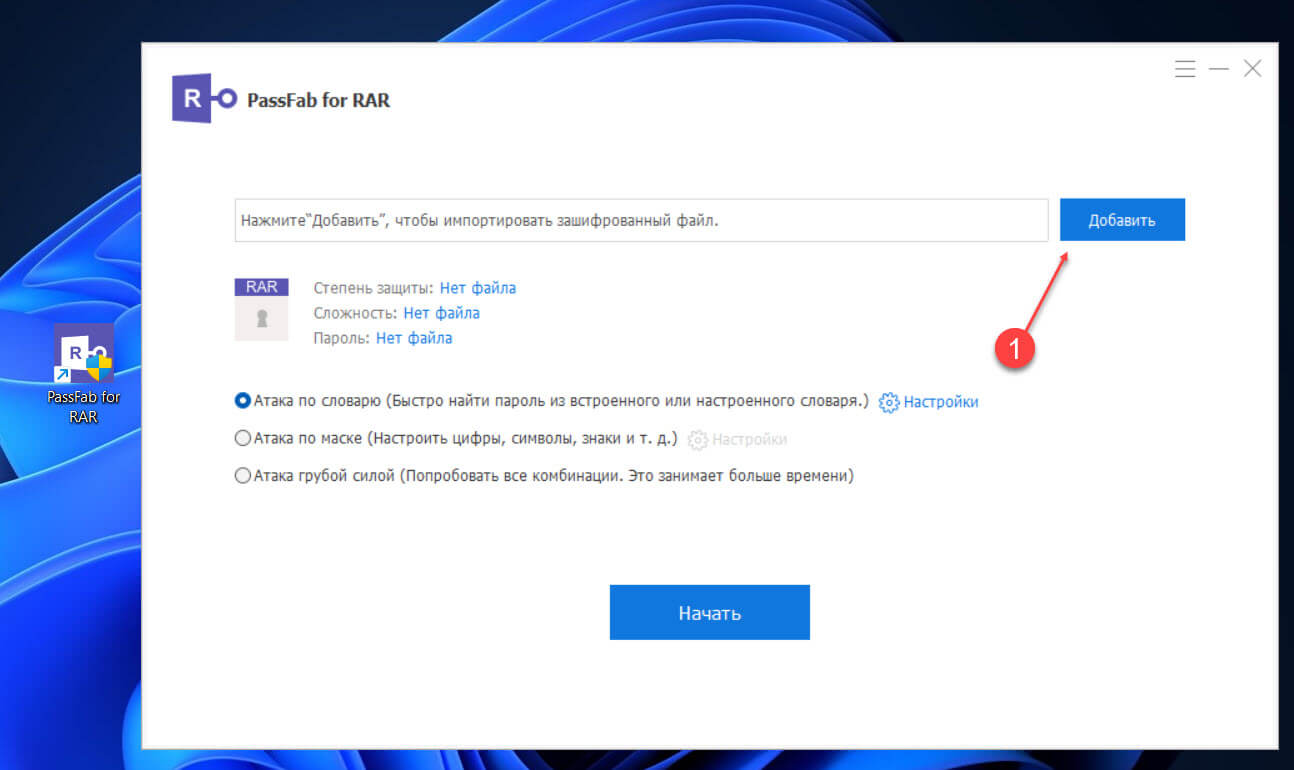
Шаг 3: Выберите архив, для которого необходимо сбросить пароль и нажмите кнопку «Открыть».
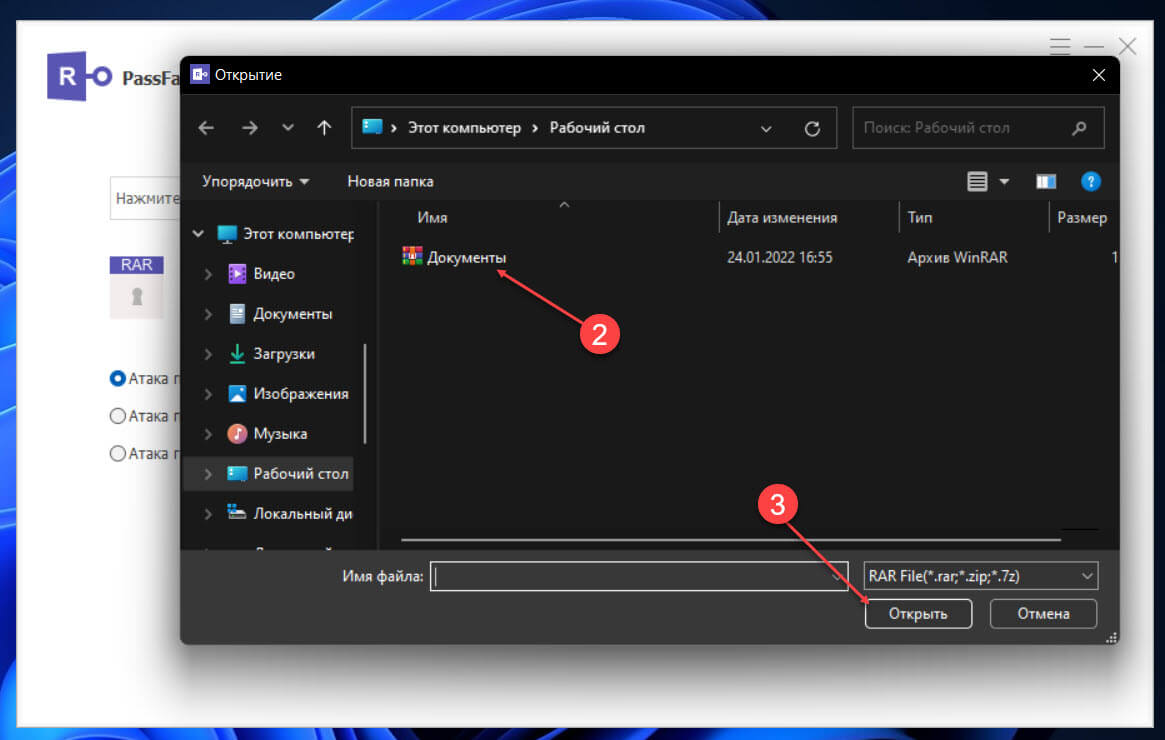
Шаг 4: Теперь необходимо выбрать тип атаки на пароль, вы можете выбрать один из трех вариантов:
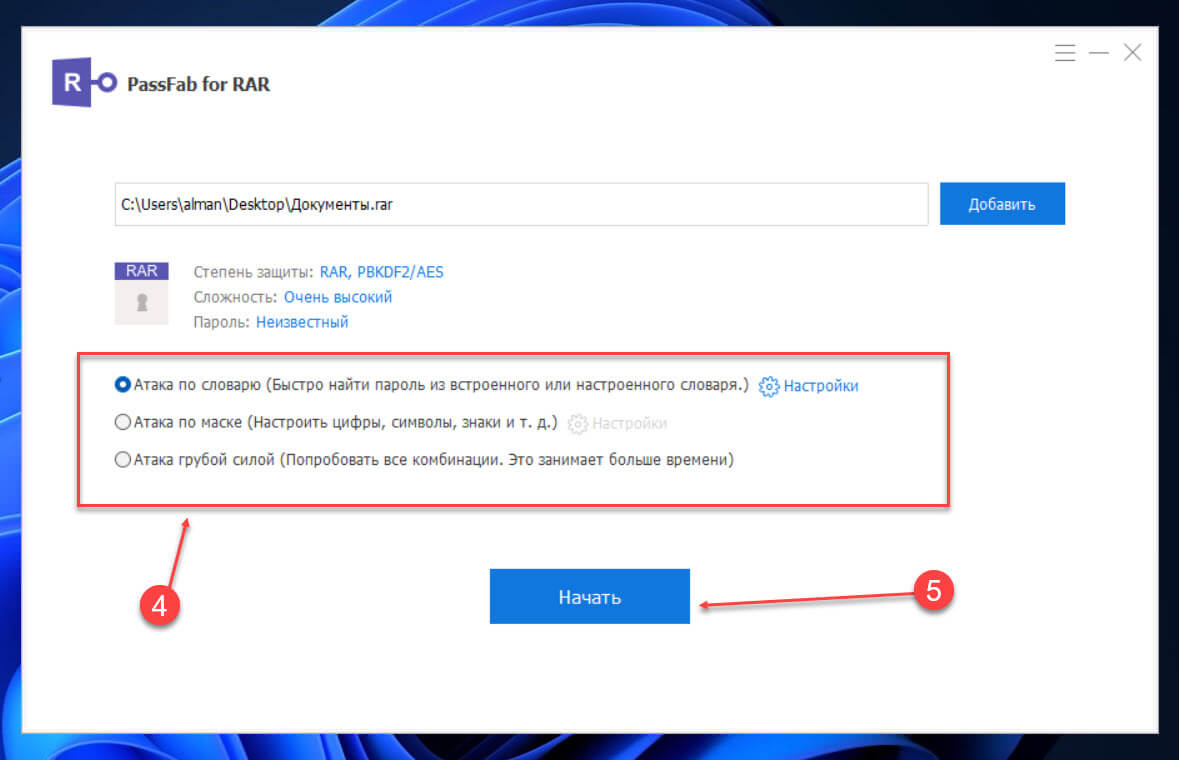
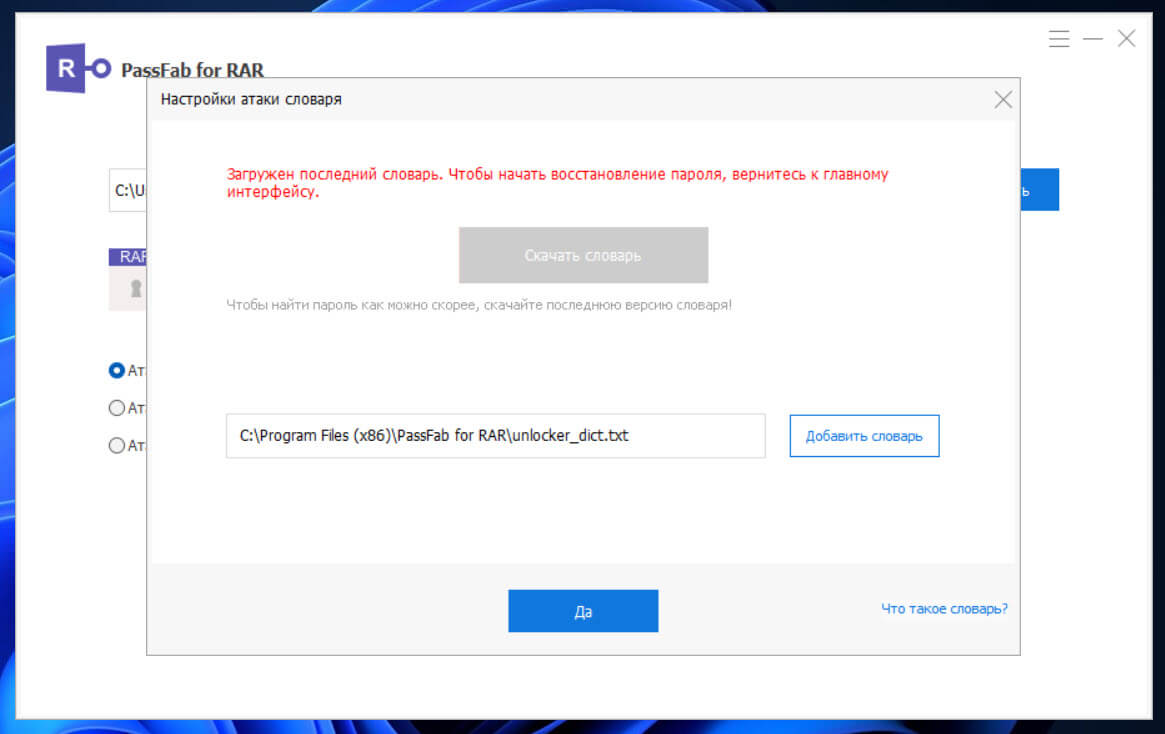
Атака по словарю: Инструмент будет использовать для подбора пароля словарь содержащий список всех возможных комбинаций букв и цифр.
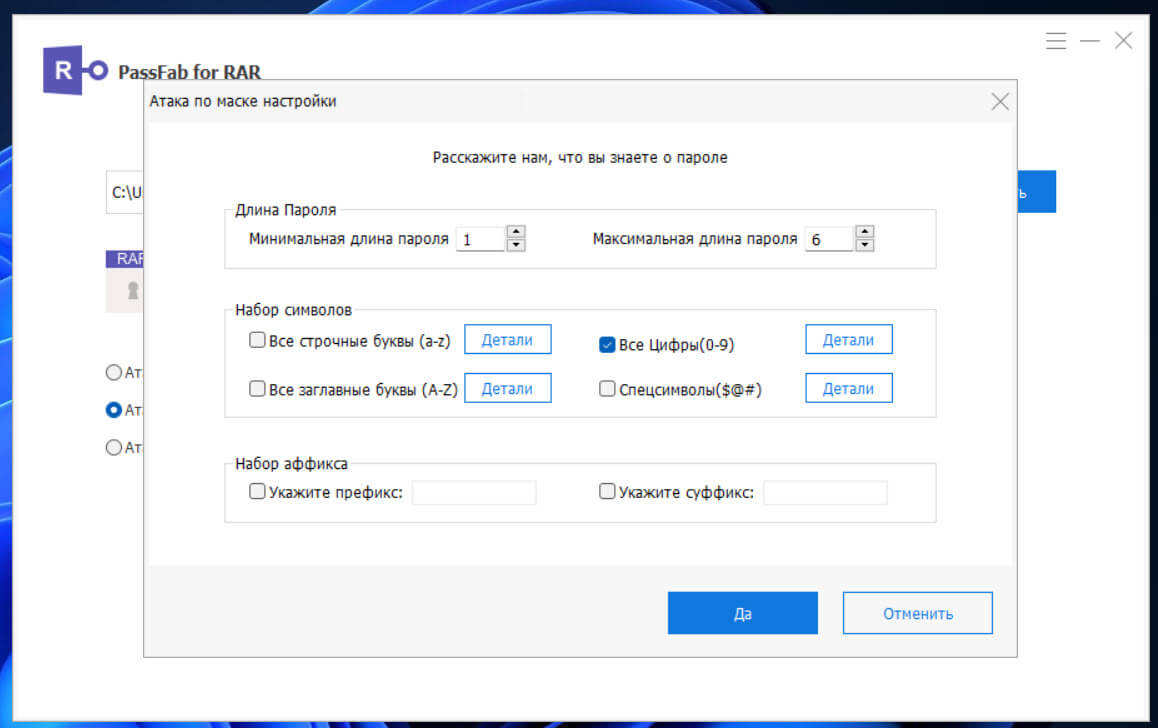
Атака по маске: Возможность вручную добавить определенные элементы для сброса пароля: длинна пароля, набор символов, суффикс и префикс.
Атака грубой силой: Данный способ будет использовать все возможные комбинации для подбора пароля.
Шаг 5: После выбора нужного варианта атаки нажмите кнопку «Начать», будьте терпеливы пока программа не закончит подбор пароля для вашего архива.
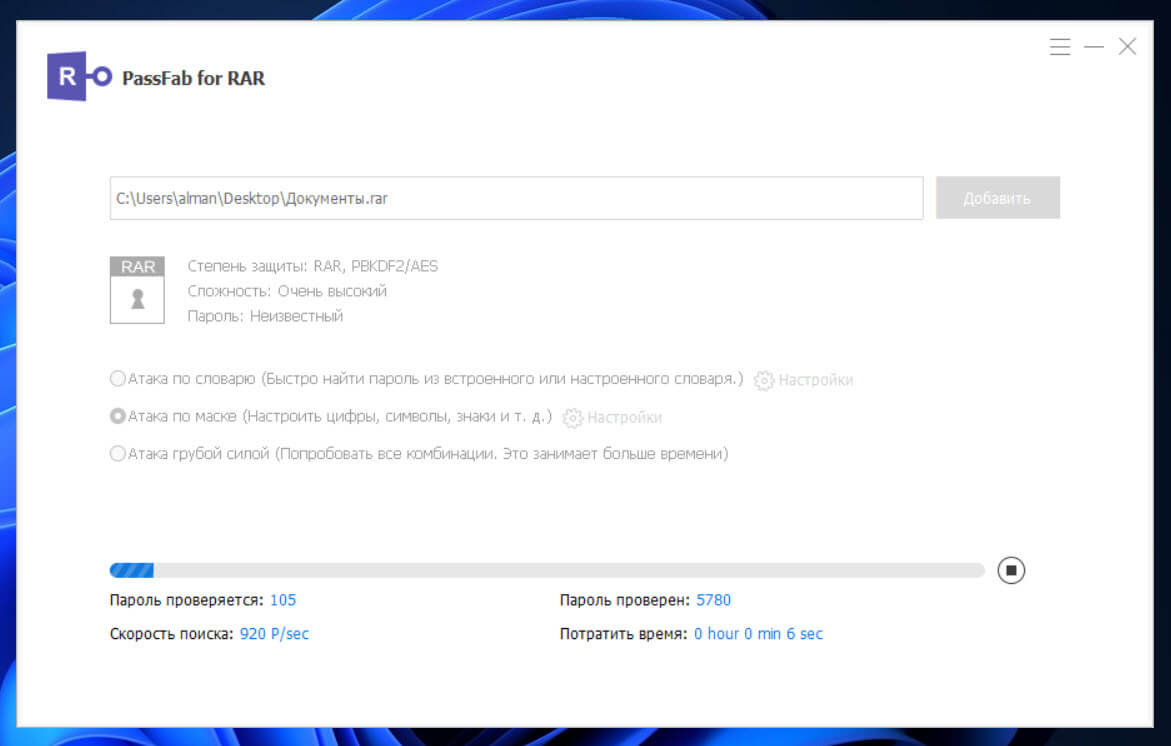
Время выполнения напрямую зависит от сложности утерянного пароля, и может варьироваться от пары минут до нескольких часов.
Шаг 6: По завершению процесса вы увидите диалоговое окно с паролем который необходимо использовать для разблокировки архива. Скопируйте его и введите в строку запроса пароля при извлечении файлов.
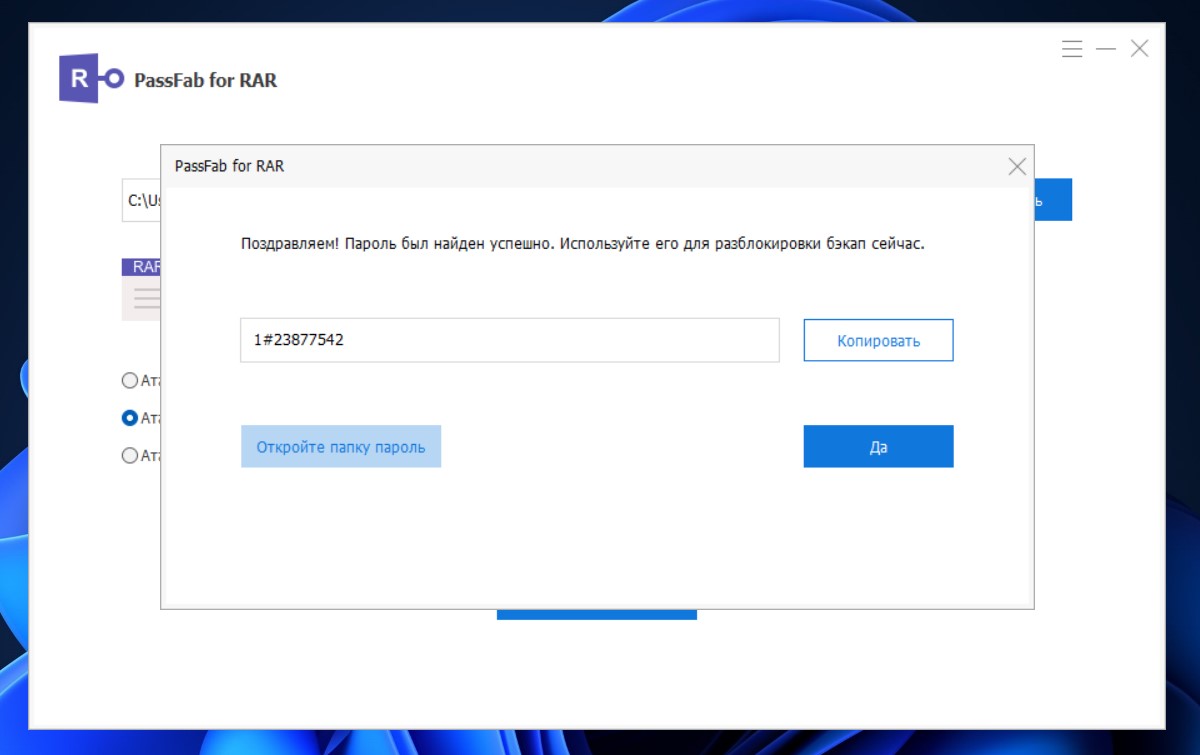
Видео инструкция как снять пароль с winrar архива с помощью программы PassFab for RAR.
Способ 2:
Как снять забытый пароль с архива winrar без специальных программ
Использование командной строки для сброса пароля winrar — это один из способов снять пароль с архива winrar без программ. В данном способе рассмотрим, как сбросить пароль с winrar архива с помощью командной строки. Следует принять во внимание, что данный способ будет работать правильно, если пароль состоит исключительно из цифр.
Шаг 1: Откройте текстовый редактор «Блокнот».
Шаг 2: Скопируйте и вставьте в него следующий код сценария:
REM ============================================================

@echo off
title Rar Password Cracker
mode con: cols=47 lines=20
copy "C:Program FilesWinRARUnrar.exe"
SET PSWD=0
SET DEST=%TEMP%%RANDOM%
MD %DEST%
:RAR
cls
echo ----------------------------------------------
echo GET DETAIL
echo ----------------------------------------------
echo.
SET/P "NAME=Enter File Name : "
IF "%NAME%"=="" goto NERROR
goto GPATH
:NERROR
echo ----------------------------------------------
echo ERROR
echo ----------------------------------------------
echo Sorry you can't leave it blank.
pause
goto RAR
:GPATH
SET/P "PATH=Enter Full Path : "
IF "%PATH%"=="" goto PERROR
goto NEXT
:PERROR
echo ----------------------------------------------
echo ERROR
echo ----------------------------------------------
echo Sorry you can't leave it blank.
pause
goto RAR
:NEXT
IF EXIST "%PATH%%NAME%" GOTO START
goto PATH
:PATH
cls
echo ----------------------------------------------
echo ERROR
echo ----------------------------------------------
echoOpppss File does not Exist..
pause
goto RAR
:START
SET /A PSWD=%PSWD%+1
echo 0 1 0 1 1 1 0 0 1 0 0 1 1 0 0 1 0 1 0 0 1 0 1
echo 1 0 1 0 0 1 0 1 1 1 1 0 0 1 0 0 1 1 1 1 0 0 0
echo 1 1 1 1 1 0 1 1 0 0 0 1 1 0 1 0 1 0 0 0 1 1 1
echo 0 0 0 0 1 1 1 1 1 0 1 0 1 0 1 0 0 1 0 0 0 0 0
echo 1 0 1 0 1 1 1 0 0 1 0 1 0 1 0 0 0 0 1 0 1 0 0
echo 1 1 1 1 1 0 1 1 0 0 0 1 1 0 1 0 1 0 1 1 1 1 0
echo 0 0 0 0 1 1 1 1 1 0 1 0 1 0 1 0 0 0 0 0 1 1 0
echo 1 0 1 0 1 1 1 0 0 1 0 1 0 1 0 0 0 0 1 1 1 1 0
echo 0 1 0 1 1 1 0 0 1 0 0 1 1 0 0 1 0 1 0 0 1 1 0
echo 1 0 1 0 0 1 0 1 1 1 1 0 0 1 0 0 1 0 1 0 1 0 0
echo 0 0 0 0 1 1 1 1 1 0 1 0 1 0 1 0 0 1 1 0 1 0 1
echo 1 0 1 0 1 1 1 0 0 1 0 1 0 1 0 0 0 0 1 0 1 0 0
echo 0 1 0 1 1 1 0 0 1 0 0 1 1 0 0 1 0 1 0 0 1 1 0
echo 1 0 1 0 0 1 0 1 1 1 1 0 0 1 0 0 1 1 0 1 0 0 1
echo 1 1 1 1 1 0 1 1 0 0 0 1 1 0 1 0 1 0 1 1 1 0 0
echo 0 0 0 0 1 1 1 1 1 0 1 0 1 0 1 0 0 1 1 1 0 1 1
echo 1 0 1 0 1 1 1 0 0 1 0 1 0 1 0 0 0 0 0 0 1 1 0
echo 1 0 1 0 0 1 0 1 1 1 1 0 0 1 0 0 1 0 1 0 1 0 0
echo 0 1 0 1 1 1 0 0 1 0 0 1 1 0 0 1 0 1 1 1 0 1 1
echo 1 0 1 0 0 1 0 1 1 1 1 0 0 1 0 0 1 0 0 1 1 0 1
echo 1 1 1 1 1 0 1 1 0 0 0 1 1 0 1 0 1 0 1 1 0 1 1
echo 0 0 0 0 1 1 1 1 1 0 1 0 1 0 1 0 0 1 1 0 1 1 0
echo 1 1 1 1 1 0 1 1 0 0 0 1 1 0 1 0 1 0 1 1 0 0 0
echo 0 0 0 0 1 1 1 1 1 0 1 0 1 0 1 0 0 0 0 1 1 0 1
echo 1 0 1 0 1 1 1 0 0 1 0 1 0 1 0 0 0 0 0 1 0 1 1
UNRAR E -INUL -P%PSWD% "%PATH%%NAME%" "%DEST%"
IF /I %ERRORLEVEL% EQU 0 GOTO FINISH
GOTO START
:FINISH
RD %DEST% /Q /S
Del "Unrar.exe"
cls
echo ----------------------------------------------
echo CRACKED
echo ----------------------------------------------
echo.
echo PASSWORD FOUND!
echo FILE = %NAME%
echo CRACKED PASSWORD = %PSWD%
pause>NUL
exit
REM ============================================================
Шаг 3: После чего сохраните скрипт под любым именем по вашему выбору, с расширением «.bat».
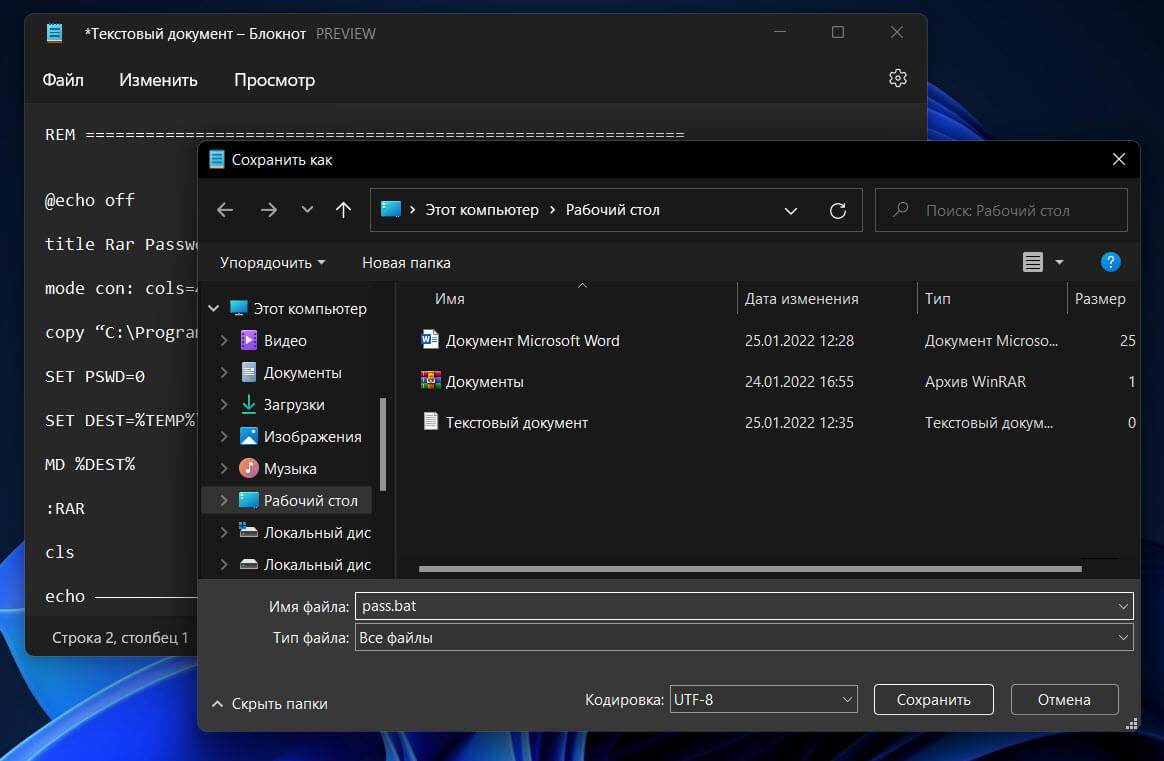
Шаг 4: Теперь, вам нужно открыть созданный файл с расширением «.bat». Вы увидите окно командной строки.
Шаг 5: Введите имя архива в строку «Enter File Name:», для которого утерян пароль и нажмите Enter.
Шаг 6: В строку «Enter Full Path:» введите путь к архиву, для которого необходимо сбросить пароль и нажмите Enter.
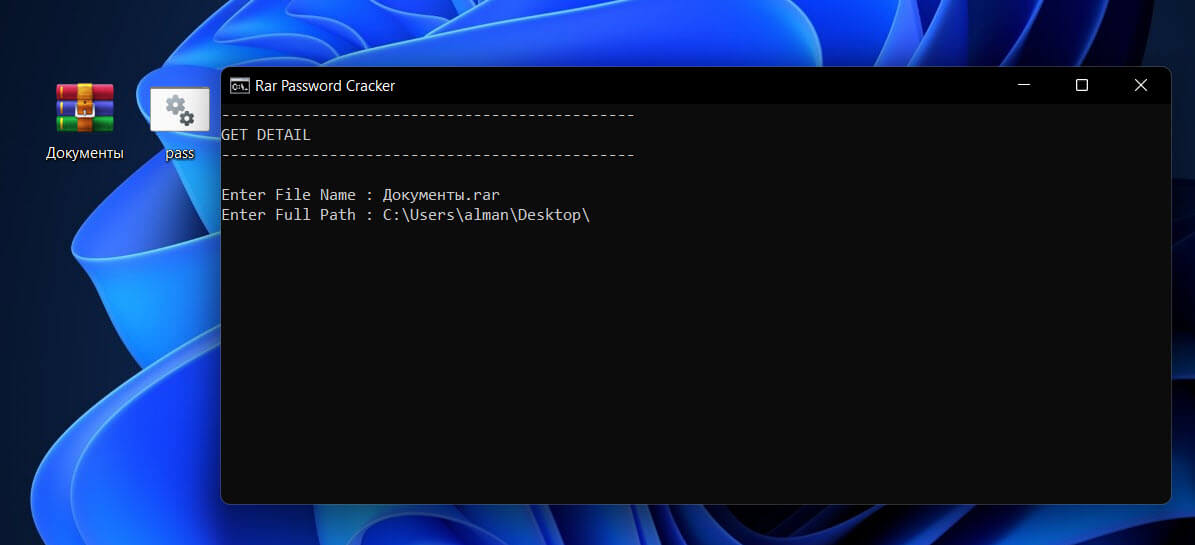
Теперь командная начнет подбор пароля, который вы использовали для защиты файла winRAR. Это займет некоторое время в зависимости от длины и сложности пароля.
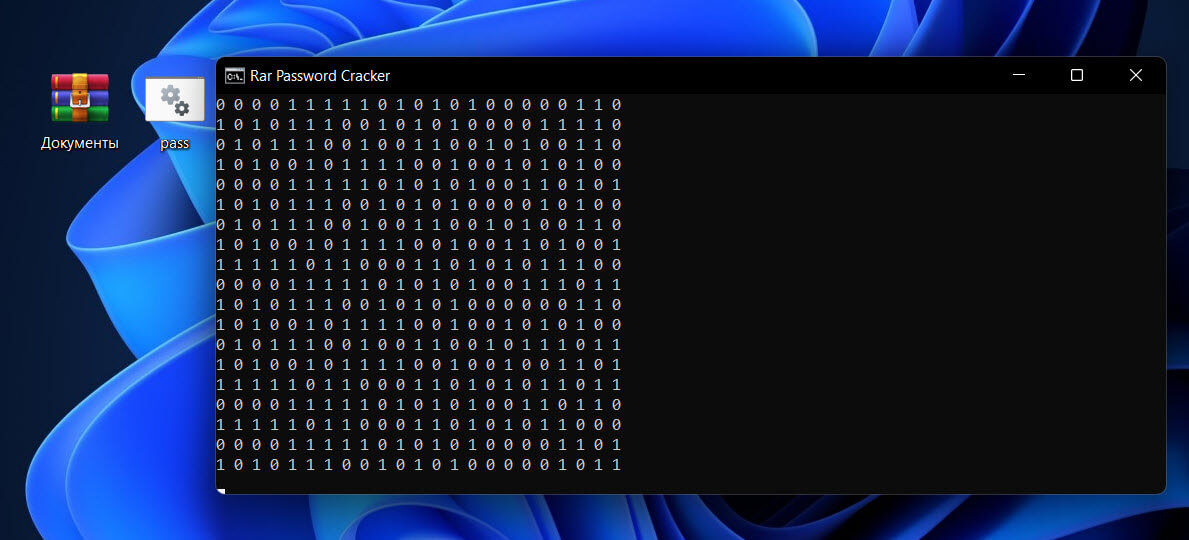
Шаг 7: По завершении операции в окне командной строки вы найдете пароль используйте его для доступа к своему файлу архива.
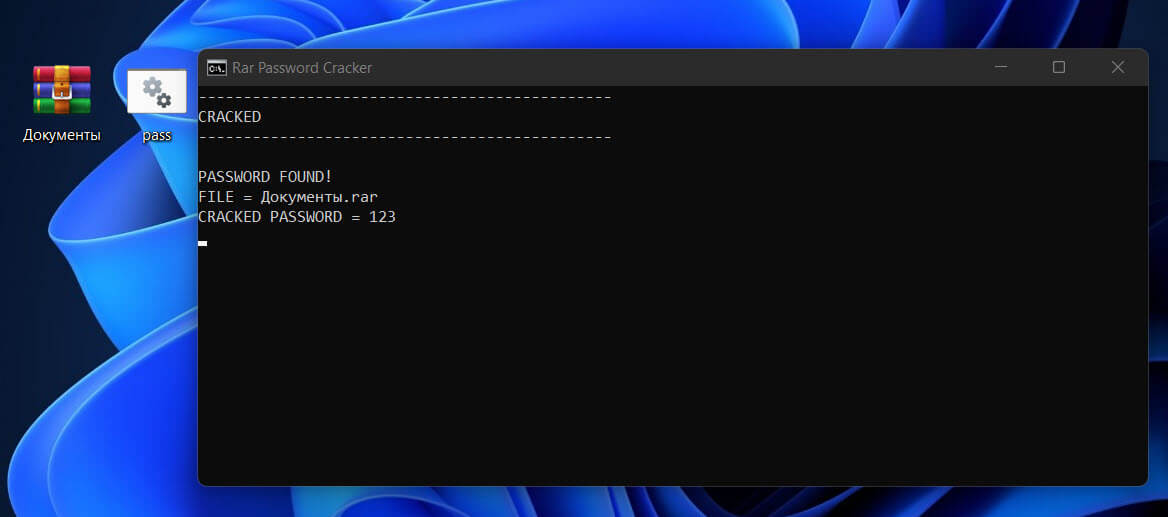
Все! теперь вы знаете, как снять пароль с архива winrar без программ.
Способ 3:
Как снять пароль с WinRAR онлайн
Этот способ предназначен для неспециалистов или для тех, кто не хочет тратить много времени на сброс пароля WinRAR. Вам не нужно разбираться, как сбросить пароль файла WinRAR с помощью любого инструмента; вам нужно только найти на веб-сайт, который предоставляет услуги подбора пароля онлайн, загрузить зашифрованный архив, и платформа с определенной вероятностью сообщит вам забытый пароль.
Однако стоит взять во внимание, что, хотя этот способ и поможет вам сбросить пароль, он не является безопасным для ваших файлов.
Процедура для онлайн сброса пароля с архива WinRAR можно разделить на 3 шага:
Шаг 1: Запустите интернет-браузер и найдите веб-сайт, который специализируется на подобном виде деятельности. При необходимости пройдите регистрацию.
Шаг 2: Зашифрованный файл необходимо отправить специалистам, с помощью веб-формы на сайте, если будет необходимо: ответить на некоторые вопросы, а также произвести соответствующую оплату.
Шаг 3: Как только процесс расшифровки архива будет завершен, клиент получит пароль файла по электронной почте, который, может быть использован для распаковки указанного архива.
Стоимость этой услуги может отличатся в зависимости от выбранного сервиса, но, если по какой-либо причине цель не будет достигнута, должна быть гарантия возврата денег в полном объеме.
Способ 4:
Как снять пароль с winrar архива навсегда
Удалив пароль архива, вы сможете без проблем извлекать его содержимое
Шаг 1: Подберите пароль любым из перечисленных выше способов и скопируйте его или запишите.
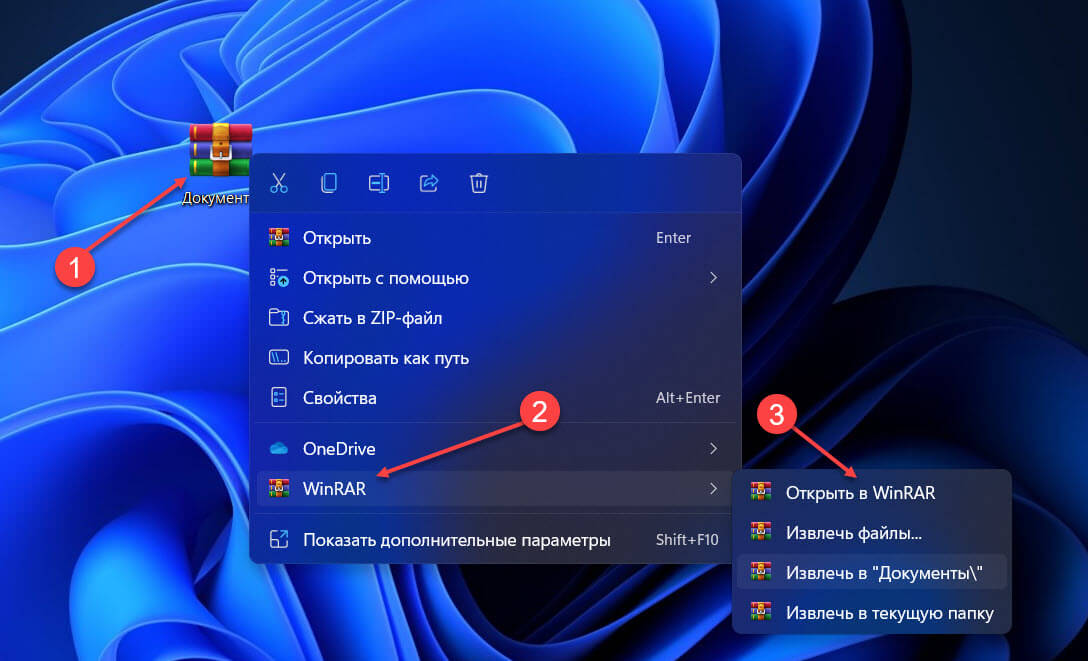
Шаг 2: Кликните правой кнопкой мыши зашифрованный архив и выберите в контекстном меню пункт «WinRAR → Открыть в WinRAR».
Шаг 3: В открывшемся окне нажмите кнопку «Извлечь» и выберите местоположение для распаковки файлов и нажмите кнопку «ОК».
Шаг 4: Появится запрос пароля, введите пароль, полученный в первом шаге, и снова нажмите «ОК».
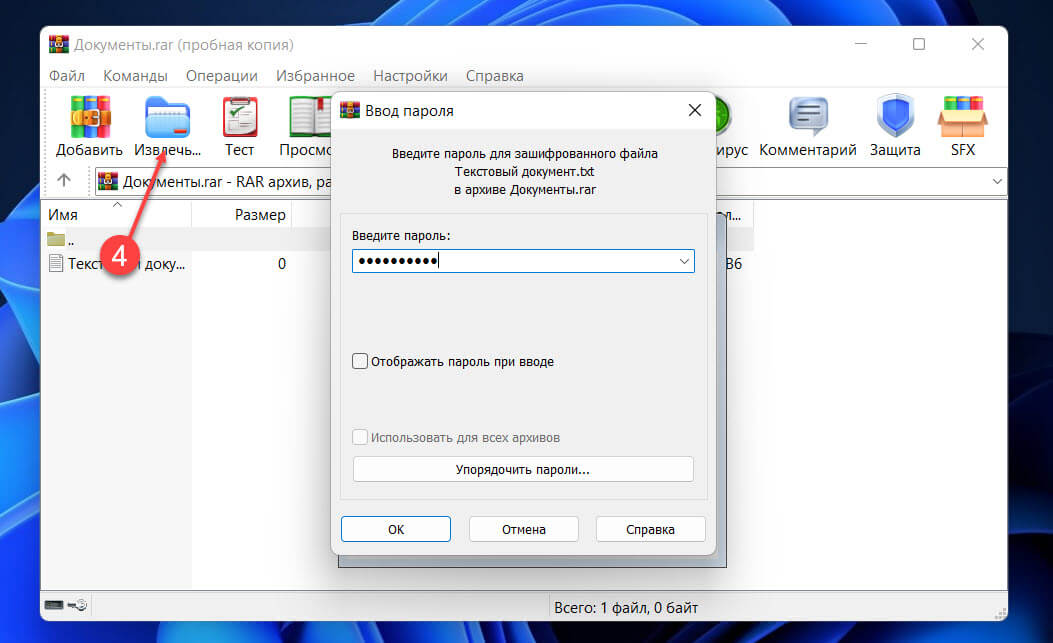
Подождите, пока завершится процесс разархивации, новая папка появится в соответствии с именем файла архива.
После успешной распаковки вы можете создать новый архив уже без пароля.
Шаг 5: Кликните на папке или файле правой кнопкой мыши и выберите в контекстном меню «WinRAR → Добавить в архив <Имя файла>».
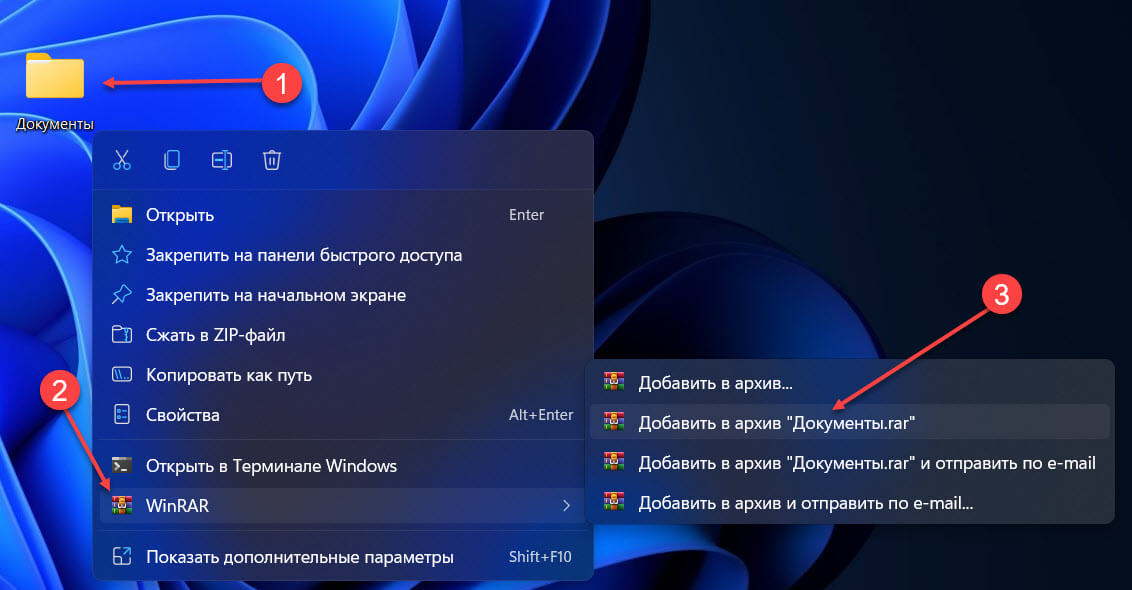
Все! Мы успешно удалили пароль архива WinRAR и создали новый архив, который больше не будет запрашивать пароль при извлечении.
Часто задаваемые вопросы
- Как изменить пароль в архиве WinRAR?
- Когда я кликаю правой кнопкой мыши файл, я не вижу опции «Открыть с помощью WinRAR».
- Как WinRAR проверяет пароль?
- Забыл пароль файла Excel, как снять пароль с файла?
Ответ 1: Замена пароля не предусмотрена разработчиком. Для того чтобы изменить пароль для архива WinRAR вам потребуется его разархивировать и из полученных файлов создать новый архив с новым паролем.
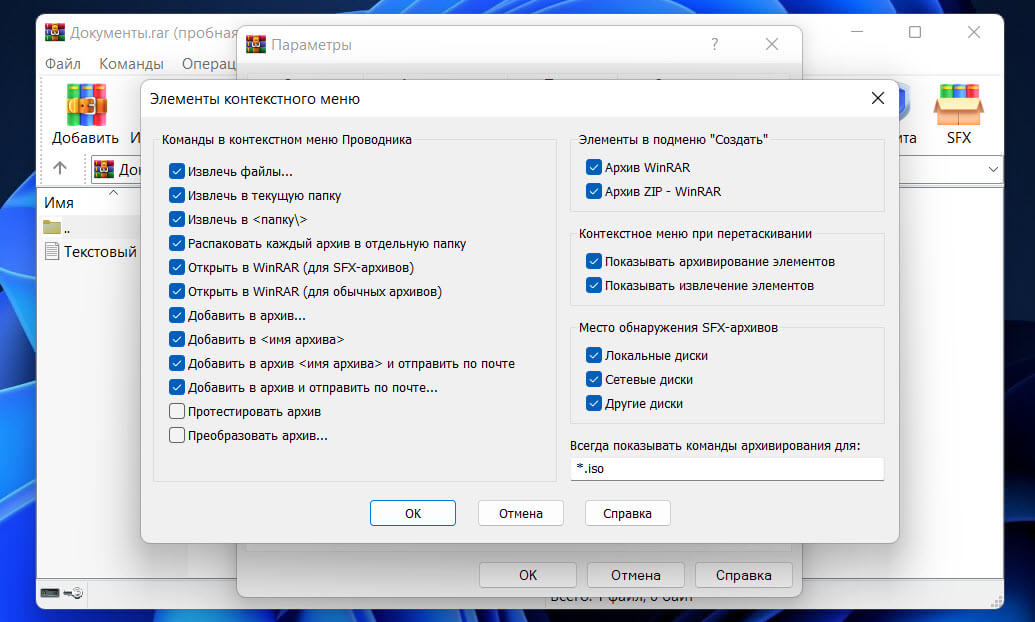
Ответ 2: Откройте WinRAR, выберите «Настройки», а затем «Параметры». Перейдите на вкладку «Интеграция» и нажмите кнопку «Элементы контекстного меню…». Установите соответствующие галочки («Добавить в архив», «Открыть в WinRAR», «Извлечь в…») и нажмите «ОК». Теперь вы сможете кликнуть правой кнопкой мыши любой файл и в контекстном меню будут доступны выбранные вами пункты.
Ответ 3: WinRAR вообще не проверяет пароль. Вместо этого он передает пароль через хеш-функцию и устанавливает ключ шифрования AES-128/256 Bit; затем использует этот ключ для шифрования данных файла.
Когда пароль вводится, RAR сравнивает его хэш с сохраненным хэшем; в случае несоответствия он отклоняет неправильный пароль.
Ответ 4: Хотите снять блокировку или восстановить пароль Excel? Ознакомьтесь с нашим руководством: Как снять пароль с файла Excel
Вывод
Сегодня многие компании, государственные органы и обычные пользователи, защищают важные файлы архивов. Для предотвращения несанкционированного доступа или для повышения конфиденциальности как правило их защищают паролем. Но иногда от независящих от вас обстоятельств, пароль можно забыть или потерять, поэтому любой пользователь может задаться вопросом «как снять пароль с архива winrar?». Таким образом, чтобы выйти из сложившейся ситуации использование рассмотренных способов поможет вам восстановить пароль.
Однако восстановление утерянного или забытого пароля к файлу WinRAR с помощью PassFab for RAR является самым безопасным способом, вы можете не опасаться утечки данных во время процесса расшифровки. Итак, в следующий раз, если вы окажитесь в подобной ситуации, не беспокойтесь, потому что теперь у вас есть практическое решение этой проблемы.
Как открыть архив защищённый паролем
Любому активному пользователю персонального компьютера приходится работать с большим объемом информации. Для удобства программистами были разработаны утилиты-архиваторы, которые выполняют множество полезных функций. Одна из самых полезных – это защита файлов от нежелательного использования паролем. Вследствие утери этого самого пароля возникает необходимость разблокировать программу

Вам понадобится
- Персональный компьютер, программа Advanced Archive Password Recovery
Инструкция
Первым делом, необходимо скачать дистрибутив программы Advanced Archive Password Recovery из интернета. Официальный сайт программы http://www.passwords.ru/azpr.htm. Далее установите его на компьютер. Процесс установки занимает всего лишь несколько минут и не требует каких-либо особых навыков работы с компьютером. Все это будет осуществляться при помощи мастера установки, поэтому вам нужно будет только указать каталог для сохранения программы, и нажимать на кнопку “Далее”.
После того, как вы скачали и установили дистрибутив программы, вам необходимо ее запустить. После запуска перед вами откроется небольшое окно, в котором находится множество разных вкладок.
Чтобы начать процесс разблокировки программы, необходимо нажать на кнопку «открыть» в левом верхнем углу окна и через проводник выбрать защищенный архив. Также можно ввести путь к защищенному архиву, с помощью адресной строки. Вы можете указывать пути к файлу разными способами. Главное, чтобы это было правильно сделано.
Далее, нужно выбрать тип атаки из шести возможных: перебор, по маске, по словарю, Plaintext, гарантированная расшифровка WinZip и пароль из ключей. Вы должны выбирать тот метод, который на ваше усмотрение более подходит для открытия файла.
Теперь можно начинать операцию разблокировки. Для этого необходимо нажать на кнопку «старт», которая расположена рядом с кнопкой «открыть» слева вверху.
Как видите, разблокировать пароль совершенно реально, но для этого необходимо использовать программу Advanced Archive Password Recovery и следовать всем описанным действиям. Вы можете использовать данную программу для открытия различных архивов как ZIP, так и RAR.
Видео по теме
Источники:
- программа Advanced Archive Password Recovery
- Как же удалить файл который защищен от записи и не удаляется?
Войти на сайт
или
Забыли пароль?
Еще не зарегистрированы?
This site is protected by reCAPTCHA and the Google Privacy Policy and Terms of Service apply.
Как снять или поменять пароль на архив
Архиватор WinRAR обеспечивает пользователя надежной защитой сжимаемой информации.
Каждый пакет, создаваемый утилитой, можно зашифровать. Со временем, ситуация нередко меняется и возникает необходимость изменить или убрать пароль. Сделать это несложно без привлечения сторонних программ.
Модификация пароля

Таким образом, план действий по модификации пароля, включая его устранение, состоит из четырех шагов:
- запустить распаковку зашифрованного пакета;
- ввести корректный код при появлении запроса;
- удалить прежний архив;
- провести заново компрессию файлов, установив новый код.
В результате нехитрых манипуляций пользователь возвращается к следующему окну утилиты.

Остается придумать и ввести новый ключ. Код «newpass» со скриншота использовать не рекомендуется его несложно подобрать методом перебора (brute force).
Подобная атака распространена в ряде специализированных программ.
Как расшифровать архив, не зная код
Ситуация, когда ВинРАР требует пароль, который забыт или неизвестен пользователю, достаточна обыденна.

Распаковать подобный пакет можно, но шансы на успех напрямую зависят от «силы кода».
Потребуется специализированный софт. Но уже для ключа из 12 символов, где присутствуют цифры, буквы и чередуются регистры, вероятность успешного взлома недалека от нуля.
Категории

Рекомендуем
В разделе «Помощь пользователю» можно найти решения возможных проблем при работе с архиватором. Подробнее »
Многие пользователи глобальной сети интернет задаются вопросами: «Как снять пароль с архива WinRAR» или «Как убрать пароль с архива WinRAR». Если первый вопрос многие задают с целью взломать запароленный архивный файл, дабы заполучить его содержимое. И не важно, со злым умыслом или просто так. То второй вопрос может возникнуть при ситуациях, когда архивный файл защищённый паролем был получен легально и у пользователя есть пароль для открытия его и получения содержимого. Но на будущее, вдруг забудется пароль, есть необходимость убрать защиту, чтобы можно было в любой момент почерпнуть информацию из полученного архива.
На официальных источниках архиватора WinRAR описание данной задачи очень расплывчато и малоинформативное. Поиск в знаменитых поисковых системах на необъятных просторах всемирной паутины тоже не дал исчерпывающей информации. Пришлось методом проб и ошибок экспериментировать самому. Ниже вниманию заинтересовавшегося данной проблемой пользователя предлагаются примеры тестов с выводами.
Если пользователь получил от знакомых через социальные сети или электронную почту защищённый паролем архивный файл без шифрования и отдельно пароль к нему, то проблем с извлечением информации из архива быть не должно. Но есть риск на будущее забыть данный пароль или потерять информацию, содержащую сведения о ключе. Что стоит предпринять?
Зная пароль, необходимо сначала извлечь содержимое архивного документа, а после создать новый архив со старым названием полученного извне защищённого документа. Причём при создании, точнее перезаписи данного архивного файла, поле, где задаётся пароль, должно быть пустым! В таком случаи настройки перезаписанного архива остаются прежними, только без пароля. Пользователь может в любой момент, не опасаясь свой забывчивости, пользоваться информацией в перезаписанном архивном документе.
Как распаролить архив Винрар
Как видно на картинке ниже, архивный файл «Darvin3» защищён паролем, но без шифрования имён файлов. Можно видеть список файлов внутри архивного документа, но нельзя просмотреть содержимое. Фотографии с разрешением «JPG» отображаются со звёздочкой «*», что означает, что они защищены от несанкционированного просмотра. Чтобы их просмотреть, необходимо знать и ввести правильный пароль.
Пользователь пароль знает, в поле ввода ключа вводит его. Папка с полученным содержимым выгружается в ту же директорию «test», где находится и сам архив.
Теперь надо снова поместить, точнее, перезаписать информацию поверх полученного защищённого архивного документа, но уже без пароля.
В окне настроек необходимо выбрать имя полученного архивного документа с паролем. В данном примере это «Darvin3».
Перейдя во вкладку «Advaced» и нажав на кнопку «Set password…», поле с паролем оставляем пустым. Далее жмём везде кнопку «ОК».
Перезаписанный архивный документ с тем же содержимым, что и полученный извне, но уже без пароля, в свободном доступе. Фотографии уже значка звёздочки «*» на конце имени файлов.
А вот если пользователь получил файл, который был не только с паролем, но и с шифрованием имён файлов, то фокус с перезаписью содержимого в таком документе не пройдёт.
Самый простой и надёжный способ – это извлечь содержимое, пока пароль ещё в памяти и создать новый архивный документ, но уже с другим названием архива. А полученный файл удалить, дабы не засорять ресурсы пользовательского персонального компьютера дублирующейся информацией.
Иначе в будущем может возникнуть другой вопрос: «Как взломать пароль WinRAR». А это уже другая история.
Как можно снять пароль с WinRAR архива?
Пользователи персональных компьютеров довольно часто интересуются, как снять пароль с WinRAR архива. Благодаря формату RAR стало гораздо удобнее обмениваться файлами. Он позволяет сжимать большое количество данных в небольшой архив, который можно без проблем передать другому пользователю через интернет.
- Для чего нужен инструмент RAR Password Genius?
- Как можно снять пароль?
Для чего нужен инструмент RAR Password Genius?
Чтобы защитить сжатый файл, приходится устанавливать сложный код для его шифрования. Без пароля вы не сможете открыть или извлечь данные из архива. Может возникнуть ситуация, когда код шифрования был утерян, или пользователь получил от кого-то защищенный архив, но не знает пароль.
Те, кто интересуется, как снять пароль с архива WinRAR, должны знать, что на самом деле обойти такую защиту довольно просто. Если файлы зашифрованы, то это еще не значит, что посторонние пользователи не смогут их открыть. Для этой цели обычно используется программное обеспечение RAR Password Genius.

Если вы получили защищенную сжатую папку от другого пользователя, но не знаете шифр, то у вас есть 2 возможных варианта решения проблемы. Прежде всего можно попытаться узнать этот password. Если это по каким-то причинам невозможно, рекомендуется сбросить и удалить пароль с помощью специального приложения.
Знаю, что инструмент RAR Password Genius считается очень эффективным. Его стандартная версия может помочь восстановить шифр с помощью 4 различных методов. Версия Professional позволяет быстрее узнать код благодаря функции Brute-Force. После восстановления шифра с помощью Password Genius вы сможете легко удалить защиту.
Как можно снять пароль?
Обладатели версии Professional могут воспользоваться подробным руководством, встроенным в программу. Но большинству пользователей приходится довольствоваться функциями версии Standard. Чтобы расшифровать с ее помощью сжатую папку, нужно выполнить следующие действия:
- Нажать кнопку Open, чтобы импортировать заблокированный архив. Он должен появиться в окне Encrypted File.
- Выбрать тип восстановления шифра. Например, если вы помните часть кода, значит, можно выбрать Mask Attack и установить опцию Mask.
- Нажать кнопку Start, чтобы начать сброс кода RAR. Подождать несколько секунд, пока появится новое окно, где отобразится найденный пароль. Можно скопировать password и извлечь зашифрованный архив или сохранить пароль. После этого появится возможность удалить код в WinRAR.
- Использовать Винрар для извлечения зашифрованной информации за счет восстановленного кода. Архивировать данные, извлеченные из старого файла, но не устанавливать пароль. С этого момента можно удалить предыдущую версию.
Независимо от того, хотите ли вы сбросить или удалить пароль для зашифрованного файла RAR, при наличии приложения Password Genius выполнить эти операции будет довольно просто.
После восстановления шифра его можно будет использовать для распаковки сжатой папки, а затем удалить старый пароль, чтобы установить новую блокировку.
Главная → FAQ → Как снять пароль с архива WinRAR
Как я справился с запароленным RAR-архивом
Восстановление данных Recovery mode Приветствую! Однажды ко мне в руки попал RAR архив. Я совершенно точно знал, что в нём и мне это было нужно. НО, было одно но, архив был запаролен. Если вам интересно, как я решил эту проблему, прошу подкат. Когда-то давно, лет 8-10 назад, я совершенно точно знал что делать. Но годы берут своё. Навыки, которые не используешь, имеют свойство забываться. И я решил воспользоваться великим способом решения проблемы: погуглить. Благо гуглить я умею и искать нужную информацию тоже. НО я был просто изумлен, от того что я увидел. Все форумы, все источники пестрили тем, что призывали к тому, чтобы бросить эту гнусную, гадкую, скучную и долгую затею. И призывали найти, либо дикого хацкера, либо бросить.  Должен отметить, что нашёл всего два ресурса, в которых давались дельные советы. Первый – какой-то прогерско-хакерский форум, и там ребята молодцы, писали строки конкретного кода и идея, как ломануть пароль. Я к сожалению уже не найду ту ветку дабы её процитировать, но идея сводилась не к подбору пароля путём перебора, а к его подбору через ХЭШфункцию. Уважаемые друзья программисты, не пинайте больно, уж сильно далеко я убрел от ИТ, могу наврать, но тогда всё показалось таким знакомым и логичным, потому в определениях могу ошибаться. Второй ресурс ссылался на некоторое кол-во софтин, которые могут подобрать пароль путём перебора, их сравнение между собой, и их бесплатность или платность, сильные или слабые стороны. Из своего старого опыта, любой RAR архив который мне попадался, я вскрывал самой простой софтиной максимум за пару часов. Про сложности паролей, конечно, спорить не буду, и про мощи компьютеров из тех времен тоже. Это просто опыт, то что было, не обессутте. И так, я понял, что кодить я не буду, ну не смогу я уже. Нужно искать какую-нить софтину. И я отправился. После десятка скачиваний и попыток заразить мой компьютер различными гадостями, я уже было отчаялся. Потратив 15 минут на поиск софта — много. В идеале бы поднять виртуалку, но жалко было время и ресурсов ноута. Только я был готов сдаться, я нашёл маааленький архивчик. В данном архиве была софтинка, и к моему изумлению таблеточка. Всё это вместе весило не более 2мб. Установив её за минуту, полечив, я запустил. Увидел простой интерфейс, скормил ей файлик – архива, и для старта задал минимальные требования к паролю. Решил попробовать прогнать на первом этапе только циферный пароль с длиной от одного до 8 символов. И поставив на прогон, собрался забыть о ней на денёк, но только я хотел было встать и налить чаю, как софтина мигнула и я увидел заветные Success. Я аж охнул. Посмотрел пароль: 777.
  Лишний раз убедился, что пользователи не утруждают себя придумыванием сложных паролей. Отдельно хочу отметить, что хоть у меня получилось всё так просто, это вовсе не говорит о том, что всё так просто произойдёт всегда. Например, если бы я замутил пароль на архив себе, то я бы точно отказался от идеи его взламывать. Даже если пароль только из цифр и букв латинского алфавита, то это реально на долго В таком случае я бы взвесил много раз, рельно мне нужно то, что лежит в архиве, и если я без этого не смог бы жить, тогда скорее… Отвечу цитатой из поста, одного из правильных форумов:«Да, можно ассемблером пропатчить сам WinRAR, чтобы он принимал любой пароль, наверно также можно подправить контрольную сумму файлов в самом архиве, но толка от этого будет ноль. Не хранится в самом архиве не пароль, не хеш от пароля. Принцип разархирование прост – при вводе пароля, из него 262144 раз вычисляется хеш по алгоритму SHA1, и полученным ключом WinRAR пытается расшифровать (по AES) и разархировать файлы (тут не проверяется правильный пароль или нет). После того как файлы расшифрованы и разархированны, из них вычисляется контрольная сумма по CRC32, и это сумма сравнивается с той суммой которая прописана в самом архиве. Если эти суммы совпадает – мы получает расшифрованные файлы, а если не совпадает, то получаем предупреждение что контрольная сумма или пароль неправильны. Нет в RAR других проверок правильности пароля — только вот это проверка контрольный суммы «готового продукта». Тут просто нечего ломать. Любые попытки сломать сам WinRAR или архив приведет к тому, что файлы будут разшифрованны не правильно. Если посмотреть процесс разархивации при помощи «Process Monitor» от Microsoft, то там хорошо видно, как WinRAR создает временные файлы в папке %Userprofile%Temp. И если правами доступа запретить стирать файлы из этой папки, то можно даже посмотреть результат ввода неправильного пароля. Единственный способ взлома архива RAR – брутфорс. Если кто то предлагает другой способ – не верти, это развод.» Соглашусь с автором, только бутфорс. Помнится ещё в институте на занятиях криптологии, я зауважал winRAR с точки зрения безопасности. Ну, и на последок, не используйте данные знания для подбора паролей к чужим архивам, с большой долей вероятности это преследуется по закону. Легкого кода!
Для чего нужен инструмент RAR Password Genius?
Чтобы защитить сжатый файл, приходится устанавливать сложный код для его шифрования. Без пароля вы не сможете открыть или извлечь данные из архива. Может возникнуть ситуация, когда код шифрования был утерян, или пользователь получил от кого-то защищенный архив, но не знает пароль.
Те, кто интересуется, как снять пароль с архива WinRAR, должны знать, что на самом деле обойти такую защиту довольно просто. Если файлы зашифрованы, то это еще не значит, что посторонние пользователи не смогут их открыть. Для этой цели обычно используется программное обеспечение RAR Password Genius.

Если вы получили защищенную сжатую папку от другого пользователя, но не знаете шифр, то у вас есть 2 возможных варианта решения проблемы. Прежде всего можно попытаться узнать этот password. Если это по каким-то причинам невозможно, рекомендуется сбросить и удалить пароль с помощью специального приложения.
Знаю, что инструмент RAR Password Genius считается очень эффективным. Его стандартная версия может помочь восстановить шифр с помощью 4 различных методов. Версия Professional позволяет быстрее узнать код благодаря функции Brute-Force. После восстановления шифра с помощью Password Genius вы сможете легко удалить защиту.
Как можно снять пароль с WinRAR архива?
Пользователи персональных компьютеров довольно часто интересуются, как снять пароль с WinRAR архива. Благодаря формату RAR стало гораздо удобнее обмениваться файлами. Он позволяет сжимать большое количество данных в небольшой архив, который можно без проблем передать другому пользователю через интернет.
- Для чего нужен инструмент RAR Password Genius?
- Как можно снять пароль?
Для чего нужен инструмент RAR Password Genius?
Чтобы защитить сжатый файл, приходится устанавливать сложный код для его шифрования. Без пароля вы не сможете открыть или извлечь данные из архива. Может возникнуть ситуация, когда код шифрования был утерян, или пользователь получил от кого-то защищенный архив, но не знает пароль.
Те, кто интересуется, как снять пароль с архива WinRAR, должны знать, что на самом деле обойти такую защиту довольно просто. Если файлы зашифрованы, то это еще не значит, что посторонние пользователи не смогут их открыть. Для этой цели обычно используется программное обеспечение RAR Password Genius.
Если вы получили защищенную сжатую папку от другого пользователя, но не знаете шифр, то у вас есть 2 возможных варианта решения проблемы. Прежде всего можно попытаться узнать этот password. Если это по каким-то причинам невозможно, рекомендуется сбросить и удалить пароль с помощью специального приложения.
Знаю, что инструмент RAR Password Genius считается очень эффективным. Его стандартная версия может помочь восстановить шифр с помощью 4 различных методов. Версия Professional позволяет быстрее узнать код благодаря функции Brute-Force. После восстановления шифра с помощью Password Genius вы сможете легко удалить защиту.
Как можно снять пароль?
Обладатели версии Professional могут воспользоваться подробным руководством, встроенным в программу. Но большинству пользователей приходится довольствоваться функциями версии Standard. Чтобы расшифровать с ее помощью сжатую папку, нужно выполнить следующие действия:
- Нажать кнопку Open, чтобы импортировать заблокированный архив. Он должен появиться в окне Encrypted File.
- Выбрать тип восстановления шифра. Например, если вы помните часть кода, значит, можно выбрать Mask Attack и установить опцию Mask.
- Нажать кнопку Start, чтобы начать сброс кода RAR. Подождать несколько секунд, пока появится новое окно, где отобразится найденный пароль. Можно скопировать password и извлечь зашифрованный архив или сохранить пароль. После этого появится возможность удалить код в WinRAR.
- Использовать Винрар для извлечения зашифрованной информации за счет восстановленного кода. Архивировать данные, извлеченные из старого файла, но не устанавливать пароль. С этого момента можно удалить предыдущую версию.
Независимо от того, хотите ли вы сбросить или удалить пароль для зашифрованного файла RAR, при наличии приложения Password Genius выполнить эти операции будет довольно просто.
После восстановления шифра его можно будет использовать для распаковки сжатой папки, а затем удалить старый пароль, чтобы установить новую блокировку.
Как обойти пароль в WinRAR — Брут пароля
Установка пароля на архив – лучший способ защитить информацию от любопытных пользователей. Просмотр файлов и различные операции в этом случае будут возможны лишь только после ввода комбинации из цифр, букв и специальных символов – это в определенном смысле гарантия безопасности! Но что делать, если создатель архива сам утратил пароль? Можно попробовать осуществить взлом или подобрать комбинацию. К сожалению, обойти пароль в Винрар другими способами невозможно.
Как взломать архив в WinRAR — Брут архива
Пароль представляет собой AES-код, который можно вычислить благодаря нескольким миллионам операций. Вручную перебрать все возможные комбинации просто нереально, кроме тех случаев, которые будут рассмотрены ниже. Специальные программы позволяют взломать пароль за несколько минут – речь идет о таких известных продуктах как: Crark, Advanced Archive Password Recovery, PassFab и других подобных решениях.
Установите программу. Выберите оптимальные настройки и дождитесь завершения взлома. В специальном окне можно узнать пароль от файла с данными, когда перебор будет закончен. Интерфейс программ для взлома прост в освоении, в некоторых имеется встроенный мастер.
Программы для взлома рекомендуется скачивать с сайта разработчиков и проверенных ресурсов, имеющих надежную репутацию. В противном случае есть риск не только не снять пароль с архива, но и заразить операционную систему вирусами, которые могут привести к различным проблемам, в том числе хищению данных с жесткого диска.
Иногда получается решить проблему без специальных программ, если пользователю известна хотя бы часть пароля. В редких случаях комбинацию удается подобрать путем перебора, особенно тогда, когда пароль создавался на основе определенных ассоциаций. Очень важно знать точное количество символов – иначе остается только надеяться на удачу.

Если пароль был сохранен на жестком диске или флешке, то обязательно попробуйте найти необходимый файл. Возможно, взлом и не потребуется.
Как избежать проблем с паролем
Создавайте ассоциативные пароли, например, комбинации вашей даты рождения и латинских букв или спецсимволов. Скорее всего, вы не забудете эту комбинацию или будете помнить по-крайней мере часть установленного пароля. Используйте и другие ассоциации, если это необходимо.
При необходимости можно указать пароль в описании архива, как это сделано на скриншоте ниже, однако в этом случае комбинацией сможет воспользоваться любой пользователь, загрузивший данные.
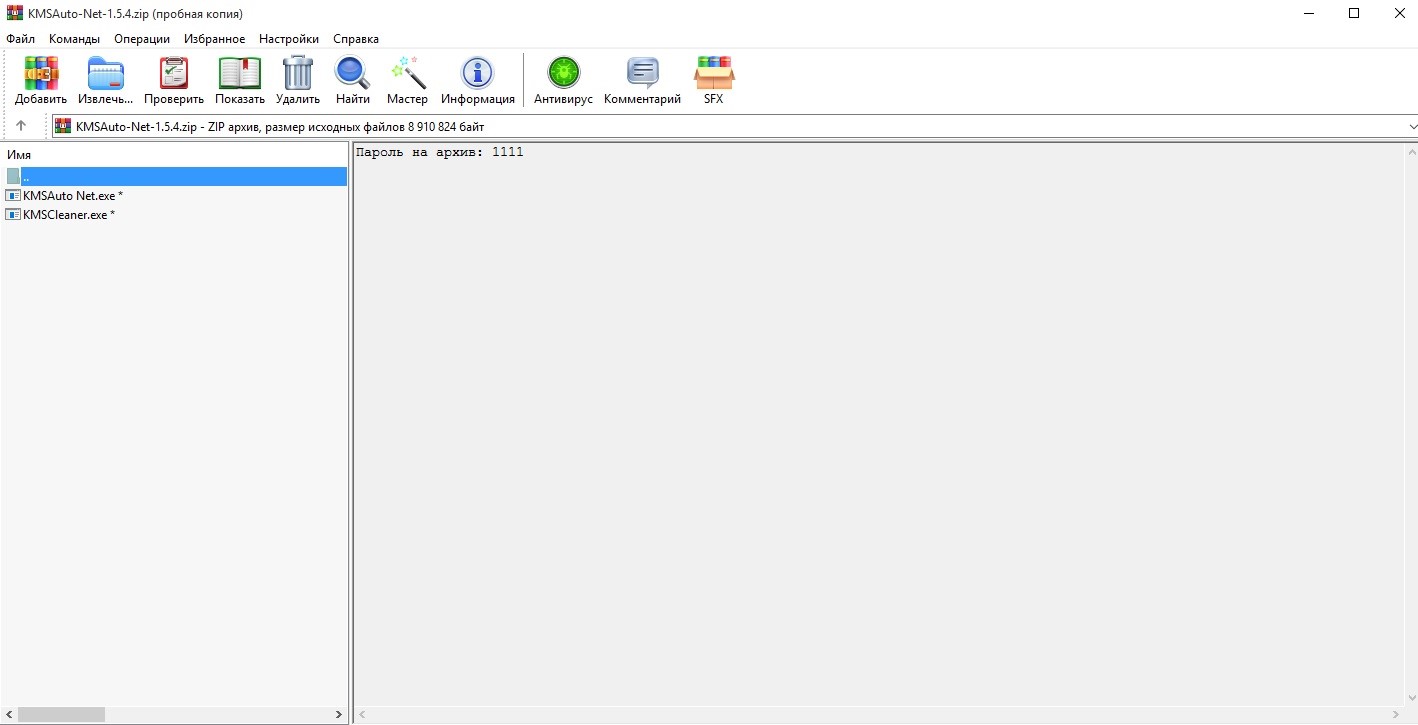
Сохраните пароль на диск, флешки или в облачном сервисе – запишите комбинацию в текстовом файле с именем, как у архива. После того как необходимость в использовании данных исчезнет, можете удалить файл. Помните, гораздо проще сохранить, нежели убрать пароль с помощью программ. Кроме того, иногда комбинации бывают настолько сложными, что подбор, то есть, взлом не представляется возможным даже для специализированных приложений.
Топ 4 метода разблокировки пароля WinRAR
WinRAR — это популярный архиватор файлов. Программа способна образовывать архивы RAR для создания резервных копий данных в исходном формате, сжатия вложений, отправляемых по электронной почте, распаковки файлов, загружаемых из Сети и т.д. Для защиты документов WinRAR от третьих лиц многие пользователи устанавливают на свои файлы пароли, которые не позволяют другим лицам использовать, просматривать, редактировать и даже распечатывать документы, добавленные в данный архив. Если Вы защитили свой документ WinRAR паролем, но, к несчастью, забыли его, то как извлечь файлы из архива с паролем?
Действительно, пользователи часто сталкиваются с проблемой забытого пароля, это довольно распространенная ситуаация. Вернуть доступ к защищенному паролем файлу WinRAR или отдельному документу достаточно сложно. В данной статье мы рассмотрим 2 случая распаковки зашифрованного архива WinRAR: когда пароль известен и когда он забыт или потерян.
Часть 1. Как Распаковать Файл WinRAR, Если Пароль Известен В Winrar Онлайн
Чтобы сбросить неизвестный пароль к архиву RAR, загруженному из Интернета, Вы можете обратиться к администратору сайта, совершившему Вам загрузку данного файла. Ниже приводится пошаговая инструкция, как распаковать архив WinRAR, если Вы знаете пароль к нему. Кроме того, далее будут также рассмотрены способы разблокировки архива WinRAR, пароль к которому Вы забыли как снять пароль с архива winrar.
1. Дважды щелкните мышью по защищенному файлу RAR и откройте его с помощью WinRAR или любого другого архиватора.
2. На панели инструментов нажмите на кнопку «Извлечь» и укажите путь, по которому следует сохранить распакованные файлы. Нажмите «ОК».
3. Введите пароль к файлу RAR в текстовое поле и нажмите «ОК», чтобы разархивировать файл RAR.
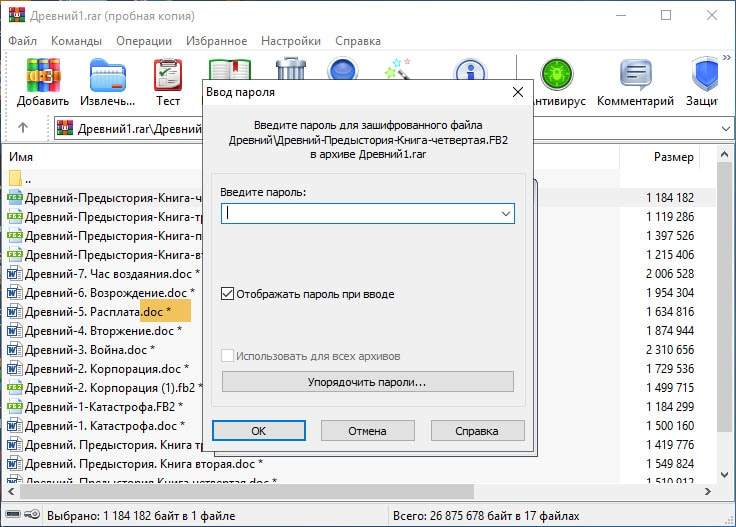
Итак, зашифрованный архив RAR будет успешно распакован, и Вы сможете редактировать хранящиеся в нем документы.
Часть 2. взлом пароля winrar онлайн
ВВсе файлы, сжатые с расширением .rar, известны как файлы RAR или WinRAR. Что делать, если Вы забыли пароль доступа к файлу RAR? К счастью, Вы без особого труда можете разблокировать файлы RAR, защищенные паролем даже в случае, если Вы забыли или потеряли его.
Способ 1. Дешифровка Пароля К Файлу WinRAR С Помощью Универсального Разблокировщика Паролей WinRAR Или взлом пароля winrar онлайн
Итак, мы можем сбросить забытый или потерянный пароль к архиву WinRAR просто и быстро, используя надежное стороннее программное обеспечение, например,PassFab for RAR. Это программа для сброса пароля к файлам WinRAR и открытия защищенных паролем архивов RAR. Программа предлагает три эффективных режима атаки на пароль: перебор с позиционной маской, полный перебор и перебор по словарю, которые позволяют с высокой скоростью восстанавливать забытые пароли и как открыть архив с паролем.
Далее представлены действия, которые необходимо выполнить, чтобы дешифровать пароль к файлу WinRAR с помощью программы PassFab для RAR:
Шаг 1: Загрузите данную программу для восстановления пароля RAR и установите ее на Ваш ПК.
Шаг 2: Чтобы открыть программу, дважды щелкните по иконке PassFab для RAR на Вашем рабочем столе.
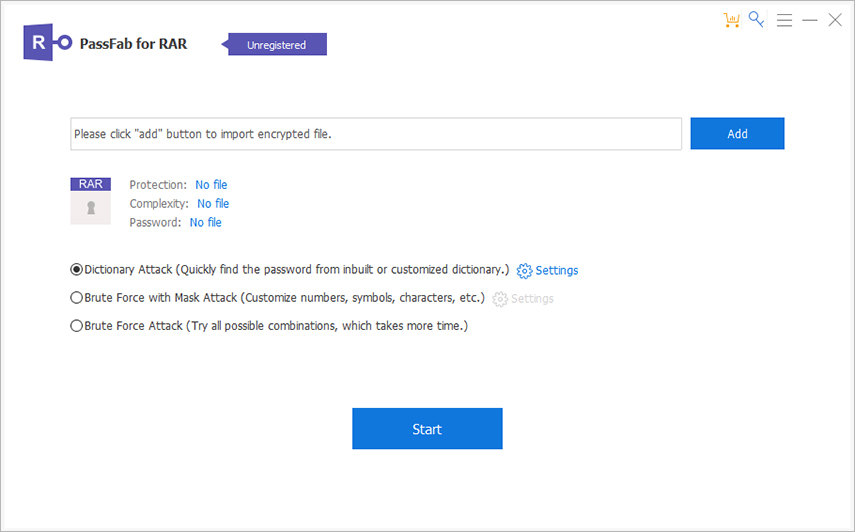
Шаг 3: Далее нажмите на кнопку «Добавить» в главном окне данной PassFab for RAR, чтобы загрузить заблокированный архив WinRAR.
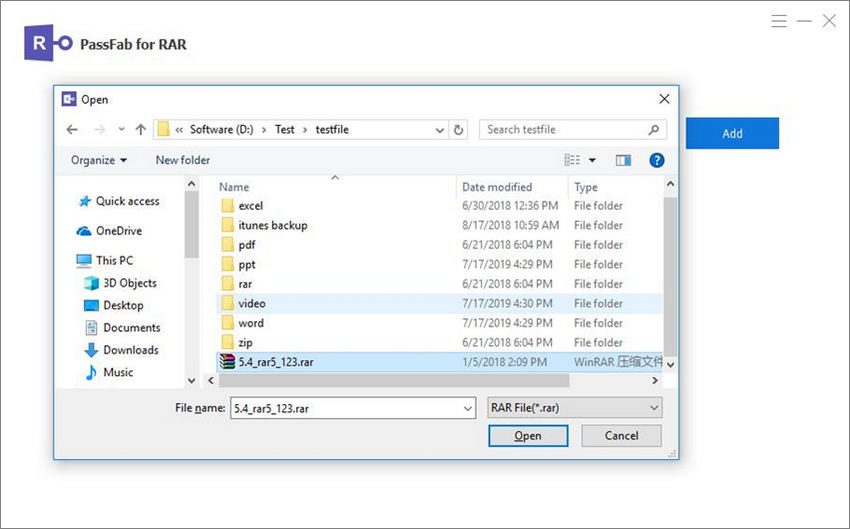
Шаг 4: Выберите тип атаки из 3 возможных вариантов и установите для него необходимые настройки.
Примечание: При выборе полного перебора программа автоматически запустит процесс поиска пароля после нажатия кнопки «Начать».
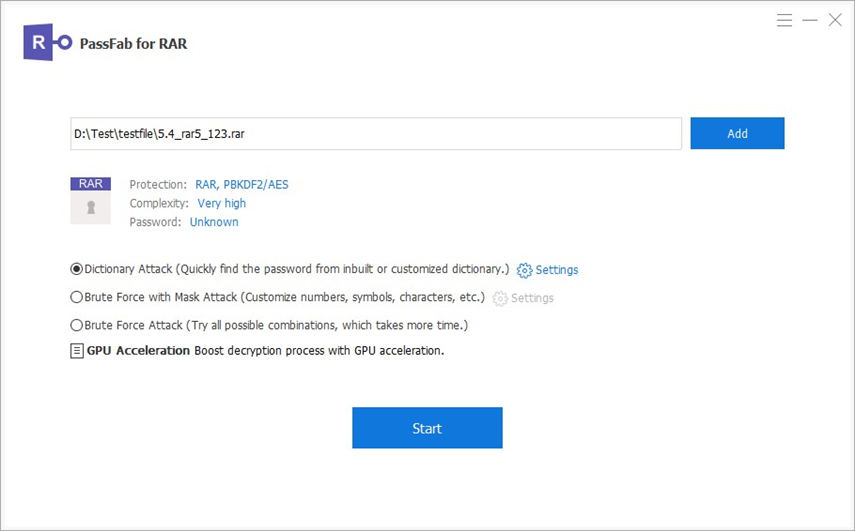
Шаг 5: Нажмите на кнопку «Начать». После выполнения вышеуказанных шагов Passfab для RAR запустит процесс дешифрования пароля к Вашему архиву WinRAR. Через несколько минут Вы увидите верный пароль WinRAR в диалоговом окне.
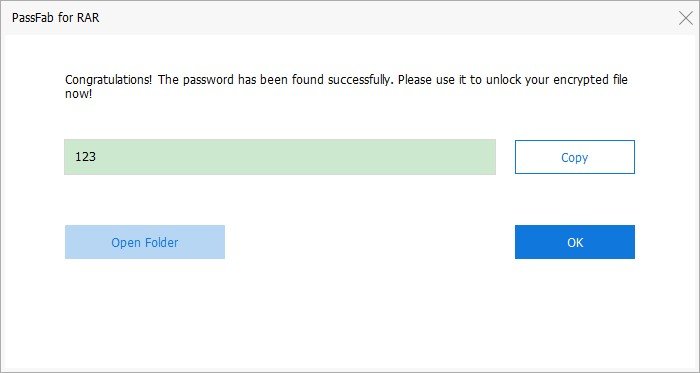
Далее Вы можете ознакомиться с видеоруководством, как восстановить пароль WinRAR:
На рынке существует множество сторонних программ для взлома RAR. Вы можете обратиться к этой статье (6 видов программного обеспечения для взлома пароля RAR), чтобы проанализировать преимущества и недостатки каждого программного обеспечения.
Способ 2. Подбор Пароля К Архиву WinRAR Из Числа Часто Используемых Или Как Извлечь Файлы Из Архива С Паролем
Иногда мы забываем пароль просто из-за душевного неравновесия. Если мы позже успокоимся и расслабимся, то можем вспомнить верный пароль. Поэтому если Вы оказались в ситуации, когда забыли пароль к своему файлу WinRAR, то почему бы не попробовать прежде всего отдохнуть?
Иногда защита файлов RAR паролем доставляет слишком много хлопот, вследствие чего у Вас может возникнуть желание разблокировать их. И если Вы не знаете корректный пароль, то можете попробовать вернуть доступ к файлам методом догадки. Ниже Вы можете найти пошаговое руководство для данного способа, если забыл пароль от архива.
Шаг 1: Откройте программу WinRAR и щелкните правой кнопкой мыши по файлу RAR, пароль к которому Вы хотите определить. Появится диалоговое окно для ввода пароля. Попробуйте ввести комбинации 1234 или 0000, часто используемые в качестве паролей.
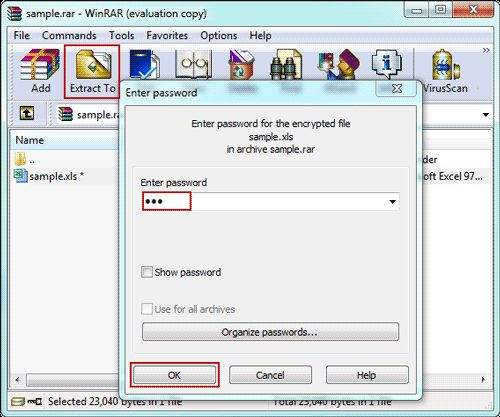
Шаг 2: В появившемся окне нажмите на пароль к файлу RAR, а затем нажмите «ОК».
Это может и не сработать первые несколько раз, а то и не сработать вовсе. Если же Вам удастся успешно разблокировать защищенный паролем документ WinRAR, то будет добавлен файл в папке. После того, как WinRAR завершит создание архивного файла, Вы сможете получить к нему доступ.
Способ 3. Способ 3. Разблокировка Файла WinRAR Онлайн
Данный способ поможет Вам разблокировать файл WinRAR онлайн, чтобы восстановить Ваш пароль к зашифрованному архиву RAR. Ниже Вы можете ознакомиться с подробной инструкцией как снять пароль с архива.
Шаг 1: Откройте на Вашем компьютере браузер.
Шаг 2: Перейдите на страницу разблокировки пароля к файлу Winrar, например: unzip-online.com, lostmypass.com/file-types/rar/ или password-online.com/RAR_Password_Recovery_Online.php.
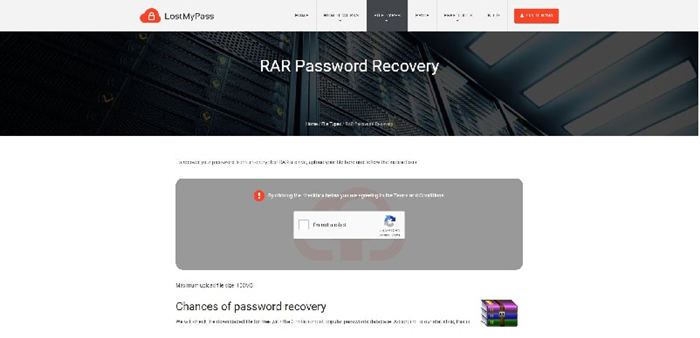
Шаг 3: Загрузите файл RAR, который Вы хотите разблокировать.
Шаг 4: Нажмите на опцию «Разблокировать файл», подождите некоторое время, пока процесс разблокировки не будет завершен.
После успешного завершения данного процесса загрузите файл обратно на Ваш компьютер и откройте его.
Способ 4. Разблокировка архива WinRAR с помощью блокнот
Данный способ подразумевает разблокировку защищенного паролем архива RAR с помощью пакетного файла и взлом пароля winrar онлайн. Вы можете использовать данный метод для открытия любого файла RAR, пароль к которому Вы не помните. В данном случае мы будем использовать текстовый редактор блокнот. Способ достаточно простой и быстрый.
Шаг 1: Откройте блокнот
Откройте текстовый редактор блокнот [Пуск >> Выполнить >> введите «блокнот» >> нажмите клавишу «Enter»]
Шаг 2: Создайте пакетный файл
Скопируйте нижеприведенный код в блокнот.
REM ============================================================
REM errorcode401.blogspot.in
@echo off
title Rar Password Unlocker
mode con: cols=47 lines=20
copy «C:Program FilesWinRARUnrar.exe»
SET PSWD=0
SET DEST=%TEMP%%RANDOM%
MD %DEST%
:RAR
cls
echo ———————————————-
echo GET DETAIL
echo ———————————————-
echo.
SET/P «NAME=Enter File Name : »
IF «%NAME%»==»» goto NERROR
goto GPATH
:NERROR
echo ———————————————-
echo ERROR
echo ———————————————-
echo Sorry you can’t leave it blank.
pause
goto RAR
:GPATH
SET/P «PATH=Enter Full Path : »
IF «%PATH%»==»» goto PERROR
goto NEXT
:PERROR
echo ———————————————-
echo ERROR
echo ———————————————-
echo Sorry you can’t leave it blank.
pause
goto RAR
:NEXT
IF EXIST «%PATH%%NAME%» GOTO START
goto PATH
:PATH
cls
echo ———————————————-
echo ERROR
echo ———————————————-
echo Opppss File is not Found..
pause
goto RAR
:START
SET /A PSWD=%PSWD%+1
echo 0 1 0 1 1 1 0 0 1 0 0 1 1 0 0 1 0 1 0 0 1 0 1
echo 1 0 1 0 0 1 0 1 1 1 1 0 0 1 0 0 1 1 1 1 0 0 0
echo 1 1 1 1 1 0 1 1 0 0 0 1 1 0 1 0 1 0 0 0 1 1 1
echo 0 0 0 0 1 1 1 1 1 0 1 0 1 0 1 0 0 1 0 0 0 0 0
echo 1 0 1 0 1 1 1 0 0 1 0 1 0 1 0 0 0 0 1 0 1 0 0
echo 1 1 1 1 1 0 1 1 0 0 0 1 1 0 1 0 1 0 1 1 1 1 0
echo 0 0 0 0 1 1 1 1 1 0 1 0 1 0 1 0 0 0 0 0 1 1 0
echo 1 0 1 0 1 1 1 0 0 1 0 1 0 1 0 0 0 0 1 1 1 1 0
echo 0 1 0 1 1 1 0 0 1 0 0 1 1 0 0 1 0 1 0 0 1 1 0
echo 1 0 1 0 0 1 0 1 1 1 1 0 0 1 0 0 1 0 1 0 1 0 0
echo 0 0 0 0 1 1 1 1 1 0 1 0 1 0 1 0 0 1 1 0 1 0 1
echo 1 0 1 0 1 1 1 0 0 1 0 1 0 1 0 0 0 0 1 0 1 0 0
echo 0 1 0 1 1 1 0 0 1 0 0 1 1 0 0 1 0 1 0 0 1 1 0
echo 1 0 1 0 0 1 0 1 1 1 1 0 0 1 0 0 1 1 0 1 0 0 1
echo 1 1 1 1 1 0 1 1 0 0 0 1 1 0 1 0 1 0 1 1 1 0 0
echo 0 0 0 0 1 1 1 1 1 0 1 0 1 0 1 0 0 1 1 1 0 1 1
echo 1 0 1 0 1 1 1 0 0 1 0 1 0 1 0 0 0 0 0 0 1 1 0
echo 1 0 1 0 0 1 0 1 1 1 1 0 0 1 0 0 1 0 1 0 1 0 0
echo 0 1 0 1 1 1 0 0 1 0 0 1 1 0 0 1 0 1 1 1 0 1 1
echo 1 0 1 0 0 1 0 1 1 1 1 0 0 1 0 0 1 0 0 1 1 0 1
echo 1 1 1 1 1 0 1 1 0 0 0 1 1 0 1 0 1 0 1 1 0 1 1
echo 0 0 0 0 1 1 1 1 1 0 1 0 1 0 1 0 0 1 1 0 1 1 0
echo 1 1 1 1 1 0 1 1 0 0 0 1 1 0 1 0 1 0 1 1 0 0 0
echo 0 0 0 0 1 1 1 1 1 0 1 0 1 0 1 0 0 0 0 1 1 0 1
echo 1 0 1 0 1 1 1 0 0 1 0 1 0 1 0 0 0 0 0 1 0 1 1
UNRAR E -INUL -P%PSWD% «%PATH%%NAME%» «%DEST%»
IF /I %ERRORLEVEL% EQU 0 GOTO FINISH
GOTO START
:FINISH
RD %DEST% /Q /S
Del «Unrar.exe»
cls
echo ———————————————-
echo UNLCKED
echo ———————————————-
echo.
echo PASSWORD FOUND!
echo FILE = %NAME%
echo CRACKED PASSWORD = %PSWD%
pause>NUL
exit
REM ============================================================
Шаг 3: Сохраните файл
Сохраните файл с расширением .bat [ например, «RarPSWDCracker.bat»]
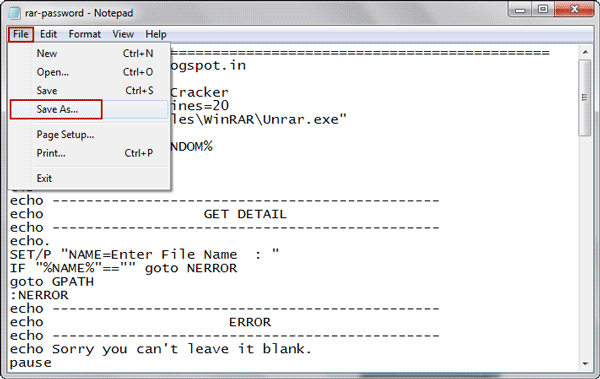
Шаг 4: Запустите файл
Теперь запустите файл и введите имя зашифрованного файла и его расположение, а затем нажмите клавишу «Enter», чтобы взломать пароль winrar.
Шаг 5: Подождите
Подождите некоторое время, пока пароль не будет разблокирован.
Шаг 6: Откройте архив
Все готово! Ваш пароль был успешно восстановлен. Теперь Вы можете открыть Ваш файл RAR с помощью данного пароля.
Примечание: Данный способ работает только с цифровыми паролями.
Заключение
Разблокировка защищенного паролем архива RAR может показаться довольно трудной задачей. Кроме того, если на файл RAR был установлен сложный пароль, один компьютер может оказаться не в состоянии определить пароль к файлу WinRAR за короткое время. Поэтому для быстрого разархивирования зашифрованного файла RAR лучшим выбором станет использование программы PassFab for RAR, которая является лучшим разблокировщиком архивов winrar онлайн с 3 эффективными режимами атаки на пароль.
Речь пойдет о тривиальной модификации стаба самораспаковывающегося архива WinRAR, которая состоит в следующем: сделать, чтобы SFX-архив при обычном запуске просто извлекал свое содержимое, а при попытке открытия с помощью WinRAR — запрашивал ввод пароля. Зачем это? Да так, увидел тему на форуме и решил попробовать.
Стаб SFX-архива — это обычный исполняемый файл, оверлей которого содержит полезную нагрузку, сформированную пользователем: файлы, которые необходимо распаковать, и настройки, задаваемые при создании архива. Эта основа находится в директории, куда был установлен WinRAR, и называется Default.SFX.
Воспользуемся отладчиком-дизассемблером x64dbg, чтобы изучить этот файл. К слову, файл был взят из WinRAR версии 5.40, контрольная сумма:
|
sha1sum Default.SFX 368619270c0f5a921813a9acd631a668c5f78388 Default.SFX |
Сразу обратимся к перечню строк, которые используются в коде.
Меня сразу заинтересовали строки GETPASSWORD1, так как при открытии SFX-архива, который защищен паролем, появляется окно для ввода пароля, а стиль именования намекает, что это идентификатор ресурса, отвечающего за это окно. Рассмотрим подробнее, что происходит в фрагментах кода, которые ссылаются на эти строки.
Первый фрагмент — это вызов функции WinAPI DialogBoxParam, после выполнения которой появляется диалоговое окно, предлагающее ввести пароль. Обратите внимание, один из аргументов — это адрес 418B2B, который представляет собой функцию-обработчик оконных сообщений для появившегося диалогового окна. Если перейти по этому адресу и полистать код, то почти сразу увидим место, где происходит получение пароля из диалогового окна.
Интересующий нас фрагмент кода начинается с адреса 418B81, а на этот адрес можно попасть по условному переходу с адреса 418B6B. Запомним последнее значение, оно нам еще понадобится. Также приведу примерную логику фрагмента кода функции-обработчика, чтобы было понятнее:
|
1 2 3 4 5 6 7 8 9 10 11 12 13 14 15 16 17 18 19 20 21 |
INT_PTR CALLBACK DialogProc(HWND hwndDlg, UINT uMsg, WPARAM wParam, LPARAM lParam) { ... if(uMsg == WM_INITDIALOG) { SetDlgItemText(...) } else { if(uMsg != WM_COMMAND) return 0; if(wParam == 1) // 418B6B { GetDlgItemText(...) // 418B81 func1(...) func2(...) EndDialog(...) } } ... } |
У нас есть одна из составляющих, теперь подумаем, куда можно прицепить пароль к архиву, чтобы поменьше заморачиваться и попроще им воспользоваться, не вдаваясь в анализ логики внутренних методов архиватора. Правильно, в ресурсы, точнее в качестве значения по умолчанию для поля, куда вводится пароль. Я буду использовать PE Explorer для этого.
После открытия файла, сразу перейдем в раздел диалогов и найдем интересующий нас диалог.
Теперь зададим значение по умолчанию для поля ввода пароля.
Такое большое число символов обусловленно тем, что мне захочется автоматизировать процесс подстановки пароля, а менять каждый раз содержимое вручную, когда хочется изменить пароль — пустая трата времени. Кстати, после сохранения Default.SFX с модифицированной секцией ресурсов, было бы неплохо поменять условный переход на безусловный по адресу, который я упоминал выше.
После этого форма ввода пароля даже не будет успевать отобразиться — сразу будет взят пароль из поля для ввода, с последующим мгновенным закрытием диалогового окна.
Давайте попробуем создать SFX-архив с модифицированным Default.SFX. Помещаем Default.SFX в директорию WinRAR и, как обычно, создаем архив с защитой паролем. В качестве пароля введем:
Теперь попробуем открыть получившийся архив. Если модификация была произведена корректно, то появится подобное окно:
Все дело в том, что пароль, который мы задали, не совпадает с тем, который прописан в стабе. Что ж, для теста изменим содержимое стаба в каком-нибудь hex-редакторе. Для этого найдем строчку kaimi.io в файле и заменим её, а также цифры после, желаемым паролем, остаток заполним нулевыми байтами. Я сделаю это в CFF Explorer:
Сохраним модифицированный файл. Теперь при двойном клике по файлу — он будет извлечен без дополнительного запроса пароля, а при попытке открыть файл в WinRAR или каком-либо другом архиваторе — нас встретит диалоговое окно с просьбой ввести пароль от архива. Задание выполнено, но давайте сделаем небольшой скрипт, который будет заменять пароль в стабе, чтобы лишний раз не открывать hex-редактор.
|
1 2 3 4 5 6 7 8 9 10 11 12 13 14 15 16 17 18 19 20 21 22 23 |
import sys import fileinput pattern = ‘kaimi.io0123456789012345678901234567890123456789’ print(‘Enter desired password:’) password = input(‘>’) if len(password) > len(pattern): print(‘Too long password’) else: password = password.encode(‘utf-16le’) pattern = pattern.encode(‘utf-16le’) password = password.ljust(len(pattern), b») with fileinput.FileInput(‘Default.SFX’, inplace=True, backup=‘.bak’, mode=‘rb’) as file: for line in file: sys.stdout.buffer.write(line.replace(pattern, password)) print(‘Done’) input(‘nPress Enter to exit…’) |
Для запуска скрипта потребуется интерпретатор Python 3, скрипт следует поместить в директорию с WinRAR и модифицированным Default.SFX.
Архив со скриптом, оригинальным и модифицированным Default.SFX: скачать (пароль на архив: kaimi-io)
- Рекомендуется использовать пароль для защиты наших документов, и архивные файлы не являются исключением.
- Разархивировать файлы без знания пароля может быть сложно, но есть несколько простых способов восстановить его.
- Посетите наш раздел «Программное обеспечение для управления файлами», чтобы узнать больше о полезных инструментах архивирования.
- Обязательно загляните в наш Центр открытия файлов, чтобы найти более подробные статьи, написанные нашими техническими экспертами.
Чтобы исправить различные проблемы с ПК, мы рекомендуем DriverFix: это программное обеспечение будет поддерживать ваши драйверы в рабочем состоянии, тем самым защищая вас от распространенных компьютерных ошибок и сбоев оборудования. Проверьте все свои драйверы сейчас за 3 простых шага:
- Загрузите DriverFix (проверенный файл для загрузки).
- Нажмите «Начать сканирование», чтобы найти все проблемные драйверы.
- Нажмите «Обновить драйверы», чтобы получить новые версии и избежать сбоев в работе системы.
- DriverFix в этом месяце скачали 502 786 читателей.
WinRAR – один из самых популярных инструментов сжатия данных, который используется в основном для сжатия больших файлов, которые иначе нельзя было бы отправить по электронной почте.
Однако может случиться так, что файл RAR защищен паролем, и вы либо забыли пароль, либо не помните его.
Но не о чем беспокоиться, мы поможем вам в обоих случаях.
В этой статье мы рассмотрим некоторые способы, которые помогут вам открыть защищенный файл RAR без пароля.
Как я могу извлечь защищенные файлы RAR без пароля?
1 Используйте специальное программное обеспечение
WinZip – это популярный инструмент сжатия, который предлагает несколько замечательных функций, когда дело доходит до сжатия или обмена файлами.
Это надежный, безошибочный инструмент, который значительно упростит вам управление файлами.
WinZip – это универсальное программное обеспечение, которое не только предлагает некоторые функции совместного использования и архивирования.
Он также предлагает надежные функции безопасности, которые позволяют защищать ваши файлы при их архивировании. Излишне говорить, что функции безопасности, которые предлагает WinZip, близки к шифрованию на уровне банка.
Если вы привыкли работать на своем ПК или, возможно, в другом облачном хранилище, таком как Dropbox, Google Drive или OneDrive, то это еще одна причина, почему WinZip – это инструмент для вас.
Он легко подключается к большинству облачных хранилищ и обеспечивает легкий доступ к вашим файлам и документам.
В большинстве случаев не только наши большие документы занимают много места или нуждаются в систематизации, но и видео или изображения. Благодаря расширенным функциям управления WinZips это займет всего несколько минут.
Давайте подробнее рассмотрим некоторые из его ключевых особенностей:
- Эффективные функции сжатия файлов.
- Удаление дубликатов файлов.
- Возможности управления файлами.
- Подпись для нового и существующего PDF.
- Редактировать и получать доступ к общим файлам.
- Опция автоматического сохранения.
- Фоновые инструменты.
- Интеграция с Microsoft Teams.
2 Используйте часто используемый пароль
Еще один часто используемый метод, прежде чем пробовать что-либо еще, может заключаться в том, чтобы подумать и сделать некоторые предположения относительно вашего пароля.
Это зависит исключительно от того, как вы обычно защищаете свои файлы и какие пароли вы используете, но нередко использовать один и тот же пароль в нескольких инструментах.
Это может иметь место и здесь, поэтому стоит попробовать. Возможно, вы часто используете дату своего рождения или инициалы своего имени или родного города.
Есть действительно большие шансы, что, попробовав это несколько раз, вы в конечном итоге угадаете правильный вариант.
3 Используйте Блокнот
- Откройте заархивированный файл с помощью Блокнота.
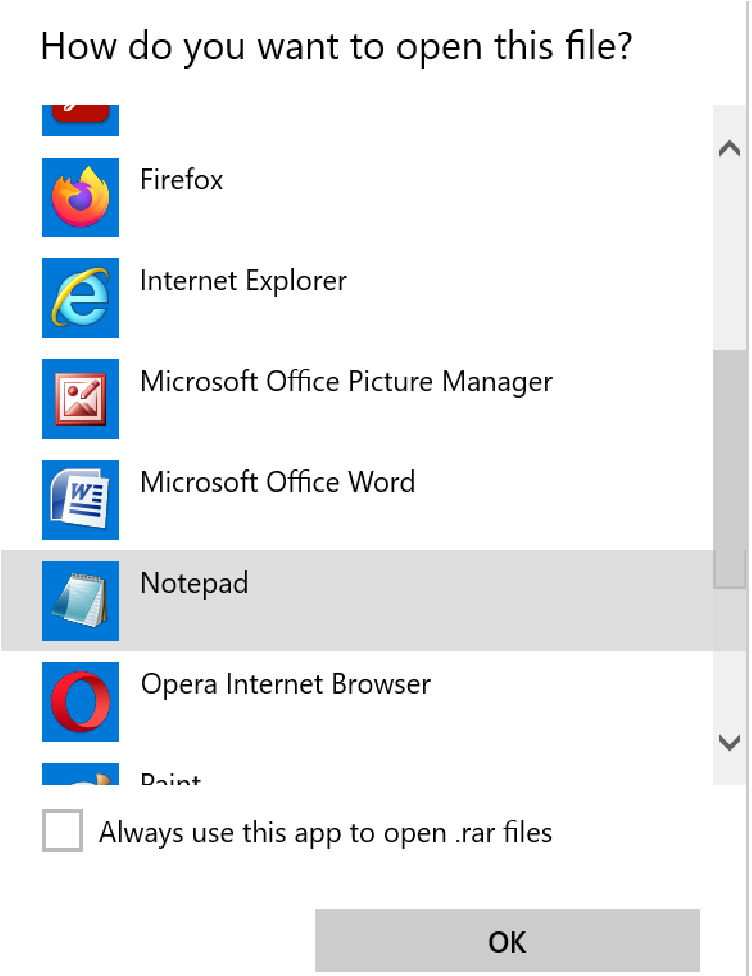
- Нажмите Ctrl + F, введите tà в строке поиска и замените результаты на 5³tà.
- Затем найдите IžC0 и замените результаты на IžC_0.

- Затем сохраните файл и откройте файл RAR.
4 Восстановить пароль RAR онлайн

Еще один полезный метод, который вы можете попробовать, чтобы восстановить свой пароль, если вы не хотите использовать другие, – это использовать онлайн-средство разблокировки паролей RAR.
Обычно использовать такие инструменты довольно просто, и всего за несколько простых шагов вы можете восстановить свои файлы.
Одним из таких онлайн-инструментов является HashCrack, но имейте в виду, что вы можете восстанавливать только пароли и файлы WAK, размер которых не превышает 200 МБ.
Слабые пароли – это пароли, которые не содержат большого количества специальных символов или цифр и букв в целом. Их легче угадать, а также запомнить.
Все, что вам нужно сделать, чтобы восстановить свой пароль RAR в Интернете, – это перейти на указанный выше веб-сайт и просто загрузить заархивированный файл, нажав кнопку «Обзор».
Оттуда вам нужно будет только дождаться восстановления пароля.
Обязательно имейте в виду, что при выборе этого метода рекомендуется активировать антивирусное программное обеспечение на вашем устройстве.
Учитывая, что вы загрузите свой файл через Интернет, а затем загрузите его, необходимо, чтобы ваше устройство было защищено от нежелательных угроз.
5 Используйте программу-менеджер паролей

Попытка запомнить все пароли для каждого инструмента, используемого на вашем устройстве, может вызвать большие проблемы, особенно если вы используете разные пароли для каждого приложения.
Здесь вам пригодится специальный инструмент, в котором все ваши пароли надежно хранятся.
Используя такое программное обеспечение, вы избавитесь от большого давления со стороны плеча, пытаясь запомнить все.
Не говоря уже о том, что традиционный способ их записи занимает некоторое время, может быть немного сложным и не гарантирует, что ваши пароли будут надежно храниться там.
Кто угодно может найти их по ошибке, и это может поставить под угрозу безопасность и даже конфиденциальность ваших данных, особенно если вы храните конфиденциальную информацию на своем устройстве.
Вот и все. Мы надеемся, что одна из этих рекомендаций помогла вам открыть файл RAR, даже если вы не помните свой пароль.
Мы хотели бы услышать, какой из них работает лучше всего для вас, и вы можете сообщить нам об этом в разделе комментариев ниже, если у вас есть дополнительные предложения или рекомендации.
Источник записи: windowsreport.com
3
1
12.02.2010 21:30
Ну так это владелец этой книги и запоролил. На сайте где скачали там нужно спрасить.
2
7
14.05.2010 19:04
пипец дайте пароль
17
4
06.06.2010 08:01
скачай вот эту прогу!!! там всё поймешь Advanced RAR password recovery
5
2
18.07.2010 16:33
у мя W-7……та же проблема с паролем….помогитееееееееееее……
2
3
06.10.2010 08:26
Ну без пароля никак, если говорите, что пароля на сайте не было, то качайте из другого места. Заметьте, никаких СМС там быть не должно.
2
2
07.11.2010 00:30
Мне распаковивается до 95 процентов и говорят отправить смс с такимто кодом на такойто номер мне отправить ето смс чтобь распаковать?
2
1
07.11.2010 09:01
СИСИСИ, я бы отправлять не стал. Где гарантия, что это не мошенники, и что вам пришлют нормлальный код. Поищите в инете бесплатный вариант.
3
1
06.12.2010 10:20
у меня такая же хрень не как!!!!!!!!!!!!!!
15
2
16.12.2010 16:27
Keygen Вот пароль Keygen
1
0
18.02.2011 20:54
накачала альбомов и везде блин код через смс требуют получить. так обидно
1
1
19.02.2011 09:16
это может быть зараза какая-то, вирус. Такие вымагатели СМС-ок очень распространены.
1
0
20.03.2011 08:49
хА, я отправила на короткий номер, и ничегоооо)))))))
теперь буду надеяться, что у меня будут списывать с баланса деньги))) короче, все это фигня
0
1
20.03.2011 10:29
Вы, блин, хотя бы смотрите, что качаете. Формат то может и 1, но, как правило, СМС-ные архивы выглядят по другому.
0
0
28.03.2011 18:04
Люди плизззззззззззззззз дайте пароль к игре симс 3
Я ее так долго качала.А оно требует смс.
1
0
28.03.2011 19:22
Люди плизззззззззззззззз дайте пароль к игре симс 3
Я ее так долго качала.А оно требует смс.
У вас СМС-ный вирус. Скачайте антивирусный сканер (Cureit или Norman Malware Cleaner) и проверьте им свой комп.
0
1
29.03.2011 16:39
дайте сайт где эту игру можно скачать street racing syndicate
и потом запустить без этой долбаной смс.
1
0
29.03.2011 17:19
тоже самое было и у меня
я просто скопировал этот файл в другую папку и все открыл нормально
0
0
29.03.2011 20:14
дайте сайт где эту игру можно скачать street racing syndicate
и потом запустить без этой долбаной смс.
Повторяю для особо одарённых- «
У вас на компе СМС-ный вирус. Скачайте антивирусный сканер (Cureit или Norman Malware Cleaner) и проверьте им свой комп.
»
0
0
20.04.2011 07:54
Народ я считаю что они не имеют права так поступать. Самая хорошая для взлома Advanced RAR password recovery советую
1
0
27.08.2014 15:00
дайте ссылку на gta san andreas super cars,а то я скачал а там пароль просит при распаковке файла
1
0
27.08.2014 19:36
Для подбора rar паролей лучше использовать AccentRPR с поддержкой GPU. перебирать варианты оно будет веселее, но вот успех все равно маловероятен, если о пароле ничего не известно. RAR он такой — ооочень малые показатели скорости перебора, даже у самых заряженных программ. или как посмотреть. 
2
2
05.01.2018 13:16
пароль «6666»
В ответ на сообщение от ostankin
#2520
0
0
03.12.2019 10:55
Win rar скачай другой это он пароль требовать может
0
0
05.04.2020 17:13
не благодарите! (тнод)
1
0
14.11.2021 14:59
тоже самое было и у меня
я просто скопировал этот файл в другую папку и все открыл нормально
СПАСИБОООО!!!!!!
В ответ на сообщение от BATARA
#2538