

Приветствую всех читателей блога. Сегодня хочу обсудить довольно распространенную проблему с которой возможно сталкивался каждый из вас. Это ошибки Winlogon.exe.
Winlogon.exe
Winlogon – это процесс, который отвечает за вход и выход из системы Windows. С помощью файла Winlogon.exe многие хакеры успешно маскируют вирусы-трояны. О том как бороться с ними я писал в статье — как удалить троянский вирус.
И без труда получают ваши персональные данные входа в систему, пароли и логины. Затем подгружают свое ПО и получают остальную информацию о других посещаемых вами сервисах, таких как WebMoney или Вконтакте.
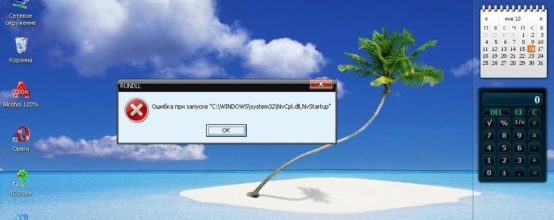
Сама ошибка с Winlogon выглядит так:
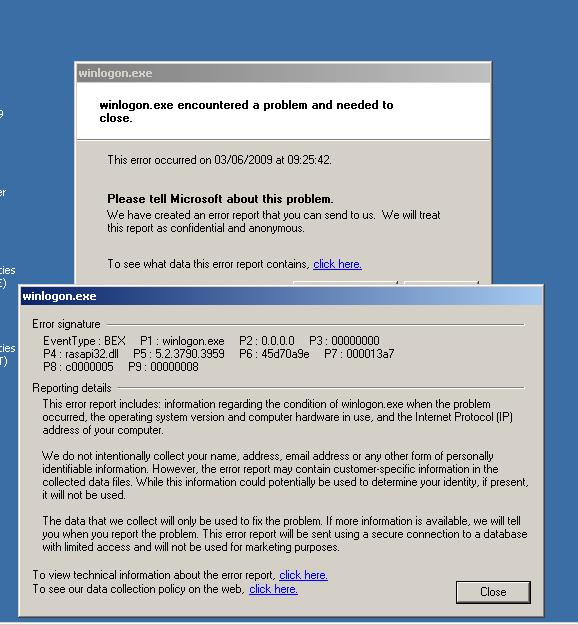
В 99% все возможные ошибки с процессом Winlogon связаны с вирусами(1% человеческий фактор).
Так как уязвимость Winlogon.exe велика, а последствия могут быть значительными, то рассмотрим возможные ошибки Winlogon и способы борьбы с оными.
Примеры ошибок и способы их устранения
Примечание: Так как все ниже описанные ошибки вызваны деятельностью вирусов, то перед решение проблемы, необходимо полностью очистить все разделы и диски от вирусов. О том как это сделать правильно я писал в статье — как удалить вирус с компьютера при помощи AVZ.
Лучше всего подсоединить диск к другому компьютеру или загрузится из под другой системы, чтобы начисто почистить зараженный диск от вирусов.
Ошибка: Не удалось найти компонент, в самой ошибке текст — не найден sfc_os.dll.
Решение: Проблема однозначно в повреждении Winlogon.exe, и библиотеке sfc_os.dll. Над этими файлами постарались вирусы, значит будем восстанавливать.
Чистим вирусы, затем восстанавливаем Winlogon.exe и sfc_os.dll. С загрузочного диска или просто скачайте прямой ссылкой с блога (скачать) и копируем в ваш системный диск, путь по умолчанию — C:Windowssystem32.
Всё теперь система должна работать без навязчивой ошибки winlogon. Существует вероятность, что мои файлы winlogon, вам не подойдут. Тогда ошибка не пропадет и Вам придется их копировать с установочного диска Windows.
Ошибка: Ошибка приложения Winlogon.exeпамять не может быть read
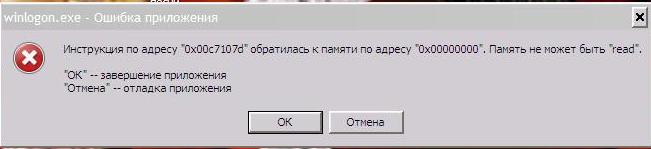
Решение:Довольно распространенная проблема. Поскольку нет универсального способа решения проблемы распишу все известные мне.
Перед применением необходимо проверить компьютер на вирусы.
1. Открываем меню Пуск — Выполнить и набираем команду sfc /scannow. Это проверка целостности и восстановление системных файлов Windows. Чтобы проверка прошла корректно, необходимо вставить в привод загрузочный диск Windows. В случае ошибок, файлы будут заменены.
2. Если проверка целостности файлов не помогла, то можете воспользоваться программой autoruns(найдете по запросу в гугл, позже напишу обзор этой программы 😉)
В программе есть вкладка Winlogon, через которую вы можете проверить все файлы связанные с этим процессом.
Все пустые и не корректные файлы *.dll (с вопросами например), необходимо будет заменить. Кстати этот способ хоть и не всегда, но помогает в большинстве случаев при появлении ошибки.
3. Способ 3 похож с решение 1-й ошибки. Вы можете подгрузить систему через LiveCD, прочистить вирусы и заменить Winlogon.exe (скачать здесь). Подробней читайте в статье — удаление вирусов.
Кстати ошибки типа: память не может быть read или written не всегда вызываются вирусами. И не всегда эта ошибка связанна с процессом Winlogon.exe. Позже я расскажу о возможных решениях этого типа ошибок. Чтоб не пропустить подпишитесь на обновления блога.
Существуют множество подобных проблем с процессом Winlogon.exe, принципы их решения написаны выше. Пробуйте и комментируйте.
Что помогло? Какая проблема? Как решили? Возможно есть вопросы? С радостью на них отвечу в комментариях🙂
Кстати я также описывал ошибки с графической оболочкой Windows в статье — как удалить вирус explorer exe. В случае появления проблем рекомендую почитать😉
Эксперт: Виктория

Во время работы с ОС Виндовс пользователь может столкнуться с сообщением об возникшей ошибке, в котором упоминается неизвестный файл «RunDLL», а также какой-либо отсутствующий модуль (например, api-ms-win-crt-runtime-l1-1-0.dll, KBDPopc.dll, Msvcp140.dll, Msvcp120.dll). Появление сообщения «RunDLL возникла ошибка при запуске» обычно является лакмусом нахождения в системе каких-либо вредоносных программ (например, рекламного adware), к dll-библиотекам которых система не может получить доступ. В данном статье мной будет рассмотрена суть проблемы «Не найден указанный модуль», а также обозначены пути её решения.
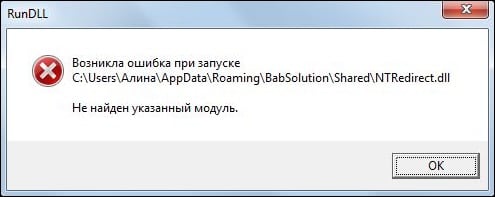
Примерно так выглядит сообщение об ошибке
Причины дисфункции RunDLL
Проблемное сообщение можно условно поделить на две условные части – упоминание «RunDLL», а также уведомление о невозможности нахождения модуля. Что же это означает?
Rundll – это системный файл ОС Виндовс, предназначенный для запуска (проверки) dll-библиотек. Эти библиотеки могут носить как полезный системный, так и вредоносный (в составе вирусной программы) характер.
Сообщение «RunDLL возникла ошибка при запуске» появляется в ситуации, когда файл dll, который должен быть запущен при старте системы (или в запланированное время) отсутствует на своём обычном месте (на диске). Такое отсутствие поясняется предыдущим удалением данного файла в процессе работы антивируса, повреждением самого файла, некорректной инсталляцией или нестабильной работой какого-либо софта. Виндовс пытается загрузить данный файл (ведь в системном реестре находится ссылка на него), но не может его найти, поэтому выдаёт вышеприведённое сообщение об ошибке.

Инструментарий RunDLL используется для запуска dll-библиотек
Среди более полного списка причин, вызывающих проблему RunDLL, можно отметить следующие:
- Некоторые dll-библиотеки повреждены или отсутствуют;
- Вредоносная атака вирусных, рекламных или шпионских программ;
- Некорректно установленные приложения;
- «Изношенный» или повреждённый системный реестр;
- Устарелые системные драйвера, требующие обновления;
- Плохие (битые) сектора на жёстком диске.
Как исправить ошибку RunDLL «Возникла ошибка при запуске»
Большинство существующих в данной теме советов уровня «чистого» запуска Виндовс, использования функционала утилиты sfc, запуска проблемной программы от имени администратора и прочих аналогов являются неэффективными. Существуют всего пара способов, способных исправить данную проблему, и они будут перечислены мной ниже.
Поскольку, как мы уже выяснили выше, ошибка RunDLL возникает из-за того, что в реестре имеется ссылка на отсутствующий файл, то в данном ситуации есть два пути:
- Убрать из реестра ссылку на отсутствующий файл;
- Поместить отсутствующий файл на его «законное» место.
Поскольку в большинстве случаев отсутствующим файлом является какой-либо вредоносный файл, ранее удалённый антивирусом, то в данной ситуации нам необходимо сосредоточится на первом из предложенных вариантов, а именно на работе с вирусами и системным реестром.
Метод №1. Антивирусный инструментарий
Первым из действий, которые я рекомендую выполнить, является проверка ПК на наличие вирусных зловредов. Для этого нам понадобятся лучшие антивирусы для Виндовс 7 и Виндовс 10, с помощью которых необходимо проверить ПК на наличие вредоносного софта. После проверки и удаления злокачественных файлов перезагрузите вашу машину и проверьте, появляется ли вновь рассматриваемая мной ошибка «RunDLL возникла ошибка при запуске».
Метод №2. Функционал продукта «Autorans»
Если же ошибка «Не найден указанный модуль» продолжает возникать, воспользуемся специализированным софтом под названием « Autorans ». Данная программа не только выводит подробный список программ, запускаемых системой, но и подсвечивает жёлтым цветом те запускаемые программы, файлы которых отсутствуют в системе. Таким образом, нам останется удалить или отключить подсвеченный жёлтым системный вход, что поможет избавиться от рассматриваемой проблемы.
Перед началом работы с «Autorans» рекомендуется создать точку системного восстановления, дабы в случае каких-либо проблем безболезненно вернуться на существующее на данный момент состояние.
Итак, выполните следующее:
- Скачайте и распакуйте данный архив;
- Среди распакованных файлов архива найдите и запустите файл «Autorans.exe»;
- На вкладке «Everything» найдите записи, отмеченные жёлтым фоном. Удалите их наведя на них курсор, кликнув на правую клавишу мыши, и выбрав «Delete»;
- Затем закройте данную программу и перезагрузите ПК.
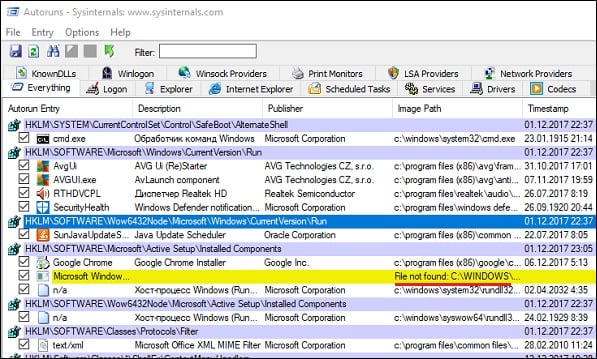
Удалите вхождения в реестр на жёлтом фоне
Метод №3. Задействуем «CCleaner»
Ещё одним способом восстановления нормальной работы реестра является использование программ для работы с реестром уровня «CCleaner» или «RegCleaner». Они проверят реестр на предмет некорректных вхождений, исправят его, и тем самым помогут избавиться от возникшей дисфункции.
Заключение
Наиболее эффективным решением проблемы RunDLL станет задействование возможностей утилиты «Ауторанс», которая позволит избавиться от повреждённых или нерабочих вхождений в системный реестр. Также рекомендую проверить систему какой-либо антивирусным инструментарием, так как в большинстве случаев указанную ошибку вызывает какой-либо вирусный зловред.
Наверное, многие не раз сталкивались с ошибкой RunDll.exe, и у каждого заготовлен метод борьбы с ней. Что означает это сообщение, причины его появления и как устранить без потери информации и файлов?
Ошибка «RunDll не найден указанный модуль» при запуске системы — что это
RunDll.exe — утилита Windows, которая необходима для запуска программного кода в DLL-файлах.
Ошибка «RunDll не найден указанный модуль» чаще всего появляется при включении компьютера, запуске программ или использовании некоторых операций, таких как, например, печать файла.
Причин появления ошибки RunDll может быть несколько
Причины
- Вредоносные программы и вирусы (черви, трояны, adware, spyware), которые изменяют и удаляют нужные файлы DLL.
- Повреждённые ключи реестра Windows, которые могут быть связаны с RunDll.exe.
- Неправильная установка или удаление программ и приложений.
Ниже приведён список наиболее распространённых сообщений об ошибках RunDll.exe.
- Ошибка приложения rundll.exe.
- Rundll.exe не является приложением Win32.
- Возникла ошибка в приложении rundll.exe. Приложение будет закрыто. Приносим извинения за неудобства.
- Файл rundll.exe не найден.
- Ошибка запуска программы: rundll.exe.
- Файл Rundll.exe не запущен.
- Отказ Rundll.exe.
- Неверный путь к приложению: rundll.exe.
Подобные сообщения об ошибках.*exe могут возникнуть при установке программы, связанной с RunDll.exe (например, SharePoint Portal Server), при старте, завершении работы, а также при установке операционной системы Windows.
Как исправить на компьютере или ноутбуке
Итак, существует несколько способов устранения этой проблемы. Ниже изложены подробные инструкции.
Переустановка операционной системы
Первый вариант убрать ошибку — полная переустановка операционной системы, — но он не совсем приемлем, поскольку установка и настройка ОС и всех необходимых программ займёт массу времени, к тому же не все пользователи умеют делать это правильно.
Проверка системных файлов
Утилита sfc/scannow предназначена для проверки целостности системных файлов и их восстановления. Для её запуска в командной строке нужно ввести sfc/scannow от имени администратора. Команда выполнит сканирование и заменит повреждённые файлы их кэшированной копией.
Один из способов решить проблемы — проверить системные файлы на ошибки
Видео: как выполнить сканирование и восстановление файлов Windows
Утилита «Autoruns»

Устранение ошибки с помощью планировщика задач
Эта инструкция позволит вам решить проблему без установки дополнительных программ и утилит.
- Запустить планировщик задач одним из способов:

- Нажать на кнопку в левой колонке «Библиотека планировщика задач». В блоке «Действия» справа выбрать «Отобрать все выполняемые задачи».
Нажать на пункт «Отобрать все выполняемые задачи»
Появится окно с задачами.
В планировщике появится окно с выполняемыми на данный момент задачами
В окне со списком задач найти те, которые вызывают ошибку. В колонке «Текущее действие» отображается путь к файлу.
Здесь можно увидеть, в какой директории находится файл
Открыть список активных задач
Появится окно, содержащее информацию о задаче. В верхней части двойным щелчком открыть свойства задачи.
Очистить поле «Добавить аргументы (необязательно)»
Видео: как быстро устранить ошибку RunDll
Итак, мы предложили несколько способов борьбы с ошибкой RunDll. Но чтобы подобных проблем не возникало, стоит соблюдать простые рекомендации:
- установите антивирус, чтобы обеспечить защиту своего компьютера;
- регулярно сканируйте диски на наличие вирусов и вредоносных файлов;
- проводите проверку реестра, чтобы избежать хранения устаревших или повреждённых записей.
Иногда ошибки rundll.exe и другие системные ошибки EXE могут быть связаны с проблемами в реестре Windows. Несколько программ может использовать файл rundll.exe, но когда эти программы удалены или изменены, иногда остаются «осиротевшие» (ошибочные) записи реестра EXE.
В принципе, это означает, что в то время как фактическая путь к файлу мог быть изменен, его неправильное бывшее расположение до сих пор записано в реестре Windows. Когда Windows пытается найти файл по этой некорректной ссылке (на расположение файлов на вашем компьютере), может возникнуть ошибка rundll.exe. Кроме того, заражение вредоносным ПО могло повредить записи реестра, связанные с SharePoint Portal Server. Таким образом, эти поврежденные записи реестра EXE необходимо исправить, чтобы устранить проблему в корне.
Редактирование реестра Windows вручную с целью удаления содержащих ошибки ключей rundll.exe не рекомендуется, если вы не являетесь специалистом по обслуживанию ПК. Ошибки, допущенные при редактировании реестра, могут привести к неработоспособности вашего ПК и нанести непоправимый ущерб вашей операционной системе. На самом деле, даже одна запятая, поставленная не в том месте, может воспрепятствовать загрузке компьютера!
В связи с подобным риском мы настоятельно рекомендуем использовать надежные инструменты очистки реестра, такие как %%product%% (разработанный Microsoft Gold Certified Partner), чтобы просканировать и исправить любые проблемы, связанные с rundll.exe. Используя очистку реестра , вы сможете автоматизировать процесс поиска поврежденных записей реестра, ссылок на отсутствующие файлы (например, вызывающих ошибку rundll.exe) и нерабочих ссылок внутри реестра. Перед каждым сканированием автоматически создается резервная копия, позволяющая отменить любые изменения одним кликом и защищающая вас от возможного повреждения компьютера. Самое приятное, что устранение ошибок реестра может резко повысить скорость и производительность системы.
Предупреждение: Если вы не являетесь опытным пользователем ПК, мы НЕ рекомендуем редактирование реестра Windows вручную. Некорректное использование Редактора реестра может привести к серьезным проблемам и потребовать переустановки Windows. Мы не гарантируем, что неполадки, являющиеся результатом неправильного использования Редактора реестра, могут быть устранены. Вы пользуетесь Редактором реестра на свой страх и риск.
Перед тем, как вручную восстанавливать реестр Windows, необходимо создать резервную копию, экспортировав часть реестра, связанную с rundll.exe (например, SharePoint Portal Server):
- Нажмите на кнопку Начать .
- Введите «command » в строке поиска. ПОКА НЕ НАЖИМАЙТЕENTER !
- Удерживая клавиши CTRL-Shift на клавиатуре, нажмите ENTER .
- Будет выведено диалоговое окно для доступа.
- Нажмите Да .
- Черный ящик открывается мигающим курсором.
- Введите «regedit » и нажмите ENTER .
- В Редакторе реестра выберите ключ, связанный с rundll.exe (например, SharePoint Portal Server), для которого требуется создать резервную копию.
- В меню Файл выберите Экспорт .
- В списке Сохранить в выберите папку, в которую вы хотите сохранить резервную копию ключа SharePoint Portal Server.
- В поле Имя файла введите название файла резервной копии, например «SharePoint Portal Server резервная копия».
- Убедитесь, что в поле Диапазон экспорта выбрано значение Выбранная ветвь .
- Нажмите Сохранить .
- Файл будет сохранен с расширением.reg .
- Теперь у вас есть резервная копия записи реестра, связанной с rundll.exe.
Следующие шаги при ручном редактировании реестра не будут описаны в данной статье, так как с большой вероятностью могут привести к повреждению вашей системы. Если вы хотите получить больше информации о редактировании реестра вручную, пожалуйста, ознакомьтесь со ссылками ниже.
Большинство пользователей компьютерных систем, которые работают с операционной системой Windows, часто зачастую сталкиваются с проблемой, при которой появляется сообщение о том, что не найден определенный модуль (126-я ошибка). У некоторых владельцев компьютеров это вызывает недоумение, поэтому в данной статье будут совершены попытки дать ответ на этот вопрос.
Причины и устройства, которые вызывают ошибку «Не найден указанный модуль»
Стоит сразу отметить, что при возникновении подобных неполадок, не нужно слишком беспокоиться. Появление такой ошибки не влечет за собой серьезных последствий и не представляет угрозы для работы операционной системы Windows. Это может возникать в различных ситуациях. Однако в основном причиной является неправильное опознавание поврежденных динамических библиотек, а также отключенных устройств HID. К примеру, USB-мыши. Также причинами появления ошибки могут выступать службы, которые интерпретируют определенный доступ к важным функциям операционной системы.
Решение проблемы, связанной с видеокартой Radeon
К сожалению многих поклонников графических чипсетов, представленных компанией Radeon, данные видеоадаптеры больше всего подвержены сбоям подобного рода. Даже при корректно установленных драйверах может наблюдаться конфликт с использованием функций OpenGL. В случае, когда система отображает уведомление о том, что не найден определенный модуль dll, существует три способа решения такой проблемы:
Обновить драйвера видеокарты до последней версии;
установить самые актуальные версии DirectX;
вмешаться в систему с использованием командной строки, а также выполнения нескольких дальнейших манипуляций.
Если с первыми двумя способами, скорее всего, все понятно, не стоит останавливаться на них более подробно. Что касается ручного исправления проблемы, об этом необходимо поговорить отдельно. Не нужно объяснять, как будут действовать команды, приведенные ниже. Особенно не стоит вникать в суть с технической или программной точки зрения. Вполне хватает того, что они работают.
Таким образом, для графических интегрированных адаптеров типа Intel HD Graphics или аналогичных им чипов Radeon, nVIDIA и прочих, в командной строке необходимо сначала ввести CD /d C:/Windows/System32, а после этого нужно прописать copy atio6axx.dll atiogl64.dll. Затем следует нажать кнопку ввода. Для десктопных моделей команда немного другая. Она имеет следующий вид: copy atio6axx.dll .dll. После этого также необходимо кликнуть по кнопке ввода. Когда все действия будут выполнены, все должно начать работать адекватно.
Интеллектуальные устройства HID тоже способны приводить к появлению ошибки типа «Не найден указанный модуль». В данном случае ситуация в определенном смысле такая же, как и с графическим оборудованием. Правда, как правило, проблема состоит только в том, что по определенным причинам повредились или были удалены файлы драйвера. При этом, к примеру, для операционной системы Windows XP, стоит провести загрузку с установочного или восстановительного диска. Затем придется отыскать в инсталляционном дистрибутиве файл, который имеет название Drivers.cab. В большинстве случаев его можно найти в папке i386. Потребуется извлечь из него три главных компонента:
Mouclass.sys;
mouhid.sys;
hidserv.dll.
Далее потребуется произвести обязательную перезагрузку компьютера, осуществив это в безопасном режиме. Для этого стоит воспользоваться кнопкой F8 при старте операционной системы Windows. После этого понадобится скопировать определенные файлы в директорию System32 корневой папки Windows. Затем совершается очередная перезагрузка операционной системы, только она уже проходит в обычном режиме. Обычно после таких манипуляций система начинает работать без сбоев.
Кроме того, проблемы не исключены и с доступом к серверу. При этом также могут возникать различные неожиданные трудности. В таком случае, как и в предыдущих ситуациях, на экране отображается ошибка ошибка «Не найден указанный модуль». С целью борьбы с ней предлагается использовать редактор системного реестра. Его следует вызвать при помощи команды regidit, которую необходимо ввести в меню «Выполнить». Далее потребуется перейти в ветку HKEY_LOCAL_MACHINESYSTEM, а после этого – в CurrentControlSet. Потом перейти по «дереву» — Services, а в конце найти раздел parameters, который находится в ветке lanmanserver. При этом придется ввести значение «%SystemRoot%System32srvsvc.dll», если оно не указано. Все дело в том, что операционная система Windows способна воспринимать любой сервер, как внутренний, так и внешний.
Таким образом, как уже стало понятно, когда появляется ошибка, при которой система не может найти определенный модуль, решить проблемы можно. Стоит отметить, что в этом нет ничего сложного. После проведения всех действий правильно, в дальнейшем сбои будут исключены. Однако в начале рекомендуется установить причину этой ошибки, а после этого уже приниматься за выполнение различных операций, чтобы исправить проблему. Решение полностью зависит от того, в каком компоненте присутствует сбой.
Он может заключаться в программном или железном элементе. В данной статье были описаны не все проблемы, способные появляться в связи с подобными ошибками. Но в конкретном случае были рассмотрены самые распространенные разновидности сбоев, а также наиболее действенные способы их исправления. Не стоит также исключать и вариант, когда ошибка может быть связана и с самим «железом». Другими словами, драйвера вовсе ни при чем. В данном случае придется менять само «железо». Хотя, подобные ситуации являются редкостью. Поэтому методы смены «железа» стоит использовать тогда, когда уже ничего не помогает и пользователь не в состоянии по другому справиться с проблемой.
Многие пользователи компьютерных систем на основе Windows зачастую сталкиваются с проблемой, когда выдается сообщение о том, что не найден указанный модуль (126-я ошибка). Как его интерпретировать, знают далеко не все, да и вопрос о том, со сбоем какого именно устройства связана такая неполадка, часто вызывает недоумение. Разберемся, что к чему.
Причины и устройства, вызывающие ошибку «Не найден указанный модуль»
Сам сбой с означенной ошибкой, в общем-то, ничего особо серьезного в плане последствий для работы операционных систем Windows не представляет.
Такая ошибка может возникать в самых разных ситуациях, но, как показывает практика, в большинстве случаев это может сводиться к неправильному опознаванию поврежденных динамических библиотек, отключенных устройств HID (например, USB-мыши) или служб, интерпретирующих корректный доступ к серверным функциям ОС.
Ошибка «Не найден указанный модуль»: решение проблемы для видеокарт Radeon
К великому сожалению поклонников графических чипсетов от компании Radeon, именно эти видеоадаптеры в наибольшей степени подвержены сбоям такого рода. Даже при корректно установленных драйверах может наблюдаться конфликт с использованием функций OpenGL.

В случае, когда система выдает уведомление о том, что не найден указанный модуль dll, может быть три пути решения этой проблемы: либо обновление драйверов видеокарты до последней версии, либо установка наиболее актуальных версий DirectX, либо непосредственное вмешательство в систему при помощи командной строки и выполнения нескольких последующих действий.
С первыми двумя способами, думается, и так все понятно, так что на них останавливаться мы не будем. Но вот о ручном исправлении проблемы стоит поговорить отдельно. Сейчас объяснять, как будут действовать нижеприведенные команды, не стоит (особенно с программной или технической точки зрения). Достаточно того, что они просто работают.
Итак, для графических интегрированных адаптеров (те, которые встраиваются непосредственно в материнскую плату) типа Intel HD Graphics или для аналогичных чипов Radeon, nVIDIA и т. д. в командной строке нужно прописать сначала CD /d C:/Windows/System32, а затем — copy atio6axx.dll atiogl64.dll (с нажатием клавиши ввода после каждой команды). Для десктопных (не встраиваемых) моделей команда выглядит несколько иначе: copy (опять же. с последующим «Ентером». По идее, после этого все должно работать нормально.
Устройства HID
Так называемые интеллектуальные устройства HID тоже могут вызывать ошибки вроде «Не найден указанный модуль». С ними ситуация в некотором смысле складывается так же, как и с графическим оборудованием, однако в большинстве случаев проблема сводится только к тому, что по каким-либо причинам были повреждены или удалены файлы драйвера.

В такой ситуации, например, для Windows XP, необходимо загрузиться с установочного или восстановительного диска (например, Live CD), найти в инсталляционном дистрибутиве файл с названием Drivers.cab, который обычно располагается в папке i386, и извлечь из него три основных компонента: mouclass.sys, mouhid.sys и hidserv.dll.
После этого нужно обязательно перезагрузить компьютер в безопасном режиме (клавиша F8 при старте Windows), затем скопировать указанные файлы в директорию System32 корневой папки Windows. Далее — еще одна перезагрузка ОС, но уже в обычном режиме. Как правило, после этого система работает стабильно в нормальном режиме и без всяких сбоев.
Серверные ошибки
С доступом к серверам тоже могут возникать непредвиденные сложности. В этом случае (аналогично предыдущим ситуациям) появляется ошибка «Не найден указанный модуль». Бороться с ней придется через редактор системного реестра, который вызывается командой regidit в меню «Выполнить» (сочетание Win + R).

Здесь нам понадобится зайти в ветку HKEY_LOCAL_MACHINESYSTEM, далее — CurrentControlSet, затем по «дереву» — Services, а в заключение — раздел parameters, расположенный в ветке lanmanserver. Здесь необходимо ввести значение «%SystemRoot%System32srvsvc.dll», конечно, если указано любое другое. Тут дело в том, что сама ОС Windows воспринимает любой — что внутренний, что внешний — сервер именно как общее понятие «сервер» и не делает особой разницы даже при условии разных параметров доступа.
В итоге, как уже понятно, если и возникает ошибка, связанная с тем, что почему-то не найден указанный модуль, все же можно, причем делается это довольно просто, и никаких критических сбоев в системе в дальнейшем не предвидится. Но сначала желательно определить природу ошибки, и только потом уже принимать решение в пользу ее исправления. Каким оно станет, зависит только от того, в каком компоненте наблюдается сбой: в программном или в железном.
Конечно, здесь описаны далеко не все проблемы, которые могут возникать в связи с такими ошибками. Однако в нашем случае это наиболее распространенные виды сбоев и самые практичные методы их исправления. Нельзя исключать и вариант, когда неполадки могут быть связаны и с самим «железом», то есть драйвера и вовсе ни при чем, а вот именно «железо» придется менять. Впрочем, это, как говорится, самые крайние случаи, к которым следует прибегать, когда уже ничего не помогает (да и от самого пользователя или операционной системы не зависит). Но это уже совсем другая история.
Наверное, многие не раз сталкивались с ошибкой RunDll.exe, и у каждого заготовлен метод борьбы с ней. Что означает это сообщение, причины его появления и как устранить без потери информации и файлов?
Ошибка «RunDll не найден указанный модуль» при запуске системы — что это
RunDll.exe — утилита Windows, которая необходима для запуска программного кода в DLL-файлах.
Ошибка «RunDll не найден указанный модуль» чаще всего появляется при включении компьютера, запуске программ или использовании некоторых операций, таких как, например, печать файла.
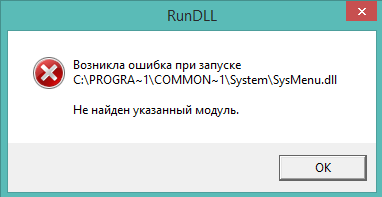
Причин появления ошибки RunDll может быть несколько
Причины
- Вредоносные программы и вирусы (черви, трояны, adware, spyware), которые изменяют и удаляют нужные файлы DLL.
- Повреждённые ключи реестра Windows, которые могут быть связаны с RunDll.exe.
- Неправильная установка или удаление программ и приложений.
Ниже приведён список наиболее распространённых сообщений об ошибках RunDll.exe.
- Ошибка приложения rundll.exe.
- Rundll.exe не является приложением Win32.
- Возникла ошибка в приложении rundll.exe. Приложение будет закрыто. Приносим извинения за неудобства.
- Файл rundll.exe не найден.
- Ошибка запуска программы: rundll.exe.
- Файл Rundll.exe не запущен.
- Отказ Rundll.exe.
- Неверный путь к приложению: rundll.exe.
Подобные сообщения об ошибках .*exe могут возникнуть при установке программы, связанной с RunDll.exe (например, SharePoint Portal Server), при старте, завершении работы, а также при установке операционной системы Windows.
Как исправить на компьютере или ноутбуке
Итак, существует несколько способов устранения этой проблемы. Ниже изложены подробные инструкции.
Переустановка операционной системы
Первый вариант убрать ошибку — полная переустановка операционной системы, — но он не совсем приемлем, поскольку установка и настройка ОС и всех необходимых программ займёт массу времени, к тому же не все пользователи умеют делать это правильно.
Проверка системных файлов
Утилита sfc/scannow предназначена для проверки целостности системных файлов и их восстановления. Для её запуска в командной строке нужно ввести sfc/scannow от имени администратора. Команда выполнит сканирование и заменит повреждённые файлы их кэшированной копией.
Процедуру рекомендуется выполнять в безопасном режиме до запуска драйверов и процессов. Не закрывайте окно, пока не завершится проверка и восстановление.
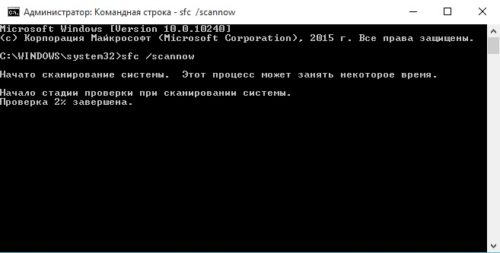
Один из способов решить проблемы — проверить системные файлы на ошибки
Видео: как выполнить сканирование и восстановление файлов Windows
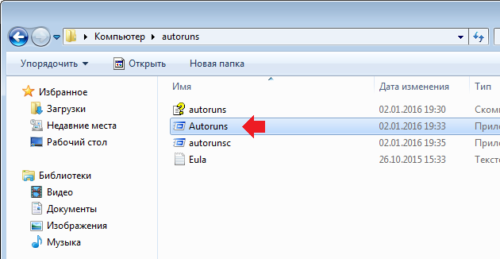
Чтобы приступить к работе, нужно запустить файл autoruns
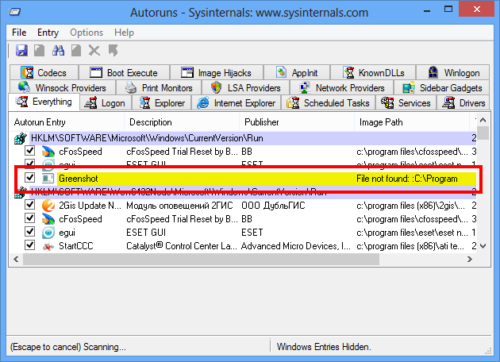
Во вкладке Everything нужно найти файлы, выделенные жёлтым цветом
Устранение ошибки с помощью планировщика задач
Эта инструкция позволит вам решить проблему без установки дополнительных программ и утилит.
- Запустить планировщик задач одним из способов:
- в командной строке набрать «Taskschd.msc»;
- зайти в «Панель управления», затем открыть «Система и её обслуживание» — «Администрирование» — «Планировщик заданий».
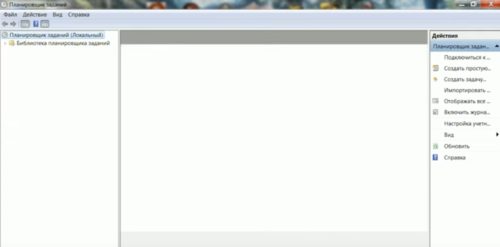
Для начала нужно запустить «Планировщик задач»
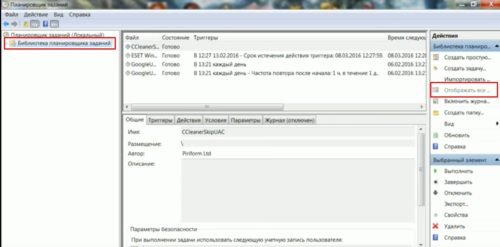
Нажать на пункт «Отобрать все выполняемые задачи»
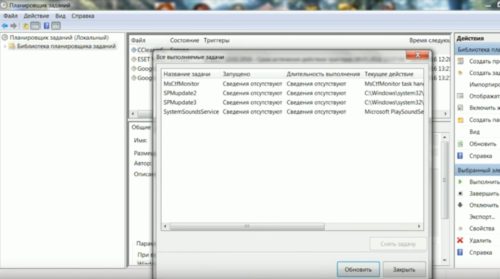
В планировщике появится окно с выполняемыми на данный момент задачами
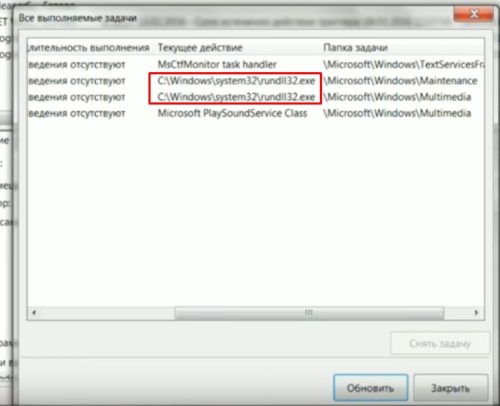
Здесь можно увидеть, в какой директории находится файл
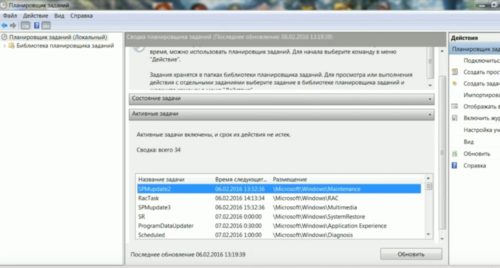
Открыть список активных задач
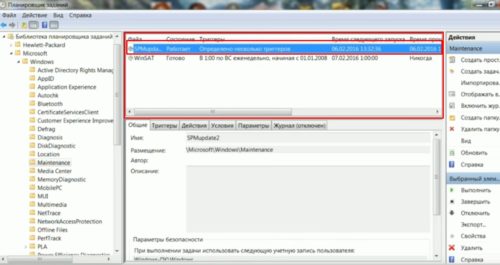
В верхней части окна содержится информации о состоянии задачи
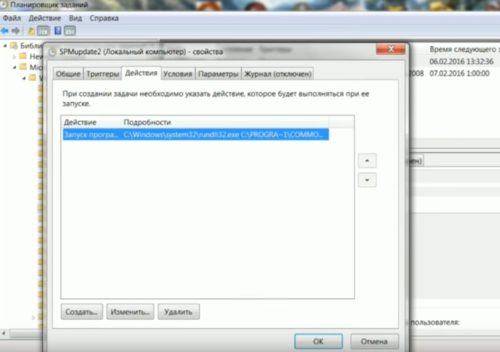
Во вкладке «Действия» нажать на выделенную задачу
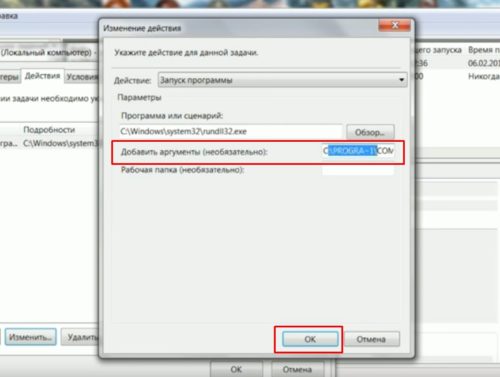
Очистить поле «Добавить аргументы (необязательно)»
Видео: как быстро устранить ошибку RunDll
Итак, мы предложили несколько способов борьбы с ошибкой RunDll. Но чтобы подобных проблем не возникало, стоит соблюдать простые рекомендации:
- установите антивирус, чтобы обеспечить защиту своего компьютера;
- регулярно сканируйте диски на наличие вирусов и вредоносных файлов;
- проводите проверку реестра, чтобы избежать хранения устаревших или повреждённых записей.
Ошибки Winlogon.exe и способы восстановления системы
Приветствую всех читателей блога. Сегодня хочу обсудить довольно распространенную проблему с которой возможно сталкивался каждый из вас. Это ошибки Winlogon .exe.
1 Winlogon.exe
Winlogon – это процесс, который отвечает за вход и выход из системы Windows . С помощью файла Winlogon.exe многие хакеры успешно маскируют вирусы-трояны. О том как бороться с ними я писал в статье — как удалить троянский вирус .
И без труда получают ваши персональные данные входа в систем у , пароли и логины. Затем подгружают свое ПО и получают остальную информацию о других посещаемых вами сервисах, таких как WebMoney или Вконтакте.
Сама ошибка с Winlogon выглядит так:
В 99% все возможные ошибки с процессом Winlogon связаны с вирусами(1% человеческий фактор).
Так как уязвимость Winlogon.exe велика, а последствия могут быть значительными, то рассмотрим возможные ошибки Winlogon и способы борьбы с оными.
Примеры ошибок и способы их устранения
Примечание: Так как все ниже описанные ошибки вызваны деятельностью вирусов, то перед решение проблемы, необходимо полностью очистить все разделы и диски от вирусов. О том как это сделать правильно я писал в статье — как удалить вирус с компьютера при помощи AVZ .
Лучше всего подсоединить диск к другому компьютеру или загрузится из под другой системы, чтобы начисто почистить зараженный диск от вирусов.
Ошибка: Не удалось найти компонент, в самой ошибке текст — не найден sfc_os.dll .
Решение: Проблема однозначно в повреждении Winlogon.exe, и библиотеке sfc_os.dll. Над этими файлами постарались вирусы, значит будем восстанавливать.
Чистим вирусы, затем восстанавливаем Winlogon.exe и sfc_os.dll. С загрузочного диска или просто скачайте прямой ссылкой с блога ( скачат ь ) и копируем в ваш системный диск, путь по умолчанию — C:Windowssystem32.
Всё теперь система должна работать без навязчивой ошибки winlogon. Существует вероятность, что мои файлы winlogon, вам не подойдут. Тогда ошибка не пропадет и Вам придется их копировать с установочного диска Windows.
Ошибка: Ошибка приложения Winlogon.exe память не может быть read
Решение:Довольно распространенная проблема. Поскольку нет универсального способа решения проблемы распишу все известные мне.
Перед применением необходимо проверить компьютер на вирусы .
1. Открываем меню Пуск — Выполнить и набираем команду sfc /scannow . Это проверка целостности и восстановление системных файлов Windows . Чтобы проверка прошла корректно, необходимо вставить в привод загрузочный диск Windows. В случае ошибок, файлы будут заменены.
2. Если проверка целостности файлов не помогла, то можете воспользоваться программой autoruns ( найдете по запросу в гугл, позже напишу обзор этой программы 😉 )
В программе есть вкладка Winlogon, через которую вы можете проверить все файлы связанные с этим процессом.
Все пустые и не корректные файлы *.dll (с вопросами например), необходимо будет заменить. Кстати этот способ хоть и не всегда, но помогает в большинстве случаев при появлении ошибки.
3. Способ 3 похож с решение 1-й ошибки. Вы можете подгрузить систему через LiveCD , прочистить вирусы и заменить Winlogon.exe ( скачать здес ь ). Подробней читайте в статье — удаление вирусов .
Кстати ошибки типа: память не может быть read или written не всегда вызываются вирусами. И не всегда эта ошибка связанна с процессом Winlogon.exe. Позже я расскажу о возможных решениях этого типа ошибок. Чтоб не пропустить подпишитесь на обновления блога .
Существуют множество подобных проблем с процессом Winlogon.exe, принципы их решения написаны выше. Пробуйте и комментируйте.
Что помогло? Какая проблема? Как решили? Возможно есть вопросы? С радостью на них отвечу в комментариях 🙂
Кстати я также описывал ошибки с графической оболочкой Windows в статье — как удалить вирус explorer exe . В случае появления проблем рекомендую почитать 😉
Источник
Процесс «Windows Logon Application» (winlogon.exe): что это и можно ли отключить?
Читайте за что отвечает процесс «winlogon.exe» и что будет если его отключить . Процесс «winlogon.exe» является важной частью операционной системы Windows. Этот процесс всегда работает в фоновом режиме в Windows, и он отвечает за некоторые важные системные функции. Например: «svchost.exe», «dwm.exe», «ctfmon.exe», «mDNSResponder.exe», «rundll32.exe», «Adobe_Updater.exe» и многие другие. Далее мы расскажем о нём поподробнее.
Что же такое Windows Logon Application?
Процесс «winlogon.exe» является критически важной частью операционной системы Windows, и вы не сможете получить доступ к ОС без этого процесса.
Он выполняет множество важных задач, связанных с авторизацией в ОС Windows. Например, при входе в систему «winlogon.exe» отвечает за загрузку профиля пользователя в реестр. Это позволяет программам использовать ключи реестра «HKEY_CURRENT_USER» , различные для каждой учетной записи пользователя.
«winlogon.exe» имеет специальный функционал в операционной системе, а также перехватывает нажатие комбинации клавиш «Ctrl + Alt + Delete» . Это опция, «secure attention sequence» (SAS) – «последовательность внимания к безопасности» , то есть особая комбинация клавиш, которую пользователь обязан набрать на клавиатуре перед входом в операционную систему. Нажатие этой комбинации всегда перехватывается процессом «winlogon.exe» , что гарантирует вам безопасный и защищённый «Вход в систему» , где другие программы не смогут проконтролировать введенные вами данные или выдать ложное диалоговое окно входа в ОС.
Приложение «Windows Logon» также отслеживает активность клавиатуры и мыши, и отвечает за блокировку вашего ПК и запуск хранителей экрана после периода бездействия.
Таким образом, «winlogon.exe» должен постоянно продолжать работу в фоновом режиме, являясь очень важной частью процесса авторизации в системе. На сайте компании «Microsoft» вы сможете найти более подробный технический список возможностей процесса «Winlogon» , с расширенным описанием оных.
Могу ли я отключить его?
Вы не cможете продолжить работу в операционной системе Windows, отключив этот процесс. Это важная часть Windows, и он должен работать постоянно. К тому же, у вас не найдётся причин отключать его, поскольку он использует крайне маленькое количество ресурсов ПК в фоновом режиме, но при этом выполняет критически важные функции для системы.
Если вы попытаетесь завершить процесс из «Диспетчера задач» , то увидите сообщение о том, что завершение процесса «может привести к нестабильной работе системы». Если вы всё же нажали «Завершить процесс» , то ваш экран станет черным, и ваш ПК даже не ответит на «Ctrl + Alt + Delete» . Именно процесс «winlogon.exe» отвечает за обработку это комбинации клавиш, поэтому восстановление вашего сеанса работы с ОС будет невозможно. Если система не сможет перезапустить его сразу же, то перезагрузите компьютер.
ОС Windows всегда запускает этот процесс при включении ПК. Если это действие не удалось, то компьютер выдаст синий экран с кодом ошибки «0xC000021A» , обычно именуемый как «Blue screen of Death» (BSoD) – «синий экран смерти» .
Может ли этот процесс стать вирусом?
Обычно процесс «winlogon.exe» постоянно запущен в вашей операционной системе. Исполняемый файл «winlogon.exe» находится в каталоге «C:WindowsSystem32» на системном диске с установленной ОС. Чтобы проверить его подлинность, щелкните на него правой кнопкой мыши в диспетчере задач и выберите «Открыть расположение файла» .
Проводник должен открыть каталог «C:WindowsSystem32» (проверьте этот адрес в строке адреса), и выделить файл «winlogon.exe» .
Если кто-то вам сказал или вы где-то прочитали, что файл winlogon.exe, расположенный в данном каталоге, является вирусом , это не правда. Этот файл должен быть запущен на каждом компьютере под ОС Windows и находится именно здесь. Если вы удалите его, то скорее всего вам придётся заново переустанавливать и настраивать систему.
Какие-то техники из технической поддержки указали вам на «winlogon.exe» или любые другие важные системные файлы и запущенные процессы, и сказали: «Если вы видите эти процессы на вашем ПК, то у вас есть вредоносное ПО» , проверьте систему антивирусом , но эти процессы и должны быть запущены, и это нормально. Не поддавайтесь на провокации мошенников!
С другой стороны, если вы найдёте файл «winlogon.exe» , который расположен в любом другом каталоге на вашем ПК, то скорее всего у вас проблема. Вирусы или другой тип вредоносного ПО могут маскироваться под критически важные системные процессы, поскольку они пытаются скрыться от ваших глаз и продолжать работать в фоновом режиме. Высокий уровень использования ресурсов компьютера (процессора или памяти) для процесса «winlogon.exe» также является косвенным признаком того, что с ним что-то не так. Этот процесс не должен использовать много ресурсов «CPU» или оперативной памяти в обычных ситуациях.
В таких случаях запустите полное сканирование системы с помощью вашего антивирусного программного обеспечения . Оно должно удалить обнаруженные вредоносные программы или разного рода нелегальные надстройки в системе.
Источник
Winlogon.exe диск отсутствует
Здравствуйте.
Проблема на семерке домашняя расширенная,ноут HP Pavilion g6
С чего началось,дочь ответить не может.
При запуске системы выскакивает окошко:Winlogon.exe диск отсутствует вставьте диск devicehardiskdr2
отмена повторить пропустить.
Пока раза три отмену не сделаешь система не грузиться
Обращался на вирус инфо http://virusinfo.info/showthread.php?t=124007
говорят вирусов нет.
Есть мнения?
Странность по двум процессам csrss.exe and winlogon.exe
Всем доброго времени суток! Уже неделю у меня вызывают подозрения два процесса csrss.exe и.
Странные процессы csrss.exe и winlogon.exe
2 данных процесса (обведены) вызывают у меня смутные подозрения. 1) если нажать ПКМ по ним и.
winlogon.exe.mui в Win7 х64 домашняя расширенная
Добрый день! А где в Win7 х64(Home advanced) находится winlogon.exe.mui. Искал в.
Запуск скрипта после winlogon.exe
Я пытаюсь запустить python скрипт сразу после того, как пользователь вошёл в систему. Пробовал.
Вложения
 |
AnVir_Автозагрузка [33].txt (18.9 Кб, 71 просмотров) |
«каждой домохозяйке по программисту!»
мдя. gecata, твой клиент..
з.ы. я бы отключил ВСЕ кроме кашпировского

Secunia что это? если не надо тоже под нож
Вложения
|
AnVir_Автозагрузка [33].txt (18.9 Кб, 12 просмотров) |
Так то всё решилось переустановкой Мегафон Интернет с модема от мегафона.
Спасибо всем.
gecata Огромное спасибо.
Добавлено через 4 минуты
Заказываю контрольные, курсовые, дипломные и любые другие студенческие работы здесь.
Сервис .exe диск отсутствует. Вставьте диск в устройство Device Hard Disc1 DR 3
Позвонил знакомый, попросил помочь. Говорит, когда включает, открывает ярлыки вылазит такая фига.
Источник
Иногда система Windows отображает сообщения об ошибках поврежденных или отсутствующих файлов winlogon.exe. Подобные ситуации могут возникнуть, например, во время процесса установки программного обеспечения. Каждая программа требует определенных ресурсов, библиотек и исходных данных для правильной работы. Поэтому поврежденный или несуществующий файл winlogon.exe может повлиять на неудачное выполнение запущенного процесса.
Файл был разработан для использования с программным обеспечением . Здесь вы найдете подробную информацию о файле и инструкции, как действовать в случае ошибок, связанных с winlogon.exe на вашем устройстве. Вы также можете скачать файл winlogon.exe, совместимый с устройствами Windows 10, Windows 8.1, Windows 8, Windows 7, Windows Vista, Windows Vista, Windows XP, которые (скорее всего) позволят решить проблему.

Совместим с: Windows 10, Windows 8.1, Windows 8, Windows 7, Windows Vista, Windows Vista, Windows XP
Популярность пользователя
Исправьте ошибки winlogon.exe
- 1 Информация о файле winlogon.exe
- 2 Ошибки, связанные с файлом winlogon.exe
- 3 Как исправить ошибки, связанные с winlogon.exe?
- 3.1 Сканирование на наличие вредоносных программ
- 3.2 Обновление системы и драйверов
- 3.3 Инструмент проверки системных файлов
- 3.4 Восстановление системы
- 4 Скачать winlogon.exe
- 4.1 Список версий файла winlogon.exe
Информация о файле
| Основная информация | |
|---|---|
| Имя файла | winlogon.exe |
| Расширение файла | EXE |
| Описание | Windows Logon Application |
| Программного обеспечения | |
|---|---|
| программа | Microsoft® Windows® Operating System |
| автор | Microsoft Corporation |
| подробности | |
|---|---|
| MIME тип | application/octet-stream |
| Тип файла | Executable application |
| система | Windows NT 32-bit |
| Авторские права | © Microsoft Corporation. All rights reserved. |
| Набор символов | Unicode |
| Языковая треска | English (U.S.) |
Наиболее распространенные проблемы с файлом winlogon.exe
Существует несколько типов ошибок, связанных с файлом winlogon.exe. Файл winlogon.exe может находиться в неправильном каталоге файлов на вашем устройстве, может отсутствовать в системе или может быть заражен вредоносным программным обеспечением и, следовательно, работать неправильно. Ниже приведен список наиболее распространенных сообщений об ошибках, связанных с файлом winlogon.exe. Если вы найдете один из перечисленных ниже (или похожих), рассмотрите следующие предложения.
- winlogon.exe поврежден
- winlogon.exe не может быть расположен
- Ошибка выполнения — winlogon.exe
- Ошибка файла winlogon.exe
- Файл winlogon.exe не может быть загружен. Модуль не найден
- невозможно зарегистрировать файл winlogon.exe
- Файл winlogon.exe не может быть загружен
- Файл winlogon.exe не существует
winlogon.exe

Не удалось запустить приложение, так как отсутствует файл winlogon.exe. Переустановите приложение, чтобы решить проблему.
OK
Проблемы, связанные с winlogon.exe, могут решаться различными способами. Некоторые методы предназначены только для опытных пользователей. Если вы не уверены в своих силах, мы советуем обратиться к специалисту. К исправлению ошибок в файле winlogon.exe следует подходить с особой осторожностью, поскольку любые ошибки могут привести к нестабильной или некорректно работающей системе. Если у вас есть необходимые навыки, пожалуйста, продолжайте.
Как исправить ошибки winlogon.exe всего за несколько шагов?
Ошибки файла winlogon.exe могут быть вызваны различными причинами, поэтому полезно попытаться исправить их различными способами.
Шаг 1.. Сканирование компьютера на наличие вредоносных программ.

Файлы Windows обычно подвергаются атаке со стороны вредоносного программного обеспечения, которое не позволяет им работать должным образом. Первым шагом в решении проблем с файлом winlogon.exe или любыми другими системными файлами Windows должно быть сканирование системы на наличие вредоносных программ с использованием антивирусного инструмента.
Если по какой-либо причине в вашей системе еще не установлено антивирусное программное обеспечение, вы должны сделать это немедленно. Незащищенная система не только является источником ошибок в файлах, но, что более важно, делает вашу систему уязвимой для многих опасностей. Если вы не знаете, какой антивирусный инструмент выбрать, обратитесь к этой статье Википедии — сравнение антивирусного программного обеспечения.
Шаг 2.. Обновите систему и драйверы.

Установка соответствующих исправлений и обновлений Microsoft Windows может решить ваши проблемы, связанные с файлом winlogon.exe. Используйте специальный инструмент Windows для выполнения обновления.
- Откройте меню «Пуск» в Windows.
- Введите «Центр обновления Windows» в поле поиска.
- Выберите подходящую программу (название может отличаться в зависимости от версии вашей системы)
- Проверьте, обновлена ли ваша система. Если в списке есть непримененные обновления, немедленно установите их.
- После завершения обновления перезагрузите компьютер, чтобы завершить процесс.
Помимо обновления системы рекомендуется установить последние версии драйверов устройств, так как драйверы могут влиять на правильную работу winlogon.exe или других системных файлов. Для этого перейдите на веб-сайт производителя вашего компьютера или устройства, где вы найдете информацию о последних обновлениях драйверов.
Шаг 3.. Используйте средство проверки системных файлов (SFC).

Проверка системных файлов — это инструмент Microsoft Windows. Как следует из названия, инструмент используется для идентификации и адресации ошибок, связанных с системным файлом, в том числе связанных с файлом winlogon.exe. После обнаружения ошибки, связанной с файлом %fileextension%, программа пытается автоматически заменить файл winlogon.exe на исправно работающую версию. Чтобы использовать инструмент:
- Откройте меню «Пуск» в Windows.
- Введите «cmd» в поле поиска
- Найдите результат «Командная строка» — пока не запускайте его:
- Нажмите правую кнопку мыши и выберите «Запуск от имени администратора»
- Введите «sfc / scannow» в командной строке, чтобы запустить программу, и следуйте инструкциям.
Шаг 4. Восстановление системы Windows.

Другой подход заключается в восстановлении системы до предыдущего состояния до того, как произошла ошибка файла winlogon.exe. Чтобы восстановить вашу систему, следуйте инструкциям ниже
- Откройте меню «Пуск» в Windows.
- Введите «Восстановление системы» в поле поиска.
- Запустите средство восстановления системы — его имя может отличаться в зависимости от версии системы.
- Приложение проведет вас через весь процесс — внимательно прочитайте сообщения
- После завершения процесса перезагрузите компьютер.
Если все вышеупомянутые методы завершились неудачно и проблема с файлом winlogon.exe не была решена, перейдите к следующему шагу. Помните, что следующие шаги предназначены только для опытных пользователей
Загрузите и замените файл winlogon.exe
Последнее решение — вручную загрузить и заменить файл winlogon.exe в соответствующей папке на диске. Выберите версию файла, совместимую с вашей операционной системой, и нажмите кнопку «Скачать». Затем перейдите в папку «Загруженные» вашего веб-браузера и скопируйте загруженный файл winlogon.exe.
Перейдите в папку, в которой должен находиться файл, и вставьте загруженный файл. Ниже приведен список путей к каталогу файлов winlogon.exe.
- Windows 10: C:WindowsSystem32
- Windows 8.1: C:WindowsSystem32
- Windows 8: 1: C:WindowsSystem32
- Windows 7: C:WindowsSystem32
- Windows Vista: C:WindowsSystem32
- Windows Vista: C:WindowsSystem32
- Windows XP: —
Если действия не помогли решить проблему с файлом winlogon.exe, обратитесь к профессионалу. Существует вероятность того, что ошибка (и) может быть связана с устройством и, следовательно, должна быть устранена на аппаратном уровне. Может потребоваться новая установка операционной системы — неправильный процесс установки системы может привести к потере данных.
Список версий файлов

Имя файла
winlogon.exe
система
Windows 10
Размер файла
611840 bytes
Дата
2017-03-18
| Подробности файла | ||
|---|---|---|
| MD5 | 734300a2572ce21988c36bd1b756429d | |
| SHA1 | 89b03a46ac8c2bd64100a79719cdd72fdece48a0 | |
| SHA256 | 6b83ad03d3cb49db90fd1a74e61ebe7b70629a91c2bcb5cbfaccba92efb226f4 | |
| CRC32 | 1ae4b858 | |
| Пример расположения файла | C:WindowsSystem32 |

Имя файла
winlogon.exe
система
Windows 8.1
Размер файла
465408 bytes
Дата
2014-11-21
| Подробности файла | ||
|---|---|---|
| MD5 | e36fb29a2158b7d5dca0f4e08de75442 | |
| SHA1 | 3fc004d67f43c661ec1cd48add2e56a4900adc16 | |
| SHA256 | 5e736b4bb735b6a357ad1983e91e13910d5ca5d66bfd90196d6e81c7ba684dbe | |
| CRC32 | de8fab64 | |
| Пример расположения файла | C:WindowsSystem32 |

Имя файла
winlogon.exe
система
Windows 8
Размер файла
411648 bytes
Дата
2012-07-26
| Подробности файла | ||
|---|---|---|
| MD5 | c06ba1f360cef6ab51f41b3d0d5fe92d | |
| SHA1 | a66d3ac3b828ceee4da8b6d92db98b3dd84caf5d | |
| SHA256 | e7671eac749919185cd979c2e3ce3046db92e23de42631404784bad998609238 | |
| CRC32 | 8a8302aa | |
| Пример расположения файла | 1: C:WindowsSystem32 |

Имя файла
winlogon.exe
система
Windows 7
Размер файла
390656 bytes
Дата
2010-11-21
| Подробности файла | ||
|---|---|---|
| MD5 | 1151b1baa6f350b1db6598e0fea7c457 | |
| SHA1 | 434856b834baf163c5ea4d26434eeae775a507fb | |
| SHA256 | b1506e0a7e826eff0f5252ef5026070c46e2235438403a9a24d73ee69c0b8a49 | |
| CRC32 | c804719e | |
| Пример расположения файла | C:WindowsSystem32 |

Имя файла
winlogon.exe
система
Windows Vista
Размер файла
405504 bytes
Дата
2009-04-11
| Подробности файла | ||
|---|---|---|
| MD5 | 6d0773a3a65d28b663f334c90441d01a | |
| SHA1 | 50fbc12563e00f420f2891d7c73628b10ed229fa | |
| SHA256 | 9fd92a56ab1610460d14e4730a75e82302119d617c05384ab1a7213959948c59 | |
| CRC32 | cae53818 | |
| Пример расположения файла | C:WindowsSystem32 |
Имя файла
winlogon.exe
система
Windows Vista
Размер файла
314368 bytes
Дата
-0001-11-30
| Подробности файла | ||
|---|---|---|
| MD5 | 898e7c06a350d4a1a64a9ea264d55452 | |
| SHA1 | 6d63303f3912633c8a9a6e2b3cb74d60220cf7a2 | |
| SHA256 | 0530b49018b59d4dcd3ecbc19e95b81438208af34bc876bd07129a79896b4d7e | |
| CRC32 | da55034d | |
| Пример расположения файла | C:WindowsSystem32 |

Имя файла
winlogon.exe
система
Windows XP
Размер файла
507904 bytes
Дата
2008-04-14
| Подробности файла | ||
|---|---|---|
| MD5 | ed0ef0a136dec83df69f04118870003e | |
| SHA1 | f77a7cd78877527023ebfb35e83b75ef59d3df07 | |
| SHA256 | 45377cb8e9f0120f836fc8261c711f7dbf7199117afb3652ebf100d5f0429b1e | |
| CRC32 | 6f1df1a0 | |
| Пример расположения файла | — |
Ошибки Winlogon.exe и способы восстановления системы
Приветствую всех читателей блога. Сегодня хочу обсудить довольно распространенную проблему с которой возможно сталкивался каждый из вас. Это ошибки Winlogon .exe.
1 Winlogon.exe
Winlogon – это процесс, который отвечает за вход и выход из системы Windows . С помощью файла Winlogon.exe многие хакеры успешно маскируют вирусы-трояны. О том как бороться с ними я писал в статье — как удалить троянский вирус .
И без труда получают ваши персональные данные входа в систем у , пароли и логины. Затем подгружают свое ПО и получают остальную информацию о других посещаемых вами сервисах, таких как WebMoney или Вконтакте.
Сама ошибка с Winlogon выглядит так:
В 99% все возможные ошибки с процессом Winlogon связаны с вирусами(1% человеческий фактор).
Так как уязвимость Winlogon.exe велика, а последствия могут быть значительными, то рассмотрим возможные ошибки Winlogon и способы борьбы с оными.
Примеры ошибок и способы их устранения
Примечание: Так как все ниже описанные ошибки вызваны деятельностью вирусов, то перед решение проблемы, необходимо полностью очистить все разделы и диски от вирусов. О том как это сделать правильно я писал в статье — как удалить вирус с компьютера при помощи AVZ .
Лучше всего подсоединить диск к другому компьютеру или загрузится из под другой системы, чтобы начисто почистить зараженный диск от вирусов.
Ошибка: Не удалось найти компонент, в самой ошибке текст — не найден sfc_os.dll .
Решение: Проблема однозначно в повреждении Winlogon.exe, и библиотеке sfc_os.dll. Над этими файлами постарались вирусы, значит будем восстанавливать.
Чистим вирусы, затем восстанавливаем Winlogon.exe и sfc_os.dll. С загрузочного диска или просто скачайте прямой ссылкой с блога ( скачат ь ) и копируем в ваш системный диск, путь по умолчанию — C:Windowssystem32.
Всё теперь система должна работать без навязчивой ошибки winlogon. Существует вероятность, что мои файлы winlogon, вам не подойдут. Тогда ошибка не пропадет и Вам придется их копировать с установочного диска Windows.
Ошибка: Ошибка приложения Winlogon.exe память не может быть read
Решение:Довольно распространенная проблема. Поскольку нет универсального способа решения проблемы распишу все известные мне.
Перед применением необходимо проверить компьютер на вирусы .
1. Открываем меню Пуск — Выполнить и набираем команду sfc /scannow . Это проверка целостности и восстановление системных файлов Windows . Чтобы проверка прошла корректно, необходимо вставить в привод загрузочный диск Windows. В случае ошибок, файлы будут заменены.
2. Если проверка целостности файлов не помогла, то можете воспользоваться программой autoruns ( найдете по запросу в гугл, позже напишу обзор этой программы 😉 )
В программе есть вкладка Winlogon, через которую вы можете проверить все файлы связанные с этим процессом.
Все пустые и не корректные файлы *.dll (с вопросами например), необходимо будет заменить. Кстати этот способ хоть и не всегда, но помогает в большинстве случаев при появлении ошибки.
3. Способ 3 похож с решение 1-й ошибки. Вы можете подгрузить систему через LiveCD , прочистить вирусы и заменить Winlogon.exe ( скачать здес ь ). Подробней читайте в статье — удаление вирусов .
Кстати ошибки типа: память не может быть read или written не всегда вызываются вирусами. И не всегда эта ошибка связанна с процессом Winlogon.exe. Позже я расскажу о возможных решениях этого типа ошибок. Чтоб не пропустить подпишитесь на обновления блога .
Существуют множество подобных проблем с процессом Winlogon.exe, принципы их решения написаны выше. Пробуйте и комментируйте.
Что помогло? Какая проблема? Как решили? Возможно есть вопросы? С радостью на них отвечу в комментариях 🙂
Кстати я также описывал ошибки с графической оболочкой Windows в статье — как удалить вирус explorer exe . В случае появления проблем рекомендую почитать 😉
Источник
Процесс «Windows Logon Application» (winlogon.exe): что это и можно ли отключить?
Читайте за что отвечает процесс «winlogon.exe» и что будет если его отключить . Процесс «winlogon.exe» является важной частью операционной системы Windows. Этот процесс всегда работает в фоновом режиме в Windows, и он отвечает за некоторые важные системные функции. Например: «svchost.exe», «dwm.exe», «ctfmon.exe», «mDNSResponder.exe», «rundll32.exe», «Adobe_Updater.exe» и многие другие. Далее мы расскажем о нём поподробнее.
Что же такое Windows Logon Application?
Процесс «winlogon.exe» является критически важной частью операционной системы Windows, и вы не сможете получить доступ к ОС без этого процесса.
Он выполняет множество важных задач, связанных с авторизацией в ОС Windows. Например, при входе в систему «winlogon.exe» отвечает за загрузку профиля пользователя в реестр. Это позволяет программам использовать ключи реестра «HKEY_CURRENT_USER» , различные для каждой учетной записи пользователя.
«winlogon.exe» имеет специальный функционал в операционной системе, а также перехватывает нажатие комбинации клавиш «Ctrl + Alt + Delete» . Это опция, «secure attention sequence» (SAS) – «последовательность внимания к безопасности» , то есть особая комбинация клавиш, которую пользователь обязан набрать на клавиатуре перед входом в операционную систему. Нажатие этой комбинации всегда перехватывается процессом «winlogon.exe» , что гарантирует вам безопасный и защищённый «Вход в систему» , где другие программы не смогут проконтролировать введенные вами данные или выдать ложное диалоговое окно входа в ОС.
Приложение «Windows Logon» также отслеживает активность клавиатуры и мыши, и отвечает за блокировку вашего ПК и запуск хранителей экрана после периода бездействия.
Таким образом, «winlogon.exe» должен постоянно продолжать работу в фоновом режиме, являясь очень важной частью процесса авторизации в системе. На сайте компании «Microsoft» вы сможете найти более подробный технический список возможностей процесса «Winlogon» , с расширенным описанием оных.
Могу ли я отключить его?
Вы не cможете продолжить работу в операционной системе Windows, отключив этот процесс. Это важная часть Windows, и он должен работать постоянно. К тому же, у вас не найдётся причин отключать его, поскольку он использует крайне маленькое количество ресурсов ПК в фоновом режиме, но при этом выполняет критически важные функции для системы.
Если вы попытаетесь завершить процесс из «Диспетчера задач» , то увидите сообщение о том, что завершение процесса «может привести к нестабильной работе системы». Если вы всё же нажали «Завершить процесс» , то ваш экран станет черным, и ваш ПК даже не ответит на «Ctrl + Alt + Delete» . Именно процесс «winlogon.exe» отвечает за обработку это комбинации клавиш, поэтому восстановление вашего сеанса работы с ОС будет невозможно. Если система не сможет перезапустить его сразу же, то перезагрузите компьютер.
ОС Windows всегда запускает этот процесс при включении ПК. Если это действие не удалось, то компьютер выдаст синий экран с кодом ошибки «0xC000021A» , обычно именуемый как «Blue screen of Death» (BSoD) – «синий экран смерти» .
Может ли этот процесс стать вирусом?
Обычно процесс «winlogon.exe» постоянно запущен в вашей операционной системе. Исполняемый файл «winlogon.exe» находится в каталоге «C:WindowsSystem32» на системном диске с установленной ОС. Чтобы проверить его подлинность, щелкните на него правой кнопкой мыши в диспетчере задач и выберите «Открыть расположение файла» .
Проводник должен открыть каталог «C:WindowsSystem32» (проверьте этот адрес в строке адреса), и выделить файл «winlogon.exe» .
Если кто-то вам сказал или вы где-то прочитали, что файл winlogon.exe, расположенный в данном каталоге, является вирусом , это не правда. Этот файл должен быть запущен на каждом компьютере под ОС Windows и находится именно здесь. Если вы удалите его, то скорее всего вам придётся заново переустанавливать и настраивать систему.
Какие-то техники из технической поддержки указали вам на «winlogon.exe» или любые другие важные системные файлы и запущенные процессы, и сказали: «Если вы видите эти процессы на вашем ПК, то у вас есть вредоносное ПО» , проверьте систему антивирусом , но эти процессы и должны быть запущены, и это нормально. Не поддавайтесь на провокации мошенников!
С другой стороны, если вы найдёте файл «winlogon.exe» , который расположен в любом другом каталоге на вашем ПК, то скорее всего у вас проблема. Вирусы или другой тип вредоносного ПО могут маскироваться под критически важные системные процессы, поскольку они пытаются скрыться от ваших глаз и продолжать работать в фоновом режиме. Высокий уровень использования ресурсов компьютера (процессора или памяти) для процесса «winlogon.exe» также является косвенным признаком того, что с ним что-то не так. Этот процесс не должен использовать много ресурсов «CPU» или оперативной памяти в обычных ситуациях.
В таких случаях запустите полное сканирование системы с помощью вашего антивирусного программного обеспечения . Оно должно удалить обнаруженные вредоносные программы или разного рода нелегальные надстройки в системе.
Источник
Winlogon.exe диск отсутствует
Здравствуйте.
Проблема на семерке домашняя расширенная,ноут HP Pavilion g6
С чего началось,дочь ответить не может.
При запуске системы выскакивает окошко:Winlogon.exe диск отсутствует вставьте диск devicehardiskdr2
отмена повторить пропустить.
Пока раза три отмену не сделаешь система не грузиться
Обращался на вирус инфо http://virusinfo.info/showthread.php?t=124007
говорят вирусов нет.
Есть мнения?
Странность по двум процессам csrss.exe and winlogon.exe
Всем доброго времени суток! Уже неделю у меня вызывают подозрения два процесса csrss.exe и.
Странные процессы csrss.exe и winlogon.exe
2 данных процесса (обведены) вызывают у меня смутные подозрения. 1) если нажать ПКМ по ним и.
winlogon.exe.mui в Win7 х64 домашняя расширенная
Добрый день! А где в Win7 х64(Home advanced) находится winlogon.exe.mui. Искал в.
Запуск скрипта после winlogon.exe
Я пытаюсь запустить python скрипт сразу после того, как пользователь вошёл в систему. Пробовал.
Вложения
|
AnVir_Автозагрузка [33].txt (18.9 Кб, 71 просмотров) |
«каждой домохозяйке по программисту!»
мдя. gecata, твой клиент..
з.ы. я бы отключил ВСЕ кроме кашпировского
Secunia что это? если не надо тоже под нож
Вложения
|
AnVir_Автозагрузка [33].txt (18.9 Кб, 12 просмотров) |
Так то всё решилось переустановкой Мегафон Интернет с модема от мегафона.
Спасибо всем.
gecata Огромное спасибо.
Добавлено через 4 минуты
Заказываю контрольные, курсовые, дипломные и любые другие студенческие работы здесь.
Сервис .exe диск отсутствует. Вставьте диск в устройство Device Hard Disc1 DR 3
Позвонил знакомый, попросил помочь. Говорит, когда включает, открывает ярлыки вылазит такая фига.
Источник
06.09.2011 16:03
Ошибка Winlogon.exe и пути ее устранения
Наверняка, у многих пользователей так или иначе возникала ошибка выполнения входа-выхода в операционную систему Windows – winlogon.exe. Но многие даже и не подозревают, что за этой безобидной, с виду, ошибкой могут скрываться вирусы и трояны, созданные и распространяемые хакерами в сети для получения персональных данных пользователя (например, реквизиты входа в социальную сеть “В Контакте” или в Web Money). Тому подтверждение тот факт, что 99% всех возможных ошибок winlogon.exe связаны с вирусами, и лишь 1% совершаются из-за человеческого фактора. Поэтому уязвимость процесса winlogon велика, и важно знать и понимать как можно оперативно исправить эту ошибку.
А лечится эта ошибка, в первую очередь, установкой антивируса и запуском сканера вирусов. Но лучше всего просканировать зараженный диск на другом компьютере или загрузится из под другой системы. А таком случае можно гарантированно быть уверенным в очистке диска от вирусов. Также часто возникают ошибки, связанные с отсутствием каких-либо важных библиотек, отвечающих за исполнение процесса winlogon, например, в информационном окне появляется сообщение “не найден sfc_os.dll”. В таком случае необходимо также сначала почистить диск от вирусов, а после восстановить или скопировать откуда-либо в папку C:Windowssystem32 утраченные файлы — Winlogon.exe и библиотеку sfc_os.dll.