
В этой статье мы попытались устранить код ошибки 0x000000520, с которым сталкивались пользователи Windows при подключении к принтеру.
Пользователи Windows сталкиваются с кодом ошибки 0x000000520 при подключении к принтеру, а также с ошибкой «Windows не может подключиться к принтеру», что не позволяет пользователям подключиться к устройству. Если вы столкнулись с такой проблемой, вы можете найти решение, выполнив следующие действия.
Что такое ошибка принтера Windows 0x000000520?
Мы сталкиваемся с такой ошибкой из-за проблемы с новым пакетом обновлений Windows. Сетевая безопасность, включенная в этот пакет, создает для нас такую проблему при подключении к принтеру в сети. Другими словами, похоже, что это ошибка, возникающая в подключаемом модуле сетевой безопасности разработчиков Windows, а не ошибка пользователя. Чтобы решить эту проблему, вы можете достичь решения проблемы, выполнив следующую процедуру.
Как исправить ошибку принтера Windows 0x000000520
Мы дадим вам несколько советов по устранению этой ошибки.
1-) Удалить Центр обновления Windows
Чтобы избавиться от этой ошибки, нам сначала нужно удалить Обновление безопасности для Microsoft Windows (KB5006674). Для этого;
- Откройте его, набрав «Панель управления» в строке поиска «Пуск».
- Щелкните параметр «Удалить программу» на вкладке «Программы».
- Нажмите слева на опцию «Просмотр установленных обновлений».
- Щелкните правой кнопкой мыши «Обновление безопасности для Microsoft Windows» (KB5006674), затем нажмите «Удалить» и удалите обновление.
После этого перезагрузите компьютер и проверьте, сохраняется ли проблема.
2-) Включите защиту принтера
Мы можем полностью решить эту проблему, активировав защиту принтера в реестре. Для этого;
- Откройте начальный экран поиска, набрав regedit.
- Введите Computer HKEY_LOCAL_MACHINE SYSTEM CurrentControlSet Control Print в поле поиска выше и нажмите клавишу ВВОД. Если он не может найти путь, найдите его вручную.
- Мы создаем новый реестр, щелкнув правой кнопкой мыши на открывшемся справа экране и выбрав «Создать»> «Значение DWORD (32-разрядное)».
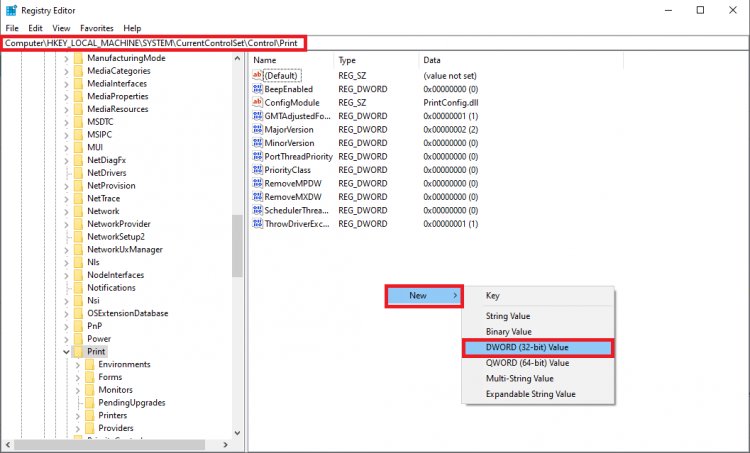
- Измените имя реестра, которое мы только что создали, на RpcAuthnLevelPrivacyEnabled и дважды щелкните его.
- На открывшемся экране установите для параметра Value значение 0 и нажмите кнопку OK.
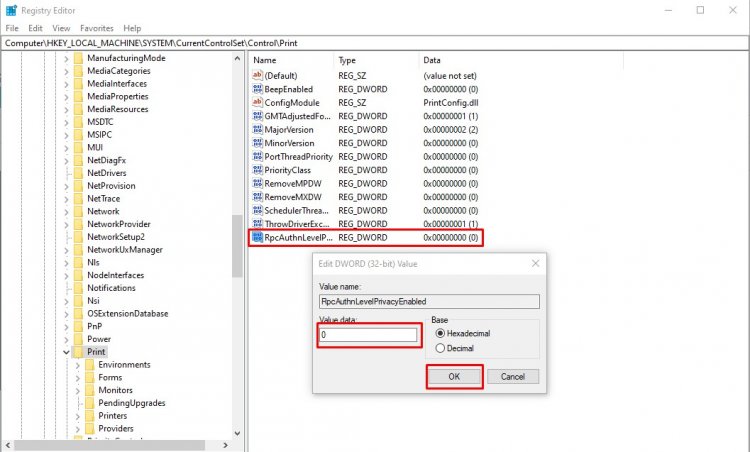
После выполнения настроек вы полностью избавитесь от этой ошибки, перезагрузив компьютер.
3-) Включить требование подписи
Если принудительная подпись драйверов отключена, подписываемое микропрограммное обеспечение не может быть запущено, и мы столкнемся с кодом ошибки. Чтобы предотвратить эту ошибку, мы можем активировать принудительное использование подписи драйверов, введя код на экране командной строки. Для этого;
- Введите cmd на начальном экране поиска и запустите его от имени администратора
- Введите следующий фрагмент кода в открывшемся экране командной строки и нажмите клавишу ВВОД.
- bcdedit / set nointegritychecks off
После успешного применения процесса перезагрузите компьютер и проверьте, сохраняется ли проблема.
Вопрос
Проблема: как исправить ошибку принтера 0x00000520 в Windows?
Привет. У меня только что появился новый ноутбук с Windows 10, и я хотел подключиться к общим принтерам на моем рабочем месте. Я пытаюсь выбрать принтер по имени, но он не работает. Появляется сообщение об ошибке «Windows не может подключиться к принтеру — ошибка: 0x00000520». Он хорошо работал на моем предыдущем ноутбуке с Windows 8. Есть предложения, как это исправить?
Решенный ответ
Windows — это сложная система, в которой тысячи процессов работают в фоновом режиме, чтобы обеспечить ее бесперебойную работу. Используя Windows, люди могут подключать к своему ПК множество различных устройств, таких как мыши, клавиатуры, принтеры и т. Д. Однако это не всегда идет по плану, и ошибки, кажется, появляются из ниоткуда.
Недавно пользователи обнаружили «Windows не может подключиться к принтеру — ошибка: 0x00000520». Код ошибки, кажется, относится к тому факту, что указанный сеанс входа в систему не был найден или был прерван. Таким образом, наиболее вероятная причина, по которой пользователи могут столкнуться с этим, — проблемы с сетью. Но в этой статье мы рассмотрим несколько других возможностей.
Подобные ошибки могут действительно нарушить рабочий процесс, поскольку принтеры в основном используются в корпоративных средах. Когда вы не можете выполнять свою работу должным образом и полагаться на своих коллег, это очень раздражает. Иногда даже ИТ-команда безнадежна, если проблема вызвана Windows, поэтому ошибки печати, такие как 0x0000007c, 0x0000011b, и 0x000007d1 действительно может действовать людям на нервы.
Прежде чем продолжить пошаговый процесс, мы предлагаем вам проверить, есть ли у нового устройства разрешения на принтер, если драйверы принтера совместимы с вашим устройством, и сетевое соединение ПК с принтер. Если вы выполнили все эти шаги и видите ошибку принтера 0x00000520 в Windows, вы также можете использовать инструмент для восстановления, например ReimageСтиральная машина Mac X9 чтобы избежать длительного процесса устранения неполадок.
Он может исправить различные системные ошибки Windows, реестр[1] проблемы, поврежденные файлы, BSoD,[2] очистить куки[3] и кэш, ненужные файлы, которые могут улучшить производительность вашего компьютера. Если вы все же хотите сделать это самостоятельно, мы просим вас быть очень осторожными и не спешить, чтобы избежать ошибок.
Способ 1. Проверить настройки сети
Исправить это сейчас!Исправить это сейчас!
Для восстановления поврежденной системы необходимо приобрести лицензионную версию Reimage Reimage.
- Открытым Настройки Windows нажав Клавиша Windows + I ключ
- Слева нажмите на Сеть и Интернет если у вас Windows 11. Если вы используете Windows 10, просто нажмите кнопку Сеть и Интернет вариант
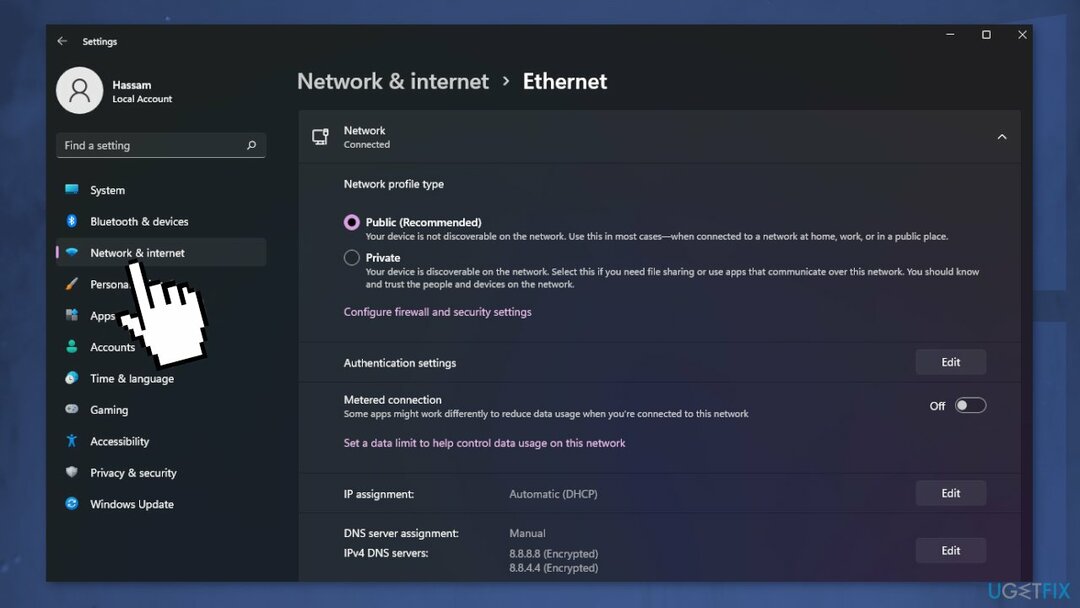
- В настройках сети пройдите к Ethernet настройки и проверьте настройки публичной и частной сети
- Как только вы это сделаете, посмотрите, появляется ли проблема по-прежнему
Способ 2. Установите доступные обновления Windows
Исправить это сейчас!Исправить это сейчас!
Для восстановления поврежденной системы необходимо приобрести лицензионную версию Reimage Reimage.
При обновлении вы получите последние исправления и улучшения безопасности, которые помогут вашему устройству работать эффективно и оставаться защищенным:
- Тип Обновления в Windows поиск и нажмите Входить
- В правой части окна нажмите Проверить обновления
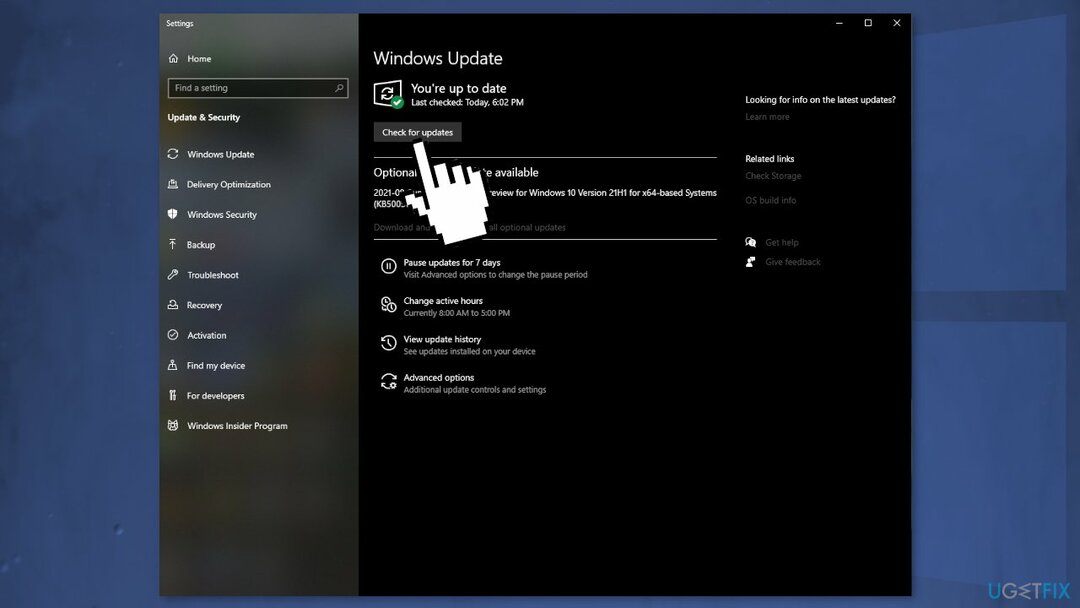
- Также установите все необязательные обновления
- Начать сначала ваш компьютер
Способ 3. Запустите средство устранения неполадок принтера
Исправить это сейчас!Исправить это сейчас!
Для восстановления поврежденной системы необходимо приобрести лицензионную версию Reimage Reimage.
- Открыть Приложение настроек нажав Windows + I ключ
- Выбирать Обновление и безопасность> Устранение неполадок
- Выбирать Дополнительные средства устранения неполадок
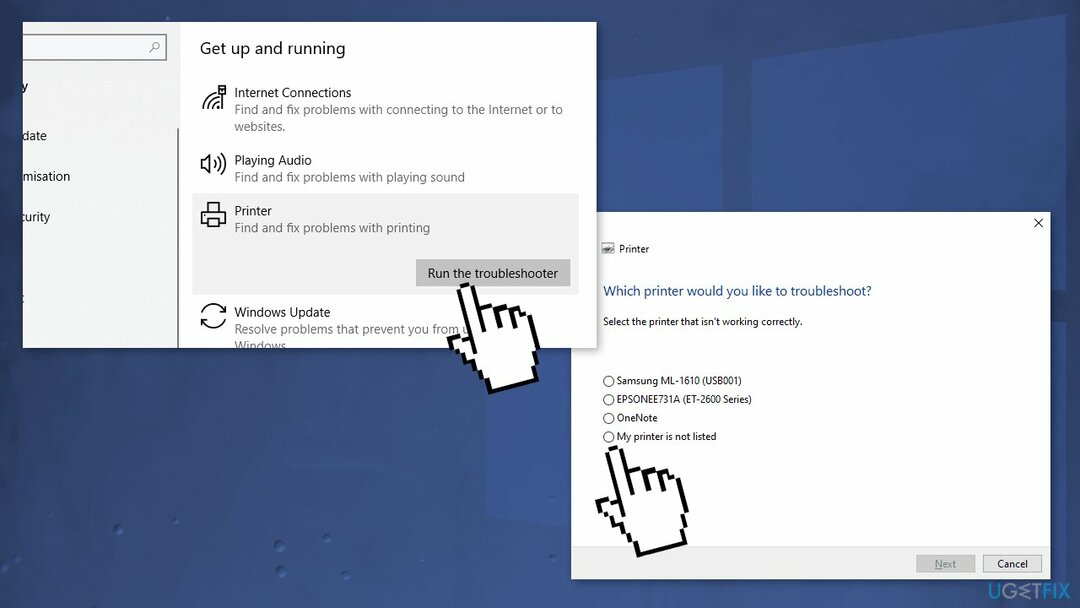
- Выбирать Принтер и ударил Запустите средство устранения неполадок
- Подождите минуту, пока ваша система не обнаружит и не устранит проблему автоматически.
Способ 4. Обновите драйверы принтера
Исправить это сейчас!Исправить это сейчас!
Для восстановления поврежденной системы необходимо приобрести лицензионную версию Reimage Reimage.
- Нажмите клавишу Windows и введите Диспетчер устройств в строку поиска
- Нажать на Диспетчер устройств вариант
- Найдите принтер
- Щелкните правой кнопкой мыши имя драйвера устройства и выберите Обновить программное обеспечение драйвера
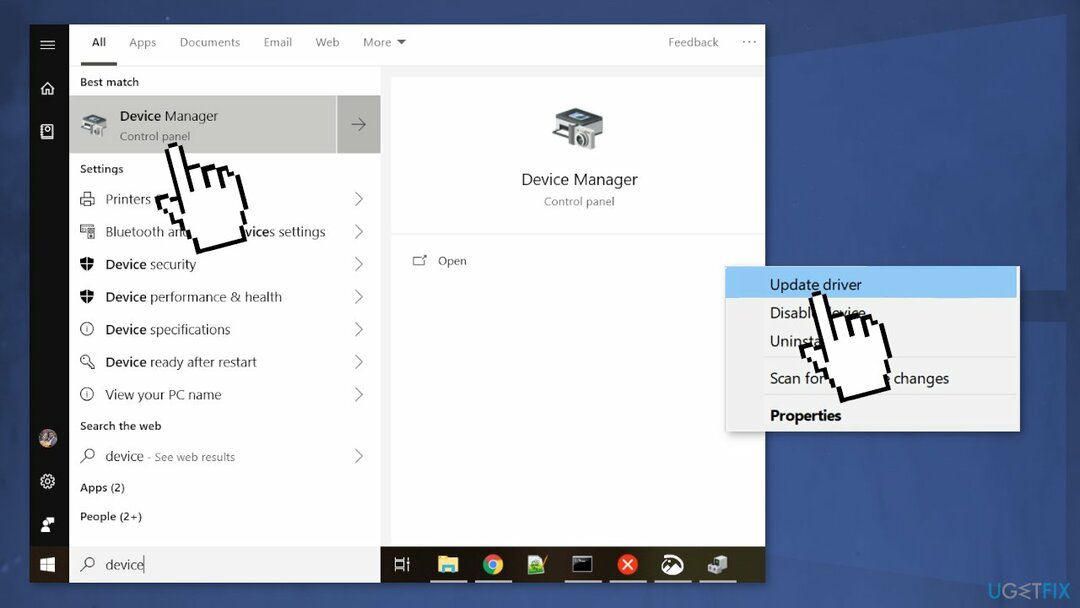
- Выберите Автоматический поиск обновленного программного обеспечения драйвера
- Система должна автоматически искать доступные драйверы.
- Наконец, перезапустите Windows, чтобы завершить установку.
- Вы также можете использовать DriverFix в качестве программного обеспечения для автоматического обновления драйверов, поскольку оно находит и устанавливает необходимые драйверы из своей базы данных, автоматически выбирая нужные
Метод 5. Перезапустить службу диспетчера очереди печати
Исправить это сейчас!Исправить это сейчас!
Для восстановления поврежденной системы необходимо приобрести лицензионную версию Reimage Reimage.
- Нажмите Windows + R открыть Бегать коробка
- Тип services.msc и ударил В ПОРЯДКЕ
- Прокрутите вниз и найдите службу диспетчера очереди печати.
- Щелкните правой кнопкой мыши на диспетчер очереди печати
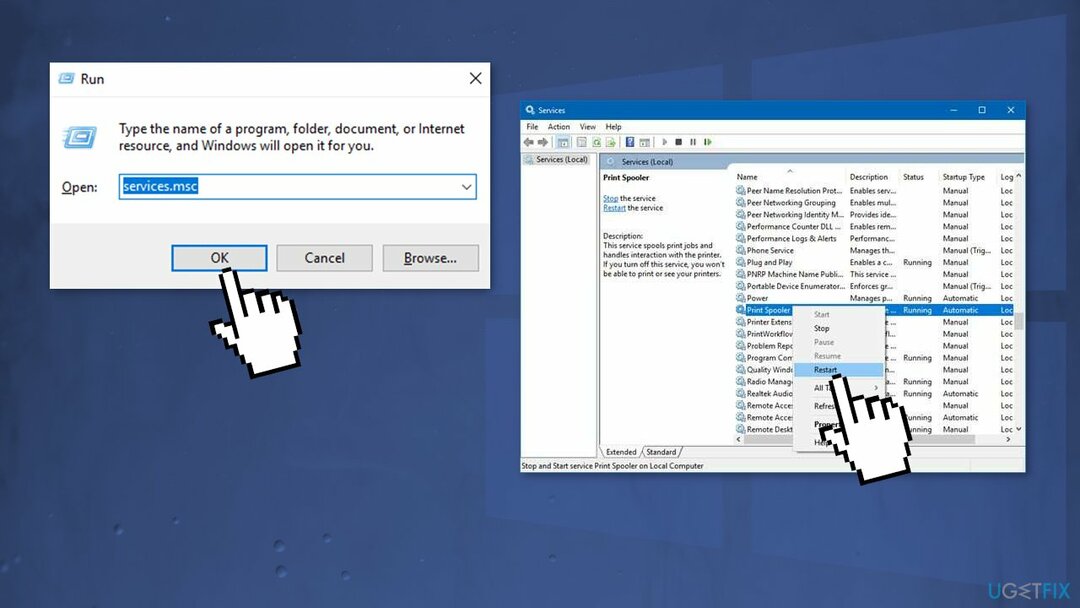
- Когда появится меню, выберите Начать сначала
- Если служба не запущена, щелкните правой кнопкой мыши при выборе диспетчера очереди печати характеристики
- Измените тип запуска на автоматический
- Выберите Начало услуга под статусом
- Ударил в порядке и применять сохранить изменения
- Теперь попробуйте подключиться к принтеру
Метод 6. Создайте новый локальный порт
Исправить это сейчас!Исправить это сейчас!
Для восстановления поврежденной системы необходимо приобрести лицензионную версию Reimage Reimage.
- Открытым Панель управления
- Выбирать Устройства и принтеры
- Нажмите Добавить принтер из верхнего меню
- Если вы не видите свой принтер в списке, щелкните ссылку с надписью Нужного мне принтера нет в списке
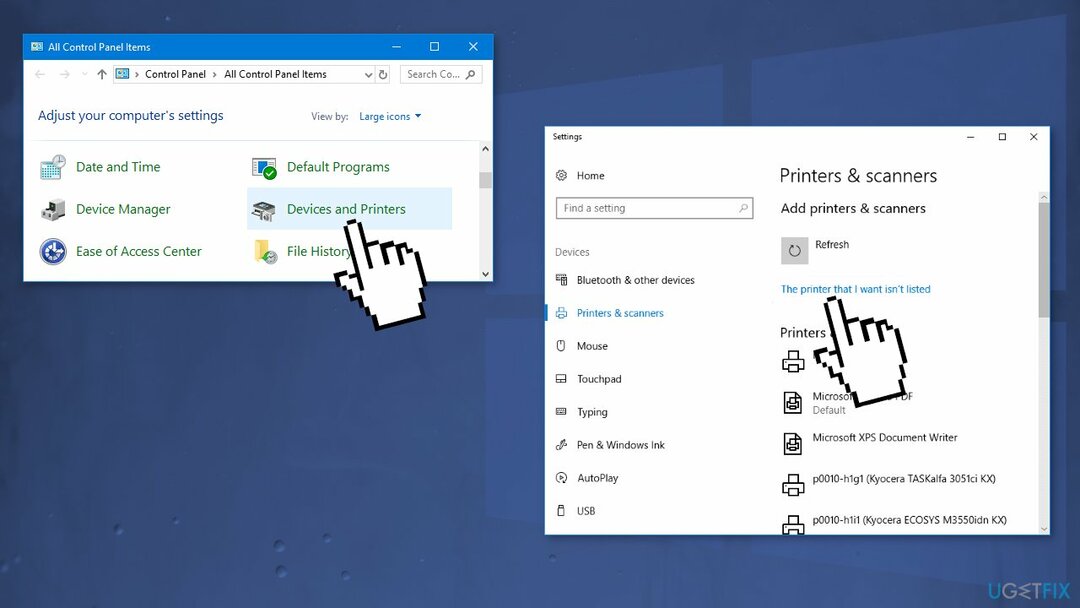
- Выбирать Добавить локальный принтер или сетевой принтер с ручными настройками и нажмите Следующий
- Выбирать Создать новый порт
- В раскрывающемся списке выберите Стандартный порт TCP / IP и нажмите Следующий
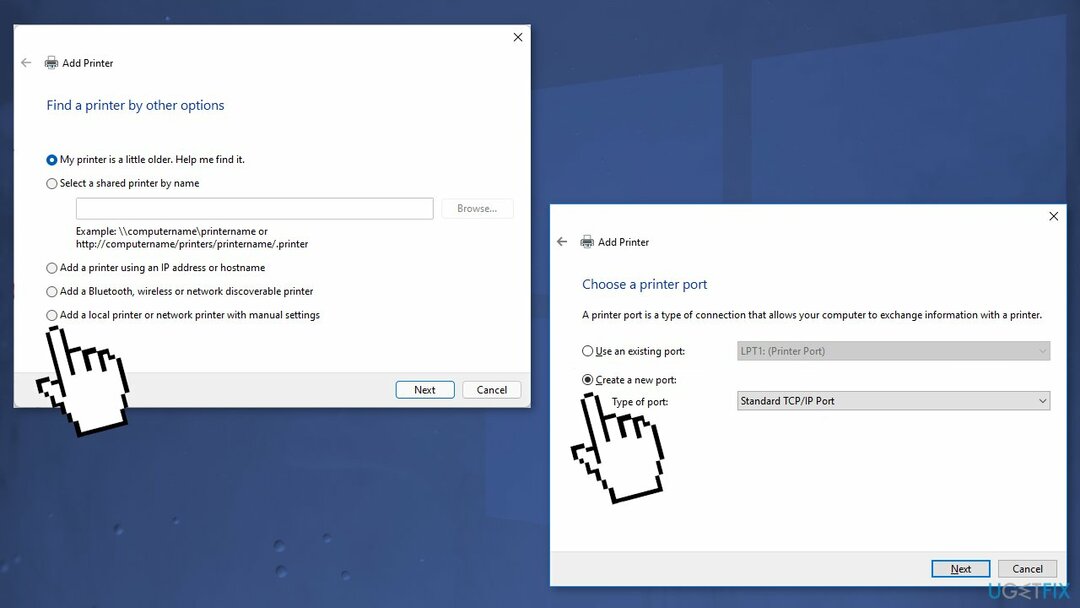
- Введите адрес принтера в поле Имя порта принтера в следующем формате: \\ IP-адрес или имя компьютера \ имя принтера
- Теперь нажмите В ПОРЯДКЕ и Следующий
- Выбирать ваш модель принтера из каталога для установки его драйверов
- Нажмите Следующий
- Если у вас есть диск, вставьте диск, нажмите Иметь диск, и перейдите к расположению драйвера на диске
- Тип в имени вашего нового принтера
- Нажмите Следующий
- Вы можете распечатать тестовую страницу
- Нажмите Заканчивать
Исправляйте ошибки автоматически
Команда ugetfix.com делает все возможное, чтобы помочь пользователям найти лучшие решения для устранения их ошибок. Если вы не хотите бороться с методами ручного ремонта, используйте автоматическое программное обеспечение. Все рекомендованные продукты были протестированы и одобрены нашими профессионалами. Инструменты, которые можно использовать для исправления ошибки, перечислены ниже:
Предложение
сделай это сейчас!
Скачать Fix
Счастье
Гарантия
сделай это сейчас!
Скачать Fix
Счастье
Гарантия
Совместим с Майкрософт ВиндоусСовместим с OS X По-прежнему возникают проблемы?
Если вам не удалось исправить ошибку с помощью Reimage, обратитесь за помощью в нашу службу поддержки. Сообщите нам все подробности, которые, по вашему мнению, нам следует знать о вашей проблеме.
Reimage — запатентованная специализированная программа восстановления Windows. Он диагностирует ваш поврежденный компьютер. Он просканирует все системные файлы, библиотеки DLL и ключи реестра, которые были повреждены угрозами безопасности.Reimage — запатентованная специализированная программа восстановления Mac OS X. Он диагностирует ваш поврежденный компьютер. Он просканирует все системные файлы и ключи реестра, которые были повреждены угрозами безопасности.
Этот запатентованный процесс восстановления использует базу данных из 25 миллионов компонентов, которые могут заменить любой поврежденный или отсутствующий файл на компьютере пользователя.
Для восстановления поврежденной системы необходимо приобрести лицензионную версию Reimage инструмент для удаления вредоносных программ.

Нажмите
Условия использования Reimage | Политика конфиденциальности Reimage | Политика возврата денег за товар | Нажмите
VPN имеет решающее значение, когда дело доходит до конфиденциальность пользователя. Онлайн-трекеры, такие как файлы cookie, могут использоваться не только платформами социальных сетей и другими веб-сайтами, но также вашим интернет-провайдером и правительством. Даже если вы примените самые безопасные настройки через веб-браузер, вас все равно можно будет отслеживать через приложения, подключенные к Интернету. Кроме того, браузеры, ориентированные на конфиденциальность, такие как Tor, не являются оптимальным выбором из-за пониженной скорости соединения. Лучшее решение для вашей максимальной конфиденциальности — это Частный доступ в Интернет — быть анонимным и безопасным в сети.
Программное обеспечение для восстановления данных — один из вариантов, который может вам помочь восстановить ваши файлы. После удаления файла он не исчезает в воздухе — он остается в вашей системе до тех пор, пока поверх него не записываются новые данные. Восстановление данных Pro это программа для восстановления, которая ищет рабочие копии удаленных файлов на вашем жестком диске. Используя этот инструмент, вы можете предотвратить потерю ценных документов, школьных заданий, личных фотографий и других важных файлов.
Some Windows 11/10 users have a hard time connecting a Printer to their computer. When trying to connect, they see the error message and code – Windows cannot connect to the Printer, Operation failed with error 0x00000520. In this post, we will discuss this issue and see how you can resolve it.
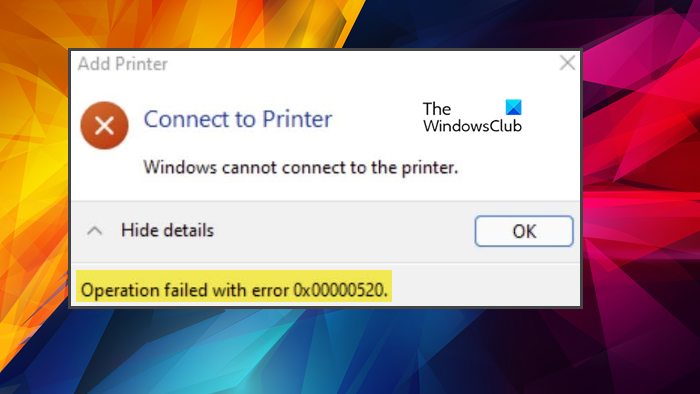
If you see Windows cannot connect to the Printer, Operation failed with error 0x00000520, follow these solutions to resolve the issue:
- Check Domain Authentication
- Make sure that your device is discoverable
- Use Printer Troubleshooter
- Restart Print Spooler
- Update your computer and drivers
Let us talk about them in detail.
1] Check Domain Authentication
As soon as you see the error code 0x00000520, you should check if there is something wrong with the Domain Authentication. Make sure that the session is not terminated. Once you are sure that there is nothing wrong with the Domain Authentication, move to the next solution.
2] Make sure that your device is discoverable
Another potential reason for this issue is the fact that the Printer is not able to discover your computer. For that, you need to check your network settings and make sure that it’s configured correctly. Follow these steps.
- Open Settings by Win + I.
- Go to Network & internet > Ethernet.
- Switch to the Public network.
Now, try connecting your Printer. Hopefully, this will do the job for you.
3] Use Printer Troubleshooter
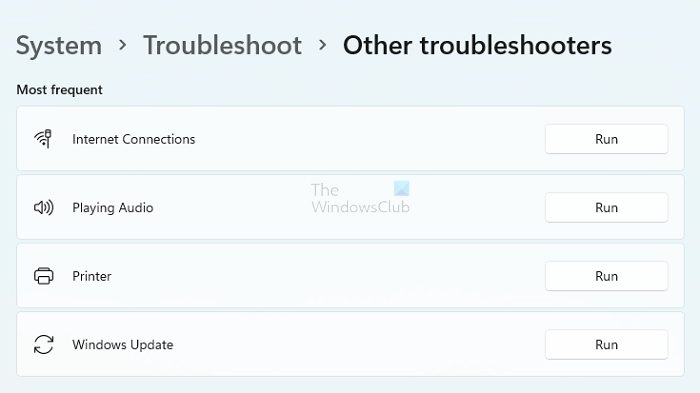
We can use a Windows built-in utility to resolve this issue. Printer Troubleshooter is a built-in feature in Windows 11/10 that will scan and resolve the issue.
To run Printer Troubleshooter in Windows 11 follow the given steps.
- Open Settings from the Start Menu.
- Go to System > Troubleshoot > Other troubleshooters.
- Look for the Printer troubleshooter, and click on the Run button.
To run Printer Troubleshooter in Windows 10 follow the given steps.
- Open Settings by Win + I.
- Click Update & Troubleshooter > Troubleshoot > Additional troubleshooter.
- Click Printer and then Run the troubleshooter.
You can also run the following command in the elevated mode of Command Prompt.
msdt.exe /id PrinterDiagnostic
It will take some time to scan and resolve the cause. Once the issue is resolved, retry connecting to the Printer and see if it helps. Hopefully, this will do the trick for you.
4] Restart Print Spooler
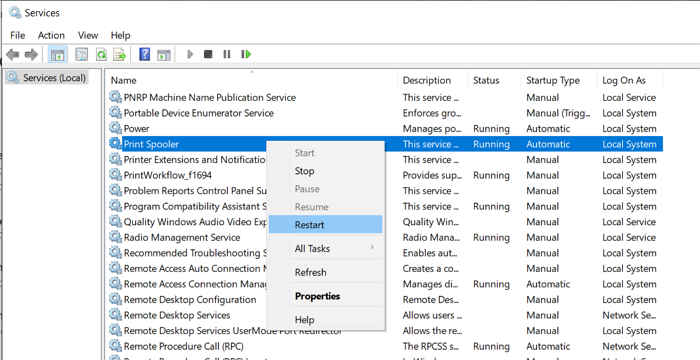
You may also fail to connect to the Printer if there is some kind of glitch in the Print Spooler service. That is why we are going to restart the service after clearing its content, there is nothing to worry about as they will be created again.
So, open File Explorer and go to the following location.
For 64-bit OS
C:WindowsSystem32spooldriversx643
For 32-bit OS
C:WindowsSystem32spooldriversW32X863
Don’t delete all the content, instead, create its backup by cutting and pasting at some other location.
Now, open Services by searching it out of the Start Menu, then look for Print Spooler, right-click on it and select Restart.
Once this process is complete, retry connecting to your network.
Read: Windows cannot connect to the printer, Error 0x0000052e
5] Update your computer and drivers
If nothing worked, your last resort is to update your system as the can be a bug. To do the same, you can check for updates from Windows Settings or update from Microsoft Update Catalog to install Windows Update KB5006674 or later. Once the updates are downloaded and installed, try adding your Printer. If this doesn’t work, we need to update your Printer’s drivers. Following are some of the methods to do the same.
- Download the latest version of Printer Driver from the manufacturer’s website.
- Use a free driver update tool.
- Install Driver and Optional Updates.
This should do the job for you.
Hopefully, you are able to resolve the issue with these solutions.
Read: Printer Error 0x00000709 when you try to Connect or set a Default
How do you fix the error Windows Cannot connect to the printer?
There are various error codes of Windows cannot connect to the printer error. If you see one with error code 0x00000520 try the solutions mentioned in this post. Also, if there is some other error code you are seeing, use it to search for solutions. Most of the error codes can be found on our website.
Read: Windows couldn’t connect to the Printer
Error code 0x0000011b is a Network Printer error. The error is usually caused by a glitch or misconfiguration and can be easily resolved. Also, this error code is noticed on some problematic updates, so if you are one of them, chances are you will see it.
To resolve the issue, check this guide on what to do if you see Printer error 0x0000011b appears.
That’s it!
Also read: We can’t install this printer right now, Error 740.
Некоторым пользователям Windows 11/10 трудно подключить принтер к своему компьютеру. При попытке подключения они видят сообщение об ошибке и код — Windows не может подключиться к принтеру, операция не удалась с ошибкой 0x00000520. В этом посте мы обсудим эту проблему и посмотрим, как вы можете ее решить.
Если ты видишь Windows не может подключиться к принтеру, операция завершилась с ошибкой 0x00000520следуйте этим решениям, чтобы решить проблему:
- Проверить аутентификацию домена
- Убедитесь, что ваше устройство доступно для обнаружения
- Используйте средство устранения неполадок принтера
- Перезапустите диспетчер очереди печати
- Обновите компьютер и драйверы
Поговорим о них подробно.
1]Проверьте аутентификацию домена
Как только вы увидите код ошибки 0x00000520, вы должны проверить, что-то не так с аутентификацией домена. Убедитесь, что сеанс не завершен. Как только вы убедитесь, что с аутентификацией домена все в порядке, переходите к следующему решению.
2]Убедитесь, что ваше устройство доступно для обнаружения
Другой потенциальной причиной этой проблемы является тот факт, что принтер не может обнаружить ваш компьютер. Для этого вам нужно проверить настройки вашей сети и убедиться, что она настроена правильно. Следуй этим шагам.
- Откройте Настройки Win+I.
- Перейти к Сеть и Интернет > Ethernet.
- Переключитесь на общедоступную сеть.
Теперь попробуйте подключить принтер. Надеюсь, это поможет вам.
3]Используйте средство устранения неполадок принтера
Мы можем использовать встроенную утилиту Windows, чтобы решить эту проблему. Средство устранения неполадок принтера — это встроенная функция Windows 11/10, которая сканирует и устраняет проблему.
Чтобы запустить средство устранения неполадок принтера в Windows 11, выполните указанные шаги.
- Откройте «Настройки» в меню «Пуск».
- Перейти к Система > Устранение неполадок > Другие средства устранения неполадок.
- Найдите средство устранения неполадок принтера и нажмите кнопку «Выполнить».
Чтобы запустить средство устранения неполадок принтера в Windows 10, выполните указанные шаги.
- Откройте Настройки Win+I.
- Нажмите Обновление и устранение неполадок > Устранение неполадок > Дополнительное средство устранения неполадок.
- Щелкните Принтер, а затем Запустите средство устранения неполадок.
Вы также можете запустить следующую команду в режиме командной строки с повышенными привилегиями.
msdt.exe /id Диагностика принтера
Для сканирования и устранения причины потребуется некоторое время. После устранения проблемы повторите попытку подключения к принтеру и посмотрите, поможет ли это. Надеюсь, это поможет вам.
4]Перезапустите диспетчер очереди печати.
Вы также можете не подключиться к принтеру, если есть какой-то сбой в службе диспетчера очереди печати. Именно поэтому мы собираемся перезапустить сервис после очистки его содержимого, не о чем беспокоиться, так как они будут созданы снова.
Итак, откройте проводник и перейдите в следующее место.
Для 64-битной ОС
C:WindowsSystem32спулдрайверыx643
Для 32-битной ОС
C:WindowsSystem32спулдрайверыW32X863
Не удаляйте весь контент, вместо этого создайте его резервную копию, вырезав и вставив в другое место.
Теперь откройте «Службы», выполнив поиск в меню «Пуск», затем найдите «Диспетчер очереди печати», щелкните его правой кнопкой мыши и выберите «Перезагрузить».
После завершения этого процесса повторите попытку подключения к сети.
Чтение: Windows не может подключиться к принтеру, ошибка 0x0000052e
5]Обновите свой компьютер и драйверы
Если ничего не помогло, в крайнем случае обновите систему, так как это может быть ошибка. Чтобы сделать то же самое, вы можете проверить наличие обновлений в настройках Windows или обновить в каталоге Центра обновления Майкрософт, чтобы установить Центр обновления Windows KB5006674 или более позднюю версию. После загрузки и установки обновлений попробуйте добавить принтер. Если это не сработает, нам нужно обновить драйверы вашего принтера. Ниже приведены некоторые из способов сделать то же самое.
Это должно сделать работу за вас.
Надеюсь, вы сможете решить проблему с помощью этих решений.
Чтение: ошибка принтера 0x00000709 при попытке подключения или установки значения по умолчанию.
Как исправить ошибку Windows Не удается подключиться к принтеру?
Существуют различные коды ошибок Windows не может подключиться к принтеру ошибка. Если вы видите ошибку с кодом 0x00000520, попробуйте решения, упомянутые в этом посте. Кроме того, если вы видите какой-либо другой код ошибки, используйте его для поиска решений. Большинство кодов ошибок можно найти на нашем сайте.
Читать: Windows не удалось подключиться к принтеру
Код ошибки 0x0000011b — это ошибка сетевого принтера. Ошибка обычно вызвана сбоем или неправильной конфигурацией и может быть легко устранена. Кроме того, этот код ошибки замечен в некоторых проблемных обновлениях, поэтому, если вы один из них, скорее всего, вы его увидите. Чтобы решить эту проблему, ознакомьтесь с этим руководством, чтобы узнать, что делать, если вы видите сообщение об ошибке принтера 0x0000011b.
Вот и все!
Читайте также: Мы не можем установить этот принтер прямо сейчас, ошибка 740.
Question
Issue: How to fix printer error 0x00000520 in Windows?
Hello. I`ve just got a new laptop with Windows 10 and wanted to connect to shared printers in my workplace. I am trying to select a printer by name but it doesn`t work. There is an error message “Windows cannot connect to the printer – error: 0x00000520”. It worked well on my previous laptop with Windows 8. Any suggestions on how to fix this?
Solved Answer
Windows is a complicated system that relies on thousands of processes running in the background to keep it running smoothly. Using Windows, people can connect a bunch of different devices like mouses, keyboards, printers, etc to their PC. However, this does not always go as planned and errors seem to appear out of nowhere.
Recently users discovered “Windows cannot connect to the printer – error: 0x00000520.” The error code seems to refer to the fact that the specified login session was not found, or it was terminated. So the most likely reason why users could be experiencing this is because of network issues. But in this article, we will explore a couple of other possibilities.
Errors like this can really disturb the workflow, as printers are mostly used in corporate environments. It is very annoying when you cannot do your job properly and have to rely on your colleagues. Sometimes even the IT team is hopeless if the issue is caused by Windows, so printing errors like 0x0000007c, 0x0000011b, and 0x000007d1 can really get on peoples’ nerves.
Before you proceed with the step-by-step process, we suggest you check if the new device has permissions on the printer, if the printer drivers are compatible with your machine, and the PC’s network connection with the printer. If you have done all of those steps and you see the printer error 0x00000520 in Windows, you can also use a repair tool like FortectMac Washing Machine X9 to avoid a lengthy troubleshooting process.
It can fix various Windows system errors, registry[1] issues, corrupted files, BSoDs,[2] clear cookies[3] and cache, junk files which could improve the performance of your machine. If you still want to do this yourself we ask you to be very careful and not rush through the steps to avoid any mistakes.
Method 1. Check Network Settings
Fix it now!
Fix it now!
To repair damaged system, you have to purchase the licensed version of Fortect Mac Washing Machine X9.
- Open Windows Settings by pressing Windows key + I key
- On the left-hand side, click on Network and Internet if you are on Windows 11. In case you are using Windows 10, simply click the Network and Internet option
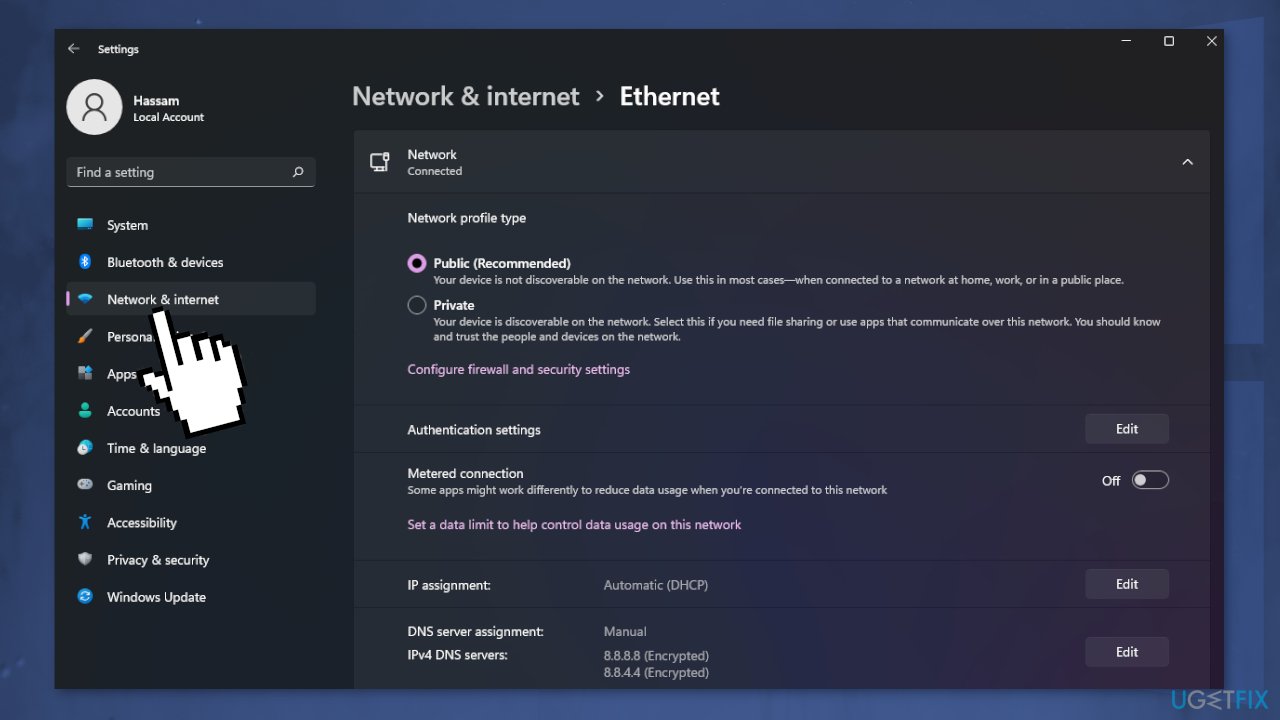
- In the network settings, make your way to Ethernet settings and there check your Public and Private network settings
- Once you have done that, see if the problem still appears
Method 2. Install available Windows updates
Fix it now!
Fix it now!
To repair damaged system, you have to purchase the licensed version of Fortect Mac Washing Machine X9.
When you update, you will get the latest fixes and security improvements, helping your device run efficiently and stay protected:
- Type Updates in Windows search and press Enter
- On the right side of the window, click Check for updates
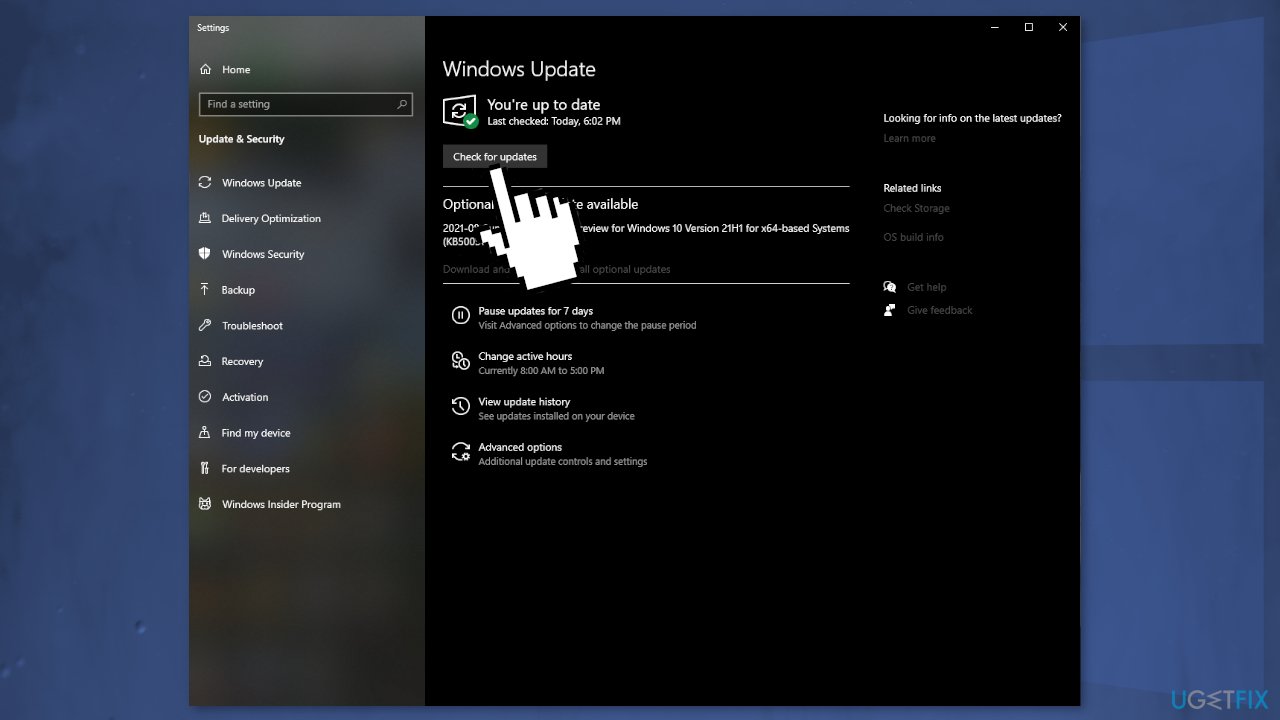
- Install all the optional updates as well
- Restart your PC
Method 3. Run Printer Troubleshooter
Fix it now!
Fix it now!
To repair damaged system, you have to purchase the licensed version of Fortect Mac Washing Machine X9.
- Open the Settings app by pressing Windows + I key
- Select Update & Security > Troubleshoot
- Select Additional troubleshooters
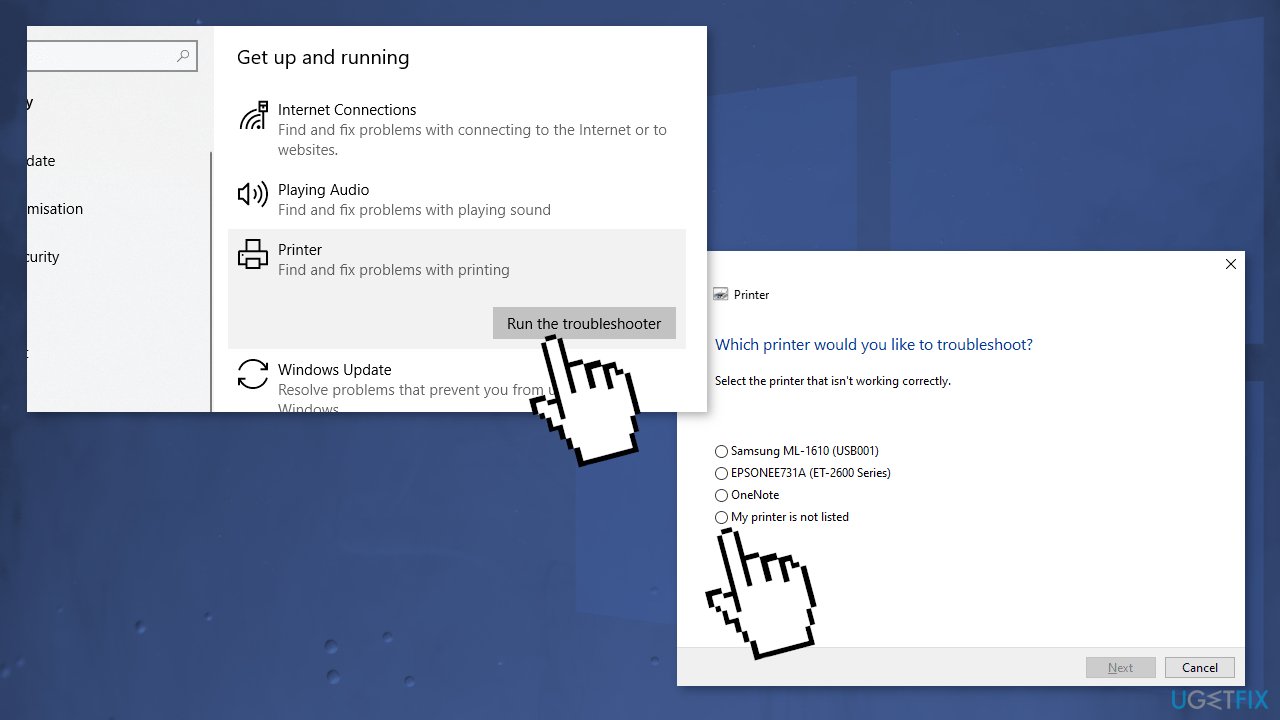
- Select Printer and hit Run the troubleshooter
- Wait for a minute until your system detects and fixes the problem automatically
Method 4. Update printer drivers
Fix it now!
Fix it now!
To repair damaged system, you have to purchase the licensed version of Fortect Mac Washing Machine X9.
- Press the Windows key and type Device Manager into the search bar
- Click on the Device Manager option
- Locate the printer device
- Right-click on the device driver name and select Update Driver Software
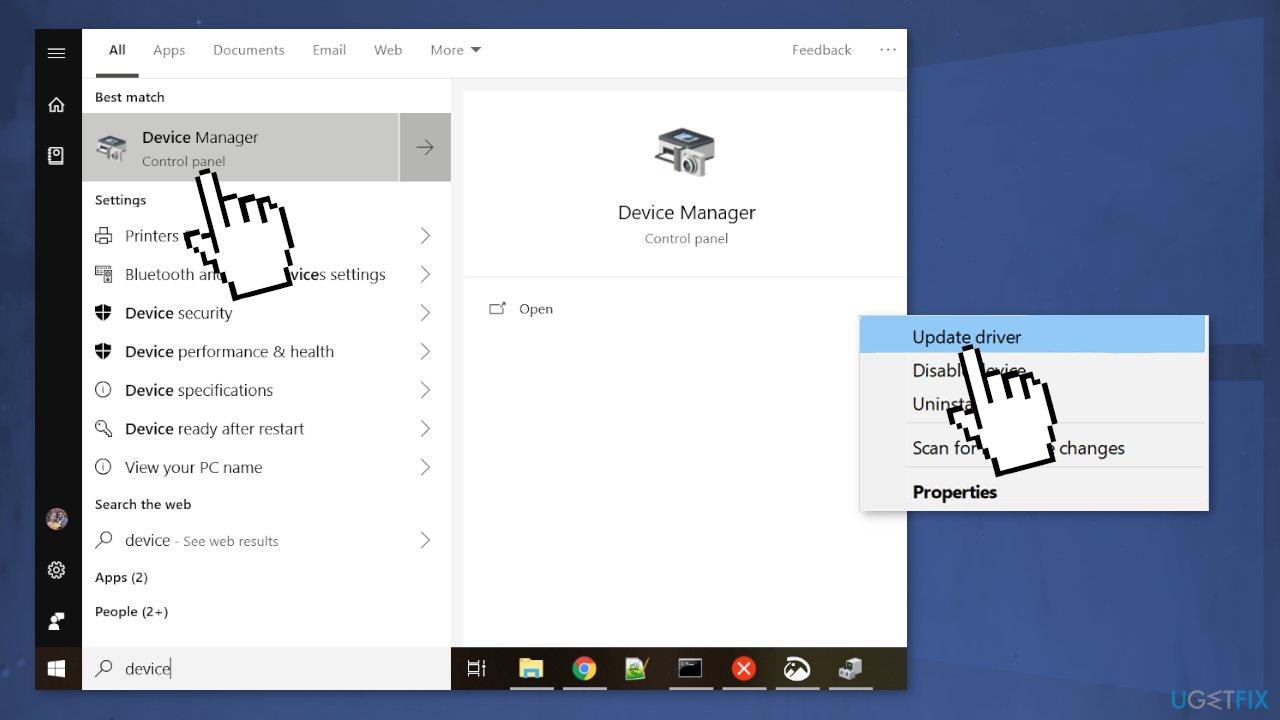
- Select the Search automatically for updated driver software option
- The system should automatically search for available drivers
- Finally, restart Windows to finish up with the installation
- You can also use DriverFix as the automatic driver updater software as it finds and installs needed drivers from its database automatically choosing the right ones
Method 5. Restart Print Spooler service
Fix it now!
Fix it now!
To repair damaged system, you have to purchase the licensed version of Fortect Mac Washing Machine X9.
- Press Windows + R to open the Run box
- Type services.msc and hit OK
- Scroll down and look for the print spooler service
- Right-click on the print spooler
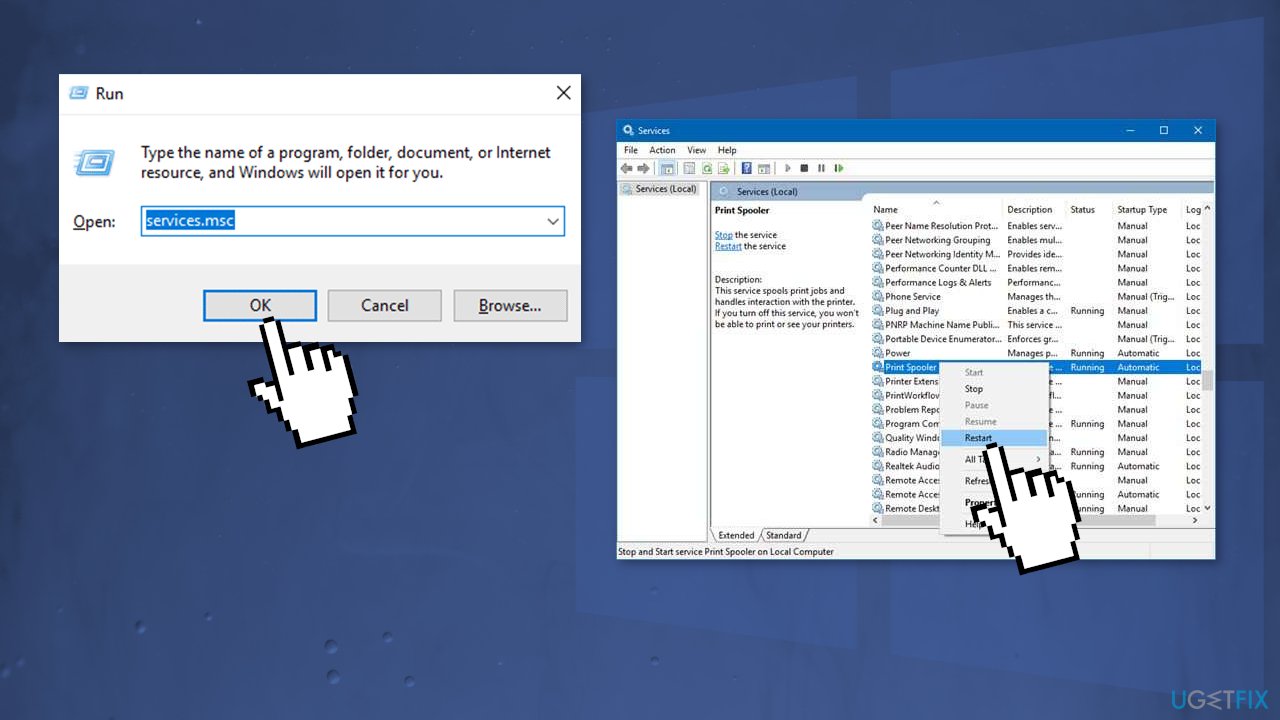
- Once the menu appears select Restart
- If the service is not started, right-click on print spooler select properties
- Change the startup type to automatic
- Choose to start the service under the status
- Hit ok and apply to save changes
- Now try to connect to the printer
Method 6. Create a new local port
Fix it now!
Fix it now!
To repair damaged system, you have to purchase the licensed version of Fortect Mac Washing Machine X9.
- Open Control Panel
- Select Devices and Printers
- Click Add a printer from the top menu
- If you don’t see your printer listed click the link which says The printer that I want isn’t listed
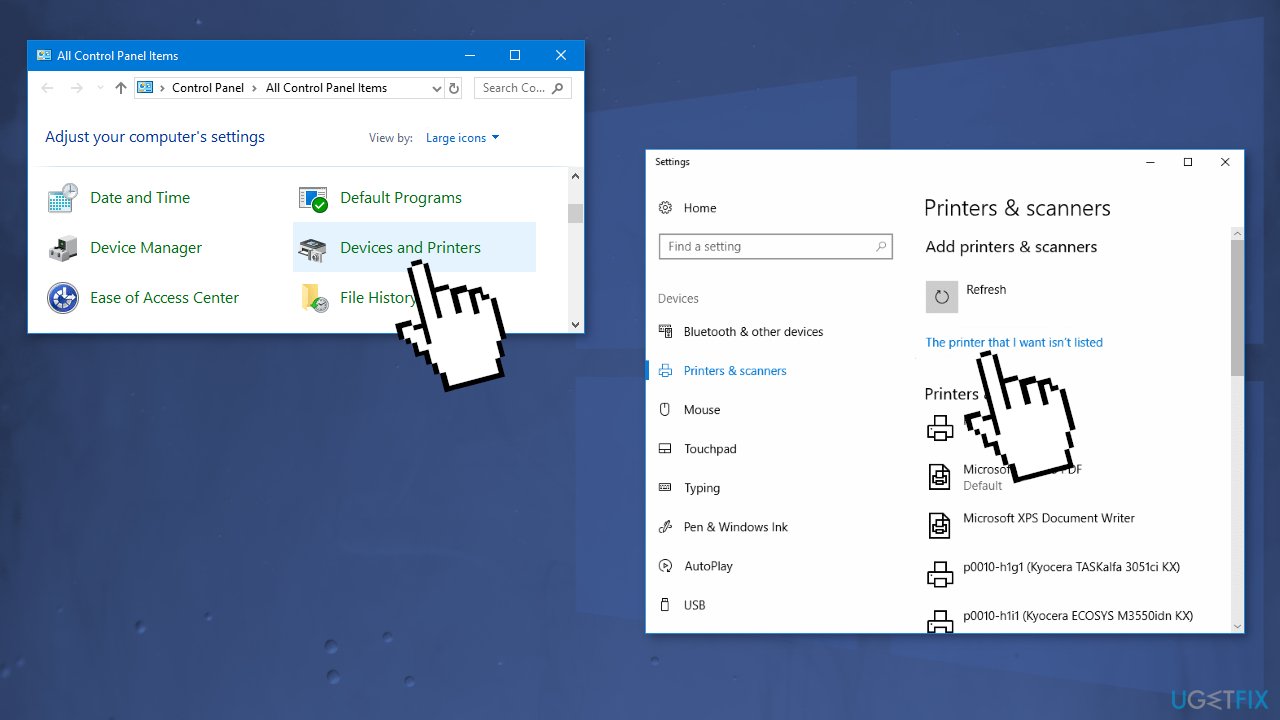
- Select Add a local printer or network printer with manual settings and click Next
- Select Create a new port
- From the drop-down select Standard TCP / IP Port and click Next
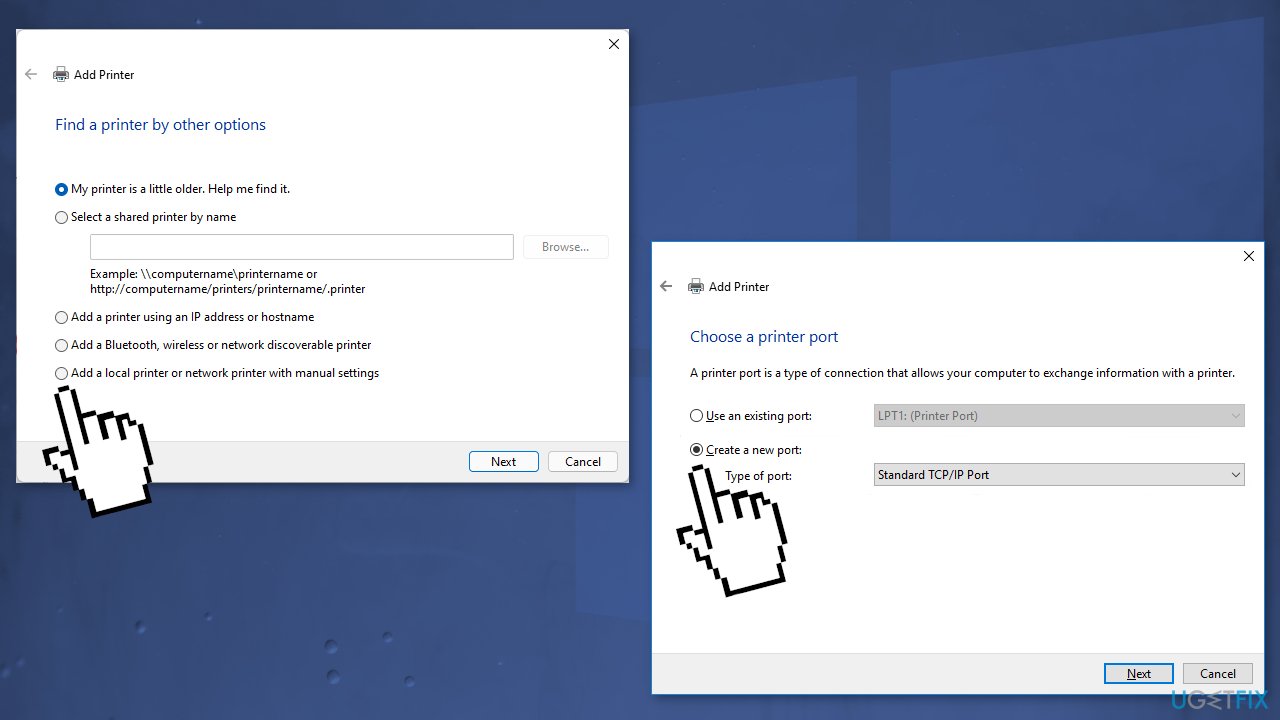
- Type the printer’s address in Printers port name field in the following format: \\IP address or the Computer Name\Printers Name
- Now click OK and Next
- Select your printer model from the directory to install its drivers
- Click Next
- If you have a disk, insert the disk, click Have Disk, and browse to the driver’s location in the disk
- Type in a name for your new printer
- Click Next
- You can print a test page
- Click Finish
Repair your Errors automatically
ugetfix.com team is trying to do its best to help users find the best solutions for eliminating their errors. If you don’t want to struggle with manual repair techniques, please use the automatic software. All recommended products have been tested and approved by our professionals. Tools that you can use to fix your error are listed bellow:
do it now!
Download Fix
Happiness
Guarantee
do it now!
Download Fix
Happiness
Guarantee
Compatible with Microsoft Windows
Compatible with OS X
Still having problems?
If you failed to fix your error using FortectMac Washing Machine X9, reach our support team for help. Please, let us know all details that you think we should know about your problem.
Fortect — a patented specialized Windows repair program. It will diagnose your damaged PC. It will scan all System Files, DLLs and Registry Keys that have been damaged by security threats.Mac Washing Machine X9 — a patented specialized Mac OS X repair program. It will diagnose your damaged computer. It will scan all System Files and Registry Keys that have been damaged by security threats.
This patented repair process uses a database of 25 million components that can replace any damaged or missing file on user’s computer.
To repair damaged system, you have to purchase the licensed version of Fortect malware removal tool.To repair damaged system, you have to purchase the licensed version of Mac Washing Machine X9 malware removal tool.
A VPN is crucial when it comes to user privacy. Online trackers such as cookies can not only be used by social media platforms and other websites but also your Internet Service Provider and the government. Even if you apply the most secure settings via your web browser, you can still be tracked via apps that are connected to the internet. Besides, privacy-focused browsers like Tor is are not an optimal choice due to diminished connection speeds. The best solution for your ultimate privacy is Private Internet Access – be anonymous and secure online.
Data recovery software is one of the options that could help you recover your files. Once you delete a file, it does not vanish into thin air – it remains on your system as long as no new data is written on top of it. Data Recovery Pro is recovery software that searchers for working copies of deleted files within your hard drive. By using the tool, you can prevent loss of valuable documents, school work, personal pictures, and other crucial files.