

Если ваш импорт фотографий не работает в Windows 10, вот вся необходимая информация. С момента запуска Windows 10 пользователи сталкивались с проблемами при попытке импортировать фотографии со своих внешних устройств (камеры, телефоны) на свои компьютеры.
Форум Microsoft завален жалобами пользователей на эти проблемы, но, похоже, Microsoft не спешила искать решение.
Когда пользователи Windows 10 пытаются импортировать фотографии, скажем, со своей камеры на свой ноутбук, на экране могут появляться различные сообщения об ошибках: При попытке импорта произошла ошибка. Либо источник недоступен, либо место назначения заполнено или доступно только для чтения, либо что-то пошло не так. Попробуйте еще раз или отмените.
Почему мой компьютер не позволяет мне импортировать фотографии?
Перенос фотографий на ваш компьютер должен быть простым, но время от времени вы можете столкнуться с трудностями. Это может быть по разным причинам.
Вот несколько причин:
- Права доступа — при передаче с мобильного устройства по кабелю необходимо настроить телефон для разрешения передачи файлов.
- Поврежденные кабели. Само собой разумеется, если ваш кабель сломан, импорт не будет работать.
- Заражение вредоносным ПО. Как вы уже знаете, вредоносное ПО может влиять на несколько процессов, и импорт файлов является одним из них.
- Заблокированные устройства. Некоторые устройства могут быть заблокированы, и в этом случае передача данных будет невозможна.
Обратите внимание, что если импорт не может быть завершен, вы можете получить различные сообщения на свой компьютер, в том числе:
- Что-то пошло не так при импорте фотографий в Windows 10. Это довольно распространенная ошибка, но одно из наших решений поможет вам ее исправить.
- Импорт фотографий в Windows 10 запрещен. Вы сможете исправить это, выбрав другой каталог для импорта.
- Приложение Windows 10 Photo не импортируется. Обязательно проверьте настройки камеры, чтобы избавиться от этого сообщения.
- Импорт фотографий не работает/очень медленный. Это может произойти из-за вашего антивируса, поэтому вам, возможно, придется отключить его или удалить.
- Импорт фотографий из Windows 10 не работает на iPhone. Многие пользователи сообщали об этой проблеме, и решение доступно каждому: переключитесь на ноутбук Mac.
Что делать, если ПК не импортирует фотографии?
1. Загрузите Adobe Bridge
Если Windows 10 просто не позволяет импортировать фотографии, возможно, вы захотите приобрести стороннее приложение. Если вы хотите быстро получить альтернативное решение и справиться со своими задачами, мы предлагаем загрузить Adobe Bridge.
Bridge — это мощный менеджер активов, который позволяет вам легко просматривать, управлять, изменять и публиковать несколько ресурсов, а также безупречно импортировать фотографии с устройств.
Вы также можете импортировать изображения из Adobe Stock и различных библиотек, поскольку Bridge легко интегрируется с этими приложениями.
Излишне говорить, что вам понравится широкий спектр дополнительных полезных функций, таких как инструменты организации, фильтры и параметры поиска.
С помощью Adobe Bridge вы можете импортировать фотографии и видео с мобильного или цифрового фотоаппарата, выполнять массовый импорт/экспорт, предварительно просматривать ресурсы библиотек или редактировать время захвата фотографий.
Кроме того, вы можете легко загружать изображения в Adobe Stock, а также упорядочивать и складывать свои коллекции изображений HDR.
2. Измените настройки безопасности
- Щелкните правой кнопкой мыши папку «Изображения» в проводнике и выберите «Свойства».

- Нажмите на вкладку «Безопасность».

- В разделе «Имена групп или пользователей» нажмите «Домашние пользователи», выберите пользователя, с которым вы вошли в систему, затем в разделе «Разрешения для этого пользователя» нажмите «Полный доступ».

- Повторите шаг 3 для администраторов в группе или имени пользователя.
- Если вы не видите загруженные фотографии, перезагрузите устройство с Windows 10 и снова импортируйте их.
3. Восстановите настройки по умолчанию для папки «Изображения».
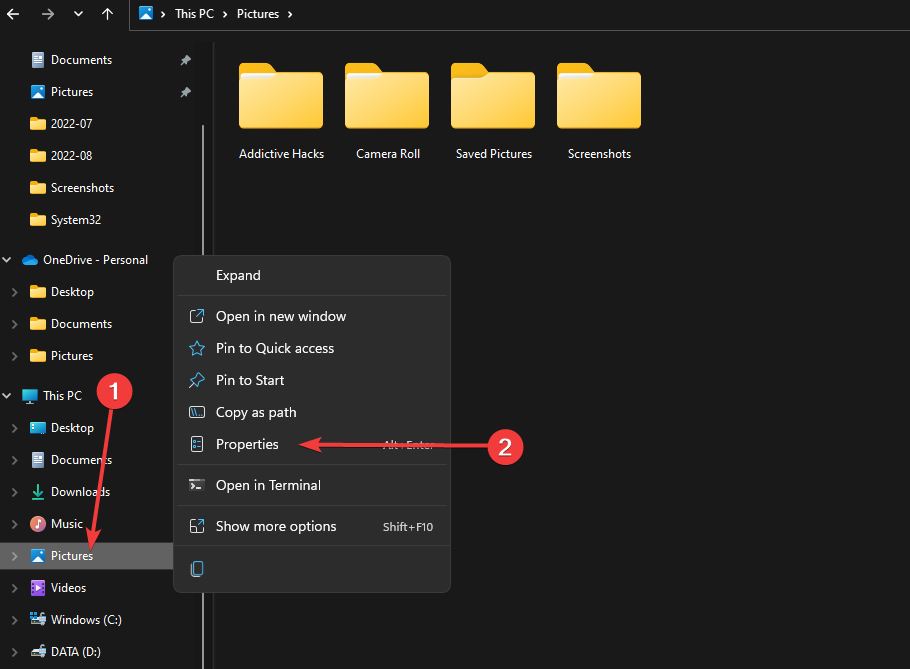
- Найдите каталог «Изображения», щелкните его правой кнопкой мыши и выберите «Свойства» в меню.

- Перейдите на вкладку «Расположение» и нажмите «Восстановить по умолчанию».

- Теперь нажмите «Применить» и «ОК», чтобы сохранить изменения.
После этого ваш каталог изображений будет восстановлен в расположение по умолчанию, и проблема с импортом фотографий должна быть решена.
Несколько пользователей сообщили об устранении проблемы, просто восстановив настройки импорта фотографий Windows 10 по умолчанию.
4. Проверьте настройки камеры
Если импорт фотографий не работает в Windows 10, проблема может заключаться в настройках вашей камеры. Проверьте настройки камеры, если вы пытаетесь импортировать изображения с камеры.
По словам пользователей, если в настройках USB-соединения на вашей камере установлено значение «Авто», вы не сможете передавать свои фотографии.
Чтобы решить эту проблему, откройте настройки камеры и обязательно выберите режим MTP или PTP, прежде чем пытаться импортировать фотографии.
Эта проблема также затрагивает ваш телефон, поэтому обязательно установите на телефоне метод подключения MTP или PTP, прежде чем пытаться импортировать изображения.
5. Проверьте свой антивирус
Ваш антивирус является важным компонентом вашей операционной системы, поскольку он защитит вас от вредоносных программ, но ваш антивирус также может вызвать проблемы с импортом фотографий.
Все камеры и телефоны подключаются к ПК через USB-кабель, и многие антивирусные инструменты по умолчанию блокируют USB-устройства, чтобы предотвратить распространение вредоносных программ.
Однако иногда эта функция может помешать вам импортировать фотографии на компьютер, и для решения этой проблемы вам необходимо проверить настройки антивируса.
Некоторые пользователи рекомендуют отключать брандмауэр во время импорта фотографий, в то время как другие предлагают разрешить Runtime Broker проходить через брандмауэр.
Если это не сработает, вы можете решить проблему, просто отключив антивирус. Если вы не можете найти функцию, блокирующую импорт фотографий, временное отключение антивируса — второй лучший вариант.
У нас есть специальное руководство по его удалению с компьютера для пользователей Norton. Аналогичное руководство есть и для пользователей McAffe.
В некоторых случаях проблема может сохраняться. В результате вам, возможно, придется полностью удалить антивирус. После удаления антивируса проверьте, решена ли проблема.
Если удаление антивируса решит проблему, вы можете подумать о переходе на другое антивирусное решение.
6. Перенесите свои фотографии вручную
- Подключите телефон или камеру к компьютеру.
- Теперь откройте «Этот компьютер» и перейдите к своему телефону или цифровой камере.

- Перейдите во внутреннюю память или каталог SD-карты. (Если изображения хранятся во внутренней памяти, перейдите во внутреннюю память. С другой стороны, если вы храните их на карте microSD или SD, перейдите в каталог SD-карты.)

- Теперь перейдите к DCIM> Камера; все ваши фото и видео должны быть там.
- Переместите свои фотографии и видео в нужный каталог на вашем ПК.
Это всего лишь обходной путь, но если функция импорта фотографий по какой-то причине не работает на вашем компьютере, обязательно попробуйте этот метод. Этот метод может быть не таким простым, как импорт фотографий, но он будет работать.
7. Подключите SD-карту к кардридеру.
Это еще один обходной путь, который может помочь вам решить проблемы с импортом фотографий. Вставьте SD-карту или карту microSD в картридер.
После этого щелкните правой кнопкой мыши новый диск на вашем ПК, представляющий вашу SD-карту, и выберите «Автозапуск». Теперь вы должны иметь возможность импортировать фотографии.
Это обходной путь, поскольку вам придется извлекать SD-карту и подключать ее к устройству чтения карт каждый раз, когда вы хотите перенести фотографии с камеры или телефона.
Многие пользователи сообщили, что это работает, так что не стесняйтесь попробовать.
8. Попробуйте запустить приложение «Фотографии» от имени администратора.
8.1 Откройте приложение от имени администратора
- Найдите приложение для импорта фотографий.
- Щелкните его правой кнопкой мыши.
- Выберите в меню пункт «Запуск от имени администратора».

Если ничего не происходит, когда вы нажимаете «Запуск от имени администратора», воспользуйтесь одним из этих шести решений.
8.2 Настройте приложение, чтобы всегда использовать права администратора
- Щелкните правой кнопкой мыши приложение для импорта фотографий и выберите «Свойства» в меню.

- Перейдите на вкладку «Совместимость» и установите флажок «Запускать эту программу от имени администратора».

- Теперь нажмите «Применить» и «ОК», чтобы сохранить изменения.
Если запуск приложения от имени администратора устраняет проблему, вы можете настроить приложение на постоянное использование прав администратора.
После этого ваше приложение для импорта фотографий всегда будет работать с правами администратора, и у вас не возникнет никаких проблем.
9. Используйте сторонние приложения
Если у вас возникли проблемы с импортом фотографий на ваш компьютер, вы можете решить эту проблему с помощью сторонних приложений.
Многие замечательные приложения позволяют вам управлять своими фотографиями, но ACDSee Photo Editor и Photo Manager Deluxe выделяются среди них.
Оба приложения предлагают простой в использовании и дружественный интерфейс, и вы сможете без проблем импортировать свои фотографии.
Как импортировать фотографии в Windows 10?
- Подключите камеру или фотоустройство.
- Запустите проводник, щелкните этот компьютер, затем щелкните правой кнопкой мыши камеру и выберите «Импортировать изображения и видео».

- Запустится мастер импорта камеры. Выберите стандартный выбор, затем нажмите «Далее».

- Нажмите кнопку «Импорт».
Это встроенная функция импорта фотографий для Windows 10.
Многие пользователи спрашивали, почему мои фотографии не импортируются на мой компьютер. Одно из приведенных выше решений поможет вам импортировать ваши фотографии в Windows 10. Поэтому, если ваш импорт фотографий не работает в Windows 10, мы уверены, что теперь это должно быть исправлено.
Помните, что мы составили этот список не в каком-то определенном порядке, и вам следует выбирать решения, которые кажутся вам более подходящими для вашего случая.
Если у вас есть другие вопросы, не стесняйтесь оставлять их в разделе комментариев ниже, и мы обязательно их рассмотрим.
Если ваш импорт фотографий не работает в Windows 10, вот вся необходимая информация. С момента запуска Windows 10 пользователи сталкивались с проблемами при попытке импортировать фотографии со своих внешних устройств (камеры, телефоны) на свои компьютеры.
Форум Microsoft завален жалобами пользователей на эти проблемы, но, похоже, Microsoft не спешила искать решение.
Когда пользователи Windows 10 пытаются импортировать фотографии, скажем, со своей камеры на свой ноутбук, на экране могут появляться различные сообщения об ошибках: При попытке импорта произошла ошибка. Либо источник недоступен, либо место назначения заполнено или доступно только для чтения, либо что-то пошло не так. Попробуйте еще раз или отмените.
Почему мой компьютер не позволяет мне импортировать фотографии?
Перенос фотографий на ваш компьютер должен быть простым, но время от времени вы можете столкнуться с трудностями. Это может быть по разным причинам.
Вот несколько причин:
- Права доступа — при передаче с мобильного устройства по кабелю необходимо настроить телефон для разрешения передачи файлов.
- Поврежденные кабели. Само собой разумеется, если ваш кабель сломан, импорт не будет работать.
- Заражение вредоносным ПО. Как вы уже знаете, вредоносное ПО может влиять на несколько процессов, и импорт файлов является одним из них.
- Заблокированные устройства. Некоторые устройства могут быть заблокированы, и в этом случае передача данных будет невозможна.
Обратите внимание, что если импорт не может быть завершен, вы можете получить различные сообщения на свой компьютер, в том числе:
- Что-то пошло не так при импорте фотографий в Windows 10. Это довольно распространенная ошибка, но одно из наших решений поможет вам ее исправить.
- Импорт фотографий в Windows 10 запрещен. Вы сможете исправить это, выбрав другой каталог для импорта.
- Приложение Windows 10 Photo не импортируется. Обязательно проверьте настройки камеры, чтобы избавиться от этого сообщения.
- Импорт фотографий не работает/очень медленный. Это может произойти из-за вашего антивируса, поэтому вам, возможно, придется отключить его или удалить.
- Импорт фотографий из Windows 10 не работает на iPhone. Многие пользователи сообщали об этой проблеме, и решение доступно каждому: переключитесь на ноутбук Mac.
Что делать, если ПК не импортирует фотографии?
1. Загрузите Adobe Bridge
Если Windows 10 просто не позволяет импортировать фотографии, возможно, вы захотите приобрести стороннее приложение. Если вы хотите быстро получить альтернативное решение и справиться со своими задачами, мы предлагаем загрузить Adobe Bridge.
Bridge — это мощный менеджер активов, который позволяет вам легко просматривать, управлять, изменять и публиковать несколько ресурсов, а также безупречно импортировать фотографии с устройств.
Вы также можете импортировать изображения из Adobe Stock и различных библиотек, поскольку Bridge легко интегрируется с этими приложениями.
Излишне говорить, что вам понравится широкий спектр дополнительных полезных функций, таких как инструменты организации, фильтры и параметры поиска.
С помощью Adobe Bridge вы можете импортировать фотографии и видео с мобильного или цифрового фотоаппарата, выполнять массовый импорт/экспорт, предварительно просматривать ресурсы библиотек или редактировать время захвата фотографий.
Кроме того, вы можете легко загружать изображения в Adobe Stock, а также упорядочивать и складывать свои коллекции изображений HDR.
2. Измените настройки безопасности
- Щелкните правой кнопкой мыши папку «Изображения» в проводнике и выберите «Свойства».

- Нажмите на вкладку «Безопасность».

- В разделе «Имена групп или пользователей» нажмите «Домашние пользователи», выберите пользователя, с которым вы вошли в систему, затем в разделе «Разрешения для этого пользователя» нажмите «Полный доступ».

- Повторите шаг 3 для администраторов в группе или имени пользователя.
- Если вы не видите загруженные фотографии, перезагрузите устройство с Windows 10 и снова импортируйте их.
3. Восстановите настройки по умолчанию для папки «Изображения».
- Найдите каталог «Изображения», щелкните его правой кнопкой мыши и выберите «Свойства» в меню.

- Перейдите на вкладку «Расположение» и нажмите «Восстановить по умолчанию».

- Теперь нажмите «Применить» и «ОК», чтобы сохранить изменения.
После этого ваш каталог изображений будет восстановлен в расположение по умолчанию, и проблема с импортом фотографий должна быть решена.
Несколько пользователей сообщили об устранении проблемы, просто восстановив настройки импорта фотографий Windows 10 по умолчанию.
4. Проверьте настройки камеры
Если импорт фотографий не работает в Windows 10, проблема может заключаться в настройках вашей камеры. Проверьте настройки камеры, если вы пытаетесь импортировать изображения с камеры.
По словам пользователей, если в настройках USB-соединения на вашей камере установлено значение «Авто», вы не сможете передавать свои фотографии.
Чтобы решить эту проблему, откройте настройки камеры и обязательно выберите режим MTP или PTP, прежде чем пытаться импортировать фотографии.
Эта проблема также затрагивает ваш телефон, поэтому обязательно установите на телефоне метод подключения MTP или PTP, прежде чем пытаться импортировать изображения.
5. Проверьте свой антивирус
Ваш антивирус является важным компонентом вашей операционной системы, поскольку он защитит вас от вредоносных программ, но ваш антивирус также может вызвать проблемы с импортом фотографий.
Все камеры и телефоны подключаются к ПК через USB-кабель, и многие антивирусные инструменты по умолчанию блокируют USB-устройства, чтобы предотвратить распространение вредоносных программ.
Однако иногда эта функция может помешать вам импортировать фотографии на компьютер, и для решения этой проблемы вам необходимо проверить настройки антивируса.
Некоторые пользователи рекомендуют отключать брандмауэр во время импорта фотографий, в то время как другие предлагают разрешить Runtime Broker проходить через брандмауэр.
Если это не сработает, вы можете решить проблему, просто отключив антивирус. Если вы не можете найти функцию, блокирующую импорт фотографий, временное отключение антивируса — второй лучший вариант.
У нас есть специальное руководство по его удалению с компьютера для пользователей Norton. Аналогичное руководство есть и для пользователей McAffe.
В некоторых случаях проблема может сохраняться. В результате вам, возможно, придется полностью удалить антивирус. После удаления антивируса проверьте, решена ли проблема.
Если удаление антивируса решит проблему, вы можете подумать о переходе на другое антивирусное решение.
6. Перенесите свои фотографии вручную
- Подключите телефон или камеру к компьютеру.
- Теперь откройте «Этот компьютер» и перейдите к своему телефону или цифровой камере.

- Перейдите во внутреннюю память или каталог SD-карты. (Если изображения хранятся во внутренней памяти, перейдите во внутреннюю память. С другой стороны, если вы храните их на карте microSD или SD, перейдите в каталог SD-карты.)

- Теперь перейдите к DCIM> Камера; все ваши фото и видео должны быть там.
- Переместите свои фотографии и видео в нужный каталог на вашем ПК.
Это всего лишь обходной путь, но если функция импорта фотографий по какой-то причине не работает на вашем компьютере, обязательно попробуйте этот метод. Этот метод может быть не таким простым, как импорт фотографий, но он будет работать.
7. Подключите SD-карту к кардридеру.
Это еще один обходной путь, который может помочь вам решить проблемы с импортом фотографий. Вставьте SD-карту или карту microSD в картридер.
После этого щелкните правой кнопкой мыши новый диск на вашем ПК, представляющий вашу SD-карту, и выберите «Автозапуск». Теперь вы должны иметь возможность импортировать фотографии.
Это обходной путь, поскольку вам придется извлекать SD-карту и подключать ее к устройству чтения карт каждый раз, когда вы хотите перенести фотографии с камеры или телефона.
Многие пользователи сообщили, что это работает, так что не стесняйтесь попробовать.
8. Попробуйте запустить приложение «Фотографии» от имени администратора.
8.1 Откройте приложение от имени администратора
- Найдите приложение для импорта фотографий.
- Щелкните его правой кнопкой мыши.
- Выберите в меню пункт «Запуск от имени администратора».

Если ничего не происходит, когда вы нажимаете «Запуск от имени администратора», воспользуйтесь одним из этих шести решений.
8.2 Настройте приложение, чтобы всегда использовать права администратора
- Щелкните правой кнопкой мыши приложение для импорта фотографий и выберите «Свойства» в меню.

- Перейдите на вкладку «Совместимость» и установите флажок «Запускать эту программу от имени администратора».

- Теперь нажмите «Применить» и «ОК», чтобы сохранить изменения.
Если запуск приложения от имени администратора устраняет проблему, вы можете настроить приложение на постоянное использование прав администратора.
После этого ваше приложение для импорта фотографий всегда будет работать с правами администратора, и у вас не возникнет никаких проблем.
9. Используйте сторонние приложения
Если у вас возникли проблемы с импортом фотографий на ваш компьютер, вы можете решить эту проблему с помощью сторонних приложений.
Многие замечательные приложения позволяют вам управлять своими фотографиями, но ACDSee Photo Editor и Photo Manager Deluxe выделяются среди них.
Оба приложения предлагают простой в использовании и дружественный интерфейс, и вы сможете без проблем импортировать свои фотографии.
Как импортировать фотографии в Windows 10?
- Подключите камеру или фотоустройство.
- Запустите проводник, щелкните этот компьютер, затем щелкните правой кнопкой мыши камеру и выберите «Импортировать изображения и видео».

- Запустится мастер импорта камеры. Выберите стандартный выбор, затем нажмите «Далее».

- Нажмите кнопку «Импорт».
Это встроенная функция импорта фотографий для Windows 10.
Многие пользователи спрашивали, почему мои фотографии не импортируются на мой компьютер. Одно из приведенных выше решений поможет вам импортировать ваши фотографии в Windows 10. Поэтому, если ваш импорт фотографий не работает в Windows 10, мы уверены, что теперь это должно быть исправлено.
Помните, что мы составили этот список не в каком-то определенном порядке, и вам следует выбирать решения, которые кажутся вам более подходящими для вашего случая.
Если у вас есть другие вопросы, не стесняйтесь оставлять их в разделе комментариев ниже, и мы обязательно их рассмотрим.
В отличие от ранее, перенос фотографий, снятых с iPhone на систему Windows 10, теперь стал простым. Благодаря нескольким программам для управления фотографиями, Apple Mobile Device Service и многим другим. Недавно некоторые пользователи iPhone жаловались на сложность импорта фотографий с iPhone на их ПК с Windows 10.
Возможен случай, когда при передаче изображений с iPhone на ПК пользователи могут не иметь возможности просматривать фотографии с iPhone или могут столкнуться с трудностями при передаче изображений с помощью приложений, таких как Bluetooth, iCloud и iTunes. В этом случае важно понять источник проблем, которые могут быть вызваны поврежденным драйвером или могут потребовать некоторых настроек в настройках. Если вы столкнулись с подобными проблемами, мы рассмотрим некоторые возможные решения, чтобы решить эту проблему.
Содержание
- Не удается импортировать фотографии с iPhone на Windows 10
- 1] Перезапустите сервис Apple Mobile Device (AMDS)
- 2] Импорт фотографий с диска телефона на диск Windows
- 3] Измените папку разрешения изображения
- 4] Подключите ваш iPhone к другому USB-порту
- 5] Используйте облачные сервисы, такие как iCloud и включите Photo Stream на вашем iPhone
Не удается импортировать фотографии с iPhone на Windows 10
Прежде чем двигаться дальше, желательно обновить ваш iPhone, а также iTunes. Кроме того, проверьте, обновили ли вы систему Windows до последней версии. Несмотря на это, если проблема не устранена, попробуйте следующие решения. Это должно помочь вам в устранении ошибки.
1] Перезапустите сервис Apple Mobile Device (AMDS)
Служба Apple Mobile Device Service – это процесс, который помечается вместе с другими фоновыми процессами при установке Apple iTunes в Windows 10. Этот процесс в основном помогает iTunes распознавать устройство iPhone, подключенное к системе Windows. Если ваша система не распознает устройство iOS, вам необходимо перезапустить службу Apple Mobile Device (AMDS)
Следующие рекомендации помогут перезапустить AMDS.
Перейдите в окно Выполнить , нажав клавишу Windows + R.
Введите services.msc в окне «Выполнить» и нажмите «ОК», чтобы открыть диспетчер служб.
Найдите сервис Apple Mobile Device Service (AMDS) в меню списка на странице.
Щелкните правой кнопкой мыши AMDS и выберите «Свойства» в раскрывающемся меню.

В окне «Свойства» перейдите к параметру Тип запуска и выберите Автоматически в раскрывающемся меню.
В разделе Статус службы нажмите кнопку «Стоп» и нажмите «ОК».

После остановки службы еще раз щелкните правой кнопкой мыши Служба мобильных устройств Apple и выберите вариант Пуск в раскрывающемся меню.

Перезапустить компьютер.
Теперь откройте iTunes и подключите ваш iPhone, чтобы импортировать картинки.
2] Импорт фотографий с диска телефона на диск Windows
Подключите ваш iPhone к ПК. При этом отобразится уведомление для параметра Доверие .
Нажмите кнопку «Доверие», чтобы продолжить и закрыть окно подсказки.
Откройте проводник, нажав Windows + E, и телефон отобразится как диск.

Скопируйте и вставьте фотографии с устройства в вашу систему.
3] Измените папку разрешения изображения
Если вы перезапустили AMDS и проблема по-прежнему сохраняется, возможно, вам придется проверить разрешения для каталога Picture в вашей системе Windows.
Перейдите на страницу Этот компьютер и щелкните правой кнопкой мыши папку «Изображения».
Нажмите Свойства в раскрывающемся меню.
Перейдите на вкладку “Безопасность” и нажмите “Изменить”.
Найдите и нажмите на имя вашей учетной записи из списка имени пользователя.
Установите флажок Полный доступ в разделе Разрешить .

Нажмите Применить и нажмите ОК.
4] Подключите ваш iPhone к другому USB-порту
Хотя порты USB 3.0 работают эффективнее и быстрее, чем порт USB 2.0, у пользователей iPhone возникла проблема с подключением устройства к порту USB 3.0. Если вы не можете передавать изображения через порты USB3.0, попробуйте использовать USB 2.0. Проверьте, решит ли проблема подключение к другим портам.
5] Используйте облачные сервисы, такие как iCloud и включите Photo Stream на вашем iPhone
Если вам трудно импортировать изображения в Windows 10 с помощью, попробуйте использовать облачные сервисы, такие как iCloud, для быстрого доступа к изображениям и видео с устройств iPhone.
Загрузите и установите iCloud в системе Windows.
Перейдите в «iCloud для фотографий», где будут отображаться доступные каталоги.

Нажмите на каталоги, чтобы получить доступ к изображениям и перенести нужные изображения на ПК.
PS : Flingflong01 добавляет ниже в комментариях:
Если вы видите iPhone в Проводнике, но не можете загрузить фотографии, выберите «Настройки»> «Основные»> «Сброс»> «Сбросить местоположение и конфиденциальность».Затем отключите и снова подключите телефон, а затем «Доверяйте компьютеру» на iPhone.
Robust third-party tools are a fast and reliable photo import solution
by Madalina Dinita
Madalina has been a Windows fan ever since she got her hands on her first Windows XP computer. She is interested in all things technology, especially emerging technologies… read more
Updated on December 8, 2022
Reviewed by
Vlad Turiceanu

Passionate about technology, Windows, and everything that has a power button, he spent most of his time developing new skills and learning more about the tech world. Coming… read more
- If Windows 10 photo import is not working, the cause might be the settings or your PC/camera.
- Also, your files might not have been imported because the antivirus interferes.
- When errors like Something went wrong. Your files might not have been imported pop up, try using an alternative app.
- Adobe offers a reliable third-party app that won’t let you down in such cases, so keep reading to find more solutions!
XINSTALL BY CLICKING THE DOWNLOAD FILE
Fortect is a tool that does not simply cleans up your PC, but has a repository with several millions of Windows System files stored in their initial version. When your PC encounters a problem, Fortect will fix it for you, by replacing bad files with fresh versions. To fix your current PC issue, here are the steps you need to take:
- Download Fortect and install it on your PC.
- Start the tool’s scanning process to look for corrupt files that are the source of your problem
- Right-click on Start Repair so the tool could start the fixing algorythm
- Fortect has been downloaded by 0 readers this month.
If your photo import is not working on Windows 10, here is all the information you should have.
Ever since Windows 10 was launched, users encountered issues when trying to import photos from their external devices (camera, phones) to their computers.
Microsoft’s forum is flooded with user complaints regarding these issues, but it seems Microsoft did not hurry to find a solution.
When Windows 10 users try to import photos from, let’s say, their camera to their laptop, various error messages may appear on the screen: An error has occurred while attempting to import. Either the source is unavailable or the destination is full or read-only or Something went wrong. Try again or cancel.
Why won’t my computer let me import photos?
Transferring photos to your computer should be easy, but you may run into complications once in a while. These could be for different reasons.
Here are a few causes:
- Access rights – If you transfer from a mobile device with a cable, you must configure the phone to allow file transfer.
- Damaged cables – This goes without saying, if your cable is broken, the import will not work.
- Malware infection – As you already know, malware can affect several processes, and file imports are one of them.
- Locked devices – Some devices can be locked, and nothing will be transferable if that is the case.
Note that when an import can not be completed, there are different messages you may get on your computer, including:
- Windows 10 photo import something went wrong – This is quite a general error, but one of our solutions will help you fix it.
- Photo importing Windows 10 denied – You should be able to fix it by choosing a different import directory.
- Windows 10 Photo app not importing – Be sure to check your camera settings to get rid of this message.
- Photo import not working/ very slow – This can occur due to your antivirus, so you might have to disable it or uninstall it.
- Windows 10 photo import is not working on iPhone – Many users have reported this problem, and the solution is within anyone’s reach: switch to a Mac laptop.
- My pictures won’t import to my computer from camera – If you are unable to import photos into Windows 10, the problem may lie with the settings you have chosen for your camera.
- My pictures won’t import to my computer from my iPhone, Android, iPad – If Windows 10 flat-out refuses to let you import photos, you should probably look into purchasing an app from a third-party developer.
- Why won’t all my pictures import to my computer – all my photos aren’t showing up to import – A number of users claimed that the issue was resolved simply by restoring the default settings for photo import in Windows 10.
- Looking for new photos and videos 0 items – However, while your antivirus is an essential component of your operating system since it will protect you from malicious software, it also has the potential to make it difficult to import photos into your computer.
- Looking for a device to import from – Another workaround that you can try if you’re having problems importing photos is provided here. Simply slot the microSD card or SD card into the appropriate slot on the card reader.
- Something went wrong your files might not have been imported, and my pictures won’t import to my computer Windows 7, 8, 10, 11 – If starting the application in administrator mode resolves the issue, you should consider making that the default behavior for the application going forward and ensuring it always uses administrative privileges.
Without further ado, let’s just jump right in!
What can I do if my PC won’t import photos?
- Why won’t my computer let me import photos?
- What can I do if my PC won’t import photos?
- 1. Change your security settings
- 2. Restore default settings for the Pictures folder
- 3. Use specialized photo management software
- 4. Check your camera settings
- 5. Check your antivirus
- 6. Manually transfer your photos
- 7. Connect your SD card to a card reader
- 8. Try running the Photos app as an administrator
- 8.1 Open app as admin
- 8.2 Set app to always use admin rights
- How do I import photos with Windows 10?
1. Change your security settings
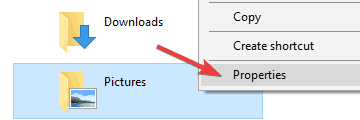
- Right-click on the Pictures folder in File Explorer, and click on Properties.
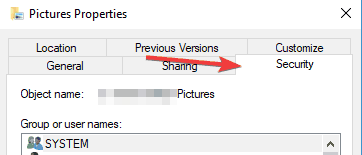
- Click on the Security tab.
- Under Group or User names click on Home Users, on the user you are logged in with, then under Permissions for that user, click on Full control.
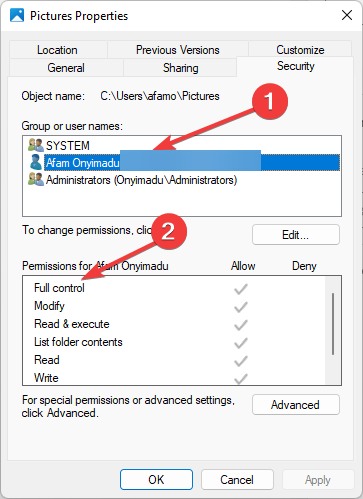
- Repeat step 3 for Administrators under Group or Username.
- If you don’t see the downloaded photos, restart your Windows 10 device and import them again.
2. Restore default settings for the Pictures folder
This very intuitive solution can be easily done in a few clicks and potentially fix your photo import not working issue on Windows 10.
1. Locate the Pictures directory, right-click it and choose Properties from the menu.
2. Go to the Location tab and click Restore Default.
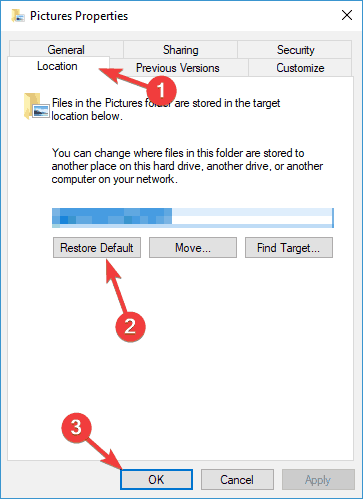
3. Now, click on Apply and OK to save changes.
After that, your Pictures directory will be restored to its default location, and the problem with photo importing should be resolved.
Several users reported fixing the issue simply by restoring the default Windows 10 photo import settings.
3. Use specialized photo management software
If you’re having photo importing issues on your PC, you might be able to solve the problem by using third-party applications.
Many great applications allow you to manage your photos, but ACDSee Photo Editor, Photo Manager Deluxe and Adobe Bridge stand out.
All applications offer a simple-to-use and friendly interface, and you should be able to import your photos without any problems.
Adobe Bridge is a powerful asset manager that lets you preview, manage, modify and publish multiple assets easily, plus it imports photos from devices flawlessly.
You can also import pics from Adobe Stock and various libraries since the Bridge integrates seamlessly with these apps.
Needless to say, you will enjoy a wide range of additional features that will come in handy, like organization tools, filters, and search options.
4. Check your camera settings
If photo import is not working on Windows 10, the issue might be your camera settings. Check your camera settings if you’re trying to import pictures from your camera.
According to users, if your USB connection settings are set to Auto on your camera, you won’t be able to transfer your photos.
Some PC issues are hard to tackle, especially when it comes to missing or corrupted system files and repositories of your Windows.
Be sure to use a dedicated tool, such as Fortect, which will scan and replace your broken files with their fresh versions from its repository.
To fix the problem, open your camera settings and make sure to choose MTP or PTP mode before trying to import your photos.
This issue also affects your phone, so be sure to set the connection method to MTP or PTP on your phone before you try to import pictures.
5. Check your antivirus
Your antivirus is a crucial component of your operating system since it will keep you safe from malware, but your antivirus can also cause photo importing issues to appear.
All cameras and phones connect to a PC via USB cable, and many antivirus tools will block USB devices by default to prevent malware from spreading.
However, sometimes this feature can prevent you from importing photos to your PC, and to fix the problem, you need to check your antivirus settings.
Several users recommend disabling your firewall during photo import, while others suggest allowing Runtime Broker to go through your firewall.
If that doesn’t work, you might be able to fix the problem simply by disabling your antivirus. If you can’t find the feature blocking photo import, temporarily disabling your antivirus is the second-best option. We’ve got a dedicated guide on removing it from your PC for Norton users.
In some cases, the issue might persist. As a result, you might have to uninstall your antivirus entirely. After uninstalling the antivirus, check if the problem is resolved.
If removing the antivirus solves the problem, you might consider switching to a different antivirus solution.
Whether you’re considering uninstalling your current antivirus software or not, look into the best uninstaller software available.
6. Manually transfer your photos
- Connect your phone or camera to your PC.
- Now open This PC and navigate to your phone or digital camera.
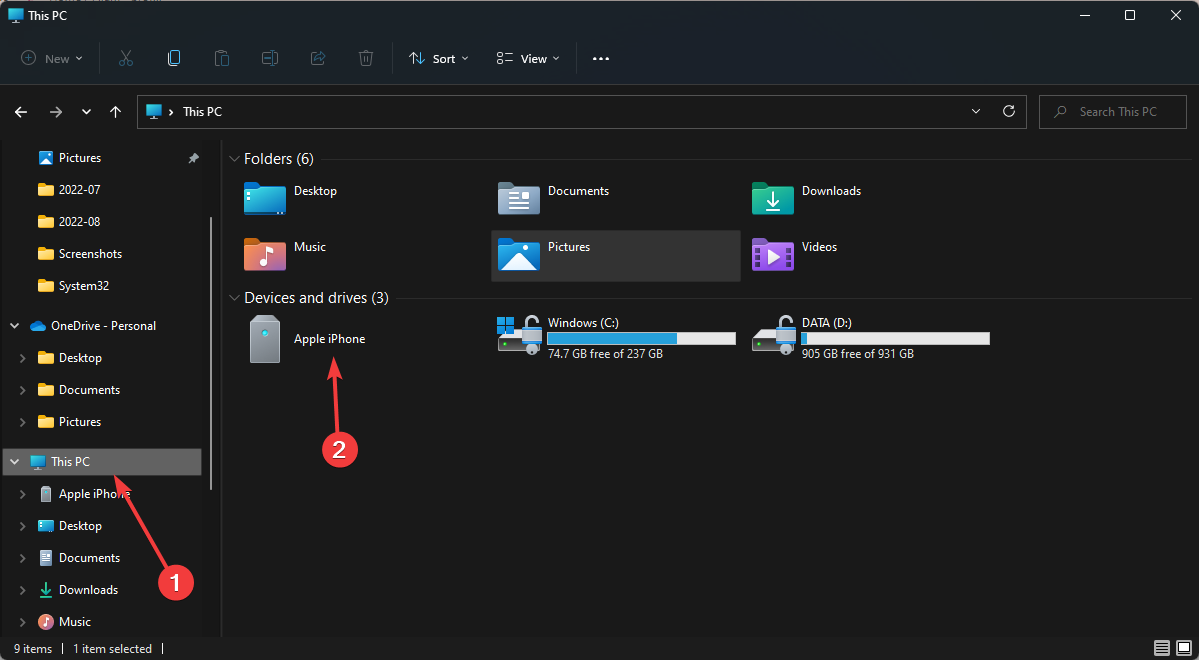
- Navigate to Internal Storage or SD card directory. (If the images are stored on your internal memory, go to Internal Storage. On the other hand, if you’re keeping them on a microSD or SD card, go to SD card directory.)
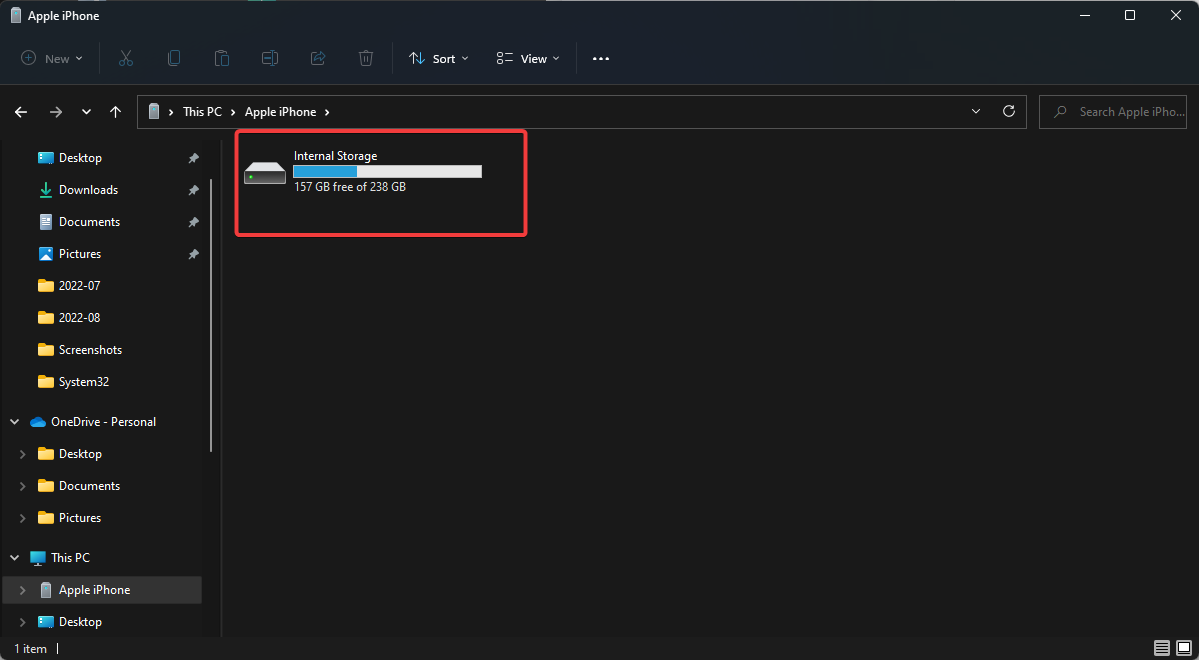
- Now navigate to DCIM > Camera; all your photos and videos should be there.
- Move your photos and videos to the desired directory on your PC.
This is just a workaround, but if the photo importing feature isn’t working on your PC for some reason, be sure to try this method. This method might not be as straightforward as photo importing, but it will work.
7. Connect your SD card to a card reader
This is another workaround that might help you with photo importing issues. Insert the SD card or microSD card into a card reader.
After that, right-click the new drive on your PC that represents your SD card and choose Autoplay. Now you should be able to import photos.
This is a workaround since you’ll have to remove your SD card and connect it to a card reader whenever you want to transfer photos from your camera or phone.
Many users reported that it works, so feel free to try it out.
- Fix: Windows Photo Viewer not working, can’t open pictures
- Fix: Page Fault in Nonpaged Area on Windows 10
- Bindflt.sys Blue Screen: How to Fix It in 5 Steps
8. Try running the Photos app as an administrator
8.1 Open app as admin
- Locate your photo importing application.
- Right-click it.
- Choose the Run as administrator option from the menu.
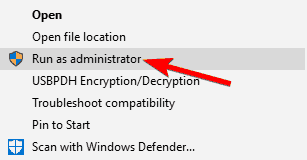
If nothing happens when you click on Run as administrator, check out one of our solutions.
8.2 Set app to always use admin rights
- Right-click your photo importing application and choose Properties from the menu.
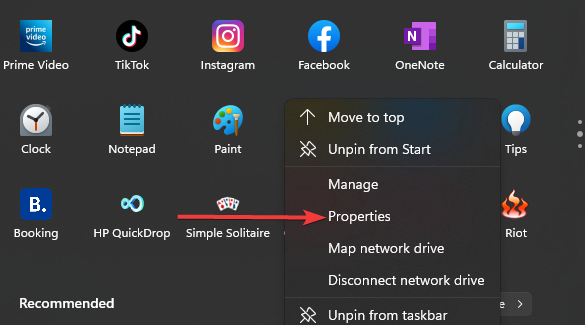
- Go to the Compatibility tab and check Run this program as an administrator.
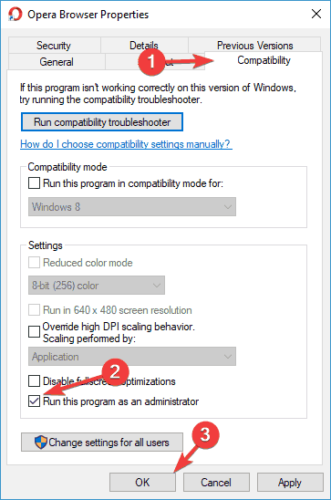
- Now click Apply and OK to save changes.
If running the application as an administrator fixes the problem, you might want to set the application always to use administrative rights.
After that, your photo importing application will always run with administrative privileges, and you won’t experience any issues.
How do I import photos with Windows 10?
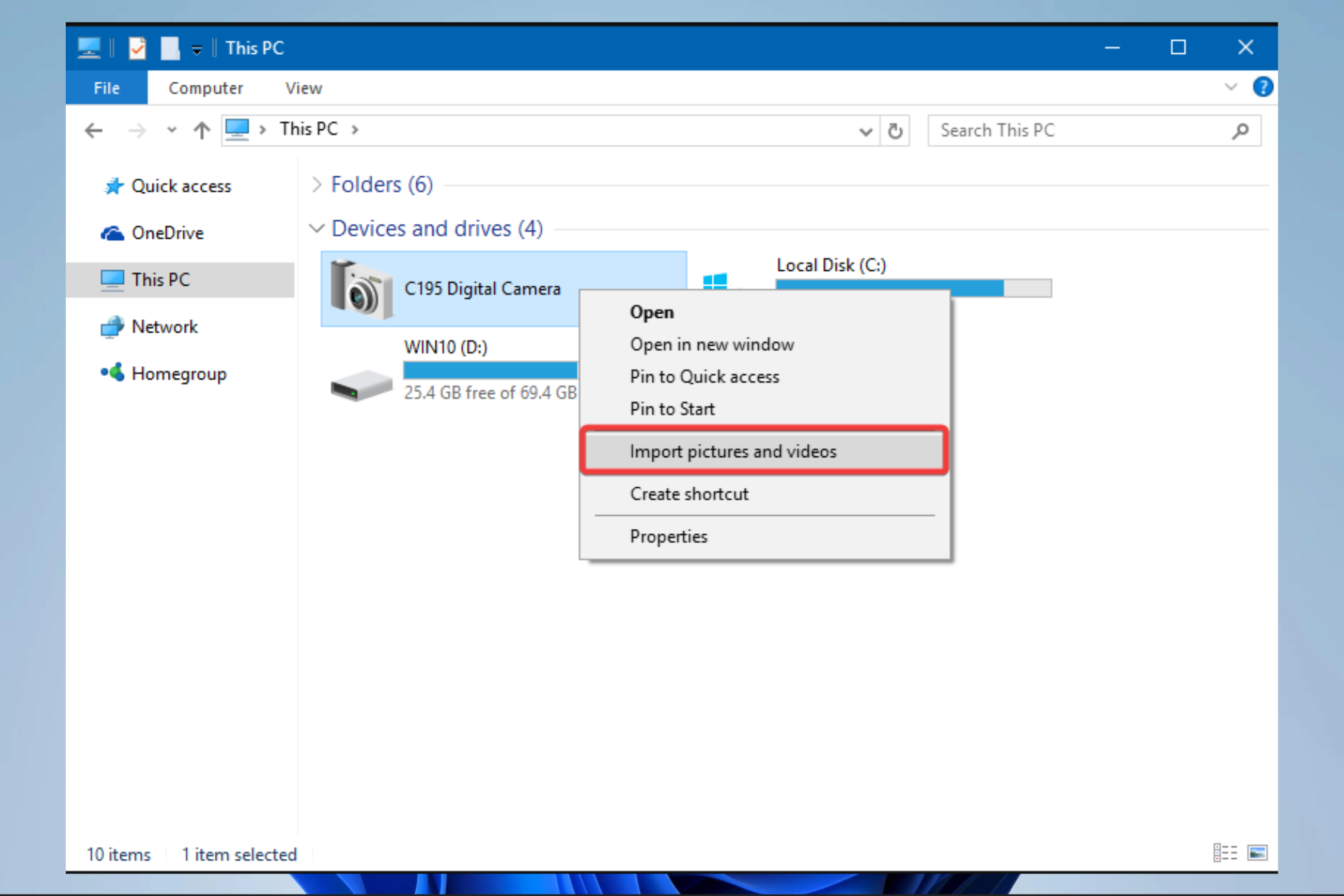
- Connect your camera or your photo device.
- Launch the File Explorer, click on this PC, then right-click on your Camera and select Import pictures and videos.

- The Camera Import Wizard will launch. Select the standard selection, then click Next.
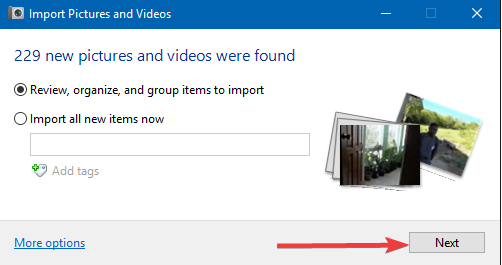
- Click on the Import button.
This is a native photo importer feature for Windows 10.
Many users have asked why won’t my pictures import to my computer. One of the solutions above will help you import your photos on Windows 10. So if your photo import is not working on Windows 10, we are confident it should now be fixed.
Remember that we have not made this list in any particular order, and you should pick and choose what solutions feel more appropriate for your case.
For more information, check out how to fix Windows 10 Photo Viewer not working with five expert solutions.
If you have any other questions, don’t hesitate to leave them in the comments section below, and we’ll be sure to check them out.
Still experiencing issues?
SPONSORED
If the above suggestions have not solved your problem, your computer may experience more severe Windows troubles. We suggest choosing an all-in-one solution like Fortect to fix problems efficiently. After installation, just click the View&Fix button and then press Start Repair.

Вы можете не импортировать изображения iPhone через Microsoft Photos, если установка приложения «Фото» повреждена. Более того, несовместимость между форматом HEIC и Windows также может привести к обсуждаемой ошибке. Проблема возникает, когда пользователь пытается импортировать изображения iPhone через Microsoft Photos, но не может этого сделать.
Произошла ошибка при импорте фотографий с iPhone
Прежде чем переходить к решениям, убедитесь, что вы используете официальный кабель iPhone для передачи данных, и кабель не перемещается / не отсоединяется во время процесса импорта (попробуйте подключить кабель к другому USB-порту). Кроме того, проверьте, не заканчивается ли память на вашем iPhone и не находится ли он в режиме экономии заряда батареи. Кроме того, убедитесь, что ваш телефон не блокируется (возможно, вам придется отключить автоблокировку) и его экран не выключается (лучше оставить приложение фотографий на вашем iPhone) во время процесса импорта. Кроме того, проверьте, решает ли проблему обновление Windows, Microsoft Photos (обновление через Microsoft Store) и iPhone до последней сборки. Кроме того, убедитесь, что ваш iPhone и система подключены к одному и тому же Wi-Fi.
Решение 1. Отключите аппаратное ускорение Microsoft Photos
Вы можете столкнуться с данной ошибкой, если Microsoft Photos использует аппаратное ускорение для ускорения работы, но это может привести к несовместимости между ОС Windows и iPhone. В этом случае отключение аппаратного ускорения Microsoft Photos может решить проблему.
- Запустите Microsoft Photos и щелкните три горизонтальных эллипса (в правом верхнем углу окна).
- Теперь выберите «Настройки» и затем отключите «Использовать аппаратно-ускоренное кодирование видео по возможности» (в разделе «Видео»).
Откройте настройки Microsoft Photos
- Затем проверьте, можете ли вы завершить импорт.
Отключить аппаратное ускорение Microsoft Photos
- Если нет, переведите iPhone в режим полета и проверьте, решает ли он проблему.
Решение 2. Установите для типа запуска службы мобильных устройств Apple значение автоматический
Вы можете столкнуться с данной ошибкой, если служба Apple Mobile Data зависнет в работе. В этом контексте изменение типа запуска на Автоматический и перезапуск службы может решить проблему.
- Нажмите клавишу с логотипом Windows и введите Services. Затем щелкните правой кнопкой мыши «Службы» и в подменю выберите «Запуск от имени администратора».
Откройте службы в качестве администратора
- Затем дважды щелкните Службу мобильных устройств Apple (ADMS) и откройте раскрывающийся список Тип запуска.
Откройте свойства службы мобильных устройств Apple
- Теперь выберите «Автоматически» и нажмите «Остановить».
Откройте для типа запуска службы мобильных устройств Apple значение «Автоматический» и остановите его.
- Затем нажмите «Применить» / «ОК» и в окне «Службы» щелкните правой кнопкой мыши службу «Мобильное устройство Apple».
- Теперь нажмите Пуск и проверьте, можете ли вы импортировать изображения.
Запустить Apple Mobile Data Service
Решение 3. Включите общий доступ к дому в iTunes
Если у вас ничего не сработало, то для устранения сбоя импорта можно использовать функцию «Домашний доступ» (которая включает различные аспекты и разрешения общего доступа к системе) iTunes.
- Запустите iTunes (убедитесь, что вы вошли в систему со своим Apple ID) и откройте файл.
- Теперь выберите «Домашняя коллекция», а затем — «Включить домашнюю коллекцию».
Откройте Домашнюю коллекцию в iTunes
- Затем проверьте, можете ли вы завершить импорт с помощью Microsoft Photos.
Решение 4. Отключите / удалите конфликтующие приложения
Приложение Microsoft Photos может не импортировать фотографии, если приложение в вашей системе блокирует доступ к системному ресурсу / процессу, необходимому для работы Microsoft Photos. В этом случае отключение / удаление конфликтующих приложений может решить проблему. Известно, что антивирусные приложения (такие как Защитник Windows и Webroot) и Microsoft Teams создают проблему.
Предупреждение. Действуйте с особой осторожностью и на свой страх и риск, поскольку отключение антивируса в вашей системе может подвергнуть вашу систему и данные угрозам, которые не ограничиваются вирусами и троянами.
- Временно отключите антивирус вашей системы. Не забудьте также отключить Защитник Windows.
- Теперь проверьте, решена ли проблема с импортом. Если это так, добавьте исключение для Microsoft Photos в настройках антивируса, а затем обязательно снова включите антивирус.
- Если нет, нажмите клавишу Windows и выберите «Настройки». Теперь откройте приложения и разверните Microsoft Teams.
Откройте приложения в настройках
- Затем нажмите кнопку «Удалить» и следуйте инструкциям по удалению команд.
Удалить Microsoft Teams
- Теперь проверьте, есть ли другое приложение под названием Microsoft Teams Downloader / Installer, если это так, затем удалите его, чтобы проверить, решает ли оно проблему.
Решение 5. Восстановите или сбросьте приложение Microsoft Photos
Вы можете не импортировать изображения, если установка Microsoft Photos повреждена. В этом случае восстановление или сброс настроек приложения Microsoft Photos может решить проблему.
- Нажмите клавишу Windows и выберите Настройки. Теперь откройте Приложения и разверните Microsoft Photos.
- Затем откройте «Дополнительные параметры» и нажмите кнопку «Восстановить» (возможно, вам придется немного прокрутить, чтобы найти вариант).
Откройте дополнительные параметры Microsoft Photos
- Теперь проверьте, решена ли проблема с импортом фотографий.
- Если нет, повторите шаги с 1 по 3, чтобы открыть дополнительные параметры Microsoft Photos, и нажмите кнопку «Сброс» (данные приложения будут потеряны, не беспокойтесь, фотографии / видео не пострадают).
Восстановить или сбросить Microsoft Photos
- Затем проверьте, решена ли проблема импорта (возможно, вам придется несколько раз нажать кнопку «Повторить попытку» в мастере импорта фотографий).
Решение 6.Измените разрешения для папки импорта
Вы можете столкнуться с обсуждаемой ошибкой, если разрешения папки, в которую вы хотите импортировать фотографии, не позволяют вам сделать это. В этом сценарии предоставление пользователю разрешений на полный доступ к папке импорта может решить проблему. Прежде чем пытаться найти решение, проверьте, решает ли проблему импорт в место импорта по умолчанию, т. Е. В папке «Изображения» вашей системы.
Предупреждение: действуйте на свой страх и риск, поскольку редактирование разрешений безопасности для папки требует определенного уровня знаний и, если не будет выполнено должным образом, вы можете нанести непоправимый ущерб своим данным / системе.
- Щелкните правой кнопкой мыши папку импорта (например, папку «Изображения») и выберите «Свойства».
- Теперь перейдите на вкладку «Безопасность» и нажмите кнопку «Изменить». Если вы не можете редактировать разрешения безопасности для папки, возможно, вам придется стать ее владельцем.
Редактировать разрешения безопасности папки изображений
- Затем выберите свою учетную запись пользователя и нажмите «Полный доступ» (если он уже находится в режиме «Полный доступ», затем удалите его и примените изменения, а затем снова добавьте «Полный доступ», чтобы проверить, решает ли он проблему). Если ваша учетная запись пользователя не отображается, нажмите кнопку «Добавить», а затем кнопку «Дополнительно». Теперь нажмите кнопку «Найти», а затем дважды щелкните свое имя пользователя. Затем примените свои изменения и убедитесь, что в папке импорта есть полный доступ.
Разрешите вашей учетной записи полный контроль над папкой изображений
- Теперь проверьте, нормально ли работают Microsoft Photos.
- Если нет, то проверьте, решает ли проблему добавление и предоставление полного доступа «всем».
- Если нет, откройте «Свойства» папки импорта (шаг 1) и перейдите на вкладку «Настройка».
- Теперь нажмите кнопку «Восстановить по умолчанию», а затем нажмите кнопки «Применить / ОК».
Восстановить значения по умолчанию для папки изображений
- Затем проверьте, решена ли проблема с Microsoft Photos.
- Если нет, откройте вкладку «Безопасность» в папке импорта (шаги с 1 по 2) и удалите там все учетные записи, кроме системы, администратора / администраторов или учетной записи пользователя, чтобы проверить, решает ли она проблему. Если это так, то вам, возможно, придется соответствующим образом отредактировать разрешения безопасности для подпапок.
Решение 7.Выйдите из OneDrive и выйдите из Microsoft Photos
Вы можете столкнуться с обсуждаемой ошибкой, если OneDrive препятствует работе Microsoft Photos. Это может быть особенно верно, если ваше хранилище OneDrive заполнено или почти заполнено, а размер импортируемого файла, который вы пытаетесь импортировать, превышает емкость хранилища OneDrive. В этом случае выход из OneDrive и выход из Microsoft Photos могут решить проблему.
- Откройте расширенное меню на панели задач и щелкните значок OneDrive.
- Теперь нажмите «Справка и настройки» и выберите «Закрыть OneDrive».
Закройте OneDrive
- Затем подтвердите закрытие OneDrive и нажмите клавишу Windows.
- Теперь найдите Microsoft Photos, а затем в результатах поиска выберите Фотографии.
Откройте Microsoft Photos
- Затем щелкните три горизонтальных эллипса и щелкните свое имя пользователя.
Откройте свою учетную запись в Microsoft Photos
- Теперь в окне учетной записи нажмите «Выйти», а затем подтвердите выход из учетной записи.
Выйти из Microsoft Photos
- Затем проверьте, решена ли проблема с импортом.
Apple представила новый формат HEIC для фотографий на своих устройствах. Но Windows еще не полностью поддерживает этот тип файлов, и при импорте ваш iPhone пытается преобразовать эти файлы в JPEG, но если ему это не удается (из-за меньшего объема памяти или проблем совместимости), это может вызвать обсуждаемую ошибку. В этом контексте включение функции «Сохранить оригиналы» в настройках iPhone может решить проблему. Но имейте в виду, что формат файла HEIC занимает меньше места на вашем устройстве.
- Запустите настройки iPhone и выберите «Фото».
- Теперь включите параметр «Сохранить оригиналы» (по умолчанию установлено значение «Автоматически») в разделе «Передача на Mac» или «ПК» и отключите фото iCloud.
Включите сохранение оригиналов в настройках фотографий iPhone
- Теперь закройте запущенные приложения, дважды нажав кнопку «Домой» и проведя пальцем вверх. Затем сбросьте приложение Microsoft Photos (как описано в решении 5).
- Теперь подключите iPhone к компьютеру и позвольте ему доверять вашему компьютеру.
- Теперь проверьте, решена ли проблема с импортом (проверьте, имеют ли некоторые файлы MOV те же имена, что и файлы HEIC, затем попробуйте импортировать без этих файлов MOV, которые являются результатом работы вашей камеры в реальном времени). Если это так, то вы можете отключить HEIC в настройках камеры (Настройки >> Камера >> Формат >> Наиболее совместимые) или в его живой функции.
- Если проблема не решена, проверьте, устанавливается ли Расширение HEIC решает проблему за вас.
Решение 9. Удалите поврежденные изображения
Вы можете не завершить импорт, если какое-либо изображение (которое вы пытаетесь импортировать) повреждено. В этом случае определение и удаление поврежденных изображений (мастер импорта не сообщает вам, какое изображение повреждено) может решить проблему.
- Подключите ваш iPhone к компьютеру (доверяйте своему компьютеру на экране iPhone) и откройте проводник (если появится диалоговое окно импорта, отмените его).
- Теперь откройте папку (обычно внутреннее хранилище >> папка DCIM), в которой находятся нужные вам изображения.
Скопируйте фотографии iPhone через проводник
- Затем скопируйте эти изображения / папки и вставьте их в папку в вашей системе (например, в папку на рабочем столе).
- Теперь дождитесь завершения процесса копирования. Если процесс выдает ошибку, проверьте, какой файл вызывает ошибку.
- Затем на вашем iPhone удалите этот файл (или, если возможно, поместите его в другое место), а затем повторите процесс, чтобы удалить другой поврежденный файл.
- После удаления всех поврежденных файлов проверьте, можете ли вы завершить работу мастера импорта в приложении «Фотографии».
Если проблема не исчезнет, проверьте, можете ли вы импортировать фотографии, когда телефон выключен или без SD-карты. Если вы импортируете в сетевое расположение, например NAS, проверьте, доступен ли этот сетевой ресурс в проводнике. Кроме того, убедитесь, что использование небольших партий фотографий решает проблему. Если проблема не устранена, возможно, вам придется использовать проводник Windows для импорта файлов (щелкните правой кнопкой мыши iPhone в окне «Мой компьютер» и выберите «Импортировать изображения и видео») или перетащите файлы в системную папку.
Импорт изображений и видео с iPhone через проводник
Если проблема не исчезнет, проверьте, устраняет ли ошибка использование любого из приложений очистки системы. Вы также можете попробовать стороннее приложение, такое как OneDrive, Google Photos, iMazing, FastStone Image Viewer и т. Д., Или использовать двустороннее USB-устройство.
- Импорт фотографий с внешних устройств уже долгое время является постоянной проблемой для пользователей Windows 10.
- Почему бы не заняться поиском и устранением неполадок, вместо того, чтобы выбрать альтернативное решение с дополнительными функциями? Попробуйте Adobe Bridge!
- Посетите нашу страницу программного обеспечения для фотографий, чтобы узнать о других решениях, позволяющих сэкономить время.
- Не игнорируйте признаки, которые подает вам ваша ОС, и обязательно устраните все проблемы, как только вы их заметите, благодаря нашему Центру ошибок Windows 10.
С момента запуска Windows 10 пользователи сталкивались с проблемами при попытке импортировать фотографии со своих внешних устройств (камеры, телефоны) на свои компьютеры.
Форум Microsoft наводнен жалобами пользователей по поводу этих проблем, но похоже, что Microsoft не торопилась с поиском решения.
Когда пользователи Windows 10 пытаются импортировать фотографии, скажем, со своей камеры на свой ноутбук, на экране могут появляться различные сообщения об ошибках: Произошла ошибка при попытке импорта. Либо источник недоступен, либо место назначения заполнено, либо доступно только для чтения, либо что-то пошло не так. Попробуйте еще раз или отмените .
У других пользователей просто было сообщение, в котором говорилось, что на их карте камеры не найдено фотографий.
Импорт фотографий — полезная функция, но иногда с ней могут возникнуть проблемы. Говоря о проблемах с импортом, пользователи сообщили о следующих проблемах:
- При импорте фотографий в Windows 10 что-то пошло не так — по словам пользователей, иногда они могли получить Что-то пошло не так при попытке импортировать фотографии. Это может быть большой проблемой, но вы можете решить ее, используя одно из наших решений.
- Импорт фотографий в Windows 10 запрещен. Иногда вы можете получить сообщение о том, что вам отказано в доступе к определенному каталогу. Это может быть большой проблемой, но вы можете решить ее, выбрав другой каталог для импорта.
- Приложение Windows 10 Photo не импортируется. По словам пользователей, иногда вы не можете импортировать фотографии с помощью приложения «Фотографии» на вашем компьютере. В таком случае обязательно проверьте настройки камеры.
- Импорт фотографий не работает, очень медленно. В некоторых случаях вы можете вообще не иметь возможности импортировать фотографии. Это может произойти из-за вашего антивируса, поэтому вам, возможно, придется отключить или удалить его.
1. Загрузите Adobe Bridge CC.

Если Windows 10 просто не позволяет импортировать фотографии, возможно, вам стоит подумать о приобретении стороннего приложения. Вы, конечно, можете пройти весь процесс устранения неполадок (и можете быть уверены, что мы проведем вас через него, шаг за шагом, в следующих решениях).
Однако, если вы хотите быстро получить альтернативное решение и продолжить импорт, мы рекомендуем вам загрузить Adobe Bridge .
Bridge — это мощный менеджер активов, который позволяет вам легко просматривать, управлять, изменять и публиковать несколько ресурсов, а также безупречно импортирует фотографии с устройств.
Вы также можете импортировать изображения из Adobe Stock и различных библиотек, поскольку Bridge легко интегрируется с этими приложениями. Излишне говорить, что вам понравится широкий спектр дополнительных функций, которые обязательно пригодятся, например, инструменты организации, фильтры и параметры поиска.
Давайте быстро рассмотрим его ключевые особенности :
- Импортируйте фото и видео с вашего мобильного или цифрового фотоаппарата
- Массовый импорт, экспорт и предварительный просмотр ресурсов библиотек
- Поддержка прозрачности для PSD
- Пакетный экспорт в JPEG
- Изменить время фотосъемки
- Экспорт / импорт сетевого кеша
- Встроенный модуль вывода PDF
- Простая загрузка изображений в Adobe Stock
- Быстрая организация и наложение HDR-изображений
- Возможность перетаскивания
⇒ Скачать Adobe Bridge CC бесплатно
2. Измените настройки безопасности.
- Щелкните правой кнопкой мыши папку «Изображения» в проводнике. Теперь нажмите « Свойства» .
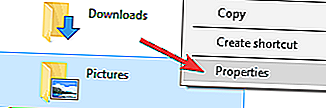
- Щелкните вкладку Безопасность .
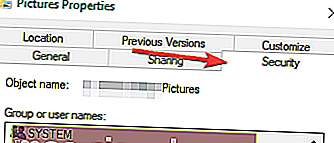
- В разделе « Группа» или «Имя пользователя» нажмите « Домашние пользователи» .
- В разделе « Разрешения для системы» нажмите « Полный доступ» .
- Повторите шаги 4 и 5 для администраторов в группе или имени пользователя .
- Если вы не видите загруженные фотографии, перезагрузите устройство с Windows 10 и снова импортируйте их.
Хорошей новостью является то, что Microsoft планирует исправить эти проблемы с помощью своего обновления Redstone в конце этого года, как подтверждает Аксель Р. на форуме Microsoft:
Возникла проблема с распознаванием некоторых считывателей карт (только считыватели на основе SATA, часто встречающиеся как встроенные считыватели в немного более старых ноутбуках или как сторонние надстройки для нескольких считывателей, но реже, чем считыватели карт на основе USB. на большинстве машин в настоящее время).
Это конкретное исправление, вероятно, будет в Windows 10 «Redstone» позже в этом году, я не знаю (но надеюсь, что) оно также будет выпущено в предстоящем служебном обновлении «вторник исправлений» для Windows 10 «1511» до этого [ …].
Если вы не можете перенести фотографии со своего iPhone на компьютер с Windows 10, воспользуйтесь этим исправлением.
3. Восстановите настройки по умолчанию для папки «Изображения».
По словам пользователей, иногда ваши настройки могут вызывать проблемы с импортом фотографий в Windows 10. Однако несколько пользователей сообщили, что решили проблему, просто восстановив настройки по умолчанию в каталоге «Изображения».
Это довольно просто, и вы можете сделать это, выполнив следующие действия:
- Найдите каталог « Изображения» , щелкните его правой кнопкой мыши и выберите в меню « Свойства» .
- Перейдите на вкладку « Местоположение » и нажмите « Восстановить по умолчанию» . Теперь нажмите Применить и ОК, чтобы сохранить изменения.
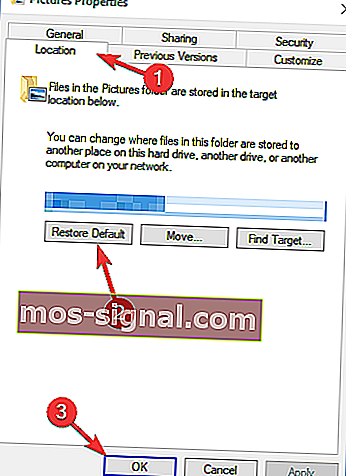
После этого ваш каталог изображений будет восстановлен до места по умолчанию, и проблема с импортом фотографий должна быть решена.
4. Проверьте настройки камеры.
Если у вас возникают проблемы с импортом фотографий на ваш компьютер, возможно, проблема в настройках вашей камеры. Если вы пытаетесь импортировать изображения с камеры, обязательно проверьте настройки камеры.
По словам пользователей, если для настроек USB-подключения на вашей камере установлено значение «Авто», вы не сможете передавать свои фотографии.
Чтобы решить эту проблему, откройте настройки камеры и обязательно выберите режим MTP или PTP, прежде чем пытаться импортировать фотографии.
Эта проблема также влияет на ваш телефон, поэтому убедитесь, что вы установили метод подключения на MTP или PTP на своем телефоне, прежде чем пытаться импортировать изображения.
Протокол передачи мультимедиа не работает в Windows 10? Ознакомьтесь с этим руководством, чтобы исправить проблему в кратчайшие сроки.
5. Проверьте свой антивирус.
Ваш антивирус является важным компонентом вашей операционной системы, поскольку он защищает вас от вредоносных программ, но ваш антивирус также может вызывать проблемы с импортом фотографий.
Все камеры и телефоны подключаются к ПК через USB-кабель, и многие антивирусные инструменты по умолчанию блокируют USB-устройства, чтобы предотвратить распространение вредоносных программ.
Однако иногда эта функция может помешать вам импортировать фотографии на ваш компьютер, и для решения проблемы вам необходимо проверить настройки антивируса.
Некоторые пользователи рекомендуют отключить ваш брандмауэр во время импорта фотографий, в то время как другие предлагают разрешить Runtime Broker проходить через ваш брандмауэр.
Если это не сработает, возможно, вы сможете решить проблему, просто отключив антивирус. Если вы не можете найти функцию, блокирующую импорт фотографий, второй лучший вариант — временно отключить антивирус.
В некоторых случаях проблема может не исчезнуть, даже если вы отключите антивирус. Чтобы решить эту проблему, вам, возможно, придется полностью удалить антивирус. После удаления антивируса проверьте, решена ли проблема.
Для пользователей Norton у нас есть специальное руководство о том, как полностью удалить его с вашего ПК. Аналогичное руководство есть и для пользователей McAffe.
Если вы используете какое-либо антивирусное решение и хотите полностью удалить его со своего компьютера, обязательно ознакомьтесь с этим удивительным списком лучших программ удаления, которые вы можете использовать прямо сейчас.
Многие пользователи сообщили, что проблема связана с антивирусом Norton, но другие антивирусные инструменты также могут вызывать эту проблему.
Если удаление антивируса решает проблему, вы можете подумать о переходе на другое антивирусное решение.
Доступно множество отличных антивирусных инструментов, лучшими из которых являются Bitdefender , BullGuard и Panda Antivirus , так что вы можете попробовать любой из них.
Хотите заменить антивирус на более качественный? Посмотрите этот список с нашими лучшими выборами.
6. Перенесите фотографии вручную.
Многие пользователи сообщали о проблемах с импортом фотографий в Windows 10, и если у вас возникла эта проблема, вам, возможно, придется перенести фотографии вручную. Это не так сложно, как кажется, и для этого вам просто нужно сделать следующее:
- Подключите свой телефон или камеру к компьютеру.
- Теперь откройте этот компьютер и перейдите к своему телефону или цифровой камере.
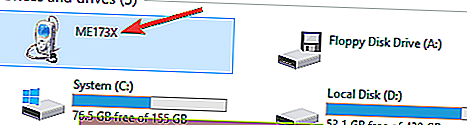
- Перейдите во внутреннее хранилище или каталог SD-карты . Если изображения хранятся во внутренней памяти, перейдите во Внутреннее хранилище . С другой стороны, если вы храните их на microSD или SD-карте, перейдите в каталог SD-карты .
- Теперь перейдите в DCIM> Каталог камеры, и все ваши фото и видео должны быть там.
- Переместите свои фотографии и видео в желаемый каталог на вашем ПК.
Это просто обходной путь, но если функция импорта фотографий по какой-то причине не работает на вашем ПК, обязательно попробуйте этот метод. Этот метод может быть не таким простым, как импорт фотографий, но, тем не менее, он будет работать.
7. Подключите SD-карту к кардридеру.
Это еще один обходной путь, который может помочь вам с проблемами импорта фотографий. По словам пользователей, они смогли обойти эту проблему, просто вставив свою SD-карту или карту microSD в устройство для чтения карт.
После этого просто щелкните правой кнопкой мыши новый диск на вашем ПК, который представляет вашу SD-карту, и выберите « Автозапуск» . Теперь вы сможете использовать Photo Gallery для импорта фотографий.
Это просто обходной путь, так как вам придется извлекать SD-карту и подключать ее к кард-ридеру каждый раз, когда вы хотите перенести фотографии с камеры или телефона.
Несмотря на то, что это обходной путь, многие пользователи сообщили, что это работает, поэтому не стесняйтесь попробовать.
SD-карта отключена в Windows 10? Положитесь на нас в решении проблемы.
8. Попробуйте запустить приложение «Фото» от имени администратора.
Если у вас возникли проблемы с импортом фотографий, возможно, проблема заключается в отсутствии прав администратора. Чтобы решить эту проблему, убедитесь, что вы запускаете приложение для импорта фотографий от имени администратора. Для этого просто выполните следующие действия:
- Найдите свое приложение для импорта фотографий.
- Щелкните его правой кнопкой мыши и выберите в меню Запуск от имени администратора .
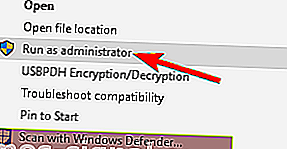

При нажатии на Запуск от имени администратора ничего не происходит? Не волнуйтесь, у нас есть подходящее решение для вас.
Теперь приложение запустится с правами администратора. Если запуск приложения от имени администратора решает проблему, вы можете настроить приложение так, чтобы оно всегда использовало права администратора. Для этого выполните следующие действия:
- Щелкните правой кнопкой мыши приложение для импорта фотографий и выберите в меню « Свойства» .
- Перейдите на вкладку « Совместимость » и установите флажок « Запустить эту программу от имени администратора» . Теперь нажмите Применить и ОК, чтобы сохранить изменения.
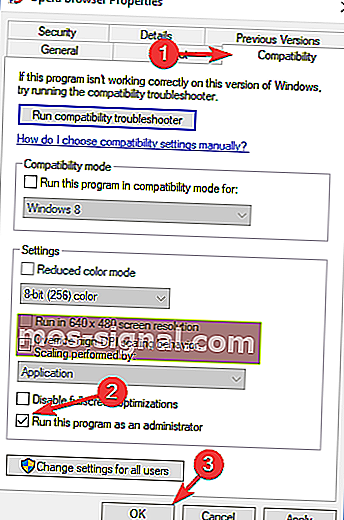
После этого ваше приложение для импорта фотографий всегда будет запускаться с правами администратора, и у вас не будет никаких проблем.
Узнайте все, что нужно знать об учетной записи администратора и о том, как ее включить / отключить прямо здесь!
9. Используйте сторонние приложения.
Если у вас возникают проблемы с импортом фотографий на вашем компьютере, вы можете решить эту проблему с помощью сторонних приложений.
Существует множество замечательных приложений, которые позволяют управлять фотографиями, но ACDSee Photo Editor и Photo Manager Deluxe выделяются среди остальных.
Оба приложения предлагают простой в использовании и дружественный интерфейс, и с их помощью вы сможете без проблем импортировать свои фотографии.
Использование одного из вышеперечисленных решений, безусловно, поможет вам импортировать фотографии в Windows 10.
Если у вас есть другие вопросы, не стесняйтесь оставлять их в разделе комментариев ниже, и мы обязательно их рассмотрим.
Часто задаваемые вопросы: подробнее об импорте фотографий
- Почему мои фотографии не импортируются с iPhone на ПК?
Если у вас возникли проблемы с импортом, попробуйте восстановить для папки «Изображения» настройки по умолчанию. Для этого найдите каталог « Изображения» , щелкните его правой кнопкой мыши и выберите в меню « Свойства» . Затем перейдите на вкладку « Местоположение » и нажмите кнопку « Восстановить по умолчанию» .
- Как импортировать фотографии в Windows 10?
Просто установите соединение между вашим компьютером и внешним устройством, с которого вы хотите импортировать фотографии, подключив кабель к выделенному порту. Щелкните устройство правой кнопкой мыши, как только проводник распознает его, и выберите «Импортировать изображения».
- Где я могу найти импортированные изображения на моем компьютере?
Импортированные изображения обычно хранятся в фотоальбоме Windows Live (если не настроены иначе). Вы можете получить доступ к этому месту прямо из меню «Пуск».
Примечание редактора : этот пост был первоначально опубликован в апреле 2018 года и с тех пор был переработан и обновлен в апреле 2020 года для обеспечения свежести, точности и полноты.