
Geroy
01.01.16 — 14:17
Путь к тому некорректен.
Возможно учетная запись, от лица которой работает
сервер 1С:Предприятия, не имеет прав доступа к каталогу тома.
Неправильный путь к файлу 161(0x000000A1): Указан недопустимый путь.
С 1 сервера нужно открыть доступ к папке с файлами на другой
Через проводник отлично подключаюсь
А вот с 1с не хочет настройку
Уже даже на сервере приемнике и юзеру 1С сервера и юзеру постгрес дал права администратора но все равно не работает
Записьдампа
1 — 01.01.16 — 14:32
У пользователя, под которым запущен сервер 1с нет политических прав на доступ к сети.
Geroy
2 — 01.01.16 — 17:51
(1) я админа дал, какие еще поава?
Записьдампа
3 — 01.01.16 — 18:12
Админа чего?
У тебя сервер из под кого работает — из под доменного пользователя? Из под LocalSystem? Начни с выяснения — ему вообще политиками с локальной машины в сеть можно? Потом в журнал событий на обоих машинах посмотри — там причины отлупа пишутся. Потом уж в разрешения на шару и на ntfs
Админа он дал…
Jump
4 — 01.01.16 — 18:51
(2)Тебе говорят что прав нет, при чем тут админ?
Geroy
5 — 11.01.16 — 15:20
(3) (4) и где именно посмотреть?
Fish
6 — 11.01.16 — 15:22
(5) Сервер 1С работает под доменным пользователем или локальным?
Geroy
7 — 11.01.16 — 15:23
(6) локальным
Fish
8 — 11.01.16 — 15:26
(7) У тебя два варианта:
1. Запускать службу агента сервера 1С под доменным пользователем.
2. На сервере, где лежат файлы, завести локального пользователя, с именем и паролем, идентичными лок.пользователю, под которым крутится 1с.
В обоих вариантах дать права на папку с файлами.
Geroy
9 — 11.01.16 — 15:26
(6) с сервера 1 нужно доступ к папке на сервере 2
с сервера 1 обычные пользователи и Админ имеет доступ к папке на сервере 2 (проверял через проводник)
А вот сервер 1с на сервере 1, не имеет доступа на папку на сервере 2
Geroy
10 — 11.01.16 — 15:30
(8) не понял по поводу 1 пункта как USR1C дать доменного
Fish
11 — 11.01.16 — 15:31
(10) Завести доменного пользователя, и при установке сервера 1С указать его, а не создавать нового локального. Или в службе поменять.
Heckfy
12 — 11.01.16 — 15:37
(8) На сервере, где лежат файлы, завести локального пользователя, с именем и паролем — лучше дать права на шару серверу, на котором 1С крутится.
Fish
13 — 11.01.16 — 15:41
(12) Имхо, не есть хорошо с точки зрения безопасности, т.к. тогда каждый пользователь, имеющий доступ на сервер, где крутится 1С, получит доступ к файлам, с которыми по-хорошему нужно работать исключительно через 1С.
Jump
14 — 11.01.16 — 16:38
(5) На нужной папке правой клавишей мыши — вкладка «Безопасность» — даешь нужному пользователю права.
Jump
15 — 11.01.16 — 16:40
(9) Цитата -«А вот сервер 1с на сервере 1, не имеет доступа на папку на сервере 2»
Сервер не может иметь доступ.
Доступ может иметь пользователь.
У вас компьютеры в домене или нет?
Geroy
16 — 11.01.16 — 16:56
(15) не в домене
А по ВПН в сети
Heckfy
17 — 11.01.16 — 16:59
(15) Сервер не может иметь доступ — сфигали?
Geroy
18 — 11.01.16 — 17:05
(17) именно с 1С не могу получить доступ на шару папку с другого сервера
А если делаю под пользователем через проводник адресПапка
отлично заходит
Fish
19 — 11.01.16 — 17:05
(16) Если не в домене, тогда имхо только вариант 2 из (8).
Geroy
20 — 11.01.16 — 17:33
(19) Логин и пароль пользователя сервера 1с с другой машины?)
Heckfy
21 — 11.01.16 — 17:36
(18) Когда даешь права на шару, Кнопка Типы объектов. Там выбери Компьютеры, добавь сервере, на котором 1С.
Geroy
22 — 11.01.16 — 18:11
(21) попробую спасибо
Geroy
23 — 11.01.16 — 20:20
(21) нет возможности добавить сервер
Уже добавил все что можно ошибка таже
Geroy
24 — 11.01.16 — 20:35
Посмотрел журнал событий
Учетной записи не удалось выполнить вход в систему.
Субъект:
ИД безопасности: NULL SID
Имя учетной записи: —
Домен учетной записи: —
Код входа: 0x0
Тип входа: 3
Учетная запись, которой не удалось выполнить вход:
ИД безопасности: NULL SID
Имя учетной записи: USR1CV8
Домен учетной записи: ********
Сведения об ошибке:
Причина ошибки: Неизвестное имя пользователя или неверный пароль.
Состояние: 0xC000006D
Подсостояние: 0xC000006A
Сведения о процессе:
Идентификатор процесса вызывающей стороны: 0x0
Имя процесса вызывающей стороны: —
Сведения о сети:
Имя рабочей станции: ******
Сетевой адрес источника: *********
Порт источника: *******
Сведения о проверке подлинности:
Процесс входа: NtLmSsp
Пакет проверки подлинности: NTLM
Промежуточные службы: —
Имя пакета (только NTLM): —
Длина ключа: 0
Пользователи на двух серверах одинаковые а пароли разные
Как тут быть если не менять пароли
Jump
25 — 12.01.16 — 00:15
(16) Тогда Надо на том компьютере где папка создать пользователя с таким же логином и паролем как и у того под которым крутится сервер.
Ему дать права.
Jump
26 — 12.01.16 — 00:16
(24) Вам нужно изенить только одну учетную запись — ту от имени которой работает сервер. Все остальные нафиг не нужны.
Geroy
27 — 13.01.16 — 01:55
(26) 1 Главный сервер и 8 удаленных
на каждом узле 1С пользователи везде USR1CV8 и пароли одинаковые
Учетная запись, которой не удалось выполнить вход:
ИД безопасности: NULL SID
Имя учетной записи: USR1CV8
Домен учетной записи: *********
Сведения об ошибке:
Причина ошибки: Выбранный режим входа для данного пользователя на этом компьютере не предусмотрен.
Состояние: 0xC000015B
Подсостояние: 0x0
Geroy
28 — 13.01.16 — 01:56
шара файлов на Главном сервере, нужно чтоб с удаленных тоже ломились на папку на Главном сервере
Jump
29 — 13.01.16 — 02:57
(27) В локальных политиках может быть заблокирован вход по сети для некоторых пользователей.
Хотя скорее всего все-таки разные логины и пароли.
Вы пробовали вручную залогиниться на этом сервере под логином и паролем соответствующего юзера?
Geroy
30 — 13.01.16 — 10:30
(29) ну так у меня серверс 1с крутится под этим юзверем
И такойже логин и пароль на других серверах
Содержание
- Какие права нужны на тома хранения файлов в 1С?
- 1С хранение файлов в томах на диске
- Андрей Бирюков
- Файлы в 1С Документооборот
- Настройки хранения в ИБ
- Тома хранения файлов в 1С Документооборот
- Редактирование файлов и работа с ними в 1С:Документооборот
- настройка хранилища в 1с документооборот
Какие права нужны на тома хранения файлов в 1С?
Имеем три машины:
М1 — машина с расшаренным ресурсом
М2 — машина с сервером 1С
М3 — машина с клиентом 1С
В 1С в настройках работы с файлами указываю Хранить файлы в томах на диске. Том хочу создать в ресурсе на М1.
Вопрос первый — какой пользователь должен иметь доступ в этот ресурс? Тот, от которого на М2 сервер запущен? Или тот, который на М3 клиента запускает? Или как?
Теперь немного меняем ситуацию. На М3 к базе 1С подключаемся через внешнее соединение и пытаемся присоединять файлы.
Вопрос второй — а в этом случае какому пользователю нужен доступ в общий ресурс?
Поскольку файлы присоединить у меня не получилось, то есть ощущение, что ответы на первый и второй вопрос разные.
К сожалению, вся эта система от меня далеко, управляется не мной, т.е. нет возможности по-быстрому перепробовать все комбинации. Да и вообще, был бы рад получить теоретическое обоснование.
Заранее спасибо!
p.s. Спасибо ответившим. Я до сих пор и не сомневался, что права на ресурс нужны серверу, ну, пользователю под которым он запущен. Но вот какая проблема.
Конфигурация описана выше. Если я работаю в обычном клиенте 1С на М3 я могу добавлять файлы без проблем, т.е. том настроен правильно, он доступен, ограничений по размерам нет.
И есть у меня код, который нужно выполнять, подключаясь к этой же базе через внешнее соединение. Код присоединяет файлы к документам.
Если файлы хранить в базе, то всё работает отлично — файлы добавляются. Но если я включаю хранение файлов на диске, то при попытке присоединить файл получаю ошибку:
<ОбщийМодуль.ПрисоединенныеФайлы.Модуль(605)>: Ошибка при добавлении присоединенного файла «1234567890.pdf»:
Не удалось добавить файл ни в один из томов.
Список ошибок:
Ошибка при добавлении файла «1234567890.pdf»
в том «Том1» (М1Тома 1С20170922):
«Ошибка при создании каталога «М1Тома 1С20170922»:
«Неправильный путь к файлу ‘М1’. 161(0x000000A1): Указан недопустимый путь. «.».
- Вопрос задан более трёх лет назад
- 5832 просмотра

Вопрос первый — какой пользователь должен иметь доступ в этот ресурс?
Пользователь под которым работает сервер 1с.
Вопрос второй — а в этом случае какому пользователю нужен доступ в общий ресурс?
Тому же самому — пользователю под которым запущен сервер 1с.
Файлы хранит 1с, и работает с ними 1с.
Все пользователи работают только с сервером, и не могут работать с файлами, если им нужен доступ к файлу они просят сервер, и сервер выдает им нужный файл. Поэтому пользователям 1с права на файлы не нужны вообще.
Источник
1С хранение файлов в томах на диске
Имеем три машины:
М1 — машина с расшаренным ресурсом
М2 — машина с сервером 1С
М3 — машина с клиентом 1С
В 1С в настройках работы с файлами указываю Хранить файлы в томах на диске. Том хочу создать в ресурсе на М1.
Вопрос первый — какой пользователь должен иметь доступ в этот ресурс? Тот, от которого на М2 сервер запущен? Или тот, который на М3 клиента запускает? Или как?
Теперь немного меняем ситуацию. На М3 к базе 1С подключаемся через внешнее соединение и пытаемся присоединять файлы.
Вопрос второй — а в этом случае какому пользователю нужен доступ в общий ресурс?
Поскольку файлы присоединить у меня не получилось, то есть ощущение, что ответы на первый и второй вопрос разные.
К сожалению, вся эта система от меня далеко, управляется не мной, т.е. нет возможности по-быстрому перепробовать все комбинации. Да и вообще, был бы рад получить теоретическое обоснование.
Заранее спасибо!
p.s. Спасибо ответившим. Я до сих пор и не сомневался, что права на ресурс нужны серверу, ну, пользователю под которым он запущен. Но вот какая проблема.
Конфигурация описана выше. Если я работаю в обычном клиенте 1С на М3 я могу добавлять файлы без проблем, т.е. том настроен правильно, он доступен, ограничений по размерам нет.
И есть у меня код, который нужно выполнять, подключаясь к этой же базе через внешнее соединение. Код присоединяет файлы к документам.
Если файлы хранить в базе, то всё работает отлично — файлы добавляются. Но если я включаю хранение файлов на диске, то при попытке присоединить файл получаю ошибку:
: Ошибка при добавлении присоединенного файла «1234567890.pdf»:
Не удалось добавить файл ни в один из томов.
Список ошибок:
Ошибка при добавлении файла «1234567890.pdf»
в том «Том1» (М1Тома 1С20170922):
«Ошибка при создании каталога «М1Тома 1С20170922»:
«Неправильный путь к файлу ‘М1’. 161(0x000000A1): Указан недопустимый путь. «.».
- Вопрос задан более двух лет назад
- 1899 просмотров
Вопрос первый — какой пользователь должен иметь доступ в этот ресурс?
Пользователь под которым работает сервер 1с.
Вопрос второй — а в этом случае какому пользователю нужен доступ в общий ресурс?
Тому же самому — пользователю под которым запущен сервер 1с.
Файлы хранит 1с, и работает с ними 1с.
Все пользователи работают только с сервером, и не могут работать с файлами, если им нужен доступ к файлу они просят сервер, и сервер выдает им нужный файл. Поэтому пользователям 1с права на файлы не нужны вообще.

Андрей Бирюков
Объем документооборота растет пропорционально росту организации, и в какой-то момент развития, если фирма не отказывается от бумажного документооборота в пользу электронного, а также продолжает хранить сопровождающие файлы в разных местах, это может стать настоящей проблемой. Большой объем данных, с которым не могут справиться имеющиеся специалисты, потребует привлечения новых ресурсов, все равно оставаясь «неподъемным грузом», который трудно хранить, трудно осуществлять поиск и также трудно оперативно получить информацию.
Чтобы массив документов и файлов «не перерос» возможности штатных специалистов, их следует оснастить инструментом работы с данным бизнес-процессом – программой автоматизации документооборота «1С:Документооборот», где помимо официальных документов, можно работать и с прикрепленными файлами. Это могут быть приложения к различным входящим, исходящим, внутренним документам в виде текстовых документов или таблиц, архивов, изображений, аудио или видеофайлов, и т.п.
Файлы в 1С Документооборот
Системой предусмотрены следующие варианты хранения:
1. В самой базе. То есть все загруженные в программу файлы хранятся в таблицах СУБД: если база файловая – в файле *.dt, а в клиент-серверной помещаются в хранилище СУБД.
Преимущества этого варианта:
- Все файлы в одном месте (в ИБ);
- Безопасность данных;
- Резервное копирование осуществляется стандартным способом.
- Все документы и их версии хранятся в ИБ, что приводит к ее быстрому росту;
- Большой объем ИБ приводит к снижению производительности программы.
2. В томах на диске. Здесь сами файлы будут в каталогах файловой системы, а в СУБД будут находится лишь ссылки на них. Каталоги с документами могут находиться на жестком диске, сервере или размещаться на компьютере в локальной сети.
Преимущества такого хранения:
- Объем ИБ значительно уменьшается;
- С ИБ быстрее работать;
- Размер тома ограничивается только объемом жесткого диска;
- Резервная копия ИБ делается отдельно от копии файлового тома.
К недостаткам можно отнести расположение ИБ и файлов в разных местах, что сказывается на контроле доступа и, в конечном итоге, на безопасности данных.
Настройки хранения в ИБ
Определение места хранения производится в разделе «Настройки и администрирование», зайдя в информационную базу с правами администратора. Далее проходим «Настройки программы-Работа с файлами».

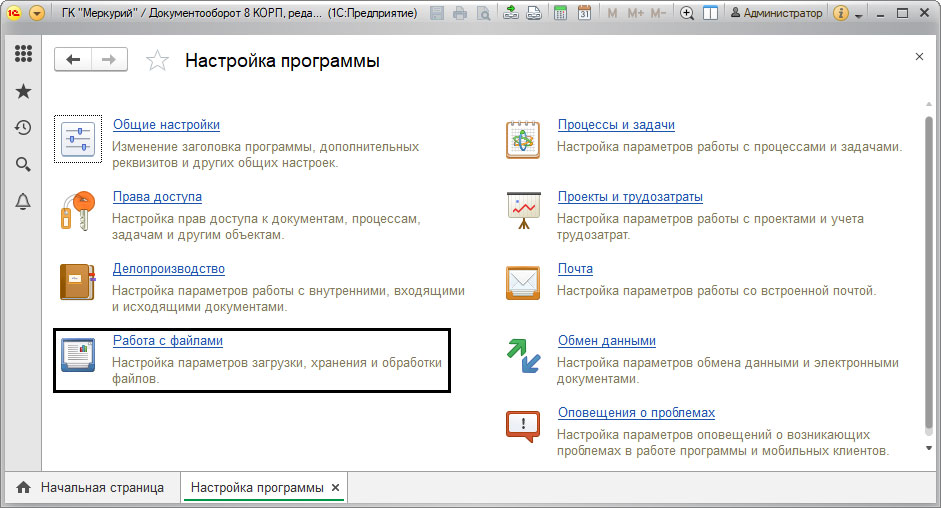
Если в настройке не установлена галочка «Хранить файлы в томах на диске», то они будут храниться в информационной базе.
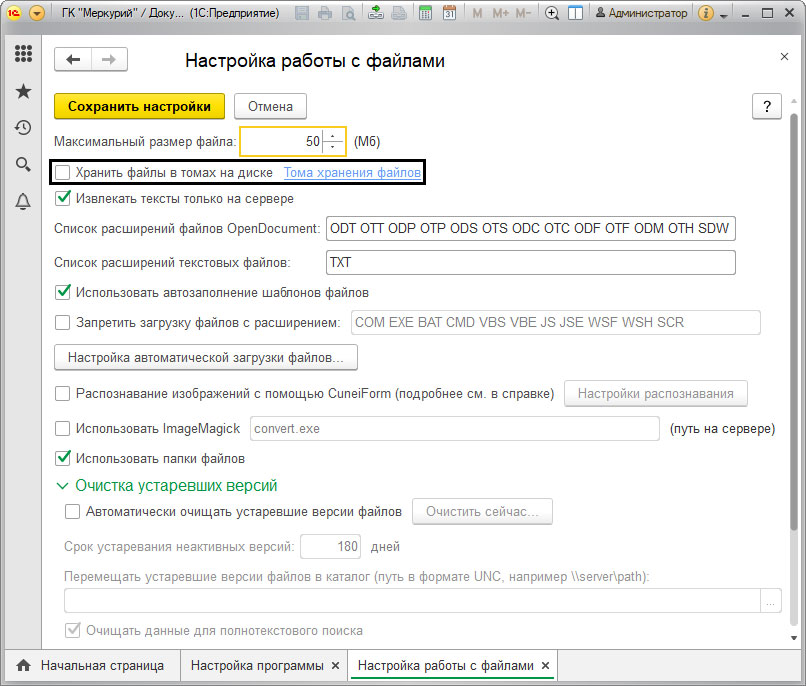
После установки данной галочки программа выдаст сообщение, что включено хранение файлов в томах, поэтому необходимо указать их.

До тех пор, пока хоть один том не будет указан, система будет хранить файлы непосредственно в ИБ.
Тома хранения файлов в 1С Документооборот
Перейдя по гиперссылке «Тома хранения файлов», производим их настройку.
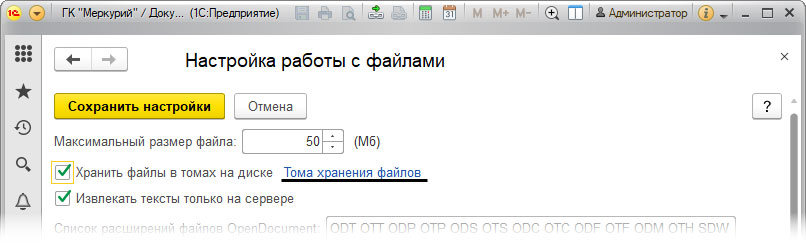
Файлы можно сгруппировать в определенную структуру по папкам. Нажав кнопку «Создать группу», задаем структуру папок.

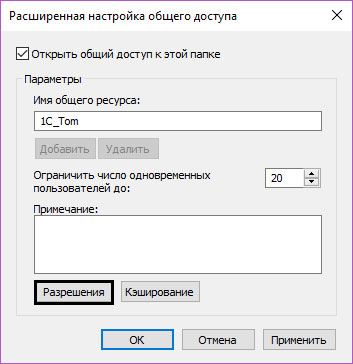
При создании папок тома необходимо создать папку и задать ей права системного пользователя, от имени которого запускается и работает служба сервера 1С:Предприятия. Создадим для примера папку «1C_Tom» и выполним ее настройку, щелкнув правой кнопкой мышки и открыв меню «Свойства» по кнопке «Расширенная настройка».
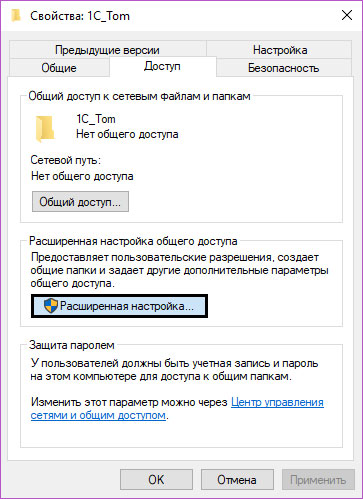
Устанавливаем галочку «Открыть общий доступ к этой папке» и нажимаем «Разрешения».
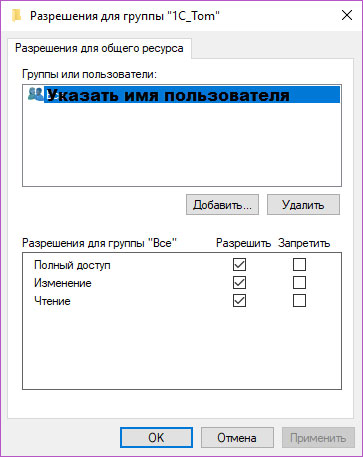
Далее указываем имя пользователя, под которым работает сервер 1С, и отмечаем все права – полный доступ, чтение, изменение.
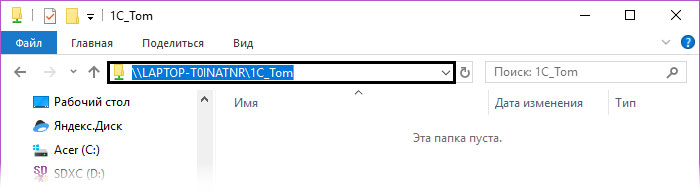
Сетевое имя папки указывается в настройках тома, куда будут сохраняться наши файлы документов.
Создадим том хранения файлов – кнопка «Создать».

В настройке тома указывается его наименование, группа, к которой он будет принадлежать, и сетевой путь. Если поле «Максимальный размер» не заполнять, то размер тома будет не ограничен.
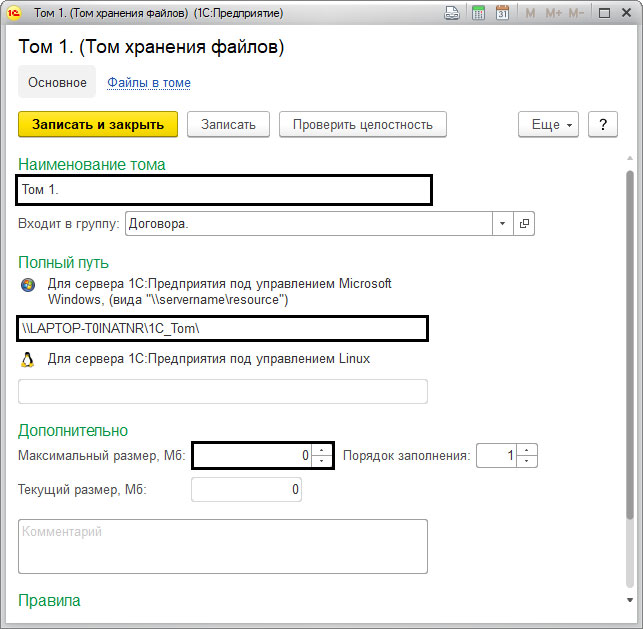
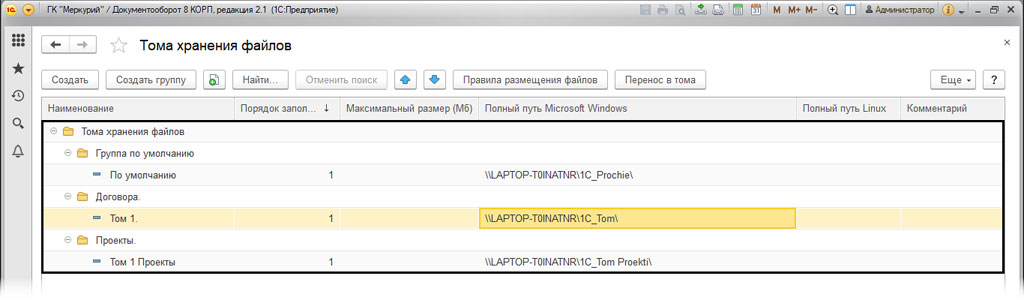
После сохранения настройки в окне «Тома хранения файлов» будет отображено имя тома и его путь.
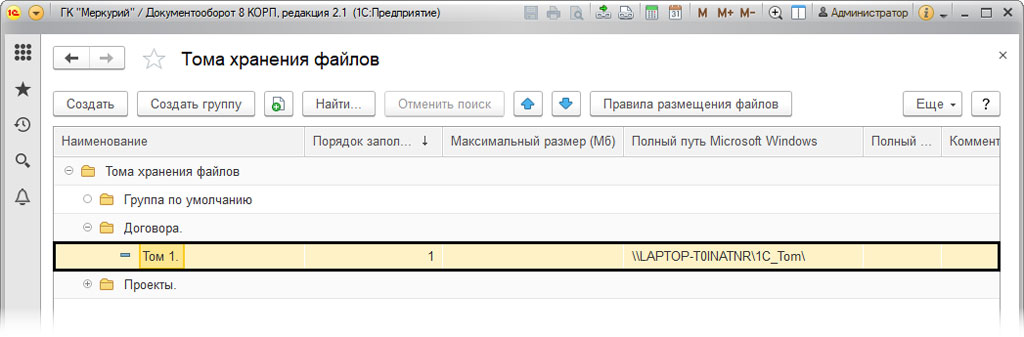
Если создано несколько групп, то настройки томов выполняются для всех их.
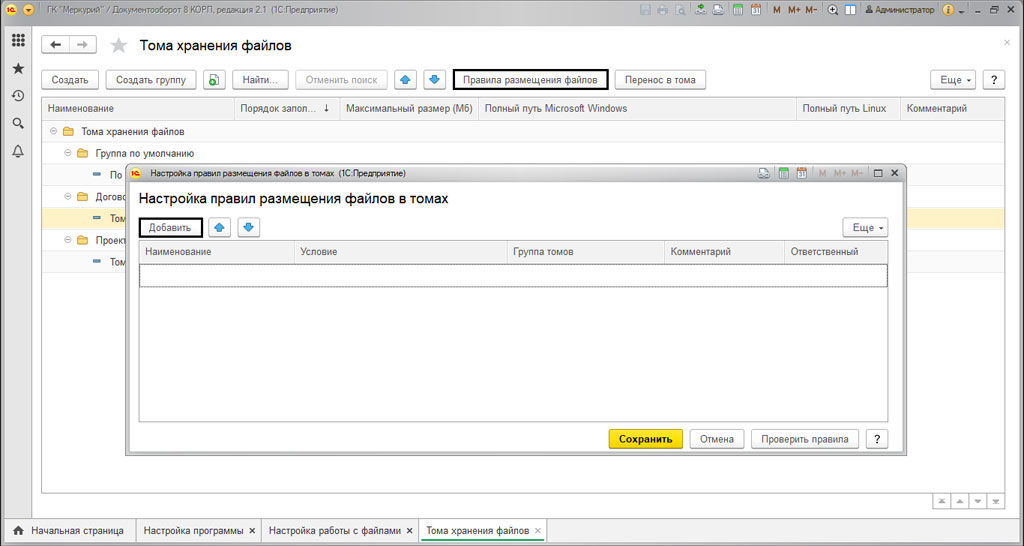
При необходимости можно настроить правила размещения для каждого тома по кнопке «Правила размещения файлов». В открывшемся окне (кнопка «Добавить») делаем настройку правил.
Можно установить галочку «Правило по умолчанию» или задать условие, установить отбор.
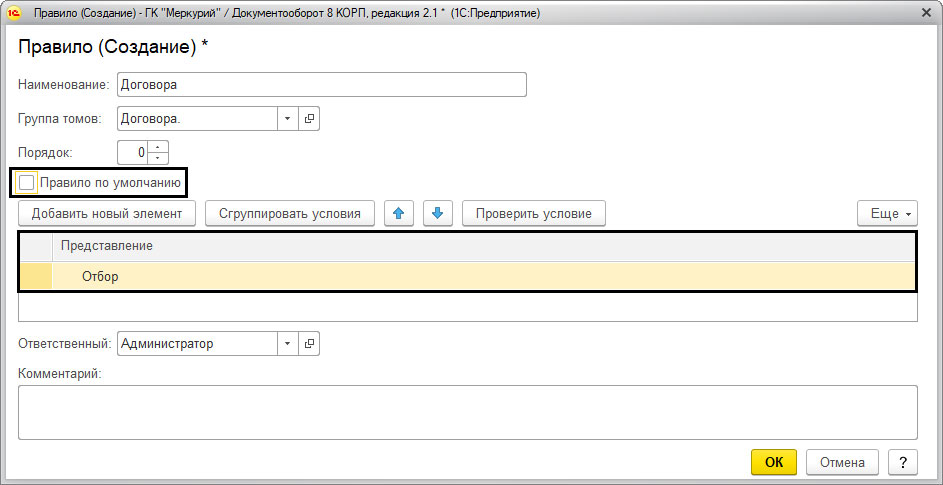
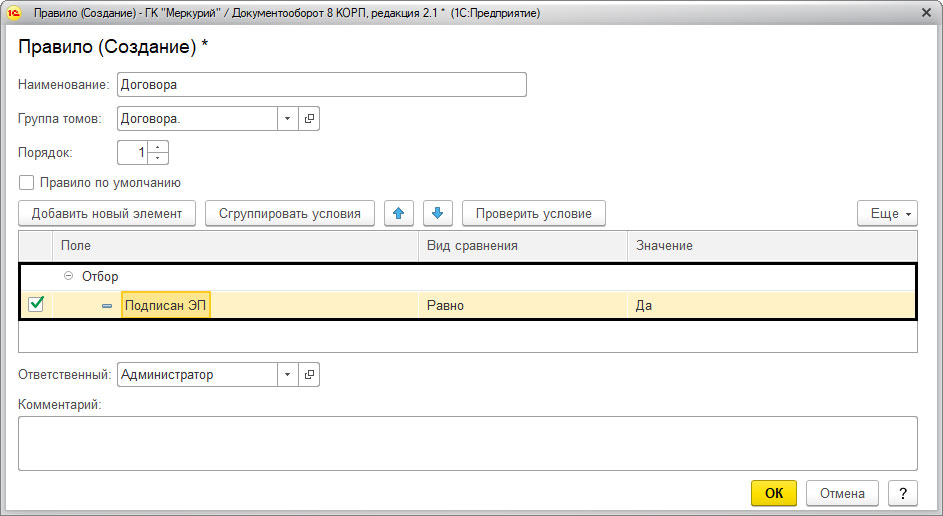
В качестве условия отбора может быть установлено: автор, зашифрован, подписан ЭП и другие условия.
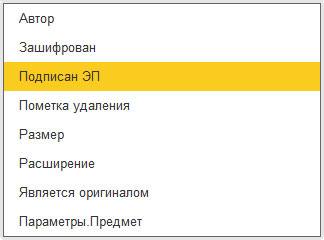
При указании правил размещения обязательно должно быть прописано правило без условий – правило «По умолчанию». Оно используется, если файлы не удовлетворяют указанным другим условиям. С помощью кнопок «Переместить вверх» и «Переместить вниз» можно менять местами правила или перетащив строки мышкой.

Редактирование файлов и работа с ними в 1С:Документооборот
Для просмотра списка всех файлов, созданных в «1С:Документооборот», можно воспользоваться разделом «Файлы». Они прикреплены к карточкам входящих/исходящих/внутренних документов и доступны в разделе «Документы и файлы». Также, при необходимости, пользователь может воспользоваться разделом «Все файлы».

В этих разделах можно увидеть информацию о местоположении файла, его авторе, дате создания, размере.
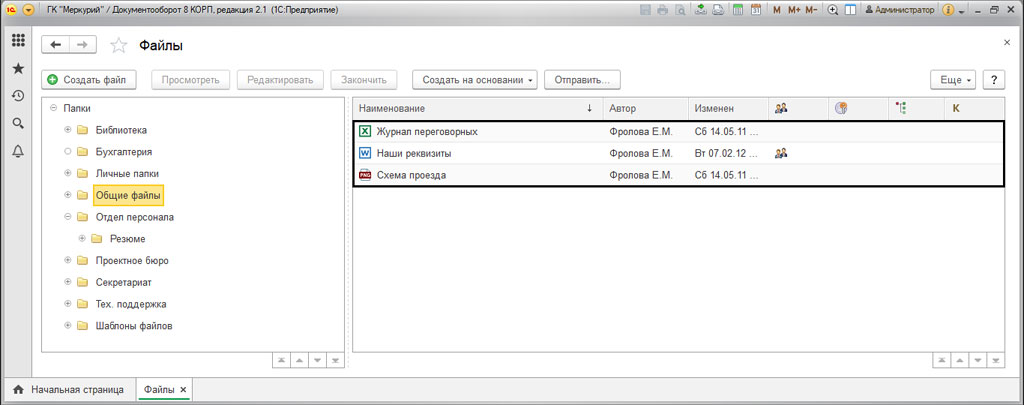
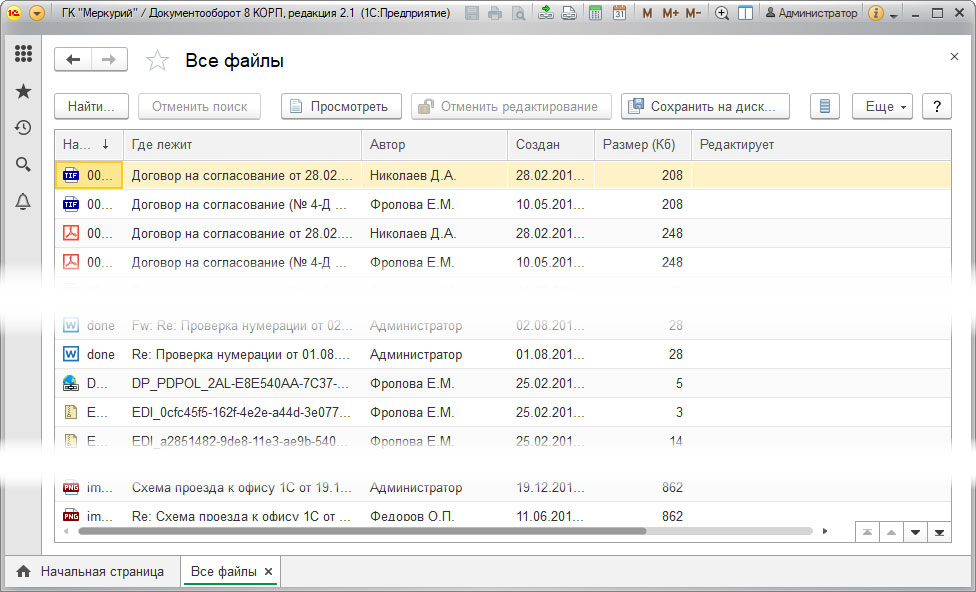
Открыть карточку для редактирования можно или двойным щелчком мышки, или правой кнопкой, далее нажать «Изменить» или «F2» на клавиатуре.
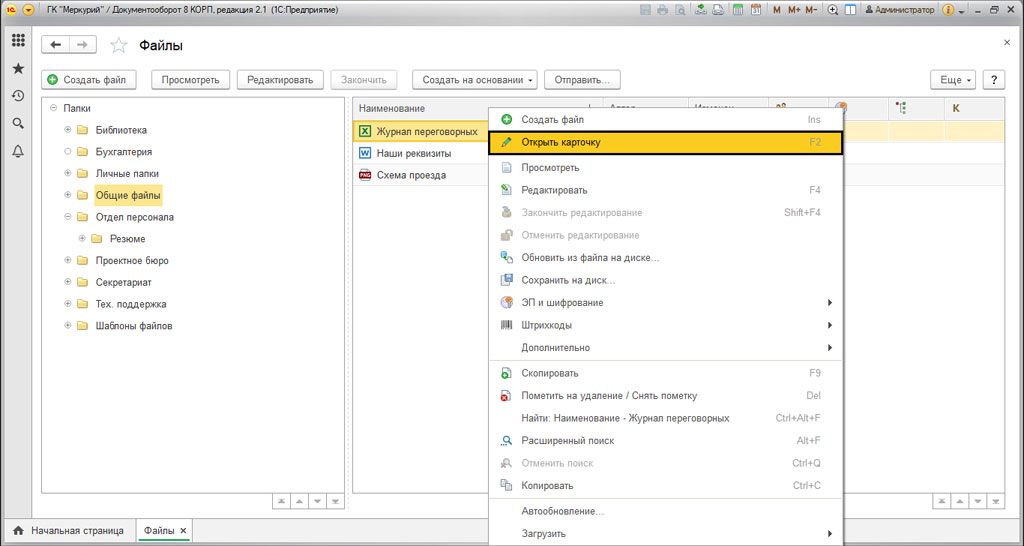
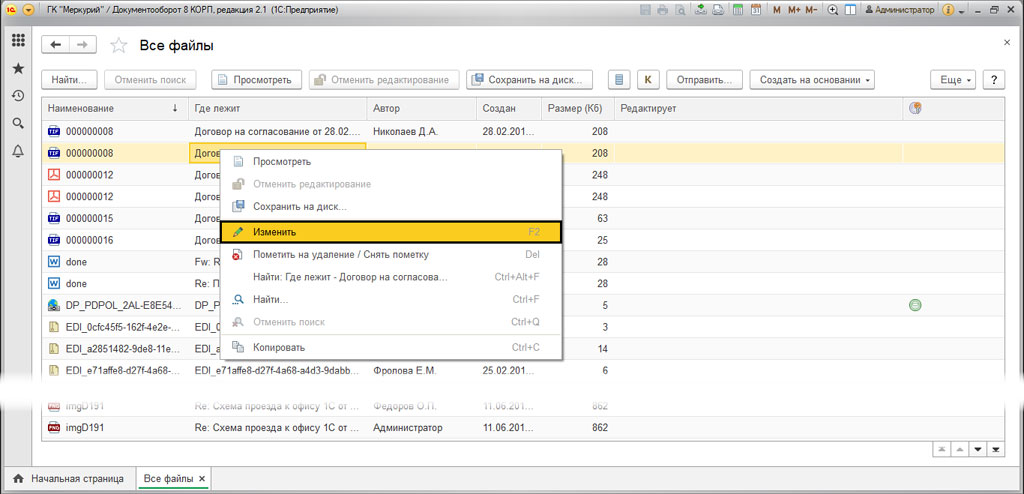
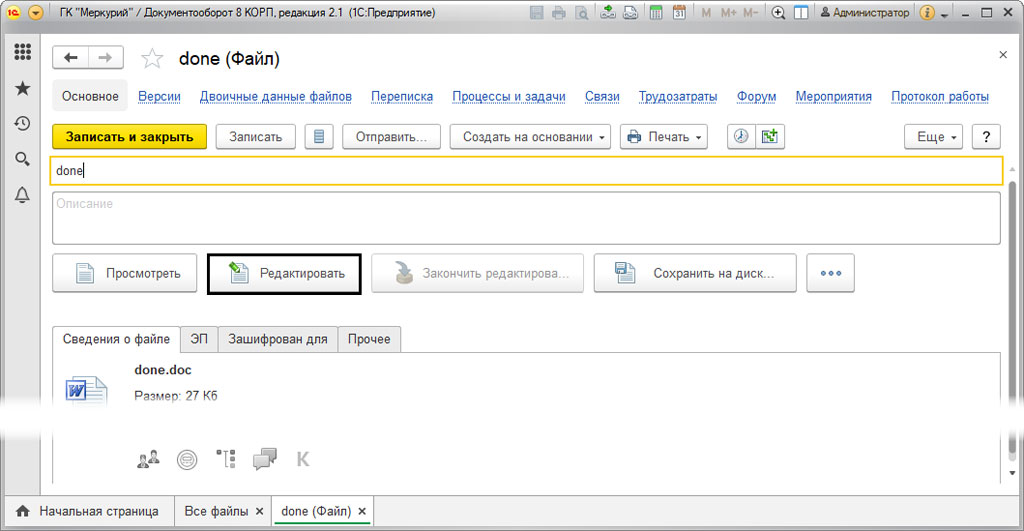
Открыв файл для редактирования, нажимаем кнопку «Редактировать», в результате чего будет открыт документ. Дальнейшая работа по редактированию одинакова в обоих журналах.
Файл, который редактируется, выделен зеленым цветом. И если сотрудник забыл завершить редактирование, администратору можно его отменить – кнопка «Отменить редактирование».
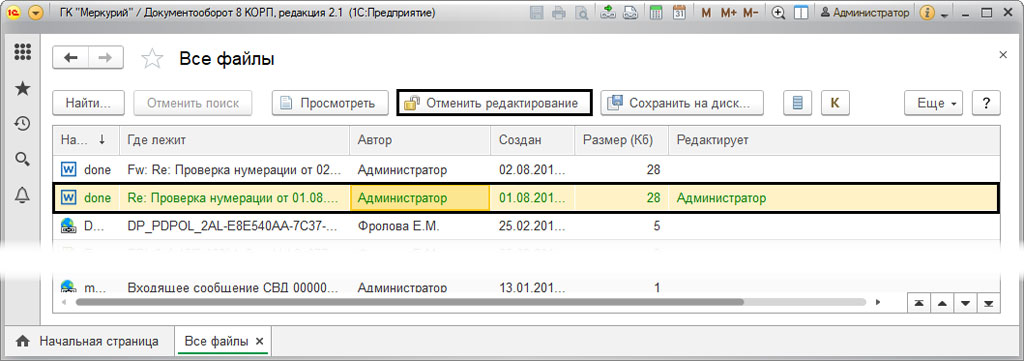
Поэтому после окончания редактирования сотрудник должен завершить его по одноименной кнопке для сохранения изменений в системе. И только после этого файл будет доступен другим пользователям.
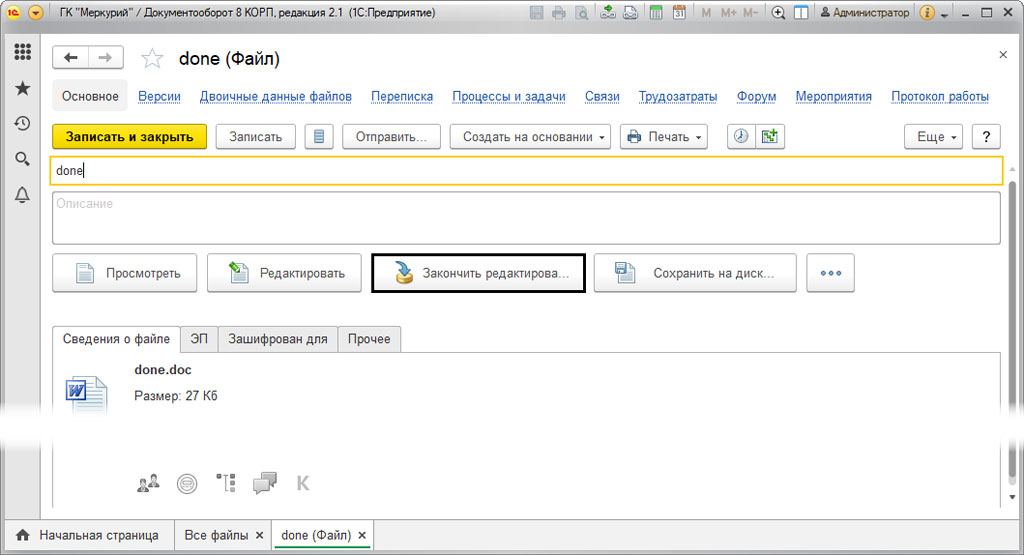
При сохранении изменений можно оставить комментарий, что было изменено.
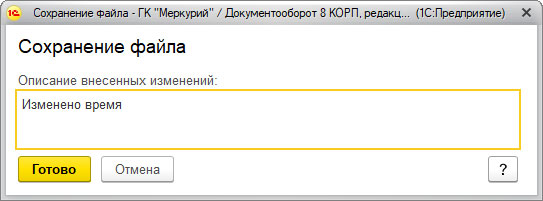
В меню «Версии» можно посмотреть, какие изменения, кто и когда вносил в файл.

Если было несколько изменений, можно посмотреть их отличия (команда «Показать отличия»), а если были найдены ошибки, то можно вернуться к одной из версий, нажав кнопку «Сделать активно» или выбрав команду контекстного меню «Сделать активной».
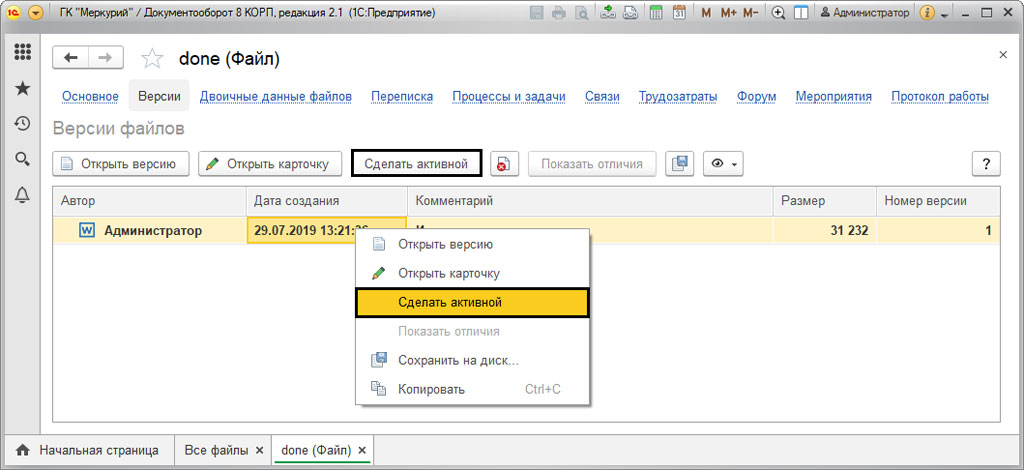
Программа «1С:Документооборот» позволяет пользователю работать с различными типами файлов, хранить их, систематизирует их, обеспечивает быстрый поиск и постоянный доступ к ним.

настройка хранилища в 1с документооборот

- Регистрация: May 2018
- Сообщений: 111
А что есть из ресурсов? А то придумать можно много всего..
— -Подумал и добавил — —
Вообще вот вкратце:
Варианты хранения файлов в «1С:Документооборот 8»
1. Хранение файлов в информационной базе
«Плюсы» использования варианта хранения файлов в информационной базе:
- Все файлы в одном месте;
- Очень просто организовать резервное копирование всех документов стандартными средствами платформы 1С:Предприятие.
«Минусы» использования варианта хранения файлов в информационной базе:
- Очень быстро может вырасти объем информационной базы (так как в ней будут храниться все файлы документов и все их версии);
- При многопользовательской работе с программой в следствии большого размера базы данных может существенно снизиться
производительность работы (долгое время отклика программы на действия пользователя).
2. Хранение файлов в томах на диске
«Плюсы» использования варианта хранения файлов в томах на диске:
- Нет излишней нагрузки на информационную базу;
- Объем тома ограничен только объемом жесткого диска;
- Можно организовать проверку файлов на наличие вирусов;
- Еще более простой способ организации резервного копирования файлов.
«Минусы» использования варианта хранения файлов в томах на диске:
Данные программы хранятся в нескольких местах: сама информационная база + файлы с документами.
Источник
Сбои компьютера Windows, идентификатор события 161 (01.29.23)
Когда вы сосредоточились на работе или слушаете музыку, ваш компьютер с Windows 10 внезапно вышел из строя. Вы не знаете, что делать, потому что вы даже не знаете, что вызывает сбой. Вы видите только код события на экране без подсказки о том, как устранить проблему. Это действительно неприятная ситуация.
Почему ваше устройство Windows дает сбой? Что ж, может быть много причин, и исправления зависят от них.
В этой статье мы обсудим одну конкретную ошибку Windows 10, которая вызвала головную боль у многих пользователей: событие с идентификатором 161.
Что такое ошибка? Есть ли событие с кодом 161 в Windows 10?
Несколько месяцев назад у некоторых пользователей Windows 10 возникла странная ошибка на своих компьютерах. Каждые несколько минут их компьютер автоматически перезагружается без ошибки BSOD. Затем они видят на своих экранах событие с идентификатором 161.
Совет для профессионалов: просканируйте свой компьютер на наличие проблем с производительностью, ненужных файлов, вредоносных приложений и угроз безопасности
, которые могут вызвать системные проблемы или замедлить работу. производительность.
Бесплатное сканирование для ПК, ошибки 3.145.873загрузкиСовместимость с: Windows 10, Windows 7, Windows 8
Специальное предложение. Об Outbyte, инструкции по удалению, лицензионное соглашение, политика конфиденциальности.
Согласно отчетам, img этой ошибки является служебной программой Microsoft Windows Backup. Что вызывает событие с кодом 161 в Windows 10, так это удаленный системный каталог. Если вы не знаете, системный каталог состоит из форм, составляющих базу данных вашего компьютера.
Как исправить событие с идентификатором 161 в Windows 10
К счастью, относительно легко исправить событие с идентификатором 161 на Windows 10. Ниже мы изложили несколько решений, которые сработали для многих затронутых пользователей.
Решение № 1. Создайте новый глобальный каталог или резервную копию
Чтобы разрешить событие с идентификатором 161 на вашем устройстве Windows 10, вы можете создайте новый глобальный каталог или резервную копию с помощью мастера восстановления каталога или с помощью команды удаления каталога wbadmin. Вы можете создать новый глобальный каталог, просто создав новую резервную копию.
Для создания резервной копии на вашем устройстве у вас должны быть права администратора или должны быть делегированы соответствующие полномочия. Чтобы получить подробное руководство о том, как создать новую резервную копию с помощью командной строки, выполните следующие действия:
Поздравляем, вы создали резервную копию. На этом этапе вы должны проверить, смогли ли вы успешно создать резервную копию. Вот как:
Наконец, вам необходимо проверить, не поврежден ли локальный каталог, сохраненный в месте назначения резервного копирования. Выполните следующие действия:
Решение №2: замените блок питания
Иногда идентификатор события 161 связан с вашим источником питания. В этом случае вам, возможно, придется заменить блок питания. После этого проверьте, сохраняется ли ошибка.
Решение № 3. Отключите все внешние периферийные устройства.
Если вы подключили внешнее периферийное устройство к своему компьютеру, это может вызвать появление события с кодом 161. Возможно, возникла проблема связи между вашей системой и вашим устройством.
Чтобы исправить это, отключите или отключите все внешние периферийные устройства, включая SSD, Bluetooth и гарнитуру. Затем перезагрузите компьютер и проверьте, решает ли он проблему с идентификатором события 161.
Если ошибка исчезла, значит, проблема успешно решена. В противном случае подключайте внешние периферийные устройства по одному и перезагружайте компьютер каждый раз, пока не обнаружите неисправное устройство.
Решение №4: выключите утилиту управления питанием состояния канала
Если есть проблема со связью Включите служебную программу управления питанием, тогда, вероятно, вы столкнетесь с ошибками, такими как идентификатор события 161. Чтобы исправить это, вы можете временно отключить ее. Вот как:
Решение № 5. Обновите любой устаревший драйвер устройства.
Устаревший или отсутствующий драйвер устройства может привести к сбою компьютера с Windows 10. Поэтому вы всегда должны обновлять драйверы устройств.
Вы можете обновить драйверы устройства двумя способами: вручную или автоматически. Если вы хотите обновить драйвер устройства вручную, перейдите на веб-сайт производителя устройства и найдите самую последнюю версию драйвера, совместимую с вашей системой Windows 10. Как только вы найдете его, загрузите и установите его.
Теперь, если вы предпочитаете делать это автоматически, все, что вам нужно, — это надежный сторонний инструмент для обновления драйверов устройств. Всего за несколько щелчков мышью этот инструмент обновит все устаревшие драйверы устройств, не беспокоясь о проблемах совместимости.
Решение № 6: Используйте утилиту проверки системных файлов
Утилита проверки системных файлов является встроенной инструмент, который определяет и восстанавливает любой поврежденный системный файл на вашем компьютере с Windows 10. Итак, если поврежденный системный файл вызывает сбой Windows или отображается ошибка Event ID 161, выполните сканирование SFC, чтобы исправить это. Вот как:
Решение № 7. Выполните поиск вирусов и вредоносных программ.
Если ваше устройство Windows 10 дает сбой из-за вируса или вредоносный объект, то вам необходимо удалить его, запустив полное сканирование на наличие вредоносных программ. К сожалению, Защитника Windows может быть недостаточно, поэтому используйте его вместе с надежным антивирусным решением. Если вирус был обнаружен, следуйте рекомендациям по избавлению от него. После этого перезагрузите компьютер.
Резюме
Если вы относитесь к числу тех, у кого Windows 10 вылетала из-за события с кодом 161, попробуйте решения по устранению неполадок, которые мы рекомендовали выше. Мы уверены, что одно из них сработает.
Какие еще исправления вы можете порекомендовать для устранения события с кодом 161 на устройствах с Windows 10? Дайте нам знать ниже!
YouTube видео: Сбои компьютера Windows, идентификатор события 161
01, 2023
Содержание
- «Не удалось создать файл дампа из-за ошибки…»: как исправить
- Что вызывает появление этой ошибки?
- Метод №1 Удаление сторонней программы для очистки
- Метод №2 Использование DISM и SFC
- Метод №3 Обновление BIOS
- Метод №4 Сброс компьютера к исходному состоянию
- 161 ошибка windows 10
- Что вызывает появление этой ошибки?
- Метод № 2 Использование DISM и SFC
- Источник volmgr код события 161 дампа из за ошибки при создании дампа
- Причины возникновения неполадки
- Способы исправления ошибки
- Удаление программ-чистильщиков и оптимизаторов
- Сканирование диска
- Сканирование системных файлов
- Обновление BIOS
- Сброс компьютера до исходного состояния
- Заключение
- Как настроить Windows 10 для создания файлов аварийного дампа на синем экране
- Настройте Windows для создания файлов аварийного дампа на синем экране
- 1. Создание файлов дампа путем изменения настроек в разделе «Запуск и восстановление».
- 2: Создать дамп файлов WMIC командной строки
- Исправляем ошибку «Не удалось создать файл дампа из-за ошибки при создании дампа» в Windows 10
- Причины возникновения неполадки
- Способы исправления ошибки
- Удаление программ-чистильщиков и оптимизаторов
- Сканирование диска
- Сканирование системных файлов
- Обновление BIOS
- Сброс компьютера до исходного состояния
- Заключение
- Помогите понять из-за чего завис компьютер?
«Не удалось создать файл дампа из-за ошибки…»: как исправить
Во время блужданий в компоненте «Просмотр событий» можно наткнуться на ошибку с кодом 161 и сообщением «Не удалось создать файл дампа из-за ошибки при создании дампа». Как правило, пользователи заглядывают в этот компонент системы после постоянных появлений синего экрана смерти и неудачных попыток получить доступ к дампу памяти. Данная проблема может возникать на всех версиях Windows, но чаще всего на нее жалуются именно пользователи Windows 10.
Что вызывает появление этой ошибки?
Как правило, выделяют всего три причины для проявления этой ошибки:
Ознакомившись с возможными причинами, пора приниматься за устранение ошибки «Не удалось создать файл дампа из-за ошибки…».

Метод №1 Удаление сторонней программы для очистки
Некоторые пользователи предпочитают устанавливать в свои системы сторонние программы, функционал которых заключается в очистке системы от ненужного мусора, временных файлов и тому подобного. Однако они могут и не подозревать, что эти программы частенько удаляют из системы и крайне важные файлы. Разумеется, по ошибке, а не нарочно. Если в вашей Windows установлена подобная программа, то она могла удалить дамп памяти.
Мы рекомендуем вам избавиться от такой программы. Удалить то или иное ПО можно в таких компонентах системы, как «Приложения и возможности» и «Программы и компоненты». Как только избавитесь от программы, дождитесь BSoD и проверьте «Просмотр событий» на наличие «Не удалось создать файл дампа из-за ошибки…».
Метод №2 Использование DISM и SFC
Возможно, ошибка при создании дампа памяти возникла из-за поврежденных системных файлов, функционал которых применяется в данном процессе. Это довольно просто проверить, запустив в работу системные утилиты DISM и SFC. Эти утилиты просканируют систему на наличие поврежденных файлов и попытаются провести восстановление, если это возможно.
Для запуска DISM и SFC вам потребуется сделать следующее:
После очередного появления BSoD откройте компонент «Просмотр событий» и проверьте, исчезло ли сообщение «Не удалось создать файл дампа из-за ошибки при создании дампа».
Метод №3 Обновление BIOS
Некоторые пользователи утверждают, что им удалось избавиться от данной ошибки, просто обновив BIOS своей материнской платы. К сожалению, мы не можем предоставить вам инструкции, так как материнская плата каждого производителя обновляется по разному. Вам нужно зайти на веб-ресурс официального производителя и ознакомиться с предоставленными там инструкциями.
Метод №4 Сброс компьютера к исходному состоянию
Если никакие из вышеуказанных методов не помогли вам в решении ошибки «Не удалось создать файл дампа из-за ошибки при создании дампа», то мы рекомендуем выполнить возврат компьютера к исходному состоянию. Да, метод довольно радикальный, но он наверняка избавит вас как от ошибки при создании дампа, так и от BSoD.
Чтобы вернуть компьютер к исходному состоянию, вам нужно сделать следующее:
Вот и все. Ваша операционная система вернулась в свое изначальное, более стабильное состояние.
Источник
Во время блужданий в компоненте «Просмотр событий» можно наткнуться на ошибку с кодом 161 и сообщением «Не удалось создать файл дампа из-за ошибки при создании дампа». Как правило, пользователи заглядывают в этот компонент системы после постоянных появлений синего экрана смерти и неудачных попыток получить доступ к дампу памяти. Данная проблема может возникать на всех версиях Windows, но чаще всего на нее жалуются именно пользователи Windows 10.
Что вызывает появление этой ошибки?
Некоторые пользователи предпочитают устанавливать в свои системы сторонние программы, функционал которых заключается в очистке системы от ненужного мусора, временных файлов и тому подобного. Однако они могут и не подозревать, что эти программы частенько удаляют из системы и крайне важные файлы. Разумеется, по ошибке, а не нарочно. Если в вашей Windows установлена подобная программа, то она могла удалить дамп памяти.
Метод № 2 Использование DISM и SFC
Для запуска DISM и SFC вам потребуется сделать следующее:
После очередного появления BSoD откройте компонент «Просмотр событий» и проверьте, исчезло ли сообщение «Не удалось создать файл дампа из-за ошибки при создании дампа».
Некоторые пользователи утверждают, что им удалось избавиться от данной ошибки, просто обновив BIOS своей материнской платы. К сожалению, мы не можем предоставить вам инструкции, так как материнская плата каждого производителя обновляется по разному. Вам нужно зайти на веб-ресурс официального производителя и ознакомиться с предоставленными там инструкциями.
Если никакие из вышеуказанных методов не помогли вам в решении ошибки «Не удалось создать файл дампа из-за ошибки при создании дампа», то мы рекомендуем выполнить возврат компьютера к исходному состоянию. Да, метод довольно радикальный, но он наверняка избавит вас как от ошибки при создании дампа, так и от BSoD.
Источник
Источник volmgr код события 161 дампа из за ошибки при создании дампа
Ошибка «Не удалось создать файл дампа из-за ошибки при создании дампа» в Windows 10 появляется в случаях, когда пользователь пытается открыть данный компонент. Этому предшествует частое появление синего экрана смерти. Сегодня я расскажу о причинах появления данной проблемы в компьютере и разберу несколько способов ее устранения.
Причины возникновения неполадки
Причины, по которым выходит ошибка «Не удалось создать файл дампа из-за ошибки при создании дампа» в Windows 10, могут быть следующими:
Способы исправления ошибки
Возможно, на работу данного компонента влияет сторонняя программа для оптимизации и удаления временных файлов. Если таковой на компьютере нет, нужно запустить проверку системных компонентов.
Удаление программ-чистильщиков и оптимизаторов
Как я уже говорила, если ошибка появляется на компьютере, в котором есть приложение-чистильщик или оптимизатор, лучше удалить его. Это может быть, к примеру, CCleaner, ускоритель компьютера, а также прочие программы, которые включены в топы для удаления мусора из системы.
А все потому, что такого рода утилиты удаляют вместе с мусором и некоторые важные файлы, хоть и не специально. Если они необходимы, можно деинсталлировать их на время, а потом переустановить. Для удаления надо зайти в «Параметры», перейти в раздел «Приложения», во вкладке «Приложения и возможности» найти нужный элемент и стереть его.
Сканирование диска
Можно запустить утилиту chkdsk, которая сканирует систему и находит проблемы, если они имеются. Для ее запуска необходимо открыть «Командную строку» с правами админа. А сделать это можно, введя в поисковике в панели задач запрос и нажав на пункт «Запуск от имени администратора».
Вот таким способом можно открыть «Командную строку» с правами администратора
В новом открывшемся окне следует ввести запрос chkdsk / r. Данный параметр позволяет найти и восстановит поврежденные секторы. Запускаю указанную команду нажатием на кнопку Enter и жду окончания сканирования. После перезагружаю систему и проверяю, не появляется ли опять данная ошибка.
Сканирование системных файлов
Для сканирования можно использовать две утилиты – sfc и DISM. Они, как и в предыдущем способе, запускаются через командную строку с правами администратора. В первом случае необходимо ввести запрос sfc / scannow и запустить процесс нажатием на кнопку Enter. Сканирование займет много времени, и зависит от объема жесткого диска и количества системных файлов, хранящихся на нем.
Для активации второй утилиты нужно задействовать такую команду:
DISM /Online /Cleanup-Image / RestoreHealth
Она запускает расширенное сканирование и устранение проблем при их обнаружении. После завершения сего процесса следует перезагрузить компьютер и проверить, появляется ли ошибка снова.
Обновление BIOS
Способов обновить прошивку BIOS несколько, все они описаны в одной статье. Новичкам проводить данную процедуру небезопасно – велик риск сделать все неправильно и превратить компьютер в кучу металла. Лучше довериться профессионалам, а уточнять информацию и скачивать нужное ПО только на официальных сайтах.
Сброс компьютера до исходного состояния
В «Параметрах» системы есть специальный инструмент для возврата системы к первоначальному состоянию. Для начала я жму на комбинацию Win + I, перехожу в категорию «Обновление и безопасность», и во вкладке «Восстановление» под разделом «Вернуть компьютер в исходное состояние» жму на кнопку «Начать». Далее необходимо следовать инструкциям.
В данной вкладке можно восстановить систему или вернуть ее к исходному состоянию
Заключение
Ошибки при создании файла дампа в Windows 10 могут появляться по разным причинам, в том числе из-за влияния сторонних программ. Следуя указанной инструкции, можно полностью устранить неполадку. Способы достаточно просты, с ними справится любой пользователь, даже новичок.
Как настроить Windows 10 для создания файлов аварийного дампа на синем экране
файлы аварийного дампа относятся к 4 основным типам. В Windows 10 они либо:
Настройте Windows для создания файлов аварийного дампа на синем экране
Прежде всего, мы рекомендуем вам сделать точку восстановления системы. Потому что мы будем играть с системными файлами и изменять некоторые важные настройки Windows. Теперь мы продолжим наше стремление заставить Windows 10 создавать файлы дампа после ошибки Stop.
1. Создание файлов дампа путем изменения настроек в разделе «Запуск и восстановление».
Теперь, во-первых, начните с открытия панели управления. Для этого просто найдите панель управления в поле поиска Cortana и щелкните соответствующие результаты.
Теперь на левой панели выберите Расширенные настройки системы. Откроется новое маленькое окно.
Стоит отметить, что для полного дампа необходим файл подкачки, размер которого должен соответствовать физической памяти, установленной на компьютере, с выделенным 1 МБ свободного места только для заголовка страницы.
Теперь, выбрав наиболее подходящий для вас вариант, выберите ОК/Применить и выйдите.
Перезагрузите компьютер, чтобы изменения вступили в силу.
2: Создать дамп файлов WMIC командной строки
Теперь введите любую из следующих команд в соответствии с вашими предпочтениями, чтобы Windows 10 создавала файлы дампа.
Для вашей информации, для полного дампа необходим файл подкачки, размер которого должен соответствовать физической памяти, установленной на компьютере, с выделенным 1 МБ свободного места только для заголовка страницы.
Перезагрузите компьютер, чтобы изменения вступили в силу.
Если вы хотите проверить текущие настройки дампа памяти на вашем компьютере, просто введите следующую команду, чтобы проверить,
Источник
Исправляем ошибку «Не удалось создать файл дампа из-за ошибки при создании дампа» в Windows 10
Ошибка «Не удалось создать файл дампа из-за ошибки при создании дампа» в Windows 10 появляется в случаях, когда пользователь пытается открыть данный компонент. Этому предшествует частое появление синего экрана смерти. Сегодня я расскажу о причинах появления данной проблемы в компьютере и разберу несколько способов ее устранения.
Причины возникновения неполадки
Причины, по которым выходит ошибка «Не удалось создать файл дампа из-за ошибки при создании дампа» в Windows 10, могут быть следующими:
Способы исправления ошибки
Возможно, на работу данного компонента влияет сторонняя программа для оптимизации и удаления временных файлов. Если таковой на компьютере нет, нужно запустить проверку системных компонентов.
Удаление программ-чистильщиков и оптимизаторов
Как я уже говорила, если ошибка появляется на компьютере, в котором есть приложение-чистильщик или оптимизатор, лучше удалить его. Это может быть, к примеру, CCleaner, ускоритель компьютера, а также прочие программы, которые включены в топы для удаления мусора из системы.
А все потому, что такого рода утилиты удаляют вместе с мусором и некоторые важные файлы, хоть и не специально. Если они необходимы, можно деинсталлировать их на время, а потом переустановить. Для удаления надо зайти в «Параметры», перейти в раздел «Приложения», во вкладке «Приложения и возможности» найти нужный элемент и стереть его.
Сканирование диска
Можно запустить утилиту chkdsk, которая сканирует систему и находит проблемы, если они имеются. Для ее запуска необходимо открыть «Командную строку» с правами админа. А сделать это можно, введя в поисковике в панели задач запрос и нажав на пункт «Запуск от имени администратора».
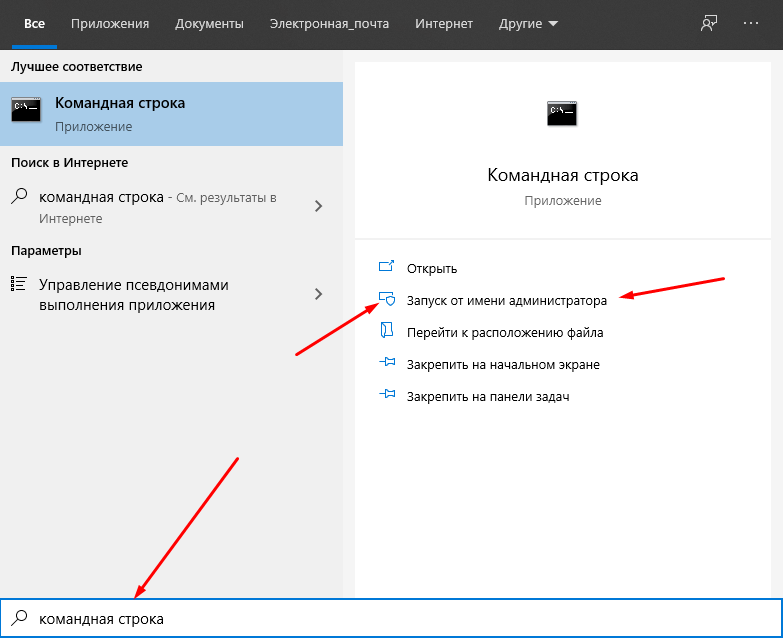
Вот таким способом можно открыть «Командную строку» с правами администратора
В новом открывшемся окне следует ввести запрос chkdsk / r. Данный параметр позволяет найти и восстановит поврежденные секторы. Запускаю указанную команду нажатием на кнопку Enter и жду окончания сканирования. После перезагружаю систему и проверяю, не появляется ли опять данная ошибка.
Сканирование системных файлов
Для сканирования можно использовать две утилиты – sfc и DISM. Они, как и в предыдущем способе, запускаются через командную строку с правами администратора. В первом случае необходимо ввести запрос sfc / scannow и запустить процесс нажатием на кнопку Enter. Сканирование займет много времени, и зависит от объема жесткого диска и количества системных файлов, хранящихся на нем.
Для активации второй утилиты нужно задействовать такую команду:
DISM /Online /Cleanup-Image / RestoreHealth
Она запускает расширенное сканирование и устранение проблем при их обнаружении. После завершения сего процесса следует перезагрузить компьютер и проверить, появляется ли ошибка снова.
Обновление BIOS
Способов обновить прошивку BIOS несколько, все они описаны в одной статье. Новичкам проводить данную процедуру небезопасно – велик риск сделать все неправильно и превратить компьютер в кучу металла. Лучше довериться профессионалам, а уточнять информацию и скачивать нужное ПО только на официальных сайтах.
Сброс компьютера до исходного состояния
В «Параметрах» системы есть специальный инструмент для возврата системы к первоначальному состоянию. Для начала я жму на комбинацию Win + I, перехожу в категорию «Обновление и безопасность», и во вкладке «Восстановление» под разделом «Вернуть компьютер в исходное состояние» жму на кнопку «Начать». Далее необходимо следовать инструкциям.
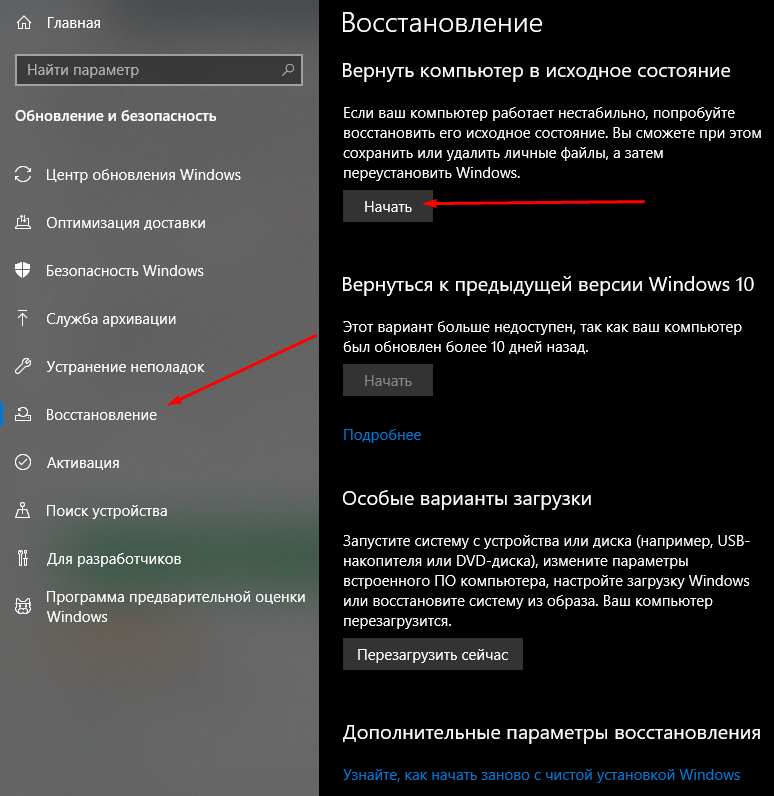
В данной вкладке можно восстановить систему или вернуть ее к исходному состоянию
Заключение
Ошибки при создании файла дампа в Windows 10 могут появляться по разным причинам, в том числе из-за влияния сторонних программ. Следуя указанной инструкции, можно полностью устранить неполадку. Способы достаточно просты, с ними справится любой пользователь, даже новичок.
Источник
Помогите понять из-за чего завис компьютер?
Новый компьютер, периодически зависает. Нижу скину сведения с журнала событий, вроде то скопировал. Если нужны какие то ещё данные то пишите что нужно и как достать. Спасибо кто поможет.
Имя журнала: System
Источник: stornvme
Дата: 11.02.2018 21:14:34
Код события: 11
Категория задачи: Отсутствует
Уровень: Ошибка
Ключевые слова: Классический
Пользователь: Н/Д
Компьютер: DESKTOP-D6N35ON
Описание:
Драйвер обнаружил ошибку контроллера DeviceRaidPort0.
Xml события:
11
2
0
0x80000000000000
3281
System
DESKTOP-D6N35ON
Имя журнала: System
Источник: volmgr
Дата: 11.02.2018 21:14:34
Код события: 161
Категория задачи: Отсутствует
Уровень: Ошибка
Ключевые слова: Классический
Пользователь: Н/Д
Компьютер: DESKTOP-D6N35ON
Описание:
Не удалось создать файл дампа из-за ошибки при создании дампа.
Xml события:
161
2
0
0x80000000000000
3283
System
DESKTOP-D6N35ON
Имя журнала: System
Источник: Microsoft-Windows-Kernel-Power
Дата: 11.02.2018 21:14:34
Код события: 41
Категория задачи: (63)
Уровень: Критический
Ключевые слова: (70368744177664),(2)
Пользователь: СИСТЕМА
Компьютер: DESKTOP-D6N35ON
Описание:
Система перезагрузилась, завершив работу с ошибками. Возможные причины ошибки: система перестала отвечать на запросы, произошел критический сбой или неожиданно отключилось питание.
Xml события:
41
6
1
63
0
0x8000400000000002
307
0x1
0x1e00
0xfffff8023f61a370
0x0
0
0
0
0
false
15
Лучший ответ
Источник
Ошибка «Не удалось создать файл дампа из-за ошибки при создании дампа» в Windows 10 появляется в случаях, когда пользователь пытается открыть данный компонент. Этому предшествует частое появление синего экрана смерти. Сегодня я расскажу о причинах появления данной проблемы в компьютере и разберу несколько способов ее устранения.
Причины возникновения неполадки
Причины, по которым выходит ошибка «Не удалось создать файл дампа из-за ошибки при создании дампа» в Windows 10, могут быть следующими:
- недостаточный объем файла подкачки в загрузочном томе;
- недостаток свободного пространства на системном разделе при создании дампа;
- появление ошибки во время открытия файла, к примеру, в инициализации драйвера;
- появление поврежденных системных файлов в процессе создания файла дампа;
- устаревание BIOS или появление неполадок в его параметрах.
Способы исправления ошибки
Возможно, на работу данного компонента влияет сторонняя программа для оптимизации и удаления временных файлов. Если таковой на компьютере нет, нужно запустить проверку системных компонентов.
Удаление программ-чистильщиков и оптимизаторов
Как я уже говорила, если ошибка появляется на компьютере, в котором есть приложение-чистильщик или оптимизатор, лучше удалить его. Это может быть, к примеру, CCleaner, ускоритель компьютера, а также прочие программы, которые включены в топы для удаления мусора из системы.
А все потому, что такого рода утилиты удаляют вместе с мусором и некоторые важные файлы, хоть и не специально. Если они необходимы, можно деинсталлировать их на время, а потом переустановить. Для удаления надо зайти в «Параметры», перейти в раздел «Приложения», во вкладке «Приложения и возможности» найти нужный элемент и стереть его.
Сканирование диска
Можно запустить утилиту chkdsk, которая сканирует систему и находит проблемы, если они имеются. Для ее запуска необходимо открыть «Командную строку» с правами админа. А сделать это можно, введя в поисковике в панели задач запрос и нажав на пункт «Запуск от имени администратора».
Вот таким способом можно открыть «Командную строку» с правами администратора
В новом открывшемся окне следует ввести запрос chkdsk / r. Данный параметр позволяет найти и восстановит поврежденные секторы. Запускаю указанную команду нажатием на кнопку Enter и жду окончания сканирования. После перезагружаю систему и проверяю, не появляется ли опять данная ошибка.
Сканирование системных файлов
Для сканирования можно использовать две утилиты – sfc и DISM. Они, как и в предыдущем способе, запускаются через командную строку с правами администратора. В первом случае необходимо ввести запрос sfc / scannow и запустить процесс нажатием на кнопку Enter. Сканирование займет много времени, и зависит от объема жесткого диска и количества системных файлов, хранящихся на нем.
Для активации второй утилиты нужно задействовать такую команду:
DISM /Online /Cleanup-Image / RestoreHealth
Она запускает расширенное сканирование и устранение проблем при их обнаружении. После завершения сего процесса следует перезагрузить компьютер и проверить, появляется ли ошибка снова.
Обновление BIOS
Способов обновить прошивку BIOS несколько, все они описаны в одной статье. Новичкам проводить данную процедуру небезопасно – велик риск сделать все неправильно и превратить компьютер в кучу металла. Лучше довериться профессионалам, а уточнять информацию и скачивать нужное ПО только на официальных сайтах.
Сброс компьютера до исходного состояния
В «Параметрах» системы есть специальный инструмент для возврата системы к первоначальному состоянию. Для начала я жму на комбинацию Win + I, перехожу в категорию «Обновление и безопасность», и во вкладке «Восстановление» под разделом «Вернуть компьютер в исходное состояние» жму на кнопку «Начать». Далее необходимо следовать инструкциям.
В данной вкладке можно восстановить систему или вернуть ее к исходному состоянию
Заключение
Ошибки при создании файла дампа в Windows 10 могут появляться по разным причинам, в том числе из-за влияния сторонних программ. Следуя указанной инструкции, можно полностью устранить неполадку. Способы достаточно просты, с ними справится любой пользователь, даже новичок.
 Загрузка …
Post Views: 2 187
i’m having difficulty to rename one key of my registry. I dont know but all the time change the name so i was trying to use a program to do automatically. The code is the follow:
using Microsoft.Win32;
using Microsoft.Win32.SafeHandles;
using System;
using System.Collections.Generic;
using System.Linq;
using System.Runtime.InteropServices;
using System.Text;
using System.Threading.Tasks;

namespace ConsoleApplication7
{
    class Program
    {
        private static readonly IntPtr HKEY_LOCAL_MACHINE = new IntPtr(-2147483646);
        [DllImport("advapi32")]
        public static extern int RegRenameKey(SafeRegistryHandle hKey, [MarshalAs(UnmanagedType.LPWStr)] string oldname,
        [MarshalAs(UnmanagedType.LPWStr)] string newname);
        [DllImport("Advapi32.dll", EntryPoint = "RegOpenKeyExW", CharSet = CharSet.Unicode)]
        public static extern int RegOpenKeyEx(IntPtr hKey, [In] string lpSubKey, int ulOptions, int samDesired, out IntPtr phkResult);

        static void Main(string[] args)
        { //mhmmm si, todo esta bien , bueno ire a ver lo que iba oka  ver
            ///Estas intentando renombrar una clave de registro una la crpeta que la contiene...
            IntPtr result;

            SafeRegistryHandle hKey = null;//no es necesario, esta funcuonando, si no, no me hubiere retorando un int
            hKey = new SafeRegistryHandle(HKEY_LOCAL_MACHINE,true);
            int resul = RegOpenKeyEx(HKEY_LOCAL_MACHINE, "\SOFTWARE\Company", 0,0,out result);
            Console.WriteLine(resul);
            int rosul = RegRenameKey(hKey, "SOFTWARE\Company\", "SOFTWARE\Editado\");
            Console.WriteLine(rosul);
            Console.ReadLine(); //Ok a ver dejamever unos ejemplos de advapi, los tienes ahi? mierdaaa no tiees ideas de los peos que se acaba de tirar mi perro

        }

    }
}
The problem is when i open the key:
int resul = RegOpenKeyEx(HKEY_LOCAL_MACHINE, "\SOFTWARE\Company", 0,0,out result);
For some reason i’m not opening well the key. The error’s return me:

My regedit rule is not renamed:

Article that i took like reference:
http://blogs.microsoft.co.il/pavely/2015/09/29/regrenamekey-hidden-registry-api/
I hope someone helps… It’s for my computer only.
Имеем три машины:
М1 — машина с расшаренным ресурсом
М2 — машина с сервером 1С
М3 — машина с клиентом 1С
В 1С в настройках работы с файлами указываю Хранить файлы в томах на диске. Том хочу создать в ресурсе на М1.
Вопрос первый — какой пользователь должен иметь доступ в этот ресурс? Тот, от которого на М2 сервер запущен? Или тот, который на М3 клиента запускает? Или как?
Теперь немного меняем ситуацию. На М3 к базе 1С подключаемся через внешнее соединение и пытаемся присоединять файлы.
Вопрос второй — а в этом случае какому пользователю нужен доступ в общий ресурс?
Поскольку файлы присоединить у меня не получилось, то есть ощущение, что ответы на первый и второй вопрос разные.
К сожалению, вся эта система от меня далеко, управляется не мной, т.е. нет возможности по-быстрому перепробовать все комбинации. Да и вообще, был бы рад получить теоретическое обоснование.
Заранее спасибо!
p.s. Спасибо ответившим. Я до сих пор и не сомневался, что права на ресурс нужны серверу, ну, пользователю под которым он запущен. Но вот какая проблема.
Конфигурация описана выше. Если я работаю в обычном клиенте 1С на М3 я могу добавлять файлы без проблем, т.е. том настроен правильно, он доступен, ограничений по размерам нет.
И есть у меня код, который нужно выполнять, подключаясь к этой же базе через внешнее соединение. Код присоединяет файлы к документам.
Если файлы хранить в базе, то всё работает отлично — файлы добавляются. Но если я включаю хранение файлов на диске, то при попытке присоединить файл получаю ошибку:
{ОбщийМодуль.ПрисоединенныеФайлы.Модуль(605)}: Ошибка при добавлении присоединенного файла «1234567890.pdf»:
Не удалось добавить файл ни в один из томов.
Список ошибок:
Ошибка при добавлении файла «1234567890.pdf»
в том «Том1» (\М1Тома 1С20170922):
«Ошибка при создании каталога «\М1Тома 1С20170922»:
«Неправильный путь к файлу ‘\М1’. 161(0x000000A1): Указан недопустимый путь. «.».
-
Hello!
I created a new job that keeps on failing with the following message:
«xp_create_subdir() returned error 161, ‘The specified path is invalid.'». Possible failure reasons: Problems with the query, «ResultSet» property not set correctly, parameters not set correctly, or connection not established correctly…»
Any help is greatly appreciated.
Thanks,
BallaKet
-
BallaKet (7/5/2015)
Hello!
I created a new job that keeps on failing with the following message:
«xp_create_subdir() returned error 161, ‘The specified path is invalid.'». Possible failure reasons: Problems with the query, «ResultSet» property not set correctly, parameters not set correctly, or connection not established correctly…»
Any help is greatly appreciated.
Thanks,
BallaKet
The more obvious possible causes:
1.) Folder specified as the base folder to create a subfolder within does not exist.
2.) The SQL Agent service ID does not have permission to the folder in question (or possibly to the network share involved).
Remember than an Agent job impersonates the service ID for everything a job needs to do from a permissions perspective.
-
BallaKet (7/5/2015)
Hello!
I created a new job that keeps on failing with the following message:
«xp_create_subdir() returned error 161, ‘The specified path is invalid.'». Possible failure reasons: Problems with the query, «ResultSet» property not set correctly, parameters not set correctly, or connection not established correctly…»
Any help is greatly appreciated.
Thanks,
BallaKet
It might help if we could see the actual command as you tried to run it.
Alvin Ramard
Memphis PASS Chapter[/url]All my SSC forum answers come with a money back guarantee. If you didn’t like the answer then I’ll gladly refund what you paid for it.
For best practices on asking questions, please read the following article: Forum Etiquette: How to post data/code on a forum to get the best help[/url]
Viewing 3 posts — 1 through 2 (of 2 total)