
Обновлено 27.07.2016
Всем добрый день сегодня расскажу, из за чего выскакивает ошибка 812 при попытке подключиться через VPN в Windows 8.1. В любой средней или крупной организации, системному администратору нужно предоставлять удаленным пользователям, или пользователям которые часто бывают в командировке, удаленный доступ в локальную сеть компании. И предоставлять, хотелось бы максимально безопасно с шифрованием и всеми плюшками. Для этого очень часто используется технология VPN, виртуальные сети.
Ошибка 812 vpn
Как я и писал выше у меня в организации тоже есть VPN сервер RRAS и удаленные сотрудники подключаются к нему проходя авторизацию еще на сервере NPS, и попадают в локальную сеть, все соединения зашифрованы и безопасны. Пишем мне мой приятель и говорит, что у него при подключении к нашему VPN серверу выскакивает ошибка 812. Начали разбираться в чем дело. Ошибка подключения 812 в большинстве случаев как трактует Microsoft вызвана нехваткой прав у пользователя на подключение к серверу.
Предположим, что пользователь со своей стороны произвел все настройки правильно, и на него мы грешить не будем.

Смотрим настройки и логи RRAS
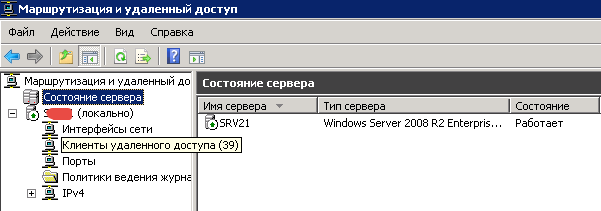
Логинимся на наш сервер, первым делом, я проверил хватает ли доступных портов PPTP на сервере, вдруг просто нет порта куда пользователь хочет подключиться. Открываю службу маршрутизация и удаленный доступ. Смотрим общее число пользователей подключенных к VPN серверу. Смотрим клиенты удаленного доступа, их у меня 39.
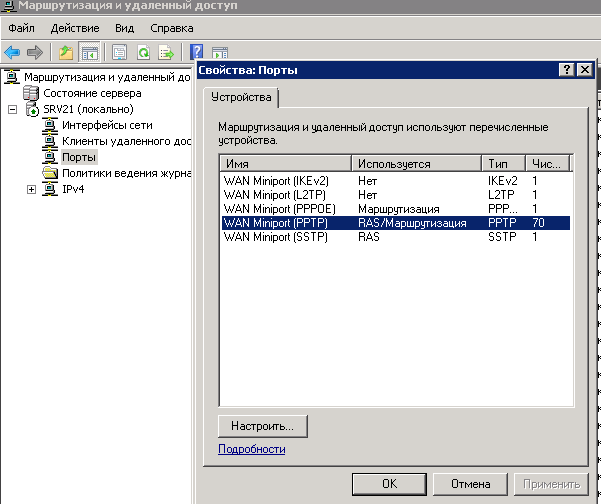
Переходим в свойства вкладки порты и видим, что общее число портов PPTP 70, дело не в этом.
Давайте смотреть логи в просмотре событий на данном сервере. Открываем оснастку и переходим в раздел Система. Ловить мы будем Код события 20271 и Код события 20258
Чтобы долго не искать среди других сообщений давайте отфильтруем журнал Система, справа нажимаете Фильтр текущего журнала, и через запятую вставляем наши номера кодов.
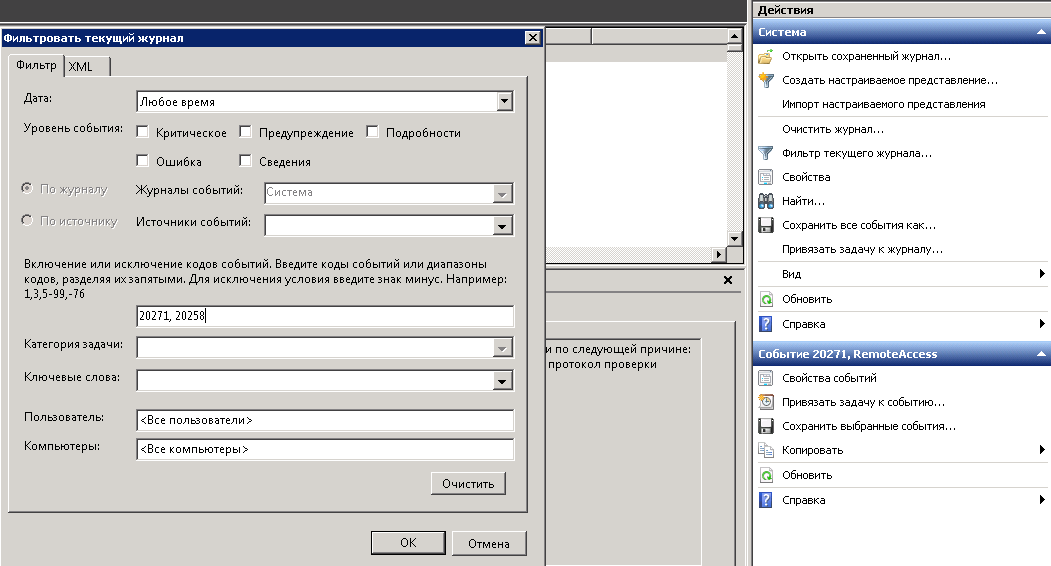
В итоге мы получили отфильтрованный журнал в котором остались только нужные нам события с кодом 20271 и 20258. Первое, что меня привлекло внимание это
CoID={32A6FC5C-EFBE-4714-A933-7B27872928B8}: Пользователь имя юзера подключен с 5.227.5.129, но не прошел проверку подлинности по следующей причине: Подключение не выполнено из-за политики, заданной на сервере службы удаленного доступа/виртуальной частной сети. В частности, способ проверки подлинности, используемый на сервере для проверки имени пользователя и пароля, может не соответствовать способу проверки подлинности, заданному в вашем профиле подключения. Обратитесь к администратору сервера службы удаленного доступа и сообщите ему об ошибке.
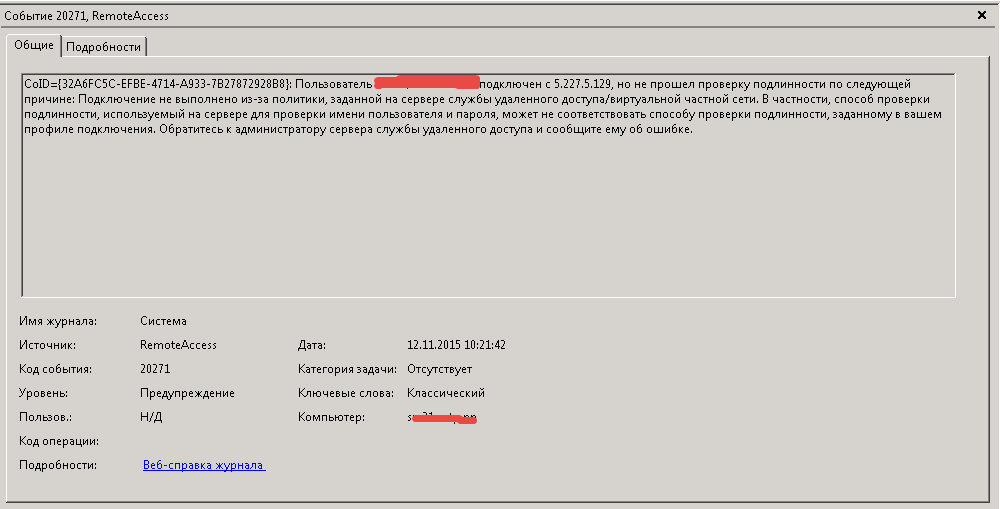
Из него видно, что пользователь не смог подключиться, так как у него не правильно настроенная проверка подлинности в настройках подключения, но там все ок. И второе сообщение это
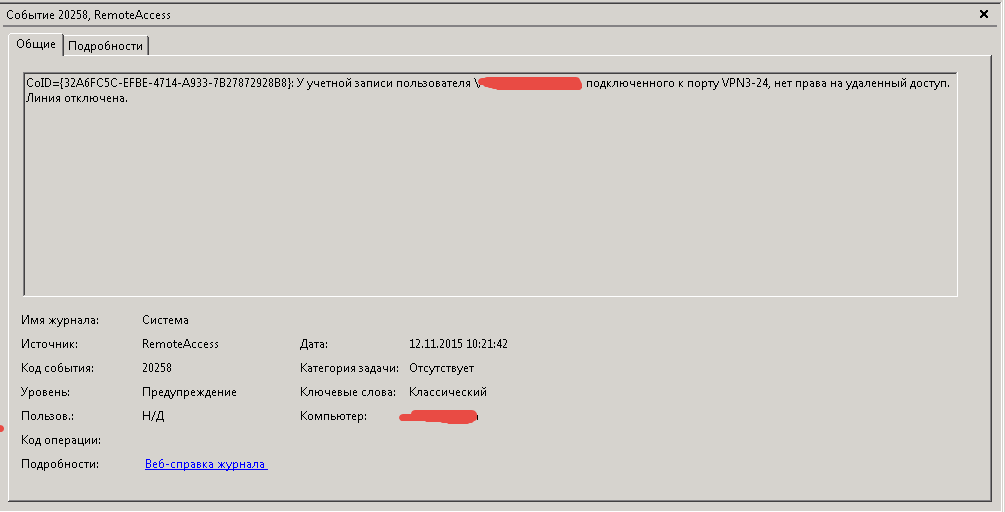
CoID={32A6FC5C-EFBE-4714-A933-7B27872928B8}: У учетной записи пользователя имя юзера, подключенного к порту VPN3-24, нет права на удаленный доступ. Линия отключена.
И тут все встало на свои места, пользователя не оказалось в нужной группе, доступ которая имеет к подключению к VPN серверу, добавим его туда все сразу заработало. Если у вас нет групп, то проверьте. что у пользователя на вкладке Входящие звонки в оснастке Active Directory Пользователи и компьютеры стоит Разрешить доступ.
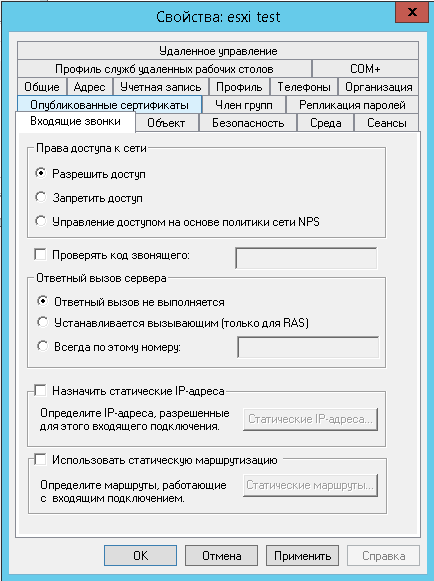
Надеюсь данная статья помогла вам решить когда у вас появляется ошибка подключения 812.
Материал сайта pyatilistnik.org
Connecting to unreliable free VPNs can result in such error
by Madalina Dinita
Madalina has been a Windows fan ever since she got her hands on her first Windows XP computer. She is interested in all things technology, especially emerging technologies… read more
Updated on May 29, 2023
Reviewed by
Edgar Nicov

Since the dial-up Internet era, Edgar was interested in online resources. From forums to e-commerce websites, he started digging into how those resources could generate revenue. Today he… read more
- Any decent VPN service should offer a VPN client that is easy to use and doesn’t cause any errors.
- However, even popular VPN services can face various technical problems.
- For instance, at a certain point, you may encounter VPN error 812 on your PC.
- If that ever happens, you need to be prepared. Check out our guide and learn how to fix it.
XINSTALL BY CLICKING THE DOWNLOAD FILE
Fortect is a tool that does not simply cleans up your PC, but has a repository with several millions of Windows System files stored in their initial version. When your PC encounters a problem, Fortect will fix it for you, by replacing bad files with fresh versions. To fix your current PC issue, here are the steps you need to take:
- Download Fortect and install it on your PC.
- Start the tool’s scanning process to look for corrupt files that are the source of your problem
- Right-click on Start Repair so the tool could start the fixing algorythm
- Fortect has been downloaded by 0 readers this month.
The VPN Error 812, unlike many other issues, is not a very common VPN error code. Very few users will actually encounter it as it mainly affects server connections.
However, it does not necessarily mean that it cannot be resolved. This error may be encountered after the April Windows upgrade or as a result of an issue between clients and the Network Policy Server (NPS).
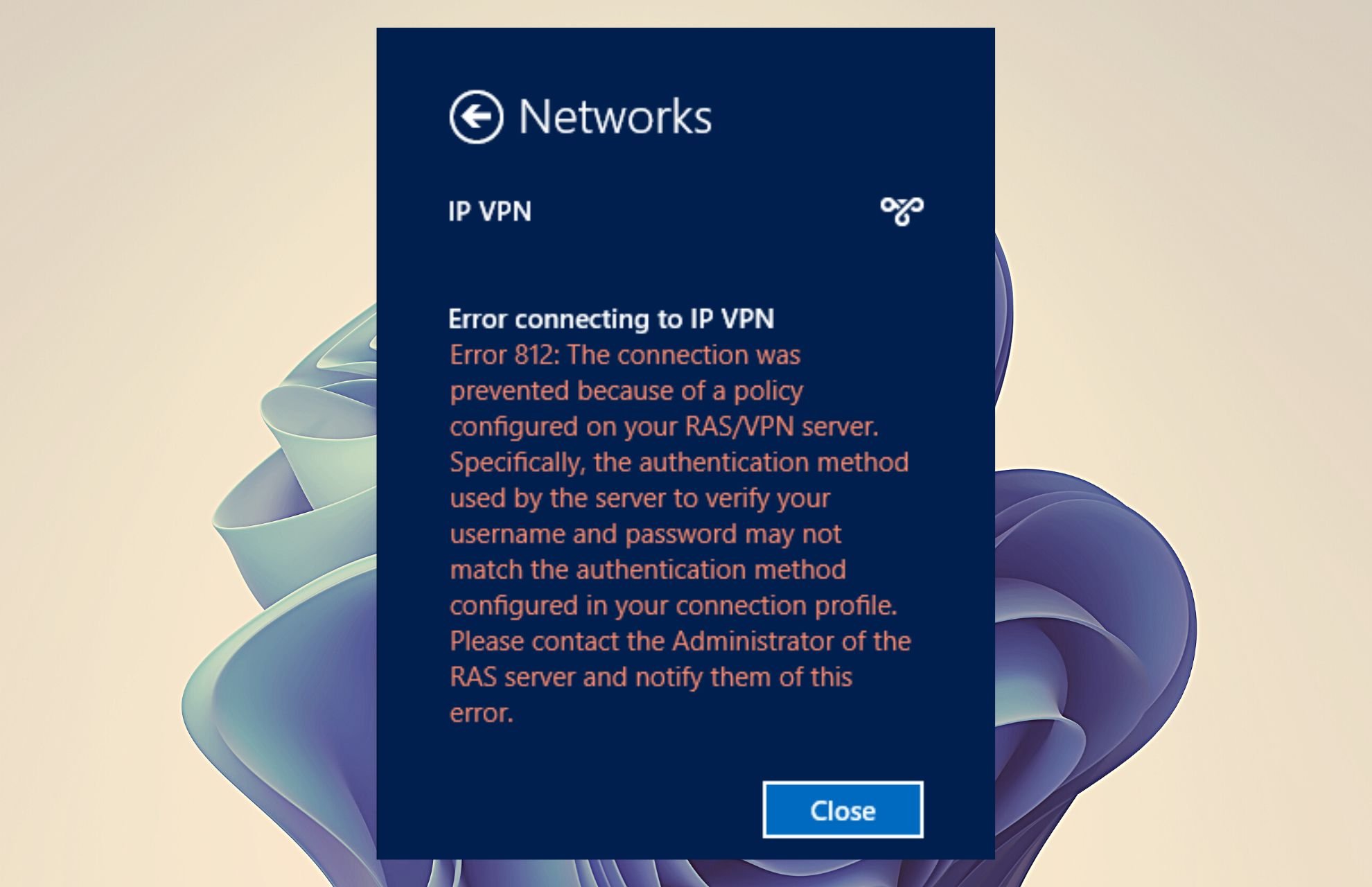
Here’s the complete VPN error 812 message:
The connection was prevented because of a policy configured on your RAS/VPN server. Specifically, the authentication method used by the server to verify your username and password may not match the authentication method configured in your connection profile. Please contact the Administrator of the RAS server and notify them of this error.
The problem effectively prohibits you from reconnecting to the VPN once it has been disconnected in Windows 10.
The problem is definitely tied to the RAS/VPN server’s policy setup, as indicated by the message, and a Windows remote access service error may also be present here.
Why does VPN error 812 appear?
The VPN Error 812 seems to appear for several reasons:
❌When the Server Network Policy and Client Connection Profile don’t match the Authentication Protocol.
❌When NPS does not update the value added to Tunnel Type Condition in Network Policy. This is a more complex situation.
❌A new Network Policy is set with Day and time restrictions, Operating system, Windows group, and Tunnel type Conditions
❌Tunnel Type is valued with PPTP only and when you are trying to connect to their VPN client, error 812 appears.
✅Preliminary checks
Before you attempt anything else, make sure you do some basic troubleshooting:
→ Rebooting the RRAS server may solve the problem. The kb5014746 VPN issue usually occurs after a Windows update.
- From the command prompt, you may stop and restart RRAS.
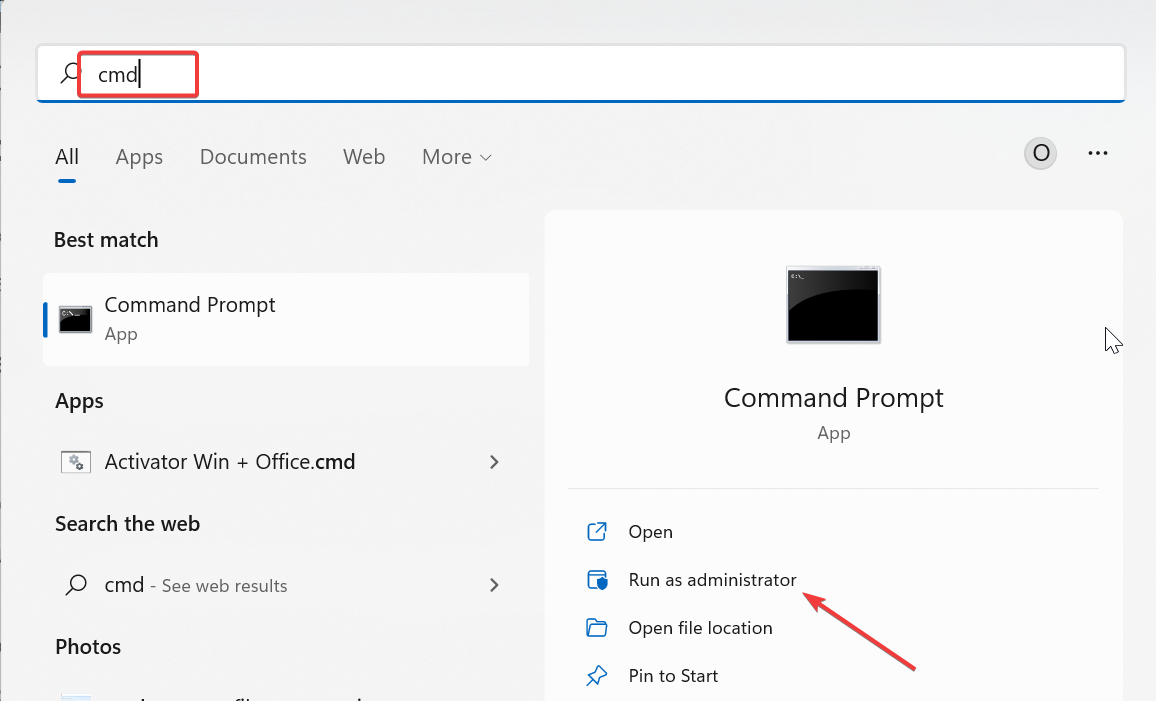
- The
sc start rasman & sc config rasman start= autocommand will take action after you restart your PC.
→ After that, wait an hour and then reconnect your VPN.
→ Finally, double-check that your connection profile matches the authentication, which means that your username and password are accurate.
How do I fix VPN error 812 on Windows 10/11?
1. Change DNS settings
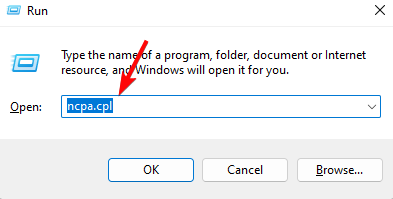
- In the Windows search box, type ncpa.cpl and press Enter.
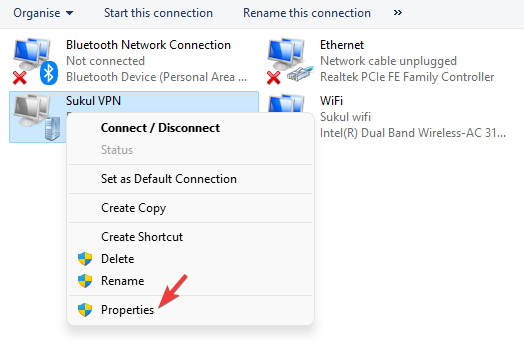
- The network connections will be visible. Right-click the VPN connection you’re using and select Properties.
- Access the Secondary DNS to configure the External DNS.
- Change the Primary DNS range to 8.8.8.8.
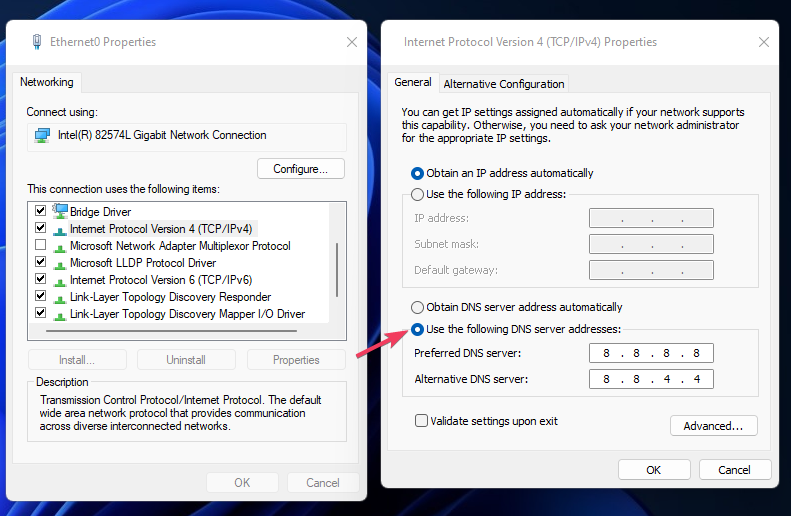
- Save your changes, then restart your VPN.
2. Check Tunnel type settings
- Select the additional value to Tunnel type Condition, like L2TP to obtain value L2TP or PPTP;
- Apply and close the Network Policy.
- Connect VPN client.
- Revert the Network Policy to the good value for Tunnel type Condition, here it is PPTP only;
- Apply and close the Network Policy;
- Connect VPN client, it works and your Network Policy is now well set.
3. Create a different authentication protocol
Some users suggested that error 812 occurs when using an Authentication protocol set via NPS (Network Policy and Access Services).
The solution suggested involves configuring a different authentication protocol (more secure), such as MS-CHAPv2 or EAP in order to match the settings on the client side.
- How to Access Remote Desktop in Windows 11 Without a Password
- 6 Best Windows 11 Optional Features to Enable on Your PC
- Fix VPN Error 789 L2TP Connection Attempt Failed [Win 10/11]
- FIX: Unable to Launch Citrix Receiver in Windows 11
4. Choose a VPN with a wide server array
If you use a free VPN, it is possible that you will encounter VPN error 812 on a regular basis.
To maximize the VPN connection and eliminate these errors, we recommend that you switch to a VPN client with a better server response.
During peak times, VPN servers can become overloaded with users, resulting in a slowdown that makes a connection impossible if the VPN is low in numbers for servers.
A top-tier service, such as ExpressVPN, has over 3000 servers in its global network, allowing you to quickly switch connections.
Remember that the closer you are to the server, the faster the connection will most likely be. It will not only reduce the likelihood of these errors occurring, but it will also provide access to a more stable and secure VPN connection.

ExpressVPN
More servers result in a better routing of the network traffic thus avoiding error 812 while connected to VPN.
4. Contact your network administrator
Error 812 may also occur due to insufficient access rights. In this case, the safest approach is to simply contact your network administrator in order to update your permissions and make sure that all the protocol and network authentication permissions are correct.
5. Contact your VPN provider
If Error 812 still appears, you should contact your VPN service provider. Every VPN developer has a list of the most common issues affecting their products as well as the corresponding solutions.
If you come across other workarounds to solve VPN error 812, do let us know in the comments below.
Your connection is not secure — websites you visit can find out your details:

- Your IP Address:
loading
Companies can sell this information, alongside your location and internet provider name, and profit from it by serving targeted ads or monitoring your data usage.
We recommend Private Internet Access, a VPN with a no-log policy, open source code, ad blocking and much more; now 79% off.

Обновлено 27.07.2016
Всем добрый день сегодня расскажу, из за чего выскакивает ошибка 812 при попытке подключиться через VPN в Windows 8.1. В любой средней или крупной организации, системному администратору нужно предоставлять удаленным пользователям, или пользователям которые часто бывают в командировке, удаленный доступ в локальную сеть компании. И предоставлять, хотелось бы максимально безопасно с шифрованием и всеми плюшками. Для этого очень часто используется технология VPN, виртуальные сети.
Ошибка 812 vpn
Как я и писал выше у меня в организации тоже есть VPN сервер RRAS и удаленные сотрудники подключаются к нему проходя авторизацию еще на сервере NPS, и попадают в локальную сеть, все соединения зашифрованы и безопасны. Пишем мне мой приятель и говорит, что у него при подключении к нашему VPN серверу выскакивает ошибка 812. Начали разбираться в чем дело. Ошибка подключения 812 в большинстве случаев как трактует Microsoft вызвана нехваткой прав у пользователя на подключение к серверу.
Предположим, что пользователь со своей стороны произвел все настройки правильно, и на него мы грешить не будем.
Смотрим настройки и логи RRAS
Логинимся на наш сервер, первым делом, я проверил хватает ли доступных портов PPTP на сервере, вдруг просто нет порта куда пользователь хочет подключиться. Открываю службу маршрутизация и удаленный доступ. Смотрим общее число пользователей подключенных к VPN серверу. Смотрим клиенты удаленного доступа, их у меня 39.
Переходим в свойства вкладки порты и видим, что общее число портов PPTP 70, дело не в этом.
Давайте смотреть логи в просмотре событий на данном сервере. Открываем оснастку и переходим в раздел Система. Ловить мы будем Код события 20271 и Код события 20258
Чтобы долго не искать среди других сообщений давайте отфильтруем журнал Система, справа нажимаете Фильтр текущего журнала, и через запятую вставляем наши номера кодов.
В итоге мы получили отфильтрованный журнал в котором остались только нужные нам события с кодом 20271 и 20258. Первое, что меня привлекло внимание это
CoID={32A6FC5C-EFBE-4714-A933-7B27872928B8}: Пользователь имя юзера подключен с 5.227.5.129, но не прошел проверку подлинности по следующей причине: Подключение не выполнено из-за политики, заданной на сервере службы удаленного доступа/виртуальной частной сети. В частности, способ проверки подлинности, используемый на сервере для проверки имени пользователя и пароля, может не соответствовать способу проверки подлинности, заданному в вашем профиле подключения. Обратитесь к администратору сервера службы удаленного доступа и сообщите ему об ошибке.
Из него видно, что пользователь не смог подключиться, так как у него не правильно настроенная проверка подлинности в настройках подключения, но там все ок. И второе сообщение это
CoID={32A6FC5C-EFBE-4714-A933-7B27872928B8}: У учетной записи пользователя имя юзера, подключенного к порту VPN3-24, нет права на удаленный доступ. Линия отключена.
И тут все встало на свои места, пользователя не оказалось в нужной группе, доступ которая имеет к подключению к VPN серверу, добавим его туда все сразу заработало. Если у вас нет групп, то проверьте. что у пользователя на вкладке Входящие звонки в оснастке Active Directory Пользователи и компьютеры стоит Разрешить доступ.
Надеюсь данная статья помогла вам решить когда у вас появляется ошибка подключения 812.
Материал сайта pyatilistnik.org
Как бороться с ошибкой VPN 812 (01.29.23)
Использование VPN, безусловно, стало популярным не только среди геймеров, но и среди предприятий и частных лиц. Помимо повышения скорости вашего интернет-соединения, служба VPN также предоставляет вам доступ к контенту, который иначе недоступен в вашем регионе, и защищает вашу онлайн-безопасность.
Однако услуги VPN далеки от совершенства. Они известны различными ошибками производительности, такими как ошибка VPN 812. Эти ошибки, в свою очередь, вызывают различные проблемы, в том числе невозможность подключения к Интернету или серверу, сбой или зависание приложения, а также проблемы с безопасностью, среди прочего. В этой статье будет рассказано об ошибке 812 VPN-подключения, не очень распространенной ошибке, связанной с сервером RAS / VPN.
Что такое ошибка 812?
Ошибка 812 — это проблема с подключением к VPN, которая связана со службой маршрутизации и удаленного доступа (RRAS), которая отвечает за реализацию протоколов маршрутизации. RRAS — это API-интерфейс Microsoft и серверное программное обеспечение, поэтому эта ошибка появляется только в операционных системах Windows, таких как Windows 10, Windows 7 и Windows 8 / 8.1.
Эта ошибка VPN-подключения сопровождается уведомлением об остановке. соединение, потому что метод аутентификации, используемый сервером для проверки вашего имени пользователя и пароля, не соответствует тому, который настроен в вашем профиле VPN. Сообщение об ошибке также рекомендует пользователям связаться с администратором сервера удаленного доступа и уведомить их об ошибке.
Совет от профессионалов: просканируйте свой компьютер на наличие проблем с производительностью, ненужных файлов, вредоносных приложений и угроз безопасности
, которые могут вызвать системные проблемы или снизить производительность.
Проблемы с бесплатным сканированием для ПК. 3.145.873загрузкиСовместимость с: Windows 10, Windows 7, Windows 8
Специальное предложение. Об Outbyte, инструкции по удалению, лицензионное соглашение, политика конфиденциальности.
Ошибка может показаться сложной, поскольку звучит технически, но на самом деле решения очень просты. Чтобы они заработали, вам просто нужно точно следовать инструкциям.
Что вызывает ошибку 812?
Основной причиной этой ошибки является сервер Microsoft RRAS. Возможно, что сервер не запускается каждый раз, когда инициируется VPN-соединение, или существует неправильная конфигурация, которая мешает работе сервера. Вот некоторые из конкретных сценариев, которые могут привести к ошибке 812:
- Неправильный протокол аутентификации. Если ваш VPN-клиент установлен в Windows Vista или более поздней версии, а протокол аутентификации VPN-сервера настроен на MS-CHAP, вы, скорее всего, столкнетесь с этой ошибкой. Это связано с тем, что MS-CHAP больше не используется в более поздних версиях ОС Windows.
- NPS автоматически выбирает протокол аутентификации. Если ваш сервер политики сети (NPS) включен, он автоматически выбирает, какой протокол аутентификации будет использоваться сервером. Возможно, протокол, выбранный NPS, конфликтует с протоколом аутентификации VPN, что вызывает эту ошибку.
- Несогласованная конфигурация сервера RRAS VPN . Ошибка 812 возникает, когда настройки RRAS не совпадают с настройками в вашей клиентской системе VPN.
Другие факторы, которые могут вызвать ошибку 812 подключения VPN, включают заражение вредоносным ПО, которое нарушило настройки сервера, поврежденные системные файлы и устаревший VPN-клиент. Ниже мы описали шаги, которые помогут вам решить эту проблему и снова подключить вас к серверу.
Как исправить ошибку VPN 812
Чтобы облегчить процесс устранения неполадок, некоторые меры первой помощи будут большим подспорьем. Убедитесь, что у вас установлена последняя версия VPN-клиента, посетив веб-сайт вашего VPN-провайдера. Загрузите все обновления и установите их на свой компьютер. Во время исправления ошибки 812 временно выключите брандмауэр и антивирусное программное обеспечение, на случай, если они могут блокировать ваше соединение.
Очистите свою систему с помощью Outbyte PC Repair , чтобы избавиться от ненужных файлов, затем перезагрузите компьютер, чтобы начать все сначала. Проверьте свой VPN, исправлена ли ошибка. Если нет, воспользуйтесь приведенными ниже решениями.
Метод №1: Предоставьте доступ Microsoft VPN Client.
Когда вы проверите политику сетевого хранилища (NAS) на своем компьютере, вы, вероятно, обнаружите, что подключения клиент Microsoft VPN по умолчанию запрещен. Чтобы исправить это, вам необходимо предоставить доступ к серверу Microsoft, чтобы соединение было успешным.
Для этого:
Перезапустите свой VPN-клиент и проверьте, устранена ли ошибка.
Метод № 2: Измените первичный DNS на контроллер домена.
Одна из причин возникновения ошибки 812 заключается в том, что сервер политики сети (NPS) не может подключиться к контроллеру домена, на котором находится учетная запись VPN, что приводит к сбою аутентификации.
Чтобы исправить это:
Проверьте свою VPN, если теперь вы можете подключиться без каких-либо ошибок.
Метод № 3: Измените настройки типа туннеля.
Запустите VPN клиент еще раз, чтобы увидеть, была ли проблема устранена.
Метод № 4: Выберите другой протокол аутентификации.
Если ошибка возникает из-за того, что NPS использует протокол проверки подлинности, отличный от протокола проверки подлинности VPN-клиента, вы можете использовать консоль NPS для настройки более безопасного протокола проверки подлинности. Вы можете использовать MS-CHAPv2 или EAP , в зависимости от того, что соответствует вашему VPN-клиенту.
Метод № 5. Обратитесь к администратору сети.
Ошибка 812 также может возникать, если у вас недостаточно прав доступа. В этом случае вам следует обратиться к сетевому администратору с просьбой обновить ваши разрешения. Вы также должны убедиться, что все разрешения протокола и аутентификации верны для работы VPN-соединения.
Метод № 6: переключитесь на более надежный VPN.
Если вы используете бесплатный VPN, скорее всего, вы будете регулярно сталкиваться с этими ошибками. Если вы продолжаете получать эти ошибки, которые не позволяют вам максимально использовать VPN-соединение, целесообразно переключиться на более надежную VPN-компанию, такую как Outbyte VPN . Мало того, что эти ошибки будут сведены к минимуму, но у вас также будет доступ к более безопасному и стабильному VPN-соединению.
Заключительные мысли
Ошибка 812 может показаться сложной ошибкой VPN-соединения, поскольку она связана с настройками сервера и протоколами аутентификации , но решения относительно просты. Большинство описанных выше методов требуют небольшой настройки конфигурации, но все будет в порядке, если вы будете внимательно следовать инструкциям.
YouTube видео: Как бороться с ошибкой VPN 812
01, 2023
Решения для исправления ошибки VPN 812 соединение было предотвращено
- Как быстро обойти ошибку 812
- Проверьте настройки типа туннеля
- Обратитесь к администратору сети
- Создайте другой протокол аутентификации
- Свяжитесь с вашим провайдером VPN
- Изменить свой VPN-клиент
Ошибка VPN 812 , в отличие от многих других проблем , не является очень распространенным кодом ошибки VPN. Очень немногие пользователи действительно сталкиваются с этим, поскольку это в основном влияет на соединения с сервером. Однако это не обязательно означает, что это не может быть решено. Эта ошибка может возникать после апрельского обновления Windows или в результате проблемы между клиентами и Net Promoter Score ( NPS).
Вот полное сообщение об ошибке VPN 812: Соединение было прервано из-за политики, настроенной на вашем сервере RAS / VPN. В частности, метод проверки подлинности, используемый сервером для проверки вашего имени пользователя и пароля, может не совпадать с методом проверки подлинности, настроенным в вашем профиле подключения. Пожалуйста, свяжитесь с администратором сервера RAS и сообщите им об этой ошибке.
Почему возникает ошибка VPN 812?
Ошибка VPN 812, кажется, появляется по нескольким причинам:
- Когда сетевая политика сервера и профиль подключения клиента не соответствуют протоколу аутентификации. Это легко исправить.
- Когда NPS не обновляет значение, добавленное к условию «Тип туннеля» в сетевой политике. Это более сложная ситуация.
Вот пример для второй ситуации:
- Новая сетевая политика имеет следующие условия: «Дневные и временные ограничения», «Операционная система», «Группа Windows» и «Тип туннеля».
- Тип туннеля оценивается только как «PPTP», и когда пользователи пытаются подключиться к своему VPN-клиенту, появляется ошибка 812.
Как исправить ошибку VPN 812 в Windows 10
Решение 1. Как быстро обойти ошибку 812
- Как только вы столкнулись с ошибкой, убедитесь, что сначала измените Основной DNS на Контроллер домена.
- После первого шага настройте внешний DNS, получив доступ к дополнительному DNS.
- Теперь выберите диапазон первичного DNS как 8.8.8.8, проверьте и примените настройки и перезапустите VPN. Это должно работать правильно.
— ЧИТАЙТЕ ТАКЖЕ: VPN стоит денег?
Решение 2. Проверьте настройки типа туннеля
Если проблема не устранена или приведенное выше решение не соответствует вашей системе, выполните следующие действия:
- Выберите дополнительное значение для условия «Тип туннеля», например «L2TP», чтобы получить значение «L2TP ИЛИ PPTP»;
- Применить и закрыть Политику сети;
- Подключите VPN-клиент. Он должен работать.
- Верните сетевую политику в правильное значение для условия «Тип туннеля», здесь это только «PPTP»;
- Применить и закрыть Политику сети;
- Подключите VPN-клиент, он работает, и ваша сетевая политика теперь правильно настроена.
Решение 3. Обратитесь к администратору сети
Ошибка 812 также может возникнуть из-за недостаточных прав доступа. В этом случае самый безопасный подход — просто связаться с вашим сетевым администратором, чтобы обновить ваши разрешения и убедиться в правильности всех разрешений протокола и сетевой аутентификации.
— ЧИТАЙТЕ ТАКЖЕ: Лучший VPN без ограничения пропускной способности: Обзор CyberGhost
Решение 4. Создайте другой протокол аутентификации
Некоторые пользователи предположили, что ошибка 812 возникает при использовании протокола аутентификации, установленного через NPS (сетевая политика и службы доступа). Предлагаемое решение включает в себя настройку другого протокола аутентификации (более безопасного), такого как MS-CHAPv2 или EAP, для соответствия настройкам на стороне клиента.
Решение 5. Обратитесь к вашему провайдеру VPN
Если ошибка 812 по-прежнему появляется, обратитесь к поставщику услуг VPN. У каждого разработчика VPN есть список наиболее распространенных проблем, влияющих на их продукты, а также соответствующие решения.
Решение 6. Измените VPN-клиент 
Использование другого VPN может решить эту проблему, но вы должны быть уверены, что выбрали правильный. CyberGhost VPN является одним из лучших инструментов, которые имеют отличную поддержку, и он надежно защищен от ошибок этого типа между SNP и CPP или другими, которые могут привести к ошибке 812. Мы рекомендуем вам установить и подключиться через CyberGhost.
- Получите сейчас Cyberghost (сейчас скидка 73%)
Если вы столкнулись с другими обходными путями для решения проблемы VPN 812, сообщите нам об этом в комментариях ниже.
СВЯЗАННЫЕ ИСТОРИИ, ЧТОБЫ ПРОВЕРИТЬ:
- ИСПРАВЛЕНИЕ: Cisco VPN не работает на Windows 10
- Как исправить проблемы с VPN в браузере Opera
- ИСПРАВЛЕНИЕ: VPN не скрывает местоположение, что я могу сделать?
Есть несколько ошибок VPN, но, в отличие от многих ошибок, Ошибка VPN 812 не очень распространено, с чем могут столкнуться пользователи. Однако то, что это необычная проблема, не означает, что ее нельзя решить. В этом блоге мы поделимся с вами некоторыми полезными советами по исправлению ошибки VPN 812. Продолжайте читать:
Когда вы получите эту ошибку, вы увидите следующее сообщение:
Подключение было предотвращено из-за политики, настроенной на вашем сервере RAS / VPN. В частности, метод аутентификации, используемый сервером для проверки вашего имени пользователя и пароля, может не соответствовать методу аутентификации, настроенному в вашем профиле подключения. Обратитесь к администратору сервера удаленного доступа и сообщите им об этой ошибке.
Ошибка в основном мешает вам восстановить соединение с VPN после того, как оно было отключено. Как видно из сообщения, ошибка связана с RSA / VPN-сервер.
Возможные причины ошибки VPN 812
Ошибка 812 — техническая проблема, которая в основном вызвана серверной частью. Давайте рассмотрим возможные причины возникновения этой ошибки:
- Этот код ошибки может появиться, когда профиль подключения клиента и сетевая политика сервера не соответствуют протоколу аутентификации.
- Когда NPS не обновляет значение, добавленное к условию «Тип туннеля» в сетевой политике. Это может быть сложная ситуация.
Независимо от причины, не беспокойтесь, есть действительно простые шаги, которые помогут вам решить эту ошибку.
Если вы хотите исправить ошибку 812 — подключение было предотвращено из-за политики, настроенной на вашем сервере RAS / VPN, вам необходимо попробовать следующие методы:
- Настройте внешний DNS
- Проверьте настройки типа туннеля
- Свяжитесь с вашим сетевым администратором
- Обратитесь к своему провайдеру VPN.
Давайте рассмотрим эти варианты подробнее.
1]Настройте внешний DNS
Чтобы настроить внешний DNS, выполните следующие действия:
1]В поле поиска Windows введите «ncpa.cpl‘и нажмите’Войти’
2]Это приведет вас к просмотру ‘сетевые соединения’
3]Щелкните правой кнопкой мыши VPN соединение который вы в настоящее время используете, и нажмите «Характеристики‘из опции
4]Измените ‘Первичный DNS‘ к ‘Контроллер домена‘
5]Теперь настройте Внешний DNS путем доступа к Вторичный DNS
6]Измените диапазон Первичный DNS к ‘8.8.8.8 ‘
7]Проверить и применить настройки и перезапуск ваш VPN
Теперь проверьте, исправлена ли ошибка VPN.
2]Проверьте настройки типа туннеля.
Если вариант 1 в вашем случае не работает, вы можете попробовать следующие шаги:
1]Получить ‘L2TP ИЛИ PPTP‘значение путем выбора’Тип туннеля‘Условие как дополнительное значение
2]Теперь нажмите ‘Подать заявление’ и закройте ‘Сетевая политика‘
3]Попробуйте подключить VPN-клиент.
4]Верните сетевую политику к идеальному значению для ‘Тип туннеля ‘ Состояние, вот оно »PPTP» Только
5]ВыбратьПодать заявление’ и закройте ‘Сетевая политика‘
Теперь попробуйте подключить свой VPN-клиент. Вышеупомянутые шаги должны были установить вашу сетевую политику, подтверждающую, что VPN работает правильно.
3]Обратитесь к своему сетевому администратору.
Иногда ошибка VPN 812 может возникать из-за неадекватных прав доступа.
В такой ситуации рекомендуется напрямую связаться с администратором сети. Попросите их обновить ваши разрешения и убедиться, что все разрешения протокола и сетевой аутентификации верны.
4]Обратитесь к своему провайдеру VPN.
Если ни одно из вышеперечисленных исправлений не помогло, лучше всего обратиться к своему провайдеру VPN. У каждого разработчика VPN есть список наиболее распространенных проблем, влияющих на их продукты, поэтому в большинстве случаев они поймут проблему и найдут для нее соответствующее решение.
Вышеупомянутые исправления ошибки VPN 812 работают в Windows 10, Windows 8.1, Windows 8, Windows 7 и Windows XP.
Есть ли у вас другие способы устранения ошибки VPN 812? Поделитесь этим с нами в разделе комментариев ниже!

- Как быстро обойти ошибку 812
- Проверьте настройки типа туннеля
- Обратитесь к администратору сети
- Создайте другой протокол аутентификации
- Свяжитесь с вашим провайдером VPN
- Изменить свой VPN-клиент
Ошибка VPN 812, в отличие от многих других проблем, не является очень распространенным кодом ошибки VPN. Очень немногие пользователи действительно сталкиваются с этим, поскольку это в основном влияет на соединения с сервером. Однако это не обязательно означает, что это не может быть решено. Эта ошибка может возникать после апрельского обновления Windows или в результате проблемы между клиентами и Net Promoter Score (NPS).
Вот полное сообщение об ошибке VPN 812: Соединение было прервано из-за политики, настроенной на вашем сервере RAS / VPN. В частности, метод проверки подлинности, используемый сервером для проверки вашего имени пользователя и пароля, может не совпадать с методом проверки подлинности, настроенным в вашем профиле подключения. Пожалуйста, свяжитесь с администратором сервера RAS и сообщите им об этой ошибке.
Почему возникает ошибка VPN 812?
Ошибка VPN 812, кажется, появляется по нескольким причинам:
- Когда сетевая политика сервера и профиль подключения клиента не соответствуют протоколу аутентификации. Это легко исправить.
- Когда NPS не обновляет значение, добавленное к условию «Тип туннеля» в сетевой политике. Это более сложная ситуация.
Вот пример для второй ситуации:
- Новая сетевая политика имеет следующие условия: «Дневные и временные ограничения», «Операционная система», «Группа Windows» и «Тип туннеля».
- Тип туннеля оценивается только как «PPTP», и когда пользователи пытаются подключиться к своему VPN-клиенту, появляется ошибка 812.
Как исправить ошибку VPN 812 в Windows 10
- Как только вы столкнулись с ошибкой, убедитесь, что сначала измените Основной DNS на Контроллер домена.
- После первого шага настройте внешний DNS, получив доступ к дополнительному DNS.
- Теперь выберите диапазон первичного DNS как 8.8.8.8, проверьте и примените настройки и перезапустите VPN. Это должно работать правильно.
— ЧИТАЙТЕ ТАКЖЕ: VPN стоит денег?
Решение 2. Проверьте настройки типа туннеля
Если проблема не устранена или приведенное выше решение не соответствует вашей системе, выполните следующие действия:
- Выберите дополнительное значение для условия «Тип туннеля», например «L2TP», чтобы получить значение «L2TP ИЛИ PPTP»;
- Применить и закрыть Политику сети;
- Подключите VPN-клиент. Он должен работать.
- Верните сетевую политику в правильное значение для условия «Тип туннеля», здесь это только «PPTP»;
- Применить и закрыть Политику сети;
- Подключите VPN-клиент, он работает, и ваша сетевая политика теперь правильно настроена.
Решение 3. Обратитесь к администратору сети
Ошибка 812 также может возникнуть из-за недостаточных прав доступа. В этом случае самый безопасный подход — просто связаться с вашим сетевым администратором, чтобы обновить ваши разрешения и убедиться, что все разрешения протокола и сетевой аутентификации верны.
— ЧИТАЙТЕ ТАКЖЕ: Лучший VPN без ограничения пропускной способности: Обзор CyberGhost
Решение 4. Создайте другой протокол аутентификации
Некоторые пользователи предположили, что ошибка 812 возникает при использовании протокола аутентификации, установленного через NPS (сетевая политика и службы доступа). Предлагаемое решение включает в себя настройку другого протокола аутентификации (более безопасного), такого как MS-CHAPv2 или EAP, чтобы соответствовать настройкам на стороне клиента.
Решение 5. Обратитесь к вашему провайдеру VPN
Если ошибка 812 по-прежнему появляется, обратитесь к поставщику услуг VPN. У каждого разработчика VPN есть список наиболее распространенных проблем, влияющих на их продукты, а также соответствующие решения.
Решение 6. Измените VPN-клиент

Использование другого VPN может решить эту проблему, но вы должны быть уверены, что выбрали правильный. CyberGhost VPN является одним из лучших инструментов, которые имеют отличную поддержку, и он надежно защищен от ошибок этого типа между SNP и CPP или другими, которые могут привести к ошибке 812. Мы рекомендуем вам установить и подключиться через CyberGhost.
- Получите сейчас Cyberghost (сейчас скидка 73%)
Если вы столкнулись с другими обходными путями для решения проблемы VPN 812, сообщите нам об этом в комментариях ниже.
Download PC Repair Tool to quickly find & fix Windows errors automatically
There are several VPN errors, but unlike many errors, VPN Error 812 is not very common that users may come across. However, just because this is an uncommon problem does not mean it cannot be resolved. This post will share some useful hacks to fix VPN Error 812. Keep reading:
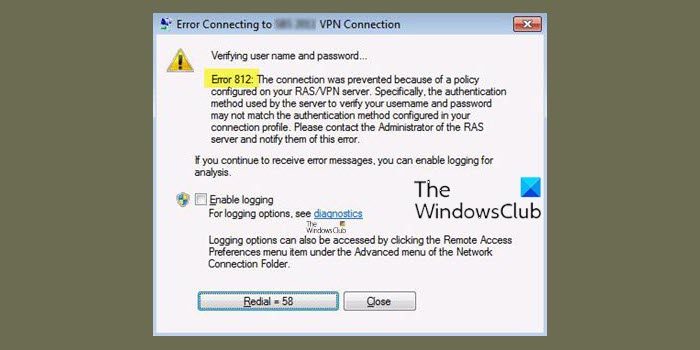
When you get this error, you will see the following message:
The connection was prevented because of a policy configured on your RAS/VPN server. Specifically, the authentication method used by the server to verify your username and password may not match the authentication method configured in your connection profile. Please contact the Administrator of the RAS server and notify them of this error.
The error mostly thwarts you from reestablishing a connection to the VPN after it has been disconnected. The error is related to the RSA/VPN server, as the message specifies.
Possible causes for VPN Error 812
Error 812 is a technical issue mainly caused by the server side. Let’s go through the possible reasons why this error occurs:
- This error code can pop up when the Client Connection Profile and the Server Network Policy do not match the Authentication Protocol.
- This can be a complicated situation when NPS does not update the value added to the “Tunnel Type” Condition in Network Policy.
Irrespective of the cause, do not worry; there are straightforward steps to help you resolve this error.
How to fix VPN Error 812 on Windows 11/10
If you want to fix Error 812, The connection was prevented because of a policy configured on your RAS/VPN server. Then you have to try the following methods:
- Set up the External DNS
- Check the Tunnel Type Settings
- Contact your Network Administrator
- Contact your VPN Provider.
1] Set up the External DNS
To set up the External DNS, follow these steps:
- In the Windows Search Box, type ‘ncpa.cpl’ and press ‘Enter’
- This will take you to see the ‘network connections’
- Right-click on the VPN connection that you are currently using and click ‘Properties’ from the option
- Change the ‘Primary DNS’ to ‘Domain Controller’
- Now set up the External DNS by accessing the Secondary DNS
- Alter the range of the Primary DNS to ‘8.8.8.8’
- Check and apply the settings and restart your VPN
Now check if the VPN error is fixed.
2] Check the Tunnel Type Settings
In case option 1 doesn’t work in your case, you can try the following steps:
- Obtain the ‘L2TP OR PPTP’ value by selecting ‘Tunnel Type’ Condition as the additional value
- Now hit ‘Apply’ and close the ‘Network Policy’
- Try connecting the VPN client
- Revert the Network Policy to the ideal value for ‘Tunnel Type’ Condition, here it is “PPTP” only.
- Select ‘Apply’ and close the ‘Network Policy’
Now try connecting your VPN client. The above steps should have set your network policy, confirming that the VPN works properly.
3] Contact your Network Administrator
Sometimes, VPN Error 812 can occur due to inadequate access rights.
In such a situation, you are advised to contact your network administrator. Ask them to update your permissions and ensure all protocols and network authentication permissions are correct.
4] Contact your VPN Provider
When none of the above fixes work, the best possible thing is to contact your VPN Provider. Every VPN developer has a list of the most common issues affecting their products; hence in most cases, they will understand the issue and have a corresponding solution.
The above fixes of VPN Error 812 work for Windows 11 and Windows 10 too.
Do you have other workarounds for the VPN Error 812? Share it with us in the comments section below!
Related errors:
- VPN Error 789, The L2TP connection attempt failed
- VPN Error 720, Error connecting to a VPN Connection
- Error 13801, IKE authentication credentials are unacceptable.

Ankit Gupta is a writer by profession and has more than 7 years of global writing experience on technology and other areas. He follows technological developments and likes to write about Windows & IT security. He has a deep liking for wild life and has written a book on Top Tiger Parks of India.
Download PC Repair Tool to quickly find & fix Windows errors automatically
There are several VPN errors, but unlike many errors, VPN Error 812 is not very common that users may come across. However, just because this is an uncommon problem does not mean it cannot be resolved. This post will share some useful hacks to fix VPN Error 812. Keep reading:
When you get this error, you will see the following message:
The connection was prevented because of a policy configured on your RAS/VPN server. Specifically, the authentication method used by the server to verify your username and password may not match the authentication method configured in your connection profile. Please contact the Administrator of the RAS server and notify them of this error.
The error mostly thwarts you from reestablishing a connection to the VPN after it has been disconnected. The error is related to the RSA/VPN server, as the message specifies.
Possible causes for VPN Error 812
Error 812 is a technical issue mainly caused by the server side. Let’s go through the possible reasons why this error occurs:
- This error code can pop up when the Client Connection Profile and the Server Network Policy do not match the Authentication Protocol.
- This can be a complicated situation when NPS does not update the value added to the “Tunnel Type” Condition in Network Policy.
Irrespective of the cause, do not worry; there are straightforward steps to help you resolve this error.
How to fix VPN Error 812 on Windows 11/10
If you want to fix Error 812, The connection was prevented because of a policy configured on your RAS/VPN server. Then you have to try the following methods:
- Set up the External DNS
- Check the Tunnel Type Settings
- Contact your Network Administrator
- Contact your VPN Provider.
1] Set up the External DNS
To set up the External DNS, follow these steps:
- In the Windows Search Box, type ‘ncpa.cpl’ and press ‘Enter’
- This will take you to see the ‘network connections’
- Right-click on the VPN connection that you are currently using and click ‘Properties’ from the option
- Change the ‘Primary DNS’ to ‘Domain Controller’
- Now set up the External DNS by accessing the Secondary DNS
- Alter the range of the Primary DNS to ‘8.8.8.8’
- Check and apply the settings and restart your VPN
Now check if the VPN error is fixed.
2] Check the Tunnel Type Settings
In case option 1 doesn’t work in your case, you can try the following steps:
- Obtain the ‘L2TP OR PPTP’ value by selecting ‘Tunnel Type’ Condition as the additional value
- Now hit ‘Apply’ and close the ‘Network Policy’
- Try connecting the VPN client
- Revert the Network Policy to the ideal value for ‘Tunnel Type’ Condition, here it is “PPTP” only.
- Select ‘Apply’ and close the ‘Network Policy’
Now try connecting your VPN client. The above steps should have set your network policy, confirming that the VPN works properly.
3] Contact your Network Administrator
Sometimes, VPN Error 812 can occur due to inadequate access rights.
In such a situation, you are advised to contact your network administrator. Ask them to update your permissions and ensure all protocols and network authentication permissions are correct.
4] Contact your VPN Provider
When none of the above fixes work, the best possible thing is to contact your VPN Provider. Every VPN developer has a list of the most common issues affecting their products; hence in most cases, they will understand the issue and have a corresponding solution.
The above fixes of VPN Error 812 work for Windows 11 and Windows 10 too.
Do you have other workarounds for the VPN Error 812? Share it with us in the comments section below!
Related errors:
- VPN Error 789, The L2TP connection attempt failed
- VPN Error 720, Error connecting to a VPN Connection
- Error 13801, IKE authentication credentials are unacceptable.
Ankit Gupta is a writer by profession and has more than 7 years of global writing experience on technology and other areas. He follows technological developments and likes to write about Windows & IT security. He has a deep liking for wild life and has written a book on Top Tiger Parks of India.
Обновлено 2023 января: перестаньте получать сообщения об ошибках и замедлите работу вашей системы с помощью нашего инструмента оптимизации. Получить сейчас в эту ссылку
- Скачайте и установите инструмент для ремонта здесь.
- Пусть он просканирует ваш компьютер.
- Затем инструмент почини свой компьютер.
При попытке установить VPN-соединение с компьютером, соединение не устанавливается и отображается следующая ошибка:
Ошибка 812: соединение было предотвращено из-за конфигурации политики на вашем сервере RAS / VPN. В частности, метод проверки подлинности, используемый сервером для проверки вашего имени пользователя и пароля, может не совпадать с методом проверки подлинности, настроенным в вашем профиле подключения. Пожалуйста, свяжитесь с администратором сервера RAS и сообщите им об этой ошибке.
В общем, ошибка 812 может возникать, если VPN-клиент не может соответствовать директивам NPS, или если учетной записи пользователя не разрешено подключаться, или если метод аутентификации, используемый на клиенте, не соответствует методу, настроенному на сервере.
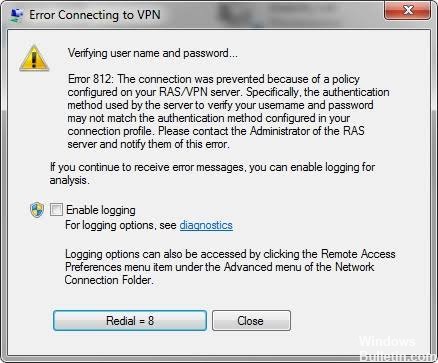
Ошибка 812 — техническая проблема, вызванная сервером. Давайте посмотрим на возможные причины этой ошибки:
- Когда выбран протокол проверки подлинности NPS (Network Policy & Access Services).
- VPN-сервер на основе RRAS настроен иначе, чем клиентская система VPN.
- Или может появиться код ошибки, если добавленное значение не было обновлено до состояния туннеля в сетевой политике. В этом случае, когда пользователь пытается подключиться к своему VPN-клиенту, тип туннеля имеет только значение «PPTP», поэтому отображается ошибка 812.
- В большинстве случаев причина в том, что MS-CHAP больше не доступен в Windows Vista и более поздних версиях операционной системы. Таким образом, ошибка 812 возникает, когда для протокола проверки подлинности сервера VPN установлено значение «MS-CHAP» и вы используете Windows Vista и более поздние версии для доступа к клиенту.
Какой бы ни была причина, не волнуйтесь, есть простые шаги, которые вы можете предпринять для ее решения. Процесс несложный и поможет исправить ошибку за несколько минут.
Если вы хотите узнать, как обойти Ошибка VPN 812, обязательно попробуйте наши следующие методы.
Проверка настроек типа туннеля

Если первое решение не работает для вас, вы можете попробовать эти шаги:
- Получите значение «L2TP ИЛИ PPTP», выбрав «Условие типа туннеля» в качестве дополнительного значения.
- Нажмите Применить, затем закройте сетевую политику.
- Попробуйте подключить VPN-клиент.
- Восстановите сетевую политику до идеального значения для состояния туннеля.
- Выберите Применить, затем закройте сетевую политику.
- Подключите свой VPN-клиент. Шаги должны были определить вашу сетевую политику, чтобы гарантировать, что клиент VPN работает должным образом.
Обновление за январь 2023 года:
Теперь вы можете предотвратить проблемы с ПК с помощью этого инструмента, например, защитить вас от потери файлов и вредоносных программ. Кроме того, это отличный способ оптимизировать ваш компьютер для достижения максимальной производительности. Программа с легкостью исправляет типичные ошибки, которые могут возникнуть в системах Windows — нет необходимости часами искать и устранять неполадки, если у вас под рукой есть идеальное решение:
- Шаг 1: Скачать PC Repair & Optimizer Tool (Windows 10, 8, 7, XP, Vista — Microsoft Gold Certified).
- Шаг 2: Нажмите «Начать сканирование”, Чтобы найти проблемы реестра Windows, которые могут вызывать проблемы с ПК.
- Шаг 3: Нажмите «Починить все», Чтобы исправить все проблемы.

Конфигурация внешнего DNS
Чтобы настроить внешний DNS, выполните следующие действия:
1] В поле поиска Windows введите «ncpa.cpl» и нажмите «Ввод».
2] Вы получаете доступ к «Сетевым подключениям». 3] Щелкните правой кнопкой мыши по VPN-соединению, которое вы используете в данный момент, и выберите «Свойства» в параметре «Свойства».
4] Измените «Основной DNS» на «Контроллер домена». 5] Теперь настройте внешний DNS, получив доступ к вторичному DNS.
6] Измените диапазон первичного DNS на «8.8.8.8».
7] Проверьте и примите настройки и перезапустите VPN.
Теперь проверьте, исправлена ли ошибка VPN.
Свяжитесь с вашим провайдером VPN
Если предыдущее решение по-прежнему не решает проблему, попробуйте связаться с вашим провайдером VPN. Вы, наверное, понимаете проблему и имеете практическое решение.
Обратитесь к администратору сети.
Ошибка 812 может отображаться, потому что у вас нет достаточных прав доступа. В этом случае безопасным решением будет связаться с вашим сетевым администратором и попросить его обновить ваши привилегии. Вы должны убедиться, что все привилегии протокола и сетевой аутентификации верны.
https://social.technet.microsoft.com/Forums/en-US/b8489bc2-e64b-4b5d-a8bb-0f63ced99fcc/connection-problem-on-vpn-due-to-rasvpn-policy-error-812?forum=winserveressentials
Совет экспертов: Этот инструмент восстановления сканирует репозитории и заменяет поврежденные или отсутствующие файлы, если ни один из этих методов не сработал. Это хорошо работает в большинстве случаев, когда проблема связана с повреждением системы. Этот инструмент также оптимизирует вашу систему, чтобы максимизировать производительность. Его можно скачать по Щелчок Здесь

CCNA, веб-разработчик, ПК для устранения неполадок
Я компьютерный энтузиаст и практикующий ИТ-специалист. У меня за плечами многолетний опыт работы в области компьютерного программирования, устранения неисправностей и ремонта оборудования. Я специализируюсь на веб-разработке и дизайне баз данных. У меня также есть сертификат CCNA для проектирования сетей и устранения неполадок.
Сообщение Просмотров: 334
Устранение ошибок VPN на компьютере с Windows 10 и 11 — это то, что может помочь вам успешно избежать каких-либо неудобств в будущем. Чтобы успешно обезопасить себя, вы должны знать о возможных проблемах, с которыми вы можете часто сталкиваться.
В этой статье мы решили рассказать о трех довольно заметных ошибках VPN-подключения к ПК с Windows 10 или 11. К ним относятся ошибки 691, 812 и 628. Эти ошибки в основном связаны с неправильными данными проверки, проблемами с модемом и неудачной аутентификацией.
 Изображение предоставлено Золак/VistaCreate
Поскольку эта проблема с VPN-сервисом для ПК связана с вашим логином и паролем, решения включают проверку ваших данных или внесение некоторых изменений в определенные параметры.
Сообщение об ошибке, которое появляется на экране, выглядит примерно так:
«Ошибка 691: в удаленном подключении отказано, поскольку введенная вами комбинация имени пользователя и пароля не распознана или выбранный протокол проверки подлинности не разрешен на сервере удаленного доступа».
Проверьте свое имя пользователя и пароль
В Windows 10 иногда могут возникать расхождения между данными для входа на VPN-сервер. Обязательно избегайте использования ключей CAPS, если они не требуются для данных вашего пароля.
Исправьте настройки безопасности подключения
- Нажмите клавишу Windows + X
- Нажмите на ваши сетевые подключения
- Найдите свое соединение, щелкните его правой кнопкой мыши и перейдите в «Свойства».
- Нажмите Безопасность
- Выберите типичный (рекомендуемые настройки)
- В разделе «Подтвердить мою личность следующим образом» выберите «Разрешить незащищенный пароль».
- Перейдите в «Параметры» и снимите флажок «Включить домен входа в Windows», если он установлен.
- Нажмите ОК
РЕКОМЕНДУЕМЫЕ VPN ДЛЯ WINDOWS:
Как исправить код ошибки 812 с VPN-подключениями в Windows 10/11
Этот код ошибки относительно распространен, поскольку он относится к подключениям к серверу на ПК с Windows. Если ваша сетевая политика сервера и профиль подключения клиента не синхронизированы с профилем аутентификации, вы можете столкнуться с этой ошибкой VPN. Существуют также другие причины, по которым он может появиться, и это сообщение об ошибке отображается на экране:
«Ошибка 812: подключение было предотвращено из-за политики, настроенной на вашем сервере RAS/VPN. В частности, метод аутентификации, используемый сервером для проверки вашего имени пользователя и пароля, может не соответствовать методу аутентификации, настроенному в вашем профиле подключения. Обратитесь к администратору сервера RAS и уведомить их об этой ошибке. Если вы продолжаете получать сообщения об ошибках, вы можете включить ведение журнала для анализа».

Измените настройки DNS на ПК
После обнаружения этой ошибки, возможно, пришло время изменить основной DNS на контроллер домена.
- Перейти к панели управления
- Перейдите в свой Центр управления сетями и общим доступом и нажмите «Изменить настройки адаптера».
- Выберите соединение, которое вы хотите изменить
- Перейдите на вкладку Сеть
- Нажмите «Дополнительно» и выберите вкладку «DNS».
- Нажмите ОК
- Выберите использовать следующие адреса DNS-серверов и используйте адреса Google DNS.
Как исправить ошибку VPN 628 на ПК с Windows 10 или 11
Эта ошибка напрямую связана с вашим роутером или модемом, а не с самим компьютером. В сообщении об ошибке говорится «Ошибка 628: подключение было разорвано удаленным компьютером до того, как оно могло быть завершено».

Вот что вам нужно сделать, чтобы решить проблему.
Сузить источник ошибки
Первое, что вам нужно сделать при устранении такой проблемы, — это отследить ее происхождение. Вот как это сделать:
- Загрузите компьютер в безопасном режиме с поддержкой сети, затем включите VPN-подключение и посмотрите, возникает ли проблема.
- Проверьте настройки брандмауэра и убедитесь, что ваш порт, используемый VPN, не заблокирован.
- Обход вашего маршрутизатора, если он подключен к одному
- Проверьте, могут ли другие компьютеры в вашей сети установить соединение с VPN.
В зависимости от ваших выводов вы сможете узнать, является ли подходящим решением сброс вашего маршрутизатора или смена поставщика VPN. Правильное исправление может даже закончиться чем-то совершенно другим.
Опыт Windows 10 и 11 VPN — это нечто совершенно уникальное с точки зрения опыта. Причина ошибки и правильное исправление не всегда высечены на камне, но если вы готовы уделять пристальное внимание деталям, устранение этих проблем не невозможно.
Как бороться с ошибкой VPN 812 (06.22.23)
Использование VPN, безусловно, стало популярным не только среди геймеров, но и среди предприятий и частных лиц. Помимо повышения скорости вашего интернет-соединения, служба VPN также предоставляет вам доступ к контенту, который иначе недоступен в вашем регионе, и защищает вашу онлайн-безопасность.
Однако услуги VPN далеки от совершенства. Они известны различными ошибками производительности, такими как ошибка VPN 812. Эти ошибки, в свою очередь, вызывают различные проблемы, в том числе невозможность подключения к Интернету или серверу, сбой или зависание приложения, а также проблемы с безопасностью, среди прочего. В этой статье будет рассказано об ошибке 812 VPN-подключения, не очень распространенной ошибке, связанной с сервером RAS / VPN.
Что такое ошибка 812?
Ошибка 812 — это проблема с подключением к VPN, которая связана со службой маршрутизации и удаленного доступа (RRAS), которая отвечает за реализацию протоколов маршрутизации. RRAS — это API-интерфейс Microsoft и серверное программное обеспечение, поэтому эта ошибка появляется только в операционных системах Windows, таких как Windows 10, Windows 7 и Windows 8 / 8.1.
Эта ошибка VPN-подключения сопровождается уведомлением об остановке. соединение, потому что метод аутентификации, используемый сервером для проверки вашего имени пользователя и пароля, не соответствует тому, который настроен в вашем профиле VPN. Сообщение об ошибке также рекомендует пользователям связаться с администратором сервера удаленного доступа и уведомить их об ошибке.
Совет от профессионалов: просканируйте свой компьютер на наличие проблем с производительностью, ненужных файлов, вредоносных приложений и угроз безопасности
, которые могут вызвать системные проблемы или снизить производительность.
Проблемы с бесплатным сканированием для ПК. 3.145.873загрузкиСовместимость с: Windows 10, Windows 7, Windows 8
Специальное предложение. Об Outbyte, инструкции по удалению, лицензионное соглашение, политика конфиденциальности.
Ошибка может показаться сложной, поскольку звучит технически, но на самом деле решения очень просты. Чтобы они заработали, вам просто нужно точно следовать инструкциям.
Что вызывает ошибку 812?
Основной причиной этой ошибки является сервер Microsoft RRAS. Возможно, что сервер не запускается каждый раз, когда инициируется VPN-соединение, или существует неправильная конфигурация, которая мешает работе сервера. Вот некоторые из конкретных сценариев, которые могут привести к ошибке 812:
- Неправильный протокол аутентификации. Если ваш VPN-клиент установлен в Windows Vista или более поздней версии, а протокол аутентификации VPN-сервера настроен на MS-CHAP, вы, скорее всего, столкнетесь с этой ошибкой. Это связано с тем, что MS-CHAP больше не используется в более поздних версиях ОС Windows.
- NPS автоматически выбирает протокол аутентификации. Если ваш сервер политики сети (NPS) включен, он автоматически выбирает, какой протокол аутентификации будет использоваться сервером. Возможно, протокол, выбранный NPS, конфликтует с протоколом аутентификации VPN, что вызывает эту ошибку.
- Несогласованная конфигурация сервера RRAS VPN . Ошибка 812 возникает, когда настройки RRAS не совпадают с настройками в вашей клиентской системе VPN.
Другие факторы, которые могут вызвать ошибку 812 подключения VPN, включают заражение вредоносным ПО, которое нарушило настройки сервера, поврежденные системные файлы и устаревший VPN-клиент. Ниже мы описали шаги, которые помогут вам решить эту проблему и снова подключить вас к серверу.
Как исправить ошибку VPN 812
Чтобы облегчить процесс устранения неполадок, некоторые меры первой помощи будут большим подспорьем. Убедитесь, что у вас установлена последняя версия VPN-клиента, посетив веб-сайт вашего VPN-провайдера. Загрузите все обновления и установите их на свой компьютер. Во время исправления ошибки 812 временно выключите брандмауэр и антивирусное программное обеспечение, на случай, если они могут блокировать ваше соединение.
Очистите свою систему с помощью Outbyte PC Repair , чтобы избавиться от ненужных файлов, затем перезагрузите компьютер, чтобы начать все сначала. Проверьте свой VPN, исправлена ли ошибка. Если нет, воспользуйтесь приведенными ниже решениями.
Метод №1: Предоставьте доступ Microsoft VPN Client.
Когда вы проверите политику сетевого хранилища (NAS) на своем компьютере, вы, вероятно, обнаружите, что подключения клиент Microsoft VPN по умолчанию запрещен. Чтобы исправить это, вам необходимо предоставить доступ к серверу Microsoft, чтобы соединение было успешным.
Для этого:
Перезапустите свой VPN-клиент и проверьте, устранена ли ошибка.
Метод № 2: Измените первичный DNS на контроллер домена.
Одна из причин возникновения ошибки 812 заключается в том, что сервер политики сети (NPS) не может подключиться к контроллеру домена, на котором находится учетная запись VPN, что приводит к сбою аутентификации.
Чтобы исправить это:
Проверьте свою VPN, если теперь вы можете подключиться без каких-либо ошибок.
Метод № 3: Измените настройки типа туннеля.
Запустите VPN клиент еще раз, чтобы увидеть, была ли проблема устранена.
Метод № 4: Выберите другой протокол аутентификации.
Если ошибка возникает из-за того, что NPS использует протокол проверки подлинности, отличный от протокола проверки подлинности VPN-клиента, вы можете использовать консоль NPS для настройки более безопасного протокола проверки подлинности. Вы можете использовать MS-CHAPv2 или EAP , в зависимости от того, что соответствует вашему VPN-клиенту.
Метод № 5. Обратитесь к администратору сети.
Ошибка 812 также может возникать, если у вас недостаточно прав доступа. В этом случае вам следует обратиться к сетевому администратору с просьбой обновить ваши разрешения. Вы также должны убедиться, что все разрешения протокола и аутентификации верны для работы VPN-соединения.
Метод № 6: переключитесь на более надежный VPN.
Если вы используете бесплатный VPN, скорее всего, вы будете регулярно сталкиваться с этими ошибками. Если вы продолжаете получать эти ошибки, которые не позволяют вам максимально использовать VPN-соединение, целесообразно переключиться на более надежную VPN-компанию, такую как Outbyte VPN . Мало того, что эти ошибки будут сведены к минимуму, но у вас также будет доступ к более безопасному и стабильному VPN-соединению.
Заключительные мысли
Ошибка 812 может показаться сложной ошибкой VPN-соединения, поскольку она связана с настройками сервера и протоколами аутентификации , но решения относительно просты. Большинство описанных выше методов требуют небольшой настройки конфигурации, но все будет в порядке, если вы будете внимательно следовать инструкциям.
YouTube видео: Как бороться с ошибкой VPN 812
06, 2023
Решения для исправления ошибки VPN 812 соединение было предотвращено
- Как быстро обойти ошибку 812
- Проверьте настройки типа туннеля
- Обратитесь к администратору сети
- Создайте другой протокол аутентификации
- Свяжитесь с вашим провайдером VPN
- Изменить свой VPN-клиент
Ошибка VPN 812 , в отличие от многих других проблем , не является очень распространенным кодом ошибки VPN. Очень немногие пользователи действительно сталкиваются с этим, поскольку это в основном влияет на соединения с сервером. Однако это не обязательно означает, что это не может быть решено. Эта ошибка может возникать после апрельского обновления Windows или в результате проблемы между клиентами и Net Promoter Score ( NPS).
Вот полное сообщение об ошибке VPN 812: Соединение было прервано из-за политики, настроенной на вашем сервере RAS / VPN. В частности, метод проверки подлинности, используемый сервером для проверки вашего имени пользователя и пароля, может не совпадать с методом проверки подлинности, настроенным в вашем профиле подключения. Пожалуйста, свяжитесь с администратором сервера RAS и сообщите им об этой ошибке.
Почему возникает ошибка VPN 812?
Ошибка VPN 812, кажется, появляется по нескольким причинам:
- Когда сетевая политика сервера и профиль подключения клиента не соответствуют протоколу аутентификации. Это легко исправить.
- Когда NPS не обновляет значение, добавленное к условию «Тип туннеля» в сетевой политике. Это более сложная ситуация.
Вот пример для второй ситуации:
- Новая сетевая политика имеет следующие условия: «Дневные и временные ограничения», «Операционная система», «Группа Windows» и «Тип туннеля».
- Тип туннеля оценивается только как «PPTP», и когда пользователи пытаются подключиться к своему VPN-клиенту, появляется ошибка 812.
Как исправить ошибку VPN 812 в Windows 10
Решение 1. Как быстро обойти ошибку 812
- Как только вы столкнулись с ошибкой, убедитесь, что сначала измените Основной DNS на Контроллер домена.
- После первого шага настройте внешний DNS, получив доступ к дополнительному DNS.
- Теперь выберите диапазон первичного DNS как 8.8.8.8, проверьте и примените настройки и перезапустите VPN. Это должно работать правильно.
— ЧИТАЙТЕ ТАКЖЕ: VPN стоит денег?
Решение 2. Проверьте настройки типа туннеля
Если проблема не устранена или приведенное выше решение не соответствует вашей системе, выполните следующие действия:
- Выберите дополнительное значение для условия «Тип туннеля», например «L2TP», чтобы получить значение «L2TP ИЛИ PPTP»;
- Применить и закрыть Политику сети;
- Подключите VPN-клиент. Он должен работать.
- Верните сетевую политику в правильное значение для условия «Тип туннеля», здесь это только «PPTP»;
- Применить и закрыть Политику сети;
- Подключите VPN-клиент, он работает, и ваша сетевая политика теперь правильно настроена.
Решение 3. Обратитесь к администратору сети
Ошибка 812 также может возникнуть из-за недостаточных прав доступа. В этом случае самый безопасный подход — просто связаться с вашим сетевым администратором, чтобы обновить ваши разрешения и убедиться в правильности всех разрешений протокола и сетевой аутентификации.
— ЧИТАЙТЕ ТАКЖЕ: Лучший VPN без ограничения пропускной способности: Обзор CyberGhost
Решение 4. Создайте другой протокол аутентификации
Некоторые пользователи предположили, что ошибка 812 возникает при использовании протокола аутентификации, установленного через NPS (сетевая политика и службы доступа). Предлагаемое решение включает в себя настройку другого протокола аутентификации (более безопасного), такого как MS-CHAPv2 или EAP, для соответствия настройкам на стороне клиента.
Решение 5. Обратитесь к вашему провайдеру VPN
Если ошибка 812 по-прежнему появляется, обратитесь к поставщику услуг VPN. У каждого разработчика VPN есть список наиболее распространенных проблем, влияющих на их продукты, а также соответствующие решения.
Решение 6. Измените VPN-клиент
Использование другого VPN может решить эту проблему, но вы должны быть уверены, что выбрали правильный. CyberGhost VPN является одним из лучших инструментов, которые имеют отличную поддержку, и он надежно защищен от ошибок этого типа между SNP и CPP или другими, которые могут привести к ошибке 812. Мы рекомендуем вам установить и подключиться через CyberGhost.
- Получите сейчас Cyberghost (сейчас скидка 73%)
Если вы столкнулись с другими обходными путями для решения проблемы VPN 812, сообщите нам об этом в комментариях ниже.
СВЯЗАННЫЕ ИСТОРИИ, ЧТОБЫ ПРОВЕРИТЬ:
- ИСПРАВЛЕНИЕ: Cisco VPN не работает на Windows 10
- Как исправить проблемы с VPN в браузере Opera
- ИСПРАВЛЕНИЕ: VPN не скрывает местоположение, что я могу сделать?