
Сайт технической поддержки
для клиентов фиксированной связи
Не запускается соединение
Фильтр
Невозможно использовать это подключение во время загрузки, поскольку оно настроено на использование смарт-карты. Измените свойства этого подключения, чтобы использовались данные смарт-карты.
Попытка L2TP-подключения не удалась, поскольку на уровне безопасности не удалось согласовать параметры с удаленным компьютером.
Обратитесь к системному администратору. Текущая настройка параметров L2TP несовместима с реализацией протокола L2TP корпорации Майкрософт.
Попытка L2TP-подключения не удалась из-за ошибки, произошедшей на уровне безопасности во время согласований с удаленным компьютером.
Обратитесь к системному администратору.
Обратитесь к системному администратору. Вероятно, сбой Вашего подключения происходит по одной или нескольким следующим причинам:
— Возможно, удаленный сервер выключен;
— На сервере, к которому Вы обращаетесь, нет правильных учетных данных;
— Ваше подключение не настроено на использование правильных учетных данных.
Проверьте работу подключения к Интернету. Если подключение работает, свяжитесь со своим системным администратором. Вероятно, сбой Вашего подключения происходит по одной или нескольким следующим причинам.
— Возможно, удаленный сервер выключен;
— На сервере, к которому Вы обращаетесь, нет правильных учетных данных;
— Ваше подключение не настроено на использование правильных учетных данных;
— Ваше подключение настроено на использование метода безопасности, отличного от метода безопасности удаленного компьютера. Проверьте настройки безопасности. Попробуйте изменить тип VPN-подключения. Чтобы изменить тип VPN-подключения, щелкните подключение правой кнопкой мыши, выберите команду Свойства , а затем просмотрите сведения на вкладке Сеть .
Обратитесь к системному администратору. Вероятно, сбой Вашего подключения происходит по одной или нескольким следующим причинам:
— Возможно, удаленный сервер выключен;
— На сервере, к которому Вы обращаетесь, нет правильных учетных данных;
— Ваше подключение не настроено на использование правильных учетных данных;
— Компьютер использует недействительный общий секретный ключ. Попробуйте воспользоваться другим общим ключом.
В удаленной сети должен быть настроен атрибут для данного подключения. Свяжитесь с администратором удаленной сети.
В удаленной сети должен быть настроен атрибут для данного подключения. Свяжитесь с администратором удаленной сети.
Для данного подключения требуется модем. Выполните следующие действия:
— Закройте все программы и повторите попытку установить подключение. Возможно, модем или коммуникационный порт, к котором он подключен, используется другой программой;
— Убедитесь, что на компьютере установлен модем;
— Проверьте правильность функционирования модема.
ICS требует, чтобы узел был настроен на использование адреса 192.168.0.1. Убедитесь, что никакой другой клиент сети не использует адрес 192.168.0.1. Проверьте IP-адреса всех компьютеров, подключенных к локальной сети и при необходимости измените их.
Источник
L2TP VPN fails with error 787
This article provides help to fix the error 787 that occurs when a L2TP VPN connection to a Remote Access server fails.
Original product version: Windows Server 2012 R2
Original KB number: 2855053
Symptoms
A L2TP VPN connection to a Windows Server 2012 Remote Access server fails with error 787 «The L2TP connection attempt failed because the security layer could not authenticate the remote computer.»
The Server is configured for as well VPN connections as DirectAccess and has at least two valid certificates. One certificate for IPHTTPS and one for L2TP. Both certificates have at least the Server Authentication EKU, for example: • Server Authentication (1.3.6.1.5.5.7.3.1) • Client Authentication (1.3.6.1.5.5.7.3.2) optionally also • IP security IKE intermediate (1.3.6.1.5.5.8.2.2)
One of the certificates is a wildcard certificate. The certificates might also be from different Certificate Authorities.
Cause
The IPsec SA establishment for the L2TP connection fails because the server uses the wildcard certificate and/or a certificate from a different Certificate Authority as the computer certificate configured on the clients. Routing and Remote Access (RRAS) is choosing the first certificate it can find in the computer certificate store. For L2TP, different from SSTP or IPHTTPS or any other manual configured IPsec rule, you rely on the RRAS built in mechanism for choosing a certificate. There is no way to influence this.
Resolution
There are two possible solutions:
Use a single certificate for IPHTTPS and L2TP.
Use a manually configured L2TP IPsec policy on the RRAS server (it is not needed on the clients) and disable the automatically configured IPsec policy.
- Path: HKEY_LOCAL_MACHINESystemCurrentControlSetServicesRasmanParameters
- Value Name: ProhibitIpSec
- Data Type: REG_DWORD
- Value: 1
Then add an IPsec policy manually — This is an L2TP Rule:
Rule Name: L2TP Manual Rule
Description: L2TP Manual Rule
Enabled: Yes
Profiles: Private, Public
Type: Dynamic
Mode: Transport
InterfaceTypes: Any
Endpoint1: Any
Endpoint2: 131.107.0.2/32
Port1: Any
Port2: 1701
Protocol: UDP
Action: RequireInRequireOut
Auth1: ComputerCert
Auth1CAName: DC=com, DC=contoso, DC=corp, CN=corp-DC1-CA
Auth1CertMapping: No
Auth1ExcludeCAName: No
Auth1CertType: Root
Auth1HealthCert: No
MainModeSecMethods: DHGroup2-AES128-SHA256, DHGroup2-AES128-SHA1, DHGroup2-3DES-SHA1
MainModeKeyLifetime: 480min,0sess
QuickModeSecMethods: ESP:SHA1-None+60min+100000kb,ESP:SHA1-AES128+60min+100000kb,ESP:SHA1-3DES+60min+100000kb,AH:SHA1+60min+100000kb
QuickModePFS: None
Rule source: Local Setting
ApplyAuthorization: No
Источник
Ошибка 788 l2tp windows 7 как исправить
The following forum(s) have migrated to Microsoft Q&A: All English Windows 8.1 IT Pro forums!
Visit Microsoft Q&A to post new questions.
Answered by:

Question
I am trying to connect to a Windows 8.1 PC via a VPN. I am using IPSEC and have what I believe to be the correct services running on the PC. I have also set up my router to port forward ports 500, 50, 51, 1701, 4500(tried for various reasons). Lastly, I have set up a connection on the client PC(also windows 8.1) using Layer 2 tunneling and a PSK. After all of this I am getting the following error: The L2TP connection attempt failed because the security layer could not negotiate compatible parameters with the remote computer
Answers
All replies
According to your description,please check VPN setting for your client PC.
Ensure your vpn configuration is right.
Then,check that Windows services on your device are configured as described below.
1.Press Win+R,type»services.msc»,press Enter.
2.In the «Services» window,scroll down the list to «IKE and AuthIP IPsec Keying Modules».
3.Ensure the «Startup type» is set to be «Automatic» and the «Service status» is «Started».
4.Now back in the «Services» window, double click on «IPsec Policy Agent».
Repeat the same process as for the «IKE and AuthIP IPsec Keying Modules», ensuring the «Startup type» is set to be «Automatic» and the «Service status» is «Started».
Meanwhile, let’s temporarily disable Windows firewall and security software.
Источник
Содержание
- Исправляем проблему подключения к L2TP/IPSec VPN серверу за NAT
- VPN ошибка 809 для L2TP/IPSec в Windows за NAT
- L2TP VPN не работает на некоторых Windows компьютерах в локальной сети
- Исправление: Ошибка попытки подключения L2TP, так как уровень безопасности обнаружил ошибку обработки
- Возможные причины: «Попытка L2TP-подключения не удалась из-за ошибки обработки на уровне безопасности во время первых переговоров с удаленным компьютером».
- Перезагрузите сетевой адаптер VPN.
- Обновление за апрель 2021 года:
- Изменение параметров IPSEC
- Активация MS-CHAP v2
- Сайт технической поддержки для клиентов фиксированной связи
- Не запускается соединение
- Фильтр
- L2tp 788 windows ошибка
- Вопрос
- Ответы
- Все ответы
Исправляем проблему подключения к L2TP/IPSec VPN серверу за NAT
Столкнулись с интересной проблемой у одного из заказчиков после перенастройки VPN сервера Windows Server 2012 с PPTP на L2TP/ IPSec (из за отключения поддержки PPTP VPN в iOS). Изнутри корпоративной сети VPN клиенты без каких-либо проблем подключаются к VPN серверу, а вот внешние Windows клиенты при попытке установить соединение с L2TP VPN сервером, выдают такую ошибку:
The network connection between your computer and the VPN server could not be established because the remote server is not responding. This could be because one of the network devices (e.g. firewalls, NAT, routers, etc) between your computer and the remote server is not configured to allow VPN connections. Please contact your Administrator or your service provider to determine which device may be causing the problem.
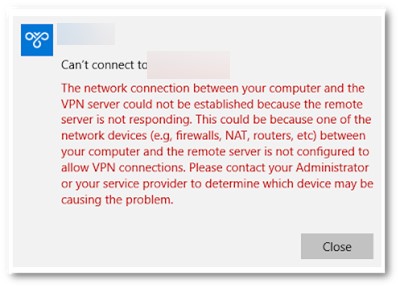
В других версиях Windows о наличии аналогичной проблемы могут свидетельствовать ошибки VPN подключения 800, 794 или 809.
Стоит отметить, что данный VPN сервер находится за NAT, а на маршрутизаторе настроен проброс портов, необходимых для работы L2TP:
- UDP 1701 — Layer 2 Forwarding Protocol (L2F) & Layer 2 Tunneling Protocol(L2TP)
- UDP 500
- UDP 4500 NAT-T – IPSec Network Address Translator Traversal
- Protocol 50 ESP
В правилах Windows Firewall VPN сервера эти порты также открыты. Т.е. используется классическая конфигурация. Для подключения используется встроенный VPN клиент Windows.
VPN ошибка 809 для L2TP/IPSec в Windows за NAT
Как оказалось, проблема эта уже известна и описана в статье https://support.microsoft.com/en-us/kb/926179. По умолчанию встроенный VPN клиент Windows не поддерживает подключение к L2TP/IPsec через NAT. Дело в том, что IPsec использует протокол ESP (Encapsulating Security Payload) для шифрования пакетов, а протокол ESP не поддерживает PAT (Port Address Translation). Если вы хотите использовать IPSec для коммуникации, Microsoft рекомендует использовать белые IP адреса на VPN сервере.
Но есть и обходное решение. Можно исправить этот недостаток, включив поддержку протокола NAT—T, который позволяет инкапсулировать пакеты протокола ESP 50 в UDP пакеты по порту 4500. NAT-T включен по-умолчанию почти во всех операционных системах (iOS, Android, Linux), кроме Windows.
Если VPN сервер L2TP/IPsec находится за NAT, то для корректного подключения внешних клиентов через NAT необходимо на стороне Windows сервера и клиента внести изменение в реестр, разрешающее UDP инкапсуляцию пакетов для L2TP и поддержку (NAT-T) для IPsec.
- Откройте редактор реестра regedit.exe и перейдите в ветку:
- Для Windows 10,8.1,7 и Windows Server 2016,2012R2,2008R2 — HKEY_LOCAL_MACHINESYSTEMCurrentControlSetServicesPolicyAgent
- Для Windows XP/Windows Server 2003 — HKEY_LOCAL_MACHINESYSTEMCurrentControlSetServicesIPSec
- Создайте DWORD параметр с именем AssumeUDPEncapsulationContextOnSendRule и значением 2;
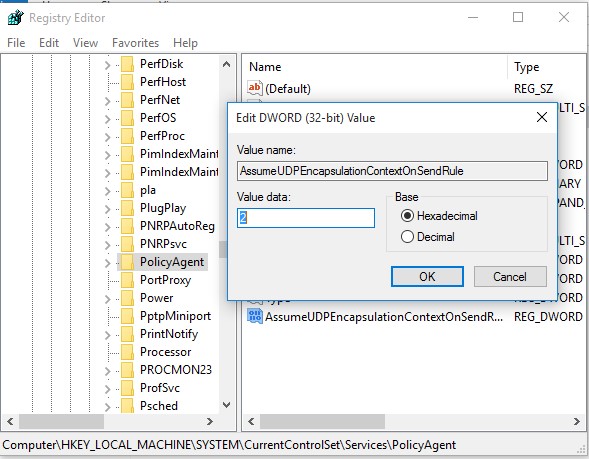
- – (значение по-умолчанию), предполагается, что VPN сервер подключен к интернету без NAT;
- 1 – VPN сервер находится за NAT;
- 2 — и VPN сервер и клиент находятся за NAT.
Set-ItemProperty -Path «HKLM:SYSTEMCurrentControlSetServicesPolicyAgent» -Name «AssumeUDPEncapsulationContextOnSendRule» -Type DWORD -Value 2 –Force;
После включения поддержки NAT-T, вы сможете успешно подключаться к VPN серверу с клиента через NAT (в том числе двойной NAT).
L2TP VPN не работает на некоторых Windows компьютерах в локальной сети
Есть еще один интересный баг. Если в вашей локальной сети несколько Windows компьютеров, вы не сможете установить более одного одновременного подключения к внешнему L2TP/IPSec VPN серверу. Если при наличии активного VPN туннеля с одного клиента, вы попытаетесь подключиться к тому же самому VPN серверу с другого компьютера, появится ошибка с кодом 809 или 789:
По информации на TechNet проблема связана с некорректной реализацией клиента L2TP/IPSec клиента в Windows (не исправляется уже много лет).
Для исправления этого бага нужно изменить два параметра реестра в ветке HKEY_LOCAL_MACHINESYSTEMCurrentControlSetServicesRasManParameters и перезагрузите компьютре:
- AllowL2TPWeakCrypto – изменить на 00000001 (ослабляет уровень шифрования, для L2TP/IPSec используются алгоритмы MD5 и DES)
- ProhibitIPSec – изменить на 00000000 (включает шифрование IPsec, которое часто отключается некоторыми VPN клиентами или утилитами)
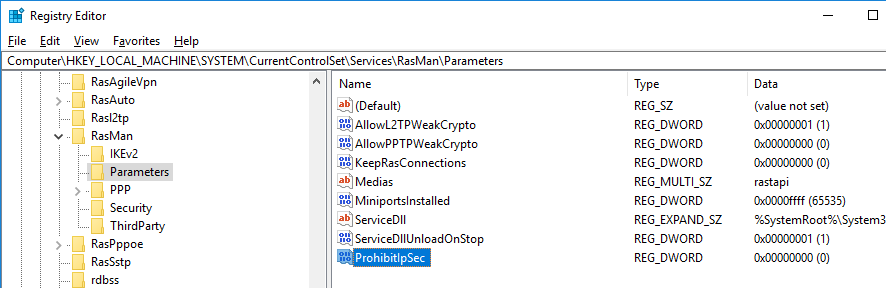
Для изменения этих параметров реестра достаточно выполнить команды:
reg add «HKEY_LOCAL_MACHINESystemCurrentControlSetServicesRasmanParameters» /v AllowL2TPWeakCrypto /t REG_DWORD /d 1 /f
reg add «HKEY_LOCAL_MACHINESystemCurrentControlSetServicesRasmanParameters» /v ProhibitIpSec /t REG_DWORD /d 0 /f
Это включает поддержку нескольких одновременных L2TP/IPSec-подключений в Windows через общий внешний IP адрес (работает на всех версиях, начиная с Windows XP и заканчивая Windows 10).
Исправление: Ошибка попытки подключения L2TP, так как уровень безопасности обнаружил ошибку обработки
Сообщение об ошибке: «Попытка L2TP-подключения не удалась из-за того, что уровень безопасности обнаружил ошибку обработки во время первоначальных переговоров с удаленным компьютером», обычно называется ошибкой VPN 789. Это одна из наиболее распространенных ошибок. Ошибки VPN это происходит, когда пользователь пытается подключиться к L2TP. Здесь попытка подключения L2TP не удалась, поскольку уровень безопасности обнаружил ошибку обработки во время первого согласования с удаленным компьютером.

Сообщение об ошибке: «Попытка L2TP-подключения не удалась, поскольку уровень безопасности обнаружил ошибку обработки во время первого согласования с удаленным компьютером» является общей ошибкой, чтобы определить, когда согласование IPSec не удается для подключений L2TP / IPSec. Это происходит только из-за неправильной конфигурации операционной системы пользователя.
Возможные причины: «Попытка L2TP-подключения не удалась из-за ошибки обработки на уровне безопасности во время первых переговоров с удаленным компьютером».
- VPN-клиент на базе L2TP (или VPN-сервер) находится за NAT.
- Поддельный сертификат или предварительный ключ размещается на VPN-сервере или клиенте.
- Сертификат доверенного компьютера или сертификат корневого компьютера отсутствует на сервере VPN.
- Сертификат машины на сервере VPN не имеет «аутентификации сервера» как EKU.
Как исправить «Попытка L2TP-подключения не удалась, поскольку уровень безопасности обнаружил ошибку обработки во время первых переговоров с удаленным компьютером».
Перезагрузите сетевой адаптер VPN.
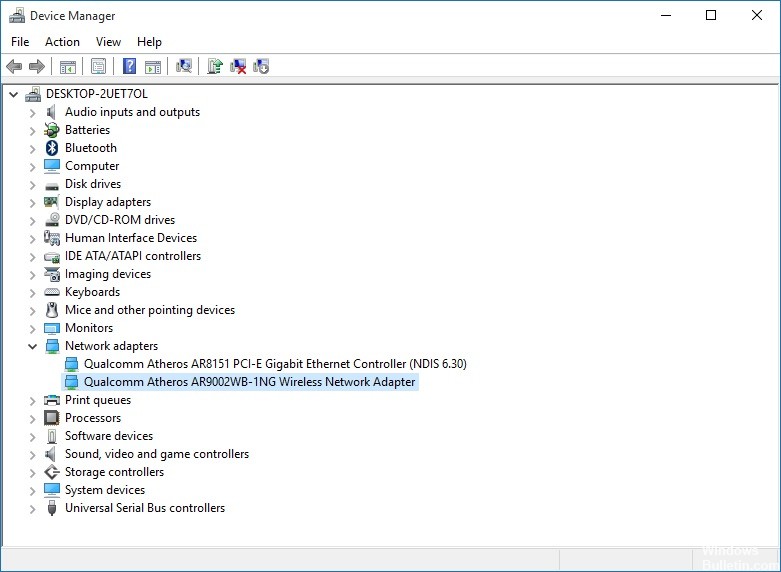
- Щелкните правой кнопкой мыши «Пуск» и выберите «Диспетчер устройств».
- Найдите «Сетевые адаптеры» и щелкните раскрывающееся меню, чтобы развернуть список.
- Найдите свой сетевой адаптер.
- Щелкните правой кнопкой мыши и выберите «Удалить».
- Теперь нажмите «ОК».
- Перезагрузите систему.
Обновление за апрель 2021 года:
Теперь мы рекомендуем использовать этот инструмент для вашей ошибки. Кроме того, этот инструмент исправляет распространенные компьютерные ошибки, защищает вас от потери файлов, вредоносных программ, сбоев оборудования и оптимизирует ваш компьютер для максимальной производительности. Вы можете быстро исправить проблемы с вашим ПК и предотвратить появление других программ с этим программным обеспечением:
- Шаг 1: Скачать PC Repair & Optimizer Tool (Windows 10, 8, 7, XP, Vista — Microsoft Gold Certified).
- Шаг 2: Нажмите «Начать сканирование”, Чтобы найти проблемы реестра Windows, которые могут вызывать проблемы с ПК.
- Шаг 3: Нажмите «Починить все», Чтобы исправить все проблемы.

Изменение параметров IPSEC
- Откройте Инструменты администрирования из Панели управления.
- Дважды щелкните по Сервисам.
- Поиск услуг IPSEC. (ike и AuthIP IPsec Keying Modules, агент политики IPsec) Убедитесь, что тип запуска является автоматическим и что статус установлен на Пуск. При необходимости дважды щелкните Службы IPsec, чтобы изменить эти настройки.
- Если он не «запущен», щелкните правой кнопкой мыши, чтобы запустить его.
- Щелкните правой кнопкой мыши и выберите Свойства. Для «Тип запуска» выберите «Автоматически» и сохраните.
- Проверьте соединение VPN.
- Перезапустите VPN-соединение и проверьте его.
Активация MS-CHAP v2

- Убедитесь, что VPN-соединение правильно настроено для соответствия идентификационной информации VPN-сервера, к которому вы пытаетесь подключиться, и добавьте соединение.
- Как только соединение добавлено, оно появится в списке сетевых адаптеров.
- Нажмите Windows + R, чтобы открыть командную строку «Выполнить».
- Введите «ncpa.cpl» и нажмите «Enter», чтобы открыть настройки сетевого адаптера.
- Щелкните правой кнопкой мыши добавленное соединение «VPN» и выберите «Свойства».
- Щелкните вкладку «Безопасность» и активируйте параметр «Разрешить эти протоколы».
- Активируйте опцию «Microsoft-CHAP Version 2» и нажмите «OK».
- Попробуйте подключиться к VPN и убедитесь, что проблема сохраняется.

CCNA, веб-разработчик, ПК для устранения неполадок
Я компьютерный энтузиаст и практикующий ИТ-специалист. У меня за плечами многолетний опыт работы в области компьютерного программирования, устранения неисправностей и ремонта оборудования. Я специализируюсь на веб-разработке и дизайне баз данных. У меня также есть сертификат CCNA для проектирования сетей и устранения неполадок.
Сайт технической поддержки
для клиентов фиксированной связи
Не запускается соединение
Фильтр
Невозможно использовать это подключение во время загрузки, поскольку оно настроено на использование смарт-карты. Измените свойства этого подключения, чтобы использовались данные смарт-карты.
Попытка L2TP-подключения не удалась, поскольку на уровне безопасности не удалось согласовать параметры с удаленным компьютером.
Обратитесь к системному администратору. Текущая настройка параметров L2TP несовместима с реализацией протокола L2TP корпорации Майкрософт.
Попытка L2TP-подключения не удалась из-за ошибки, произошедшей на уровне безопасности во время согласований с удаленным компьютером.
Обратитесь к системному администратору.
Обратитесь к системному администратору. Вероятно, сбой Вашего подключения происходит по одной или нескольким следующим причинам:
— Возможно, удаленный сервер выключен;
— На сервере, к которому Вы обращаетесь, нет правильных учетных данных;
— Ваше подключение не настроено на использование правильных учетных данных.
Проверьте работу подключения к Интернету. Если подключение работает, свяжитесь со своим системным администратором. Вероятно, сбой Вашего подключения происходит по одной или нескольким следующим причинам.
— Возможно, удаленный сервер выключен;
— На сервере, к которому Вы обращаетесь, нет правильных учетных данных;
— Ваше подключение не настроено на использование правильных учетных данных;
— Ваше подключение настроено на использование метода безопасности, отличного от метода безопасности удаленного компьютера. Проверьте настройки безопасности. Попробуйте изменить тип VPN-подключения. Чтобы изменить тип VPN-подключения, щелкните подключение правой кнопкой мыши, выберите команду Свойства , а затем просмотрите сведения на вкладке Сеть .
Обратитесь к системному администратору. Вероятно, сбой Вашего подключения происходит по одной или нескольким следующим причинам:
— Возможно, удаленный сервер выключен;
— На сервере, к которому Вы обращаетесь, нет правильных учетных данных;
— Ваше подключение не настроено на использование правильных учетных данных;
— Компьютер использует недействительный общий секретный ключ. Попробуйте воспользоваться другим общим ключом.
В удаленной сети должен быть настроен атрибут для данного подключения. Свяжитесь с администратором удаленной сети.
В удаленной сети должен быть настроен атрибут для данного подключения. Свяжитесь с администратором удаленной сети.
Для данного подключения требуется модем. Выполните следующие действия:
— Закройте все программы и повторите попытку установить подключение. Возможно, модем или коммуникационный порт, к котором он подключен, используется другой программой;
— Убедитесь, что на компьютере установлен модем;
— Проверьте правильность функционирования модема.
ICS требует, чтобы узел был настроен на использование адреса 192.168.0.1. Убедитесь, что никакой другой клиент сети не использует адрес 192.168.0.1. Проверьте IP-адреса всех компьютеров, подключенных к локальной сети и при необходимости измените их.
L2tp 788 windows ошибка
Вопрос
I am trying to connect to a Windows 8.1 PC via a VPN. I am using IPSEC and have what I believe to be the correct services running on the PC. I have also set up my router to port forward ports 500, 50, 51, 1701, 4500(tried for various reasons). Lastly, I have set up a connection on the client PC(also windows 8.1) using Layer 2 tunneling and a PSK. After all of this I am getting the following error: The L2TP connection attempt failed because the security layer could not negotiate compatible parameters with the remote computer
Ответы
Все ответы
According to your description,please check VPN setting for your client PC.
Ensure your vpn configuration is right.
Then,check that Windows services on your device are configured as described below.
1.Press Win+R,type»services.msc»,press Enter.
2.In the «Services» window,scroll down the list to «IKE and AuthIP IPsec Keying Modules».
3.Ensure the «Startup type» is set to be «Automatic» and the «Service status» is «Started».
4.Now back in the «Services» window, double click on «IPsec Policy Agent».
Repeat the same process as for the «IKE and AuthIP IPsec Keying Modules», ensuring the «Startup type» is set to be «Automatic» and the «Service status» is «Started».
Meanwhile, let’s temporarily disable Windows firewall and security software.
подключение к vpn ошибка 788:Попытка L2TP-подключения не удалось, так как уровень безопасности не удалось согласовать параметры с удаленным компьютером. .В статье перечислены коды ошибок, которое может появиться при попытке создать подключение удаленного доступа или VPN-подключения на компьютере под управлением Microsoft Windows Vista.
Эта статья относится к версии Windows, отличающейся от используемой вами. Содержание данной статьи может не относиться к вашей системе. впн ошибка
Рано или поздно каждый из нас задумывается о безопасности и защите своих данных в сети Интернет. Если ваш IP адрес является адресом вашего провайдера,то ваш интернет трафик и информация не защищены и вы можете быть подвержены «прослушиванию» , мониторингу и контролю всей вашей интернет активности, хакерским атакам с целью кражи вашей личной информации, паролей к электронной почте, различным сервисам, т.е. ваша информация не защищена от утечки и воздействию вредоносных программ и недоброжелателей! Неужели все так плохо?! Выход есть — купить vpn. Если вы заботитесь о сохранности личной информации, ведете деловую переписку, желаете получить доступ к информации не доступной с IP адреса вашего провайдера (например форумы, блоги и т.д.), имеете ограниченный интернет на работе, играете в онлайн-игры и доступ с вашего IP адреса заблокирован и т.д., тогда VPN-сервис для Вас и Вы сможете купить vpn у нас по выгодной цене! Конечным вашим IP адресом будет IP адрес одного из серверов, а ваш IP адрес останется скрытым. Сервера принудительно зашифруют ваш интернет трафик на пути к cерверу, сделав ваше путешествие в сети Интернет защищенным и анонимным!!!
Сегодня мы хотели бы вам рассказать об интересном VPN сервисе vpntraffic.
Как вы давно уже знаете, многие Европейские сервера закрыли доступ к своим услугам из других стран! Как же быть? Как, например, пообщаться со своими родными и близкими, которые уехали за границу или просто заказать товар из Европейской страны? Да и вообще, если Вы хотите анонимно пользоваться Интернетом по какой-либо причине, что же делать?
Изучая проблему в Интернете, мы нашли замечательный сервис vpntraffic. Он привлек наше внимание из-за низкой стоимости и в тоже время, отличным набором услуг и стран, через которые есть возможность подключаться. 40 стран, основыне из которых US, UK, CA, Australia, Spain, France, Italy, Russia, HK, Japan в вашем распоряжении 24 часа в сутки. Сервис постоянно развивается и количество стран увеличивается с каждой неделей. Круглосуточная техническая поддержка поможет решить вам любую проблему и настроить соединие на свое компьютере.
Если вы пользуетесь подобной услугой впервые и хотели бы проверить, как это все работает есть замечательная возможность приобрести авторизацию только на три дня. Т.е. вы потратите совсем небольшие средства, но в тоже время восспользуетесь полным набором услуг данного сервиса и проверите его работоспособность.
Всем, кто столкнулся с закрытыми сайтами для других стран рекомендуем VPN сервис vpntraffic.
Before you make an order, you can Trial our VPN Service for 3 days.
• Only $1.99
• High Speed
• All country server

- Remove From My Forums
-
Question
-
Hi, recently I got this error when connecting to «L2TP/IPSec with certificate» VPN with Windows 10. I’m not sure what cause this since my friend can connect to it normally using same configuration and same routers.
I have already follow some of this steps with no luck :
- Adding AssumeUDPEncapsulationContextOnSendRule
- Restarting both IKA and IPSec services
- Allowing both CHAP and MS-CHAP v2
- Reset network connection
- Connect to different provider
- Re-adding VPN settings
- Allowing 500, 4500 in the inbound and outbound firewall rule
- Disable firewall
There also little bit information can be found in the event viewer :
CoId={AEE0E2A8-34DF-41BB-B5F0-0458EFD41751}: The user xxxxxx has started dialing a VPN connection using a per-user connection profile named yes. The connection settings are:
Dial-in User = *
VpnStrategy = L2TP
DataEncryption = Requested
PrerequisiteEntry =
AutoLogon = No
UseRasCredentials = Yes
Authentication Type = PAP
Ipv4DefaultGateway = Yes
Ipv4AddressAssignment = By Server
Ipv4DNSServerAssignment = By Server
Ipv6DefaultGateway = Yes
Ipv6AddressAssignment = By Server
Ipv6DNSServerAssignment = By Server
IpDnsFlags =
IpNBTEnabled = Yes
UseFlags = Private Connection
ConnectOnWinlogon = No
IPsec authentication for L2TP = Machine certificate.CoId={AEE0E2A8-34DF-41BB-B5F0-0458EFD41751}: The user xxxxxx is trying to establish a link to the Remote Access Server for the connection named yes using the following device:
Server address/Phone Number = xxx.xxx.xxx.xxx
Device = WAN Miniport (L2TP)
Port = VPN3-1
MediaType = VPN.CoId={AEE0E2A8-34DF-41BB-B5F0-0458EFD41751}: The user xxxxxx dialed a connection named yes which has failed. The error code returned on failure is 788.
I was wondering if some apps probably causing this error, but i have no idea which one.
Answers
-
Hi,
I’m already solve this problem. This issue came after i install the Visual Studio 2019 Community Edition. After i uninstall VS, the VPN works again.
I’m now trying to find another workaround so i can install the VS while also connect to the VPN.
-
Marked as answer by
Tuesday, December 17, 2019 7:20 AM
-
Marked as answer by
Сайт технической поддержки
для клиентов фиксированной связи
Не запускается соединение
Фильтр
Невозможно использовать это подключение во время загрузки, поскольку оно настроено на использование смарт-карты. Измените свойства этого подключения, чтобы использовались данные смарт-карты.
Попытка L2TP-подключения не удалась, поскольку на уровне безопасности не удалось согласовать параметры с удаленным компьютером.
Обратитесь к системному администратору. Текущая настройка параметров L2TP несовместима с реализацией протокола L2TP корпорации Майкрософт.
Попытка L2TP-подключения не удалась из-за ошибки, произошедшей на уровне безопасности во время согласований с удаленным компьютером.
Обратитесь к системному администратору.
Обратитесь к системному администратору. Вероятно, сбой Вашего подключения происходит по одной или нескольким следующим причинам:
— Возможно, удаленный сервер выключен;
— На сервере, к которому Вы обращаетесь, нет правильных учетных данных;
— Ваше подключение не настроено на использование правильных учетных данных.
Проверьте работу подключения к Интернету. Если подключение работает, свяжитесь со своим системным администратором. Вероятно, сбой Вашего подключения происходит по одной или нескольким следующим причинам.
— Возможно, удаленный сервер выключен;
— На сервере, к которому Вы обращаетесь, нет правильных учетных данных;
— Ваше подключение не настроено на использование правильных учетных данных;
— Ваше подключение настроено на использование метода безопасности, отличного от метода безопасности удаленного компьютера. Проверьте настройки безопасности. Попробуйте изменить тип VPN-подключения. Чтобы изменить тип VPN-подключения, щелкните подключение правой кнопкой мыши, выберите команду Свойства , а затем просмотрите сведения на вкладке Сеть .
Обратитесь к системному администратору. Вероятно, сбой Вашего подключения происходит по одной или нескольким следующим причинам:
— Возможно, удаленный сервер выключен;
— На сервере, к которому Вы обращаетесь, нет правильных учетных данных;
— Ваше подключение не настроено на использование правильных учетных данных;
— Компьютер использует недействительный общий секретный ключ. Попробуйте воспользоваться другим общим ключом.
В удаленной сети должен быть настроен атрибут для данного подключения. Свяжитесь с администратором удаленной сети.
В удаленной сети должен быть настроен атрибут для данного подключения. Свяжитесь с администратором удаленной сети.
Для данного подключения требуется модем. Выполните следующие действия:
— Закройте все программы и повторите попытку установить подключение. Возможно, модем или коммуникационный порт, к котором он подключен, используется другой программой;
— Убедитесь, что на компьютере установлен модем;
— Проверьте правильность функционирования модема.
ICS требует, чтобы узел был настроен на использование адреса 192.168.0.1. Убедитесь, что никакой другой клиент сети не использует адрес 192.168.0.1. Проверьте IP-адреса всех компьютеров, подключенных к локальной сети и при необходимости измените их.
Источник
L2TP VPN fails with error 787
This article provides help to fix the error 787 that occurs when a L2TP VPN connection to a Remote Access server fails.
Original product version: Windows Server 2012 R2
Original KB number: 2855053
Symptoms
A L2TP VPN connection to a Windows Server 2012 Remote Access server fails with error 787 «The L2TP connection attempt failed because the security layer could not authenticate the remote computer.»
The Server is configured for as well VPN connections as DirectAccess and has at least two valid certificates. One certificate for IPHTTPS and one for L2TP. Both certificates have at least the Server Authentication EKU, for example: • Server Authentication (1.3.6.1.5.5.7.3.1) • Client Authentication (1.3.6.1.5.5.7.3.2) optionally also • IP security IKE intermediate (1.3.6.1.5.5.8.2.2)
One of the certificates is a wildcard certificate. The certificates might also be from different Certificate Authorities.
Cause
The IPsec SA establishment for the L2TP connection fails because the server uses the wildcard certificate and/or a certificate from a different Certificate Authority as the computer certificate configured on the clients. Routing and Remote Access (RRAS) is choosing the first certificate it can find in the computer certificate store. For L2TP, different from SSTP or IPHTTPS or any other manual configured IPsec rule, you rely on the RRAS built in mechanism for choosing a certificate. There is no way to influence this.
Resolution
There are two possible solutions:
Use a single certificate for IPHTTPS and L2TP.
Use a manually configured L2TP IPsec policy on the RRAS server (it is not needed on the clients) and disable the automatically configured IPsec policy.
- Path: HKEY_LOCAL_MACHINESystemCurrentControlSetServicesRasmanParameters
- Value Name: ProhibitIpSec
- Data Type: REG_DWORD
- Value: 1
Then add an IPsec policy manually — This is an L2TP Rule:
Rule Name: L2TP Manual Rule
Description: L2TP Manual Rule
Enabled: Yes
Profiles: Private, Public
Type: Dynamic
Mode: Transport
InterfaceTypes: Any
Endpoint1: Any
Endpoint2: 131.107.0.2/32
Port1: Any
Port2: 1701
Protocol: UDP
Action: RequireInRequireOut
Auth1: ComputerCert
Auth1CAName: DC=com, DC=contoso, DC=corp, CN=corp-DC1-CA
Auth1CertMapping: No
Auth1ExcludeCAName: No
Auth1CertType: Root
Auth1HealthCert: No
MainModeSecMethods: DHGroup2-AES128-SHA256, DHGroup2-AES128-SHA1, DHGroup2-3DES-SHA1
MainModeKeyLifetime: 480min,0sess
QuickModeSecMethods: ESP:SHA1-None+60min+100000kb,ESP:SHA1-AES128+60min+100000kb,ESP:SHA1-3DES+60min+100000kb,AH:SHA1+60min+100000kb
QuickModePFS: None
Rule source: Local Setting
ApplyAuthorization: No
Источник
Ошибка 788 l2tp windows 7 как исправить
The following forum(s) have migrated to Microsoft Q&A: All English Windows 8.1 IT Pro forums!
Visit Microsoft Q&A to post new questions.
Answered by:
Question
I am trying to connect to a Windows 8.1 PC via a VPN. I am using IPSEC and have what I believe to be the correct services running on the PC. I have also set up my router to port forward ports 500, 50, 51, 1701, 4500(tried for various reasons). Lastly, I have set up a connection on the client PC(also windows 8.1) using Layer 2 tunneling and a PSK. After all of this I am getting the following error: The L2TP connection attempt failed because the security layer could not negotiate compatible parameters with the remote computer
Answers
All replies
According to your description,please check VPN setting for your client PC.
Ensure your vpn configuration is right.
Then,check that Windows services on your device are configured as described below.
1.Press Win+R,type»services.msc»,press Enter.
2.In the «Services» window,scroll down the list to «IKE and AuthIP IPsec Keying Modules».
3.Ensure the «Startup type» is set to be «Automatic» and the «Service status» is «Started».
4.Now back in the «Services» window, double click on «IPsec Policy Agent».
Repeat the same process as for the «IKE and AuthIP IPsec Keying Modules», ensuring the «Startup type» is set to be «Automatic» and the «Service status» is «Started».
Meanwhile, let’s temporarily disable Windows firewall and security software.
Источник
Содержание
- Исправляем проблему подключения к L2TP/IPSec VPN серверу за NAT
- VPN ошибка 809 для L2TP/IPSec в Windows за NAT
- L2TP VPN не работает на некоторых Windows компьютерах в локальной сети
- Исправление: Ошибка попытки подключения L2TP, так как уровень безопасности обнаружил ошибку обработки
- Возможные причины: «Попытка L2TP-подключения не удалась из-за ошибки обработки на уровне безопасности во время первых переговоров с удаленным компьютером».
- Перезагрузите сетевой адаптер VPN.
- Обновление за апрель 2021 года:
- Изменение параметров IPSEC
- Активация MS-CHAP v2
- Сайт технической поддержки для клиентов фиксированной связи
- Не запускается соединение
- Фильтр
- L2tp 788 windows ошибка
- Вопрос
- Ответы
- Все ответы
Исправляем проблему подключения к L2TP/IPSec VPN серверу за NAT
Столкнулись с интересной проблемой у одного из заказчиков после перенастройки VPN сервера Windows Server 2012 с PPTP на L2TP/ IPSec (из за отключения поддержки PPTP VPN в iOS). Изнутри корпоративной сети VPN клиенты без каких-либо проблем подключаются к VPN серверу, а вот внешние Windows клиенты при попытке установить соединение с L2TP VPN сервером, выдают такую ошибку:
The network connection between your computer and the VPN server could not be established because the remote server is not responding. This could be because one of the network devices (e.g. firewalls, NAT, routers, etc) between your computer and the remote server is not configured to allow VPN connections. Please contact your Administrator or your service provider to determine which device may be causing the problem.
В других версиях Windows о наличии аналогичной проблемы могут свидетельствовать ошибки VPN подключения 800, 794 или 809.
Стоит отметить, что данный VPN сервер находится за NAT, а на маршрутизаторе настроен проброс портов, необходимых для работы L2TP:
- UDP 1701 — Layer 2 Forwarding Protocol (L2F) & Layer 2 Tunneling Protocol(L2TP)
- UDP 500
- UDP 4500 NAT-T – IPSec Network Address Translator Traversal
- Protocol 50 ESP
В правилах Windows Firewall VPN сервера эти порты также открыты. Т.е. используется классическая конфигурация. Для подключения используется встроенный VPN клиент Windows.
VPN ошибка 809 для L2TP/IPSec в Windows за NAT
Как оказалось, проблема эта уже известна и описана в статье https://support.microsoft.com/en-us/kb/926179. По умолчанию встроенный VPN клиент Windows не поддерживает подключение к L2TP/IPsec через NAT. Дело в том, что IPsec использует протокол ESP (Encapsulating Security Payload) для шифрования пакетов, а протокол ESP не поддерживает PAT (Port Address Translation). Если вы хотите использовать IPSec для коммуникации, Microsoft рекомендует использовать белые IP адреса на VPN сервере.
Но есть и обходное решение. Можно исправить этот недостаток, включив поддержку протокола NAT—T, который позволяет инкапсулировать пакеты протокола ESP 50 в UDP пакеты по порту 4500. NAT-T включен по-умолчанию почти во всех операционных системах (iOS, Android, Linux), кроме Windows.
Если VPN сервер L2TP/IPsec находится за NAT, то для корректного подключения внешних клиентов через NAT необходимо на стороне Windows сервера и клиента внести изменение в реестр, разрешающее UDP инкапсуляцию пакетов для L2TP и поддержку (NAT-T) для IPsec.
- Откройте редактор реестра regedit.exe и перейдите в ветку:
- Для Windows 10,8.1,7 и Windows Server 2016,2012R2,2008R2 — HKEY_LOCAL_MACHINESYSTEMCurrentControlSetServicesPolicyAgent
- Для Windows XP/Windows Server 2003 — HKEY_LOCAL_MACHINESYSTEMCurrentControlSetServicesIPSec
- Создайте DWORD параметр с именем AssumeUDPEncapsulationContextOnSendRule и значением 2;
- 0 – (значение по-умолчанию), предполагается, что VPN сервер подключен к интернету без NAT;
- 1 – VPN сервер находится за NAT;
- 2 — и VPN сервер и клиент находятся за NAT.
Set-ItemProperty -Path «HKLM:SYSTEMCurrentControlSetServicesPolicyAgent» -Name «AssumeUDPEncapsulationContextOnSendRule» -Type DWORD -Value 2 –Force;
После включения поддержки NAT-T, вы сможете успешно подключаться к VPN серверу с клиента через NAT (в том числе двойной NAT).
L2TP VPN не работает на некоторых Windows компьютерах в локальной сети
Есть еще один интересный баг. Если в вашей локальной сети несколько Windows компьютеров, вы не сможете установить более одного одновременного подключения к внешнему L2TP/IPSec VPN серверу. Если при наличии активного VPN туннеля с одного клиента, вы попытаетесь подключиться к тому же самому VPN серверу с другого компьютера, появится ошибка с кодом 809 или 789:
По информации на TechNet проблема связана с некорректной реализацией клиента L2TP/IPSec клиента в Windows (не исправляется уже много лет).
Для исправления этого бага нужно изменить два параметра реестра в ветке HKEY_LOCAL_MACHINESYSTEMCurrentControlSetServicesRasManParameters и перезагрузите компьютре:
- AllowL2TPWeakCrypto – изменить на 00000001 (ослабляет уровень шифрования, для L2TP/IPSec используются алгоритмы MD5 и DES)
- ProhibitIPSec – изменить на 00000000 (включает шифрование IPsec, которое часто отключается некоторыми VPN клиентами или утилитами)
Для изменения этих параметров реестра достаточно выполнить команды:
reg add «HKEY_LOCAL_MACHINESystemCurrentControlSetServicesRasmanParameters» /v AllowL2TPWeakCrypto /t REG_DWORD /d 1 /f
reg add «HKEY_LOCAL_MACHINESystemCurrentControlSetServicesRasmanParameters» /v ProhibitIpSec /t REG_DWORD /d 0 /f
Это включает поддержку нескольких одновременных L2TP/IPSec-подключений в Windows через общий внешний IP адрес (работает на всех версиях, начиная с Windows XP и заканчивая Windows 10).
Исправление: Ошибка попытки подключения L2TP, так как уровень безопасности обнаружил ошибку обработки
Сообщение об ошибке: «Попытка L2TP-подключения не удалась из-за того, что уровень безопасности обнаружил ошибку обработки во время первоначальных переговоров с удаленным компьютером», обычно называется ошибкой VPN 789. Это одна из наиболее распространенных ошибок. Ошибки VPN это происходит, когда пользователь пытается подключиться к L2TP. Здесь попытка подключения L2TP не удалась, поскольку уровень безопасности обнаружил ошибку обработки во время первого согласования с удаленным компьютером.
Сообщение об ошибке: «Попытка L2TP-подключения не удалась, поскольку уровень безопасности обнаружил ошибку обработки во время первого согласования с удаленным компьютером» является общей ошибкой, чтобы определить, когда согласование IPSec не удается для подключений L2TP / IPSec. Это происходит только из-за неправильной конфигурации операционной системы пользователя.
Возможные причины: «Попытка L2TP-подключения не удалась из-за ошибки обработки на уровне безопасности во время первых переговоров с удаленным компьютером».
- VPN-клиент на базе L2TP (или VPN-сервер) находится за NAT.
- Поддельный сертификат или предварительный ключ размещается на VPN-сервере или клиенте.
- Сертификат доверенного компьютера или сертификат корневого компьютера отсутствует на сервере VPN.
- Сертификат машины на сервере VPN не имеет «аутентификации сервера» как EKU.
Как исправить «Попытка L2TP-подключения не удалась, поскольку уровень безопасности обнаружил ошибку обработки во время первых переговоров с удаленным компьютером».
Перезагрузите сетевой адаптер VPN.
- Щелкните правой кнопкой мыши «Пуск» и выберите «Диспетчер устройств».
- Найдите «Сетевые адаптеры» и щелкните раскрывающееся меню, чтобы развернуть список.
- Найдите свой сетевой адаптер.
- Щелкните правой кнопкой мыши и выберите «Удалить».
- Теперь нажмите «ОК».
- Перезагрузите систему.
Обновление за апрель 2021 года:
Теперь мы рекомендуем использовать этот инструмент для вашей ошибки. Кроме того, этот инструмент исправляет распространенные компьютерные ошибки, защищает вас от потери файлов, вредоносных программ, сбоев оборудования и оптимизирует ваш компьютер для максимальной производительности. Вы можете быстро исправить проблемы с вашим ПК и предотвратить появление других программ с этим программным обеспечением:
- Шаг 1: Скачать PC Repair & Optimizer Tool (Windows 10, 8, 7, XP, Vista — Microsoft Gold Certified).
- Шаг 2: Нажмите «Начать сканирование”, Чтобы найти проблемы реестра Windows, которые могут вызывать проблемы с ПК.
- Шаг 3: Нажмите «Починить все», Чтобы исправить все проблемы.
Изменение параметров IPSEC
- Откройте Инструменты администрирования из Панели управления.
- Дважды щелкните по Сервисам.
- Поиск услуг IPSEC. (ike и AuthIP IPsec Keying Modules, агент политики IPsec) Убедитесь, что тип запуска является автоматическим и что статус установлен на Пуск. При необходимости дважды щелкните Службы IPsec, чтобы изменить эти настройки.
- Если он не «запущен», щелкните правой кнопкой мыши, чтобы запустить его.
- Щелкните правой кнопкой мыши и выберите Свойства. Для «Тип запуска» выберите «Автоматически» и сохраните.
- Проверьте соединение VPN.
- Перезапустите VPN-соединение и проверьте его.
Активация MS-CHAP v2
- Убедитесь, что VPN-соединение правильно настроено для соответствия идентификационной информации VPN-сервера, к которому вы пытаетесь подключиться, и добавьте соединение.
- Как только соединение добавлено, оно появится в списке сетевых адаптеров.
- Нажмите Windows + R, чтобы открыть командную строку «Выполнить».
- Введите «ncpa.cpl» и нажмите «Enter», чтобы открыть настройки сетевого адаптера.
- Щелкните правой кнопкой мыши добавленное соединение «VPN» и выберите «Свойства».
- Щелкните вкладку «Безопасность» и активируйте параметр «Разрешить эти протоколы».
- Активируйте опцию «Microsoft-CHAP Version 2» и нажмите «OK».
- Попробуйте подключиться к VPN и убедитесь, что проблема сохраняется.
CCNA, веб-разработчик, ПК для устранения неполадок
Я компьютерный энтузиаст и практикующий ИТ-специалист. У меня за плечами многолетний опыт работы в области компьютерного программирования, устранения неисправностей и ремонта оборудования. Я специализируюсь на веб-разработке и дизайне баз данных. У меня также есть сертификат CCNA для проектирования сетей и устранения неполадок.
Сайт технической поддержки
для клиентов фиксированной связи
Не запускается соединение
Фильтр
Невозможно использовать это подключение во время загрузки, поскольку оно настроено на использование смарт-карты. Измените свойства этого подключения, чтобы использовались данные смарт-карты.
Попытка L2TP-подключения не удалась, поскольку на уровне безопасности не удалось согласовать параметры с удаленным компьютером.
Обратитесь к системному администратору. Текущая настройка параметров L2TP несовместима с реализацией протокола L2TP корпорации Майкрософт.
Попытка L2TP-подключения не удалась из-за ошибки, произошедшей на уровне безопасности во время согласований с удаленным компьютером.
Обратитесь к системному администратору.
Обратитесь к системному администратору. Вероятно, сбой Вашего подключения происходит по одной или нескольким следующим причинам:
— Возможно, удаленный сервер выключен;
— На сервере, к которому Вы обращаетесь, нет правильных учетных данных;
— Ваше подключение не настроено на использование правильных учетных данных.
Проверьте работу подключения к Интернету. Если подключение работает, свяжитесь со своим системным администратором. Вероятно, сбой Вашего подключения происходит по одной или нескольким следующим причинам.
— Возможно, удаленный сервер выключен;
— На сервере, к которому Вы обращаетесь, нет правильных учетных данных;
— Ваше подключение не настроено на использование правильных учетных данных;
— Ваше подключение настроено на использование метода безопасности, отличного от метода безопасности удаленного компьютера. Проверьте настройки безопасности. Попробуйте изменить тип VPN-подключения. Чтобы изменить тип VPN-подключения, щелкните подключение правой кнопкой мыши, выберите команду Свойства , а затем просмотрите сведения на вкладке Сеть .
Обратитесь к системному администратору. Вероятно, сбой Вашего подключения происходит по одной или нескольким следующим причинам:
— Возможно, удаленный сервер выключен;
— На сервере, к которому Вы обращаетесь, нет правильных учетных данных;
— Ваше подключение не настроено на использование правильных учетных данных;
— Компьютер использует недействительный общий секретный ключ. Попробуйте воспользоваться другим общим ключом.
В удаленной сети должен быть настроен атрибут для данного подключения. Свяжитесь с администратором удаленной сети.
В удаленной сети должен быть настроен атрибут для данного подключения. Свяжитесь с администратором удаленной сети.
Для данного подключения требуется модем. Выполните следующие действия:
— Закройте все программы и повторите попытку установить подключение. Возможно, модем или коммуникационный порт, к котором он подключен, используется другой программой;
— Убедитесь, что на компьютере установлен модем;
— Проверьте правильность функционирования модема.
ICS требует, чтобы узел был настроен на использование адреса 192.168.0.1. Убедитесь, что никакой другой клиент сети не использует адрес 192.168.0.1. Проверьте IP-адреса всех компьютеров, подключенных к локальной сети и при необходимости измените их.
L2tp 788 windows ошибка
Вопрос
I am trying to connect to a Windows 8.1 PC via a VPN. I am using IPSEC and have what I believe to be the correct services running on the PC. I have also set up my router to port forward ports 500, 50, 51, 1701, 4500(tried for various reasons). Lastly, I have set up a connection on the client PC(also windows 8.1) using Layer 2 tunneling and a PSK. After all of this I am getting the following error: The L2TP connection attempt failed because the security layer could not negotiate compatible parameters with the remote computer
Ответы
Все ответы
According to your description,please check VPN setting for your client PC.
Ensure your vpn configuration is right.
Then,check that Windows services on your device are configured as described below.
1.Press Win+R,type»services.msc»,press Enter.
2.In the «Services» window,scroll down the list to «IKE and AuthIP IPsec Keying Modules».
3.Ensure the «Startup type» is set to be «Automatic» and the «Service status» is «Started».
4.Now back in the «Services» window, double click on «IPsec Policy Agent».
Repeat the same process as for the «IKE and AuthIP IPsec Keying Modules», ensuring the «Startup type» is set to be «Automatic» and the «Service status» is «Started».
Meanwhile, let’s temporarily disable Windows firewall and security software.

TecIpso
Posts: 2
September 2021
in Security
Hello,
I configured an L2TP vpn (to connect iOS clients) according to the «https://support.zyxel.eu/hc/fr/articles/360001390914-Configuration-L2TP-sur-un-USG-Firewall-à-l-aide-du-client-intégré-Windows» link.
When trying to connect on my Win10 client I got an error 788, The L2TP connection attempt failed because the security layer could not negotiate compatible parameters with the remote computer.
Could you help me please?
Gérald
0
All Replies
-

mMontana
Posts: 1,224




 Guru Member
September 2021Behind NAT for both endpoint?
Did you edited the registry?
0
-
TecIpso
Posts: 2
September 2021Hello, thanks.
.
Client game: Win10 or Android, behind an internet box or 3G.
Server Part: Zywall VPN100, access via WAN direct connection of box in mode bridge.
below the logs.
You speak to me edited the registry?log_VPN100.xlsx
26.8K0
-
mMontana
Posts: 1,224
Guru Member
September 2021As stated from zyxel documentation…
https://support.zyxel.eu/hc/en-us/articles/360003503440-L2TP-behind-NAT-on-a-Windows-client
0
-

Zyxel_Stanley
Posts: 1,297


 Zyxel Employee
September 2021Hi @TecIpso
As your log entry, VPN100 sent «No Proposal Chosen» to client.
It means your configuration is not correct.
You can refer to FAQ for L2TP VPN setting.0

Categories
- 8.6K All Categories
- 1.7K Nebula
- 73 Nebula Ideas
- 57 Nebula Status and Incidents
- 4.6K Security
- 228 Security Ideas
- 998 Switch
- 46 Switch Ideas
- 892 WirelessLAN
- 24 WLAN Ideas
- 5.2K Consumer Product
- 160 Service & License
- 283 News and Release
- 100 Success Stories
- 62 Security Advisories
- 13 Education Center
- 587 FAQ
- 265 Nebula FAQ
- 164 Security FAQ
- 76 Switch FAQ
- 75 WirelessLAN FAQ
- 7 Consumer Product FAQ
- 34 Documents
- 34 Nebula Monthly Express
- 65 About Community
- 47 Security Highlight
Security Highlight
Read more
Security Help Center

FAQ

New & Release

Monthly Express

Threat Intelligence

Video Tutorials