
Ошибка 0xc00000e9 при загрузке Windows 10

На компьютере или ноутбуке ошибка 0xc00000e9 при загрузке ОС Windows 10 с сообщением FILE BOOT BCD STATUS может появляться как при установке операционной системы, так и во время активного её использования. И, невзирая на то, что причины возникновения неполадки разные, существуют методики, как исправить ошибку 0xc00000e9.
Причины ошибки 0xc00000e9 на компьютере с Windows 10
Исправление ошибки на компьютере под управлением Виндовс 10 стоит начать с определения причины неполадки. Среди самых распространённых стоит выделить:
- Файл системы повреждён;
- Нет контакта между жестким диском и материнской платой;
- При запуске операционной системы может появляться ошибка ERROR CODE, которая указывает на повреждение поверхности жесткого диска;
- Был изменён файл реестра;
- Повреждение контроллера стационарного накопителя.
Поскольку причины разные, предлагаем испробовать следующие варианты решения неполадки.
Способы решения неполадки на Windows 10
Ошибка 0xc00000e9 может появляться из-за повреждённого системного файла. Поэтому рекомендуем изначально проверить Windows 10 на наличие вредоносных объектов. Для этого стоит воспользоваться утилитой Dr.Web.
Если ошибка возникла во время установки операционной системы, стоит поменять диск (если вы использовали данный тип накопителя) и воспользоваться другим образом. Возможно, образ записан неправильно или установочные файлы повреждены.
Также причиной могут быть настройки БИОСа. Рекомендуем сбросить все настройки до первоначального состояния. Для этого стоит воспользоваться рекомендацией по ссылке или нажать на специальную кнопку на материнской плате (не все материнские платы имеют такую кнопку, у некоторых она выглядит как перемычка).
Если же в BIOSе настройки корректные, вирусов нет и образ не поврежден, стоит проверить систему на наличие ошибок. Для этого стоит запустить командную строку с правами Администратора и ввести «sfc /scannow».
Также не мешало бы проверить винчестер на наличие битых секторов. Для этого можно использовать программы Victoria, MHDD, или другие аналоги.
Если же и диск исправен, причина неполадки может крыться в SATA кабели. Его нужно проверить. Для этого необходимо открыть боковую стенку ПК и проверить его на другом оборудовании. При возможности – поменять полностью.
Последний вариант – очистка контактов накопителя от возможного окисления или загрязнения.
Если ни один из способов не помог излечить компьютер, то существует высокая вероятность того, что жесткий диск имеет непоправимые повреждения, которые можно устранить только приобретением нового устройства.
Как исправить ошибку 0xc00000e9 на Windows 7, 8, XP

Никто не любит ошибку Windows 0xc00000e9. Согласен, звучит как фраза из анонса очередного американского боевика. Тем не менее, это так. Почему? Все дело в том, ошибка 0xc00000e9 может проявиться абсолютно на любой стадии работы в операционной системе от Microsoft. А это – очень неприятно.
Все поправимо. Конечно, если вы позволите нам рассказать о том, как избавиться от ситуации, известной под названием код ошибки 0xc00000e9.

Ошибка 0xc00000e9 при запуске Windows и другие ситуации: причина
А причин очень много. И все они – достаточно интересные. Но давайте по порядку. Итак, состояние 0xc00000e9 может возникнуть в следующих ситуациях:
- Отсутствует контакт между материнкой и жестким диском, приводом.
- Винчестер имеет повреждения.
- Медным тазом накрылся контроллер накопителя.
- Во время установочного процесса возник конфликт.
- Вирусы! Без них никак!
- Проблемы с реестром.

Следствие первой ситуации обнаруживается при установке Windows 7 или 8. То есть, компьютер пытается таким образом сигнализировать своему владельцу, что обнаружена ошибка взаимодействия с устройством.
Во втором случае error code0xc00000e9 может возникать при каждом запуске ОС.
Ошибка 0xc00000e9 при запуске системы будет присутствовать и благодаря повреждению контроллера.
Четвертая ситуация обычно встречается при загрузке Windows 7 на ноутбуке. То есть, владельцам стационарных компов в этот раз можно выдохнуть спокойно.
С пятым вариантом – все понятно. А вот, не удалось загрузить Windows, поскольку файл реестра повреждены – одна из самых популярнейших причин, после которой можно лицезреть сообщение file boot bcd status 0xc00000e9.

Пациент серьезно болен? Давайте разбираться!
Работаем ручками
Этот этап, рекомендуется сделать в первую очередь. Особенно, если компьютер ни разу не разбирался долгое время или постоянно тягается из угла в угол. Поверьте – там много чего интересного! Главное – изначально отключить оборудование от сети. Итак, что надо сделать при возникновении ошибки 0xc00000e9:
- Открыть блок.
- Проверить надежность подсоединений между винчестером и материнской платой.
- Контакты накопителя хорошо почистить от возможных окислений. Не стоит сильно увлекаться данной процедурой, особенно если вы решили использовать спирт.

Все. Не помогло? Переходим к программным методам.
Исправление ситуации с помощью разнообразных программ
Давайте сразу исключим возможное влияние вирусов: устанавливаем хороший антивирусник, диагностируем систему.
Дальше, если возникла неожиданная ошибка ввода/вывода именно с кодом 0xc00000e9, действуем следующим образом:
- Скачать любое ПО, способное качественно проверить и исправить ошибки с реестром.
- Если есть точки восстановления – откатить систему к нормальному состоянию.
- Запустить командную строку. Выполнить процедуру sfc /scannow.
- При подозрениях на boot bcd, перезагрузиться, перейти в БИОС, вернуть ему первоначальное состояние. То есть, сбросить настройки на начальные.

При продолжении возникновения неприятной ситуации скачиваем Victoria или MHDD. Запускаем проверку. Последний вариант – попытка переустановки операционной системы. Обязательно следует использовать надежный источник. При невозможности завершения установочного процесса, скорее всего, придется распрощаться с жестким диском и бежать в магазин за новым винчестером.
Знаете английский? Тогда вам может помочь это видео:
Как исправить ошибку 0xc00000e9 на Windows 10
Windows 10 — надежная операционная система, которой доверяют миллионы, но бывают ситуации, когда даже в продуманной системе бывают ошибки. Небольшие ошибки раздражают, но это настоящая проблема, если Windows перестает загружаться. Но, к счастью, у нас есть коды ошибок, например, 0xc00000e9, которые помогают нам найти и исправить проблему.
Ошибка 0xc00000e9: Причины
Компьютер не загружает Windows и вместо этого показывает ошибку 0xc00000e9.
Как исправить ошибку 0xc00000e9 на Windows 10
Это ошибка ввода-вывода. Таким образом, она могла быть вызвана проблемами подключения с одним из ваших съемных устройств хранения. Это, скорее всего, аппаратная ошибка.
Вот несколько способов устранения и устранения ошибки 0xc00000e9:
В случае настольного компьютера
Если вы используете настольный компьютер, вы должны иметь возможность открывать корпус и относиться к нему с относительной легкостью. Если ваш компьютер с фирменным компьютером и корпус процессора открыть нелегко, обратитесь к руководству вашего компьютера.

Вы сможете найти руководство на веб-сайте производителя вашего компьютера.
После открытия настольного компьютера …
Снова подключите жесткий диск и проверьте, нормально ли загружается компьютер. Если нет, попробуйте загрузить компьютер без жесткого диска.
В случае ноутбука
Попробуйте отсоединить ноутбук и извлечь аккумулятор. Подождите 30 секунд и снова подключите аккумулятор. Смотрите, если он нормально включается.
Если вы используете портативный компьютер, тогда я предлагаю вам ознакомиться с его техническим руководством, прежде чем открывать его. Обычно вы можете найти руководства в формате PDF, выполнив поиск в Интернете под торговым названием вашего ноутбука, за которым следует название модели и ключевое слово «manual».
Если у вас есть правильное руководство (может быть два или три руководства), посмотрите фотографии и инструкции о том, как безопасно открыть ноутбук. Используйте отвертки правильного размера, будьте терпеливы и не забудьте поместить винты в надежное место, чтобы они не падали.
Как только вы откроете ноутбук …
Отсоедините жесткий диск и аккумулятор. Запустите ноутбук и посмотрите, появляется ли та же ошибка. Если это так, то также отсоедините DVD-привод.
Если это сработает, подключите жесткий диск и запустите ноутбук. Он должен загружаться нормально. Подключайте батарею и DVD-дисковод один за другим и загружайте, чтобы убедиться, что Windows все еще загружается нормально.

Если у вас остались какие-то вопросы по теме «Как исправить ошибку 0xc00000e9 на Windows 10» то, можете писать их в форму комментариев на нашем сайте.
Также если статья была полезной для вас то, поделитесь ссылкой на статью в социальные сети.
Возникла неожиданная ошибка ввода вывода 0xc00000e9
Суть на данный момент:
После отката грузится система вообще отказывается —
«Обнаружена ошибка взаимодействия с устройством, подключенным к компьютеру
Причиной этой ошибки может быть отключение съемного устройства хранения данных, например внешнего устройства USB-устройства, в процессе его использования, или сбой в работе оборудования, такого как жесткий диск или дисковод компакт-дисков. Убедитесь, что все съемные устройства хранения данных подключены правильно, а затем перезагрузите пк.
если. обратитесь к производителю
Файл /windows/system32.winload.exe
Состояние 0xc00000e9
Сведения: Возникла неожиданная ошибка ввода-вывода.»
. написал полностью, что бы было четче ясна суть проблемы, в гугл просьба не посылать)просто с железом на ноуте не сталкивался и пока не разбираюсь в нем вообще.
модель ноута — Toshiba Satellite A350D-201
винда — vista home premium
характеристики железа добавлю чуток позже (по надобности)
p.s За ранее спасибо за помощь). krie*ef 16-06-2010 16:18
Характеристики:
Процессор
тип : Двухъядерный процессор AMD TurionT X2 Ultra ZM-80 для мобильных ПК
тактовая частота : 2.1 ГГц
Кеш второго уровня : 2 МБ
Операционная система
Лицензионная Windows VistaR Home Premium Edition (предварительно установленная, восстановление с Toshiba-HDD)
Системная память
стандартная : 4096 (2048 + 2048) МБ
максимальные возможности расширения : 8,192 МБ
технология : DDR2 RAM (800 МГц)
Жесткий диск
емкость : 320 ГБ
сертификация : S.M.A.R.T.
Дисковод DVD Super Multi (Double Layer)
совместимость : CD-ROM, CD-R, CD-RW, DVD-ROM, DVD-R, DVD-R(DL), DVD-RW, DVD+R, DVD+R(DL), DVD+RW, DVD-RAM
максимальная скорость : Чтение: 24x CD-ROM, 8x DVD-ROM/ Запись: 24x CD-R, 4x CD-RW, 10x HS CD-RW, 24x US CD-RW, 8x DVD-R, 6x DVD-R (с поддержкой двухслойной записи), 6x DVD-RW, 8x DVD+R, 6x DVD+R (с поддержкой двухслойной записи), 8x DVD+RW, 5x DVD-RAM
тип : Дисковод DVD Super Multi (с поддержкой двухслойной записи)
Графический адаптер
изготовитель : ATI
тип : ATI Mobility RadeonT HD 3650 с поддержкой технологии HyperMemoryT
объем памяти : 512 МБ выделенной памяти VRAM (до 2302 МБ общей доступной графической памяти с использованием технологии HyperMemoryT с объемом системной памяти 4 ГБ)
тип памяти : GDDR2 (500 МГц) видеопамять (соотв. объединенная видеопамять и системная память)
подключенная шина : 16x PCI Express dima_k85 16-06-2010 17:03
quote: Originally posted by krie*ef:
После отката грузится система вообще отказывается
переустанови ОС, откат никогда не работал так как надо 
переформатируй винчестер, замочи раздел восстановления, он нафик не нужен, восстановить все равно толком не получится.
Lycos 16-06-2010 19:04
Я бы посоветовал поставить windows 7 x64 ultimate.
1) Потому что на висту все сетуют, она может что угодно повесить.
2) Семерка по сравнению с Вистой должна быть оптимизирована на много.
3) У меня она стоит на нетбуке MSI U100 работает чисто, без тормозов и ошибок.
4) x64 потому что у тебя 4гб озу.
Ну и поддерживать быстроту работы с помощью AusLogics BoostSpeed. [pks] 16-06-2010 19:10
Винт проверь для начала. krie*ef 16-06-2010 20:46
За советы с переустановкой винды — спасибо большое, попробую.
[pks], Как его проверить можно? . я говорю в железе ноута не шарю, но если я не ошибаюсь к нему не так просо подлезть. Lycos 16-06-2010 21:29
А какая связь между безопасным режимом и винтом?
А проверить это в смысле правой кнопкой по диску/проверить на ошибки? krie*ef 16-06-2010 23:13
Нашел диск с 7 x64 ultimate. решил попробовать переставить, загружаю сидюк
— то же самое выдает. Так, что переустановка винды — не катит(
p.s повезу в сервис завтра, не знаете где быстрее всего делают? (комп нужен к воскресению) ну или в крайнем случае к понедельнику( [pks] 16-06-2010 23:18
Не шаришь — зови гомосапиенса. Благо тут их есть. А вообще винт легко достается снизу и подключается к обычному SATA компа и проверяется тем же mhdd.
Ну или если переустановка не напрягает — конечно проще сначала попробовать. Хотя бы и с дисков тошибовских накатить, если они есть. DJuk 17-06-2010 08:47
quote: Originally posted by krie*ef:
Сведения: Возникла неожиданная ошибка ввода-вывода.»
Винда не устанавливается.
бывает помагает, как тут написано тут , но не факт из 5 попыток 2-раза успешно, возможно что то с железом.
krie*ef 17-06-2010 12:32
Всем спасибо, проблема с винчестером — отдал в сервис. [pks] 17-06-2010 15:34
Т.е. выяснил сам, но поменять не можешь? %)
People are strange. krie*ef 17-06-2010 23:43
Нет, выяснялось в сервисе при диагностике.
Как исправить код ошибки 0xc00000e9.
Несмотря на своё странное, невзрачное название, код ошибки 0xc00000e9 Windows — это практически самая одна из распространённых ошибок, с которой могут столкнуться пользователи ОС Windows. Это приводит к пустому экрану при попытке загрузки операционной системы и не позволяет ей начать работать. Существует также сценарий этой ошибки, которая не позволит вам загрузить Windows в обычном режиме, но будет работать в безопасном режиме. По сути, мы говорим о ошибке ввода/вывода (I/О).
Эта ошибка может быть вызвана различными компонентами ПК когда их подключают к компьютеру. Могут быть и другие причины ошибки 0xc00000e9, такие как неправильно настроенные параметры в BIOS/CMOS и сбоями оборудования, или если повреждены системные файлы. Одним из способов решить эту проблему путём переустановки Windows с компакт-диска.
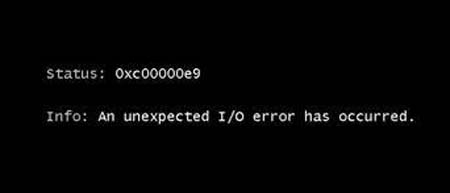
Ниже приводится более подробное описание ошибки и к чему она приводит, а также различные способы её устранения.
Каковы причины ошибки 0xc00000e9 в Windows?
Одна из причин этой ошибки может быть из-за вируса. Если такой вредоносный кусок программного обеспечения заразил ваш компьютер, это может привести к повреждению файлов и данных реестра, которые связаны с процессом запуска системы. Даже если вы можете использовать антивирус, имейте в виду, что никакая защита не является 100% надёжной.
Проблема с вашим жёстким диском может быть другая причина неисправности. Это происходит потому, что продолжительность жизни жёсткого диска ограничена, и она зависит от его качества, использования и обслуживания. Так что если ваша система начинает вызывать у вас вопросы, и вы отследили источник проблемы на вашем жёстком диске, возможно, пришло время, чтобы установить новый жёсткий диск!
Эта проблема также может возникнуть, если ваш компьютер внезапно отключается во время загрузки некоторых важных обновлений, которые могут вызвать потерю или повреждение данных и привести к появлению кода ошибки 0xc00000e9.
Постоянно устанавливая и удаляя различные программы, инструменты и обновления могут также быть фактором этой ошибки. При удалении программы или обновления, например, может быть удалён файл, который необходим для работы вашей системы, и это может привести к проблемам, как тем, которые мы описываем здесь.
Кроме того, некоторые ошибки могут возникнуть, если программа или обновление не совместимо с вашей операционной системой. Хорошие общие рекомендации — всегда будьте осторожны, когда вы что нибудь устанавливаете, а также удаляете с вашего компьютера!
Как исправить код ошибки 0xc00000e9?
Теперь, когда вы знаете некоторые из причин этой ошибки, можно приступить к фактическому устранению неполадок. Так как нет никакого одного метода, чтобы его можно было попробовать, вот некоторые из наиболее распространенных исправлений:
Спасательный загрузочный диск:
Первое, что вам потребуется — это антивирусная программа. Выполните сканирование системы, чтобы найти какие-либо вирусы, которые прокрались в вашу систему, а затем удалите их. Можно даже попробовать использовать более одного антивируса, для достижения оптимального результата.
Шаги здесь следующие:
– Скачать хороший антивирус.
– Выполнить обновление вирусных определений для программы.
– Установить антивирус на загрузочный на съемный диск.
– Перезагрузите ваш компьютер и загрузитесь с загрузочного инструмента.
– Выполните сканирование ПК с помощью антивируса и удалите все обнаруженные угрозы.
Проверка ошибок жёсткого диска
Еще исправление возможно, то это относится к нормальному функционированию вашего жесткого диска.
– Загрузить систему через безопасный режим.
– Откройте ваш каталог компьютер а и щёлкните правой кнопкой мыши на диске и выбирайте свойства.
– Перейдите на вкладку инструмент в свойства и установите флажок в разделе проверка.
– Далее нажмите кнопку на флажке: автоматически исправлять системные ошибки и проверять и восстанавливать поврежденные сектора.
– И, наконец, нажмите кнопку Пуск.
Исправить неисправные программы
Если вы считаете, что одной из этих проблем является неисправная программа, мы уже упоминали ранее вину за ваши проблемы, то вы должны выполнить следующие действия:
При загрузке компьютера нажмите клавишу F8, чтобы открыть заблаговременно Диспетчер загрузки
– Выберите безопасный режим как вариант загрузки.
– Зайдите в Панель управления и выберите удалить программу.
– Удалите последние установленные приложения, до того момента, когда произошла ошибка (или любое программное обеспечение, вы подозреваете, что вызывает ошибку).
Восстановление системы
Если все остальное терпит неудачу, вы всегда можете перейти к восстановлению системы. Сначала вы должны найти точку восстановления, когда компьютер работал нормально, для этого вы должны:
– Выберите Дополнительные параметры восстановления при загрузке с диска установки Windows.
– Выберите Восстановление Системы.
– Появится список точек восстановления. Выбрать точку, с которой вы хотите продолжить, убедившись, что он еще до того, как произошла ошибка.
Исправить Ваш компьютер
Если вы удалили зараженные файлы из вашей системы и восстановили записи реестра, теперь вы должны восстановить поврежденные файлы системы. Для этого вам придется:
– Перейти к опции Advanced Recovery перезагрузка компьютера и установка Windows с диска.
– Выберите Восстановление Запуска.
– Когда все это закончится, подождите, пока утилита выполнит автоматическое сканирование файловой системы и выполнит их ремонт.
Переустановить Windows:
Наконец, если ничего не помогает, всегда есть возможность переустановить полностью операционную систему. Это, конечно, постоянно удаляет все данные и параметры и, скорее всего, поможет исправить код ошибки 0xc00000e9.
Вот как вы можете сделать это:
– Выберите Дополнительные параметры восстановления, при загрузке с установочного диска Windows.
– Выберите переустановить Windows
– Подтвердить язык ввода на следующем экране.
– Подождите пока ваша система скопирует Windows файлы и извлечёт их.
– Введите тип имя пользователя, имя компьютера и нажмите Далее.
– Выберите параметры центр обновления Windows, а затем введите Часовой пояс и установите время.
– Выберите текущее местоположение вашего компьютера в сети – и всё готово!
Ошибка 0xc00000e9 при загрузке Windows 10
На компьютере или ноутбуке ошибка 0xc00000e9 при загрузке ОС Windows 10 с сообщением FILE BOOT BCD STATUS может появляться как при установке операционной системы, так и во время активного её использования. И, невзирая на то, что причины возникновения неполадки разные, существуют методики, как исправить ошибку 0xc00000e9.
Причины ошибки 0xc00000e9 на компьютере с Windows 10
Исправление ошибки на компьютере под управлением Виндовс 10 стоит начать с определения причины неполадки. Среди самых распространённых стоит выделить:
- Файл системы повреждён;
- Нет контакта между жестким диском и материнской платой;
- При запуске операционной системы может появляться ошибка ERROR CODE, которая указывает на повреждение поверхности жесткого диска;
- Был изменён файл реестра;
- Повреждение контроллера стационарного накопителя.
Поскольку причины разные, предлагаем испробовать следующие варианты решения неполадки.
Способы решения неполадки на Windows 10
Ошибка 0xc00000e9 может появляться из-за повреждённого системного файла. Поэтому рекомендуем изначально проверить Windows 10 на наличие вредоносных объектов. Для этого стоит воспользоваться утилитой Dr.Web.
Если ошибка возникла во время установки операционной системы, стоит поменять диск (если вы использовали данный тип накопителя) и воспользоваться другим образом. Возможно, образ записан неправильно или установочные файлы повреждены.
Также причиной могут быть настройки БИОСа. Рекомендуем сбросить все настройки до первоначального состояния. Для этого стоит воспользоваться рекомендацией по ссылке или нажать на специальную кнопку на материнской плате (не все материнские платы имеют такую кнопку, у некоторых она выглядит как перемычка).
Если же в BIOSе настройки корректные, вирусов нет и образ не поврежден, стоит проверить систему на наличие ошибок. Для этого стоит запустить командную строку с правами Администратора и ввести «sfc /scannow».
Также не мешало бы проверить винчестер на наличие битых секторов. Для этого можно использовать программы Victoria, MHDD, или другие аналоги.
Если же и диск исправен, причина неполадки может крыться в SATA кабели. Его нужно проверить. Для этого необходимо открыть боковую стенку ПК и проверить его на другом оборудовании. При возможности – поменять полностью.
Последний вариант – очистка контактов накопителя от возможного окисления или загрязнения.
Если ни один из способов не помог излечить компьютер, то существует высокая вероятность того, что жесткий диск имеет непоправимые повреждения, которые можно устранить только приобретением нового устройства.
Как исправить ошибку 0xc00000e9 на Windows 7, 8, XP
Никто не любит ошибку Windows 0xc00000e9. Согласен, звучит как фраза из анонса очередного американского боевика. Тем не менее, это так. Почему? Все дело в том, ошибка 0xc00000e9 может проявиться абсолютно на любой стадии работы в операционной системе от Microsoft. А это – очень неприятно.
Все поправимо. Конечно, если вы позволите нам рассказать о том, как избавиться от ситуации, известной под названием код ошибки 0xc00000e9.
Ошибка 0xc00000e9 при запуске Windows и другие ситуации: причина
А причин очень много. И все они – достаточно интересные. Но давайте по порядку. Итак, состояние 0xc00000e9 может возникнуть в следующих ситуациях:
- Отсутствует контакт между материнкой и жестким диском, приводом.
- Винчестер имеет повреждения.
- Медным тазом накрылся контроллер накопителя.
- Во время установочного процесса возник конфликт.
- Вирусы! Без них никак!
- Проблемы с реестром.
Следствие первой ситуации обнаруживается при установке Windows 7 или 8. То есть, компьютер пытается таким образом сигнализировать своему владельцу, что обнаружена ошибка взаимодействия с устройством.
Во втором случае error code0xc00000e9 может возникать при каждом запуске ОС.
Ошибка 0xc00000e9 при запуске системы будет присутствовать и благодаря повреждению контроллера.
Четвертая ситуация обычно встречается при загрузке Windows 7 на ноутбуке. То есть, владельцам стационарных компов в этот раз можно выдохнуть спокойно.
С пятым вариантом – все понятно. А вот, не удалось загрузить Windows, поскольку файл реестра повреждены – одна из самых популярнейших причин, после которой можно лицезреть сообщение file boot bcd status 0xc00000e9.
Пациент серьезно болен? Давайте разбираться!
Работаем ручками
Этот этап, рекомендуется сделать в первую очередь. Особенно, если компьютер ни разу не разбирался долгое время или постоянно тягается из угла в угол. Поверьте – там много чего интересного! Главное – изначально отключить оборудование от сети. Итак, что надо сделать при возникновении ошибки 0xc00000e9:
- Открыть блок.
- Проверить надежность подсоединений между винчестером и материнской платой.
- Контакты накопителя хорошо почистить от возможных окислений. Не стоит сильно увлекаться данной процедурой, особенно если вы решили использовать спирт.
Все. Не помогло? Переходим к программным методам.
Исправление ситуации с помощью разнообразных программ
Давайте сразу исключим возможное влияние вирусов: устанавливаем хороший антивирусник, диагностируем систему.
Дальше, если возникла неожиданная ошибка ввода/вывода именно с кодом 0xc00000e9, действуем следующим образом:
- Скачать любое ПО, способное качественно проверить и исправить ошибки с реестром.
- Если есть точки восстановления – откатить систему к нормальному состоянию.
- Запустить командную строку. Выполнить процедуру sfc /scannow.
- При подозрениях на boot bcd, перезагрузиться, перейти в БИОС, вернуть ему первоначальное состояние. То есть, сбросить настройки на начальные.
При продолжении возникновения неприятной ситуации скачиваем Victoria или MHDD. Запускаем проверку. Последний вариант – попытка переустановки операционной системы. Обязательно следует использовать надежный источник. При невозможности завершения установочного процесса, скорее всего, придется распрощаться с жестким диском и бежать в магазин за новым винчестером.
Знаете английский? Тогда вам может помочь это видео:
Как исправить ошибку 0xc00000e9 на Windows 10
Windows 10 — надежная операционная система, которой доверяют миллионы, но бывают ситуации, когда даже в продуманной системе бывают ошибки. Небольшие ошибки раздражают, но это настоящая проблема, если Windows перестает загружаться. Но, к счастью, у нас есть коды ошибок, например, 0xc00000e9, которые помогают нам найти и исправить проблему.
Ошибка 0xc00000e9: Причины
Компьютер не загружает Windows и вместо этого показывает ошибку 0xc00000e9.
Как исправить ошибку 0xc00000e9 на Windows 10
Это ошибка ввода-вывода. Таким образом, она могла быть вызвана проблемами подключения с одним из ваших съемных устройств хранения. Это, скорее всего, аппаратная ошибка.
Вот несколько способов устранения и устранения ошибки 0xc00000e9:
В случае настольного компьютера
Если вы используете настольный компьютер, вы должны иметь возможность открывать корпус и относиться к нему с относительной легкостью. Если ваш компьютер с фирменным компьютером и корпус процессора открыть нелегко, обратитесь к руководству вашего компьютера.
Вы сможете найти руководство на веб-сайте производителя вашего компьютера.
После открытия настольного компьютера …
Снова подключите жесткий диск и проверьте, нормально ли загружается компьютер. Если нет, попробуйте загрузить компьютер без жесткого диска.
В случае ноутбука
Попробуйте отсоединить ноутбук и извлечь аккумулятор. Подождите 30 секунд и снова подключите аккумулятор. Смотрите, если он нормально включается.
Если вы используете портативный компьютер, тогда я предлагаю вам ознакомиться с его техническим руководством, прежде чем открывать его. Обычно вы можете найти руководства в формате PDF, выполнив поиск в Интернете под торговым названием вашего ноутбука, за которым следует название модели и ключевое слово «manual».
Если у вас есть правильное руководство (может быть два или три руководства), посмотрите фотографии и инструкции о том, как безопасно открыть ноутбук. Используйте отвертки правильного размера, будьте терпеливы и не забудьте поместить винты в надежное место, чтобы они не падали.
Как только вы откроете ноутбук …
Отсоедините жесткий диск и аккумулятор. Запустите ноутбук и посмотрите, появляется ли та же ошибка. Если это так, то также отсоедините DVD-привод.
Если это сработает, подключите жесткий диск и запустите ноутбук. Он должен загружаться нормально. Подключайте батарею и DVD-дисковод один за другим и загружайте, чтобы убедиться, что Windows все еще загружается нормально.
Если у вас остались какие-то вопросы по теме «Как исправить ошибку 0xc00000e9 на Windows 10» то, можете писать их в форму комментариев на нашем сайте.
Также если статья была полезной для вас то, поделитесь ссылкой на статью в социальные сети.
Возникла неожиданная ошибка ввода вывода 0xc00000e9
Суть на данный момент:
После отката грузится система вообще отказывается —
«Обнаружена ошибка взаимодействия с устройством, подключенным к компьютеру
Причиной этой ошибки может быть отключение съемного устройства хранения данных, например внешнего устройства USB-устройства, в процессе его использования, или сбой в работе оборудования, такого как жесткий диск или дисковод компакт-дисков. Убедитесь, что все съемные устройства хранения данных подключены правильно, а затем перезагрузите пк.
если. обратитесь к производителю
Файл /windows/system32.winload.exe
Состояние 0xc00000e9
Сведения: Возникла неожиданная ошибка ввода-вывода.»
. написал полностью, что бы было четче ясна суть проблемы, в гугл просьба не посылать)просто с железом на ноуте не сталкивался и пока не разбираюсь в нем вообще.
модель ноута — Toshiba Satellite A350D-201
винда — vista home premium
характеристики железа добавлю чуток позже (по надобности)
p.s За ранее спасибо за помощь). krie*ef 16-06-2010 16:18
Характеристики:
Процессор
тип : Двухъядерный процессор AMD TurionT X2 Ultra ZM-80 для мобильных ПК
тактовая частота : 2.1 ГГц
Кеш второго уровня : 2 МБ
Операционная система
Лицензионная Windows VistaR Home Premium Edition (предварительно установленная, восстановление с Toshiba-HDD)
Системная память
стандартная : 4096 (2048 + 2048) МБ
максимальные возможности расширения : 8,192 МБ
технология : DDR2 RAM (800 МГц)
Жесткий диск
емкость : 320 ГБ
сертификация : S.M.A.R.T.
Дисковод DVD Super Multi (Double Layer)
совместимость : CD-ROM, CD-R, CD-RW, DVD-ROM, DVD-R, DVD-R(DL), DVD-RW, DVD+R, DVD+R(DL), DVD+RW, DVD-RAM
максимальная скорость : Чтение: 24x CD-ROM, 8x DVD-ROM/ Запись: 24x CD-R, 4x CD-RW, 10x HS CD-RW, 24x US CD-RW, 8x DVD-R, 6x DVD-R (с поддержкой двухслойной записи), 6x DVD-RW, 8x DVD+R, 6x DVD+R (с поддержкой двухслойной записи), 8x DVD+RW, 5x DVD-RAM
тип : Дисковод DVD Super Multi (с поддержкой двухслойной записи)
Графический адаптер
изготовитель : ATI
тип : ATI Mobility RadeonT HD 3650 с поддержкой технологии HyperMemoryT
объем памяти : 512 МБ выделенной памяти VRAM (до 2302 МБ общей доступной графической памяти с использованием технологии HyperMemoryT с объемом системной памяти 4 ГБ)
тип памяти : GDDR2 (500 МГц) видеопамять (соотв. объединенная видеопамять и системная память)
подключенная шина : 16x PCI Express dima_k85 16-06-2010 17:03
quote: Originally posted by krie*ef:
После отката грузится система вообще отказывается
переустанови ОС, откат никогда не работал так как надо
переформатируй винчестер, замочи раздел восстановления, он нафик не нужен, восстановить все равно толком не получится.
Lycos 16-06-2010 19:04
Я бы посоветовал поставить windows 7 x64 ultimate.
1) Потому что на висту все сетуют, она может что угодно повесить.
2) Семерка по сравнению с Вистой должна быть оптимизирована на много.
3) У меня она стоит на нетбуке MSI U100 работает чисто, без тормозов и ошибок.
4) x64 потому что у тебя 4гб озу.
Ну и поддерживать быстроту работы с помощью AusLogics BoostSpeed. [pks] 16-06-2010 19:10
Винт проверь для начала. krie*ef 16-06-2010 20:46
За советы с переустановкой винды — спасибо большое, попробую.
[pks], Как его проверить можно? . я говорю в железе ноута не шарю, но если я не ошибаюсь к нему не так просо подлезть. Lycos 16-06-2010 21:29
А какая связь между безопасным режимом и винтом?
А проверить это в смысле правой кнопкой по диску/проверить на ошибки? krie*ef 16-06-2010 23:13
Нашел диск с 7 x64 ultimate. решил попробовать переставить, загружаю сидюк
— то же самое выдает. Так, что переустановка винды — не катит(
p.s повезу в сервис завтра, не знаете где быстрее всего делают? (комп нужен к воскресению) ну или в крайнем случае к понедельнику( [pks] 16-06-2010 23:18
Не шаришь — зови гомосапиенса. Благо тут их есть. А вообще винт легко достается снизу и подключается к обычному SATA компа и проверяется тем же mhdd.
Ну или если переустановка не напрягает — конечно проще сначала попробовать. Хотя бы и с дисков тошибовских накатить, если они есть. DJuk 17-06-2010 08:47
quote: Originally posted by krie*ef:
Сведения: Возникла неожиданная ошибка ввода-вывода.»
Винда не устанавливается.
бывает помагает, как тут написано тут , но не факт из 5 попыток 2-раза успешно, возможно что то с железом.
krie*ef 17-06-2010 12:32
Всем спасибо, проблема с винчестером — отдал в сервис. [pks] 17-06-2010 15:34
Т.е. выяснил сам, но поменять не можешь? %)
People are strange. krie*ef 17-06-2010 23:43
Нет, выяснялось в сервисе при диагностике.
Как исправить код ошибки 0xc00000e9.
Несмотря на своё странное, невзрачное название, код ошибки 0xc00000e9 Windows — это практически самая одна из распространённых ошибок, с которой могут столкнуться пользователи ОС Windows. Это приводит к пустому экрану при попытке загрузки операционной системы и не позволяет ей начать работать. Существует также сценарий этой ошибки, которая не позволит вам загрузить Windows в обычном режиме, но будет работать в безопасном режиме. По сути, мы говорим о ошибке ввода/вывода (I/О).
Эта ошибка может быть вызвана различными компонентами ПК когда их подключают к компьютеру. Могут быть и другие причины ошибки 0xc00000e9, такие как неправильно настроенные параметры в BIOS/CMOS и сбоями оборудования, или если повреждены системные файлы. Одним из способов решить эту проблему путём переустановки Windows с компакт-диска.
Ниже приводится более подробное описание ошибки и к чему она приводит, а также различные способы её устранения.
Каковы причины ошибки 0xc00000e9 в Windows?
Одна из причин этой ошибки может быть из-за вируса. Если такой вредоносный кусок программного обеспечения заразил ваш компьютер, это может привести к повреждению файлов и данных реестра, которые связаны с процессом запуска системы. Даже если вы можете использовать антивирус, имейте в виду, что никакая защита не является 100% надёжной.
Проблема с вашим жёстким диском может быть другая причина неисправности. Это происходит потому, что продолжительность жизни жёсткого диска ограничена, и она зависит от его качества, использования и обслуживания. Так что если ваша система начинает вызывать у вас вопросы, и вы отследили источник проблемы на вашем жёстком диске, возможно, пришло время, чтобы установить новый жёсткий диск!
Эта проблема также может возникнуть, если ваш компьютер внезапно отключается во время загрузки некоторых важных обновлений, которые могут вызвать потерю или повреждение данных и привести к появлению кода ошибки 0xc00000e9.
Постоянно устанавливая и удаляя различные программы, инструменты и обновления могут также быть фактором этой ошибки. При удалении программы или обновления, например, может быть удалён файл, который необходим для работы вашей системы, и это может привести к проблемам, как тем, которые мы описываем здесь.
Кроме того, некоторые ошибки могут возникнуть, если программа или обновление не совместимо с вашей операционной системой. Хорошие общие рекомендации — всегда будьте осторожны, когда вы что нибудь устанавливаете, а также удаляете с вашего компьютера!
Как исправить код ошибки 0xc00000e9?
Теперь, когда вы знаете некоторые из причин этой ошибки, можно приступить к фактическому устранению неполадок. Так как нет никакого одного метода, чтобы его можно было попробовать, вот некоторые из наиболее распространенных исправлений:
Спасательный загрузочный диск:
Первое, что вам потребуется — это антивирусная программа. Выполните сканирование системы, чтобы найти какие-либо вирусы, которые прокрались в вашу систему, а затем удалите их. Можно даже попробовать использовать более одного антивируса, для достижения оптимального результата.
Шаги здесь следующие:
– Скачать хороший антивирус.
– Выполнить обновление вирусных определений для программы.
– Установить антивирус на загрузочный на съемный диск.
– Перезагрузите ваш компьютер и загрузитесь с загрузочного инструмента.
– Выполните сканирование ПК с помощью антивируса и удалите все обнаруженные угрозы.
Проверка ошибок жёсткого диска
Еще исправление возможно, то это относится к нормальному функционированию вашего жесткого диска.
– Загрузить систему через безопасный режим.
– Откройте ваш каталог компьютер а и щёлкните правой кнопкой мыши на диске и выбирайте свойства.
– Перейдите на вкладку инструмент в свойства и установите флажок в разделе проверка.
– Далее нажмите кнопку на флажке: автоматически исправлять системные ошибки и проверять и восстанавливать поврежденные сектора.
– И, наконец, нажмите кнопку Пуск.
Исправить неисправные программы
Если вы считаете, что одной из этих проблем является неисправная программа, мы уже упоминали ранее вину за ваши проблемы, то вы должны выполнить следующие действия:
При загрузке компьютера нажмите клавишу F8, чтобы открыть заблаговременно Диспетчер загрузки
– Выберите безопасный режим как вариант загрузки.
– Зайдите в Панель управления и выберите удалить программу.
– Удалите последние установленные приложения, до того момента, когда произошла ошибка (или любое программное обеспечение, вы подозреваете, что вызывает ошибку).
Восстановление системы
Если все остальное терпит неудачу, вы всегда можете перейти к восстановлению системы. Сначала вы должны найти точку восстановления, когда компьютер работал нормально, для этого вы должны:
– Выберите Дополнительные параметры восстановления при загрузке с диска установки Windows.
– Выберите Восстановление Системы.
– Появится список точек восстановления. Выбрать точку, с которой вы хотите продолжить, убедившись, что он еще до того, как произошла ошибка.
Исправить Ваш компьютер
Если вы удалили зараженные файлы из вашей системы и восстановили записи реестра, теперь вы должны восстановить поврежденные файлы системы. Для этого вам придется:
– Перейти к опции Advanced Recovery перезагрузка компьютера и установка Windows с диска.
– Выберите Восстановление Запуска.
– Когда все это закончится, подождите, пока утилита выполнит автоматическое сканирование файловой системы и выполнит их ремонт.
Переустановить Windows:
Наконец, если ничего не помогает, всегда есть возможность переустановить полностью операционную систему. Это, конечно, постоянно удаляет все данные и параметры и, скорее всего, поможет исправить код ошибки 0xc00000e9.
Вот как вы можете сделать это:
– Выберите Дополнительные параметры восстановления, при загрузке с установочного диска Windows.
– Выберите переустановить Windows
– Подтвердить язык ввода на следующем экране.
– Подождите пока ваша система скопирует Windows файлы и извлечёт их.
– Введите тип имя пользователя, имя компьютера и нажмите Далее.
– Выберите параметры центр обновления Windows, а затем введите Часовой пояс и установите время.
– Выберите текущее местоположение вашего компьютера в сети – и всё готово!
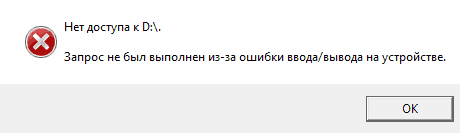
 При тех или иных операциях с жестким диском, USB флешкой, SSD или картой памяти, например, при работе с разделами в управлении дисками или Diskpart, пользователь Windows 10, 8.1 или Windows 7 может столкнуться с ошибками «Запрос не был выполнен из-за ошибки ввода/вывода на устройстве» или просто «Ошибка ввода вывода» и не всегда ясно, чем вызвана проблема и как её исправить.
В этой инструкции подробно о том, что может вызывать сообщение «Запрос не был выполнен из-за ошибки ввода/вывода на устройстве» для HDD, SSD, флешек и карт памяти и как можно попробовать исправить эту ошибку.
- Простые случаи ошибки ввода вывода и методы исправления
- Драйверы SATA и USB
- Проверка состояния и ошибок диска
- Время ожидания диска в реестре
- Видео инструкция
Простые случаи ошибки ввода/вывода и методы исправления
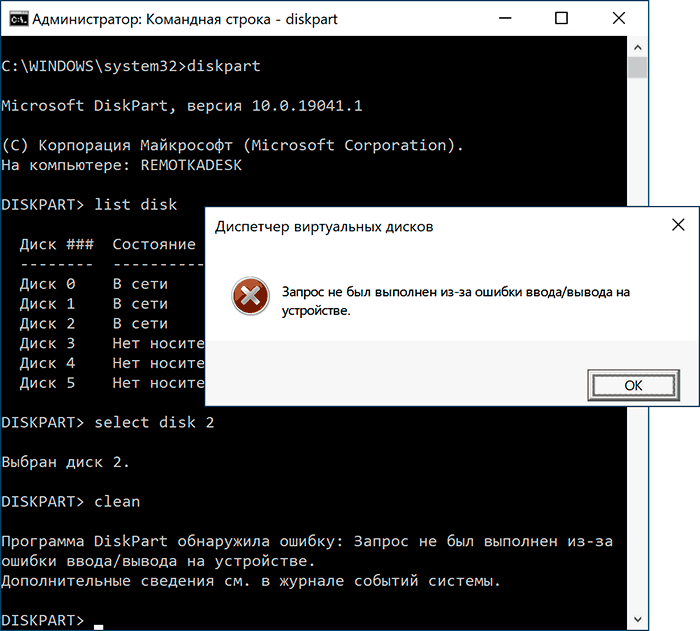
Сначала о некоторых частых и очень простых ситуациях, приводящих к появлению сообщения об ошибке ввода/вывода:
- Если ошибка возникает при действиях с картой памяти SD (или MicroSD, подключенной через адаптер) или USB флешкой, проверьте, присутствует ли на ней переключатель защиты от записи и не стоит ли он в положении запрета записи («Lock»). Включение такой защиты приводит к рассматриваемой ошибке.

- Если проблем возникает с жестким диском или SSD, подключенным через SATA-интерфейс, попробуйте переподключить, а лучше заменить кабель SATA. Если свободного кабеля нет, можно попробовать временно подключить диск кабелем от необязательного устройства, например, привода DVD. При отсутствии возможности проверки другого кабеля желательно проверить подключение имеющегося как со стороны материнской платы, так и со стороны самого диска.

- При возникновении проблемы при работе с флешкой или внешним жестким диском, попробуйте использовать другие разъемы USB, в том числе разных версий — USB 2.0 и 3.0, в случае ПК — сзади корпуса.
- Учитывайте, что появление ошибки ввода/вывода при подключении внешнего жесткого диска по USB может говорить о недостатке питания (вследствие износа блока питания компьютера или при использовании на ноутбуке при работе от батареи).
- Если ошибка появляется после включения компьютера или ноутбука, но исчезает после перезагрузки, отключите быстрый запуск Windows 10 (подойдет и для 8.1).
- Некоторые пользователи сообщают, что им помогла смена буквы диска, об этом: Как изменить букву диска или флешки в Windows.
Дополнительно, если есть такая возможность, проверьте, как ведёт себя тот же диск на другом компьютере или ноутбуке: если присутствует та же ошибка, мы можем предположить, что дело в самом накопителе, если на нем работает исправно — по всей видимости, проблема на уровне системы или оборудования проблемного компьютера.
И еще один отдельный момент: для случая возникновения ошибки «Запрос не был выполнен из-за ошибки ввода/вывода на устройстве» при работе с USB флешкой, рекомендую ознакомиться с методами из инструкции Флешка пишет, что диск защищен от записи.
Драйверы SATA и USB
Иногда проблема может быть вызвана тем, что в системе не установлены «правильные» для текущей системы драйверы для работы с SATA или USB устройствами. Вместо них — автоматически устанавливаемые Windows совместимые драйверы.
Проверьте, есть ли на официальном сайте вашего ноутбука или материнской платы ПК (именно для вашей модели устройства) доступные драйверы SATA/AHCI/RAID и USB для загрузки. Также имеет смысл загрузить и установить драйверы чипсета. При этом учитывайте, что даже если на вашем компьютере установлена Windows 10, а на сайте доступны драйверы только для предыдущих версий ОС, как правило их можно безопасно установить и они будут исправно работать.
Проверка состояния и ошибок диска
Если проблемный диск виден в системе и ему назначена буква, попробуйте выполнить простую проверку диска на ошибки:
- Запустите командную строку от имени администратора. В Windows 10 это можно сделать, введя «Командная строка» в поиске на панели задач и нажав по соответствующему пункту меню. Другие способы запустить командную строку от Администратора.
- Введите команду, заменив букву диска D на свою (внимание: для жесткого диска процесс может занять несколько часов, не запускайте на ноутбуке, работающем от батареи)
chkdsk D: /f /r/ /x
и нажмите Enter.
- Дождитесь завершения проверки.
Учитывайте, что проверка при серьезных проблемах с диском или защите от записи может и не запуститься.
Для HDD и SSD стоит также проверить статус S.M.A.R.T. используя для этого соответствующие программы, например, CrystalDiskInfo.

Особое внимание обратите внимание на показания следующих атрибутов (часть из них могут отсутствовать для вашего диска): 05, 0A, C4, C5, C6, С7. Выход этих и других параметров за рамки значений для «здорового» сообщат вам о том, что, вероятно, ошибка вызвана техническим состоянием диска.
Настройка времени ожидания отклика диска в реестре
Этот пункт может быть актуален для подключенных жестких дисков как внутренних, так и внешних, особенно для тех, которые иногда переходят в режим сна.
В реестре Windows присутствует параметр, который отвечает за то, в течение какого времени следует ожидать ответа от дисков и, если предел был достигнут, вы можете получить сообщение об ошибке ввода/вывода. Значение параметра можно изменить:
- Нажмите клавиши Win+R на клавиатуре, введите regedit и нажмите Enter, откроется редактор реестра.
- Перейдите к разделу реестра
HKEY_LOCAL_MACHINESYSTEMCurrentControlSetServicesdisk
- Обратите внимание на значение параметра TimeOutValue в правой панели редактора реестра. Дважды нажав по нему и выбрав десятичное представление, вы можете задать нужное вам значение ожидания в секундах.

По завершении, сохраните сделанные изменения, закройте редактор реестра и перезагрузите компьютер, а затем проверьте, сохраняется ли ошибка.
Видео инструкция
Если диск или флешка сообщает об ошибках ввода вывода на любом компьютере или ноутбуке, при этом контакты на накопителе в порядке (не окислены и не повреждены), есть большая вероятность, что вы имеете дело с аппаратной неисправностью вашего HDD, SSD или USB накопителя и, возможно, оптимальным подходом будет его замена.
Вопрос: Как исправить ошибку ввода вывода внешнего жесткого диска?
“Я продолжаю получать сообщение «Запрос не был выполнен из-за ошибки устройства ввода/вывода на устройстве», когда я пытаюсь получить доступ к своему внешнему жесткому диску со своего ПК. С жестким диском покончено?”
— Вопрос от Виктория
Вы уже сталкивались с ошибкой устройства ввода-вывода? Вам интересно, что такое ошибка устройства ввода вывода? Если это так, то вы находитесь в нужном месте. Ошибка устройства ввода вывода — это сокращение от ошибки устройства ввода вывода. Это происходит при выполнении процедуры записи и чтения на устройстве в Windows 10/8/7. Существуют различные ситуации, когда результатом в устройстве ввода вывода являются ошибки. Их устранение может быть простым или сложным, в зависимости от обстоятельств. Здесь мы перечислим некоторые методы, которые могут помочь вам исправить «Запрос не был выполнен из-за ошибки устройства ввода/вывода на устройстве«.

Часть 2: Как восстановить данные с поврежденного внешнего жесткого диска?
Часть 1: Обзор ошибок ввода вывода
1. Что такое ошибка устройства ввода-вывода?
Ошибка устройства ввода вывода — это проблема с устройством, которая не позволяет Windows просматривать его содержимое или записывать на него. Он может отображаться на жестком диске (HDD или SSD), внешнем жестком диске, USB, SD-карте, CD / DVD и так далее. Если на внешнем жестком диске отображается ошибка дискового ввода вывода, вы не сможете перемещать данные ПК на этот диск и с него.
По большей части, вы получаете сообщение в Windows 10 при возникновении ошибки устройства ввода-вывода как «Запрос не был выполнен из-за ошибки устройства ввода/вывода на устройстве».
2. Причины ошибки ввода вывода жесткого диска
По какой причине на вашем жестком диске появляется сообщение об ошибке устройства ввода-вывода? В основном он находится на вашем жестком диске. Причинами могут быть:
- Жесткий диск поврежден (частично или полностью)
- Файловая система жесткого диска отличается от системы ПК
- Драйверы должны быть обновлены
- Режим передачи несовместим с жестким диском
- Повреждены устройство записи CD/DVD и USB-порт
- Ослабленное соединение USB или e SATA
Часть 2: Как восстановить данные с поврежденного внешнего жесткого диска?
При возникновении ошибки устройства ввода-вывода с жесткого диска внешний жесткий диск может быть поврежден. В этом случае система не считывает ваш внешний жесткий диск. Таким образом, вы рискуете потерять свои важные данные.
Не беспокойтесь, вы все равно можете восстановить свои данные с неисправного жесткого диска с помощью программы Tenorshare 4DDiG Data Recovery. Этот инструмент полезен для восстановления данных с недоступных дисков и может восстанавливать различные типы данных, такие как фотографии, видео, аудио, документы и многое другое. Теперь используйте 4DDiG для восстановления ваших данных всего за несколько простых шагов.
- Поддержка различных сценариев потери данных, таких как удаление, форматирование, повреждение, повреждение, RAW и т.д.
- Поддержка различных типов внешних жестких дисков: Seagate, Toshiba, Western Digital и др.
- Восстановить файлы с нескольких устройств, таких как Mac/Windows/внешний жесткий диск/USB флэш-накопитель/SD-карта/цифровая камера.
- Восстановить данные с поврежденной системы.
- Поддержка 1000+ типов данных, таких как фото, видео, аудио, документы и т.д.
- Восстановить поврежденные фотографии и видео.
- Поддержка Windows 11/10/8.1/8/7.
- Шаг 1:Выберите внешний жесткий диск
- Шаг 2:Сканирование внешнего жесткого диска
- Шаг 3:Восстановление с внешнего жесткого диска
Прежде всего, загрузите и установите Tenorshare 4DDiG Windows Data Recovery. Запустите программу, подключите внешний жесткий диск, на котором вы потеряли данные, к компьютеру, а затем выберите внешний жесткий диск и нажмите кнопку Сканировать, чтобы начать. Кроме того, вы можете выбрать целевые типы файлов в правом верхнем углу перед сканированием.
После того, как вы нажмете на кнопку Сканировать, 4DDiG быстро просканирует выбранный вами жесткий диск, чтобы обнаружить потерянные данные. Вы можете проверить ход выполнения, приостановить или завершить сканирование в любое удобное для вас время.
4DDiG помогает просматривать и восстанавливать различные типы записей, такие как фотографии, аудиозаписи, звуки, архивы и многое другое. Вы можете выбрать нужные файлы для восстановления.
После того, как вы нажмете на кнопку Восстановить, откроется диалоговое окно с запросом места, в котором вы хотите сохранить файлы. Выберите идеальное, но уникальное местоположение и нажмите ОК.
Часть 3: Как исправить ошибку ввода вывода флешки / ssd / внешнего жесткого диска?
1. Проверьте все кабельные соединения
Большая часть ошибок устройства ввода-вывода возникает из-за кабелей, которые соединяют внешний жесткий диск на ПК. Итак, главное, что вам нужно сделать, это проверить соединения с вашей системой. Убедитесь, что каждый кабель надежно закреплен с обоих концов. Вы также можете попытаться подключить внешний жесткий диск к другому порту вашего ПК или использовать другой кабель, чтобы проверить, не вызвана ли ошибка подключением. Если это устройство поможет исправить ошибку устройства ввода-вывода внешнего жесткого диска, то все в порядке.
2. Проверьте все шнуры
Следующий наиболее часто используемый подход к исправлению этой ошибки — перекрестные помехи шнура. Иногда, когда питание в одном наборе проводов переходит в другой, в этот момент оно может прерваться при выполнении операций ввода-вывода. Чтобы устранить эту проблему, отключите все дополнительные устройства, кроме внешнего жесткого диска на вашем компьютере. Подсоедините к устройству необходимые шнуры. Вы также можете избежать этой проблемы, изменив свои ссылки, или можете подключить внешний накопитель к другому компьютеру, чтобы проверить, не связана ли проблема с проводом.
3. Обновите или переустановите драйверы
Чтобы обновить драйвер устройства:
Введите диспетчер устройств в поле запроса на панели задач, затем в этот момент выберите Диспетчер устройств.
Выберите категорию, чтобы проверить названия устройств, затем щелкните правой кнопкой мыши (или нажмите и удерживайте) то, которое вы предпочитаете обновить.
Нажмите опцию автоматического поиска обновления программного обеспечения драйвера.
Выберите Обновить драйвер.
Чтобы переустановить драйвер устройства:
Введите диспетчер устройств в поле поиска на панели задач, затем в этот момент выберите «Диспетчер устройств».
Щелкните правой кнопкой мыши название устройства и нажмите Удалить.
Перезагрузите компьютер.
Windows сама попытается снова установить драйвер.
4. Измените режим передачи устройства
Операционная система не может переместить данные с накопителя на ПК, если выбран неправильный режим передачи. Вы можете изменить режим передачи и исправить ошибку устройства ввода-вывода внешний жесткий диск следующим образом:
Нажмите (Windows + X) две клавиши вместе и выберите диспетчер устройств из списка меню.
Расширьте элементы управления IDE ATA/ATAPI. Откроется подмножество, в котором перечислены все каналы IDE ATA/ATAPI.
Щелкните правой кнопкой мыши на канале, с которым связан подходящий диск, и выберите пункт Свойства.
Откройте вкладку «Дополнительные настройки» и выберите «Только PIO» в поле «Режим передачи» для устройства, которое обращается к соответствующему диску. Обычно это устройство 0. Затем, в этот момент, нажмите кнопку ОК и оставьте все окна.
Проверьте диск и посмотрите, сохраняется ли сообщение об ошибке.
5. Командная строка
Нажмите (Windows + X) две клавиши вместе и выберите Командная строка (Admin) из списка меню.
Нажмите Да, чтобы разрешить системе открывать командную строку от имени администратора.
Введите chkdsk G:/f/r/x в окне командной строки. «G» — это буква диска здесь, и вы можете изменить ее на свою букву диска.
Эта альтернатива проверит и исправит ошибки диска как на внешнем, так и на внутреннем жестком диске / USB-накопителе / SD-карте, чтобы исправить ошибки устройства ввода-вывода. И после этого вы в настоящее время не увидите сообщение об ошибке.
Советы: Если при использовании команды CHKDSK вы столкнулись с ошибкой «CHKDSK не удается открыть том для прямого доступа», исправьте ее, прочитав статью.
6. Попробуйте выполнить чистую загрузку Вашего компьютера
Для обеспечения безопасности вашего компьютера выполните следующие действия, чтобы очистить загрузку компьютера, и убедитесь, что не отключены дополнительные параметры загрузки.
Введите «MSConfig» в поиске и нажмите Enter, чтобы открыть «Конфигурация системы».
В появившемся окне перейдите на вкладку «Администрирование», установите флажок «Скрыть все администрирования Microsoft» и выберите «Отключить все».
Перейдите на вкладку «Автозагрузка», а затем выберите «Открыть диспетчер задач».
Выберите все элементы автозагрузки и нажмите «Отключить».
Закройте диспетчер задач.
Вернитесь в раздел «Конфигурация системы» > «Запуск», выберите «ОК» и перезагрузите компьютер с Windows 10.
7. Отправьте на ручной ремонт
Если ни одна из вышеперечисленных стратегий не помогает устранить ошибку жесткого диска устройства ввода-вывода, вам рекомендуется отправить устройство для исправления вручную. Чтобы сделать это, у вас есть три альтернативы, чтобы попытаться:
Свяжитесь с производителем устройства и отправьте диск на ремонт.
Отправьте устройство на ручной ремонт в ближайшую ремонтную мастерскую.
Настройте ручные исправления устройств и службы восстановления данных.
Как исправить неинициализированный внешний жесткий диск | Неизвестный диск не инициализирован
Часто задаваемые вопросы
1. Как я могу восстановить данные с нераспределенного внешнего жесткого диска?
Переход на Windows 11 может привести к удалению таких данных, как проекты, документы и более старые настройки. Поэтому разумно создать резервную копию всей информации, прежде чем продолжить обновление.
Шаг 1: Чтобы извлечь файлы с нераспределенного внешнего жесткого диска, выберите режим «Восстановление внешних устройств» в программе восстановления, чтобы продолжить.
Шаг 2: Подключите внешний диск к компьютеру.
Шаг 3: Выберите местоположение и нажмите «Пуск», чтобы отсканировать потерянные данные.
Шаг 4: Просканируйте нераспределенный диск на вашем компьютере.
Шаг 5: Восстановите потерянные данные.
2. Как мне исправить/очистить неверный параметр на моем внешнем жестком диске?
Шаг 1: Выполните быстрое сканирование вашего компьютера на предмет обнаружения возможных вредоносных программ.
Шаг 2: Откройте окно командной строки и запустите Chkdsk, чтобы исправить ошибки диска.
Шаг 3: Откройте окно командной строки и запустите sfc/scannow на внешнем диске.
Шаг 4: Переформатируйте внешний диск.
Шаг 5: Обновите дисковод и драйвер USB.
Шаг 6: Убедитесь, что в настройках даты и времени указан десятичный символ.
Заключение:
Ошибка устройства ввода-вывода внешние жесткие диски могут оказаться вредными, если ими не управлять быстро. Вы можете использовать несколько стратегий для исправления ошибок ввода-вывода с внешнего жесткого диска. Чтобы восстановить данные с поврежденного внешнего жесткого диска, вы должны использовать программу, такое как Tenorshare 4DDiG Data Recovery. Это комплексное программное обеспечение, которое может помочь восстановить все типы документов в течение нескольких минут.
Вам Также Может Понравиться
-
Home>>
- Диск >>
- Ошибка ввода вывода на жестком диске как устранить?
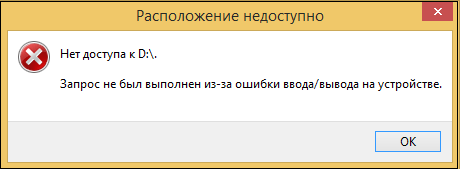
При попытке обращения к файлу на каком-либо носителе (винчестер, USB-накопитель и др.) пользователь может столкнуться с сообщением «Запрос не был выполнен из-за ошибки ввода/вывода на устройстве». Причиной дисфункции может являться комплекс аппаратных и программных причин, наиболее распространённой из которых является наличие повреждённых (битых) секторов на жёстком диске. Ниже разберём суть и причины данной проблемы, а также перечислим способы, позволяющие её исправить.
Содержание
- Ошибка ввода/вывода на устройство – что это такое и когда возникает
- Проверьте качество подключения носителя к ПК
- Восстановите данные из проблемного устройства
- Измените свойства передачи канала IDE
- Проверьте установленные обновления
- Заключение
Ошибка ввода/вывода на устройство – что это такое и когда возникает
Ошибка ввода/вывода на пользовательское устройство возникает в ситуации, когда ОС Виндовс не способна считать или записать данные при работе с устройством хранения данных. Последним может являться внутренний или внешний жёсткий диск, SD-карта, флеш-накопитель, СД иди ДВД проигрыватель etc.
Причинами появления рассматриваемой ошибки может быть следующее:
- Устройство хранения данных не подключено к системе должным образом (штекер кабеля устройства плотно не подключён к разъёму, подключению мешает скопившаяся пыль в разъёме, повреждён кабель и др.);
- Порт ЮСБ на ПК или кард-ридер ЮСБ повреждены или вышли из строя;
- Жёсткий диск ПК изношен (битые сектора), повреждён или несовместим с вашим ПК;
- На жёстком диске (флешке) имеются логические ошибки файловой системы. Последние, в частности, возникают из-за внезапного отключения питания ПК или небезопасного отключения от него внешних устройств (той же флешки);
- Внешний жёсткий диск, карта памяти или флешка ЮСБ распознаются с неверной буквой диска;
- ОС Виндовс пробует использовать режим передачи данный, не поддерживаемый данным устройством;
- В системе некорректно установлено очередное системное обновление.
Ошибка «Запрос не был выполнен из-за ошибки ввода/вывода на устройстве» наблюдается на различных версиях ОС Виндовс на протяжении многих лет, что поясняется преимущественно аппаратным характером дисфункции.
Давайте разберёмся, как исправить ошибку ввода/вывода на устройстве.
Проверьте качество подключения носителя к ПК
Первым делом проверьте, насколько хорошо носитель подключён к ПК. Проверьте плотность прилегания штекеров кабеля винчестера в соответствующие разъёмы, в случае устройства ЮСБ попробуйте подключить его в другой разъём ЮСБ.
Просмотрите шлейфы на наличие механических повреждений, замените шлейф на аналог.
Попробуйте подключить устройство к другому ПК для проверки его работоспособности.
Восстановите данные из проблемного устройства
Если по разъёмам и шлейфам замечаний нет, тогда необходимо попытаться восстановить потерянные данные с жёсткого диска (флешки, внешнего ЮСБ-накопителя, СД-карты и др). Для этого стоит воспользоваться специальным софтом, позволяющим восстанавливать битые сектора. Существует множество платных и бесплатных инструментов такого плана, уровня «Victoria HDD», «EaseUS», «ReclaiMe», «FonePaw Data Recovery» и других.
К примеру, необходимо будет подключить проблемное устройство к ПК, скачать, установить и запустить бесплатную программу «EaseUS». В ней будет необходимо выбрать проблемное устройство-накопитель, после чего нажать на кнопку «Scan» (Сканировать). После окончания процедуры сканирования необходимо будет кликнуть на «Recover» для запуска процесса восстановления данных.
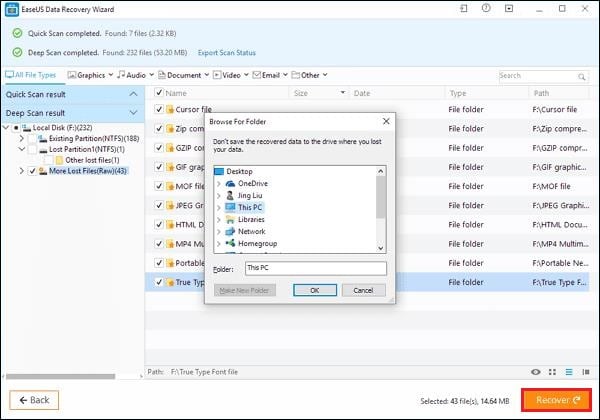
Восстановленные таким образом данные будет необходимо скопировать на другой носитель для создания безопасной копии (бекапа) важной для вас информации.
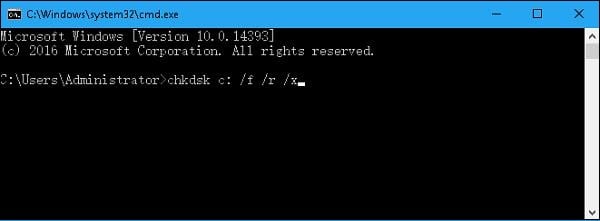
Затем будет необходимо использовать функционал утилиты CHKDSK для работы с плохими секторами. Запустите от админа командную строку, где наберите:

Вместо Е проставьте букву проблемного диска (флешки), нажмите на Enter, и дождитесь окончания процесса проверки и восстановление битых секторов на носителе (в случае системного диска может понадобиться перезагрузка системы).
Измените свойства передачи канала IDE
В некоторых случаях ОС Виндовс не может передать данные с компьютера по причине выбора некорректного трансферного режима для накопителя. Для решения данной проблемы выполните следующее:
- Перейдите на рабочий стол ПК, наведите курсор на иконку «Мой компьютер», щёлкните ПКМ, выберите «Управление»;
- В появившемся окне выберите «Диспетчер устройств»;
- После запуска ДУ найдите в перечне устройств «Контроллеры IDE ATA/ATAPI» и дважды кликните на нём для раскрытия ветки;
- Найдите второй IDE канал, который отображает подключённый внешний жёсткий диск. Наведите на него курсор, кликните ПКМ, выберите «Свойства»;
- Во вкладке «Расширенные настройки» (Advanced settings) в секции «Device 0» опции «Transfer Mode» выберите «PIO Only». Нажмите на «Ок», и перезагрузите ваш PC, это может помочь избавиться от ошибки ввода/вывода на устройстве.
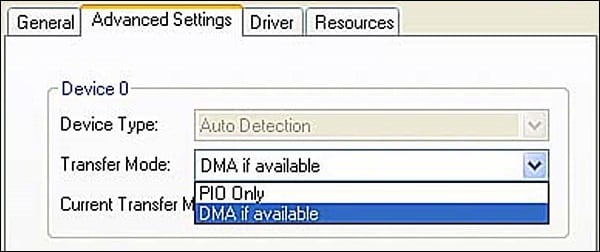
Выберите опцию «PIO Only»
Проверьте установленные обновления
Если рассматриваемая проблема возникла после установки какого-либо обновления, попробуйте удалить данное обновление (для проверки недавно установленных апдейтов нажмите на Win+R, введите там appwiz.cpl, и слева выберите «Просмотр установленных обновлений).
Также следует проверить, нет ли свежих обновлений для вашего внешнего жёсткого диска (при наличии такового в системе). Если есть, установите их на ваш PC.
Заключение
Появление ошибки «Запрос не был выполнен из-за ошибки ввода/вывода на устройстве» обычно сигнализирует о наличии аппаратных проблем с подключаемым к ПК устройством хранения данных. Попытайтесь восстановить ценные для вас данные с помощью специального софта, а также выполните другие перечисленные действия, позволяющие решить ошибку ввода/вывода на устройство на вашем компьютере.
Иногда при работе с компьютером может возникнуть ошибка ввода-вывода на жестком диске. Эта ошибка сообщает о проблеме с механикой жесткого диска или его программным обеспечением. В этой статье мы объясним, что это за ошибка, каковы ее причины и как это исправить на вашем компьютере.
Содержание
- Что такое ошибка ввода-вывода на жестком диске?
- Что вызывает ошибки ввода-вывода?
- Как исправить ошибку ввода-вывода?
- Проверка соединительного кабеля
- Смена порта подключения
- Обновление драйверов
- Использование встроенной утилиты «CHKDSK»
- Использование программы «Victoria» для диагностики и устранения проблем с жестким диском
- Что мне делать, если я потеряю важные данные?
Жесткий диск – достаточно надежное устройство, но, к сожалению, никто не может дать 100% гарантии безопасности данных, которые на нем хранятся. Может случиться, что однажды вы загрузите свой жесткий диск, но как только попытаетесь открыть папку или скопировать ее содержимое, вы увидите: «Запрос не был выполнен из-за ошибки ввода/вывода на устройстве».
Стоит отметить, что проблема может заключаться в программном или аппаратном обеспечении вашего персонального компьютера или ноутбука. Что делать в таких случаях, что следует знать и как исправить эту ошибку, вы узнаете из этой статьи …
Что такое ошибка ввода-вывода на жестком диске?
Ошибки ввода/вывода на устройстве довольно распространены. Они бывают вызваны аппаратными проблемами, такими как неправильный кабель, сбой запоминающего устройства или неправильно настроенный драйвер. Иногда при работающем жестком диске в операционной системе может произойти логический сбой из-за неправильно заполненной карты каталогов. Однако ошибка также может возникнуть при прямом повреждении внешнего жесткого диска.
Есть несколько способов исправить ошибку ввода-вывода на жестком диске. Большинство из них не займут много времени, и их довольно легко реализовать.
Перед тем как приступить к исправлению ошибки ввода-вывода на устройстве, необходимо перезагрузить операционную систему и попробовать повторить действия, которые вызвали сообщение об ошибке до этого. Часто этого уже бывает достаточно, чтобы решить возникшую проблему. Если ошибка не исчезла, идем дальше. После каждого действия проверяйте, была ли устранена ошибка. Если нет, переходите к следующему методу.
Что вызывает ошибки ввода-вывода?
- Неправильное подключение запоминающего устройства
- Устаревший драйвер запоминающего устройства
- Подключенное устройство повреждено
- Порт подключения сломан
- Конфликт букв диска во время инициализации устройства
Как исправить ошибку ввода-вывода?
Для начала вам необходимо выполнить полную диагностику, выявить и проверить «слабые места».
Проверка соединительного кабеля
Первое, что вам нужно сделать, это проверить кабель и механизмы крепления на предмет повреждений, неисправностей, сколов или грязи. Отключите, а затем снова подключите кабель, соединяющий диск с компьютером. Проверьте кабельный разъем на предмет загрязнения или обрыва соединений. Выполните такую проверку на обоих концах кабеля, а затем снова попытайтесь получить доступ к диску.
Если кабель не работает после повторного подключения, вы можете использовать другой кабель и повторить попытку. Если вы не уверены, что кабель работает, подключите его к другому внешнему устройству (в котором вы полностью уверены) и подключите его к своей системе. Если он работает, вы можете быть уверены, что кабель не сломан, и причина ошибки не в нем.
Смена порта подключения
Если предыдущий тест показывает, что причина ошибки не в кабеле, попробуйте использовать альтернативный порт для подключения привода. Вы можете попробовать подключить жесткий диск к другому порту на материнской плате или использовать разъем USB для его подключения. Убедитесь также, что разъемы на материнской плате и USB-разъем чистые. Если они пыльные или сильно загрязнены, вы должны полностью очистить их, стараясь не повредить штифты, а затем повторить попытку.
Обновление драйверов
Еще один из базовых методов исправления ошибки ввода-вывода на HDD – это обновление драйверов в вашей системе. Операционная система Windows 10 должна автоматически обновлять все ваши драйверы. До выхода этой версии Windows проблема постоянных обновлений была мучительным моментом для многих пользователей. Теперь же система, которая постоянно обновляет драйверы, должна работать безошибочно, и у вас никогда не должно быть проблем с драйверами с «Windows 10», по крайней мере, в теории.
Однако на практике ситуация немного иная. Windows не всегда обновляет версии драйверов, а иногда система автоматического обновления драйверов просто не работает. В этом случае вам могут помочь сторонние программы, осуществляющие мониторинг системы на наличие устаревших драйверов.
Например, вы можете использовать приложение «Driver Booster». Зайдите на сайт разработчика, загрузите и установите программу (в некоторых случаях для антивирусной системы безопасности вашего компьютера потребуется ваше разрешение). Затем просканируйте свою систему на наличие устаревших драйверов. Чтобы выполнить сканирование, просто запустите программу и нажмите «Сканировать».
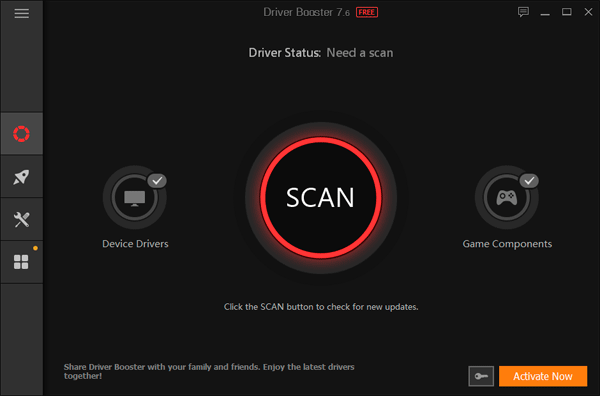
Не удивляйтесь, если по результатам сканирования вы обнаружите немало устаревших драйвером. Во многих случаях соответствующие приложения и службы по-прежнему работают правильно. Программа сканирования просто уведомляет вас о том, что производитель выпустил новую версию драйвера, и она доступна для загрузки и установки. Найдите драйвер для своего устройства и обновите его.
Чтобы обновить драйвер контроллера жесткого диска вручную, выполните следующие действия:
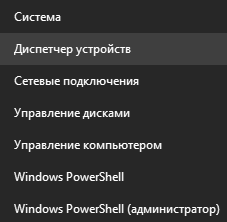
Шаг 1. Щелкните правой кнопкой мыши «Пуск» и выберите «Диспетчер устройств».
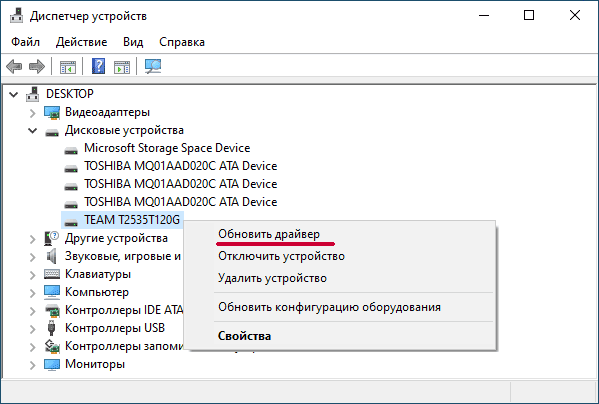
Шаг 2. В окне диспетчера задач нажмите «Дисковые накопители», выберите жесткий диск, щелкните по нему правой кнопкой мыши и выберите «Обновить драйвер».
Шаг 3: Нажмите «Автоматический поиск обновлений драйверов», чтобы найти драйвер в автоматическом режиме.
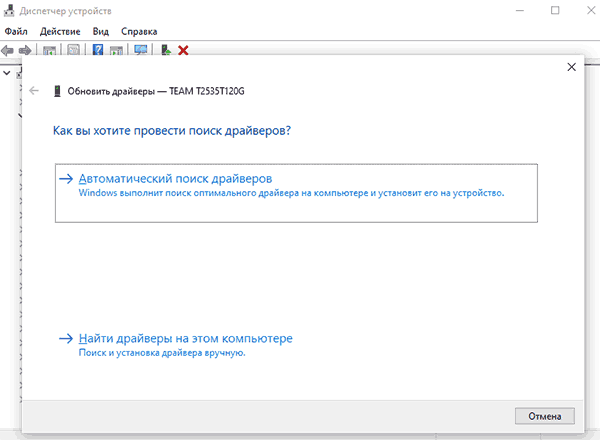
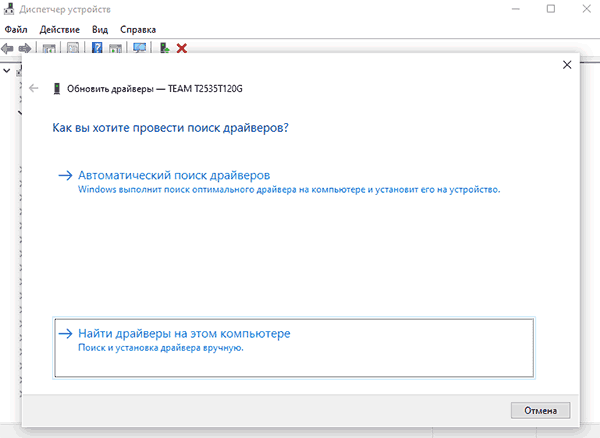
Стоит отметить, что лучше всего использовать драйверы, предлагаемые производителем оборудования, поскольку это всегда будет самый новый драйвер. Таким образом, вы можете загрузить драйвер с официального сайта и в окне обновления драйвера выбрать «Найти этот драйвер на моем компьютере».
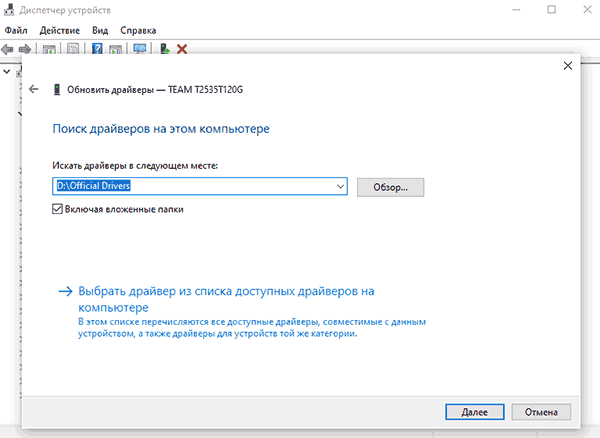
После этого укажите расположение загруженного драйвера и нажмите «Далее».
После завершения процесса обновления вы увидите сообщение об успешном обновлении драйвера устройства.
Пробуем поработать с жестким диском. Если ошибка появляется, значит, ищем дальше…
Использование встроенной утилиты «CHKDSK»
Хотя ошибки ввода-вывода с устройства в основном связаны с повреждением оборудования, вы можете попробовать использовать интегрированное системное приложение, чтобы решить проблему. Программа «chkdsk» проверяет файловую систему на наличие ошибок и исправляет их. О том, как использовать утилиту CHKDSK, вы можете прочитать в статье «Проверка и исправление ошибок жестких дисков — CHKDSK».
Процесс сканирования может занять некоторое время, особенно если приложение обнаруживает сектора, требующие ремонта.
По завершении программа сообщит о выполненных действиях и перечислит все работы, которые были выполнены для устранения обнаруженных неисправностей накопителя.
Использование программы «Victoria» для диагностики и устранения проблем с жестким диском
Если указанные выше исправления не помогли, вы можете проверить общее состояние жесткого диска с помощью бесплатной программы Victoria, специально созданной для диагностики и исправления ошибок жесткого диска.
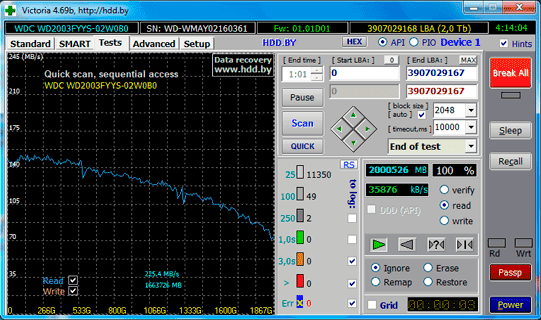
Это очень эффективное приложение, которое может помочь решить многие проблемы с жестким диском, а также предупредить вас, если ваш жесткий диск скоро выйдет из строя.
О том, как проверить жесткий диск, вы можете прочитать в статье «Используем бесплатную программу Victoria для тестирования и исправления жесткого диска»
.
Что мне делать, если я потеряю важные данные?
Иногда стоимость данных, хранящихся на компьютере, превышает стоимость самого ПК. Вот почему безопасность данных особенно важна в современном мире. Но что, если данные были потеряны из-за сбоя жесткого диска, случайного удаления, форматирования, изменения логической структуры жесткого диска или по любой другой причине?
Использование бесплатной версии программы RS Partition Recovery позволяет сразу убедиться, есть ли шанс на восстановления данных именно в вашей ситуации. Разберем пошагово процесс восстановления с помощью RS Partition Recovery.
Шаг 1. Установите и запустите программу RS Partition Recovery.
Шаг 2. Выберите носитель или раздел диска, с которого необходимо восстановить данные.

Шаг 3. Выберите тип анализа.

Быстрый анализ стоит использовать, если файлы были удалены недавно. Программа проведет анализ и отобразит данные доступные для восстановления.
Полный анализ позволяет найти утерянные данные после форматирования, перераспределения диска или повреждения файловой структуры (RAW).
Шаг 4. Просмотр и выбор файлов для восстановления.
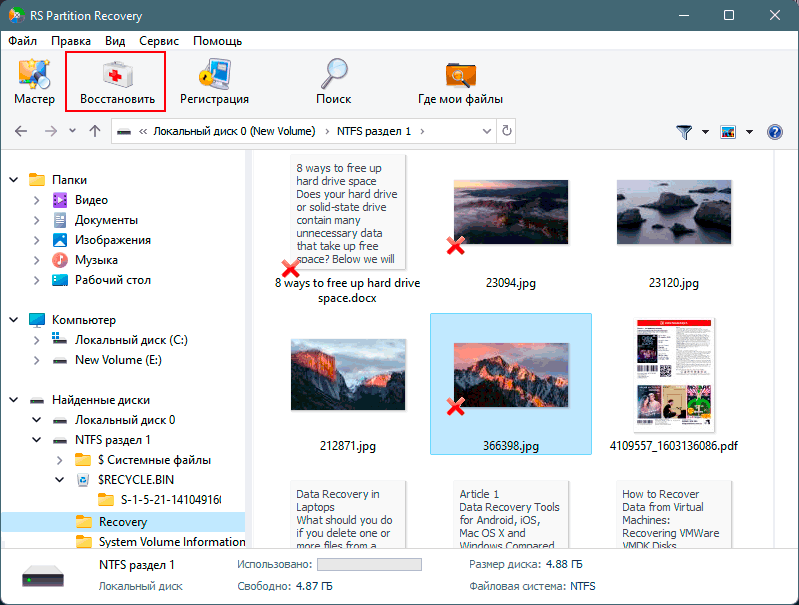
Шаг 5. Добавление файлов для сохранения в «Список Восстановления» или выбор всего раздела для восстановления.


Стоит отметить, что в качестве места для записи восстановленного файла лучше всего выбрать другой диск или раздел чтобы избежать перезаписи файла.
Содержание
- Способ 1: Снятие защиты от перезаписи (флешки и SD-карты)
- Способ 2: Проверка работоспособности накопителя
- Способ 3: Переподключение накопителей
- Способ 4: Отключение быстрого запуска ОС
- Способ 5: Изменение буквы диска
- Способ 6: Установка драйверов SATA и USB
- Способ 7: Изменение времени отклика диска
- Вопросы и ответы
Способ 1: Снятие защиты от перезаписи (флешки и SD-карты)
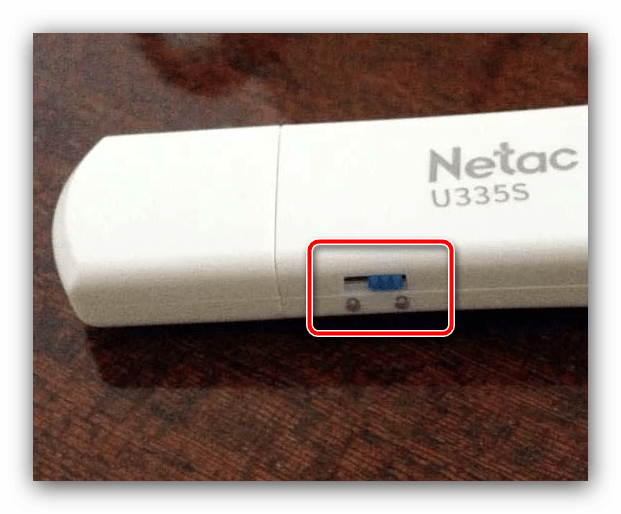
Если рассматриваемая ошибка наблюдается при попытке доступа к съёмному флеш-накопителю, не исключено, что дело всего лишь в активной защите от перезаписи данных: часть флешек и почти все SD-карты оборудованы специальным аппаратным переключателем, который блокирует запись. Следовательно, для устранения проблемы достаточно передвинуть его в выключенное положение.
Нельзя исключать и другие программные проблемы – например, из-за повреждений в системном реестре носитель может быть обозначен как только для чтения. Подобное рассмотрел один из наших авторов в соответствующей статье, ссылку на которую приводим далее.
Подробнее: Снятие защиты от записи с флешки
Способ 2: Проверка работоспособности накопителя
Порой источник сбоя может оказаться в банальных аппаратных неполадках с HDD, SSD или флешкой, поэтому после проверки качества соединения с компьютером стоит продиагностировать и сами устройства. На нашем сайте уже есть руководства по выполнению этой процедуры для каждого типа носителей, поэтому, чтобы не повторяться, приводим на них ссылки далее.
Подробнее: Как проверить работоспособность HDD, SSD и флешки
Способ 3: Переподключение накопителей
Для внешних и внутренних носителей информации появление рассматриваемой проблемы может означать неполадки с подключением к целевому компьютеру. Проверить их наличие и устранить в случае обнаружения можно, выполнив следующие действия:
- Для флешек и карт памяти первым делом стоит протестировать соединение с портами и переходниками: попробуйте подключить их в другие разъёмы или адаптеры, если таковые используются. Также желательно исключить удлинители и хабы – свяжите носители информации и компьютер напрямую.
- Аналогичные действия проведите с внешними HDD и SSD. Особо хотим отметить так называемые карманы, кейсы с платой управления, куда можно устанавливать накопители ноутбучных форматов – дело в том, что в некоторых дешевых экземплярах от китайских производителей схемотехника платы может быть некачественной, что порой приводит к рассматриваемой проблеме.
- Касательно внутренних дисков, в первую очередь следует проверить кабели SATA, если таковые используются, в идеале лучше взять заведомо исправный шлейф и узнать, как с ним ведёт себя проблемный носитель.
- Также не помешает проверить состояние портов на самом устройстве и материнской плате: возможно, они повреждены или разболтаны, отчего нарушается контакт, а ОС сигнализирует об ошибке ввода-вывода.
Как показывает практика, именно плохая связь накопителя с компьютером и становится источником рассматриваемой проблемы в подавляющем большинстве случаев, другие действия следует предпринимать только после проверки контактов.
Способ 4: Отключение быстрого запуска ОС
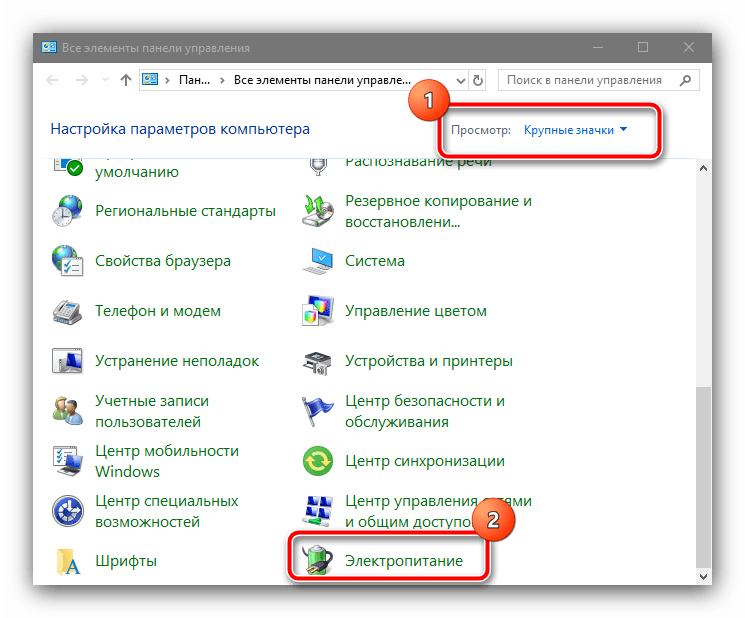
Ещё в Windows 8.1 была представлена функция быстрого запуска, которая ускоряет загрузку ПК или ноутбука после штатного завершения работы. Несмотря на удобства, предоставляемые этой возможностью, порой она приводит к проблемам, в том числе и к ошибке ввода-вывода. Следовательно, для диагностических целей данную опцию стоит отключить, делается это следующим образом:
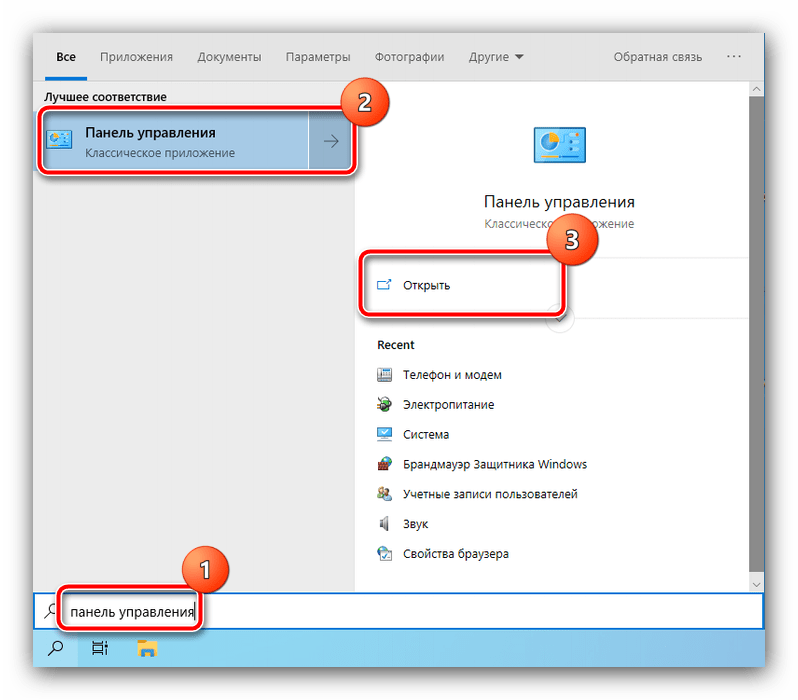
- Откройте «Поиск», введите в нём запрос
панель управленияи затем кликните один раз левой кнопкой мыши по найденному результату.Подробнее: Как открыть «Панель управления» в Windows 10
- Переключите режим отображения элементов на «Крупные значки», далее воспользуйтесь пунктом «Электропитание».
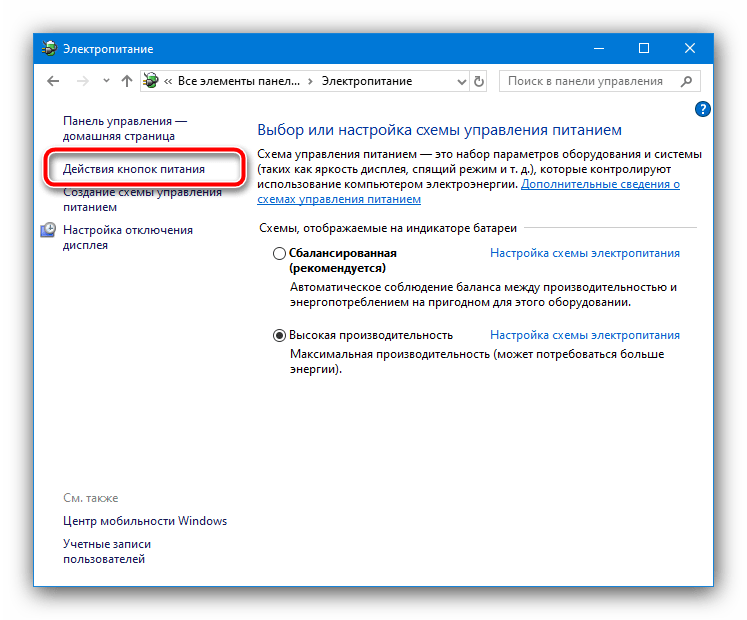
- В левом меню оснастки перейдите к позиции «Действие кнопок питания».
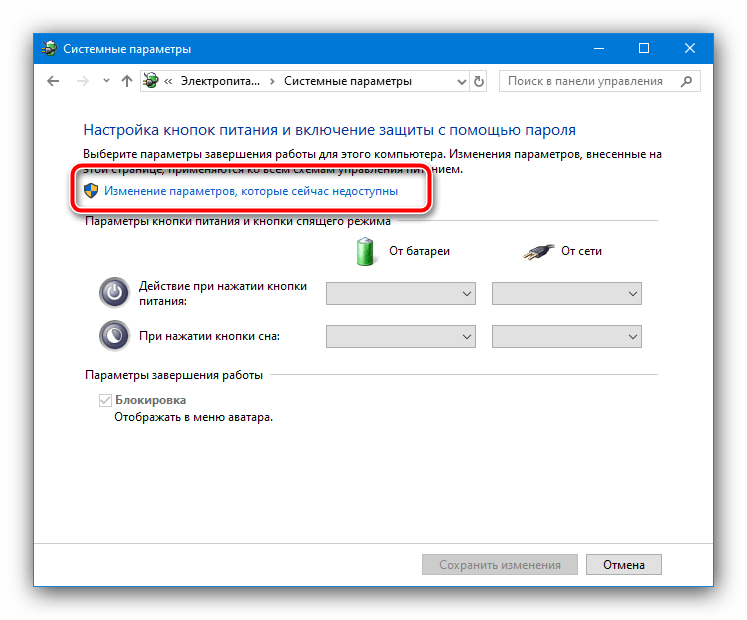
- Здесь воспользуйтесь ссылкой «Изменение параметров, которые сейчас недоступны».
Обратите внимание! Для доступа к этим функциям у текущей учётной записи должны быть полномочия администратора!
Подробнее: Как получить права администратора в Windows 10
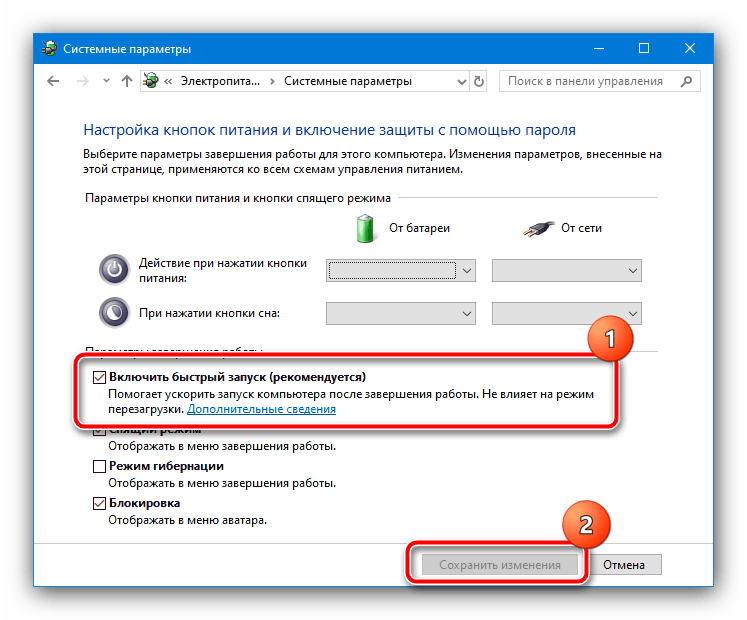
- Уберите отметку с опции «Включить быстрый запуск», затем кликните «Сохранить изменения».

Выключите компьютер, затем включите и дождитесь полной загрузки операционной системы – рассматриваемая ошибка должна быть устранена. Если она по-прежнему появляется, дело не в быстром запуске и его можно активировать обратно.
Способ 5: Изменение буквы диска
Иногда причиной сбоя являются конфликты в обозначениях накопителей, например, где-то в системе осталась отметка о том, что назначенная буква привязана к совершенно другому носителю, отчего при попытке доступа к текущему «десятка» и выдаёт ошибку. Поэтому для её устранения стоит попробовать изменить буквенное обозначение – в актуальной версии Виндовс это делается буквально в несколько кликов мышью.
Подробнее: Изменение буквы диска в Windows 10
Способ 6: Установка драйверов SATA и USB
Материнские платы части ПК и ноутбуков имеют продвинутые контроллеры SATA и USB, которым для корректной работы требуется соответствующее ПО. Если вы точно не устанавливали ничего подобного, то ОС, скорее всего, иснталлировала максимально совместимые из «Центра обновления Windows», что и может быть причиной рассматриваемой проблемы. Для её решения следует посетить официальный сайт производителя системной платы или лэптопа и посмотреть, нет ли соответствующей категории драйверов для вашего устройства.
Подробнее: Пример загрузки драйверов для материнской платы
Способ 7: Изменение времени отклика диска
В реестре ОС обычно прописывается время, которое она тратит на ожидание отклика от накопителя – если он по каким-то причинам тормозит, в результате появляется сообщение об ошибке ввода-вывода. Для решения проблемы прописанное время можно увеличить.
- Откройте окно «Выполнить» сочетанием Win+R, затем введите в нём запрос
regeditи кликните «ОК». - В «Редакторе реестра» перейдите по следующему адресу:
HKEY_LOCAL_MACHINESYSTEMCurrentControlSetServicesdisk - В правой части окна поищите запись с именем «TimeOutValue» и дважды щёлкните по ней ЛКМ.
- Переключите отображения значения в «Десятичное», затем введите желаемое число в секундах, желательно больше имеющегося на 10-20.
Важно! Числа, превышающие 100, стоит вводить только в диагностических целях, поскольку при повседневном использовании в таком режиме система будет неотзывчивой!
- После увеличения интервала нажмите «ОК», закройте все запущенные окна и перезагрузите компьютер.

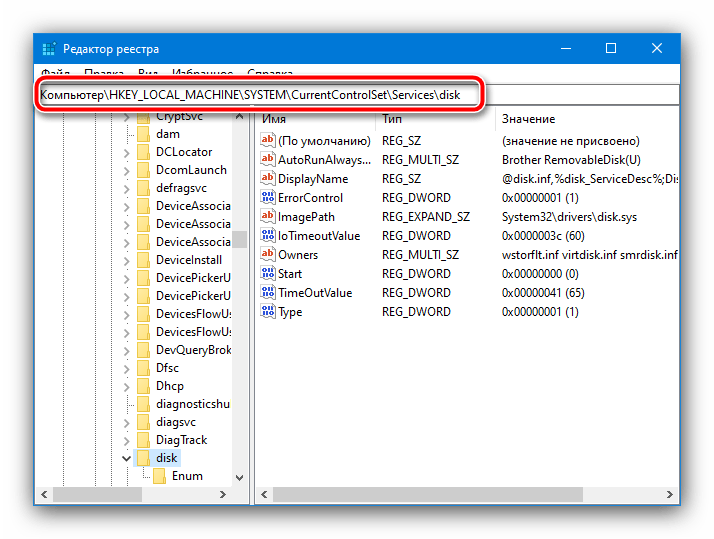
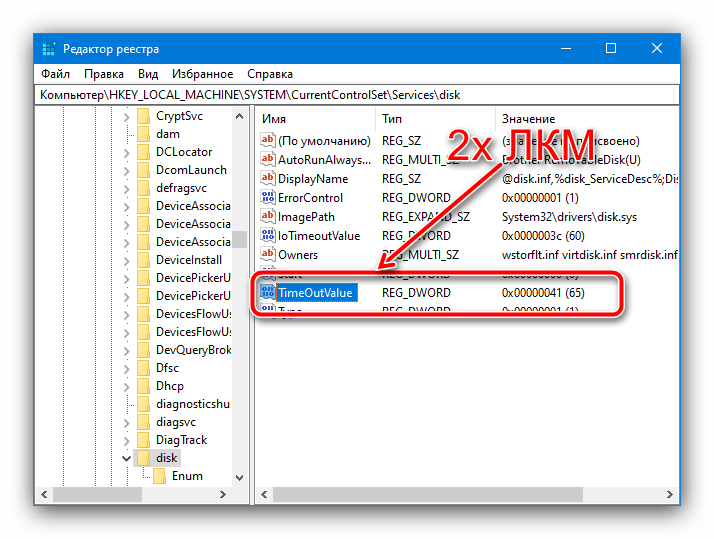
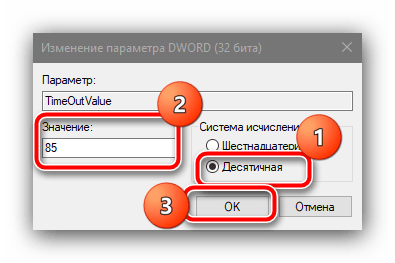
Перезапустив машину, попробуйте открыть проблемный носитель данных – если дело было в слишком малом времени опроса, ошибка должна исчезнуть. Также напоминаем, что долгое время ответа диска может быть симптомом выхода из строя, поэтому обязательно проверьте его работоспособность по методу из Способа 2.
Ошибка ввода вывода на устройстве весьма распространена, она появляется как во время обращения к различным накопителям, так и при работе с некоторыми программами, вроде qBittorrent. Сегодня мы разберемся с самой большой категорией сбоев – с теми, которые появляются при попытке извлечь, записать или отредактировать данные на дисках. Это общая ошибка, которая может возникать при инициализации системы, во время попытки изменения разделов через Diskpart или использовании встроенной утилиты «Управление дисками». Здесь представлены причины появления ошибки ввода вывода, ее распространенные разновидности в системах Windows и способы исправления неполадки.
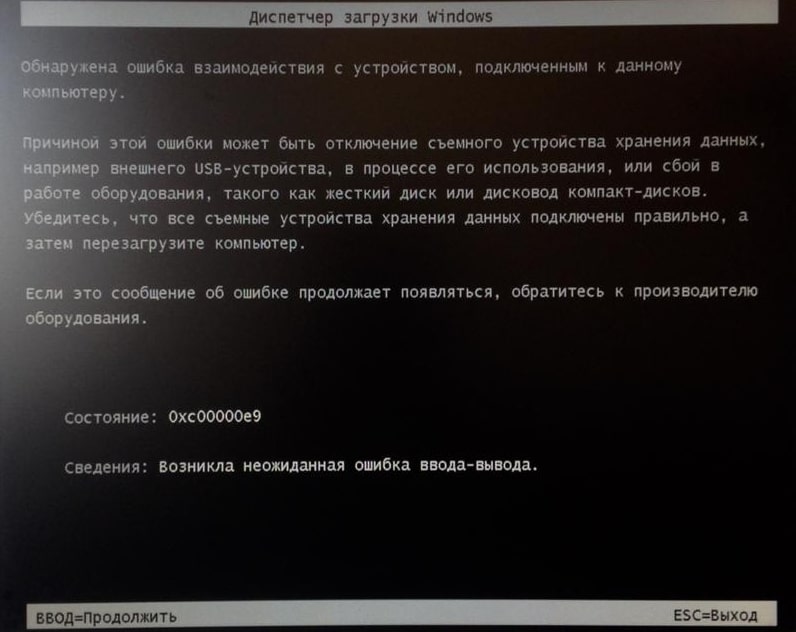
На каких устройствах может возникать ошибка ввода вывода?
В подавляющем большинстве случаев ошибка ввода вывода возникает на устройстве — жесткий диск. Сюда же относятся все его разновидности: как флешки (USB-накопители, карты памяти), так и SSD, HDD. Принципиальных различий для внутренних и внешних жестких дисков не наблюдается.
Читайте также: Что делать, если возникла ошибка обновления 8007000e?
Почему появляется ошибка ввода вывода на устройствах?
Ошибка ввода вывода на жестком диске часто является следствием физических неполадок: неисправность кабеля, разъема на материнской плате или USB-порта, повреждение самого накопителя. Однако есть много случаев, когда суть проблемы не в аппаратной поломке, а в программном сбое. Среди них могут быть следующие ошибки.
Почему произошла ошибка ввода вывода:
- повреждение файловой системы диска;
- защита внешнего накопителя от перезаписи;
- вирусное заражение Windows в запущенной форме;
- отсутствие корректных драйверов;
- неправильная работа функции быстрого включения;
- проблемное обновление операционной системы;
- конфликт между подключенными накопителями.
Коды ошибок ввода вывода
Распространенные разновидности данной ошибки:
- «Возникла неожиданная ошибка ввода-вывода 0xc00000e9»;
- Error Windows код 1117;
- Код ошибки 5.
Есть и некоторые другие, более редкие ситуации, связанные с данной проблемой. Однако, чаще всего все дело в том, что «программа Diskpart обнаружила ошибку ввода вывода» при попытке выполнить какую-то процедуру с диском. Остальные сбои тоже поддаются исправлению аналогичными методами, поэтому концентрируем все внимание на основной проблеме, хотя перечисленные ниже руководства помогут и в прочих случаях.
Читайте также: Ошибка DNSerror: что означает и как её исправить?
Как исправить ошибку ввода вывода?
Рекомендуем изначально просто перезагрузить компьютер, часто этого бывает достаточно для устранения случайного сбоя, который проявился один раз. После этого можем переходить непосредственно к способам исправления.
Способ 1: проверяем исправность подключения
В значительной части случаев ошибка ввода вывода HDD или флешки является следствием проблемы на одном из элементов цепи подключения.
Что делать:
- Проверяем исправность USB-кабеля. Часто USB-шнуры изнашиваются, создавая непредвиденные ошибки. Рекомендуем их периодически покупать новыми. В данном случае стоит попробовать использовать другой кабель.
- Исследуем состояние SATA-проводов. Если возникла ошибка ввода вывода на внутреннем накопителе HDD или SSD, стоит попробовать поправить кабели SATA в системном блоке. Они часто рассыхаются, разбалтываются и в целом выходят из строя. В качестве диагностического мероприятия лучше отключить кабель от другого накопителя или дисковода и подключить его к проблемному диску.
- Меняем разъем. Один, несколько или все USB-входы на панели компьютера могут быть повреждены или просто загрязнены. Совет – для подключения внешних устройств используйте только заднюю панель стационарного компьютера, так как она расположена прямо на материнской плате, поэтому меньше риск проблем. Также рекомендуем переключиться на разъем USB 2.0, он более стабильно работает с большинством устройств.
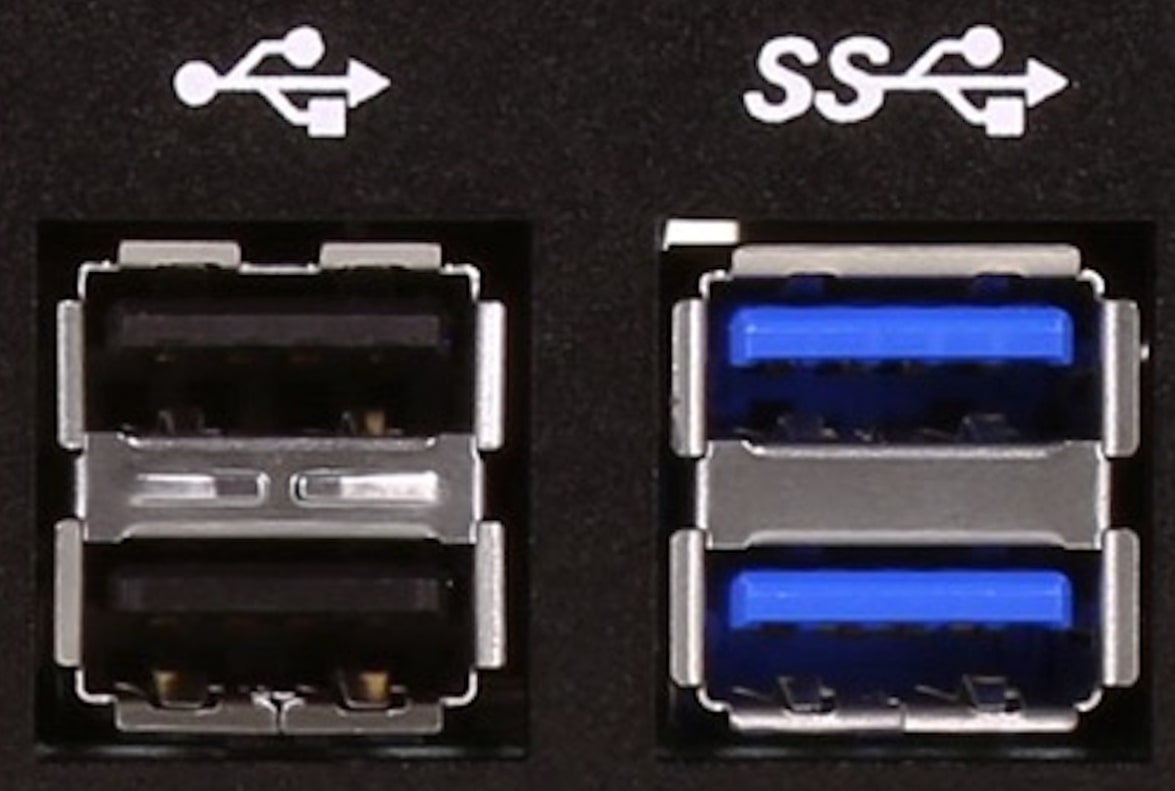
- Проверяем наличие питания. Энергии может быть недостаточно из-за износа, поломки блока питания компьютера или попытки подключения накопителя к ноутбуку, который работает от батареи. Если проблема в БП, она проявится и в другом: выключении ПК под нагрузкой, нестабильной работе периферии и т. п. Говоря о ноутбуке, рекомендуем выключить режим экономии энергии (в меню Электропитание, можем найти через поиск) и настроить работу ноутбука с внешними устройствами. Для этого открываем «Диспетчер устройств», переходим в «Контроллеры USB», далее – «Свойства». Остается открыть «Управление электропитанием» и снимаем галочку с «Разрешить отключение этого устройства…».
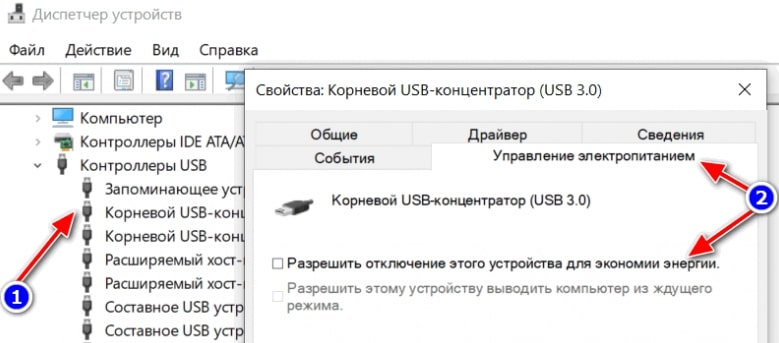
Способ 2: запускаем автоматическую проверку диска
При условии, что накопитель отображается в системе в разделе «Управление дисками», его можем просканировать в автоматическом порядке. Для этого будем использовать встроенную утилиту Windows, но также подойдут и другие программы.
Инструкция:
- Через клик правой кнопкой мыши (ПКМ) по Пуску выбираем «Командная строка».
- Вставляем команду chkdsk D: /f /r/ /x, где вместо D нужно указать свою букву диска.
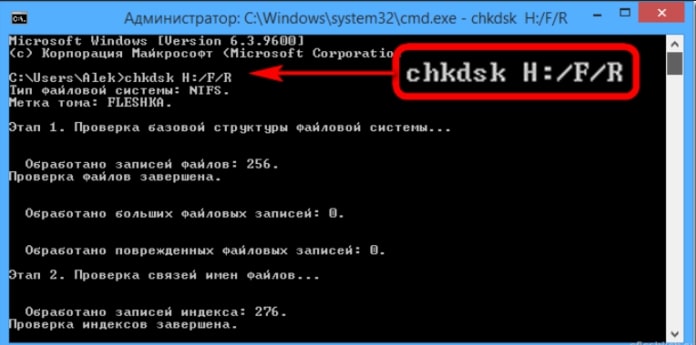
Дополнительно советуем посмотреть состояние жесткого диска через СrystalDiskInfo и Victoria. Значения S.M.A.R.T обязаны быть в нормальном состоянии.
Способ 3: настраиваем права
Есть сведения, что проблема может быть вызвана с отсутствием доступа пользователя к управлению диском. Это сомнительно, но некоторые вирусы действительно могут вмешаться в такие процессы. Более вероятно, что USB-накопитель просто защищен от перезаписи. Если ошибка ввода вывода на флешке или карте памяти, советуем посмотреть на нее, проверив наличие подвижного элемента с изображение замочка. Также рекомендуем проверить отсутствие подобного элемента на адаптере. Если что-то подобное есть, просто переводим его в разблокированное состояние нажатием или перетаскиванием ползунка.
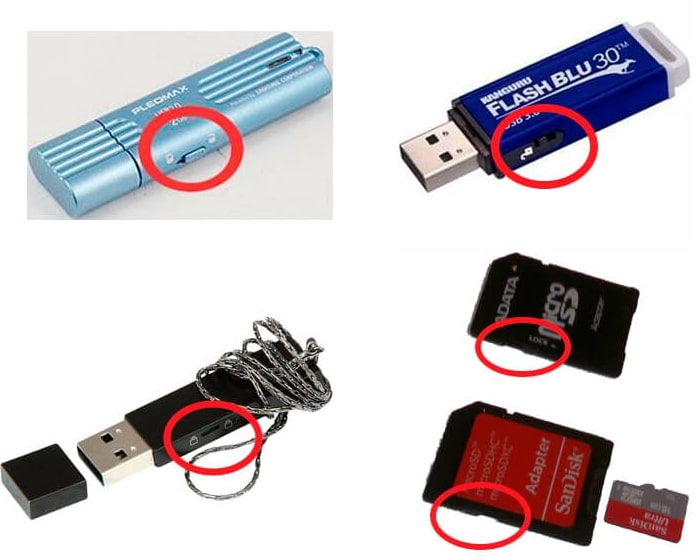
Читайте также: Как исправить ошибка 0x00000116 Windows?
Способ 4: выключаем Fastboot в Windows
Характерно для этой проблемы то, что ошибка может появляться в момент пуска компьютера из выключенного положения, но при перезагрузке включение происходит нормально. То есть возможно, что диск не инициализируется, ошибка ввода вывода блокирует процедуру, но если нажать клавишу перезагрузки Windows запускается в штатном режиме.
Алгоритм действий по выключению быстрого запуска:
- Открываем пункт «Электропитание» из «Панели управления».
- В меню слева выбираем «Действия кнопок питания».
- Снимаем флажок с пункта «Включить быстрый запуск».
- Кликаем по кнопке «Сохранить изменения».
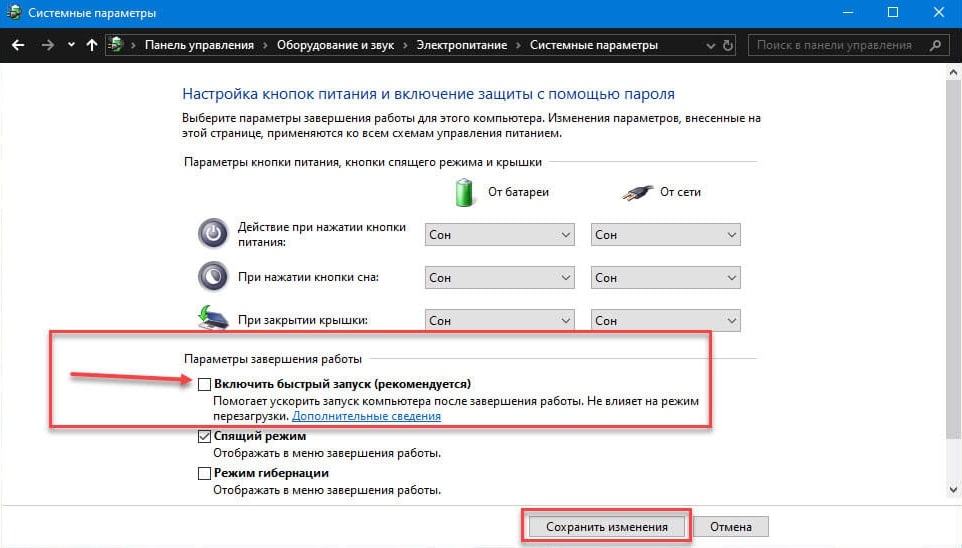
Способ 5: устанавливаем драйвера
Есть ряд случаев, когда ошибка ввода вывода на SSD, HDD и флешке появляется из-за несовместимых, неправильных драйверов. По умолчанию Windows устанавливает универсальный софт, но он не всегда подходит. Лучше перейти на сайт производителя и для своего ноутбука скачать драйвера на SATA/AHCI/RAID и USB. Иногда проблема в программном обеспечении чипсета или BIOS. Их лучше тоже обновить.
Способ 6: удаляем проблемное обновление
Наблюдения показывают, что некоторые обновления являются проблемными. В любой момент Windows может выкатить апгрейд, который будет массово вызывать ошибку и уже такое было ранее, хотя проблема и была не столь распространенной. Удаление проблемного обновления должно помочь.
Как удалить обновления:
- Открываем «Параметры» через Пуск или комбинацией Win + I.
- Переходим в пункт «Обновление и безопасность».
- На первой вкладке жмем на кнопку «Журнал обновлений».
- Выбираем «Удалить обновления», кликаем по проблемной версии и жмем «Удалить».
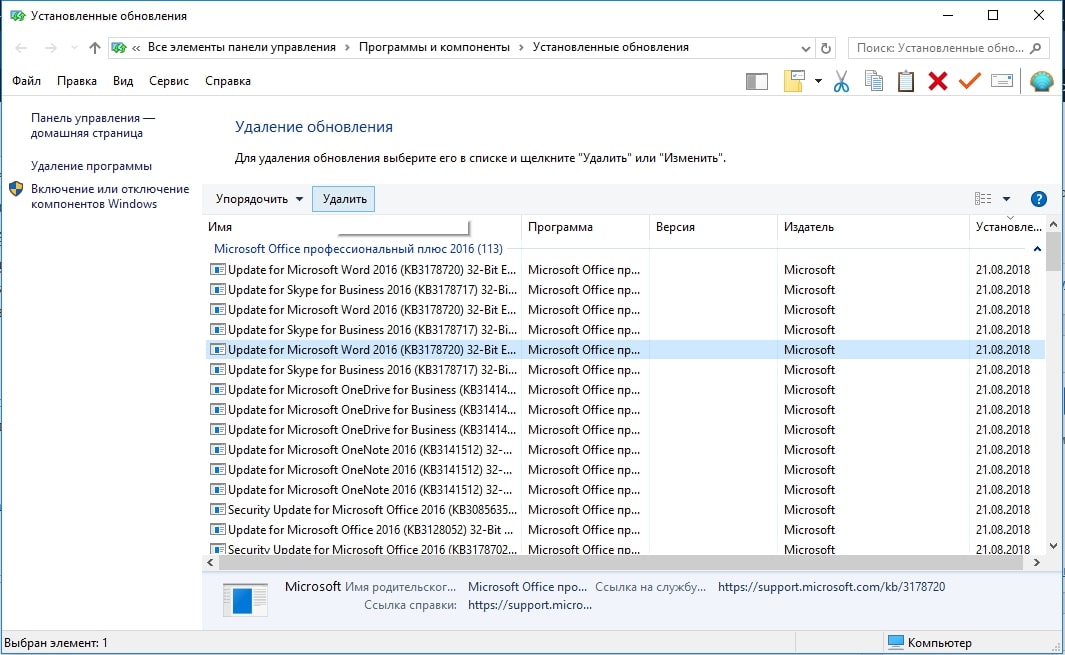
Кстати! Может помочь и простой откаты системы к предыдущему состоянию.
Способ 7: меняем букву диска в системе
Это элементарное действие, которое не влечет потери данных, но часто помогает. Особенно, если в системе пересекаются имена для штатных и внешних накопителей.
Как исправить ошибку ввода вывода:
- Правой клавишей мыши жмем по Пуску и выбираем «Управление дисками».
- Кликаем ПКМ по проблемному диску и жмем «Изменить букву диска…».
- Щелкаем по кнопке «Изменить» и в списке справа выбираем подходящую букву, которая еще не зарезервирована за другим диском.
- Сохраняем внесенные изменения.
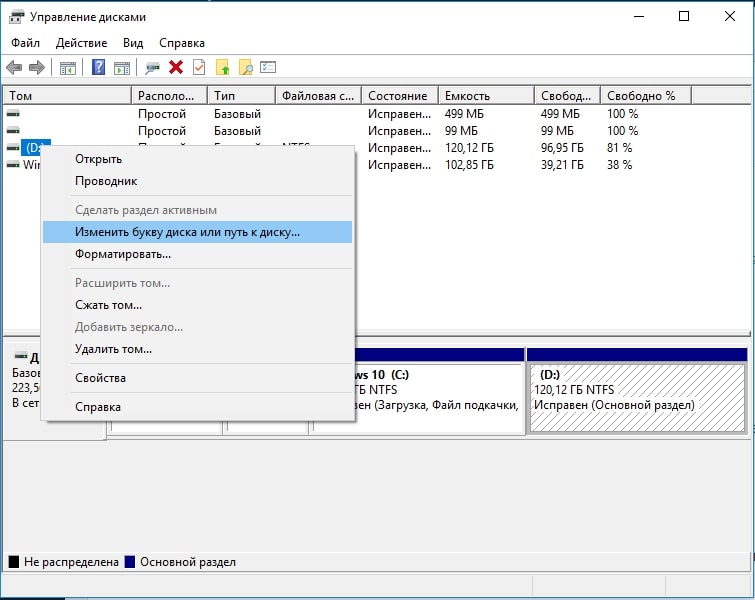
Читайте также: Что делать, если возникла ошибка «Не удается подключиться к этой сети»?
Способ 8: форматируем диск
Действие применимо в основном к внешним накопителям (HDD, SSD, флешкам). Оно является максимально эффективным методом исправления среди программных способов. Только важный нюанс – нужно проводить полное форматирование, так как быстрая процедура может оказаться неэффективной.
Как отформатировать диск:
- Переходим в «Управление дисками» через ПКМ по Пуску.
- Выделяем проблемный диск, кликаем ПКМ и жмем «Форматировать».
- Снимаем галочку «Быстрое форматирование» и щелкаем по кнопке «Ок».
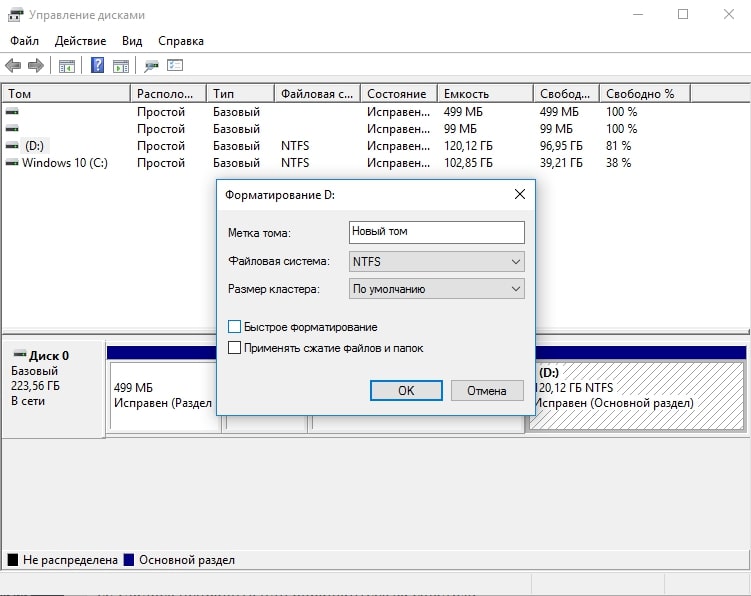
Важно! Это занимает много времени, все зависит от объема диска и его пропускной способности. Чаще всего процедура занимает около 60-120 минут.
Последний способ помогает в случаях, когда повреждена файловая система диска и Windows не загружается. Чтобы провести форматирование, достаточно подключить HDD к другому компьютеру или запустить ПК с другого жесткого диска (флешки) с операционной системой или инструментами восстановления.
Сейчас ошибка ввода вывода на всех устройствах должна отступить, так как для этого есть все предпосылки. Однако, она может сохраниться в случае физического повреждения жесткого диска. В таком случае придется покупать новый накопитель, а данные с этого – восстанавливать. Пишите в комментариях, какая именно проблема была у вас, как вам ее удалось исправить или обращайтесь за советом.
Иногда при работе с компьютером может возникнуть ошибка ввода-вывода на жестком диске. Эта ошибка сообщает о проблеме с механикой жесткого диска или его программным обеспечением. В этой статье мы объясним, что это за ошибка, каковы ее причины и как это исправить на вашем компьютере.
Содержание
- Что такое ошибка ввода-вывода на жестком диске?
- Что вызывает ошибки ввода-вывода?
- Как исправить ошибку ввода-вывода?
- Проверка соединительного кабеля
- Смена порта подключения
- Обновление драйверов
- Использование встроенной утилиты «CHKDSK»
- Использование программы «Victoria» для диагностики и устранения проблем с жестким диском
- Что мне делать, если я потеряю важные данные?
Жесткий диск – достаточно надежное устройство, но, к сожалению, никто не может дать 100% гарантии безопасности данных, которые на нем хранятся. Может случиться, что однажды вы загрузите свой жесткий диск, но как только попытаетесь открыть папку или скопировать ее содержимое, вы увидите: «Запрос не был выполнен из-за ошибки ввода/вывода на устройстве».
Стоит отметить, что проблема может заключаться в программном или аппаратном обеспечении вашего персонального компьютера или ноутбука. Что делать в таких случаях, что следует знать и как исправить эту ошибку, вы узнаете из этой статьи …
Что такое ошибка ввода-вывода на жестком диске?
Ошибки ввода/вывода на устройстве довольно распространены. Они бывают вызваны аппаратными проблемами, такими как неправильный кабель, сбой запоминающего устройства или неправильно настроенный драйвер. Иногда при работающем жестком диске в операционной системе может произойти логический сбой из-за неправильно заполненной карты каталогов. Однако ошибка также может возникнуть при прямом повреждении внешнего жесткого диска.
Есть несколько способов исправить ошибку ввода-вывода на жестком диске. Большинство из них не займут много времени, и их довольно легко реализовать.
Перед тем как приступить к исправлению ошибки ввода-вывода на устройстве, необходимо перезагрузить операционную систему и попробовать повторить действия, которые вызвали сообщение об ошибке до этого. Часто этого уже бывает достаточно, чтобы решить возникшую проблему. Если ошибка не исчезла, идем дальше. После каждого действия проверяйте, была ли устранена ошибка. Если нет, переходите к следующему методу.
Что вызывает ошибки ввода-вывода?
- Неправильное подключение запоминающего устройства
- Устаревший драйвер запоминающего устройства
- Подключенное устройство повреждено
- Порт подключения сломан
- Конфликт букв диска во время инициализации устройства
Как исправить ошибку ввода-вывода?
Для начала вам необходимо выполнить полную диагностику, выявить и проверить «слабые места».
Проверка соединительного кабеля
Первое, что вам нужно сделать, это проверить кабель и механизмы крепления на предмет повреждений, неисправностей, сколов или грязи. Отключите, а затем снова подключите кабель, соединяющий диск с компьютером. Проверьте кабельный разъем на предмет загрязнения или обрыва соединений. Выполните такую проверку на обоих концах кабеля, а затем снова попытайтесь получить доступ к диску.
Если кабель не работает после повторного подключения, вы можете использовать другой кабель и повторить попытку. Если вы не уверены, что кабель работает, подключите его к другому внешнему устройству (в котором вы полностью уверены) и подключите его к своей системе. Если он работает, вы можете быть уверены, что кабель не сломан, и причина ошибки не в нем.
Смена порта подключения
Если предыдущий тест показывает, что причина ошибки не в кабеле, попробуйте использовать альтернативный порт для подключения привода. Вы можете попробовать подключить жесткий диск к другому порту на материнской плате или использовать разъем USB для его подключения. Убедитесь также, что разъемы на материнской плате и USB-разъем чистые. Если они пыльные или сильно загрязнены, вы должны полностью очистить их, стараясь не повредить штифты, а затем повторить попытку.
Обновление драйверов
Еще один из базовых методов исправления ошибки ввода-вывода на HDD – это обновление драйверов в вашей системе. Операционная система Windows 10 должна автоматически обновлять все ваши драйверы. До выхода этой версии Windows проблема постоянных обновлений была мучительным моментом для многих пользователей. Теперь же система, которая постоянно обновляет драйверы, должна работать безошибочно, и у вас никогда не должно быть проблем с драйверами с «Windows 10», по крайней мере, в теории.
Однако на практике ситуация немного иная. Windows не всегда обновляет версии драйверов, а иногда система автоматического обновления драйверов просто не работает. В этом случае вам могут помочь сторонние программы, осуществляющие мониторинг системы на наличие устаревших драйверов.
Например, вы можете использовать приложение «Driver Booster». Зайдите на сайт разработчика, загрузите и установите программу (в некоторых случаях для антивирусной системы безопасности вашего компьютера потребуется ваше разрешение). Затем просканируйте свою систему на наличие устаревших драйверов. Чтобы выполнить сканирование, просто запустите программу и нажмите «Сканировать».
Не удивляйтесь, если по результатам сканирования вы обнаружите немало устаревших драйвером. Во многих случаях соответствующие приложения и службы по-прежнему работают правильно. Программа сканирования просто уведомляет вас о том, что производитель выпустил новую версию драйвера, и она доступна для загрузки и установки. Найдите драйвер для своего устройства и обновите его.
Чтобы обновить драйвер контроллера жесткого диска вручную, выполните следующие действия:
Шаг 1. Щелкните правой кнопкой мыши «Пуск» и выберите «Диспетчер устройств».
Шаг 2. В окне диспетчера задач нажмите «Дисковые накопители», выберите жесткий диск, щелкните по нему правой кнопкой мыши и выберите «Обновить драйвер».
Шаг 3: Нажмите «Автоматический поиск обновлений драйверов», чтобы найти драйвер в автоматическом режиме.
Стоит отметить, что лучше всего использовать драйверы, предлагаемые производителем оборудования, поскольку это всегда будет самый новый драйвер. Таким образом, вы можете загрузить драйвер с официального сайта и в окне обновления драйвера выбрать «Найти этот драйвер на моем компьютере».
После этого укажите расположение загруженного драйвера и нажмите «Далее».
После завершения процесса обновления вы увидите сообщение об успешном обновлении драйвера устройства.
Пробуем поработать с жестким диском. Если ошибка появляется, значит, ищем дальше…
Использование встроенной утилиты «CHKDSK»
Хотя ошибки ввода-вывода с устройства в основном связаны с повреждением оборудования, вы можете попробовать использовать интегрированное системное приложение, чтобы решить проблему. Программа «chkdsk» проверяет файловую систему на наличие ошибок и исправляет их. О том, как использовать утилиту CHKDSK, вы можете прочитать в статье «Проверка и исправление ошибок жестких дисков — CHKDSK».
Процесс сканирования может занять некоторое время, особенно если приложение обнаруживает сектора, требующие ремонта.
По завершении программа сообщит о выполненных действиях и перечислит все работы, которые были выполнены для устранения обнаруженных неисправностей накопителя.
Использование программы «Victoria» для диагностики и устранения проблем с жестким диском
Если указанные выше исправления не помогли, вы можете проверить общее состояние жесткого диска с помощью бесплатной программы Victoria, специально созданной для диагностики и исправления ошибок жесткого диска.
Это очень эффективное приложение, которое может помочь решить многие проблемы с жестким диском, а также предупредить вас, если ваш жесткий диск скоро выйдет из строя.
О том, как проверить жесткий диск, вы можете прочитать в статье «Используем бесплатную программу Victoria для тестирования и исправления жесткого диска»
.
Что мне делать, если я потеряю важные данные?
Иногда стоимость данных, хранящихся на компьютере, превышает стоимость самого ПК. Вот почему безопасность данных особенно важна в современном мире. Но что, если данные были потеряны из-за сбоя жесткого диска, случайного удаления, форматирования, изменения логической структуры жесткого диска или по любой другой причине?
Использование бесплатной версии программы RS Partition Recovery позволяет сразу убедиться, есть ли шанс на восстановления данных именно в вашей ситуации. Разберем пошагово процесс восстановления с помощью RS Partition Recovery.
Шаг 1. Установите и запустите программу RS Partition Recovery.
Шаг 2. Выберите носитель или раздел диска, с которого необходимо восстановить данные.
Шаг 3. Выберите тип анализа.
Быстрый анализ стоит использовать, если файлы были удалены недавно. Программа проведет анализ и отобразит данные доступные для восстановления.
Полный анализ позволяет найти утерянные данные после форматирования, перераспределения диска или повреждения файловой структуры (RAW).
Шаг 4. Просмотр и выбор файлов для восстановления.
Шаг 5. Добавление файлов для сохранения в «Список Восстановления» или выбор всего раздела для восстановления.
Стоит отметить, что в качестве места для записи восстановленного файла лучше всего выбрать другой диск или раздел чтобы избежать перезаписи файла.
Часто задаваемые вопросы
Да, можно. Одной из причин может быть повреждение файловой структуры флешки.
При тех или иных операциях с жестким диском, USB флешкой, SSD или картой памяти, например, при работе с разделами в управлении дисками или Diskpart, пользователь Windows 10, 8.1 или Windows 7 может столкнуться с ошибками «Запрос не был выполнен из-за ошибки ввода/вывода на устройстве» или просто «Ошибка ввода вывода» и не всегда ясно, чем вызвана проблема и как её исправить.
В этой инструкции подробно о том, что может вызывать сообщение «Запрос не был выполнен из-за ошибки ввода/вывода на устройстве» для HDD, SSD, флешек и карт памяти и как можно попробовать исправить эту ошибку.
- Простые случаи ошибки ввода вывода и методы исправления
- Драйверы SATA и USB
- Проверка состояния и ошибок диска
- Время ожидания диска в реестре
- Видео инструкция
Простые случаи ошибки ввода/вывода и методы исправления
Сначала о некоторых частых и очень простых ситуациях, приводящих к появлению сообщения об ошибке ввода/вывода:
- Если ошибка возникает при действиях с картой памяти SD (или MicroSD, подключенной через адаптер) или USB флешкой, проверьте, присутствует ли на ней переключатель защиты от записи и не стоит ли он в положении запрета записи («Lock»). Включение такой защиты приводит к рассматриваемой ошибке.
- Если проблем возникает с жестким диском или SSD, подключенным через SATA-интерфейс, попробуйте переподключить, а лучше заменить кабель SATA. Если свободного кабеля нет, можно попробовать временно подключить диск кабелем от необязательного устройства, например, привода DVD. При отсутствии возможности проверки другого кабеля желательно проверить подключение имеющегося как со стороны материнской платы, так и со стороны самого диска.
- При возникновении проблемы при работе с флешкой или внешним жестким диском, попробуйте использовать другие разъемы USB, в том числе разных версий — USB 2.0 и 3.0, в случае ПК — сзади корпуса.
- Учитывайте, что появление ошибки ввода/вывода при подключении внешнего жесткого диска по USB может говорить о недостатке питания (вследствие износа блока питания компьютера или при использовании на ноутбуке при работе от батареи).
- Если ошибка появляется после включения компьютера или ноутбука, но исчезает после перезагрузки, отключите быстрый запуск Windows 10 (подойдет и для 8.1).
- Некоторые пользователи сообщают, что им помогла смена буквы диска, об этом: Как изменить букву диска или флешки в Windows.
Дополнительно, если есть такая возможность, проверьте, как ведёт себя тот же диск на другом компьютере или ноутбуке: если присутствует та же ошибка, мы можем предположить, что дело в самом накопителе, если на нем работает исправно — по всей видимости, проблема на уровне системы или оборудования проблемного компьютера.
И еще один отдельный момент: для случая возникновения ошибки «Запрос не был выполнен из-за ошибки ввода/вывода на устройстве» при работе с USB флешкой, рекомендую ознакомиться с методами из инструкции Флешка пишет, что диск защищен от записи.
Драйверы SATA и USB
Иногда проблема может быть вызвана тем, что в системе не установлены «правильные» для текущей системы драйверы для работы с SATA или USB устройствами. Вместо них — автоматически устанавливаемые Windows совместимые драйверы.
Проверьте, есть ли на официальном сайте вашего ноутбука или материнской платы ПК (именно для вашей модели устройства) доступные драйверы SATA/AHCI/RAID и USB для загрузки. Также имеет смысл загрузить и установить драйверы чипсета. При этом учитывайте, что даже если на вашем компьютере установлена Windows 10, а на сайте доступны драйверы только для предыдущих версий ОС, как правило их можно безопасно установить и они будут исправно работать.
Проверка состояния и ошибок диска
Если проблемный диск виден в системе и ему назначена буква, попробуйте выполнить простую проверку диска на ошибки:
- Запустите командную строку от имени администратора. В Windows 10 это можно сделать, введя «Командная строка» в поиске на панели задач и нажав по соответствующему пункту меню. Другие способы запустить командную строку от Администратора.
- Введите команду, заменив букву диска D на свою (внимание: для жесткого диска процесс может занять несколько часов, не запускайте на ноутбуке, работающем от батареи)
chkdsk D: /f /r /x
и нажмите Enter.
- Дождитесь завершения проверки.
Учитывайте, что проверка при серьезных проблемах с диском или защите от записи может и не запуститься.
Для HDD и SSD стоит также проверить статус S.M.A.R.T. используя для этого соответствующие программы, например, CrystalDiskInfo.
Особое внимание обратите внимание на показания следующих атрибутов (часть из них могут отсутствовать для вашего диска): 05, 0A, C4, C5, C6, С7. Выход этих и других параметров за рамки значений для «здорового» сообщат вам о том, что, вероятно, ошибка вызвана техническим состоянием диска.
Настройка времени ожидания отклика диска в реестре
Этот пункт может быть актуален для подключенных жестких дисков как внутренних, так и внешних, особенно для тех, которые иногда переходят в режим сна.
В реестре Windows присутствует параметр, который отвечает за то, в течение какого времени следует ожидать ответа от дисков и, если предел был достигнут, вы можете получить сообщение об ошибке ввода/вывода. Значение параметра можно изменить:
- Нажмите клавиши Win+R на клавиатуре, введите regedit и нажмите Enter, откроется редактор реестра.
- Перейдите к разделу реестра
HKEY_LOCAL_MACHINESYSTEMCurrentControlSetServicesdisk
- Обратите внимание на значение параметра TimeOutValue в правой панели редактора реестра. Дважды нажав по нему и выбрав десятичное представление, вы можете задать нужное вам значение ожидания в секундах.
По завершении, сохраните сделанные изменения, закройте редактор реестра и перезагрузите компьютер, а затем проверьте, сохраняется ли ошибка.
Видео инструкция
Если диск или флешка сообщает об ошибках ввода вывода на любом компьютере или ноутбуке, при этом контакты на накопителе в порядке (не окислены и не повреждены), есть большая вероятность, что вы имеете дело с аппаратной неисправностью вашего HDD, SSD или USB накопителя и, возможно, оптимальным подходом будет его замена.
Ошибка 0xc00000e9 «Возникла неожиданная ошибка ввода-вывода» появляется на экране компьютера с указанием конкретного файла, например: BootBCD или «An unexpected I/O error has occurred» или без указания.
В данной инструкции подробно о том, чем может быть вызвана неожиданная ошибка ввода-вывода 0xc00000e9 и как её исправить.
Чаще всего код ошибки 0xc00000e9 появляется:
- на синем экране «Восстановление» Windows 7, 8.1;
- в некоторых случаях чистой установки системы с флешки USB или компакт диска.
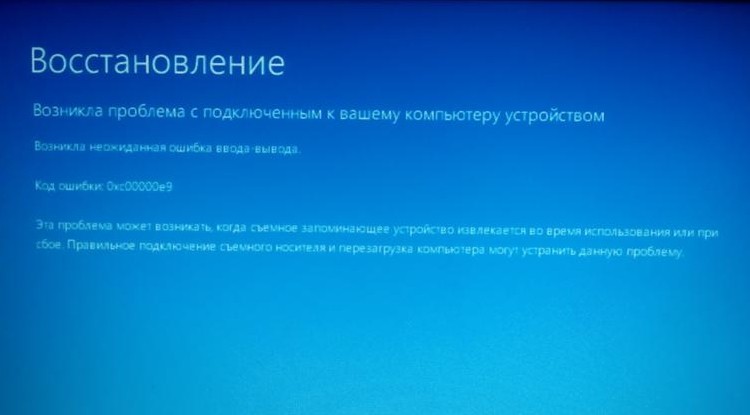
Причины возникновения ошибки 0xc00000e9
Наиболее частой причиной появления ошибки 0xc00000e9 во время загрузки или установки Windows является проблема с работой SATA-устройств или ошибки/неисправности жесткого диска.
Чаще всего речь идет о системном жестком диске, но это не всегда так: например, неисправность второго физического диска или DVD-привода также может приводить к такому же результату.
Как исправить ошибку ввода-вывода 0xc00000e9
Если компьютер или ноутбук выдает ошибку 0xc00000e9 это значит, что «не удалось загрузить операционную систему, так как файл системного реестра отсутствует или содержит ошибки». Для быстрого восстановления рабочих копий реестра используйте имеющиеся точки восстановления Windows.
В зависимости от того, при каких условиях возникает «Неожиданная ошибка ввода-вывода» или что предшествовало её появлению, возможны следующие подходы к решению:
- Если ошибка возникает однократно после завершения работы, а при повторном включении не появляется, а на компьютере или ноутбуке установлена Windows 10 или 8.1, попробуйте отключить быстрый запуск.
- Попробуйте отключить все накопители, кроме системного диска (включая привод DVD, флешки, карты памяти).
Если внутри ПК или ноутбука проводились какие-либо работы, например, после чистки от пыли, установки нового оборудования или просто в тех случаях, когда корпус ПК всегда открыт, перепроверить подключение системного жесткого диска или SSD.
При SATA-подключении — как со стороны самого диска, так и со стороны материнской платы, при возможности также следует попробовать использовать другой кабель и разъем SATA на материнской плате).
- На экране с ошибкой вам будет предложено нажать F8 для того, чтобы открыть параметры загрузки. Нажмите F8 (или Fn+F8) и проверьте, загружается ли компьютер в безопасном режиме. Если загрузка прошла успешно, откройте свойства «Диска C» и выполните проверку на вкладке «Сервис».
- Если безопасный режим не запускается, можно попробовать загрузиться с загрузочной флешки с Windows, нажать клавиши Shift+F10 (или Shift+Fn+F10 на некоторых ноутбуках) и использовать командную строку (cmd) для проверки жесткого диска на ошибки с помощью chkdsk (chkdsk/f).
- Попробуйте использовать загрузочную флешку с вашей версией Windows для восстановления загрузчика системы.
- Перепроверьте параметры Bios, в частности, режим работы SATA (обычно — AHCI) и режим загрузки. Ошибка может быть вызвана переключением из режима UEFI в Legacy или наоборот, когда система на диске установлена в ином режиме. Сбросьте настройки Bios на дефолт (заводские настройки).
Обычно, что-то из перечисленного помогает в решении проблемы, однако, если в вашем случае этого не произошло, возможно, имеет смысл попробовать переустановить Windows самостоятельно с флешки или обратиться в сервис для переустановки.
Также учитывайте тот факт, что ошибка может быть и следствием аппаратных проблем с жестким диском, особенное если вы роняли ноутбук, жесткий диск в последнее время часто издавал щёлкающие звуки.
Категории записей
- Downloads
- Networks
- News
- Soft
- Wiki
- Windows
- Windows 10
- Архив
- Безопасность
- Железо
- Инструкции и решения
- Компании
- Плагин Ad Inserter для WordPress
- Сайты
- Справочники