
Модератор: Модераторы разделов
-
dikc
- Сообщения: 120
- ОС: мсвс
Re: MCBC 3.0+
sarich писал(а): ↑
22.06.2011 13:07
Dick ты с печатью по smb разобрался. Стоит XP и МСВС, настраиваю все ставлю нажимаю печать, добавляет в печать и через некотрое время просто файл из печати исчезает как будто его распечатали. Настраивал через графический интерфейс.
У нас samba верс.2.12. Перечитал кучу статей, все настройки указываются в них для версии 3 и выше. Делал все как было изложено.Пока не получилось.Почему не могу разобраться.Ситуация аналогичная,посылаешь на печать и выходит сообщение в стадии обработки и все. Пытался запрашиваить на других форумах, но у них тотже плачевный результат. Это для случая,если печатаь с мсвс на принтер windovs, если наоборот, то без проблем — печать идет. Будут результаты, дайте знать.Удачи!
-
ArkanJR
- Сообщения: 1158
- Статус: Профан
Re: MCBC 3.0+
Сообщение
ArkanJR » 22.06.2011 20:12
dikc писал(а): ↑
22.06.2011 19:19
Да я пробовал по сети, подключение происходит нормально,но работать и наблюдать, практически нельзя. Все работает на мониторах не важно, не понравилось.
В uursconfigurator есть меню «Настройки», в котором можно менять параметры «Интервал между обращениями к клиентам (мс)» и «Время обновления изображения сервера (мс)». Может попробовать их подкрутить?
— Да, это была ошибка, Кемп, огромная ошибка, что я взялся один за это дело. Напрасно потрачены силы, время, возможности. Один… Удивительно, как беспомощен человек, когда он один! Мелкая кража, потасовка — и всё.
© Г. Уэллс «Человек-невидимка»
-
dikc
- Сообщения: 120
- ОС: мсвс
Re: MCBC 3.0+
Сообщение
dikc » 22.06.2011 20:50
ArkanJR писал(а): ↑
22.06.2011 20:12
dikc писал(а): ↑
22.06.2011 19:19
В uursconfigurator есть меню «Настройки», в котором можно менять параметры «Интервал между обращениями к клиентам (мс)» и «Время обновления изображения сервера (мс)». Может попробовать их подкрутить?
Спасибо. Надо проверить,если что отпишусь!
-
sarich
- Сообщения: 104
Re: MCBC 3.0+
Сообщение
sarich » 23.06.2011 15:37
Тоже прочитал кучу всякой фигни, а так ничего и не получилось. У меня на печать идет, а потом исчезает из списков, как будто документ распечатался
-
dikc
- Сообщения: 120
- ОС: мсвс
Re: MCBC 3.0+
Сообщение
dikc » 23.06.2011 18:54
Подскажите как восстановить файловую систему. Сегодня при монтаже внешнего usb-диска удалил файлы из папки mnt,так что не понял,что натворил. При загрузке системы выходит сообщение:Возникла ошибка во время проверки файловой системы Выбрасываю вас в командную оболочку,система перезагружается когда вы покините командную оболочку.
При этом в командной строке запустить MC не возможно. Что можно сделать в этом случае для восстановления системы?Куда наступать?
-
ArkanJR
- Сообщения: 1158
- Статус: Профан
Re: MCBC 3.0+
Сообщение
ArkanJR » 24.06.2011 09:29
dikc писал(а): ↑
23.06.2011 18:54
Подскажите как восстановить файловую систему. Сегодня при монтаже внешнего usb-диска удалил файлы из папки mnt,так что не понял,что натворил. При загрузке системы выходит сообщение:Возникла ошибка во время проверки файловой системы Выбрасываю вас в командную оболочку,система перезагружается когда вы покините командную оболочку.
При этом в командной строке запустить MC не возможно. Что можно сделать в этом случае для восстановления системы?Куда наступать?
Что значит невозможно в командной строке запустить? После выброса Вас в командную оболочку система сразу перезагружаться начинает?
— Да, это была ошибка, Кемп, огромная ошибка, что я взялся один за это дело. Напрасно потрачены силы, время, возможности. Один… Удивительно, как беспомощен человек, когда он один! Мелкая кража, потасовка — и всё.
© Г. Уэллс «Человек-невидимка»
-
sarich
- Сообщения: 104
Re: MCBC 3.0+
Сообщение
sarich » 24.06.2011 11:42
А как это возможно, я тоже там все удалял(ради эксперимента), и ничего все работало только заново пришлось создавать, а ты точно mc маленькими буквами писал? У меня аналогичный случай был, в mc входил но система становилась только для чтения. Я долго не думал снес все к чертям и заново поставил.
Вопрос а если samba удалить поствить по новее, работать будет.
-
ArkanJR
- Сообщения: 1158
- Статус: Профан
Re: MCBC 3.0+
Сообщение
ArkanJR » 24.06.2011 13:16
sarich писал(а): ↑
24.06.2011 11:42
Вопрос а если samba удалить поствить по новее, работать будет.
Если задаёте вопросы, то в конце ставьте вопросительный знак и вообще, про остальные знаки препинания не забываем.  А то пока поймёшь смысл написанного, сообщение несколько раз перечитывать приходится.
sarich, для подобных экспериментов (в данном случае с samba) лучше устроить полигон в виртуальной машине, иначе устанете софт переустанавливать или всю систему.
— Да, это была ошибка, Кемп, огромная ошибка, что я взялся один за это дело. Напрасно потрачены силы, время, возможности. Один… Удивительно, как беспомощен человек, когда он один! Мелкая кража, потасовка — и всё.
© Г. Уэллс «Человек-невидимка»
-
sarich
- Сообщения: 104
Re: MCBC 3.0+
Сообщение
sarich » 24.06.2011 14:56
Не я люблю на реальном железе химичить. Плюс я образ системы снял, а он восстанавливается 5 минут и все готово и работает. Я с телефона частенько пишу, не удобно, по этому такие касяки вылазят.
-
dikc
- Сообщения: 120
- ОС: мсвс
Re: MCBC 3.0+
Сообщение
dikc » 24.06.2011 22:40
ArkanJR писал(а): ↑
24.06.2011 09:29
dikc писал(а): ↑
23.06.2011 18:54
Что значит невозможно в командной строке запустить? После выброса Вас в командную оболочку система сразу перезагружаться начинает?
Нет. В командной строке набираешь mc, выходит сообщение, что система только для чтения и нельзя сформировать temp файл для mc. Запускаю mc строчными буквами.
Как правильно запустить утилиту fsck для восстановления файловой системы? Одним словом как восстановить систему? Переустановка не желательна, надо кучу программ ставить и отстраивать сеть, не хотелось бы.
-
ArkanJR
- Сообщения: 1158
- Статус: Профан
Re: MCBC 3.0+
Сообщение
ArkanJR » 25.06.2011 09:11
dikc писал(а): ↑
24.06.2011 22:40
Как правильно запустить утилиту fsck для восстановления файловой системы? Одним словом как восстановить систему? Переустановка не желательна, надо кучу программ ставить и отстраивать сеть, не хотелось бы.
Стандартное лечение файловой системы:
Источник
dikc, если утилиту fsck не получится запустить из-под МСВС, то попробуй Live-CD задействовать. ASPLinux Cobalt Greenhorn, например.
— Да, это была ошибка, Кемп, огромная ошибка, что я взялся один за это дело. Напрасно потрачены силы, время, возможности. Один… Удивительно, как беспомощен человек, когда он один! Мелкая кража, потасовка — и всё.
© Г. Уэллс «Человек-невидимка»
-
dikc
- Сообщения: 120
- ОС: мсвс
Re: MCBC 3.0+
Сообщение
dikc » 25.06.2011 15:41
ArkanJR писал(а): ↑
25.06.2011 09:11
Стандартное лечение файловой системы:
Источник
Привет ArkanJR! понимаешь утилиту запускаю с параметром -b,только дополнительно указываю номер сбойного блока, но при этом выходит сообщение выбирите номер альтернативного блока.
На данный момент ситуация следующая.При старте МСВС выходит сообщение:проверка файловой ситемы fsck.ext2/:
далее куча сообщений и на выходе такая запись…you might try running e2fsck with an alternate superblock: e2fsck -b 8193 (device).
Ты прав,надо поискать Live-CD. Спасибо за ссылку!
-
dikc
- Сообщения: 120
- ОС: мсвс
Re: MCBC 3.0+
Сообщение
dikc » 27.06.2011 22:44
dikc писал(а): ↑
24.06.2011 22:40
ArkanJR писал(а): ↑
24.06.2011 09:29
dikc писал(а): ↑
23.06.2011 18:54
Как правильно запустить утилиту fsck для восстановления файловой системы? Одним словом как восстановить систему? Переустановка не желательна, надо кучу программ ставить и отстраивать сеть, не хотелось бы.
Запускаю Live-CD — ASPLinux Cobalt Greenhorn, в нем запускаю консоль с правами рута. Размонтирую dev/sda3 и запускаю утилиту e2fsck -b 8193 /dev/sda3 (с целью восстановления суперблока) при этом выдается сообщение, чт файловая система смонтирована или занята другой программой. Если запустить fsck -y /dev/sda3 то выходит сообщение- файловая система смонтирована и это опасно для дальнейший действий.Хотя перед этим производил размонтирование: umount /dev/sda3.
Вопрос:как правильно размонтировать систему?
-
ArkanJR
- Сообщения: 1158
- Статус: Профан
Re: MCBC 3.0+
Сообщение
ArkanJR » 28.06.2011 09:23
dikc писал(а): ↑
27.06.2011 22:44
Запускаю Live-CD — ASPLinux Cobalt Greenhorn, в нем запускаю консоль с правами рута. Размонтирую dev/sda3 и запускаю утилиту e2fsck -b 8193 /dev/sda3 (с целью восстановления суперблока) при этом выдается сообщение, чт файловая система смонтирована или занята другой программой. Если запустить fsck -y /dev/sda3 то выходит сообщение- файловая система смонтирована и это опасно для дальнейший действий.Хотя перед этим производил размонтирование: umount /dev/sda3.
Вопрос:как правильно размонтировать систему?
Попробуйте размонтировать раздел с ключом -f:
— Да, это была ошибка, Кемп, огромная ошибка, что я взялся один за это дело. Напрасно потрачены силы, время, возможности. Один… Удивительно, как беспомощен человек, когда он один! Мелкая кража, потасовка — и всё.
© Г. Уэллс «Человек-невидимка»
-
sarich
- Сообщения: 104
Re: MCBC 3.0+
Сообщение
sarich » 28.06.2011 12:09
Как можно открыть полный доступ анонимному пользователю на папку FTP? Выстовил уже вроде запись разрешил, каталоги разрешил, создание папок и документов. На сервак файлы скидываются, но потом их забрать их не получается ошибка 555. Если папке ftp разрешить все права, то соединение с папкой ftp невозможно. Как сделать анонимного пользователя со всеми правами в пределах одной папке, запределы которой он выйти не может? Как каждому пользователю выделить по своей папке с полными правами на серваке?
-
dikc
- Сообщения: 120
- ОС: мсвс
Re: MCBC 3.0+
Сообщение
dikc » 28.06.2011 12:58
Подскажите как выйти из этой ситуации.Комп можно загрузить только с загрузочных дискет. Дальше комп работает нормально. Как запустить систему с жесткого диска, где и что нужно прописать в кофигурационных файлах, чтобы загрузка шла с жесткого диска?
-
ArkanJR
- Сообщения: 1158
- Статус: Профан
Re: MCBC 3.0+
Сообщение
ArkanJR » 28.06.2011 13:56
dikc писал(а): ↑
28.06.2011 12:58
Подскажите как выйти из этой ситуации.Комп можно загрузить только с загрузочных дискет. Дальше комп работает нормально. Как запустить систему с жесткого диска, где и что нужно прописать в кофигурационных файлах, чтобы загрузка шла с жесткого диска?
В такой ситуации точно нужно что-то редактировать в конфигах, а не в БИОСе?
— Да, это была ошибка, Кемп, огромная ошибка, что я взялся один за это дело. Напрасно потрачены силы, время, возможности. Один… Удивительно, как беспомощен человек, когда он один! Мелкая кража, потасовка — и всё.
© Г. Уэллс «Человек-невидимка»
-
sarich
- Сообщения: 104
Re: MCBC 3.0+
Сообщение
sarich » 28.06.2011 16:34
Скорее всего, что с загрузочным сектором. Вот взял из инструкции по ходу должно помочь
LILO состоит из нескольких частей – собственно загрузчика, конфигурационного файла /etc/lilo.conf, файла карты /boot/map и утилиты lilо (/sbin/lilo). Утилита lilо читает конфигурационный файл и использует прочитанную информацию для создания или обновления файла карты и установки необходимых файлов LILO.
Если LILO устанавливается в MBR, он заменяет первичный загрузчик MS-DOS. Если возникли проблемы в ходе его установки или нужно удалить LILO из системы и восстановить исходный загрузчик, можно воспользоваться одним из следующих вариантов:
Загрузить Linux с дискеты и восстановить загрузочный сектор из резервной копии:
% /sbin/lilo -u
Загрузить DOS и запустить специальную команду fdisk, которая реконструирует MBR:
с:> fdisk /mbr
Необходимо помнить, что LILO выступает в двух ипостасях: как собственно загрузчик и как команда lilo. Команда lilо конфигурирует и устанавливает загрузчик и обновляет его при необходимости. Загрузчик является кодом, который выполняется во время загрузки машины и запускает операционную систему.
-
ArkanJR
- Сообщения: 1158
- Статус: Профан
Re: MCBC 3.0+
Сообщение
ArkanJR » 28.06.2011 17:01
dikc, как Ваши успехи с восстановлением файловой системы?
— Да, это была ошибка, Кемп, огромная ошибка, что я взялся один за это дело. Напрасно потрачены силы, время, возможности. Один… Удивительно, как беспомощен человек, когда он один! Мелкая кража, потасовка — и всё.
© Г. Уэллс «Человек-невидимка»
-
ArkanJR
- Сообщения: 1158
- Статус: Профан
Re: MCBC 3.0+
Сообщение
ArkanJR » 28.06.2011 17:55
sarich писал(а): ↑
28.06.2011 12:09
Как можно открыть полный доступ анонимному пользователю на папку FTP?
Загляните сюда.
— Да, это была ошибка, Кемп, огромная ошибка, что я взялся один за это дело. Напрасно потрачены силы, время, возможности. Один… Удивительно, как беспомощен человек, когда он один! Мелкая кража, потасовка — и всё.
© Г. Уэллс «Человек-невидимка»
-
dikc
- Сообщения: 120
- ОС: мсвс
Re: MCBC 3.0+
Сообщение
dikc » 28.06.2011 18:24
sarich писал(а): ↑
28.06.2011 16:34
Загрузить Linux с дискеты и восстановить загрузочный сектор из резервной копии:
% /sbin/lilo -u
Это команду надо набрать в командной строке? или это надо откуда-то скопировать?Можно чуть-чуть поробнее. Где это можно почитать?
-
dikc
- Сообщения: 120
- ОС: мсвс
Re: MCBC 3.0+
Сообщение
dikc » 28.06.2011 18:45
ArkanJR писал(а): ↑
28.06.2011 17:01
dikc, как Ваши успехи с восстановлением файловой системы?
Пока плачевные! код команды umount -f /dev/sda3 вроде бы прошел, но как мне кажется систему не размонтировал. Утилита
fsck -y /dev/sda3 запустилась без угроз. Результат МСВС- не загружается, видно что-то с загрузочным сектором произошло. Т.к. загрузочных дискет заранее не сделали,то суши весла.К сожалению с других компов не подходят. Пока поборемся. Если есть предложения, дайте знать.
-
ArkanJR
- Сообщения: 1158
- Статус: Профан
Re: MCBC 3.0+
Сообщение
ArkanJR » 28.06.2011 18:52
dilkc, зайди с дискет в систему и попробуй сделать следующее:
Чтобы восстановить загрузчик, нужно выполнить следующие действия:
1. Смонтировать корневой раздел Linux («/») командой mount /dev/hda1 /mnt (На месте /dev/hda1 должен быть указан тот раздел диска, на котором у вас находится корневая файловая система Linux).
2. Объявить файловую систему на этом разделе корневой — командой chroot /mnt.
3. Если на диске ничего не менялось (не установлено новых систем), восстановить загрузчик можно одной командой — lilo. В результате загрузчик будет восстановлен в той же конфигурации, что и перед повреждением.
Нашёл здесь.
— Да, это была ошибка, Кемп, огромная ошибка, что я взялся один за это дело. Напрасно потрачены силы, время, возможности. Один… Удивительно, как беспомощен человек, когда он один! Мелкая кража, потасовка — и всё.
© Г. Уэллс «Человек-невидимка»
-
dikc
- Сообщения: 120
- ОС: мсвс
Re: MCBC 3.0+
Сообщение
dikc » 28.06.2011 19:31
ArkanJR писал(а): ↑
28.06.2011 18:52
dilkc, зайди с дискет в систему и попробуй сделать следующее:
Чтобы восстановить загрузчик, нужно выполнить следующие действия:
1.
2.
3. .Нашёл здесь.
Спасибо ArkanJR. Завтра испытаем. Вечером отпишусь!
-
dikc
- Сообщения: 120
- ОС: мсвс
Re: MCBC 3.0+
Сообщение
dikc » 28.06.2011 19:39
sarich писал(а): ↑
24.06.2011 14:56
… Плюс я образ системы снял, а он восстанавливается 5 минут и все готово и работает.
Поделись(если можно подробно) как сделать образ системы?(куда делаешь на CD-R, ЖМД ?)чтобы потом не тратить время на восстановление!(как запускать образ?)
-
sarich
- Сообщения: 104
Re: MCBC 3.0+
Сообщение
sarich » 29.06.2011 11:57
Образ делаю с помощью arconis true image home. Он есть на многих загрузочных дисках с виндой. Ставим в биосе загрузку с дисковода, вставляем диск, перезагружаем систему. Запускаем арконис, образ делается просто(сохраняем разделы swap, / ,/boot. После создания образа его можно закинуть хоть на cd или dvd. Но я создал Fat раздел и скидываю образ туда. Мне так удобно, плюс обычные пользователи его не могут смонтировать. когда будешь восстанавливать систему из образа то еще к твоим трех разделам, появится загрузочный MBR, выстанавливать его тоже обязательно.
ArkanJR все перепробовал один фиг не получается. Папка ftp должна быть только для чтения и исполнения, иначе подключится не получается. Сделал подругому попозже отпишусь.
-
ArkanJR
- Сообщения: 1158
- Статус: Профан
Re: MCBC 3.0+
Сообщение
ArkanJR » 04.07.2011 19:39
sarich писал(а): ↑
04.07.2011 09:53
как печать из винды через мсвс настраивал. напиши. Отладил систему?
Не понял вопроса. Можно поподробней написать в чём заключается поставленная задача?
— Да, это была ошибка, Кемп, огромная ошибка, что я взялся один за это дело. Напрасно потрачены силы, время, возможности. Один… Удивительно, как беспомощен человек, когда он один! Мелкая кража, потасовка — и всё.
© Г. Уэллс «Человек-невидимка»
-
dikc
- Сообщения: 120
- ОС: мсвс
Re: MCBC 3.0+
Сообщение
dikc » 04.07.2011 19:50
sarich писал(а): ↑
04.07.2011 09:53
dick ты как печать из винды через мсвс настраивал. напиши.
привет! Настройка печати с комп. под win на принтер комп с МСВС.
1.Настройка производится на комп. где win.Через пуск-настройка -панель управления-принтеры
2.В настройках выбираешь установка нового принтера.
3.Дальше по подсказкам мастера установки принтера.
4.Указываешь что будешь подключаться к сетевому или другому принту подключенному комп.
5. Далее к какому принту подключиться указываешь: подключится принтеру в интернете и указываешь URL: [http://1.2.3.4:631/printers/название принта как в МСВС.
6.Далее по подсказкам мастера,не забудь поставить драйвер принта -это обязательно!
7.Когда будешь печатать должен указать этот принтер(с адресом http://1.2.3.4:631).
Удачи!!!!
Модератор: Модераторы разделов
-
dikc
- Сообщения: 120
- ОС: мсвс
Re: MCBC 3.0+
sarich писал(а): ↑
22.06.2011 13:07
Dick ты с печатью по smb разобрался. Стоит XP и МСВС, настраиваю все ставлю нажимаю печать, добавляет в печать и через некотрое время просто файл из печати исчезает как будто его распечатали. Настраивал через графический интерфейс.
У нас samba верс.2.12. Перечитал кучу статей, все настройки указываются в них для версии 3 и выше. Делал все как было изложено.Пока не получилось.Почему не могу разобраться.Ситуация аналогичная,посылаешь на печать и выходит сообщение в стадии обработки и все. Пытался запрашиваить на других форумах, но у них тотже плачевный результат. Это для случая,если печатаь с мсвс на принтер windovs, если наоборот, то без проблем — печать идет. Будут результаты, дайте знать.Удачи!
-
ArkanJR
- Сообщения: 1154
- Статус: Профан
Re: MCBC 3.0+
Сообщение
ArkanJR » 22.06.2011 20:12
dikc писал(а): ↑
22.06.2011 19:19
Да я пробовал по сети, подключение происходит нормально,но работать и наблюдать, практически нельзя. Все работает на мониторах не важно, не понравилось.
В uursconfigurator есть меню «Настройки», в котором можно менять параметры «Интервал между обращениями к клиентам (мс)» и «Время обновления изображения сервера (мс)». Может попробовать их подкрутить?
— Да, это была ошибка, Кемп, огромная ошибка, что я взялся один за это дело. Напрасно потрачены силы, время, возможности. Один… Удивительно, как беспомощен человек, когда он один! Мелкая кража, потасовка — и всё.
© Г. Уэллс «Человек-невидимка»
-
dikc
- Сообщения: 120
- ОС: мсвс
Re: MCBC 3.0+
Сообщение
dikc » 22.06.2011 20:50
ArkanJR писал(а): ↑
22.06.2011 20:12
dikc писал(а): ↑
22.06.2011 19:19
В uursconfigurator есть меню «Настройки», в котором можно менять параметры «Интервал между обращениями к клиентам (мс)» и «Время обновления изображения сервера (мс)». Может попробовать их подкрутить?
Спасибо. Надо проверить,если что отпишусь!
-
sarich
- Сообщения: 104
Re: MCBC 3.0+
Сообщение
sarich » 23.06.2011 15:37
Тоже прочитал кучу всякой фигни, а так ничего и не получилось. У меня на печать идет, а потом исчезает из списков, как будто документ распечатался
-
dikc
- Сообщения: 120
- ОС: мсвс
Re: MCBC 3.0+
Сообщение
dikc » 23.06.2011 18:54
Подскажите как восстановить файловую систему. Сегодня при монтаже внешнего usb-диска удалил файлы из папки mnt,так что не понял,что натворил. При загрузке системы выходит сообщение:Возникла ошибка во время проверки файловой системы Выбрасываю вас в командную оболочку,система перезагружается когда вы покините командную оболочку.
При этом в командной строке запустить MC не возможно. Что можно сделать в этом случае для восстановления системы?Куда наступать?
-
ArkanJR
- Сообщения: 1154
- Статус: Профан
Re: MCBC 3.0+
Сообщение
ArkanJR » 24.06.2011 09:29
dikc писал(а): ↑
23.06.2011 18:54
Подскажите как восстановить файловую систему. Сегодня при монтаже внешнего usb-диска удалил файлы из папки mnt,так что не понял,что натворил. При загрузке системы выходит сообщение:Возникла ошибка во время проверки файловой системы Выбрасываю вас в командную оболочку,система перезагружается когда вы покините командную оболочку.
При этом в командной строке запустить MC не возможно. Что можно сделать в этом случае для восстановления системы?Куда наступать?
Что значит невозможно в командной строке запустить? После выброса Вас в командную оболочку система сразу перезагружаться начинает?
— Да, это была ошибка, Кемп, огромная ошибка, что я взялся один за это дело. Напрасно потрачены силы, время, возможности. Один… Удивительно, как беспомощен человек, когда он один! Мелкая кража, потасовка — и всё.
© Г. Уэллс «Человек-невидимка»
-
sarich
- Сообщения: 104
Re: MCBC 3.0+
Сообщение
sarich » 24.06.2011 11:42
А как это возможно, я тоже там все удалял(ради эксперимента), и ничего все работало только заново пришлось создавать, а ты точно mc маленькими буквами писал? У меня аналогичный случай был, в mc входил но система становилась только для чтения. Я долго не думал снес все к чертям и заново поставил.
Вопрос а если samba удалить поствить по новее, работать будет.
-
ArkanJR
- Сообщения: 1154
- Статус: Профан
Re: MCBC 3.0+
Сообщение
ArkanJR » 24.06.2011 13:16
sarich писал(а): ↑
24.06.2011 11:42
Вопрос а если samba удалить поствить по новее, работать будет.
Если задаёте вопросы, то в конце ставьте вопросительный знак и вообще, про остальные знаки препинания не забываем. А то пока поймёшь смысл написанного, сообщение несколько раз перечитывать приходится.
sarich, для подобных экспериментов (в данном случае с samba) лучше устроить полигон в виртуальной машине, иначе устанете софт переустанавливать или всю систему.
— Да, это была ошибка, Кемп, огромная ошибка, что я взялся один за это дело. Напрасно потрачены силы, время, возможности. Один… Удивительно, как беспомощен человек, когда он один! Мелкая кража, потасовка — и всё.
© Г. Уэллс «Человек-невидимка»
-
sarich
- Сообщения: 104
Re: MCBC 3.0+
Сообщение
sarich » 24.06.2011 14:56
Не я люблю на реальном железе химичить. Плюс я образ системы снял, а он восстанавливается 5 минут и все готово и работает. Я с телефона частенько пишу, не удобно, по этому такие касяки вылазят.
-
dikc
- Сообщения: 120
- ОС: мсвс
Re: MCBC 3.0+
Сообщение
dikc » 24.06.2011 22:40
ArkanJR писал(а): ↑
24.06.2011 09:29
dikc писал(а): ↑
23.06.2011 18:54
Что значит невозможно в командной строке запустить? После выброса Вас в командную оболочку система сразу перезагружаться начинает?
Нет. В командной строке набираешь mc, выходит сообщение, что система только для чтения и нельзя сформировать temp файл для mc. Запускаю mc строчными буквами.
Как правильно запустить утилиту fsck для восстановления файловой системы? Одним словом как восстановить систему? Переустановка не желательна, надо кучу программ ставить и отстраивать сеть, не хотелось бы.
-
ArkanJR
- Сообщения: 1154
- Статус: Профан
Re: MCBC 3.0+
Сообщение
ArkanJR » 25.06.2011 09:11
dikc писал(а): ↑
24.06.2011 22:40
Как правильно запустить утилиту fsck для восстановления файловой системы? Одним словом как восстановить систему? Переустановка не желательна, надо кучу программ ставить и отстраивать сеть, не хотелось бы.
Стандартное лечение файловой системы:
Источник
dikc, если утилиту fsck не получится запустить из-под МСВС, то попробуй Live-CD задействовать. ASPLinux Cobalt Greenhorn, например.
— Да, это была ошибка, Кемп, огромная ошибка, что я взялся один за это дело. Напрасно потрачены силы, время, возможности. Один… Удивительно, как беспомощен человек, когда он один! Мелкая кража, потасовка — и всё.
© Г. Уэллс «Человек-невидимка»
-
dikc
- Сообщения: 120
- ОС: мсвс
Re: MCBC 3.0+
Сообщение
dikc » 25.06.2011 15:41
ArkanJR писал(а): ↑
25.06.2011 09:11
Стандартное лечение файловой системы:
Источник
Привет ArkanJR! понимаешь утилиту запускаю с параметром -b,только дополнительно указываю номер сбойного блока, но при этом выходит сообщение выбирите номер альтернативного блока.
На данный момент ситуация следующая.При старте МСВС выходит сообщение:проверка файловой ситемы fsck.ext2/:
далее куча сообщений и на выходе такая запись…you might try running e2fsck with an alternate superblock: e2fsck -b 8193 (device).
Ты прав,надо поискать Live-CD. Спасибо за ссылку!
-
dikc
- Сообщения: 120
- ОС: мсвс
Re: MCBC 3.0+
Сообщение
dikc » 27.06.2011 22:44
dikc писал(а): ↑
24.06.2011 22:40
ArkanJR писал(а): ↑
24.06.2011 09:29
dikc писал(а): ↑
23.06.2011 18:54
Как правильно запустить утилиту fsck для восстановления файловой системы? Одним словом как восстановить систему? Переустановка не желательна, надо кучу программ ставить и отстраивать сеть, не хотелось бы.
Запускаю Live-CD — ASPLinux Cobalt Greenhorn, в нем запускаю консоль с правами рута. Размонтирую dev/sda3 и запускаю утилиту e2fsck -b 8193 /dev/sda3 (с целью восстановления суперблока) при этом выдается сообщение, чт файловая система смонтирована или занята другой программой. Если запустить fsck -y /dev/sda3 то выходит сообщение- файловая система смонтирована и это опасно для дальнейший действий.Хотя перед этим производил размонтирование: umount /dev/sda3.
Вопрос:как правильно размонтировать систему?
-
ArkanJR
- Сообщения: 1154
- Статус: Профан
Re: MCBC 3.0+
Сообщение
ArkanJR » 28.06.2011 09:23
dikc писал(а): ↑
27.06.2011 22:44
Запускаю Live-CD — ASPLinux Cobalt Greenhorn, в нем запускаю консоль с правами рута. Размонтирую dev/sda3 и запускаю утилиту e2fsck -b 8193 /dev/sda3 (с целью восстановления суперблока) при этом выдается сообщение, чт файловая система смонтирована или занята другой программой. Если запустить fsck -y /dev/sda3 то выходит сообщение- файловая система смонтирована и это опасно для дальнейший действий.Хотя перед этим производил размонтирование: umount /dev/sda3.
Вопрос:как правильно размонтировать систему?
Попробуйте размонтировать раздел с ключом -f:
— Да, это была ошибка, Кемп, огромная ошибка, что я взялся один за это дело. Напрасно потрачены силы, время, возможности. Один… Удивительно, как беспомощен человек, когда он один! Мелкая кража, потасовка — и всё.
© Г. Уэллс «Человек-невидимка»
-
sarich
- Сообщения: 104
Re: MCBC 3.0+
Сообщение
sarich » 28.06.2011 12:09
Как можно открыть полный доступ анонимному пользователю на папку FTP? Выстовил уже вроде запись разрешил, каталоги разрешил, создание папок и документов. На сервак файлы скидываются, но потом их забрать их не получается ошибка 555. Если папке ftp разрешить все права, то соединение с папкой ftp невозможно. Как сделать анонимного пользователя со всеми правами в пределах одной папке, запределы которой он выйти не может? Как каждому пользователю выделить по своей папке с полными правами на серваке?
-
dikc
- Сообщения: 120
- ОС: мсвс
Re: MCBC 3.0+
Сообщение
dikc » 28.06.2011 12:58
Подскажите как выйти из этой ситуации.Комп можно загрузить только с загрузочных дискет. Дальше комп работает нормально. Как запустить систему с жесткого диска, где и что нужно прописать в кофигурационных файлах, чтобы загрузка шла с жесткого диска?
-
ArkanJR
- Сообщения: 1154
- Статус: Профан
Re: MCBC 3.0+
Сообщение
ArkanJR » 28.06.2011 13:56
dikc писал(а): ↑
28.06.2011 12:58
Подскажите как выйти из этой ситуации.Комп можно загрузить только с загрузочных дискет. Дальше комп работает нормально. Как запустить систему с жесткого диска, где и что нужно прописать в кофигурационных файлах, чтобы загрузка шла с жесткого диска?
В такой ситуации точно нужно что-то редактировать в конфигах, а не в БИОСе?
— Да, это была ошибка, Кемп, огромная ошибка, что я взялся один за это дело. Напрасно потрачены силы, время, возможности. Один… Удивительно, как беспомощен человек, когда он один! Мелкая кража, потасовка — и всё.
© Г. Уэллс «Человек-невидимка»
-
sarich
- Сообщения: 104
Re: MCBC 3.0+
Сообщение
sarich » 28.06.2011 16:34
Скорее всего, что с загрузочным сектором. Вот взял из инструкции по ходу должно помочь
LILO состоит из нескольких частей – собственно загрузчика, конфигурационного файла /etc/lilo.conf, файла карты /boot/map и утилиты lilо (/sbin/lilo). Утилита lilо читает конфигурационный файл и использует прочитанную информацию для создания или обновления файла карты и установки необходимых файлов LILO.
Если LILO устанавливается в MBR, он заменяет первичный загрузчик MS-DOS. Если возникли проблемы в ходе его установки или нужно удалить LILO из системы и восстановить исходный загрузчик, можно воспользоваться одним из следующих вариантов:
Загрузить Linux с дискеты и восстановить загрузочный сектор из резервной копии:
% /sbin/lilo -u
Загрузить DOS и запустить специальную команду fdisk, которая реконструирует MBR:
с:> fdisk /mbr
Необходимо помнить, что LILO выступает в двух ипостасях: как собственно загрузчик и как команда lilo. Команда lilо конфигурирует и устанавливает загрузчик и обновляет его при необходимости. Загрузчик является кодом, который выполняется во время загрузки машины и запускает операционную систему.
-
ArkanJR
- Сообщения: 1154
- Статус: Профан
Re: MCBC 3.0+
Сообщение
ArkanJR » 28.06.2011 17:01
dikc, как Ваши успехи с восстановлением файловой системы?
— Да, это была ошибка, Кемп, огромная ошибка, что я взялся один за это дело. Напрасно потрачены силы, время, возможности. Один… Удивительно, как беспомощен человек, когда он один! Мелкая кража, потасовка — и всё.
© Г. Уэллс «Человек-невидимка»
-
ArkanJR
- Сообщения: 1154
- Статус: Профан
Re: MCBC 3.0+
Сообщение
ArkanJR » 28.06.2011 17:55
sarich писал(а): ↑
28.06.2011 12:09
Как можно открыть полный доступ анонимному пользователю на папку FTP?
Загляните сюда.
— Да, это была ошибка, Кемп, огромная ошибка, что я взялся один за это дело. Напрасно потрачены силы, время, возможности. Один… Удивительно, как беспомощен человек, когда он один! Мелкая кража, потасовка — и всё.
© Г. Уэллс «Человек-невидимка»
-
dikc
- Сообщения: 120
- ОС: мсвс
Re: MCBC 3.0+
Сообщение
dikc » 28.06.2011 18:24
sarich писал(а): ↑
28.06.2011 16:34
Загрузить Linux с дискеты и восстановить загрузочный сектор из резервной копии:
% /sbin/lilo -u
Это команду надо набрать в командной строке? или это надо откуда-то скопировать?Можно чуть-чуть поробнее. Где это можно почитать?
-
dikc
- Сообщения: 120
- ОС: мсвс
Re: MCBC 3.0+
Сообщение
dikc » 28.06.2011 18:45
ArkanJR писал(а): ↑
28.06.2011 17:01
dikc, как Ваши успехи с восстановлением файловой системы?
Пока плачевные! код команды umount -f /dev/sda3 вроде бы прошел, но как мне кажется систему не размонтировал. Утилита
fsck -y /dev/sda3 запустилась без угроз. Результат МСВС- не загружается, видно что-то с загрузочным сектором произошло. Т.к. загрузочных дискет заранее не сделали,то суши весла.К сожалению с других компов не подходят. Пока поборемся. Если есть предложения, дайте знать.
-
ArkanJR
- Сообщения: 1154
- Статус: Профан
Re: MCBC 3.0+
Сообщение
ArkanJR » 28.06.2011 18:52
dilkc, зайди с дискет в систему и попробуй сделать следующее:
Чтобы восстановить загрузчик, нужно выполнить следующие действия:
1. Смонтировать корневой раздел Linux («/») командой mount /dev/hda1 /mnt (На месте /dev/hda1 должен быть указан тот раздел диска, на котором у вас находится корневая файловая система Linux).
2. Объявить файловую систему на этом разделе корневой — командой chroot /mnt.
3. Если на диске ничего не менялось (не установлено новых систем), восстановить загрузчик можно одной командой — lilo. В результате загрузчик будет восстановлен в той же конфигурации, что и перед повреждением.
Нашёл здесь.
— Да, это была ошибка, Кемп, огромная ошибка, что я взялся один за это дело. Напрасно потрачены силы, время, возможности. Один… Удивительно, как беспомощен человек, когда он один! Мелкая кража, потасовка — и всё.
© Г. Уэллс «Человек-невидимка»
-
dikc
- Сообщения: 120
- ОС: мсвс
Re: MCBC 3.0+
Сообщение
dikc » 28.06.2011 19:31
ArkanJR писал(а): ↑
28.06.2011 18:52
dilkc, зайди с дискет в систему и попробуй сделать следующее:
Чтобы восстановить загрузчик, нужно выполнить следующие действия:
1.
2.
3. .Нашёл здесь.
Спасибо ArkanJR. Завтра испытаем. Вечером отпишусь!
-
dikc
- Сообщения: 120
- ОС: мсвс
Re: MCBC 3.0+
Сообщение
dikc » 28.06.2011 19:39
sarich писал(а): ↑
24.06.2011 14:56
… Плюс я образ системы снял, а он восстанавливается 5 минут и все готово и работает.
Поделись(если можно подробно) как сделать образ системы?(куда делаешь на CD-R, ЖМД ?)чтобы потом не тратить время на восстановление!(как запускать образ?)
-
sarich
- Сообщения: 104
Re: MCBC 3.0+
Сообщение
sarich » 29.06.2011 11:57
Образ делаю с помощью arconis true image home. Он есть на многих загрузочных дисках с виндой. Ставим в биосе загрузку с дисковода, вставляем диск, перезагружаем систему. Запускаем арконис, образ делается просто(сохраняем разделы swap, / ,/boot. После создания образа его можно закинуть хоть на cd или dvd. Но я создал Fat раздел и скидываю образ туда. Мне так удобно, плюс обычные пользователи его не могут смонтировать. когда будешь восстанавливать систему из образа то еще к твоим трех разделам, появится загрузочный MBR, выстанавливать его тоже обязательно.
ArkanJR все перепробовал один фиг не получается. Папка ftp должна быть только для чтения и исполнения, иначе подключится не получается. Сделал подругому попозже отпишусь.
-
ArkanJR
- Сообщения: 1154
- Статус: Профан
Re: MCBC 3.0+
Сообщение
ArkanJR » 04.07.2011 19:39
sarich писал(а): ↑
04.07.2011 09:53
как печать из винды через мсвс настраивал. напиши. Отладил систему?
Не понял вопроса. Можно поподробней написать в чём заключается поставленная задача?
— Да, это была ошибка, Кемп, огромная ошибка, что я взялся один за это дело. Напрасно потрачены силы, время, возможности. Один… Удивительно, как беспомощен человек, когда он один! Мелкая кража, потасовка — и всё.
© Г. Уэллс «Человек-невидимка»
-
dikc
- Сообщения: 120
- ОС: мсвс
Re: MCBC 3.0+
Сообщение
dikc » 04.07.2011 19:50
sarich писал(а): ↑
04.07.2011 09:53
dick ты как печать из винды через мсвс настраивал. напиши.
привет! Настройка печати с комп. под win на принтер комп с МСВС.
1.Настройка производится на комп. где win.Через пуск-настройка -панель управления-принтеры
2.В настройках выбираешь установка нового принтера.
3.Дальше по подсказкам мастера установки принтера.
4.Указываешь что будешь подключаться к сетевому или другому принту подключенному комп.
5. Далее к какому принту подключиться указываешь: подключится принтеру в интернете и указываешь URL: [http://1.2.3.4:631/printers/название принта как в МСВС.
6.Далее по подсказкам мастера,не забудь поставить драйвер принта -это обязательно!
7.Когда будешь печатать должен указать этот принтер(с адресом http://1.2.3.4:631).
Удачи!!!!
Содержание
- Требования:
- Что делает команда fsck
- Команда fsck в Linux
- Проверка и исправление ошибок файловой системы в Linux
- Исправление ошибки корневой файловой системы Linux командой fsck
- Параметры fsck
- Параметры fsck
- Заключение
Команда FSCK (Проверка согласованности файловой системы) — это команда предназначена для проверки и исправления ошибок файловой системы Linux. Что гарантирует целостность и согласованность файловой системы.
fsck — это интерфейсная утилита, которая вызывает программу для проверки конкретной файловой системы. Команда Fsck обычно запускается после сбоя загрузки системы, повреждения файловой системы или сбоя в работе подключенного диска.
Например в системе Windows есть подобная утилита, называется chkdsk.
В этой статье мы расскажем о команде fsck и о том, как восстановить систему в дистрибутиве Linux.
Требования:
- Установленная система Linux или Unix-подобная
- Пользователь с правами Sudo (суперпользователь)
Что делает команда fsck
- Система автоматически обнаруживает несогласованность системы, как правило после сбоя системы или потери питания или после неправильного отключения.
- Используйте fsck если система не загружается
- Исправление ошибок ввода-вывода
- Запланированный запуск fsck для проверки файловой системы при загрузке ОС.
Команда fsck в Linux
Команда fsck имеет вот такой синтаксис.
$ sudo fsck [Опция] [Файловая система]
[Опция] в синтаксисе — это параметры, доступные с помощью утилиты fsck (различные опции fsck приведены в конце этой статьи).
[Файловая система] может быть устройством, разделом, точкой монтирования и так далее. Если учетные данные не добавлены в [Файловую систему], fsck проверяет устройства, перечисленные в файле fstab.
fsck по умолчанию включен во все дистрибутивы Linux. Команда fsck проверяет все файлы и целостность файловой системы. Эту команду можно выполнить вручную или автоматически.
ВНИМАНИЕ: Прежде чем пытаться проверить или восстановить файловую систему, всегда помните о необходимости размонтирования раздела. Если этого не сделать, файловая система может быть повреждена.
Проверка и исправление ошибок файловой системы в Linux
Fsck обычно используется для исправления ошибок в поврежденных файловых системах ext3 или ext4. Чтобы использовать утилиту fsck, вы должны сначала убедиться, что раздел был размонтирован. Вы получите сообщение об ошибке и ваш процесс будет прерван, если вы попытаетесь запустить команду fsck в разделе не размонтировав его. После завершения процесса вы можете снова смонтировать файловую систему.
Если вы не уверены в имени устройства которое хотите проверить, используйте команду df, lsblk или fdisk (fdisk-l), чтобы найти его.
$ sudo df -h
Используйте команду размонтировать, чтобы избежать повреждения файловой системы.
Синтаксис команды размонтирования:
$ sudo umount [filesystem]
Вы можете использовать опцию -p вместе с утилитой fsck для автоматического устранения любых проблем, которые будут безопасно устранены без вмешательства пользователя.
Синтаксис команды проверки файловой системы и файлов:
$ sudo fsck -p [Filesystem]
Пример использования команд :
$ sudo umount /dev/sdc
 $ sudo fsck -p /dev/sdc
Ответ в терминала:
$ sudo fsck -p /dev/sdc
 fsck from util-linux 2.34
 exfatfsck 1.3.0
 Checking file system on /dev/sdc.
 File system version              1.0
 Sector size                      512 bytes
 Cluster size                     128 KB
 Volume size                      55 GB
 Used space                       4 MB
 Available space                  55 GB
 Totally 1 directories and 3 files.
 File system checking finished. No errors found.
После проверки и ремонта обязательно смонтируйте диск.
Исправление ошибки корневой файловой системы Linux командой fsck
Поскольку корневая система не может быть отключена, Fsck не может проверять наличие ошибок. Но у вас есть возможность запустить fsck в режиме восстановления.
Перезагрузив компьютер в режиме аварийного восстановления, вы можете запустить fsck. Чтобы запустить fsck для исправления ошибок файлов корневой системы, выполнив следующие действия.
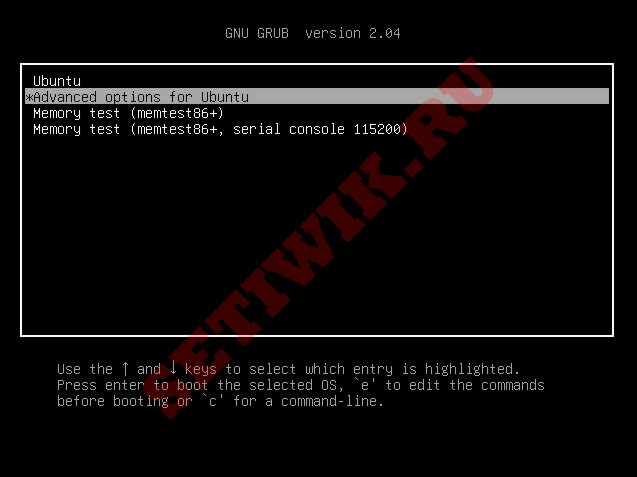
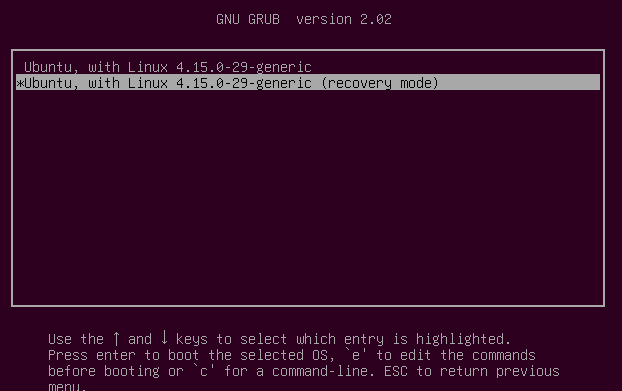
Войдите в меню загрузки и выберите «Дополнительные параметры» (Advanced Options).
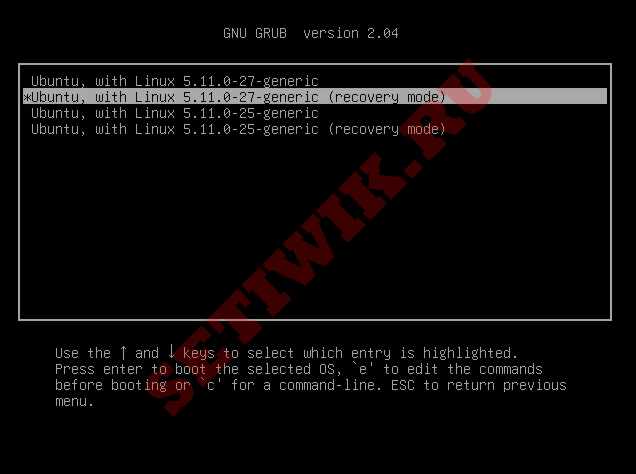
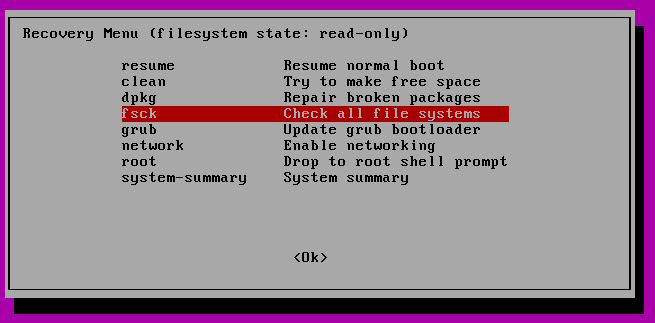
Теперь выберите “Режим восстановления” (Recovery mode), а затем в меню выберите» fsck” .
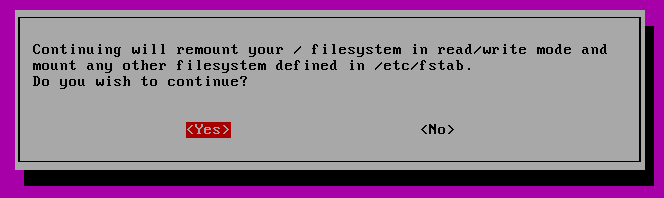
Далее появится окно сообщения с вопросом, хотите ли вы переустановить свою / файловую систему. Выберите опцию «Да«.
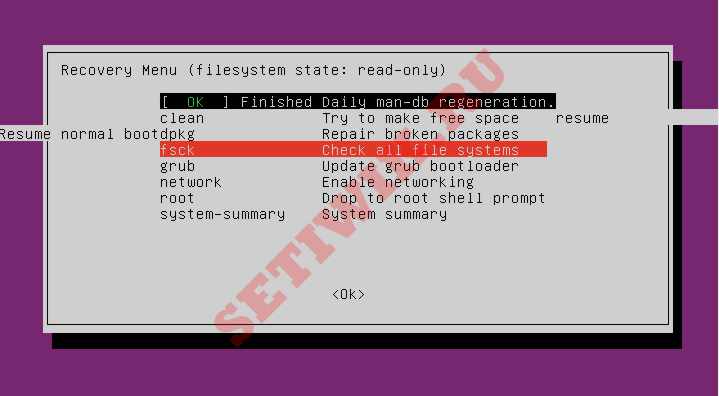
Теперь нажмите «ДА» и вернитесь к нормальной загрузке.

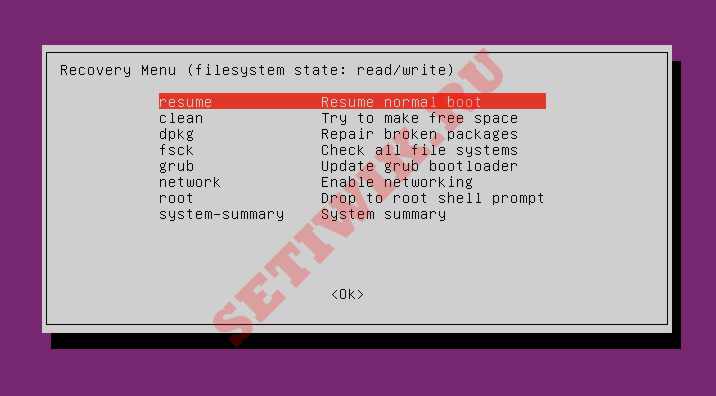
Параметры fsck
Существует список опций (параметров), которые доступны с помощью утилиты fsck. Все они используются для конкретных целей. Вот некоторые полезные опций fsck:
1. Perform fsck dry run — это выполнение тестового запуска.
fsck -N /dev/sdc
2. Опция -y на все вопросы автоматически ответит ДА, это позволит избежать всех подсказок
fsck -y /dev/sdc
3. Параметр -n выведите ошибку fsck без ремонта
fsck -n /dev/sdc
4. Запуск fsck во всех файловых системах
fsck -AR
-R пропустит корневую файловую систему, так как ее нельзя размонтировать на работающей машине
5. Запуск fsck для определенной файловой системы
Команда fsck является оболочкой и внутренне использует соответствующую команду проверки файловой системы (fsck.*). Вы можете найти следующие различные команды проверки fsck, такие как fsck.ext2, fsck.ext3, fsck.ext4 и т.д.).
# cd /sbin
 # ls fsck*
 fsck fsck.cramfs fsck.ext2 fsck.ext3 fsck.ext4 fsck.minix fsck.xfs
В следующей таблице показаны все параметры (опции) команды fsck.
Параметры fsck
| Вариант | Описание |
| -A | Проверяет все файловые системы, присутствующие в файле /etc/fstab |
| -C | Отображает индикатор выполнения |
| -f | Принудительно проверяет файловую систему |
| -l | Блокирует устройство |
| -M | Не проверяет смонтированные файловые системы |
| -N | Выводит на печать без выполнения каких — либо действий |
| -P | Параллельная проверка нескольких файловых систем |
| -p | Автоматически устранять любые проблемы, которые могут быть безопасно устранены без необходимости взаимодействия с пользователем |
| -R | Не проверяет корневую файловую систему при использовании с -A |
| -r | Отображает статистику для каждого проверенного устройства |
| -T | Не показывает название |
| -t | Укажите типы файловых систем, которые необходимо проверить (это можно сделать с помощью команды man) |
| -v | Предоставляет подробную информацию |
| -y | Отвечает «да» на все вопросы |
fstab — это файл, который указывает операционной системе, как и где монтировать разделы. Вы так же можете найти список записей в файле fstab /etc/fstab.
Параметр <pass> определяет порядок, в котором выполняются проверки файловых системы во время перезагрузки. Если значение равно 0, то оно не проверяется. Если значение равно 1, файловые системы проверяются по одной за раз. А если значение равно 2, поиск во всех файловых системах выполняется одновременно. Значение корневой файловой системы равно 1, а все остальные файловые системы, которые вы хотите проверить, должны иметь значение 2.
Образец файла /etc/fstab:

Заключение
В этой статье мы показали, как использовать команду fsck для проверки и восстановления файловых систем в Linux. Вы так же можете ознакомиться со справочным материалом fsck для более подробного изучения.
fsck (проверка файловой системы) – это утилита командной строки, которая позволяет выполнять проверки согласованности и интерактивное исправление в одной или нескольких файловых системах Linux. Он использует программы, специфичные для типа файловой системы, которую он проверяет.
Вы можете использовать команду fsck для восстановления поврежденных файловых систем в ситуациях, когда система не загружается или раздел не может быть смонтирован.
В этой статье мы поговорим о команде fsck.
Команда fsck принимает следующую общую форму:
fsck [OPTIONS] [FILESYSTEM]
Только root или пользователи с привилегиями sudo могут очистить буфер.
Если FILESYSTEM в качестве аргумента указано no, fsck проверяются устройства, указанные в файле fstab.
Никогда не запускайте fsckна смонтированных разделах, так как это может повредить файловую систему. Прежде чем пытаться проверить или восстановить файловые системы, всегда делайте unmountэто сначала.
Команда fsck является оболочкой для различных контроллеров файловой системы Linux ( fsck.*) и принимает различные параметры в зависимости от типа файловой системы.
Проверьте справочные страницы для получения дополнительной информации о конкретном контролере. Например, чтобы просмотреть доступные параметры fsck.ext4, введите:
man fsck.ext4
Простейший вариант использования команды fsck – восстановить поврежденную файловую систему ext3 или ext4 без полномочий root.
- Если вы не знаете имя устройства, использовать fdisk, df или любой другой инструмент, чтобы найти его.
- Размонтировать устройство:
sudo umount /dev/sdc1
- Запустите fsck для восстановления файловой системы:
sudo fsck -p /dev/sdc1
Опция -p указывает fsck автоматически исправить все проблемы, которые могут быть надежно закреплены без вмешательства пользователя.
- После восстановления файловой системы смонтируйте раздел:
sudo mount /dev/sdc1
fsck не может проверить корневую файловую систему на работающей машине, потому что она не может быть размонтирована.
Если вы хотите проверить или восстановить корневую файловую систему, у вас есть несколько вариантов в вашем распоряжении. Вы можете настроить запуск fsck при загрузке, загрузить систему в режиме восстановления или использовать live CD.
Для запуска fsck в режиме восстановления:
- Войдите в меню загрузки и выберите «Дополнительные параметры»
- Выберите режим восстановления и затем «fsck».
- Когда будет предложено перемонтировать корневую файловую систему, выберите «Да».
- После этого возобновите нормальную загрузку.
Чтобы запустить fsck из живого дистрибутива:
- Загрузите живую раздачу.
- Используйте fdisk или, parted чтобы найти имя корневого раздела.
- Откройте терминал и запустите:
sudo fsck -p /dev/sda1
- После этого перезагрузите дистрибутив и загрузите вашу систему.
В большинстве дистрибутивов Linux fsck запускается во время загрузки, если файловая система помечена как грязная или после определенного количества загрузок или времени.
Чтобы увидеть текущий счетчик монтирования, проверить номер частоты, интервал проверки и время последней проверки для определенного раздела, используйте инструмент tune2fs:
sudo tune2fs -l /dev/sdc1 | grep -i 'last checked|mount count'
Mount count:              292
Maximum mount count:      -1
Last checked:             Tue Jul 12 14:23:33 2018
Check interval:           0 (<none>)
- «Maximum mount count» – это количество монтирований, после которых будет проверяться файловая система. Значение 0 или -1 означает, что fsck никогда не будет работать.
- «Check interval» – это максимальное время между двумя проверками файловой системы.
Если, например, вы хотите запускать fsck после каждых 25 загрузок (монтирования), введите:
sudo tune2fs -c 25 /dev/sdc1
Вы также можете установить максимальное время между двумя проверками. Например, чтобы установить один месяц, вы должны выполнить:
sudo tune2fs -i 1m /dev/sdc1
Чтобы заставить fsck работать во время загрузки на дистрибутивах SystemD, передайте следующие параметры загрузки ядра:
fsck.mode=force
fsck.repair=yes
В старых дистрибутивах fsck будет работать при загрузке, если файл /forcefsck присутствует:
sudo touch /forcefsck
fstab это файл конфигурации, который сообщает системе, как и где монтировать разделы.
Файл /etc/fstab содержит список записей в следующем виде:
# [File System] [Mount Point] [File System Type] [Options] [Dump] [PASS]
/dev/sda1       /             ext4               defaults  0      1
/dev/sda2       /home         ext4               defaults  0      2
server:/dir     /media/nfs    nfs                defaults  0      0
Последний, шестой столбец ( [PASS]) – это параметр, который контролирует порядок, в котором проверки файловой системы выполняются во время перезагрузки.
- 0 – Не проверяй.
- 1 – Файловые системы должны проверяться первыми и по одному за раз.
- 2 – Все остальные файловые системы, которые проверяются позже и, возможно, параллельно.
Корневая файловая система должна иметь значение 1, а все остальные файловые системы, которые вы хотите проверить, должны иметь значение 2.
fsck является инструментом командной строки для проверки и при необходимости восстановления файловых систем Linux
Чтобы узнать больше о команде fsck, посетите страницу руководства fsck или введите man fsck в свой терминал.
Если у вас есть какие-либо вопросы или отзывы, не стесняйтесь оставлять комментарии.
Если вы нашли ошибку, пожалуйста, выделите фрагмент текста и нажмите Ctrl+Enter.
Из-за различных неполадок или неожиданного отключения компьютера файловая система может быть повреждена. При обычном выключении все файловые системы монтируются только для чтения, а все не сохраненные данные записываются на диск.
Но если питание выключается неожиданно, часть данных теряется, и могут быть потерянны важные данные, что приведет к повреждению самой файловой системы. В этой статье мы рассмотрим как восстановить файловую систему fsck, для нескольких популярных файловых систем, а также поговорим о том, как происходит восстановление ext4.
Немного теории
Как вы знаете файловая система содержит всю информацию обо всех хранимых на компьютере файлах. Это сами данные файлов и метаданные, которые управляют расположением и атрибутами файлов в файловой системе. Как я уже говорил, данные не сразу записываются на жесткий диск, а некоторое время находятся в оперативной памяти и при неожиданном выключении, за определенного стечения обстоятельств файловая система может быть повреждена.
Современные файловые системы делятся на два типа — журналируемые и нежурналируемые. Журналиуемые файловые системы записывают в лог все действия, которые собираются выполнить, а после выполнения стирают эти записи. Это позволяет очень быстро понять была ли файловая система повреждена. Но не сильно помогает при восстановлении. Чтобы восстановить файловую систему linux необходимо проверить каждый блок файловой системы и найти поврежденные сектора.
Для этих целей используется утилита fsck. По сути, это оболочка для других утилит, ориентированных на работу только с той или иной файловой системой, например, для fat одна утилита, а для ext4 совсем другая.
В большинстве систем для корневого раздела проверка fsck запускается автоматически, но это не касается других разделов, а также не сработает если вы отключили проверку.
В этой статье мы рассмотрим ручную работу с fsck. Возможно, вам понадобиться LiveCD носитель, чтобы запустить из него утилиту, если корневой раздел поврежден. Если же нет, то система сможет загрузиться в режим восстановления и вы будете использовать утилиту оттуда. Также вы можете запустить fsck в уже загруженной системе. Только для работы нужны права суперпользователя, поэтому выполняйте ее через sudo.
А теперь давайте рассмотрим сам синтаксис утилиты:
$ fsck [опции] [опции_файловой_системы] [раздел_диска]
Основные опции указывают способ поведения утилиты, оболочки fsck. Раздел диска — это файл устройства раздела в каталоге /dev, например, /dev/sda1 или /dev/sda2. Опции файловой системы специфичны для каждой отдельной утилиты проверки.
А теперь давайте рассмотрим самые полезные опции fsck:
- -l — не выполнять другой экземпляр fsck для этого жесткого диска, пока текущий не завершит работу. Для SSD параметр игнорируется;
- -t — задать типы файловых систем, которые нужно проверить. Необязательно указывать устройство, можно проверить несколько разделов одной командой, просто указав нужный тип файловой системы. Это может быть сама файловая система, например, ext4 или ее опции в формате opts=ro. Утилита просматривает все файловые системы, подключенные в fstab. Если задать еще и раздел то к нему будет применена проверка именно указанного типа, без автоопределения;
- -A — проверить все файловые системы из /etc/fstab. Вот тут применяются параметры проверки файловых систем, указанные в /etc/fstab, в том числе и приоритетность. В первую очередь проверяется корень. Обычно используется при старте системы;
- -C — показать прогресс проверки файловой системы;
- -M — не проверять, если файловая система смонтирована;
- -N — ничего не выполнять, показать, что проверка завершена успешно;
- -R — не проверять корневую файловую систему;
- -T — не показывать информацию об утилите;
- -V — максимально подробный вывод.
Это были глобальные опции утилиты. А теперь рассмотрим опции для работы с файловой системой, их меньше, но они будут более интересны:
- -a — во время проверки исправить все обнаруженные ошибки, без каких-либо вопросов. Опция устаревшая и ее использовать не рекомендуется;
- -n — выполнить только проверку файловой системы, ничего не исправлять;
- -r — спрашивать перед исправлением каждой ошибки, используется по умолчанию для файловых систем ext;
- -y — отвечает на все вопросы об исправлении ошибок утвердительно, можно сказать, что это эквивалент a.
- -c — найти и занести в черный список все битые блоки на жестком диске. Доступно только для ext3 и ext4;
- -f — принудительная проверка файловой системы, даже если по журналу она чистая;
- -b — задать адрес суперблока, если основной был поврежден;
- -p — еще один современный аналог опции -a, выполняет проверку и исправление автоматически. По сути, для этой цели можно использовать одну из трех опций: p, a, y.
Теперь мы все разобрали и вы готовы выполнять восстановление файловой системы linux. Перейдем к делу.
Как восстановить файловую систему в fsck
Допустим, вы уже загрузились в LiveCD систему или режим восстановления. Ну, одним словом, готовы к восстановлению ext4 или любой другой поврежденной ФС. Утилита уже установлена по умолчанию во всех дистрибутивах, так что устанавливать ничего не нужно.
Восстановление файловой системы
Если ваша файловая система находится на разделе с адресом /dev/sda1 выполните:
sudo fsck -y /dev/sda1
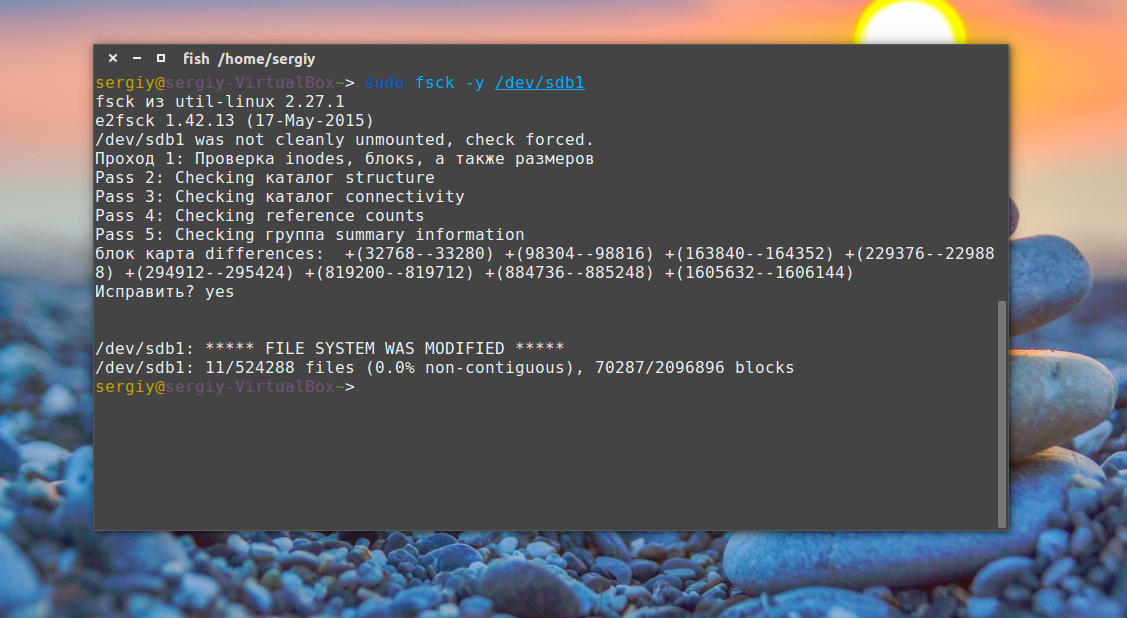
Опцию y указывать необязательно, но если этого не сделать утилита просто завалит вас вопросами, на которые нужно отвечать да.
Восстановление поврежденного суперблока
Обычно эта команда справляется со всеми повреждениями на ура. Но если вы сделали что-то серьезное и повредили суперблок, то тут fsck может не помочь. Суперблок — это начало файловой системы. Без него ничего работать не будет.
Но не спешите прощаться с вашими данными, все еще можно восстановить. С помощью такой команды смотрим куда были записаны резервные суперблоки:
sudo mkfs -t ext4 -n /dev/sda1
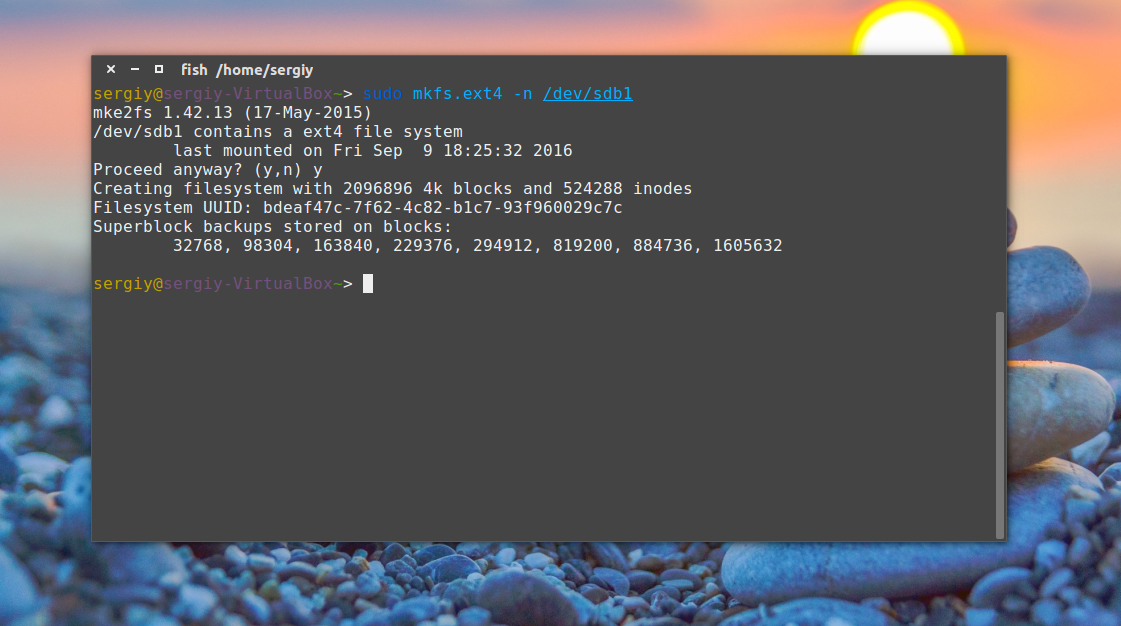
На самом деле эта команда создает новую файловую систему. Вместо ext4 подставьте ту файловую систему, в которую был отформатирован раздел, размер блока тоже должен совпадать иначе ничего не сработает. С опцией -n никаких изменений на диск не вноситься, а только выводится информация, в том числе о суперблоках.
Теперь у нас есть шесть резервных адресов суперблоков и мы можем попытаться восстановить файловую систему с помощью каждого из них, например:
sudo fsck -b 98304 /dev/sda1
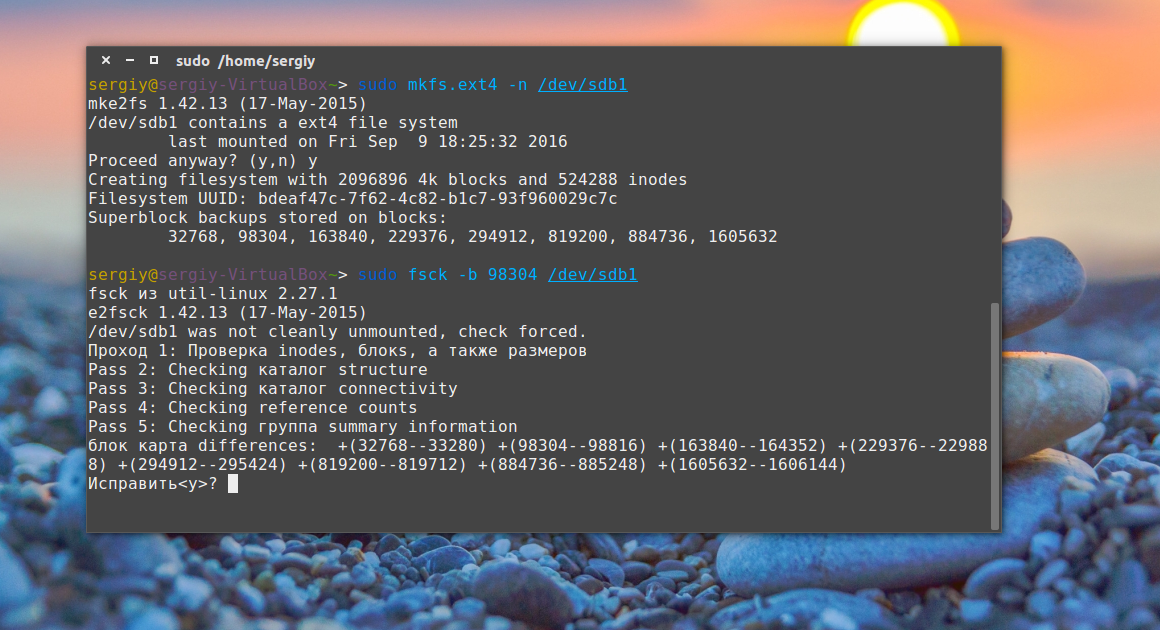
После этого, скорее всего, вам удастся восстановить вашу файловую систему. Но рассмотрим еще пару примеров.
Проверка чистой файловой системы
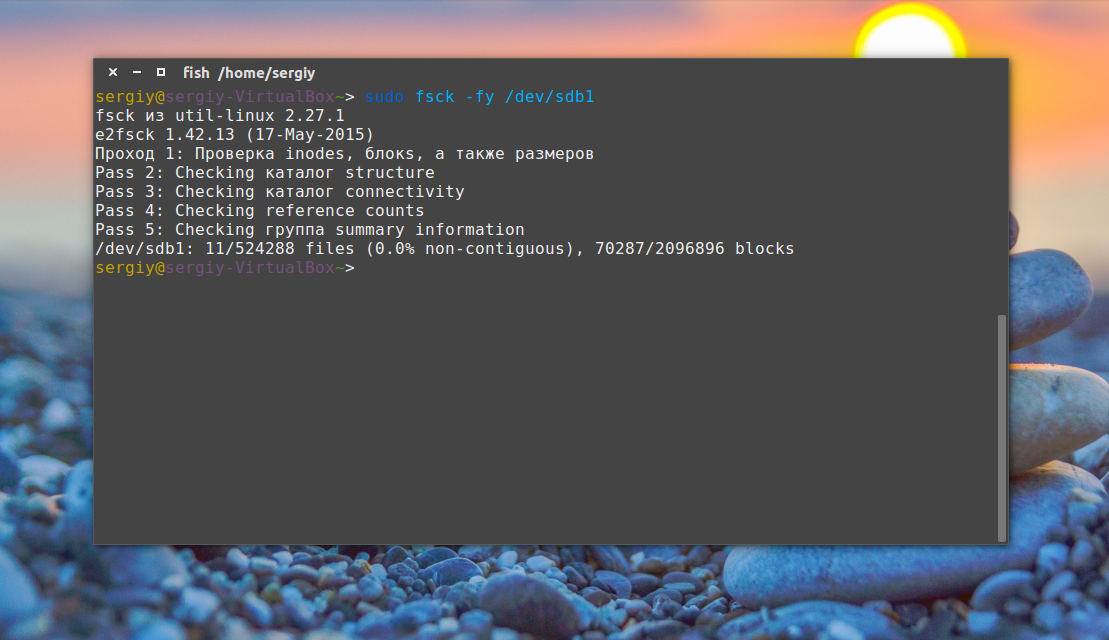
Проверим файловую систему, даже если она чистая:
sudo fsck -fy /dev/sda1
Битые сектора
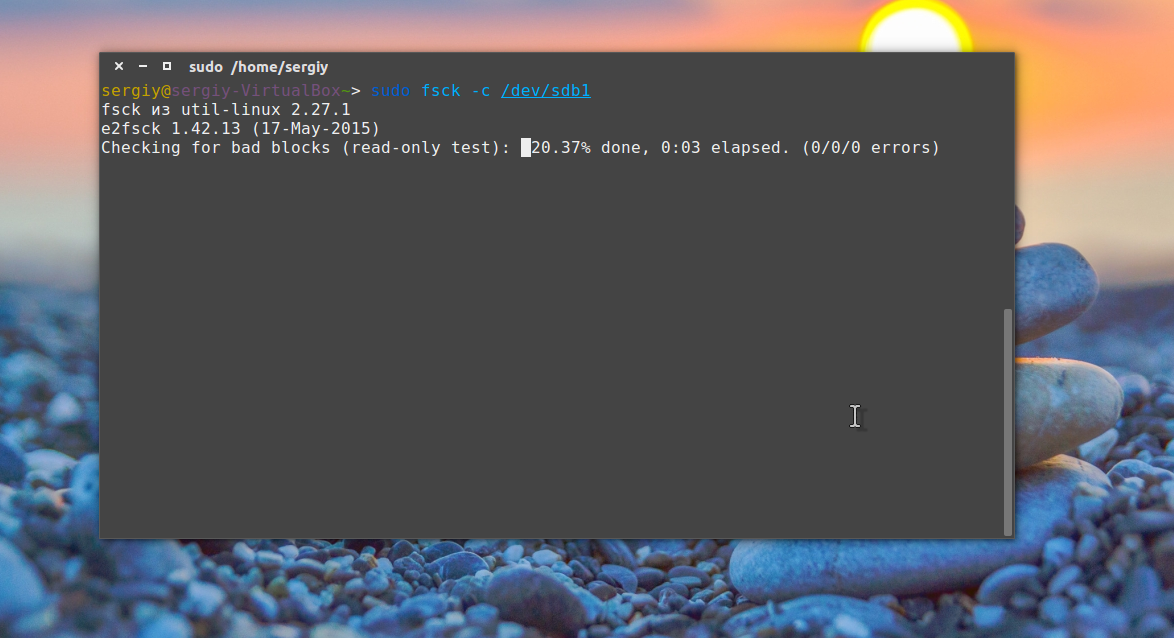
Или еще мы можем найти битые сектора и больше в них ничего не писать:
sudo fsck -c /dev/sda1
Установка файловой системы
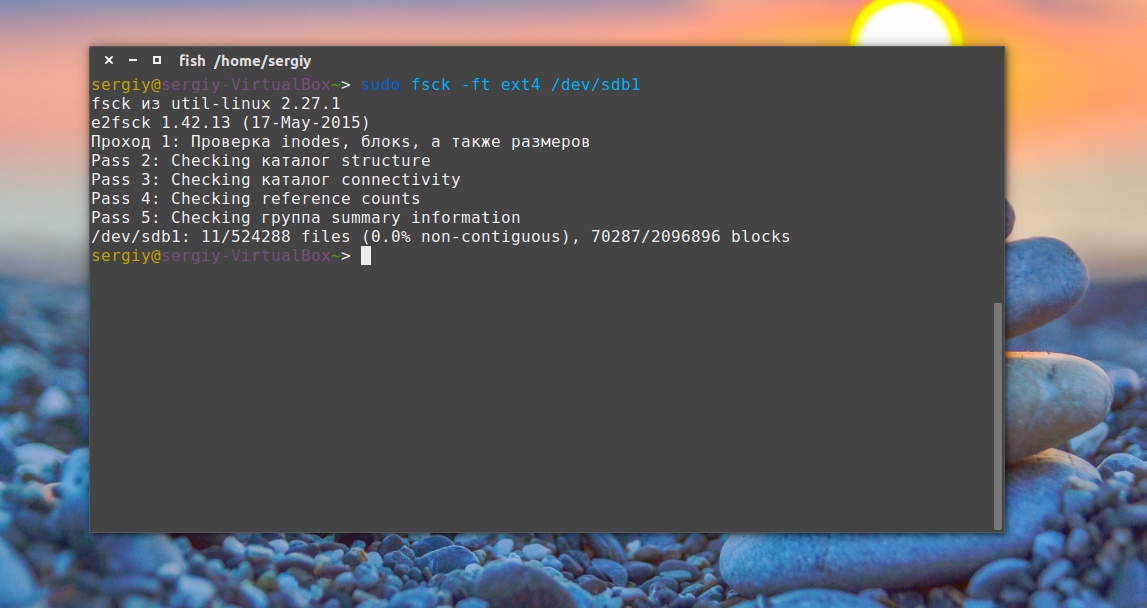
Вы можете указать какую файловую систему нужно проверять на разделе, например:
sudo fsck -t ext4 /dev/sdb1
Проверка всех файловых систем
С помощью флага -A вы можете проверить все файловые системы, подключенные к компьютеру:
sudo fsck -A -y
Но такая команда сработает только в режиме восстановления, если корневой раздел и другие разделы уже примонтированы она выдаст ошибку. Но вы можете исключить корневой раздел из проверки добавив R:
sudo fsck -AR -y
Или исключить все примонтированные файловые системы:
sudo fsck -M -y
Также вы можете проверить не все файловые системы, а только ext4, для этого используйте такую комбинацию опций:
sudo fsck -A -t ext4 -y
Или можно также фильтровать по опциям монтирования в /etc/fstab, например, проверим файловые системы, которые монтируются только для чтения:
sudo fsck -A -t opts=ro
Проверка примонтированных файловых систем
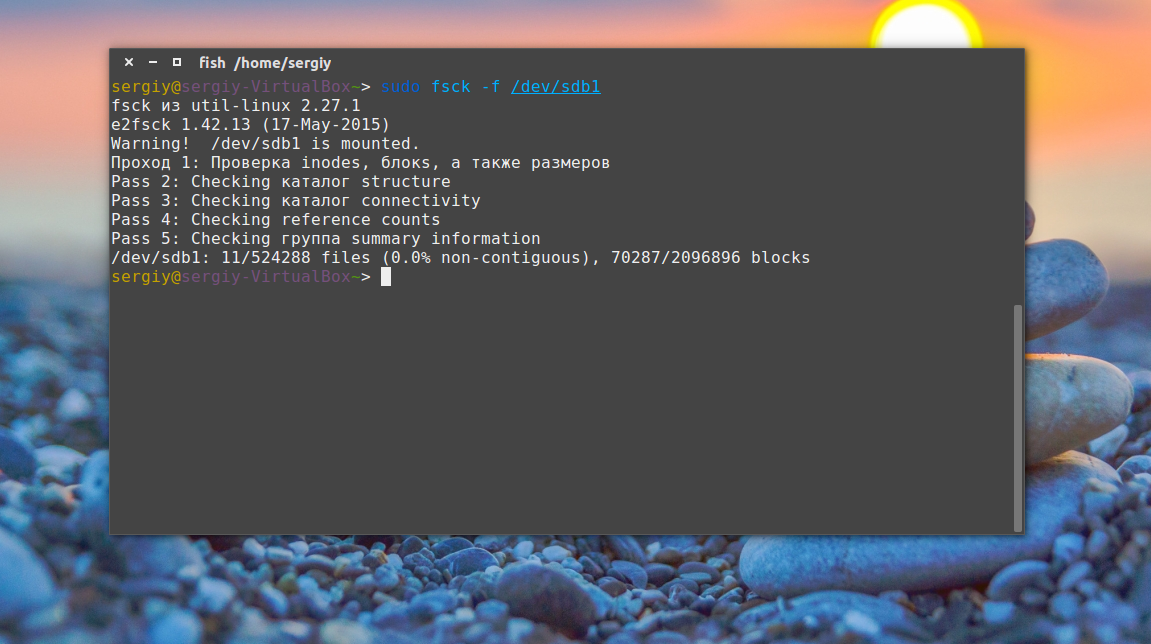
Раньше я говорил что нельзя. Но если другого выхода нет, то можно, правда не рекомендуется. Для этого нужно сначала перемонтировать файловую систему в режим только для чтения. Например:
sudo mount -o remount,ro /dev/sdb1
А теперь проверка файловой системы fsck в принудительном режиме:
sudo fsck -fy /dev/sdb1
Просмотр информации
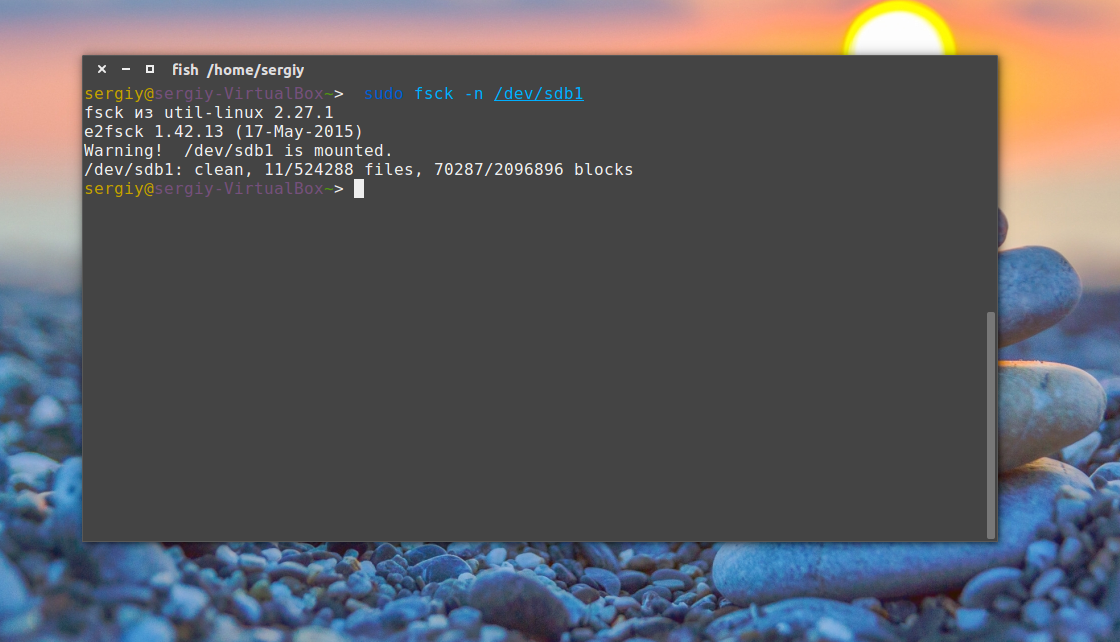
Если вы не хотите ничего исправлять, а только посмотреть информацию, используйте опцию -n:
sudo fsck -n /dev/sdb1
Выводы
Вот и все, теперь вы знаете как выполняется восстановление файловой системы ext4 или любой другой, поддерживаемой в linux fsck. Если у вас остались вопросы, спрашивайте в комментариях!
На десерт сегодня видео на английском про различия файловых систем ext4 и xfs, как обычно, есть титры:
https://www.youtube.com/watch?v=pECp066gGcY

Статья распространяется под лицензией Creative Commons ShareAlike 4.0 при копировании материала ссылка на источник обязательна .
Создание загрузочной дискеты
Загрузочная дискета необходима в тех случаях, когда по каким-либо причинам загрузка с жесткого диска невозможна. Обратите внимание, что с загрузочного диска будет собственно загружаться ядро. Монтирование корневой файловой системы будет происходить по-прежнему с жесткого диска. Для создания загрузочной дискеты необходимо вставить чистую дискету в дисковод и дать команду:
mkbootdisk /dev/fd0
Такая загрузочная дискета будет содержать копию ядра ОС МСВС 3.0, указывающую на корневую файловую систему. Программа установки ОС МСВС 3.0 предоставляет возможность создать такую загрузочную дискету при установке. Но если это по каким-либо причинам не сделано, то всегда существует возможность сделать это в любой момент работы системы.
Теперь в случае проблем при загрузке с жесткого диска можно загрузиться с дискеты. В некоторых случаях для этого еще необходимо поменять в BIOS порядок загрузки.
После такой загрузки система предоставит минимальные возможности оболочки sh и некоторые другие утилиты, которых должно быть достаточно для восстановления системы.
-
Загрузка ядра
В зависимости от аппаратной базы и необходимости совместной работы с другими операционными системами можно настроить систему так, чтобы ОС МСВС 3.0 загружалась автоматически, либо предоставить пользователю выбор между различными операционными системами во время загрузки. Такая возможность обычно называется двойной загрузкой, но на деле можно выбирать между произвольным числом систем (например, МСВС, Linux и Windows).
ОС МСВС 3.0 может быть установлена совместно с другими операционными системами. В этом случае загрузчик можно настроить таким образом, что он будет запрашивать у пользователя, какую систему необходимо загрузить. В случае загрузки другой операционной системамы, вторичный загрузчик просто считывает загрузочный сектор соответствующего раздела и передает ему управление.
1.1.33.Процесс загрузки
В ОС МСВС 3.0 для загрузки ядра используется загрузчик LILO (Linux LOader, загрузчик Linux). Процесс загрузки достаточно прост, но наличие большого количества аппаратных и программных средств предоставляет разнообразные возможности для настройки этого процесса. Существует два традиционных варианта загрузки:
- с дискеты, при этом прочие системы могут, как и прежде, загружаться с жесткого диска;
- с помощью LILO – это самый распространенный метод загрузки, который позволяет загружать и ОС МСВС 3.0, и другие операционные системы.
Какой бы способ загрузки ни был выбран, необходимо обеспечить наличие загрузочной дискеты, незаменимой при возникновении аварийных ситуаций и особенно в тех случаях, когда выполняется сложная настройка загрузчика, поскольку любая ошибка может привести к тому, что нельзя будет загрузиться с жесткого диска.
На машинах с Intel-архитектурой первый сектор любого диска называется загрузочным сектором (boot sector); он содержит таблицу разделов этого диска и, по необходимости, код для загрузки операционной системы. Загрузочный сектор первого жесткого диска называется главной загрузочной записью (MBR, master boot record). При загрузке системы BIOS считывает MBR и передает управление программе, расположенной в этом секторе наряду с таблицей разделов. Эта программа называется первичным загрузчиком (boot loader) и предназначена для загрузки и запуска операционной системы. При установке ОС МСВС 3.0 необходимо либо заменить первичный загрузчик, либо загружать ОС МСВС 3.0 с дискеты.
Процесс загрузки ядра с помощью LILO состоит из нескольких этапов:
- считывание главной загрузочной записи;
- считывание вторичного загрузчика;
- считывание начального RAM-диска;
- загрузку запакованного ядра;
- распаковку ядра и передачу ему управления.
LILO – большая программа, которая не может быть размещена целиком в одном секторе, поэтому ее загрузка происходит в две стадии. В загрузочном секторе расположен первичный загрузчик, который считывает вторичный загрузчик. Вторичный загрузчик может быть расположен в нескольких секторах жесткого диска. После его считывания LILO полностью загружен в оперативную память.
На следующей стадии загрузчик считывает в оперативную память образ начального RAM-диска (initrd). Этот образ может храниться в запакованном виде. В этом случае производится его распаковка. В дальнейшем этот диск будет временно смонтирован ядром как корневая файловая система.
Ядро с целью экономии дискового пространства хранится на диске в запакованном виде. В начале образа ядра расположена программа, предназначенная для его распаковки.
Завершающим этапом является распаковка ядра и передача ему управления.
1.1.34.Загрузчик LILO
LILO может устанавливаться в главную загрузочную запись (MBR) жесткого диска или в качестве вторичного загрузчика в раздел, содержащий ОС МСВС 3.0. Для организации двойной загрузки LILO необходимо установить в MBR и посредством соответствующей настройки обеспечить возможность загрузки нужной операционной системы.
LILO состоит из нескольких частей – собственно загрузчика, конфигурационного файла /etc/lilo.conf, файла карты /boot/map и утилиты lilо (/sbin/lilo). Утилита lilо читает конфигурационный файл и использует прочитанную информацию для создания или обновления файла карты и установки необходимых файлов LILO.
Если LILO устанавливается в MBR, он заменяет первичный загрузчик MS-DOS. Если возникли проблемы в ходе его установки или нужно удалить LILO из системы и восстановить исходный загрузчик, можно воспользоваться одним из следующих вариантов:
Загрузить Linux с дискеты и восстановить загрузочный сектор из резервной копии:
% /sbin/lilo -u
Загрузить DOS и запустить специальную команду fdisk, которая реконструирует MBR:
с:> fdisk /mbr
Необходимо помнить, что LILO выступает в двух ипостасях: как собственно загрузчик и как команда lilo. Команда lilо конфигурирует и устанавливает загрузчик и обновляет его при необходимости. Загрузчик является кодом, который выполняется во время загрузки машины и запускает операционную систему.
1.1.35.Конфигурационный файл LILO
Для настройки LILO используется конфигурационный файл /etc/lilo.conf. Из этого файла утилита lilо получает информацию при установке загрузчика. Так как в процессе загрузки еще не доступна файловая система, lilо создает файл карты /boot/map, в котором содержатся абсолютные физические адреса всех секторов диска, необходимых для загрузки.
Всякий раз, когда изменяется /etc/lilo.conf, пересобирается или перемещается ядро системы, необходимо выполнять команду lilo, чтобы обновить файл карты и загрузчик.
Конфигурационный файл начинается с раздела глобальных параметров, описаных ниже. Глобальные параметры не зависят от загружаемой системы.
Пример раздела глобальных параметров (символ # является началом комментария):
boot=/dev/hda # Загрузочное устройство /dev/hda
map=/boot/map # Сохранить карту в файле /boot/nap
install=/boot/boot.b # Файл, устанавливаемый как новый загрузочный сектор
prompt # Всегда выдавать приглашение загрузчика
timeout=30 # Установить ожидание в 3 (30 десятых долей секунды)
За разделом глобальных параметров следуют параметры загрузки каждого ядра и других операционных систем – по одному разделу на каждый вариант. Каждый из разделов носит название раздела образа, поскольку описывает загрузку одного из образов ядра (в данном случае образ – синоним двоичного файла, содержащего код ядра), либо другой операционной системы. Каждый раздел образа начинается со строки image=. Например:
image=/boot/vmlinuz # Файл образа ядра
label=linux # Метка загрузки, вводимая в ответ на приглашение загрузчика
root=/dev/hda2 # Расположение корневой файловой системы
vga=ask # Всегда предлагать пользователю выбор VGA-режима
read-only # Монтировать файловую систему в режиме «только для чтения» и выполнять проверку fsck
Эквивалентный раздел для не-Linux системы начинается со строки other= вместо image=. Например:
other=/dev/hda1 # Местоположение раздела
label=dos
table=/dev/hda # Расположение таблицы разделов
Итак, следует размещать параметры LILO, одинаковые для всех вариантов загрузки, в разделе глобальных параметров, а специфичные для каждого из вариантов – в соответствующем разделе образа. Если параметр дублируется в разделе глобальных параметров и в разделе образа, используется значение этого параметра из раздела образа.
1.1.36.Использование RAM-диска
В ОС МСВС 3.0 поддерживается динамическое расширение функциональных возможностей ядра. Для этого используется механизм модулей ядра, который позволяет подключать модули без пересборки ядра. В качестве модулей чаще всего оформляются драйверы устройств.
Компоненты ядра могут быть, как встроены в ядро в процессе компиляции (статическое связывание), так и компилироваться в виде отдельных модулей, которые будут динамически связываться с ядром, когда в них возникнет необходимость. После использования динамического модуля он может быть отключен от ядра. Динамическое связывание позволяет уменьшить размер ядра, но одновременно сокращает производительность ядра, так как процессы подключения и отключения модулей требуют дополнительных временных затрат.
Если корневая файловая система расположена на устройстве, доступ к которому обеспечивается модульным драйвером (например, в случае со SCSI-дисками), возможно использование initrd, двухэтапного процесса загрузки, позволяющего сначала создать содержащую необходимые модули (например, драйвер SCSI) временную корневую файловую систему на виртуальном диске в памяти (RAM-диск), а затем загрузить модули и смонтировать реальную корневую файловую систему.
RAM-диск, содержащий временную файловую систему, – это специальный файл устройства /dev/initrd.
Для использования initrd, в ОС Linux необходимо пересобрать ядро с поддержкой RAM-дисков и поддержкой начального RAM-диска. Затем необходимо подготовить обычную корневую файловую систему и создать образ RAM-диска. Утилита mkinitrd предназначена для создания образа RAM-диска.
ОС МСВС 3.0 подготовлена к использованию initrd. Для работы с ним нужно добавить параметр initrd в соответствующий раздел образа:
image=/vmlinuz
initrd=/boot/initrd # Файл, загружаемый в качестве содержимого /dev/initrd
Выполнить команду /sbin/lilo и перезагрузить систему с помощью initrd.
Оригинал: How to Use ‘fsck’ to Repair File System Errors in Linux
Автор: Marin Todorov
Дата публикации: 1 октября 2018 года
Перевод: А. Кривошей
Дата перевода: июль 2019 г.
Файловые системы отвечают за организацию хранения данных. Так или иначе, со временем файловая система может быть повреждена и некоторые ее части могут быть недоступны. Если ваша файловая система имеет такое несоответствие, рекомендуется проверить ее целостность.
Это можно выполнить с помощью системной утилиты fsck (file system consistency check). Эта проверка может быть выполнена автоматически во время загрузки или запущена вручную.
В этой статье мы рассмотрим утилиту fsck и ее использование, чтобы помочь вам исправить дисковые ошибки.
Когда нужно использовать fsck в Linux
Существуют разные сценарии, когда вам понадобится запустить fsck. Вот несколько примеров:
Система не загружается.
Файлы в системе поврежденны (часто вы можете увидеть ошибку ввода/вывода).
Подключенный диск (включая флэшки/SD-карты) не работает должным образом.
Опции fsck
Команда Fsck должна быть запущена с привилегиями суперпользователя (root). Вы можете использовать ее с разными аргументами. Их использование зависит от вашего конкретного случая. Ниже вы увидите некоторые из наиболее важных опций:
-A — используется для проверки всех файловых систем. Список берется из /etc/fstab.
-C — показывать индикатор выполнения.
-l — блокирует устройство, чтобы гарантировать, что никакая другая программа не попытается использовать раздел во время проверки.
-M — не проверять смонтированные файловые системы.
-N — только показывать, что будет сделано — не делать никаких реальных изменений.
-P — если вы хотите проверять файловые системы параллельно, включая корневую.
-R — не проверять корневую файловую систему. Это полезно только вместе с ‘-A‘.
-r — предоставить статистику для каждого проверяемого устройства.
-T — не показывает заголовок.
-t — исключительно указать типы файловых систем, которые будут проверяться. Типы могут быть разделены запятыми.
-V — предоставить описание того, что делается.
Как запустить fsck для исправления ошибок файловой системы Linux
Чтобы запустить fsck, вам нужно убедиться, что раздел, который вы собираетесь проверить, не смонтирован. Для этой статьи я буду использовать мой второй диск /dev/sdb, смонтированный в /mnt.
Вот что произойдет, если я попытаюсь запустить fsck на смонтированном разделе.
# fsck /dev/sdb
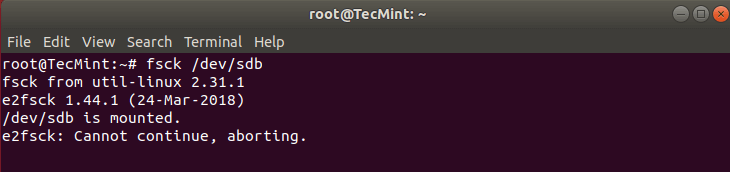
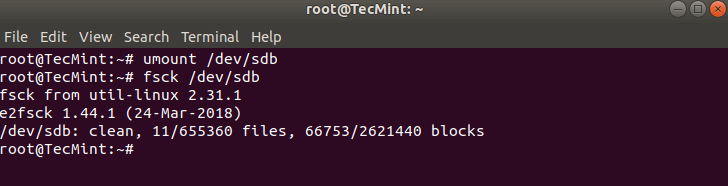
Чтобы избежать этого, размонтируйте раздел с помощью команды:
# umount /dev/sdb
Теперь fsck можно запустить безопасно.
# fsck /dev/sdb
Понимание кодов выхода fsck
После запуска fsck она вернет код выхода. Эти коды можно увидеть в руководстве fsck, выполнив:
# man fsck

0       Нет ошибок
1       Исправлены ошибки файловой системы
2       Система должна быть перезагружена
4       Ошибки файловой системы остались без исправления
8       Операционная ошибка
16     Ошибка использования или синтаксиса
32     Проверка отменена по запросу пользователя
128  Ошибка общей библиотеки
Исправление ошибок файловой системы Linux
Иногда в файловой системе можно найти ошибки. В таких случаях вы захотите, чтобы fsck автоматически пыталась исправить ошибки. Это можно сделать с помощью следующей команды:
# fsck -y /dev/sdb
Флаг -y автоматически даёт ответ «да» на любые запросы от fsck для исправления ошибок.
Точно так же вы можете запустить команду на всех файловых системах (без корневой):
$ fsck -AR -y
Как запустить fsck в корневом разделе Linux
В некоторых случаях вам может потребоваться запустить fsck в корневом разделе вашей системы. Поскольку вы не можете запустить fsck на смонтированном разделе, вы можете попробовать один из следующих вариантов:
1. Принудительно использовать fsck при загрузке системы
2. Запустить fsck в режиме восстановления
Мы рассмотрим обе ситуации.
Принудительная проверка корневой файловой системы с помощью fsck при загрузке системы
Это относительно легко выполнить, единственное, что вам нужно сделать, это создать файл с именем forcefsck в корневом разделе вашей системы. Используйте следующую команду:
# touch /forcefsck
Во время следующей загрузки будет выполняться fsck. Если время простоя является критическим, рекомендуется тщательно спланировать эту проверку, так как если в вашей системе много используемых inode, fsck может занять некоторое, довольно значительное время.
После загрузки системы проверьте, существует ли этот файл:
# ls /forcefsck
Если он есть, вы можете удалить его, чтобы избежать запуска fsck при каждой загрузке системы.
Запуск fsck в режиме восстановления
Запуск fsck в режиме восстановления требует еще нескольких шагов. Сначала подготовьте систему к перезагрузке. Остановите все важные службы, такие как MySQL/MariaDB и т. д., а затем перезагрузите компьютер.
# reboot
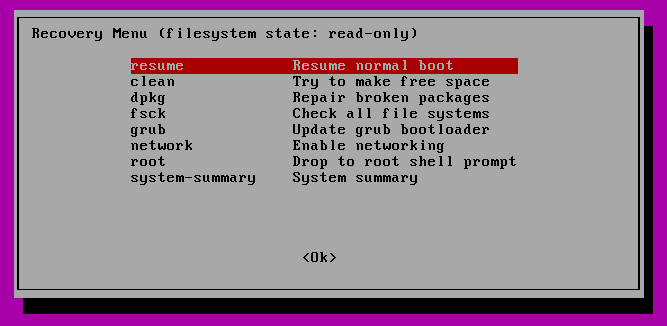
Во время загрузки удерживайте нажатой клавишу Shift, чтобы отобразилось меню grub. Выберите «Advanced options».
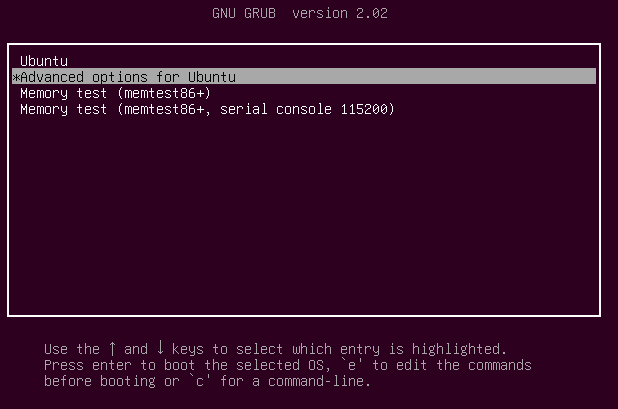
Затем выберите «Recovery mode».
В следующем меню выберите «fsck».
Вас спросят, хотите ли вы перемонтировать вашу корневую файловую систему. Выберите «yes».
Вы должны увидеть что-то похожее на это.
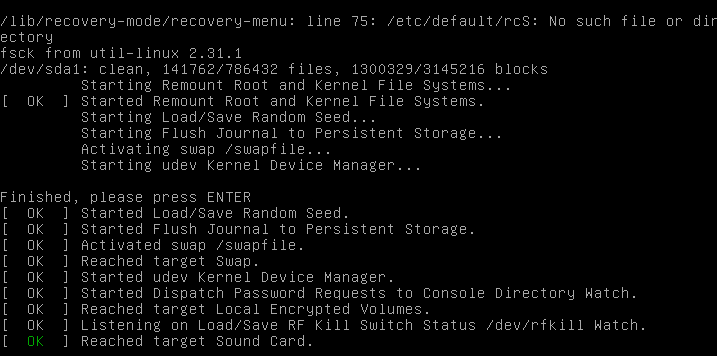
Затем вы можете вернуться к нормальной загрузке, выбрав «Resume».
Заключение
Из этого руководства вы узнали, как использовать fsck и выполнять проверки согласованности в разных файловых системах Linux. Если у вас есть какие-либо вопросы о fsck, пожалуйста, не стесняйтесь задавать их в разделе комментариев ниже.
Другие статьи о команде fsck в Linux:
- Программа fsck
- 4 утилиты для устранения проблем файловых систем EXT2, EXT3 и EXT4 в Linux
- Проверка жесткого диска на плохие сектора и блоки в Linux
- Software-RAID HOWTO. 4. Восстановление ошибок
Если вам понравилась статья, поделитесь ею с друзьями:
Во время загрузки получаю сообщение:
Begin: Mounting root file system ...
mount: No such device
Unable to mount /dev/disk/by-uuid/dccd...... as ext2. Dropping to a shell!
(initramfs)
На этом загрузка прекращается.

Если в fstab прописать корневую ФС, как ext2, то в иминидж кладется модуль ext2, и загрузка проходит нормально. Если в fstab корневая система прописана как ext3, то в имидж кладется модуль ext3. А коревая файловая система монтируется попрежнему как ext2, но ненаходит модуля, и обламывается.


Сейчас для себя решил проблему следующим образом.
исправляю в fstab для корня тип ФС на ext2, создаю имидж, меняю тип ФС на ext3 для корня, запускаю лило.

Может есть более прямое решение?
Если в fstab указан неверный тип файловой системы, вполне естественно, что в результате загрузка становится невозможной. Совместимость в противоположную сторону (ext2 в fstab при фактически созданной ext3 на диске) поддерживается в mkinitrd >= 3.0.5-alt1.

Кроме того, если вы пытаетесь преобразовать файловую систему ext2 в ext3, необходимо выполнить tune2fs -j для создания журнала; после этого тип ФС будет автоматически определяться как ext3, но сохранится возможность монтирования как ext2. В текущих версиях ядра модуль ext3 не поддерживает работу без использования журнала, и ФС без журнала не может быть смонтирована как ext3.
Как бы все это не в тему.
У меня уже есть корневой раздел в ext3, что и указано в fstab.
Я обновил ядро, и в результате загрузки с ним, получил выше описанную проблему.
Ничего никуда приобразовывать я не собираюсь.

Еще раз проблема в том, что если в fstab прописан root как ext3, mkinitrd в имидж кладет драйвер от ext3, а монтировать пытается, как ext2. Лично я думаю, что имеено из-за этого я получаю выше описанную ошибку.
Ошибка не исправлена, коментарий не соответствует проблеме.
Ошибка не исправлена, коментарий не соответствует проблеме.
Тогда покажите вывод tune2fs -l для корневой ФС.
Флаг has_journal в списке фичь присиутствует.
Покажите полностью вывод команд

  tune2fs -l $root_device
  /lib/mkinitrd/klibc/bin/fstype < $root_device
  /lib/mkinitrd/udev/lib/udev/vol_id $root_device

(вместо $root_device укажите имя устройства, на котором находится корневая ФС).
Информации до сих пор нет; проблема уже неактуальна?

Воспроизвести ситуацию, когда ext3 распознаётся как ext2, не удалось (правда, есть случаи, когда ext4 со "странной" комбинацией флагов распознаётся как ext2, но в этих случаях ФС не удаётся смонтировать как ext3).
Да. В настоящий момент проблема уже не актуальна, в связи с отказом от ОС АлтЛюнукс для решения целевой задачи.
Подробности, я выслал Вам на E-Mail.
Reporter failed to provide necessary information.
схожая проблема разница в одну цифру, помогите решить, произошло на годами нормально работающей машине после долгого отключения света, после старта загрузка останавливается на : unable to mount /dev/disk/by-uuid/ccb03de5-19d3-4bb9-bd5e-61f70c8d55f7 as ext3. dropping to a shell! (initramfs) |
Why Encounter ‘File System Verify or Repair Failed. : (-69845)’
A utility program called Mac Disk Utility is made to assist users in identifying and fixing directory system faults on their personal computers. It is a vital tool that may assist users in locating and resolving file system difficulties, including damaged data, missing files, and other difficulties.
When users are repairing hard drives with Disk Utility, they may encounter file system verify or repair failed. : (-69845). Are you worried about the reasons for this error to happen? The primary reasons are listed below:
- It occurs when conducting First Aid to fix an external disk, including an ExFAT disk or a Time Machine backup.
- This error can happen on the eternal or internal hard drive, SD card, and USB flash drive on a Mac operating any macOS version. It can usually be discovered in the file system corruption on the drive. If any sudden power failure, invalid volume header, ransom attacks, and catalog file corruption occurs, it will give rise to file system verify or repair failed. : (-69845) error.
- This error might also be attended by details, including «error: Unable to conduct postponed repairs without complete space verification.»
Thinking about how to fix error ‘file system verify or repair failed. : (-69845)’? This article has listed different fixing methods for your ease. So, let’s get started!
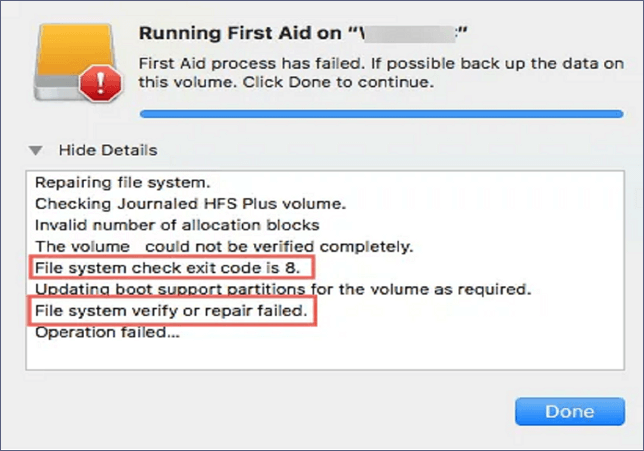
Recover Lost Files When Encounter ‘File System Verify or Repair Failed. : (-69845)’
Data loss is expected if you encounter file system verify or repair failed. : (-69845). But with the help of professional data retrieval software, you can recover every type of file in a jiffy. Are you thinking of which tool we’re talking about? It’s none other than EaseUS Data Recovery Wizard for Mac! This tool can help you retrieve lost data when you encounter unexpected disk errors.
Moreover, with the aid of EaseUS Data Recovery Wizard for Mac, difficult data loss situations can be resolved:
- 🛠️Recover data from corrupted hard drives. When you encounter hard drive corruption, this recovery tool can help you recover data before repairing corrupted hard drives on Mac.
- ❌Recover data from formatted Mac hard drive. You have an additional chance to recover data from your formatted Mac hard drive with the EaseUS recovery tool.
- 🔖Recover lost files after macOS Ventura update. This powerful tool can be very helpful when you lose essential data after a macOS upgrade.
- 🗑️Support Mac Trash recovery. If you accidentally deleted important data and emptied the Trash, you will need EaseUS Data Recovery Wizard for Mac.
Now, you can follow the leads to recover lost files:
Step 1. Search for lost files
Select the disk location to search for lost files (it can be an internal HDD/SSD or a removable storage device) on macOS Sierra, High Sierra, Mojave, Catalina, Big Sur, Monterey and the latest Ventura. Click the «Search for lost files» button.

Step 2. Go through the scanning results
EaseUS Data Recovery Wizard for Mac will immediately scan your selected disk volume and display the scanning results.

Step 3. Select the file(s) and recover
In the scan results, select the file(s) to preview and click the «Recover» button to have them back.

How to Fix ‘File System Verify or Repair Failed. : (-69845)’ on Internal Drive
You can resolve the File System Verify or Repair Failed. : (-69845)’ error with plenty of tools developed into Mac. But specific solutions, for example, reformatting drives, will erase your data. Follow the steps below to fix this error:
1. Troubleshoot the Error by Booting Mac into Safe Mode
In case you’re operating macOS Catalina 10.15, follow the steps below to boot your Mac in Safe Mode:
Step 1. Shut down your Mac by pressing the Power button or hitting the Apple menu.
Step 2. Keep it shut down for approximately 10 seconds.
Step 3. Hold the power button.
Step 4. Once it starts, quickly press & hold the Shift key.
Step 5. Release the Shift key after watching the grey Apple logo and the progress indicator on its screen.
2. Run FSCK to Fix ‘File System Verify or Repair Failed. : (-69845)’
File system consistency check, or FSCK, is a beneficial program for detecting and fixing drive errors. It’s necessary to boot into macOS single-user mode to conduct FSCK. Follow the steps below:
Step 1. Switch off your Mac.
Step 2. Switch it on, and hit the Command + S keys to get that boot sound.
Step 3. Enter the /sbin/fsck -fy command in single-user mode, and hit the Enter button.
Step 4. At this stage, two messages can be seen: The volume [name] appears OK — everything is perfect. File system modifications were made; problems were found and resolved.
Step 5. In case you see the second text, do enter the /sbin/fsck -fy command again until you notice the message «The volume [name] appears to be OK».
Step 6. Restart your MacBook.
3. Run First-Aid in macOS Disk Utility to Fix the Issue
You can diagnose your partitions and disks fastest with the First Aid application. It can rummage and resolve disk formatting and directory structure errors. Initially, you must open Disk Utility in Recovery mode. Follow the steps below to run first-aid in the macOS disk utility to fix the issue:
For M1-based Mac:
Step 1. Restart your MacBook.
Step 2. Until the Loading Startup options pop up, keep holding the power button.
Step 3. Opt for the Gear symbol.
Step 4. Open the Disk Utility.
For Intel-based Mac:
Step 1. Restart your MacBook.
Step 2. Hold down the Command + R keys.

Step 3. When the macOS utility window opens, launch the Disk Utility.
The disc that displays the «File system verify or repair failed» error should then be repaired using First Aid:
Step 1. Select View on the menu bar in the Disk Utility.
Step 2. Opt for Show All Devices.
Step 3. Opt for the required partition or disk > select the First Aid button > Select Run.
Step 4. Restart your MacBook to finish the error fix.
If you have fixed this «file system verification or repair failed. : (-69845)» error, don’t forget to share the methods with more users!
4. Factory Reset and Reinstall macOS on Mac
If nothing works, it’s time to factory reset MacBook Air/Mac and reinstall macOS on Mac/MacBook. Follow the steps below to factory reset macOS on Mac:
Step 1. Open System Preferences. Hit the Apple logo and opt for System Preferences from the drop-down menu.
Step 2. Open erase assistant. Open «Erase All Contents and Settings» from system preferences.
Step 3. Go through the Erase Assistant prompts. You can follow Erase Assistant’s instructions to perform a factory reset, but you must log out of iCloud before it’s finished.
You may use a bootable USB installer to reinstall macOS. Follow the steps below:
Step 1. Download macOS Ventura or other versions.
Step 2. Build a bootable USB using the Terminal.
Step 3. Employ a Bootable Installer.
For Intel-based Mac
- You need to plug in the installer and check the compatibility and connectivity.
- Long-pressing the Option key will bring a list of volumes on the screen.
- Opt for the volume with a bootable installer, and hit the Return key.
For Apple Silicon
- If you want to reinstall macOS, plug in the bootable USB.
- Crosscheck its internet connectivity and its compatibility with the installed macOS version.
- Long-press the power button until the Utility window pops up.
- Opt for the volume containing the OS, and select Continue.
How to Fix ‘File System Verify or Repair Failed. : (-69845)’ on External Drive
After verifying your data is protected, you may proceed with File System Verify or Repair Failed. : (-69845) on external drives without the hassles of losing data. If Disc Utility reports exit codes like «File system check exit code is 1,» «File system check exit code is 65,» «File system check exit code is 8,» etc., it is recommended to continue with the following simple fixes.
1. Reboot Mac to Fix ‘File System Verify or Repair Failed. : (-69845)’
A straightforward reboot can help solve several issues on Mac, including File System Verify or Repair Failed. : (-69845). So, follow the steps below to reboot your Mac:
Step 1. Hold the Power button of your Mac to turn it off.
Step 2. Wait 10 seconds, and turn it on again to operate First Aid. In case it still shows this error, check the next solution.
2. Reformat the External Drive with Mac Disk Utility
Reformatting is one of the flexible ways to resolve disk errors while facing File System Verify or Repair Failed. : (-69845) on an external drive. To make it work again, you can reformat the hard drives. These are the significant steps to follow:
Step 1. Head over to Disk Utility.
Step 2. Select the drive from the left sidebar that is experiencing problem 69845.
Step 3. Hit the Erase button located on the top of the Window.
Step 4. Hit the Erase again after providing a name and format. The whole deletion process will take some time.
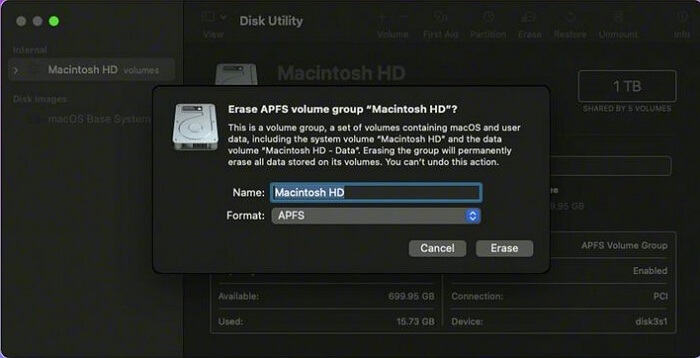
Step 5. Select Done when it’s over.
3. Send Your Damaged External Hard Drive for Repairing
Sadly, if none of the aforementioned fixes can fix the «File system verify or repair failed.: (-69845)» issue, the drive is probably physically destroyed. It must be swapped out for an alternate one or taken to a nearby drive repair facility.
Ideally, you have resolved the issue causing external discs to display the error message «File system verify or repair failed.: (-69845)». If so, kindly show the steps above to assist more individuals.
Conclusion
It is awful to see this error notification, such as «File system verify, or repair failed. : (-69845)», You can find helpful techniques in this article to repair Mac’s internal or external hard disc that has been damaged. However, please use EaseUS Data Recovery Wizard for Mac to retrieve lost data from damaged drives first to ensure the confidentiality of your data.
File System Verify or Repair Failed. : (-69845) FAQs
Go through the FAQs below to understand the topic better:
1. How to fix corrupted hard drives on Mac?
You can fix a corrupted hard drive on Mac by initiating the FSCK command or by repairing the corrupted hard drive using the disk utility. If you encounter data loss because of corruption on Mac hard drives, you can download EaseUS Data Recovery Wizard for Mac to retrieve lost data.
2. Why my Mac says ‘file system verify or repair failed. : (-69845)’?
Any macOS version functioning on a computer can experience ‘File system verify or repair failed.: (-69845)’ on an internal or external hard disc, USB flash drive, or SD card. It likely originates in the file system instability on the disc, which abrupt power outages, damaged catalog files, erroneous volume headers, malware attacks, etc., can bring on.
3. How to fix ‘file system verify or repair failed. : (-69845)’ in Disk Utility?
You can reformat the external drive in Disk Utility to fix the ‘file system verify or repair failed. : (-69845).’ Consider the steps below to fix the error:
- 1. Activate Disc Utility.
- 2. From the left sidebar, select the drive that is experiencing problem 69845.
- 3. On the screen, click Erase.
- 4. Give a Name and Format, and then hit Erase. The erasing process will take some time to complete.
- 5. When it’s finished, click Done.
4. How do I fix code 8 on my Mac?
Follow the steps below to fix code 8 on your Mac:
- 1. Make a backup of the stored Mac data.
- 2. Head over to Applications > Utilities > Disk Utility.
- 3. Opt for the corrupted drive, and hit First Aid on the menu bar located at the top.
- 4. Hit Done, and restart your MacBook.
При работе в операционной системе Windows можно столкнуться с ситуацией, когда ОС выдает сообщение об ошибке файловой системы – вдруг недоступным стал текст для сайта, над которым вы так долго работали, или описание для карточек товаров, логотип, фото, видео, таблицы с данными и так далее. Такая ошибка могут иметь различные причины.
Что приводит к ошибкам файловой системы
К ошибкам файловой системы может привести ситуация, когда во время работы компьютера происходит сбой в электропитании и нарушается нормальная работа жесткого диска или других компонентов компьютера.
Неправильная установка программного обеспечения либо деятельность вредоносного ПО тоже могут быть причиной такого рода ошибок.
Кроме того, ошибки могут возникать из-за проблем в работе компонентов компьютера. Например, если жесткий диск начинает выходить из строя, это может привести к ошибкам файловой системы.
Таким образом, ошибки файловой системы могут быть вызваны множеством факторов. Чтобы избежать их, необходимо следить за состоянием компьютера и регулярно проверять его на наличие ошибок. Если вы уже столкнулись с такой проблемой, то есть несколько способов ее исправления.
Продвинем ваш бизнес
В Google и «Яндексе», соцсетях, рассылках, на видеоплатформах, у блогеров
Подробнее

Использование инструмента проверки диска
В Windows есть полезный инструмент для проверки диска, который поможет исправить ошибки файловой системы и предотвратить возможные поломки в будущем. Воспользоваться этим инструментом очень просто:
- Откройте проводник и выберите диск, который нужно проверить.
- Нажмите на правую кнопку мыши и выберите «Свойства».
- Перейдите на вкладку «Сервис».
- Нажмите на кнопку «Проверить».
- Далее нажимаем «Проверить диск».
Может показаться, что этот процесс занимает длительное время, особенно если у вас большой диск или много ошибок. Но не волнуйтесь, это всего лишь означает, что инструмент выполняет свою работу тщательно и детально. Кроме того, проверка диска – это отличный способ убедиться, что компьютер работает эффективно и без сбоев. Если вы хотите быть уверены, что система в отличном состоянии, регулярно проверяйте диск и исправляйте любые обнаруженные ошибки.
Использование командной строки
Если инструмент проверки диска не смог исправить ошибки файловой системы, можно воспользоваться командной строкой. Для этого нужно выполнить следующие действия:
- Нажмите на кнопку «Пуск» и введите команду «cmd».
- Выбираем в списке пункт «Командная строка» и жмем «Запустить от имени администратора».
- Введите команду «sfc/scannow» и нажмите «Enter».
Эта команда запустит утилиту проверки целостности системных файлов. В случае обнаружения ошибок утилита попытается их исправить.
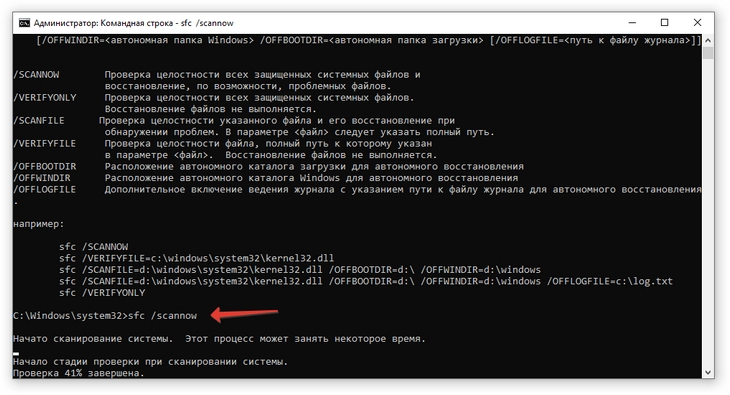
Если утилита не смогла исправить ошибки, можно воспользоваться другой командой – «chkdsk» (сокращение от check disk). Она позволяет проверить жесткий диск на наличие ошибок и исправить их при необходимости. Для этого нужно выполнить следующие действия:
- Нажмите на кнопку «Пуск» и снова введите команду «cmd».
- Выбираем в списке пункт «Командная строка» и жмем «Запустить от имени администратора».
- Введите команду «chkdsk /f» и нажмите «Enter».
- Нажмите клавишу Y на клавиатуре, чтобы запустить утилиту проверки диска при следующем запуске.
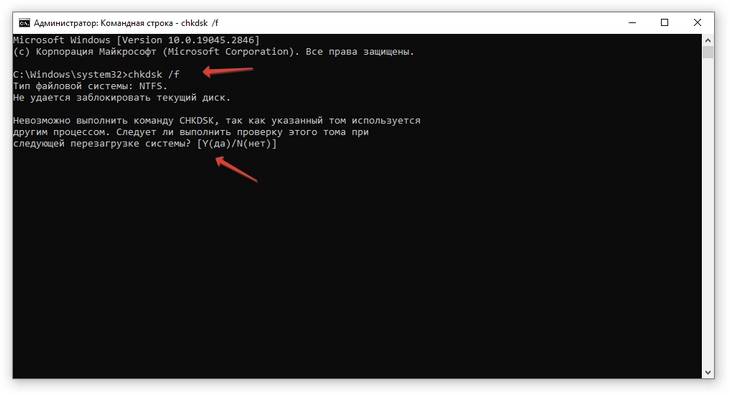
- Закройте всё и перезапустите Windows, чтобы после перезагрузки системы запустился check disk.
- Как только процесс сканирования подойдет к концу, перезагрузите компьютер.
Процесс сканирования может занять некоторое время в зависимости от количества ошибок. Однако после выполнения команды файловая система будет проверена на наличие ошибок и исправлена (если это возможно).
Проверка на наличие вирусов или вредоносных программ
Возникновение ошибок в файловой системе может быть вызвано не только ее повреждением, но и наличием вредоносных программ или вирусов. К сожалению, вредоносные программы проникают на компьютеры пользователя без его согласия и могут спровоцировать некорректную работу файловой системы. В такой ситуации нужно установить на компьютер антивирусное ПО (если оно еще не установлено) и провести проверку наличия вирусов и вредоносных программ на жестком диске. Также необходимо обновлять антивирусное ПО и операционную систему, чтобы быть защищенным от новых угроз. Регулярная проверка на вирусы, а также правильное использование компьютера могут помочь избежать ошибок в файловой системе и сохранить ваши данные в безопасности.
Проверить наличие вирусов можно сканированием с помощью утилит:
- ESET Online Scanner,
- F-Secure Online Scanner,
- Kaspersky Security Scan.
Использование стороннего программного обеспечения
Если вышеописанные методы исправления ошибок файловой системы опробованы, но не принесли результата – не отчаивайтесь. Существует множество сторонних программных продуктов, которые помогут исправить ошибки и восстановить нормальную работу компьютера. Например, вы можете найти программы в Интернете, которые проводят диагностику жесткого диска и исправляют ошибки файловой системы.
Одним из примеров такой программы может быть популярная сейчас утилита Victoria HDD – программа для диагностики работы жесткого диска. Именно ей чаще всего предлагают воспользоваться при возникновении различных проблем с накопителем. Ее основные преимущества — работа с винчестерами любых производителей, непродолжительное тестирование дисков и эффективный сканер поверхности с учетом размера блока и с применением специальных алгоритмов. Благодаря этому сканеру одинаково точно проверяются и медленные, и быстрые устройства, обнаруживаются ошибки интерфейса, сбойные участки и плавающие дефекты. Результаты отсканированных поверхностей можно сохранять в виде графиков для отслеживания состояния HDD.
Необходимо помнить, что некоторые сторонние программы могут причинить больше вреда, чем пользы. Некачественное программное обеспечение может повредить системные файлы или содержимое жесткого диска. Перед использованием любой программы рекомендуется ознакомиться с ее инструкциями и отзывами других пользователей. Также необходимо регулярно делать резервные копии важных файлов (на другом диске компьютера, на ином устройстве, флешке, в облаке…), чтобы в случае сбоя системы не потерять нужную информацию.
Заключение
Ошибки файловой системы могут быть «звоночками», предупреждающими о проблемах компьютера. Например, если вы также отмечаете снижение производительности (“комп тупит”), потерю данных (файловая система сбоит), неожиданные зависания и сбои при загрузке системы, то стоит обратиться к «доктору» – в сервисный центр с хорошей репутацией.
Да, как вы узнали, существует несколько способов исправления этих ошибок, но «железо» они не восстанавливают. Систематические сбои говорят о необходимости ремонта.
Читайте также:
Windows не находит указанный файл: 6 решений
Как копировать текст с сайта, откуда нельзя копировать — 6 способов
10 лучших редакторов кода в 2023 году
1. Описание проблемы
В производственной среде волна NF8480M3 имеет тревогу красного света. Ввиду неспособности войти в внешний порт управления, сервер может быть выполнен только для выключения питания
2. Проблема феномен
После перезапуска введите процесс загрузки и сообщите об ошибке. Обычно введите пароль root после ввода этого интерфейса для ввода. После введения, восстановления файловой системы или измените файл FSTAB, чтобы нормально ввести систему, но когда этот сервер входит в Неправильный пароль (пароль определенно вводится в то время, поэтому наверняка возникает какая -то проблема), ошибка сообщается следующим образом и изображения, как показано ниже
An error occurred  during the file system check.
Dropping you to a shell;the system will reboot
when you leave the shell.
Disabling security enforcement for system revocery.
Run 'setenforce 1' to reenable.
Give root password for maintenace
(Или введите Control-D для продолжения): Обычно введите пароль root, чтобы ввести систему

3. Анализ отказов
Поскольку вы не можете вводить пароль нормально и вводить систему нормально после входа в режим единого пользователя, пароль по треску
4. Решение
-Онг выберите этот шаг, вы введете интерфейс символов
         -Нter ввод после входа в интерфейс символов: chroot /mnt /sysimage
    - echo Root1234 | passwd root --stdin
         -Enter Введите вышеуказанную команду для изменения ввода: Выход
    - exit
    - Reboot
- Карта успеха выглядит следующим образом:

Пожалуйста, укажите источник:
1. Блог.
2. Не перепечатайте содержание этой статьи без разрешения первоначального автора, в противном случае оно будет рассматриваться как нарушение;
3. Перепечатайте или процитируйте содержание этой статьи, пожалуйста, укажите источник и первоначальный автор;
4. Для тех, кто не соблюдает это утверждение или другое незаконное использование содержания этой статьи, я сохраняю их право на осуществление в соответствии с законом.