
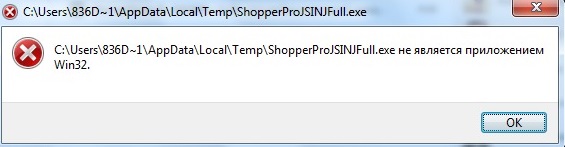
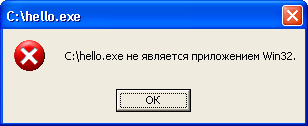
При запуске какой-либо программы в ОС Windows пользователь может столкнуться с невозможностью запуска указанной программы, и сообщением о том, что данная программа «не является приложением win32». Что характерно, ранее эта программа могла работать без каких-либо проблем, что добавляет пользователю вопросов относительно причин происходящего. В этом материале я расскажу, что делать при появлении ошибки — не является приложением Win32, поясню причины появления данного сообщения.
Появление ошибки Win32
Как следует из текста ошибки, система не считает, что данную программу можно запустить под 32-разрядной ОС Виндовс, потому и выдаёт соответствующее сообщение.
Конкретные причины ошибки «Не является приложением Win32» могут быть следующими:
- Случайный сбой ПК;
- Программа предназначена исключительно для 64-разрядной ОС Виндовс;
- Программа создана для принципиально другой среды (Linux, Mac, DOS и др.);
- Вирус повредил какой-либо файл приложения;
- Ошибка java.lang.NULLpointerexception;
- Антивирус блокирует (или изменил) какой-либо файл приложения;
- Повреждён реестр ОС Виндовс (случайно или намеренно);
- Пользователь удалил какой-либо важный файл приложения (случайно или преднамеренно);
- На ПК отсутствуют необходимые для запуска программы комплементарные файлы (в частности, Microsoft Net Framework и Visual C++);
- Архив программы повреждён;
- Тело программы некорректно загружено из внешнего источника;
- В пиратской версии программы использован некорректный взлом;
- На ПК установлена нестабильная сборка ОС Виндовс. Предупреждающее сообщение Windows
После того, как мы разобрались, почему возникает ошибка «Не является приложением Win32», рассмотрим, как избавиться от данной ошибки.
Что такое Win32 и что значит «Не является приложением»
Если у вас возникла ошибка подобного рода, то не стоит пугаться, а нужно сразу же пробовать решить проблему. Начнем с того, что появляется она по разным причинам. Допустим, что у нас есть Windows 8 или Windows 7 64-битная, все равно, такая система будет поддерживать приложения, которые рассчитаны на 32-х битные системы. А вот если программа не соответствует нужной архитектуре, то тут уже проблема.
Программа могла быть создана в другой ОС, например, в Linux, и как раз для нее предназначена, либо же, есть нехватка необходимых файлов, а также, эти самые файлы повреждены. Также, немаловажную роль могут играть и вирусы, стоит проверить компьютер антивирусом.
Программа не только может быть предназначена для другой операционной системы, но и являться мусором и даже вирусом. Но такое можно подхватить только на непроверенных источниках. Всегда перед скачиванием смотрите на комментарии, дизайн сайта, его предназначение. Если источник безопасный, то подозрений вызывать не будет.
Для запуска приложений, не предназначенных для Windows, можно использовать эмуляторы, создающие виртуальную среду определенной ОС, будь это MacOS или Android.
Есть еще виртуальные машины, например, VirtualBox, позволяющие установить любую операционную систему внутри песочницы. Грубо говоря, вы можете из-под Windows пользоваться другими системами без последствий.
Как исправить ошибку «Не является приложением Win32»
Рекомендую выполнить следующее для устранении проблемы:
- Перезагрузите ваш ПК. Если проблема имела случайную природу – она исчезнет;
- Проверьте системные требования программы. Вполне возможно, она требует 64-битную версию ОС Виндовс, и не запустится на 32-битной;
- Проверьте наличие программы на компьютере. Вполне возможно, что вследствие различных причин от неё остался ярлык и малая часть файлов. При необходимости переустановите программу;
- Проверьте систему на вируса. В этом вам помогут такие инструменты как Dr.Web CureIt!, Malwarebytes Anti-Malware, Kaspersky Removal Tool и другие аналоги;

- Попробуйте временно отключить антивирус, а затем запустить проблемное приложение;
- Запустите программу от имени администратора. Наведите курсор мышки на ярлык программы на рабочем столе, кликните правой клавишей мыши, и в появившемся меню выберите «Запуск от имени администратора»;
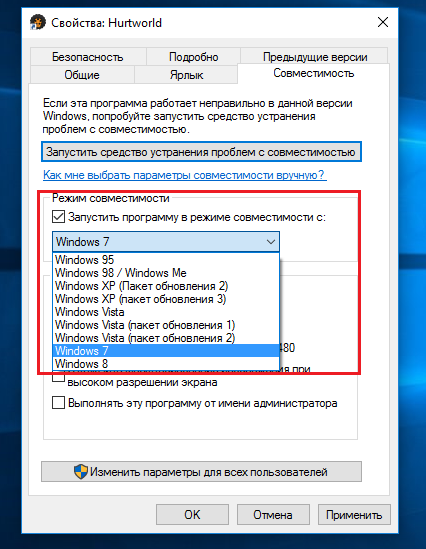
- Запустите программу в режиме совместимости с более ранней версией ОС Виндовс. Кликните правой клавишей мышки на ярлыке программы на рабочем столе, в появившемся меню выберите «Свойства», перейдите во вкладку «Совместимость», поставьте галочку напротив опции «Запустить программу в режиме совместимости», выберите более раннюю ОС и нажмите на «Применить» внизу. Затем попробуйте осуществить запуск программы с указанного ярлыка;
Изменяем совместимость Windows
- Если запускаемый файл имеет принципиально-другое расширение, нежели запускаемые файлы ОС Виндовс (например, dmg (Mac), deb (Linux) и др.), то стоит подумать над их запуском в релевантной среде;
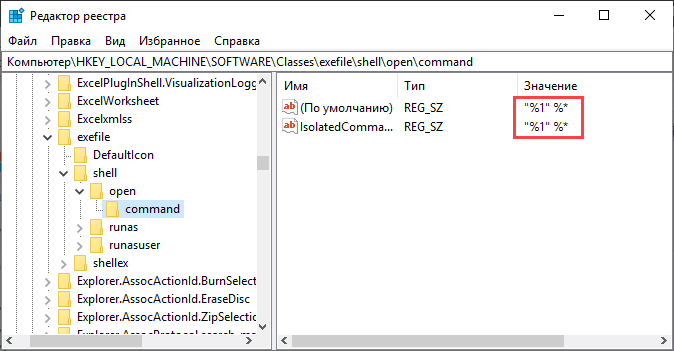
- Откорректируйте системный реестр. Нажмите на кнопку «Пуск», в строке поиска введите regedit и нажмите ввод. В открывшемся реестре перейдите по ветке
Команда
и если там имеются строки, со значением иным нежели — «%1» %*, тогда приведите значение некорректных строк в указанный вид;
Редактор реестра
- Проверьте целостность файлов на жёстком диске с помощью утилиты CHKDSK;
- Скачайте и установите на ПК свежие версии Microsoft .NET Framework и Microsoft Visual C++ 2010 (X86 или X64);
- Скачайте программу с другого ресурса;
- Если вы имеете дело с пиратской версией продукта – попробуйте другую версию взлома к нему;
- Откатите систему на предыдущую точку восстановления. Если программа ранее запускалась без проблем, то стоит подумать над возвратом показателей системы на предыдущее стабильное состояние. Нажмите на кнопку «Пуск», в строке поиска введите rstrui и нажмите ввод. Выберите точку восстановления, при которой программа запускалась корректно, и выполните откат на неё.
Другие возможные причины
Частой причиной описываемой проблемы является повреждение exe-файла. Файл может быть поврежден тем же вирусом или каким-либо иным способом. Главное, что Win32 не понимает больше, что перед ней программа, а не просто мусор на диске. Исправить положение просто – нужно переустановить приложение вин 32 заново.
Может случиться так, что программа действительно не является приложением Win32. Начинающие пользователи компьютера часто путают смысл значков программ и пытаются запустить, например, файл с данными. Иногда Win32 выдает более-менее внятное предупреждение, а иногда пишет, что программа не является программой, как в рассматриваемом нами случае. Вот как выглядят расширения исполнимых файлов в различных операционных системах:
- Exe – Win32.
- Deb – Linux из наиболее распространенного семейства дистрибутивов Debian.
- Dmg – для Macintosh.
Современные программы Win32 редко являются совершенно самостоятельными приложениями. Как правило, для их запуска требуются дополнительные библиотеки либо входящие в состав операционной системы, либо устанавливаемые отдельно. Примерами таких библиотек являются распространенные наборы системных программ Microsoft:
- Microsoft .NET Framework различных версий.
- Библиотека времени выполнения Microsoft Visual C++.
Их отсутствие часто оказывается причиной отказа в запуске. Такое поведение программ является вполне естественным и нам ничего не остается, как установить необходимые библиотеки.
Ошибка: «программа не является приложением Win32» — для пользователя и для разработчика
Всем привет! Думаю каждый пользователь хотя бы раз, видел такую ошибку: «программа не является приложением Win32» (приложение не является win32).
Исправляем ошибку: «программа не является приложением Win32» (приложение не является win32).
Нередко бывает так, что при запуске какой-нибудь программы система выкидывает вам сообщение о том, что «программа не является приложением Win32». В итоге, программа не работает. Вопрос: а почему вылетает такое сообщение? И второй вопрос: как решить проблему? Отвечаем по порядку. Итак! Ошибка Win32 вылетает может вылетать из-за того, что с вашим реестром лихо поработал вирус, либо у вас установлена не очень качественная сборка ОС («пиратка»), либо сбой в системе, либо конфликт программ и приложений. В общем, вариантов много.
Но решение сей проблемы весьма простое: для этого вам всего лишь необходимо скачать специальный файл Win32.reg. Скачать его можно с нашего сайта: https://yadi.sk/d/E6-yfOgeQUbf2 (файл на яндекс диске и качается за секунду). А далее, осталось его просто запустить. Вы увидите окно с сообщением, в котором вам говорят по поводу того, что «Добавление сведений может привести к изменению или удалению бла-бла-бла…» — просто нажмите на «Да». После того, как процесс изменения окончится — необходимо будет перезагрузить компьютер. После этого проблема с ошибкой Win32 исчезнет. Кстати если вы часто задаетесь вопросом: проверить мой айпи на работе, то на этом сервисе сделать это можно быстро и бесплатно, пользуюсь проверкой айпи частенько.
Совет: перед тем, как запустить файл Win32.reg — просканируйте систему на вирусы! Один из самых лучших сканеров является доктор веб куреит (CureIT), скачать куреит, который сам обновляется можно с нашего сайта: Лучший антивирусный сканер теперь с пожизненным обновлением — dr.web anti-virus, dr.web portable.
И последнее: если ошибка Win32 вызвала проблемы со входом в Интернет (браузер тоже не запускается, ссылаясь на Win32), то сделайте так: запустите браузер с правами Администратора и всё заработает!
Исправляем ошибку: «программа не является приложением Win32» (приложение не является win32) — для разработчиков
У меня бывало такое, что моя программа (с#, с++) не запускается на другом компьютере, причин может быть несколько и решаются очень просто:
- Программа создавалась с MS Framework 4.5, а на компьютере нет этой версии, решение: устанавливаем эту версию;
- Программа создавалась с MS Framework 4.5, а на компьютере нет этой версиии быть не может (windows server 2003) — пересобираем программу с framework 4;
- С Framework все ок, но программа не запускается, заходим в параметры проекта и выбираем опцию «строить приложение» не для «Any CPU» (любой процессор), а для x86
На закуску у нас мега смешной ролик (ну неравнодушен я к котам=)):
[Всего: 1 Средний: 5/5]
Как исправить раздражающие ошибки, связанные с Win32.reg [РЕШЕНО]
Иногда ошибки win32.reg и другие системные ошибки REG могут быть связаны с проблемами в реестре Windows. Несколько программ может использовать файл win32.reg, но когда эти программы удалены или изменены, иногда остаются «осиротевшие» (ошибочные) записи реестра REG.
В принципе, это означает, что в то время как фактическая путь к файлу мог быть изменен, его неправильное бывшее расположение до сих пор записано в реестре Windows. Когда Windows пытается найти файл по этой некорректной ссылке (на расположение файлов на вашем компьютере), может возникнуть ошибка win32.reg. Кроме того, заражение вредоносным ПО могло повредить записи реестра, связанные с msdn Library. Таким образом, эти поврежденные записи реестра REG необходимо исправить, чтобы устранить проблему в корне.
Редактирование реестра Windows вручную с целью удаления содержащих ошибки ключей win32.reg не рекомендуется, если вы не являетесь специалистом по обслуживанию ПК. Ошибки, допущенные при редактировании реестра, могут привести к неработоспособности вашего ПК и нанести непоправимый ущерб вашей операционной системе. На самом деле, даже одна запятая, поставленная не в том месте, может воспрепятствовать загрузке компьютера!
В силу данного риска для упрощения процесса рекомендуется использовать программу для очистки реестра ОС. Программа для очистки реестра автоматизирует процесс поиска недопустимых записей реестра, отсутствующих ссылок на файлы (например, вызывающих ошибку win32.reg) и неработающих ссылок в реестре. Перед каждым сканированием автоматически создается резервная копия с возможностью отмены любых изменений одним щелчком мыши, что обеспечивает защиту от возможности повреждения ПК.
Будучи серебряным партнером Microsoft, мы предоставляем программное обеспечение, которое поможет вам устранить следующие проблемы:
- Программа для очистки реестра ОС WinThruster [загрузить]
Предупреждение: Если вы не являетесь опытным пользователем ПК, мы НЕ рекомендуем редактирование реестра Windows вручную. Некорректное использование Редактора реестра может привести к серьезным проблемам и потребовать переустановки Windows. Мы не гарантируем, что неполадки, являющиеся результатом неправильного использования Редактора реестра, могут быть устранены. Вы пользуетесь Редактором реестра на свой страх и риск.
Перед тем, как вручную восстанавливать реестр Windows, необходимо создать резервную копию, экспортировав часть реестра, связанную с win32.reg (например, msdn Library):
- Нажмите на кнопку Начать.
- Введите «command» в строке поиска… ПОКА НЕ НАЖИМАЙТЕ ENTER!
- Удерживая клавиши CTRL-Shift на клавиатуре, нажмите ENTER.
- Будет выведено диалоговое окно для доступа.
- Нажмите Да.
- Черный ящик открывается мигающим курсором.
- Введите «regedit» и нажмите ENTER.
- В Редакторе реестра выберите ключ, связанный с win32.reg (например, msdn Library), для которого требуется создать резервную копию.
- В меню Файл выберите Экспорт.
- В списке Сохранить в выберите папку, в которую вы хотите сохранить резервную копию ключа msdn Library.
- В поле Имя файла введите название файла резервной копии, например «msdn Library резервная копия».
- Убедитесь, что в поле Диапазон экспорта выбрано значение Выбранная ветвь.
- Нажмите Сохранить.
- Файл будет сохранен с расширением .reg.
- Теперь у вас есть резервная копия записи реестра, связанной с win32.reg.
Следующие шаги при ручном редактировании реестра не будут описаны в данной статье, так как с большой вероятностью могут привести к повреждению вашей системы. Если вы хотите получить больше информации о редактировании реестра вручную, пожалуйста, ознакомьтесь со ссылками ниже.
Мы не несем никакой ответственности за результаты действий, совершенных по инструкции, приведенной ниже — вы выполняете эти задачи на свой страх и риск.
Windows XP https://www.theeldergeek.com/windows_xp_registry.htm
Windows 7 https://www.theeldergeek.com/windows_7/registry_edits_for_win7.htm
Windows Vista https://support.microsoft.com/kb/2688326 — LetMeFixItMyselfAlways
Что такое Win32?
Windows API — пакет базовых функций для операционных систем корпорации «Майкрософт». А Win32 — это одна из версий API, самая популярная на сегодняшний день. Если вы столкнулись с этой ошибкой, не спешите удалять программу в корзину. Можно попробовать найти выход из этой ситуации. Если все дело в архитектуре, тут есть две возможности. Если программа создана на 64-битной версии Windows, она должна запуститься на 32-битных API.
А если она создается для другой операционной системы, к примеру, OS/2, то на Windows-системах программа не установится. Но тут необходимо удостовериться, что приложение действительно имеет другую, отличную от Windows, архитектуру. Возможно, дело не в несоответствии API, а в том, что файлы программы имеют повреждения, ошибки, или они не загружены полностью. Есть еще один возможный вариант, создающий эту проблему — это наличие вирусов на компьютере.
Подробнее о Win32
Прежде чем переходить к вопросу, как исправить «Не является приложением Win32», будет разумно разобраться, что это вообще такое — Win32.
Если говорить однозначно, то это архитектура операционной системы. Во многом рядовой пользователь не сможет разобраться, поэтому нет смысла углубляться в определение. Простыми же словами можно это интерпретировать следующим образом: изначально компьютеры поддерживали архитектуру Win8, она была установлена на старых компьютерах. После этого весь мир перешел на Win16, так сказать, сменилось поколение. С выпуском Windows NT появилась архитектура Win32, которая и по сей день пользуется немалой популярностью. Есть также Win64, которая пришла на смену Win32.

- Remove From My Forums
-
Question
-
Greetings everyone,
I am send here after contacting microsoft’s support referring to a problem I had when I tried to install Skype Meetings App.
I downloaded it but it keeps showing this message:
Error at the start of the program .Skype Meetings AppHook-x64.dll …… it is not a valid Win32 application.
I paused firewall and antivirus, still nothing!
What am I doing wrong?-
Edited by
Alex Papadakis
Tuesday, March 17, 2020 3:01 PM
-
Edited by
All replies
-
Hi Alex Papadakis,
You can update all device drivers and adapters on computer if there is any update on Windows system.
If it is no luck, you can go to control panel > Network and Internet > Internet options > in Internet properties window, select security tab, adjust security level to medium.
Re-download SkypeMeetingApp installer and install it.If this issue still exists, it recommends you delete your profile and create a new one. Someone told that this method finally solved the problem.
For more information about troubleshooting installing the Skype for Business Web App plug-in, please refer to this link:
https://support.office.com/en-us/article/Trouble-installing-the-Skype-for-Business-Web-App-plug-in-958fc5f1-2d6f-42e3-815d-a9516c591274#bkmk_errors.
Best Regards,
Sharon Zhao
Please remember to mark the replies as answers if they helped. If you have feedback for TechNet Subscriber Support, contact
tnsf@microsoft.com.-
Proposed as answer by
sharon_zhaoMicrosoft contingent staff
Friday, March 20, 2020 8:57 AM
-
Proposed as answer by
-
Hi
Alex Papadakis,Is there any update on this case?
Please feel free to drop us a note if there is any update.
Have a nice day!
Best Regards,
Sharon Zhao
Please remember to mark the replies as answers if they helped. If you have feedback for TechNet Subscriber Support, contact
tnsf@microsoft.com.
|
0 / 0 / 0 Регистрация: 22.01.2015 Сообщений: 22 |
|
|
1 |
|
|
30.01.2016, 11:11. Показов 1916. Ответов 9
Скачал скайп, решил установить, при запуске инсталятора выскакивает ошибка skype.exe не является приложением win 32
0 |

|
2528 / 830 / 36 Регистрация: 28.09.2011 Сообщений: 4,319 |
|
|
30.01.2016, 11:27 |
2 |
|
ну и какие действия ты предпринял для устранения эnой ошибки?
0 |
|
14 / 14 / 7 Регистрация: 25.06.2012 Сообщений: 95 |
|
|
30.01.2016, 16:06 |
3 |
|
Пробывал в реестре менять файлы
0 |


|
1765 / 443 / 44 Регистрация: 09.04.2009 Сообщений: 2,599 |
|
|
30.01.2016, 20:26 |
4 |
|
ошибка skype.exe не является приложением win 32 Это первая установка Skype или уже был установлен на этом компьютере?
0 |
|
13175 / 4623 / 168 Регистрация: 25.10.2010 Сообщений: 9,412 |
|
|
30.01.2016, 20:59 |
5 |
|
Наверное скачал версию skype под Linux
0 |


|
абырвалг:) 1579 / 657 / 67 Регистрация: 11.04.2013 Сообщений: 2,460 |
|
|
30.01.2016, 21:03 |
6 |
|
Стопиццот раз сталкивался с тем, что это
не является приложением win 32 очень хороший сигнал проверить комп на наличие «злых лошадок».
0 |
|
1765 / 443 / 44 Регистрация: 09.04.2009 Сообщений: 2,599 |
|
|
30.01.2016, 21:08 |
7 |
|
Не по теме:
Наверное скачал версию skype под Linux Далее dpkg -i Skype, вот WINDOWS и удивляется:) Скорее всего по этому пути %APPDATA%Skype нужно файл shared.xml удалить.
0 |
|
0 / 0 / 0 Регистрация: 22.01.2015 Сообщений: 22 |
|
|
31.01.2016, 09:13 [ТС] |
8 |
|
Чего вы напали, первая установка это
0 |
|
446 / 285 / 31 Регистрация: 19.10.2011 Сообщений: 1,832 |
|
|
31.01.2016, 09:38 |
9 |
|
Винда у вас какая — 32-х или 64-битная? И какой скайп (для х32 или х64)?
0 |
|
1765 / 443 / 44 Регистрация: 09.04.2009 Сообщений: 2,599 |
|
|
31.01.2016, 10:52 |
10 |
|
Nolodoy,
%APPDATA%Skype Вот он: C:Users(или Пользователи)(Здесь имя пользователя, например Nolodoy)AppDataRoamingSkype Добавлено через 1 минуту Не по теме:
Чего вы напали, Нет, мы не нападали.:)
0 |
Сегодня хочу рассказать о распространённой проблеме, возникающей у пользователей с операционной системой Windows: Программа не является приложением Win32.
Сразу отметим, что данная ошибка возникает при установке таких программ, которые не предназначены для Windows. Естественно, что данную проблему можно исправить, но не всегда удается.
Содержание:
- Определение ошибки, что она означает
- Как исправить ошибку
- Режим совместимости
- Net Framework, Microsoft Visual C++ и другие
- Работа с редактором реестра
- Проверка контрольных сумм
- Проблема с антивирусами и вирусами
- Исправляем ошибку Win32 на Windows XP
- Выводы
Если у вас возникла ошибка подобного рода, то не стоит пугаться, а нужно сразу же пробовать решить проблему. Начнем с того, что появляется она по разным причинам. Допустим, что у нас есть Windows 8 или Windows 7 64-битная, все равно, такая система будет поддерживать приложения, которые рассчитаны на 32-х битные системы.
А вот если программа не соответствует нужной архитектуре, то тут уже проблема.
Программа могла быть создана в другой ОС, например, в Linux, и как раз для нее предназначена, либо же, есть нехватка необходимых файлов, а также, эти самые файлы повреждены. Также, немаловажную роль могут играть и вирусы, стоит проверить компьютер антивирусом.
Программа не только может быть предназначена для другой операционной системы, но и являться мусором и даже вирусом. Но такое можно подхватить только на непроверенных источниках. Всегда перед скачиванием смотрите на комментарии, дизайн сайта, его предназначение. Если источник безопасный, то подозрений вызывать не будет.
Для запуска приложений, не предназначенных для Windows, можно использовать эмуляторы, создающие виртуальную среду определенной ОС, будь это MacOS или Android.
Есть еще виртуальные машины, например, VirtualBox, позволяющие установить любую операционную систему внутри песочницы. Грубо говоря, вы можете из-под Windows пользоваться другими системами без последствий.
Как исправить ошибку «Не является приложением win32»
Если вы успешно распаковали программу и запускаете установщик, и появляется данная ошибка, то стоит попробовать скачать ее из другого источника. Если вы ее успешно установили, но при запуске возникает ошибка, то удалите ее, а потом установите заново. Банальные советы, но могут помочь, так что, начинаем с самого простого.
Если снова ничего не помогло, то попробуйте найти эту программу для той ОС, которая у вас стоит. Обязательно смотрите в описании программы, какие ОС она поддерживает. А еще ознакомьтесь с отзывами, если таковые имеются.
Запуск в режиме совместимости на Windows 10
Можно попробовать запустить программу в режиме совместимости, для этого нажмите по значку приложения ПКМ и выберите «Свойства», потом перейдите во вкладку «Совместимость» и выберите «Запускать программу в режиме совместимости» и выберите из списка, например, более раннюю ОС.
Отсутствуют компоненты Net Framework, Microsoft Visual C++
И последний вариант решения проблемы – скачать пакет Microsoft .NET Framework. Если его нет, стоит обязательно его установить, и, если он уже стоит, проверьте, возможно, есть более новая версия.
Конечно, многие игры и программу уже в пакете имеют данные компоненты, но если появляется подобная ошибка, то стоит ее исправить именно таким способом.
Чтобы узнать, какие версии Net Framework уже установлены в системе Widows нужно открыть панель управления, затем перейти в раздел «Программы и компоненты». Далее перейдем по ссылке слева «Включение или отключение компонентов Windows».
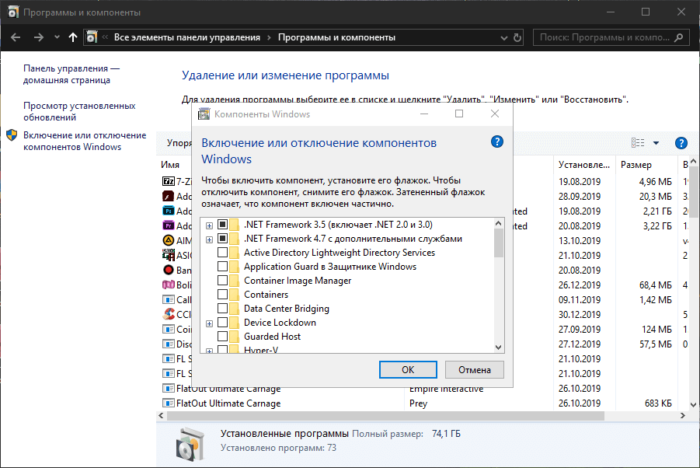
Там вы увидите все версии нужных вам компонентов.
Попробуйте проверить Windows на наличие обновлений, чаще всего там присутствуют обновления NET Framework.
Обновлять и устанавливать нужно не только ту платформу, которую я указал, это относится и к Java или Microsoft Visual C++.
Вот собственно и все. Надеюсь, что вы решили данную проблему.
Изменение данных в реестре исправит ошибку win32 приложения
Чтобы попасть в реестр нужно выполнить следующие действия:
- Открыть сочетанием клавиш Win+R окно «Выполнить».
- Ввести команду regedit для запуска редактора реестра.
- Перейти по пути (либо скопировать и вставить в поле ввода) HKEY_LOCAL_MACHINESOFTWAREClassesexefileshellopencommand.
- Найти два значения «По умолчанию» и «IsolatedCommand».
- Проверить, чтобы значения были у обоих пунктов такими: “%1” % и никаким другими.
- В случае ложных значений пунктов реестра изменить их на верные.
Для исправления проблемы можно скачать готовый Win32.Reg файл и просто его запустить.
Загружаемый файл Win32 не скачан – проверяем Хеш-суммы
Нередки случаи, когда загрузка файла через браузер или торрент прерывается. В описании закачки указано, что файл успешно скачан, но это не может быть так. В лучшем случае программа установится, но не запустится, поскольку не хватает важных компонентов для ее работы.
Если игр или программа выдает ошибку, что приложение не является win32, то лучше закачать ее из другого источника.
Чтобы убедиться в целостности скачанных файлов существует алгоритм Хэш-сумм. Для каждого файла он уникальный и имеет размер 32 символа – буквы, цифры. Если один байт в файле изменен, например, из-за не полной загрузки или повреждения данных, то хэш сумма будет отличаться. По-другому хэш сумма называется контрольной суммой.
Итак, на многих сайтах и торрент трекерах, откуда идет загрузка файлов имеется подробное описание и контрольные суммы файлов. После скачивания вы можете сравнить хэши на сайте и с помощью специальной программы под Windows. Такие программы могут проверять сразу несколько алгоритмов контрольных сумм: SHA1, MD5, CRC и другие.
Для проверки и сравнения контрольных сумм вы можете использовать расширение для проводника – HashTab. Инструмент проверки будет находится в свойствах каждого файла на вкладке «Хеш-суммы файлов».
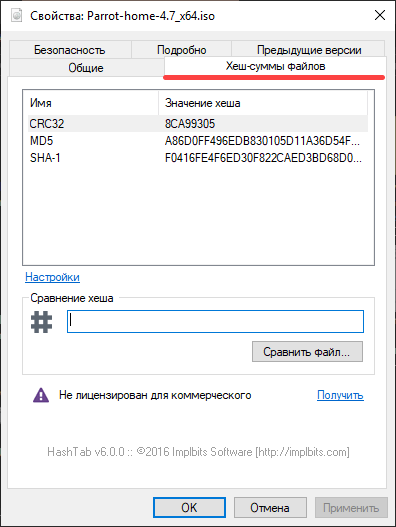
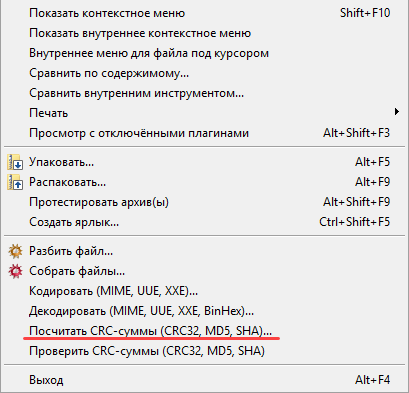
Если нет возможности установить расширение, скачайте программу проводник – Total Commander. Там выберите программу или архив из встроенного проводника, выберите его и нажмите на вкладку «Файл», затем жмем по пункту «Посчитать CRC-суммы (CRC32, MD5, SHA1)».
Самый простой способ решить проблему с недокачанной или повреждённой программой – скачать ее из другого источника.
Файл Win32 является вирусом или поврежден антивирусом
Для проверки файлов можно использовать антивирус, но если вирус все же найден, то антивирусное ПО попытается его вылечить. К сожалению, попытка лечения вирусного файла часто заканчивается неудачей. Почему так происходит? А дело в том, что скачанный файл может быть взломанным, пиратским или в простонародье – крякнутым. Программы или игры, имеющие кряк или, так называемые, файлы таблетки для лечения от лицензии быстро устраняются антивирусами.
Выход здесь только один – отключить временно антивирус, установить и запустить программу. Но делайте это очень осторожно. Устанавливайте приложение только в том случае, если доверяете источнику.
Для проверки системы на вирусы следует использовать не только встроенный программный антивирус, но и специальные одноразовые программы – AVZ, Kaspersky Virus Removal Tool, Dr. Web Cureit.
Если не является приложением Win32 на Windows XP
Многие еще работают на старой доброй Windows XP и ошибки там есть, которые не дают запустить нужную программу. Самая стандартные причины, которые могли привести к ошибке Win32 – поврежденная программа / архив или сбой в системе. Для устранение первой ошибки достаточно скачать приложение из другого источника. Решение второй причины достигается обычной перезагрузкой ОС.
Следующие причины могут быть следующими конкретно на Windows XP.
- Программа несоответствующей разрядности. Вы скачали ПО 64 битной версии? Тогда вы не сможете установить ее на 32 битную (x86). Но наоборот это возможно. Зайдите в свойства системы и во вкладке «Общие» узнайте, какая разрядность у вашей ОС. Затем проверьте название архива или установочного файла. В большинстве случаев там будет приписка в виде x64 или x86.
- Файлы отсутствуют или повреждены. В начале статьи уже было описание – файлы программного обеспечения могут быть повреждены. Такое могло произойти уже на сайте, откуда вы загружаете программу. После скачивания, когда вирус или антивирус взаимодействуют с файлами. Решение: удалите программу с помощью Uninstall Tool или Revo Uninstall. Скачайте из другого источника и установите.
- Отсутствие NET Framework и Microsoft Visual C++. Стоит отметить, что не все версии этих компонентов поддерживают в Windows XP, поэтому следует искать загрузки конкретно под эту систему.
- Воздействие вирусов. Читайте выше раздел про вирусы и антивирусы. Указанные программы, с помощью которых необходимо проверить систему: Kaspersky Virus Removal Tool, AVZ, Dr. Web Cureit.
Итоги
Итак друзья, подведем итоги и кратко укажем, что нужно сделать, чтобы избавиться от ошибки “Программа не является приложением win32”.
- Установить программу из другого источника. Поскольку всегда есть вероятность повреждения установщика или же архива с файлами.
- Найти установщик для вашей версии операционной системы и архитектуры (64-х или 32-х разрядность).
- Обновить все драйвера компьютера, используя хотя бы автоматические установщики драйверов.
- Обновить или установить последние версии Microsoft .NET Framework, Microsoft Visual C++ и других компонентов.
- Запускать программу в режиме совместимости (Помогает наиболее часто).
( 6 оценок, среднее 4.33 из 5 )
При запуске какой-либо программы в ОС Windows пользователь может столкнуться с невозможностью запуска указанной программы, и сообщением о том, что данная программа «не является приложением win32». Что характерно, ранее эта программа могла работать без каких-либо проблем, что добавляет пользователю вопросов относительно причин происходящего. В этом материале я расскажу, что делать при появлении ошибки — не является приложением Win32, поясню причины появления данного сообщения.
Содержание
- «Не является приложением Win32»—суть и причины проблемы
- Как исправить ошибку «Не является приложением Win32»
- Заключение
«Не является приложением Win32» — суть и причины проблемы
Как следует из текста ошибки, система не считает, что данную программу можно запустить под 32-разрядной ОС Виндовс, потому и выдаёт соответствующее сообщение.
Конкретные причины данной ошибки могут быть следующими:
- Случайный сбой ПК;
- Программа предназначена исключительно для 64-разрядной ОС Виндовс;
- Программа создана для принципиально другой среды (Linux, Mac, DOS и др.);
- Вирус повредил какой-либо файл приложения;
- Ошибка java.lang.nullpointerexception;
- Антивирус блокирует (или изменил) какой-либо файл приложения;
- Повреждён реестр ОС Виндовс (случайно или намеренно);
- Пользователь удалил какой-либо важный файл приложения (случайно или преднамеренно);
- На ПК отсутствуют необходимые для запуска программы комплементарные файлы (в частности, Microsoft Net Framework и Visual C++);
- Архив программы повреждён;
- Тело программы некорректно загружено из внешнего источника;
- В пиратской версии программы использован некорректный взлом;
- На ПК установлена нестабильная сборка ОС Виндовс.

После того, как мы разобрались, почему возникает ошибка «Не является приложением Вин32», рассмотрим, как от неё избавиться.
Как исправить ошибку «Не является приложением Win32»
Рекомендую выполнить следующее для устранении проблемы:
- Перезагрузите ваш ПК. Если проблема имела случайную природу – она исчезнет;
- Проверьте системные требования программы. Вполне возможно, она требует 64-битную версию ОС Виндовс, и не запустится на 32-битной;
- Проверьте наличие программы на компьютере. Вполне возможно, что вследствие различных причин от неё остался ярлык и малая часть файлов. При необходимости переустановите программу;
- Проверьте систему на вируса. В этом вам помогут такие инструменты как Dr.Web CureIt!, Malwarebytes Anti-Malware, Kaspersky Removal Tool и другие аналоги;

- Попробуйте временно отключить антивирус, а затем запустить проблемное приложение;
- Запустите программу от имени администратора. Наведите курсор мышки на ярлык программы на рабочем столе, кликните правой клавишей мыши, и в появившемся меню выберите «Запуск от имени администратора»;
- Запустите программу в режиме совместимости с более ранней версией ОС Виндовс. Кликните правой клавишей мышки на ярлыке программы на рабочем столе, в появившемся меню выберите «Свойства», перейдите во вкладку «Совместимость», поставьте галочку напротив опции «Запустить программу в режиме совместимости», выберите более раннюю ОС и нажмите на «Применить» внизу. Затем попробуйте осуществить запуск программы с указанного ярлыка;

- Если запускаемый файл имеет принципиально-другое расширение, нежели запускаемые файлы ОС Виндовс (например, dmg (Mac), deb (Linux) и др.), то стоит подумать над их запуском в релевантной среде;
- Откорректируйте системный реестр. Нажмите на кнопку «Пуск», в строке поиска введите regedit и нажмите ввод. В открывшемся реестре перейдите по ветке

и если там имеются строки, со значением иным нежели — «%1» %*, тогда приведите значение некорректных строк в указанный вид;

- Проверьте целостность файлов на жёстком диске с помощью утилиты CHKDSK;
- Скачайте и установите на ПК свежие версии Microsoft .NET Framework и Microsoft Visual C++ 2010 (X86 или X64);
- Скачайте программу с другого ресурса;
- Если вы имеете дело с пиратской версией продукта – попробуйте другую версию взлома к нему;
- Откатите систему на предыдущую точку восстановления. Если программа ранее запускалась без проблем, то стоит подумать над возвратом показателей системы на предыдущее стабильное состояние. Нажмите на кнопку «Пуск», в строке поиска введите rstrui и нажмите ввод. Выберите точку восстановления, при которой программа запускалась корректно, и выполните откат на неё.
Заключение
Если вы столкнулись с ошибкой «Не является приложением Win32, то, прежде всего, рекомендую проверить параметры системного реестра (как указано выше), и в случае необходимости установить их корректные значения. Кроме того, стоит попробовать загрузить приложение с другого источника, предварительно изучив отзывы пользователей о стабильности работы данной версии программы. Если же эти способы оказались неэффективны, попробуйте другие перечисленные мной советы, они помогут исправить рассматриваемую проблему на вашем ПК.
Опубликовано 21.02.2017 Обновлено 24.11.2020