
На чтение 3 мин. Просмотров 100 Опубликовано 20.04.2021
Если вы пользуетесь Windows 10, вы можете увидеть сообщение об ошибке

Каждый раз при запуске компьютера. Это сообщение об ошибке появится только при запуске ваших окон. И, если вы нажмете кнопку ОК, ничего не произойдет. Это сообщение об ошибке часто встречается у пользователей, которые недавно обновились до Windows 10. Это сообщение появляется в начале вашей Windows и будет продолжать отображаться при каждом запуске.
sbavmon.dll является частью утилиты Creative SB AVStream Monitoring и разработан Creative Technology Ltd. Если вы посмотрите на описание sbavmon.dll, там написано: «Creative SB AVStream Monitoring. Полезность”. Итак, проблемный файл принадлежит вашей звуковой карте Creative. Если вам интересно, почему возникает эта проблема, это просто потому, что, как указывает сообщение об ошибке, файл отсутствует. Если вы видите это сообщение об ошибке после успешного обновления до Windows 10, это означает, что Windows не может обнаружить файл sbavmon.dll. Это может произойти по двум причинам. Либо файл отсутствует полностью, либо файл присутствует в вашей системе, но ваша Windows не может его обнаружить. Как и в случае с любой другой ошибкой отсутствия DLL, все, что вам нужно сделать, это либо загрузить новую копию отсутствующего файла DLL, либо скопировать/вставить файл в нужное место в зависимости от того, почему появляется сообщение об ошибке.
Метод 1. Используйте папку Windows.old
Если вы начали видеть это сообщение сразу после обновления до Windows 10, то наиболее вероятной причиной этой проблемы является то, что ваш файл находится в папке Windows.old. Все, что вам нужно сделать, это найти файл в папке Windows.old и вставить его в новую папку Windows.
Следуйте инструкциям ниже, чтобы найти и скопировать/вставить файл sbavmon.dll в папку правильная папка.
- Удерживая клавишу Windows , нажмите
- Дважды щелкните ваш диск C
- Дважды щелкните старый папка.
- Дважды щелкните System32 .
- Найдите файл sbavmon.dll
- Щелкните правой кнопкой мыши файл sbavmon.dll и выберите Копировать
- Перейдите в папку Windows (находится на диске C) и перейдите в папку System32. Полный адрес должен выглядеть следующим образом:
- Щелкните правой кнопкой мыши в любом месте пустого места и выберите Вставить
Вот и все. Это должно решить вашу проблему.
Метод 2: Обновите драйверы
Первое, что вам следует сделать, это выполнить действия, описанные в методе 1. Если это не помогло решить проблему или у вас нет Windows.old папку, затем продолжайте.
Если у вас нет Windows. old, или у вас возникла эта проблема из ниоткуда, тогда проблема может быть в драйверах. Все, что вам нужно сделать, это обновить драйверы вашего устройства. Следуйте инструкциям ниже.
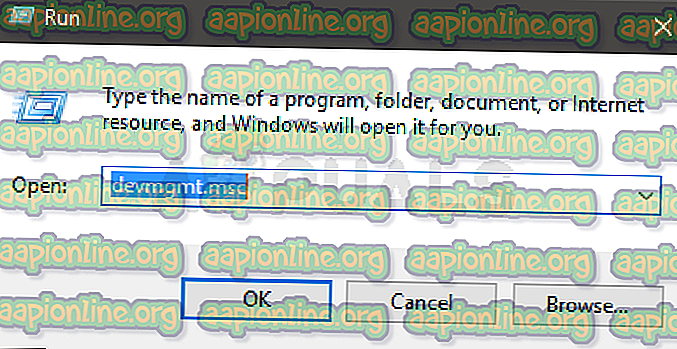
- Удерживайте клавишу Windows и нажмите
- Введите devmgmt.msc и нажмите

- Двойной щелчок Звуковые, видео и игровые контроллеры
- Найдите, щелкните правой кнопкой мыши аудиодрайвер и выберите Удалить . Следуйте любым дополнительным инструкциям на экране. Этот шаг важен, потому что вам необходимо удалить предыдущую версию драйвера аудиоустройства перед установкой новой версии.
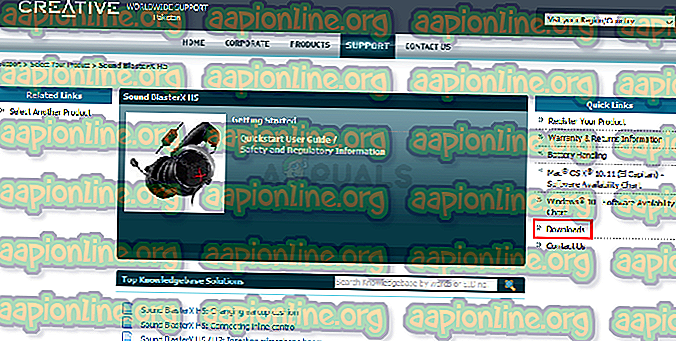
- Щелкните здесь и выберите свой продукт. На следующем экране нажмите downloads и загрузите соответствующие (и самые последние) драйверы для вашего устройства

После загрузки драйверов запустите загруженный файл, и все будет в порядке.
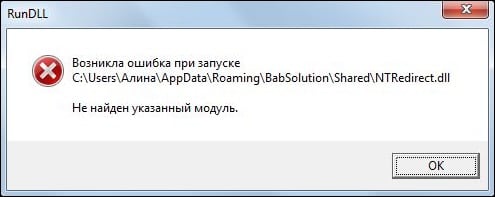
Во время работы с ОС Виндовс пользователь может столкнуться с сообщением об возникшей ошибке, в котором упоминается неизвестный файл «RunDLL», а также какой-либо отсутствующий модуль (например, api-ms-win-crt-runtime-l1-1-0.dll, KBDPopc.dll, Msvcp140.dll, Msvcp120.dll). Появление сообщения «RunDLL возникла ошибка при запуске» обычно является лакмусом нахождения в системе каких-либо вредоносных программ (например, рекламного adware), к dll-библиотекам которых система не может получить доступ. В данном статье мной будет рассмотрена суть проблемы «Не найден указанный модуль», а также обозначены пути её решения.
- Причины дисфункции RunDLL
- Как исправить ошибку RunDLL «Возникла ошибка при запуске»
- Заключение
Причины дисфункции RunDLL
Проблемное сообщение можно условно поделить на две условные части – упоминание «RunDLL», а также уведомление о невозможности нахождения модуля. Что же это означает?
Rundll – это системный файл ОС Виндовс, предназначенный для запуска (проверки) dll-библиотек. Эти библиотеки могут носить как полезный системный, так и вредоносный (в составе вирусной программы) характер.
Сообщение «RunDLL возникла ошибка при запуске» появляется в ситуации, когда файл dll, который должен быть запущен при старте системы (или в запланированное время) отсутствует на своём обычном месте (на диске). Такое отсутствие поясняется предыдущим удалением данного файла в процессе работы антивируса, повреждением самого файла, некорректной инсталляцией или нестабильной работой какого-либо софта. Виндовс пытается загрузить данный файл (ведь в системном реестре находится ссылка на него), но не может его найти, поэтому выдаёт вышеприведённое сообщение об ошибке.
Среди более полного списка причин, вызывающих проблему RunDLL, можно отметить следующие:
- Некоторые dll-библиотеки повреждены или отсутствуют;
- Вредоносная атака вирусных, рекламных или шпионских программ;
- Некорректно установленные приложения;
- «Изношенный» или повреждённый системный реестр;
- Устарелые системные драйвера, требующие обновления;
- Плохие (битые) сектора на жёстком диске.
Как исправить ошибку RunDLL «Возникла ошибка при запуске»
Большинство существующих в данной теме советов уровня «чистого» запуска Виндовс, использования функционала утилиты sfc, запуска проблемной программы от имени администратора и прочих аналогов являются неэффективными. Существуют всего пара способов, способных исправить данную проблему, и они будут перечислены мной ниже.
Поскольку, как мы уже выяснили выше, ошибка RunDLL возникает из-за того, что в реестре имеется ссылка на отсутствующий файл, то в данном ситуации есть два пути:
- Убрать из реестра ссылку на отсутствующий файл;
- Поместить отсутствующий файл на его «законное» место.
Поскольку в большинстве случаев отсутствующим файлом является какой-либо вредоносный файл, ранее удалённый антивирусом, то в данной ситуации нам необходимо сосредоточится на первом из предложенных вариантов, а именно на работе с вирусами и системным реестром.
Метод №1. Антивирусный инструментарий
Первым из действий, которые я рекомендую выполнить, является проверка ПК на наличие вирусных зловредов. Для этого нам понадобятся лучшие антивирусы для Виндовс 7 и Виндовс 10, с помощью которых необходимо проверить ПК на наличие вредоносного софта. После проверки и удаления злокачественных файлов перезагрузите вашу машину и проверьте, появляется ли вновь рассматриваемая мной ошибка «RunDLL возникла ошибка при запуске».
Метод №2. Функционал продукта «Autorans»
Если же ошибка «Не найден указанный модуль» продолжает возникать, воспользуемся специализированным софтом под названием «Autorans». Данная программа не только выводит подробный список программ, запускаемых системой, но и подсвечивает жёлтым цветом те запускаемые программы, файлы которых отсутствуют в системе. Таким образом, нам останется удалить или отключить подсвеченный жёлтым системный вход, что поможет избавиться от рассматриваемой проблемы.
Перед началом работы с «Autorans» рекомендуется создать точку системного восстановления, дабы в случае каких-либо проблем безболезненно вернуться на существующее на данный момент состояние.
Итак, выполните следующее:
- Скачайте и распакуйте данный архив;
- Среди распакованных файлов архива найдите и запустите файл «Autorans.exe»;
- На вкладке «Everything» найдите записи, отмеченные жёлтым фоном. Удалите их наведя на них курсор, кликнув на правую клавишу мыши, и выбрав «Delete»;
- Затем закройте данную программу и перезагрузите ПК.
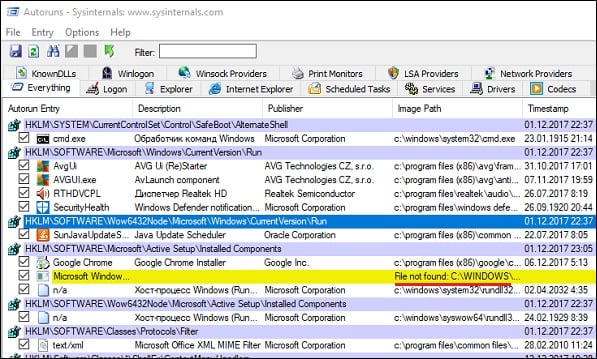
Удалите вхождения в реестр на жёлтом фоне
Метод №3. Задействуем «CCleaner»
Ещё одним способом восстановления нормальной работы реестра является использование программ для работы с реестром уровня «CCleaner» или «RegCleaner». Они проверят реестр на предмет некорректных вхождений, исправят его, и тем самым помогут избавиться от возникшей дисфункции.
Заключение
Наиболее эффективным решением проблемы RunDLL станет задействование возможностей утилиты «Ауторанс», которая позволит избавиться от повреждённых или нерабочих вхождений в системный реестр. Также рекомендую проверить систему какой-либо антивирусным инструментарием, так как в большинстве случаев указанную ошибку вызывает какой-либо вирусный зловред.
Содержание
- Исправлено: проблема RunDLL при запуске sbavmon.dll — модуль не найден —
- Способ 1: использовать папку Windows.old
- Способ 2: обновить драйверы
- Не найден указанный модуль dll — что делать
- Ошибки с файлами dll
- Не найден указанный модуль в CS:GO — решение
- Проверка на вирусную активность в системе
- Отключение сторонних процессов
- Восстановление файлов системы Windows
- Скачать файлы dll
- Причины дисфункции RunDLL
- Как исправить ошибку RunDLL «Возникла ошибка при запуске»
- Метод №1. Антивирусный инструментарий
- Метод №2. Функционал продукта «Autorans»
- Метод №3. Задействуем «CCleaner»
- Заключение
- How to Fix Sbavmon.dll Error in Windows 10
- How to Fix Sbavmon.dll Error in Windows 10
- Solution-1: Copy Paste Sbavmon.dll file
- Solution-2: Download the latest driver from Creative Website
- Solution-3: Run SFC Scan
- СОВЕТУЕМ: Нажмите здесь, чтобы исправить ошибки Windows и оптимизировать производительность системы
- Способ 1: использовать папку Windows.old
- Способ 2: обновить драйверы
- Видео
Исправлено: проблема RunDLL при запуске sbavmon.dll — модуль не найден —
Если вы пользователь Windows 10, то вы можете увидеть сообщение об ошибке

Всякий раз, когда вы запускаете свой компьютер. Это сообщение об ошибке появится только при запуске ваших окон. И, если вы нажмете кнопку ОК, то ничего не произойдет. Это сообщение об ошибке распространено среди пользователей, которые недавно обновились до Windows 10. Это сообщение будет появляться в начале вашей Windows, и оно будет отображаться при каждом запуске.
sbavmon.dll является частью утилиты мониторинга Creative SB AVStream и разработана Creative Technology Ltd. Если вы посмотрите на описание файла sbavmon.dll, в нем говорится «Утилита мониторинга Creative SB AVStream». Итак, проблемный файл принадлежит вашей звуковой карте Creative. Если вам интересно, почему возникает эта проблема, это просто потому, что, как указывает сообщение об ошибке, файл отсутствует. Если после успешного обновления до Windows 10 вы видите это сообщение об ошибке, это означает, что Windows не может обнаружить файл sbavmon.dll. Это может произойти по двум причинам. Либо файл полностью отсутствует, либо файл присутствует в вашей системе, но Windows не может его обнаружить. Как и в случае с любой другой отсутствующей ошибкой DLL, все, что вам нужно сделать, это загрузить свежую копию отсутствующего файла DLL или скопировать / вставить файл в нужное место в зависимости от того, почему появляется сообщение об ошибке.
Способ 1: использовать папку Windows.old
Если вы начали видеть это сообщение сразу после обновления до Windows 10, то наиболее вероятной причиной этой проблемы является то, что ваш файл находится в папке Windows.old. Все, что вам нужно сделать, это найти файл в папке Windows.old и вставить его в новую папку Windows.
Следуйте приведенным ниже инструкциям, чтобы найти и скопировать / вставить файл sbavmon.dll в правильную папку.
Это оно. Это должно решить вашу проблему.
Способ 2: обновить драйверы
Самое первое, что вы должны сделать, это выполнить шаги, описанные в методе 1. Если это не помогло решить проблему или у вас нет папки Windows.old, продолжайте.
Если у вас нет папки Windows.old или вы начали испытывать эту проблему из ниоткуда, возможно, проблема в драйверах. Все, что вам нужно сделать, это обновить драйверы вашего устройства. Следуйте инструкциям ниже


После того, как драйверы загружены, запустите загруженный файл, и все будет хорошо.
Источник
Не найден указанный модуль dll — что делать
При запуске или установке приложений в Windows возникает сбой — не найден указанный модуль dll. Что делать в этой ситуации, мы расскажем вам в данной статье. Многие оставляют попытки решить сбой ещё на начальном этапе. Но если вам важно продолжить установку или запуск программ, дочитайте статью до конца.
Ошибки с файлами dll
Рассматриваемая ошибка относится к проблемам с динамическими библиотеками Windows. Это особые «микропрограммы», которые могут быть полезными для всех устанавливаемых вами игр или программ. Файлы dll активно помогают приложениям обращаться к другим программам, записывать видео, отправлять документы на печать и т.д.
В динамической библиотеке огромное количество таких файлов и каждый имеет своё уникальное имя. Нередко в окне с ошибкой встречается надпись на английском dll load failed, что значит модуль (или dll файл) не смог загрузиться. И, конечно же, программа перестаёт работать. Решением ошибки во многих случаях является загрузка нового файла dll с его уникальным именем.
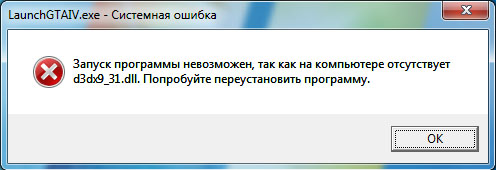 Ошибка: отсутствие файла dll
Файл могут блокировать другие приложения, вирусы или антивирусы. Нередко причиной сбоя модулей становится файловый мусор и переполнение остатками ключей реестра. Могут стать причиной и «поломка» системного элемента.
Не найден указанный модуль в CS:GO — решение
Почему-то чаще всего ошибка появляется во многими любимом шутере CS:GO. Но решается она достаточно просто. Для этого нам нужно запустить Steam и найти игру в нашей библиотеке.
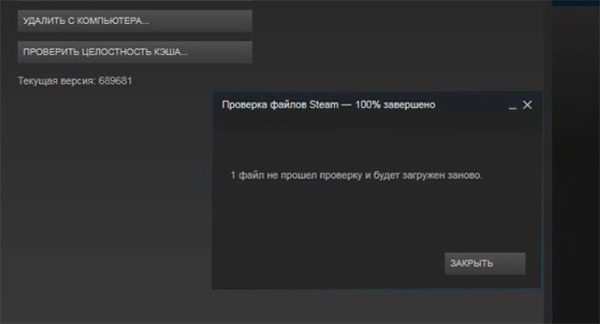 Проверка кэша игры в Steam
Попробуйте после этих действий запустить КС. Проблема должна быть решена. Можно попробовать перед началом проверки кэша в клиенте Стим удалить папку bin игры на вашем компьютере. Если эти рекомендации не помогли, следуйте инструкциям, которые мы предоставляем ниже.
Проверка на вирусную активность в системе
Не стоит отсекать вероятность появление вредоносного кода в компьютере. Многие вирусы могут долгое время не вызывать подозрения и собирать нужную информацию тайком, чтобы начать действовать эффективно. Рекомендуем проверить ваш компьютер дополнительными утилитами Kaspersky Removal Tool или Dr.WEB Cure It!.
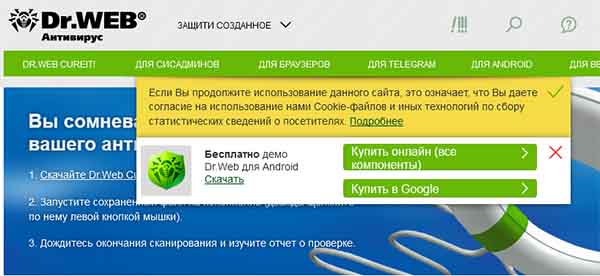 Страница загрузки Dr.WEB Cure It!
Если утилиты ничего не найдут в ПК, необходимо проверить карантин вашей антивирусной системы. Прежде, чем копаться в настройках антивирусной программы, попробуйте отключить её на короткое время. Чтобы запустить приложение, игру и проверить, появляется ли сообщение — не найден указанный модуль dll.
Инструкцию для отключения найдите самостоятельно в интернете. Так как каждая программ требует для себя индивидуального подхода. Если при отключении антивируса вам удалось запустить/установить программу, значит вы нашли причину.
Отключение сторонних процессов
Для решения ошибки с отсутствием dll может понадобиться отключение сторонних процессов, которые нередко конфликтуют друг с другом. Вы даже представить себе не можете, насколько их много в вашем ПК. К конфликтным ситуациям часто причастны пустые и неправильные ключи реестра.
Все вместе эти проблемы поможет решить одна утилита — Autoruns. Её рекомендуют сами создатели Windows. И ссылка ведёт на официальный сайт Microsoft. Утилита очень проста в использовании. Вам нужно скачать её и запустить файл Autoruns, соответствующий разрядности вашей ОС. Открыть файл нужно сразу от имени администратора.
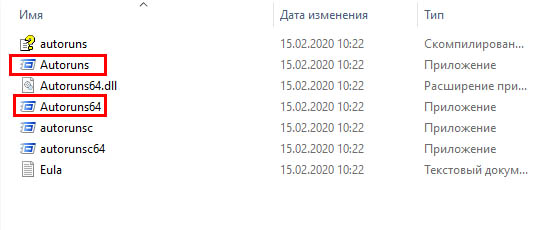 Файлы Autoruns для запуска утилиты
Каждая жёлтая строка с названием программы — это пути в реестре к несуществующим файлам.
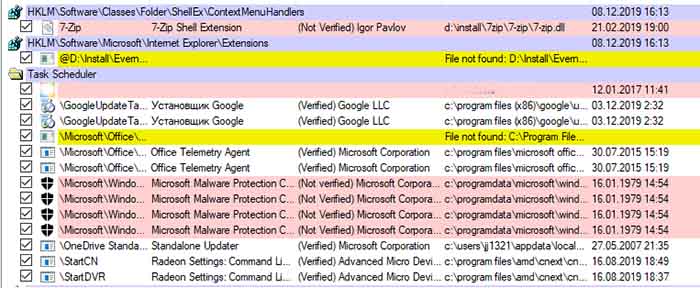 Окно утилиты Autoruns с ключами реестра и процессами системы
С каждой нужно убрать галочку. Розовым фоном помечены файлы без цифровой подписи. Если вы его название вам не знакомо, то галочку с него лучше также убрать. Когда весь список будет обработан, закройте утилиту и перезагрузите ПК.
Восстановление файлов системы Windows
Очень эффективным средством для борьбы с любыми ошибками и отсутствием или неисправностью файлов Виндовс является загрузочный диск. То есть флешка либо CD-диск, с которого была установлена система. Для владельцев лицензионной ОС есть возможность обратиться за помощью в поддержку.
А для тех, кто вручную устанавливал свою систему нужно вставить диск в привод и перезагрузить ПК. Выполняйте те же действия, что и при установке. Но на этапе, когда появляется окно с вопросом Установить или восстановить, нужно выбрать второй способ. Можно попробовать другой метод, который не требует диска.
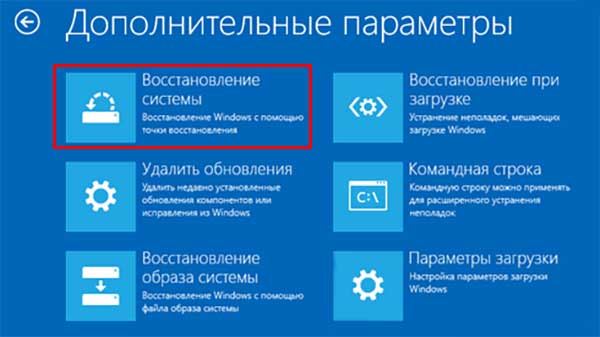 Восстановление Windows
Откройте поиск в Windows или меню «Пуск» и запишите в строке «Командная строка». Открыть её необходимо от имени администратора.
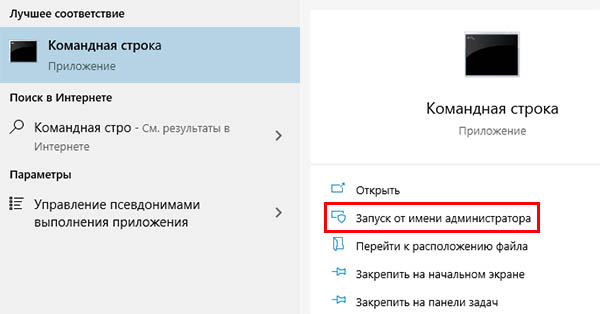 Запуск командной строки от имени администратора
Затем следует записать команду, которая вернёт недостающие системе файлы. Записывайте её внимательно, иначе она не запустится: dism.exe /Online /Cleanup-image /Restorehealth.
Следует немного подождать завершения процесса и проверить появление ошибки. В отчёте программа покажет файлы, которые восстановила в процессе.
Скачать файлы dll
Часто в тексте ошибки фигурирует название самого файла. Система указывает, что с данной микропрограммой проблемы. Её замена сможет помочь продолжить работу за ПК. Прописать их можно в поисковике, но не загружайте из неизвестных источников.
Есть несколько ресурсов, которые не станут распространять вредоносные файлы и рисковать репутацией:
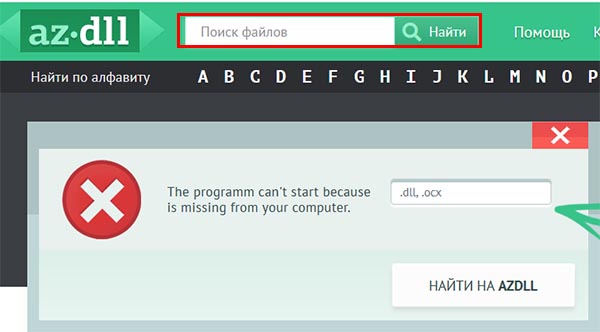 Поиск файлов на сайте dll.ru
Попробуйте загружать файлы с них. На каждом есть строка поиска, которой можно воспользоваться. Установка файлов происходит традиционным способом. После установки проверьте появление ошибки «Не найден указанный модуль dll». Если и сейчас она появляется, то скорее всего без переустановки системы не обойтись.
Источник
Во время работы с ОС Виндовс пользователь может столкнуться с сообщением об возникшей ошибке, в котором упоминается неизвестный файл «RunDLL», а также какой-либо отсутствующий модуль (например, api-ms-win-crt-runtime-l1-1-0.dll, KBDPopc.dll, Msvcp140.dll, Msvcp120.dll). Появление сообщения «RunDLL возникла ошибка при запуске» обычно является лакмусом нахождения в системе каких-либо вредоносных программ (например, рекламного adware), к dll-библиотекам которых система не может получить доступ. В данном статье мной будет рассмотрена суть проблемы «Не найден указанный модуль», а также обозначены пути её решения.
Причины дисфункции RunDLL
Проблемное сообщение можно условно поделить на две условные части – упоминание «RunDLL», а также уведомление о невозможности нахождения модуля. Что же это означает?
Rundll – это системный файл ОС Виндовс, предназначенный для запуска (проверки) dll-библиотек. Эти библиотеки могут носить как полезный системный, так и вредоносный (в составе вирусной программы) характер.
Сообщение «RunDLL возникла ошибка при запуске» появляется в ситуации, когда файл dll, который должен быть запущен при старте системы (или в запланированное время) отсутствует на своём обычном месте (на диске). Такое отсутствие поясняется предыдущим удалением данного файла в процессе работы антивируса, повреждением самого файла, некорректной инсталляцией или нестабильной работой какого-либо софта. Виндовс пытается загрузить данный файл (ведь в системном реестре находится ссылка на него), но не может его найти, поэтому выдаёт вышеприведённое сообщение об ошибке.
Среди более полного списка причин, вызывающих проблему RunDLL, можно отметить следующие:
Как исправить ошибку RunDLL «Возникла ошибка при запуске»
Большинство существующих в данной теме советов уровня «чистого» запуска Виндовс, использования функционала утилиты sfc, запуска проблемной программы от имени администратора и прочих аналогов являются неэффективными. Существуют всего пара способов, способных исправить данную проблему, и они будут перечислены мной ниже.
Поскольку, как мы уже выяснили выше, ошибка RunDLL возникает из-за того, что в реестре имеется ссылка на отсутствующий файл, то в данном ситуации есть два пути:
Поскольку в большинстве случаев отсутствующим файлом является какой-либо вредоносный файл, ранее удалённый антивирусом, то в данной ситуации нам необходимо сосредоточится на первом из предложенных вариантов, а именно на работе с вирусами и системным реестром.
Метод №1. Антивирусный инструментарий
Первым из действий, которые я рекомендую выполнить, является проверка ПК на наличие вирусных зловредов. Для этого нам понадобятся лучшие антивирусы для Виндовс 7 и Виндовс 10, с помощью которых необходимо проверить ПК на наличие вредоносного софта. После проверки и удаления злокачественных файлов перезагрузите вашу машину и проверьте, появляется ли вновь рассматриваемая мной ошибка «RunDLL возникла ошибка при запуске».
Метод №2. Функционал продукта «Autorans»
Если же ошибка «Не найден указанный модуль» продолжает возникать, воспользуемся специализированным софтом под названием «Autorans». Данная программа не только выводит подробный список программ, запускаемых системой, но и подсвечивает жёлтым цветом те запускаемые программы, файлы которых отсутствуют в системе. Таким образом, нам останется удалить или отключить подсвеченный жёлтым системный вход, что поможет избавиться от рассматриваемой проблемы.
Перед началом работы с «Autorans» рекомендуется создать точку системного восстановления, дабы в случае каких-либо проблем безболезненно вернуться на существующее на данный момент состояние.
Итак, выполните следующее:
Удалите вхождения в реестр на жёлтом фоне
Метод №3. Задействуем «CCleaner»
Ещё одним способом восстановления нормальной работы реестра является использование программ для работы с реестром уровня «CCleaner» или «RegCleaner». Они проверят реестр на предмет некорректных вхождений, исправят его, и тем самым помогут избавиться от возникшей дисфункции.
Заключение
Наиболее эффективным решением проблемы RunDLL станет задействование возможностей утилиты «Ауторанс», которая позволит избавиться от повреждённых или нерабочих вхождений в системный реестр. Также рекомендую проверить систему какой-либо антивирусным инструментарием, так как в большинстве случаев указанную ошибку вызывает какой-либо вирусный зловред.
Источник
How to Fix Sbavmon.dll Error in Windows 10
Many users are complaining about receiving Sbavmon.dll Error in Windows 10 after upgrading their OS from Windows 7 or 8. Actually developed by Creative Technology Ltd, this specific DLL file is a crucial element of Creative SB AVStream Monitoring Utility. In addition, the computer runs five-time slower whenever this error shows up.
The original location of Sbavmon.dll file is in System32. But after upgrading the system, the file goes missing from its root folder which eventually leads to Sbavmon.dll Error in Windows 10. So, the simple tweak to this issue is to copy the file from Windows.old folder and then to paste it into the Windows folder.
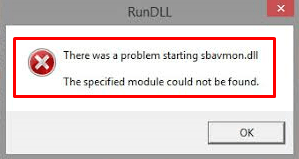
How to Fix Sbavmon.dll Error in Windows 10
Solution-1: Copy Paste Sbavmon.dll file
Step-1: First of all, open File Explorer and navigate to the below-given path.
Step-2: Once you reach System32 folder, locate the file namely Sbavmon.dll.
Step-3: After locating the file, right-click on it and select Copy. Now, head back to the C: drive and open Windows folder.
Step-4: Here, scroll down and double-click System32 folder.
Step-5: Now, paste the file that you have copied in Step-3. Finally, restart Windows 10 PC and you will no longer come across Sbavmon.dll Error in Windows 10.
Solution-2: Download the latest driver from Creative Website
If Windows.old is not available in the C:/ drive, do the following.
– Just go to the Creative website and download the latest drivers and software for your audio device.
– Also, ensure to uninstall any Creative software on your device beforehand if they are installed.
Solution-3: Run SFC Scan
In addition, to the above simple tweaks, you can also try to perform an SFC scan to ensure that DLL file is not a corrupt one.
To do so, open Start Menu and type cmd. When Command Prompt shows up as the Best result, conduct a right-click on it. From the list of options, hit “Run as administrator”.
Upon the prompt of UAC, hit Yes to move ahead.
Now, in the black panel, type in or copy paste the given line of command and hit Enter to execute it.
Источник
СОВЕТУЕМ: Нажмите здесь, чтобы исправить ошибки Windows и оптимизировать производительность системы
Если вы пользователь Windows 10, то вы можете увидеть сообщение об ошибке
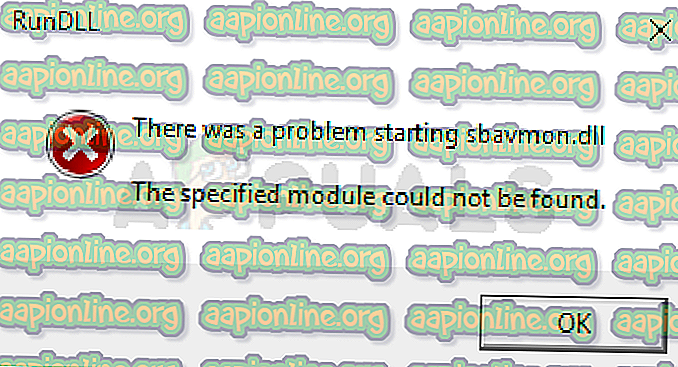
Всякий раз, когда вы запускаете свой компьютер. Это сообщение об ошибке появится только при запуске ваших окон. И, если вы нажмете кнопку ОК, то ничего не произойдет. Это сообщение об ошибке распространено среди пользователей, которые недавно обновились до Windows 10. Это сообщение будет появляться в начале вашей Windows, и оно будет отображаться при каждом запуске.
sbavmon.dll является частью утилиты мониторинга Creative SB AVStream и разработана Creative Technology Ltd. Если вы посмотрите на описание файла sbavmon.dll, в нем говорится «Утилита мониторинга Creative SB AVStream». Итак, проблемный файл принадлежит вашей звуковой карте Creative. Если вам интересно, почему возникает эта проблема, это просто потому, что, как указывает сообщение об ошибке, файл отсутствует. Если после успешного обновления до Windows 10 вы видите это сообщение об ошибке, это означает, что Windows не может обнаружить файл sbavmon.dll. Это может произойти по двум причинам. Либо файл полностью отсутствует, либо файл присутствует в вашей системе, но Windows не может его обнаружить. Как и в случае с любой другой отсутствующей ошибкой DLL, все, что вам нужно сделать, это либо загрузить свежую копию отсутствующего файла DLL, либо скопировать / вставить файл в нужное место в зависимости от того, почему появляется сообщение об ошибке.
Способ 1: использовать папку Windows.old
Если вы начали видеть это сообщение сразу после обновления до Windows 10, то наиболее вероятной причиной этой проблемы является то, что ваш файл находится в папке Windows.old. Все, что вам нужно сделать, это найти файл в папке Windows.old и вставить его в новую папку Windows.
Следуйте приведенным ниже инструкциям, чтобы найти и скопировать / вставить файл sbavmon.dll в правильную папку.
Вот и все. Это должно решить вашу проблему.
Способ 2: обновить драйверы
Самое первое, что вы должны сделать, это выполнить шаги, описанные в методе 1. Если это не помогло решить проблему или у вас нет папки Windows.old, продолжайте.
Если у вас нет папки Windows.old или вы начали испытывать эту проблему из ниоткуда, проблема может быть в драйверах. Все, что вам нужно сделать, это обновить драйверы вашего устройства. Следуйте инструкциям ниже
После того, как драйверы загружены, запустите загруженный файл, и все будет хорошо.
Источник
Видео
Ошибка LogiLDA.dll при запуске Windows компьютера ⚠️ Запуск windows ошибка не найден модуль
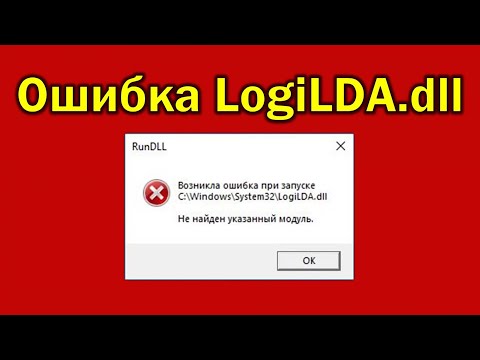
Ошибка RunDLL исправляем за 1,5 минуты / Windows 10 (4k video)

Не найден указанный модуль?Есть решение.

как исправить ошибку ненайден указанный модуль у кого не получается

Решение проблемы LoadLibrary failed with error 126 Не найден указанный модуль

Ошибка LoadLibrary failes with error 126.Не найден указанный модуль!

Failed to load the launcher dll не найден указанный модуль(CS GO). (Решение проблемы)

02.(Oktan) LoadLibrary failed with error 126 Не найден указанный модуль (решено)

Точка входа DllRegisterServer не найдена при регистрации DLL в regsvr32 причины и решение

Как исправить любую ошибку .dll
Ошибки с кодами 126, реже 127, ссылаются на то, что «Не найден указанный модуль». Таким образом легко сделать вывод – в Windows 7, 8, 10 недостает какого-то файла. Это действительно часто означает отсутствие DLL-библиотеки, но не всегда. Дело может быть и в других неприятных неполадках с реестром или системой защиты и т. п. Вполне может быть, что все дело и в самой программе, которая этот сбой провоцирует. Мы поможем исправить ошибку (Error 126) своими силами, ничего особо сложного в этом нет. Однако, предупреждаем, что неправильные действия в реестре или при взаимодействии с драйверами могут вызвать негативные последствия для работы операционной системы.
Содержание
- Причины ошибки 126
- Как исправить ошибку 126?
- Способ 1: автоматическое исправление проблем с DLL-файлами
- Способ 2: временно отключаем антивирус
- Способ 3: обновляем Microsoft NET Framework
- Способ 4: переустанавливаем DirectX
- Способ 5: сканируем системные файлы Windows
- Способ 6: восстанавливаем системные реестр
- Способ 7: делаем откат Windows
Причины ошибки 126
Если отображается ошибка 126 «Не найден модуль» – можем сделать вывод о наличии одной из перечисленных ниже проблем:
- отсутствует, не зарегистрирован или поврежден DLL-файл;
- неправильная настройка или нарушение целостности системных файлов;
- некорректная установка программы или она была чем-то прервана;
- повреждение Windows вирусами;
- сбой в системном реестре;
- проблема в драйверах, настройке оборудования или его несовместимости с версией операционной системы.
Как исправить ошибку 126?
Мы разработали серию решений проблемы, одно из них обязано помочь, так как исправляет каждую из перечисленных проблем. Логично, что после устранения неполадки, все должно заработать правильно.
Способ 1: автоматическое исправление проблем с DLL-файлами
Есть специальная утилита, которая автоматически сканирует системные библиотеки и сравнивает их с эталоном. Если она обнаружит, что какого-то файла или нескольких, недостает, она сама их загрузит. Также происходит анализ битых, поврежденных и модифицированных файлов. Это очень удобно и быстро в сравнении с ручным способом и, что немаловажно, еще и более безопасно. На личном опыте, программа работает стабильно и не устанавливает файлы, зараженные вирусами. Однако любые манипуляции с DLL-библиотеками сложно назвать полностью безопасными.
Инструкция по устранению ошибки 126:
- Загружаем программу Restoro PC Repair Tool. Лучше это делать с официального сайта.
- Устанавливаем и запускаем софт. Нажимаем на кнопку «Начать сканирование» (Start Scan).
- После процедуры анализа системы кликаем по клавише «Восстановить все» (Repair All).
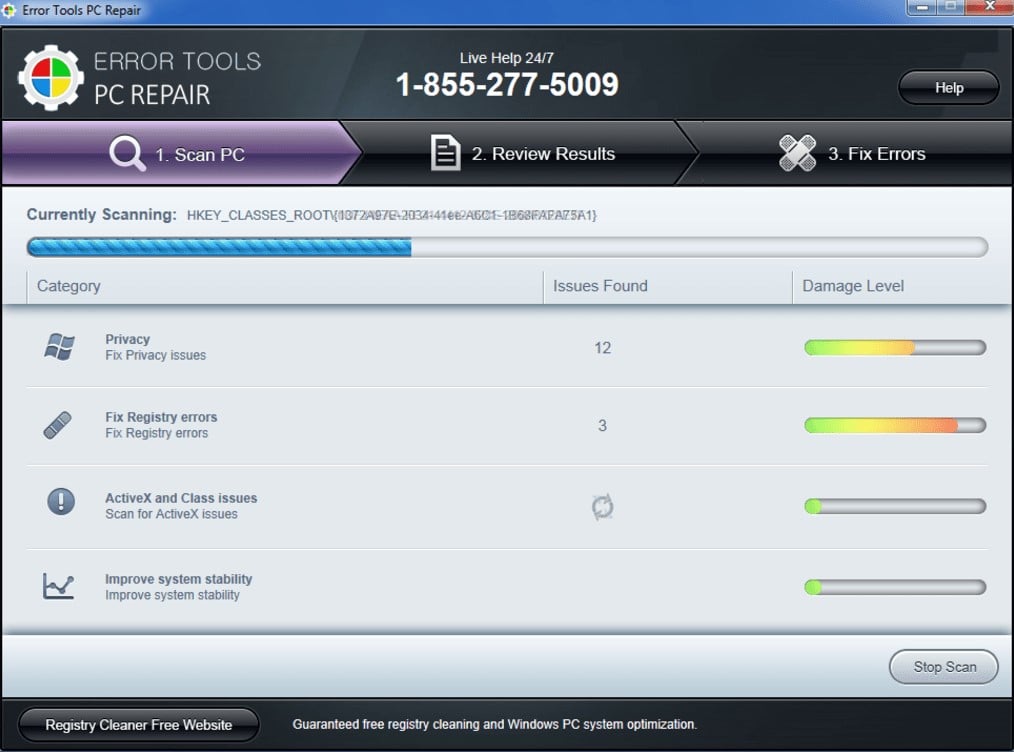
Важное достоинство программы – она оптимизирует компьютер, увеличивая его производительность (если в системе есть какие-то проблемы с DLL). Ее можно оставить в качестве настольного софта, так как утилита решает большой спектр проблем.
Способ 2: временно отключаем антивирус
Есть большая вероятность, что ошибка 126 спровоцирована антивирусной защитой системы. Если в момент установки программы антивирус посчитал один из компонентов угрозой и заблокировал его, он будет отсутствовать, а система писать «Не найден указанный модуль». В целом желательно отключать защиту в момент установки программ, которым доверяем.
Инструкция:
- Выключаем антивирус (встроенный Защитник Windows и/или сторонний).
- Полностью удаляем программу через «Программы и компоненты» (пункт находится в Панели управления).
- Начинаем установку утилиты снова, проверив, что сейчас антивирус не работает.
- Проверяем результат.
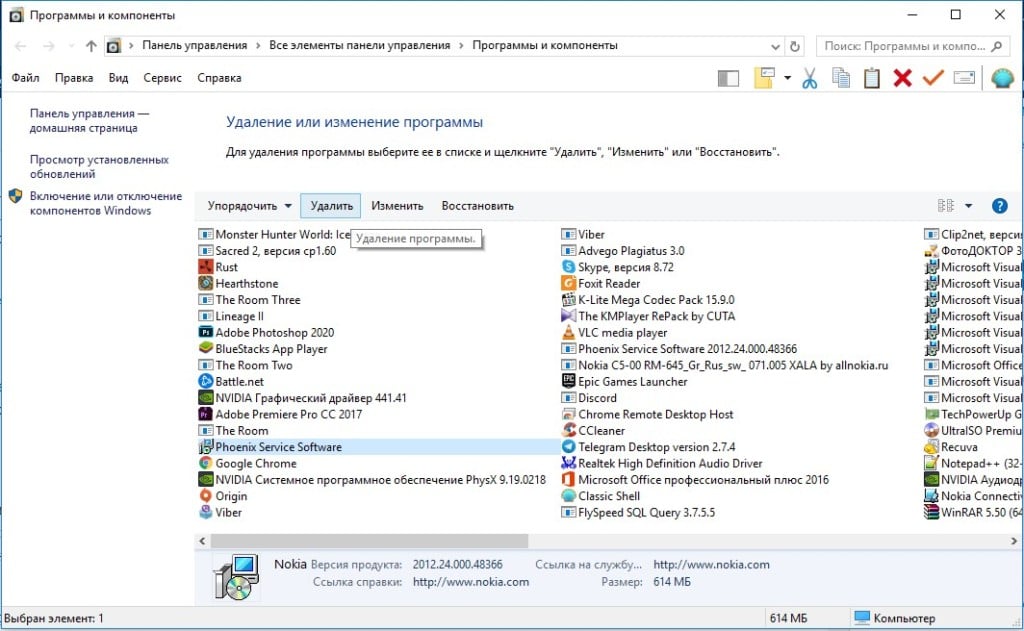
Если сейчас программа заработала нормально, рекомендуем открыть антивирус и добавить в список его исключений данный софт. В противном случае со временем ошибка может вернуться, ведь антивирусная защита снова может заблокировать или удалить файл.
Важно! Для максимального результата лучше сделать полное удаление программы. Для этого можем воспользоваться iObit Uninstaller. Софт анализирует систему и ищет остатки файлов приложения, удаляя и их.
Способ 3: обновляем Microsoft NET Framework
Устаревание платформы Microsoft NET Framework нередко приводит к ошибкам с кодом 126 и 127. Благо, это просто решается, достаточно обновить среду. Если дело было в этом, все должно заработать. Скачать актуальную версию NET Framework можем с официального сайта Microsoft.
Способ 4: переустанавливаем DirectX
Очень много DLL-файлов напрямую связаны с DirectX, поэтому есть высокая вероятность, что сообщение «Не найден указанный модуль» относится к данному программному компоненту. Его легко переустановить, так как DirectX тоже распространяет Microsoft совершенно бесплатно и для любых версий, конфигураций операционной системы. С установкой проблем быть не должно, за исключением одного момента – желательно, перед началом инсталляции софта удалить старую версию DirectX.
Способ 5: сканируем системные файлы Windows
Во всех актуальных версиях Windows есть встроенный инструмент анализа системных файлов. Он часто помогает при различных проблемах с DLL-файлами.
Как запустить системные файлы:
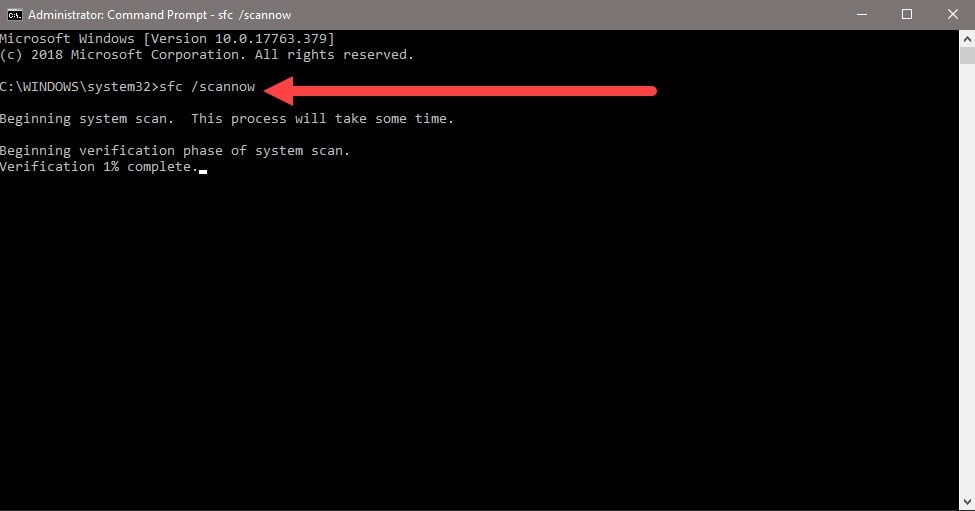
- В поиск Windows вводим cmd и запускаем «Командную строку».
- Вводим команду sfc /scannow.
- Ждем завершения сканирования системы. Все ошибки должны быть исправлены автоматически, если такая возможность есть.
Способ 6: восстанавливаем системные реестр
Ошибка 126 и 127 может быть следствием скопления мусора в реестре или повреждения значений в нем. Одна проблема – вручную все перелистать и исправить просто нереально. Для этого лучше использовать специальные программы, например, Total System Care. В утилите есть все необходимое для анализа системного реестра, его оптимизации и исправления существующих проблем. Еще можем порекомендовать CCleaner. Обе программы справятся со своими задачами.
Способ 7: делаем откат Windows
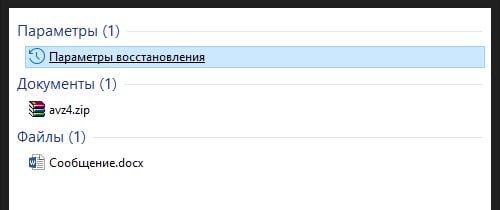
Если никакие ручные способы исправления не помогают, что бывает редко, приходится обратиться к последнему методу и откатить Windows к последнему рабочему состоянию. Иногда файлы DLL могут пропадать из-за удаления программы, и вы можете столкнуться с ошибкой 126. Чтобы устранить ее, воспользуйтесь точками восстановления. Найти «Параметры восстановления» можем через поиск в Windows.
Теперь ошибка с кодом 126 больше не должна беспокоить пользователя как в Windows 7, так и 8, 10. Одна из процедур практически 100% должна исправить проблему. При этом мы не рекомендуем вручную менять DLL-файл, если удалось обнаружить в каком именно проблема. Все из-за чрезмерно высокого шанса загрузить вирус.
SBAVMon.dll Загрузить
- Разработчик:
- Creative Labs
- Описание:
- Creative SB AVStream Monitoring Utility
- Рейтинг:
Вы запускаете:
Windows 7

Файл DLL найден в нашей базе данных DLL.
Дата обновления базы данных dll:
21 Jun 2023
специальное предложение
См. дополнительную информацию о Outbyte и удалении :инструкции. Пожалуйста, просмотрите Outbyte EULA и Политика конфиденциальности
Нажмите «Загрузить Сейчас», чтобы получить утилиту для ПК, которая идет с SBAVMon.dll. Утилита автоматически определит отсутствующие dll и предложит установить их автоматически. Будучи простой в использовании утилитой, она является отличной альтернативой ручной установке, что было признано многими компьютерными экспертами и компьютерными журналами. Ограничения: пробная версия предлагает неограниченное количество сканирований, резервное копирование, бесплатное восстановление реестра Windows. Полную версию необходимо приобрести. Она поддерживает такие операционные системы, как Windows 10, Windows 8 / 8.1, Windows 7 и Windows Vista (64/32 bit).
Размер файла: 3,04 Мб, Время загрузки: < 1 мин. на DSL/ADSL/кабеле
Так как вы решили посетить эту страницу, есть шанс, что вы ищете либо файл sbavmon.dll, либо способ исправить ошибку “sbavmon.dll отсутствует”. Просмотрите информацию ниже, которая объясняет, как решить вашу проблему. На этой странице вы также можете скачать файл sbavmon.dll
Что такое SBAVMon.dll?
SBAVMon.dll — файл DLL (Dynamic Link Library): разработанный_, который относится к основным системным файлам ОС Windows. Обычно он содержит набор процедур и функций драйвера, которые могут применяться Windows.
Для чего используется SBAVMon.dll?
SBAVMon.dll file, также известен как Creative SB AVStream Monitoring Utility, обычно ассоциируется с Creative SB AVStream Monitoring Utility. Это важный компонент, обеспечивающий правильную работу программ Windows. Таким образом, отсутствие файла sbavmon.dll может отрицательно сказаться на работе связанного программного обеспечения.
Что такое SBAVMon.dll пропущена ошибка означает?
Есть несколько причин, которые могут привести к ошибкам sbavmon.dll. К ним относятся проблемы с реестром Windows, вредоносное программное обеспечение, неисправные приложения и т.д.
Сообщения об ошибках, связанные с файлом sbavmon.dll, также могут указывать на то, что файл был неправильно установлен, поврежден или удален.
Другие распространенные ошибки sbavmon.dll включают:
- “sbavmon.dll отсутствует”
- “sbavmon.dll ошибка загрузки”
- “sbavmon.dll сбой”
- “sbavmon.dll не найден”
- “sbavmon.dll не может быть обнаружен”
- “sbavmon.dll Нарушение Доступа”
- “Ошибка процедуры входа sbavmon.dll”
- “Невозможно найти sbavmon.dll”
- “Невозможно зарегистрировать sbavmon.dll”
sbavmon.dll — Системная Ошибка
Программа не может работать, потому что sbavmon.dll отсутствует на вашем компьютере. Попробуйте переустановить программу, чтобы исправить проблему.
Как исправить ошибку SBAVMon.dll отсутствует?
Если появляется оштбка “sbavmon.dll отсутствует”, решить проблемы можно используя один из приведенных ниже методов — ручной или автоматический. Ручной метод предполагает, что вы загружаете файл sbavmon.dll и помещаете его в папку установки игры/приложения, в то время как второй метод гораздо проще, так как позволяет автоматически исправить ошибку с минимальными усилиями.
- Метод 1: Загрузить SBAVMon.dll
- Метод 2: Исправить ошибку отсутствующего SBAVMon.dll автоматически
- Метод 3: Обновите драйверы для восстановления отсутствующих .dll-файлов
- Метод 4: Просканируйте свой ПК на вирусы, чтобы исправить ошибку sbavmon.dll
- Метод 5: Исправить ошибку отсутствующего SBAVMon.dll с System File Checker (SFC)
- Метод 6: Исправить испорченный файл SBAVMon.dll за счет выполнения System Restore
Метод 1: Загрузить SBAVMon.dll
Выполните поиск по доступным версиям sbavmon.dll из списка ниже, выберите нужный файл и нажмите на ссылку «Загрузить». Если вы не можете решить, какую версию выбрать, прочитайте статью ниже или используйте автоматический метод для решения проблемы
SBAVMon.dll, 2 доступные версии
| Биты и Версии | размер файлы | Язык | Описание | контрольные суммы | |
|---|---|---|---|---|---|
|
64bit 1.0.18.0 |
113.0 KB | U.S. English | Creative SB AVStream Monitoring Utility |
MD5 MD5 SHA1 SHA1 |
|
|
32bit 1.0.18.0 |
101.5 KB | U.S. English | Creative SB AVStream Monitoring Utility |
MD5 MD5 SHA1 SHA1 |
Как выбрать правильную версию SBAVMon.dll?
Сначала просмотрите описания в таблице выше и выберите подходящий файл для вашей программы. Обратите внимание на то, 64- или 32-битный ли это файл, а также на используемый в нем язык. Для 64-битных программ используйте 64-битные файлы, если они перечислены выше.
Лучше всего по возможности выбирать те dll-файлы, язык которых соответствует языку вашей программы. Мы также рекомендуем загрузить последние версии dll-файлов, чтобы иметь актуальный функционал.
Где разместить файл SBAVMon.dll?
Исправить ошибку “sbavmon.dll отсутствует” можно, поместив файл в папку установки приложения/игры. Или же вы можете поместить файл sbavmon.dll в системный каталог Windows.
Как зарегистрировать SBAVMon.dll?
Если размещение отсутствующего sbavmon.dll файла в нужном каталоге не решает проблему, вам придется его зарегистрировать. Для этого скопируйте файл DLL в папку C:WindowsSystem32 и откройте командную строку с правами администратора. Там введите «regsvr32sbavmon.dll» и нажмите Enter.
Метод 2: Исправить ошибку отсутствующего SBAVMon.dll автоматически
С помощью WikiDll Fixer вы можете автоматически исправлять ошибки под псевдонимом. Утилита не только бесплатно скачает корректную версию sbavmon.dll и предложит нужный каталог для его установки, но и решит другие проблемы, связанные с sbavmon.dll файлом.
-
Шаг 1:
Нажмите на кнопку “Загрузить App.”, чтобы получить автоматический инструмент, предоставляемый WikiDll.
-
Шаг 2:
Установите утилиту, следуя простым инструкциям по установке. -
Шаг 3:
Запустите программу для исправления ошибок sbavmon.dll и других проблем.
специальное предложение
4.365.534
Загрузки
См. дополнительную информацию о Outbyte и удалении :инструкции. Пожалуйста, просмотрите Outbyte EULA и Политика конфиденциальности
Размер Файлы: 3.04 MB, время загрузки: < 1 min. on DSL/ADSL/Cable
Этот инструмент совместим с:

Ограничения: пробная версия предлагает неограниченное количество проверок, резервное копирование, бесплатное восстановление реестра Windows. Полную версию необходимо приобрести.
Метод 3: Обновите драйверы для восстановления отсутствующих .dll-файлов
Обновления драйверов для операционной системы Windows, а также для сетевых адаптеров, мониторов, принтеров и т.д. можно самостоятельно загрузить и установить из Центра обновлений Windows или с помощью специализированных утилит.
ОПЦИЯ 1 — Автоматическое Обновление Драйверов Устройств
Outbyte Driver Updater автоматически обновляет драйверы на Windows. Рутинные обновления драйверов теперь в прошлом!
-
Шаг 1:
Загрузить обновление драйвера Outbyte» -
Шаг 2:
Установите приложение -
Шаг 3:
Запустите приложение -
Шаг 4:
Driver Updater будет сканировать систему на наличие устаревших и отсутствующих драйверов -
Шаг 5:
Нажмите Обновить, чтобы автоматически обновить все драйверы
ОПЦИЯ 2 — Ручное Обновление Драйверов Устройств
-
Шаг 1:
Перейти в окно поиска на панели задач — написать Диспетчер устройств — выбрать Диспетчер устройств -
Шаг 2:
Выберите категорию для просмотра имен устройств — щелкните правой кнопкой мыши то устройство, которое необходимо -
Шаг 3:
Выберите Автоматический поиск обновленных драйверов -
Шаг 4:
Посмотрите на драйвер обновления и выберите его -
Шаг 5:
Windows, возможно, не сможет найти новый драйвер. В этом случае пользователь может увидеть драйвер на сайте производителя, где доступны все необходимые инструкции
Метод 4: Просканируйте свой ПК на вирусы, чтобы исправить ошибку sbavmon.dll
Иногда ошибка sbavmon.dll может произойти из-за вредоносного ПО на вашем компьютере. Вредоносная программа может намеренно повреждать DLL-файлы, чтобы заменить их своими собственными вредоносными файлами. Поэтому вашим приоритетом номер один должно быть сканирование компьютера на наличие вредоносных программ и их скорейшее устранение.
ОПЦИЯ 1 — Windows Defender
Новая версия Windows 10 имеет встроенное приложение под названием «Windows Defender», которое позволяет проверять компьютер на наличие вирусов и удалять вредоносные программы, которые трудно удалить в работающей операционной системе. Для того, чтобы использовать Windows Defender Offline сканирование, перейдите в настройки (Пуск — значок Gear или клавиша Win + I), выберите «Обновить и безопасность» и перейдите в раздел «Windows Defender».
Как использовать автономное сканирование Windows Defender
-
Шаг 1:
Нажмите клавишу Win или Start и нажмите на иконку Gear. В качестве альтернативы нажмите комбинацию клавиш Win + I. -
Шаг 2:
Выберите опцию Обновить и безопасность и перейдите в раздел Windows Defender. -
Шаг 3:
В нижней части настроек защитника установлен флажок «Windows Defender Offline scan». Чтобы ее запустить, нажмите кнопку «Сканировать сейчас». Обратите внимание, что перед перезагрузкой компьютера необходимо сохранить все несохраненные данные».
После нажатия кнопки «Сканировать сейчас» компьютер перезагрузится и автоматически начнет поиск вирусов и вредоносных программ. После завершения сканирования компьютер перезагрузится, и в уведомлениях Вы увидите отчет о выполненной проверке.
ОПЦИЯ 2 — Outbyte Antivirus
Продукты Outbyte — одни из самых популярных и эффективных для борьбы с вредоносным и нежелательным ПО, и они принесут пользу даже тогда, когда у вас установлен качественный сторонний антивирус. Сканирование в новой версии Malwarebyte можно выполнять в режиме реального времени и вручную. Чтобы инициировать ручное сканирование, пожалуйста, выполните следующие шаги:
-
Шаг 1:
Запустите программу Outbyte и нажмите кнопку Scan Now. Также в левой части окна программы можно выбрать опцию «Сканировать» и нажать кнопку Полное сканирование. Система начнет сканирование, и Вы сможете увидеть результаты сканирования». -
Шаг 2:
Выберите элементы, которые вы хотите поместить в карантин и нажмите кнопку «Карантин выбран». При помещении в карантин может появиться запрос на перезагрузку компьютера. -
Шаг 3:
«После перезапуска программы вы можете удалить все карантинные объекты, перейдя в соответствующий раздел программы или восстановить некоторые из них, если выяснилось, что после карантина что-то из вашей программы начало работать некорректно.
Метод 5: Исправить ошибку отсутствующего SBAVMon.dll с System File Checker (SFC)
Многие пользователи знакомы с командой проверки целостности системных файлов sfc/scannow, которая автоматически проверяет и исправляет защищенные системные файлы Windows. Чтобы выполнить эту команду, вам нужно запустить командную строку от имени администратора.
-
Шаг 1:
Запустите командную строку от имени администратора в Windows, нажав клавишу Win на клавиатуре и введя «Командную строку» в поле поиска, затем — щелкните правой кнопкой мыши по результату и выберите Запустить от имени администратора. В качестве альтернативы можно нажать комбинацию клавиш Win + X, в результате чего откроется меню, в котором можно выбрать Command Prompt (Admin). -
Шаг 2:
Введите sfc / scannow в командной строке и нажмите Enter.
После ввода команды начнется проверка системы. Это займет некоторое время, так что, пожалуйста, будьте терпеливы. После завершения операции вы получите сообщение “Windows Resource Protection нашла поврежденные файлы и успешно их восстановила” или “Windows Resource Protection нашла поврежденные файлы, но не смогла исправить некоторые из них”.
Помните, что System File Checker (SFC) не может исправить ошибки целостности тех системных файлов, которые в настоящее время используются операционной системой. Чтобы исправить эти файлы, нужно выполнить команду SFC через командную строку в среде восстановления Windows. Вы можете попасть в Windows Recovery Environment с экрана входа в систему, нажав Shutdown, затем удерживая клавишу Shift при выборе Restart.
В Windows 10 можно нажать клавишу Win, выбрать «Настройки» > «Обновление и безопасность» > «Восстановление», а в разделе «Дополнительный запуск» — «Перезагрузка». Вы также можете загрузиться с установочного диска или загрузочного USB-накопителя с дистрибутивом Windows 10. На экране установки выберите предпочтительный язык, а затем выберите «Восстановление системы». После этого перейдите в «Устранение неисправностей» > «Дополнительные настройки» > «Командная строка». В командной строке введите следующую команду: sfc/scannow /offbootdir=C: /offwindir=C:Windows, где C — раздел с установленной операционной системой, и C: Windows — это путь к папке Windows 10.
Эта операция займет некоторое время, и важно дождаться ее завершения. По завершении закройте командную строку и перезагрузите компьютер, как обычно.
Метод 6: Исправить испорченный файл SBAVMon.dll за счет выполнения System Restore
Восстановление системы очень полезно, когда вы хотите исправить ошибку sbavmon.dll. С помощью функции «Восстановление системы» вы можете выбрать восстановление Windows до даты, когда файл sbavmon.dll не был поврежден. Таким образом, восстановление Windows до более ранней даты отменяет изменения, внесенные в системные файлы. Чтобы откатить Windows с помощью функции «Восстановление системы» и избавиться от ошибки sbavmon.dll, выполните следующие действия.
-
Шаг 1:
Нажмите комбинацию клавиш Win + R, чтобы запустить диалог «Запуск». -
Шаг 2:
Введите rstrui в текстовом поле Run и нажмите OK или нажмите Enter. Откроется утилита восстановления системы. -
Шаг 3:
В окне «Восстановление системы» можно выбрать опцию «Выбрать другую точку восстановления». Если да, то выберите эту опцию и нажмите «Далее». Установите флажок «Показывать больше точек восстановления», чтобы увидеть полный список. -
Шаг 4:
Выберите дату для восстановления Windows 10. Помните, что нужно выбрать точку восстановления, которая восстановит Windows до даты, когда не появилось сообщение об ошибке sbavmon.dll. -
Шаг 5:
Нажмите кнопку «Далее» и затем нажмите «Готово» для подтверждения точки восстановления.
В этот момент компьютер перезагрузится нормально и загрузится с восстановленной версией Windows, и ошибка sbavmon.dll должна быть устранена.
Эта страница доступна на других языках:
English |
Deutsch |
Español |
Français |
Italiano |
Português |
Bahasa Indonesia |
Nederlands |
Nynorsk |
Svenska |
Tiếng Việt |
Suomi
Many users are complaining about receiving Sbavmon.dll Error in Windows 10 after upgrading their OS from Windows 7 or 8. Actually developed by Creative Technology Ltd, this specific DLL file is a crucial element of Creative SB AVStream Monitoring Utility. In addition, the computer runs five-time slower whenever this error shows up.
The original location of Sbavmon.dll file is in System32. But after upgrading the system, the file goes missing from its root folder which eventually leads to Sbavmon.dll Error in Windows 10. So, the simple tweak to this issue is to copy the file from Windows.old folder and then to paste it into the Windows folder.
Solution-1: Copy Paste Sbavmon.dll file
Step-1: First of all, open File Explorer and navigate to the below-given path.
C:Windows.oldSystem32
Step-2: Once you reach System32 folder, locate the file namely Sbavmon.dll.
Step-3: After locating the file, right-click on it and select Copy. Now, head back to the C: drive and open Windows folder.
Step-4: Here, scroll down and double-click System32 folder.
Step-5: Now, paste the file that you have copied in Step-3. Finally, restart Windows 10 PC and you will no longer come across Sbavmon.dll Error in Windows 10.
Solution-2: Download the latest driver from Creative Website
If Windows.old is not available in the C:/ drive, do the following.
– Just go to the Creative website and download the latest drivers and software for your audio device.
– Also, ensure to uninstall any Creative software on your device beforehand if they are installed.
Solution-3: Run SFC Scan
In addition, to the above simple tweaks, you can also try to perform an SFC scan to ensure that DLL file is not a corrupt one.
To do so, open Start Menu and type cmd. When Command Prompt shows up as the Best result, conduct a right-click on it. From the list of options, hit “Run as administrator”.
Explore more ways to Launch Elevated Command Prompt on Windows 10.
Upon the prompt of UAC, hit Yes to move ahead.
Now, in the black panel, type in or copy paste the given line of command and hit Enter to execute it.
sfc /scannow
Read more SFC /Scannow, DISM.Exe, CHKDSK Windows 10.
More information about Sbavmon.dll
| File Name | Sbavmon.dll |
| File Type | Win32/64 DLL |
| Product Name | Creative SB AVStream Monitoring Launcher |
| Developer | Creative Technology Ltd |
| File Version | 1.0.3.0 |
| File Size | 55KB – 56.5KB |
| MD5 Checksum | Multiple Files |
| Language Code | English (U.S.) |
Any sort of dll error in Windows 10 usually occurs when they went missing from its original location. In many scenarios, the dll file can also lead to the presence of a virus if it gets stored in some other location except its original one. However, solving Sbavmon.dll Error in Windows 10 is a pretty simple task as you have to just copy paste the file into the correct folder.
Repair any Windows problems such as Blue/Black Screen, DLL, Exe, application, Regisrty error and quickly recover system from issues using Reimage.
If you are a Windows 10 user then you might see a an error message saying
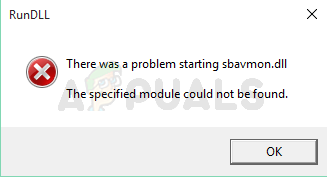
Whenever you start your computer. This error message will only appear at the startup of your windows. And, if you click the Ok button then nothing will happen. This error message is common among the users who recently upgraded to Windows 10. This message will appear at the start of your Windows and it will continue to show at every startup.
sbavmon.dll is part of the Creative SB AVStream Monitoring Utility and developed by Creative Technology Ltd. If you look at the description of the sbavmon.dll, it says “Creative SB AVStream Monitoring Utility”. So, the problematic file belongs to your Creative sound card. If you are wondering why this problem happens, it is simply because, as the error message indicates, the file is missing. If you are seeing this error message after successfully upgrading to Windows 10 then that means Windows cannot detect the sbavmon.dll file. This can happen because of two reasons. Either the file is missing completely or the file is present on your system but your Windows cannot detect it. Just like any other dll missing error, all you have to do is either download a fresh copy of the missing dll file or copy/paste the file at the right location depending on why the error message is appearing.
Method 1: Use Windows.old Folder
If you started seeing this message right after upgrading to Windows 10 then the most likely reason for this problem is that your file is in the Windows.old folder. All you have to do is locate the file from the Windows.old folder and paste it to the new Windows folder.
Follow the steps given below to locate and copy/paste the sbavmon.dll file in the correct folder.
- Hold Windows key and press E
- Double click your C drive
- Double click old folder
- Double click System32
- Locate the sbavmon.dll file
- Right click sbavmon.dll file and click Copy
- Navigate to Windows folder (located in C drive) and go to System32 folder. The complete address should be C:WindowsSystem32
- Right click anywhere on an empty space and select Paste
That’s it. This should solve your issue.
Method 2: Update Drivers
The very first thing that you should do is follow the steps given in method 1. If that hasn’t solved the issue or you don’t have a Windows.old folder then continue.
If you don’t have a Windows.old folder or you started experiencing this issue out of nowhere then the problem might be with the drivers. All you have to do is update the drivers of your device. Follow the steps given below
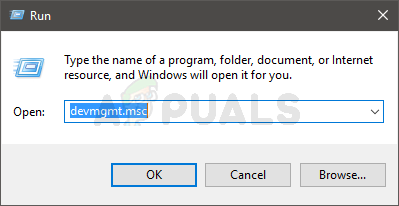
- Hold Windows key and press R
- Type devmgmt.msc and press Enter
- Double click Sound, video and game controllers
- Locate, right click your audio driver and select Uninstall. Follow any additional on-screen instructions. This step is important because you have to uninstall the previous version of your audio device driver before installing the new version
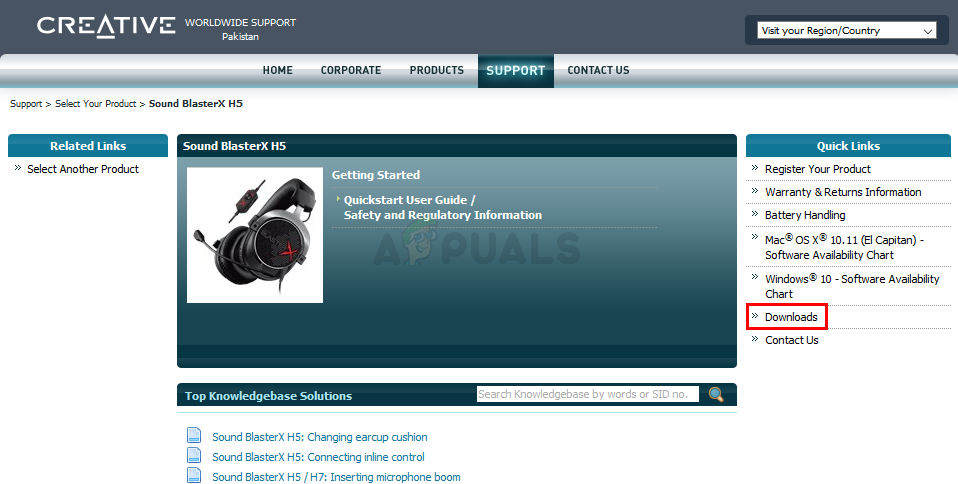
- Click here and select your product. Click downloads from the next screen and download the appropriate (and latest) drivers of your device
Once the drivers are downloaded, run the downloaded file and you should be good to go.

Kevin Arrows
Kevin Arrows is a highly experienced and knowledgeable technology specialist with over a decade of industry experience. He holds a Microsoft Certified Technology Specialist (MCTS) certification and has a deep passion for staying up-to-date on the latest tech developments. Kevin has written extensively on a wide range of tech-related topics, showcasing his expertise and knowledge in areas such as software development, cybersecurity, and cloud computing. His contributions to the tech field have been widely recognized and respected by his peers, and he is highly regarded for his ability to explain complex technical concepts in a clear and concise manner.
Back to top button