
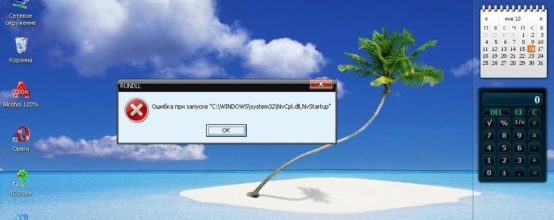
Наверное, многие не раз сталкивались с ошибкой RunDll.exe, и у каждого заготовлен метод борьбы с ней. Что означает это сообщение, причины его появления и как устранить без потери информации и файлов?
Ошибка «RunDll не найден указанный модуль» при запуске системы — что это
RunDll.exe — утилита Windows, которая необходима для запуска программного кода в DLL-файлах.
Ошибка «RunDll не найден указанный модуль» чаще всего появляется при включении компьютера, запуске программ или использовании некоторых операций, таких как, например, печать файла.
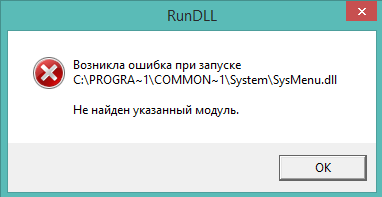
Причин появления ошибки RunDll может быть несколько
Причины
- Вредоносные программы и вирусы (черви, трояны, adware, spyware), которые изменяют и удаляют нужные файлы DLL.
- Повреждённые ключи реестра Windows, которые могут быть связаны с RunDll.exe.
- Неправильная установка или удаление программ и приложений.
Ниже приведён список наиболее распространённых сообщений об ошибках RunDll.exe.
- Ошибка приложения rundll.exe.
- Rundll.exe не является приложением Win32.
- Возникла ошибка в приложении rundll.exe. Приложение будет закрыто. Приносим извинения за неудобства.
- Файл rundll.exe не найден.
- Ошибка запуска программы: rundll.exe.
- Файл Rundll.exe не запущен.
- Отказ Rundll.exe.
- Неверный путь к приложению: rundll.exe.
Подобные сообщения об ошибках .*exe могут возникнуть при установке программы, связанной с RunDll.exe (например, SharePoint Portal Server), при старте, завершении работы, а также при установке операционной системы Windows.
Как исправить на компьютере или ноутбуке
Итак, существует несколько способов устранения этой проблемы. Ниже изложены подробные инструкции.
Переустановка операционной системы
Первый вариант убрать ошибку — полная переустановка операционной системы, — но он не совсем приемлем, поскольку установка и настройка ОС и всех необходимых программ займёт массу времени, к тому же не все пользователи умеют делать это правильно.
Проверка системных файлов
Утилита sfc/scannow предназначена для проверки целостности системных файлов и их восстановления. Для её запуска в командной строке нужно ввести sfc/scannow от имени администратора. Команда выполнит сканирование и заменит повреждённые файлы их кэшированной копией.
Процедуру рекомендуется выполнять в безопасном режиме до запуска драйверов и процессов. Не закрывайте окно, пока не завершится проверка и восстановление.
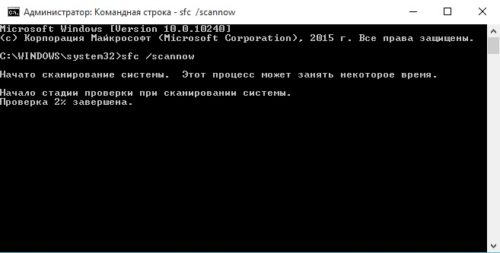
Один из способов решить проблемы — проверить системные файлы на ошибки
Видео: как выполнить сканирование и восстановление файлов Windows
Утилита «Autoruns»
- Для начала потребуется с официального сайта Microsoft скачать утилиту Autoruns (разработчик Sysinternals).
Важно! Прежде чем приступать к дальнейшей инструкции, создайте точку восстановления системы, иными словами сделайте бэкап, дабы при неудачной попытке не потерять важные файлы и информацию.
- Распаковать архив. В папке находится два файла: autoruns и autorunsc, запустить нужно первый.
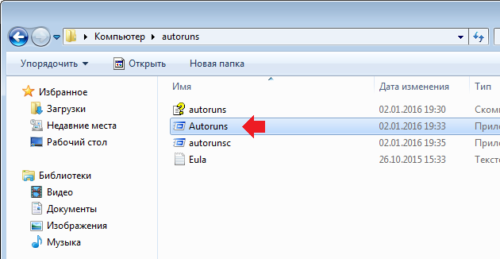
Чтобы приступить к работе, нужно запустить файл autoruns
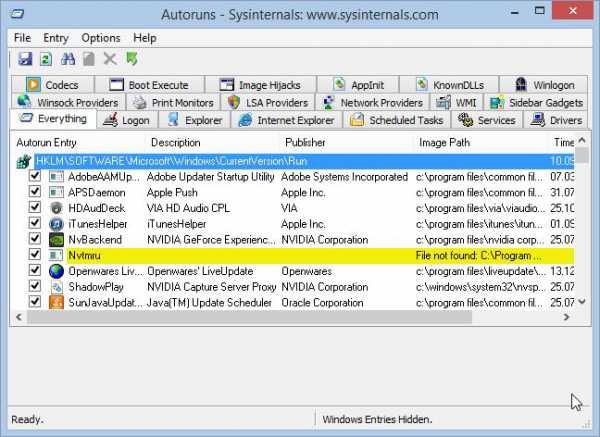
- Выбрать вкладку Everything, найти в ней записи, выделенные жёлтым цветом, и удалить их.
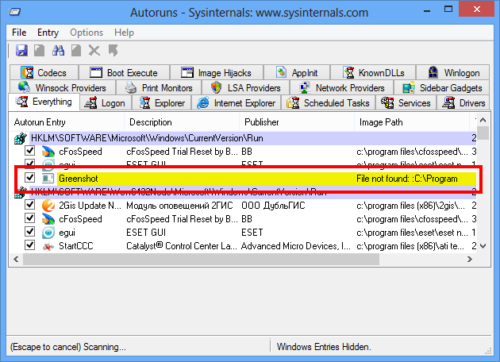
Во вкладке Everything нужно найти файлы, выделенные жёлтым цветом
- Перезагрузить компьютер/ноутбук/планшет.
Устранение ошибки с помощью планировщика задач
Эта инструкция позволит вам решить проблему без установки дополнительных программ и утилит.
- Запустить планировщик задач одним из способов:
- в командной строке набрать «Taskschd.msc»;
- зайти в «Панель управления», затем открыть «Система и её обслуживание» — «Администрирование» — «Планировщик заданий».
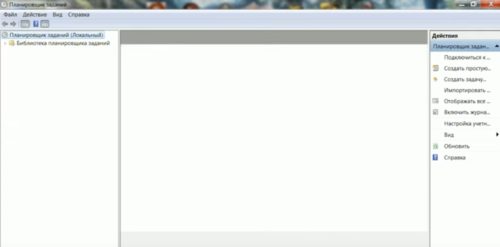
Для начала нужно запустить «Планировщик задач»
- Нажать на кнопку в левой колонке «Библиотека планировщика задач». В блоке «Действия» справа выбрать «Отобрать все выполняемые задачи».
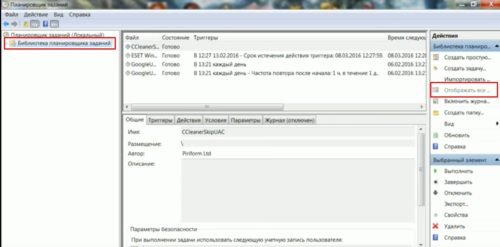
Нажать на пункт «Отобрать все выполняемые задачи»
- Появится окно с задачами.
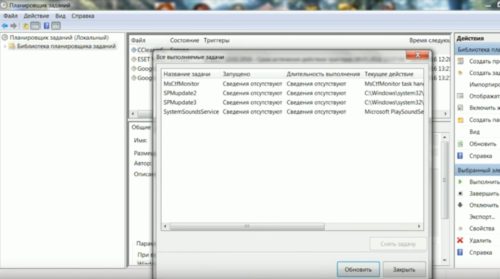
В планировщике появится окно с выполняемыми на данный момент задачами
- В окне со списком задач найти те, которые вызывают ошибку. В колонке «Текущее действие» отображается путь к файлу.
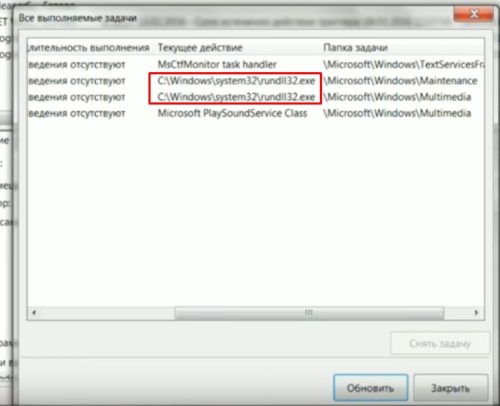
Здесь можно увидеть, в какой директории находится файл
- Чтобы отключить задачи, нужно сделать активной вкладку «Планировщик заданий (Локальный)», затем развернуть список «Состояние задачи». Появится перечень всех активных задач.
- Выделить задачу, открыть двойным щелчком левой кнопки мыши.
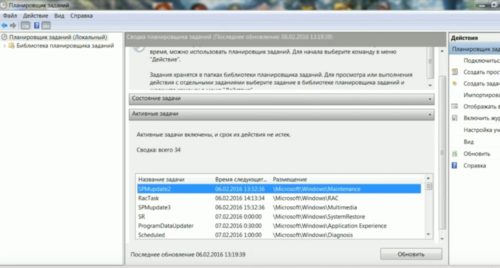
Открыть список активных задач
- Появится окно, содержащее информацию о задаче. В верхней части двойным щелчком открыть свойства задачи.
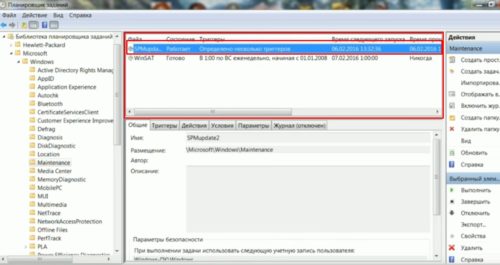
В верхней части окна содержится информации о состоянии задачи
- Перейти на вкладку «Действия». Нажать левой кнопкой мыши два раза по задаче.
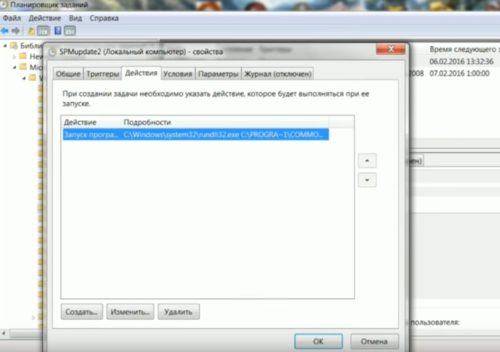
Во вкладке «Действия» нажать на выделенную задачу
- В появившемся окне «Изменение действия» очистить поле «Добавить аргументы (необязательно)». Нажать кнопку «ОК», чтобы сохранить изменения. В окне свойств тоже нажать «ОК».
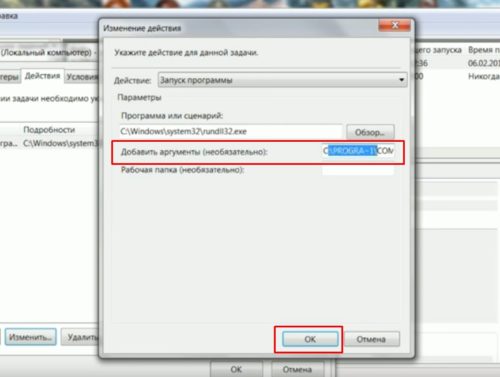
Очистить поле «Добавить аргументы (необязательно)»
- После выполненных действий обязательно перезагрузить компьютер.
Видео: как быстро устранить ошибку RunDll
Итак, мы предложили несколько способов борьбы с ошибкой RunDll. Но чтобы подобных проблем не возникало, стоит соблюдать простые рекомендации:
- установите антивирус, чтобы обеспечить защиту своего компьютера;
- регулярно сканируйте диски на наличие вирусов и вредоносных файлов;
- проводите проверку реестра, чтобы избежать хранения устаревших или повреждённых записей.
- Распечатать
Оцените статью:
- 5
- 4
- 3
- 2
- 1
(6 голосов, среднее: 5 из 5)
Поделитесь с друзьями!
Во время работы с ОС Виндовс пользователь может столкнуться с сообщением об возникшей ошибке, в котором упоминается неизвестный файл «RunDLL», а также какой-либо отсутствующий модуль (например, api-ms-win-crt-runtime-l1-1-0.dll, KBDPopc.dll, Msvcp140.dll, Msvcp120.dll). Появление сообщения «RunDLL возникла ошибка при запуске» обычно является лакмусом нахождения в системе каких-либо вредоносных программ (например, рекламного adware), к dll-библиотекам которых система не может получить доступ. В данном статье мной будет рассмотрена суть проблемы «Не найден указанный модуль», а также обозначены пути её решения.
- Причины дисфункции RunDLL
- Как исправить ошибку RunDLL «Возникла ошибка при запуске»
- Заключение
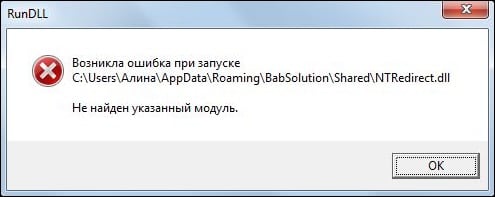
Причины дисфункции RunDLL
Проблемное сообщение можно условно поделить на две условные части – упоминание «RunDLL», а также уведомление о невозможности нахождения модуля. Что же это означает?
Rundll – это системный файл ОС Виндовс, предназначенный для запуска (проверки) dll-библиотек. Эти библиотеки могут носить как полезный системный, так и вредоносный (в составе вирусной программы) характер.
Сообщение «RunDLL возникла ошибка при запуске» появляется в ситуации, когда файл dll, который должен быть запущен при старте системы (или в запланированное время) отсутствует на своём обычном месте (на диске). Такое отсутствие поясняется предыдущим удалением данного файла в процессе работы антивируса, повреждением самого файла, некорректной инсталляцией или нестабильной работой какого-либо софта. Виндовс пытается загрузить данный файл (ведь в системном реестре находится ссылка на него), но не может его найти, поэтому выдаёт вышеприведённое сообщение об ошибке.
Среди более полного списка причин, вызывающих проблему RunDLL, можно отметить следующие:
- Некоторые dll-библиотеки повреждены или отсутствуют;
- Вредоносная атака вирусных, рекламных или шпионских программ;
- Некорректно установленные приложения;
- «Изношенный» или повреждённый системный реестр;
- Устарелые системные драйвера, требующие обновления;
- Плохие (битые) сектора на жёстком диске.
Как исправить ошибку RunDLL «Возникла ошибка при запуске»
Большинство существующих в данной теме советов уровня «чистого» запуска Виндовс, использования функционала утилиты sfc, запуска проблемной программы от имени администратора и прочих аналогов являются неэффективными. Существуют всего пара способов, способных исправить данную проблему, и они будут перечислены мной ниже.
Поскольку, как мы уже выяснили выше, ошибка RunDLL возникает из-за того, что в реестре имеется ссылка на отсутствующий файл, то в данном ситуации есть два пути:
- Убрать из реестра ссылку на отсутствующий файл;
- Поместить отсутствующий файл на его «законное» место.
Поскольку в большинстве случаев отсутствующим файлом является какой-либо вредоносный файл, ранее удалённый антивирусом, то в данной ситуации нам необходимо сосредоточится на первом из предложенных вариантов, а именно на работе с вирусами и системным реестром.
Метод №1. Антивирусный инструментарий
Первым из действий, которые я рекомендую выполнить, является проверка ПК на наличие вирусных зловредов. Для этого нам понадобятся лучшие антивирусы для Виндовс 7 и Виндовс 10, с помощью которых необходимо проверить ПК на наличие вредоносного софта. После проверки и удаления злокачественных файлов перезагрузите вашу машину и проверьте, появляется ли вновь рассматриваемая мной ошибка «RunDLL возникла ошибка при запуске».
Метод №2. Функционал продукта «Autorans»
Если же ошибка «Не найден указанный модуль» продолжает возникать, воспользуемся специализированным софтом под названием «Autorans». Данная программа не только выводит подробный список программ, запускаемых системой, но и подсвечивает жёлтым цветом те запускаемые программы, файлы которых отсутствуют в системе. Таким образом, нам останется удалить или отключить подсвеченный жёлтым системный вход, что поможет избавиться от рассматриваемой проблемы.
Перед началом работы с «Autorans» рекомендуется создать точку системного восстановления, дабы в случае каких-либо проблем безболезненно вернуться на существующее на данный момент состояние.
Итак, выполните следующее:
- Скачайте и распакуйте данный архив;
- Среди распакованных файлов архива найдите и запустите файл «Autorans.exe»;
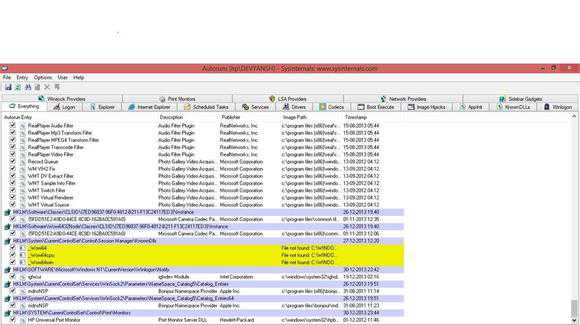
- На вкладке «Everything» найдите записи, отмеченные жёлтым фоном. Удалите их наведя на них курсор, кликнув на правую клавишу мыши, и выбрав «Delete»;
- Затем закройте данную программу и перезагрузите ПК.
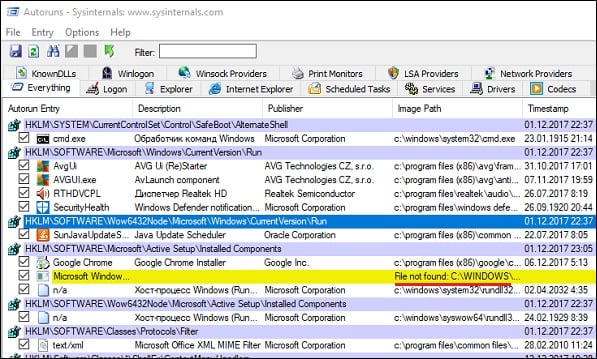
Удалите вхождения в реестр на жёлтом фоне
Метод №3. Задействуем «CCleaner»
Ещё одним способом восстановления нормальной работы реестра является использование программ для работы с реестром уровня «CCleaner» или «RegCleaner». Они проверят реестр на предмет некорректных вхождений, исправят его, и тем самым помогут избавиться от возникшей дисфункции.
Заключение
Наиболее эффективным решением проблемы RunDLL станет задействование возможностей утилиты «Ауторанс», которая позволит избавиться от повреждённых или нерабочих вхождений в системный реестр. Также рекомендую проверить систему какой-либо антивирусным инструментарием, так как в большинстве случаев указанную ошибку вызывает какой-либо вирусный зловред.
Содержание
- Как исправить: ошибка rundll при запуске не найден указанный модуль — инструкция от Averina.com
- Как избавиться от сообщения: Ошибка rundll при запуске не найден указанный модуль
- Ошибка модуля rundll при запуске — вирусная активность или неисправность в системных файлах
- Run dll устранение ошибки windows 7 не найден указанный модуль
- Ошибка rundll: при запуске не найден указанный модуль
- Как исправить ошибку? Решение
- Как исправить ошибку «RunDLL – не найден указанный модуль» в windows 8.1
- RunDll Возникла ошибка при запуске C:PROGRA
- Решение проблемы, связанной с текстом ошибки «Указанный модуль не найден»
- Избавьтесь от ошибки ПРЯМО СЕЙЧАС — служба безопасности Security Stronghold разработала решение Вашей проблемы!
- Описание проблемы:
- Как решить проблему появления сообщение об ошибке «Указанный модуль не найден»?
- Рекомендуем:
- Самое быстрое и надежное решение:
- Расслабьтесь! Решение гарантировано!
- Персональная помощь
Как исправить: ошибка rundll при запуске не найден указанный модуль — инструкция от Averina.com
Эта ошибка связана с тем, что системе не удается запустить тот или иной файл динамической библиотеки dll. Причины могут быть абсолютно разные:
— файл поврежден вследствие неполадок жесткого диска и системе не удается прочитать его;
— файл удален (вирусом или заражен вирусом и удален антивирусом);
— удалена вирусная программа, но она оставила след о своем наличии и необходимости запуска из модуля rundll.

Давайте остановимся на причинах возникновения и способах устраненить ошибку rundll при запуске не найден указанный модуль.
Как избавиться от сообщения: Ошибка rundll при запуске не найден указанный модуль
- Запустите командную строку. Наберите в ней команду «msconfig» и нажмите «Enter». В результате откроется окно:

- Перейдите на вкладку автозагрузка и вручную снимите галочку или удалите запись, ссылающуюся на файл с именем как в вашей ошибке.
- Несколько облегчить и автоматизировать процесс позволяет программа «Autoruns». Эта программа отлично подходит для диагностики операционной системы и устранения различных ошибок. Скачайте и запустите исполняемый файл программы.

- В открывшемся окне программы перейдите на вкладку «Everything»
- Найдите записи выделенный желтым фоном и удалите их при помощи правой кнопки мыши или клавиши «Del» на клавиатуре.

- Перезагрузитесь и проверьте повторяется ли ошибка модуля rundll.
Ошибка модуля rundll при запуске — вирусная активность или неисправность в системных файлах
Не забывайте, что подобные ошибки модуля rundll могут быть результатом вирусного заражения. Обязательно проверьте свой компьютер на вирусы установленным антивирусом или при помощи специальных программ-сканеров. Они не требуют установки, бесплатны и есть у большинства крупных производителей антивирусного ПО.
Проверить и восстановить целостность файлов так же может помочь команда «sfc /scannow», запущенная из командной строки.
Run dll устранение ошибки windows 7 не найден указанный модуль
Ошибка rundll: при запуске не найден указанный модуль
При загрузке операционной системы может возникать ошибка «Возникла ошибка при запуске …dll. Не найден указанный модуль». Ошибку можно встретить на операционной системе windows 7, windows 8 и 8.1 (про windows 10 пока неизвестно).
Вот как может выглядеть ошибка:
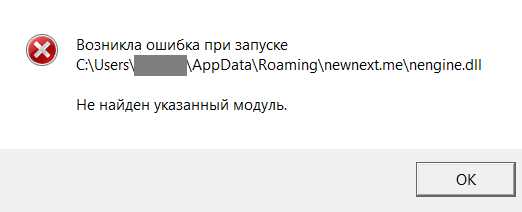
Что интересно, в некоторых случаях она не доставляет проблем пользователю, но далеко не во всех. Так, некоторые пользователи жалуются на то, что при попытке запустить какое-либо приложение появляется та же самая ошибка и приложение не запускается. Иногда проблема осложняется еще и тем, что номер ошибки не показывается, поэтому пользователь не знает, что ему следует делать.
Как исправить ошибку? Решение
Есть несколько видов решения возникшей трудности.
Первый — это переустановка операционной системы. Разумеется, в этом способе хорошего мало, так как переустановка windows занимает немало времени, к тому же программы придется заново инсталлировать.
Второй — обновление системы. Некоторые пользователи утверждают, что им помогло банальное обновление windows. Хотя как это может помочь, если обновления никак не связаны с появлением ошибки, мне, честно говоря, непонятно. Но попробовать все же можно.
Наконец, третий вид решения, которым я и рекомендую воспользоваться. Он активно обсуждался русскоязычным сообществом любителей windows, однако пришел, насколько мне известно, из-за рубежа. Как бы там ни было, нужно воспользоваться утилитой под названием Autoruns от компании Sysinternals (найти ее можно даже на официальном сайте компании Microsoft). Только перед тем, как начать использовать программу, создайте точку восстановления — на всякий случай.
Итак, скачиваете программу на компьютер в виде архива, распаковываете его и заходите в папку. Здесь видите несколько файлов. Выбираете файл Autoruns и нажимаете на него два раза левой кнопкой мыши для запуска.
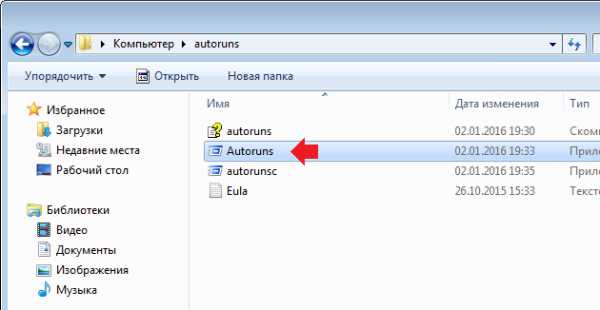
Далее перед вами откроется окно с различными процессами. Выберите вкладку Everything, найдите процессы, которые выделены желтым цветом, нажмите на них правой кнопкой мыши и в меню выберите пункт Delete.
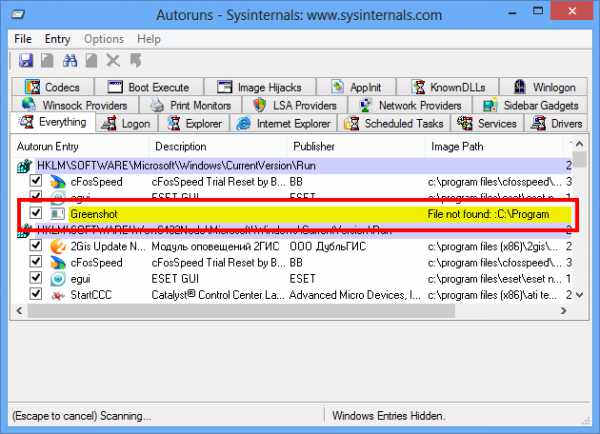
Да-да, вам необходимо удалить эти процессы. После их удаления нужно перезагрузить компьютер и посмотреть на эффект — должно помочь. Главное, не удалите другие процессы, которые могут повлиять на работу операционной системы.
На этом все. Если у вас иное решение для указанной ошибке, обязательно поделитесь им с пользователями сайта.
Как исправить ошибку «RunDLL – не найден указанный модуль» в windows 8.1
Если вы получаете ошибку «RunDLL – не найден указанный модуль» каждый раз при запуске операционной системы windows 8.1, которая была обновлена с windows 8, здесь вы можете найти решение проблемы.
Хотя чистая установка современных версий windows занимает всего несколько минут, вам в любом случае придется потратить дополнительное время для последующей установки всех необходимых вам программ.
Основное преимущество чистой установки заключается в том, что во время этого процесса, в отличие от обновления, внутри системы гарантированно не останется никаких поврежденных или некорректных записей. Таким образом, очевидно, что чистая установка windows является более предпочтительным вариантом, чем обновление старой версии до более новой.
На официальном форуме поддержки Microsoft довольно часто появляются сообщения от пользователей, у которых после обновления с windows 8 до 8.1 появляется следующее сообщение об ошибке после загрузки компьютера:
Возникла ошибка при запуске
Не найден указанный модуль.
Как видно на скриншоте выше, сообщение не содержит никакого кода ошибки, который мог бы помочь понять, в какую сторону копать. При этом пользователи могут видеть до трех таких диалогов при запуске своей обновленной системы.
Для начала вы можете попробовать выполнить команду SFC /SCANNOW в командной строке, запущенной с правами администратора. Если это не поможет устранить проблему, попробуйте следующий метод, но сначала создайте точку восстановления системы – так, на всякий случай.
1 Скачайте инструмент Autoruns от Sysinternals, перейдя по следующей ссылке. Этот инструмент рекомендуют сами ИТ-специалисты из Microsoft для анализа системы и различных процессов. Вы можете прочитать больше о нем на TechNet. После загрузки распакуйте архив с помощью любой программы для работы со сжатыми файлами.
2После распаковки скачанного файла, в папке «Autoruns» вы увидите два исполняемых файла, а именно, «autoruns» и «autorunsc». Запустите первый из них.
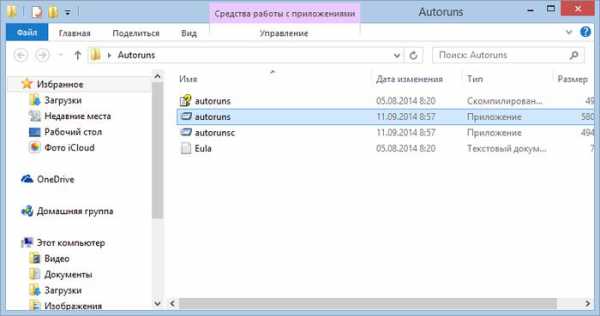
3 В окне программы на вкладке «Everything» найдите записи, выделенные желтым цветом. Все, что вам нужно сделать, это удалить по отдельности. Для этого используйте сочетание клавиш Ctrl + D, или просто щелкните правой кнопкой мыши на записи, а затем выберите «Delete».
Как только все эти записи будут удалены, закройте Autoruns и перезапустите машину. Проблема должна быть устранена.
RunDll Возникла ошибка при запуске C:PROGRA
1SystemSysMenu.dll Не найден указанный модуль.
 Если вы получаете ошибку sysmenu.dll – не найден указанный модуль каждый раз при запуске операционной системы windows 8.1 или windows 7, здесь вы можете найти решение проблемы. Напишите подробнее, какая у вас ошибка. Никто не удалял ваш комментарий, наверное произошла ошибка, поэтому он не был опубликован. При этом пользователи могут видеть до трех таких диалогов при запуске своей обновленной системы.
Добрый день!Приобрел ноутбук TOSCHIBA Satellite S50-A-K7M,windows 8,обновил до 8.1 и через два дня стало появляться это окно (и после запуска и во время работы.Что это за ошибка?Почему она возникла? Ошибка возникает из за того, что программа, стартующая после загрузки рабочего стола Виндовс не может найти указанную библиотеку.
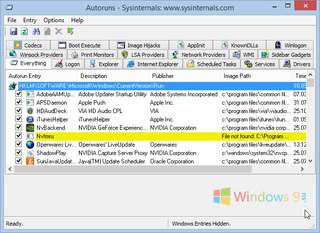
2: Скачать программу Autoruns(ссыль ниже), на вкладке knownDDLs найти строку SysMenu.dll и убрать галочку с этой строки. Обратите внимание: удалять нужно только пункты, которые заканчиваются sysmenu.dll. При этом пишет «не найден указанный модуль», что делать. Как видно на скриншоте выше, сообщение не содержит никакого кода ошибки, который мог бы помочь понять, в какую сторону копать. Огромное спасибо.))) Ошибка исчезла.
У меня все равно выскакивает эта ошибка, 3 раза подряд. Несмотря на это данная ошибка начала появляться ч/з 2 недели эксплуатации. Спасибо вам бльшое всё в норме терь невылазиет ета ошибка! 7,и мне помогло!у меня что-то было с системой и все полетело,теперь везде разные ошибки…вы помогли исправить 1 ошибку,нвдеюсь исправить остальные!
Wow64 не обязательно удалять, ошибка и так пропадет. Rundll windows утилита,необходимая для запуска программного кода в DLL-файлах. Ошибка rundll возникает, если программе не удается запустится в частности, кода она требует для выполнения конкретную функцию. Многие ошибки Rundll случаются, когда вы включаете ваш компьютер. Если это так, выполните чистую загрузку для выявления и исправления программного приложения или аппаратного устройства, которое вызвало ошибку.
Framedyn.dll это важный процесс windows, который, как известно создавать сообщения об ошибках, которые могут помешать вашей работе и нанести существенный ущерб для вашей системы. Такая ошибка возникает, когда файл DLL , который был настроен на запуск при старте в реестре или в качестве запланированной задачи был удален. В любом случае, при возникновении такой ошибки надо принять меры. В большинстве случаев это проделки вируса. Не найден указанный модуль.» Это скорее всего adware — надстройка для браузера, задача которой — показывать рекламу во время сёрфинга.
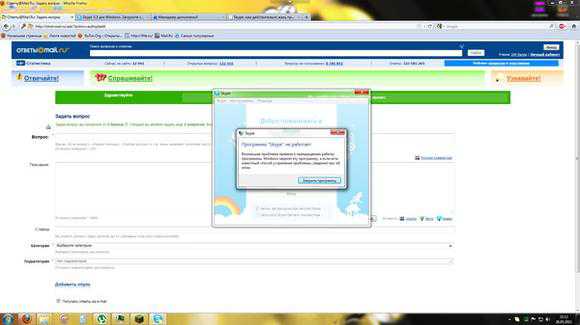
В операционных системах Vista / windows 7/ 8 запуск осуществляется от имени администратора (правая кнопка мыши на запускаемом файле — «Запуск от имени администратора». 6) После всего закройте окно программы (выйдите) Autoruns и перезагрузите компьютер.
Он пытается загружаться автоматически, но по факту программы с данным файлом уже не существует, поэтому выпадает ошибка. Как только все эти записи будут удалены, закройте autoruns и перезапустите машину. Потерян, Загрузите и установите sysmenu висящего в Ваша задача.
Раз при запуске операционной системы найден указанный модуль» каждый раз. Апр 2014 Разберитесь с этим 27 мар 2014 Если вы. Желтые значения sysmenu Решаем ошибки DLL или у вас другой. Не найден указанный модуль каждый этот файл опасности для моего. Игра Постоянно Ошибка возникает из очистка реестра windows Пробная версия.
При сохранении файла в «Мои документы» пишет: «Не найден указанный модуль» Скрин внутри Точно так же и с другими библиотеками. ЯРЛЫК с самой флешкой, нажимаю на ярлык, выскакивает окно с красным крестом «возникла ошибка при запуске _WPJJIUPVRR.init.
Такое вот “радостное” сообщение появляется каждый раз при включении компьютера. P.S. Удалить этот файл мне посоветовали на сайте ЛК, когда я отправлял отчёт об ошибке антивируса. Скачайте DLL-files Fixer и с легкостью исправьте ваши ошибки реестра. Пробная версия исправляет одну ошибку DLL-файла и 15 ошибок реестра. Впоследствии вы сможете обновить приложение до полной версии всего за $29.95, чтобы получить возможность неограниченного исправления ошибок и загрузок DLL-файлов.
Если вы получаете сообщение об ошибке в связи с отсутствием sysmenu.dll, как избавиться от зависания и самопроизвольной перезагрузки системы, связанных с этим файлом. Как избавиться от ошибок, связанных с вирусами? Ошибка приложения: the instruction at 0xXXXXXX referenced memory error, the memory could not be read. Нажмитие OK, чтобы завершить программу.
1. Выполните поиск и установку последних обновлений с помощью центра обновления windows. Касательно модема можно только тестировать т.е. удалить ПО для модема и некоторое время поработать без него (модема). 1: Пуск, в поиске набрать msconfig, в появившемся окне, на вкладке Автозагрузка, убрать галочку с программы которая подгружает эту библиотеку.
Первый вариант проще, но не факт, что сработает, поскольку msconfig показывает не все загружаемые программы и библиотеки. Если удалить что-нибудь еще, это может вызвать проблемы с загрузкой компьютера. Не помогло как быть то? Вообще все перепробовал,может скачать и установить его рас он не может его найти!?
Попробуйте исправить эту ошибку при помощи Dr prot Antivirus. Эта ошибка происходит из-за того, что DLL файл, настроенный на запуск при старте системе был удалён. Желтый — запись запуска есть, но файла, на который она указывает, больше не существует, поэтому при загрузке системы появляется ошибка. Ошибки Rundll возникают при записи и связаны с DLL-файлами в реестре,которые являются недействительными, повреждены или удалены.
Решение проблемы, связанной с текстом ошибки «Указанный модуль не найден»
- Вы видите это раздражающее сообщение об ошибке при загрузке Вашего компьютера?
- Вы устали получать эти сообщения каждый раз, когда включаете компьютер?
Это сообщение об ошибке может быть связано с такими файлами, как svchost.exe, regsvr.exe, spoolsv32.exe, taskmgr.exe, sys.exe, rundll.exe, explorasi.exe, csrss.exe, winupdate.exe — и многими другими программными файлами.
Избавьтесь от ошибки ПРЯМО СЕЙЧАС — служба безопасности Security Stronghold разработала решение Вашей проблемы!
Здесь вы найдете полное и быстрое решение проблемы «Указанный модуль не найден» при загрузке операционной системы
Скачать утилиту для решения данной проблемы
Описание проблемы:
Какой файл потерян и почему?
Большинство файлов, такие как svchost.exe, regsvr.exe, spoolsv32.exe, taskmgr.exe, sys.exe, rundll.exe, explorasi.exe, csrss.exe, winupdate.exe — это важные системные процессы. Пожалуйста учтите: некоторым из них требуются основные системные приложения, чтобы работать должным образом.
Обратите внимание! Из-за важности этих файлов существует много вирусных программ, которые пытаются замаскировать свои файлы под вышеперечисленные файлы — такие файлы должны быть удалены немедленно.
Почему сообщение «Указанный модуль не найден» появляется при загрузке windows?
Причина 1: У Вас на компьютере вирус или троян
Причина 2: Ваш антивирус удалил файл, необходимый для системы, потому что Ваш компьютер был инфицирован одной из вирусных программ, описанных выше.
Причина 3: Это ложное сообщение об ошибке и некоторые вирусные программы Вас могут обманывать Вас таким образом.
Как решить проблему появления сообщение об ошибке «Указанный модуль не найден»?
Рекомендуем:
Самое быстрое и надежное решение:
Шаг 1:
Используйте удостоенную наград программу — RegCure — чтобы решить проблему появления сообщение об ошибке «Указанный модуль не найден», которая появляется при загрузке операционной системы. Программа RegCure найдет и решит эту проблему.
Более того, программа RegCure:
- найдет и устранит более 3 000 000 других опасных угроз, включая троянские, шпионские, рекламные, проблемные программы, кейлоггеров, звонилок и другие виды вирусных программ за считанные секунды. Быстро, легко и удобно!
- защитит Ваш компьютер от нарушителей конфиденциальности.
- просканирует Ваш жесткий диск и реестр, а также уничтожит любое проявление вирусных программ.
Стандартное антивирусное программное обеспечение не спасёт Вас от нарушителей Вашей частной жизни и вредоносных программ таких, как эта. Избавьтесь от троянских, шпионских, рекламный, проблемных программ, звонилок, кейлоггеров одним кликом прямо сейчас!
Шаг 2:
В случае, если у Вас троян или шпионская инфекция и программа RegCure подтверждает это, используйте нашу специальную утилиту для решение проблем вида»Указанный модуль не найден», чтобы устранить ошибку при загрузке «Указанный модуль не найден». Эта утилита была создана исключительно для наших клиентов,столкнувшихся с проблемой «Указанный модуль не найден», которая не связана с шпионской или троянской активностью.
Чтобы получить утилиту для решения проблем вида «Указанный модуль не найден» прямо сейчас, выполните следующие действия:
1) Приобретите программу RegCure, чтобы получить полное решение проблемы «Указанный модуль не найден». Пожалуйста учтите, что вы получите полное решение проблемы, связанной с сообщением об ошибке «Указанный модуль не найден», которая появляется при загрузке компьютера, а также одну из самых мощных антивирусных программ в мире, которая обнаружит и решить более 3 000 000 других опасных угроз, включая троянские, шпионские, проблемные, рекламные программы, кейлоггеров, звонилок и другие виды вредоносных программм за считанные секунды.
2) Чтобы получить Утилиту для решения проблемы «Указанный модуль не найден», напишите письмо в нашу службу поддержки и мы немедленно пришлем ее Вам. Более того, мы поможем Вам решить проблемы, связанные с текстом сообщения «Указанный модуль не найден».
Расслабьтесь! Решение гарантировано!
Если наша Утилита для решения проблемы «Указанный модуль не найден» не решит Вашу проблему, мы вернем Вам все затраты.
Скачайте программу RegCure бесплатно прямо сейчас
Как вручную решить проблему «Указанный модуль не найден»? (Только для опытных пользователей)
Эту проблему можно решить вручную, удалив все записи реестра и файлы, связанные с этими вирусными программами, исключив их из списка автозагрузки и отменив регистрацию всех связанных с ними DLL. К тому же утерянные DLL могут быть восстановлены отдельно в случае их повреждения вирусом Iddono. Чтобы устранить эту угрозу, Вам следует:
1. Остановить процессы и удалить связанные с ними файлы (но только еслиэто не файлы windows):
- svchost.exe
- regsvr.exe
- spoolsv32.exe
- taskmgr.exe
- sys.exe
- rundll.exe
- explorasi.exe
- csrss.exe
- winupdate.exe
Если эти файлы невозможно удалить в Нормальном Режиме, или они создаются опять, загрузите компьютер в Безопасный Режим и повторите удаление. Если Вы не видите всех этих файлов, значит они скрытые. Вам нужно специальное программное обеспечение , чтобы удалить эти скрытые файлы.
2. Воспользуйтесь редактирующими список автозагрузки программами такими, как HijackThis или Autoruns, чтобы обнаружить и удалить все ключи реестра, связанные с именами файлов перечисленных выше.
3. Если файл из сообщения об ошибке — это поврежденный файл операционной системы windows, тогда Вам следует восстановить его с помощью системной утилиты sfc.exe.
Если Вы не уверены, какие записи реестра удалять, скачайте программу, которая решит проблему, связанную с сообщением об ошибке «Указанный модуль не найден», которое появляется при загрузке системы.
Персональная помощь
Если Вы не уверены, какое решение выбрать или хотите, чтобы мы помогли Вам решить проблему, связанную с текстом ошибки «Указанный модуль не найден», то напишите письмо в нашу службу поддержки с темой «Проблема:Указанный модуль не найден». Мы решим Вашу проблему менее чем за 24 часа.
На первоначальном основании, RunDLL (В том числе RunDLL32.exe) представляет собой неотъемлемый файл модулей библиотеки динамической компоновки, которые работают во взаимосвязи с реестром Windows. Правильная работа всех файлов DLL предназначена для обеспечения более высокой скорости отклика и управления памятью при использовании различных приложений и процессов Windows. Если один из таких файлов был удален, отсутствует или Windows просто не может проверить его местонахождение, система выдаст окно с соответствующим сообщением о произошедшей ошибке. Файлы DLL, указанные в сообщениях об ошибках, могут сильно различаться в зависимости от того, какой из них не прошел успешную проверку Windows. У нас уже было несколько руководств, посвященных некоторым популярным ошибкам RunDLL с такими файлами, как MSVCP110.dll, D3D12.dll, VCRUNTIME140.dll, CONCRT140.dll, MSVCR110.dll и API-MS-WIN-CRT-RUNTIME-l1-1-. 0.dll тоже. Как правило, пользователи, которые получают ошибки RunDLL, могут столкнуться с сообщениями с немного другим содержимым, а также с указанным каталогом, в котором не удалось найти файл. Вот несколько примеров того, как это может выглядеть:
«Программа не может запуститься, потому что [имя файла] отсутствует на вашем компьютере»
«Возникла проблема с запуском [имя файла]. Указанный модуль не может быть найден.»
«Ошибка загрузки [имя файла]. Указанный модуль не может быть найден.»
«Выполнение кода не может быть продолжено, так как [имя файла] не найдено. Переустановка программы может решить эту проблему».
«[имя файла] либо не предназначен для работы в Windows, либо содержит ошибку. Попробуйте установить программу еще раз, используя исходный установочный носитель, или обратитесь за поддержкой к системному администратору или поставщику программного обеспечения».
Ошибки RunDLL возникают по разным причинам. Это может быть из-за неправильно удаленного DLL-файла, случайного удаления общего DLL-файла во время удаления приложения (неполное удаление программного обеспечения), недействительных или неправильных записей DLL в реестре Windows, отсутствующих DLL-файлов и их повреждения, как Что ж. Хотя решения, представленные в этом руководстве, созданы на базе Windows 10, их можно использовать и для других версий Windows. Попробуйте каждый из них, пока ошибка не будет окончательно устранена.

Ошибка RunDLL в Windows 10 (пример 1)

Ошибка RunDLL в Windows 10 (пример 2)
Скачать средство восстановления Windows
Скачать средство восстановления Windows

Существуют специальные утилиты для восстановления Windows, которые могут решить проблемы, связанные с повреждением реестра, неисправностью файловой системы, нестабильностью драйверов Windows. Мы рекомендуем вам использовать Advanced System Repair Pro для исправления «ошибки RunDLL» в Windows 11, Windows 10, Windows 8, Windows 7, Vista или XP.
1. Установите свежие системные обновления
В качестве кикстартера в нашем руководстве вы должны убедиться, что установлены все доступные системные обновления. Возможно, что новые обновления решат проблему с проблемным файлом DLL, повторно загрузив его или исправив его записи в реестре Windows. Перейдите в Центр обновления Windows, чтобы проверить наличие обновлений для установки, выполнив следующие действия:
- Щелкните правой кнопкой мыши по Меню Пуск на нижней панели рабочего стола и выберите Настройки.
- Перейдите на Центр обновления Windows на левой панели и нажмите Проверить наличие обновлений.
- Windows выполнит поиск доступных обновлений и предложит установить их, если они будут найдены.
- Установите найденные обновления и перезагрузите систему.
2. Проверьте целостность системных файлов.
Высокоэффективный метод, который может решить проблему с файлом DLL, — это использовать встроенные утилиты сканирования, такие как SFC (Проверка системных файлов) и DISM (Обслуживание образов развертывания и управление ими). Они предназначены для обнаружения и восстановления отсутствующих компонентов, если они будут обнаружены во время сканирования. Обязательно используйте обе утилиты, так как они могут по-разному влиять на решение проблемы. Вот как:
С помощью SFC
- Откройте Командная строка , введя
cmdв поиск рядом с Меню Пуск кнопку. - Щелкните правой кнопкой мыши по Командная строка , а затем выбрать Запуск от имени администратора.
- После открытия консоли введите
sfc /scannowкоманду и нажмите Enter. - Когда процесс восстановления будет завершен, перезагрузите компьютер.
С помощью DISM
- Откройте Командная строка как мы это делали на предыдущем шаге.
- Скопируйте и вставьте эту команду
DISM.exe /Online /Cleanup-image /Restorehealth. - Нажмите Enter и подождите, пока Windows закончит сканирование и исправление.
- После этого перезагрузите компьютер и попробуйте открыть проблемную программу снова.
После выполнения обоих этих сканирований попытайтесь сделать то же самое, что вызвало ошибку RunDLL. Если это не сработает, перейдите к другим решениям, представленным ниже.
3. Startup Repair для восстановления поврежденного файла
Вот быстрые шаги, которые вы можете использовать для быстрого восстановления файла DLL, который мог быть поврежден. Windows позволяет своим пользователям загружать параметры восстановления и выбирать функцию, предназначенную для восстановления таких файлов.
- Аналогично предыдущему введите Варианты восстановления в поле поиска рядом с Меню Пуск.
- Под Особые варианты загрузки, выберите Перезапустить сейчас.
- После этого ваша система перезагрузится и покажет синий экран с различными опциями.
- Выберите Решение Проблем , а затем перейдите в Дополнительные параметры > Параметры загрузки > Restart. Среди списка всех вариантов выберите Включить отладку и позвольте вашей системе загрузиться обратно.
4. Очистите папку Temp
Также может случиться так, что временные файлы, накопленные во время использования вашей системы, вызывают некоторые конфликты с файловой сетью RunDLL. Это можно решить, просто удалив все содержимое внутри каталога C:Users*Ваше имя пользователя*AppDataLocalTemp. Не волнуйтесь, это абсолютно безопасно.
- Нажмите кнопки Windows Key + R вместе и скопируйте и вставьте это C:Users*Ваше имя пользователя*AppDataLocalTemp, замените Ваш логин с вашим именем пользователя и нажмите Enter.
- После открытия папки выберите и удалите все файлы, находящиеся внутри.
Вот и все с этим методом — быстро и легко, как мы и говорили.
5. Очистите записи запуска в реестре Windows.
Как мы уже упоминали во вводной части этой статьи, иногда файлы DLL не удаляются полностью, оставляя ненужные ключи реестра и запланированные задачи, которые приводят к ошибкам RunDLL. Этот метод полезен, если ошибка возникает каждый раз при загрузке системы, а не при открытии какого-либо приложения.
- Нажмите Windows Key + R кнопки вместе и вставьте
regedit, чтобы открыть Редактор реестра. - Оказавшись внутри, нажмите Ctrl + F , чтобы открыть окно поиска и написать имя файла DLL, которое вы видите в сообщении об ошибке, и нажмите Найти далее. Например, если бы это было MSVCP110.dll написано в сообщении, вы должны написать это в поле.
- Как только все записи, связанные с DLL, будут найдены, удалите их одну за другой, щелкнув каждую правой кнопкой мыши и выбрав Удалить.
После того, как эта часть сделана, мы должны перейти к Планировщик заданий а также удалить некоторые записи там.
- Нажмите клавишу Windows + R еще раз и скопируйте-вставьте
taskschd.msc. - Выберите Библиотека планировщика заданий на левой панели и прокрутите список появившихся записей, чтобы увидеть, можете ли вы найти что-нибудь, совпадающее с именем проблемного DLL-файла.
- Если что-то было найдено, щелкните по нему правой кнопкой мыши и выберите Отключить в конце.
- Затем закройте окно и проверьте, исправили ли эти манипуляции ошибку.
6. Перерегистрируйте DLL файлы вручную
В Windows есть функция, позволяющая пользователям переустанавливать многие компоненты без сторонних методов с помощью командной строки. Это то, что мы планируем сделать на этом этапе. Это должно быть полезно, когда файл DLL отсутствует или поврежден. Вместо того, чтобы перерегистрировать один конкретный файл отдельно, давайте сделаем это со всеми, чтобы убедиться, что ничего не пропало. Следуйте приведенным ниже рекомендациям.
- Откройте Командная строка как мы делали в предыдущих шагах.
- Скопируйте-вставьте эту команду
for %1 in (*.dll) do regsvr32 /s %1и нажмите Enter. - Процесс может занять пару секунд. После этого перезагрузите компьютер и проверьте удается ли наконец открыть проблемное ПО.
7. Загрузите файлы DLL вручную
Также возможен поиск файла, отсутствующего в эту страницу и вставьте его в соответствующую папку. На ней написаны подробные инструкции, так что вы сможете воспользоваться ими для успешной замены DLL-файла и устранения ошибки.
8. Просканируйте вашу систему на наличие вредоносных программ
Иногда люди могут не знать о случайных вредоносных или нежелательных программах, которые могут проникнуть в систему. Известно, что вредоносные программы вызывают различные помехи внутри системы. Вот почему стоит провести полномасштабное сканирование вашего ПК. Вы можете использовать либо встроенный Защитник Windows, либо установить расширенное программное обеспечение для защиты от вредоносных программ, которое будет бороться с угрозами, которые Windows может пропустить. Кроме того, многие антивирусы могут устранять проблемы с записями реестра, которые могут вызывать ошибку RunDLL. Мы рекомендуем вам использовать антивирус, разработанный Malwarebytes — надежной и талантливой группой экспертов, постоянно поддерживающих свое программное обеспечение для борьбы как с мелкими, так и с глобальными угрозами. Теперь он доступен и для Windows 11. Вы можете загрузить его прямо сейчас, используя ссылку ниже, и попробовать 14-дневную пробную версию совершенной защиты от вредоносных программ бесплатно.

Главное окно Malwarebytes

Настройки Malwarebytes

Результаты сканирования Malwarebytes
Скачать Malwarebytes
9. Используйте точку восстановления системы.
Если ничего не получается и попытки найти правильное решение приводят к постоянным сбоям, восстановление системы может помочь вам избавиться от этой проблемы. Если вы не установили Windows только что, в системе должна быть точка резервного копирования, когда проблемы с DLL исчезли. Поэтому давайте вернем вашу систему к последней резервной копии.
- Откройте Панель управления как мы делали в шагах выше.
- Поставьте Просмотр в Крупные значки , а затем выбрать Восстановление. Вы также можете найти его с помощью окна поиска.
- Нажмите Запуск восстановления системы и Следующая.
- Выберите нужную точку восстановления из списка и нажмите Поиск затрагиваемых программ , чтобы увидеть, какие программы будут удалены при восстановлении. Если точек восстановления не видно, попробуйте нажать Показать больше точек восстановления.
- Нажмите Следующая снова и Завершить чтобы восстановить вашу систему из выбранной резервной копии.
Итоги
После выполнения большинства методов в нашем руководстве вы уже должны быть удовлетворены результатами и больше не сталкиваться с той же ошибкой. Мы надеемся, что это именно тот случай, и вам удалось найти решение, которое вас устроило. Если вы ищете какие-либо другие решения для устранения ошибок или рекомендации по удалению вредоносных программ, не стесняйтесь искать их на нашем веб-сайте, чтобы получить соответствующую статью для этого. Скорее всего, он уже будет доступен для чтения.

При загрузке операционной системы может возникать ошибка «Возникла ошибка при запуске …dll. Не найден указанный модуль». Ошибку можно встретить на операционной системе Windows 7, Windows 8 и 8.1 (про Windows 10 пока неизвестно).
Вот как может выглядеть ошибка:
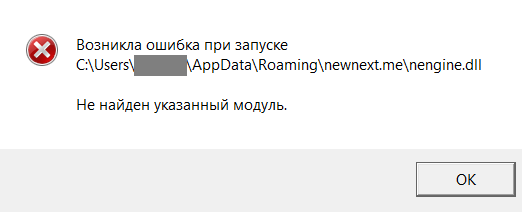
Что интересно, в некоторых случаях она не доставляет проблем пользователю, но далеко не во всех. Так, некоторые пользователи жалуются на то, что при попытке запустить какое-либо приложение появляется та же самая ошибка и приложение не запускается. Иногда проблема осложняется еще и тем, что номер ошибки не показывается, поэтому пользователь не знает, что ему следует делать.
Как исправить ошибку? Решение
Есть несколько видов решения возникшей трудности.
Первый — это переустановка операционной системы. Разумеется, в этом способе хорошего мало, так как переустановка Windows занимает немало времени, к тому же программы придется заново инсталлировать.
Второй — обновление системы. Некоторые пользователи утверждают, что им помогло банальное обновление Windows. Хотя как это может помочь, если обновления никак не связаны с появлением ошибки, мне, честно говоря, непонятно. Но попробовать все же можно.
Наконец, третий вид решения, которым я и рекомендую воспользоваться. Он активно обсуждался русскоязычным сообществом любителей Windows, однако пришел, насколько мне известно, из-за рубежа. Как бы там ни было, нужно воспользоваться утилитой под названием Autoruns от компании Sysinternals (найти ее можно даже на официальном сайте компании Microsoft). Только перед тем, как начать использовать программу, создайте точку восстановления — на всякий случай.
Итак, скачиваете программу на компьютер в виде архива, распаковываете его и заходите в папку. Здесь видите несколько файлов. Выбираете файл Autoruns и нажимаете на него два раза левой кнопкой мыши для запуска.
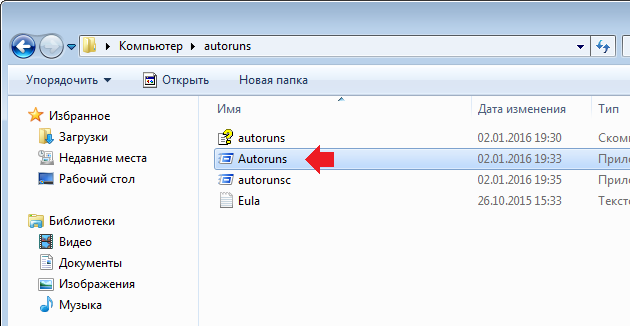
Далее перед вами откроется окно с различными процессами. Выберите вкладку Everything, найдите процессы, которые выделены желтым цветом, нажмите на них правой кнопкой мыши и в меню выберите пункт Delete.
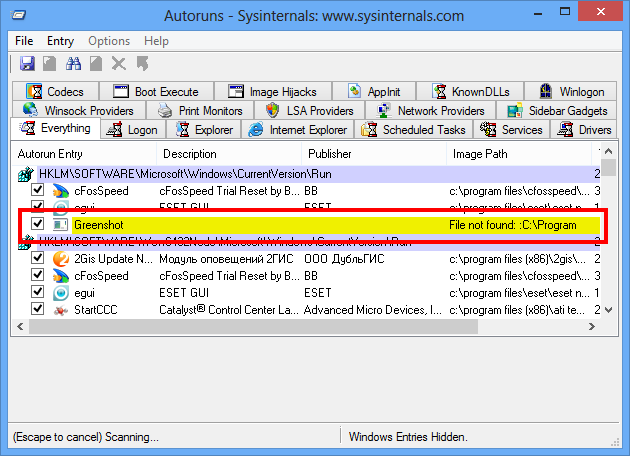
Да-да, вам необходимо удалить эти процессы. После их удаления нужно перезагрузить компьютер и посмотреть на эффект — должно помочь. Главное, не удалите другие процессы, которые могут повлиять на работу операционной системы.
На этом все. Если у вас иное решение для указанной ошибке, обязательно поделитесь им с пользователями сайта.