
Почему не работает пространственный звук и как это исправить

Пространственный звук не работает на ваших AirPods? С этой проблемой сталкиваются многие пользователи, у которых есть последние AirPods с прошивкой iOS 14.
Даже после того, как они попытались забыть свои устройства, они продолжают бороться с проблемой неработающего/воспроизводимого пространственного звука.
Когда iOS выпустила свое обновление, люди были в восторге от отсутствия проблем. Однако они продолжают бороться с проблемой пространственного звука.
Если вы тоже столкнулись с этой проблемой, ищите решение здесь. Здесь мы поговорим о различных способах решения проблемы с неработающим пространственным звуком.
В результате вы можете эффективно получать пространственный звук. Теперь давайте рассмотрим некоторые удивительные методы решения этой проблемы с невоспроизведением пространственного звука.
Прежде всего, давайте узнаем, почему возникает эта проблема.
Часть 1: Причины, по которым пространственный звук не работает на AirPods
По сути, проблема «пространственный звук не работает» может возникать по разным причинам. Прежде чем приступить к устранению этой проблемы, важно понять, почему эта проблема возникла в первую очередь.
Чтобы помочь вам, вот несколько причин, по которым пространственный звук не работает с вашими AirPods!
- Во-первых, вы должны проверить модель вашего устройства. Это связано с тем, что функция пространственного звука доступна только на устройствах iOS более поздних версий или iPhone 7. Если у вас более ранняя модель iPhone, эта функция не будет работать на этом устройстве. Таким образом, важно убедиться, что ваш iPhone поддерживает эту функцию звука.
- Помните, что пространственное аудио относится к элитной группе функций. Вот почему эта функция не работает на обычных AirPods. Итак, приобретите AirPods pro, если хотите получить доступ к этой функции.
- Также проверьте, правильно ли вы установили прошивку на свое устройство, поддерживает ли эта прошивка пространственный звук.
PS: если у вас проблемы с будильник iPhone не срабатываетВот лучшие решения для вас.
Часть 2: Как решить проблему с неработающим пространственным звуком
Теперь вы знаете, почему возникает эта проблема. Итак, пришло время рассмотреть несколько различных способов устранения проблемы. Взгляните на различные решения ниже!
Способ 1: попробуйте снова отключить и подключить AirPods
Иногда это простое решение помогает устранить такие проблемы, как пространственный звук не работает. Здесь вам нужно отключить AirPods. После этого снова соедините их с вашим устройством.
Действия по устранению проблемы с неработающим пространственным звуком:
Шаг 1: Откройте чехол
Во-первых, пользователи должны положить свои AirPods обратно в чехол. Теперь закройте его крышкой. Примерно через 30 секунд им нужно снова открыть крышку.

Шаг 2. Выберите «Забыть это устройство».
Далее пользователям необходимо посетить настройки своих устройств. Оттуда выберите значок рядом с вашими AirPods. После этого нажмите на опцию ‘забудьте это устройство. ‘ Теперь подтвердите свое действие.

Шаг 3: Откройте чехол
Затем пользователям нужно открыть крышку и продолжать нажимать на вкладки настройки, расположенные в нижней части корпуса. Продолжайте делать это, пока они не встретят мигающую лампочку.
Шаг 4. Повторно подключите AirPods
Теперь экран вашего устройства расскажет вам обо всем, что вам нужно сделать. Следуйте инструкциям на экране для повторного подключения AirPods.
Надеюсь, вы больше не будете бороться с проблемой отсутствия воспроизведения пространственного звука.
Кроме того, если вы ищете лучшая звуковая карта для производства музыки или верх наушники для тех, кто носит очки, эти руководства вам следует изучить.
Метод 2: попробуйте перезапустить сопряженное мобильное устройство
Чтобы исправить такие проблемы, как «пространственный звук не работает, ‘иногда помогает простой перезапуск устройств. Здесь пользователи должны перезапустить все сопряженные устройства. Это самый популярный и удобный метод решения проблем, связанных с пространственным звуком.
Шаги для решения проблемы «Пространственный звук не работает»:
Шаг 1. Проверьте подключение Bluetooth
Первоначально пользователям необходимо проверить возможность соединения Bluetooth своих устройств с сопряженными.
Шаг 2. Повторно подключите устройства
Если у их устройств есть проблемы с подключением Bluetooth, они должны отключить их. После отключения повторно подключите устройства, чтобы избавиться от проблемы с пространственным звуком. Теперь проверьте проблему. Если это все еще сохраняется, перейдите к следующему решению.
Метод 3: попробуйте отключить автоматическое определение уха
Чтобы решить проблему пространственного звука, попробуйте отключить функцию автоматического определения уха. Для выполнения этого действия выполните следующие инструкции.
Шаги по устранению проблемы «Пространственный звук не работает»:
Шаг 1: Посетите Настройки
Во-первых, посетите ‘Настройки‘на вашем устройстве, а затем найдите’Блютузтаб. Нажмите здесь.

Шаг 2: выберите модель AirPods
После этого пользователям необходимо выбрать модель AirPods, которую они сейчас используют со своими устройствами.
Шаг 3. Установите переключатель в положение «Выкл.».
Теперь отключите функцию автоматического обнаружения уха оттуда. Это успешно отключит автоматическое обнаружение ушей для ваших AirPods. Теперь посмотрим, решена ли проблема или нет.

Способ 4: сброс настроек AirPods
Проблема с невоспроизведением пространственного звука возникает из-за проблемы с подключением. Иногда подключение ваших AirPods к вашему устройству iOS нестабильно. Вот почему вы сталкиваетесь с проблемой пространственного звука на вашем устройстве.
Для решения этой проблемы пользователи могут попробовать сбросить настройки своих AirPods. Надеюсь, это определенно может решить эту досадную проблему. Чтобы сбросить AirPods, пользователи должны отключить свои AirPods. После этого они должны снова подключиться.
Также давайте разберемся, как исправить такие проблемы, как iPad продолжает зависать.
Способ 5: попробуйте обновить прошивку ваших AirPods
Если прошивка ваших AirPods не обновлена, вы можете столкнуться с проблемой неработающего пространственного звука. Важно обновить прошивку. В противном случае это может стать препятствием между пространственным звуком и вами.
Итак, исправьте эту проблему, обновив прошивку ваших AirPods. Чтобы выполнить это действие, следуйте инструкциям, приведенным ниже.
Шаги для решения проблемы с неработающим пространственным звуком:
Шаг 1: Посетите Настройки
В первую очередь, пользователи должны получить доступ кНастройки‘своих устройств. Оттуда нажмите ‘Блютузвкладка.
Шаг 2. Нажмите на «i»
Теперь найдите свою версию AirPods. Для этого нажмите на ‘i‘ присутствует рядом с названием ваших AirPods. Здесь вы можете проверить точную версию ваших AirPods.
Шаг 3: Обновите прошивку
Если версия, с которой вы столкнулись, не 3A283, лучше всего обновить прошивку AirPods. Чтобы обновить его, пользователям необходимо положить свои AirPods обратно в чехол.
Затем поместите AirPods рядом со своим смартфоном. Теперь обновление прошивки будет автоматически установлено в AirPods.
Теперь проверьте, не решаетесь ли вы, что пространственный звук не работает.
Способ 6: обновите свои устройства iOS до последней версии iOS 15
Другая возможная причина, почему пространственный звук не работает может быть более ранняя версия iOS, работающая на вашем устройстве iOS. Помните, что функция пространственного звука работает только с устройствами под управлением iOS 14/14.1/14.2/14.3/15.
Таким образом, пользователям необходимо обновить свое программное обеспечение, чтобы пользоваться этой функцией. Для этого выполните несколько простых шагов, перечисленных ниже, для установки последнего обновления программного обеспечения.
Шаги для решения проблемы «Пространственный звук не работает»:
Шаг 1: Посетите Настройки
Во-первых, посетите ‘Настройки‘на вашем устройстве iOS и нажмите’Общие».
Шаг 2. Выберите «Загрузить и установить».
После этого нажмите на значокЗагрузить и установить‘возможность обновления до последней версии iOS на вашем устройстве.

Метод 7: восстановить пространственный звук, не работающий на AirPods, с помощью ReiBoot
Если после попытки всех вышеупомянутых решений вы все еще сталкиваетесь с той же проблемой, то вот она! Теперь вам следует попробовать профессиональный инструмент, чтобы решить эту неприятную проблему пространственного звука. Этот инструмент называется Tenorshare ReiBoot.
Эта невероятная утилита может помочь вам избавиться от всех проблем, связанных с iOS, включая проблему с неработающим пространственным звуком. Tenorshare ReiBoot настолько прост в использовании, что с ним справится даже новичок.
Чтобы насладиться функцией пространственного звука на своем устройстве, используйте ReiBoot прямо сейчас. Исправьте эту досадную проблему, следуя приведенным ниже инструкциям.
Шаги для решения проблемы с неработающим пространственным звуком:
Шаг 1. Запустите Tenorshare ReiBoot.
В первую очередь пользователям необходимо загрузить и установить Tenorshare ReiBoot. После этого запустите эту программу и подключите устройство iOS к вашей системе с помощью подлинного USB-кабеля.

Шаг 2. Выберите режим «Стандартный ремонт».
Теперь пользователи должны выбрать «Исправить сейчас‘ вкладка и начать ‘Стандартный ремонт‘, чтобы исправить проблему пространственного звука.


Шаг 3: Продолжайте следовать инструкциям
На случай, если программа не обнаружит ваше устройство iOS, продолжайте следовать инструкциям на экране. После этого ваше устройство перейдет в режим восстановления.

Шаг 4: Загрузите пакет
После этого пользователям необходимо скачать пакет прошивки. Выберите путь для скачивания, а затем скачайте пакет.

Шаг 5: Устраните проблему
Через некоторое время ваш iPhone будет успешно исправлен. Вот и все! Вы больше не столкнетесь с проблемой неработающего пространственного звука на вашем устройстве iOS. Теперь продолжайте наслаждаться функцией пространственного звука на своем устройстве iOS.

Заключение
Итак, вот как вы можете решить проблему с неработающим пространственным звуком на ваших устройствах. Все эти методы достаточно эффективны.
Пробуйте эти методы один за другим, пока не найдете лучшее решение для себя. В некоторых случаях эта проблема с невоспроизведением пространственного звука может возникать из-за некоторых ошибок iOS.
Если у вас ничего не получается, то займитесь этим вопросом профессионально. Используйте Tenorshare ReiBoot, чтобы исправить все проблемы, связанные с iOS, включая проблему пространственного звука. Скачайте прямо сейчас!
Как включить пространственный звук в Windows 10
Windows Sonic — это система пространственного звука в Windows 10, которая позволяет улучшить восприятие видео и игр.
Вот как ее включить.
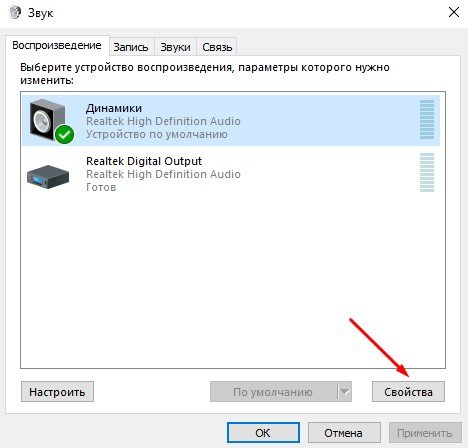
Выберите Пуск > Параметры > Система > Звук > Связанные параметры > Панель управления звуком, выберите устройство воспроизведения, а затем Свойства.
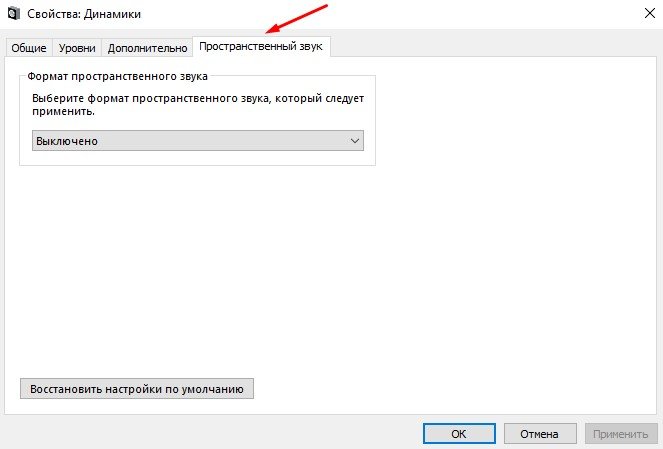
В открывшемся диалоговом окне выберите Пространственный звук.
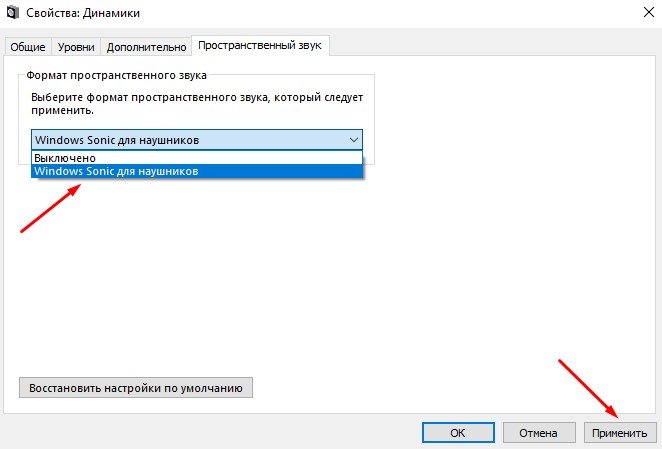
В разделе Формат пространственного звука выберите Windows Sonic для наушников, а затем выберите Применить.
Чтобы получить доступ к другим параметрам пространственного звука, скачайте Dolby Access или DTS Sound Unbound из Microsoft Store.
Как включить пространственный звук и улучшить звук в Windows 11

Мы уже рассмотрели, как включить пространственный звук в AirPods Pro для иммерсивного прослушивания. Теперь мы покажем вам, как включить пространственный звук (3D-звук на языке Microsoft) на вашем компьютере с Windows 11. В рамках нашего стремления предложить вам дополнительные ноу-хау по улучшению качества звука на вашем ПК мы расскажем, как включить функцию «Улучшение звука» в Windows 11.
Включение пространственного звука и улучшения звука в Windows 11 (2021 г.)
Spatial Sound предлагает более захватывающий звук на ваших устройствах, а Enhance Audio позволяет настраивать определенные параметры звука для повышения производительности. Netflix недавно начал развертывать поддержку Spatial Audio для iPhone и iPad, а в начале этого года сама Apple развернула эту функцию для Apple Music во всем мире. Итак, без лишних слов, давайте посмотрим, как вы можете включить пространственный звук и улучшать звук на вашем компьютере с Windows 11.
Что такое пространственный звук в Windows 11?
Пространственный звук — это «улучшенное иммерсивное звучание, при котором звуки могут обтекать вас, в том числе над головой, в трехмерном виртуальном пространстве». Эта функция позволяет получить более захватывающий звук одним щелчком переключателя. По словам Microsoft, он «обеспечивает улучшенную атмосферу, недоступную для традиционных форматов объемного звука».
Благодаря пространственному звуку фильмы и игры звучат лучше на вашем ПК с Windows 11, особенно те, которые предлагают встроенную поддержку этой функции. Однако, несмотря на то, что встроенная поддержка обеспечивает высочайший уровень погружения в звук и точность определения местоположения, эта технология также может масштабировать традиционный объемный звук для обеспечения лучшего качества звука в целом.
Какие форматы пространственного звука поддерживает Windows 11?
Windows, поддерживает несколько пространственных звуковых форматов, в том числе Windows, Соник для наушников, Dolby Atmos для наушников, Dolby Atmos для домашнего кинотеатра, DTS: X для домашнего кинотеатра и DTS наушников: X. Windows Sonic — это собственная технология Microsoft, которая встроена в Windows 11 и поддерживается всеми наушниками и наушниками. С другой стороны, поддержку Dolby Atmos и DTS: X необходимо приобретать отдельно.
Вам необходимо приобрести лицензию для Dolby Atmos с помощью приложения Dolby Access (бесплатно) и приложения DTS Sound Unbound (бесплатно) соответственно. Вы получите 30-дневную бесплатную пробную версию, а затем вам нужно будет заплатить 14,99 доллара за лицензию Dolby Atmos, чтобы и дальше наслаждаться пространственным звуком.
Примечание . Для получения более подробной информации о различных форматах объемного звука ознакомьтесь с нашей подробной статьей о DTS: X и Dolby Atmos. Чтобы узнать больше о DTS: X, проверить нашу подробную статью на то, что DTS: X объемный звук.
Как включить пространственный звук в Windows 11
Пространственный звук в Windows 11 известен как 3D-звук. Вы можете включить его двумя разными способами — через Настройки и из Панели управления. В этой статье мы продемонстрируем оба метода.
Метод 1: через настройки Windows
- Откройте « Настройки» с помощью сочетания клавиш Windows 11, клавиша Windows + I. Теперь перейдите в « Система» -> «Звук».

- Затем в разделе «Вывод» щелкните карточку с надписью « Выберите, где воспроизводить звук ». Теперь вы увидите раскрывающееся меню со списком всех подключенных устройств вывода звука. Выберите тот, для которого вы хотите включить пространственный звук. Затем нажмите стрелку (>) рядом с ним.

- Теперь прокрутите вниз и щелкните раскрывающееся меню « Тип» в разделе «Пространственный звук». Наконец, выберите « Windows Sonic для наушников » в качестве параметра пространственного звука.

Примечание . Как уже упоминалось, Windows Sonic для наушников — единственный параметр пространственного звука, доступный по умолчанию на ПК с Windows 11. Для других вариантов вам придется загрузить или купить сторонние приложения в Microsoft Store.
Метод 2: из панели управления
- Сначала откройте панель управления на вашем компьютере с Windows 11. Для этого найдите «контроль» (без кавычек) в строке поиска Windows и выберите « Панель управления » из результатов.

- Убедитесь, что на панели управления вы используете режим « Значки» (маленькие или большие). Затем выберите « Звук ».

- В следующем окне убедитесь, что вы находитесь на вкладке « Воспроизведение ». Теперь найдите свое устройство вывода звука, щелкните его правой кнопкой мыши и перейдите в окно « Свойства » из всплывающего меню.

- В следующем всплывающем окне перейдите на вкладку « Пространственный звук ». Затем щелкните раскрывающееся меню в разделе «Формат пространственного звука» и выберите « Windows Sonic для наушников » или любое другое приложение для пространственного звука, которое вы, возможно, приобрели в Интернете. Наконец, нажмите « ОК », чтобы сохранить свои предпочтения.

Что такое «Улучшить звук» в Windows 11?
Enhance Audio в Windows 11 — это набор настраиваемых параметров, которые помогут вам настроить общий вывод звука наушников или наушников на вашем ПК по своему вкусу. Используя эту функцию, вы можете нормализовать вывод звука, чтобы реклама не воспроизводилась громче, чем реальный контент. Эта функция также позволяет использовать стереодинамики для получения объемного звука, а также усилить басы на выходе из динамиков. Итак, давайте посмотрим, как можно улучшить качество звука в Windows 11 всего за несколько щелчков мышью.
Как включить функцию улучшения звука в Windows 11
Включить функцию «Улучшить звук» в Windows 11 очень просто, так как вам просто нужно перейти к настройкам звука на своем ПК. Вот как это сделать:
- Перейдите в Настройки -> Система -> Звук, как объяснялось ранее в статье. Затем прокрутите вниз до раздела «Дополнительно» и нажмите « Все звуковые устройства ».

- Теперь в разделе «Устройства вывода» выберите устройство вывода, для которого вы хотите включить улучшенный звук. Для меня это были бы мои наушники.

- Затем в разделе «Настройки вывода» наушников включите переключатель « Улучшение звука ». Microsoft заявляет, что это должно «автоматически улучшать качество звука». Для дальнейшей точной настройки и настройки ваших звуковых предпочтений нажмите « Дополнительно ».

- Теперь во всплывающем окне выберите улучшения звука в соответствии с вашими предпочтениями. Наконец, не забудьте нажать « Применить », прежде чем закрыть окно, чтобы сохранить изменения. Вот и все! Теперь вы знаете, как улучшить качество звука в Windows 11.

Примечание : выравнивание громкости, которое, по словам Microsoft, «использует понимание человеческого слуха для уменьшения воспринимаемой разницы в громкости», дает наиболее ощутимую разницу, особенно если вы транслируете эти лучшие фильмы и телешоу Netflix на свой компьютер. Это снижает повышенную громкость рекламных роликов, тем самым предотвращая их воспроизведение громче, чем реальный контент.
Улучшите качество звука на вашем ПК с Windows 11!
Мы надеемся, что включение Spatial Sound и изменение настроек Enhance Audio помогут улучшить качество звука на вашем ПК с Windows 11. Т
Содержание
- При попытке включить пространственный звук что-то пошло не так
- При попытке включить пространственный звук что-то пошло не так
- Решения для решения проблемы пространственного звука с домашним кинотеатром
- Почему не включается пространственный звук на windows 10
- Dolby Atmos не работает/Пространственный звук не работает в Windows 10 [БЫСТРОЕ ИСПРАВЛЕНИЕ]
- Как заставить Dolby Atmos и Spatial работать в Windows 10:
- 1: обновить звуковые драйверы
- Обновлять драйверы автоматически
- 2: Откатить звуковые драйверы или придерживаться собственных драйверов Windows
- 3: Запустите встроенное средство устранения неполадок звука
- 4: Включить параметры эксклюзивного режима
- 5: Запустите загружаемое средство устранения неполадок
- 6. Переконфигурируйте Dolby Atmos для вашего устройства или попробуйте Sonic
- 7: обновить Windows
- 5.1-канальный объемный звук не работает в Windows 10
- Что делать, если 5.1-канальный объемный звук не работает в Windows 10
- Решение 1. Изменить скорость и частоту звука
- Решение 2 – Обновите свой аудио драйвер
- Как включить и использовать объемный звук «Windows Sonic»
- Как включить Windows Sonic
- Что такое пространственный звук
- Как работает пространственный звук в наушниках
- Как насчет виртуального объемного звука 7.1
При попытке включить пространственный звук что-то пошло не так
Непосредственно перед тем, как мы приступим к решению, вам нужно будет установить последнюю версию Dolby Atmos на ваш компьютер. После установки вам придется выбрать Dolby Atmos для наушников или домашнего кинотеатра из опции. Это где проблема возникает.

При попытке включить пространственный звук что-то пошло не так
Есть несколько сценариев, где это может произойти.
Решения для решения проблемы пространственного звука с домашним кинотеатром
2] Обновление аудио драйверов
3] Используйте правильный кабель HDMI
Убедитесь, что у вас есть правильный кабель HDMI, который поддерживает Dolby ATMOS. Вам понадобятся высокоскоростные данные для того же. Так что проверяйте перед покупкой.
Одно из этих решений должно решить вашу проблему с Spatial Sound. Убедитесь, что вы выбрали Dolby Atmos для домашнего кинотеатра, если вы используете систему AVR.
Источник
Почему не включается пространственный звук на windows 10
По сравнению с предыдущими версиями Windows, Windows 10 предлагает гораздо больше функций. Кроме того, операционная система получает новые обновления два раза в год. Однако большинство новых функций были скрыты от обычных пользователей. Одна из таких функций — это «Пространственный звук».
Spatial Sound — это новый формат, включенный в операционную систему Windows 10, который обеспечивает более захватывающий звук. Короче говоря, новая функция «Пространственный звук» предлагает то, что Microsoft называет трехмерным звуком. Если включен пространственный звук, звук будет более объемным и звучать вокруг вас.
Если вы увлекаетесь играми, вам наверняка понравится эта скрытая функция Windows 10. Некоторые игры, фильмы или телешоу изначально поддерживают пространственный звук, который обеспечивает высочайший уровень качества 3D-звука. Однако, если вы решите включить пространственный звук в Windows 10, все ваши игры и фильмы будут звучать лучше.
В этой статье мы решили поделиться подробным руководством о том, как включить пространственный звук на компьютере с Windows 10.
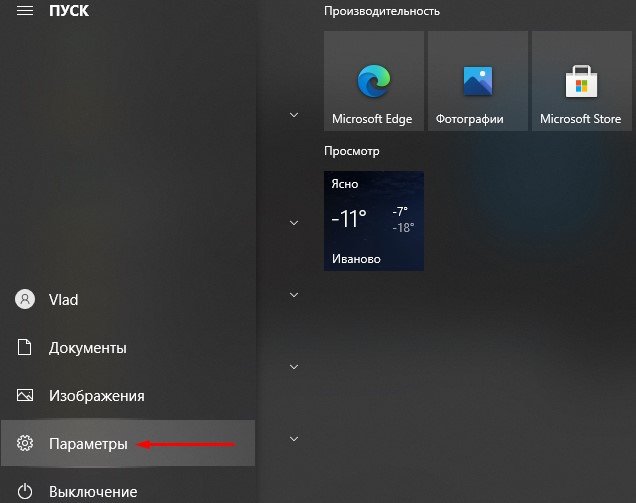
Шаг 1. Прежде всего, нажмите кнопку «Пуск» и выберите «Параметры».
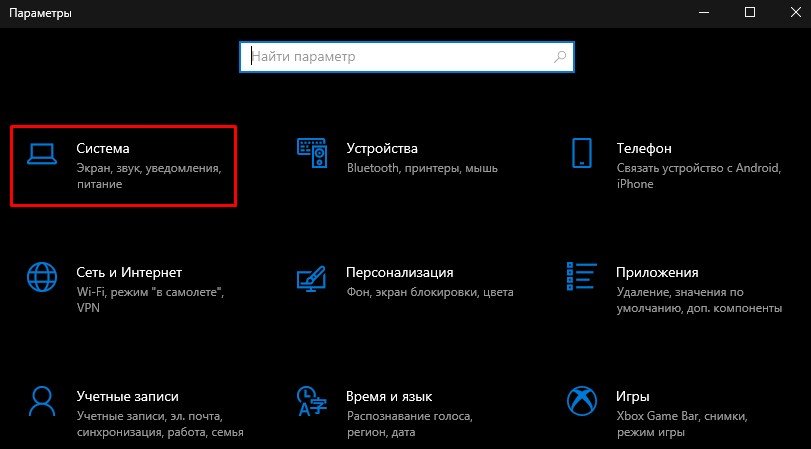
Шаг 2. На странице настроек щелкните «Система».
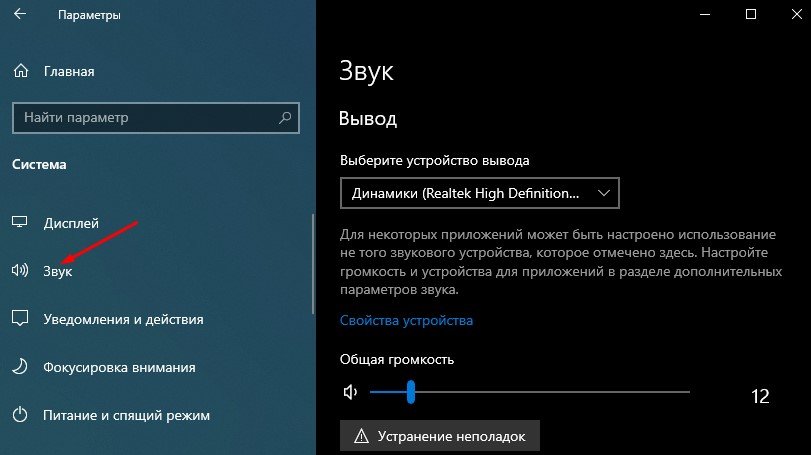
Шаг 3. На левой боковой панели выберите «Звук».
Шаг 4. Теперь прокрутите вниз и найдите раздел «Сопутствующие параметры». В этом разделе «Сопутствующие параметры» нажмите «Панель управления звуком».
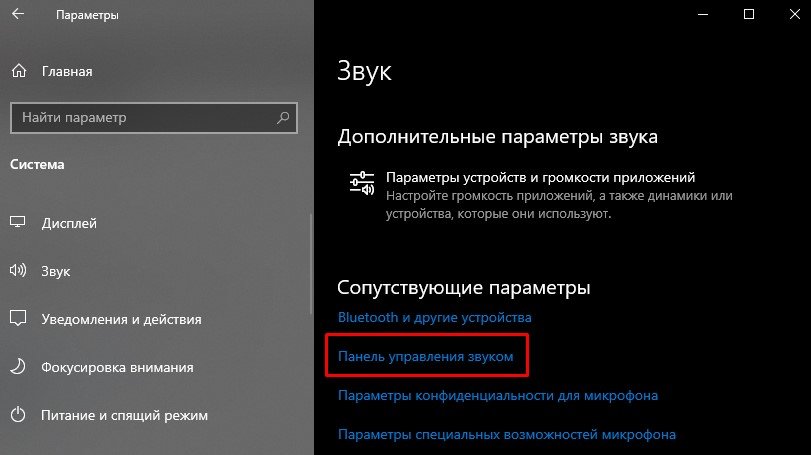
Шаг 5. Теперь выберите устройство воспроизведения и нажмите «Свойства».
Шаг 6. В новом открывшемся окне выберите «Пространственный звук».
Шаг 7. В разделе «Формат пространственного звука» выберите «Windows Sonic для наушников» и нажмите «Применить».
На этом все. Теперь вы знаете, как включить пространственный звук (3D-звук) в Windows 10. Если вы хотите улучшить пространственное звучание, установите приложение Dolby Access из Microsoft Store.
Источник
Dolby Atmos не работает/Пространственный звук не работает в Windows 10 [БЫСТРОЕ ИСПРАВЛЕНИЕ]
Когда вы думаете «звуковые эффекты» – вы думаете Dolby. Недавно они начали внедрять свое программное обеспечение и оборудование для объемного звучания в потребительские товары, такие как домашние кинотеатры и смартфоны.
Кроме того, пользователи Windows 10 могут опробовать (а затем и купить) Dolby Atmos, поддерживающее программное обеспечение для наушников и домашних аудиосистем.
Однако проблема заключается в том, что у них нет возможности сделать это, или они не могут заставить работать Dolby Atmos (или вообще Spatial Sound, в том числе и Windows Sonic).
Что такое Dolby Atmos и Spatial в Windows 10 и как он работает? Как вы, возможно, уже знаете, звук обычно распространяется по каналам, но эта новая технология фокусируется на трехмерных точках и обеспечивает вывод звука на 360 °.
Это должно улучшить восприятие слушателей, и даже с самыми дешевыми наушниками с адаптированным мультимедийным контентом (фильмы, игры и видео) вы должны наслаждаться значительно лучшим объемным звучанием.
В настоящее время он поддерживает только наушники, наушники и наушники в Windows 10, но вы можете использовать домашний кинотеатр Dolby для достижения наилучших результатов.
Тем не менее, мы должны заставить его работать в первую очередь. С единственной целью помочь нашим читателям, попавшим в беду, мы предложили наиболее подходящие решения ниже.
Обязательно ознакомьтесь с ними, и, надеюсь, мы сделаем так, чтобы Dolby Atmos и Spatial Sound работали так, как задумано.
Как заставить Dolby Atmos и Spatial работать в Windows 10:
1: обновить звуковые драйверы
Звуковые драйверы являются основной причиной, почему некоторые пользователи пошли на юг. Как вы, возможно, знаете, обычно есть два звуковых устройства с соответствующими ролями и поддерживающими драйверами. Бортовое звуковое устройство и стороннее устройство.
Windows 10 хорошо известна благодаря автоматическим обновлениям драйверов, которые зачастую усугубляют ситуацию.
А именно, кажется, что некоторые итерации как встроенного звукового устройства, так и стороннего устройства (Realtek, VIA, ATI) не будут работать так, как задумано, с Dolby Atmos и Spatial Sound.
Итак, первое (хотя это звучит довольно обобщенно) – это попытаться обновить драйвер звука и позже включить Dolby Atmos (пространственный звук).
Если вы не знаете, как это сделать в Windows 10, обязательно выполните следующие действия:
Windows не может автоматически найти и загрузить новые драйверы? Не волнуйтесь, мы вас обеспечим.
Обновлять драйверы автоматически
Этот инструмент предназначен для Windows 10, одобрен Microsoft и Norton Antivirus для обновления вашего ПК с правильными драйверами Windows. Вот краткое руководство о том, как это сделать.
Примечание. Некоторые драйверы необходимо устанавливать в несколько этапов, поэтому вам придется нажимать кнопку «Обновить» несколько раз, пока не будут установлены все его компоненты.
Отказ от ответственности : некоторые функции этого инструмента не являются бесплатными.
Знаете ли вы, что большинство пользователей Windows 10 имеют устаревшие драйверы? Будьте на шаг впереди, используя это руководство.
2: Откатить звуковые драйверы или придерживаться собственных драйверов Windows
Если первый шаг не помог, мы рекомендуем диаметрально противоположный подход. Это проблема водителей, которую мы подчеркиваем каждый раз.
Последняя итерация драйвера может быть не самой подходящей для работы. Многие пользователи весело проводили время с Dolby Atmos и пространственным звуком, пока функция Центра обновления Windows не решила обновить драйвер звука.
Вот когда начались проблемы. Для решения этой проблемы мы предлагаем два решения.
Во-первых, вы можете попробовать откатить драйвер на всех звуковых устройствах и искать изменения. Если это не сработает, вы должны полностью отключить стороннее звуковое устройство и придерживаться только встроенного звукового устройства.
Кроме того, мы убедились, чтобы показать вам, как сделать оба в отдельных списках инструкций:
Если вы откатите свой драйвер и это решит проблему, вам придется запретить Windows автоматически обновлять его в будущем. Чтобы сделать это, выполните простые шаги из этого отличного руководства.
3: Запустите встроенное средство устранения неполадок звука
Когда после 10 летнего юбилея Windows 10 заполонила множество проблем, Microsoft решила протянуть руку помощи и предоставила пользователям специальное меню для устранения неполадок.
Это произошло после обновления Creators, и с тех пор пользователи довольно разочарованы возможностями некоторых инструментов устранения неполадок.
Однако, поскольку где-то там есть специальный инструмент для устранения проблем со звуком, мы действительно рекомендуем его запустить. Это может помочь вам определить, в чем проблема, поэтому вы можете использовать более продвинутый подход.
Средство устранения неполадок Windows «Воспроизведение звука» должно решить некоторые незначительные проблемы, особенно те, которые были вызваны недавним обновлением.
Если вы не знаете, как запустить средство устранения неполадок со звуком Windows, обязательно выполните следующие действия:
Если у вас возникли проблемы с открытием приложения Настройка, обратитесь к этой статье, чтобы решить эту проблему.
Если не удается загрузить средство устранения неполадок с ошибкой, ознакомьтесь с этой статьей, чтобы узнать, как решить эту проблему.
4: Включить параметры эксклюзивного режима
Некоторые сторонние приложения для воспроизведения и воспроизведения звука, как правило, берут на себя ответственность, а не полагаются на системные ресурсы.
Windows Sonic является встроенной частью платформы Windows, в то время как Dolby Atmos (на данный момент) является инструментом, приобретенным у сторонних производителей.
Поэтому убедитесь, что включен эксклюзивный режим, который предоставляет доступ к сторонним инструментам. Эти параметры должны быть включены по умолчанию, но стоит проверить их, прежде чем переходить к дополнительным шагам.
Следуйте этим инструкциям, чтобы включить звуковые функции Эксклюзивного режима в Windows 10:
5: Запустите загружаемое средство устранения неполадок
Если вышеупомянутое встроенное средство устранения неполадок не помогло решить проблему, мы рекомендуем использовать загружаемое средство устранения неполадок, которое может лучше подойти для этой задачи.
Существует целый ряд инструментов для устранения неполадок «Easy Fix», предоставляемых Microsoft. В общем, они похожи на встроенные средства устранения неполадок.
Однако, поскольку мы довольно ограничены в отношении доступных решений, касающихся Dolby Atmos и Spatial Sound, он нашёл свой путь в наш список.
Чтобы запустить загружаемое средство устранения неполадок со звуком для Windows 10, следуйте приведенным ниже инструкциям.
Если средство устранения неполадок останавливается до завершения процесса, исправьте его с помощью этого полного руководства.
6. Переконфигурируйте Dolby Atmos для вашего устройства или попробуйте Sonic
Windows Sonic – это встроенная функция, представленная в обновлении Fall Creators. Вы не можете переустановить его, и, если у вас возникли проблемы, проблема, вероятно, находится где-то в системе.
Однако Dolby Atmos является сторонним сервисом, приобретенным через Microsoft Store. Таким образом, вы можете попробовать перенастроить его (переустановить Dolby Atmos для наушников или домашнего кинотеатра) и попробовать еще раз.
Также убедитесь, что вы воспроизводите оптимизированный контент, который поддерживает эту технологию. Также имейте в виду, что программное обеспечение лучше работает на оборудовании, поддерживаемом Dolby Atmos.
Это не должно занимать слишком много времени, и, если у вас установлена Windows 10, эти инструкции должны показать вам, как это сделать, выполнив несколько простых шагов:
Если вы не можете использовать Dolby Atmos, возможно, альтернатива Windows для пространственного звучания, Windows Sonic, послужит вам правосудием. По крайней мере, если вы поклонник наушников. Вот как это сделать:
7: обновить Windows
Наконец, если ни один из предыдущих шагов не помог вам решить проблему с Dolby Atmos/Spatial sound, мы можем только рекомендовать проверять наличие обновлений и проявлять терпение.
Как показал случай, в некоторых предыдущих случаях все решалось после обновления после того, как Microsoft получила многочисленные жалобы относительно проблем со звуком.
Это довольно новое дополнение к платформе Windows 10, и мы все знаем, что Redmond Giant работает медленно и загадочно, но, тем не менее, эффективно. В конце концов.
Как вы уже знаете, пользователи автоматически получают обновления для Windows 10. Но на всякий случай вы можете попробовать поискать доступные обновления вручную. Вот как это сделать:
Не можете обновить Windows? Ознакомьтесь с этим руководством, которое поможет вам быстро их решить.
Это должно сделать это. Если вам все еще не удается устранить проблему, мы рекомендуем отправить отчетный отчет в Microsoft и Dolby соответственно.
Если у вас есть вопросы или альтернативные решения для проблемы «Dolby Atmos/Spatial Sound», обязательно оставьте их в разделе комментариев ниже.
Источник
5.1-канальный объемный звук не работает в Windows 10
Если вам нравится мультимедийный контент, возможно, вы используете систему объемного звучания 5.1. Эти колонки идеально подходят для всех поклонников мультимедиа, и это большая проблема, когда 5.1-канальный звук не работает в Windows 10, поэтому давайте посмотрим, сможем ли мы это исправить.

Что делать, если 5.1-канальный объемный звук не работает в Windows 10
Пользователи сообщают, что они могут получить только звук 2.1, хотя звук 5.1 отлично работал с предыдущими версиями Windows. Кроме того, пользователи не могут воспроизвести ошибку тестового сигнала при попытке протестировать свое аудиоустройство. Итак, что мы можем сделать, чтобы решить эту проблему?
Решение 1. Изменить скорость и частоту звука
Это применимо, если вы используете Realtek Sound. Чтобы это исправить, вам нужно открыть Realtek Sound Manager и установить битрейт звука на 24 бита и частоту 96000 Гц, чтобы звук 5.1 работал правильно. Если эта опция не работает, вы можете попробовать изменить битрейт и частоту, пока не найдете тот, который подходит для вашего компьютера.
Решение 2 – Обновите свой аудио драйвер
Если вы используете Realtek audio, вы можете загрузить последние версии драйверов или любую версию драйверов выше 6.0.1.7487. Некоторые пользователи сообщают, что это было полезно для них. Если вы не используете Realtek audio, вам не повредит, что вы также попытаетесь обновить свой аудиодрайвер.
Все ваши драйверы должны быть обновлены, но делать это вручную очень раздражает, поэтому мы рекомендуем вам загрузить этот инструмент обновления драйверов (на 100% безопасный и протестированный нами), чтобы сделать это автоматически.
Мы также должны упомянуть, что Microsoft знает об этой проблеме, и она усердно работает над ее устранением, и, по словам Microsoft, у них уже есть работающее решение для их программы Insiders. После того, как решение было проверено инсайдерами и подтверждено, что оно работает, оно должно быть доступно для всех пользователей.
Если ни одно из этих решений не помогло вам, убедитесь, что вы обновляете Windows 10 и ждете официального решения от Microsoft.
Источник
Как включить и использовать объемный звук «Windows Sonic»
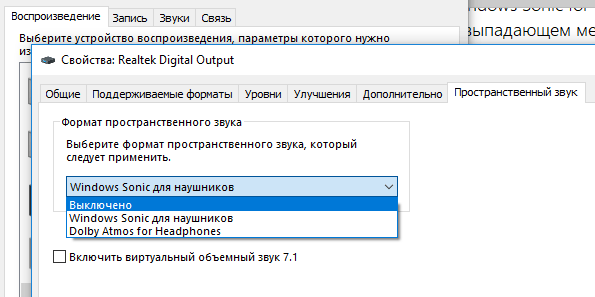
По умолчанию Windows Sonic for Headphones отключена, но вы можете включить её для виртуального объемного звука. Эта опция доступна и на Xbox One.
Как включить Windows Sonic
Вы можете легко включить или отключить эту функцию с помощью значка звука в области уведомлений. Щелкните правой кнопкой мыши значок динамика, выберите пространственный звук и выберите Windows Sonic for Headphones, чтобы включить его. Выберите Выключить здесь же, чтобы отключить Windows Sonic.
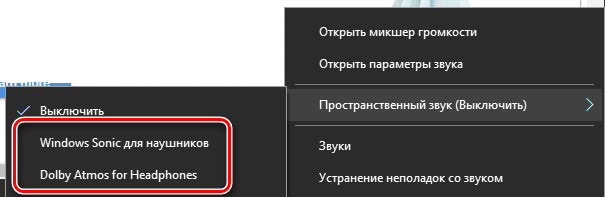
Если Вы не видите здесь или на панели управления опции для включения пространственного звука, значит ваше звуковое устройство не поддерживает его. Например, эта опция будет недоступна при использовании встроенных динамиков ноутбука.
Вы также можете получить доступ к этой функции из Панели управления. Чтобы запустить его, перейдите на Панель управления → Оборудование и звук → Звук.
Дважды щелкните устройство воспроизведения, для которого требуется включить Windows Sonic, перейдите на вкладку Пространственный звук и выберите Windows Sonic for Headphones в раскрывающемся списке.
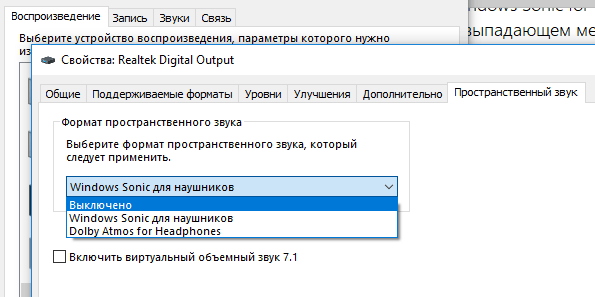
Вы также можете включить Dolby Atmos для наушников в том же выпадающем меню. Это аналогичная технология пространственного звука для наушников, но она использует технологию Dolby и требует покупки в приложения для разблокировки.
Вы также можете включить или отключить параметр Включить виртуальный объемный звук 7.1 на вкладке пространственный звук.
На консоли Xbox One этот параметр находится в меню Система → Настройки → Экран и звук → Аудиовыход. Выберите Windows Sonic для наушников под Headset audio.
Что такое пространственный звук
Как отмечается в документации разработчиков Microsoft, Windows Sonic является «платформенным решением для пространственной поддержки звука в Xbox и Windows». Разработчики приложений могут использовать API пространственных звуков для «создания аудио-объектов, которые испускают звук с позиций в трехмерном пространстве». Все приложения могут воспользоваться новыми приложениями UWP, традиционными настольными приложениями Windows, стандартными компьютерными играми и играми Xbox One.
Это такие же данные, которые получает Dolby Atmos, поэтому Windows Sonic обеспечивает полную поддержку Dolby Atmos в последних версиях Windows 10. В сочетании с приемником и акустической системой с поддержкой Dolby Atmos, Вы будете слышать звуки, словно они исходят из трехмерного пространства – как по вертикали, так и по горизонтали – для улучшения эффекта объемного звучания.
Так, например, если звук идет сверху и справа, относительно вашей позиции в кино, телешоу или видеоигре, потолочный динамик на правой стороне будет издавать этот звук громче и раньше.
Приложение Dolby Access из магазина Windows поможет вам настроить звук домашнего кинотеатра Dolby Atmos на ПК с Windows 10.
Как работает пространственный звук в наушниках
Пространственные данные будут полезны только в том случае, если у вас есть система Dolby Atmos, которая действительно может их использовать. Даже если у вас есть традиционная система объемного звучания 7.1, вы просто получаете нормальный объемный звук с восемью каналами аудио – семь динамиков плюс сабвуфер.
Однако, эти позиционные данные могут обеспечивать пространственный звук в любой паре наушников. Вам просто нужно включить либо «Windows Sonic для наушников», либо «Dolby Atmos для наушников». Оба работают аналогично, но версия Dolby использует технологию Dolby и требует покупки приложения, в то время как Windows Sonic использует только технологию Microsoft и поставляется бесплатно с Windows 10 и Xbox One.
Когда Вы включаете одну из этих функций, ваш ПК с ОС Windows (или Xbox One) будет смешивать звук с использованием позиционных данных, обеспечивая виртуальный пространственный звук. Итак, если вы играете в игру, и звук идёт сверху вашего персонажа и справа, звук будет смешиваться до того, как он будет отправлен в ваши наушники, чтобы вы услышали этот звук как сверху, так и справа.
Эти функции пространственного звука работают только с приложениями, которые предоставляют пространственные данные для Windows.
Как насчет виртуального объемного звука 7.1
При включении Windows Sonic для наушников функция Включить виртуальный объемный звук 7.1 на панели управления звуками также будет включена. На консоли Xbox One эта функция называется Использовать виртуальный объемный звук.
При включенном 7.1-канальном объемном звуке Windows будет использовать 7.1-канальное объемное звучание в видеоиграх или фильмах, а также смешать их со стереозвуком с учетом положения предметов перед отправкой в наушники, то есть объемный звук 5.1 также будет работать.
Чтобы правильно использовать эту функцию, вам необходимо настроить игру или видеоплеер для вывода объемного звука 7.1, даже если вы используете наушники. Ваши наушники будут функционировать как виртуальное устройство объемного звучания 7.1.
Но, в отличие от настоящего объемного звука, вы по-прежнему используете стандартную пару стереонаушников с двумя динамиками – по одному для каждого уха. Тем не менее, виртуальный объемный звук обеспечивает более качественное позиционирование звуковых сигналов, которые особенно полезны при игре на ПК или Xbox.
Функция виртуального объемного звука работает со всеми приложениями, обеспечивающими звук 7.1. Многие игры и фильмы, которые не обеспечивают пространственный звук, имеют поддержку объемного звука 7.1, поэтому это совместимо со многими другими приложениями.
Источник
Некоторые пользователи, выбирая Dolby Atmos для наушников или домашнего кинотеатра в Windows 10, застревают с сообщением о том, что что-то пошло не так при попытке включить пространственный звук в Windows 10. Прежде чем пытаться исправить, указанное ниже, просто убедитесь, что вы используете правильный тип кабеля HDMI.
Исправление 1 — отключить монофонический звук
1. Нажмите кнопку «Пуск», а затем значок шестеренки, чтобы открыть настройки.
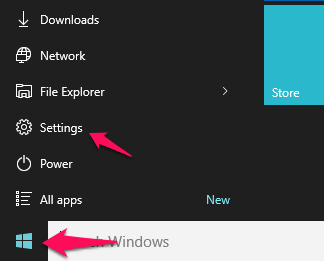
2. Нажмите «Удобство доступа».
3. Прокрутите вниз и нажмите «Аудио» на левой панели.
4. Выключите монофонический звук.
Исправить 2- Использование диспетчера устройств
1. Нажмите клавиши Windows + R вместе, чтобы открыть окно команды RUN.
2. Напишите в нем devmgmt.msc и нажмите OK, чтобы открыть Диспетчер устройств.
3. Разверните Звуковые, видео и игровые контроллеры.
4. Щелкните правой кнопкой мыши аудиоустройство и выберите «Удалить».
Обратите внимание: если устройств несколько и вы не можете определить, какое из них использует ваш компьютер, удалите оба.
5. Теперь перезагрузите компьютер.
Исправление 3 — Использование панели управления
1. Перейдите в Панель управления.
2. Теперь нажмите «Программы».
3. Нажмите «Программы и компоненты».
4. Найдите ДОМАШНИЙ ТЕАТР DOLBY V4.
5. Щелкните правой кнопкой мыши и выберите ремонт.
Это решит вашу проблему, обновив драйвер и восстановив его.
by Madalina Dinita
Madalina has been a Windows fan ever since she got her hands on her first Windows XP computer. She is interested in all things technology, especially emerging technologies… read more
Updated on December 13, 2021
- Something went wrong with the Spatial Sound? It might be a problem with the sound settings.
- Make sure you get the latest version of the Dolby Atmos software for your home theatre.
- Try using the required HDMI cable and choose one with high bandwidth.
- You should also make sure that the Mono audio is turned off from the sound settings.
XINSTALL BY CLICKING THE DOWNLOAD FILE
This software will simplify the process by both searching and updating your drivers to prevent various malfunctions and enhance your PC stability. Check all your drivers now in 3 easy steps:
- Download Outbyte Driver Updater.
- Launch it on your PC to find all the problematic drivers.
- Afterward, Click Update & Apply Selected to get the latest driver versions.
- OutByte Driver Updater has been downloaded by 0 readers this month.
Using your Windows 10 computer on your home theater requires some settings to be changed. You might get Something went wrong while trying to turn on Spatial Sound, but there’s a way to fix this problem once and for all.
Before we go straight to the solution for this error, download the latest version of the Dolby Atmos and install it on your PC. Once this is done, you choose the Dolby Atmos for your home theater from the list of options.
Something went wrong while trying to turn on Spatial Sound error can occur in several instances, when you connect the soundbar to the screen and when you select Dolby Atmos for home theater.
How can I fix the Spatial Sound issues?
- Use the required HDMI cable
- The Mono audio should be off
- Update Audio Drivers
1. Use the required HDMI cable
If you’re getting Something went wrong while trying to turn on Spatial Sound error, make sure you are using the required HDMI cable that supports Dolby Atmos.
Always confirm this at the point of purchase. In addition, be sure to choose an HDMI cable with the highest bandwidth so you can enjoy in high-quality video.
When you are using the AVR, ensure that you select Dolby Atmos for the home theater.
2. The Mono audio should be off
- Click on the Start button and select the Settings app.
- Click Ease of access.
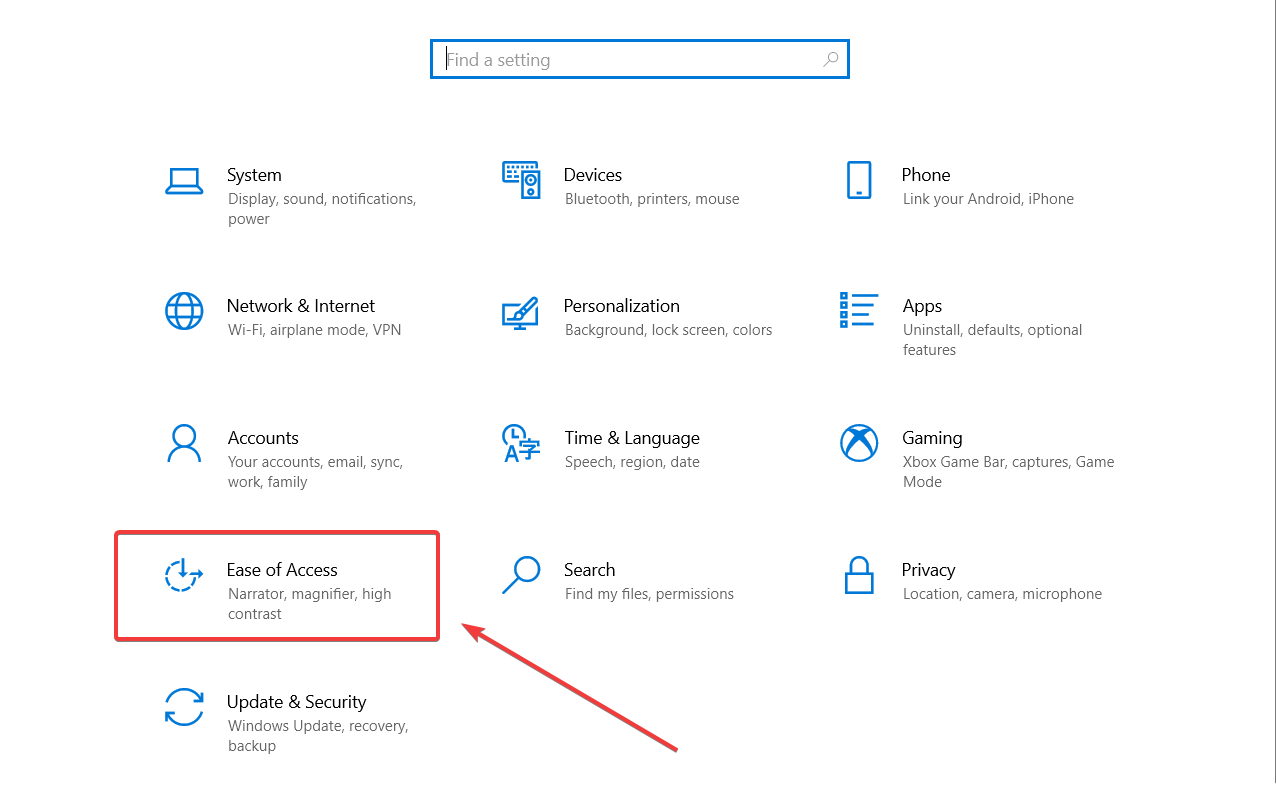
- Select Audio, then put it off.
Something went wrong while trying to turn on Spatial Sound error can be caused by Mono audio. To fix this problem, it’s advised that you disable Mono audio for the time being.
This is fairly simple, and you can do it by following the steps above so try it out and see if the issue still persists after that.
3. Update the audio drivers
- Ensure that the AVR and HDMI are connected.
- Open Device Manager and then expand Sound and game controllers section.
- Also, click and update Intel audio driver.
- Right-click High definition device and choose Update driver.
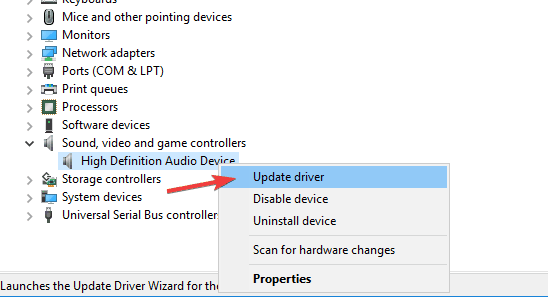
- Now follow instructions on the screen to update your drivers.
Something went wrong while trying to turn on Spatial Sound can also appear if your drivers are out of date. To fix this issue, it’s advised to update them by performing the steps above.
Alternatively, you can update all your drivers automatically with just a couple of clicks using third-party tools such as the one recommended below.
This tool can help you update and repair your drivers in just one shot and in record time without the need for any special skills or knowledge.
⇒ Get DriverFix
These are some of the solutions that you can use to fix Something went wrong while trying to turn on Spatial Sound error on your PC. Be sure to try them all and let us know if they work for you.
If you have any other suggestions, we welcome them in our comments section below.

На чтение 3 мин. Просмотров 1.1k. Опубликовано 03.09.2019
Использование компьютера с Windows 10 на домашнем кинотеатре требует изменения некоторых настроек. Возможно, что-то пошло не так при попытке включить Spatial Sound, , но есть способ решить эту проблему раз и навсегда.
Прежде чем перейти непосредственно к решению этой ошибки, загрузите последнюю версию Dolby Atmos и установите ее на свой ПК. После этого вы выбираете Dolby Atmos для домашнего кинотеатра из списка вариантов.
Произошла ошибка при попытке включить пространственный звук . Ошибка может возникать в нескольких случаях:
- При подключении звуковой панели к экрану.
- При выборе Dolby Atmos для домашнего кинотеатра.
Содержание
- При попытке включить пространственный звук что-то пошло не так
- 1. Используйте необходимый кабель HDMI
- 2. Аудио моно должно быть выключено
- 3. Обновление аудио драйверов
При попытке включить пространственный звук что-то пошло не так
- Используйте необходимый кабель HDMI
- Звук моно должен быть отключен
- Обновление аудио драйверов
1. Используйте необходимый кабель HDMI

Если вы получаете сообщение об ошибке Что-то пошло не так при попытке включить пространственный звук , убедитесь, что вы используете необходимый кабель HDMI, который поддерживает Dolby Atmos.
Всегда подтверждайте это в момент покупки. Кроме того, не забудьте выбрать кабель HDMI с самой высокой пропускной способностью, чтобы вы могли наслаждаться высококачественным видео. Когда вы используете AVR, убедитесь, что вы выбрали Dolby Atmos для домашнего кинотеатра.
2. Аудио моно должно быть выключено
Произошла ошибка при попытке включить пространственный звук . Ошибка может быть вызвана монофоническим звуком. Чтобы решить эту проблему, рекомендуется временно отключить монофонический звук. Это довольно просто, и вы можете сделать это, выполнив следующие действия:
- Перейдите в приложение Настройки.
- Нажмите Удобство доступа.
- Выберите Аудио и отключите его.
3. Обновление аудио драйверов
Что-то пошло не так при попытке включить Spatial Sound также может появиться, если ваши драйверы устарели. Чтобы устранить эту проблему, рекомендуется обновить их, выполнив следующие действия:
- Убедитесь, что AVR и HDMI подключены.
- Откройте Диспетчер устройств , а затем раскройте раздел «Звуковые и игровые контроллеры».
- Также нажмите и обновите аудиодрайвер Intel.
-
Нажмите правой кнопкой мыши Устройство высокой четкости и выберите Обновить драйвер .

- Теперь следуйте инструкциям на экране, чтобы обновить драйверы.
Кроме того, вы можете автоматически обновить все ваши драйверы всего за пару кликов, используя сторонние инструменты, такие как TweakBit Driver Updater .
– Загрузите средство обновления драйверов Tweakbit
Отказ от ответственности: некоторые функции этого инструмента могут быть не бесплатными
Это некоторые из решений, которые вы можете использовать для исправления. Что-то пошло не так, когда вы пытаетесь включить ошибку Spatial Sound на вашем ПК. Обязательно попробуйте их все и дайте нам знать, если они работают на вас.