
Содержание
- Способ 1: Отключение антивируса
- Способ 2: Удаление старой версии Malwarebytes
- Способ 3: Переименование файла установщика
- Способ 4: Установка в безопасном режиме
- Вопросы и ответы
Способ 1: Отключение антивируса
Одной из вероятных причин проблем с установкой Malwarebytes Anti-malware может быть конфликт программы с установленным на компьютере сторонним антивирусом. Удалять его не нужно, просто отключите на время защиту в режиме реального времени и попробуйте установить Malwarebytes. Однако, если вы собираетесь использовать Malwarebytes в качестве основного антивируса, уже установленную антивирусную программу всё же лучше удалить. Исключение составляет встроенный «Защитник Windows», который является частью операционной системы.
Если вы столкнулись с проблемой при установке новой версии Malwarebytes поверх старой, удалите последнюю, воспользовавшись фирменной утилитой Malwarebytes Clean Uninstall Tool, предназначенной для тщательной деинсталляции программных продуктов Malwarebytes. Последняя версия инструмента была выпущена в 2018 году, но работает она столь же эффективно.
Скачать Clean Uninstall Tool с официального сайта
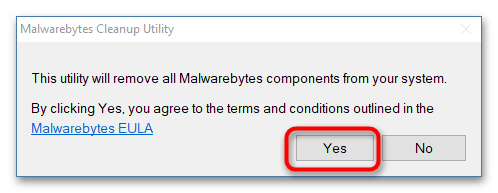
- Скачав утилиту по прямой ссылке с сервера разработчика, запустите ее от имени администратора. Нажмите в открывшемся окошке «Yes».
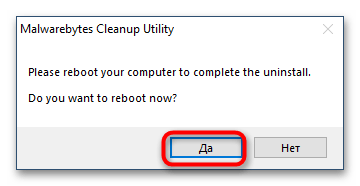
- Дождитесь завершения фоновой процедуры деинсталляции и перезагрузите компьютер, нажав в окошке Clean Uninstall Tool кнопку «Да».
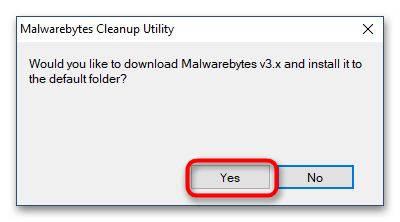
- После загрузки вам будет предложено скачать актуальную версию Malwarebytes и установить ее в папку по умолчанию. Нажмите в окошке с сообщением кнопку «Yes».
Способ 3: Переименование файла установщика
Некоторые вредоносные программы могут блокировать установку Malwarebytes, используя фильтр возможных названий исполняемого файла антивируса. Обойти это ограничение можно путем простого переименования файла установки MBSetup. Название файлу можно дать произвольное. Если приложение все равно не устанавливается (не запускается), попробуйте переименовать расширение его исполняемого файла, заменив EXE на COM, SCR, BAT или PIF.
Способ 4: Установка в безопасном режиме
В случае проблем с установкой антивируса в штатном режиме можно попробовать установить программу в безопасном режиме, минимизировав влияние на процесс инсталляции вредоносного программного обеспечения.
Подробнее: Способы входа в безопасный режим Windows 10
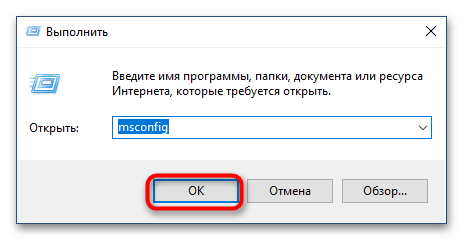
- Вызовите окошко быстрого выполнения команд нажатием комбинации клавиш Win + R и выполните в нем команду
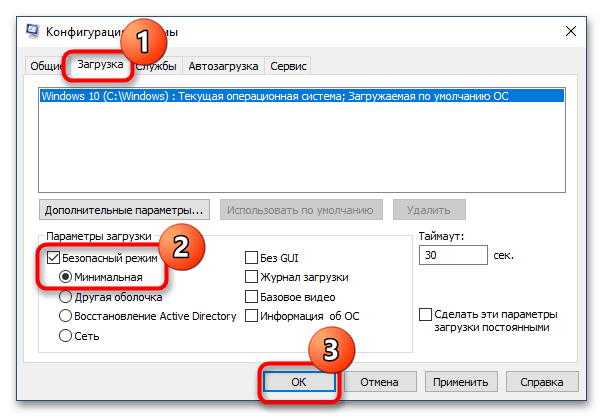
msconfig. - Переключитесь в открывшемся окне утилиты «Конфигурация системы» на вкладку «Загрузка», активируйте опцию «Безопасный режим» и нажмите «OK».
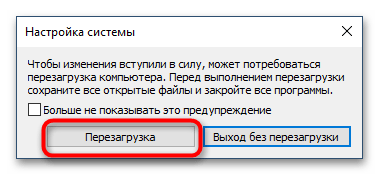
- Подтвердите действие в диалоговом окошке.
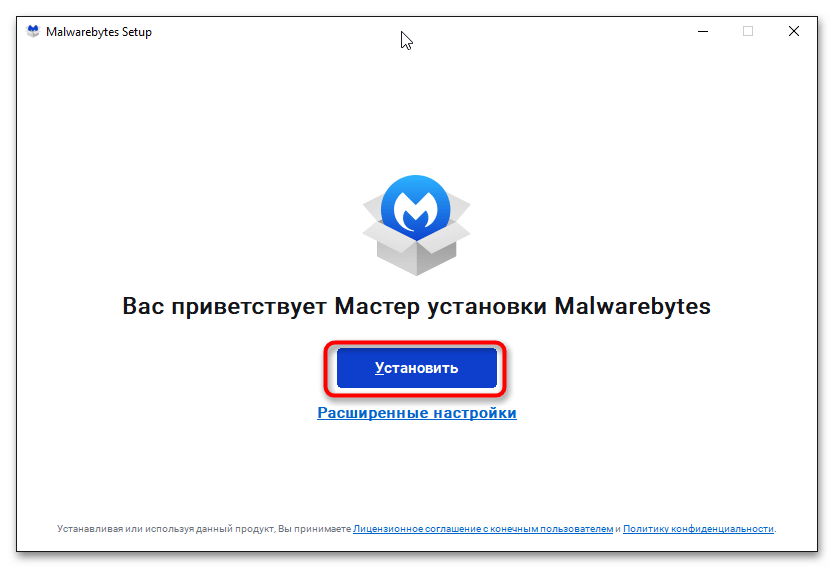
- Запустите установочный файл Malwarebytes и установите программу, проследовав указаниям мастера-инсталлятора.
- Если установка завершится без ошибок, опять запустите утилиту «Конфигурация системы» и на этот раз на вкладке «Общие» выберите «Обычный запуск». Перезагрузите компьютер.
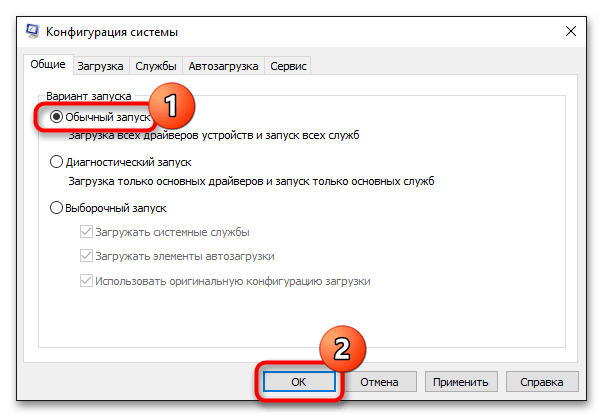
Если рассматриваемая проблема не связана с повреждением файлов самой операционной системы или файла установщика Malwarebytes, программа должна установиться.
Еще статьи по данной теме:
Помогла ли Вам статья?
Обновлено май 2023: перестаньте получать сообщения об ошибках и замедлите работу вашей системы с помощью нашего инструмента оптимизации. Получить сейчас в эту ссылку
- Скачайте и установите инструмент для ремонта здесь.
- Пусть он просканирует ваш компьютер.
- Затем инструмент почини свой компьютер.
На компьютере с Windows 10 нельзя установить последнюю версию программы безопасности Malwarebytes с ошибкой «Произошла ошибка». После некоторых исследований я понял, что Проблема установки вредоносного ПО «Произошла ошибка» возникает, когда более ранняя версия программы была установлена, но не была удалена должным образом.

Каждый компьютер должен быть оснащен антивирусом, признанным в отрасли, чтобы защитить вас от угроз. Malwarebytes Anti-Malware — это современный антивирус, который обнаруживает и удаляет с вашего ПК троянов, червей, красных, руткитов, шпионских программ и других опасных вредоносных программ. Чтобы установить и настроить Malwarebytes Anti-Malware на вашем компьютере, выполните следующие простые и иллюстрированные действия.
Как исправить ошибку Install Malwarebytes Проблема:
- Откройте проводник и перейдите в папку C: Program Files.
- Удалите папку Malwarebytes.
- Попробуйте установить Malwarebytes. Обычно установка выполняется без проблем.

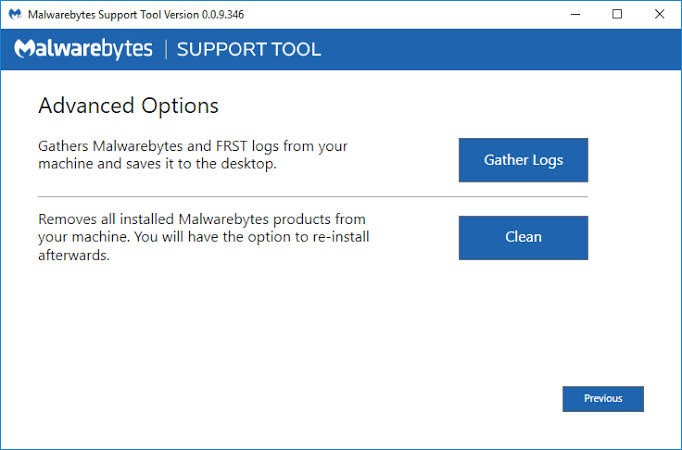
Удалите предыдущие версии Malwarebytes, используя инструмент поддержки Malwarebytes.
1 Загрузите и запустите инструмент поддержки Malwarebytes.
2. примите лицензионное соглашение и нажмите Далее.
3. Слева выберите «Дополнительно», затем «Очистить».
4. Нажмите кнопку «Да», чтобы удалить все продукты Malwarebytes, затем нажмите кнопку «ОК», чтобы перезагрузить компьютер.
5. После перезагрузки установите Malwarebytes.
Обновление за май 2023 года:
Теперь вы можете предотвратить проблемы с ПК с помощью этого инструмента, например, защитить вас от потери файлов и вредоносных программ. Кроме того, это отличный способ оптимизировать ваш компьютер для достижения максимальной производительности. Программа с легкостью исправляет типичные ошибки, которые могут возникнуть в системах Windows — нет необходимости часами искать и устранять неполадки, если у вас под рукой есть идеальное решение:
- Шаг 1: Скачать PC Repair & Optimizer Tool (Windows 10, 8, 7, XP, Vista — Microsoft Gold Certified).
- Шаг 2: Нажмите «Начать сканирование”, Чтобы найти проблемы реестра Windows, которые могут вызывать проблемы с ПК.
- Шаг 3: Нажмите «Починить все», Чтобы исправить все проблемы.

Переустановите Malwarebytes
Многие могут обнаружить, что переустановка Malwarebytes является достаточной для решения проблем с подключением службы. Обратите внимание, что для тех, кто зарегистрировался для Pro версии Malwarebytes, может потребоваться несколько дополнительных шагов.

- Прежде чем что-либо предпринять, убедитесь, что вы вернули свой идентификатор и ключ Malwarebytes, если это применимо. Копирование и вставка в блокнот или документ Word является хорошим вариантом.
- Прежде всего, вы должны открыть Malwarebytes и перейти в настройки. В разделе «Дополнительные параметры» убедитесь, что флажок «Включить модуль самозащиты» не установлен.
- Затем перейдите в «Моя учетная запись», а затем «Отключить». Затем отключите Malwarebytes.
- Перейдите на веб-сайт Malwarebytes и загрузите mbam-clean.exe.
- Закройте все запущенные в данный момент программы и убедитесь, что антивирусное ПО отключено. Найдите файл mbam-clean.exe и запустите программу. Следуйте инструкциям, которые проведут вас через программу, и перезагрузите компьютер при появлении соответствующего запроса.
- После перезагрузки компьютера посетите веб-сайт Malwarebytes и загрузите последнюю версию Malwarebytes.
- Если вы используете Malwarebytes, снимите флажок «Ознакомительная версия» и скопируйте / вставьте свои учетные данные в программу, если они у вас есть.
https://forums.malwarebytes.com/topic/253537-an-error-occurred-during-installation/
Совет экспертов: Этот инструмент восстановления сканирует репозитории и заменяет поврежденные или отсутствующие файлы, если ни один из этих методов не сработал. Это хорошо работает в большинстве случаев, когда проблема связана с повреждением системы. Этот инструмент также оптимизирует вашу систему, чтобы максимизировать производительность. Его можно скачать по Щелчок Здесь

CCNA, веб-разработчик, ПК для устранения неполадок
Я компьютерный энтузиаст и практикующий ИТ-специалист. У меня за плечами многолетний опыт работы в области компьютерного программирования, устранения неисправностей и ремонта оборудования. Я специализируюсь на веб-разработке и дизайне баз данных. У меня также есть сертификат CCNA для проектирования сетей и устранения неполадок.
Сообщение Просмотров: 1,186
На компьютере под управлением Windows 10 нельзя установить последнюю версию программы безопасности Malwarebytes с ошибкой «Произошла ошибка». После некоторого исследования я понял, что проблема установки Malwarebytes «Произошла ошибка» появляется, если предыдущая версия программы была установлена и не была удалена должным образом.
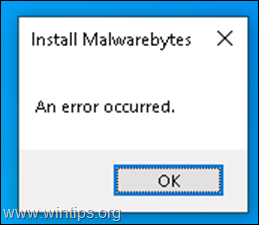
Это руководство содержит инструкции по устранению сообщения об ошибке «Произошла ошибка» при попытке установить Malwarebytes.
Как исправить: произошла ошибка при установке Malwarebytes.
Шаг 1. Удалите папку Malwarebytes.
1. Откройте проводник и перейдите в папку «C: Program Files».
2.Удалить в Malwarebytes папка.
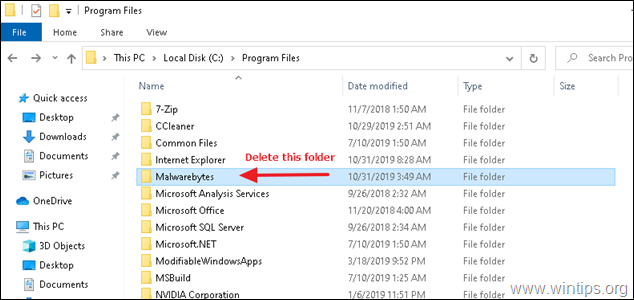
3. Попробуй установить Malwarebytes. Обычно установка завершается без проблем, но если вы снова получаете сообщение об ошибке «Произошла ошибка», перейдите к шагу 2.
Шаг 2. Удалите предыдущие версии Malwarebytes с помощью средства поддержки Malwarebytes.
1. Скачать и бегать в Инструмент поддержки Malwarebytes.
2. Принимать лицензионное соглашение и нажмите Следующий.
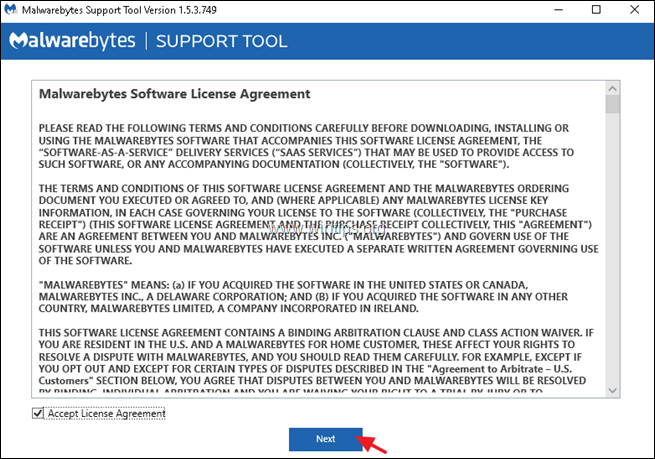
3. Выбирать Передовой слева, а затем выберите Чистый.
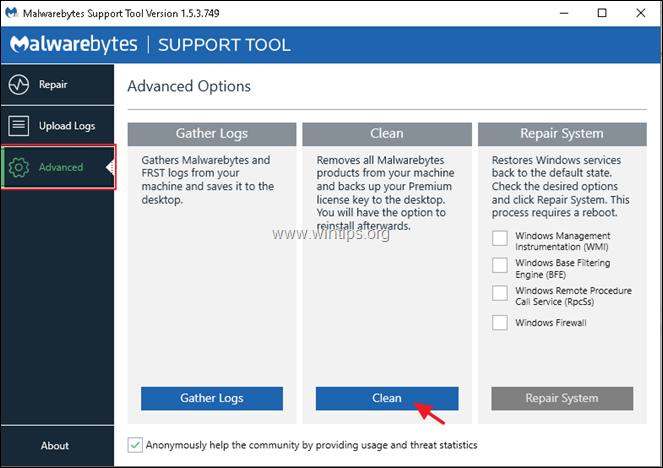
4. Нажмите да, чтобы удалить все продукты Malwarebytes, а затем нажмите В ПОРЯДКЕ чтобы перезагрузить компьютер.
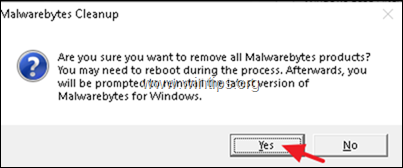
5. После перезагрузки установить Malwarebytes.
Вот и все! Сообщите мне, помогло ли вам это руководство, оставив свой комментарий о своем опыте. Пожалуйста, поставьте лайк и поделитесь этим руководством, чтобы помочь другим.
Я получил пожизненную лицензию на MBAM Pro, когда она была доступна. Мне очень нравится эта программа. Я забыл ужасное время, которое у меня было с последним обновлением. Ваше предложение для MST было отличным. Спасибо.
Содержание
- Проблемы с Malwarebytes Anti-Malware и способы их решения.
- Severnyj
- Не удается установить антивирус Malwarebytes
- Не устанавливается Malwarebytes
- Решение
- Проблемы с Malwarebytes Anti-Malware и способы их решения.
- Severnyj
Проблемы с Malwarebytes Anti-Malware и способы их решения.

Severnyj
1. Проблемы с установкой и запуском.
Некоторые типы вредоносных программ препятствуют установке Malwarebytes Anti-Malware и других средств безопасности. Если, при попытке установить MBAM, установка не начинается, в первую очередь попытайтесь переименовать файл установщика, например в explorer.exe или winlogon.exe. Если это не поможет, то можно попытаться изменить расширение файла на .scr, .com, .pif, или .bat и запустить установку щелчком по explorer.com (или другому файлу, во что вы его переименовали). Возможно еще попробовать скачать и переименовать установщик на заведомо чистом компьютере, а затем перенести его на флэшке или CD на зараженный.
Примечание: Malwarebytes Anti-Malware использует Inno Setup, а не Службу установщика Windows, если продолжение установки в нормальном режиме приводит к сбою, попробуйте установить программу и произвести сканирование в безопасном режиме. Делать этого обычно не рекомендуется, так как в безопасном режиме теряется некоторая эффективность обнаружения и удаления вредоносных программ. После сканирования и удаления вредоносных программ в безопасном режиме, рекомендуется удалить Malwarebytes Anti-Malware, затем перезагрузиться в нормальный режим и повторить установку и сканирование.
Если после установки MBAM не запускается, перейдите в папку C:Program FilesMalwarebytes’ Anti-Malware и попробуйте переименовать файл mbam.exe, как это было указано выше для файла установщика.
Вредоносные программы также могут нарушать ассоциацию запуска .exe-файлов. При нарушении ассоциации запуск любых программ становится невозможным. Для восстановления ассоциации скачайте файл FixExe.reg и сохраните его на рабочем столе. Запустите скаченный файл двойным щелчком и согласитесь на предупреждение о внесении данных в реестр нажатием кнопки Да.
Еще одним способом запуска MBAM будет использование инструмента Rkill. Этот инструмент завершает определенные процессы и блокирует запись в некоторые ветви реестра, тем самым препятствуя вредоносным программам влиять на MBAM и другие утилиты.
Скачайте Rkill по одной из указанных ссылок и сохраните его на рабочем столе
Зеркало 1
Зеркало 2
Зеркало 3
Зеркало 4
Зеркало 5
Зеркало 6
Зеркало 7
2. Проблемы с обновлением.
Бывает, что вредоносные программы блокируют доступ к серверу обновлений, и при попытке обновить базы MBAM будет сообщать об ошибке. В таком случае можно скачать файл установки обновлений (MBAM-rules.exe) здесь и запустить установку обновлений двойным щелчком по скаченному файлу. Следует помнить, что обновления, распространяемые таким образом выходят реже, чем для функции обновления баз, встроенных в программу. При блокировании вредоносными программами этих адресов, можно скачать файл обновлений на заведомо чистом компьютере и перенести на флэшке или CD на зараженный.
Другим способом обновления является перенос файла определений rules.ref с незараженного компьютера. Дле этого необходимо выполнить следующие шаги.
— Установите MBAM на заведомо чистом компьютере.
— Запустите из меню Обновление баз.
— После окончания обновления закройте MBAM.
— Перейдите в папку (данная папка имеет атрибут «Скрытый«, поэтому перед переходом включите отображение скрытых файлов)
— Windows XP: C:Documents and SettingsAll UsersApplication DataMalwarebytesMalwarebytes’ Anti-Malware
— Windows Vista/Seven: C:Documents and SettingsUsersAll UsersMalwarebytesMalwarebytes’ Anti-Malware
— Скопируйте файл rules.ref на флэшку или запишите на CD и перенесите по такому же пути на зараженный компьютер.
Многие другие проблемы рассмотрены на официальном форуме (информация на английском языке)
Источник
Не удается установить антивирус Malwarebytes
Помощь в написании контрольных, курсовых и дипломных работ здесь.
Вложения
 |
CollectionLog-2022.09.25-14.01.zip (75.9 Кб, 4 просмотров) |
 Вирус не даёт установить антивирус. Браузер закрывается при попытке скачать антивирус
Здравствуйте! Поймал где-то вирус, закрывает AVZ как и любые другие антивирусы. Запустил AVZ в.
Вирус не дает установить Malwarebytes, Kaspersky и тд
Здравствуйте, помогите пожалуйста. Словил майнер, сразу понял это по тому, как стал работать пк.
Вирус/майнер не дает установить malwarebytes
Здравствуйте. Подскажите пожалуйста, не могу никак установить malwarebytes, установка идет, но в.
Не удаётся установить антивирус от майкрософт Ошибка 0х80070643
при попытке установить антивирус от майкрософт пишется ошибка 0х80070643
Malwarebytes Anti-Malware как основной антивирус
Вот стало интересно можно ли Malwarebytes Anti-Malware поставить как основной антивирус вместо.
Скачайте AV block remover.
Распакуйте, запустите и следуйте инструкциям.
В результате работы утилиты появится отчёт AV_block_remove.log, прикрепите его к следующему сообщению.
После перезагрузки системы соберите новый CollectionLog Автологером.
Источник
Не устанавливается Malwarebytes
Помощь в написании контрольных, курсовых и дипломных работ здесь.
Вложения
|
CollectionLog-2022.02.05-00.22.zip (49.8 Кб, 28 просмотров) |
Ошибка Malwarebytes?
Здравствуйте! Совсем не давно проверял антивирусами стандартные приложения в прошивке на Samsung.
Malwarebytes Anti-Malware
Установил недавно malware. в дополнение к dr.web, что вы можете сказать про эту антивирусную.
Malwarebytes синий экран
При поиске руткитов комп зависает и кидает в BSOD. Помогите пожалуйста с лечением Добавлено.
Вложения
|
CollectionLog-2022.02.05-01.09.zip (48.9 Кб, 5 просмотров) |
Вложения
 |
AdwCleaner[S00].txt (4.8 Кб, 11 просмотров) |
2.
Скачайте Farbar Recovery Scan Tool (или с зеркала) и сохраните на Рабочем столе.
Примечание: необходимо выбрать версию, совместимую с Вашей операционной системой. Если Вы не уверены, какая версия подойдет для Вашей системы, скачайте обе и попробуйте запустить. Только одна из них запустится на Вашей системе.
Запустите программу. Когда программа запустится, нажмите Yes для соглашения с предупреждением.
Нажмите кнопку Scan.
После окончания сканирования будут созданы отчеты FRST.txt и Addition.txt в той же папке, откуда была запущена программа. Прикрепите отчеты к своему следующему сообщению.
(Если не помещаются, упакуйте).
Подробнее читайте в этом руководстве.
Вложения
|
AdwCleaner[C00].txt (4.3 Кб, 0 просмотров) |
Вложения
 |
FRST64.rar (19.5 Кб, 15 просмотров) |
Вложения
|
Fixlog.txt (4.0 Кб, 3 просмотров) |
1.
Переименуйте FRST.exe (или FRST64.exe) в uninstall.exe и запустите.
Компьютер перезагрузится.
Остальные утилиты лечения и папки можно просто удалить.
Вложения
|
SecurityCheck.txt (13.9 Кб, 3 просмотров) |
Источник
Здраствуйте, по рекомендациям знакомых и интернета решил установить антивирус (советовали Microsoft Sequrity Essentials и Malwarebytes). Раньше был Avast, но он меня сильно раздражал постоянными уведомлениями (об обновлении, новых возможностях и т.д.). Удалял его давно и мой компьютер был вообще без антивируса. Недавно (меньше недели назад) поставил Sequrity Essentials и после быстрой проверки, что-то одно нашло, удалил. Проводил один раз полную проверку, но не конца (примерно 2,5 часа ждал пока она закончиться и решил уже отключить, так как даже до половины не дошла). Захотел поставить Malwarebytes (говорят лучший). Скачал с их сайта, при установке пишет «недопустимый путь» (пробовал с отключенным первым антивирусом тоже). Скачал старую версию, тоже самое. Потом скачал премиум версию с активатором (сайт 1progs, уже скачивал оттуда ничего вирусного ниразу не было + у меня когда-то был этот антивирус и я его оттуда уже скачивал, тогда все нормально было). Потом поставил путь установки на диск D. Установка пошла. Написало «Нужно перезагузить компьютер». Нажал да. Перезагрузился. Антивируса на рабочем столе нет. Компьютер еще раз перезагруузился, но только сам, не спрашивая. Пошел в папку куда выставил установить. Там один exe файл при открытии пишет удалить этот антивирус + кнопки да и отмена. Нажал отмена. Через секунд 10 опять перзагрузился. И еще потом раз. В итоге написало невозможно установить антивирус. И все. Посмотрел в интернете по поводу этого, везде идет обращение на форумах с лечениями вирусов. Вот и я решил написать. Посмотрите, пожалуйста, логи. Я их сам посмотрел, вот что мне кажеться подозрительным и что этим не является:
1. В log.txt (В zip файле от автологгера) в разделе «Список файлов и папок, созданных за последние 3 месяца» 2022-04-29 11:22:21 видно целую кучу файлов с названием vulcan, vulcaninfo и т.д. Такое я не скачивал и не знаю что это. Может удалить?
2. В Check_Browsers_LNK.log в разделе «Подозрительные ( >>> ВЫСОКИЙ риск 0
Помощь в написании контрольных, курсовых и дипломных работ здесь.
Вложения
Недопустимый путь. Убедитесь, что путь указан правильно и
Мне скинули БД, при открытии в ней любого объекта влезает такая ерунда.
[EF] Указан недопустимый путь Include. Тип не объявляет свойство навигации
Есть модель, сгенерированная из базы: public class Judge < public int id < get;.
• Скачайте и запустите Malwarebytes Support Tool.
• Запустите, согласитесь с лицензионным соглашением, перейдите на вкладку Advanced Options и нажмите кнопку Clean.
• Перезагрузите компьютер при появлении запроса.
• После перезагрузки утилита запустится для окончательной очистки.
Пробуйте установку (кстати, качаете его откуда?).
Если всё равно не получится, дополнительно:
Скачайте Farbar Recovery Scan Tool (или с зеркала) и сохраните на Рабочем столе.
Примечание: необходимо выбрать версию, совместимую с Вашей операционной системой. Если Вы не уверены, какая версия подойдет для Вашей системы, скачайте обе и попробуйте запустить. Только одна из них запустится на Вашей системе.
Запустите программу. Когда программа запустится, нажмите Да (Yes) для соглашения с предупреждением.
Нажмите кнопку Сканировать (Scan).
После окончания сканирования будут созданы отчеты FRST.txt и Addition.txt в той же папке, откуда была запущена программа. Прикрепите отчеты к своему следующему сообщению.
(Если не помещаются, упакуйте).
Подробнее читайте в этом руководстве.
Пробовал несколько способов. Сначала скачал с официального сайта. Установка не пошла. Пробовал старую версию устанавливать. Тоже не пошла. + пробовал сразу премиум версию (вдруг нужна) с сайта 1progs (оттуда уже скачивал, нормальный сайт).
После чистки не установка не пошла. Но на рабочем столе создался файл. Его прикрепил.
Что-то они не прикрепились в первый раз. Прикрепил еще раз.
Решение
Скачайте AV block remover.
Распакуйте, запустите и следуйте инструкциям.
После перезагрузки системы соберите новый CollectionLog Автологером.
Все сделал. Но программа Av block remover меня спросила удалить ли пользователя John (Написало нажмите да если я его не знаю). Я нажал да. Потом вывело еще одно сообщение про майнер. Я сфотографировал его на телефон. Фото прикрепил. Нажал да. После перезагрузки компьютера создало на рабочем столе папку AV_block_remover. Ее сжал в zip и прикрепил тоже. В этой папке есть файл delminer.txt и в первой строчке написано «<Скрипт для удаления майнера и его последствий. В том числе блокировки установки антивирусов. Просьба в открытом виде этот скрипт на форумах не использовать. Автор скрипта: regist>«. Может его как-то запустить нужно?
Установить антивирус получилось в итоге?
Всё рекомендуемое ниже постарайтесь по возможности проделать:
Источник
Проблемы с Malwarebytes Anti-Malware и способы их решения.
Severnyj
1. Проблемы с установкой и запуском.
Некоторые типы вредоносных программ препятствуют установке Malwarebytes Anti-Malware и других средств безопасности. Если, при попытке установить MBAM, установка не начинается, в первую очередь попытайтесь переименовать файл установщика, например в explorer.exe или winlogon.exe. Если это не поможет, то можно попытаться изменить расширение файла на .scr, .com, .pif, или .bat и запустить установку щелчком по explorer.com (или другому файлу, во что вы его переименовали). Возможно еще попробовать скачать и переименовать установщик на заведомо чистом компьютере, а затем перенести его на флэшке или CD на зараженный.
Примечание: Malwarebytes Anti-Malware использует Inno Setup, а не Службу установщика Windows, если продолжение установки в нормальном режиме приводит к сбою, попробуйте установить программу и произвести сканирование в безопасном режиме. Делать этого обычно не рекомендуется, так как в безопасном режиме теряется некоторая эффективность обнаружения и удаления вредоносных программ. После сканирования и удаления вредоносных программ в безопасном режиме, рекомендуется удалить Malwarebytes Anti-Malware, затем перезагрузиться в нормальный режим и повторить установку и сканирование.
Если после установки MBAM не запускается, перейдите в папку C:Program FilesMalwarebytes’ Anti-Malware и попробуйте переименовать файл mbam.exe, как это было указано выше для файла установщика.
Вредоносные программы также могут нарушать ассоциацию запуска .exe-файлов. При нарушении ассоциации запуск любых программ становится невозможным. Для восстановления ассоциации скачайте файл FixExe.reg и сохраните его на рабочем столе. Запустите скаченный файл двойным щелчком и согласитесь на предупреждение о внесении данных в реестр нажатием кнопки Да.
Еще одним способом запуска MBAM будет использование инструмента Rkill. Этот инструмент завершает определенные процессы и блокирует запись в некоторые ветви реестра, тем самым препятствуя вредоносным программам влиять на MBAM и другие утилиты.
Скачайте Rkill по одной из указанных ссылок и сохраните его на рабочем столе
Зеркало 1
Зеркало 2
Зеркало 3
Зеркало 4
Зеркало 5
Зеркало 6
Зеркало 7
2. Проблемы с обновлением.
Бывает, что вредоносные программы блокируют доступ к серверу обновлений, и при попытке обновить базы MBAM будет сообщать об ошибке. В таком случае можно скачать файл установки обновлений (MBAM-rules.exe) здесь и запустить установку обновлений двойным щелчком по скаченному файлу. Следует помнить, что обновления, распространяемые таким образом выходят реже, чем для функции обновления баз, встроенных в программу. При блокировании вредоносными программами этих адресов, можно скачать файл обновлений на заведомо чистом компьютере и перенести на флэшке или CD на зараженный.
Другим способом обновления является перенос файла определений rules.ref с незараженного компьютера. Дле этого необходимо выполнить следующие шаги.
— Установите MBAM на заведомо чистом компьютере.
— Запустите из меню Обновление баз.
— После окончания обновления закройте MBAM.
— Перейдите в папку (данная папка имеет атрибут «Скрытый«, поэтому перед переходом включите отображение скрытых файлов)
— Windows XP: C:Documents and SettingsAll UsersApplication DataMalwarebytesMalwarebytes’ Anti-Malware
— Windows Vista/Seven: C:Documents and SettingsUsersAll UsersMalwarebytesMalwarebytes’ Anti-Malware
— Скопируйте файл rules.ref на флэшку или запишите на CD и перенесите по такому же пути на зараженный компьютер.
Многие другие проблемы рассмотрены на официальном форуме (информация на английском языке)
Источник
-
#1
Часто при установке начала выходить: «Ошибка 5. Отказано в доступе». Решил скачать Malwarebytes, поменять место установки невозможно, в конце установка прерывается, ярлык программы не рабочий, в диспетчере задач остается процесс «MBAMService», который закрыть невозможно. При запуске автоллогера выходит ошибка о невозможности его выполнения- отказано в доступе, самостоятельно собрал логи, надеюсь будет достаточно.
-
CollectionLog.zip
53 KB
· Просмотры: 21
-
#2
Скачайте, распакуйте и запустите (от имени администратора) AV block remover.
По окончании всех процедур произойдет перезагрузка системы. Прикрепите созданный утилитой лог AV_block_remove.log к следующему сообщению.
Повторно запустите Autologger и прикрепите новый CollectionLog.
Вот еще зеркало утилиты. Если не запускается, то переименуйте ее (например в AV_br.exe)
8.52 MB file on MEGA
-
#3
Та же ошибка при использовании автолога. После перезагрузки авнтивирус опять поменялся на Malwarebytes, но до этого Windows Defender жаловался на файл hosts.
-
AV_block_remove.log
8.6 KB
· Просмотры: 6
Последнее редактирование: 8 Ноя 2021

-
#4
Скриншот с ошибкой покажите. ++
В папке автоллогер есть папка с утилитой AVZ, попробуйте ее запустить отдельно… если запустилась, то попробуйте выполнить второй стандартный скрипт, если получилось, то лог прикрепите.
(AVZ — Стандартные скрипты — поставьте галку напротив 2 скрипта — выполнить отмеченные скрипты. В папке LOG появится архив virusinfo_syscheck, его и прикрепите)
в папке с автологером есть HiJackThis, соберите им лог отдельно Как подготовить лог HiJackThis… тоже интересно посмотреть
Скачайте Farbar Recovery Scan Tool (или с зеркала) и сохраните на Рабочем столе.
Примечание: необходимо выбрать версию, совместимую с вашей операционной системой. Если вы не уверены, какая версия подойдет для вашей системы, скачайте обе и попробуйте запустить. Только одна из них запустится на вашей системе.
Когда программа запустится, нажмите Да (Yes) для соглашения с предупреждением.
Нажмите кнопку Сканировать (Scan).
После окончания сканирования будут созданы отчеты FRST.txt и Addition.txt в той же папке, откуда была запущена программа. Прикрепите отчеты к своему следующему сообщению.
Подробнее читайте в этом руководстве.
-
#5
+++ откуда заразу скачали, определили? Если да, то дайте ссылку.
-
#6
Скриншот с ошибкой покажите. ++
В папке автоллогер есть папка с утилитой AVZ, попробуйте ее запустить отдельно… если запустилась, то попробуйте выполнить второй стандартный скрипт, если получилось, то лог прикрепите.
(AVZ — Стандартные скрипты — поставьте галку напротив 2 скрипта — выполнить отмеченные скрипты. В папке LOG появится архив virusinfo_syscheck, его и прикрепите)в папке с автологером есть HiJackThis, соберите им лог отдельно Как подготовить лог HiJackThis… тоже интересно посмотреть
Скачайте Farbar Recovery Scan Tool (или с зеркала) и сохраните на Рабочем столе.Примечание: необходимо выбрать версию, совместимую с вашей операционной системой. Если вы не уверены, какая версия подойдет для вашей системы, скачайте обе и попробуйте запустить. Только одна из них запустится на вашей системе.
Когда программа запустится, нажмите Да (Yes) для соглашения с предупреждением.Нажмите кнопку Сканировать (Scan).
После окончания сканирования будут созданы отчеты FRST.txt и Addition.txt в той же папке, откуда была запущена программа. Прикрепите отчеты к своему следующему сообщению.
Подробнее читайте в этом руководстве.
-
логи + скрин.zip
226.8 KB
· Просмотры: 17
-
#7
+++ откуда заразу скачали, определили? Если да, то дайте ссылку.
Понятия не имею, около месяца назад начались проблемы с нагрузкой на цп, друг посоветовал скачать касперский, не запускался установщик.
-
#8
А где такую старую версию AVZ нашли? В автологере используется 5-я версия утилиты.
-
#9
А где такую старую версию AVZ нашли? В автологере используется 5-я версия утилиты.
Прошу прощения, переделаю
-
#10
А где такую старую версию AVZ нашли? В автологере используется 5-я версия утилиты.
В папке «AV» находится только 1 .exe файл — «7za.exe»
-
#11
Хм. Попробуйте еще раз скачать автоллогер и запустить, часть вредоноса удалилась AV block remover

AutoLogger [regist & Drongo]
За основу был взят комбайн, создаваемый два года назад и дополнен советами из этой темы.AutoLogger в своём составе работает полностью на скрипте AVZ и содержит:AVZ RSIT (x86x64) HiJackThis Fork Check Browsers’ LNK 7za.exeВсё…
www.safezone.cc
Каких файлов не хватало? Удалены или переименованы?
Последнее редактирование: 9 Ноя 2021
-
#12
Хм. Попробуйте еще раз скачать автоллогер и запустить, часть вредоноса удалилась удалилась AV block remover
AutoLogger [regist & Drongo]
За основу был взят комбайн, создаваемый два года назад и дополнен советами из этой темы.AutoLogger в своём составе работает полностью на скрипте AVZ и содержит:AVZ RSIT (x86x64) HiJackThis Fork Check Browsers’ LNK 7za.exeВсё…
www.safezone.ccПосмотреть вложение 59941
Каких файлов не хватало? Удалены или переименованы?
-
#13
Radmin VPN — ваше?
Примите к сведению — после выполнения скрипта (возможно) все открытые вкладки браузеров будут закрыты, произойдет выход из аккаунтов, временные файлы, корзина, история браузеров, куки и кэш будут очищены.
- Отключите до перезагрузки антивирус.
- Выделите следующий код:
Start:: SystemRestore: On CreateRestorePoint: HKLMSOFTWAREPoliciesMicrosoftWindows Defender: Ограничение <==== ВНИМАНИЕ HKLMSOFTWAREPoliciesMozillaFirefox: Ограничение <==== ВНИМАНИЕ HKLMSOFTWAREPoliciesMicrosoftEdge: Ограничение <==== ВНИМАНИЕ HKUS-1-5-21-4196436492-2959627633-1228508346-1001SOFTWAREPoliciesMicrosoftEdge: Ограничение <==== ВНИМАНИЕ HKLMSOFTWAREPoliciesMicrosoftInternet Explorer: Ограничение <==== ВНИМАНИЕ CHR HKLM-x32...ChromeExtension: [gnplhahbcoldbildffdchneaepapccbn] CHR HKLM-x32...ChromeExtension: [mfhcmdonhekjhfbjmeacdjbhlfgpjabp] CHR HKUS-1-5-21-4196436492-2959627633-1228508346-1001SOFTWAREGoogleChromeExtensions...ChromeExtension: [mjmpfdkmpojoeemjmfiddlhkkndcdpno] 2021-11-09 00:25 - 2021-11-09 00:27 - 000000000 ____D C:UsersdimahAppDataLocalLowIGDum ShellIconOverlayIdentifiers: [ OneDrive1] -> {BBACC218-34EA-4666-9D7A-C78F2274A524} => -> Нет файла ShellIconOverlayIdentifiers: [ OneDrive2] -> {5AB7172C-9C11-405C-8DD5-AF20F3606282} => -> Нет файла ShellIconOverlayIdentifiers: [ OneDrive3] -> {A78ED123-AB77-406B-9962-2A5D9D2F7F30} => -> Нет файла ShellIconOverlayIdentifiers: [ OneDrive4] -> {F241C880-6982-4CE5-8CF7-7085BA96DA5A} => -> Нет файла ShellIconOverlayIdentifiers: [ OneDrive5] -> {A0396A93-DC06-4AEF-BEE9-95FFCCAEF20E} => -> Нет файла ShellIconOverlayIdentifiers: [ OneDrive6] -> {9AA2F32D-362A-42D9-9328-24A483E2CCC3} => -> Нет файла ShellIconOverlayIdentifiers: [ OneDrive7] -> {C5FF006E-2AE9-408C-B85B-2DFDD5449D9C} => -> Нет файла ShellIconOverlayIdentifiers: [00asw] -> {472083B0-C522-11CF-8763-00608CC02F24} => -> Нет файла ShellIconOverlayIdentifiers-x32: [ OneDrive1] -> {BBACC218-34EA-4666-9D7A-C78F2274A524} => -> Нет файла ShellIconOverlayIdentifiers-x32: [ OneDrive2] -> {5AB7172C-9C11-405C-8DD5-AF20F3606282} => -> Нет файла ShellIconOverlayIdentifiers-x32: [ OneDrive3] -> {A78ED123-AB77-406B-9962-2A5D9D2F7F30} => -> Нет файла ShellIconOverlayIdentifiers-x32: [ OneDrive4] -> {F241C880-6982-4CE5-8CF7-7085BA96DA5A} => -> Нет файла ShellIconOverlayIdentifiers-x32: [ OneDrive5] -> {A0396A93-DC06-4AEF-BEE9-95FFCCAEF20E} => -> Нет файла ShellIconOverlayIdentifiers-x32: [ OneDrive6] -> {9AA2F32D-362A-42D9-9328-24A483E2CCC3} => -> Нет файла ShellIconOverlayIdentifiers-x32: [ OneDrive7] -> {C5FF006E-2AE9-408C-B85B-2DFDD5449D9C} => -> Нет файла AlternateDataStreams: C:ProgramDataReprise:jhqduwvxlctbqqijsf`usjbm`pgypfh [0] AlternateDataStreams: C:UsersdimahApplication Data:00e481b5e22dbe1f649fcddd505d3eb7 [394] AlternateDataStreams: C:UsersdimahAppDataRoaming:00e481b5e22dbe1f649fcddd505d3eb7 [394] EmptyTemp: Reboot: End:: - Скопируйте выделенный текст (правой кнопкой — Копировать).
- Запустите FRST (FRST64) от имени администратора.
- Нажмите Исправить (Fix) один раз (!) и подождите. Программа создаст лог-файл (Fixlog.txt). Прикрепите его к своему следующему сообщению.
Компьютер будет перезагружен автоматически.
Подробнее читайте в этом руководстве.
-
#14
Логгер все так же не работает. В процессе заметил что Malwarebytes установлен в папку Programmdata, без exe файла, нашел папку с логами.
-
#15
Radmin VPN — ваше?
Примите к сведению — после выполнения скрипта (возможно) все открытые вкладки браузеров будут закрыты, произойдет выход из аккаунтов, временные файлы, корзина, история браузеров, куки и кэш будут очищены.
- Отключите до перезагрузки антивирус.
- Выделите следующий код:
Start:: SystemRestore: On CreateRestorePoint: HKLMSOFTWAREPoliciesMicrosoftWindows Defender: Ограничение <==== ВНИМАНИЕ HKLMSOFTWAREPoliciesMozillaFirefox: Ограничение <==== ВНИМАНИЕ HKLMSOFTWAREPoliciesMicrosoftEdge: Ограничение <==== ВНИМАНИЕ HKUS-1-5-21-4196436492-2959627633-1228508346-1001SOFTWAREPoliciesMicrosoftEdge: Ограничение <==== ВНИМАНИЕ HKLMSOFTWAREPoliciesMicrosoftInternet Explorer: Ограничение <==== ВНИМАНИЕ CHR HKLM-x32...ChromeExtension: [gnplhahbcoldbildffdchneaepapccbn] CHR HKLM-x32...ChromeExtension: [mfhcmdonhekjhfbjmeacdjbhlfgpjabp] CHR HKUS-1-5-21-4196436492-2959627633-1228508346-1001SOFTWAREGoogleChromeExtensions...ChromeExtension: [mjmpfdkmpojoeemjmfiddlhkkndcdpno] 2021-11-09 00:25 - 2021-11-09 00:27 - 000000000 ____D C:UsersdimahAppDataLocalLowIGDum ShellIconOverlayIdentifiers: [ OneDrive1] -> {BBACC218-34EA-4666-9D7A-C78F2274A524} => -> Нет файла ShellIconOverlayIdentifiers: [ OneDrive2] -> {5AB7172C-9C11-405C-8DD5-AF20F3606282} => -> Нет файла ShellIconOverlayIdentifiers: [ OneDrive3] -> {A78ED123-AB77-406B-9962-2A5D9D2F7F30} => -> Нет файла ShellIconOverlayIdentifiers: [ OneDrive4] -> {F241C880-6982-4CE5-8CF7-7085BA96DA5A} => -> Нет файла ShellIconOverlayIdentifiers: [ OneDrive5] -> {A0396A93-DC06-4AEF-BEE9-95FFCCAEF20E} => -> Нет файла ShellIconOverlayIdentifiers: [ OneDrive6] -> {9AA2F32D-362A-42D9-9328-24A483E2CCC3} => -> Нет файла ShellIconOverlayIdentifiers: [ OneDrive7] -> {C5FF006E-2AE9-408C-B85B-2DFDD5449D9C} => -> Нет файла ShellIconOverlayIdentifiers: [00asw] -> {472083B0-C522-11CF-8763-00608CC02F24} => -> Нет файла ShellIconOverlayIdentifiers-x32: [ OneDrive1] -> {BBACC218-34EA-4666-9D7A-C78F2274A524} => -> Нет файла ShellIconOverlayIdentifiers-x32: [ OneDrive2] -> {5AB7172C-9C11-405C-8DD5-AF20F3606282} => -> Нет файла ShellIconOverlayIdentifiers-x32: [ OneDrive3] -> {A78ED123-AB77-406B-9962-2A5D9D2F7F30} => -> Нет файла ShellIconOverlayIdentifiers-x32: [ OneDrive4] -> {F241C880-6982-4CE5-8CF7-7085BA96DA5A} => -> Нет файла ShellIconOverlayIdentifiers-x32: [ OneDrive5] -> {A0396A93-DC06-4AEF-BEE9-95FFCCAEF20E} => -> Нет файла ShellIconOverlayIdentifiers-x32: [ OneDrive6] -> {9AA2F32D-362A-42D9-9328-24A483E2CCC3} => -> Нет файла ShellIconOverlayIdentifiers-x32: [ OneDrive7] -> {C5FF006E-2AE9-408C-B85B-2DFDD5449D9C} => -> Нет файла AlternateDataStreams: C:ProgramDataReprise:jhqduwvxlctbqqijsf`usjbm`pgypfh [0] AlternateDataStreams: C:UsersdimahApplication Data:00e481b5e22dbe1f649fcddd505d3eb7 [394] AlternateDataStreams: C:UsersdimahAppDataRoaming:00e481b5e22dbe1f649fcddd505d3eb7 [394] EmptyTemp: Reboot: End::- Скопируйте выделенный текст (правой кнопкой — Копировать).
- Запустите FRST (FRST64) от имени администратора.
- Нажмите Исправить (Fix) один раз (!) и подождите. Программа создаст лог-файл (Fixlog.txt). Прикрепите его к своему следующему сообщению.
Компьютер будет перезагружен автоматически.
Подробнее читайте в этом руководстве.
Да.
-
#16
Не стоит цитировать мои посты. Сбивает с толку, спасибо.
-
#17
-
Fixlog.txt
7.3 KB
· Просмотры: 15
-
#19
Malwarebytes так же не установился в Program FIles, а присутствует в ProgramData, место установки поменять нельзя. Автологгер так же выдает ошибку.
-
#20
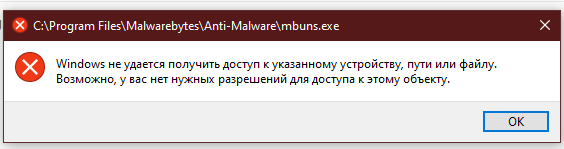
Malwarebytes используется вместо Windows Defender, но при попытке удаления выводит ошибку
-
Screenshot_7.png
5 KB
· Просмотры: 32