

+1
не дозвониться туда! это нереально
- Ответить
- |

+1
Они просто есть виртуально.
- Ответить
- |
+3
Обидно, я три дня на выходных делал ген план, поясниловку, сводный расчет по проекту, и тут на тебе бл…. я просто злой! готов поехать к ним, знать бы где они
- Ответить
- |

+2
тусиниксиз проблема кай жактан екени, не менин комп.н не олардын сайтынан кирмиди 3 кун болды козгамаган настройка калмады
- Ответить
- |
+4
мое личное предположение, что сроки должны передвинуть, это не наша ошибка и проблема! проблема в портале. будем надеяться на это) а то я ж их вые…..
Просьба — пишите письма на support@ecc.kz, чем больше писем, тем больше вероятности о переносе сроков
- Ответить
- |
+1
пишем письма друзья по возможности. support@ecc.kz надеюсь поможет пишу им каждый час уже
- Ответить
- |
0
«Спосибо» что связались с нами. Мы ответим вам как только это будет возможно. Вот так мне ответили,
- Ответить
- |
0
дозвонился 2729090 сказали звоните в другой филиал и бросили трубку.
- Ответить
- |
0
нет Астана Алматинский номер найти не могу
- Ответить
- |

0
С 21 марта сайт не работает.
- Ответить
- |
+2
у них выходной говорит автоответчик типа ждите понедельника. бред просто должны быть дежурные операторы. не сайт а шарашкина контора какая то .плевать они хотели на нас всех
- Ответить
- |
0
Почему заранее не предупредили? Объявление была?
- Ответить
- |
0
Они сюда не заходят, они на работу не ходят в выходные) куда уж тут отвечать нам! надеюсь тут люди не только из Астаны…
- Ответить
- |
0
Как я и говорил, продлили)))
- Ответить
- |

0
у кого неть та же история ?!
- Ответить
- |
+2
Сайт goszakup.gov.kz не соответствует стандартам безопасности.
ERR_SSL_SERVER_CERT_BAD_FORMAT у всех так?
- Ответить
- |

+3
2-ой день не могу уже подписать договор пишет следующее; Возникла ошибка, обратитесь к администратору системы. В чем дело что это значит ?
- Ответить
- |

0
Здравствуйте.Подскажите,пожалуйста, при подписании договора пишет Возникла ошибка,обратитесь к администратору системы.Вы спрашивали о такой проблеме на форуме.Как Вы ее решили?В чем была проблема?У меня сейчас просто такая-же ситуация,не знаю,что делать.Спасибо
- Ответить
- |

0
goszakup.gov.kz почему сайт не работает???
- Ответить
- |

+1
почему сайт не работает ? Что за безответственность?! Где тех. Поддержка? На выходных хоть пусть сгорить все к чертям, им плевать😑
- Ответить
- |

0
Второй день не работает сайт, с таким сервисом далеко не уедешь, тех.поддержка в выходные не работает, слов нет.
- Ответить
- |

0
Надеюсь срок подписание договора продлять а то уже 2дня не работают
- Ответить
- |

0
В объявлении говорили, что сег в 13.00 должны были завершить технические работы! Но портал не работает, работа стоит🤦♀️
- Ответить
- |

+6
Портал не работает опять сроки горят на подписания договора. когда интересно заработает. Если не успеем подписать из за них сроки передвинут интересно а то не охото в черный список.
- Ответить
- |

+4
Салам, портал у вас заработал?как решили?
- Ответить
- |

+1
Когда же этот портал заработает??? Сроки поджимают! 3 дня уже прошло!
- Ответить
- |
0
когда же заработает портал? че вы гоните там вообще?
- Ответить
- |

0
черный списокка тусетин болдик
- Ответить
- |
0
ОНИ ПОХОДУ ИЗДЕВАЮТСЯ ЧТО ЛИ,НИКАКОЙ ИНФЫ НЕ ДАЮТ
- Ответить
- |

+1
кто-то в курсе, когда заработает портал?
- Ответить
- |

-1
Может в поддержку куда нибудь написать? или что? или там просто технические работы проходят уже третий день?
- Ответить
- |
0
я им еще вчера писала, тишина
- Ответить
- |
0
На сколько я понимаю, это и есть их тех поддержка
сегодня побывал им звонить не поднимают
- Ответить
- |
0
ждем понедельника, может в рабочий день возьмут трубку
- Ответить
- |
0
думаю тех работы бы предупреждались
- Ответить
- |
0
Менин билетиним бойынша, Техникалык жумыстар кезинде уакыттар токтатылады ягни Договорга калган уакытка бирнеше кун косылады
Уайымдаманыздар
- Ответить
- |

0
Добрый вечер! Сайт не работает у всех? Отзовитесь пожалуйста . не могу не открывается браузер тупо пишет что не отвечает???
08.06.19
- Ответить
- |
+1
салам всем такая же ситуация. раньше было такое а то сроки подписания договора последний день
- Ответить
- |

+1
Добрый день! со вчерашнего дня не могу войти на сайт госзакупок, пишет «не удается получить доступ к сайту». При том, что у меня интернет работает отлично, Подскажите что делать? Срочно нужно подписать договор.
- Ответить
- |
+24
ДД что с сайтом::::? Ошибка при формировании подписи, попробуйте повторить действие либо обратитесь в техническую поддержку веб-портала государственных закупок. что значит?
- Ответить
- |
0
кто такие ИП Торангуль груп кто знает ????
- Ответить
- |

0
Добрый день! сайт не работает у всех или у меня
- Ответить
- |

0
Кто знает почему не работает сайт госзакупок с 28.08.2021г. ?
Сегодня уже 30.08.21г. время 21-30 по сейчас не работает.
- Ответить
- |
+2
Я СЕЙЧАС ЧИТАЮ КОМЕНТЫ КАТОРЫ ЛЮДИ НАПИСАЛИ 4 ГОДА НАЗАД И ДАННЫЙ МОМЕНТ 8,05,2022 СТАЛКВАЮС С ЭТОЙ ПРОБЛЕМОЙ Я ВШОКЕ ОНИ ДО СИХ ПОР НЕ МОГЛИ ИСПРАВИТ
- Ответить
- |

+1
ТАКАЯ ЖЕ ФИГНЯ ЧТО ПРОИСХОДИТ С САЙТОМ ЕГО КТО ТО ЛОЖИТ ИЛИ ОН САМ ЛОЖИТСЯ Я ПОДУМАЛ МОЖЕТ ПРАЗДНИКИ ОКАЗЫВЫЕТСЯ НЕТ ТОГДА БУДЕМ ЖДАТЬ ПОКА ОН ВРУБИТСЯ
- Ответить
- |

+4
да я тоже не могла зайти уже второй день думала может из за праздников(((
- Ответить
- |
+2
Даже 10.05.2022 гос портал не работает. Сроки горят. Штрафы кто будет оплачивать за просрочку.
- Ответить
- |

0
07.08.2022 сайт не открывает. что делать????
- Ответить
- |

+1
у меня тоже не открывается с пятницы как не открывает
- Ответить
- |

0
Добрый день! У сменя вышла такая ошибка, со вчерашнего не работает, как всегда телефон, сервер, почта тоже не отвечает как мы будем работать в таких условиях. сегодня 28.09.22 год Возникла ошибка, обратитесь к администратору системы. Код ошибки — 21
- Ответить
- |
-1
не могу зайти на сайт уже вторые сутки, ни с одного компа не заходит, с телефона тоже не заходит, в пятницу была на сайте, с тех пор не могу зайти, пишет
Не удается получить доступ к сайту
- Ответить
- |
В этой статье представлена ошибка Ошибка 21, также известная как Код 21 и ее описание Windows удаляет это устройство.
О диспетчере устройств
Каждое устройство, которое вы подключаете к компьютеру, имеет совместимый драйвер, помогающий запускать процессы, использующие этот компонент. Список всех устройств в компьютере можно найти в свойствах аппаратного устройства в диспетчере устройств. Если с этими компонентами что-то не так, в списке появятся индикаторы. Эти индикаторы дадут вам представление о том, является ли это проблемой драйвера, конфликтом с системным ресурсом или другими устройствами. Вы можете увидеть в списке восклицательный знак, вопросительный знак или стрелку вниз.
Ошибки диспетчера устройств сопровождаются сообщениями об ошибках, которые описывают ситуацию с аппаратным обеспечением компьютера. Известные как коды ошибок оборудования, они точно указывают, в какой части компьютера возникла проблема. Когда вы сталкиваетесь с кодами ошибок диспетчера устройств, вы можете устранить проблему, внеся изменения в раздел диспетчера устройств.
Окно диспетчера устройств и его содержимое одинаково во всех версиях Windows. Чтобы просмотреть состояние компонентов в диспетчере устройств, можно просто найти в поиске термин «Диспетчер устройств» или запустить процесс «devmgmt.msc».
Определения (Бета)
Здесь мы приводим некоторые определения слов, содержащихся в вашей ошибке, в попытке помочь вам понять вашу проблему. Эта работа продолжается, поэтому иногда мы можем неправильно определить слово, так что не стесняйтесь пропустить этот раздел!
- Устройство — электронные устройства: компьютеры, смартфоны, планшеты, электронное оборудование и платформы.
- Windows — ОБЩАЯ ПОДДЕРЖКА WINDOWS ВЫКЛЮЧЕНА -ТОПИЧЕСКИЙ
Симптомы Ошибка 21 — Код 21
Как уже говорилось ранее, при возникновении проблем с устройством вы увидите индикаторы в окне диспетчера устройств. На проблемном устройстве может быть красный знак X, восклицательный знак, знак вопроса или стрелка вниз, в зависимости от того, с каким случаем вы столкнулись.
Восклицательный знак означает, что компьютер обнаруживает устройство, но не распознает его, а если вы видите вопросительный знак с восклицательным знаком, то возможны конфликты между двумя устройствами, подключенными к компьютеру. Красный знак X означает, что ваша операционная система не может найти устройство, возможно, оно было отключено или его необходимо заново подключить или заново обнаружить на компьютере. Стрелка вниз означает, что устройство временно отключено.
Помимо индикаторов значков в диспетчере устройств, вы также можете получить ошибки, которые расскажут вам о симптомах, проявляющихся на вашем компьютере.
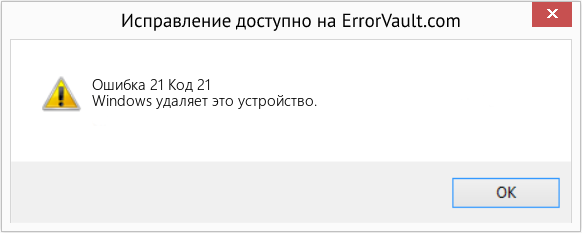
(Только для примера)
Причины возникновения Код 21 — Ошибка 21
Независимо от того, какую именно ошибку диспетчера устройств вы получаете, эти ошибки обычно вызваны следующим:
- Недавние изменения в системе, например, установка новой программы или оборудования
- Изменения в реестре, вызванные другими способами устранения ошибок
- Обновления, которые компьютер установил автоматически
- Вирусная инфекция, направленная на настройки диспетчера устройств
- Недостаточно памяти
- Неисправность аппаратного обеспечения вследствие обычного износа устройства
Методы ремонта
Не нужно бояться получить ошибку диспетчера устройств. Ошибки диспетчера устройств — это инструменты, которые помогают нам правильно определить, какой компонент или программное обеспечение необходимо устранить.
Если метод ремонта вам подошел, пожалуйста, нажмите кнопку upvote слева от ответа, это позволит другим пользователям узнать, какой метод ремонта на данный момент работает лучше всего.
Обратите внимание: ни ErrorVault.com, ни его авторы не несут ответственности за результаты действий, предпринятых при использовании любого из методов ремонта, перечисленных на этой странице — вы выполняете эти шаги на свой страх и риск.
Метод 6 — Удалить другие устройства
Периферийные устройства также могут вызывать проблемы на вашем компьютере. Итак, чтобы устранить вызванные ими ошибки, вы можете просто отключить устройство от компьютера. Перезагрузите компьютер, чтобы он запомнил ваши изменения.
Метод 3 — Откатите свой драйвер
Вы также можете вернуться к исходному драйверу, установленному на вашем компьютере. Для этого:
- В диспетчере устройств найдите проблемный драйвер.
- Щелкните устройство правой кнопкой мыши и выберите «Свойства».
- Когда вы увидите окно «Свойства», щелкните вкладку «Драйвер».
- Вы увидите кнопку «Откатить драйвер», нажмите ее.
- Подтвердите откат, нажав «Да», когда появится вопрос «Вы уверены, что хотите вернуться к ранее установленному программному обеспечению драйвера?»
- После этого перезагрузите компьютер.
Метод 5 — Установить обновления Windows
Для установки обновлений Windows вы можете сделать следующее:
- Нажмите «Пуск», найдите обновление.
- Вы увидите Центр обновления Windows как один из элементов поиска в списке, щелкните его.
- Это автоматически запустит поиск самых последних обновлений, которые у вас должны быть. Вы можете проверить описания обновлений и установить только те, которые совместимы с вашей системой.
Метод 1 — Перезагрузите компьютер
Это простейший шаг, который нужно выполнить для устранения проблем с устройством. Всякий раз, когда вы получаете ошибку диспетчера устройств, первое, что вам нужно сделать, это перезагрузить компьютер и позволить ему вернуться к предыдущей настройке без переустановки или восстановления ОС.
Кроме того, оставьте себе привычку выключать компьютер после использования. Это достаточно простая задача, и она очень полезна для поддержания надлежащей работы системы. Оставление компьютера в спящем режиме или режиме гибернации в любом случае может сократить срок его службы, поэтому, опять же, обязательно выключайте компьютер после каждого использования.
Метод 2 — Обновите или переустановите драйвер
Изменения, внесенные в ваш компьютер, могут испортить ваш драйвер. В этом случае вы можете переустановить драйвер или обновить его. Для этого вы можете сделать следующее.
- Если вы получили код ошибки диспетчера устройств, обратите внимание на описание, чтобы вы могли точно определить драйвер или компонент, вызывающий ошибку.
- Запустите диспетчер устройств, выполнив поиск по запросу Диспетчер устройств или запустив «devmgmt.msc»
- Найдите драйвер в списке и щелкните его правой кнопкой мыши.
- Нажмите Удалить , если вы хотите переустановить драйвер, или Обновить программное обеспечение драйвера , если пытаетесь его обновить.
- Появится окно подтверждения. Убедитесь, что флажок Удалить программное обеспечение драйвера снят.
- Нажмите «ОК» и перезагрузите компьютер.
Вы также можете сделать это:
- Вы можете вручную загрузить драйвер от производителя.
- Запустите его, чтобы заменить текущий драйвер, который вы используете.
- После этого перезагрузите компьютер.
Метод 4 — Использовать восстановление системы
Для окна 7
- Нажмите «Пуск»> «Все программы»> «Стандартные»> «Системные инструменты».
- Нажмите «Восстановление системы», а затем нажмите «Далее».
- Выбирайте точку восстановления, когда знаете, что с вашим компьютером все в порядке.
- Продолжайте нажимать «Далее», а затем — «Готово».
- Это займет время, так что наберитесь терпения и дождитесь полной остановки операции.
Для Windows 8, 8.1 или 10
- Щелкните правой кнопкой мыши кнопку «Пуск», затем выберите «Система».
- В окне «Система» нажмите «Система и безопасность».
- Нажмите «Система» и слева нажмите «Защита системы».
- Нажмите «Восстановление системы», следуйте инструкциям, чтобы выбрать точку восстановления, а затем нажимайте «Далее», пока не увидите кнопку «Готово».
- Дождитесь завершения процесса восстановления.
Другие языки:
How to fix Error 21 (Code 21) — Windows is removing this device.
Wie beheben Fehler 21 (Code 21) — Windows entfernt dieses Gerät.
Come fissare Errore 21 (Codice 21) — Windows sta rimuovendo questo dispositivo.
Hoe maak je Fout 21 (Code 21) — Windows verwijdert dit apparaat.
Comment réparer Erreur 21 (Code 21) — Windows supprime ce périphérique.
어떻게 고치는 지 오류 21 (코드 21) — Windows에서 이 장치를 제거하고 있습니다.
Como corrigir o Erro 21 (Código 21) — O Windows está removendo este dispositivo.
Hur man åtgärdar Fel 21 (Kod 21) — Windows tar bort den här enheten.
Jak naprawić Błąd 21 (Kod 21) — System Windows usuwa to urządzenie.
Cómo arreglar Error 21 (Codigo 21) — Windows está eliminando este dispositivo.
 Об авторе: Фил Харт является участником сообщества Microsoft с 2010 года. С текущим количеством баллов более 100 000 он внес более 3000 ответов на форумах Microsoft Support и создал почти 200 новых справочных статей в Technet Wiki.
Следуйте за нами: 


Последнее обновление:
24/12/22 08:01 : Пользователь Windows 10 проголосовал за то, что метод восстановления 6 работает для него.
Рекомендуемый инструмент для ремонта:

Этот инструмент восстановления может устранить такие распространенные проблемы компьютера, как синие экраны, сбои и замораживание, отсутствующие DLL-файлы, а также устранить повреждения от вредоносных программ/вирусов и многое другое путем замены поврежденных и отсутствующих системных файлов.
ШАГ 1:
Нажмите здесь, чтобы скачать и установите средство восстановления Windows.
ШАГ 2:
Нажмите на Start Scan и позвольте ему проанализировать ваше устройство.
ШАГ 3:
Нажмите на Repair All, чтобы устранить все обнаруженные проблемы.
СКАЧАТЬ СЕЙЧАС
Совместимость

Требования
1 Ghz CPU, 512 MB RAM, 40 GB HDD
Эта загрузка предлагает неограниченное бесплатное сканирование ПК с Windows. Полное восстановление системы начинается от $19,95.
ID статьи: ACX01648RU
Применяется к: Windows 10, Windows 8.1, Windows 7, Windows Vista, Windows XP, Windows 2000
Zakupki gov ru ошибка сертификата
Светлана_89 » 12 июл 2019, 17:42
Так я и сижу через провод. Работало все нормально. А теперь говорит включить.
Re: Ситуация: ошибки при входе в ЕИС
Вредная » 12 июл 2019, 21:55
Светлана, участники закупок осуществляют вход или авторизуются в Личных кабинетах ЕИС или одной из ЭТП через сайт Госуслуги (Единая система идентификации и аутентификации — кратко ЕСИА) в браузере Internet Explorer или Google Chrome или Спутник или т.п.
Поэтому плагин электронного правительства с сайта ЕСИА https://ds-plugin.gosuslugi.ru/plugin/upload/Index.spr Вам по любому понадобится. Возможно этот плагин у вас на рабочем месте уже установлен, просто Вы про него забыли
Re: Ситуация: ошибки при входе в ЕИС
ITimur » 11 авг 2019, 12:58
Светлана_89 писал(а): Добрый вечер!
Ситуация такая: При входе через Internet Explorer 11 в ЕИС в личный кабинет участника закупки выдает ошибку:
Не удается отобразить эту страницу
Включите TLS 1.0, TLS 1.1 и TLS 1.2 в дополнительных параметрах и повторите попытку подключения к https://eruz.zakupki.gov.ru . Если ошибка повторяется, возможно, этот сайт использует неподдерживаемый протокол или комплект шифров, например RC4 (ссылка на статью со сведениями), который не считается безопасным. Обратитесь к администратору сайта.
Изменить параметры
Месяц назад все работало, и нормально заходил в ЛК. В тех.поддержке все как обычно, отсылают в инструкции и пишите нам. Я все проверила, галки на TLS всех стоят, не работает все равно. Даже снимала галки и пофигу не работает.
Подскажите пожалуйста, кто-нибудь сталкивался с этой проблемой и как быть!?
Здравствуйте!
Мне помог совет с темы форума КриптоПро CSP 4.0 » Win10 1809 и сайт госзакупок :
Попробуйте установить службу хранения ключей:
Программы и компоненты
КриптоПро CSP
Изменить
Изменить
Служба хранения ключей
и включить в панели КриптоПро CSP использование службы хранения ключей:
запустить панель КриптоПро CSP с правами администратора
Безопасность
Использовать службу хранения ключей
Применить
перезагрузить компьютер
На Windows 10 после этого все заработало!
Как раз весь день сегодня интернет перерыл, на 7-ке и так работало.ю а на 10-ке помогло включение в КриптоПро CSP использования службы хранения ключей.
А была проблема с заходом на zakupki.gov.ru именно на Windows 10 c новым сертификатом.
После выбора сертификата стопорилось: «Не удается безопасно подключиться к этой странице Возможно, на сайте используются устаревшие или ненадежные параметры безопасности протокола TLS . «.
Теперь все работает и в IE, и в Спутнике!
Ошибка сертификата
Юля Солоп » 22 авг 2019, 11:53
пустое окно.jpg [ 38.01 KiB | Просмотров: 17627 ]
Re: Ошибка сертификата
kir_dfg » 25 авг 2019, 14:15
Проблемы с входом в ЛК участника закупок
BlooDy » 05 сен 2019, 13:56
Проблема в следующем, при входе в ЛК участника закупок после выбора сертификата, ввода пин-кода и выбора организации открывается пустая страница, скрин прилагаю. Советы проверьте настройки IE уже были, все проверили 10 раз, все по их мануалу настроено. Так же проверены корректность работы ЭЦП и работоспособность плагина и остальное. Антивирус был удален. Vipnet не установлен. Все доступные обновления на систему установлены.
Все остальные площадки работают без нареканий, текущая площадка тоже работала около 1,5 месяцев назад(не пользовались все это время)
Конфигурация:
Microsoft Windows 10 Home Single Language x64 (10.0.17134.984 (Win10 RS4 [1803] April 2018 Update))
IE 11.950.17134.0
КриптоПро CSP 4.0.9963
КриптоПро ЭЦП browser plug-in 2.0.13738
Плагин пользователя систем электронного правительства x64 3.0.7.0
P.S. Плюнул настроил на другой машине, та же самая картина. К сожалению нет машины с W7, проверял так же на W10.
Re: Проблемы с входом в ЛК участника закупок
VegasST » 06 сен 2019, 07:23
Регистрация в ЛК участника закупок для главы КФХ
mozz » 09 сен 2019, 14:34
Re: Регистрация в ЛК участника закупок для главы КФХ
APXAPOBETC » 10 сен 2019, 16:34
Re: Проблемы с входом в ЛК участника закупок
BlooDy » 11 сен 2019, 07:44
BlooDy писал(а): Здравствуйте!
Проблема в следующем, при входе в ЛК участника закупок после выбора сертификата, ввода пин-кода и выбора организации открывается пустая страница, скрин прилагаю. Советы проверьте настройки IE уже были, все проверили 10 раз, все по их мануалу настроено. Так же проверены корректность работы ЭЦП и работоспособность плагина и остальное. Антивирус был удален. Vipnet не установлен. Все доступные обновления на систему установлены.
Все остальные площадки работают без нареканий, текущая площадка тоже работала около 1,5 месяцев назад(не пользовались все это время)
Конфигурация:
Microsoft Windows 10 Home Single Language x64 (10.0.17134.984 (Win10 RS4 [1803] April 2018 Update))
IE 11.950.17134.0
КриптоПро CSP 4.0.9963
КриптоПро ЭЦП browser plug-in 2.0.13738
Плагин пользователя систем электронного правительства x64 3.0.7.0
P.S. Плюнул настроил на другой машине, та же самая картина. К сожалению нет машины с W7, проверял так же на W10.
Пишу чисто поржать, сегодня приверно в 5:30-5:45 по мск, все заработало. Я немного ох***л от такого счастья, что же думаю за ночь такого случилось. Решил проверить, сохранил настройки, скинул все настройки IE11 в дефолт, даже удалил закупки.гов.ру из доверенных, и о чудо, работает. Без настроек IE СОВСЕМ!
P.S. Е**ло мне голову начальство целую неделю этим, я е**л голову себе, а оказалось просто у рукожопов что-то не работало(не было обновлено и т.д.), и ладно бы сказать типа потерпите ребята о проблеме знаем — занимаемся. Делал 4 заявки в саппорт, ничего кроме «еще раз проверьте/скиньте настройки IE» не услышал. Мало того они эти заявки даже не читают, отписывают боты видимо пользователям. Писал в заявке «антивирус удален», в ответе — отключите антивирус Это просто пи***ц
Zakupki gov ru ошибка сертификата
ANTON OSIPOV 1990
Зарегистрирован: 21/02/2017 14:23:52
Сообщений: 4196
Оффлайн
Пожалуйста, убедитесь в том, что настройки рабочего места для работы с сайтом были выполнены корректно.
Инструкцию по настройке рабочего места можно скачать по ссылке:
http://www.zakupki.gov.ru/epz/main/public/download/downloadDocument.html?id=18674
На корректность входа в личный кабинет может влиять наличие несколько криптографических приложений установленных на ПК, в этом случае данное ПО будет конфликтовать. (Например: одновременно установлены Крипто-ПРО CSP и Vipnet CSP).
Рекомендуем приостановить работу антивирусного ПО на время входа в личный кабинет, либо добавить в исключения из проверки следующие узлы: http://zakupki.gov.ru и https://zakupki.gov.ru. В случае если антивирусное ПО предусматривает фильтрацию https-соединений, то данную функцию необходимо отключить.
В случае если у Вас 64-разрядная операционная система, рекомендуем запустить 32-разрядную версию Internet Explorer (C:Program Files (x86)Internet Exploreriexplore.exe).
В доверенные корневые центры сертификации необходимо добавить сертификат:
— Корневой сертификат Уполномоченного удостоверяющего центра федерального казначейства (2013 г.)
http://www.zakupki.gov.ru/epz/main/public/download/downloadDocument.html?id=10784
Инструкция по установке сертификата:
1. На главной странице открытой части перейти в раздел «Документы — Обучающие материалы — Файлы для настройки рабочего места»;
2. Открыть нужный сертификат и нажать кнопку «Установить сертификат»;
3. На появившемся окне мастера импорта сертификатов нажать кнопку «Далее»;
4. В следующем окне необходимо выбрать пункт «Поместить все сертификаты в следующее хранилище» и нажать кнопку «Обзор» для выбора хранилища;
5. Выбрать хранилище «Доверенные корневые центры сертификации» и нажать кнопку «OK»;
6. Завершить установку сертификата, нажав кнопку «Готово»;
В браузере IE произведите следующие настройки:
Сервис — Свойства обозревателя — Безопасность — Другой — Разрешить установку NETframework — »Включить»
Сервис — Свойства обозревателя — Безопасность — Другой — «Включить фильтр XSS» установить значение «Отключить».
Сервис — Свойства обозревателя — Безопасность — Другой — «Выполнять сценарии приложений Java» установить значение «Включить»
Сервис — Свойства обозревателя — Безопасность — Другой — «Блокировать всплывающие окна» установить значение «Отключить»
Сервис — Свойства обозревателя — Безопасность — Другой — «Элементы ActiveX и модули подключения» установить значение «Включить»
8.Сервис — Свойства обозревателя — Безопасность — Другой — «Разрешить сценарии» установить значение «Включить»
Сервис — Свойства обозревателя — Конфиденциальность — Дополнительно — «Переопределить автоматическую обработку файлов» — Основные и Сторонние куки файлы «Принимать»
Сервис — Свойства обозревателя — Конфиденциальность — «Включать блокирование всплывающих окон» установить значение «Отключить» (снять галочку)
Сервис — Свойства обозревателя — Дополнительно — Включить SSL 3.0 и TLS 1.0
Сервис — Свойства обозревателя — Общие — История просмотра — Удалить — Отмечаем временные файлы интернета и куки файлы — «Удалить» и перезапускаем браузер.
После обновления операционной системы Windows от 15 октября 2015 года у части пользователей могут возникать проблемы при попытке входа в «Личный кабинет» Официального сайта. Для корректного входа в «Личный кабинет» Официального сайта пользователям необходимо переустановить пакет программных средств «Крипто-ПРО».
Рекомендуем Вам установить версию Крипто-ПРО до 3.6.7777 или выше. (Для Windows 7)
Рекомендуем Вам установить версию Крипто-ПРО до 3.9 или выше. (Для Windows
Рекомендуем Вам установить версию Крипто-ПРО до 3.9 R2 или выше. (Для Windows 10)
После переустановки программных средств «Крипто-ПРО» необходимо выполнить следующее:
1. Настройка считывателей:
— Запустите программу /Program Files/Crypto Pro/CSP/cpconfig.cpl;
— Перейдите на вкладку «Оборудование» и нажмите на кнопку «Настроить считыватели»;
— Вставить физический Flash-накопитель в USB-порт;
— Нажмите на кнопку «Добавить»;
— В открывшемся окне нажмите на кнопку «Далее»;
— В блоке «Производители» выберите пункт «Компания Крипто-Про», в блоке «Доступные считыватели» выберите пункт Дисковод G (где G – буква вашего Flash-накопителя);
— Нажмите на кнопку «Далее».Укажите имя считывателя и нажмите на кнопку «Далее»;
— Нажмите кнопку «Готово».
2. Проверка настроек TLS:
— Перейти на вкладку «Настройки TLS», в данном окне должны стоять галочки на следующих окошках: «Не использовать устаревшие cipher suite-ы», «Поддерживать RFC 5746 (Renegotiation Indication)», все остальные галочки должны быть сняты;
— После чего необходимо нажать применить и ОК;
— Перезагрузите компьютер.
Ошибки в ЕИС: самые распространённые проблемы и их решение
Рекомендации
Перед тем, как работать в ЕИС, необходимо убедиться, что системные требования вашего устройства соответствуют следующим техническим характеристикам:
- браузер Microsoft Internet Explorer версии 8 или выше, Mozilla Firefox (версии 10—39), Google Chrome (версии 17.0.963—44.0.2403), Opera (версии 12—29), Яндекс-браузер (версии 13.10—15.7);
- версия операционной системы Windows XP Service Pack 3 (SP3) и выше;
- наличие свободного места на диске более 500 МБ;
- наличие оперативной памяти более 1 ГБ;
- открытое сетевое разрешение для IP-адреса 85.143.127.170;
- на ПК доступны порты 9820,9822,9823;
- доступен флеш-накопитель с сертификатом, выданным аккредитованным удостоверяющим центром;
- установлен корневой сертификат удостоверяющего центра, которым выдана электронная цифровая подпись;
- установлен пользовательский сертификат;
- открыто разрешение в антивирусах, фаерволах и прочих системах защиты на использование дополнительных надстроек.
Проблема: ЕИС не работает
При работе в Единой информационной системе проблемы могут возникнуть на любом этапе: начиная с регистрации на портале, заканчивая нерабочим поиском госзакупок.

Самые частые причины нарушения в этой сфере:
- проводится (или недавно проводилась) профилактика или обновление системы;
- чрезмерная нагрузка на реестр;
- выходной или праздничный день (исправить проблему просто некому, сотрудники техподдержки не работают);
- проблема вызвана внутренними неполадками с ПК пользователя.
Самая первая ошибка, с которой может столкнуться пользователь — вход в Единую информационную систему.
Когда через единую систему Госуслуги нельзя войти, возникает «Внутренняя ошибка». Это происходит, т.к. доменные имена не добавлены в безопасные узлы.
Чтобы исправить лаг:
- Войдите в меню «Свойства браузера – «Безопасность» — «Надежные узлы»- «Сайты».
- В выделенное поле введите два домена: *.gosuslugi.ru *.zakupki.gov.ru – «Добавить» – «Закрыть».
- Подтвердите действие кнопкой «ОК».
Далее будут рассмотрены проблемы, причинами которых являются проблемы с ПК пользователей.
Проблема: хранилище сертификатов недоступно в ЕИС
После того, как возникает ошибка, нужно проверить работу браузера, а именно — очистить кэш и куки (cookie).
- Зайдите в параметры «Свойства», далее – «Удалить».
- Выберите «Временные файлы Интернета и веб-сайтов», «Файлы cookie и данные веб-сайта» и «Журнал».
- Нажимите «Удалить» — «Применить», «ОК» и дожидитесь, когда данные будут удалены.
Проблема: плагин фиксации действий пользователя ЕИС не устанавливается
Плагин ИС НР — модуль веб-браузера, осуществляющий сбор видео-записей и телеметрической информации о действиях участников торгов в личных кабинетах электронных площадок, а также о действиях организаторов торгов в личных кабинетах
Если плагин ИС НР не работает, это может быть связано с использованием антивирусного программного обсечения.
При Касперском нужно:
- Зайти в настройки.
- «Сеть» – «Проверка незащищенных соединений» – «Отключить».
При любом другом антивирусе – можно отключить его на время. Затем можно снова переходить на сайт.
Если проблема оказалась не связана с антивирусом, необходимо работать с браузером.
- Перед тем как начать установку программного модуля, нужно закрыть браузер, если он используется.
- Для того, чтобы установить программное обеспечение, необходимо запустить файл setup.exe и следовать инструкциям на экране.
- После того, как программное обеспечение было успешно установлено, запустите браузер.
- Программный модуль установлен корректно, если в диалоговом окне появилась дополнительная панель инструментов. Кроме того, поставьте плагин для Windows в 64 бит или 86 бит.
Проблема: не работает поиск в ЕИС
Часто пользователь сталкивается с проблемой: недоступен поиск, либо уточняющие категории не отмечаются галочками. В большинстве случаев это происходит на региональном уровне.
Чтобы решить проблему, связанную с некорректной работой поисковика в Единой информационной системе нужно:
- Очистить историю Интернет-сайтов.
- Зайти на портал.
- Открыть раздел Закупок.
- Удалить сохраненные ранее фильтры поиска.
- Зайти в раздел «Все параметры поиска».
- Выбрать «Этап закупки» (например, «Подача заявок»).
- Далее нужно пролистать страницу вниз и выбрать «Местоположение заказчика» — «Выбрать» — «Сохранить и применить» (ниже на странице).
Ошибка: «возможно на сайте используются устаревшие или ненадежные параметры безопасности протокола tls»
В случае такой надписи, можно решить проблему использованием веб-браузера Chromium GOST.
Также поможет решению проблемы установление службы хранения ключей:
- «Программы и компоненты» — «КриптоПро CSP» — «Изменить» — «Служба хранения ключей».
- Включить в панели КриптоПро CSP использование службы хранение ключей — запустите панель КриптоПро с правами администратора: «Безопасность» — «Использовать службу хранения ключей» — «Применить».
- После этого перезагрузить компьютер и начать процедуру с ЕИС заново.
Проблема: ЕИС не удается безопасно подключиться к этой странице
Невозможность обеспечения безопасного соединения – еще одна популярная проблема. Не все браузеры предназначены для работы с системой. Internet Explorer и Спутник подойдут.
Если у вас на компьютере установлен КриптоПро старше, чем версия 4.0, то сайт не будет загружаться. КриптоПро не должен быть ниже 4.0 версии.
Его можно скачать на сайте ЕИС: «Дополнительная информация» — «Материалы для работы ЕИС» — «Файлы для настройки рабочего места».
Можно также скачать с официального сайта КриптоПро, но для этого нужна регистрация.
После установки браузера «Спутник», как правило, удается решить проблемы. На сайте Спутника перейдите в меню: «Другие варианты загрузки» (листайте ниже) – «Поддержка отечественной криптографии (здесь нужно ввести ваши ФИО, адрес, компанию и капчу) – «Скачивание».
Установка займет какое-то время. Если КриптоПро у вас подходящей версии, то автоматически должен произойти вход в Единую информационную систему при помощи электронной цифровой подписи.
Техподдержка ЕИС
Есть ошибки, которые не получится исправить самостоятельно.
Когда обращаться в техподдержку:
- Некорректный ответ ЕСИА (необходимо обратиться к администратору ЕРУЗ).
- Не подгружается выписка из ЕГРЮЛ / ЕГРИП при условии, что организация или пользователь добавлены в ЕСИА.
- Нет возможности поставить галочку в окне «Субъект СМП», а вы им являетесь.
- После успешной регистрации в личном кабинете ЕИС отсутствует информация об организации – подача запроса в службу техподдержки.
Контакты техподдержки можно найти на сайте Единой информационной системы: «Техническая поддержка».
Не удается завершить регистрацию
Автор
Сообщение
Получили новую подпись, заходим в личный кабинет, заполняем «Регистрационные данные организации», сохраняем. После этого бесконечно висит подождите пожалуйста, но письму с ссылкой для завершения регистрации приходит. При переходе по ссылке ошибка:» Не удается открыть эту страницу Подробнее Слишком много перенаправлений. Код ошибки: NET_E_REDIRECT_FAILED». Выполняли все рекомендации из письма ответа от техподдержки, результат не изменился.
Со старой подписью нормально заходит в личный кабинет.
Нами был получен новый сертификат на руководителя. При попытке зайти под ним открывается окно Регистрационной карточки, мы его заполняем и нажимаем сохранить. После этого создается пользователь,на почту приходит ссылка, если зайти по получаем: Невозможно отобразить страницу.Убедитесь, что веб-адрес https://private.bus.gov.ru правильный. В это время на сайте присутствует надпись: Подождите пожалуйста. Примерно через 10 минут открывается окно с ошибкой (org.springframework.web.util.NestedServletException: Request processing failed; nested exception is java.lang.NullPointerException и тд.) Таким образом сделано уже 4 пользователя.
К сожалению пользователь привязанный к сертификату с уникальным логином в виде 81e99df4-6313-482a-a4e0-b8b4bfac5929 как на сайте zakupki.gov.ru (где все работает с этим сертификатом) так и не создался.
Сертификат по ГОСТ 2012
Нами тоже был получен новый сертификат на руководителя. При попытке зайти под ним открывается окно Регистрационной карточки, мы его заполняем и нажимаем сохранить. После этого создается пользователь,на почту приходит ссылка, если зайти то также получаем: Невозможно отобразить страницу.
Что делать?
Аналогичная проблема. Может кто-то нашел решение?
Добрый день! Уже 5 февраля, неужели нет решения?
Такая же проблема как и у balab2000, ГОСТ 2012, явно проблема в том, что не может сохраниться логин и телефоны пользователя, т.е. не на нашей стороне, а на стороне сайта, а техподдержка ограничивается отписками.
5 февраля
После долгих попыток войти через ссылку на регистрацию смогли зайти
в ЛК. Увидел реестр пользователей. Наконец то случилось чудо. НО НЕТ. при выходе и попытке зайти через сайт опять регистрационные карточки. Хотя пользователь в реестре записан как зарегистрированный.
Вот что написала служба поддержки!
Я так понимаю просто отписка.
Работа над Вашим Обращением SD1001964190 была завершена. Просим Вас проверить полноту и качество выполненных по Обращению работ!
Решение Убедитесь, что рабочее место пользователя настроено для работы с Закрытой частью в соответствии с разделом 3. ПОДГОТОВКА К РАБОТЕ документа «Руководство пользователя. Общее».
Руководства пользователей размещены и доступно для загрузки на Официальном сайте в разделе «Документы» – «Руководства пользователей»: http://bus.gov.ru/pub/documents?section=2031
В случае, если проблема с отображением сообщения «Невозможно отобразить страницу» стала возникать на ранее настроенном рабочем месте, проблема может вызвана установкой обновлений безопасности от октября 2015 года для ОС Windows через Windows Update.
Попробуйте выполнить следующие действия с правами администратора:
— выбрать в меню «Пуск» пункт «Выполнить».
— последовательно выполнить две команды:
regsvr32 /u cpcng
regsvr32 cpcng
Альтернативно, можно попробовать переустановить КриптоПро CSP.
Другие возможные причины возникновения ошибки «Невозможно отобразить страницу» в Internet Explorer при доступе в закрытую часть Официального сайта:
1) Не включено использование протоколов шифрования SSLTLS.
Для включения протоколов необходимо в Свойствах обозревателя Internet Explorer («Cервис» — «Свойства Обозревателя»), на вкладке «Дополнительно» в среди параметров в разделе «Безопасность» отметить пункты «SSL 3.0» и «TLS 1.0».
2) Закрыт TCP-порт 443, необходимый для передачи https-трафика с SSLTLS-шифрованием, либо закрыт доступ к узлу Официального сайта в сети Интернет.
Проверить открыт ли TCP-порт 443 на рабочем месте можно, перейдя по ссылке: https://gmail.com/
Если появляется сообщение «Невозможно отобразить страницу», порт, вероятно, закрыт.
Если отобразится «Ошибка в сертификате безопасности этого веб-узла» или другое — порт открыт.
Если доступ в интернет осуществляется через прокси-сервер, например, на работу через прокси-сервер настроен браузер IE, необходимо добавить узел «bus.gov.ru» в исключения для прокси-сервера, либо отключить его использование (Сервис — Свойства обозревателя — Подключения — Настройка сети — Дополнительно). Если используются какие-либо средства фильтрации трафика, то следует проверить, открыт ли доступ к узлу bus.gov.ru.
Для проверки доступности узла bus.gov.ru через 443 порт можно воспользоваться утилитой командной строки telnet для операционных систем Windows. Для этого необходимо:
— выбрать в меню «Пуск» пункт «Выполнить»;
— в окне «Запуск программы» ввести команду «cmd» и нажать «ОК»;
— в командной строке Windows ввести «telnet bus.gov.ru 443» и нажать Enter.
Если подключение через этот порт с узлом установить не удалось, отобразится сообщение о сбое подключения («Не удалось открыть порт подключения к этому узлу»), в противном случае откроется telnet-подключение (окно командной строки очистится, отобразится курсор ввода).
Служба Тelnet в ОС Windows Vista, 7, 8 и 8.1 по-умолчанию отключена. Для включения службы необходимо в меню «Пуск» — «Панель управления» — «Программы и компоненты» — «Включение и отключение компонентов Windows» отметить пункт «Клиент Telnet».
Действия необходимые для открытия доступа зависят от способа организации интернет-подключения и в этом случае необходимо обратиться к системному администратору организации.
3) Не установлен корневой сертификат Удостоверяющего центра Федерального казначейства или стороннего аккредитованного удостоверяющего центра.
Корневой сертификаты УЦ Федерального казначейства доступен для загрузки в Открытой части Официального сайта в разделе «Документы» — «Настройка рабочего места пользователя и прочие документы»: http://bus.gov.ru/pub/documents?section=1707
Корневые сертификаты других УЦ должны быть доступны на сайте этого УЦ (сайте организации-владельца УЦ).
Установка корневых сертификатов производится следующим образом:
— Открыть сохраненный сертификат и нажать «Установить сертификат»;
— в появившемся окне мастера импорта сертификатов нажать кнопку «Далее»;
— в следующем окне необходимо выбрать пункт «Поместить сертификат в следующее хранилище» и нажать кнопку «Обзор» для выбора хранилища;
— выбрать хранилище «Доверенные корневые центры сертификации» и нажать кнопку «OK»;
— завершить установку сертификата, нажав кнопку «Готово».
4) Не установлено или некорректно установлено ПО СКЗИ КриптоПро CSP.
Выполнение односторонней аутентификации с помощью КриптоПро CSP можно проверить на ресурсах компании ООО «КРИПТО ПРО».
Для проверки односторонней аутентификации необходимо перейти по ссылке: https://cpca.cryptopro.ru/
Если отобразится сообщение «Internet Explorer не может отобразить эту страницу», установка ПО КриптоПро CSP, возможно, нарушена, либо его работу блокирует стороннее ПО:
— антивирусное программное обеспечение;
— вредоносное программное обеспечение, вирусы или последствия их работы;
— другие криптопровайдеры (ЛИССИ-CSP, VipNET CSP и подобные).
Если в результате перехода по ссылке https://cpca.cryptopro.ru/ отобразится страница IE c сообщением «Ошибка в сертификате безопасности этого веб-узла.» (необходимо нажать «Продолжить открытие этого веб-узла») или сразу страница УЦ ООО «КРИПТО-ПРО» («Добро пожаловать в Удостоверяющий центр ООО «КРИПТО-ПРО»»), то работа КриптоПро CSP выполняется корректно.
Установку КриптоПро CSP необходимо производить, используя последние сборки дистрибутива, необходимой версии КриптоПро CSP (для КриптоПро CSP 3.6 последней является КриптоПро CSP 3.6 Revision 4 R4), предварительно отключив ПО антивирусной и проактивной защиты (т.к. их использование может приводить к некорректной установке КриптоПро CSP).
5) Истек срок лицензии КриптоПро CSP.
Срок использования демонстрационной версии КриптоПро CSP ограничен 90 днями с момента установки.
В случае, если пробный период истек, при попытке выполнения действий, использующих криптопровайдер КриптоПро CSP отображается сообщение об истечении срока действия лицензии.
Также есть возможность ввести ключ лицензии для установленного ПО КриптоПро CSP через Панель управления: «Панель управления» — «КриптоПро CSP», вкладка «Общие».
Для версии 3.6 R4 на этой вкладке необходимо нажать кнопку «Ввод лицензии». В результате откроется диалоговое окно мастера установки КриптоПро «Сведения о пользователе» с полем для ввода ключа лицензии.
В более ранних ревизиях КриптоПро CSP на вкладке «Общие» может отображаться ссылка «КриптоПро PKI». При ее нажатии откроется MMC-оснастка «КриптоПро PKI». Для указания ключа лицензии в разделе «Управление лицензиями» необходимо вызвать контекстное меню для пункта «КриптоПро CSP» и выбрать команду «Все задачи» — «Ввести серийный номер».
6) Браузер Internet Explorer не принимает серверный сертификат узла bus.gov.ru.
Необходимо добавить узел bus.gov.ru в зону «Надежные узлы» («Cервис» — «Свойства Обозревателя», вкладка «Безопасность» — «Надежные узлы»), предварительно сняв флаг «Для всех узлов этой зоны требуется проверка серверов (https«.
В случае, если ранее указанные рекомендации не помогли, необходимо приложить файл используемого личного сертификата ЭП пользователя (для анализа корректности сведений в сертификате), скриншоты всех произведенных согласно инструкции настроек и действий к Запросу в Службу Технической поддержки, обязательно указав сведения об:
— используемой ОС Windows (версия и разрядность);
— используемом браузере Internet Explorer (версия и разрядность);
— используемом КриптоПро CSP (версия, билд, версия TLS-сервера);
— используемом антивирусном ПО, файэрволле (брандмауэре) и ПО проактивной защиты (наименования и версии).
Не удается отобразить эту страницу fzs.roskazna.ru zakupki.gov.ru lk.budget.gov.ru
Не удается отобразить эту страницу
Включите TLS 1.0, TLS 1.1 и TLS 1.2 в дополнительных параметрах и повторите попытку подключения к https://fzs.roskazna.ru (или к сайтам http://zakupki.gov.ru, http://lk.budget.gov.ru и т.д.) . Если ошибка повторяется, возможно, этот сайт использует неподдерживаемый протокол или комплект шифров, например RC4 (ссылка на статью со сведениями), который не считается безопасным. Обратитесь к администратору сайта.
Причины вызывающие эту ошибку, по мне может быть две:
1.У Вас не установлена корректная версия КриптоПро, начиная с 4.0 и не обновлены сертификаты или обновлены некорректно;
2.У Вас блокирует межсетевой экран или антивирус. В этом случае все просто необходимо добавить сайт в исключения.
Чтобы выяснить давайте пойдем по порядку
Устанавливаем КриптоПро 4.0. У кого есть 5.0 устанавливайте 5.0.
Далее скачиваем последние корневые сертификаты на официальном сайте казначейства
в разделе ГИС => Удостоверяющий центр => Корневые сертификаты
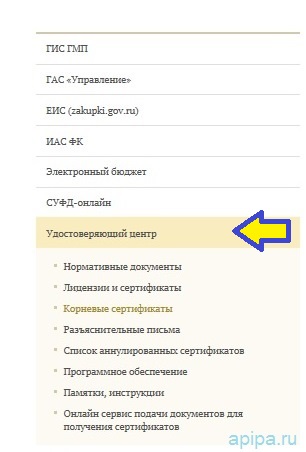
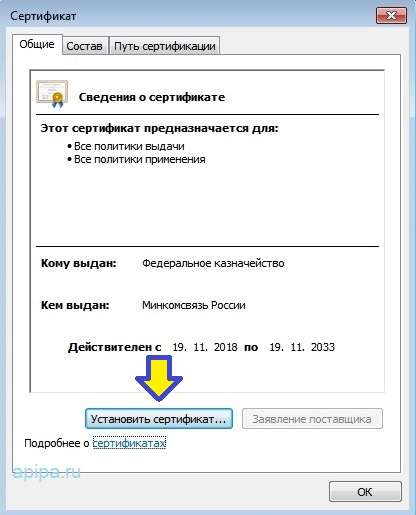
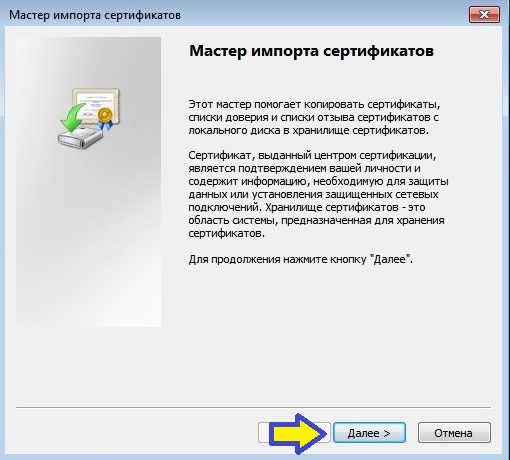
Сначала устанавливаем первый сертификат Минкомсвязи (я опишу подробно в картинках, знающим людям можно прокрутить страницу вниз)

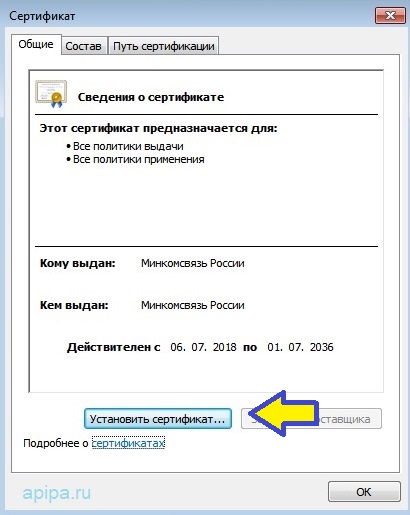
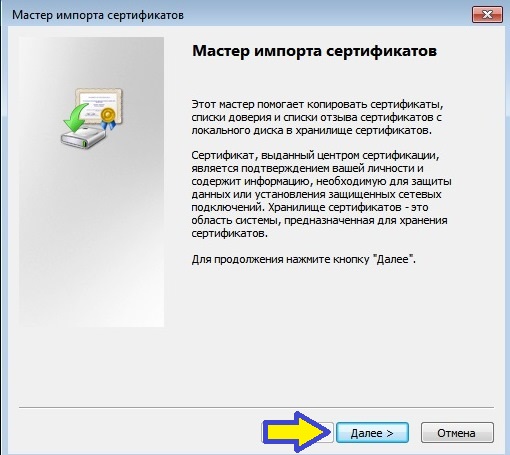
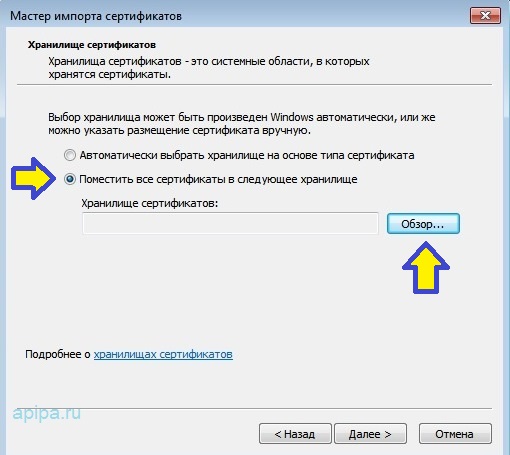
Выбираем «Поместить все сертификаты в следующее хранилище» и нажимаем «Обзор»
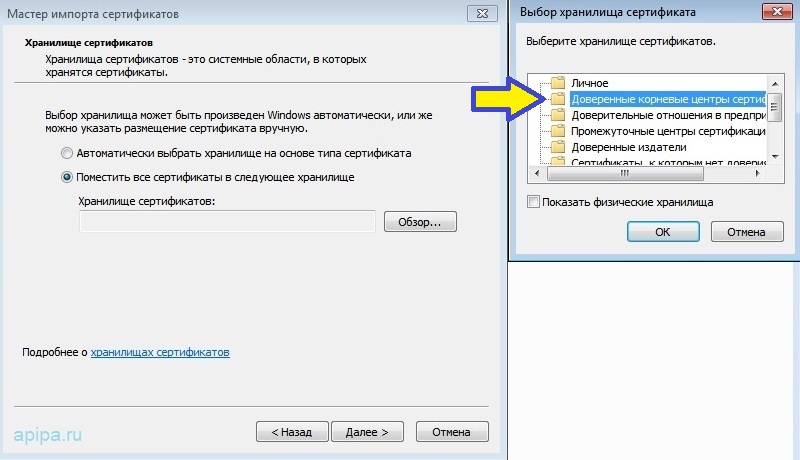
Выбираем «Доверенные корневые центры сертификации»
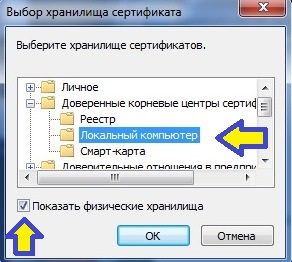
Если компьютер в домене или на компьютере работают несколько пользователей, тогда рекомендовано сертификат установить в локальное хранилище
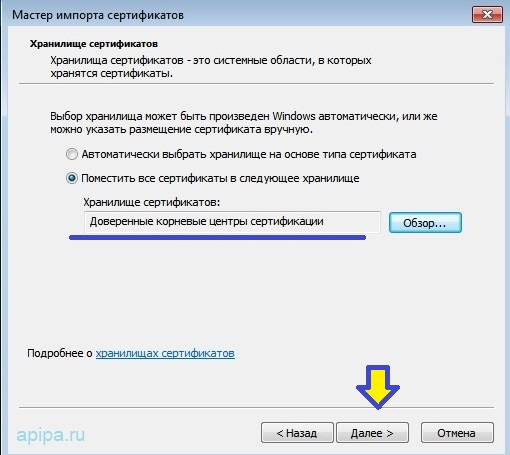
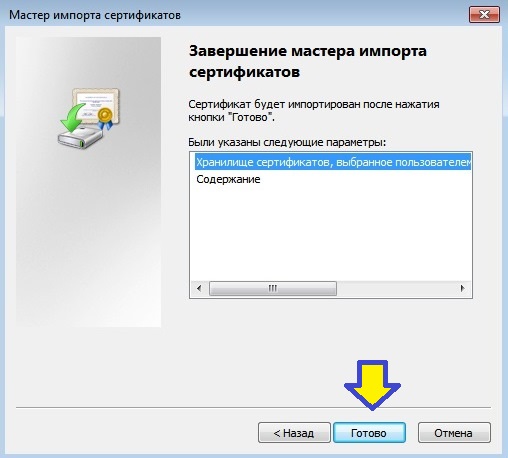
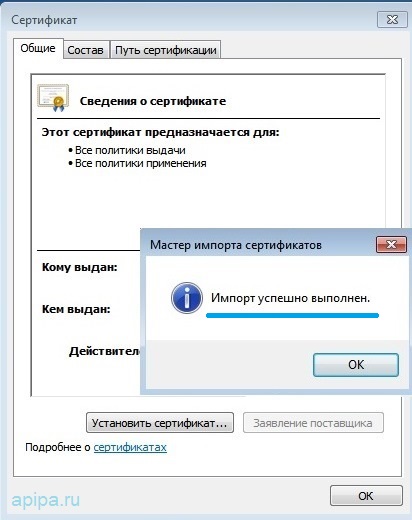
Далее устанавливаем второй сертификат

Выбираем «Поместить все сертификаты в следующее хранилище» и нажимаем «Обзор»
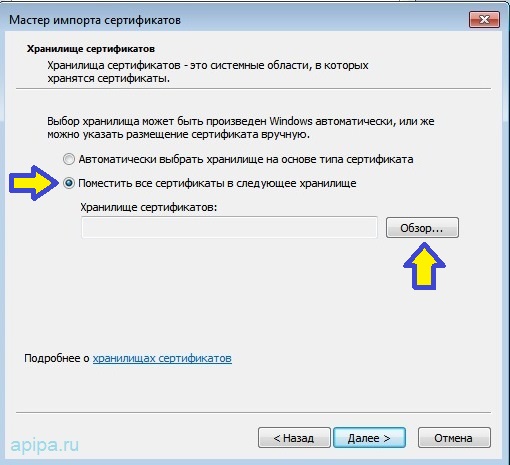
Выбираем «Промежуточные центры сертификации»
/Сервис /Возникла Ошибка Обратитесь к Администратору Системы Goszakup • Проблема с сертификатом
Ошибки в работе КриптоПро браузер плагин Как проявляется данная ошибка и что сделать, чтобы исправить
- Через меню «Пуск» (CTRL+ESC) найти продукт КриптоПро CSP.
- Зайти в настройки плагина ЭЦП Browser.
- В разделе «Список доверенных узлов» ввести адреса всех ресурсов, принимающих ваш сертификат.
График сбоев и отчетов о проблемах 29 января, 2023: Что делать если не подписывает цифровая подпись
Ошибка электронной подписи: почему при подписи выдает ошибку, ошибка при усилении ЭЦП, не авторизована ЭЦП, непредвиденная ошибка Техническое сопровождение Проблема с подписанием ЭПЦ
КриптоПро не видит ключ: как исправить эту и другие ошибки в работе с ЭЦП Проблема с сертификатом ЭП не подписывает документ
График сбоев и отчетов о проблемах: Не работает сегодня февраль 2023? Это только у меня проблемы с или это сбой сайта?
Проблема с сертификатом Что делать, если сайт ZAKUPKI.GOV.RU недоступен?
Подробнее…
Если вы создаёте ЭЦП таких форматов, как CAdES-T или CAdES-X Long Type 1, ошибка может возникать из-за отсутствия доверия к сертификату оператора службы предоставления штампов времени. Проблемы с сертификатом Они появляются, когда сертификат не выбран, не найден или не верен. Распространенным явлением во время подписания электронных документов ЭЦП является получение уведомления, что системе не удалось получить доступ к сертификатам, пригодным для формирования подписи.
Техническое сопровождение Недостаточно прав для выполнения операции в КриптоПро
Подробнее…
В работе с ЭП возникают такие ситуации, когда пользователь пытается заверить документ в интернете или в специальном приложении, открывает список ключей и не видит СЭП. КриптоПро CSP самый популярный криптографический софт на российском рынке. Здесь система информирует пользователя об отсутствии не действительности , либо использовании незарегистрированного сертификата удостоверяющего центра, необходимого для внешней проверки ЭП.
Техническое сопровождение Ошибка при проверке цепочки сертификатов в КриптоПро
Подробнее…
Поэтому любые технические неполадки, возникающие при использовании ЭП, могут вызвать различные серьёзные от упущенной выгоды до материальных убытков. Возникает из-за того, что у браузера нет прав для выполнения операции. Сделайте копию информационной базы и перейдите в Отчеты Регламентированные отчеты Настройки Прочие настройки обмена и в этом разделе уберите внешний модуль.
Обновление 6: 25.04.22 Самые частые проблемы 29 января, 2023 Проблема с подписанием эпц
Стандартные действия для решения ошибок 1С — База знаний ГК «Калуга Астрал» что делать Проблема с сертификатом
84
Техническая Поддержка Проблема с подписанием эпц
Если не нашли ответ в статье, жмите подходящую кнопку:
Задайте вопрос на форуме Проверить ответ сайта
1С-Отчетность, ЭДО, ОФД — проблемы с доступом — Простые решения Обновление 5: 22.04.22
Следующей распространенной проблемой, когда компьютер не видит сертификат на носителе, является сбой в работе программных продуктов компьютера либо Токена флешки. Если вы не могли отправить отчетность 21-26 апреля, отправьте отчетность сейчас и проверьте факт ее получения контролирующим органом. Появляется при проверке пользователя, когда владелец электронной подписи впервые пытается зайти на электронную площадку с подтверждением личности через ЭЦП. 29 января, 2023
| Ошибка | Решение |
| Не подключен носитель | Подсоединить токен к ПК через USB-порт (об успешном подключении свидетельствует зеленый индикатор на флешке) |
| Не установлено СКЗИ | Установить криптопровайдер, следуя инструкции |
| Не установлен драйвер носителя | Чтобы компьютер «увидел» устройство, нужно установить специальную утилиту. Как правило, она предоставляется удостоверяющим центром при выдаче подписи. Руководство по инсталляции можно найти на портале разработчика |
| На ПК не загружены сертификаты | Установить корневой, промежуточный и личный сертификаты (как это сделать, рассмотрим далее) |
| Не установлен плагин для браузера | Скачать ПО на сайте www.cryptopro.ru и установить по инструкции |

Мнение эксперта
Васильев Петр, специалист по неисправностям сайтов и мессенджеров
Если у вас возникают сложности, я помогу разобраться.
Задать вопрос эксперту
Если при подключении токена к другому компьютеру или USB-порту система не определяет его, значит, проблема в самом носителе. Количество отправляемых отчетов соответствует обычной нагрузке. Если же вы хотите что-то уточнить, пишите мне, отвечу в течение дня!
4-ФСС на сегодня, 26 апреля продлен прием
Откройте командную строку от имени администратора для этого в меню Пуск наберите Командная строка , нажмите по найденному приложению правой кнопкой мыши и выберите Запуск от имени администратора. После переустановки рекомендуется перезагрузить ПК.
- При попытке авторизоваться в ЛК, например, на портале контролирующего органа, куда нужно отправить отчет (при нажатии на пиктограмму «Вход по сертификату»).
- При проверке КЭП (при нажатии кнопки «Проверить» в разделе «Помощь»).
Обновление 9: 26.04.22 Набор ключей не существует (0x80090016)
Запускает в личный кабинет, но если допустим нажать на реестр контрактов, как в принципе и на любую другую вкладку, то начинает крутиться кружочек якобы загрузки, но так крутит минут десять, после чего выходит ошибка, что сайт не доступен. Эта рекомендация для пользователей современных версий программ Бухгалтерия 3. В связи с затруднениями, связанными с временной нестабильностью сайта ФСС, и выполнением ряда технологических работ продлен прием отчетности 4-ФСС, Мы рекомендуем тем пользователям, которые не смогли ранее сдать отчетность из программ 1С Предприятие, повторить попытку в т. 29 января, 2023
Мнение эксперта
Васильев Петр, специалист по неисправностям сайтов и мессенджеров
Если у вас возникают сложности, я помогу разобраться.
Задать вопрос эксперту
Перед вынесением окончательного вердикта касательно работоспособности носителя и сертификата, не поленитесь выполнить их проверку через несколько различных источников. Потребуется выполнить переустановку корневого сертификата, сформировавшего ЭП Удостоверяющего центра. Если же вы хотите что-то уточнить, пишите мне, отвечу в течение дня!
Обновление 8: 25.04.22
Причина Решение Один из сертификатов поврежден или некорректно установлен Переустановить сертификат Неправильно установлено СКЗИ или стоит устаревшая версия Удалить и заново установить программу Устаревшая версия веб-браузера Обновить браузер На ПК не актуализированы дата и время Указать в настройках компьютера правильные значения. ЭЦП создаётся с ошибкой при проверке цепочки сертификатов.
- Пользователь не установил на свой ПК корневые сертификаты УЦ, осуществлявшего формирование и выдачу ЭЦП. Для устранения – скачать и установить на компьютер такой сертификат, либо прописать доступ к нему.
- Система не видит личных сертификатов владельца ЭЦП. Выдаются одновременно с оформлением ЭП. Их необходимо загрузить на ваш ПК, и подтянуть в криптопровайдер. В дальнейшем можно загрузить через сайт УЦ. Устанавливаются и прописываются на рабочем месте, предназначенном для работы с ЭЦП. С незарегистрированным сертификатом вы не сможете осуществлять подписание электронных документов.
- Информирование о невалидности сертификатов. Обычно такое возможно в случае, когда заканчивается срок действия сертификата, либо их отзывают. Потребуется обращаться в УЦ, выдавший ЭЦП, для уточнения статуса сертификатов подписи. В некоторых случаях помогает обновление сертификатов на компьютере пользователя. Сделать это можно вручную.
Содержание:
- 1 Ошибки в работе КриптоПро браузер плагин Как проявляется данная ошибка и что сделать, чтобы исправить
- 1.1 VPN и альтернативные службы DNS
- 2 График сбоев и отчетов о проблемах 29 января, 2023: Что делать если не подписывает цифровая подпись
- 3 График сбоев и отчетов о проблемах: Не работает сегодня февраль 2023? Это только у меня проблемы с или это сбой сайта?
- 3.1 Проблема с сертификатом Что делать, если сайт ZAKUPKI.GOV.RU недоступен?
- 3.2 Техническое сопровождение Недостаточно прав для выполнения операции в КриптоПро
- 3.3 Техническое сопровождение Ошибка при проверке цепочки сертификатов в КриптоПро
- 4 Обновление 6: 25.04.22 Самые частые проблемы 29 января, 2023 Проблема с подписанием эпц
- 5 Техническая Поддержка Проблема с подписанием эпц
- 6 1С-Отчетность, ЭДО, ОФД — проблемы с доступом — Простые решения Обновление 5: 22.04.22
- 7 4-ФСС на сегодня, 26 апреля продлен прием
- 8 Обновление 9: 26.04.22 Набор ключей не существует (0x80090016)
- 9 Обновление 8: 25.04.22
Частые вопросы
-

Ошибка не Удалось Обработать Ошибку 4game • Как появляется ошибка 403
Ошибка электронной подписи: почему при подписи выдает ошибку, ошибка при усилен…
-

Такском Онлайн Спринтер не Видит Сертификат • Как написать жалобу
Такском Спринтер Личный Кабинет Вход — Официальный сайт Позор! Развод в Такском…
-

Ошибка 1008 Секретный Ключ не Найден Уралсиб • Что означает ошибка 2913
1С 8 СЛК. Ошибка: (nceNotFound) Ключ защиты серии 6E30 не обнаружены Сертификат…
-

Не Получилось Установить Такском Сертификаты • Проблема с подписанием эпц
Инструкция по получению ЭЦП Решения для ЭДО
Паспорт РФ, оригинал
СНИЛС, ор…
Оцените, пожалуйста, публикацию:
 Загрузка…
Частые вопросы
-
Ошибка не Удалось Обработать Ошибку 4game • Как появляется ошибка 403
Ошибка электронной подписи: почему при подписи выдает ошибку, ошибка при усилен…
-

Такском Онлайн Спринтер не Видит Сертификат • Как написать жалобу
Такском Спринтер Личный Кабинет Вход — Официальный сайт Позор! Развод в Такском…
-

Ошибка 1008 Секретный Ключ не Найден Уралсиб • Что означает ошибка 2913
1С 8 СЛК. Ошибка: (nceNotFound) Ключ защиты серии 6E30 не обнаружены Сертификат…
-

Не Получилось Установить Такском Сертификаты • Проблема с подписанием эпц
Инструкция по получению ЭЦП Решения для ЭДО
Паспорт РФ, оригинал
СНИЛС, ор…
Добавить комментарий
Ошибка при прикреплении файла на Госзакупки РК
«Программисты» не перестают удивлять, когда уже давно считается, что пользователей гос.порталов РК удивить уже сложно.
В то время, когда «космические корабли бороздят просторы большого театра», а Дон Норман критикует программистов (тут) за недружелюбные сообщения об ошибках:
Если появляется проблема, то виновата машина, а не человек: это машину разработали неправильно, что повлекло ошибку. Пора начать создавать машины, которые соответствуют требованиям людей.
и
По-настоящему продуманная система сообщает об ограничениях еще до того, как будет проделана работа и совершена ошибка. Если разработчик хочет чтобы пользователи вводили данные определенным способом, то логично сказать об этом заранее, а не писать сообщения об ошибках потом.
А если ошибки все таки возникают на экране, они должны в максимально корректной форме указать на проблему с вариантом её предотвращения в дальнейшем.
(Текст сообщений об возможных ошибках, закладывается программистами на стадии написании программы)
Разработчики порталов РК не заморачиваются всякой ерундой для самообразования и развития навыков, судя по этому:
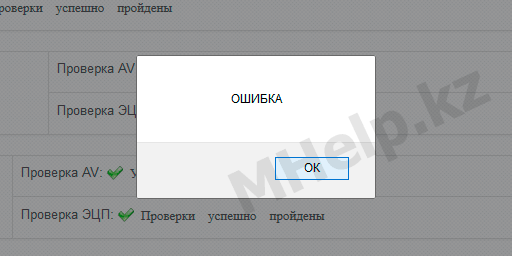
Это ошибка: ОШИБКА, возникла при попытке прикрепить файл к договору на портале Госзакупки РК у одного из наших клиентов, а так же вопрос о ошибке прозвучал в нашей группе Telegram.
Это всем ошибкам ОШИБКА! Наглядно показывающая профессионализм разработчиков порталов.
На данный момент найдено две причины ошибки ОШИБКА.
Первый возможный вариант — это слишком длинное название файла, который вы желаете добавить на портал.
Например: Это_техническая_спецификация_для_тендера_на_портал_государственных_закупок_от_нашей_фирмы_такой-то.pdf — это действительно слишком длинное имя и стоит избегать таких наименований файлов не только для портала Государственные закупки РК.
Так же старайтесь по возможности не использовать специфические буквы алфавита в названиях файлов, в идеале названия файлов стоит делать на английском языке, длинной до 20 символов. Это избавит от возможных проблем не только на этом портале.
Попробуйте переименовать файл (на латиницу) и повторить попытку прикрепления на портал.
Второй вариант возникновения проблемы — неправильный вход на портал.
На портал Госзакупки РК возможен вход через установленный в системе или в браузере сертификат ЭЦП, но довольно часто встречающая ситуация, когда при входе таким способом возникают проблемы с подписанием договоров или появлением ОШИБКА.
Более стабильным в использовании будет вход на портал Госзакупки через выбор сертификата из приложения NCAlayer.
Видео
В данном видео указано предыдущее приложение Signworkaround. Сейчас оно заменено на NCALayer, но актуальность видео от этого не изменилась.
На данный момент это всего два решения данной проблемы, если они вам не помогли, задайте этот вопрос в одной из наших соц.сетей.
Содержание
- Госзакупки РК: Исправление сообщения Пожалуйста подождите
- Причины появления сообщения Пожалуйста подождите:
- Не запущено приложение Sign Workaround
- Неверный файл выбора сертификатов
- Поврежденные настройки Sign Workaround
- Неправильный метод входа на портал
- Видеоурок: Правильный вход на портал Госзакупки РК
- Почему не работает сайт goszakup.gov.kz
- Ответы 110
- Приемная
- Проекты
- Электронные государственные закупки
- е-МинФин
- Департаменты
- Специалист по связям со СМИ
- Отдел обучения
- Департамент по работе с персоналом
- Канцелярия
- Приемная
- Проекты
- Электронные государственные закупки
- е-МинФин
- Департаменты
- Специалист по связям со СМИ
- Отдел обучения
- Департамент по работе с персоналом
- Канцелярия
- Приемная
- Проекты
- Электронные государственные закупки
- е-МинФин
- Департаменты
- Специалист по связям со СМИ
- Отдел обучения
- Департамент по работе с персоналом
- Канцелярия
- goszakup.gov.kz ошибка «Error:click for details»
- 11 comments on “ goszakup.gov.kz ошибка «Error:click for details» ”
Госзакупки РК: Исправление сообщения Пожалуйста подождите
Исправление проблемы Пожалуйста подождите, при входе на портал или подписи тендера
Одна из проблем, с которыми могут столкнуться пользователи портала Госзакупки РК (goszakup.gov.kz) заключается в появлении сообщения Пожалуйста подождите, при попытке подписать ценовое предложение или при попытке входа на портал.
На данном сообщении портал зависает и никаких действия больше не происходит.
Причины появления сообщения Пожалуйста подождите:
Здесь перечислены решения только для самых частых и распространенных проблем, если эти бесплатные решения не смогли вам помочь, воспользуйтесь услугой — Удаленная помощь.
Не запущено приложение Sign Workaround
Даже в простом запуске приложения могут крыться проблемы, описанная в этом пункте ситуация обычно возникает при попытке входа на портал Госзакупки РК.
Проверьте, что приложение Sign Workaround действительно запущено, в трее (правый нижний угол Рабочего стола) при этом должен быть значок запущенного приложения.
Проверьте, что вы используете самую последнюю версию приложения Sign Workaround, например с этой страницы нашего сайта — перейти.
Проверьте, что запущена всего одна версия приложения, не должны быть одновременно запущены более старые версии приложения.
Например Sign Workaround 18 версии, имел значок в виде «запертого замка» и мог быть одновременно запущен с новой версией Sign Workaround, при этом портал Госзакупки выдавал сообщение Пожалуйста подождите.
В этом случае щелкните по значку более старой версии правой кнопкой мыши, выберите пункт Выход и удалите старую версию приложения с компьютера (Как удалить программу в Windows 10).
Неверный файл выбора сертификатов
Одной из возможных причин появления этой ошибки именно при попытке входа на портал Государственных закупок Республики Казахстан, может быть неверный файл выбора сертификатов certlocation.clf приложения Sign Workaround.
Для попытки решения этой проблемы, удалите данный файл из папки с установленным Sign Workaround.
Поврежденные настройки Sign Workaround
Еще одна частая причина вызывающая проблемы входа на портал Госзакупки РК, с появлением бесконечного сообщения Пожалуйста подождите — это повреждение настроек Sign Workaround.
Для исправления этой причины, удалите установленную программу c компьютера, а так же удалите папку Sign Workaround из папки C:Program Files (x86).
После чего установите программу заново.
Неправильный метод входа на портал
Если при попытке подписать ценовое предложение, вы видите сообщение Пожалуйста подождите и при этом окно выбора ключа подписи ЭЦП не появляется, возможно вы неправильно произвели вход на портал Госзакупки РК.
Если вы используете на компьютере порталы Кабинет Налогоплательщика или Статистика РК, возможно ваша ЭЦП установлена в хранилище сертификатов Windows или самого браузера.
В этом случае при входе на портал goszakup.gov.kz появляется окно выбора установленного сертификата, выбор сертификата в этом окне является неверным!
Для корректного входа, подписи запросов и ценовых предложений на портале Госзакупки РК нужно использовать приложение Sign Workaround, поэтому в данном окне автоматического выбора сертификата ЭЦП из хранилища Windows (или браузера) нажимайте Отмена.
Для правильного входа на портал используйте кнопку Вход и выбор сертификата из окна Sign Workaround.
В этом случае вход и подписание запросов будут успешными.
Видеоурок: Правильный вход на портал Госзакупки РК
Если же после нажатия на кнопку Выберите ключ у вас выходит сообщение Запустите программу для формирования электронной цифровой подписи, а приложение Sign Workaround у вас запущено, решение этой проблемы — в этой статье.
Источник
Почему не работает сайт goszakup.gov.kz
Зачем запускать работу сайта goszakup.gov.kz если не работает не сервер, не люди. не отвечают на телефон. не на письма.

Ответы 110

Ждем до понедельника они наурыз отмечают
до понедельника никак не устраивает! завтра утро — край! а то пахнет моим увольнением бляха муха
Есть инстанция куда бы пожаловатся за их работу??

Приемная
Проекты
Электронные государственные закупки
е-МинФин
Департаменты
Специалист по связям со СМИ
Отдел обучения
Департамент по работе с персоналом
Канцелярия
есть может еще какие нибудь контакты, адреса, куда писать, куда звонить кроме этого номера 72 90 90
Приемная
Проекты
Электронные государственные закупки
е-МинФин
Департаменты
Специалист по связям со СМИ
Отдел обучения
Департамент по работе с персоналом
Канцелярия

Ребята напишите все в службу технической поддержки, чтобы у вас был аргумент в случае чего.
Здравствуйте всем. третий день пытаюсь зайти на сайт и ничего успешного. причем с разных компов.
сайт отключили просто
Приемная
Проекты
Электронные государственные закупки
е-МинФин
Департаменты
Специалист по связям со СМИ
Отдел обучения
Департамент по работе с персоналом
Канцелярия
не дозвониться туда! это нереально
Они просто есть виртуально.
Обидно, я три дня на выходных делал ген план, поясниловку, сводный расчет по проекту, и тут на тебе бл. я просто злой! готов поехать к ним, знать бы где они
тусиниксиз проблема кай жактан екени, не менин комп.н не олардын сайтынан кирмиди 3 кун болды козгамаган настройка калмады
мое личное предположение, что сроки должны передвинуть, это не наша ошибка и проблема! проблема в портале. будем надеяться на это) а то я ж их вые.
Просьба — пишите письма на support@ecc.kz, чем больше писем, тем больше вероятности о переносе сроков
пишем письма друзья по возможности. support@ecc.kz надеюсь поможет пишу им каждый час уже
«Спосибо» что связались с нами. Мы ответим вам как только это будет возможно. Вот так мне ответили,
В понедельник ответят
дозвонился 2729090 сказали звоните в другой филиал и бросили трубку.
нет Астана Алматинский номер найти не могу
С 21 марта сайт не работает.
а народ страдает.
у них выходной говорит автоответчик типа ждите понедельника. бред просто должны быть дежурные операторы. не сайт а шарашкина контора какая то .плевать они хотели на нас всех
Почему заранее не предупредили? Объявление была?
Они сюда не заходят, они на работу не ходят в выходные) куда уж тут отвечать нам! надеюсь тут люди не только из Астаны.
Как я и говорил, продлили)))

у когонить работает??
у кого неть та же история ?!
Сайт goszakup.gov.kz не соответствует стандартам безопасности.
ERR_SSL_SERVER_CERT_BAD_FORMAT у всех так?
2-ой день не могу уже подписать договор пишет следующее; Возникла ошибка, обратитесь к администратору системы. В чем дело что это значит ?
Здравствуйте.Подскажите,пожалуйста, при подписании договора пишет Возникла ошибка,обратитесь к администратору системы.Вы спрашивали о такой проблеме на форуме.Как Вы ее решили?В чем была проблема?У меня сейчас просто такая-же ситуация,не знаю,что делать.Спасибо
goszakup.gov.kz почему сайт не работает.
почему сайт не работает ? Что за безответственность?! Где тех. Поддержка? На выходных хоть пусть сгорить все к чертям, им плевать😑
Второй день не работает сайт, с таким сервисом далеко не уедешь, тех.поддержка в выходные не работает, слов нет.
Надеюсь срок подписание договора продлять а то уже 2дня не работают
В объявлении говорили, что сег в 13.00 должны были завершить технические работы! Но портал не работает, работа стоит🤦♀️
Портал не работает опять сроки горят на подписания договора. когда интересно заработает. Если не успеем подписать из за них сроки передвинут интересно а то не охото в черный список.
Источник
goszakup.gov.kz ошибка «Error:click for details»
Распространенная ошибка («Error:click for details») у пользователей портала государственных закупок РК. Данная ошибка может появляться в двух случаях, первый когда не установлен сертификат в java, второй это пропущено соглашение о риске запуска java апплета.
Пример возникающей ошибки:

То, что можно пропустить и получить вышеописанную ошибку. Те для исправления данной ошибки необходимо и достаточно поставить галку на окне соглашения! 
Это хорошо, а что делать если такое окно не появляется, что бы галочку поставить? Ява стоит, обновлена.
возможно ваш браузер блокирует всплывающие окна, попробуйте использовать другой браузер.
Java Plug-in 10.51.2.13
Using JRE version 1.7.0_51-b13 Java HotSpot(TM) Client VM
User home directory = C:UsersАдмин
—————————————————-
c: clear console window
f: finalize objects on finalization queue
g: garbage collect
h: display this help message
l: dump classloader list
m: print memory usage
o: trigger logging
q: hide console
r: reload policy configuration
s: dump system and deployment properties
t: dump thread list
v: dump thread stack
x: clear classloader cache
0-5: set trace level to
—————————————————-
как мне настроить яву, что бы не было такой ошибки, мне кажется стоят не правильно галочки на вкладке advanced в яве, подскажите.
галки в advanced, должны быть по умолчанию. Вот здесь скрины значений по умолчанию! http://www.itworkroom.com/?p=9054
Изменил настройки Java и Java-апплеты заработали:
ПУСК->Программы->Java->Configure_Java->Security (выставить в Security значение — Medium)->Apply->OK и перезагрузить браузер
сегодня решила эту ошибку , все совсем просто , надо в джаве не только прописать свой ключ , но и прописать обязательно публичный сертификат , т.е …,зайдите на саит госзакупок далее справка-инструкции пользователей-Инструкции пользователей по работе с ЭЦП-Инструкция по настройкам для прикрепления и подписания файлов-Импорт сертификата GOSZAKUP.GOV.KZ для использования версии java 8.25 далее все по инструкции проходим в Джаву и устанавливаем , после чего все 100% работает . всем Удачной работы на портале (*_*)
Добрый день! У меня вопрос по поводу подписания согласия. Выходит ошибка Error и так даллее. Как указано на картинке.
Здравствуйте, подскажите пожалуйста, на виндоусе 8,1 открывается Госзакуп?
Конечно, работает под любой операционной системой, главное условие современный браузер и обновленный java..
pomogite plz ya pereustanavlival javu 2 raza udalyal postavil tu versiui kotori trebuet vse sertifikati iportiroval nikak chrome mozilla explorer vse ispolzoval nikak
Источник
22 март 2022 14:08 #20563
от RumbleJS
Всем привет. Перехожу к документам по цепочке Документы -> Оперативная отчётность -> Отчёты -> Отчёты. Открываю любой документ для просмотра, в новом окне выдаёт ошибку «Произошла внутренняя ошибка сервера. Обработка запроса невозможна. Обратитесь к системному администратору.» В консоли браузера показывает, что ошибка со статусом «500».
Что установлено:
— Win10 Pro;
— КриптоПРО 4.0.9842;
— Континент TLS 2.0:
Плагин, сертификаты установлены; хосты прописаны; перелопачена куча инструкций. Вроде всё имеется. При обращении в службу поддержки, сказали, что проблема не у них, а на нашей стороне. Что делать? Куда копать? Подскажите пожалуйста.
Пожалуйста Войти или Регистрация, чтобы присоединиться к беседе.
Новости
Всегда актуальная информация об изменениях в сфере учета и государственных закупок.
Показать все
09 тамыз 2019 года
Государственные закупки
Внимание! Ошибка при формировании подписи на веб-портале Государственных закупок!

В случае возникновения ошибки «Ошибка при формировании подписи» при выполнении входа в Личный кабинет на Веб-портале государственных закупок, необходимо удалить импортированный сертификат в браузере, после чего очистить историю браузера. Выявлено, что данная проблема возникла у пользователей, чьи сертификаты были ранее импортированы в браузер.
В зависимости от используемого браузера необходимо выполнить следующие действия:
MOZILLA FIREFOX
В правом верхнем углу нажмите на 3 горизонтальных полоски «Настройки» — «Приватность и Защита» — «Сертификаты» — «Просмотр сертификатов» — «Ваши сертификаты» — выбрать импортированный сертификат и нажмите на кнопку «Удалить»
Далее пройдите — «Настройки» — «Приватность» — нажмите на ссылку «Удалить отдельные куки» — в открывшемся маленьком окошке нажмите на кнопку «Удалить все куки» — после непродолжительной загрузки закройте данное окошко, затем нажмите на ссылку «Удалить вашу недавнюю историю» — в поле «Удалить» из выпадающего списка выберите «Всё» — галочками отметьте:
— журнал посещений и загрузок
— журнал форм и поиска
— куки
— кэш
— активные сеансы
После чего нажмите на кнопку «Удалить сейчас» после непродолжительной загрузки нажмите «Ок».
Google Chrome
В правом верхнем углу нажмите на 3 горизонтальных полоски — «Настройки» — «Дополнительные» — «Настроить сертификаты» — выбрать импортированный сертификат и нажмите на кнопку «Удалить»
Далее пройдите — «Настройки» — «История» — Кнопка «Очистить историю» — в поле «Удалить указанные ниже элементы» выберите «За все время»- галочками отметьте
— история просмотров,
— история скачиваний,
— файлы cookie,
— изображения и другие файлы,
— данные для автозаполнения,
После чего нажмите на кнопку «Очистить историю».
После чистки кэш-памяти браузера ОБЯЗАТЕЛЬНО перезапустите данный браузер.