
@leond52
Фактом ошибка возникает в случае повреждения системного файла клиента во время его установки. Вызывается это действиями в системе антивирусных программ, конфликтующих программ и прочего. В большенстве случаев решается простой переустановкой клиента.
Также, вы можете попробовать установить клиент, предварительно отключив антивирусное ПО, сделав чистую загрузку, как писал @Dedudamol, а также проверить систему на ошибки командой sfc /scannow Через командную строку

Ошибка 327683:0 может возникнуть во время обновления Origin. Также некоторые пользователи утверждают, что эта ошибка может появиться при загрузке и установке обновления для той или иной игры.
Содержание
- Причины ошибки 327683:0 в Origin
- Решение для ошибки 327683:0 в Origin
- Решение №1 Отключение Брандмауэра Windows
- Решение №2 Отключение сторонних антивирусов
- Решение №3 Удаление кэша Origin
Причины ошибки 327683:0 в Origin
Для данной ошибки выделяют три причины:
- брандмауэр Windows блокирует сетевое подключение;
- сторонний антивирус блокирует сетевое подключение;
- проблемы с кэшем приложения Origin.
Ниже вы сможете найти три надежных метода решения ошибки 327683:0 в Origin. При выполнении решения обязательно придерживайтесь того порядка, в котором они расположены.
Решение для ошибки 327683:0 в Origin
Решение №1 Отключение Брандмауэра Windows
Брандмауэр является отличным защитником системы Windows, когда дело относиться к сетевому трафику, проходящему через нее. Однако время от времени Брандмауэр Windows может начать блокировать сетевые подключение, которые важны для пользователя и которые не представляют какой бы то ни было угрозы. Возможно, ваш системный Брандмауэр начал блокировать подключение приложения Origin. Достаточно отключить Брандмауэр на время, чтобы проверить такую вероятность.
Вот как отключается брандмауэр Windows:
- нажмите комбинацию Windows+S;
- пропишите в поисковой строке «Панель управления» и выберите найденный результат;
- перейдите в раздел «Брандмауэр Защитника Windows»;
- кликните на строчку «Включение и отключение брандмауэра Защитника Windows» в левой части окна;
- поставьте пару галочек возле пунктов об отключении;
- нажмите «OK» и закройте все окна;
- перезагрузите свой ПК.
После перезагрузки снова попытайтесь установить обновление в Origin. Возможно, ошибка с кодом 327683:0 была решена.
Решение №2 Отключение сторонних антивирусов
Как правило, антивирусы защищают систему пользователей от вирусов и вредоносного ПО. Тем не менее в какой-то момент они могут стать чересчур заботливыми, что выливается в ряд проблем. Возможно, ваш сторонний антивирус блокирует загружаемые Origin файлы, вследствие чего и появляется ошибка 327683:0. Попробуйте выключить свой антивирус и посмотрите, что из этого выйдет.
Решение №3 Удаление кэша Origin
Как и многие другие программы, имеющие сетевой функционал, Origin создает для себя кэш. В этом кэше, как правило, находятся сведения о входе в учетную запись, играх, в которые вы играли или устанавливали, и все в подобном духе. Порой данные кэша могут повреждаться и вызывать различные проблемы. Ошибка 327683:0 может быть одной из этих проблем. Мы советуем вам удалить кэш Origin и посмотреть, как это скажется на ситуации.
Удалить кэш Origin можно следующим образом:
- убедитесь, что Origin закрыт и не работает на заднем плане;
- нажмите клавиши Windows+R;
- пропишите значение «%ProgramData%/Origin» в пустой строке и нажмите Enter;
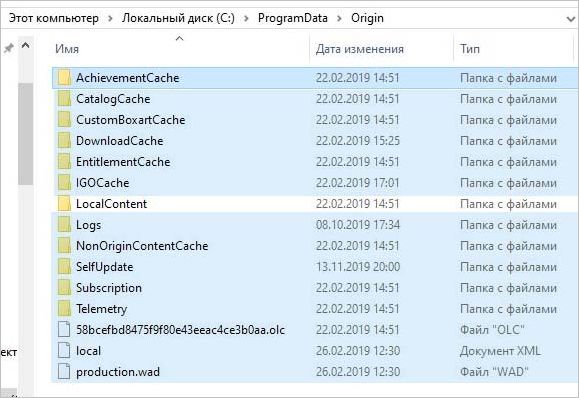
- удалите все файлы в этой директории, за исключением папки «LocalContent»;
- снова нажмите Windows+R;
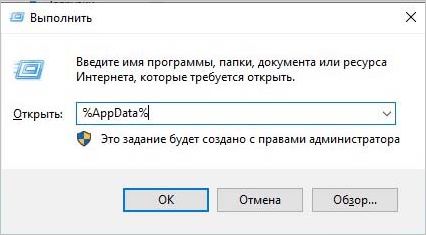
- впишите «%AppData%» и нажмите Enter;
- перейдите в папку «Roaming»;
- найдите в этой директории папку «Origin» и удалите ее;
- вернитесь назад и откройте папку «Local»;
- удалите папку «Origin» и из этой директории;
- перезагрузите свой компьютер.
Мы надеемся, что данный материал помог вам в решении ошибки 327683:0 в Origin.
Origin – удобная платформа для пользователей, которая предоставляет возможность покупать игры через интернет. Регулярные обновления улучшают ее производительность и расширяют функциональность. Однако при попытке установить обновление пользователи сталкиваются с ошибкой 327683:0. Также этот код может возникнуть в ходе установки игр, которые были загружены через клиента Origin.

Ее возникновению могут предшествовать различные ситуации. В процесс работы клиента могут вмешиваться программы и службы сторонних разработчиков. Отдельные компоненты может заблокировать Брандмауэр Windows, ошибочно посчитав их активность подозрительной. Также проблема часто возникает из-за повреждения файлов кэша.
Причины ошибки
Во многих случаях пользователи сталкиваются с ошибкой 327683: 0 при установке загруженных игр, которая вызывается следующими причинами:
- Блокировка антивирусом. Обновление платформы может заблокировать антивирусная программа. Поэтому ее нужно отключить или добавить клиента в исключение.
- Брандмауэр Windows. Иногда входящие и исходящие запросы клиента блокируются брандмауэром, что приведет к сбою при установке.
- Очистка кэша. К разным ошибкам в Origin может быть причастен кэш, создаваемый клиентом. Поэтому при возникновении неполадок с установкой ее нужно очищать в первую очередь.
Отключение Брандмауэра
Встроенный межсетевой экран Windows часто блокирует входящие и исходящие соединения, тем самым препятствует работе компонентов Origin, который впоследствии выбрасывает сообщение с кодом 327683: 0. Поэтому это нужно отключить во время установки.
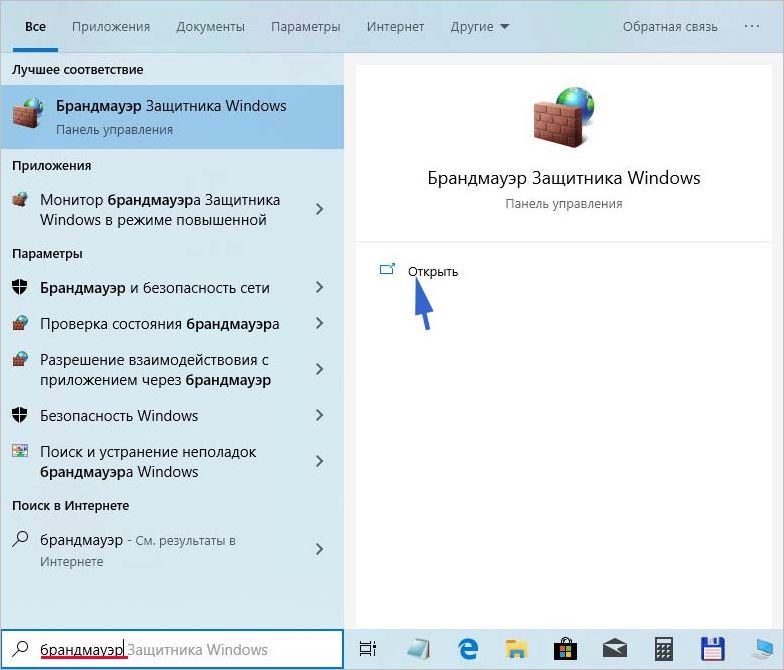
В строке системного поиска введите Брандмауэр Защитника Windows и кликните на найденный результат.
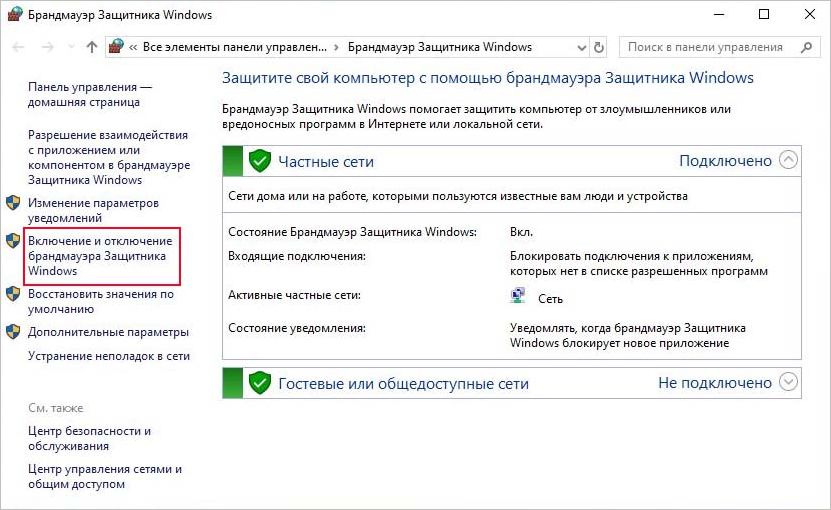
На левой панели откройте «Включение и отключение брандмауэра Защитника Windows».
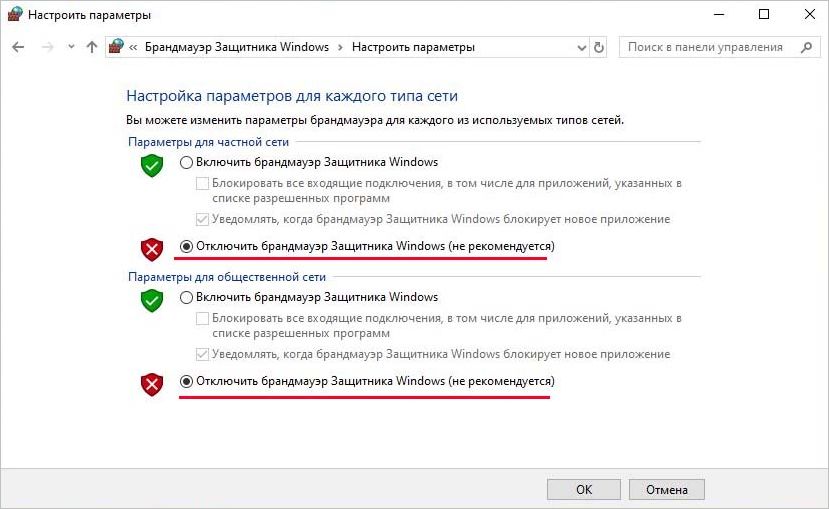
В параметрах частой и общественной сети отключаем действие межсетевого экрана.
После перезапуска ПК попробуйте установить игру в Origin и посмотрите, прерывается ли процесс ошибкой 327683: 0.
Отключение антивирусных программ
Для обеспечения защиты антивирусы, как правило, вмешиваются в множество текущих процессов. Иногда они могут ошибочно определить активность некоторых процессор подозрительной и блокируют их выполнение.
Причина возникновения кода ошибки 327683: 0 часто связана с вмешательством антивируса в процесс обновления или установки. В этом случае нужно временно отключить его. Для этого нужно кликнуть правой кнопкой мыши на значок программы защиты в системном трее и выбрать пункт, отвечающий за остановку защиты в реальном времени. Затем снова повторить установку и проверить, решена ли проблема.
Очистка кэша
Клиент сохраняет временные файлы в системе, известные как кэш. В них содержаться данные о сеансах входа в программу и играх, которые запускались пользователем.
Повреждение некоторых файлов в кэше могут быть причиной возникновения ошибки 327683: 0. Для очистки выполните следующие шаги.
Выйдите из Origin и проверьте в Диспетчере задач, что остановлены все его текущие сеансы в фоновом режиме. Откройте окно «Выполнить» совместным нажатием на Windows + R, введите %ProgramData%/Origin и кликните на «ОК».
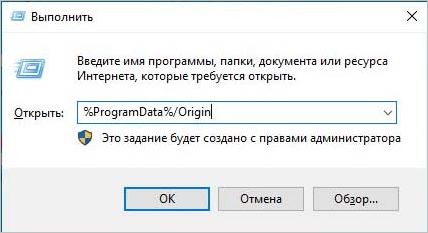
Удалите все файлы внутри каталога, кроме LocalContent.
Теперь еще раз откройте окно «Выполнить», наберите %AppData% и щелкните на «ОК».
Перейдите в каталог Roaming, найдите папку Origin и удалите ее. Затем вернитесь и откройте Local и удалите папку Origin.
Перезагрузите систему и попробуйте установить игру.
Очень часто пользователи Origin, сталкиваются с различными проблемами, при попытке установить или запустить купленную игру. Чаще всего вылетает ошибка следующего содержания «неизвестная ошибка повторите попытку позже» с кодом 327683:0.

И в первую очередь, что следует сделать, так это убедиться, что установленный антивирус или брандмауэр, не блокирует программе доступ к интернету. Чтобы это проверить, достаточно отключить данные программы. Если это поможет, то для того, чтобы не выключать каждый раз антивирус, достаточно добавить Ориджин в список исключений.
Однако, если это не принесло результата, значит виноват вовсе не антивирус. Предлагаю использовать другие варианты решения проблемы.
Содержание статьи
- Переустановка клиента
- Использование bat файла
- Неполадки в файловой системе
- Повреждены важные файлы
- Что еще можно сделать
- Видео по теме
- Комментарии пользователей
Переустановка клиента
Почти во всех случаях, исправить ошибку 327683:0 удается путем переустановки клиента ZL Origin. Это, пожалуй, наиболее эффективный способ. Поэтому я начну именно с него.
Как правильно его удалить:
- Для удаления я настоятельно рекомендую использоваться специальные программы, наподобие «Revo Unistaller, Your Uninstaller или Reg Organizer». Их главным отличием от обычного способа удаления, является полная очистка системы от остатков (временных файлов, файлов кэша, старых записей в реестре), которые остаются после обычной процедуры.

- Далее необходимо почистить систему от мусора. Для этого можно использовать программу «Ccleaner» или тот же «Reg Organizer».

- Выполнить чистую загрузку Windows.
- Перезапустите роутер. В случае если у вас прямое подключение, выдерните шнур интернета и вставьте обратно.
- Запустите специальный файл. Скачать его можно здесь. Он удалит кэш Origin.
- Заново установите клиент ZLOrigin и игру.
Хочу предупредить, что для корректной инсталляции у вас на компьютере должны присутствовать актуальные версии следующих программ: DirectX, NET Framework, Visual C++.
Использование bat файла
В некоторых случаях, может помочь специальный файл «ZInstaller.bat». Его я вырвал с официального форума и выложил здесь, специально для вас.
Как его использовать:
- Переместить его в корень папки с игрой, щелкнуть по нему правой мышкой и запустить с правами администратора.
После этого попробуйте запустить игру.
Неполадки в файловой системе
Различного рода ошибки могут препятствовать правильной работе Origin. Поэтому этот момент следует отдельно проверить.
Для этого:
- Запустите строкуи введите фразу «chkdsk C: /F /R» (без кавычек), после чего нажмите «Enter». На данном примере буква «С» обозначает раздел на котором установлена Windows. Если у вас это другая буква, то укажите ее.

- Затем вам предложат добавить проверку в расписание, поскольку для выполнения процедуры необходимо заблокировать системный диск, а он в данный момент используется. Вам нужно согласиться, нажав «Y» и «Enter».

- Перезагрузите ПК.
После этого попробуйте запустить игру в Origin, ошибка 327683:0 должна быть устранена.
Повреждены важные файлы
На некоторых форумах, были пользователи, кому помогла обычная проверка системных файлов. Ведь как известно, они отвечают за правильную работу всех служб. Повреждение хотя-бы одного файла может повлечь за собой ряд проблем.
Как выполнить проверку:
- Запустить строку команд и ввести sfc /scannow, после чего нажать «Enter».

- Дождаться завершения процедуры и перезагрузиться.
Если действительно, проблема была в этом, то ошибка 327683:0 в Ориджин должна быть устранена.
Хочу заметить, что все способы устранения ошибки 327683:0 одинаковы, независимо от того, в какой игре она возникла, будь то Battlefield 4 или The Sims.
Что еще можно сделать
- Убедиться, что подключение к интернету стабильное и роутер исправно работает.
- Обновить все драйвера.
- Проверить ПК на вирусы.
Не следует забывать и об переустановке ОС, но как правило, до этого не доходит.
Видео по теме
by Matthew Adams
Matthew is a freelancer who has produced a variety of articles on various topics related to technology. His main focus is the Windows OS and all the things… read more
Updated on January 20, 2021
- The Origin 327683:0 error can arise due to Windows firewall blocks and conflicting third-party antivirus software.
- Some players have said they’ve fixed Origin error 327683:0 in 2020 by temporarily disabling firewalls before launching the Origin client software.
- Disabling antivirus software is another potential resolution for error 327683:0.
- Clearing corrupted cache data for Origin, and other software can also resolve numerous software issues.
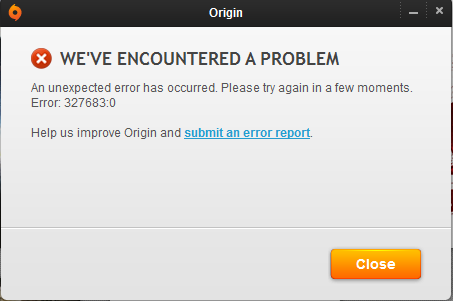
Some users have posted on EA’s forum about an Origin 327683:0 error. That issue arises for some users when they try to update Origin or install games with that gaming client. The error message states:
We’ve encountered a problem. An unexpected error has occurred. Please try again in a few moments. Error: 327683:0.
What is error 327683:0 in Origin?
Error 327683:0 is an Origin update and game installation issue. Origin downloads the updates and games, but displays the 327683:0 error message during installation.
The issue can be due to conflicting antivirus software, Windows’ firewall blocking Origin’s requests, and corrupted cache data.
How can I fix the Origin error 327683:0?
1. Run Origin as an administrator
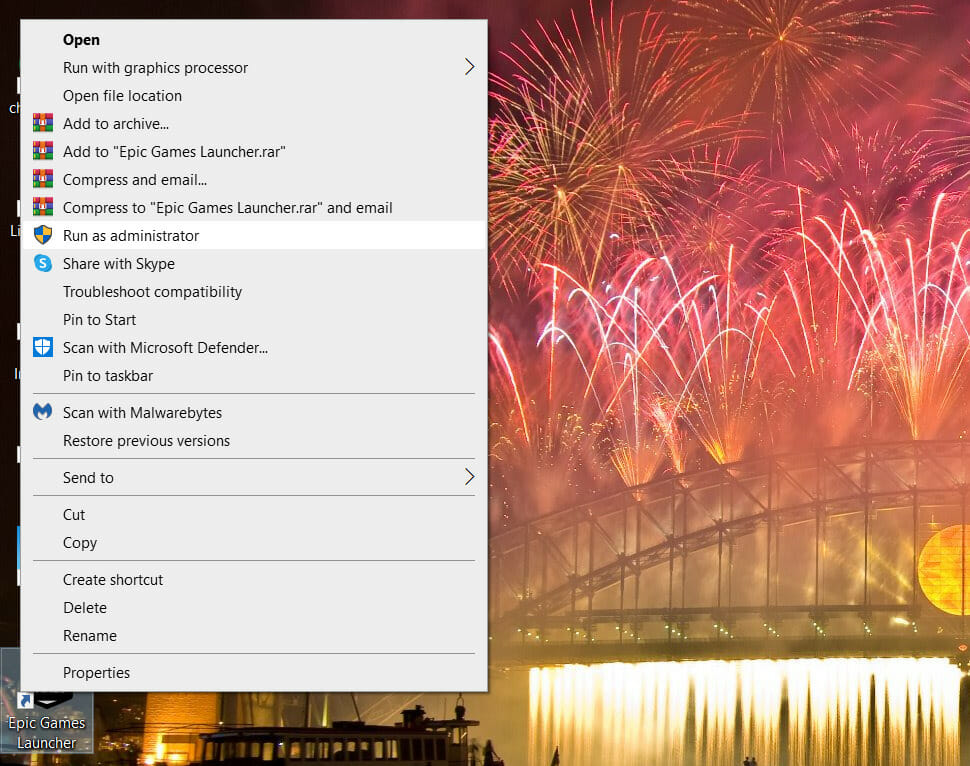
First, try running your Origin client software as an administrator by right-clicking its shortcut icon on the desktop.
Then you can simply select the Run as administrator option on its context menu.
If you don’t have a desktop shortcut for it, right-click Origin on your Start menu and select More, and then choose Run as administrator.
2. Log out and back into Origin

Try logging out of Origin by clicking Origin at the top left of the game client’s window.
Select the Log out option on the menu that opens. Then log back into Origin’s gaming client with your user account details.
3. Temporarily turn off Windows Defender Firewall
- Press the Windows and R keys at the same time to launch the Run accessory.
- Type this command line in Run’s Open box and press Enter:
control firewall.cpl - Next, click Turn Windows Defender Firewall on or off, which will open the settings in the snapshot directly below.
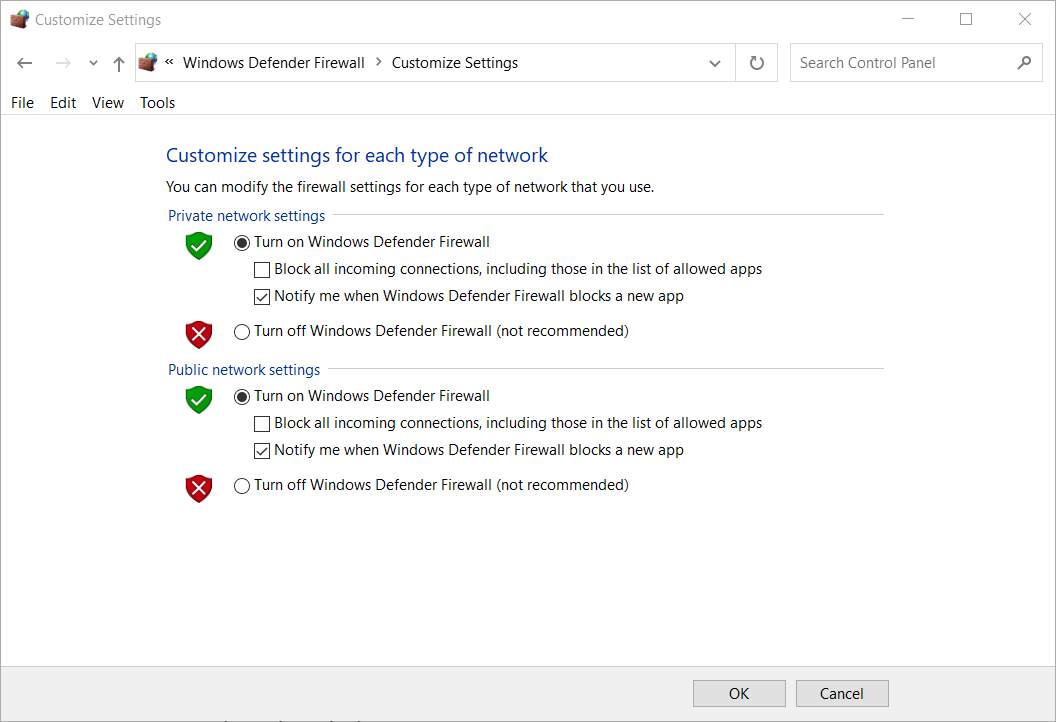
- Select both the Turn off Windows Defender Firewall options, and click OK to close the window.
- Then try installing the Origin updates or games with the firewall off.
4. Disable third-party antivirus utilities
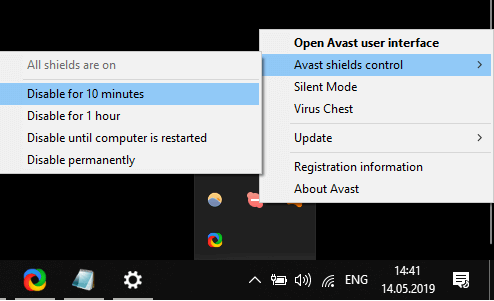
Try disabling any third-party antivirus utility installed on your PC by right-clicking the icon for it on the Windows system tray.
A context menu will then open that will probably include disabling settings for your antivirus utility.
Select an option that will temporarily disable your antivirus software for a few hours.
5. Clear Origin’s cache
- Completely close the Origin client software if it’s open.
- Launch Run with the Windows key + R hotkey that opens it.
- Open Origin’s cache folder by entering this location command and pressing Enter:
%ProgramData%/Origin - Select all content within the folder that opens with the exception of LocalContent.
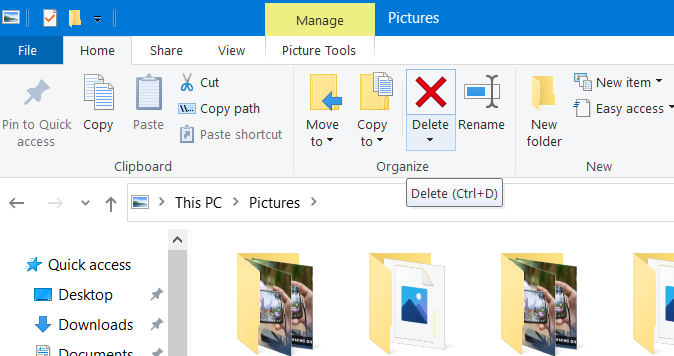
- Press the Delete button on File Explorer’s Home tab to erase the selected content.
- Open Run’s window again.
- Next, input this location command and press Enter:
%AppData% - Select the Origin subfolder within the Roaming folder that opens.
- Click the Delete button to erase the Origin subfolder.
- Click AppData in File Explorer’s path bar to open that folder.
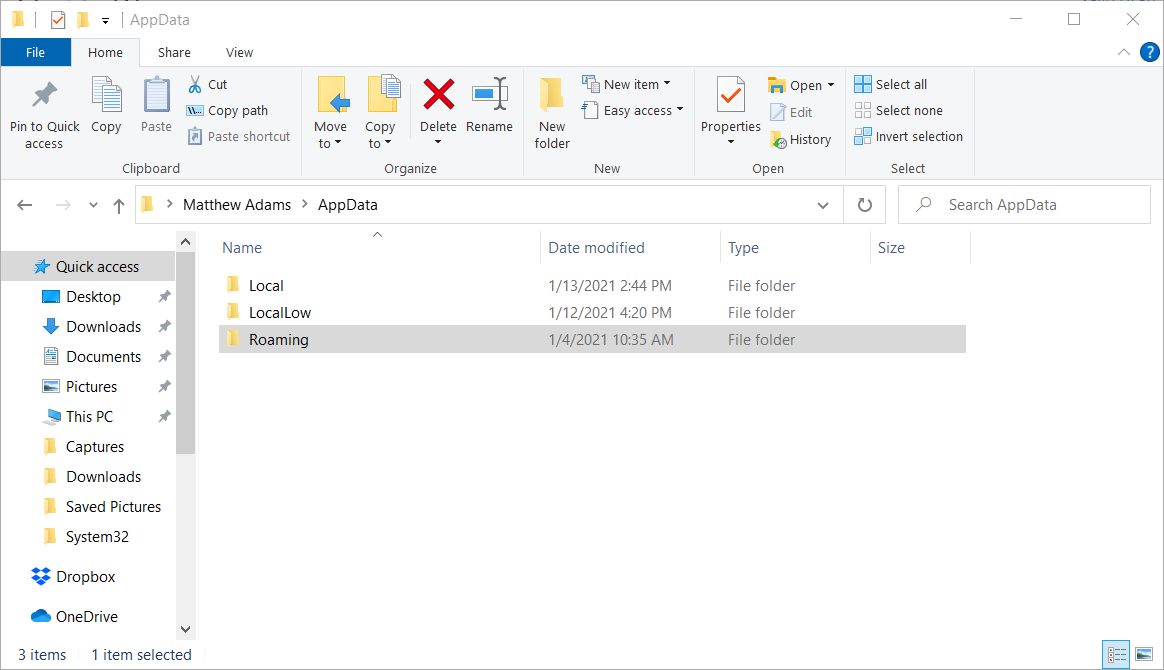
- Open the Local folder within the AppData directory.
- Select the Origin folder in the Local directory, and press the Delete key.
- Thereafter, restart your desktop and laptop.
6. Reinstall Origin
- Open Run’s window.
- To open Windows’ uninstaller, enter this launch command in Run:
appwiz.cpl - Select Origin in the programs list.
- Click Uninstall to remove Origin.
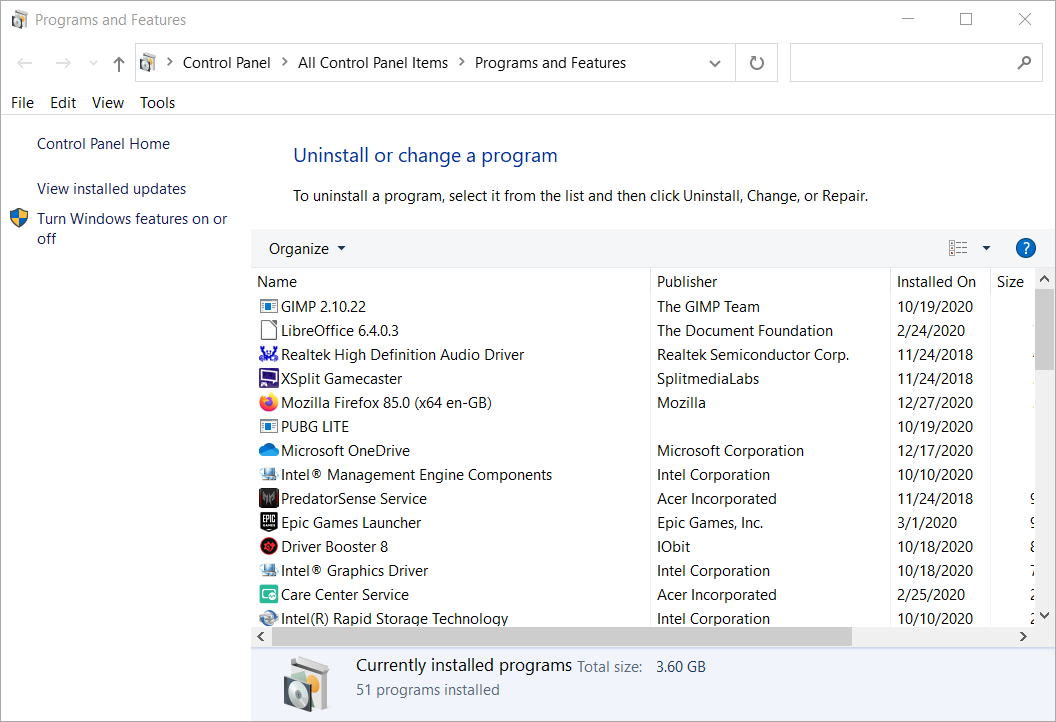
- Restart Windows after you’ve uninstalled Origin.
- Open Origin’s download page in a browser.
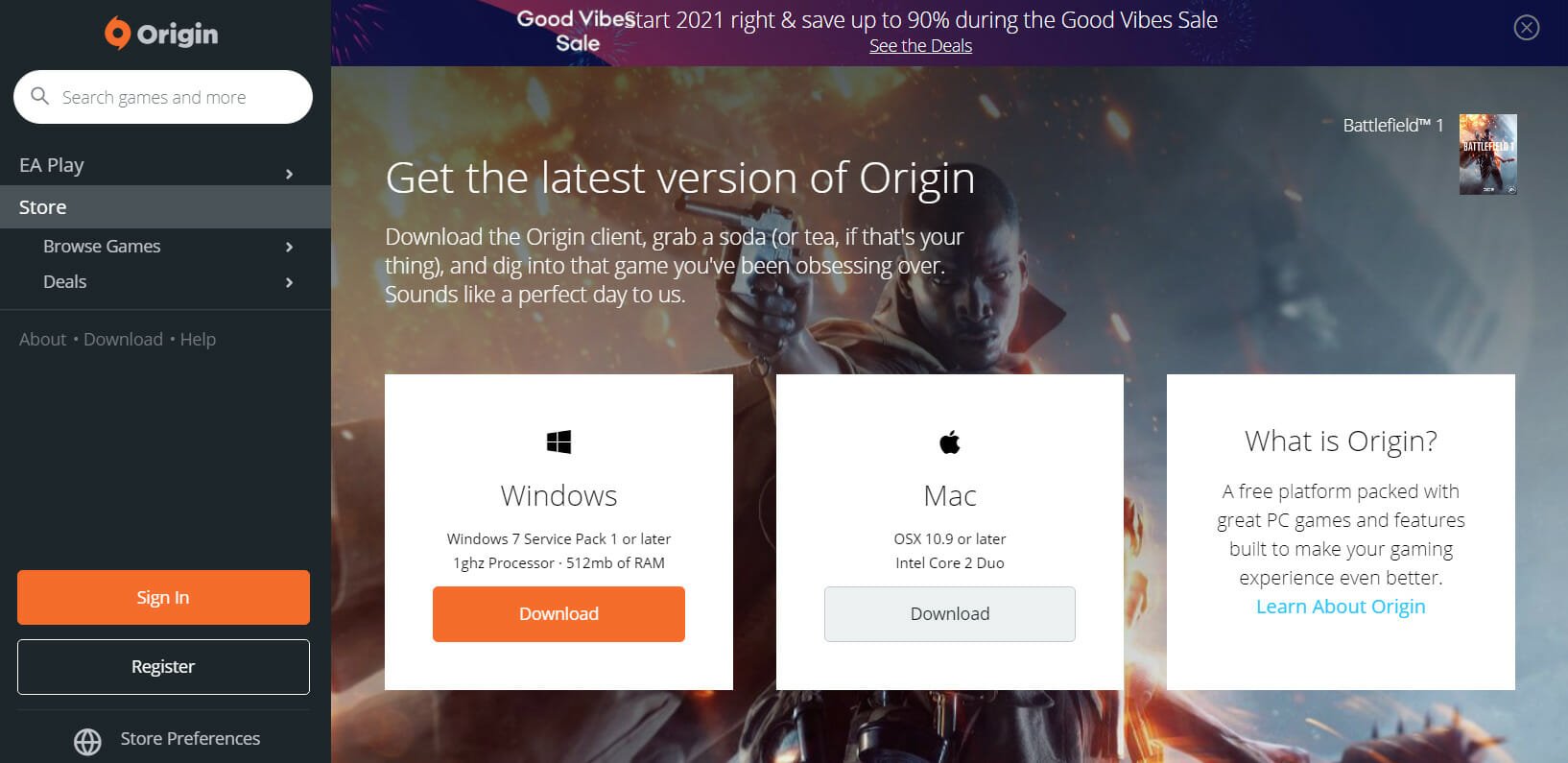
- Click the Download button for Window.
- Then reinstall Origin with the downloaded setup wizard.
Those are some of the most widely confirmed resolutions that users have fixed error 327683:0 with.
So, there’s a good chance at least one of the above fixes will do the trick. With Origin’s 327683:0 error fixed, you’ll be able to install Origin games again.
