
Базовая настройка Iris | Чат-менеджера
⚙️ Эта статья поможет вам в правильной настройке Iris | Чат-менеджера. Здесь описаны базовые настройки. И прочитав её, вы сможете с лёгкостью настроить бота под себя!
И так, если вы успешно пригласили и наделили правами администратора Iris | Чат-менеджера, то вам необходимо теперь его настроить.
Все команды поддерживают префиксы « !», « .», « /» и « Ирис». Также команды можно писать без префиксов.
Содержание
1. Установка правил и приветствия
Начнём мы нашу настройку с установки правила и приветствия!
Установка правил
Для установки правил, введите:
В правилах можно использовать переменную . Она позволяет автоматически выводить актуальную ссылку на беседу (да, чтобы переменная корректно работала, установите чат-ссылку на беседу).
・Правила — выводит правила чата.
・Правила удалить — удаляет правила чата.
— Синоним: -правила
Установка приветствия
Для установки приветствия, введите:
В приветствии можно использовать переменные : • — выведет имя и фамилию пользователя.
• — выводит текст для: женщины, мужчины и нескольких людей.
Например: <имя>, мы рады, что ты заш <ла|ёл|ли>к нам.
・Приветствие удалить — удаляет приветствие чата.
— Синоним: -приветствие ・Приветствие помощь — вызывает статью по более подробной настройке приветствия и правил.
2. Установка чат-ссылки
・Чат-ссылка — устанавливает ссылку на чат.
— Синоним: /link, чатссылка ・ Чат-ссылка — выводит ссылку на чат.
3. Настройка безопасности
Команды настройки безопасности:
・Инвайты — ограничивает число одновременно добавляемых пользователей. После достижения ограничительного числа пользователь исключается из беседы. Если параметр 0, то ограничение на приглашения снимается.
・Антирейд — ограничивает количество попыток приглашений забаненного пользователя. В случае, если кто-то пригласил забаненного пользователя более раз, этот приглашавший также будет добавлен в бан-лист. Параметр 0, отключит эту функцию.
・+Антирейд — ограничивает количество попыток приглашений забаненного пользователя до 1. После первого же добавления забаненного пользователя, пригласивший отправляется в бан.
— Синоним: +чп
・+Беседы / -Беседы — разрешает / запрещает отправлять сообщения с ссылками на беседы.
・+Сайты / -Сайты — разрешает / запрещает отправлять сообщения с ссылками на сторонние сайты.
・+Группы / -Группы — разрешает / запрещает отправлять сообщения с ссылками на группы.
・+Боты / -Боты — разрешает / запрещает приглашать сообщества (ботов) в беседу.
・Ссылки срок= — снятие ограничения на использование — беседы / -группы / -сайты / -боты по исходу пребывания участника <число дней>в беседе.
・Ссылки рейтинг= — снятие ограничения на использование -беседы / -группы / -сайты / -боты по достижении участника <число>репутации в беседе.
Что делать если ваша беседа подверглась атаке рейдеров?
Рейд — это внезапные атаки других пользователей, рейд-ботов, рейд групп, на какую-либо систему.
Команды чистки:
Ниже перечисленные команды, помогут вам отбиться от атаки рейдеров:
・Кик новичков — исключает новых пользователей, которые впервые появились в беседе в указанный период. Функция полезна при рейдах.
Работает также через л/с ириса. При атаках на беседу, её можно и лучше использовать через личные сообщения бота (но для начала убедитесь, что у вас привязан чат).
・Кик актив — исключает пользователей, проявивших актив за определённое время (не более 10 минут). Функция полезна при рейдах.
Работает также через л/с ириса. При атаках на беседу, её можно и лучше использовать через личные сообщения бота (но для начала убедитесь, что у вас привязан чат).
・Кик от — исключает всех добавленных данным участником.
4. Настройка сетки чатов
Вы можете связывать свои беседы в единую сетку чатов. После добавления, вы можете вызывать список смежных групп командой « Чаты».
Коротко о создании сетки — команды:
В личных сообщениях бота: ・Создать сетку — создаётся сетка бесед, в которую в дальнейшем будут добавлены беседы.
・Сетка — выводит список бесед из сетки с <названием или номером>.В нужной беседе:
・Установить сетку — устанавливает в беседе сетку с номером <номер>.
5. Настройка рангов
В системе предусмотрено 5 рангов модераторов:
・!модер — 1 ранг (Младший модератор).
・!!модер — 2 ранг (Старший модератор).
・. модер — 3 ранг (Младший администратор).
・. модер — 4 ранг (Старший администратор).
・. модер и потом «повысить <ссылка>» – 5 ранг (Создатель).
Сменить тему модераторов можно с помощью команды «! Темы»
・Снять — снимает ранг модератора с пользователя.
— Синоним: разжаловать ・Снять вышедших — полностью снимает статус со всех вышедших модераторов/админов.
Восстановление создателя
・ Восстановить создателя — если по какой-то причине у вас отсутствует 5 ранг, а вы являетесь создателем чата, то с помощью этой команды вы сможете вернуть себе все права.
Не помогает? Воспользуйтесь командой « Обновить чат»!
6. Настройка предупреждений
・Варны лимит — устанавливает число предупреждений, по достижению которых пользователь исключается из чата.
・Варны чс — устанавливает срок бана по достижению лимита предупреждений.
・Варны — выводится список текущих предупреждений пользователя.
・Варны период — устанавливает срок хранения предупреждения.
・Варны помощь — выводит справку по командам модуля «Предупреждения».
7. Настройка доступа команд
Доступ ко всем командам Ириса можно настроить по рангам, дать доступ всем или вовсе отключить.
・Дк <название или цифра>0 — вызов команды доступен всем.
— Синоним: +дк <название или цифра>
・Дк <название или цифра>6 — вызов команды отключен для всех.
— Синоним: -дк <название или цифра>
・Дк <название или цифра>— доступ к команде только с уровня модерации <ранг>.
Примеры: дк пинг 0 — включит команду «пинг» для всех
дк бан 1 — включит команду «бан» от 1 ранга и выше
дк пасхалка 6 — отключит пасхалки в беседе
Источник
Не указан пользователь перезапустите приложение ирис
И так, если вы успешно пригласили и наделили правами администратора Iris | Чат-менеджера, то вам необходимо настроить беседу. Эта статья поможет вам в этом. Здесь описаны базовые настройки беседы. И прочитав её, вы сможете с лёгкостью настроить свою беседу под себя!
Все команды поддерживают префиксы «!», «.», «/» и «Ирис». Также команды можно писать без префиксов.
Содержание
- Установка приветствия и правил
- Установка чат-ссылки
- Настройка информации беседы
- Установка модуля «автокик»
- Настройка безопасности
- Настройка завещания
- Настройка сетки бесед
- Настройка рангов
- Настройка предупреждений
- Настройка доступа команд
1. Установка правил и приветствия
Начнём мы нашу настройку с установки правила и приветствия!
Установка правил
Для установки правил в беседу, введите:
Правила Текст правил со следующей строки
В правилах можно использовать переменную . Она позволяет автоматически выводить актуальную ссылку на беседу (да, чтобы переменная корректно работала, установите чат-ссылку на беседу).
Установка приветствия
Для установки приветствия в беседу, введите:
Приветствие Текст приветствия со следующей строки
2. Установка чат-ссылки
Сокращенные ссылки не будут вызывать большую кнопку с приглашением, что иногда очень кстати. Сократить ссылку на беседу можно здесь.
Перешедшего по ссылке пользователя автоматически добавит дежурный по беседе (при условии, что дежурный есть в друзьях и у пользователя настройками приватности не запрещено добавление в беседы хотя бы для дежурного).
Преимуществом такого метода является то, что Ирис будет через свой сервис фильтровать входящих пользователей на наличие их в базе спамеров и только потом отправлять серверу Дежурного беседы сигнал, что их можно добавлять.
По таким ссылкам вы сможете вернуться в беседу, даже если вас кикнули (например, после русской рулетки. Или бан прошёл, а вас не вернули).
Также, если ваша анкета привязана к Iris Callback API, то на своей стороне вы сможете реализовать механизм автоматического знакомства с дежурным беседы и добавлением к нему в друзья.
3. Настройка информации беседы
Для этого: Открываем информацию о беседе; находим пункт «Настройки беседы» («Управление» с ПК); настраиваем нужные пункты.
4. Установка модуля «автокик»
5. Настройка безопасности
Команды настройки безопасности:
Что делать если ваша беседа подверглась атаке рейдеров?
Команды чистки:
Ниже перечисленные команды, помогут вам отбиться от атаки рейдеров:
6. Установка завещания
Вступив в наследство, пользователь, вписанный в завещание, получит все права истинного создателя. После разблокировки, истинный создатель сможет вернуть свои права командой «Восстановить создателя».
・!завещание -данный человек будет истинным создателем, если вас заблокирует вк.
7. Настройка сетки бесед
Вы можете связывать свои беседы в единую сетку бесед. После добавления набора бесед в сетку, вы можете вызывать список смежных бесед командой «Чаты».
8. Настройка рангов беседы
Сменить тему модераторов можно с помощью команды «Темы»
9. Настройка предупреждений
10. Настройка доступа команд
Доступ ко всем командам Ириса можно настроить по рангам, дать доступ всем или вовсе отключить.
Впервые установили Ириса и не знаете, с чего начать? Эта статья поможет вам настроить базовые настройки Iris | Чат-менеджера и вашей беседы.
По умолчанию большинство команд работают без префикса.
Оглавление
1. Установка приветствия и правил
Для начала давайте настроим правила и приветствие беседы. Приветствие будет выводиться каждый раз, когда новый пользователь присоединяется к беседе. Обязательно через «+».
Установка правил
В правилах можно использовать переменную . Она позволяет автоматически выводить актуальную ссылку на беседу, если чат-ссылка установлена.
・Правила — выводит правила беседы.
・Правила удалить — удаляет правила беседы .
— Синоним: -правила
Установка приветствия
Для установки приветствия в беседу, введите:
В приветствии можно использовать переменные:
• — выведет имя и фамилию пользователя.
• — выводит текст для: женщины, мужчины и нескольких людей. Например: , мы рады, что ты заш к нам.
・Приветствие удалить — удаляет приветствие беседы.
— Синоним: -приветствие
・Приветствие помощь — вызывает статью по более подробной настройке приветствия и правил.
2. Установка чат-ссылки
Чат-ссылка позволяет пользователям присоединяться к вашей беседе. Если указать чат-ссылку, то она будет показана в нашем каталоге и к беседе сможет присоединиться ещё больше участников! Также чат-ссылка высвечивается в команде «Чат инфо» и в сетке бесед.
・Чат-ссылка — устанавливает ссылку на беседу. Можно вставить сокращенную ссылку.
Сокращенные ссылки не будут вызывать большую кнопку с приглашением, что иногда очень кстати. Сократить ссылку на беседу можно здесь.
— Синоним: /link, чатссылка
・ Чат-ссылка — выводит ссылку на беседу.
・ Чат-ссылка через дежурного — устанавливает ссылку для безопасного добавления в беседу.
Перешедшего по ссылке пользователя автоматически добавит дежурный в беседу (при условии, что дежурный есть в друзьях, и у пользователя настройками приватности не запрещено добавление в беседы хотя бы для дежурного).
Преимуществом такого метода является то, что Ирис будет через свой сервис фильтровать входящих пользователей на наличие их в базе спамеров и только потом отправлять серверу Дежурного беседы сигнал, что их можно добавлять.
По таким ссылкам вы сможете вернуться в беседу, даже если вас кикнули (например, после русской рулетки, или если бан прошёл, а вас не вернули).
3. Настройка информации беседы
Для этого: открываем информацию о беседе; находим пункт «Настройки беседы» («Управление» с ПК); настраиваем нужные пункты.
Рекомендуемые настройки
4. Установка модуля «автокик»
Команды для исключения всех вышедших ранее участников — нет.
Автокик вышедших
・+Автокик — активирует исключение вышедших участников.
・-Автокик — убирает «автокик на выход».
Дополнительные параметры:
+автокик
・ — количество выходов из чата
・ — количество времени, в котором участник выходит из чата
・ — исход наказания на выбор
Например: автокик 3 60 бан — забанит участника, если он трижды вышел из беседы за 1 минуту.
Автокик молчунов
Пример: +автокик молчунов 3 дня — активирует настройку, при которой люди, зашедшие в беседу и не написавшие ничего за 3 дня, будут кикнуты.
5. Настройка безопасности
Команды настройки безопасности:
・Инвайты — ограничивает число одновременно добавляемых пользователей. После достижения ограничительного числа пользователь исключается из беседы. Если параметр 0, ограничение на приглашения снимается.
・Антирейд — ограничивает количество попыток приглашений забаненного пользователя. В случае, если кто-то пригласил забаненного пользователя более раз, этот приглашавший также будет добавлен в бан-лист. Параметр , отключит эту функцию.
・+Антирейд — ограничивает количество попыток приглашений забаненного пользователя до 1. После первого же добавления забаненного пользователя, пригласивший отправляется в бан.
— Синоним: +чп
・Ссылки срок= — снятие ограничения на использование -беседы / -группы / -сайты / -боты по исходу пребывания участника в беседе.
・Ссылки рейтинг= — снятие ограничения на использование -беседы / -группы / -сайты / -боты по достижении участника репутации в беседе.
Что делать, если ваша беседа подверглась атаке рейдеров?
Рейд — это внезапные атаки других пользователей, рейд-ботов, рейд-групп, на какую-либо систему.
6. Установка завещания
Завещание оставляется на случай блокировки вашей страницы ВКонтакте. Пользователь, на чье имя оставлено завещание, после вступления в наследство получает права истинного создателя во всех беседах того гражданина, чью страницу заблокировали.
После разблокировки права истинного создателя обратно можно будет получить с помощью передачи:
・!Завещание — данный человек станет истинным создателем, если вас заблокирует вк.
・-Завещание — отменить завещание.
・!Вступить в наследство — после блокировки истинного создателя, вы, имея завещание, можете принять его чаты под своё крыло.
7. Настройка сетки бесед
Вы можете связывать свои беседы в единую сетку бесед. После добавления бесед в сетку вы можете вызывать список смежных бесед командой «Чаты».
Коротко о создании сетки — команды:
8. Настройка рангов
・Кто админ — просмотр всех модераторов беседы.
— Синонимы: а судьи кто, !staff
В системе предусмотрено 5 рангов модераторов:
・!модер — 1 ранг (Младший модератор)
・!!модер — 2 ранг (Старший модератор)
・. модер — 3 ранг (Младший администратор)
・. модер — 4 ранг (Старший администратор)
・. модер и потом «повысить » – 5 ранг (Создатель)
Синонимы:
・Повысить — 1 ранг (Младший модератор)
・Повысить 2 — 2 ранг (Старший модератор)
・Повысить 3 — 3 ранг (Младший администратор)
・Повысить 4 — 4 ранг (Старший администратор)
・Повысить 5 — 5 ранг (Создатель)
Сменить тему модераторов можно с помощью команды «!Темы».
・Снять — снимает ранг модератора с пользователя.
— Синоним: разжаловать
・Снять вышедших — полностью снимает статус со всех вышедших модераторов/админов.
9. Настройка наказаний
Благодаря триггерам, вы можете настроить исход необходимых команд как пожелаете. Хотите, чтобы за нарушение мута выдавалось предупреждение, а пользователь не банился? Пожалуйста! Подробнее в статье.
Предупреждения
・Варны лимит — устанавливает число предупреждений, по достижению которых пользователь исключается из беседы.
・Варны чс — устанавливает срок бана по достижению лимита предупреждений.
・Варны период — устанавливает срок хранения предупреждения.
・Варны — выводится список текущих предупреждений пользователя.
・Варны помощь — выводит справку по командам модуля «Предупреждения».
10. Настройка доступа команд
Доступ ко всем командам Ириса можно настроить по рангам, дать доступ всем или вовсе отключить.
・Дк 0 — вызов команды доступен всем.
— Синоним: +дк
・Дк 6 — вызов команды отключен для всех.
— Синоним: -дк
・Дк — доступ к команде только с уровня модерации .
На данной странице представлен список команд Iris | Чат-менеджера.
Обозначения параметров команд
Оглавление
1. Команды модерирования
В системе предусмотрено 5 рангов модераторов:
Младший модератор (1)
Старший модератор (2)
Младший администратор (3)
Старший администратор (4)
Создатель (5)
Назначить можно двумя способами:
1) Повысить
2) !модер / !!модер / . модер и т.д. (Число «!» указывает на назначаемый ранг)
Синонимы: !mod, !мод, !модератор
Посмотреть состав модерации:
А судьи кто, кто админ, кто модер, !staff, !управляющие, !админы, !admins
2. Система банов и предупреждений
Вышестоящий по рангу модератор может изменять или отменять решения нижестоящих модераторов. Нижестоящие модераторы не могут изменять или отменять решения вышестоящих модераторов.
При выдаче варна/наказания можно указывать причину в следующей строке.
Команды банов
3. Настройка использования команд
Доступ ко всем командам Ириса можно настроить по рангам, дать доступ всем или вовсе отключит.
Для РП действует команда «-рп»
Для Браков действует команда «-браки»
Если выключить или ограничить блок команд, подпункты будут так же ограничены, например «Блок Модерация». Проверить, что является главной командой — блоком можно по команде «доступ команд». Чтобы ограничить блок, стоит всего лишь это сделать для главной команды.
4. Чистка беседы
5. Группа-представитель
6. Темы модераторов
Если вы хотите, чтобы статусы ваших модераторов были тематическими, вы можете установить темы из предложенного списка, либо настроить свои названия.
Свои названия модераторов вы можете настроить выполнив команду, как указано ниже:
модераторы названия
0 и=участник;р=участника;д=участнику;т=участником;мн=участники
1 и=младший модератор;р=младшего модератора;д=младшему модератору;т=младшим модератором;мн=младшие модераторы
2 и=старший модератор;р=старший
модератора;д=старшему модератору;т=старшим модератором;мн=старшие модераторы
3 и=администратор;р=администратора;д=администратору;т=администратором;мн=администраторы
4 и=старший администратор;р=старшего администратора;д=старшему администратору;т=старшим администратором;мн=старшие администраторы
5 и=создатель;р=создателя;д=создателю;т=создателем;мн=создатели
ранг и=ранг;р=ранга;д=рангу;т=рангом;мн=ранги
должность и=модератор;р=модератора;д=модератору;т=модератором;мн=модераторы
и — именительный, р — родительный, д — дательный, т — творительный падежи, мн — во множественном числе.
7. Настройка беседы
8. Настройка сетки бесед
Вы можете связывать свои беседы в единую сетку бесед. После добавления набора бесед в сетку, вы можете вызывать список смежных бесед командой «чаты»
Коротко о создании сетки — команды:
9. Развлекательные команды

10. Команды для покупок
— У бесед есть свои отдельные кубышки. В них создатели бесед могут получать 40% от покупок бонусов в беседе. По достижение 100 ирисок в кубышке беседы, ириски можно перевести на счёт создателя и раздать их участникам беседы.
— кубышка в ириски — выводит ириски с кубышки беседы в личный карман создателя.
Участники бесед могут обменивать полученные ириски на голоса. Для них действует курс 20 ирисок = 1 голос = 7 рублей.
— Передать — переводит указанному пользователю ирисок. Команду можно выполнять в конкретной беседе
Также бонус плюсопад можно подарить.
Пример:
11. Анкета пользователя
12. Статистическая информация
13. Модуль «Репутация»
Пользователи в беседе имеют свою репутацию, которую они могут заработать от других пользователей, выражающие им своё уважение.
14. Модуль «Закладки»
Смысл данного модуля заключается в том, чтобы разметить огромные потоки переписки на темы, которые поднимались в беседе. Например, вы беседовали о качестве игры «ФИФА». Вы можете добавить закладку на начало этой дискуссии (команда «закладка »), а позже другие заинтересованные участники в этой теме могут перейти к ней и прочитать дискуссию.
Iris | Чат-менеджер имеет каталог бесед, расположенный на сайте
Вы можете награждать особо отличившихся пользователей в вашей беседе наградными медалями.
17. Модуль «Карта»
Модуль «Карта» — это география беседы. Вы можете наглядно увидеть, как располагаются участники беседы прямо на карте
18. Модуль «Дуэли»
Дуэль, это бой между двумя участниками. Чтобы вызвать на бой необходимо написать «дуэль », а далее следовать инструкции, данной ботом. При проигрыше Ирис исключает участника по умолчанию, но исход боя можно настроить:
19. Модуль «Ирис-Антиспам»
База данных всех злоумышленников, которых Ирис банил автоматически за ссылки на беседы, группы или сайты.
По умолчанию беседы подключены к этой базе и банят всех злоумышленников. Но вы можете отключить этот фильтр, если вам не нравится, что ваших друзей, которые кидали ссылки в чужие беседы, банит этот модуль.
Попытка установить собственное приложение из магазина воспроизведения, в нем говорится: «Вы не можете установить это приложение, потому что другой пользователь уже установил несовместимую версию на этом устройстве»
Примечание. Я удалил отладочную версию, а также очистил свой кеш. Все еще не удается установить его из Play Маркета.
Мой телефон не укоренен, так как другой аналогичный ответ здесь, в stackoverflow, предполагает, что я не могу использовать корневой файловый проводник для очистки данных.
спросил(а) 2015-03-04T14:27:00+03:00 6 лет, 9 месяцев назад
Обратитесь к этому,
На самом деле ваша отладочная версия приложения не была удалена должным образом
- Перейдите в настройки > приложения > загруженный список приложений
Вы можете увидеть установленные приложения в списке
(приложение может быть не в порядке или может быть до самого конца)
Нажмите приложение, перейдите в меню переполнения
Нажмите удалить для всех параметров пользователя.
ответил(а) 2015-03-04T14:35:00+03:00 6 лет, 9 месяцев назад
В моем случае я не смог увидеть приложение в настройках> приложения> список загруженных приложений, потому что я уже пытался удалить его.
Что сработало для меня: adb shell pm uninstall com.packagename
Я думаю, что моя проблема была в том, что каким-то образом я установил приложение на пользователя «Основной» и «Гость» и не смог удалить их ни с одного из них.
ответил(а) 2015-05-22T01:16:00+03:00 6 лет, 6 месяцев назад
В Redmi note3 отладочная версия приложения была установлена на втором месте.
Итак, Settings- > Second space- > Go to Second space.
Удалите приложение.
ответил(а) 2017-02-23T03:10:00+03:00 4 года, 9 месяцев назад
Если вы используете Android Studio 2.3 (и, возможно, версии выше), на последнем шаге окна » Generate Signed APK в Signature versions: часть» установите оба флажка, а затем нажмите » Finish чтобы создать APK.

ответил(а) 2017-03-12T11:47:00+03:00 4 года, 8 месяцев назад
Пытался проверить приведенные выше решения, но не помог мне.
Наконец, я выполнил следующие шаги, чтобы перейти на Мое устройство (Asus Zenfone 2)
Настройки > Пользователи > 1. Владелец 2. Гость
Нажмите «Гость» > «Playstore» > «Удалить приложение» (опция появилась после поиска этого приложения)
После отмены установки вернулся к владельцу (пользователю) от гостя. Удалось установить приложение успешно.
Так как леденец похож на настройки приложения, связанные с ключом подписи. Поскольку отладочная версия приложения использует другой ключ подписи, вам необходимо полностью удалить старое приложение для отладки, включая данные.
- Откройте настройки.
Выберите приложение.
По умолчанию список загруженных приложений должен быть указан в алфавитном порядке.
Вы обнаружите, что удаленные приложения не в алфавитном порядке, а фактически в нижней части списка.
Нажмите на приложение
Выберите «Очистить данные»
Примечание. Большая часть этой информации совпадает с другим ответом Preethi Rao, но мои изменения были отклонены — также у меня есть нулевая репутация, поэтому на самом деле нельзя комментировать.
ответил(а) 2015-03-10T10:09:00+03:00 6 лет, 8 месяцев назад
Это мое решение для моего Meizu pro 6.
Настройки → Отпечаток пальца и безопасность → Гостевой режим → Очистить данные гостя
ответил(а) 2017-02-05T10:53:00+03:00 4 года, 9 месяцев назад
Для телефонов Redmi или Mi приложение для отладки было установлено в втором пространстве.
Перейти к Настройка → Второе пространство → Открыть второе пространство.
Настройки → Приложение → список загруженных приложений.
Обновить до Preethi Rao.
От Android O этот параметр доступен под
Настройки > Приложения и уведомления > Информация о приложении
Там вы можете увидеть свое деинсталлируемое приложение с меткой Not installed for this user .
Теперь вы можете открыть его, и вы можете увидеть тройную вертикальную точку в верхнем правом углу.
В том, что есть опция Удалить для всех пользователей. При нажатии на нее вы можете полностью удалить приложение.
На Samsung Galaxy TAB S2, Android 7.0, выбрав » setting → Apps а затем щелкнув приложение, для которого была отображена ошибка, я нажал на 3 точки в правом верхнем углу, и там есть опция «удалить всех пользователей». «
В Android API 25+
Шаги (стоковое Android OS):
Settings-> Хранение → Другое Apps-> → очистить кеш и данные → нажать значок «i» → Открыть информацию о приложении → щелкнуть правой кнопкой мыши на панели действий → нажать «Удалить для всех пользователей»
Теперь приложение удаляется и установить ваш apk, ваше приложение может установить.


Просто измените свой профиль на гостя или другого, если у вас есть его удалить от всех других пользователей.
ответил(а) 2016-06-04T00:20:00+03:00 5 лет, 5 месяцев назад
Honor Device Solution
Мне нужно было удалить его из личного пространства тоже. Вы можете открыть личное пространство от
Настройка> Безопасность и конфиденциальность> Личное пространство
Затем откройте личное пространство и перейдите к настройке> приложения, затем удалите приложение оттуда.
ответил(а) 2019-05-05T08:39:00+03:00 2 года, 6 месяцев назад
В моем случае, так как я установил «Рабочую область» из Google, старое приложение было установлено внутри рабочей области. Итак, мне нужно перейти в «Рабочее пространство», а затем удалить это старое приложение оттуда. Надеюсь, поможет 🙂
У меня была эта проблема на устройстве Xiaomi, когда у меня ранее был установлен отладочный APK, и я пытался установить релиз из PlayStore. Даже после удаления приложения PlayStore все еще показывал эту ошибку, я перезагружал очищенный кеш, но все получилось не так. Наконец, я нашел решение, пройдя через настройки PlayStore → Мои приложения и уведомления → Библиотека ->, где вы можете увидеть каталог всех установленных файлов. Удалите ваше приложение из этого списка и попробуйте снова. Теперь ошибка исчезнет.
Если вы знаете разработку Android
Тогда вы можете просто удалить это приложение по ADB.
adb uninstall packagename exa: adb uninstall com.sdcardprefer
Здесь com.sdcardprefer — имя пакета.
Эта команда adb удалит несовместимую версию приложения, установленного на ваших устройствах.
ответил(а) 2017-12-27T07:47:00+03:00 3 года, 11 месяцев назад
Если вы разработчик. Перейти к терминалу adb и сделать adb uninstall «package name of the app»
ответил(а) 2017-04-21T04:41:00+03:00 4 года, 7 месяцев назад
Для Updated Android Studio 2.3 или предстоящего.
- Build > Создать Signed apk .
Создать Keystore path .
Поместите Password, alias, key password .
Build type выберите соответственно (например, для выпуска в режиме воспроизведения в магазине release ).
Signature Version установите флажки V1 и V2 .
после нажатия Finsih .
Дождитесь gradle здания.
После gradle build Android Studio покажет вам notification , чтобы открыть проводник местоположения apk.
Перейдите в explorer , где вы выбрали для хранения apk, и вы увидите, что ваше имя файла .apk используется как app-release.apk .
Надеюсь, что это решит вашу проблему.
ответил(а) 2017-03-14T11:08:00+03:00 4 года, 8 месяцев назад
Источник
Обновлено: 28.01.2023
И так, если вы успешно пригласили и наделили правами администратора Iris | Чат-менеджера, то вам необходимо настроить беседу. Эта статья поможет вам в этом. Здесь описаны базовые настройки беседы. И прочитав её, вы сможете с лёгкостью настроить свою беседу под себя!
Все команды поддерживают префиксы «!», «.», «/» и «Ирис». Также команды можно писать без префиксов.
Содержание
- Установка приветствия и правил
- Установка чат-ссылки
- Настройка информации беседы
- Установка модуля «автокик»
- Настройка безопасности
- Настройка завещания
- Настройка сетки бесед
- Настройка рангов
- Настройка предупреждений
- Настройка доступа команд
1. Установка правил и приветствия
Начнём мы нашу настройку с установки правила и приветствия!
Установка правил
Для установки правил в беседу, введите:
Правила Текст правил со следующей строки
В правилах можно использовать переменную . Она позволяет автоматически выводить актуальную ссылку на беседу (да, чтобы переменная корректно работала, установите чат-ссылку на беседу).
Установка приветствия
Для установки приветствия в беседу, введите:
Приветствие Текст приветствия со следующей строки
2. Установка чат-ссылки
Сокращенные ссылки не будут вызывать большую кнопку с приглашением, что иногда очень кстати. Сократить ссылку на беседу можно здесь.
Перешедшего по ссылке пользователя автоматически добавит дежурный по беседе (при условии, что дежурный есть в друзьях и у пользователя настройками приватности не запрещено добавление в беседы хотя бы для дежурного).
Преимуществом такого метода является то, что Ирис будет через свой сервис фильтровать входящих пользователей на наличие их в базе спамеров и только потом отправлять серверу Дежурного беседы сигнал, что их можно добавлять.
По таким ссылкам вы сможете вернуться в беседу, даже если вас кикнули (например, после русской рулетки. Или бан прошёл, а вас не вернули).
Также, если ваша анкета привязана к Iris Callback API, то на своей стороне вы сможете реализовать механизм автоматического знакомства с дежурным беседы и добавлением к нему в друзья.
3. Настройка информации беседы
Для этого: Открываем информацию о беседе; находим пункт «Настройки беседы» («Управление» с ПК); настраиваем нужные пункты.
4. Установка модуля «автокик»
5. Настройка безопасности
Команды настройки безопасности:
Что делать если ваша беседа подверглась атаке рейдеров?
Команды чистки:
Ниже перечисленные команды, помогут вам отбиться от атаки рейдеров:
6. Установка завещания
Вступив в наследство, пользователь, вписанный в завещание, получит все права истинного создателя. После разблокировки, истинный создатель сможет вернуть свои права командой «Восстановить создателя».
・!завещание -данный человек будет истинным создателем, если вас заблокирует вк.
7. Настройка сетки бесед
Вы можете связывать свои беседы в единую сетку бесед. После добавления набора бесед в сетку, вы можете вызывать список смежных бесед командой «Чаты».
8. Настройка рангов беседы
Сменить тему модераторов можно с помощью команды «Темы»
9. Настройка предупреждений
10. Настройка доступа команд
Доступ ко всем командам Ириса можно настроить по рангам, дать доступ всем или вовсе отключить.
Впервые установили Ириса и не знаете, с чего начать? Эта статья поможет вам настроить базовые настройки Iris | Чат-менеджера и вашей беседы.
По умолчанию большинство команд работают без префикса.
Оглавление
1. Установка приветствия и правил
Для начала давайте настроим правила и приветствие беседы. Приветствие будет выводиться каждый раз, когда новый пользователь присоединяется к беседе. Обязательно через «+».
Установка правил
В правилах можно использовать переменную . Она позволяет автоматически выводить актуальную ссылку на беседу, если чат-ссылка установлена.
・Правила — выводит правила беседы.
・Правила удалить — удаляет правила беседы .
— Синоним: -правила
Установка приветствия
Для установки приветствия в беседу, введите:
В приветствии можно использовать переменные:
• — выведет имя и фамилию пользователя.
• — выводит текст для: женщины, мужчины и нескольких людей. Например: , мы рады, что ты заш <ла|ёл|ли>к нам.
・Приветствие удалить — удаляет приветствие беседы.
— Синоним: -приветствие
・Приветствие помощь — вызывает статью по более подробной настройке приветствия и правил.
2. Установка чат-ссылки
Чат-ссылка позволяет пользователям присоединяться к вашей беседе. Если указать чат-ссылку, то она будет показана в нашем каталоге и к беседе сможет присоединиться ещё больше участников! Также чат-ссылка высвечивается в команде «Чат инфо» и в сетке бесед.
・Чат-ссылка — устанавливает ссылку на беседу. Можно вставить сокращенную ссылку.
Сокращенные ссылки не будут вызывать большую кнопку с приглашением, что иногда очень кстати. Сократить ссылку на беседу можно здесь.
— Синоним: /link, чатссылка
・ Чат-ссылка — выводит ссылку на беседу.
・ Чат-ссылка через дежурного — устанавливает ссылку для безопасного добавления в беседу.
Перешедшего по ссылке пользователя автоматически добавит дежурный в беседу (при условии, что дежурный есть в друзьях, и у пользователя настройками приватности не запрещено добавление в беседы хотя бы для дежурного).
Преимуществом такого метода является то, что Ирис будет через свой сервис фильтровать входящих пользователей на наличие их в базе спамеров и только потом отправлять серверу Дежурного беседы сигнал, что их можно добавлять.
По таким ссылкам вы сможете вернуться в беседу, даже если вас кикнули (например, после русской рулетки, или если бан прошёл, а вас не вернули).
3. Настройка информации беседы
Для этого: открываем информацию о беседе; находим пункт «Настройки беседы» («Управление» с ПК); настраиваем нужные пункты.
Рекомендуемые настройки
4. Установка модуля «автокик»
Команды для исключения всех вышедших ранее участников — нет.
Автокик вышедших
・+Автокик — активирует исключение вышедших участников.
・-Автокик — убирает «автокик на выход».
Дополнительные параметры:
+автокик
・ — количество выходов из чата
・ — количество времени, в котором участник выходит из чата
・ — исход наказания на выбор
Например: автокик 3 60 бан — забанит участника, если он трижды вышел из беседы за 1 минуту.
Автокик молчунов
Пример: +автокик молчунов 3 дня — активирует настройку, при которой люди, зашедшие в беседу и не написавшие ничего за 3 дня, будут кикнуты.
5. Настройка безопасности
Команды настройки безопасности:
・Инвайты — ограничивает число одновременно добавляемых пользователей. После достижения ограничительного числа пользователь исключается из беседы. Если параметр 0, ограничение на приглашения снимается.
・Антирейд — ограничивает количество попыток приглашений забаненного пользователя. В случае, если кто-то пригласил забаненного пользователя более раз, этот приглашавший также будет добавлен в бан-лист. Параметр , отключит эту функцию.
・+Антирейд — ограничивает количество попыток приглашений забаненного пользователя до 1. После первого же добавления забаненного пользователя, пригласивший отправляется в бан.
— Синоним: +чп
・Ссылки срок= — снятие ограничения на использование -беседы / -группы / -сайты / -боты по исходу пребывания участника в беседе.
・Ссылки рейтинг= — снятие ограничения на использование -беседы / -группы / -сайты / -боты по достижении участника репутации в беседе.
Что делать, если ваша беседа подверглась атаке рейдеров?
Рейд — это внезапные атаки других пользователей, рейд-ботов, рейд-групп, на какую-либо систему.
6. Установка завещания
Завещание оставляется на случай блокировки вашей страницы ВКонтакте. Пользователь, на чье имя оставлено завещание, после вступления в наследство получает права истинного создателя во всех беседах того гражданина, чью страницу заблокировали.
После разблокировки права истинного создателя обратно можно будет получить с помощью передачи:
・!Завещание — данный человек станет истинным создателем, если вас заблокирует вк.
・-Завещание — отменить завещание.
・!Вступить в наследство — после блокировки истинного создателя, вы, имея завещание, можете принять его чаты под своё крыло.
7. Настройка сетки бесед
Вы можете связывать свои беседы в единую сетку бесед. После добавления бесед в сетку вы можете вызывать список смежных бесед командой «Чаты».
Коротко о создании сетки — команды:
8. Настройка рангов
・Кто админ — просмотр всех модераторов беседы.
— Синонимы: а судьи кто, !staff
В системе предусмотрено 5 рангов модераторов:
・!модер — 1 ранг (Младший модератор)
・!!модер — 2 ранг (Старший модератор)
・. модер — 3 ранг (Младший администратор)
・. модер — 4 ранг (Старший администратор)
・. модер и потом «повысить » – 5 ранг (Создатель)
Синонимы:
・Повысить — 1 ранг (Младший модератор)
・Повысить 2 — 2 ранг (Старший модератор)
・Повысить 3 — 3 ранг (Младший администратор)
・Повысить 4 — 4 ранг (Старший администратор)
・Повысить 5 — 5 ранг (Создатель)
Сменить тему модераторов можно с помощью команды «!Темы».
・Снять — снимает ранг модератора с пользователя.
— Синоним: разжаловать
・Снять вышедших — полностью снимает статус со всех вышедших модераторов/админов.
9. Настройка наказаний
Благодаря триггерам, вы можете настроить исход необходимых команд как пожелаете. Хотите, чтобы за нарушение мута выдавалось предупреждение, а пользователь не банился? Пожалуйста! Подробнее в статье.
Предупреждения
・Варны лимит — устанавливает число предупреждений, по достижению которых пользователь исключается из беседы.
・Варны чс — устанавливает срок бана по достижению лимита предупреждений.
・Варны период — устанавливает срок хранения предупреждения.
・Варны — выводится список текущих предупреждений пользователя.
・Варны помощь — выводит справку по командам модуля «Предупреждения».
10. Настройка доступа команд
Доступ ко всем командам Ириса можно настроить по рангам, дать доступ всем или вовсе отключить.
・Дк 0 — вызов команды доступен всем.
— Синоним: +дк
・Дк 6 — вызов команды отключен для всех.
— Синоним: -дк
・Дк — доступ к команде только с уровня модерации .
На данной странице представлен список команд Iris | Чат-менеджера.
Обозначения параметров команд
Оглавление
1. Команды модерирования
В системе предусмотрено 5 рангов модераторов:
Младший модератор (1)
Старший модератор (2)
Младший администратор (3)
Старший администратор (4)
Создатель (5)
Назначить можно двумя способами:
1) Повысить
2) !модер / !!модер / . модер и т.д. (Число «!» указывает на назначаемый ранг)
Синонимы: !mod, !мод, !модератор
Посмотреть состав модерации:
А судьи кто, кто админ, кто модер, !staff, !управляющие, !админы, !admins
2. Система банов и предупреждений
Вышестоящий по рангу модератор может изменять или отменять решения нижестоящих модераторов. Нижестоящие модераторы не могут изменять или отменять решения вышестоящих модераторов.
При выдаче варна/наказания можно указывать причину в следующей строке.
Команды банов
3. Настройка использования команд
Доступ ко всем командам Ириса можно настроить по рангам, дать доступ всем или вовсе отключит.
Для РП действует команда «-рп»
Для Браков действует команда «-браки»
Если выключить или ограничить блок команд, подпункты будут так же ограничены, например «Блок Модерация». Проверить, что является главной командой — блоком можно по команде «доступ команд». Чтобы ограничить блок, стоит всего лишь это сделать для главной команды.
4. Чистка беседы
5. Группа-представитель
6. Темы модераторов
Если вы хотите, чтобы статусы ваших модераторов были тематическими, вы можете установить темы из предложенного списка, либо настроить свои названия.
Свои названия модераторов вы можете настроить выполнив команду, как указано ниже:
модераторы названия
0 и=участник;р=участника;д=участнику;т=участником;мн=участники
1 и=младший модератор;р=младшего модератора;д=младшему модератору;т=младшим модератором;мн=младшие модераторы
2 и=старший модератор;р=старший
модератора;д=старшему модератору;т=старшим модератором;мн=старшие модераторы
3 и=администратор;р=администратора;д=администратору;т=администратором;мн=администраторы
4 и=старший администратор;р=старшего администратора;д=старшему администратору;т=старшим администратором;мн=старшие администраторы
5 и=создатель;р=создателя;д=создателю;т=создателем;мн=создатели
ранг и=ранг;р=ранга;д=рангу;т=рангом;мн=ранги
должность и=модератор;р=модератора;д=модератору;т=модератором;мн=модераторы
и — именительный, р — родительный, д — дательный, т — творительный падежи, мн — во множественном числе.
7. Настройка беседы
8. Настройка сетки бесед
Вы можете связывать свои беседы в единую сетку бесед. После добавления набора бесед в сетку, вы можете вызывать список смежных бесед командой «чаты»
Коротко о создании сетки — команды:
9. Развлекательные команды
10. Команды для покупок
— У бесед есть свои отдельные кубышки. В них создатели бесед могут получать 40% от покупок бонусов в беседе. По достижение 100 ирисок в кубышке беседы, ириски можно перевести на счёт создателя и раздать их участникам беседы.
— кубышка в ириски — выводит ириски с кубышки беседы в личный карман создателя.
Участники бесед могут обменивать полученные ириски на голоса. Для них действует курс 20 ирисок = 1 голос = 7 рублей.
— Передать — переводит указанному пользователю ирисок. Команду можно выполнять в конкретной беседе
Также бонус плюсопад можно подарить.
Пример:
11. Анкета пользователя
12. Статистическая информация
13. Модуль «Репутация»
Пользователи в беседе имеют свою репутацию, которую они могут заработать от других пользователей, выражающие им своё уважение.
14. Модуль «Закладки»
Смысл данного модуля заключается в том, чтобы разметить огромные потоки переписки на темы, которые поднимались в беседе. Например, вы беседовали о качестве игры «ФИФА». Вы можете добавить закладку на начало этой дискуссии (команда «закладка »), а позже другие заинтересованные участники в этой теме могут перейти к ней и прочитать дискуссию.
Iris | Чат-менеджер имеет каталог бесед, расположенный на сайте
Вы можете награждать особо отличившихся пользователей в вашей беседе наградными медалями.
17. Модуль «Карта»
Модуль «Карта» — это география беседы. Вы можете наглядно увидеть, как располагаются участники беседы прямо на карте
18. Модуль «Дуэли»
Дуэль, это бой между двумя участниками. Чтобы вызвать на бой необходимо написать «дуэль », а далее следовать инструкции, данной ботом. При проигрыше Ирис исключает участника по умолчанию, но исход боя можно настроить:
19. Модуль «Ирис-Антиспам»
База данных всех злоумышленников, которых Ирис банил автоматически за ссылки на беседы, группы или сайты.
По умолчанию беседы подключены к этой базе и банят всех злоумышленников. Но вы можете отключить этот фильтр, если вам не нравится, что ваших друзей, которые кидали ссылки в чужие беседы, банит этот модуль.
Попытка установить собственное приложение из магазина воспроизведения, в нем говорится: «Вы не можете установить это приложение, потому что другой пользователь уже установил несовместимую версию на этом устройстве»
Примечание. Я удалил отладочную версию, а также очистил свой кеш. Все еще не удается установить его из Play Маркета.
Мой телефон не укоренен, так как другой аналогичный ответ здесь, в stackoverflow, предполагает, что я не могу использовать корневой файловый проводник для очистки данных.
спросил(а) 2015-03-04T14:27:00+03:00 6 лет, 9 месяцев назад
Обратитесь к этому,
На самом деле ваша отладочная версия приложения не была удалена должным образом
- Перейдите в настройки > приложения > загруженный список приложений
Вы можете увидеть установленные приложения в списке
(приложение может быть не в порядке или может быть до самого конца)
Нажмите приложение, перейдите в меню переполнения
Нажмите удалить для всех параметров пользователя.
ответил(а) 2015-03-04T14:35:00+03:00 6 лет, 9 месяцев назад
В моем случае я не смог увидеть приложение в настройках> приложения> список загруженных приложений, потому что я уже пытался удалить его.
Что сработало для меня: adb shell pm uninstall com.packagename
Я думаю, что моя проблема была в том, что каким-то образом я установил приложение на пользователя «Основной» и «Гость» и не смог удалить их ни с одного из них.
ответил(а) 2015-05-22T01:16:00+03:00 6 лет, 6 месяцев назад
В Redmi note3 отладочная версия приложения была установлена на втором месте.
Итак, Settings- > Second space- > Go to Second space.
Удалите приложение.
ответил(а) 2017-02-23T03:10:00+03:00 4 года, 9 месяцев назад
Если вы используете Android Studio 2.3 (и, возможно, версии выше), на последнем шаге окна » Generate Signed APK в Signature versions: часть» установите оба флажка, а затем нажмите » Finish чтобы создать APK.
ответил(а) 2017-03-12T11:47:00+03:00 4 года, 8 месяцев назад
Пытался проверить приведенные выше решения, но не помог мне.
Наконец, я выполнил следующие шаги, чтобы перейти на Мое устройство (Asus Zenfone 2)
Настройки > Пользователи > 1. Владелец 2. Гость
Нажмите «Гость» > «Playstore» > «Удалить приложение» (опция появилась после поиска этого приложения)
После отмены установки вернулся к владельцу (пользователю) от гостя. Удалось установить приложение успешно.
Так как леденец похож на настройки приложения, связанные с ключом подписи. Поскольку отладочная версия приложения использует другой ключ подписи, вам необходимо полностью удалить старое приложение для отладки, включая данные.
- Откройте настройки.
Выберите приложение.
По умолчанию список загруженных приложений должен быть указан в алфавитном порядке.
Вы обнаружите, что удаленные приложения не в алфавитном порядке, а фактически в нижней части списка.
Нажмите на приложение
Выберите «Очистить данные»
Примечание. Большая часть этой информации совпадает с другим ответом Preethi Rao, но мои изменения были отклонены — также у меня есть нулевая репутация, поэтому на самом деле нельзя комментировать.
ответил(а) 2015-03-10T10:09:00+03:00 6 лет, 8 месяцев назад
Это мое решение для моего Meizu pro 6.
Настройки → Отпечаток пальца и безопасность → Гостевой режим → Очистить данные гостя
ответил(а) 2017-02-05T10:53:00+03:00 4 года, 9 месяцев назад
Для телефонов Redmi или Mi приложение для отладки было установлено в втором пространстве.
Перейти к Настройка → Второе пространство → Открыть второе пространство.
Настройки → Приложение → список загруженных приложений.
Обновить до Preethi Rao.
От Android O этот параметр доступен под
Настройки > Приложения и уведомления > Информация о приложении
Там вы можете увидеть свое деинсталлируемое приложение с меткой Not installed for this user .
Теперь вы можете открыть его, и вы можете увидеть тройную вертикальную точку в верхнем правом углу.
В том, что есть опция Удалить для всех пользователей. При нажатии на нее вы можете полностью удалить приложение.
На Samsung Galaxy TAB S2, Android 7.0, выбрав » setting → Apps а затем щелкнув приложение, для которого была отображена ошибка, я нажал на 3 точки в правом верхнем углу, и там есть опция «удалить всех пользователей». «
В Android API 25+
Шаги (стоковое Android OS):
Settings-> Хранение → Другое Apps-> → очистить кеш и данные → нажать значок «i» → Открыть информацию о приложении → щелкнуть правой кнопкой мыши на панели действий → нажать «Удалить для всех пользователей»
Теперь приложение удаляется и установить ваш apk, ваше приложение может установить.
Просто измените свой профиль на гостя или другого, если у вас есть его удалить от всех других пользователей.
ответил(а) 2016-06-04T00:20:00+03:00 5 лет, 5 месяцев назад
Honor Device Solution
Мне нужно было удалить его из личного пространства тоже. Вы можете открыть личное пространство от
Настройка> Безопасность и конфиденциальность> Личное пространство
Затем откройте личное пространство и перейдите к настройке> приложения, затем удалите приложение оттуда.
ответил(а) 2019-05-05T08:39:00+03:00 2 года, 6 месяцев назад
В моем случае, так как я установил «Рабочую область» из Google, старое приложение было установлено внутри рабочей области. Итак, мне нужно перейти в «Рабочее пространство», а затем удалить это старое приложение оттуда. Надеюсь, поможет
У меня была эта проблема на устройстве Xiaomi, когда у меня ранее был установлен отладочный APK, и я пытался установить релиз из PlayStore. Даже после удаления приложения PlayStore все еще показывал эту ошибку, я перезагружал очищенный кеш, но все получилось не так. Наконец, я нашел решение, пройдя через настройки PlayStore → Мои приложения и уведомления → Библиотека ->, где вы можете увидеть каталог всех установленных файлов. Удалите ваше приложение из этого списка и попробуйте снова. Теперь ошибка исчезнет.
Если вы знаете разработку Android
Тогда вы можете просто удалить это приложение по ADB.
adb uninstall packagename exa: adb uninstall com.sdcardprefer
Здесь com.sdcardprefer — имя пакета.
Эта команда adb удалит несовместимую версию приложения, установленного на ваших устройствах.
ответил(а) 2017-12-27T07:47:00+03:00 3 года, 11 месяцев назад
Если вы разработчик. Перейти к терминалу adb и сделать adb uninstall «package name of the app»
ответил(а) 2017-04-21T04:41:00+03:00 4 года, 7 месяцев назад
Для Updated Android Studio 2.3 или предстоящего.
- Build > Создать Signed apk .
Создать Keystore path .
Поместите Password, alias, key password .
Build type выберите соответственно (например, для выпуска в режиме воспроизведения в магазине release ).
Signature Version установите флажки V1 и V2 .
после нажатия Finsih .
Дождитесь gradle здания.
После gradle build Android Studio покажет вам notification , чтобы открыть проводник местоположения apk.
Перейдите в explorer , где вы выбрали для хранения apk, и вы увидите, что ваше имя файла .apk используется как app-release.apk .
Надеюсь, что это решит вашу проблему.
ответил(а) 2017-03-14T11:08:00+03:00 4 года, 8 месяцев назад
Читайте также:
- Топ приложений для бега на ios
- Приложение тинькофф не работает 23 марта
- React bot telegram что это
- Как поменять адрес в приложении тинькофф
- Как восстановить приложения на айфоне через icloud
Содержание
- Базовая настройка Iris | Чат-менеджера и беседы
- Оглавление
- 1. Установка приветствия и правил
- Установка правил
- Установка приветствия
- 2. Установка чат-ссылки
- 3. Настройка информации беседы
- Рекомендуемые настройки
- 4. Установка модуля «автокик»
- Автокик вышедших
- Автокик молчунов
- 5. Настройка безопасности
- Команды настройки безопасности:
- Что делать, если ваша беседа подверглась атаке рейдеров?
- 6. Установка завещания
- 7. Настройка сетки бесед
- 8. Настройка рангов
- 9. Настройка наказаний
- Предупреждения
- 10. Настройка доступа команд
- Установка Iris | Чат-менеджера
- Оглавление
- 1. Установка Iris в беседу
- По новому способу
- Что делать, если отсутствует пункт «Назначить администратором»?
- Как ограничить смену названия и фотографии беседы?
- По старому способу
- Что делать, если отсутствует пункт «Назначить администратором»?
- Не открывается меню информации беседы! Затемнённый экран. Что делать? (для телефонов)
- Видео-инструкция
- 2. Установка Iris в групп-чат
- Отображение бесед в сообществе и быстрая настройка беседы.
Базовая настройка Iris | Чат-менеджера и беседы
Впервые установили Ириса и не знаете, с чего начать? Эта статья поможет вам настроить базовые настройки Iris | Чат-менеджера и вашей беседы.
По умолчанию большинство команд работают без префикса.
Оглавление
- Установка приветствия и правил
- Установка чат-ссылки
- Настройка информации беседы
- Установка модуля «автокик»
- Настройка безопасности
- Установка завещания
- Настройка сетки бесед
- Настройка рангов
- Настройка наказаний
- Настройка доступа команд
1. Установка приветствия и правил
Для начала давайте настроим правила и приветствие беседы. Приветствие будет выводиться каждый раз, когда новый пользователь присоединяется к беседе. Обязательно через «+».
Установка правил
В правилах можно использовать переменную . Она позволяет автоматически выводить актуальную ссылку на беседу, если чат-ссылка установлена.

・Правила — выводит правила беседы.
・Правила удалить — удаляет правила беседы .
— Синоним: -правила
Установка приветствия
Для установки приветствия в беседу, введите:
В приветствии можно использовать переменные:
• — выведет имя и фамилию пользователя.
• — выводит текст для: женщины, мужчины и нескольких людей. Например: <имя>, мы рады, что ты заш <ла|ёл|ли>к нам.

・Приветствие удалить — удаляет приветствие беседы.
— Синоним: -приветствие
・Приветствие помощь — вызывает статью по более подробной настройке приветствия и правил.
Хотите знать ещё больше? Читайте эту статью.
2. Установка чат-ссылки
Чат-ссылка позволяет пользователям присоединяться к вашей беседе. Если указать чат-ссылку, то она будет показана в нашем каталоге и к беседе сможет присоединиться ещё больше участников! Также чат-ссылка высвечивается в команде «Чат инфо» и в сетке бесед.
・Чат-ссылка — устанавливает ссылку на беседу. Можно вставить сокращенную ссылку.
Сокращенные ссылки не будут вызывать большую кнопку с приглашением, что иногда очень кстати. Сократить ссылку на беседу можно здесь.
— Синоним: /link, чатссылка
・ Чат-ссылка — выводит ссылку на беседу.

・ Чат-ссылка через дежурного — устанавливает ссылку для безопасного добавления в беседу.
Перешедшего по ссылке пользователя автоматически добавит дежурный в беседу (при условии, что дежурный есть в друзьях, и у пользователя настройками приватности не запрещено добавление в беседы хотя бы для дежурного).
Преимуществом такого метода является то, что Ирис будет через свой сервис фильтровать входящих пользователей на наличие их в базе спамеров и только потом отправлять серверу Дежурного беседы сигнал, что их можно добавлять.
По таким ссылкам вы сможете вернуться в беседу, даже если вас кикнули (например, после русской рулетки, или если бан прошёл, а вас не вернули).

3. Настройка информации беседы
Важным пунктом является и настройка самой беседы! Разрешайте или запрещайте собеседникам приглашать других людей, начинать групповые звонки, отправлять массовые упоминания, менять название и закреплённое сообщение.
Для этого: открываем информацию о беседе; находим пункт «Настройки беседы» («Управление» с ПК); настраиваем нужные пункты.


Рекомендуемые настройки
Приглашение участников — администраторы (чтобы обезопасить свою беседу от атак рейдеров)
Редактирование информации — администраторы (чтобы никто, кроме доверенных лиц, не мог менять название или аватарку чата)
Закрепление сообщений — администраторы (чтобы никто, кроме доверенных лиц, не мог менять закреплённое сообщение)
Массовые упоминания — администраторы (чтобы никто, кроме доверенных лиц, не мог отправлять общие упоминания: @all и @online)
Получение ссылки на беседу — все участники (если хотите продвижение беседы, оставьте доступ к получению ссылки)
Групповые звонки — администраторы (чтобы никто, кроме доверенных лиц, не мог запустить конференцию)
Добавление администраторов — администраторы («создатель» — если не хотите, чтобы другие администраторы назначали админов беседы)
4. Установка модуля «автокик»
Автокик позволяет исключать вышедших участников и молучнов, которые не написали ни одного сообщения с момента вступления.
Команды для исключения всех вышедших ранее участников — нет.
Автокик вышедших
・+Автокик — активирует исключение вышедших участников.
・-Автокик — убирает «автокик на выход».
Дополнительные параметры:
+автокик <число> <время><кик или бан>
・ — количество выходов из чата
・ — количество времени, в котором участник выходит из чата
・ — исход наказания на выбор
Например: автокик 3 60 бан — забанит участника, если он трижды вышел из беседы за 1 минуту.
Автокик молчунов
・+Автокик молчунов — устанавливает автокик «копилок», если они в не напишут ни единого сообщения (макс — 7 дней).
・-Автокик молчунов — убирает автокик молчунов.
Пример: +автокик молчунов 3 дня — активирует настройку, при которой люди, зашедшие в беседу и не написавшие ничего за 3 дня, будут кикнуты.

5. Настройка безопасности
Команды настройки безопасности:
・Инвайты — ограничивает число одновременно добавляемых пользователей. После достижения ограничительного числа пользователь исключается из беседы. Если параметр , ограничение на приглашения снимается.
・Антирейд — ограничивает количество попыток приглашений забаненного пользователя. В случае, если кто-то пригласил забаненного пользователя более раз, этот приглашавший также будет добавлен в бан-лист. Параметр , отключит эту функцию.
・+Антирейд — ограничивает количество попыток приглашений забаненного пользователя до 1. После первого же добавления забаненного пользователя, пригласивший отправляется в бан.
— Синоним: +чп
・+Беседы / -Беседы — разрешает / запрещает отправлять сообщения с ссылками на беседы.
・+Сайты / -Сайты — разрешает / запрещает отправлять сообщения с ссылками на сторонние сайты.
・+Группы / -Группы — разрешает / запрещает отправлять сообщения с ссылками на группы или сообщества.
・+Боты / -Боты — разрешает / запрещает приглашать сообщества (ботов) в беседу.

・Ссылки срок= — снятие ограничения на использование —беседы / -группы / -сайты / -боты по исходу пребывания участника <число дней>в беседе.
・Ссылки рейтинг= — снятие ограничения на использование -беседы / -группы / -сайты / -боты по достижении участника <число>репутации в беседе.
・Минрег — установит минимальный срок регистрации страницы пользователя для входа в беседу (по умолчанию 14 дней). Параметр , отключит эту функцию.
Пример: минрег 30 — исключит вступившего пользователя из беседы, если страница зарегистрирована менее 30 дней назад.
Что делать, если ваша беседа подверглась атаке рейдеров?
Рейд — это внезапные атаки других пользователей, рейд-ботов, рейд-групп, на какую-либо систему.

6. Установка завещания
Завещание оставляется на случай блокировки вашей страницы ВКонтакте. Пользователь, на чье имя оставлено завещание, после вступления в наследство получает права истинного создателя во всех беседах того гражданина, чью страницу заблокировали.
После разблокировки права истинного создателя обратно можно будет получить с помощью передачи:
・!Завещание — данный человек станет истинным создателем, если вас заблокирует вк.
・-Завещание — отменить завещание.
・!Вступить в наследство — после блокировки истинного создателя, вы, имея завещание, можете принять его чаты под своё крыло.

7. Настройка сетки бесед
Вы можете связывать свои беседы в единую сетку бесед. После добавления бесед в сетку вы можете вызывать список смежных бесед командой «Чаты».

Коротко о создании сетки — команды:
В личных сообщениях бота:
・Создать сетку — создаётся сетка бесед, в которую в дальнейшем могут добавляться беседы.
・Сетка — выводит список бесед из сетки с <названием или номером>.
В нужной беседе:
・Установить сетку — устанавливает в беседе сетку с номером <номер>.
Полный гайд со всеми командами по ссылке.
8. Настройка рангов
・Кто админ — просмотр всех модераторов беседы.
— Синонимы: а судьи кто, !staff
В системе предусмотрено 5 рангов модераторов:
・!модер — 1 ранг (Младший модератор)
・!!модер — 2 ранг (Старший модератор)
・. модер — 3 ранг (Младший администратор)
・. модер — 4 ранг (Старший администратор)
・. модер и потом «повысить <ссылка>» – 5 ранг (Создатель)
Синонимы:
・Повысить — 1 ранг (Младший модератор)
・Повысить 2 — 2 ранг (Старший модератор)
・Повысить 3 — 3 ранг (Младший администратор)
・Повысить 4 — 4 ранг (Старший администратор)
・Повысить 5 — 5 ранг (Создатель)
Сменить тему модераторов можно с помощью команды «!Темы».
・Снять — снимает ранг модератора с пользователя.
— Синоним: разжаловать
・Снять вышедших — полностью снимает статус со всех вышедших модераторов/админов.
9. Настройка наказаний
Благодаря триггерам, вы можете настроить исход необходимых команд как пожелаете. Хотите, чтобы за нарушение мута выдавалось предупреждение, а пользователь не банился? Пожалуйста! Подробнее в статье.
Предупреждения
・Варны лимит — устанавливает число предупреждений, по достижению которых пользователь исключается из беседы.
・Варны чс — устанавливает срок бана по достижению лимита предупреждений.
・Варны период — устанавливает срок хранения предупреждения.
・Варны — выводится список текущих предупреждений пользователя.
・Варны помощь — выводит справку по командам модуля «Предупреждения».
10. Настройка доступа команд
Доступ ко всем командам Ириса можно настроить по рангам, дать доступ всем или вовсе отключить.
・Дк <название или цифра>0 — вызов команды доступен всем.
— Синоним: +дк <название или цифра>
・Дк <название или цифра>6 — вызов команды отключен для всех.
— Синоним: -дк <название или цифра>
・Дк <название или цифра>— доступ к команде только с уровня модерации <ранг>.
Примеры:
дк пинг 0 — включит команду «пинг» для всех
дк бан 1 — включит команду «бан» от 1 ранга и выше
дк пасхалка 6 — отключит пасхалки в беседе
Источник
Установка Iris | Чат-менеджера
Всем привет! Всего за пару пунктов мы разберём, как установить Iris | Чат-менеджера в обычную беседу и беседу, созданной от лица группы (групп-чат). Здесь все очень просто и ничего сложного нет. Приступим!
Оглавление
- Установка Iris | Чат-менежера в беседу
- Установка Iris | Чат-менеджера в групп-чат
1. Установка Iris в беседу
- По новому способу
- По старому способу
По новому способу
Для дальнейшей работы нам понадобится последняя версия мобильного приложения Вконтакте. Скачать можно её по ссылке — vk.com/mobile

Начало установки:
- Перейдите в официальное сообщество Iris | Чат-менеджера и найдите кнопку «Добавить в беседу». Либо перейдите по этой ссылке.
- В открывшемся приложении, нажмите на кнопку «Добавить в беседу» (см. 2)
- Выберите одну или несколько бесед для добавления бота и нажмите на галочку в верхнем правом углу. (с ПК эта кнопка «Пригласить»)
Поздравляем, Iris | Чат-менеджер уже находится в вашей беседе! Осталось только наделить его правами администратора и начать пользоваться!

Как говорилось в начале установки, у вас должна быть установлена последняя версия приложения. Это нужно нам для выдачи администратора в беседе. Если вы уже обновились, то продолжим!
- Перейдите в информацию о беседе(кнопка находится в верхнем правом углу).
- Спуститесь ниже к списку участников. Там найдите «Iris | Чат-менеджера».
- Нажмите на три точки и выберите пункт «Назначить администратором».
Поздравляем! Iris | Чат-менеджер установлен! Теперь вы можете прописать «Команды» и изучать функционал бота!
Вы также можете обратиться к базовой настройке бота.

Что делать, если отсутствует пункт «Назначить администратором»?
Если у вас отсутствует данный пункт, то обратитесь к создателю беседы, чтобы он смог выдать админ права боту. В групп-чатах же, где создатель — группа, эта кнопка отсутствует. За дополнительной информацией, спуститесь ниже, к установки в групп-чат.
Переходим в окно информации беседы и нажимаем на пункт «Настройки беседы« («Управление« с ПК версии).
Здесь ограничиваем 2 пункт и смену закреплённого сообщения. Остальные по вашему желанию.
- Первый пункт ограничивает добавление участников в беседу. Можно сделать, чтобы только администраторы или создатель могли добавлять участников в беседу.
- Пункт «Массовые упоминания» ограничивает отправку сообщений, содержащих @all, @online и т.п., которые создают общее упоминание всех участников беседы.
- Пункт «Получение ссылки на беседу» ограничивает видимость ссылки на беседу. Полезно, если хотите, чтобы никто не смог получить актуальную ссылку на беседу.
- Пункт «Групповые звонки участникам» ограничивает вызов групповых звонков до 8-ми человек. Во многих беседах эта возможность не нужна и избавит вас и ваших участников от неожиданных звонков.
- Последний пункт ограничивает добавление администраторов. Если вы не хотите, чтобы кто-то из администраторов вашей беседы, без вашего ведома, смог выдавать права админа другим участникам, то лучше ограничьте этот пункт.

По старому способу
Данный способ подойдёт для тех, у кого не доступны новые функции Вконтакте и для ПК-версии.

Начало установки:
Перейдите по ссылке. В открывшемся окне нажмите на выделенную кнопку, чтобы перейти к списку бесед.
После добавления бота в беседу, в этом окне появятся беседы, в которых уже есть Iris | Чат-менеджер.

В открывшемся списке бесед, найдите нужный чат и нажмите на него.
Вы можете выбрать сразу несколько чатов. Для этого нажмите на них, а потом на кнопку в правом верхнем углу для подтверждения.

Отлично, теперь нашей задачей является — выдача прав администратора боту. Для этого вам придётся перейти в браузер (подойдёт любой).
- Перейдите в сообщения.
- Найдите беседу, куда добавили бота.
- Нажмите на название беседы.

Перед нами откроется окно информации беседы. В списке участников находим Iris | Чат-менеждера и через серую стрелочку выдаём права администратора.
Если у тебя возникли трудности с последним пунктом, то спустись чуть ниже, там ты найдешь ответы на популярные вопросы.

Отлично! Бот успешно установлен! Теперь можно прописать «Команды» и изучать функционал бота! Вы также можете обратиться к базовой настройке бота.
Что делать, если отсутствует пункт «Назначить администратором»?
Если у вас отсутствует данный пункт, то обратитесь к создателю беседы, чтобы он смог выдать админ права боту. В групп-чатах же, где создатель — группа, эта кнопка отсутствует. За дополнительной информацией, спуститесь ниже, к установки в групп-чат.
Не открывается меню информации беседы! Затемнённый экран. Что делать? (для телефонов)
Решением данной проблемы является включение режима для ПК в своём браузере.
Для этого откройте настройки своего браузера и найдите пункт «Версия для ПК«. Также он может называться «Настольный режим« или «Версия для компьютера«. После чего обновите страницу браузера.

Видео-инструкция
2. Установка Iris в групп-чат
Для полной функциональности в групп-чате, рекомендуем установить группу-представителя в чат. Так вы получите больше возможностей и меньше багов!
А теперь к Ирису. Ирис необходимо установить в групп-чат, даже если вы будете использовать группу-представителя. Он нужен для того, чтобы ваша группа автоматически выводила информацию о входящих и выходящих участниках беседы.
- Переходим в приложение и добавляем бота в нужный групповой чат.
- В списке ваших групп находим нужную группу и нажимаем на неё.
- Переходим в личные сообщения сообщества.

Из списка находим нужный чат и нажимаем на него.
Как только перешли в беседу, нажимаем на её название или счётчик участников.

Перед нами откроется знакомое окно информации беседы 🙂
В списке участников находим Iris | Чат-менеджера и выдаём права администратора через стрелочку.
Выдача админ прав работает только через л/с сообщества (как вы это делали) или через пункт управления.

Отображение бесед в сообществе и быстрая настройка беседы.
В мобильном приложении и мобильной версии список бесед находится под строчкой с количеством участников, в версии для компьютера — под меню в правой части экрана.

Кстати, чтобы не лазить по настройкам группы и искать нужные пункты, вы можете в блоке модерации беседы открыть настройки нужного чата и отредактировать его: изменить название, фото и выдать права администратора.

Чтобы сделать беседы заметнее, назначьте их главным блоком в сообществе.
Остались вопросы? Обратитесь в личные сообщения сообщества или в беседу Тех.Поддержки.
Источник
Если вы загрузили и установили приложение из Microsoft Store на свое устройство с Windows 10, но при попытке запустить только что установленное приложение появляется сообщение об ошибке У указанного пользователя нет действующего профиля, то этот пост призван помочь вам.
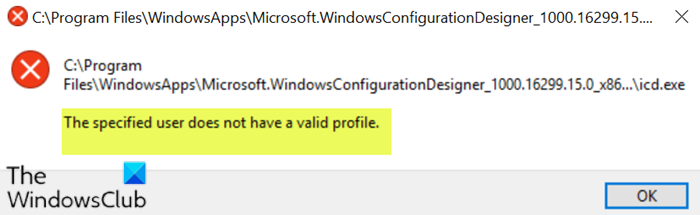
Показанный выше сообщение об ошибке указывает на исполняемый файл в папке приложения соответствующего приложения. Ошибка возникает из-за отсутствия разрешения в родительской папке, которая является папкой WindowsApps. Другая причина этой ошибки — конфликт стороннего программного обеспечения.
У указанного пользователя нет действующего профиля
Эти предложения могут помочь вам исправить. У указанного пользователя отсутствует допустимая ошибка профиля при запуске приложений Microsoft Store в Windows 10:
- Перезапустить компьютер
- Удалите сторонние приложения
- Изменить расположение папки приложения Магазина Windows
- Переустановите проблемное приложение
Давайте посмотрим на описание процесса, связанного с каждым из перечисленных решений.
1]Перезагрузите компьютер.
Рекомендуемое решение для этого — перезагрузить компьютер. Хотя это ненадежное решение, перезагрузки может быть достаточно, чтобы решить эту проблему.
Если перезапуск не устранил проблему, попробуйте следующее решение.
2]Удалите сторонние приложения.
В ходе расследования было обнаружено, что у нескольких затронутых пользователей, у которых на ПК с Windows 10 установлены следующие приложения, возникла эта проблема;
- CloudPaging Player
- Creo Trial (программа 3D CAD)
В этом случае для решения проблемы вам необходимо удалить эти приложения (даже если вы ранее удалили приложение с помощью апплета «Программы и компоненты») с помощью любого стороннего программы удаления программного обеспечения. Эти программные деинсталляторы представляют собой мощный инструмент для удаления, который полностью заботится о процессе удаления, обеспечивая удаление всех остаточных файлов и зависимостей, которые могут вызвать проблемы позже. После завершения расширенного процесса сканирования после удаления не останется никаких остатков.
3]Изменить расположение папки приложения Microsoft Store
Как уже отмечалось, приложения Магазина Windows по умолчанию хранятся в /WindowsApps папка. Если вы получаете эту ошибку при запуске приложения Microsoft Store, скорее всего, у папки нет необходимых разрешений для запуска приложения. В этом случае для решения проблемы вам необходимо переместить файлы приложения в другую папку на жестком диске, а затем снова попробовать запустить приложение.
Сделайте следующее:
C:Program FilesWindowsApps
- В этом месте станьте владельцем папки Windows Apps..
- Теперь в папке WindowsApps переместите папку приложения, для которой вы получаете сообщение об ошибке, как указано в подсказке об ошибке. Вы можете переместить папку в Документы, Рабочий стол или любая другая библиотека.
- Как только папка будет перемещена в новое место, вы можете дважды щелкнуть исполняемый файл (.exe) имя файла указывается в сообщении об ошибке, чтобы приложение запускалось без ошибок.
4]Переустановите проблемное приложение.
Если ничего не помогает, вы можете переустановить проблемное приложение и посмотреть, поможет ли это.
Всего наилучшего.
- Теги: Ошибки, приложения Windows
В процессе пользования мобильным приложением Вконтакте, некоторые пользователи сталкиваются с появлением ошибки «При загрузке данных произошла ошибка» в Вконтакте.
В этой статье рассмотрим, почему ВК пишет «При загрузке данных произошла ошибка. Проверьте Ваше подключение к сети» в и что делать, чтобы это исправить.

При загрузке данных произошла ошибка в Вконтакте: что делать, как исправить
Исходя из перечисленных причин возникновения ошибки во время загрузки данных в Вконтакте, нужно пошагово следовать рекомендациям, написанным ниже.
Проверка соединение с сетью Интернет
- Убедиться, что есть активное соединение с сетью Интернет. Для этого достаточно перезагрузить текущую страницу или открыть любой другой сайт. Если перезагрузка или открытие стороннего ресурса не удались, значит проблема в отсутствии интернета, либо – в слабом сигнале, плохом соединении. Для определения скорости интернета можно воспользоваться онлайн-сервисом Яндекс Интернетометр.
- Если интернет есть и качество связи нормальное, то можно пропустить следующие пункты и перейти к инструкции по чистке кэша в приложении ВК. Если соединения нет, то необходимо выполнить базовые действия по устранению неполадок с сетью, описанные в следующих пунктах:
- Убедиться, что есть подключение к Wi-Fi, если Интернет-соединение поступает с использованием данной технологии;
- Убедиться, что оплачена услуга мобильного оператора;
- Убедиться, что не превышен план интернет-минут, предоставленных мобильным оператором;
- Перезагрузить мобильное устройство;
- Перезагрузить роутер.
Очистка переполненного кэша ВК
Второй по частоте причиной возникновения сообщения: «При загрузке данных произошла ошибка» в ВК, является переполненный кэш мобильного приложения.
Инструкция по очистке кэша Вконтакте на Android:
- Перейти в настройки телефона, нажав на соответствующий значок на рабочем столе;

- В разделе «Приложения» перейти в подраздел «Все приложения»;

- Выбрать в списке Вконтакте;

- Нажать кнопку «Очистить», расположенную внизу экрана.

Инструкция по очистке для IOS:
Инструкцию для iPhone выкладывать не буду, так как я нищеброд счастливый обладатель смартфона Xiaomi на OS Android. Просто добавлю несколько видео из Youtube:
Очистка кэша в ВК:
Также необходимо очистить кэш непосредственно в самом ВК, для этого следует сделать следующее:
- Зайти в приложение Вконтакте;
- Перейти в настройки;

- Зайти в раздел «Основные»;

- Очистить кэш изображений и сообщений.

Надеюсь, статья «При загрузке данных произошла ошибка. Проверьте Ваше подключение к сети» была вам полезна
Самые распространенные ошибки
Точно ответить нельзя, поскольку причин может быть несколько. Ниже доступны решения популярных проблем при отправке сообщений в ВК.
- «Undefined». Решение: перейди в системную папку «System32» – «Driver» – «etc». Среди прочих файлов ноутбука в этой папке будет «hosts», открой его с помощью «блокнота». Проверь, что в нем только одна запись «0.0.1 localhost». Все, что идет дальше – ненужная информация, ее стоит удалить и перезапустить ПК. Если не помогло, стоит очистить кэш обозревателя интернета и обновить Java и Adobe Flash Player.

- Не отправляются сообщения. Решение: проверь систему на наличие вирусов, если ничего не обнаружено – проверь файл «hosts» и исправь его. Если этого недостаточно – очисти кэш браузера или открой социальную сеть в другом обозревателе. Если и это не принесло нужного результата – значит, проблема в серверах ВК, они не работают, остается лишь подождать некоторое время.
- Сообщения ВКонтакте не открываются. Решение: попробуй сначала обновить страничку с ВК. Если это не помогло – выйди из аккаунта и зайди заново. Если это не принесло должного эффекта – остается подождать, проблема на стороне серверов ВК, определенный человек уже пытается исправить это. Либо можно попробовать перезапустить браузер или ПК.
- Не приходят уведомления о новых сообщениях. Решение: если ты пользуешься мобильным приложением ВК, то нужно перейти к списку установленных программ и отыскать ВКонтакте. Там отмечай пункт активации уведомлений.
- Пропали все диалоги. Решение: может даже писаться «Messages deleted». Чаще всего дело не в обозреватели сети. Любая информация, связанная с учетными профилями ВК, хранится на серверах самой социальной сети. Если произошли технические сбои там, где именно находится твой профиль – могут появиться «глюки». Стоит немного подождать.

- Не грузятся вложения ВК. Решение: скорее всего, дело в слабом соединении интернета. Некоторые фотографии или видео имеют большой размер, поэтому они не могут прогрузиться. О скачивании видео из сообщений читай подробно здесь. Быстрее всего подгружаются вложения в VK C
- Сообщения не обновляются самостоятельно. Решение: они могут дублироваться, такое происходит из-за того, что одно из расширений браузера притормаживает работу социальной сети. Попробуй по одному отключать дополнения, чтобы узнать, какое из них мешает нормальной работе.
- Слишком много запросов в секунду. Решение: чересчур часто отправлять сообщения тоже нельзя, иначе ВК самостоятельно начнет блокировать отправку на короткое время (5-10 секунд), также может все зависнуть. Поэтому стоит писать их не чаще, чем 1 раз в 3-5 секунд.
- Требуется валидация пользователя. Решение: по техническим причинам тебя могло «выбросить» со страницы. Авторизуйся снова и перейди к диалогам.

- Произошла неизвестная ошибка. Решение: сообщения не доходят, попробуй один из предложенных ранее способов устранения неполадки: перезапустить браузер или ПК, исправить файл «hosts» и другое.
Если не хочется или не удается отправить сообщения многим людям сразу, можно воспользоваться приложением ВК Лайв и провести онлайн-трансляцию.
Ошибка доступа, когда открываешь ссылку, хочешь посмотреть альбом, фото, видео
- То, что было по ссылке, на которую ты нажал, уже удалено. Почему? Обычно удаляет тот, кто выложил. Передумал, стало не актуально (товар продан) или удалил случайно — причины могут быть разные. Также это могла удалить администрация группы или модераторы ВКонтакте (если контент нарушал правила группы или самого ВК). А ссылка остается, только по ней теперь ошибка доступа. Бывает, что ВК пишет «Ошибка доступа (5)». Смотри также совет ниже про ошибку доступа с цифрами.
Что делать? Если очень надо посмотреть то, что там было, свяжись с человеком, который дал ссылку — может, он знает, кто и почему удалил материал, и где его теперь взять.
И еще возможный вариант — ты вышел из ВК или тебя выкинуло, а чтобы посмотреть то, что хочешь, надо сначала зайти в ВК со своим логином и паролем.
Восстанавливаем украденный пароль Вконтакте
Чтобы войти на взломанную страничку нужно выполнить ряд действий, которые вам предложит сервис, начав с клика на кнопку «Забыли пароль?». Перейдя по ссылке, перед вами возникнет форма, в которую нужно ввести номер подвязанного телефона (или мыло), а затем пройти капчу для подтверждения того, что вы не робот.
После выполнения этих шагов на ваш телефон (или электронный ящик) будет отправлено сообщение с кодом для смены пароля – осталось только его придумать. Причем желательно проявить фантазию, чтобы в следующий раз ваш профиль было не так просто взломать.
Для надежности новый пароль будет отправлен вам на телефон (или электронку) – данный мессендж лучше сохранить, чтобы не пришлось менять теперь уже не взломанный, а забытый пароль.

Будьте внимательны: часто при восстановлении пароля в игру могут вступить мошенники, которые будут требовать перечисления средств за восстановление пароля. Ни в коем случае не поддавайтесь на подобные провокации, данная опция в ВКонтакте абсолютно бесплатна, какие бы сообщения не слали вам нарушители от имени администраторов.
Ошибка доступа # и цифры
ВК пишет «Ошибка доступа», знак # (решетка, номер) и цифры, или ошибка появляется в углу экрана? Вот в чем может быть дело:
- Такая проблема часто решается, если почистить временные файлы (кэш) браузера. Как это сделать, написано здесь.
- Также советуем обновить браузер или попробовать установить другой.
- Еще могут мешать некоторые расширения в твоем браузере — Avast, AdBlock. Отключи их или удали совсем.
- Наконец, ошибка может возникать при нестабильном подключении к интернету, когда твой канал сильно загружен, медленно работает, прерывается.
Серверная ошибка на компьютере при входе через браузер
Следует очистить кэш и куки браузера (временные файлы) по этой инструкции . Также имеет смысл обновить браузер, если он не обновлен, или установить другой и попробовать войти через него.
На компьютере обязательно должны быть установлены правильные время и дата.
Пришел тот день когда вы как обычно решили зайти в свою любимую социальную сеть, а тут раз и не получается.
И вы не понимаете почему так происходит. Ну что же, давайте решать эту задачу вместе.
Для начала ответьте на вопрос, что происходит, когда вы пытаетесь зайти на vk.com?
Быстрое перемещение к нужному ответу:
Хочу переслать вложение — фото, видео. Ошибка доступа
Ты пытаешься переслать кому-то фото, видео, аудиозапись из личных сообщений и появляется ошибка доступа. Чтобы этого не было, надо пересылать не фото или видео, а само сообщение, к которому оно прикреплено. Надо нажать на сообщение, чтобы выделить его, а потом кнопку «Переслать».
Переслать само фото или видео нельзя, потому что оно напрямую загружено в переписку и тем самым для него установлены настройки приватности. Это просто техническая особенность.
Комментарии Вконтакте
Подсказки? Разочарования? Обсуждаем проблемы сервиса с другими посетителями сайта:
Admin
• комментарий закреплен # Возможно, на сайте
vk.com
некорректно настроено перенаправление с разных версий. В этом случае воспользуйтесь ссылками ниже:
https://vk.com https://vk.com https://www.vk.com https://www.vk.com
Добавить комментарий
или добавить свои “5 копеек”
идентификация не требуется, для комментариев “5 копеек” действуют ограничения
Произошла ошибка сервера повторите попытку Вконтакте
Популярная социальная сеть Вконтакте иногда сталкивается с проблемой загрузки ресурсов со своих серверов. При этом большая часть сайта остается работать, а пользователи видят на экране сообщение, что произошла ошибка сервера с просьбой повторить попытку. На самом деле это связано с большой нагрузкой или оптимизацией серверных ресурсов, но иногда случается так, что браузер пользователя может блокировать передачу данных. В случае если это произошло в мобильном приложении, то за него отвечают отдельные ресурсы компании.
Вы на работе и у вас запрещен администратором — сайт ВК
И в завершение самая банальная причина — вы на работе и не можете войти в контакт, это администратором запрещён вход на сайт Вконтакте.
В таком случае её решение тоже банально — анонимайзеры. Помните, что такие сайты нередко закрываются, но постоянно и появляются, поэтому хорошим решением будет пользоваться поисковиками: Google, Yandex > анонимайзер Вконтакте. Все самые свежие и «вкусные» варианты быстро появятся перед вами.
А если хотите что-то, подтвердившее свою полезность и существующее при этом достаточно давно, пользуйтесь анонимайзером Хамелеон: https://anonimizer.net/ .
Предыдущая статья: Не удается войти в Скайп? Решение есть! Следующая статья: Как включить Скайп
Причины возникновения ошибки сервера
Конечно данный вопрос задавался в техническую поддержку ресурса и от них был получен корректный ответ, который мы преобразовали в своего рода инструкцию. Уважаемый «Агент поддержки» с радостью поделился с нами информацией о причинах возникновения ошибки сервера.
- Основной не клиентской причиной можно назвать — загруженность серверов в пиковые моменты нагрузки. Обычно это утро понедельника или вечера субботы и воскресенья.
- Немаловажным моментов назвали тестирование или подключение нового функционала или оптимизации старого. Делается это редко, но у пользователя могут возникнуть кратковременные проблемы с доступом.
- На серверах используется кеширование которое позволяет оптимизировать скорость работы ресурса и именно в этот момент нас просят повторить попытку для доступа.
- Пользователь мог установить блокировщик рекламы неправильно настроив его. Он начинает фильтровать различные. js файлы и запрещает им доступ.
- Вирусные программы которые встроились в браузер могут не давать нормально работать сайту. Обязательно проверьте свой компьютер на момент заражения.
Почему вылетает ВК на Андроиде — возможные причины
Причины, по которым приложение может вылетать, могут скрывать как в самой программе, так и в мобильном телефоне. В первом случае речь идет о программных сбоях — приложение недостаточно оптимизировано и некорректно работает. Во втором случае — сбой произошел в самом телефоне и возник по вине пользователя.
Как наиболее распространенным причинам, по которым ВК вылетает на телефоне, относятся:
- наличие на телефоне вирусов, создающих ошибки в работе программного обеспечения;
- приложение не функционирует вместе с операционной системой телефона;
- произошло нарушение целостности арк-файла;
- мало оперативной памяти;
- некачественная оптимизация приложения;
- неправильная распаковка кэш.
Если приложение вылетает, необходимо проверить совместимость с моделью телефоном. Для этого можно перейти в Play Market и ввести в поисковую строку ВК. Если отобразится сообщение – «не совместимо с устройством», то приложение работать не будет.
При выполнении следующих действий приложение может вылетать чаще всего:
- пользователь пытается войти в собственный аккаунт социальной сети;
- производится прокручивание ленты;
- на телефоне включается музыка к прослушиванию;
- пользователь входит в меню диалога с друзьями или просматривает историю друзей.
Любой из перечисленных способов требует подбора правильного пути разрешения проблемы.
Как исправить проблему с ошибкой сервера Вконтакте

Рекомендации по исправлению включают ряд параметров которые необходимо выполнить поочередно. В большинстве случаев все представленные методы помогают «излечиться» от браузерного недуга и спокойно продолжать пользоваться социальной сетью.
- Временно отключите блокировщики рекламы и перезапустите браузер. AdBlock, Kaspersky Protection и другие, могут попросту блокировать скрипты для работы сайта.
- Попробуйте использовать альтернативные браузеры. Например при использовании FireFox, установите Chrome или Yandex.
- Закройте торренты или другие программы поглощающие трафик.
- Зайдите в режиме «инкогнито». Сделать это можно нажав комбинацию CTRL + SHIFT + N.
- Программы работающие с интерфейсом пользователя так же могут запрещать к исполнению JavaScript. Например к таким можно отнести Discord, OBS.
Если проблема не серверного характера, то эти рекомендации помогут вам решить неисправность с доступностью серверов.
Нет возможности зайти Вконтакте: сайт не грузится
Привычно кликнув на иконку соцсети, вы не можете загрузить ВКонтакте? Самое первое, что нужно сделать – это проверить наличие связи с интернетом. Возможно, по какой-либо причине (задолженность по оплате, технические неполадки в оборудовании у вас или у вашего провайдера и тому подобное) интернета у вас просто нет.
Иногда ошибки могут возникнуть и в работе браузера. Поэтому если вы обычно пользуетесь, например, Мозиллой, то попробуйте запустить Google Chrome или Оперу – глядишь, все и наладится. А сломавшийся браузер можно исправить, например, удалив кэшированные файлы, куки, переустановив саму программу в конце концов.
Бывает, что и интернет точно есть (на остальные сайты можно войти без каких-либо проблем), и браузер в порядке, а ВКонтакте все равно не открывается. Если вы подключаетесь ко всемирной паутине при помощи вай-фай, к настройкам которого у кого-либо есть доступ (например, это бесплатная зона в учебном заведении или на работе, или даже дома – при наличии технически подкованных родственников), то всегда существует вероятность наложенного запрета на пользование соцсетью. Уточните у администратора, чтобы знать об этом наверняка.
Еще один вариант – технические работы на сервере ВКонтакте или сбой в работе сайта соцсети. Как правило, задержки такого рода длятся очень недолго и нужно просто подождать.
Появилась ошибка «Что-то пошло не так» ВКонтакте? Перезапустите телефон, пройдите заново авторизацию, попробуйте выйти из профиля и зайдите еще раз или обратитесь в службу поддержки. Ниже рассмотрим, что это за сбой, в каких случаях она возникает, и как его правильно устранить.
Что это значит
Появление надписи «Что-то пошло не так» в ВК свидетельствует о внутренних сбоях в работе социальной сети. Они могут быть вызваны как трудностями с подключением к Интернету, так и проблемами с самим сервером. Чаще всего ошибка возникает при оплате, попытке входа в какой-то раздел, авторизации и т. д.
В большинстве случаев проблема легко решается путем рассмотренных ниже действий. В наиболее сложных ситуациях не обойтись без помощи со стороны технической поддержки. Чаще всего ответ можно получить по ссылке https://vk.com/support?act=home. Подробнее на этом вопросе остановимся ниже.

Причины и пути решение
Ошибку «Что-то пошло не так» в ВК легко решить, если знать возможные причины и действовать с учетом приведенных ниже рекомендаций.
Трудности с Интернетом
Одной из причин, почему возникает ошибка «Что-то пошло не так» — потеря Интернета при работе ВК. К примеру, вы сделали какой-то запрос, и в этот момент разорвалось соединение. В таких обстоятельствах попробуйте зайти на другой сайт и убедитесь в наличии подключения к Сети. Если его нет, необходимо решить вопрос с провайдером, а после этого снова попробовать зайти на ВК и проверить, появляется ли ошибка.
Проблемы с запросом
Нельзя исключать ситуацию, когда при подаче запроса возникли какие-то сложности. В таких ситуациях необходимо просто подождать какое-то время, а после этого повторить попытку. Во многих случаях такой шаг позволяет устранить имеющиеся ошибку «Что-то пошло не так» и вернуть прежнюю работоспособность. Это может выручить, к примеру, при возникновении сбоев в процессе оплаты, входе в какой-то раздел, отправке сообщения и т. д.
Сбои в авторизации
В случае появления ошибки «Что-то пошло не так» проблема может быть из-за авторизации. При этом человек как бы находится в системе, но сама ВК уже не распознает пользователя. В таком случае необходимо выйти из личного кабинета и войти в него снова. При вводе данных будьте внимательны. Учтите, что ошибка в любом из символов может привести к появлению сбоев.
После авторизации убедитесь, что вы находитесь в своем кабинете, сделайте какие-либо шаги, а после этого попробуйте выполнить то действие, при котором возникала проблема.
Как вариант, попробуйте зайти под другим профилем (если он имеется). Если с этим вариантом не возникают трудности, сбои могут возникнуть из-за нового профиля. В таких обстоятельствах может потребоваться перерегистрация или обращение в поддержку.

Загрязненный кэш
В ситуации, когда ВКонтакте что-то пошло не так, нельзя исключать банальное загрязнение браузера. Для решения проблемы попробуйте почистить куки и кэш, а после этого проверьте факт устранения ошибки. В каждом веб-проводники процесс очистки происходит по индивидуальному алгоритму. К примеру, в Гугл Хром сделайте следующее:
- Жмите на три точки вверху.
- Кликните на «Дополнительные инструменты».
- Выберите «Удаление данных о просмотренных страницах».

- Поставьте все отметки и выберите временной диапазон «За все время».
- Жмите на «Удалить данные».

По похожему принципу можно сделать работу и в других браузерах, а по завершении всех шагов остается проверить — ушла ли ошибка «Что-то пошло не так» в ВК.
Обновите или переустановите программу
Если проблема никуда не девается, попробуйте обновить приложение ВК. Для этого сделайте такие шаги:
- Войдите в Плей Маркет.
- Жмите на ник своего профиля справа вверху.
- Зайдите в «Управление приложением и устройством».
- Кликните «Доступные обновления».
- Найдите здесь ВК и жмите «Обновить».

Если этот способ не подошел, попробуйте полностью удалить программу через настройки, а после установить ее с нуля. Такие шаги часто выручают при возникновении сбоев и ошибок типа «Что-то пошло не так».
Сбои на сервере
Нельзя исключать ситуацию, когда проблема произошла на сервере ВК. Такое бывает при повышенной нагрузке и других проблемах. Для подтверждения или опровержения этой версии перейдите по ссылке downdetector.ru/ne-rabotaet/vkontakte, и посмотрите, имеет ли место такая ситуация. Если она есть, остается только подождать и через время повторить попытку.

Обратитесь в поддержку
Если ни один из предложенных выше вариантов не дал результата, можно обратиться в поддержку. Для этого можно использовать разные варианты, к примеру, группу vk.com/vhod_ru или vk.com/techsupp.php1. В обоих случаях можно задать вопрос и попросить пояснить причину, почему появляется ошибка «Что-то пошло не так» ВКонтакте.
Теперь вы знаете, почему могут возникнуть сбои в работе ВК, как объяснить появление надписи «Что-то пошло не так» и можно ли ее исправить в социальной сети. В большинстве случае достаточно просто подождать, ведь проблема может решиться уже в последний момент.
Содержание
- ВК пишет: «ошибка при загрузке данных»? Что делать?
- Ошибка доступа ВКонтакте. Что делать?
- Ошибка доступа при добавлении в друзья
- Ошибка доступа, когда открываешь ссылку, хочешь посмотреть альбом, фото, видео
- Ошибка доступа в мобильном приложении ВК
- «Ошибка доступа 5» Вконтакте при просмотре видео
- Устранение «Ошибки доступа 5» ВК
- Способ 1: Настройки приватности
- Способ 2: Системные проблемы
- Причины сбоя
- Очистка кэша
- Установка часов
- Доступ запрещен, когда хочу поменять короткое имя (ссылку) в приложении ВК
- Прочие ошибки доступа в мобильном приложении ВК
- Ошибка доступа # и цифры
- Ошибка доступа, когда отправляю сообщение
- Заключение
ВК пишет: «ошибка при загрузке данных»? Что делать?
Совершенно верно, такая ошибка иногда выскакивает на Android, на iPhone и даже на стационарных персональных компьютерах. Ничего страшного в этом уведомлении об ошибке нет. Просто нужно спокойно попытаться решить эту проблему. Ошибка может быть вызвана несколькими причинами. Это плохое подключение к интернету, неполадки с кеш, неправильно установленное время и так далее.
Начните проверку с правильности установки времени на Вашем смартфоне. Это легко сделать в настройках. Если время стоит правильное, то переходим к следующему пункту. Вы должны почистить кэш.
В настройках находим «Диспетчер приложений» и уже там ищем мобильное приложение ВК. Давим на эту кнопку и в настройках жмём Почистить кэш и «Стереть данные». Сделайте перезагрузку и ошибка больше не появится.
Возможно у вас возникли проблемы с интернетом. Проверьте подключение, обновите страницу. Если это не помогло, то стоит почистить кеш, перезагрузить Ваше устройство, компьютер или же телефон.
Как правило вот такие простые действия очень помогают.
Такая надпись может выскочить и из-за банальной потери связи, нет выхода в сеть Интернет. Если же связь устойчива, а это уведомление выходит, значит стоит обратить свои усилия на очистку кеша вашего браузера и повторить попытку загрузки данных.
Проверьте подключение к интернету, сеть должна быть устойчивой.
Если всё в порядке, пробуйте перезагрузиться (перезагрузить компьютер, или телефон).
Если не помогает, почистите кеш, можно программой «Глинер», можно в функционалом самого браузера.
Такие проблемы при входе на сайт могут быть не только при попытке войти в ВК, но и на многие другие сайты. В частности я сталкивалась с этим и при попытке войти на БВ.
Первое, что нужно сделать почистить кеш, а затем перезагрузить гаджет. И снова попробовать войти.
Первое, что следует сделать — это проверить подключение к сети. Для этого нужно попробовать открыть другие приложения или сайт ВК через браузер, если дело происходит на телефоне. Если выход в интернет осуществляется через компьютер, то стоит попробовать открыть другую интернет-страницу. Если другие приложения или страницы работают исправно, то стоит попробовать перезагрузить телефон или компьютер.
Если опять ничего не происходит, то можно почистить кеш, как уже написали выше.
Иногда ошибку сайт выдаёт при попытке загрузить материал, который уже удалён владельцем или скрыт настройками приватности.
Ошибка «Ошибка при загрузке данных» может напугать неопытного пользователя в контакте. Как решить эту проблему.
Данная ошибка возникает, если память (Кеш) переполнен. Его необходимо очистить.
Если вы пользуетесь Андроидом, то в настройках телефона найдите приложение В контакте. Здесь необходимо нажать на кнопку «Очистить кеш» или «Очистка кеш-памяти». Для надежности лучше всего перезагрузить телефон.
Пользуетесь iPhone? Тогда сначала обновите приложение. Не помогло? Тогда идем в настройки и чистим кеш.
Пользуетесь контактом с компьютера? Тогда очистите историю поиска.
Ошибка доступа ВКонтакте. Что делать?
Появляется «Ошибка доступа» в ВК. Почему? Причины могут быть разные. Сейчас разберемся, что это значит и как убрать ошибку.

Ошибка доступа при добавлении в друзья
Если ты добавляешь человека в друзья и у тебя выходит ошибка доступа, скорее всего, сработало одно из ограничений по друзьям (количество в сутки или общее количество). Посмотри подробнее здесь: Что делать, если ВКонтакте не могу добавить человека в друзья. Также можешь попробовать добавить в друзья не с телефона, а с компьютера через полную версию ВК — ты увидишь более подробное сообщение об ошибке, которое будет легче понять!
Ошибка доступа, когда открываешь ссылку, хочешь посмотреть альбом, фото, видео
- То, что было по ссылке, на которую ты нажал, уже удалено. Почему? Обычно удаляет тот, кто выложил. Передумал, стало не актуально (товар продан) или удалил случайно — причины могут быть разные. Также это могла удалить администрация группы или модераторы ВКонтакте (если контент нарушал правила группы или самого ВК). А ссылка остается, только по ней теперь ошибка доступа. Бывает, что ВК пишет «Ошибка доступа (5)». Смотри также совет ниже про ошибку доступа с цифрами.
Что делать? Если очень надо посмотреть то, что там было, свяжись с человеком, который дал ссылку — может, он знает, кто и почему удалил материал, и где его теперь взять.
То, что было по ссылке, теперь доступно только для участников группы или для друзей человека, который это выложил. Как решить проблему? Вступи в группу или узнай у человека, выложившего ссылку, в чем причина. Если не можешь написать ему в личку, прочитай это: Как написать, если закрыта личка ВКонтакте.
И еще возможный вариант — ты вышел из ВК или тебя выкинуло, а чтобы посмотреть то, что хочешь, надо сначала зайти в ВК со своим логином и паролем.
Ошибка доступа в мобильном приложении ВК
- Удалить приложение ВК с телефона и установить заново из магазина приложений.
- Выйти и войти с логином и паролем (пятая кнопка в нижнем ряду → шестеренка справа вверху → Выйти), затем ввести логин и пароль заново, чтобы войти.
- Если за последние сутки ставил много лайков, добавлял много друзей, то придется ждать. Но возможно, у тебя получится сделать то, что ты хочешь, с компьютера или через мобильную версию сайта ВК (m.vk.com).
Неполадки могут появляться вне зависимости от используемого браузера и качества связи. Просмотр контента в этом случае оказывается заведомо невозможным или прерывается уже после его включения. После этого он становится недоступным совсем или на время в зависимости от ситуации.

Причин для ограничения доступа к видеофайлам может быть несколько. Чаще всего в этом задействованы:
- интернет-соединение;
- приватность пользователя;
- недоступность самого файла;
- нарушение авторских прав и др.
Задача не всегда поддается решению со стороны пользователя, просматривающего видеофайл.
Устранение «Ошибки доступа 5» ВК
Все возможные причины появления данной ошибки раскрываются непосредственно из ее имени, то есть, вне зависимости от места появления, проблемы с доступом могут быть спровоцированы только из-за поставленных перед вами ограничений. При этом чаще всего проблемы связаны с файлами, доступ к которым был ограничен прямо во время их просмотра.
Способ 1: Настройки приватности
Данная причина и, вместе с тем, решение заключается в том, что вам нужно получить доступ к просматриваемому материалу. Предоставить права доступа может только владелец, исходя из чего от вас потребуется обратиться к автору файла.

Обойти «Ошибку доступа 5» ВКонтакте, кроме как названным подходом, невозможно. В противном случае, если вы будете злоупотреблять ограничениями социальной сети, ваш персональный профиль может быть навсегда заблокирован.

В некоторых случаях проблема с доступом может быть связана с добавлением вас в черный список владельцем видеоролика или администрацией сообщества. При таких обстоятельствах нужно попросту дождаться истечения срока блокировки или создать себе новую страницу, после чего открыть файл через нее.
Способ 2: Системные проблемы
Вторая, но уже скорее дополнительная причина возникновения «Ошибки доступа 5» ВКонтакте может заключаться в заражении вашей операционной системы вирусами. К тому же следует знать, что многие похожие трудности на этом ресурсе также требуются проверки системы на вирусы.
Примечание: Данный раздел статьи актуален только для тех случаев, когда вы полностью уверены в наличии доступа к нужному материалу.
Вполне может быть и такое, что вами используется какое-либо вредоносное расширение или программа, напрямую касающиеся сайта ВК или возможностей просмотра видео. Попробуйте отключить или удалить подобное ПО.

Помимо заражения системы вирусами, проблема может исходить от самого веб-обозревателя, который вы используете для посещения сайта ВКонтакте. В частности, вам следует очистить историю посещений и кэш, а также обновить браузер.
Примечание: Это касается лишь тех случаев, когда трудность возникает только в одном интернет-обозревателе, а не во всех.

В качестве дополнительной меры, напрямую относящейся к удалению вирусов и очистке браузера, нелишним будет выполнить очистку операционной системы от мусора. Для этих целей воспользуйтесь программой CCleaner и соответствующей инструкцией по работе с ней на нашем сайте.

Если после выполнения предложенных нами действий ошибка все равно возникает, несмотря на наличие доступа к файлу и его целостность, вы можете обратиться к администрации ВК. О том, как это сделать, мы рассказали в одной из инструкций.

Завершая данную статью, обращаем внимание на то, что «Ошибка доступа 5» может быть связана не только с какими-то проблемами на вашей стороне, но и неисправностями серверов ВКонтакте. В этом случае она будет обнаружена многими пользователями, о чем можно узнать на специальном сайте.

Если вы не смогли устранить проблему или у вас есть свои замечания по поводу возможных решений, обязательно пишите об этом в комментариях под статьей. На этом мы заканчиваем данную тему.
Причины сбоя
Если мобильное приложение вылетает на Андроид, причин может быть две:
- кэшированные данные;
- неверный формат времени и даты.
Каждая из них легко устраняется силами пользователя.
Очистка кэша
Чтобы почистить память и удалить мусорные файлы, необходимо:
- В настройках телефона перейти в «Приложения».

- Найти иконку программы и кликнуть по ней.

- Поочерёдно нажать «Стереть данные» и «Очистить кэш».

Завершив операции, запустить утилиту и проверить, как она работает.
Установка часов
Если на телефоне неверно установлен формат часов, он тоже может быть причиной некорректной работы программного обеспечения.
Чтобы изменить его на правильный, потребуется:
- Открыть настройки гаджета.
- Найти раздел «Дата и время».

- Поставить метку напротив строки «24-часовой».

Перезагрузить технику и заново начать работу с социальной сетью.
На некоторых мобильных устройствах, в зависимости от бренда, версии ОС и установленной оболочки от производителя, название раздела может отличаться. Так, на смартфонах Meizu все действия выполняются во вкладке «Язык, время, клавиатура».
Если после выполненных действий неполадки остались, следует удалить и переустановить программу.
Доступ запрещен, когда хочу поменять короткое имя (ссылку) в приложении ВК

Не делай это через приложение на телефоне. У многих при этом возникает ошибка доступа или «доступ запрещен». Поменяй свое короткое имя через полную версию ВК:
Прочие ошибки доступа в мобильном приложении ВК
Попробуй следующее:
- Удалить приложение ВК с телефона и установить заново из магазина приложений.
- Выйти и войти с логином и паролем (пятая кнопка в нижнем ряду → кнопка меню справа вверху → Настройки → Выйти), затем ввести логин и пароль заново, чтобы войти.
- Если за последние сутки ставил много лайков, добавлял много друзей, то придется ждать. Но возможно, у тебя получится сделать то, что ты хочешь, с компьютера или через мобильную версию сайта ВК (m.vk.com).
Ошибка доступа # и цифры
ВК пишет «Ошибка доступа», знак # (решетка, номер) и цифры? Вот в чем может быть дело:
- Такая проблема часто решается, если почистить временные файлы (кэш) браузера. Как это сделать, написано здесь.
- Также советуем обновить браузер или попробовать установить другой.
- Еще могут мешать некоторые расширения в твоем браузере — Avast, AdBlock. Отключи их или удали совсем.
- Наконец, ошибка может возникать при нестабильном подключении к интернету, когда твой канал сильно загружен, медленно работает, прерывается.
Ошибка доступа, когда отправляю сообщение
Возможно, данный человек заблокировал тебя (как узнать, что тебя заблокировали?) или поставил запрет на личные сообщения от некоторых людей — например, не являющихся его друзьями. Посмотри подробнее здесь: Что делать, если не отправляются сообщения ВКонтакте.
Заключение
Если при попытке открыть социальную сеть на смартфоне появляется оповещение «Приложение ВКонтакте остановлено», нужно знать, что делать в этой ситуации. Обычно проблема связана с переполненной кэш-памятью, следует её почистить, чтобы решить затруднение. Реже ошибка связана с некорректным отображением часов, в таком случае нужно изменить формат на 24-часовой.
Перед контентом ПК
Источники
- http://millioner-otvet.ru/oshibka-pri-zagryzke-dannyh-v-vkontakte-chto-eto-znachit-kak-ispravit-chto-delat/
- https://mostech-group.ru/nelzya/pochemu-vkontakte-vydaet-oshibku-dostupa/
- https://games-on-pc.ru/info/pochemu-v-kontakte-pishet-oshibka-dostupa/
- https://smm-guide.com/oshibka-dostupa-5-vkontakte
- https://lumpics.ru/access-error-5-vkontakte/
- https://appsetter.ru/kak-ustranit-oshibku-prilozheniya-vkontakte-na-android.html
- https://vhod.ru/vkontakte/chto-delat/esli-oshibka-dostupa/
Пользователи интернета и владельцы сайтов периодически сталкиваются с различными ошибками на веб-страницах. Одной из самых распространенных ошибок является error 500 (ошибка 500). Поговорим в нашей статье о том, что это за ошибка и как ее исправить.
Где и когда можно встретить ошибку 500
Вы можете увидеть ошибку на любом веб-ресурсе, браузере и устройстве. Она не связана с отсутствием интернет-соединения, устаревшей версией операционной системы или браузера. Кроме того, эта ошибка не указывает на то, что сайта не существует или он больше не работает.
Ошибка 500 говорит о том, что сервер не может обработать запрос к сайту, на странице которого вы находитесь. При этом браузер не может точно сообщить, что именно пошло не так.
Отображаться ошибка может по-разному. Вот пример:
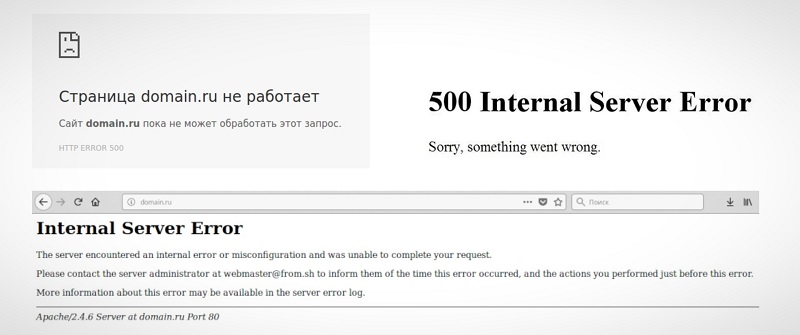
Если вы решили купить что-то в любимом интернет-магазине, но увидели на сайте ошибку 500, не стоит сильно огорчаться – она лишь сообщает о том, что вам нужно подождать, пока она будет исправлена.
Если ошибка появилась на вашем сайте, то нужно скорее ее исправлять. Далее я расскажу, как это можно сделать.
Комьюнити теперь в Телеграм
Подпишитесь и будьте в курсе последних IT-новостей
Подписаться
Как ошибка 500 влияет на SEO-продвижение
Наличие ошибки 500 напрямую влияет на продвижение сайта, ведь когда страница недоступна, это говорит о неисправностях на сайте. А если на веб-ресурсе есть что-то неладное, то это сразу звоночек для поисковых роботов. Когда они сканируют страницу и видят, что она недоступна, это негативно сказывается на всем сайте. Однако здесь важно понимать, что свое конечное решение роботы выставляют не сразу. После первого неудачного сканирования они повторно посещают страницу и проверяют, исчезла ли проблема.
Если вы исправите ошибку 500 в течение суток, то никаких проблем с SEO-продвижением случиться не должно. В противном случае либо сайт может снизиться в позициях, либо проблемные страницы исчезнут из результатов поиска. Как правило, происходит и первое, и второе.
Таким образом, чтобы минимизировать негативное влияние ошибки 500 на SEO-продвижение, необходимо следить за состоянием сервера и немедленно исправлять проблемы. Регулярный мониторинг поможет сохранить сайт доступным и улучшить его производительность и позиции в результатах поиска.
Проверить доступность страниц в поисковых системах вы можете с помощью инструментов Google Search Console и Яндекс Вебмастер.
Причины возникновения ошибки
Итак, ошибка 500 возникает, когда серверу не удается обработать запрос к сайту. Из-за этого пользователи не могут попасть на сайт, а поисковые системы полноценно с ним работать. Очевидно, что ошибка нуждается в исправлении. В первую очередь необходимо найти проблему.
Основной причиной ошибки 500 может быть:
- Неверный синтаксис файла .htaccess. htaccess – это файл, в котором можно задавать настройки для работы с веб-сервером Apache и вносить изменения в работу сайта (управлять различными перенаправлениями, правами доступа к файлам, опциями PHP, задавать собственные страницы ошибок и т.д.).
Узнать больше о файле .htaccess можно в статье «Создание и настройка .htaccess». - Ошибки в скриптах сайта, то есть сценариях, созданных для автоматического выполнения задач или для расширения функционала сайта.
- Нехватка оперативной памяти при выполнении скрипта.
- Ошибки в коде CMS, системы управления содержимым сайта. В 80% случаев виноваты конфликтующие плагины.
Год хостинга в подарок при заказе лицензии 1С-Битрикс
Выбирайте надежную CMS с регулярными обновлениями системы и профессиональной поддержкой.
Заказать
Как получить больше данных о причине ошибки
Что означает ошибка 500, мы теперь знаем. Когда она перестала быть таким загадочным персонажем, не страшно копнуть глубже — научиться определять причину ошибки. В некоторых случаях это можно сделать самостоятельно, так что обращаться за помощью к профильному специалисту не понадобится.
Отображение ошибки бывает разным. Ее внешний облик зависит от того, чем она вызвана.
Самые частые причины ошибки 500 можно распознать по тексту ошибки или внешнему виду страницы.
- Сообщение Internal Server Error говорит о том, что есть проблемы с файлом .htaccess (например, виновата некорректная настройка файла). Убедиться, что .htaccess является корнем проблемы, поможет следующий прием: переименуйте файл .htaccess, добавив единицу в конце названия. Это можно сделать с помощью FTP-клиента (например, FileZilla) или файлового менеджера на вашем хостинге (в Timeweb такой есть, с ним довольно удобно работать). После изменения проверьте доступность сайта. Если ошибка больше не наблюдается, вы нашли причину.
- Сообщение HTTP ERROR 500 или пустая страница говорит о проблемах со скриптами сайта. В случае с пустой страницей стоит учесть, что отсутствие содержимого сайта не всегда указывает на внутреннюю ошибку сервера 500.
Давайте узнаем, что скрывается за пустой страницей, обратившись к инструментам разработчика. Эта браузерная панель позволяет получить информацию об ошибках и другие данные (время загрузки страницы, html-элементы и т.д.).
Как открыть панель разработчика
- Нажмите клавишу F12 (способ актуален для большинства браузеров на Windows). Используйте сочетание клавиш Cmd+Opt+J, если используете Google Chrome на macOS. Или примените комбинацию Cmd+Opt+C в случае Safari на macOS (но перед этим включите «Меню разработки» в разделе «Настройки» -> «Продвинутые»). Открыть инструменты разработчика также можно, если кликнуть правой кнопкой мыши в любом месте веб-страницы и выбрать «Просмотреть код» в контекстном меню.
- Откройте вкладку «Сеть» (или «Network») и взгляните на число в поле «Статус». Код ответа об ошибке 500 — это соответствующая цифра.
 Более детальную диагностику можно провести с помощью логов.
Простыми словами: лог — это журнал, в который записывается информация об ошибках, запросах к серверу, подключениях к серверу, действиях с файлами и т.д.
Как вы видите, данных в логи записывается немало, поэтому они разделены по типам. За сведениями о нашей ошибке можно обратиться к логам ошибок (error_log). Обычно такие логи предоставляет служба поддержки хостинга, на котором размещен сайт. В Timeweb вы можете включить ведение логов и заказать необходимые данные в панели управления. Разобраться в полученных логах поможет статья «Чтение логов».
Как устранить ошибку
Теперь поговорим о том, как исправить ошибку 500. Вернемся к популярным причинам этой проблемы и рассмотрим наиболее эффективные способы решения.
Ошибки в файле .htaccess
У этого файла довольно строгий синтаксис, поэтому неверно написанные директивы (команды) могут привести к ошибке. Попробуйте поочередно удалить команды, добавленные последними, и проверьте работу сайта.
Также найти проблемную директиву можно с помощью логов ошибок (через те же инструменты разработчика в браузере). На ошибку в директиве обычно указывает фраза «Invalid command». Информацию о верном написании директивы или способе исправления ошибок в .htaccess вы можете найти в интернете. Не нужно искать, почему сервер выдает ошибку 500, просто введите в строку поиска название нужной команды или текст ошибки из логов.
Ошибки в скриптах сайта
Скрипт не запускается
Обычно это происходит, когда существует ошибка в скрипте или функция, которая не выполняется. Для успешного запуска скрипта функция должна быть верно прописана, поддерживаться сервером и выполняться от используемой версии PHP. Бывают ситуации, когда функция несовместима с определенными версиями PHP. Получить более подробную информацию о той или иной функции можно в интернете.
Не хватает оперативной памяти
Если в логах вы видите ошибку «Allowed memory size», для устранения ошибки 500 стоит оптимизировать работу скрипта. Вы можете воспользоваться специальными расширениями для анализа производительности скрипта или обратиться за помощью к специалисту, который поработает над его оптимизацией.
Если ваш сайт размещен на отдельном физическом или виртуальном сервере, можно попробовать увеличить максимальное использование оперативной памяти на процесс (memory_limit). На шаред хостинге этот параметр обычно не изменяется, но есть возможность купить хостинг помощнее.
Ошибки в CMS
Если код CMS содержит неверный синтаксис, это может вывести сайт из строя. В таком случае логи сообщат вам об ошибке 500 текстом «PHP Parse error: syntax error, unexpected». Так происходит, когда некорректно работает плагин (или тема, используемая в CMS, но реже) либо есть ошибки в коде. Ошибка может быть допущена случайно, произойти при обновлении плагина или версии CMS.
При чтении логов обратите внимание на путь, который следует за сообщением об ошибке, ведь он может указать на проблемную часть кода или плагин. Если проблема в плагине, для восстановления работы сайта переименуйте на время папку, в которой он расположен. Попробуйте обновить плагин или откатить его до прежней версии. Если ситуацию не удается исправить, от расширения стоит отказаться либо заменить его аналогом.
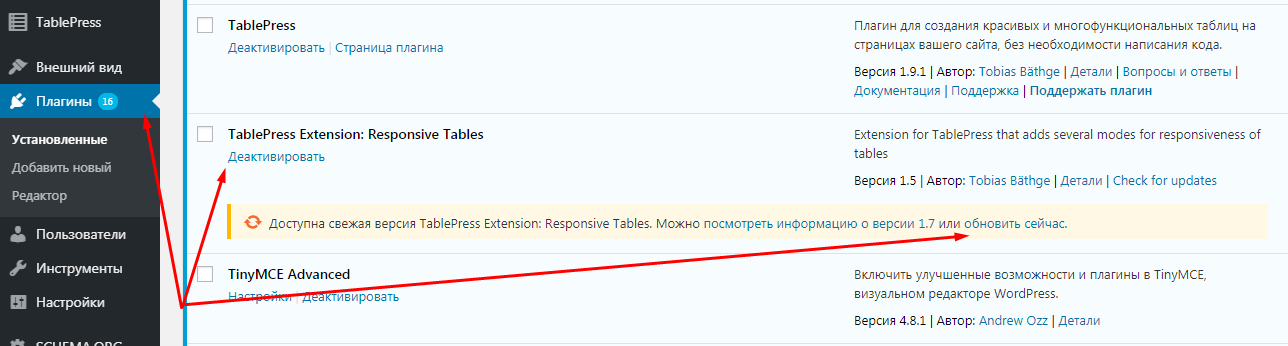 Также в большинстве случаев подобные проблемы помогает решить поддержка CMS.
Информацию о других распространенных ошибках вы можете найти в статье «6 наиболее часто возникающих ошибок HTTP и способы их устранения».
Что делать, если вы пользователь
Если при посещении стороннего сайта вы столкнулись с ошибкой 500, не переживайте – вина тут лежит на стороне администратора ресурса. Здесь важно понимать, что проблема может быть кратковременной, например, из-за перегрузки сайта. В таких случаях будет достаточно просто перезагрузить страницу: сделать это можно с помощью соответствующей кнопки в браузере или клавиши F5.
Обратите внимание, что при обновлении страницы интернет-магазина могут дублироваться заказы. Например, если ошибка 500 возникает при оформлении заказа, то после перезагрузки количество товаров может удвоиться. Такое происходит редко, но помнить об этом стоит, чтобы избежать лишних покупок.
Также может быть и такое: например, вы зашли на страницу, она выдала ошибку 500, через некоторое время ее исправили специалисты, но проблема у вас осталась. Чаще всего это связано с тем, что в браузере остались старые cookie-файлы или кеш. Исправить это просто – достаточно очистить данные составляющие. Чтобы сделать это в браузере Google Chrome, необходимо нажать на троеточие в верхнем правом углу и перейти в настройки. Затем в поисковой строке ввести запрос «кеш» и нажать на кнопку «Очистить историю».
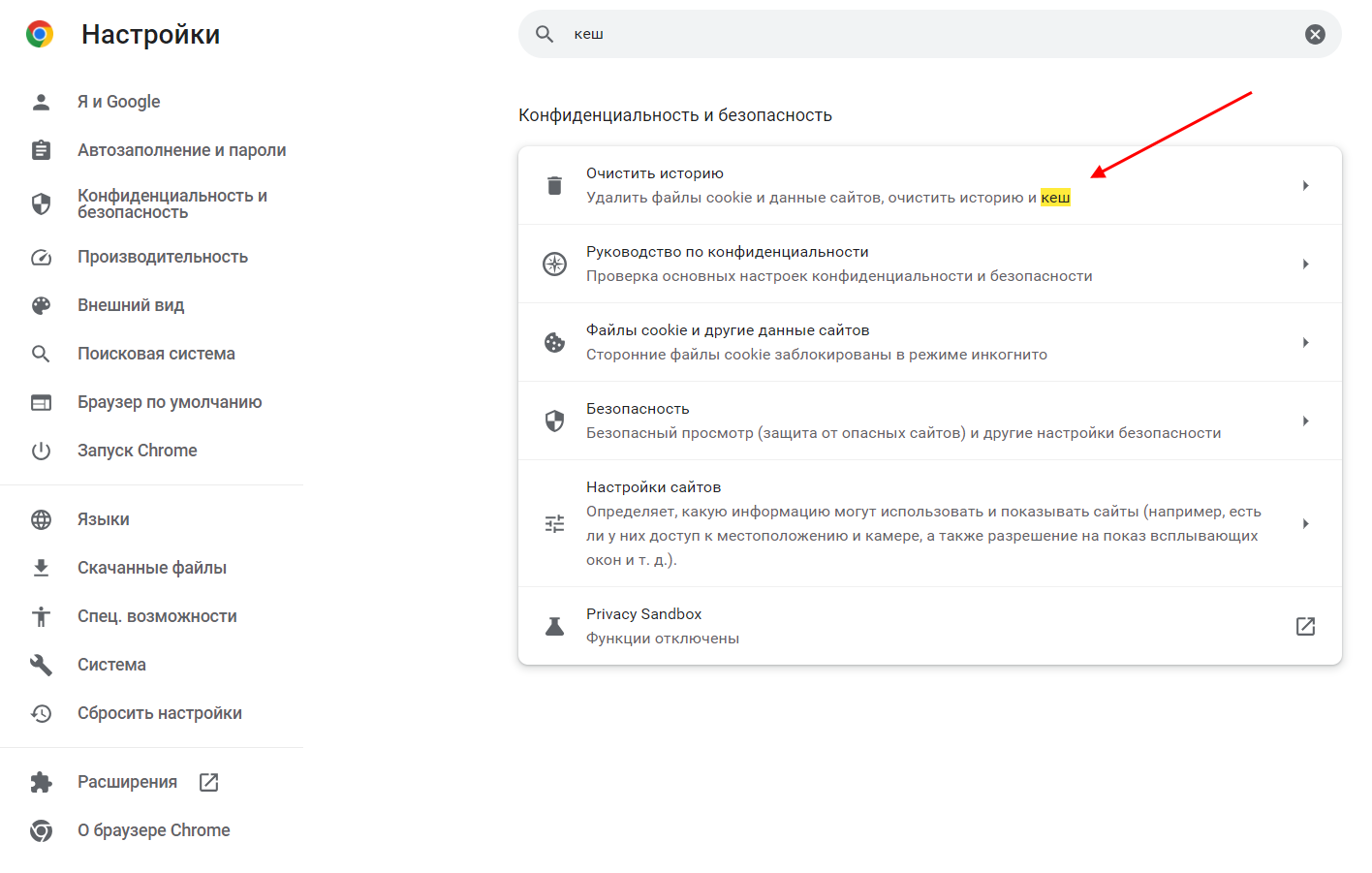
В отобразившемся окне вы можете выбрать временной диапазон. Это будет полезно, если вы хотите очищать не все данные, а только те, которые относятся к проблемному сайту.
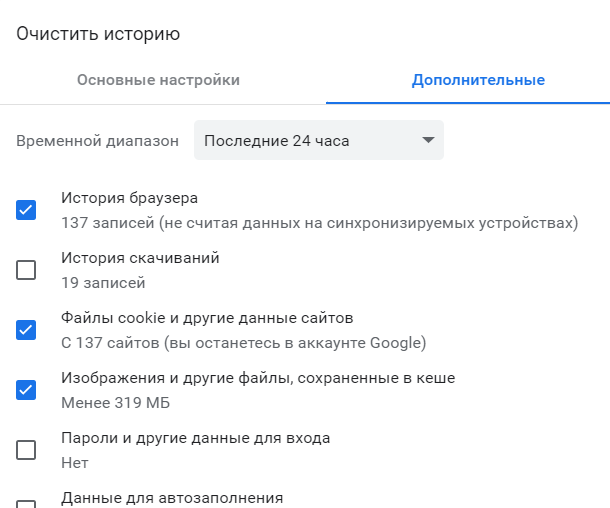
В других браузерах очистка cookie-файлов и кеша выполняется примерно так же.
Если ни одно из вышерассмотренных действий не привело к успеху, то проблема точно на стороне администратора сайта. При желании вы можете найти его контактные данные и отправить запрос – спросить, когда будет решена проблема и с чем это связано.
Что бесполезно делать при Error 500
При ошибке 500 есть несколько вещей, которые могут быть бесполезными или непродуктивными:
- Повторные попытки обновления страницы. Вы можете сделать несколько попыток обновления страницы, надеясь, что ошибка исчезнет. Однако, если проблема связана с сервером, это не приведет к успеху.
- Перезагрузка компьютера. Ошибка 500 никак не связана с локальным компьютером, так как проблема кроется в оборудовании администратора сайта.
- Использование другого браузера. Это может помочь только в том случае, если проблема связана с кешем или cookie-файлами.
- Переустановка ПО и перезагрузка роутера. Подобные действия также не приведут к успеху.
Если вы владелец сайта, то лучше сделать так, чтобы у пользователя не возникала потребность осуществлять вышеперечисленные действия. Вы можете информировать об ошибке прямо на сайте – так человек сразу поймет, что проблема связана не с его оборудованием. Это поможет вам обеспечить качественный пользовательский опыт и поддержать хорошие показатели SEO.
Ошибка 500 на сайте, созданном на WordPress
На WordPress ошибка 500 чаще всего возникает из-за установленных плагинов – как старых, так и недавно загруженных. Первым делом проверьте, нуждаются ли устаревшие инструменты в обновлении. Если же расширения обновлены, но 500 Internal Server Error до сих пор есть, попробуйте отключить все плагины. В таком случае ошибка может исчезнуть – если это произошло, то виной всему один из установленных инструментов.
Для отключения расширений перейдите в панель управления WordPress и откройте вкладку «Плагины» –> «Установленные». В отобразившемся окне нажмите на кнопку «Деактивировать», которая расположения под названием плагина.
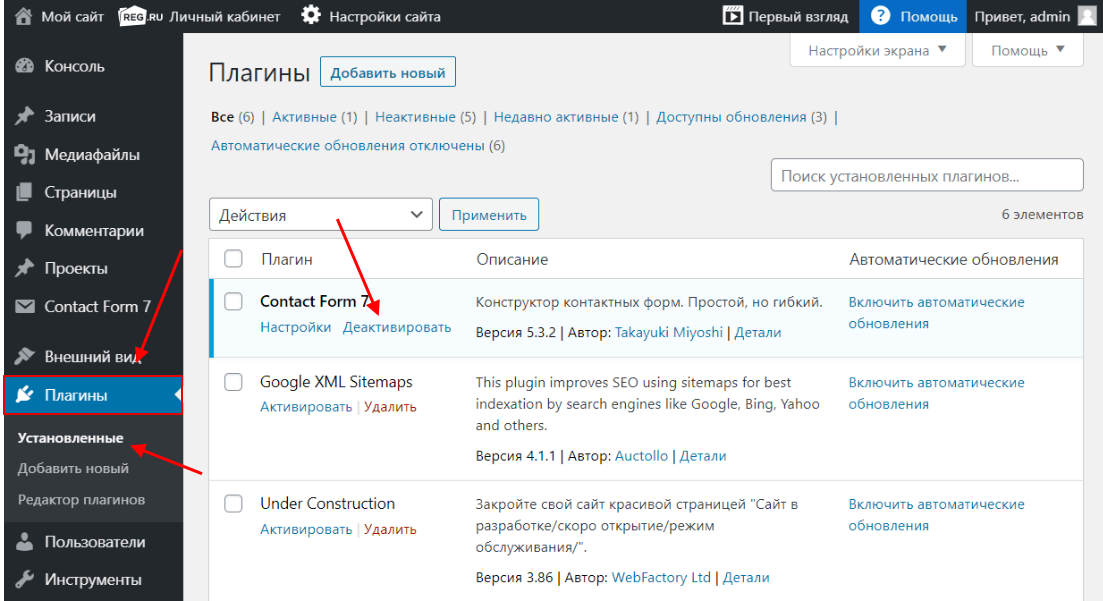
Постепенно отключая расширения, вы сможете найти «виновника», который вызывает ошибку 500. Если же проблема кроется не в этом, то лучше обратиться за помощью к квалифицированным специалистам.
Удачи!
Обновлено: 12.02.2023
Сегодня — кратко разберем причины, почему сайт vk com не позволяет установить соединение.
Внешне проблема проявляется так: пользователь пытается открыть стартовую страницу, но загрузка не работает. После небольшого ожидания браузер пишет ошибку (веб-страница недоступна или не найдена) и не позволяет подключиться.
Не спешите паниковать, действуйте хладнокровно.
Проверьте Интернет
Если сайт ВК не работает, а браузер пишет «соединение невозможно» или выдает ошибку, проверьте, работает ли Интернет. Откройте любой другой ресурс или включите аудио/видео в режиме онлайн. Если виновата сеть, она не позволит установить соединение ни с vk com, ни с любой другой web-страницей.
- Сделайте перезагрузку ПК и телефона;
- Включите/выключите роутер;
- На компьютере запустите диагностику неполадок (клик по значку Wi-Fi правой кнопкой мыши);
- На телефоне перезагрузите Wi-Fi и мобильную точку доступа;
- Проверьте остаток трафика по тарифу;
- Убедитесь, что оплата за Интернет не просрочена;
- Свяжитесь с провайдером;

Поврежден файл hosts
Если вам не удается установить соединение только с сайтом ВК (vk com), вполне вероятно, вирусы на компе повредили файл Hosts у вас в операционке. Он содержит информацию о доменных именах и их способах трансляции в сетку. Вредоносные проги внедряются в этот файл и меняют в нем данные. В результате, система не позволяет пользователю установить соединение с нужным сайтом. Выход из ситуации — правка Hosts вручную:
- Откройте Мой Компьютер и проследуйте по пути: C:windowssystem32driversetc;
- Найдите нужный файлик и запустите его (через Блокнот);
- Изучите последнюю строку в документе. Она должна заканчиваться словом localhost. Если там есть что-то еще, удаляйте;
- Чтобы все удалось, не забудьте сохранить изменения.

Проблема с браузером
Если сайт vk com не позволяет установить соединение, рекомендуем попробовать подключиться через другой браузер. Если последний позволяет открыть соцсеть, очистите в первом кэш и кукис, удалите временные файлы и историю, и отключите плагины из категории «блокировщики спама и рекламы». Также, нелишним будет перезапустить программу и проверить версию на наличие обновлений.
Принудительная блокировка сайта
Как быть, если еще вчера vk com на работе нормально работал, а сегодня установить соединение не удалось? Вполне возможно вам ограничили доступ к развлекательным ресурсам. Многие работодатели, будь они неладны, заставляют на рабочем месте работать и не позволяют развлекаться… Поэтому соцсети, видеохостинги и мессенджеры — блокируют. Не расстраивайтесь, просто установите любую программу VPN или заходите на сайт через анонимайзер.

Технические работы
Почему не работает ВК — вероятные причины
Все возможные проблемы можно разделить на три группы:
- проблемы с интернетом;
- неполадки с персональным компьютером;
- блокировка личной страницы пользователя администрацией ВКонтакте.
Внутри каждой из перечисленных выше категорий можно выделить отдельные проблемы. Опишем наиболее часто встречающиеся из них и расскажем, как их идентифицировать.
Сетевые проблемы
Самые распространенные неполадки в сети, которые не дают подключиться к ВКонтакте, это: пропало подключение к интернету, вас перенаправляет на сторонний IP-адрес, неправильная работа DNS-сервера, блокировка подключения к сайту ВКонтакте администратором локальной сети вашего предприятия. Рассмотрим эти проблемы и расскажем, что требуется сделать для возобновления доступа в каждом конкретном случае.
Проблемы с подключением к интернету

Чтобы убедиться, что возникшая проблема связана именно с интернет-соединением, а не официальным сайтом ВКонтакте попробуйте зайти на любой другой интернет-ресурс, например, на Яндекс или Google. Если другие сайты загружаются, значит, проблема не в подключении к интернету.
Чтобы восстановить доступ попробуйте:
- если вы получаете интернет по Wi-Fi, попробуйте выключить и повторно включить роутер;
- попробуйте устранить возникшие неполадки в центре управления сетями и общим доступом;
- убедитесь в том, что вы оплатили доступ в интернет.
Если эти способы не помогли, может быть поможет один из следующих.
Перенаправление на другой IP адрес
Одной из распространенных проблем, которые могут возникнуть при заходе во ВКонтакте, это перенаправление на другой IP-адрес. Это могут провоцировать компьютерные вирусы, заставляя пользователей заходить на поддельные сайты. При вводе логина и пароля на таком интернет-ресурсе они попадут в руки злоумышленников, и пользователь может потерять доступ к своему аккаунту ВКонтакте.
После этого, из полученных результатов можно будет узнать реальный IP-адрес ведущей российской социальной сети. Попробуйте ввести его в адресную строку браузера. Если после этого вы попадете на официальный сайт ВКонтакте, значит на вашем компьютере, скорее всего, есть вирус и нужно избавиться от него с помощью качественной антивирусной программы.
Проблемы с DNS
Иногда войти в социальную сеть ВКонтакте не получается из-за неправильных настроек DNS-сервера. Чтобы проверить его свойства в операционной системе Windows 10 нужно нажать кнопку « Пуск », потом « Параметры » и выбрать пункт « Сеть и интернет ». После этого перейдите в раздел « Настройка параметров адаптера ».
В операционной системе Windows 7 нужно кликнуть правой кнопкой мыши по значку « Сеть », который располагается справа внизу, возле часов, выбрать пункт « Центр управления сетями » и в правой части меню войти в раздел « Изменение параметров адаптера ».
Блокировка администратором сети в организации
На работе или в учебном заведении доступ к социальным сетям и в том числе к официальному сайту ВКонтакте может быть запрещен системным администратором. Обойти этот запрет можно при помощи анонимайзеров или путем установки и использования VPN-расширений для браузера.
Локальные проблемы
Проблемы с входом на сайт ВКонтакте также могут возникать на вашем персональном компьютере. Мы рассмотрим самые популярные из них: неправильная настройка файла hosts, наличие системы родительского контроля, неверные настройки браузера, имеющиеся политики безопасности, брандмауэр блокирует доступ, наличие компьютерного вируса. А также расскажем, как выявить и устранить подобные проблемы.
Проблема в файле hosts
Файл hosts отвечает за преобразование доменных имен в IP-адреса и находится на вашем компьютере. Если он будет неправильно настроен, то будет перенаправлять браузер на сторонние интернет-ресурсы. Чтобы открыть его требуется запустить программу «Проводник» и перейти по адресу С:/Windows/System32/drivers/ets, и с помощью любого текстового редактора открыть файл hosts.
Родительский контроль в системе и приложениях
Мешать входу на сайт ВКонтакте также могут настройки родительского контроля. Данный режим доступа можно настроить с помощью возможностей, встроенных в некоторые модели роутеров или используя соответствующее программное обеспечение. Например, если установлен антивирус Касперского, то нужно открыть его интерфейс и зайти в меню « Родительский контроль », выбрать строку « Интернет » и снять галочку, стоящую в строке « Контроль доступа к сайтам ».

Можно настраивать доступ к сайтам с помощью стандартного средства Windows, которое называется « Семейная безопасность ». В смартфонах нет встроенных систем родительского контроля, но можно установить утилиты от сторонних разработчиков (например, Safe Kids или Screen Time), которые обеспечат такие возможности. В любом случае, для снятия ограничений потребуется доступ к настройкам родительского контроля.
Проблема в браузере
Иногда зайти в аккаунт ВКонтакте невозможно из-за некорректной работы браузера. Чтобы убедиться в том, что проблема именно в этом попробуйте воспользоваться другим браузером.
Чаще всего причиной возникновения неполадок в работе браузера является неверная информация, сохраненная в кэше. Чтобы удалить ее используете сочетание клавиш «Ctrl + F5», и данные будут удалены. Если это не помогло, попробуйте очистить всю историю интернет браузера, В каждом конкретном браузере это делается по своему, например, в Google Chrome требуется одновременно нажать клавиши Ctrl и H, чтобы войти в раздел « История ». После этого слева появится строка « Очистить историю », по которой необходимо будет кликнуть. После этого выберите временной период, за который требуется почистить информацию, снимите галочки с пунктов « История браузера », « Файлы cookie » и убедитесь в том, что строка « Изображения и другие файлы в кэше » отмечена и нажмите кнопку « Удалить данные ».
Локальные политики безопасности
ВКонтакте также может не открываться из-за настроек политики безопасности. Чтобы проверить действующие настройки и устранить возможные неполадки нужно открыть оснастку «Локальные политики безопасности». Для этого:
- нажмите « Пуск » и перейдите в панель управления;
- войдите в раздел « Система и безопасность » выберите подраздел « Администрирование »;
- найдите строку « Локальная политика безопасности » и кликните по ней.

В новом окне проверьте настройки « Политики IP-безопасности », они должны быть пусты, если вы ничего не настраивали. Удалите все настройки, которые вы не указывали.
Блокировка в брандмауэре Windows
Брандмауэр предназначен для защиты компьютера от внешнего вмешательства, и он может блокировать сайты, показавшиеся ему подозрительными, в том числе и ВКонтакте. Чтобы проверить его работу и устранить возможные неполадки требуется сделать следующее:
- войти в « Панель управления »;
- открыть меню « Система и безопасность »;
- запустить оснастку « Брандмауэр Windows »;
- в левом меню выбрать строку « Дополнительные параметры »;
- кликните по строке « Правила для исходящего подключения », находящейся в правой части окна.
Если найдете подозрительное правило, из-за которого может быть закрыт доступ к ведущей российской социальной сети, дважды кликните по нему, чтобы открыть его настройки. Если там будет что-то относящееся к ВКонтакте, удалите это правило.
Заражение вирусом
Иногда невозможно получить доступ к ВКонтакте из-за компьютерных вирусов. Они могут требовать пройти идентификацию с помощью платного SMS или вымогать деньги. Для борьбы с вирусами администрация ВКонтакте рекомендует пользоваться антивирусом Cezurity. Чтобы им воспользоваться, нужно сделать следующее:
- скачать и установить программу Cezurity;
- запустить ее и выбрать режим проверки («быстрая» или «полная»);
- после того, как проверка завершится, удалите найденные вредоносные файлы.
Защититься от вирусов поможет и качественная антивирусная программа, установленная на ПК. Она предупредит о попытке посетить фишинговый сайт, если вирусы осуществили подмену IP-адреса. Чтобы отличить поддельный интернет-ресурс от официального сайта ВКонтакте обратите внимание на следующие признаки:
При выявлении фишингового сайта не вводите пароль, иначе доступ к аккаунту ВКонтакте, скорее всего, будет утрачен.
Аккаунт заблокирован ВКонтакте
Кроме этого, доступ к аккаунту ВКонтакте может быть заблокирован администрацией социальной сети. Чаще всего это происходит в случае, если с вашей страницы происходит рассылка спама или на ней опубликованы запрещенные материалы. В этом случае можно задать администрации ВКонтакте вопрос о том, почему аккаунт был заблокирован, и попросить снять ограничения.
Что делать, если ВКонтакте не работает
В данной статье рассмотрены основные причины, по которым доступ к социальной сети ВКонтакте может отсутствовать. В таблице, приведенной ниже, перечислены основные причины, а также то, что можно сделать в каждом конкретном случае.
| Причина | Что делать |
| Проблемы с интернетом | попробуйте выключить и включить роутер, если это не помогло устраните неполадки в центре управления сетями, если не помогло убедитесь, что интернет провайдер не ограничил доступ к интернету из-за неуплаты. |
| Перенаправление на поддельный IP-адрес | проверьте ПК на вирусы |
| Проблемы с DNS | установите правильные настройки DNS |
| Блокировка сетевым администратором | чтобы преодолеть блокировки, установленные системным администратором можно воспользоваться анонимайзером или VPN |
| Неправильные настройки файла hosts | удалите файл hosts и перезагрузите ПК |
| Включен родительский контроль | найдите, какое приложение отвечает за родительский контроль, и отключите его |
| Кэш браузера переполнен | очистите кэш браузера |
| Настройка локальной политики безопасности | зайдите в локальные политики безопасности, найдите, что блокирует доступ, и устраните причину |
| Неправильная настройка брандмауэра | в брандмауэре откройте правила для исходящего подключения, найдите то, которое может мешать доступу к ВКонтакте, и удалите его |
| Вирусы | запустите антивирус Cezurity, чтобы очистить компьютер от вирусов |
Как избежать проблем
Чтобы в будущем избежать проблем с доступом к социальной сети ВКонтакте нужно:
- регулярно обновлять антивирусные базы;
- перед тем как вводить свой логин и пароль убедиться в том, что вы попали на официальный сайт ВКонтакте, как это сделать было рассказано в данной статье (в разделе о компьютерных вирусах);
- используйте сложный, достаточно длинный пароль, в котором используются прописные и строчные буквы и цифры;
- не устанавливайте непроверенные утилиты от неизвестных разработчиков;
- не открывайте электронные письма от неизвестных пользователей и не переходите по ссылкам, содержащихся в них.
Пожалуйста, оставляйте свои отзывы по текущей теме материала. За комментарии, дизлайки, подписки, лайки, отклики огромное вам спасибо!
Не могу зайти, восстановить доступ или зарегистрироваться ВКонтакте — ввожу логин и пароль, пишет «Серверная ошибка» или «server error». Что это означает и что делать? Как решить проблему?

В мобильном приложении на телефоне
Может оказаться, что пароль неверен или страница заблокирована (заморожена). В этом случае придется восстановить доступ (сбросить пароль) или, соответственно, разморозить страницу. И это тоже лучше делать через полную версию. Вот инструкции на каждый случай:
Если у тебя серверная ошибка при регистрации, скорее всего, ВК хочет сообщить, что телефонный номер уже используется или заблокирован. В чем конкретно причина, ты не поймешь, пока не попробуешь зарегистрироваться через полную версию.
И еще одна возможная причина — если ты восстанавливал доступ к странице, тебе прислали логин и пароль, ты пытаешься войти и вылезает серверная ошибка, то убедись, что ты внимательно прочел СМС, которое тебе прислали. Может быть, ты не выполнил одно важное условие. Тебе поможет эта инструкция:
Что делать, если пароль верный, но все равно «Серверная ошибка»?
В этом случае, если приложение не обновлено до последней версии, необходимо его обновить. Если и так обновлено — полностью удалить и установить заново. Также проверить, верное ли время и дата стоят на телефоне.
Серверная ошибка на компьютере при входе через браузер
Следует очистить кэш и куки браузера (временные файлы) по этой инструкции. Также имеет смысл обновить браузер, если он не обновлен, или установить другой и попробовать войти через него.
На компьютере обязательно должны быть установлены правильные время и дата.
Решатель проблем
Наш Решатель проблем помогает решить многие проблемы самостоятельно или, по крайней мере, установить их источник:
В процессе пользования мобильным приложением Вконтакте, некоторые пользователи сталкиваются с появлением ошибки «При загрузке данных произошла ошибка» в Вконтакте.
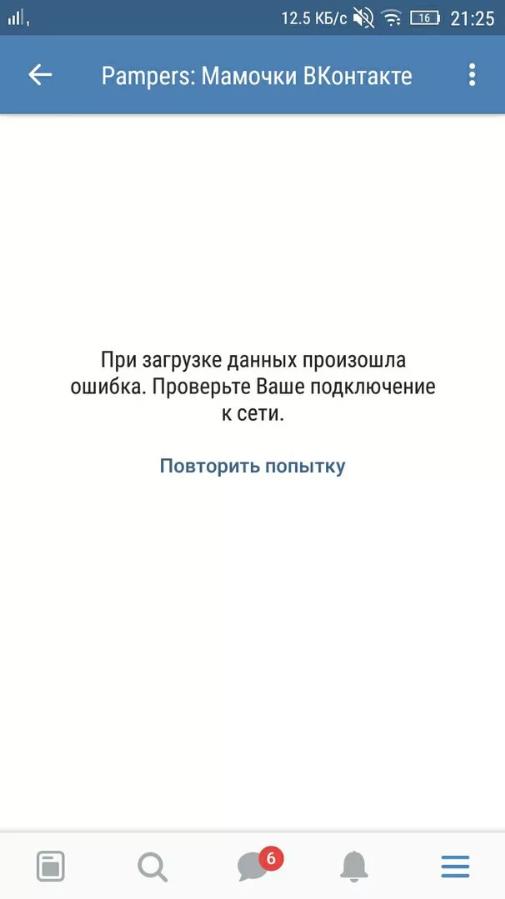
Почему ВК пишет: «При загрузке данных произошла ошибка. Проверьте Ваше подключение к сети»
Как правило, причины, почему ВК пишет «При загрузке данных произошла ошибка», следующие:
- Отсутствие подключение к сети интернет;
- Переполненная кэш-память на телефоне;
- Сбой в работе социальной сети;
Исходя из перечисленных причин возникновения ошибки во время загрузки данных в Вконтакте, нужно пошагово следовать рекомендациям, написанным ниже.
Проверка соединение с сетью Интернет
- Убедиться, что есть активное соединение с сетью Интернет. Для этого достаточно перезагрузить текущую страницу или открыть любой другой сайт. Если перезагрузка или открытие стороннего ресурса не удались, значит проблема в отсутствии интернета, либо – в слабом сигнале, плохом соединении. Для определения скорости интернета можно воспользоваться онлайн-сервисом Яндекс Интернетометр.
- Если интернет есть и качество связи нормальное, то можно пропустить следующие пункты и перейти к инструкции по чистке кэша в приложении ВК. Если соединения нет, то необходимо выполнить базовые действия по устранению неполадок с сетью, описанные в следующих пунктах:
- Убедиться, что есть подключение к Wi-Fi, если Интернет-соединение поступает с использованием данной технологии;
- Убедиться, что оплачена услуга мобильного оператора;
- Убедиться, что не превышен план интернет-минут, предоставленных мобильным оператором;
- Перезагрузить мобильное устройство;
- Перезагрузить роутер.
Очистка переполненного кэша ВК
Инструкция по очистке кэша Вконтакте на Android:
Инструкция по очистке для IOS:
Инструкцию для iPhone выкладывать не буду, так как я нищеброд счастливый обладатель смартфона Xiaomi на OS Android. Просто добавлю несколько видео из Youtube:
Очистка кэша в ВК:
Также необходимо очистить кэш непосредственно в самом ВК, для этого следует сделать следующее:
Надеюсь, статья «При загрузке данных произошла ошибка. Проверьте Ваше подключение к сети» была вам полезна
Что такое SSL
Текущие тенденции сайтостроения предполагают высокую безопасность соединения пользователя с веб-ресурсом. Это необходимо для защиты персональных данных, секретных номеров банковских карт и информации о проводимых сделках. Организуется безопасность подключением протокола шифрования Secure Sockets Layer (сокращенно SSL).

- Сертификат выпускается доверенным центром Certification Authority (CA).
- После выдачи он подключается к домену средствами провайдера хостинга.
- Срок его действия ограничен 1 годом, после чего требуется продление.

При появлении любых сомнений в исправности защиты регистрироваться на сайте или вводить ранее выданные логин и пароль не рекомендуется. Тем более не стоит осуществлять онлайн-оплату с банковских карт или электронных кошельков, ведь не исключено, что проблема возникла из-за взлома ресурса злоумышленниками.
Причины появления ошибок SSL
Существует всего две причины, почему браузер отображает ошибку сертификата SSL со стороны сервера. Первая заключается в окончании срока активации, вторая – это покупка сертификата у поставщика без достаточных полномочий для выдачи «полноценной защиты». Например, виной может быть выбор самоподписанного сертификата, лишь эмулирующего работу реального протокола.
Остальные проблемы обычно скрываются на локальном компьютере:
- Произошел сброс системного времени.
- Неправильно настроена антивирусная программа.
- Сбоит браузер или установленное расширение.
- Срабатывает вредоносный скрипт.
Чтобы выяснить настоящую причину, пользователю браузера рекомендуется проверить все перечисленные факторы. При том же заражении компьютерными вирусами возможно проявление сразу нескольких симптомов – от изменения текущего времени и блокировки антивирусом до подключения перенаправления страниц в браузере и других неприятностей.
Изредка встречаются ситуации, когда проблема возникла со стороны администратора, если он ошибся при подключении нового сертификата или забыл продлить его действие. Обычно такие неполадки устраняются быстро, потому что после активации сайт проверяется и, в случае неработоспособности сертификата, проводится повторное подключение вплоть до получения положительного результата.
Время и дата
Сертификат SSL имеет четко обозначенный срок действия с датой активации и деактивации. Такой подход отчасти дает дополнительную защиту, потому что в случае технического сбоя в системных часах компьютера сайты перестают открываться. Сброс времени обычно происходит «назад», на дату изготовления материнской платы, на что и реагирует система.
Варианты исправления ситуации:
- Вручную внести корректную дату и время, после чего обновить страницу в браузере.
- Воспользоваться функцией синхронизации через интернет, встроенной в Windows.
- Заменить батарейку на памяти BIOS. При первом запуске ПК нужно внести корректные данные.
Каждый раз после изменения времени рекомендуется ручное обновление страницы или перезапуск браузера. Такой шаг активирует повторное соединение с сервером и позволяет зайти на сайт «с нуля», но уже с правильным временем, соответствующим сроку действия сертификата SSL (после активации и до ее завершения).
Настройки антивируса и брандмауэра

Варианты исправления ситуации:
Функция временного отключения имеется в любой защитной программе, даже интегрированной в операционную систему Windows. Но это не гарантирует полную деактивацию приложения. В этом случае разобраться в ситуации поможет открытие сайта на другом компьютере или запуск безопасного режима (актуально для проводного подключения к интернету).
Браузер и операционная система
Наличие проблемы с браузером проще всего определить открытием сайта на другом устройстве или в другой программе. Иногда решение заключается в банальном обновлении версии приложения до актуальной. То же относится к операционной системе, если используется интегрированный браузер вроде Edge. Пакеты обновлений для того и выпускаются, чтобы устранять неполадки в ПО.

Варианты исправления ситуации:
- Полностью очистить историю браузера вместе с кэшем и другими данными.
- Временно отключить все ранее установленные и активные расширения.
- Переустановить программу после ее полной деинсталляции.
Остается еще один вариант – сбросить настройки браузера до состояния «по умолчанию». Способ аналогичен переустановке, но экономит время. Правда, он неэффективен, если проблема возникла из-за сбоя в одном из служебных файлов программы. Отдельное внимание стоит уделить расширению, выполняющему функции антивирусной защиты, ведь оно часто блокирует даже безопасное соединение.
Заражение компьютерными вирусами
Выдачей ошибки SSL браузер, вероятно, предупреждает о попытке его подмены, переадресации на сайт-клон или иной угрозе. В это случае рекомендуется провести полную проверку компьютера на наличие вирусов. Если присутствуют другие признаки заражения, стоит скачать парочку программ со свежими антивирусными базами (например, CureIt).

Варианты исправления ситуации:
- Временно отключить все программы из автозагрузки.
- Провести очистку диска от временных файлов.
- Перезагрузить компьютер после предыдущих шагов.
Выполняются перечисленные действия программами типа CCleaner. Они дают прямой доступ как к автозагрузке операционной системе, так и к списку расширений установленных браузеров. Также в таких программах обычно есть функция удаления ненужных системных файлов, в которых запросто может быть тело компьютерного вируса.
Если предложенные способы устранения ошибки SSL не помогли, остается ждать, пока проблему устранит администратор, или воспользоваться любым другим тематическим сайтом с аналогичным контентом.
Читайте также:
- Как отличить оригинальный геймпад xbox 360 от подделки
- Как делать мультики про танки на компьютере
- Изменить папку загрузки в chrome android
- Ips протокол что это
- Может ли взорваться аккумулятор планшета если он вздулся
Не открывается ВК в Яндекс Браузере? Попробуйте отключит антивирус / фаервол на некоторое время, удалите лишние временные файлы, отключите лишние расширения, выполните настройки DNS, проверьте ПК / ноутбук на вирусы, очистите файл hosts или выполните иные шаги, направленные на восстановление работоспособности веб-проводника. Ниже подробно рассмотрим, в чем могут быть причины подобной ситуации, и как ее устранить.
Причины, почему не открывается браузер
Для «лечения» ПК / ноутбука необходимо понимать, почему не заходит в ВК через Яндекс Браузер, но другие страницы открывает. Этому может быть несколько причин:
- Ограничение сети на стороне провайдера.
- Действие антивирусов, вирусов или фаерволов.
- Накопление большого количества временных файлов.
- Блокировка входа какими-то расширениями.
- Вирусы и появление «лишних» записей в файле hosts.
- Неправильные настройки DNS.
- Проблемы с самим сайтом ВК.
- Поврежденный протокол TCP/IP и т. д.
Выше рассмотрены основные причины, почему в Яндекс Браузере не работает ВКонтакте, и понимание этих моментов позволяет принять правильное решение по восстановлению нормальной работоспособности веб-проводника.

Теперь разберемся предметно, что делать, если по какой-то причине Яндекс не грузит ВК, а с остальными сайтами подобных трудностей не возникает. Ниже рассмотрим, как действовать для решения вопроса.
Решите вопрос с ограничениями сети
Распространенной причиной, почему не открывается ВК в Яндекс Браузере, могут быть ограничения сети. Для исключения этой причины сделайте следующие шаги:
- Временно отключите имеющийся антивирус / фаервол, которые могут блокировать вход в ВК через браузер.
- Убедитесь, что сайт ВК не запрещен для входа в вашей стране. В таком случае ПК / ноутбук не грузит ВК в Яндекс Браузере и во всех других веб-проводниках. Для решения вопроса попробуйте зайти через VPN.
- Вход в социальную сеть запрещен администратором сети. Такое возможно при попытке подключения через Интернет на предприятии или в учебном учреждении. В таком случае нужно связаться с сисадмином и уточнить эту версию на факт ограничений.

Исключите проблемы на сайте
Если не работает ВК в Яндекс Браузере, сразу проверьте возможность открытия других ресурсов. В случае, когда они открываются в нормальном режиме, причиной может быть сам сайт. К примеру, нельзя исключать проблемы на стороне сервиса, которые легко проверить по специальному ресурсу downdetector.ru/ne-rabotaet/vkontakte. Как вариант, попробуйте связаться с поддержкой социальной сети с другого устройства по ссылке vk.com/support (при наличии доступа).

Удалите временные файлы
Объяснением того, что не открывается ВК в Яндекс Браузере, может быть накопление временных файлов, которые мешают работе. В таком случае лишнюю информацию необходимо очистить. Для удаления лишних куки сделайте следующие шаги:
- Кликните на три горизонтальные полоски вверху.
- Войдите в «Настройки».
- Перейдите в раздел «Сайты».

- Прокрутите страницу вниз и найдите «Расширенные настройки сайтов».
- В разделе «Cookie-файлы» жмите Куки-файлы и данные сайтов.
- Наведите указатель на нужный сайт и жмите на ссылку «Удалить». В этом случае все куки для данной страницы будут уничтожены.

Если все равно не загружается ВК в Яндекс Браузере, а остальные ресурсы открываются, переходите к следующему шагу.
Отключите лишние расширения
Сайт социальной сети часто не открывается, из-за действия каких-то сторонних расширений. Для проверки этой версии войдите в режим «Инкогнито» и попробуйте зайти на ресурс. Если в таком режиме он работает, значит, причин в каком-то установленном приложении. Сделайте следующие шаги:
- Жмите на три полоски вверху (меню).
- Войдите в раздел «Дополнения».
- Отключите все расширения.

- Проверьте, открывается ли ВК в браузере.
- Если «да», тогда поочередно включайте расширение, чтобы вычислить проблему.
- Очистите кэш. Для этого войдите в меню, а далее «Дополнительно» и «Очистить историю». Здесь выберите период и включите опцию «Файлы, сохраненные в кэше», а после жмите «Очистить».
- Перезапустите страницу, чтобы убедиться в устранении сбоев.

Сразу после этого войдите в веб-проводник и проверьте, открывается ли нужный ресурс.
Выполните правильные настройки ДНС
В ситуации, когда в Яндекс Браузер не работает ВК, проверьте корректность DNS-настроек. Для этого сделайте следующие шаги:
- Откройте командную строку Windows. Для этого кликните комбинацию Win+R.
- Введите команду cmd.
- Наберите на клавиатуре ipconfig /flushdns.
- Перезапустите сетевое подключение.

Проверьте файл hosts
Одной из причин, почему Яндекс не грузит ВК, является вирус и добавление этого сайта в список файла hosts. Как результат, ресурс блокируется и не открывается. Для решения проблемы сделайте следующее:
- Войдите в системную папку. Она находится на диске С в Windows. После перейдите в System32, Drivers и ETC.

- Найдите здесь файл hosts с помощью блокнота.

- Посмотрите на содержимое. Если в тексте имеется надпись vkontakte в любом формате, удалите ее.
- Сохраните новую версию документа.
Если ранее в файле была такая запись, а теперь вы ее удалили, с большой вероятностью ВК открывается в Яндекс Браузере и других веб-проводниках.
Прочие действия
Кроме рассмотренных выше шагов, выделим еще несколько рекомендаций:
- Проверьте наличие Интернета и правильность соединения. Возможно, ресурс не открывается из-за отсутствия доступа.
- Сканируйте ПК / ноутбук на факт наличия вирусов с помощью любой антивирусной программы.
- Попробуйте зайти на ВК через другой веб-проводник. Это позволит вычислить, что проблема именно в Яндекс Браузере.
- Напишите в поддержку создателей веб-проводника и объясните ситуацию. Для обращения воспользуйтесь формой обратной связи по ссылке browser.yandex.ru/feedback/.
- Проверьте настройки сети для подключения к Интернет. Необходимые данные можно получить у провайдера.
Выше приведены основные шаги, что делать, если не открывается ВК в Яндекс Браузере. Если у вас ничего не удается сделать, обращайтесь в поддержку browser.yandex.ru/feedback/. В комментариях же напишите, приходилось ли вам сталкиваться с подобным, удалось ли решить вопрос, и как вы смогли это сделать.
Почему не работает ВК в Яндекс браузере – причины и что делать?
Пользователи социальной сети хотят всегда оставаться на связи со смартфона или стационарного ПК. Много негативных эмоций возникает, когда пользователь переходит по ссылке, а ВКонтакте не открывается. В такой ситуации отсутствует возможность продолжить общение с друзьями, просматривать видео, слушать музыку и т. д. Если не работает ВК в Яндекс браузере нужно для начала выяснить причину возникших неполадок и принять соответствующие меры для ее устранения.
Почему ВК не открывается в Яндекс браузере
Негативные факторы, отрицательно сказывающиеся на функционировании социальной сети:
- Неполадки на самом сервере.
- Сохранение неправильного доменного имени.
- Блокировка антивирусом или блокировщиком рекламы.
Существует ряд иных неполадок из-за которых приложение не функционирует нормально. Их следует рассмотреть отдельно, чтобы при появлении исправить.
Приниматься за поиск неполадок следует, когда не грузит истории, и появились проблемы с входом.

Вирусы
Часто вредоносные программы негативно сказываются на работе социальной сети. С этой проблемой справиться несложно. Нужно запустить антивирус и удалить проблемные папки с компьютера. Чтобы не заражать свой ПК или смартфон вирусами, рекомендуется установить и активизировать антивирусную программу и проверять все файлы перед скачиванием.
Файл HOSTS
Немало ошибок создает файл HOSTS, отвечающий за процесс преобразования доменного имени в ip-адрес. Виной всему вирусы, которые провоцируют появление новых записей к уже имеющемуся названию сайта.
Следуйте пошаговому руководству:
- Перейти в системную папку с system32.
- Находим и открываем HOSTS через стандартный блокнот.
- Удаляем строку vkontakte.ru.

После очистки ПК от лишней информации, как правило, программа начинает запускаться. Если проведенные действия не устранили проблему, то причина заключается в другом.
Cookie
Наиболее частой причиной неполадок с доступом к социальной сети является засоренность кэша в браузере. Для устранения проблемы достаточно почистить cookies и кэш:
- Входим в «Настройки» в раздел «Дополнительно».
- Переходим к пункту «Защита личной информации».
- Кликаем по «Настройка содержимого» и «Cookie».
Желательно удалить всю ненужную информацию. Обычному пользователю такие данные не нужны, т. к. не несут абсолютно никакой пользы. Перегрузив браузер система начинает функционировать без проблем.
Что делать?
Самому сложно определить, почему не работает ВК в Яндекс браузере. Если ярлык не открывается, то нужно отключить блокировщик рекламы или переустановить приложение. Если неполадки не устранены, то стоит почистить ПК от вирусов, посмотреть файл HOSTS или удалить cookie.
Не удаётся установить соединение с сайтом. Не открываются сайты в Яндекс.Браузере
Чаще всего ошибка «Не удаётся установить соединение с сайтом» появляется в Яндекс.Браузере. Эту ошибку можно наблюдать и в других браузерах, при попытке перейти на какой-то сайт. Просто в браузере от Яндекс она выглядит именно так. Снизу можно еще увидеть описание: «Не удается определить DNS-адрес сервера…» Это сообщение может появляться при открытии какого-то конкретного сайта, или всех сайтов. В итоге, сайт в браузере просто не открывается.
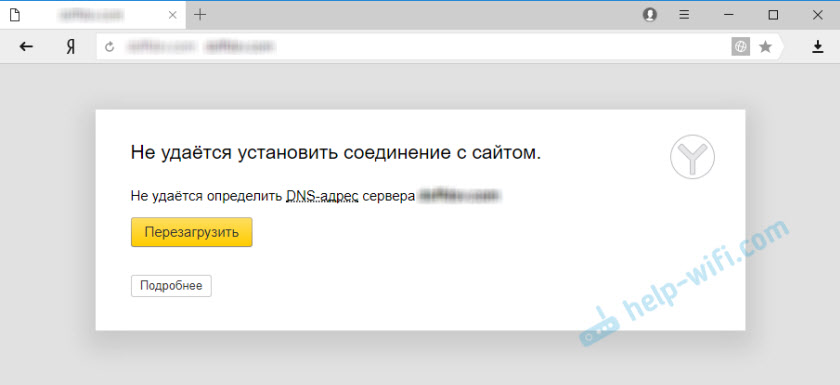
Так же в описании ошибки может быть написано: «Страница по адресу … может быть временно недоступна или перенесена на новый адрес».

Я сам не редко в Яндекс.Браузере встречал сообщения: «Соединение сброшено», или «Сайт (например, youtube.com) не позволяет установить соединение».

Сейчас мы постараемся выяснить, что делать в такой ситуации, как исправить ошибку и получить доступ к сайту. Обратите внимание, что в данном случае не важно, какой сайт у вас не открывается: YouTube, Вконтакте, Одноклассники, или какой-то менее популярный ресурс.
Что нужно сделать (проверить) в первую очередь:
- Подключен ли ваш ноутбук, или ПК к интернету.
- Перезагрузить компьютер и роутер (если он есть).
- Проверить, открываются ли сайты (определенный сайт) в других браузерах.
- Ошибка «Не удаётся установить соединение с сайтом» в Яндекс.Браузере появляется при открытии одного (нескольких) сайтов, или всех.
- Отменить настройки, которые, возможно, вы делали перед появлением ошибки. В том числе установку программ, антивирусов и т. д.
- Отключить VPN. Если такие программы, или дополнения в браузере у вас установлены.
- Попробуйте зайти в систему под другим пользователем. Например, под учетной записью администратора. Если у вас не одна учетная запись.
- Если проблема с каким-то одним сайтом, то вполне возможно, что проблема на стороне сайта. Попробуйте зайти на него с другого браузера/устройства.
Если описанные ниже решения не помогут, то можете описать свой случай в комментариях к этой статье. Напишите о результатах проверки по каждому пункту.
Есть ли подключение к интернету?
Чаще всего, конечно, сайты в браузере не открываются даже когда компьютер подключен к интернету (из-за проблем с DNS, прокси, антиврусом, вирусами и т. д.). Да и когда наш компьютер не подключен к интернету, то браузер так и сообщит нам: «Нет подключения к интернету».

Браузеры сейчас умные 🙂 Но все же, первым делом советую проверить, есть ли подключение к интернету. Обратите внимание на иконку подключения, на панели уведомлений. Нет ли возле значка Wi-Fi, или подключения по локальной сети желтого восклицательного знака. И вообще, подключен ли ваш компьютер к интернету. Статус подключения должен быть таким:
Если у вас подключение без доступа к интернету, то смотрите решения в статьях:
- Без доступа к интернету в Windows 7
- «Подключение ограничено» в Windows 10
Как правило, статус подключения нормальный, но доступа к сайту (или сайтам) все ровно нет.
Если не удаётся установить соединение с сайтом только в Яндекс.Браузере
Если ошибка «Соединение сброшено» (или другая) появляется только в одном браузере, то в таком случае нужно очистить куки и кэш в самом браузере. И проверить настройки прокси и установленные дополнения (отключить для проверки все дополнения, особенно VPN, антивирусы и т. д.).
И так, чистим кэш и Cookie. Откройте Яндекс.Браузер и нажмите сочетание клавиш Ctrl + Shift + Del. Или зайдите в «Меню» – вкладка «История» и нажмите на ссылку «Очистить историю».
Выбираем «За все время» и выделяем галочками два пункта: «Файлы, сохраненные в кэше» и «Файлы cookie…».
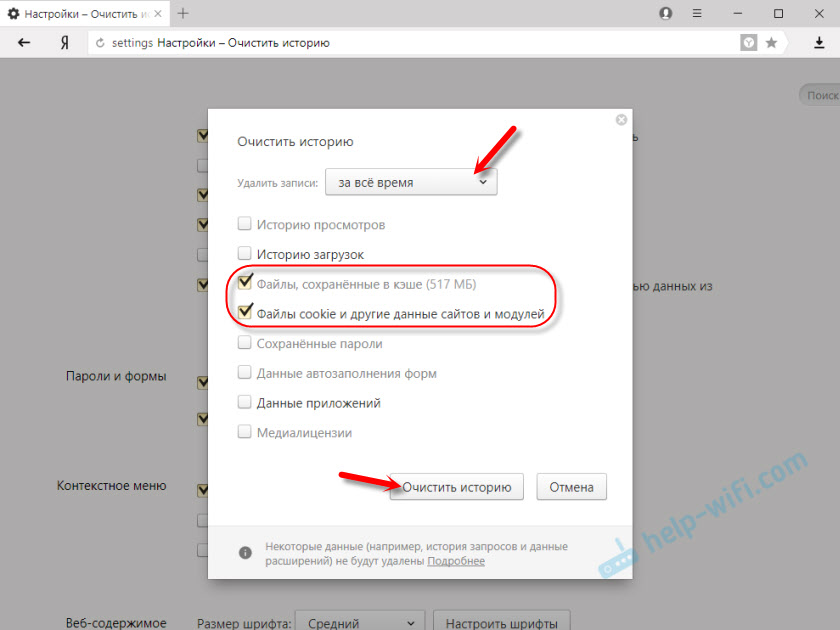
Дальше нажимаем «Очистить историю».
Проверяем настройки прокси-сервера. Зайдите в «Меню» – «Настройки». Снизу нажмите на кнопку «Показать дополнительные настройки». Найдите, и нажмите на «Изменить настройки прокси-сервера». Затем нажимаем на кнопку «Настройка сети» и проверяем, чтобы были убраны все галочки. Как на скриншоте.

Дальше можно попробовать отключить все дополнения. В меню откройте настройки и перейдите на вкладку «Дополнения». Отключите все сторонние дополнения.

После проверки включите нужные дополнения обратно.
Обновление: включаем DNSCrypt
В настройках Яндекс Браузера, в разделе «Безопасность» – «Защита от угроз» – «Защита соединения» нужно поставить галочку возле «Использовать DNS-сервер для шифрования DNSCrypt».

Это решение уже несколько раз советовали в комментариях. Не знаю как у вас, но у меня DNS-сервер для шифрования DNSCrypt был включен по умолчанию.
Если сайты не открываются во всех браузерах
Дальше внимание! Если ни один браузер (Chrome, Opera, Mozilla, Internet Explorer, Microsoft Edge) не открывает сайты, то проблема скорее всего в настройках прокси-сервера, или в DNS-сервере. Вполне возможно, что браузер не может установить соединение с сайтом из-за вирусов, или антивируса. О всех этих решениях я писал в следующих статьях (они общие для всех браузеров):
- Не удается найти DNS-адрес сервера
- Браузер не открывает страницы (сайты)
- Ошибка «Не удается преобразовать DNS-адрес сервера»
- Ваше подключение не защищено в Chrome, Opera, Яндекс.Браузер, Амиго
По инструкциям, ссылки на которые я дал выше, обязательно попробуйте следующее:
- Прописать DNS от Google (8.8.8.8 / 8.8.4.4).
- Проверить настройки прокси-сервера.
- Сделать сброс сетевых настроек.
- Временно отключить антивирус.
- Проверить компьютер на вирусы, с помощью антивирусных утилит.
Эти действия должны вам помочь. Правда, если проблема не на стороне самого сайта, или провайдера. Возможно, провайдер просто заблокировал доступ к сайту, или еще что-то.
Что делать, если ничего не помогло и Яндекс.Браузер не открывает сайты
Для устранения ошибки в браузере, когда не удаётся установить соединение с сайтом, попробуйте выполнить еще несколько действий:
- При возможности, подключите компьютер к интернету другим способом (к другой Wi-Fi сети, например). Проверьте, будет ли появляться ошибка «Соединение сброшено».
- Удалите, и установите заново проблемный браузер. В нашем случае это скорее всего браузер от Яндекс. Только обратите внимание, что удалив браузер, будут удалены все ваши пароли, закладки, настройки и т. д. Можете настроить синхронизацию, или сохранить их в файл.
- Создайте на компьютере еще одного пользователя, и зайдите от его имени. Решение такое себе, но может помочь.
- Не забываем о проверке компьютера на вирусы и вредоносное ПО.
- Сделайте сброс сетевых настроек. Вот инструкция. Подойдет как для Windows 7 и Windows 8, так и для Windows 10 (хот там есть и другой способ, через параметры).
- Определите в чем причина, и напишите об этом в комментариях. Как определить? Открыв сайты в другом браузере, через другое подключение и т. д. Если, например, не открывается Ютуб, или Вконтакте, то проверьте, открываются ли другие сайты. Если ошибка в Яндекс.Браузер, то проверяем все в других браузерах. На других устройствах, через это же подключение к интернету.
Жду от вас обратной связи. Пишите о решениях, которые помогли вам. Задавайте вопросы. Только описывайте все подробно. Всего хорошего!
Что делать, если не работает (не открывается) сайт ВКонтакте (контакт)? Решить эту проблему можно несколькими способами. Выбор наиболее подходящего из них зависит от причины возникновения проблемы с входом в эту социальную сеть.
Самой распространенной причиной невозможности входа в Контакт является попадание в компьютер вируса и сбой настроек, вызывающих проблему входа на данный сайт. Однако, прежде всего, следует проверить свое Интернет-соединение и узнать загружаются ли остальные веб-сайты.
Почему ВК не открывается в Яндекс браузере
Негативные факторы, отрицательно сказывающиеся на функционировании социальной сети:
- Неполадки на самом сервере.
- Сохранение неправильного доменного имени.
- Блокировка антивирусом или блокировщиком рекламы.
Существует ряд иных неполадок из-за которых приложение не функционирует нормально. Их следует рассмотреть отдельно, чтобы при появлении исправить.
Приниматься за поиск неполадок следует, когда не грузит истории, и появились проблемы с входом.

Вирусы
Часто вредоносные программы негативно сказываются на работе социальной сети. С этой проблемой справиться несложно. Нужно запустить антивирус и удалить проблемные папки с компьютера. Чтобы не заражать свой ПК или смартфон вирусами, рекомендуется установить и активизировать антивирусную программу и проверять все файлы перед скачиванием.
Файл HOSTS
Немало ошибок создает файл HOSTS, отвечающий за процесс преобразования доменного имени в ip-адрес. Виной всему вирусы, которые провоцируют появление новых записей к уже имеющемуся названию сайта.
Следуйте пошаговому руководству:
- Перейти в системную папку с system32.
- Находим и открываем HOSTS через стандартный блокнот.
- Удаляем строку vkontakte.ru.

После очистки ПК от лишней информации, как правило, программа начинает запускаться. Если проведенные действия не устранили проблему, то причина заключается в другом.
- Почему не работает Ютуб в Яндекс браузере: причины и что делать?
Cookie
Наиболее частой причиной неполадок с доступом к социальной сети является засоренность кэша в браузере. Для устранения проблемы достаточно почистить cookies и кэш:
- Входим в «Настройки» в раздел «Дополнительно».
- Переходим к пункту «Защита личной информации».
- Кликаем по «Настройка содержимого» и «Cookie».
Желательно удалить всю ненужную информацию. Обычному пользователю такие данные не нужны, т. к. не несут абсолютно никакой пользы. Перегрузив браузер система начинает функционировать без проблем.
Видео в помощь:
Приветствуем наших постоянных читателей и тех, кто только попал на портал сайт
! В вашем браузере не открываются некоторые сайты? В сети давно уже бушует эпидемия вирусов, которые блокируют доступ к ресурсам. После того, как данный тип вирусов заражает компьютер, сайты перестают открываться. Подобные симптомы могут появиться в любом браузере: в Опере, Файрфокс, Гугл Хром, IE и других.
В основном, под удар попадают две самые популярные социальные сети «Одноклассники» (odnoklassniki.ru)
и
«Вконтакте» (www.vk.com)
. Блокировка может затронуть и другие сайты, а также поисковики Яндекс и Гугл. Или же у Вас не открываются сайты антивирусов. Что делать и как открыть доступ к сайту, если сайт не открывается, и даже скачать антивирус проблематично?
Мы уже написали ряд статей-подсказок, из которых вы можете узнать, как или сделать подобное . Это наверняка будет полезным тем посетителям, которые потеряли доступ к своему профилю из-за , требующего СМС для разблокировки. Но Вам может попасться вирус, который не просто требует деньги, а полностью блокирует доступ к сайтам. Давайте разберёмся в причине, почему не открываются некоторые сайты в вашем браузере, и как от этого избавиться.
Итак, в зависимости от типа вируса, сайты не открываются по нескольким распространённым причинам:
- Некоторые сайты не открываются и заблокированы в файле hosts.
- Сайт может блокировать антивирусом.
- Вирус блокирует сам браузер.
- Повреждены параметры протокола TCP/IP.
- Неверное значение параметра MTU на роутере.
Постараемся рассказать про все эти пункты. Как видите, сайты не открываются по разным причинам, поэтому мы начнем с самых распространённых.
Что делать?
Самому сложно определить, почему не работает ВК в Яндекс браузере. Если ярлык не открывается, то нужно отключить блокировщик рекламы или переустановить приложение. Если неполадки не устранены, то стоит почистить ПК от вирусов, посмотреть файл HOSTS или удалить cookie.
Социальная сеть «ВКонтакте» является одной из самых популярных на просторах СНГ, немного опережая «Одноклассники» и Facebook. Существует она довольно давно и полюбилась пользователям настолько, что очень многие и дня не могут прожить, чтобы не зайти туда. И что делать, если ВК не открывается?
Не получается зайти на свою страницу во «ВКонтакте»
Если сайт или приложение «ВКонтакте» работает, но у вас не получается зайти на личную страницу, то причину следует искать в учётных данных. Распространённая ситуация — ввод неверного логина или пароля, хотя вам кажется, что вы все делаете правильно.
Прежде чем восстанавливать доступ, проверьте правильность ввода регистрационных данных:
- Попробуйте в поле «Логин» вместо телефона указать e-mail и наоборот.
- Убедитесь, что вы пытаетесь зайти в тот аккаунт, который нужен, и не перепутали учётные данные (случается, что пользователи ВК заводят несколько аккаунтов и забывают про это). Хотя на один номер телефона во «ВКонтакте» можно зарегистрировать только одну страницу. Если вы создали новый аккаунт с тем же номером, то он будет автоматически отвязан от старого профиля, так что восстановить к нему доступ не получится.
- Убедитесь, что на клавиатуре выключен режим Caps Lock. Он делает все буквы заглавными. Включить и отключить Caps Lock можно нажатием одноимённой клавиши.
- Проверьте языковую раскладку клавиатуры. Нажмите на значок выбора языка и вручную отметьте ту раскладку для ввода логина и пароля, которую вы использовали при регистрации.
- Наберите пароль в любом текстовом редакторе, чтобы видеть все символы. Это поможет оценить правильность ввода. Затем скопируйте его в строку пароля на сайте. При выделении для копирования следите за тем, чтобы к символам не добавился пробел.
- Если при наборе логина и пароля вы видите, что некоторые буквы и символы не пропечатываются, например, из-за залипания клавиш, воспользуйтесь экранной клавиатурой. Чтобы запустить её на Windows 10, нажмите сочетание клавиш Win+U и выберите пункт «Включить экранную клавиатуру». Приложение также доступно в меню «Пуск» в разделе «Специальные возможности».
Если обнаружить ошибку при вводе логина или пароля не удаётся, то придётся восстанавливать доступ. Для запуска этой процедуры кликните по ссылке «Забыли пароль или не можете войти?». Затем:
- Укажите номер телефона, на который зарегистрирована страница, или e-mail.
- Поставьте галочку «Я не робот», чтобы пройти проверку.
- Напишите фамилию, которая была указана на личной странице.
- Мастер восстановления доступа уточнит, правильную ли страницу он нашёл. Если это ваш аккаунт, нажмите «Да, это нужная страница».
- Письмо со ссылкой на восстановление доступа будет отправлено на почту, привязанную к аккаунту VK. Откройте его и кликните по ссылке.
- Укажите e-mail, привязанный к странице. Дважды напишите новый пароль и нажмите «Отправить».
После сохранения изменений используйте для входа тот пароль, который вы указали во время процедуры восстановления доступа.
Если к аккаунту не привязана электронная почта, то порядок восстановления пароля будет отличаться. Первые 4 шага остаются прежними: вам нужно указать номер телефона, пройти капчу, вписать фамилию и ответить, правильный ли аккаунт нашёл мастер восстановления. После нажатия на кнопку «Да, это нужная страница» порядок меняется:
- Появится вопрос, есть ли устройства, на которых выполнен вход на эту страницу. Если вы нажмёте «Да, есть», то код для восстановления доступа будет отправлен в личные сообщения вашей страницы. Это удобно, если вы забыли пароль, но остались авторизованными, например, в приложении на телефоне. Если проверить личные сообщения невозможно, нажмите «Нет».
- Мастер восстановления предложит отправить код на номер телефона, на который зарегистрирована страница. Нажмите «Получить код».
- Введите в строку код подтверждения, полученный в SMS. Если сообщение не пришло, запросите его повторную отправку.
- После ввода кода подтверждения откроется страница изменения учётных данных. Укажите новый пароль и сохраните изменения.
Непростая ситуация для восстановления доступа — если вы не помните номер телефона или не можете им воспользоваться (например, потеряли симку). В таком случае придётся подтверждать личность, чтобы вернуть контроль над страницей. Это не получится сделать, если на странице нет фотографий, позволяющих вас идентифицировать.
- На первой странице восстановления доступа кликните по ссылке «Нажмите сюда» в строке «Если вы не помните данных или не имеете доступа к телефону».
- Укажите ссылку на страницу, доступ к которой хотите восстановить. Можно попросить друзей скопировать её или найти себя через поиск «ВКонтакте». Второй способ срабатывает не всегда — например, мне не удалось найти свой аккаунт.
- Напишите номер телефона, которым вы пользуетесь. Он не должен быть привязанным к другим страницам ВК. Нажмите «Далее» для продолжения.
- Сделайте фотографию на фоне заявки на восстановление доступа и загрузите снимки.
После отправки фотографий модераторы «ВКонтакте» проверят вашу личность. Обработка запроса может занять несколько дней, точные сроки соцсеть не указывает. При подтверждении права на доступ к странице будет привязан номер телефона, указанный вами в качестве доступного, после чего вы сможете без проблем задать пароль. В официальном приложении «ВКонтакте» на Android и iOS восстановление доступа выполняется аналогичным образом.
Если аккаунт был взломан, то вернуть контроль над ним также поможет процедура восстановления. Изменив пароль, вы избавитесь от несанкционированного использования вашей страницы злоумышленниками.
Если же страницу заблокировали администраторы сервиса, то при попытке зайти на неё вы увидите сообщение о причине и сроке блокировки. Вернуть доступ к аккаунту раньше указанной даты не получится. После истечения срока блокировка будет снята автоматически.
Социальная сеть «ВКонтакте» является одной из самых популярных на просторах СНГ, немного опережая «Одноклассники» и Facebook. Существует она довольно давно и полюбилась пользователям настолько, что очень многие и дня не могут прожить, чтобы не зайти туда. И что делать, если ВК не открывается?
Настоящая болезнь
Многие пользователи ВК не могут прожить и часа, чтобы не зайти на свой аккаунт в любимой соцсети. И это не удивительно. На сегодняшний день «ВКонтакте» позволяет не только просто общаться с друзьями и знакомиться с новыми людьми откуда угодно, а ещё слушать музыку, смотреть видео, собираться в тематические группы по интересам. Большинству пользователей именно это и нравится. Очень многие заходят туда для того, чтобы послушать своих любимых исполнителей, посмотреть сериал или полистать новостную ленту, в которой, кстати, можно найти и немало интересной информации среди кучи постов с приколами и рекламой.
И именно поэтому для многих является большой потерей тот факт, что «Вконтакте» перестает работать. При этом очень многие не знают, что делать, если ВК не открывается. И чтобы сохранить пару-тройку тысяч нервных клеток бедного пользователя, который не может послушать любимую песню или ответить на сообщение знакомому, рассмотрим, почему такая проблема возникает, и как её исправить.
А возникает она по следующим причинам:
- из-за записи неверного домена в системе;
- вследствие блокировки самого сайта или неполадок на нем;
- проблемы в браузере;
- блокировка антивирусом.
Если такая проблема существует, и нет и малейшего понятия, что делать, если ВК не открывается, проверяем подключение к интернету. Просто нужно глянуть на иконку на панели инструментов (которая возле часов) или попытаться зайти на любой другой сайт, который точно работает. В случае когда интернет прекрасно функционирует, копаем немного глубже.
- Не работает яндекс браузер: что делать?
Причины, по которым не получается войти в «Личный кабинет»
Ошибки при авторизации в системе могут возникать по таким причинам:
- Низкой скорости подключения. Нужно выбрать иной способ установления соединения или использовать другое устройство.
- Неправильного ввода логина и пароля. Иногда клиент случайно нажимает клавишу Caps Lock. Первым делом следует проверить эту версию. После этого посмотреть раскладку клавиатуры. Пароль и логин содержат только цифры или латинские буквы.
- Проблем с сервером или браузером. Система может сообщать пользователю о блокировке страницы. Нужно воспользоваться другим браузером, перезагрузить компьютер, подключить заново интернет, перезапустить роутер. При появлении ошибок, связанных с некорректной работой сервера, стоит обратиться в службу поддержки.
- Проведения технических работ, выпуск обновлений. Банк заранее оповещает клиентов о предстоящих изменениях, выкладывая соответствующие новости на сайте.
- Перегрузки системы. Часто возникает в выходные и праздничные дни из-за совершения пользователями большого количества операций. Онлайн-банкинг начинает работать медленнее, для авторизации требуется много времени.
Что делать, если ВК не открывается
Самая распространенная проблема — это захламленность браузера кэшем и данными сайтов. Поэтому нужно его почистить. Это можно сделать как в настройках браузера, так и с помощью специальной утилиты (такой как Ccleaner). Также в браузере нужно чистить cookies. Чистятся они так:
- Платформа Chromium («Яндекс», Google Chrome и т. д.) — заходим справа сверху в настройки, прокручиваем колесико до упора вниз и кликаем на «Показать дополнительные настройки». Когда страница настроек раскроется, ищем пункт «Защита личных данных», где нужно нажать на «Настройки содержимого». Далее открываем «Показать cookie», где в открывшемся окне удаляем всё крестиком.

- Mozilla Firefox — проходим в настройки, во вкладку «Дополнительно». Там выбираем раздел «Сеть», где в пункте «Кэширование веб-содержимого» кликаем на «Очистить сейчас». Далее переходим во вкладку «Приватность», где нажимаем на ссылку «Удалить отдельные куки». Удаляем все куки.

- Opera — также переходим в настройки, далее — общие настройки. В открывшемся окне переходим в раздел Cookies, где нужно кликнуть на кнопку «Управление cookies». Теперь просто выделяем и удаляем.

Перезагружаем браузер, пробуем ещё раз. Этот способ подходит в случае, когда ВК не открывается в одном браузере. Если ничего не изменилось и неизвестно, что делать, если ВК не открывается со всех браузеров, действуем следующими способами.
Решение 1. Очистить кэш сообщений
Если твой смартфон на Андроиде, нужно просто очистить кэш сообщений в настройках приложения ВК. Кэш — это временные файлы. Переписка, которая уже загружена, сохраняется в кэше, чтобы не загружать диалоги каждый раз, когда ты их открываешь. Иногда в этих временных файлах случается неразбериха, и тогда приложение зависает, когда ты открываешь сообщения. Очистив кэш, то есть стерев временные файлы, ты как бы помогаешь приложению создать кэш заново.
— А все сообщения тогда удалятся?
— Нет, не удалятся. Очистка кэша заставит приложение загрузить их заново с сервера ВК, где они хранятся.
Как очистить кэш сообщений?

После этого попробуй снова открыть сообщения — они должны нормально загрузиться. Если ничего не изменилось, попробуй следующие решения. Далее в нашей инструкции их еще три.
Файл HOSTS
Очень частая проблема может возникнуть из-за файла HOSTS, который отвечает за преобразование названия домена в IP-адрес. Это происходит вследствие постоянных вирусных атак на этот файл и как результат, в нем появляются новые записи к сайтам, которых не существует (например, vkontakte.ru, т. е. старый домен ВК). Что делать, если сайт ВК не открывается в этом случае?
Переходим в системную папку (скорее всего, это будет диск С). Проходим в WINDOWS, находим папку system32driversetc. Теперь открываем файл HOSTS с помощью блокнота, где нужно удалить строку с адресом vkontakte.ru.

Блокировка антивирусом или файерволом
Вполне возможно, что проблема находится в антивирусе или файерволе, которые по какой-то причине считают сайт vk.com вредоносным и блокируют его. При этом обязательно должно быть уведомление от этой программы о блокировке, поэтому вычислить её не составит труда. Единственное, что делать, если ВК не открывается, это разрешить работать любимой соцсети. Для этого заходим в антивирус, находим раздел, где можно поместить файлы, папки и сайты в белый список, и добавляем туда «ВКонтакте». Теперь пробуем снова.
- Долго грузятся страницы в браузере: все возможные причины и решения
Также стоит помнить, что обычно антивирус просто так не блокирует, и, возможно, сайт действительно распространяет вредоносные файлы. Поэтому делается его отключение исключительно на свой страх и риск.
Блокировка провайдером
Вполне возможно, что именно провайдер, предоставляющий интернет-услуги, блокирует эту популярную соцсеть. Это, конечно, редкость, и вряд ли случится, но всё же возможно. Поэтому если вообще ничего не помогло, можно связаться с поставщиком интернета и узнать у него, не блокирует ли он часом такой сайт, как vk.com. Что делать, если ВК не открывается с компьютера в этом случае? Поменять провайдера, если, конечно, можно это сделать. Также стоит помнить, что этот вариант — крайний, и практически никто этот сайт не блокирует.
Решение 4. Перезагрузить телефон
Выключи телефон и включи его снова или воспользуйся функцией перезагрузки, если она есть в твоем телефоне. После того, как телефон перезагрузится, открой приложение ВК и посмотри, изменилось ли что-нибудь в разделе сообщений.
Здравствуйте уважаемые пользователи. Если вы читаете эту статью, значит мой сайт нормально функционирует, и открывается без проблем. Чего нельзя сказать про ВК, ведь иногда нет возможности зайти на него, не открываются фотографии и сообщения. Что делать в таком случае?
Если не открывается сайт вконтакте
, то следует воспользоваться следующими рекомендациями.
https://vk.com
И получаем сообщение об ошибке.
Здесь может быть два варианта — либо не работает интернет, либо наблюдается техническая проблема на стороне контакта.
Чтобы определить причину, просто попробуйте открыть любой другой сайт. Если получается, значит ждем, пока техническая поддержка ВК устранит неполадки.
Если нет, то здесь следует проверить и реанимировать ваше интернет соединение.
Парочка советов
Первое, что не нужно делать, так это паниковать, поскольку источником большинства проблем является именно человек, сидящий напротив монитора. Далее обязательно проверяем подключение к сети интернет, после чего начинаем прокручивать остальные версии.
Также, чтобы не стоял вопрос о том, что делать, если ВК не открывается со всех браузеров, не стоит устанавливать на ПК разные клиенты для получения почты, так как они очень часто несут с собой вирусы и разные вредоносные программы, которые могут доставить немало проблем.
Ещё один способ проверить работоспособность «ВКонтакте» — это зайти на свою страницу с телефона. Если на мобильном заходит без проблем, а с компьютера — нет, значит, проблемы именно в нём.

Поэтому в этой статье будут рассмотрены важные причины и способы устранения проблемы, которая возникает в яндекс обозревателе при воспроизведении видеоролика. Итак, данная рубрика поможет вам в разрешении этой несложной проблемы.
Флеш плеер представляет собой специальную программу, которая функционирует с важными элементами яндекс браузера для того, чтобы отобразить определенное видео. По умолчанию, программное обеспечение позволяет функционирование без особых проблем. Но возникают ситуации, когда пользователи не могут воспроизвести видеоролик, например, всеми известно социальной сети вк.
В результате этого, IT-специалисты разглашают различные причины блокировки определенного видео. Например, заблокировать любой ролик, может, системный администратор, фаерволл, брандмаэур, антивирус и прочее. Поэтому необходимо разрешить проблему как можно скорее, чтобы включить видео и просмотреть определенный ролик.
Не работает ВКонтакте. Что делать?! Пути решения проблемы
Итак, для начала необходимо ответить на вопрос о том, ЧТО было сделано ДО того, как возникли проблемы с сетью. Это вполне может помочь устранению проблемы.
Самый простой способ борьбы с интернет-мошенниками – установка антивирусной программы. В первые же минуты работы, она обнаружит и удалит все вредоносные файлы, содержащиеся на компьютере.
Для увлеченных пользователей инструкция несколько иная.
Для того чтобы обеспечить безопасный вход в социальную сеть ВКонтакте и максимально обезвредить персональный компьютер от вредоносных программ, необходимо:
- Открыть файл C:WINDOWSsystem32driversetchosts при помощи блокнота.
- Зайти в «Мой компьютер», кликнуть по значку «Локальный диск С», выбрать папку «WINDOWS», затем «system32», потом «drivers» и, наконец, папку «etc», в котором как раз таки и содержится вредоносный файл hosts, на который необходимо нажать правой кнопкой мыши и открыть с помощью блокнота.
- Еще один способ «добраться» до файла hosts – проводник компьютера.
- Внимательно ознакомиться с содержащимися в файле записями. Обнаружили строки, содержащие адреса социальных сетей vkontakte.ru, mail.ru или иных сайтов? Немедленно удаляйте!
- Ни в коем случае не удаляйте незакомментированную строку 127.0.0.1 localhost, все остальные строки, начинающиеся со знака #, следует очистить.
- Ввести в поисковой строке проводника vkontakte.exe и немедленно удалить выданный файл.
- Очистить локальные диски и рабочий стол от всех сомнительных и непонятных дополнений. Они так же могли послужить причиной заражения компьютера.
- Установить правильные данные о дате и времени в зависимости от Вашего месторасположения.
- Переустановить компьютер, после чего Вы снова сможете обмениваться информацией в социальных сетях и сообщениями в электронной почте.
- На всякий случай необходимо переустановить антивирусную программу. Это может быть как Касперский, Avast или Avira, так и NOD 32 и другие.
- Еще один полезный совет – установите на своем компьютере файервол COMODO, если такового не имеется в базовой комплекции имеющегося антивирусника.
- Не будет лишним и полное обновление ПО, а так же приложений и веб-браузеров. Это существенно снизит риск возникновения повторной атаки мошенников.
Браузер заработал, а социальная сеть ВКонтакте снова активна? Поздравляем, Вы сделали все правильно.
Не хотите повторения? В таком случае Вам стоит учесть ряд советов и правил:
- Во-первых, огородите себя и своих близких от посещения подозрительных сайтов. Избегайте страниц с огромным количеством мерцающих картинок и рекламных баннеров. Как правило, именно с подобных сайтов на компьютеры и «перелетает» угроза.
- Во-вторых, не спешите кликать по ссылкам, указанным в сообщениях электронной почты. Для того чтобы Ваш ПК стал инфицированным, достаточно одного клика.
- В-третьих, не принимайте неизвестные файлы от незнакомых пользователей ICQ, Skype или прочих подобных сервисов.
- Сократите до минимума посещение «сайтов для взрослых». Именно на них чаще всего попадаются пользователи, увлеченные соблазнительными баннерами или манящей рекламой. Как бы это глупо не звучало, любите своих половинок.
- Старайтесь как можно чаще обновлять базы и сигнатуры антивирусных программ. Это значительно повысит уровень защищенности персонального компьютера от хищнических действий мошенников.
- На вашем ноутбуке или домашнем компьютере установлен веб-браузер IE? Скорее избавьтесь от него! Скачайте Google Chrome, opera или Internet Explorer на крайний случай.
- Не скачивайте сторонних приложений и дополнений неизвестных сайтов. Бесплатно? Ну и что? Помните, бесплатный сыр – только в мышеловке!
- Полностью замените антивирусную программу и установите фаервол. Таким образом Вашему компьютеру будет обеспечена еще большая защита.
Как известно, операционная система Windows является одной из наиболее ранних и распространенных среди всего населения нашей планеты. Из этого может быть сделан лишь один вывод – хакеры и компьютерные мошенники работают с ней уже очень давно! Их основная задача – поиск всевозможных путей ее взлома и вторжения в частную жизнь пользователей. Ежедневно талантливыми программистами пишется более сотни программ, позволяющих украсть персональные данные интернет-юзеров и заработать на этом огромное состояние.
Практически ни один из современных сайтов или антивирусных программ не может обеспечить 100% контроль и защиту от вторжения вредоносных программ в жизнь мирных пользователей. Все это говорит о том, что большинству активных интернет-пользователей придется просто напросто отказаться от Windows-системы и перейти на менее популярную — Unix, например. Однако «сила» мошенников с каждым днем набирает обороты, и гарантию тому, что операционная система Unix продержится куда больше разработки Била Гейтса, дать практически невозможно. Неопытным пользователям следует начать с установки на свой компьютер Mandriva Linux, Kubuntu Linux или SUSE Linux. Они менее преступны для вирусов, стабильны и ни в коем случае не уступают Windows по дизайну. Если же Вы – опытный юзер, не боитесь сложностей и готовы немного повозиться с консолью, Вам идеально подойдет Arch Linux, доступная и в то же время усовершенствованная операционная система.
В случае если Вы перепробовали все вышеперечисленные способы, а доступ ВКонтакте все равно закрыт, советуем Вам
переустановить операционную систему
. Сделать это тоже очень просто.
Как переустановить операционную систему
Windows
:
Перед началом установки следует учесть, что при обновлении версии операционной системы все программы и драйвера нужно будет переустанавливать заново. Итак, первым делом необходимо скопировать нужные файлы на внешний носитель. Затем – скачать драйвера из Интернета или воспользоваться программой DriverMax, копирующей все имеющиеся на компьютере программы.
Итак, приступаем к непосредственной установке!
- Заходим в BIOS и выбираем DVD-ROM первым загрузочным устройством. Чтобы попасть в BIOS, необходимо нажать клавишу F2 при стартовом экране и выбрать подменю «Boot». Ставим приоритет на CD/DVD и сохраняем путем нажатия клавиши F10.
- Во время загрузки на экране высветится сообщение: «Press any key to boot from CD», ответить на которое достаточно путем нажатия любой клавиши.
- Затем разметим жесткие диски и выберем тот, в который необходимо произвести установку операционной системы. Как правило, диски разбиваются на 2 раздела: первый – для хранения самой системы и программ, второй – для размещения личных файлов (кинофильмов, музыки и прочего).
- Клавишей D удаляем все ранее созданные разделы, а клавишей С создаем новый размером 100000Мб.
- Повторно выбираем неразмеченную область и создаем новый раздел, равный по объему оставшемуся месту.
- Выбираем диск «С» и жмем «Форматировать раздел в системе NTFS».
- После некоторого времени копирование файлов закончится и система потребует введения ключа, а так же уточнения времени, даты и местоположения. Эти данные каждый пользователь в состоянии ввести самостоятельно.
- По завершении установки операционной системы вводим имя учетной записи.
- Система практически готова к работе. Осталось лишь установить все необходимые программы и драйвера.
Выполнили все действия соответственно представленной пошаговой инструкции? Операционная система обновилась и готова к работе? Не спешите открывать веб-браузер и начинать бороздить просторы всемирной паутины! Первым делом скачайте антивирусную программу. Обратите внимание! Делать это нужно исключительно на официальных сайтах программного обеспечения, в противном случае Вы рискуете «заработать» новый вирус и повторить всю процедуру заново, а она наверняка отняла у Вас немало времени. установлен? Проверьте обновления ПО и сигнатур! Ваша защитная программа отвечает всем последним требованиям? Поздравляем! Можете смело кликать по значку веб-браузера и набирать в строке поиска адрес своей любимой социальной сети – vk.com. Все работает? Как нет?! Неужели ни один из представленных советов не помог Вам восстановить стабильное функционирование ВКонтакте? Стойте, Вы сидите в социальной сети со своего персонального или все же рабочего компьютера? Ответ на этот вопрос не менее важен.
Все дело в том, что многие бизнесмены или частные предприниматели уже давно установили запрет на использование социальных сетей ВКонтакте, Faсebook, Twitter и других в своих офисах. Пожалуй, цель нововведения очевидна – экономия времени сотрудников и увеличение их трудоспособности, что, безусловно, важно каждому начальнику. Если причина отсутствия доступа в социальные сети обусловлена именно этим, помочь Вам сможет только вышестоящее руководство и только в случае его податливости влиянию сотрудников. Иных способов противостоянию этому, к сожалению, нет. Судя по всему, Вам придется смириться с гордым одиночеством и обилием трудовой деятельности в рабочее время. Однако выход все же есть – мобильный телефон! И действительно, если возможности переписываться с друзьями и обмениваться с ними полезной информацией через персональный компьютер нет, можно воспользоваться практически любым портативным устройством, имеющим возможность выхода в Интернет. Безусловно, это Вам не компьютер: существенно уступает в качестве и размерах, а интернет – в скорости, однако это единственный вариант всегда быть на связи.
Итак, подведем небольшие итоги.
Не можете зайти в социальную сеть ВКонтакте? Решение Вашей проблемы давно найдено! Все, что Вам нужно, – тщательно изучить всю информацию, представленную на нашем сайте, и опробовать ее на своем персональном компьютере. Можете быть уверены, хотя бы один из описанных способов устранения неполадок Вам 100% поможет! Выясняйте, изучайте, действуйте – вот секрет успеха! Функционирование Вашего компьютера, а в частности социальных сетей, теперь зависит только от Вас;)
Если у Вас всё равно возникли вопросы по поводу того, почему не работает «Контакт», то Вы можете задать свой вопрос в комментариях к данной статье, либо обратится за помощью к нашим специалистам, которые помогут Вам разобраться в любых компьютерных проблемах, которые только могут возникнуть у Вас.
Небольшая статья, в которой я хочу сказать пару слов, про неполадки с приложениями в вк
. Иногда они перестают работать. Что делать в таком случае?
Удалить расширение
Когда приложение не обновляется в автоматическом режиме, это свидетельствуют о том, что персональный компьютер либо андроид заражен вредоносными программами, вирусами и системными сбоями. В этом случае, специалисты предлагают устанавливать обновленные версии системного приложения. Эти действия необходимо осуществить вручную. Для начала рекомендовано удаление Флеш Плеера с компьютера.

Перед вами откроется значок, который располагается в углу левой части панели. Затем, необходимо перейти в опцию «Пуск» и найти специальную клавишу «Windows», чтобы открыть панель управления. Как только перейдете в раздел программ и компонентов, необходимо нажать на «Удалить программу». Представленный список предлагает воспользоваться программным обеспечением Adobe. При этом пользователям придется удалить ActiveX, NPAPI, Flash.
Все эти компоненты могут отображаться в одинаковых программных обеспечениях. Далее, необходимо нажать на нужный элемент и выбрать опцию «Удалить». Данная функция появится сразу над списком. Когда откроется новое окно, придется перейти в пункт «Удаление». Как только процесс завершится, рекомендована перезагрузка компьютера. Так как система вносит и сохраняет все данные в реестре.
Как установить плагин

При загрузке инсталляционного файла, необходимо запустить программу. При завершении главных действий, системные данные сохраняются в реестре.
Как решить проблему
Для удобства простые методы решения проблем превратятся в «радикальные».
Перезагрузка
Активное использование планшета, загрузка, удаление программ приводит к чрезмерной нагрузке на операционную систему и сбоям в работе. Перезапуск помогает очистить оперативную память от ненужных процессов и восстановить производительность устройства:
- Нажмите кнопку блокировки.
- Выберите «Перезагрузка»..
Очистка КЭШа
Первое, что необходимо сделать, — очистить память приложения. Для этого перейдите в настройки планшета. Найдите раздел «Приложения», в списке программ найдите YouTube и нажмите на кнопку очистки кэша. Затем нажмите «Стереть данные». После завершения процесса перезагрузите телефон и проверьте, правильно ли работает приложение.

Некорректная установка
Приложение YouTube могло перестать работать должным образом из-за неправильной установки и/или какой-то ошибки. В этом случае вам может быть полезно выполнить переустановку следующим образом:
- Перейдите к настройкам.
- В «Настройках приложений» выберите «Приложения» или «Системные приложения». (в зависимости от версии Android и прошивки вашего устройства).
- Найдите в списке «YouTube» и нажмите на него.
- Теперь нажмите на кнопку «Удалить».
- Подтвердите удаление.
- Выйдите из Настроек и откройте Play Marketplace.
- В Play Store воспользуйтесь строкой поиска. Введите «YouTube».
- Среди результатов поиска перейдите к нужному приложению.
- Нажмите кнопку «Установить». Дождитесь окончания процесса. Вам больше ничего не нужно делать, система все сделает сама.
После завершения установки вы можете продолжать наслаждаться YouTube на своем планшете. При необходимости вам может потребоваться повторный вход в свою учетную запись на сайте.
Удаление последних обновлений
Если предыдущий способ не помог, удалите последнюю версию приложения и возобновите использование предыдущей. Для этого:
- Перейдите к настройкам планшета;
- Найдите приложение Apps, а в нем — приложение YouTube;
- Откройте вкладку видеохостинга и нажмите кнопку контекстного меню в правом верхнем углу;
- Нажмите «Удалить обновления».
Перезагрузите устройство и попробуйте открыть YouTube, если старая версия работала без проблем, то проблема с правильным воспроизведением должна быть решена.

Отсутствие интернет-соединения
Самый распространенный. Чтобы проверить, действительно ли YouTube не загружает видео из-за плохого интернет-соединения, попробуйте открыть один или несколько сторонних сайтов. Если вы столкнулись с теми же проблемами с ними, значит, проблема заключается в качестве вашего соединения.
В этом случае проверьте в «Настройках» планшета, включена ли передача данных по Wi-Fi и/или сотовой связи. Вы можете увидеть соответствующие настройки, просто сдвинув шторку вниз. Если они отключены, нажмите на их значки в шторке или попробуйте включить их через «Настройки». Это можно сделать очень легко, поэтому нет смысла подробно останавливаться на этом. Попробуйте снова открыть YouTube и загрузить видео.
Если это не помогло, скорее всего, сигнал вашей Wi-Fi или сотовой сети слишком слаб, чтобы видео могло загрузиться должным образом. Также возможно, что у вас нет оплаченного плана передачи данных, и ваш оператор «отключил» доступ к сети.
В первом случае вам остается пытаться включить воспроизведение видео с более низким качеством:
- Чтобы начать работу, нажмите на значок тройной точки в правом верхнем углу видеоплеера.
- Появится меню, в котором нужно использовать опцию «Качество видео».
- Открывается еще одно окно. Здесь необходимо выбрать приемлемое качество. Чем меньше значение, тем быстрее загрузится видео, но вы, возможно, не захотите его смотреть, так как качество будет очень низким.
Если интернет на вашем планшете был отключен из-за неоплаты счетов, вам придется погасить только долг. После этого вы снова сможете получить доступ к сети. Если у вас нет возможности внести деньги на свой счет прямо сейчас, вы можете воспользоваться доверенными платежными сервисами. Для этого введите специальную команду в поле ввода номера и нажмите кнопку вызова. Эти команды зависят от вашего провайдера.
Переустановить браузер
Для того чтобы обеспечить работу видеоролика вк, специалисты рекомендуют переустановить яндекс браузер. В некоторых случаях обозреватель повреждается и нуждается в переустановке.
Для начала необходимо удалить приложением и затем, скачать обозреватель с официального портала. Процедура достаточно проста. Поэтому каждый пользователь, может, с легкостью справиться с этой задачей.
Используемые источники:
- https://smm-guide.com/ne-rabotaet-vk-v-yandeks-brauzere
- https://fb.ru/article/209453/chto-delat-esli-vk-ne-otkryivaetsya-so-vseh-brauzerov-s-kompyutera
- https://brauzergid.ru/ya/ne-rabotaet-video-v-vk-yandeks-brauzere.html
Чаще всего пользователи оставляют массовые жалобы и спрашивают, почему не могут зайти в ВК, при сбоях со стороны социальной сети. Чтобы понять, что проблема не только у вас, достаточно заглянуть на тематические форумы, в паблики в других социальных сетях или просто спросить кого-нибудь. Однако если “ВКонтакте” недоступен только у вас, значит, есть неполадки с вашей стороны. Пока вы их не устраните, зайти в соцсеть не получится.
Содержание
- Наиболее вероятные причины
- Плохое подключение к сети
- Компьютер заражен вирусом
- На браузере стоит родительский контроль
- Простые и доступные решения проблемы
- Обзор
Наиболее вероятные причины
Если ВК пишет ошибку при загрузке или просто не открывается, скорее всего, причина заключается в следующем:
- плохом интернет-соединении;
- заражении компьютера или смартфона вирусом;
- активации родительского контроля;
- некорректной работе браузера;
- программной неисправности;
- нехватке памяти.
Проблема может заключаться не в социальной сети, а в самом веб-обозревателе, особенно если он выдает ошибку сразу на нескольких сайтах.
Иногда причина кроется в конфликте приложений. Такая ситуация распространена на смартфонах на базе “Андроид”.
В редких случаях невозможность загрузить сайт связана с нехваткой оперативной памяти на устройстве. Другие “симптомы” этой проблемы – медленное открытие страниц, вылеты из программ.

Отдельно нужно рассмотреть случай, когда загрузить сайт удается, но не получается зайти на свою страницу, т. к. при входе появляется ошибка о вводе неверных данных. Основная причина – взлом аккаунта и изменение пароля к нему. Можно попробовать восстановить страницу через телефон или электронную почту.
Если это не удается – придется обращаться в службу техподдержки.
Плохое подключение к сети
Если зайти в соцсеть невозможно, она долго грузится, но в результате не открывается, проверьте подключение к сети. Можно проверить другие сайты или замерить скорость через специальный сервис. На проблемы с сетью указывают медленная прогрузка страниц, паузы при просмотре видео и прослушивании музыки, лаги в играх.
Плохое подключение к интернету может быть связано с:
- исчерпанием основного пакета трафика на безлимитном тарифе;
- использованием торрентов и других фоновых приложений;
- сторонними подключениями к роутеру;
- неправильными настройками адаптера;
- перебоями со стороны провайдера;
- неудачным местоположением.
Медленное подключение на смартфоне или компе может быть связано с использованием Wi-Fi. При таком типе соединения скорость ниже, а обрывы связи наблюдаются чаще. По возможности желательно использовать кабель или сеть оператора.
Компьютер заражен вирусом
Если при входе в соцсеть браузер показывает не ту страницу, причина, почему не могут зайти в ВК, проста: ПК заражен вирусом. В этом случае происходит подмена сайта на другой из-за изменений в файлах. Злоумышленникам это нужно для получения данных от аккаунта и вымогательства денег.
Другие признаки возможного заражения вирусами – медленная работа компьютера, лаги при прогрузке других страниц, изменение личных файлов пользователя и т. д. Может появляться реклама там, где ее раньше не было.
Вредоносное ПО способно проникать не только на ПК, но и в смартфоны, поэтому дополнительно рекомендуется проверить телефон. Особую настороженность должны вызвать появление незнакомых номеров в книге звонков, усиленная трата трафика и наличие в памяти СМС, которые вы не писали.
На браузере стоит родительский контроль
Если компьютером пользуетесь не только вы, возможно, на нем установлен родительский контроль, который полностью или частично ограничивает доступ к некоторым сайтам. Настроить его можно через встроенные средства ОС, антивирус, расширения в браузере или дополнительные приложения.
Обойти родительский контроль можно с помощью выдачи прав администратора на свою учетную запись или взлом пароля. Альтернативные варианты – прошивка или сброс настроек до заводских. В некоторых случаях можно воспользоваться внутренними лазейками в программе.
Простые и доступные решения проблемы
В первую очередь попробуйте перезагрузить ПК или смартфон, а также роутер, если вы подключены к нему. Это частично устранит программные сбои и может положительно сказаться на качестве соединения. Если не грузятся другие сайты, обратитесь в службу техподдержки: возможно, на линии ведутся аварийные работы.
Установите антивирус. Подойдут Dr.Web, Kaspersky, Avast и аналоги. Проверьте устройство на наличие вредоносного ПО.
Попробуйте открыть страницу через другой браузер. Если это помогло, обновите основной веб-обозреватель и почистите кэш. В зависимости от программы путь к нужной настройке будет отличаться. Например, в Google Chrome это можно сделать в разделе “История”. Чтобы попасть в него, нажмите на клавиши Ctrl+H, затем выберите пункт “Очистить историю”.
Обзор
Содержание
- 1 Не удаётся установить соединение с сайтом. Не открываются сайты в Яндекс.Браузере
- 2 Есть ли подключение к интернету?
- 3 Как исправить в Яндекс.Браузере «Не удаётся установить соединение с сайтом»?
- 4 Не удается установить соединение с сайтом ok, vk, Яндекс, Ютуб и другими, почему сбрасывается подключение
- 5 Причины возникновения ошибки
- 6 Проверка подключения к интернету
- 7 Настройки браузера
- 8 Сайты не открываются во всех браузерах
- 9 Как решить проблему иначе?
- 10 Блокировка конкретного сайта
- 11 Читайте также:
Не удаётся установить соединение с сайтом. Не открываются сайты в Яндекс.Браузере
Чаще всего ошибка «Не удаётся установить соединение с сайтом» появляется в Яндекс.Браузере. Эту ошибку можно наблюдать и в других браузерах, при попытке перейти на какой-то сайт. Просто в браузере от Яндекс она выглядит именно так. Снизу можно еще увидеть описание: «Не удается определить DNS-адрес сервера…» Это сообщение может появляться при открытии какого-то конкретного сайта, или всех сайтов. В итоге, сайт в браузере просто не открывается.

Так же в описании ошибки может быть написано: «Страница по адресу … может быть временно недоступна или перенесена на новый адрес».
Я сам не редко в Яндекс.Браузере встречал сообщения: «Соединение сброшено», или «Сайт (например, youtube.com) не позволяет установить соединение».
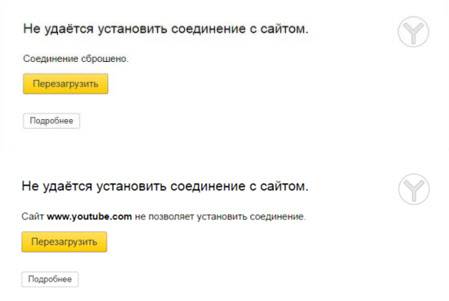
Сейчас мы постараемся выяснить, что делать в такой ситуации, как исправить ошибку и получить доступ к сайту. Обратите внимание, что в данном случае не важно, какой сайт у вас не открывается: YouTube, Вконтакте, Одноклассники, или какой-то менее популярный ресурс.
Что нужно сделать (проверить) в первую очередь:
- Подключен ли ваш ноутбук, или ПК к интернету.
- Перезагрузить компьютер и роутер (если он есть)
. - Проверить, открываются ли сайты (определенный сайт)
в других браузерах. - Ошибка «Не удаётся установить соединение с сайтом» в Яндекс.Браузере появляется при открытии одного (нескольких)
сайтов, или всех. - Отменить настройки, которые, возможно, вы делали перед появлением ошибки. В том числе установку программ, антивирусов и т. д.
- Отключить VPN. Если такие программы, или дополнения в браузере у вас установлены.
- Попробуйте зайти в систему под другим пользователем. Например, под учетной записью администратора. Если у вас не одна учетная запись.
- Если проблема с каким-то одним сайтом, то вполне возможно, что проблема на стороне сайта. Попробуйте зайти на него с другого браузера/устройства.
Если описанные ниже решения не помогут, то можете описать свой случай в комментариях к этой статье. Напишите о результатах проверки по каждому пункту.
Есть ли подключение к интернету?
Чаще всего, конечно, сайты в браузере не открываются даже когда компьютер подключен к интернету (из-за проблем с DNS, прокси, антиврусом, вирусами и т. д.)
. Да и когда наш компьютер не подключен к интернету, то браузер так и сообщит нам: «Нет подключения к интернету».
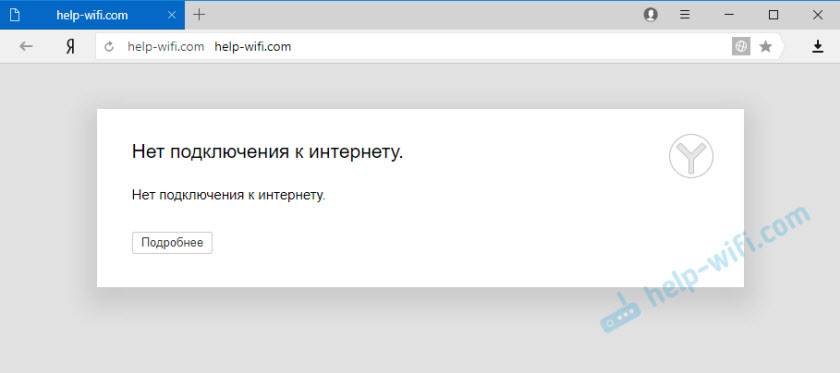
Браузеры сейчас умные 🙂 Но все же, первым делом советую проверить, есть ли подключение к интернету. Обратите внимание на иконку подключения, на панели уведомлений. Нет ли возле значка Wi-Fi, или подключения по локальной сети желтого восклицательного знака. И вообще, подключен ли ваш компьютер к интернету. Статус подключения должен быть таким:
Если у вас подключение без доступа к интернету, то смотрите решения в статьях:
По инструкциям, ссылки на которые я дал выше, обязательно попробуйте следующее:
- Прописать DNS от Google (8.8.8.8 / 8.8.4.4).
- Проверить настройки прокси-сервера.
- Сделать сброс сетевых настроек.
- Временно отключить антивирус.
- Проверить компьютер на вирусы, с помощью антивирусных утилит.
Эти действия должны вам помочь. Правда, если проблема не на стороне самого сайта, или провайдера. Возможно, провайдер просто заблокировал доступ к сайту, или еще что-то.
Что делать, если ничего не помогло и Яндекс.Браузер не открывает сайты
Для устранения ошибки в браузере, когда не удаётся установить соединение с сайтом, попробуйте выполнить еще несколько действий:
- При возможности, подключите компьютер к интернету другим способом (к другой Wi-Fi сети, например)
. Проверьте, будет ли появляться ошибка «Соединение сброшено». - Удалите, и установите заново проблемный браузер. В нашем случае это скорее всего браузер от Яндекс. Только обратите внимание, что удалив браузер, будут удалены все ваши пароли, закладки, настройки и т. д. Можете настроить синхронизацию, или сохранить их в файл.
- Создайте на компьютере еще одного пользователя, и зайдите от его имени. Решение такое себе, но может помочь.
- Не забываем о проверке компьютера на вирусы и вредоносное ПО.
- Сделайте сброс сетевых настроек. Вот инструкция. Подойдет как для Windows 7 и Windows 8, так и для Windows 10 (хот там есть и другой способ, через параметры)
. - Определите в чем причина, и напишите об этом в комментариях. Как определить? Открыв сайты в другом браузере, через другое подключение и т. д. Если, например, не открывается Ютуб, или Вконтакте, то проверьте, открываются ли другие сайты. Если ошибка в Яндекс.Браузер, то проверяем все в других браузерах. На других устройствах, через это же подключение к интернету.
Жду от вас обратной связи. Пишите о решениях, которые помогли вам. Задавайте вопросы. Только описывайте все подробно. Всего хорошего!
 78
78
 Решение проблем и ошибок
Как исправить в Яндекс.Браузере «Не удаётся установить соединение с сайтом»?
Временами в Яндекс.Браузере отображается оповещение, что «Не удаётся установить соединение …», «Не удается определить DNS-адрес сервера…» или «Страница по … временно недоступна или перенесена на новый адрес». В любом случае зайти на какой-то сайт у вас не получится.
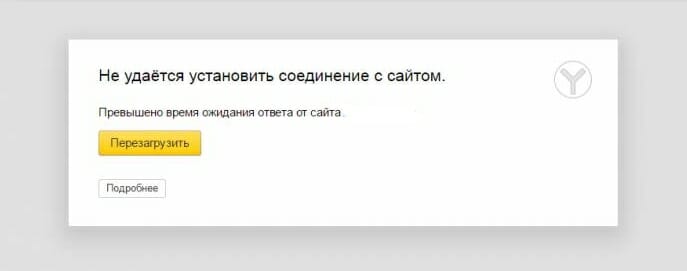
Для решения проблемы в первую очередь убедитесь, что сеть, к которой подключено ваше устройство (ПК, смартфон, планшет), действительно имеет доступ к интернету. Для этого присоединитесь к ней при помощи иного устройства. Если и там ошибка не пропадает, то выполняйте следующее:
- Убедитесь, что вы действительно подключены к сети
. Например, если вы выходите в интернет с планшета, который подсоединен к Wi-Fi, то на панели уведомлений не должно быть восклицательных знаков возле значка беспроводной сети. - Перегрузите устройство и сетевое оборудование
. К примеру, если вы подключены к домашнему вай-фай через компьютер, то вам нужно перегрузить сам ПК и роутер. - Отключите VPN
. Также отключите все дополнения в браузере. - Зайдите на устройство под другим аккаунтом
. Например, в Виндоус вы могли заходить под учетной записью гостя, в которой заблокирован доступ к интернету, но он разблокирован в администраторской учетке. Иногда стоит создавать нового пользователя и пробовать выходить в сеть под его аккаунтом. - Используйте другой браузер
. Если в этом случае нет проблем с интернетом, то причина неполадки в самом Яндекс.Браузере. Чтобы «починить» его, чистите кэш и кукис, убедитесь, что используются автоматические настройки прокси-сервера. - Переустановите браузер
. - Проверьте устройство на вирусы
. Также иногда проблема устраняется при отключении антивируса, но это не очень и хорошо, ведь в таком случае вы небезопасно будете выходить в интернет.
Используйте сторонние DNS-адреса
. Они устанавливаются в настройках браузера. Можно применять адреса от Гугл (8.8.8.8 и 8.8.4.4) или Яндекс (77.88.8.8 и 77.88.8.1).
Нашли опечатку? Выделите текст и нажмите Ctrl + Enter
Многие люди могут похвастаться быстрым и стабильным интернетом. Но даже это не всегда может гарантировать доступ ко всем сайтам Всемирной паутины. Невозможность зайти на веб-страницу – одна из самых популярных проблем пользователей в сети.
Причины возникновения ошибки
Ошибка может проявляться по разному, например надпись в браузере «не удалось установить соединение с сайтом», «сайт не позволяет установить соединение», «сброшено подключение к веб-сайту» и возникать может на любом ресурсе – ok.ru, vk.com, Ютуб, Яндекс, admitab.com и любых других.
Существует несколько вариантов подобной ошибки:
- Не открывается конкретный сайт
. При такой ошибке рекомендуется попробовать загрузить другие страницы. - Отказ в доступе ко всем сайтам
. В таком случае можно войти в другой браузер и повторить попытку. - Проблема распространяется на все браузеры
.
Вышеперечисленные варианты и действия позволят локализовать проблему и выбрать дальнейший путь решения.
Ошибка установления соединения может быть следствием множества причин:
-
Неполадки
в операционной системе. Дефект некоторых компонентов – это следствие:- ошибочных действий пользователя
; - блокировки и удаления
элементов антивирусом; - сбоя
системы; - удаления и заражения файлов
вирусом.
- ошибочных действий пользователя
- Низкая или нестабильная (обрывочная) скорость соединения.
- Сетевые настройки
в компьютере или роутере заданы неправильно. Такой сбой может возникнуть в результате действий пользователя или программного (а возможно и вредоносного) обеспечения. - Родительский контроль.
- Подключение осуществляется через прокси-сервер
, работающий некорректно. - Вирусные программы
могут напрямую блокировать установление соединения. - Сбой в работе провайдера
. - Сайт удален, не работает или сменил адрес домена.
Для решения проблемы нужно совершить ряд последовательных действий.
Проверка подключения к интернету
Прежде чем начать искать ошибку, почему не удается установить соединение с сайтом, следует убедиться, что ПК подключен к интернету
. При этом скорость соединения должна быть высокой и стабильной.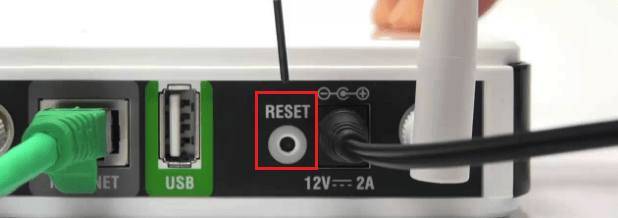
Windows 10 не выключается после завершения работы
Настройки браузера
Далее необходимо проверить прокси и очистить кэш и куки. Для этого надо открыть историю браузера
, зажав на клавиатуре клавиши CTRL + H
. Затем удалить все, включая куки и кэш.
После перезагрузки страницы проблема должна быть решена.
Сайты не открываются во всех браузерах
Если ошибка в соединении настолько глобальна, то вероятнее всего сбой заключается в Интернет-соединении. Исправить ситуацию могут помочь следующие действия и советы:
- Системное время компьютера
должно быть указано верно, иначе может возникнуть неполадка достоверности сертификата безопасности веб-страницы. - Нужно установить правильную точку доступа
при использовании беспроводного соединения. - Очистить кэш DNS
, чтобы удалить сохраненные ранее IP-адреса. - Можно обратиться к Интернет-провайдеру
, так как маршрутизатор не всегда способен указать на ошибку. - DNS-сервер может быть перегружен
, что также воспрепятствует установке соединения. В таком случае лучше воспользоваться другим сервером.
Как решить проблему иначе?
Если ни один из предыдущих способов не помог, стоит попробовать решить проблему по-другому. Например:
- Перезагрузить
роутер. - Проверить настройки сетевого подключения
на компьютере. - Отключить прокси
или VPN серверы. - Сбросить сетевые настройки
, запустив параметры. Для этого необходимо зайти в «Сеть и Интернет
» и нажать клавишу «Сброс сети
». Перезагрузить компьютер. Такой прием позволит восстановить изначальные параметры сетевых элементов. - Отключить защитников системы
– брандмауэр, фаервол.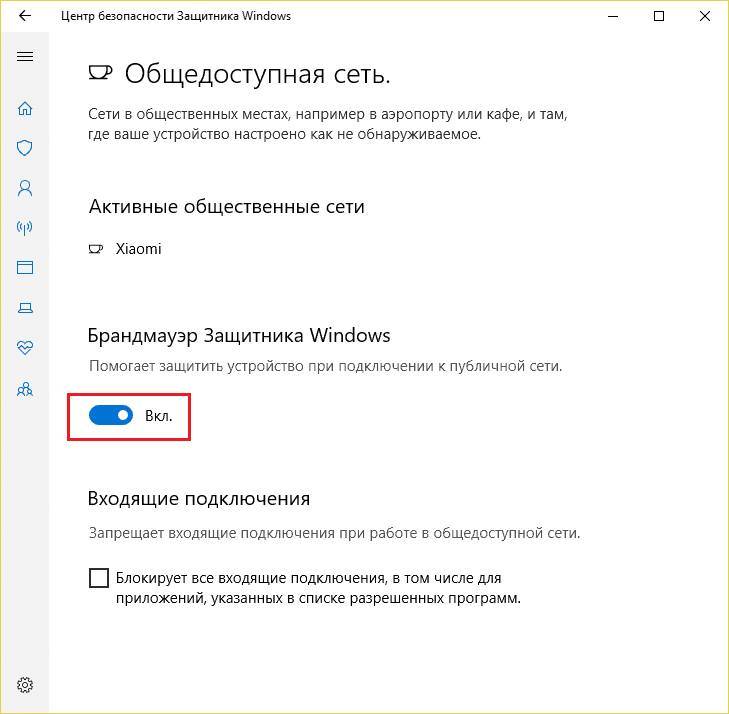
- Если сбой касается только одного браузера
, можно попробовать переустановить его, отключить все расширения и экспортировать закладки. - Просканировать локальные диски
с помощью антивируса. - Восстановить систему
на тот день, когда соединение устанавливалось без ошибки.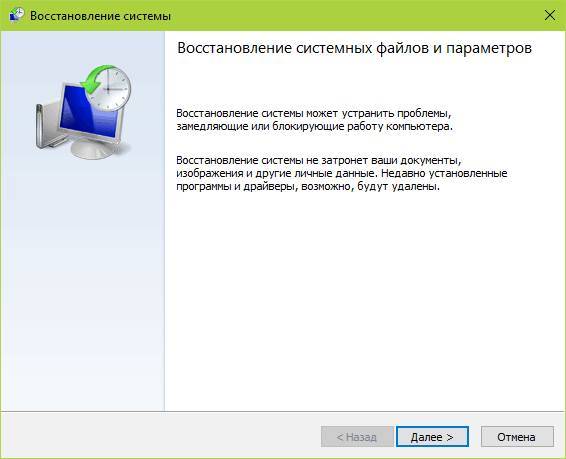
- Загрузить ПК в безопасном режиме
. Это позволит избавиться от влияния активных, в том числе вредоносных программ. Если ошибка пропадет, значит загвоздка в одной из программ. Осталось определить, в какой именно. - Сменить устройство
(компьютер, смартфон, ноутбук и т.п.) и посмотреть, сохранится ли проблема. Или можно подключиться к другому провайдеру – и тот, и другой вариант поможет понять, имеет ли смысл обращаться в службу поддержки.
Почему возникает ошибка atikmpag.sys с кодом 0x00000116 и как ее исправить
Не стоит останавливаться на одном совете. Если он не помог, нужно последовать всем вышеперечисленным способам.
Блокировка конкретного сайта
Если ошибка возникает при установке соединения с отдельной веб-страницей, также можно использовать вышеперечисленные способы. При этом нужно учитывать, что в таком случае не отключают прокси и VPN. Наоборот, они могут помочь зайти на какой-либо ресурс.
Несколько способов избавиться от ошибки:
- Проверить доступность сайта
. - Убедиться, что антивирус не блокирует
доступ. - Программы, отвечающие за безопасность работы в Интернете могут препятствовать подключению
. Так что для начала лучше убедиться в отсутствии блокировки. - Изучить
файл Hosts.
Иногда недостаточно удалить вредоносную программу, чтобы избавиться от ее влияния. Нужно ликвидировать сбои, которые она привнесла.
Чаще всего проблемы заключаются именно в файле Hosts. Этот файл принудительно указывает компьютеру по какому IP-адресу можно найти определенный сайт. Название таких сайтов перечисляется в данном файле
. Вирусы могут скрыть от пользователя внесение изменений в Hosts. Некорректные записи в этом файле могут вызывать ошибку «сайт localhost не позволяет установить соединение».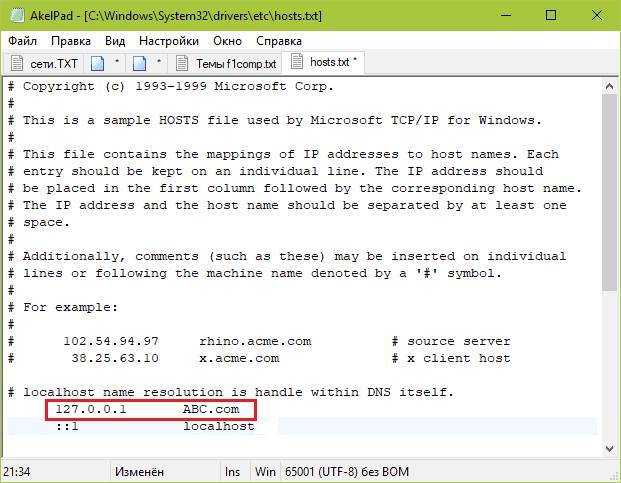
Такой текстовый файл не имеет расширения. Следует перейти по пути C:WindowsSystem32driveretc. Затем открыть Hosts от имени Администратора и удалить строку с названием ресурса, который не открывается или полностью очистить файл. Сохранить изменения.
Данные приемы также актуальны и при других видах ошибки.
Читайте также:
Вредоносные программы
Как правило, неопытному пользователю бывает трудно найти выход из подобной ситуации. Да, компьютер включается, работает без сбоев, но при запуске интернета начинаются проблемы. К примеру, высвечивается окно с предложением обновить браузер или операционную систему, отправить смс для доступа к сайту и так далее. Все зависит от фантазии мошенников, пользующихся неграмотностью юзеров. А те призывают громы и молнии на «допотопное железо», колотят по «клаве» и пинают системные блоки. Утрируем, конечно, но разве вам не хотелось сорвать злость подобным образом? Не стоит ломать компьютер. Не входит в «Контакт» пользователь вовсе не по вине несчастной машины. Все дело в работе троянской программы. При этом антивирус не увидит зараженных файлов, так как попросту были изменены данные, а непосредственно вируса нет. Помочь здесь может только переустановка браузера либо операционной системы.
Причины возникновения ошибки
Ошибка может проявляться по разному, например надпись в браузере «не удалось установить соединение с сайтом», «сайт не позволяет установить соединение», «сброшено подключение к веб-сайту» и возникать может на любом ресурсе – ok.ru, vk.com, Ютуб, Яндекс, admitab.com и любых других.
Существует несколько вариантов подобной ошибки:
- Не открывается конкретный сайт . При такой ошибке рекомендуется попробовать загрузить другие страницы.
- Отказ в доступе ко всем сайтам . В таком случае можно войти в другой браузер и повторить попытку.
- Проблема распространяется на все браузеры .
Вышеперечисленные варианты и действия позволят локализовать проблему и выбрать дальнейший путь решения.
Ошибка установления соединения может быть следствием множества причин:
- Неполадки в операционной системе. Дефект некоторых компонентов – это следствие:
- ошибочных действий пользователя;
- блокировки и удаления элементов антивирусом;
- сбоя системы;
- удаления и заражения файлов вирусом.
- Низкая или нестабильная (обрывочная) скорость соединения.
- Сетевые настройки в компьютере или роутере заданы неправильно. Такой сбой может возникнуть в результате действий пользователя или программного (а возможно и вредоносного) обеспечения.
- Родительский контроль.
- Подключение осуществляется через прокси-сервер , работающий некорректно.
- Вирусные программы могут напрямую блокировать установление соединения.
- Сбой в работе провайдера .
- Сайт удален, не работает или сменил адрес домена.
Для решения проблемы нужно совершить ряд последовательных действий.
Причины отсутствия доступа к социальной сети
Итак, если я не могу войти в «Контакт» или «Одноклассники», мне необходимо выполнить ряд действий:
- Может быть и такое, что шпионская программа заблокировала ваш антивирус, вследствие чего понадобится установить другую версию. Но чаще всего, к сожалению, это действие не решает проблемы, хотя пару вирусов вы все-таки устраните
- Проверяем доступ к интернету. Нередко компьютер показывает подключение к сети, но непосредственно Проверьте доступ к другим сайтам, и если он присутствует, то продвигаемся дальше. При отсутствии интернет-соединения необходимо решать иную проблему.
- При отсутствии вирусов или после их обезвреживания, но отсутствии доступа к сайтам, необходимо проверить Найти его можно по адресу: С:Windowssystem32driversetc. Перед этим не забудьте включить показ скрытых файлов. Открыть hosts вы можете блокнотом. Далее просмотрите все строки и удалите те, где встречается название социальной сети.
- Если не удается войти в «Контакт» с рабочего компьютера, то, скорее всего, работодатель заблокировал доступ, чтобы сотрудники не отвлекались от своих обязанностей. В этом случае ничего сделать вы не сможете.
- Переустановите браузер, так как может быть нарушена его работа. Во многих случаях проще обновить программу, нежели искать ошибку.
- Бывает и так, что вирусов нет, соединение нормальное, все работает, а человек ломает голову и не может понять, почему не входит в «Контакт». Не всегда проблема скрывается в вирусе и сбоях в операционной системе. Чаще всего администрацией просто в «Контакте». Что делать в этом случае? Если в сообщении указано, что это временная мера, и вы можете вернуть доступ, то следуйте инструкции. Это может быть отправка сообщения, заполнение анкеты, ответы на вопросы. После ряда процедур, как правило, доступ возвращается. Отчего блокируют страницы? Если вы не рассылали приглашения, не реализовывали товар, то, скорее всего вас попросту взломали. Так что после возвращения доступа обязательно смените пароль.
- Если вы дочитали до этого места, значит, вы все еще не зашли в социальную сеть. Давайте попробуем зайти на другие российские сайты. Это необходимо для того, чтобы проверить качество работы провайдера. Случается такое, что по их вине блокируется доступ к части интернет-ресурсов, в том числе и российских. Если доступ у вас частичный, то обратитесь к провайдеру и выясните причины плохо работающего интернета.
Как исправить в Яндекс.Браузере «Не удаётся установить соединение с сайтом»?
Временами в Яндекс.Браузере отображается оповещение, что «Не удаётся установить соединение …», «Не удается определить DNS-адрес сервера…» или «Страница по … временно недоступна или перенесена на новый адрес». В любом случае зайти на какой-то сайт у вас не получится.

Для решения проблемы в первую очередь убедитесь, что сеть, к которой подключено ваше устройство (ПК, смартфон, планшет), действительно имеет доступ к интернету. Для этого присоединитесь к ней при помощи иного устройства. Если и там ошибка не пропадает, то выполняйте следующее:
- Убедитесь, что вы действительно подключены к сети . Например, если вы выходите в интернет с планшета, который подсоединен к Wi-Fi, то на панели уведомлений не должно быть восклицательных знаков возле значка беспроводной сети.
- Перегрузите устройство и сетевое оборудование . К примеру, если вы подключены к домашнему вай-фай через компьютер, то вам нужно перегрузить сам ПК и роутер.
- Отключите VPN . Также отключите все дополнения в браузере.
- Зайдите на устройство под другим аккаунтом . Например, в Виндоус вы могли заходить под учетной записью гостя, в которой заблокирован доступ к интернету, но он разблокирован в администраторской учетке. Иногда стоит создавать нового пользователя и пробовать выходить в сеть под его аккаунтом.
- Используйте другой браузер . Если в этом случае нет проблем с интернетом, то причина неполадки в самом Яндекс.Браузере. Чтобы «починить» его, чистите кэш и кукис, убедитесь, что используются автоматические настройки прокси-сервера.
- Переустановите браузер .
- Проверьте устройство на вирусы . Также иногда проблема устраняется при отключении антивируса, но это не очень и хорошо, ведь в таком случае вы небезопасно будете выходить в интернет.
Используйте сторонние DNS-адреса . Они устанавливаются в настройках браузера. Можно применять адреса от Гугл (8.8.8.8 и 8.8.4.4) или Яндекс (77.88.8.8 и 77.88.8.1).
Нашли опечатку? Выделите текст и нажмите Ctrl + Enter
в браузере
Итак, я все еще не могу войти в контакт, хотя доступ к другим сайтам присутствует. В этом случае стоит почистить кеш в браузере. Для этого необходимо зайти в настройки. В «Хроме» достаточно использовать комбинацию горячих клавиш Ctrl + Shift + Delete, выбрав вкладку «Удалить указанные элементы» — «За весь период» — «Очистить кеш» — снять все другие галочки — «Очистить историю».
У вас Mozilla? Выполните такую последовательность: «Инструменты» — «Стереть историю» — напротив «Кеш» ставим галочку — «Очистить сейчас». В завершение перезагрузите браузер.
В «Опере» также все легко: «Инструменты» — «Удалить личные данные» — «Установка» — «Очистить кеш» — «Удалить».
Если я не могу войти в «Контакт» или «Одноклассники» по этой причине, то проблема будет решена. Нет — ищем другой выход из ситуации.
Как решить проблему иначе?
Если ни один из предыдущих способов не помог, стоит попробовать решить проблему по-другому. Например:
- Перезагрузить роутер.
- Проверить настройки сетевого подключения на компьютере.
- Отключить прокси или VPN серверы.
- Сбросить сетевые настройки , запустив параметры. Для этого необходимо зайти в «Сеть и Интернет » и нажать клавишу «Сброс сети ». Перезагрузить компьютер. Такой прием позволит восстановить изначальные параметры сетевых элементов.
- Отключить защитников системы – брандмауэр, фаервол.

- Если сбой касается только одного браузера , можно попробовать переустановить его, отключить все расширения и экспортировать закладки.
- Просканировать локальные диски с помощью антивируса.
- Восстановить систему на тот день, когда соединение устанавливалось без ошибки.

- Загрузить ПК в безопасном режиме . Это позволит избавиться от влияния активных, в том числе вредоносных программ. Если ошибка пропадет, значит загвоздка в одной из программ. Осталось определить, в какой именно.
- Сменить устройство (компьютер, смартфон, ноутбук и т.п.) и посмотреть, сохранится ли проблема. Или можно подключиться к другому провайдеру – и тот, и другой вариант поможет понять, имеет ли смысл обращаться в службу поддержки.
Почему возникает ошибка atikmpag.sys с кодом 0x00000116 и как ее исправить
Не стоит останавливаться на одном совете. Если он не помог, нужно последовать всем вышеперечисленным способам.
Вред дополнительных утилит
Проверьте или вспомните, не устанавливали ли вы недавно какие-либо плагины и дополнения, в частности VkSaver. Многие утилиты могут нарушать работу браузера. Если говорить об упомянутой программе, то она часто блокирует доступ к «ВКонтакте». Таким образом разработчики пресекают скачивание контента из сети. Если вы являетесь обладателем этого приложения, то лишь отключите/удалите его, и проблема будет решена. Стоит отметить, что вам понадобится вручную стереть некоторые файлы, что находятся по адресу:C:Documents and SettingsAll UsersApplication Data. Если они не удаляются, то переименуйте их, перезагрузите компьютер и после этого сотрите.
В некоторых случаях я не могу войти в «Контакт» по причине перезагруженности сайта. Также могут быть проблемы с провайдером, который предоставляет ненадлежащее качество интернет-соединения. Такое случается сплошь и рядом, вам необходимо просто подождать. Если же в течение суток проблема не решилась, следуем инструкциям, приведенным в статье.
Вконтакте пишет веб-страица не доступна
Если пишет, что «Веб-страница не доступна». Чаще всего причина в файле по адресу C
:WINDOWSsystem32driversetchosts
. Дело в том, что файл
hosts
позволяет настраивать переадресацию прямо из системы. То есть вы вводите в браузере адрес одного сайта, а попадаете на совершенно другой. Так вам и начальник может заблокировать на работе доступ к Вконтакте (особенным способом, непрямым, чтобы понять и разрешить ситуацию было труднее), или какой-нибудь вирус/троян напакостить.
Чтобы разрешить ситуацию, открываем файл hosts с помощью Блокнота. Если там есть какие-нибудь строки с адресами сайтов наподобие Вконтакте.ру, Майл.ру и так далее — просто удаляйте их все и пересохраняйте файл. Вообще, по умолчанию должна присутствовать только одна строка не-комментарий: 127.0.0.1 localhost, её и необходимо оставить, а остальные можно удалить. Перезапускайте браузер и радуйтесь.
Если это не помогло, попробуйте почистить реестр (программа CCleaner) и прогнать ПК качественным антивирусом (Касперский, доктор Веб).
Невнимательность пользователя
Ранее вы зашли на схожий домен, к примеру, на vkonlakte.ru или vkk.com. Не заметив разницы, пользователь ошибочно вводит свои данные, предоставив их мошенникам. Дальше со страницы рассылается спам, добавляются всевозможные группы. Разработчики быстро блокируют взломанные аккаунты, что доставляет немало неприятностей. Если же подобное повторялось неоднократно, то вполне вероятен пожизненный бан. В этом случае придется заводить новую страницу.
Если при вводе логина и пароля высветилось сообщение: «Не удается пройти авторизацию по защищенному соединению», то необходимо обновить браузер. Стоит отметить, что в подобных случаях всегда пробуйте войти на сайт через другую программу. У всех изначально установлен Explorer, так что воспользуйтесь им.
Проверка настроек прокси-сервера
Вне зависимости пользуетесь вы Гугл Хром или Опера, проверьте сетевое подключение:
- Нажмите Win+R и выполните команду:
control

- Нажмите «Свойства браузера».

- Затем кликните раздел «Подключения» – «Настройка сети».

- Убедитесь, что в этом окне не выставлено ничего, даже «Авоматическое определение параметров».

- Жмите «ОК».
Как обезопасить компьютер от вирусов
Конечно, полностью уберечь систему от шпионских программ невозможно, но все же есть наиболее распространенные и проверенные способы сократить риск:
- При включенном компьютере браузер также должен быть запущен.
- Установите качественный антивирус, регулярно обновляйте его и запускайте проверку системы.
- Не устанавливайте сомнительные программы и не переходите по ссылкам на сторонние ресурсы, в частности из сети «ВКонтакте».
- Не переходите по ссылкам даже от друзей и родственников до тех пор, пока не проверите, точно ли они отправили вам сообщение.
- Создайте два аккаунта на компьютере: Администратор и Пользователь, и заходите под вторым. Проблема в том, что большинство из нас заходит администратором, а он может выполнять все действия. Таким образом, если совершены вирусные атаки, то какая-либо программа легко проведет все манипуляции. В том случае, когда вы заходите в систему в качестве пользователя, ваши права ограничены. И вирусная программа не сможет изменить данные в реестре, установить свое обеспечение или парализовать работу системы.
Страница «Вход» открылась, но не могу войти в «Контакт». Что делать?
- Проверьте корректность введения данных, раскладку и включение/отключение клавиши CapsLock. Быть может, кто-либо изменил ваш пароль, и теперь необходимо его восстановить.
- Проверьте системные часы. Многие сайты перекрывают доступ, если время не синхронизировано.
- При возникновении проблем я не спешу задавать вопрос о том, почему не могу войти в «Контакт». Одно из первых моих действий заключается в проверке настроек Cookies. В любом обозревателе должен быть выбран пункт «Принимать всегда». Также очистите Cookies и перезагрузите браузер.
Сайты не открываются во всех браузерах
Если ошибка в соединении настолько глобальна, то вероятнее всего сбой заключается в Интернет-соединении. Исправить ситуацию могут помочь следующие действия и советы:
- Не удается подключиться к прокси серверу — как локализовать и устранить ошибку
- Системное время компьютера должно быть указано верно, иначе может возникнуть неполадка достоверности сертификата безопасности веб-страницы.
- Нужно установить правильную точку доступа при использовании беспроводного соединения.
- Очистить кэш DNS , чтобы удалить сохраненные ранее IP-адреса.
- Можно обратиться к Интернет-провайдеру , так как маршрутизатор не всегда способен указать на ошибку.
- DNS-сервер может быть перегружен , что также воспрепятствует установке соединения. В таком случае лучше воспользоваться другим сервером.
Восстановление пароля
В некоторых случаях у пользователей не получается войти в контакт из-за того, что они забыли свой пароль. Так что им придется восстанавливать его. Данная процедура была достаточно усложнена разработчиками, дабы пресечь взломы страниц. Как показывает практика, мошенники нашли другие способы получения доступа к чужим аккаунтам, а обычным пользователям теперь гораздо сложнее вернуть свою страницу.
Итак, если я не могу войти в «Контакт» из-за пароля, который был забыт или сменен другим пользователем, то предстоит выполнить ряд действий.
Восстановление пароля с привязкой к номеру мобильного телефона
Под полями для введения данных нажмите «Забыли пароль». Если ваша страница привязана к телефону, то действия будут такими:
- введите номер телефона;
- система может запросить вашу фамилию, что необходимо для безопасности;
- подтвердите данные;
- система пришлет смс с кодом, который вам необходимо ввести;
- придумайте новый пароль и подтвердите его (только не выбирайте дату рождения);
- вам на телефон будет отправлено еще одно сообщение, где будет указан новый пароль;
- входите в систему, используя новые данные.
Восстановление пароля без номера телефона
При отсутствии привязки к мобильному телефону обратите внимание на ссылку внизу, которая указывает на данный фактор. Перейдя по ней, вы получите предложение выполнить ряд действий:
- ввести старый номер телефона и его обновить;
- разместить и отправить фотографии для подтверждения личности;
- заполнить данные, представленные разработчиками;
- ожидать ответа и разблокировки страницы.
Если вы не уверены в достоверности некоторых данных (точно не помните, какой номер телефона или адрес электронной почты записали в настройках), то лучше не указывайте их. Заполнив анкету, отправляйте ее. Только помните, что изображения должны быть хорошего качества. Чаще всего система запрашивает скан вашего паспорта (первой и второй страницы). Вы остерегаетесь отправлять такую информацию? Тогда заводите новый аккаунт, поскольку иного способа восстановления пароля, а следовательно, и доступа к старой странице нет.
Сколько людей сталкивается с тем, что у них «не заходит в контакт». То пишет ошибку, то в любимом браузере никак не хочет заходить.
Практически всегда проблема находится именно у Вас. Давайте попробуем разобраться, в каждом отдельном случае…
Вход невозможен: Не вводится пароль
Если выдаётся сообщение при входе в контакт, что логин или пароль неверные. Для начала убедитесь, что вводите и то, и другое правильно. Что установлен верный язык и на клавиатуре не горит лампочка «Caps Lock
» (регистр для паролей Вконтакте критичен).
Если вы абсолютно уверены, что вводите верные данные, скорее всего, ваш аккаунт Вконтакте был взломан. Но всегда можно восстановить доступ к странице, если она была зарегистрирована на правильный и принадлежащий вам номер телефона.
- Просто щёлкните по ссылке «Забыли пароль»?;
- Вводите там свой номер телефона или же e-mail;
- После этого нужно будет кликнуть на «Далее», ввести капчу, подтвердить — страница ваша.
Ну а дальше ждите — на номер телефона придёт код, нужный для смены пароля, а, когда вы успешно смените его, SMS-ка с новыми данными. И не забудьте почистить компьютер от троянов и вирусов, чтобы не допустить нового взлома.
Что же делать, если в контакт не заходит?
Вам предлагают отправить смс…
Если пишут, что только в этом случае Вы сможете зайти на сайт «в контакте», ни в коем случае не ведитесь на это и ничего не отправляйте! Не поддавайтесь на обман, иначе Вы потеряете свои деньги, да и в контакт не зайдете. Такое предложение с смс точно означает, что Вы подцепили вирус. Не переживайте, все очень просто исправить. Следуйте инструкции.
- Открывайте диск C, затем папку «WINDOWS», там находите «system32», потом «drivers», там «etc» и наконец то, что нам нужно — «hosts».
- Теперь смотрите на этот файл «hosts». Если файл не открывается, то нажимаете на него правой кнопкой мыши и выбираете «открыть с помощью». Находите «блокнот», и с помощью него открываете.
- Не важно, какие значки мы там видим, важно найти и удалить там строчки с надписями «vkontakte.ru» или «durov.ru». А затем не забываем сохранить изменения в файле.
- Если файл «hosts» у Вас все же не открылся, все равно не расстраивайтесь. Бывает, что вирус блокирует его открытие. Мы и с этим справимся. Нажмите «пуск» и выберете там опцию «перезагрузить компьютер». Когда комп грузится, жмите F8. Из всех появившихся надписей жмем на «безопасный режим». Когда компьютер загрузился, проделайте первые три пункта нашей инструкции. Затем снова перезагружаем компьютер.
Бывает и так, что люди лишь удаляют файл «hosts», перезагружают компьютер, и после этого в контакт уже нормально заходит.
Что делать, если не заходит в контакт после исправления или удаления «hosts»…
Наверняка, это какие-то другие вирусы. Попробуем справиться с ними. Заходим в «пуск», там нажимаем на поиск, выбираем «файлы и папки», затем «мой компьютер». Найти нам нужно «vkontakte.exe» и «svc.exe», поэтому в графу поиска вводим по очереди эти названия, а затем просто удаляем эти файлы, когда наш компьютер их находит. Не забываем перезагрузить компьютер.
А вообще хорошо бы проверять компьютер на вирусы, если у Вас есть антивирусная программа.Если нет, то обязательно установите. Ведь Ваш компьютер постоянно нуждается в защите не только для того, чтобы без проблем заходить в контакт.
Почему не заходит в контакт — выбираем браузер
Как ни странно, но часто бывает, что через оперу в контакт никак не заходит. То ник просит другой ввести, то ошибку какую-то выдает. Почему не заходит в контакт через мозилу тоже бывает непонятно пользователям. Дело может быть в настройках. Посмотрите, запрашивает ли браузер разрешение на открытие того или иного сайта. Можете скачать браузер гугл хром. Если дело именно в этом, то с него точно зайдете в контакт.
Пишет, что сервер не найдет и не заходит в контакт
Причина может быть в удаленном сервере, то есть не у Вас. Это могут быть технические работы. которые проводятся на сайте. Тогда у всех Ваших знакомых в это время тоже возникнут проблемы со входом в контакт. Стоит подождать некоторое время, часик или два.
Другая причина — у Вас просто нет соединения с интернетом. Проверьте все внимательно.
Почему у меня не заходит в контакт — на всякий случай проверьте следующие моменты:
- Есть ли у Вас соединение с интернетом. Зайдите на любой другой сайт и посмотрите, грузится ли он.
- Если Вы не дома, узнайте, разрешен ли доступ к сайту «в контакте» в этой организации. Часто в школах, институтах, на работе доступ к социальным сетям запрещен.
- Возможно, Вас все-таки заблокировали администраторы сайта за рассылаемый спам, частую смену имени или что-то еще, хотя это бывает крайне редко. Но если уж это и случилось, подождите денек-другой, потом попробуйте зайти снова.
Мы разобрали самые распространенные варианты того, почему может не заходить в контакт. Очень надеемся, что Вам помогут данные сведения. Удачи!
Довольно часто люди задаются вопросом, почему не заходит в контакт, причины могут быть различными. В данной статье будут описаны самые распространенные причины, по которым сайт ВКонтакте не открывается. А также будут описаны методы решения данной проблемы.
Для начала хотелось бы разъяснить один интересный вопрос, который мог у вас возникнуть:
Почему собственно говоря речь идет именно о контакте, ведь сайтов миллионы, почему именно он?!
Все очень просто, потому что данный сайт очень популярен. На самом деле, на месте “ВКонтакте” может оказаться абсолютно любой сайт.
Почему не могу зайти в контакт
Как уже было сказано выше, причины могут быть различными. Ниже описаны пять наиболее популярных причин недоступности “ВКонтакте”.
1)
Сайт лежит. Никто от подобного не застрахован, ВКонтакте в том числе, даже Яндекс как то падал, и лежал несколько часов:) ! Поскольку проблема эта технического характера, и от вас она никак не зависит, вам остается лишь ждать пока сервер поднимут. Справедливости ради надо заметить, что подобное происходит довольно редко.
2)
Доступ к сайту был заблокирован местным системным администратором. Это актуально в том случае, если вы находитесь на работе, либо в учебном учреждении. Естественно руководство заинтересовано в том, чтобы вы занимались делом, а не общались в социальных сетях. Если блокировка сайта была произведена обычным способом (например при помощи файла hosts), то подобную защиту вы можете обойти. Но если вы попадетесь, то весьма вероятно у вас возникнут проблемы, тут все зависит от степени строгости вашего начальства.
3)
Ваш аккаунт ВКонтакте был заблокирован. Речь идет о настоящей блокировке администрацией сайта. Если вы считаете, что ваш аккаунт был заблокирован по ошибке, то остается лишь писать письма в саппорт, и надеяться на чудо.
4)
Ваш аккаунт взломали, и изменили пароль. Попытайтесь восстановить пароль, если вам это удастся, сразу же смените его на более надежный.
5)
Вы стали жертвой вируса. Это является наиболее распространенной причиной.
Если вас просят отправить СМС, то это сто процентов деятельность вредоносной программы. Не в коем случае не отправляйте никаких СМС, у вас со счета просто снимут деньги, а проблема так и останется нерешенной.
Злоумышленники, которые распространяют подобного рода вредоносное ПО, как правило преследуют две цели, это:
- Кража таких данных, как: логин – пароль.
- Снятие денег у вас со счета.
Вход невозможен: не вводится пароль
Проверьте самого себя, точно ли произведен ввод данных, все ли буквы-цифры вписаны в нужном формате, заглавные или строчные в вашем пароле и никнейме. Уточните расклад клавиатуры: в английском режиме вводите или в русскоязычном. Отключите клавишу, отвечающую за регистр вводимых символов — «Caps Lock».
Если все перепробовали и ничего не помогло, и вы по-прежнему «стучитесь» в свой аккаунт без видимых результатов, воспользуйтесь восстановлением пароля. Перейдите по ссылке: https://vk.com/restore . Откроется окно:
Вам нужен адрес электронной почты, на которую была зарегистрирована ваша личная страница, а также доступ к тому номеру мобильного телефона, к которому «привязан» аккаунт.
Введите правильно номер привязанного телефона или электронной почты (стрелка 1). Нажмите кнопку «Далее», введите капчу (набор букв и цифр для удостоверения, что вы не автомат, а человек), подтвердите ввод.
На указанный номер поступит СМС, в ней будет код доступа. Вводите этот код в форме в новом окне, придумываете и подтверждаете новый пароль. В течение нескольких минут На телефон вы должны получить очередную СМС-ку с обновленными данными.
Если же нет доступа к телефону и в памяти не сохранились регистрационные данные, то пройдите по ссылке, указанной стрелкой 2 на рисунке выше.
Обязательно проверьте компьютер на вирусы, причем желательно не откладывать этот процесс «на потом». Так вы защитите себя от повторного взлома страницы.
Мошенники и СМС
Чего делать не стоит ни при каких обстоятельствах: не отправляйте никаких СМС, если вас просят это сделать в обмен на разблокировку страницы. Никогда Контакт не брал и не берет денег за регистрацию или разблокировку аккаунта.
Итак, вас настойчиво просят кинуть сообщение с телефона. Выглядит это примерно так, как на изображениях ниже. Очень походит на административные мессаджи Контакта.
Ни в коем случае никогда не отправляйте ничего, так как мошенники вас просто «разводят» на деньги. Доступ так и останется заблокированным, увы. Такое развитие событий указывает лишь на тот факт, что ваш компьютер подружился с вирусом. Что страницу взломали. И решать задачу нужно не СМСками.
Что делать если не заходит в контакт
Здесь будет описано решение проблемы, которая была указана в пятом пункте, то есть которая связана с деятельностью вредоносного ПО.
Осторожно, фишинговая страница!
Как правило именно так действуют мошенники, они подсовывают вам фишинговую страницу, которая по своему интерфейсу как две капли воды похожа на оригинальную. Однако, если вы проявите бдительность, и посмотрите в адресную строку браузера, то вы заметите, что это не тот сайт, за который он себя выдает.
Всегда смотрите что отображается в адресной строке браузера, выработайте в себе такую привычку! Если это настоящий контакт, вы увидите примерно следующее (см. скриншот).
Вы наверное уже в курсе, что сайт ВКонтакте “переехал” в зону com, и теперь он доступен по новому адресу. Вместо длинного “vkontakte”, теперь достаточно лишь набрать vk. Сделать опечатку при наборе адреса сайта теперь будет практически невозможно. Старые ссылки по прежнему работают, просто они будут перенаправлять вас на новый адрес. Это сообщение контакта вы сами можете почитать, оно находится на официальном сайте.

Если не заходит в контакт, делаем следующее
1)
Первым делом надо найти и уничтожить вредоносное ПО. Для этого воспользуйтесь хорошей антивирусной системой, просканируйте компьютер полностью. Вспомните какие программы вы в последнее время устанавливали, вполне возможно, что одна из них является вредоносным ПО.
2)
Скорее всего ваш файл hosts был изменен “вирусом”, вам надо привести его в порядок. Про файл hosts на данном сайте была написана целая статья, поэтому не буду повторяться, а просто дам на нее ссылку. Статья называется: « , из нее вы узнаете где находится файл hosts, как его отредактировать, и как сохранить сделанные изменения.
Если вы ранее не делали никаких изменений в данном файле, тог там должна быть всего одна запись “127.0.0.1 localhost”, остальное можно смело удалять. Правда здесь есть два важных момента:
а)
Если перед строкой стоит символ решетка (#), то такая строка считается комментарием, и не учитывается. То есть строки, которые начинаются с решетки, удалять не нужно.
б)
Некоторые программы вносят свои изменения в файл hosts, например это делает во время своей работы Денвер (Denwer).
3)
Если проделанные выше действия не дали результата, попробуйте сбросить кэш DNS. Для этого нажмите «Win + R», введите “cmd”, и нажмите Ok. Откроется командная строка, введите “ipconfig /flushdns”, и нажмите Enter.
Заключение
Мошенники ежедневно оттачивают свое мастерство, и все время придумывают что то новенькое, поэтому может так получится, что советы, которые были даны в этой статье, не принесут желаемого результата. На самом деле, это абсолютно нормальная ситуация, возьмем к примеру антивирус, всем известно по какому принципу он пополняется новыми базами. Сначала появляется новый вирус, и только потом появляется средство борьбы против него. То есть мошенники всегда на один шаг впереди, так уж устроен наш мир.
Но если вы будете проявлять бдительность, риск снижается к минимуму, от вас по сути требуются элементарные вещи, это:
- Наличие антивирусной системы, с актуальными базами (плюс фаервол).
- Не переходите по сомнительным ссылкам.
- Не бродите по “сомнительным ” сайтам.
- Не устанавливайте сомнительные программы.
- Научитесь распознавать фишинговые сайты.
- Золотое правило:
не вводите где попало свой номер телефона, и тем более не отправляйте непонятно куда СМС!
Казалось бы, очень банальные правила, осталось только научится им следовать!
P.S.
Если вам есть что сказать (например у вас есть свой удачный опыт с проблемой входа в контакт), то поделитесь с нами этим, напишите об этом в комментариях.
В этой простой статье вы можете узнать, как зайти в Контакт со смартфона, планшета или простого телефона. Кроме того, вы также можете зарегистрироваться в VK с мобильного устройства. Но так как чаще всего все регистрируются с компьютера, а потом просто входят, на картинках мы покажем именно вход в Контакт. Также вы узнаете способы зайти на сайт социальной сети, если доступ к vk.com заблокирован провайдером.
В первой части статьи речь пойдет о довольно простых вещах. Мы расскажем, как зайти в сеть ВКонтакте через официальные приложения для Android и iOS. А во второй части рассказа мы объясним, как попасть в любимую социальную сеть нестандартными способами, изменив свой IP-адрес и страну.
Блокировка конкретного сайта
Если ошибка возникает при установке соединения с отдельной веб-страницей, также можно использовать вышеперечисленные способы. При этом нужно учитывать, что в таком случае не отключают прокси и VPN. Наоборот, они могут помочь зайти на какой-либо ресурс.
Несколько способов избавиться от ошибки:
- Проверить доступность сайта .
- Убедиться, что антивирус не блокирует доступ.
- Программы, отвечающие за безопасность работы в Интернете могут препятствовать подключению . Так что для начала лучше убедиться в отсутствии блокировки.
- Изучить файл Hosts.
Иногда недостаточно удалить вредоносную программу, чтобы избавиться от ее влияния. Нужно ликвидировать сбои, которые она привнесла.
Чаще всего проблемы заключаются именно в файле Hosts. Этот файл принудительно указывает компьютеру по какому IP-адресу можно найти определенный сайт. Название таких сайтов перечисляется в данном файле . Вирусы могут скрыть от пользователя внесение изменений в Hosts. Некорректные записи в этом файле могут вызывать ошибку «сайт localhost не позволяет установить соединение».

Такой текстовый файл не имеет расширения. Следует перейти по пути C:WindowsSystem32driveretc. Затем открыть Hosts от имени Администратора и удалить строку с названием ресурса, который не открывается или полностью очистить файл. Сохранить изменения.
Данные приемы также актуальны и при других видах ошибки.
Как зайти в контакт с Android-смартфона или планшета
Установите приложение VK для Android с Google Play: https://play.google.com/store/apps/details?id=com.vkontakte.android
Вы также можете открыть Google Play на Андроид-устройстве, выполнить поиск по слову vk и установить приложение ВКонтакте таким образом:
После установки приложения нажмите Войти
:

Введите логин и пароль (логином может быть как e-mail, так и номер телефона в формате +79260123456):

Вы вошли:

Как войти в ВК с телефона или планшета без приложения
Запустите любой браузер. Введите vk.com. Вас перенаправит на мобильную версию сайта https://m.vk.com. Введите логин, пароль и нажмите Войти
:

В футере сайта вы можете выбрать полную версию сайта. Таким образом, можно просматривать версию vk.com для компьютеров со смартфона или планшета, играть в игры и устанавливать приложения.
Как зайти в Контакт, если доступ закрыт (заблокирован)
Если злой админ (или ваш провайдер) закрыл доступ к сайту vk.com
на работе, вы можете воспользоваться следующими обходными маневрами.
Способ 1. VPN, встроенный в браузер Opera (самый простой и безопасный способ зайти в Контакт)
Скачайте и установите последнюю версию Опера : Зайдите в Настройки (ALT+P). Перейдите в раздел «Безопасность». Включите функцию VPN
: Кликните на иконку VPN в адресной строке и активируйте VPN: Если контакт не грузится, попробуйте указать конкретную страну, например, Нидерланды:
На Айфоне или Андроиде вы можете воспользоватся браузером Opera Mini
для обхода блокировки vk.com. Для этого используйте режим экономии трафика
«Экстремальный режим»
на Андроид и режим
«Opera Mini»
на iOS.
Способ 2. ZenMate
Установите приложение ZenMate ( — там есть ссылка на скачивание). Выберите местоположение, например, Germany. Войдите в Контакт.
В принципе, вместо ZenMate можно использовать любой другой VPN сервис, будь то TunnelBear, Hola или опять же OperaVPN. Только будьте осторожны — используя ВПН вы передаете ваш трафик через чьи-то сервера. Поэтому, совершая онлайн-покупки на всякий случай отключайте VPN. А лучше — используйте для него отдельный браузер (если речь о ПК с Windows).
Способ 3. Tor-Browser
Установите . Откройте сайт vk.com, введите логин и пароль и пользуйтесь. Стоит принять во внимание, что после закрытия Tor-браузера, вам понадобится авторизовываться заново, либо разрешить ТОР-браузеру сохранять пароли.
Довольно многие пользователи, уже сталкивались с проблемой входа на сайт вконтакте. Это может возникать из-за ряда проблем и неполадок. Сейчас мы разберем их, и научимся исправлять.
Итак, как решить проблемы со входом вконтакт
.
Хоть у администрации ВК и большие ресурсы, но и их сервера иногда падают. А вместе с ними и вся социальная сеть. Вы можете наблюдать это, когда набирайте в адресной строке браузера vk.com, и получаете сообщение об ошибке.
Первое, что вам нужно сделать, это проверить ваше интернет соединение. Просто попробуйте зайти на любой другой сайт. Если удалось — значит проблема именно с вк.
Единственное решение — просто подождать. Как правило, администрация восстанавливает доступ в течении часа. Серьезные поломки случаются крайне редко, и о них сразу становится известно из СМИ, и открытых источников.
Как обезопасить себя от проблем с доступностью ВК и его взлома
- Всегда пользуйтесь антивирусами с автоматическим обновлением вирусных баз. Найти их вы можете в разделе нашего сайта.
- Всегда смотрите в адресную строку браузера, на том ли сайте вы сейчас находитесь? Злоумышленники практически всегда делают их точные копии, определить это можно только по адресной строке в браузере.
- Не используйте легкие и обычные пароли, придумайте что-нибудь посложнее, чем год и месяц вашего рождения:-)
- Никогда и никому не отсылайте свой логин и пароль, даже если человек уверяет вас, что он является администратором.
- Не стоит загружать и устанавливать программы с подозрительных сайтов, там могут содержаться различные вирусы и трояны.
- Не нажимайте подряд на все ссылки, которые вам приходят, там так же могут содержаться вирусы и трояны.
В заключение
Если придерживаться минимальных правил поведения в сети, можно обезопасить себя от огромного множества проблем: как от обычного взлома, так и от недоступности различных сайтов, а в нашем случае социальной сети ВКонтакте. Надеюсь вам была полезна данная статья, заходите почаще!
Рассказать друзьям
Вконтакте
— это одна из популярнейших социальных сетей в мире. Последнее время она подвергается атакам хакеров и сбоям в работе. Поэтому всё больше пользователей не могут зайти в контакт.
О том, что сеть Вконтакте начала работать с перебоями, уже знает практически вся активно пользующиеся Vk.com аудитория. Вход в контакт может блокироваться как остановкой работы социальной сети, так и злоумышленниками, желающие увести ваш логин и пароль; или, может быть, вашим боссом на работе, блокирующий доступ к сети Вконтакте — заметим, что доступ в половине случаев можно восстановить, или открыть!
Вирусное заражение и проблемы с файлом Host
Если вы заметили перебои в работе, ненормальное поведение вашего ПК, то немедленно проверьте его на вирусы. Благо программ и утилит для этих целей, сейчас существует огромное количество (см. ).
Лично я, используя связку DrWeb Cureit + AVZ . Оба сканера распространяются на бесплатной основе, и доступны для скачивания, на сайте разработчиков. Они отлично диагностируют большинство угроз, и успешно справляются с ними.
Так что вторым пунктом в нашей инструкции, будет проверка на наличии угроз, которые могут блокировать доступ к сайту ВК.
Распространенной целью для злоумышленников, становится системный файл Hosts . В операционной системе Windows, он участвует в процессе формирования числовых и буквенных адресов сетевых узлов. Не будет углубляться в дебри сетевой теории, и определим только тот факт, что целостность и корректность заполнения этого файла, влияет на работоспособность сетевых соединений компьютера, и доступа в интернет.
Что же делают злоумышленники? Они изменяют файл Hosts , таким образом, чтобы вы не могли зайти на сайт ВК, или при вводе адреса, попадали на другой, чаще всего, вредоносный сайт.
Что нам делать в таком случае? Мы должны проверить файл hosts , на наличие изменений. Вы найдете его по следующему адресу.
%system-disk%:WindowsSystem32driversetc
Где «%system-disk%» , буква диска, на котором установлена операционная система.
Здесь найдите файл hosts , и откройте его с помощью блокнота.
Ниже я привожу вам его вид, который должен быть по умолчанию.
# Copyright (c) 1993-2006 Microsoft Corp. # # This is a sample HOSTS file used by Microsoft TCP/IP for Windows. # # This file contains the mappings of IP addresses to host names. Each # entry should be kept on an individual line. The IP address should # be placed in the first column followed by the corresponding host name. # The IP address and the host name should be separated by at least one # space. # # Additionally, comments (such as these) may be inserted on individual # lines or following the machine name denoted by a «#» symbol. # # For example: # # 102.54.94.97 rhino.acme.com # source server # 38.25.63.10 x.acme.com # x client host # localhost name resolution is handle within DNS itself. # 127.0.0.1 localhost # ::1 localhost
Если в вашем случае он отличается, и изменения, которые вы наблюдаете, были добавлены не вами, то с большой вероятностью, он был изменен из за вирусного заражения.
Нам нужно восстановить его исходный вид. Если вы попытаетесь скопировать и вставить код, который я дал вам выше, то столкнетесь с проблемой прав доступа. Вам нужно будет стать владельцем этого файла, и только затем вносить изменения. Можете сделать именно так.
Есть вариант проще. Помните сканер AVZ, который я упоминал выше? В нем за пару кликов, можно восстановить файл hosts.
Для этого запустите сканер, и нажмите меню «Файл — восстановление системы» . В открывшемся окне, о . Затем нажимайте кнопку «Выполнить отмеченные операции» .
После этого вам следует проверить, сможете ли вы зайти на сайт ВК. Должно получиться.
Почему ВК не открывается в Яндекс браузере
Негативные факторы, отрицательно сказывающиеся на функционировании социальной сети:
- Неполадки на самом сервере.
- Сохранение неправильного доменного имени.
- Блокировка антивирусом или блокировщиком рекламы.
Существует ряд иных неполадок из-за которых приложение не функционирует нормально. Их следует рассмотреть отдельно, чтобы при появлении исправить.
Приниматься за поиск неполадок следует, когда не грузит истории, и появились проблемы с входом.
Вирусы
Часто вредоносные программы негативно сказываются на работе социальной сети. С этой проблемой справиться несложно. Нужно запустить антивирус и удалить проблемные папки с компьютера. Чтобы не заражать свой ПК или смартфон вирусами, рекомендуется установить и активизировать антивирусную программу и проверять все файлы перед скачиванием.
Файл HOSTS
Немало ошибок создает файл HOSTS, отвечающий за процесс преобразования доменного имени в ip-адрес. Виной всему вирусы, которые провоцируют появление новых записей к уже имеющемуся названию сайта.
Следуйте пошаговому руководству:
- Перейти в системную папку с system32.
- Находим и открываем HOSTS через стандартный блокнот.
- Удаляем строку vkontakte.ru.
После очистки ПК от лишней информации, как правило, программа начинает запускаться. Если проведенные действия не устранили проблему, то причина заключается в другом.
Cookie
Наиболее частой причиной неполадок с доступом к социальной сети является засоренность кэша в браузере. Для устранения проблемы достаточно почистить cookies и кэш:
- Входим в «Настройки» в раздел «Дополнительно».
- Переходим к пункту «Защита личной информации».
- Кликаем по «Настройка содержимого» и «Cookie».
Желательно удалить всю ненужную информацию. Обычному пользователю такие данные не нужны, т. к. не несут абсолютно никакой пользы. Перегрузив браузер система начинает функционировать без проблем.
- На компьютере не работает YouTube — в чем причина и что делать?
Удалить расширение
Когда приложение не обновляется в автоматическом режиме, это свидетельствуют о том, что персональный компьютер либо андроид заражен вредоносными программами, вирусами и системными сбоями. В этом случае, специалисты предлагают устанавливать обновленные версии системного приложения. Эти действия необходимо осуществить вручную. Для начала рекомендовано удаление Флеш Плеера с компьютера.

Перед вами откроется значок, который располагается в углу левой части панели. Затем, необходимо перейти в опцию «Пуск» и найти специальную клавишу «Windows», чтобы открыть панель управления. Как только перейдете в раздел программ и компонентов, необходимо нажать на «Удалить программу». Представленный список предлагает воспользоваться программным обеспечением Adobe. При этом пользователям придется удалить ActiveX, NPAPI, Flash.
Все эти компоненты могут отображаться в одинаковых программных обеспечениях. Далее, необходимо нажать на нужный элемент и выбрать опцию «Удалить». Данная функция появится сразу над списком. Когда откроется новое окно, придется перейти в пункт «Удаление». Как только процесс завершится, рекомендована перезагрузка компьютера. Так как система вносит и сохраняет все данные в реестре.
Что делать?
Самому сложно определить, почему не работает ВК в Яндекс браузере. Если ярлык не открывается, то нужно отключить блокировщик рекламы или переустановить приложение. Если неполадки не устранены, то стоит почистить ПК от вирусов, посмотреть файл HOSTS или удалить cookie.
Что делать, если не открывается ВК? Ситуация, определенно, не приятная, но мы поможем найти вам выход. В этой статье мы собрали максимум полезной информации по этому вопросу. Вам останется только все проверить и следовать нашим инструкциям, чтобы все наладить. В случае с компьютером и со смартфоном причины могут отличаться, поэтому о каждом из этих устройств мы создали разделы, в которых все описано.
Блокировка антивирусом или файерволом
Вполне возможно, что проблема находится в антивирусе или файерволе, которые по какой-то причине считают сайт vk.com вредоносным и блокируют его. При этом обязательно должно быть уведомление от этой программы о блокировке, поэтому вычислить её не составит труда. Единственное, что делать, если ВК не открывается, это разрешить работать любимой соцсети. Для этого заходим в антивирус, находим раздел, где можно поместить файлы, папки и сайты в белый список, и добавляем туда «ВКонтакте». Теперь пробуем снова.
- Долго грузятся страницы в браузере: все возможные причины и решения
Также стоит помнить, что обычно антивирус просто так не блокирует, и, возможно, сайт действительно распространяет вредоносные файлы. Поэтому делается его отключение исключительно на свой страх и риск.
Почему не открывается ВКонтакте
Пользователи часто спрашивают: «Почему я не могу открыть страницу в ВК с компа или на телефоне?».

- Проблемы с устройством (компьютером или смартфоном).
- Проблемы у провайдера или сбой соцсети.
Как вы понимаете, исправить обстоятельства нам под силу только в первом случае. Во втором случае мы бессильны, однако повлиять на ситуацию все таки можем.
Часто, если не удается открыть ВК, достаточно просто повторить свою попытку чуть позже. Возможно произошел какой-то сбой в сети. Если же вы уже пробовали этот вариант и соцсеть все равно не открывается, то читайте наши инструкции.

Сбой
Почему постоянно обновляется страница «ВКонтакте»? Иногда остальные сайты тоже начинают в браузерах перезапускаться. Периодичность обновления составляет около 5 секунд. Паниковать не стоит, ведь первая причина изучаемой проблемы — это системный сбой. Наименее опасный вариант развития событий, но встречается он не так уж часто.
Системные сбои для компьютера не опасны. Что могло послужить толчком для этого? Все, что угодно. Например, установка какой-либо программы. Особенно если она предназначена изначально для Интернета или браузера. Решить проблему с автообновлением в данном случае не так уж трудно. Но об этом немного позже. Сначала надо понять, почему постоянно обновляется страница «ВКонтакте» на компьютере.
Если ВК не открывает на компьютере
Итак, почему же браузер ПК не открывает ВК? Давайте выяснять.
Чтобы убедиться что проблема именно в компьютере, попробуйте зайти в свой аккаунт через мобильное приложение с телефона. Если все получилось, то возвращайтесь к ПК — будем решать проблему.
Проверяем подключение
Возможно, у вас просто проблемы с подключением к Интернету. Это самая простая причина, которая может быть. Попробуйте зайти на другие сайты.
Если они тоже не хотят открываться, то попробуйте сделать так:
- Перезагрузите компьютер. Есть вероятность, что сразу после этого сайт начнет открываться.
- Перезагрузите роутер (отключите его на несколько минут и включите вновь).
- Если вы попробовали оба варианта, но сайты все равно не загружаются, то обратитесь к провайдеру. Телефон службы поддержки можно найти в договоре на оказание услуг. Оператор удаленно проверить работоспособность вашего оборудования и, наверняка, поможет решить проблему.
Если же все остальные сайты работают нормально, но компьютер все рано не открывает ВК в браузере, то идем дальше.
- Дома плохо работает интернет: в чем причина и как ускорить
Чистим кэш
Перегруженное хранилище данных может быть еще одной причиной почему браузер не открывает ВК (Яндекс, Опера, Гугл Хром — любые). Нам нужно почистить его:
- Откройте браузер и нажмите Ctrl+Shift+Del, чтобы очистить кэш страницы. Кстати, избавиться от мусора можно и на мобильном устройстве, так что не забудьте и там очистить кэш на Айфоне и на Андроиде.
- Теперь очистим хранилище самого компьютера. Для этого нажмите на «Пуск».
- В поисковую строку введите cmd и откройте командную строку.
- Введите следующую команду ipconfig /flushdns.
- Нажмите Enter.
Даже если после этих манипуляций личная страница в контакте все равно не начнет открываться, время от времени проводить чистку полезно.
Проверяем IP-адрес
Возможно на ваш ПК пробрался вирус, который перенаправляет все ваши попытки попасть на сайт на другие IP адреса. Чтобы это проверить, нужно сделать следующее:
- Перейдите по адресу https://2ip.ru/lookup/. Это сайт, помогающий определить IP-адрес ресурса.
- Введите в строку «IP адрес или домен» название сайта vk.com.
- В строку ниже введите проверочный код.
- Нажмите «Проверить».
- Скопируйте полученный IP-адрес и вставьте его в браузерную строку в новой вкладке.
Если ВК откроется, то значит на вашем ПК поселился фишинговый вирус. Что с этим делать? Читайте дальше.
Избавляемся от вирусов
К сожалению именно вирусы могут нарушать работу системы и именно из-за них зачастую не открывается страница в контакте — что делать? Конечно же лечить компьютер!
Для этого достаточно установить один из бесплатных вирусов и провести полную проверку. Поверьте, даже, если в вашем случае дело не в вирусе, система скажет вам спасибо. Вы удивитесь насколько много вредоносных программок прячется в вашем устройстве и постепенно нарушает его правильную работу.
Далее мы приведем список наиболее популярных и актуальных антивирусов:
- AVAST https://www.avast.ru/index#pc.
- AVIRA https://www.avira.com/ru/free-antivirus-windows.
- Dr.Web https://free.drweb.ru/download+cureit+free/.
- Kaspersky https://free.kaspersky.com/ru/.
По завершении проверки попробуйте зайти ВКонтакт еще раз. Не получается? Идем дальше!
Проверяем файл host
Есть в системе Windows особый сайт под названием host. Он содержит в себе информацию о сайтах, на которые вход пользователю заблокирован. То есть, если в этом файле прописан адрес vk.com, то вы не сможете загрузить его. К счастью, проверить и изменить, содержащуюся в нем информацию, не сложно:
- Что делать если интернет есть, а страницы в браузере не открываются?
- Откройте «Мой компьютер» и перейдите на диск С.
- Далее открывайте поочередно каталоги Windiws — Sistem32 — drivers — etc.
- В конечной папке будет несколько файлов, в том числе и host. Откройте его с помощью блокнота.
- Когда он откроется, прокрутите страницу в самый низ и посмотрите нет ли там адреса ВК.
- Если есть, то просто удалите его и сохраните изменения в файле.
После этого можете спокойно запустить браузер и проверить запускается ли соцсеть.
Мы озвучили самые вероятные причины неполадок на компьютере. Теперь обсудим что же делать, если приложение ВКонтакте не открывается на телефоне.
Настоящая болезнь
Многие пользователи ВК не могут прожить и часа, чтобы не зайти на свой аккаунт в любимой соцсети. И это не удивительно. На сегодняшний день «ВКонтакте» позволяет не только просто общаться с друзьями и знакомиться с новыми людьми откуда угодно, а ещё слушать музыку, смотреть видео, собираться в тематические группы по интересам. Большинству пользователей именно это и нравится. Очень многие заходят туда для того, чтобы послушать своих любимых исполнителей, посмотреть сериал или полистать новостную ленту, в которой, кстати, можно найти и немало интересной информации среди кучи постов с приколами и рекламой.
И именно поэтому для многих является большой потерей тот факт, что «Вконтакте» перестает работать. При этом очень многие не знают, что делать, если ВК не открывается. И чтобы сохранить пару-тройку тысяч нервных клеток бедного пользователя, который не может послушать любимую песню или ответить на сообщение знакомому, рассмотрим, почему такая проблема возникает, и как её исправить.
А возникает она по следующим причинам:
- из-за записи неверного домена в системе;
- вследствие блокировки самого сайта или неполадок на нем;
- проблемы в браузере;
- блокировка антивирусом.
Если такая проблема существует, и нет и малейшего понятия, что делать, если ВК не открывается, проверяем подключение к интернету. Просто нужно глянуть на иконку на панели инструментов (которая возле часов) или попытаться зайти на любой другой сайт, который точно работает. В случае когда интернет прекрасно функционирует, копаем немного глубже.
- Не работает яндекс браузер: что делать?
Если ВК не открывает на смартфоне
В случае с телефоном актуальны и некоторые инструкции для ПК, но мы разберем все по пунктам. Ведь все таки работа этих двух устройств различается. Но для начала, просто перезагрузите устройство. Если это не поможет, то ознакомьтесь с нашими инструкциями.
Обновляем приложение
Одной из причин почему не запускается в контакте может быть то, что вы давно не обновляли приложение. Чтобы исправить это, проверьте наличие обновления в системе.
После этого, на всякий случай, еще раз перезагрузите устройство и проверьте начнет ли открываться ВК.
Блокировка извне
В некоторых учреждениях социальные сети могут блокироваться специально. Как правило это происходит в учебных заведениях и офисных зданиях. То есть в любых местах, где руководство не заинтересовано в отвлечении присутствующих. В таких местах ни один мобильный браузер (Сафари, Опера, Гугл) не открывает ВКонтакте.
Как проверить есть ли запрет на использование социальных сетей в том или ином здании? Просто отключитесь от местного wi-fi на мобильный интернет или подключитесь к другому источнику. Если проблема исчезнет — то причина ясна. И стоит поискать способ, как обойти ограничение, если заблокировали ВК на работе/учебе.
Боремся с вирусами
Как компьютеры, наши телефоны подвержены нападению вредоносного ПО. В какой-то степени даже больше чем компьютеры. Ведь на смартфоны мы чаще устанавливаем разные программки, игры, приложения и пользуемся интернетом.
Возможно из-за вирусов приложение ВК не запускается на вашем телефоне. Выход очевиден — скачиваем антивирус и лечим устройство.
Вот список самых рекомендуемых программ 2022 года:
- Security Master https://play.google.com/store/apps/details?id=com.cleanmaster.security&hl=ru&gl=ru.
- Avast https://play.google.com/store/apps/details?id=com.avast.android.mobilesecurity&hl=ru&gl=ru.
- ESET Mobile Security & Antivirus https://play.google.com/store/apps/details?id=com.eset.ems2.gp&hl=ru&gl=ru.
- Norton Mobile Security https://play.google.com/store/apps/details?id=com.symantec.mobilesecurity&hl=ru&gl=ru.
- Kaspersky Internet Security https://play.google.com/store/apps/details?id=com.kms.free&hl=ru&gl=ru.
Это основные причины почему приложение не открывает ВК. С очень большой вероятностью одна из наших инструкций поможет вам решить проблему.
Как установить плагин

При загрузке инсталляционного файла, необходимо запустить программу. При завершении главных действий, системные данные сохраняются в реестре.
Если ничего не помогает
Если случится так, что вы опробовали все возможное, но ВК все равно не открывается, то выходов не так уж и много:
- Звонок оператору, предоставляющему провайдерские услуги. Об этом мы упоминали в самом начале статьи.
- Замена устройства. Это конечно крайняя мера, но если с других устройств ВК открывается, то, возможно, ваше требует ремонта.
- Переустановка операционной системы. Здесь речь о ПК.
- Ожидание. Сеть создают и поддерживают люди, поэтому сбои в ней неизбежны. Возможно стоит подождать некоторое время и проблема будет решена специалистами и сайт начнет открываться.
Пользователи сети часто забывают, что устройства требуют чистки и поддержки. Иногда из-за этого возникают такие неприятные ситуации. Но мы уверены, что вы заботитесь и о своем ПК и о телефоне, поэтому сможете все наладить самостоятельно.
Похожие статьи:
- Подписка за 1 рубль
- Бессмертный полк онлайн
- Тренировки
- ВК Фест 2020
- Окко
By BlogsdnaЕсли при попытке зайти на личную страницу ВК вы видите сообщение об ошибке, самое главное — определить источник проблемы. Он может быть связан как с работой самого сервиса, так и с состоянием браузера или приложения, через которое вы пытаетесь авторизоваться.Содержание
После отправки фотографий модераторы «ВКонтакте» проверят вашу личность. Обработка запроса может занять несколько дней, точные сроки соцсеть не указывает. При подтверждении права на доступ к странице будет привязан номер телефона, указанный вами в качестве доступного, после чего вы сможете без проблем задать пароль. В официальном приложении «ВКонтакте» на Android и iOS восстановление доступа выполняется аналогичным образом.
Если аккаунт был взломан, то вернуть контроль над ним также поможет процедура восстановления. Изменив пароль, вы избавитесь от несанкционированного использования вашей страницы злоумышленниками.
Если же страницу заблокировали администраторы сервиса, то при попытке зайти на неё вы увидите сообщение о причине и сроке блокировки. Вернуть доступ к аккаунту раньше указанной даты не получится. После истечения срока блокировка будет снята автоматически.
28 декабря 2020
Здравствуйте, уважаемые читатели блога KtoNaNovenkogo.ru. Практически каждый житель отечественных стран в возрасте от 14 до 45 лет имеет свой аккаунт в социальной сети «ВКонтакте» и если не постоянно, то периодически заходит на него.
Но часто случаются различные сбои и нарушения, из-за которых вход в социальную сеть Вконтакте становится невозможным или же возникают определенные проблемы с загрузкой страниц и их содержимого.
Почему это происходит и какие существуют способы решения проблем? Почему не грузится контакт и как решить эту проблему? Социалка почему не работает и нет доступа к этому сайту? Обо всем этом далее в статье.
Почему контакт не работает?
Частым вопросом, который интересует множество пользователей, является следующий: почему не работает контакт? Это возможно из-за нескольких причин:
- Одна из самых распространенных причин, из-за которой невозможно зайти на свою страницу «ВКонтакте», это сбой в системном файле hosts. В данном файле содержится информация касательно доменных имен сайтов и соответствующих им ip-адресов веб-серверов (где сайты физически размещаются). Однако часто бывает так, что в этом файле содержится информация касательно перехода на сайт «ВКонтакте» по IP адресу 127.0.0.1.
Другими словами, файл hosts перенаправляет запрос не в Интернет, а на компьютер пользователя. Данную проблему легко устранить: достаточно лишь перейти по адресу C:WINDOWSSystem32Driversetc и найти файл, который называется hosts. Он открывается текстовым редактором (по умолчанию блокнотом — читайте об этом подробно в приведенной по ссылке чуть выше статье). Находите строчку с vk.com и удаляете ее целиком (вместе с 127.0.0.1).
- При ответе на вопрос о том, почему не открывается сайт вконтакте, следует помнить и про вирусы и другие вредоносные файлы, которые блокируют доступ к этому сайту. Для решения проблемы достаточно просканировать компьютер на наличие вирусов какой-либо антивирусной программой — Avast, Dr.Web, Kaspersky и т.д., после чего перезагрузить компьютер и повторно зайти на свою страницу в ВК.
- Опять не заходит? Еще одна из самых банальных причин — это неполадки в аппаратной части (попросту нет доступа в интернет). Именно поэтому, прежде чем проверять компьютер на наличие вирусов или свободный доступ в сеть, необходимо удостовериться в том, что подключен сетевой кабель, исправно работает маршрутизатор и другие аппаратные компоненты.
- Почему еще может не работать вк? Вполне возможна такая ситуация, что ваш интернет-провайдер блокирует доступ к определенной категории сайтов, среди которых может оказаться и «ВКонтакте». Для решения проблемы можно использовать сайты или программы-анонимайзеры, которые позволяют менять ваш статический ip-адрес на динамический и обеспечивают доступ через другие сетевые адреса, зарегистрированные в других странах или областях. Один из наиболее удобных анонимайзеров — это программа HideIpPlatinum.
- Все еще не загружается контакт? Если вопрос касается не самой страницы, а её содержимого, то проблема может заключаться в проведении технических работ или сбоях в работе самого сайта vk.com. Но в последнее время такие сбои стали редкостью, да и администрация сайта, как правило, заранее предупреждает пользователей про возможные неполадки в работе.
- Еще одна проблема, которая может возникнуть у пользователей — это блокировка доступа к сайту «Вконтакте» провайдером или же руководством сайта, посредством определения ip-адреса пользователя. Данная проблема решается входом в Контакт через анонимайзер.
В результате попадаете на стандартную страницу ВК, на которой вам предлагается выполнить вход и продолжить использование.Анонимайзеры в большинстве своем бесплатные, поэтому ничто не мешает вам добавить понравившиеся сервисы в «Избранное» и использовать их в дальнейшем.
Очистка реестра
«ВКонтакте» постоянно Что делать в данном случае? Рекомендуется в первую очередь очистить реестр компьютера. И браузер. А именно: историю, куки, кэш.
Для того, чтобы наладить работу системного реестра, необходимо в первую очередь скачать специальное приложение. Например, Ccleaner. Далее оно запускается, пользователь нажимает на «Анализ», затем на «Очистка». Несколько минут ожидания — и дело сделано.
А вот очистка кеша браузера происходит через настройки упомянутого софта. Искать нужно там же, где находятся параметры хранения истории посещенных сайтов и приватности. Несколько кликов мышью — и все готово!
Почему не заходит на сайт ВКонтакте?
Вы сели за компьютер, ввели свой логин и пароль и… Вход не удался! После многочисленных попыток входа становится понятно, что на сайт зайти невозможно. Почему? Есть несколько причин, из-за которых возможны такие последствия:
- Утеря пароля или других данных для входа. Возможно, вы просто неправильно набираете пароль (не в той раскладке) или запомнили его неправильно. В таком случае достаточно проверить раскладку на клавиатуре, язык и режим ввода символов. Если все было сделано правильно, но все равно войти не удается, то можно попробовать восстановить пароль к своей странице Вконтакте через e-mail или мобильный телефон, привязанные к вашей ВК-странице при регистрации.
- Еще одним ответом на данный вопрос может быть блокировка вашего аккаунта в ВК администраторами сайта. Возможно, ваша страница содержала запрещенные материалы или же с него велась рассылка спама — как следствие, произошла блокировка страницы. Если вы считаете, что аккаунт заблокирован неправомерно, то можно обратиться к администраторам для решения вопроса в разделе «Техподдержка».
- Возможно, что вы стали жертвой взлома или вредоносной программы. Это наиболее распространенная причина того, почему не заходит в вк. Если видите сообщения о том, что нужно отправить СМС на какой-либо номер или же перечислить деньги на электронный кошелек, то можете быть уверены, что ваша страница взломана или заблокирована вирусом. Решение проблемы достаточно простое: установка антивируса и сканирование компьютера, как вариант — смена своего пароля на новый, более надежный.
- Еще одна причина, почему вк не открывается, заключается в неправильной работе браузера или запрет на доступ к сайту через используемый обозреватель. Для решения проблемы нужно посмотреть настройки браузера (а конкретно в разделе «Блокируемое содержимое», в его настройках). Если в настройках содержится сайт «ВКонтакте», то необходимо удалить его из списка и можно попробовать повторно зайти на него.
Это наиболее распространенные причины того, почему не грузит контакт. Надеюсь, что вы нашли нужную информацию и определили причину существующих проблем.
Удачи вам! До скорых встреч на страницах блога KtoNaNovenkogo.ru
Комментарии и отзывы (6)
«>
Приветствую!
Попросили меня посмотреть компьютер, на котором не заходило на сайт Вконтакте и просили ввести код постоянно. Долго не думая проверил компьютер на вирусы (не обнаружено), проверил настройки файлика hosts — всё в порядке. Переустановил операционку — всё равно не заходит на сайт. Проблема была в модеме, были прописаны левые DNS сервера и сменены логин и пароль модема. Скинул настройки модема на заводские, настроил интернет и всё заработало без проблем.
«>
Думаю работает
«>
Говорит что интернет соединение прорвано
«>
Тоже не заходит во ВК. Но статья не помогла. Скорей всего это злоумышленники или гопники на сервере провайдера.
«>
Не знаю у кого какие проблемы со входом ВК. Лично я попадаю на страницу в два счета. Ну, у меня с ним совершенно другие нелады, как правило)) Скажем, из-за накруток по некоторым позициям бан на определенный срок — вовсе не редкость))
«>
Всегда обращайте внимание на адресную строку на которой в данный момент находитесь, не исключено, что вы зашли на фишинговый сайт, который в точности повторяет оригинальный, но его предназначение только в одном — собирать данный в мошеннических целях.
Проверяйте в настройках безопасности с каких устройств был активен ваш аккаунт ВК, если есть подозрительные адреса, то завершайте все сеансы и меняйте пароль.
Если оригинальная страница сайта не работает, то это так-же могут быть технические работы на стороне провайдера.
Что делать, если не работает (не открывается) сайт ВКонтакте (контакт)? Решить эту проблему можно несколькими способами. Выбор наиболее подходящего из них зависит от причины возникновения проблемы с входом в эту социальную сеть.
Самой распространенной причиной невозможности входа в Контакт является попадание в компьютер вируса и сбой настроек, вызывающих проблему входа на данный сайт. Однако, прежде всего, следует проверить свое Интернет-соединение и узнать загружаются ли остальные веб-сайты.
Как обезопасить себя от проблем с доступностью ВК и его взлома
- Всегда пользуйтесь антивирусами с автоматическим обновлением вирусных баз. Найти их вы можете в разделе антивирусы нашего сайта.
- Всегда смотрите в адресную строку браузера, на том ли сайте вы сейчас находитесь? Злоумышленники практически всегда делают их точные копии, определить это можно только по адресной строке в браузере.
- Не используйте легкие и обычные пароли, придумайте что-нибудь посложнее, чем год и месяц вашего рождения