
По не понятным мне причинам на машине с Windows Server 2016 перестала работать «система архивации данных Windows Server», тупо ноль реакции, ранее она работала. Запуск C:WindowsSystem32ru-RUwlbadmin.msc или C:WindowsSystem32ru-RUwbadmin.msc — ошибка Консоль управления MMC не может создать оснастку. В журналах «приложения» и «система» ничего нет. Компонент в менеджере серверов пробовал переустанавливать. Служба «Служба модуля архивации на уровне блоков» запущена.
-
Вопрос заданболее трёх лет назад
-
5090 просмотров
Содержание
- Устранение неполадок архивации и восстановления данных в Windows Server Essentials Troubleshoot computer backup and restore errors in Windows Server Essentials
- Устранение неполадок архивации данных подключенных компьютеров Troubleshoot backup configuration issues for a connected computer
- ошибки Errors
- Способы устранения Resolutions
- Для устранения ошибок, возникающих во время настройки архивации для подключенных компьютеров To troubleshoot errors that occur while you configure backups for a connected computer
- Запуск служб архивации данных компьютера на сервере To start computer backup services on the server
- Запуск службы архивации данных компьютера на клиентском компьютере To start the computer backup service on the client computer
- Устранение неполадок при незавершенном создании резервной копии данных Troubleshoot a backup that did not complete properly
- ошибки Errors
- Способы устранения Resolutions
- Определение томов, резервные копии которых не удалось успешно создать To identify volumes that were not backed up successfully
- Устранение неполадок, связанных с неудачной архивацией тома To troubleshoot an unsuccessful backup of a volume
- Устранение неполадок оповещений о работоспособности Troubleshoot backup health alert issues
- ошибки Errors
- Способы устранения Resolutions
- Для устранения неполадок оповещения работоспособности архивации To troubleshoot a backup health alert
- Запуск служб резервного копирования на сервере * * To start backup services on the server**
- Устранение неполадок, связанных с восстановлением файла или папки Troubleshoot a file or folder restore
- ошибки Errors
- Способы устранения Resolutions
- Устранение неполадок после неудачного восстановления файла или папки To troubleshoot an unsuccessful file or folder restore
- Устранение неполадок, связанных с полным восстановлением системы Troubleshoot a full system restore
- ошибки Errors
- Способы устранения Resolutions
- Повторное получение доступа к сети для восстановленного компьютера после изменения его имени To regain network access to a restored computer after a computer name change
Устранение неполадок архивации и восстановления данных в Windows Server Essentials Troubleshoot computer backup and restore errors in Windows Server Essentials
Область применения: Windows Server 2016 Essentials, Windows Server 2012 R2 Essentials, Windows Server 2012 Essentials Applies To: Windows Server 2016 Essentials, Windows Server 2012 R2 Essentials, Windows Server 2012 Essentials
Выполните описанные ниже действия для устранения неполадок резервного копирования данных в Windows Server Essentials, включая проблемы с настройкой архивации, неполной или неудачной архивации, оповещений о работоспособности архивации, а также проблемы, связанные с восстановлением папок, файлов и всей системы. Use these procedures to troubleshoot computer backups in Windows Server Essentials, including backup configuration issues, incomplete or unsuccessful backups, backup health alerts, and issues with file, folder, or full-system restores.
Последние сведения об устранении неполадок из сообщества Windows Server Essentials см. на форуме Windows Server Essentials. For the most recent troubleshooting information from the Windows Server Essentials community, visit the Windows Server Essentials Forum.
Устранение неполадок архивации данных подключенных компьютеров Troubleshoot backup configuration issues for a connected computer
Для устранения неполадок с архивацией у компьютеров, резервное копирование которых производится с помощью вашего сервера под управлением Windows Server Essentials, выполните следующие действия. Use these procedures to troubleshoot issues with the backup configurations for computers that are backed up on your Windows Server Essentials server.
ошибки Errors
Конфигурация резервного копирования не была успешно завершена Backup configuration did not complete successfully
Ошибка сбора информации для компьютера Error collecting information for computer
Ошибка удаления компьютера из резервной копии Error removing computer from backup
Способы устранения Resolutions
Для устранения ошибок, возникающих во время настройки архивации для подключенных компьютеров To troubleshoot errors that occur while you configure backups for a connected computer
Убедитесь в том, что компьютер подключен к сети с помощью сетевого устройства. Make sure your computer is connected to the network through a network device.
Убедитесь в том, что сетевое устройство, к которому подключен компьютер, соединено с сетью, включено и работает правильно. Make sure the network device that the computer is connected to is also connected to the network, powered on, and functioning properly.
Убедитесь в том, что служба архивации данных Windows Server и поставщик службы архивации данных клиентского компьютера Windows Server запущены на сервере. Make sure that Windows Server Client Backup Service and Windows Server Client Computer Backup Provider Service are running on the server.
Запуск служб архивации данных компьютера на сервере To start computer backup services on the server
На сервере нажмите кнопку Пуск, выберите пункт Администрирование, а затем Службы. On the server, click Start, click Administrative Tools, and then click Services.
Прокрутите вниз и выберите пункт Служба поставщика архивации клиентских компьютеров Windows Server. Scroll down to and click Windows Server Client Computer Backup Provider Service. Если состояние службы отлично от Запущена, щелкните ее правой кнопкой мыши и выберите Запустить. If the status of the service is not Started, right-click the service, and then click Start.
Щелкните Служба архивации клиентских компьютеров Windows Server. Click Windows Server Client Computer Backup Service. Если состояние службы отлично от Запущена, щелкните ее правой кнопкой мыши и выберите Запустить. If the status of the service is not Started, right-click the service, and then click Start.
Закройте меню Службы. Close Services.
Убедитесь, что поставщик службы архивации данных компьютера Windows Server запущен на клиентском компьютере. Make sure that Windows Server Client Computer Backup Provider Service is running on the client computer.
Запуск службы архивации данных компьютера на клиентском компьютере To start the computer backup service on the client computer
На клиентском компьютере щелкните Пуск, введите Службы в поле Найти программы и файлы и нажмите клавишу ВВОД. On the client computer, click Start, type Services in the Search programs and files text box, and then press Enter.
Прокрутите вниз и выберите пункт Служба поставщика архивации клиентских компьютеров Windows Server. Scroll down to and click Windows Server Client Computer Backup Provider Service. Если состояние службы отлично от Запущена, щелкните ее правой кнопкой мыши и выберите Запустить. If the status of the service is not Started, right-click the service, and then click Start.
Закройте меню Службы. Close Services.
Проверьте оповещения об ошибках в базе данных архивации. Check alerts to determine if there are errors in the backup database. Если имеются ошибки, следуйте инструкциям в диалоговом окне оповещения для восстановления базы данных архивации. If there are errors, follow the instructions in the alert to repair the backup database.
Удалите с компьютера ПО Windows Server Essentials Connector, а затем переустановите его. Uninstall the Windows Server Essentials Connector software from the computer, and then reinstall it. Дополнительные сведения см. в разделах Удаление программного обеспечения Connector и Установка программного обеспечения Connector. For more information, see the topics Uninstall the Connector software and Install the Connector software.
Устранение неполадок при незавершенном создании резервной копии данных Troubleshoot a backup that did not complete properly
Если резервной копии присвоен статус «Неудачно», резервная копия выполнена безуспешно и для восстановления недоступны никакие данные. When a backup has Unsuccessful status, no part of the backup succeeded and no data is available for you to restore. Однако, если резервной копии присвоен статус «Не завершено», это означает, то не все элементы резервной копии были архивированы, но часть данных подлежит восстановлению. However, when a backup has Incomplete status, not all items specified in the backup configuration were backed up, but some data might be available for you to restore.
ошибки Errors
Неполная архивация данных Backup is incomplete
Неудачная архивация данных Backup unsuccessful
Способы устранения Resolutions
Определение томов, резервные копии которых не удалось успешно создать To identify volumes that were not backed up successfully
Откройте панель мониторинга Windows Server Essentials и выберите пункт Компьютеры и архивация. Open the Windows Server Essentials Dashboard, and then click Computers and Backup.
Щелкните имя компьютера, архивация данных которого не была успешно завершена, а затем выберите Просмотреть свойства компьютера в области Задачи. Click the name of the computer where backup did not complete successfully, and then click View the computer properties in the Tasks pane.
Щелкните резервную копию, которая не была успешно завершена, а затем выберите Просмотр сведений. Click the backup that did not complete successfully, and then click View details.
В диалоговом окне Сведения об архивации об успешном состоянии архивации тома говорит зеленый флажок, отображаемый в строке состояния. In the Backup Details dialog box, a green check is displayed in the status of every volume that was backed up successfully.
Устранение неполадок, связанных с неудачной архивацией тома To troubleshoot an unsuccessful backup of a volume
Убедитесь в том, что жесткий диск, подключенный к компьютеру, включен и работает правильно. Make sure that the hard disk is connected to the computer, turned on, and functioning properly.
Запустите команду chkdsk /f /r для устранения ошибок на жестком диске (/f) и восстановления читаемой информации из всех поврежденных секторов (/r). Run chkdsk /f /r to fix any errors on the hard disk (/f) and recover readable information from any bad sectors (/r). Дополнительные сведения о выполнении команды chkdsk см. в разделе CHKDSK. For more information about running chkdsk, see CHKDSK.
Убедитесь, что компьютер не был выключен или отключен от сети в процессе выполнения архивации. Make sure that the computer was not shut down or disconnected from the network while backup was running.
Убедитесь, что имеется достаточно свободного места на каждом томе для выполнения архивации. Make sure there is enough free space on each volume for backup to run. Архивация требует дополнительное место на диске клиентского компьютера для создания моментального снимка VSS. Backup requires some additional disk space on the client computer to create a VSS snapshot. На любом томе, не зарезервированном системой, должно быть не менее 10% свободного дискового пространства. On any volume that is not system reserved, at least 10 percent of available disk space must be free. На томе, зарезервированном системой, VSS требуется 32 МБ свободного места, если размер тома составляет менее 500 МБ; если размер тома составляет более 500 МБ, VSS требуется 320 МБ свободного места. On a system reserved volume, if the volume size is less than 500 MB, VSS requires 32 MB of free space to create a snapshot; if the volume is 500 MB or greater, VSS requires 320 MB of free space.
Если в томе недостаточно свободного места, воспользуйтесь одним из предлагаемых решений: If insufficient free space is available on a volume, try one of these resolutions:
Расширение тома. Extend the volume. Вы можете расширить любой базовый или динамический том за исключением системного тома. You can extend any basic or dynamic volume except the system reserved volume.
Расширение тома To extend a volume
В панели мониторинга выберите пункт Система и безопасность. In Control Panel, click System and Security.
В разделе Администрирование выберите Создание и форматирование разделов жесткого диска. Under Administrative Tools, click Create and format hard disk partitions.
Щелкните правой кнопкой мыши том, который требуется расширить. Right-click the volume that you want to extend. Если параметр Расширение тома активен, выберите его. If Extend Volume is enabled, select that option. Если параметр неактивен, вы не можете расширить том. If the option is not enabled, you cannot extend the volume.
Следуйте указаниям мастера расширения тома для расширения тома. Follow the steps in the Extend Volume Wizard to extend the volume.
Удалите содержимое тома, чтобы освободить место на диске. Delete content from the volume to make more space available.
Если необходимо освободить место на системном томе, вы можете перенести образ для восстановления системы на другой том. If you need to free up space on the system reserved volume, you can move the System Recovery Image to a different volume. Инструкции см. в разделе Развертывание образа восстановления системы. For instructions, see Deploy a System Recovery Image.
Исключите том из клиентской резервной копии. Exclude the volume from the client backup. Это действие следует выполнить, только если вам необязательно сохранять резервную копию данных на этом томе. Do this only if it is not important to you to maintain a backup copy of the data on the volume.
Если вы исключите системный том из клиентской резервной копии, резервное копирование системы клиента не будет выполнено и полное восстановление системы на этом компьютере будет невозможно. If you exclude the system reserved volume from a client backup, the client system will not be backed up, and you will not be able to perform a full system restore on the computer.
Проверьте наличие других оповещений на сервере, которые могут сигнализировать о недостаточном месте на диске для успешной архивации данных на сервере. Check for other alerts on the server that may indicate there is not enough disk space on the server for backup to complete successfully. Следуйте инструкциям в диалоговом окне оповещения для устранения проблемы. Follow the instructions in the alert to fix the issue.
Запуск команды vssadmin в командной строке для устранения неполадок службы теневого копирования (VSS). Run vssadmin in a command prompt to troubleshoot Volume Shadow Copy Service (VSS) issues. Дополнительные сведения о команде vssadmin см. в разделе VSSADMIN. For information about vssadmin, see VSSADMIN.
Устранение неполадок оповещений о работоспособности Troubleshoot backup health alert issues
ошибки Errors
Поставщик службы архивации данных для решений Windows Server завершил свою работу The Windows Server Solutions Computer Backup Provider Service stopped working
Поставщик службы архивации данных клиентского компьютера для решений Windows Server завершил свою работу The Windows Server Solutions Client Computer Backup Provider Service stopped working
Способы устранения Resolutions
Для устранения неполадок оповещения работоспособности архивации To troubleshoot a backup health alert
Если в оповещении говорится о неполадках в базе данных архивации, следуйте инструкциям в диалоговом окне оповещения для устранения проблемы. If an alert tells you that the backup database has issues, follow the instructions in the alert to fix the issue.
Если в оповещении говорится о том, что служба архивации не запущена, попробуйте запустить службу на сервере или на том клиентском компьютере, с которого было получено оповещение. If an alert tells you that a backup service is not running, try to start the service on the server or the client computer where you received the error message.
Запуск служб резервного копирования на сервере * * To start backup services on the server**
На сервере нажмите кнопку Пуск, выберите пункт Администрирование, а затем пункт Службы. On the server, click Start, and click Administrative Tools, and then click Services.
При удаленном администрировании сервера вам необходимо использовать удаленное подключение к рабочему столу для доступа к рабочему столу сервера. If you are administering the server remotely, you must use Remote Desktop Connection to access the server desktop. Дополнительные сведения об использовании подключения к удаленному рабочему столу см. в разделе Подключение к другому компьютеру с помощью удаленного подключения к рабочему столу. For information about using Remote Desktop Connection, see Connect to another computer using Remote Desktop Connection.
Прокрутите вниз и выберите пункт Служба поставщика архивации клиентских компьютеров Windows Server. Scroll down to and click Windows Server Client Computer Backup Provider Service. Если состояние службы отлично от Запущена, щелкните ее правой кнопкой мыши и выберите Запустить. If the status of the service is not Started, right-click the service, and then click Start.
Щелкните Служба архивации клиентских компьютеров Windows Server. Click Windows Server Client Computer Backup Service. Если состояние службы отлично от Запущена, щелкните ее правой кнопкой мыши и выберите Запустить. If the status of the service is not Started, right-click the service, and then click Start.
Закройте меню Службы. Close Services.
Запуск службы архивации на клиентском компьютере To start backup services on a client computer
На клиентском компьютере щелкните кнопку Пуск, введите Службы в поле Найти программы и файлы и нажмите клавишу ВВОД. On the client computer, click Start, type Services in the Search programs and files text box, and then click ENTER.
Щелкните правой кнопкой мыши пункт Служба поставщика архивации клиентских компьютеров Windows Server, а затем нажмите кнопку Запустить. Right-click Windows Server Client Computer Backup Provider Service, and then click Start.
Закройте меню Службы. Close the Services.
Проверьте, есть ли в журналах событий на клиентском компьютере или сервере данные, относящиеся к службам архивации или драйверам. Check event logs on the client computer or server for issues relating to backup services or drivers.
Перезагрузите сервер или клиентский компьютер, с которого вы получили сообщение об ошибке. Reboot the server or client computer where you received the error message.
Проверьте наличие оповещений о других неполадках, которые могут повлиять на архивацию данных клиента. Check health alerts for other issues that may have an effect on client backup.
Устранение неполадок, связанных с восстановлением файла или папки Troubleshoot a file or folder restore
ошибки Errors
- Не удалось успешно завершить восстановление файла или папки File or folder restore did not complete successfully.
Способы устранения Resolutions
Устранение неполадок после неудачного восстановления файла или папки To troubleshoot an unsuccessful file or folder restore
Убедитесь в том, что компьютер подключен к сети с помощью сетевого устройства. Make sure your computer is connected to the network through a network device.
Убедитесь в том, что сетевое устройство, к которому подключен компьютер, соединено с сетью, включено и работает правильно. Make sure the network device that the computer is connected to is also connected to the network, powered on, and functioning properly.
Проверьте оповещения об ошибках в базе данных архивации. Check alerts to determine if there are errors in the backup database. Если имеются ошибки, следуйте инструкциям в диалоговом окне оповещения для восстановления базы данных архивации. If there are errors, follow the instructions in the alert to repair the backup database.
Попробуйте восстановить файлы или папки из другой резервной копии. Try to restore the files or folders from another backup.
Убедитесь, что драйвер восстановления данных компьютера для решений Windows Server установлен и работает правильно. Make sure that the Windows Server Solution Computer Restore Driver is installed and working properly.
Проверка состояния драйвера восстановления данных компьютера для решений Windows Server To check the status of the Windows Server Solution Computer Restore Driver
Щелкните Пуск, введите Диспетчер устройств в поле Поиск программ и файлов и нажмите клавишу ВВОД. Click Start, type Device Manager in the Search programs and files text box, and then click ENTER.
В диспетчере устройств выберите Системные устройства и прокрутите вниз до пункта Драйвер восстановления данных компьютера для решений Windows Server. In Device Manager, click System devices, scroll to Windows Server Solutions Computer Restore Driver.
Если драйвер не отображается: If the driver is not displayed:
Откройте командную строку с правами администратора и выполните следующую команду: Open a command prompt with administrator privileges, and run the following command:
%Програмфилес%виндовс ServerBinBackupDriverInstaller.exe? -i %ProgramFiles%Windows ServerBinBackupDriverInstaller.exe? -i
Обновите диспетчер устройств. Refresh Device Manager. Драйвер должен отобразиться в списке. The driver should appear.
Если отображается значок в виде компьютерного монитора, драйвер установлен и запущен. If the icon that is displayed is a computer monitor, the driver is installed and running properly. Закройте диспетчер устройств. Close Device Manager.
Если не отображается значок в виде компьютерного монитора If the icon displayed is not a computer monitor
Щелкните правой кнопкой мыши драйвер восстановления данных компьютера для решений Windows Server, а затем выберите пункт Свойства. Right-click Windows Server Solutions Computer Restore Driver, and then click Properties.
Щелкните вкладку Драйвер, а затем нажмите кнопку Обновить драйвер. Click the Driver tab, and then click Update Driver.
Щелкните Автоматический поиск обновленных драйверов и следуйте инструкциям на экране для обновления драйвера. Click Search automatically for updated driver software, and then follow the instructions to update the driver.
Закройте диспетчер устройств. Close Device Manager.
Удалите с компьютера ПО Windows Server Essentials Connector, а затем переустановите его. Uninstall the Windows Server Essentials Connector software from the computer, and then reinstall it. Дополнительные сведения см. в разделах Удаление программного обеспечения Connector и Установка программного обеспечения Connector. For more information, see the topics Uninstall the Connector software and Install the Connector software.
Устранение неполадок, связанных с полным восстановлением системы Troubleshoot a full system restore
ошибки Errors
- Не удается войти в учетную запись клиентского компьютера после полного восстановления системы. Cannot log on the client computer after a full system restore.
Способы устранения Resolutions
Если имя компьютера было изменено, а затем возникла необходимость в восстановлении резервной копии, которая была создана до изменения имени компьютера, после восстановления при попытке войти под учетной записью домена будет выводиться ошибка со следующим текстом: «База данных диспетчера учетных записей на сервере не содержит записи для регистрации компьютера через доверительные отношения с этой рабочей станции.». If you change the name of a computer, and you later need to restore to a backup that was saved before the computer name changed, after the restore, when you attempt to log on under your domain account, you will receive this error: «The security database on the server does not have a computer account for this workstation trust relationship.» Чтобы снова получить доступ к данному компьютеру, удалите программное обеспечение Connector, удалите компьютер из домена Windows, а затем снова подключите его к серверу. To gain network access to the computer again, remove the Connector software, remove the computer from the Windows domain, and then connect to the server again.
Повторное получение доступа к сети для восстановленного компьютера после изменения его имени To regain network access to a restored computer after a computer name change
Войдите в учетную запись компьютера с правами локального администратора. Log on to the computer as a local administrator.
Удалите программное обеспечение Connector. Uninstall the Connector software. Дополнительные сведения см. в разделе Удаление программного обеспечения Connector. For more information, see Uninstall the Connector software.
Удаление компьютера из домена. Remove the computer from the domain. Дополнительные сведения см. в разделе Удаление компьютера из домена Windows. For more information, see Remove a computer from a Windows domain.
Повторное подключение компьютера к серверу. Connect the computer to the server again. Дополнительные сведения см. в разделе Подключение компьютеров к серверу? For more information, see Connect computers to the server.
Служба архивации данных windows server остановлена
переустановка системы не вариант, нужно както решить проблему способом когда сервер в боевом режиме. :sos:
проблема решена.
у меня Server 2008 R2 Standart (операции делал в боевом режиме)
1) останавливаем «служба модуля архивации на уровне блоков»
2) диск С — Упорядочить — параметры папок и поиска — (вкладка) Вид — убираем галочки на всех Скрывать . показывать скрытые файлы и папки.
3) на диске С, папка «System Volume Information» — свойства — вкладка «Безопасность» — дополнительно — (вкладка) владелец — изменить — ставлю пользователя под которым работаю на сервере (у которого права администратора), галочку не забываем — применить — (вкладка) Разрешения — выделяем пользователя владельца (галочка, Добавить разрешения, наследуемые от родительских объектов) — применить — ок.
4) служба запустится.
переустановка системы не вариант, нужно както решить проблему способом когда сервер в боевом режиме. :sos:
проблема решена.
у меня Server 2008 R2 Standart (операции делал в боевом режиме)
1) останавливаем «служба модуля архивации на уровне блоков»
2) диск С — Упорядочить — параметры папок и поиска — (вкладка) Вид — убираем галочки на всех Скрывать . показывать скрытые файлы и папки.
3) на диске С, папка «System Volume Information» — свойства — вкладка «Безопасность» — дополнительно — (вкладка) владелец — изменить — ставлю пользователя под которым работаю на сервере (у которого права администратора), галочку не забываем — применить — (вкладка) Разрешения — выделяем пользователя владельца (галочка, Добавить разрешения, наследуемые от родительских объектов) — применить — ок.
4) служба запустится.
Привет. Слушай столкнулся с такой же проблемом на сервере под Windows Server Small Business 2011, по сути это тот же Windows Server 2008 R2.
При попытке запустить оснастку пишет:
Возникла неустранимая ошибка при работе оснастки системы архивации данных Windows Server. Сведения об ошибке: О
шибка на сервере. Закройте модуль Wbadmin.msc и запустите его повторно.
Пытался следовать твоему совету, но не помогает( настройки ACL сбрасываются через минуту на доступ только Системной учетной записи.
При попытке запуска из командной строки
wbadmin start systemstatebackup -backuptarget:f:
вываливается ошибка: «отказано в доступе»
Кточто на сервере меняет ACL на папку System Volume Information .
проблема решена..немного по другому .
у меня Server 2008 R2 Standart (операции делал в боевом режиме)
1) останавливаем «служба модуля архивации на уровне блоков»
2) диск С — Упорядочить — параметры папок и поиска — (вкладка) Вид — убираем галочки на всех Скрывать . показывать скрытые файлы и папки.
3) на диске С, папка «System Volume Information» — свойства — вкладка «Безопасность» — дополнительно — (вкладка) владелец — изменить — ставлю пользователя под которым работаю на сервере (у которого права администратора), галочку не забываем — применить — (вкладка) Разрешения — выделяем пользователя владельца (галочка, Добавить разрешения, наследуемые от родительских объектов) — применить — ок.
4)через total comander удалил папку windows image backup (но у мен при запуске выдавало нет доступа к файлу и служба не запускалась с ошибкой . )
5) служба запустится.[/QUOTE]
6) архиваци заработала
Источник
Записки IT специалиста
Технический блог специалистов ООО»Интерфейс»
Настраиваем систему архивации Windows Server
 Система архивации пришла на смену NTBackup с выходом Windows Server 2008 и на сегодняшний день является вполне зрелым и проверенным продуктом, но многие администраторы до сих пор не используют данную компоненту ОС, отдавая предпочтения альтернативным продуктам. Этому могут быть как объективные причины, так и непонимание принципов работы системы архивации Windows Server. Поэтому мы решили устранить возможные пробелы в знаниях при помощи данной статьи.
Мы довольно часто задавали знакомым системным администраторам вопрос: какие средства они используют для резервного копирования состояния своих серверов? И сильно удивлялись тому, что многие из них даже не упоминали систему архивации Windows Server. На следующий вопрос: почему они не используют этот инструмент, мы часто получали ответ, что они не понимают, как работает эта система, как управлять резервными копиями и т.д., и т.п. Отчасти причину можно назвать уважительной, когда нет понимания как работает то или иное средство то от его использования лучше отказаться.
А еще лучше разобраться как оно работает и начать применять его на практике. В новой системе архивации многие ожидают увидеть преемника привычного NTBackup, однако Microsoft полностью переработала механизм создания резервных копий и перед нами совершенно иной инструмент. Основным хранилищем резервных копий является диск, который самостоятельно размечается системой архивации и скрыт от пользователя. Также можно использовать уже размеченный том или сетевой ресурс, однако эти способы имеют свои ограничения и сводят на нет все преимущества новой технологии.
Новая система архивации самостоятельно управляет процессом резервного копирования, создавая основную и добавочные копии данных, а также сроком их хранения. Это одно из основных затруднений, которое возникает при использовании нового инструмента. Многие администраторы привыкли явно указывать тип создаваемого архива, их количество и срок хранения, поэтому не находя здесь необходимых опций они делают поспешные и неправильные выводы.
В системе архивации Windows Server вы отдаете в распоряжение службы целый диск, и она организует процесс хранения данных по собственному разумению. Хорошо это или плохо? На наш взгляд — хорошо. Потому что довольно часто встречаются ситуации, когда администратор неверно оценивает размер необходимого для хранения копий дискового пространства или происходит резкий скачок объема архивируемых данных. В этом случае очень велика вероятность получить отказ службы резервного копирования из-за отсутствия свободного места в самый неподходящий момент.
В Windows Server применяется принципиально иной подход. Проще всего провести аналогию с системами видеонаблюдения, когда поток непрерывно пишется на диск и в любой момент времени мы имеем некую продолжительность записи, определяемую объемом диска. Скажем, поставили диск на 500 ГБ — имеем неделю видео, заменили на 1 ТБ — две недели и т.д.
Служба архивации работает аналогичным образом, записывая копии на диск до исчерпания свободного пространства, затем самые старые копии перезаписываются. Таким образом вы всегда будете иметь постоянную глубину резервного копирования, ограниченную только объемом диска, даже резкое увеличение копируемых данных не приведет к негативным последствиям, сократится только количество доступных копий.
 Здесь возникает еще одно затруднение. У многих администраторов слово диск ассоциируется только с физическим жестким диском, после чего сразу возникает масса вопросов: где взять столько дисков, как подключить их к серверам, как обеспечить хранение архивов отдельно от системы и т.д. и т.п. Да и выделять для бекапа рядового сервера даже 500 ГБ диск выглядит несколько расточительно. Поэтому самое время вспомнить о технологии iSCSI, которая позволяет сразу решить весь пласт «проблем».
Действительно, данную технологию сегодня поддерживают все системы, включая даже NAS ценовой категории чуть выше начальной, что позволяет грамотно распорядиться имеющимся дисковым пространством и организовать хранение архивов отдельно от систем. Microsoft рекомендует для хранения двух копий данных иметь в 1,5 раза больше дискового пространства, на наш взгляд данная цифра является несколько завышенной, особенно если вы копируете редко изменяемые данные, например, состояние сервера.
Мы немного забежим вперед и покажем результат архивирования тестового сервера с объемом архивируемых данных размером 29 ГБ:
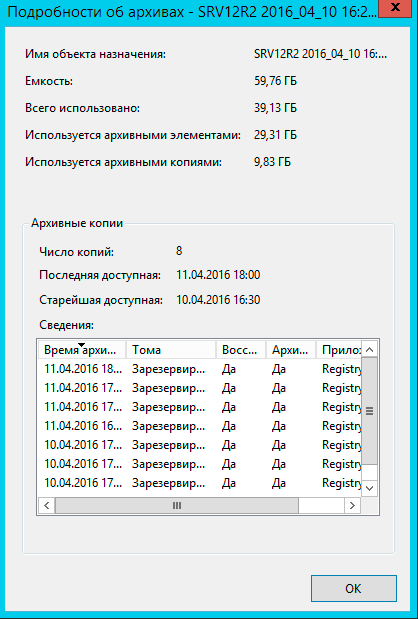 Как видим, восемь копий состояния системы заняли примерно 9 ГБ, что довольно неплохо и общего объема, выделенного нами iSCSI диска в 60 ГБ, хватит примерно на три недели хранения ежедневных копий, что на наш взгляд более чем достаточно.
Для создания резервных копий используется механизм теневого копирования тома (VSS), который позволяет работать с открытыми и системными файлами, не прерывая работы системы и пользователей. Начиная с Windows Server 2012 система архивации позволяет также архивировать запущенные на хосте виртуальные машины Hyper-V и восстанавливать их состояние по отдельности. При использовании на сервере иного ПО использующего возможности теневого копирования система архивации имеет возможность сохранять журнал VSS, что обеспечит корректную работу этих служб при восстановлении.
Отдельно следует коснуться резервного копирования баз данных, если с поддерживающими теневое копирование продуктами, такими как MS SQL Server или Exchange, проблем не возникает, то со сторонними продуктами, например, PostgreSQL могут возникнуть проблемы. Механизм теневого копирования не проверяет логической целостности файлов, просто делая снимок их состояния на определенный момент времени, системы, поддерживающие VSS, умеют обрабатывать этот момент, приводя базу к непротиворечивому состоянию перед моментом создания теневой копии. Для неподдерживаемых систем мы просто получим срез базы на определенное состояние времени, при восстановлении такой базы она будет приведена в непротиворечивое состояние средствами СУБД, проще говоря будут отменены все незавершенные транзакции и может произойти потеря данных.
Исходя из вышесказанного можно сделать вывод, что система архивации Windows хорошо подходит для создания резервных копий системы и пользовательских данных, а также «родных» служб и приложений. Для архивации сложного стороннего ПО лучше использовать средства, предусмотренные производителем данного ПО.
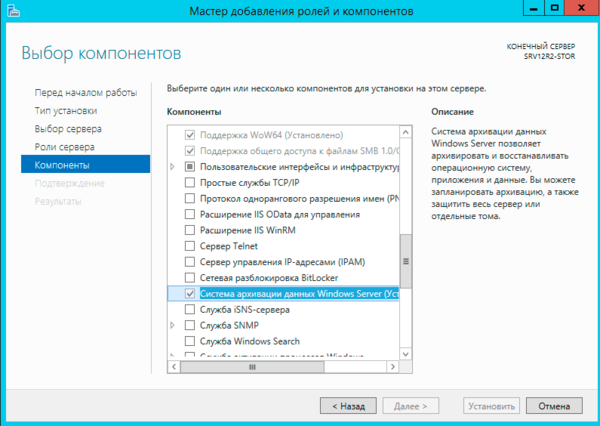
Для того, чтобы начать использовать систему архивации Windows Server сначала нужно установить одноименный компонент, это делается через Мастер добавления ролей и компонентов.
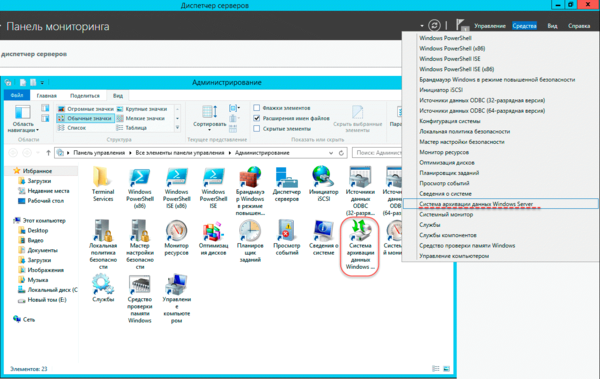
 Затем оснастку управления службой можно запустить либо через Средства в Диспетчере серверов, либо через ярлык в Панель управления — Администрирование.
 Оснастка абсолютно типична для служб Windows Server и не вызывает каких-либо затруднений при работе с ней.
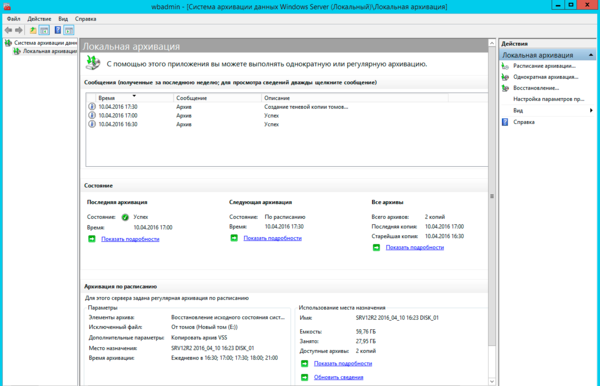 Беглый взгляд на экран сразу позволяет оценить текущие настройки и состояние службы, доступные действия сосредоточены справа. Их немного: Однократная архивация, архивация по расписанию и восстановление. Нас прежде всего интересует расписание, хотя однократная архивация тоже довольно удобный инструмент, который позволяет быстро сделать копию состояния сервера перед какими-нибудь потенциально опасными действиями, чтобы была возможность откатиться на самое их начало.
Нажав на Расписание архивации мы запустим одноименного мастера, который предлагает нам архивировать весь сервер целиком, либо указать объекты для выборочной архивации.
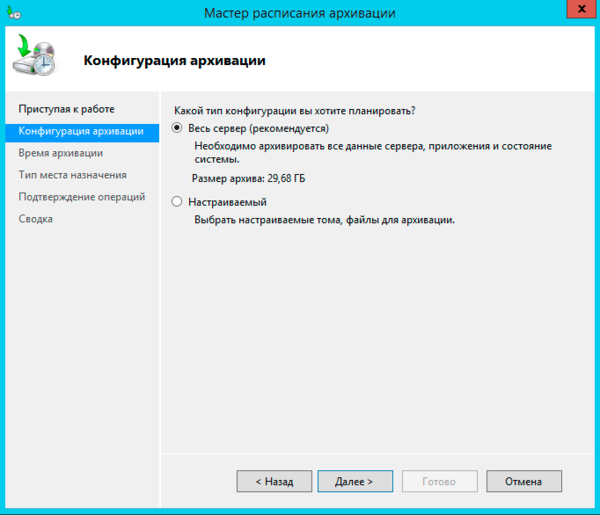 Заархивировать все и сразу мы всегда успеем, поэтому выберем настраиваемый тип архивации. Следующим шагом нам будет предложено выбрать объекты для архивации.
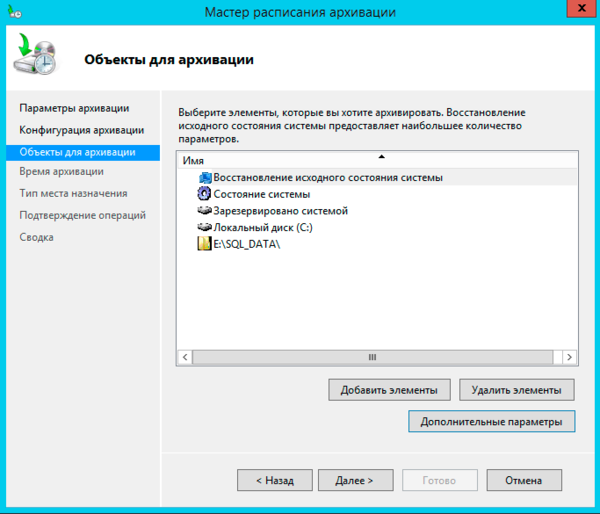
Для их добавления просто нажмите Добавить элементы.
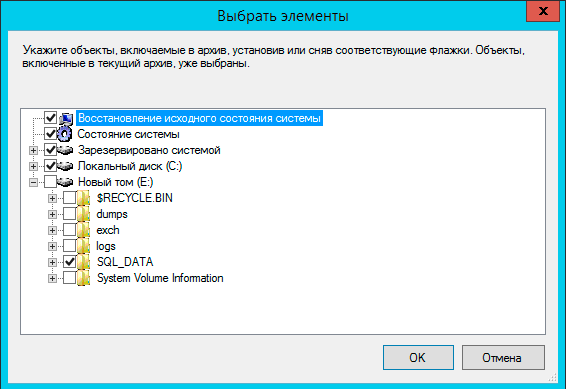 Если выбрать Восстановление исходного состояния системы, то автоматически будут добавлены Состояние системы, системный раздел (диск C:) и служебный раздел с загрузчиком. К этим данным мы в учебных целях добавили папку с базами MS SQL, которые должны представлять некие пользовательские данные.
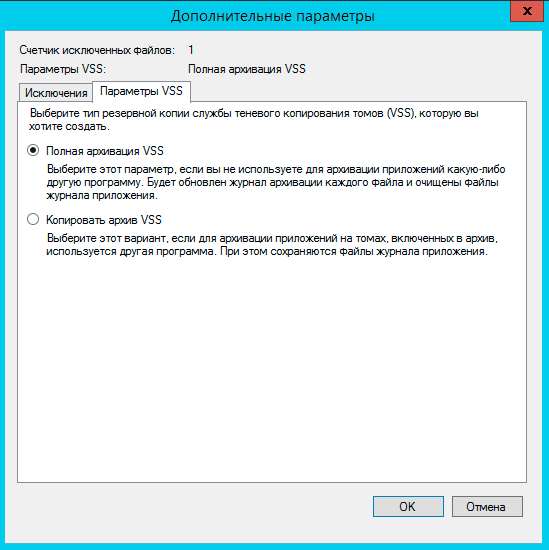
Перед тем как двигаться дальше не забудьте заглянуть в Дополнительные параметры, здесь можно настроить исключения, например, совсем ни к чему копировать временные файлы.
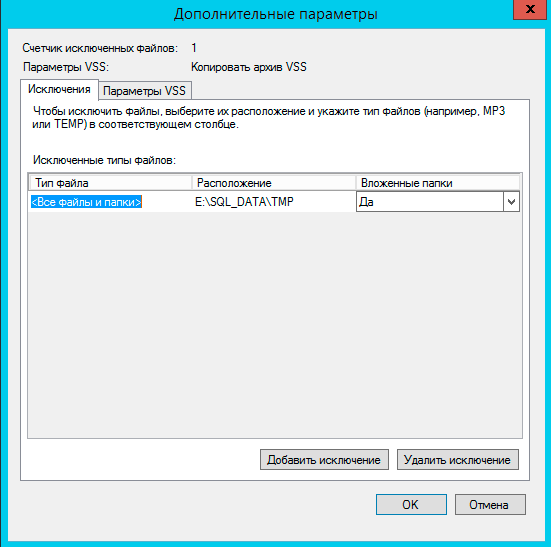 А также задать параметры службы теневого копирования, если у вас есть приложения использующие данную службу, например, MS SQL Server, то следует выбрать настройку Копировать журнал VSS, что обеспечит их нормальное взаимодействие со службой теневого копирования, в том числе и при восстановлении.
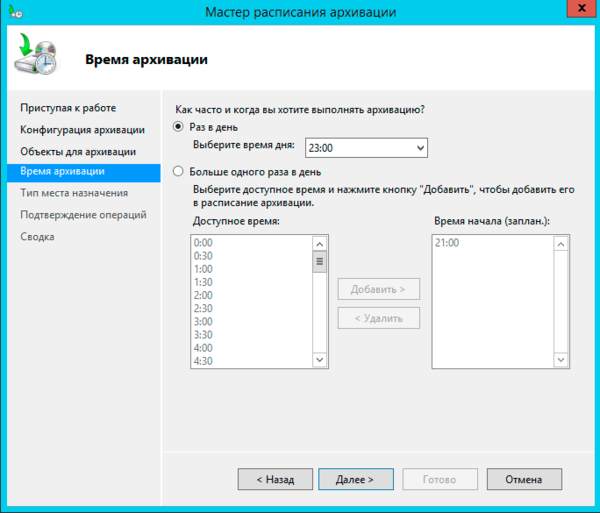
Затем нужно будет создать расписание, задача предельно простая, можно запускать архивацию как один, так и несколько раз в день, минимальный шаг интервала — полчаса.
 С расписанием разобрались, теперь самое время определиться с местом хранения архивов. На выбор предлагается три варианта, каждый из них довольно неплохо прокомментирован, что облегчает правильный выбор:
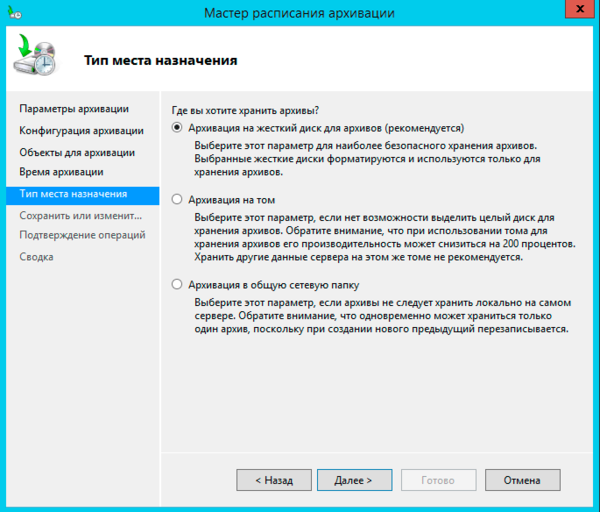 Как мы уже говорили, оптимальным является выделение для архивации целого диска, мы рекомендуем использовать для этой цели iSCSI диски, что позволяет решить сразу две основные задачи: оптимально использовать дисковое пространство и хранить архивы отдельно от системы.
Отдельно стоит остановиться на возможности разместить архив в сетевой папке, несмотря на жесткие ограничения этот способ удобно использовать при однократной архивации, когда нужно быстро создать архив и разместить его вне сервера.
Если вы выбрали диск, то он будет отформатирован и скрыт, это обеспечивает дополнительную защиту от возможных деструктивных воздействий, например, троянов-шифровальщиков.
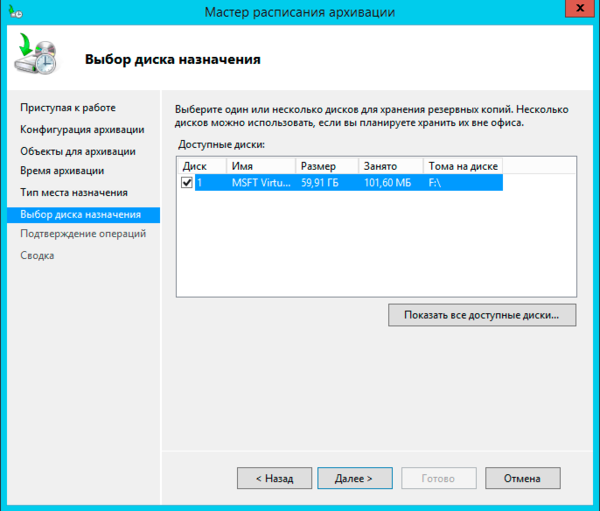
На последнем шаге следует еще раз убедиться в правильности сделанных настроек и подтвердить их нажатием на кнопку Готово.
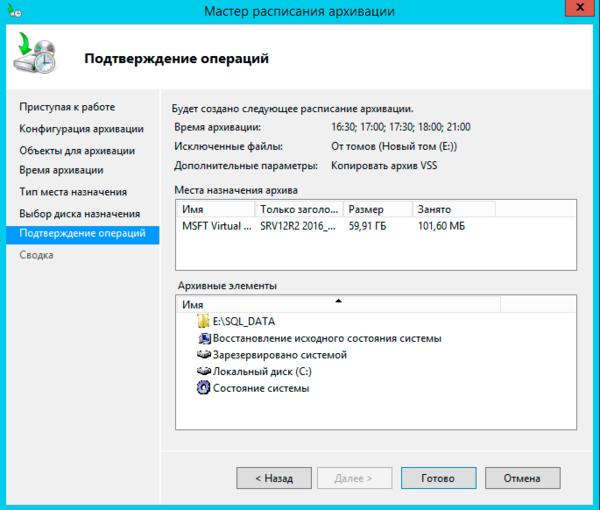 Теперь осталось дождаться указанного времени и убедиться, что процесс архивации был выполнен без сбоев. При создании расписания следует принять во внимание нагрузку на сеть и дисковую подсистему хранилища, что может приводить к снижению их производительности.
После того, как резервная копия создана будет не лишним проверить возможность восстановления из нее. Для этого выберем в оснастке одноименное действие, при этом будет запущен Мастер восстановления, который первым делом попросит указать расположение архива:
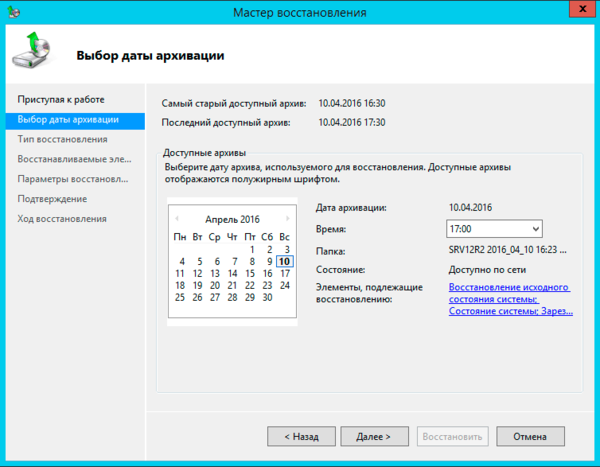
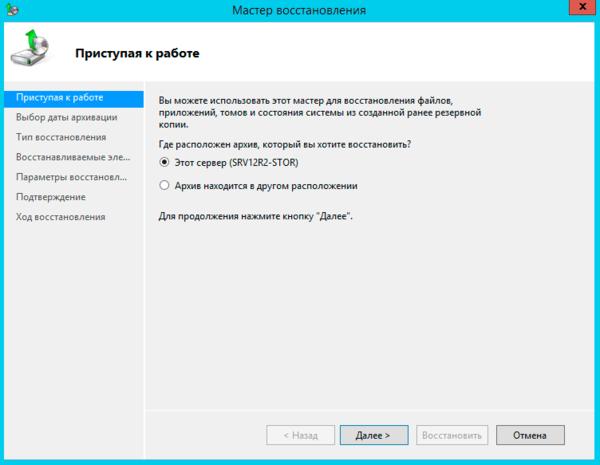 Затем указываем дату и время создания резервной копии на которую мы хотим откатиться, доступные даты подсвечиваются полужирным шрифтом.
 После чего указываем, что именно мы хотим восстановить:
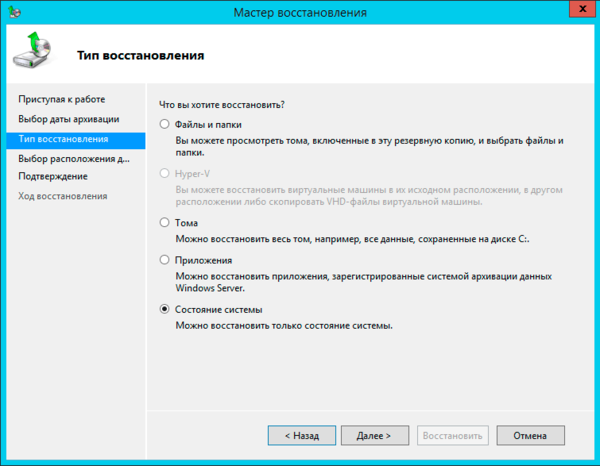 Как видим, это могут быть файлы и папки, виртуальные машины Hyper-V, тома, приложения и состояние системы. Отдельно следует упомянуть о приложениях. Эта функция доступна только для зарегистрированных в системе архивации приложений, которые должны уметь работать с API этой службы и поддерживать VSS. Проще говоря, в этот список попадает ограниченное количество программ, в основном от самой Microsoft, а для стороннего софта данная функция бесполезна.
В тоже время трудно переоценить возможность восстановления состояния системы, которая позволяет выполнить откат состояния ОС, не затрагивая при этом пользовательские данные. Это сильно выручает в ситуациях, когда между внесением изменений в систему и выявлением их негативного эффекта прошло какое-то время.
Восстановление состояния системы производится в два этапа каждый из которых завершается перезагрузкой.
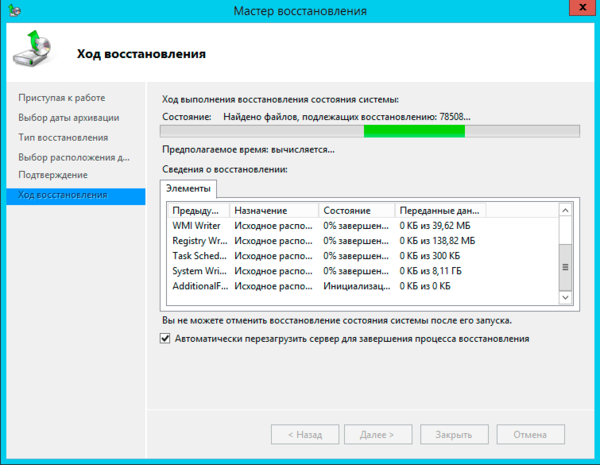
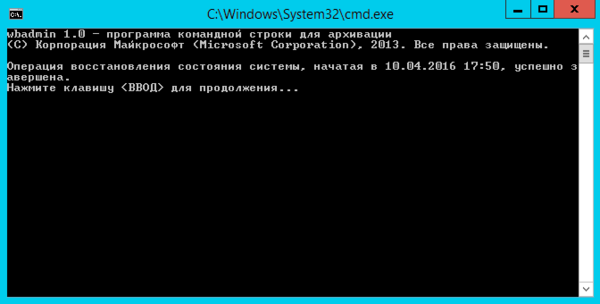
Причем второй этап выглядит как обычная загрузка ОС и не выводит никаких сообщений, просто выполняя перезагрузку через некоторое время. Может показаться что произошла ошибка или сбой, но это не так.

Поэтому просто следует запастись терпением и дождаться сообщения об успешном завершении операции. В зависимости от скорости сети, производительности дисков и объема данных эта операция может занять значительное время.
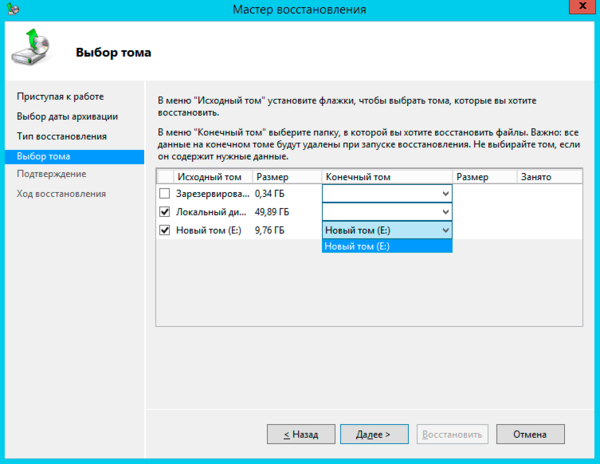
 Альтернативой восстановления состояния системы может служить восстановление на уровне тома, при этом все данные будут уничтожены и том будет приведен в состояние, в котором он находился на указанную дату. Это может оказаться полезным в случае вирусного инцидента, когда вы хотите быть уверенным, что в системе не осталось закладок вредоносного ПО, а также в случаях, когда исходный том был поврежден.
В общем и целом, данная операция ничем не отличается от восстановления тома из образа любым иным ПО, например, Acronis.
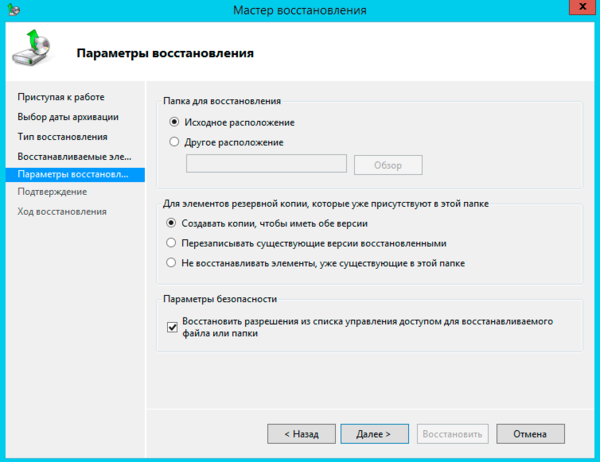
 При восстановлении папок и файлов можно гибко управлять параметрами восстановления, например, сохранив обе версии файла: текущую и восстанавливаемую, это полезно в тех случаях, когда файл был случайно перезаписан, но результат текущей работы также нужен. При восстановлении можно также восстановить все права доступа на файлы и папки, что важно, если у вас используется сложная система назначения прав.
 Как видим, система архивации Windows Server представляет собой весьма функциональный и удобный инструмент, позволяющий осуществлять успешное восстановление данных на любом уровне и в тоже время снимающая с администратора значительную часть забот по управлению этим процессом. Поэтому если вы еще не используете данную систему архивации, то после прочтения данного материала самое время более пристально к ней присмотреться.
Источник
JustMoron,
Service Control Manager сообщает, что «упала» служба wbengine.exe (Служба модуля архивации на уровне блоков), значит в журнале приложений должно быть сообщение с какой именно ошибкой падает эта служба.
Вот здесь описан похожий случай и два ответа помечены, как решение проблемы.
Попробуйте, если у вас такая же ошибка в журнале, выполнить указанные рекомендации.
Например, в качестве одного из решений, предлагают:
1) Удалить все задачи резервного копирования из «Планировщика заданий»
Task Scheduler Library > Microsoft > Windows > Backup
2) Запустить Cmd (используя «запуск от имени администратора») и выполните:
wbadmin delete catalog
 На текущий момент у меня есть только 2 пути решения данной проблемы:
1. Это нехватка прав на папку созданных ранее резервных копий, либо на служба модуля архивации на уровне блоков (Block Level Backup Engine Service) не имеет достаточных прав для доступа к папке %windir%System Volume Information. Для решения проблемы можно посмотреть тут.
2. Используем команду, перезапускаем оснастку, и радуемся:
wbadmin delete catalog
Похожие записи:
- Как узнать OEM-ключ прошитый в BIOSUEFI компьютера?
- Удаление программ Mail.ru
- Запрет запуска программ от MAIL GROUP через GPO