

Периодически владельцы телефонов Xiaomi сталкиваются с весьма неприятной проблемой – невозможностью создания новых записей в телефонной книге Xiaomi. При вводе и сохранении данных на телефонах Xiaomi высвечиваются уведомления «Произошла ошибка», «Не удалось сохранить контакт» и «Не удалось сохранить изменения». Сегодня мы разберемся, почему Xiaomi не сохраняет контакты, и расскажем, что конкретно нужно делать, если не удалось сохранить контакт на Xiaomi. В рамках подготовленного материала рассмотрим наиболее эффективные варианты решения проблемы. Детально опишем их суть и особенности применения.
Содержание
- Почему в телефоне Xiaomi не сохраняются контакты?
- Как устранить ошибку «Не удалось сохранить контакт» на Xiaomi и Redmi?
Почему в телефоне Xiaomi не сохраняются контакты?
Ошибка сохранения контактов может возникать в связи с разными обстоятельствами, но наиболее распространенными причинами такого явления считаются:
- Заполнение памяти сим-карты. При добавлении контакта пользователь выбирает, куда сохранять новую информацию. Чаще всего хранилищем становится телефон, но иногда запись осуществляется прямо на сим-карту. А поскольку объем памяти на симке обычно небольшой, то добавляемая информация может туда не поместиться. Поэтому в первую очередь нужно проверить оставшуюся емкость сим-карты. Сделать это легко. Достаточно заглянуть в настройки раздела «Контакты» и найти там информацию по симке. Если показатели «Занято» и «Всего» имеют одинаковые значения, то понадобится переместить все или часть контактов непосредственно в память телефона, иначе ошибка сохранения будет появляться при добавлении каждого контакта. Либо, как альтернативный вариант, можно изменить место хранения контактов, указав в качестве носителя сам смартфон или любой доступный облачный сервис.
- Программный сбой. Обычно сбой возникает при чрезмерной загруженности оперативной памяти смартфона, потому устраняется стандартными способами – выключением всех запущенных приложений и перезагрузкой девайса. Хотя в некоторых случаях приходится прибегать к другим методам, о которых мы расскажем в следующем разделе статьи.
Другими словами, при появлении ошибки «Не удалось сохранить контакт» на Xiaomi необходимо сначала проверить степень заполнения памяти сим-карты. Если места хватает, то понадобится перезагрузить смартфон Xiaomi и вновь попробовать добавить контакт. Вероятность успешного сохранения довольно высока. Но если ошибка «Не удалось сохранить контакт» появится снова, то придется использовать другие решения, обозначенные во второй части подготовленного нами материала.

Как устранить ошибку «Не удалось сохранить контакт» на Xiaomi и Redmi?
Если действия, описанные в предыдущем разделе, не помогли добиться результата, рекомендуем испробовать представленные ниже рекомендации:
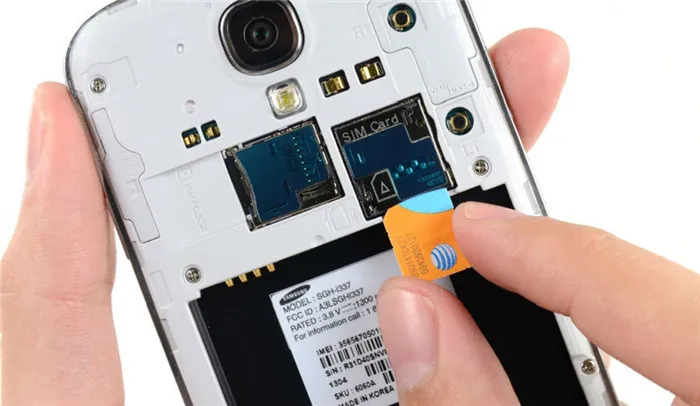
- Выключите телефон, затем вытащите лоток с сим-картой и вставьте его назад. Во многих ситуациях такое решение позволяет устранить неполадку. Заодно рекомендуем почистить сим-карту. С точки зрения грамотности эксплуатации симки упомянутое действие лишним не будет.
- Смените место хранения контактов. Обычно ошибка появляется при записи контактов именно на сим-карту. Потому одним из простейших решений является изменение места хранения данных. В частности, можно записать контакты прямо на мобильный телефон или воспользоваться альтернативными вариантами – например, сохранить контакты в хранилище Google (предварительно стоит создать на телефоне электронную почту Gmail, чтобы облегчить процесс авторизации на сервисах Google) или на Mi аккаунт.
- В процессе ввода данных укажите только имя и номер телефона контакта. Далее зайдите в меню редактирования контакта и добавьте остальную необходимую информацию (фамилию и т.д.). Если при редактировании появится уведомление «Не удалось сохранить изменения», то придется оставить сохраненной только базовую информацию или же выполнить рекомендации из предыдущего пункта инструкции, сохранив контакт не на сим-карте.
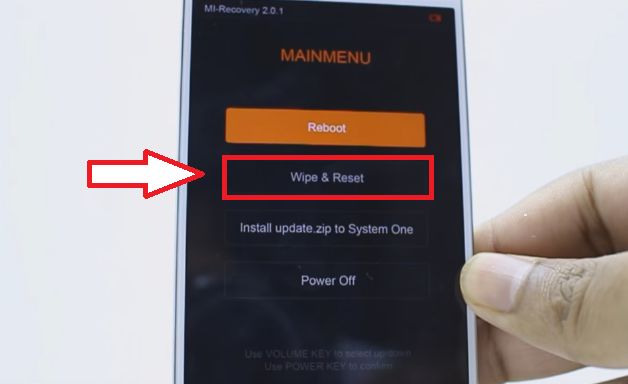
- Сбросьте настройки смартфона. Если вышеприведенные решения не помогли, можно попробовать сбросить настройки Xiaomi до заводских значений. Но мы не рекомендуем применять такой метод, ведь при его использовании придется сохранять и восстанавливать вообще все данные. Как минимум это неудобно. Как максимум – грозит потерей важных данных.

Подведем итоги. Появление уведомления «Не удалось сохранить контакт» на Xiaomi чаще всего объясняется особенностями использования симки. Поэтому самой универсальной рекомендацией является выбор другого места хранения контактов. Но если такой вариант не поможет избавиться от ошибки, то с высокой долей вероятности придется сбрасывать настройки телефона. Хотя перед этим рекомендуем обратиться в любой центр по ремонту смартфонов. Всегда есть вероятность, что проблему можно решить изменением каких-либо настроек. Потому лучше дополнительно проконсультироваться у специалиста, а уже затем использовать сброс настроек, как самый радикальный способ достижения поставленной цели.
Почему на Xiaomi Redmi не сохраняются контакты
Некоторые владельцы мобильных телефонов от бренда Xiaomi жалуются на то, что не могут создать новый контакт в записной книжке. После того как они вводят данные и сохраняют их на смартфон, высвечивается ошибка. Следует разобрать более подробно данную ситуацию, чтобы понять, почему возникает такая проблема и как её можно решить.

Как правильно сохранять контакты в Редми
Для начала необходимо разобраться с тем, как именно нужно сохранять контакты на смартфоны суббренда Xiaomi. Данную операцию можно проводить в двух случаях: если до этого у вас не было никаких записей в телефонной книжке, а также если они были.
Если речь идёт о первом варианте и прямо сейчас у вас нет ни одной записи в контактах, то для начала следует нажать на значок телефонной трубки, который есть на рабочем столе. Далее вверху кликните по вкладке «Контакты», после чего в самом низу есть дополнительное меню, где можно выбрать строку «Создать новый контакт».
После того как вы кликните по нему, всплывёт новое меню, где нужно выбрать место хранения вашего контакта.
Это может быть «Mi Аккаунт», где все данные будут сохраняться на облачном хранилище и «Внутренняя память», когда записи будут сохраняться непосредственно на телефоне.

После того как вы выберите один из вариантов, следует заполнить анкету контакта, где нужно указать номер, имя и прочие данные. Сохранить его можно нажав на галочку в правом верхнем углу экрана. Во втором случае, если у вас уже есть записи в книге, то следует перейти в раздел контакты и нажать на значок с плюсом, который представлен внизу монитора.
Далее предусматривается алгоритм, аналогичный предыдущему.
Почему не удаётся сохранить контакт
Ошибка при сохранении новых контактов может возникнуть в разных случаях.
В то же время есть наиболее распространённые причины, которые следует рассмотреть:
- Заполнение памяти на SIM-карте. Иногда информация может записываться не во встроенную память телефона, а непосредственно на симку. Объём у таких карт небольшой, поэтому вся информация может просто не поместиться. В таком случае необходимо проверить оставшуюся память на вашей карте. Для этого необходимо перейти в настройки раздела «Контакты» и отыскать данные о ней. И если показывает значение «Занято», то проблема именно в этом.
- Программный сбой. Если ваша оперативная память чрезмерно загружена, то могут возникать различные баги.

Если у вас появилась ошибка «Не удалось сохранить контакт», то в первую очередь проверьте степень заполнения SIM-карты.
В случае, если проблем нет, просто перезагрузите телефон и попробуйте снова. Зачастую это помогает решить вопрос. Однако если ошибка снова высветится, то есть и другие решения проблемы, которые подробно описаны ниже.
Как своими силами исправить проблему
Попробуйте выключить свой девайс, вытащите карту из лотка и вставьте симку обратно. Также специалисты советуют почистить карточку физически.
Если проблема всё же в памяти SIM-карты, то вам все-таки придется перенести данные в хранилище смартфона, попутно указав место хранения: «Хранилище телефона» или «Облачный сервис».
Для того чтобы это сделать, необходимо в меню контактов выбрать значение «Импорт и экспорт», где вы можете перенести, как и все контакты на телефон или хранилище, так и выборочные.
Также вы можете попробовать при сохранении указать лишь базовые данные, то есть номер телефона и имя. Это также может помочь, после чего следует пробовать внести все остальные данные, используя редактор.
Самым крайним методом является сброс до заводских настроек, однако при этом вы потеряете буквально все данные, которые имеются на телефоне.
Чаще всего проблемы связаны именно с симкой, поэтому решить проблему можно просто установив другое место хранения для ее данных. Если же это не поможет, то рекомендуется обратиться в сервисный центр по ремонту телефонов – в некоторых случаях это может спасти ваш смартфон от необдуманного сброса до заводских настроек.
 Загрузка…

Периодически владельцы телефонов Xiaomi сталкиваются с весьма неприятной проблемой – невозможностью создания новых записей в телефонной книге Xiaomi. При вводе и сохранении данных на телефонах Xiaomi высвечиваются уведомления «Произошла ошибка», «Не удалось сохранить контакт» и «Не удалось сохранить изменения». Сегодня мы разберемся, почему Xiaomi не сохраняет контакты, и расскажем, что конкретно нужно делать, если не удалось сохранить контакт на Xiaomi. В рамках подготовленного материала рассмотрим наиболее эффективные варианты решения проблемы. Детально опишем их суть и особенности применения.
Содержание
- Почему в телефоне Xiaomi не сохраняются контакты?
- Как устранить ошибку «Не удалось сохранить контакт» на Xiaomi и Redmi?
Почему в телефоне Xiaomi не сохраняются контакты?
Ошибка сохранения контактов может возникать в связи с разными обстоятельствами, но наиболее распространенными причинами такого явления считаются:
- Заполнение памяти сим-карты. При добавлении контакта пользователь выбирает, куда сохранять новую информацию. Чаще всего хранилищем становится телефон, но иногда запись осуществляется прямо на сим-карту. А поскольку объем памяти на симке обычно небольшой, то добавляемая информация может туда не поместиться. Поэтому в первую очередь нужно проверить оставшуюся емкость сим-карты. Сделать это легко. Достаточно заглянуть в настройки раздела «Контакты» и найти там информацию по симке. Если показатели «Занято» и «Всего» имеют одинаковые значения, то понадобится переместить все или часть контактов непосредственно в память телефона, иначе ошибка сохранения будет появляться при добавлении каждого контакта. Либо, как альтернативный вариант, можно изменить место хранения контактов, указав в качестве носителя сам смартфон или любой доступный облачный сервис.
- Программный сбой. Обычно сбой возникает при чрезмерной загруженности оперативной памяти смартфона, потому устраняется стандартными способами – выключением всех запущенных приложений и перезагрузкой девайса. Хотя в некоторых случаях приходится прибегать к другим методам, о которых мы расскажем в следующем разделе статьи.
Другими словами, при появлении ошибки «Не удалось сохранить контакт» на Xiaomi необходимо сначала проверить степень заполнения памяти сим-карты. Если места хватает, то понадобится перезагрузить смартфон Xiaomi и вновь попробовать добавить контакт. Вероятность успешного сохранения довольно высока. Но если ошибка «Не удалось сохранить контакт» появится снова, то придется использовать другие решения, обозначенные во второй части подготовленного нами материала.
Как устранить ошибку «Не удалось сохранить контакт» на Xiaomi и Redmi?
Если действия, описанные в предыдущем разделе, не помогли добиться результата, рекомендуем испробовать представленные ниже рекомендации:
- Выключите телефон, затем вытащите лоток с сим-картой и вставьте его назад. Во многих ситуациях такое решение позволяет устранить неполадку. Заодно рекомендуем почистить сим-карту. С точки зрения грамотности эксплуатации симки упомянутое действие лишним не будет.
- Смените место хранения контактов. Обычно ошибка появляется при записи контактов именно на сим-карту. Потому одним из простейших решений является изменение места хранения данных. В частности, можно записать контакты прямо на мобильный телефон или воспользоваться альтернативными вариантами – например, сохранить контакты в хранилище Google или на Mi аккаунт.
- В процессе ввода данных укажите только имя и номер телефона контакта. Далее зайдите в меню редактирования контакта и добавьте остальную необходимую информацию (фамилию и т.д.). Если при редактировании появится уведомление «Не удалось сохранить изменения», то придется оставить сохраненной только базовую информацию или же выполнить рекомендации из предыдущего пункта инструкции, сохранив контакт не на сим-карте.
- Сбросьте настройки смартфона. Если вышеприведенные решения не помогли, можно попробовать сбросить настройки Xiaomi до заводских значений. Но мы не рекомендуем применять такой метод, ведь при его использовании придется сохранять и восстанавливать вообще все данные. Как минимум это неудобно. Как максимум – грозит потерей важных данных.
Подведем итоги. Появление уведомления «Не удалось сохранить контакт» на Xiaomi чаще всего объясняется особенностями использования симки. Поэтому самой универсальной рекомендацией является выбор другого места хранения контактов. Но если такой вариант не поможет избавиться от ошибки, то с высокой долей вероятности придется сбрасывать настройки телефона. Хотя перед этим рекомендуем обратиться в любой центр по ремонту смартфонов. Всегда есть вероятность, что проблему можно решить изменением каких-либо настроек. Потому лучше дополнительно проконсультироваться у специалиста, а уже затем использовать сброс настроек, как самый радикальный способ достижения поставленной цели.
При покупке нового смартфона многие привычные функции и задачи вызывают у пользователей затруднения. Порядок сохранения контактов на Xiaomi (Redmi) не исключение. Проблема не в отсутствии знаний и навыков у владельца, а в интерфейсе, с которым разобраться не у всех получается быстро.

Не удалось сохранить контакт Xiaomi – произошла ошибка
Причины возникновения проблем
Главная – некорректно настроенная фильтрация контактов. Вторая взаимосвязана с первой – несколько источников и мест хранения:
- Два облачных сервиса: Mi и Google.
- Sim-карты. Если их на гаджете установлено 2, значит источников также становится больше.
- Месседжеры. Мы имеем в виду Telegram, Viber, WhatsApp и другие. Они выступают не только источником контактов, но и местом их хранения.
В результате при невыставленной фильтрации на экране выводятся контакты из всех мест хранения. Отсюда дублирование, одинаковые названия и прочие нюансы, приводящие к путанице.
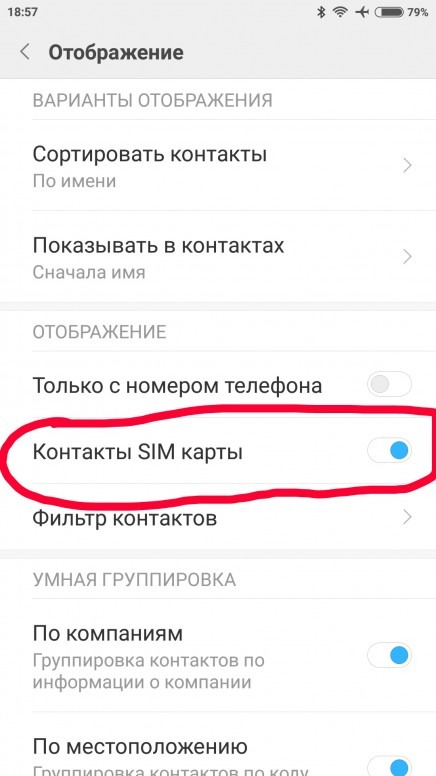
Чтобы исправить ситуацию, нужно зайти в меню «Контакты» и перейти в «Настройки». Найти там «Фильтр контактов» и выставить нужный параметр.

Рекомендуем включить опцию «Контакты на SIM-карте» для отражения их в общем списке.
Почему не получается сохранить контакт
Это типичная проблема для гаджетов, произведенных до 2019 года. Появляется при попытке сохранения контакта. Чаще всего происходило, если нужно было добавить новую запись на SIM-карту.
Решение проблемы
Существует два способа, самый простой – перезагрузка устройства. Для этого нужно вызвать меню нажатием кнопки выключения. Выбрать «Перезагрузить» и дождаться полной загрузки смартфона.

Второй способ – физический:
- Нужно сначала выключить гаджет, вызвав соответствующее меню кнопкой выключения и выбрав «Выключить».
- Вооружиться тонким предметом и извлечь лоток с SIM-картами.
- Взять мягкий ластик (стирательную резинку, стерку) и без усилия протереть нижнюю часть карты. Это действие поможет удалить загрязнения.
- Потом поставить лоток на место.
Дополнительно по Сяоми есть другие темы, которые актуальны и у многих появляются ошибки: Отправить отчет об ошибке Xiaomi – как отключить, В приложении безопасность Хiaomi снова произошла ошибка.

Полезное видео

Анастасия Табалина
Автор статей по настройке и управлению телефонами на базе Андроид и iOS. Помощь в мире онлайна и Интернета: поиск информации, обзоры приложений, программ, настройка и управление
Оценка статьи:


 (13 оценок, среднее: 2,31 из 5)
 Загрузка…
Самое читаемое:
 04.03.2022
Приложения для создания миниатюры YouTube ролика на Андроид
На что зритель YouTube обращает внимание в первую очередь? Конечно же, на миниатюру ролика. Яркие и запоминающиеся…
Далее  04.03.2022
Лучшие приложения для записи музыки на Андроид
Бытует мнение, что музыку можно писать только на Apple-устройствах. Это большое заблуждение. На самом деле творить…
Далее  04.03.2022
Программы для изменения голоса в Дискорде и играх
Discord стал чем-то большим, нежели простой программой для общения с друзьями. Это полноценная социальная сеть,…
Далее  25.02.2022
Ошибка «D3D_Feature_Level 11_1» в God of War: как исправить
Серия игр God of War изначально выпускалась эксклюзивно для консолей Sony Playstation. Но совсем недавно 4-я часть саги о…
Далее
Производим включение;
Выбираем английский язык и любую страну;
Производим подключение к интернету при помощи Wi-Fi или сотовых данных;
Заходим в «Privacy Policy» (Политика безопасности) и выделяем любой фрагмент текста. Справа нажимаем на три точки, «Web Search» и «Google App». Далее мы можем перейти в настройки, нажав на запись «Settings». Ищем пункт «О телефоне (About Phone)» и кликаем на него.
После входа нажимаем на «Версия ПО (Miui version)» на которую нужны быстро нажать несколько (около 5) раз, пока не появится уведомление о предоставлении «прав Developer». Возвращаемся и переходим в «Second Space», а потом «Turn on second space».
Здесь создается второе пространство и устройство уже вполне готово к работе. Тем не менее после перезагрузки все сбросится и придется все делать заново, поэтому продолжаем. Заходим в настройки, потом «About Phone», «Additional Settings» и «Меню разработчика (Developer)». Передвигаем переключать USB Debugging на позицию включения.
Подключаемся к компьютеру при помощи USB и запускаем Switch. Скачиваем «Minimal Adb and Fastboot» и включаем. Переходим на первый рабочий стол, а на компьютере набираем «adb devices». Здесь же вводим следующую команду: adb (вводная команда) shell pm uninstall (параметры) –k –user 0 (значения) com.xiaomi.finddevice (связь с сервером);
Удаляем «Найти мой телефон (Find my phone)».
Нюансы после такой отвязки.
После этого гаджет готов к полноценной эксплуатации: можно выходить в интернет, пользоваться различными программами и т. д.
Тем не менее, стоит обратить, что нельзя будет пользоваться сервисами Сяоми. Что объясняется отсутствием самой учетной записи. На учётную запись Xiaomi, много жалоб от пользователей, из-за некачественно выполненого по, и вполне логично, что её удаляют.
Быстрая регистрация
После регистрации вы можете задавать вопросы и отвечать на них, зарабатывая деньги. Ознакомьтесь с правилами, будем рады видеть вас в числе наших экспертов!
Создать аккаунт
Браузерная игра
Forge of Empires
Игроков 3 890
Начать игру
Бонус новым игрокам
World of Warships
Игроков 6 493
Начать игру
Можете просто набрать на своем мобильном телефоне Ussd команду *189# и вам на телефон поступит СМС со списком подключенных на номере подписок/способами их отключения.
Зайти в свой личный кабинет на официальном сайте «Теле2», перейти в раздел «услуги», и там вы найдете всё то, что подключено … Читать далее
Похудеть обычно не удается по нескольким причинам:
Неправильное или несбалансированное питание. Скорее всего человек съедает больше калорий, чем сжигает за день. Похудение начинается когда мы едим меньше калорий, а тратим за сутки больше, а вот если наоборот, то идет набор веса, а если … Читать далее
Если вы хотите, чтобы он дольше у вас простоял в свежем виде, то подрежьте стебельки и добавить в воду немножко сахара или таблетку аспирина, активированного угля, следите за водой, меняйте ее, чтобы она не стухла. На ночь можете положить цветы «спать» в ванну, набрав туда небольшое количество воды … Читать далее
В любом телефоне есть функция «очистка», которая помогает очистить ненужный мусор, ничего лишнего и никаких важных файлов и приложений вы не удалите с помощью нее. Чаще всего. воспользовавшись ею, вы освобождаете небольшое количество памяти.
Удалите вручную ненужные установленные приложения … Читать далее
Основное податное население в Российской Империи — это крестьяне. Налогом облагалась вся община, а не персонально кто-то. Недоимки за тех, кто не смог уплатить, платили остальные члены общины. В сохранении общины царизм был заинтересован для пополнения государственной казны.
Если в квартире есть моль, то сохранить валенки от нее непросто, но вполне возможно.
Прежде всего перед тем, как убрать валенки на хранение, желательно их проветрить на балконе, если он есть. Затем обработать спреем от летающих насекомых, он продается в хозяйственных магазинах, в супермаркетах и … Читать далее
Варианты могут быть разные, от не работающего модема, до плохого сигнала, хотя и может показывать значки интернета , «е»; «3 Джи» ; «лте» рекомендовал бы обратиться к своему оператору, возможно настройки сбились и можно будет узнать команду или сделать заявку на улучшение связи.
У всех, у кого есть денежные средства возникает вопрос — как же их сохранить и приумножить? Ведь в сегодняшних реалиях сложно определиться. Давайте начнём по-порядку: открыть вклад в банке — вариант не плохой, но навряд ли он поможет сохранить, а тем более увеличить сумму. Так как проценты у банков … Читать далее
Проблема с телефонной книгой на Xiaomi Redmi возникает по многим причинам. Чаще, это связано со сбоем операционной системы или ошибкой приложения.
В сегодняшней статье мы расскажем вам, почему в смартфоне Xiaomi Redmi не загружаются контакты сохраненные в памяти устройства и три способа исправить данную ошибку. Статья актуальна для моделей Redmi Go, Redmi Note 7 Redmi 8 Redmi 8T и более ранних моделей с Miui 9 и ниже.
Как восстановить доступ к контактам на Xiaomi Redmi?
Распространённое решение данной проблемы для смартфонов Xiaomi, предлагаемое в интернете – сброс смартфона к заводским настройкам или перепрошивка. После этого вся информация с мобильного телефона будет удалена. Поэтому, не рекомендуем преждевременно возвращать систему к первоначальным параметрам. Есть куда менее кардинальные методы.
Способ 1: Очистка кеша приложения контакты на Xiaomi Redmi – пошаговая инструкция
Что делать, если на смартфоне Xiaomi не открываются контакты? Заходим в настройки, с помощью соответствующего элемента в меню приложений или через значок шестерёнки в шторке уведомлений.

В инструкции используется операционная система MIUI 10, но она будет актуально и для младших моделей платформы. Переходим в раздел «Приложения и уведомления».

Появится список с последними использованными программами. Нажимаем на строчку «Показать все приложения».

По умолчанию системные процессы скрыты, нажимаем на иконку с тремя точками в правом верхнем углу. В контекстном меню выбираем пункт, отмеченный на скриншоте.

В списке отобразятся скрытые программы, из-за отсутствия функции поиска, находим пункт «Контакты» вручную. Тапаем на надпись «Хранилище».

Запускаем очистку кэша нажатием на отмеченную ниже кнопку. Если тапнуть по «Очистить хранилище», будут удалены все номера в телефонной книге.

На заметку: дешёвые китайские смартфоны грешат проблематичными прошивки. Если мобильный постоянно перезагружается или показывает критические ошибки, рекомендуем перепрошить систему. Также попробуйте почистить его с помощью Ccleaner Pro.
Способ 2: Синхронизация контактов телефонной книги Xiaomi с Google
Это более кардинальное решение, в ситуации, когда не работают мобильные контакты на Xiaomi. Предварительно проводим синхронизацию телефонной книги с сервисами Google. Заходим в раздел «Аккаунты», в настройках.

Выбираем аккаунт Google, к которому привязан телефон. Выбираем «Синхронизация аккаунта». Переводим отмеченный на скриншоте ползунок в активное состояние.

Заходим в Play Маркет и пишем в поиске «Контакты». Удаляем приложение и после завершения деинсталлиции, снова устанавливаем. Не забудьте провести синхронизацию, чтобы восстановить номера.

Способ 3: Синхронизация приложения Контакты с MIUI
Подходит для китайских смартфонов с дополнительными оболочками: Xiaomi,. В них устанавливают внешние сервисы для синхронизации информации, которые конфликтуют со службами Google. Рекомендуем отключить сопряжение со сторонними облачными хранилищами.
Видео: Что делать если не отображаются контакты в телефонной книге Xiaomi
С ошибками в системных приложениях изредка сталкиваются некоторые владельцы устройств, работающих под управлением операционной системы Android. Часто сбой возникает из-за неправильной настройки аппарата или недостатка свободного места для работы конкретной программы. Если неполадка появляется в неиспользуемой утилите, то многие люди даже не обращают на это внимание. А что делать, когда в приложении телефон произошла ошибка? Именно на этот вопрос мы постараемся ответить в этой статье.
Содержание
- Основные причины ошибки
- Как исправить ошибку?
- Заключение
- Причины появления проблемы
- Методы устранения ошибки
- Крайние меры
- Очистка списка контактов
- Контакты по-прежнему не работают на Андроид
- Причины проблемы и варианты ее устранения
Основные причины ошибки
Установить причину появления ошибки самостоятельно довольно сложно, однако, ознакомиться с провоцирующими факторами лишним не будет. Все они расписаны в следующем списке:
- Случайная ошибка, которая чаще всего исчезает после перезагрузи аппарата.
- Переполненный кэш, касающийся конкретного приложения или всей системы в целом.
- Наличие в системе вредоносного ПО.
- Удаление важного файла системы пользователем.
- Конфликт сторонней программы с системным приложением Телефон.
Это всего лишь основные причины, но для базового ознакомления их будет достаточно.
Как исправить ошибку?
К исправлению ошибки следует подходить комплексно, то есть с использованием всех возможных методов. Рекомендуем идти от способа к способу до того момента, пока проблема полностью не исчезнет.
Способ 1: очищаем кэш и удаляем временные файлы
Недостаток свободной памяти и мусорные файлы не только тормозят смартфон, но и часто приводят к возникновению серьёзных ошибок в системе. Важно периодически очищать кэш и удалять ненужные приложения с телефона. Сделать это правильно, а главное быстро можно с помощью дополнительных программ, например, CCleaner или Clean Master. Также можно воспользоваться встроенным «чистильщиком», который присутствует на устройствах популярных производителей:
- Заходим в программу.
- Нажимаем по кнопке «Очистка» или «Мусор».
- Просматриваем количество доступных к удалению файлов и нажимаем по кнопке «Очистить».

Очищаем мусор в телефоне
Если устанавливать дополнительный софт желания нет, можно попросту очистить кэш проблемного приложения через стандартные возможности настроек. Первым делом перейдём в них, а далее выполним рекомендации руководства:
- Заходим во вкладку «Все приложения».
- Переходим на страницу с программой «Телефон».
- Нажимаем по кнопке «Очистить» и выбираем «Кэш».
- Подтверждаем процедуру удаления, нажав в появившемся окошке по кнопке «Ок».

Очищаем кэш приложения Телефон
Скорее всего, после выполнения данных действий ошибка в приложении телефон исчезнет. Но если этого не произошло – переходите к следующему методу.
Способ 2: отключаем синхронизацию даты и времени
Как показывает практика, системную ошибку нередко провоцирует выставленная настройка синхронизации времени с сетью. Из этого можно сделать вывод, что ручная установка текущей даты и часового пояса исправит проблему. Сделать это правильно поможет пошаговая инструкция, представленная далее:
- Открываем настройки.
- Заходим во вкладку «Расширенные настройки». Заметим, что на некоторых устройствах переходить сюда необязательно.
- Переходим в раздел «Дата и время».
- Убираем галочку или переводим ползунок влево возле строк «Дата и время сети» и «Часовой пояс сети».
- Устанавливаем дату и время вручную.

Отключаем синхронизацию даты и времени
В конце сохраняем настройки и перезагружаем смартфон.
Способ 3: сканируем систему на наличие вирусов
Если вы заметили появление ошибки не только в приложении Телефон, но и в других программах, то рекомендуем проверить систему телефона антивирусом. Это может быть, как встроенный в прошивку софт, так и скачанная из Google Play утилита. В качестве последнего варианта можно использовать приложения Dr.Web, Avast, AVG и прочие проверенные сервисы. Для примера рассмотрим работу с программой Dr.Web:
- Запускам приложение.
- Нажимаем по кнопке «Сканер».
- Выбираем тип сканирования (рекомендуем использовать полную проверку).
- Ожидаем окончания процедуры проверки, продолжительность которой зависит от количества установленных программ.
Сканируем систему на наличие вирусов
При обнаружении вирусов вылечите повреждённые файлы, воспользовавшись встроенным инструментом антивируса.
Кстати, советуем проверить систему несколькими антивирусами, но только не одновременно.
Способ 4: сбрасываем устройство до заводских настроек
Этот метод оптимально использовать в том случае, если не один из предыдущих вариантов не помог. Обратите внимание, что сброс телефона до первоначальных настроек приведёт к удалению всех приложений, фотографий, видео и системных надстроек. Чтобы сделать всё правильно, воспользуйтесь подробным руководством:
- Заходим в настройки.
- Переходим в раздел «Расширенные настройки».
- Открываем вкладку «Восстановление и сброс».
- Нажимаем по пункту «Сброс настроек».
- Кликаем по кнопке «Сбросить настройки».
- Запускаем процедуру, нажав «Ок» в появившемся окне.
Сбрасываем устройство до заводских настроек
Если через настройки выполнить сброс не представляется возможным, то можно воспользоваться меню «Рекавери». Для этого:
- Полностью выключаем телефон.
- Переходим в меню «Рекавери», одновременно нажав по нескольким клавишам. Чаще всего это кнопка питания и одна из клавиш регулировки громкости.
- С помощью качели регулировки громкости заходим в раздел «Wipe data/factory reset».
- Затем выбираем «Yes – delete all user data».
- Перезагружаем устройство, нажав по строке «Reboot system now».
После выполнения этих действий ошибка в приложении Телефон исчезнет с вероятностью в 99 процентов. Однако если этого не произошло, то решение одно – перепрошивка смартфона.
Заключение
Множество пользователей смартфонов с операционной системой Android, сталкивались с такой проблемой — как исправить ошибку android.process.acore на Вашем смартфоне. У неподготовленного пользователя или у новичков, это вызывает панику, и они не знают, что делать, а некоторые даже преждевременно «хоронят» свои телефоны. Но «не так страшен черт, как его малюют».
Чтобы исправить ошибку android.process.acore, нужно сначала найти корни проблемы. Анализируя различные ресурсы и личный опыт, мы решили в рамках данной статьи описать наиболее частые причины возникновения такого рода ошибки.
Надеемся, что многим, данная информация поможет без паники решить проблему.
Причины появления проблемы
Есть 3 основных причины появления ошибки android.process.acore:
- отключено системное приложение, из-за чего Android не может нормально функционировать;
- одновременно установлено несколько приложений со сходными функциями, которые некорректно синхронизируются со списком контактов, календарем или другим системным приложением;
- удалены важные системные файлы.
Методы устранения ошибки
Существует несколько методов, которые, возможно, помогут исправить ошибку android.process.acore на Вашем девайсе. Эти методы рассчитаны как на обычного, так и на опытного пользователя. Внимательно ознакомьтесь со всеми вариантами и выберете тот, который Вы сможете осуществить. Ни в коем случае не пытайтесь своими силами решить проблему путем изменения системных файлов, если Вы не профессионал.
Решение проблемы для обычных пользователей
Чаще всего ошибка возникает при работе с телефонной книгой, при попытке добавить, сохранить, изменить или удалить какой-либо контакт. Лечение: пытаемся зайти в Настройки/../Хранилище контактов (называться может по-разному, но суть понятна) и находим опцию – «Стереть данные». Во многих случаях помогает исправить ситуацию, но вы уничтожаете весь список контактов. Тут уж ничего не поделаешь, придется жертвовать. Для тех, у кого есть возможность синхронизации с аккаунтом в Google, данный способ пройдет безболезненно.
Одной из причин возникновения ошибки android.process.acore может быть отключение Хранилища календаря или другие отключенные программы. Для того, чтобы проблема ушла, перейдите в Настройки/Приложения, там находим дополнительное меню и нажать на «Сбросить настройки». Этот метод, конечно, если он сработает, хорош тем, что личные данные не теряются при сбросе.
Исправить ошибку android.process.acore, можно путем удаления приложений для оптимизации беспроводной сети Wi-Fi , в некоторых случаях проблема исчезает.
Действенным методом является также «Откат к заводским параметрам». Это действие отменит все индивидуальные настройки пользователя, но это не так критично, как потеря контактов. Для справки прочтите инструкцию к пункту Recovery для вашей модели.
Устранение неполадки для опытных пользователей
Еще один способ борьбы с проблемой можно порекомендовать для опытных пользователей Android. Он заключается в изменениях системного файла:
/system/csc/others.xml. В нем находится строка:
,
которую нужно отредактировать так, чтобы получить следующее:
.
Еще раз напомним, что данный способ ТОЛЬКО для опытных!
Если Ваше устройство «рутировано», вполне возможно, что Вы провели неудачную чистку системных приложений и файлов, в следствии чего произошла ошибка android.process.acore. В этом случае Вам придется искать в интернете удаленные файлы именно для используемой версии прошивки Android, возвращать их на место и выставлять соответствующие права.
Также для устройств с root-правами решением проблемы послужит включение, возможно, отключенного ранее процесса logsProvider 2.0.d через Titamium backup.
Крайние меры
И, наконец, когда ничего не помогает, то прибегают к радикальным методам, которые заключаются в полной очистке памяти аппарата с потерей всех данных. Таким образом из системы удаляются приложения, которые генерировали ошибку android.process.acore.
А если hard reset не помог, единственным возможным вариантом остается перепрошивка смартфона. Такой случай актуален для «рутированных» устройств, в процессе очистки которых были удалены важные системные файлы, которые не удалось восстановить.
Если Вы использовали другой метод, чтобы исправить ошибку android.process.acore, сообщите нам о своих успехах в комментариях. Удачи!
От компании Google является самой популярной и распространённой во всём мире. Разумеется, у неё есть свои достоинства и недостатки. Одним она нравится, другим — нет.
Android – это хоть и надежная система, но и в ней достаточно разных багов и ошибок
Как и в любых других операционных системах, в Андроиде иногда случаются ошибки, препятствующие работе с устройством. К счастью, большинство таких неисправностей можно быстро решить самостоятельно. В этой статье подробно рассмотрим, как исправить ошибку android.process.acore. Давайте разбираться. Поехали!
Прежде чем предпринимать какие-либо действия, нужно разобраться, в чём корень проблемы? Существует ряд причин, которые вызывают появление ошибки android.process.acore на устройстве:
- одна из системных программ выключена, что препятствует нормальной работе ОС;
- на вашем смартфоне имеется несколько утилит, которые выполняют одинаковые функции, что приводит к конфликту при синхронизации с контактами, календарями и прочим;
- со смартфона были удалены файлы системы.
Способы решения этой ошибки есть как простые, хорошо понятные начинающим пользователям, так и довольно сложные, с которыми разберутся только опытные юзеры.
Android Как узнать состояние жесткого диска: сколько он еще прослужит
Предупрежден — значит вооружен! Это правило как нельзя кстати подходит к работе с жесткими дисками. Если заранее знать, что такой-то вот жесткий диск скорее всего выйдет из…
× 21.10.2019 Elcomsoft phone password breaker словарь Сети 21.10.2019 Бесплатная программа для резервного копирования Linux 21.10.2019 Установка подключения к MySQL через ODBC connector Linux 21.10.2019 Microsoft OneNote – лучшая записная книжка Wi-Fi 21.10.2019 Полная настройка и установка Realtek High Definition Audio Операционные системы 21.10.2019 Аудио драйвер реалтек (Realtek HD Audio) Интернет FTP клиент — какие бывают, что позволяют делать на сервере и какой выбрать Смартфон Бесплатные программы для Windows Android Универсальное решение от Realtek Apple Функции и особенности утилиты Операционные системы Скачать itunes версии 12 Сети Скачать itunes версии 12 Сети
На смартфонах с операционной системой Android есть такая неприятность, как ошибка android.process.acore. Появляется она чаще всего в приложении Контакты. Кстати, в силу неизвестных мне причин, чаще всего это случается на смартфонах Samsung и HTC. Причём началось ещё во второй версии Андроид и продолжается на 4.2.2 и 4.4. Как обстоят дела на пятой версии — пока не известно. Как это проявляется? При попытке открыть вкладку с контактами и приложении Телефон (этого которое в виде телефонной трубки внизу экрана) появляется сообщение: «В приложении Android.process.acore произошла ошибка и оно было остановлено». Такая же ситуация случается и с некоторыми другими системными приложениями, как Календарь или Камера, например. В качестве причины разработчики указывают конфликт между установленными программами и системными приложениями, указывая на возможное несоответствие в полях с данными и возникающий из-за этого сбой синхронизации.Как исправить ошибку android.process.acore? Начать стоит с анализа ситуации.
Вспомните, какие приложение Вы устанавливали непосредственно перед тем, как стали вылетать контакты? В 90% случаев помогает выявление и удаление таких программ. Если вспомнить не получается, тогда будем действовать вот как. Идём в «Настройки»->»Приложения» и открываем вкладку «Работающие».
Это список активных в данный момент программ. По очереди выбираем приложения, не являющиеся системными сервисами (типа Viber, WhatsApp, Вконтакте и т.п.) и останавливаем их. Чтобы это сделать, нужно выбрать программу и затем нажать на кнопку Остановить:
После этого снова запускаем Контакты и проверяем. Обычно таким образом удаётся устранить ошибку android.process.acore, отделавшись «малой кровью».
Если это не помогло, то прибегнем к тяжёлой артиллерии. Снова открываем список Приложений, нажимаем на значок параметров (три кубика) чтобы вызвать вот такое меню:
Сначала нажимаем на пункт «Очистить кэш всех приложений», затем — «Сбросить настройки». Проверяем устранилась ли проблема.
Очистка списка контактов
Если предложенный выше способ не помог, то в этом случае придётся действовать более радикально. При этом надо учитывать, что такие действия могут повлечь потерю пользовательских данных.
Внимание! Перед тем как выполнять следующие шаги — обязательно сделайте резервную копию списка контактов и другой важной информации на телефоне.
Открываем в настройках повторно раздел «Приложения», находим там «Контакты» и выбираем его:
Сначала очищаем кэш, затем — тапаем на кнопку «Стереть данные». Этим Вы прибьёте полностью контакт-лист на телефоне. То же самое надо проделать и с Хранилищем контактов:
Обычно такое удаление данных помогает разрешить проблемы с совместимостью и далее сообщение «процесс android.process.acore остановлен» более не появляется.
Сброс настроек к заводским
Самый крайний способ, который точно поможет исправить ошибку «android.process.acore» — это полный сброс настроек смартфона к заводским параметрам. Чтобы это сделать надо зайти в раздел «Восстановление и сброс» и выбрать пункт «Сброс настроек». Подтверждаем свои действия и ждём результат выполнения процесса. С его помощью удаляются все сторонних программы и вся конфигурация устройства возвращается к той, которая была на абсолютно новом рабочем телефоне.
Поговорим о популярной ошибке на телефонах Андроид — «android.process.acore был остановлен» или приложение контакты не работает. Ошибка при открытии контактов может появиться при удалении или повреждении важных системных файлов. Данная проблема возникает после добавления контактов из социальных сетей или мессенджеров, которые неправильно синхронизируются со стандартными приложениями.
Причины ошибки android.process.acore на Android
Причиной «android.process.acore» могут являться и другие программы (например, для оптимизации Wi-Fi). Постарайтесь вспомнить, что Вы недавно устанавливали на телефон
Как исправить ошибку приложения Контакты в Android
Сначала надо создать резервную копию своих контактов и сохранить ее компьютер. Самыми популярными утилитами для резервного копирования являются:
- Titanium Backup;
- Super Backup;
- ROM Manager;
- Mobile Backup&Restore;
- SmartSwitch от Samsung Electronics.
Если Вам надо сохранить журнал вызовов и сообщений, воспользуйтесь приложением SMS Backup+. Затем нужно совершить такие действия:
- открыть «Настройки» — «Системные» — «Приложения» (или «Диспетчер приложений»)
- нажать на вкладку «Все»
- выбрать пункт «Менеджер контактов» или «Хранилище контактов» и нажать «Стереть данные».
Все контакты на смартфоне будут удалены. Потом нужно перезагрузить Андроид и восстановить сохраненные контакты с компьютера. Отметим, что если у Вас есть учетная запись Gmail, то список контактов будет восстановлен автоматически. Если «android.process.acore» всплывает не только при открытии контактов, но и других приложений, попробуйте удалить недавно установленные программы и перезагрузить устройство.
Контакты по-прежнему не работают на Андроид
Здесь поможет сброс Андроид к заводским настройкам (hard reset). Имейте в виду, что после него исчезнут все данные в системной памяти телефона (приложения, контакты и т.д.) Перед выполнением сброса нужно создать резервные копии с помощью утилит, предложенных выше. Для возврата к заводским настройкам следует:
- зайти в «Настройки»
- выбрать «Резервное восстановление и сброс» — «Сброс настроек»
После сброса настроек Андроид на телефоне, устанавливайте приложения не торопясь. Проверяйте контакты на наличие ошибки после каждого установленного приложения.
 Изредка в Android происходят сбои, которые оборачиваются неприятными последствиями для пользователя. К таковым относится и постоянное появление сообщений «В приложении произошла ошибка». Сегодня мы хотим рассказать, почему такое происходит и как с ним бороться.
Причины проблемы и варианты ее устранения
На самом деле появление ошибок может иметь не только программные причины, но и аппаратные — например, выход из строя внутренней памяти девайса. Однако в большинстве своём причиной возникновения неполадки является всё-таки программная часть.
Перед тем как приступать к описанным ниже методам, проверьте версию проблемных приложений: возможно, они недавно обновились, и вследствие недоработки программиста появилась ошибка, которая и вызывает появление сообщения. Если, наоборот, установленная в устройстве версия той или иной программы довольно старая, то попробуйте её обновить.
Подробнее: Обновляем приложения на Android
В случае если сбой появился спонтанно, попробуйте перезагрузить девайс: возможно, это единичный случай, который будет исправлен очисткой оперативной памяти при перезапуске. Если же версия программы новейшая, неполадка появилась внезапно, а перезагрузка не помогает — тогда используйте описанные ниже методы.
Способ 1: Очистка данных и кэша приложения
Порой причиной ошибки может быть сбой в служебных файлах программ: кэша, данных и соответствия между ними. В таких случаях следует попробовать сбросить приложение к виду только что установленного, очистив его файлы.
- Зайдите в «Настройки».
- Прокрутите список опций и найдите пункт «Приложения» (иначе «Диспетчер приложений» или «Менеджер приложений»).
- Добравшись к списку приложений, переключитесь на вкладку «Все».

Найдите в списке программу, которая вызывает сбой, и тапните по ней, чтобы войти в окошко свойств.
- Работающее в фоне приложение следует остановить, нажав на соответствующую кнопку. После остановки нажмите сначала «Очистить кэш», потом — «Очистить данные».
- Если ошибка появляется в нескольких приложениях, вернитесь к списку установленных, найдите остальные, и повторите манипуляции из шагов 3-4 для каждого из них.
- После очистки данных для всех проблемных приложений перезагрузите устройство. Скорее всего, ошибка исчезнет.


В случае если сообщения об ошибках появляются постоянно, и среди сбойных присутствуют системные, обратитесь к следующему способу.
Способ 2: Сброс настроек к заводским
Если сообщения «В приложении произошла ошибка» касаются встроенного ПО (звонилки, приложения для SMS или даже «Настроек»), вероятнее всего, вы столкнулись с проблемой в системе, которую очисткой данных и кэша не исправить. Процедура hard reset является ультимативным решением множества программных неполадок, и данная — не исключение. Само собой, при этом вы потеряете всю свою информацию на внутреннем накопителе, так что рекомендуем скопировать все важные файлы на карту памяти или компьютер.
- Зайдите в «Настройки» и найдите опцию «Восстановление и сброс». Иначе она может называться «Архивация и сброс».
- Прокрутите список вариантов вниз, и найдите пункт «Сброс настроек». Зайдите в него.
- Ознакомьтесь с предупреждением и нажмите кнопку, чтобы начать процесс возвращения телефона в заводское состояние.
- Начнётся процедура сброса. Дождитесь, пока она закончится, а затем проверьте состояние устройства. Если вы в силу каких-то причин не можете сбросить настройки описанным методом, к вашим услугам материалы ниже, где описаны альтернативные варианты. Подробнее:Сброс настроек на АндроидСбрасываем настройки на Samsung


В случае если ни один из вариантов не помог, вероятнее всего, вы столкнулись с аппаратной неполадкой. Исправить её самостоятельно не получится, поэтому обратитесь в сервисный центр.
Заключение
Подводя итоги, отметим, что стабильность и надёжность Android растёт от версии к версии: новейшие варианты ОС от Google менее подвержены проблемам, чем старые, пусть и ещё актуальные.  Мы рады, что смогли помочь Вам в решении проблемы. Опишите, что у вас не получилось. Наши специалисты постараются ответить максимально быстро.
Помогла ли вам эта статья?
Используемые источники:
- https://itduo.ru/v-prilozhenii-telefon-proizoshla-oshibka-chto-delat/
- https://comuedu.ru/android/there-was-an-error-in-the-contacts-application-what-to-do-get-rid-of-the-error-android-process-acore.html
- https://nastroisam.ru/android-process-acore-error/
- https://hitechboard.ru/page/prilozhenie-kontakty-ne-rabotaet-android
- https://lumpics.ru/how-remove-app-has-encountered-an-error-android/
Владельцы смартфонов фирмы Xiaomi часто задают вопрос, почему не сохраняются контакты в телефоне. Эту проблему замечают начинающие пользователи. Затруднения вызывает сложный интерфейс устройства, к которому нужно привыкнуть.
Содержание
- Распространенные причины, по которым не получается сохранить контакты на смартфоне
- Полностью заполненное хранилище на телефоне
- Сбой в программном обеспечении
- Отсутствие синхронизации контактов
- Проблема с настройками гаджета
- Методы самостоятельного устранения проблемы с сохранением контактов на телефон
- Перезагрузка устройства и проверка соединения с сетью
- Освобождение места в хранилище и очистка кэша
- Синхронизация контактов телефонной книги
- Сброс настроек
- Сохранение контактов с помощью специальных программ
- Полезные советы, как сохранять номера в телефонной книге без проблем
- Обзор
Распространенные причины, по которым не получается сохранить контакты на смартфоне
Путаница возникает в том случае, когда в настройках смартфона неверно задана фильтрация. Если сохранять данные сразу в нескольких местах – памяти сим-карт, облачных сервисах Google и Mi, произойдет дублирование информации. А это приведет к возникновению аппаратной ошибки.
Полностью заполненное хранилище на телефоне
О переполнении памяти устройства сигнализирует системное сообщение. О нехватке свободного места для хранения данных на симке узнать сложнее, но происходит это достаточно часто – вследствие ограниченности резервов карты. Проверить состояние памяти можно, открыв вкладку «Контакты» в настройках телефона. При наличии надписи «Занято» следует перенести часть данных в память смартфона или изменить место хранения по умолчанию.
Сбой в программном обеспечении
Сохранение контактов становится невозможным в случае переполнения оперативной памяти. Для решения бага необходимо провести принудительное закрытие активных приложений, а затем перезагрузить устройство.
Отсутствие синхронизации контактов
Чаще проблема с синхронизацией возникает на телефоне и длится непродолжительное время, но иногда ошибка повторяется регулярно. Для проверки исправности функции следует определить наличие активного подключения к интернету, после чего зайти в аккаунт Google.
Необходимо поддерживать опцию автоматической синхронизации активной – для сохранения данных в облачном сервисе без дополнительных настроек пользователя.
Проблема с настройками гаджета
Если непонятно, почему не сохраняются контакты в телефоне, следует проверить в настройках учетной записи наличие согласия на синхронизацию контактов. Сделать это можно в аккаунте Google механическим путем.
Методы самостоятельного устранения проблемы с сохранением контактов на телефон
При определении причины сбоя следует ее ликвидировать, проверив состояние сим-карты путем ее извлечения и перезагрузив устройство. Иногда решить проблему помогает чистка симки.
Перезагрузка устройства и проверка соединения с сетью
Перезагрузить гаджет на операционной системе Андроид можно долгим нажатием кнопки выключения и выбора соответствующей опции. А также привести устройство в рабочее состояние помогут следующие действия:
- полное выключение устройства;
- извлечение сим-карты из лотка, ее очистка от загрязнений мягким ластиком;
- возвращение детали на место и включение телефона.
Освобождение места в хранилище и очистка кэша
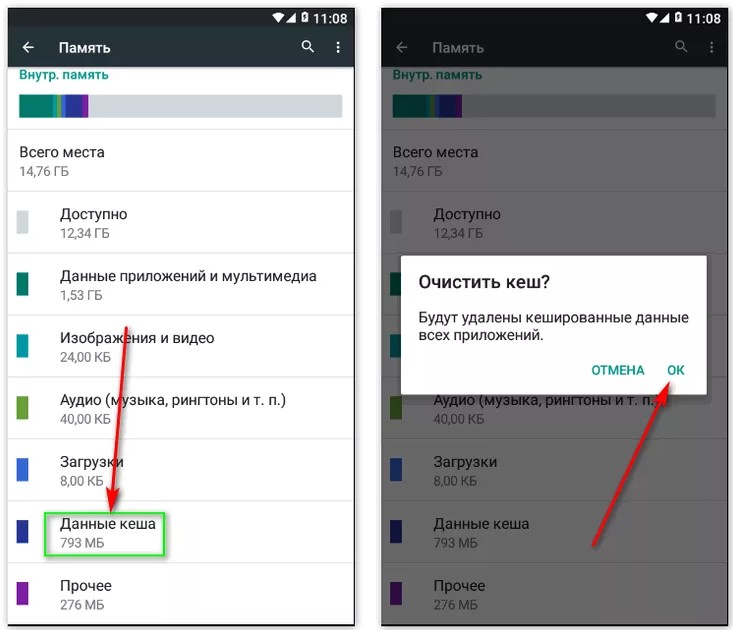
Пользователям, которые не могут сохранить контакты в памяти устройства, эксперты рекомендуют перенести их в хранилище. Если и это сделать невозможно, то следует очистить кэш системы. Процедура позволит расширить место для сохранения новых данных. Для этого нужно перейти в «Настройки», далее – во вкладку «Хранилище», затем тапнуть на кнопку «Другие приложения» и очистить ненужный кэш.
Синхронизация контактов телефонной книги
Если не получается создать новый номер телефона стандартными способами, следует:
- Установить синхронизацию – перейти в подразделы «Аккаунты» и «Учетные записи».
- Выбрать искомый профиль Google.
- Указать в качестве данных для сохранения «Контакты».
- Сделать этот пункт активным путем перемещения ползунка в заданное положение.
Сброс настроек
Если не удалось занести новые данные в телефон по причине перегрузки памяти, решить ситуацию поможет сброс до заводских настроек. Делать это следует в крайних случаях – вся сохраненная до этого момента на телефоне информация будет утеряна.
Избежать потерь поможет создание резервной копии.
Сохранение контактов с помощью специальных программ
Сохранять номера на телефоне можно, используя специальное приложение-менеджер. Оно позволяет записать телефонный номер, переслать его на другое устройство и использовать напоминания. Для загрузки данных нужно выполнить следующие действия:
- Перейти в «Контакты».
- Нажать на кнопку со знаком «Плюс» на экране.
- Из выпавшего списка выбрать учетную запись для отправки информации.
Полезные советы, как сохранять номера в телефонной книге без проблем
Для внесения и сохранения изменений в разделе «Контакты» следует:
- Нажать на кнопку с изображением трубки телефона.
- Зайти в одноименную вкладку.
- Перейти к пункту «Создать новый…».
- Указать способ хранения и подтвердить операцию, тапнув по галочке внизу.
Если нельзя вносить новые номера в память сим-карты, нужно перенести их в архив устройства.
Обзор
Телефон Xiaomi не сохраняет контакты — почему и что делать
Многие владельцы гаджетов китайского производителя Xiaomi жалуются, что телефон не сохраняет контакты. То есть не получается создать новую запись в телефонной книге, а при попытке сделать это на экране появляется надпись «Произошла ошибка» или «Не удалось сохранить изменения». Причин, почему не сохраняются контакты в телефоне, несколько. Разберем, как исправить ситуацию.

Причины проблемы
С Андроид-устройствами часто случаются какие-то неполадки. Ошибка, связанная с невозможностью сохранить контакт, происходит из-за разных обстоятельств, но зачастую причины тому следующие:
- переполнена память SIM-карты. Когда пользователь добавляет новый контакт, он выбирает, куда сохранить информацию о нем. По умолчанию данные хранятся на самом телефоне, но хранилищем может быть и непосредственно SIM-карта. Но надо понимать, что симка не «резиновая», с ограниченным объемом памяти. Поэтому, прежде чем сохранять новый номер телефона, не лишним будет убедиться, что места на карте достаточно. Как это сделать: зайти в «Настройки», раздел «Контакты» и отыскать информацию по симке. Если напротив строк «Занято» и «Всего» указаны одинаковые цифры, значит пора часть контактов переместить в память телефона. Если этого не сделать, ошибка так и продолжит появляться. Там же, в настройках, можно выставить, чтобы новые контакты автоматически записывались на телефон, который будет выступать хранилищем. Либо же с этой целью используют «облачный» сервис;
- сбой в программном обеспечении. Обычно ошибки с мобильным устройством случаются, когда его оперативная память переполнена. Для их устранения достаточно позакрывать все работающие приложения, причем принудительно, и перезагрузить телефон.
Как устранить ошибку
Если место на симке еще есть, а перезагрузка не помогает, делают следующее:
- выключают смартфон, извлекают лоток с SIM-картой и вставляют его заново. Обычно ошибка после этого исчезает. Вместе с этим рекомендуется очистить карточку от загрязнений, используя обычный ластик. Действие точно не будет лишним – уход нужен всему;
- меняют место, куда сохраняются номера. Ошибка появляется преимущественно в тех случаях, когда контакт записывается на СИМ-карту. Отсюда наиболее простое решение – выбрать в качестве хранилища сам телефон. Альтернативный вариант – сохранение контактов в «облако» Google или на Mi-аккаунт;
- вводя данные, указывают только имя абонента и его номер. Далее переходят в настройки, и там добавляют все необходимое: фамилию, компанию, комментарии к номеру и пр. Если ошибка появляется именно после этих действий, придется сохранять только базовые сведения. Этот вариант многих не устраивает. Опять же, дело в ограниченной памяти симки. Если нужны обширные сведения о контакте, лучше сразу выставить, чтобы они хранились в памяти телефона;
- радикальный метод – сброс настроек мобильного до заводских. Это так называемый «hard reset», который исправляет большинство ошибок. Но прежде чем сбрасывать настройки, рекомендуется сделать резервную копию данных, так как вся пользовательская информация с устройства будет удалена.

Порядок правильного сохранения контактов в смартфоне
Если телефонная книга еще пустая и сохраняется первый номер, действия следующие:

- Тапнуть по значку телефонной трубки, расположенному на главном экране.
- Перейти во вкладку «Контакты» (находится сверху).
- Внизу, в дополнительном меню, нажать на «Создать новый контакт».
- Указать место хранения. Выбирают «облако», то есть Mi-аккаунт, SIM-карту или «Внутренняя память» (непосредственно телефон).
- Заполнить анкету контакта, введя номер, имя, фамилию и другую информацию.
- Сохранить запись, тапнув по галочке в правом нижнем углу.
Если телефонная книга частично заполнена, последовательность немного другая:
- Открыв приложение «Телефон» перейти в раздел «Контакты».
- Тапнуть по значку «+».
- Выбрать место, куда записать номер, ввести всю необходимую информацию, и сохранить.
Когда появляется уведомление об ошибке «Не удалось сохранить контакт», вероятно, проблема в СИМ-карте. Универсальный способ решения в этом случае – записывать номера в память гаджета. Если и это не поможет, пробуют радикальное решение – сбрасывают настройки смартфона до заводских. Но надо помнить, что вместе с этим «обнулится» вся личная информация: фотографии, видеозаписи, музыка и прочее. А значит не лишним будет изначально проконсультироваться со специалистом, а уже потом, если он не даст внятного ответа, сбрасывать параметры.
Источник
Не удалось сохранить контакт Xiaomi – как исправить
При покупке нового смартфона многие привычные функции и задачи вызывают у пользователей затруднения. Порядок сохранения контактов на Xiaomi (Redmi) не исключение. Проблема не в отсутствии знаний и навыков у владельца, а в интерфейсе, с которым разобраться не у всех получается быстро.
Не удалось сохранить контакт Xiaomi – произошла ошибка
Причины возникновения проблем
Главная – некорректно настроенная фильтрация контактов. Вторая взаимосвязана с первой – несколько источников и мест хранения:
- Два облачных сервиса: Mi и Google.
- Sim-карты. Если их на гаджете установлено 2, значит источников также становится больше.
- Месседжеры. Мы имеем в виду Telegram, Viber, WhatsApp и другие. Они выступают не только источником контактов, но и местом их хранения.
В результате при невыставленной фильтрации на экране выводятся контакты из всех мест хранения. Отсюда дублирование, одинаковые названия и прочие нюансы, приводящие к путанице.
Чтобы исправить ситуацию, нужно зайти в меню «Контакты» и перейти в «Настройки». Найти там «Фильтр контактов» и выставить нужный параметр.
Рекомендуем включить опцию «Контакты на SIM-карте» для отражения их в общем списке.
Почему не получается сохранить контакт
Это типичная проблема для гаджетов, произведенных до 2019 года. Появляется при попытке сохранения контакта. Чаще всего происходило, если нужно было добавить новую запись на SIM-карту.
Решение проблемы
Существует два способа, самый простой – перезагрузка устройства. Для этого нужно вызвать меню нажатием кнопки выключения. Выбрать «Перезагрузить» и дождаться полной загрузки смартфона.
Второй способ – физический:
- Нужно сначала выключить гаджет, вызвав соответствующее меню кнопкой выключения и выбрав «Выключить».
- Вооружиться тонким предметом и извлечь лоток с SIM-картами.
- Взять мягкий ластик (стирательную резинку, стерку) и без усилия протереть нижнюю часть карты. Это действие поможет удалить загрязнения.
- Потом поставить лоток на место.
Полезное видео
Анастасия Табалина
Автор статей по настройке и управлению телефонами на базе Андроид и iOS. Помощь в мире онлайна и Интернета: поиск информации, обзоры приложений, программ, настройка и управление
Источник
Xiaomi не сохраняет контакты: почему не сохраняются контакты в телефоне Xiaomi
Периодически владельцы телефонов Xiaomi сталкиваются с весьма неприятной проблемой – невозможностью создания новых записей в телефонной книге Xiaomi. При вводе и сохранении данных на телефонах Xiaomi высвечиваются уведомления «Произошла ошибка», «Не удалось сохранить контакт» и «Не удалось сохранить изменения». Сегодня мы разберемся, почему Xiaomi не сохраняет контакты, и расскажем, что конкретно нужно делать, если не удалось сохранить контакт на Xiaomi. В рамках подготовленного материала рассмотрим наиболее эффективные варианты решения проблемы. Детально опишем их суть и особенности применения.
Содержание
Почему в телефоне Xiaomi не сохраняются контакты?
Ошибка сохранения контактов может возникать в связи с разными обстоятельствами, но наиболее распространенными причинами такого явления считаются:
- Заполнение памяти сим-карты. При добавлении контакта пользователь выбирает, куда сохранять новую информацию. Чаще всего хранилищем становится телефон, но иногда запись осуществляется прямо на сим-карту. А поскольку объем памяти на симке обычно небольшой, то добавляемая информация может туда не поместиться. Поэтому в первую очередь нужно проверить оставшуюся емкость сим-карты. Сделать это легко. Достаточно заглянуть в настройки раздела «Контакты» и найти там информацию по симке. Если показатели «Занято» и «Всего» имеют одинаковые значения, то понадобится переместить все или часть контактов непосредственно в память телефона, иначе ошибка сохранения будет появляться при добавлении каждого контакта. Либо, как альтернативный вариант, можно изменить место хранения контактов, указав в качестве носителя сам смартфон или любой доступный облачный сервис.
- Программный сбой. Обычно сбой возникает при чрезмерной загруженности оперативной памяти смартфона, потому устраняется стандартными способами – выключением всех запущенных приложений и перезагрузкой девайса. Хотя в некоторых случаях приходится прибегать к другим методам, о которых мы расскажем в следующем разделе статьи.
Другими словами, при появлении ошибки «Не удалось сохранить контакт» на Xiaomi необходимо сначала проверить степень заполнения памяти сим-карты. Если места хватает, то понадобится перезагрузить смартфон Xiaomi и вновь попробовать добавить контакт. Вероятность успешного сохранения довольно высока. Но если ошибка «Не удалось сохранить контакт» появится снова, то придется использовать другие решения, обозначенные во второй части подготовленного нами материала.
Как устранить ошибку «Не удалось сохранить контакт» на Xiaomi и Redmi?
Если действия, описанные в предыдущем разделе, не помогли добиться результата, рекомендуем испробовать представленные ниже рекомендации:
- Выключите телефон, затем вытащите лоток с сим-картой и вставьте его назад. Во многих ситуациях такое решение позволяет устранить неполадку. Заодно рекомендуем почистить сим-карту. С точки зрения грамотности эксплуатации симки упомянутое действие лишним не будет.
- Смените место хранения контактов. Обычно ошибка появляется при записи контактов именно на сим-карту. Потому одним из простейших решений является изменение места хранения данных. В частности, можно записать контакты прямо на мобильный телефон или воспользоваться альтернативными вариантами – например, сохранить контакты в хранилище Google (предварительно стоит создать на телефоне электронную почту Gmail, чтобы облегчить процесс авторизации на сервисах Google) или на Mi аккаунт.
- В процессе ввода данных укажите только имя и номер телефона контакта. Далее зайдите в меню редактирования контакта и добавьте остальную необходимую информацию (фамилию и т.д.). Если при редактировании появится уведомление «Не удалось сохранить изменения», то придется оставить сохраненной только базовую информацию или же выполнить рекомендации из предыдущего пункта инструкции, сохранив контакт не на сим-карте.
- Сбросьте настройки смартфона. Если вышеприведенные решения не помогли, можно попробовать сбросить настройки Xiaomi до заводских значений. Но мы не рекомендуем применять такой метод, ведь при его использовании придется сохранять и восстанавливать вообще все данные. Как минимум это неудобно. Как максимум – грозит потерей важных данных.
Подведем итоги. Появление уведомления «Не удалось сохранить контакт» на Xiaomi чаще всего объясняется особенностями использования симки. Поэтому самой универсальной рекомендацией является выбор другого места хранения контактов. Но если такой вариант не поможет избавиться от ошибки, то с высокой долей вероятности придется сбрасывать настройки телефона. Хотя перед этим рекомендуем обратиться в любой центр по ремонту смартфонов. Всегда есть вероятность, что проблему можно решить изменением каких-либо настроек. Потому лучше дополнительно проконсультироваться у специалиста, а уже затем использовать сброс настроек, как самый радикальный способ достижения поставленной цели.
Источник
Как сохранить контакты на Xiaomi (Redmi)
Начинающих пользователей часто вводит в растерянность простая операция сохранения контактов на Xiaomi (Redmi) в телефонную книгу. И это не вина человека, просто интерфейс довольно запутанный и неподготовленному владельцу разобраться с этим бывает не очевидно.
Почему возникают проблемы с сохранением контактов на Сяоми
Большая часть путаницы связана с фильтрацией отображения, а также с тем, что на смартфонах Xiaomi работают сразу два облачных сервиса: Mi и Google, которые синхронизируют записи пользователя.
Не будем забывать и о том, что на SIM-карте также хранятся данные абонентов, и мы получаем уже 3 источника и места для хранения контактов.
Некоторые современные приложения, такие как Telegram, WhatsApp и некоторые другие также могут быть источником и местом хранения.
Отсюда возникает главная идея – необходимо выставить правильную фильтрацию, чтобы смартфон на экране показывал записи из того источника, которым вы пользуетесь.
Установить фильтр отображения необходимо в приложении «Контакты» , для этого запустите его и перейдите в настройки. 

Обратите внимание на строку «Фильтр контактов» , именно тут вы выставляете то, как они будут отображаться в общем списке. У меня выставлено значение «Все контакты» , мне так легче, но вы можете установить на свой вкус. Также не забудьте активировать переключатель «Контакты на SIM-карты» , чтобы и они отображались в общем списке. 
Как сохранить контакты на сим в Xiaomi
Откройте приложение, нажмите на «Плюс» , чтобы добавить новую запись. 
Появится окно с полями для заполнения, но сейчас нас интересует элемент, который находится между иконками «Крестик» и «Галочка» , именно он указывает в какое хранилище будет сохранён. Нажмите на него и выберите «SIM-карта» , тогда новая запись будет сохранена именно на симку, а не в облачное хранилище. 

Не удалось сохранить контакт на Xiaomi, как исправить ошибку?
Эта проблема свойственна смартфонам Сяоми выпущенным до 2019 года, на новых моделях я не встречался с отзывами о том, что во время сохранения происходит ошибка и операцию завершить не удалось.
Причём, чаще всего не удавалось сохранить запись на SIM-карту, решение проблемы простое – необходимо извлечь симку из лотка телефона, аккуратно протереть нижнюю площадку мягкой стирательной резинкой, и вставить её обратно.
Иногда помогает обычная перезагрузка телефона.
Источник
Просмотров 1.3к. Опубликовано 08.04.2022
Этот способ приравнивается к переустановке операционной системы на компьютере и может решить другие проблемы, связанные с устройством. Со временем в телефоне собирается хлам из ненужных файлов, документов и приложений. Меняются и параметры – это причина замедленной работы телефона и быстрого разряда батареи.
Почему телефон не видит контакты на SIM-карте и как это исправить
Иногда встречается неприятная ситуация, когда телефон не отображает список людей, сохранённый на SIM-карте. Их, как известно, можно сохранять как в памяти устройства, так и на SIM-карте, и вот со вторыми может быть такая проблема. Причём бывает это даже с новым смартфоном. С другой стороны, это упрощает перенос списка на другой гаджет, а если он сломается, ничего не потеряется. Причины проблемы, почему телефон не видит контакты SIM-карты, бывают разными, и решать их тоже можно по-разному. Рассмотрим всевозможные варианты, которые обычно помогают.
Решение проблем с определением списка контактов на SIM-карте.
Импорт с SIM-карты
Иногда бывает, что Android не видит контакты на SIM-карте просто потому что их отображение отключено в настройках. При этом выводятся только те, что сохранены в памяти устройства. Это самая распространённая ситуация, которая и разрешается проще всего. Это обычно случается, когда смартфон попадает в руки детям и они начинают нажимать куда попало.
- Настроить это можно в телефонной книге:
- Откройте список номеров.
- Нажмите на значок в виде трёх точек – он откроет меню.
- Выберите «Фильтр контактов».
- В списке выберите «Все», чтобы выводились все записи, как с SIM-карты, так и из памяти смартфона. Если здесь выбрано только «Память телефона», то это и есть причина проблемы и всё решилось.
В том же меню можно выбрать «Импорт/экспорт» и будет предложено выбрать, откуда перенести список – выберите SIM-карту. Затем будет предложено выбрать, куда его перенести – выберите телефон. В итоге весь список будет перенесён в его память. Это может помочь, когда данные с SIM-карты всё равно не выводятся, хотя они там есть.
Если и это не помогает, полезно проверить проблемную SIM-карту в другом слоте, а еще лучше в другом телефоне – скорее всего, она вышла из строя. Ведь это на самом деле не кусочек пластика, а сложное устройство со своим процессором и памятью, хотя и довольно надёжное. В таком случае придётся обратиться к оператору для замены, но в дубликате, конечно, списка уже не будет.
При покупке нового смартфона многие привычные функции и задачи вызывают у пользователей затруднения. Порядок сохранения контактов на Xiaomi (Redmi) не исключение. Проблема не в отсутствии знаний и навыков у владельца, а в интерфейсе, с которым разобраться не у всех получается быстро.
Почему в телефоне Xiaomi не сохраняются контакты?
Ошибка сохранения контактов может возникать в связи с разными обстоятельствами, но наиболее распространенными причинами такого явления считаются:
- Заполнение памяти сим-карты. При добавлении контакта пользователь выбирает, куда сохранять новую информацию. Чаще всего хранилищем становится телефон, но иногда запись осуществляется прямо на сим-карту. А поскольку объем памяти на симке обычно небольшой, то добавляемая информация может туда не поместиться. Поэтому в первую очередь нужно проверить оставшуюся емкость сим-карты. Сделать это легко. Достаточно заглянуть в настройки раздела «Контакты» и найти там информацию по симке. Если показатели «Занято» и «Всего» имеют одинаковые значения, то понадобится переместить все или часть контактов непосредственно в память телефона, иначе ошибка сохранения будет появляться при добавлении каждого контакта. Либо, как альтернативный вариант, можно изменить место хранения контактов, указав в качестве носителя сам смартфон или любой доступный облачный сервис.
- Программный сбой. Обычно сбой возникает при чрезмерной загруженности оперативной памяти смартфона, потому устраняется стандартными способами – выключением всех запущенных приложений и перезагрузкой девайса. Хотя в некоторых случаях приходится прибегать к другим методам, о которых мы расскажем в следующем разделе статьи.
Другими словами, при появлении ошибки «Не удалось сохранить контакт» на Xiaomi необходимо сначала проверить степень заполнения памяти сим-карты. Если места хватает, то понадобится перезагрузить смартфон Xiaomi и вновь попробовать добавить контакт. Вероятность успешного сохранения довольно высока. Но если ошибка «Не удалось сохранить контакт» появится снова, то придется использовать другие решения, обозначенные во второй части подготовленного нами материала.
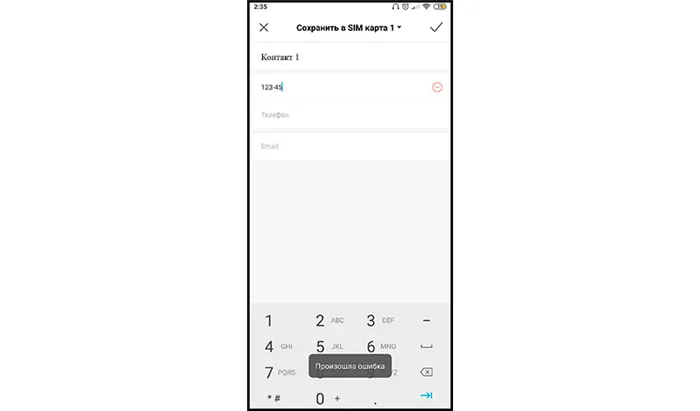
Как устранить ошибку «Не удалось сохранить контакт» на Xiaomi и Redmi?
Если действия, описанные в предыдущем разделе, не помогли добиться результата, рекомендуем испробовать представленные ниже рекомендации:
- Выключите телефон, затем вытащите лоток с сим-картой и вставьте его назад. Во многих ситуациях такое решение позволяет устранить неполадку. Заодно рекомендуем почистить сим-карту. С точки зрения грамотности эксплуатации симки упомянутое действие лишним не будет.
- Смените место хранения контактов. Обычно ошибка появляется при записи контактов именно на сим-карту. Потому одним из простейших решений является изменение места хранения данных. В частности, можно записать контакты прямо на мобильный телефон или воспользоваться альтернативными вариантами – например, сохранить контакты в хранилище Google или на Mi аккаунт.
- В процессе ввода данных укажите только имя и номер телефона контакта. Далее зайдите в меню редактирования контакта и добавьте остальную необходимую информацию (фамилию и т.д.). Если при редактировании появится уведомление «Не удалось сохранить изменения», то придется оставить сохраненной только базовую информацию или же выполнить рекомендации из предыдущего пункта инструкции, сохранив контакт не на сим-карте.
- Сбросьте настройки смартфона. Если вышеприведенные решения не помогли, можно попробовать сбросить настройки Xiaomi до заводских значений. Но мы не рекомендуем применять такой метод, ведь при его использовании придется сохранять и восстанавливать вообще все данные. Как минимум это неудобно. Как максимум – грозит потерей важных данных.
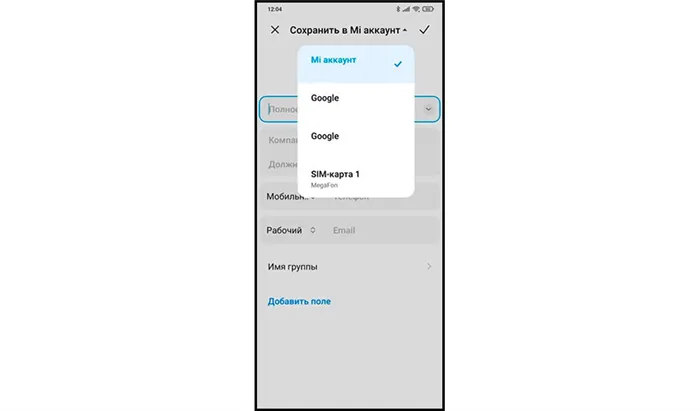
Подведем итоги. Появление уведомления «Не удалось сохранить контакт» на Xiaomi чаще всего объясняется особенностями использования симки. Поэтому самой универсальной рекомендацией является выбор другого места хранения контактов. Но если такой вариант не поможет избавиться от ошибки, то с высокой долей вероятности придется сбрасывать настройки телефона. Хотя перед этим рекомендуем обратиться в любой центр по ремонту смартфонов. Всегда есть вероятность, что проблему можно решить изменением каких-либо настроек. Потому лучше дополнительно проконсультироваться у специалиста, а уже затем использовать сброс настроек, как самый радикальный способ достижения поставленной цели.
Если вы не храните контакты в учетной записи Google, возможно, они имеются на сим-карте вашего устройства. Соответственно, вам лишь требуется активировать видимость контактов, сохраненных на сим-карту вашего устройства.
Решение проблемы
Существует два способа, самый простой – перезагрузка устройства. Для этого нужно вызвать меню нажатием кнопки выключения. Выбрать «Перезагрузить» и дождаться полной загрузки смартфона.
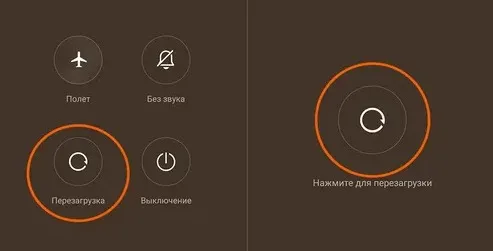
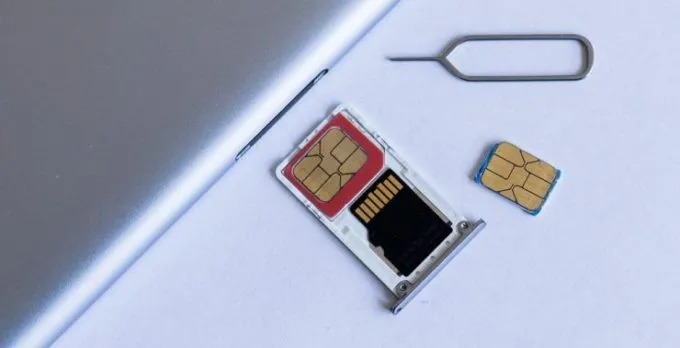
Второй способ – физический:
- Нужно сначала выключить гаджет, вызвав соответствующее меню кнопкой выключения и выбрав «Выключить».
- Вооружиться тонким предметом и извлечь лоток с SIM-картами.
- Взять мягкий ластик (стирательную резинку, стерку) и без усилия протереть нижнюю часть карты. Это действие поможет удалить загрязнения.
- Потом поставить лоток на место.
Аналогично проблема решается, и в случае, если наоборот не отображаются контакты из памяти устройства или аккаунта. Измените в настройках именно те, что необходимо отображать при запуске телефонной книжки.
Зачем использовать синхронизацию?
Многие пользователи предпочитают при сохранении номеров записной книжке пользоваться памятью самого устройства либо сим. Основным аргументом в пользу такого решения, называется гарантия того, что контакты будут доступны всегда, и даже если нужно будут поменять телефон на новый.
В реальности хранение номеров на сим-карте не гарантирует, что вы сможете их получить в любой момент. Так, если сим-карта выйдет из строя, будут потеряна или украдена, то восстановить телефонную книжку у вас не получится вовсе. Это относится и к памяти самого устройства.
Именно поэтому рекомендуем использовать синхронизацию контактов в аккаунт. Это позволит вам в самой непредвиденной ситуации не потерять контакты, и получить к ним доступ буквально за минуту с любого устройства.
Для просмотра контактов вам даже не потребуется загружать их на новое устройство. Достаточно просто войти с любого компьютера через сайт в свой аккаунт и посмотреть все сохраненные номера.
Причина, по которой телефон не видит контакты на sim карте – забитая кэш-память. Там хранятся ненужные данные, из-за чего смартфон перестает быстро отвечать. Память телефона – не резиновая, из-за чего созданные контакты не сохраняются.
Что насчет контактов, которые хранятся на SIM-карте или синхронизируются с другими облачными сервисами?
Контакты, которые хранятся на SIM-карте или синхронизируются с другими облачными сервисами (такими, как Exchange и Yahoo), нельзя автоматически сохранять в Google Контактах. Подробнее о том, как импортировать контакты…
Если вы хотите использовать контакты в сервисах Google, не сохраняя их в Google Контактах, включите параметр . Эта настройка распространяется на контакты, которые хранятся на SIM-карте или синхронизируются с другими облачными сервисами. Управлять этими контактами можно только с исходного устройства. Чтобы узнать, как создать резервные копии контактов, не сохраняя их в Google Контактах, прочитайте .
Как восстановить контакты с SIM-карты
Восстановить контакты на SIM-карте без использования специального программного обеспечения и устройства для чтения SIM-карт не получится. В условиях сервисных центров для этого используются специальные ридеры с программой «Data Doctor Recovery – SIM Card». Покупать это устройство для дома не имеет особого смысла.
Если же вы просто храните контакты на SIM-карты и хотите пользоваться им на смартфоне, установите соответствующий фильтр с помощью предыдущей инструкции по восстановлению правильного отображения списков. Также их можно скопировать в телефон, а ещё лучше – в аккаунт Google. Для этого заходим в «Контакты – Настройки – Импорт/Экспорт» и копируем записи из СИМ-карты в Google-аккаунт или память смартфона.
Если же сохраненные в памяти смартфона контакты не отображаются при запуске телефонной книжки, то это также может быть связано с настройками отображения.
Как правильно сохранять контакты в Редми
Для начала необходимо разобраться с тем, как именно нужно сохранять контакты на смартфоны суббренда Xiaomi. Данную операцию можно проводить в двух случаях: если до этого у вас не было никаких записей в телефонной книжке, а также если они были.
Если речь идёт о первом варианте и прямо сейчас у вас нет ни одной записи в контактах, то для начала следует нажать на значок телефонной трубки, который есть на рабочем столе. Далее вверху кликните по вкладке «Контакты», после чего в самом низу есть дополнительное меню, где можно выбрать строку «Создать новый контакт».
После того как вы кликните по нему, всплывёт новое меню, где нужно выбрать место хранения вашего контакта.
Это может быть «Mi Аккаунт», где все данные будут сохраняться на облачном хранилище и «Внутренняя память», когда записи будут сохраняться непосредственно на телефоне.
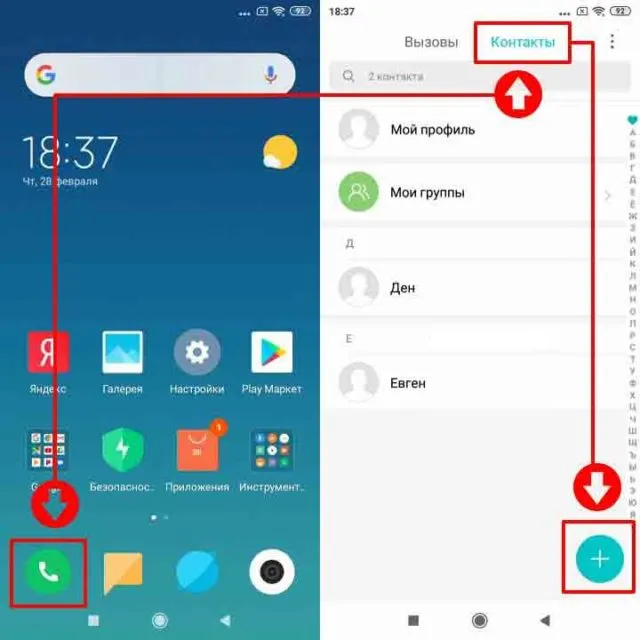
После того как вы выберите один из вариантов, следует заполнить анкету контакта, где нужно указать номер, имя и прочие данные. Сохранить его можно нажав на галочку в правом верхнем углу экрана. Во втором случае, если у вас уже есть записи в книге, то следует перейти в раздел контакты и нажать на значок с плюсом, который представлен внизу монитора.
Далее предусматривается алгоритм, аналогичный предыдущему.
Почему не удаётся сохранить контакт
Ошибка при сохранении новых контактов может возникнуть в разных случаях.
В то же время есть наиболее распространённые причины, которые следует рассмотреть:
- Заполнение памяти на SIM-карте. Иногда информация может записываться не во встроенную память телефона, а непосредственно на симку. Объём у таких карт небольшой, поэтому вся информация может просто не поместиться. В таком случае необходимо проверить оставшуюся память на вашей карте. Для этого необходимо перейти в настройки раздела «Контакты» и отыскать данные о ней. И если показывает значение «Занято», то проблема именно в этом.
- Программный сбой. Если ваша оперативная память чрезмерно загружена, то могут возникать различные баги.
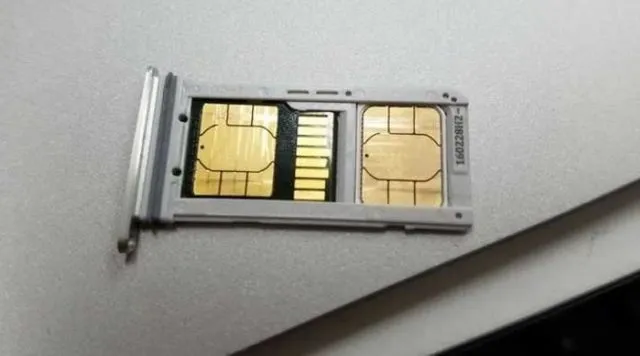
Если у вас появилась ошибка «Не удалось сохранить контакт», то в первую очередь проверьте степень заполнения SIM-карты.
В случае, если проблем нет, просто перезагрузите телефон и попробуйте снова. Зачастую это помогает решить вопрос. Однако если ошибка снова высветится, то есть и другие решения проблемы, которые подробно описаны ниже.
Периодически владельцы телефонов Xiaomi сталкиваются с весьма неприятной проблемой – невозможностью создания новых записей в телефонной книге Xiaomi. При вводе и сохранении данных на телефонах Xiaomi высвечиваются уведомления «Произошла ошибка», «Не удалось сохранить контакт» и «Не удалось сохранить изменения». Сегодня мы разберемся, почему Xiaomi не сохраняет контакты, и расскажем, что конкретно нужно делать, если не удалось сохранить контакт на Xiaomi. В рамках подготовленного материала рассмотрим наиболее эффективные варианты решения проблемы. Детально опишем их суть и особенности применения.
Содержание
- Почему в телефоне Xiaomi не сохраняются контакты?
- Как устранить ошибку «Не удалось сохранить контакт» на Xiaomi и Redmi?
Почему в телефоне Xiaomi не сохраняются контакты?
Ошибка сохранения контактов может возникать в связи с разными обстоятельствами, но наиболее распространенными причинами такого явления считаются:
- Заполнение памяти сим-карты. При добавлении контакта пользователь выбирает, куда сохранять новую информацию. Чаще всего хранилищем становится телефон, но иногда запись осуществляется прямо на сим-карту. А поскольку объем памяти на симке обычно небольшой, то добавляемая информация может туда не поместиться. Поэтому в первую очередь нужно проверить оставшуюся емкость сим-карты. Сделать это легко. Достаточно заглянуть в настройки раздела «Контакты» и найти там информацию по симке. Если показатели «Занято» и «Всего» имеют одинаковые значения, то понадобится переместить все или часть контактов непосредственно в память телефона, иначе ошибка сохранения будет появляться при добавлении каждого контакта. Либо, как альтернативный вариант, можно изменить место хранения контактов, указав в качестве носителя сам смартфон или любой доступный облачный сервис.
- Программный сбой. Обычно сбой возникает при чрезмерной загруженности оперативной памяти смартфона, потому устраняется стандартными способами – выключением всех запущенных приложений и перезагрузкой девайса. Хотя в некоторых случаях приходится прибегать к другим методам, о которых мы расскажем в следующем разделе статьи.
Другими словами, при появлении ошибки «Не удалось сохранить контакт» на Xiaomi необходимо сначала проверить степень заполнения памяти сим-карты. Если места хватает, то понадобится перезагрузить смартфон Xiaomi и вновь попробовать добавить контакт. Вероятность успешного сохранения довольно высока. Но если ошибка «Не удалось сохранить контакт» появится снова, то придется использовать другие решения, обозначенные во второй части подготовленного нами материала.
Как устранить ошибку «Не удалось сохранить контакт» на Xiaomi и Redmi?
Если действия, описанные в предыдущем разделе, не помогли добиться результата, рекомендуем испробовать представленные ниже рекомендации:
- Выключите телефон, затем вытащите лоток с сим-картой и вставьте его назад. Во многих ситуациях такое решение позволяет устранить неполадку. Заодно рекомендуем почистить сим-карту. С точки зрения грамотности эксплуатации симки упомянутое действие лишним не будет.
- Смените место хранения контактов. Обычно ошибка появляется при записи контактов именно на сим-карту. Потому одним из простейших решений является изменение места хранения данных. В частности, можно записать контакты прямо на мобильный телефон или воспользоваться альтернативными вариантами – например, сохранить контакты в хранилище Google (предварительно стоит создать на телефоне электронную почту Gmail, чтобы облегчить процесс авторизации на сервисах Google) или на Mi аккаунт.
- В процессе ввода данных укажите только имя и номер телефона контакта. Далее зайдите в меню редактирования контакта и добавьте остальную необходимую информацию (фамилию и т.д.). Если при редактировании появится уведомление «Не удалось сохранить изменения», то придется оставить сохраненной только базовую информацию или же выполнить рекомендации из предыдущего пункта инструкции, сохранив контакт не на сим-карте.
- Сбросьте настройки смартфона. Если вышеприведенные решения не помогли, можно попробовать сбросить настройки Xiaomi до заводских значений. Но мы не рекомендуем применять такой метод, ведь при его использовании придется сохранять и восстанавливать вообще все данные. Как минимум это неудобно. Как максимум – грозит потерей важных данных.
Подведем итоги. Появление уведомления «Не удалось сохранить контакт» на Xiaomi чаще всего объясняется особенностями использования симки. Поэтому самой универсальной рекомендацией является выбор другого места хранения контактов. Но если такой вариант не поможет избавиться от ошибки, то с высокой долей вероятности придется сбрасывать настройки телефона. Хотя перед этим рекомендуем обратиться в любой центр по ремонту смартфонов. Всегда есть вероятность, что проблему можно решить изменением каких-либо настроек. Потому лучше дополнительно проконсультироваться у специалиста, а уже затем использовать сброс настроек, как самый радикальный способ достижения поставленной цели.
Будучи многофункциональным устройством, смартфон продолжает использоваться в качестве средства связи через совершение звонков. И, чтобы мы понимали, кто нам звонит или от кого поступает вызов, необходимо сохранить контакт в телефоне. Казалось бы, все банально и просто. Однако довольно часто возникает проблема, когда не удается сохранить контакт в телефоне, а на экране появляется сообщение об ошибке. Разберемся, что нужно делать в таком случае.

Иногда номера не сохраняются, но это можно исправить
Содержание
- 1 Как сохранить контакт
- 1.1 Куда сохраняются контакты
- 2 Почему телефон не сохраняет контакты
- 3 Не удалось сохранить контакт — как исправить
- 4 Пропали контакты в телефоне
Как сохранить контакт
Прежде всего нам необходимо понять, как сохранить контакты на телефоне Андроид. Сделать это можно двумя способами. Если ранее вы созванивались с человеком, чей номер необходимо записать, действуйте следующим образом:
- Запустите приложение для совершения звонков.
- Откройте вкладку «Недавние».
- Найдите нужный номер и тапните по нему.
- Нажмите кнопку «Добавить».
- Введите имя.
- Нажмите кнопку «Сохранить».
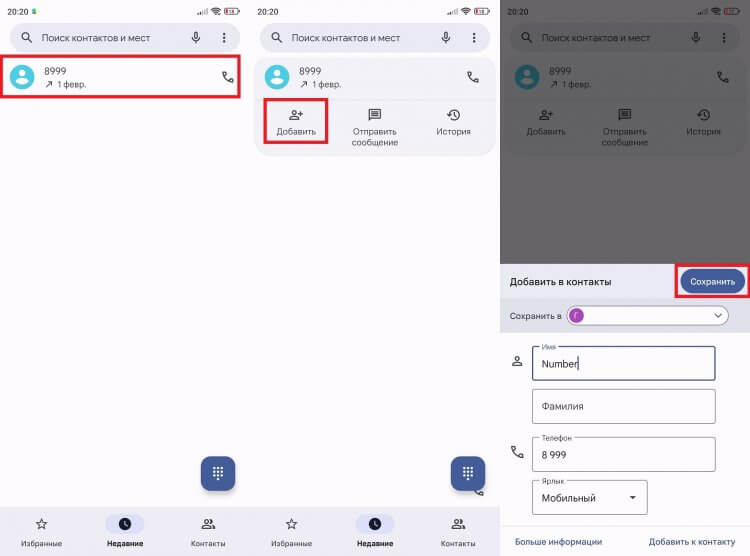
Имя и фамилию при сохранении желательно указывать по отдельности
Вы увидите сообщение «Сохранено», а номер будет добавлен в список абонентов. При желании можно сделать фото на звонок, улучшив тем самым узнаваемость контакта. А еще есть альтернативный способ сохранения номеров в телефоне:
- Запустите звонилку.
- Откройте номеронабиратель.
- Введите номер телефона.
- Во всплывающем окне нажмите кнопку «Создать контакт».
- Введите имя и нажмите «Сохранить».
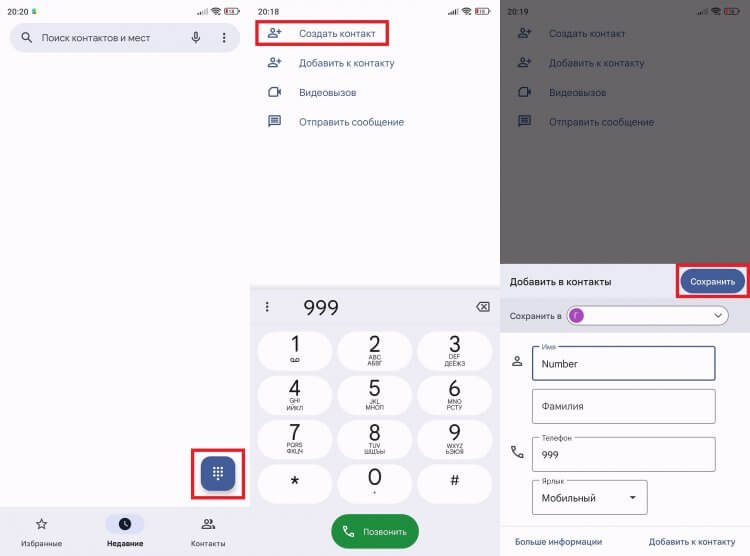
Также номера сохраняются вручную
Помимо создания нового контакта есть возможность добавить номер к уже существующему абоненту, нажав соответствующую кнопку. Выбирайте тот способ, который кажется вам наиболее удобным.
⚡ Подпишись на Androidinsider в Дзене, где мы публикуем эксклюзивные материалы
Куда сохраняются контакты
В процессе создания карточки абонента вы можете заметить пункт «Сохранить в». Легко догадаться, что он означает. И вот несколько вариантов, куда сохраняются контакты:
- SIM-карта;
- память телефона;
- аккаунт (учетная запись Google или, например, Mi Аккаунт на Xiaomi).
Неправильный выбор места сохранения зачастую становится главной причиной, почему не добавляются контакты. Об этом чуть позже, а пока кратко пробежимся по каждому варианту.
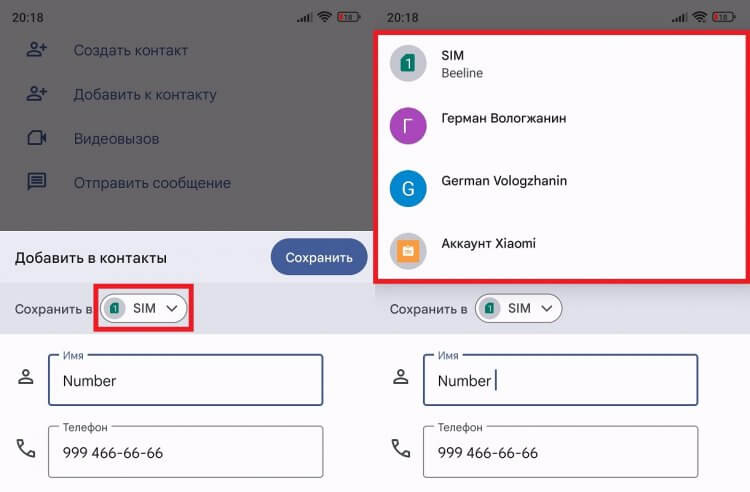
Вы можете выбрать место сохранения контакта
Сохранить контакты на СИМ-карту Андроид — самый банальный и простой способ. Номер окажется в памяти симки, которая сильно ограничена. Сохранение на телефоне — тоже спорный вариант, так как при переходе на новое устройство у вас возникнут сложности с тем, чтобы перенести контакты с Андроида на Андроид.
🔥 Загляни в телеграм-канал Сундук Али-Бабы, где мы собрали лучшие товары с АлиЭкспресс
Оптимальным способом сохранения номера в телефоне является его добавление в аккаунт Google. Тогда вы сможете получить доступ к контактным данным абонента на любом устройстве, просто авторизовавшись в своей учетной записи. Рекомендую пользоваться именно этим вариантом.
Почему телефон не сохраняет контакты
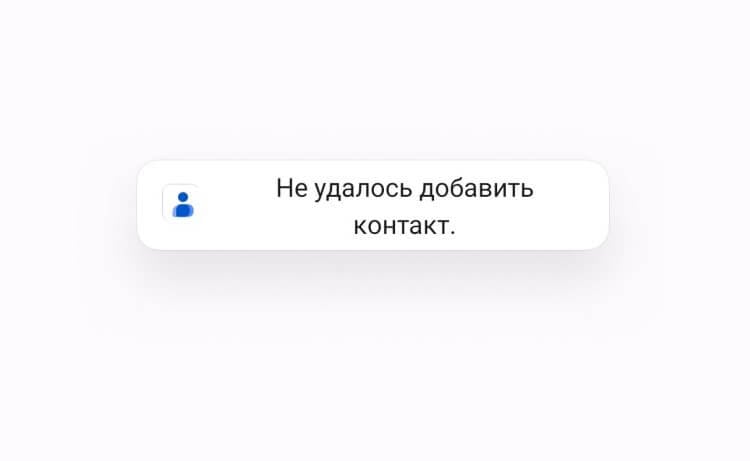
Такое сообщение появится на экране, если не получится сохранить контакт
Если вместо сообщения об успешном сохранении видна надпись «Не удалось добавить контакт», то вы не обнаружите карточку абонента в записной книжке. Произошла ошибка, вызванная одной из нескольких причин:
- недостаточное количество памяти;
- некорректное имя абонента;
- сбой в работе приложения.
Первые две причины чаще всего встречаются в ситуации, когда вы хотите сохранить контакт на симке. Как правило, память карточки ограничена парой-тройкой сотен номеров, на кириллице имя абонента поддерживает не более 8-12 символов, а порой SIM-карта не умеет распознавать пробелы. Поэтому еще раз напомню, что лучше сохранить контакты на телефоне через аккаунт Google.
⚡ Подпишись на Androidinsider в Пульс Mail.ru, чтобы получать новости из мира Андроид первым
С этим тоже могут возникнуть проблемы, но в подобной ситуации, скорее всего, будет виноват сбой в работе приложения «Контакты». Ошибку получится запросто исправить, выполнив пару простых действий, о которых поговорим далее.
Не удалось сохранить контакт — как исправить
Если вы из тех, кому принципиально важно знать, как сохранить контакты на СИМ, старайтесь присваивать абонентам короткие имена, а также не забывайте об ограниченной емкости SIM-карт. Если все равно не удалось сохранить изменения в контактах, попробуйте извлечь симку, вставить ее обратно и повторить выполнение операции.
При сохранении в аккаунте тоже могут возникнуть проблемы. В этой ситуации необходимо проверить синхронизацию Гугл Контактов:
- Откройте настройки смартфона.
- Перейдите в раздел «Аккаунты и синхронизация».
- Выберите «Google».
- Поставьте галочку напротив пункта «Контакты» и нажмите кнопку «Синхронизировать» через «Еще».
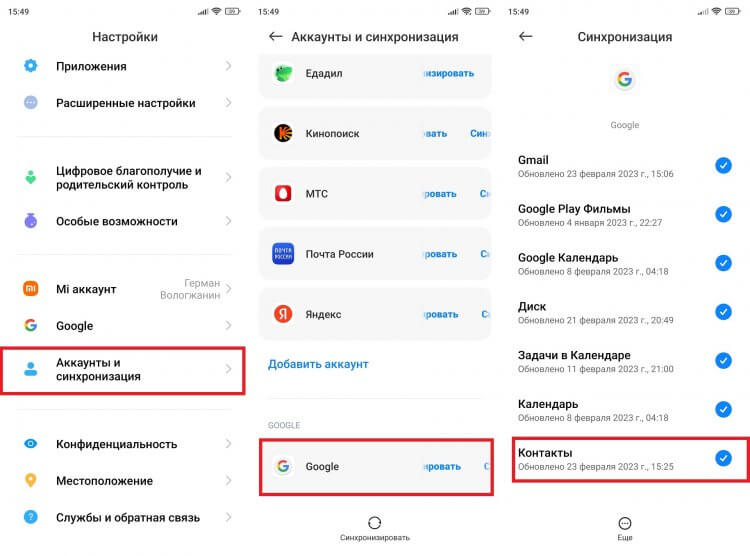
Номер не получится сохранить в аккаунте, если не синхронизироваться с ним
Если ошибка вызвана сбоем в работе приложения, то нужно принудительно закрыть программу и выполнить очистку кэша:
- Откройте настройки.
- Перейдите в раздел «Приложения».
- Выберите «Контакты».
- Нажмите кнопку «Закрыть», а затем — «Очистить» и «Очистить кэш» соответственно.
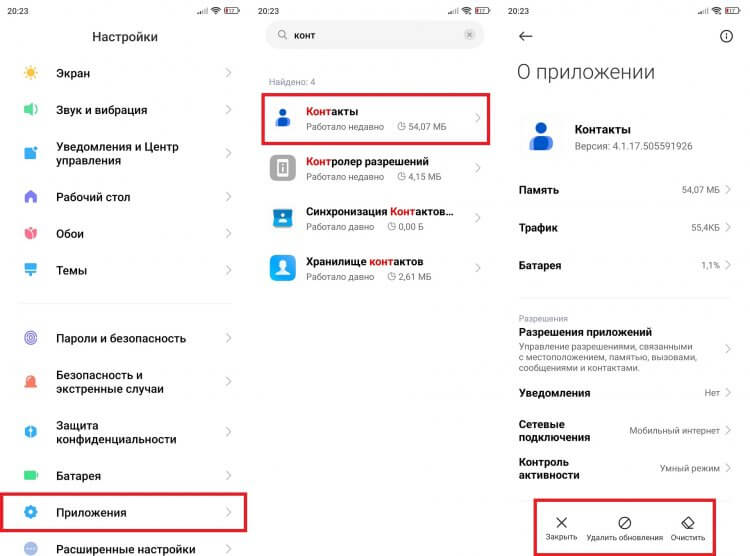
Сбой в работе приложения устраняется за пару кликов
Бывает, что не получается сохранить контакты из-за неправильной установки обновления звонилки. В таком случае рекомендуется откатиться на старую версию, нажав кнопку «Удалить обновления» в том же меню настроек. Кроме того, всегда есть смысл попробовать сохранить контакт через стороннее приложение для звонков.
❗ Поделись своим мнением или задай вопрос в нашем телеграм-чате
Пропали контакты в телефоне
Наконец, известны случаи, когда номера сохраняются, но не отображаются контакты. Вот несколько рекомендаций, помогающих устранить неполадки:
- проверьте синхронизацию;
- изучите настройки отображения контактов в приложении для совершения звонков;
- восстановите резервную копию.
Подробнее об этой проблеме и о том, что делать, если пропали контакты, я рассказывал в отдельном материале. Прочитайте его для получения дополнительных инструкций.
Почему на Xiaomi Redmi не сохраняются контакты
Некоторые владельцы мобильных телефонов от бренда Xiaomi жалуются на то, что не могут создать новый контакт в записной книжке. После того как они вводят данные и сохраняют их на смартфон, высвечивается ошибка. Следует разобрать более подробно данную ситуацию, чтобы понять, почему возникает такая проблема и как её можно решить.
Как правильно сохранять контакты в Редми
Для начала необходимо разобраться с тем, как именно нужно сохранять контакты на смартфоны суббренда Xiaomi. Данную операцию можно проводить в двух случаях: если до этого у вас не было никаких записей в телефонной книжке, а также если они были.
Если речь идёт о первом варианте и прямо сейчас у вас нет ни одной записи в контактах, то для начала следует нажать на значок телефонной трубки, который есть на рабочем столе. Далее вверху кликните по вкладке «Контакты», после чего в самом низу есть дополнительное меню, где можно выбрать строку «Создать новый контакт».
После того как вы кликните по нему, всплывёт новое меню, где нужно выбрать место хранения вашего контакта.
Это может быть «Mi Аккаунт», где все данные будут сохраняться на облачном хранилище и «Внутренняя память», когда записи будут сохраняться непосредственно на телефоне.
После того как вы выберите один из вариантов, следует заполнить анкету контакта, где нужно указать номер, имя и прочие данные. Сохранить его можно нажав на галочку в правом верхнем углу экрана. Во втором случае, если у вас уже есть записи в книге, то следует перейти в раздел контакты и нажать на значок с плюсом, который представлен внизу монитора.
Далее предусматривается алгоритм, аналогичный предыдущему.
Почему не удаётся сохранить контакт
Ошибка при сохранении новых контактов может возникнуть в разных случаях.
В то же время есть наиболее распространённые причины, которые следует рассмотреть:
- Заполнение памяти на SIM-карте. Иногда информация может записываться не во встроенную память телефона, а непосредственно на симку. Объём у таких карт небольшой, поэтому вся информация может просто не поместиться. В таком случае необходимо проверить оставшуюся память на вашей карте. Для этого необходимо перейти в настройки раздела «Контакты» и отыскать данные о ней. И если показывает значение «Занято», то проблема именно в этом.
- Программный сбой. Если ваша оперативная память чрезмерно загружена, то могут возникать различные баги.
Если у вас появилась ошибка «Не удалось сохранить контакт», то в первую очередь проверьте степень заполнения SIM-карты.
В случае, если проблем нет, просто перезагрузите телефон и попробуйте снова. Зачастую это помогает решить вопрос. Однако если ошибка снова высветится, то есть и другие решения проблемы, которые подробно описаны ниже.
Как своими силами исправить проблему
Попробуйте выключить свой девайс, вытащите карту из лотка и вставьте симку обратно. Также специалисты советуют почистить карточку физически.
Если проблема всё же в памяти SIM-карты, то вам все-таки придется перенести данные в хранилище смартфона, попутно указав место хранения: «Хранилище телефона» или «Облачный сервис».
Для того чтобы это сделать, необходимо в меню контактов выбрать значение «Импорт и экспорт», где вы можете перенести, как и все контакты на телефон или хранилище, так и выборочные.
Также вы можете попробовать при сохранении указать лишь базовые данные, то есть номер телефона и имя. Это также может помочь, после чего следует пробовать внести все остальные данные, используя редактор.
Самым крайним методом является сброс до заводских настроек, однако при этом вы потеряете буквально все данные, которые имеются на телефоне.
Чаще всего проблемы связаны именно с симкой, поэтому решить проблему можно просто установив другое место хранения для ее данных. Если же это не поможет, то рекомендуется обратиться в сервисный центр по ремонту телефонов – в некоторых случаях это может спасти ваш смартфон от необдуманного сброса до заводских настроек.
Загрузка…
При покупке нового смартфона многие привычные функции и задачи вызывают у пользователей затруднения. Порядок сохранения контактов на Xiaomi (Redmi) не исключение. Проблема не в отсутствии знаний и навыков у владельца, а в интерфейсе, с которым разобраться не у всех получается быстро.
Не удалось сохранить контакт Xiaomi – произошла ошибка
Причины возникновения проблем
Главная – некорректно настроенная фильтрация контактов. Вторая взаимосвязана с первой – несколько источников и мест хранения:
- Два облачных сервиса: Mi и Google.
- Sim-карты. Если их на гаджете установлено 2, значит источников также становится больше.
- Месседжеры. Мы имеем в виду Telegram, Viber, WhatsApp и другие. Они выступают не только источником контактов, но и местом их хранения.
В результате при невыставленной фильтрации на экране выводятся контакты из всех мест хранения. Отсюда дублирование, одинаковые названия и прочие нюансы, приводящие к путанице.
Чтобы исправить ситуацию, нужно зайти в меню «Контакты» и перейти в «Настройки». Найти там «Фильтр контактов» и выставить нужный параметр.
Рекомендуем включить опцию «Контакты на SIM-карте» для отражения их в общем списке.
Почему не получается сохранить контакт
Это типичная проблема для гаджетов, произведенных до 2019 года. Появляется при попытке сохранения контакта. Чаще всего происходило, если нужно было добавить новую запись на SIM-карту.
Решение проблемы
Существует два способа, самый простой – перезагрузка устройства. Для этого нужно вызвать меню нажатием кнопки выключения. Выбрать «Перезагрузить» и дождаться полной загрузки смартфона.
Второй способ – физический:
- Нужно сначала выключить гаджет, вызвав соответствующее меню кнопкой выключения и выбрав «Выключить».
- Вооружиться тонким предметом и извлечь лоток с SIM-картами.
- Взять мягкий ластик (стирательную резинку, стерку) и без усилия протереть нижнюю часть карты. Это действие поможет удалить загрязнения.
- Потом поставить лоток на место.
Дополнительно по Сяоми есть другие темы, которые актуальны и у многих появляются ошибки: Отправить отчет об ошибке Xiaomi – как отключить, В приложении безопасность Хiaomi снова произошла ошибка.
Полезное видео
Анастасия Табалина
Автор статей по настройке и управлению телефонами на базе Андроид и iOS. Помощь в мире онлайна и Интернета: поиск информации, обзоры приложений, программ, настройка и управление
Оценка статьи:
(18 оценок, среднее: 2,33 из 5)
Загрузка…
Самое читаемое:
 08.06.2023
Chatgram как отключить подписку в Телеграмме и ВКонтакте
Интернет-знакомства — это один из самых популярных способов общения среди пользователей всемирной сети. На…
Далее
Как отключить ГПБ Плюс в приложении на карте Газпромбанка?
Сервис «ГБП плюс» предоставляет больше привилегий пользователям карт Газпромбанка. В первую очередь — это…
Далее
 21.04.2023
Как открыть файл SIG на компьютере и онлайн: в Росреестре, Крипто АРМ, на Госуслугах
SIG-файлы обычно встречаются при работе с документами или цифровыми подписями. Большинство пользователей…
Далее
 19.04.2023
Сайты для создания персонажа в разных стилях: в полный рост, аниме, мультяшный: 8 сайтов и программ
Процесс создания персонажей — это, без преувеличения, целая наука. Кому-то они нужны для интеграции в игровой…
Далее