
Проверьте диск или же CHKDSK это командная строка Windows Утилита проверки и исправления ошибок диска, которая помогает вам проверить целостность жесткого диска и исправить ошибки файловой системы – в основном используется для дисков NTFS. Это также помогает восстановить читаемую информацию из поврежденных секторов и оптимизирует жесткий диск, помечая поврежденные сектора, чтобы избежать повреждения данных или дисков.
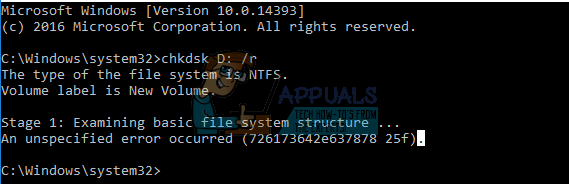
Тем не менее может возникнуть несколько ошибок CHKDSK, таких как ‘Произошла неуказанная ошибка (… ..…)’- с некоторым кодом – во время сканирования (см. Скриншот).
Ошибка может появиться во время сканирования CHKDSK, выполняемого пользователем или системой во время загрузки системы, когда обнаруживается проблема с целостностью внутреннего жесткого диска. Он также может появиться после завершения сканирования CHKDSK.
Эта ошибка CHKDSK является индикатором серьезной проблемы с диском и может привести к его отказу. Таким образом, если вы можете получить доступ к диску, немедленно сделайте резервную копию данных с жесткого диска, чтобы избежать потери данных.
Но если ошибка возникла во время выполнения сканирования CHKDSK на недоступном, поврежденном или RAW-диске или если вы не можете найти свои файлы после появления ошибки, следуйте приведенным ниже инструкциям. Это поможет вам вернуть ваши файлы и безопасно исправить ошибку с помощью программного обеспечения для восстановления данных, такого как Звездное Восстановление данных Professional,
Как безопасно исправить «неустановленную ошибку»
Иногда исправить для CHKDSK ‘Произошла неуказанная ошибкаМожет быть так же просто, как отформатировать диск. Однако форматирование приводит к постоянной потере данных и, следовательно, не рекомендуется. Кроме того, ошибка также может возникать из-за прав на диске, поврежденных или измененных системных файлов из-за заражения вредоносным ПО / вирусом, внезапного завершения работы, сбоя системы и т. Д.
Таким образом, важно выяснить состояние диска, прежде чем отправиться исправлять ошибку CHKDSK и избегать дальнейших последствий.
Шаг 1: Проверьте состояние SMART диска
При выполнении действий по устранению неполадок диск может выйти из строя, поскольку он уже страдает от серьезной ошибки на диске. Таким образом, прежде чем приступить к исправлению CHKDSK ‘Произошла неуказанная ошибка,’Проверьте состояние SMART вашего жесткого диска на наличие ошибок SMART, предупреждений и проблем со здоровьем.
Для этого вам нужно удалить поврежденный диск из Windows ПК и подключить его к рабочему Windows ПК через SATA или SATA / USB конвертер кабель / корпус.
- Затем бесплатно скачать и установить Звездное Восстановление данных Professional программного обеспечения.

- Запустите программное обеспечение и нажмите ‘Drive Monitor.’
- Выберите жесткий диск в раскрывающемся меню в правом верхнем углу и проверьте состояние диска.

- Если индикаторы горят зеленым, диск исправен, и ошибка должна быть результатом ошибки файловой системы или проблемы, связанной с системой.
- Если индикаторы желтого или красного цвета, накопитель испытывает некоторые серьезные проблемы, которые могли привести к ошибке CHKDSK. И на этом этапе любое дальнейшее использование или устранение неполадок может привести к большему повреждению диска или поломке диска.
- Чтобы лучше понять свой жесткий диск, нажмите ‘SMART Status.’
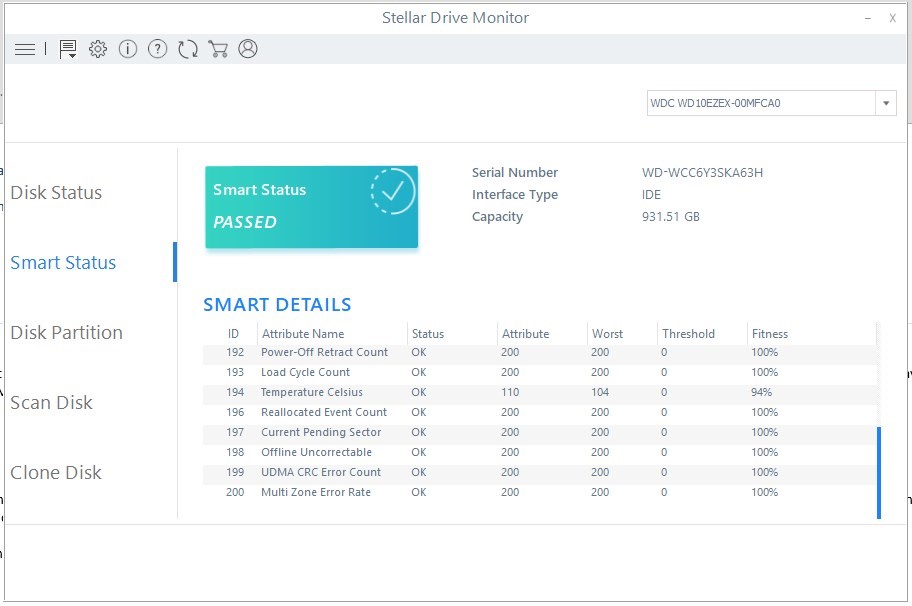
- Проверьте все параметры SMART на наличие предупреждающих знаков и значений атрибутов.
Если вы обнаружите какие-либо несоответствия в параметрах SMART, клонируйте диск, выполнив следующий шаг.
В случае, если все ‘Хорошо,’ закрой ‘Drive MonitorИ перейдите к Шаг 3 устранить неполадки и исправить ошибку CHKDSK.
Шаги 2: образ или клонированный диск (необязательно)
Выполните этот шаг, если ваш диск умирает или отображает предупреждения SMART.
Для клонирования диска требуется дополнительный внутренний или внешний физический диск с размером тома, равным или превышающим размер вашего диска.
Вы можете нажать на ‘Клон диск’Вариант в‘Drive MonitorИ подключите новый диск для клонирования.
Затем, посмотрите видео или шаги ниже, чтобы узнать больше …
шаги:
- Выберите Исходный диск (пострадавший диск), Целевой диск (новый диск) и нажмите ‘клон«.

- После клонирования закройте окно Drive Monitor, нажмите ‘Восстановить данные, » И голова к Шаг 4 восстановить ваши файлы.
Если у вас нет нового диска в настоящее время, вы можете создать Образ дискасохраните их на своем ПК или внешнем носителе и восстановите файлы с помощью Звездное Восстановление данных Professional программного обеспечения.
Чтобы создать образ диска, выполните следующие действия:
- Закрой ‘Drive Monitor’И нажмите‘оправляться Данные».
- Нажмите ‘следующий».

- Нажмите «Восстановить из образа диска» а затем нажмите «Сканирование».

- выберите «Создать изображение» и нажмите ‘Следующий.’
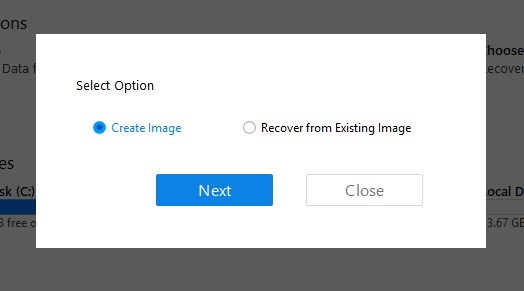
- Выберите диск или том диска (если он виден) и нажмите ‘Начать отображение.’

- Вы также можете нажать ‘Расширенные настройки’ создать несколько образов дисков вашего уязвимого диска для восстановления данных.

- Идти к ‘ГлавнаяПосле создания образа диска.
Шаг 3: исправить CHKDSK – произошла неуказанная ошибка
Хотя не существует прямого решения для исправления ошибки CHKDSK, вы можете попробовать эти способы устранения неполадок, чтобы исправить ошибку – «Произошла неуказанная ошибка».
а. Запустить SFC Scan
Проверка системных файлов или проверка SFC проверяет целостность системных файлов и заменяет поврежденные или поврежденные системные файлы, которые могли вызвать ошибку CHKDSK, новой копией из кэшированного расположения.
- Чтобы запустить сканирование SFC, откройте окно командной строки в режиме администратора.
- Затем введите следующую команду и нажмите клавишу «Ввод».

- Перезагрузите систему, чтобы изменения вступили в силу.
б. Обновить драйвер или переустановить устройство
- открыто Диспетчер устройств и расширить Дисковый привод,
- Щелкните правой кнопкой мыши на жестком диске и выберите «Удалить устройство»,

- Перезагрузите систему, чтобы завершить переустановку.
Чтобы обновить драйверы, посетите сайт поддержки производителей жестких дисков и проверьте наличие обновлений драйверов. Если доступно, загрузите и установите обновление драйвера. Затем перезагрузите систему, чтобы изменения вступили в силу.
с. Сканирование системы с помощью средств защиты от вредоносных программ и вирусов
Вы можете использовать Windows Защитник или стороннее надежное антивирусное программное обеспечение для сканирования и очистки системы от зараженного файла.
Если ни один из этих шагов по устранению неполадок не устраняет CHKDSK – Произошла неуказанная ошибка, выполните следующий шаг, чтобы вернуть потерянные и недоступные файлы.
Шаг 4: Восстановить данные
Чтобы восстановить данные из-за ошибки CHKDSK на жестком диске, запустите Звездное Восстановление данных Professional программное обеспечение, а затем выполните следующие действия:
- Выбрать ‘Все данные’И нажмите‘следующий«.

- Выберите громкость диска из списка. Если его не видно, откройте Управление диском и назначьте букву диска тому.
- Включи ‘Глубокий анализ’Переключатель внизу слева и нажмите‘сканирование«.

Если вы хотите восстановить образы дисков, созданные в Шаг 2.,
- Выберите ‘Восстановить из образа диска’И нажмите‘сканирование«.

- Выберите ‘Восстановить из существующего изображения’, А затем следуйте указаниям мастера, чтобы выбрать созданный образ диска и провести его глубокое сканирование для восстановления данных.
- После сканирования, используйте панель поиска, чтобы найти ваши файлы или нажмите ‘Тип файла’В левой панели, чтобы отсортировать результаты сканирования по именам папок в соответствии с форматом файла.
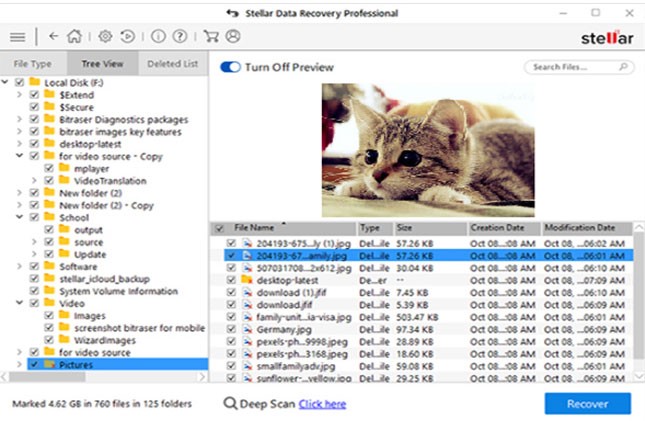
- Нажмите на найденные файлы, чтобы увидеть их предварительный просмотр, а затем выберите нужные файлы, которые вы хотите восстановить.
- Нажмите ‘оправляться‘ а потом ‘Просматривать’, Чтобы выбрать место сохранения.

- Наконец, нажмите ‘Начать сохранение«.
После того, как данные восстановлены и сохранены, вы можете отформатировать жесткий диск. На этом этапе вы должны исправить ошибку CHKDSK. Если нет, дайте нам знать через комментарии ниже для получения дополнительной помощи.
Заключение
Ошибки диска может быть фатальным для данных и может привести к необратимой потере данных – иногда выходит за рамки восстановления. Таким образом, если вы столкнулись с ошибкой диска, такой как ошибка CHKDSK «Произошла неопределенная ошибка» во время загрузки системы или во время сканирования CHKDSK, немедленно попробуйте выполнить резервное копирование ваших файлов.
Если диск становится недоступным или RAW, или вы не можете выполнить его резервное копирование, используйте Звездное Восстановление данных Professional чтобы вернуть ваши файлы. Мощное программное обеспечение может помочь вам вернуть ваши данные из любого Windowsносители, включая отформатированные, поврежденные и отсутствующие разделы диска.
Кроме того, инструмент помогает предотвратить потерю данных благодаря активному мониторингу системного диска на наличие таких ошибок диска.
Содержание
- Произошла неуказанная ошибка CHKDSK (766f6c756d652e63 470) [закрыто]
- 1 ответов
- Исправлено: chkdsk произошла неопределенная ошибка —
- Используйте программное обеспечение MiniTool Power Data Recovery для восстановления ваших данных и форматирования раздела.
- Как исправить ошибку Windows 7 766F6C756D652E63 3F1
- Признаки ошибки 766F6C756D652E63 3F1
- Причины ошибки 766F6C756D652E63 3F1
- Ошибки во время выполнения в базе знаний
- Как исправить ошибку Windows 7 766F6C756D652E63 3F1
- Шаг 1: Восстановить записи реестра, связанные с ошибкой 766F6C756D652E63 3F1
- Шаг 2: Проведите полное сканирование вашего компьютера на вредоносное ПО
- Шаг 3: Очистить систему от мусора (временных файлов и папок) с помощью очистки диска (cleanmgr)
- Шаг 4: Обновите драйверы устройств на вашем компьютере
- Шаг 5: Используйте Восстановление системы Windows, чтобы «Отменить» последние изменения в системе
- Шаг 6: Удалите и установите заново программу Windows 7, связанную с Ошибка 766F6C756D652E63 3F1
- Шаг 7: Запустите проверку системных файлов Windows («sfc /scannow»)
- Шаг 8: Установите все доступные обновления Windows
- Шаг 9: Произведите чистую установку Windows
- Информация об операционной системе
- Проблема с 766F6C756D652E63 3F1 все еще не устранена?
Произошла неуказанная ошибка CHKDSK (766f6c756d652e63 470) [закрыто]
У меня есть проблема с ноутбуком Lenovo, что иногда он может загрузиться в Windows, и в основном это просто повесить на логотип Lenovo. Я попытался загрузиться с USB и сделал chkdsk /b /v /f /scan c: и вот результат:
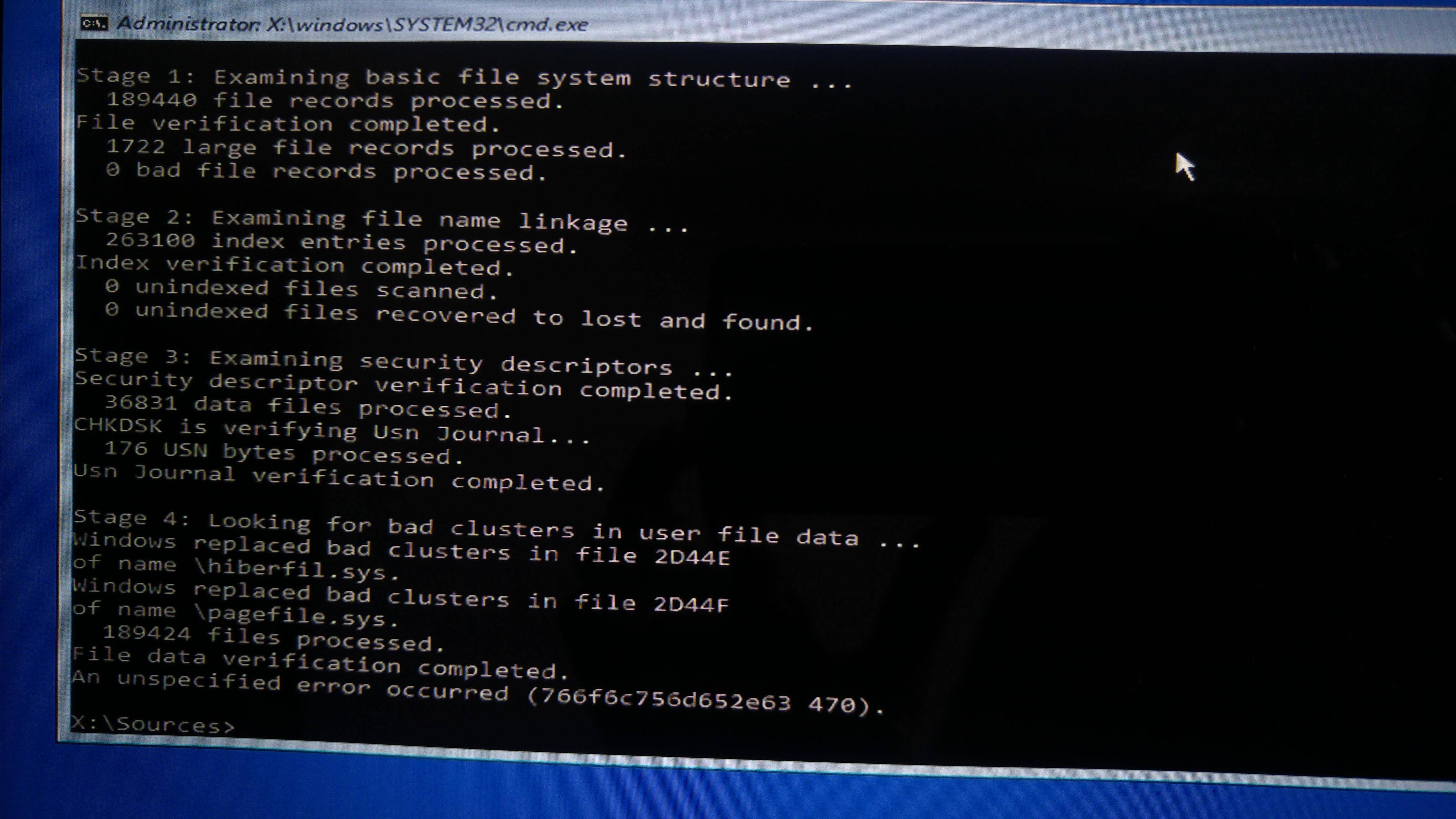
похоже, на диске есть несколько плохих секторов.
Я попытался сделать восстановление системы с помощью восстановления OneKey, и иногда он может работать, а иногда он даже не загружает экран восстановления, в результате чего я не могу восстановить Windows.
И когда я смог восстановить, после установки Windows, он будет просто висеть там.
- что означает эта неопределенная ошибка?
- есть ли что-нибудь, что я могу сделать, кроме замены HDD?
- есть ли другие проблемы, кроме жесткого диска?
1 ответов
я столкнулся с подобной проблемой. Мой был:
CHKDSK is verifying files (stage 1 of 3). 394752 file records processed. File verification completed. 12 large file records processed. 0 bad file records processed. 0 EA records processed. 0 reparse records processed. CHKDSK is verifying indexes (stage 2 of 3). 67 percent complete. (430369 of 498700 index entries processed) An unspecified error occurred (696e647863686b2e e19).
Я google всю сеть и не нашел ничего полезного. Поэтому я начал проверять диск вручную. Индексы каталоги в NTFS, поэтому я начал проверять их содержимое. Я обнаружил старую резервную копию, в которой есть файлы с русскими символами в именах. Приложения без Юникода (например, console и Altap Salamander) не могут отображать символы и отображать только»?’ вместо. Показать готовое приложение Unicode (например, Total Commander) предупреждение при вводе каталога с такими файлами. Поэтому я просто запускаю Проводник Windows, и я просто удалил эту старую резервную копию с неанглийскими именами файлов символов.
после этого chkdsk работает нормально. Может, это кому-то поможет.
CHKDSK is verifying files (stage 1 of 3). 394752 file records processed. File verification completed. 12 large file records processed. 0 bad file records processed. 0 EA records processed. 0 reparse records processed. CHKDSK is verifying indexes (stage 2 of 3). 496480 index entries processed. Index verification completed. 0 unindexed files scanned. 0 unindexed files recovered. CHKDSK is verifying security descriptors (stage 3 of 3). 394752 file SDs/SIDs processed. Security descriptor verification completed. 50865 data files processed. CHKDSK is verifying Usn Journal. 541649592 USN bytes processed. Usn Journal verification completed. Windows has checked the file system and found no problems.
Исправлено: chkdsk произошла неопределенная ошибка —
Разделение жесткого диска на более мелкие тома рекомендуется, если вы активно использовали жесткий диск для сохранения и резервного копирования данных. Таким образом, вы можете сохранить ценную информацию, если один диск выйдет из строя. Это связано с тем, что разделенные тома действуют как независимые хранилища.
Несколько вещей могут вызвать сбой раздела. Неправильная процедура завершения работы, особенно при записи или чтении раздела, приводит к его разрушению. Поврежденная или зараженная загрузочная информация может привести к сбою вашего диска. Первое, что вы заметите в раздавленном разделе, это то, что он не открывается, или открытие занимает очень много времени. Вы также можете получить ошибки типа «Структура диска повреждена и нечитаема».
Первое, что нужно сделать после того, как раздел не открывается, это запустить chkdsk в командной строке с расширением / f (chkdsk / f) для сканирования и исправления ошибок. Тем не менее, chkdsk возвращает еще одну ошибку с указанием «Произошла неуказанная ошибка» с кодом ошибки (726173642e637878 25f) или (75736e6a726e6c2e 4f6) или что-то в этом порядке в зависимости от вашего жесткого диска. Несколько случайных кодов ошибок указывают на то, что ваш раздел не удалось инициализировать, а ваш жесткий диск мог выйти из строя.
Если chkdsk дает сбой с такой ошибкой, лучше всего использовать инструмент восстановления данных, чтобы восстановить ваши данные и отформатировать раздел и посмотреть, будет ли он сброшен. Возможно, вам придется установить новый жесткий диск, чтобы избежать будущих проблем, если ваш жесткий диск действительно умирает. Если вы используете внешний жесткий диск, вы можете сначала проверить соединительный кабель или кабель SATA для вашего внутреннего жесткого диска.
Используйте программное обеспечение MiniTool Power Data Recovery для восстановления ваших данных и форматирования раздела.
Для этой процедуры вам понадобится другое рабочее пространство, равное пространству вашего раздела; или, по крайней мере, равно данным, которые вы сохранили в этом разделе.
- Загрузите MiniTool Power Data Recovery отсюда
- Установите и запустите инструмент восстановления данных MiniTool Power
- В главном окне выберите соответствующий функциональный модуль: в этом случае выберите «Восстановление поврежденного раздела»
- Выберите целевое устройство, где появляется потеря данных, чтобы отсканировать его
- Нажмите «Открыть»: это помогает быстро сканировать и открыть выбранное устройство. По сравнению с «Полное сканирование», это экономит много времени, но может не найти нужные файлы, или восстановленные файлы не могут быть открыты правильно. Прежде всего, вы можете попробовать использовать эту функцию, чтобы увидеть, найдены ли нужные файлы и исправлены ли они. Если нет, вернитесь к этому интерфейсу и выберите «Полное сканирование», чтобы выполнить глубокое сканирование.
- После успешного сканирования все найденные файлы будут показаны. Как только файлы найдены, проверьте и затем сохраните их в указанном месте, нажав кнопку «Сохранить», которая находится в правом нижнем углу: выберите местоположение без ошибок, нажмите «ОК» и дождитесь завершения восстановления.
- После восстановления данных вы можете попробовать отформатировать диск. Чтобы отформатировать ваш раздел, нажмите Windows Key + R, чтобы открыть команду run, введите DISKMGMT.MSC и нажмите Enter, чтобы открыть утилиту управления дисками.
- Щелкните правой кнопкой мыши по вашему разделу и выберите «Формат», если он возвращает ошибку, попробуйте «Удалить том» и подтвердите, что вы хотите удалить этот диск.
- После удаления тома щелкните правой кнопкой мыши по нему и выберите «Новый простой том».
- Нажмите «Далее» три раза и на последней странице выберите «Форматировать том со следующими настройками». Обычно на жестких дисках Windows используется NTFS. Нажмите «Далее» и завершите форматирование. Ваш диск должен появиться в проводнике Windows / File.
Если проблема сохраняется или появляется снова, мы советуем вам заменить умирающий жесткий диск, если это вызовет более серьезные проблемы.
Как исправить ошибку Windows 7 766F6C756D652E63 3F1
| Номер ошибки: | Ошибка 766F6C756D652E63 3F1 | |
| Название ошибки: | Windows 7 Error Code 766F6C756D652E63 3F1 | |
| Описание ошибки: | Ошибка 766F6C756D652E63 3F1: Возникла ошибка в приложении Windows 7. Приложение будет закрыто. Приносим извинения за неудобства. | |
| Разработчик: | Microsoft Corporation | |
| Программное обеспечение: | Windows 7 | |
| Относится к: | Windows XP, Vista, 7, 8 |
Признаки ошибки 766F6C756D652E63 3F1
- Появляется сообщение «Ошибка 766F6C756D652E63 3F1» и окно активной программы вылетает.
- Ваш компьютер часто прекращает работу после отображения ошибки 766F6C756D652E63 3F1 при запуске определенной программы.
- Отображается “Windows 7 Error Code 766F6C756D652E63 3F1”.
- Windows медленно работает и медленно реагирует на ввод с мыши или клавиатуры.
- Компьютер периодически «зависает» на несколько секунд.
Такие сообщения об ошибках 766F6C756D652E63 3F1 могут появляться в процессе установки программы, когда запущена программа, связанная с Microsoft Corporation (например, Windows 7), при запуске или завершении работы Windows, или даже при установке операционной системы Windows. Отслеживание момента появления ошибки 766F6C756D652E63 3F1 является важной информацией при устранении проблемы.
Причины ошибки 766F6C756D652E63 3F1
- Поврежденная загрузка или неполная установка программного обеспечения Windows 7.
- Повреждение реестра Windows 7 из-за недавнего изменения программного обеспечения (установка или удаление), связанного с Windows 7.
- Вирус или вредоносное ПО, которые повредили файл Windows или связанные с Windows 7 программные файлы.
- Другая программа злонамеренно или по ошибке удалила файлы, связанные с Windows 7.
Ошибки типа Ошибки во время выполнения, такие как «Ошибка 766F6C756D652E63 3F1», могут быть вызваны целым рядом факторов, поэтому важно устранить каждую из возможных причин, чтобы предотвратить повторение ошибки в будущем.
Совместима с Windows 2000, XP, Vista, 7, 8 и 10


Ошибки во время выполнения в базе знаний
star rating here
Как исправить ошибку Windows 7 766F6C756D652E63 3F1
Ниже описана последовательность действий по устранению ошибок, призванная решить проблемы Ошибка 766F6C756D652E63 3F1. Данная последовательность приведена в порядке от простого к сложному и от менее затратного по времени к более затратному, поэтому мы настоятельно рекомендуем следовать данной инструкции по порядку, чтобы избежать ненужных затрат времени и усилий.
Пожалуйста, учтите: Нажмите на изображение [  ] , чтобы развернуть инструкции по устранению проблем по каждому из шагов ниже. Вы также можете использовать изображение [
  ], чтобы скрывать инструкции по мере их выполнения.
Шаг 1: Восстановить записи реестра, связанные с ошибкой 766F6C756D652E63 3F1
Редактирование реестра Windows вручную с целью удаления содержащих ошибки ключей Ошибка 766F6C756D652E63 3F1 не рекомендуется, если вы не являетесь специалистом по обслуживанию ПК. Ошибки, допущенные при редактировании реестра, могут привести к неработоспособности вашего ПК и нанести непоправимый ущерб вашей операционной системе. На самом деле, даже одна запятая, поставленная не в том месте, может воспрепятствовать загрузке компьютера!
В силу данного риска для упрощения процесса рекомендуется использовать программу для очистки реестра ОС. Программа для очистки реестра автоматизирует процесс поиска недопустимых записей реестра, отсутствующих ссылок на файлы (например, вызывающих ошибку Windows 7 Error Code 766F6C756D652E63 3F1) и неработающих ссылок в реестре. Перед каждым сканированием автоматически создается резервная копия с возможностью отмены любых изменений одним щелчком мыши, что обеспечивает защиту от возможности повреждения ПК.
Будучи серебряным партнером Microsoft, мы предоставляем программное обеспечение, которое поможет вам устранить следующие проблемы:
Предупреждение: Если вы не являетесь опытным пользователем ПК, мы НЕ рекомендуем редактирование реестра Windows вручную. Некорректное использование Редактора реестра может привести к серьезным проблемам и потребовать переустановки Windows. Мы не гарантируем, что неполадки, являющиеся результатом неправильного использования Редактора реестра, могут быть устранены. Вы пользуетесь Редактором реестра на свой страх и риск.
Перед тем, как вручную восстанавливать реестр Windows, необходимо создать резервную копию, экспортировав часть реестра, связанную с Ошибка 766F6C756D652E63 3F1 (например, Windows 7):
- Нажмите на кнопку Начать.
- Введите «command» в строке поиска. ПОКА НЕ НАЖИМАЙТЕENTER!
- Удерживая клавиши CTRL-Shift на клавиатуре, нажмите ENTER.
- Будет выведено диалоговое окно для доступа.
- Нажмите Да.
- Черный ящик открывается мигающим курсором.
- Введите «regedit» и нажмите ENTER.
- В Редакторе реестра выберите ключ, связанный с Ошибка 766F6C756D652E63 3F1 (например, Windows 7), для которого требуется создать резервную копию.
- В меню Файл выберите Экспорт.
- В списке Сохранить в выберите папку, в которую вы хотите сохранить резервную копию ключа Windows 7.
- В поле Имя файла введите название файла резервной копии, например «Windows 7 резервная копия».
- Убедитесь, что в поле Диапазон экспорта выбрано значение Выбранная ветвь.
- Нажмите Сохранить.
- Файл будет сохранен с расширением .reg.
- Теперь у вас есть резервная копия записи реестра, связанной с Windows 7.
Следующие шаги при ручном редактировании реестра не будут описаны в данной статье, так как с большой вероятностью могут привести к повреждению вашей системы. Если вы хотите получить больше информации о редактировании реестра вручную, пожалуйста, ознакомьтесь со ссылками ниже.
Мы не несем никакой ответственности за результаты действий, совершенных по инструкции, приведенной ниже — вы выполняете эти задачи на свой страх и риск.
Шаг 2: Проведите полное сканирование вашего компьютера на вредоносное ПО
Есть вероятность, что ошибка 766F6C756D652E63 3F1 может быть связана с заражением вашего компьютера вредоносным ПО. Эти вредоносные злоумышленники могут повредить или даже удалить файлы, связанные с Ошибки во время выполнения. Кроме того, существует возможность, что ошибка 766F6C756D652E63 3F1 связана с компонентом самой вредоносной программы.
Совет: Если у вас еще не установлены средства для защиты от вредоносного ПО, мы настоятельно рекомендуем использовать Emsisoft Anti-Malware (скачать). В отличие от других защитных программ, данная программа предлагает гарантию удаления вредоносного ПО.
Шаг 3: Очистить систему от мусора (временных файлов и папок) с помощью очистки диска (cleanmgr)
Со временем ваш компьютер накапливает ненужные файлы в связи с обычным интернет-серфингом и повседневным использованием компьютера. Если такие ненужные файлы иногда не удалять, они могут привести к снижению быстродействия Windows 7 или к ошибке 766F6C756D652E63 3F1, возможно вследствие конфликтов файлов или перегрузки жесткого диска. Удаление таких временных файлов при помощи утилиты Очистка диска может не только устранить ошибку 766F6C756D652E63 3F1, но и существенно повысить быстродействие вашего компьютера.
Совет: Хотя утилита Очистки диска является прекрасным встроенным инструментом, она удаляет не все временные файлы с вашего компьютера. Другие часто используемые программы, такие как Microsoft Office, Firefox, Chrome, Live Messenger, а также сотни других программ не поддаются очистке при помощи программы Очистка диска (включая некоторые программы Microsoft Corporation).
В силу недостатков менеджера очистки диска Windows (cleanmgr) мы настоятельно рекомендуем выполнять очистку вашего компьютера с помощью специального программного обеспечения для очистки жесткого диска / защиты конфиденциальности.
Будучи серебряным партнером Microsoft, мы предоставляем программное обеспечение для очистки временных файлов:
Как запустить Очистку диска (cleanmgr) (Windows XP, Vista, 7, 8 и 10):
- Нажмите на кнопку Начать.
- Введите «command» в строке поиска. ПОКА НЕ НАЖИМАЙТЕENTER!
- Удерживая клавиши CTRL-Shift на клавиатуре, нажмите ENTER.
- Будет выведено диалоговое окно для доступа.
- Нажмите Да.
- Черный ящик открывается мигающим курсором.
- Введите «cleanmgr» и нажмите ENTER.
- Программа Очистка диска приступит к подсчету занятого места на диске, которое вы можете освободить.
- Будет открыто диалоговое окно Очистка диска, содержащее флажки, которые вы можете выбрать. В большинстве случаев категория «Временные файлы» занимает большую часть дискового пространства.
- Установите флажки напротив категорий, которые вы хотите использовать для очистки диска, и нажмите OK.
Шаг 4: Обновите драйверы устройств на вашем компьютере
Ошибки 766F6C756D652E63 3F1 могут быть связаны с повреждением или устареванием драйверов устройств. Драйверы с легкостью могут работать сегодня и перестать работать завтра по целому ряду причин. Хорошая новость состоит в том, что чаще всего вы можете обновить драйверы устройства, чтобы устранить проблему с Ошибка 766F6C756D652E63 3F1.
В силу времязатратности и сложности процесса обновления драйверов мы настоятельно рекомендуем использовать программное обеспечение для обновления драйверов. Средство обновления драйверов обеспечивает установку правильных версий драйверов для вашего оборудования, а также создает резервную копию ваших текущих драйверов перед внесением любых изменений. Сохранение резервной копии драйвера обеспечивает уверенность в том, что вы можете откатить любой драйвер до предыдущей версии (при необходимости).
Будучи серебряным партнером Microsoft, мы предоставляем программное обеспечение, которое поможет вам обновить следующие драйверы:
Пожалуйста, учтите: Ваш файл Ошибка 766F6C756D652E63 3F1 может и не быть связан с проблемами в драйверах устройств, но всегда полезно убедиться, что на вашем компьютере установлены новейшие версии драйверов оборудования, чтобы максимизировать производительность вашего ПК.
Шаг 5: Используйте Восстановление системы Windows, чтобы «Отменить» последние изменения в системе
Восстановление системы Windows позволяет вашему компьютеру «отправиться в прошлое», чтобы исправить проблемы Ошибка 766F6C756D652E63 3F1. Восстановление системы может вернуть системные файлы и программы на вашем компьютере к тому времени, когда все работало нормально. Это потенциально может помочь вам избежать головной боли от устранения ошибок, связанных с 766F6C756D652E63 3F1.
Пожалуйста, учтите: использование восстановления системы не повлияет на ваши документы, изображения или другие данные.
Чтобы использовать Восстановление системы (Windows XP, Vista, 7, 8 и 10):
- Нажмите на кнопку Начать.
- В строке поиска введите «Восстановление системы» и нажмите ENTER.
- В окне результатов нажмите Восстановление системы.
- Введите пароль администратора (при появлении запроса).
- Следуйте инструкциям Мастера для выбора точки восстановления.
- Восстановить ваш компьютер.
Шаг 6: Удалите и установите заново программу Windows 7, связанную с Ошибка 766F6C756D652E63 3F1
Инструкции для Windows 7 и Windows Vista:
- Откройте «Программы и компоненты», нажав на кнопку Пуск.
- Нажмите Панель управления в меню справа.
- Нажмите Программы.
- Нажмите Программы и компоненты.
- Найдите Windows 7 в столбце Имя.
- Нажмите на запись Windows 7.
- Нажмите на кнопку Удалить в верхней ленте меню.
- Следуйте инструкциям на экране для завершения удаления Windows 7.
Инструкции для Windows XP:
- Откройте «Программы и компоненты», нажав на кнопку Пуск.
- Нажмите Панель управления.
- Нажмите Установка и удаление программ.
- Найдите Windows 7 в списке Установленные программы.
- Нажмите на запись Windows 7.
- Нажмите на кнопку Удалить справа.
- Следуйте инструкциям на экране для завершения удаления Windows 7.
Инструкции для Windows 8:
- Установите указатель мыши в левой нижней части экрана для показа изображения меню Пуск.
- Щелкните правой кнопкой мыши для вызова Контекстного меню Пуск.
- Нажмите Программы и компоненты.
- Найдите Windows 7 в столбце Имя.
- Нажмите на запись Windows 7.
- Нажмите Удалить/изменить в верхней ленте меню.
- Следуйте инструкциям на экране для завершения удаления Windows 7.
После того, как вы успешно удалили программу, связанную с Ошибка 766F6C756D652E63 3F1 (например, Windows 7), заново установите данную программу, следуя инструкции Microsoft Corporation.
Совет: Если вы абсолютно уверены, что ошибка 766F6C756D652E63 3F1 связана с определенной программой Microsoft Corporation, удаление и повторная установка программы, связанной с Ошибка 766F6C756D652E63 3F1 с большой вероятностью решит вашу проблему.
Шаг 7: Запустите проверку системных файлов Windows («sfc /scannow»)
Проверка системных файлов представляет собой удобный инструмент, включаемый в состав Windows, который позволяет просканировать и восстановить поврежденные системные файлы Windows (включая те, которые имеют отношение к Ошибка 766F6C756D652E63 3F1).
Чтобы запустить проверку системных файлов (Windows XP, Vista, 7, 8 и 10):
- Нажмите на кнопку Начать.
- Введите «command» в строке поиска. ПОКА НЕ НАЖИМАЙТЕENTER!
- Удерживая клавиши CTRL-Shift на клавиатуре, нажмите ENTER.
- Будет выведено диалоговое окно для доступа.
- Нажмите Да.
- Черный ящик открывается мигающим курсором.
- Введите «sfc /scannow» и нажмите ENTER.
- Проверка системных файлов начнет сканирование на наличие проблем Ошибка 766F6C756D652E63 3F1 и других системных файлов (проявите терпение — проверка может занять длительное время).
- Следуйте командам на экране.
Шаг 8: Установите все доступные обновления Windows
Microsoft постоянно обновляет и улучшает системные файлы Windows, связанные с Ошибка 766F6C756D652E63 3F1. Иногда для решения проблемы Ошибки во время выполнения нужно просто напросто обновить Windows при помощи последнего пакета обновлений или другого патча, которые Microsoft выпускает на постоянной основе.
Чтобы проверить наличие обновлений Windows (Windows XP, Vista, 7, 8 и 10):
- Нажмите на кнопку Начать.
- Введите «update» в строке поиска и нажмите ENTER.
- Будет открыто диалоговое окно Обновление Windows.
- Если имеются доступные обновления, нажмите на кнопку Установить обновления.
Шаг 9: Произведите чистую установку Windows
Предупреждение: Мы должны подчеркнуть, что переустановка Windows займет очень много времени и является слишком сложной задачей, чтобы решить проблемы 766F6C756D652E63 3F1. Во избежание потери данных вы должны быть уверены, что вы создали резервные копии всех важных документов, изображений, программ установки программного обеспечения и других персональных данных перед началом процесса. Если вы сейчас е создаете резервные копии данных, вам стоит немедленно заняться этим (скачать рекомендованное решение для резервного копирования [MyPCBackup]), чтобы защитить себя от безвозвратной потери данных.
Пожалуйста, учтите: Если проблема 766F6C756D652E63 3F1 не устранена после чистой установки Windows, это означает, что проблема Ошибки во время выполнения ОБЯЗАТЕЛЬНО связана с аппаратным обеспечением. В таком случае, вам, вероятно, придется заменить соответствующее оборудование, вызывающее ошибку 766F6C756D652E63 3F1.
Информация об операционной системе
Сообщения об ошибках 766F6C756D652E63 3F1 могут появляться в любых из нижеперечисленных операционных систем Microsoft Windows:
- Windows 10
- Windows 8
- Windows 7
- Windows Vista
- Windows XP
- Windows ME
- Windows 2000
Проблема с 766F6C756D652E63 3F1 все еще не устранена?
Обращайтесь к нам в любое время в социальных сетях для получения дополнительной помощи:

Об авторе: Джей Гитер (Jay Geater) является президентом и генеральным директором корпорации Solvusoft — глобальной компании, занимающейся программным обеспечением и уделяющей основное внимание новаторским сервисным программам. Он всю жизнь страстно увлекался компьютерами и любит все, связанное с компьютерами, программным обеспечением и новыми технологиями.
Автор:
Tamara Smith
Дата создания:
21 Январь 2021
Дата обновления:
21 Июнь 2023
Разделение жесткого диска на меньшие тома рекомендуется, если вы активно использовали жесткий диск для сохранения и резервного копирования данных. Таким образом, вы можете сохранить ценную информацию в случае выхода из строя одного диска. Это связано с тем, что разделенные тома действуют как независимые хранилища.
Несколько вещей могут вызвать сбой раздела. Неправильная процедура выключения, особенно при записи или чтении из раздела, подвергает его разрушению. Поврежденная или зараженная загрузочная информация также может привести к сбою вашего диска. Первое, что вы заметите в разбитом разделе, — это то, что он не открывается или открывается очень долго. Вы также можете получить такие ошибки, как «Структура диска повреждена и нечитаема».
Первое, что можно сделать после того, как раздел не открывается, — запустить chkdsk в командной строке с расширением / f (chkdsk / f) для сканирования и исправления ошибок. Однако chkdsk возвращает другую ошибку с сообщением «Произошла неопределенная ошибка» с кодом ошибки (726173642e637878 25f) или (75736e6a726e6c2e 4f6) или что-то в этом роде в зависимости от вашего жесткого диска. Несколько случайные коды ошибок указывают на то, что ваш раздел не удалось инициализировать и ваш жесткий диск может выйти из строя.
Если chkdsk выдает такую ошибку, лучше всего использовать инструмент восстановления данных, чтобы восстановить ваши данные, отформатировать раздел и посмотреть, сбрасывается ли он. Возможно, вам придется установить новый жесткий диск, чтобы избежать проблем в будущем, если ваш жесткий диск действительно умирает. Если вы используете внешний жесткий диск, вы можете сначала проверить соединительный кабель или кабель SATA для вашего внутреннего жесткого диска.

Используйте программу MiniTool Power Data Recovery для восстановления данных и форматирования раздела
Для этой процедуры вам понадобится другое рабочее пространство хранения, равное объему хранения вашего раздела; или, по крайней мере, равны данным, которые вы сохранили в этом разделе.
- Загрузите MiniTool Power Data Recovery отсюда
- Установите и запустите инструмент MiniTool Power Data Recovery.
- В главном окне выберите соответствующий функциональный модуль: в этом случае выберите «Восстановление поврежденного раздела».
- Выберите целевое устройство, на котором появляется потеря данных, чтобы просканировать его.
- Нажмите «Открыть»: это помогает быстро сканировать и открывать выбранное устройство. По сравнению с «Полным сканированием», он экономит много времени, но может не найти нужные файлы или восстановленные файлы не могут быть правильно открыты. Прежде всего, вы можете попробовать использовать эту функцию, чтобы увидеть, найдены ли и исправлены ли нужные файлы. Если нет, вернитесь в этот интерфейс и выберите «Полное сканирование», чтобы выполнить глубокое сканирование.
- После успешного сканирования будут показаны все найденные файлы. Как только файлы будут найдены, проверьте и сохраните их в указанном месте, нажав кнопку «Сохранить», которая находится в правом нижнем углу: выберите место, где нет ошибок, и нажмите «ОК», и дождитесь завершения восстановления.
- После восстановления данных вы можете попробовать отформатировать диск. Чтобы отформатировать раздел, нажмите Windows Key + R, чтобы запустить, введите DISKMGMT.MSC и нажмите Enter, чтобы открыть утилиту управления дисками.
- Щелкните правой кнопкой мыши свой раздел и выберите «Форматировать», если он вернет ошибку, попробуйте опцию «Удалить том» и подтвердите, что вы хотите удалить этот диск.
- После удаления тома щелкните его правой кнопкой мыши и выберите «Новый простой том».
- Трижды нажмите «Далее» и на последней странице выберите «Отформатировать том со следующими настройками». Обычно на жестких дисках Windows используется NTFS. Нажмите «Далее» и завершите форматирование. Ваш диск должен появиться в Windows / проводнике.
Если проблема не исчезнет или появится снова, мы советуем вам заменить умирающий жесткий диск раньше, если возникнут более серьезные проблемы.
 |
Номер ошибки: | Ошибка (766F6C756D652E63 3F1) |
| Название ошибки: | Windows 7 Chkdsk Error 766F6C756D652E63 3F1 | |
| Описание ошибки: | Ошибка (766F6C756D652E63 3F1): Возникла ошибка в приложении Windows Chkdsk. Приложение будет закрыто. Приносим извинения за неудобства. | |
| Разработчик: | Microsoft Corporation | |
| Программное обеспечение: | Windows Chkdsk | |
| Относится к: | Windows XP, Vista, 7, 8, 10, 11 |
Обзор «Windows 7 Chkdsk Error 766F6C756D652E63 3F1»
«Windows 7 Chkdsk Error 766F6C756D652E63 3F1» часто называется ошибкой во время выполнения (ошибка). Разработчики тратят много времени и усилий на написание кода, чтобы убедиться, что Windows Chkdsk стабилен до продажи продукта. К сожалению, такие проблемы, как ошибка (766F6C756D652E63 3F1), могут быть пропущены, и программное обеспечение будет содержать эти проблемы при выпуске.
Ошибка (766F6C756D652E63 3F1), рассматриваемая как «Windows 7 Chkdsk Error 766F6C756D652E63 3F1», может возникнуть пользователями Windows Chkdsk в результате нормального использования программы. Когда это происходит, конечные пользователи могут сообщить Microsoft Corporation о наличии ошибок «Windows 7 Chkdsk Error 766F6C756D652E63 3F1». Затем Microsoft Corporation будет иметь знания, чтобы исследовать, как и где устранить проблему. Таким образом при выполнении обновления программного обеспечения Windows Chkdsk, он будет содержать исправление для устранения проблем, таких как ошибка (766F6C756D652E63 3F1).
Когда происходит ошибка (766F6C756D652E63 3F1)?
Проблема с исходным кодом Windows Chkdsk приведет к этому «Windows 7 Chkdsk Error 766F6C756D652E63 3F1», чаще всего на этапе запуска. Следующие три наиболее значимые причины ошибок выполнения ошибки (766F6C756D652E63 3F1) включают в себя:
Ошибка (766F6C756D652E63 3F1) Crash — это типичная ошибка «Windows 7 Chkdsk Error 766F6C756D652E63 3F1», которая приводит к полному завершению работы программы. Как правило, это результат того, что Windows Chkdsk не понимает входные данные или не знает, что выводить в ответ.
Утечка памяти «Windows 7 Chkdsk Error 766F6C756D652E63 3F1» — когда происходит утечка памяти Windows Chkdsk, это приведет к вялой работе операционной системы из-за нехватки системных ресурсов. Возможные причины включают сбой Microsoft Corporation для девыделения памяти в программе или когда плохой код выполняет «бесконечный цикл».
Ошибка (766F6C756D652E63 3F1) Logic Error — логическая ошибка возникает, когда компьютер генерирует неправильный вывод, даже если пользователь предоставляет правильный ввод. Это видно, когда исходный код Microsoft Corporation содержит недостаток в обработке данных.
В большинстве случаев проблемы с файлами Windows 7 Chkdsk Error 766F6C756D652E63 3F1 связаны с отсутствием или повреждением файла связанного Windows Chkdsk вредоносным ПО или вирусом. Большую часть проблем, связанных с данными файлами, можно решить посредством скачивания и установки последней версии файла Microsoft Corporation. В качестве дополнительного шага по устранению неполадок мы настоятельно рекомендуем очистить все пути к неверным файлам и ссылки на расширения файлов Microsoft Corporation, которые могут способствовать возникновению такого рода ошибок, связанных с Windows 7 Chkdsk Error 766F6C756D652E63 3F1.
Классические проблемы Windows 7 Chkdsk Error 766F6C756D652E63 3F1
Частичный список ошибок Windows 7 Chkdsk Error 766F6C756D652E63 3F1 Windows Chkdsk:
- «Ошибка программного обеспечения Windows 7 Chkdsk Error 766F6C756D652E63 3F1. «
- «Ошибка программного обеспечения Win32: Windows 7 Chkdsk Error 766F6C756D652E63 3F1»
- «Извините, Windows 7 Chkdsk Error 766F6C756D652E63 3F1 столкнулся с проблемой. «
- «Не удается найти Windows 7 Chkdsk Error 766F6C756D652E63 3F1»
- «Windows 7 Chkdsk Error 766F6C756D652E63 3F1 не найден.»
- «Ошибка запуска программы: Windows 7 Chkdsk Error 766F6C756D652E63 3F1.»
- «Windows 7 Chkdsk Error 766F6C756D652E63 3F1 не выполняется. «
- «Windows 7 Chkdsk Error 766F6C756D652E63 3F1 остановлен. «
- «Windows 7 Chkdsk Error 766F6C756D652E63 3F1: путь приложения является ошибкой. «
Обычно ошибки Windows 7 Chkdsk Error 766F6C756D652E63 3F1 с Windows Chkdsk возникают во время запуска или завершения работы, в то время как программы, связанные с Windows 7 Chkdsk Error 766F6C756D652E63 3F1, выполняются, или редко во время последовательности обновления ОС. Документирование проблем Windows 7 Chkdsk Error 766F6C756D652E63 3F1 в Windows Chkdsk является ключевым для определения причины проблем с электронной Windows и сообщения о них в Microsoft Corporation.
Windows 7 Chkdsk Error 766F6C756D652E63 3F1 Истоки проблем
Заражение вредоносными программами, недопустимые записи реестра Windows Chkdsk или отсутствующие или поврежденные файлы Windows 7 Chkdsk Error 766F6C756D652E63 3F1 могут создать эти ошибки Windows 7 Chkdsk Error 766F6C756D652E63 3F1.
В частности, проблемы с Windows 7 Chkdsk Error 766F6C756D652E63 3F1, вызванные:
- Недопустимые разделы реестра Windows 7 Chkdsk Error 766F6C756D652E63 3F1/повреждены.
- Зазаражение вредоносными программами повредил файл Windows 7 Chkdsk Error 766F6C756D652E63 3F1.
- Другая программа (не связанная с Windows Chkdsk) удалила Windows 7 Chkdsk Error 766F6C756D652E63 3F1 злонамеренно или по ошибке.
- Другая программа, конфликтующая с Windows 7 Chkdsk Error 766F6C756D652E63 3F1 или другой общей ссылкой Windows Chkdsk.
- Windows Chkdsk/Windows 7 Chkdsk Error 766F6C756D652E63 3F1 поврежден от неполной загрузки или установки.
Продукт Solvusoft
Загрузка
WinThruster 2023 — Проверьте свой компьютер на наличие ошибок.
Совместима с Windows 2000, XP, Vista, 7, 8, 10 и 11
Установить необязательные продукты — WinThruster (Solvusoft) | Лицензия | Политика защиты личных сведений | Условия | Удаление
Разделение жесткого диска на более мелкие тома рекомендуется, если вы активно использовали жесткий диск для сохранения и резервного копирования данных. Таким образом, вы можете сохранить ценную информацию, если один диск выйдет из строя. Это связано с тем, что разделенные тома действуют как независимые хранилища.
Несколько вещей могут вызвать сбой раздела. Неправильная процедура завершения работы, особенно при записи или чтении раздела, приводит к его разрушению. Поврежденная или зараженная загрузочная информация может привести к сбою вашего диска. Первое, что вы заметите в раздавленном разделе, это то, что он не открывается, или открытие занимает очень много времени. Вы также можете получить ошибки типа «Структура диска повреждена и нечитаема».
Первое, что нужно сделать после того, как раздел не открывается, это запустить chkdsk в командной строке с расширением / f (chkdsk / f) для сканирования и исправления ошибок. Тем не менее, chkdsk возвращает еще одну ошибку с указанием «Произошла неуказанная ошибка» с кодом ошибки (726173642e637878 25f) или (75736e6a726e6c2e 4f6) или что-то в этом порядке в зависимости от вашего жесткого диска. Несколько случайных кодов ошибок указывают на то, что ваш раздел не удалось инициализировать, а ваш жесткий диск мог выйти из строя.
Если chkdsk дает сбой с такой ошибкой, лучше всего использовать инструмент восстановления данных, чтобы восстановить ваши данные и отформатировать раздел и посмотреть, будет ли он сброшен. Возможно, вам придется установить новый жесткий диск, чтобы избежать будущих проблем, если ваш жесткий диск действительно умирает. Если вы используете внешний жесткий диск, вы можете сначала проверить соединительный кабель или кабель SATA для вашего внутреннего жесткого диска.
Используйте программное обеспечение MiniTool Power Data Recovery для восстановления ваших данных и форматирования раздела.
Для этой процедуры вам понадобится другое рабочее пространство, равное пространству вашего раздела; или, по крайней мере, равно данным, которые вы сохранили в этом разделе.
- Загрузите MiniTool Power Data Recovery отсюда
- Установите и запустите инструмент восстановления данных MiniTool Power
- В главном окне выберите соответствующий функциональный модуль: в этом случае выберите «Восстановление поврежденного раздела»
- Выберите целевое устройство, где появляется потеря данных, чтобы отсканировать его
- Нажмите «Открыть»: это помогает быстро сканировать и открыть выбранное устройство. По сравнению с «Полное сканирование», это экономит много времени, но может не найти нужные файлы, или восстановленные файлы не могут быть открыты правильно. Прежде всего, вы можете попробовать использовать эту функцию, чтобы увидеть, найдены ли нужные файлы и исправлены ли они. Если нет, вернитесь к этому интерфейсу и выберите «Полное сканирование», чтобы выполнить глубокое сканирование.
- После успешного сканирования все найденные файлы будут показаны. Как только файлы найдены, проверьте и затем сохраните их в указанном месте, нажав кнопку «Сохранить», которая находится в правом нижнем углу: выберите местоположение без ошибок, нажмите «ОК» и дождитесь завершения восстановления.
- После восстановления данных вы можете попробовать отформатировать диск. Чтобы отформатировать ваш раздел, нажмите Windows Key + R, чтобы открыть команду run, введите DISKMGMT.MSC и нажмите Enter, чтобы открыть утилиту управления дисками.
- Щелкните правой кнопкой мыши по вашему разделу и выберите «Формат», если он возвращает ошибку, попробуйте «Удалить том» и подтвердите, что вы хотите удалить этот диск.
- После удаления тома щелкните правой кнопкой мыши по нему и выберите «Новый простой том».
- Нажмите «Далее» три раза и на последней странице выберите «Форматировать том со следующими настройками». Обычно на жестких дисках Windows используется NTFS. Нажмите «Далее» и завершите форматирование. Ваш диск должен появиться в проводнике Windows / File.
Если проблема сохраняется или появляется снова, мы советуем вам заменить умирающий жесткий диск, если это вызовет более серьезные проблемы.