
-
#1
Чо за ошибка?
чото она меня достала вылетает игра последнее время с этой ошибкой постоянно.

-
#2
16 гб оперативы
вин 10 64

-
#3
Здравствуйте.
Выполните, пожалуйста, следующие действия:
Закройте игру.
Снимите галочку «Только чтение» с папки «World of Warcraft Sirus» и ко всем вложенным файлам.
Удалите Run.exe и папки Logs, Cache, а также файл Config.wtf, что лежит в папке WTF.
Закройте торрент в системном трее, около часов.
Добавьте папку с игрой в исключения антивируса.
Запустите лаунчер и нажмите кнопку «Проверить клиент».
После проверки клиента войдите в игру и проверьте актуальность проблемы.
-
#4
Здравствуйте.
Выполните, пожалуйста, следующие действия:
Закройте игру.
Снимите галочку «Только чтение» с папки «World of Warcraft Sirus» и ко всем вложенным файлам.
Удалите Run.exe и папки Logs, Cache, а также файл Config.wtf, что лежит в папке WTF.
Закройте торрент в системном трее, около часов.
Добавьте папку с игрой в исключения антивируса.
Запустите лаунчер и нажмите кнопку «Проверить клиент».
После проверки клиента войдите в игру и проверьте актуальность проблемы.
Все сделал, 2 дня потестил, всеравно вылетает с той же ошибкой. Оно то вылетает не часто, раз в час или в 2 часа…. Но иногда прям во время рейда, как говарится редко но метко….
-
#5
Попробуйте следующее:
Во время игры закройте все лишние программы, лаунчер и браузер должны быть закрыты, в том числе в системном трее.
Увеличьте файл подкачки.
Как увеличить файл подкачки в Windows 7, Windows 10 и Windows 11
Увеличение размера файла подкачки является одним из самых простых способов улучшения производительности компьютера. Выполнение этого действия особенно полезно на слабых персональных устройствах. В этом руководстве мы расскажем о том, как увеличить размер файла подкачки в операционных системах…

vgtimes.ru
-
#6
Попробуйте следующее:
Во время игры закройте все лишние программы, лаунчер и браузер должны быть закрыты, в том числе в системном трее.
Увеличьте файл подкачки.
Как увеличить файл подкачки в Windows 7, Windows 10 и Windows 11
Увеличение размера файла подкачки является одним из самых простых способов улучшения производительности компьютера. Выполнение этого действия особенно полезно на слабых персональных устройствах. В этом руководстве мы расскажем о том, как увеличить размер файла подкачки в операционных системах…
vgtimes.ru
Ну у меня 16 гб оперативы=) в вовке даже до 5 гб не загружается вы о чем?))) какой файл подкачки…..
-
#7
с открытым браузером и разными прогами 8 гб из 16!!!
-
#8
Попробуйте провести предложенные манипуляции.
-
#9

ИИИИИИииииииии свеженькая, с файлом подкачки, со всеми выше описанными манипуляциями…….

Bloor
Служба поддержки пользователей
-
#10
Посмотреть вложение 490793
ИИИИИИииииииии свеженькая, с файлом подкачки, со всеми выше описанными манипуляциями…….
Здравствуйте. В настройках лаунчера опция отключения проверки хеша включена? Если да, то попробуйте выключить ее и проверить целостность клиента снова.
-
#11
Здравствуйте. В настройках лаунчера опция отключения проверки хеша включена? Если да, то попробуйте выключить ее и проверить целостность клиента снова.
В настройках лаучера я проверял с самоно начала, до этого тикета.
И выключал и включал ХЭШ и пробывал в оконом, полноэкранном, псевдооконном…. К сожалению не чего.
Вы можете пояснить причину возникнавения этой ошибки? т.к. я вижу не 1 такой на форуме.
Игра обращается к некому файлу M2Shared что это за файл? За что отвечает?
хз 19, 22 мб просит, как тут вообще оперативы может не хватать, будь её хоть 2 ГБ.
По каким то меня файлам подкачки гоняете, вы хоть сами понимаете что это за ошибка?
-
#12
Здравствуйте.
Клиент игры закрывается с ошибкой в следствии недостаточного объема виртуального пространства для выполнения процесса.
Попробуйте скачать новый клиент игры. Давайте сделаем этой на диск D: оставив текущий клиент в качестве резервного.
Откройте лаунчер и укажите другой путь к папке с игрой в его настройках, после чего нажмите «Скачать клиент».
Добавьте новое расположение клиента игры в исключения антивируса.
Не устанавливая аддоны зайдите в игру и проверьте ситуацию.
-
#13
Диск 1 разделять не буду
Места на диске предостаточно
У меня Вовка и 1 игра стоит и всё


Vemo-x4
Служба поддержки пользователей

-
#16
Ошибка возникает в какие-то конкретные моменты игры?
-
#17
Ошибка возникает в какие-то конкретные моменты игры?
я уже думал над этим но нет.
То в даларане, то в рейдах то в цлк, то в ик.
ну в основном когда двигаюсь, когда перс стоит на месте вроде нет.
-
#18
Попробуйте отключить все модификации.
-
#19
Попробуйте отключить все модификации.
Подсмотрел настройки в этой теме
Убрал только Разрешение текстур с максимум на мин, остальное все максимум, и пока 3 дня не вылетает.
Может разрешение тектур на максимум расчитаны на какое то определенное разрешение монитора? И происходит конфликт разрешений монитора и игры?
Vemo-x4
Служба поддержки пользователей
-
#20
Подсмотрел настройки в этой теме
Убрал только Разрешение текстур с максимум на мин, остальное все максимум, и пока 3 дня не вылетает.
Может разрешение тектур на максимум расчитаны на какое то определенное разрешение монитора? И происходит конфликт разрешений монитора и игры?
Нужно проверять, пока что не можем утверждать, что это действительно влияет.
Если вы любитель игр, вы наверняка сталкивались с World of Warcraft. Эта игра является одной из лучших ролевых игр MMO с миллионами игроков по всему миру. Хотя эта игра была выпущена в 2004 году, она с огромным успехом правит всей игровой империей и до сих пор популярна. Когда Blizzard Entertainment выпустила эту игру, она была доступна только для операционных систем Windows. Позже она была расширена, и теперь пользователи могут наслаждаться этой игрой на многих игровых платформах. Blizard часто выпускает обновления, чтобы исправить и предотвратить любые ошибки во время игры. Тем не менее, немногие пользователи борются с WOW Error # 134 Fatal Condition. Это руководство поможет вам подробно изучить исправление ошибки WOW № 134.
Существует так много причин, связанных с ошибкой WOW № 134 (0x85100086) на вашем ПК с Windows 10. Тем не менее, несколько важных причин перечислены ниже:
- Battle.net не имеет прав администратора
- Повреждены данные в папке установки игры
- Права на редактирование отсутствуют
- Антивирусная программа блокирует некоторые функции игры или саму игру.
- Брандмауэр Защитника Windows блокирует программу
- Устаревшая операционная система и драйверы ПК
- Поврежденные игровые данные
Теперь прочитайте и примените обсуждаемые ниже методы на своем компьютере с Windows 10 для исправления ошибки WOW № 134 и предотвращения ее появления.
Способ 1: базовое устранение неполадок
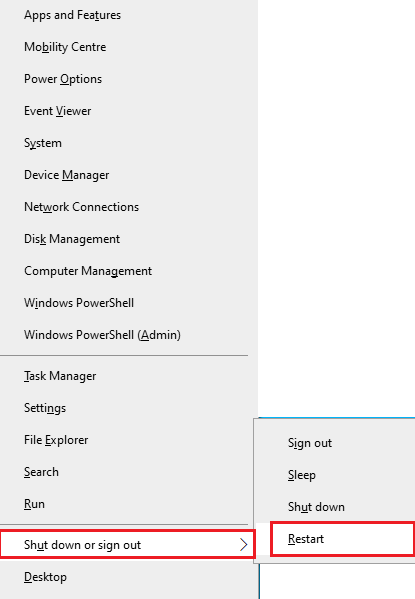
Шаг 1. Перезагрузите компьютер.
Общий прием для устранения всех временных сбоев, связанных с World of Warcraft, заключается в перезагрузке компьютера, как показано ниже.
Шаг 2. Обеспечьте надлежащее сетевое подключение
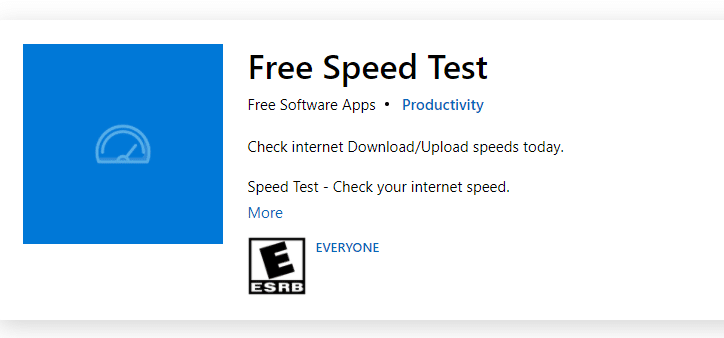
Нестабильное интернет-соединение приводит к ошибке WOW # 134 Fatal Condition. Вы можете запустить тест скорости, чтобы узнать оптимальный уровень скорости сети, необходимый для правильного подключения. Затем обратитесь к своему интернет-провайдеру для получения лучших планов.
Шаг 3. Закройте фоновые задачи
Несколько пользователей подтвердили, что WOW Error # 134 Fatal Condition можно устранить, закрыв все фоновые задачи, запущенные на вашем ПК. Чтобы сделать то же самое, следуйте нашему руководству «Как завершить задачу в Windows 10» и действуйте в соответствии с инструкциями.
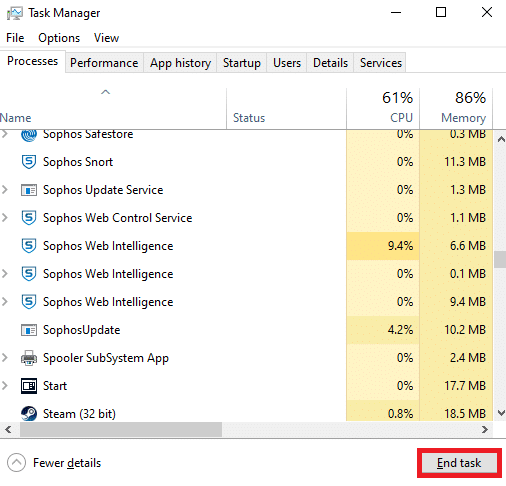
Способ 2. Запустите Blizzard Battle.net от имени администратора.
Это одна из наиболее распространенных причин, вызывающих фатальную ошибку WOW Error #134 на ПК с Windows 10. Поскольку доступ к определенным разрешениям и функциям возможен только в том случае, если вы предоставили права администратора игре World of Warcraft, вы можете исправить это следующим образом:
1. Щелкните правой кнопкой мыши ярлык World of Warcraft на рабочем столе.
Примечание. Вы также можете перейти в каталог установки World of Warcraft и щелкнуть по нему правой кнопкой мыши.
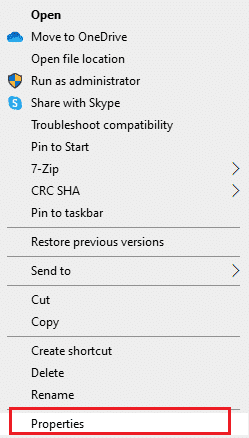
2. Теперь выберите параметр «Свойства», как показано на рисунке.
3. Затем перейдите на вкладку «Совместимость» и установите флажок «Запускать эту программу от имени администратора».
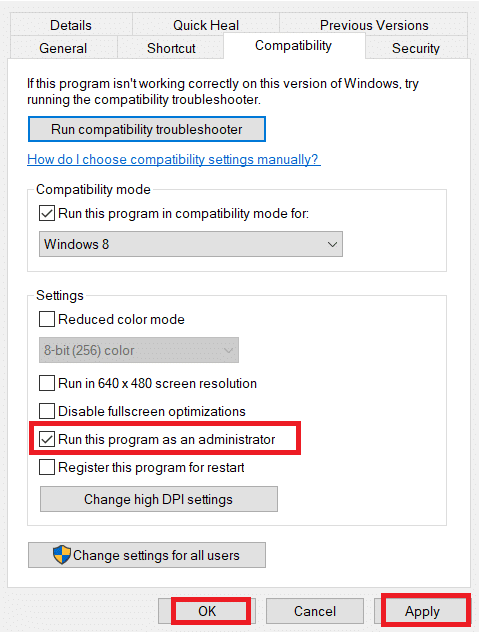
4. Наконец, нажмите «Применить» > «ОК», чтобы сохранить изменения.
Способ 3: переименовать папки кеша, интерфейса и WTF
В таких папках, как Cache, Interface и WTF, находится несколько игровых файлов, которые отвечают за хранение основной информации об игре, прогрессе и настройках. Если они повреждены, вы столкнетесь с ошибкой WOW № 134 (0x85100086). Итак, вам рекомендуется переименовать папки и проверить, работает ли это.
1. Нажмите клавиши Windows + E вместе, чтобы открыть проводник.
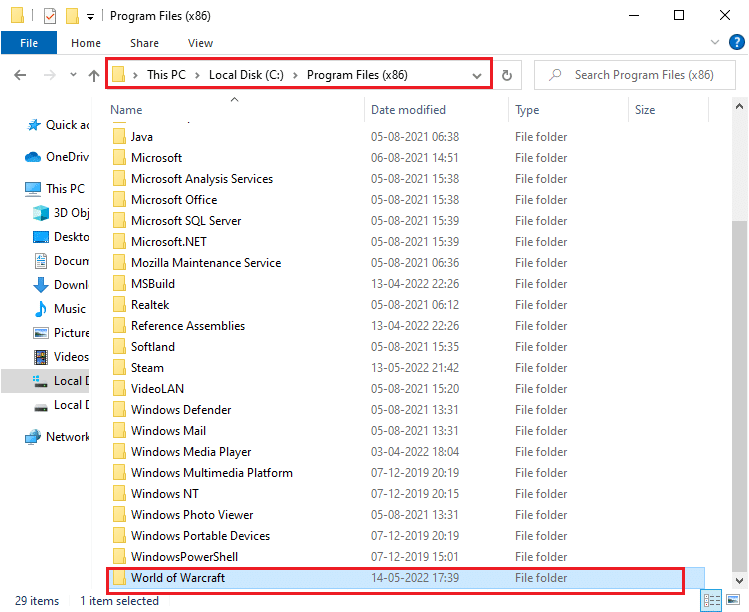
2. Перейдите к C:Program Files (x86)World of Warcraft, как показано на рисунке.
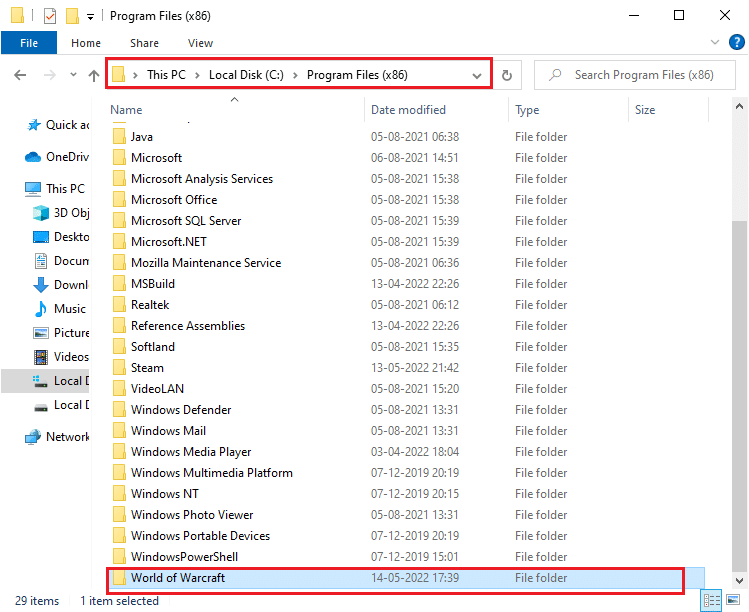
3. Теперь найдите папку Cache и щелкните ее правой кнопкой мыши. Затем выберите параметр «Переименовать», как показано на рисунке.
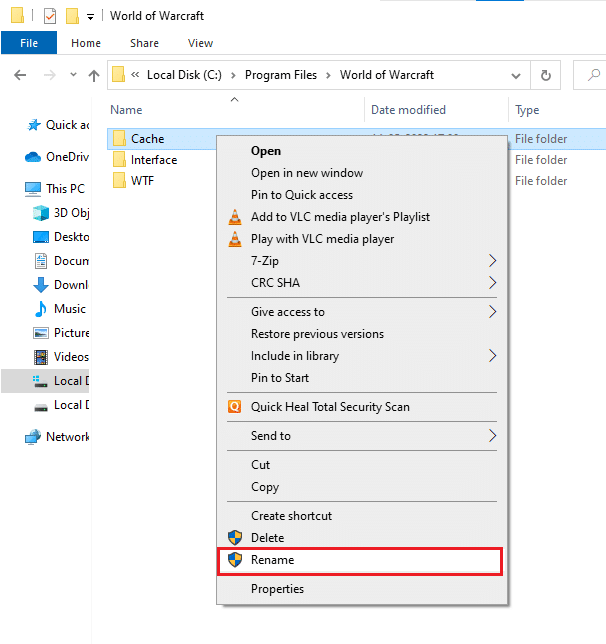
4. Переименуйте папку в Cacheold.
5. Аналогичным образом переименуйте папки Interface и WTF в Interfaceold и WTFold соответственно. Обратитесь к изображению ниже для ясности.
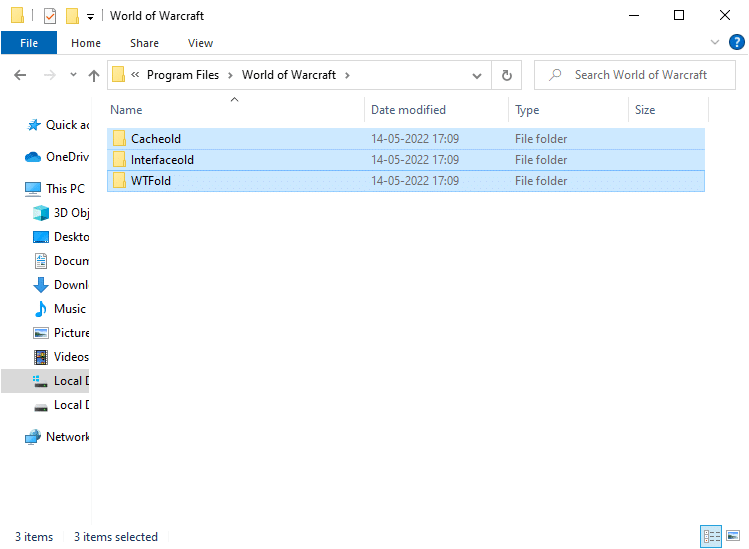
5. Перезапустите игру и проверьте, исправлена ли ошибка WOW Error #134 на ПК с Windows 10.
Способ 4: удалить папку кэша WOW
Некоторые пользователи сталкиваются с фатальной ошибкой WOW № 134 во время запуска, и эту проблему можно решить, полностью удалив папку кеша с вашего компьютера. Все временные файлы игры будут удалены, а при следующем последовательном запуске игра запустится без ошибок. Если вам не помогло переименование папок, вам могут помочь следующие инструкции.
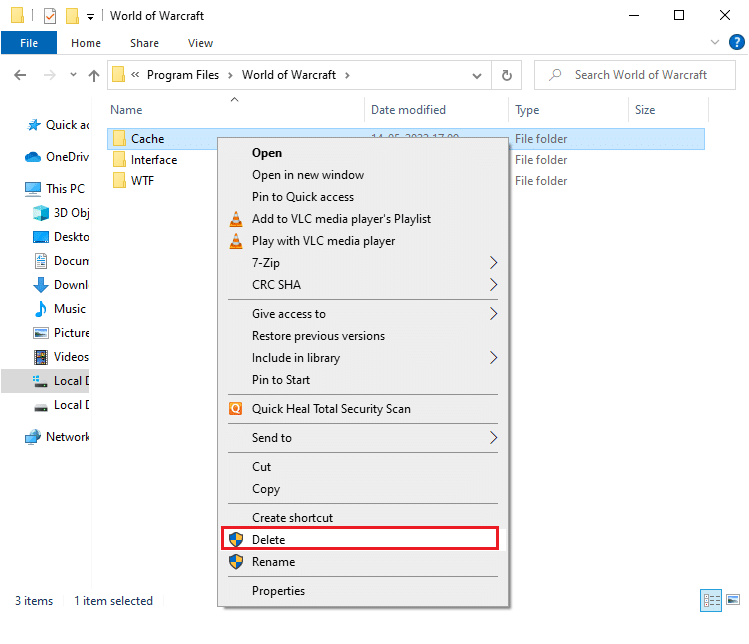
1. Перейдите в папку C:Program Files (x86)World of Warcraft > Cache, как и раньше.
2. Щелкните правой кнопкой мыши папку Cache и выберите параметр «Удалить», как показано на рисунке.
Способ 5: изменить атрибут только для чтения
Игра World of Warcraft будет работать без каких-либо ошибок, если вы предоставили правильные настройки пользовательских атрибутов в UAC или контроле учетных записей. В случае, если игра и ее компоненты имеют компоненты только для чтения, вы не можете изменять или обновлять World of Warcraft. Это приводит к WOW Error # 134 Fatal Condition на вашем ПК. В этом случае измените атрибут «только для чтения» для игры, как указано ниже.
1. Запустите Проводник и перейдите в папку C:Program Files (x86)World of Warcraft.
2. Здесь щелкните правой кнопкой мыши установочный файл Wow.exe и выберите параметр «Свойства».
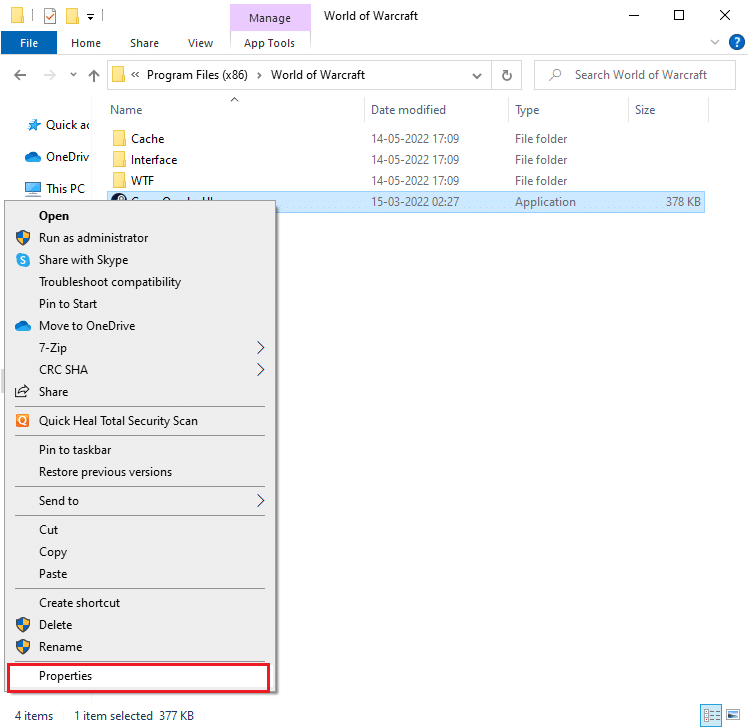
3. Перейдите на вкладку Общие. Снимите флажок «Только для чтения рядом» для раздела «Атрибуты», выделенного ниже.
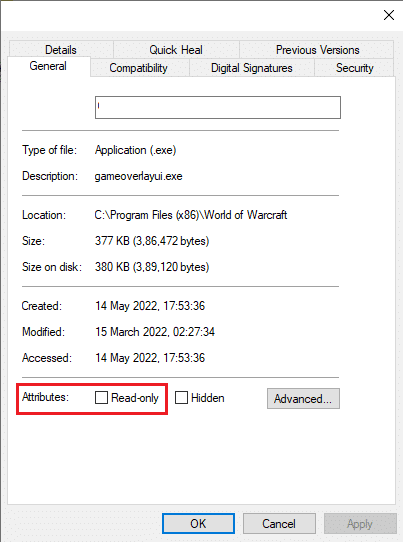
4. Затем нажмите «Применить» > «ОК», чтобы сохранить изменения.
Способ 6: Запустите Blizzard Repair Tool
Если вы все еще не можете найти исправление ошибки WOW # 134, есть вероятность, что на вашем компьютере есть поврежденные игровые файлы. Поврежденные файлы могут заполнить ваш компьютер из-за чрезмерной защиты антивирусного пакета или из-за сбоя обновления. К счастью, вы можете автоматически разрешить все эти поврежденные игровые файлы с помощью встроенного инструмента Blizzard.
1. Перейдите в каталог с установочным файлом Wow.exe и выберите параметр «Запуск от имени администратора», как показано на рисунке.
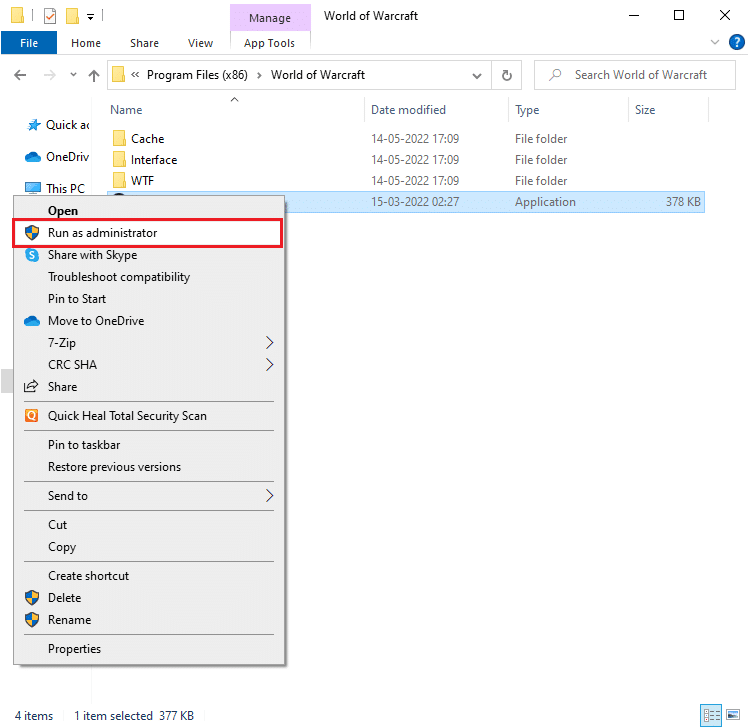
2. Если появится окно контроля учетных записей пользователей, нажмите Да, чтобы продолжить.
3. Теперь перейдите на вкладку «Игры» в верхнем углу окна и выберите из списка World of Warcraft.
4. Затем нажмите «Параметры», а затем «Сканировать и восстановить» в раскрывающемся списке.
5. В следующем приглашении нажмите «Начать сканирование» и дождитесь завершения процесса.
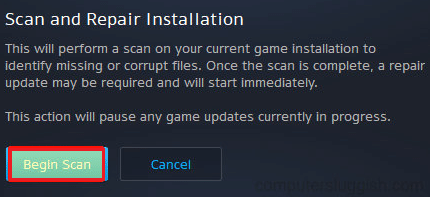
6. Наконец, перезапустите игру и проверьте, можете ли вы исправить WOW Error #134 Fatal Condition.
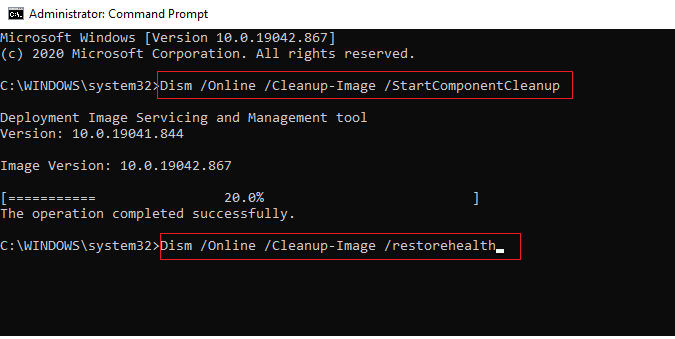
Способ 7: запустить сканирование SFC и DISM
Если на вашем ПК с Windows 10 отсутствуют или повреждены файлы, вы столкнетесь с ошибкой WOW # 134 Fatal Condition. Тем не менее, вы восстанавливаете эти поврежденные файлы с помощью встроенных утилит, а именно средства проверки системных файлов и обслуживания образов развертывания и управления ими. Прочтите наше руководство «Как восстановить системные файлы в Windows 10» и следуйте инструкциям по восстановлению поврежденных системных файлов.
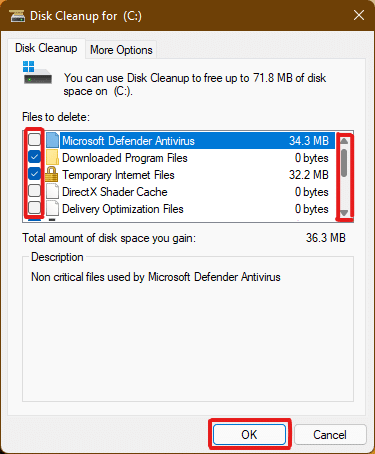
Способ 8: удалить временные файлы
Немногие пользователи предположили, что очистка места на диске на ПК помогла им разобраться с ошибкой WOW № 134 (0x85100086). Следуйте нашему руководству «Как удалить временные файлы в Windows 10», которое поможет вам очистить все ненужные файлы.
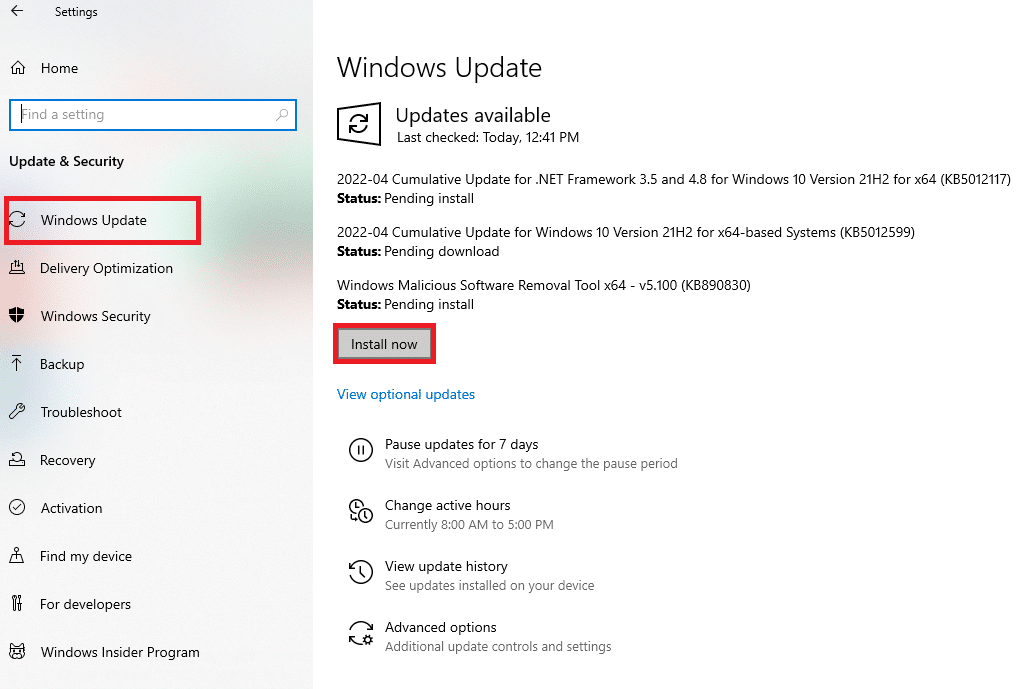
Способ 9: обновить ОС Windows
Вы также можете устранить ошибки на своем компьютере и в игре, обновив операционную систему. Воспользуйтесь нашим руководством «Как загрузить и установить последнее обновление Windows 10» и подключитесь к игровому серверу без ошибок.
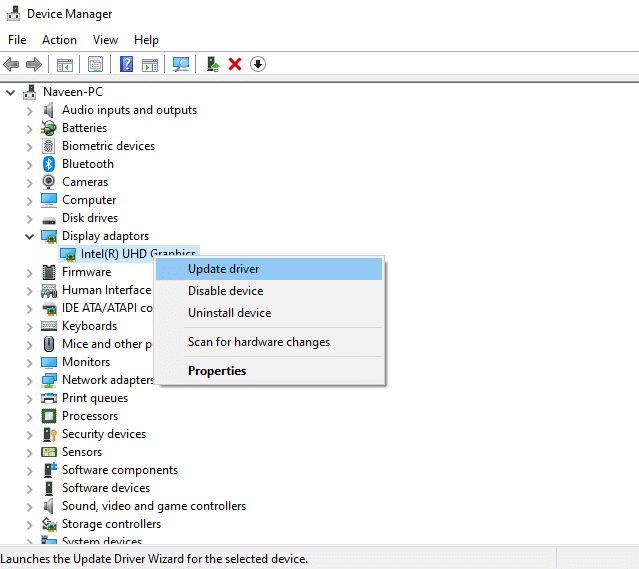
Способ 10: обновить графические драйверы
Поскольку World of Warcraft — игра с интенсивной графикой, обновленный и совместимый графический драйвер необходим для вашего игрового процесса. Вы можете искать новейшие выпуски драйверов на официальном сайте или обновлять их вручную через диспетчер устройств. Прочтите 4 способа обновления графических драйверов в Windows 10, чтобы узнать больше.
Способ 11: переустановите графические драйверы
Если вы по-прежнему сталкиваетесь с ошибкой WOW № 134 (0x85100086) после обновления графических драйверов, переустановите драйверы устройств, чтобы устранить проблемы несовместимости. Прочтите наше руководство «Как удалить и переустановить драйверы в Windows 10» здесь.
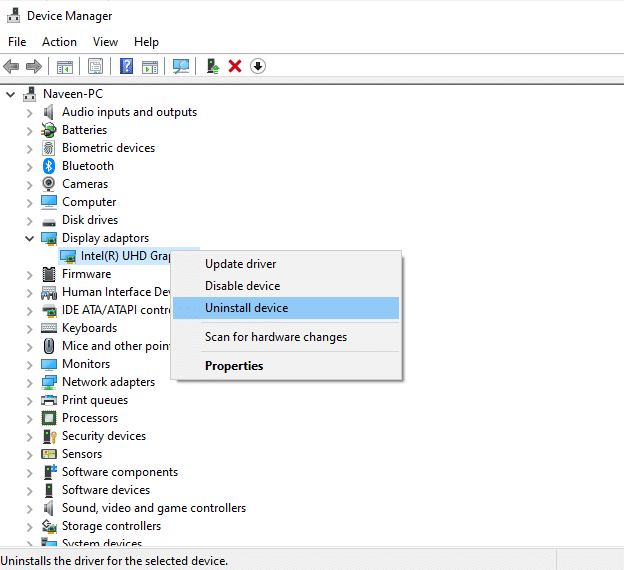
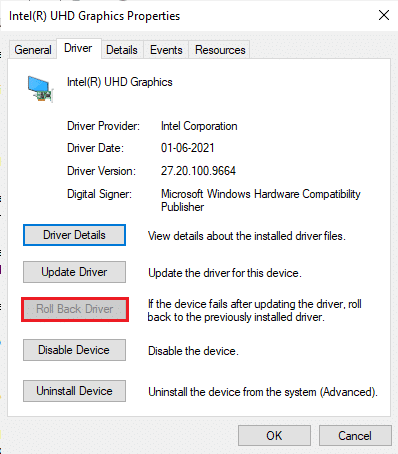
Метод 12: откат драйверов графического процессора
Иногда текущая версия драйверов графического процессора может вызывать конфликты запуска игр. И в этом случае вам придется восстанавливать предыдущие версии установленных драйверов с помощью процесса, называемого откатом драйверов. Вы можете легко откатить драйверы компьютера до их предыдущего состояния, следуя нашему руководству «Как откатить драйверы в Windows 10».
Способ 13: разрешить WOW или добавить новое правило в брандмауэре Защитника Windows
Вы также столкнетесь с ошибкой WOW № 134 Fatal Condition из-за чрезмерно защитного антивирусного пакета на вашем компьютере с Windows 10. Это предотвращает соединение между программой запуска игры и сервером. Точно так же встроенный брандмауэр защитника Windows также может вызывать конфликты. Следовательно, вы можете попытаться решить эту проблему, используя любой из следующих вариантов:
Вариант I: Белый список World of Warcraft
Чтобы разрешить World of Warcraft в брандмауэре Защитника Windows, следуйте нашему руководству по разрешению или блокировке приложений через брандмауэр Windows.

Вариант II: создать новое правило в брандмауэре
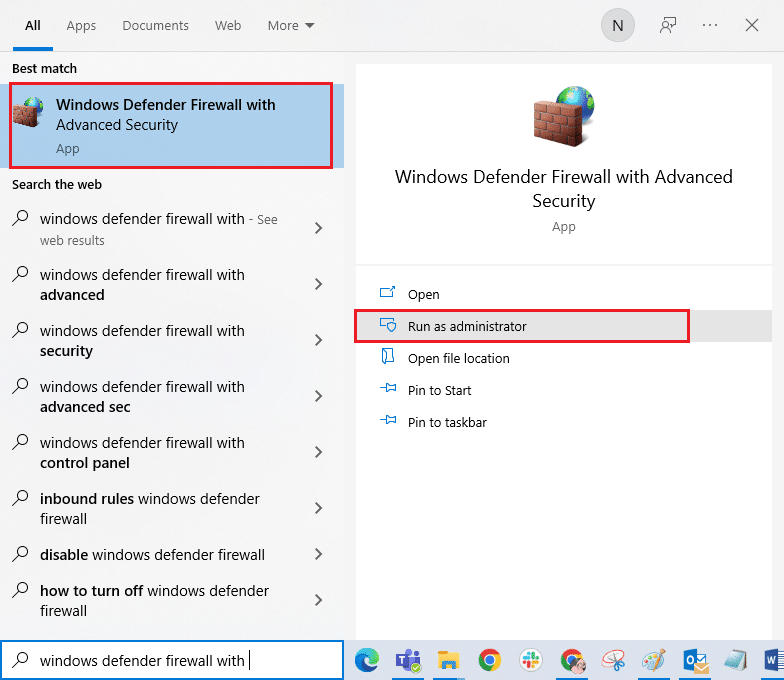
1. Нажмите клавишу Windows и введите Брандмауэр Защитника Windows в режиме повышенной безопасности. Затем нажмите Открыть.
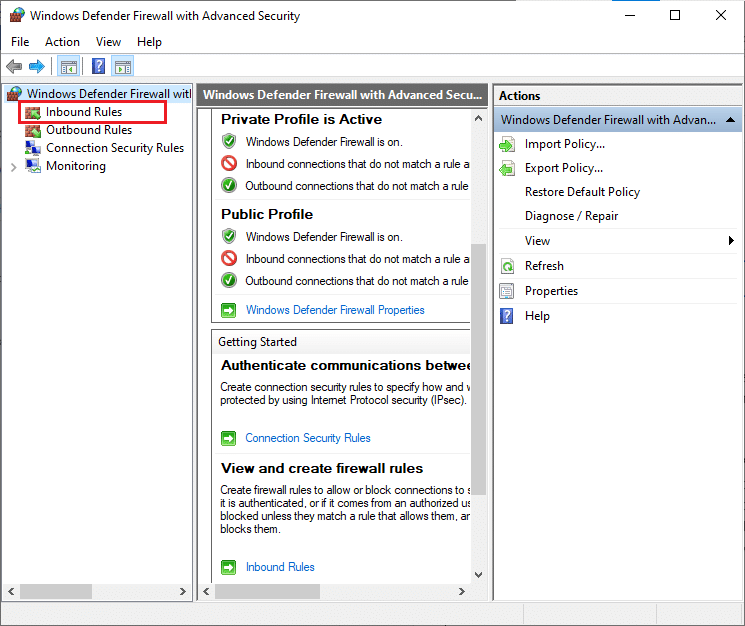
2. На левой панели щелкните Правила для входящих подключений, как показано на рисунке.
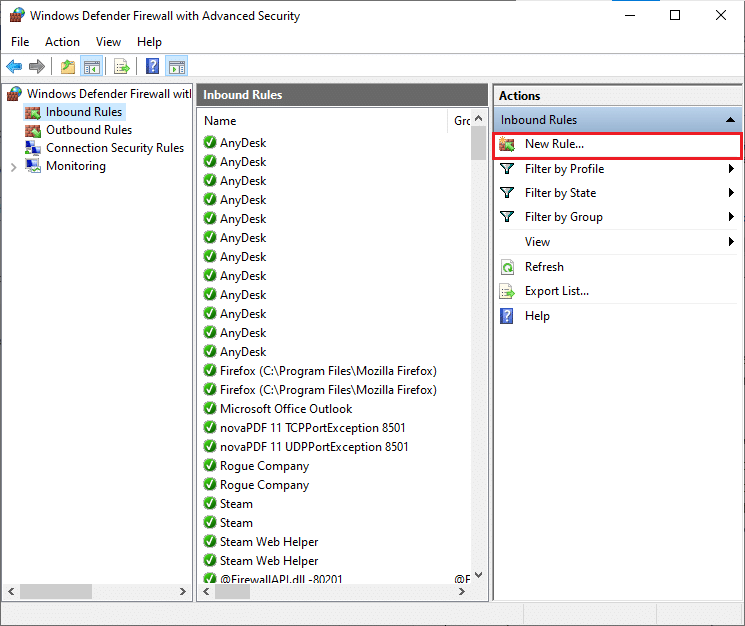
3. Затем на правой панели нажмите Новое правило… как показано.
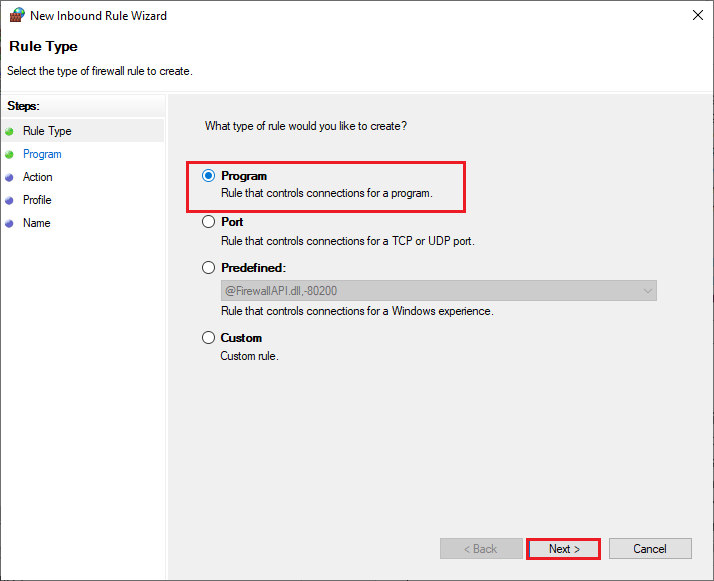
4. Выберите параметр «Программа» в разделе «Какой тип правила вы хотите создать?». меню и нажмите «Далее» >, как показано на рисунке.
5. Затем нажмите кнопку «Обзор…», соответствующую Пути к этой программе: как показано.
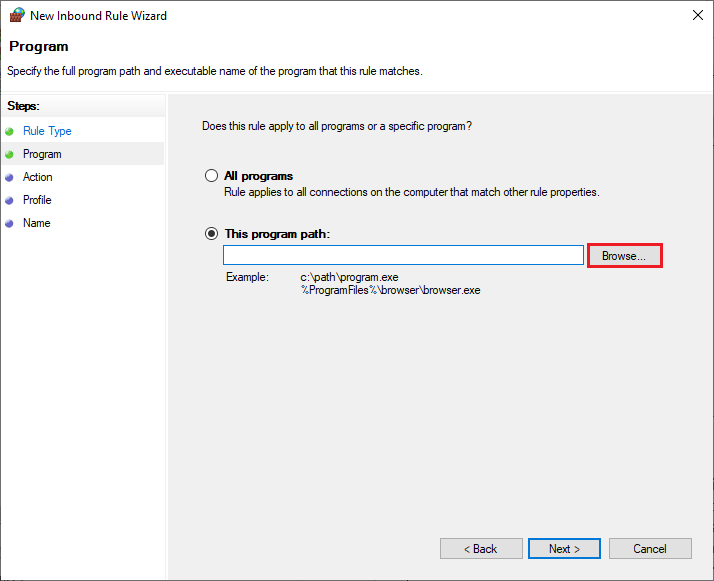
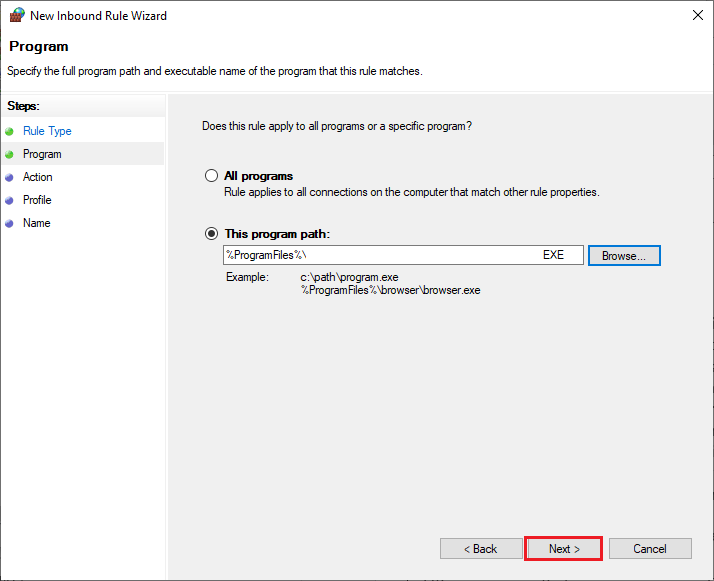
6. Перейдите по пути C:Program Files (x86)World of Warcraft и дважды щелкните установочный файл WOW. Затем нажмите на кнопку Открыть.
7. Щелкните Далее > в окне мастера создания правила для нового входящего подключения.
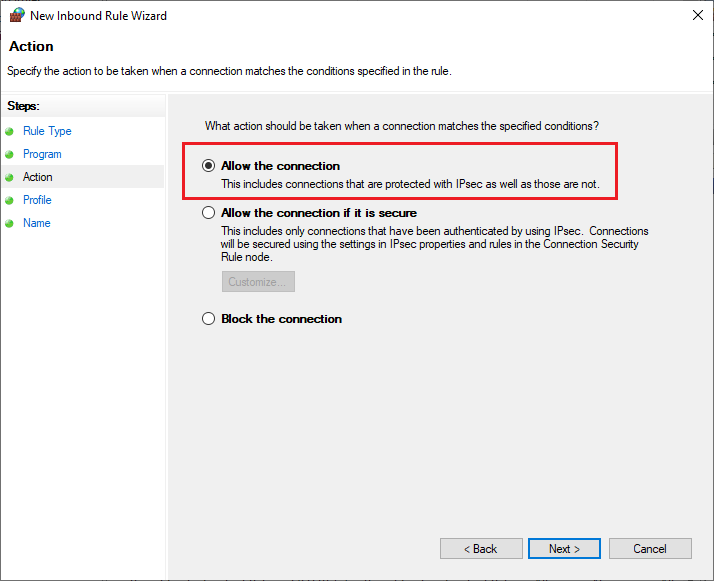
8. Теперь отметьте параметр «Разрешить подключение» и нажмите «Далее»>, как показано на рисунке.
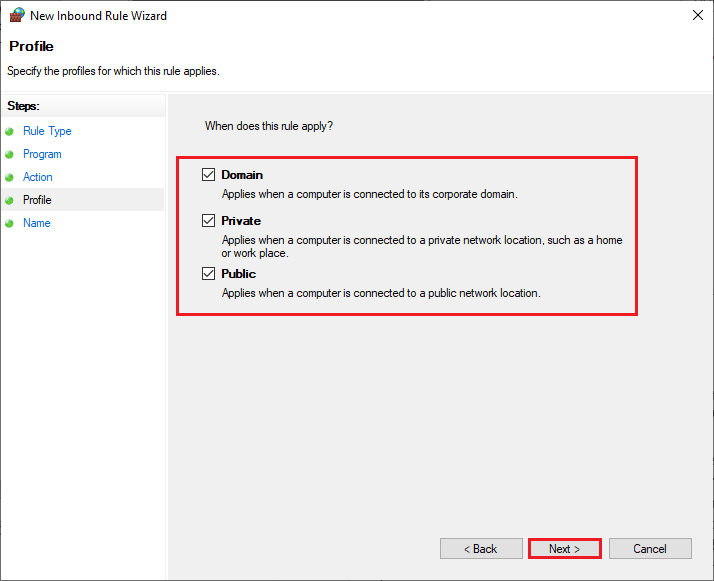
9. Обязательно установите следующие флажки и нажмите Далее >, как показано.
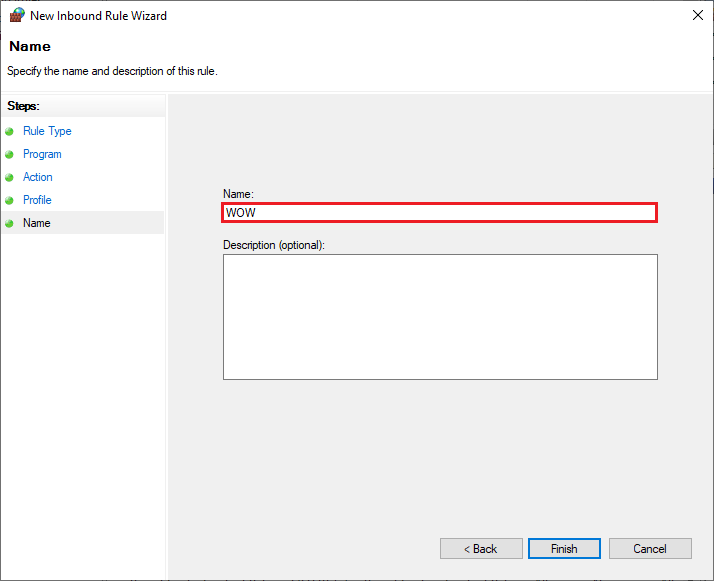
10. Наконец, добавьте к новому правилу имя, например, WOW, и нажмите «Готово».
Способ 14: переустановите World of Warcraft
Неправильно сконфигурированные файлы в World of Warcraft приведут к ошибке WOW № 134. Итак, в этом случае у вас нет другого выбора, кроме как переустановить игру следующим образом:
1. Нажмите клавишу Windows и введите Приложения и функции. Затем нажмите Открыть.
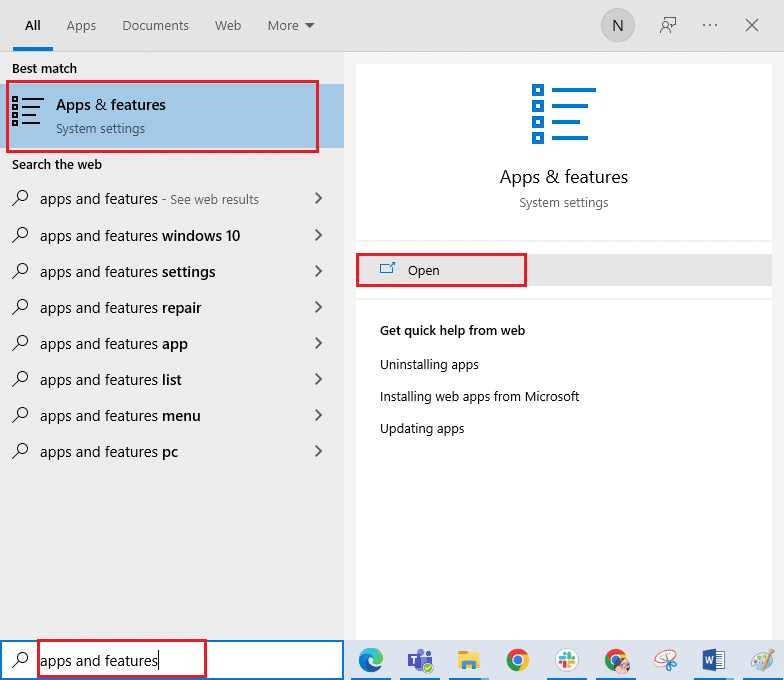
2. Найдите в списке World of Warcraft и нажмите на него. Затем выберите опцию «Удалить».
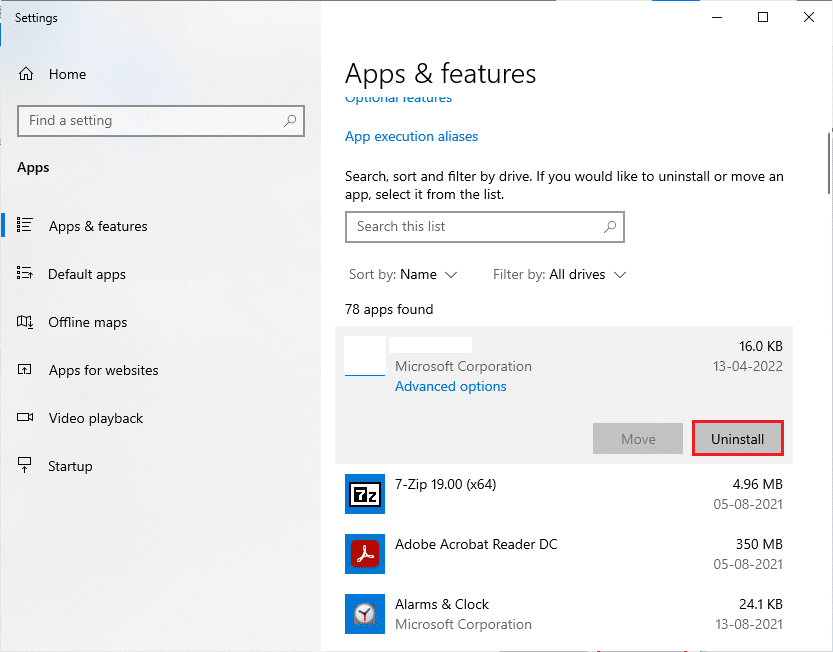
3. Если вам снова будет предложено, нажмите «Удалить».
4. Когда игра будет полностью удалена с вашего компьютера, одновременно нажмите и удерживайте клавиши Windows + E, чтобы открыть Проводник.
5. Теперь перейдите по следующим путям один за другим и удалите все папки, связанные с WOW.
- C:Время Windows
- C:Program Filesgametitle
- C:Program Files (x86)gametitle
- C:Program FilesCommon FilesBlizzard Entertainment
- C:UsersPublicGamesgametitle
- C:UsersPublicPublic DocumentsBlizzard Entertainmentgametitle
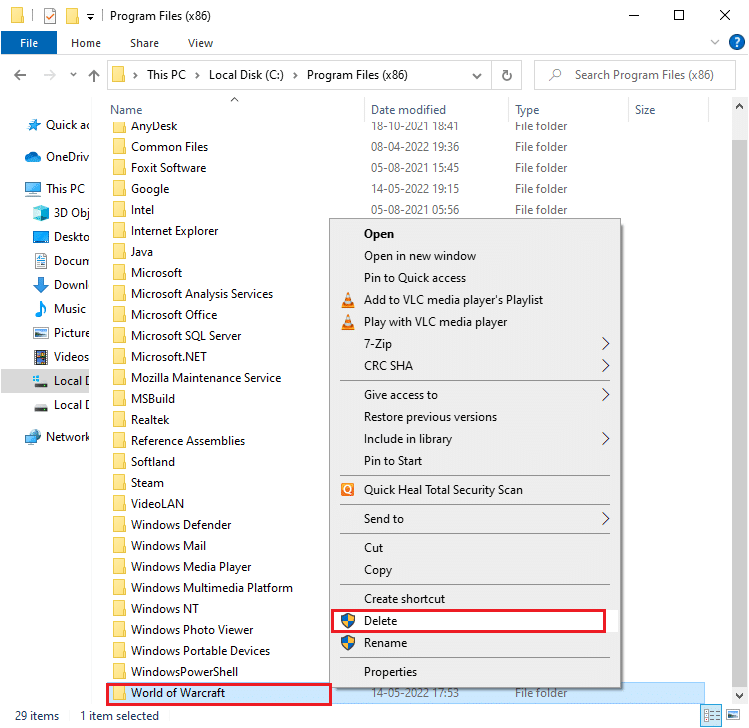
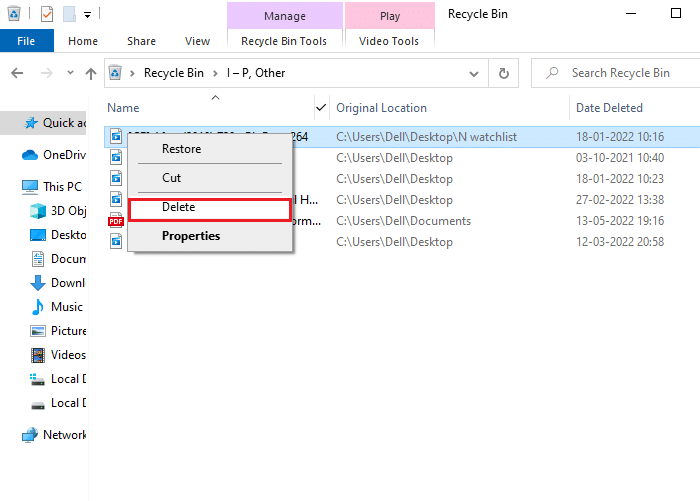
6. Дважды щелкните Корзину с рабочего стола и навсегда удалите отсюда все файлы/папки.
7. Затем посетите официальный сайт Blizzard, чтобы загрузить World of Warcraft для ПК с Windows.
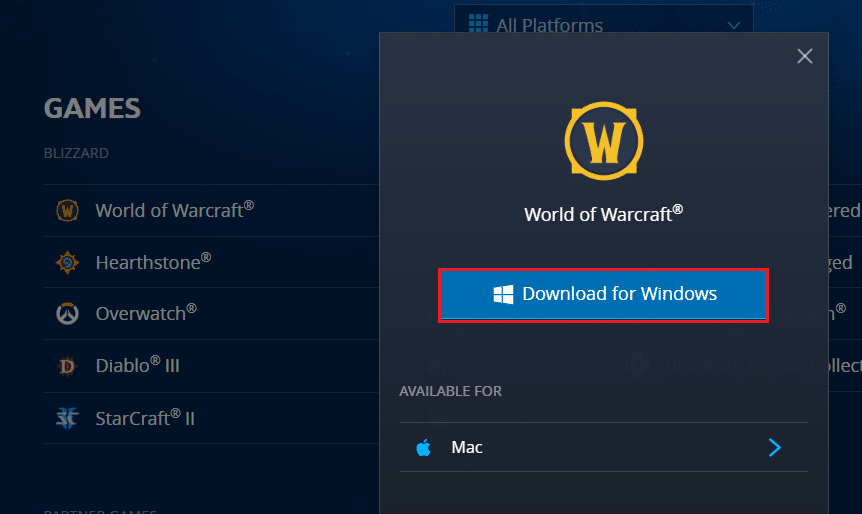
8. Перейдите к Моим загрузкам в проводнике и дважды щелкните установочный файл, чтобы запустить приложение.
9. Следуйте инструкциям на экране, чтобы установить игру на ПК с Windows 10 и продолжить игру!
***
Мы надеемся, что это руководство было полезным, и вы смогли исправить WOW Error # 134 Fatal Condition на своем устройстве. Дайте нам знать, какой метод работал для вас лучше всего. Оставьте вопросы или предложения в разделе комментариев ниже.
Игроки WOW часто сталкиваются с ошибкой ERROR 132 (0x85100084) Fatal exception «Критическое исключение» при запуске игры. Но вот что делать и как исправить сбой, знает не каждый. Поэтому решено было написать на эту тему отдельную статью.
Содержание статьи
- Проверка оперативной памяти
- Изменение настроек игры, приложений
- Изменение типа запуска
- Отключение DVR
- Способ – 1
- Способ – 2
- Чистка автозагрузки
- Откат драйвера
- Сканирование системы
- Другие способы решения
- Видео по теме
- Комментарии пользователей
Проверка оперативной памяти
Если установлены две или более планок оперативной памяти, то попробуйте вынуть все, кроме одной и проверить, будет ли эффект. Если проблема устранится, то скорее всего причина в:
- Неисправности модулей памяти. Проверьте их программой «Memtest».
- Неисправности материнской платы. Замените ее или отнесите в сервис центр.
- Несовместимости планок между собой, материнской платой или видеокартой. На моем опыте были случаи, когда абсолютно рабочая видеокарта отказывалась работать с конкретной оперативной памятью, причем тоже рабочей. Это редкость, но все же
Изменение настроек игры, приложений
Иногда проблема решается изменением настроек. Вот список того, что можно сделать. Было взять с официального форума.
- Удалите аддоны и сбросьте интерфейс. Зайдите в папку с WOW, по умолчанию она находится здесь «C:Program FilesWorld of Warcraft». Удалите каталог «Interface» и все содержимое папок «WTF» и «Cache». Не переживайте, при новом запуске игры эти файлы будут восстановлены.
- Есть приложения, которые накладывают оверлеи, например, Дискорд. Попробуйте их отключить.
- Переустановите игровой клиент, скачав его заново.
Изменение типа запуска
Запустите игру в режиме OpenGL с отключенным звуком и в отдельном окне.
Для этого:
- Откройте папку «World of Warcraft».
- Найдите в папке «WTF» файл «Config.wtf» и откройте его через обычный блокнот.
- Теперь измените значения:
SET gxAPI «OpenGL» – включает режим «OpenGL».
SET Sound_EnableAllSound «0» – отключает звук.
SET gxWindow «1» – активирует оконный режим.
Если помогло включение «OpenGL», то скорее всего это связано с видеокартой.
Если помогло отключение звука, то вероятнее проблема вызвана нехваткой ресурсов, в том числе оперативной памяти. Или программами, работающими в фоновом режиме.
Отключение DVR
Способ наиболее эффективен на старых компьютерах. Здесь два варианта того, как можно отключить DVR в современных операционных системах. Разберем каждый из них.
Способ – 1
Подходит для Windows 8 и 10. Но, к сожалению, присутствует не на всех редакциях. Если у вас его нет, то скорее всего DVR и уже деактиварован.
- Откройте параметры «WIN + I».
- Войдите в «Игры».

- Откройте раздел «DVR для игр» и отключите опцию «Создавать игровые клипы» и следом «Вести запись в фоновом режиме».

Способ – 2
Альтернативный вариант – использовать редактор реестра.
- Запустите редактор через «WIN+R» – regedit.

- Перейдите по пути HKEY_CURRENT_USERSystemGameConfigStore. Для удобства перехода достаточно вставить этот путь в верхнюю строку и щелкнуть «Enter».
- Зайдите в параметр «GameDVR_Enabled» и укажите для него значение «0».

- Теперь открываем ветку HKEY_LOCAL_MACHINESOFTWAREPoliciesMicrosoftWindows и правым кликом по пустому пространству выбираем «Создать – DWORD». В качестве названия указываем «AllowGameDVR» и даем значение «0».

Осталось перезагрузить компьютер.
Чистка автозагрузки
Возможно, одна из запущенных программ мешает нормально работать WOW. Давайте отключим все лишнее.
- Перейдите в «Автозагрузку». Пользователям Windows 10 / 8 нужно нажать «CTRL+SHIFT+ESC». В Windows 7 – «WIN+R» – msconfig – Ок.
- Избавьтесь от лишних программ, особенно это касается «Discord». Обычно он вызывает проблемы.

Перезагрузите компьютер.
Откат драйвера
Если до появления ошибки 132 в WOW обновлялись драйвера, то верните их к прежнему состоянию.
Как это сделать:
- Откройте диспетчер устройств.
- Разверните нужный раздел и щелкните правой мышкой по элементу. Откройте «Свойства».
- Переместитесь в «Драйвер» и кликните «Откатить».

- Подтвердите действие и перезапустите ПК.
Этот пункт наиболее актуален для видеокарты.
Сканирование системы
Желательно выполнить два типа сканирования, поскольку оба напрямую влияют друг на друга.
- Сканирование на вредоносное ПО.
- Сканирование системы на ошибки. Для этого запустите командную строку «WIN+R – CMD». Затем выполните поочередно три команды, нажимая после каждой «Enter».
DISM.exe /Online /Cleanup-image /Restorehealth
sfc/ scannow
chkdsk C: /f /r – где буква «C» является буквой диска с Windows.

После того как все будет сделано перезагрузите ПК.
Другие способы решения
Вот еще десяток способов, которые могут помочь.
- Некорректное обновление. Попробуйте переустановить клиент и обновление. Также не стоит исключать вариант «битого» пакета обновлений. В таком случае подождите, пока разработчики его исправят.
- Если до появления ошибки «ERROR 132 (0x85100084) Fatal exception» был осуществлен разгон комплектующих, то попробуйте его убрать, сбросив настройки Биос. К этому относятся также XMP профили оперативной памяти.
- Не стоит исключать проблемы на стороне операционки, попробуйте ее переустановить. Желательно использовать другую сборку, если установлена не лицензионная версия.
- Иногда помогает установка старой версии драйвера видеокарты. Но перед этим удалите существующий через «DDU».
- Убедитесь, что жесткий диск исправен. Вот подробная инструкция.
- Удостоверьтесь, что комплектующие не перегреваются.
- Выключите звуковую карту. Сделать это можно через диспетчер устройств, правым кликом по нужному пункту.

- Запускайте игру только через «Launcher».
- Обновите Windows до последней версии, включая драйвера.
- Откройте WOW в режиме совместимости с Windows. Сделать это можно через свойства ярлыка во вкладке «Совместимость».
- На время деактивируйте антивирус. Если это поможет, то добавьте игрушку в список исключений.
- Через приложение войдите в игровые настройки. Добавьте один из параметров «-d3d11legacy», «-d3d11» или «-d3d12» в строку «Additional command line».

Напишите, если ничего не помогло или если нашли другой способ решения.
Видео по теме
Содержание
- Sirus лаунчер не работает
- � Чиним проблему с лаунчером WOW Sirus. 100% Способ. 1 часть
- Sirus лаунчер не работает
- Thomas Norris
- Сайты, программы, курсовые и дипломные работы на заказ
- Sirus.su Alternative Launcher
- Sirus лаунчер не работает
Sirus лаунчер не работает


Vitaly, 1) Закройте лаунчер;
2) Удалите папки лаунчера:
C:UsersИМЯПОЛЬЗОВАТЕЛЯAppDataLocalsirus-open-launcher-updater
C:UsersИМЯПОЛЬЗОВАТЕЛЯAppDataLocalProgramssirus-open-launcher
C:UsersИМЯПОЛЬЗОВАТЕЛЯAppDataRoamingSirus Launcher
3) Скачайте SirusLauncher-1.2.19.exe и архив с файлами лаунчера для подходящий разрядности ОС: https://github.com/sirussu/open-launcher/releases/dow..
4) Разместите два скачанных файла в директорию с игрой (где находятся ярлыки NoLauncherStart и START);
5) Отключитесь от сети Интернет;
6) Запустите скачанный файл SirusLauncher-1.2.19.exe от имени администратора и дождитесь окончания установки;
7) Включите Интернет, проверьте работоспособность лаунчера, в настройках укажите путь к папке с игрой.
Источник
� Чиним проблему с лаунчером WOW Sirus. 100% Способ. 1 часть

WoW Sirus Как Скачать? 100% (Рабочий Способ)|Не Грузит Лаунчер?Подробнее
Дополнение к гайду по лаунчеру WOW Sirus. 2 частьПодробнее
Гайд для запуска лаунчера сирусПодробнее
SIRUS обновление 13.02.2019 РешениеПодробнее
ПРОСТО СКАЧАЙ ЛАУНЧЕР! СДЕЛАЙ ЭТО!Подробнее
ГДК + ППАЛ 2х2 / ИМБА СЕТАППодробнее
Прокачка для новичков WoW Sirus (Советы, возможные способы получения опыта, хитрости)Подробнее
Вся правда о WOW SIRUSПодробнее
[2021] Гайд на Wow Sirus для новичка, КАК КАЧАТЬСЯ? КАК ПОЛУЧИТЬ ЗОЛОТО? ЧТО ДЕЛАТЬ НА 80 LVL?Подробнее
ГАЙД НА РЕСТОР ШАМАНА 3.3.5а ПВЕ Sirus.Su x4Подробнее
Что делать на 80 уровне? WoW SirusПодробнее
SIRUS (НЕ) РАБОТАЕТ — WOW 3.3.5a / ПРОБЛЕМЫ НА СЕРВЕРЕ — АДМИНЫ VS ИГРОКИ / МИНИ-ГАЙД ЗАПУСК ИГРЫПодробнее
Источник
Sirus лаунчер не работает
Ссылки на загрузку ведут на сайт, которому мы доверяем, однако это не наш сайт. Если возникнут какие-то сложности с загрузкой — пишите на info@sirus.su.
| Название вместе с директорией | Размер, мб | md5 хеш сумма | Дата обновления | Ссылка на скачивание |
| /Data/ruRU/patch-ruRU-i.mpq | 9.33 | 40D4968A8C729B10B5F84577D785A859 | 2021-10-15 11:01:50 | Скачать |
| /Data/ruRU/patch-ruRU-4.MPQ | 41.97 | 6F0C089A06A5896B99FD72D7643D62C2 | 2021-10-12 05:41:32 | Скачать |
| /Data/ruRU/patch-ruRU-e.mpq | 19.59 | DAF59B5954E5914FB807B4D7965BDBF3 | 2021-10-10 13:45:18 | Скачать |
| /Data/ruRU/patch-ruRU-f.mpq | 84.56 | 6A0D13D4F99ACB01A31EF6B9C6E0FDA8 | 2021-10-08 16:18:46 | Скачать |
| /Data/ruRU/patch-ruRU-c.mpq | 36.21 | 7513C1DA31E6E71DE8860F260C73A009 | 2021-10-08 16:18:39 | Скачать |
| /Data/ruRU/patch-ruRU-a.mpq | 50.96 | 5F1C87FCAB9AD80FE68D9C9978B169D9 | 2021-10-08 16:18:21 | Скачать |
| /Data/ruRU/patch-ruRU-d.mpq | 32.72 | 830A776075912EC539B59068B9E808B9 | 2021-10-08 16:18:13 | Скачать |
| /Data/patch-7.MPQ | 144.83 | BB0C331248850206C96327CDA4452093 | 2021-10-08 16:17:51 | Скачать |
| /Data/ruRU/patch-ruRU-6.mpq | 69.22 | 275046F33AB01F791BDC7E9E833DE3FD | 2021-10-01 16:04:27 | Скачать |
| /Data/patch-5.MPQ | 3192.95 | 24ED21C2911C1DCAFA7D223B1ADC5A62 | 2021-09-26 10:54:51 | Скачать |
| /Data/patch-6.MPQ | 3791.59 | D487201805E3EFA05FB880F406320E61 | 2021-09-26 10:54:41 | Скачать |
| /Data/patch-4.MPQ | 2805.68 | F965C2EF43DB98FA3563C9A491D3C0D0 | 2021-09-26 10:54:32 | Скачать |
| /Data/ruRU/patch-ruRU-5.mpq | 767.82 | A6123869625AE925B6608A8FF24E230A | 2021-09-26 10:51:47 | Скачать |
| /Data/ruRU/patch-ruRU-b.mpq | 86.54 | 3C3A45201C03E87CC4CC5AEBA13E5956 | 2021-09-12 08:48:43 | Скачать |
| /run.exe | 7.52 | C46489D32C1FC39E99819D1940E20E1F | 2021-07-24 02:57:40 | Скачать |
| /Data/ruRU/r | CFB15C355EF9A2116FEFF22D0167A56F | 2021-07-24 02:55:37 | Скачать | |
| /Data/ruRU/realmlist.wtf | 6149EAF8791547A8F87454D687A46B29 | 2021-07-24 02:54:29 | Скачать |
Рекомендуем использовать лаунчер для обновления вашего клиента.
Список обновляется автоматически после выхода обновления.
Источник
Thomas Norris
Сайты, программы, курсовые и дипломные работы на заказ
Sirus.su Alternative Launcher
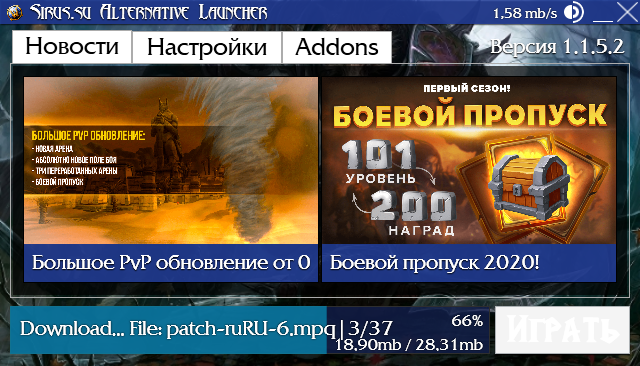 Внешний вид альтернативного лаунчера «Новости»
 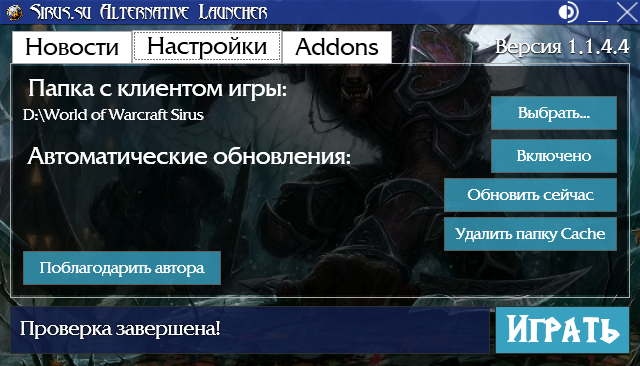 Внешний вид альтернативного лаунчера «Настройки»
 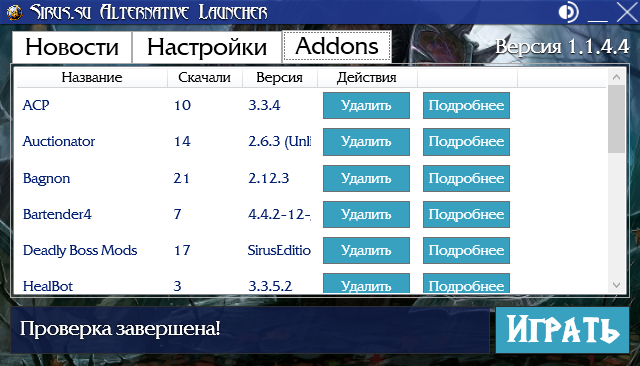 Внешний вид альтернативного лаунчера «Addons»
Текущая версия: 1.1.5.4 (Обновляется автоматически при запуске)
Что изменено:
— Исправлена загрузка аддонов. Вот теперь точно.
Описание:
Альтернативный лаунчер для загрузки обновлений клиента игры (только необходимые пакеты данных) и для загрузки/удаления аддонов из нашей базы.
Минимальные системные требования:
- Операционная система: Windows XP / Vista / 7 / 8 / 8.1 / 10
- Процессор: Intel Pentium 4 1.3GHz / AMD Athlon XP 1500
- Оперативная память: 2048MB
- Видеокарта: NVIDIA GeForce FX / ATI Radeon 9500
- Место на жестком диске: 25GB
Инструкция по использованию программы:
- Перенести исполняемый файл программы в любое удобное место.
- Запустить программу используя исполняемый файл.
- Программа предложит указать директорию с клиентом игры. Укажите ее.
- В случае, если программа не найдет требуемых данных в директории, она вновь продолжит предлагать указать иную директорию с клиентом игры.
- Ожидать окончания проверки файлов клиента игры и их обновления.
В случае проблем с обновлениями! Выключите игру, сам лаунчер, торрент-клиент и все что может использовать файлы игры. После запустите лаунчер от имени администратора.
Источник
Sirus лаунчер не работает

1.Ваш nickname: T-80UM-1
2.Ваш UID: —
3.Версия игры(патч): 1.7.153006.0 Light ZoS Pack
4. Версия Windows: 10
5. Какой антивирус установлен: Нету
6. Описание ситуации,проблемы: Появляется ошибка на много букв
7. Дополнительная пометка и скриншот проблемы: 

Антивирус у тебя есть — это стандартная система безопасности в Windows 10. Добавь папку с игрой и лаунчер в исключения этой системы и/или отключи ее. Инструкций множество в Интернете, в том числе на официальном сайте поддержки Майкрософт. На будущее — текст ошибки полезно читать, ибо из него можно почерпнуть как минимум идеи для возможного решения (обрати внимание на 4 строку твоей ошибки).
Антивирус у тебя есть — это стандартная система безопасности в Windows 10. Добавь папку с игрой и лаунчер в исключения этой системы и/или отключи ее. Инструкций множество в Интернете, в том числе на официальном сайте поддержки Майкрософт. На будущее — текст ошибки полезно читать, ибо из него можно почерпнуть как минимум идеи для возможного решения (обрати внимание на 4 строку твоей ошибки).
Папку добавил в исключение, и потом в нее установил игру.
Папку добавил в исключение, и потом в нее установил игру.
То же самое, уже день бьюсь. Переустановлю игру , так 1 раз зайдет, а потом все. Выскакивает такое же окно. Что делать.

То же самое, уже день бьюсь. Переустановлю игру , так 1 раз зайдет, а потом все. Выскакивает такое же окно. Что делать.
отключать антивирус, брандмауэр, защитник системы, потом восстанавливать из карантина или перераспаковывать файл лаунчера в папке игры из архива
отключил все, так как и предыдущий комментатор написал и игра запустилась.
Источник
World of Warcraft — одна из самых популярных MMORPG на всем свете. Многие профессиональные геймеры и простые любители онлайн-игр тратят в ней много времени, однако даже самые приверженные поклонники не застрахованы от различных проблем и ошибок. Ошибка Sirus (ошибка 132) является одной из таких проблем, с которыми сталкивались уже многие игроки.
Чаще всего ошибка появляется на серверах wow при запуске игры через лаунчер, для которых установлен сирус-защитник. Ошибка Sirus может возникнуть в любой момент игры, при установке обновлений или при входе в игру. Её причины различны: это может быть как ошибка обновления драйверов, так и поломка какого-либо элемента в компьютере.
Как следствие, игроки могут столкнуться с ситуацией, когда игра не срабатывает, а на экране появляется сообщение о неисправимой ошибке. Для решения проблемы необходимы определенные знания и умения. Ниже мы расскажем вам о том, как правильно работать с Sirus-ошибками, чтобы быстро и безболезненно вернуться в мир World of Warcraft.
Чтобы избежать ошибок в своей любимой игре, всегда следите за установкой всех обновлений и не устанавливайте игру на компьютеры с недостаточной мощностью.
Содержание этой статьи:
- Ошибки сервера World of Warcraft: что такое ошибка сирус?
- Причины ошибки sirus в World of Warcraft: проблемы с сервером и лаунчером
- Как исправить ошибку сирус (error 132) в игре World of Warcraft на Windows?
- Как исправить ошибку sirus на Mac?
- Как предотвратить появление ошибки sirus в игре World of Warcraft?
- 1. Обновляйте сервер и игровой клиент
- 2. Установите антивирусное ПО
- 3. Не используйте лаунчеры сомнительного происхождения
- 4. Избегайте ошибок при установке игры
- 5. Решение проблем с компьютером
- 6. Обратитесь в службу поддержки
Ошибки сервера World of Warcraft: что такое ошибка сирус?
Игроки World of Warcraft часто сталкиваются с проблемами при запуске игры. Одной из таких проблем является ошибка сирус (sirus error). Она может возникать в момент запуска игры через лаунчер или в процессе игры.
Ошибка сирус (error sirus) возникает из-за неполадок на сервере игры, что может вызвать сбои и прерывания в игре. Она может быть связана с различными причинами, такими как ошибки в работе программы, неполадки в интернет-подключении или неправильные настройки компьютера.
Чтобы исправить ошибку сирус (sirus error), следует проверить настройки игры и компьютера, а также проверить подключение к интернету. Если проблема сохраняется, можно обратиться в техническую поддержку игры для получения помощи.
- Проверьте настройки игры и компьютера
- Проверьте подключение к интернету
- Обратитесь в техническую поддержку игры
Причины ошибки sirus в World of Warcraft: проблемы с сервером и лаунчером
Ошибка sirus, или код ошибки 132, — это проблема, с которой сталкиваются многие игроки World of Warcraft. Код возникает при попытке запуска сирус-клиента, который может использоваться для запуска сервера в игре.
Причины возникновения ошибки sirus могут быть различными. Одной из основных причин является сбой в работе игрового сервера, на котором запускается клиент. В таком случае игроки могут получать ошибки связанные с подключением к серверу, а после некоторого времени — и ошибки с кодом 132.
Также причиной ошибки может быть проблема с лаунчером — программой, которая запускает игру и осуществляет автообновление. Когда лаунчер не работает должным образом, игрок может получить ошибку sirus. Чтобы исправить эту проблему, нужно убедиться, что лаунчер обновлен до последней версии и правильно настроен.
Выше были рассмотрены основные причины ошибки sirus в игре World of Warcraft: проблемы с сервером и лаунчером. Если вы столкнулись с этой проблемой, попробуйте выполнить действия, описанные выше. Если ошибка не исчезнет, свяжитесь с технической поддержкой компании Blizzard Entertainment для получения дополнительной помощи.
Как исправить ошибку сирус (error 132) в игре World of Warcraft на Windows?
Ошибка сирус (error 132) является одной из самых распространенных проблем в игре World of Warcraft. Она может возникнуть из-за различных причин, таких как поврежденные файлы игры, проблемы с сервером, неверные настройки лаунчера или драйверов.
Если вы столкнулись с этой ошибкой, первым шагом для ее устранения должно быть перезапуск самой игры и вашего компьютера. Если это не помогло, вы можете попытаться использовать функцию проверки и восстановления файлов игры в лаунчере World of Warcraft.
Другим полезным способом устранения ошибки может быть проверка наличия обновлений для игры и драйверов на вашем компьютере. Помните, что драйверы устройств, таких как видеокарты, могут влиять на производительность игры и вызывать ошибки. Установите максимально новые версии драйверов, чтобы обеспечить стабильность игры.
Если все вышеперечисленные методы не помогли, вы можете обратиться в службу технической поддержки игры World of Warcraft для получения дополнительной помощи в устранении ошибки. Техническая поддержка может оказать вам помощь на основе особенностей вашей конкретной проблемы, а также помочь вам обновить оборудование и драйверы компьютера, если это нужно.
Итак, если вы столкнулись с ошибкой сирус (error 132) в игре World of Warcraft, не отчаивайтесь. Попробуйте перезапустить игру и компьютер, проверить файлы игры на наличие ошибок, обновить драйверы и обратиться в техническую поддержку, если все остальное не сработало. Не дайте ошибкам мешать вам наслаждаться любимой игрой!
Как исправить ошибку sirus на Mac?
Ошибки в игре World of Warcraft могут портить игровой процесс и создавать проблемы для игроков. Одной из наиболее распространенных ошибок является ошибка 132, которая может появиться на сервере, предотвращая запуск игры.
Если вы столкнулись с ошибкой sirus в игре World of Warcraft, вы можете решить проблему, следуя определенным шагам.
- Сначала попробуйте перезапустить компьютер и запустить игру еще раз. Это может устранить ошибку.
- Если это не помогло, попробуйте обновить игру до последней версии и перезапустить ее.
- Проверьте, работает ли сервер, на котором вы играете. Если сервер недоступен, это может вызвать ошибку sirus.
- Если вы используете лаунчер для запуска игры, попробуйте удалить его и скачать заново, чтобы убедиться, что нет проблем с программой.
- Если все вышеперечисленное не помогло, возможно, вы столкнулись с более серьезной проблемой. Обратитесь к команде поддержки для получения дополнительной помощи.
Исправление ошибки sirus может занять некоторое время, но когда проблема будет устранена, вы сможете снова наслаждаться игрой во всем ее великолепии. Wow вновь откроет перед вами мир этой увлекательной игры.
Как предотвратить появление ошибки sirus в игре World of Warcraft?
1. Обновляйте сервер и игровой клиент
Ошибка сирус может возникать из-за несовместимости версий сервера и игрового клиента, поэтому необходимо регулярно проверять наличие обновлений и установить их вовремя.
2. Установите антивирусное ПО
Ошибка sirus может быть связана с вирусом, который портит файлы игры World of Warcraft. Установите надежное антивирусное ПО и регулярно обновляйте его базу данных.
3. Не используйте лаунчеры сомнительного происхождения
Некоторые лаунчеры могут содержать вредоносные программы, которые могут вызывать ошибку 132. Используйте только официальные лаунчеры для запуска игры.
4. Избегайте ошибок при установке игры
Ошибка sirus может возникать из-за неправильной установки игры World of Warcraft. Следите за инструкциями установки и не прерывайте процесс установки, пока он не будет завершен.
5. Решение проблем с компьютером
Ошибка sirus может возникать из-за проблемы с компьютером, например, из-за отключения компьютера во время игры, сбоя системы или недостатка оперативной памяти. Проверьте работу компьютера и исправьте все проблемы.
6. Обратитесь в службу поддержки
Если вы не можете решить проблему с ошибкой sirus, обратитесь в службу поддержки World of Warcraft. Они могут помочь вам с решением проблемы и предоставить подробную информацию.
World of Warcraft Sirius — одна из популярных версий игры WoW, которая столкнулась с проблемами работы у многих пользователей. Если у вас возникли проблемы с запуском, подключением или другими проблемами, вот несколько решений.
1. Обновление драйверов
Если ваша операционная система не обновлялась долгое время, это может привести к некоторым проблемам с запуском игры. Проверьте, необходимо ли обновить драйверы вашей видеокарты или других устройств, связанных с игрой.
2. Проверьте соединение с сервером
Если у вас проблемы с подключением к серверу, попробуйте перезапустить роутер. Если проблема не исчезнет, попробуйте проверить, не заблокировала ли ваш файрволл игру.
3. Убедитесь, что ваш компьютер подходит для запуска игры
Если у вас слишком старый компьютер, возможно, он не поддерживает некоторые технологии, используемые в WoW Sirius. Проверьте требования к системе и убедитесь, что ваш компьютер соответствует им.
4. Запустите игру в режиме совместимости
Если у вас проблемы с запуском игры, попробуйте запустить ее в режиме совместимости. Это поможет работать с более старыми версиями Windows.
5. Переустановите игру
Если все вышеперечисленные решения не работают, то попробуйте переустановить игру. Убедитесь, что вы полностью удалили предыдущую версию игры и установили новую версию.
6. Обратитесь за помощью к разработчикам
Если ни один из решений не помог и вы продолжаете сталкиваться с проблемами, то обратитесь за помощью к разработчикам. Они смогут помочь определить причину проблемы и предложить более эффективное решение.
Заключение
Если вы столкнулись с проблемами в WoW Sirius, не волнуйтесь — есть много способов решить эту проблему. Попробуйте перезапустить роутер, обновить драйверы и проверить требования к системе. Если эти решения не работают, попробуйте переустановить игру или обратиться за помощью к разработчикам.
Обновлено: 09.02.2023
Если для вашего региона вышло обновление или проводится техническое обслуживание, возможно, у всех игроков этого региона возникли одинаковые трудности. Чтобы оставаться в курсе новостей, следите за каналом @BlizzardCSEU_RU на Twitter или посетите форум технической поддержки, ссылку на который вы найдете в конце статьи.
Перезагрузите компьютер, чтобы решить затруднения, вызванные программами и службами, работающими в фоновом режиме.
Отключите или временно удалите любые программы безопасности, которые могут воспринять модуль авторизации как угрозу.
Если вы используете беспроводное подключение, оптимизируйте интернет-подключение, чтобы решить связанные с ним затруднения.
Запустите инструмент восстановления, чтобы восстановить поврежденные файлы игры.
Попробуйте создать новую учетную запись администратора, чтобы решить затруднения с правами доступа.
Выполните сканирование компьютера антивирусом, чтобы удалить вирусы или другие вредоносные программы.
Ничего не помогло?
Если вы попробовали все шаги, предложенные для вашей операционной системы, но затруднение не было решено, вы можете обсудить решение затруднения на форуме технической поддержки или обратиться к нам.
Wow sirus почему не качается


Артур Прудников
Darion, у меня стабильная скорость была, минут за 30 установил

Артур, я с торента заново скачивал всё. за минут 7 21г скачался

ребят наверно пора покидать этот сервер.я сколько играю у меня вечно лаунчер забаган.скорости обнов нет так еще и может ошибка вылететь.разрабы вы либо беретись за сервер либо люди начнут просто валить отсюда
Артур Прудников
Саша, данная хрень не у всех, отсюда вывод, что проблема с вашей стороны
Артур, ага канешно.даже стримеры про это обзоры делают.ты говоришь что проблема у меня
Артур Прудников ответил Саше
Саша, ну, мне насрать на подкупных стримеров, у меня почему-то все нормально работает


Даниил Драпей ответил Артуру
Артур, когда проблемы с лаунчером у 1-2 человек, то это исключение. Когда проблемы у половины игроков — это проблемы Сируса)

Даня Дождин

Даня Дождин ответил Joshu

Даня, утром такая же херня была а сейчас скорости ваще нет качаю целый день уже
Артур Прудников
Даня Дождин ответил Артуру


Егор Фомин

Егор Фомин ответил Гульчатаю
Гульчатай, если ты пытаешься скачать в клиенте недостающие файлы, брось затею, просто переустанови игру, мне помогло
SIRUS (WOW) БЕСКОНЕЧНАЯ ЗАГРУЗКА ЧЕГО ТО?! пАмАгите!
Скрины добавлю, начнем с того что этот лаунчер загружал уже более 5 раз, но все в бестолку, то есть загрузка идет, все хорошо, она заканчивается и начинается повторная загрузка того же, я не понимаю что не так, второй скрин указывает на то что сама игра у меня уже установлена тоже через сириус, но зайти я в нее не могу, потому что всегда вылазеет эта загрузка и что то загружает, потом заново на репите, патчи пробовал скачивать не помогает. У кого была такая проблема подскажите что надо делать, еще добавлю буквально неделю назад все работала, удалил, решил потом снова скачать и поиграть, и вот такая вот проблема сейчас.
Не когда не запускай NoLauncherStart это первое
Второе игру можно запустить и без лаунчера через run.exe
тоже, зашло в игру, написано через 3 минуты ввылет, обновите, и по итогу вылетело
Greond Оракул (53193) У данного проекта есть своя техподдержка так все расскажут что сделать.
Что делать при вечной загрузке в wow sirus launcher
1) Удалите полностью клиент и лаунчер в папке C:UsersИМЯ ВАШЕГО ПКAppDataRoamingSirus Launcher;
2) Скачайте клиент через torrent, после загрузки закройте торрент;
3) Скачайте файлы обновления и переместите их в папку World of Warcraft Sirus/Data/ruRU;
4) Загрузите лаунчер для своей ОС, установите его, перед запуском добавьте его в исключения брандмауэра и отключите антивирус (в идеале вообще его удалить/поменять, если у Вас Avast, AVG), запуск осуществляйте от имени администратора, при первом запуске укажите путь к папке World of Warcraft Sirus;
Читайте также:
- Eating the british way как читается
- Dark souls 3 золотая ржавая монета как пользоваться
- Как сделать автомат в майнкрафте без модов и без командных блоков и без команд
- Sabaton kingdom come о чем
- Как продавать торговцу его же вещи в скайрим