
-
#1
Не до конца обновляется клиент, пишет: »Проблема загрузки файла» и загрузка идет заново.
Из того, что нашел на форуме:
1:
Закройте лаунчер и торрент в системном трее.
Добавьте папку с игрой в исключения антивируса.
Снимите галочку «Только чтение» с папки «World of Warcraft Sirus» и ко всем вложенным файлам.
Запустите лаунчер от имени администратора и дождитесь загрузки, ошибка должна уйти.
2:
Выйдите из лаунчера, закройте торрент, отключите антивирус/брандмауэр, запустите лаунчер. Укажите любую другую директорию в пути к игре в настройках лаунчера, а затем снова укажите корректный путь, чтобы началась проверка.
Вышеперичисленные шаги проблему не решили.
-

Снимок.PNG
12.3 КБ
· Просмотры: 86

-
#2
Здравствуйте.
Приложите полные скриншоты лаунчера, а также окна его настроек.
-
#3
Прилагаю
-

Снимок2.PNG
170.2 КБ
· Просмотры: 102
-

Снимок1.PNG
755.3 КБ
· Просмотры: 102
-

Снимок4.PNG
474.9 КБ
· Просмотры: 84
-

Снимок3.PNG
346.5 КБ
· Просмотры: 95
-
#4
Выполните, пожалуйста, следующие действия:
Переместите клиент игры в корень диска C:.
Снимите галочку «Только чтение» с папки «World of Warcraft Sirus» и ко всем вложенным файлам.
Добавьте новое расположение папки с игрой в исключения антивируса.
Запустите лаунчер и проложите корректный путь к папке с игрой, после чего нажмите кнопку «Проверить клиент».
-
#5
Выполните, пожалуйста, следующие действия:
Переместите клиент игры в корень диска C:.
Снимите галочку «Только чтение» с папки «World of Warcraft Sirus» и ко всем вложенным файлам.
Добавьте новое расположение папки с игрой в исключения антивируса.
Запустите лаунчер и проложите корректный путь к папке с игрой, после чего нажмите кнопку «Проверить клиент».
Проблема была в недостаточном месте на диске с клиентом, Ваш ответ помог это заметить, за что большое спасибо. Тупо, зато у Вас теперь будет еще один кейс возможной проблемы у юзера) Еще раз спасибо!
-
#6
Рады, что проблема решена. Желаем приятной игры!
Содержание
- Проблема загрузки файла patch_ruru_i.mpq в Wow sirus
- Проблемы при загрузке файла patch_ruru_i.mpq
- Причины проблемы с загрузкой файла patch_ruru_i.mpq
- Способы решения проблемы с загрузкой файла patch_ruru_i.mpq
- Рекомендации для избежания проблемы с загрузкой файла patch_ruru_i.mpq
- Вопрос-ответ
- Какие могут быть причины проблемы загрузки файла patch_ruru_i.mpq в Wow sirus?
- Что делать, если при загрузке файла patch_ruru_i.mpq возникает ошибка «Невозможно загрузить файл»?
- Какие способы решения проблемы загрузки файла patch_ruru_i.mpq существуют?
- Как проверить целостность файла patch_ruru_i.mpq в Wow sirus?
- Возможно ли избежать проблем с загрузкой файлов patch_ruru_i.mpq в Wow sirus?
В последнее время многие игроки сталкиваются с проблемой загрузки файлов в игре World of Warcraft (WoW) на сервере Sirus. В частности, многих игроков беспокоит неудачное скачивание файла patch_ruru_i.mpq.
Причин этой проблемы может быть несколько. Во-первых, это может быть связано с проблемами соединения с интернетом. Также возможно, что проблема связана с некорректными настройками вашего компьютера. Наконец, это может быть связано с техническими проблемами на сервере.
Несмотря на различные причины, существуют эффективные способы решения данной проблемы. В данной статье мы рассмотрим основные причины, которые могут привести к проблеме загрузки файла patch_ruru_i.mpq, а также предоставим несколько полезных советов, которые помогут решить данную проблему.
Проблема загрузки файла patch_ruru_i.mpq в Wow sirus
Если вы столкнулись с проблемой загрузки файла patch_ruru_i.mpq в игре World of Warcraft на сервере Wow sirus, то вполне возможно, что причина заключается в технических неполадках. Возможно, файл поврежден или отсутствует на сервере, из-за чего игра не может его загрузить.
Для решения проблемы с загрузкой файла patch_ruru_i.mpq в Wow sirus можно попробовать следующие способы:
- Перезапустите компьютер и игру. Иногда это помогает решить проблемы с загрузкой файлов.
- Проверьте соединение с интернетом. Низкая скорость соединения или отсутствие связи могут привести к невозможности загрузить файлы.
- Удалите временные файлы игры. Иногда они могут помешать корректной загрузке файлов.
- Попробуйте загрузить файл patch_ruru_i.mpq с другого сервера. Возможно, на другом сервере файл будет загружаться без проблем.
Если ни один из вышеуказанных способов не помог, то стоит связаться с технической поддержкой игры для получения более подробной информации и помощи в решении проблемы.
Проблемы при загрузке файла patch_ruru_i.mpq
В последнее время многие игроки World of Warcraft столкнулись с проблемами при загрузке файла patch_ruru_i.mpq. Это может привести к тому, что игра не запустится или будет работать некорректно. Рассмотрим возможные причины этой проблемы и способы ее решения.
Причины проблемы:
- Неполадки в сети интернет
- Проблемы с местом на жестком диске
- Некорректная установка игры
- Неполадки на серверах Blizzard Entertainment
Способы решения проблемы:
- Проверьте соединение с интернетом и попробуйте загрузить файл еще раз
- Очистите место на жестком диске, чтобы освободить достаточно места для игры
- Переустановите игру, убедившись, что все действия проводятся правильно
- Проверьте наличие обновлений и устранение неполадок на серверах Blizzard Entertainment, используя официальный сайт
Если все вышеперечисленные меры не помогли, обратитесь к технической поддержке игры.
Причины проблемы с загрузкой файла patch_ruru_i.mpq
1. Проблема с интернет-соединением: Нестабильное соединение с Интернетом может привести к прерыванию загрузки файла patch_ruru_i.mpq. Это может произойти из-за нехватки пропускной способности сети, проблем с маршрутизацией, сбоями в работе сетевого оборудования или провайдера.
2. Недостаточно места на жестком диске: Возможно, на диске не хватает свободного места для загрузки файла patch_ruru_i.mpq. Это может произойти, если вы добавили дополнительные файлы в игру или если у вас маленький диск.
3. Проблемы с файлом patch_ruru_i.mpq: Сам файл patch_ruru_i.mpq может быть поврежден или испорчен, что приводит к проблемам при его загрузке. Также возможно, что файл был удален или перемещен и не может быть найден на диске.
4. Проблема с обновлением игры: Если обновление самой игры было неправильно установлено, это может привести к проблемам с загрузкой файла patch_ruru_i.mpq. Некоторые игроки также сообщают о проблемах с обновлением после запуска игры в режиме администратора.
Зная причины проблемы с загрузкой файла patch_ruru_i.mpq, вы можете попытаться ее решить самостоятельно или обратиться к поддержке Blizzard Entertainment для получения дополнительной помощи.
Способы решения проблемы с загрузкой файла patch_ruru_i.mpq
Проблема загрузки файла patch_ruru_i.mpq может возникнуть по многим причинам, но есть несколько способов ее решения:
- Проверить доступность игровых серверов: иногда серверы могут быть временно недоступны или перегружены, что может приводить к ошибкам при загрузке файла. Для проверки доступности серверов можно использовать специальные сервисы, например, http://downdetector.ru/.
- Убедиться в наличии свободного места на жестком диске: мало свободного места на диске может привести к ошибкам при загрузке файлов. Необходимо освободить необходимое место для загрузки патча.
- Проверить соединение с интернетом: проблемы с соединением могут привести к ошибкам при загрузке файлов. Необходимо проверить соединение с интернетом и устранить возможные проблемы.
- Перезапустить игру и лаунчер: попробуйте перезапустить игру и лаунчер, возможно, это поможет решить проблему.
- Обновить драйвера видеокарты: если вы столкнулись с проблемой после обновления игры, попробуйте обновить драйвера видеокарты на вашем компьютере.
Если ни один из этих способов не помог решить проблему, можно обратиться в службу поддержки Blizzard, где вы сможете получить профессиональную помощь.
Рекомендации для избежания проблемы с загрузкой файла patch_ruru_i.mpq
Если у вас возникают проблемы с загрузкой файла patch_ruru_i.mpq в Wow sirus, мы рекомендуем следующие действия:
- Проверить соединение с интернетом. Убедитесь, что у вас есть стабильное и высокоскоростное соединение с интернетом. Не стоит загружать файлы с плохих соединений, так как это может привести к ошибкам во время загрузки.
- Очистить кэш. Временные файлы и кэш на вашем компьютере могут привести к проблемам во время загрузки файлов. Попробуйте очистить кэш и временные файлы, чтобы избежать ошибок.
- Отключить антивирус и брандмауэр. Некоторые антивирусные программы и брандмауэры могут блокировать загрузку файлов и приводить к ошибкам. Попробуйте отключить антивирус и брандмауэр на короткое время, чтобы попробовать загрузить файл.
- Проверить доступность серверов. Убедитесь, что серверы, с которых вы пытаетесь загрузить файл, доступны и работают без проблем. Кроме того, убедитесь, что серверы находятся в той же стране, что и вы, чтобы избежать проблем с медленным соединением.
- Обновить игру. Если у вас установлена устаревшая версия игры, это может привести к проблемам во время загрузки файлов. Попробуйте обновить игру до последней версии, чтобы избежать ошибок.
Следование этим рекомендациям может помочь избежать проблемы с загрузкой файла patch_ruru_i.mpq и помочь вам быстрее начать игру.
Вопрос-ответ
Какие могут быть причины проблемы загрузки файла patch_ruru_i.mpq в Wow sirus?
Проблема может быть вызвана различными причинами, такими как нарушение целостности файла, проблемы с соединением к интернету, наличие вирусов на компьютере и др.
Что делать, если при загрузке файла patch_ruru_i.mpq возникает ошибка «Невозможно загрузить файл»?
В таком случае следует проверить наличие соединения с интернетом, проверить целостность файла и попробовать скачать его заново. Если проблема не исчезнет, стоит обратиться к технической поддержке Blizzard Entertainment.
Какие способы решения проблемы загрузки файла patch_ruru_i.mpq существуют?
Одним из способов решения проблемы может быть очистка временных файлов, отключение антивируса, перезагрузка компьютера, проверка наличия последних обновлений Windows и попытка скачать файл позднее. Если эти способы не помогли, можно обратиться к техподдержке Blizzard Entertainment или проверить свои настройки безопасности на компьютере.
Как проверить целостность файла patch_ruru_i.mpq в Wow sirus?
Для проверки целостности файла patch_ruru_i.mpq в Wow sirus можно воспользоваться внутренней утилитой проверки целостности файлов Blizzard. Чтобы её запустить, необходимо открыть лаунчер Blizzard, выбрать игру, кликнуть на значок опций, выбрать «Проверка и восстановление файлов» и нажать на кнопку «Начать проверку».
Возможно ли избежать проблем с загрузкой файлов patch_ruru_i.mpq в Wow sirus?
Для уменьшения вероятности возникновения проблем с загрузкой файлов patch_ruru_i.mpq в Wow sirus следует следить за наличием свободного места на жестком диске, проверять и удалять временные файлы, обновлять драйверы, использовать хороший антивирус и не загружать сомнительный контент из интернета.
Содержание
- Sirus лаунчер не работает
- � Чиним проблему с лаунчером WOW Sirus. 100% Способ. 1 часть
- Sirus лаунчер не работает
- Thomas Norris
- Сайты, программы, курсовые и дипломные работы на заказ
- Sirus.su Alternative Launcher
- Sirus лаунчер не работает
Sirus лаунчер не работает


Vitaly, 1) Закройте лаунчер;
2) Удалите папки лаунчера:
C:UsersИМЯПОЛЬЗОВАТЕЛЯAppDataLocalsirus-open-launcher-updater
C:UsersИМЯПОЛЬЗОВАТЕЛЯAppDataLocalProgramssirus-open-launcher
C:UsersИМЯПОЛЬЗОВАТЕЛЯAppDataRoamingSirus Launcher
3) Скачайте SirusLauncher-1.2.19.exe и архив с файлами лаунчера для подходящий разрядности ОС: https://github.com/sirussu/open-launcher/releases/dow..
4) Разместите два скачанных файла в директорию с игрой (где находятся ярлыки NoLauncherStart и START);
5) Отключитесь от сети Интернет;
6) Запустите скачанный файл SirusLauncher-1.2.19.exe от имени администратора и дождитесь окончания установки;
7) Включите Интернет, проверьте работоспособность лаунчера, в настройках укажите путь к папке с игрой.
Источник
� Чиним проблему с лаунчером WOW Sirus. 100% Способ. 1 часть

WoW Sirus Как Скачать? 100% (Рабочий Способ)|Не Грузит Лаунчер?Подробнее
Дополнение к гайду по лаунчеру WOW Sirus. 2 частьПодробнее
Гайд для запуска лаунчера сирусПодробнее
SIRUS обновление 13.02.2019 РешениеПодробнее
ПРОСТО СКАЧАЙ ЛАУНЧЕР! СДЕЛАЙ ЭТО!Подробнее
ГДК + ППАЛ 2х2 / ИМБА СЕТАППодробнее
Прокачка для новичков WoW Sirus (Советы, возможные способы получения опыта, хитрости)Подробнее
Вся правда о WOW SIRUSПодробнее
[2021] Гайд на Wow Sirus для новичка, КАК КАЧАТЬСЯ? КАК ПОЛУЧИТЬ ЗОЛОТО? ЧТО ДЕЛАТЬ НА 80 LVL?Подробнее
ГАЙД НА РЕСТОР ШАМАНА 3.3.5а ПВЕ Sirus.Su x4Подробнее
Что делать на 80 уровне? WoW SirusПодробнее
SIRUS (НЕ) РАБОТАЕТ — WOW 3.3.5a / ПРОБЛЕМЫ НА СЕРВЕРЕ — АДМИНЫ VS ИГРОКИ / МИНИ-ГАЙД ЗАПУСК ИГРЫПодробнее
Источник
Sirus лаунчер не работает
Ссылки на загрузку ведут на сайт, которому мы доверяем, однако это не наш сайт. Если возникнут какие-то сложности с загрузкой — пишите на info@sirus.su.
| Название вместе с директорией | Размер, мб | md5 хеш сумма | Дата обновления | Ссылка на скачивание |
| /Data/ruRU/patch-ruRU-i.mpq | 9.33 | 40D4968A8C729B10B5F84577D785A859 | 2021-10-15 11:01:50 | Скачать |
| /Data/ruRU/patch-ruRU-4.MPQ | 41.97 | 6F0C089A06A5896B99FD72D7643D62C2 | 2021-10-12 05:41:32 | Скачать |
| /Data/ruRU/patch-ruRU-e.mpq | 19.59 | DAF59B5954E5914FB807B4D7965BDBF3 | 2021-10-10 13:45:18 | Скачать |
| /Data/ruRU/patch-ruRU-f.mpq | 84.56 | 6A0D13D4F99ACB01A31EF6B9C6E0FDA8 | 2021-10-08 16:18:46 | Скачать |
| /Data/ruRU/patch-ruRU-c.mpq | 36.21 | 7513C1DA31E6E71DE8860F260C73A009 | 2021-10-08 16:18:39 | Скачать |
| /Data/ruRU/patch-ruRU-a.mpq | 50.96 | 5F1C87FCAB9AD80FE68D9C9978B169D9 | 2021-10-08 16:18:21 | Скачать |
| /Data/ruRU/patch-ruRU-d.mpq | 32.72 | 830A776075912EC539B59068B9E808B9 | 2021-10-08 16:18:13 | Скачать |
| /Data/patch-7.MPQ | 144.83 | BB0C331248850206C96327CDA4452093 | 2021-10-08 16:17:51 | Скачать |
| /Data/ruRU/patch-ruRU-6.mpq | 69.22 | 275046F33AB01F791BDC7E9E833DE3FD | 2021-10-01 16:04:27 | Скачать |
| /Data/patch-5.MPQ | 3192.95 | 24ED21C2911C1DCAFA7D223B1ADC5A62 | 2021-09-26 10:54:51 | Скачать |
| /Data/patch-6.MPQ | 3791.59 | D487201805E3EFA05FB880F406320E61 | 2021-09-26 10:54:41 | Скачать |
| /Data/patch-4.MPQ | 2805.68 | F965C2EF43DB98FA3563C9A491D3C0D0 | 2021-09-26 10:54:32 | Скачать |
| /Data/ruRU/patch-ruRU-5.mpq | 767.82 | A6123869625AE925B6608A8FF24E230A | 2021-09-26 10:51:47 | Скачать |
| /Data/ruRU/patch-ruRU-b.mpq | 86.54 | 3C3A45201C03E87CC4CC5AEBA13E5956 | 2021-09-12 08:48:43 | Скачать |
| /run.exe | 7.52 | C46489D32C1FC39E99819D1940E20E1F | 2021-07-24 02:57:40 | Скачать |
| /Data/ruRU/r | CFB15C355EF9A2116FEFF22D0167A56F | 2021-07-24 02:55:37 | Скачать | |
| /Data/ruRU/realmlist.wtf | 6149EAF8791547A8F87454D687A46B29 | 2021-07-24 02:54:29 | Скачать |
Рекомендуем использовать лаунчер для обновления вашего клиента.
Список обновляется автоматически после выхода обновления.
Источник
Thomas Norris
Сайты, программы, курсовые и дипломные работы на заказ
Sirus.su Alternative Launcher
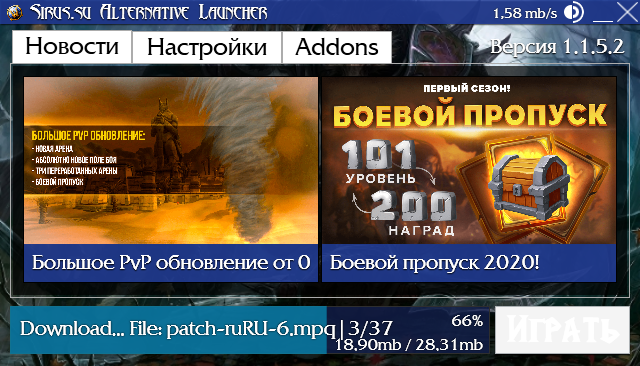 Внешний вид альтернативного лаунчера «Новости»
 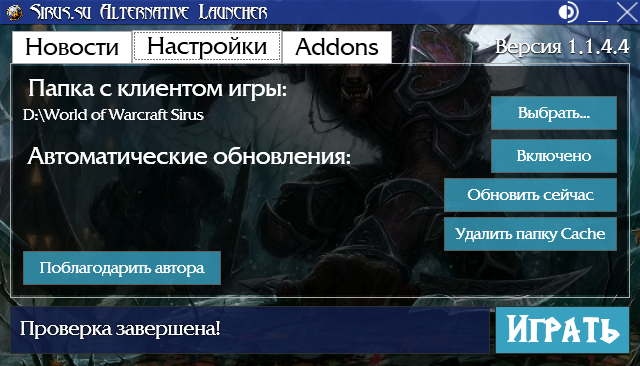 Внешний вид альтернативного лаунчера «Настройки»
 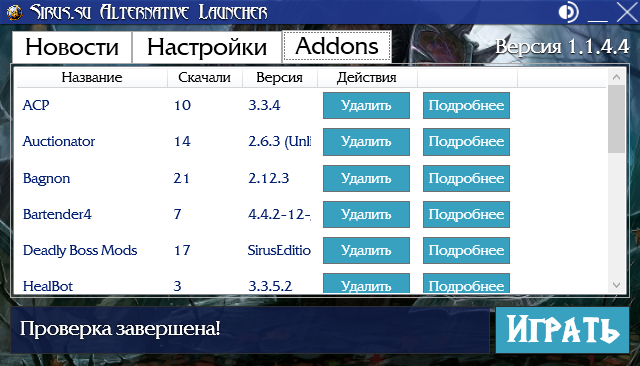 Внешний вид альтернативного лаунчера «Addons»
Текущая версия: 1.1.5.4 (Обновляется автоматически при запуске)
Что изменено:
— Исправлена загрузка аддонов. Вот теперь точно.
Описание:
Альтернативный лаунчер для загрузки обновлений клиента игры (только необходимые пакеты данных) и для загрузки/удаления аддонов из нашей базы.
Минимальные системные требования:
- Операционная система: Windows XP / Vista / 7 / 8 / 8.1 / 10
- Процессор: Intel Pentium 4 1.3GHz / AMD Athlon XP 1500
- Оперативная память: 2048MB
- Видеокарта: NVIDIA GeForce FX / ATI Radeon 9500
- Место на жестком диске: 25GB
Инструкция по использованию программы:
- Перенести исполняемый файл программы в любое удобное место.
- Запустить программу используя исполняемый файл.
- Программа предложит указать директорию с клиентом игры. Укажите ее.
- В случае, если программа не найдет требуемых данных в директории, она вновь продолжит предлагать указать иную директорию с клиентом игры.
- Ожидать окончания проверки файлов клиента игры и их обновления.
В случае проблем с обновлениями! Выключите игру, сам лаунчер, торрент-клиент и все что может использовать файлы игры. После запустите лаунчер от имени администратора.
Источник
Sirus лаунчер не работает

1.Ваш nickname: T-80UM-1
2.Ваш UID: —
3.Версия игры(патч): 1.7.153006.0 Light ZoS Pack
4. Версия Windows: 10
5. Какой антивирус установлен: Нету
6. Описание ситуации,проблемы: Появляется ошибка на много букв
7. Дополнительная пометка и скриншот проблемы: 

Антивирус у тебя есть — это стандартная система безопасности в Windows 10. Добавь папку с игрой и лаунчер в исключения этой системы и/или отключи ее. Инструкций множество в Интернете, в том числе на официальном сайте поддержки Майкрософт. На будущее — текст ошибки полезно читать, ибо из него можно почерпнуть как минимум идеи для возможного решения (обрати внимание на 4 строку твоей ошибки).
Антивирус у тебя есть — это стандартная система безопасности в Windows 10. Добавь папку с игрой и лаунчер в исключения этой системы и/или отключи ее. Инструкций множество в Интернете, в том числе на официальном сайте поддержки Майкрософт. На будущее — текст ошибки полезно читать, ибо из него можно почерпнуть как минимум идеи для возможного решения (обрати внимание на 4 строку твоей ошибки).
Папку добавил в исключение, и потом в нее установил игру.
Папку добавил в исключение, и потом в нее установил игру.
То же самое, уже день бьюсь. Переустановлю игру , так 1 раз зайдет, а потом все. Выскакивает такое же окно. Что делать.

То же самое, уже день бьюсь. Переустановлю игру , так 1 раз зайдет, а потом все. Выскакивает такое же окно. Что делать.
отключать антивирус, брандмауэр, защитник системы, потом восстанавливать из карантина или перераспаковывать файл лаунчера в папке игры из архива
отключил все, так как и предыдущий комментатор написал и игра запустилась.
Источник
Если вы любитель игр, вы наверняка сталкивались с World of Warcraft. Эта игра является одной из лучших ролевых игр MMO с миллионами игроков по всему миру. Хотя эта игра была выпущена в 2004 году, она с огромным успехом правит всей игровой империей и до сих пор популярна. Когда Blizzard Entertainment выпустила эту игру, она была доступна только для операционных систем Windows. Позже она была расширена, и теперь пользователи могут наслаждаться этой игрой на многих игровых платформах. Blizard часто выпускает обновления, чтобы исправить и предотвратить любые ошибки во время игры. Тем не менее, немногие пользователи борются с WOW Error # 134 Fatal Condition. Это руководство поможет вам подробно изучить исправление ошибки WOW № 134.
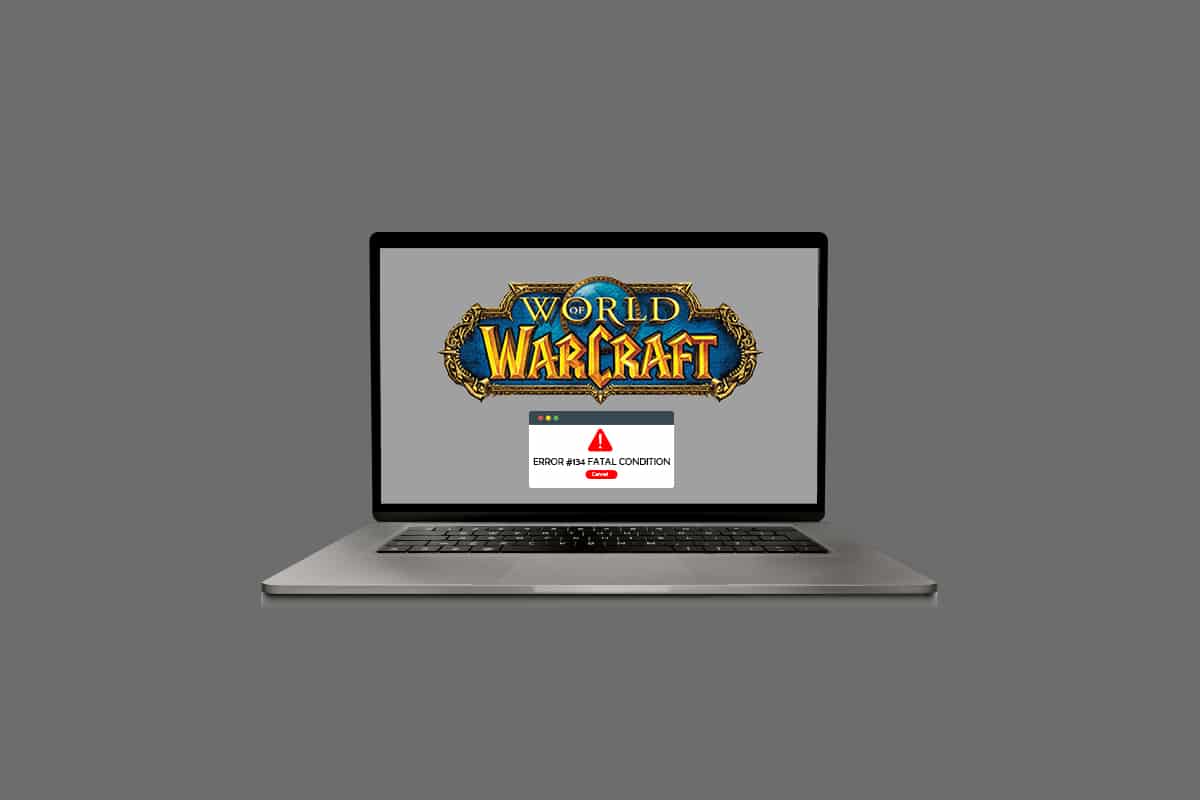
Существует так много причин, связанных с ошибкой WOW № 134 (0x85100086) на вашем ПК с Windows 10. Тем не менее, несколько важных причин перечислены ниже:
- Battle.net не имеет прав администратора
- Повреждены данные в папке установки игры
- Права на редактирование отсутствуют
- Антивирусная программа блокирует некоторые функции игры или саму игру.
- Брандмауэр Защитника Windows блокирует программу
- Устаревшая операционная система и драйверы ПК
- Поврежденные игровые данные
Теперь прочитайте и примените обсуждаемые ниже методы на своем компьютере с Windows 10 для исправления ошибки WOW № 134 и предотвращения ее появления.
Способ 1: базовое устранение неполадок
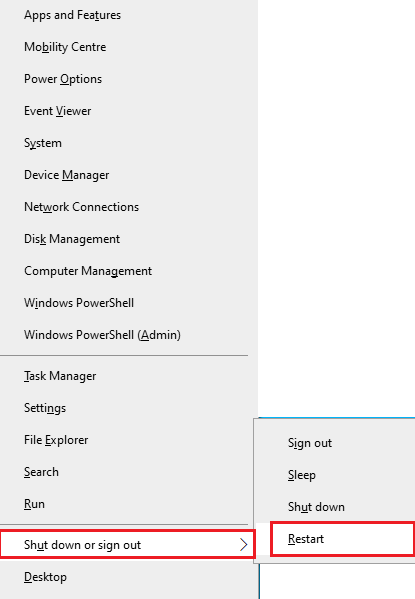
Шаг 1. Перезагрузите компьютер.
Общий прием для устранения всех временных сбоев, связанных с World of Warcraft, заключается в перезагрузке компьютера, как показано ниже.
Шаг 2. Обеспечьте надлежащее сетевое подключение
Нестабильное интернет-соединение приводит к ошибке WOW # 134 Fatal Condition. Вы можете запустить тест скорости, чтобы узнать оптимальный уровень скорости сети, необходимый для правильного подключения. Затем обратитесь к своему интернет-провайдеру для получения лучших планов.
Шаг 3. Закройте фоновые задачи
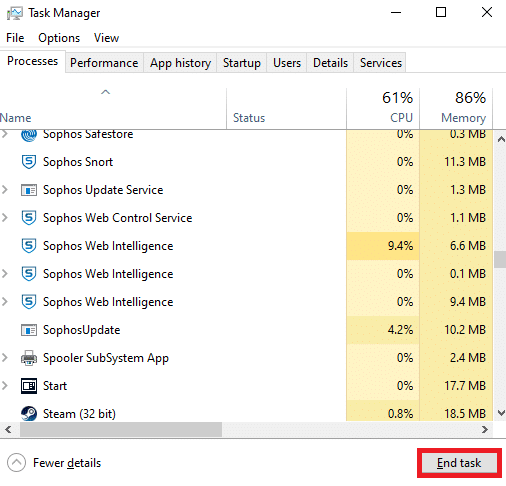
Несколько пользователей подтвердили, что WOW Error # 134 Fatal Condition можно устранить, закрыв все фоновые задачи, запущенные на вашем ПК. Чтобы сделать то же самое, следуйте нашему руководству «Как завершить задачу в Windows 10» и действуйте в соответствии с инструкциями.
Способ 2. Запустите Blizzard Battle.net от имени администратора.
Это одна из наиболее распространенных причин, вызывающих фатальную ошибку WOW Error #134 на ПК с Windows 10. Поскольку доступ к определенным разрешениям и функциям возможен только в том случае, если вы предоставили права администратора игре World of Warcraft, вы можете исправить это следующим образом:
1. Щелкните правой кнопкой мыши ярлык World of Warcraft на рабочем столе.
Примечание. Вы также можете перейти в каталог установки World of Warcraft и щелкнуть по нему правой кнопкой мыши.
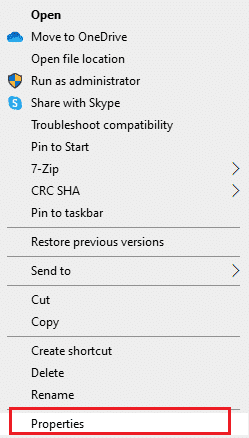
2. Теперь выберите параметр «Свойства», как показано на рисунке.
3. Затем перейдите на вкладку «Совместимость» и установите флажок «Запускать эту программу от имени администратора».
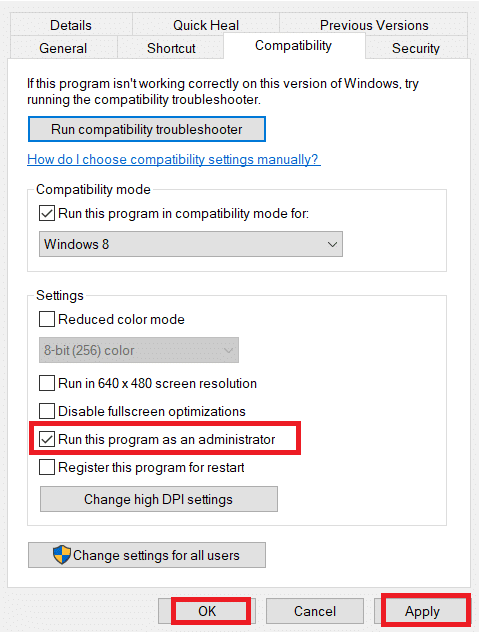
4. Наконец, нажмите «Применить» > «ОК», чтобы сохранить изменения.
Способ 3: переименовать папки кеша, интерфейса и WTF
В таких папках, как Cache, Interface и WTF, находится несколько игровых файлов, которые отвечают за хранение основной информации об игре, прогрессе и настройках. Если они повреждены, вы столкнетесь с ошибкой WOW № 134 (0x85100086). Итак, вам рекомендуется переименовать папки и проверить, работает ли это.
1. Нажмите клавиши Windows + E вместе, чтобы открыть проводник.
2. Перейдите к C:Program Files (x86)World of Warcraft, как показано на рисунке.
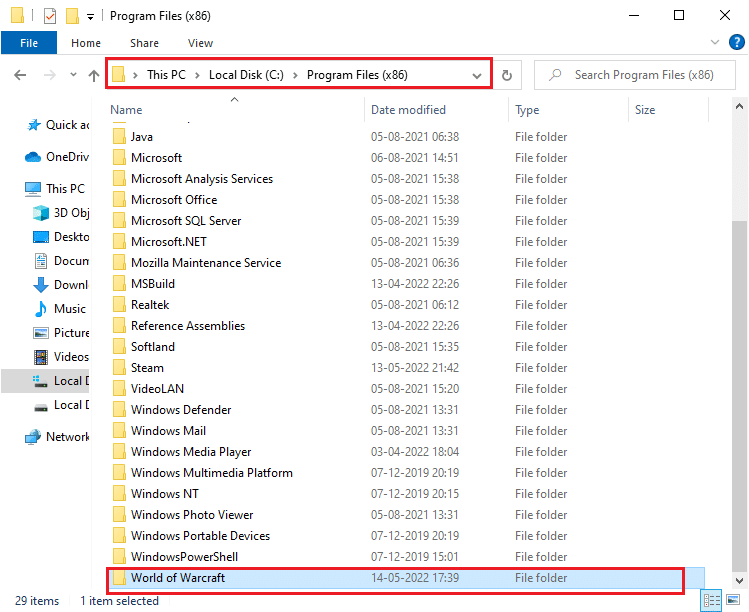
3. Теперь найдите папку Cache и щелкните ее правой кнопкой мыши. Затем выберите параметр «Переименовать», как показано на рисунке.
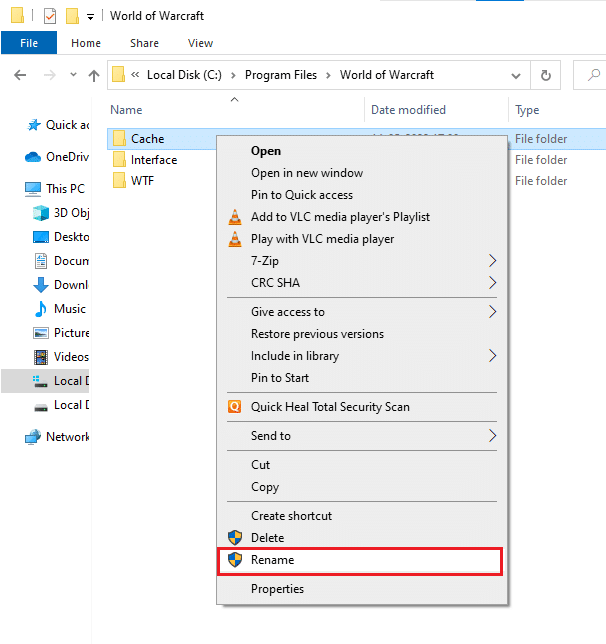
4. Переименуйте папку в Cacheold.
5. Аналогичным образом переименуйте папки Interface и WTF в Interfaceold и WTFold соответственно. Обратитесь к изображению ниже для ясности.
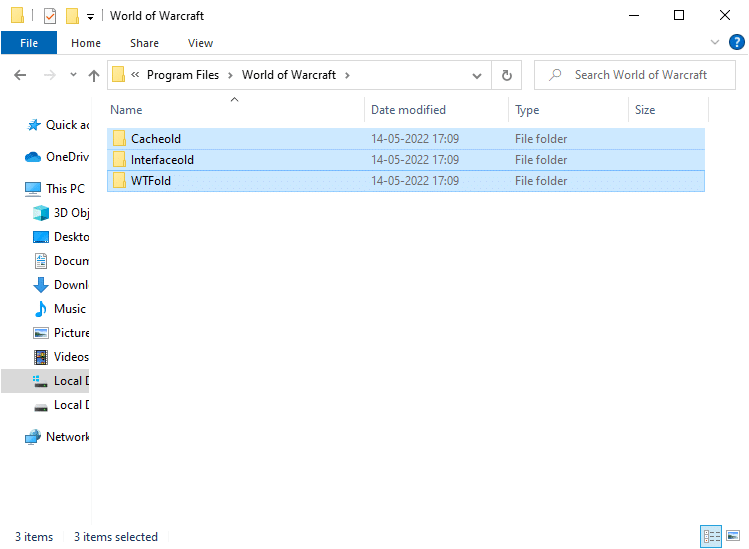
5. Перезапустите игру и проверьте, исправлена ли ошибка WOW Error #134 на ПК с Windows 10.
Способ 4: удалить папку кэша WOW
Некоторые пользователи сталкиваются с фатальной ошибкой WOW № 134 во время запуска, и эту проблему можно решить, полностью удалив папку кеша с вашего компьютера. Все временные файлы игры будут удалены, а при следующем последовательном запуске игра запустится без ошибок. Если вам не помогло переименование папок, вам могут помочь следующие инструкции.
1. Перейдите в папку C:Program Files (x86)World of Warcraft > Cache, как и раньше.
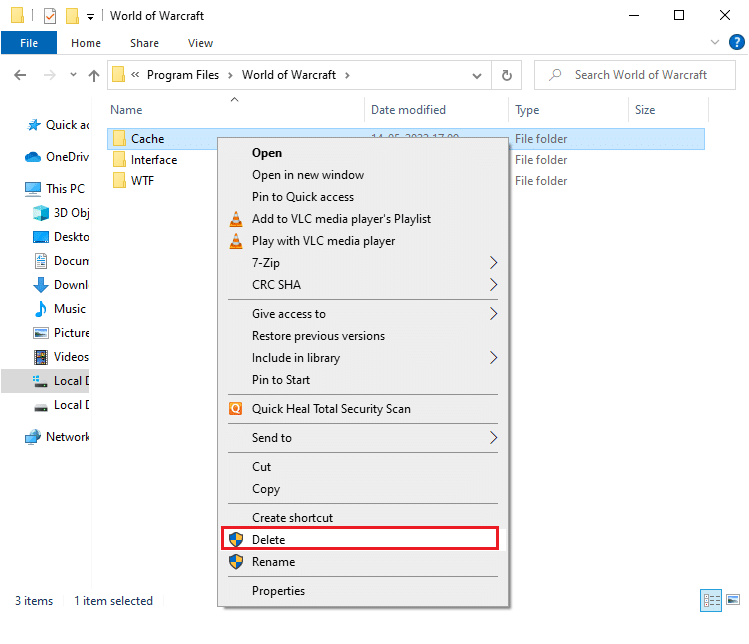
2. Щелкните правой кнопкой мыши папку Cache и выберите параметр «Удалить», как показано на рисунке.
Способ 5: изменить атрибут только для чтения
Игра World of Warcraft будет работать без каких-либо ошибок, если вы предоставили правильные настройки пользовательских атрибутов в UAC или контроле учетных записей. В случае, если игра и ее компоненты имеют компоненты только для чтения, вы не можете изменять или обновлять World of Warcraft. Это приводит к WOW Error # 134 Fatal Condition на вашем ПК. В этом случае измените атрибут «только для чтения» для игры, как указано ниже.
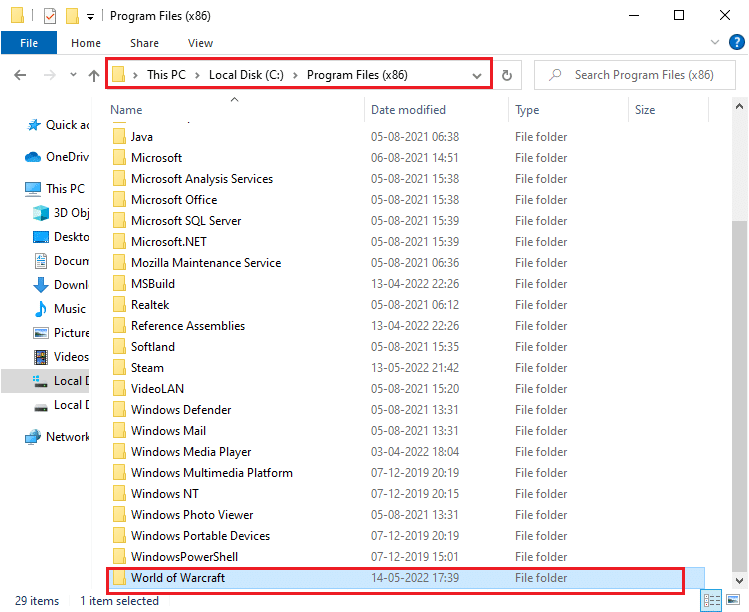
1. Запустите Проводник и перейдите в папку C:Program Files (x86)World of Warcraft.
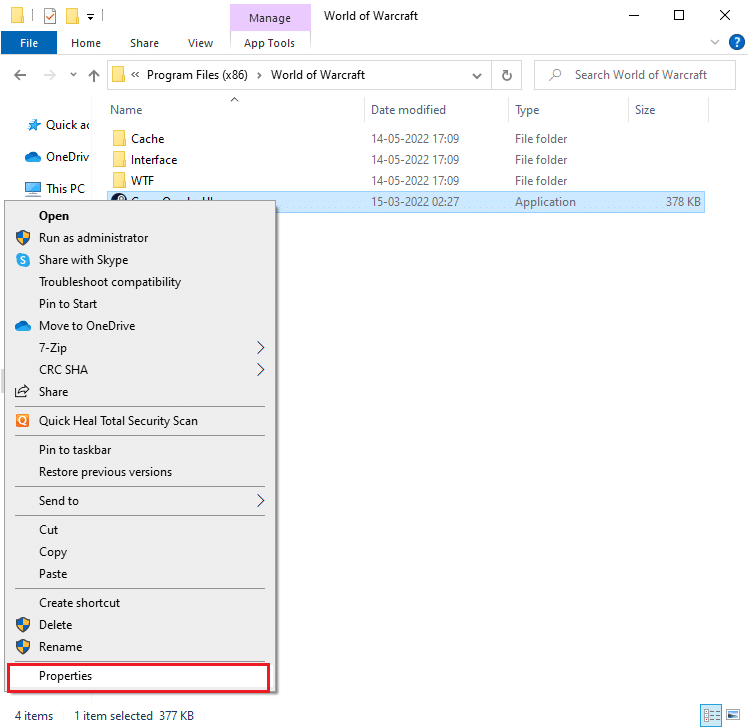
2. Здесь щелкните правой кнопкой мыши установочный файл Wow.exe и выберите параметр «Свойства».
3. Перейдите на вкладку Общие. Снимите флажок «Только для чтения рядом» для раздела «Атрибуты», выделенного ниже.
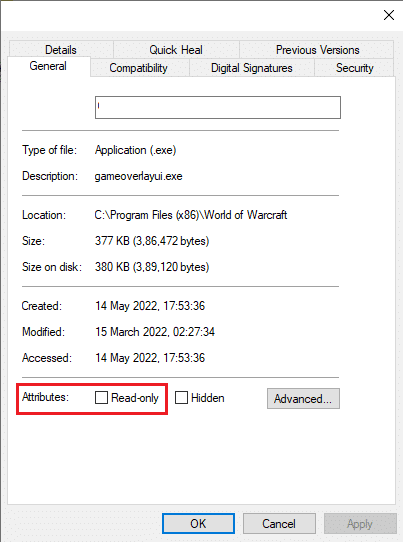
4. Затем нажмите «Применить» > «ОК», чтобы сохранить изменения.
Способ 6: Запустите Blizzard Repair Tool
Если вы все еще не можете найти исправление ошибки WOW # 134, есть вероятность, что на вашем компьютере есть поврежденные игровые файлы. Поврежденные файлы могут заполнить ваш компьютер из-за чрезмерной защиты антивирусного пакета или из-за сбоя обновления. К счастью, вы можете автоматически разрешить все эти поврежденные игровые файлы с помощью встроенного инструмента Blizzard.
1. Перейдите в каталог с установочным файлом Wow.exe и выберите параметр «Запуск от имени администратора», как показано на рисунке.
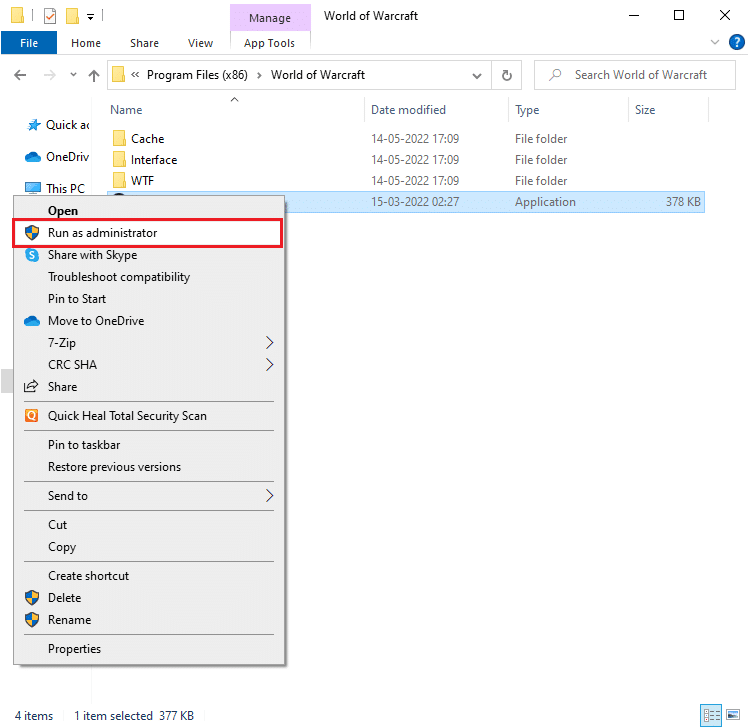
2. Если появится окно контроля учетных записей пользователей, нажмите Да, чтобы продолжить.
3. Теперь перейдите на вкладку «Игры» в верхнем углу окна и выберите из списка World of Warcraft.
4. Затем нажмите «Параметры», а затем «Сканировать и восстановить» в раскрывающемся списке.
5. В следующем приглашении нажмите «Начать сканирование» и дождитесь завершения процесса.
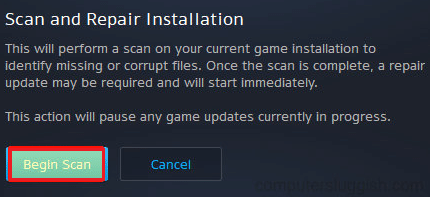
6. Наконец, перезапустите игру и проверьте, можете ли вы исправить WOW Error #134 Fatal Condition.
Способ 7: запустить сканирование SFC и DISM
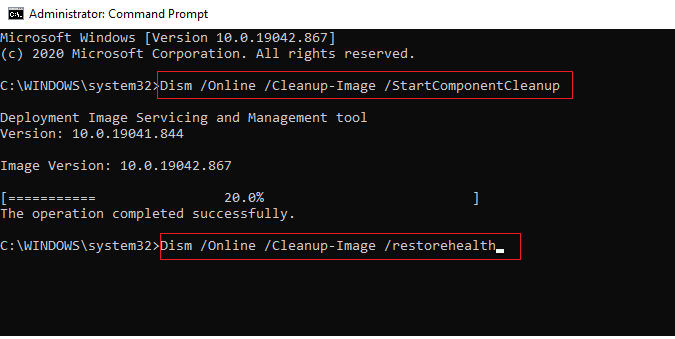
Если на вашем ПК с Windows 10 отсутствуют или повреждены файлы, вы столкнетесь с ошибкой WOW # 134 Fatal Condition. Тем не менее, вы восстанавливаете эти поврежденные файлы с помощью встроенных утилит, а именно средства проверки системных файлов и обслуживания образов развертывания и управления ими. Прочтите наше руководство «Как восстановить системные файлы в Windows 10» и следуйте инструкциям по восстановлению поврежденных системных файлов.
Способ 8: удалить временные файлы
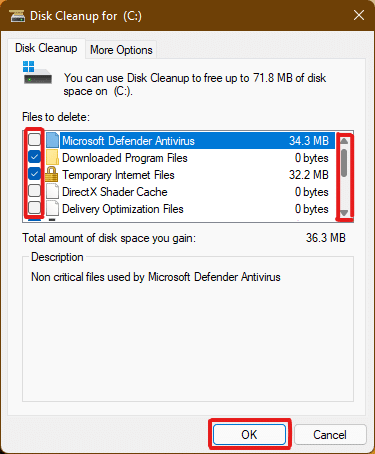
Немногие пользователи предположили, что очистка места на диске на ПК помогла им разобраться с ошибкой WOW № 134 (0x85100086). Следуйте нашему руководству «Как удалить временные файлы в Windows 10», которое поможет вам очистить все ненужные файлы.
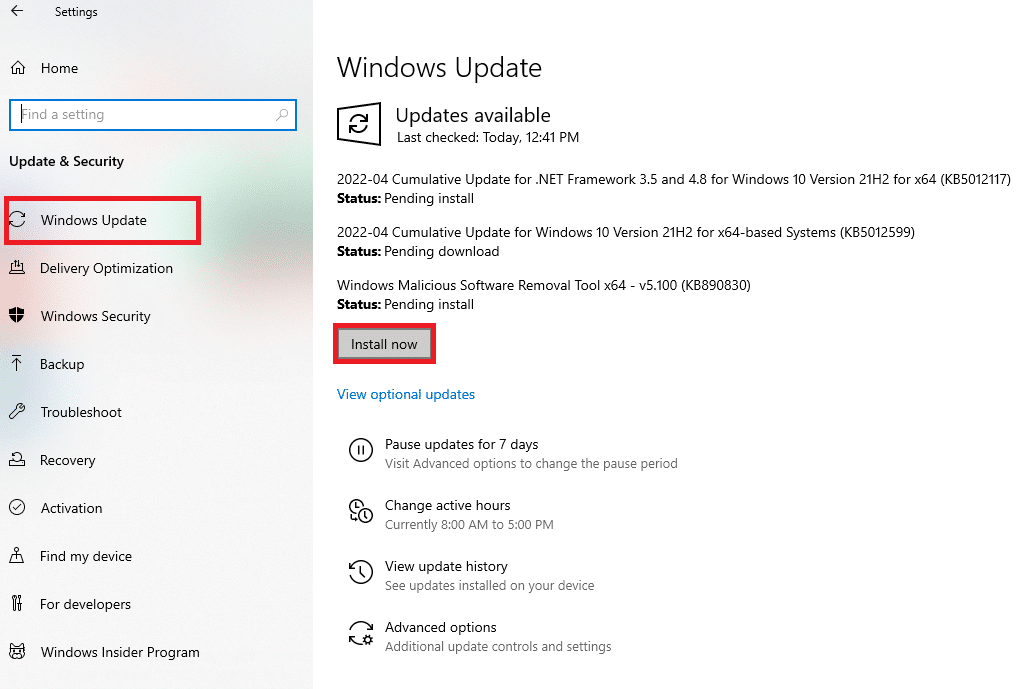
Способ 9: обновить ОС Windows
Вы также можете устранить ошибки на своем компьютере и в игре, обновив операционную систему. Воспользуйтесь нашим руководством «Как загрузить и установить последнее обновление Windows 10» и подключитесь к игровому серверу без ошибок.
Способ 10: обновить графические драйверы
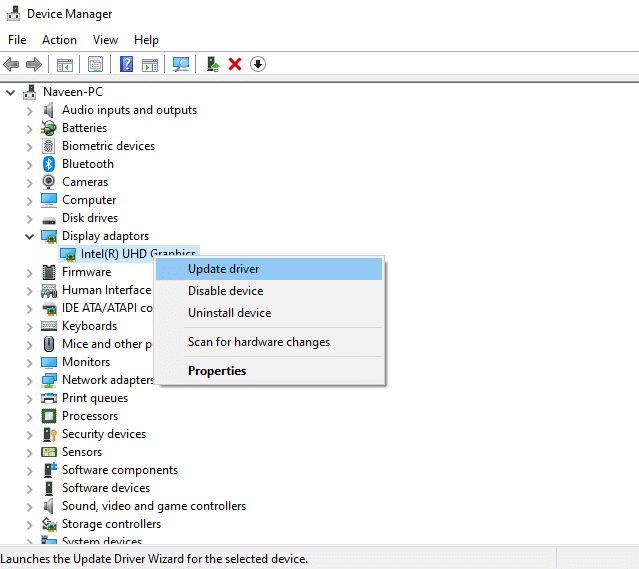
Поскольку World of Warcraft — игра с интенсивной графикой, обновленный и совместимый графический драйвер необходим для вашего игрового процесса. Вы можете искать новейшие выпуски драйверов на официальном сайте или обновлять их вручную через диспетчер устройств. Прочтите 4 способа обновления графических драйверов в Windows 10, чтобы узнать больше.
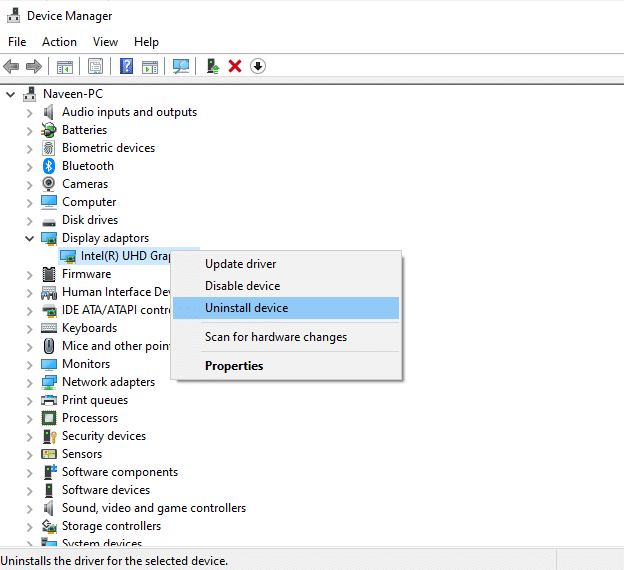
Способ 11: переустановите графические драйверы
Если вы по-прежнему сталкиваетесь с ошибкой WOW № 134 (0x85100086) после обновления графических драйверов, переустановите драйверы устройств, чтобы устранить проблемы несовместимости. Прочтите наше руководство «Как удалить и переустановить драйверы в Windows 10» здесь.
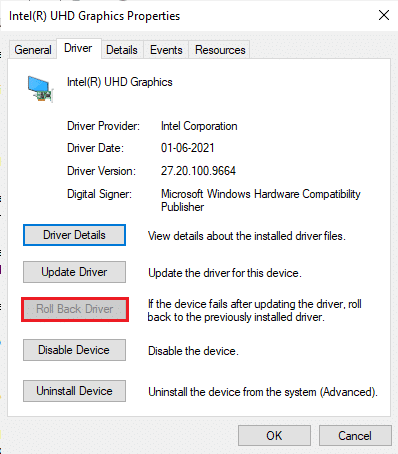
Метод 12: откат драйверов графического процессора
Иногда текущая версия драйверов графического процессора может вызывать конфликты запуска игр. И в этом случае вам придется восстанавливать предыдущие версии установленных драйверов с помощью процесса, называемого откатом драйверов. Вы можете легко откатить драйверы компьютера до их предыдущего состояния, следуя нашему руководству «Как откатить драйверы в Windows 10».
Способ 13: разрешить WOW или добавить новое правило в брандмауэре Защитника Windows
Вы также столкнетесь с ошибкой WOW № 134 Fatal Condition из-за чрезмерно защитного антивирусного пакета на вашем компьютере с Windows 10. Это предотвращает соединение между программой запуска игры и сервером. Точно так же встроенный брандмауэр защитника Windows также может вызывать конфликты. Следовательно, вы можете попытаться решить эту проблему, используя любой из следующих вариантов:
Вариант I: Белый список World of Warcraft
Чтобы разрешить World of Warcraft в брандмауэре Защитника Windows, следуйте нашему руководству по разрешению или блокировке приложений через брандмауэр Windows.

Вариант II: создать новое правило в брандмауэре
1. Нажмите клавишу Windows и введите Брандмауэр Защитника Windows в режиме повышенной безопасности. Затем нажмите Открыть.
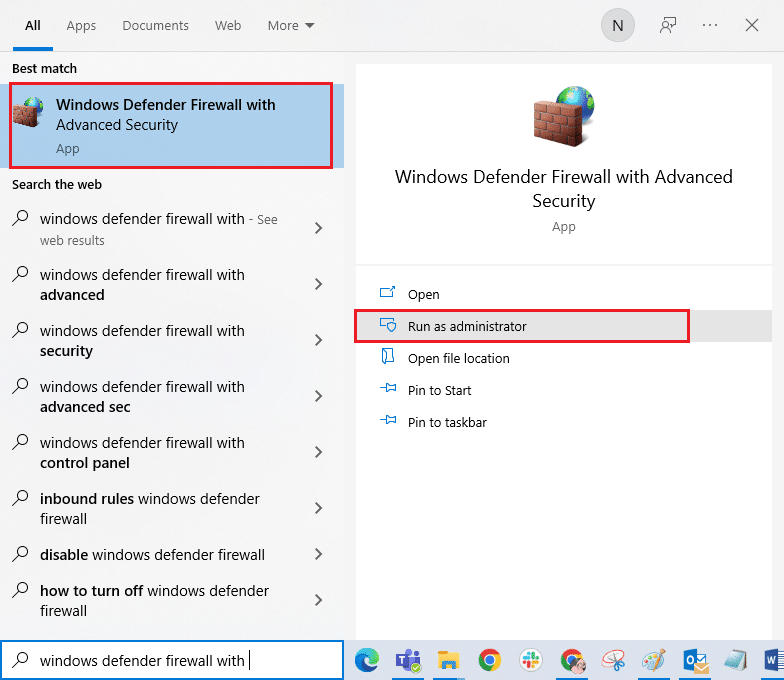
2. На левой панели щелкните Правила для входящих подключений, как показано на рисунке.
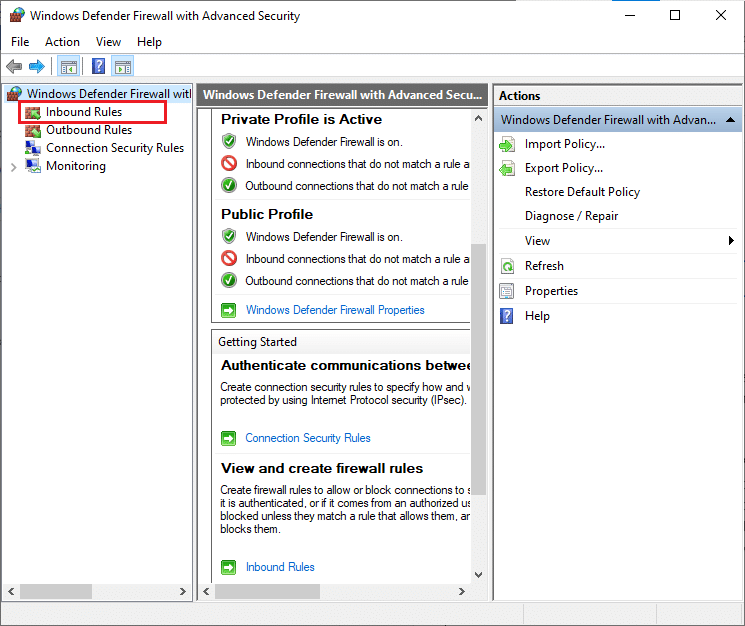
3. Затем на правой панели нажмите Новое правило… как показано.
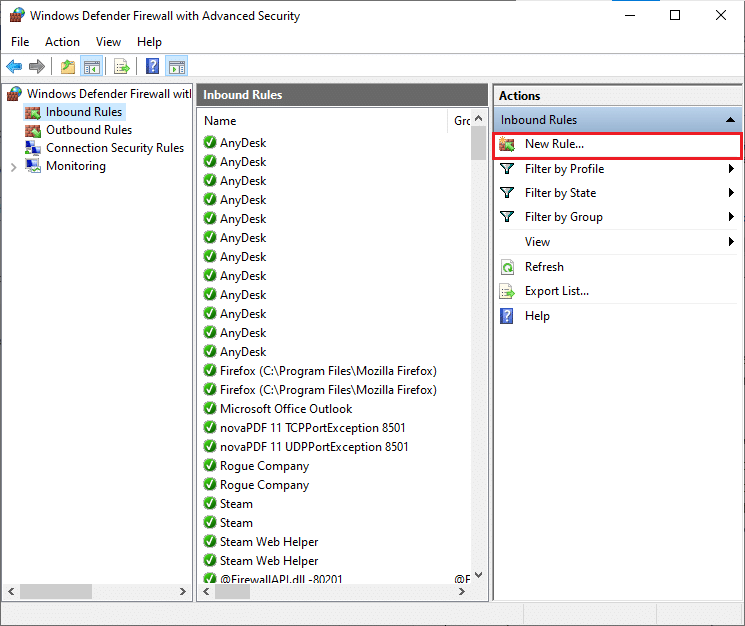
4. Выберите параметр «Программа» в разделе «Какой тип правила вы хотите создать?». меню и нажмите «Далее» >, как показано на рисунке.
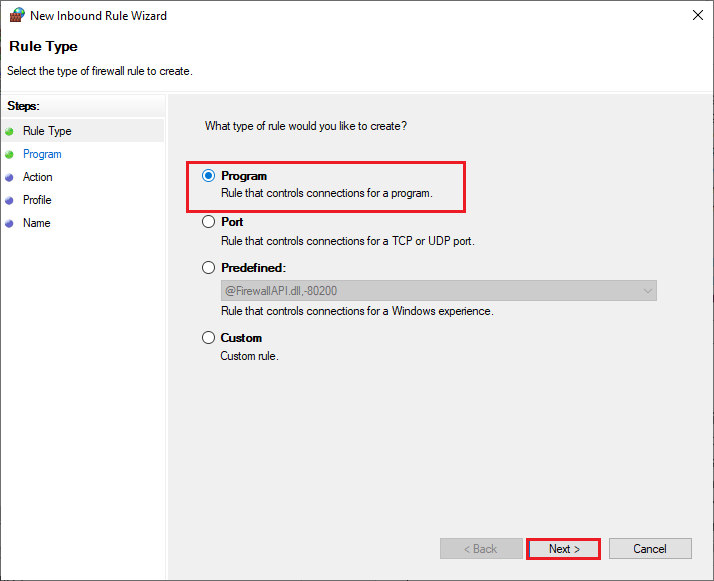
5. Затем нажмите кнопку «Обзор…», соответствующую Пути к этой программе: как показано.
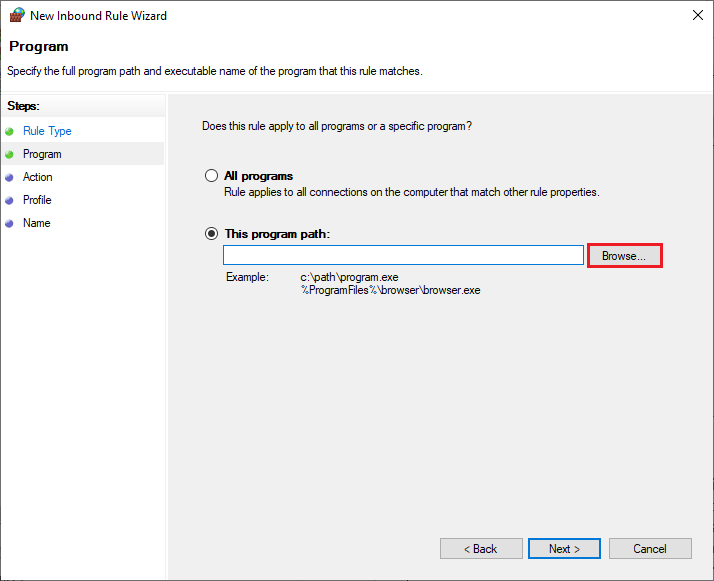
6. Перейдите по пути C:Program Files (x86)World of Warcraft и дважды щелкните установочный файл WOW. Затем нажмите на кнопку Открыть.
7. Щелкните Далее > в окне мастера создания правила для нового входящего подключения.
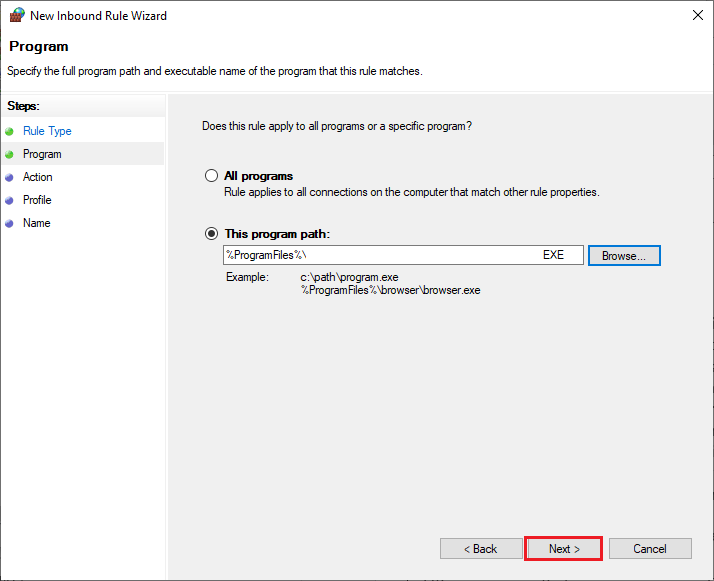
8. Теперь отметьте параметр «Разрешить подключение» и нажмите «Далее»>, как показано на рисунке.
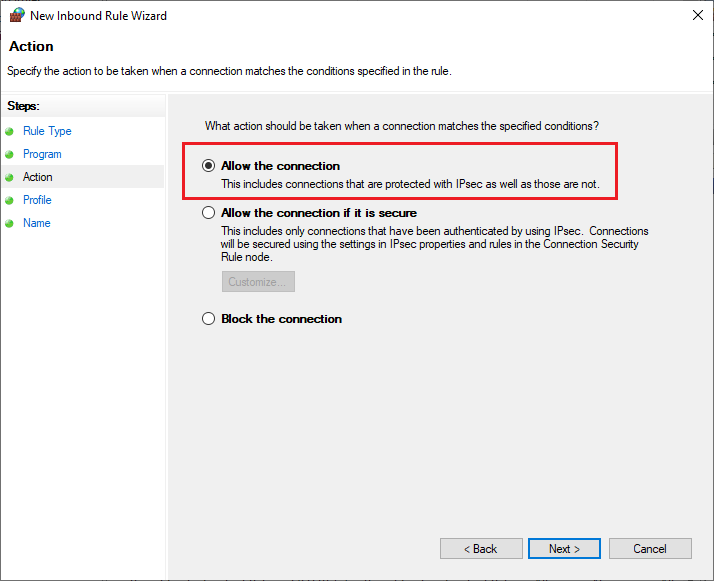
9. Обязательно установите следующие флажки и нажмите Далее >, как показано.
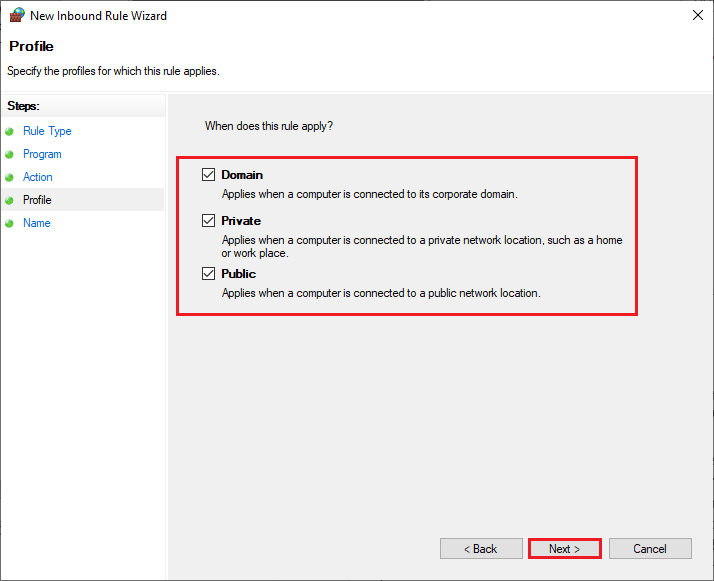
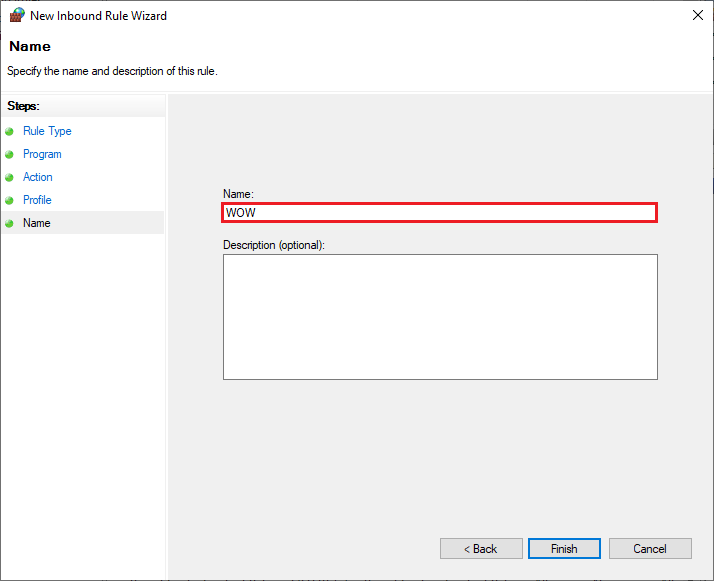
10. Наконец, добавьте к новому правилу имя, например, WOW, и нажмите «Готово».
Способ 14: переустановите World of Warcraft
Неправильно сконфигурированные файлы в World of Warcraft приведут к ошибке WOW № 134. Итак, в этом случае у вас нет другого выбора, кроме как переустановить игру следующим образом:
1. Нажмите клавишу Windows и введите Приложения и функции. Затем нажмите Открыть.
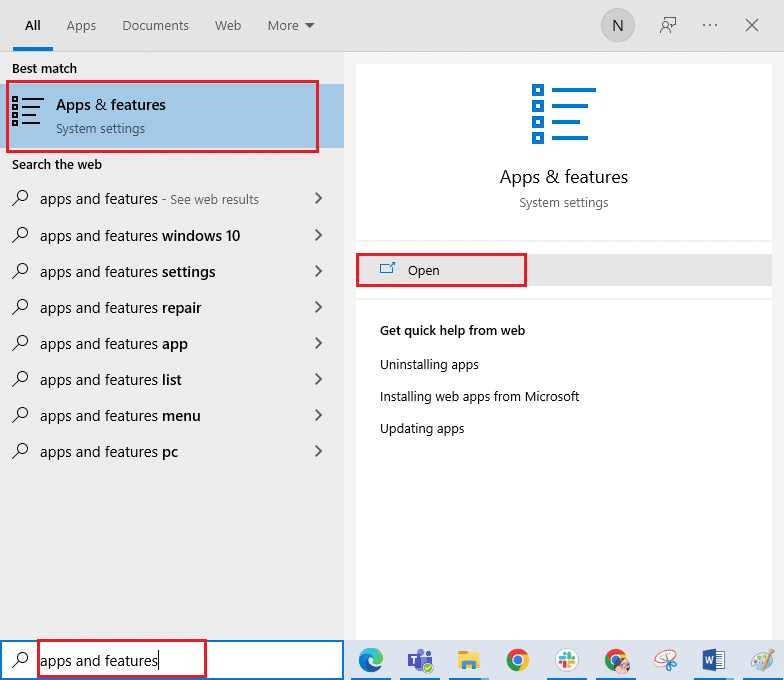
2. Найдите в списке World of Warcraft и нажмите на него. Затем выберите опцию «Удалить».
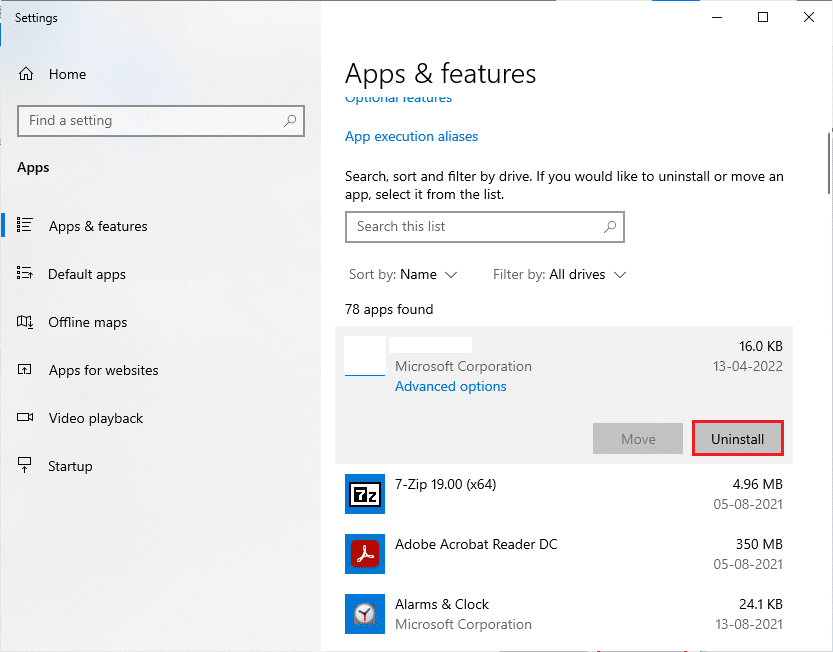
3. Если вам снова будет предложено, нажмите «Удалить».
4. Когда игра будет полностью удалена с вашего компьютера, одновременно нажмите и удерживайте клавиши Windows + E, чтобы открыть Проводник.
5. Теперь перейдите по следующим путям один за другим и удалите все папки, связанные с WOW.
- C:Время Windows
- C:Program Filesgametitle
- C:Program Files (x86)gametitle
- C:Program FilesCommon FilesBlizzard Entertainment
- C:UsersPublicGamesgametitle
- C:UsersPublicPublic DocumentsBlizzard Entertainmentgametitle
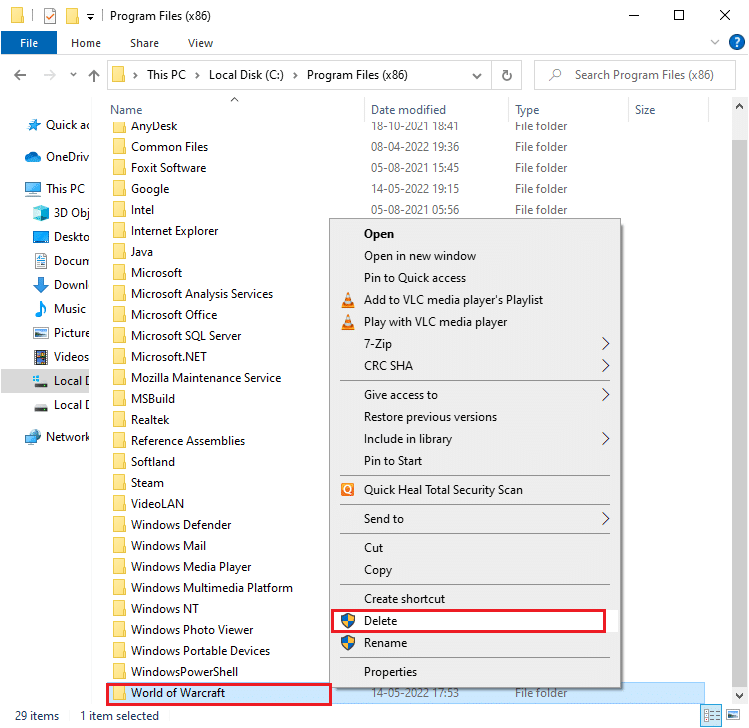
6. Дважды щелкните Корзину с рабочего стола и навсегда удалите отсюда все файлы/папки.
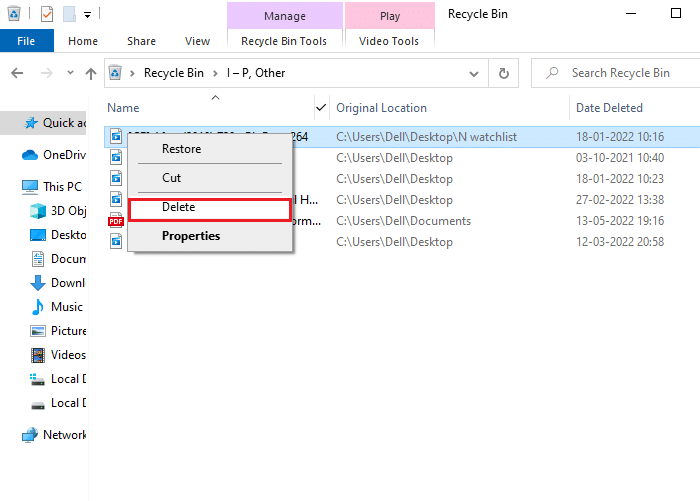
7. Затем посетите официальный сайт Blizzard, чтобы загрузить World of Warcraft для ПК с Windows.
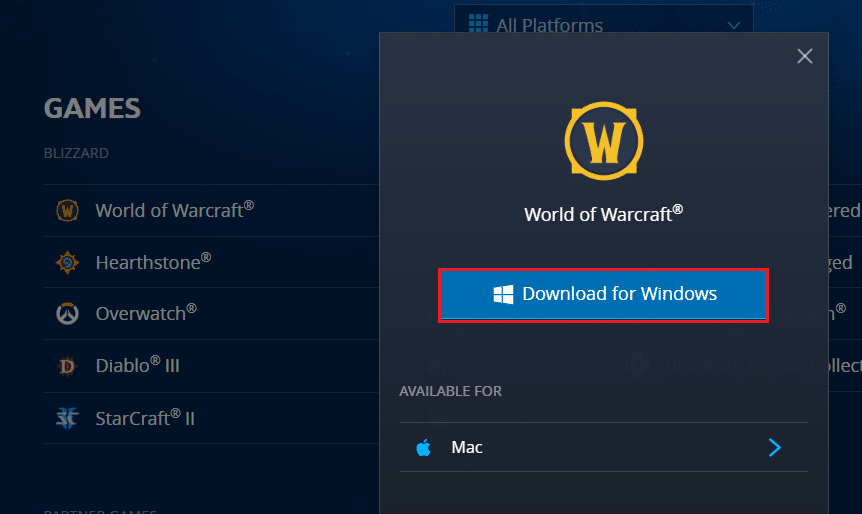
8. Перейдите к Моим загрузкам в проводнике и дважды щелкните установочный файл, чтобы запустить приложение.
9. Следуйте инструкциям на экране, чтобы установить игру на ПК с Windows 10 и продолжить игру!
***
Мы надеемся, что это руководство было полезным, и вы смогли исправить WOW Error # 134 Fatal Condition на своем устройстве. Дайте нам знать, какой метод работал для вас лучше всего. Оставьте вопросы или предложения в разделе комментариев ниже.
Некоторые игроки World of Warcraft сталкиваются с ‘WOW Error # 134 (0x85100086) Fatal Condition‘ при попытке запуска игры. Ошибка № 134 обычно возникает, когда исполняемый файл основной игры не может вносить изменения в файл игры.
Ошибка WOW # 134 (0x85100086) Фатальное состояние
Существует несколько различных причин, которые могут привести к появлению этого сообщения об ошибке при запуске с World of Warcraft:
- Отсутствие доступа администратора — как выясняется, одна из наиболее распространенных причин, которые могут вызвать этот код ошибки, — это то, что средство запуска игры (Battle.net) не имеет прав администратора. Если этот сценарий применим, вы сможете легко решить проблему, заставив запускать программу с правами администратора.
- Поврежденные данные в папке Cache — WOW имеет длинную и болезненную историю плохо временных файлов, которые в конечном итоге создают множество ошибок, включая эту. Если папка Cache отвечает за этот код ошибки, вы можете быстро устранить проблему, изучив папку Cache из папки установки игры.
- Отсутствие прав на редактирование. Другая возможность, которая может привести к появлению этой ошибки, связана с тем, что для определенных файлов и папок (wow.exe, папок с данными и обновлений) включен атрибут «Только чтение», поэтому ваша ОС не может изменять их, когда доступно новое обновление. Если этот сценарий применим, вы можете решить проблему, открыв экраны свойств каждого файла / папки и удалив атрибут только для чтения.
- Вмешивающаяся программа безопасности — как было подтверждено некоторыми уязвимыми пользователями, этой проблеме также может способствовать чрезмерный набор средств защиты (особенно если вы используете моды и размещаете частный сервер). В этом случае вы должны попробовать внести в белый список приложение Battle.net вместе с исполняемым файлом WOW или отключить / удалить проблемный пакет AV.
- Поврежденные данные игры. Этот код ошибки также может быть основным сигналом того, что вы имеете дело с некоторыми типами поврежденных игровых файлов. Обычно это происходит после неудачного обновления или после сканирования на наличие вредоносных программ. В этом случае вам следует запустить инструмент восстановления Blizzard, чтобы вернуть файлы игры в исправное состояние.
- Отсутствующая инфраструктура ОС. Если у вас много пропущенных обновлений Windows, вы можете ожидать появления этой ошибки из-за отсутствующих обновлений платформы, которые мешают запуску игр. В этом случае вам следует устанавливать каждое ожидающее обновление Windows до тех пор, пока вы не обновите свою ОС.
- Устаревшие драйверы графического процессора — частично поврежденный или сильно устаревший драйвер графического процессора также может быть основной причиной, которая может вызвать ошибку № 134. В этом случае вы сможете исправить проблему с помощью диспетчера устройств или фирменного программного обеспечения вашей видеокарты для обновления драйверов графического процессора и физического модуля.
Способ 1. Запуск приложения Blizzard Battle.net с правами администратора.
Как выясняется, одна из наиболее распространенных причин, которая в конечном итоге приводит к ‘WOW Error # 134 (0x85100086) Fatal Condition‘, — это проблема с разрешениями, которая облегчается из-за недостаточных прав администратора. Как сообщали другие пользователи в аналогичной ситуации, эта проблема обычно возникает в средстве запуска World of Warcraft (настольное приложение Blizzard Battle.net).
Если этот сценарий применим, вы сможете исправить проблему, заставив запускать игру в режиме администратора. В результате этой операции будут исправлены различные сценарии, в которых этот код ошибки будет влиять на установку, исправление, сетевое подключение и запуск.
Следуйте приведенным ниже инструкциям, чтобы принудительно запустить приложение Blizzard Battle.Net с правами администратора для устранения ‘WOW Ошибка № 134 (0x85100086) Неустранимое состояние‘:
- Щелкните правой кнопкой мыши исполняемый файл приложения Blizzard Battle.net и выберите «Запуск от имени администратора» из появившегося контекстного меню.Запуск setup.exe от имени администратора
- В ответ на приглашение UAC (Контроль учетных записей) нажмите Да, чтобы предоставить административный доступ. Затем дождитесь запуска средства запуска игры, затем используйте его, чтобы запустить World of Warcraft, и узнайте, сталкивались ли вы с той же проблемой.
- В случае, если та же проблема не возникает сейчас, когда вы предоставили доступ администратора, вы просто определили проблему. Однако, если вы не сделаете некоторые дополнительные изменения, вам придется повторять этот шаг каждый раз, когда вы хотите запустить игру.
- Однако, если вы хотите упростить для себя задачу, вы можете заставить исполняемый файл всегда запускаться с правами администратора. Для этого снова щелкните правой кнопкой мыши на панели запуска и выберите «Свойства» в контекстном меню.Щелкните правой кнопкой мыши и выберите «Свойства».
- Как только вы окажетесь на экране свойств, выберите вкладку «Совместимость» в списке доступных параметров, затем переместите раздел «Настройки» и убедитесь, что флажок, связанный с «Запускать эту программу от имени администратора», установлен.Запустите эту программу от имени администратора
- Нажмите Применить, чтобы сохранить изменения. Затем повторите процесс запуска и посмотрите, исправлена ли проблема.
Если та же проблема все еще сохраняется, и вы все еще видите seeing WOW Error # 134 (0x85100086) Fatal Condition ‘, когда вы пытаетесь запустить World of Warcraft, перейдите к следующему потенциальному исправлению ниже.
Способ 2: удаление папки кэша игры
Папка кеша игры часто отвечает за появление этой конкретной проблемы. Некоторые пользователи, которые также сталкивались с ошибкой WOW # 134 при каждой попытке запуска, подтвердили, что им удалось решить проблему, перейдя по местоположению игры и удалив папку кеша.
Эта операция приведет к удалению любого временного файла, который может послужить основной причиной появления этой проблемы. При следующем запуске игра запускается без остатка данных предыдущих запусков.
Если вы хотите попробовать это исправление, следуйте приведенным ниже инструкциям, чтобы очистить папку Cache в World of Warcraft:
- Откройте «Проводник» («Мой компьютер» в более старых версиях ОС) и перейдите в папку, в которой находится установка World of Warcraft. Если вы не установили игру в произвольном месте, по умолчанию WOW будет находиться по адресу: C: Program Files (x86) World of Warcraft
- Как только вы достигнете правильного местоположения, щелкните правой кнопкой мыши папку «Кэш» и выберите «Удалить» в появившемся контекстном меню.Удаление папки кэша WOW
- После того, как вы это сделали, запустите игру еще раз, чтобы увидеть, было ли это исправление успешным.
Если вы по-прежнему видите ошибку № 134 (0x85100086) после сбоя при первом запуске, перейдите к следующему шагу устранения неполадок.
Способ 3: устранение атрибута только для чтения
В зависимости от настроек UAC (контроля учетных записей) и от того, применяли ли вы пользовательские атрибуты к файлам, принадлежащим World of Warcraft, вы можете ожидать увидеть этот код ошибки из-за того, что основной исполняемый файл WOW (WOW.exe) и другие вспомогательные файлы Компоненты используют атрибут «Только для чтения», который не позволяет программе запуска игры изменять и обновлять файлы.
Если это так в вашей конкретной ситуации и доступно новое обновление, вы можете ожидать появления ошибки # 134 (0x85100086) после неудачной попытки изменить эти файлы.
Если этот сценарий применим к вашему конкретному сценарию, следуйте приведенным ниже инструкциям, чтобы исправить ошибку, избавившись от атрибута «Только для чтения»:
- Откройте File Explorer и перейдите к месту, где вы установили World of Warcraft. Если вы не установили его в произвольном месте, путь по умолчанию: C: Program Files (x86) World of Warcraft
- Как только вы доберетесь до нужного места, щелкните правой кнопкой мыши на Wow.exe и выберите «Свойства» в появившемся контекстном меню.
- На экране «Свойства» выберите вкладку «Общие» вверху, затем снимите флажок, связанный с «Только для чтения», и нажмите «Применить», чтобы сохранить изменения.удаление атрибута только для чтения
Примечание. Если флажок уже установлен, перейдите к следующему возможному исправлению ниже.
- Затем повторите шаг 2 и шаг 3 с папками Data и Update, чтобы убедиться, что атрибут Только для чтения там не включен.
- Запустите игру как обычно и посмотрите, позволили ли эти изменения успешно исправить ошибку № 134 при запуске World of Warcraft.
Если та же проблема все еще сохраняется, перейдите к следующему потенциальному решению ниже.
Как выясняется, фатальное состояние ошибки # 134 (0x85100086) в World of Warcraft также может возникать, если ваш сторонний пакет блокирует соединение между лаунчером игры и игровым сервером. В случае, если это вызвано ложным срабатыванием (ваш AV чрезмерно реагирует), вы можете исправить это элегантно, добавив в белый список приложение Blizzard Battle.net Desktop + основной исполняемый файл WOW из ваших настроек AV.
Примечание. Если белый список не работает, вам необходимо полностью удалить сторонний пакет безопасности, чтобы убедиться, что вы не имеете дело с помехами безопасности, вызванными AV.
A. Белый список приложений Battle.net + основной исполняемый файл WOW через брандмауэр Windows
Если вы используете Защитника Windows, следуйте приведенным ниже инструкциям, чтобы добавить в белый список приложение Battle.net Desktop + основной исполняемый файл WOW из брандмауэра Windows:
Примечание. Приведенные ниже инструкции будут работать для каждой последней версии Windows (Windows 7, Windows 8.1 и Windows 10).
Примечание 2: Если вы используете сторонний антивирус + брандмауэр, вам нужно выполнить онлайн-поиск конкретных шагов по внесению в белый список двух исполняемых файлов или следовать второму руководству ниже для шагов по его удалению.
- Нажмите клавишу Windows + R, чтобы открыть диалоговое окно «Выполнить». Затем введите «control firewall.cpl» и нажмите Enter, чтобы открыть классический интерфейс брандмауэра Windows.Доступ к брандмауэру Защитника Windows
- В главном меню брандмауэра Защитника Windows используйте меню слева, чтобы щелкнуть Разрешить приложение или функцию через брандмауэр Защитника Windows. Разрешение приложения или функции через Защитника Windows
- В меню «Разрешенные приложения» нажмите кнопку «Изменить настройки» и разрешите доступ администратора, щелкнув «Да» в приглашении UAC (Контроль учетных записей).Изменение настроек разрешенных элементов в брандмауэре Windows
- Получив права администратора, прокрутите список разрешенных приложений и посмотрите, не заметили ли вы записи, связанные с World of Warcraft и Battle.net. Если они отсутствуют, нажмите кнопку «Разрешить другое приложение», затем нажмите «Обзор», перейдите к их местоположению и добавьте две записи вручную, нажав «Добавить».Добавление двух записей в список разрешенных приложений
Примечание. Расположение исполняемого файла Battle.net по умолчанию — C: Program Files (x86 / x32) Battle.net.
- Убедившись, что обе записи отображаются в списке разрешенных приложений и функций, убедитесь, что для двух из них установлены флажки (Личное и Публичное). Сделайте это для приложения Blizzard Battle.net и для World of Warcraft и нажмите кнопку ОК, чтобы сохранить изменения.Разрешение обоих предметов
- После того, как эти изменения вступили в силу, запустите World of Warcraft еще раз и посмотрите, было ли устранено фатальное состояние WOW Error # 134 (0x85100086).
Б. Деинсталляция стороннего пакета через Программы и функции
Если вы используете сторонний антивирус, который не позволяет вам вносить в белый список элементы, или вы хотите от него избавиться, следуйте приведенным ниже инструкциям:
Примечание. Если вы используете Защитник Windows и белый список не работает, попробуйте отключить Защитник Windows во время запуска игры.
- Откройте диалоговое окно «Выполнить», нажав клавишу Windows + R. Далее введите «appwiz.cpl» внутри текстового поля и нажмите клавишу «Ввод», чтобы открыть экран «Программы и компоненты».Введите «appwiz.cpl» в строке «Выполнить»
- На экране «Программы и компоненты» перейдите в правый раздел, прокрутите вниз список установленных программ и найдите сторонний AV, который вы пытаетесь удалить.
- Когда вам, наконец, удастся найти его, щелкните правой кнопкой мыши на его записи и выберите «Удалить» из появившегося контекстного меню.Удаление вашего антивируса
- Как только вы попадете на экран удаления, следуйте инструкциям на экране для завершения процесса удаления.
- Перезагрузите компьютер и снова запустите World of Warcraft после завершения следующего запуска, чтобы увидеть, была ли исправлена ошибка № 134 (0x85100086).
Если та же проблема все еще возникает, перейдите к следующему потенциальному решению ниже.
Метод 5: Запуск инструмента восстановления Blizzard
Как выясняется, ошибка № 134 также может быть основным сигналом того, что вы имеете дело с какими-то поврежденными игровыми файлами. Обычно сообщается, что это происходит после неудачной попытки обновить игру или после того, как избыточный набор антивирусных программ закончил помещать в карантин некоторые файлы.
К счастью, Blizzard предоставляет встроенный инструмент, который способен автоматически разрешать подавляющее большинство поврежденных игровых файлов. Он встроен прямо в приложение Blizzard Battle.net, и некоторые пользователи подтвердили, что это позволило им исправить ошибку № 134 (0x85100086).
Следуйте инструкциям ниже, чтобы запустить инструмент Battle.net Repair:
- Щелкните правой кнопкой мыши исполняемый файл Battle.net и выберите «Запуск от имени администратора». При появлении запроса UAC (Контроль учетных записей) нажмите Да, чтобы предоставить доступ администратора.
- Как только вы окажетесь внутри, выберите вкладку «Игры» в верхней части окна, затем нажмите «World of Warcraft» в списке названий игр слева.Доступ к World of Warcraft через Battle.net
- После выбора Word of Warcraft, нажмите «Параметры», чтобы открыть выпадающее меню, затем нажмите «Сканировать и восстановить» в списке элементов.Запуск сканирования и восстановления Word of Warcraft в приложении Battle.net
- При появлении запроса на подтверждение нажмите «Начать сканирование» и терпеливо дождитесь завершения операции.Запуск сканирования внутри Battle.net
- После завершения операции перезапустите ее вручную, если не будет предложено сделать это автоматически, и посмотрите, устранена ли проблема при следующем запуске.
Если вы по-прежнему видите ошибку № 134 (0x85100086) даже после попытки восстановить файлы игры, перейдите к следующему потенциальному исправлению ниже.
Способ 6: обновить версию ОС до последней версии
В зависимости от версии Windows вы можете ожидать появления этой ошибки, если для запуска World of Warcraft не требуется инфраструктура ОС. Обычно сообщается, что это происходит с пользователями Windows 7, которые не установили Обновление платформы, и пользователями Windows 10, которые не установили обновление Создателя.
Если вы не обновляли сборку ОС в течение некоторого времени и считаете, что этот сценарий может быть применим, попробуйте установить каждое ожидающее обновление и посмотреть, не приведет ли это к решению проблемы.
Следуйте приведенным ниже инструкциям, чтобы обновить версию Windows до последней доступной сборки:
- Нажмите клавишу Windows + R, чтобы открыть диалоговое окно «Выполнить». Затем введите «ms-settings: windowsupdate» и нажмите Enter, чтобы открыть вкладку «Центр обновления Windows» в приложении «Настройки».Открытие экрана Центра обновления Windows
Примечание. Если вы столкнулись с проблемой в Windows 7, используйте команду «wuapp».
- На экране Центра обновления Windows начните с нажатия кнопки «Проверить наличие обновлений» и дождитесь завершения первоначального сканирования.Установка каждого ожидающего обновления Windows
- После завершения этой операции следуйте инструкциям на экране для установки каждого ожидающего обновления Windows, пока не будет обновлена сборка Windows.
- Если у вас есть много ожидающих обновлений, есть большая вероятность, что вам будет предложено перезагрузить компьютер перед установкой каждого обновления. Когда это произойдет, выполните перезагрузку в соответствии с инструкциями, но обязательно вернитесь к этому экрану после завершения перезагрузки, чтобы продолжить установку оставшихся обновлений.
- После установки каждого ожидающего обновления выполните последнюю перезагрузку компьютера и запустите World of Warcraft после завершения следующего запуска компьютера, чтобы увидеть, устранена ли проблема раз и навсегда.
В случае, если вы по-прежнему видите фатальное состояние Ошибка № 134 (0x85100086) при попытке запуска игры, перейдите к следующему потенциальному исправлению ниже.
Способ 7: обновить драйверы графического процессора до последней версии
Проблема несовместимости драйверов также может быть основной причиной неисправной ошибки # 134 (0x85100086) при запуске World of Warcraft на Windows. Как сообщают некоторые затронутые пользователи, этому могут способствовать устаревшие / частично поврежденные драйверы графического процессора, в которых отсутствуют некоторые ключевые зависимости, которые активно используются игрой.
Если это является основной причиной проблемы, вы должны быть в состоянии решить проблему, обновив драйверы графического процессора + физический модуль, который обрабатывает игровую графику.
В случае, если этот сценарий применим, и вы не обновляли драйверы GPU некоторое время, следуйте приведенным ниже инструкциям для пошаговых инструкций по удалению текущих драйверов GPU и переустановке последних версий, чтобы исправить ошибку World of Warcraft # 134 :
- Нажмите клавишу Windows + R, чтобы открыть диалоговое окно «Выполнить». В текстовом поле «Выполнить» введите «devmgmt.msc» и нажмите Enter, чтобы открыть диспетчер устройств.Запуск диспетчера устройств
- После успешного открытия диспетчера устройств прокрутите список установленных устройств и разверните раскрывающийся список, относящийся к адаптерам дисплея.
- После того, как меню развернуто, щелкните правой кнопкой мыши драйвер графического процессора, который вы хотите обновить, и выберите Обновить драйвер из контекстного меню.Обновление графического драйвера вручную
Примечание. Если вы столкнулись с этой проблемой на ноутбуке или ПК с выделенным и интегрированным графическим процессором, вам необходимо обновить оба драйвера.
- На следующем экране нажмите «Автоматически искать» для обновления программного обеспечения драйвера. Затем, после завершения первоначального сканирования, следуйте инструкциям на экране, чтобы установить последнюю версию драйвера графического процессора, идентифицированного при сканировании.Поиск нового драйвера автоматически
- После успешной установки драйвера перезагрузите компьютер и запустите игру при следующем запуске системы, чтобы увидеть, было ли исправлено фатальное состояние ошибки # 134 (0x85100086).
Примечание. Если сообщение об ошибке не исчезло, возможно, ошибка вызвана отсутствующим или устаревшим физическим модулем, в этом случае вам, вероятно, придется полагаться на проприетарное программное обеспечение, предоставленное производителем графической карты, для установки недостающие драйверы. Вот список программного обеспечения, которое вам нужно будет использовать в зависимости от производителя вашего графического процессора:
GeForce Experience — Nvidia
адреналин — драм
Драйвер Intel — Intel
Если вы по-прежнему сталкиваетесь с тем же сообщением об ошибке даже после обновления графического и физического драйверов, перейдите к следующему потенциальному исправлению ниже.
World of Warcraft Sirius – это онлайн-игра, которую многие игроки любят за ее красочный мир и увлекательный геймплей. Но, к сожалению, многие сталкиваются с проблемами при загрузке файла patch_ruru_i.mpq, который нужен для корректной работы игры.
Причины проблем могут быть разные: от проблем с интернет-соединением и ошибок в программном обеспечении до неправильной установки игры. Но, независимо от причины, эта проблема может быть решена при помощи ряда действий, которые мы рассмотрим в данной статье.
Если у вас возникли проблемы с загрузкой файла patch_ruru_i.mpq в Wow Sirius, то не отчаивайтесь! Продолжайте чтение статьи и узнайте, как решить эту проблему.
Содержание
- Необходимость загрузки файла patch_ruru_i.mpq
- Что такое файл patch_ruru_i.mpq?
- Зачем загружать файл patch_ruru_i.mpq?
- Как загрузить файл patch_ruru_i.mpq?
- Проблемы при загрузке файла patch_ruru_i.mpq
- Невозможность загрузки файла
- Ошибки при загрузке файла
- Неполадки во время установки
- Возможные причины неудачной загрузки файла patch_ruru_i.mpq
- Неполадки с интернет-соединением
- Некачественный или поврежденный файл
- Сбой в работе программы загрузки
- Недостаточное место на жестком диске
- Решения проблем при загрузке файла patch_ruru_i.mpq в Wow Sirius
- 1. Проверка соединения с интернетом
- 2. Обновление клиента игры
- 3. Проверка целостности файлов
- 4. Переустановка игры
- Использование программы Wow Sirius Repair Tool
- Что такое Wow Sirius Repair Tool?
- Как использовать Wow Sirius Repair Tool?
- Другие возможности Wow Sirius Repair Tool
- Альтернативные способы решения проблем при загрузке файла patch_ruru_i.mpq
- 1. Использование сторонних программ
- 2. Удаление старых патчей
- 3. Проверка на наличие вирусов
- 4. Обращение в техподдержку
- Советы по профилактике загрузочных ошибок в Wow Sirius
- Перезагрузите компьютер
- Проверьте качество интернет-соединения
- Удалите старые файлы игры
- Переустановите клиент игры
- Обратитесь в службу технической поддержки
- Вопрос-ответ
- Не могу загрузить файл patch_ruru_i.mpq в Wow Sirius, что делать?
- Какие файлы нужно удалить, чтобы успешно загрузить patch_ruru_i.mpq в Wow Sirius?
- Почему загрузка patch_ruru_i.mpq в Wow Sirius прерывается посередине?
Что такое файл patch_ruru_i.mpq?
Файл patch_ruru_i.mpq — это обновление для игры World of Warcraft, которое содержит изменения и исправления багов в игровом клиенте. Он необходим для того, чтобы игроки могли наслаждаться более стабильным и безопасным игровым процессом.
Зачем загружать файл patch_ruru_i.mpq?
Загрузка файла patch_ruru_i.mpq необходима для того, чтобы восстановить исправленные файлы в игровом клиенте и обеспечить стабильность игры.
Кроме того, загрузка обновления позволяет получить новые возможности и функции в игре, предназначенные для улучшения игрового процесса и удобства игроков.
Как загрузить файл patch_ruru_i.mpq?
Файл patch_ruru_i.mpq можно загрузить с официального сайта игры World of Warcraft или через лаунчер игры. Если возникают проблемы с загрузкой, рекомендуется связаться с технической поддержкой игры для получения дополнительной помощи.
Необходимо помнить, что загрузка и установка обновления должны производиться только с официальных источников, чтобы избежать рисков связанных с безопасностью и целостностью файла.
Проблемы при загрузке файла patch_ruru_i.mpq
Невозможность загрузки файла
Одна из наиболее распространенных проблем, с которой сталкиваются игроки при загрузке файлов patch_ruru_i.mpq, связана с отсутствием возможности загрузить этот файл. Это может быть вызвано множеством различных причин, включая сетевые проблемы, ошибки в настройках компьютера или неполадки в играпровайдере.
Ошибки при загрузке файла
Другая распространенная проблема, которую игроки могут столкнуться при загрузке файла patch_ruru_i.mpq, — это ошибки, появляющиеся в результате неправильной загрузки. Это может быть вызвано несовместимостью файлов, сбойными драйверами или другими причинами. Если вы столкнулись с ошибками при загрузке файла, попробуйте перезапустить компьютер, проверить наличие последних обновлений, а также убедиться, что ваши драйверы находятся в рабочем состоянии.
Неполадки во время установки
Иногда игроки могут столкнуться с проблемами при установке, которые могут затруднить загрузку файла patch_ruru_i.mpq. Это может быть вызвано различными причинами, включая проблемы с диском, ошибки в установщике или ограничениями доступа. Если у вас возникли проблемы при установке игры, попробуйте перезапустить компьютер, проверить наличие последних обновлений и свериться с требованиями к системе.
- По возможности:
- Сбрасывайте кеш и папку кэша игры
- Запустите игру в режиме совместимости с другой версией ОС
- Отключите антивирус и брандмауэр на время загрузки файлов
Возможные причины неудачной загрузки файла patch_ruru_i.mpq
Неполадки с интернет-соединением
Одной из возможных причин неудачной загрузки файла patch_ruru_i.mpq являются проблемы с интернет-соединением. Низкая скорость интернета, отключение связи или неполадки на стороне провайдера могут привести к сбоям в процессе загрузки.
Некачественный или поврежденный файл
Еще одной возможной причиной проблем с загрузкой patch_ruru_i.mpq может быть некачественный или поврежденный файл. Если при скачивании произошла ошибка или прерывание, файл может быть испорчен и не подойти для установки.
Сбой в работе программы загрузки
Также не стоит исключать технические проблемы с программой, которая занимается загрузкой файла patch_ruru_i.mpq. Сбои в работе, неправильные настройки или конфликты с другими программами могут стать причиной неудачной попытки установки.
Недостаточное место на жестком диске
Наконец, недостаточная память на жестком диске может привести к тому, что файл patch_ruru_i.mpq не будет загружен и установлен успешно. Убедитесь, что на вашем компьютере достаточно места для сохранения файла.
Решения проблем при загрузке файла patch_ruru_i.mpq в Wow Sirius
1. Проверка соединения с интернетом
Первым шагом необходимо проверить, есть ли доступ к интернету и к серверам игры. Для этого можно проверить соединение с помощью любого браузера, загрузив любую страницу. Если страницы загружаются медленно или вовсе не загружаются, то следует попробовать перезагрузить маршрутизатор и проверить наличие проблем с провайдером интернета.
2. Обновление клиента игры
В некоторых случаях, проблема с загрузкой файла patch_ruru_i.mpq может быть связана с устаревшим клиентом игры. Попробуйте запустить лаунчер игры и обновить клиент до последней версии. Для этого необходимо нажать кнопку «Обновить» в лаунчере.
3. Проверка целостности файлов
Ошибки при загрузке файлов могут быть связаны с ошибками в целостности файлов клиента игры. Чтобы проверить целостность файлов, необходимо запустить лаунчер игры и выбрать опцию «Проверить и восстановить». Это позволит автоматически проверить и восстановить поврежденные файлы в клиенте игры.
4. Переустановка игры
В крайнем случае, если все вышеперечисленные методы не помогают, стоит попробовать переустановить клиент игры. Для этого необходимо удалить игру полностью с компьютера и загрузить ее заново с официального сайта разработчиков.
Выбирая любой из этих способов, можно значительно уменьшить вероятность появления проблем при загрузке файла patch_ruru_i.mpq в Wow Sirius.
Использование программы Wow Sirius Repair Tool
Что такое Wow Sirius Repair Tool?
Wow Sirius Repair Tool — это программа, разработанная для устранения проблем загрузки файлов в игре World of Warcraft Sirius. Если у вас возникла проблема загрузки файла patch_ruru_i.mpq, программа может помочь исправить ее.
Как использовать Wow Sirius Repair Tool?
Шаг 1: Скачайте Wow Sirius Repair Tool с официального сайта.
Шаг 2: Запустите программу и выберите опцию «Repair».
Шаг 3: Дождитесь, пока программа не выполнит проверку файлов игры. Это может занять несколько минут.
Шаг 4: После завершения проверки Wow Sirius Repair Tool покажет список файлов, которые требуют восстановления.
Шаг 5: Нажмите кнопку «Repair», чтобы начать процесс восстановления файлов.
Шаг 6: После завершения процесса перезапустите игру и проверьте, работает ли игра без проблем загрузки файлов.
Другие возможности Wow Sirius Repair Tool
Кроме восстановления файлов, Wow Sirius Repair Tool также может выполнить другие функции:
- Оптимизация настроек игры;
- Обновление драйверов;
- Очистка кэша игры;
- Установка последних обновлений игры.
В случае, если проблемы загрузки файлов в игре World of Warcraft Sirius продолжаются, рекомендуется воспользоваться Wow Sirius Repair Tool для устранения причины проблем и сохранения наслаждения процессом игры.
Альтернативные способы решения проблем при загрузке файла patch_ruru_i.mpq
1. Использование сторонних программ
Существуют сторонние программы, которые могут помочь исправить проблему загрузки файла patch_ruru_i.mpq. Одним из таких инструментов является Wow Repair Tool, который можно загрузить с официального сайта Blizzard. Эта программа может автоматически просканировать все игровые файлы и исправить поврежденные.
2. Удаление старых патчей
Некоторые игроки сообщают, что проблема с загрузкой файла patch_ruru_i.mpq может возникнуть из-за наличия старых патчей в игре. Попробуйте удалить все старые патчи, а затем скачать и установить последний патч заново.
3. Проверка на наличие вирусов
Существует вероятность, что вирусное ПО может быть причиной проблемы загрузки файла patch_ruru_i.mpq. Попробуйте запустить антивирусную программу и просканировать все файлы в компьютере. Если найдены вирусы, следуйте инструкциям, чтобы удалить их.
4. Обращение в техподдержку
Если все вышеперечисленные методы не помогут, обращайтесь в техническую поддержку Blizzard. Эксперты могут помочь вам решить любую проблему с загрузкой файла patch_ruru_i.mpq и других игровых файлов.
- Используйте Wow Repair Tool
- Удалите старые патчи
- Проверьте компьютер на наличие вирусов
- Обращайтесь в техподдержку Blizzard
Советы по профилактике загрузочных ошибок в Wow Sirius
Перезагрузите компьютер
Если возникла проблема при загрузке файла patch_ruru_i.mpq, попробуйте перезагрузить компьютер. Это может помочь избежать возникновения ошибок в работе клиента Wow Sirius.
Проверьте качество интернет-соединения
Скорость и стабильность интернет-соединения могут также повлиять на загрузку игры. Если у вас медленное или нестабильное подключение, попробуйте улучшить его или перейти на другого провайдера.
Удалите старые файлы игры
Иногда загрузочные ошибки могут возникать из-за переполненности памяти компьютера. Удалите старые файлы игры, которые больше не нужны, чтобы освободить место на жестком диске.
Переустановите клиент игры
В случае, если ошибки не удается исправить и игра по-прежнему не загружается, попробуйте переустановить клиент игры. Не забудьте перед этим сохранить свои настройки и данные, чтобы их можно было использовать вновь после переустановки.
Обратитесь в службу технической поддержки
Если ничего не помогает, обратитесь в службу технической поддержки игры. Эксперты помогут разобраться с проблемой и предложат наиболее оптимальное решение.
Вопрос-ответ
Не могу загрузить файл patch_ruru_i.mpq в Wow Sirius, что делать?
Существует несколько причин, по которым загрузка может не проходить успешно. Проверьте, не блокирует ли антивирус программу-установщик. Также убедитесь, что у вас достаточно места на жестком диске, чтобы загрузить и установить обновление. Кроме того, попробуйте проверить связь с Интернетом и отключить все VPN-соединения перед загрузкой.
Какие файлы нужно удалить, чтобы успешно загрузить patch_ruru_i.mpq в Wow Sirius?
Перед загрузкой нового патча сначала необходимо удалить все старые файлы, чтобы избежать конфликтов и ошибок. Убедитесь, что удалены все файлы и папки, связанные с игрой. Затем переустановите игру и попробуйте загрузить обновление еще раз.
Почему загрузка patch_ruru_i.mpq в Wow Sirius прерывается посередине?
Если загрузка обновления прерывается посередине, это может быть вызвано низкой скоростью интернет-соединения или нестабильной работой серверов. Попробуйте закрыть все другие запущенные программы, которые используют интернет, чтобы увеличить скорость загрузки. Также проверьте, не занят ли ваш маршрутизатор или модем другими устройствами. Если проблема не устраняется, попробуйте загрузить патч позже, когда серверы будут менее загружены.
Один из наиболее популярных многопользовательских онлайн-игр в мире, World of Warcraft (Wow), часто подвергается различным проблемам в процессе игры. Одна из этих проблем — загрузка файла patch ruru i mpq, которая может привести к блокировке игры и вынудить пользователя искать решение проблемы.
Проблема загрузки файла patch ruru i mpq может возникнуть по многим причинам, от низкой скорости интернет-соединения до ошибок памяти, вызванных вирусами или другими вредоносными программами. К счастью, существует несколько возможных решений этой проблемы, которые можно попробовать, чтобы сохранить игровой процесс постоянным и безотказным.
В этой статье мы рассмотрим некоторые из самых эффективных способов решения проблемы загрузки файла patch ruru i mpq в Wow, от простых шагов, таких как перезапуск компьютера, до более сложных методов, таких как переустановка игры и проверка целостности файлов. Необходимо отметить, что нет одного единственного решения, которое бы могло помочь всем пользователям, но несколько советов в этой статье могут помочь вам найти конкретный путь для решения вашей проблемы.
Содержание
- Общие причины ошибок при загрузке patch ruru i mpq в Wow sirus
- Проверка соответствия системных требований WoW Sirus
- Использование специальных программ для исправления ошибок загрузки
- Изменение настроек интернет-безопасности и антивирусных программ
- Решение конкретных проблем при загрузке patch ruru i mpq в Wow sirus
- Проблема 1: Ошибка при скачивании патча
- Проблема 2: Ошибка при установке патча
- Проблема 3: Ошибка при запуске игры после установки патча
- Вопрос-ответ
- Не могу скачать файл patch ruru i mpq для Wow sirus, что делать?
- При загрузке файла patch ruru i mpq в Wow sirus возникает ошибка «Ошибка открытия для записи», как исправить?
- Как проверить, что загрузка файла patch ruru i mpq прошла успешно?
- Почему при загрузке файла patch ruru i mpq в Wow sirus скорость загрузки очень низкая?
- Что делать, если после загрузки файла patch ruru i mpq в Wow sirus игра продолжает выдавать ошибки?
Общие причины ошибок при загрузке patch ruru i mpq в Wow sirus
Отсутствие необходимых файлов. Чтобы успешно загрузить patch ruru i mpq в Wow sirus, необходимо иметь все необходимые файлы. Если какие-либо файлы отсутствуют, это может привести к ошибке загрузки.
Проблемы с соединением. При попытке загрузки patch ruru i mpq в Wow sirus могут возникнуть проблемы с соединением. Это может быть вызвано нестабильным интернет-подключением, проблемами с серверами игры или другими факторами, связанными с соединением.
Неправильно настроенные настройки безопасности. Некоторые файлы могут быть заблокированы антивирусным программным обеспечением или настройками безопасности операционной системы. Это может приводить к ошибкам при загрузке patch ruru i mpq в Wow sirus. Рекомендуется проверить настройки безопасности и временно отключить антивирусное ПО, чтобы избежать подобных проблем.
Некорректная версия игры. Некоторые патчи могут быть несовместимы с определенными версиями игры. Это может вызвать ошибки при загрузке patch ruru i mpq в Wow sirus. Проверьте версию игры и убедитесь в совместимости патча с выбранной версией игры.
Проверка соответствия системных требований WoW Sirus
Для успешной загрузки файлов patch ruru i mpq в WoW Sirus необходимо, чтобы компьютер соответствовал определенным системным требованиям.
Если вы столкнулись с проблемой загрузки, рекомендуется проверить, соответствует ли ваш компьютер следующим критериям:
- Операционная система: Windows 7, 8 или 10 с последними обновлениями
- Процессор: Intel Core 2 Duo E6600 или AMD Phenom X3 8750
- Оперативная память: 2 ГБ для 32-разрядной ОС или 4 ГБ для 64-разрядной ОС
- Видеокарта: NVIDIA GeForce 8800 GT или ATI Radeon HD 4850 или Intel HD Graphics 3000
- Свободное место на жестком диске: не менее 45 ГБ
Если система не соответствует хотя бы одному из этих требований, возможно, вы не сможете загрузить и установить игру.
Если же ваш компьютер соответствует системным требованиям, но проблема с загрузкой все еще существует, рекомендуется связаться с технической поддержкой игры для получения дополнительной помощи.
Использование специальных программ для исправления ошибок загрузки
Возможно, при попытке загрузки файла patch ruru i mpq в WoW Sirius могут происходить ошибки. В этом случае, рекомендуется использовать специальные программы, которые помогут исправить проблему.
Одной из таких программ является Blizzard Battle.net Desktop App. Эта программа позволяет управлять всеми играми Blizzard Entertainment, в том числе WoW Sirius. Она также автоматически запускает обновления игр, что может помочь в решении проблем с загрузкой patch ruru i mpq.
Еще одной полезной программой может быть Check and Repair. Она является инструментом, который идет в комплекте с клиентом игры WoW Sirius. Она может проверить файлы игры и исправить ошибки, которые могут приводить к сбою загрузки patch ruru i mpq.
Если все еще возникают проблемы, можно обратиться в техническую поддержку Blizzard Entertainment. Они смогут помочь в решении проблемы загрузки и предоставить дополнительную информацию и помощь по вопросам, связанным с игрой.
Изменение настроек интернет-безопасности и антивирусных программ
Проблема загрузки файла patch ruru i mpq в Wow sirus может возникнуть из-за активной настройки интернет-безопасности и антивирусных программ. Некоторые программы могут блокировать скачивание и установку файлов, которые они считают подозрительными.
Для решения этой проблемы необходимо пересмотреть настройки интернет-безопасности и антивирусных программ. Во-первых, проверьте настройки фаервола и убедитесь, что он не блокирует доступ к необходимому файлу. Если это не помогло, попробуйте временно выключить антивирусную программу и попробовать выполнить установку еще раз.
Если настройки интернет-безопасности и антивирусных программ не помогли, можно временно отключить программу, чтобы убедиться, что она не блокирует установку. Но помните, что это может оставить ваш компьютер уязвимым перед возможной угрозой из сети.
Если вы все еще не можете установить patch ruru i mpq в Wow sirus после изменения настроек интернет-безопасности и антивирусных программ, можно попробовать загрузить файл на другом компьютере и потом перенести его на нужный компьютер с помощью флешки или других устройств хранения информации.
Решение конкретных проблем при загрузке patch ruru i mpq в Wow sirus
Проблема 1: Ошибка при скачивании патча
Если при скачивании патча возникает ошибка, попробуйте скачать его с другого сайта или с другого сервера. Также проверьте, есть ли у вас достаточное количество свободного места на диске.
Если ничего из вышеперечисленного не помогло, попробуйте обновить свой интернет-браузер и проверить наличие установленных обновлений для операционной системы.
Проблема 2: Ошибка при установке патча
Если при установке патча возникает ошибка, попробуйте выполнить следующие действия:
- Перезапустите компьютер и попробуйте установить патч заново.
- Проверьте наличие достаточного количества свободного места на жестком диске.
- Убедитесь, что вы имеете административные права на компьютере.
- Проверьте наличие обновлений для операционной системы и драйверов устройств.
Проблема 3: Ошибка при запуске игры после установки патча
Если после установки патча игра не запускается или выдает ошибку, попробуйте выполнить следующие действия:
- Перезапустить компьютер и запустить игру заново.
- Проверьте наличие обновлений для игры.
- Убедитесь, что у вас достаточно свободной оперативной памяти и мощного процессора для запуска игры.
- Убедитесь, что все необходимые библиотеки и драйвера установлены и работают корректно.
Вопрос-ответ
Не могу скачать файл patch ruru i mpq для Wow sirus, что делать?
Возможно, проблема в настройках антивируса. Попробуйте временно отключить антивирус и скачать файл. Также, попробуйте использовать другой браузер или менеджер загрузок.
При загрузке файла patch ruru i mpq в Wow sirus возникает ошибка «Ошибка открытия для записи», как исправить?
Эта ошибка может возникать из-за того, что файл уже используется другим процессом. Попробуйте закрыть все программы, которые могут использовать данный файл (например, Wow sirus) и повторно попробовать загрузить файл.
Как проверить, что загрузка файла patch ruru i mpq прошла успешно?
После загрузки файла patch ruru i mpq в Wow sirus, убедитесь, что файл действительно находится в папке, которую задали для сохранения. Также, запустите Wow sirus и проверьте, что применение патча прошло успешно и игра запускается без ошибок.
Почему при загрузке файла patch ruru i mpq в Wow sirus скорость загрузки очень низкая?
Возможно, проблема в вашем интернет-соединении. Попробуйте проверить скорость интернета, используя онлайн-сервисы. Также, возможно, проблема на стороне сервера, к которому вы пытаетесь подключиться. Попробуйте загрузить файл позднее или использовать другой источник загрузки.
Что делать, если после загрузки файла patch ruru i mpq в Wow sirus игра продолжает выдавать ошибки?
Попробуйте перезапустить компьютер и повторно запустить игру. Если это не помогает, попробуйте удалить файлы, связанные с игрой (например, папку с игрой) и установить все заново. Если проблема сохраняется, обратитесь в поддержку игры или форум для поиска решения проблемы.