
Загрузка…
Вход
Регистрация
Что нового?
Меню
Uniform
Вход
Регистрация
Что нового?
Искать только в заголовках
От:
Фильтры
-
Новые сообщения
-
Поиск сообщений
Uwow
This is a sample guest message. Register a free account today to become a member! Once signed in, you’ll be able to participate on this site by adding your own topics and posts, as well as connect with other members through your own private inbox!
- Вход
- Регистрация
-
Главная
-
Форумы
-
Техническая поддержка
-
Подключение к серверу
-
Проблемы с подключением
-
Автор темы
Elodevlir -
Дата начала
29 Авг 2021
- Статус
- В этой теме нельзя размещать новые ответы.

Elodevlir
Куратор MoP, трансфер, техническая поддержка
Команда форума
Администратор
-
29 Авг 2021
-
#1
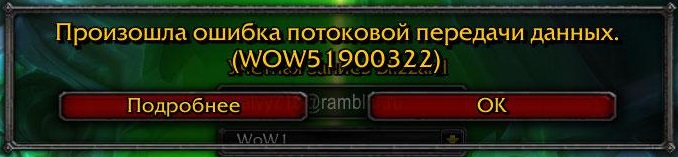
Вы были отключены. (WOW51900323)
или
Произошла ошибка потоковой передачи данных (WOW51900322)
1. В папке с игрой (например W:World of Warcraft) переименуйте файл .build.info
2. Если не помог первый вариант, то замените файл .build.info на новый, предварительно удаляем старый. Файл скачиваем по этой ссылке https://uwow.biz/download/.build.rar и размещаем в корневой папке с игрой.
- Статус
- В этой теме нельзя размещать новые ответы.
Similar threads

-
Закрыта
-
Закреплено
Ошибка (BLZ51901001)
- Elodevlir
- 29 Авг 2021
- Проблемы с подключением
- Ответы
- 0
- Просмотры
- 4K
29 Авг 2021
Elodevlir

-
Закрыта
-
Закреплено
Альтернативный клиент без лаунчера
- Devillish
- 23 Июн 2019
- Проблемы с подключением
- Ответы
- 0
- Просмотры
- 33K
23 Июн 2019
Devillish
-
Закрыта
Всем, кому не безразличен MoP
- Elodevlir
- 29 Сен 2019
- Mists of Pandaria х1
18
19
20
- Ответы
- 392
- Просмотры
- 56K
24 Фев 2020
Elodevlir

-
Закрыта
-
Закреплено
Информация
ULauncher — скачивание, запуск игр и подключение к серверу
- Armadon
- 18 Сен 2016
- Проблемы с подключением
- Ответы
- 1
- Просмотры
- 428K
25 Ноя 2018
Armadon
-
Закрыта
Не пускает в игру.
- Devillish
- 26 Июл 2013
- Новостной раздел
- Ответы
- 0
- Просмотры
- 11K
26 Июл 2013
Devillish
Поделиться:
Tumblr
Электронная почта
Ссылка
-
Главная
-
Форумы
-
Техническая поддержка
-
Подключение к серверу
-
Проблемы с подключением
Вы продолжаете получать сообщение об ошибке «Произошла ошибка потоковой передачи» в World of Warcraft? Некоторые игроки WoW сообщают об этом сообщении об ошибке в игре. Сообщение об ошибке сопровождается кодом ошибки: WOW51900322. Теперь, что это за код ошибки и как его исправить? Если вам интересно то же самое, это руководство — ваш ответ.
Какой код ошибки WOW51900322?
Код ошибки WOW51900322 связан с «Произошла ошибка потоковой передачи» сообщение об ошибке. Это сообщение об ошибке указывает на проблемы с потоковой передачей данных с серверов World of Warcraft на ваш игровой клиент. Это могло быть вызвано проблемами с сервером в конце Blizzard и Realm. Помимо проблем с сервером, эта ошибка может быть вызвана поврежденным кешем игры и пользовательским интерфейсом. Это также может быть вызвано устаревшими драйверами устройств, поврежденными файлами игры, блокировкой брандмауэра, отсутствием прав администратора или поврежденной установкой игры.
Прежде чем продолжить, проверьте статус Blizzard и Realm, чтобы убедиться, что эта ошибка не связана с постоянными проблемами сервера. Также убедитесь, что ваш интернет работает нормально.
Если вы испытываете Произошла ошибка потоковой передачи (WOW51900322) в игре World of Warcraft проверьте состояние игровых серверов и убедитесь, что они работают. Если проблем с сервером нет, вы можете использовать следующие решения для устранения проблемы:
- Очистите кэш WoW.
- Сбросьте пользовательский интерфейс WoW.
- Обновите драйверы вашего устройства.
- Выключите и снова включите маршрутизатор.
- Временно отключите брандмауэр.
- Создайте новую учетную запись администратора.
- Восстановите игровые файлы World of Warcraft.
- Переустановите игру.
1]Очистите кеш WoW
Поврежденный кеш игры может вызвать эту ошибку. Итак, если сценарий применим, вы можете исправить ошибку, удалив кеш, связанный с играми World of Warcraft. Вот шаги, чтобы сделать это:
Во-первых, завершите все запущенные задачи, связанные с Battle.net, World of Warcraft, agent.exe или агентом обновлений Blizzard, а также другими процессами Blizzard. Для этого вы можете использовать диспетчер задач.
После этого вызовите окно команды «Выполнить» с помощью Win + R и введите %Данные программы% в этом; он приведет вас в папку Program Data на вашем компьютере.
Теперь найдите Близзард Развлечения папку в открывшемся месте и удалить папку.
Далее откройте каталог установки игры WoW. Для этого вы можете найти игру World of Warcraft в поиске Windows, щелкнуть правой кнопкой мыши игру в появившихся результатах и выбрать параметр «Открыть местоположение файла».
Теперь откройте папку, соответствующую версии WoW, которую вы хотите исправить. Затем найдите папку Cache и удалите ее.
Наконец, перезапустите клиент Battle.net и проверьте, можете ли вы играть в WoW без ошибки «Произошла ошибка потоковой передачи».
Читайте: World of Warcraft не запускается или не запускается на ПК с Windows.
2]Сбросить пользовательский интерфейс WoW
Если вышеуказанные решения не сработали для вас, следующее, что вы можете сделать, это сбросить пользовательский интерфейс WoW. Вы можете сделать это, используя следующие шаги:
- Сначала закройте игру World of Warcraft и все процессы Blizzard с помощью диспетчера задач Windows.
- После этого, чтобы убедиться, что удаленные надстройки не добавляются повторно, удалите все имеющиеся у вас менеджеры надстроек.
- Затем откройте клиент Battle.net и выберите «Параметры» > «Показать в проводнике».
- Теперь в открывшейся локации дважды щелкните папку World of Warcraft, чтобы открыть ее.
- Затем откройте папку версии игры (_retail_ или _classic_), чтобы исправить это.
- Затем найдите папки Cache, Interface и WTF и переименуйте их в Cache1, Interface1 и WTF1 соответственно.
- Наконец, перезапустите игру и проверьте, решена ли проблема.
Если вы по-прежнему получаете сообщение об ошибке Произошла ошибка потоковой передачи, перейдите к следующему исправлению.
Читайте: Как исправить ошибку приложения Wow-64.exe в World of Warcraft?
3]Обновите драйверы вашего устройства
Еще одна вещь, которую вы можете сделать, чтобы исправить ошибку, — это убедиться, что драйверы вашего устройства, особенно сетевые и графические драйверы, обновлены. Если вы не обновляли их какое-то время, обновите свои графические драйверы и драйверы сетевого адаптера до их последних версий, а затем посмотрите, исправлена ли ошибка.
Вы можете установить доступные обновления для драйверов дисплея и сетевых драйверов в настройках. Нажмите Win + I, чтобы запустить «Настройки», перейдите в Центр обновления Windows, нажмите «Дополнительные параметры»> «Необязательные обновления», выберите обновления драйверов и нажмите кнопку «Загрузить и установить». После этого следуйте инструкциям на экране, чтобы завершить обновление драйверов.
Читайте: исправьте код ошибки 51900101 в World of Warcraft.
4]Выключите и снова включите маршрутизатор.
Следующее, что вы можете сделать, это выполнить цикл питания на сетевом устройстве. Могут быть некоторые проблемы с сетью, поэтому вы столкнулись с этой ошибкой. Следовательно, если сценарий применим, выключите и снова включите питание вашего сетевого устройства. Выключите маршрутизатор, отсоедините шнуры питания и подождите около минуты. После этого снова подключите его к розетке и включите, чтобы проверить, устранена ли ошибка.
5]Временно отключите брандмауэр
Вы также можете временно отключить брандмауэр и проверить, устранена ли ошибка. Известно, что брандмауэры вызывают проблемы и ошибки в играх. Таким образом, вы можете отключить его и проанализировать, перестали ли вы получать ошибку. Если да, вы можете разрешить игре WoW через брандмауэр навсегда исправить ошибку.
6]Создайте новую учетную запись администратора
Как рекомендовала официальная группа поддержки Blizzard, вы можете попробовать создать новую учетную запись администратора или использовать существующую учетную запись администратора, чтобы решить эту проблему. Если ошибка возникает из-за проблем с разрешениями, это устранит ее для вас.
Читайте: исправление ошибки World of Warcraft WOW51900314.
7]Восстановите игровые файлы World of Warcraft.
Если ваши игровые файлы заражены или отсутствуют некоторые важные игровые файлы игры WoW, вы, вероятно, столкнетесь с этой ошибкой. Следовательно, вы можете проверить целостность файлов игры, чтобы избавиться от ошибки. Вот как:
- Сначала откройте программу запуска Battle.net и выберите WoW из библиотеки игр.
- Теперь нажмите значок шестеренки рядом с кнопкой «Воспроизвести».
- Затем выберите параметр «Сканировать и восстановить», а затем нажмите кнопку «Начать сканирование», чтобы начать проверку файлов игры.
- После этого перезапустите игру и проверьте, исчезла ли ошибка.
8]Переустановите игру
Если ни одно из вышеперечисленных решений вам не помогло, переустановите игру, чтобы исправить ошибку. Возможно, ваша игра повреждена, поэтому вы продолжаете получать это сообщение об ошибке. Итак, удалите игру, а затем переустановите ее. Чтобы удалить игру, откройте Battle.net, выберите игру WoW, щелкните значок в виде шестеренки и выберите параметр «Удалить». После завершения удаления перезагрузите компьютер и переустановите его с помощью Battle.net.
Если переустановка игры не помогает, возможно, ваш игровой клиент поврежден и вызывает ошибку. Итак, переустановите клиент Battle.net и проверьте, устранена ли ошибка.
Почему я не могу повторно подключиться к WoW?
Если вы не можете подключиться к серверам WoW, проблема может возникнуть из-за проблем с подключением к Интернету. Другой распространенной причиной той же проблемы является проблема с сервером. Если игровые серверы WoW в данный момент не работают, вы не сможете подключиться к их серверам. Итак, убедитесь, что ваш интернет стабилен, а игровые серверы не отключены.
Приветствуем вас на форуме проекта WoW Circle. Если вы читаете это, значит не зарегистрировались у нас. Для того, чтобы получить доступ к расширенным возможностям нашего форума нажмите сюда и пройди регистрацию, которая не займет у вас много времени. После регистрации будут доступны новые, более расширенные, возможности.
Do you keep getting the “A streaming error has occurred” error message in World of Warcraft? Some WoW players have reported getting this error message in the game. The error message is accompanied by the error code: WOW51900322. Now, what is this error code, and how can you fix it? If you are wondering the same, this guide is your answer.
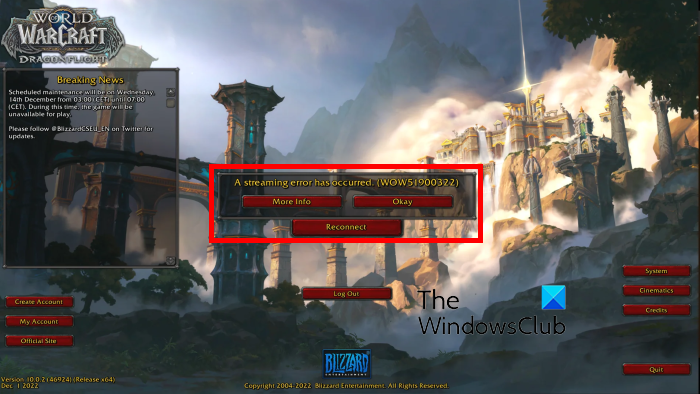
What is the error code WOW51900322?
The error code WOW51900322 is associated with the “A streaming error has occurred” error message. This error message indicates problems streaming data from the World of Warcraft servers to your game client. It could be caused due to server issues at the end of Blizzard and Realm. Apart from server problems, this error can result from a corrupted game cache and user interface. It can also be caused by outdated device drivers, damaged game files, firewall blockage, lack of admin permissions, or corrupted game installation.
Before you proceed, check the Blizzard and Realm Status to make sure no ongoing server issues are causing this error. Also ensure that your internet is working fine.
If you are experiencing A streaming error has occurred (WOW51900322) in the World of Warcraft game, check the status of the game servers and make sure they are up and running. In case there is no server problem, you can use the below solutions to fix the issue:
- Clear the WoW cache.
- Reset the WoW user interface.
- Update your device drivers.
- Power cycle your router.
- Disable your firewall temporarily.
- Create a new administrator account.
- Repair the game files of World of Warcraft.
- Reinstall the game.
1] Clear the WoW cache
A corrupted game cache is likely to cause this error. So, if the scenario is applicable, you can fix the error by deleting the cache associated with the World of Warcraft games. Here are the steps to do that:
First, terminate all the running tasks associated with Battle.net, World of Warcraft, agent.exe or Blizzard Update Agent, and other Blizzard processes. To do that, you can use Task Manager.
Once done, evoke the Run command box using Win+R and enter %ProgramData% in it; it will take you to the Program Data folder on your computer.
Now, find the Blizzard Entertainment folder in the opened location and delete the folder.
Next, open the installation directory of the WoW game. To do that, you can search the World of Warcraft game in Windows Search, right-click on the game from the appeared results, and select the Open file location option.
Now, open the folder corresponding to the WoW version that you want to fix. Next, look for the Cache folder and delete it.
Lastly, restart the Battle.net client and check if you are able to play WoW without the “A streaming error has occurred” error.
Read: World of Warcraft is not launching or starting on Windows PC.
2] Reset the WoW user interface
If the above solutions didn’t work for you, the next thing you can do is reset the WoW user interface. You can do that using the below steps:
- First, close the World of Warcraft game and all Blizzard processes using Windows Task Manager.
- After that, to make sure that no removed add-ons are re-added, uninstall any add-on managers that you have.
- Next, open the Battle.net client and click the Options > Show in Explorer option.
- Now, in the opened location, double-click on the World of Warcraft folder to open it.
- Then, open the game version folder (_retail_ or _classic_) to fix it.
- Next, locate the Cache, Interface, and WTF folders and rename them as Cache1, Interface1, and WTF1 respectively.
- Finally, relaunch the game and check if the issue is resolved or not.
If you still receive the A streaming error has occurred error message, move on to the next fix.
Read: How to fix Wow-64.exe application error in World of Warcraft?
3] Update your device drivers
Another thing you can do to fix the error is to make sure your device drivers especially network and graphics drivers are up-to-date. If you haven’t updated them in a while, update your graphics drivers and network adapter drivers to their latest versions and then see if the error is fixed.
You can install available updates for display and network drivers from your Settings. Press Win+I to launch Settings, go to Windows Update, click on Advanced options > Optional updates, select the driver updates, and press the Download & install button. After that, follow the onscreen instructions to complete your driver updates.
Read: Fix Error Code 51900101 in World of Warcraft.
4] Power cycle your router
The next thing you can do is perform a power cycle on your networking device. There might be some network issues which is why you are facing this error. Hence, f the scenario applies, power cycling your network device will help. Switch off your router, unplug its power cords, and wait for about a minute. After that, plug it back into the power socket and turn it on to check if the error is resolved.
5] Disable your firewall temporarily
You can also disable your firewall temporarily and check if the error is resolved. Firewalls are known to cause issues and errors in gaming. So, you can turn it off and analyze if you have stopped receiving the error. If yes, you can allow the WoW game through your firewall to permanently fix the error.
6] Create a new administrator account
As the official Blizzard support team has recommended, you can try creating a new administrator account or using an existing administrator account to fix this issue. If the error is triggered due to permissions issues, this will resolve the error for you.
Read: Fix World of Warcraft Error WOW51900314.
7] Repair the game files of World of Warcraft
If your game files are infected or certain essential game files of the WoW game are missing, you are likely to experience this error. Hence, you can verify the integrity of the game files to get rid of the error. Here’s how:
- First, open the Battle.net launcher and select WoW from its games library.
- Now, press the cogwheel icon next to the Play button.
- Next, select the Scan and Repair option and then press the Begin Scan button to start verifying your game files.
- After that, relaunch the game and check if the error is gone.
8] Reinstall the game
If none of the above solutions worked for you, reinstall the game to fix the error. It might be the case that your game is corrupted which is why you keep getting this error message. So, uninstall the game and then reinstall it. To uninstall the game, open Battle.net, choose the WoW game, click on the gear-shaped icon, and select the Uninstall option. Once the uninstallation is complete, reboot your computer and reinstall it using Battle.net.
If reinstalling the game doesn’t help, it might be your game client which is corrupted and causing the error. So, reinstall the Battle.net client and check if the error is fixed.
Why can’t I reconnect to WoW?
If you can’t connect to WoW servers, the problem is likely to occur if there is an internet connectivity issue. Another common reason for the same issue is a server issue. If WoW game servers are down at the moment, you won’t be able to connect to its servers. So, make sure your internet is stable and the game servers are not down.
Now read: Fix World of Warcraft Lag or Latency issues on PC.