
Обновлен: 2 месяца назад
Номер статьи (ID) 44164
Распространенные проблемы
- Купил World of Warcraft но не могу установить игру
- Не устанавливается World of Warcraft
- Ошибки при обновлении WoW
Если для вашего региона вышло обновление или проводится техническое обслуживание, возможно, у всех игроков этого региона возникли одинаковые трудности. Чтобы оставаться в курсе новостей, следите за каналом @BlizzardCSEU_RU на Twitter или посетите форум технической поддержки, ссылку на который вы найдете в конце статьи.
Если вы сталкиваетесь с определенным кодом ошибки (например BLZBNTAGT00000BB8), вы можете попробовать найти статью об этой ошибке в поиске по этой ссылке. Статьи об определенной ошибке будут иметь более специфичные шаги разрешения проблемы. Если вы не получили сообщение об определенной ошибке, указанные ниже шаги могут помочь разрешить затруднения с обновлением или загрузкой файлов в приложении Battle.net.
-
Перезагрузите компьютер, чтобы решить затруднения, вызванные программами и службами, работающими в фоновом режиме.
- Менеджеры модификаций интерфейса World of Warcraft могут предотвратить обновление файлов игры при помощи Agent. Отключите, либо временно удалите подобные программы, перезапустите компьютер, и попробуйте повторно.
Дополнительные советы
-
Попробуйте подключиться без настроек VPN.
Загрузка…
Быть могущественным героем Азерота может быть сложно держаться подальше от игры. Что, если сообщение об ошибке, в котором говорится, что невозможно проверить версию игры WOW, является надвигающимся фактором, который останавливает ваш игровой процесс? Благодаря широкой популярности и разнообразию магии и персонажей онлайн-игра World of Warcraft стала одной из самых популярных игр. Сообщение об ошибке, невозможно проверить версию игры World of Warcraft, обычно возникает из-за каких-либо помех. В статье основное внимание уделяется методам исправления сообщения об ошибке «Не удается проверить версию игры WOW».
Вероятные причины, по которым может отображаться сообщение об ошибке в игре WOW, перечислены ниже.
-
Поврежденный игровой файл. Если игровой файл WOW или установочный файл повреждены или содержат вводящие в заблуждение записи, может появиться сообщение об ошибке.
-
Помехи от других программ. Игра WOW может мешать конфликтующим программам, работающим в фоновом режиме вашего ПК.
-
Устаревший клиент WOW. Если игра WOW устарела или патч не применяется к игре после некоторых изменений, может появиться сообщение об ошибке.
-
Сервер находится на обслуживании. Если сервер Blizzard находится на обслуживании, вы можете столкнуться с сообщением об ошибке при попытке играть в игру.
-
Развертывание исправлений WOW. В некоторых случаях операционная группа развертывает исправления игры World of Warcraft в периоды, не связанные с техническим обслуживанием, для устранения неотложных проблем. В это время в приложении может отображаться сообщение об ошибке.
-
Несовместимость с игровым сервером. Если вы используете частный сервер и не изменили принятую версию клиента, проблема несовместимости с сервером в игре может привести к ошибке невозможности проверки версии игры World of Warcraft. В дополнение к этому, если вы используете какую-либо конкретную версию предыдущего частного сервера, вы можете столкнуться с этой ошибкой из-за проблем несовместимости.
Метод 1: основные методы устранения неполадок
В качестве первого подхода к исправлению сообщения об ошибке «Невозможно проверить версию игры WOW» попробуйте следующие методы устранения неполадок, приведенные здесь.
1А. Проверить совместимость с сервером
В некоторых случаях частный сервер, к которому вы подключаетесь, может не поддерживать используемую вами версию игры. Вы можете проверить, поддерживает ли частный сервер версию игры, с помощью простого поиска в Google. Например, сервер WoWFusion может поддерживать версию игры patch 2.4x.
1Б. Проверить статус сервера
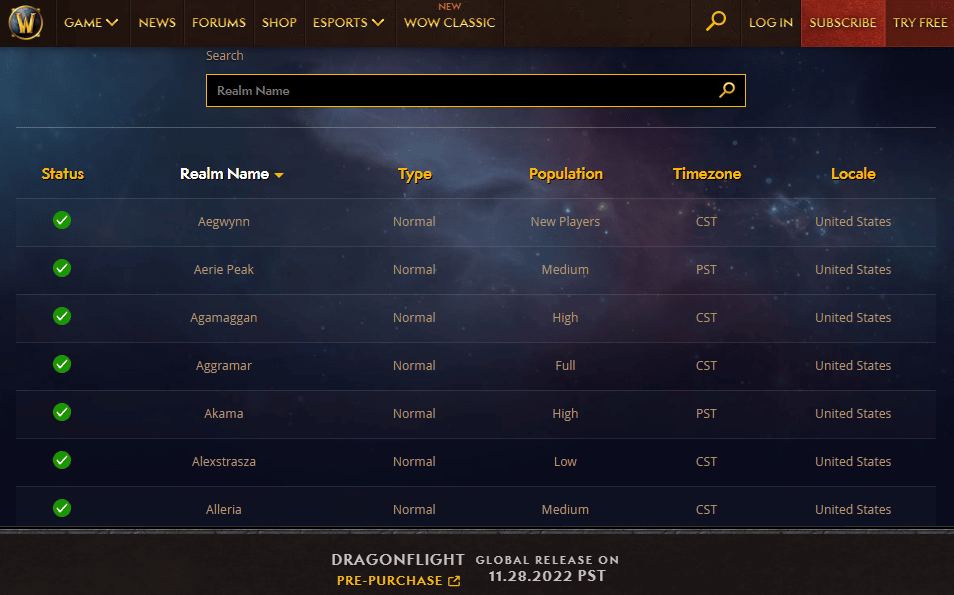
Вы можете проверить состояние WOW-сервера используя приведенную здесь ссылку в веб-браузере по умолчанию. Если сервер не работает, ошибка должна разрешиться автоматически через несколько минут, в противном случае ошибка может возникнуть по какой-то другой причине.
1С. Восстановить системные файлы
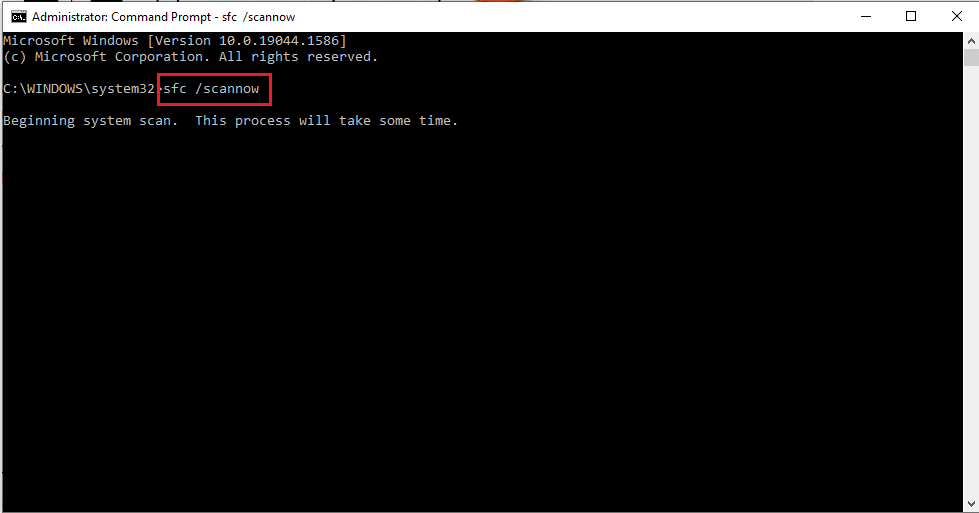
Если файл игры поврежден или любой другой зараженный вирусом файл конфликтует с игрой, вы можете попробовать восстановить системные файлы. Воспользуйтесь приведенной здесь ссылкой, чтобы узнать больше о вариантах восстановления системных файлов.
1Д. Закройте все фоновые приложения
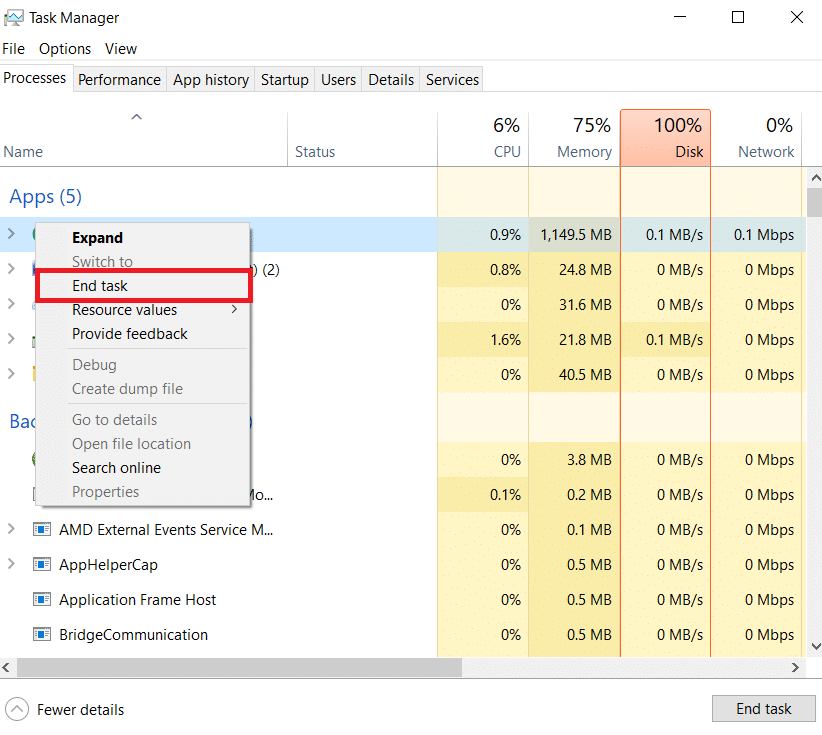
В качестве причины указано, что приложения, работающие в фоновом режиме и конфликтующие с игрой WOW, могут вызвать ошибку невозможности проверки версии игры World of Warcraft. Вы можете попробовать закрыть все эти приложения с помощью диспетчера задач на вашем ПК. Нажмите на приведенную здесь ссылку, чтобы узнать больше о процессе закрытия фоновых приложений.
Метод 1E: переименовать папку с игрой WOW
Если вы столкнулись с ошибкой WOW, которая не позволяет проверить версию игры, вы можете попробовать переименовать папку с игрой WOW в World of Warcraft.
1. Нажмите одновременно клавиши Windows + E, чтобы открыть проводник Windows и перейти к папке WOW.
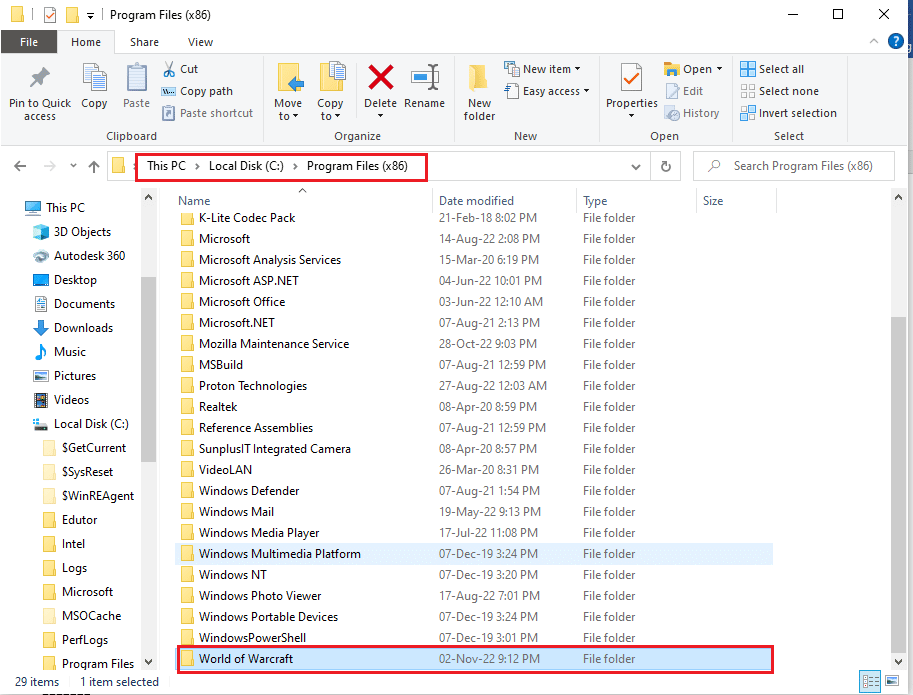
2. Щелкните правой кнопкой мыши папку WOW и выберите параметр «Переименовать».
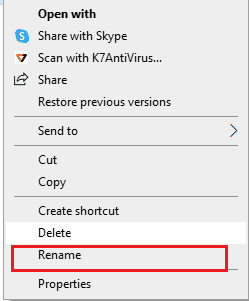
3. Введите World of Warcraft и нажмите клавишу Enter, чтобы переименовать папку.
1эт. Войдите, используя имя учетной записи
Если вы пытаетесь войти в систему, используя свой зарегистрированный адрес электронной почты, это может привести к конфликту с данными, и они не смогут проверить версию игры, может возникнуть ошибка WOW. Вы можете попробовать войти в свою учетную запись, используя свое имя учетной записи или учетные данные учетной записи.
1г. Создать новый аккаунт
В качестве другого варианта вы можете попробовать создать другую учетную запись в игре WOW, а затем проверить, сохраняется ли в игре сообщение об ошибке «Невозможно проверить версию игры World of Warcraft».
Если вы недавно загрузили любую другую игру и создали учетную запись в игре, используйте указанный адрес электронной почты, чтобы создать другую учетную запись в игре WOW. В этом случае вы можете объединить учетную запись с другим существующим логином и решить проблемы несовместимости.
1ч. Играйте в игру WOW на другом ПК
Попробуйте сыграть в игру WOW на другом ПК, желательно с другой спецификацией, чтобы узнать, появляется ли сообщение об ошибке на другом ПК. Если он не отображается на другом компьютере, возможно, проблема связана с вашим компьютером.
Способ 2: переименовать исполняемый файл
Первый способ исправить сообщение об ошибке — переименовать исполняемый файл игры WOW. Это может быть чрезвычайно полезно, если вы используете ноутбук с Mac OS, поскольку он сбрасывает конфигурацию и кодирование игры до нового состояния.
1. Откройте проводник, нажав одновременно клавиши Windows + E, и перейдите в папку World of Warcraft.
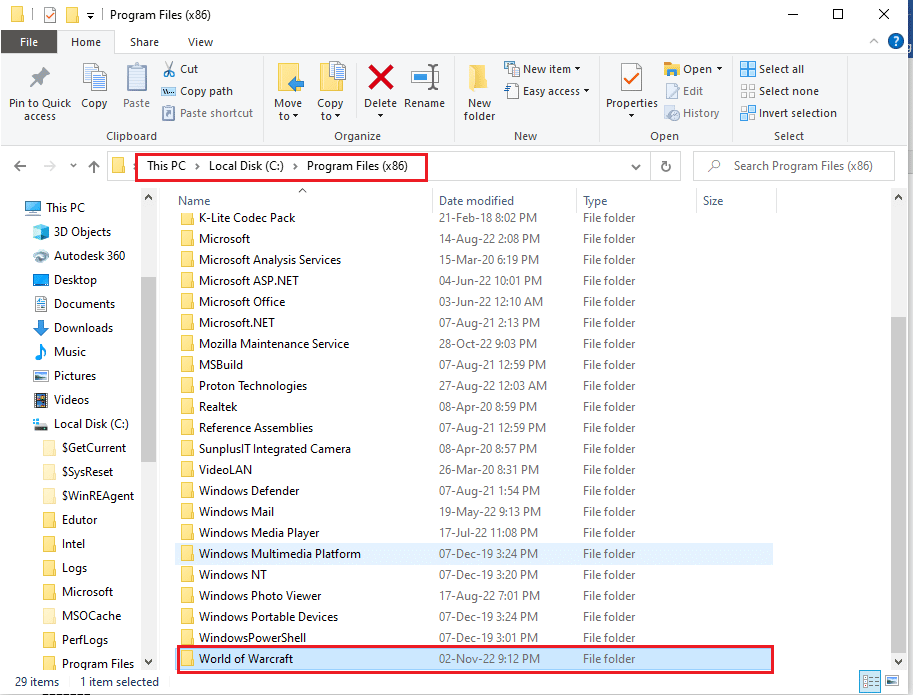
2. Щелкните правой кнопкой мыши исполняемый файл и выберите параметр «Переименовать» в списке.
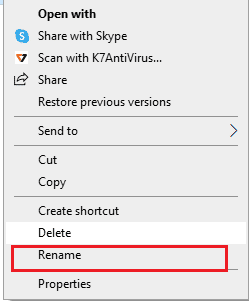
3. Введите имя файла как WoW.exe и нажмите клавишу Enter, чтобы переименовать файл.
Способ 3: увеличить количество разрешенных исправлений
Если количество патчей, которые можно применить к игре WOW, ограничено, вы можете столкнуться с ошибкой невозможности проверки версии игры World of Warcraft. В этом случае вы можете попробовать увеличить лимит на применение патча, а затем попробовать применить патч к игре.
1. Перейдите в папку Ascent с помощью проводника Windows.
Примечание. Эта папка соответствует конкретному частному серверу, к которому вы подключили свою игру.
2. Щелкните правой кнопкой мыши файл logonserver.conf, выберите параметр «Открыть с помощью» и щелкните параметр «Блокнот» в соседнем меню.
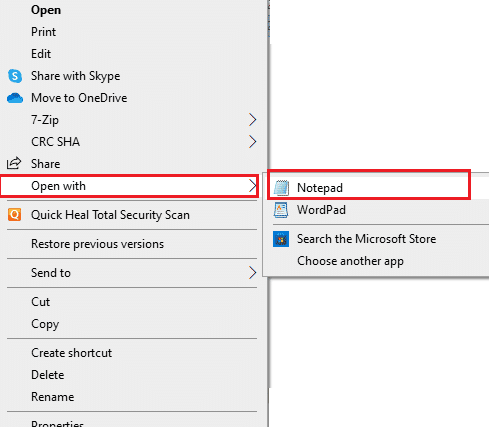
3. Измените данные maxbuild на 9999 и нажмите клавиши Ctrl + S, чтобы сохранить файл.
Способ 4: восстановить игру WOW
Следующий вариант исправления сообщения об ошибке «Невозможно проверить версию игры WOW» — восстановить игру WOW с помощью установочного файла. Это помогло бы сбросить ошибку и сбои в игре, которые могли вызвать ошибку невозможности проверки версии игры World of Warcraft.
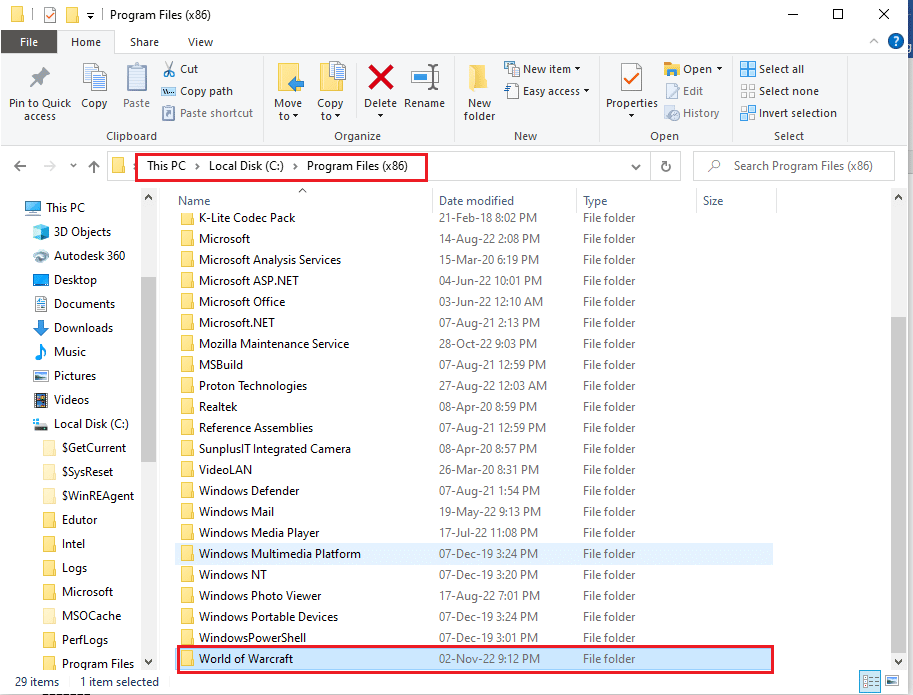
1. Запустите Проводник и перейдите к установочному файлу или WoW.exe.
2. Щелкните правой кнопкой мыши установочный файл и выберите в списке параметр «Запуск от имени администратора».
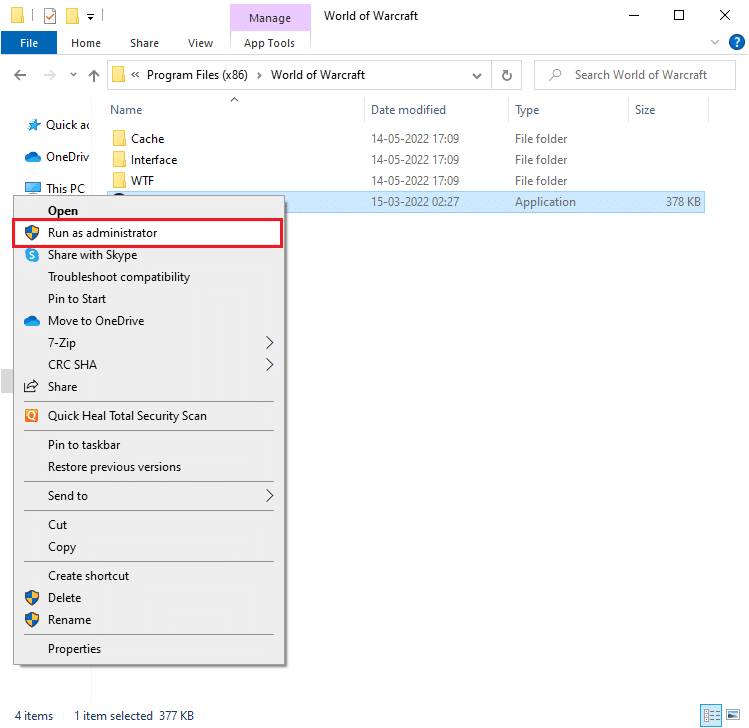
3. Нажмите кнопку «Да» в окне запроса учетной записи пользователя (UAC), чтобы разрешить использование программного обеспечения.
4. В верхнем углу окна переключитесь на опцию «Игры».
5. Выберите в списке игру World of Warcraft.
6. Нажмите «Параметры», а затем нажмите «Сканировать и восстановить».
7. Нажмите кнопку «Начать сканирование» в окне.
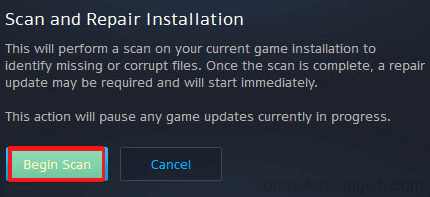
8. Дождитесь завершения процесса, а затем перезапустите игру WOW.
Способ 5: восстановить предыдущую версию
Если игра WOW обновлена или обновлена до другой версии, вы можете попробовать восстановить игру до неконсолидированной предыдущей версии. Это требует от вас повторного исправления игры, чтобы в установочном файле не было ошибки «Невозможно проверить версию игры WOW».
Этот метод также эффективен при устранении несовместимости сервера с исправленной версией игры и устранении ошибки невозможности проверки версии игры World of Warcraft, поскольку исправление повторно применяется к игре.
1. Перейдите в папку World of Warcraft.
Примечание. Папка World of Warcraft обычно располагается по следующему пути.
C:Program Files (x86)World of Warcraft
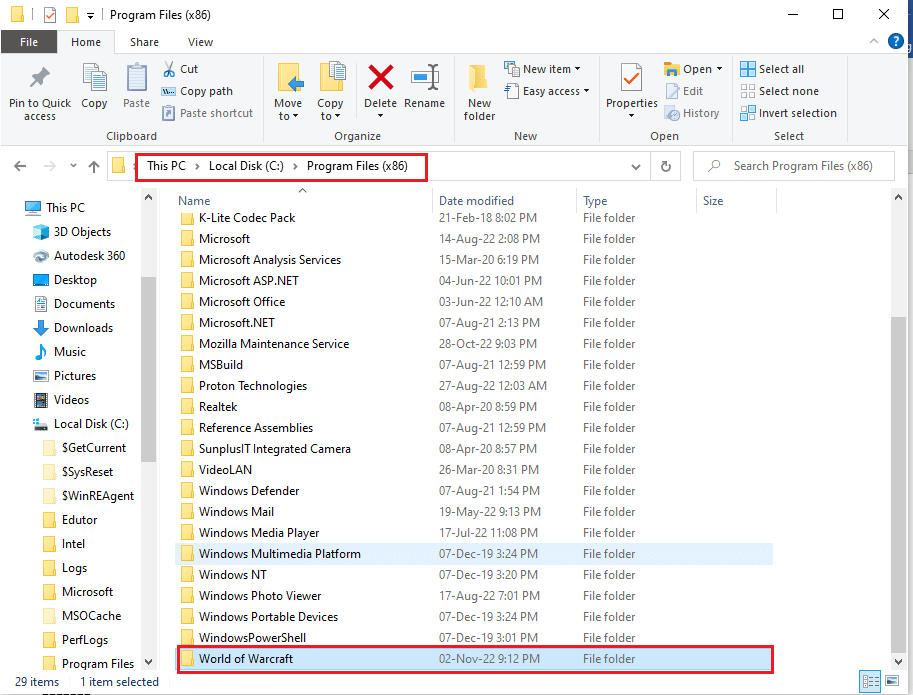
2. Откройте папку «Данные».
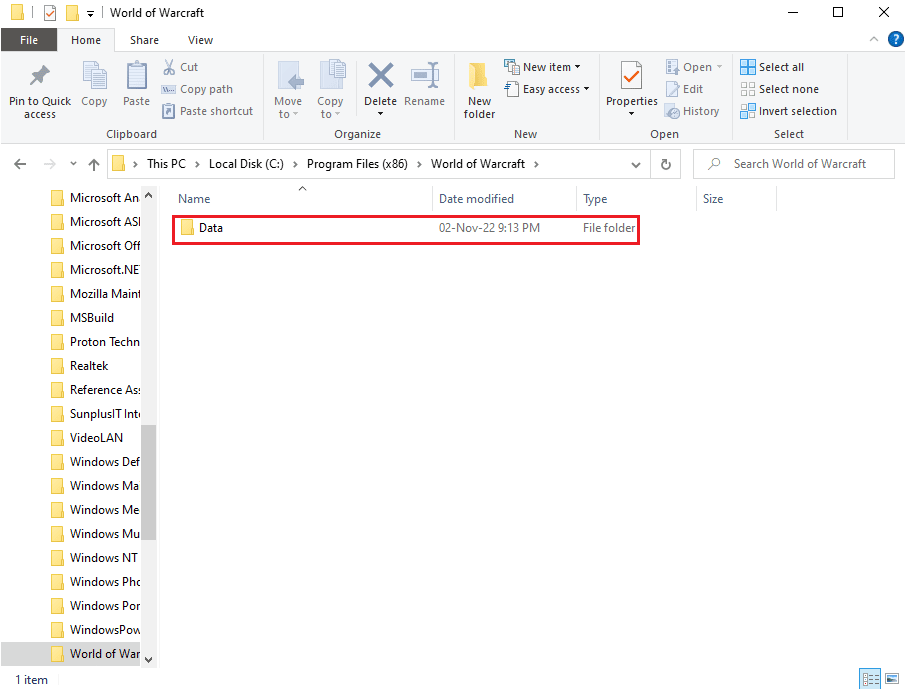
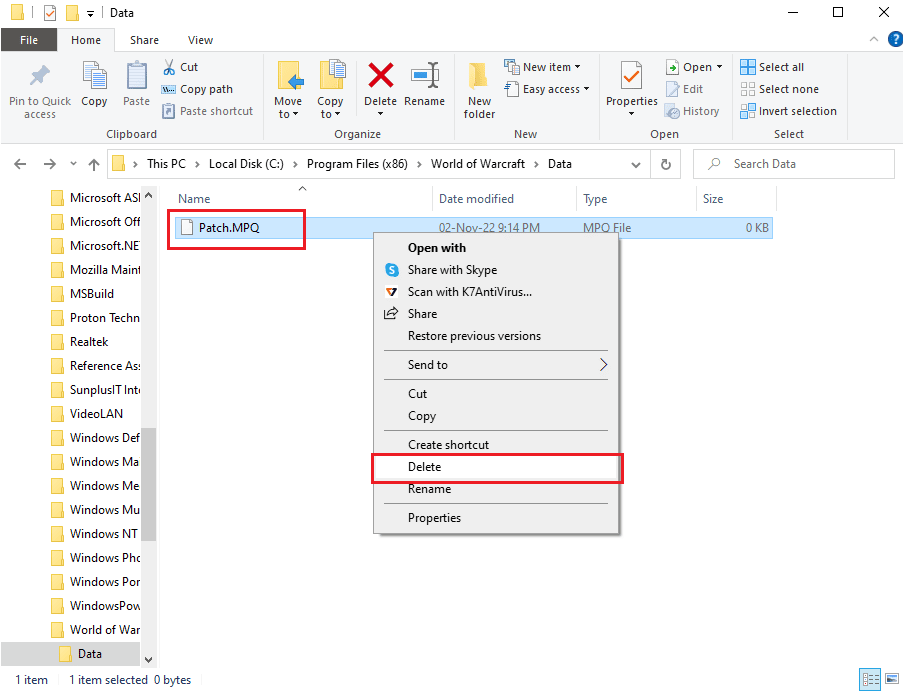
3. Щелкните правой кнопкой мыши файл Patch.MPQ и выберите параметр «Удалить».
Примечание. Если вы найдете какой-либо другой файл с расширением mpq, например, wow-0-16826-Win-final.mpq, удалите этот файл, следуя приведенным выше инструкциям.
4. Запустите файл утилиты repair.exe из папки.
5. Нажмите кнопку «Сбросить и проверить файлы».
6. Дождитесь завершения процесса, а затем повторно примените файл патча к игре.
Способ 6: обновить игру WOW
Если игра WOW устарела или патч не обновлен для версии игры, вы можете попробовать выполнить описанные здесь шаги, чтобы обновить игру.
1. Перейдите в папку World of Warcraft с помощью проводника Windows, как описано выше в методе 4.
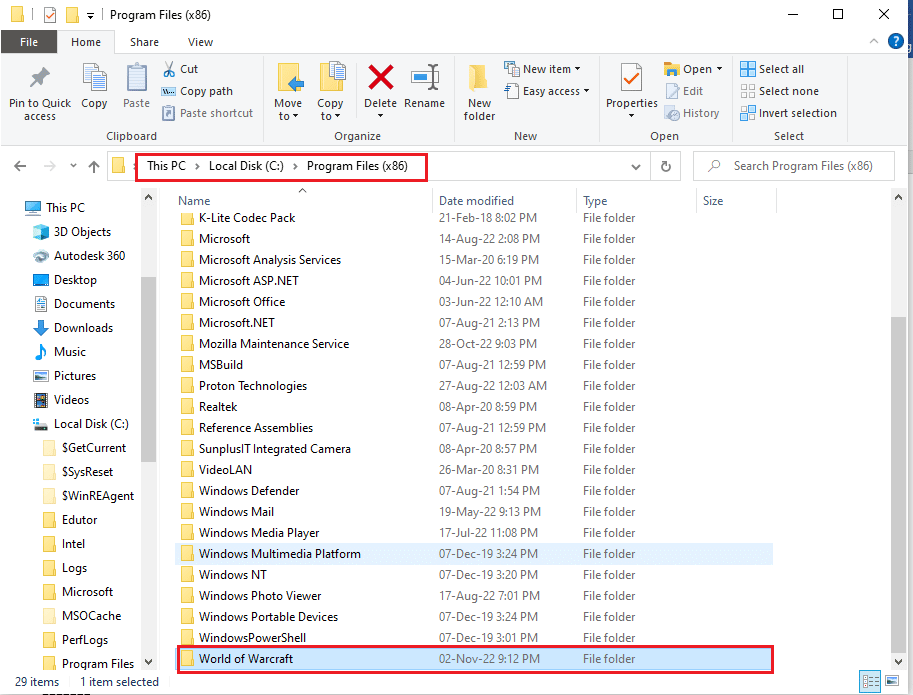
2. Дважды щелкните файл Launcher.exe, чтобы запустить файл обновления.
3. Нажмите кнопку «Играть», а затем войдите в свою учетную запись, используя свои учетные данные.
Способ 7: переустановите игру WOW
В крайнем случае, чтобы исправить сообщение об ошибке «Невозможно проверить версию игры WOW», вы можете попробовать переустановить игру WOW на свой компьютер. Если проблема не устранена каким-либо образом, это может быть связано с ошибкой в игре. Переустановка игры с нуля может помочь решить все проблемы.
Шаг I: Удалите игру WOW
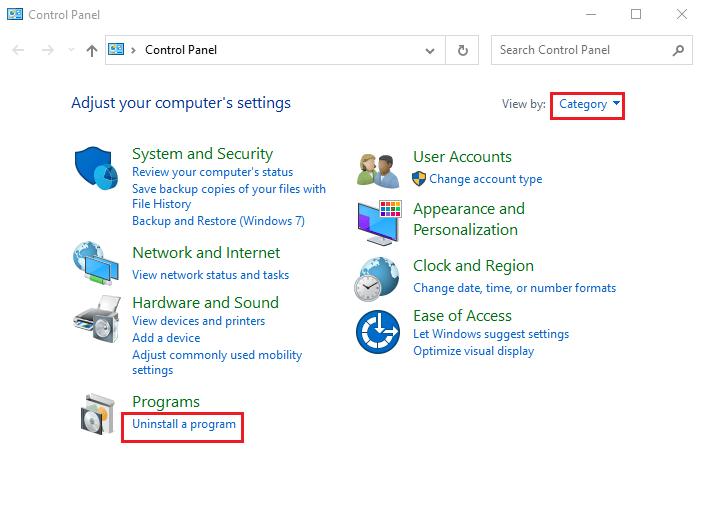
Первый шаг к исправлению сообщения об ошибке «Не удается проверить версию игры WOW, неспособного проверить версию игры World of Warcraft с помощью этого метода» — удалить игру WOW, установленную на вашем ПК. Вы можете следовать инструкциям по приведенной здесь ссылке, чтобы узнать, как удалить игру с вашего ПК.
Шаг II: Удалите игровые директории WOW
В качестве следующего шага удалите каталоги игры WOW на вашем ПК.
1. Перейдите в папку WOW с помощью Проводника Windows, следуя приведенным выше инструкциям.
2. Щелкните правой кнопкой мыши папку WOW и выберите параметр «Удалить».
3. Нажмите кнопку Да, если отображается окно запроса UAC.
Шаг III: переустановите игру WOW
Следующим шагом для исправления ошибки «Не удается проверить версию игры WOW» является переустановка игры WOW с помощью веб-браузера по умолчанию. Это очистит поврежденные записи данных исполняемого файла игры WOW.
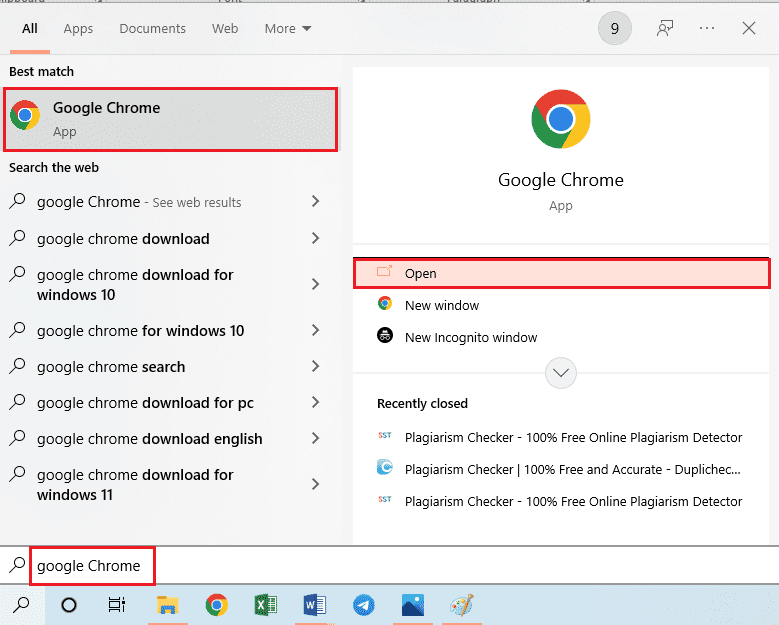
1. Нажмите клавишу Windows, введите Google Chrome и нажмите «Открыть».
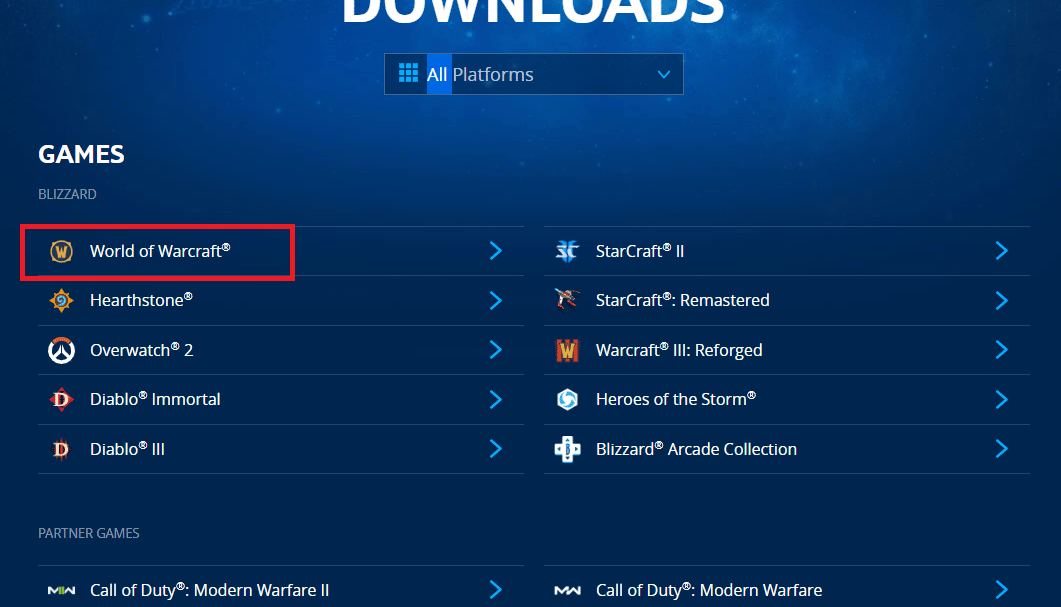
2. Откройте официальный сайт Снежная буря и нажмите на игру World of Warcraft в разделе ИГРЫ BLIZZARD.
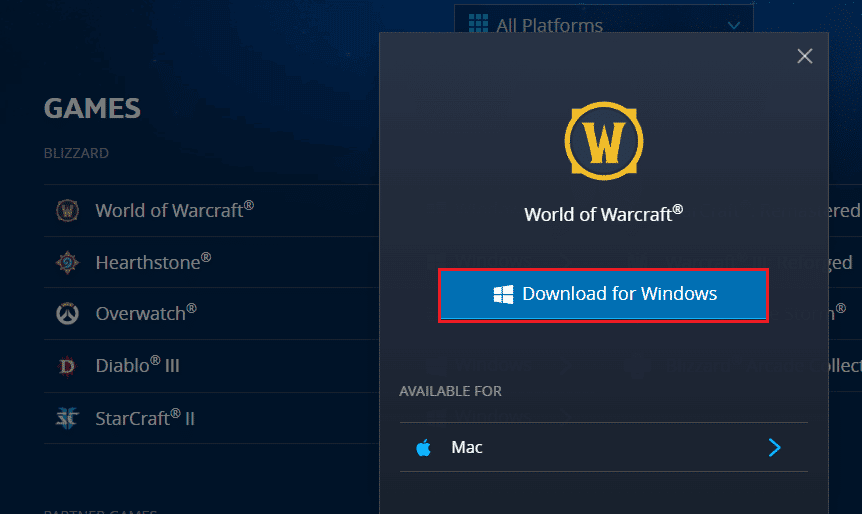
3. Нажмите кнопку Загрузить для Windows.
4. Откройте проводник Windows, одновременно нажав клавиши Windows + E, и перейдите в папку «Загрузки», используя путь расположения.
5. Дважды щелкните установочный файл, чтобы запустить его, и следуйте инструкциям на экране, чтобы переустановить игру.
Способ 8. Обратитесь в службу поддержки Blizzard.
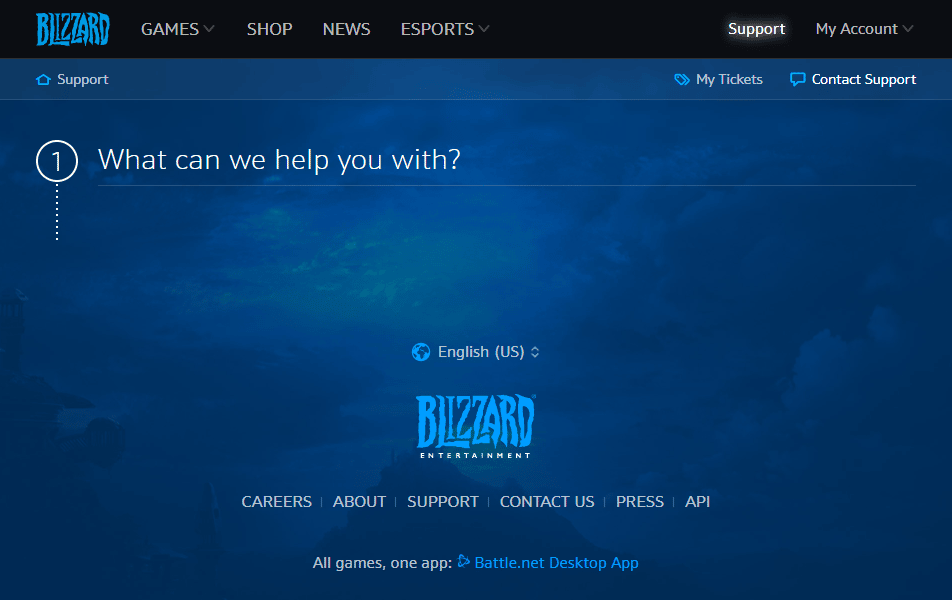
Если ни один из методов не помог исправить сообщение об ошибке, вы можете попробовать связаться с Служба поддержки Близзард. Если ошибка возникает из-за каких-то неизвестных ошибок или сбоев, команда может быть немедленно уведомлена о проблеме.
Часто задаваемые вопросы (FAQ)
Q1. Что такое WOW-игра?
Ответ Игра World of Warcraft, сокращенно WOW, представляет собой онлайн-игру, выпущенную Blizzard Entertainment в 2004 году. Это многопользовательская ролевая онлайн-видеоигра, завоевавшая популярность и получившая множество наград. Игра поставляется с комбинированным предложением по подписке, по которому игрок может играть в игру бесплатно до 20-го уровня, а для игры любым персонажем выше 20-го уровня требуется единовременная подписка на игровое время.
Q2. Каковы вероятные причины ошибки «Невозможно проверить версию игры» в игре WOW?
Ответ Обычно ошибка возникает, если исполняемый файл игры или установочный файл игры WOW поврежден или содержит вводящие в заблуждение данные. Это также может произойти, если некоторые программы мешают игре.
***
В статье приведены способы исправления сообщения об ошибке о невозможности проверки версии игры World of Warcraft. Пожалуйста, уделите несколько минут, чтобы сообщить нам о ваших ценных предложениях и вопросах в разделе комментариев. Кроме того, используйте поле, чтобы поделиться лучшим вариантом, который помог устранить это сообщение об ошибке в игре WOW.
В этой статье вы можете узнать, как исправить ошибку инициализации обновления WoW. Представьте, что вы копили себя на воскресенье, и вдруг WoW не обновляется Ошибка может помешать вам наслаждаться игрой, так что давайте посмотрим, как мы с этим справимся.
Blizzard, бесспорный король жанра MMO, предоставляет отличный настольный клиент, но одной из последних проблем, о которых сообщалось, является инициализация экрана, а не продвижение вперед. Эта проблема возникает в основном при загрузке и установке одной из доступных игр. В частности, с недавно выпущенной Destiny 2 это может произойти и с WoW.
Мы представили шесть возможных альтернатив, которые помогут вам преодолеть это препятствие и, наконец, заполучить свою игру.
Как исправить ошибку инициализации обновления WoW?
Запустите приложение Blizzard с правами администратора. Если ваше программное обеспечение Blizzard зависает при инициализации, это может быть связано с отсутствием прав на запись. Для этого просто выполните следующие простые шаги:
- Щелкните правой кнопкой мыши ярлык приложения Blizzard на рабочем столе и откройте «Свойства».

- Выберите вкладку «Совместимость».
- Установите флажок «Выполнять эту программу от имени администратора».

Это должно разрешить остановку. С другой стороны, если вы все еще застряли на экране инициализации, обязательно двигайтесь дальше.
Отключить фоновые программы
Это имеет решающее значение в данном случае. Фоновые программы вызывали и продолжают создавать множество проблем. Кроме того, особое внимание уделяется приложениям, зависящим от подключения, которые используют вашу пропускную способность. Это может привести к остановке загрузки и даже запретить обновления клиента. Кроме того, некоторые приложения, такие как сторонние решения, VPN или брандмауэры, могут вообще препятствовать установлению соединения.
Вот несколько примеров фоновых программ, которые могут вызывать проблемы:
- Менеджеры загрузок и торрент-клиенты.
- Программы VoIP, такие как Skype.
- Голосовой чат в игровых программах, таких как Ventrilo.
Мы советуем вам либо «убить» эти программы по отдельности в диспетчере задач, либо запустить компьютер с выборочным запуском. Следуйте приведенным ниже инструкциям, чтобы выполнить последнее:
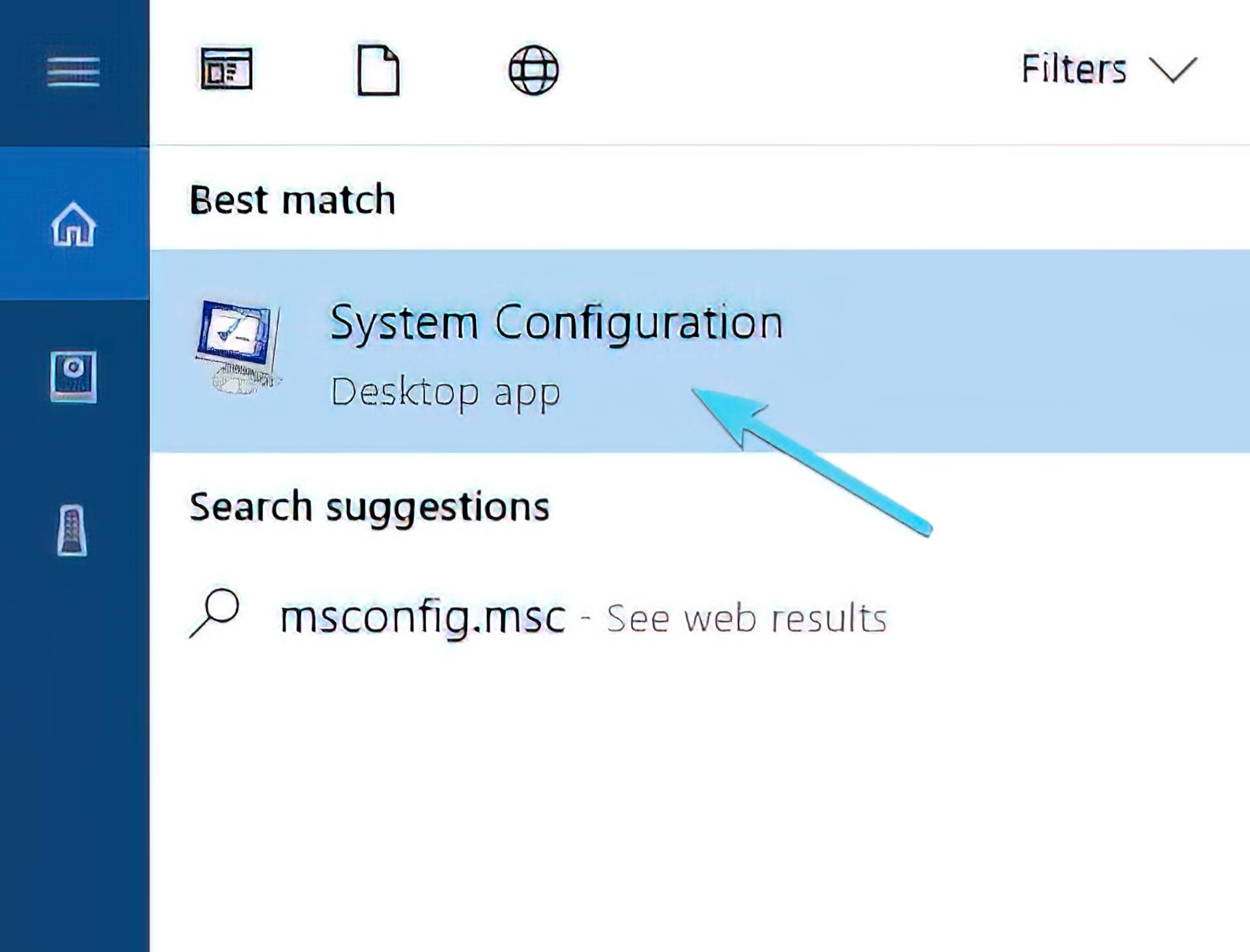
- В строке поиска Windows введите msconfig.msc и откройте «Конфигурация системы».
- На вкладке «Общие» выберите «Выборочный запуск».
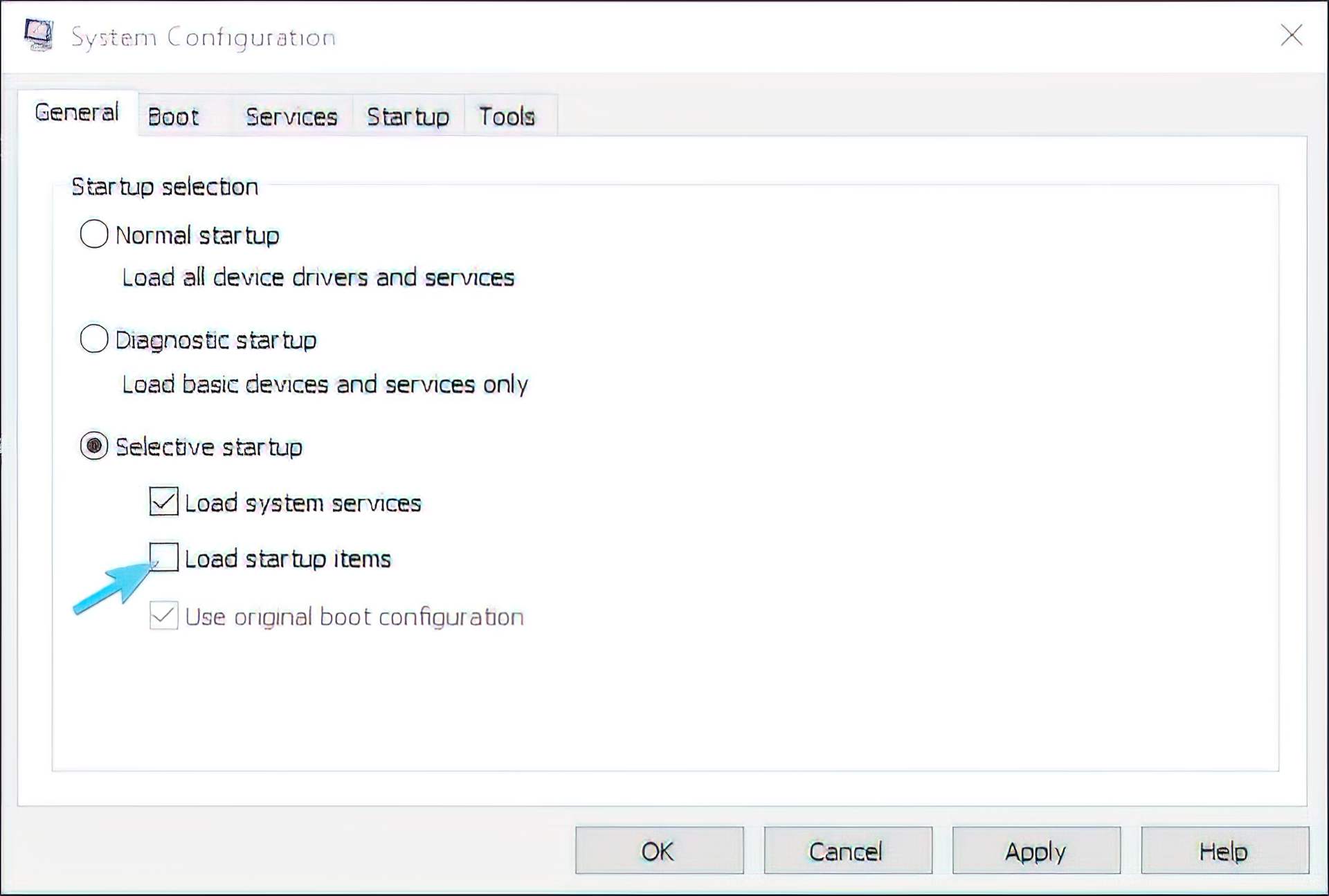
- Снимите флажок «Загружать элементы автозагрузки».
- Теперь перейдите на вкладку «Услуги».
- Установите флажок «Скрыть все службы Microsoft».
- Нажмите «Отключить все», а затем «ОК», чтобы подтвердить изменения.
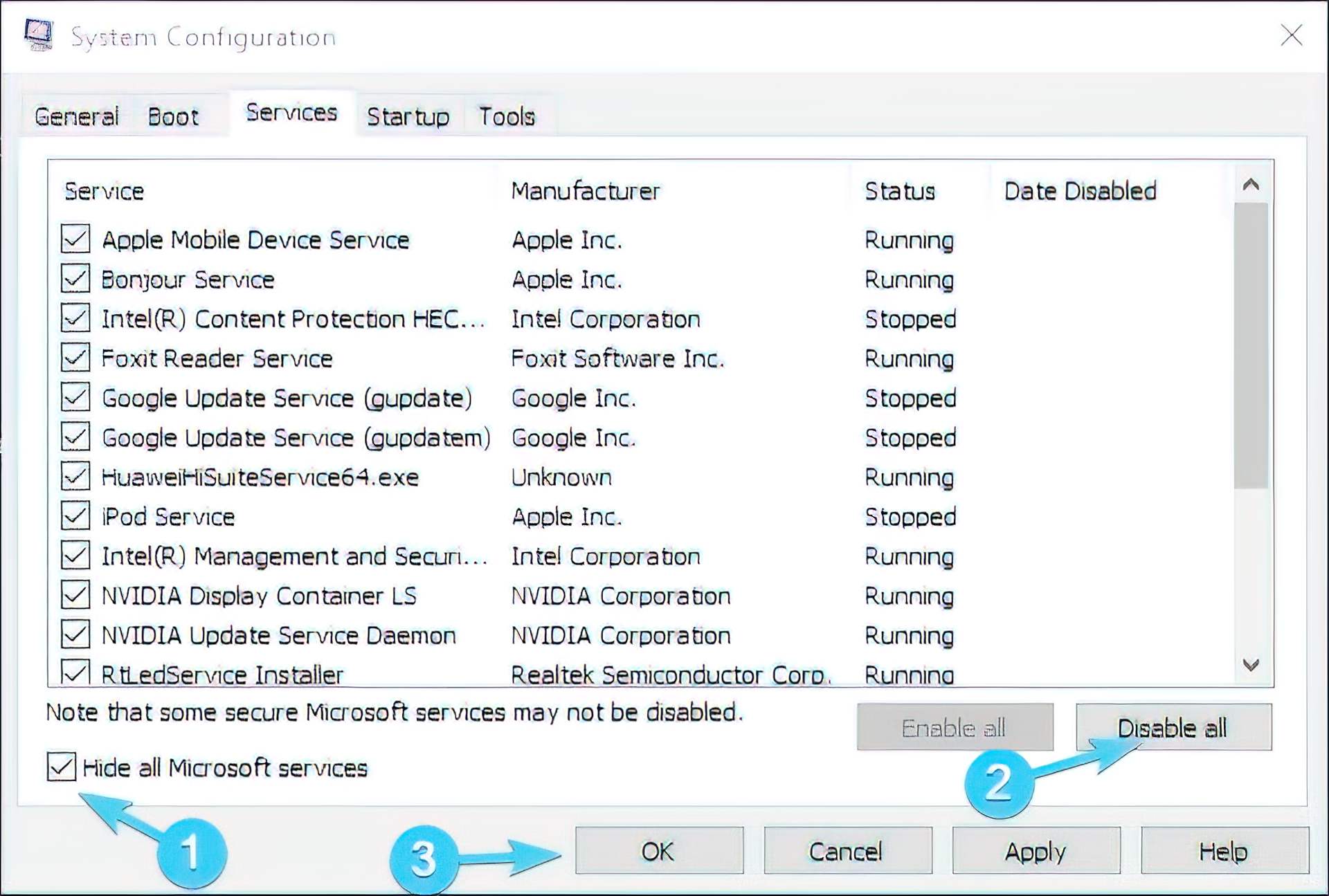
- Наконец, перезагрузите компьютер и снова запустите приложение Blizzard.
Проверьте подключение
В 90% случаев основная причина инициализации кроется в проблемах с подключением. Либо у вас слишком низкая скорость, либо серверы Blizzard перегружены (как это часто бывает с новыми выпусками игр), либо что-то не так с вашим маршрутизатором или модемом. Чтобы убедиться, что все работает правильно, попробуйте обходные пути, перечисленные ниже:
- Вместо беспроводного подключения используйте физическое подключение к локальной сети. Соединение WI-FI может быть ненадежным.
- Запустите приложение Blizzard.
- Выберите «Настройки» в раскрывающемся меню после нажатия на Blizzard.
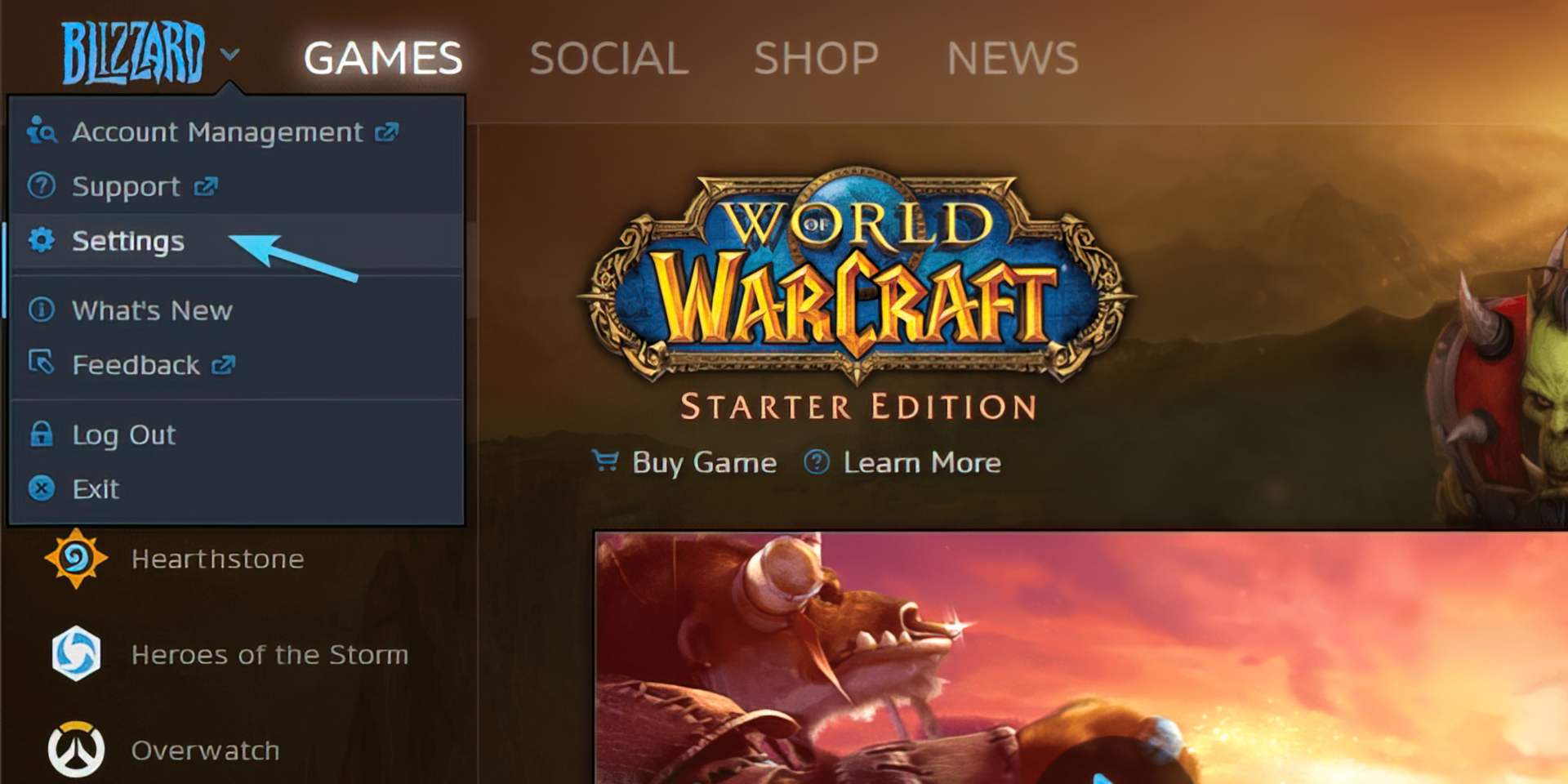
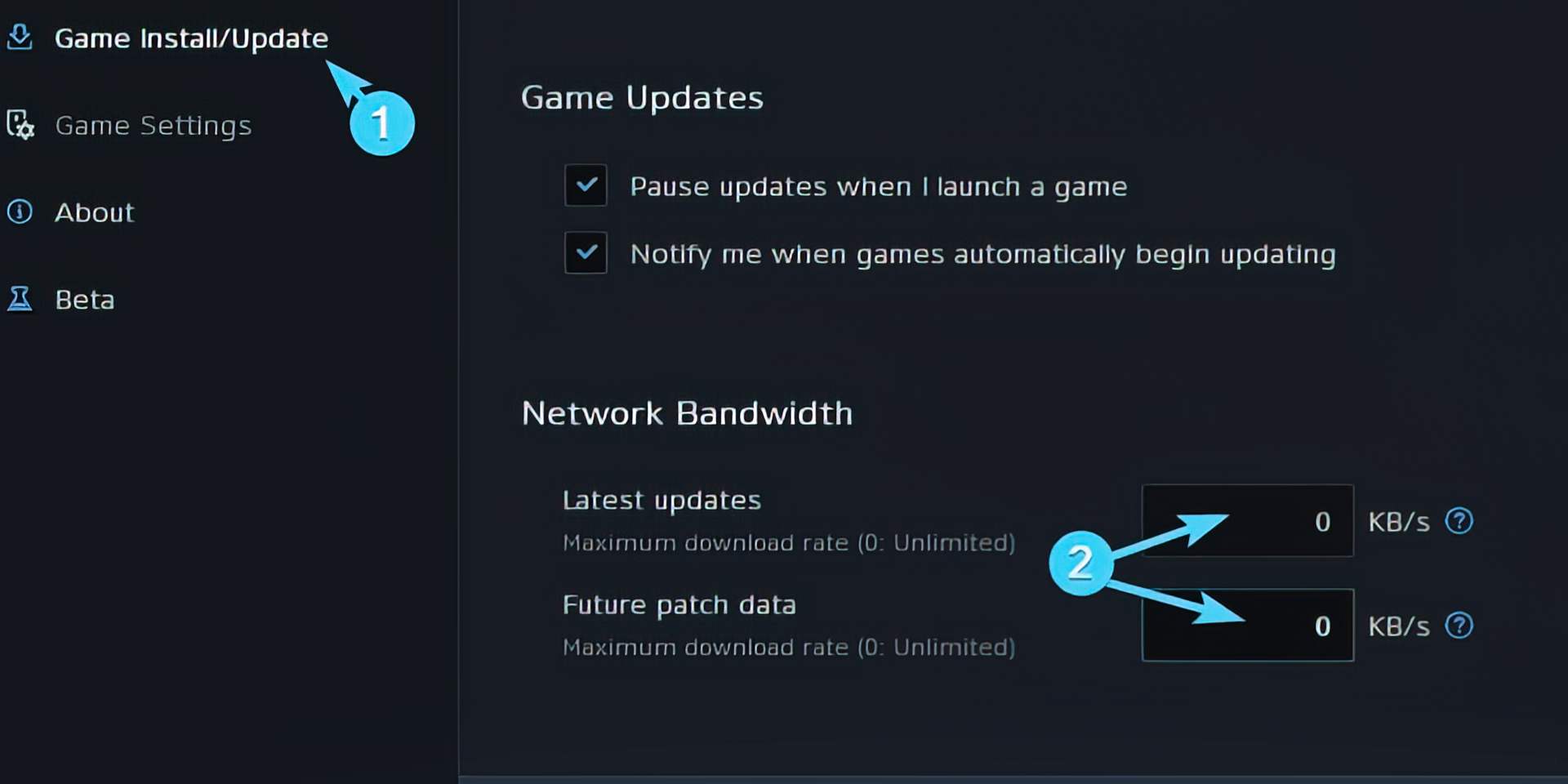
- Откройте раздел «Установка/обновление игры» на левой панели.
- В разделе «Пропускная способность сети» установите для данных «Последние обновления» и «Будущие исправления» значение 0 (0 означает «Неограниченно»).
- Перезагрузите маршрутизатор и модем. Подождите около минуты, прежде чем включать оборудование.
- Восстановите настройки роутера по умолчанию.
- Убедитесь, что все необходимые порты открыты.
Очистить ДНС.
- В строке поиска Windows введите командную строку.
- Щелкните правой кнопкой мыши командную строку и запустите ее от имени администратора.
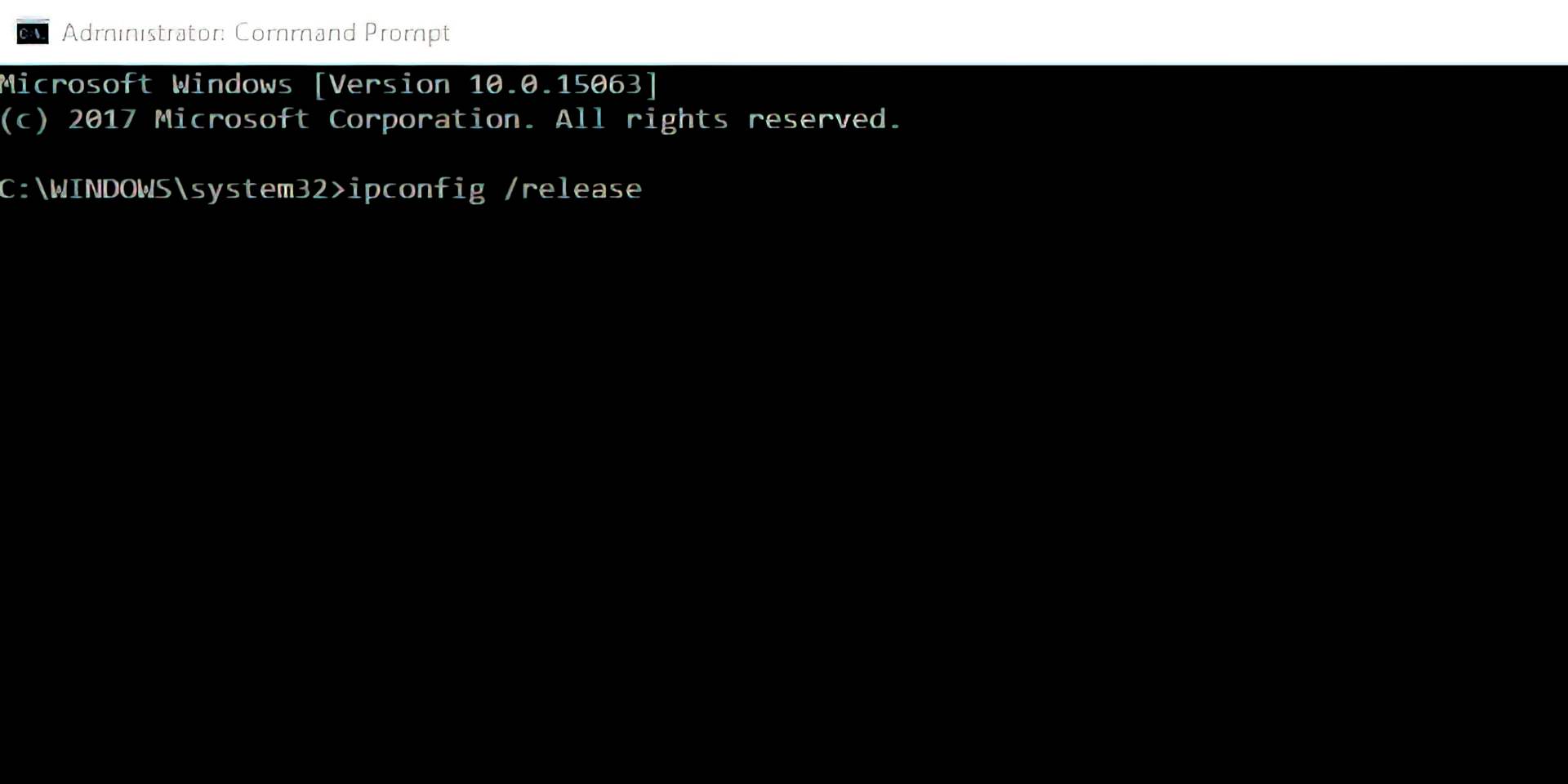
- Введите следующие команды и нажмите Enter:
- ipconfig /flushdns
- ipconfig/выпуск
- ipconfig/обновить
- Закройте командную строку и снова подключитесь.
Запустите средства устранения неполадок
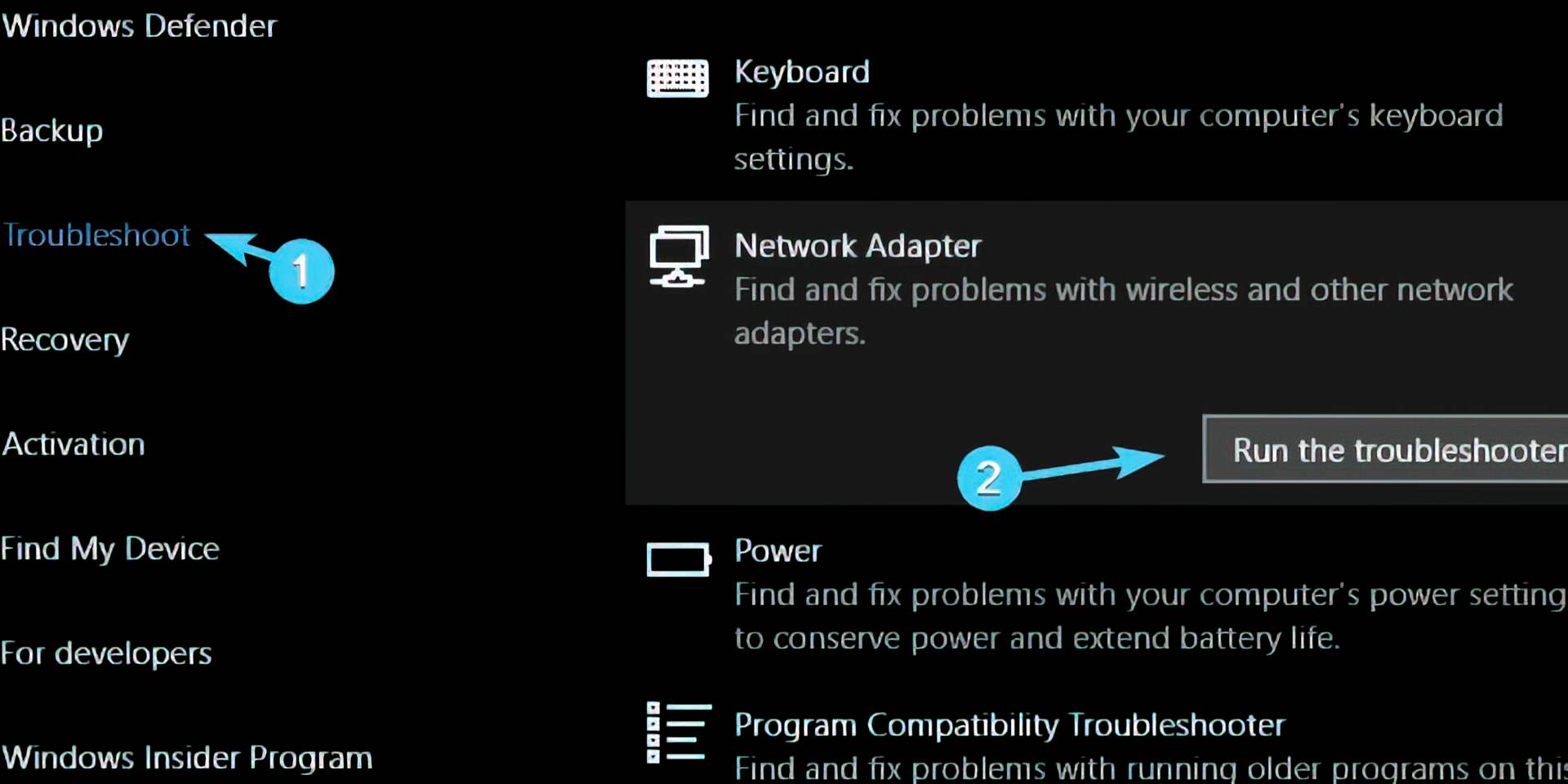
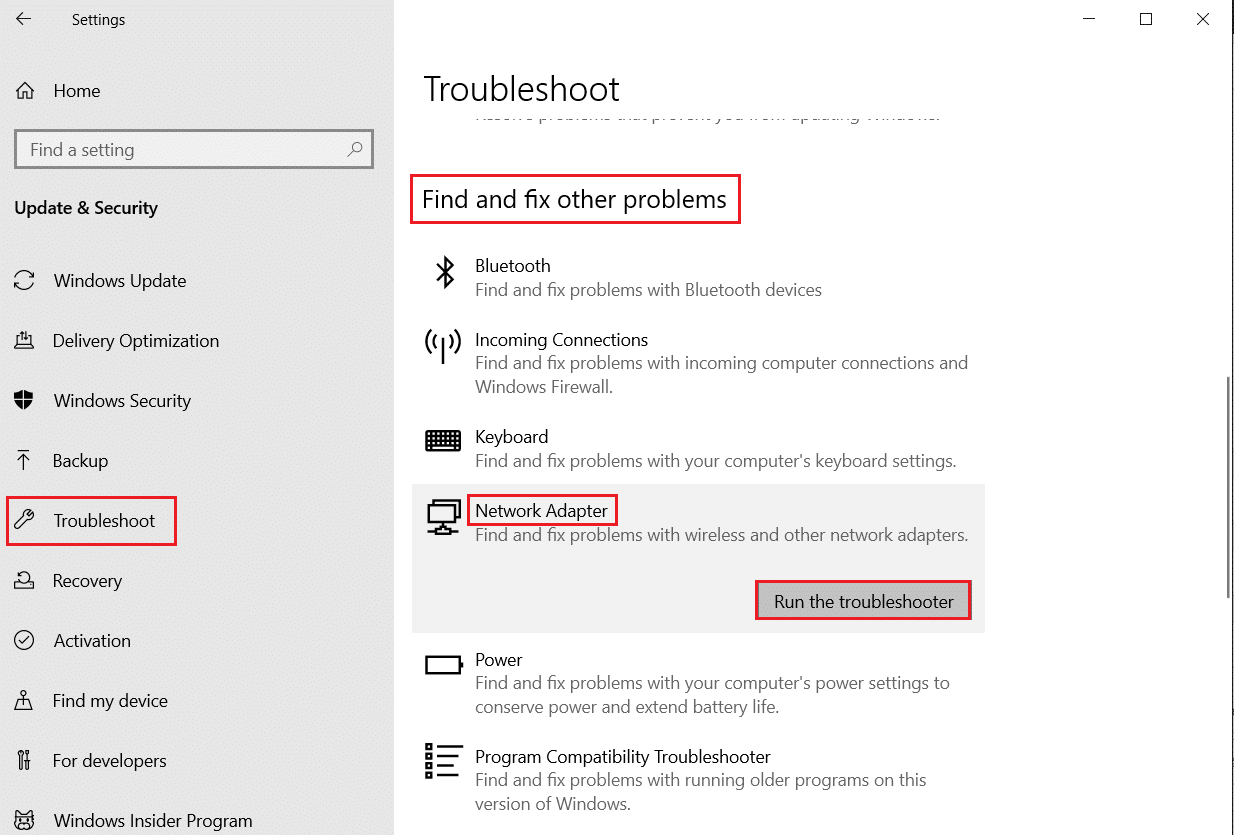
- Перейдите в «Настройки»> «Обновление и безопасность»> «Устранение неполадок» и запустите оба инструмента соответственно.
Очистить кеш приложения
- Полностью закройте приложение Blizzard. Это также включает в себя закрытие клиента из области уведомлений.
- Щелкните правой кнопкой мыши на панели задач и откройте диспетчер задач.
- Завершите все процессы, связанные с приложениями Blizzard.
- Теперь перейдите в системный раздел (C:).
- Включить скрытые элементы.
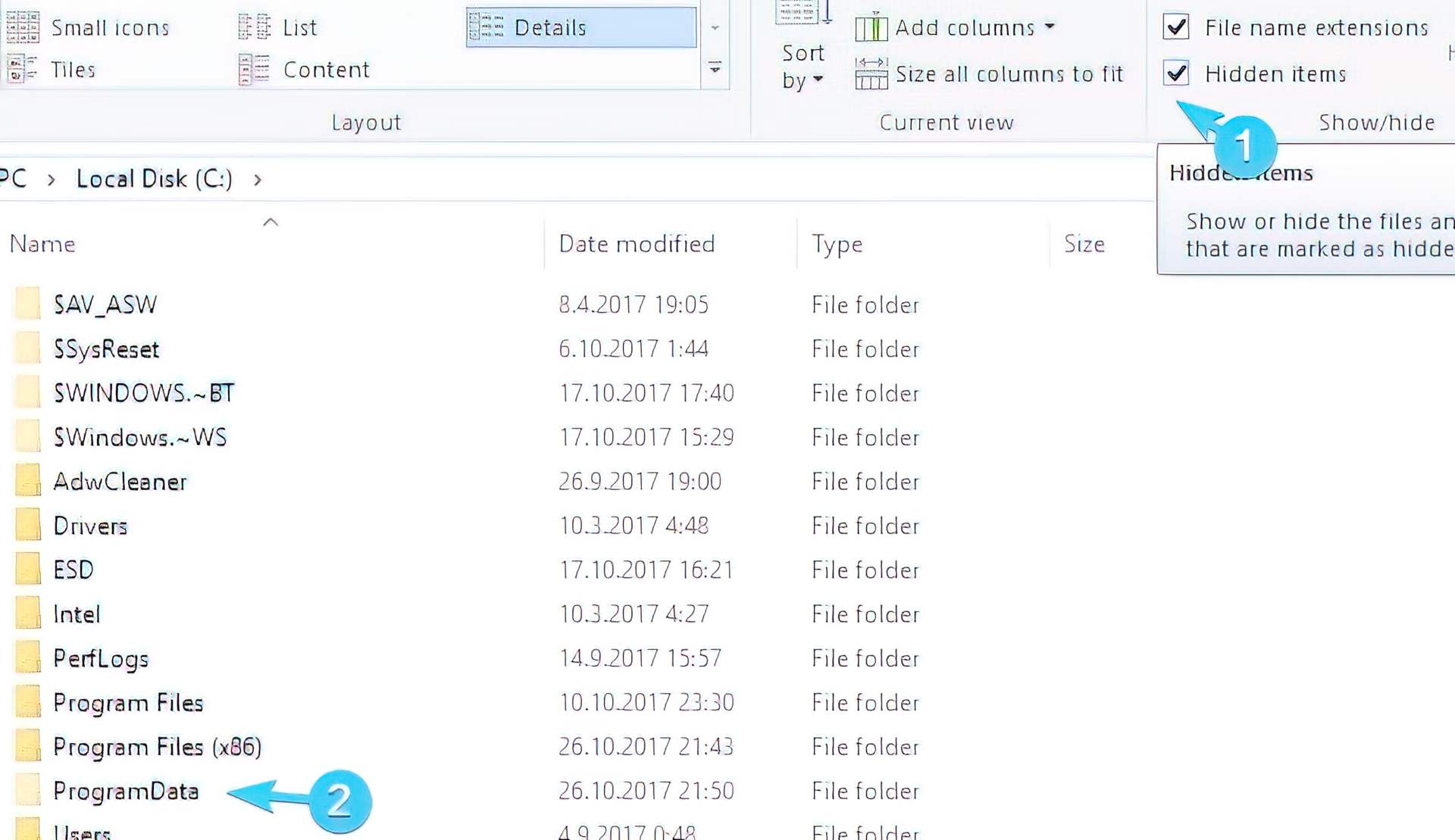
- Откройте данные программы.
- Удалите папку Battle.net и перезапустите настольный клиент Blizzard.
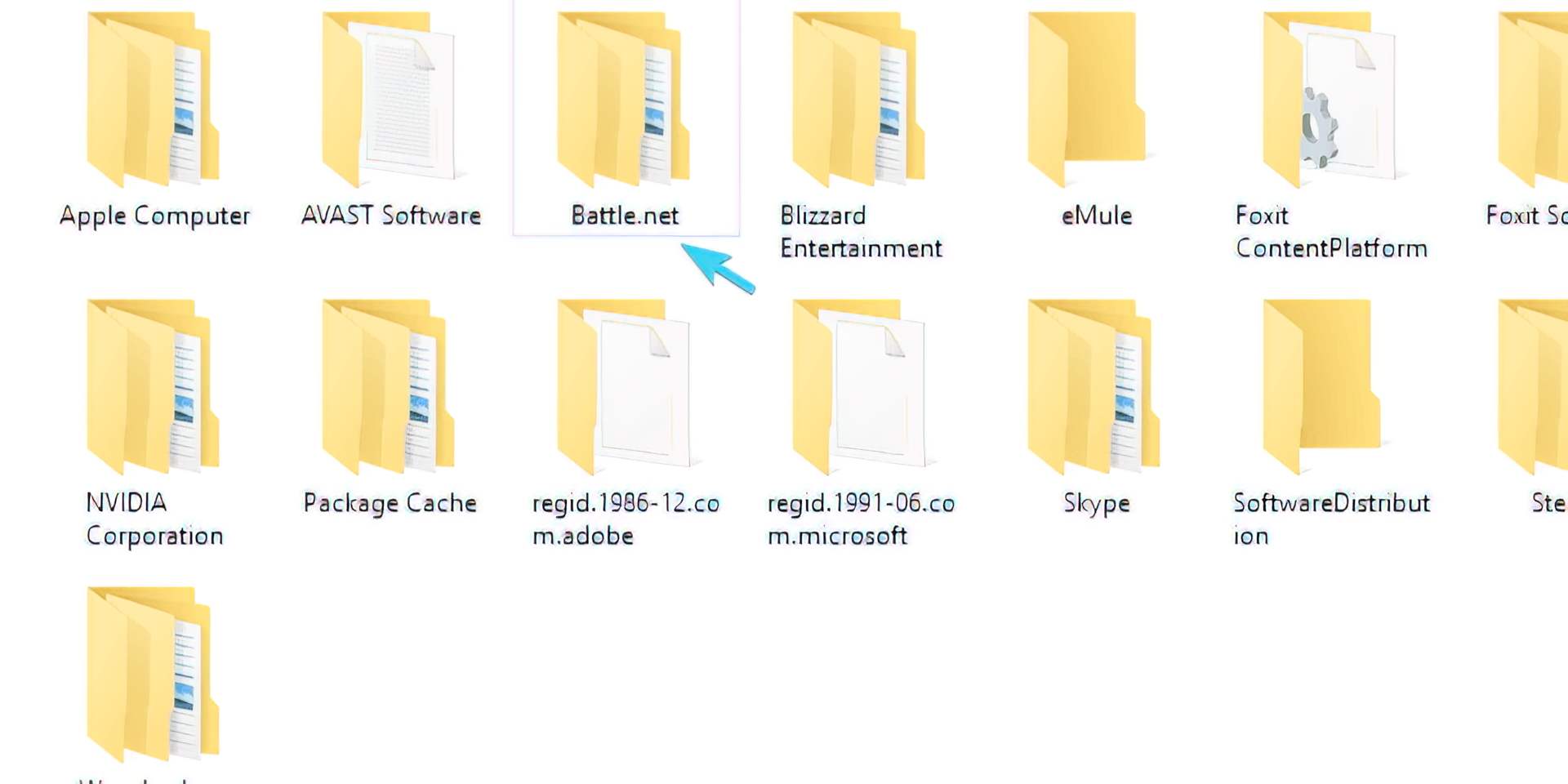
Кроме того, после периода интенсивного использования программное обеспечение Blizzard соберет большое количество ненужных файлов. Это может привести к замедлению работы программы и возникновению других проблем. Некоторые сохраненные файлы приложений могут стать поврежденными или неполными, что приведет к дальнейшим проблемам. В результате лучше удалить эти файлы и начать заново.
Перезапустите загрузку с помощью простого трюка
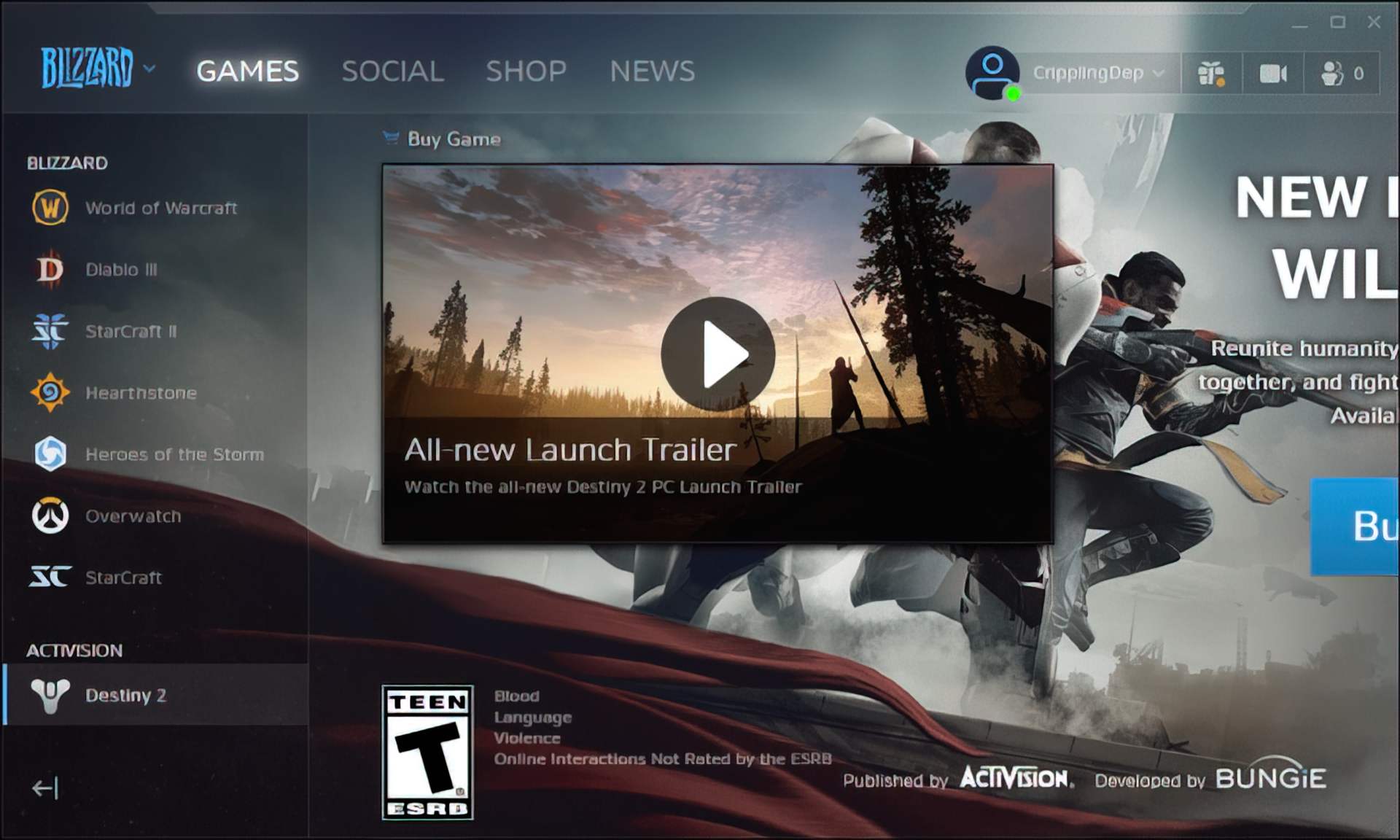
- Остановите процесс загрузки в приложении Blizzard.
- Перейдите к C:Program Files (x86) и перетащите папку установки игры на фон рабочего стола.
- Откройте приложение Blizzard и перейдите к игре, которая вызвала остановку.
- Нажмите «Установить» и оставьте его на экране выбора местоположения.
- Переместите папку установки обратно в Program Files.
- Выберите расположение по умолчанию и возобновите установку.
Кроме того, похоже, что со сваливанием можно справиться более простым способом. Все, что вам нужно сделать, это перенести папку установки из исходного местоположения, переместить ее обратно, а затем возобновить загрузку. Следуйте приведенным выше методам, чтобы сделать это на своем ПК, и вы сможете обойти экран инициализации. Загрузка должна возобновиться, как и планировалось.
Обновите клиент
Наконец, если ни один из вышеперечисленных вариантов не сработал, мы можем только порекомендовать вам обновить приложение Blizzard и подождать. Мы понимаем, что Blizzard иногда может быть неуклюжей, но надеемся, что обновление клиента решит вашу проблему. Это должно подвести итоги.
Мы надеемся, что вы получите удовольствие от игры после устранения проблемы с зависанием. Если нет, попробуйте обратиться в официальную поддержку здесь. Если мы вам помогли, ознакомьтесь с другим контентом Blizzard, например, с пакетом точек наблюдения Overwatch 2, который не работает: исправление для PS5, PS4, Xbox и ПК, Система ранжирования Overwatch 2: как работают соревновательные ранги OW2 или Способности милосердия Overwatch 2: советы и ухищрения. мы бросаем вам путь, и, возможно, они вам тоже понравятся!
Source: Обновление WoW зависло при инициализации: как исправить, что WoW не обновляется?
Содержание
- Ошибка World of Warships-решение основных проблем
- Критическая ошибка при последнем обновлении World of Warships, решение проблемы.
- Критическая ошибка при запуске World of Warships, решение проблемы.
- Основные способы решения ошибки при установке и запуске World of Warships.
- Обновление WoW зависло при инициализации: как исправить, что WoW не обновляется?
- Как исправить ошибку инициализации обновления WoW?
- Отключить фоновые программы
- Проверьте подключение
- Очистить ДНС.
- Запустите средства устранения неполадок
- Очистить кеш приложения
- Перезапустите загрузку с помощью простого трюка
- Обновите клиент
- Ошибка библиотеки ADVAPI32.dll при запуске игры
- Если возникли проблемы при установке этих обновлений
- Исправлена ошибка, из-за которой World of Warcraft не смог проверить версию игры
- Как исправить World of Warcraft, который не может проверить версию игры
- Метод 1: основные методы устранения неполадок
- Способ 2: переименовать исполняемый файл
- Способ 3: увеличить количество разрешенных исправлений
- Способ 4: восстановить игру WOW
- Способ 5: восстановить предыдущую версию
- Способ 6: обновить игру WOW
- Способ 7: переустановите игру WOW
- Способ 8. Обратитесь в службу поддержки Blizzard.
Ошибка World of Warships-решение основных проблем
Разработчик: Lesta Studio
Если у вас не запускается World of Waships или при запуске игры появляется уведомление об ошибке, то решить данную проблему помогут приведённые ниже советы.
Критическая ошибка при последнем обновлении World of Warships, решение проблемы.
Прежде всего при вылете игры при очередном обновлении следует посмотреть путь к файлам игры и проверить правильно ли прописано название папки. Путь к каталогу установки игры должен содержать только латинские символы.
Попробуйте запустить клиент с правами администратора-бывает при обновлении эту функцию нужно подтверждать.
Бывает, проще снести клиент и переустановить заново после обновления, здесь скорее всего ошибка при установке новых сырых патчей.
Критическая ошибка при запуске World of Warships, решение проблемы.
- Первым делом при обнаружении данной ошибки попробуйте отключить на время вашу антивирусную программу и добавить клиент игры в исключения для вашего антивируса.
- Возможно требуется переустановить Direct X с официального сайта Microsoft. Страница веб установщика
- Также стоит обновить библиотеки Visual C++ 2010 если не помогают вышеприведённые советы. Установщик для 64-битных библиотек.Для 32-битных
- Установите подходящую вашей системе NET Framework с официального сайта Microsoft.
Если при запуске World of Warships появляется предупреждение: «Cannot load depth unpack shader», то вам следует переустановить заново клиент, это предупреждение об повреждении файлов клиента.
«No hardware rasterization devices found»-данное предупреждение сообщает о некорректной работе драйвера вашей видеокарты, попробуйте обновить драйвера на официальном сайте вашего производителя.
Иногда клиент игры не запускается после смены графических настроек. В данном случае может помочь сброс настроек клиента игры до рекомендуемых через меню. Для этого удалите файл preferences.xml, который находится в корневой папке с клиентом игры.
Основные способы решения ошибки при установке и запуске World of Warships.
Ниже приведены общие советы по решению проблем с запуском и обновлением клиента.
Источник
Обновление WoW зависло при инициализации: как исправить, что WoW не обновляется?
В этой статье вы можете узнать, как исправить ошибку инициализации обновления WoW. Представьте, что вы копили себя на воскресенье, и вдруг WoW не обновляется Ошибка может помешать вам наслаждаться игрой, так что давайте посмотрим, как мы с этим справимся.
Blizzard, бесспорный король жанра MMO, предоставляет отличный настольный клиент, но одной из последних проблем, о которых сообщалось, является инициализация экрана, а не продвижение вперед. Эта проблема возникает в основном при загрузке и установке одной из доступных игр. В частности, с недавно выпущенной Destiny 2 это может произойти и с WoW.
Мы представили шесть возможных альтернатив, которые помогут вам преодолеть это препятствие и, наконец, заполучить свою игру.
Как исправить ошибку инициализации обновления WoW?
Запустите приложение Blizzard с правами администратора. Если ваше программное обеспечение Blizzard зависает при инициализации, это может быть связано с отсутствием прав на запись. Для этого просто выполните следующие простые шаги:
- Щелкните правой кнопкой мыши ярлык приложения Blizzard на рабочем столе и откройте «Свойства».
Как исправить зависание обновления WoW при инициализации?
- Выберите вкладку «Совместимость».
- Установите флажок «Выполнять эту программу от имени администратора».
Как исправить зависание обновления WoW при инициализации?
Это должно разрешить остановку. С другой стороны, если вы все еще застряли на экране инициализации, обязательно двигайтесь дальше.
Отключить фоновые программы
Это имеет решающее значение в данном случае. Фоновые программы вызывали и продолжают создавать множество проблем. Кроме того, особое внимание уделяется приложениям, зависящим от подключения, которые используют вашу пропускную способность. Это может привести к остановке загрузки и даже запретить обновления клиента. Кроме того, некоторые приложения, такие как сторонние решения, VPN или брандмауэры, могут вообще препятствовать установлению соединения.
Вот несколько примеров фоновых программ, которые могут вызывать проблемы:
- Менеджеры загрузок и торрент-клиенты.
- Программы VoIP, такие как Skype.
- Голосовой чат в игровых программах, таких как Ventrilo.
Мы советуем вам либо «убить» эти программы по отдельности в диспетчере задач, либо запустить компьютер с выборочным запуском. Следуйте приведенным ниже инструкциям, чтобы выполнить последнее:
- В строке поиска Windows введите msconfig.msc и откройте «Конфигурация системы».
Как исправить зависание обновления WoW при инициализации?
- На вкладке «Общие» выберите «Выборочный запуск».
Как исправить зависание обновления WoW при инициализации?
- Снимите флажок «Загружать элементы автозагрузки».
- Теперь перейдите на вкладку «Услуги».
- Установите флажок «Скрыть все службы Microsoft».
- Нажмите «Отключить все», а затем «ОК», чтобы подтвердить изменения.
Как исправить зависание обновления WoW при инициализации?
- Наконец, перезагрузите компьютер и снова запустите приложение Blizzard.
Проверьте подключение
В 90% случаев основная причина инициализации кроется в проблемах с подключением. Либо у вас слишком низкая скорость, либо серверы Blizzard перегружены (как это часто бывает с новыми выпусками игр), либо что-то не так с вашим маршрутизатором или модемом. Чтобы убедиться, что все работает правильно, попробуйте обходные пути, перечисленные ниже:
- Вместо беспроводного подключения используйте физическое подключение к локальной сети. Соединение WI-FI может быть ненадежным.
- Запустите приложение Blizzard.
- Выберите «Настройки» в раскрывающемся меню после нажатия на Blizzard.
Как исправить зависание обновления WoW при инициализации?
- Откройте раздел «Установка/обновление игры» на левой панели.
- В разделе «Пропускная способность сети» установите для данных «Последние обновления» и «Будущие исправления» значение 0 (0 означает «Неограниченно»).
Очистить ДНС.
- В строке поиска Windows введите командную строку.
- Щелкните правой кнопкой мыши командную строку и запустите ее от имени администратора.
- Введите следующие команды и нажмите Enter:
- ipconfig /flushdns
- ipconfig/выпуск
- ipconfig/обновить
Как исправить зависание обновления WoW при инициализации?
- Закройте командную строку и снова подключитесь.
Запустите средства устранения неполадок
- Перейдите в «Настройки»> «Обновление и безопасность»> «Устранение неполадок» и запустите оба инструмента соответственно.
Как исправить зависание обновления WoW при инициализации?
Очистить кеш приложения
- Полностью закройте приложение Blizzard. Это также включает в себя закрытие клиента из области уведомлений.
- Щелкните правой кнопкой мыши на панели задач и откройте диспетчер задач.
- Завершите все процессы, связанные с приложениями Blizzard.
- Теперь перейдите в системный раздел (C:).
- Включить скрытые элементы.
Как исправить зависание обновления WoW при инициализации?
- Откройте данные программы.
- Удалите папку Battle.net и перезапустите настольный клиент Blizzard.
Как исправить зависание обновления WoW при инициализации?
Кроме того, после периода интенсивного использования программное обеспечение Blizzard соберет большое количество ненужных файлов. Это может привести к замедлению работы программы и возникновению других проблем. Некоторые сохраненные файлы приложений могут стать поврежденными или неполными, что приведет к дальнейшим проблемам. В результате лучше удалить эти файлы и начать заново.
Перезапустите загрузку с помощью простого трюка
Кроме того, похоже, что со сваливанием можно справиться более простым способом. Все, что вам нужно сделать, это перенести папку установки из исходного местоположения, переместить ее обратно, а затем возобновить загрузку. Следуйте приведенным выше методам, чтобы сделать это на своем ПК, и вы сможете обойти экран инициализации. Загрузка должна возобновиться, как и планировалось.
Обновите клиент
Наконец, если ни один из вышеперечисленных вариантов не сработал, мы можем только порекомендовать вам обновить приложение Blizzard и подождать. Мы понимаем, что Blizzard иногда может быть неуклюжей, но надеемся, что обновление клиента решит вашу проблему. Это должно подвести итоги.
Мы надеемся, что вы получите удовольствие от игры после устранения проблемы с зависанием. Если нет, попробуйте обратиться в официальную поддержку здесь. Если мы вам помогли, ознакомьтесь с другим контентом Blizzard, например, с пакетом точек наблюдения Overwatch 2, который не работает: исправление для PS5, PS4, Xbox и ПК, Система ранжирования Overwatch 2: как работают соревновательные ранги OW2 или Способности милосердия Overwatch 2: советы и ухищрения. мы бросаем вам путь, и, возможно, они вам тоже понравятся!
Источник
Ошибка библиотеки ADVAPI32.dll при запуске игры
После выхода обновления 1.19 некоторые из вас могут столкнуться с ошибкой «Точка входа в процедуру EventSetInformation не найдена в библиотеке DLL ADVAPI32.dll.» при запуске игры на компьютере с операционной системой Windows 7.
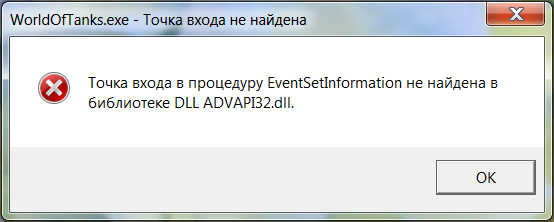
Чтобы устранить эту проблему, пожалуйста, установите следующее обновление:
Если возникли проблемы при установке этих обновлений
Пожалуйста, выполните следующие действия (по порядку):
Шаг 1. Проверьте целостность файлов операционной системы:
- Нажмите «Пуск» и в строке поиска начните набирать «cmd.exe»;
- На появившемся файле нажмите правой кнопкой мыши и из выпадающего списка выберите «Запуск от имени администратора»;
- В появившемся окне команд введите Sfc /Scannow и нажмите Enter.
После окончания проверки перезагрузите компьютер и снова попробуйте установить обновление:
Шаг 2. Попробуйте установить следующий пакет обновлений: Windows6.1-kb4038777
Шаг 3. Если предложенные рекомендации не привели к положительному результату
В данном случае мы лишь можем рекомендовать вам выполнить переустановку операционной системы на более современную (64-битная Windows 8, 8.1, 10, 11) или на Windows 7, которая будет включать в себя все актуальные обновления.
Обратите внимание: мы не можем гарантировать стабильную работу игры на 32-битных операционных системах Windows, так как после выхода обновления 1.18 их официальная поддержка прекращена.
Источник
Исправлена ошибка, из-за которой World of Warcraft не смог проверить версию игры
Быть могущественным героем Азерота может быть сложно держаться подальше от игры. Что, если сообщение об ошибке, в котором говорится, что невозможно проверить версию игры WOW, является надвигающимся фактором, который останавливает ваш игровой процесс? Благодаря широкой популярности и разнообразию магии и персонажей онлайн-игра World of Warcraft стала одной из самых популярных игр. Сообщение об ошибке, невозможно проверить версию игры World of Warcraft, обычно возникает из-за каких-либо помех. В статье основное внимание уделяется методам исправления сообщения об ошибке «Не удается проверить версию игры WOW».
Как исправить World of Warcraft, который не может проверить версию игры
Вероятные причины, по которым может отображаться сообщение об ошибке в игре WOW, перечислены ниже.
Поврежденный игровой файл. Если игровой файл WOW или установочный файл повреждены или содержат вводящие в заблуждение записи, может появиться сообщение об ошибке.
Помехи от других программ. Игра WOW может мешать конфликтующим программам, работающим в фоновом режиме вашего ПК.
Устаревший клиент WOW. Если игра WOW устарела или патч не применяется к игре после некоторых изменений, может появиться сообщение об ошибке.
Сервер находится на обслуживании. Если сервер Blizzard находится на обслуживании, вы можете столкнуться с сообщением об ошибке при попытке играть в игру.
Развертывание исправлений WOW. В некоторых случаях операционная группа развертывает исправления игры World of Warcraft в периоды, не связанные с техническим обслуживанием, для устранения неотложных проблем. В это время в приложении может отображаться сообщение об ошибке.
Несовместимость с игровым сервером. Если вы используете частный сервер и не изменили принятую версию клиента, проблема несовместимости с сервером в игре может привести к ошибке невозможности проверки версии игры World of Warcraft. В дополнение к этому, если вы используете какую-либо конкретную версию предыдущего частного сервера, вы можете столкнуться с этой ошибкой из-за проблем несовместимости.
Метод 1: основные методы устранения неполадок
В качестве первого подхода к исправлению сообщения об ошибке «Невозможно проверить версию игры WOW» попробуйте следующие методы устранения неполадок, приведенные здесь.
1А. Проверить совместимость с сервером
В некоторых случаях частный сервер, к которому вы подключаетесь, может не поддерживать используемую вами версию игры. Вы можете проверить, поддерживает ли частный сервер версию игры, с помощью простого поиска в Google. Например, сервер WoWFusion может поддерживать версию игры patch 2.4x.
1Б. Проверить статус сервера
Вы можете проверить состояние WOW-сервера используя приведенную здесь ссылку в веб-браузере по умолчанию. Если сервер не работает, ошибка должна разрешиться автоматически через несколько минут, в противном случае ошибка может возникнуть по какой-то другой причине.
1С. Восстановить системные файлы
Если файл игры поврежден или любой другой зараженный вирусом файл конфликтует с игрой, вы можете попробовать восстановить системные файлы. Воспользуйтесь приведенной здесь ссылкой, чтобы узнать больше о вариантах восстановления системных файлов.
1Д. Закройте все фоновые приложения
В качестве причины указано, что приложения, работающие в фоновом режиме и конфликтующие с игрой WOW, могут вызвать ошибку невозможности проверки версии игры World of Warcraft. Вы можете попробовать закрыть все эти приложения с помощью диспетчера задач на вашем ПК. Нажмите на приведенную здесь ссылку, чтобы узнать больше о процессе закрытия фоновых приложений.
Метод 1E: переименовать папку с игрой WOW
Если вы столкнулись с ошибкой WOW, которая не позволяет проверить версию игры, вы можете попробовать переименовать папку с игрой WOW в World of Warcraft.
1. Нажмите одновременно клавиши Windows + E, чтобы открыть проводник Windows и перейти к папке WOW.
2. Щелкните правой кнопкой мыши папку WOW и выберите параметр «Переименовать».
3. Введите World of Warcraft и нажмите клавишу Enter, чтобы переименовать папку.
1эт. Войдите, используя имя учетной записи
Если вы пытаетесь войти в систему, используя свой зарегистрированный адрес электронной почты, это может привести к конфликту с данными, и они не смогут проверить версию игры, может возникнуть ошибка WOW. Вы можете попробовать войти в свою учетную запись, используя свое имя учетной записи или учетные данные учетной записи.
1г. Создать новый аккаунт
В качестве другого варианта вы можете попробовать создать другую учетную запись в игре WOW, а затем проверить, сохраняется ли в игре сообщение об ошибке «Невозможно проверить версию игры World of Warcraft».
Если вы недавно загрузили любую другую игру и создали учетную запись в игре, используйте указанный адрес электронной почты, чтобы создать другую учетную запись в игре WOW. В этом случае вы можете объединить учетную запись с другим существующим логином и решить проблемы несовместимости.
1ч. Играйте в игру WOW на другом ПК
Попробуйте сыграть в игру WOW на другом ПК, желательно с другой спецификацией, чтобы узнать, появляется ли сообщение об ошибке на другом ПК. Если он не отображается на другом компьютере, возможно, проблема связана с вашим компьютером.
Способ 2: переименовать исполняемый файл
Первый способ исправить сообщение об ошибке — переименовать исполняемый файл игры WOW. Это может быть чрезвычайно полезно, если вы используете ноутбук с Mac OS, поскольку он сбрасывает конфигурацию и кодирование игры до нового состояния.
1. Откройте проводник, нажав одновременно клавиши Windows + E, и перейдите в папку World of Warcraft.
2. Щелкните правой кнопкой мыши исполняемый файл и выберите параметр «Переименовать» в списке.
3. Введите имя файла как WoW.exe и нажмите клавишу Enter, чтобы переименовать файл.
Способ 3: увеличить количество разрешенных исправлений
Если количество патчей, которые можно применить к игре WOW, ограничено, вы можете столкнуться с ошибкой невозможности проверки версии игры World of Warcraft. В этом случае вы можете попробовать увеличить лимит на применение патча, а затем попробовать применить патч к игре.
1. Перейдите в папку Ascent с помощью проводника Windows.
Примечание. Эта папка соответствует конкретному частному серверу, к которому вы подключили свою игру.
2. Щелкните правой кнопкой мыши файл logonserver.conf, выберите параметр «Открыть с помощью» и щелкните параметр «Блокнот» в соседнем меню.
3. Измените данные maxbuild на 9999 и нажмите клавиши Ctrl + S, чтобы сохранить файл.
Способ 4: восстановить игру WOW
Следующий вариант исправления сообщения об ошибке «Невозможно проверить версию игры WOW» — восстановить игру WOW с помощью установочного файла. Это помогло бы сбросить ошибку и сбои в игре, которые могли вызвать ошибку невозможности проверки версии игры World of Warcraft.
1. Запустите Проводник и перейдите к установочному файлу или WoW.exe.
2. Щелкните правой кнопкой мыши установочный файл и выберите в списке параметр «Запуск от имени администратора».
3. Нажмите кнопку «Да» в окне запроса учетной записи пользователя (UAC), чтобы разрешить использование программного обеспечения.
4. В верхнем углу окна переключитесь на опцию «Игры».
5. Выберите в списке игру World of Warcraft.
6. Нажмите «Параметры», а затем нажмите «Сканировать и восстановить».
7. Нажмите кнопку «Начать сканирование» в окне.
8. Дождитесь завершения процесса, а затем перезапустите игру WOW.
Способ 5: восстановить предыдущую версию
Если игра WOW обновлена или обновлена до другой версии, вы можете попробовать восстановить игру до неконсолидированной предыдущей версии. Это требует от вас повторного исправления игры, чтобы в установочном файле не было ошибки «Невозможно проверить версию игры WOW».
Этот метод также эффективен при устранении несовместимости сервера с исправленной версией игры и устранении ошибки невозможности проверки версии игры World of Warcraft, поскольку исправление повторно применяется к игре.
1. Перейдите в папку World of Warcraft.
Примечание. Папка World of Warcraft обычно располагается по следующему пути.
2. Откройте папку «Данные».
3. Щелкните правой кнопкой мыши файл Patch.MPQ и выберите параметр «Удалить».
Примечание. Если вы найдете какой-либо другой файл с расширением mpq, например, wow-0-16826-Win-final.mpq, удалите этот файл, следуя приведенным выше инструкциям.
4. Запустите файл утилиты repair.exe из папки.
5. Нажмите кнопку «Сбросить и проверить файлы».
6. Дождитесь завершения процесса, а затем повторно примените файл патча к игре.
Способ 6: обновить игру WOW
Если игра WOW устарела или патч не обновлен для версии игры, вы можете попробовать выполнить описанные здесь шаги, чтобы обновить игру.
1. Перейдите в папку World of Warcraft с помощью проводника Windows, как описано выше в методе 4.
2. Дважды щелкните файл Launcher.exe, чтобы запустить файл обновления.
3. Нажмите кнопку «Играть», а затем войдите в свою учетную запись, используя свои учетные данные.
Способ 7: переустановите игру WOW
В крайнем случае, чтобы исправить сообщение об ошибке «Невозможно проверить версию игры WOW», вы можете попробовать переустановить игру WOW на свой компьютер. Если проблема не устранена каким-либо образом, это может быть связано с ошибкой в игре. Переустановка игры с нуля может помочь решить все проблемы.
Шаг I: Удалите игру WOW
Первый шаг к исправлению сообщения об ошибке «Не удается проверить версию игры WOW, неспособного проверить версию игры World of Warcraft с помощью этого метода» — удалить игру WOW, установленную на вашем ПК. Вы можете следовать инструкциям по приведенной здесь ссылке, чтобы узнать, как удалить игру с вашего ПК.
Шаг II: Удалите игровые директории WOW
В качестве следующего шага удалите каталоги игры WOW на вашем ПК.
1. Перейдите в папку WOW с помощью Проводника Windows, следуя приведенным выше инструкциям.
2. Щелкните правой кнопкой мыши папку WOW и выберите параметр «Удалить».
3. Нажмите кнопку Да, если отображается окно запроса UAC.
Шаг III: переустановите игру WOW
Следующим шагом для исправления ошибки «Не удается проверить версию игры WOW» является переустановка игры WOW с помощью веб-браузера по умолчанию. Это очистит поврежденные записи данных исполняемого файла игры WOW.
1. Нажмите клавишу Windows, введите Google Chrome и нажмите «Открыть».
2. Откройте официальный сайт Снежная буря и нажмите на игру World of Warcraft в разделе ИГРЫ BLIZZARD.
3. Нажмите кнопку Загрузить для Windows.
4. Откройте проводник Windows, одновременно нажав клавиши Windows + E, и перейдите в папку «Загрузки», используя путь расположения.
5. Дважды щелкните установочный файл, чтобы запустить его, и следуйте инструкциям на экране, чтобы переустановить игру.
Способ 8. Обратитесь в службу поддержки Blizzard.
Если ни один из методов не помог исправить сообщение об ошибке, вы можете попробовать связаться с Служба поддержки Близзард . Если ошибка возникает из-за каких-то неизвестных ошибок или сбоев, команда может быть немедленно уведомлена о проблеме.
Часто задаваемые вопросы (FAQ)
Q1. Что такое WOW-игра?
Ответ Игра World of Warcraft, сокращенно WOW, представляет собой онлайн-игру, выпущенную Blizzard Entertainment в 2004 году. Это многопользовательская ролевая онлайн-видеоигра, завоевавшая популярность и получившая множество наград. Игра поставляется с комбинированным предложением по подписке, по которому игрок может играть в игру бесплатно до 20-го уровня, а для игры любым персонажем выше 20-го уровня требуется единовременная подписка на игровое время.
Q2. Каковы вероятные причины ошибки «Невозможно проверить версию игры» в игре WOW?
Ответ Обычно ошибка возникает, если исполняемый файл игры или установочный файл игры WOW поврежден или содержит вводящие в заблуждение данные. Это также может произойти, если некоторые программы мешают игре.
В статье приведены способы исправления сообщения об ошибке о невозможности проверки версии игры World of Warcraft. Пожалуйста, уделите несколько минут, чтобы сообщить нам о ваших ценных предложениях и вопросах в разделе комментариев. Кроме того, используйте поле, чтобы поделиться лучшим вариантом, который помог устранить это сообщение об ошибке в игре WOW.
Источник
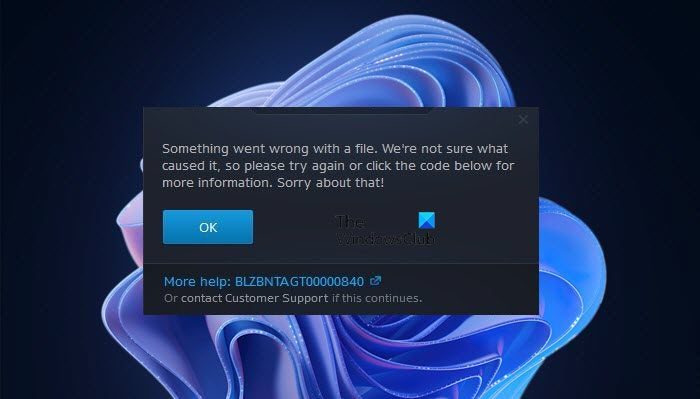
Многие геймеры World of Warcraft не могут обновить свою игру. Каждая попытка завершается ошибкой со следующим сообщением об ошибке:
Что-то пошло не так с файлом. Мы не уверены, что вызвало это, поэтому попробуйте еще раз или нажмите на код ниже для получения дополнительной информации. Извини за это! Дополнительная справка: BLZBNTAGT00000840
В этой статье мы рассмотрим, что вызывает ошибку и что можно сделать, чтобы ее исправить. Итак, если вы видите Не удается обновить World of Warcraft: ошибка BLZBNTAGT00000840, читайте дальше.
Почему WoW не обновляется?
Возможно, действительно трудно указать точную причину, по которой World of Warcraft не обновляется. Основная причина — проблема с сервером. Если с сервером что-то не так, если он не работает или находится на техническом обслуживании, то единственное, что вы можете сделать, это подождать.
Иногда проблема может возникать и из-за низкой скорости интернета. Вам нужно контролировать пропускную способность, чтобы обновлять. В противном случае он даже не подключится к серверу, не говоря уже о загрузке с него обновления. Мало того, есть и другие проблемы, связанные с сетью, такие как глючные сервисы, настроенный VPN и т. д. Все они будут обсуждаться далее в этой статье.
Вы также должны убедиться, что вы открытие файла игры с правами администратора. В противном случае он не сможет получить необходимые ресурсы, следовательно, не сможет обновить игру.
Есть и другие проблемы, такие как конфликтующие программы и сервисы, о которых мы поговорим о в этой статье. Итак, давайте перейдем к этому и устраним ошибку World или Warcraft BLZBNTAGT00000840.
Если не удается обновить World of Warcraft и появляется ошибка BLZBNTAGT00000840, то вам следует начать устранение неполадок, перезагрузив компьютер. Это отличный способ решить некоторые из наиболее распространенных проблем на ПК с Windows. Если перезагрузка не работает, воспользуйтесь решениями, упомянутыми в этой статье, чтобы решить проблему.
Проверьте WOW ServerОткройте Battle.Net от имени администратораВосстановите игруОтключите VPN или ProxyОтключите брандмауэр или добавьте приложение в белый списокПереустановите Battle.Net или WoW
Давайте поговорим о них подробнее.
1] Проверьте WOW и сервер Battle.Net
Вы следует начать с проверки состояния серверов World of Warcraft и Battle.Net. Для этого вы можете воспользоваться одним из упомянутых сервисов или перейти на twitter.com/blizzardcs, чтобы проверить, жалуются ли пользователи. и если вы пришли к выводу, что сервер не работает, то единственное, что вы можете сделать, это подождать, пока инженеры вернут его в нужное русло. Служба может быть на обслуживании или может быть проблема. Как бы то ни было, ситуация вышла из-под вашего контроля. Итак, подождите, и ваша проблема будет решена.
2] Откройте Battle.Net от имени администратора
Battle.Net иногда требует прав администратора для запуска на компьютерах с Windows. Вы можете щелкнуть приложение правой кнопкой мыши и выбрать”Запуск от имени администратора”. Но это немного утомительно, так как каждый раз, когда вам нужно открыть приложение, вы должны следовать этой двухэтапной процедуре. Вот почему мы предложили вам способ, с помощью которого вы всегда можете открыть Battle.Net с необходимыми привилегиями. Выполните указанные шаги, чтобы сделать то же самое.
Щелкните правой кнопкой мыши ярлык Battle.Net. Выберите”Свойства”. Перейдите на вкладку”Совместимость”и установите флажок”Запускать эту программу от имени администратора”. Нажмите”Применить”>”ОК”.
Наконец, перезапустите компьютер и проверьте, сохраняется ли проблема.
3] Восстановите игру
Если вы это видите ошибка из-за поврежденных файлов игры, то вам повезло. С твоей игрой могло случиться намного хуже. Однако есть способ решить эту проблему через приложение Battle.Net. Выполните указанные действия, чтобы сделать то же самое.
Откройте Battle.Net. Перейдите в свою игровую библиотеку. Щелкните правой кнопкой мыши World of Warcraft и выберите «Сканировать и восстановить». Нажмите «Начать сканирование».
Дождитесь завершения процесса. , перезагрузите компьютер и проверьте, сохраняется ли проблема.
4] Отключите VPN или прокси-сервер
Если вы подключены к VPN или прокси-серверу, вам следует немедленно отключить его, поскольку ваш компьютер не может подключиться к серверу WOW. Это происходит потому, что ваша система не может понять, к какому серверу ей нужно подключиться. Следовательно, вам следует отключить такие службы и повторить попытку.
5] Отключите брандмауэр или добавьте приложение в белый список
Если у вас есть сторонний антивирус или если вы настроили брандмауэр Windows, тогда возможно, они блокируют обновление вашей игры. Итак, если у вас есть сторонний антивирус, вы можете отключить его, а затем попробовать обновить игру. Если вы используете брандмауэр Windows, попробуйте разрешить игру через него и посмотрите, работает ли это. Имейте в виду, что если вы отключите защиту, вы подвергаете свой компьютер риску заражения вирусами и вредоносными программами.
Антивирус — не единственная служба, которая может мешать работе вашей программы. Есть и другие приложения, которые могут делать то же самое. Итак, устраните неполадки в Clean Boot, чтобы узнать виновника. Затем вы можете удалить его и решить проблему.
6] Переустановите Battle.Net и WoW
Если ничего не работает, в крайнем случае переустановите некоторые программы. Вам следует начать с переустановки Battle.Net, в большинстве случаев это решит проблему. Но если это не так, вам нужно переустановить World of Warcraft. Итак, удалите программу, затем переустановите ее и посмотрите, работает ли она.
Надеюсь, вы сможете решить проблему с помощью данных решений.
Также Проверьте:
В этой статье вы можете узнать, как исправить ошибку инициализации обновления WoW. Представьте, что вы копили себя на воскресенье, и вдруг WoW не обновляется Ошибка может помешать вам наслаждаться игрой, так что давайте посмотрим, как мы с этим справимся.
Blizzard, бесспорный король жанра MMO, предоставляет отличный настольный клиент, но одной из последних проблем, о которых сообщалось, является инициализация экрана, а не продвижение вперед. Эта проблема возникает в основном при загрузке и установке одной из доступных игр. В частности, с недавно выпущенной Destiny 2 это может произойти и с WoW.
Мы представили шесть возможных альтернатив, которые помогут вам преодолеть это препятствие и, наконец, заполучить свою игру.
Как исправить ошибку инициализации обновления WoW?
Запустите приложение Blizzard с правами администратора. Если ваше программное обеспечение Blizzard зависает при инициализации, это может быть связано с отсутствием прав на запись. Для этого просто выполните следующие простые шаги:
- Щелкните правой кнопкой мыши ярлык приложения Blizzard на рабочем столе и откройте «Свойства».
- Выберите вкладку «Совместимость».
- Установите флажок «Выполнять эту программу от имени администратора».
Это должно разрешить остановку. С другой стороны, если вы все еще застряли на экране инициализации, обязательно двигайтесь дальше.
Отключить фоновые программы
Это имеет решающее значение в данном случае. Фоновые программы вызывали и продолжают создавать множество проблем. Кроме того, особое внимание уделяется приложениям, зависящим от подключения, которые используют вашу пропускную способность. Это может привести к остановке загрузки и даже запретить обновления клиента. Кроме того, некоторые приложения, такие как сторонние решения, VPN или брандмауэры, могут вообще препятствовать установлению соединения.
Вот несколько примеров фоновых программ, которые могут вызывать проблемы:
- Менеджеры загрузок и торрент-клиенты.
- Программы VoIP, такие как Skype.
- Голосовой чат в игровых программах, таких как Ventrilo.
Мы советуем вам либо «убить» эти программы по отдельности в диспетчере задач, либо запустить компьютер с выборочным запуском. Следуйте приведенным ниже инструкциям, чтобы выполнить последнее:
- В строке поиска Windows введите msconfig.msc и откройте «Конфигурация системы».

- На вкладке «Общие» выберите «Выборочный запуск».

- Снимите флажок «Загружать элементы автозагрузки».
- Теперь перейдите на вкладку «Услуги».
- Установите флажок «Скрыть все службы Microsoft».
- Нажмите «Отключить все», а затем «ОК», чтобы подтвердить изменения.

- Наконец, перезагрузите компьютер и снова запустите приложение Blizzard.
Проверьте подключение
В 90% случаев основная причина инициализации кроется в проблемах с подключением. Либо у вас слишком низкая скорость, либо серверы Blizzard перегружены (как это часто бывает с новыми выпусками игр), либо что-то не так с вашим маршрутизатором или модемом. Чтобы убедиться, что все работает правильно, попробуйте обходные пути, перечисленные ниже:
- Вместо беспроводного подключения используйте физическое подключение к локальной сети. Соединение WI-FI может быть ненадежным.
- Запустите приложение Blizzard.
- Выберите «Настройки» в раскрывающемся меню после нажатия на Blizzard.

- Откройте раздел «Установка/обновление игры» на левой панели.
- В разделе «Пропускная способность сети» установите для данных «Последние обновления» и «Будущие исправления» значение 0 (0 означает «Неограниченно»).

- Перезагрузите маршрутизатор и модем. Подождите около минуты, прежде чем включать оборудование.
- Восстановите настройки роутера по умолчанию.
- Убедитесь, что все необходимые порты открыты.
Очистить ДНС.
- В строке поиска Windows введите командную строку.
- Щелкните правой кнопкой мыши командную строку и запустите ее от имени администратора.
- Введите следующие команды и нажмите Enter:
- ipconfig /flushdns
- ipconfig/выпуск
- ipconfig/обновить

- Закройте командную строку и снова подключитесь.
Запустите средства устранения неполадок
- Перейдите в «Настройки»> «Обновление и безопасность»> «Устранение неполадок» и запустите оба инструмента соответственно.

Очистить кеш приложения
- Полностью закройте приложение Blizzard. Это также включает в себя закрытие клиента из области уведомлений.
- Щелкните правой кнопкой мыши на панели задач и откройте диспетчер задач.
- Завершите все процессы, связанные с приложениями Blizzard.
- Теперь перейдите в системный раздел (C:).
- Включить скрытые элементы.

- Откройте данные программы.
- Удалите папку Battle.net и перезапустите настольный клиент Blizzard.

Кроме того, после периода интенсивного использования программное обеспечение Blizzard соберет большое количество ненужных файлов. Это может привести к замедлению работы программы и возникновению других проблем. Некоторые сохраненные файлы приложений могут стать поврежденными или неполными, что приведет к дальнейшим проблемам. В результате лучше удалить эти файлы и начать заново.
Перезапустите загрузку с помощью простого трюка

- Остановите процесс загрузки в приложении Blizzard.
- Перейдите к C:Program Files (x86) и перетащите папку установки игры на фон рабочего стола.
- Откройте приложение Blizzard и перейдите к игре, которая вызвала остановку.
- Нажмите «Установить» и оставьте его на экране выбора местоположения.
- Переместите папку установки обратно в Program Files.
- Выберите расположение по умолчанию и возобновите установку.
Кроме того, похоже, что со сваливанием можно справиться более простым способом. Все, что вам нужно сделать, это перенести папку установки из исходного местоположения, переместить ее обратно, а затем возобновить загрузку. Следуйте приведенным выше методам, чтобы сделать это на своем ПК, и вы сможете обойти экран инициализации. Загрузка должна возобновиться, как и планировалось.
Обновите клиент
Наконец, если ни один из вышеперечисленных вариантов не сработал, мы можем только порекомендовать вам обновить приложение Blizzard и подождать. Мы понимаем, что Blizzard иногда может быть неуклюжей, но надеемся, что обновление клиента решит вашу проблему. Это должно подвести итоги.
Мы надеемся, что вы получите удовольствие от игры после устранения проблемы с зависанием. Если нет, попробуйте обратиться в официальную поддержку здесь. Если мы вам помогли, ознакомьтесь с другим контентом Blizzard, например, с пакетом точек наблюдения Overwatch 2, который не работает: исправление для PS5, PS4, Xbox и ПК, Система ранжирования Overwatch 2: как работают соревновательные ранги OW2 или Способности милосердия Overwatch 2: советы и ухищрения. мы бросаем вам путь, и, возможно, они вам тоже понравятся!
Source: Обновление WoW зависло при инициализации: как исправить, что WoW не обновляется?
Многие из вас могут столкнуться с ошибкой не удается обновить World of Warcraft BLZBNTAGT00000840, и наиболее распространенной проблемой, вызывающей эту проблему, является проблема с сервером. Обновления действительно необходимы для исправления любых ошибок в игре, которые мешают вам нормально наслаждаться ею. Если вы также боретесь с той же проблемой на ПК с Windows 10, это руководство поможет вам исправить ошибку WoW BLZBNTAGT00000840 с помощью эффективных методов устранения неполадок, описанных ниже.
Существует так много причин, связанных с WoW BLZBNTAGT00000840 на вашем ПК с Windows 10. Тем не менее, несколько важных причин перечислены ниже.
- Battle.net не имеет прав администратора.
- Повреждены данные в папке установки игры.
- Права на редактирование отсутствуют.
- Антивирусная программа блокирует некоторые функции игры или саму игру.
- Брандмауэр Защитника Windows блокирует программу.
- Устаревшая операционная система и драйверы ПК.
- Поврежденные игровые данные.
Теперь перейдите к следующему разделу, чтобы узнать о методах устранения неполадок в World of Warcraft BLZBNTAGT00000840. Прочтите и примените обсуждаемые ниже методы на своем компьютере с Windows 10 для исправления кода ошибки WOW BLZBNTAGT00000840 и предотвращения этого.
Метод 1: основные методы устранения неполадок
Вот несколько основных способов исправить ошибку WOW.
1А. Перезагрузите компьютер
Общий прием для устранения всех временных сбоев, связанных с World of Warcraft, заключается в перезагрузке компьютера. Вы можете перезагрузить компьютер, выполнив следующие действия.
1. Перейдите в меню Windows Power User, одновременно нажав клавиши Windows и X.
2. Выберите Завершение работы или выход.
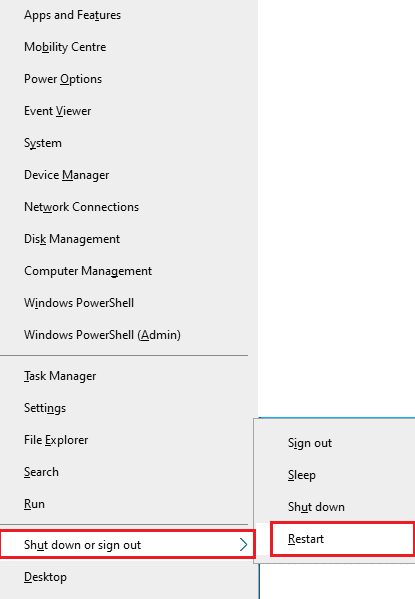
3. Наконец, нажмите «Перезагрузить».
После перезапуска игры проверьте, можете ли вы играть без ошибок.
1Б. Проверьте требования к игре
Если вы столкнулись с ошибкой WOW BLZBNTAGT00000840 при запуске, вам необходимо проверить основные требования игры и убедиться, что ваш компьютер им соответствует.
Минимальные требования:
-
ЦП: Intel Core i5-760 или AMD FX-8100 или новее
-
СКОРОСТЬ ЦП: Информация
-
Оперативная память: 4 ГБ ОЗУ (8 ГБ для встроенной графики, такой как Intel HD Graphics)
-
ОС: Windows 7/Windows 8/Windows 10 64 бит
-
ВИДЕОКАРТА: NVIDIA GeForce GTX 560 2 ГБ или AMD Radeon HD 7850 2 ГБ или Intel HD Graphics 530 (45 Вт)
-
ПИКСЕЛЬНЫЙ ШЕЙДЕР: 5.0
-
ВЕРШИННЫЙ ШЕЙДЕР: 5.0
-
СВОБОДНОЕ МЕСТО НА ДИСКЕ: 70 ГБ
-
ВЫДЕЛЕННАЯ ВИДЕОПАМЯТКА: 2 ГБ
Рекомендуемые требования:
-
ЦП: Intel Core i7-4770 или AMD FX-8310 или новее
-
СКОРОСТЬ ЦП: Информация
-
Оперативная память: 8 ГБ
-
ОС: Windows 10 64 бит
-
ВИДЕОКАРТА: NVIDIA GeForce GTX 960 или AMD Radeon R9 280 или новее
-
ПИКСЕЛЬНЫЙ ШЕЙДЕР: 5.1
-
ВЕРШИННЫЙ ШЕЙДЕР: 5.1
-
СВОБОДНОЕ МЕСТО НА ДИСКЕ: 70 ГБ
-
ВЫДЕЛЕННАЯ ВИДЕОПАМЯТКА: 4 ГБ
1С. Убедитесь в правильном сетевом подключении
Нестабильное подключение к Интернету приводит к ошибке BLZBNTAGT00000840, а также, если между вашим маршрутизатором и компьютером есть какие-либо препятствия, они могут мешать беспроводному сигналу и вызывать периодические проблемы с подключением.
Вы можете запустить Тест скорости знать оптимальный уровень скорости сети, необходимый для правильного соединения.
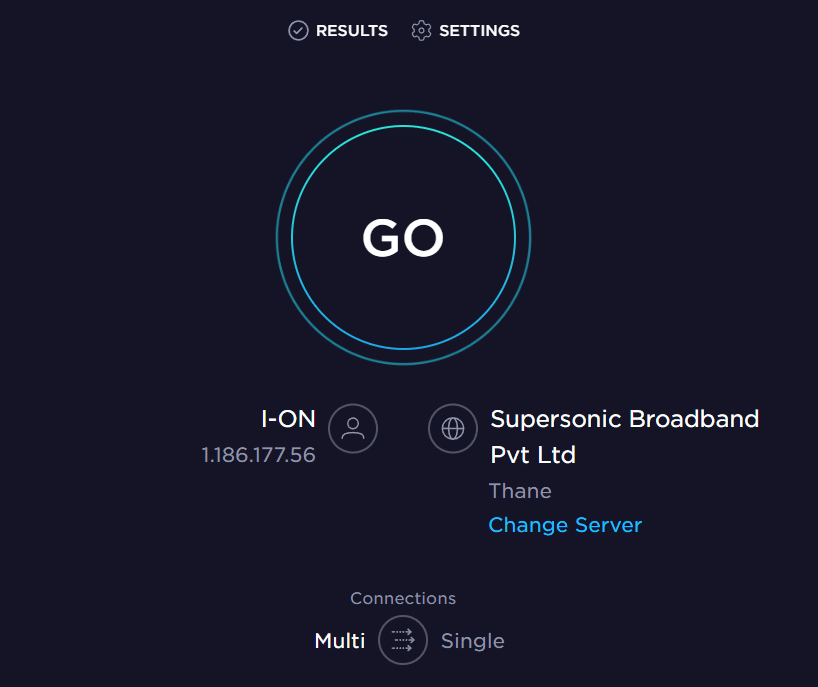
Убедитесь, что ваше устройство соответствует указанным ниже критериям.
- Найдите уровень сигнала вашей сети и, если он очень низкий, устраните все препятствия на пути.
- Избегайте слишком большого количества устройств, подключенных к одной сети.
- Всегда покупайте модем/маршрутизатор, проверенный вашим интернет-провайдером (ISP), и они не конфликтуют.
- Не используйте старые, сломанные или поврежденные кабели. При необходимости замените кабели.
- Убедитесь, что провода от модема к маршрутизатору и от модема к стене проложены стабильно и не имеют помех.
Если есть какие-либо проблемы с подключением к Интернету, ознакомьтесь с нашим руководством «Устранение проблем с сетевым подключением в Windows 10», чтобы устранить их.
1Д. Закрыть фоновые процессы
Несколько пользователей подтвердили, что ошибку WOW BLZBNTAGT00000840 можно устранить, закрыв все фоновые задачи, запущенные на вашем ПК. Чтобы выполнить задачу, следуйте нашему руководству «Как завершить задачу в Windows 10» и действуйте в соответствии с инструкциями.
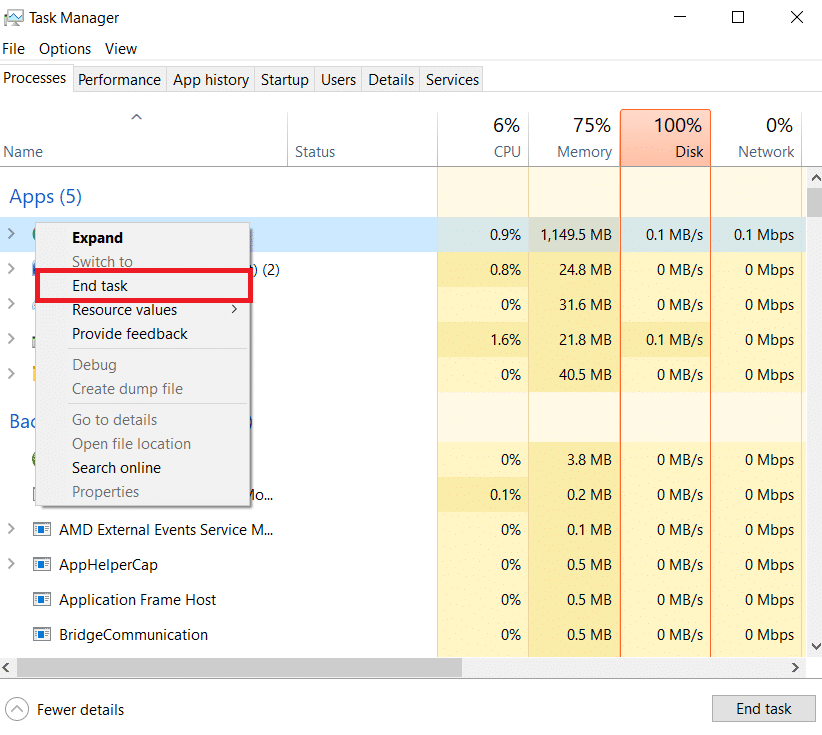
После закрытия всех фоновых процессов проверьте, удалось ли вам исправить код ошибки BLZBNTAGT00000840 в WOW.
1Э. Восстановить системные файлы
Если на вашем ПК с Windows 10 отсутствуют или повреждены файлы, вы столкнетесь с ошибкой WOW BLZBNTAGT00000840. Тем не менее, вы восстанавливаете эти поврежденные файлы с помощью встроенных утилит, а именно средства проверки системных файлов и обслуживания образов развертывания и управления ими. Прочтите наше руководство по восстановлению системных файлов в Windows 10 и следуйте инструкциям, чтобы восстановить все поврежденные файлы.
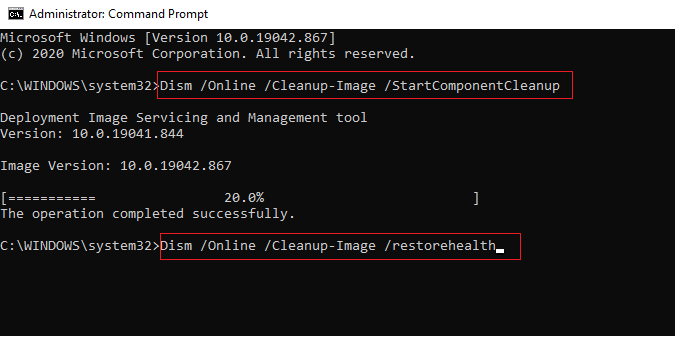
1эт. Запустить полную очистку диска
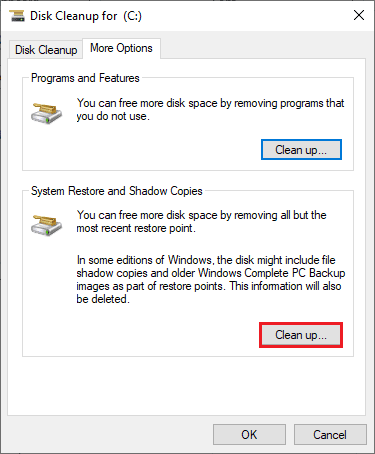
Немногие пользователи предположили, что очистка места на диске на ПК помогла им разобраться с кодом ошибки WOW BLZBNTAGT00000840. Это позволит вашему компьютеру устанавливать новые файлы, когда это необходимо, что поможет вам решить проблему.
Если на вашем компьютере минимально доступное пространство, что приводит к обсуждаемому коду ошибки в WOW, следуйте нашему руководству 10 способов освободить место на жестком диске в Windows, которое поможет вам очистить все ненужные файлы на вашем компьютере.
1г. Обновить Windows
Вы также можете устранить ошибки на своем компьютере и в игре, обновив операционную систему. Всегда проверяйте, обновили ли вы операционную систему Windows, и если есть какие-либо обновления, ожидающие действия, воспользуйтесь нашим руководством «Как загрузить и установить последнее обновление Windows 10».
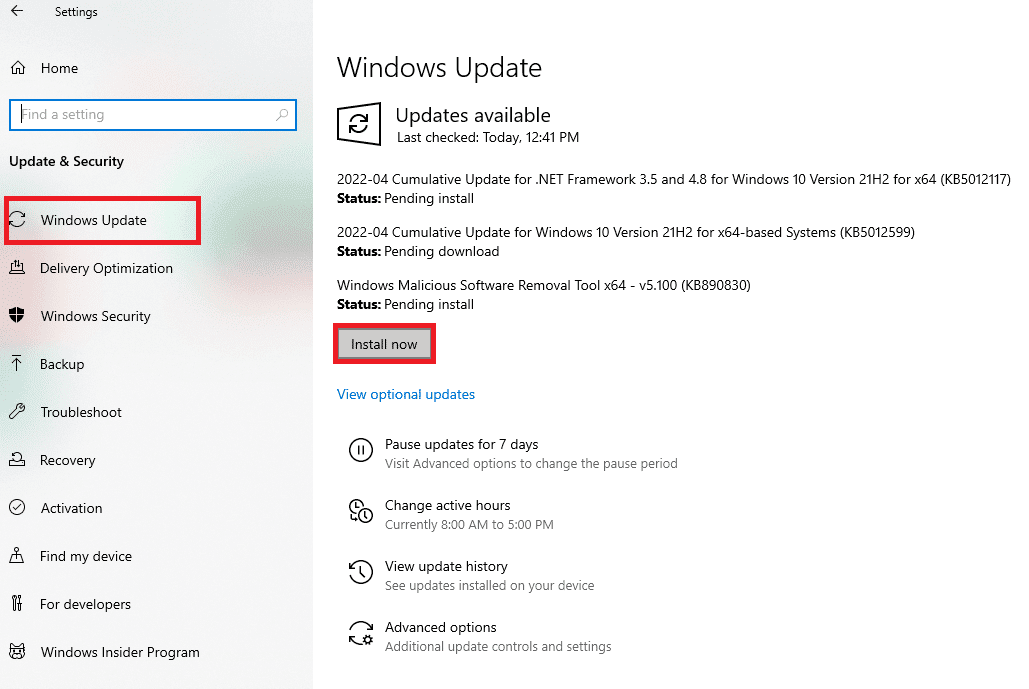
После обновления операционной системы Windows проверьте, можете ли вы без ошибок подключиться к игровому серверу WOW.
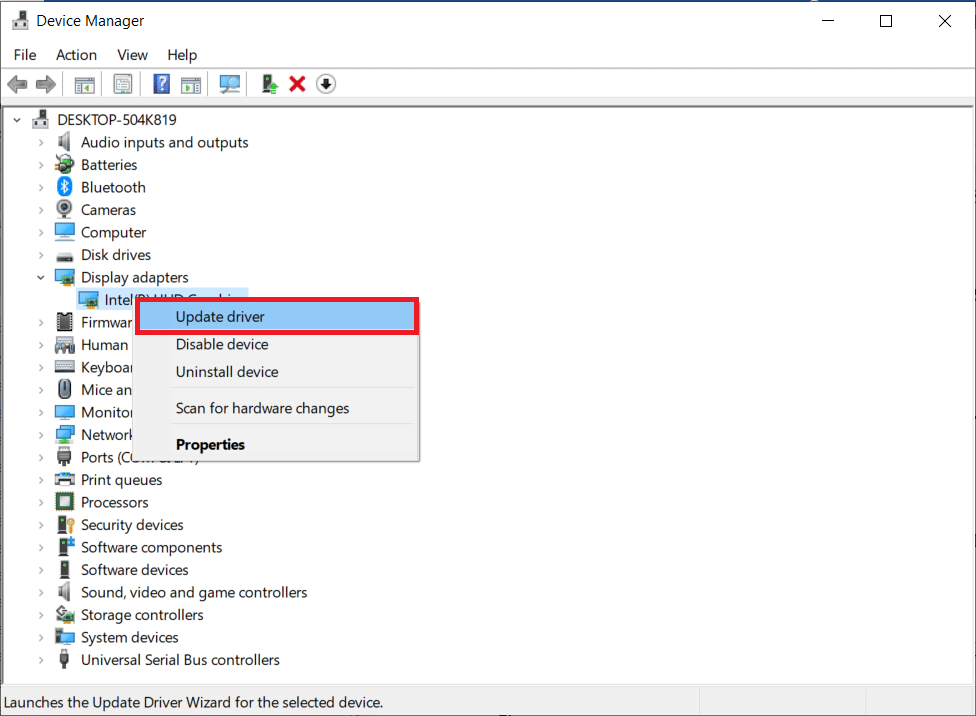
1ч. Обновите графические драйверы
World of Warcraft, игра с интенсивной графикой, ваш графический драйвер имеет важное значение для вашего игрового процесса. Если драйверы устарели или неисправны, обязательно обновите их. Вы можете искать новейшие выпуски драйверов на его официальных сайтах или обновлять их вручную.
Следуйте нашему руководству 4 способа обновления графических драйверов в Windows 10, чтобы обновить драйвер и проверить, исправлена ли ошибка WOW BLZBNTAGT00000840.
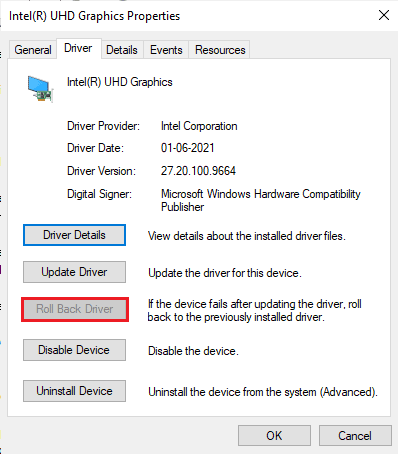
1И. Откат драйверов графического процессора
Иногда текущая версия драйверов графического процессора может вызывать ошибку WOW BLZBNTAGT00000840, и в этом случае вам необходимо восстановить предыдущие версии установленных драйверов. Этот процесс называется откатом драйверов, и вы можете легко откатить драйверы компьютера до их предыдущего состояния, следуя нашему руководству Как откатить драйверы в Windows 10.
1Дж. Переустановите графические драйверы
Если вы по-прежнему сталкиваетесь с ошибкой BLZBNTAGT00000840 после обновления графических драйверов, переустановите драйверы устройств, чтобы устранить проблемы несовместимости. Существует несколько способов переустановки драйверов на вашем компьютере. Тем не менее, вы можете легко переустановить графические драйверы, следуя инструкциям в нашем руководстве «Как удалить и переустановить драйверы в Windows 10».
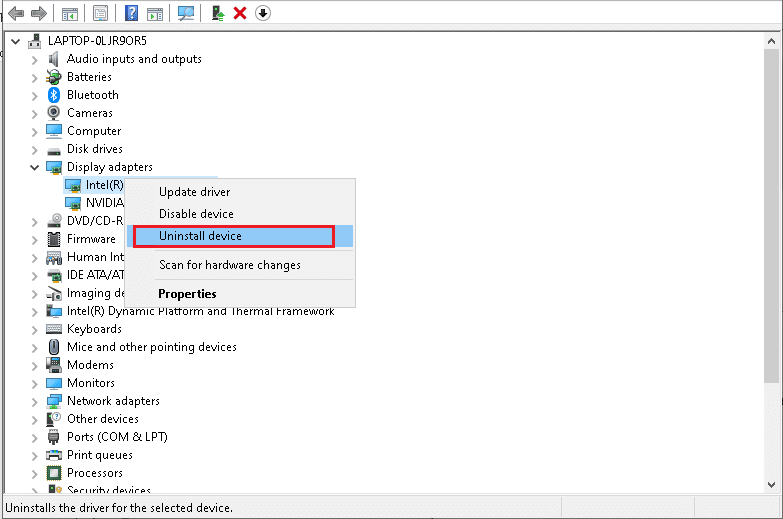
После переустановки драйверов графического процессора проверьте, можете ли вы получить доступ к World of Warcraft без ошибок.
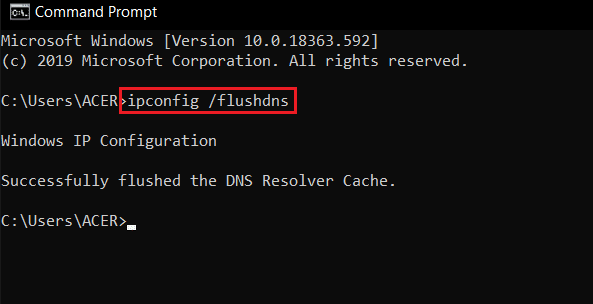
1к. Очистить DNS-кэш и данные
Немногие пользователи предположили, что очистка кеша DNS и данных на вашем ПК помогла им исправить код ошибки BLZBNTAGT00000840. Следуйте нашему руководству о том, как очистить и сбросить кэш DNS в Windows 10.
Способ 2. Запустите Blizzard Battle.net от имени администратора.
Это одна из наиболее распространенных причин, вызывающих BLZBNTAGT00000840 на вашем ПК с Windows 10. Доступ к некоторым разрешениям и функциям возможен только в том случае, если вы предоставили права администратора игре World of Warcraft. В этом случае вы можете исправить код ошибки WOW BLZBNTAGT00000840, следуя приведенным ниже инструкциям.
1. Щелкните правой кнопкой мыши ярлык World of Warcraft на рабочем столе или перейдите в каталог установки и щелкните его правой кнопкой мыши.
2. Теперь выберите параметр «Свойства».
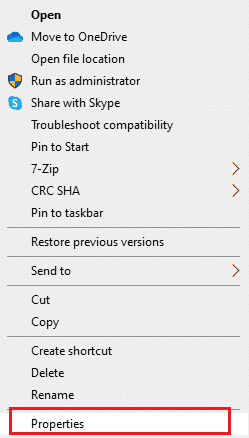
3. Затем перейдите на вкладку «Совместимость» и установите флажок «Запускать эту программу от имени администратора».
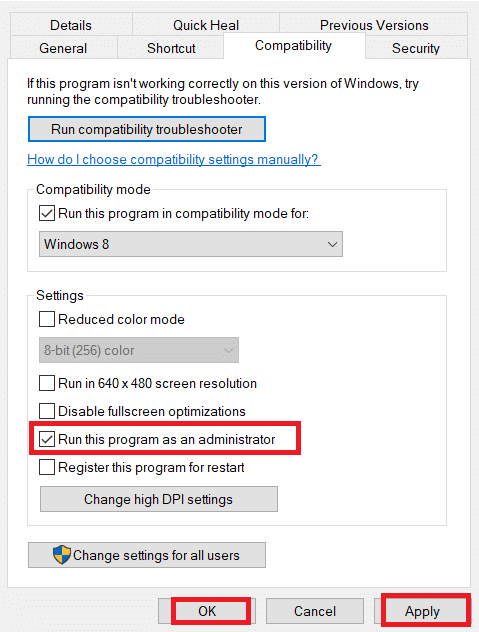
4. Наконец, нажмите «Применить» > «ОК», чтобы сохранить изменения.
Способ 3: переименовать папки Cache, Interface и WTF
В таких папках, как Cache, Interface и WTF, находится несколько игровых файлов, которые отвечают за хранение основной информации об игре, прогрессе и настройках. Если они повреждены, вы не сможете обновить World of Warcraft. Итак, вам рекомендуется переименовать папки и проверить, работает ли это.
1. Закройте все процессы, работающие в фоновом режиме, как указано в приведенном выше методе, и одновременно нажмите клавиши Windows + E, чтобы открыть проводник.
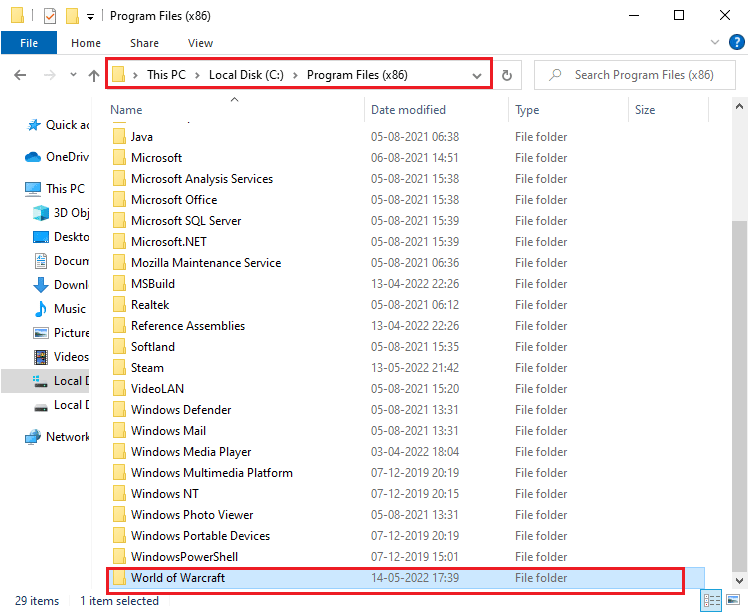
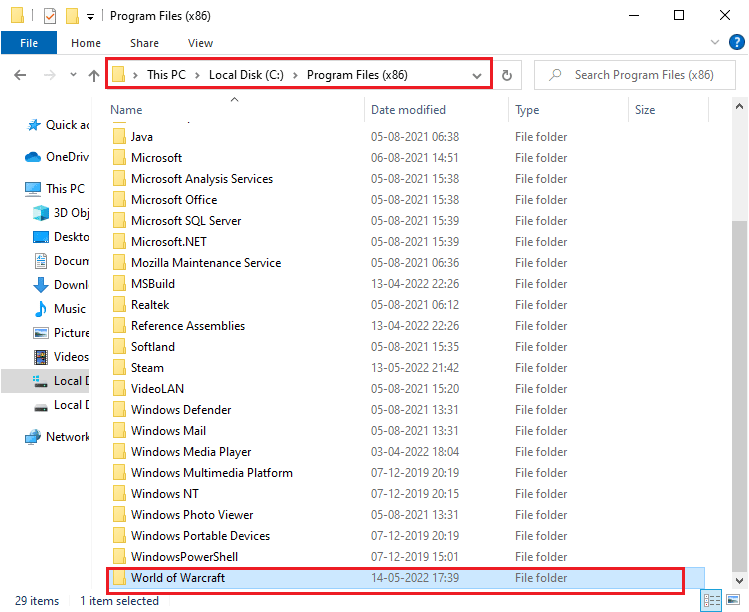
2. Теперь перейдите к следующему пути, как показано на рисунке.
C:Program Files (x86)World of Warcraft
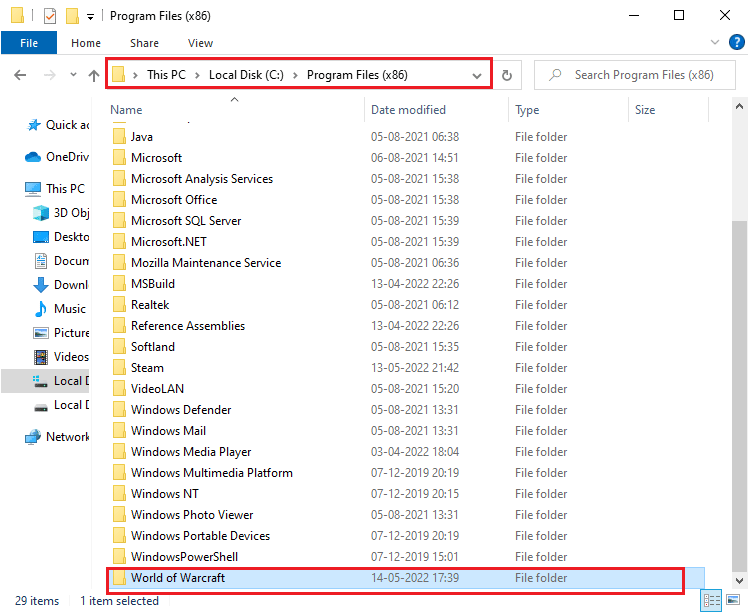
3. Теперь найдите следующие папки и щелкните их правой кнопкой мыши. Затем выберите «Переименовать», как показано.
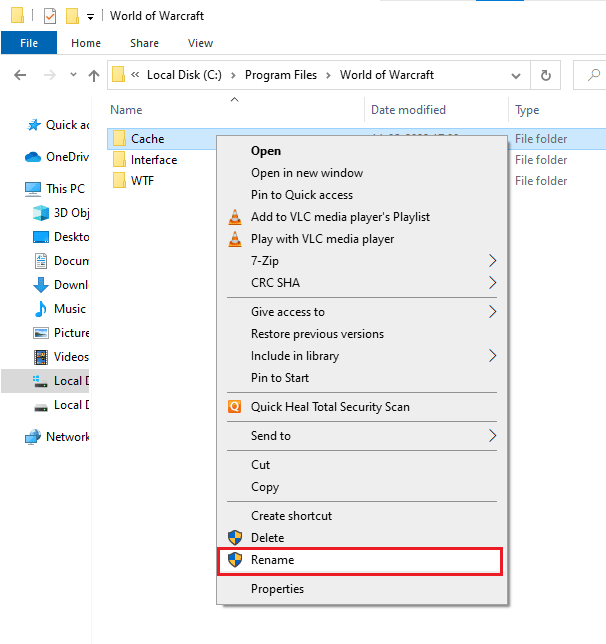
4. Теперь переименуйте папки во что-то вроде Cacheold, Interfaceold, WTFold соответственно.
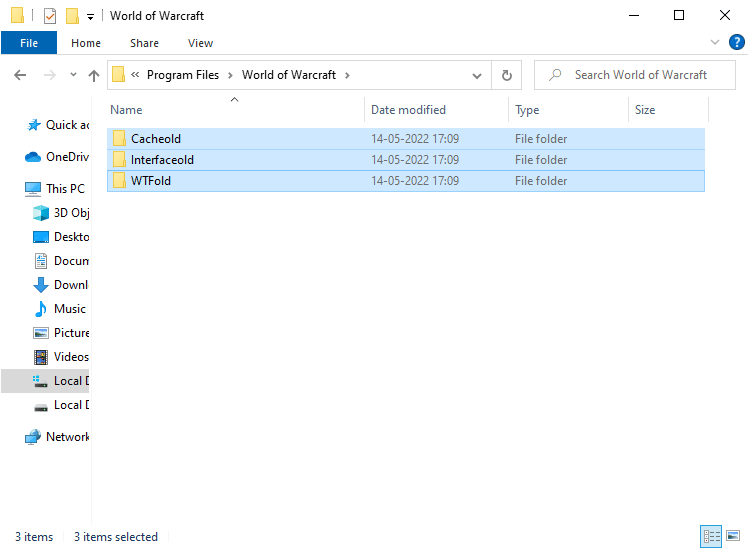
После того, как вы переименовали эти папки, перезапустите игру и проверьте, можете ли вы исправить код ошибки BLZBNTAGT00000840 на ПК с Windows 10.
Способ 4: удалить папку кэша WOW
Несколько пользователей сталкиваются с BLZBNTAGT00000840 во время запуска, и эту проблему можно решить, полностью удалив папку кеша с вашего компьютера. Все временные файлы игры будут удалены и при следующем последовательном запуске игра запустится без ошибок. Если переименование папок не работает для вас, приведенные ниже инструкции помогут вам сделать это.
1. Перейдите в папку World of Warcraft.
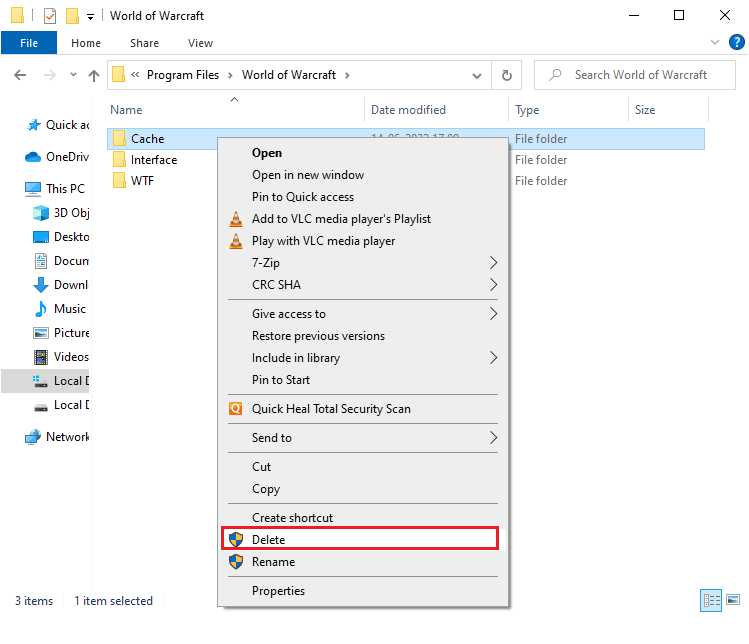
2. Затем щелкните правой кнопкой мыши папку «Кэш» и выберите параметр «Удалить», как показано на рисунке.
Способ 5: отключить атрибут только для чтения
Игра World of Warcraft будет работать без каких-либо ошибок, если вы предоставили правильные настройки пользовательских атрибутов в UAC (Контроль учетных записей пользователей). Если в игре и ее компонентах есть компоненты только для чтения, вы не сможете изменять или обновлять World of Warcraft. Это приводит к тому, что вы не можете обновить World of Warcraft на вашем ПК. В этом случае измените атрибут «только для чтения» для игры, как указано ниже.
1. Запустите Проводник и перейдите в папку World of Warcraft.
2. Теперь щелкните правой кнопкой мыши установочный файл Wow.exe и выберите параметр «Свойства».
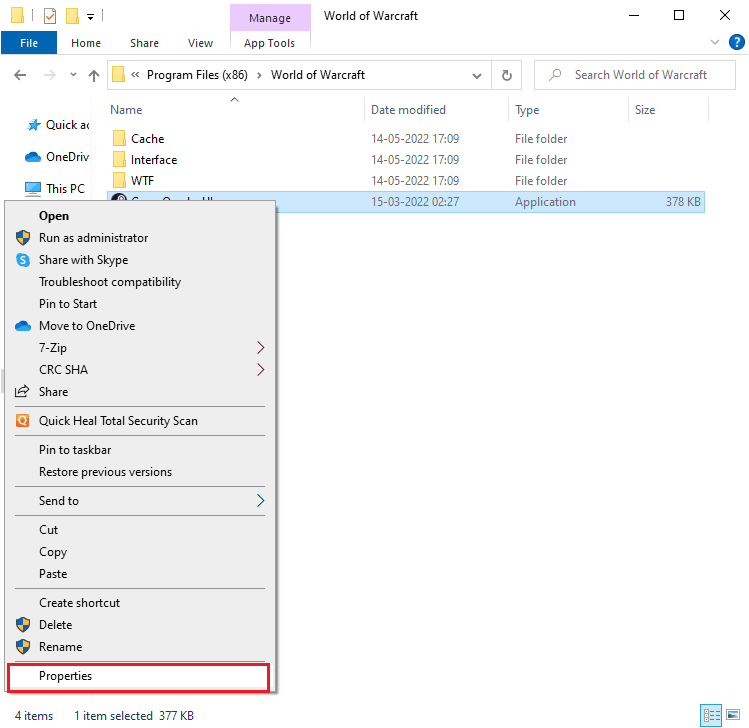
3. Теперь перейдите на вкладку «Общие» и снимите флажок «Только для чтения» рядом с разделом «Атрибуты», как показано на рисунке.
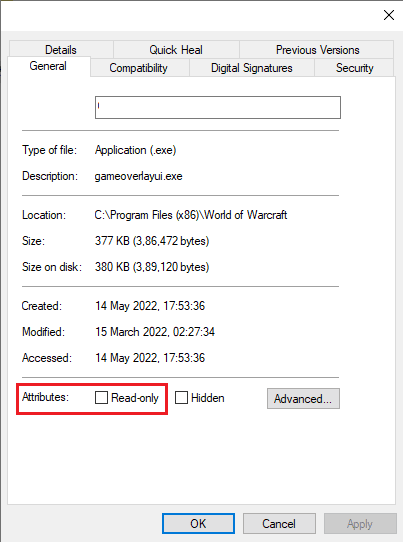
4. Затем нажмите «Применить» > «ОК», чтобы сохранить изменения.
Способ 6: Запустите Blizzard Repair Tool
Если вам все еще не удалось исправить ошибку «Не удается обновить World of Warcraft» BLZBNTAGT00000840, возможно, на вашем компьютере есть поврежденные игровые файлы. Поврежденные файлы могут заполнить ваш компьютер из-за чрезмерной защиты антивирусного пакета или из-за сбоя обновления. К счастью, вы можете автоматически разрешить все эти поврежденные игровые файлы с помощью встроенного инструмента Blizzard. Вот несколько инструкций по запуску инструмента восстановления Battle.net.
1. Перейдите в каталог установочного файла Wow.exe и выберите параметр «Запуск от имени администратора», как показано на рисунке.
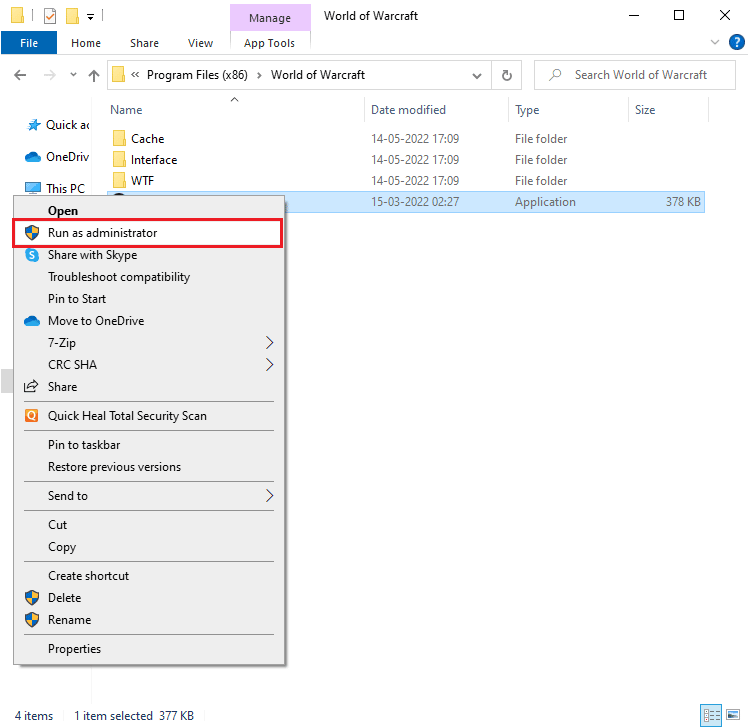
2. Если появится окно контроля учетных записей пользователей, нажмите Да, чтобы продолжить.
3. Теперь перейдите на вкладку «Игры» в верхнем углу окна и выберите из списка World of Warcraft.
4. Затем нажмите «Параметры», а затем «Сканировать и восстановить» в раскрывающемся списке.
5. В следующем приглашении нажмите «Начать сканирование» и дождитесь завершения процесса.
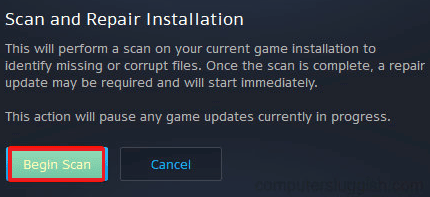
Наконец, перезапустите игру и проверьте, можете ли вы исправить код ошибки BLZBNTAGT00000840.
Способ 7: изменить настройки брандмауэра Защитника Windows
Вы также столкнетесь с тем, что не сможете обновить World of Warcraft из-за чрезмерно реактивного или чрезмерно защитного антивирусного пакета на вашем компьютере с Windows 10. Это предотвращает соединение между программой запуска игры и сервером. Итак, чтобы решить эту проблему, вы можете внести World of Warcraft в белый список в настройках брандмауэра или временно отключить проблему.
Вариант I: Белый список World of Warcraft
Чтобы разрешить World of Warcraft в брандмауэре Защитника Windows, следуйте нашему руководству Разрешить или заблокировать приложения через брандмауэр Windows и выполните шаги в соответствии с инструкциями.

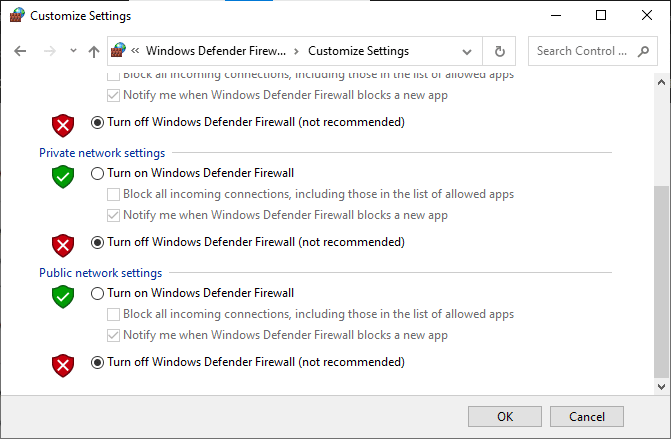
Вариант II: отключить брандмауэр (не рекомендуется)
Если вы не знаете, как отключить брандмауэр Защитника Windows, наше руководство «Как отключить брандмауэр Windows 10» поможет вам в этом.
Вариант III: создать новое правило в брандмауэре
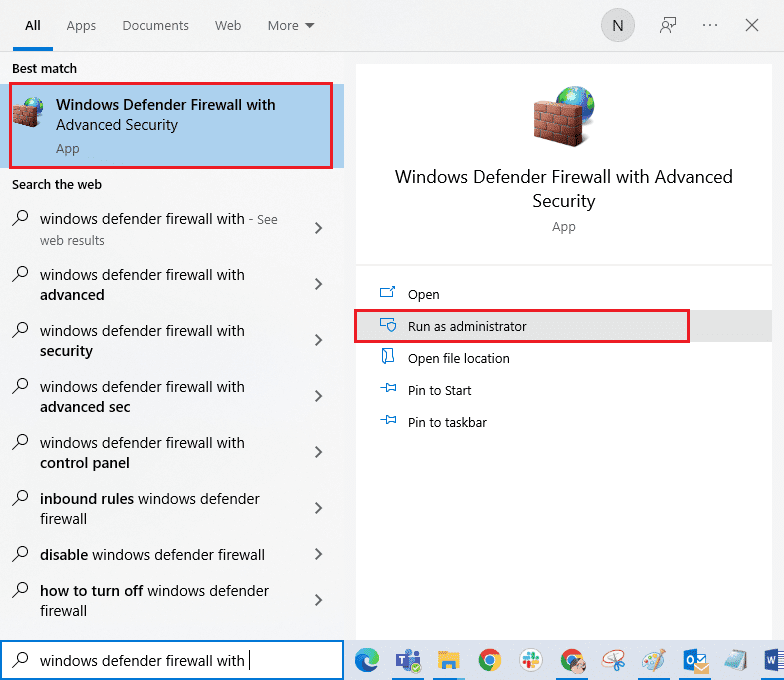
1. Нажмите клавишу Windows и введите «Брандмауэр Защитника Windows в режиме повышенной безопасности», нажмите «Открыть».
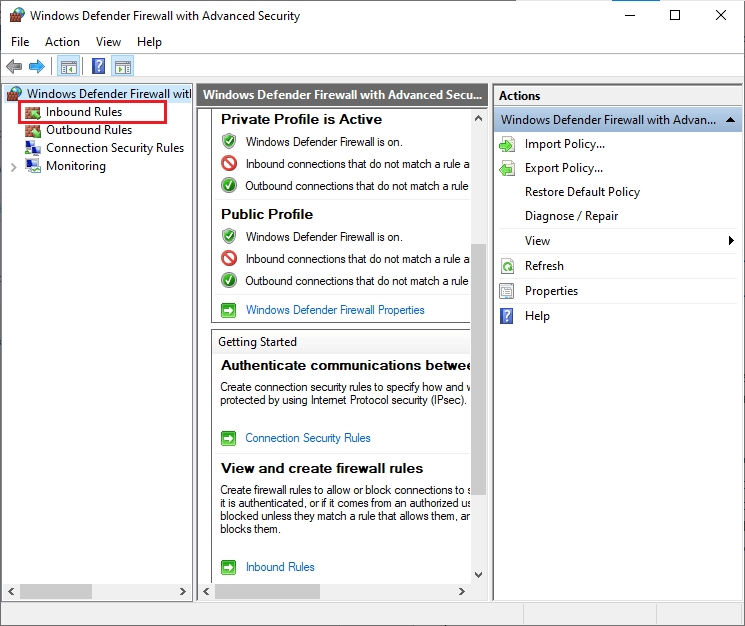
2. Теперь на левой панели щелкните Правила для входящих подключений, как показано на рисунке.
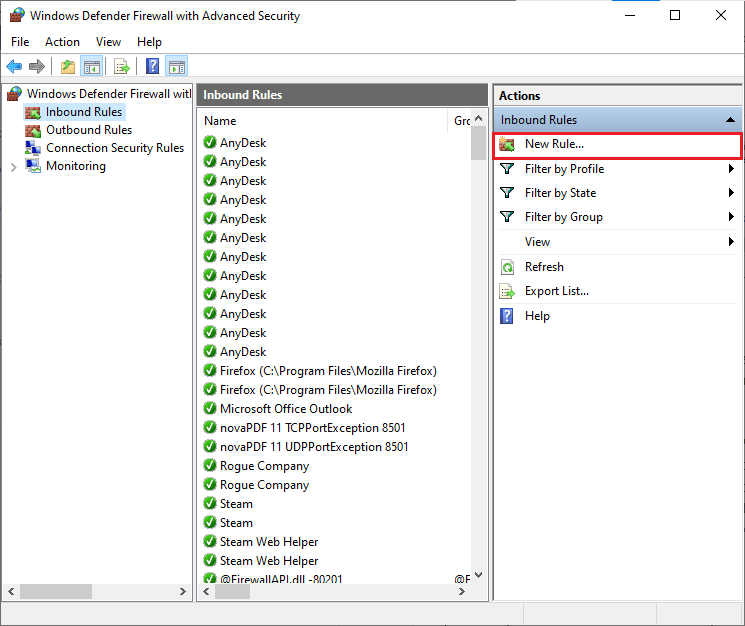
3. Затем на правой панели нажмите Новое правило… как показано.
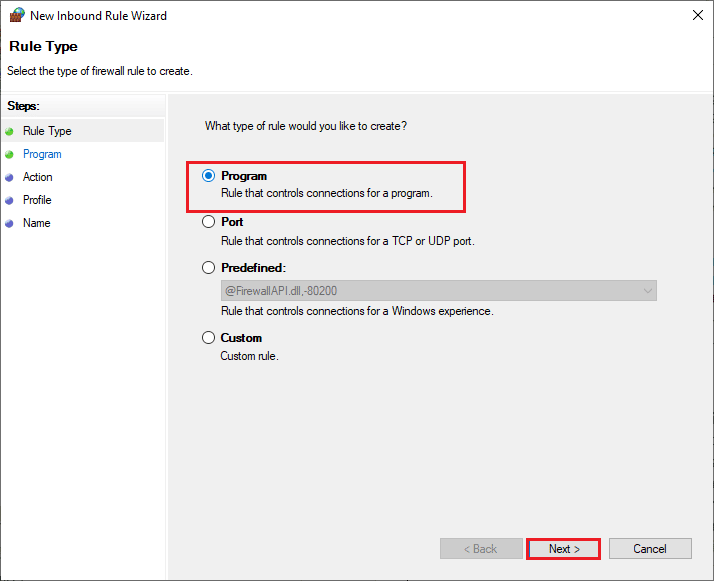
4. Теперь убедитесь, что вы выбрали опцию «Программа» в разделе «Какой тип правила вы хотите создать?». меню и нажмите «Далее>», как показано на рисунке.
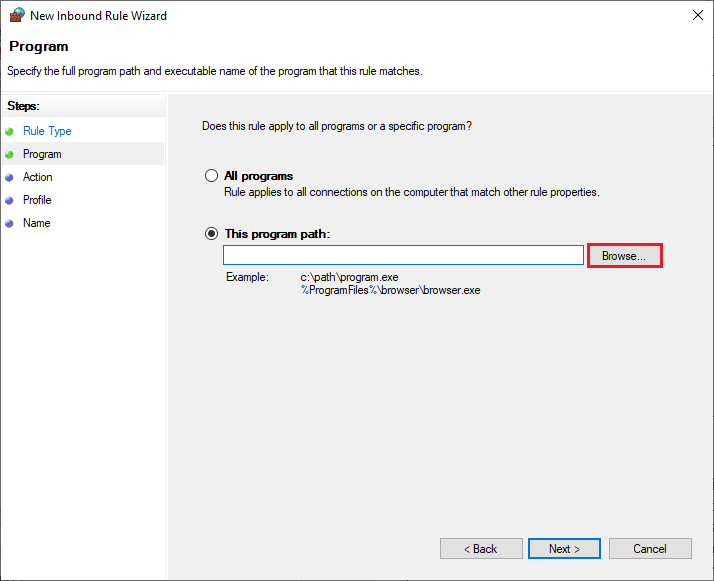
5. Затем нажмите кнопку «Обзор…», соответствующую Пути к этой программе: как показано.
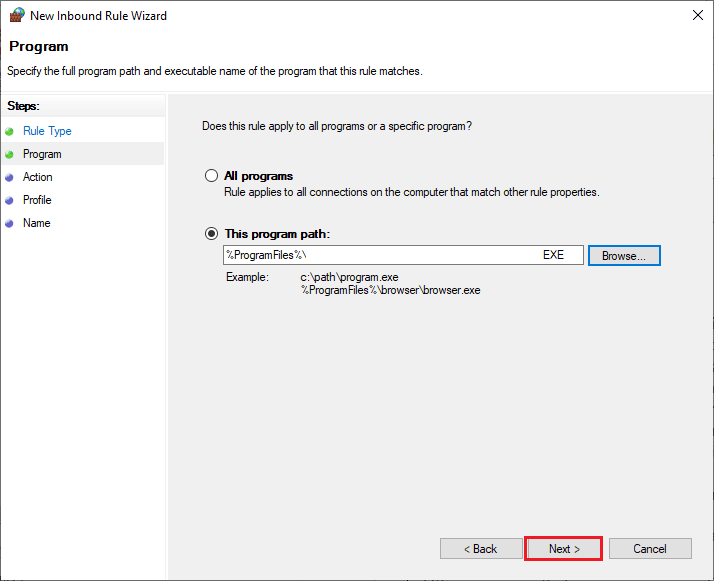
6. Затем перейдите по пути C:Program Files (x86)World of Warcraft и дважды щелкните установочный файл. Затем нажмите на кнопку Открыть.
7. Затем нажмите «Далее» > в окне «Мастер создания правила для нового входящего подключения», как показано на рисунке.
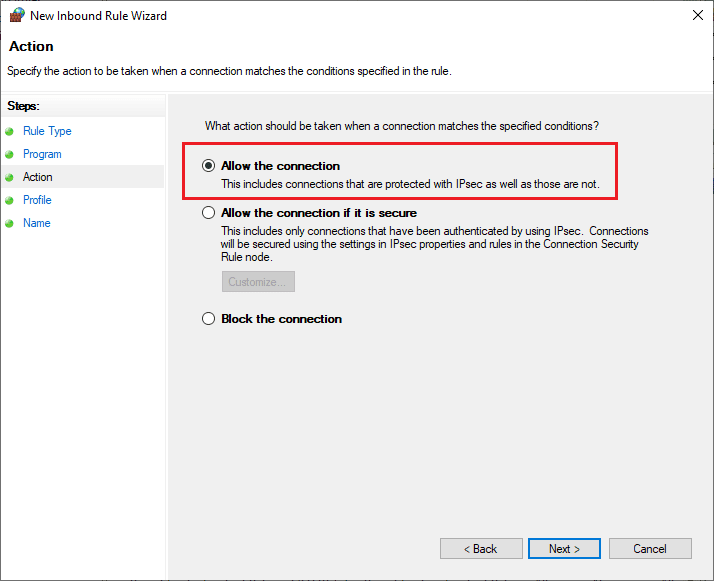
8. Теперь выберите переключатель рядом с Разрешить подключение и нажмите Далее>, как показано.
9. Убедитесь, что выбраны поля «Домен», «Частный», «Общий», и нажмите «Далее» >, как показано.
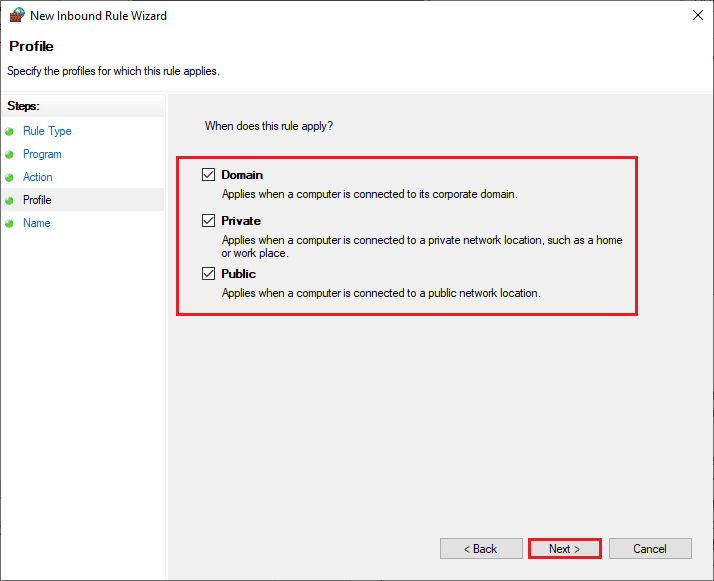
10. Наконец, добавьте имя к новому правилу и нажмите «Готово».
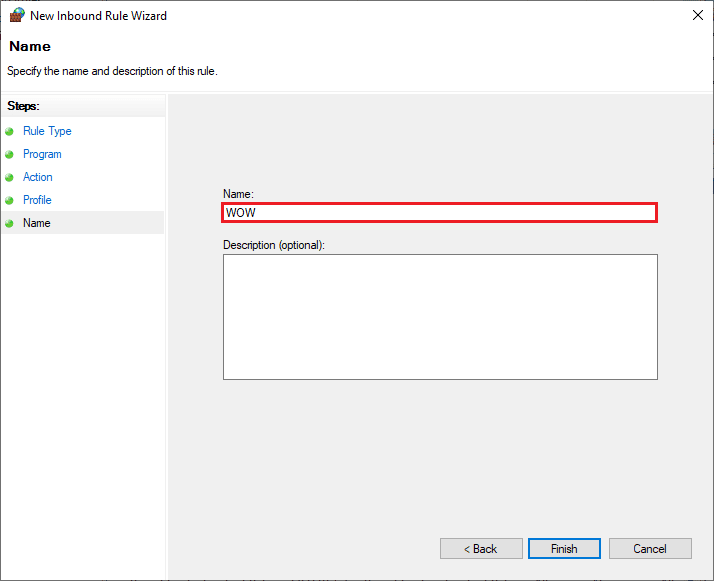
Все сделано! Проверьте, исправлен ли у вас код ошибки BLZBNTAGT00000840 в WOW или нет.
Способ 8: временно отключить антивирус (если применимо)
Некоторые несовместимые антивирусные программы, установленные на вашем компьютере, могут вызвать ошибку BLZBNTAGT00000840. Чтобы избежать конфликтов, вы должны убедиться в настройках безопасности вашего компьютера с Windows 10 и проверить, стабильны они или нет. Чтобы выяснить, является ли антивирусный пакет причиной обсуждаемого кода ошибки WOW, отключите его один раз и попробуйте подключиться к сети.
Прочтите наше руководство о том, как временно отключить антивирус в Windows 10, и следуйте инструкциям, чтобы временно отключить антивирусную программу на вашем ПК.
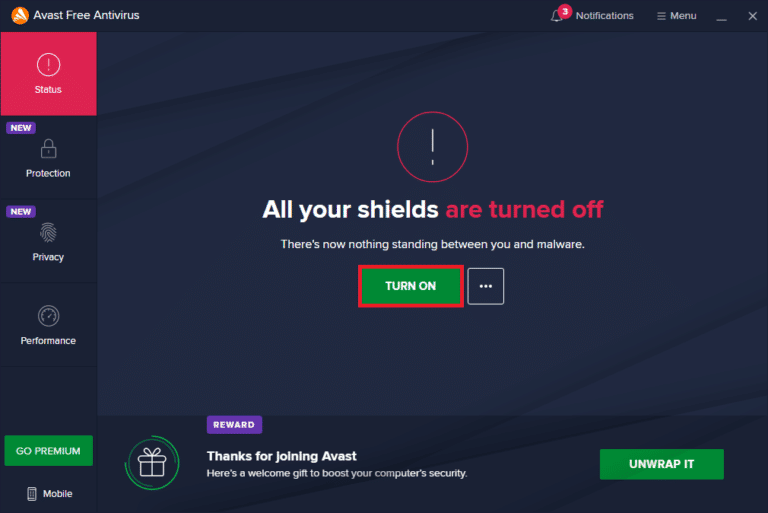
Если у вас есть решение вашей проблемы после отключения антивирусной программы на вашем компьютере, вам рекомендуется полностью удалить программу с вашего ПК. Прочтите наше руководство «Принудительное удаление программ, которые не удаляются в Windows 10», чтобы удалить антивирусную программу с вашего компьютера.
Способ 9: переустановите World of Warcraft
Любые неправильно настроенные файлы в World of Warcarft приведут к ошибке «Не удается обновить World of Warcraft BLZBNTAGT00000840», даже если вы выполнили все описанные выше методы и обновили все отложенные действия. Так что в этом случае у вас нет другого выхода, кроме как переустановить игру. Вот как вы это делаете.
1. Нажмите клавишу Windows и введите приложения и функции, затем нажмите «Открыть».
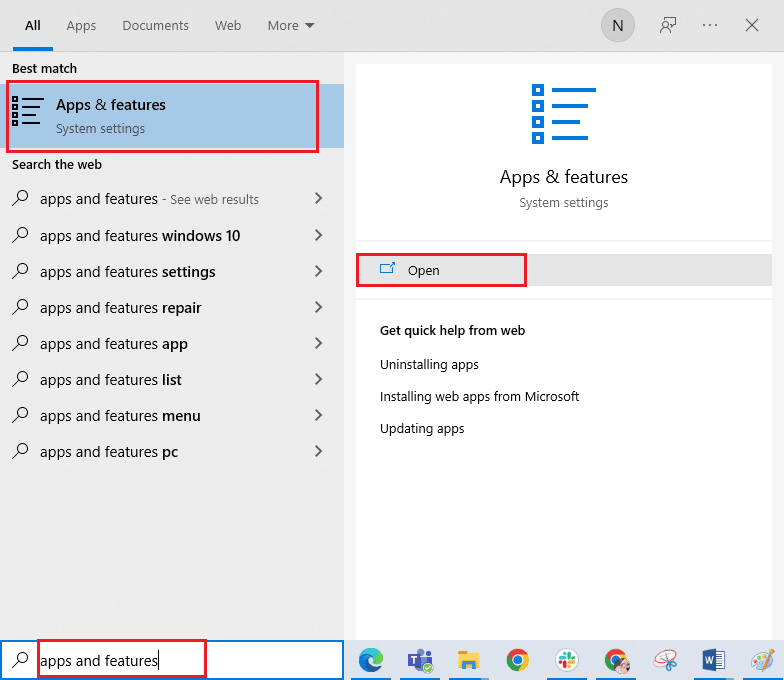
2. Теперь найдите World of Warcraft в списке и нажмите на него. Затем выберите опцию «Удалить».
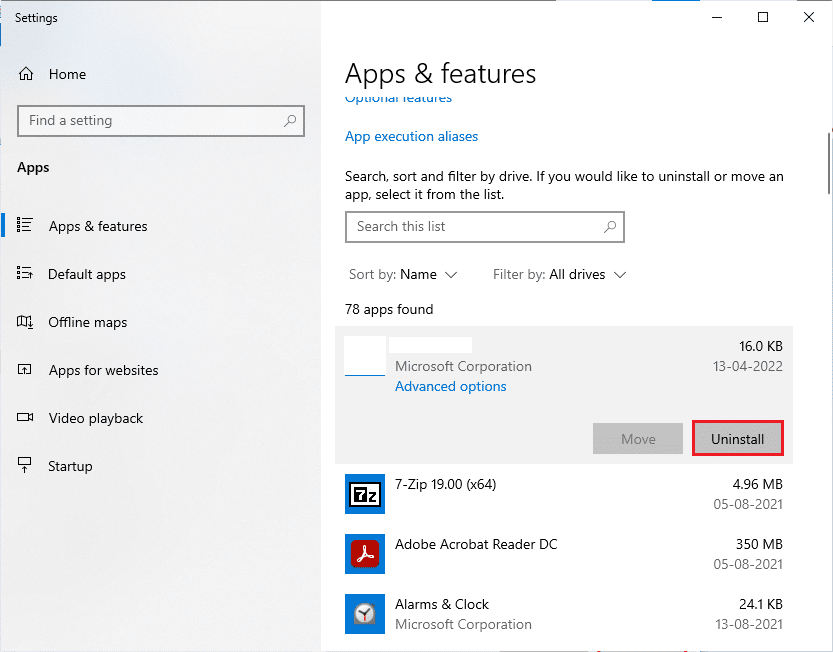
3. При появлении запроса снова нажмите «Удалить».
4. Теперь посетите Официальный сайт Близзарди щелкните World of Warcraft.
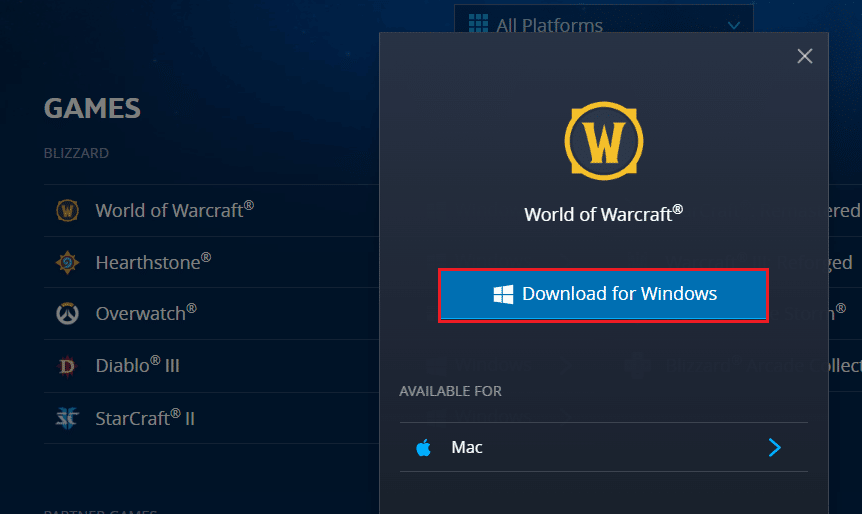
5. Затем нажмите «Загрузить для Windows» и подождите, пока игра не установится на ваш компьютер.
6. Перейдите к Моим загрузкам в проводнике и дважды щелкните установочный файл, чтобы запустить приложение.
7. Следуйте инструкциям на экране, чтобы установить игру на ПК с Windows 10.
Наконец, перезапустите игру, и теперь у вас будет исправлен код ошибки WOW BLZBNTAGT00000840.
***
Мы надеемся, что это руководство было полезным, и вы смогли исправить ошибку «Не удается обновить World of Warcraft BLZBNTAGT00000840». Дайте нам знать, какой метод работал для вас лучше всего. Кроме того, если у вас есть какие-либо вопросы/предложения, не стесняйтесь оставлять их в разделе комментариев.