
Загрузка…
Обновлен: 1 год назад
Номер статьи (ID) 11020
Распространенные проблемы
Ошибка 3D-ускорения.
Выполните следующие шаги, чтобы разрешить это затруднение.
- Убедитесь, что ваша система соответствует минимальным системным требованиям.
- Убедитесь, что ваша графическая карта указана в списке поддерживаемых графических карт World of Warcraft.
-
Некоторые зависания могут быть вызваны несовместимыми фоновыми программами если они не обновлены до последней версии. Если их обновление не поможет, попробуйте отключить или удалить их.
Вопрос
Проблема: как исправить World of Warcraft не удалось запустить ошибку 3D-ускорения в Windows 10?
Привет. Я играл в World of Warcraft, и ничего необычного не показалось. Внезапно игра зависла, и не было похоже, что она скоро станет отзывчивой. Таким образом, я открыл диспетчер задач и выключил его. Я думал, что в этом нет ничего страшного, потому что игры иногда вылетают, и это не имеет большого значения. Однако, когда я снова попытался открыть wow.exe, игра на секунду мигнула, а затем выдала сообщение об ошибке «World из Warcraft не удалось запустить 3D-ускорение ». С тех пор я не могу играть в эту игру, да и вообще в любую другую. Есть ли решение этой досадной проблемы?
Решенный ответ
World of Warcraft не смог запустить ошибку 3D-ускорения — довольно распространенное явление, и пользователи продолжают искать решения в Интернете. Некоторые игроки жаловались, что проблема сохраняется только при попытке запустить игру World of Warcraft, другие заявили, что проблема является универсальной, и все другие игры тоже не запускаются.
World of Warcraft не смог запустить 3D-ускорение, ошибка связана с 3D-графикой, поскольку пользователи сообщили, что 2D[1] игры по-прежнему работают отлично. По словам игроков, при попытке запустить другие игры они столкнулись с другой ошибкой — Не удалось инициализировать Direct3D. Очевидно, что подобные проблемы возникают из-за:
- устаревшие или поврежденные графические драйверы[2]
- плохие настройки видео в игре
- плохие настройки полноэкранной оптимизации
- устаревший DirectX[3] версия
Пользователи сообщали, что World of Warcraft не смог запустить 3D-ускорение, ошибка обычно возникала во время игры. Для других версия игры для PTR была проблематичной. Поэтому важна проверка внутриигровых настроек. Например, настройки видео могут быть слишком высокими, и видеокарта может не справиться с нагрузкой, что приведет к ошибкам.
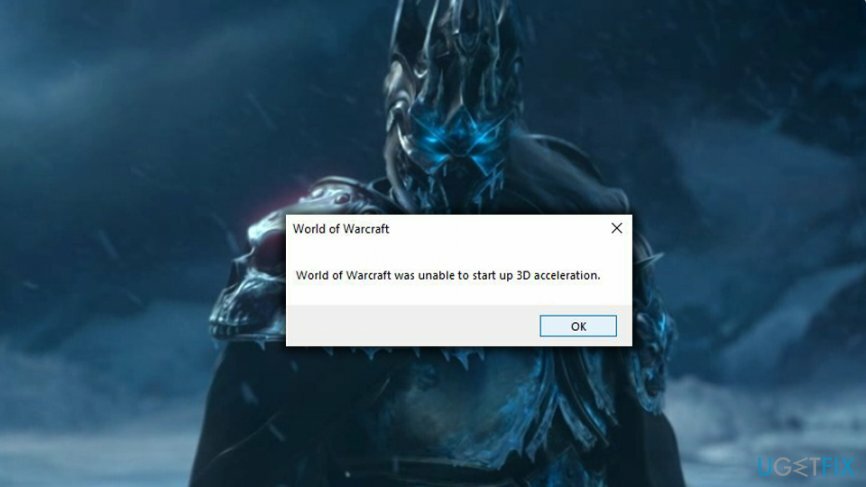 World of Warcraft не смог запустить 3D-ускорение — распространенная ошибка, которую можно исправить
Кроме того, когда дело доходит до сообщений об ошибках, приложения могут начать работать со сбоями из-за вредоносного ПО.[4] инфекции. Поэтому, прежде чем вы продолжите следующее: World of Warcraft не удалось запустить исправление ошибки 3D-ускорения, вам следует просканировать свой компьютер с помощью надежного программного обеспечения для обеспечения безопасности. Мы предлагаем использовать ReimageСтиральная машина Mac X9, поскольку этот инструмент не только способен обнаруживать и удалять вирусы, но также может автоматически заменять поврежденные файлы Windows, даже не перезагружая компьютер.
Если вы не хотите загружать дополнительное программное обеспечение на свой компьютер, ниже вы найдете решение, которое поможет вам исправить ошибку World of Warcraft, которая не может запустить 3D-ускорение.
Исправление World of Warcraft не смог запустить ошибку 3D-ускорения
Исправить это сейчас!Исправить это сейчас!
Для восстановления поврежденной системы необходимо приобрести лицензионную версию Reimage Reimage.
Воспользуйтесь видеоруководством, показывающим, как избавиться от ошибки «World of Warcraft не удалось запустить 3D-ускорение». Вы также можете следовать нашему пошаговому руководству, которое предлагает несколько способов устранения проблем, связанных с игрой.
Исправить 1. Отключить полноэкранную оптимизацию
Исправить это сейчас!Исправить это сейчас!
Для восстановления поврежденной системы необходимо приобрести лицензионную версию Reimage Reimage.
Похоже, что большинству пользователей удалось исправить World of Warcraft, который не смог запустить ошибку 3D-ускорения, отключив полноэкранную оптимизацию. Эта функция позволяет ОС оптимизировать игры, работающие в полноэкранном режиме. Пожалуйста, следуйте этим инструкциям:
- Найдите папку с игрой World of Warcraft (по умолчанию C: Program Files World of Warcraft)
- Щелкните правой кнопкой мыши основной исполняемый файл WoW.exe и выберите Характеристики
- В окне «Свойства» выберите Совместимость вкладка
- Убедитесь, что Отключить полноэкранную оптимизацию отмечен галочкой и щелкните Применять
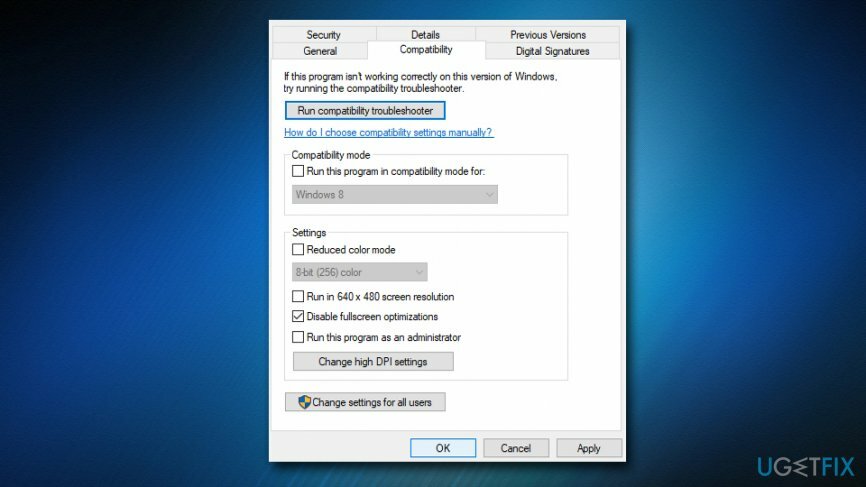 Отключение полноэкранной оптимизации помогло многим исправить ошибку 3D-ускорения World of Warcraft.
Вы должны повторять этот процесс для каждой игры, которая не запускается из-за ошибки 3D-ускорения.
Исправить 2. Удалите драйверы видеокарты
Исправить это сейчас!Исправить это сейчас!
Для восстановления поврежденной системы необходимо приобрести лицензионную версию Reimage Reimage.
Вам следует попытаться переустановить драйверы видеокарты, выполнив следующие действия:
- Щелкните правой кнопкой мыши Начинать кнопку и выберите Диспетчер устройств
- Расширять Видеоадаптеры
- Щелкните правой кнопкой мыши видеокарту и выберите Удалить устройство
- Когда появится мастер удаления, убедитесь, что вы отметили галочкой Удалите программное обеспечение драйвера для этого устройства параметр
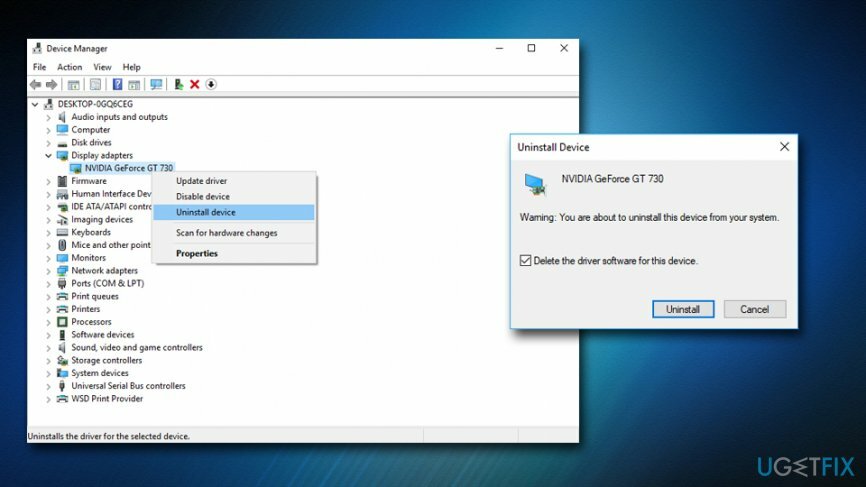 Удалите и переустановите драйверы видеокарты
- Следуйте инструкциям на экране и начать сначала ваш компьютер
Как только вы загрузитесь, Windows автоматически установит новые драйверы. Затем попробуйте открыть World of Warcraft и посмотрите, сработало ли решение.
Исправить 3. Обновите графические драйверы
Исправить это сейчас!Исправить это сейчас!
Для восстановления поврежденной системы необходимо приобрести лицензионную версию Reimage Reimage.
Графические драйверы отвечают за правильное 3D-отображение, и если они повреждены или устарели, они могут привести к тому, что World of Warcraft не сможет запустить ошибку 3D-ускорения. Обратите внимание, что в некоторых случаях Nvidia Geforce Experience может не обнаруживать новейшие драйверы. Поэтому выполните следующие действия, чтобы обновить их вручную:
- Перейти к Диспетчер устройств еще раз и щелкните правой кнопкой мыши свою видеокарту
- На этот раз выберите Обновить драйвер
- Далее выбираем Автоматический поиск обновленного программного обеспечения драйвера и дождитесь установки новых драйверов
- Начать сначала ваш компьютер
Исправить 4. Загрузите и установите новейший DirectX
Исправить это сейчас!Исправить это сейчас!
Для восстановления поврежденной системы необходимо приобрести лицензионную версию Reimage Reimage.
Скачать новейшая версия DirectX с официального сайта Microsoft. Выберите язык и нажмите Скачать.
Исправить 5. Установите настройки по умолчанию в приложении Blizzard (Battle.net)
Исправить это сейчас!Исправить это сейчас!
Для восстановления поврежденной системы необходимо приобрести лицензионную версию Reimage Reimage.
Иногда неверно установленные настройки игры могут быть несовместимы с вашим устройством. Сбросьте настройки до значений по умолчанию с помощью приложения Blizzard:
- Войдите в свою учетную запись Battle.net
- Нажать на Логотип Blizzard в верхнем левом углу окна
- Выбирать Настройки
- Перейти к Игровые настройки и нажмите Сбросить параметры игры
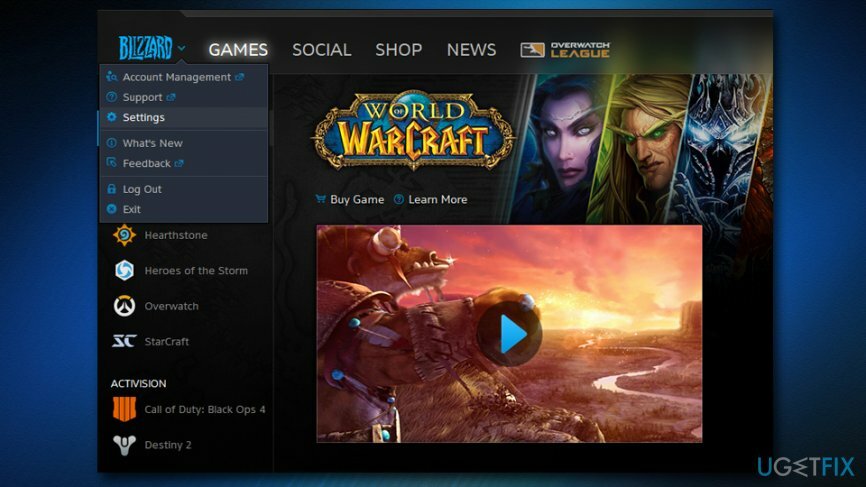 Сбросьте внутриигровые настройки через приложение Blizzard
Исправляйте ошибки автоматически
Команда ugetfix.com делает все возможное, чтобы помочь пользователям найти лучшие решения для устранения их ошибок. Если вы не хотите бороться с методами ручного ремонта, используйте автоматическое программное обеспечение. Все рекомендованные продукты были протестированы и одобрены нашими профессионалами. Инструменты, которые можно использовать для исправления ошибки, перечислены ниже:
Предложение
сделай это сейчас!
Скачать Fix
Счастье
Гарантия
сделай это сейчас!
Скачать Fix
Счастье
Гарантия
Совместим с Майкрософт ВиндоусСовместим с OS X По-прежнему возникают проблемы?
Если вам не удалось исправить ошибку с помощью Reimage, обратитесь за помощью в нашу службу поддержки. Сообщите нам все подробности, которые, по вашему мнению, нам следует знать о вашей проблеме.
Reimage — запатентованная специализированная программа восстановления Windows. Он диагностирует ваш поврежденный компьютер. Он просканирует все системные файлы, библиотеки DLL и ключи реестра, которые были повреждены угрозами безопасности.Reimage — запатентованная специализированная программа восстановления Mac OS X. Он диагностирует ваш поврежденный компьютер. Он просканирует все системные файлы и ключи реестра, которые были повреждены угрозами безопасности.
Этот запатентованный процесс восстановления использует базу данных из 25 миллионов компонентов, которые могут заменить любой поврежденный или отсутствующий файл на компьютере пользователя.
Для восстановления поврежденной системы необходимо приобрести лицензионную версию Reimage инструмент для удаления вредоносных программ.

Нажмите
Условия использования Reimage | Политика конфиденциальности Reimage | Политика возврата денег за товар | Нажмите
VPN имеет решающее значение, когда дело доходит до конфиденциальность пользователя. Онлайн-трекеры, такие как файлы cookie, могут использоваться не только платформами социальных сетей и другими веб-сайтами, но также вашим интернет-провайдером и правительством. Даже если вы примените самые безопасные настройки через веб-браузер, вас все равно можно будет отслеживать через приложения, подключенные к Интернету. Кроме того, браузеры, ориентированные на конфиденциальность, такие как Tor, не являются оптимальным выбором из-за пониженной скорости соединения. Лучшее решение для вашей максимальной конфиденциальности — это Частный доступ в Интернет — быть анонимным и безопасным в сети.
Программное обеспечение для восстановления данных — один из вариантов, который может вам помочь восстановить ваши файлы. После удаления файла он не исчезает в воздухе — он остается в вашей системе до тех пор, пока поверх него не записываются новые данные. Восстановление данных Pro это программа для восстановления, которая ищет рабочие копии удаленных файлов на вашем жестком диске. Используя этот инструмент, вы можете предотвратить потерю ценных документов, школьных заданий, личных фотографий и других важных файлов.
Содержание
- Исправлено: World of Warcraft не смог запустить 3D ускорение —
- Решение 1. Отключите полноэкранные оптимизации
- Решение 2. Запустите инструмент восстановления из приложения Blizzard Battle.net Desktop
- Решение 3. Обновите или откатите драйвер видеокарты
- Решение 4. Отключите SLI на вашей видеокарте NVIDIA
- Решение 5: Настройте World of Warcraft на Панели управления NVIDIA
- Решение 6. Начните использовать другую версию DirectX
- Решение 7. Полностью обновить Windows
- [Исправлено] World of Warcraft не смог запустить 3D ускорение
- Попробуйте эти исправления:
- Исправление 1: переустановите драйвер видеокарты
- Исправление 2: обновить драйвер видеокарты
- Исправление 3: отключить полноэкранные оптимизации
- Исправление 4: обновление DirectX на вашем компьютере
- World of warcraft ошибка 3d ускорения
- Причины ошибки
- Как исправить ошибку ускорителя графики
- Отключаем оверлеи
- Запускаем игру под DirectX 11
- Что еще можно сделать?
- Заключение
- Ошибка 3-d ускорителя что делать?
- Прикрепленные изображения
- [Решено] World of Warcraft не смог запустить 3D-ускорение
- Почему WoW не может запустить 3D-ускорение?
- Попробуйте эти исправления
- Исправление 1. Запустите игру от имени администратора
- Исправление 2: обновите драйвер видеокарты
- Исправление 3: отключите полноэкранную оптимизацию
- Исправление 4: Обновите DirectX на вашем компьютере
Исправлено: World of Warcraft не смог запустить 3D ускорение —
World of Warcraft — это многопользовательская онлайн-игра (MMO), одна из самых известных видеоигр всех времен. «World of Warcraft не удалось запустить 3D-ускорение» — это ошибка, которая появляется, когда пользователи пытаются запустить эту игру, и не позволяет им играть.
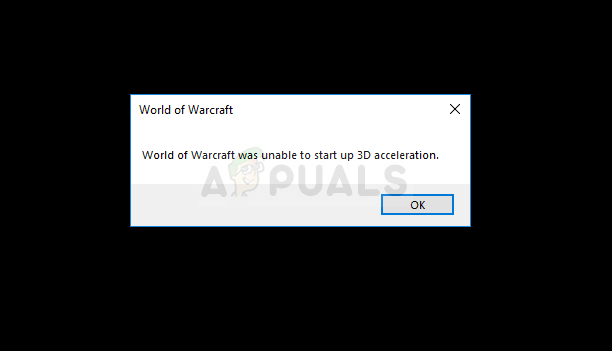
Обычно это связано с графическими настройками или драйверами на вашем компьютере, но есть и другие виновники. Выполните следующие действия, чтобы избавиться от этой проблемы на ПК с Windows. Удачи!
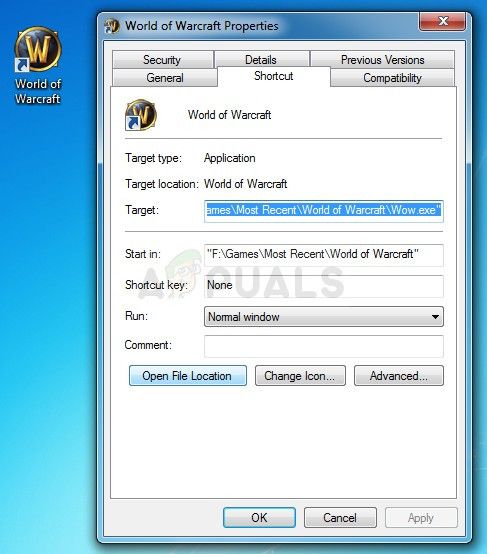
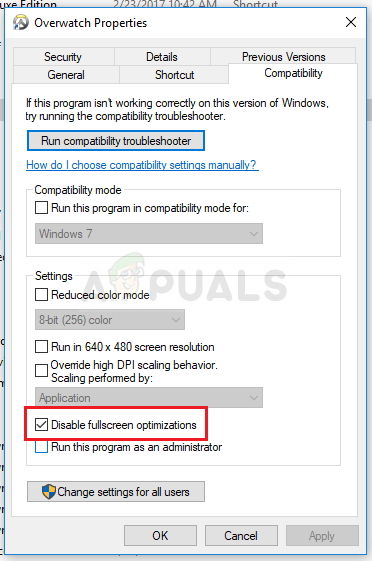
Решение 1. Отключите полноэкранные оптимизации
Отключение определенных графических настроек является правильным способом решения этой проблемы, и это то, что можно вывести из сообщения об ошибке. Этот метод решил проблему для бесчисленных пользователей на форуме World of Warcraft, и мы надеемся, что вы также воспользуетесь этой возможностью.
Решение 2. Запустите инструмент восстановления из приложения Blizzard Battle.net Desktop
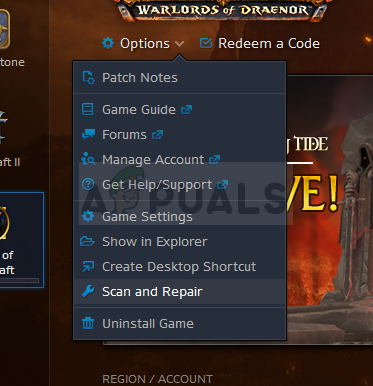
К счастью, Blizzard предоставила сервис по ремонту, который можно использовать для автоматического устранения незначительных ошибок, таких как эта, и этот инструмент смог решить проблему для большого количества пользователей. Его можно легко запустить и он показывает результаты. Иногда это может показаться медленным, но терпение окупится.
Решение 3. Обновите или откатите драйвер видеокарты
В этом сценарии также можно применять один из самых популярных методов устранения неполадок, поскольку многие игроки World of Warcraft отчаянно нуждались в решении, но не думали об обновлении драйвера своей видеокарты. Следуйте приведенным ниже инструкциям, чтобы установить последнюю версию с веб-сайта вашего производителя или выполнить откат к предыдущему, если причиной является недавнее обновление.
Драйверы Nvidia — Нажмите здесь!
Драйверы AMD — нажмите здесь!
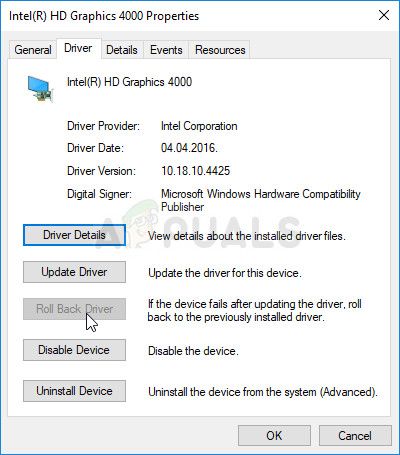
Откат драйвера:
Если вы недавно обновили драйвер видеокарты и это вызывает проблему на вашем компьютере, вы сможете вернуться к тому, который вы установили ранее. Таким образом, вы можете использовать свой старый драйвер, пока производитель вашей карты не выпустит лучшее обновление.
Решение 4. Отключите SLI на вашей видеокарте NVIDIA
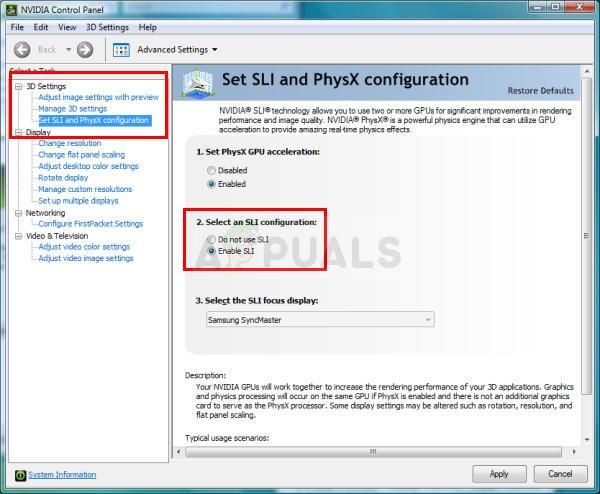
Scalable Link Interface (SLI) — это название технологии GPU, разработанной Nvidia для объединения двух или более видеокарт в один выход. SLI — это алгоритм параллельной обработки видео, предназначенный для увеличения доступной вычислительной мощности.
Однако игра World of Warcraft, похоже, не поддерживает эту функцию, и вы должны отключить ее во время игры. Некоторые пользователи сообщают, что отключение этой опции для игры предотвратило ошибку «World of Warcraft не удалось запустить 3D-ускорение».
Решение 5: Настройте World of Warcraft на Панели управления NVIDIA
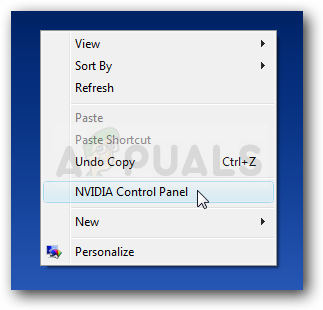
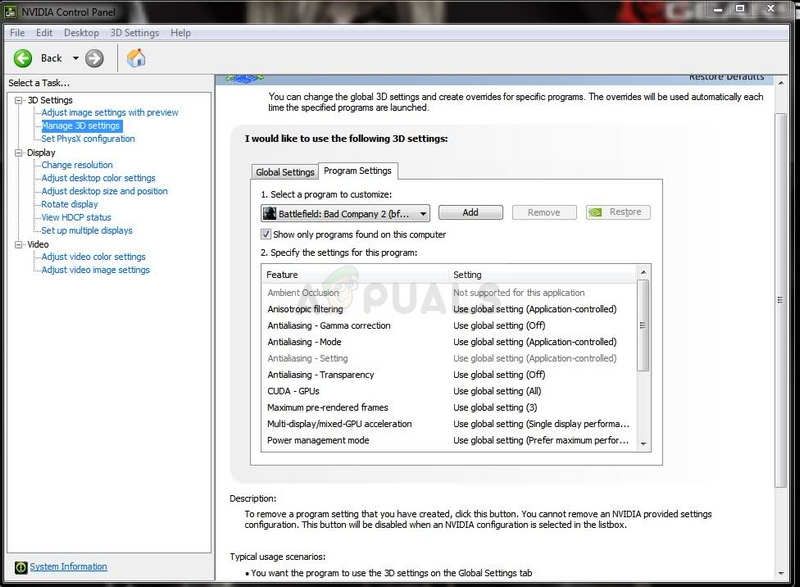
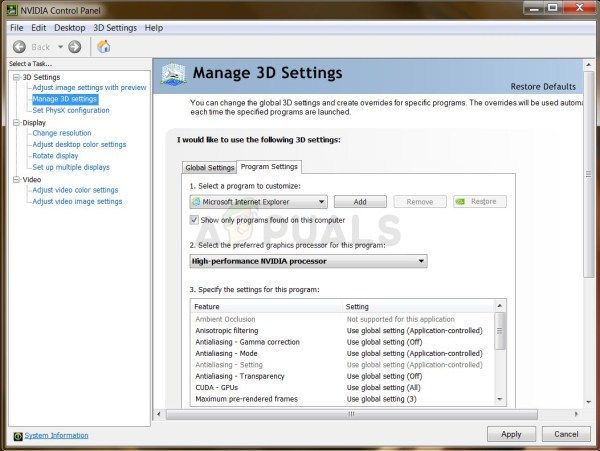
Иногда обновление Windows или другие важные процессы на вашем компьютере могут испортить некоторые настройки, и вам может потребоваться настроить их вручную, чтобы решить проблему и продолжить играть в World of Warcraft правильно. Это связано с назначением вашей видеокарты NVIDIA (если вы ее используете) предпочитаемому процессору для World of Warcraft.
Решение 6. Начните использовать другую версию DirectX
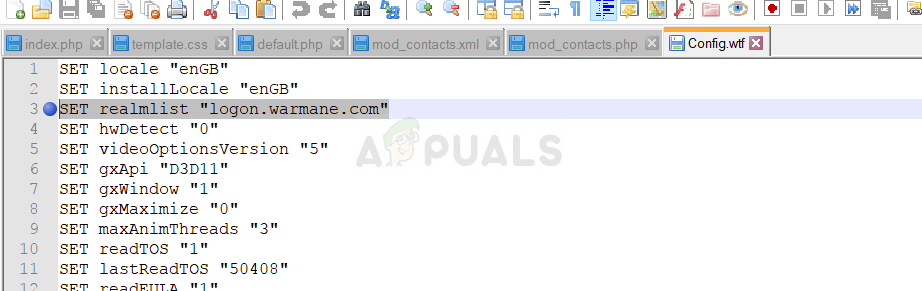
В последних выпусках игры используется DirectX 12, но, похоже, даже пользователи, которые должны иметь возможность поддерживать эту технологию, борются с ее реализацией. Лучше всего использовать DirectX 11 или DirectX 9. Вы можете сделать это легко и не открывая игру, выполнив следующие шаги.
Решение 7. Полностью обновить Windows
Официальные представители Blizzard однажды упомянули, что им всегда требуются полностью обновленные операционные системы, если вы хотите правильно запустить игру, и кажется, что они не шутили, поскольку множество пользователей смогли решить проблему, просто установив последние обновления на свои компьютеры Windows. Следуйте приведенным ниже инструкциям, чтобы сделать это независимо от того, какую ОС вы используете.
Пользователи Windows 10 могут заметить, что обновления выполняются почти автоматически, поскольку Windows всегда проверяет их. Тем не менее, если вы считаете, что процесс не работает, вы можете проверить наличие обновлений вручную.
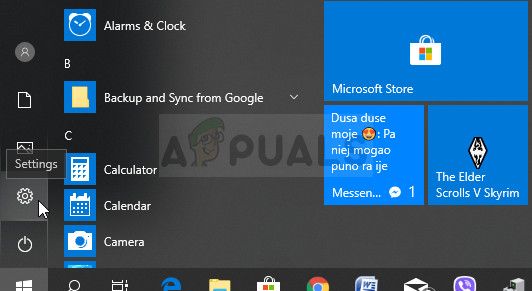
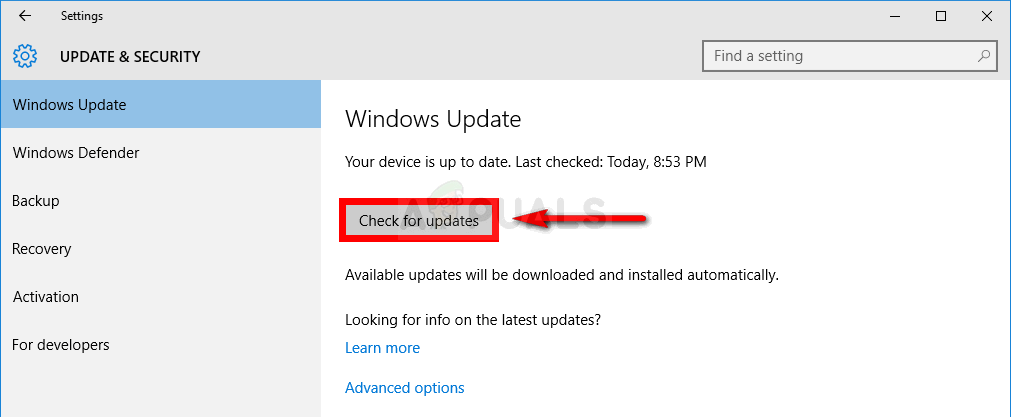
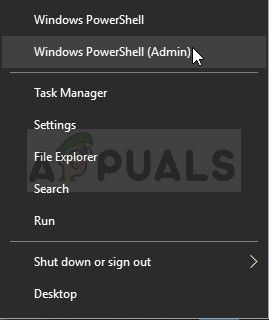
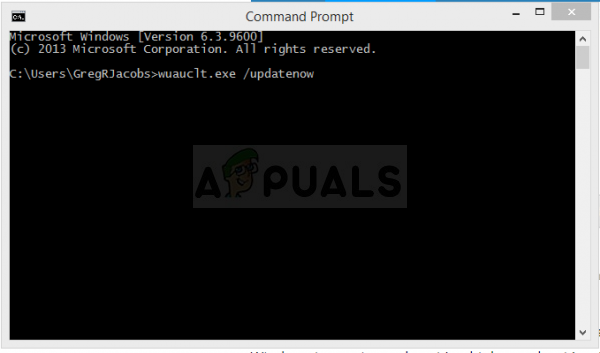
Если вы используете более старую версию Windows, важно отметить, что процесс автоматического обновления можно легко отключить по сравнению с Windows 10. В любом случае простая команда может установить последние обновления в любой версии Окна.
Источник
[Исправлено] World of Warcraft не смог запустить 3D ускорение

Если вы видите это сообщение об ошибке при запуске World of Warcraft: World of Warcraft не смог запустить 3D ускорение, не паникуйте! Это распространенная ошибка, и вы можете решить проблему невозможности запуска 3D-ускорения в вашем World of Warcraft.
Почему на моем компьютере появляется сообщение об ошибке? Как правило, эта ошибка относится к вашей видеокарте или функции DirectX, и неправильные настройки игры также могут вызвать ошибку «World of Warcraft не смог запустить 3D ускорение«.
Но не волнуйтесь, если ваш 3D ускорение не поддерживается WOW. Многие люди решили проблему с помощью приведенных ниже решений, так что читайте и запускайте свою игру в кратчайшие сроки.
Попробуйте эти исправления:
Примечание: скриншоты ниже взяты из Windows 10, но исправления также работают в Windows 8 и Windows 7.
Исправление 1: переустановите драйвер видеокарты
Как вы, возможно, знаете, функция 3D-ускорения является частью функции DirectX, поэтому, если с вашей видеокартой что-то не так, вы, вероятно, получите, что World of Warcraft не смог запустить ошибку 3D-ускорения.
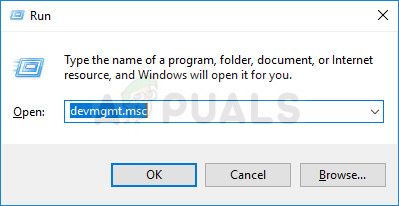
1) На клавиатуре нажмите Ключ с логотипом Windowsа также р одновременно вызвать окно «Выполнить».
2) Тип devmgmt.msc и нажмите Хорошо.

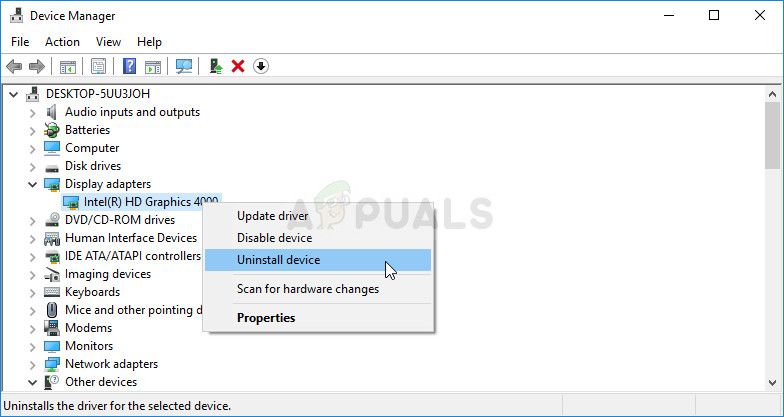
3) Двойной клик Видеоадаптеры расширить его и найти вашу видеокарту.

Примечание: убедитесь, что ваше устройство видеокарты было включен, поскольку некоторые люди находят видеокарту на своем компьютере отключенной, а затем они получают сообщение об ошибке.
3) Щелкните правой кнопкой мыши по вашей видеокарте и выберите Удалить устройство.

4) Установите флажок рядом с Удалить программное обеспечение драйвера для этого устройства, и нажмите Удалить.

5) После удаления перезагрузите компьютер, и Windows переустановит драйвер видеокарты для вас.
Запустите World of Warcraft еще раз, чтобы увидеть, работает ли он.
Если этот метод не работает для вас, не беспокойтесь. У нас есть что-то еще, чтобы попробовать.
Исправление 2: обновить драйвер видеокарты
Отсутствующий или устаревший драйвер видеокарты может привести к сообщению об ошибке «World of Warcraft не смог запустить 3D ускорениеИ не в состоянии играть в игру. Поэтому вам следует убедиться, что драйвер вашей видеокарты обновлен.
Есть два способа обновить драйвер видеокарты: вручную а также автоматически.
Вручную: вы можете обратиться к производителю видеокарты и найти последний правильный драйвер, совместимый с вашей операционной системой Windows. Это требует времени и навыков работы с компьютером.
Автоматически: если у вас нет времени или терпения, вы можете сделать это автоматически с Водитель Легко.
Driver Easy автоматически распознает вашу систему и найдет для нее правильные драйверы. Вам не нужно точно знать, на какой системе работает ваш компьютер, вам не нужно рисковать загрузкой и установкой неправильного драйвера, и вам не нужно беспокоиться об ошибках при установке.
Вы можете обновить драйверы автоматически с помощью СВОБОДНО или профессионал версия Driver Easy. Но в Pro версии это займет всего 2 клика (и вы получите полную поддержку и 30-дневная гарантия возврата денег):
1) Скачать и установите Driver Easy.
2) Запустите Driver Easy и нажмите кнопку Сканировать сейчас кнопка. Driver Easy проверит ваш компьютер и обнаружит проблемы с драйверами.

3) Нажмите Обновить кнопка рядом с помеченной графической картой, чтобы автоматически загрузить правильную версию их драйвера (вы можете сделать это с помощью СВОБОДНО версия), затем установите его на свой компьютер.
Или нажмите Обновить все для автоматической загрузки и установки правильной версии всех драйверов, которые отсутствуют или устарели в вашей системе (для этого требуется Pro версия — вам будет предложено обновить, когда вы нажмете Обновить все).

4) Перезагрузите компьютер, чтобы изменения вступили в силу.
Откройте свою игру снова и посмотрите, работает ли она сейчас.
Исправление 3: отключить полноэкранные оптимизации
Функция полноэкранной оптимизации позволяет операционной системе вашего компьютера оптимизировать производительность игр, когда они работают в полноэкранном режиме. Многие люди устранили ошибку «World of Warcraft не удалось запустить 3D-ускорение», отключив эту функцию.
Вот как это сделать:
1) Перейдите в папку с игрой, где хранится ваш установочный пакет World of Warcraft.
2) Щелкните правой кнопкой мыши приложение вашей игры .EXE файл и выберите свойства.
3) Нажмите Совместимость и установите флажок рядом с Отключить полноэкранные оптимизации. Затем нажмите Применять сохранить изменения.

4) Перезагрузите компьютер и откройте World of Warcraft, чтобы увидеть, исчезла ли ошибка.
Все еще не повезло? Хорошо, есть еще одна вещь, чтобы попробовать.
Исправление 4: обновление DirectX на вашем компьютере
Вы можете попробовать установить последнюю версию DirectX на свой компьютер, чтобы исправить ошибку невозможно запустить 3D ускорение в вашем мире Warcraft.
Вообще говоря, для Windows 10, Windows 8 и Windows 8.1 вы можете напрямую обновить Windows до последней версии, чтобы установить последнюю версию DirectX на ваш компьютер. Однако для Windows 7, Windows Vista и Windows XP вам может потребоваться установить пакет обновления для обновления DirectX.
Вы можете перейти на веб-сайт Microsoft для получения дополнительной информации о том, как установить последнюю версию DirectX в другой операционной системе Windows.
После обновления DirectX перезагрузите компьютер и попробуйте снова сыграть в игру, чтобы убедиться, что ошибка исчезла.
Это оно. Надеюсь, этот пост пригодится и поможет исправить сообщение об ошибке «World of Warcraft не смог запустить 3D ускорение». Если у вас есть какие-либо вопросы, не стесняйтесь добавлять комментарии ниже.
Источник
World of warcraft ошибка 3d ускорения
Наиболее распространенная причина появления этой ошибки — система использует свои драйверы по умолчанию. Загрузите обновленные драйверы с сайта производителя вашей графической карты.
Цитата:
Может ты знаешь,из-за чего это получилось.
У меня это случилось просто за 1 ночь.
Вечером- все норм.
Утром — трабл.
Не понятно. Ничего не скачивал, ничего не устанавливал, настройки не менял.
Перечислите пожалуйста что вы сделали и какие результаты вы получили.
Blizzard порадовали всех любителей линейки World Of Warcraft запустив классический сервер. После запуска WOW Classic многие столкнулись с вылетами из игры и ошибкой «не удалось инициализировать ускоритель трехмерной графики». Обычно игра вылетает при изменении настроек графики, но не всегда это означает проблему с видеокартой. В начале статьи мы рассмотрим возможные причины вылетов, а ниже дадим советы как исправить ошибку и общие рекомендации.
Причины ошибки
Сама ошибка не удалось инициализировать ускоритель трехмерной графики означает сбой в работе видеокарты. Но не всегда сама видеокарта становится причиной ее появления. Причиной могут послужить другие запущенные приложения, использующие её в данный момент. Игра запускается и работает корректно, но при попытке изменить параметры графики, сглаживания, отключения или включения вертикальной синхронизации вылетает. Тут причиной может быть оверлей работающих приложений. Сейчас расскажем как поиграться с настройками, а если не помогло, отключим оверлеи.
Как исправить ошибку ускорителя графики
Для начала проведем манипуляции с настройками, если игра вылетает при изменении параметров графики. Для этого:

Ставим рекомендуемые параметры
Если после применения настроек продолжает вылетать, скорее всего в одном из запущенных приложений стоит оверлей – его надо отключить. Оверлей – любая программа, которая выводит свои окна или информацию при запущенной игре.
Отключаем оверлеи
Многие игроки пользуются программой для создания голосовых чатов Discord. Что бы отключить наложение окон, откройте программу и посмотрите настройки.

Отключаем Overlay в Discord
Кроме дискорда оверлей есть в программах MSI Afterburner, Steam, Shadowplay, RivaTuner, в голосовых чатах других разработчиков. И в Xbox Game Bar и DVR в Windows 10, как отключить его мы писали тут: Как отключить Xbox Game Bar в Windows.
Запускаем игру под DirectX 11
Игра вылетает, а вы читаете дальше? Попробуем запуститься под DirectX 11. Для этого следуем инструкции:

Заходим в настройки

Дополнительные аргументы командной строки
Что еще можно сделать?
Выше мы описали способы, которые помогают в 90% случаев с вылетом ускорителя трехмерной графики. Если ошибка осталась выключите полноэкранную оптимизацию.

Разумеется, вы должны обновить драйвера всех устройств в системе, а тем более поставить свежую версию драйверов на видеокарту.
Заключение
Приведенные выше советы помогают решить проблему, если не удалось инициализировать ускоритель трехмерной графики в WOW >
При запуске игры возникает следующая ошибка:
«Ошибка 3D-ускорения. Убедитесь, что в вашей системе установлен DirectX 9.0c и последняя версия драйверов видеокарты»
Драйвера обновил с оф. сайта по инструкции. Direct x стоит 9с. Win XP 32-bit. Radeon X700 SE.
Источник
Ошибка 3-d ускорителя что делать?
при запуске игры, у меня все зеленое, выдает «ошибка 3-d ускорителя. установите directx 9/0 и последнюю версию видеокарты», но дело в том, что стоит последняя версия directax и видюхи. Кто сталквался? подскажите
при запуске игры, у меня все зеленое, выдает «ошибка 3-d ускорителя. установите directx 9/0 и последнюю версию видеокарты», но дело в том, что стоит последняя версия directax и видюхи. Кто сталквался? подскажите
Ноутбук? в диспетчерах устройств всё нормально?

Ноутбук? в диспетчерах устройств всё нормально?
да ноут, в других клиентах все норм работает
да ноут, в других клиентах все норм работает
в диспетчерах устройств всё нормально?
так, объясни, я не шарю
так, объясни, я не шарю
ПКМ на «компьютер», управление, диспетчер устройств
ПКМ на «компьютер», управление, диспетчер устройств
ясно короч, страдай
ясно короч, страдай
Прикрепленные изображения
обновляй ПО видяхи
По вопросам связанные с нерабочими квестами
при запуске игры, у меня все зеленое, выдает «ошибка 3-d ускорителя. установите directx 9/0 и последнюю версию видеокарты», но дело в том, что стоит последняя версия directax и видюхи. Кто сталквался? подскажите
была похожая ситуация, только происходило это если клацал больше 2х раз по ярлыку wow(попытка одновременно запустить 2 копии wow)
пробни «enter-ом» запустить игру.
обновляй ПО видяхи
По вопросам связанные с нерабочими квестами
Источник
[Решено] World of Warcraft не смог запустить 3D-ускорение

Почему WoW не может запустить 3D-ускорение?
Почему на моем компьютере появляется сообщение об ошибке? Как правило, эта ошибка относится к вашей видеокарте или функции DirectX, и неправильные настройки игры также могут вызвать ошибку « World of Warcraft не удалось запустить 3D-ускорение ».
Попробуйте эти исправления
Исправление 1. Запустите игру от имени администратора
Это сработало для многих WOW-игроков, у которых была такая же ошибка.
Для этого выполните следующие действия:
1) Запустите Steam на своем компьютере и обязательно войдите в свою учетную запись Steam.
7) Перезапустите Steam и снова запустите World of Warcraft, чтобы проверить, работает ли он.
Если этот метод у вас не работает, не волнуйтесь. Нам есть что попробовать.
Исправление 2: обновите драйвер видеокарты
Отсутствующий или устаревший драйвер видеокарты может привести к появлению сообщения об ошибке « World of Warcraft не удалось запустить 3D-ускорение »и не начать игру. Поэтому вам следует убедиться, что драйвер вашей видеокарты обновлен.
Вручную : вы можете обратиться к производителю видеокарты и найти последний правильный драйвер, совместимый с вашей операционной системой Windows. Это требует времени и навыков работы с компьютером.
Driver Easy автоматически распознает вашу систему и найдет для нее подходящие драйверы. Вам не нужно точно знать, в какой системе работает ваш компьютер, вам не нужно рисковать загрузкой и установкой неправильного драйвера, и вам не нужно беспокоиться об ошибке при установке.
1) Загрузите и установите Driver Easy.
3) Щелкните значок Обновить рядом с помеченной видеокартой, чтобы автоматически загрузить правильную версию драйвера (вы можете сделать это с помощью БЕСПЛАТНОЙ версии), а затем установите ее на свой компьютер.
4) Перезагрузите компьютер, чтобы изменения вступили в силу.
Снова откройте игру и посмотрите, работает ли она сейчас.
Исправление 3: отключите полноэкранную оптимизацию
Функция полноэкранной оптимизации позволяет операционной системе вашего компьютера оптимизировать производительность игр, когда они работают в полноэкранном режиме. Многие люди удалили ошибку «World of Warcraft не удалось запустить 3D-ускорение», отключив эту функцию..
Вот как это сделать:
1) Перейдите в папку с игрой, где хранится ваш установочный пакет World of Warcraft.
4) Перезагрузите свой компьютер и откройте World of Warcraft, чтобы убедиться, что ошибка исчезла.
Все еще не повезло? Хорошо, есть еще одна вещь, которую можно попробовать.
Исправление 4: Обновите DirectX на вашем компьютере
Вы можете попробовать установить последнюю версию DirectX на свой компьютер, чтобы исправить ошибку невозможно запустить 3D-ускорение в вашем World of Warcraft.
Вообще говоря, для Windows 10, Windows 8 и Windows 8.1 вы можете напрямую обновить Windows до последней версии, чтобы установить последнюю версию DirectX на ваш компьютер. Однако для Windows 7, Windows Vista и Windows XP вам может потребоваться установить пакет обновления для обновления DirectX.
Вы можете перейти на веб-сайт Microsoft для получения дополнительной информации о том, как установить последнюю версию версия DirectX в другой операционной системе Windows.
После обновления DirectX перезагрузите компьютер и попробуйте игру еще раз, чтобы увидеть, исчезла ли ошибка.
Вот и все. Надеюсь, этот пост пригодится и поможет исправить сообщение об ошибке « World of Warcraft не смог запустить 3D-ускорение ». Если у вас есть вопросы, не стесняйтесь оставлять комментарии ниже.
Источник
Некоторые игроки World of Warcraft писали в Microsoft и на форумах Blizzard о том, что World of Warcraft не может запустить проблему с 3D-ускорением. Вы также получили это сообщение об ошибке?
Пользователи не могут запустить World of Warcraft, когда появляется это сообщение об ошибке. Вам нужно исправить эту ошибку? Если это так, проверьте эти потенциальные разрешения для него.
Почему мой 3D-акселератор не поддерживается WoW?
Может быть несколько причин, по которым World of Warcraft (WoW) не поддерживает ваш 3D-ускоритель:
- Несовместимость. Ваш 3D-ускоритель может быть несовместим с WoW. Для бесперебойной работы WoW требуется определенный уровень графических возможностей, и если ваш 3D-ускоритель не соответствует этим требованиям, он может не справиться с графикой игры.
- Устаревшие драйверы. Если ваш 3D-ускоритель имеет устаревшие драйверы, возможно, он должен поддерживать WoW. Обновление драйверов может помочь решить эту проблему.
- Недостаточно системных ресурсов. Если вашему компьютеру требуется больше оперативной памяти или вычислительной мощности, ваш 3D-ускоритель может не поддерживать WoW. Модернизация аппаратного обеспечения вашего компьютера может помочь повысить производительность.
- Неподдерживаемое оборудование. WoW может не поддерживать ваш 3D-ускоритель, потому что это более старая или менее распространенная модель. В этом случае вам следует обновить свое оборудование до более широко поддерживаемого 3D-ускорителя.
Ниже мы обсудим некоторые из наиболее надежных решений этой проблемы.
Что делать, если World of Warcraft не может запустить 3D-ускорение?
1. Обновите драйвер видеокарты
Чтобы сделать следующий шаг в общей производительности оборудования, установите его немедленно и наберитесь терпения, пока оно завершит полное сканирование.
Ваш компьютер будет работать как новый, и вы сможете снова наслаждаться World of Warcraft.
2. Отключите полноэкранную оптимизацию и запустите игру от имени администратора.
- Прежде всего, нажмите горячую клавишуWindows +. E
- Затем откройте папку с игрой World of Warcraft в проводнике. Обычно он находится по следующему пути:
C:Program FilesWorld of Warcraft - Щелкните правой кнопкой мыши Wow-64.exe или WoW.exe в папке World of Warcraft, чтобы выбрать «Свойства».
- Перейдите на вкладку «Совместимость», снимите флажок «Отключить полноэкранную оптимизацию» и выберите параметр «Запускать эту программу от имени администратора».

- Нажмите Применить, чтобы сохранить настройки.
- Нажмите OK, чтобы выйти из окна.
Многие игроки подтвердили, что отключение полноэкранной оптимизации для World of Warcraft устраняет эту ошибку.
3. Сбросить World of Warcraft по умолчанию
- Сначала откройте программное обеспечение Blizzard Battle.net.
- Нажмите Blizzard в левом верхнем углу окна программы.
- Щелкните Параметры в меню.

- Затем выберите «Настройки игры» для получения дополнительных параметров и нажмите «Сбросить внутриигровые параметры для World of Warcraft».

- Нажмите кнопку сброса.
- После этого нажмите кнопку Готово.
Сброс World of Warcraft с помощью программного обеспечения Blizzard до значений по умолчанию может устранить несовместимые игровые настройки. Поэтому выполните описанную выше процедуру в этом отношении.
4. Выберите параметр «Сканировать и восстановить».
- Откройте программное обеспечение Blizzard Battle.net.
- Выберите World of Warcraft в левой части окна Blizzard, нажмите «Параметры», чтобы открыть это меню, и выберите «Сканировать и восстановить» в меню «Параметры».

- Выберите параметр «Начать сканирование» для подтверждения.
Опция сканирования и восстановления Blizzard Battle.net может исправить ошибку World of Warcraft, которая не удалось запустить для некоторых пользователей. Тем не менее, обязательно выполните вышеуказанные шаги.
5. Отключите SLI для графических процессоров NVIDIA.
- Сначала щелкните правой кнопкой мыши рабочий стол и выберите Панель управления NVIDIA.

- Разверните категорию «Параметры 3D».

- Щелкните Установить конфигурацию PhysX в левой части окна.

- Затем выберите переключатель Не использовать SLI.
Отключение SLI (Scaleable Link Interface) для графических процессоров NVIDIA может исправить ошибку, из-за которой World of Warcraft не удалось запустить. Чтобы увидеть, работает ли это и для вас, выполните описанные выше шаги.
6. Выберите параметр Высокопроизводительная графика для World of Warcraft.
- Щелкните правой кнопкой мыши рабочий стол и выберите «Панель управления NVIDIA» в открытом контекстном меню
.
- Нажмите «Настройки 3D», затем «Управление настройками 3D» на панели управления NVIDIA.

- Выберите вкладку «Настройки программы», затем нажмите кнопку «Добавить».

- Щелкните Обзор, чтобы открыть окно добавления папки. Затем выберите Wow.exe в этом окне и нажмите кнопку «Открыть».

- В выбранной программе World of Warcraft выберите Высокопроизводительный процессор NVIDIA в раскрывающемся меню Выберите предпочитаемый графический процессор.
Пользователям ноутбуков с двумя графическими процессорами следует убедиться, что для World of Warcraft назначен выделенный графический процессор NVIDIA. Если это и ваш случай, обратитесь к описанным выше шагам.
Это некоторые потенциальные исправления для World of Warcraft, который не смог запустить ошибку 3D-ускорения.
Кроме того, убедитесь, что ваша Windows 10 полностью обновлена, нажав Проверить наличие обновлений Windows на странице обновлений этой платформы.
Оказались ли вышеперечисленные исправления полезными? Дайте нам знать в комментариях ниже.