
Приветствуем вас на форуме проекта WoW Circle. Если вы читаете это, значит не зарегистрировались у нас. Для того, чтобы получить доступ к расширенным возможностям нашего форума нажмите сюда и пройди регистрацию, которая не займет у вас много времени. После регистрации будут доступны новые, более расширенные, возможности.
Спустя столько лет World of Warcraft по-прежнему остается одной из самых популярных MMORPG-игр в мире. Он по-прежнему постоянно обновляется новым контентом и настраивается графически, чтобы быть актуальным и свежим. Но даже в самых лучших или самых популярных из них время от времени могут возникать незначительные проблемы и ошибки. Не удалось инициализировать систему CAS — это ошибка, о которой в последнее время сообщали игроки WOW по всему миру, и это происходит в нескольких системах Windows.
В этом руководстве мы рассмотрим эту проблему и предоставим вам решения о том, как ее исправить, чтобы вы могли снова наслаждаться самой игрой.
-
-
Ремонт ВАУ
В бою. NET лаунчер выберите ВАУ и нажмите Опции
Нажмите на Сканирование и ремонт
Подождите, пока процесс завершится, а затем снова запустите игру. -
Очистить реестр Windows
Очистка реестра Windows — сложная задача, и мы не будем рассматривать здесь каждый возможный сценарий, вместо того, чтобы пытаться вручную найти проблемы и очистить реестр, загрузить и установить стороннее программное обеспечение для очистки реестра.
-
Запустите WOW с аргументом командной строки
Одно из решений этой конкретной ошибки — запустить WOW с определенным переключателем командной строки:
Запустите клиент Battle.NET от имени администратора, щелкнув его правой кнопкой мыши и выбрав Запуск от имени администратора
Если вы не вошли в систему, войдите в систему сейчас
Нажмите на World of Warcraft, чтобы выбрать его.
Нажмите на опционы
Нажмите на Игровые настройки
Установите флажок, связанный с Дополнительные аргументы командной строки
Когда поле выбрано, вы должны были добавить встроенный аргумент или переключатель, добавить -uid wow_engb и подтвердить
Запустите World of Warcraft -
Включение службы вторичного входа в Windows
Сообщается, что включение этой службы может решить проблему.
Нажмите ⊞ ОКНА + R открыть диалог запуска
Введите диалоговое окно «Внутренний запуск» в services.msc открывать окна служб
Найдите Вторичный вход в систему
Щелкните правой кнопкой мыши по Предложения из контекстного меню
Внутри свойств нажмите на экране Генеральная таб
Изменить Тип запуска в Автоматически и нажмите Применить, чтобы сохранить изменения.
Запустите World of Warcraft -
Удалить папку с кешем
И индексы, и папку кеша необходимо удалить, чтобы сбросить поврежденные данные. Убедитесь, что и World of Warcraft, и Battle.NET полностью закрыты.
Чтобы этот шаг сработал, вам нужно будет зайти в папку, в которую вы установили игру World of Warcraft. По умолчанию это C: / Program Files / World of Warcraft / но если вы использовали другую папку, перейдите туда через проводник.
Как только вы окажетесь внутри папки, найдите Индексы папку и удалите ее
После этого найдите и удалите кэш папка также
Перезагрузите компьютер и запустите Battle.NET -
Удалить атрибут только для чтения из папки WoW
Другая причина ошибки CAS System Was Unable to Initialize заключается в том, что папка World of Warcraft была настроена только для чтения, и поскольку клиент не имеет прав на запись, он выдаст эту ошибку. Чтобы удалить атрибут только для чтения из папки, перейдите в свой World of Warcraft. установочная папка но не входи в него
Вместо этого щелкните его правой кнопкой мыши и выберите свойства
Под свойствами снимите флажок что собой представляет поле только для чтения и подтвердите.
Запустите World of Warcraft
-
Вам нужна помощь с вашим устройством?
Наша команда экспертов может помочь

Специалисты Troubleshoot.Tech всегда готовы помочь вам!
Замените поврежденные файлы
Восстановить производительность
Удалить вредоносные программы
ПОЛУЧИТЬ ПОМОЩЬ
Специалисты Troubleshoot.Tech работают со всеми версиями Microsoft Windows, включая Windows 11, с Android, Mac и другими.
Поделиться этой статьей:
Вас также может заинтересовать
Если вы пытаетесь скопировать папку или файл, но столкнулись с ошибкой, которая гласит: «Непредвиденная ошибка не позволяет вам скопировать папку. Если вы продолжаете получать эту ошибку, вы можете использовать код ошибки для поиска справки по этой проблеме», читайте дальше, так как этот пост расскажет вам, как вы можете исправить эту ошибку. Такая ошибка является ошибкой CHKDSK. Это сообщение об ошибке «Том грязный» с кодом ошибки 0x80071AC3, которое указывает на то, что операция CHKDSK на вашем компьютере не прошла из-за поврежденного сектора вашего жесткого диска, повреждения данных, поврежденных системных файлов, заражения вредоносным ПО, а также неправильная установка приложения, оставившая некоторые остаточные папки и файлы и многое другое. Чтобы исправить ошибку 0x80071AC3, вот несколько возможных исправлений, которые вы можете проверить, чтобы устранить ее:
Вариант 1. Запустите утилиту проверки диска
Вы также можете запустить утилиту Check Disk, чтобы исправить ошибку при подключении USB или внешнего устройства.
- В поле поиска Windows введите «командная строка» и в результатах поиска щелкните правой кнопкой мыши командную строку и выберите «Запуск от имени администратора».
- После открытия командной строки введите эту команду и нажмите Enter: chkdsk / r / f
- Введенная вами команда начнет проверять ошибки и автоматически их исправлять. В противном случае будет выдано сообщение об ошибке «Chkdsk не может быть запущен, поскольку том используется другим процессом. Хотите ли вы проверить график этого объема при следующем перезапуске системы? (Y / N)».
- Нажмите клавишу Y, чтобы запланировать проверку диска при следующей перезагрузке компьютера.
Вариант 2. Попробуйте проверить, не загрязнен ли конкретный том, и исключите его.
Следующее, что вы можете сделать, чтобы решить проблему, это проверить, не загрязнен ли конкретный том, и исключить его. Для этого выполните следующие действия:
- В поле «Начать поиск» введите «командная строка» в поле и щелкните правой кнопкой мыши командную строку в результатах поиска, а затем выберите параметр «Запуск от имени администратора».
- После открытия командной строки с правами администратора выполните эту команду: грязный запрос fsutil
- После этого вы увидите один из следующих результатов только что выполненной команды:
- «Объем грязный»
- «Объем не грязный »
- Если вы видите «Объем грязный », то вы можете просто пропустить проверку диска на наличие ошибок, выполнив эту команду: CHKNTFS / X
Вариант 3. Попробуйте отформатировать целевой диск.
Если первые две опции выше не сработали, возможно, вы захотите попробовать отформатировать диск, что также поможет устранить ошибку. Чтобы отформатировать его, выполните следующие действия:
- Чтобы начать форматирование диска, нажмите клавиши Win + E, а затем перейдите на страницу доступа к диску.
- Затем щелкните диск правой кнопкой мыши и выберите «Форматировать».
- После этого снимите флажок «Быстрое форматирование», а затем правильно отформатируйте диск.
- Теперь, когда процесс форматирования завершен, отключите диск и подключите его снова.
- Проверьте, исправлена ли уже ошибка. Если диск не инициализирован, нажмите клавиши Win + R и нажмите Enter.
- После открытия диалогового окна «Выполнить» введите «diskmgmt.msc» и нажмите Enter, чтобы открыть «Управление дисками».
- Оттуда щелкните правой кнопкой мыши том диска и выберите инициализировать диск.
- Затем выберите правильный тип раздела и продолжите.
Узнать больше
Программа Защитник Windows может сканировать и контролировать почти всю папку на компьютере с Windows 10. Поэтому, если у вас есть папка, в которой могут быть файлы, которые могут вызвать тревогу в системе безопасности Windows, было бы лучше добавить исключение в систему безопасности Windows. Обратите внимание, что это можно сделать, если вы уверены, что содержимое папки, которую вы хотите исключить, безопасно и что Защитник Windows выдает предупреждения только впустую. Таким образом, Защитник Windows не будет сканировать эти папки в будущем. Кроме того, есть также некоторые папки и файлы Windows, которые вы можете исключить из сканирования антивирусом, особенно если вы хотите сэкономить время сканирования. Эта функция также удобна, когда вы доверяете типу файла или папке или любому процессу, который вы считаете безопасным, но безопасность Windows считает вредоносным. Чтобы исключить папку, файл, процесс или тип файла из проверки безопасности Windows, выполните следующие действия. Старайтесь делать их осторожно.
Шаг 1: Найдите «Безопасность Windows» в поле поиска, а затем щелкните его в результатах поиска, чтобы открыть.
Шаг 2: Затем нажмите Защита от вирусов и угроз> Управление настройками> Добавить или удалить исключения.
Шаг 3: После этого на следующем экране нажмите Добавить исключение> Папка. Он покажет вам список, который включает файл, папку, тип файла и процесс.
Шаг 4: Теперь нажмите «+ Добавить и исключение» в следующем окне, затем выберите папку, которую вы хотите исключить, и нажмите «ОК», чтобы добавить ее в список исключений.
Шаг 5: Нажмите кнопку со стрелкой вниз, чтобы удалить его, а затем нажмите кнопку «Удалить».
Примечание: Если вы хотите игнорировать только несколько типов файлов, лучше настроить антивирусную программу на игнорирование этих файлов с определенным расширением. Таким образом, он проигнорирует их всех, независимо от их местоположения. Также имейте в виду, что при выборе папки все вложенные в нее папки также будут исключены из сканирования. Таким образом, вам нужно понять, что вы собираетесь делать. После того, как вы закончите исключение папки, рекомендуется защитить папку с помощью контролируемого доступа к папке, поскольку эта папка не отслеживается на предмет угроз. Контролируемый доступ к папке гарантирует, что внешняя программа не изменит его. Таким образом, вы можете быть уверены, что даже если эта папка не включена в сканирование, она по-прежнему в безопасности.
Узнать больше
Сегодня на рынке много программного обеспечения, но время от времени мы обнаруживаем что-то экстраординарное и уникальное, которым стоит поделиться, и сегодня у нас есть угроза для вас. Ventoy — это инструмент, который поможет вам с переустановкой и обслуживанием системы раз и навсегда.
Если вы являетесь пользователем компьютера с несколькими операционными системами или устанавливаете и обслуживаете различное оборудование с помощью разных ОС, велика вероятность того, что у вас есть несколько USB-накопителей с разными операционными системами.
Теперь проблема в том, что вокруг, вероятно, слишком много немаркированных флешек или у вас их недостаточно, поэтому вы продолжаете делать системные USB-накопители в зависимости от того, какой из них вам может понадобиться.
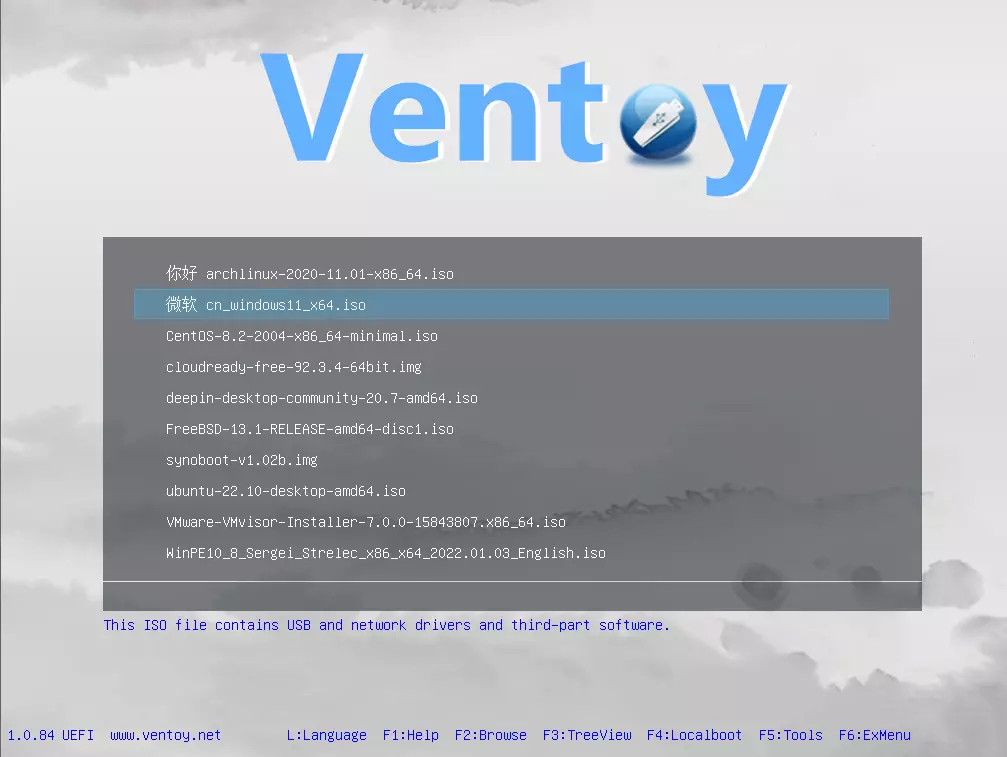
Ventoy решает все эти проблемы, позволяя вам иметь столько образов операционных систем, сколько емкость вашего USB. Единственное, что вам нужно сделать, это получить программное обеспечение здесь: https://www.ventoy.net/en/index.html и создайте с ним USB, затем вы можете свободно просто скопировать свои ISO-образы на USB, и как только он будет вставлен в компьютер, вам будет предоставлено меню, чтобы выбрать, с какого из них вы хотите начать.
Особенности
- 100% открытый исходный код (Лицензия)
- Очень прост в использовании (Начать)
- Быстрый (ограничен только скоростью копирования iso-файла)
- Может быть установлен на USB/локальный диск/SSD/NVMe/SD-карту
- Загрузка напрямую из файлов ISO/WIM/IMG/VHD(x)/EFI, извлечение не требуется
- Поддержка просмотра и загрузки файлов ISO/WIM/IMG/VHD(x)/EFI на локальном диске. Заметки
- Нет необходимости непрерывно хранить файлы ISO/WIM/IMG/VHD(x)/EFI на диске.
- Поддерживаются стили разделов MBR и GPT.
- x86 Legacy BIOS, IA32 UEFI, x86_64 UEFI, ARM64 UEFI, поддержка MIPS64EL UEFI
- Поддерживается безопасная загрузка UEFI IA32/x86_64 Заметки
- Постоянство Linux поддерживается Заметки
- Поддерживается автоматическая установка Windows Заметки
- Поддерживается автоматическая установка Linux Заметки
- Расширение переменных поддерживается для скрипта автоустановки Windows/Linux Заметки
- FAT32/exFAT/NTFS/UDF/XFS/Ext2(3)(4) поддерживается для основного раздела
- Поддерживаются файлы ISO размером более 4 ГБ.
- Псевдоним меню, подсказка меню поддерживается
- Защита паролем поддерживается
- Собственный стиль меню загрузки для Legacy и UEFI
- Поддерживается большинство типов ОС, протестировано более 1000 файлов iso
- Загрузочное решение Linux vDisk (vhd/vdi/raw…) Заметки
- Не только загрузиться, но и завершить процесс установки
- Меню динамически переключается между режимами ListView и TreeView Заметки
- Концепция Ventoy Compatible
- Платформа плагинов и конфигуратор плагинов с графическим интерфейсом
- Внедрение файлов в среду выполнения
- Динамическая замена файла конфигурации загрузки
- Настраиваемая тема и стиль меню
- Поддержка USB-накопителя с защитой от записи
- Нормальное использование USB не влияет
- Неразрушающие данные при обновлении версии
- Нет необходимости обновлять Ventoy при выходе нового дистрибутива
Узнать больше
Код ошибки 0x80070422 — Что это?
Код ошибки 0x80070422 можно найти во многих версиях операционной системы Windows, включая Windows 7, Windows 8 и 8.1, а также Windows 10. Причина ее возникновения может различаться, однако, в зависимости от версии операционной системы, которую вы используете.
В случае кода ошибки 0x80070422 в Windows 8 это часто происходит, когда пользователи пытаются обновить свой брандмауэр или загрузить приложения из магазина Windows. При возникновении этой ошибки пользователь не может завершить обновления, и ему необходимо применить различные решения для устранения проблемы.
Решения
 Причины ошибок
Всякий раз, когда код ошибки 0x80070422 встречается в Windows 8 или 8.1, это может быть результатом различных факторов. К этим кодам ошибок относятся:
- Ошибки реестра — это происходит, когда новые программы устанавливаются поверх старых
- Вредоносное программное обеспечение, такое как рекламное ПО, шпионское ПО и / или вирусы.
Дополнительная информация и ручной ремонт
Вам не нужно быть экспертом по Windows, чтобы пытаться решить такие ошибки, как код ошибки 0x80070422 Windows 8. Просто попробуйте решения ниже. Однако, если вы считаете, что вам нужна помощь профессионала, обратитесь к сертифицированному специалисту по Windows.
-
Проверьте наличие вирусов или вредоносного программного обеспечения
Вирусы и другое вредоносное ПО часто являются причиной различных проблем на ПК. По этой причине обязательно проверьте свой компьютер на предмет возможного заражения вирусом. Если вы не можете использовать свое антивирусное программное обеспечение или его нет, вам может потребоваться загрузить автоматизированный инструмент, который предлагает полное восстановление и другие решения.
-
Отключить сторонние приложения безопасности
Еще один шаг, который вы можете предпринять, это отключить сторонние приложения безопасности. Когда эти приложения загружаются на ваше устройство, это может привести к отключению брандмауэра и невозможности загрузки другими приложениями вашего устройства. Если это источник кода ошибки 0x80070422 на вашем компьютере, проблема будет решена после отключения сторонних приложений и перезагрузки компьютера.
-
Отключить межсетевой экран
Если при попытке обновить брандмауэр Windows произошел код ошибки 0x80070422 в Windows 8 или 8.1, одно из лучших решений, которое вы можете попробовать, — отключить брандмауэр. Однако обратите внимание, что отключение брандмауэра должно быть временным, поскольку оно защищает ваш компьютер от червей, а также от хакеров, которые могут заразить или скомпрометировать ваш компьютер. Чтобы получить доступ к брандмауэру, проведите пальцем прямо по экрану, а затем выполните поиск «брандмауэр». Нажмите «Брандмауэр Windows», затем выберите «Отключить брандмауэр Windows».
-
Выполняет чистую загрузку
Другой вариант — выполнить чистую загрузку. Это просто относится к перезагрузке в Windows, где используется только минимальный набор драйверов и программ. Чистая загрузка может помочь решить проблемы, связанные с конфликтом программного обеспечения, который может возникнуть, когда пользователи Windows устанавливают программы или обновления или просто запускают программу. Обратите внимание, что вы должны войти в систему с правами администратора. В противном случае вы не сможете выполнить чистую загрузку.
-
Чистый реестр
Источник многих ошибок, связанных с Windows, может лежать в реестре. Это потому, что реестр участвует во всех аспектах работы компьютера с Windows. Если в файлах реестра есть проблема или она была взломана, ваш компьютер не будет работать. По этой причине, начните с регулярной очистки реестра. Чтобы очистить наш реестр, используйте мощный инструмент, который заслуживает уважения и удобен для пользователя. Прежде чем сделать выбор, изучите свой вариант, так как выбор неправильного инструмента может привести к еще большему количеству ошибок или сбоям в работе компьютера.
-
Установите Центр обновления Windows на Автоматический
Еще один важный метод решения проблем, связанных с кодом ошибки 0x80070422 в Windows 8 или 8.1, — это служба Windows Update. Хотя вы, возможно, никогда не замечали эту функцию раньше, службы Центра обновления Windows позволяют владельцам ПК автоматически получать доступ к обновлениям своей операционной системы. Это приводит к исправному функционированию ПК, поскольку на вашем компьютере всегда будут доступны новейшие функции и инструменты. Однако, если настройка неверна, на вашем компьютере может возникнуть код ошибки 0x80070422. Проверьте, является ли это источником ваших проблем, проверив, являются ли ваши настройки Центра обновления Windows автоматическими. Как только настройки станут автоматическими, перезагрузите компьютер, чтобы компьютер реагировал на изменения.
-
Скачать инструмент автоматизации
Всегда будьте готовы к возможности других ошибок. Вы можете сделать это загрузка мощного программного обеспечения, Это позволяет пользователям регулярно проверять наличие проблем, которые могут вызвать ошибки на их устройстве Windows.
Узнать больше
Код ошибки 80070490 — Что это?
Этот код ошибки 80070490 может возникнуть при попытке обновить компьютер через веб-сайт Центра обновления Майкрософт или с помощью обновления Windows. Сообщение об ошибке отображается в следующем формате:
Ошибка 80070490 (элемент не найден)
Решения
Причины ошибок
Код ошибки 80070490 возникает по нескольким причинам. Это указывает на то, что файл CBS Manifest, необходимый для установки обновления Windows, поврежден или поврежден. Манифест CBS (обслуживание на основе компонентов) — это файл, который помогает вашему компьютеру распознавать различные компоненты внутри вашего ПК. Другой причиной возникновения ошибки является повреждение реестра. Если реестр, в котором хранится вся информация и выполняемые действия, не очищается часто, устаревшие файлы, сохраненные в реестре, такие как ненужные файлы, неверные записи и файлы cookie, в конечном итоге накапливаются и повреждают его, создавая такие коды ошибок.
Дополнительная информация и ручной ремонт
Вот некоторые эффективные и проверенные методы, которые вы можете попробовать самостоятельно, чтобы устранить код ошибки 80070490 на вашем компьютере.
Способ 1. Используйте инструмент готовности к обновлению системы.
Скачать Средство готовности к обновлению системы с веб-сайта Windows и запустите его на своем ПК. Этот инструмент предназначен для обнаружения и сканирования аномалий и несоответствий, которые могут предотвратить или вызвать проблемы во время обновления системы. После того, как вы загрузили и просканировали свой компьютер, попробуйте снова установить обновления. Если ошибка не устранена, попробуйте другие способы, показанные ниже.
Способ 2 — восстановить Windows
Вот шаги, которые вы должны выполнить, чтобы восстановить Windows:
- Сначала закройте все программы, а затем перезагрузите компьютер. Вставьте DVD с Windows в дисковод компьютера и дождитесь начала установки.
- Если по какой-либо причине установка не запускается автоматически, не беспокойтесь, просто нажмите «Пуск» и введите «Drive: setup.exe» в поле поиска. Обратите внимание, что в дисковод вставьте букву дисковода вашего компьютера, например, D: setup.exe.
- Теперь в списке программ щелкните setup.exe, а затем щелкните установить сейчас.
- После этого нажмите «Перейти в Интернет для получения последних обновлений для установки», если вас попросят указать ключ продукта Windows, просто введите его, чтобы продолжить.
- В «Какой тип установки вы хотите?» вариант, нажмите Обновить.
После завершения установки Windows перезагрузите компьютер и запустите обновление Windows.
Способ 3 — очистить реестр
Если причина ошибки с кодом 80070490 на вашем ПК связана с повреждением реестра, то рекомендуется скачать Restoro. Это продвинутый и простой в использовании инструмент для восстановления ПК со встроенным очистителем реестра. Очиститель реестра сканирует весь ваш компьютер, удаляет все устаревшие и ненужные файлы, портящие реестр, и сразу очищает его.
Открыть чтобы загрузить Restoro для восстановления кода ошибки 80070490
Узнать больше
Что такое код ошибки 0xC004E003?
Код ошибки 0xC004E003 почти всегда появляется при наличии поврежденных файлов в операционной системе Windows. Эти файлы могут быть повреждены по ряду причин и обычно представляют серьезную опасность для жизни компьютерной системы. Эти файловые ошибки могут быть вызваны несколькими причинами. Неполная настройка установки, неправильное удаление оборудования или утилит или незавершенное стирание файлов. Причиной может также быть заражение компьютерной системы вирусом, рекламным или шпионским ПО или даже неправильное выключение компьютера. Любой из этих сценариев может привести к удалению или повреждению данных файлов системных данных Windows.
Поврежденные файлы системы данных будут содержать связанные данные и архивы, которые отсутствуют или связаны неправильно. Они необходимы для правильного функционирования программного обеспечения. Это также может произойти во время или после установки стороннего программного обеспечения, которое могло изменить системные файлы. Если есть подозрения, что установку программы необходимо остановить, лучше всего дать ей пройти через установку, а затем удалить ее позже. Во время установки он изменяет программные файлы и, вероятно, их переупорядочивает. Если остановить это посередине, можно зашифровать файлы, связанные с программой, и файлы, жизненно важные для использования компьютера.
Решения
Причины ошибок
Эта ошибка появится после установки стороннего программного обеспечения, которое изменило системные файлы. Эти системные файлы необходимы для завершения процесса активации. Точка восстановления потребуется, если в конечном итоге будет определено, что необходимо восстановление системы, чтобы вернуть компьютер в состояние, в котором он находился до неудачной установки.
- Появляется код ошибки «0xC004E003», который не позволяет системе продолжить установку.
- Компьютер не разрешит дальнейший доступ или установку программы.
- Компьютер может дать сбой.
- Сторонняя программа не будет установлена полностью или успешно.
- Система не запустится правильно.
- Личные файлы повреждены или отсутствуют.
Дополнительная информация и ручной ремонт
Есть несколько шагов, которые можно предпринять, когда появляется код ошибки 0xC004E003. Полезно знать, что это может произойти из-за попытки установить стороннее программное обеспечение. В будущем не пытайтесь устанавливать стороннее программное обеспечение, которому не доверяют, и не пытайтесь резко остановить установку стороннего программного обеспечения. Это может привести к тому, что программа повредит файлы или удалит важные файлы. Восстановление после этой ошибки может быть простым, если в части восстановления системных файлов уже есть резервная копия недавней точки восстановления.
-
Первый способ
Запустите сканирование ошибок. Проблема должна быть решена после перезагрузки компьютера после выполнения этих шагов.
- Загрузите и сохраните утилиту исправления кода ошибки.
- Установите программу и нажмите кнопку «Сканировать».
- Нажмите кнопку Исправить ошибки, когда диагностика будет успешно завершена.
- Перезагрузите компьютер.
-
Метод второй
Лучше всего, когда используется экспертом.
- Запустите систему и войдите как администратор.
- Нажмите «Начать», затем выберите «Программы», «Стандартные», «Инструменты», а затем «Восстановление системы».
- На следующем экране нажмите «Восстановить мой компьютер до более раннего периода», а затем нажмите «Далее».
- Выберите самую последнюю дату восстановления системы в раскрывающемся меню «Выбрать точку восстановления».
- Нажмите «Далее.
- Нажмите Далее в окне подтверждения.
- После завершения восстановления перезагрузите систему.
-
Метод третий
Еще один вариант восстановления. Этот метод может быть использован новичком.
- Щелкните правой кнопкой мыши кнопку «Пуск» и выберите «Панель управления».
- Ищите панель управления для восстановления.
- Выберите Recovery, затем Open System Restore, затем Next.
- Выберите точку восстановления прямо перед проблемной установкой.
- Нажмите Далее, нажмите Готово.
ПРИМЕЧАНИЕ: Если нет доступных точек восстановления, восстановление системы может быть не включено. Чтобы проверить это, перейдите в Панель управления и выберите Восстановление. Настроить Восстановление системы, Настроить. Затем выберите Включить защиту системы. Наличие текущей точки восстановления для компьютера обеспечивает простоту восстановления в случае возникновения проблем с компьютером.
Если вы хотите всегда иметь в своем распоряжении утилиту для исправления этих Windows 10 и других связанных с ними проблем, когда они возникают, Загрузить и установить мощный автоматизированный инструмент.
Узнать больше
Что такое ошибка 0x00000024?
Ошибку 0x00000024 можно увидеть, когда вы запускаете, и появляется экран с вопросом, в каком режиме вы будете запускаться. Независимо от выбранного вами режима, он приводит к экрану Windows с полосой загрузки, и с этого момента ваш компьютер выходит из строя. Когда вы нажимаете F8, чтобы выбрать параметр «Отключить автоматический перезапуск при сбое системы», то появляется эта ошибка:
ST0P 0X00000024 (x00190203, 0x82700550, 0xc000012, 0x00000000)
Из-за этой ошибки и безопасный, и нормальный режимы становятся недоступными.
Решения
Причины ошибок
Если у вас возникает эта ошибка, это указывает на проблему с файлом NTFS.sys. Кроме того, могут быть проблемы с IRP (пакетом запроса на прерывание) или диск может быть поврежден. Существует множество других причин этой ошибки, в том числе сильная фрагментация жесткого диска или проблемы, вызванные антивирусным программным обеспечением.
Дополнительная информация и ручной ремонт
Прежде всего, вам предлагается запустить Chkdsk. Для этого вам необходимо войти в свой BIOS и выбрать CDROM в качестве основного загрузочного устройства. Теперь выполните следующие шаги:
- Вставьте установочный компакт-диск Windows XP в CDROM и перезагрузите компьютер.
- Нажмите любую клавишу, чтобы продолжить загрузку с CD, когда вам будет предложено это сделать.
- Когда появится меню настройки Windows XP, нажмите клавишу «R», чтобы продолжить ремонт Windows.
- Если на вашем компьютере установлена только одна Windows, нажмите клавишу «1» и продолжайте нажатием Enter. Если имеется более двух окон, нажмите номер, который связан (в соответствии с экраном, который вы просматриваете) с Windows, которую вы хотите восстановить. Обычно это C: / Windows и ассоциируется с «1», но если это не так, вам следует просто нажать номер, соответствующий окнам, которые вы хотите восстановить, и продолжить.
- Теперь вы увидите экран, предлагающий вам ввести пароль администратора. У большинства людей нет пароля администратора, и в этом случае вам нужно просто нажать Enter, и все будет хорошо. Однако, если у вас есть пароль администратора, вам следует ввести его, нажать Enter и продолжить.
- Когда появится приглашение DOS, введите CHKDSK / F и нажмите «Return».
Если вы не видите улучшения в решении ошибки 0x00000024, и проблема не устраняется, вам следует начать заново. Но на этот раз вам следует ввести ПФС / SCANNOW вместо CHKDSK / F и нажмите возврат. Есть несколько других сложных методов, которые вы также можете попробовать, но это наиболее рекомендуемая процедура, поскольку она проще, быстрее и, скорее всего, исправит ошибку.
Узнать больше
Если вы пытаетесь установить обновление функций в Windows 10, но получаете код ошибки 0x80190001, это означает, что с установочными файлами что-то не так. Установочные файлы либо повреждены, либо некоторые из них не удалось загрузить. С другой стороны, проблема также может быть связана с проблемой драйвера. Когда вы столкнетесь с ошибкой 0x80190001, вы увидите на экране одно из следующих сообщений об ошибке:
«Что-то пошло не так
Не удалось загрузить Windows 10, проверьте настройки сети и повторите попытку. Вы можете обратиться в службу поддержки Microsoft за помощью с этой ошибкой. Вот код ошибки 0x80190001 ».
Или:
«Произошла непредвиденная ошибка при попытке загрузить файлы, необходимые для обновления».
Вот некоторые исправления, которые могут помочь вам решить ошибку 0x80190001. Следуйте за ними внимательно.
Вариант 1. Запустите средство устранения неполадок сети
Как упоминалось в сообщении об ошибке, проблема может быть связана с сетевыми настройками вашего компьютера, поэтому вы можете попробовать запустить средство устранения неполадок с сетью, а затем снова попробовать обновить или установить Windows 10.
Вариант 2 — Обновите сетевые драйверы
- Нажмите клавиши Win + R, чтобы запустить Run.
- Введите MSC в поле и нажмите Enter или нажмите OK, чтобы открыть диспетчер устройств.
- После этого найдите сетевые адаптеры в списке отображаемых драйверов устройств. Найдя его, разверните его, чтобы увидеть сетевые драйверы.
- Щелкните его правой кнопкой мыши и выберите опцию «Удалить устройство» — сделайте то же самое для других сетевых драйверов.
- Перезагрузите компьютер, чтобы Windows могла обнаружить и переустановить только что удаленные драйверы.
Вариант 3. Используйте Storage Sense для очистки временных и ненужных файлов.
- Откройте «Настройки»> «Система»> «Хранилище» в меню WinX.
- Оттуда вы увидите список всех локальных и подключенных запоминающих устройств, а также сведения о свободном пространстве.
- Теперь убедитесь, что функция Storage Sense включена, затем найдите ссылку «Free Up Space» и нажмите ее, чтобы открыть.
- После этого появится экран, который является встроенной программой в Windows 10, и просканирует ваш компьютер на наличие следующих нежелательных файлов, чтобы вы могли освободить место на диске:
- Файлы журнала обновления Windows
- Система создала файлы отчетов об ошибках Windows
- Эскизы
- Temporary Internet Files
- Предыдущие установочные файлы Windows
- Файлы оптимизации доставки
- DirectX Shader Cache
Примечание: Когда вы закончите освобождать место на диске, попробуйте снова запустить установочный файл.
Вариант 4. Удалите содержимое папки SoftwareDistribution.
Папка «Распространение программного обеспечения» в операционной системе Windows — это папка, которая находится в каталоге Windows и используется для временного хранения файлов, которые могут потребоваться для установки Центра обновления Windows на вашем ПК. Таким образом, он требуется Центром обновления Windows и поддерживается агентом WUAgent. Многие пользователи пытались удалить файлы в этой папке, чтобы исправить проблему, и пока это работает. Как и они, вы можете попробовать очистить кеш Центра обновления Windows, просто удалив содержимое папки с именем «SoftwareDistribution», поскольку Windows, очевидно, не может очистить и повторно загрузить содержимое обновления после его повреждения. Таким образом, удаление содержимого этой папки заставит Windows снова загрузить содержимое, что решит проблему. Для этого выполните следующие действия.
- Откройте меню WinX.
- Оттуда откройте командную строку от имени администратора.
- Затем введите следующую команду — не забудьте нажать Enter сразу после ввода каждого из них.
net stop wuauserv
чистые стоповые бит
- После ввода этих команд он остановит службу обновления Windows и фоновую интеллектуальную службу передачи.
- Затем перейдите в папку C: / Windows / SoftwareDistribution и избавьтесь от всех папок и файлов, нажав клавиши Ctrl + A, чтобы выбрать их все, а затем нажмите «Удалить». Обратите внимание: если файлы уже используются, вы не сможете их удалить.
- После удаления всего содержимого папки «Распространение программного обеспечения» перезагрузите компьютер, а затем вернитесь в командную строку и снова введите следующие команды.
net start wuauserv
чистые стартовые биты
Поскольку папка уже была очищена, она будет заполнена заново, как только вы перезагрузите компьютер и откроете Центр обновления Windows.
Вариант 5. Запустите средство устранения неполадок Центра обновления Windows.
Возможно, вы также захотите запустить средство устранения неполадок Центра обновления Windows, поскольку оно также помогает пользователям устранять ошибки Центра обновления Windows, такие как ошибка 0x80190001.
Вариант 6. Попробуйте отключить антивирусную программу.
Отключение антивирусной программы или любого программного обеспечения безопасности, установленного на вашем компьютере, — это всегда хорошая идея, которую вы можете попробовать, если процесс обновления Windows не проходит гладко. Поэтому перед повторным обновлением компьютера обязательно отключите антивирусную программу или программу безопасности, и после завершения обновления Windows не забудьте снова включить антивирусную программу.
Вариант 7. Попробуйте использовать инструмент создания мультимедиа.
Средство создания мультимедиа в Windows позволяет использовать установочный файл ISO для создания загрузочного устройства, которое можно использовать для установки Windows на свой компьютер. Обратите внимание, что это немного отличается от обычного процесса установки, поскольку он может стереть текущие настройки вашего компьютера и данные на основном диске. Таким образом, прежде чем продолжить, вам необходимо сделать резервную копию всех ваших данных на какой-нибудь съемный диск, а затем использовать Media Creation Tool для создания загрузочного диска.
- После создания загрузочного диска вам необходимо подключить его к компьютеру, а затем перезагрузить.
- Затем нажмите клавишу F10 или Esc, чтобы открыть параметры загрузки.
- Теперь установите приоритет загрузки съемного диска на самый высокий. После завершения установки следуйте следующим инструкциям на экране и без проблем установите Windows.
Узнать больше
Windows использует 2 типа ключей для своей активации, KMS или MAK. Эти ключи должны работать без каких-либо проблем, поскольку они повышены с более высокими разрешениями, но в некоторых случаях они случайно запускаются без их надлежащего разрешения, и тогда у нас есть ошибка отказа в доступе или ошибка 0x80070005. Чтобы решить эту проблему, сначала проверьте, если нет возможно, ваш антивирус или брандмауэр не позволяет файлу slmgr.bs получить доступ к правильным разрешениям, при этом, если предыдущее решение не работает, обратите внимание, что вы должны быть администратором системы или иметь права администратора. Как администратор, вам придется использовать инструмент управления лицензированием программного обеспечения или короткий SLMGR.VBS, файл VBS в Windows, используемый для целей его активации. Как администратор, откройте командную строку с правами администратора, а затем запустите slmgr.vbs. Это обеспечит выполнение активации, обязательно используйте правильные параметры, такие как:
/ ipk или / ato [ ]
Узнать больше
Windows 7 была операционной системой, в которой было то, чего не было ни в одной другой Windows даже сегодня. Официальные виджеты рабочего стола Microsoft. Благодаря привлекательному дизайну пользователи любили использовать адекватность и аккуратность этих гаджетов. Однако Microsoft пришлось прекратить выпуск этих гаджетов, поскольку они представляли серьезную угрозу безопасности операционной системы. Считалось, что потенциальный злоумышленник мог даже использовать гаджет, чтобы получить полный контроль над вашим ПК. С участием Windows 10, все сильно изменилось. В вашем распоряжении все фантастические приложения и живые плитки, обеспечивающие более естественный опыт. Несмотря на все это, если вы все еще любите модные гаджеты, у нас есть как раз то, что вам нужно, чтобы начать работу с подобными гаджетами. «Виджеты» на Windows 10. Виджеты Win10 это инструмент, который помещает самую важную информацию прямо перед вами, на ваш рабочий стол.
Виджеты Win10
Win10 Widgets — это пакет настольных приложений, предоставляемый Rainmeter который является эффективным механизмом настройки системы для Windows. Он привносит в Windows 10 несколько информативных виджетов, которые благодаря своему интуитивно понятному и элегантному дизайну выглядят почти как родные. Вы можете закрепить их на своем рабочем столе, чтобы следить за различными показателями системы, такими как использование ЦП, хранение данных, использование батареи, подробная производительность компьютера и т. Д.
Естественно выглядящие виджеты для Windows 10
Эти виджеты разработаны таким образом, что они полностью соответствуют пользовательскому интерфейсу Windows 10. С похожим языком дизайна, визуальным стилем, акцентным цветом и даже настройками шрифта эти виджеты выглядят почти как неотъемлемый системный компонент. Вы можете выбирать между вариантами разных размеров, чтобы закрепить их на рабочем столе, и расположить их в упорядоченном порядке, чтобы максимально использовать его.
Настраиваемые гаджеты для настольных ПК
Помимо вариантов размера по умолчанию, вы можете настроить несколько других параметров, относящихся к внешнему виду любого виджета. Поскольку Rainmeter — это программа с открытым исходным кодом, вам предоставляются файлы конфигурации .ini, которые вы можете настроить по своему желанию. Вы также можете настроить координаты, положение и прозрачность виджета. Вы даже можете создавать свои собственные скины (.rmskin пакет) с помощью встроенного Упаковщик скинов и опубликуйте их для общего использования через Rainmeter.
Скины Illustro
Помимо классных виджетов, Rainmeter также содержит иллюстро, простая коллекция скинов, демонстрирующая диапазон возможностей Rainmeter. Вы можете загрузить скины на свой рабочий стол, чтобы кратко взглянуть на внутренности вашей системы. Вы также можете начать редактировать эти скины, чтобы сделать их своими, воспользовавшись руководством Rainmeter и ссылкой на форум, представленной на экране приветствия. Win10 Widgets — отличный инструмент, если вам нравятся виджеты или гаджеты на рабочем столе. Он сливается с фоном и помещает важную информацию прямо на ваш рабочий стол, и вам не нужно искать что-то еще. Если у вас уже есть приложение Rainmeter, вы можете загрузить файл Win10 Widgets .rmskin со страницы здесь, иначе вы можете загрузить комбинированный пакет для виджетов Rainmeter и Win10 из здесь.
Узнать больше

Авторское право © 2023, ErrorTools, Все права защищены
Товарный знак: логотипы Microsoft Windows являются зарегистрированными товарными знаками Microsoft. Отказ от ответственности: ErrorTools.com не имеет отношения к Microsoft и не претендует на прямую связь.
Информация на этой странице предоставлена исключительно в информационных целях.

Please log in to submit feedback.
Did you find this article helpful?
Great! Help us improve. Please rate the following from a scale of 1 to 5 stars:
- This article is easy to find.
- This article is easy to understand.
- This article had the information I needed.
Sorry to hear that! We’d like to know what’s wrong. Please check any which apply:
-
This information isn’t relevant to my issue.
-
This article is unclear or poorly written.
-
I have tried the suggested steps but they didn’t work.
-
I’m frustrated by Blizzard’s process or policy.
Thanks for your feedback!
Спустя столько лет World of Warcraft по-прежнему остается одной из самых популярных MMORPG-игр в мире. Он по-прежнему постоянно обновляется новым контентом и настраивается графически, чтобы быть актуальным и свежим. Но даже в самых лучших или самых популярных из них время от времени могут возникать незначительные проблемы и ошибки. Не удалось инициализировать систему CAS — это ошибка, о которой в последнее время сообщали игроки WOW по всему миру, и это происходит в нескольких системах Windows.
В этом руководстве мы рассмотрим эту проблему и предоставим вам решения о том, как ее исправить, чтобы вы могли снова наслаждаться самой игрой.
-
-
Ремонт ВАУ
В бою. NET лаунчер выберите ВАУ и нажмите Опции
Нажмите на Сканирование и ремонт
Подождите, пока процесс завершится, а затем снова запустите игру. -
Очистить реестр Windows
Операция очистки реестра Windows — сложная задача, и мы не будем рассматривать здесь вручную все возможные сценарии, вместо того, чтобы пытаться вручную найти проблемы и очистить реестр, загрузить и установить стороннее программное обеспечение для очистки реестра. Мы рекомендуем RESTORO как универсальный инструмент для оптимизации Windows. Следуйте инструкциям RESTORO в конце статьи, чтобы узнать, насколько легко его установить и использовать.
-
Запустите WOW с аргументом командной строки
Одно из решений этой конкретной ошибки — запустить WOW с определенным переключателем командной строки:
Запустите клиент Battle.NET от имени администратора, щелкнув его правой кнопкой мыши и выбрав Запуск от имени администратора
Если вы не вошли в систему, войдите в систему сейчас
Нажмите на World of Warcraft, чтобы выбрать его.
Нажмите на опционы
Нажмите на Игровые настройки
Установите флажок, связанный с Дополнительные аргументы командной строки
Когда поле выбрано, вы должны были добавить встроенный аргумент или переключатель, добавить -uid wow_engb и подтвердить
Запустите World of Warcraft -
Включение службы вторичного входа в Windows
Сообщается, что включение этой службы может решить проблему.
Нажмите ⊞ ОКНА + R открыть диалог запуска
Введите диалоговое окно «Внутренний запуск» в services.msc открывать окна служб
Найдите Вторичный вход в систему
Щелкните правой кнопкой мыши по Свойства из контекстного меню
Внутри свойств нажмите на экране Генеральная таб
Изменить Тип запуска в Автоматически и нажмите Применить, чтобы сохранить изменения.
Запустите World of Warcraft -
Удалить папку с кешем
И индексы, и папку кеша необходимо удалить, чтобы сбросить поврежденные данные. Убедитесь, что и World of Warcraft, и Battle.NET полностью закрыты.
Чтобы этот шаг сработал, вам нужно будет зайти в папку, в которую вы установили игру World of Warcraft. По умолчанию это C: / Program Files / World of Warcraft / но если вы использовали другую папку, перейдите туда через проводник.
Как только вы окажетесь внутри папки, найдите Индексы папку и удалите ее
После этого найдите и удалите кэш папка также
Перезагрузите компьютер и запустите Battle.NET -
Удалить атрибут только для чтения из папки WoW
Другая причина ошибки CAS System Was Unable to Initialize заключается в том, что папка World of Warcraft была настроена только для чтения, и поскольку клиент не имеет прав на запись, он выдаст эту ошибку. Чтобы удалить атрибут только для чтения из папки, перейдите в свой World of Warcraft. установочная папка но не входи в него
Вместо этого щелкните его правой кнопкой мыши и выберите свойства
Под свойствами снимите флажок что собой представляет поле только для чтения и подтвердите.
Запустите World of Warcraft
-
Расширенный ремонт системы Pro
Автоматизированное решение для ремонта ПК в один клик

С Advanced System Repair Pro вы можете легко
Замените поврежденные файлы
Восстановить производительность
Удалить вредоносные программы
СКАЧАТЬ
Advanced System Repair Pro совместим со всеми версиями Microsoft Windows, включая Windows 11.
Поделиться этой статьей:
Вас также может заинтересовать
Сегодня мы будем решать Устройство не найдено. Ошибка 3F0. что является распространенной ошибкой, особенно среди ноутбуков / настольных компьютеров HP (HP Pavilion G6), Lenovo, Acer и Dell. Эта ошибка возникает при включении компьютера ON и когда система собирается загрузиться. Это может произойти в Windows 7, 8 или 10. При возникновении упомянутой ошибки на экране отобразится одно из следующих сообщений:
- «Нет загрузочного устройства, вставьте диск и нажмите любую клавишу»
- «Загрузочное устройство не найдено. Нажмите любую клавишу, чтобы перезагрузить компьютер »
- «Загрузочное устройство не найдено. Пожалуйста, установите операционную систему на свой жесткий диск. Жесткий диск (3FO) »
- «Нет загрузочного устройства»
Наиболее частые причины возникновения ошибки 3F0:
- Использование незагружаемого устройства или диска для загрузки.
- Если загружаемый жесткий диск, который вы используете, мог быть каким-то образом поврежден или поврежден.
- На загрузочном жестком диске повреждена MBR или загрузочный сектор.
- Если ваша система подверглась атаке вируса или вредоносного ПО.
- Неправильный порядок загрузки в BIOS.
- Проблема с подключением жесткого диска.
- Системные или загрузочные файлы повреждены по незнанию.
- Поврежденные разделы жесткого диска.
Теперь, когда все это сказано, давайте рассмотрим некоторые решения и исправим эту ужасную ошибку, чтобы вернуть ваш компьютер в рабочее состояние:
1: изменить порядок загрузки
Это хорошо, самое простое решение и самое легкое, попробуйте изменить последовательность загрузки в настройках BIOS вашей материнской платы. Иногда самые простые решения могут дать отличные результаты и решить наши проблемы. Если, к сожалению, это не удается и проблема не устраняется, перейдите к следующему решению.
2. Выполните полный сброс
Выполнение аппаратного сброса часто может решить проблемы. Чтобы выполнить полный сброс, выполните следующие действия:
- башня от компьютер и отсоединять адаптер питания. Если есть съемный аккумулятор, то он тоже должен быть удаленный.
- Затем отключать вся периферия, включая съемный жесткий диск и т. д.
становятся
- Нажмите и удерживайте кнопка питания для 15 секунд чтобы слить всю оставшуюся мощность.
- Вставить аккумулятор, а затем повторно подключите адаптер переменного тока в ноутбук.
- Нажмите что собой представляет Кнопка питания чтобы включить компьютер.
- После того, как компьютер загрузится должным образом и появится меню запуска, с помощью клавиш со стрелками выберите «Запустите Windows как обычно» и затем нажмите Enter.
Подключите все обратно к периферийным устройствам.
Если по какой-либо причине проблема не исчезнет, выполните следующий шаг:
3. Проверьте жесткий диск с помощью средства диагностики HP.
Используйте встроенный в устройство Hp инструмент, чтобы решить эту проблему:
- Включите компьютер и продолжайте нажимать Esc пока на экране не появится меню.
- Затем нажмите кнопку F2 .
- Выберите Компоненты Тесты из файла Диагностика оборудования HP для ПК меню.
- Выберите Жесткий диск из меню «Тесты компонентов».
- Нажмите на Быстрый тест, затем нажмите Запустить один раз кнопку.
- Если с жестким диском по-прежнему возникают проблемы, запустите Обширный тест.
4. Восстановить настройки BIOS по умолчанию
- Нажмите Питания кнопку, чтобы запустить компьютер, и сразу после этого несколько раз нажмите кнопку Клавиша F10 для входа в меню настройки BIOS.
- Загрузить и восстановить Настройка BIOS по умолчанию настройки, нажмите F9 на BIOS настройки.
- После загрузки нажмите F10 в Сохраните и Выход.
- Выберите да, а затем нажмите Enter когда он говорит Exit Saving Changes.
5. Повторно подключите жесткий диск
- Включите компьютер от и удаление шнур питания.
- Если у вас съемный аккумулятор, возьми это
- Отключить ваш жесткий диск, а затем соединяться его обратно.
- Собрать ваш компьютер и включите компьютер on чтобы узнать, устранила ли она проблему.
6. Исправить и восстановить поврежденную MBR
- Загрузитесь с исходного установочного DVD (или восстановление USB)
- На экране приветствия щелкните Исправить твой компьютер.
- Выберите Устранение неполадок.
- Выберите Командная строка.
- Когда командная строка загружается, напишите следующие команды: bootrec / FixMbr bootrec / FixBoot bootrec / ScanOs bootrec / RebuildBcd.
7: Исправить операционную систему
- Подготовить установочный диск Windows, CD / DVD or USB флэш-накопитель и подключите его к своему ПК.
- В процессе установки запустите Командная строка.
- В Windows 7 под Параметры восстановления системы вкладку нажмите Восстановление при загрузке.
- В Windows 8 и Windows 10 щелкните Восстановление системы, А затем выберите Устранение неполадок> Дополнительные параметры> Автоматическое восстановление (Windows
или Восстановление при загрузке (Виндовс 10).
8: Замените жесткий диск
Узнать больше
Если вы часто сталкиваетесь с медленной загрузкой папок на вашем компьютере с Windows 10, например, папки «Загрузки», то вы попали в нужное место, так как этот пост поможет вам решить эту проблему. Медленная загрузка папок — распространенная проблема, с которой сталкиваются многие пользователи, даже если они используют новейшее оборудование, такое как твердотельные накопители. Поэтому, если вы столкнулись с тем же, будь то папка «Загрузки» или другие папки на вашем компьютере, есть способ решить эту проблему и ускорить загрузку папки. Медленная загрузка означает, что когда вы пытаетесь открыть папку, требуется несколько секунд, прежде чем она отобразит свое содержимое. В таких случаях вы увидите зеленую адресную строку загрузки с надписью «Работаю над этим», что может сильно раздражать, особенно если вы спешите. И если вы заметили, что это происходит только в папке «Загрузки», наверняка что-то не так. Такая проблема может возникать на твердотельных накопителях и обычных жестких дисках. Основная причина возникновения этой проблемы заключается в том, что папка могла быть оптимизирована для просмотра фотографий или других мультимедийных форматов, поэтому загрузка всех файлов и их миниатюр занимает гораздо больше времени, чем обычно. Однако, поскольку папка «Загрузки» обычно содержит всевозможные файлы, такие как документы, zip-файлы, аудио/видеофайлы и т. д., нет необходимости оптимизировать эту папку только для мультимедийных файлов, потому что это только замедлит работу проводника Windows. при загрузке содержимого папки и эскизов, которых нет для многих файлов.
Вариант 1. Настройте папку загрузок
- Щелкните правой кнопкой мыши папку «Загрузки» или папку, при открытии которой возникают проблемы.
- Затем нажмите «Свойства» и перейдите на вкладку «Настройка».
- После этого нажмите кнопку «Оптимизировать эту папку для» в раскрывающемся меню.
- Затем выберите «Общие элементы» из раскрывающегося списка, который по умолчанию мог быть установлен как «Изображения» или «Видео».
- У вас также есть возможность применить этот шаблон ко всем подпапкам, то есть если в вашей папке есть подпапки.
- Теперь примените настройки и перезапустите проводник Windows.
Примечание: После того, как вы выполнили описанные выше шаги, теперь содержимое папки должно отображаться намного быстрее, чем раньше. Теперь попробуйте открыть папку «Загрузки», это не займет много времени, так как вы сразу увидите изменения.
Вариант 2. Запустите CHKDSK, чтобы проверить свой диск на наличие ошибок.
Когда дело доходит до некоторых проблем, связанных с жестким диском или съемными устройствами, в Windows может быть полезна утилита, которая называется «chkdsk». Эта утилита проверки ошибок может помочь с несколькими проблемами в системе, включая ошибку файловой системы -2147219196.
- Нажмите клавиши Win + S, чтобы открыть окно поиска.
- Затем введите «командная строка» в поле и в появившихся результатах поиска щелкните правой кнопкой мыши командную строку и выберите «Запуск от имени администратора».
- После открытия командной строки с повышенными правами скопируйте и вставьте следующую команду и нажмите Enter:
CHKDSK / R / F
- Теперь, если вам предложат запустить CHKDSK после перезагрузки компьютера, просто нажмите Y и перезагрузите компьютер.
- Если CHKDSK не может найти никаких ошибок, нажмите клавиши Win + E и перейдите в окно доступа. Оттуда щелкните правой кнопкой мыши соответствующий диск и выберите «Свойства».
- После открытия окна «Свойства» перейдите на вкладку «Инструменты», а затем нажмите кнопку «Проверить» в разделе «Проверка ошибок».
- Дождитесь завершения процесса и перезагрузите компьютер.
- После перезагрузки компьютера попробуйте получить доступ к файлу и проверьте, сохраняется ли ошибка.
Узнать больше
Intel Driver and Support Assistant автоматически идентифицирует, находит и устанавливает драйверы на компьютер и предварительно устанавливается в более новых системах с поддержкой Intel. Если вы используете одну из этих более новых систем, поддерживаемых Intel, но столкнулись с ошибкой «Сбой связи с сервисным процессом, Tray не может запуститься» при запуске программы, читайте дальше, так как этот пост поможет вам решить эту проблему. Такая проблема в системе, поддерживаемой Intel, может быть связана с тем, что какое-то стороннее приложение, предназначенное для обновления драйверов, может мешать. Также возможно, что приложение Intel Driver and Support Assistant повреждено. Какой бы ни была причина, вот несколько советов, которые вы должны проверить, чтобы решить проблему.
Вариант 1. Попробуйте удалить все сторонние приложения для обновления драйверов.
Одна из причин, по которой некоторые пользователи устанавливают стороннее программное обеспечение для обновления драйверов, заключается в том, что обновлять каждый из драйверов вручную довольно утомительно. Однако, как бы это ни было утомительно, это все же лучше, чем использование стороннего приложения для обновления драйверов, поскольку такие приложения могут испортить драйверы, а Intel Driver and Support Assistant все равно намного лучше. Чтобы исправить ошибку, вам необходимо удалить на вашем компьютере ранее установленное стороннее приложение для обновления драйверов.
- Нажмите клавиши Win + R, чтобы открыть диалоговое окно «Выполнить»
- Затем введите «appwiz.cpl» в поле и нажмите Enter, чтобы открыть «Программы и компоненты» на панели управления.
- Оттуда найдите используемое вами приложение для обновления драйверов стороннего производителя, выберите его и нажмите «Удалить», чтобы удалить его.
- После этого перезагрузите компьютер и попробуйте снова установить последнюю версию программы. Это должно работать сейчас. Если нет, перейдите к следующей доступной опции ниже.
Вариант 2 — попробуйте отключить DSATray при запуске
Еще одна вещь, связанная с ошибкой «Связь с процессом обслуживания, лоток не запускается», заключается в том, что он продолжает появляться при каждой загрузке компьютера. И поэтому, чтобы устранить эту ошибку, вы можете просто отключить DSATray из автозагрузки. Как? Обратитесь к этим шагам:
- Нажмите Ctrl + Alt + Del, чтобы открыть окно параметров безопасности.
- Оттуда выберите вариант, чтобы открыть диспетчер задач.
- В диспетчере задач перейдите на вкладку «Автозагрузка» и найдите «DSATray», щелкните его правой кнопкой мыши и выберите параметр «Отключить».
- Теперь перезагрузите компьютер, и вы должны быть готовы к работе.
Вариант 3. Попробуйте переустановить Intel Driver and Support Assistant.
Если Intel Driver and Support Assistant поврежден, вам необходимо удалить его с вашего компьютера. Все, что вам нужно сделать, — это перейти в раздел «Программы и компоненты», например, что вы сделали при первом удалении программы. После того, как вы удалили его, загрузите новую или последнюю версию Intel Driver and Support Assistant с официального сайта Intel, а затем установите его.
Узнать больше
Что такое код ошибки 1309?
Код ошибки 1309 — это код ошибки, возникающий при установке Microsoft Office 2003 или Microsoft Office Project 2003. Этот код ошибки может препятствовать запуску и использованию приложений, связанных с Microsoft Office. Чтобы обеспечить успешную установку, сначала рекомендуется исправить этот код ошибки. Ошибка 1309 отображается в любом из двух форматов, показанных ниже. При установке Microsoft Office Project 2003 может появиться сообщение об ошибке:
Ошибка 1309. Ошибка чтения из файла: pathfilename.cab. Убедитесь, что файл существует и у вас есть доступ к нему.
При установке Microsoft Office 2003 сообщение об ошибке может появиться в следующем формате: Неустранимая ошибка во время установки.
Решения
Причины ошибок
Сообщение об ошибке 1309 может появиться во время установки Microsoft Office по нескольким причинам. К ним относятся:
- Проблемы в файле Oclncore.opc. Project 2003 использует эту версию файла для установки программы.
- Отсутствие соответствующего разрешения на использование
- Запрашиваемый файл не найден
- Записи реестра установки изменены недопустимым образом
Чтобы избежать неудобств и доступа Microsoft Офис 2003 или Microsoft Office Project 2003, рекомендуется немедленно исправить ошибку.
Дополнительная информация и ручной ремонт
Чтобы устранить эту ошибку, вам не нужно быть техническим специалистом. Вот некоторые из лучших, самых простых и проверенных самостоятельных способов мгновенного устранения ошибки 1309 на экране вашего компьютера.
Способ 1 — изменить настройки CacheLevel
Если проблема связана с файлом Oclncore.opc, попробуйте изменить настройки CacheLevel. Выполните следующие действия, чтобы обойти этот метод.
- Сначала найдите файл PRJPRO * .XML в папке FILESSETUP источника установки Project 2003, а затем откройте этот файл в Блокноте.
- Кроме того, убедитесь, что вы не открываете файл как доступный только для чтения, и убедитесь, что рядом с полем «Перенос по словам» в меню «Формат» не отображается галочка.
- Следующим шагом является поиск в файле следующей текстовой строки: OCLNCORE.OPC_1033.
- Теперь в строке, где находится эта строка, измените параметр CacheLevel = ‘1’ на следующий CacheLevel = ‘3’, сохраните файл обратно в исходное расположение, а затем выйдите из Блокнота.
После активации изменений попробуйте снова установить программное обеспечение в вашей системе. Если он устанавливается успешно, это означает, что ошибка 1309 устранена. Если ошибка не исчезла, попробуйте другие методы.
Способ 2. Настройте параметры безопасности, чтобы получить полное разрешение
Если причина ошибки 1309 на вашем ПК связана с отсутствием адекватных разрешений, настройте параметры безопасности для решения. Для этого просто найдите папку на установочном диске. Затем щелкните папку правой кнопкой мыши и выберите «Свойства». На вкладке «Безопасность» нажмите «Изменить» и убедитесь, что ваше имя пользователя добавлено в список. Предоставьте необходимые разрешения безопасности и нажмите OK, чтобы сохранить изменения. После этого попробуйте снова установить Microsoft Office 2003 в вашей системе.
Способ 3 — Скопируйте запрошенный файл из другого источника
Если выскакивает ошибка 1309 из-за того, что запрошенный файл не найден, то попробуйте этот способ. Просто скопируйте файл, указанный в ошибке, в каталог назначения. Например, если ошибка показывает, что data1.cab не найден, скопируйте этот файл из другого источника и вставьте его в каталог, указанный в описании ошибки.
Способ 4 — удалить плохие записи реестра
Плохие записи реестра несут ответственность за изменение настроек реестра. Если это причина кода ошибки 1309, скачайте Restoro. Это удобный инструмент для восстановления ПК со встроенной мощной очисткой реестра. Он сканирует и удаляет все плохие и недействительные записи, накопленные в реестре. Он очищает и восстанавливает реестр, возвращая его к нормальной работе.
Открыть чтобы загрузить Restoro и исправить ошибку 1309 сегодня.
Узнать больше
Sysdata.xml Код ошибки — что это?
Чтобы лучше понять код ошибки Sysdata.xml, сначала важно узнать, что такое файл sysdata.xml и его функции. Sysdata.xml — это тип XML-файла. Расширение файла .XML — это файл расширяемого языка разметки. Форматы на основе XML теперь стали стандартом для многих офисных инструментов, включая Microsoft Office и LibreOffice. Кроме того, он также стал широко использоваться для обмена данными через Интернет. Код ошибки Sysdata.xml обычно появляется, когда приложения на основе .XML не могут работать и аварийно завершают работу при загрузке. Это тип кода ошибки BSoD (синий экран смерти). Общие симптомы включают в себя:
- Замораживание системы
- Экран становится синим
- Внезапная остановка системы
Решения
Причины ошибок
Код ошибки Sysdata.xml вызывается по нескольким причинам, таким как:
- Неисправное оборудование
- Вредоносное ПО или вирусная инфекция
- Проблемы с реестром
Независимо от того, в чем может быть причина, рекомендуется исправить этот код ошибки сразу, без каких-либо задержек. Это фатальная ошибка, которая может привести к сбою системы и потере данных. А восстановить ценные утерянные данные — сложнее всего.
Дополнительная информация и ручной ремонт
Вот некоторые из эффективных и простых способов сделать это самостоятельно, чтобы устранить эту ошибку в вашей системе:
Метод 1: исправить неисправное оборудование
Аппаратные проблемы могут возникать по многим причинам, таким как производственные проблемы или колебания напряжения. Электрические бури могут вызвать скачки напряжения, которые могут повлиять на оборудование и привести к его сбою. Лучший способ решить эту проблему — загрузить последние версии драйверов для проблемных устройств или изменить конфигурацию устройства в программе настройки BIOS.
- Чтобы перенастроить BIOS, просто перезагрузите компьютер и перед запуском Windows нажмите Del Key для доступа к BIOS.
- Теперь найдите вариант возврата к заводским настройкам.
- Выберите опцию и нажмите кнопку, чтобы загрузить заводские настройки по умолчанию.
- После этого сохраните изменения и подтвердите свой выбор.
- Перезагрузите компьютер, чтобы активировать изменения.
Метод 2: Сканирование на вирусы
Иногда вирусы и вредоносные программы могут маскироваться в файлах .XML, что может привести к их повреждению. Для решения вопроса рекомендуется скачать мощный антивирус и сканировать весь компьютер на наличие вирусов. Удалите обнаруженные вирусы, чтобы устранить ошибку Sysdata.xml в вашей системе.
Способ 3: восстановить реестр
Если реестр не очищается часто, он загружается ненужными и устаревшими файлами, такими как ненужные файлы и файлы cookie. Эти файлы загромождают и повреждают реестр и в конечном итоге повреждают его и хранящиеся в нем важные файлы, такие как файлы .XML. Для решения проблемы рекомендуется скачать Restoro. Это удобный и мощный PC Fixer со встроенным очистителем реестра. Он сканирует весь ваш компьютер на наличие ошибок, связанных с реестром, и немедленно удаляет их. Он очищает загроможденный реестр и восстанавливает поврежденные файлы, тем самым устраняя проблему сразу.
Открыть скачать Ресторо.
Узнать больше
Ошибка JavaScript Void 0 — Что это?
JavaScript — это язык компьютерного программирования, используемый для обеспечения бесперебойной работы веб-сайта с Интернетом. Он помогает отображать визуальные эффекты, анимацию и другие функции веб-страницы. Вы можете столкнуться с сообщением об ошибке JavaScript Void (0), когда возникает проблема с загрузкой JavaScript с веб-страницы или из интернет-браузера.
Причины ошибок
Ошибка JavaScript Void (0) вызвана несколькими причинами, такими как:
- Это может быть из-за простого случайного сбоя приложения Windows.
- Вы посещаете небезопасный веб-сайт, содержащий вредоносное ПО
- Реализация веб-браузера JavaScript нарушена из-за плохой установки программы
- Элементы управления Active X, Java-апплеты и активные сценарии, ключевые компоненты JavaScript отключены.
- Проблемы с реестром, например недействительные или неправильно настроенные ключи реестра.
Дополнительная информация и ручной ремонт
Для безошибочного веб-серфинга JavaScript Void (0) рекомендуется устранить проблему без каких-либо задержек. Давайте рассмотрим различные методы устранения этой ошибки в вашей системе.
Причина: простой случайный сбой
Решение: Если причиной ошибки JavaScript Void 0 является простой сбой, рекомендуется перезагрузить систему, а затем снова запустить программу.
Причина: реализация JavaScript в браузере не работает
Решение: Если вы получаете сообщение об ошибке JavaScript Void 0 после установки нового браузера в вашей системе, то плохая установка программы или конфликт программ, скорее всего, будут глубокой причиной этого кода ошибки. Чтобы решить эту проблему, удалите программу и отмените последние изменения.
Причина: активные элементы управления X, Java-апплеты и активные сценарии, ключевые компоненты JavaScript отключены.
Решение: Вы должны знать, что компоненты, включая Активные элементы управления X, апплеты Java и активные сценарии — все это необходимо для правильной работы браузеров JavaScript. Если они отключены, вы можете столкнуться с JavaScript Void (0). Чтобы исправить это, откройте браузер и выберите вкладку «Инструменты». Затем нажмите кнопку параметров и выберите содержимое. Здесь установите флажок «Включить JavaScript» и нажмите «ОК», чтобы включить эти компоненты.
Причина: проблемы с реестром
Решение: Если после выполнения всех рассмотренных выше решений вы по-прежнему сталкиваетесь с кодом ошибки JavaScript Void (0), то вам следует знать, что проблема серьезнее, чем вы ожидали. Это вызывает проблемы с реестром. Либо причиной ошибки является неправильная конфигурация или неверные ключи реестра. Перенастройка параметров ключей реестра может оказаться непростой и сложной задачей, если вы не являетесь программистом.
Узнать больше
Если вы получаете сообщение об ошибке, в котором говорится: «Центр обновления Windows в настоящее время не может проверять наличие обновлений, поскольку обновления на этом компьютере контролируются» при попытке изменить настройки Центра обновления Windows или выполнить обновление вручную, читайте дальше, так как этот пост поможет вам исправить это. В основном вы можете столкнуться с этой ошибкой в управляемых системах, где администратор контролирует разрешения в операционной системе. Причина, по которой вы не можете изменить настройки Центра обновления Windows или вручную обновить свою систему, заключается в том, что групповая политика не позволяет вам сделать это, и что единственный пользователь, который может делать эти вещи, — не кто иной, как администратор системы. Устранение неполадок такого рода аналогично устранению неполадок, связанных с сообщением об ошибке, в котором говорится: «Некоторыми параметрами управляет ваша организация». В таких случаях вам необходимо проверить как параметры групповой политики Центра обновления Windows, так и параметры реестра. Если вы обычный пользователь, вам необходимо обратиться к системному администратору по этому вопросу, а если вы являетесь администратором, вы можете внести изменения в системные настройки с помощью редактора реестра и редактора групповой политики. Подробные инструкции см. в инструкциях, приведенных ниже.
Вариант 1 — через редактор реестра
Если вы используете домашнюю версию Windows 10 и хотите изменить политику для пользователей без прав администратора на локальном компьютере, вы можете использовать для этого редактор реестра. Вот как вы можете это сделать:
- Нажмите клавиши Win + R, чтобы открыть диалоговое окно «Выполнить».
- Затем введите «Regedit» в поле и нажмите Enter, чтобы открыть редактор реестра.
- После этого перейдите к следующему разделу реестра:
HKEY_LOCAL_MACHINESOFTWAREPoliciesMicrosoftWindows
- Оттуда найдите ключ с именем «WindowsUpdate» в папке Windows, и если он не существует, вы можете просто щелкнуть правой кнопкой мыши папку Windows и выбрать «Создать»> «Ключ».
- Теперь назовите новый ключ «WindowsUpdate» и создайте новый подраздел под вновь созданным ключом и введите «AU» в качестве его имени.
- Не снимая выделения с AU, щелкните правой кнопкой мыши в любом месте правой панели и выберите «Создать»> «Значение DWORD (32 бита)».
- Затем назовите значение «AUOptions», щелкните правой кнопкой мыши AUOptions и выберите «Изменить».
- Затем измените значение параметра «Значение» на «5» и нажмите «ОК», чтобы сохранить изменения, внесенные в настройки. Обратите внимание, что значение 5 относится к политике, позволяющей локальному администратору выбирать параметр.
- После завершения перезагрузите компьютер и проверьте, могут ли пользователи без прав администратора изменять настройки Windows Update или обновлять Windows.
Вариант 2 — через редактор групповой политики
- Нажмите клавиши Win + R, чтобы открыть диалоговое окно «Выполнить», а затем введите «gpedit.msc» и нажмите Enter, чтобы открыть редактор групповой политики.
- Затем перейдите в эту папку: Конфигурация компьютера> Административные шаблоны> Компоненты Windows> Центр обновления Windows.
- Теперь найдите политику «Настроить автоматические обновления» на правой панели и дважды щелкните по ней, чтобы открыть ее Свойства.
- После этого переведите переключатель в положение «Включено» и в раскрывающемся меню «Настроить автоматическое обновление» выберите вариант 5: Разрешить локальному администратору выбирать настройку.
- Затем нажмите Apply и OK, чтобы сохранить изменения, внесенные в настройки.
- Перезагрузите компьютер и проверьте, устранена ли проблема.
Узнать больше
Что такое ошибка Htmlayout.dll?
Htmlayout.dll — это связанная библиотека, также известная как HTMLayout. Проще говоря, это встраиваемый HTML-макет и компонент рендеринга. htmlayout.dll обычно ассоциируется с Avast Internet Security, Bit Defender Internet Security 2011 и другими подобными программами. Если вы заметили, что непрерывное всплывающее окно гласит: —
«HTMLayout.dll не может быть загружен для правильного запуска графического интерфейса. Поэтому процесс не может продолжаться »,« Htmlayout.dll не найден »,
«Файл htmlayout.dll отсутствует»,
и так далее, тогда ваша система может подвергаться серьезным угрозам конфиденциальности и безопасности.
Решения
Причины ошибок
Начнем с того, что файлы DLL являются общими файлами, и они могут существовать и существуют вне программных приложений. Хотя эти файлы действительно приносят пользу разработчикам программного обеспечения, после их разделения они могут вызвать только проблемы. Следовательно, вы начинаете видеть ошибку HTMLayout, которая, скорее всего, возникает при запуске системы, запуске программы или при попытке использовать определенные функции в программе. Существует ряд причин, по которым возникают ошибки HTMLayout, и некоторые из распространенных включают в себя:
- Файл отсутствует, потому что он был случайно удален из системы.
- Файл был поврежден вирусом, и в результате ваша система не может получить к нему доступ.
- Файл был связан с реестром и теперь поврежден или устарел.
- Программа, связанная с файлом, не была удалена должным образом.
- Файл был перезаписан поврежденной или устаревшей версией.
- Компания шпионское или вредоносное ПО удалил исходный файл и замаскировал его под HTMLayout.
Дополнительная информация и ручной ремонт
Хотя ошибка HTMLayout DLL может показаться слишком большой проблемой, ее довольно легко устранить, выполнив несколько шагов. Если вы получаете сообщение об ошибке из-за определенной программы или файла, вам следует переустановить, чтобы убедиться, что ошибка не имеет отношения к ней. Для этого выполните следующие действия:
- Перейдите в Пуск и выберите Панель управления.
- Нажмите на значок «Установка и удаление программ» и выберите программы, которые показывают ошибку в списке.
- Выберите Remove / Uninstall, чтобы безопасно удалить программу из вашей системы.
- Перезагрузите систему и переустановите программу снова.
Это простой выход, если ошибка HTMLayout DLL возникает из-за отсутствия файла. Однако могут быть случаи, когда файл был изменен вирусом или проблемами реестра. Для этого лучше всего скачать Restoro. Restoro — это не просто еще один очиститель реестра. Вместо этого это многофункциональный PC Fixes, который работает как антивирус, очиститель реестра, оптимизатор системы и многое другое. Что более интересно в Restoro, так это то, что он предоставляет результаты в реальном времени, в отличие от других очистителей реестра. Другими словами, вы действительно почувствуете разницу в производительности и безопасности ПК после установки и использования программы. Программное обеспечение совместимо со всеми версиями Windows. Так что просто нажмите здесь. и скачайте Restoro, чтобы избавиться от ошибки HTMLayout и других проблем в вашей системе!
Узнать больше
Привет и добро пожаловать в еще один учебник по решению проблем на errortools.ком. Сегодня мы будем решать 0x80070057 ошибка, нам не удалось отформатировать выбранный раздел, что происходит во время установки и установки при выполнении чистой установки Windows с USB-накопителя. Итак, вы сделали резервную копию своих файлов и решили отформатировать и выполнить чистую установку WIndows, ваш USB готов, вы перезагружаете систему, подключаете USB, запускаете установку Windows, выбираете жесткий диск, на который хотите выполнить чистую установку и тогда это происходит.
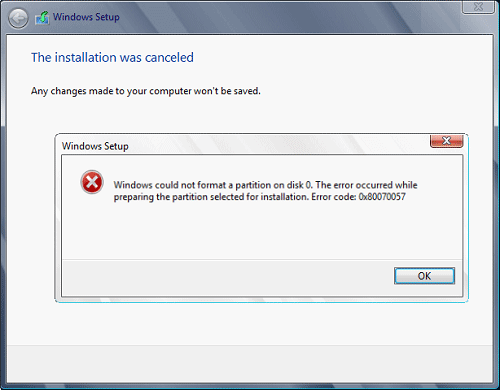 Эта ошибка очень расстраивает и раздражает почти всех, кто с ней сталкивался, но не волнуйтесь, у нас есть решение для вас. Прежде всего, подтвердите сообщение об ошибке, Нажмите на OK кнопка и затем на X для выхода из мастера установки Windows 10. Нажмите on Да чтобы подтвердить, что вы хотите выйти из настройки. Вы окажетесь в оригинальных установочных окнах. На этом экране выберите и нажмите Восстановление системы. Выберите всплывающий экран с опциями, нажмите Устранение неполадок. В расширенных параметрах нажмите на командная строка. Когда вы находитесь в командной строке, введите DISKPART и нажмите ENTER
В приглашении diskpart введите LIST DISK и нажмите ENTER опять таки. тип SELECT DISK #, где # указан номер диска, на который вы хотите установить Windows. тип СПИСОК ОБЪЕМ чтобы вывести список томов на выбранном диске и нажать ENTER
Вам нужно выбрать том, на котором вы хотите разместить свои WINDOWS, для этого введите в ВЫБЕРИТЕ ГРОМКОСТЬ #, где # — номер тома в списке. Наконец, введите FORMAT FS = NTFS и нажмите ENTER
Вы успешно сформировали данный том, теперь вы можете выйти DISKPART и вернуться к установка, выходить DISKPART просто введите выход и нажмите ENTER. Выйдите из командной строки, снова набрав выход и ударяя ENTER
Вы вернетесь в Выберите экран выбора, нажмите на on Выключите компьютер. Ваш диск успешно отформатирован и готов к чистой установке Windows, теперь вы можете перезапуск ваша установка Windows 10, и процесс завершится без ошибок.
Узнать больше
Если по какой-то причине ваш результат поиска в Windows вводит в заблуждение, отсутствует или неверен, то велика вероятность того, что ваш поисковый индекс устарел. Чтобы устранить эту проблему, следуйте этому руководству шаг за шагом. Обратите внимание, что перестроение всего поискового индекса может занять много времени на некоторых системах в зависимости от размера самого индекса, скорости процессора, скорости жесткого диска и т. д. Иногда это может занять даже часы на больших дисках. Сначала нажмите ⊞ ОКНА + R чтобы открыть диалоговое окно запуска и введите его Панель управления , чтобы открыть панель управления.
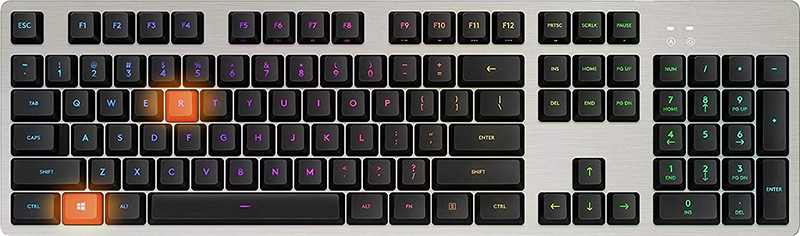
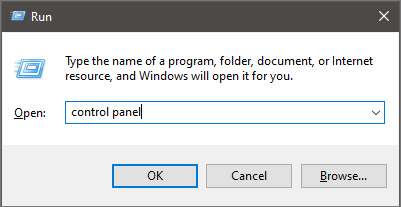
Как только вы попадете в панель управления, переключатель ваш взгляд на большие иконки и найдите Варианты индексации.
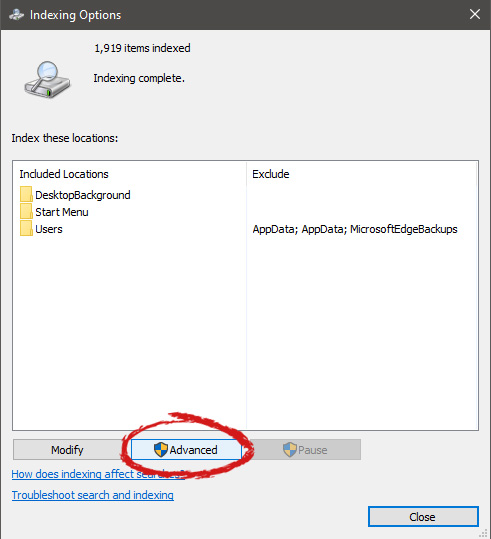
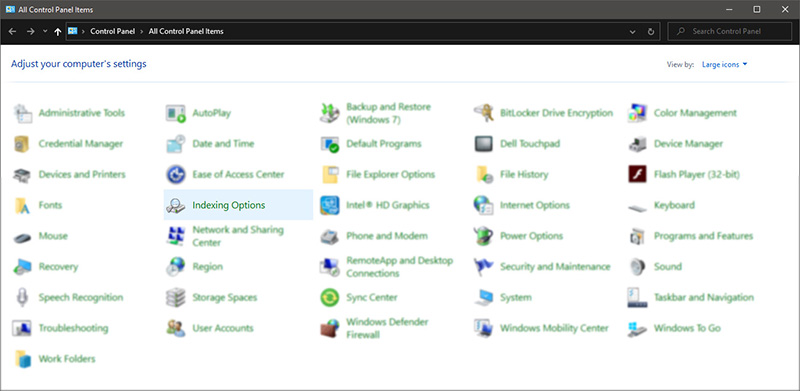 Параметры внутренней индексации, нажмите на on продвинутый.
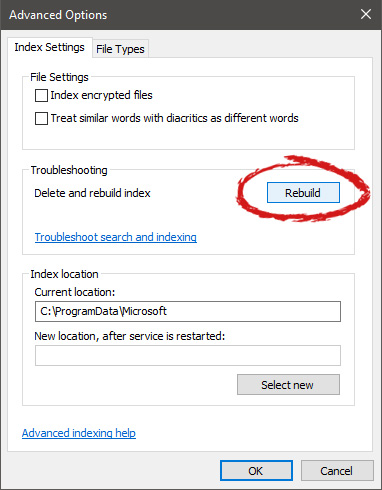
 В дополнительных параметрах нажмите на на перестраивать и подтвердить.
 Оставьте свой компьютер, чтобы закончить и теперь ваш поиск должен работать нормально.
Узнать больше
Авторское право © 2022, ErrorTools, Все права защищены
Товарные знаки: логотипы Microsoft Windows являются зарегистрированными товарными знаками Microsoft. Отказ от ответственности: ErrorTools.com не аффилирован с Microsoft и не претендует на прямую аффилированность.
Информация на этой странице предоставлена исключительно в информационных целях.
Ремонт вашего ПК одним щелчком мыши
Имейте в виду, что наше программное обеспечение необходимо установить на ПК с ОС Windows. Откройте этот веб-сайт на настольном ПК и загрузите программное обеспечение для простого и быстрого устранения ваших проблем.
-
#1
Ребят, я до того как писал первый пост перепробовал ВСЕ эти варианты лечения CAS ошибки, и ничего не помогло, грешу на провайдера. Отчаиваться не буду, либо расширю список билдов для коннекта вручную либо попробую прокси. Я доканаю эту проблему,даже если прийдется учить программирование))
-
#2
Конечно он будет видеть, но не сможет подключится. Поскольку билд клиента это по сути обозначение номера патча. А патчи бывают как микро, где были незначительные правки по балансу и подобному, а бывают патчи в которых вносятся изменения в сам игровой процесс. И ты ни когда не сможешь подключится к этой сборке с клиента с билдом 26124. Сборка прикрасно работает с клиентом 25996 и не стоит изобретать велосипед и лезть в сборку из за ошибок клиента. Я уже написал что нужно сделать обхода ошибки the cas system was unable to initialize. Еще раз говорю, это ошибка клиента и она возникает так же и на оф серверах. К выше перечисленному мной можно еще добавить снятие атрибута «только чтение» с экзешника вов.
А сборку можно колупать до бесконечности, но вот только от этого ошибки клиента не уходят.
Я видел твой ответ на предыдущую копмпиляцию, где клиент так же не коннектился к серверу, вот там ты посоветовал в реалмлисте подправить версию через навикат.
Насколько понял проблема CAS в невозможности создать файлы какие то там, просьба кто может скиньте свой ехе 64 разрядности с потрахами, типо indices config и все такое, может ваши заработают, я пробовал несколько патчеров в одном так и была ошибка CAS, прям в процессе патча выдал, и не закончил. скачал клиент под 7,3,2 уже патченный так он ту же CAS выдает! Я вот паникую короче, поиграть то надо, а клиенты тупят, кто что еще подскажет?
Я тут подумал, может есть какой патч для сервера до 26124?может выручит кто?

-
#3
Я видел твой ответ на предыдущую копмпиляцию, где клиент так же не коннектился к серверу, вот там ты посоветовал в реалмлисте подправить версию через навикат.
Нет соединения и ошибка CAS это две несравнимые разницы. Пора уже перестать путать мягкое с теплым.
-
#4
Ребят, я до того как писал первый пост перепробовал ВСЕ эти варианты лечения CAS ошибки, и ничего не помогло, грешу на провайдера. Отчаиваться не буду, либо расширю список билдов для коннекта вручную либо попробую прокси. Я доканаю эту проблему,даже если прийдется учить программирование))
Игра не может найти/создать или запустить нужные ей файлы. Сам сервер не имеет к этому отношения. Проверь есть ли у твоей учетной записи права на создание подобных файлов на диске, попробуй снять Контроль учётных записей пользователей, запускай всегда от имени администратора, выключи на время антивирус.
-
#5
Уважаемые что делать с этой проблемой ?

-
#6
Скачал все файлы з первого листа темы. Пошел строго по инструкции. Получаю постоянную ошибку: Untitled
Удалил Cache и Wow.mfil. Добавил в etc/host ещо 127.0.0.1 но ничего не помагает. Если отключаю интенет то выдает ошибку: Untitle1d
Помогите пожалуйста. За рение Спасибо.

-
#7
Доброго времени суток.
Всё та же старая ошибка CAS, как и у товарища…
Скачал все файлы з первого листа темы. Пошел строго по инструкции. Получаю постоянную ошибку: Untitled
Удалил Cache и Wow.mfil. Добавил в etc/host ещо 127.0.0.1 но ничего не помагает. Если отключаю интенет то выдает ошибку: Untitle1d
Помогите пожалуйста. За рение Спасибо.
При этом добавлю, что все возможные решения, которые предоставляет всемогущий и-т, перепробовал (и удаление папок, и снятие рид онли, и разблокировка доступа к папкам, и отключение брандмауера.. и т.п.).
И самое интересное в этом то, что такая ошибка только с версией 25996 (как с архивом с первой страницы, так и с ссылкой king888), версия 26972 с сайта ашаман и СПП работают нормально.
Да и старые патчи тоже без ошибок ставились.
Не пытаюсь ныть, просто банально интересно в чём проблема может быть
P.S. Ради прикола сбросил лайт установщик 2 комрадам, мб у меня не винда а помойка, но нет — та же ситуация.
-
#8
Не пытаюсь ныть, просто банально интересно в чём проблема может быть
Возможно стоит хотя бы попытаться понять смысл того что выдает окошко с текстом ошибки? Вот общая часть текста всех этих ошибок, исключены только цифры и буквы которые более точно классифицируют ошибку.
The CAS system was unable to initialize: ClientHandler: initialization error: failed fetching the CDN configuration file. Исходя из этого текста, даже с минимальнейшим знанием английского языка можно сделать выводы. Распишу прям по словам, может быть так наконец то уже усвоится.
- The CAS system was unable to initialize: говорит о том, что Системе CAS не удалось инициализировать.
- Далее идет уточнение, в чем именно выдает ошибку ClientHandler: — Обработчик клиента:
- Далее пишется что именно в клиенте приводит к ошибке. initialization error: failed fetching the CDN configuration file. — ошибка инициализации: не удалось получить файл конфигурации CDN
Теперь сложив в уме 1+1 получаем дословный перевод ошибки на русский. Системе CAS не удалось провести инициализацию: При запуске клиента возникла ошибка инициализации: не удалось получить файл конфигурации CDN.
Далее прочитав несколько раз подряд этот текст, отходим минут на 5 от монитора для большего усвоения прочитанной информации, и подойдя к монитору еще раз прочитываем текст ошибки.
Теперь не спеша и основательно подумав пытаемся сделать из этого вывод:
- Странно, но в тексте ошибки ни где не встретилось слово сервер.
- И нет ошибки соединения с сервером.
- Да и про несоответствие билда и сервера нет ни слова…
Видимо дело все таки в клиенте игры… Ах да, нам же еще об этом говорит множество тем с этой же ошибкой которые практически ежедневно плодятся на офф форуме близзов! Ðе могу запуÑтить WoW The CAS system was unable. — Форум World of Warcraft.
Вау! не на пирадко тоже бывает эта ошибка! Видимо действительно это все из за клиента, написали его криворукие сволочи, пойду им весь мозг вынесы, что у меня на пирадке не запускается их клиент какого то там старого дополнения!
Адрес тех поддержки близзов — Служба поддержки Blizzard. А то мне что то кажется вопросов как им написать будет множество.
-
#9
Пытаться спорить даже не буду, т.к. Администрация всегда права.
Вместо ссылок с методами которые, как я писал, мне не помогли — выложу метод который был найден после суток скитания по просторам и-та и который мне помог:
— качаем вот это чудо Ashamane_735_minimal 25996.zip , еще одна благодарность king888 (фулл архив с первой страницы чес слово не проверял, мб и там работает)
— качаем уже вот это WoW-Legion_offline_patch.zip и кидаем в корневую папку клиента
ВНИМАНИЕ
папка Data в патче с заглавной, когда в клиенте data с маленькой
— далее ищем в корневой папке файл .build.info и правим последнюю строчу (или конец строчки, у кого как) с версией клиента на нужную нам 25996, по умолчанию она там
26972
Branch!STRING:0|Active!DEC:1|Build Key!HEX:16|CDN Key!HEX:16|Install Key!HEX:16|IM Size!DEC:4|CDN Path!STRING:0|CDN Hosts!STRING:0|CDN Servers!STRING:0|Tags!STRING:0|Armadillo!STRING:0|Last Activated!STRING:0|Version!STRING:0|BGDL Key!HEX:16|Build Complete!DEC:1
eu|1|3b0517b51edbe0b96f6ac5ea7eaaed38|64e6e44eb15ad72b16d58546a6bf38e5|3efa9ac54fa0cf65dd2dccadfa8bc443||tpr/wow|blzddist1-a.akamaihd.net level3.blizzard.com edgecast.blizzard.com|http://blzddist1-a.akamaihd.net http://level3.blizzard.com https://blzddist1-a.akamaihd.net/?fallback=1 http://edgecast.blizzard.com|Windows x86_32 x86_64 EU? deDE text?:Windows x86_32 x86_64 EU? enUS speech?:Windows x86_32 x86_64 EU? enUS text?:Windows x86_32 x86_64 EU? esES text?:Windows x86_32 x86_64 EU? esMX text?:Windows x86_32 x86_64 EU? frFR text?:Windows x86_32 x86_64 EU? itIT text?:Windows x86_32 x86_64 EU? koKR text?:Windows x86_32 x86_64 EU? ptBR text?:Windows x86_32 x86_64 EU? ruRU text?:Windows x86_32 x86_64 EU? zhCN text?:Windows x86_32 x86_64 EU? zhTW text?||2018-07-04T17:46:25Z|7.3.5.25996|e8f3d86ab313c4bdf5cf4f5daea32477|1
Спойлер не для копирования а чисто для наглядности.
А потом по накатанной — правка конфига в папке ВТФ, патчить экзешники не нужно.
После этих костылей ошибка CAS именно на версии 25996 пропала.
мб кому поможет, кому не помогли остальные методы.
-
#10
Вот смотри MalluM, ошибка говорит о том, что проблема в файле конфигурации. При дословном переводе с английского мы получаем что, не удалось получить файл конфигурации CDN, но не нужно воспринимать перевод дословно, это все же английский язык. Не удалось получить файл конфигурации CDN может обозначать не то что файла нет вообще, а то что его содержимое с ошибкой.
Так же файл инициализации в клиенте не один, их несколько, и цифорки и букафки в тексте ошибки указывают на какой именно файл ссылается ошибка.
Вот приведенный тобой в пример файл build.info и является одним из файлов инициализации. У тебя ошибку вызывало то, что в нем был указан неверный билд. Прописаться там билд мог, когда клиент автоматически подключался к серверам обновления. И кстати не факт, что после того как ты вручную поправил файл, клиент снова его не изменит.
У других в этой же ошибке с одинаковым началом текста, но разной оконцовкой может быть виноват другой файл, или даже другая строка в твоем же файле.
Но ни каждый же пользователь будет дотошно читать все все файлы и искать где в них косяк. Поэтому и советуют даже близзы чистку кэша клиента, то-есть три папки Cache, Data и WTF, поскольку именно в них и содержаться файлы инициализации и когда ты просто удалишь эти папки они будут созданы при запуске клиента и в них загрузятся новые файлы, которые уже не должны содержать ошибку. Но этот фокус рассчитан на то, что игрок играет на офф сервере, и скачаются актуальные файлы, но ты же пытаешся играть не на офф сервере. Но даже и на офф сервере если читать их форум это помогает далеко не всем. И игроки ищут сами решение этой проблемы. На 100% известно одно, что снос системы и установка клиента с нуля решает эту проблему всегда и у всех. А вот что вызывает эту проблему точно тебе не скажет ни кто. Складывается все из кучи различных факторов, установленная ос, установленный софт, драйвера, да хрен его знает что еще. Если судить по офф форуму, то даже тп близзов не могут дать ответ как исправить эту ошибку.
И по этому когда в теме, где обсуждается конкретная сборка и ее баги видеть в 100500 раз сообщения которые вообще не имеют ни какого отношения к сборке и в 100500 раз объяснять очередному человеку про то что это ошибка ни как не связана со сборкой уже начинает малость раздражать. Хотя бы потому, что тема превращается в помойку. Сюда же добавляется куча других сообщений которые ни какого отношения не имеют к сборке. В итоге мы имеем 19 страниц флуда найти в котором что то полезное просто невозможно. Если убрать из темы все лишнее тут останется максимум 3 страницы.
Почему так сложно взять и создать новую тему по конкретному вопросу я просто понять не могу. Ведь так на него тебе даже ответят гораздо быстрее. И по этому вопросу вся информация будет в одном месте а не по одному сообщению через 2-3 страницы.
Я очень надеюсь на то, что мои мысли и изложения по этому поводу ясны. Все это сводится так же к удобству пользователей и упрощению получения нужных советов а не перечитыванию тонн текста и очередному написанию вопроса.
Бояться спрашивать не нужно, администрация тут не забивает ни кого палками насмерть, а поддержание порядка должно быть, и в первую очередь оно должно быть со стороны пользователей. Ты же в хлебный магазин не идешь чтоб купить там гвозди.
-
#11
добрый вечер ребята, у меня похожий трабл с 7.3.5.25996 случился и я перепробовал все способы, мучаюсь 6 дней уже, кто может подсказать в чем дело? клиент ставил все как описано в шапке темы с клиентом 7.3.5
странная ошибка E_NOT_AVAILABLE в интернете очень мутно описано про эту ошибку
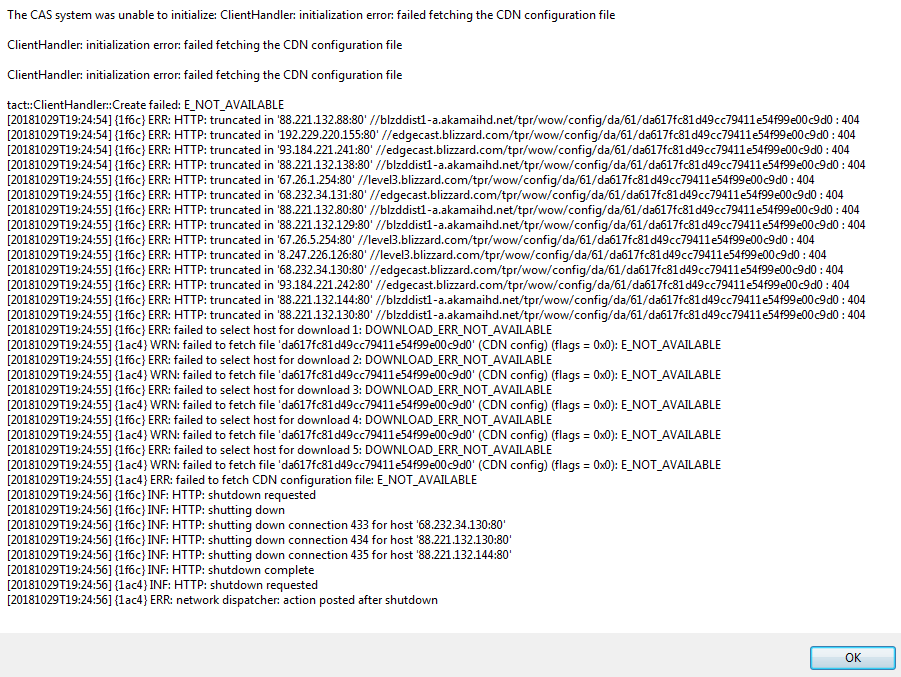
Кто может подсказать в чем дело? пробовал шаманить но доходило до того что просто «повреждались» файлы игры
-
#12
если возможно скиньте в личку ссылку на исправный клиент который запускается без фокусов
________________
Также я не смог пропатчить wow из того клиента что был приложен к шапке, пишет pattern not found и так с обоими wow и wow-64
-
#13
даже проще так сделайте — скиньте у кого есть рабочий вов(то есть я с него могу зайти на свой сервер) я скачаю и проверю может дело все таки в засранной системе
Сообщения автоматически объединены: 30.10.2018
фикс найден! в папке indicies некоторые файлы были битые
У кого в будущем будет такая же ошибка со ссылкой на файлы .index — скачать отсюда и скопировать с заменой всех файлов
indices.zip
Для версии 7.3.5.25996, добавьте в шапку темы потому что у вас клиент с битыми файлами
Сервер WoW 7.3.5 (скачать) / WoW EMU 7.3.5 (download)
Последнее редактирование: 30.10.2018
Эта статья еще не переведена на русский.
Вы можете ознакомиться с английской версией ниже.
Обновлен: 5 месяцев назад
Номер статьи (ID) 13934
Применимо к играм:
Распространенные проблемы
- Cannot start WoW. ClientHandler: initialization error: failed to create storage component.
- The CAS system was unable to initialize.
Windows
- Enable Secondary Logon
- Run as an Administrator
- Disable read-only settings for WoW folder
- Delete the «Indices» folder inside «World of Warcraftdata» folder
- Scan and Repair the game
- Create new administrator user account
Mac
- Repair Shared Folder permissions
- Repair Disk Permissions
- Repair Application Support Folder permissions
- Scan and Repair the game
- Create new administrator user account
Чтобы оставить отзыв, авторизуйтесь.
Вам помогла эта статья?
Хорошо! Вы можете помочь нам стать еще лучше. Оцените следующие пункты по шкале от 1 до 5:
- Эту статью легко найти.
- Эта статья изложена доступным языком.
- В этой статье содержится вся нужная мне информация.
Нам жаль, что так получилось! Расскажите, что пошло не так. Отметьте все подходящие варианты:
-
Эта информация не относится к моей проблеме.
-
Информация в статье мне непонятна или изложена плохим языком.
-
Следование предлагаемым шагам не привело к нужному результату.
-
Меня раздражает политика Blizzard или текущий процесс.
Спасибо за отзыв!
Содержание
- [FIX] ‘CAS System Was Unable to Initialize’ in WOW
- Method 1: Repairing WOW using the Firestorm Launcher
- Method 2: Running a CCleaner Registry scan
- Method 3: Adding a command-line argument to Battle.Net (if applicable)
- Method 4: Enabling the Secondary Logon Service
- Method 4: Deleting the Indices Folder
- Method 5: Disabling Read-Only settings for WoW folder
[FIX] ‘CAS System Was Unable to Initialize’ in WOW
Some World of Warcraft players is suddenly unable to start the main game client in order to access the game. This issue is manifested by 2 different error messages: ‘The CAS system was unable to initialize’ and ‘Initialization error: failed to create storage component‘. This problem is not specific to a certain Windows version since it’s reported to occur on Windows 7, Windows 8.1, and Windows 10.
 CAS System Unable to Initialize in World of Warcraft
After investigating this issue thoroughly, it turns out that there are several different causes that might produce this problem with Word of Warcraft. Here’s a shortlist of potential culprits that might cause this problem:
- Corrupted installation inside Battle.net or FireStorm – As it turns out, this type of issue is often reported to occur as a direct result of some type of corruption that’s affecting the local installation of WOW. In this case, depending on your launcher (Battle.Net or Firestorm), yous should be able to fix the problem by using the Analyse & Repair or Scan & Repair function respectively.
- Remnant registry values – According to some affected users, you might also see this error occurring in an instance where you previously had WOW installed on the same machine and uninstalled unconventionally. If the reason why you’re seeing the error is some unused registry keys that are conflicting with a new installation, a CCleaner Registry scan should allow you to fix the problem.
- Installation is using an incorrect server– it’s also possible that you’re seeing this error due to a version mismatch. Most commonly encountered in situations where a VPN or Proxy server is actively in use, this problem can be fixed by adding a command-line argument to the settings menu inside Battle.Net or Firestorm.
- Secondary Logon service is Disabled – If the Secondary logon service is disabled by default on your Windows installation, the launcher might not receive the necessary permissions to make changes to the game files when a new game version is available. To rectify this behaviour, you can fix the problem by accessing the Services screen and changing the Startup behavior of this service.
- Corrupted temporary files – As it turns out, you might also see this error in an instance where the problem is being caused by some type of corrupted temporary data that is currently being stored inside the indices or cache folders. In this case, you can delete these two folders in order to force the launcher to establish clean instances.
- The main WOW folder is Read-Only – If you see this error occurring after installing a major Windows update or after migrating the WOW installation from another computer, you might be dealing with a permission issue. In this case, you might be able to fix the problem by disabling Read-Only setting from the Properties menu.
Now that you know every potential culprit that might be causing this issue with World of Warcraft, here’s a lost of methods that other affected users have successfully used to fix the problem with their WoW installation:
Method 1: Repairing WOW using the Firestorm Launcher
If you are encountering this issue while attempting to launch World of Warcraft via the Firestorm launcher, it’s likely that this problem is occurring due to some kind of file corruption that is affecting the WOW legion installation.
Several affected users that were previously dealing with the same problem have confirmed that using the Analyse & Repair function inside the FIrestorm launcher finally allowed them to launch World of Warcraft without seeing the same ‘The CAS system was unable to initialize’ error.
If you find yourself in this particular scenario, follow the instructions below to repair World of Warcraft using the Firestorm Launcher:
- First things first, restart your computer and close any unnecessary program and service once the next startup is complete.
- Right-click on the launch executable of Firestorm launcher and choose Run as administrator from the context menu.
- When prompted by the UAC (User Account Control), click Yes to grant administrative privileges.
- Once you’re inside the Firestorm Launcher, click on Legion from the vertical menu on the left, then move over to the right-hand menu and click on Settings.
- From the context menu of Settings, click on Analyze and repair and hit Yes at the final prompt to complete the operation.
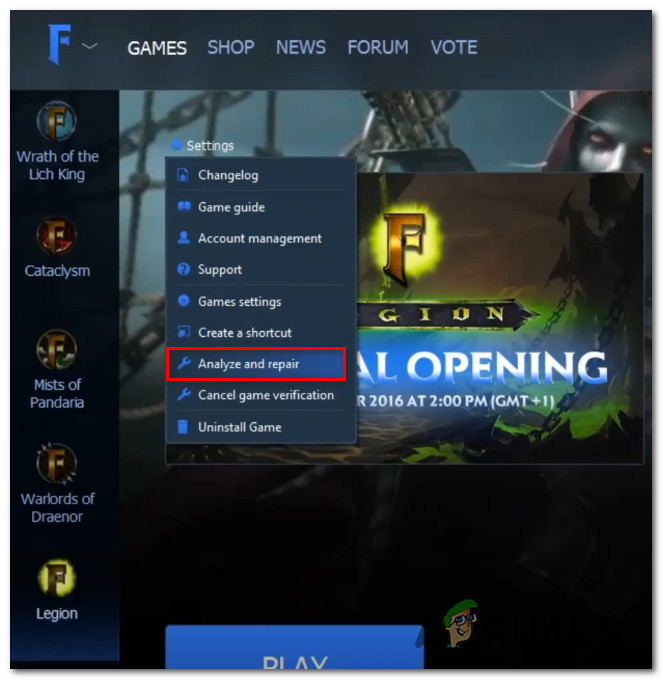 Repairing Legion using the Firestorm
 - Once the operation is complete, restart the Firestorm launcher and see if the problem is now fixed.
Note: If you are using Batlle.Net as the default launcher, use the Scan & Repair function instead, by right-clicking on the World of Warcraft icon.
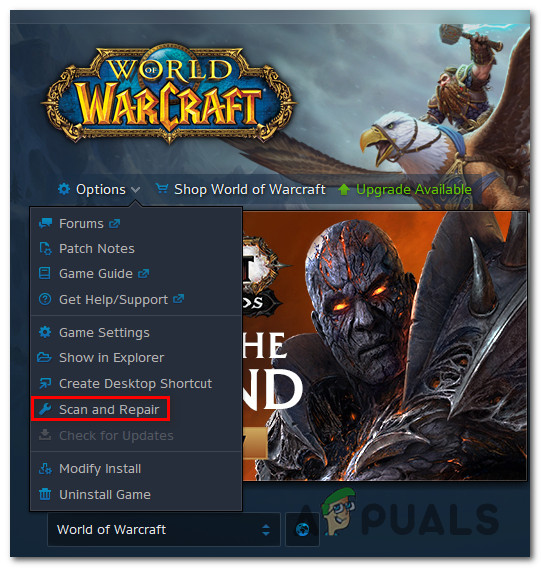 Scan and Repair the World of Warcraft installation
In case you’re still seeing the ‘The CAS system was unable to initialize’ or ‘Initialization error: failed to create storage component‘ error, move down to the next potential fix below.
Method 2: Running a CCleaner Registry scan
As it turns out, another potential scenario that might cause this problem is a selection of remnant registry files left behind by an old installation of Word of Warcraft (or the Firestorm launcher) that are conflicting with the current game version.
Several affected users have confirmed that the problem was resolved after they deployed a 3rd party registry scan using the CCleaner utility to remove any unused registry keys and values that might facilitate the conflict.
If you find yourself in a similar scenario where you might see this error occurring due to a Registry conflict, follow the instructions below to clear any unused Registry files from an old WOW / Firestorm installation via CCleaner:
- First things first, open your default browser and visit the official download page of Ccleaner.
- Inside the download page, the download should start automatically after a couple of seconds. But in case this doesn’t happen, click on the download hyperlink to start the download manually.
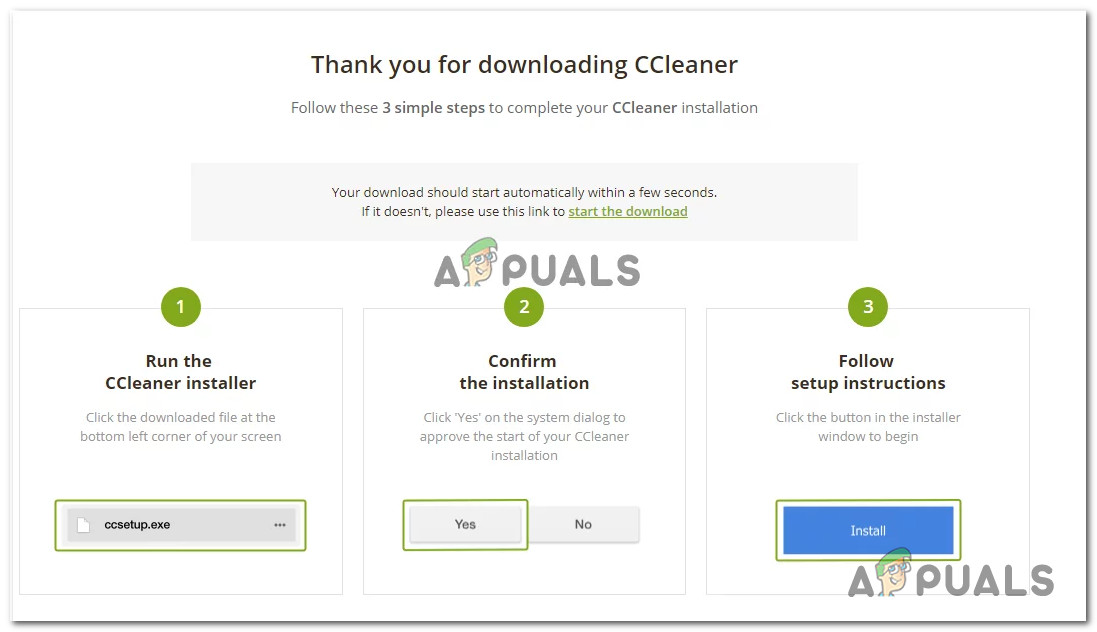 Downloading CCleaner
 - Once the installer is completely downloaded, double-click on it and hit Yes at the UAC prompt to grant the necessary permissions to complete the uninstallation.
 Installing Ccleaner
 - Once the installation is finally complete, move over to the left-hand side of the screen and click on Registry.
- After you’re inside the Registry screen, click on Scan for Issues and wait for the operation to complete.
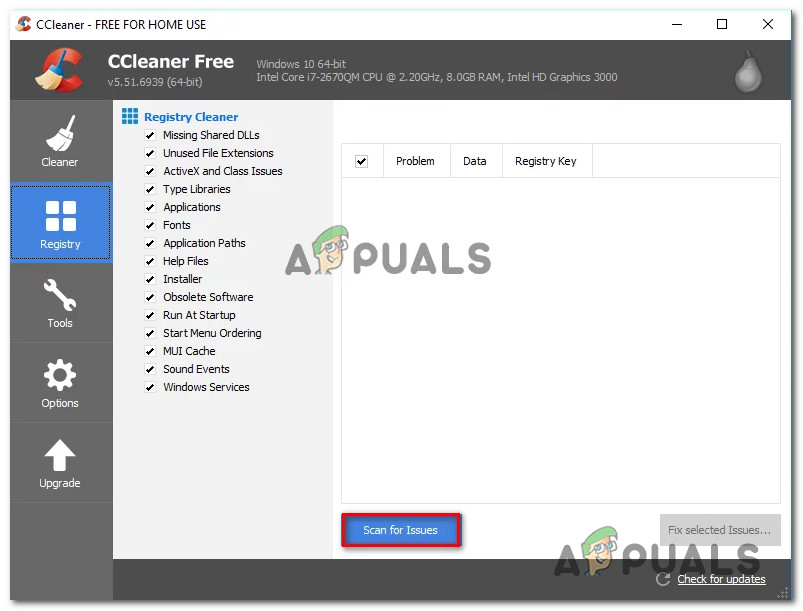 Performing a Registry scan with Ccleaner
Note: This type of cleanup will ensure that every unused instance of a registry value will be removed. This will serve the purpose of eliminating a conflict between your current WOW installation and any remnant files from an older installation
In case the same problem is still occurring, move down to the next potential fix below.
Method 3: Adding a command-line argument to Battle.Net (if applicable)
As it turns out, this problem might also occur due to a version mismatch. Several affected users facing the same problem have managed to fix this problem by using the Battle.Net launcher to add an additional command-line argument to the Word of Warcraft: Legion game.
Note: This is only reported to be effective in those instances where this problem has occurred with the sub error message ‘Error downloading versions data from patch service: WOWDOWNLOAD_NOT_FOUND.URL.‘
If you haven’t tried this quick fix yet, follow the instructions below to add a command-line argument to the game listing on Battle.Net in order to ensure that the game is able to download the correct version data:
- Open Battle.Net launcher with administrative features by right-clicking on the executable and choosing Run as Administrator.
- Next, sign in with your Battle.Net account if the process is not automatic.
- Once you have successfully signed in, click on the listing associated with World of Warcraft, then move over to the right-hand menu and click on Options.
- From the context menu resulted from the Options menu, click on Game Settings.
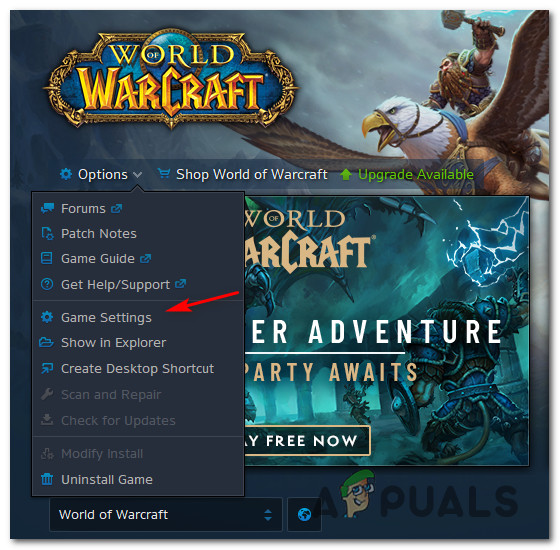 Opening the Game Settings menu of WOW
 - Inside the Settings menu, ensure that you select the Game Settings tab, then move over to the right-hand section and check the box associated with Additional command-line arguments.
- Once the Command-line argument box becomes visible, enter the following command and click on Done to save the changes:
- After the command argument is saved, launch World of Warcraft once again and see if the problem is now fixed.
Method 4: Enabling the Secondary Logon Service
As it turns out, you can expect to see the ‘CAS System Unable to Initialize ClientHandler’ error occurring due to the fact that your system doesn’t have the Windows Secondary Logon service turned on. This service essentially allows administrators to log on with a non-administrator account to perform administrative tasks without having to log off.
If this scenario looks like it could be applicable, follow the instructions below to ensure that the Secondary Logon service is Enabled inside your Services screen:
- Press Windows key + R to open up a Run dialog box. Next, type ‘services.msc’ inside the text box and press Enter to open up the Services screen.
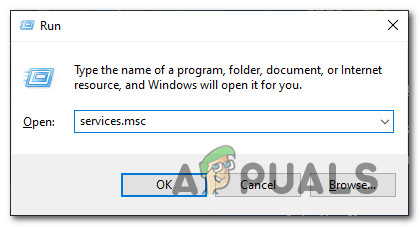 Accessing the Services screen
 - Once you’re inside the Services screen, scroll down through the list of services and locate the Secondary Logon service. Once you see it, right-click on Properties from the context menu that just appeared.
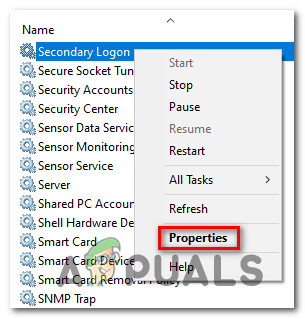 Properties screen of Secondary Logon Service
 - Once you’re inside the Properties screen, click on the General tab from the menu at the top, then change the Startup type to Automatic and hit Apply to save the changes. Enabling the Secondary Logon service
- Now that you’ve enabled the Secondary Login service, launch the game once again and see if the issue is now resolved.
If you are still unable to launch World of Warcraft and you’re seeing the ‘CAS System Unable to Initialize ClientHandler’ error still occurring, move down to the next method below.
Method 4: Deleting the Indices Folder
In case you recently downloaded and installed World of Warcraft after having it installed on a different computer, you might see the “The CAS system was unable to initialize: Unable to create storage component” error occurring when you initially try to launch the game.
If this scenario is applicable, you should be able to fix the problem by navigating to the location where you installed the game and deleting the folder the cache folder called indices. There are a lot of affected users confirming that they finally managed to run the game normally after navigating to the game application folder and removing the indices folder.
Here’s a quick step-by-step guide that will walk you through the process of deleting the indices folder of your WOW installation:
- Ensure that every instance of the game is closed as well as the launcher (Battle.Net or Firestorm)
- Open File Explorer or My Computer and navigate to the location where you installed World of Warcraft. By default, that location is C:/Program Files/World of Warcraft/
- Once you’re inside the correct root folder of WOW, double-click on the data folder. Once inside, look for a folder named indices and once you see it, right-click on it and choose Delete from the context menu.
- After you have successfully deleted the folder called indices, go ahead and delete the cache folder.
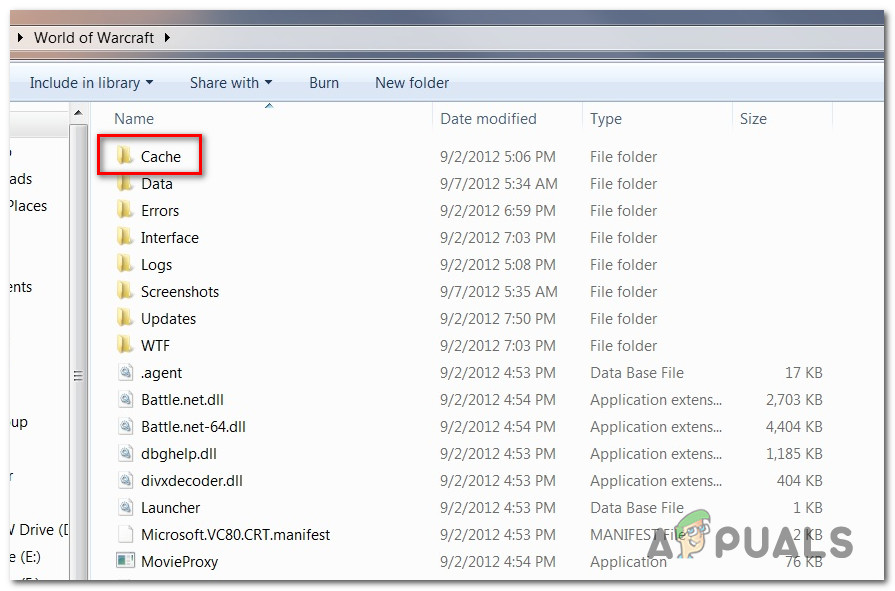 Deleting the cache folder in World of Warcraft
 - Once both folders have been deleted, restart your computer and open the launcher once the next startup is complete in order to allow it to recreate the folders that you deleted at steps 3 and 4.
- If the same ‘CAS System Unable to Initialize ClientHandler’ error is still appearing, move down to the next method below.
Method 5: Disabling Read-Only settings for WoW folder
Another reason why you might be seeing the ‘CAS System Unable to Initialize ClientHandler’ error appearing is that the local installation of WOW is missing writing permissions. Write permission is required to update, patch and otherwise make changes to game files and folders.
Keep in mind that by default, folders and folders might be locked by default when you copy them from different hard drives or computers or when you install a cumulative Windows Update or you upgrade to Windows 10 from an older Windows version.
If this scenario is applicable in your particular scenario, follow the instructions below to unlock the files and folders related to the WOW installation, giving the necessary writing permissions by disabling Read-Only settings:
- Open File Explorer and navigate to the location where you have installed World of Warcraft.
- Once inside, right-click on the main folder and choose Properties from the context menu.
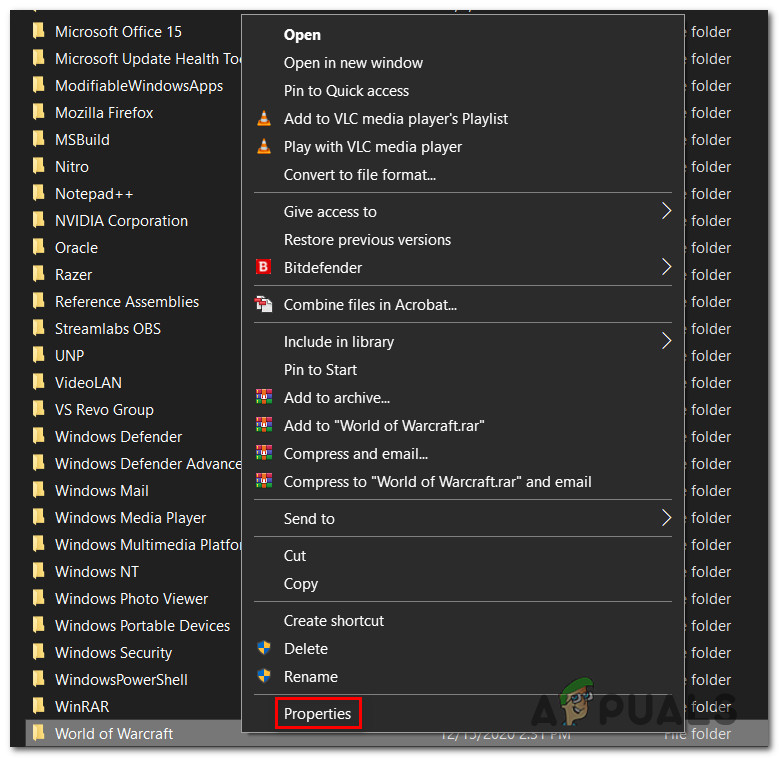 Accessing the Properties screen of the WOW folder
 - Inside the Properties screen of the main World of Warcraft folder, access the General tab from the menu at the top, then uncheck the box associated with Read-Only (Only applies to files in folder).
- Finally, save the modifications by clicking Apply and run the game (via the main launcher) once again and see if the problem is now fixed.
Источник

Meow
Исследователь
Warcraft Life team
Game Master
Модератор
- Сообщения
- 1 296
- Реакции
- 903
- Баллы
- 699
-
#1
Уважаемые пользователи, если вы столкнулись с проблемой The CAS system was unable to initialize или если игра требует обновления, то вам нужно снять галочку с пункта только для чтения с папки с игрой и с папки WTF.
Последнее редактирование модератором: 16.03.2022

Тао
Искатель
Warcraft Life team
Заслуженный
Пользователь
- Сообщения
- 114
- Реакции
- 150
- Баллы
- 199
-
#2
Это картинку тоже к этой теме относить?
Вложения
-
Файлы повреждены.png
7,6 KB
· Просмотры: 7
Meow
Исследователь
Warcraft Life team
Game Master
Модератор
- Сообщения
- 1 296
- Реакции
- 903
- Баллы
- 699
-
#3
Это картинку тоже к этой теме относить?
Желательно с решением этой проблемы.
Тао
Искатель
Warcraft Life team
Заслуженный
Пользователь
- Сообщения
- 114
- Реакции
- 150
- Баллы
- 199
-
#4
Желательно с решением этой проблемы.
Решения нет. Стоял клиент, больше года было всё норм, и вот бах. Клиент ШЛ работает норм. Есть опасения, что-то с обновлением винды прилетело. Снятие галочек не влияет на результат.
Some World of Warcraft players is suddenly unable to start the main game client in order to access the game. This issue is manifested by 2 different error messages: ‘The CAS system was unable to initialize’ and ‘Initialization error: failed to create storage component‘. This problem is not specific to a certain Windows version since it’s reported to occur on Windows 7, Windows 8.1, and Windows 10.
After investigating this issue thoroughly, it turns out that there are several different causes that might produce this problem with Word of Warcraft. Here’s a shortlist of potential culprits that might cause this problem:
- Corrupted installation inside Battle.net or FireStorm – As it turns out, this type of issue is often reported to occur as a direct result of some type of corruption that’s affecting the local installation of WOW. In this case, depending on your launcher (Battle.Net or Firestorm), yous should be able to fix the problem by using the Analyse & Repair or Scan & Repair function respectively.
- Remnant registry values – According to some affected users, you might also see this error occurring in an instance where you previously had WOW installed on the same machine and uninstalled unconventionally. If the reason why you’re seeing the error is some unused registry keys that are conflicting with a new installation, a CCleaner Registry scan should allow you to fix the problem.
- Installation is using an incorrect server– it’s also possible that you’re seeing this error due to a version mismatch. Most commonly encountered in situations where a VPN or Proxy server is actively in use, this problem can be fixed by adding a command-line argument to the settings menu inside Battle.Net or Firestorm.
- Secondary Logon service is Disabled – If the Secondary logon service is disabled by default on your Windows installation, the launcher might not receive the necessary permissions to make changes to the game files when a new game version is available. To rectify this behaviour, you can fix the problem by accessing the Services screen and changing the Startup behavior of this service.
- Corrupted temporary files – As it turns out, you might also see this error in an instance where the problem is being caused by some type of corrupted temporary data that is currently being stored inside the indices or cache folders. In this case, you can delete these two folders in order to force the launcher to establish clean instances.
- The main WOW folder is Read-Only – If you see this error occurring after installing a major Windows update or after migrating the WOW installation from another computer, you might be dealing with a permission issue. In this case, you might be able to fix the problem by disabling Read-Only setting from the Properties menu.
Now that you know every potential culprit that might be causing this issue with World of Warcraft, here’s a lost of methods that other affected users have successfully used to fix the problem with their WoW installation:
Method 1: Repairing WOW using the Firestorm Launcher
If you are encountering this issue while attempting to launch World of Warcraft via the Firestorm launcher, it’s likely that this problem is occurring due to some kind of file corruption that is affecting the WOW legion installation.
Several affected users that were previously dealing with the same problem have confirmed that using the Analyse & Repair function inside the FIrestorm launcher finally allowed them to launch World of Warcraft without seeing the same ‘The CAS system was unable to initialize’ error.
If you find yourself in this particular scenario, follow the instructions below to repair World of Warcraft using the Firestorm Launcher:
- First things first, restart your computer and close any unnecessary program and service once the next startup is complete.
- Right-click on the launch executable of Firestorm launcher and choose Run as administrator from the context menu.
- When prompted by the UAC (User Account Control), click Yes to grant administrative privileges.
- Once you’re inside the Firestorm Launcher, click on Legion from the vertical menu on the left, then move over to the right-hand menu and click on Settings.
- From the context menu of Settings, click on Analyze and repair and hit Yes at the final prompt to complete the operation.
Repairing Legion using the Firestorm - Once the operation is complete, restart the Firestorm launcher and see if the problem is now fixed.
Note: If you are using Batlle.Net as the default launcher, use the Scan & Repair function instead, by right-clicking on the World of Warcraft icon.
In case you’re still seeing the ‘The CAS system was unable to initialize’ or ‘Initialization error: failed to create storage component‘ error, move down to the next potential fix below.
Method 2: Running a CCleaner Registry scan
As it turns out, another potential scenario that might cause this problem is a selection of remnant registry files left behind by an old installation of Word of Warcraft (or the Firestorm launcher) that are conflicting with the current game version.
Several affected users have confirmed that the problem was resolved after they deployed a 3rd party registry scan using the CCleaner utility to remove any unused registry keys and values that might facilitate the conflict.
If you find yourself in a similar scenario where you might see this error occurring due to a Registry conflict, follow the instructions below to clear any unused Registry files from an old WOW / Firestorm installation via CCleaner:
- First things first, open your default browser and visit the official download page of Ccleaner.
- Inside the download page, the download should start automatically after a couple of seconds. But in case this doesn’t happen, click on the download hyperlink to start the download manually.
Downloading CCleaner - Once the installer is completely downloaded, double-click on it and hit Yes at the UAC prompt to grant the necessary permissions to complete the uninstallation.
Installing Ccleaner - Once the installation is finally complete, move over to the left-hand side of the screen and click on Registry.
- After you’re inside the Registry screen, click on Scan for Issues and wait for the operation to complete.
Performing a Registry scan with Ccleaner Note: This type of cleanup will ensure that every unused instance of a registry value will be removed. This will serve the purpose of eliminating a conflict between your current WOW installation and any remnant files from an older installation
- Once the Registry scan is complete, click on Cleaner (from the menu on the left-hand side) and initiate a standard cleaning scan.
- Attempt to launch WOW once again and see if the problem is now fixed.
In case the same problem is still occurring, move down to the next potential fix below.
Method 3: Adding a command-line argument to Battle.Net (if applicable)
As it turns out, this problem might also occur due to a version mismatch. Several affected users facing the same problem have managed to fix this problem by using the Battle.Net launcher to add an additional command-line argument to the Word of Warcraft: Legion game.
Note: This is only reported to be effective in those instances where this problem has occurred with the sub error message ‘Error downloading versions data from patch service: WOWDOWNLOAD_NOT_FOUND.URL.‘
If you haven’t tried this quick fix yet, follow the instructions below to add a command-line argument to the game listing on Battle.Net in order to ensure that the game is able to download the correct version data:
- Open Battle.Net launcher with administrative features by right-clicking on the executable and choosing Run as Administrator.
- Next, sign in with your Battle.Net account if the process is not automatic.
- Once you have successfully signed in, click on the listing associated with World of Warcraft, then move over to the right-hand menu and click on Options.
- From the context menu resulted from the Options menu, click on Game Settings.
Opening the Game Settings menu of WOW - Inside the Settings menu, ensure that you select the Game Settings tab, then move over to the right-hand section and check the box associated with Additional command-line arguments.
- Once the Command-line argument box becomes visible, enter the following command and click on Done to save the changes:
-uid wow_engb
- After the command argument is saved, launch World of Warcraft once again and see if the problem is now fixed.
Method 4: Enabling the Secondary Logon Service
As it turns out, you can expect to see the ‘CAS System Unable to Initialize ClientHandler’ error occurring due to the fact that your system doesn’t have the Windows Secondary Logon service turned on. This service essentially allows administrators to log on with a non-administrator account to perform administrative tasks without having to log off.
If this scenario looks like it could be applicable, follow the instructions below to ensure that the Secondary Logon service is Enabled inside your Services screen:
- Press Windows key + R to open up a Run dialog box. Next, type ‘services.msc’ inside the text box and press Enter to open up the Services screen.
Accessing the Services screen - Once you’re inside the Services screen, scroll down through the list of services and locate the Secondary Logon service. Once you see it, right-click on Properties from the context menu that just appeared.
Properties screen of Secondary Logon Service - Once you’re inside the Properties screen, click on the General tab from the menu at the top, then change the Startup type to Automatic and hit Apply to save the changes.
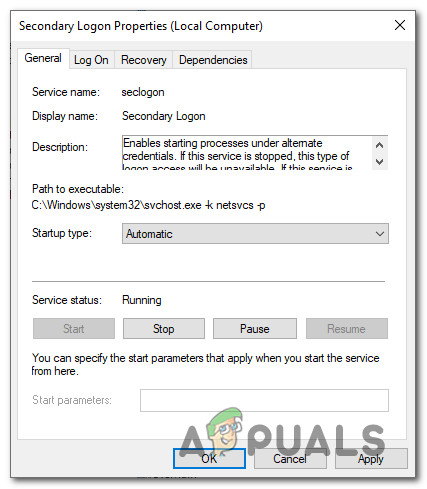
Enabling the Secondary Logon service - Now that you’ve enabled the Secondary Login service, launch the game once again and see if the issue is now resolved.
If you are still unable to launch World of Warcraft and you’re seeing the ‘CAS System Unable to Initialize ClientHandler’ error still occurring, move down to the next method below.
Method 4: Deleting the Indices Folder
In case you recently downloaded and installed World of Warcraft after having it installed on a different computer, you might see the “The CAS system was unable to initialize: Unable to create storage component” error occurring when you initially try to launch the game.
If this scenario is applicable, you should be able to fix the problem by navigating to the location where you installed the game and deleting the folder the cache folder called indices. There are a lot of affected users confirming that they finally managed to run the game normally after navigating to the game application folder and removing the indices folder.
Here’s a quick step-by-step guide that will walk you through the process of deleting the indices folder of your WOW installation:
- Ensure that every instance of the game is closed as well as the launcher (Battle.Net or Firestorm)
- Open File Explorer or My Computer and navigate to the location where you installed World of Warcraft. By default, that location is C:/Program Files/World of Warcraft/
- Once you’re inside the correct root folder of WOW, double-click on the data folder. Once inside, look for a folder named indices and once you see it, right-click on it and choose Delete from the context menu.
- After you have successfully deleted the folder called indices, go ahead and delete the cache folder.
Deleting the cache folder in World of Warcraft - Once both folders have been deleted, restart your computer and open the launcher once the next startup is complete in order to allow it to recreate the folders that you deleted at steps 3 and 4.
- If the same ‘CAS System Unable to Initialize ClientHandler’ error is still appearing, move down to the next method below.
Method 5: Disabling Read-Only settings for WoW folder
Another reason why you might be seeing the ‘CAS System Unable to Initialize ClientHandler’ error appearing is that the local installation of WOW is missing writing permissions. Write permission is required to update, patch and otherwise make changes to game files and folders.
Keep in mind that by default, folders and folders might be locked by default when you copy them from different hard drives or computers or when you install a cumulative Windows Update or you upgrade to Windows 10 from an older Windows version.
If this scenario is applicable in your particular scenario, follow the instructions below to unlock the files and folders related to the WOW installation, giving the necessary writing permissions by disabling Read-Only settings:
- Open File Explorer and navigate to the location where you have installed World of Warcraft.
- Once inside, right-click on the main folder and choose Properties from the context menu.
Accessing the Properties screen of the WOW folder - Inside the Properties screen of the main World of Warcraft folder, access the General tab from the menu at the top, then uncheck the box associated with Read-Only (Only applies to files in folder).
- Finally, save the modifications by clicking Apply and run the game (via the main launcher) once again and see if the problem is now fixed.
-
#1
Уважаемые пользователи, если вы столкнулись с проблемой The CAS system was unable to initialize или если игра требует обновления, то вам нужно снять галочку с пункта только для чтения с папки с игрой и с папки WTF.
Последнее редактирование модератором: 16.03.2022

-
#13
Доброго времени суток. Создал три разных акка, при входе на все три вот такая плюшка
2022-11-22-030605143 либо 2022-11-22-030940942
не удалось открыть скриншоты.
Стандартное решение проблем при входе на сервер:
1. Заходить через арктиум лаунчер.
2. Проверить в wtf/config.wtf set portal, должен быть SET portal «logon.shadowlands.warcraft.life»
3. Для входа с У краины, возможно потребуется впн.
4. Если пишет что «Мы не смогли авторизовать вас, используя указанные данные» проверяем правильно ли ввели почту, пароль. При необходимости регаем аккаунт с более простым паролем и более простой почтой.
Последнее редактирование: 22.11.2022