
Приветствуем вас на форуме проекта WoW Circle. Если вы читаете это, значит не зарегистрировались у нас. Для того, чтобы получить доступ к расширенным возможностям нашего форума нажмите сюда и пройди регистрацию, которая не займет у вас много времени. После регистрации будут доступны новые, более расширенные, возможности.
Загрузка…
Мой друг, настоящий боевой товарищ пригласил меня поиграть на популярном вов сервере wowcircle. Как я мог ему отказать!
– нет проблем сказал я.
Но на самом деле проблемы были, и какие!!! Так как я играю на оффе, мой клиент игры был уже обновлён до версии 5.1.0. Что делать? Устанавливать ещё один, чем я и занялся.
Прежде всего, для всех у кого широкополосный без лимитный интернет, советую скачать игры нужной версии с любого торрента. Так вы избежите лишнего геморроя. Для тех, кто не ищет лёгких путей, пошаговая инструкция ниже.
Начиная с патча 4.2 у любого пользователя возникают проблемы с установкой патча, так как Blizzard поменяли систему «патчинга» игры. Обязательно сделайте резервную копию игры. Бывают случаи, когда установка патчей проходит не совсем гладко. Думаю, вам не захочется скачивать много гигабайтный клиент заново.
- Прежде скачайте MPQ файл который поможет нам обновить игру. Скачивается он отдельно от патчей и работает со всеми патчами одинаково. Скачайте wow-0-15595-Win-final.mpq и поместите его в папку Updates.
- Этот же файл переименуйте в wow-patch.mpq и поместите в папку игры там, где лежит wow.exe.
- Дальше следует распаковать все патчи по порядку в папку игры. Начиная с патча 4.2, патчи представляют из себя обычные папки типа: Data, Updates, Temp и другие exe файлы. Просто бросаем их в папку игры с заменой файлов. Так до патча 4.3.4, он последний в линейке Cataclysm.
- Запустите Blizzard Updater.exe (в Windows 7 или Vista запуск от имени администратора). Он обновит клиент игры до версии 4.3.4.
- На этом пожалуй всё. После запуска клиент начнёт скачивать и настраивать необходимые файлы для запуска, это может занять несколько минут или часов, зависит от вашего соединения.
Кроме того, тот факт, что игра уже обновлена не значит, что она запуститься без ошибок. После всех операций по обновлению клиента, всё же рекомендуется запустить Launcher он докачает и исправит все неточности в клиенте.
Иногда могут возникнуть ошибки при запуске или обновлении клиента World of Warcraft. Причин может быть много, разберём самые популярные и часто встречающиеся:
«Ошибка потоковой передачи необходимых архивных данных. Пожалуйста, проверьте сетевое подключение»
Есть несколько способов исправить эту ошибку.
- Переустановить клиент. Самый простой, и самый банальный способ. Но при этом придётся обратно обновлять игру.
- Во втором способе исправления я скачал этот архив и запустил сначала RunMe.bat а потом wow.exe (если играете на пиратском, то запускать нужно их exe файл). Лично мне именно этот метод помог, но есть и другие.
- Подробнее как исправить ошибку
«Ошибка потоковой передачи необходимых архивных данных.»
здесь.
При запуске Blizzard Updater.exe появляется примерно такая ошибка «error pointing to base-Win.MPQ или base-OSX.MPQ»
Скачайте специальный файл base-Win.MPQ и положите в папку Data. Повторите операцию.
Если вы видите что-то вроде этого: «This update does not need to be applied. It requires version 4.3.3.15354 of «WoW.exe», но ваша версия игры уже выше 4.3.3. Это означает, что вы пытаетесь обновить игру старым патчем.
Если вы получаете сообщение об ошибке, похожее на это:
The patch «Somerandomfile.xxx» could not be applied. (MD5 mismatch: expected 0x7C07DE31B3591AD4CB8B2AA12C498E99, actual 0x24433A51A32335A39D2AF8CB55C467D3.)
Во-первых запустите Repair, который проверит целостность клиента. Если Repair не помогает, скачайте новые *base* файлы (для вашей версии) и замените старые в папке Data.
Ошибки связанные с: Localization.xml или «wow-0-15595-Win-final.MPQ corrupt» – скачайте заново MPQ patch.
Удачи и помните, лучше скачать клиент отдельно! Я сто раз пожалел, прежде чем обновил свой клиент игры.
- При обнаружении ошибки потоковой передачи в WoW вы не сможете играть в игру, но это руководство поможет.
- Чтобы решить эту проблему, начните с перемещения или удаления файлов кеша, а также восстановите установочные файлы WoW.
- Чтобы узнать о других полезных и простых руководствах, ознакомьтесь с нашими специальными Blizzard Hub.
- Если вы хотите всегда быть готовым к решению любых проблем WoW, подумайте о том, чтобы добавить в закладки наш обширный Раздел World of Warcraft.
Для решения различных проблем с ПК мы рекомендуем Restoro PC Repair Tool:
Это программное обеспечение исправит распространенные компьютерные ошибки, защитит вас от потери файлов, вредоносных программ, сбоев оборудования и оптимизирует ваш компьютер для максимальной производительности. Исправьте проблемы с ПК и удалите вирусы прямо сейчас, выполнив 3 простых шага:
- Скачать Restoro PC Repair Tool который поставляется с запатентованными технологиями (патент доступен здесь).
- Нажмите Начать сканирование чтобы найти проблемы с Windows, которые могут вызывать проблемы с ПК.
- Нажмите Починить все для устранения проблем, влияющих на безопасность и производительность вашего компьютера
- Restoro был загружен 0 читатели в этом месяце.
Если вы столкнулись с ошибкой потоковой передачи, произошла ошибка при открытии игры World of Warcraft, то вы не одиноки. Поскольку несколько пользователей WoW сообщают об ошибке, Blizzard опубликовала официальную страницу устранения неполадок, чтобы помочь пользователям исправить ошибку.
Согласно Blizzard, код ошибки: WOW51900322 может возникнуть, если есть проблема с потоковой передачей данных в ваш игровой клиент с серверов World of Warcraft.
Ошибка может быть устранена, выполнив несколько шагов по устранению неполадок, рекомендованных Blizzard.
В этой статье мы рассмотрим лучшие решения, рекомендованные Blizzard и другими пользователями WoW для исправления ошибки потоковой передачи на вашем компьютере.
Как исправить Ошибка потоковой передачи в World of Warcraft
1. Перенести кеш из классической версии в розничную

- Откройте проводник.
- Перейдите в следующее место:
C: / Программные файлы (x86) / World of Warcraft_retail_ - Скопируйте кеш WoW из папки WoW folder.
- Затем перейдите в следующее место:
C: / Программные файлы (x86) / World of Warcraft_retail_ - Вставьте скопированный файл кеша.
- Закройте проводник.
Перезапустите Battle.net и откройте игру World of Warcraft, чтобы проверить, устранена ли ошибка.
Удалить кеш WoW
- Откройте проводник.
- Перейдите в следующее место:
C: / Программные файлы (x86) / World of Warcraft_retail_Wow.exe - Найдите Ух ты.dxvk–тайник
- Щелкните правой кнопкой мыши и выберите Удалить.
- После удаления запустите WoW, чтобы увидеть, устранена ли ошибка.
Если ошибка возникает в вашей системе Linux, попробуйте переместить файлы кэша с компьютера Windows в папку Wow вашего дистрибутива Linux. Многие пользователи сообщают, что перемещение кеша со своего компьютера с Windows помогло исправить ошибку.
2. Сбросить пользовательский интерфейс WoW
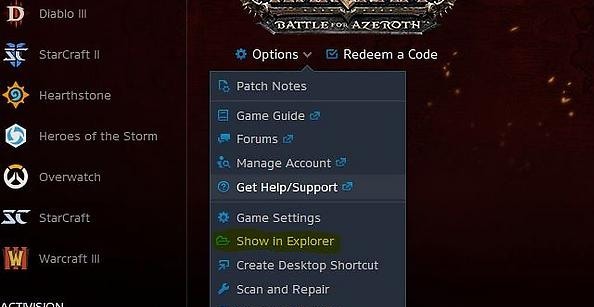
- Закройте World of Warcraft, если он открыт.
- Удалите все менеджеры надстроек, чтобы они не добавляли удаленные надстройки повторно.
- В Battle.net нажмите Параметры.
- Выбирать Показать в проводнике.
- Открой Мир Warcraft папка.
- Откройте версию папки с игрой (_retail_ или _classic_) что вы пытаетесь устранить.
- Переименуйте Кеш, Интерфейс, а также WTF папки в CacheOld, InterfaceOld и WTFOld.
- Перезапустите Word of Warcraft, чтобы увидеть, устранена ли ошибка.
Сброс Пользовательский интерфейс WoW настройки по умолчанию могут решить различные проблемы с отображением и интерфейсом. Обязательно удалите любой менеджер дополнений, чтобы избежать проблем с переустановкой.
3. Обновите ОС Windows и драйверы
Обновите ОС Windows
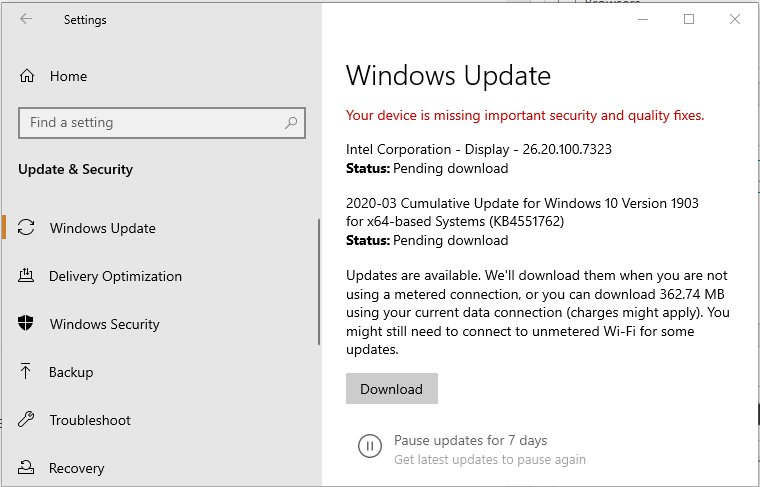
- Нажмите на Начинать и выберите Настройки.
- Перейти к Обновление и безопасность.
- Открыть Центр обновления Windows.
- Загрузите и установите все ожидающие обновления.
- После установки перезагрузите компьютер и проверьте наличие улучшений.
Центр обновления Windows поставляется с обновлениями драйверов для устройств отображения и средств обновления сети. Если обновление ОС не устранило ошибку, попробуйте обновить драйвер дисплея вручную.
Обновите драйвер графического процессора
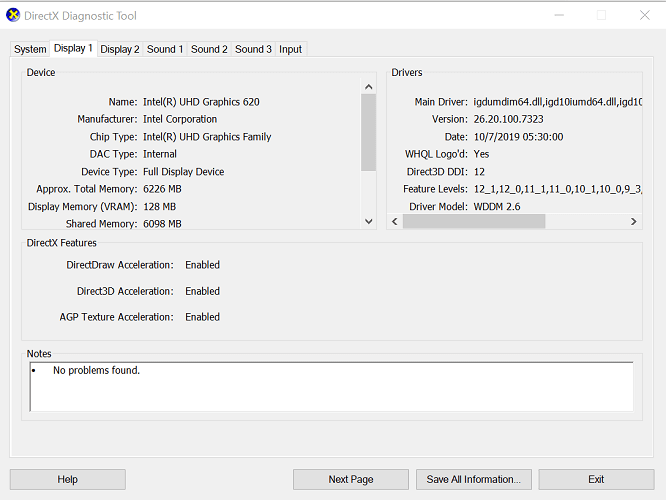
- Нажмите Клавиша Windows + R, чтобы открыть Run.
- Тип dxdiag и нажмите ОК.
- Открой Отображать вкладка в DirectX Диагностический инструмент окно.
- Запишите версию драйвера графического процессора.
- Откройте сайт производителя вашего графического процессора.
- Загрузите последнюю доступную версию драйвера.
3. Сбросить сетевые устройства
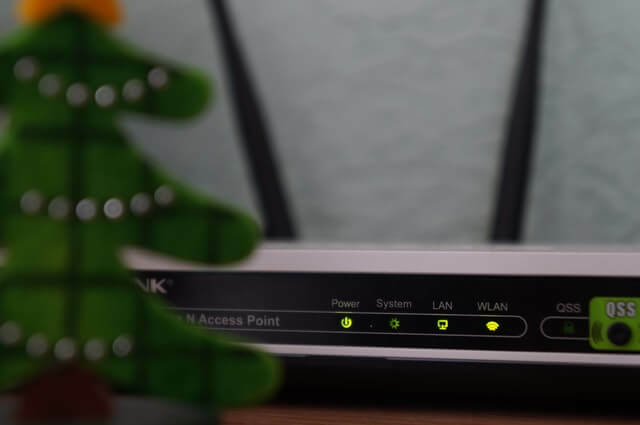
- Выключите компьютер, подключенный к домашней сети.
- Выключите и отключите модем / маршрутизатор.
- Оставьте сетевое устройство бездействующим на минуту.
- Подключите шнур питания, чтобы включить модем.
- Подождите, пока все индикаторы на модеме не перестанут мигать.
- Подключитесь к сети, чтобы увидеть, устранена ли ошибка.
Запустите сканирование системы, чтобы обнаружить потенциальные ошибки

Скачать Restoro
Инструмент для ремонта ПК

Нажмите Начать сканирование чтобы найти проблемы с Windows.

Нажмите Починить все для устранения проблем с запатентованными технологиями.
Запустите сканирование ПК с помощью Restoro Repair Tool, чтобы найти ошибки, вызывающие проблемы с безопасностью и замедление. После завершения сканирования в процессе восстановления поврежденные файлы заменяются новыми файлами и компонентами Windows.
Выполнение цикла включения питания позволяет устройствам сбросить настройки и восстановить новое соединение с вашим интернет-провайдером.
4. Проверьте свою программу безопасности
Отключить брандмауэр Windows
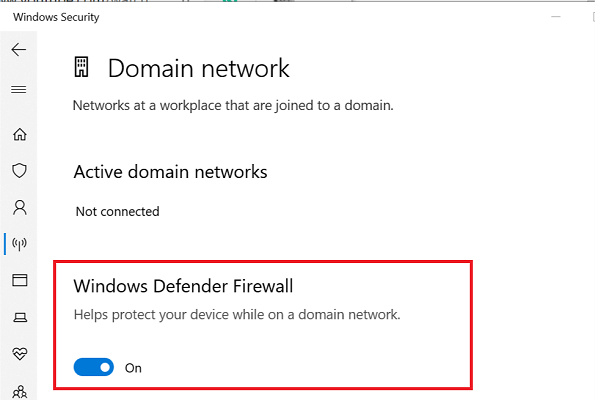
- Нажмите Клавиша Windows + I.
- Перейти к Обновление и безопасность.
- Открыть Безопасность Windows.
- Нажмите на Межсетевой экран и защита сети.
- Откройте текущую активную сеть.
- Переключите переключатель, чтобы выключить брандмауэр Защитника Windows.
Если у вас установлен сторонний антивирус или брандмауэр, обязательно отключите его. После отключения программы безопасности запустите World of Warcraft, чтобы проверить, устранена ли ошибка.
Некоторые программы безопасности могут мешать правильной работе WoW. Если проблема не исчезнет при включенной программе безопасности, попробуйте удалить программу.
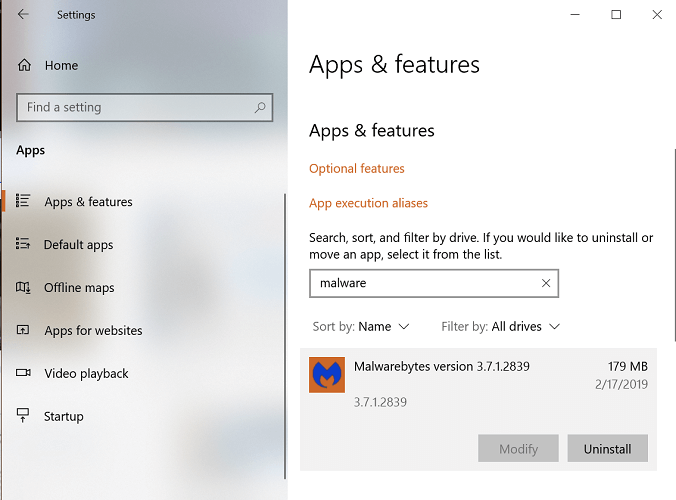
- Нажмите на Начинать и выберите Настройки.
- Перейти к Программы.
- Найдите свою программу безопасности.
- Выберите свой антивирус и нажмите на Удалить.
После удаления попробуйте другой антивирус, совместимый с WoW. Мы рекомендуем вам использовать Malwarebytes поскольку он предлагает отличную защиту и функции глубокого сканирования для обеспечения безопасности вашей системы.
5. Создайте новую учетную запись администратора
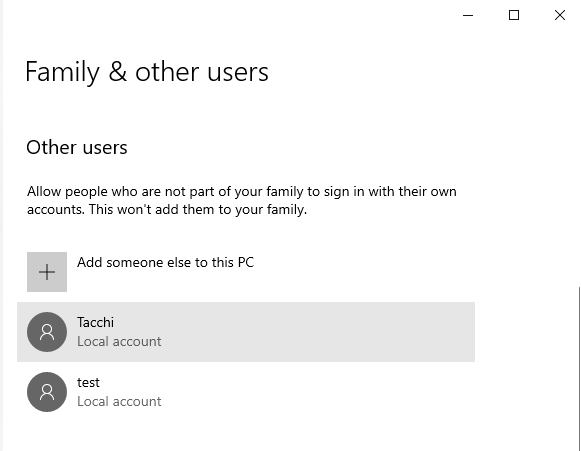
- Нажмите Начинать и открыть Настройки.
- Нажмите на Учетные записи.
- Выбирать Семья и другие пользователи.
- Прокрутите вниз до Другие пользователи и нажмите на Добавьте кого-нибудь еще на этот компьютер.
- Следуйте инструкциям на экране, чтобы добавить нового пользователя. Вы можете создать учетную запись с учетной записью Microsoft и без нее.
- После создания учетной записи выберите ее, затем нажмите Изменить тип учетной записи.
- Выбирать Администратор.
- Нажмите ОК чтобы сохранить изменения.
- Перезагрузите компьютер.
- Войдите, используя новую учетную запись администратора.
- Запустите Battle.net и запустите WoW, чтобы узнать, устранена ли ошибка.
6. Восстановите или переустановите World of Warcraft
Ремонт World of Warcraft
- Запустить Battle.net пусковая установка.
- Выберите Мир Warcraft игра.
- Нажмите на Параметры.
- Выбирать Сканирование и ремонт.
- Нажмите на Начать сканирование.
- Средство устранения неполадок просканирует файлы игры на предмет возможных повреждений и исправит их соответствующим образом.
Если проблема не исчезнет, удалите и переустановите World of Warcraft, чтобы посмотреть, поможет ли это.
Удалить с помощью средства запуска Battle.net
- Запустите программу запуска Battle.net.
- Выбирать Мир Warcraft.
- Нажмите Параметры.
- Выбирать Удалите Game.
- После удаления вы можете снова переустановить игру на вкладке игры.
Если по какой-либо причине игру не удается удалить из программы запуска Battle.net, попробуйте удалить ее из Панели управления.
Удалить из панели управления
- Нажмите Ключ Windows + R, чтобы открыть Run.
- Тип appwiz.cpl и нажмите ОК.
- Выбирать Мир Warcraft.
- Нажмите Удалить.
Возникшую ошибку потоковой передачи WoW можно исправить, сбросив настройки домашней сети. Если проблема не исчезнет, попробуйте восстановить установку, создать новую учетную запись администратора или проверить программу безопасности.
 По-прежнему возникают проблемы?Исправьте их с помощью этого инструмента:
- Загрузите этот инструмент для ремонта ПК получил рейтинг «Отлично» на TrustPilot.com (загрузка начинается на этой странице).
- Нажмите Начать сканирование чтобы найти проблемы с Windows, которые могут вызывать проблемы с ПК.
- Нажмите Починить все исправить проблемы с запатентованными технологиями (Эксклюзивная скидка для наших читателей).
Restoro был загружен 0 читатели в этом месяце.
Часто задаваемые вопросы
-
Почему World of Warcraft так сильно отстает?
Проблема с потоковой передачей или задержкой World of Warcraft может произойти, если сервер сталкивается с проблемами при подключении вашего потокового клиента. Чтобы решить эту проблему, сбросьте домашнюю сеть или восстановите установку WoW.
-
Почему пинг моего мира в WoW так высок?
Пинг WoW может быть высоким, если в вашей сети возникают проблемы с вашим интернет-провайдером или другие приложения в вашей системе перегружают сетевые ресурсы. Чинить проблемы с высокой задержкой, закройте фоновые приложения, использующие сетевые ресурсы.
-
Как очистить кеш WoW?
Очистить Ух ты cache, перейдите в каталог установки World of Warcraft. Убедитесь, что WoW полностью закрыт. Найдите и удалите Кеш папка.
Обновлено: 11.02.2023
Пожалуйста, отключите на 5 минут модем или роутер, через который идет ваше подключение к интернету, от электричества. После подключения, попробуйте зайти в игру.
Пожалуйста, удалите файл «backup-ruRU.MPQ» из папки World of WarcraftDataruRU и, после удаления, запустите Launcher.exe с правами администратора.
Пожалуйста, воспользуйтесь данными советами:
Желательно методично выполнять каждый пункт.
Если Вы хотите получить дельный совет, пожалуйста, опишите Вашу проблему подробнее.
Пожалуйста, выполните по порядку следующие советы:
Убедитесь, что в настройках Вашего Internet Explorer отключена функция «Работать автономно»
Сбросьте таблицы маршрутизации:
!Внимание! В процессе выполнения инструкции интернет-соединение будет разорвано!
— Пуск > Выполнить введите cmd и нажмите ОК.
— В открывшемся окне консоли введите команду Route -f
Отключите на 5 минут модем или маршрутизатор, через который идет Ваше подключение к интернету, от электричества.


Назар Калинич


DELETED ответила Назару
Назар, нее я вас не виню))
Эта группа создана не разрабами а обычными игроками в целях ознакомления,общения и т.д.
Назар Калинич ответил DELETED

Ошибка: Не обнаружено действующих учетных записей (WOW51900307)
Причина: Суровая блокировка за нарушение правил сервера
Исправление: Оставьте на форуме апелляцию в соответствующем разделе
Ошибка: Вы были отключены. (BLZ51901021)
Причина: Поврежденный config или запуск игры не через патченный .exe файл.
Или отсутствие файла tc_bundle.txt в папке с игрой
Исправление: В первом случае качаем заново наши файлы и ставим.
Во втором случае ставим наш лаунчер и запускаем, докачает сам.
Ошибка: Вы были отключены. (BLZ51900328)
Причина: Недоступность/отключение/перезапуск игрового мира.
Исправление: Проверьте на сайте статус сервера в момент получения данной ошибки.
Возможно он временно не доступен, ожидайте.

Все, ребята, спасибо за подсказки, с кучей заморочек все восстановилось.
Перекачивал клиент, чистил кэши, брандмауэр. Оказалось один «Ч»удак поставил блок на роутере, за что уже был наказан
Тему можно закрывать.
p.S. Клиент и аддоны к нему качал тока с сайта)
Всем привет!
Сразу оговорюсь, пишу сюда вместо техподдержки, так как не могу создавать там темы
Перекачал клиент, та же ситуация.
Кто знает, в чем дело?
Прикрепленные изображения


Играйте на самом работоспособном и стабильном русскоязычном WoW сервере без доната игровых ценностей!
Запусти браузер интернет експлоурер и пройдет. На счет форума я хз.
Запусти браузер интернет експлоурер и пройдет. На счет форума я хз.
К сожалению, не помогло((
Все началось, когда установил лаунчер, он попросил «установить Java». после этого началось
Восстановление системы с точки до установленя лаунчера, может поможет. ))
К сожалению, не помогло((
в его настройки залезь(брузера не лаунчера)
и так далее. Поиск великая вещь
Мертвый хант — плохой хант
Проверку клиента в лаунчере запускали?
Клиент какой версии у вас и чем вы его запускаете?
Насколько я знаю, «Ошибка потоковой передачи необходимых архивных данных. Пожалуйста, проверьте сетевое подключение» вылезает на кате при неудачной попытке обновить клиент


Hagen сказал(а) 19 Апр 2014 — 01:09:
тс пишет пост, ему сразу же отвечают «просвещенные» игроки о том что требуется верификация, затем вступает модерская команда и начинает всех разнимать. Затем появляются умники «я никогда не донатил», «я у вас не играю» (напрашивается вопрос, так какого хера тогда ты делаешь на нашем ИГРОВОМ форуме?) и начинают высказывать свои гениальные мысли. Хаос, беспредел, подсчет чужого бабла, карты за бонусы! Не приходят бонусы, потерял мотоцикл из-за отката.
Читайте также:
- Как включить rtx в гта 5
- Как установить painkiller
- Teso ошибка 201
- Stellaris не удалось запустить игру в лаунчере
- Как запустить commandos на windows 7
#1

shos
-

- Пользователи
-

- 4 сообщений
Новичок
Отправлено 24 Февраль 2019 — 14:55
Скачал 4.3.4 с qq. не могу зайти в игру. в свойствах папки не меняется значение «только для чтения». точнее меняешь, после заходишь снова в свойства и галочка все еще стоит. не знаю что делать, есть ли у Вас свой клиент? может есть какой то лаунчер?
#2
ZVEZDNIY MALCHIK
ZVEZDNIY MALCHIK
- ГородСОЛЕВОЙ
Отправлено 24 Февраль 2019 — 18:12
Играю с галочкой на папках с 2014 года,галочка убрана только в фаиле WTF,чтобы сохранялись настройки. Зачем тебе менять клиент? Я спокойно использую циркулёвский на всех серверах,меняя только реалмлист. Если всё настолько хуёво,то краткий гайд по смене реалмлиста специально для тебя:
1. Заходим в папку с WOW.
2. Открываем папку Data.
3. Открываем папку ruRU(если клиент русский),либо enEN(если английский). У тебя ruRU с вероятностью 10302%.
4. С помощью блокнота открываем фаил realmlist.wtf.
5. Стираешь его содержимое и пишешь set realmlist logon.hf-server.ru ,всё.
6. Закрываешь фаил.
7. Готово,если проблема в этом.Надо внятно излагать свои мысли и кидать скриншоты для более быстрого понимания проблемы.
8. Пункт был удален
#3
Дебро
Дебро
-

- Администраторы
-

- 185 сообщений
Чемпион
Отправлено 24 Февраль 2019 — 18:44
Скачал 4.3.4 с wowcircle. не могу зайти в игру. в свойствах папки не меняется значение «только для чтения». точнее меняешь, после заходишь снова в свойства и галочка все еще стоит. не знаю что делать, есть ли у Вас свой клиент? может есть какой то лаунчер?
Все как описали ниже,сервер был находился в перезагрузке,можете зайти в игру,у нас есть свой клиент,его можно скачать в нашей группе с Яндекс диска.
Сижу обычно вечером 

#4
shos
shos
-
- Пользователи
-
- 4 сообщений
Новичок
Отправлено 24 Февраль 2019 — 19:42
Пишет ошибка потоковой передачи необходимых архивных данных.
Пожалуйста проверьте сетевое подключение.
Реалмлист менял несколько раз.
- kasa85 это нравится
#5
Дебро
Дебро
-
- Администраторы
-
- 185 сообщений
Чемпион
Отправлено 24 Февраль 2019 — 19:48
Пишет ошибка потоковой передачи необходимых архивных данных.
Пожалуйста проверьте сетевое подключение.
Реалмлист менял несколько раз.
Сервер работает,введите реалмлист
set realmlist logon.hf-server.ru
set patchlist localhost
Сижу обычно вечером
#6
shos
shos
-
- Пользователи
-
- 4 сообщений
Новичок
Отправлено 24 Февраль 2019 — 19:56
Пишет ошибка потоковой передачи необходимых архивных данных.
Пожалуйста проверьте сетевое подключение.
Реалмлист менял несколько раз.
Сервер работает,введите реалмлист
set realmlist logon.hf-server.ru
set patchlist localhost
да я уже менял, стоит Ваш реалмлист. не знаю в чем проблема, возможно Ваш клиент скачать с торрента? ибо грузит через дииск 200лет
#7
Дебро
Дебро
-
- Администраторы
-
- 185 сообщений
Чемпион
Отправлено 24 Февраль 2019 — 20:05
Ну тут уже смотрите сами,мне проще залить наш exeшник,вам нужно будет удалить втф и кеш снова же.
Сейчас скину ссылку на яндекс ( чисто экзешник ).
https://yadi.sk/d/DgrY9qkJWUJYzg
Сижу обычно вечером
#8
shos
shos
-
- Пользователи
-
- 4 сообщений
Новичок
Отправлено 26 Февраль 2019 — 20:40
скачал новый торент с Вашей ссылки «Как начать» зашел в игру, все неизвестно, скилы не юзаются, кроме чата ничерта не работает.
что за бред? после поменял язык в игре, думал поможет. теперь даже в игру не заходит.
#9
Дебро
Дебро
-
- Администраторы
-
- 185 сообщений
Чемпион
Отправлено 27 Февраль 2019 — 17:19
Сижу обычно вечером
#10
Александр
Александр
-

- Пользователи
-
- 1 сообщений
Новичок
Отправлено 22 Май 2019 — 20:34
не могу подключиться пишет соединение с сервером разорвано
#11
Дебро
Дебро
-
- Администраторы
-
- 185 сообщений
Чемпион
Отправлено 22 Май 2019 — 22:03
не могу подключиться пишет соединение с сервером разорвано
Какой клиент у вас установлен,какой у вас реалмлист введенset realmlist logon.hf-server.ru можно оставить и так.
Если у вас не наш клиент то чей,если серкла,он должен подходить,но могут быть проблемы.
Вопрос закрыт
Сижу обычно вечером
#12
crazr
crazr
-

- Пользователи
-
- 1 сообщений
Новичок
Отправлено 16 Июнь 2019 — 10:46
Доброе время суток!
Не могу зайти в игру файлы скринов по ссылке https://dropmefiles.com/0L0Xk пишет что нет подключения к интернету….
Заранее спасибо!
#13
Дебро
Дебро
-
- Администраторы
-
- 185 сообщений
Чемпион
Отправлено 16 Июнь 2019 — 11:09
Доброе время суток!
Не могу зайти в игру файлы скринов по ссылке https://dropmefiles.com/0L0Xk пишет что нет подключения к интернету….
Заранее спасибо!
1)Вы пробовали подключить интернет напряму к комьютеру(ноутбуку) а не через вайфай?
2)Вы скачали наш клиент с яндек диска,если нет,то лучше его
3) можно скачать с ссылки на нашем сайте и в группе
4) Лаунчер вов лучше не запускать иначе вы обновитесь до оф. версии БФА.
Сижу обычно вечером
#14
brount9
brount9
-

- Пользователи
-
- 2 сообщений
Новичок
Отправлено 22 Июль 2019 — 20:49
не могу подключиться пишет соединение с сервером разорвано
такая же проблема и у меня, как ты ее решил?
#15
Siline
Siline
-

- Пользователи
-
- 1 сообщений
Новичок
Отправлено 20 Август 2019 — 11:42
такая же проблема. После ввода логина и пароля пишет «соединение с сервером разорвано». Клиент качала по ссылке ваш. Хотелось бы у вас на сервере поиграть, но судя по ответам в этой теме, тут новичкам не рады…
#16
Дебро
Дебро
-
- Администраторы
-
- 185 сообщений
Чемпион
Отправлено 23 Август 2019 — 21:21
такая же проблема. После ввода логина и пароля пишет «соединение с сервером разорвано». Клиент качала по ссылке ваш. Хотелось бы у вас на сервере поиграть, но судя по ответам в этой теме, тут новичкам не рады…
Опишите свою проблему поподробней
Сижу обычно вечером
Anigiljator
-

-
Игрок
- 11 Cообщений
- 03-Апрель 14
Отправлено 23 Июнь 2014 — 08:01
Всем привет!
Сразу оговорюсь, пишу сюда вместо техподдержки, так как не могу создавать там темы
Вчера столкнулся с проблемой, при запуске клиента выдает сообщение об ошибке потоковой передачи данных.
Перекачал клиент, та же ситуация…
Кто знает, в чем дело?
Прикрепленные изображения
-
0


- Наверх
Начать играть на Isengard?
Присоединяйтесь к нашему сообществу!
Играйте на самом работоспособном и стабильном русскоязычном WoW сервере без доната игровых ценностей!
Perla
-

-
Игрок
- 22 Cообщений
- 24-Июнь 12
Отправлено 23 Июнь 2014 — 08:03
Запусти браузер интернет експлоурер и пройдет. На счет форума я хз.
-
0
- Наверх
Anigiljator
-
-
Игрок
- 11 Cообщений
- 03-Апрель 14
Отправлено 23 Июнь 2014 — 09:32
Запусти браузер интернет експлоурер и пройдет. На счет форума я хз.
К сожалению, не помогло((
Все началось, когда установил лаунчер, он попросил «установить Java»… после этого началось
-
0
- Наверх
kopc2
-
-
Игрок
- 23 Cообщений
- 10-Сентябрь 11
Отправлено 23 Июнь 2014 — 09:45
Восстановление системы с точки до установленя лаунчера, может поможет. ))
-
0
Вроде так.
- Наверх
AlexStn
-
-
Игрок
- 82 Cообщений
- 17-Июль 10
Отправлено 23 Июнь 2014 — 10:10
К сожалению, не помогло((
в его настройки залезь(брузера не лаунчера)
ps.
http://forum.wowcirc…ad.php?t=187320
http://eu.battle.net…opic/2098312567
и так далее. Поиск великая вещь
Сообщение отредактировал AlexStn: 23 Июнь 2014 — 10:13
-
0
- Наверх
zooz
-

-
Игрок
- 1 240 Cообщений
- 31-Июль 10
Мертвый хант — плохой хант
Отправлено 23 Июнь 2014 — 11:36
Проверку клиента в лаунчере запускали?
Клиент какой версии у вас и чем вы его запускаете?
Насколько я знаю, «Ошибка потоковой передачи необходимых архивных данных. Пожалуйста, проверьте сетевое подключение» вылезает на кате при неудачной попытке обновить клиент
-
0


Hagen сказал(а) 19 Апр 2014 — 01:09:
тс пишет пост, ему сразу же отвечают «просвещенные» игроки о том что требуется верификация, затем вступает модерская команда и начинает всех разнимать. Затем появляются умники «я никогда не донатил», «я у вас не играю» (напрашивается вопрос, так какого хера тогда ты делаешь на нашем ИГРОВОМ форуме?) и начинают высказывать свои гениальные мысли. Хаос, беспредел, подсчет чужого бабла, карты за бонусы! Не приходят бонусы, потерял мотоцикл из-за отката…
- Наверх
AlexStn
-
-
Игрок
- 82 Cообщений
- 17-Июль 10
Отправлено 23 Июнь 2014 — 11:52
Пожалуйста, удалите файл «backup-ruRU.MPQ» из папки World of WarcraftDataruRU и, после удаления, запустите Launcher.exe с правами администратора.
-
0
- Наверх
Karotin
-
-
Игрок
- 2 Cообщений
- 15-Январь 14
Отправлено 23 Июнь 2014 — 16:48
-
0
- Наверх
Anigiljator
-
-
Игрок
- 11 Cообщений
- 03-Апрель 14
Отправлено 25 Июнь 2014 — 06:06
Лучший Ответ
Все, ребята, спасибо за подсказки, с кучей заморочек все восстановилось.
Перекачивал клиент, чистил кэши, брандмауэр… Оказалось один «Ч»удак поставил блок на роутере, за что уже был наказан
Тему можно закрывать.
p.S. Клиент и аддоны к нему качал тока с сайта)
-
0
- Наверх
by Tashreef Shareef
Tashreef Shareef is a software developer turned tech writer. He discovered his interest in technology after reading a tech magazine accidentally. Now he writes about everything tech from… read more
Updated on February 8, 2022
- Encountering the Streaming error has occurred issue on WoW will stop you from playing your game, but this guide will help.
- To resolve this problem, start by moving or deleting the cache files, and also to repair the WoW installation files.
- For other useful and easy-to-follow guides, check out our dedicated Blizzard Hub.
- If you want to always be ready to deal with any WoW problems, consider bookmarking our extensive World of Warcraft section.
XINSTALL BY CLICKING THE DOWNLOAD FILE
This software will repair common computer errors, protect you from file loss, malware, hardware failure and optimize your PC for maximum performance. Fix PC issues and remove viruses now in 3 easy steps:
- Download Restoro PC Repair Tool that comes with Patented Technologies (patent available here).
- Click Start Scan to find Windows issues that could be causing PC problems.
- Click Repair All to fix issues affecting your computer’s security and performance
- Restoro has been downloaded by 0 readers this month.
If you have encountered the streaming error has occurred error when opening the World of Warcraft game, then you are not alone. With multiple WoW users reporting the error, Blizzard has published an official troubleshooting page to help the users fix the error.
According to Blizzard, the Error Code: WOW51900322 can occur if there is an issue streaming data to your game client from the World of Warcraft servers.
The error can be resolved by performing a couple of troubleshooting steps recommended by Blizzard.
In this article, we take a look at the best solutions recommended by Blizzard and other WoW users to fix the streaming error has occurred error on your computer.
How to fix A streaming error has occurred in World of Warcraft
1. Move cache from Classic to Retail

- Open File Explorer.
- Navigate to the following location:
C:/Program Files (x86)/World of Warcraft_retail_ - Copy the WoW cache from the folder WoW folder.
- Next, navigate to the following location:
C:/Program Files (x86)/World of Warcraft_retail_ - Paste the copied cache file.
- Close File Explorer.
Relaunch Battle.net and open World of Warcraft game to see if the error is resolved.
Delete WoW cache
- Open File Explorer.
- Navigate to the following location:
C:/Program Files (x86)/World of Warcraft_retail_Wow.exe - Locate the Wow.dxvk–cache
- Right-click and select Delete.
- Once deleted, launch WoW to see if the error is resolved.
If the error is occurring on your Linux system, try moving the cache files from a Windows machine to your Linux distro Wow folder. Many users have reported that moving the cache from their Windows machine has helped fix the error.
2. Reset the WoW user interface
- Close World of Warcraft if open.
- Uninstall any addon managers to make sure they don’t re-add your removed addons.
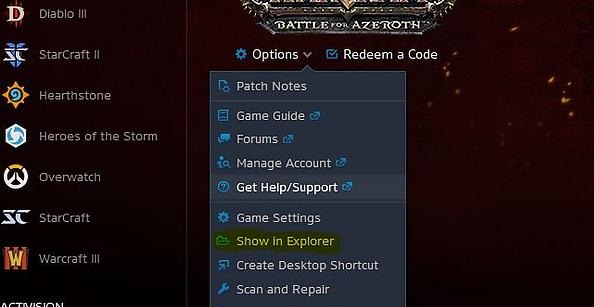
- In Battle.net, click on Options.
- Select Show in Explorer.
- Open the World of Warcraft folder.
- Open the game folder version (_retail_ or _classic_) that you are trying to troubleshoot.
- Rename the Cache, Interface, and WTF folders to CacheOld, InterfaceOld, and WTFOld.
- Relaunch Word of Warcraft to see if the error is resolved.
Resetting the WoW user interface to default settings can resolve various display and interface issues. Make sure to uninstall any addon manager to avoid reinstallation issues.
3. Update Windows OS and drivers
Update Windows OS
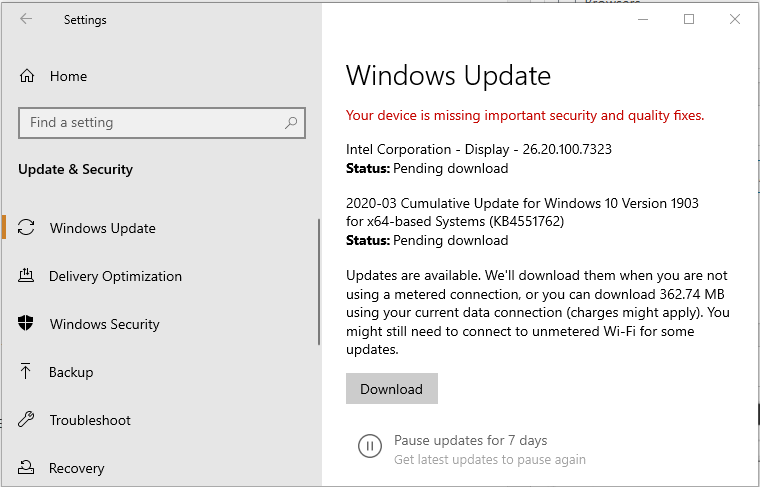
- Click on Start and select Settings.
- Go to Update and Security.
- Open Windows Update.
- Download and install all the pending updates.
- Once installed, reboot the computer and check for any improvements.
Windows update comes with driver updates for display devices and network updaters. If updating the OS didn’t resolve the error, try updating the display driver manually.
Update GPU driver
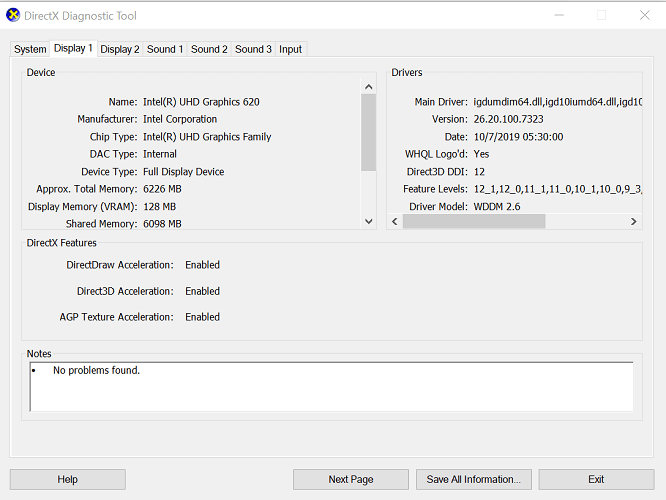
- Press Windows Key + R to open Run.
- Type dxdiag and click OK.
- Open the Display tab in the DirectX Diagnostic Tool window.
- Note down the GPU driver version.
- Open your GPU manufacturer website.
- Download the latest version of the driver available.
At the same time, you can use automated support capable of updating drivers easily and optimizing your PC to work at maximum capacity. This job is perfectly suited for the driver manager, DriverFix.
3. Reset network devices
- Shutdown your computer that is connected to the home network.
- Power off and unplug the modem/router.
- Leave the network device idle for a minute.
- Plugin the power cord to turn on the modem.
- Wait till all the lights on the modem stop blinking.
- Connect to the network to see if the error is resolved.
Some PC issues are hard to tackle, especially when it comes to corrupted repositories or missing Windows files. If you are having troubles fixing an error, your system may be partially broken.
We recommend installing Restoro, a tool that will scan your machine and identify what the fault is.
Click here to download and start repairing.
Performing a power cycle allows the devices to reset and re-establish a new connection to your ISP.
4. Check your security program
Disable Windows Firewall
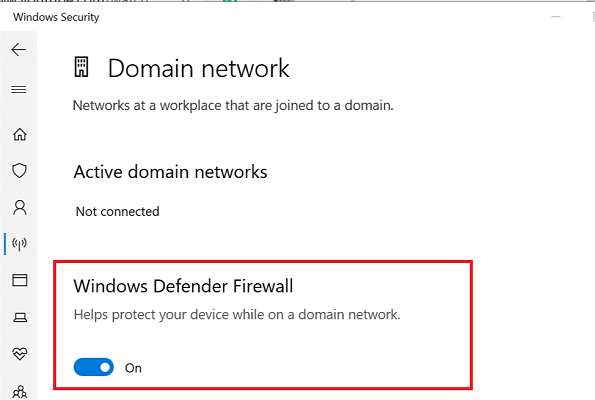
- Press Windows Key + I.
- Go to Update & Security.
- Open Windows Security.
- Click on Firewall and network protection.
- Open your currently active network.
- Toggle the switch to turn off the Windows Defender firewall.
If you have a third-party antivirus or firewall installed, make sure to disable it as well. After disabling the security program, launch the World of Warcraft to see if the error is resolved.
Some security programs may stop WoW from working correctly. If the issue persists with the security program enabled, try uninstalling the program.
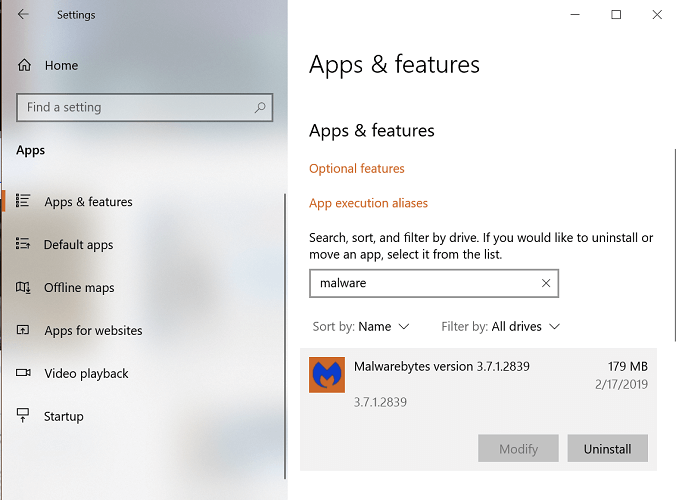
- Click on Start and select Settings.
- Go to Apps.
- Search for your security program.
- Select your antivirus and click on Uninstall.
Once uninstalled, try a different antivirus that is compatible with WoW and protect your PC at the same time.
To accomplish this, there are enough efficient antivirus programs for gaming you can use to enhance the performance of the games on your PC.
5. Create a new administrator account
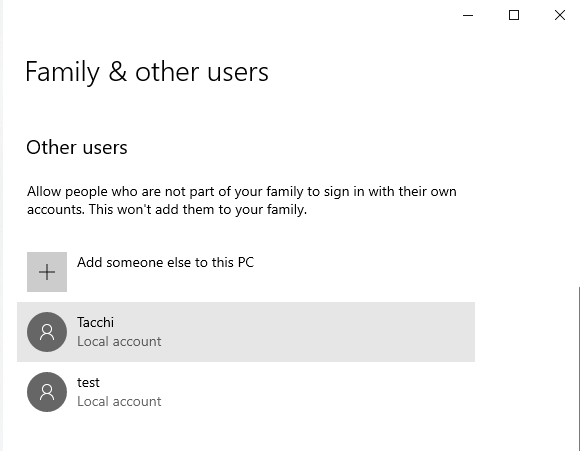
- Click Start and open Settings.
- Click on Accounts.
- Select Family & other users.
- Scroll down to Other users and click on Add someone else to this PC.
- Follow on-screen instructions to add a new user. You can create an account with and without a Microsoft account.
- Once the account is created, select it, then click Change account type.
- Select Administrator.
- Click OK to save the changes.
- Restart your computer.
- Log in using the new administrator account.
- Launch Battle.net and launch WoW to see if the error is resolved.
6. Repair or reinstall World of Warcraft
Repair World of Warcraft
- Launch the Battle.net launcher.
- Select the World of Warcraft game.
- Click on Options.
- Select Scan and Repair.
- Click on Begin Scan.
- The troubleshooter will scan the game files for potential corruption issues and fix them accordingly.
If the issue persists, uninstall and reinstall World of Warcraft to see if that helps.
Uninstall using Battle.net launcher
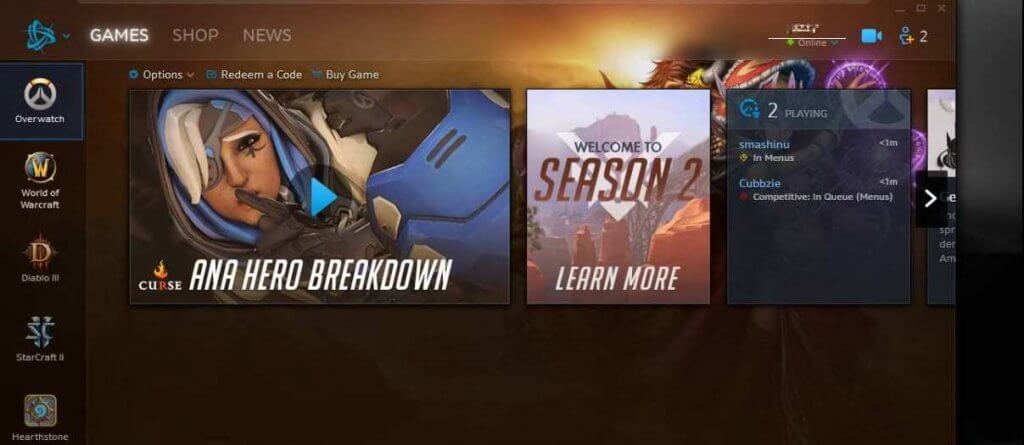
- Launch the Battle.net launcher.
- Select World of Warcraft.
- Click Options.
- Select Uninstall Game.
- Once uninstalled, you can reinstall the game from the game tab again.
If, for some reason, the game fails to uninstall from the Battle.net launcher, try uninstalling it from Control Panel.
Uninstall from Control Panel
- Press Windows Key + R to open Run.
- Type appwiz.cpl and click OK.
- Select World of Warcraft.
- Click Uninstall.
The WoW streaming error that has occurred can be fixed by resetting your home network. If the issue persists, try repairing the installation, create a new administrator account, or check your security program.

Newsletter
by Tashreef Shareef
Tashreef Shareef is a software developer turned tech writer. He discovered his interest in technology after reading a tech magazine accidentally. Now he writes about everything tech from… read more
Updated on February 8, 2022
- Encountering the Streaming error has occurred issue on WoW will stop you from playing your game, but this guide will help.
- To resolve this problem, start by moving or deleting the cache files, and also to repair the WoW installation files.
- For other useful and easy-to-follow guides, check out our dedicated Blizzard Hub.
- If you want to always be ready to deal with any WoW problems, consider bookmarking our extensive World of Warcraft section.
XINSTALL BY CLICKING THE DOWNLOAD FILE
This software will repair common computer errors, protect you from file loss, malware, hardware failure and optimize your PC for maximum performance. Fix PC issues and remove viruses now in 3 easy steps:
- Download Restoro PC Repair Tool that comes with Patented Technologies (patent available here).
- Click Start Scan to find Windows issues that could be causing PC problems.
- Click Repair All to fix issues affecting your computer’s security and performance
- Restoro has been downloaded by 0 readers this month.
If you have encountered the streaming error has occurred error when opening the World of Warcraft game, then you are not alone. With multiple WoW users reporting the error, Blizzard has published an official troubleshooting page to help the users fix the error.
According to Blizzard, the Error Code: WOW51900322 can occur if there is an issue streaming data to your game client from the World of Warcraft servers.
The error can be resolved by performing a couple of troubleshooting steps recommended by Blizzard.
In this article, we take a look at the best solutions recommended by Blizzard and other WoW users to fix the streaming error has occurred error on your computer.
How to fix A streaming error has occurred in World of Warcraft
1. Move cache from Classic to Retail
- Open File Explorer.
- Navigate to the following location:
C:/Program Files (x86)/World of Warcraft_retail_ - Copy the WoW cache from the folder WoW folder.
- Next, navigate to the following location:
C:/Program Files (x86)/World of Warcraft_retail_ - Paste the copied cache file.
- Close File Explorer.
Relaunch Battle.net and open World of Warcraft game to see if the error is resolved.
Delete WoW cache
- Open File Explorer.
- Navigate to the following location:
C:/Program Files (x86)/World of Warcraft_retail_Wow.exe - Locate the Wow.dxvk–cache
- Right-click and select Delete.
- Once deleted, launch WoW to see if the error is resolved.
If the error is occurring on your Linux system, try moving the cache files from a Windows machine to your Linux distro Wow folder. Many users have reported that moving the cache from their Windows machine has helped fix the error.
2. Reset the WoW user interface
- Close World of Warcraft if open.
- Uninstall any addon managers to make sure they don’t re-add your removed addons.
- In Battle.net, click on Options.
- Select Show in Explorer.
- Open the World of Warcraft folder.
- Open the game folder version (_retail_ or _classic_) that you are trying to troubleshoot.
- Rename the Cache, Interface, and WTF folders to CacheOld, InterfaceOld, and WTFOld.
- Relaunch Word of Warcraft to see if the error is resolved.
Resetting the WoW user interface to default settings can resolve various display and interface issues. Make sure to uninstall any addon manager to avoid reinstallation issues.
3. Update Windows OS and drivers
Update Windows OS
- Click on Start and select Settings.
- Go to Update and Security.
- Open Windows Update.
- Download and install all the pending updates.
- Once installed, reboot the computer and check for any improvements.
Windows update comes with driver updates for display devices and network updaters. If updating the OS didn’t resolve the error, try updating the display driver manually.
Update GPU driver
- Press Windows Key + R to open Run.
- Type dxdiag and click OK.
- Open the Display tab in the DirectX Diagnostic Tool window.
- Note down the GPU driver version.
- Open your GPU manufacturer website.
- Download the latest version of the driver available.
At the same time, you can use automated support capable of updating drivers easily and optimizing your PC to work at maximum capacity. This job is perfectly suited for the driver manager, DriverFix.
3. Reset network devices
- Shutdown your computer that is connected to the home network.
- Power off and unplug the modem/router.
- Leave the network device idle for a minute.
- Plugin the power cord to turn on the modem.
- Wait till all the lights on the modem stop blinking.
- Connect to the network to see if the error is resolved.
Some PC issues are hard to tackle, especially when it comes to corrupted repositories or missing Windows files. If you are having troubles fixing an error, your system may be partially broken.
We recommend installing Restoro, a tool that will scan your machine and identify what the fault is.
Click here to download and start repairing.
Performing a power cycle allows the devices to reset and re-establish a new connection to your ISP.
4. Check your security program
Disable Windows Firewall
- Press Windows Key + I.
- Go to Update & Security.
- Open Windows Security.
- Click on Firewall and network protection.
- Open your currently active network.
- Toggle the switch to turn off the Windows Defender firewall.
If you have a third-party antivirus or firewall installed, make sure to disable it as well. After disabling the security program, launch the World of Warcraft to see if the error is resolved.
Some security programs may stop WoW from working correctly. If the issue persists with the security program enabled, try uninstalling the program.
- Click on Start and select Settings.
- Go to Apps.
- Search for your security program.
- Select your antivirus and click on Uninstall.
Once uninstalled, try a different antivirus that is compatible with WoW and protect your PC at the same time.
To accomplish this, there are enough efficient antivirus programs for gaming you can use to enhance the performance of the games on your PC.
5. Create a new administrator account
- Click Start and open Settings.
- Click on Accounts.
- Select Family & other users.
- Scroll down to Other users and click on Add someone else to this PC.
- Follow on-screen instructions to add a new user. You can create an account with and without a Microsoft account.
- Once the account is created, select it, then click Change account type.
- Select Administrator.
- Click OK to save the changes.
- Restart your computer.
- Log in using the new administrator account.
- Launch Battle.net and launch WoW to see if the error is resolved.
6. Repair or reinstall World of Warcraft
Repair World of Warcraft
- Launch the Battle.net launcher.
- Select the World of Warcraft game.
- Click on Options.
- Select Scan and Repair.
- Click on Begin Scan.
- The troubleshooter will scan the game files for potential corruption issues and fix them accordingly.
If the issue persists, uninstall and reinstall World of Warcraft to see if that helps.
Uninstall using Battle.net launcher
- Launch the Battle.net launcher.
- Select World of Warcraft.
- Click Options.
- Select Uninstall Game.
- Once uninstalled, you can reinstall the game from the game tab again.
If, for some reason, the game fails to uninstall from the Battle.net launcher, try uninstalling it from Control Panel.
Uninstall from Control Panel
- Press Windows Key + R to open Run.
- Type appwiz.cpl and click OK.
- Select World of Warcraft.
- Click Uninstall.
The WoW streaming error that has occurred can be fixed by resetting your home network. If the issue persists, try repairing the installation, create a new administrator account, or check your security program.
Newsletter
World of Warcraft — ролевая видеоигра MMO, разработанная Blizzard Entertainment и выпущенная в 2004 году. Игра доступна для платформ Microsoft Windows и Macintosh OS. Теперь многие пользователи Windows сообщают, что Мир Warcraft: Произошла ошибка потоковой передачи, при запуске игры появляется проблема. Если вы столкнулись с той же проблемой, ознакомьтесь с приведенным ниже руководством по устранению неполадок.
Если быть точным, игроки WoW на ПК сталкиваются с сообщением об ошибке с кодом, например «Произошла ошибка потоковой передачи. Код ошибки: WOW51900322. « Это сообщение об ошибке просто указывает на то, что игровые серверы World of Warcraft имеют некоторые проблемы с потоковой передачей данных. К счастью, у нас есть несколько возможных решений, которые вы должны попробовать хоть раз. Кроме того, вы можете посетить BlizzardCS Twitter а также Страница статуса области для дополнительной поддержки или информации.
Оглавление
- 1 Исправить World of Warcraft: произошла ошибка потоковой передачи
- 1.1 1. Сбросить пользовательский интерфейс WoW
- 1.2 2. Обновите ОС Windows
- 1.3 3. Обновите драйвер графического процессора
- 1.4 4. Сетевые устройства с включением и выключением питания
- 1.5 5. Отключить Защитник Windows или Антивирус
- 1.6 6. Удалите и переустановите игру
Исправить World of Warcraft: произошла ошибка потоковой передачи
Теперь, без лишних слов, давайте перейдем к следующим шагам.
1. Сбросить пользовательский интерфейс WoW
- Выйдите из World of Warcraft.
- Перейдите в диспетчер задач и закройте фоновый процесс WoW (если есть).
- Запустите клиент Blizzard Battle.net> нажмите «Параметры»> выберите «Показать в проводнике» для Windows или «Показать в Finder» для Mac.
- Откройте папку World of Warcraft.
- Запустите папку с игрой либо в розничной, либо в классической.
- Вам нужно будет переименовать папки Cache, Interface и WTF в CacheOld, InterfaceOld и WTFOld соответственно.
- После этого снова запустите World of Warcraft, чтобы эффект вступил в силу.
2. Обновите ОС Windows
- Щелкните Пуск> Перейти к настройкам (значок шестеренки).
- Нажмите «Обновление и безопасность»> «Проверить наличие обновлений».
- Если доступно какое-либо обновление, просто скачайте и установите его.
- Иногда может быть доступно несколько накопительных обновлений Windows. Итак, загрузите и установите все ожидающие обновления одно за другим.
- После этого перезагрузите компьютер и попробуйте снова запустить игру.
3. Обновите драйвер графического процессора
- Щелкните Пуск> Введите Диспетчер устройств.
- Щелкните Диспетчер устройств в результатах поиска.
- Затем щелкните значок стрелки адаптера дисплея.
- Щелкните правой кнопкой мыши видеокарту.
- Выберите Обновить драйвер> Нажмите Автоматический поиск обновленного программного обеспечения драйвера.
- Если доступно, он автоматически загрузит и установит последнюю версию драйвера.
- После этого перезагрузите компьютер.
4. Сетевые устройства с включением и выключением питания
- Выключите компьютер и модем / маршрутизатор.
- Отсоедините шнур питания от роутера и розетки.
- Подождите около 1 минуты, а затем снова подключите кабель питания.
- Включите модем или роутер.
- Как только он включится и станет стабильным со светодиодными индикаторами, загрузите компьютер и попробуйте снова запустить игру.
5. Отключить Защитник Windows или Антивирус
Обязательно выключите Защитник Windows или любую другую стороннюю антивирусную программу на своем ПК, которая может вызвать проблемы с запуском игры или разрешением доступа к серверу. Мы также рекомендуем вам разрешить EXE-файл игры для защиты брандмауэра Windows в качестве исключения, чтобы предоставить доступ к файлам игры.
6. Удалите и переустановите игру
Для Windows:
- Запустите клиент Blizzard Battle.net> щелкните значок игры> выберите «Удалить игру».
- Снова выберите «Установить» на вкладке игры, чтобы переустановить ее.
Для Mac:
- Запустите клиент Blizzard Battle.net> выберите значок игры> выберите «Удалить игру».
- Снова выберите «Установить» на вкладке игры и переустановите ее.
Вот и все, ребята. Мы надеемся, что вы нашли это руководство по устранению неполадок весьма полезным. По любым вопросам, не стесняйтесь спрашивать в разделе комментариев ниже.
Субодх любит писать контент, будь то технический или иной. Проработав год в техническом блоге, он увлекается этим. Он любит играть в игры и слушать музыку. Помимо ведения блога, он увлекается сборками игровых ПК и утечками информации о смартфонах.
by Tashreef Shareef
Tashreef Shareef is a software developer turned tech writer. He discovered his interest in technology after reading a tech magazine accidentally. Now he writes about everything tech from… read more
Updated on February 8, 2022
- Encountering the Streaming error has occurred issue on WoW will stop you from playing your game, but this guide will help.
- To resolve this problem, start by moving or deleting the cache files, and also to repair the WoW installation files.
- For other useful and easy-to-follow guides, check out our dedicated Blizzard Hub.
- If you want to always be ready to deal with any WoW problems, consider bookmarking our extensive World of Warcraft section.
XINSTALL BY CLICKING THE DOWNLOAD FILE
This software will repair common computer errors, protect you from file loss, malware, hardware failure and optimize your PC for maximum performance. Fix PC issues and remove viruses now in 3 easy steps:
- Download Restoro PC Repair Tool that comes with Patented Technologies (patent available here).
- Click Start Scan to find Windows issues that could be causing PC problems.
- Click Repair All to fix issues affecting your computer’s security and performance
- Restoro has been downloaded by 0 readers this month.
If you have encountered the streaming error has occurred error when opening the World of Warcraft game, then you are not alone. With multiple WoW users reporting the error, Blizzard has published an official troubleshooting page to help the users fix the error.
According to Blizzard, the Error Code: WOW51900322 can occur if there is an issue streaming data to your game client from the World of Warcraft servers.
The error can be resolved by performing a couple of troubleshooting steps recommended by Blizzard.
In this article, we take a look at the best solutions recommended by Blizzard and other WoW users to fix the streaming error has occurred error on your computer.
How to fix A streaming error has occurred in World of Warcraft
1. Move cache from Classic to Retail
- Open File Explorer.
- Navigate to the following location:
C:/Program Files (x86)/World of Warcraft_retail_ - Copy the WoW cache from the folder WoW folder.
- Next, navigate to the following location:
C:/Program Files (x86)/World of Warcraft_retail_ - Paste the copied cache file.
- Close File Explorer.
Relaunch Battle.net and open World of Warcraft game to see if the error is resolved.
Delete WoW cache
- Open File Explorer.
- Navigate to the following location:
C:/Program Files (x86)/World of Warcraft_retail_Wow.exe - Locate the Wow.dxvk–cache
- Right-click and select Delete.
- Once deleted, launch WoW to see if the error is resolved.
If the error is occurring on your Linux system, try moving the cache files from a Windows machine to your Linux distro Wow folder. Many users have reported that moving the cache from their Windows machine has helped fix the error.
2. Reset the WoW user interface
- Close World of Warcraft if open.
- Uninstall any addon managers to make sure they don’t re-add your removed addons.
- In Battle.net, click on Options.
- Select Show in Explorer.
- Open the World of Warcraft folder.
- Open the game folder version (_retail_ or _classic_) that you are trying to troubleshoot.
- Rename the Cache, Interface, and WTF folders to CacheOld, InterfaceOld, and WTFOld.
- Relaunch Word of Warcraft to see if the error is resolved.
Resetting the WoW user interface to default settings can resolve various display and interface issues. Make sure to uninstall any addon manager to avoid reinstallation issues.
3. Update Windows OS and drivers
Update Windows OS
- Click on Start and select Settings.
- Go to Update and Security.
- Open Windows Update.
- Download and install all the pending updates.
- Once installed, reboot the computer and check for any improvements.
Windows update comes with driver updates for display devices and network updaters. If updating the OS didn’t resolve the error, try updating the display driver manually.
Update GPU driver
- Press Windows Key + R to open Run.
- Type dxdiag and click OK.
- Open the Display tab in the DirectX Diagnostic Tool window.
- Note down the GPU driver version.
- Open your GPU manufacturer website.
- Download the latest version of the driver available.
At the same time, you can use automated support capable of updating drivers easily and optimizing your PC to work at maximum capacity. This job is perfectly suited for the driver manager, DriverFix.
3. Reset network devices
- Shutdown your computer that is connected to the home network.
- Power off and unplug the modem/router.
- Leave the network device idle for a minute.
- Plugin the power cord to turn on the modem.
- Wait till all the lights on the modem stop blinking.
- Connect to the network to see if the error is resolved.
Some PC issues are hard to tackle, especially when it comes to corrupted repositories or missing Windows files. If you are having troubles fixing an error, your system may be partially broken.
We recommend installing Restoro, a tool that will scan your machine and identify what the fault is.
Click here to download and start repairing.
Performing a power cycle allows the devices to reset and re-establish a new connection to your ISP.
4. Check your security program
Disable Windows Firewall
- Press Windows Key + I.
- Go to Update & Security.
- Open Windows Security.
- Click on Firewall and network protection.
- Open your currently active network.
- Toggle the switch to turn off the Windows Defender firewall.
If you have a third-party antivirus or firewall installed, make sure to disable it as well. After disabling the security program, launch the World of Warcraft to see if the error is resolved.
Some security programs may stop WoW from working correctly. If the issue persists with the security program enabled, try uninstalling the program.
- Click on Start and select Settings.
- Go to Apps.
- Search for your security program.
- Select your antivirus and click on Uninstall.
Once uninstalled, try a different antivirus that is compatible with WoW and protect your PC at the same time.
To accomplish this, there are enough efficient antivirus programs for gaming you can use to enhance the performance of the games on your PC.
5. Create a new administrator account
- Click Start and open Settings.
- Click on Accounts.
- Select Family & other users.
- Scroll down to Other users and click on Add someone else to this PC.
- Follow on-screen instructions to add a new user. You can create an account with and without a Microsoft account.
- Once the account is created, select it, then click Change account type.
- Select Administrator.
- Click OK to save the changes.
- Restart your computer.
- Log in using the new administrator account.
- Launch Battle.net and launch WoW to see if the error is resolved.
6. Repair or reinstall World of Warcraft
Repair World of Warcraft
- Launch the Battle.net launcher.
- Select the World of Warcraft game.
- Click on Options.
- Select Scan and Repair.
- Click on Begin Scan.
- The troubleshooter will scan the game files for potential corruption issues and fix them accordingly.
If the issue persists, uninstall and reinstall World of Warcraft to see if that helps.
Uninstall using Battle.net launcher
- Launch the Battle.net launcher.
- Select World of Warcraft.
- Click Options.
- Select Uninstall Game.
- Once uninstalled, you can reinstall the game from the game tab again.
If, for some reason, the game fails to uninstall from the Battle.net launcher, try uninstalling it from Control Panel.
Uninstall from Control Panel
- Press Windows Key + R to open Run.
- Type appwiz.cpl and click OK.
- Select World of Warcraft.
- Click Uninstall.
The WoW streaming error that has occurred can be fixed by resetting your home network. If the issue persists, try repairing the installation, create a new administrator account, or check your security program.
Newsletter
by Tashreef Shareef
Tashreef Shareef is a software developer turned tech writer. He discovered his interest in technology after reading a tech magazine accidentally. Now he writes about everything tech from… read more
Updated on February 8, 2022
- Encountering the Streaming error has occurred issue on WoW will stop you from playing your game, but this guide will help.
- To resolve this problem, start by moving or deleting the cache files, and also to repair the WoW installation files.
- For other useful and easy-to-follow guides, check out our dedicated Blizzard Hub.
- If you want to always be ready to deal with any WoW problems, consider bookmarking our extensive World of Warcraft section.
XINSTALL BY CLICKING THE DOWNLOAD FILE
This software will repair common computer errors, protect you from file loss, malware, hardware failure and optimize your PC for maximum performance. Fix PC issues and remove viruses now in 3 easy steps:
- Download Restoro PC Repair Tool that comes with Patented Technologies (patent available here).
- Click Start Scan to find Windows issues that could be causing PC problems.
- Click Repair All to fix issues affecting your computer’s security and performance
- Restoro has been downloaded by 0 readers this month.
If you have encountered the streaming error has occurred error when opening the World of Warcraft game, then you are not alone. With multiple WoW users reporting the error, Blizzard has published an official troubleshooting page to help the users fix the error.
According to Blizzard, the Error Code: WOW51900322 can occur if there is an issue streaming data to your game client from the World of Warcraft servers.
The error can be resolved by performing a couple of troubleshooting steps recommended by Blizzard.
In this article, we take a look at the best solutions recommended by Blizzard and other WoW users to fix the streaming error has occurred error on your computer.
How to fix A streaming error has occurred in World of Warcraft
1. Move cache from Classic to Retail
- Open File Explorer.
- Navigate to the following location:
C:/Program Files (x86)/World of Warcraft_retail_ - Copy the WoW cache from the folder WoW folder.
- Next, navigate to the following location:
C:/Program Files (x86)/World of Warcraft_retail_ - Paste the copied cache file.
- Close File Explorer.
Relaunch Battle.net and open World of Warcraft game to see if the error is resolved.
Delete WoW cache
- Open File Explorer.
- Navigate to the following location:
C:/Program Files (x86)/World of Warcraft_retail_Wow.exe - Locate the Wow.dxvk–cache
- Right-click and select Delete.
- Once deleted, launch WoW to see if the error is resolved.
If the error is occurring on your Linux system, try moving the cache files from a Windows machine to your Linux distro Wow folder. Many users have reported that moving the cache from their Windows machine has helped fix the error.
2. Reset the WoW user interface
- Close World of Warcraft if open.
- Uninstall any addon managers to make sure they don’t re-add your removed addons.
- In Battle.net, click on Options.
- Select Show in Explorer.
- Open the World of Warcraft folder.
- Open the game folder version (_retail_ or _classic_) that you are trying to troubleshoot.
- Rename the Cache, Interface, and WTF folders to CacheOld, InterfaceOld, and WTFOld.
- Relaunch Word of Warcraft to see if the error is resolved.
Resetting the WoW user interface to default settings can resolve various display and interface issues. Make sure to uninstall any addon manager to avoid reinstallation issues.
3. Update Windows OS and drivers
Update Windows OS
- Click on Start and select Settings.
- Go to Update and Security.
- Open Windows Update.
- Download and install all the pending updates.
- Once installed, reboot the computer and check for any improvements.
Windows update comes with driver updates for display devices and network updaters. If updating the OS didn’t resolve the error, try updating the display driver manually.
Update GPU driver
- Press Windows Key + R to open Run.
- Type dxdiag and click OK.
- Open the Display tab in the DirectX Diagnostic Tool window.
- Note down the GPU driver version.
- Open your GPU manufacturer website.
- Download the latest version of the driver available.
At the same time, you can use automated support capable of updating drivers easily and optimizing your PC to work at maximum capacity. This job is perfectly suited for the driver manager, DriverFix.
3. Reset network devices
- Shutdown your computer that is connected to the home network.
- Power off and unplug the modem/router.
- Leave the network device idle for a minute.
- Plugin the power cord to turn on the modem.
- Wait till all the lights on the modem stop blinking.
- Connect to the network to see if the error is resolved.
Some PC issues are hard to tackle, especially when it comes to corrupted repositories or missing Windows files. If you are having troubles fixing an error, your system may be partially broken.
We recommend installing Restoro, a tool that will scan your machine and identify what the fault is.
Click here to download and start repairing.
Performing a power cycle allows the devices to reset and re-establish a new connection to your ISP.
4. Check your security program
Disable Windows Firewall
- Press Windows Key + I.
- Go to Update & Security.
- Open Windows Security.
- Click on Firewall and network protection.
- Open your currently active network.
- Toggle the switch to turn off the Windows Defender firewall.
If you have a third-party antivirus or firewall installed, make sure to disable it as well. After disabling the security program, launch the World of Warcraft to see if the error is resolved.
Some security programs may stop WoW from working correctly. If the issue persists with the security program enabled, try uninstalling the program.
- Click on Start and select Settings.
- Go to Apps.
- Search for your security program.
- Select your antivirus and click on Uninstall.
Once uninstalled, try a different antivirus that is compatible with WoW and protect your PC at the same time.
To accomplish this, there are enough efficient antivirus programs for gaming you can use to enhance the performance of the games on your PC.
5. Create a new administrator account
- Click Start and open Settings.
- Click on Accounts.
- Select Family & other users.
- Scroll down to Other users and click on Add someone else to this PC.
- Follow on-screen instructions to add a new user. You can create an account with and without a Microsoft account.
- Once the account is created, select it, then click Change account type.
- Select Administrator.
- Click OK to save the changes.
- Restart your computer.
- Log in using the new administrator account.
- Launch Battle.net and launch WoW to see if the error is resolved.
6. Repair or reinstall World of Warcraft
Repair World of Warcraft
- Launch the Battle.net launcher.
- Select the World of Warcraft game.
- Click on Options.
- Select Scan and Repair.
- Click on Begin Scan.
- The troubleshooter will scan the game files for potential corruption issues and fix them accordingly.
If the issue persists, uninstall and reinstall World of Warcraft to see if that helps.
Uninstall using Battle.net launcher
- Launch the Battle.net launcher.
- Select World of Warcraft.
- Click Options.
- Select Uninstall Game.
- Once uninstalled, you can reinstall the game from the game tab again.
If, for some reason, the game fails to uninstall from the Battle.net launcher, try uninstalling it from Control Panel.
Uninstall from Control Panel
- Press Windows Key + R to open Run.
- Type appwiz.cpl and click OK.
- Select World of Warcraft.
- Click Uninstall.
The WoW streaming error that has occurred can be fixed by resetting your home network. If the issue persists, try repairing the installation, create a new administrator account, or check your security program.
Newsletter
Обновлено: 28.01.2023
Пожалуйста, отключите на 5 минут модем или роутер, через который идет ваше подключение к интернету, от электричества. После подключения, попробуйте зайти в игру.
Пожалуйста, удалите файл «backup-ruRU.MPQ» из папки World of WarcraftDataruRU и, после удаления, запустите Launcher.exe с правами администратора.
Пожалуйста, воспользуйтесь данными советами:
Желательно методично выполнять каждый пункт.
Если Вы хотите получить дельный совет, пожалуйста, опишите Вашу проблему подробнее.
Пожалуйста, выполните по порядку следующие советы:
Убедитесь, что в настройках Вашего Internet Explorer отключена функция «Работать автономно»
Сбросьте таблицы маршрутизации:
!Внимание! В процессе выполнения инструкции интернет-соединение будет разорвано!
— Пуск > Выполнить введите cmd и нажмите ОК.
— В открывшемся окне консоли введите команду Route -f
Отключите на 5 минут модем или маршрутизатор, через который идет Ваше подключение к интернету, от электричества.
Назар Калинич
DELETED ответила Назару
Назар, нее я вас не виню))
Эта группа создана не разрабами а обычными игроками в целях ознакомления,общения и т.д.
Назар Калинич ответил DELETED
Ошибка: Не обнаружено действующих учетных записей (WOW51900307)
Причина: Суровая блокировка за нарушение правил сервера
Исправление: Оставьте на форуме апелляцию в соответствующем разделе
Ошибка: Вы были отключены. (BLZ51901021)
Причина: Поврежденный config или запуск игры не через патченный .exe файл.
Или отсутствие файла tc_bundle.txt в папке с игрой
Исправление: В первом случае качаем заново наши файлы и ставим.
Во втором случае ставим наш лаунчер и запускаем, докачает сам.
Ошибка: Вы были отключены. (BLZ51900328)
Причина: Недоступность/отключение/перезапуск игрового мира.
Исправление: Проверьте на сайте статус сервера в момент получения данной ошибки.
Возможно он временно не доступен, ожидайте.
Все, ребята, спасибо за подсказки, с кучей заморочек все восстановилось.
Перекачивал клиент, чистил кэши, брандмауэр. Оказалось один «Ч»удак поставил блок на роутере, за что уже был наказан
Тему можно закрывать.
p.S. Клиент и аддоны к нему качал тока с сайта)
Всем привет!
Сразу оговорюсь, пишу сюда вместо техподдержки, так как не могу создавать там темы
Перекачал клиент, та же ситуация.
Кто знает, в чем дело?
Прикрепленные изображения
Играйте на самом работоспособном и стабильном русскоязычном WoW сервере без доната игровых ценностей!
Запусти браузер интернет експлоурер и пройдет. На счет форума я хз.
Запусти браузер интернет експлоурер и пройдет. На счет форума я хз.
К сожалению, не помогло((
Все началось, когда установил лаунчер, он попросил «установить Java». после этого началось
Восстановление системы с точки до установленя лаунчера, может поможет. ))
К сожалению, не помогло((
в его настройки залезь(брузера не лаунчера)
и так далее. Поиск великая вещь
Мертвый хант — плохой хант
Проверку клиента в лаунчере запускали?
Клиент какой версии у вас и чем вы его запускаете?
Насколько я знаю, «Ошибка потоковой передачи необходимых архивных данных. Пожалуйста, проверьте сетевое подключение» вылезает на кате при неудачной попытке обновить клиент
Hagen сказал(а) 19 Апр 2014 — 01:09:
тс пишет пост, ему сразу же отвечают «просвещенные» игроки о том что требуется верификация, затем вступает модерская команда и начинает всех разнимать. Затем появляются умники «я никогда не донатил», «я у вас не играю» (напрашивается вопрос, так какого хера тогда ты делаешь на нашем ИГРОВОМ форуме?) и начинают высказывать свои гениальные мысли. Хаос, беспредел, подсчет чужого бабла, карты за бонусы! Не приходят бонусы, потерял мотоцикл из-за отката.
Читайте также:
- Как включить rtx в гта 5
- Как установить painkiller
- Teso ошибка 201
- Stellaris не удалось запустить игру в лаунчере
- Как запустить commandos на windows 7
Содержание
- Как исправить ошибку WOW51900319 в World of Warcraft?
- Решение ошибки WOW51900319 в WoW
- Решение №1 Проверка состояния серверов
- Решение №2 Сброс настроек интерфейса
- Решение №3 Перезапуск роутера
- Решение №4 Обновление IP и DNS
- Дополнительные решения
- Ошибка «Вы были отключены WOW51900328» что делать
- Причины ошибки
- Решение ошибки wow51900328
- Антивирус
- Настройки интерфейса
- Настройки прокси
- Заключение
- Wow51900325 что за ошибка как исправить
- Как исправить ошибку WoW 51900319
- Содержание
- Что вызывает ошибку WoW Disconnected 51900319?
- Решение 1. Отключите параметр «Оптимизировать скорость сети».
- Решение 2. Проблемы с маршрутизатором NETGEAR
- Решение 3. Отключите IPv6 при подключении к Интернету
- Как записать презентацию PowerPoint
- Далее
- Как создать список рассылки для слепой копии (BCC)?
- Далее
- Как переключать профили на Hulu
Как исправить ошибку WOW51900319 в World of Warcraft?
Ошибка WOW51900319 возникает в World of Warcraft при подключении к серверу либо при непосредственном игровом процессе. В сообщении ошибки указывается следующая информация:
Вы были отсоединены от сервера
Код ошибки: WOW51900319
Очень распространенная среди игроков WoW ошибка, однако она легко решается с помощью нескольких простых методов. И сегодня мы расскажем вам об этих методах!
Решение ошибки WOW51900319 в WoW

Решение №1 Проверка состояния серверов
На самом деле, как правило, ошибка WOW51900319 возникает не по вине игрока (или его компьютера), а из-за неполадок, возникших на стороне самих Blizzard. Просмотрите посты компании-разработчика на Twitter, чтобы узнать, нормально ли работают сервера WoW или нет. Понятное дело, если в Twitter написано, что сервера игры находятся, например, на техническом обслуживании, то вам не остается ничего другого, как ждать.
Решение №2 Сброс настроек интерфейса
По всей видимости, ошибка WOW51900319 может возникать из-за настроек интерфейса WoW. В таком случае достаточно выполнить процедуру сброса этого самого интерфейса, и дело в шляпе. Чтобы сбросить интерфейс WoW, вам необходимо сделать следующее:
- откройте корневую папку World of Warcraft;
- далее перейдите в папку нужной версии игры, т.е. «_retail_», «_classic_era_» или «_classic_»;
- задайте папкам «Cache», «Interface» и «WTF» имена «Cache.old», «Interface.old» и «WTF.old»;
- запустите WoW и проверьте наличие ошибки.
Решение №3 Перезапуск роутера
В некоторых случаях ошибка WOW51900319 возникает в результате некорректной работы маршрутизатора игрока. Вам необходимо выключить устройство, подождать несколько минут (не секунд!) и запустить его снова. Вы сразу заметите разницу, если проблема действительно заключалась в маршрутизаторе.
Решение №4 Обновление IP и DNS
Ошибка WOW51900319 может появляться в WoW из-за конфликта игры с параметрами IP и DNS сетевого подключения. Этот конфликт довольно легко устранить, выполнив на своем компьютере особые команды для сброса параметров IP и DNS. Чтобы воспользоваться этими командами, вам нужно сделать следующее:
- нажмите на клавиатуре WIN+R для вызова окошка «Выполнить»;
- пропишите значение «CMD» и нажмите CTRL+SHIFT+ENTER;
- поочередно выполните следующий ряд команд:
- ipconfig /release;
- ipconfig /renew;
- ipconfig /flushdns;
- откройте WoW и проверьте наличие ошибки.
Дополнительные решения
Если вышеуказанные решения не принесли должного результата, рекомендуем опробовать несколько дополнительных методов:
- установите актуальные графические драйвера и все отложенные обновления для ОС Windows;
- полностью (!) сбросьте настройки Wi-Fi маршрутизатора;
- закройте все ненужные программы, работающие на фоне;
- отключите антивирус и программы от вредоносного ПО.
Хочется верить, что вам удалось избавиться от ошибки WOW51900319 и зайти в World of Warcraft.
Источник
Ошибка «Вы были отключены WOW51900328» что делать
Проблема с серверами World of Warcraft достает многих геймеров со всего мира. Только соберешься сыграть в очередную игру, а уже на входе, при вводе пароля от аккаунта, тебя ожидает ошибка «Вы были отключены. (WOW51900328)». Реже игроков выкидывает прямиком из игры. Что же предпринимать в такой ситуации нам и придется выяснить.
Причины ошибки
Основная причина подобного конфликта вызвана сбоем серверов WOW — это проявляется во время разных технических работ или банальных перегрузок. Последнее чаще случается в вечернее время. Альтернативой ошибки серверов становится ваша система: ОС могут в произвольном порядке закрывать доступ к интернету. Одной из причин выступает антивирус или встроенный брандмауэр Windows.
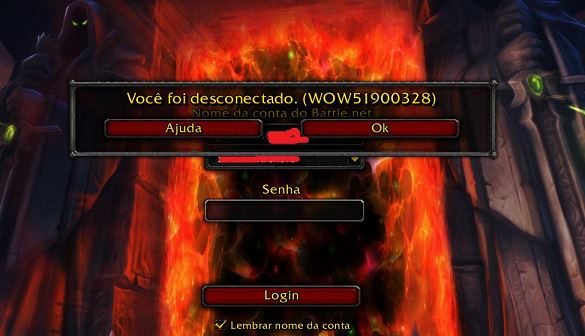
Ошибка «Вы были отключены. (WOW51900328)»
Решение ошибки wow51900328
Сервера. Первым делом рекомендуется удостовериться в World of Warcraft серверах, что они исправно работают и в ближайшее время компания не планировала технических работ. Могут происходить вследствие этого обычные отключения от игры, невозможность авторизации в ней или появление кода 51900328 или 51900223
- Зайдите на официальную страницу WOW для проверки серверов. Вторым способом остается посещение форума, который в случае проблем всегда будет располагать самыми актуальными решениями.
- Если на компьютере имеются активные VPN-программы, отключите их.
Обратитесь в техподдержку вашего провайдера, возможно у них были внесены изменения в сетевых настройках (смены IP на динамический, DNS). Попробуйте также прописать собственные DNS от Google: 8.8.8.8 — 8.8.4.4.
Антивирус
Программы по защите операционных систем от вирусов очень часто блокируют интернет. Даже если минуту назад все работало отлично, то гарантий на данный момент уже никто не дает. Антивирусы, в особенности Dr.web и Касперский, наиболее нестабильные утилиты.
- Отключите всю защиту на ПК, включая экран антивирусов.
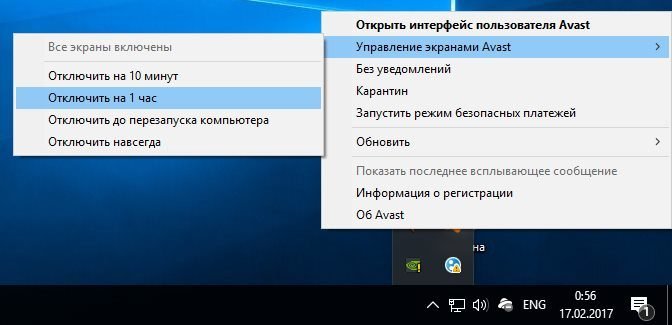 Временное отключение антивируса
Настройки интерфейса
Игра World of Warcraft имеет много настраиваемых опций и иногда полезно их сбрасывать до стандартных установок.
- Закрываем игру. Переходим в клиент the Battle.net. Через Настройки открываем файлы: посредством Finder или проводника Windows.
- Теперь добавляем в названия следующих папок слово Old: WTF, Interface, Cache.
Переименуйте папки для сброса настроек
Настройки прокси
Также действенным вариантом будет отключение прокси.
- Вводим символы inetcpl.cpl в командную строку. Переходим в «Подключения» и кликаем по настройкам.
- Для пункта «Автоматическое определение параметров» делаем следующее: включаем, если была отключена и наоборот. Уберите галочку дополнительно с «Использовать прокси-сервер для этого подключения».
Заключение
Данное уведомление стало массово появляться с осени, и, судя по отзывам, в большинстве случаев связано с техническими работами. На этом собственно все. Кстати, последние три решения сбоя WOW51900328 были представлены разработчиками.
Источник
Wow51900325 что за ошибка как исправить

Ошибка: Произошла ошибка потоковой передачи данных WOW51900322:
Исправление: В настройках Вашего Internet Explorer должна быть отключена функция
«Работать автономно», Internet Explorer нужно поставить главным браузером.
Устанавливаем Adobe Flash Player для Internet Explorer: Установка Adobe Flash Pla.
Сбрасываем таблицы маршрутизации
Пуск -> Выполнить введите cmd и нажмите Оk
В открывшемся окне консоли вводите команду Route -f
Отключаем ненадолго модем/роутер от сети. Выдергиваем шнур из розетки.
Удаляем файлы, находящиеся в папке C:WINDOWSPrefetch,
перезагружаем компьютер и запускаем ярлык игры от имени Администратора.
Ошибка: Не обнаружено действующих учетных записей (WOW51900307)
Причина: Суровая блокировка за нарушение правил сервера
Исправление: Оставьте на форуме апелляцию в соответствующем разделе
Ошибка: Вы были отключены. (BLZ51901021)
Причина: Поврежденный config или запуск игры не через патченный .exe файл.
Или отсутствие файла tc_bundle.txt в папке с игрой
Исправление: В первом случае качаем заново наши файлы и ставим.
Во втором случае ставим наш лаунчер и запускаем, докачает сам.
Ошибка: Вы были отключены. (BLZ51901001)
Исправление: Пройдите на Диск:Папка с игройWTFlegiondep.wtf (config)
В файле должна быть запись SET portal «login.legiondep.com»,
если её нет, то добавьте и сохраните изменения в файле.
Ошибка: Вы были отключены. (BLZ51900328)
Причина: Недоступность/отключение/перезапуск игрового мира.
Исправление: Проверьте на сайте статус сервера в момент получения данной ошибки.
Возможно он временно не доступен, ожидайте.
Источник
Как исправить ошибку WoW 51900319

Видео: WOW51900319 Solved (at least for some people).
Содержание
World of Warcraft, вероятно, первая игра, о которой вы думаете, когда кто-то упоминает жанр MMORPG. Это полностью оправдано, учитывая, что игра, вероятно, является наиболее успешным примером этого жанра. Его ежемесячная подписка принесла издателям миллионы денег, и почти все играли в нее хотя бы какое-то время.
Однако ошибка WoW 51900319 — это проблема, которая появляется в случайное время во время игры и вызывает большие проблемы у игроков из-за того, что прерывает их игровой процесс, что очень важно для всего опыта. Следуйте подготовленным нами методам, чтобы попытаться решить проблему!
Что вызывает ошибку WoW Disconnected 51900319?
Ошибка в основном вызвана внутриигровой опцией «Оптимизировать скорость сети», и вы должны отключить эту опцию, как только у вас появится возможность. Кроме того, проблема обычно возникает у пользователей, использующих маршрутизаторы NETGEAR со старой прошивкой или с отключенной опцией Dynamic QoS.
Наконец, иногда проблема может быть связана с записью IPv6 в настройках ваших подключений, поэтому обязательно попробуйте отключить ее.
Решение 1. Отключите параметр «Оптимизировать скорость сети».
Этот проблемный вариант, похоже, был виновником ошибки, и его отключение помогло остановить появление проблемного кода ошибки, отключившего пользователей. Опция доступна в опциях игры, к которым можно получить доступ непосредственно в игре или из главного меню.
- Нажмите кнопку «Система» в главном меню игры. Он будет доступен в одном из красных прямоугольников. Кроме того, вы можете использовать кнопку Esc во время игры, чтобы открыть меню паузы. Щелкните Система в этом меню.
- Перейдите на вкладку «Сеть» в левом меню навигации и снимите флажок рядом с записью «Оптимизировать сеть для повышения скорости». Примените изменения и снова откройте игру. Проверьте, появляется ли ошибка WoW 51900319 во время игры.
Решение 2. Проблемы с маршрутизатором NETGEAR
Если вы используете маршрутизатор NETGEAR на компьютере, который используете для игры в WOW, эта проблема может возникать довольно часто, и это может быть вызвано двумя причинами, связанными с маршрутизатором: старой прошивкой или отключенной функцией динамического QoS. Обе эти проблемы могут быть решены довольно легко, если вы выполните следующие шаги для обоих сценариев.
- Откройте предпочтительный веб-браузер, введите http://ww.routerlogin.net и нажмите клавишу Enter на клавиатуре.
- Введите свое имя пользователя и пароль для доступа к интерфейсу вашего маршрутизатора NETGEAR. Имя пользователя и пароль по умолчанию должны быть указаны в документации вашего маршрутизатора, на наклейке сбоку маршрутизатора или на веб-сайте Port Forward.
- Нажмите «Администрирование» в разделе «Дополнительно» и найдите параметр «Обновление прошивки» или «Обновление маршрутизатора». Выберите эту опцию и нажмите Проверить, чтобы проверить наличие новой прошивки.
- Если он доступен, он будет автоматически загружен и установлен. Маршрутизатор автоматически перезагрузится, поэтому проверьте, вернулся ли WoW в нормальное состояние.
Второе, что вы можете сделать, если вы используете маршрутизатор NETGEAR, — это включить опцию Dynamic QoS. Динамическое качество обслуживания (QoS) помогает улучшить управление интернет-трафиком вашего маршрутизатора за счет лучшей идентификации приложений и устройств, распределения полосы пропускания и приоритизации трафика.
- Откройте предпочтительный веб-браузер, введите http://ww.routerlogin.net и нажмите клавишу Enter на клавиатуре.
- Введите свое имя пользователя и пароль для доступа к интерфейсу вашего маршрутизатора NETGEAR. Имя пользователя и пароль по умолчанию должны быть указаны в документации к маршрутизатору или на наклейке сбоку маршрутизатора. Имя пользователя и пароль по умолчанию: админ и админ.
- Выберите опцию Dynamic QoS на начальном экране. Вверху нового окна установите флажок рядом с параметром «Включить динамическое QoS». В разделе «Пропускная способность Интернета» вы можете вручную установить скорость подключения к Интернету с помощью второго переключателя или выбрать первую, чтобы Speedtest проанализировал ее.
- Убедитесь, что в данный момент ничего не загружается, и нажмите Speedtest. Нажмите «Применить» вверху окна, и ваши настройки должны быть сохранены. Убедитесь, что ошибка WoW 51900319 все еще появляется!
Решение 3. Отключите IPv6 при подключении к Интернету
Отключение этой опции для используемого вами интернет-соединения может легко решить проблему. Интернет-протокол версии 6 является довольно новым и поддерживает не так много старых игр, поэтому лучше полностью отключить его, поскольку он не повлияет на вашу работу.
- Используйте комбинацию клавиш Windows + R, которая должна немедленно открыть диалоговое окно «Выполнить», где вы должны ввести «ncpa.cpl» на панели и нажать «ОК», чтобы открыть элемент настроек подключения к Интернету на панели управления.
- Тот же процесс можно выполнить вручную с помощью Панели управления. Переключите вид, установив в правом верхнем углу окна значение «Категория» и нажмите «Сеть и Интернет» вверху. Нажмите кнопку центра управления сетями и общим доступом, чтобы открыть его. Попробуйте найти кнопку «Изменить настройки адаптера» в левом меню и щелкните по ней.
- Когда откроется окно подключения к Интернету, дважды щелкните активный сетевой адаптер.
- Затем щелкните «Свойства» и найдите в списке запись «Протокол Интернета версии 6». Снимите флажок рядом с этой записью и нажмите ОК. Перезагрузите компьютер, чтобы подтвердить изменения, и проверьте, не возникает ли проблема во время игры.
Как записать презентацию PowerPoint
Силовая установка это программа презентации, представленная вам Майкрософт офис. Он считается очень эффективным инструментом для создания высококачественных презентаций, полностью загруженных всеми ви.
Далее
Как создать список рассылки для слепой копии (BCC)?
Слепая копия (BCC) рассылка относится к процессу сокрытия личности членов списка получателей друг от друга. Например, вы хотите отправить электронное письмо трем контактам А, B, и C. Хотя вы хотите от.
Далее
Как переключать профили на Hulu
Hulu позволяет своим пользователям создавать несколько профилей, которые могут помочь каждому вести отдельный учет того, что они смотрят. История просмотров для каждого профиля позволяет пользователю.
Источник
Искать только в заголовках
От:
-
Новые сообщения
-
Поиск сообщений
Uwow
This is a sample guest message. Register a free account today to become a member! Once signed in, you’ll be able to participate on this site by adding your own topics and posts, as well as connect with other members through your own private inbox!
- Вход
- Регистрация
-
Главная
-
Форумы
-
Техническая поддержка
-
Подключение к серверу
-
Ошибки и проблемы
-
Автор темы
Elodevlir -
Дата начала
29 Авг 2021
- Статус
- В этой теме нельзя размещать новые ответы.

Elodevlir
Куратор MoP, трансфер, техническая поддержка
Команда форума
Администратор
-
29 Авг 2021
-
#1
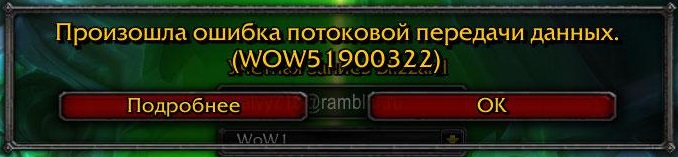
Вы были отключены. (WOW51900323)
или
Произошла ошибка потоковой передачи данных (WOW51900322)
1. В папке с игрой (например W:World of Warcraft) переименуйте файл .build.info
2. Если не помог первый вариант, то замените файл .build.info на новый, предварительно удаляем старый. Файл скачиваем по этой ссылке https://uwow.biz/download/.build.rar и размещаем в корневой папке с игрой.
- Статус
- В этой теме нельзя размещать новые ответы.
Similar threads

-
Закрыта
-
Закреплено
Информация
ULauncher — скачивание, запуск игр и подключение к серверу
- Armadon
- 18 Сен 2016
- Ошибки и проблемы
Поделиться:
Tumblr
Электронная почта
Ссылка
-
Главная
-
Форумы
-
Техническая поддержка
-
Подключение к серверу
-
Ошибки и проблемы
Тема: Решение проблем с подключением к cataclysm wowcircle 4.3.4
Опции темы
Отображение
Решение проблем с подключением к cataclysm wowcircle 4.3.4
Внимание ! Будут предоставленны ссылки на зарубежные сайты, которые нивкаком смысле не являются рекламой проектов либо пропагандой чего-либо, ув администрация, прошу не удаляйте и не баньте меня
![:)]()
Здравствуйте, возможные исправление которые скорее всего пройдут после этого небольшого мини гайда.
это не коппиаст, все писал собственноручно.
— Ошибка потоковой передачи необходимых архивных данных.
— Error #134.
для этого нам придется слегка отредактировать клиент уже готовыми файлами, для начала заходим http://forum.wowcircle.com/showthread.php?t=42394 и стараемся сделать все по инструкции, если не получается то переходим к слейдущему этапу.
Заходим в корень папки у меня это так C;/Games/wowcata далее находим папку enGB и удаляеем ее, у меня она находится dataenGB далее заходим сюда https://bitbucket.org/Malaco/cataclient/downloads качаем AT cata 4.3.4 client Windows (UPDATED).zip
далее заходим в корень папки, и все содержимое скачанного архива копируем в корень нашей игры, если потребует замену, заменяйте.
теперь опять заходим в папку «Data» находим enGB и удаляеем ее ( в будущем папка время от времени будет появляться, ее необходимо удалять.
Далее — запускаем вов через лаунчер который был в скачанном архиве, должен пройти процесс оптимизации, и у вас должна по дефолту встать английская вов, нечего страшного в этом нет, далее закрываем игру, заходим в корень папки удаляем папки WTF и Cache после этого, заходим в реалмлист ( data/ruRU/realmlist ) и меняем НЕ НА set realmlist logon.wowcircle.com
set patchlist localhost а просто на set realmlist logon.wowcircle.com скачиваем wowcircle.exe (лаунчер катаклизма вовкиркла)
зеркало 1
http://wowcircle.com/files/WoW_Circle.exe
Далее, заходим в корень папки, удаляем wow.exe launcher.exe 4.3.4 WoW
закидываем в корень игры файл Wowcircle.exe запускаем игру через него и играем на здоровье.
Если лагает то вот вам cюда ==> http://forum.wowcircle.com/showthread.php?t=199152 полное описание как подключиться к прокси находится внутри.
ну вот и все играйте на здоровье, если помог плюсик пожалуйста
Источник
Тема: FAQ по решению проблем с подключением к MOP 5.4.8
Опции темы
Отображение

FAQ по решению проблем с подключением к MOP 5.4.8
В данной теме собраны общие советы по устранению трудностей с подключением клиента игры.
Перед тем, как создать новую тему, внимательно изучите раздел http://forum.wowcircle.com/showthread.php?t=346168
На что нужно обратить внимание, в клиенте MOP отсутствует привычный файл realmlist.wtf, реалм подключения указывается в файле Config.wtf отдельной строкой, в этом же файле указываются настройки клиента. Поэтому, если Вы по привычке удалили эту папку, ее придется скачать заново http://wowcircle.com/files/WoWCircle_548.zip. Так же стоит внимательнее относиться к удалению папки Cache, в корне клиента ее удаляем спокойно, но НЕ стоит трогать папку DataCache!
Для начала игры обязательно нужно скачать папку WTF содержащую Config.wtf и лаунчер для 32-разрядной версии WoWCircle-32.exe или WoWCircle-64.exe для 64-х битной версии соответственно. Запуск игры проводим только через лаунчер. Другие файлы типа Wow.exe, World of Warcraft Launcher.exe, Wow-64.exe, MovieProxy.exe нам для игры не нужны.
Клиент игры отказывается запускаться или появляются сообщение типа «Введите имя и пароль от учетной записи battle.net»
http://savepic.net/6090913.htm
При входе в игру, выборе персонажа появляется ошибка «Соединение с игровым сервером прервано», либо дальнейшая загрузка зависает на сообщении «Установка связи».
Последний раз редактировалось Snejanna; 28.08.2014 в 16:44 .
Источник
Тема: Для тех у кого проблемы со входом: Прокси
Опции темы
Отображение
Для тех у кого проблемы со входом: Прокси
Если вы испытываете проблемы со входом в игровой мир:
1. Для WoTLK/Cataclysm «вход на игровой сервер, затем переход к выбору списка миров» и так до бесконечности со всеми мирами.
2. Для Legion ошибки «BLZ51914003, BLZ51914001, BLZ51900002, WOW51900328, и BLZ51901011«.
И стандартные методы решения проблемы не помогают, а именно:
1. Ребут сетевого оборудования роутера/модема/пк.
2. Открытие всех локальных портов [тык]
3. Для легиона «Выполнение пунктов гайда для клиента 7.х.х» из гайда по подключению
Установка и настройка проходит очень быстро:
1. Заходим на сайт https://vpngame.net/
2. Жмем регистрация
— Придумывает логин
— Вводим действующую почту
— Пароль
Затем нажимаете «Регистрация»
3. Скачиваете программу https://vpngame.net/download/VPNGame_Setup.exe и устанавливаете
4. После установки запускаете программу, и видите окошко где нужно ввести логин и пароль указанный при регистрации(читать)
5. Далее появляется окно программы, нажимаем на кнопку «Поиск» и видим окошко в котором нужно выбрать World of Warcraft(private servers), затем нужно выбрать сервер из всплывающего списка(если с первого раза Вас не пустит, или проблема не решится, то используйте другие сервера их там куча). Также вы можете проверить пинг серверов, дабы выбрать +- подходящий для себя, нажав на вкладку «ПИНГ, после настройки и выбора сервера, вы можете сохранить настройки нажав на красную цифру(профиль) и нажав на дискету.
6. Затем нужно нажать «Подключиться», если всё будет успешно программа выдаст такое окошко.
7. Далее нужно зайти в игру, и проверить обстановку, при этом в программе будет записыватьсястатистика, статус прокси, сколько всего соединений, скорость, и сколько трафика прошло.
P.s. Для того чтобы программа заработал на легионе/катаклизме, нужно переименовать wowcircle 32/64.exe в wow.exe.
Установка и настройка в общем-то тоже проста, но нужно будет поискать себе прокси, но до этого мы еще дойдем:
1. Скачиваем программу/зеркало/зеркало2
— VirusTotal
2. Устанавливаете в любую удобную папку Proxifier
— убираете галочку «Check for product updates on Proxifier startup»
3. Если попросит ввести регистрационный ключ, то найти вы его можете в файле keys.txt
4. Запускаете программу, и появляется окошко .
5. Затем нам нужно найти рабочие прокси, достать их можно к примеру тут http://online-proxy.ru/, либо тут https://hidemy.name/ru/proxy-list/, выбирайте с небольшой задержкой, и нормальным аптаймом.
— по запросу в гугл «бесплатные прокси», найдете больше.
6. Возвращаемся к ProxiFier, нажимаем File, затем Import Profile(в появившемся окне жмем да), и выбираем файл WoWCircle.ppx(в архиве с программой).
7. Затем нажимаем Profile=> Proxy Servers=> Edit, и возвращаемся к пункту №5, ищем рабочий прокси, я взял отсюда https://hidemy.name/ru/proxy-list, указал скорость прокси 150 и нажал «Показать».
8. Затем вводим понравившейся адрес в поле Address, ну а порт в Port, выбираем тип в моем случае «https», затем жмем Check, если появляется такое окошко, то нажимаете ОК, потом снова ОК, и снова ОК, затем запускаете игру, и пробуете зайти. Если при тесте(check) выскакивает Testing Failed, то ищите другой адрес вводите его, затем проверяете его(кнопка Check), и если успешно, то нажимаете, Ок, Ок, и пытаетесь зайти в игру.
9. Если результаты тестов нормальные, а в игру не пускает, ошибка подключения, и т.п, то смело повторяете пункт 7 и 8, пока Вас не запустит, лучше использовать https прокси.
Из всех используемых мной адресов за вечер, не пускало только по трем. Удачи!
Последний раз редактировалось VúSale; 07.12.2018 в 19:23 . Причина: гайд обновлен
Источник
Тема: Ошибка подключения
Опции темы
Отображение
Ошибка подключения
Добрый вечер.
Возникла проблема со входом в игру. После того как длительное время не играл, решил вновь скачать 335, по описанию в данной теме https://forum.wowcircle.com/showthread.php?t=42394.
После скачивания заменил инфу в реалмлисте на set realmlist logon.wowcircle.com. Но в итоге.
WoWScrnShot_080418_204011.jpg
garai67, к сожалению попытка не увенчалась успехом.
Блин, Вовка!
Сколько лет, сколько зим! Да как-то свербит и маленько тянет даже поиграть
![:)]()
Проверьте еще раз реалмлист Data/ruRu/realmlist: set realmlist logon.wowcircle.com (перед set не должно быть пробела)
Проверил, ни каких пробелов, не до, ни после.
Также попробуйте ввести в поиск по компьютеру слово: realmlist.wtf, откройте все найденные файлы при помощи блокнота и впишите везде: set realmlist logon.wowcircle.com (тоже без пробелов перед set)
и перед входом удалите папки Cache и WTF
Пуск — Выполнить, пишем cmd, жмём Ентр, открывается консоль, пишем (ИП ПРИМЕРНЫЙ): ping 192.168.0.1 и жмём Ентр!
Ип сервера пусть тебе напишут Гмы
Последний раз редактировалось ПопкинаГадость; 06.08.2018 в 12:22 .
Да что за невиданная хрень, люди добрые! Ошибка за ошибкой! Может файл какой ехешный надо дополнительно скачать для игры? Но вроде для 335 такого раньше не нужно было.
Может есть ещё какой клиент для скачивания, хз, вдруг этот захворал?
Заработало. И всё после того как переместил папку с игрой, писец короче. Всем спасибо.
Источник
Тема: Ошибка подключения
Опции темы
Отображение
Ошибка подключения
Не могу зайти в игру. Я Ввожу логин и пароль, выдает «Ошибка подключения, попробуйте подключиться позднее». Из-за чего такое может быть? Сегодня утром все было нормально. Аккаунт на logon3.
И, если это как-нибудь связано, у меня не заходит на любые страницы, связанные с Личным кабинетом, т.е. сам кабинет, напоминалка пароля и т.д.
Пожалуйста помогите.

Данная ошибка обычно связана с проблемами сети, скажите типо подключения вашего интернета.
Страницы с личным кабинетом может не грузить именно из-за браузера.
zimablizko, пуск-выполнить-ping logon3.wowcircle.com
Потом отпишите какой ответ вам дала система.
Здравствуйте. Меня постигла та же ошибка( сменили провайдера
делаю команду ping logon.wowcircle.com -t результат положительный пинг проходит.
а вот в tracert беда с 10 строчкой
Microsoft Windows [Version 6.2.9200]
(c) Корпорация Майкрософт, 2012. Все права защищены.
C:UsersAlez>tracert logon.wowcircle.com
Трассировка маршрута к logon.wowcircle.com [178.218.214.182]
с максимальным числом прыжков 30:
1
Проблема решилась звонком провайдеру. =)
Последний раз редактировалось Alexander1992; 12.01.2013 в 14:48 .
WoWScrnShot_011213_012525.jpgMicrosoft Windows [Version 6.1.7600]
(c) Корпорация Майкрософт (Microsoft Corp.), 2009. Все права защищены.
Обмен пакетами с logon3.wowcircle.com [62.152.62.234] с 32 байтами данных:
Ответ от 62.152.62.234: число байт=32 время=812мс TTL=110
Ответ от 62.152.62.234: число байт=32 время=560мс TTL=110
Ответ от 62.152.62.234: число байт=32 время=568мс TTL=110
Ответ от 62.152.62.234: число байт=32 время=617мс TTL=110
Статистика Ping для 62.152.62.234:
Пакетов: отправлено = 4, получено = 4, потеряно = 0
(0% потерь)
Приблизительное время приема-передачи в мс:
Минимальное = 560мсек, Максимальное = 812 мсек, Среднее = 639 мсек
А у меня вот так всё происходит ненай чё делать
Последний раз редактировалось Dleegood; 12.01.2013 в 20:45 .
WoWScrnShot_011213_012525.jpgMicrosoft Windows [Version 6.1.7600]
(c) Корпорация Майкрософт (Microsoft Corp.), 2009. Все права защищены.
Обмен пакетами с logon3.wowcircle.com [62.152.62.234] с 32 байтами данных:
Ответ от 62.152.62.234: число байт=32 время=812мс TTL=110
Ответ от 62.152.62.234: число байт=32 время=560мс TTL=110
Ответ от 62.152.62.234: число байт=32 время=568мс TTL=110
Ответ от 62.152.62.234: число байт=32 время=617мс TTL=110
Статистика Ping для 62.152.62.234:
Пакетов: отправлено = 4, получено = 4, потеряно = 0
(0% потерь)
Приблизительное время приема-передачи в мс:
Минимальное = 560мсек, Максимальное = 812 мсек, Среднее = 639 мсек
А у меня вот так всё происходит ненай чё делать
Потери пакетов не видно, а вот скорость желает лучшего.
Какой у вас интернет, если не секрет, также сообщите вид подключения.
Источник
Вход
Регистрация
Что нового?
Меню
Uniform
Вход
Регистрация
Что нового?
Искать только в заголовках
От:
Фильтры
-
Новые сообщения
-
Поиск сообщений
Uwow
This is a sample guest message. Register a free account today to become a member! Once signed in, you’ll be able to participate on this site by adding your own topics and posts, as well as connect with other members through your own private inbox!
- Вход
- Регистрация
-
Главная
-
Форумы
-
Техническая поддержка
-
Подключение к серверу
-
Проблемы с подключением
-
Автор темы
Elodevlir -
Дата начала
29 Авг 2021
- Статус
- В этой теме нельзя размещать новые ответы.
Elodevlir
Куратор MoP, трансфер, техническая поддержка
Команда форума
Администратор
-
29 Авг 2021
-
#1
Вы были отключены. (WOW51900323)
или
Произошла ошибка потоковой передачи данных (WOW51900322)
1. В папке с игрой (например W:World of Warcraft) переименуйте файл .build.info
2. Если не помог первый вариант, то замените файл .build.info на новый, предварительно удаляем старый. Файл скачиваем по этой ссылке https://uwow.biz/download/.build.rar и размещаем в корневой папке с игрой.
- Статус
- В этой теме нельзя размещать новые ответы.
Similar threads

-
Закрыта
-
Закреплено
Ошибка (BLZ51901001)
- Elodevlir
- 29 Авг 2021
- Проблемы с подключением
- Ответы
- 0
- Просмотры
- 4K
29 Авг 2021
Elodevlir

-
Закрыта
-
Закреплено
Альтернативный клиент без лаунчера
- Devillish
- 23 Июн 2019
- Проблемы с подключением
- Ответы
- 0
- Просмотры
- 33K
23 Июн 2019
Devillish
-
Закрыта
Всем, кому не безразличен MoP
- Elodevlir
- 29 Сен 2019
- Mists of Pandaria х1
18
19
20
- Ответы
- 392
- Просмотры
- 56K
24 Фев 2020
Elodevlir
-
Закрыта
-
Закреплено
Информация
ULauncher — скачивание, запуск игр и подключение к серверу
- Armadon
- 18 Сен 2016
- Проблемы с подключением
- Ответы
- 1
- Просмотры
- 428K
25 Ноя 2018
Armadon
-
Закрыта
Не пускает в игру.
- Devillish
- 26 Июл 2013
- Новостной раздел
- Ответы
- 0
- Просмотры
- 11K
26 Июл 2013
Devillish
Поделиться:
Tumblr
Электронная почта
Ссылка
-
Главная
-
Форумы
-
Техническая поддержка
-
Подключение к серверу
-
Проблемы с подключением