
Загрузка…
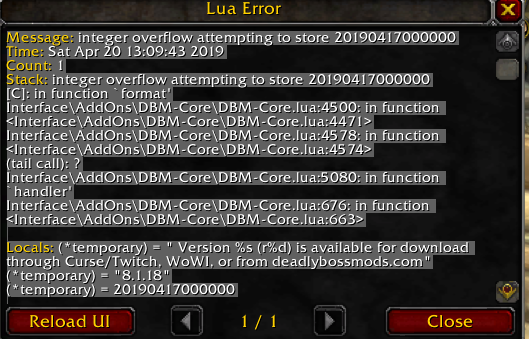
Многие игроки World of Warcraft жалуются на появление ошибок LUA при запуске игры. В сообщении таких ошибок обычно указывается, что некоторые из аддонов работают не совсем корректно. Ошибки не препятствуют игровому процессу, однако их постоянное появление в чат-боксе может изрядно раздражать. Windows 7, 8 и 10 — от этих ошибок страдают пользователи всех современных версий ОС Майкрософт.
Содержание
- Что такое LUA?
- Как исправить LUA-ошибку в World of Warcraft
- Метод №1 Перезагрузка игрового интерфейса WoW
- Метод №2 Полный сброс интерфейса WoW и удаление аддон-менеджера
- Метод №3 Сброс переменных кастомной консоли
- Метод №4 Удаление аддона Cartographer (или любого другого устаревшего аддона)
- Метод №5 Отключение сообщений ошибок LUA
Прежде чем мы двинемся дальше, важно понять, что такое LUA и с чем его едят.
LUA — это скриптовый язык программирования, который привносит модулярность в самые разные приложения посредством эмбеддинга. LUA — излюбленный язык моддерского сообщества WoW, а все потому, что он относительно прост в освоении и с его помощью можно разрабатывать действительно впечатляющие модификации.
Ознакомившись с проблемой поближе, мы пришли к выводу, что LUA-ошибки в World of Warcraft могут возникать по следующему ряду причин:
- Глитч/баг в работе аддона/файла интерфейса. Зачастую ошибки LUA возникают в результате некорректно работающих аддонов или файлов, относящихся к игровому интерфейсу WoW. Происходит это из-за «кривого» или неактуального кода модификаций. Начиная от перезагрузки интерфейса и заканчивая обновлением версии мода — решения самые разные.
- «Битые» файлы аддон-менеджера. Если элементарная перезагрузка файлов не помогла, то можно попробовать осуществить полный сброс интерфейса WoW.
- Остаточные переменные кастомной консоли. LUA-ошибку можно ожидать в том случае, если игрок запускает WoW с переменными кастомной консоли, относящимися с аддону, который давно был удален. Чтобы разрешить ситуацию, достаточно избавиться от этих переменных.
- В WoW установлены устаревшие или более не поддерживаемые аддоны. Тут все довольно просто: в актуальной версии WoW установлены модификации, которые давно не обновлялись своими разработчиками или которые более не поддерживаются текущей версией игры. Либо обновляем аддоны, либо полностью удаляем их.
Как исправить LUA-ошибку в World of Warcraft
Метод №1 Перезагрузка игрового интерфейса WoW
Если ошибка возникла в результате бага или ситуации, когда не все аддоны загрузились вместе с WoW, вы должны легко избавиться от нее, выполнив перезагрузку интерфейса посредством консольной команды. Впрочем, стоит сразу предупредить, что ошибка практически наверняка является симптомом какой-то иной проблемы, например, устаревшего аддона, который отказывается нормально работать с текущей сборкой WoW.
Итак, чтобы перезагрузить интерфейс WoW, вам нужно просто открыть игровой чат (чат-бокс) и выполнить в нем следующую команду:
/reload
Заметка: этот метод не работает на самых последних версиях WoW, однако он должен сработать на «ванильной» версии.
Метод №2 Полный сброс интерфейса WoW и удаление аддон-менеджера
Если элементарная перезагрузка интерфейса не устранила ошибку LUA, то мы рекомендуем заняться полным сбросом интерфейса WoW, чтобы избавиться от всего ненужного кода, который мог остаться в вашей игре от ранее удаленного аддона или аддон-менеджера.
Также очень важно избавиться от используемого вами в данный момент (!) аддон-менеджера и файлов аддонов, расположенных в трех основных папках WoW.
- Полностью закройте WoW и ее лаунчер (обязательно проверьте, не осталось ли процессов игры в диспетчере задач);
- нажмите Win+R и выполните appwiz.cpl;
- найдите в списке установленных программ аддон-менеджер WoW;
- кликните ПКМ на менеджер и выберите «Удалить»;
- выполняйте все инструкции перед вами, чтобы избавиться от аддон-менеджера;
- перезагрузите компьютер;
- перейдите в корневую папку World of Warcraft;
- переименуйте следующие три папки:
- Cache→Cache.Damaged
- Interface→Interface.Damaged
- WTF→WTF.Damaged
- закройте все открытые окна и запустите WoW.
Проверьте, перестала ли появляться ошибка LUA или нет.
Метод №3 Сброс переменных кастомной консоли
Перезагрузка/сброс основного интерфейса не произвел желаемого эффекта? Тогда вы должны попробовать осуществить сброс всех переменных кастомной консоли WoW. Подобная процедура сработает только в том случае, если вы ранее устанавливали и играли с аддонами, которые имели параметры, потенциально входящие друг с другом в конфликт.
Вот как производиться сброс переменных консоли WoW:
- запустите WoW и откройте чат-бокс, когда это будет возможно;
- выполните в чат-боксе следующие команды:
- /console Cvar_reset
- /console cvar_defaut
Заметка: игнорируйте любые ошибки о правах после ввода этих команд — все нормально.
- перезапустите WoW и проверьте, исчезла ли ошибка LUA.
Метод №4 Удаление аддона Cartographer (или любого другого устаревшего аддона)
Оказывается, LUA-ошибки можно получить в том случае, если вы запускаете WoW с устаревшими аддонами, которые больше не могут работать с текущей версией игры. Вам необходимо избавиться от всех устаревших аддонов, после чего снова зайти в игру и проверить, была ли решена проблема. Сразу хочется отметить, что каждый аддон удаляется по разному, а поэтому мы не сможем помочь вам с процессом деинсталляции. Интересный факт: зачастую ошибки LUA возникают из-за аддона Cartographer.
Метод №5 Отключение сообщений ошибок LUA
Если у вас не получается избавиться от надоедливых LUA-ошибок (или вы не можете определить причину их появления), то мы рекомендуем не заморачиваться и попросту отключить сообщения о них. Делается это следующим образом:
- запустите WoW и откройте чат-бокс, когда появится такая возможность;
- пропишите в чат-боксе команду /console scriptErrors 0 и нажмите Enter;
- перезапустите WoW.
После этого вы гарантировано перестанете видеть ошибки LUA. Выполните команду /console scriptErrors 1, чтобы снова активировать функцию отображения сообщений об ошибках.
Fix LUA errors by resetting the interface or configuration files
by Radu Tyrsina
Radu Tyrsina has been a Windows fan ever since he got his first PC, a Pentium III (a monster at that time). For most of the kids of… read more
Updated on November 4, 2022
Reviewed by
Vlad Turiceanu

Passionate about technology, Windows, and everything that has a power button, he spent most of his time developing new skills and learning more about the tech world. Coming… read more
- LUA error in WoW might interfere with your game and cause addon issues.
- In most cases, you just need to reset the game’s interface and the problem should be gone.
XINSTALL BY CLICKING THE DOWNLOAD FILE
This software will repair common computer errors, protect you from file loss, malware, hardware failure and optimize your PC for maximum performance. Fix PC issues and remove viruses now in 3 easy steps:
- Download Restoro PC Repair Tool that comes with Patented Technologies (patent available here).
- Click Start Scan to find Windows issues that could be causing PC problems.
- Click Repair All to fix issues affecting your computer’s security and performance
- Restoro has been downloaded by 0 readers this month.
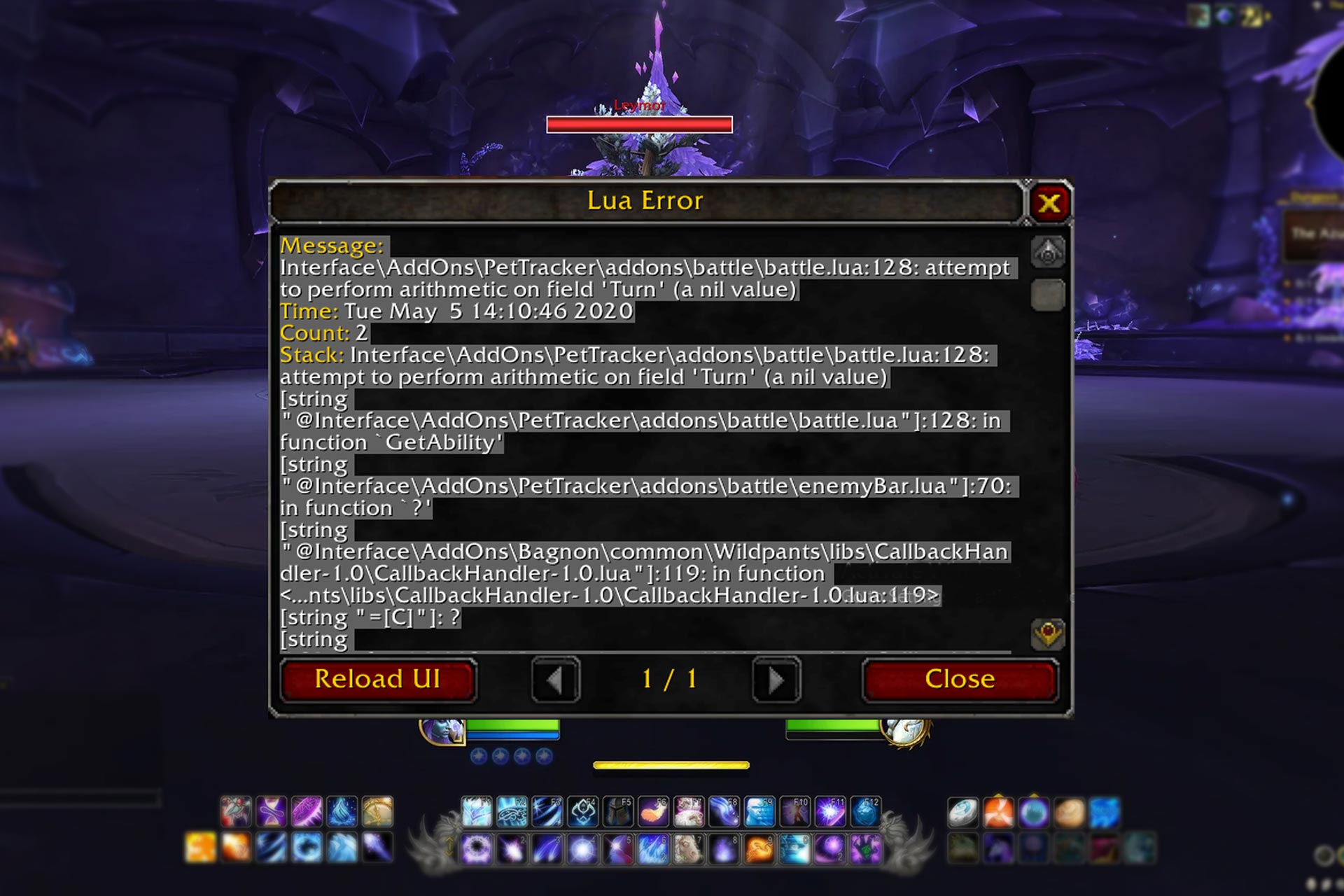
LUA scripts in WoW are used to customize the World of Warcraft user interface. Even if you’re innocently running WoW without mods, you’re still bound to encounter a Lua error or two.
In this guide, we’ll dissect what this error is is and what you can do to fix it if you encounter it.
What does LUA Error stand for?
LUA error in WoW script appears if the code in the addon encounters issues. There are several causes for LUA errors, and with the following being the most common ones:
- Bugs in the code – The most common cause for LUA errors is the addon code. Sometimes issues with the code can occur resulting in an error message.
- Corrupted files – Corrupted files such as Config.wtf can cause errors with your add-ons.
- Graphics settings – Certain graphics settings can sometimes cause problems with add-ons resulting in an error message.
How do I fix Lua error in WoW?
1. Adjust your graphics settings
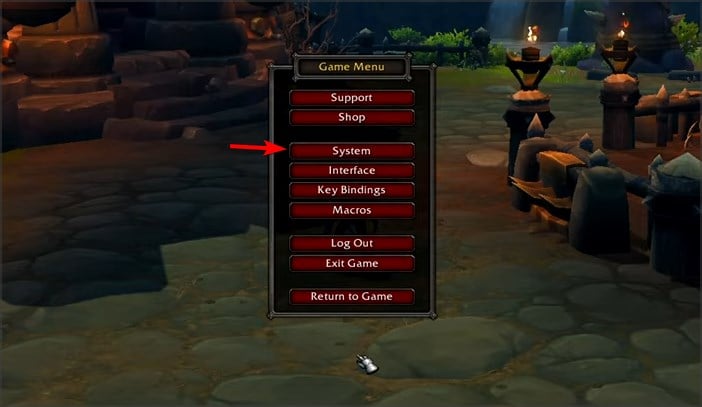
- Launch the game and open the game menu. Click on System.
- Now set Graphics Quality to a different value. You might even put it on the lowest value.
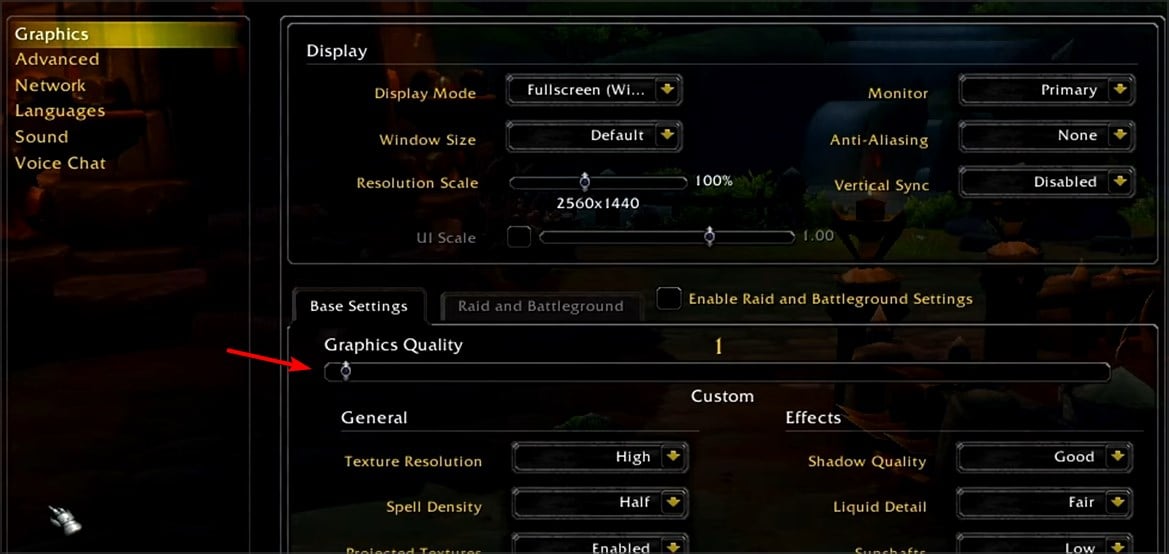
- Click on Apply and OK to save changes.
Resettings graphics settings to default can also help with this problem.
2. Delete the Config.wtf file
- Go to WoW’s installation directory. By default, it should be:
C:World of Warcraft - Next, navigate to WTF directory.
- Locate the Config.wtf file, right-click it, and choose Delete.
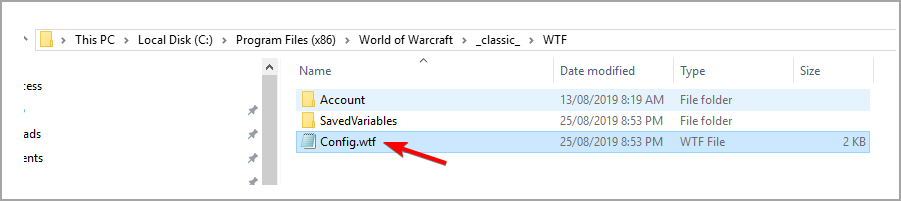
- Once you delete the file, start the game again.
This should help you fix LUA error function permanently on your PC.
- FIX: WoW high latency and frequent disconnects
- WoW packet loss: what is it and how to fix it?
- Sims 4 Lagging on PC: 4 Quick Fixes to Get Things Running
- Easy Fixes to Fallout 4 Face Bugs & Glitches [Brown, Black, Dark]
- 3 Quick Ways to Fix WOW Addons Error Message
- Escape from Tarkov Error on POST: Causes and Fixes
3. Reset Wow’s User Interface
- If you’re running World of Warcraft, close it completely.
- Uninstall any addon manager you may be running.
- Navigate to the World of Warcraft folder on your computer.
- Once you’re in the World of Warcraft folder, click on the game version of WoW that’s giving you Lua errors (_retail_, classic_era, or _classic_).
- Rename the following folders:
- Cache: Cache_Old
- Interface: Interface_Old
- WTF: WTF_Old

- Launch WoW.
- Once the game starts, reset all your settings to the default.
- Lastly, in the console run the following command:
/console cvar_default
By doing this, you can disable Lua errors WoW Shadowlands or WoW Classic.
With the simple solutions in this guide, you can understand, manage, troubleshoot, and fix WoW Lua errors. As for other errors, we also tackled Device Driver Is Not Compatible in WoW in a different article.
Did we miss anything? Which solution solved your issue? Don’t hesitate to let us know down in the comments section.

Newsletter
Fix LUA errors by resetting the interface or configuration files
by Radu Tyrsina
Radu Tyrsina has been a Windows fan ever since he got his first PC, a Pentium III (a monster at that time). For most of the kids of… read more
Updated on November 4, 2022
Reviewed by
Vlad Turiceanu
Passionate about technology, Windows, and everything that has a power button, he spent most of his time developing new skills and learning more about the tech world. Coming… read more
- LUA error in WoW might interfere with your game and cause addon issues.
- In most cases, you just need to reset the game’s interface and the problem should be gone.
XINSTALL BY CLICKING THE DOWNLOAD FILE
This software will repair common computer errors, protect you from file loss, malware, hardware failure and optimize your PC for maximum performance. Fix PC issues and remove viruses now in 3 easy steps:
- Download Restoro PC Repair Tool that comes with Patented Technologies (patent available here).
- Click Start Scan to find Windows issues that could be causing PC problems.
- Click Repair All to fix issues affecting your computer’s security and performance
- Restoro has been downloaded by 0 readers this month.
LUA scripts in WoW are used to customize the World of Warcraft user interface. Even if you’re innocently running WoW without mods, you’re still bound to encounter a Lua error or two.
In this guide, we’ll dissect what this error is is and what you can do to fix it if you encounter it.
What does LUA Error stand for?
LUA error in WoW script appears if the code in the addon encounters issues. There are several causes for LUA errors, and with the following being the most common ones:
- Bugs in the code – The most common cause for LUA errors is the addon code. Sometimes issues with the code can occur resulting in an error message.
- Corrupted files – Corrupted files such as Config.wtf can cause errors with your add-ons.
- Graphics settings – Certain graphics settings can sometimes cause problems with add-ons resulting in an error message.
How do I fix Lua error in WoW?
1. Adjust your graphics settings
- Launch the game and open the game menu. Click on System.
- Now set Graphics Quality to a different value. You might even put it on the lowest value.
- Click on Apply and OK to save changes.
Resettings graphics settings to default can also help with this problem.
2. Delete the Config.wtf file
- Go to WoW’s installation directory. By default, it should be:
C:World of Warcraft - Next, navigate to WTF directory.
- Locate the Config.wtf file, right-click it, and choose Delete.
- Once you delete the file, start the game again.
This should help you fix LUA error function permanently on your PC.
- FIX: WoW high latency and frequent disconnects
- WoW packet loss: what is it and how to fix it?
- Sims 4 Lagging on PC: 4 Quick Fixes to Get Things Running
- Easy Fixes to Fallout 4 Face Bugs & Glitches [Brown, Black, Dark]
- 3 Quick Ways to Fix WOW Addons Error Message
3. Reset Wow’s User Interface
- If you’re running World of Warcraft, close it completely.
- Uninstall any addon manager you may be running.
- Navigate to the World of Warcraft folder on your computer.
- Once you’re in the World of Warcraft folder, click on the game version of WoW that’s giving you Lua errors (_retail_, classic_era, or _classic_).
- Rename the following folders:
- Cache: Cache_Old
- Interface: Interface_Old
- WTF: WTF_Old
- Launch WoW.
- Once the game starts, reset all your settings to the default.
- Lastly, in the console run the following command:
/console cvar_default
By doing this, you can disable Lua errors WoW Shadowlands or WoW Classic.
With the simple solutions in this guide, you can understand, manage, troubleshoot, and fix WoW Lua errors. As for other errors, we also tackled Device Driver Is Not Compatible in WoW in a different article.
Did we miss anything? Which solution solved your issue? Don’t hesitate to let us know down in the comments section.
Newsletter
In order to troubleshoot potential issues, particularly when the addon isn’t loading correctly, you’ll need to post any error messages Lua will display in the game. These are disabled by default in the most current client versions.
You can, however, enable them using this command:
/console scriptErrors 1
Once you’re done reporting a problem, and no longer wish to see error messages, feel free to disable them with this command:
/console scriptErrors 0
Important: There is no confirmation after typing these commands, and you’ll need to reload your interface or restart/relog to see the relevant error messages if Rarity failed to load.
Please understand that you’re making it extremely difficult, if not impossible, for me to help you if you don’t give me all the information that you can. The more I know about the specifics of a potential issue, the faster I’ll be able to fix it, and the more likely it is to become a higher priority for me to do so.
——
Note: If you’d like to collect and report script errors more easily to help addon authors out and/or get your addon problems fixed quickly, I recommend using specific addons to do so. Here are some good reasons for why you should consider this.
Original by Omegal (Tech Support MVP) — saved here in case the forums are shut down:
Honestly the best thing to do is to install buggrabber/bugsack
it replaces blizzard lua errors with better system.
1. duplicates of same error are not reported in additional popups. they are aggregated
2. popups do not occur when doing anything important such as in combat
3. popups can be disabled entirely if you’d rather manually open error report at leisure.
4. all errors are saved so you can actually go through them at any time and report them to addon authors or just diagnose them yourself to figure out what addons are erring when multiple are occurring
People hate blizzards error reports because they suck. are invasive and not intuitive at all. They block gameplay in most inconvenient times and are often dismissed and forgotten as a result.
So look up Bugsack and BugGrabber on curse (need both, one is the core other is GUI). Install. and now you can diagnose errors properly in future. yes you can just turn errors off but that’s about as recommended as putting fingers in your ears and going «lalalalalala». your gameplay experience will suffer ignoring errors. So instead make the reporting better and tolerable.
Links:
BugSack on CurseForge
BugGrabber on CurseForge
Posts Quoted:
Reply
Clear All Quotes
- Такие игры, как World of Warcraft и Roblox, используют сценарии Lua для модов, дополнений и макросов.
- Ошибки сценария Lua в WoW не редкость, но благодаря модульности исправить это относительно безболезненно.
- Некоторые исправления в этом руководстве можно использовать для исправления других ошибок интерфейса, как вы можете видеть из нашего библиотека гайдов WoW.
- Если у вас есть другие вопросы, связанные с игрой, вы можете найти их решения в нашем постоянно расширяющемся Центр исправлений Blizzard.
Для решения различных проблем с ПК мы рекомендуем Restoro PC Repair Tool:
Это программное обеспечение исправит распространенные компьютерные ошибки, защитит вас от потери файлов, вредоносных программ, сбоев оборудования и оптимизирует ваш компьютер для максимальной производительности. Исправьте проблемы с ПК и удалите вирусы прямо сейчас, выполнив 3 простых шага:
- Скачать Restoro PC Repair Tool который поставляется с запатентованными технологиями (патент доступен здесь).
- Нажмите Начать сканирование чтобы найти проблемы с Windows, которые могут вызывать проблемы с ПК.
- Нажмите Починить все для устранения проблем, влияющих на безопасность и производительность вашего компьютера
- Restoro был загружен 0 читатели в этом месяце.
Если вы когда-нибудь устанавливали надстройки на Мир Warcraft, значит, вы знакомы со скриптами Lua. Даже если вы невинно запускаете WoW без модов, вы все равно столкнетесь с Lua ошибка или два.
В этом руководстве мы разберем, что такое ошибка WoW Lua и что вы можете сделать, чтобы исправить ее, если вы столкнетесь с ней.
Как исправить ошибки Lua в World of Warcraft
Что такое ошибка Lua в WoW?
Прежде чем мы сможем исправить нашу проблему, нам нужно ее понять. Поэтому первый вопрос, на который нужно ответить, это что такое ошибка Lua в Wow?
Lua — это на основе сценария язык программирования, который добавляет модульность программам за счет встраивания.
VLC Media Player — отличный пример приложения, которое использует сценарии Lua для расширения своей функциональности и возможностей. Эти скрипты обычно используются в WoW настраивает пользовательский интерфейс.
В большинстве случаев ошибки Lua возникают из-за повреждения файла надстройки или интерфейса. Однако, как мы установили ранее, если вы никогда не устанавливали надстройку или не настраивали свой интерфейс, все равно возможно столкнуться с ошибкой Lua.
Ваши ошибки Lua могут быть результатом поврежденных файлов игры — в первую очередь файлов интерфейса. Сюда входят меню, полосы, карты, экраны выбора персонажей и т. Д. Верный способ решить эту проблему — перезагрузить и сбросить пользовательский интерфейс WoW.
Как мне остановить ошибки Lua?
Перезагрузите пользовательский интерфейс WoW
- Откройте свой чат.
- Введите в него эту команду:
/reload - Нажмите Enter.
Перезагрузка интерфейса WoW — верный способ исправить большинство ошибок пользовательского интерфейса. Перезагрузка займет несколько секунд, после чего вы сможете проверить, возникают ли по-прежнему какие-либо ошибки Lua.
Это решение сохраняет текущие настройки WoW и обновляет все файлы аддонов, загруженные игрой.
Этот метод может не работать с последними версиями WoW, так как прикрепленная к нему команда защищена. Однако, если ваша проблема связана с Vanilla WoW, это должно быть первое решение, которое вы попробуете.
Если после попытки перезагрузки пользовательского интерфейса вы все еще испытываете ошибки Lua, возможно, пришло время полностью его сбросить. Чтобы сбросить интерфейс, выполните следующие действия:
Сбросить пользовательский интерфейс Wow
- Если вы используете World of Warcraft, полностью закройте его.
- Удалите любой менеджер надстроек, который вы можете запустить.
- Перейдите в папку World of Warcraft® на вашем компьютере. Самый простой способ найти вашу папку — запустить настольное приложение Blizzard Battle.net, выбрать World of Warcraft, нажать на Параметры а затем выберите Показать в проводнике.
Если у вас есть ярлык WoW на рабочем столе, щелкните его правой кнопкой мыши и выберите Местонахождение открытого файла из контекстного меню.
В большинстве случаев папка находится в одном из этих каталогов:C: Программные файлы (x86) World of Warcraft. C: Программные файлы World of Warcraft. C: Пользователи [имя пользователя] PublicGamesWorld of Warcraft - Оказавшись в папке World of Warcraft®, щелкните версию игры WoW, которая выдает ошибки Lua (_retail_or_classic_).
- Переименуйте следующие папки:
- Кеш: Cache_Old
- Интерфейс: Интерфейс_Старый
- WTF: WTF_Old
- Запустите WoW.
World of Warcraft следует переустановить необходимые файлы и папки. Если после сброса вы все еще испытываете ошибку, возможно, проблема связана с неавторизованной переменной консоли. В таком случае вам потребуется сбросить переменные консоли.
Сбросить переменные консоли WoW
- Находясь в игре, откройте свой игровой чат.
- Введите эти команды в поле консоли:
/ Консоль Cvar_reset. / консоль cvar_default - Нажмите Enter.
Если после выполнения этих действий вы получите ошибку разрешения, проигнорируйте ее, команда все равно будет работать.
Если вы запускаете несколько надстроек, сброс интерфейса WoW и удаление всех надстроек может быть для вас не особенно привлекательным. Было бы более эффективно отследить ошибочную надстройку и удалить или исправить ее.
Как отображать ошибки Lua в WoW
- Закройте WoW, если он запущен.
- Перейдите туда, где на вашем компьютере находятся установочные файлы WoW (см. Шаг 3 второго решения).
- Удерживая Shift на клавиатуре, щелкните правой кнопкой мыши пустое место в папке.
- Выбирать Откройте окно PowerShell здесь или же Открыть командное окно здесь.
- В окне консоли введите:
вау - консоль - Нажмите Enter, чтобы запустить WoW с включенной консолью.
Использование консоли — лучший способ отображать ошибки Lua и отслеживать их в WoW.
Как узнать, какой аддон вызывает ошибки Lua?
По умолчанию WoW предупреждает вас о любых сценарий ошибки и предупреждения, с которыми он может столкнуться. Но включение консоли даст вам более подробную информацию.
Вы можете получить доступ к консоли, нажав клавишу «« »на клавиатуре. Вам придется вручную сканировать консоль на наличие красного текста, связанного с ошибками WoW Lua.
Запустите сканирование системы, чтобы обнаружить потенциальные ошибки

Скачать Restoro
Инструмент для ремонта ПК

Нажмите Начать сканирование чтобы найти проблемы с Windows.

Нажмите Починить все для устранения проблем с запатентованными технологиями.
Запустите сканирование ПК с помощью Restoro Repair Tool, чтобы найти ошибки, вызывающие проблемы с безопасностью и замедление. После завершения сканирования в процессе восстановления поврежденные файлы заменяются новыми файлами и компонентами Windows.
Вы получите название проблемного сценария Lua из консоли.
После того, как вы определили, какой аддон поврежден, вы можете либо вручную обновить его, либо полностью удалить вместе с менеджером аддонов, ответственным за его установку и обновление. Затем вы можете найти и установить подходящую альтернативу.
Для WoW Classic дополнения обычно хранятся в одном из этих каталогов:
C: Программные файлы (x86) World of Warcraft_classic_InterfaceAddons
C: Программные файлы World of Warcraft_classic_InterfaceAddons
C: Пользователи [имя пользователя] PublicGamesWorld of Warcraft_classic_InterfaceAddons
В розничной версии WoW надстройки хранятся в следующих каталогах:
C: Программные файлы (x86) World of Warcraft_retail_InterfaceAddons
C: Программные файлы World of Warcraft_retail_InterfaceAddons
C: Пользователи [имя пользователя] PublicGamesWorld of Warcraft_retail_InterfaceAddons
Как скрыть ошибки Lua
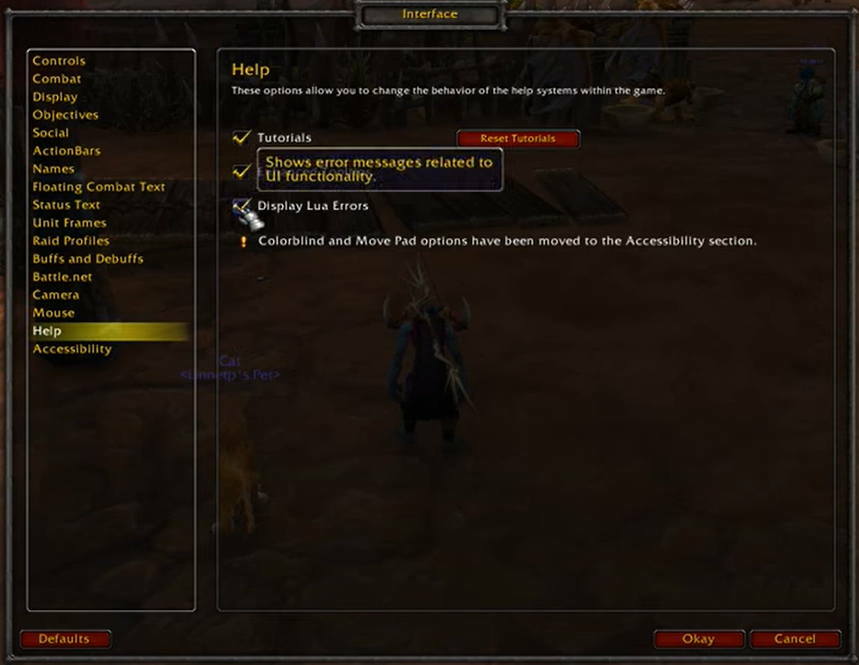
- Откройте игровое меню.
- Выбирать Интерфейс.
- Нажмите на Помощь на левой панели.
- Снимите флажок отмеченный Отображение ошибок Lua.
Иногда надстройка вызывает предупреждение или ошибку Lua, но не приводит к сбою в игре и не препятствует игровому процессу. В этих случаях лучше всего их скрыть.
Если вы используете версию WoW, в которой нет перечисленных выше опций, вам нужно будет использовать консоль, чтобы отключить их.
WoW отключить ошибки Lua
Чтобы отключить сообщения об ошибках WoW Lua, вы можете ввести эту простую команду в окно чата:
/ console script Ошибки 0
Но что, если вы решите, что хотите отображать ошибки для устранения неполадок в будущем? Для этого воспользуйтесь следующим способом.
WoW Показать ошибки Lua
Вы можете решить, что хотите отображать ошибки скрипта WoW в будущем для устранения неполадок. Все, что вам нужно сделать, это запустить эту команду:
/ console scriptОшибки 1
С помощью простых решений, описанных в этом руководстве, вы можете понять, управлять, устранять и исправлять ошибки WoW Lua.
Мы что-нибудь пропустили? Какое решение решило вашу проблему? Не стесняйтесь сообщить нам об этом в комментариях.
 По-прежнему возникают проблемы?Исправьте их с помощью этого инструмента:
- Загрузите этот инструмент для ремонта ПК получил рейтинг «Отлично» на TrustPilot.com (загрузка начинается на этой странице).
- Нажмите Начать сканирование чтобы найти проблемы с Windows, которые могут вызывать проблемы с ПК.
- Нажмите Починить все исправить проблемы с запатентованными технологиями (Эксклюзивная скидка для наших читателей).
Restoro был загружен 0 читатели в этом месяце.
Часто задаваемые вопросы
-
Что такое ошибка Lua?
Lua — это язык программирования, используемый для добавления модульности или дополнений к программному обеспечению и играм. Ознакомьтесь с нашим всеобъемлющим 6 лучших программ IPTV с поддержкой Lua.
-
Что такое ошибка Lua в WoW?
Ошибка Lua возникает, когда один из встроенных скриптов WoW сталкивается с проблемой. Ошибка Lua в WoW обычно вызвана сломанным файлом аддона или интерфейса.
-
Как мне избавиться от ошибок Lua?
Вы можете избавиться от ошибок Lua, обновив, удалив или заменив менеджер надстроек или скрипт, вызывающий проблемы. Вы также можете вручную отладить сценарий и исправить любые поврежденные данные в сценарии.
23 февраля 2017
34792
1
Надоели сообщения с ошибками, которые заполонили твой монитор? Тогда, аддон для вов ImprovedErrorFrame поможет Вам, он скрывает все сообщения об ошибках, которые выдаются от аддонов. Вам теперь не нужны постоянно клацать мышкой на ошибки в центре экрана, аддон все скроет сам. Это действительно полезное дополнение в игре, так как ошибки встречаются достаточно часто, и мешают игровому процессу. После установки данного дополнения Вы просто забудете об этом.

Скачать аддон ImprovedErrorFrame
Предыдущие версии
| Название | Размер | Обновлено | Версия игры | Загрузок | |
| NME 1.0.910 release | 2.53 KB | Oct 19, 2021 | 9.1.0 | 25 |  Скачать Скачать |
Описание
Этот аддон Позволяет переключать все Ошибки Lua. Это может быть полезно, если у вас есть некоторые дополнения, которые регулярно выдают ошибки lua, но без каких-либо плохих результатов.
Вы, конечно, можете включить или отключить его в любое время с помощью параметров интерфейса или команд чата.
Команды: префиксом являются /nme или /nomoreerrors.
- без аргументов: Откройте рамку Параметров интерфейса
- toggle_errors: Переключение между включением или отключением состояния
- справка: Отображение справки во фрейме чата по умолчанию
Если у вас есть ошибки или какие-либо предложения, дайте мне знать.
Доступно на Wowinterface:
https://www.wowinterface.com/downloads/info26162-NoMoreErrors.html
ErrorFilter v0.9
A simple World of Warcraft 1.12 AddOn.
Filters out specified or all error messages, such as «Not enough rage».
Useful for PvP/PvE encounters when you want to keep a clean screen while spamming abilities.
Based on RogueSpam by Allara.
Instructions
Download: https://github.com/01c/ErrorFilter/archive/master.zip
Extract to World of WarcraftInterfaceAddOns and rename folder to ErrorFilter.
Type /errorfilter or /ef ingame for help.
Usage
/{errorfilter | ef} {reset | enabled | all | list | add | remove}
- reset: Reset all options to default settings.
- enabled: Toggle functionality.
- all: Toggle filtering all messages, ignoring list.
- list: Shows the current filters and their ID number.
- add #message: Adds #message to the filter list.
- remove #id: Removes the message #id from the filter list.
Default filters
- «Ability is not ready yet.»
- «You are too far away!»
- «Out of range.»
- «Spell is not ready yet.»
- «Not enough energy»
- «Not enough rage»
- «Not enough mana»
- «There is nothing to attack.»
- «That ability requires combo points»
- «Your target is dead»
- «Another action is in progress»