
Проблема с Kaspersky Endpoint Security 11.
Проблема при установке агента, возникает на нескольких ПК. Как с помощью сервера, так и локально. На всех проблемных ПК до этого уже стоял агент и антивирус, но все было удалено с помощью kavremover. Теперь при установке возникает ошибка Parameter with name «86» not exist… В журнале приложения остаются ошибки. Первая из них:
Программа: Агент администрирования Kaspersky Security Center 11 — Ошибка 25002. В процессе установки произошла ошибка: Parameter with name «86» not exist..
И вторая:
Не удается найти описание для идентификатора события 1 из источника klsecuritycenter. Вызывающий данное событие компонент не установлен на этом локальном компьютере или поврежден. Установите или восстановите компонент на локальном компьютере.
Если событие возникло на другом компьютере, возможно, потребуется сохранить отображаемые сведения вместе с событием.
К событию были добавлены следующие сведения:
Failed to access Windows Firewall. #1128 The product was not installed correctly.
Ошибка при установке агента администрирования (Parameter with name 86 not exists)
Проблема
При установке агента администрирования автономным пакетом или с помощью удаленной установки выскакивает ошибка Parameter with name 86 not exist
Решение
Для решения данной проблемы нужно полностью удалить агента администрирования с компьютера и подчистить за ним следы. Для этого нужно удалить его с помощью панели управления, если он там присутствует. В случае его отсутствия нужно воспользоваться утилитой от лаборатории Касперского.
Не используйте утилиту без специальных рекомендаций технической поддержки.
Утилита предназначена для удаления информации о том, что программы были установлены. Используйте утилиту только после рекомендации технической поддержки в следующих случаях:
- Если удаление Агента администрирования или Сервера администрирования стандартными средствами Windows или с помощью Kaspersky Security Center завершается ошибкой. При этом программа удаляется частично и оставляет следы в системе.
- При установке Агента администрирования или Сервера администрирования, если удаление предыдущей версии было выполнено нестандартными средствами.
Мы не рекомендуем использовать утилиту, если удаление программы возможно выполнить без ошибок стандартными средствами Windows или с помощью Kaspersky Security Center.
Как пользоваться утилитой
Команда cleaner.exe /pc {значение GUID} должна быть выполнена только после команды cleaner.exe /uc {значение GUID}.
- Скачайте и распакуйте архив с утилитой cleaner.zip.
- Откройте командную строку от имени администратора.
- Если вы хотите удалить информацию об установке Сервера администрирования, выполните команды:
"cleaner.exe" /uc {83A28D53-EEDD-49E3-AE83-C806EB513388}


"cleaner.exe" /pc {54B5AE91-463A-4142-8892-307BCF28343F}
- Если вы хотите удалить информацию об установке Агента администрирования, выполните команды:
"cleaner.exe" /uc {B9518725-0B76-4793-A409-C6794442FB50}


"cleaner.exe" /pc {значение GUID}
Где значение GUID зависит от языка интерфейса Агента администрирования. Список значений GUID смотрите ниже.
Информация об установке Сервера администрирования или Агента администрирования будет удалена.
Список значений GUID для Агента администрирования
| Язык интерфейса | Значение GUID |
|---|---|
| Арабский | {FA7BF140-F356-404A-BDA3-3EF0878D7C63} |
| Болгарский | {4DBF6741-FA51-4C14-AFD2-B7D9246995F6} |
| Чешский | {478A6A0B-D177-4402-B703-808C05C56B13} |
| Английский | {BCF4CF24-88AB-45E1-A6E6-40C8278A70C5} |
| Французский | {2924BEDA-E0D7-4DAF-A224-50D2E0B12F5B} |
| Немецкий | {2F383CB3-6D7C-449D-9874-164E49E1E0F5} |
| Венгерский | {8899A4D4-D678-49F8-AD96-0B784F58D355} |
| Итальянский | {DC3A3164-36B3-4FB4-B7BF-16A41C35A728} |
| Японский | {790C176F-7780-4C84-8B9C-455F5C0E61C5} |
| Корейский | {70812A40-973B-4DA1-96B9-C2011280CD99} |
| Польский | {1A7B331A-ABBE-4230-995E-BCD99C5A18CF} |
| Бразильский португальский | {0F05E4E5-5A89-482C-9A62-47CC58643788} |
| Румынский | {FF802D76-E241-41D3-AAB4-DC7FBD659446} |
| Русский | {ED1C2D7E-5C7A-48D8-A697-57D1C080ABA7} |
| Китайский упрощенный | {FBD7C01E-49CB-4182-8714-9DB1EAE255CB} |
| Китайский традиционный | {F6AD731A-36B4-4739-B1D4-70D6EDA35147} |
| Испанский | {F03982CF-1C5C-4E12-9F9E-D36C35E62402} |
| Испанский мексиканский | {29748B5F-D88A-4933-B614-1CCCD6EFB0B7} |
| Турецкий | {2475A66D-698B-4050-93FF-9B48EE82E2BA} |
Диагностика работы утилиты
Файлы трассировки утилиты с именем вида ak_cleaner-YYYY-MM-DD-HH-MM-SS.log и $klcleaner-YYYY-MM-DD-HH-MM-SS.log создаются в системной папке %windir%/Temp.
Пример использования утилиты
Для интерфейса на русском языке:
C:UsersAdministratorDownloadscleaner.exe /uc {B9518725-0B76-4793-A409-C6794442FB50}


C:UsersAdministratorDownloadscleaner.exe /pc {ED1C2D7E-5C7A-48D8-A697-57D1C080ABA7}
на Windows 2003 Server Kaspersky 5 ставится при помощи утилиты NtSwitch скачать
У меня стоит Каспер про 5.0.18
Я бы не сказал, что от него в восторге, но нескажу и что плохо.
До этого стоял Каспер про 4-й
Спецы, что скажете?
С уважением, Кирпич.
Цитата:
По-моему Мастдай только один — Win98 Или есть еще?
Цитата:
Я не буду дискутировать о лицензионной политике, лишь скажу, что все хотят кушать. Халява с бляклистами скоро закончится.
Цитата:
Так же следует заметить, что содержимое папки bases можно загружать не полностью — для обновления Антивирусных баз достаточно скачать только папку av и из этой папки только папку avci386, но структура папок должна остаться именно такой, как на нашем сервере:
Поиск и устранение всех ошибок Windows. Как исправить ошибку?
Попробовал сначала обновить с FTP каспера недастоющие файлы в basesavavci386 на локальном диске, а потом обновиться с локальной папки -обновление не прошло с 16 на 17 число.Выкачал с FTP касперыча полностью папку i386 в basesavavc предварительно подтерев ее у себя-все равно не обновляюсь с локального каталога до 17 числа,хотя на FTP касперыча оновление то есть!
Пробовал выкачать все архивы их распаковатьих из basesavavci386_zip в папку basesavavci386 ,вообще произошла ошибка обновления.
А вот стерев всю структуру и закачав ее заново с FTP касперского все обновилось с локального каталога! Есть подозрение ,что изменения баз происходят не только basesavavci386 но и еще гдето в папках index и updates.
Проверил на новом образе zimage, та же петрушка.
Пишет ISOLINUX 2.04 2003-04-16 и молча висит ;-(
ставлю kasp1.16.0334_adminkit5ru и msde2ksp3ru
все настройки по умолчанию.
ставлю на win2003server enterprise
при перезагрузуке появляется в журнале два сообщения
Server connection failure.
Code=1125
Subcode=0
Message=’Parameter with name «CommonSettings» not exist.’
File=’O:cs adminkitdevelopmentprssSettingsStorage.cpp’
Line=473
что это и как с этим бороться
и еще — у нас есть выделенка и прокси сервер Kerio WinRoute Firewall
6.0.8 — если ставить комплект кав на компьютер с проксей и пускать
обновление с него — то обновление проходит, если на сервер и в
обновлении указывать ип и порт прокси обновления нету и активности в
проксе не наблюдается. такое впечатление что авторизация не
проходит. хотя ИЕ на этом же сервере через проксю выходит в
интернет без проблем.
Поставить для начала версию 5.0.341 — там поправили особо жгучие баги. Там же найдёшь более свежий мсде2к. Для инофрмации: Через две-три недели выйдет сильно обновлённая версия как для РС, так и АдминКит.
На самом деле там было 3 виря, в кэше Оперы, при лечении двух из них (1й удалил) доблестный Касперский впал в маразм, читай бесконечный цикл, считая, что он постоянно находит и лечит вирус и записывая это на свой счет, т. е. в отчет. Мама дорогая. Раньше он просто вылетал при попытке лечения.
Страницы: 1 2 3 4 5 6 7 8 9 10 11 12 13 14 15 16 17 18 19 20 21 22 23 24 25 26 27 28 29 30 31 32 33 34 35 36 37 38 39 40 41 42 43 44 45 46 47 48 49 50 51 52 53 54 55 56 57 58 59 60 61 62 63 64 65 66 67 68 69 70 71 72 73 74 75 76 77 78 79 80 81 82 83 84 85 86 87 88 89 90 91 92 93 94 95 96 97 98 99
Источник: forum.ru-board.com
В процессе установки произошла ошибка parameter with name 86 not exist касперский
Довольно распространённая проблема среди пользователей операционной системы Windows любых версий – ошибка msi при установке программ из файла с расширением .msi. В этой статье я опишу часто встречаемые проблемы с установщиком Windows 7/10/XP и варианты их решения, а также сделаю видео по текущему вопросу.
Файлы с расширением .msi это обычные пакеты установки (дистрибутивы) из которых ставится программа. В отличии от обычных «setup.exe», для запуска файла msi система использует службу Windows Installer (процесс msiexec.exe). Говоря простыми словами, установщик Windows разархивирует и запускает файлы из дистрибутива. Когда Windows Installer не работает, то появляются различные ошибки.
Неполадки могут быть с работой самой службы или могут возникать в процессе установки программ, когда всё настроено, в принципе, правильно. В первом случае нужно ковырять службу установщика, а во втором решать проблему с конкретным файлом. Рассмотрим оба варианта, но сначала второй.
Ошибки msi файлов
Очень часто ошибки появляются из-за недостаточных прав системы на файлы или папки. Нельзя сказать, что Windows Installer не работает, в этом случае достаточно просто добавить нужные права и всё заработает. Буквально вчера я столкнулся с тем, что скаченный дистрибутив .msi не захотел устанавливаться, при этом успешно запускается мастер установки, выбираются параметры, но затем система думает несколько секунд и выдаёт ошибку:
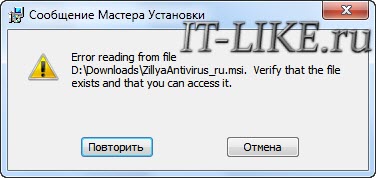
А ошибка в том, что не Я должен иметь доступ к файлу, а установщик Windows, точнее сама Система. Решается очень просто:
- Кликаем правой кнопкой по файлу с расширением .msi, выбираем «Свойства»
- На вкладке «Безопасность» смотрим, есть ли в списке пользователь с именем «система» или «System»
- Скорее всего вы такого не увидите. Поэтому будем добавлять вручную. Нажимаем кнопку «Изменить…», затем «Добавить…»
- В поле пишем «система» или «System» (если у вас английская Windows) и нажимаем «Проверить имена». При этом слово должно стать подчёркнутым как на картинке.
- Нажимаем «ОК», ставим галочку «Полный доступ», «ОК»
- Кнопка «Дополнительно» -> «Изменить разрешения…» ставим «Добавить разрешения, наследуемые от родительских объектов», «ОК» три раза.
Теперь ошибка установщика не появится! Можно добавить доступ на всю папку, из которой вы обычно инсталлируете программы, например на папку «Downloads», как у меня. Смотрим видео по решению проблем с правами доступа:
В Windows XP вкладки «Безопасность» не будет, если включён простой общий доступ к файлам. Чтобы его выключить, нужно зайти в «Пуск -> Панель управления -> Свойства папки -> Вид» и выключить опцию «Использовать простой общий доступ к файлам». В урезанных версиях Windows 7/10 и XP вкладки «Безопасность» нет в принципе. Чтобы её увидеть, нужно загрузить Windows в безопасном режиме и зайти в неё под администратором.
Ещё способы решить проблему
- Error 1723
- Internal Error 2203
- Системная ошибка 2147287035
- Ошибка «Невозможно открыть этот установочный пакет»
- Ошибка 1603: Во время установки произошла неустранимая ошибка
Во всех этих случаях должна помочь установка прав на файл и/или на некоторые системные папки. Проверьте, имеет ли доступ «система» к папке временных файлов (вы можете получать ошибку «Системе не удается открыть указанное устройство или файл»). Для этого:
- Сначала узнаем нужные пути. Нажмите «Win + Pause» и зайдите в «Дополнительные параметры системы -> Вкладка «Дополнительно» -> кнопка «Переменные среды»»
- В списках ищем переменные с названиями «TEMP» и «TMP» (значения обычно совпадают), в них записаны пути к временным папкам, которые использует установщик Windows
- Теперь идём к этим папкам и смотрим в их свойствах, имеет ли к ним доступ «система». Чтобы быстро получить путь к временной папке пользователя, кликните два раза по переменной, скопируйте путь и вставьте его в адресной строке «Проводника» Windows
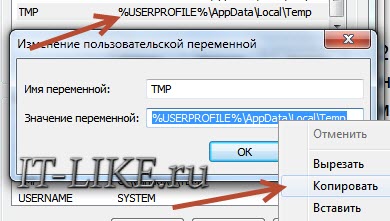
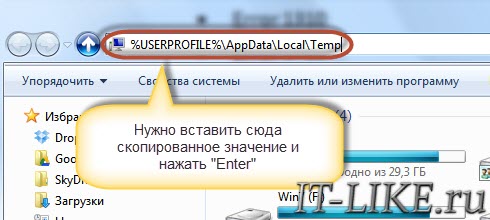
После нажатия «Enter» путь преобразится на «нормальный» и вы переместитесь в реальную временную папку. Права на неё и надо проверять. Также рекомендую очистить временные папки от всего что там скопилось или даже лучше удалить их и создать новые с такими же названиями. Если не получается удалить папку, почитайте как удалить неудаляемое, но это не обязательно.
Если служба Windows Installer всё равно не хочет работать, то проверьте права на папку «C:Config.Msi», сюда «система» также должна иметь полный доступ. В этом случае вы могли наблюдать ошибку «Error 1310». На всякий случай убедитесь, что к папке КУДА вы инсталлируете софт также есть все права.
Если вы используете шифрование папок, то отключите его для указанных мной папок. Дело в том, что хотя мы сами имеем к ним доступ, служба Microsoft Installer не может до них достучаться пока они зашифрованы.
Ещё ошибка может быть связана с битым файлом. Может быть он не полностью скачался или оказался битым уже на сервере. Попробуйте скачать его ещё раз оттуда же или лучше с другого места.
Ошибка установщика Windows
В случае общих проблем не будут устанавливаться никакие msi файлы, процесс установки, скорее всего, даже не начнётся. При этом могут появляться ошибки вида:
- Нет доступа к службе установщика Windows
- Не удалось получить доступ к службе установщика Windows
- Ошибка пакета установщика Windows (1719)
или ещё нечто подобное со словами «ошибка msi», «Windows Installer Error». Всё это означает, что система дала сбой и теперь её надо лечить. Может вы ставили какой-то софт, который испортил системные файлы и реестр, или подхватили вирус. Конечно, никогда не будет лишним удалить вирусы, или убедиться что их нет. Но оставьте этот вариант на потом, т.к. обычно проблема кроется в другом.
Сначала давайте проверим работает ли служба Windows Installer:

- Нажмите «Win + R» и введите services.msc
- Найдите в конце списка службу «Установщик Windows» или «Windows Installer»
- Тип запуска должен быть «Вручную». Если она «Отключена», то зайдите в «Свойства» и выберите «Вручную»
- Затем кликните по ней правой кнопкой и выберите «Запустить» или «Перезапустить». Если ошибок нет и состояние переходит в режим «Работает», то здесь всё нормально.
- Нажмите «Win + R» и введите msiexec. Если модуль MSI работает нормально, то должно появиться окно с версией установщика и параметрами запуска, а не ошибка.
Следующее что я посоветую сделать – это выполнить команду сканирования системы на повреждённые и изменённые системные файлы. Нажмите «Win + R» и введите
Произойдёт поиск и замена испорченных файлов на оригинальные, при этом может потребоваться вставить установочный диск с Windows XP-7-10. После окончания процесса перегрузитесь и посмотрите, решена ли проблема.
Microsoft сам предлагает утилиту, призванную решить нашу проблему. Запустите программу Easy Fix и следуйте мастеру.
Параметры реестра и службы
Следующий способ устранения ошибки – восстановление рабочих параметров в реестре установщика Windows Installer.
Для этого скачайте архив и запустите оттуда два reg-файла, соответственно своей версии Windows. Согласитесь с импортом настроек.
Важно! Перед последним действием желательно создать точку восстановления системы! Если способ не поможет или станет хуже, вы сможете восстановиться до прежнего состояния.
В Windows XP или Windows Server 2000 установите последнюю версию установщика 4.5.
Если не помогло, то проделайте ещё перерегистрацию компонентов:
Если пишет, что не хватает прав, то нужно запускать командную строку от имени Администратора.
Если команды выполнились, но не помогло, то скачайте файл и запустите msi_error.bat из архива, проверьте результат.
Подведение итогов
Kaspersky Endpoint Security установка на CentOS 7
Сегодня будем устанавливать Kaspersky Endpoint Security на CentOS 7. Предполагается, что на сервере уже установлен Агент администрирования Kaspersky. Про процесс установки можно почитать в данной статье.
Установка пакета Kaspersky Endpoint Security:

Теперь закидываем скачанный пакет на сервер. Для этого я использую WinSCP, но вообще можно воспользоваться любым доступным способом.
Далее ставим пакет через менеджер пакетов:
Возможно появление ошибок:
Ошибки возникают в случае отключения SELinux. Если SELinux включен, то ошибок нет. По наблюдениям, на работу kesl не влияет.
В случае удачной установки в конце вывода появляется текст:
Ручное конфигурирование Kaspersky Endpoint Security:
Первым делом нам предлагают выбрать языковую локализацию. Оставим по умолчанию (нажимаем Enter). При этом будет использована системная локализация (если нужна какая-то конкретная, можно ее указать, например: en_US.UTF-8):
Kaspersky Security Network (KSN) создана для получения и обработки данных о киберугрозах со всего мира, которые затем преобразуются в актуальные аналитические данные об угрозах, на основе которых функционируют наши продукты.
Немного ждем и получаем вывод об успешной установке:
INSTALL_LICENSE= можно указать лицензию. Я не стал так делать, так как лицензия спустится посредством политик KSC.
ScanMemoryLimit=2048 лимит ОЗУ, который будет доступен для проведения проверки. Не факт, что все 2Гб будут использованы. Однако, менее 2Гб не будет воспринято как корректное значение, то есть, по мнению разработчиков, для корректной работы проверки в резерве антивируса должно быть не менее 2Гб ОЗУ.
Собственно всё, Kaspersky Endpoint Security установлен, верхнеуровнево, проверить можно через статус:
Причины ошибки 27300 при установке
Антивирус Касперского надежная, но местами «капризная» программа, часто ошибки появляются именно при установке, в дальнейшей работе программа — признанный мировой лидер. Из причин можно выделить несколько основных:
- Остаточные и лишние файлы прошлых версий программы — такие файлы могут остаться даже после полного удаления программы в файловой системе Windows.
- Оставшиеся записи в реестре операционной системы.
- Конфликт Каперского с другими программами установленными на компьютере.
- Вирусы — частая проблема, при которой вредоносный код пытается подавить антивирус еще «в зародыше» именно на начальном этапе установки.
Способы для установки программы
Исходя из причин следуйте по пунктам инструкции и выполняйте все по очереди — так будет проще придти к верному решению:
- Откройте «Панель управления» и найдите пункт «Установка и удаление программ». Или «Программы и компоненты» в «Windows 10».
- Если видите в списке «Касперского» — удаляем текущую версию программы.
- Если вы уже удалили ее, воспользуйтесь специальной программой KavRemover — это официальная программа от разработчиков для удаления всех «хвостов» в файловой системе ПК.
- После пробуем запустить установку.
- Если установка не удалась нажимаем «Пуск», «Выполнить» и пишем команду редактора реестра: regedit и жмем Enter.
- В открывшемся списке переходим к папке HKEY_LOCAL_MACHINESYSTEMCurrentControlSetControlNetwork .
- Кликаем правойй кнопкой мыши и выбираем пункт «Разрешения…».
- Напротив пункта «Полный доступ» ставим галочку.

Разрешить полный доступ
Лайфхак на будущее: При установке антивирусных программ и софта скачанного из официальных источников. Перед установкой нажмите на значок правой кнопкой мышки и выберите пункт «Запустить от имени Администратора» — будет меньше проблем с правами доступа пользователей.
Если виноваты вирусы
Часто пользователи подвергаются вирусными атаками и заражают компьютеры при серфинге в Интернете. Если установка прерывается из-за поражения ПК вредоносными файлами — перед продолжением установки необходимо почистить компьютер. Отличная утилита в этом случае Dr.Web CureIt! — программа бесплатная для лечения собственного домашнего компьютера. Самый большой ее плюс: она не требует установки.
Утилита работает сразу после запуска и регулярно обновляет свои антивирусные базы, а помимо удаления может «Лечить» пораженные файлы.
Загружайте программу с официального сайта по ссылке выше и сканируйте всю систему.
Заключение
Надеемся вы четко следовали всем пунктам из инструкции и ошибка 27300 при установке Касперского больше не появиться на ваших экранах. Так же не забывайте регулярно использовать утилиту KavRemover — она прекрасно справляется со своими обязанностями. Напишите помогла ли вам наша статья и задавайте вопросы в комментариях под этой записью.
IT специалист. Автор информационных статей на тему Андроид смартфонов и IOS смартфонов. Эксперт в области решения проблем с компьютерами и программами: установка, настройка, обзоры, советы по безопасности ваших устройств. В свободное время занимается дизайном и разработкой сайтов.
Причины ошибки 27300 при установке
Антивирус Касперского надежная, но местами «капризная» программа, часто ошибки появляются именно при установке, в дальнейшей работе программа — признанный мировой лидер. Из причин можно выделить несколько основных:
- Остаточные и лишние файлы прошлых версий программы — такие файлы могут остаться даже после полного удаления программы в файловой системе Windows.
- Оставшиеся записи в реестре операционной системы.
- Конфликт Каперского с другими программами установленными на компьютере.
- Вирусы — частая проблема, при которой вредоносный код пытается подавить антивирус еще «в зародыше» именно на начальном этапе установки.
Способы для установки программы
Исходя из причин следуйте по пунктам инструкции и выполняйте все по очереди — так будет проще придти к верному решению:
- Откройте «Панель управления» и найдите пункт «Установка и удаление программ». Или «Программы и компоненты» в «Windows 10».
- Если видите в списке «Касперского» — удаляем текущую версию программы.
- Если вы уже удалили ее, воспользуйтесь специальной программой KavRemover — это официальная программа от разработчиков для удаления всех «хвостов» в файловой системе ПК.
- После пробуем запустить установку.
- Если установка не удалась нажимаем «Пуск», «Выполнить» и пишем команду редактора реестра: regedit и жмем Enter.
- В открывшемся списке переходим к папке HKEY_LOCAL_MACHINESYSTEMCurrentControlSetControlNetwork .
- Кликаем правойй кнопкой мыши и выбираем пункт «Разрешения…».
- Напротив пункта «Полный доступ» ставим галочку.
Разрешить полный доступ
Лайфхак на будущее: При установке антивирусных программ и софта скачанного из официальных источников. Перед установкой нажмите на значок правой кнопкой мышки и выберите пункт «Запустить от имени Администратора» — будет меньше проблем с правами доступа пользователей.
Если виноваты вирусы
Часто пользователи подвергаются вирусными атаками и заражают компьютеры при серфинге в Интернете. Если установка прерывается из-за поражения ПК вредоносными файлами — перед продолжением установки необходимо почистить компьютер. Отличная утилита в этом случае Dr.Web CureIt! — программа бесплатная для лечения собственного домашнего компьютера. Самый большой ее плюс: она не требует установки.
Утилита работает сразу после запуска и регулярно обновляет свои антивирусные базы, а помимо удаления может «Лечить» пораженные файлы.
Загружайте программу с официального сайта по ссылке выше и сканируйте всю систему.
Заключение
Надеемся вы четко следовали всем пунктам из инструкции и ошибка 27300 при установке Касперского больше не появиться на ваших экранах. Так же не забывайте регулярно использовать утилиту KavRemover — она прекрасно справляется со своими обязанностями. Напишите помогла ли вам наша статья и задавайте вопросы в комментариях под этой записью.
IT специалист. Автор информационных статей на тему Андроид смартфонов и IOS смартфонов. Эксперт в области решения проблем с компьютерами и программами: установка, настройка, обзоры, советы по безопасности ваших устройств. В свободное время занимается дизайном и разработкой сайтов.
- Как установить черепашки ниндзя легенды на компьютер
- Какой часовой пояс лучше использовать когда компьютеры обмениваются данными через api
- Есть ли в планшете леново nfc
- Совместимость материнских плат epson
- Каково полное доменное имя сервера где хранится файл text doc
Источник: kompyutery-programmy.ru
Установка агента 11.0.0.1131 ошибка 25002

Tamamen size özel koruma. Sizi güvende tutmak için çevrimiçi alışkanlıklarınıza ve tercihlerinize göre ayarlanabilen kapsamlı bir çözüm.

Kaspersky Password Manager
Tüm parolalarınız, belgeleriniz ve verileriniz. Hepsi tek bir yerde. Her zaman elinizin altında.

Premium sürüm
Kaspersky Safe Kids
Çevrimiçi ortamda ve ötesinde ailenizdeki tüm çocukları korumanıza yardımcı olmak için tasarlanmıştır

Kaspersky VPN Secure Connection
Çevrimiçi gizlilik ve internette daha fazlasını keşfetmeniz için basit çözümünüz.

Kaspersky Standard
Mehr Schutz bei gleichzeitig gesteigerter Geräteleistung

Kaspersky Plus
Sicherheit, Leistung und Datenschutzfunktionen in einer einzigen App vereint

Kaspersky Small Office Security
Kaspersky Small Office Security verbindet die Einfachheit von Sicherheitsprodukten für Privatanwender mit speziellen Funktionen – so ist Ihr Unternehmen stets rundum geschützt.

Kaspersky Premium
Umfassender Schutz für Ihre Geräte, Ihre Online-Privatsphäre und Ihre Identität
Kaspersky Password Manager
All Ihre Passwörter, Dokumente und Daten – an einem Ort und immer zur Verfügung
Premiumversion
Kaspersky Safe Kids
Diese Lösung hilft Ihnen dabei, Ihre Kinder vor digitalen Bedrohungen zu schützen.
Kaspersky VPN Secure Connection
Eine simple Lösung für Ihre digitale Privatsphäre
Paquete avanzado
Kaspersky Internet Security
Una seguridad rápida y flexible que protege sus datos y privacidad sin generar molestias.
Paquete premium
Kaspersky Total Security
Protección para varios dispositivos a la que se han añadido controles parentales, administración de contraseñas y VPN.
Kaspersky Small Office Security
Una solución de seguridad que no requiere de su atención, lo que le permite concentrarse en sus prioridades empresariales

Kaspersky Security Cloud
Una protección tan personal como usted. Una solución integral que se adapta a sus hábitos y preferencias en línea para mantener su seguridad.
Kaspersky Password Manager
Todas sus contraseñas, documentos y datos. Todo en un solo lugar. Siempre a mano.
Versión premium
Kaspersky Safe Kids
Diseñada para ayudarle a proteger a todos los niños de su familia en línea y mucho más
Kaspersky VPN Secure Connection
Su solución sencilla para la privacidad en línea y para explorar más en la Web.
Kaspersky Standard
Bien plus qu’un antivirus. Nouvelle protection multi-appareils.
Kaspersky Plus
Sécurité. Performance. Confidentialité. Le tout dans une seule application.
Kaspersky Small Office Security
De l’antivirus aux outils de protection de la vie privée et de performances, sélectionnez ce dont vous avez besoin pour vous protéger contre les cybermenaces, les spywares et les cybercriminels.
Источник: forum.kaspersky.com
Если не удаляется или не устанавливается Агент администрирования Kaspersky Security Center
Агент администрирования Kaspersky Security Center отвечает за связь клиентских машин с сервером KSC. Как правило, установка и удаления Агента администрирования не вызывают трудностей. Но, как известно, почти из любого правила есть исключения. Рассмотрим, что делать, если Агент администрирования не устанавливается или не удаляется.
На такой случай разработчики Лаборатории Касперского подготовили специальную утилиту для удаления информации об установке Агента администрирования Kaspersky Security Center. Использовать её рекомендуется только в тех случаях, когда штатными способами удалить Агент администрирования из системы не удалось (это, в свою очередь, может препятствовать его повторной установке). К штатным способам относятся удаление Агента администрирования через задачу на сервере администрирования KSC или вручную стандартными средствами Windows.
Утилита для удаления информации об установке Агента администрирования предназначена для следующих версий Kaspersky Security Center:
- Kaspersky Security Center 13.0.0.11247;
- Kaspersky Security Center 12.0.0.7734;
- Kaspersky Security Center 11.0.0.1131;
- Kaspersky Security Center 10.5.1781;
- Kaspersky Security Center 10.4.343.
Скачать утилиту можно по этой ссылке.
Распакуйте архив с утилитой. После этого запустите командную строку Windows от учётной записи, обладающей правами администратора в операционной системе и выполните команду (без квадратных скобок):
«[путь_к_файлу_cleaner.exe]cleaner.exe» /uc
Либо сперва перейдите в каталог с файлом cleaner.exe командой cd , чтобы не указывать путь к файлу в самой команде.
Далее необходимо выполнить ещё одну команду, подставив в неё значение GUID, которое зависит от языка интерфейса Агента администрирования. Ниже приведён пример для русского языка:
«[путь_к_файлу_cleaner.exe]cleaner.exe» /pc
Значения GUID для других языков вы можете подсмотреть в таблице.
| Язык интерфейса | Значение GUID |
| Английский | |
| Арабский | |
| Болгарский | |
| Бразильский португальский | |
| Венгерский | |
| Итальянский | |
| Испанский | |
| Испанский мексиканский | |
| Китайский упрощенный | |
| Китайский традиционный | |
| Корейский | |
| Немецкий | |
| Польский | |
| Румынский | |
| Русский | |
| Турецкий | |
| Французский | |
| Чешский | |
| Японский |
Пример использования утилиты представлен на скриншоте ниже:

Во время свой работы утилита создаёт в папке %windir%/Temp файлы трассировки с именем вида ak_cleaner-YYYY-MM-DD-HH-MM-SS.log и $klcleaner-YYYY-MM-DD-HH-MM-SS.log, которые можно использовать для диагностики.
Источник: webistore.ru
БЛОГ ЛИСА

Во время установки произошла неустранимая ошибка — Агент администрирования антивируса Касперского
Posted: 21st Июль 2016 by lis in Антивирус Касперского, Антивирусная защита, Антивирусы

Иногда, во время установки Агента администрирования антивируса Касперского на Windows 8.1 x64 или Windows 10 x64 выходит ошибка — «Во время установки произошла неустранимая ошибка» Решается эта ошибка следующим образом: Запускаем командную строку от имени администратора и выполняем две следующие команды:
rmdir «C:programDataApplication Data» mklink «C:programDataApplication Data» C:programData
Спасибо! Очень помогло!
newer posts
older posts
Приглашаем Вас на работу программистом в нашу компанию!
Мы дружный коллектив молодых специалистов-энтузиастов,
под руководством опытных и мудрых наставников, заняты интересной работой,
которая приносит пользу людям, а нам моральное и денежное удовлетворение.
В офисе бесплатный чай и кофе, кухня, около офиса парковка.
Если ты любишь каждый день узнавать что-то новое,
а также умеешь доводить начатое дело до конца,
Источник: bloglisa.ru
Добрый день!
Подскажите пожалуйста, кто-нибудь смог настроить удаление ПО через задачу в KSC?
В частности интересует централизованное удаление браузера Google Chrome.
Команда для удаления программы, которую надо вводить в мастере создания задач, типа:
«C:Program FilesGoogleChromeApplication103.0.5060.114Installersetup.exe» —uninstall —channel=stable —system-level —verbose-logging
не отрабатывает(
Задача висит минут 40-45, доходя при этом до 32 % и завершается со сбоем: «Удаленная деинсталляция на устройстве завершена с ошибкой: Время ожидания окончания процесса удаления программы истекло. Задача удаления на этом устройстве считается завершенной неудачно.»
Удаление через msiexec и [Product_code] не подходит, браузер установлен не из msi(((
Так же такая ситуация и с некоторыми другими прогами, например AnyDesk.
Некоторое стороннее ПО удаляется корректно.
Хотелось бы делать удаление некоторого ПО централизованно.
Может у кого получилось так делать или есть другие рабочие варианты, был бы благодарен за подсказки и помощь.
Ранее (3-4 года назад) на форуме была подобная тема, но так и не нашли там решение.
Проблема с Kaspersky Endpoint Security 11.
Проблема при установке агента, возникает на нескольких ПК. Как с помощью сервера, так и локально. На всех проблемных ПК до этого уже стоял агент и антивирус, но все было удалено с помощью kavremover. Теперь при установке возникает ошибка Parameter with name «86» not exist… В журнале приложения остаются ошибки. Первая из них:
Программа: Агент администрирования Kaspersky Security Center 11 — Ошибка 25002. В процессе установки произошла ошибка: Parameter with name «86» not exist..
И вторая:
Не удается найти описание для идентификатора события 1 из источника klsecuritycenter. Вызывающий данное событие компонент не установлен на этом локальном компьютере или поврежден. Установите или восстановите компонент на локальном компьютере.
Если событие возникло на другом компьютере, возможно, потребуется сохранить отображаемые сведения вместе с событием.
К событию были добавлены следующие сведения:
Failed to access Windows Firewall. #1128 The product was not installed correctly.
От
Warluck
День добрый.
Задача: собрать информацию о компьютерах в рабочей сети для Total Network Inventory в отсутствии AD.
У TNI есть автономный файл сбора нужных данных (tniwinagent.exe), который работает в среднем около минуты, после чего создаёт INV-файл рядом с собой. Этот файл нужно перекинуть в сетевое размещение. TNIwinAgent’у можно указать путь, куда положить INV-файл, но он работает только с общедоступными сетевыми папками, а политикой безопасности запрещено отключать виндовый доступ с парольной защитой, потому для подключения к сетевой папке по smb нужно ввести логин и пароль, или подключить её как сетевой диск, скинуть файл и отключить сетевой диск.
Решение: в KSC создать инсталляционный пакет, содержащий tniwinagent.exe и BAT-файл, где прописать запуск и ожидание завершения процесса tniwinagent’а (или появления INV-файла), подключение сетевого диска, копирование туда INV-файла и отключение сетевого диска.
Код BAT-файла:
@echo off
set agent=tniwinagent.exe
start %agent%
:check
tasklist /FI «IMAGENAME eq %agent%» /NH | findstr /i «%agent%»>nul
if %errorLevel% == 0 goto :check
rem Отключение сетевого диска Z:, если таковой был подключен ранее
net use z: /del /y
net use z: IP_сетевого_ресурсаtni /user:логин пароль
copy *.inv z:
net use z: /del /y
Однако, установка задачи из данного инст.пакета стопорится на 38% с комментарием, мол, процесс пошёл. В это время на конечном компьютере tniwinagent.exe корректно отрабатывает и выгружается из памяти, но дальнейших действий не происходит, т.е. на сетевом ресурсе INV-файл не появляется. Думаю, что сам файл создаётся и лежит себе рядом с tniwinagent’ом. В конце концов, в KSC отображается результат установки задачи «Установка задачи завершена с ошибкой; Время, отведённое… истекло.»
Вопросы:
Где на конечном компьютере разворачивается инсталляционный пакет KSC для установки задачи?
Почему не подключается сетевой диск?
Если же батник запустить от имени обычного почти бесправного пользователя на том же конечном ПК, то весь процесс отрабатывает корректно и файл появляется на запароленном сетевом ресурсе, но для этого надо руками перенести батник и автономный файл TNI на этот комп, что неудобно в случае, когда компьютеров около 50, у каждого там свои пользователи с паролями и дислокация разнится от соседнего кабинета до территориально удалённых на сотни км отделов.
При обновлении сервера администрирования вылетает следующая ошибка:
Программа: Сервер администрирования Kaspersky Security Center — Ошибка 25002. В процессе установки произошла ошибка: klbackup returned error: 1184; code=-520158048; Произошла ошибка 1184/0x0 (‘Отказано в доступе.’) при удалении файла ‘serverKAVUpdatePackagesХХХХХХ’.
Дальше прекращается установка.
Необходимо сделать на расшаренную папку ‘serverKAVUpdate полный доступ по сети.
Узнайте всё о состоянии Вашей компьютерной сети.
Помните, что все действия вы выполняете на свой страх и риск и загрузка неверных данных может повлечь за собой крах системы и потерю информации.
Тестирование в тестовой среде никто не отменяет.
Администрация сайта не несет ответственность за ваши действия.
Вся информация на сайте носит исключительно справочный характер и не является публичной офертой, определяемой в Статье 437 Гражданского кодекса Российской Федерации.
- Remove From My Forums
-
Вопрос
-
Здравствуйте знатоки.
Имеется виртуальный сервер на hyper-v win server 2008 r2 standart (он же вторичный контроллер домена). Попытался на него поставить агента администрирования от касперского
— в event logs выдаёт, что «Программа: Агент администрирования Kaspersky Security Center 10 — Ошибка 25002. В процессе установки произошла ошибка: System error 0x800706BA (The RPC server is unavailable.).»В техподдержке сказали,
что проблема на вашей стороне.
Сама служба на сервере запущена, но серая (связанные с ней DCOM server process launcher и RPC endpoint mapper — тоже запущены и серые). Этот сервер прекрасно пингуется и с него пинги
идут. DNS прописаны такие же как на основном кд, причём на основном этот агент отлично встал. Порт 135 по телнету заходит (чёрный экран с мигающей кареткой). Репликации и синхронизация между контроллерами ад
есть.
Пробовал отключать фаервол как службу, та же ошибка. Обновляться тоже пробовал. Кто может что посоветовать по этому поводу?-
Изменен тип
3 ноября 2017 г. 8:30
-
Изменен тип
Vector BCO
10 ноября 2017 г. 12:44
Есть решение вопроса
-
Изменен тип
Ответы
-
Проблему решил следующим методом:
сделал исталляционный пакет с нужными компонентами, скопировал его на проблемный сервер, отключил сеть и поставил, после установки подключил сеть и активировал ну и в конце добавил в центр этот сервер
-
Изменено
Ololosh
10 ноября 2017 г. 12:39 -
Предложено в качестве ответа
Vector BCO
10 ноября 2017 г. 12:44 -
Помечено в качестве ответа
Vector BCO
10 ноября 2017 г. 12:44
-
Изменено
 |
Номер ошибки: | Ошибка 25002 |
| Название ошибки: | Kaspersky Error 25002 | |
| Описание ошибки: | Ошибка 25002: Возникла ошибка в приложении Kaspersky Anti-Virus. Приложение будет закрыто. Приносим извинения за неудобства. | |
| Разработчик: | Kaspersky Lab | |
| Программное обеспечение: | Kaspersky Anti-Virus | |
| Относится к: | Windows XP, Vista, 7, 8, 10, 11 |
«Kaspersky Error 25002» — это стандартная ошибка времени выполнения. Разработчики, такие как Kaspersky Lab, обычно проходят через несколько контрольных точек перед запуском программного обеспечения, такого как Kaspersky Anti-Virus. К сожалению, такие проблемы, как ошибка 25002, могут быть пропущены, и программное обеспечение будет содержать эти проблемы при выпуске.
Ошибка 25002 может столкнуться с пользователями Kaspersky Anti-Virus, если они регулярно используют программу, также рассматривается как «Kaspersky Error 25002». Сообщение об этой ошибке 25002 позволит разработчикам обновить свое приложение и исправить любые ошибки, которые могут вызвать его. Затем Kaspersky Lab нужно будет исправить эти ошибки в главном исходном коде и предоставить модифицированную версию для загрузки. Чтобы исправить любые документированные ошибки (например, ошибку 25002) в системе, разработчик может использовать комплект обновления Kaspersky Anti-Virus.
В чем причина ошибки 25002?
Сбой во время выполнения Kaspersky Anti-Virus, как правило, когда вы столкнетесь с «Kaspersky Error 25002» в качестве ошибки во время выполнения. Вот три наиболее заметные причины ошибки ошибки 25002 во время выполнения происходят:
Ошибка 25002 Crash — она называется «Ошибка 25002», когда программа неожиданно завершает работу во время работы (во время выполнения). Обычно это происходит, когда Kaspersky Anti-Virus не может обработать данные в удовлетворительной форме и поэтому не может получить ожидаемый результат.
Утечка памяти «Kaspersky Error 25002» — ошибка 25002 утечка памяти приводит к увеличению размера Kaspersky Anti-Virus и используемой мощности, что приводит к низкой эффективности систем. Потенциальным фактором ошибки является код Kaspersky Lab, так как ошибка предотвращает завершение программы.
Ошибка 25002 Logic Error — логическая ошибка возникает, когда Kaspersky Anti-Virus производит неправильный вывод из правильного ввода. Это происходит, когда исходный код Kaspersky Lab вызывает уязвимость при обработке информации.
Большинство ошибок Kaspersky Error 25002 являются результатом отсутствия или повреждения версии файла, установленного Kaspersky Anti-Virus. Как правило, решить проблему позволяет получение новой копии файла Kaspersky Lab, которая не содержит вирусов. Помимо прочего, в качестве общей меры по профилактике и очистке мы рекомендуем использовать очиститель реестра для очистки любых недопустимых записей файлов, расширений файлов Kaspersky Lab или разделов реестра, что позволит предотвратить появление связанных с ними сообщений об ошибках.
Классические проблемы Kaspersky Error 25002
Частичный список ошибок Kaspersky Error 25002 Kaspersky Anti-Virus:
- «Ошибка программного обеспечения Kaspersky Error 25002. «
- «Kaspersky Error 25002 не является программой Win32. «
- «Возникла ошибка в приложении Kaspersky Error 25002. Приложение будет закрыто. Приносим извинения за неудобства.»
- «Не удается найти Kaspersky Error 25002»
- «Kaspersky Error 25002 не найден.»
- «Проблема при запуске приложения: Kaspersky Error 25002. «
- «Kaspersky Error 25002 не выполняется. «
- «Kaspersky Error 25002 выйти. «
- «Неверный путь к приложению: Kaspersky Error 25002.»
Проблемы Kaspersky Error 25002 с участием Kaspersky Anti-Viruss возникают во время установки, при запуске или завершении работы программного обеспечения, связанного с Kaspersky Error 25002, или во время процесса установки Windows. Запись ошибок Kaspersky Error 25002 внутри Kaspersky Anti-Virus имеет решающее значение для обнаружения неисправностей электронной Windows и ретрансляции обратно в Kaspersky Lab для параметров ремонта.
Создатели Kaspersky Error 25002 Трудности
Эти проблемы Kaspersky Error 25002 создаются отсутствующими или поврежденными файлами Kaspersky Error 25002, недопустимыми записями реестра Kaspersky Anti-Virus или вредоносным программным обеспечением.
Точнее, ошибки Kaspersky Error 25002, созданные из:
- Недопустимые разделы реестра Kaspersky Error 25002/повреждены.
- Вирус или вредоносное ПО, повреждающее Kaspersky Error 25002.
- Kaspersky Error 25002 злонамеренно удален (или ошибочно) другим изгоем или действительной программой.
- Другое приложение, конфликтующее с Kaspersky Error 25002 или другими общими ссылками.
- Kaspersky Anti-Virus (Kaspersky Error 25002) поврежден во время загрузки или установки.
Продукт Solvusoft
Загрузка
WinThruster 2022 — Проверьте свой компьютер на наличие ошибок.
Совместима с Windows 2000, XP, Vista, 7, 8, 10 и 11
Установить необязательные продукты — WinThruster (Solvusoft) | Лицензия | Политика защиты личных сведений | Условия | Удаление
Почему Агент администрирования не подключается к Серверу администрирования
Статья обновлена: 20 мая 2022
ID: 12776
Статья относится к:
- Kaspersky Security Center 13.2 (версия 13.2.0.1511);
- Kaspersky Security Center 13.1 (версия 13.1.0.8324);
- Kaspersky Security Center 13 (версия 13.0.0.11247);
- Kaspersky Security Center 12 (версия 12.0.0.7734);
- Kaspersky Security Center 11 (версия 11.0.0.1131b).
Связь между Агентом администрирования и Сервером администрирования отсутствует, если:
- На клиентских компьютерах не происходит применение политик.
- Не проходит ручная синхронизация с клиентским компьютером.
- Иконка клиентского компьютера в Консоли администрирования «бледная».
- Значение в поле Соединение с сервером не отражает текущую дату и время (если рабочая станция в сети).
Чтобы провести анализ соединения Агента администрирования с Сервером администрирования, воспользуйтесь утилитой klnagchk.exe:
- Запустите утилиту с правами локального администратора на проблемном клиентском компьютере из папки Агента администрирования C:Program FilesKaspersky LabNetworkAgentklnagchk.exe.
- Задайте вывод результатов работы в файл отчета.
Причины, по которым соединение не устанавливается
Утилиты для проверки портов
 Продолжаем цикл статей о Kaspersky Security Center.
Сегодня речь пойдет об одной специфичной проблеме, которая может возникнуть при администрировании KSC.
Дело в том, что периодически сервер Kaspersky Security Center может терять связь с рабочими станциями. Происходить это может из-за сбоя в работе Агента администрирования.
В таком случае можно наблюдать следующую картину:

Как видим, на одном из компьютеров на функционирует Агент администрирования Kaspersky Security Center. Такой компьютер не будет получать обновлений через групповые задачи и не будет предоставлять отчеты серверу KSC.
Как правило, проблема спонтанно появляется и также спонтанно исчезает (как я уже говорил, Kaspersky Security Center таит в себе множество багов). Причина здесь в том, что корни проблемы лежат в службе Агента администрирования. А потому проблема уходит с перезагрузкой компьютера и, как правило, остается незамеченной.
Однако серверы — это другая история. Они способны работать без перезагрузки неделями и месяцами. Иногда перезагрузка сервера просто не является вариантом.
В таком случае стоит открыть службы, которые есть в операционной системе (способ одинаково подходит как для серверных, так и для десктопных ОС), и найти службу Агент администрирования Kaspersky Security Center.

Скорее всего, Вы увидите что служба вполне себе исправно работает. Не верьте этому утверждению. Откройте свойства службы и нажмите сперва кнопку Остановить, а затем Запустить.

Таким образом Вы перезапустите Агент администрирования на компьютере и проблема с ним, наверняка, решится.
Если переустанавливался сервер администрирования Kaspersky Security Center
Другое дело, если была выполнена переустановка сервера администрирования KSC с сохранением базы данных. В таком случае можно наблюдать массовое появление статуса, что Агент администрирования не функционирует. Даже если имя сервера и IP-адрес не менялись. Насколько мне известно, проблема кроется в сертификате сервера администрирования, который меняется после переустановки.
Решение проблемы напрашивается само собой — переустановить Агент администрирования на клиентских машинах. Но Вы, скорее всего, столкнётесь с тем, что сервер будет выдавать Вам сообщение об ожидании соединения, не производя установку. В этом случае нужно открыть свойства задачи установки Агента администрирования, перейти в раздел Параметры и отказаться от установки посредством Агента администрирования, форсируя загрузку средствами Windows. Можно оставить оба варианта, как на скриншоте, либо попробовать любой из двух. Кроме того, снимите галочку с параметра Не устанавливать программу, если она уже установлена. Это обеспечит принудительную установку.

Обратите внимание, что установка должна проходить от учетной записи, обладающей правами локального администратора на клиентских машинах.
Форум КриптоПро
»
Общие вопросы
»
КриптоПро CSP и вирусы/антивирусы
»
Агент администрирования Kaspersky Security Center 10 конфликтует с КриптоПро
 USERguest |
|
|
Статус: Новичок Группы: Участники
Зарегистрирован: 03.03.2017(UTC) |
На компьютерах с OC Windows XP SP3 и установленным КриптоПро CSP после успешной установки Агента администрирования Kaspersky Security Center 10 (10.3.407), служба Агента не стартует, выдает ошибки: В тех.поддержке KasperskyLab ответили: Цитата: Исходя из присланных данных, «C:Program FilesCrypto ProCSPcpadvai.dll» изменил/преобразовал работу системного модуля ADVAPI32.DLL так, что начались проблемы. Попробуйте убрать «C:Program FilesCrypto ProCSPcpadvai.dll» или обратитесь к его разработчиком с этими двумя дампами. Так вот на одном из компьютеров я удалил КриптоПро CSP 3.9.8171 и о чудо служба Агента запустилась без каких-либо проблем! Отредактировано пользователем 3 марта 2017 г. 10:58:19(UTC) |
 |
|


|
Андрей Писарев |
|
|
Статус: Сотрудник Группы: Участники
Зарегистрирован: 26.07.2011(UTC) Сказал «Спасибо»: 454 раз |
Здравствуйте. Попробуйте добавить это приложение (файл.exe) в список исключений Посмотрите примеры в ветке реестра : После этого перезагрузите ОС. |
|
Техническую поддержку оказываем тут |
|
|
|
WWW |


|
USERguest |
|
|
Статус: Новичок Группы: Участники
Зарегистрирован: 03.03.2017(UTC) |
Автор: Андрей * Здравствуйте. Попробуйте добавить это приложение (файл.exe) в список исключений Посмотрите примеры в ветке реестра : После этого перезагрузите ОС. Нет такой ветки в реестре! Где тогда взять примеры? Отредактировано пользователем 3 марта 2017 г. 15:46:41(UTC) |
|
|
|

|
Андрей Писарев |
|
|
Статус: Сотрудник Группы: Участники
Зарегистрирован: 26.07.2011(UTC) Сказал «Спасибо»: 454 раз |
Автор: USERguest Автор: Андрей * Здравствуйте. Попробуйте добавить это приложение (файл.exe) в список исключений Посмотрите примеры в ветке реестра : После этого перезагрузите ОС. Нет такой ветки в реестре! Где тогда взять примеры? Точно нет? Какая версия продукта?
|
|
Техническую поддержку оказываем тут |
|
|
|
WWW |
 primer.reg.zip
 |
USERguest |
|
|
Статус: Новичок Группы: Участники
Зарегистрирован: 03.03.2017(UTC) |
Точно нет, версия 3.9.8171 |
|
|
|
|
Андрей Писарев |
|
|
Статус: Сотрудник Группы: Участники
Зарегистрирован: 26.07.2011(UTC) Сказал «Спасибо»: 454 раз |
Автор: USERguest Точно нет, версия 3.9.8171 установите сертифицированную версию 3.9R2 |
|
Техническую поддержку оказываем тут |
|
|
|
WWW |
|
USERguest |
|
|
Статус: Новичок Группы: Участники
Зарегистрирован: 03.03.2017(UTC) |
Установили, перезагрузили — не помогло! |
|
|
|
|
USERguest |
|
|
Статус: Новичок Группы: Участники
Зарегистрирован: 03.03.2017(UTC) |
Добавил приложение klnagent.exe в исключение в реестре(то что советовали выше) и перезагрузил комп — служба запустилась. |
|
|
|
|
USERguest |
|
|
Статус: Новичок Группы: Участники
Зарегистрирован: 03.03.2017(UTC) |
А что делать c теми компьютерами, где установлена версия 3.6.7491? С ней тоже на запускается klnagent. |
|
|
|
|
Андрей Писарев |
|
|
Статус: Сотрудник Группы: Участники
Зарегистрирован: 26.07.2011(UTC) Сказал «Спасибо»: 454 раз |
Автор: USERguest А что делать c теми компьютерами, где установлена версия 3.6.7491? С ней тоже на запускается klnagent. Здравствуйте. А в исключения добавляли? |
|
Техническую поддержку оказываем тут |
|
|
|
WWW |
| Пользователи, просматривающие эту тему |
|
Guest (2) |
Форум КриптоПро
»
Общие вопросы
»
КриптоПро CSP и вирусы/антивирусы
»
Агент администрирования Kaspersky Security Center 10 конфликтует с КриптоПро
Быстрый переход
Вы не можете создавать новые темы в этом форуме.
Вы не можете отвечать в этом форуме.
Вы не можете удалять Ваши сообщения в этом форуме.
Вы не можете редактировать Ваши сообщения в этом форуме.
Вы не можете создавать опросы в этом форуме.
Вы не можете голосовать в этом форуме.