
Известно, что Avast Antivirus имеет проблемы совместимости с Windows 10. Поэтому некоторым пользователям необходимо удалить эту утилиту из-за этих проблем совместимости.
Однако при попытке удалить Avast Antivirus у некоторых пользователей может возникнуть ошибка при удалении.
Почему я не могу удалить Avast Antivirus?
Ошибки удаления Avast Antivirus могут быть вызваны различными потенциальными факторами. Эти факторы могут быть более общими или относиться к утилите Avast Antivirus.
Вот наиболее вероятные причины проблем с удалением Avast Antivirus:
- Настройки Avast Antivirus : некоторые выбранные настройки в антивирусной утилите могут помешать ее удалению.
- Проблемы с программой удаления Windows: может быть более общая проблема с утилитой удаления Windows.
- Фоновые процессы: сторонние процессы могут мешать процессу удаления.
- Повреждение ключа реестра: поврежденные ключи реестра могут помешать пользователям удалить определенное программное обеспечение.
Давайте перейдем к деталям этого вопроса, и обсудим методы, которые решат его раз и навсегда.
Как устранить ошибку удаления Avast Antivirus?
1. Удалите Avast Antivirus с помощью стороннего деинсталлятора.

Если вы не можете удалить Avast Antivirus с помощью деинсталлятора Windows по умолчанию, рассмотрите возможность использования стороннего деинсталлятора. IObit Uninstaller был бы хорошим выбором, потому что он удаляет все виды программного обеспечения и очищает остатки. Это также бесплатная утилита.
Помимо программного обеспечения, IObit Uninstaller также может удалять ненужные панели инструментов и плагины браузера для лучшего просмотра. IObit Uninstaller поддерживает браузеры Firefox, Google Chrome, Internet Explorer, Opera и Edge. С помощью этого программного обеспечения вы можете восстановить настройки по умолчанию для каждого из этих браузеров.
Другие полезные функции IObit Uninstaller
- Вы можете обновить версии программного обеспечения через вкладку Software Updater программы IObit Uninstaller.
- IObit Uninstallers Pro включает функцию удаления упорных программ.
- Его инструмент принудительного удаления также удобен, когда вы не можете удалить программу стандартными методами.
- Пользователи могут удалять файлы с помощью инструмента File Shredder в IObit Uninstaller.
2. Удалите Avast Antivirus с помощью Avast Clear
Avast Clear — это утилита, разработанная специально для удаления программного обеспечения Avast. Итак, это один из лучших инструментов для удаления Avast Antivirus. Пользователям рекомендуется использовать Avast Clear, когда стандартный метод удаления с помощью апплета «Программы и компоненты» не работает.
При загрузке и установке Avast Clear щелкните правой кнопкой мыши EXE-файл этой программы и выберите параметр «Запуск от имени администратора». Затем выберите вариант «Да» в диалоговом окне, которое рекомендует запустить утилиту в безопасном режиме. Затем снова нажмите Да для подтверждения.

Когда вы находитесь в безопасном режиме, запустите утилиту Avast Clear. Затем выберите опцию «Удалить», чтобы удалить программное обеспечение. Затем нажмите «Перезагрузить компьютер», чтобы стереть оставшиеся остатки.
3. Удалите антивирус Avast с помощью командной строки.
- Щелкните поле поиска на панели задач Windows 10 (или кнопку увеличительного стекла).
- Введите cmd, чтобы найти командную строку.
- Выберите параметр «Запуск от имени администратора», чтобы командная строка открыла ее с повышенными правами.
- Сначала введите эту команду и нажмите Enter:
wmic

- Затем введите следующую команду и нажмите клавишу Return:
product get name - Введите эту команду и нажмите Enter, чтобы выполнить:
product where name="Avast Free Antivirus"call uninstall

- Нажмите клавиши Y и Enter для подтверждения.
Примечание. Если вы не используете версию Avast Antivirus Free, не вводите это название в команде удаления. Введите имя продукта, указанное для вашего программного обеспечения Avast Antivirus, в списке имен продуктов для команды удаления.
4. Запустите средство устранения неполадок установки и удаления программы Microsoft.
- Откройте в браузере страницу устранения неполадок установки и удаления программ Microsoft.
- Нажмите кнопку «Загрузить средство устранения неполадок».
- Затем откройте проводник.
- Откройте папку, содержащую средство устранения неполадок установки и удаления программ.
- Щелкните MicrosoftProgram_Install_and_Uninstall.meta.diagcab, чтобы открыть окно, показанное непосредственно ниже.

- Затем нажмите «Дополнительно» и установите флажок «Применить ремонт автоматически».
- Выберите вариант удаления.

- Далее выберите Avast Antivirus в списке программ.
- Затем нажмите кнопку Далее.
5. Отключите настройку самозащиты.
- Откройте окно антивируса Avast.
- Нажмите «Меню» в правом верхнем углу Avast Antivirus.
- Выберите Общие слева от Avast Antivirus.
- Нажмите «Устранение неполадок» и прокрутите вниз вкладку.

- Далее нажмите Открыть старые настройки.
- Выберите вкладку «Устранение неполадок», показанную непосредственно ниже.

- Наконец, снимите флажок «Включить модуль самозащиты Avast», если он выбран.
- Нажмите кнопку Да для дальнейшего подтверждения.
6. Попробуйте удалить Avast Antivirus в безопасном режиме.
- Откройте меню «Пуск» Windows 10.
- Далее нажмите кнопку питания.
- Выберите «Перезагрузить», удерживая нажатой клавишу Shift.
- Нажмите «Устранение неполадок» в появившемся синем меню.

- Затем выберите Дополнительные параметры и Параметры запуска.
- Далее нажмите кнопку «Перезагрузить».
- Нажмите клавишу F5, чтобы выбрать параметр «Включить безопасный режим с поддержкой сети».

- Нажмите горячую клавишу Windows + R, когда вы находитесь в безопасном режиме.
- Введите эту команду в поле «Открыть»:
appwiz.cpl

- Нажмите кнопку ОК.
- Выберите Avast Antivirus в разделе «Программы и компоненты» и нажмите «Удалить».
7. Восстановление антивируса Avast
- Щелкните правой кнопкой мыши кнопку «Пуск», чтобы выбрать «Приложения и компоненты».

- Затем выберите Avast Antivirus на вкладке «Приложения и функции».
- Нажмите кнопку Удалить.
- В открывшемся окне выберите вариант «Восстановить».

- Нажмите кнопку «Да», чтобы подтвердить ремонт.
- Нажмите кнопку «Готово», когда ремонт будет завершен.
- После этого перезагрузите Windows.
- Попробуйте удалить Avast Antivirus после перезагрузки.
К кому обращаться для дальнейших возможных решений
Обратитесь в службу поддержки Avast, чтобы узнать о других возможных решениях. Для этого откройте страницу веб-формы поддержки Avast в браузере. Затем заполните данные в веб-форме и нажмите кнопку «Отправить запрос».
Кроме того, вы можете написать о своей проблеме на форуме поддержки Avast. Вам необходимо зарегистрироваться, а затем войти на этот форум. Агенты форума могут помочь вам исправить ошибку удаления вашего программного обеспечения Avast Antivirus.
by Matthew Adams
Matthew is a freelancer who has produced a variety of articles on various topics related to technology. His main focus is the Windows OS and all the things… read more
Updated on June 21, 2022
- The Avast error during the uninstallation issue can arise because of a corrupted Avast Antivirus installation or a more general uninstaller issue.
- Some users might need to disable particular Avast Antivirus features when Avast uninstall gets stuck.
- Third-party uninstallers might come in handy when Avast Antivirus doesn’t uninstall.

Avast Antivirus is known to have compatibility issues with Windows 10. Therefore, some users need to uninstall that utility because of those compatibility issues.
However, an Error occurs during uninstallation error can arise for some users when they try to uninstall Avast Antivirus.
Why can’t I uninstall Avast Antivirus?
There are various potential factors behind Avast Antivirus uninstall errors. Those factors can be more general or pertain to the Avast Antivirus utility.
These are the more probable causes for Avast Antivirus uninstall issues:
- Avast Antivirus settings: Certain selected settings in the antivirus utility can stop it from uninstalling
- Problems with the Windows uninstaller: There might be a more general issue with Windows’ uninstaller utility
- Background processes: Third-party processes might be interfering with the uninstall process
- Registry key corruption: Corrupted registry keys can block users from removing specific software
Let’s move on to the details of this issue, and discuss the methods that will resolve it once and for all.
How can I resolve an Avast Antivirus uninstall error?
1. Uninstall Avast Antivirus with a cleaning tool
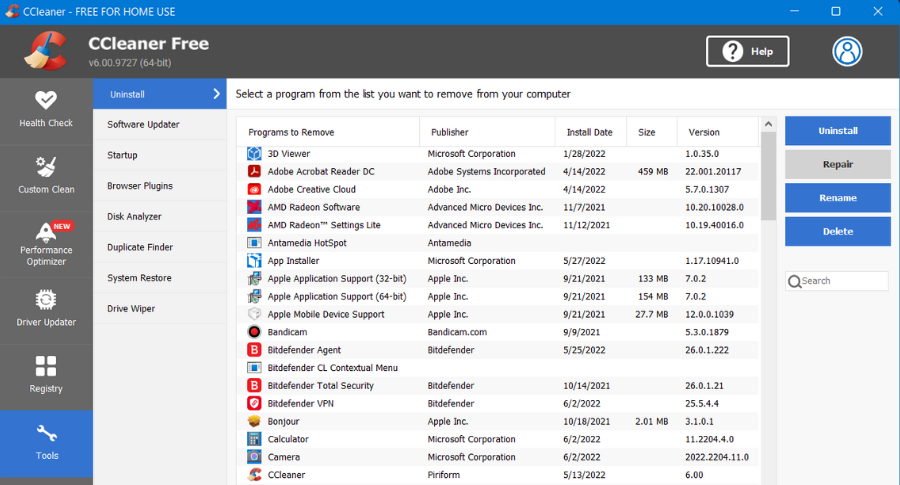
If you can’t remove Avast Antivirus with the default Windows uninstaller, consider utilizing third-party cleanup software.
A good pick for this issue would be CCleaner because it can delete or uninstall any applications on your PC.
It’s possible to perform easy uninstallations without errors for any software in your system, including Avast Antivirus.
More than this, you have a custom cleaning tool that can be used to erase temporary files left in your drive after uninstalling the antivirus.
Other useful CCleaner features
- Erase all the accumulated browsing data from cookies and cache
- Run PC health checks for a good system maintenance
- Registry cleaner to erase unused files from the registry
- Software updater feature to upgrade all your programs with 1 click
⇒ Get CCleaner
2. Uninstall Avast Antivirus with Avast Clear
Avast Clear is a utility designed specifically for uninstalling Avast software. So, that’s one of the best tools for uninstalling Avast Antivirus. It’s recommended that users utilize Avast Clear when the standard removal method via the Programs and Features applet fails.
When downloading and installing Avast Clear, right-click that program’s EXE and select the Run as administrator option. Next, select the Yes option on the dialog prompt that recommends running the utility in safe mode. Then click Yes again to confirm.
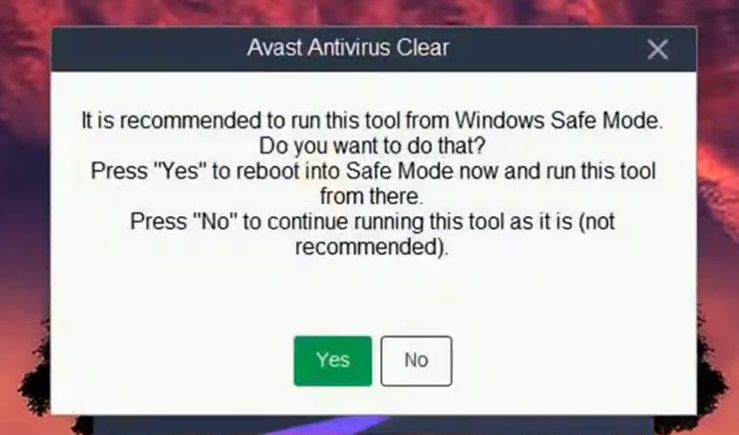
When you’re in safe mode, launch the Avast Clear utility. Next, select the Uninstall option to remove the software. Then click Restart computer to erase the remaining leftovers.
⇒ Get Avast Clear
3. Uninstall Avast Antivirus with the Command Prompt
- Click the search box on Windows 10’s taskbar (or the magnifying glass button).
- Input cmd to find the Command Prompt.
- Select the Run as administrator option for the Command Prompt to open it with elevated rights.
- First, input this command and press Enter:
wmic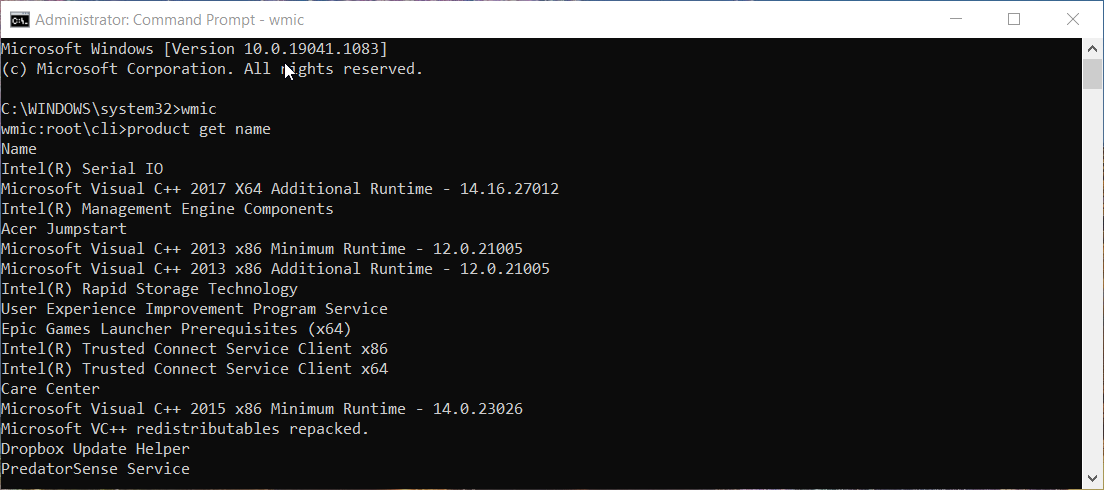
- Next, type in the following command and press Return:
product get name - Input this command and press Enter to execute:
product where name="Avast Free Antivirus" call uninstall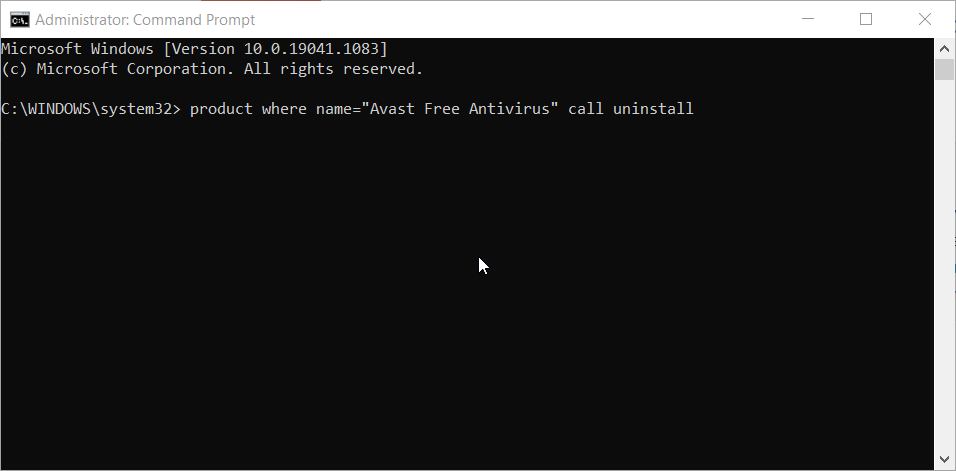
- Press the Y and Enter keys to confirm.
Note: If you’re not utilizing Avast Antivirus Free edition, don’t enter that title within the uninstall command. Enter the product name specified for your Avast Antivirus software within the product name list for the uninstall command.
4. Run the Microsoft Program Install and Uninstall troubleshooter
- Open Microsoft’s Program Install and Uninstall troubleshooter page in your browser.
- Click the Download troubleshooter button there.
- Next, open File Explorer.
- Open the folder that includes the Program Install and Uninstall troubleshooter.
- Click MicrosoftProgram_Install_and_Uninstall.meta.diagcab to open the window shown directly below.
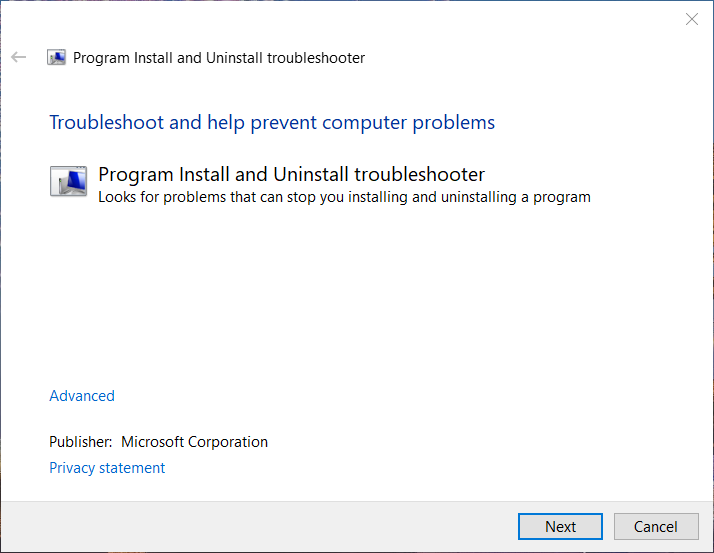
- Then click Advanced and select the Apply repairs automatically checkbox.
- Select the Uninstalling option.
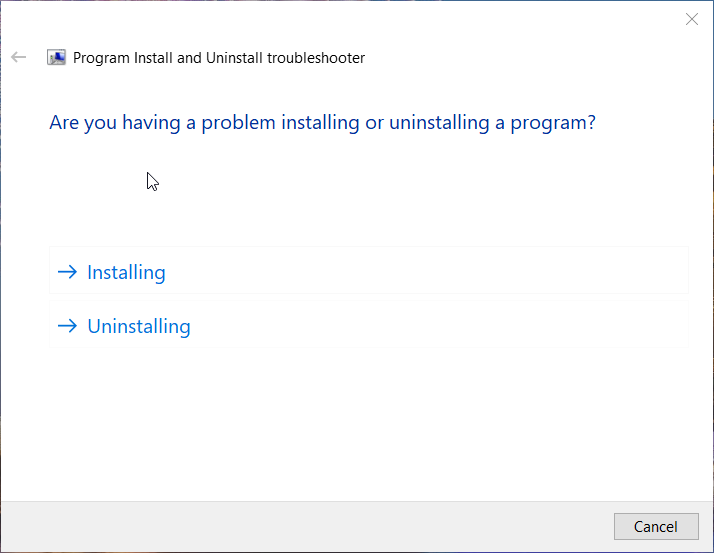
- Next, choose Avast Antivirus in the program list.
- Then click the Next button.
- Fix: Unable to Establish a Secure Connection to Zoom
- Microsoft Access Error 7731: How to Quickly Fix it
- 0xc0000102 Error: How to Fix it on Windows 10 & 11
5. Disable the Self-defending setting
- Open the Avast Antivirus window.
- Click Menu at the top right of Avast Antivirus.
- Select General on the left of Avast Antivirus.
- Click Troubleshooting, and scroll down to the bottom of that tab.
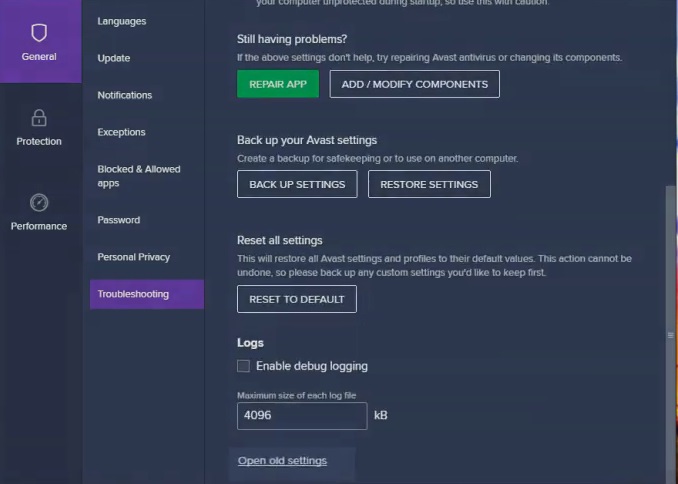
- Next, click Open old settings.
- Select the Troubleshooting tab shown directly below.
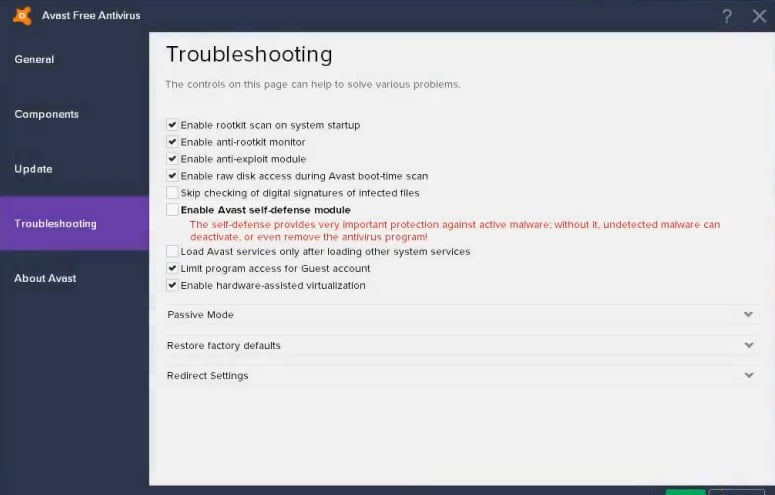
- Finally, deselect the Enable Avast self-defense module option if it’s selected.
- Click the Yes option to confirm further.
6. Try uninstalling Avast Antivirus in Safe Mode
- Open Windows 10’s Start menu.
- Next, click the Power button.
- Select Restart while pressing down the Shift key.
- Click Troubleshoot on the blue menu that appears.
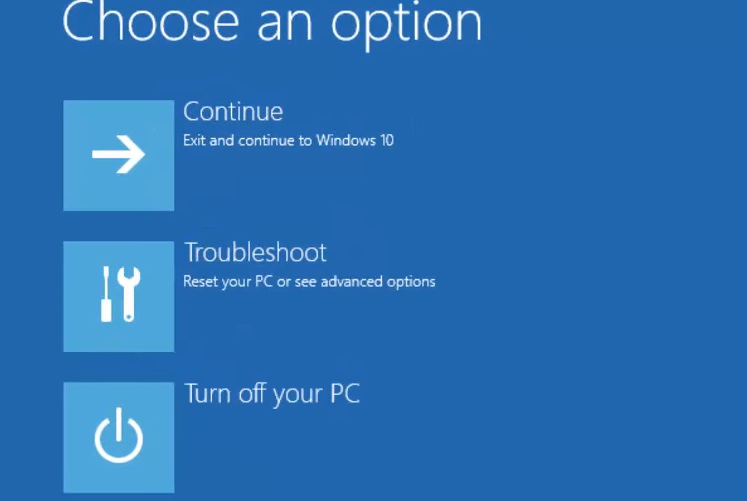
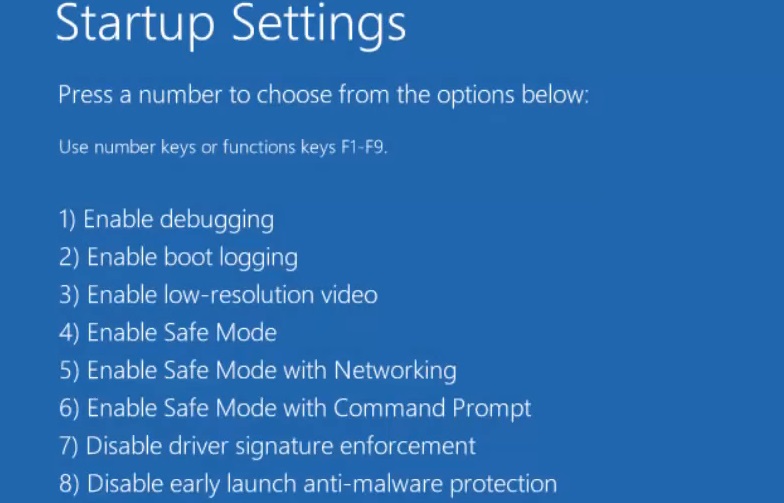
- Then select Advanced options and Startup Settings.
- Next, click the Restart button.
- Press the F5 key to select the Enable Safe Mode with Networking option.
- Press the Windows key + R hotkey when you’re in safe mode.
- Type this command within the Open box:
appwiz.cpl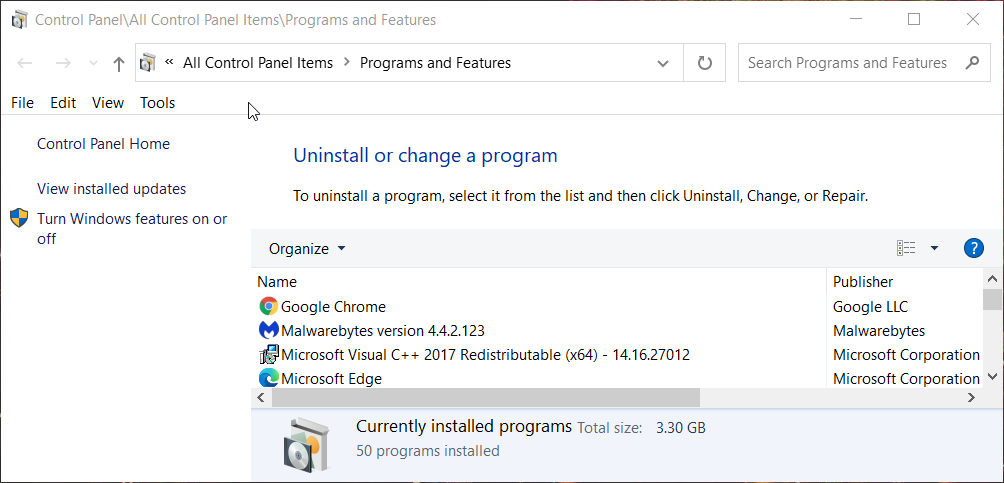
- Click the OK option.
- Select Avast Antivirus in Programs and Features, and click the Uninstall option for it.
7. Repair Avast Antivirus
- Right-click the Start button to select Apps and Features.
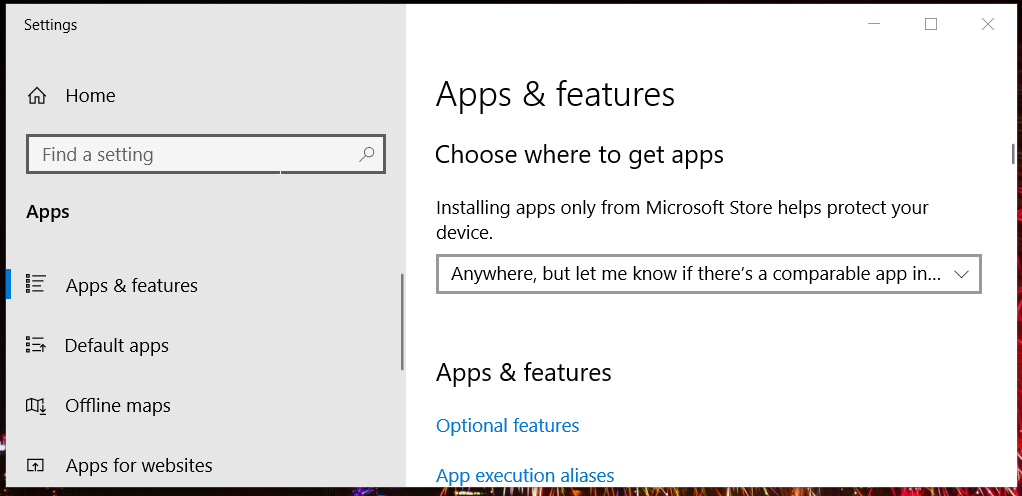
- Next, select Avast Antivirus in the Apps & Features tab.
- Click the Uninstall button.
- Select the Repair option in the window that opens.
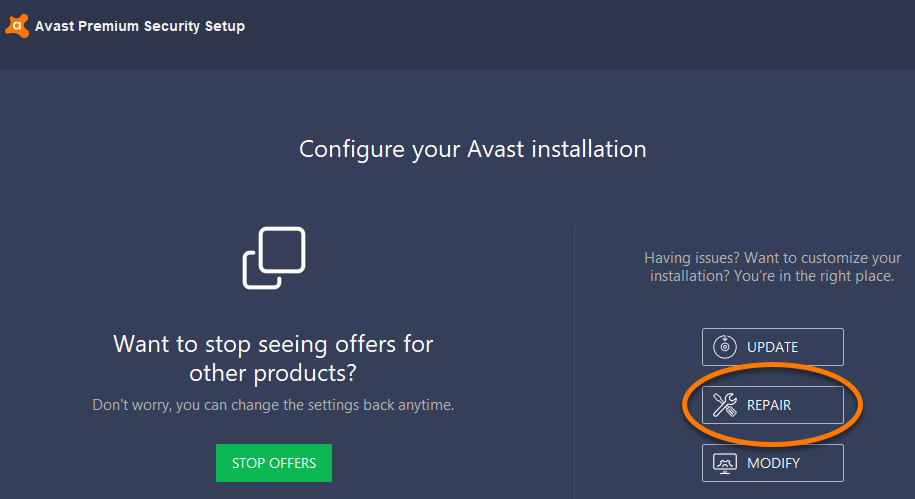
- Click the Yes option to confirm the repair.
- Select the Done button when the repair is complete.
- After that, restart Windows.
- Try uninstalling Avast Antivirus after the restart.
Contact Avast Support for other potential resolutions. To do that, open the Avast Support web form page in a browser. Then fill out the details on the web form, and press the Submit request button.
Alternatively, you can post about your issue on the Avast support forum. You’ll need to register and then log in to that forum. Forum agents there might be able to help you fix the uninstall error for your Avast Antivirus software.
In most cases, the potential resolutions above will likely resolve the Error occurred during uninstallation issue for Avast Antivirus. Some of the solutions in our Windows uninstaller is not working guide might also be useful for fixing this issue.
 Protect your PC now!
Don’t leave your PC unprotected! Get one of the best antivirus tools in the world and navigate the Internet without worries! ESET Antivirus comes with all the security tools that you may ever need to protect your data and privacy, including:
- Webcam protection
- Multi-platform support
- Low system requirements
- Top-notch anti-malware protection


Topic: Не удаляется аваст free v 8.0.1501 (Read 9723 times)
0 Members and 1 Guest are viewing this topic.
REDACTED
Аваст не удаляется никакими средствами.
Операционная система Windows 7 Максимальная
При попытке удалить через панель управления ничего не происходит.
Когда запускаю утилиту avastclear появляется ошибка «The stub cannot run installer/updater executable ‘С:Program FilesAVAST SoftwareAvastsetupSfxavast.setup’ (code 0x3)
Подскажите, пожалуйста, как решить данную проблему и удалить аваст с компьютера?
« Last Edit: May 17, 2015, 03:18:32 PM by rubtsovsk.com »

Logged
REDACTED
Запустите компьютер в режиме «Safe Mode» и попробуйте в этом режиме удалить антивирусник через «Программы и компоненты». Затем перезагрузитесь снова в «безопасном режиме» и пройдитесь утилитой avastclear.
Как загрузить компьютер в безопасном режиме: http://netler.ru/ikt/windows7-safe-mode.htm
Logged
REDACTED
В безопасном режиме происходит то же самое, через программы и компоненты удаление не запускается, а avastcleaner выдает ту же ошибку…
Logged
REDACTED
Попробуйте установить антивирусную программу той же версии поверх старой, а потом удалить её заново.
Возможно программа подверглась нападению вируса или другой антивирусной программы или файлы были испорчены «шаловливыми ручками юзера» или в результате компьютерного сбоя.
Только я что-то не наблюдаю версии 8.0.1501 — последняя из «восьмёрок», судя по файлообменникам, Avast Free Antivirus 8.0.1497:
http://www.filehorse.com/download-avast-antivirus/old-versions/page-2/
http://www.oldapps.com/avast_antivirus.php
Покопался так же и у себя в файлах… Последний из установочных файлов у меня в коллекции avast_free_antivirus_setup_8.0.1497.376
Logged
REDACTED
При попытке запуска любого дистрибутива аваст появляется та же самая ошибка!
Logged
Logged
8.0.1501 — это какой-то левый релиз, последний официальный и правда был 1497 (который у меня прекрасно годик отработал). Так что вполне возможно погнавшись за «свежестью» вы установили вместе с «авастом» нечто, что намертво прописалось в системе и вполне возможно уроком вам за это будет переустановка системы начисто … к сожалению. Нужно помнить (нужно повторить это себе 100 раз чтоб проняло), что НЕЛЬЗЯ УСТАНАВЛИВАТЬ В СИСТЕМУ РЕЛИЗЫ АНТИВИРУСОВ (ЛЮБЫХ), КОТОРЫЕ НЕ ЯВЛЯЮТСЯ ОФИЦИАЛЬНЫМИ И ТЕ, КОТОРЫЕ ЯКОБЫ КТО-ТО ТАМ (какая-то там team) КРЯКНУЛ.
В принципе, клинер у меня удалял 8-ку и 9-ку в безопасном режиме и без предварительного удаления через «программы и компоненты» (что логично, он ведь подчищает, как я понял, реестр, что и есть самое основное при удалении).
« Last Edit: May 17, 2015, 07:47:25 PM by vlad98 »
Logged
REDACTED
Переустановка ОС решает все проблемы))
Logged
REDACTED
В истории версий https://www.avast.ru/release-history антивируса аваст эта значится как переходная на аваст 2014. Вышеуказанные методы не решают проблему. Вопрос остается открытым.
Logged
Попробуйте еще раз удалить Avast, предварительно отключив самозащиту.
Если отключение самозащиты не поможет, т.е. Avast не удаляется штатными средствами, тогда надо удалить его вручную. Для этого выложите два отчета Farbar Recovery Scan Tool:
https://forum.avast.com/index.php?topic=130898.0 п. 2
P.S. Подобная проблема:
https://forum.avast.com/index.php?topic=168198.0
В принципе, если нет желания делать и выкладывать отчеты FRST, то можно попробовать:
Создать точку восстановления системы.
Перезагрузить компьютер в безопасном режиме.
Удалить в реестре автозапуск Avast:
(HKEY_LOCAL_MACHINESOFTWAREMicrosoftWindowsCurrentVersionRunAvastUI.exe)
Удалить папку C:Program FilesAVAST Software
Удалить C:Windowssystem32Tasksavast! Emergency Update
Удалить из C:Windows — avastSS.scr
Удалить из C:Windowssystem32drivers — все драйвера Avast (aswxxxx.sys)
Перезагрузить компьютер в безопасном режиме.
Запустить утилиту avastclear
« Last Edit: May 18, 2015, 01:17:53 PM by j.bonzo »
Logged
Повторю вопрос Andrey,pro, аваст работает на вашем компьютере?
Logged
Повторю вопрос Andrey,pro, аваст работает на вашем компьютере?
Подозреваю, что первоначальное удаление производилось каким-нибудь Uninstall Tool, в результате чего Avast был повреждён.
ИМХО
« Last Edit: May 18, 2015, 11:28:49 AM by Nikol@y »
Logged
Windows 10 Pro x64, MS Office 2010 x64, IE11, Dr.WEB SS 12
Сертификаты
Nikol@y, привет! Вот и хотелось бы узнать точнее, чтобы не домысливать и не прибегать к помощи телепатора =)
Logged
REDACTED
Повторю вопрос Andrey,pro, аваст работает на вашем компьютере?
Аваст установлен на моем компьютере.
Как было указано выше Аваст ни чем не удалялся, поскольку ни что не запускалось, чтобы удалить аваст, а при запуске тут же выдавало ошибку! (см. вопрос)
« Last Edit: May 18, 2015, 05:50:04 PM by rubtsovsk.com »
Logged
… аваст работает на вашем компьютере?
Вопрос был про не «установлен», а про «работает». Это несколько разные вещи…
Как насчёт совета j.bonzo?
Logged
Windows 10 Pro x64, MS Office 2010 x64, IE11, Dr.WEB SS 12
Сертификаты
Когда вы пытаетесь удалить Avast, чтобы установить другой антивирус или переустановить его, удаление не происходит, вместо этого отображается диалоговое окно с сообщением «Произошла ошибка во время удаления. Некоторые файлы могут оставаться на своих текущих местах до следующей перезагрузки». Давайте посмотрим, как исправить эту ошибку и успешно удалить Avast.

Ошибка Avast при удалении
1. Откройте Панель управления> Программы> Программы и компоненты, выберите Avast Free Antivirus.
2. Нажмите «Удалить», нажмите кнопку «Восстановить» или «Обновить» и попробуйте снова удалить Avast, чтобы увидеть, что произойдет.
3. Если это не помогло, загрузите служебную программу удаления Avast (Avast Clear) на свой компьютер и запустите ее.

4. Когда инструмент предложит запустить его в безопасном режиме, нажмите Да,

5. При повторном подтверждении, щелкнув «Да», система перезапустит Windows в безопасном режиме, и инструмент автоматически откроется после загрузки Windows.
6. Убедитесь, что каталог программы установки Avast и пути к каталогам данных установки, показанные инструментом удаления Avast, верны, нажмите «Удалить» и дождитесь завершения удаления.

7. После того, как продукт был успешно удален, на экране появится сообщение, нажмите «Перезагрузить компьютер».

Вы можете прочитать следующие статьи, связанные с установкой и удалением Avast.
Исправить ошибку Avast «Установка уже запущена. Пожалуйста, попробуйте начать настройку позже ».
Невозможно установить Avast в указанную вами папку.
Устранить зависание удаления Avast при создании точки восстановления системы?
Да, возникла такая проблема, после того, как истек срок лицензии. Новую было решено не брать(не продлевать). Удалить просто не получалось, как и не работают советы снять галочку через настройки «самозащиты» — все равно выдавалась ошибка. Помогла утилита Avastclear. Устанавливалась минут пять правда. Затем выскочило окошко, в котором нужно выбрать» да», для того, чтобы перезагрузиться в безопасный режим. Затем уже только в это режиме и произошло удаление аваста. Не понимаю, зачем аваст усложняет жизнь обычным людям. В общем, пока доктор веб триал на 30 дней, а там будет видно. Кстати, «родной» Касперский не дал просто так скачать триал — при скачивании нужно указать почту и ввести номер карты для продления бесплатного режима в автоматическом режиме. Губа не дура там у них. Нортон же просто не дал скачаться, указав кукиш, т.к локация РФ. Что могу сказать — спасибо «деду» за «победу». Паны дерутся, а у «холопов» чубы трещат.
