
Содержание
- 1 Почему появляется сообщение «нет подключения к интернету»
- 2 Не сохраняется резервная копия. что делать
- 3 Почему вайбер не активируется. причины проблемы и что делать
- 4 Что такое бэкап
- 5 Нет резервной копии данных на андроиде. что это значит? что делать?
- 6 Блокировка аккаунта в viber от разработчика
- 7 Вайбер не работает? — обсуждение на форуме
- 8 Восстанавливаем данные из резервной копии
- 9 Восстановление резервной копии данных с карты памяти
- 10 Как восстановить резервную копию huawei
- 11 Как восстановить резервную копию на android
- 12 Коррекция настроек антивируса и брандмауэра
- 13 Настройка параметров
- 14 Неполадки на телефоне
- 15 Ошибка во время звонка в viber
- 16 Ошибка установки
- 17 Причина вторая: viber функционирует в фоновом режиме
- 18 Причина третья: вайбер в сети, но этого не видно
- 19 Проверка разрешений
- 20 Распространенные причины и их устранение
- 21 Резервное копирование на смартфонах huawei и honor: делаем бэкап данных
- 22 Создаём резервную копию прямо на смартфоне huawei и honor
- 23 Удаление
- 24 Экстренное резервное копирование huawei в работе телефона произошла ошибка – huawei devices
- 24.1 Узнайте больше о Huawei
Почему появляется сообщение «нет подключения к интернету»

Из-за чего иногда у Viber нет подключения к интернету?
Причин возникновения проблем, при которых приложение может писать об ошибке соединения со связью, достаточно много.
Условно их можно разделить на несколько категорий:
- сбои, связанные с работой и настройками программного обеспечения (как самого приложения, так и другого установленного ПО, влияющего на блокировку сетевых соединений);
- сброс сетевых настроек устройства или их неправильная установка;
- недостаточный уровень сигнала мобильной связи или wi-fi;
- отсутствие интернета со стороны провайдера;
- сбои или неисправности в сетевом оборудовании (роутеры, свичи, кабеля) или в «железе» ПК, смартфона.
Не сохраняется резервная копия. что делать
Впрочем, прежде чем винить во всём Google, нужно убедиться, что причина отказа механизма резервного копирования не в вас. В конце концов, нельзя исключать, что отведённое вам пространство в облаке уже забито, а для сохранения резервной копии банально не хватает места.
Для этого перейдите по этой ссылке и слева, под списком доступных разделов, проверьте оставшийся объём хранилища. Как правило, копии не занимают много места, но перерасход пространства мог произойти из-за того, что вы, к примеру, выгружали в «Google Фото» снимки в исходном качестве.
Однако, если вы уверены, что с облаком всё в порядке, возможно, вам стоит прибегнуть к другому методу. Он состоит в том, чтобы на время отключить защиту смартфона отпечатком пальца или лицом, в зависимости от такого, какой способ разблокировки вы используете.
Для этого перейдите в «Настройки» — «Безопасность и конфиденциальность» — «Отпечаток пальца» и удалите свой отпечаток. Здесь же отключите пароль разблокировки экрана, чтобы смартфон не был защищен вообще. После этого перезагрузите его и проверьте работу механизма резервного копирования заново.
Источник
Почему вайбер не активируется. причины проблемы и что делать
Иногда происходит сбой активации. Программа не открывается или выдает ряд ошибок.
Причины этого разные, однако самые распространенные следующие:
- Неправильно указанный номер. Тщательно проверьте введенные цифры и код страны. Не дублируйте последний, так как он указывается автоматически.
- Оператор находится в роуминге. За границей функции оператора сотовой связи ограничены. Снять ограничения можно в настройках, однако тогда за входящие звонки будут взиматься деньги. Активация в этом случае доступна только с помощью смс, получать которые можно бесплатно. Чтобы избежать проблем, подключите аппарат к Wi-Fi.
- Отсутствие соединения с Интернетом. Плохое соединение не позволят совершать даже элементарные операции. Перезагрузите сеть, телефон.
- К номеру уже привязан Вайбер. К одному номеру невозможно привязать два аккаунта. Попытайтесь вспомнить пароль к уже существующему аккаунту или возобновить его.
- Неактивный номер. Если номер только что приобретен, но еще не активирован – приложение не зарегистрирует аккаунт. Для начала введите в действие сим-карту, выполнив ряд несложных операций (звонок, отправка смс, подключение Интернета). Такая проблема будет с номером, у которого истек срок использования. Это случается в том случае, если счет сим-карты не пополняется в течение одного года.
- Ошибка: registration can t be completed вайбер – «регистрация не может быть завершена». Это свидетельствует о том, что программа не завершает действие по технической причине (сбой работы системы, приложение не обнаруживает сервер на устройстве пользователя, неактивный программный код, обновление версии на сервере производителя). Такое случается при регистрации на планшете или компьютере с номером другого устройства. В этом случае нужно повторить попытку через некоторое время, возможно – пересмотреть настройки или подтвердить регистрацию с помощью сканирования фото (QR).
- Пиратская версия. Устанавливать программу необходимо с официального сайта разработчиков. Даже в Play Маркет и App Store может находиться пиратская версия. Поэтому зайдите на сайт разработчика, выберите версию для устройства. Только после этого загрузите приложение.
- Не приходит код. Изначально проверьте указанный номер. Если с ним все в порядке – повторите запрос через несколько минут или выберите подтверждение с помощью звонка. Если оба варианта не работают – повторите запрос через несколько минут или часов.
- Неверный код. Подтверждение пришло, однако приложение считает его неверным. Это сбой, решить который могут только сотрудники технической поддержки. В этом случае повторите попытку через несколько часов.
- Отключена возможность получать сообщения и звонки на телефон. В некоторых моделях смартфонов есть ограничитель для работы приложений. Чтобы снять запрет, зайдите в «Настройки» – «Установленные приложения». Найдите Вайбер и откройте. В разделе «Разрешения» и «Управление разрешениями» подтвердите возможность использовать смс, звонки. Также очистите кэшированную память. Это позволит ускорить производительность аппарата и избежать зависаний.
- Два вайбера на одном телефоне. Из-за этого происходит сбой отправки кода для активации.
А что, если не приходит код активации Viber? Используйте четыре уникальных совета, которые подходят к большинству проблем:
- Проверьте номер, указанный в системе. Тщательно пересмотрите код страны, код оператора сотовой связи.
- Проверьте подключение к Интернету. Обратите внимание на настройки, скорость передачи данных (для этого в смартфоне есть специальная функция «Изображать скорость сети») и подключение к провайдеру.
- Пересмотрите особенности роуминга. Уберите запреты, ограничения. Для этого зайдите в настройки телефона – «СИМ-карты и мобильные сети» – «Интернет роуминг». При нажатии на функцию «Роуминг» выберите особенность передачи данных – всегда, для исключений – никогда.
- Измените настройки самого смартфона, планшета. Разрешите приложениям совершать звонки, отправлять сообщения, пользоваться интернетом. Для этого в настройках выберите раздел «Системные приложения», далее «Сервис» – «Разрешения» – «Разрешения приложений», найдите Вайбер. Активируйте все пункты.
Если даже после этого выдается ошибка – обратитесь к службе технической поддержки. Отправлять запросы можно независимо от времени суток.
Что такое бэкап
Backup — это архив, в котором содержатся копии файлов с устройства. Он используется для сохранения важной информации на случай поломки или потери устройства, а также для быстрого восстановления важной информации после сброса телефона до заводских настроек. Таким образом, резервная копия Хуавей или Хонор позволяет в несколько простых шагов восстановить утраченные:
- контакты из телефонного справочника;
- сообщения;
- списки входящих и исходящих звонков;
- настройки операционной системы;
- заметки;
- будильники и календарь событий;
- аккаунты электронной почты и социальных сетей;
- и многое другое.
После восстановления архива с бэкапом на смартфонах или планшетах Huawei вновь будут все необходимые данные, которые необходимы владельцу для повседневного использования.
Нет резервной копии данных на андроиде. что это значит? что делать?
На смартфоне высвечивается предупреждение: «Нет резервной копии данных. Добавьте резервный аккаунт»
Что это значит? О каких данных идёт речь? Как добавить резервный аккаунт? Что будет, если этого не сделать?
Речь идёт о настройках телефона и записанных на него номерах. Резервная копия создаётся на аккаунте и при утере или смене телефона, установив свой аккаунт на новый телефон, сможете восстановить номера телефонов. Аккаунт это ваша информация и настройки в системе.
Например у меня все настройки всех андроидов хранятся на аккаунте Google
В новой версии Gmail имеется такая функция. Для этого сделайте свайп с левой стороны вправо, на самом верху нажмите на вашу текущую почту, потом появится
Добавить аккаунт. Добавляете аккаунт, а потом можете переключаться между аккаунтами.
Просто ему сделать учетку в миу и в телефоне привязаться к ней. А вы на новом телефоне свою укажете. Лучше конечно на 4пда почитать, могу ошибаться. Сдышал, что могут возникнуть сложности
В принципе сделать это можно, если есть рут, то многие возможности доступны, достаточно просто заблокировать этому приложению автозапуск (специальной программой, их имеется много) по определенным параметрам, т.е. при появлении интернета или при включении аппарата.
Но если вас беспокоит автоматическое обновление приложений, то проще эту функцию выключить в приложении Плей маркет, хотя на некоторые системные приложения это увы не распространяется, они в любом случае будут обновляться.
Источник
Блокировка аккаунта в viber от разработчика
Иногда ответить на вопрос, почему не работает Viber, может разработчик мессенджера. История знает немало примеров, когда пользователей мессенджера блокировал сам разработчик. Основная причина столь радикальных мер – массовая рассылка спама с одного контакта.
Если решите отправить с аккаунта сообщения группе контактов, убедитесь, что другие пользователи не сочтут сообщения как назойливую рекламу и не нажалуются разработчику. При поступлении большого количества жалоб на конкретного пользователя разработчик блокирует отправку исходящих сообщений. При этом входящие сообщения вы будете получать в штатном режиме.
Что делать в такой ситуации? Если уверены, что не виноваты и блокировка не обоснована, просто свяжитесь с разработчиком платформы и объясните ситуацию. Если доводы будут убедительными, возможно, администрация снимет решение о блокировке и ограничится предупреждением о недопустимости подобного поведения в будущем.
Если же не сможете доказать невиновность, будьте готовы к тому, что блокировка в системе останется на неопределенный срок (известны случаи пожизненной блокировки). Но и в таком случае не стоит отчаиваться – просто создайте новый аккаунт в программе Viber и привяжите его к другому номеру телефона.
Вайбер не работает? — обсуждение на форуме
Согласен, пинг выше.
C:>ping ya.ru -n 10
Обмен пакетами с ya.ru [87.250.250.242] с 32 байтами данных:
Ответ от 87.250.250.242: число байт=32 время=10мс TTL=253
Ответ от 87.250.250.242: число байт=32 время=10мс TTL=253
Ответ от 87.250.250.242: число байт=32 время=10мс TTL=253
Ответ от 87.250.250.242: число байт=32 время=10мс TTL=253
Ответ от 87.250.250.242: число байт=32 время=10мс TTL=253
Ответ от 87.250.250.242: число байт=32 время=10мс TTL=253
Ответ от 87.250.250.242: число байт=32 время=10мс TTL=253
Ответ от 87.250.250.242: число байт=32 время=10мс TTL=253
Ответ от 87.250.250.242: число байт=32 время=11мс TTL=253
Ответ от 87.250.250.242: число байт=32 время=10мс TTL=253
Статистика Ping для 87.250.250.242:
Пакетов: отправлено = 10, получено = 10, потеряно = 0
(0% потерь)
Приблизительное время приема-передачи в мс:
Минимальное = 10мсек, Максимальное = 11 мсек, Среднее = 10 мсек
C:>ping ya.ru -n 10
Обмен пакетами с ya.ru [87.250.250.242] с 32 байтами данных:
Ответ от 87.250.250.242: число байт=32 время=95мс TTL=51
Ответ от 87.250.250.242: число байт=32 время=95мс TTL=51
Ответ от 87.250.250.242: число байт=32 время=95мс TTL=51
Ответ от 87.250.250.242: число байт=32 время=95мс TTL=51
Ответ от 87.250.250.242: число байт=32 время=95мс TTL=51
Ответ от 87.250.250.242: число байт=32 время=95мс TTL=51
Ответ от 87.250.250.242: число байт=32 время=95мс TTL=51
Ответ от 87.250.250.242: число байт=32 время=95мс TTL=51
Ответ от 87.250.250.242: число байт=32 время=95мс TTL=51
Ответ от 87.250.250.242: число байт=32 время=95мс TTL=51
Статистика Ping для 87.250.250.242:
Пакетов: отправлено = 10, получено = 10, потеряно = 0
(0% потерь)
Приблизительное время приема-передачи в мс:
Минимальное = 95мсек, Максимальное = 95 мсек, Среднее = 95 мсек
Но критично ли это на мобильном устройстве?
Восстанавливаем данные из резервной копии
- Процесс также прост. Подключите свой смартфон к ПК, откройте HiSuite и после определения смартфона программой выберите пункт “Восстановить”.

- В открывшемся окне выбираем место расположения резервных файлов и отмечаем пункты с необходимыми данными. Жмём кнопку “Восстановтиь” и ждём окончания процесса. Смартфонов в это момент стараемся не пользоваться, экран его не блокируем.


Восстановление резервной копии данных с карты памяти
- Всё в том же приложении “Резервные копии” выбираем пункт “Восстановить”, и место хранения бэкапа “С SD-карты”.


- После этого вам будут показаны имеющиеся на карте памяти резервные копии. Выбираем нужную, просматриваем и отмечаем сохранённые в ней данные, необходимые для восстановления, после чего выбираем место восстановления. Ждём завершения процедуры.


Как восстановить резервную копию huawei
В случае со смартфонами Huawei всё происходит по схожему сценарию. Если вы ничего не настраивали принудительно, то по умолчанию в прошивке должен быть активирован механизм автосохранения резервных копий. Поэтому мы разберём лишь возможность принудительного восстановления данных, что явно более полезно.
У Huawei резервное копирование устроено логичнее, чем у Google
Несмотря на то что решение, которое предлагает Huawei, удобнее, поскольку не требуется сбрасывать настройки на смартфоне и перезагружать его, Google One сохраняет больше данных. Если в облако Huawei можно загрузить только данные нескольких приложений – WhatsApp и Telegram, — то в облако Google загружаются данные вообще всех установленных программ.
Новости, статьи и анонсы публикаций
Свободное общение и обсуждение материалов
На презентации iOS 15, которая прошла этим летом, Apple представила обновлённый Safari. Помимо новых защитных инструментов и повышения производительности браузер получил серьёзный редизайн. Дизайнеры компании решились на небывалый доселе шаг – они взяли и перенесли весь омнибокс (так называется вся верхяя панель с адресной строкой и другими элементами управления) вниз, объяснив это заботой об удобстве пользователей.
Китайские смартфоны в последнее время переживают пик своей популярности. Ушли времена, когда в Китае делали гаджеты с корявым переводом, слабой производительностью и автономностью. Наступила по-настоящему новая эра. Нынче смартфоны от той же Xiaomi без проблем могут тягаться по мощности с новеньким Pixel, а с точки зрения автономности или скорости срабатывания отпечатка превосходить его в несколько раз.
Источник
Как восстановить резервную копию на android
На Android резервное копирование – это явление не настолько развитое, как на iOS. Если Apple во все времена рекомендовала владельцам фирменной техники сохранять данные своих устройств в iTunes или iCloud, то Google никогда особенно не настаивала на удобстве подобных манипуляций.
Это довольно странно, учитывая, что именно пользователи Android подвергали себя наибольшему риску потери данных, поскольку то и дело прошивали и перепрошивали свои смартфоны. Поэтому нет ничего удивительного в том, что многие просто не умеют создавать и восстанавливать резервные копии.
Резервное копирование на Android уже устроено не хуже, чем на iOS
Начнём с того, что многие Android-смартфоны поддерживают по два сервиса резервного копирования. Если на iOS это может быть только iCloud, то на Android это Google Drive и собственное облачное хранилище производителя. Причём зачастую многие выбирают встроенное решение из-за более глубокой интеграции с прошивкой и автоматической работы.
Коррекция настроек антивируса и брандмауэра

Одной из причин, когда Вайбер пишет о проблеме соединения, может быть и блокировка доступа со стороны защищающего ПО.
Важно! Факт блокирования антивирусом является прямым следствием наличия вредоносных программ. Прежде всего, выполните полную проверку устройства.
Сейчас это актуально не только для ОС Windows, но и Андроид. Единственным исключением остается Linux.
Лучше не подключать устройство к сети до завершения полной очистки.
При отсутствии вирусов последовательно отключите антивирус и брандмауэр (временно).
Если соединение с интернетом восстанавливается, то возможны следующие варианты:
- в первом случае проблему может решить обновление версии либо замена антивируса на другой;
- во втором – корректировка списков запрещенных и разрешенных программ.
Настройка параметров
Чтобы иметь всегда актуальную резервную копию, необходимо настроить параметры обновления копии.
Чтобы включить автоматическое копирование данных:
- Запустить приложение Viber.
- Нажать на кнопку «Ещё».
- Выбрать «Настройки».
- Нажать «Учетная запись».
- Нажать «Резервное копирование».
- Включить опцию «Создавать автоматически».

Можно выбрать 3 варианта периодичности: ежедневно, еженедельно или ежемесячно. Сохранение фото и видео устанавливаются отдельными флажками.
Неполадки на телефоне
Если вы не знаете почему не работает Вайбер на айфоне, аппарате на платформе «Андроид», Windows Phone и проч., то вам прежде всего нужно обратить внимание на этот подзаголовок. Проблема может быть следующего плана:
- Не устанавливается соединение.
- Не отправляются месседжи.
- Невозможно дозвониться до адресата.
- Приложение установилось, но запустить его не получается.
- Не выходит отправить собеседнику в диалоге анимацию.
Каждая из проблем решается этим путем (если какой-то шаг не привел к положительному результату, то переходите к следующему):
- Перезагрузите свой гаджет.
- Убедитесь в наличии интернет-соединения на должной скорости.
- Отключитесь от вайфая и подключитесь к сотовой сети. Или наоборот.
- Удалите и заново установите программу.
- Подождите некоторое время – возможно, именно сейчас ведутся работы на сервере.
- Обратитесь в техподдержку приложения (ссылка на нее будет в магазине «Апп Стор», «Плэй Маркет» и проч.; можно также открыть в браузере официальный сайт Viber).
Ошибка во время звонка в viber
Вайбер ошибка вызова – проблема не частая, но неприятная. Сбой может застать во время важного разговора или при поздравлении друга по видеосвязи. Исправить ее можно собственными силами, однако придется потратить несколько минут времени.
Вот почему в Вайбере появляется сбой вызова:
- Нет интернета или низкая скорость подключения (это основная проблема).
- Ведутся работы на серверах.
- В телефоне заполнена память или забит кеш.
- Используется старая версия мессенджера.
Обычно решить проблему сбоя вызова в Viber можно самостоятельно. В первую очередь рекомендуем перезагрузить мобильник или планшет и только потом приступать к поиску ошибки.
Совет. Зачастую после перезагрузки Вайбер начинает работать нормально, проверьте это, совершив звонок.
Ошибка установки
Неполадки могут возникнуть даже тогда, когда вы еще не начали пользоваться Вибером.
Речь идет об ошибке установки приложения, которая возникает в случаях:
- сбоя подключения к Интернету;
- несовместимости скачиваемой версии с устройством;
- отсутствием необходимого места в памяти гаджета;
- загрузкой программы из ненадежного источника.
Чтобы предупредить ошибку установки или справиться с данной проблемой, советуем:
- Скачивать программу только из официальных источников:
- Google Play для Android;
- App Store для iPhone;
- официальный сайт для ПК.
- Перед загрузкой приложения освободите память на устройстве (удалите ненужные программы, медиафайлы). Сам Вайбер «весит» около 50 МБ, но по мере общения он будет занимать еще больше места, потому что появятся новые файлы, диалоги, кеш и т. п.
- Для загрузки программы подключитесь к Wi-Fi или дождитесь стабильного соединения мобильной сети 4G или хотя бы 3G.
Причина вторая: viber функционирует в фоновом режиме
Тем не менее, упомянутый сетевой статус может присутствовать и в том случае, если приложение запущено в фоновом режиме (не отображается на экране мобильного гаджета, свернуто на рабочем столе). В этих случаях вашим собеседникам все равно будет показывать, что Вайбер в сети. Что это значит?
В данном конкретном случае оповещение о приходящем сообщение будет подано в виде звукового сигнала. При использовании компьютера рядом с иконкой программы появится красный кружок с количеством непрочитанных сообщений.
Возможны и исключения – например, при использовании смартфонов на платформе MIUI с базовыми настройками сохранения заряда батареи. При переходе в фоновый режим Вибер будет отключаться от интернета автоматически, если вы не зададите в настройках телефона обратное.
Причина третья: вайбер в сети, но этого не видно
По умолчанию Вибер располагает двумя сетевыми статусами. В обозначенных выше случаях под номером (или именем) абонента будет значиться надпись «в сети», в остальных ситуациях будет отмечено, когда собеседник был в сети последний раз.
Тем не менее, существует возможность скрывать свой сетевой статус от глаз посторонних. Первый способ кроется в специальных настройках конфиденциальности приложения.
- Запустите Вайбер, откройте меню «Настройки».
- Выберите пункт «Конфиденциальность».
- Снимите галочку с пункта «Показывать статус в сети».

С этого момента никто не будет видеть, что пользователь, воспользовавшийся этой возможностью, включил Viber. Предложенная возможность позволяет избежать лишнего внимания в то время, когда оно нежелательно, и сократить число входящих сообщений.
Кроме того, скрыть свой статус можно и от определенного человека или круга лиц. Достаточно добавить их в черный список, после чего ваш сетевой статус не будет показываться им, а отправленные ими сообщения не будут доходить до вас.
Предложенный выше материал дал всю необходимую информацию о том, как работает сетевой статус – и о том, как им можно пользоваться. Зная больше о функционале приложения, каждый читатель сможет использовать его с куда большей пользой для себя.
Проверка разрешений
Если связь в порядке, но Viber не работает, нужно проверить наличие разрешений в опциях устройства, а также почистить кеш. Сделать это просто, на выполнение операции придется потратить не более 5 минут.
Как проверить разрешения Viber:
- Перейдите в настройки мобильника, войдите в опции приложений, выберите «Все приложения».

- Найдите иконку Вайбера, нажмите на нее. В меню выберите «Разрешения приложений».
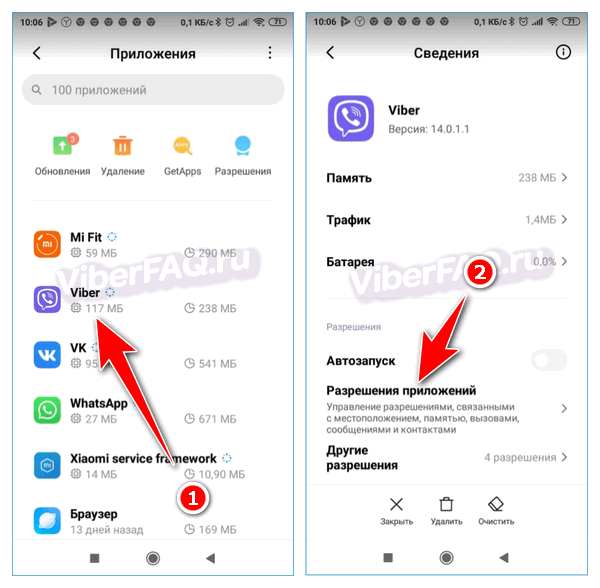
- Убедитесь, что все опции включены. Особое внимание уделите разрешению «Телефон».

Далее следует почистить кеш приложения, для этого:
- Нажмите на стрелочку «Назад», выберите параметр «Очистить».

- Тапните по строке «Очистить кэш», подтвердите действие.

- Теперь можно закрыть настройки.
Совет. После выполнения операции перезапустите мобильник.
Распространенные причины и их устранение
Разберем основные проблемы, из-за которых не работает «Вайбер»:
- На вашем устройстве некорректно работает интернет. Попробуйте отсоединиться от сети и переподключиться заново. Также помогает дезактивация интернет-соединения, перевод устройства в авиарежим, выход из него и последующее подключение к сети. Попробуйте отсоединиться от вайфая и перейти к сотовым данным или же наоборот.
- Зависание самого приложения. Закройте его, перезагрузите устройство, вновь запустите «Вайбер».
- Проблемы на сервере. Чтобы обновить ПО, разработчики проводят перезагрузку своих сервисов. Поэтому пользователи будут испытывать проблемы с приложением, покуда сервер не начнет работу в штатном режиме.
- Плохая связь. Многие жалуются, что у них не работает «Вайбер» на телефоне: в частности, очень плохая слышимость собеседника, прерывание связи, посторонние шумы. Причина тут может быть в том, что в месте, где вы находитесь, не самая лучшая скорость интернет-соединения. Для оптимальной работы приложения нужно 3G, а еще лучше LTE. Что касается вайфая – скорость не менее 1 Мб/сек.
Теперь перейдем к разбору частных случаев.
Резервное копирование на смартфонах huawei и honor: делаем бэкап данных
На всех устройствах Huawei есть система резервного копирования, реализованная в виде стандартного приложения, входящего в комплект официальной прошивки. Мы рекомендуем ее использовать на случай потери устройства или иных ситуаций.
С помощью данного инструмента вы можете сохранить загруженные вами приложения и их данные, контакты, смс, список вызовов, общие настройки системы, время запуска будильников, закладки встроенного браузера, аккаунты электронной почты, календари, настройки погоды и часов.
Сохранение резервной копии данных происходит на SD карту, поэтому рекомендуем проверить ее наличие в аппарате перед началом работы с программой. В дальнейшем рекомендуем сохранить созданную вами копию на домашний компьютер. Запуск приложения происходит по нажатию иконки «Резервные копии» на рабочем экране:

Далее перед нами появляется основное окно данной программы и для начала копирования вы можете нажать на кнопку Зарезервировать на SD-карте:

Далее необходимо отметить галочками те данные, которые вы хотите сохранить или оставить все в первоначальном виде, после нажать на кнопку «Резервирование»:

Если вам требуется повысить безопасность и не хочется чтобы другой человек мог получить доступ к данной копии, можно задать пароль (эту функцию можно отключить в настройках приложения):

В качестве подсказки для пароля вы можете использовать любое словосочетание, которое поможет вам вспомнить пароль, оно будет показано при запуске процесса восстановления:

После ввода пароля в течении нескольких секунд произойдет создание копии выбранных данных:

Теперь предлагаем вам ознакомиться с процедурой восстановления, для начала этого процесса необходимо выбрать пункт Восстановить с SD-карты в главном окне программы:

После этого перед нами появляется экран со списком созданных копий, в котором вы можете увидеть время их создания и количество сохраненных данных, для продолжения процесса необходимо выбрать один из вариантов в списке (на примере он один):

Если при создании вводился пароль – необходимо его ввести:

Далее вы можете отметить галочками те данные, которые вы хотите восстановить или оставить все в первоначальном виде, после нажать на кнопку Восстановление:

В течении нескольких секунд произойдет восстановление выбранных данных:

Как вы можете увидеть, при использовании функции резервного копирования на устройствах Huawei можно быстро и эффективно предостеречь себя от потери данных, представляющих важность.
Создаём резервную копию прямо на смартфоне huawei и honor
Если в вашем смартфоне имеется карта памяти большого объёма, то резервную копию можно сделать прямо со своего смартфона и сохранить на ней. Естественно, в смартфонах без слота для SD-карт такой возможности нет.
- Найдите в смартфоне приложение “Резервные копии” или перейдите “Настройки-Система-Резервное копирование и восстановление” и выберите пункт “Резервное копирование данных”.


- В открывшемся меню нажимаете кнопку “Резервировать”, после чего выбираем пункт SD-карта и жмём “Далее”. К слову, имеется и вариант резервирования на подключенный к смартфону USB-накопитель. Делается это аналогично.


- В следующем пункте нам предоставляют выбрать данные, резервную копию которых вы хотите создать (с внутренней памяти и с карте памяти). Жмём кнопку “Резервирование” и ждём завершение процесса.


Удаление
Чтобы удалить резервную копию Viber необходимо зайти на ресурс, где хранится резервная копия. Нужно войти в аккаунт Google Диск или iCloud и удалить необходимый файл.

Экстренное резервное копирование huawei в работе телефона произошла ошибка – huawei devices
Автор:Михаил
26-07-2021
21
час. 53
мин.
Сообщение:
Огромное спасибо! Помог первый способ!
Автор:Андрей
09-03-2021
23
час. 09
мин.
Сообщение:
Все класс , помог и первый способ , полезная инфа
Автор:Артём
17-02-2021
22
час. 43
мин.
Сообщение:
Помогло кнопка питания 10С.HUAWEI Y7
Автор:Григорий
01-02-2021
17
час. 13
мин.
Сообщение:
Помогло, спасибо большое.
Автор:Андрей
27-12-2020
22
час. 51
мин.
Сообщение:
Супер, перезавантажив у5 и запустився. Дякую.
Автор:Надежда
16-11-2020
20
час. 24
мин.
Сообщение:
10секунд на кнопке включения
Автор:Надежда
16-11-2020
20
час. 21
мин.
Сообщение:
Спасибо-спасибо-спасибо!!! для моего HUAWEI VNS-L21 хватило 10 секунд!
Автор:Муслимхон
13-09-2020
17
час. 10
мин.
Сообщение:
У меня не работают кнопка включения. Что надо делать? У меня Huawei y5 2021. Пожалуйста помогите!!!!
Автор:александра
16-08-2020
22
час. 24
мин.
Сообщение:
16 08 2020 22 22 HUAWEI Y3 помог первый способ спасибо
Автор:Марк
12-07-2020
14
час. 04
мин.
Сообщение:
у мене не один варант отвэта не памог у меня HUAWEI P 30 PRO
Автор:Елена
26-05-2020
13
час. 44
мин.
Сообщение:
Спасибо. Первый способ помог на хонор 8А(вообще ни на что не реагировал просто чёрный экран был)
Автор:Ксения
22-05-2020
11
час. 06
мин.
Сообщение:
Хонор 7с. Помогло нажатие кнопки “питание” в теч 10 сек
Автор:Галина
19-05-2020
23
час. 40
мин.
Сообщение:
Спасибо огромное! Помогло долгое удерживание кнопки питания. Перезагрузился и все в порядке). Уже половину дня сижу без телефона – ни на что не реагировал.HUAWEY Y6. Батарея не съемная.
Автор:Кирилл
16-05-2020
14
час. 29
мин.
Сообщение:
Спасибо за это
Автор:Вероника
18-04-2020
21
час. 15
мин.
Сообщение:
Спасибо большое помог 1 способ.
Автор:наталия
11-04-2020
12
час. 08
мин.
Сообщение:
Помогло нажатие 15 сек. Спасибо!
Автор:Виктор
03-04-2020
07
час. 30
мин.
Сообщение:
Ознакомился. Помогло нажатие 15 сек. HUAWEY Y5 был полный стопор – отпустил. Спасибо!
Автор:Lisenok
08-03-2020
10
час. 55
мин.
Сообщение:
Ни чего не помогло. Хонор 6х выключается и тут же включается. Даже при нажатии всех клавиш.
Автор:Николай
23-01-2020
19
час. 35
мин.
Сообщение:
Нажал кнопку отключение и держал секунд 15, отключиться. Спасибо за подсказку.
Автор:Регина Бедина
19-01-2020
17
час. 52
мин.
Сообщение:
Хонор 7а. Кнопка перезагрузки👍
Автор:Александр
29-12-2021
19
час. 58
мин.
Сообщение:
Хонор 7а кнопка питания. Спасибо.
Автор:Елена
13-12-2021
12
час. 34
мин.
Сообщение:
Большое спасибо,помог 2 й способ.Уже расстроилась,но все гениальное просто.
Автор:Кунсулу
24-11-2021
11
час. 10
мин.
Сообщение:
Благодарю. Помог 1й способ. На 10й секунде телефон ожил.
Автор:Наталья
23-11-2021
17
час. 40
мин.
Сообщение:
Всё гениальное просто!))) Huawei Y5 “отвис”!!! Стоило дольше обычного подержать нажатой кнопку питания))) Спасибо, ребята!)
Автор:Лена
23-11-2021
04
час. 45
мин.
Сообщение:
Huawei p30 pro . помог второй способ.
Автор:Макс
27-10-2021
14
час. 15
мин.
Сообщение:
Спасибо. Y7 помог пепвый способ, секунд тридцать пришлось держать.
Автор:Михаил
08-10-2021
17
час. 37
мин.
Сообщение:
Завис хуавэй после перезагрузки продолжил лагать,что делать??
Автор:Nata
07-10-2021
15
час. 37
мин.
Сообщение:
Спасибо огромное. Очеееень помогло.
Автор:Зоя
10-09-2021
14
час. 30
мин.
Сообщение:
Хуавей 6 первый способ помог перезагрузить и теперь я могу дозвониться и принять звонки. А то звонки не осуществляется и кнопка выключения не функционировала. Теперь все работает нормально
Автор:Людмила
06-09-2021
12
час. 40
мин.
Сообщение:
Спасибо!Мне помогло 15-ти секундное удержание кнопки питания,телефон перезагрузился.Не знала,что можно так долго удерживать кнопку. Модель HUAWEI MT7-L09
Автор:Флера
29-08-2021
14
час. 22
мин.
Сообщение:
Спасибо за помощь, всё получилось, зделала всё как написано и хуавей заработал
Автор:Дмитрий
23-08-2021
07
час. 09
мин.
Сообщение:
огромное спасибо за информацию, все помогло. получился второй вариан)))) ура
Автор:Михаил
01-08-2021
12
час. 51
мин.
Сообщение:
Помог 1 способ советую смотреть тут завис хонор 7с ставлю 5 звезд
Автор:Олег
23-07-2021
16
час. 57
мин.
Сообщение:
Автор:Гость 09-07-2021 13 час. 41 мин. Сообщение: Здравствуйте! Огромное спасибо! как мне повезло что я увидела ваш сайт! помогло кнопка выключение и , на – не помог! Первый раз такое с телефоном случилось. Что за атака на Хонор!? политика мне ни один из способов не помог
Автор:Оксана
18-07-2021
16
час. 28
мин.
Сообщение:
Доброго времени суток!huawei p9 lite 2021 года не выходит из меню recowery после неудачного обновления системы,пробовала предложенные способы перезагрузки-возвращается в меню снова и снова,батарея не съёмная. Нужен совет. Спасибо заранее.
Автор:Александр
13-07-2021
12
час. 03
мин.
Сообщение:
Пробывал способ пит- , Выводит меню перезагрузки потверждаю, грузит, но все равно на исходное возвращается
Автор:Ирина
10-07-2021
13
час. 25
мин.
Сообщение:
Здравствуйте! Огромное спасибо за информацию. У меня Huawei Lait20 вырубился, я думала это все… Помогла вторая комбинация действтий.
Автор:Гость
09-07-2021
13
час. 41
мин.
Сообщение:
Здравствуйте! Огромное спасибо! как мне повезло что я увидела ваш сайт! помогло кнопка выключение и , на – не помог! Первый раз такое с телефоном случилось. Что за атака на Хонор!?
Автор:Ярослав
06-07-2021
15
час. 06
мин.
Сообщение:
Ничего не помогло
Автор:Валерия
02-07-2021
23
час. 29
мин.
Сообщение:
Помог первый способ, HUAWEI Mate 20 lite. Спасибо
Автор:Дарья
02-07-2021
11
час. 04
мин.
Сообщение:
Хонор 10!сначало долго глючил а на третий день вообще выключился! Из выше указаных способов вообще ничего не помогло! Не знаю что теперь с ним делать!
Автор:Оксана
01-07-2021
18
час. 29
мин.
Сообщение:
Помог первый способ Huawei Honor 7 очень выручили
Автор:Валерия
25-06-2021
18
час. 27
мин.
Сообщение:
Помог первый способ, HUAWEI Mate 20 lite. Спасибо
Автор:Elena Kozhukhar
28-05-2021
13
час. 05
мин.
Сообщение:
Спасибо! Выручили! ♥
Автор:Наталья
26-05-2021
18
час. 00
мин.
Сообщение:
Кнопки не помогли, вынимание акка да. на андроиде самсунг удержание питания всегда работает
Автор:Лариса
16-05-2021
08
час. 03
мин.
Сообщение:
Нашла этот сайт после двух таких зависаний, через полгода пользования появилось, модель Y6 хуавей, с каждой установкой обновлений телефон работает все хуже, после зависаний много раз вытаскивала симку, не помогало, удерживала кнопку питания по 10-20 сек, не помогало, в этот раз с психу просто нажала и очень долго дежала, вот тогда и включился, после этого и нашла ваш сайт, незнаю что будет дальше, мягко говоря разочаровалась в телефоне.
Автор:влад
12-05-2021
20
час. 36
мин.
Сообщение:
вы топ
Автор:Юля
12-05-2021
12
час. 55
мин.
Сообщение:
Спасибо большое. Первый способ помог.
Автор:Юрий
05-05-2021
15
час. 56
мин.
Сообщение:
Пробовал жать кнопки согласно рекомендации, результата ноль
Автор:Юрий
05-05-2021
15
час. 54
мин.
Сообщение:
Телефон повис во время зарядки через 5 дней использования. Экран при включении еле синий, входящие вызовы идут. Модел HUAWEI Y6 2021
Автор:Юля
01-05-2021
12
час. 29
мин.
Сообщение:
Дуже дякую, допоміг перший спосіб, кнопку виключення тримала, але не 15 секунд. Модель телефона Huawei Y5 (2021)
Автор:Зарина
16-04-2021
11
час. 55
мин.
Сообщение:
спасибо большое!!!
Автор:Ангелина
14-04-2021
15
час. 40
мин.
Сообщение:
Не могла включить телефон, после прочтения совета удалось включить удерживая обе кнопки! Спасибо!
Автор:Татьяна
11-04-2021
07
час. 08
мин.
Сообщение:
Благодарю, ваш совет на длительное удерживание нажатия двух кнопок помог решить вопрос
Автор:Любовь
29-03-2021
19
час. 40
мин.
Сообщение:
большое спасибо, одновременное нажатие кнопок оживило телефон Хонор 7 с
Автор:Ольга
27-03-2021
20
час. 27
мин.
Сообщение:
Спасибо большое, помогло длительное удержание кнопки питания, забыла про это. У меня Honor 8 Lite.
Автор:wojaka
22-03-2021
15
час. 32
мин.
Сообщение:
Помогло кратковременное подключение к компу.
Автор:Евгения
21-03-2021
15
час. 10
мин.
Сообщение:
Спасибо большое за совет, 10 секунд подержала кнопку вкл/выкл
Автор:Евгения
28-02-2021
15
час. 50
мин.
Сообщение:
Телефон висит в голубок экране((( Попробовала все комбинации клавиш для включения и перезагрузки… моргнет и снова висит в голубом экране ((( У кого-нибудь такое было?
Автор:Вероника
27-02-2021
23
час. 13
мин.
Сообщение:
Спасибо, помогло У меня хонер 7а про
Автор:Эдуард
16-02-2021
09
час. 58
мин.
Сообщение:
Спасибо за совет помогло
Автор:Татьяна
15-02-2021
17
час. 36
мин.
Сообщение:
Огромное спасибо! Вы меня спасли!
Автор:Слава
05-02-2021
16
час. 37
мин.
Сообщение:
Спасибо, у меня телефон хонор 5 икс, поддержал кнопку питания и всё прошло
Автор:Анна
31-01-2021
12
час. 44
мин.
Сообщение:
Планшет хайвей т1-701у не реагировал тачскрин, перезагрузила долгим нажатием на вкл. Секунд 20-30, все заработало
Автор:olga
05-01-2021
00
час. 17
мин.
Сообщение:
нажать и держать кнопку выкл 15 сек идеально сработало!!! Спасибо за совет!
Автор:Мария
04-01-2021
12
час. 58
мин.
Сообщение:
Спасибо. Помог второй вариант. Телефон завис от игры
Автор:Наталья Щукина
03-01-2021
19
час. 47
мин.
Сообщение:
Вышеуказанные способы не помогали, завис так, что не реагировал ни на какие кнопки. Сделала следующее:вытащила сим карты и флешку (боковой слот), при этом телефон проснулся и предложил перезагрузиться, так как в настройках было сохранение информации на флешку. Флешку вытащили, телефон предлагает сохранять на внутреннюю память, а для этого перезагрузиться. Я, естественно, соглашаюсь. Телефон Honor7.
Автор:таша
28-12-2021
09
час. 35
мин.
Сообщение:
Спасибо,огромное,Ваша статья помогла,думала уже выкидывать телефон
Автор:Галина
10-12-2021
13
час. 32
мин.
Сообщение:
Спасибо большое не знала что делать очень помог способ удерживать кнопку питания и уменьшить звук
Автор:Елена
15-11-2021
08
час. 58
мин.
Сообщение:
Первый! Спасибо за помощь!
Автор:Лили
11-11-2021
14
час. 50
мин.
Сообщение:
Спасибо большое! я нажала кнопки все сразую и мой любимый и хороший смартфон выключился.наконец.и потом перезагрузился сам,большое вам спасибо!!!
Автор:Natalia
07-11-2021
15
час. 07
мин.
Сообщение:
Огромное спасибо! Долгое нажатие кнопки “питание” помогло!
Автор:Игорь
30-10-2021
23
час. 20
мин.
Сообщение:
Жал питание,перезагрузка с 11 секунды.Благодарю помогло!
Автор:Юлия
17-10-2021
17
час. 51
мин.
Сообщение:
Большое спасибо. Вы очень помогли. С уважением, Юлия
Автор:Ivan Ukhabin
14-10-2021
08
час. 04
мин.
Сообщение:
ничего не помогло. Телефон запищал и я его выключил подождал чуть чуть решил включить а он не включается. Что не делал заряжал как вышеуказанное делал ничего не выходит. Помогите если знаете как решить у меня Honor 6a
Автор:Евгений
11-10-2021
18
час. 36
мин.
Сообщение:
Помог первый способ. Надо дольше держать кнопку ” питание ”
Автор:Игорь
06-10-2021
08
час. 51
мин.
Сообщение:
Огромное вам спасибо!!!Так бы не знаю, что делал
Автор:Станислав
26-09-2021
21
час. 37
мин.
Сообщение:
Если не помогли никакие вышеуказанные способы, то заворачиваете смартфон в герметичный полиэтиленовый мешочек и ложите в морозильную камеру холодильника. При замерзании апрарат выключается. Затем не вытаскивая из мешочка (во избежание образования конденсата в смартфоне) нагреваете смартфон до комнатной температуры и включаете. Аппарат ожил!
Автор:Екатерина
29-08-2021
07
час. 05
мин.
Сообщение:
Спасибо первый способ помог
Автор:Анжелика
25-08-2021
15
час. 48
мин.
Сообщение:
Здравствуйте! Скажите, что мне нужно сделать, чтобы устранить системную неполадку в Honor 6C.
Автор:Натали
16-08-2021
19
час. 19
мин.
Сообщение:
Спосибо большое !помогло.удерживала кнопку питания.
Автор:Тамара
09-08-2021
15
час. 37
мин.
Сообщение:
Спасибо, первый способ помог!
Автор:Роман
04-08-2021
08
час. 26
мин.
Сообщение:
Honor7a первый способ помог. Спасибо!
Автор:Вилли
02-08-2021
05
час. 57
мин.
Сообщение:
Спасибо, первый способ помог. Хонор 8 лайт.
Автор:Анатолий
30-07-2021
13
час. 15
мин.
Сообщение:
Спасибо! Хуавей р9 завис. Подержал кнопку включения 15 секунд и оля-ля..)) все работает! Спасибище!!!
Автор:Света
28-07-2021
14
час. 31
мин.
Сообщение:
Р8 просто подольше держать кнопку
Автор:Милена
19-07-2021
16
час. 12
мин.
Сообщение:
питание 2 кнопки громкости. везде ерунду пишут, а у вас работает без сервиса))
Автор:Катерина
17-07-2021
19
час. 56
мин.
Сообщение:
спасибо огромное за совет, помогло, вроде среагировал и перезагрузился))))
Автор:D.f
15-07-2021
09
час. 42
мин.
Сообщение:
Помог один способ. Подержать 15 сек кнопку питания. Телефон перезагрузился и стал реагировать.
Автор:Екатерина
12-07-2021
10
час. 17
мин.
Сообщение:
Здравствуйте! спасибо, огромное за Ваш совет. у меня сегодня завис мой Honor 8. я уже и не знала, что делать. С телефонами. со съёмными батареями было проще-снял батарею и всё заработало. Хорошо, что сразу нашла Ваш сайт и Ваши советы. Помогло одновременное нажатие на кнопку громкости и питания. Спасибо, человеческое!)
Автор:михаил нечепаев
11-07-2021
21
час. 59
мин.
Сообщение:
андроид хуавейй модель cro-l22 второй способ помог
Автор:Morgan
11-07-2021
19
час. 57
мин.
Сообщение:
первый способ!
Автор:Вика
10-07-2021
14
час. 03
мин.
Сообщение:
Первый способ помог хонор 6А
Автор:анна
02-07-2021
11
час. 56
мин.
Сообщение:
Спасибо большое за информацию
Автор:Юлия
21-06-2021
07
час. 55
мин.
Сообщение:
Здравствуйте. А почему он вообще зависает? Какова изначальная причина? Телефону пол года. И может ли такое являться заводским браком? Спасибо
Автор:Андрей
18-06-2021
14
час. 23
мин.
Сообщение:
Огромное спасибо, для honor 5x помог первый способ, поддержали кнопку секунд 12-13 и он перезагрузился.
Автор:Наталья
15-06-2021
09
час. 05
мин.
Сообщение:
Помог второй способ, Хуавей а5
Автор:Влада Неупокоева
13-06-2021
18
час. 55
мин.
Сообщение:
помог первый способ,модель телефона хуавей Y7
Автор:Мила
25-05-2021
18
час. 59
мин.
Сообщение:
спасибо большое! Помог второй способ!!!
Автор:КоляН
23-05-2021
16
час. 07
мин.
Сообщение:
Спасибо первый способ помог
Автор:Юлия
21-05-2021
21
час. 40
мин.
Сообщение:
Нам помог первый способ, спасибо большое!!!
Автор:Кузека
21-05-2021
14
час. 47
мин.
Сообщение:
Хуавей, помог первый способ 15 сек держать на кнопку вкл выкл., перезагрузился, работает. Спасибо
Автор:Валерий
19-05-2021
17
час. 41
мин.
Сообщение:
Хорошо, спасибо. А далее что, перепрошивать? Ведь “фокус” повторяется..
Автор:Александр
16-05-2021
15
час. 04
мин.
Сообщение:
Спасибо, помогло. Красавчики
Автор:Анна
16-05-2021
10
час. 58
мин.
Сообщение:
Спасибище огромное
Автор:Елена
14-05-2021
14
час. 00
мин.
Сообщение:
Добрый день. У меня такая проблема. После ночи, когда включаю планшет, вай фай включается но не подключается к моему. И потом на экране я не могу его выключить. Он просто не реагирует на выключение. Только после того как я выключаю планшет, он включается и потом подключается к вайфаю. Что это может быть?
Автор:Марк
13-05-2021
11
час. 05
мин.
Сообщение:
Первый способ помог! Honor 8 4/64
Автор:Юрий
12-05-2021
10
час. 17
мин.
Сообщение:
Перший способ ! Спасибо!Y 6 pro
Автор:Артур
08-05-2021
22
час. 02
мин.
Сообщение:
Величезна подяка. Перший спосіб подіяв. Ви врятували мою психіку. ))
Автор:Карина
27-04-2021
23
час. 01
мин.
Сообщение:
Honor 6a просто резко завис, помог первый способ, подержала где-то пол минутки. Спасибо)
Автор:Елена
22-04-2021
17
час. 00
мин.
Сообщение:
СПасибо, получилось)
Автор:Дарья
20-04-2021
08
час. 38
мин.
Сообщение:
Всё перепробовала нечего не помогает!SOS!
Автор:Виктор
16-04-2021
13
час. 17
мин.
Сообщение:
ОГРОМНЕЙШЕЕ СПАСИБО! Первый способ СПАСИТЕЛЬНЫЙ!УВАЖЕНИЕ МАСТЕРАМ!
Автор:Оля
13-04-2021
00
час. 24
мин.
Сообщение:
Огромное при огромное спасибо, помог первый способ, прямо камень с души упал)))))))
Автор:руслана
11-04-2021
23
час. 33
мин.
Сообщение:
очень большое спасиба,чтобы я без вас делала,у меня чуть сердце не остоновилось от волнования..люблю вас
Автор:Настя
07-04-2021
15
час. 33
мин.
Сообщение:
Спасибо! Первый способ помог
Автор:Татьяна
03-04-2021
21
час. 40
мин.
Сообщение:
Супер!!! Спасибо большое! Первый способ помог!!!
Автор:анастасия
31-03-2021
11
час. 09
мин.
Сообщение:
Cпасибо огромное!Очень помог 1 способ.Телефон лежал вечера и не выключался.
Автор:Анна
30-03-2021
10
час. 35
мин.
Сообщение:
30-03-2021 Спасибо. Первый способ помог.
Автор:Станислав
24-03-2021
10
час. 47
мин.
Сообщение:
первый способ помог. огромное спасибо за совет. очень благоарен
Автор:Наталья
23-03-2021
20
час. 25
мин.
Сообщение:
Ваш совет помог, подержала кнопку включения и отключения телефона секунд 15-20 и он отключился.до этого часа 3 не выключался.Спасибо.
Автор:Наталья
18-03-2021
03
час. 45
мин.
Сообщение:
Спасибо большое! Первый способ помог
Автор:Анастасия
15-03-2021
16
час. 50
мин.
Сообщение:
Спасибо большое! Мне помог 1 способ.
Автор:Vera
13-03-2021
20
час. 22
мин.
Сообщение:
Спасибо за инфо,мне помагло
Автор:Bogdan Barsky
11-03-2021
01
час. 01
мин.
Сообщение:
СПАСИБО ВАМ БОЛЬШОЕ 1 СПОСОБ ПОМОГ!
Автор:Сергей
09-03-2021
08
час. 43
мин.
Сообщение:
перезагрузил A6 кнопками ВКЛ ПОВЫШЕНИЕ ГРОМКОСТИ.но у меня вопрос-отчего зависает?тлфн практически новый.неделя с салона.глюк-белый экран.может кто знает?
Автор:Игорь Петрович
08-03-2021
11
час. 00
мин.
Сообщение:
после зависания телефона hauwei 2021г. длительное удержание кнопки отключения помогло- тел. перезагрузился. Спасибо!
Автор:Лілія Чарівна
05-03-2021
16
час. 19
мин.
Сообщение:
Дуже дякую за допомогою! )
Автор:ксения
27-02-2021
18
час. 03
мин.
Сообщение:
помог 1способ .honor 6A
Автор:светлана
19-02-2021
21
час. 29
мин.
Сообщение:
телефон отключился. но теперь он не включается. на зарядку не реагирует не как.
Автор:Евгения
17-02-2021
12
час. 31
мин.
Сообщение:
Спасибо большое! Помог второй способ. Телефон хуавей.
Автор:Андрей
12-02-2021
11
час. 15
мин.
Сообщение:
Телефон Honor 8 lite примитивные способы не помогают телефон включается и зависает на логотипе Хонор и все пробовал снимать батарею не помогло, что делать?
Автор:сергей
09-02-2021
18
час. 04
мин.
Сообщение:
На морозе сел телефон и перестал реагировать на зарядку. При перезагрузке сразу выключался. Помог способ № 2 (питание и уменьшение звука). Держал до тех пор пока не пошла зарядка. телефон Honor 8
Автор:Лиза
28-01-2021
11
час. 17
мин.
Сообщение:
Спасибо. помог 1 способ для телефона honor 6A.
Автор:Виктория
26-01-2021
23
час. 37
мин.
Сообщение:
Мне помог первый способ! СПАСИБО БОЛЬШУЩЕЕ!!!
Автор:ольга
22-01-2021
21
час. 48
мин.
Сообщение:
ХУАВЕЙ НОВА 2 ЗАВИС НА КАМЕРЕ, ПЕРЕЗАГРУЗИЛСЯ ЧЕРЕЗ 15 СЕК ПОСЛЕ УДЕРЖАНИЯ КНОПКИ “ПИТАНИЕ”
Автор:Сергей
14-01-2021
18
час. 08
мин.
Сообщение:
Хуавей MediaPad T 1 8.0 перезапустился после 9 секунд
Автор:александр
14-01-2021
13
час. 31
мин.
Сообщение:
хонор-9 ожил через 9секунд
Автор:Алекс
13-01-2021
19
час. 20
мин.
Сообщение:
Спасибо, первый вариант помог секунд через 7. Планшет MediaPad T3
Автор:Юрий
12-01-2021
17
час. 21
мин.
Сообщение:
Спасибо за помощь.Помог первый вариант-секунд через 6-8. Просто и супер.
Автор:Неля
11-01-2021
00
час. 24
мин.
Сообщение:
Здравствуйте! Что делать если смартфон не реагирует на команды после перезагрузки и выключения то же самое?
Автор:Александр
08-01-2021
18
час. 42
мин.
Сообщение:
Спасибо, первый вариант помог, а я чуть было не понес к мастерам.
Автор:ильдар
07-01-2021
17
час. 54
мин.
Сообщение:
Спасибо большое ,помог первый вариант.
Автор:Павел
04-01-2021
17
час. 42
мин.
Сообщение:
хонор 4с pro Помог 1 способ.
Автор:Анастасия
01-01-2021
16
час. 59
мин.
Сообщение:
огромное спасибо, нам помог первый способ. удерживали секунд 10.но потом дали минуту отдохнуть и спокойно включили.
Автор:Анатолій
30-12-2021
13
час. 41
мин.
Сообщение:
Добрий день мени непидходять два способа. Хард резет тож непомога. Поможить будь ласка.
Автор:Алексей
27-12-2021
18
час. 26
мин.
Сообщение:
Да, помогли рекомендации с сайта.Спасибо.Хуавей Y3 2021 не реагировал ни на что.Батарея не съемная. Помогло длительное нажатие кнопки питания , секунд 15-20.
Автор:Оксана
24-12-2021
04
час. 17
мин.
Сообщение:
Огромное спасибо за помощь,помогла вторая комбинация,и все данные сохранены!)))))))
Автор:Екатерина
19-12-2021
23
час. 39
мин.
Сообщение:
Спасибо вам, первый способ помог оживить телефон!
Автор:Светлана
16-12-2021
10
час. 43
мин.
Сообщение:
Спасибо первый вариант помог!)))
Автор:Дане
13-12-2021
21
час. 37
мин.
Сообщение:
Все помогает. Проблема в том что все время зависет. Даже месяца нет как купили.обидно. что можно сделать?
Автор:Alena
11-12-2021
18
час. 00
мин.
Сообщение:
Огромное спасибо, я этот способ уже использовала, в прошлый раз помог способ 2, а в этот раз сначала держала соответственно 1 варианту, но держала мало, сейчас прочла вновь статью и держала дольше – помогло)))))))))))))
Автор:Ирина
10-12-2021
20
час. 37
мин.
Сообщение:
Ребята, огромное спасибо. Ведь просто не знала что делать долгое время. Помог способ № 2!!! Молодцы!!!
Автор:Ольга
27-11-2021
17
час. 28
мин.
Сообщение:
Спасибо второй способ помог
Автор:Катя
23-11-2021
00
час. 51
мин.
Сообщение:
Спасибо!Помог первый способ (Хуавей Р8)
Автор:Елена
22-11-2021
20
час. 01
мин.
Сообщение:
Спасибо огромное, получилось перезагрузить
Автор:Елена
10-10-2021
09
час. 03
мин.
Сообщение:
Огромное Вам спасибо за помощь! Все получилось! Помог первый способ.
Автор:Алексей
01-10-2021
21
час. 07
мин.
Сообщение:
всё получилось с первым способом, спасибо
Автор:руслан
01-10-2021
15
час. 31
мин.
Сообщение:
Ребят спасибо огромное, у меня заел планшет поддержал кнопку питания около 20-и секунд и он включился, вы лучшие!!!!
Автор:Николай
15-09-2021
17
час. 16
мин.
Сообщение:
у меня hyawel y3 мне поиог первый способ спасибо
На чтение 13 мин Просмотров 1.5к. Опубликовано 03.09.2021
Содержание
- Виды ошибок
- Причины возникновения ошибки
- Отсутствует интернет
- Как можно проверить подключение вайбера к сети
- Некорректная работа сервера
- Сбой работы мессенджера
- Вирус
- Устаревшая версия операционной системы
- Переполнен кеш в телефоне
- Проблемы синхронизации
- Прочие неисправности
- Проблемы с устройством
- Как вернуть подключение к сервисам
- Проверка состояния сети
- На телефоне
- На компьютере
- Перезагрузка
- Очистка кеша
- Почему не могу зайти в Вайбер?
- Ошибка регистрации
- Не работают звонки
- Почему Вайбер открывается и сразу закрывается?
- Не приходят уведомления
- Не работает анимация
- Ошибка при создании резервной копии
- Что делать если в Вайбер пишет файл не найден?
- Программа не отправляет сообщения
- Почему возникает сообщение об отсутствии интернета
- Как восстановить Viber в телефоне?
- Как установить новый Вайбер?
- Не устанавливается на смартфон Android
Виды ошибок
Ошибка подключения к сервисам Viber возникает, когда приложение отправляет запрос на сервер и не получает от него ответа. По этой причине на экране смартфона появляется уведомление.
Если при подключении к серверу в приложении Viber произошла ошибка, то проблему следует искать в следующем:
- Прерывания подключения к Интернету. Самая частая причина.
- Сервер зависает. Создатели приложения регулярно вносят в него изменения. В редких случаях их действия приводят к сбоям в работе сервера. Такие ситуации редки.
- Некорректная работа OC. Чаще всего возникают ошибки в работе приложений, установленных на Android. Они возникают, если пользователь одновременно запускает на смартфоне несколько процессов. Также сами приложения могут работать некорректно.
- Наличие вируса. Влияет на операционную систему из-за установки непроверенных программных продуктов. Вирусы потребляют много ресурсов смартфона и негативно влияют на производительность приложений.
- Старая версия приложения.
Совет: Для корректной работы мессенджера в настройках Viber необходимо установить автоматическое обновление.
Причины возникновения ошибки
Сервисы Viber зависли из-за отсутствия интернета.
Если атмосфера не работает, возможной причиной может быть ошибка подключения к серверам. Ошибка при подключении к сервисам Viber часто возникает в двух случаях: при отсутствии сетевого подключения, а также при сбое сервера и подключения к нему. Однако на этом проблема не заканчивается.
Отсутствует интернет
Чаще всего проблема возникает из-за плохого интернет-соединения или его полного отсутствия как такового. Вы можете проверить это, посмотрев на значок отображения сети на экране устройства:
- на смартфонах, планшетах: в правом верхнем углу экрана (если оператор сотовой связи) или в левом углу (wi-fi);
- на компьютере на панели задач (линия застряла внизу экрана).
Решить проблему можно так:
- Перезапустите сетевое соединение. Для этого выключите адаптер Wi-Fi на несколько секунд и снова включите. Или активируйте режим полета (проведите пальцем по экрану вниз, выберите команду «Режим полета», активируйте ее на несколько секунд).
- Перезагрузите устройство. Для этого нажмите и удерживайте кнопку питания, пока не появится контекстное меню. Выберите команду «Перезагрузить».
Как можно проверить подключение вайбера к сети
Если ваш мессенджер не подключается и сообщения не загружаются, проверьте, стабильно ли у вас соединение. Сделать это довольно просто, вам достаточно зайти на сайт или проверить значки.
Если вы используете ПК, зайдите на сайт 2ip.ru/speed и нажмите кнопку «Проверить». Подождите немного. Если скорость, рассчитанная сайтом, слишком низкая, мессенджер не сможет загрузиться.
Для пользователей телефонов инструкции следующие:
- Откройте главный экран вашего смартфона.
- Ищите любые буквы (E, 3G, G и т.д.) на индикаторе сети).
- Найдите на верхней панели значок беспроводной связи (маленький вентилятор).
Если нет значков, телефон вообще не подключен к Интернету.
Некорректная работа сервера
Некорректная работа сервера обмена сообщениями.
В этом случае приложение подключится без каких-либо действий. Например, невозможность отправлять сообщения, совершать звонки.
При этом на экране иногда может появляться всплывающее окно «Сбой».
Исправить проблему могут только разработчики.
Сбой работы мессенджера
В сервисном центре также влияет отображение мессенджера на устройстве. Однако сбой здесь вызван проблемами со стороны получателя: устаревшая операционная система, некорректное соединение при обмене данными.
Чтобы решить проблему самостоятельно, сначала перезагрузите машину. Если это не помогло, удалите мессенджер, а затем установите новую версию.
Вирус
Ошибки подключения возникают из-за наличия вируса. При этом пользователь часто этого не знает.
Чтобы распознать вредоносный файл:
- Загрузите антивирусное программное обеспечение.
- Установите виджет (откройте получившийся файл, подтвердите необходимые разрешения).
- В меню приложения подтвердите функцию сканирования.
- Если есть вирусы, выберите команду «Устранить проблему».

Проверку безопасности следует проводить не реже одного раза в неделю. А еще лучше включить автоматическое сканирование (в настройках программы).
Некоторые вирусы требуют радикальных мер: переустановить операционную систему. Для этого желательно обратиться к сотрудникам сервисных центров.
Устаревшая версия операционной системы
Ошибка может появиться при подключении к службам обмена сообщениями на B, если вы долгое время не обновляли прошивку смартфона. Учтите, что это нужно делать своевременно! Вы хотите защитить свои личные данные и повысить производительность своего устройства? Затем установите обновление системы после выхода стабильной версии.
Что делать сейчас?
- Откройте настройки вашего смартфона;
- Перейдите в раздел «О телефоне» на Android, или «Обновление ПО», или откройте «Общие» на iPhone; Теперь вы понимаете, что делать с ошибкой подключения к сервисам Messenger на B — постоянно применяйте возможные меры, и тогда вы столкнетесь с возникшими трудностями! Быстро и легко перезагрузите мессенджер и получите удовольствие от общения.
Переполнен кеш в телефоне
Исправить ошибку при подключении к сервисам Viber можно, очистив кеш. Делается это просто, достаточно зайти в настройки, найти установленное приложение и нажать на специальную кнопку. Операция доступна на iPhone и Android. Временные файлы могут вызывать проблемы с подключением к серверу Viber, зависать, вылетать.
Как очистить кеш на телефоне Android, инструкция:
- Откройте параметры, перейдите в настройки приложения, перейдите в список с установленными программами.
- Тапаем по Viber, внизу есть четкая клавиша, нажимаем на нее.
- Нажмите «Очистить кеш», подтвердите действие.
Важный. Перезагрузите планшет или мобильное устройство.
Вы также можете очистить кеш на iPhone. Меню может быть разным, это зависит от сборки операционной системы и даты изготовления смартфона. После чистки Viber будет работать стабильнее, производительность увеличится.
Проблемы синхронизации

Синхронизируйте телефон с ПК вручную.
Эта проблема может возникнуть только на дополнительных устройствах — планшетах, компьютерах.
Дело в том, что между основным устройством — телефоном (Android, iPhone) и сервером — постоянная связь. Связь с компьютером и планшетом происходит по дополнительным каналам передачи информации.
Звучит сложно, но на самом деле все просто. Следовательно, если синхронизация между подключенными устройствами (с номером Viber) не подключена, процесс передачи данных будет прерван.
Чтобы исправить ошибку самостоятельно:
- Зайдите в «Настройки» телефона.
- Найдите команду «Синхронизировать». В большинстве моделей — раздел «Аккаунт» (например, телефоны Samsung).
- Подтвердите команду «Автоматически синхронизировать данные». В этом случае, если у вас хорошее интернет-соединение, устройство автоматически синхронизирует данные.
- Если вы хотите выполнить операцию только один раз, в нижней части экрана выберите команду «Синхронизировать».
Такие же действия необходимо проделать и на планшете. На вашем компьютере откройте Viber, чтобы приложение автоматически синхронизировало информацию.
Если есть ошибки синхронизации, будут проблемы с чатами, отображением изображений основного профиля, контактов и мультимедийного контента. Для устранения ошибок недостаточно переустановить на аватарку для мальчиков или девочек интересные изображения, добавить числа и так далее. Прежде всего необходимо перезагрузить устройства. Если ошибка не устранена, удалите программу, а затем загрузите ее снова.
Прочие неисправности
Во время запуска приложения также могут возникать следующие ошибки:
- «Работа прервана»;
- «Приложение остановлено»;
- «Произошла ошибка в программе».
Эти проблемы обычно решаются очисткой кеша. Если это не поможет, вам необходимо переустановить программу. Это удалит все чаты. Чтобы не потерять данные, нужно заранее создать резервную копию.
Как видите, наиболее частой причиной ошибок Viber является отсутствие сетевого подключения. А решить их вы можете, обратившись в службу технической поддержки вашего «интернета».
Проблемы с устройством
После проверки сетевых подключений очень важно проверить сам телефон. Иногда достаточно перезагрузить смартфон. Впоследствии все временные файлы удаляются, и процессы начинают нормально работать. Если это не помогло, а Viber по-прежнему сообщает об ошибке, возможно, вам придется вернуться к предыдущей версии.
Вы также можете проверить версию своей операционной системы. Обновляется по возможности. А еще нужно проверить устройство на вирусы. Об этом может свидетельствовать нестабильная работа различных приложений. Если подозрения на заражение оправданы, вирус удаляется. Возможно, вам потребуется переустановить саму операционную систему.
Как вернуть подключение к сервисам
В некоторых случаях вы можете вернуть соединение самостоятельно. Однако в большинстве случаев вам потребуется обратиться за помощью в службу поддержки.
Проверка состояния сети
Статус подключения к сети Wi-Fi.
Как уже упоминалось, ошибка подключения к Интернету является наиболее распространенной. Прежде чем впадать в панику, проверьте подключение вашего устройства.
На телефоне
Мобильные устройства и планшеты тестируются одинаково:
- Вверху экрана слева находится оператор мобильной связи.
- Вверху экрана справа находится Wi-Fi.
Вы можете решить проблемы:
- Включите режим полета. Для этого прокрутите вниз сверху вниз, пока не появится контекстное меню, подтвердите команду.
- Перезагрузите адаптер, выключив его и снова включив через 5-10 секунд.
На компьютере
Состояние сети можно увидеть на панели задач: обычно закреплена небольшая полоска внизу экрана с изображением значков открытых программ, рабочего состояния основных приложений.
Состояние сети отображается тремя значками:
- Вертикальные полосы (например, на телефоне сотового оператора), если у вас подключен модем.
- Вид на арки через Wi-Fi.
- Изображение ПК с проводным подключением к Интернету.

Независимо от типа подключения, в случае ошибки на значке появится красный крестик. Если это произойдет:
- Проверить порты подключения: модем, роутер, кабель плотно подключены.
- Перезагрузите интернет: Выключите Wi-Fi, вытащите кабель / модем из разъема.
- Щелкните правой кнопкой мыши значок ссылки. Выберите «Диагностика проблем». После определения проблемы подтвердите команду «Устранить проблемы».
Перезагрузка
Тривиальный, но в то же время актуальный способ решения проблемы — перезагрузить устройство. Это можно сделать:
- удерживая кнопку питания несколько секунд, подтверждая команду «Перезагрузка» (планшет, смартфон);
- нажав кнопку выключения на панели задач, выбираем «Перезагрузить» (компьютер).

Перезагрузите операционную систему на телефоне и ПК.
Очистка кеша
Очистить кеш Android можно так:
- Откройте настройки телефона и планшета.
- «Управление программами» — «Viber».
- «Очистить данные» или «Очистить кеш».
Для владельцев iPhone:
- Настройки устройства.
- Базовый — Хранилище и iCloud — Viber».
- «Очистить кэш».
Подробную инструкцию можно посмотреть на видео:
Почему не могу зайти в Вайбер?
Пользователи мессенджера часто жалуются, что код активации не приходит при активации атмосферы. Причина обычно кроется в проблемах с телефоном или невнимательности пользователя: номер отключен или заблокирован.
Ошибка регистрации
Аккаунт Viber привязан к сим-карте пользователя. Если вы сменили номер телефона, вам нужно будет создать новый профиль в мессенджере.
Ошибки часто возникают в процессе регистрации. Ваш номер телефона может быть не распознан системой.
Также вы не сможете пользоваться программой, пока не введете цифровой код, который будет отправлен на ваш гаджет в виде SMS.
Если номер активации не пришел, рекомендуем удалить все темы в разделе «SMS-сообщения» и повторно отправить код.

Дополнительно вы можете активировать свою учетную запись с помощью входящего звонка.
Вам позвонят и продиктуют 6-значный код. Вы должны ввести его в текстовое поле окна регистрации.

Если мессенджер не распознает номер телефона, проверьте, вставлена ли SIM-карта, и перезагрузите телефон.
Не работают звонки
Часто новые пользователи Viber сталкиваются с проблемой использования бесплатных звонков.
Если до вас никто не может дозвониться, значит, вы не активировали соответствующую опцию в настройках.
Перейдите в окно «Вызовы и сообщения». Установите флажок Viber-In Calls, теперь другие пользователи мессенджера смогут общаться с вами посредством голосовой / видеосвязи.

Совершать видеозвонки на телефонах без фронтальной камеры невозможно.
Однако, если позвонит другой пользователь, вы увидите его лицо.
Почему Вайбер открывается и сразу закрывается?
Потому что Viber открывается и закрывается сразу при запуске
Это часто означает, что программе не хватает памяти, как внешней, так и оперативной. Проверьте, не забиты ли карта или жесткий диск. Проверьте, соответствует ли ваше устройство минимальным системным требованиям.
Не приходят уведомления
Бывает, что Viber перестает показывать уведомления о пропущенных звонках, новых сообщениях и диалоговых окнах.
Если вы заметили, что уведомления не активны и не работают в фоновом режиме, вам необходимо очистить данные мессенджера.
Если вы уверены, что с сетью все в порядке, вам необходимо очистить систему от ненужного хлама, который мешает другим приложениям работать наилучшим образом.
Для этого заходим в Настройки — Хранилище — Очистка .
В новом окне дождитесь завершения сканирования системы и удалите весь кеш.
Перезагрузите телефон и снова откройте Viber.

Если вы не получаете уведомления, пока не откроете приложение, включите системные оповещения.
В Настройках откройте окно «Уведомления и строка состояния» — «Приложения» и активируйте поле «Показывать уведомления» :

Не работает анимация
В Viber огромное количество смайлов и стикеров на любой вкус.
Большинство из них бесплатны, поэтому пользователи не ограничены в выборе мультимедиа и анимации.
Все стикеры можно отправить собеседникам в переписке или во время разговора.
Теперь вы можете слушать человека без звонков. В переписке можно отправлять файлы, изображения, видеоролики, ссылки.

Если вы заметили, что в мессенджере перестали загружаться стикеры, фото, видео, немедленно проверьте свое интернет-соединение.
Из-за медленной скорости мультимедиа просто не успевает погрузиться в нее.
Всегда ли проблема возникает даже при хорошем интернет-соединении?
В этом случае вам необходимо очистить кеш программы (рисунок 7) или попробовать переустановить ее.
Если это не решит проблему, убедитесь, что путь к системной папке Viber на вашем смартфоне не содержит русских букв в имени.
Ошибка при создании резервной копии
Сложности с созданием резервной копии связаны с:
- Низкая скорость связи.
- Невозможность авторизации в облачной службе.
Возможные решения первой проблемы описаны выше. Чтобы исправить вторую неисправность, просто откройте облачный доступ в настройках.
Что делать если в Вайбер пишет файл не найден?
Viber: файл не найден
Это возможно, если вы изменили расположение файла в системе… Отправитель файла уже удалил его с сервера, и он больше не доступен для загрузки. Если вы случайно или намеренно удалили изображение, видео или PDF-файл со своего телефона или сообщение, содержащее файл, к сожалению, вы не сможете загрузить его снова.
Программа не отправляет сообщения
Получение и отправка сообщений в Viber происходит только через интернет-соединение.
В результате любые проблемы с диалогами или входящими звонками означают, что у вас плохое интернет-соединение или оно вообще отсутствует.
Проверьте подключение к мобильной сети (включите подключение для передачи данных) или подключитесь к беспроводной точке доступа.
Если проблема не исчезнет, переустановите мессенджер с помощью Google Play или App Store.

Почему возникает сообщение об отсутствии интернета
Если в мессенджере Viber отображается сообщение об отсутствии сетевого подключения, это связано с соответствующими факторами. Эти факторы включают:
- Исчезновение сети, к которой был подключен телефон для выхода в интернет.
- Мессенджер работает через определенную сеть.
У этой проблемы не так много причин, и обычно на их устранение требуется некоторое время. Более того, каждый пользователь может сам решить проблему, если только она вызвана отсутствием связи. Также бывают случаи, когда нет связи из-за неисправности мобильного устройства.
Как восстановить Viber в телефоне?
Вы можете восстановить Viber на свой телефон после случайного удаления следующим образом:
- Зайдите на официальный сайт разработчиков приложения.
- Выберите версию, подходящую для вашего устройства (Android, IoS, Windows).
- Перейдите по ссылке, которая позволяет автоматически установить приложение.
Как установить новый Вайбер?
Как установить новый Viber
- Программа запросит номер телефона и страну (на некоторых устройствах местоположение определяется автоматически).
- На дисплее появится подтверждение введенных данных. Мы подтверждаем.
- На телефон придет SMS с кодом активации. Бесплатная активация!
Не устанавливается на смартфон Android
Одна из наиболее частых проблем, с которыми сталкиваются пользователи с программой, заключается в том, что приложение не хочет загружаться или устанавливаться на телефон. Обычно ошибка 923 отображается на экране смартфона пользователя при попытке загрузить утилиту через Google Play.
Если вы столкнулись с такой проблемой, возможно, кеш вашего смартфона переполнен и его необходимо очистить. Для этого перейдите в «Настройки», выберите меню «Приложения», затем «Все» и «Очистить кеш». Это помогает в большинстве случаев.
Обновлено: 21.06.2023
Резервное копирование — это процесс создания бекапов (копий) на вашем устройстве, которые могут быть использованы в будущем для восстановления рабочего состояния смартфона, например, в случае неудачной прошивки или утери телефона. Копировать в резервных копиях можно все что угодно, в частности, на любом смартфоне можно зарезервировать следующие данные при наличии Google аккаунта:
- Фото и прочие картинки в сжатом качестве (на устройствах Pixel в оригинальном);
- Файлы в Google Диске (ограниченное количество доступной бесплатной памяти);
- Настройки любого приложения;
- Данные и прогресс в играх, учетная запись и большая часть сохранений.
Каждый смартфон на Андроиде умеет создавать бекапы автоматически, так как данный функционал заложен в операционной системе по умолчанию. Гаджет при подключении к сети Wi-Fi отправляет на сервера Google все необходимые данные и они там хранятся до тех пор, пока не понадобятся снова. Все это доступно бесплатно любому зарегистрировавшемуся пользователю.
Из статьи вы узнаете
Зачем нужны резервные копии в смартфонах?
Это крайне полезная функция для любого обладателя гаджета с операционной системой Андроид. Благодаря резервным копиям можно сохранять данные приложений, файлы на устройстве, достижения в играх и так далее. Вся информация при этом хранится на отдельных серверах Google, причем совершенно бесплатно. Делается это для того, чтобы в любой нужный момент можно было легко восстановить эти данные, в какой бы точке мира вы не находились.
Вот пару сценариев развития событий, при которых система бекапов приходится очень даже кстати:
- Вы потеряли свой гаджет и в итоге утратили всю важную информацию на нем. Благодаря резервному копированию можно на любом другом смартфоне войти в свой аккаунт Google и восстановить данные;
- У вас нет доступа к смартфону, но нужно посмотреть список контактов, фотографии на нём, либо какие-то другие файлы. В этом случае на помощь придет созданный ранее бекап. Благодаря этому процессу вы сможете зайти на сайте Google в свой аккаунт и посмотреть все контакты с любого устройства (даже с компьютера через сайт) либо через Google Фото, Google Диск. Там можно будет просмотреть все файлы, сохраненные в облаке сервера;
- Вы решили сменить гаджет либо сбросить его до заводских настроек. Достаточно выполнить процедуру резервного копирования и все ваши настройки приложений, игры, контакты, фото и так далее сохранятся. Для перехода на новое устройство просто синхронизируете данные, войдя под своей учетной записью.
Почему пользователи отключают резервное копирование?
Однозначно сказать, стоит ли их отключать или нет, нельзя. Давайте разберемся, какие же есть минусы при включенном резервном копировании. На самом деле их не так уж и много, но они существенные:
Если вы готовы, что иногда смартфон будет потреблять много трафика, вы будете недостаточно защищены и порой смартфон слишком быстро начнет разряжаться при подключении к сети, то вы можете не отключать резервное копирование, ведь у этой технологии много положительных моментов. Но есть и альтернативный метод, о котором мы проинформировали вас ниже.
Процедура отключения
Для отключения системы бекапов перейдите в настройки смартфона. Например, через шторку уведомлений.

В нём необходимо выбрать аккаунт Google. Также здесь можно включить или выключить автоматическую синхронизацию. Выключите её, если не хотите, чтобы устройство синхронизировало некоторые данные автоматически при каждом подключении к Wi-Fi.

В выбранном вами аккаунте Google перейдите в настройки синхронизации.

И в данном меню можно вручную синхронизировать данные Google аккаунта.
Для ручной синхронизации нажмите на необходимый пункт и произойдет синхронизация. Вот так выглядит процесс синхронизации:
Но это ещё не все. Мы отключили и вручную синхронизировали лишь часть фалов, точнее системные.

В этом меню можно легко выключить резервное копирование данных на Google Диск простым выключением переключателя.

Если у вас есть мобильный телефон Huawei, более чем вероятно, что вы столкнулись с фатальным ошибка с бэкапом Huawei Cloud , эта проблема хорошо известна, но ее легко решить. Это влияет как на пользователей, у которых есть мобильный телефон Huawei с сервисами Google, но особенно на тех, у кого есть Huawei без приложений Google, поскольку они не смогут поддерживать все свои данные на Google Диске.
Как бы то ни было, мы научим вас, как решать эту проблему, а также другие производные при попытке безопасно копировать данные на Huawei . Иногда недостаточно просто попробовать несколько раз, и нам придется вписать в дело буквы, чтобы эта проблема не появлялась каждую неделю. Не имеет значения, какой у нас мобильный телефон или версия EMUI, поскольку это влияет на всех одинаково.
Ошибка создания резервной копии на Huawei

Эта ошибка возникает из-за того, что мы не сократили больше места в облаке Huawei, и поэтому хранилища может быть недостаточно. Раньше этого не происходило, поскольку WhatsApp и другие приложения не поддерживали здесь резервное копирование, что еще хуже после проблем с США, если оно было добавлено.
Измените параметры, чтобы сделать копию
Единственное, что нам нужно сделать, чтобы решить эту проблему, и чтобы хотя бы самые основные данные все еще надежно хранились в Huawei Cloud, — это ввести параметры резервного копирования. Здесь мы рекомендуем практически не удалять какие-либо опции, но хотя бы музыку, если у вас несколько файлов. Самое главное уметь сделать резервную копию на Huawei это ввести данные приложения.

На этом этапе мы рекомендуем отключить все параметры, в которые на данный момент включены WhatsApp, Telegram и Facebook. Мы должны это сделать, особенно если у нас есть сервисы Google, так как все будет защищено Google Drive. Позже мы вернемся и в опциях Cloud мы можем деактивировать резервную копию галереи, одну из самых больших и не позволяющую делать копии для свободного места.
Настройки EMUI, блокирующие резервное копирование
Может быть выполнено только с подключением Wi-Fi
Одно из ограничений, которые мы находим в Huawei, заключается в том, что мы не можем делать резервные копии без WiFi. Система не готова к этому и позволит нам сделать это только в том случае, если мы будем убивать друг друга все время, подключенные к сети Wi-Fi. Если мы видим сбой, показанный на изображении, это может быть связано с тем, что мы отошли от Wi-Fi, или по одной из следующих причин.

Отключить режим энергосбережения
Система, которую EMUI использует для экономии заряда батареи, может вызывать перебои в сети Wi-Fi и закрытие Huawei Cloud в фоновом режиме , это вызовет у нас ошибки, и мы не сможем получить обновление без проблем. Лучше всего отключить его, пока он не завершится.
Перезагрузите мобильный, если проблема не исчезнет.
В других случаях сбои носят конкретный характер, и многие пользователи выражают свое недовольство на форумах Huawei, однако, просто перезапустив мобильный телефон и повторив попытку, проблема, похоже, решена.

Можно ли отключать облако на Хонор
Чтобы разобраться в вопросе, можно ли отключить облачное хранилище на Хоноре, необходимо понимать особенности этого сервиса. Процесс подключения прост. В случае с оболочками EMUI 5.X необходимо войти в Настройки, там найти сервис Cloud и включить его. В версии EMUI 8.X зайдите в Настройки, после этого в Аккаунт Huawei, а там в Cloud. После входа достаточно выставить необходимые разрешения.
Сразу отметим, что отключить облако на Андроиде Хонор 9С в прямом смысле не получится, ведь функция связана с аккаунтом. Но в этом и нет необходимости, ведь пользователь может управлять имеющимся функционалом и пользоваться такими возможностями:
- Синхронизация данных. Позволяет автоматически синхронизировать сведения между несколькими девайсами. Это значит, что легко войти в сервис с разных устройств — телефона, планшета, компьютера или ноутбука. Кроме того, после покупки нового смартфона Хонор и получить все данные. Если отключить копирование, такие возможности становятся недоступными.
- Резервное копирование. В зависимости от предпочтений можно выбрать резервирование вручную или в автоматическом режиме. При желании удается копировать фотографии, видео, контакты, СМС, заметки, аудио, настройки и другие данные. Если в опции нет необходимости, ее легко отключить.
- Галерея. Облако Хонор позволяет создать копии фотографий и видеороликов, хранящихся на девайсе. В случае удаления какого-то контента он перемещается в папку Недавно удаленные и может быть восстановлен в течение 30 дней. Эту опцию также легко отключить.
Вопрос, как удалить облако с телефона Хонор с Андроид интересует многих пользователей. Причиной может быть изменение аккаунта, замена телефона и другие ситуации. В любом из случаев такая опция ограничена. Самый простой путь — выключить резервирование или вообще не пользоваться хранилищем после удаления на нем информации. Ниже рассмотрим, какие варианты имеются у пользователей смартфона.
Как удалить хранилище с телефона
Условно выделяется несколько способов, как отключить облачное хранилище на Андроиде Хонор — перестать им пользоваться или изменить настройки. Рассмотрим каждый из вариантов.
- Войдите в Настройки.
- Перейдите в раздел Аккаунт Huawei, где можно выключить ненужные опции.

- Найдите внизу пункты Галерея, Контакты, Календарь, Заметки, Барузер и Вай-Фай.
- В первом случае выберите Выключено, чтобы деактивировать синхронизацию, а в остальных переместите тумблеры в левую сторону.
Рассмотренных выше действий достаточно, чтобы выключить резервирование и больше не пользоваться возможностями сервиса.
Переход на другой аккаунт:
Третий способ — удаление учетной записи, вместе с которой можно отключить и облако. Для этого войдите в профиль и удалите его. Алгоритм действий зависит от того, к какому сервису привязан аккаунт Huawei.

Как видно из статьи, удалить облако с телефона Хонор не получится, но можно сделать альтернативные шаги — перестать пользоваться хранилищем, удалить с него всю информацию или выключить резервирование. Все эти действия дают ожидаемый результат.
Теперь вы знаете, как выключить облако на Хонор, и можно ли это сделать. По сути, функция предоставляется в автоматическом режиме и закрепляется за аккаунтом. При желании можно отключить опцию резервирования, отказаться от пользования учетной записью или удалить ее со смартфона.
Как отключить облако : Один комментарий
Что будет если я удалю с облака все резервные копии устройства Honor9S?
Ведь ничего страшного же или будут какие-то последствия?
Huawei Backup
версия: 12.0.0.350
Последнее обновление программы в шапке: 01.11.2021

Краткое описание:
Бэкап настроек, контактов, приложений.
Описание:
Бэкапер данных на Huawei устройствах.
-Если вы переустанавливаете прошивку то это приложение вам поможет.
-Может резервировать некоторые системные приложения такие как Camera.apk
-Копирует контакты и чего-то там синхронизации
—
Назначение программы состоит в том, что если вы перемудрили в прошивке и отказали root права, а у вас нет копии ваших программ и игр, то Huawei Backup вас спасет из этой ситуации.
Русский интерфейс: Да
Если вы скачали себе этот бэкапер, то пожалуйста напишите как оно работает на вашем устройстве.
p.s На 99% вероятность что данная программа даже не запустится не на устройствах Huawei.
На смартфонах Huawei разные Backup’ы, и пока в шапке будет основным апк из u8650.
Версия: 10.1.1.590 Из AppGallery (Volkodav.)
Версия: 10.1.1.550 Из AppGallery (volkodav1975)
Версия: 10.1.1.520 Из AppGallery (volkodav1975)
Версия: 10.1.1.500 Из AppGallery (volkodav1975)
Версия: 10.1.1.380 Huawei Backup(Резервные копии) (volkodav1975)
Версия: 10.1.1.360 из AppGallery (gar_alex)
Версия: 10.1.0.560 Huawei Backup(Резервные копии) (volkodav1975)
Версия: 10.1.0.390 Huawei Beckup(Резервные копии) (volkodav1975)
Версия: 10.1.0.350 Huawei Beckup(Резервные копии) (volkodav1975)
Версия: 10.0.1.350 Huawei Backup(Резервные копии) (volkodav1975)
Huawei Ascend p1
версия: 4.1.19 Huawei Backup
Скриншоты есть
Huawei U8860 (Honor)
версия: 4.1.48 Huawei Backup
Скриншоты есть
версия: 6.1.12 Huawei Backup
Скриншоты есть
Huawei U8950-1 Honor Pro
версия: 4.1.70 Huawei Backup
Скриншоты есть
Huawei U9508 Honor 2
версия: 6.2.19 Huawei Backup
Скриншоты есть
Huawei U8950D
версия: 4.1.78 Huawei Backup
Скриншотов нет
Huawei U9500
версия: 4.1.66 Huawei Backup
Скриншотов нет
Huawei U8951D
версия: 6.2.35 Huawei Backup
Скриншоты есть
Huawei H30-U10
версия: 6.3.40 Huawei Backup
Скриншоты есть
Huawei C8950D
версия: 4.1.78 Huawei Backup
Скриншоты есть
В связи с выходом HB в Google Play разделение по моделям телефоном и версиям приложения можно считать неактуальным.
Обновление: Huawei_Backup_8.0.2.308_OVE(80002308)
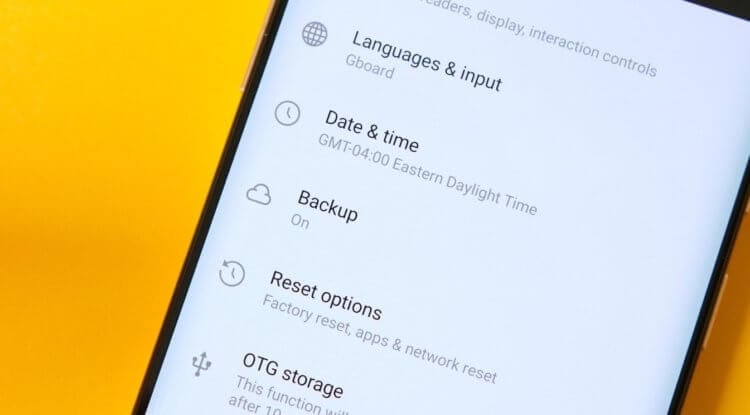
Сломалась резервное копирование на Android? Скорее всего, Google знает об этом, но ничего не предпринимает
На форуме техподдержки Google и других социальных площадках появились жалобы большого числа пользователей Android, которые сообщили, что не могут сохранить копию данных из-за сбоя в работе механизма. По их словам, проблема проявила себя ещё несколько месяцев назад, а создание резервных копий находится в стадии ожидания как будто отсутствует подключение к интернету. Судя по всему, баг является общесистемным и не зависит от версии операционной системы, потому что он проявляет себя и на Android 9, и на Android 10.
Почему не сохраняется резервная копия

В большинстве своём пользователи жалуются на сбой в работе механизма автоматического резервного копирования. Ведь даже если его включить, копии не сохранятся. При этом, судя по датам предыдущего копирования некоторых из них, их смартфоны сохраняли копию в последний раз ещё в начале года. Впрочем, они почему-то не обращают внимания на то, что кнопка принудительного сохранения тоже остаётся неактивной, не позволяя выгрузить данные в облако вручную.
Не сохраняется резервная копия. Что делать
Впрочем, прежде чем винить во всём Google, нужно убедиться, что причина отказа механизма резервного копирования не в вас. В конце концов, нельзя исключать, что отведённое вам пространство в облаке уже забито, а для сохранения резервной копии банально не хватает места. Для этого перейдите по этой ссылке и слева, под списком доступных разделов, проверьте оставшийся объём хранилища. Как правило, копии не занимают много места, но перерасход пространства мог произойти из-за того, что вы, к примеру, выгружали в «Google Фото» снимки в исходном качестве.
Читайте также:
- Как убрать ключик на экране телефона самсунг
- Samsung health не считает шаги на телефоне
- Nokia lumia как включить блютуз
- Как настроить на русский язык планшет prestigio
- Motorola vervebuds 300 сброс до заводских настроек
Содержание
- 3 способа быстро восстановить переписку в Viber на Android
- Немного теории: что такое резервные копии в Вайбере, как их создать на Андроид
- Как восстановить сообщения в Вайбере через резервную копию на Андроиде
- Как восстановить сообщения в Вайбере на Android через сторонние приложения
- Titanium Backup
- Как вернуть сообщения в Вайбере с компьютера
- Резервное копирование в Вайбере
- Зачем это нужно
- Основные условия
- Создание архива чатов
- Андроид
- Айфон
- Резервное копирование Viber, подключение и настройка
- Зачем нужна резервная копия данных
- Варианты подключения резервного копирования
- На Android
- На iPhone
- Как настроить параметры копирования
- Как восстановить копию
- Как отключить опцию и удалить данные
3 способа быстро восстановить переписку в Viber на Android
Более миллиарда пользователей установили на свой смартфон мессенджер Viber. По статистике Google Play, половина из этого числа приходится на владельцев устройств с операционной системой Android — примерно 500 миллионов. Большинство предпочитает Вайбер из-за простоты утилиты. Что есть, то есть — настройки приложения лаконичны. Но есть одна опция, о которой знает не каждый: резервное копирования. Обычному человеку не понадобится больше 5-10 минут, чтобы создать файлы. А это поможет восстановить переписки Viber в случае полного удаления программы с телефона.

Немного теории: что такое резервные копии в Вайбере, как их создать на Андроид
Резервное копирование — это создание дубликатов файлов на случай потери главных экземпляров. Проще говоря, человек копирует важную информацию и хранит ее на более надежном накопителе, облаке, сервере. В случае пропажи основных файлов, будет возможность их восстановить. Соответственно, дубликаты необходимо регулярно обновлять. Разработчики Viber позаботились о пользователях, создав функцию защиты информации от удаления. Переписки, чаты, все сообщения хранятся в одном файле, расположенном на Google Диске владельца телефона или другом смартфоне, флешке, компьютере.
Чтобы обезопасить себя от потери всех переписок, нужно включить резервное копирование в Вайбере. Пошаговая инструкция для старых версий ОС:
- Запустить мессенджер «Viber» на телефоне.
- Зайти в меню (кнопка «Еще» внизу экрана).
- Открыть настройки приложения, нажав на иконку шестеренки.
- Найти пункт «Вызовы и сообщения».
- В появившейся вкладке нажать на опцию «Отправить сообщение по электронной почте».
- Программа создаст файл с информацией (это может занять до 5 минут времени). Затем всплывет окно с возможными вариантами передачи резервной копии: электронная почта или Bluetooth.
Обратите внимание. На разных версиях Viber названия опций отличаются. На операционных системах Андроид 4.х, в пятом пункте инструкции, вместо «Отправить сообщение по электронной почте» может быть «Журнал сообщений».
Предыдущее руководство подходит для более ранних версий ОС Android. Создать бэкап сообщений и чатов на современных оболочках возможно следующим образом:
- Открыть приложение Viber. Нажать «Еще» на полосе внизу окна.
- Зайти в параметры.
- Найти пункт «Учетная запись» или «Аккаунт».
- Выбрать вкладку «Резервное копирование».
- Вайбер «попросит» предоставить доступ к облачному хранилищу Google Drive, чтобы загружать туда файлы. Необходимо разрешить системе использовать облако.
- Нажать на опцию «Создать копию».

В окне написана дата последней резервной копии и ее размер. Приложение предоставляет пользователям функцию автоматического сохранение чатов в файле на облаке. Настраивается опция в том же окне. При загрузке нового архива, старый удаляется. Поэтому программа не засоряет память. Обратите внимание, что информация будет в безопасности до тех пор, пока Гугл Диск защищен. Стоит включить двухэтапную проверку в настройках аккаунта Google. Также мессенджер сохраняет только текстовые сообщения. Голосовые, фото и видео не загружаются в файл. Единственный способ вернуть мультимедиа — проверить галерею.
Как восстановить сообщения в Вайбере через резервную копию на Андроиде
После установки Viber на смартфон нужно его активировать: ввести номер телефона, ключ из СМС-сообщения или подтвердить авторизацию другим способом.
Примечание. Не выйдет восстановить потерянную информацию, если не учесть следующее: если ранее использовался Android-смартфон, то вернуть переписки на iPhone не выйдет. Платформа (операционная система) должна быть такой же. Также необходимо использовать тот же самый номер телефона, с которого выполнялось резервное копирование чатов.
Чтобы восстановить сообщения, нужно сделать следующее:
- Синхронизировать смартфон с учетной записью Google, на которой хранится файл с дубликатом информации.
- Активировать Вайбер.
- Выбрать функцию «Восстановить из резервной копии».
Если программа активирована и уже используется:
- Зайти в меню, выбрав «Еще» внизу дисплея.
- Открыть параметры приложения, пункт «Учетная запись».
- Выбрать вкладку «Резервное копирование».
- Нажать на кнопку «Восстановить».

Как восстановить сообщения в Вайбере на Android через сторонние приложения
Viber работает по похожему принципу с другими мессенджерами: WhatsApp, Facebook Messenger и пр. Все сообщения хранятся в защищенном файле. Если предварительно скопировать его, загрузить на флешку, карту памяти, облако, электронную почту, то в дальнейшем можно вернуть утерянные чаты. Для этого нужно найти папку с системными файлами Viber и скопировать туда файл, подтвердив замену.
Все сообщения находятся в папке «databases». Директорию можно найти по следующему пути: «накопитель устройства/data/data/com.viber.voip/». Название файла — «viber_messages». Обратите внимание, что в папке находятся другие файлы, содержащие конфиденциальную информацию. Например, настройки приложения. Но скопировать и переместить файл недостаточно. Директория с личными данными скрыта системой. Для просмотра информации понадобится использовать установленный проводник с правами суперпользователя. Один из таких менеджеров — ES Explorer.
Важно: Установка рут-прав на смартфон может лишить его гарантии. Использовать соответствующие программы нужно на свой страх и риск.
Titanium Backup
Это утилита, предоставляющая возможность создавать резервные копии приложений. Пригодится не только для мессенджера Вайбер. Сначала нужно скачать софт из официального каталога программ Google Play. Не рекомендуется использовать сторонние сайты и неизвестные пользовательские форумы. Файлы из непроверенных источников часто оказываются вирусами. Тем более ПО требует наличие root-прав.

Как создать резервную копию Viber:
- Запустить утилиту.
- Зайти во вкладку «Резервные копии».
- Выбрать в списке «Вайбер» и нажать на иконку.
- В появившемся окне воспользоваться опцией «Сохранить».
- Через несколько секунд или минут (зависит от мощности смартфона), напротив пункта с мессенджером появится смайлик. Это значит, что копия создана.
- Нажать на изображение листа с галочкой в верхней правой части экрана.
- В разделе «Восстановление» нажать на «Пуск» рядом с «Восстановить все ПО с данными».
- Выбрать мессенджер и нажать на зеленую галочку в углу.
Совет: Еще одна полезная утилита — Backup Text for Viber.
Как вернуть сообщения в Вайбере с компьютера
Сначала нужно скопировать файл с чатами (инструкция для Windows):
- Открыть папку «Roaming». Для этого нужно нажать «Win + R» и ввести туда следующую строку — %appdata%.
- Зайти в «ViberPC» — номер телефона. Необходимый файл — «viber.db». Его нужно скопировать в любое удобное место: на флешку, рабочий стол, карту памяти.
Для восстановления нужно поместить файл в ту же директорию, и синхронизировать компьютер со смартфоном еще раз. Например, переустановить мессенджер на телефоне.
К счастью, восстановить переписку в Вайбере возможно. Но для этого наперед нужно сделать резервную копию. В противном случае вернуть информацию не получится. Потому что личные данные не хранятся на серверах компании.
Источник
Резервное копирование в Вайбере
5 минут Автор: 760

В Вайбере существует возможность создать резервную копию чатов. Зачем это может понадобиться? Как сделать? Как восстановить утраченные переписки? Обо всем этом прочитайте в данной статье.
Зачем это нужно
Резервное копирование в Вайбере предназначено для восстановления истории чатов, проведенных на мессенджере. Если переписка содержала важные сведения или просто дорога сердцу, то в случае утраты смартфона ее можно регенерировать. Данная функция также пригодится, когда необходимо перенести архив бесед на новое мобильное устройство, и при переустановке приложения.
Создание архива чатов в Viber и его восстановление не происходит автоматически после установки приложения – данные действия нужно производить самостоятельно.
Основные условия
Резервная копия Вайбер создается только на Андроид-устройствах и гаджетах на операционной системе iOS. Архивы, сделанные на Android, хранятся на Google Диске, а Айфон сберегает их в облачном сервисе iCloud.
Создаётся только один дубликат с историей чатов. Новый архив автоматически удаляет предыдущий.
ВАЖНО! Копирование и резервирование переписок требует интернет-соединения. Для надежности стоит подключиться к сети Wi-Fi.
Создание архива чатов
Рассмотрим, как сделать архив бесед для Андроида и Айфона.
Андроид
Первым шагом к созданию дубликата бесед будет подключение Вайбера к Google Диску. Для этого нужно:
1. Открыть мессенджер.
2. Нажать на кнопку “Еще”.
3. Перейти в “Настройки”.
4. Выбрать пункт “Учетная запись”.
5. Тапнуть на строке “Резервное копирование”.
6. В графе, где написано “Нет подключения к Google Диску”, нажать на слово “Настройки”.

7. Выбрать аккаунт в Google и нажать “ОК”.
Далее Viber запросит доступ на просмотр данных конфигурации на Google Диске и управление ими. Следует нажать вариант “Разрешить”.
После установления соединения с Гугл Диском переходим к созданию запасного дубликата чатов на мессенджере. Потребуется выполнить 7 действий:
- Войти в Вайбер.
- Нажать на раздел “Еще”.
- Тапнуть по графе “Настройки”.
- Выполнить переход в раздел “Учетная запись”.
- Войти в подпункт “Резервное копирование”.
- Нажать на строку “Создать копию”.
- Дождаться окончания копирования.
Теперь резервная копия Viber на Андроиде создана. Переписки в надежных “руках” Гугла.
Айфон
Перед копированием чатов на Айфоне необходимо позаботиться о доступе Вайбера к облачному хранилищу iCloud. Для этого нужно проделать 4 шага:
- Перейти в настройки смартфона.
- Выбрать iCloud.
- Осуществить вход.
- В перечне программ открыть доступ для Вайбера.

Теперь можно приступать к сохранению запасной копии чатов. Нужно выполнить 7 действий:
- Войти в мессенджер.
- Тапнуть на кнопку “Еще”.
- Открыть настройки.
- Выбрать графу “Учетная запись”.
- Нажать “Резервное копирование”.
- Тапнуть “Создать сейчас”.
- Дождаться завершения процесса.
Все! Если с телефоном что-то случится, то историю переписок можно будет восстановить.
Источник
Viber – это бесплатный мессенджер с помощью которого можно переписываться с друзьями, звонить в любую точку планеты, отправлять фото, видео и файлы. Сохранить важную переписку можно с помощью опции резервного копирования, однако ее нужно правильно настроить. Разберемся, как настроить резервное копирование Вайбер, как восстановить данные.
Зачем нужна резервная копия данных
Сделать резервную копию сообщения можно за несколько минут. Данные сохраняются на облачном диске Google или iCloud, в зависимости от операционной системы телефона. Сообщения не хранятся на серверах Вайбера, об этом сказано в политике о конфиденциальности.
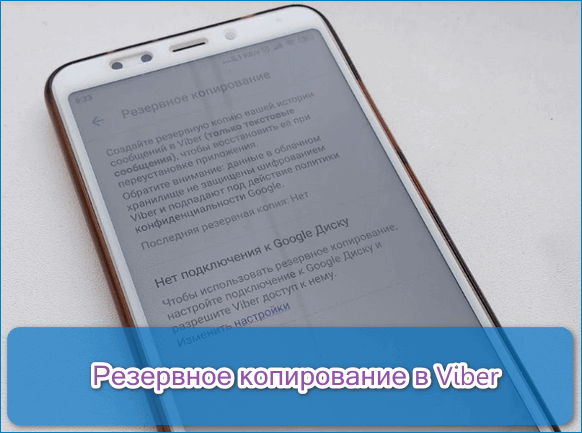
Если пользователь самостоятельно не позаботился о сохранении сообщений, при переустановке или случайном сбое они будут удалены.
Создание резервной копии не займет много времени. Для этого придется привязать Вайбер к своей электронной почте, затем выбрать параметры сохранения или нажать на соответствующую кнопку самостоятельно.
Варианты подключения резервного копирования
Резервное копирование в Вайбере придется настраивать самостоятельно. Обычно мессенджер открывает соответствующее окно при первом запуске после установке. Если настройка была проигнорирована, выполнить ее можно в любое время через меню.
Важно. Бэкап хранится на облачном диске пользователя в зашифрованном виде. Сервера Viber не сохраняют копии сообщений.
На Android
Смартфоны с операционной системой Андроид связаны с аккаунтом Google для работы в магазине Play Маркет и другими сервисами. Для сохранения копии переписки, нужно войти в мессенджер и указать свою почту, тогда Вайбер начнет копирование.
Как включить резервное копирование Вайбер на Android:
- Войдите в мессенджер, тапните по кнопке «Еще» и откройте «Настройки».

- Откройте раздел «Учетная запись» и найдите опцию «Резервное копирование».

- Нажмите на кнопку «Настройки», выберите Google почту из открывшегося списка или добавьте аккаунт самостоятельно.

- Тапните по кнопке «Создать копию», чтобы моментально записать данные в облачное хранилище.

Важно. Вайбер на Андроид записывает данные на диск Google. Информация зашифрована, прочитать ее не получится. При восстановлении загружаются только текстовые данные, если в памяти телефона остались фото или видео, в чате появятся и они.
На iPhone
На Айфоне для хранения данных Вайбера используется диск iCloud Drive. Обычно операция не требует настройки, копирование осуществляется автоматически. Настройка копии всех настроек и данных приложений осуществляется в меню телефона, для этого достаточно активировать ползунок «Резервная копия iCloud» в разделе iCloud.
Важно. На компьютере сохранять данные не нужно, при синхронизации мобильная версия автоматически загрузит переписку, которая появится на экране ПК.
Как настроить параметры копирования
Копия СМС хранится на Google Диске или iCloud в зависимости от операционной системы смартфона. Вайбер не сохраняет СМС на своих серверах, тем самым обеспечивая высокую безопасность пользовательских данных. На сервере сохраняется только информация о профиле человека, дата регистрации в сервисе и аватарка.
Настройка копирования не отличается в телефонах с Android и iOS. Операция доступна в меню мессенджера, с помощью нее можно выбрать частоту сохранения переписки.
Как создать резервную копию в Вайбере и настроить частоту сохранения:
- Перейдите в раздел «Резервное копирование», как показано в инструкции выше.
- Нажмите на опцию «Создавать копию», в появившемся списке выберите период сохранения.

- Теперь данные будут сохраняться через выбранный промежуток времени автоматически.
Важно. Для работы опции и процедуры восстановления требуется подключение к интернету. Текстовые данные не занимают много места, поэтому копирование не занимает много времени и не потребует высокой скорости интернета.
Если нужно сохранить отдельное сообщение, можно сделать скриншот экрана. На Айфоне и Android клавиши могут отличаться. Как сделать скриншот для конкретной модели телефона можно найти в интернете.
Как восстановить копию
Теперь известно, где хранится резервная копия, как ее подключить и как настроить ее сохранение на телефоне. Разберемся, как восстановить информацию при переустановке мессенджера или случайном удалении всей переписки.
При переустановке и первом запуске Вайбер самостоятельно предложит восстановить данные, и отобразит дату последней записи информации. Если функция не появилась, ее можно найти в меню Viber:
- Запустите мессенджер, перейдите в раздел «Резервное копирование».
- Остается найти кнопку «Восстановить» и нажать на нее.
- После подтверждения операции начнется копирование СМС, чаты и переписки восстановятся через несколько секунд.

Во время выполнения операции не отключайте Вайбер и старайтесь не пользоваться смартфоном.
Важно. СМС из секретных и скрытых чатов не сохраняются, поэтому не могут быть восстановлены.
Как отключить опцию и удалить данные
Если нужно отключить сохранение, сделать это можно через меню. Для удаления ранее записанных копий придется найти файл в облачном хранилище и стереть его.
Как отключить сохранение данных:
- Откройте экран «Резервное копирование».
- Отключите копирование, как показано на скриншоте ниже.

Чтобы стереть ранее сохраненные СМС, придется найти соответствующий файл в облаке и удалить его. Сделать это можно через компьютер. Рассмотрим, как удалить резервную копию через Google Диск:
- Запустите браузер и откройте Google Диск.

- Кликните по шестеренке и войдите в настройки.

- В разделе «Управление приложениями» найдите файл Viber, кликните по кнопке «Действия» и удалите данные.

В Вайбере можно полностью удалить свой аккаунт. Однако эта опция пригодится людям, которые больше не собираются пользоваться мессенджером.
С помощью резервного сохранения данных можно быстро восстановить переписку в Viber. Для работы опции ее нужно настроить – указать почту, выбрать период копирования. При необходимости скопированную информацию можно удалить.
Источник
Если у вас есть мобильный телефон Huawei, более чем вероятно, что вы столкнулись с фатальным ошибка с бэкапом Huawei Cloud , эта проблема хорошо известна, но ее легко решить. Это влияет как на пользователей, у которых есть мобильный телефон Huawei с сервисами Google, но особенно на тех, у кого есть Huawei без приложений Google, поскольку они не смогут поддерживать все свои данные на Google Диске.

Как бы то ни было, мы научим вас, как решать эту проблему, а также другие производные при попытке безопасно копировать данные на Huawei . Иногда недостаточно просто попробовать несколько раз, и нам придется вписать в дело буквы, чтобы эта проблема не появлялась каждую неделю. Не имеет значения, какой у нас мобильный телефон или версия EMUI, поскольку это влияет на всех одинаково.
Как мы показываем на изображениях, это сообщение появляется без предварительного уведомления в расширенном виде каждые 7 дней, так как это период, установленный в EMUI по умолчанию. Если мы не исправим это и просто проигнорируем, мы будем видеть это снова каждую неделю. Чтобы положить конец проблема копирования в Huawei вам просто нужно ввести его данные или перейти в «Настройки»> «Учетная запись»> «Облако» и следовать инструкциям, которые мы покажем вам в настройках.
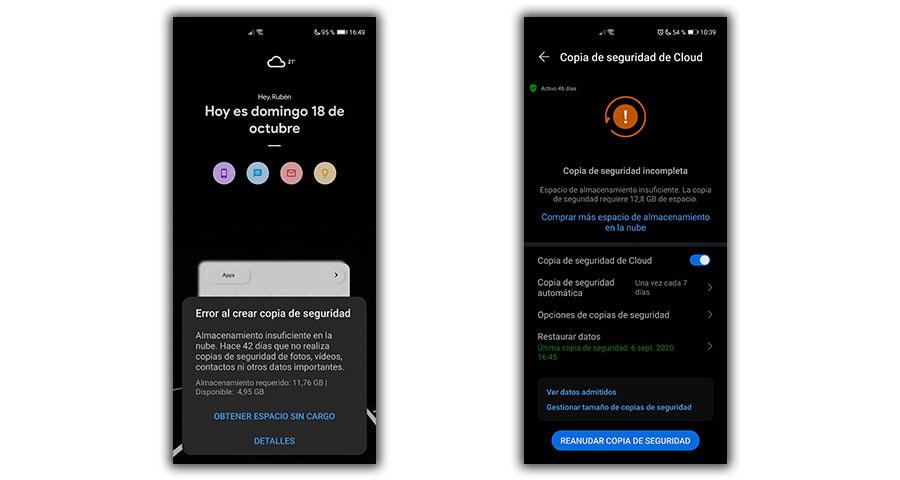
Эта ошибка возникает из-за того, что мы не сократили больше места в облаке Huawei, и поэтому хранилища может быть недостаточно. Раньше этого не происходило, поскольку WhatsApp и другие приложения не поддерживали здесь резервное копирование, что еще хуже после проблем с США, если оно было добавлено.
Измените параметры, чтобы сделать копию
Единственное, что нам нужно сделать, чтобы решить эту проблему, и чтобы хотя бы самые основные данные все еще надежно хранились в Huawei Cloud, — это ввести параметры резервного копирования. Здесь мы рекомендуем практически не удалять какие-либо опции, но хотя бы музыку, если у вас несколько файлов. Самое главное уметь сделать резервную копию на Huawei это ввести данные приложения.
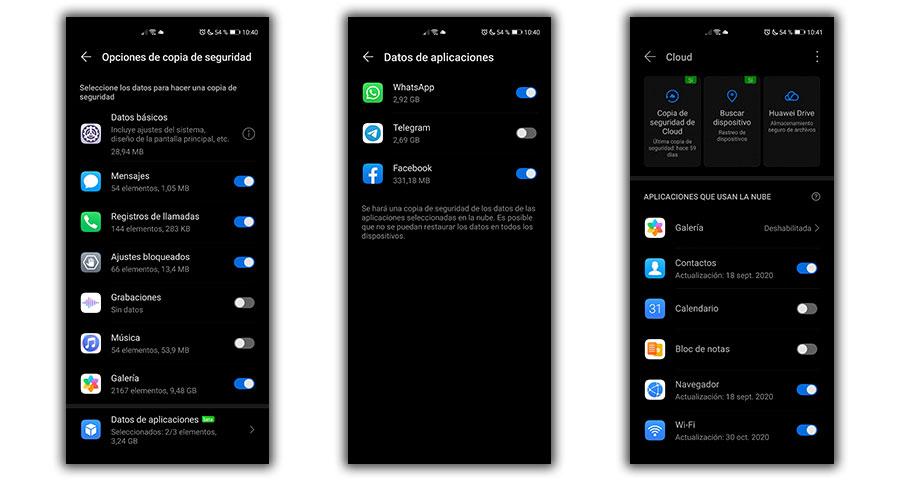
На этом этапе мы рекомендуем отключить все параметры, в которые на данный момент включены WhatsApp, Telegram и Facebook. Мы должны это сделать, особенно если у нас есть сервисы Google, так как все будет защищено Google Drive. Позже мы вернемся и в опциях Cloud мы можем деактивировать резервную копию галереи, одну из самых больших и не позволяющую делать копии для свободного места.
Настройки EMUI, блокирующие резервное копирование
Может быть выполнено только с подключением Wi-Fi
Одно из ограничений, которые мы находим в Huawei, заключается в том, что мы не можем делать резервные копии без WiFi. Система не готова к этому и позволит нам сделать это только в том случае, если мы будем убивать друг друга все время, подключенные к сети Wi-Fi. Если мы видим сбой, показанный на изображении, это может быть связано с тем, что мы отошли от Wi-Fi, или по одной из следующих причин.
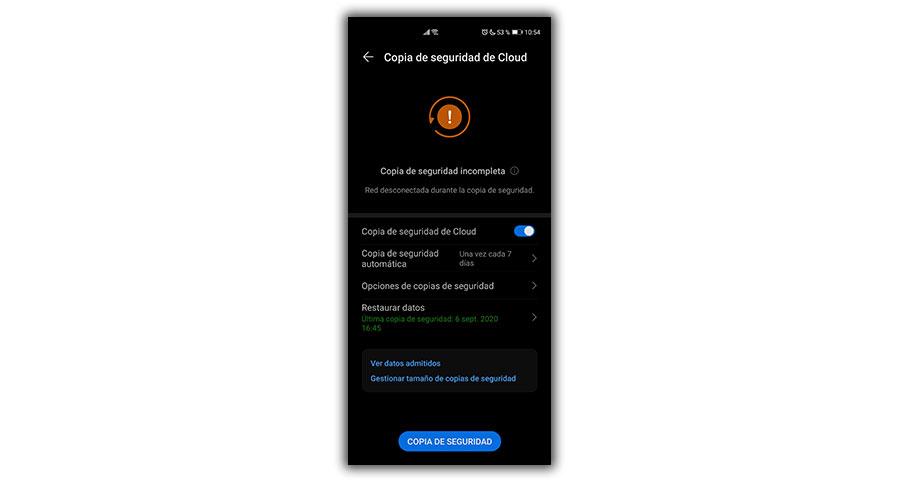
Отключить режим энергосбережения
Система, которую EMUI использует для экономии заряда батареи, может вызывать перебои в сети Wi-Fi и закрытие Huawei Cloud в фоновом режиме , это вызовет у нас ошибки, и мы не сможем получить обновление без проблем. Лучше всего отключить его, пока он не завершится.
Перезагрузите мобильный, если проблема не исчезнет.
В других случаях сбои носят конкретный характер, и многие пользователи выражают свое недовольство на форумах Huawei, однако, просто перезапустив мобильный телефон и повторив попытку, проблема, похоже, решена.
Содержание
- 1 Почему появляется сообщение «нет подключения к интернету»
- 2 Не сохраняется резервная копия. что делать
- 3 Почему вайбер не активируется. причины проблемы и что делать
- 4 Что такое бэкап
- 5 Нет резервной копии данных на андроиде. что это значит? что делать?
- 6 Блокировка аккаунта в viber от разработчика
- 7 Вайбер не работает? — обсуждение на форуме
- 8 Восстанавливаем данные из резервной копии
- 9 Восстановление резервной копии данных с карты памяти
- 10 Как восстановить резервную копию huawei
- 11 Как восстановить резервную копию на android
- 12 Коррекция настроек антивируса и брандмауэра
- 13 Настройка параметров
- 14 Неполадки на телефоне
- 15 Ошибка во время звонка в viber
- 16 Ошибка установки
- 17 Причина вторая: viber функционирует в фоновом режиме
- 18 Причина третья: вайбер в сети, но этого не видно
- 19 Проверка разрешений
- 20 Распространенные причины и их устранение
- 21 Резервное копирование на смартфонах huawei и honor: делаем бэкап данных
- 22 Создаём резервную копию прямо на смартфоне huawei и honor
- 23 Удаление
- 24 Экстренное резервное копирование huawei в работе телефона произошла ошибка – huawei devices
- 24.1 Узнайте больше о Huawei
Почему появляется сообщение «нет подключения к интернету»
Из-за чего иногда у Viber нет подключения к интернету?
Причин возникновения проблем, при которых приложение может писать об ошибке соединения со связью, достаточно много.
Условно их можно разделить на несколько категорий:
- сбои, связанные с работой и настройками программного обеспечения (как самого приложения, так и другого установленного ПО, влияющего на блокировку сетевых соединений);
- сброс сетевых настроек устройства или их неправильная установка;
- недостаточный уровень сигнала мобильной связи или wi-fi;
- отсутствие интернета со стороны провайдера;
- сбои или неисправности в сетевом оборудовании (роутеры, свичи, кабеля) или в «железе» ПК, смартфона.
Не сохраняется резервная копия. что делать
Впрочем, прежде чем винить во всём Google, нужно убедиться, что причина отказа механизма резервного копирования не в вас. В конце концов, нельзя исключать, что отведённое вам пространство в облаке уже забито, а для сохранения резервной копии банально не хватает места.
Для этого перейдите по этой ссылке и слева, под списком доступных разделов, проверьте оставшийся объём хранилища. Как правило, копии не занимают много места, но перерасход пространства мог произойти из-за того, что вы, к примеру, выгружали в «Google Фото» снимки в исходном качестве.
Однако, если вы уверены, что с облаком всё в порядке, возможно, вам стоит прибегнуть к другому методу. Он состоит в том, чтобы на время отключить защиту смартфона отпечатком пальца или лицом, в зависимости от такого, какой способ разблокировки вы используете.
Для этого перейдите в «Настройки» — «Безопасность и конфиденциальность» — «Отпечаток пальца» и удалите свой отпечаток. Здесь же отключите пароль разблокировки экрана, чтобы смартфон не был защищен вообще. После этого перезагрузите его и проверьте работу механизма резервного копирования заново.
Источник
Почему вайбер не активируется. причины проблемы и что делать
Иногда происходит сбой активации. Программа не открывается или выдает ряд ошибок.
Причины этого разные, однако самые распространенные следующие:
- Неправильно указанный номер. Тщательно проверьте введенные цифры и код страны. Не дублируйте последний, так как он указывается автоматически.
- Оператор находится в роуминге. За границей функции оператора сотовой связи ограничены. Снять ограничения можно в настройках, однако тогда за входящие звонки будут взиматься деньги. Активация в этом случае доступна только с помощью смс, получать которые можно бесплатно. Чтобы избежать проблем, подключите аппарат к Wi-Fi.
- Отсутствие соединения с Интернетом. Плохое соединение не позволят совершать даже элементарные операции. Перезагрузите сеть, телефон.
- К номеру уже привязан Вайбер. К одному номеру невозможно привязать два аккаунта. Попытайтесь вспомнить пароль к уже существующему аккаунту или возобновить его.
- Неактивный номер. Если номер только что приобретен, но еще не активирован – приложение не зарегистрирует аккаунт. Для начала введите в действие сим-карту, выполнив ряд несложных операций (звонок, отправка смс, подключение Интернета). Такая проблема будет с номером, у которого истек срок использования. Это случается в том случае, если счет сим-карты не пополняется в течение одного года.
- Ошибка: registration can t be completed вайбер – «регистрация не может быть завершена». Это свидетельствует о том, что программа не завершает действие по технической причине (сбой работы системы, приложение не обнаруживает сервер на устройстве пользователя, неактивный программный код, обновление версии на сервере производителя). Такое случается при регистрации на планшете или компьютере с номером другого устройства. В этом случае нужно повторить попытку через некоторое время, возможно – пересмотреть настройки или подтвердить регистрацию с помощью сканирования фото (QR).
- Пиратская версия. Устанавливать программу необходимо с официального сайта разработчиков. Даже в Play Маркет и App Store может находиться пиратская версия. Поэтому зайдите на сайт разработчика, выберите версию для устройства. Только после этого загрузите приложение.
- Не приходит код. Изначально проверьте указанный номер. Если с ним все в порядке – повторите запрос через несколько минут или выберите подтверждение с помощью звонка. Если оба варианта не работают – повторите запрос через несколько минут или часов.
- Неверный код. Подтверждение пришло, однако приложение считает его неверным. Это сбой, решить который могут только сотрудники технической поддержки. В этом случае повторите попытку через несколько часов.
- Отключена возможность получать сообщения и звонки на телефон. В некоторых моделях смартфонов есть ограничитель для работы приложений. Чтобы снять запрет, зайдите в «Настройки» – «Установленные приложения». Найдите Вайбер и откройте. В разделе «Разрешения» и «Управление разрешениями» подтвердите возможность использовать смс, звонки. Также очистите кэшированную память. Это позволит ускорить производительность аппарата и избежать зависаний.
- Два вайбера на одном телефоне. Из-за этого происходит сбой отправки кода для активации.
А что, если не приходит код активации Viber? Используйте четыре уникальных совета, которые подходят к большинству проблем:
- Проверьте номер, указанный в системе. Тщательно пересмотрите код страны, код оператора сотовой связи.
- Проверьте подключение к Интернету. Обратите внимание на настройки, скорость передачи данных (для этого в смартфоне есть специальная функция «Изображать скорость сети») и подключение к провайдеру.
- Пересмотрите особенности роуминга. Уберите запреты, ограничения. Для этого зайдите в настройки телефона – «СИМ-карты и мобильные сети» – «Интернет роуминг». При нажатии на функцию «Роуминг» выберите особенность передачи данных – всегда, для исключений – никогда.
- Измените настройки самого смартфона, планшета. Разрешите приложениям совершать звонки, отправлять сообщения, пользоваться интернетом. Для этого в настройках выберите раздел «Системные приложения», далее «Сервис» – «Разрешения» – «Разрешения приложений», найдите Вайбер. Активируйте все пункты.
Если даже после этого выдается ошибка – обратитесь к службе технической поддержки. Отправлять запросы можно независимо от времени суток.
Что такое бэкап
Backup — это архив, в котором содержатся копии файлов с устройства. Он используется для сохранения важной информации на случай поломки или потери устройства, а также для быстрого восстановления важной информации после сброса телефона до заводских настроек. Таким образом, резервная копия Хуавей или Хонор позволяет в несколько простых шагов восстановить утраченные:
- контакты из телефонного справочника;
- сообщения;
- списки входящих и исходящих звонков;
- настройки операционной системы;
- заметки;
- будильники и календарь событий;
- аккаунты электронной почты и социальных сетей;
- и многое другое.
После восстановления архива с бэкапом на смартфонах или планшетах Huawei вновь будут все необходимые данные, которые необходимы владельцу для повседневного использования.
Нет резервной копии данных на андроиде. что это значит? что делать?
На смартфоне высвечивается предупреждение: «Нет резервной копии данных. Добавьте резервный аккаунт»
Что это значит? О каких данных идёт речь? Как добавить резервный аккаунт? Что будет, если этого не сделать?
Речь идёт о настройках телефона и записанных на него номерах. Резервная копия создаётся на аккаунте и при утере или смене телефона, установив свой аккаунт на новый телефон, сможете восстановить номера телефонов. Аккаунт это ваша информация и настройки в системе.
Например у меня все настройки всех андроидов хранятся на аккаунте Google
В новой версии Gmail имеется такая функция. Для этого сделайте свайп с левой стороны вправо, на самом верху нажмите на вашу текущую почту, потом появится
Добавить аккаунт. Добавляете аккаунт, а потом можете переключаться между аккаунтами.
Просто ему сделать учетку в миу и в телефоне привязаться к ней. А вы на новом телефоне свою укажете. Лучше конечно на 4пда почитать, могу ошибаться. Сдышал, что могут возникнуть сложности
В принципе сделать это можно, если есть рут, то многие возможности доступны, достаточно просто заблокировать этому приложению автозапуск (специальной программой, их имеется много) по определенным параметрам, т.е. при появлении интернета или при включении аппарата.
Но если вас беспокоит автоматическое обновление приложений, то проще эту функцию выключить в приложении Плей маркет, хотя на некоторые системные приложения это увы не распространяется, они в любом случае будут обновляться.
Источник
Блокировка аккаунта в viber от разработчика
Иногда ответить на вопрос, почему не работает Viber, может разработчик мессенджера. История знает немало примеров, когда пользователей мессенджера блокировал сам разработчик. Основная причина столь радикальных мер – массовая рассылка спама с одного контакта.
Если решите отправить с аккаунта сообщения группе контактов, убедитесь, что другие пользователи не сочтут сообщения как назойливую рекламу и не нажалуются разработчику. При поступлении большого количества жалоб на конкретного пользователя разработчик блокирует отправку исходящих сообщений. При этом входящие сообщения вы будете получать в штатном режиме.
Что делать в такой ситуации? Если уверены, что не виноваты и блокировка не обоснована, просто свяжитесь с разработчиком платформы и объясните ситуацию. Если доводы будут убедительными, возможно, администрация снимет решение о блокировке и ограничится предупреждением о недопустимости подобного поведения в будущем.
Если же не сможете доказать невиновность, будьте готовы к тому, что блокировка в системе останется на неопределенный срок (известны случаи пожизненной блокировки). Но и в таком случае не стоит отчаиваться – просто создайте новый аккаунт в программе Viber и привяжите его к другому номеру телефона.
Вайбер не работает? — обсуждение на форуме
Согласен, пинг выше.
C:>ping ya.ru -n 10
Обмен пакетами с ya.ru [87.250.250.242] с 32 байтами данных:
Ответ от 87.250.250.242: число байт=32 время=10мс TTL=253
Ответ от 87.250.250.242: число байт=32 время=10мс TTL=253
Ответ от 87.250.250.242: число байт=32 время=10мс TTL=253
Ответ от 87.250.250.242: число байт=32 время=10мс TTL=253
Ответ от 87.250.250.242: число байт=32 время=10мс TTL=253
Ответ от 87.250.250.242: число байт=32 время=10мс TTL=253
Ответ от 87.250.250.242: число байт=32 время=10мс TTL=253
Ответ от 87.250.250.242: число байт=32 время=10мс TTL=253
Ответ от 87.250.250.242: число байт=32 время=11мс TTL=253
Ответ от 87.250.250.242: число байт=32 время=10мс TTL=253
Статистика Ping для 87.250.250.242:
Пакетов: отправлено = 10, получено = 10, потеряно = 0
(0% потерь)
Приблизительное время приема-передачи в мс:
Минимальное = 10мсек, Максимальное = 11 мсек, Среднее = 10 мсек
C:>ping ya.ru -n 10
Обмен пакетами с ya.ru [87.250.250.242] с 32 байтами данных:
Ответ от 87.250.250.242: число байт=32 время=95мс TTL=51
Ответ от 87.250.250.242: число байт=32 время=95мс TTL=51
Ответ от 87.250.250.242: число байт=32 время=95мс TTL=51
Ответ от 87.250.250.242: число байт=32 время=95мс TTL=51
Ответ от 87.250.250.242: число байт=32 время=95мс TTL=51
Ответ от 87.250.250.242: число байт=32 время=95мс TTL=51
Ответ от 87.250.250.242: число байт=32 время=95мс TTL=51
Ответ от 87.250.250.242: число байт=32 время=95мс TTL=51
Ответ от 87.250.250.242: число байт=32 время=95мс TTL=51
Ответ от 87.250.250.242: число байт=32 время=95мс TTL=51
Статистика Ping для 87.250.250.242:
Пакетов: отправлено = 10, получено = 10, потеряно = 0
(0% потерь)
Приблизительное время приема-передачи в мс:
Минимальное = 95мсек, Максимальное = 95 мсек, Среднее = 95 мсек
Но критично ли это на мобильном устройстве?
Восстанавливаем данные из резервной копии
- Процесс также прост. Подключите свой смартфон к ПК, откройте HiSuite и после определения смартфона программой выберите пункт “Восстановить”.
- В открывшемся окне выбираем место расположения резервных файлов и отмечаем пункты с необходимыми данными. Жмём кнопку “Восстановтиь” и ждём окончания процесса. Смартфонов в это момент стараемся не пользоваться, экран его не блокируем.
Восстановление резервной копии данных с карты памяти
- Всё в том же приложении “Резервные копии” выбираем пункт “Восстановить”, и место хранения бэкапа “С SD-карты”.
- После этого вам будут показаны имеющиеся на карте памяти резервные копии. Выбираем нужную, просматриваем и отмечаем сохранённые в ней данные, необходимые для восстановления, после чего выбираем место восстановления. Ждём завершения процедуры.
Как восстановить резервную копию huawei
В случае со смартфонами Huawei всё происходит по схожему сценарию. Если вы ничего не настраивали принудительно, то по умолчанию в прошивке должен быть активирован механизм автосохранения резервных копий. Поэтому мы разберём лишь возможность принудительного восстановления данных, что явно более полезно.
У Huawei резервное копирование устроено логичнее, чем у Google
Несмотря на то что решение, которое предлагает Huawei, удобнее, поскольку не требуется сбрасывать настройки на смартфоне и перезагружать его, Google One сохраняет больше данных. Если в облако Huawei можно загрузить только данные нескольких приложений – WhatsApp и Telegram, — то в облако Google загружаются данные вообще всех установленных программ.
Новости, статьи и анонсы публикаций
Свободное общение и обсуждение материалов
На презентации iOS 15, которая прошла этим летом, Apple представила обновлённый Safari. Помимо новых защитных инструментов и повышения производительности браузер получил серьёзный редизайн. Дизайнеры компании решились на небывалый доселе шаг – они взяли и перенесли весь омнибокс (так называется вся верхяя панель с адресной строкой и другими элементами управления) вниз, объяснив это заботой об удобстве пользователей.
Китайские смартфоны в последнее время переживают пик своей популярности. Ушли времена, когда в Китае делали гаджеты с корявым переводом, слабой производительностью и автономностью. Наступила по-настоящему новая эра. Нынче смартфоны от той же Xiaomi без проблем могут тягаться по мощности с новеньким Pixel, а с точки зрения автономности или скорости срабатывания отпечатка превосходить его в несколько раз.
Источник
Как восстановить резервную копию на android
На Android резервное копирование – это явление не настолько развитое, как на iOS. Если Apple во все времена рекомендовала владельцам фирменной техники сохранять данные своих устройств в iTunes или iCloud, то Google никогда особенно не настаивала на удобстве подобных манипуляций.
Это довольно странно, учитывая, что именно пользователи Android подвергали себя наибольшему риску потери данных, поскольку то и дело прошивали и перепрошивали свои смартфоны. Поэтому нет ничего удивительного в том, что многие просто не умеют создавать и восстанавливать резервные копии.
Резервное копирование на Android уже устроено не хуже, чем на iOS
Начнём с того, что многие Android-смартфоны поддерживают по два сервиса резервного копирования. Если на iOS это может быть только iCloud, то на Android это Google Drive и собственное облачное хранилище производителя. Причём зачастую многие выбирают встроенное решение из-за более глубокой интеграции с прошивкой и автоматической работы.
Коррекция настроек антивируса и брандмауэра
Одной из причин, когда Вайбер пишет о проблеме соединения, может быть и блокировка доступа со стороны защищающего ПО.
Важно! Факт блокирования антивирусом является прямым следствием наличия вредоносных программ. Прежде всего, выполните полную проверку устройства.
Сейчас это актуально не только для ОС Windows, но и Андроид. Единственным исключением остается Linux.
Лучше не подключать устройство к сети до завершения полной очистки.
При отсутствии вирусов последовательно отключите антивирус и брандмауэр (временно).
Если соединение с интернетом восстанавливается, то возможны следующие варианты:
- в первом случае проблему может решить обновление версии либо замена антивируса на другой;
- во втором – корректировка списков запрещенных и разрешенных программ.
Настройка параметров
Чтобы иметь всегда актуальную резервную копию, необходимо настроить параметры обновления копии.
Чтобы включить автоматическое копирование данных:
- Запустить приложение Viber.
- Нажать на кнопку «Ещё».
- Выбрать «Настройки».
- Нажать «Учетная запись».
- Нажать «Резервное копирование».
- Включить опцию «Создавать автоматически».
Можно выбрать 3 варианта периодичности: ежедневно, еженедельно или ежемесячно. Сохранение фото и видео устанавливаются отдельными флажками.
Неполадки на телефоне
Если вы не знаете почему не работает Вайбер на айфоне, аппарате на платформе «Андроид», Windows Phone и проч., то вам прежде всего нужно обратить внимание на этот подзаголовок. Проблема может быть следующего плана:
- Не устанавливается соединение.
- Не отправляются месседжи.
- Невозможно дозвониться до адресата.
- Приложение установилось, но запустить его не получается.
- Не выходит отправить собеседнику в диалоге анимацию.
Каждая из проблем решается этим путем (если какой-то шаг не привел к положительному результату, то переходите к следующему):
- Перезагрузите свой гаджет.
- Убедитесь в наличии интернет-соединения на должной скорости.
- Отключитесь от вайфая и подключитесь к сотовой сети. Или наоборот.
- Удалите и заново установите программу.
- Подождите некоторое время – возможно, именно сейчас ведутся работы на сервере.
- Обратитесь в техподдержку приложения (ссылка на нее будет в магазине «Апп Стор», «Плэй Маркет» и проч.; можно также открыть в браузере официальный сайт Viber).
Ошибка во время звонка в viber
Вайбер ошибка вызова – проблема не частая, но неприятная. Сбой может застать во время важного разговора или при поздравлении друга по видеосвязи. Исправить ее можно собственными силами, однако придется потратить несколько минут времени.
Вот почему в Вайбере появляется сбой вызова:
- Нет интернета или низкая скорость подключения (это основная проблема).
- Ведутся работы на серверах.
- В телефоне заполнена память или забит кеш.
- Используется старая версия мессенджера.
Обычно решить проблему сбоя вызова в Viber можно самостоятельно. В первую очередь рекомендуем перезагрузить мобильник или планшет и только потом приступать к поиску ошибки.
Совет. Зачастую после перезагрузки Вайбер начинает работать нормально, проверьте это, совершив звонок.
Ошибка установки
Неполадки могут возникнуть даже тогда, когда вы еще не начали пользоваться Вибером.
Речь идет об ошибке установки приложения, которая возникает в случаях:
- сбоя подключения к Интернету;
- несовместимости скачиваемой версии с устройством;
- отсутствием необходимого места в памяти гаджета;
- загрузкой программы из ненадежного источника.
Чтобы предупредить ошибку установки или справиться с данной проблемой, советуем:
- Скачивать программу только из официальных источников:
- Google Play для Android;
- App Store для iPhone;
- официальный сайт для ПК.
- Перед загрузкой приложения освободите память на устройстве (удалите ненужные программы, медиафайлы). Сам Вайбер «весит» около 50 МБ, но по мере общения он будет занимать еще больше места, потому что появятся новые файлы, диалоги, кеш и т. п.
- Для загрузки программы подключитесь к Wi-Fi или дождитесь стабильного соединения мобильной сети 4G или хотя бы 3G.
Причина вторая: viber функционирует в фоновом режиме
Тем не менее, упомянутый сетевой статус может присутствовать и в том случае, если приложение запущено в фоновом режиме (не отображается на экране мобильного гаджета, свернуто на рабочем столе). В этих случаях вашим собеседникам все равно будет показывать, что Вайбер в сети. Что это значит?
В данном конкретном случае оповещение о приходящем сообщение будет подано в виде звукового сигнала. При использовании компьютера рядом с иконкой программы появится красный кружок с количеством непрочитанных сообщений.
Возможны и исключения – например, при использовании смартфонов на платформе MIUI с базовыми настройками сохранения заряда батареи. При переходе в фоновый режим Вибер будет отключаться от интернета автоматически, если вы не зададите в настройках телефона обратное.
Причина третья: вайбер в сети, но этого не видно
По умолчанию Вибер располагает двумя сетевыми статусами. В обозначенных выше случаях под номером (или именем) абонента будет значиться надпись «в сети», в остальных ситуациях будет отмечено, когда собеседник был в сети последний раз.
Тем не менее, существует возможность скрывать свой сетевой статус от глаз посторонних. Первый способ кроется в специальных настройках конфиденциальности приложения.
- Запустите Вайбер, откройте меню «Настройки».
- Выберите пункт «Конфиденциальность».
- Снимите галочку с пункта «Показывать статус в сети».
С этого момента никто не будет видеть, что пользователь, воспользовавшийся этой возможностью, включил Viber. Предложенная возможность позволяет избежать лишнего внимания в то время, когда оно нежелательно, и сократить число входящих сообщений.
Кроме того, скрыть свой статус можно и от определенного человека или круга лиц. Достаточно добавить их в черный список, после чего ваш сетевой статус не будет показываться им, а отправленные ими сообщения не будут доходить до вас.
Предложенный выше материал дал всю необходимую информацию о том, как работает сетевой статус – и о том, как им можно пользоваться. Зная больше о функционале приложения, каждый читатель сможет использовать его с куда большей пользой для себя.
Проверка разрешений
Если связь в порядке, но Viber не работает, нужно проверить наличие разрешений в опциях устройства, а также почистить кеш. Сделать это просто, на выполнение операции придется потратить не более 5 минут.
Как проверить разрешения Viber:
- Перейдите в настройки мобильника, войдите в опции приложений, выберите «Все приложения».
- Найдите иконку Вайбера, нажмите на нее. В меню выберите «Разрешения приложений».
- Убедитесь, что все опции включены. Особое внимание уделите разрешению «Телефон».
Далее следует почистить кеш приложения, для этого:
- Нажмите на стрелочку «Назад», выберите параметр «Очистить».
- Тапните по строке «Очистить кэш», подтвердите действие.
- Теперь можно закрыть настройки.
Совет. После выполнения операции перезапустите мобильник.
Распространенные причины и их устранение
Разберем основные проблемы, из-за которых не работает «Вайбер»:
- На вашем устройстве некорректно работает интернет. Попробуйте отсоединиться от сети и переподключиться заново. Также помогает дезактивация интернет-соединения, перевод устройства в авиарежим, выход из него и последующее подключение к сети. Попробуйте отсоединиться от вайфая и перейти к сотовым данным или же наоборот.
- Зависание самого приложения. Закройте его, перезагрузите устройство, вновь запустите «Вайбер».
- Проблемы на сервере. Чтобы обновить ПО, разработчики проводят перезагрузку своих сервисов. Поэтому пользователи будут испытывать проблемы с приложением, покуда сервер не начнет работу в штатном режиме.
- Плохая связь. Многие жалуются, что у них не работает «Вайбер» на телефоне: в частности, очень плохая слышимость собеседника, прерывание связи, посторонние шумы. Причина тут может быть в том, что в месте, где вы находитесь, не самая лучшая скорость интернет-соединения. Для оптимальной работы приложения нужно 3G, а еще лучше LTE. Что касается вайфая – скорость не менее 1 Мб/сек.
Теперь перейдем к разбору частных случаев.
Резервное копирование на смартфонах huawei и honor: делаем бэкап данных
На всех устройствах Huawei есть система резервного копирования, реализованная в виде стандартного приложения, входящего в комплект официальной прошивки. Мы рекомендуем ее использовать на случай потери устройства или иных ситуаций.
С помощью данного инструмента вы можете сохранить загруженные вами приложения и их данные, контакты, смс, список вызовов, общие настройки системы, время запуска будильников, закладки встроенного браузера, аккаунты электронной почты, календари, настройки погоды и часов.
Сохранение резервной копии данных происходит на SD карту, поэтому рекомендуем проверить ее наличие в аппарате перед началом работы с программой. В дальнейшем рекомендуем сохранить созданную вами копию на домашний компьютер. Запуск приложения происходит по нажатию иконки «Резервные копии» на рабочем экране:
Далее перед нами появляется основное окно данной программы и для начала копирования вы можете нажать на кнопку Зарезервировать на SD-карте:
Далее необходимо отметить галочками те данные, которые вы хотите сохранить или оставить все в первоначальном виде, после нажать на кнопку «Резервирование»:
Если вам требуется повысить безопасность и не хочется чтобы другой человек мог получить доступ к данной копии, можно задать пароль (эту функцию можно отключить в настройках приложения):
В качестве подсказки для пароля вы можете использовать любое словосочетание, которое поможет вам вспомнить пароль, оно будет показано при запуске процесса восстановления:
После ввода пароля в течении нескольких секунд произойдет создание копии выбранных данных:
Теперь предлагаем вам ознакомиться с процедурой восстановления, для начала этого процесса необходимо выбрать пункт Восстановить с SD-карты в главном окне программы:
После этого перед нами появляется экран со списком созданных копий, в котором вы можете увидеть время их создания и количество сохраненных данных, для продолжения процесса необходимо выбрать один из вариантов в списке (на примере он один):
Если при создании вводился пароль – необходимо его ввести:
Далее вы можете отметить галочками те данные, которые вы хотите восстановить или оставить все в первоначальном виде, после нажать на кнопку Восстановление:
В течении нескольких секунд произойдет восстановление выбранных данных:
Как вы можете увидеть, при использовании функции резервного копирования на устройствах Huawei можно быстро и эффективно предостеречь себя от потери данных, представляющих важность.
Создаём резервную копию прямо на смартфоне huawei и honor
Если в вашем смартфоне имеется карта памяти большого объёма, то резервную копию можно сделать прямо со своего смартфона и сохранить на ней. Естественно, в смартфонах без слота для SD-карт такой возможности нет.
- Найдите в смартфоне приложение “Резервные копии” или перейдите “Настройки-Система-Резервное копирование и восстановление” и выберите пункт “Резервное копирование данных”.
- В открывшемся меню нажимаете кнопку “Резервировать”, после чего выбираем пункт SD-карта и жмём “Далее”. К слову, имеется и вариант резервирования на подключенный к смартфону USB-накопитель. Делается это аналогично.
- В следующем пункте нам предоставляют выбрать данные, резервную копию которых вы хотите создать (с внутренней памяти и с карте памяти). Жмём кнопку “Резервирование” и ждём завершение процесса.
Удаление
Чтобы удалить резервную копию Viber необходимо зайти на ресурс, где хранится резервная копия. Нужно войти в аккаунт Google Диск или iCloud и удалить необходимый файл.
Экстренное резервное копирование huawei в работе телефона произошла ошибка – huawei devices
Автор:Михаил
26-07-2021
21
час. 53
мин.
Сообщение:
Огромное спасибо! Помог первый способ!
Автор:Андрей
09-03-2021
23
час. 09
мин.
Сообщение:
Все класс , помог и первый способ , полезная инфа
Автор:Артём
17-02-2021
22
час. 43
мин.
Сообщение:
Помогло кнопка питания 10С.HUAWEI Y7
Автор:Григорий
01-02-2021
17
час. 13
мин.
Сообщение:
Помогло, спасибо большое.
Автор:Андрей
27-12-2020
22
час. 51
мин.
Сообщение:
Супер, перезавантажив у5 и запустився. Дякую.
Автор:Надежда
16-11-2020
20
час. 24
мин.
Сообщение:
10секунд на кнопке включения
Автор:Надежда
16-11-2020
20
час. 21
мин.
Сообщение:
Спасибо-спасибо-спасибо!!! для моего HUAWEI VNS-L21 хватило 10 секунд!
Автор:Муслимхон
13-09-2020
17
час. 10
мин.
Сообщение:
У меня не работают кнопка включения. Что надо делать? У меня Huawei y5 2021. Пожалуйста помогите!!!!
Автор:александра
16-08-2020
22
час. 24
мин.
Сообщение:
16 08 2020 22 22 HUAWEI Y3 помог первый способ спасибо
Автор:Марк
12-07-2020
14
час. 04
мин.
Сообщение:
у мене не один варант отвэта не памог у меня HUAWEI P 30 PRO
Автор:Елена
26-05-2020
13
час. 44
мин.
Сообщение:
Спасибо. Первый способ помог на хонор 8А(вообще ни на что не реагировал просто чёрный экран был)
Автор:Ксения
22-05-2020
11
час. 06
мин.
Сообщение:
Хонор 7с. Помогло нажатие кнопки “питание” в теч 10 сек
Автор:Галина
19-05-2020
23
час. 40
мин.
Сообщение:
Спасибо огромное! Помогло долгое удерживание кнопки питания. Перезагрузился и все в порядке). Уже половину дня сижу без телефона – ни на что не реагировал.HUAWEY Y6. Батарея не съемная.
Автор:Кирилл
16-05-2020
14
час. 29
мин.
Сообщение:
Спасибо за это
Автор:Вероника
18-04-2020
21
час. 15
мин.
Сообщение:
Спасибо большое помог 1 способ.
Автор:наталия
11-04-2020
12
час. 08
мин.
Сообщение:
Помогло нажатие 15 сек. Спасибо!
Автор:Виктор
03-04-2020
07
час. 30
мин.
Сообщение:
Ознакомился. Помогло нажатие 15 сек. HUAWEY Y5 был полный стопор – отпустил. Спасибо!
Автор:Lisenok
08-03-2020
10
час. 55
мин.
Сообщение:
Ни чего не помогло. Хонор 6х выключается и тут же включается. Даже при нажатии всех клавиш.
Автор:Николай
23-01-2020
19
час. 35
мин.
Сообщение:
Нажал кнопку отключение и держал секунд 15, отключиться. Спасибо за подсказку.
Автор:Регина Бедина
19-01-2020
17
час. 52
мин.
Сообщение:
Хонор 7а. Кнопка перезагрузки👍
Автор:Александр
29-12-2021
19
час. 58
мин.
Сообщение:
Хонор 7а кнопка питания. Спасибо.
Автор:Елена
13-12-2021
12
час. 34
мин.
Сообщение:
Большое спасибо,помог 2 й способ.Уже расстроилась,но все гениальное просто.
Автор:Кунсулу
24-11-2021
11
час. 10
мин.
Сообщение:
Благодарю. Помог 1й способ. На 10й секунде телефон ожил.
Автор:Наталья
23-11-2021
17
час. 40
мин.
Сообщение:
Всё гениальное просто!))) Huawei Y5 “отвис”!!! Стоило дольше обычного подержать нажатой кнопку питания))) Спасибо, ребята!)
Автор:Лена
23-11-2021
04
час. 45
мин.
Сообщение:
Huawei p30 pro . помог второй способ.
Автор:Макс
27-10-2021
14
час. 15
мин.
Сообщение:
Спасибо. Y7 помог пепвый способ, секунд тридцать пришлось держать.
Автор:Михаил
08-10-2021
17
час. 37
мин.
Сообщение:
Завис хуавэй после перезагрузки продолжил лагать,что делать??
Автор:Nata
07-10-2021
15
час. 37
мин.
Сообщение:
Спасибо огромное. Очеееень помогло.
Автор:Зоя
10-09-2021
14
час. 30
мин.
Сообщение:
Хуавей 6 первый способ помог перезагрузить и теперь я могу дозвониться и принять звонки. А то звонки не осуществляется и кнопка выключения не функционировала. Теперь все работает нормально
Автор:Людмила
06-09-2021
12
час. 40
мин.
Сообщение:
Спасибо!Мне помогло 15-ти секундное удержание кнопки питания,телефон перезагрузился.Не знала,что можно так долго удерживать кнопку. Модель HUAWEI MT7-L09
Автор:Флера
29-08-2021
14
час. 22
мин.
Сообщение:
Спасибо за помощь, всё получилось, зделала всё как написано и хуавей заработал
Автор:Дмитрий
23-08-2021
07
час. 09
мин.
Сообщение:
огромное спасибо за информацию, все помогло. получился второй вариан)))) ура
Автор:Михаил
01-08-2021
12
час. 51
мин.
Сообщение:
Помог 1 способ советую смотреть тут завис хонор 7с ставлю 5 звезд
Автор:Олег
23-07-2021
16
час. 57
мин.
Сообщение:
Автор:Гость 09-07-2021 13 час. 41 мин. Сообщение: Здравствуйте! Огромное спасибо! как мне повезло что я увидела ваш сайт! помогло кнопка выключение и , на – не помог! Первый раз такое с телефоном случилось. Что за атака на Хонор!? политика мне ни один из способов не помог
Автор:Оксана
18-07-2021
16
час. 28
мин.
Сообщение:
Доброго времени суток!huawei p9 lite 2021 года не выходит из меню recowery после неудачного обновления системы,пробовала предложенные способы перезагрузки-возвращается в меню снова и снова,батарея не съёмная. Нужен совет. Спасибо заранее.
Автор:Александр
13-07-2021
12
час. 03
мин.
Сообщение:
Пробывал способ пит- , Выводит меню перезагрузки потверждаю, грузит, но все равно на исходное возвращается
Автор:Ирина
10-07-2021
13
час. 25
мин.
Сообщение:
Здравствуйте! Огромное спасибо за информацию. У меня Huawei Lait20 вырубился, я думала это все… Помогла вторая комбинация действтий.
Автор:Гость
09-07-2021
13
час. 41
мин.
Сообщение:
Здравствуйте! Огромное спасибо! как мне повезло что я увидела ваш сайт! помогло кнопка выключение и , на – не помог! Первый раз такое с телефоном случилось. Что за атака на Хонор!?
Автор:Ярослав
06-07-2021
15
час. 06
мин.
Сообщение:
Ничего не помогло
Автор:Валерия
02-07-2021
23
час. 29
мин.
Сообщение:
Помог первый способ, HUAWEI Mate 20 lite. Спасибо
Автор:Дарья
02-07-2021
11
час. 04
мин.
Сообщение:
Хонор 10!сначало долго глючил а на третий день вообще выключился! Из выше указаных способов вообще ничего не помогло! Не знаю что теперь с ним делать!
Автор:Оксана
01-07-2021
18
час. 29
мин.
Сообщение:
Помог первый способ Huawei Honor 7 очень выручили
Автор:Валерия
25-06-2021
18
час. 27
мин.
Сообщение:
Помог первый способ, HUAWEI Mate 20 lite. Спасибо
Автор:Elena Kozhukhar
28-05-2021
13
час. 05
мин.
Сообщение:
Спасибо! Выручили! ♥
Автор:Наталья
26-05-2021
18
час. 00
мин.
Сообщение:
Кнопки не помогли, вынимание акка да. на андроиде самсунг удержание питания всегда работает
Автор:Лариса
16-05-2021
08
час. 03
мин.
Сообщение:
Нашла этот сайт после двух таких зависаний, через полгода пользования появилось, модель Y6 хуавей, с каждой установкой обновлений телефон работает все хуже, после зависаний много раз вытаскивала симку, не помогало, удерживала кнопку питания по 10-20 сек, не помогало, в этот раз с психу просто нажала и очень долго дежала, вот тогда и включился, после этого и нашла ваш сайт, незнаю что будет дальше, мягко говоря разочаровалась в телефоне.
Автор:влад
12-05-2021
20
час. 36
мин.
Сообщение:
вы топ
Автор:Юля
12-05-2021
12
час. 55
мин.
Сообщение:
Спасибо большое. Первый способ помог.
Автор:Юрий
05-05-2021
15
час. 56
мин.
Сообщение:
Пробовал жать кнопки согласно рекомендации, результата ноль
Автор:Юрий
05-05-2021
15
час. 54
мин.
Сообщение:
Телефон повис во время зарядки через 5 дней использования. Экран при включении еле синий, входящие вызовы идут. Модел HUAWEI Y6 2021
Автор:Юля
01-05-2021
12
час. 29
мин.
Сообщение:
Дуже дякую, допоміг перший спосіб, кнопку виключення тримала, але не 15 секунд. Модель телефона Huawei Y5 (2021)
Автор:Зарина
16-04-2021
11
час. 55
мин.
Сообщение:
спасибо большое!!!
Автор:Ангелина
14-04-2021
15
час. 40
мин.
Сообщение:
Не могла включить телефон, после прочтения совета удалось включить удерживая обе кнопки! Спасибо!
Автор:Татьяна
11-04-2021
07
час. 08
мин.
Сообщение:
Благодарю, ваш совет на длительное удерживание нажатия двух кнопок помог решить вопрос
Автор:Любовь
29-03-2021
19
час. 40
мин.
Сообщение:
большое спасибо, одновременное нажатие кнопок оживило телефон Хонор 7 с
Автор:Ольга
27-03-2021
20
час. 27
мин.
Сообщение:
Спасибо большое, помогло длительное удержание кнопки питания, забыла про это. У меня Honor 8 Lite.
Автор:wojaka
22-03-2021
15
час. 32
мин.
Сообщение:
Помогло кратковременное подключение к компу.
Автор:Евгения
21-03-2021
15
час. 10
мин.
Сообщение:
Спасибо большое за совет, 10 секунд подержала кнопку вкл/выкл
Автор:Евгения
28-02-2021
15
час. 50
мин.
Сообщение:
Телефон висит в голубок экране((( Попробовала все комбинации клавиш для включения и перезагрузки… моргнет и снова висит в голубом экране ((( У кого-нибудь такое было?
Автор:Вероника
27-02-2021
23
час. 13
мин.
Сообщение:
Спасибо, помогло У меня хонер 7а про
Автор:Эдуард
16-02-2021
09
час. 58
мин.
Сообщение:
Спасибо за совет помогло
Автор:Татьяна
15-02-2021
17
час. 36
мин.
Сообщение:
Огромное спасибо! Вы меня спасли!
Автор:Слава
05-02-2021
16
час. 37
мин.
Сообщение:
Спасибо, у меня телефон хонор 5 икс, поддержал кнопку питания и всё прошло
Автор:Анна
31-01-2021
12
час. 44
мин.
Сообщение:
Планшет хайвей т1-701у не реагировал тачскрин, перезагрузила долгим нажатием на вкл. Секунд 20-30, все заработало
Автор:olga
05-01-2021
00
час. 17
мин.
Сообщение:
нажать и держать кнопку выкл 15 сек идеально сработало!!! Спасибо за совет!
Автор:Мария
04-01-2021
12
час. 58
мин.
Сообщение:
Спасибо. Помог второй вариант. Телефон завис от игры
Автор:Наталья Щукина
03-01-2021
19
час. 47
мин.
Сообщение:
Вышеуказанные способы не помогали, завис так, что не реагировал ни на какие кнопки. Сделала следующее:вытащила сим карты и флешку (боковой слот), при этом телефон проснулся и предложил перезагрузиться, так как в настройках было сохранение информации на флешку. Флешку вытащили, телефон предлагает сохранять на внутреннюю память, а для этого перезагрузиться. Я, естественно, соглашаюсь. Телефон Honor7.
Автор:таша
28-12-2021
09
час. 35
мин.
Сообщение:
Спасибо,огромное,Ваша статья помогла,думала уже выкидывать телефон
Автор:Галина
10-12-2021
13
час. 32
мин.
Сообщение:
Спасибо большое не знала что делать очень помог способ удерживать кнопку питания и уменьшить звук
Автор:Елена
15-11-2021
08
час. 58
мин.
Сообщение:
Первый! Спасибо за помощь!
Автор:Лили
11-11-2021
14
час. 50
мин.
Сообщение:
Спасибо большое! я нажала кнопки все сразую и мой любимый и хороший смартфон выключился.наконец.и потом перезагрузился сам,большое вам спасибо!!!
Автор:Natalia
07-11-2021
15
час. 07
мин.
Сообщение:
Огромное спасибо! Долгое нажатие кнопки “питание” помогло!
Автор:Игорь
30-10-2021
23
час. 20
мин.
Сообщение:
Жал питание,перезагрузка с 11 секунды.Благодарю помогло!
Автор:Юлия
17-10-2021
17
час. 51
мин.
Сообщение:
Большое спасибо. Вы очень помогли. С уважением, Юлия
Автор:Ivan Ukhabin
14-10-2021
08
час. 04
мин.
Сообщение:
ничего не помогло. Телефон запищал и я его выключил подождал чуть чуть решил включить а он не включается. Что не делал заряжал как вышеуказанное делал ничего не выходит. Помогите если знаете как решить у меня Honor 6a
Автор:Евгений
11-10-2021
18
час. 36
мин.
Сообщение:
Помог первый способ. Надо дольше держать кнопку ” питание ”
Автор:Игорь
06-10-2021
08
час. 51
мин.
Сообщение:
Огромное вам спасибо!!!Так бы не знаю, что делал
Автор:Станислав
26-09-2021
21
час. 37
мин.
Сообщение:
Если не помогли никакие вышеуказанные способы, то заворачиваете смартфон в герметичный полиэтиленовый мешочек и ложите в морозильную камеру холодильника. При замерзании апрарат выключается. Затем не вытаскивая из мешочка (во избежание образования конденсата в смартфоне) нагреваете смартфон до комнатной температуры и включаете. Аппарат ожил!
Автор:Екатерина
29-08-2021
07
час. 05
мин.
Сообщение:
Спасибо первый способ помог
Автор:Анжелика
25-08-2021
15
час. 48
мин.
Сообщение:
Здравствуйте! Скажите, что мне нужно сделать, чтобы устранить системную неполадку в Honor 6C.
Автор:Натали
16-08-2021
19
час. 19
мин.
Сообщение:
Спосибо большое !помогло.удерживала кнопку питания.
Автор:Тамара
09-08-2021
15
час. 37
мин.
Сообщение:
Спасибо, первый способ помог!
Автор:Роман
04-08-2021
08
час. 26
мин.
Сообщение:
Honor7a первый способ помог. Спасибо!
Автор:Вилли
02-08-2021
05
час. 57
мин.
Сообщение:
Спасибо, первый способ помог. Хонор 8 лайт.
Автор:Анатолий
30-07-2021
13
час. 15
мин.
Сообщение:
Спасибо! Хуавей р9 завис. Подержал кнопку включения 15 секунд и оля-ля..)) все работает! Спасибище!!!
Автор:Света
28-07-2021
14
час. 31
мин.
Сообщение:
Р8 просто подольше держать кнопку
Автор:Милена
19-07-2021
16
час. 12
мин.
Сообщение:
питание 2 кнопки громкости. везде ерунду пишут, а у вас работает без сервиса))
Автор:Катерина
17-07-2021
19
час. 56
мин.
Сообщение:
спасибо огромное за совет, помогло, вроде среагировал и перезагрузился))))
Автор:D.f
15-07-2021
09
час. 42
мин.
Сообщение:
Помог один способ. Подержать 15 сек кнопку питания. Телефон перезагрузился и стал реагировать.
Автор:Екатерина
12-07-2021
10
час. 17
мин.
Сообщение:
Здравствуйте! спасибо, огромное за Ваш совет. у меня сегодня завис мой Honor 8. я уже и не знала, что делать. С телефонами. со съёмными батареями было проще-снял батарею и всё заработало. Хорошо, что сразу нашла Ваш сайт и Ваши советы. Помогло одновременное нажатие на кнопку громкости и питания. Спасибо, человеческое!)
Автор:михаил нечепаев
11-07-2021
21
час. 59
мин.
Сообщение:
андроид хуавейй модель cro-l22 второй способ помог
Автор:Morgan
11-07-2021
19
час. 57
мин.
Сообщение:
первый способ!
Автор:Вика
10-07-2021
14
час. 03
мин.
Сообщение:
Первый способ помог хонор 6А
Автор:анна
02-07-2021
11
час. 56
мин.
Сообщение:
Спасибо большое за информацию
Автор:Юлия
21-06-2021
07
час. 55
мин.
Сообщение:
Здравствуйте. А почему он вообще зависает? Какова изначальная причина? Телефону пол года. И может ли такое являться заводским браком? Спасибо
Автор:Андрей
18-06-2021
14
час. 23
мин.
Сообщение:
Огромное спасибо, для honor 5x помог первый способ, поддержали кнопку секунд 12-13 и он перезагрузился.
Автор:Наталья
15-06-2021
09
час. 05
мин.
Сообщение:
Помог второй способ, Хуавей а5
Автор:Влада Неупокоева
13-06-2021
18
час. 55
мин.
Сообщение:
помог первый способ,модель телефона хуавей Y7
Автор:Мила
25-05-2021
18
час. 59
мин.
Сообщение:
спасибо большое! Помог второй способ!!!
Автор:КоляН
23-05-2021
16
час. 07
мин.
Сообщение:
Спасибо первый способ помог
Автор:Юлия
21-05-2021
21
час. 40
мин.
Сообщение:
Нам помог первый способ, спасибо большое!!!
Автор:Кузека
21-05-2021
14
час. 47
мин.
Сообщение:
Хуавей, помог первый способ 15 сек держать на кнопку вкл выкл., перезагрузился, работает. Спасибо
Автор:Валерий
19-05-2021
17
час. 41
мин.
Сообщение:
Хорошо, спасибо. А далее что, перепрошивать? Ведь “фокус” повторяется..
Автор:Александр
16-05-2021
15
час. 04
мин.
Сообщение:
Спасибо, помогло. Красавчики
Автор:Анна
16-05-2021
10
час. 58
мин.
Сообщение:
Спасибище огромное
Автор:Елена
14-05-2021
14
час. 00
мин.
Сообщение:
Добрый день. У меня такая проблема. После ночи, когда включаю планшет, вай фай включается но не подключается к моему. И потом на экране я не могу его выключить. Он просто не реагирует на выключение. Только после того как я выключаю планшет, он включается и потом подключается к вайфаю. Что это может быть?
Автор:Марк
13-05-2021
11
час. 05
мин.
Сообщение:
Первый способ помог! Honor 8 4/64
Автор:Юрий
12-05-2021
10
час. 17
мин.
Сообщение:
Перший способ ! Спасибо!Y 6 pro
Автор:Артур
08-05-2021
22
час. 02
мин.
Сообщение:
Величезна подяка. Перший спосіб подіяв. Ви врятували мою психіку. ))
Автор:Карина
27-04-2021
23
час. 01
мин.
Сообщение:
Honor 6a просто резко завис, помог первый способ, подержала где-то пол минутки. Спасибо)
Автор:Елена
22-04-2021
17
час. 00
мин.
Сообщение:
СПасибо, получилось)
Автор:Дарья
20-04-2021
08
час. 38
мин.
Сообщение:
Всё перепробовала нечего не помогает!SOS!
Автор:Виктор
16-04-2021
13
час. 17
мин.
Сообщение:
ОГРОМНЕЙШЕЕ СПАСИБО! Первый способ СПАСИТЕЛЬНЫЙ!УВАЖЕНИЕ МАСТЕРАМ!
Автор:Оля
13-04-2021
00
час. 24
мин.
Сообщение:
Огромное при огромное спасибо, помог первый способ, прямо камень с души упал)))))))
Автор:руслана
11-04-2021
23
час. 33
мин.
Сообщение:
очень большое спасиба,чтобы я без вас делала,у меня чуть сердце не остоновилось от волнования..люблю вас
Автор:Настя
07-04-2021
15
час. 33
мин.
Сообщение:
Спасибо! Первый способ помог
Автор:Татьяна
03-04-2021
21
час. 40
мин.
Сообщение:
Супер!!! Спасибо большое! Первый способ помог!!!
Автор:анастасия
31-03-2021
11
час. 09
мин.
Сообщение:
Cпасибо огромное!Очень помог 1 способ.Телефон лежал вечера и не выключался.
Автор:Анна
30-03-2021
10
час. 35
мин.
Сообщение:
30-03-2021 Спасибо. Первый способ помог.
Автор:Станислав
24-03-2021
10
час. 47
мин.
Сообщение:
первый способ помог. огромное спасибо за совет. очень благоарен
Автор:Наталья
23-03-2021
20
час. 25
мин.
Сообщение:
Ваш совет помог, подержала кнопку включения и отключения телефона секунд 15-20 и он отключился.до этого часа 3 не выключался.Спасибо.
Автор:Наталья
18-03-2021
03
час. 45
мин.
Сообщение:
Спасибо большое! Первый способ помог
Автор:Анастасия
15-03-2021
16
час. 50
мин.
Сообщение:
Спасибо большое! Мне помог 1 способ.
Автор:Vera
13-03-2021
20
час. 22
мин.
Сообщение:
Спасибо за инфо,мне помагло
Автор:Bogdan Barsky
11-03-2021
01
час. 01
мин.
Сообщение:
СПАСИБО ВАМ БОЛЬШОЕ 1 СПОСОБ ПОМОГ!
Автор:Сергей
09-03-2021
08
час. 43
мин.
Сообщение:
перезагрузил A6 кнопками ВКЛ ПОВЫШЕНИЕ ГРОМКОСТИ.но у меня вопрос-отчего зависает?тлфн практически новый.неделя с салона.глюк-белый экран.может кто знает?
Автор:Игорь Петрович
08-03-2021
11
час. 00
мин.
Сообщение:
после зависания телефона hauwei 2021г. длительное удержание кнопки отключения помогло- тел. перезагрузился. Спасибо!
Автор:Лілія Чарівна
05-03-2021
16
час. 19
мин.
Сообщение:
Дуже дякую за допомогою! )
Автор:ксения
27-02-2021
18
час. 03
мин.
Сообщение:
помог 1способ .honor 6A
Автор:светлана
19-02-2021
21
час. 29
мин.
Сообщение:
телефон отключился. но теперь он не включается. на зарядку не реагирует не как.
Автор:Евгения
17-02-2021
12
час. 31
мин.
Сообщение:
Спасибо большое! Помог второй способ. Телефон хуавей.
Автор:Андрей
12-02-2021
11
час. 15
мин.
Сообщение:
Телефон Honor 8 lite примитивные способы не помогают телефон включается и зависает на логотипе Хонор и все пробовал снимать батарею не помогло, что делать?
Автор:сергей
09-02-2021
18
час. 04
мин.
Сообщение:
На морозе сел телефон и перестал реагировать на зарядку. При перезагрузке сразу выключался. Помог способ № 2 (питание и уменьшение звука). Держал до тех пор пока не пошла зарядка. телефон Honor 8
Автор:Лиза
28-01-2021
11
час. 17
мин.
Сообщение:
Спасибо. помог 1 способ для телефона honor 6A.
Автор:Виктория
26-01-2021
23
час. 37
мин.
Сообщение:
Мне помог первый способ! СПАСИБО БОЛЬШУЩЕЕ!!!
Автор:ольга
22-01-2021
21
час. 48
мин.
Сообщение:
ХУАВЕЙ НОВА 2 ЗАВИС НА КАМЕРЕ, ПЕРЕЗАГРУЗИЛСЯ ЧЕРЕЗ 15 СЕК ПОСЛЕ УДЕРЖАНИЯ КНОПКИ “ПИТАНИЕ”
Автор:Сергей
14-01-2021
18
час. 08
мин.
Сообщение:
Хуавей MediaPad T 1 8.0 перезапустился после 9 секунд
Автор:александр
14-01-2021
13
час. 31
мин.
Сообщение:
хонор-9 ожил через 9секунд
Автор:Алекс
13-01-2021
19
час. 20
мин.
Сообщение:
Спасибо, первый вариант помог секунд через 7. Планшет MediaPad T3
Автор:Юрий
12-01-2021
17
час. 21
мин.
Сообщение:
Спасибо за помощь.Помог первый вариант-секунд через 6-8. Просто и супер.
Автор:Неля
11-01-2021
00
час. 24
мин.
Сообщение:
Здравствуйте! Что делать если смартфон не реагирует на команды после перезагрузки и выключения то же самое?
Автор:Александр
08-01-2021
18
час. 42
мин.
Сообщение:
Спасибо, первый вариант помог, а я чуть было не понес к мастерам.
Автор:ильдар
07-01-2021
17
час. 54
мин.
Сообщение:
Спасибо большое ,помог первый вариант.
Автор:Павел
04-01-2021
17
час. 42
мин.
Сообщение:
хонор 4с pro Помог 1 способ.
Автор:Анастасия
01-01-2021
16
час. 59
мин.
Сообщение:
огромное спасибо, нам помог первый способ. удерживали секунд 10.но потом дали минуту отдохнуть и спокойно включили.
Автор:Анатолій
30-12-2021
13
час. 41
мин.
Сообщение:
Добрий день мени непидходять два способа. Хард резет тож непомога. Поможить будь ласка.
Автор:Алексей
27-12-2021
18
час. 26
мин.
Сообщение:
Да, помогли рекомендации с сайта.Спасибо.Хуавей Y3 2021 не реагировал ни на что.Батарея не съемная. Помогло длительное нажатие кнопки питания , секунд 15-20.
Автор:Оксана
24-12-2021
04
час. 17
мин.
Сообщение:
Огромное спасибо за помощь,помогла вторая комбинация,и все данные сохранены!)))))))
Автор:Екатерина
19-12-2021
23
час. 39
мин.
Сообщение:
Спасибо вам, первый способ помог оживить телефон!
Автор:Светлана
16-12-2021
10
час. 43
мин.
Сообщение:
Спасибо первый вариант помог!)))
Автор:Дане
13-12-2021
21
час. 37
мин.
Сообщение:
Все помогает. Проблема в том что все время зависет. Даже месяца нет как купили.обидно. что можно сделать?
Автор:Alena
11-12-2021
18
час. 00
мин.
Сообщение:
Огромное спасибо, я этот способ уже использовала, в прошлый раз помог способ 2, а в этот раз сначала держала соответственно 1 варианту, но держала мало, сейчас прочла вновь статью и держала дольше – помогло)))))))))))))
Автор:Ирина
10-12-2021
20
час. 37
мин.
Сообщение:
Ребята, огромное спасибо. Ведь просто не знала что делать долгое время. Помог способ № 2!!! Молодцы!!!
Автор:Ольга
27-11-2021
17
час. 28
мин.
Сообщение:
Спасибо второй способ помог
Автор:Катя
23-11-2021
00
час. 51
мин.
Сообщение:
Спасибо!Помог первый способ (Хуавей Р8)
Автор:Елена
22-11-2021
20
час. 01
мин.
Сообщение:
Спасибо огромное, получилось перезагрузить
Автор:Елена
10-10-2021
09
час. 03
мин.
Сообщение:
Огромное Вам спасибо за помощь! Все получилось! Помог первый способ.
Автор:Алексей
01-10-2021
21
час. 07
мин.
Сообщение:
всё получилось с первым способом, спасибо
Автор:руслан
01-10-2021
15
час. 31
мин.
Сообщение:
Ребят спасибо огромное, у меня заел планшет поддержал кнопку питания около 20-и секунд и он включился, вы лучшие!!!!
Автор:Николай
15-09-2021
17
час. 16
мин.
Сообщение:
у меня hyawel y3 мне поиог первый способ спасибо
На чтение 13 мин Просмотров 1.4к. Опубликовано 03.09.2021
Содержание
- Виды ошибок
- Причины возникновения ошибки
- Отсутствует интернет
- Как можно проверить подключение вайбера к сети
- Некорректная работа сервера
- Сбой работы мессенджера
- Вирус
- Устаревшая версия операционной системы
- Переполнен кеш в телефоне
- Проблемы синхронизации
- Прочие неисправности
- Проблемы с устройством
- Как вернуть подключение к сервисам
- Проверка состояния сети
- На телефоне
- На компьютере
- Перезагрузка
- Очистка кеша
- Почему не могу зайти в Вайбер?
- Ошибка регистрации
- Не работают звонки
- Почему Вайбер открывается и сразу закрывается?
- Не приходят уведомления
- Не работает анимация
- Ошибка при создании резервной копии
- Что делать если в Вайбер пишет файл не найден?
- Программа не отправляет сообщения
- Почему возникает сообщение об отсутствии интернета
- Как восстановить Viber в телефоне?
- Как установить новый Вайбер?
- Не устанавливается на смартфон Android
Виды ошибок
Ошибка подключения к сервисам Viber возникает, когда приложение отправляет запрос на сервер и не получает от него ответа. По этой причине на экране смартфона появляется уведомление.
Если при подключении к серверу в приложении Viber произошла ошибка, то проблему следует искать в следующем:
- Прерывания подключения к Интернету. Самая частая причина.
- Сервер зависает. Создатели приложения регулярно вносят в него изменения. В редких случаях их действия приводят к сбоям в работе сервера. Такие ситуации редки.
- Некорректная работа OC. Чаще всего возникают ошибки в работе приложений, установленных на Android. Они возникают, если пользователь одновременно запускает на смартфоне несколько процессов. Также сами приложения могут работать некорректно.
- Наличие вируса. Влияет на операционную систему из-за установки непроверенных программных продуктов. Вирусы потребляют много ресурсов смартфона и негативно влияют на производительность приложений.
- Старая версия приложения.
Совет: Для корректной работы мессенджера в настройках Viber необходимо установить автоматическое обновление.
Причины возникновения ошибки
Сервисы Viber зависли из-за отсутствия интернета.
Если атмосфера не работает, возможной причиной может быть ошибка подключения к серверам. Ошибка при подключении к сервисам Viber часто возникает в двух случаях: при отсутствии сетевого подключения, а также при сбое сервера и подключения к нему. Однако на этом проблема не заканчивается.
Отсутствует интернет
Чаще всего проблема возникает из-за плохого интернет-соединения или его полного отсутствия как такового. Вы можете проверить это, посмотрев на значок отображения сети на экране устройства:
- на смартфонах, планшетах: в правом верхнем углу экрана (если оператор сотовой связи) или в левом углу (wi-fi);
- на компьютере на панели задач (линия застряла внизу экрана).
Решить проблему можно так:
- Перезапустите сетевое соединение. Для этого выключите адаптер Wi-Fi на несколько секунд и снова включите. Или активируйте режим полета (проведите пальцем по экрану вниз, выберите команду «Режим полета», активируйте ее на несколько секунд).
- Перезагрузите устройство. Для этого нажмите и удерживайте кнопку питания, пока не появится контекстное меню. Выберите команду «Перезагрузить».
Как можно проверить подключение вайбера к сети
Если ваш мессенджер не подключается и сообщения не загружаются, проверьте, стабильно ли у вас соединение. Сделать это довольно просто, вам достаточно зайти на сайт или проверить значки.
Если вы используете ПК, зайдите на сайт 2ip.ru/speed и нажмите кнопку «Проверить». Подождите немного. Если скорость, рассчитанная сайтом, слишком низкая, мессенджер не сможет загрузиться.
Для пользователей телефонов инструкции следующие:
- Откройте главный экран вашего смартфона.
- Ищите любые буквы (E, 3G, G и т.д.) на индикаторе сети).
- Найдите на верхней панели значок беспроводной связи (маленький вентилятор).
Если нет значков, телефон вообще не подключен к Интернету.
Некорректная работа сервера
Некорректная работа сервера обмена сообщениями.
В этом случае приложение подключится без каких-либо действий. Например, невозможность отправлять сообщения, совершать звонки.
При этом на экране иногда может появляться всплывающее окно «Сбой».
Исправить проблему могут только разработчики.
Сбой работы мессенджера
В сервисном центре также влияет отображение мессенджера на устройстве. Однако сбой здесь вызван проблемами со стороны получателя: устаревшая операционная система, некорректное соединение при обмене данными.
Чтобы решить проблему самостоятельно, сначала перезагрузите машину. Если это не помогло, удалите мессенджер, а затем установите новую версию.
Вирус
Ошибки подключения возникают из-за наличия вируса. При этом пользователь часто этого не знает.
Чтобы распознать вредоносный файл:
- Загрузите антивирусное программное обеспечение.
- Установите виджет (откройте получившийся файл, подтвердите необходимые разрешения).
- В меню приложения подтвердите функцию сканирования.
- Если есть вирусы, выберите команду «Устранить проблему».
Проверку безопасности следует проводить не реже одного раза в неделю. А еще лучше включить автоматическое сканирование (в настройках программы).
Некоторые вирусы требуют радикальных мер: переустановить операционную систему. Для этого желательно обратиться к сотрудникам сервисных центров.
Устаревшая версия операционной системы
Ошибка может появиться при подключении к службам обмена сообщениями на B, если вы долгое время не обновляли прошивку смартфона. Учтите, что это нужно делать своевременно! Вы хотите защитить свои личные данные и повысить производительность своего устройства? Затем установите обновление системы после выхода стабильной версии.
Что делать сейчас?
- Откройте настройки вашего смартфона;
- Перейдите в раздел «О телефоне» на Android, или «Обновление ПО», или откройте «Общие» на iPhone; Теперь вы понимаете, что делать с ошибкой подключения к сервисам Messenger на B — постоянно применяйте возможные меры, и тогда вы столкнетесь с возникшими трудностями! Быстро и легко перезагрузите мессенджер и получите удовольствие от общения.
Переполнен кеш в телефоне
Исправить ошибку при подключении к сервисам Viber можно, очистив кеш. Делается это просто, достаточно зайти в настройки, найти установленное приложение и нажать на специальную кнопку. Операция доступна на iPhone и Android. Временные файлы могут вызывать проблемы с подключением к серверу Viber, зависать, вылетать.
Как очистить кеш на телефоне Android, инструкция:
- Откройте параметры, перейдите в настройки приложения, перейдите в список с установленными программами.
- Тапаем по Viber, внизу есть четкая клавиша, нажимаем на нее.
- Нажмите «Очистить кеш», подтвердите действие.
Важный. Перезагрузите планшет или мобильное устройство.
Вы также можете очистить кеш на iPhone. Меню может быть разным, это зависит от сборки операционной системы и даты изготовления смартфона. После чистки Viber будет работать стабильнее, производительность увеличится.
Проблемы синхронизации
Синхронизируйте телефон с ПК вручную.
Эта проблема может возникнуть только на дополнительных устройствах — планшетах, компьютерах.
Дело в том, что между основным устройством — телефоном (Android, iPhone) и сервером — постоянная связь. Связь с компьютером и планшетом происходит по дополнительным каналам передачи информации.
Звучит сложно, но на самом деле все просто. Следовательно, если синхронизация между подключенными устройствами (с номером Viber) не подключена, процесс передачи данных будет прерван.
Чтобы исправить ошибку самостоятельно:
- Зайдите в «Настройки» телефона.
- Найдите команду «Синхронизировать». В большинстве моделей — раздел «Аккаунт» (например, телефоны Samsung).
- Подтвердите команду «Автоматически синхронизировать данные». В этом случае, если у вас хорошее интернет-соединение, устройство автоматически синхронизирует данные.
- Если вы хотите выполнить операцию только один раз, в нижней части экрана выберите команду «Синхронизировать».
Такие же действия необходимо проделать и на планшете. На вашем компьютере откройте Viber, чтобы приложение автоматически синхронизировало информацию.
Если есть ошибки синхронизации, будут проблемы с чатами, отображением изображений основного профиля, контактов и мультимедийного контента. Для устранения ошибок недостаточно переустановить на аватарку для мальчиков или девочек интересные изображения, добавить числа и так далее. Прежде всего необходимо перезагрузить устройства. Если ошибка не устранена, удалите программу, а затем загрузите ее снова.
Прочие неисправности
Во время запуска приложения также могут возникать следующие ошибки:
- «Работа прервана»;
- «Приложение остановлено»;
- «Произошла ошибка в программе».
Эти проблемы обычно решаются очисткой кеша. Если это не поможет, вам необходимо переустановить программу. Это удалит все чаты. Чтобы не потерять данные, нужно заранее создать резервную копию.
Как видите, наиболее частой причиной ошибок Viber является отсутствие сетевого подключения. А решить их вы можете, обратившись в службу технической поддержки вашего «интернета».
Проблемы с устройством
После проверки сетевых подключений очень важно проверить сам телефон. Иногда достаточно перезагрузить смартфон. Впоследствии все временные файлы удаляются, и процессы начинают нормально работать. Если это не помогло, а Viber по-прежнему сообщает об ошибке, возможно, вам придется вернуться к предыдущей версии.
Вы также можете проверить версию своей операционной системы. Обновляется по возможности. А еще нужно проверить устройство на вирусы. Об этом может свидетельствовать нестабильная работа различных приложений. Если подозрения на заражение оправданы, вирус удаляется. Возможно, вам потребуется переустановить саму операционную систему.
Как вернуть подключение к сервисам
В некоторых случаях вы можете вернуть соединение самостоятельно. Однако в большинстве случаев вам потребуется обратиться за помощью в службу поддержки.
Проверка состояния сети
Статус подключения к сети Wi-Fi.
Как уже упоминалось, ошибка подключения к Интернету является наиболее распространенной. Прежде чем впадать в панику, проверьте подключение вашего устройства.
На телефоне
Мобильные устройства и планшеты тестируются одинаково:
- Вверху экрана слева находится оператор мобильной связи.
- Вверху экрана справа находится Wi-Fi.
Вы можете решить проблемы:
- Включите режим полета. Для этого прокрутите вниз сверху вниз, пока не появится контекстное меню, подтвердите команду.
- Перезагрузите адаптер, выключив его и снова включив через 5-10 секунд.
На компьютере
Состояние сети можно увидеть на панели задач: обычно закреплена небольшая полоска внизу экрана с изображением значков открытых программ, рабочего состояния основных приложений.
Состояние сети отображается тремя значками:
- Вертикальные полосы (например, на телефоне сотового оператора), если у вас подключен модем.
- Вид на арки через Wi-Fi.
- Изображение ПК с проводным подключением к Интернету.
Независимо от типа подключения, в случае ошибки на значке появится красный крестик. Если это произойдет:
- Проверить порты подключения: модем, роутер, кабель плотно подключены.
- Перезагрузите интернет: Выключите Wi-Fi, вытащите кабель / модем из разъема.
- Щелкните правой кнопкой мыши значок ссылки. Выберите «Диагностика проблем». После определения проблемы подтвердите команду «Устранить проблемы».
Перезагрузка
Тривиальный, но в то же время актуальный способ решения проблемы — перезагрузить устройство. Это можно сделать:
- удерживая кнопку питания несколько секунд, подтверждая команду «Перезагрузка» (планшет, смартфон);
- нажав кнопку выключения на панели задач, выбираем «Перезагрузить» (компьютер).
Перезагрузите операционную систему на телефоне и ПК.
Очистка кеша
Очистить кеш Android можно так:
- Откройте настройки телефона и планшета.
- «Управление программами» — «Viber».
- «Очистить данные» или «Очистить кеш».
Для владельцев iPhone:
- Настройки устройства.
- Базовый — Хранилище и iCloud — Viber».
- «Очистить кэш».
Подробную инструкцию можно посмотреть на видео:
Почему не могу зайти в Вайбер?
Пользователи мессенджера часто жалуются, что код активации не приходит при активации атмосферы. Причина обычно кроется в проблемах с телефоном или невнимательности пользователя: номер отключен или заблокирован.
Ошибка регистрации
Аккаунт Viber привязан к сим-карте пользователя. Если вы сменили номер телефона, вам нужно будет создать новый профиль в мессенджере.
Ошибки часто возникают в процессе регистрации. Ваш номер телефона может быть не распознан системой.
Также вы не сможете пользоваться программой, пока не введете цифровой код, который будет отправлен на ваш гаджет в виде SMS.
Если номер активации не пришел, рекомендуем удалить все темы в разделе «SMS-сообщения» и повторно отправить код.
Дополнительно вы можете активировать свою учетную запись с помощью входящего звонка.
Вам позвонят и продиктуют 6-значный код. Вы должны ввести его в текстовое поле окна регистрации.
Если мессенджер не распознает номер телефона, проверьте, вставлена ли SIM-карта, и перезагрузите телефон.
Не работают звонки
Часто новые пользователи Viber сталкиваются с проблемой использования бесплатных звонков.
Если до вас никто не может дозвониться, значит, вы не активировали соответствующую опцию в настройках.
Перейдите в окно «Вызовы и сообщения». Установите флажок Viber-In Calls, теперь другие пользователи мессенджера смогут общаться с вами посредством голосовой / видеосвязи.
Совершать видеозвонки на телефонах без фронтальной камеры невозможно.
Однако, если позвонит другой пользователь, вы увидите его лицо.
Почему Вайбер открывается и сразу закрывается?
Потому что Viber открывается и закрывается сразу при запуске
Это часто означает, что программе не хватает памяти, как внешней, так и оперативной. Проверьте, не забиты ли карта или жесткий диск. Проверьте, соответствует ли ваше устройство минимальным системным требованиям.
Не приходят уведомления
Бывает, что Viber перестает показывать уведомления о пропущенных звонках, новых сообщениях и диалоговых окнах.
Если вы заметили, что уведомления не активны и не работают в фоновом режиме, вам необходимо очистить данные мессенджера.
Если вы уверены, что с сетью все в порядке, вам необходимо очистить систему от ненужного хлама, который мешает другим приложениям работать наилучшим образом.
Для этого заходим в Настройки — Хранилище — Очистка .
В новом окне дождитесь завершения сканирования системы и удалите весь кеш.
Перезагрузите телефон и снова откройте Viber.
Если вы не получаете уведомления, пока не откроете приложение, включите системные оповещения.
В Настройках откройте окно «Уведомления и строка состояния» — «Приложения» и активируйте поле «Показывать уведомления» :
Не работает анимация
В Viber огромное количество смайлов и стикеров на любой вкус.
Большинство из них бесплатны, поэтому пользователи не ограничены в выборе мультимедиа и анимации.
Все стикеры можно отправить собеседникам в переписке или во время разговора.
Теперь вы можете слушать человека без звонков. В переписке можно отправлять файлы, изображения, видеоролики, ссылки.
Если вы заметили, что в мессенджере перестали загружаться стикеры, фото, видео, немедленно проверьте свое интернет-соединение.
Из-за медленной скорости мультимедиа просто не успевает погрузиться в нее.
Всегда ли проблема возникает даже при хорошем интернет-соединении?
В этом случае вам необходимо очистить кеш программы (рисунок 7) или попробовать переустановить ее.
Если это не решит проблему, убедитесь, что путь к системной папке Viber на вашем смартфоне не содержит русских букв в имени.
Ошибка при создании резервной копии
Сложности с созданием резервной копии связаны с:
- Низкая скорость связи.
- Невозможность авторизации в облачной службе.
Возможные решения первой проблемы описаны выше. Чтобы исправить вторую неисправность, просто откройте облачный доступ в настройках.
Что делать если в Вайбер пишет файл не найден?
Viber: файл не найден
Это возможно, если вы изменили расположение файла в системе… Отправитель файла уже удалил его с сервера, и он больше не доступен для загрузки. Если вы случайно или намеренно удалили изображение, видео или PDF-файл со своего телефона или сообщение, содержащее файл, к сожалению, вы не сможете загрузить его снова.
Программа не отправляет сообщения
Получение и отправка сообщений в Viber происходит только через интернет-соединение.
В результате любые проблемы с диалогами или входящими звонками означают, что у вас плохое интернет-соединение или оно вообще отсутствует.
Проверьте подключение к мобильной сети (включите подключение для передачи данных) или подключитесь к беспроводной точке доступа.
Если проблема не исчезнет, переустановите мессенджер с помощью Google Play или App Store.
Почему возникает сообщение об отсутствии интернета
Если в мессенджере Viber отображается сообщение об отсутствии сетевого подключения, это связано с соответствующими факторами. Эти факторы включают:
- Исчезновение сети, к которой был подключен телефон для выхода в интернет.
- Мессенджер работает через определенную сеть.
У этой проблемы не так много причин, и обычно на их устранение требуется некоторое время. Более того, каждый пользователь может сам решить проблему, если только она вызвана отсутствием связи. Также бывают случаи, когда нет связи из-за неисправности мобильного устройства.
Как восстановить Viber в телефоне?
Вы можете восстановить Viber на свой телефон после случайного удаления следующим образом:
- Зайдите на официальный сайт разработчиков приложения.
- Выберите версию, подходящую для вашего устройства (Android, IoS, Windows).
- Перейдите по ссылке, которая позволяет автоматически установить приложение.
Как установить новый Вайбер?
Как установить новый Viber
- Программа запросит номер телефона и страну (на некоторых устройствах местоположение определяется автоматически).
- На дисплее появится подтверждение введенных данных. Мы подтверждаем.
- На телефон придет SMS с кодом активации. Бесплатная активация!
Не устанавливается на смартфон Android
Одна из наиболее частых проблем, с которыми сталкиваются пользователи с программой, заключается в том, что приложение не хочет загружаться или устанавливаться на телефон. Обычно ошибка 923 отображается на экране смартфона пользователя при попытке загрузить утилиту через Google Play.
Если вы столкнулись с такой проблемой, возможно, кеш вашего смартфона переполнен и его необходимо очистить. Для этого перейдите в «Настройки», выберите меню «Приложения», затем «Все» и «Очистить кеш». Это помогает в большинстве случаев.
Несмотря на то, что Viber отличается бесперебойной работой, в приложении иногда возникают ошибки. Причины проблем кроются как в железе, так и в софте. Если в приложении Вайбер произошла ошибка, то в первую очередь рекомендуется разобраться в том, что ее вызвало. Чаще всего проблемы возникают в следующих случаях:
- при установке;
- после обновления;
- после установки дополнительного софта.
Ошибка при установке
Некоторые пользователи сталкиваются с тем, что приложение не устанавливается на устройство или вовсе не загружается. Такое может происходить в случае, когда мессенджер пытаются скачать на Android через Google Play. Причина ошибки проста — переполнена память в устройстве. Для того чтобы исправить ситуацию понадобится очистить кэш через меню настроек.
Довольно распространенная ошибка в Вибере при установке «495». Ее выдает не приложение, а система. Одна из причин может заключаться в том, что установочный файл был удален с сервера, поэтому его не получится инсталлировать на устройство. Вторая причина заключается в том, что на смартфоне переполнена память Менеджера загрузки. Рекомендуется почистить ее с помощью стандартных инструментов и попытаться повторить процедуру.
Ошибка после обновления
Многие пользователи интересуются, если возникла ошибка в Вибере что делать и как возобновить работу приложения. Наиболее распространенные проблемы после обновления программы:
- не видно статус собеседников;
- мессенджер «виснет» и перестает работать;
- сообщения больше не отправляются;
- появляется сообщение об отсутствии соединения.
- перезагрузить смартфон или компьютер с установленным мессенджером;
- проверить доступ к сети;
- удалить Вайбер, после чего установить его заново.
В случае, когда на работе приложения негативно сказались обновления, можно попытаться вернуться к более ранней версии.
Ошибка после установки ПО
Если мессенджер перестал работать после того, как на устройство был установлен дополнительный софт, то проблема, возможно, кроется в нем. Есть программы, в том числе антивирусные, запрещающие другим приложениям доступ к интернету. Чтобы исключить то, что причина в ПО, рекомендуется на время отключить утилиты, и попробовать воспользоваться мессенджером. Как видим, большинство ошибок в Вайбер вполне можно устранить самостоятельно.
Viber
(вайбер) — это очень популярный мессенджер для телефонов и Iphone, который развивается большими шагами в России и за рубежом. Основная функция приложения — это обеспечение бесплатными звонками и обменом СМС между пользователями, у которых установлена программа. У многих пользователей часто возникают ошибки в работе Viber, которые не дают возможности общаться бесплатно. Если Viber не работает сразу после установки, проблема возможна в аппаратной части вашего телефона. Если Viber перестал звонить и выдает ошибку через некоторое время работы, такую проблему можно решить несколькими способами, которые мы сегодня разберем в этом обзоре.
Чтобы программа работала без ошибок соединения, Viber требуется для комфортной работы следующие параметры телефона или планшета:
Основные требования для работы Viber на телефоне:
- Android
– Viber 3.0, или выше ( последняя версия) - iPhone
– Viber 3.0, или выше - Blackberry
– Viber 2.4 или выше - Windows
Phone
8
– Viber 2.2.3 (частичная совместимость, могут возникнуть проблемы с синхронизацией), или выше - Windows Phone 7, S40/S60 & Bada
– Нет минимальных требований для Viber. - Наличие Интернета на телефоне — 3G или Wi-Fi для качественной связи при звонках.
Чтобы Messenger Viber работал на компьютере необходимы следующие требования:
Windows:
- Windows XP Service pack 3 или выше.
- Windows Vista
- Windows 7
- Windows 8
Mac:
OSX 10.7 или выше.
Linux:
64-bit дистрибутив (только)
Минимальные требования к оборудованию для работы Viber:
- CPU
: Dual процессор. - Память
: 1GB оперативной памяти. - Микрофон
и динамики
для совершения голосовых вызовов, а также веб-камера для видеосвязи. - Совместимый Bluetooth
приемник, для использования Bluetooth устройств.
Требования для Совершения видеозвоноков в Viber (если не работает видеовызов):
- Установленный Viber версии 5.0 и выше.
- Операционная система Adnroid 4.0 и выше.
- Фронтальная камера телефона должна быть 1,3 мегапикселей или больше!!!.
- Объем установленной в телефоне оперативной памяти равен 1,5 Гигабайт или больше!.
- Если ваш телефон не соответствует хотя бы одному требованию — Видеозвонок через Viber НЕ БУДЕТ РАБОТАТЬ!
Почему не работает Viber (Вибер) на телефоне и не соединяется?
Первое что нужно проверить это наличие интернета на вашем устройстве. Для начала отключите Wi-Fi сеть если она подключена, и попробуйте запустить приложение Viber, с подключением через мобильную связь. Если работоспособность не вернулась, перезагрузите ваш телефон или планшет и попробуйте еще раз. В большинстве случаев это помогает решить ошибки Viber и вернуть стабильную работу программе.
VIber выдает «ошибка» при активации номера — что делать?
Сообщение «Ошибка» в Viber
появляется либо сразу при активации программы, либо после дезактивации вашего акаунта, или перестановки мессенджера. Что может вызвать сообщение Ошибка в Вайбере?
1. Ваш номер был заблокирован в связи с рассылкой спама (робот посчитал Вас спамером). Такая ошибка очень часто встречается у пользователей которые отправляют много сообщений большой группе людей. Буть то поздравление с Новым годом, или иным праздником. Настоятельно рекомендуем вам не рассылать сообщения в Viber большой группе людей
! Система автоматически блокирует и банит ваш номер НАВСЕГДА
! Бывали случаю когда пользователи писали письмо в техническую поддрержку Viber, чтобы им разблокировали номер, рассылки спама не было, и больше этого впредь не повториться. Но разблокировать номер по запросу почти не реально. Поэтому решением для этой проблемы будет активация Viber на другой номер, который еще не попал в черный список системы.
- 1. Перезагрузите свой гаджет (телефон или планшет);
- 2. Отключиться от сети (Wi-Fi) и проверить наличие интернета;
- 3. Если пункты 1. 2. не помогли, полностью удалить и установить заново Viber (Вся переписка удалиться без восстановления)
- 4. Возможно проблемы у вашего провайдера либо на серверах Viber, дождаться пока не восстановиться работоспособность сервиса.
- 5. Возможно ваш номер заблокировали (попал в спам список).
Если у вас иная ошибка, и вы не решили проблемы, оставляйте в комментариях свою проблему, которою мы с радостью поможем решить вместе с Вами.
Этим кроссплатформенным мессенджером пользуются по всему миру: устанавливают на компьютеры, планшеты, смартфоны с различными операционными системами. Проблемы с ним, тем не менее, иногда возникают: не запускаться Viber может на всех устройствах. Как их решить?
Не работает на компьютере
Вайбер устанавливается и работает на платформе Windows. Ошибки разного характера могут возникать во время использования программы на ПК. Почему утилита может не работать?
В зависимости от причины принимают ряд мер. В действительности узнать, что вызвало проблему, довольно сложно, поэтому есть определённый перечень способов, которым может воспользоваться каждый пользователь.
С чего начать?
- Убедиться, что на устройстве стоит последняя версия мессенджера. Если нет, обновить.
- Проверить, не блокируют ли антивирус или Firewall работу Вайбера. Если происходит блокировка, добавить приложение в список исключений.
- Просканировать устройство на наличие вирусов.
- Перезагрузить компьютер. В большинстве случаев данный метод решает проблему.
- Провести чистку реестра с помощью CCleaner или другой программы.
Если все перечисленные способы не помогли, а ПК подключён к сети, необходимо прибегнуть к кардинальной мере: переустановке программы.
Для начала её нужно удалить посредством окна «Программы и компоненты». Чтобы его открыть, просто введите в поисковую строку в Пуске его название. Далее, найдите в списке программу и удалите.
Прекращается работа приложения на ПК
Во время работы Вибер может перестать работать – на экране компьютера возникает окно с уведомлением: «Прекращена работа программы Viber».

Как правило, перезапуск или же переустановка программы не помогает решить проблему. Однако это может быть единичный случай – тогда нужно просто перезагрузить ПК.
Если даже после перезапуска устройства программа продолжает зависать, необходимо воспользоваться следующим методом.
1.Кликнуть по иконке правой кнопкой мыши, чтобы вывести контекстное меню.

2.Выбрать последний раздел «Свойства», а далее в появившемся окне (в левой его части) нажать на «Диспетчер устройств».
3.Найти строку с названием «Звуковые, игровые и видеоустройства». Здесь будет указано название вашей звуковой карты. Например, это может быть «Устройство с поддержкой High Definition Audio».

4.Отключить устройство, кликнув по правой крайней иконке в верхней панели окна.
Не работает на телефоне
Мессенджер, установленный на телефоне, может также выйти из строя. Выделяют следующие популярные типы сбоя:
- не отправляет сообщения;
- отказывает в соединении;
- не звонит;
- останавливает внезапно работу;
- не запускается.

Какими должны быть дальнейшие действия пользователя, если не удаётся запустить клиент?
1.Сначала нужно перезапустить смартфон.
2.Далее, проверить соединение интернет. Зачастую проблема кроется именно в отсутствии сети. Проверить, загружаются ли странички через браузер. Если нет, необходимо перезапустить 3G соединение или роутер, чтобы исключить причину. Если всё также не подключается к сети, перезагрузите вновь устройство. Проблема может остаться – тогда за помощью следует обратиться к оператору. Перед этим проверьте баланс, чтобы он не оказался нулевым.
3.Очистить кэш программы. Для этого перейдите в Настройки – Диспетчер приложений. Найдите в списке программу, нажмите на неё и кликните по «Очистить кэш». Нелишним будет также остановить работу.

4.Просканировать антивирусом. После этого повторить попытки запуска. В некоторых случаях антивирус может заблокировать работу клиента.
Крайней мерой опять же будет переустановка приложения. Зайдите опять в меню мессенджера через Настройки и нажмите на «Удалить». Затем скачайте и установите клиент через Play Market на Андроид или AppStore на Айфоне.
Иногда случается следующее: происходят отладочные работы на серверах компании (разработчики добавляют новые функции и возможности, а также устраняют неполадки и ошибки) и, соответственно, Вибер может на время стать недоступным. В связи с этим есть смысл немного подождать.
Неполадки после очередного обновления
Разработчики Вайбера предлагают новые версии пользователям. Обновляться рекомендуется регулярно, так как с апгрейдами не только приходят новые функции, но и решаются проблемы со сбоями. Обновление происходит в автоматическом режиме.
Тем не менее, после обновления могут появиться неполадки. Вайбер перестает запускаться. Это связано с конфликтом между драйверами или ОС смартфона и программой. Первые могут быть слишком старыми для нормальной работы обновлённого приложения.
Решение состоит в установке всех обновлений системы. После этого нужно протестировать работу программы.
Как альтернатива – переустановка Вайбер. Как это сделать, было описано выше. С учётом того факта, что обновления приходят автоматически, в некоторых случаях понадобится несколько переустановок, пока ошибка не пропадёт.
Обращение в официальную службу поддержки
Если все перечисленные выше способы не увенчались должным успехом, нужно обратиться в службу поддержки пользователей Вайбер. Перейти по адресу: http://support.viber.com/customer/ru/portal/emails/new.
Форма обратной связи для описания проблемы доступна на русском языке (нужно заполнить обязательные поля).
Опишите вашу проблему в деталях, не забыв указать последнюю версию мессенджера, тип операционной системы и другие подробности.

Перед отправкой уведомления проверьте правильность заполнения всех строк. Как правило, ответ приходит быстро на электронную почту.
Проблемы с Вайбером чаще всего решаются посредством перезагрузки программы и соединения с интернетом. Также не лишней может быть очистка кеша программы на телефоне и реестра на компьютере.
Когда приложение установлено и запущено на мобильном устройстве, в автоматическом режиме происходит синхронизация контактов Вайбер – каждый из номеров телефонов, записанных в телефонной книге смартфона, будет учтен. Если по каким-либо номерам есть абоненты, уже зарегистрированные в мессенджере, это будет отмечено специальным символом. Таким абонентам можно написать или позвонить через приложение.
Синхронизация с версией программы для компьютера
С появлением десктоп-версии возможности приложения существенно расширились, привлекли новую аудиторию. Тем не менее, есть нюансы – многие пользователи не знают, как синхронизировать с компьютером контакты Viber на Андроид, то есть с мобильной версией. Никаких особых действий здесь предпринимать не нужно – пройдет автоматически.
Что нужно сделать для использования мессенджера на ПК:
-
- Скачать программу и инсталлировать ее на компьютер.
- Выполнить авторизацию. Здесь следует воспользоваться смартфоном, на котором приложение уже работает.
- Дождаться переноса данных.
 Единственная проблема десктоп-приложения – невозможность добавления или редактирования данных о пользователях. Чтобы или изменить информацию о нем, необходимо использовать мобильный мессенджер.
Время и возможные ошибки синхронизации
На то, чтобы синхронизировать Вайбер с контактами, а также данные между смартфоном и ПК, уходит некоторое время. Обычно ждать приходится совсем недолго. В отдельных случаях возможен сбой синхронизации Вибер, когда приложение «не видит» новых абонентов или не показывает список вообще. Также могут временно не передаваться данные с мобильного приложения на версию для ПК.
Детально разобраться в том, можно с помощью другой нашей статьи. Для быстрого решения проблемы можно попробовать следующее:
- Выполнить перезагрузку мобильного устройства и компьютера.
- Проверить стабильность и качество подключения к интернету.
- Обновить абонентскую базу данных..
- Проверить, внесен ли абонент в телефонную книгу смартфона.
- Проверить правильность информации о пользователе. В первую очередь – полный номер телефона.
Узнать, почему Viber не синхронизирует контакты, можно узнать и при обращении в службу поддержки, но лучше предварительно предпринять указанные выше меры. В крайнем случае, может потребоваться переустановка программы.
«Вайбер» — очень популярный мессенджер, призванный облегчить общение людей по всей планете. Аудитория приложения Viber постоянно увеличивается, программа устанавливается на все большее количество мобильных устройств и гаджетов.
Каждый пользователь мессенджера хоть раз за время эксплуатации приложения задавался вопросом о том, почему перестал работать «Вайбер» на телефоне. Рассмотрим основные причины отказа приложения и возможные варианты решения проблем с мессенджером «Вайбер».
Ошибка 495: файл не найден
Ситуация, когда при появляется ошибка под номером 495, случается довольно часто. Эта ошибка означает, что установочный файл «Вайбера» не найден на сервере разработчика. Почему так происходит?
Скорее всего, пользователь начал скачивание установочного файла приложения в момент, когда на сервере обновлялась версия программы, то есть новый установочный файл еще не выложили для скачивания, а старую версию уже удалили. Паниковать не надо, лучше просто некоторое время подождать и повторить попытку скачивания приложения «Вайбер».

Отсутствие интернет-подключения
Как бы это тривиально ни звучало, но самая распространенная причина того, почему Viber не работает и выдает ошибку подключения, может заключаться в отсутствии соединения с сетью Интернет. Поэтому в первую очередь необходимо проверить работу сети в других приложениях, например, в браузере. Если страницы сайтов открываются быстро и без ошибок, значит, соединение с сетью функционирует корректно, и причина не в нем.
Если браузер не отображает страницы, нужно разбираться с подключением. Допустим, смартфон соединен с сетью через Wi-Fi. Надо попробовать переключиться с Wi-Fi на мобильную сеть 3G или 4G и повторно проверить работу интернет. Если проблема с подключением осталась, нужно разбираться с настройками точки доступа APN телефона или обратиться в компанию своего сотового оператора. Специалисты компаний сотовой связи должны обладать знаниями, необходимыми для настройки практически любого телефонного аппарата.
Как вариант, можно проверить баланс, возможно, интернет был заблокирован из-за недостатка средств на счете. В этом случае пополнение баланса решит проблему.
Неактуальная версия «Вайбер»
Есть и менее очевидные причины ситуации, когда Viber не работает. Что делать с приложением «Вайбер», если оно не работает? Необходимо проверить, какая версия программы используется. Возможно, устревшая.
Для решения проблемы нужно обновить мессенджер и заново проверить его работоспособность.
Последствия некорректного обновления
Приложение «Вайбер» постоянно совершенствуется, в мессенджер добавляются новые функции и возможности. К сожалению, иногда после установки новой версии функционирование программы может быть нарушено. Часто это связано с ошибками в самом пакете обновлений, с несовместимостью версий Viber и операционной системы Android. Как правило, если такие проблемы возникают, то они исправляются в следующих пакетах обновлений программы. А до выхода исправленной модификации приложения придется пользоваться старой версией мессенджера, предварительно скачав ее в сети.
В любом случае надо сообщить о сложившейся ситуации в службу поддержки, чтобы разработчик начал работать над проблемой. Чем больше будет обращений от пользователей, тем быстрее осуществится выпуск корректно работающего обновления программы.
Блокировка сообщений другим пользователем
В случае если приложение «Вайбер» работает, но сообщения отправляются не всем контактам, значит, прием посланий с этого аккаунта был заблокирован другим пользователем. Почему на телефоне и что делать в этом конкретном случае? Технически программа функционирует, просто сообщения отправляются не всем контактам. При возникновении подобной ситуации нужно каким-либо альтернативным способом уточнить у недоступных контактов причину блокировки.

Приложение работает нестабильно, некоторые действия выполняются некорректно
Итак, Viber не работает, что делать и как починить? Возможны следующие проявления неправильного функционирования мессенджера:
- Не работает отправка сообщений, но при этом прием происходит без осложнений.
- Происходит остановка и неожиданный сброс приложения при выполнении в нем стандартных действий.
- Приложение выдает сообщение об отсутствующем интернет-подключении, хотя на самом деле с соединением все в порядке.
Для начала можно попробовать произвести перезагрузку мобильного устройства. Для этого необходимо удерживать кнопку выключения устройства до появления меню. В появившемся окне нужно выбрать пункт «Перезарузка» и дождаться включения телефона.

Если после перезагрузки работа «Вайбера» не нормализовалась, придется переустановить приложение. Для этого нужно сначала удалить программу. Чтобы стереть «Вайбер», нужно войти в список установленных приложений, найти нужный пункт с названием программы, выбрать его и в появившемся окне нажать кнопку «Удалить». Теперь можно установить мессенджер заново. Для этого необходимо скачать и установить приложение Viber из Google Маркет или с сайта разработчика.
Блокировка за спам администрацией Viber
В сети были описаны случаи блокировки пользователей мессенджера самим разработчиком. Почему не работает «Вайбер» на телефоне в этом случае? Если с одного аккаунта производится массовая отправка сообщений какой-либо группе контактов, то администрацией Вайбер это воспринимается как попытка рассылки спама. Происходит блокировка отправки исходящих сообщений. Входящие сообщения приходят пользователю как обычно.

Для возобновления нормальной работы с «Вайбером» пользователю необходимо связаться с разработчиком и объяснить причину массовой рассылки сообщений. В этом случае, возможно, администрацией будет принято решение о снятии блокировки с предупреждением пользователя о недопущении подобной ситуации в будущем. Но известны и другие случаи, когда администрация мессенджера навсегда блокировала аккаунты определенных пользователей. В такой ситуации есть только один выход: создать новый аккаунт с привязкой к другому номеру телефона, ранее не зарегистрированному в системе Viber.
Технические работы на серверах Viber
Если различные возможные варианты отказа мессенджера проанализированы, и все равно непонятно, на телефоне, необходимо в любом случае обратиться в службу поддержки. Возможно, приложение не функционирует из-за временных технических работ на серверах, отвечающих за работу связи через Viber. В службе поддержки окажут помощь в любом случае, даже если сбой не связан с серверами мессенджера.
Заключение
Мессенджер «Вайбер», как и любая другая программа, может иногда работать некорректно. В статье были перечислены основные проблемы, возникающие при функционировании приложения, и дан ответ на вопрос о том, почему не работает «Вайбер» на телефоне с «Андроид».

Вернуть программе работоспособность под силу даже неподготовленному пользователю, правда, бывают сбои в работе приложения, с которыми могут разобраться только специалисты службы поддержки Viber.