
Форум КриптоПро
»
Средства криптографической защиты информации
»
КриптоПро CSP 4.0
»
Не удалось создать подпись из-за ошибки: Параметр задан неверно. (0x80070057)

tgeruzov |
|
|
Статус: Новичок Группы: Участники Сказал(а) «Спасибо»: 1 раз |
Доброго времени суток! У меня появляется ошибка Не удалось создать подпись из-за ошибки: Параметр задан неверно. (0x80070057) — Ошибка при при проверке подписи. Помогает переустановка КриптоПРО, но после выключения ПК данная ошибка снова появляется. Подскажите, можно ли решить эту проблему? КриптоПРО — 4.0.9975 Отредактировано пользователем 21 марта 2023 г. 15:26:37(UTC) |
 |
|

|
Михаил Селезнёв |
|
|
Статус: Сотрудник Группы: Участники Сказал «Спасибо»: 3 раз |
Добрый день! |
|
|
|


|
tgeruzov |
|
|
Статус: Новичок Группы: Участники Сказал(а) «Спасибо»: 1 раз |
Я понимаю, что есть какой-то конфликт между этими двумя провайдерами, но есть ли способ решения проблемы без удаление VipNet? Просто у нашей организации нет прав для манипуляций с VipNet и ПК придется отвозить в другую организацию, а отсутствие данного ПК нежелательно, т.к. это минус рабочее место |
|
|
|
|
Михаил Селезнёв |
|
|
Статус: Сотрудник Группы: Участники Сказал «Спасибо»: 3 раз |
Мне другие способы не известны. |
|
|
|
|
rycb88 |
|
|
Статус: Новичок Группы: Участники Сказал(а) «Спасибо»: 3 раз |
всем доброго дня. специально зарегался на форуме, чтобы показать как я решил эту проблему на своём рабочем месте (Win10x64, |
|
|
WWW |
|
|
Захар Тихонов
оставлено 16.05.2023(UTC), tgeruzov оставлено 16.05.2023(UTC), Vazelinchik оставлено 23.05.2023(UTC), Alexertetw оставлено 25.05.2023(UTC), Дмитрий Анатольевич К оставлено 25.05.2023(UTC), Русев Андрей оставлено 25.05.2023(UTC), Charger1250 оставлено 08.06.2023(UTC) |

 vipnet.jpg
  7 пользователей поблагодарили rycb88 за этот пост.
|
tgeruzov |
|
|
Статус: Новичок Группы: Участники Сказал(а) «Спасибо»: 1 раз |
Я подтверждаю, что данный метод действительно работает. Я исправил эту проблему две недели назад, но забыл об этом сообщить здесь. Мои коллеги также подтверждают, что этот подход является эффективным. Благодарю rycb88! |
|
|
|
|
|
rycb88
оставлено 17.05.2023(UTC), Vazelinchik оставлено 23.05.2023(UTC) |
|
Alexertetw |
|
|
Статус: Новичок Группы: Участники Сказал(а) «Спасибо»: 1 раз |
Заходим VipNET CSP, Дополнительно, убираем галочку «Поддержка работы VipNET CSP через Microsoft CryptoAPI», ОК и перезагрузка Отредактировано пользователем 25 мая 2023 г. 4:20:30(UTC) |
|
|
|
|
|
rycb88
оставлено 25.05.2023(UTC), Дмитрий Анатольевич К оставлено 25.05.2023(UTC) |
|
Дмитрий Анатольевич К |
|
|
Статус: Новичок Группы: Участники Сказал(а) «Спасибо»: 2 раз |
Огромное спасибо всем за помощь! Больше месяца не мог победить данную проблему! |
|
|
|
|
|
rycb88
оставлено 25.05.2023(UTC) |
| Пользователи, просматривающие эту тему |
|
Guest |
Форум КриптоПро
»
Средства криптографической защиты информации
»
КриптоПро CSP 4.0
»
Не удалось создать подпись из-за ошибки: Параметр задан неверно. (0x80070057)
Быстрый переход
Вы не можете создавать новые темы в этом форуме.
Вы не можете отвечать в этом форуме.
Вы не можете удалять Ваши сообщения в этом форуме.
Вы не можете редактировать Ваши сообщения в этом форуме.
Вы не можете создавать опросы в этом форуме.
Вы не можете голосовать в этом форуме.
Что такое ошибка 0x80070057 и как её исправить
Error 0x80070057 — распространенная проблема, с которой сталкиваются многие пользователи Windows при очередном обновлении операционной системы. Неисправность мешает установке и вызвана несколькими причинами: например, повреждены компоненты обновления или системные файлы. Далее мы расскажем, как исправить ошибку 0x80070057 на Windows 10 и избежать ее появления в будущем.
Код ошибки Windows 0x80070057 в первую очередь связан с проблемами хранения. Обычно неполадка возникает, когда вы пытаетесь обновить ОС или установить новое программное обеспечение. Это также может произойти при обновлении Виндовс со старой версии до новой. Существует несколько способов исправить ошибку:
Устраните неполадки с помощью встроенного средства
Самый распространенный и эффективный метод — использование средства устранения неполадок Центра обновления. Чтобы выполнить необходимую диагностику, следуйте инструкции:
1. Нажмите одновременно клавиши Win и I для открытия меню «Параметры». Выберите категорию «Обновление и безопасность», а затем перейдите на вкладку «Устранение неполадок».
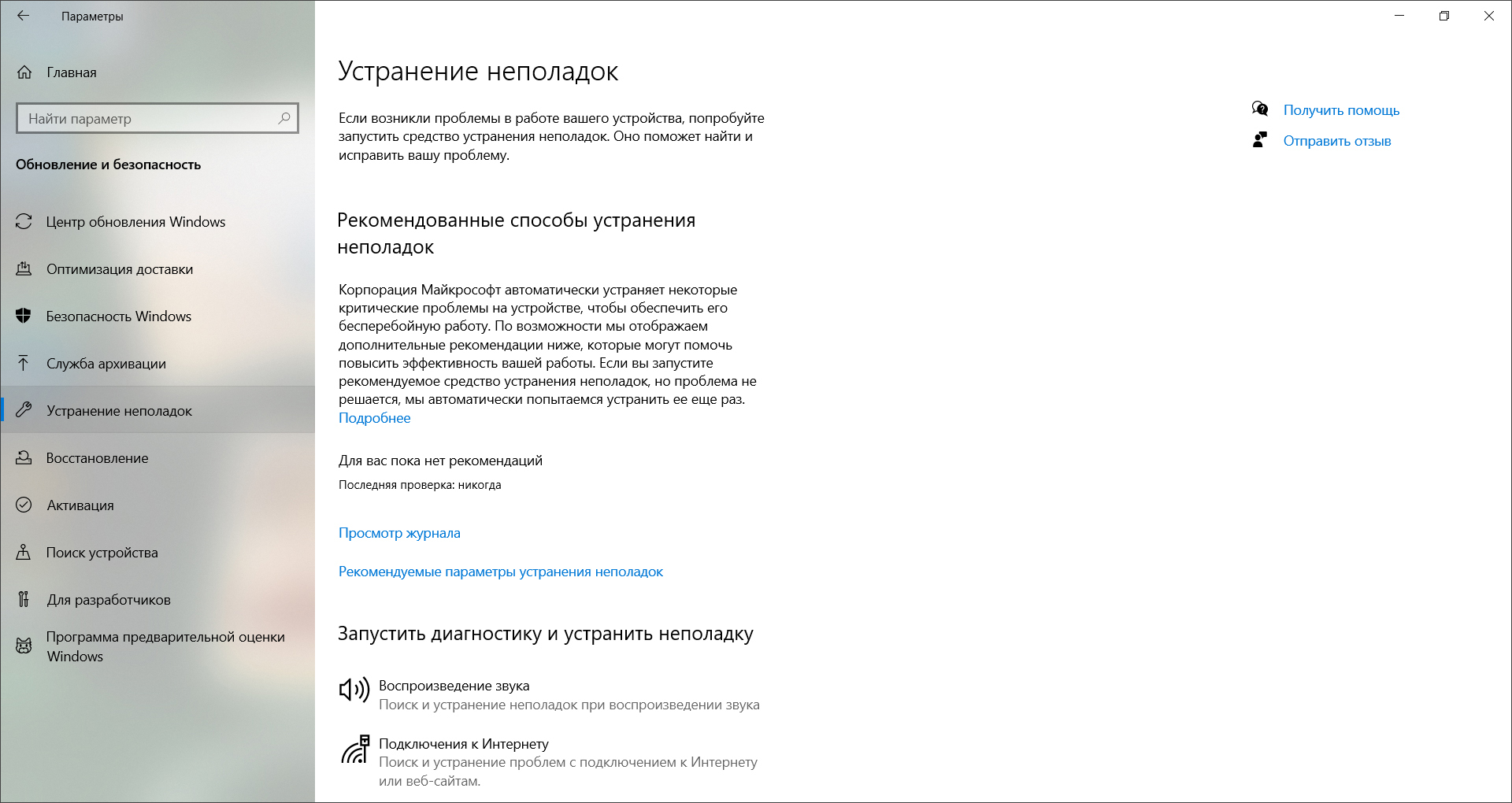
Она расположена в левом блоке
2. Нажмите на «Центр обновления Windows».
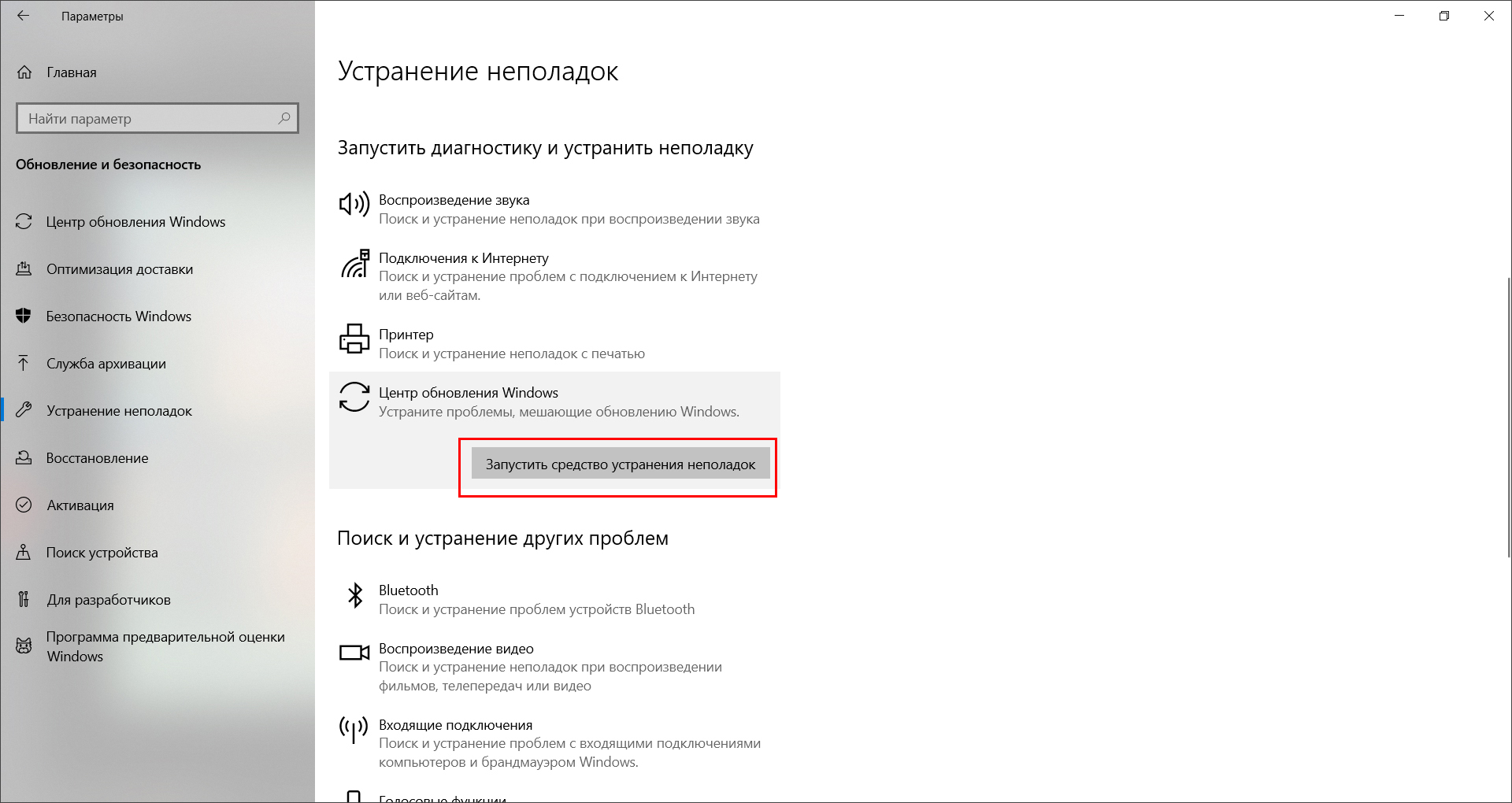
Начните диагностику
3. По завершении процесса перезагрузите компьютер, а затем проверьте наличие неполадки.
Изменение параметров десятичного символа
Когда вы получаете сообщение с текстом: «Произошла внутренняя ошибка: параметр задан неверно: 0x80070057», у вас есть возможность настроить параметры десятичного символа. Для этого выполните несколько простых действий:
1. С помощью меню «Пуск» откройте «Параметры». В поиске задайте «Панель управления» и откройте предложенный вариант.
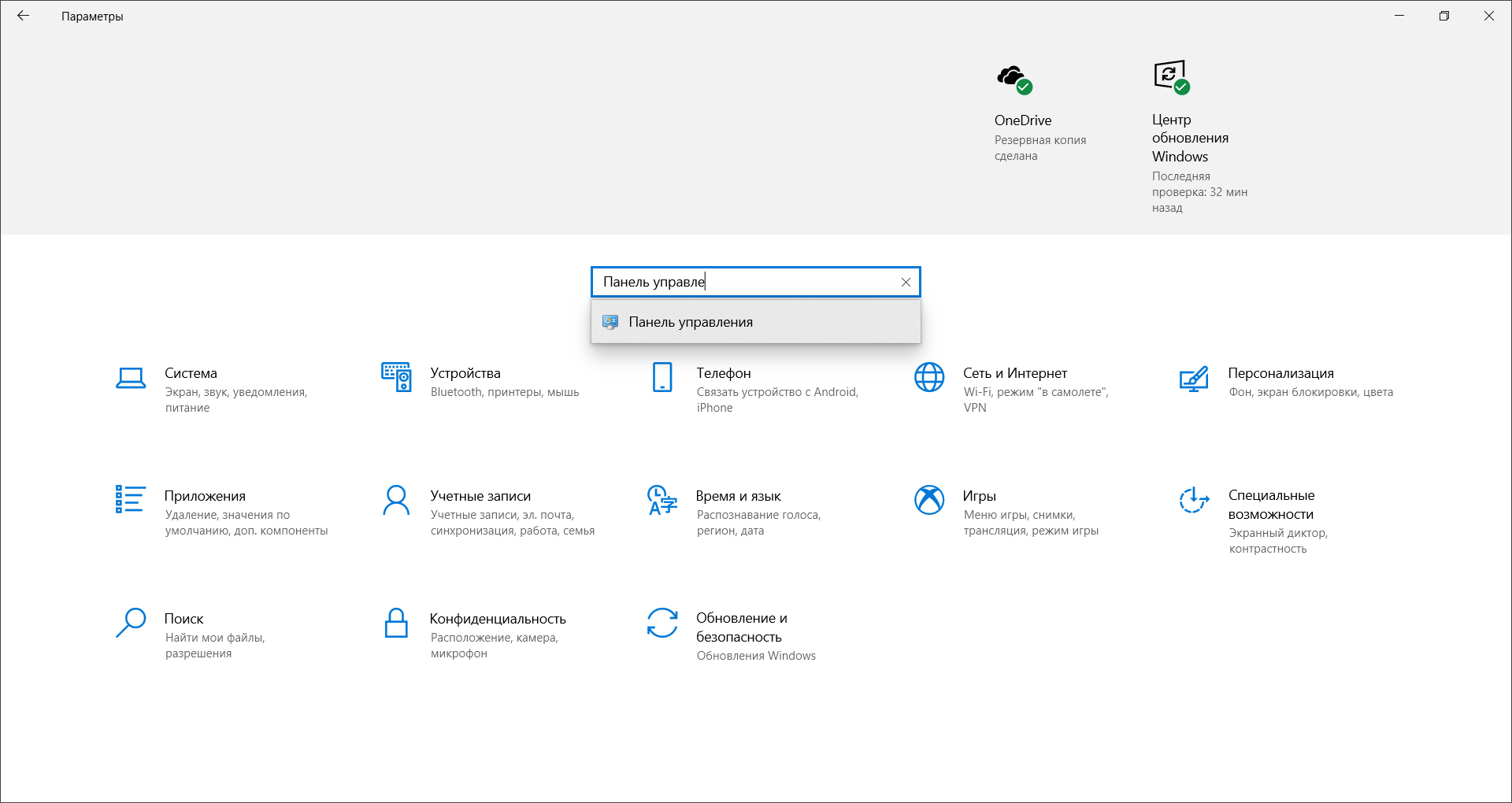
Он отобразится в результатах поиска
2. Перейдите в раздел «Часы и регион» — «Изменение форматов даты, времени и чисел».
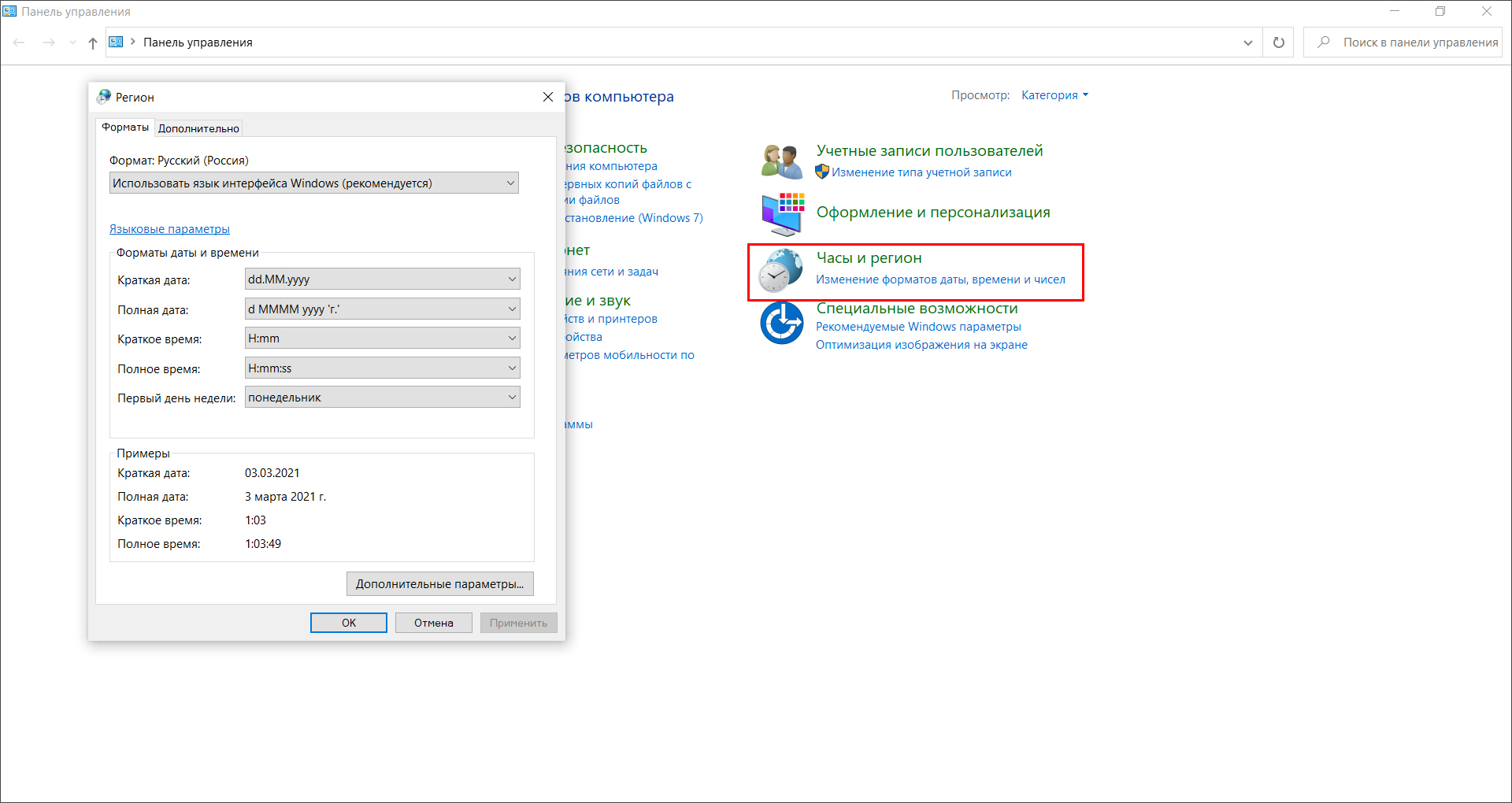
Возникнет новое окно
3. Нажмите «Дополнительные параметры». В блоке «Разделитель целой и дробной части» установите точку.
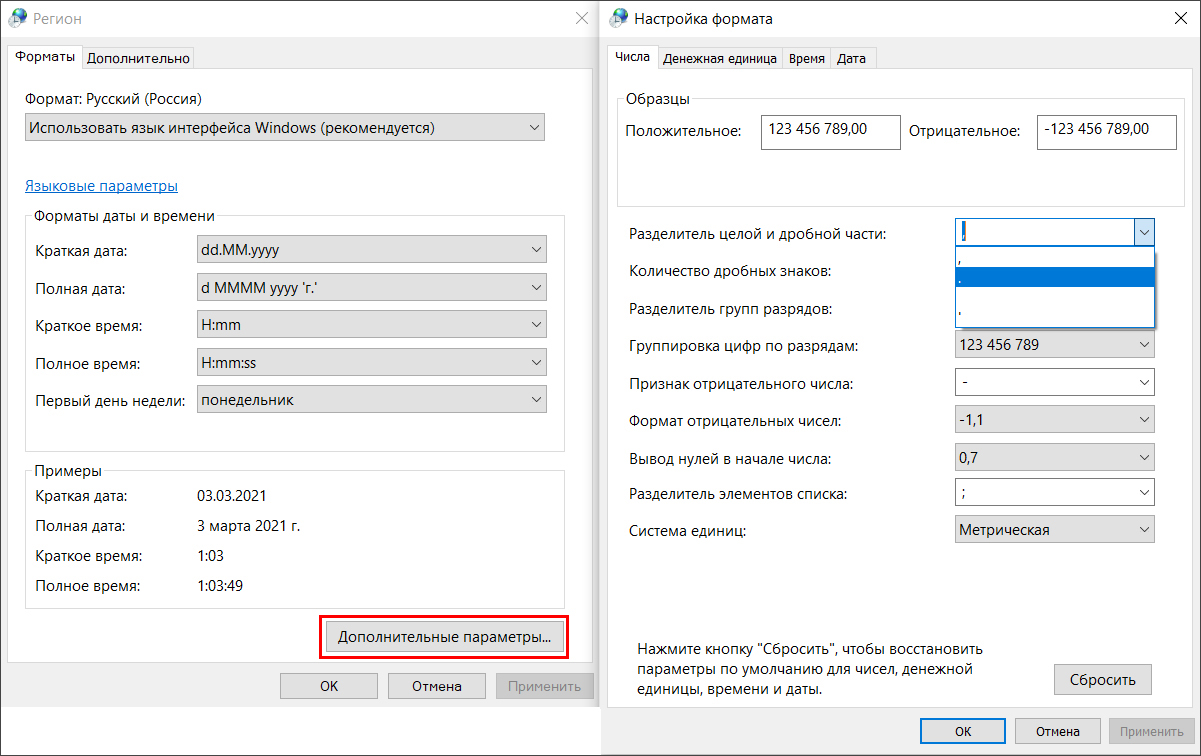
Примените изменения
4. Перезагрузите ПК, чтобы проверить, исчезла ли ошибка.
Сканирование компьютера на наличие вирусов
Иногда вирус или вредоносный софт также могут вызывать ошибки с кодом 0x80070057 при установке операционной системы Windows. Запустите антивирусную программу, чтобы начать полное сканирование устройства. После завершения обработки удалите обнаруженные вирусы или поместите их в карантин.
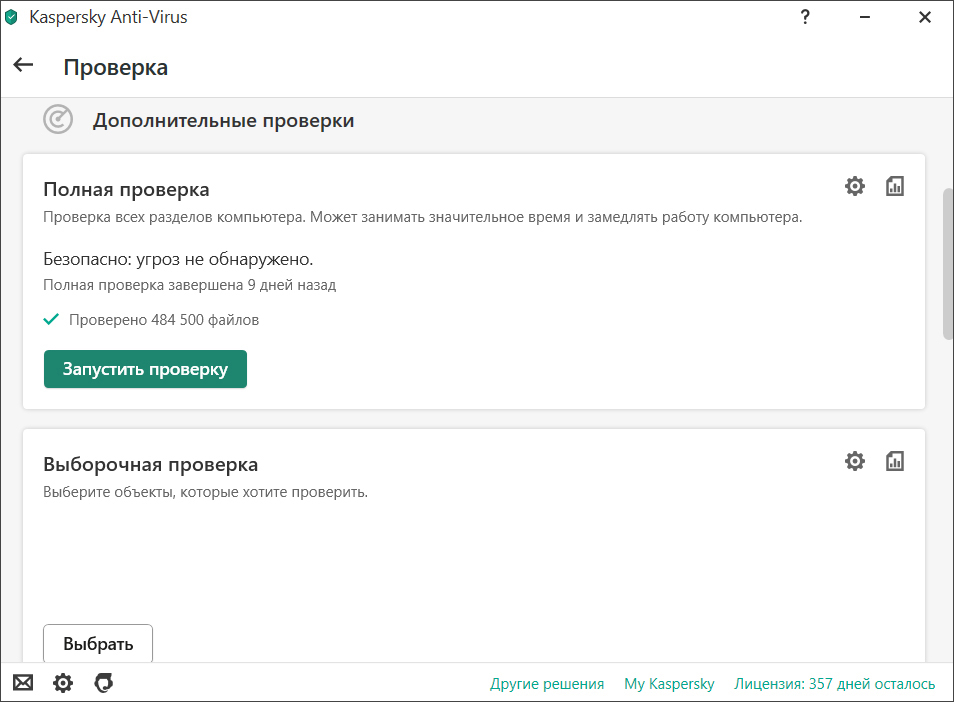
Пример антивирусной программы
Переименуйте папку распространения ПО
Для исправления проблемы вы можете переименовать папку распространения ПО. Следуйте простой инструкции:
1. Зажмите клавиши Win + R. Затем введите «%systemroot%» в диалоговом окне «Выполнить».
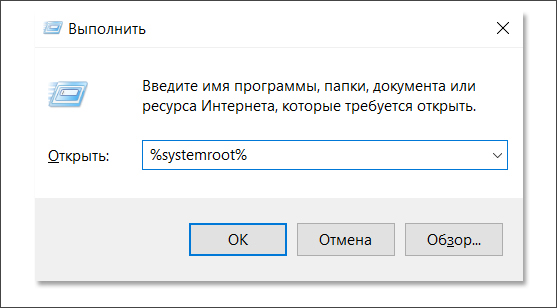
Нажмите Enter на клавиатуре или «ОК» на экране
2. Найдите папку под именем «Software Distribution». Щелкните по ней правой кнопкой мыши и в выпадающем списке выберите опцию «Переименовать». Смените исходное название на «Old».
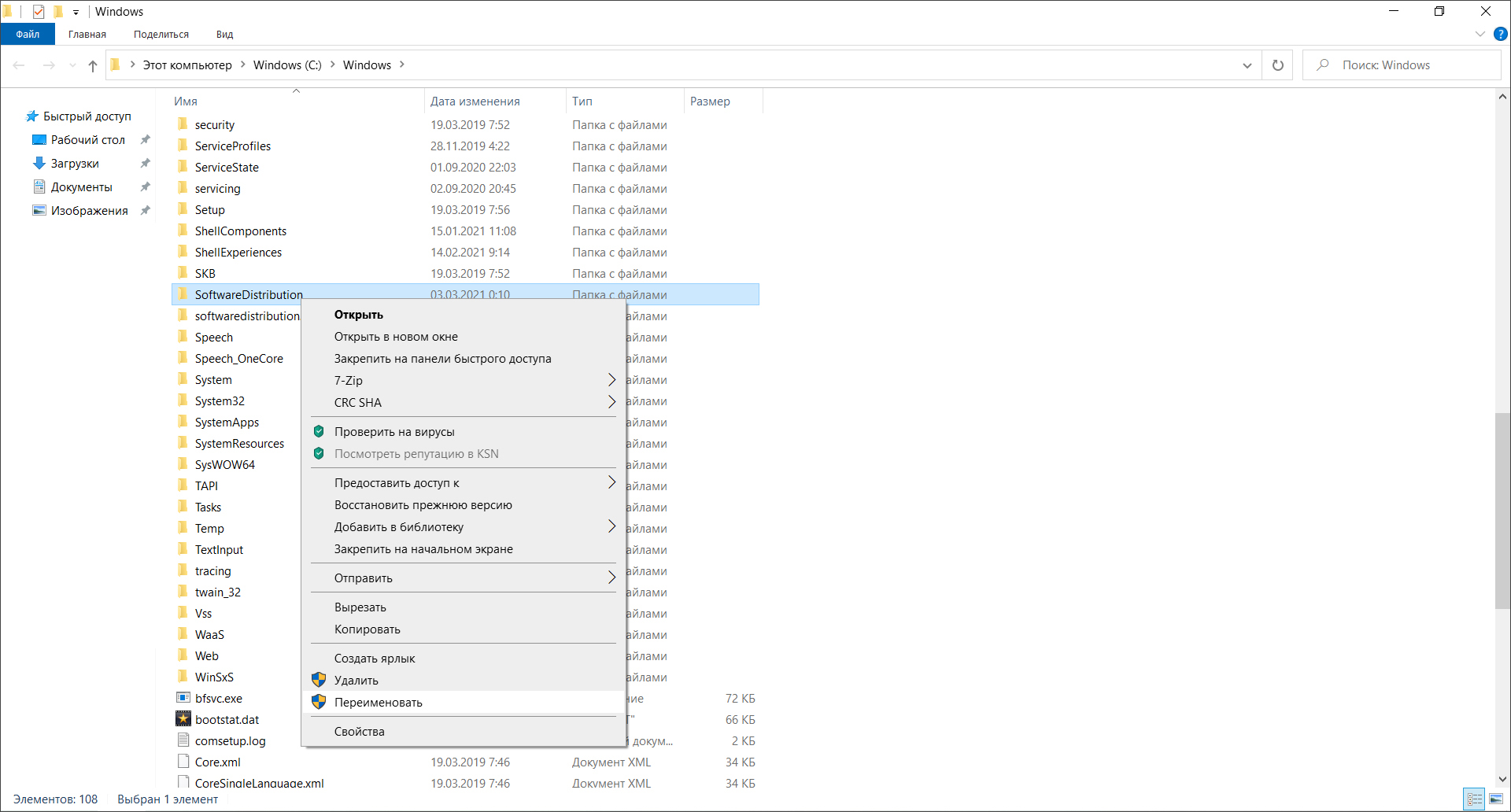
При запросе разрешения администратора нажмите кнопку «Да»
3. Откройте «Пуск» и найдите строку «Средства администрирования». Выберите «Службы» и откройте их.
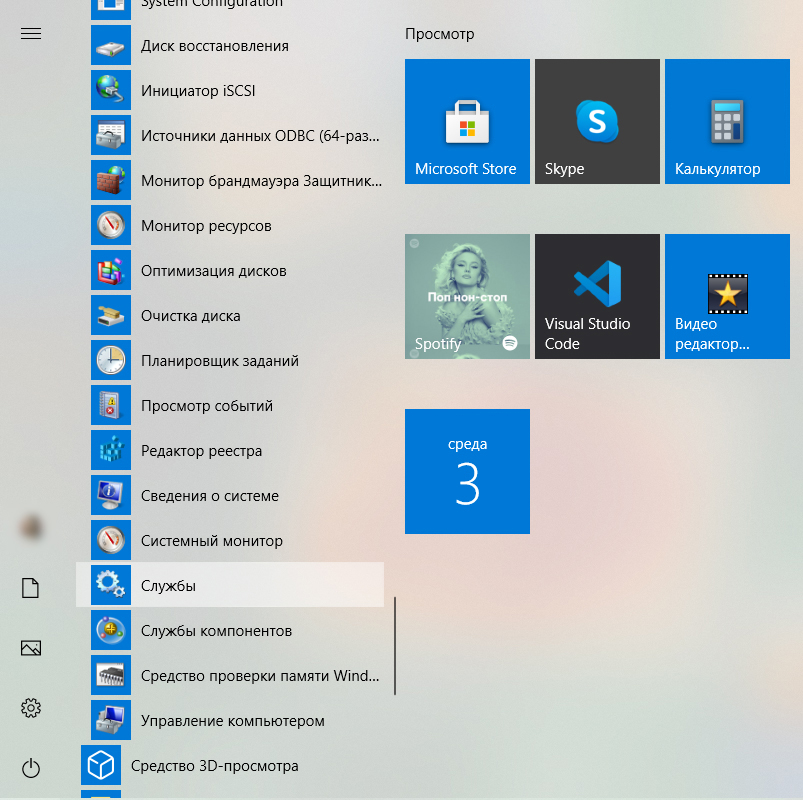
Расположение службы в списке ПО
4. Найдите «Центр обновления Windows» и убедитесь, что служба работает. Для этого правой кнопки откройте «Свойства».
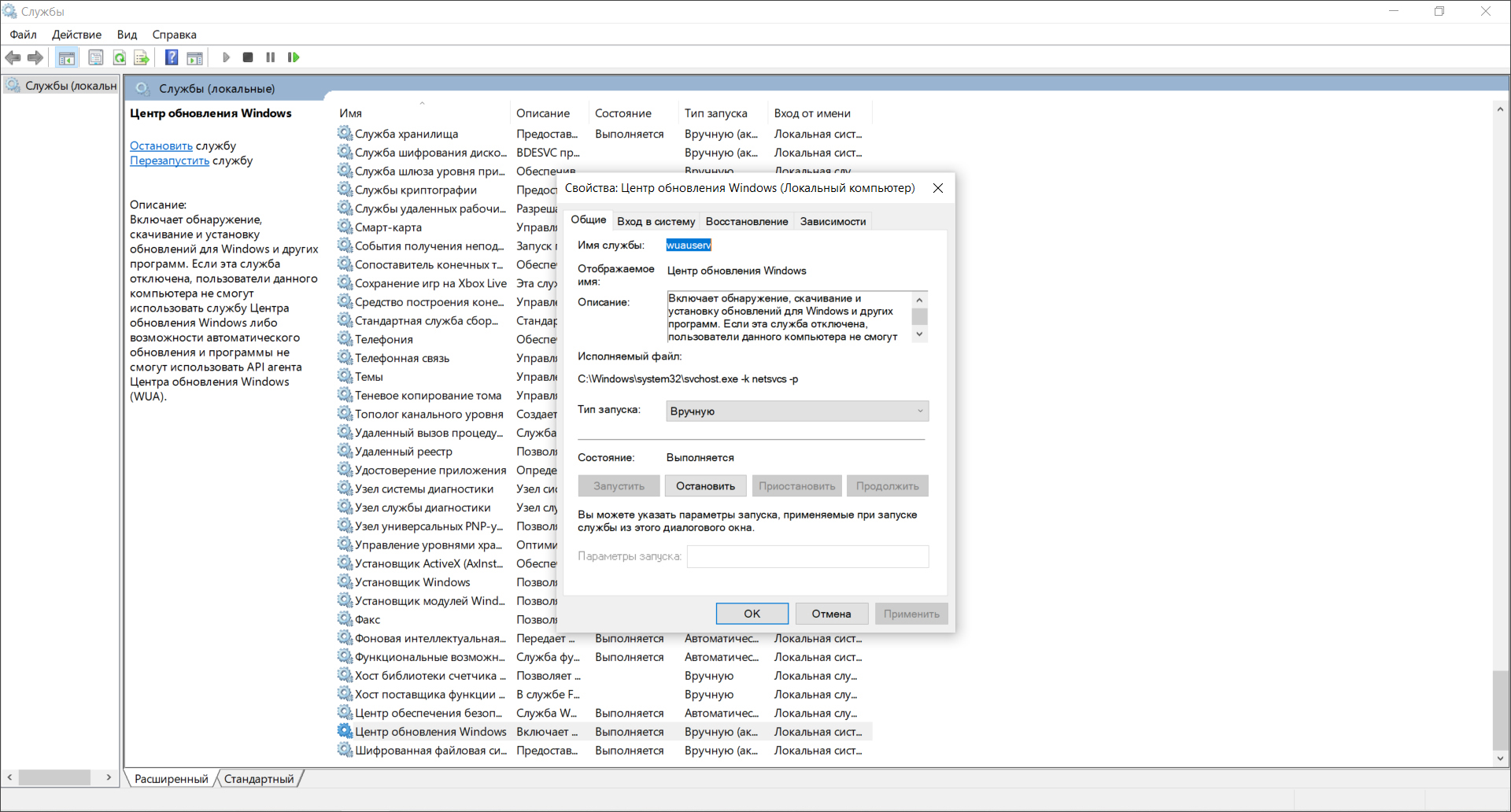
В разделе «Состояние» должен быть статус: «Выполняется»
5. Перезапустите систему, чтобы сохранить изменения.
Причины возникновения ошибки
Неисправность может показывать различные сообщения: об остановке служб, неверно заданном параметре или проблемах при установке ПО. Также может возникнуть сообщение: «Не удалось создать подпись: ошибка 0x80070057». Неполадка имеет широкий спектр причин, например, она может быть связана с проблемами программирования страницы, а также с несовместимостью между браузером и веб-страницей.
Также частыми причинами появления кода 0x80070057 являются:
- Проблемы с устройством хранения: внешние накопители или жесткий диск. У вас может не хватать свободной памяти или отсутствовать драйвера для работы внешнего устройства.
- Использование неправильной файловой системы.
- Повреждение раздела жесткого диска. Такое может произойти при форматировании данных.
- Раздел System Reserved поврежден при попытке установить систему Windows.
- Поврежденные записи реестра.
Чтобы предотвратить возникновение неисправности в будущем, вам следует очищать память устройства, проводить сканирование реестра и оптимизировать систему. Вы можете сделать это с помощью простого программного обеспечения для улучшения производительности ПК. Приложение «Ускоритель Компьютера» позволит вовремя обнаружить ошибки в реестре, удалить лишние файлы, а также следить за загруженностью системы.
Ускоритель отличается удобным русскоязычным интерфейсом и предлагает следующие функции:
- Быстрая очистка жесткого диска: удаление лишних и больших файлов, кэша, дубликатов.
- Поиск и исправление ошибок в работе реестра: удаление неверных расширений и отсутствующих приложений.
- Настройка автозагрузки приложений при запуске оборудования.
- Регулярная оптимизация устройства и системный мониторинг.
Читайте так же:
Как очистить оперативную память компьютера
Что делать, если компьютер тормозит и зависает?
Как найти дубликаты файлов
Содержание
- Сообщение об ошибке «0x80070057» при резервном копировании файлов в Windows 7
- Проблемы
- Решение
- Способ 1. Изменить параметры разделителя целой и дробной части
- Способ 2. Добавить значения раздела реестра
- Ошибка 0x80070057 при архивации данных в Windows: как исправить?
- Решение ошибки 0x80070057 при архивации данных Windows
- Метод №1 Изменение десятичного разделителя
- Метод №2 Добавление раздела в Реестр Windows
- Как исправить ошибку 0x80070057
- Причины появления ошибки
- Командная строка
- Восстановление системы
- Отключение AHCI в БИОСе
- Как исправить ошибку с кодом 0x80070057
- Что за ошибка, из-за чего возникает?
- Изменение реестра
- Чистая загрузка системы
- Установка автоматического обновления
- Проверка жёсткого диска
- Проверка центра обновлений
- Проверка на вирусы
- Изменение свойств разделителя
- Проверка групповых политик
- Переименование папки обновлений
- Перерегистрация всех UWP приложений
- Восстановление системы
- Как исправить ошибку с кодом 0x80070057
- Что за ошибка, из-за чего возникает?
- Изменение реестра
- Чистая загрузка системы
- Установка автоматического обновления
- Проверка жёсткого диска
- Проверка центра обновлений
- Проверка на вирусы
- Изменение свойств разделителя
- Проверка групповых политик
- Переименование папки обновлений
- Перерегистрация всех UWP приложений
- Восстановление системы
Сообщение об ошибке «0x80070057» при резервном копировании файлов в Windows 7
Проблемы
При резервном копировании файлов с помощью программы архивации данных на компьютере под управлением Windows 7 возникает следующее сообщение об ошибке:
Произошла внутренняя ошибка. Параметр задан неверно: (0x80070057)
Решение
Для решения этой проблемы воспользуйтесь одним из описанных ниже способов.
Способ 1. Изменить параметры разделителя целой и дробной части
Эта проблема может возникать в том случае, если разделитель целой и дробной части отличается от «.» (точки). Это часто справедливо для языков, отличных от английского (США), например, в немецком (Германия).
Чтобы изменить параметры разделителя целой и дробной части, выполните следующие действия:
Откройте Панель управления, щелкните элемент Часы, язык и регион, а затем — Язык и региональные стандарты.
Откройте вкладку Форматы и нажмите кнопку Дополнительные параметры.
Примечание. Некоторые сторонние программы могут изменять языковой стандарт среды выполнения компьютера и переопределять параметры в Панели управления.
Способ 2. Добавить значения раздела реестра
Внимание! Внесение неправильных изменений в реестр с помощью редактора реестра или иным способом может привести к возникновению серьезных проблем. Эти проблемы могут привести к необходимости переустановки операционной системы. Корпорация Майкрософт не гарантирует, что эти проблемы удастся решить. При изменении реестра полагайтесь на свой опыт и знания.
Нажмите кнопку Пуск  , в поле Найти программы и файлы введите запрос Regedit.exe и нажмите клавишу ВВОД.
Найдите и откройте следующий подраздел реестра:
В меню Правка наведите курсор на пункт Создать, а затем выберите пункт Параметр DWORD.
Введите имя CopyFileBufferedSynchronousIo и нажмите клавишу ВВОД.
Щелкните правой кнопкой мыши раздел CopyFileBufferedSynchronousIo и выберите команду Изменить.
В поле Значение введите 1 и нажмите кнопку ОК.
Источник
Ошибка 0x80070057 при архивации данных в Windows: как исправить?
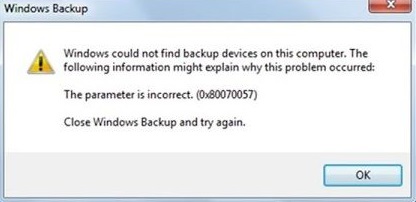
Служба архивации Windows может помочь вам сохранить особо важные данные в операционной системе, но ошибка 0x80070057 может встать у вас на пути использования такой удобной функции. Когда вы попытаетесь создать резервную копию файлов своей системы, перед вами может появиться следующее сообщение:
Произошла внутренняя ошибка: Неправильный параметр: (0x80070057)
Причиной ошибки 0x80070057 зачастую является региональное отличие в разделителе целой и дробной части в числах. В английском языке принято разделять числа с помощью точки(.), то вот, например, в немецком или русском языках вместо точки применяется запятая, что порой вызывает некоторые проблемы при попытке создать резервную копию файлов системы Windows.
Решается ошибка с кодом 0x80070057 довольно просто с помощью двух простых методов, который мы сейчас с вами и рассмотрим.
Решение ошибки 0x80070057 при архивации данных Windows
Метод №1 Изменение десятичного разделителя
Как мы и говорили, ошибка 0x80070057 возникает всего лишь из-за одного небольшого регионального отличия – десятичного разделителя. Вам стоит только изменить его и проблема во время архивации операционной системы будет решена вмиг. Для изменения десятичного разделителя сделайте следующее:
Снова попробуйте воспользоваться службой архивации Windows и убедитесь, что ошибка 0x80070057 была исправлена. Обычно, именно отличия в десятичном разделителе и являются причиной, так что к данному моменту вы должны были разрешить проблему. Однако, если ошибка все еще присутствует, то можно попробовать выполнить кое-что с Реестром Windows.
Метод №2 Добавление раздела в Реестр Windows
Ошибку 0x80070057 можно также устранить с помощью создание в Реестре Windows определенного раздела. Давайте посмотрим на то, что вам нужно сделать. Выполните следующие шаги:
Источник
Как исправить ошибку 0x80070057
Ошибка, которая возникает под кодом 0x80070057, встречается не так часто, но у некоторых пользователей все же бывает. Из-за чего же она появляется? Как с ней бороться?

Причины появления ошибки
Основные причины 0x80070057:
Проблема может возникнуть при установке Windows. В таком случае:
Давайте разбираться, как исправить код ошибки 0x80070057.
Необходимо нажать «Win + R» и ввести «msconfig».
Выбрать выборочный запуск и оставить только на «Загружать системные службы».
Перейти во вкладку «Службы», поставить галочку на «Не отображать службы Майкрософт», затем «Отключить все», сохранить и перезагрузиться.
Командная строка
Способ 1. Запустите командную строку через права администратора. Для этого в поиск введите cmd и нажмите на него правой кнопкой и выберите пункт от имени администратора.
Она проведет проверку диска. Если найдутся какие-то ошибки, она автоматически их исправит и восстановит все поврежденные секторы. После перезагрузки проверьте наличие ошибки. Если она осталась, то переходите к следующему способу.
Способ 2. Вызовите так же командную строку, а затем введите команду:
Данная команда проверит всю систему, нет ли каких-то ошибок в системе, и при возможности постарается их исправить. Вновь проверьте наличие ошибки.
Способ 3. Введите команду, которая указана на скриншоте. Она восстанавливает поврежденное хранилище. В некоторых ситуациях вам может понадобиться установочный диск. Тогда к команде добавьте путь к нему.
Способ 4. Введите все три команды, которые указаны на скриншоте.
Не забудьте после каждой из данных команд нажимать Enter. Они должны исправить проблему 0x80070057, которая связанна с Центром обновления.
Проверка на вирусы.
Проверьте утилитой Доктор Веб свой компьютер на вирусы. Скачать ее можно с данного официального сайта: https://free.drweb.ru/cureit/. Далее, там же вы найдете инструкцию по установке.
Проверьте вашу систему, если нашлись ошибки, то после исправлений перезагрузитесь.
Восстановление системы
Данный способ исправит проблему 0x80070057, если у вас есть точки восстановления. Попытайтесь вспомнить, когда у вас компьютер не выдавал ошибку 0x80070057 и выберите точку исходя из даты. Для этого зайдите в «Панель управления», а затем – «Восстановление».
Выберите необходимую точку восстановления.
И продолжайте следовать инструкции.
Изменение настройки языка.
Ошибка может возникнуть при работе языком. Для этого перейдите по пути «Панель управления» — «Язык и региональные стандарты». Можете сразу в поиск написать «Язык и региональные стандарты».
Во вкладке форматы открываем дополнительные параметры. В поле «Разделитель целой и дробной части» вставьте точку.
После внесенных изменений перезагрузите систему.
Следующие способы больше подходят, если код 0x80070057 появляется при установке системы но так же могут исправить проблему и в других случаях.
Отключение AHCI в БИОСе
Преимущества технологии AHCI не всегда хороши в обращении жесткого диска. Поэтому необходимо попробовать отключить его.
Причина возникновения ошибки 0x80070057 может быть связана и с жестким диском. Если команды не помогли исправить, то остается ниже следующий вариант.
Если у вас проблема 0x80070057 не во время установки Windows, то сделайте следующие действия. У тех у кого во время установки системы, эти шаги будут уже проделаны.
Внимание: после этого способа придется переустановить систему, поэтому все важные файлы сохраните где нибудь, чтобы не потерять.
Необходимо создать загрузочный диск или флешку с вашей версией системы, как написано в данной статье и перейти к установке Windows.
Внесите необходимые изменения при установке, которые показаны на видео.
Затем переустановить вашу систему. Таким образом, ошибка центра обновления windows 0x80070057 должна исчезнуть.
Совет: не следует доверять различным программам. Во-первых, не факт, что они действительно помогут. Во-вторых, там может содержаться огромное количество вирусов, которые потом будет сложно удалить. Пожалейте свой компьютер и будьте осторожны.
Источник
Как исправить ошибку с кодом 0x80070057
Многие сталкиваются с ошибкой 0x80070057 в Windows. Обычно сбой случается на этапе форматирования раздела, в который делается попытка инсталляции. Эта ошибка довольно масштабна и может появляться при работе Центра обновления Windows или резервном копировании.
Что за ошибка, из-за чего возникает?
Ошибка с кодом 0x80070057 означает неисправность центра обновления или ошибку при установке Windows 7, 8, 10. Также ошибка иногда возникает при архивации данных или форматировании диска. Чтобы верно установить причину неполадки, нужно изучить описание. Главные причины:
Если ошибка с кодом 0x80070057 возникает при установке Windows 7, 8, 10, то обычно достаточно сменить жесткий диск, проверить его на ошибки или поменять дистрибутив Виндовс.
А вот если сбой происходит в рабочей системе, то способов решения будет больше.
Изменение реестра
Перед тем, как добавлять ключи, лучше создавать резервную копию (когда есть такая возможность). Если ошибка появляется и при сохранении копии реестра, выполните действия:
Чистая загрузка системы
Иногда исправить ошибку 0x80070057 может помочь чистая загрузка Виндовс, т.е. без сторонних служб и процессов:
Установка автоматического обновления
Также стоит проверить настройки автоматического обновления системы:
Проверка жёсткого диска
Также стоит проверить жесткий диск на наличие ошибок:
Если директория в командной строчке отлична от «С:Windowssystem 32>» — у пользователя нет прав полного доступа.
Можно попытаться восстановить повреждённое хранилище: наберите «Dism/Online/Cleanup-Image/Restore Health» в командной строчке.
Проверка центра обновлений
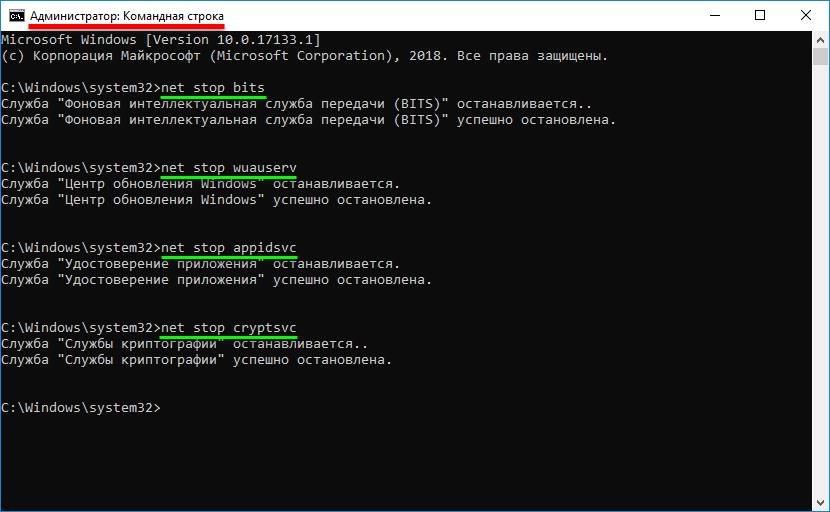
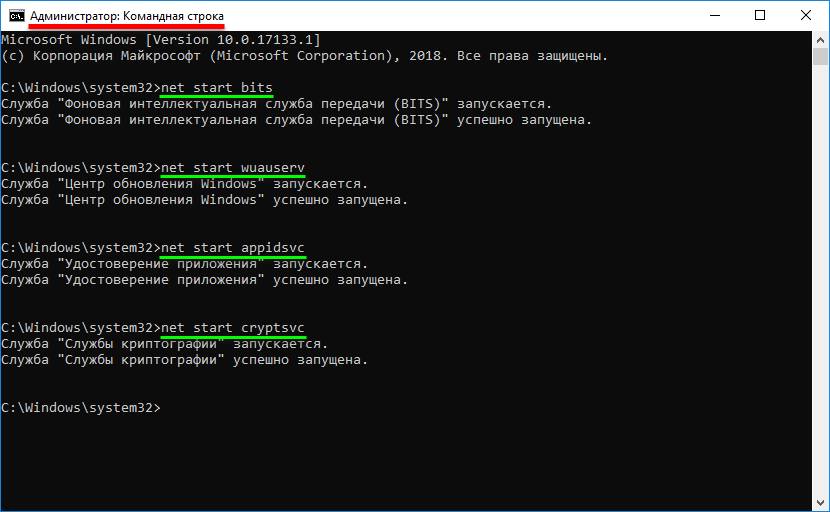
Откройте командную строчку (с правами Администратора) и по очереди выполните данные команды:
Проверка на вирусы
Выполните проверку компьютера утилитой «Dr.Web CureIt» на вредоносные коды.
Просканируйте ПК и если утилита обнаружила вирусы, после их обезвреживания перезагрузите компьютер.
Рекомендуется делать проверку с другого устройства либо через LiveCD (USB).
При выявлении вируса нужно следовать советам, выводимым утилитой. Но, обезвреживание вируса не даст полной гарантию исправления ошибки, ведь вирус мог произвести некоторые изменения в ОС. В связи с чем, вероятно, придётся добавочно воспользоваться одним из других методов устранения ошибки с кодом 0x800700057.
Изменение свойств разделителя
Также можно попробовать изменить настройки разделителя целой и дробной части числа:
Вновь используйте службу архивации Windows и проверьте, что ошибки больше нет.
Проверка групповых политик
Не лишним будет проверка настройки групповых политик:
Переименование папки обновлений
Иногда помогает переименование папки обновления:
Если при переименовании появится сообщение: «Операцию нельзя завершить, т. к. данные папки открыты в иной программе», запускайте командую строчку с полными правами и вводите поочерёдно команды остановки служб (см. выше).
Когда они будут остановлены, сумеете переименовать «SoftwareDistributon». Снова запускайте службы командами их запуска (см. выше). Затем перезапустите ПК.
Перерегистрация всех UWP приложений
Если ошибка появляется при запуске приложений из магазина Виндовс, поможет переустановка всех UWP и сброс кеша Microsoft Store:
Восстановление системы
Радикальный способ – возврат системы к исходному состоянию (на примере Windows 10). Использовать данный вариант лучше в крайнем случае, когда другие методы не устранили неполадку, ведь в результате получите чистую ОС с личными данными либо без таковых (исходя из выбранного способа инсталляции).
1-й способ — полная очистка системного тома от файлов и переустановка ОС без применения диска с дистрибутивом, 2-й метод — быстрая установка Windows 10 с сохранением файлов пользователя и настроек программ (приложения не сохраняются).
Есть ещё 1 способ вызова диалога сброса ОС, даже не авторизуясь в ней. Проходит всё на экране авторизации. Чтобы открыть доступ к опции, нажмите по значку «Перезагрузка», зажав «Shift». После чего кликните по иконке «Диагностика», далее щёлкните по «Возврат ОС в исходное состояние».
Достоинства метода: не требуются установочные флешка/диск, а также полностью автоматическое выполнение.
Минус лишь один — при удалении образа системы или нахождении файла в испорченных секторах жесткого диска сделать оперативную переустановку не получится, но в Виндовс 10 возможно использовать пару добавочных инструментов: диск восстановления системы (что редко, т. к. обычно его нет) и резервирование системы посредством инструментов ОС на томе, отличном от системного.
Также есть возможность использовать точку восстановления.
В Windows 10 процедура следующая:
Иначе, выберите опцию «Выбрать иную точку восстановления» путём клика левой кнопкой мышки по пустому кружочку рядом с ней и кликните по «Далее», в окошке щёлкните левой кнопкой мыши по строчке с желаемой точкой восстановления и нажимайте на «Далее».
Кликните по «Готово».
В Windows 7 алгоритм немного отличается:
Источник
Как исправить ошибку с кодом 0x80070057
Многие сталкиваются с ошибкой 0x80070057 в Windows. Обычно сбой случается на этапе форматирования раздела, в который делается попытка инсталляции. Эта ошибка довольно масштабна и может появляться при работе Центра обновления Windows или резервном копировании.
Что за ошибка, из-за чего возникает?
Ошибка с кодом 0x80070057 означает неисправность центра обновления или ошибку при установке Windows 7, 8, 10. Также ошибка иногда возникает при архивации данных или форматировании диска. Чтобы верно установить причину неполадки, нужно изучить описание. Главные причины:
Если ошибка с кодом 0x80070057 возникает при установке Windows 7, 8, 10, то обычно достаточно сменить жесткий диск, проверить его на ошибки или поменять дистрибутив Виндовс.
А вот если сбой происходит в рабочей системе, то способов решения будет больше.
Изменение реестра
Перед тем, как добавлять ключи, лучше создавать резервную копию (когда есть такая возможность). Если ошибка появляется и при сохранении копии реестра, выполните действия:
Чистая загрузка системы
Иногда исправить ошибку 0x80070057 может помочь чистая загрузка Виндовс, т.е. без сторонних служб и процессов:
Установка автоматического обновления
Также стоит проверить настройки автоматического обновления системы:
Проверка жёсткого диска
Также стоит проверить жесткий диск на наличие ошибок:
Если директория в командной строчке отлична от «С:Windowssystem 32>» — у пользователя нет прав полного доступа.
Можно попытаться восстановить повреждённое хранилище: наберите «Dism/Online/Cleanup-Image/Restore Health» в командной строчке.
Проверка центра обновлений
Откройте командную строчку (с правами Администратора) и по очереди выполните данные команды:
Проверка на вирусы
Выполните проверку компьютера утилитой «Dr.Web CureIt» на вредоносные коды.
Просканируйте ПК и если утилита обнаружила вирусы, после их обезвреживания перезагрузите компьютер.
Рекомендуется делать проверку с другого устройства либо через LiveCD (USB).
При выявлении вируса нужно следовать советам, выводимым утилитой. Но, обезвреживание вируса не даст полной гарантию исправления ошибки, ведь вирус мог произвести некоторые изменения в ОС. В связи с чем, вероятно, придётся добавочно воспользоваться одним из других методов устранения ошибки с кодом 0x800700057.
Изменение свойств разделителя
Также можно попробовать изменить настройки разделителя целой и дробной части числа:
Вновь используйте службу архивации Windows и проверьте, что ошибки больше нет.
Проверка групповых политик
Не лишним будет проверка настройки групповых политик:
Переименование папки обновлений
Иногда помогает переименование папки обновления:
Если при переименовании появится сообщение: «Операцию нельзя завершить, т. к. данные папки открыты в иной программе», запускайте командую строчку с полными правами и вводите поочерёдно команды остановки служб (см. выше).
Когда они будут остановлены, сумеете переименовать «SoftwareDistributon». Снова запускайте службы командами их запуска (см. выше). Затем перезапустите ПК.
Перерегистрация всех UWP приложений
Если ошибка появляется при запуске приложений из магазина Виндовс, поможет переустановка всех UWP и сброс кеша Microsoft Store:
Восстановление системы
Радикальный способ – возврат системы к исходному состоянию (на примере Windows 10). Использовать данный вариант лучше в крайнем случае, когда другие методы не устранили неполадку, ведь в результате получите чистую ОС с личными данными либо без таковых (исходя из выбранного способа инсталляции).
1-й способ — полная очистка системного тома от файлов и переустановка ОС без применения диска с дистрибутивом, 2-й метод — быстрая установка Windows 10 с сохранением файлов пользователя и настроек программ (приложения не сохраняются).
Есть ещё 1 способ вызова диалога сброса ОС, даже не авторизуясь в ней. Проходит всё на экране авторизации. Чтобы открыть доступ к опции, нажмите по значку «Перезагрузка», зажав «Shift». После чего кликните по иконке «Диагностика», далее щёлкните по «Возврат ОС в исходное состояние».
Достоинства метода: не требуются установочные флешка/диск, а также полностью автоматическое выполнение.
Минус лишь один — при удалении образа системы или нахождении файла в испорченных секторах жесткого диска сделать оперативную переустановку не получится, но в Виндовс 10 возможно использовать пару добавочных инструментов: диск восстановления системы (что редко, т. к. обычно его нет) и резервирование системы посредством инструментов ОС на томе, отличном от системного.
Также есть возможность использовать точку восстановления.
В Windows 10 процедура следующая:
Иначе, выберите опцию «Выбрать иную точку восстановления» путём клика левой кнопкой мышки по пустому кружочку рядом с ней и кликните по «Далее», в окошке щёлкните левой кнопкой мыши по строчке с желаемой точкой восстановления и нажимайте на «Далее».
Кликните по «Готово».
В Windows 7 алгоритм немного отличается:
Источник
Ошибка при попытке подписать документ:
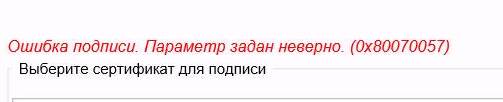
Код ошибки может быть другой.
Основные причины:
- Не установлен личный сертификат. Решение — установить личный сертификат.
- Кончилась пробная лицензия Криптопро. Где проверить: Панель управления -> Криптопро CSP -> информации о лицензии на вкладке «Общие»
- Производится попытка подписания в браузере Internet Explorer с надстройкой CAPICOM и сертификатом, выпущенным по новому ГОСТу. Например — Договор с Терминалом.
Рекомендуемое решение: настроить другой браузер на подписание с помощью КриптоПро ЭЦП Browser plug-in
Добрый день, @vgoma.
Спасибо за разработанную библиотеку.
Есть проблемы с подписанием XML отделенной подписью.
Окружение:
OS Astra Linux (Smolensk) 1.6 64bit
Browser Firefox 72.0.1 (64bit)
cadesVersion 2.0.13642
cspVersion 5.0.11998
Воспроизведение:
- Получаем ArrayBuffer из XML файла
- Передаем ArrayBuffer в функцию createHash
- Полученный хеш и отпечаток ЭЦП передаем в функцию createDetachedSignature
Результат:
Подпись не создана, в консоли браузера ошибка:
«The parameter is incorrect (0x80070057)»
Ожидаемый результат:
Получаем подпись в формате PKCS7
Дополнительная информация:
Пробовали подписывать на MacOS 10.15.4 на cadesVersion 2.0.13642 (сертифицированная), получаем ошибку.
Пробовали подписывать на MacOS 10.15.4 на cadesVersion 2.0.14071, ошибки нет, подпись работает.
Версии CSP на MacOS и на Astra Linux идентичные.
Возможно Вы сталкивались с похожими проблемами, что можно предпринять в данном случае ? Не уверен что мы можем использовать версию 2.0.14071 т.к. она не сертифицирована.
Готов предоставить любую дополнительную информацию которая может потребоваться для разрешения данной проблемы.
Заранее благодарен.
С Уважением.
UPD:
Пробовали на версии CSP «5.0.11944», тоже получаем ошибку.
На чтение 16 мин. Просмотров 1 Опубликовано 10.10.2022
Содержание
- Основные причины появления 0x80070057
- Почему система маркировки честный знак не видит укэп
- Почему честный знак не видит электронную подпись и другие ошибки эцп
- В чем особенность программы microsoft fix it
- Вопрос
- Изменение параметров десятичного символа
- Как избежать ошибок при работе с маркировкой
- Как исправить ошибку 0x80070057
- Командная строка
- Не вставлена флешка с эцп
- Не подтверждена подлинность сертификата
- Не установлено скзи
- Не установлены сертификаты
- Остальные ошибки при проверке подписи в системе честный знак
- Ответы
- Отключение ahci в биосе
- Ошибка 0x80070057: параметр задан неверно
- Ошибка 0x8007064a: данные настройки для этого продукта повреждены
- Ошибка 0x8007065b: ошибка исполнения функции
- Ошибка 0x80090008: указан неправильный алгоритм
- Ошибка 0x80090010: отказано в доступе
- Ошибка 0x80090016: набор ключей не существует
- Ошибка 0x8010006e: действие было отменено пользователем
- Ошибки 0x8007054b, 0x800b010a, 0x8010006b, 0x80070490
- Ошибки 0x80090019 и 0x8007000
- Переименуйте папку распространения по
- Переустановка корневого сертификата
- Переустановка личного сертификата
- Причины возникновения ошибки
- Причины появления ошибки
- Сканирование компьютера на наличие вирусов
- Способ n1: изменение десятичных разделителей
- Способ n2: переименование каталога softwaredistribution
- Способ n3: изменение реестра
- Установка корневого сертификата
- Установка личного сертификата
- Устраните неполадки с помощью встроенного средства
- Ошибка hresult: 0x80070057, параметр задан неверно — как исправить
- В заключение
К основным причинам появления ошибки 0x80070057 можно отнести следующие:
Также проблема может появиться и во время установки ОС Windows. Здесь можно отметить такие причины, как:
Почему система маркировки честный знак не видит укэп
«Честный Знак» может не находить электронную подпись при регистрации и авторизации в личном кабинете участника оборота. В этом случае в окне входа появится сообщение: «Внимание! Усиленная квалифицированная подпись (УКЭП) не найдена или не настроено программное обеспечение для работы в системе».
Возникать такая ошибка может по нескольким причинам.
Почему честный знак не видит электронную подпись и другие ошибки эцп
Для работы с маркировкой Честный ЗНАК необходима УКЭП, обычная ЭЦП не подойдет, почему — читайте в статье “Какая подпись нужна для маркировки Честный ЗНАК”. А в рамках этого материала разберемся, почему Честный ЗНАК не видит электронную подпись (УКЭП) и какие еще ошибки могут возникать при использовании электронной подписи (ЭП) в Национальной системе цифровой маркировки и прослеживаемости товаров.
В чем особенность программы microsoft fix it
Программное обеспечение Fix it – это бесплатно распространяющая утилита, необходимая для того, чтобы исправить ошибки в операционной системе. Главная задача этой программы – продиагностировать операционную систему и исправить ошибки. Многие специалисты рекомендуют применять это приложение любому неопытному пользователю, если он только начал изучать компьютер.
Важно учесть, что эта программа подходит лишь для версий XP и 7. Для всех иных операционных систем той же компании рекомендуется использовать более модифицированную и новую версию этого же программного обеспечения.
Приложение автоматически найдет все проблемы, появляющиеся в работе операционной системе, и все, что для этого необходимо сделать – это нажать на соответствующую кнопку и подождать несколько минут.
Вопрос
Службы сертификации отклонили запрос 8 по причине Параметр задан неверно. 0x80070057 (WIN32: 87). Запрос был на D7u1. Дополнительная информация: Модуль политики отверг запрос.
Пред.история: поднял PKI, чтобы не плодить сертификаты решил создать свой с автовыдачей на основании шаблона «пользователь» с вытеснением шблонов «Базовое шифрование» и «Пользователеь».Обработка шаблонацель=»Подпись и шифрование». = имею выше указаннаю ошибку.
стандартный запрос на «Базовое шифрование» (до создания своего шаблона проходит нормально).
При попыкке «выдать» из окна центра сер. «Неудачные запросы» получаю:
Службам сертификации не удалось обработать запрос 8 из-за ошибки: Текущее состояние запроса не позволяет провести эту операцию. 0x80094003 (-2146877437). Был сделан запрос на: D7u1.
Службы сертификации отклонили запрос 8 по причине Параметр задан неверно. 0x80070057 (WIN32: 87). Запрос был на D7u1. Дополнительная информация: Модуль политики отверг запрос D7quq повторно выдал запрос.
Изменение параметров десятичного символа
Когда вы получаете сообщение с текстом: «Произошла внутренняя ошибка: параметр задан неверно: 0x80070057», у вас есть возможность настроить параметры десятичного символа. Для этого выполните несколько простых действий:
1. С помощью меню «Пуск» откройте «Параметры». В поиске задайте «Панель управления» и откройте предложенный вариант.
Он отобразится в результатах поиска
2. Перейдите в раздел «Часы и регион» — «Изменение форматов даты, времени и чисел».
Возникнет новое окно
3. Нажмите «Дополнительные параметры». В блоке «Разделитель целой и дробной части» установите точку.
Примените изменения
4. Перезагрузите ПК, чтобы проверить, исчезла ли ошибка.
Как избежать ошибок при работе с маркировкой
Чтобы работа с маркированным товаром была простой, используйте продуманную систему автоматизации маркировки GetMark. Полный набор функций для производителей, импортеров, оптовых компаний, поставщиков маркетплейсов и розницы позволит легко работать с маркировкой Честный ЗНАК.
Облачное решение GetMark упростит рабочий процесс:
SaaS-сервис GetMark совмещает в одном решении работу с маркировкой, учет товаров, ЭДО и автоматический обмен информацией с системой «Честный ЗНАК». В лицензию включено мобильное приложение со встроенным сканером кода DataMatrix и мобильной УКЭП. Команда технической поддержки на связи с 9 до 21 каждый рабочий день и готова проконсультировать по вопросам маркировки и работы с госсистемой.
Как исправить ошибку 0x80070057
Ошибка, которая возникает под кодом 0x80070057, встречается не так часто, но у некоторых пользователей все же бывает. Из-за чего же она появляется? Как с ней бороться?
Командная строка
Способ 1. Запустите командную строку через права администратора. Для этого в поиск введите cmd и нажмите на него правой кнопкой и выберите пункт от имени администратора.
Она проведет проверку диска. Если найдутся какие-то ошибки, она автоматически их исправит и восстановит все поврежденные секторы. После перезагрузки проверьте наличие ошибки. Если она осталась, то переходите к следующему способу.
Способ 2. Вызовите так же командную строку, а затем введите команду:
Данная команда проверит всю систему, нет ли каких-то ошибок в системе, и при возможности постарается их исправить. Вновь проверьте наличие ошибки.
Способ 3. Введите команду, которая указана на скриншоте. Она восстанавливает поврежденное хранилище. В некоторых ситуациях вам может понадобиться установочный диск. Тогда к команде добавьте путь к нему.
Способ 4. Введите все три команды, которые указаны на скриншоте.
Не забудьте после каждой из данных команд нажимать Enter. Они должны исправить проблему 0x80070057, которая связанна с Центром обновления.
Проверка на вирусы.
Не вставлена флешка с эцп
Файлы электронной подписи хранятся на внешнем устройстве, если оно не подключено — подпись не работает. Проверьте, вставлен ли носитель с электронной подписью в USB-порт компьютера и насколько надежно соединение.
Не подтверждена подлинность сертификата
Для проверки подлинности загрузите файл открытого ключа в формате ИМЯ.cer на страницу проверки на сайте ГосУслуг. Если в результате проверки обнаружится, что подлинность не подтверждена, обратитесь в выдавший его УЦ.
Чтобы найти сертификат на Mac IOS в программе Finder пошагово выберите «Переход» → «Переход к папке» и вставьте «/System/Library/Security/Certificates».
Для Linux просмотр списка контейнеров вызывается сервисной программой «csptest». Она находится в директории «/opt/cprocsp/bin/ ».
Не установлено скзи
СКЗИ — это специальная программа, которая формирует электронную подпись и отвечает за безопасное шифрование данных. Расшифровывается аббревиатура как средство криптографической защиты информации. Без этой программы работать с подписью не получится. Выберите и установите криптопровайдер с поддержкой алгоритмов шифрования ГОСТ 34.10-2001, ГОСТ 28147-89, ГОСТ Р 34.11-2022, например, КриптоПро CSP или VipNet CSP.
Не установлены сертификаты
С помощью сертификата подтверждается подлинность электронной подписи и ее владелец. Установите на устройстве, с которого заходите в «Честный Знак», личный и корневые сертификаты.
Остальные ошибки при проверке подписи в системе честный знак
Рассмотрим остальные ошибки криптографической цифровой подписи под Честный ЗНАК. Каждая ошибка имеет номер Error number или ErrorCode, по которому ее можно идентифицировать и понять, что стало причиной.
Ответы
Службы сертификации отклонили запрос 8 по причине Параметр задан неверно. 0x80070057 (WIN32: 87). Запрос был на D7u1. Дополнительная информация: Модуль политики отверг запрос.
Пред.история: поднял PKI, чтобы не плодить сертификаты решил создать свой с автовыдачей на основании шаблона «пользователь» с вытеснением шблонов «Базовое шифрование» и «Пользователеь».Обработка шаблонацель=»Подпись и шифрование». = имею выше указаннаю ошибку.
стандартный запрос на «Базовое шифрование» (до создания своего шаблона проходит нормально).
При попыкке «выдать» из окна центра сер. «Неудачные запросы» получаю:
Службам сертификации не удалось обработать запрос 8 из-за ошибки: Текущее состояние запроса не позволяет провести эту операцию. 0x80094003 (-2146877437). Был сделан запрос на: D7u1.
Службы сертификации отклонили запрос 8 по причине Параметр задан неверно. 0x80070057 (WIN32: 87). Запрос был на D7u1. Дополнительная информация: Модуль политики отверг запрос D7quq повторно выдал запрос.
Источник
Отключение ahci в биосе
Преимущества технологии AHCI не всегда хороши в обращении жесткого диска. Поэтому необходимо попробовать отключить его.
Причина возникновения ошибки 0x80070057 может быть связана и с жестким диском. Если команды не помогли исправить, то остается ниже следующий вариант.
Если у вас проблема 0x80070057 не во время установки Windows, то сделайте следующие действия. У тех у кого во время установки системы, эти шаги будут уже проделаны.
Внимание: после этого способа придется переустановить систему, поэтому все важные файлы сохраните где нибудь, чтобы не потерять.
Необходимо создать загрузочный диск или флешку с вашей версией системы, как написано в данной статье и перейти к установке Windows.
Внесите необходимые изменения при установке, которые показаны на видео.
Затем переустановить вашу систему. Таким образом, ошибка центра обновления windows 0x80070057 должна исчезнуть.
Совет: не следует доверять различным программам. Во-первых, не факт, что они действительно помогут. Во-вторых, там может содержаться огромное количество вирусов, которые потом будет сложно удалить. Пожалейте свой компьютер и будьте осторожны.
Источник
Ошибка 0x80070057: параметр задан неверно
Вероятные причины такой ошибки:
Если ошибка сохраняется, переустановите сертификаты электронной подписи и плагин КриптоПро ЭЦП Browser Plug-in.
Если описанные в нашей инструкции действия выполнены, но при входе в личный кабинет системы «Честный ЗНАК» по-прежнему возникают ошибки, обратитесь в техническую поддержку разработчика программы криптопровайдера:
На этом всё. Мы постарались привести привели самые распространенные ошибки, с которыми можно столкнуться, если «Честный ЗНАК» не может идентифицировать цифровую подпись УКЭП.
Источник
Ошибка 0x8007064a: данные настройки для этого продукта повреждены
Такая системная ошибка может быть вызвана несколькими причинами. Последовательно попробуйте устранить ее указанными ниже действиями, после каждого повторите попытку входа в систему.
Ошибка 0x8007065b: ошибка исполнения функции
Обычно причина такой ошибки — отсутствие лицензии на программу КриптоПро СSP. Чтобы проверить статус лицензии, откройте окно программы на компьютере. На вкладке «Общие» в строке «Срок действия» отображается текущий статус лицензии.
Если срок лицензии закончился, в строке значится статус «Истекла». Приобретите лицензию на КриптоПро CSP у разработчика. Активируйте ее: нажмите кнопку «Ввод лицензии» и внесите серийный номер. Если ошибка сохраняется, переустановите сертификаты подписи и плагин.
Ошибка 0x80090008: указан неправильный алгоритм
Обычно система выдает такой код ошибки при использовании устаревшей версии КриптоПро CSP. Проверьте актуальность версии криптопровайдера. Если версия старее КриптоПро CSP 4.0 — обновите программу.
Если текущая версия актуальна — переустановите плагин. При сохранении ошибки выполните переустановку сертификатов электронной подписи и плагина КриптоПро ЭЦП Browser Plug-in.
Ошибка 0x80090010: отказано в доступе
Чтобы устранить этот тип ошибки, убедитесь, что период действия ключа сертификата криптопровайдера не истек. Для этого откройте вкладку «Сервис» окна программы КриптоПро CSP. Нажмите «Протестировать» в верхней части окна и отметьте контейнер с закрытым ключом.
Ошибка 0x80090016: набор ключей не существует
С помощью системного администратора добавьте в браузере сайт личного кабинета «Честный ЗНАК» в надежные узлы, отключите блокировщики рекламы, отключите антивирус. Если после выполненных действий ошибка сохранится, переустановите сертификаты электронной подписи и плагин.
Ошибка 0x8010006e: действие было отменено пользователем
Такой номер ошибки система выдает, если во время входа в «Честный ЗНАК» отменили какое-то действие. Например, нажали «НЕТ» в окне предупреждения о безопасности или при вводе пароля. Войдите в систему заново, нажимая разрешить на всех этапах.
Ошибки 0x8007054b, 0x800b010a, 0x8010006b, 0x80070490
Чтобы устранить эти сбои, переустановите сертификаты электронной подписи и плагин для работы с ЭП в браузере — КриптоПро ЭЦП Browser Plug-in. После переустановки компонентов попробуйте заново войти в ГИС МТ.
Ошибки 0x80090019 и 0x8007000
Работу программы может блокировать установленный на компьютер антивирус — отключите его. Выключите в браузере блокировщики рекламы и другие расширения, мешающие работе программ. Если работаете под учетной записью с ограниченными правами — войдите под правами администратора. Если после указанных действий ошибка сохраняется, переустановите сертификаты ЭП и плагин.
Для исправления проблемы вы можете переименовать папку распространения ПО. Следуйте простой инструкции:
1. Зажмите клавиши Win R. Затем введите «%systemroot%» в диалоговом окне «Выполнить».
Нажмите Enter на клавиатуре или «ОК» на экране
2. Найдите папку под именем «Software Distribution». Щелкните по ней правой кнопкой мыши и в выпадающем списке выберите опцию «Переименовать». Смените исходное название на «Old».
При запросе разрешения администратора нажмите кнопку «Да»
3. Откройте «Пуск» и найдите строку «Средства администрирования». Выберите «Службы» и откройте их.
Расположение службы в списке ПО
4. Найдите «Центр обновления Windows» и убедитесь, что служба работает. Для этого правой кнопки откройте «Свойства».
В разделе «Состояние» должен быть статус: «Выполняется»
5. Перезапустите систему, чтобы сохранить изменения.
Переустановка корневого сертификата
Откройте загруженный файл и нажмите «Установить сертификат» → «Далее». В появившемся окне «Мастер импорта сертификатов» отметьте пункт «Поместить все сертификаты в следующее хранилище» и укажите папку для сертификата с помощью кнопки «Обзор». Правильная папка для корневого сертификата — «Доверенные корневые центры сертификации». Подтвердите действие.
Переустановка личного сертификата
Через меню «Пуск» найдите файл программы КриптоПро CSP и откройте окно с информацией. На вкладке «Сервис» нажмите «Просмотреть сертификаты в контейнере».
В появившемся окне выберите «Обзор» и найдите нужный контейнер, подтвердите действие, нажав «ОК» → «Далее». В окне «Сертификат для просмотра» нажмите «Установить» и подтвердите замену сертификата при выводе сообщения «Этот сертификат уже присутствует в хранилище сертификатов.
Причины возникновения ошибки
Неисправность может показывать различные сообщения: об остановке служб, неверно заданном параметре или проблемах при установке ПО. Также может возникнуть сообщение: «Не удалось создать подпись: ошибка 0x80070057». Неполадка имеет широкий спектр причин, например, она может быть связана с проблемами программирования страницы, а также с несовместимостью между браузером и веб-страницей.
Также частыми причинами появления кода 0x80070057 являются:
- Проблемы с устройством хранения: внешние накопители или жесткий диск. У вас может не хватать свободной памяти или отсутствовать драйвера для работы внешнего устройства.
- Использование неправильной файловой системы.
- Повреждение раздела жесткого диска. Такое может произойти при форматировании данных.
- Раздел System Reserved поврежден при попытке установить систему Windows.
- Поврежденные записи реестра.
Чтобы предотвратить возникновение неисправности в будущем, вам следует очищать память устройства, проводить сканирование реестра и оптимизировать систему. Вы можете сделать это с помощью простого программного обеспечения для улучшения производительности ПК.
Ускоритель отличается удобным русскоязычным интерфейсом и предлагает следующие функции:
- Быстрая очистка жесткого диска: удаление лишних и больших файлов, кэша, дубликатов.
- Поиск и исправление ошибок в работе реестра: удаление неверных расширений и отсутствующих приложений.
- Настройка автозагрузки приложений при запуске оборудования.
- Регулярная оптимизация устройства и системный мониторинг.
Причины появления ошибки
Основные причины 0x80070057:
Проблема может возникнуть при установке Windows. В таком случае:
Давайте разбираться, как исправить код ошибки 0x80070057.
Необходимо нажать «Win R» и ввести «msconfig».
Выбрать выборочный запуск и оставить только на «Загружать системные службы».
Перейти во вкладку «Службы», поставить галочку на «Не отображать службы Майкрософт», затем «Отключить все», сохранить и перезагрузиться.
Сканирование компьютера на наличие вирусов
Иногда вирус или вредоносный софт также могут вызывать ошибки с кодом 0x80070057 при установке операционной системы Windows. Запустите антивирусную программу, чтобы начать полное сканирование устройства. После завершения обработки удалите обнаруженные вирусы или поместите их в карантин.
Пример антивирусной программы
Способ n1: изменение десятичных разделителей
Как уже было сказано выше, 0x80070057 может появится из-за незначительного регионального отличия, а именно из-за десятичного разделителя. Все, что нужно сделать пользователю – это лишь изменить десятичный разделитель, после чего проблема архивации ОС будет решена. Для того, чтобы изменить десятичный разделитель, следует сделать следующее:
После этого пользователю нужно воспользоваться архивацией Windows еще раз и убедиться в разрешении проблемы с 0x80070057. Чаще всего проблема заключается именно в этом.
Способ n2: переименование каталога softwaredistribution
Для того, чтобы исправить ошибку таким методом, необходимо зажать те же две кнопки Winr R, а в открытом после этого окне следует ввести параметр %SystemRoot%, а после этого нажать на кнопку Enter.
После этого необходимо прокрутить страницу до самого низа и нажать выбрать там папку под названием SoftwareDistribution. Ее необходимо переименовать в папку SoftwareDistributon.old и перезагрузить компьютер. Проблема должна будет исчезнуть.
Способ n3: изменение реестра
Ошибка 0x80070057 также может быть связана с реестром. В таком случае нужно установить в реестр Windows определенный раздел. Для этого нужно:
После перезагрузки системы можно проверить, была ли исправлена ошибка HRESULT: 0x80070057, и проверить это можно в этот раз при помощи одного из стандартных средств операционной системы. В данном случае это будет такой способ, как архивация файлов Windows.
В том случае, если у пользователя по какой-либо причине не вышло воспользоваться подобным методом по какой-либо причине, пользователь всегда может воспользоваться профессиональным Microsoft средством. Этим средством является Fix it. Программа позволяет без помощи и действий пользователя автоматически исправить любые неполадки с реестром Windows и с процессом архивации.
Установка корневого сертификата
Откройте сохраненный файл и нажмите «Установить сертификат». Дальше следуйте указаниям мастера установки сертификата. Важно правильно задать область хранения файла — хранилище «Промежуточные центры сертификации», чтобы корректно выстроилась цепочка доверия.
Установка личного сертификата
На вкладке «Сервис» информационного окна программы КриптоПро CSP и нажмите «Установить личный сертификат» → «Обзор». Мастер установки попросит указать расположение файла на компьютере и создаст связку с контейнером закрытого ключа.
Выбрав нужный файл личного сертификата, нажмите «ОК». Если указать галочку «Найти контейнер автоматически», КриптоПРО сама сопоставит нужный контейнер и сертификат. Остается подтвердить действие после установки сертификата, нажав «Готово».
Устраните неполадки с помощью встроенного средства
Самый распространенный и эффективный метод — использование средства устранения неполадок Центра обновления. Чтобы выполнить необходимую диагностику, следуйте инструкции:
1. Нажмите одновременно клавиши Win и I для открытия меню «Параметры». Выберите категорию «Обновление и безопасность», а затем перейдите на вкладку «Устранение неполадок».
Она расположена в левом блоке
2. Нажмите на «Центр обновления Windows».
Начните диагностику
3. По завершении процесса перезагрузите компьютер, а затем проверьте наличие неполадки.
Ошибка hresult: 0x80070057, параметр задан неверно — как исправить
Служба активации в операционной системе Windows способна сохранить любые данные, однако даже в таком случае перед пользователем может появиться ошибка вида «createComputeShader failed. HRESULT=0x80070057, Параметр задан неверно». Причем появиться она может практически в любой момент.
Ошибка при запуске HRESULT: 0x80070057
Однако следует учесть, что такая ошибка 0x80070057 появляется не очень часто, однако у некоторых пользователей она все-таки бывает. Как можно с ней справиться?
В заключение
Любой из способов сможет помочь в тех случаях, когда пользователь столкнется с проблемой hresult 0x80070057, однако следует производить все действия осторожно, особенно если дело касается реестра.
Источник