
Портал Госуслуги позволяет отправлять отчеты в налоговую, заказывать выписки и выполнять многие другие задачи, не выходя из дома. Но при использовании той или иной услуги могут возникать сбои и иные проблемы. Например, пользователи жалуются, что появляется ошибка отправки заявления в ведомство на Госуслугах. Что это значит и что делать дальше рассмотрим в этой статье.

Содержание
- Что означает сообщение об ошибке отправки заявления на Госуслугах?
- Например, на экране могут быть следующие сообщения:
- Ошибки, вызванные сбоем работы самого сайта Госуслуги
- Что делать, если из-за ошибки невозможно отправить заявление в ведомство через Госуслуги
- Подаем заявку в ведомство заново
- Отправляем заявку через сайт Госуслуги через другой браузер или, очистив куки
- Обращаемся в техническую поддержку сервиса
- Чтобы задать вопрос в техподдержку:
- Обращаемся в ведомство напрямую
Что означает сообщение об ошибке отправки заявления на Госуслугах?
Как правило, проблемы возникают при формировании запроса в ведомство (например, если родители школьника хотят получить бесплатное питание для ребенка или оформить выплату). Чтобы заявка была рассмотрена, её обычно требуется дополнять сопроводительными документами, то есть их сканами. Ошибка может возникать из-за того, что был превышен размер прикрепленного файла или он сохранен в недопустимом формате. Проблемы могут быть и из-за работы браузера.
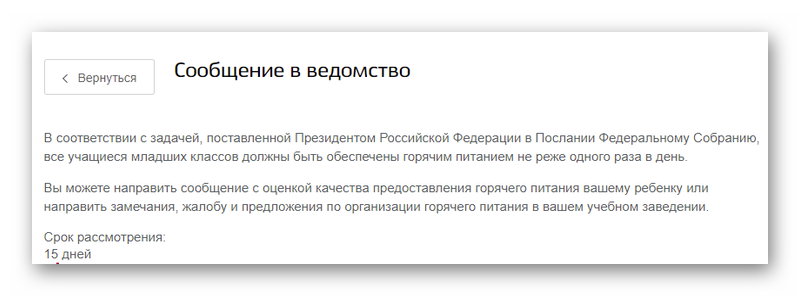
Не стоит исключать и тот факт, что возможно вы отправляете запрос в «час пик», когда большое количество пользователей выполняет такие же манипуляции. В этом случае серверы портала могу не выдерживать нагрузок. Соответственно сначала нужно убедиться, что ошибка при отправке заявления в ведомство допущена не вами.
Например, на экране могут быть следующие сообщения:
- Объем прикрепленного файла составляет более 5120 Кб. Значит нужно сжать фотографии или уменьшить их до максимально допустимого объема.
- Не все данные были заполнены. Обратите внимание на форму, которую вы заполнили. Все обязательные, но оставшиеся пустыми поля будут отмечены красным цветом.
- Выбранный файл не в формате jpeg, jpg или bmp.
- Вы пытаетесь прикрепить более 10 сканов или других файлов.
Читайте также: Что значит Услуга оказана на сайте Госуслуги.
Ошибки, вызванные сбоем работы самого сайта Госуслуги
Стоит учитывать, что первичная обработка заявлений в ведомства осуществляет роботом, а значит, в его настройках произошел сбой, который пока не исправили программисты сервиса. Проблема в том, что если ошибка допущена самим пользователем, то обычно на экран выводится пояснение. В случае сбоя в системе отображаются только очень размытые сообщения («Произошла ошибка при отправке данных», «Что-то пошло не так» и прочие). Гадать в такой ситуации нет никакого смысла.
Что делать, если из-за ошибки невозможно отправить заявление в ведомство через Госуслуги
Можно попробовать обновить страницу или перезагрузить ПК. Если это не помогло, то действуем следующим образом.
Подаем заявку в ведомство заново
После неудачной отправки запроса нужно подождать некоторое время, так как возможно «Ошибка отправки заявления в ведомство» произошла на самом сайте. После этого необходимо перейти в свой профиль и найти заявку, которая помечена ошибкой. Её нужно удалить, но не стоит использовать ее в качестве черновика или пытаться отправить её повторно.
После этого создаем новую заявку, проверяем, что все поля заполнены корректно, прикрепляем документы нужного размера и жмем «Отправить». Если не сработала, то переходим к следующему решению.
Отправляем заявку через сайт Госуслуги через другой браузер или, очистив куки
Если ваш браузер использует старые куки, то ошибка может повторяться даже если на сервере уже исправлена ошибка. Поэтому можно попробовать очистить историю браузера, включая кэш и куки или просто открыть другой браузер. Если его нет, то можно загрузить его через интернет.
Очистить куки очень просто. Для этого рассмотрим процедуру на примере браузера Chrome:
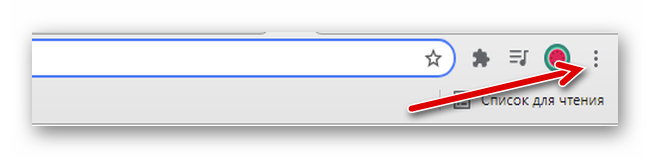
- В правом верхнем углу браузера находим значок настроек (три точки) и нажимаем на него.
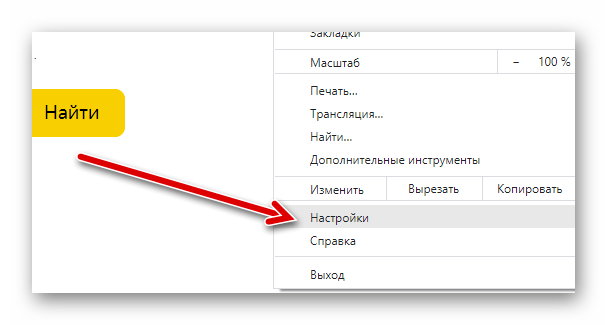
- В выпадающем меню выбираем «Настройки».
- Откроется вкладка, в которой нам нужно найти раздел «Конфиденциальность и безопасность».
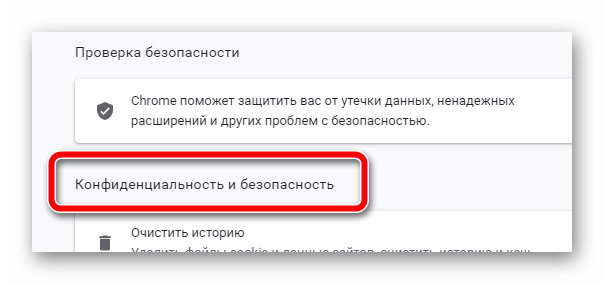
- В этом подменю нажимаем на «Удалить историю».
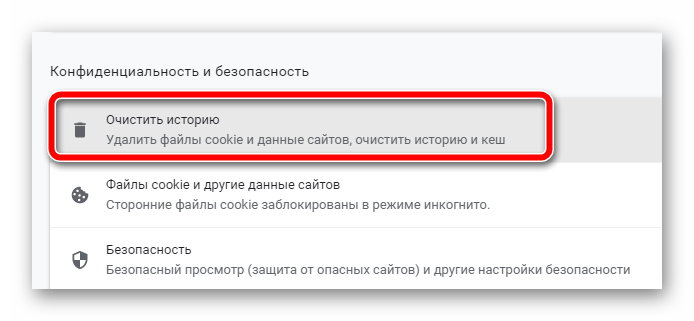
- Выбираем нужные пункты и нажимаем «Удалить данные».
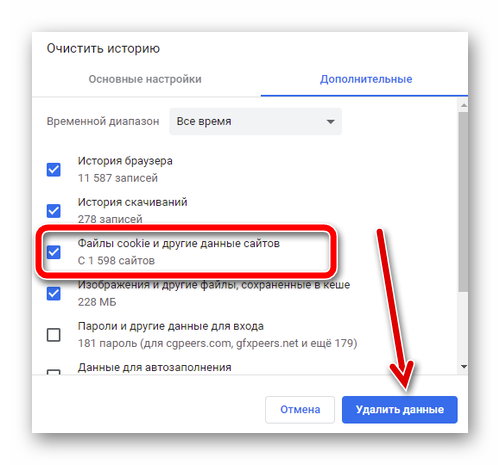
Вы можете выбрать только файлы cookie или также удалить историю посещений браузера, введенные пароли, историю загруженных файлов и многое другое. Но нужно помнить, что и в том и в другом случае для входа в личный кабинет (не только на сайте Госуслуг, но и на других порталах) придется повторно указать логин и пароль.
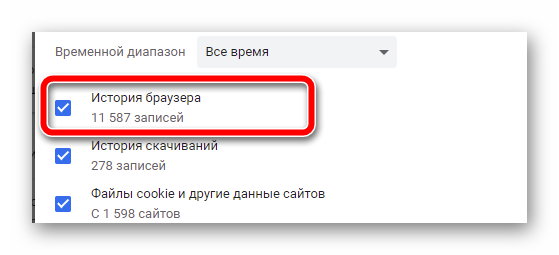
В браузере Яндекс процедура выполняется аналогичным способом. Обратите внимание также и на пункт «История браузера». В нашем примере мы видим, что приложение хранит информацию о более чем 11 000 сайтов. Это может привести к серьезной перегрузке браузера, поэтому выполнять очистку истории рекомендуется выполнять раз в 2-3 месяца.
Обращаемся в техническую поддержку сервиса
Техподдержка Госуслуг отвечает довольно долго и, как правило, редко решает проблему. Однако при таком обращении можно узнать от сотрудника, не ведутся ли на сайте технические работы и, когда планируется их закончить. Например, оператор может сообщить, что заявления данного типа временно не принимаются из-за перегрузки серверов.
При обращении в техподдержку необходимо следовать нескольким правилам:
- Четко описать сложившуюся проблему. Начать стоит с того, какую именно услугу вы пытаетесь получить, в каком регионе проживаете. Также нужно указать точный текст ошибки, по возможности прикрепить скриншот страницы.
- Не писать слишком много. Не нужно описывать свои чувства и эмоции по этому поводу, мнение о качестве оказываемых услуг и прочую информацию, особенно с использованием грубой или ненормативной лексики.
- Не создавать несколько одинаковых заявок, полагая, что тогда сотрудник портала ответит быстрее.
Срок ответа может составлять от нескольких минут до нескольких часов и даже дней. Поэтому, если вам нужно срочно передать обращение в ведомство, то стоит перейти к следующему решению проблемы.
Чтобы задать вопрос в техподдержку:
- Переходим на сайт Госуслуг.
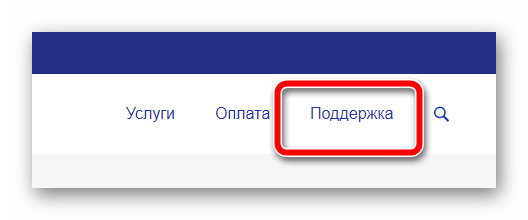
- В верхнем меню выбираем «Поддержка».
- Просматриваем уже существующие вопросы, так как возможно в них уже описана проблема.
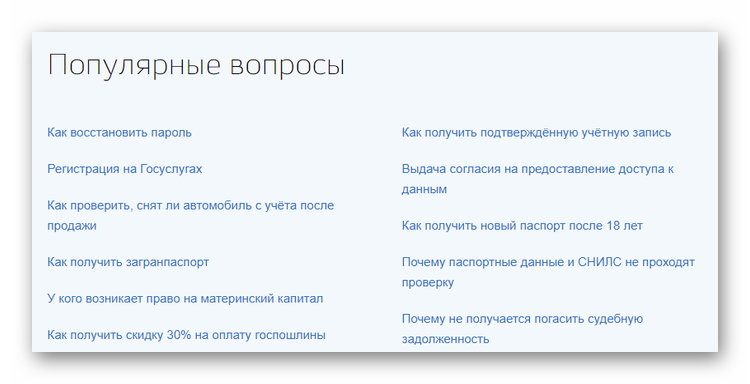
- Если ответа не нашлось, то выбираем в левом меню «Не нашли ответа».
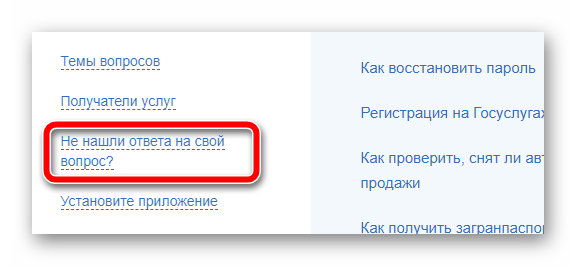
- Кликаем на «Задать вопрос».

- В правом нижнем углу откроется чат. Чтобы написать в нем свой вопрос, нужно авторизоваться на сайте.
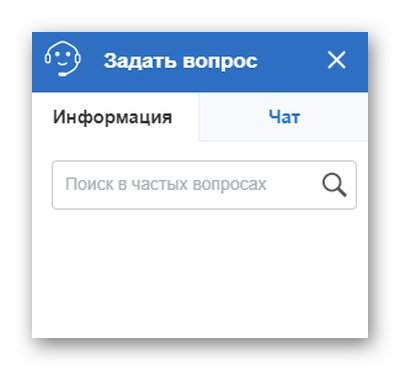
- Коротко и емко описываем проблему, и дожидается ответа оператора.
К сожалению, портал не предоставляет другой возможности для связи с оператором. На сайте не найти общего бесплатного номера телефона или адреса электронной почты, поэтому обращаться придется через чат. С большой вероятностью после отправки вопроса вы получите сообщение, что операторы сейчас заняты. Также рекомендуется скопировать обращение перед отправкой. Если произойдет сбой в чате, то не придется писать все заново.
Также вам будет интересно: Почему нет QR кода о вакцинации на Госуслуги.
Обращаемся в ведомство напрямую
Если ни один из описанных выше способов решения ошибки при отправке заявления через Госуслуги не помог, то остается только выяснить адрес и часы приема требуемой организации и отправиться туда лично. Найти всю необходимую информацию можно на Госпортале. Также можно найти центры обслуживания граждан. Для этого:
- Переходим на сайт Госуслуг.
- Спускаемся в самый низ страницы.
- Находим «Центры обслуживания» и переходим по ссылке.
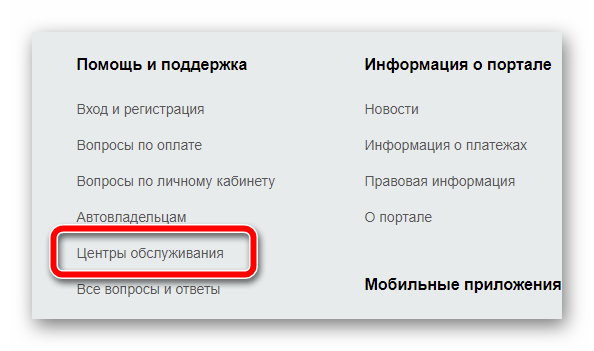
- Находим нужное отделение, в котором можно оформить бумаги лично.
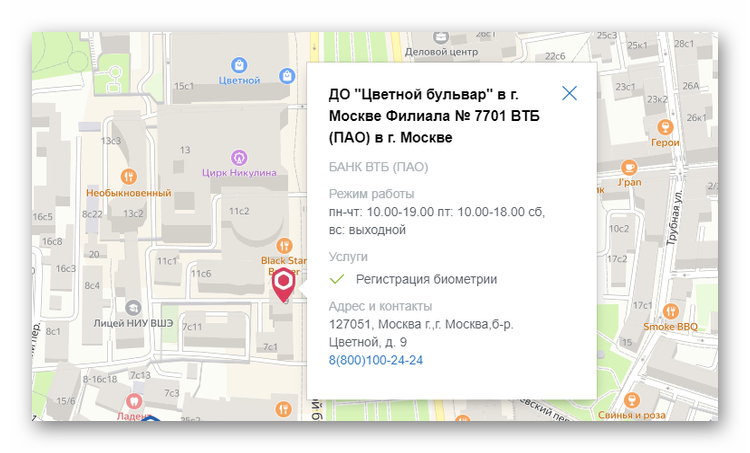
Также на этой странице можно найти контактный телефон отделения, по которому можно будет быстро уточнить, можете ли вы подать заявление определенного типа. Иногда такой способ становится самым быстрым. Уже не первый раз сайт с государственными услугами перестает работать корректно из-за большого потока заявок или по иным причинам.
Область применения электронной подписи (ЭП или ЭЦП) довольно широка. Например, многие специальные сервисы требуют верификации пользователя с её помощью: Госуслуги, онлайн-сервисы для управления средствами в банке, электронные площадки и другие. Поэтому любые технические неполадки, возникающие при использовании ЭЦП, могут вызвать различные серьёзные: от упущенной выгоды до материальных убытков.
Какие бывают ошибки
Проблемы при использовании ЭП, с которыми пользователи встречаются чаще всего, можно условно разделить на три группы:
- Проблемы с сертификатом. Они появляются, когда сертификат не выбран, не найден или не верен.
- Проблемы с подписанием документа. Ошибки возникают при попытке подписать документ.
- Проблема при авторизации на торговых площадках.
Рассмотрим неполадки подробнее и разберёмся, как их решать.
Сертификат не найден
Иногда при попытке подписать электронный документ с помощью ЭП пользователь может столкнуться с ошибкой «Не удалось найти ни одного сертификата, пригодного для создания подписи».
У подобных ошибок могут быть следующие причины:
- На компьютере не установлены корневые сертификаты Удостоверяющего Центра (УЦ), в котором была получена ЭП. Необходимо установить либо обновить корневой сертификат. Установка корневых сертификатов удостоверяющего центра подробно описана в нашей инструкции.
- На ПК не установлено ни одного личного сертификата ЭП. Для применения ЭП необходимы и личные сертификаты. Об их установке мы писали в другой статье.
- Установленные на компьютере необходимые сертификаты не валидны. Сертификаты отозваны или просрочены. Уточните статус сертификата в УЦ. Ошибка с текстом «Ваш сертификат ключа подписи включён в список отозванных» возникает, если у сертификата закончился срок действия или на ПК нужно обновить список сертификатов. В последней ситуации следует вручную загрузить перечень отозванных сертификатов.
Для установки списка отозванных сертификатов:
- Откройте личный сертификат пользователя в окне Свойства браузера. Чтобы открыть его, наберите «Свойства браузера» в поисковой строке меню Пуск. Перейдите во вкладку Содержание и нажмите кнопку «Сертификаты».
- Во вкладке Состав выберите из списка пункт «Точки распространения списков отзыва».
- В блоке Имя точки распространения скопируйте ссылку на загрузку файла со списком отзыва.
- Скачайте по указанной ссылке файл. Нажмите по нему правой кнопкой мыши и выберите в контекстном меню «Установить список отзыва (CRL)».
- Следуйте указаниям «Мастера импорта сертификатов».


Не виден сертификат на носителе
Как правило, причина такой проблемы — сбой в работе программных компонентов. Для её решения достаточно перезагрузить компьютер. Однако иногда этого бывает недостаточно, поэтому требуется переустановка драйверов или обращение в службу техподдержки.
К наиболее распространённым причинам такой проблемы относятся следующие случаи:
- Драйвер носителя не установлен или установлен некорректно. Для решения проблемы необходимо извлечь носитель электронной подписи из ПК и скачать последнюю версию драйвера носителя с официальных ресурсов. Если переустановка драйвера не помогла, подключите носитель к другому ПК, чтобы убедиться в исправности токена. Если токен определится другой системой, попробуйте удалить на неисправном компьютере драйвер носителя и установить его заново.
- Долгое опознание носителя. Для решения проблемы необходимо дождаться завершения процесса или обновить версию операционной системы.
- Некорректная работа USB-порта. Подключите токен к другому USB-порту, чтобы убедиться, что проблема не в носителе ЭП. Если система определила токен, перезагрузите компьютер. Если это не поможет, следует обратиться службу технической поддержки.
- Неисправность носителя. Если при подключении токена к другому компьютеру или USB-порту система не определяет его, значит, проблема в самом носителе. Устранение неисправности возможно в данном случае лишь одним путём — нужно обратиться в сервисный центр для выпуска нового носителя.
ЭП не подписывает документ
Причин у подобной проблемы множество. Каждый случай требует отдельной проверки. Среди самых распространённых можно выделить следующие неполадки:
- Закрытый ключ на используемом контейнере не соответствует открытому ключу сертификата. Возможно, был выбран не тот контейнер, поэтому следует проверить все закрытые контейнеры на компьютере. Если необходимый контейнер по тем или иным причинам отсутствует, владельцу придётся обращаться в удостоверяющий центр для перевыпуска ЭП.
- Ошибка «Сертификат недействителен» (certificate is not valid). Следует повторно установить сертификат ЭП по инструкциям УЦ в зависимости от используемого криптопровайдера — КриптоПро CSP, ViPNet CSP или другого.
- Сертификат ЭП определяется как непроверенный. В этом случае необходимо переустановить корневой сертификат удостоверяющего центра.
- Истёк срок действия криптопровайдера. Для решения этой проблемы необходим новый лицензионный ключ к программе-криптопровайдеру. Для его получения необходимо обращаться к специалистам УЦ или к ответственным сотрудникам своей организации.
- Подключён носитель с другим сертификатом. Убедитесь, что подключён правильный токен. Проверьте также, не подключены ли носители других сертификатов. Отключите другие носители в случае их обнаружения.
В момент подписания электронных документов или формирования запроса в различных может возникнуть ошибка «Невозможно создание объекта сервером программирования объектов».

В этой ситуации помогает установка и регистрация библиотеки Capicom:
- Скачайте файл архива.
- Распакуйте и переместите файлы capicom.dll и capicom.inf в каталог syswow64, находящийся в корневой папке ОС.
- Откройте командную строку от имени администратора — для этого в меню Пуск наберите «Командная строка», нажмите по найденному приложению правой кнопкой мыши и выберите Запуск от имени администратора.
- Введите «c:windowssyswow64regsvr32.exe capicom.dll» (без кавычек) и нажмите ENTER. Должно появиться уведомление о том, что команда выполнена успешно.


Выбранная подпись не авторизована
Подобная ошибка возникает при попытке авторизации в личном кабинете на электронных торговых площадках. Например, при входе на площадку ZakazRF отображается сообщение «Выбранная ЭЦП не авторизована».

Эта ошибка возникает из-за того, что пользователь не зарегистрирован на площадке, либо не зарегистрирован новый сертификат ключа ЭП. Решением проблемы будет регистрация нового сертификата.
Процесс запроса на авторизацию ЭП на разных торговых площадках может отличаться: часто нужно отправлять запрос оператору системы на авторизацию, иногда рабочее место настраивается автоматически.
Если ошибка сохраняется, возможно, следует отключить защитное ПО или добавить сайт электронной площадки в исключения.
Часто задаваемые вопросы
Почему компьютер не видит ЭЦП?
Причина кроется в несовместимости программного обеспечения и физического носителя ЭЦП. Необходимо проверить версию операционной системы и переустановить её до нужной версии. Если токен повреждён, возможно, понадобится обратиться в удостоверяющий центр для перевыпуска электронной подписи.
О том, что делать, если компьютер не видит ЭЦП и о способах проверки настроек, мы подробно писали в нашей статье.
Почему КриптоПро не отображает ЭЦП?
Если КриптоПро не отображает ЭЦП, следует проверить настройки браузера. Также исправляет ошибку добавление программы в веб-обозреватель и загрузка недостающих сертификатов электронной подписи.
Подробнее ознакомиться, как устранить данную неисправность можно в нашей статье.
Где на компьютере искать сертификаты ЭЦП?
Сертификат ЭЦП позволяет проверить подлинность подписи, содержит в себе срок её действия и информацию о владельце. Он автоматически загружается в папку с системными файлами. В операционной системе Windows от 7 версии и выше ЭЦП хранится по адресу:
C:UsersПОЛЬЗОВАТЕЛЬAppDataRoamingMicrosoftSystemCertificates. Вместо ПОЛЬЗОВАТЕЛЬ требуется указать наименование используемого компьютера.
Что такое сертификат ЭЦП и зачем он нужен мы рассказали в нашей статье.
Содержание
- 1 Ошибка отправки в ведомство Госуслуги: что значит
- 2 Как исправить ошибку при отправке запроса в ведомство Госуслуги
- 3 Что делать в такой ситуации?
- 4 Ошибка отправки в ведомство Госуслуги: что значит
- 5 Как исправить ошибку при отправке запроса в ведомство Госуслуги
- 6 Ошибка при отправке запроса в ведомство на сайте Госуслуги
- 7 Ошибка отправки на Госуслугах
- 8 Заявление на пособие в Госуслугах не отправляется
- 9 Ошибка получения заявления ведомством
Зачастую при использовании портала Госуслуги у пользователей возникают те или иные трудности и проблемы, иногда не позволяющие получить требуемую услугу. Например, некоторые пользователи жалуются на возникающую ошибку при отправке запроса в ведомство на Госуслугах. Что же делать при возникновении ошибки отправки в ведомство на портале Госуслуг? Итак, тема данной статьи — Госуслуги ошибка отправки в ведомство: что делать и как исправить ошибку!
Ошибка отправки в ведомство Госуслуги: что значит
Что значит ошибка отправки запроса в ведомство на Госуслугах? Обычно портал Госуслуги выдает данную ошибку, когда пользователь сформировал какой-либо запрос в одно из ведомств, заполнил необходимую информацию, прикрепил нужные файлы (фото, сканы) и нажал на кнопку «Отправить» — вот тут то и появляется ошибка отправки в ведомство. Чаще всего ошибка при отправке запроса возникает по следующим причинам:
- Прикрепление пользователем к запросу файлов размером, превышающим допустимый;
- Ошибки в работе браузера;
- Сбои в работе портала, технические работы.
Это означает, что запрос по какой-либо причине не может быть отправлен в ведомство, а значит пользователь не получит необходимую услугу. Итак, разберемся, что делать и как исправить ошибку отправки в ведомство на Госуслугах.
Обратите внимание, со вчерашнего дня «Ошибка отправки ведомства» часто появляется у пользователей по причине большого числа желающих оформить выплату 10000 рублей на детей от 3 до 16 лет. Сервера портала Госуслуг не справляются с таким числом пользователей, обращающихся к ним одновременно!
Как исправить ошибку при отправке запроса в ведомство Госуслуги
- Проверить размер прикрепленных к запросу или заявлению файлов — файл не должен превышать 5МБ;
- Рекомендуем проверить правильность заполнения всех полей;
- Также, если ошибка при отправке в ведомство все равно появляется, рекомендуем почистить кэш и куки браузера, после чего подать запрос заново;
- В случае сбоев в работе самого ведомства, появится сообщение «сервис ведомства недоступен» — тогда остается лишь подождать некоторое время и направить запрос заново;

- Кроме того, случается, что использование черновика при оформлении запроса становится причиной ошибки. Так что можно попробовать направить запрос заново, не используя черновик.
Подать жалобу или оставить отзыв
Вот такие способы помогут исправить ошибку при отправке запроса в ведомство на Госуслугах. В случае успешного отправления запроса появятся промежуточные результаты от ведомства Госуслуги: появится сообщение, что запрос отправлен в ведомство, затем появится статус «Принято», после чего пользователю останется лишь дождаться ответа на свой запрос или заявление.
Если ни одни из показанных способов не помог, и все равно Госуслуги выдает ошибку отправки в ведомство, то рекомендуем обратиться в службу поддержки портала, либо задать вопрос здесь.
А что означает «заявление в очереди на отправку«? Такое оповещение можно увидеть по причине того, что пользователи отправляют множество заявок в ведомство одновременно, и на отправление, рассмотрение и регистрацию заявления требуется некоторое время!
Статус вашего заявления «Ошибка отправки заявления в ведомство» говорит о том, что заявление не отправлено по необходимому адресу. То есть, оно не будет обработано специалистами и вы не получите услугу. Возможная причина этой ошибки — технические работы на сайте. Поскольку на портал Госуслуг постоянно внедряются новые функции, сбои в работе сайта вероятны.
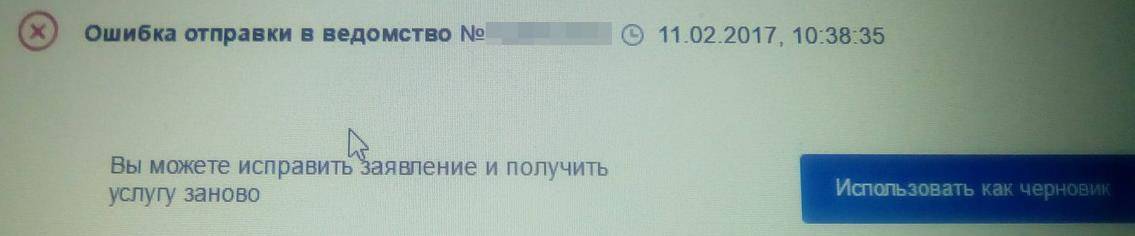
Что делать в такой ситуации?
Вариант 1. Подача заявки заново
- Выждите некоторое время после неудачной попытки отправки. Возможно, наблюдались временные сбои в работе сервера сайта.
- Удалите заявку со статусом «Ошибка отправки заявления в ведомство». Сделать это можно в личном кабинете, справа от статуса заявки. Не используйте старую заявку в качестве черновика для создания новой. Просто удалите ее.
- Создайте новую заявку. Проверьте правильность заполнения форм.
- Отправьте новое заявление.
В личном кабинете Госуслуги посмотрите статус заявки. Если он все также указывает на ошибку, читайте далее.
Вариант 2. Подача заявки с «чистого» браузера
Вы также можете попробовать подать заявление заново (как описано в варианте 1) с «чистого» браузера, который не содержит историю и cookie. Это может помочь в том случае, когда техническая проблема устранена специалистами портала, но ваш браузер использует старые файлы, в которых присутствует ошибка. Хотя, в таких случаях, должно использоваться принудительное обновление файлов пользователя, в некоторых ситуациях это может помочь.
- Откройте браузер, которым вы не пользуетесь как основным (как вариант, Internet Explorer, или установите для этих целей любой другой браузер). Вы также можете почистить историю и cookie в своем браузере, но вам придется заново производить вход на сайтах, где это необходимо (VK, почта и т. п.).
- Почистите в выбранном браузере историю и cookie за все время (см. инструкции в интернете).
- Зайдите в свою учетную запись на портале Госуслуг.
- Подайте заявление заново, следуя инструкции варианта 1 (см. выше).
Подробную инструкцию по очистке браузера и решению других проблем смотрите по ссылке http://gosuslugifaq.ru/rabota-s-portalom/reshenie-problem-s-brauzerom.html.
Вариант 3. Обращение в нужное ведомство напрямую
В случае если важна срочность получения услуги, лучше не откладывать ее исполнение и не надеяться на быстрое восстановление работоспособности портала. Вы можете отложить поход в ведомство на максимально возможный срок и в это время пробовать подавать заявку через сайт. В случае неудачи, отправляйтесь в нужное вам ведомство напрямую, без использования портала Госуслуг. Адреса нужных ведомств, вы можете посмотреть на Госпортале.
Вы также можете позвонить в необходимое ведомство и объяснить ситуацию с порталом Госуслуг, проконсультироваться о том, как вам лучше получить услугу.
Вариант 4. Обращение в техподдержку портала Госуслуг
Вы можете обратиться в техподдержку портала Госуслуг, но, как правило, это не решает сложившейся проблемы. Максимум, что вы можете узнать от сотрудников техподдержки, это сроки проведения технических работ (и то, они будут приблизительными) или о недоступности данной услуги в ближайшее время/в вашем регионе.
Если вы все же решили обратиться в техподдержку, постарайтесь придерживаться следующих правил:
- Четко сформулируйте вашу проблему: какую услугу вы пытаетесь получить, в каком регионе (указан в личном кабинете) и возникающую при этом ошибку.
- При письменном обращении убедитесь, что ваше письмо/сообщение содержит все данные, описывающие проблему: получаемая услуга, регион, возникающая ошибка/проблема, время совершения попытки получить услугу.
- Структурируйте ваш письменное послание, используя нумерованный списки, абзацы, и не сваливайте все в одну кучу. Если у вас есть несколько вопросов, используйте цифры, чтобы озаглавить их.
- Поддерживайте уважительный тон беседы, не срывайтесь на оскорбления.
13 Май20202020-05-14T20:15:20+03:00
Первый день, когда принимались заявления на единовременные выплаты на детей с 3 до 16 лет, был 12 мая. Но тогда портал Госуслуг постоянно падал, и отправить заветную заявку мне так и не удалось. Попытать счастья снова я решила в полночь.
На удивление, сайт заработал, и довольно шустро. Но вот найти в приложении на телефоне нужную кнопку для оформления документа я не смогла, зато в личном кабинете с легкостью внесла данные на ребенка, заполнив все строки, включая номер записи акта о рождении. До сего момента я о нем даже не догадывалась.
Затем зашла на госуслуги с ноутбука по ссылке: posobie16.gosuslugi.ru. И, вуаля, моему взору открылась страница с заявлением, где все пункты благодаря заранее заполненным данным на портале были уже внесены. Мне оставалось только указать реквизиты для перечисления денег – БИК банка, корреспондентский счет и расчетный лицевой счет. Все это есть в наших банковских приложениях на телефоне. Номер карточки тут не подходит.
Заполнив поля, нажимаю заветную кнопку «Отправить» и тут сюрприз – «Произошла ошибка. Попробуйте позднее». Да как так-то? На часах полпервого ночи! Кто в такое время на Госуслугах сидит?!
Обновляю страницу и снова ошибка. На пятый раз обновления ошибка исчезла. «Ваше заявление № 775….. в очереди на отправку». И комментарий: «Ваше заявление на единовременную выплату успешно сформировано и отправляется в ПФР. Вы получите уведомление о результате рассмотрения заявления в личном кабинете. В связи с большим количеством заявлений время обработки может быть увеличено. Перечисление выплат начнётся с 1 июня 2020 года».
С утра полезла проверять, как там дела с отправкой обстоят. А никак. Я даже на сайт Госуслуг не смогла зайти. В течение часа браузер показывал одно и то же – «ошибка 502». Приложение на телефоне, разумеется, тоже было в отключке.
Тем временем получаю сообщение от знакомого с Сахалина: «Подал заявление на пособия (у него трое детей). Все работает отлично. Не нарадуюсь на Госуслуги».
Прочитала смс и зависла в раздумьях, но не надолго. Потому что в соцсетях бывший коллега из Москвы сообщил всему миру, что тоже с легкостью оформил заявление на двоих детей.
И таких счастливчиков, если верить новостям, уже больше миллиона человек. Значит, не все так плохо с системой и нужно набраться терпения, как нам советуют цифровые эксперты, переждав наплыв посетителей Госуслуг.
Тем не менее, мое заявление пока все еще в очереди на отправку в Пенсионный фонд России. Поэтому ждем новостей.
В России запускают печатный станок: детям раздадут по 10 тысяч рублей
00:0000:00
КСТАТИ
Средняя многодетная семья уже летом получит от государства более 100 тысяч рублей на детей
Подсчитаем все выплаты, которые положены семье с тремя детьми (подробности)
ЧИТАЙТЕ ТАКЖЕ
Портал госуслуг не выдерживает наплыва желающих оформить детские выплаты в 10 тысяч рублей
«Внимание! Услуги и сервисы портала могут быть недоступны. Приносим извинения и просим подождать, скоро мы все исправим». Эта надпись встречает каждого, кто заходит на сайт gosuslugi.ru, чтобы подать заявление на обещанные президентом РФ детские в 10 тысяч рублей (на детей от 3 до 15 лет включительно). (подробности)
В Минкомсвязи объяснили, почему Госуслуги не справляются с наплывом желающих оформить выплаты в 10 тысяч на ребенка
Нагрузка на портал выросла в 10 раз (подробности)
ТЕМ ВРЕМЕНЕМ
«Почему нельзя сделать сразу»: Путин раскритиковал работу министров по выплатам «коронавирусных» пособий
С валом заявок на детские пособия не справился портал Госуслуг (подробности)
ИСТОЧНИК KP.RU
Ошибка отправки заявления в ведомство на госуслугахГосуслуги ошибка отправки в ведомство Выждите некоторое время после неудачной попытки отправки. Возможно, наблюдались временные сбои в работе сервера сайта.</li>Удалите заявку со статусом «Ошибка отправки заявления в ведомство». Сделать это можно в личном кабинете, справа от статуса заявки. Не используйте старую заявку в качестве черновика для создания новой. Просто удалите ее.</li>Создайте новую заявку. Проверьте правильность заполнения форм.</li>Отправьте новое заявление.</li>
Зачастую при использовании портала Госуслуги у пользователей возникают те или иные трудности и проблемы, иногда не позволяющие получить требуемую услугу. Например, некоторые пользователи жалуются на возникающую ошибку при отправке запроса в ведомство на Госуслугах. Что же делать при возникновении ошибки отправки в ведомство на портале Госуслуг?
Итак, тема данной статьи — Госуслуги ошибка отправки в ведомство: что делатьи как исправить ошибку!
Ошибка отправки в ведомство Госуслуги: что значит
Что значит ошибка отправки запроса в ведомство на Госуслугах? Обычно портал Госуслуги выдает данную ошибку, когда пользователь сформировал какой-либо запрос в одно из ведомств, заполнил необходимую информацию, прикрепил нужные файлы (фото, сканы) и нажал на кнопку «Отправить» — вот тут то и появляется ошибка отправки в ведомство. Чаще всего ошибка при отправке запроса возникает по следующим причинам:
- Прикрепление пользователем к запросу файлов размером, превышающим допустимый;
- Ошибки в работе браузера;
- Сбои в работе портала, технические работы.
Это означает, что запрос по какой-либо причине не может быть отправлен в ведомство, а значит пользователь не получит необходимую услугу. Итак, разберемся, что делать и как исправить ошибку отправки в ведомство на Госуслугах.
Как исправить ошибку при отправке запроса в ведомство Госуслуги
Как исправить ошибку при отправке запроса в ведомство Госуслуги? Итак, чтобы исправить ошибку отправки в ведомство на Госуслугах рекомендуем выполнить следующее:
- Проверить размер прикрепленных к запросу или заявлению файлов — файл не должен превышать 5МБ;
- Рекомендуем проверить правильность заполнения всех полей;
- Также, если ошибка при отправке в ведомство все равно появляется, рекомендуем почистить кэш и куки браузера, после чего подать запрос заново;
- В случае сбоев в работе самого ведомства, появится сообщение «сервис ведомства недоступен» — тогда остается лишь подождать некоторое время и направить запрос заново;
- Кроме того, случается, что использование черновика при оформлении запроса становится причиной ошибки. Так что можно попробовать направить запрос заново, не используя черновик.
Вот такие способы помогут исправить ошибку при отправке запроса в ведомство на Госуслугах. В случае успешного отправления запроса появятся промежуточные результаты от ведомства Госуслуги: появится сообщение, что запрос отправлен в ведомство, затем появится статус «Принято», после чего пользователю останется лишь дождаться ответа на свой запрос или заявление.
Если ни одни из показанных способов не помог, и все равно Госуслуги выдает ошибку отправки в ведомство, то рекомендуем обратиться в службу поддержки портала, либо задать вопрос здесь.
А что означает «заявление в очереди на отправку«? Такое оповещение можно увидеть по причине того, что пользователи отправляют множество заявок в ведомство одновременно, и на отправление, рассмотрение и регистрацию заявления требуется некоторое время!
Ошибка при отправке запроса в ведомство на сайте Госуслуги
Согласно отзывам о сайте Госслуги некоторые граждане сталкиваются с трудностями при получении тех или иных услуг онлайн. Иногда граждане жалуются на возникающую ошибку при отправке запроса в ведомство. Почему возникает такая ошибка, и что делать в этом случае мы расскажем в этой статье.
Ошибка отправки на Госуслугах
Для получения какой-либо услуги пользователь должен заполнить специальную форму, прикрепить необходимые файлы (например, сканы документов) и нажать кнопку «Отправить». Именно на данном этапе может возникнуть ошибка отправки. И это особенно неприятно, потому что на запрос уже потрачено время.
Причин появления данной ошибки, а соответственно решений данной проблемы, может быть несколько. Рассмотрим самые популярные из них:
- Некорректно введенная информация. При заполнении формы можно допустить техническую ошибку или пропустить какое-либо обязательное для заполнения поле. В этом случае рекомендуем еще раз внимательно проверить корректность введенных данных.
- Большой размер прикрепленных файлов. На сайте Госуслуг установлено ограничение по размеру прикрепляемых документов, он не должен превышать 3.5 Мб. Поэтому необходимо убедиться, что прикрепленные документы не превышают данное ограничение.
- Некорректная работа браузера. Данная ошибка может также возникнуть из-за системных ошибок браузера. Чтобы проверить данную версию, можно попробовать очистить cash и cookiе браузера. Также, можно попробовать отправить запрос через другой браузер.
- Использование черновика. Бывает так, что использование черновика тоже может привести к ошибке при отправке запроса. Попробуйте заполнить запрос заново без использования черновика.
- Технические работы, проводимые на сайте Госуслуг. Если все вышеперечисленные способы решения проблемы не помогли, и ошибка продолжает возникать, то весьма вероятно, что на сайте Госуслуг ведутся технические работы. Поэтому самым верным решением в данном случае является ожидание окончания данных работ. Попробуйте отправить запрос через 1-2 дня, когда сервис на сайте восстановится.
Если проблема сохраняется длительное время, и вы не можете самостоятельно ее решить, то стоит обратиться в службу поддержки сайта Госуслуги. Для этого в самом верху портала нажмите кнопку «Поддержка». На открывшейся странице вы можете ознакомиться с информацией по вашему вопросу. Если ответ на свой вопрос вы не нашли, тогда нажмите слева страницы пункт «Не нашли ответа на свой вопрос?».
Здесь вы сможете написать в чат или воспользоваться другими средствами связи.
О правилах пользования порталом Госуслуг читайте здесь:
Президент Российской Федерации Владимир Владимирович Путин сообщил, что с 1 июня 2020 года всем детям от 3 до 16 лет будет начислено единовременное пособие в размере 10 000 рублей. Это заявление прозвучало 11 мая 2020 года во время видеообращения к гражданам по ситуации с коронавирусом COVID-19.
Для начисления 10 тыс рублей, родителям нужно подать специальные заявления через портал Госуслуги или сайт Пенсионного Фонда России. Стоит отметить, что сразу после распоряжения президента, на сайте Госуслуги были проведены технические работы. В результате этого появилась отдельная опция «Пособие на детей от 3 до 16 лет», которая упрощает весь процесс подачи заявления.
ВАЖНО: скорее всего для подачи заявления на пособие потребуется подтвержденная учетная запись в Госуслугах. Подтвердить учетную запись можно через: отделение банка, ПФР или МФЦ – куда нужно прийти с паспортом и сказать специалисту о желании подтвердить свою личность на портале Госуслуги. Если вы клиент Сбербанка, Почта Банк, Тинькофф то подтверждение можно выполнить в онлайн режиме. Вот инструкция по подтверждению через Сбербанк Онлайн.
- Для начала следует сразу приготовить два главных документа по каждому ребенку: СНИЛС и свидетельство о рождении. Также рекомендую заранее войти в свой онлайн-банкинг, откуда вам нужно будет скопировать номер счета/карты и реквизиты банка.
- Первым делом авторизуйтесь под своей учетной записью на портале gosuslugi.ru. Сразу после авторизации будет доступно сервисное окно, где следует выбрать первый пункт. После этого вас перекинет на posobie16.gosuslugi.ru.
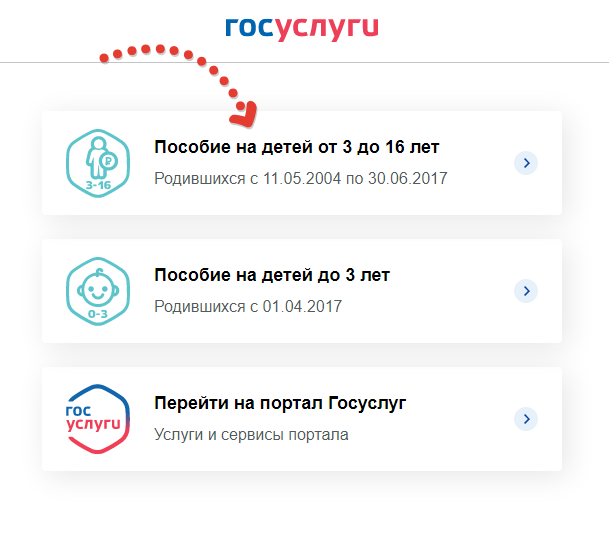
Ссылка на страницу подачи заявления на пособие от 3 до 16 лет
- Дальше система автоматически подгрузит в пункты 1 и 2, введенные ранее данные: ФИО и телефон, паспортные данные и адрес проживания. Внимательно проверьте заполнение в этих полях, обязательно сверьте адрес – если увидите ошибку, лучше её исправить сразу.
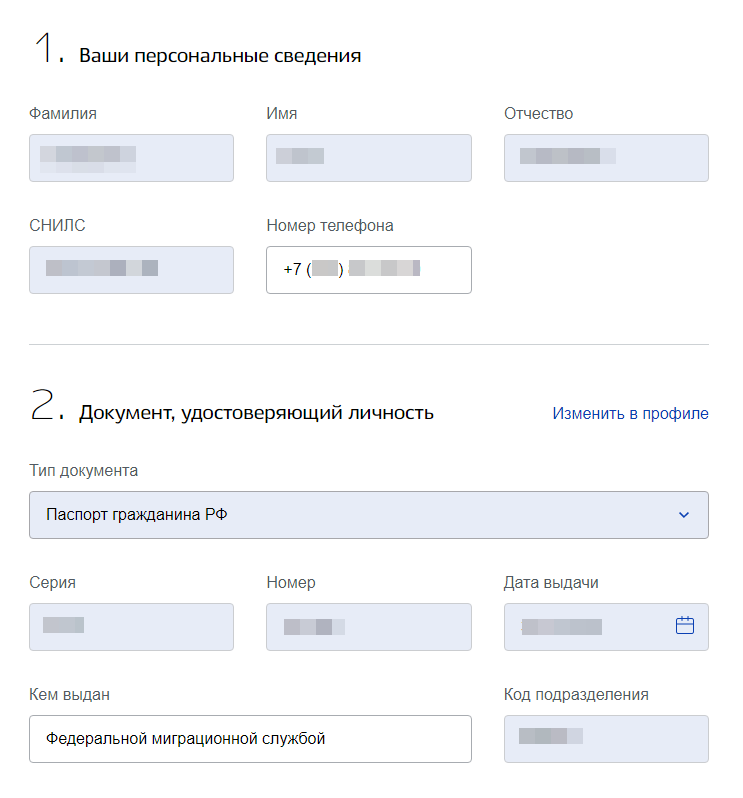
Данные подгрузятся автоматически из учетной записи
- В третьем пункте «Адрес вашего места проживания» нужно указывать фактический адрес. Если потребуется его изменить – ниже имеется ссылка «Уточнить адрес».
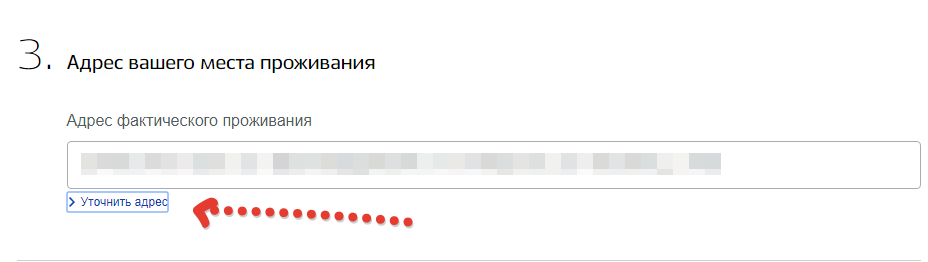
Вводите адрес фактического места жительства
- В четвертом пункте начинайте заполнять сведения о детях. Укажите ФИО ребенка и код СНИЛС-а. Далее нужно будет указать «Номер актовой записи» – в бланке свидетельства он указан как «составлена запись акта о рождении №». В строку «Орган ЗАГС, составивший запись» я полностью переписал из свидетельства данные из пункта «Место государственной регистрации».
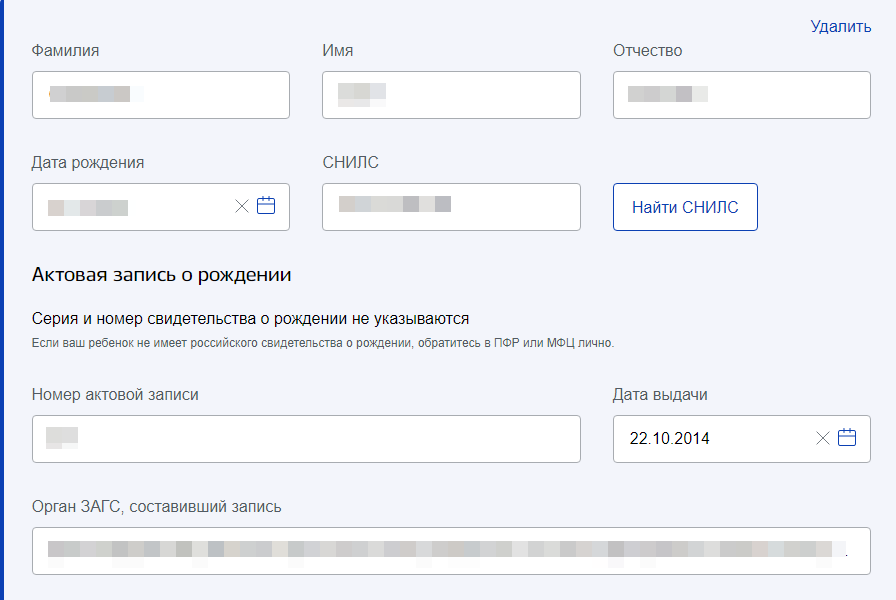
Форма заполнения данных о ребенке
- Если вам нужно внести данные для других детей – нажмите под заполненной формой синюю кнопку «Добавить ребенка».
- В пятом пункте следует указать банковские реквизиты для начисления пособия. Проще всего просто вбить наименование банка, а система автоматически подгрузит его БИК и корреспондентский счет. Вам останется вбить (на выбор) свой номер банковской карты или личного счета.
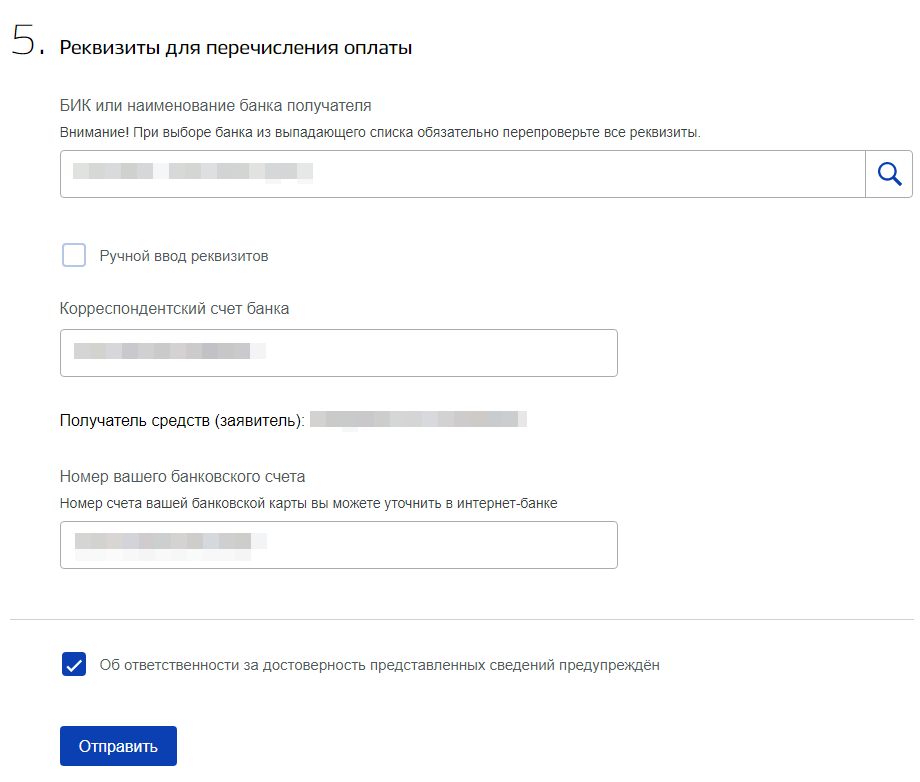
Реквизиты подгрузятся автоматически – просто укажите название банка
- После этого ставим ниже галочку и жмем «Отправить». Ваше заявление будет принято в обработку.
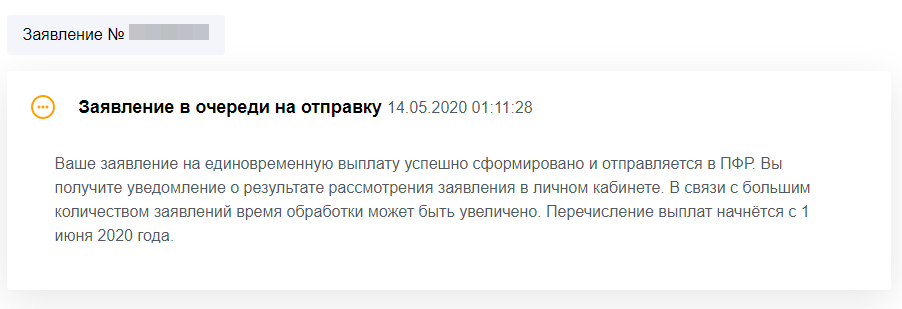
Заявление на пособие принято в очередь
- Через некоторое время статус должен смениться на «Заявление отправлено в ведомство». В моем случае получилось сделать это с третьего раза – каждый день по попытке.
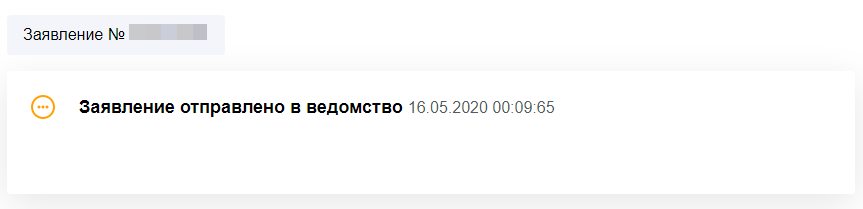
Статус заявление отправлено в ведомство
Заявление на пособие в Госуслугах не отправляется
В моем случае не получилось с первого раза отправить заполненное заявление на пособие. Я нажимал на кнопку отправить, но ничего не происходило. Пришлось снова перезапустить страничку и вбить все по новой. Скорее всего это связано с сыростью самой опции – пока все делается впопыхах. Плюс ко всему, учитывайте большое количество желающих отправить заявления, из-за чего сервера Госуслуг не справляются с наплывом желающих. Не мудрено, что в первые дни сайт вообще «лежал».
Рекомендую заполнять заявление в более позднее время суток, когда такой нагрузки на сервера нет и ваш запрос будет обработан быстрее. Если же система просто не отправляет заявление – от вас ничего не зависит и нужно ждать. Сколько будет портал висеть – неизвестно, но к счастью время до июня еще есть.
Можно пойти другим путем и подать заявление на 10 000 через сайт ПФР. На момент 13.05 данная функция еще не отображается, но в течении нескольких дней её обязались запустить, поэтому заходите периодически на сайт ПФР и проверяйте – появилась опция или нет. Также рекомендуется выполнять вход на сайт ПФР в позднее время или ночью. Авторизация производится через учетную запись в госуслугах (ЕСИА).
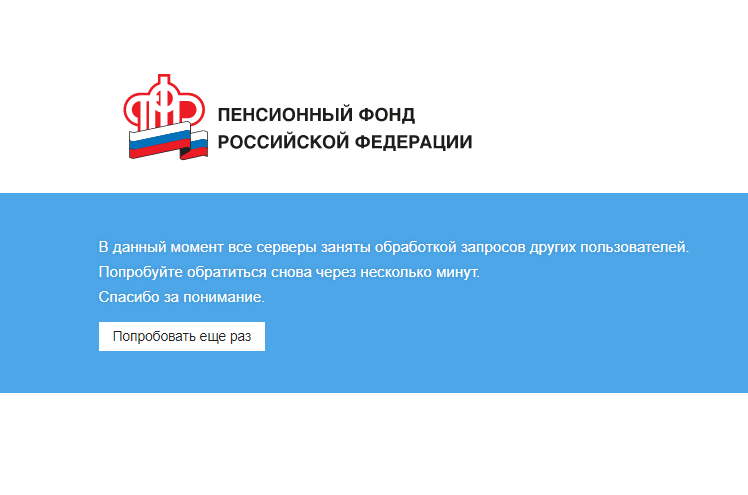
Сервера сайта ПФР также перегружены
Ошибка получения заявления ведомством
После подачи заявления документ отправляется в базу на обработку и постановку в очередь для исполнения. В моем случае после 10 минут обработки выскочила «ошибка получения заявления ведомством». Скорее всего это связано с перегруженностью сайта, так как красных уведомлений, указывающих на неверное заполнение форм, я не наблюдал.
Рекомендую в таком случае подождать и повторно заполнить заявление. Если Госуслуги снова высветят ошибку – стоит подождать еще несколько дней, либо писать в поддержку портала.
Используемые источники:
- https://gosuslugi-site.ru/oshibka-otpravki-v-vedomstvo/
- https://gosuslugifaq.ru/rabota-s-portalom/oshibka-otpravki-v-vedomstvo.html
- https://www.kp.ru/daily/27130/4216471
- https://kabinet-gosuslugi.com/oformlenie/gosuslugi-oshibka-proizoshla-oshibka-pri-otpravke-p01.html
- https://aydasite.ru/kak-podat-zayavlenie-na-posobie-ot-3-do-16-cherez-gosuslugi/
|
Что делать, если произошла ошибка отправки заявления в ведомство на Госуслугах? Добрый день. Выход только один — подавать документы в Многофункциональный центр предоставления государственных и муниципальных услуг. Причиной же ошибки служит перегрузка серверов сайта Госуслуг. Все государственные и муниципальные структуры, по любому поводу, направляют людей на сайт государственных услуг, действующие сервера просто не справляются с потоком заявок граждан и не успевают его обрабатывать. Как всегда, на самом важном сэкономили, а что будет происходить с людьми — не имеет никакого значения. У меня, в период самоизоляции, закончился срок действия прав на управление транспортными средствами. ГИБДД без регистрации заявления на сайте Госуслуг не принимает, сайт выдает ошибку, такую же как и у вас. Замкнутый круг. Пришлось сдавать документы в МФЦ, но там, на решение проблемы уходит гораздо больше времени, поскольку сами они никаких действий не производят, а только забирают ваши документы и пересылают их в надлежащие органы. Таким образом, в моем случае, замена прав, растянулась вместо пары дней на две с половиной недели. Самое удивительное, что управлять транспортным средством, в этот период нельзя, потому, что законом это никак не регламентировано. Удачи в борьбе! автор вопроса выбрал этот ответ лучшим
Бархатные лапки 2 года назад Действительно, многие жалуются на ошибку отправки на сайте Госуслуги. Проблема в самом сайте, часто на сайте очень много пользователей и сайт не справляется с такой нагрузкой. Решить эту проблему можно несколькими способами. Первый — попробуйте зайти попозже и снова попробуйте отправить заявление, лучше это делать ближе к ночи, тогда наплыв на сайте не такой большой. Второй — можно обратиться в службу поддержки, описать свою проблему, обычно сотрудники идут навстречу и помогают. Третий — сходить в МФЦ и сдать заявление им, но по времени это будет дольше, чем если оставить заявление на Госуслугах.
-Irinka- 2 года назад Сейчас многие прибегают к помощи сайта Госулуги. Сайт позволяет облегчить жизнь, не стаять в очередях в различных муниципальных организациях, значительно облегчает «бумажную волокиту». Нередко случается так, что при подаче заявления на сайте возникают сложности, появляется ошибка отправки. Переживать по этому поводу не стоит. Скорее всего причина появления ошибки возникает из-за перегрузки сайта (на сайте слишком много пользователей, которые подают заявки). Необходимо повторить попытку подачи заявки позже. У меня тоже возникала проблема при отправлении заявки на пособие. Я зашла на сайт Госулуг через несколько часов и со второй попытки отправила заявку.
127771 2 года назад Сейчас многие не представляют себе жизнь без сайта «Госуслуги», с помощью этого сайта можно сделать много, получить необходимые документы, записаться на прием в ведомство. Но на этом сайте также бывают технические проблемы, иногда об этом пишут на главной странице сайта «Госуслуги». Главная проблема этого сайта возникает из-за перегрузок. Помню, что перегрузки случились весной, когда ввели пособия из-за коронавируса. Если у вас возникли проблемы, лучше всего повторить попытку через некоторое время. Если ошибка повторяется, то следует обратиться в службу технической поддержки. Еще как вариант можно будет сходить в МФЦ и решить проблему.
СнежнаяЗима 2 года назад Я замечаю, на Сайте Госуслуги периодически что-то всплывает, то одно, то другое. У меня с самого начала с ним не заладилось, пришлось обращаться в поддержку, долго висела на телефоне, но по телефону мою проблему все же помогли решить. Поэтому, если возникают проблемы с сайтом, советую все же попробовать обратиться в службу поддержки, хотя, вероятно, придется подождать ответа оператора. Если такая ошибка всплывает, то для начала стоит проверить правильность заполнения документа. Все ли графы заполнены и заполнены ли корректно. Вторая вероятная причина — сбой на сайте. Они там бывают с завидной регулярностью. В таком случае можно попробовать заполнить и отправить повторно. Также, возможно, эта услуга оказывается только при личном визите, в таком случае придется идти в МФЦ лично. В службу поддержки все же написать стоит, может, они помогут решить проблему. Ну или придется все же идти в МФЦ.
Точно в цель 2 года назад Я часто пользуюсь услугами государственного веб-портала «Госуслуги», и надо сказать, что такие ошибки случаются довольно-таки часто. Только со мной это было несколько раз при попытке отправить заявление в ЦЗН своего города, прямо так и писало — «Ошибка отправки заявления в ведомство». На следующий день я пошел в МФЦ и там уже оформил нужное заявление без каких-либо ошибок. Самая сотрудница МФЦ подтвердила мне, что сайт «Госуслуги» очень глючный и к ним часто приходят с такими проблемами. Если не получается оформить заявление и выскакивает такая ошибка, то можно сделать следующее:
Марина Вологда 2 года назад Бывало такое, что при отправке на Госуслугах выдавало ошибку, причин может быть несколько: 1) Не все поля, которые надо заполнять обязательно, были заполнены. Обычно они обозначены красной звездочкой и при ошибке отправки выделяется красным. Проверьте заявление еще раз, заполните все обязательные права, пробуйте еще раз отправить. 2) Зависает сам сайт, когда очень много пользователей пытаются отправить заявления (а такое бывает), то сам сайт не справляется и выдает ошибку. Как исправить — подождать немного и отправить позже. Лучше ночью, так как в это время сидит меньше народа. 3) По Госуслугам невозможно отправить это заявление, поэтому придется идти в МФЦ лично. Еще может быть так, что профиль ваш не подтвержден, но в этом случае, он вообще никакие заявления не принимает.
Sergeich91 2 года назад Такое порой случается и когда так происходит, то причина, по сути, лишь одна, это какие-либо технические работы на портале госуслуг, ведь на портале такое не редкость, потому что в последнее время в связи с высокой нагрузкой это случается едва ли не ежедневно. Исправить ситуацию можно несколькими способами, во-первых подать заявление заново чуть позже, возможно проблема будет решена и всё получится, хотя это не гарантировано. Нужно удалить свою старую заявку и составить новую, причём лучше делать с нуля, не используя старый шаблон. Во-вторых можно попробовать вновь зайти на портал и подать заявку с чистого браузера, то есть нужно удалить все пароли и куки, иногда это может сработать. Ну и кроме этого можно попробовать подать заявление не через госуслуги, а напрямую, то есть туда, куда нужно, через официальный сайт или же посетить МФЦ, где вам помогут это сделать. Помимо этого можно ещё попробовать отправить заявку в техническую поддержку на портале госуслуг, где описать все проблемы, возможно вам помогут решить её.
Горная река 2 года назад Госуслуги конечно очень удобный сайт, так как можно оправить нужное заявления не выходя из дома, а сейчас во время коронавируса это играет важную роль, но иногда в его работе бывают различные ошибки и сбои. Иногда же при отправке того или иного заявления может произойти сбой и заявление не уйдёт до нужной организации. Возможно, что сбой произошёл из-за того, что на сайте идут работы по улучшению производительности, тогда стоит попробовать отправить заявление позже. Если же ничего не происходит, то тогда уже лучше всего обратиться в МФЦ и через него отправить нужное заявление.
88SkyWalker88 2 года назад Действительно, сайт Госуслуги очень часто работает с перебоями. Связано это с тем, что большое количество пользователей зашли на этот сайт. Именно поэтому заявление может не отправляться. Попробуйте зайти на Госуслуги позже, желательно это сделать рано утром, когда сеть не так загружена. Если причина не в этом, то обратитесь в техническую поддержку сайта. Можно также обратиться в МФЦ и подать заявление там, но это займет у вас гораздо больше времени. Знаете ответ? |


Портал Госуслуги позволяет отправлять отчеты в налоговую, заказывать выписки и выполнять многие другие задачи, не выходя из дома. Но при использовании той или иной услуги могут возникать сбои и иные проблемы. Например, пользователи жалуются, что появляется ошибка отправки заявления в ведомство на Госуслугах. Что это значит и что делать дальше рассмотрим в этой статье.
Содержание
- Что означает сообщение об ошибке отправки заявления на Госуслугах?
- Например, на экране могут быть следующие сообщения:
- Ошибки, вызванные сбоем работы самого сайта Госуслуги
- Что делать, если из-за ошибки невозможно отправить заявление в ведомство через Госуслуги
- Подаем заявку в ведомство заново
- Отправляем заявку через сайт Госуслуги через другой браузер или, очистив куки
- Обращаемся в техническую поддержку сервиса
- Чтобы задать вопрос в техподдержку:
- Обращаемся в ведомство напрямую
Что означает сообщение об ошибке отправки заявления на Госуслугах?
Как правило, проблемы возникают при формировании запроса в ведомство (например, если родители школьника хотят получить бесплатное питание для ребенка или оформить выплату). Чтобы заявка была рассмотрена, её обычно требуется дополнять сопроводительными документами, то есть их сканами. Ошибка может возникать из-за того, что был превышен размер прикрепленного файла или он сохранен в недопустимом формате. Проблемы могут быть и из-за работы браузера.
Не стоит исключать и тот факт, что возможно вы отправляете запрос в «час пик», когда большое количество пользователей выполняет такие же манипуляции. В этом случае серверы портала могу не выдерживать нагрузок. Соответственно сначала нужно убедиться, что ошибка при отправке заявления в ведомство допущена не вами.
Например, на экране могут быть следующие сообщения:
- Объем прикрепленного файла составляет более 5120 Кб. Значит нужно сжать фотографии или уменьшить их до максимально допустимого объема.
- Не все данные были заполнены. Обратите внимание на форму, которую вы заполнили. Все обязательные, но оставшиеся пустыми поля будут отмечены красным цветом.
- Выбранный файл не в формате jpeg, jpg или bmp.
- Вы пытаетесь прикрепить более 10 сканов или других файлов.
Читайте также: Что значит Услуга оказана на сайте Госуслуги.
Ошибки, вызванные сбоем работы самого сайта Госуслуги
Стоит учитывать, что первичная обработка заявлений в ведомства осуществляет роботом, а значит, в его настройках произошел сбой, который пока не исправили программисты сервиса. Проблема в том, что если ошибка допущена самим пользователем, то обычно на экран выводится пояснение. В случае сбоя в системе отображаются только очень размытые сообщения («Произошла ошибка при отправке данных», «Что-то пошло не так» и прочие). Гадать в такой ситуации нет никакого смысла.
Что делать, если из-за ошибки невозможно отправить заявление в ведомство через Госуслуги
Можно попробовать обновить страницу или перезагрузить ПК. Если это не помогло, то действуем следующим образом.
Подаем заявку в ведомство заново
После неудачной отправки запроса нужно подождать некоторое время, так как возможно «Ошибка отправки заявления в ведомство» произошла на самом сайте. После этого необходимо перейти в свой профиль и найти заявку, которая помечена ошибкой. Её нужно удалить, но не стоит использовать ее в качестве черновика или пытаться отправить её повторно.
После этого создаем новую заявку, проверяем, что все поля заполнены корректно, прикрепляем документы нужного размера и жмем «Отправить». Если не сработала, то переходим к следующему решению.
Отправляем заявку через сайт Госуслуги через другой браузер или, очистив куки
Если ваш браузер использует старые куки, то ошибка может повторяться даже если на сервере уже исправлена ошибка. Поэтому можно попробовать очистить историю браузера, включая кэш и куки или просто открыть другой браузер. Если его нет, то можно загрузить его через интернет.
Очистить куки очень просто. Для этого рассмотрим процедуру на примере браузера Chrome:
- В правом верхнем углу браузера находим значок настроек (три точки) и нажимаем на него.
- В выпадающем меню выбираем «Настройки».
- Откроется вкладка, в которой нам нужно найти раздел «Конфиденциальность и безопасность».
- В этом подменю нажимаем на «Удалить историю».
- Выбираем нужные пункты и нажимаем «Удалить данные».
Вы можете выбрать только файлы cookie или также удалить историю посещений браузера, введенные пароли, историю загруженных файлов и многое другое. Но нужно помнить, что и в том и в другом случае для входа в личный кабинет (не только на сайте Госуслуг, но и на других порталах) придется повторно указать логин и пароль.
В браузере Яндекс процедура выполняется аналогичным способом. Обратите внимание также и на пункт «История браузера». В нашем примере мы видим, что приложение хранит информацию о более чем 11 000 сайтов. Это может привести к серьезной перегрузке браузера, поэтому выполнять очистку истории рекомендуется выполнять раз в 2-3 месяца.
Обращаемся в техническую поддержку сервиса
Техподдержка Госуслуг отвечает довольно долго и, как правило, редко решает проблему. Однако при таком обращении можно узнать от сотрудника, не ведутся ли на сайте технические работы и, когда планируется их закончить. Например, оператор может сообщить, что заявления данного типа временно не принимаются из-за перегрузки серверов.
При обращении в техподдержку необходимо следовать нескольким правилам:
- Четко описать сложившуюся проблему. Начать стоит с того, какую именно услугу вы пытаетесь получить, в каком регионе проживаете. Также нужно указать точный текст ошибки, по возможности прикрепить скриншот страницы.
- Не писать слишком много. Не нужно описывать свои чувства и эмоции по этому поводу, мнение о качестве оказываемых услуг и прочую информацию, особенно с использованием грубой или ненормативной лексики.
- Не создавать несколько одинаковых заявок, полагая, что тогда сотрудник портала ответит быстрее.
Срок ответа может составлять от нескольких минут до нескольких часов и даже дней. Поэтому, если вам нужно срочно передать обращение в ведомство, то стоит перейти к следующему решению проблемы.
Чтобы задать вопрос в техподдержку:
- Переходим на сайт Госуслуг.
- В верхнем меню выбираем «Поддержка».
- Просматриваем уже существующие вопросы, так как возможно в них уже описана проблема.
- Если ответа не нашлось, то выбираем в левом меню «Не нашли ответа».
- Кликаем на «Задать вопрос».
- В правом нижнем углу откроется чат. Чтобы написать в нем свой вопрос, нужно авторизоваться на сайте.
- Коротко и емко описываем проблему, и дожидается ответа оператора.
К сожалению, портал не предоставляет другой возможности для связи с оператором. На сайте не найти общего бесплатного номера телефона или адреса электронной почты, поэтому обращаться придется через чат. С большой вероятностью после отправки вопроса вы получите сообщение, что операторы сейчас заняты. Также рекомендуется скопировать обращение перед отправкой. Если произойдет сбой в чате, то не придется писать все заново.
Также вам будет интересно: Почему нет QR кода о вакцинации на Госуслуги.
Обращаемся в ведомство напрямую
Если ни один из описанных выше способов решения ошибки при отправке заявления через Госуслуги не помог, то остается только выяснить адрес и часы приема требуемой организации и отправиться туда лично. Найти всю необходимую информацию можно на Госпортале. Также можно найти центры обслуживания граждан. Для этого:
- Переходим на сайт Госуслуг.
- Спускаемся в самый низ страницы.
- Находим «Центры обслуживания» и переходим по ссылке.
- Находим нужное отделение, в котором можно оформить бумаги лично.
Также на этой странице можно найти контактный телефон отделения, по которому можно будет быстро уточнить, можете ли вы подать заявление определенного типа. Иногда такой способ становится самым быстрым. Уже не первый раз сайт с государственными услугами перестает работать корректно из-за большого потока заявок или по иным причинам.
Область применения электронной подписи (ЭП или ЭЦП) довольно широка. Например, многие специальные сервисы требуют верификации пользователя с её помощью: Госуслуги, онлайн-сервисы для управления средствами в банке, электронные площадки и другие. Поэтому любые технические неполадки, возникающие при использовании ЭЦП, могут вызвать различные серьёзные: от упущенной выгоды до материальных убытков.
Какие бывают ошибки
Проблемы при использовании ЭП, с которыми пользователи встречаются чаще всего, можно условно разделить на три группы:
- Проблемы с сертификатом. Они появляются, когда сертификат не выбран, не найден или не верен.
- Проблемы с подписанием документа. Ошибки возникают при попытке подписать документ.
- Проблема при авторизации на торговых площадках.
Рассмотрим неполадки подробнее и разберёмся, как их решать.
Сертификат не найден
Иногда при попытке подписать электронный документ с помощью ЭП пользователь может столкнуться с ошибкой «Не удалось найти ни одного сертификата, пригодного для создания подписи».
У подобных ошибок могут быть следующие причины:
- На компьютере не установлены корневые сертификаты Удостоверяющего Центра (УЦ), в котором была получена ЭП. Необходимо установить либо обновить корневой сертификат. Установка корневых сертификатов удостоверяющего центра подробно описана в нашей инструкции.
- На ПК не установлено ни одного личного сертификата ЭП. Для применения ЭП необходимы и личные сертификаты. Об их установке мы писали в другой статье.
- Установленные на компьютере необходимые сертификаты не валидны. Сертификаты отозваны или просрочены. Уточните статус сертификата в УЦ. Ошибка с текстом «Ваш сертификат ключа подписи включён в список отозванных» возникает, если у сертификата закончился срок действия или на ПК нужно обновить список сертификатов. В последней ситуации следует вручную загрузить перечень отозванных сертификатов.
Для установки списка отозванных сертификатов:
- Откройте личный сертификат пользователя в окне Свойства браузера. Чтобы открыть его, наберите «Свойства браузера» в поисковой строке меню Пуск. Перейдите во вкладку Содержание и нажмите кнопку «Сертификаты».
- Во вкладке Состав выберите из списка пункт «Точки распространения списков отзыва».
- В блоке Имя точки распространения скопируйте ссылку на загрузку файла со списком отзыва.
- Скачайте по указанной ссылке файл. Нажмите по нему правой кнопкой мыши и выберите в контекстном меню «Установить список отзыва (CRL)».
- Следуйте указаниям «Мастера импорта сертификатов».
Не виден сертификат на носителе
Как правило, причина такой проблемы — сбой в работе программных компонентов. Для её решения достаточно перезагрузить компьютер. Однако иногда этого бывает недостаточно, поэтому требуется переустановка драйверов или обращение в службу техподдержки.
К наиболее распространённым причинам такой проблемы относятся следующие случаи:
- Драйвер носителя не установлен или установлен некорректно. Для решения проблемы необходимо извлечь носитель электронной подписи из ПК и скачать последнюю версию драйвера носителя с официальных ресурсов. Если переустановка драйвера не помогла, подключите носитель к другому ПК, чтобы убедиться в исправности токена. Если токен определится другой системой, попробуйте удалить на неисправном компьютере драйвер носителя и установить его заново.
- Долгое опознание носителя. Для решения проблемы необходимо дождаться завершения процесса или обновить версию операционной системы.
- Некорректная работа USB-порта. Подключите токен к другому USB-порту, чтобы убедиться, что проблема не в носителе ЭП. Если система определила токен, перезагрузите компьютер. Если это не поможет, следует обратиться службу технической поддержки.
- Неисправность носителя. Если при подключении токена к другому компьютеру или USB-порту система не определяет его, значит, проблема в самом носителе. Устранение неисправности возможно в данном случае лишь одним путём — нужно обратиться в сервисный центр для выпуска нового носителя.
ЭП не подписывает документ
Причин у подобной проблемы множество. Каждый случай требует отдельной проверки. Среди самых распространённых можно выделить следующие неполадки:
- Закрытый ключ на используемом контейнере не соответствует открытому ключу сертификата. Возможно, был выбран не тот контейнер, поэтому следует проверить все закрытые контейнеры на компьютере. Если необходимый контейнер по тем или иным причинам отсутствует, владельцу придётся обращаться в удостоверяющий центр для перевыпуска ЭП.
- Ошибка «Сертификат недействителен» (certificate is not valid). Следует повторно установить сертификат ЭП по инструкциям УЦ в зависимости от используемого криптопровайдера — КриптоПро CSP, ViPNet CSP или другого.
- Сертификат ЭП определяется как непроверенный. В этом случае необходимо переустановить корневой сертификат удостоверяющего центра.
- Истёк срок действия криптопровайдера. Для решения этой проблемы необходим новый лицензионный ключ к программе-криптопровайдеру. Для его получения необходимо обращаться к специалистам УЦ или к ответственным сотрудникам своей организации.
- Подключён носитель с другим сертификатом. Убедитесь, что подключён правильный токен. Проверьте также, не подключены ли носители других сертификатов. Отключите другие носители в случае их обнаружения.
В момент подписания электронных документов или формирования запроса в различных может возникнуть ошибка «Невозможно создание объекта сервером программирования объектов».
В этой ситуации помогает установка и регистрация библиотеки Capicom:
- Скачайте файл архива.
- Распакуйте и переместите файлы capicom.dll и capicom.inf в каталог syswow64, находящийся в корневой папке ОС.
- Откройте командную строку от имени администратора — для этого в меню Пуск наберите «Командная строка», нажмите по найденному приложению правой кнопкой мыши и выберите Запуск от имени администратора.
- Введите «c:windowssyswow64regsvr32.exe capicom.dll» (без кавычек) и нажмите ENTER. Должно появиться уведомление о том, что команда выполнена успешно.
Выбранная подпись не авторизована
Подобная ошибка возникает при попытке авторизации в личном кабинете на электронных торговых площадках. Например, при входе на площадку ZakazRF отображается сообщение «Выбранная ЭЦП не авторизована».
Эта ошибка возникает из-за того, что пользователь не зарегистрирован на площадке, либо не зарегистрирован новый сертификат ключа ЭП. Решением проблемы будет регистрация нового сертификата.
Процесс запроса на авторизацию ЭП на разных торговых площадках может отличаться: часто нужно отправлять запрос оператору системы на авторизацию, иногда рабочее место настраивается автоматически.
Если ошибка сохраняется, возможно, следует отключить защитное ПО или добавить сайт электронной площадки в исключения.
Часто задаваемые вопросы
Почему компьютер не видит ЭЦП?
Причина кроется в несовместимости программного обеспечения и физического носителя ЭЦП. Необходимо проверить версию операционной системы и переустановить её до нужной версии. Если токен повреждён, возможно, понадобится обратиться в удостоверяющий центр для перевыпуска электронной подписи.
О том, что делать, если компьютер не видит ЭЦП и о способах проверки настроек, мы подробно писали в нашей статье.
Почему КриптоПро не отображает ЭЦП?
Если КриптоПро не отображает ЭЦП, следует проверить настройки браузера. Также исправляет ошибку добавление программы в веб-обозреватель и загрузка недостающих сертификатов электронной подписи.
Подробнее ознакомиться, как устранить данную неисправность можно в нашей статье.
Где на компьютере искать сертификаты ЭЦП?
Сертификат ЭЦП позволяет проверить подлинность подписи, содержит в себе срок её действия и информацию о владельце. Он автоматически загружается в папку с системными файлами. В операционной системе Windows от 7 версии и выше ЭЦП хранится по адресу:
C:UsersПОЛЬЗОВАТЕЛЬAppDataRoamingMicrosoftSystemCertificates. Вместо ПОЛЬЗОВАТЕЛЬ требуется указать наименование используемого компьютера.
Что такое сертификат ЭЦП и зачем он нужен мы рассказали в нашей статье.
Содержание
- 1 Ошибка отправки в ведомство Госуслуги: что значит
- 2 Как исправить ошибку при отправке запроса в ведомство Госуслуги
- 3 Что делать в такой ситуации?
- 4 Ошибка отправки в ведомство Госуслуги: что значит
- 5 Как исправить ошибку при отправке запроса в ведомство Госуслуги
- 6 Ошибка при отправке запроса в ведомство на сайте Госуслуги
- 7 Ошибка отправки на Госуслугах
- 8 Заявление на пособие в Госуслугах не отправляется
- 9 Ошибка получения заявления ведомством
Зачастую при использовании портала Госуслуги у пользователей возникают те или иные трудности и проблемы, иногда не позволяющие получить требуемую услугу. Например, некоторые пользователи жалуются на возникающую ошибку при отправке запроса в ведомство на Госуслугах. Что же делать при возникновении ошибки отправки в ведомство на портале Госуслуг? Итак, тема данной статьи — Госуслуги ошибка отправки в ведомство: что делать и как исправить ошибку!
Ошибка отправки в ведомство Госуслуги: что значит
Что значит ошибка отправки запроса в ведомство на Госуслугах? Обычно портал Госуслуги выдает данную ошибку, когда пользователь сформировал какой-либо запрос в одно из ведомств, заполнил необходимую информацию, прикрепил нужные файлы (фото, сканы) и нажал на кнопку «Отправить» — вот тут то и появляется ошибка отправки в ведомство. Чаще всего ошибка при отправке запроса возникает по следующим причинам:
- Прикрепление пользователем к запросу файлов размером, превышающим допустимый;
- Ошибки в работе браузера;
- Сбои в работе портала, технические работы.
Это означает, что запрос по какой-либо причине не может быть отправлен в ведомство, а значит пользователь не получит необходимую услугу. Итак, разберемся, что делать и как исправить ошибку отправки в ведомство на Госуслугах.
Обратите внимание, со вчерашнего дня «Ошибка отправки ведомства» часто появляется у пользователей по причине большого числа желающих оформить выплату 10000 рублей на детей от 3 до 16 лет. Сервера портала Госуслуг не справляются с таким числом пользователей, обращающихся к ним одновременно!
Как исправить ошибку при отправке запроса в ведомство Госуслуги
- Проверить размер прикрепленных к запросу или заявлению файлов — файл не должен превышать 5МБ;
- Рекомендуем проверить правильность заполнения всех полей;
- Также, если ошибка при отправке в ведомство все равно появляется, рекомендуем почистить кэш и куки браузера, после чего подать запрос заново;
- В случае сбоев в работе самого ведомства, появится сообщение «сервис ведомства недоступен» — тогда остается лишь подождать некоторое время и направить запрос заново;
- Кроме того, случается, что использование черновика при оформлении запроса становится причиной ошибки. Так что можно попробовать направить запрос заново, не используя черновик.
Подать жалобу или оставить отзыв
Вот такие способы помогут исправить ошибку при отправке запроса в ведомство на Госуслугах. В случае успешного отправления запроса появятся промежуточные результаты от ведомства Госуслуги: появится сообщение, что запрос отправлен в ведомство, затем появится статус «Принято», после чего пользователю останется лишь дождаться ответа на свой запрос или заявление.
Если ни одни из показанных способов не помог, и все равно Госуслуги выдает ошибку отправки в ведомство, то рекомендуем обратиться в службу поддержки портала, либо задать вопрос здесь.
А что означает «заявление в очереди на отправку«? Такое оповещение можно увидеть по причине того, что пользователи отправляют множество заявок в ведомство одновременно, и на отправление, рассмотрение и регистрацию заявления требуется некоторое время!
Статус вашего заявления «Ошибка отправки заявления в ведомство» говорит о том, что заявление не отправлено по необходимому адресу. То есть, оно не будет обработано специалистами и вы не получите услугу. Возможная причина этой ошибки — технические работы на сайте. Поскольку на портал Госуслуг постоянно внедряются новые функции, сбои в работе сайта вероятны.
Что делать в такой ситуации?
Вариант 1. Подача заявки заново
- Выждите некоторое время после неудачной попытки отправки. Возможно, наблюдались временные сбои в работе сервера сайта.
- Удалите заявку со статусом «Ошибка отправки заявления в ведомство». Сделать это можно в личном кабинете, справа от статуса заявки. Не используйте старую заявку в качестве черновика для создания новой. Просто удалите ее.
- Создайте новую заявку. Проверьте правильность заполнения форм.
- Отправьте новое заявление.
В личном кабинете Госуслуги посмотрите статус заявки. Если он все также указывает на ошибку, читайте далее.
Вариант 2. Подача заявки с «чистого» браузера
Вы также можете попробовать подать заявление заново (как описано в варианте 1) с «чистого» браузера, который не содержит историю и cookie. Это может помочь в том случае, когда техническая проблема устранена специалистами портала, но ваш браузер использует старые файлы, в которых присутствует ошибка. Хотя, в таких случаях, должно использоваться принудительное обновление файлов пользователя, в некоторых ситуациях это может помочь.
- Откройте браузер, которым вы не пользуетесь как основным (как вариант, Internet Explorer, или установите для этих целей любой другой браузер). Вы также можете почистить историю и cookie в своем браузере, но вам придется заново производить вход на сайтах, где это необходимо (VK, почта и т. п.).
- Почистите в выбранном браузере историю и cookie за все время (см. инструкции в интернете).
- Зайдите в свою учетную запись на портале Госуслуг.
- Подайте заявление заново, следуя инструкции варианта 1 (см. выше).
Подробную инструкцию по очистке браузера и решению других проблем смотрите по ссылке http://gosuslugifaq.ru/rabota-s-portalom/reshenie-problem-s-brauzerom.html.
Вариант 3. Обращение в нужное ведомство напрямую
В случае если важна срочность получения услуги, лучше не откладывать ее исполнение и не надеяться на быстрое восстановление работоспособности портала. Вы можете отложить поход в ведомство на максимально возможный срок и в это время пробовать подавать заявку через сайт. В случае неудачи, отправляйтесь в нужное вам ведомство напрямую, без использования портала Госуслуг. Адреса нужных ведомств, вы можете посмотреть на Госпортале.
Вы также можете позвонить в необходимое ведомство и объяснить ситуацию с порталом Госуслуг, проконсультироваться о том, как вам лучше получить услугу.
Вариант 4. Обращение в техподдержку портала Госуслуг
Вы можете обратиться в техподдержку портала Госуслуг, но, как правило, это не решает сложившейся проблемы. Максимум, что вы можете узнать от сотрудников техподдержки, это сроки проведения технических работ (и то, они будут приблизительными) или о недоступности данной услуги в ближайшее время/в вашем регионе.
Если вы все же решили обратиться в техподдержку, постарайтесь придерживаться следующих правил:
- Четко сформулируйте вашу проблему: какую услугу вы пытаетесь получить, в каком регионе (указан в личном кабинете) и возникающую при этом ошибку.
- При письменном обращении убедитесь, что ваше письмо/сообщение содержит все данные, описывающие проблему: получаемая услуга, регион, возникающая ошибка/проблема, время совершения попытки получить услугу.
- Структурируйте ваш письменное послание, используя нумерованный списки, абзацы, и не сваливайте все в одну кучу. Если у вас есть несколько вопросов, используйте цифры, чтобы озаглавить их.
- Поддерживайте уважительный тон беседы, не срывайтесь на оскорбления.
13 Май20202020-05-14T20:15:20+03:00
Первый день, когда принимались заявления на единовременные выплаты на детей с 3 до 16 лет, был 12 мая. Но тогда портал Госуслуг постоянно падал, и отправить заветную заявку мне так и не удалось. Попытать счастья снова я решила в полночь.
На удивление, сайт заработал, и довольно шустро. Но вот найти в приложении на телефоне нужную кнопку для оформления документа я не смогла, зато в личном кабинете с легкостью внесла данные на ребенка, заполнив все строки, включая номер записи акта о рождении. До сего момента я о нем даже не догадывалась.
Затем зашла на госуслуги с ноутбука по ссылке: posobie16.gosuslugi.ru. И, вуаля, моему взору открылась страница с заявлением, где все пункты благодаря заранее заполненным данным на портале были уже внесены. Мне оставалось только указать реквизиты для перечисления денег – БИК банка, корреспондентский счет и расчетный лицевой счет. Все это есть в наших банковских приложениях на телефоне. Номер карточки тут не подходит.
Заполнив поля, нажимаю заветную кнопку «Отправить» и тут сюрприз – «Произошла ошибка. Попробуйте позднее». Да как так-то? На часах полпервого ночи! Кто в такое время на Госуслугах сидит?!
Обновляю страницу и снова ошибка. На пятый раз обновления ошибка исчезла. «Ваше заявление № 775….. в очереди на отправку». И комментарий: «Ваше заявление на единовременную выплату успешно сформировано и отправляется в ПФР. Вы получите уведомление о результате рассмотрения заявления в личном кабинете. В связи с большим количеством заявлений время обработки может быть увеличено. Перечисление выплат начнётся с 1 июня 2020 года».
С утра полезла проверять, как там дела с отправкой обстоят. А никак. Я даже на сайт Госуслуг не смогла зайти. В течение часа браузер показывал одно и то же – «ошибка 502». Приложение на телефоне, разумеется, тоже было в отключке.
Тем временем получаю сообщение от знакомого с Сахалина: «Подал заявление на пособия (у него трое детей). Все работает отлично. Не нарадуюсь на Госуслуги».
Прочитала смс и зависла в раздумьях, но не надолго. Потому что в соцсетях бывший коллега из Москвы сообщил всему миру, что тоже с легкостью оформил заявление на двоих детей.
И таких счастливчиков, если верить новостям, уже больше миллиона человек. Значит, не все так плохо с системой и нужно набраться терпения, как нам советуют цифровые эксперты, переждав наплыв посетителей Госуслуг.
Тем не менее, мое заявление пока все еще в очереди на отправку в Пенсионный фонд России. Поэтому ждем новостей.
В России запускают печатный станок: детям раздадут по 10 тысяч рублей
00:0000:00
КСТАТИ
Средняя многодетная семья уже летом получит от государства более 100 тысяч рублей на детей
Подсчитаем все выплаты, которые положены семье с тремя детьми (подробности)
ЧИТАЙТЕ ТАКЖЕ
Портал госуслуг не выдерживает наплыва желающих оформить детские выплаты в 10 тысяч рублей
«Внимание! Услуги и сервисы портала могут быть недоступны. Приносим извинения и просим подождать, скоро мы все исправим». Эта надпись встречает каждого, кто заходит на сайт gosuslugi.ru, чтобы подать заявление на обещанные президентом РФ детские в 10 тысяч рублей (на детей от 3 до 15 лет включительно). (подробности)
В Минкомсвязи объяснили, почему Госуслуги не справляются с наплывом желающих оформить выплаты в 10 тысяч на ребенка
Нагрузка на портал выросла в 10 раз (подробности)
ТЕМ ВРЕМЕНЕМ
«Почему нельзя сделать сразу»: Путин раскритиковал работу министров по выплатам «коронавирусных» пособий
С валом заявок на детские пособия не справился портал Госуслуг (подробности)
ИСТОЧНИК KP.RU
Ошибка отправки заявления в ведомство на госуслугахГосуслуги ошибка отправки в ведомство Выждите некоторое время после неудачной попытки отправки. Возможно, наблюдались временные сбои в работе сервера сайта.</li>Удалите заявку со статусом «Ошибка отправки заявления в ведомство». Сделать это можно в личном кабинете, справа от статуса заявки. Не используйте старую заявку в качестве черновика для создания новой. Просто удалите ее.</li>Создайте новую заявку. Проверьте правильность заполнения форм.</li>Отправьте новое заявление.</li>
Зачастую при использовании портала Госуслуги у пользователей возникают те или иные трудности и проблемы, иногда не позволяющие получить требуемую услугу. Например, некоторые пользователи жалуются на возникающую ошибку при отправке запроса в ведомство на Госуслугах. Что же делать при возникновении ошибки отправки в ведомство на портале Госуслуг?
Итак, тема данной статьи — Госуслуги ошибка отправки в ведомство: что делатьи как исправить ошибку!
Ошибка отправки в ведомство Госуслуги: что значит
Что значит ошибка отправки запроса в ведомство на Госуслугах? Обычно портал Госуслуги выдает данную ошибку, когда пользователь сформировал какой-либо запрос в одно из ведомств, заполнил необходимую информацию, прикрепил нужные файлы (фото, сканы) и нажал на кнопку «Отправить» — вот тут то и появляется ошибка отправки в ведомство. Чаще всего ошибка при отправке запроса возникает по следующим причинам:
- Прикрепление пользователем к запросу файлов размером, превышающим допустимый;
- Ошибки в работе браузера;
- Сбои в работе портала, технические работы.
Это означает, что запрос по какой-либо причине не может быть отправлен в ведомство, а значит пользователь не получит необходимую услугу. Итак, разберемся, что делать и как исправить ошибку отправки в ведомство на Госуслугах.
Как исправить ошибку при отправке запроса в ведомство Госуслуги
Как исправить ошибку при отправке запроса в ведомство Госуслуги? Итак, чтобы исправить ошибку отправки в ведомство на Госуслугах рекомендуем выполнить следующее:
- Проверить размер прикрепленных к запросу или заявлению файлов — файл не должен превышать 5МБ;
- Рекомендуем проверить правильность заполнения всех полей;
- Также, если ошибка при отправке в ведомство все равно появляется, рекомендуем почистить кэш и куки браузера, после чего подать запрос заново;
- В случае сбоев в работе самого ведомства, появится сообщение «сервис ведомства недоступен» — тогда остается лишь подождать некоторое время и направить запрос заново;
- Кроме того, случается, что использование черновика при оформлении запроса становится причиной ошибки. Так что можно попробовать направить запрос заново, не используя черновик.
Вот такие способы помогут исправить ошибку при отправке запроса в ведомство на Госуслугах. В случае успешного отправления запроса появятся промежуточные результаты от ведомства Госуслуги: появится сообщение, что запрос отправлен в ведомство, затем появится статус «Принято», после чего пользователю останется лишь дождаться ответа на свой запрос или заявление.
Если ни одни из показанных способов не помог, и все равно Госуслуги выдает ошибку отправки в ведомство, то рекомендуем обратиться в службу поддержки портала, либо задать вопрос здесь.
А что означает «заявление в очереди на отправку«? Такое оповещение можно увидеть по причине того, что пользователи отправляют множество заявок в ведомство одновременно, и на отправление, рассмотрение и регистрацию заявления требуется некоторое время!
Ошибка при отправке запроса в ведомство на сайте Госуслуги
Согласно отзывам о сайте Госслуги некоторые граждане сталкиваются с трудностями при получении тех или иных услуг онлайн. Иногда граждане жалуются на возникающую ошибку при отправке запроса в ведомство. Почему возникает такая ошибка, и что делать в этом случае мы расскажем в этой статье.
Ошибка отправки на Госуслугах
Для получения какой-либо услуги пользователь должен заполнить специальную форму, прикрепить необходимые файлы (например, сканы документов) и нажать кнопку «Отправить». Именно на данном этапе может возникнуть ошибка отправки. И это особенно неприятно, потому что на запрос уже потрачено время.
Причин появления данной ошибки, а соответственно решений данной проблемы, может быть несколько. Рассмотрим самые популярные из них:
- Некорректно введенная информация. При заполнении формы можно допустить техническую ошибку или пропустить какое-либо обязательное для заполнения поле. В этом случае рекомендуем еще раз внимательно проверить корректность введенных данных.
- Большой размер прикрепленных файлов. На сайте Госуслуг установлено ограничение по размеру прикрепляемых документов, он не должен превышать 3.5 Мб. Поэтому необходимо убедиться, что прикрепленные документы не превышают данное ограничение.
- Некорректная работа браузера. Данная ошибка может также возникнуть из-за системных ошибок браузера. Чтобы проверить данную версию, можно попробовать очистить cash и cookiе браузера. Также, можно попробовать отправить запрос через другой браузер.
- Использование черновика. Бывает так, что использование черновика тоже может привести к ошибке при отправке запроса. Попробуйте заполнить запрос заново без использования черновика.
- Технические работы, проводимые на сайте Госуслуг. Если все вышеперечисленные способы решения проблемы не помогли, и ошибка продолжает возникать, то весьма вероятно, что на сайте Госуслуг ведутся технические работы. Поэтому самым верным решением в данном случае является ожидание окончания данных работ. Попробуйте отправить запрос через 1-2 дня, когда сервис на сайте восстановится.
Если проблема сохраняется длительное время, и вы не можете самостоятельно ее решить, то стоит обратиться в службу поддержки сайта Госуслуги. Для этого в самом верху портала нажмите кнопку «Поддержка». На открывшейся странице вы можете ознакомиться с информацией по вашему вопросу. Если ответ на свой вопрос вы не нашли, тогда нажмите слева страницы пункт «Не нашли ответа на свой вопрос?».
Здесь вы сможете написать в чат или воспользоваться другими средствами связи.
О правилах пользования порталом Госуслуг читайте здесь:
Президент Российской Федерации Владимир Владимирович Путин сообщил, что с 1 июня 2020 года всем детям от 3 до 16 лет будет начислено единовременное пособие в размере 10 000 рублей. Это заявление прозвучало 11 мая 2020 года во время видеообращения к гражданам по ситуации с коронавирусом COVID-19.
Для начисления 10 тыс рублей, родителям нужно подать специальные заявления через портал Госуслуги или сайт Пенсионного Фонда России. Стоит отметить, что сразу после распоряжения президента, на сайте Госуслуги были проведены технические работы. В результате этого появилась отдельная опция «Пособие на детей от 3 до 16 лет», которая упрощает весь процесс подачи заявления.
ВАЖНО: скорее всего для подачи заявления на пособие потребуется подтвержденная учетная запись в Госуслугах. Подтвердить учетную запись можно через: отделение банка, ПФР или МФЦ – куда нужно прийти с паспортом и сказать специалисту о желании подтвердить свою личность на портале Госуслуги. Если вы клиент Сбербанка, Почта Банк, Тинькофф то подтверждение можно выполнить в онлайн режиме. Вот инструкция по подтверждению через Сбербанк Онлайн.
- Для начала следует сразу приготовить два главных документа по каждому ребенку: СНИЛС и свидетельство о рождении. Также рекомендую заранее войти в свой онлайн-банкинг, откуда вам нужно будет скопировать номер счета/карты и реквизиты банка.
- Первым делом авторизуйтесь под своей учетной записью на портале gosuslugi.ru. Сразу после авторизации будет доступно сервисное окно, где следует выбрать первый пункт. После этого вас перекинет на posobie16.gosuslugi.ru.
Ссылка на страницу подачи заявления на пособие от 3 до 16 лет
- Дальше система автоматически подгрузит в пункты 1 и 2, введенные ранее данные: ФИО и телефон, паспортные данные и адрес проживания. Внимательно проверьте заполнение в этих полях, обязательно сверьте адрес – если увидите ошибку, лучше её исправить сразу.
Данные подгрузятся автоматически из учетной записи
- В третьем пункте «Адрес вашего места проживания» нужно указывать фактический адрес. Если потребуется его изменить – ниже имеется ссылка «Уточнить адрес».
Вводите адрес фактического места жительства
- В четвертом пункте начинайте заполнять сведения о детях. Укажите ФИО ребенка и код СНИЛС-а. Далее нужно будет указать «Номер актовой записи» – в бланке свидетельства он указан как «составлена запись акта о рождении №». В строку «Орган ЗАГС, составивший запись» я полностью переписал из свидетельства данные из пункта «Место государственной регистрации».
Форма заполнения данных о ребенке
- Если вам нужно внести данные для других детей – нажмите под заполненной формой синюю кнопку «Добавить ребенка».
- В пятом пункте следует указать банковские реквизиты для начисления пособия. Проще всего просто вбить наименование банка, а система автоматически подгрузит его БИК и корреспондентский счет. Вам останется вбить (на выбор) свой номер банковской карты или личного счета.
Реквизиты подгрузятся автоматически – просто укажите название банка
- После этого ставим ниже галочку и жмем «Отправить». Ваше заявление будет принято в обработку.
Заявление на пособие принято в очередь
- Через некоторое время статус должен смениться на «Заявление отправлено в ведомство». В моем случае получилось сделать это с третьего раза – каждый день по попытке.
Статус заявление отправлено в ведомство
Заявление на пособие в Госуслугах не отправляется
В моем случае не получилось с первого раза отправить заполненное заявление на пособие. Я нажимал на кнопку отправить, но ничего не происходило. Пришлось снова перезапустить страничку и вбить все по новой. Скорее всего это связано с сыростью самой опции – пока все делается впопыхах. Плюс ко всему, учитывайте большое количество желающих отправить заявления, из-за чего сервера Госуслуг не справляются с наплывом желающих. Не мудрено, что в первые дни сайт вообще «лежал».
Рекомендую заполнять заявление в более позднее время суток, когда такой нагрузки на сервера нет и ваш запрос будет обработан быстрее. Если же система просто не отправляет заявление – от вас ничего не зависит и нужно ждать. Сколько будет портал висеть – неизвестно, но к счастью время до июня еще есть.
Можно пойти другим путем и подать заявление на 10 000 через сайт ПФР. На момент 13.05 данная функция еще не отображается, но в течении нескольких дней её обязались запустить, поэтому заходите периодически на сайт ПФР и проверяйте – появилась опция или нет. Также рекомендуется выполнять вход на сайт ПФР в позднее время или ночью. Авторизация производится через учетную запись в госуслугах (ЕСИА).
Сервера сайта ПФР также перегружены
Ошибка получения заявления ведомством
После подачи заявления документ отправляется в базу на обработку и постановку в очередь для исполнения. В моем случае после 10 минут обработки выскочила «ошибка получения заявления ведомством». Скорее всего это связано с перегруженностью сайта, так как красных уведомлений, указывающих на неверное заполнение форм, я не наблюдал.
Рекомендую в таком случае подождать и повторно заполнить заявление. Если Госуслуги снова высветят ошибку – стоит подождать еще несколько дней, либо писать в поддержку портала.
Используемые источники:
- https://gosuslugi-site.ru/oshibka-otpravki-v-vedomstvo/
- https://gosuslugifaq.ru/rabota-s-portalom/oshibka-otpravki-v-vedomstvo.html
- https://www.kp.ru/daily/27130/4216471
- https://kabinet-gosuslugi.com/oformlenie/gosuslugi-oshibka-proizoshla-oshibka-pri-otpravke-p01.html
- https://aydasite.ru/kak-podat-zayavlenie-na-posobie-ot-3-do-16-cherez-gosuslugi/
Портал Госуслуги позволяет отправлять отчеты в налоговую, заказывать выписки и выполнять многие другие задачи, не выходя из дома. Но при использовании той или иной услуги могут возникать сбои и иные проблемы. Например, пользователи жалуются, что появляется ошибка отправки заявления в ведомство на Госуслугах. Что это значит и что делать дальше рассмотрим в этой статье.
Содержание
- Что означает сообщение об ошибке отправки заявления на Госуслугах?
- Например, на экране могут быть следующие сообщения:
- Ошибки, вызванные сбоем работы самого сайта Госуслуги
- Что делать, если из-за ошибки невозможно отправить заявление в ведомство через Госуслуги
- Подаем заявку в ведомство заново
- Отправляем заявку через сайт Госуслуги через другой браузер или, очистив куки
- Обращаемся в техническую поддержку сервиса
- Чтобы задать вопрос в техподдержку:
- Обращаемся в ведомство напрямую
Что означает сообщение об ошибке отправки заявления на Госуслугах?
Как правило, проблемы возникают при формировании запроса в ведомство (например, если родители школьника хотят получить бесплатное питание для ребенка или оформить выплату). Чтобы заявка была рассмотрена, её обычно требуется дополнять сопроводительными документами, то есть их сканами. Ошибка может возникать из-за того, что был превышен размер прикрепленного файла или он сохранен в недопустимом формате. Проблемы могут быть и из-за работы браузера.
Не стоит исключать и тот факт, что возможно вы отправляете запрос в «час пик», когда большое количество пользователей выполняет такие же манипуляции. В этом случае серверы портала могу не выдерживать нагрузок. Соответственно сначала нужно убедиться, что ошибка при отправке заявления в ведомство допущена не вами.
Например, на экране могут быть следующие сообщения:
- Объем прикрепленного файла составляет более 5120 Кб. Значит нужно сжать фотографии или уменьшить их до максимально допустимого объема.
- Не все данные были заполнены. Обратите внимание на форму, которую вы заполнили. Все обязательные, но оставшиеся пустыми поля будут отмечены красным цветом.
- Выбранный файл не в формате jpeg, jpg или bmp.
- Вы пытаетесь прикрепить более 10 сканов или других файлов.
Читайте также: Что значит Услуга оказана на сайте Госуслуги.
Ошибки, вызванные сбоем работы самого сайта Госуслуги
Стоит учитывать, что первичная обработка заявлений в ведомства осуществляет роботом, а значит, в его настройках произошел сбой, который пока не исправили программисты сервиса. Проблема в том, что если ошибка допущена самим пользователем, то обычно на экран выводится пояснение. В случае сбоя в системе отображаются только очень размытые сообщения («Произошла ошибка при отправке данных», «Что-то пошло не так» и прочие). Гадать в такой ситуации нет никакого смысла.
Что делать, если из-за ошибки невозможно отправить заявление в ведомство через Госуслуги
Можно попробовать обновить страницу или перезагрузить ПК. Если это не помогло, то действуем следующим образом.
Подаем заявку в ведомство заново
После неудачной отправки запроса нужно подождать некоторое время, так как возможно «Ошибка отправки заявления в ведомство» произошла на самом сайте. После этого необходимо перейти в свой профиль и найти заявку, которая помечена ошибкой. Её нужно удалить, но не стоит использовать ее в качестве черновика или пытаться отправить её повторно.
После этого создаем новую заявку, проверяем, что все поля заполнены корректно, прикрепляем документы нужного размера и жмем «Отправить». Если не сработала, то переходим к следующему решению.
Отправляем заявку через сайт Госуслуги через другой браузер или, очистив куки
Если ваш браузер использует старые куки, то ошибка может повторяться даже если на сервере уже исправлена ошибка. Поэтому можно попробовать очистить историю браузера, включая кэш и куки или просто открыть другой браузер. Если его нет, то можно загрузить его через интернет.
Очистить куки очень просто. Для этого рассмотрим процедуру на примере браузера Chrome:
- В правом верхнем углу браузера находим значок настроек (три точки) и нажимаем на него.
- В выпадающем меню выбираем «Настройки».
- Откроется вкладка, в которой нам нужно найти раздел «Конфиденциальность и безопасность».
- В этом подменю нажимаем на «Удалить историю».
- Выбираем нужные пункты и нажимаем «Удалить данные».
Вы можете выбрать только файлы cookie или также удалить историю посещений браузера, введенные пароли, историю загруженных файлов и многое другое. Но нужно помнить, что и в том и в другом случае для входа в личный кабинет (не только на сайте Госуслуг, но и на других порталах) придется повторно указать логин и пароль.
В браузере Яндекс процедура выполняется аналогичным способом. Обратите внимание также и на пункт «История браузера». В нашем примере мы видим, что приложение хранит информацию о более чем 11 000 сайтов. Это может привести к серьезной перегрузке браузера, поэтому выполнять очистку истории рекомендуется выполнять раз в 2-3 месяца.
Обращаемся в техническую поддержку сервиса
Техподдержка Госуслуг отвечает довольно долго и, как правило, редко решает проблему. Однако при таком обращении можно узнать от сотрудника, не ведутся ли на сайте технические работы и, когда планируется их закончить. Например, оператор может сообщить, что заявления данного типа временно не принимаются из-за перегрузки серверов.
При обращении в техподдержку необходимо следовать нескольким правилам:
- Четко описать сложившуюся проблему. Начать стоит с того, какую именно услугу вы пытаетесь получить, в каком регионе проживаете. Также нужно указать точный текст ошибки, по возможности прикрепить скриншот страницы.
- Не писать слишком много. Не нужно описывать свои чувства и эмоции по этому поводу, мнение о качестве оказываемых услуг и прочую информацию, особенно с использованием грубой или ненормативной лексики.
- Не создавать несколько одинаковых заявок, полагая, что тогда сотрудник портала ответит быстрее.
Срок ответа может составлять от нескольких минут до нескольких часов и даже дней. Поэтому, если вам нужно срочно передать обращение в ведомство, то стоит перейти к следующему решению проблемы.
Чтобы задать вопрос в техподдержку:
- Переходим на сайт Госуслуг.
- В верхнем меню выбираем «Поддержка».
- Просматриваем уже существующие вопросы, так как возможно в них уже описана проблема.
- Если ответа не нашлось, то выбираем в левом меню «Не нашли ответа».
- Кликаем на «Задать вопрос».
- В правом нижнем углу откроется чат. Чтобы написать в нем свой вопрос, нужно авторизоваться на сайте.
- Коротко и емко описываем проблему, и дожидается ответа оператора.
К сожалению, портал не предоставляет другой возможности для связи с оператором. На сайте не найти общего бесплатного номера телефона или адреса электронной почты, поэтому обращаться придется через чат. С большой вероятностью после отправки вопроса вы получите сообщение, что операторы сейчас заняты. Также рекомендуется скопировать обращение перед отправкой. Если произойдет сбой в чате, то не придется писать все заново.
Также вам будет интересно: Почему нет QR кода о вакцинации на Госуслуги.
Обращаемся в ведомство напрямую
Если ни один из описанных выше способов решения ошибки при отправке заявления через Госуслуги не помог, то остается только выяснить адрес и часы приема требуемой организации и отправиться туда лично. Найти всю необходимую информацию можно на Госпортале. Также можно найти центры обслуживания граждан. Для этого:
- Переходим на сайт Госуслуг.
- Спускаемся в самый низ страницы.
- Находим «Центры обслуживания» и переходим по ссылке.
- Находим нужное отделение, в котором можно оформить бумаги лично.
Также на этой странице можно найти контактный телефон отделения, по которому можно будет быстро уточнить, можете ли вы подать заявление определенного типа. Иногда такой способ становится самым быстрым. Уже не первый раз сайт с государственными услугами перестает работать корректно из-за большого потока заявок или по иным причинам.
Область применения электронной подписи (ЭП или ЭЦП) довольно широка. Например, многие специальные сервисы требуют верификации пользователя с её помощью: Госуслуги, онлайн-сервисы для управления средствами в банке, электронные площадки и другие. Поэтому любые технические неполадки, возникающие при использовании ЭЦП, могут вызвать различные серьёзные: от упущенной выгоды до материальных убытков.
Какие бывают ошибки
Проблемы при использовании ЭП, с которыми пользователи встречаются чаще всего, можно условно разделить на три группы:
- Проблемы с сертификатом. Они появляются, когда сертификат не выбран, не найден или не верен.
- Проблемы с подписанием документа. Ошибки возникают при попытке подписать документ.
- Проблема при авторизации на торговых площадках.
Рассмотрим неполадки подробнее и разберёмся, как их решать.
Сертификат не найден
Иногда при попытке подписать электронный документ с помощью ЭП пользователь может столкнуться с ошибкой «Не удалось найти ни одного сертификата, пригодного для создания подписи».
У подобных ошибок могут быть следующие причины:
- На компьютере не установлены корневые сертификаты Удостоверяющего Центра (УЦ), в котором была получена ЭП. Необходимо установить либо обновить корневой сертификат. Установка корневых сертификатов удостоверяющего центра подробно описана в нашей инструкции.
- На ПК не установлено ни одного личного сертификата ЭП. Для применения ЭП необходимы и личные сертификаты. Об их установке мы писали в другой статье.
- Установленные на компьютере необходимые сертификаты не валидны. Сертификаты отозваны или просрочены. Уточните статус сертификата в УЦ. Ошибка с текстом «Ваш сертификат ключа подписи включён в список отозванных» возникает, если у сертификата закончился срок действия или на ПК нужно обновить список сертификатов. В последней ситуации следует вручную загрузить перечень отозванных сертификатов.
Для установки списка отозванных сертификатов:
- Откройте личный сертификат пользователя в окне Свойства браузера. Чтобы открыть его, наберите «Свойства браузера» в поисковой строке меню Пуск. Перейдите во вкладку Содержание и нажмите кнопку «Сертификаты».
- Во вкладке Состав выберите из списка пункт «Точки распространения списков отзыва».
- В блоке Имя точки распространения скопируйте ссылку на загрузку файла со списком отзыва.
- Скачайте по указанной ссылке файл. Нажмите по нему правой кнопкой мыши и выберите в контекстном меню «Установить список отзыва (CRL)».
- Следуйте указаниям «Мастера импорта сертификатов».
_11zon.webp)

Не виден сертификат на носителе
Как правило, причина такой проблемы — сбой в работе программных компонентов. Для её решения достаточно перезагрузить компьютер. Однако иногда этого бывает недостаточно, поэтому требуется переустановка драйверов или обращение в службу техподдержки.
К наиболее распространённым причинам такой проблемы относятся следующие случаи:
- Драйвер носителя не установлен или установлен некорректно. Для решения проблемы необходимо извлечь носитель электронной подписи из ПК и скачать последнюю версию драйвера носителя с официальных ресурсов. Если переустановка драйвера не помогла, подключите носитель к другому ПК, чтобы убедиться в исправности токена. Если токен определится другой системой, попробуйте удалить на неисправном компьютере драйвер носителя и установить его заново.
- Долгое опознание носителя. Для решения проблемы необходимо дождаться завершения процесса или обновить версию операционной системы.
- Некорректная работа USB-порта. Подключите токен к другому USB-порту, чтобы убедиться, что проблема не в носителе ЭП. Если система определила токен, перезагрузите компьютер. Если это не поможет, следует обратиться службу технической поддержки.
- Неисправность носителя. Если при подключении токена к другому компьютеру или USB-порту система не определяет его, значит, проблема в самом носителе. Устранение неисправности возможно в данном случае лишь одним путём — нужно обратиться в сервисный центр для выпуска нового носителя.
ЭП не подписывает документ
Причин у подобной проблемы множество. Каждый случай требует отдельной проверки. Среди самых распространённых можно выделить следующие неполадки:
- Закрытый ключ на используемом контейнере не соответствует открытому ключу сертификата. Возможно, был выбран не тот контейнер, поэтому следует проверить все закрытые контейнеры на компьютере. Если необходимый контейнер по тем или иным причинам отсутствует, владельцу придётся обращаться в удостоверяющий центр для перевыпуска ЭП.
- Ошибка «Сертификат недействителен» (certificate is not valid). Следует повторно установить сертификат ЭП по инструкциям УЦ в зависимости от используемого криптопровайдера — КриптоПро CSP, ViPNet CSP или другого.
- Сертификат ЭП определяется как непроверенный. В этом случае необходимо переустановить корневой сертификат удостоверяющего центра.
- Истёк срок действия криптопровайдера. Для решения этой проблемы необходим новый лицензионный ключ к программе-криптопровайдеру. Для его получения необходимо обращаться к специалистам УЦ или к ответственным сотрудникам своей организации.
- Подключён носитель с другим сертификатом. Убедитесь, что подключён правильный токен. Проверьте также, не подключены ли носители других сертификатов. Отключите другие носители в случае их обнаружения.
В момент подписания электронных документов или формирования запроса в различных может возникнуть ошибка «Невозможно создание объекта сервером программирования объектов».

В этой ситуации помогает установка и регистрация библиотеки Capicom:
- Скачайте файл архива.
- Распакуйте и переместите файлы capicom.dll и capicom.inf в каталог syswow64, находящийся в корневой папке ОС.
- Откройте командную строку от имени администратора — для этого в меню Пуск наберите «Командная строка», нажмите по найденному приложению правой кнопкой мыши и выберите Запуск от имени администратора.
- Введите «c:windowssyswow64regsvr32.exe capicom.dll» (без кавычек) и нажмите ENTER. Должно появиться уведомление о том, что команда выполнена успешно.


Выбранная подпись не авторизована
Подобная ошибка возникает при попытке авторизации в личном кабинете на электронных торговых площадках. Например, при входе на площадку ZakazRF отображается сообщение «Выбранная ЭЦП не авторизована».

Эта ошибка возникает из-за того, что пользователь не зарегистрирован на площадке, либо не зарегистрирован новый сертификат ключа ЭП. Решением проблемы будет регистрация нового сертификата.
Процесс запроса на авторизацию ЭП на разных торговых площадках может отличаться: часто нужно отправлять запрос оператору системы на авторизацию, иногда рабочее место настраивается автоматически.
Если ошибка сохраняется, возможно, следует отключить защитное ПО или добавить сайт электронной площадки в исключения.
Часто задаваемые вопросы
Почему компьютер не видит ЭЦП?
Причина кроется в несовместимости программного обеспечения и физического носителя ЭЦП. Необходимо проверить версию операционной системы и переустановить её до нужной версии. Если токен повреждён, возможно, понадобится обратиться в удостоверяющий центр для перевыпуска электронной подписи.
О том, что делать, если компьютер не видит ЭЦП и о способах проверки настроек, мы подробно писали в нашей статье.
Почему КриптоПро не отображает ЭЦП?
Если КриптоПро не отображает ЭЦП, следует проверить настройки браузера. Также исправляет ошибку добавление программы в веб-обозреватель и загрузка недостающих сертификатов электронной подписи.
Подробнее ознакомиться, как устранить данную неисправность можно в нашей статье.
Где на компьютере искать сертификаты ЭЦП?
Сертификат ЭЦП позволяет проверить подлинность подписи, содержит в себе срок её действия и информацию о владельце. Он автоматически загружается в папку с системными файлами. В операционной системе Windows от 7 версии и выше ЭЦП хранится по адресу:
C:UsersПОЛЬЗОВАТЕЛЬAppDataRoamingMicrosoftSystemCertificates. Вместо ПОЛЬЗОВАТЕЛЬ требуется указать наименование используемого компьютера.
Что такое сертификат ЭЦП и зачем он нужен мы рассказали в нашей статье.