
Обновлено: 28.01.2023

Этот список содержит в себе наиболее часто встречаемые ошибки, которые могут возникнуть во время входа в The Elder Scrolls Online. Список будет регулярно обновляться по мере поступления новой информации.
Код — Описание & решение.
102 – Realm Reservation timed out
Появляется при проблемах с патчером. Ошибка решается после перезагрузки игры.
103 – Failed to obtain server connection information.
Сервер на данный момент не работает. Пожалуйста, попробуйте зайти во время активной сессии.
Эта ошибка также может возникнуть, если ваш UserID содержит специальные (не алфавитно-цифровые) символы. Если вы уже выбрали UserID со специальными символами, то пожалуйста, свяжитесь с нашей техподдержкой для смены UserID.
104 – Server Full
На текущий момент, сервер переполнен. Пожалуйста, попробуйте зайти в игру позже.
200 – Authentication Timeout
Служба проверки подлинности не ответила на запрос, возможно она находится в автономном режиме.
201 – Authentication Failed
Ошибка появляется, потому что вы используете неверную связку логина/пароля или в вашем нике содержатся специальные символы.
202 – Login Queue Cancel Timeout
Служба очереди не ответила на запрос, возможно она находится в автономном режиме.
203 – Login Queue Cancel Failed
Служба очереди вывела ошибку, так как пользователь отменил вход.
204 – Auth OTP Timeout
Время ожидания очереди истекло при попытке получить одноразовый пароль.
205 – Auth OTP Failed
Пользователь ввел неверный одноразовый пароль и предлагается повторить запрос заново.
206 – Auth OTP Locked
Пользователь ввел слишком много раз неверный одноразовый пароль, требуется подождать, чтобы повторить попытку.
301 – Lobby Connection Failed
Клиент попытался подключиться к лобби. Пожалуйста, подождите 10 минут и попробуйте войти снова.
302 – Lobby Lost Connection
303 – Lobby Timed Out
305 – Unverified Protocol
Для того, чтобы решить ошибку 305 (Unverified Protocol), вам нужно удалить некоторые файлы из директории игры.
3. Зайдите в меню ПУСК — поиск — и удалите следующие файлы:
zos.control.manifest
zos.core.manifest
zos.eso.manifest
4. Перезапустите клиент игры.
Если после выполнения перечисленных выше действий вы все еще получаете окно с такой ошибкой, пожалуйста, переустановите игру.
306 – Realm Shutdown
Сервер включен, однако он прерывает вашу попытку войти из-за того, что у вас не имеется специального уровня доступа. (Речь идет о ранних бета-тестерах)
Пользователи которые имеют необходимые права, могут войти.
311 – Bandwidth Cap
Вы были отключены от сервера, потому что ваш клиент превысил максимальный предел загрузки трафика.
500 – Internal Server Error
“500 Internal Service Error” обычно возникает когда веб-сайт или сервер интернет провайдера имеет не-специфичную проблему.
Пожалуйста, попробуйте следующие методы, чтобы решить проблему.
Обновите страницу либо нажав кнопку F5 или введя URL заново в адресную строку.
Используйте другой браузер, например, Google Chrome, Firefox или Internet Explorer.
Временно отключите антивирус, AD / Блокировку всплывающих окон и брандмауэр. Убедитесь в том, что после завершения процесса вы их включили обратно.
Очистите кэш, куки, историю, временные файлы, данные форм, и активные фильтры веб-браузера. После завершения, перезапустите браузер и попробуйте снова.
Проблема «Произошла неожиданная внутренняя ошибка» возникает, когда некоторые пользователи Windows пытаются запустить Elder Scrolls Online. В большинстве случаев затронутые пользователи говорят, что ошибка начала возникать из ниоткуда и раньше игра функционировала без проблем.

«Неожиданная внутренняя ошибка произошла» с Elder Scrolls Online
Ошибки загрузки/обновления
Проверьте стабильность подключения к интернету, а также скорость загрузки. При слишком высоком пинге или низкой пропускной способности обновление может выдавать ошибки.
Если магазин или лончер The Elder Scrolls Online не завершает обновления или выдает ошибки, то переустановите саму программу. При этом все скачанные вами игры сохранятся.
Запустите проверку целостности данных игры.
Проверьте наличие свободного места на том диске, на котором установлена игра, а также на диске с операционной системой. И в том и в другом случае должно быть свободно места не меньше, чем занимает игра на текущий момент. В идеале всегда иметь запас около 100Гб.
О специфических ошибках связанных с последними обновлениями можно узнать на форуме игры.
Проблемы с модами
Ошибки входа в игру
Черный экран и вылет при попытке зайти в игру.
О: Если вы используете VPN, то с большей долей вероятности проблема именно в нём. Попробуйте изменить его настройки или временно отключить. Рекомендуется сменить регион в самой игре (если такая возможность предусмотрена). Спустя какое-то время можно будет вернуться к привычным настройкам.
The Elder Scrolls Online не подключается к серверу.
О: Скорее всего, сервер игры перегружен или конкретное лобби не доступно в данный момент. Попробуйте обновить список доступных серверов или просто перезапустить игру.
P.S. Удостоверьтесь что ваш аккаунт или ip-адрес не был забанен в игре за нарушение правил, а также на вашем компьютере не установлены читы и другие запрещенные программы.
Перезапуск ESO и Launcher
Как сообщают некоторые затронутые пользователи, вы можете также столкнуться с ошибкой «Произошла непредвиденная внутренняя ошибка», когда новое обновление игры выдается, когда вы находитесь в главном меню. В определенных ситуациях игра не будет запрашивать обновление, и вы увидите ошибку, независимо от того, к какому мегасерверу вы пытаетесь подключиться.
Если этот сценарий применим, вы сможете обойти эту ошибку, просто закрыв ESO вместе с лаунчером игры, прежде чем снова открывать его.

Перезапуск ESO + основной игровой лаунчер
Если вы перезапустили оба средства запуска игры + ESO и все еще видите проблему «Произошла непредвиденная внутренняя ошибка», перейдите к следующему способу ниже.
Дополнение к игре The Elder Scrolls Online
Игра перестала запускаться.
О: Виной тому могут быть моды установленные для основной игры. Рекомендуется полная переустановка как основной игры, так и дополнения.
Моды не работают.
О: Не все моды для The Elder Scrolls Online совместимы с дополнениями. Необходимо заменить часть модификаций на другие версии. Найти их можно в файлах по игре. Задать вопрос о совместимости тех или иных модов с дополнением можно на форуме.

sittth
В настройках лаунчера есть функция на проверку файлов (Repair). Запусти ее.

Надеюсь поможет. Если уж и это не поможет, стучи в техподдержку ЕСО, только учти — они понимают только английский. Гугл транслейт могут не понять, поэтому твое ожидание ответа может увеличится.
Вопросы по прохождению
Ответы на все вопросы касающиеся прохождения The Elder Scrolls Online можно найти в соответствующих разделах Wiki, а также на нашем форуме. Не стесняйтесь задавать вопросы и делиться своими советами и решениями.
Ремонт игры
Если ни одно из вышеперечисленных исправлений не сработало для вас, вполне вероятно, что вы на самом деле имеете дело с каким-то типом повреждения файлов, который влияет на ESO. В этом случае жизнеспособное исправление зависит от того, владеете ли вы игрой через Steam или запускаете ее через специальный лаунчер.
Если ESO является частью вашей библиотеки Steam, вы сможете решить эту проблему, проверив целостность файла игры. С другой стороны, если вы установили игру напрямую, вы можете принудительно восстановить игру, переименовав папку ProgramData в папке установки вашей игры, а затем восстановив игру через экран «Параметры игры».
В зависимости от того, как вы установили игру, выполните одно из следующих руководств:
А. Проверка целостности игры
- Откройте Steam и откройте меню «Библиотека» из вертикального меню в верхней части экрана.
- Затем прокрутите вниз и найдите Elder Scrolls Online в вашей библиотеке, щелкните правой кнопкой мыши по нему и выберите «Свойства» в появившемся контекстном меню.Открытие игровых свойств ESO в паре
- На экране свойств ESO перейдите на вкладку «Локальные файлы» и нажмите «Проверить целостность файлов игры» в списке параметров.Проверка целостности файлов игры
- После запуска этой операции дождитесь завершения процесса, затем попробуйте снова запустить игру и посмотрите, не устранена ли проблема.
B. Ремонт пусковой установки ESO
C: очистка игровых данных на Xbox One
- В главном меню консоли Xbox One нажмите кнопку Xbox на контроллере, чтобы открыть меню руководства, а затем перейдите в подменю «Мои игры и приложения».Доступ к меню «Мои игры и приложения»
- В меню «Мои игры и приложения» прокрутите список установленных игр и приложений и выделите The Elder Scrolls Online. Выбрав нужную игру, нажмите кнопку меню на вашем контроллере, чтобы вызвать контекстное меню.
- В появившемся контекстном меню выберите «Управление игрой».Управление Старшими Свитками Онлайн
- Как только вы окажетесь в меню «Управление» ESO, прокрутите до пункта «Сохранить данные», затем выберите данные, связанные с вашим тегом игрока, и нажмите A на контроллере, чтобы начать удаление.
- При появлении запроса на подтверждение выберите «Удалить везде».
Удаление данных ESO отовсюдуПримечание. Эта операция эффективно удалит все локально сохраненные данные с вашей консоли, учетной записи в облаке, связанной с этим тегом Gamertag, и с любых других консолей, с которыми вы в данный момент связаны. Но это НЕ удалит ваш прогресс в игре (уровень, предметы и т. Д.) И информацию о персонаже (статистика, черты и т. Д.) - После завершения операции перезагрузите консоль и проверьте, устранена ли проблема при следующем запуске.
Глючит или не запускается The Elder Scrolls Online? Решение есть! Постоянные лаги и зависания — не проблема! После установки мода The Elder Scrolls Online начала глючить или НПС не реагируют на завершение задания? И на этот вопрос найдется ответ! На этой странице вы сможете найти решение для любых известных проблем с игрой и обсудить их на форуме.

Проверка состояния серверов ESO
Прежде чем пытаться использовать какие-либо другие исправления, которые были развернуты другими пользователями для устранения проблемы «Произошла непредвиденная внутренняя ошибка», вам следует начать эту процедуру устранения неполадок, убедившись, что вы на самом деле не имеете дело с широко распространенной проблемой сервера.
Сообщество ESO привыкло к довольно часто запланированным периодам обслуживания, поэтому вы должны начать с проверка любых предупреждений Сервиса ESO, Возможно, что разработчики ZeniMax слишком заняты плановым обслуживанием или имеют дело с неожиданным периодом простоя сервера.

Проверка на наличие проблемы с мегасервером в ESO
Если расследование не выявило каких-либо проблем с мега-серверами, это не значит, что вы на самом деле не имеете дело с проблемой сервера. Как сообщают некоторые затронутые пользователи, если вы столкнулись с проблемой на консоли, вы также можете ожидать появления проблемы «Произошла непредвиденная внутренняя ошибка» из-за ошибки в Состояние Xbox Live (Xbox One) или Сеть PlayStation (PlayStation 4).

Проверка на любые проблемы с платформой
Если ваше расследование показало, что нет проблем с мегабервером или сбоев платформы, которые могут привести к возникновению этой ошибки, перейдите к следующему потенциальному исправлению, чтобы устранить пару проблем, возникающих локально.
Игра тормозит и лагает
Скорее всего данная проблема носит аппаратный характер. Проверьте системные требования игры и установите корректные настройки качества графики. Подробнее об оптимизации игры можно почитать на форуме. Также загляните в раздел файлов, где найдутся программы для оптимизации The Elder Scrolls Online для работы на слабых ПК. Ниже рассмотрены исключительные случаи.
Переключение на другой Мегасервер
Некоторые пользователи, с которыми мы столкнулись с этой проблемой, сообщали, что они могли играть в эту игру очень просто, просто подключившись к другому мегасерверу.
Чтобы сделать это, откройте игру с выделенным лаунчером и нажмите «Сервер» (левая часть экрана), как только вы попадете на главный экран. Затем в списке доступных серверов выберите другой из списка и нажмите «Принять», чтобы переключить фокус.

Изменение MegaServer
Если вы подключились к другому мегасерверу и все еще видите «Произошла непредвиденная внутренняя ошибка», вполне вероятно, что вы имеете дело с ошибкой игры, возникающей локально. Чтобы устранить ее, перейдите к следующий метод ниже.
Обход Steam Authentication Wrapper (если применимо)
Как выясняется, если вы столкнулись с проблемой при попытке запустить игру из Steam, вполне вероятно, что проблема «Произошла непредвиденная внутренняя ошибка» облегчается проблемой с оберткой аутентификации Steam.
Об этом постоянно сообщают затронутые пользователи, когда происходит сбой аутентификации Steam. К счастью, пользователи нашли способ обойти эту проблему. Все, что вам нужно сделать, это отключить функцию автоматического входа в Steam перед использованием исполняемого файла ESO64 для запуска игры прямо из папки с игрой.
Если вы хотите попробовать этот обходной путь, следуйте инструкциям, изложенным в шагах ниже:
- Откройте приложение Steam и войдите под своей учетной записью.
- После того, как вы успешно вошли в систему, используйте ленточную панель вверху, чтобы щелкнуть Steam, а затем нажмите Настройки в появившемся контекстном меню.Доступ к меню настроек Steam
- В меню «Настройки» выберите «Учетная запись» в левом меню, затем установите флажок «Не сохранять учетные данные учетной записи на этом компьютере». Затем нажмите Ok, чтобы сохранить изменения.Отключение автоматического входа в настройках Steam
- После того, как вы успешно отключили автоматический вход в систему, перейдите к местоположению автономного исполняемого файла, который позволяет запускать игру самостоятельно (eso64.exe). Если вы не устанавливали игру в произвольном месте, здесь вы сможете найти этот исполняемый файл: C: Program Files (x86) Steam steamapps common Zenimax Online The Elder Scrolls Online game клиент
- Как только вы окажетесь в нужном месте, просто дважды щелкните eso64.exe, чтобы запустить Elder Scrolls Online и обойти аутентификацию Steam.
Если этот обходной путь не применим к вашему конкретному сценарию, перейдите к следующему потенциальному исправлению ниже.
Игра не запускается
Тут собраны ответы на самые распространённые ошибки. В случае если вы не нашли ничего подходящего для решения вашей проблемы — рекомендуем перейти на форум, где более детально можно ознакомиться с любой ошибкой встречающийся в The Elder Scrolls Online .
Игра вылетает на рабочий стол без ошибок.
О: Скорее всего проблема в поврежденных файлах игры. В подобном случае рекомендуется переустановить игру, предварительно скопировав все сохранения. В случае если игра загружалась из официального магазина за сохранность прогресса можно не переживать.
The Elder Scrolls Online не работает на консоли.
О: Обновите ПО до актуальной версии, а так же проверьте стабильность подключения к интернету. Если полное обновление прошивки консоли и самой игры не решило проблему, то стоит заново загрузить игру, предварительно удалив с диска.
Ошибка 0xc000007b.

О: Есть два пути решения.
Первый — полная переустановка игры. В ряде случаев это устраняет проблему.
Второй состоит из двух этапов:
Ошибка 0xc0000142.

О: Чаще всего данная ошибка возникает из-за наличия кириллицы (русских букв) в одном из путей, по которым игра хранит свои файлы. Это может быть имя пользователя или сама папка в которой находится игра. Решением будет установка игры в другую папку, название которой написано английскими буквами или смена имени пользователя.
Ошибка 0xc0000906.

О: Данная ошибка связана с блокировкой одного или нескольких файлов игры антивирусом или “Защитником Windows”. Для её устранения необходимо добавить всю папку игры в исключени. Для каждого антивируса эта процедура индивидуально и следует обратиться к его справочной системе. Стоит отметить, что вы делаете это на свой страх и риск. Все мы любим репаки, но если вас часто мучает данная ошибка — стоит задуматься о покупке игр. Пусть даже и по скидкам, о которых можно узнать из новостей на нашем сайте.
Отсутствует msvcp 140.dll/msvcp 120.dll/msvcp 110.dll/msvcp 100.dll

О: Ошибка возникает в случае отсутствия на компьютере корректной версии пакета Microsoft Visual C++, в который и входит msvcp 140.dll (и подобные ему). Решением будет установка нужной версии пакета.
- Нажимаем на Windows + R;
- Вводим команду“regsvrЗ2 msvcp140.dll”(без кавычек);
- Нажимаем “ОК”;
- Перезагружаем компьютер.

Ошибка 0xc0000009a/0xc0000009b/0xc0000009f и другие
О: Все ошибки начинающиеся с индекса 0xc0000009 (например 0xc0000009a, где на месте “а” может находиться любая буква или цифра) можно отнести к одному семейству. Подобные ошибки являются следствием проблем с оперативной памятью или файлом подкачки.

Перед началом выполнения следующих действий настоятельно рекомендуем отключить часть фоновых процессов и сторонних программ, после чего повторно попробовать запустить The Elder Scrolls Online .
Увеличиваем размер файла подкачки:
- Клик правой кнопкой на значку компьютера, а далее: «Дополнительные параметры системы» — «Дополнительно» — «Быстродействие» — «Дополнительно» — «Виртуальная память» — «Изменить».
- Выбираем один диск, задаем одинаковый размер.
- Перезагружаемся.

Размер файла подкачки должен быть кратен 1024. Объём зависит от свободного места на выбранном локальном диске. Рекомендуем установить его равным объему ОЗУ.
Если ошибка 0xc0000009а сохранилась, необходимо проверить вашу оперативную память. Для этого нужно воспользоваться функциями таких программ как MemTest86, Acronis, Everest.
Читайте также:
- The saboteur как поменять язык на русский
- Assassin s creed pirates системные требования
- Fifa 17 системные требования
- Half life 2 episode 2 как установить
- Разумное требование гогельмогеля wow
Обновлено: 28.01.2023
Этот список содержит в себе наиболее часто встречаемые ошибки, которые могут возникнуть во время входа в The Elder Scrolls Online. Список будет регулярно обновляться по мере поступления новой информации.
Код — Описание & решение.
102 – Realm Reservation timed out
Появляется при проблемах с патчером. Ошибка решается после перезагрузки игры.
103 – Failed to obtain server connection information.
Сервер на данный момент не работает. Пожалуйста, попробуйте зайти во время активной сессии.
Эта ошибка также может возникнуть, если ваш UserID содержит специальные (не алфавитно-цифровые) символы. Если вы уже выбрали UserID со специальными символами, то пожалуйста, свяжитесь с нашей техподдержкой для смены UserID.
104 – Server Full
На текущий момент, сервер переполнен. Пожалуйста, попробуйте зайти в игру позже.
200 – Authentication Timeout
Служба проверки подлинности не ответила на запрос, возможно она находится в автономном режиме.
201 – Authentication Failed
Ошибка появляется, потому что вы используете неверную связку логина/пароля или в вашем нике содержатся специальные символы.
202 – Login Queue Cancel Timeout
Служба очереди не ответила на запрос, возможно она находится в автономном режиме.
203 – Login Queue Cancel Failed
Служба очереди вывела ошибку, так как пользователь отменил вход.
204 – Auth OTP Timeout
Время ожидания очереди истекло при попытке получить одноразовый пароль.
205 – Auth OTP Failed
Пользователь ввел неверный одноразовый пароль и предлагается повторить запрос заново.
206 – Auth OTP Locked
Пользователь ввел слишком много раз неверный одноразовый пароль, требуется подождать, чтобы повторить попытку.
301 – Lobby Connection Failed
Клиент попытался подключиться к лобби. Пожалуйста, подождите 10 минут и попробуйте войти снова.
302 – Lobby Lost Connection
303 – Lobby Timed Out
305 – Unverified Protocol
Для того, чтобы решить ошибку 305 (Unverified Protocol), вам нужно удалить некоторые файлы из директории игры.
3. Зайдите в меню ПУСК — поиск — и удалите следующие файлы:
zos.control.manifest
zos.core.manifest
zos.eso.manifest
4. Перезапустите клиент игры.
Если после выполнения перечисленных выше действий вы все еще получаете окно с такой ошибкой, пожалуйста, переустановите игру.
306 – Realm Shutdown
Сервер включен, однако он прерывает вашу попытку войти из-за того, что у вас не имеется специального уровня доступа. (Речь идет о ранних бета-тестерах)
Пользователи которые имеют необходимые права, могут войти.
311 – Bandwidth Cap
Вы были отключены от сервера, потому что ваш клиент превысил максимальный предел загрузки трафика.
500 – Internal Server Error
“500 Internal Service Error” обычно возникает когда веб-сайт или сервер интернет провайдера имеет не-специфичную проблему.
Пожалуйста, попробуйте следующие методы, чтобы решить проблему.
Обновите страницу либо нажав кнопку F5 или введя URL заново в адресную строку.
Используйте другой браузер, например, Google Chrome, Firefox или Internet Explorer.
Временно отключите антивирус, AD / Блокировку всплывающих окон и брандмауэр. Убедитесь в том, что после завершения процесса вы их включили обратно.
Очистите кэш, куки, историю, временные файлы, данные форм, и активные фильтры веб-браузера. После завершения, перезапустите браузер и попробуйте снова.
Проблема «Произошла неожиданная внутренняя ошибка» возникает, когда некоторые пользователи Windows пытаются запустить Elder Scrolls Online. В большинстве случаев затронутые пользователи говорят, что ошибка начала возникать из ниоткуда и раньше игра функционировала без проблем.
«Неожиданная внутренняя ошибка произошла» с Elder Scrolls Online
Ошибки загрузки/обновления
Проверьте стабильность подключения к интернету, а также скорость загрузки. При слишком высоком пинге или низкой пропускной способности обновление может выдавать ошибки.
Если магазин или лончер The Elder Scrolls Online не завершает обновления или выдает ошибки, то переустановите саму программу. При этом все скачанные вами игры сохранятся.
Запустите проверку целостности данных игры.
Проверьте наличие свободного места на том диске, на котором установлена игра, а также на диске с операционной системой. И в том и в другом случае должно быть свободно места не меньше, чем занимает игра на текущий момент. В идеале всегда иметь запас около 100Гб.
О специфических ошибках связанных с последними обновлениями можно узнать на форуме игры.
Проблемы с модами
Ошибки входа в игру
Черный экран и вылет при попытке зайти в игру.
О: Если вы используете VPN, то с большей долей вероятности проблема именно в нём. Попробуйте изменить его настройки или временно отключить. Рекомендуется сменить регион в самой игре (если такая возможность предусмотрена). Спустя какое-то время можно будет вернуться к привычным настройкам.
The Elder Scrolls Online не подключается к серверу.
О: Скорее всего, сервер игры перегружен или конкретное лобби не доступно в данный момент. Попробуйте обновить список доступных серверов или просто перезапустить игру.
P.S. Удостоверьтесь что ваш аккаунт или ip-адрес не был забанен в игре за нарушение правил, а также на вашем компьютере не установлены читы и другие запрещенные программы.
Перезапуск ESO и Launcher
Как сообщают некоторые затронутые пользователи, вы можете также столкнуться с ошибкой «Произошла непредвиденная внутренняя ошибка», когда новое обновление игры выдается, когда вы находитесь в главном меню. В определенных ситуациях игра не будет запрашивать обновление, и вы увидите ошибку, независимо от того, к какому мегасерверу вы пытаетесь подключиться.
Если этот сценарий применим, вы сможете обойти эту ошибку, просто закрыв ESO вместе с лаунчером игры, прежде чем снова открывать его.
Перезапуск ESO + основной игровой лаунчер
Если вы перезапустили оба средства запуска игры + ESO и все еще видите проблему «Произошла непредвиденная внутренняя ошибка», перейдите к следующему способу ниже.
Дополнение к игре The Elder Scrolls Online
Игра перестала запускаться.
О: Виной тому могут быть моды установленные для основной игры. Рекомендуется полная переустановка как основной игры, так и дополнения.
Моды не работают.
О: Не все моды для The Elder Scrolls Online совместимы с дополнениями. Необходимо заменить часть модификаций на другие версии. Найти их можно в файлах по игре. Задать вопрос о совместимости тех или иных модов с дополнением можно на форуме.
sittth
В настройках лаунчера есть функция на проверку файлов (Repair). Запусти ее.
Надеюсь поможет. Если уж и это не поможет, стучи в техподдержку ЕСО, только учти — они понимают только английский. Гугл транслейт могут не понять, поэтому твое ожидание ответа может увеличится.
Вопросы по прохождению
Ответы на все вопросы касающиеся прохождения The Elder Scrolls Online можно найти в соответствующих разделах Wiki, а также на нашем форуме. Не стесняйтесь задавать вопросы и делиться своими советами и решениями.
Ремонт игры
Если ни одно из вышеперечисленных исправлений не сработало для вас, вполне вероятно, что вы на самом деле имеете дело с каким-то типом повреждения файлов, который влияет на ESO. В этом случае жизнеспособное исправление зависит от того, владеете ли вы игрой через Steam или запускаете ее через специальный лаунчер.
Если ESO является частью вашей библиотеки Steam, вы сможете решить эту проблему, проверив целостность файла игры. С другой стороны, если вы установили игру напрямую, вы можете принудительно восстановить игру, переименовав папку ProgramData в папке установки вашей игры, а затем восстановив игру через экран «Параметры игры».
В зависимости от того, как вы установили игру, выполните одно из следующих руководств:
А. Проверка целостности игры
- Откройте Steam и откройте меню «Библиотека» из вертикального меню в верхней части экрана.
- Затем прокрутите вниз и найдите Elder Scrolls Online в вашей библиотеке, щелкните правой кнопкой мыши по нему и выберите «Свойства» в появившемся контекстном меню.Открытие игровых свойств ESO в паре
- На экране свойств ESO перейдите на вкладку «Локальные файлы» и нажмите «Проверить целостность файлов игры» в списке параметров.Проверка целостности файлов игры
- После запуска этой операции дождитесь завершения процесса, затем попробуйте снова запустить игру и посмотрите, не устранена ли проблема.
B. Ремонт пусковой установки ESO
C: очистка игровых данных на Xbox One
- В главном меню консоли Xbox One нажмите кнопку Xbox на контроллере, чтобы открыть меню руководства, а затем перейдите в подменю «Мои игры и приложения».Доступ к меню «Мои игры и приложения»
- В меню «Мои игры и приложения» прокрутите список установленных игр и приложений и выделите The Elder Scrolls Online. Выбрав нужную игру, нажмите кнопку меню на вашем контроллере, чтобы вызвать контекстное меню.
- В появившемся контекстном меню выберите «Управление игрой».Управление Старшими Свитками Онлайн
- Как только вы окажетесь в меню «Управление» ESO, прокрутите до пункта «Сохранить данные», затем выберите данные, связанные с вашим тегом игрока, и нажмите A на контроллере, чтобы начать удаление.
- При появлении запроса на подтверждение выберите «Удалить везде».
Удаление данных ESO отовсюдуПримечание. Эта операция эффективно удалит все локально сохраненные данные с вашей консоли, учетной записи в облаке, связанной с этим тегом Gamertag, и с любых других консолей, с которыми вы в данный момент связаны. Но это НЕ удалит ваш прогресс в игре (уровень, предметы и т. Д.) И информацию о персонаже (статистика, черты и т. Д.) - После завершения операции перезагрузите консоль и проверьте, устранена ли проблема при следующем запуске.
Глючит или не запускается The Elder Scrolls Online? Решение есть! Постоянные лаги и зависания — не проблема! После установки мода The Elder Scrolls Online начала глючить или НПС не реагируют на завершение задания? И на этот вопрос найдется ответ! На этой странице вы сможете найти решение для любых известных проблем с игрой и обсудить их на форуме.
Проверка состояния серверов ESO
Прежде чем пытаться использовать какие-либо другие исправления, которые были развернуты другими пользователями для устранения проблемы «Произошла непредвиденная внутренняя ошибка», вам следует начать эту процедуру устранения неполадок, убедившись, что вы на самом деле не имеете дело с широко распространенной проблемой сервера.
Сообщество ESO привыкло к довольно часто запланированным периодам обслуживания, поэтому вы должны начать с проверка любых предупреждений Сервиса ESO, Возможно, что разработчики ZeniMax слишком заняты плановым обслуживанием или имеют дело с неожиданным периодом простоя сервера.
Проверка на наличие проблемы с мегасервером в ESO
Если расследование не выявило каких-либо проблем с мега-серверами, это не значит, что вы на самом деле не имеете дело с проблемой сервера. Как сообщают некоторые затронутые пользователи, если вы столкнулись с проблемой на консоли, вы также можете ожидать появления проблемы «Произошла непредвиденная внутренняя ошибка» из-за ошибки в Состояние Xbox Live (Xbox One) или Сеть PlayStation (PlayStation 4).
Проверка на любые проблемы с платформой
Если ваше расследование показало, что нет проблем с мегабервером или сбоев платформы, которые могут привести к возникновению этой ошибки, перейдите к следующему потенциальному исправлению, чтобы устранить пару проблем, возникающих локально.
Игра тормозит и лагает
Скорее всего данная проблема носит аппаратный характер. Проверьте системные требования игры и установите корректные настройки качества графики. Подробнее об оптимизации игры можно почитать на форуме. Также загляните в раздел файлов, где найдутся программы для оптимизации The Elder Scrolls Online для работы на слабых ПК. Ниже рассмотрены исключительные случаи.
Переключение на другой Мегасервер
Некоторые пользователи, с которыми мы столкнулись с этой проблемой, сообщали, что они могли играть в эту игру очень просто, просто подключившись к другому мегасерверу.
Чтобы сделать это, откройте игру с выделенным лаунчером и нажмите «Сервер» (левая часть экрана), как только вы попадете на главный экран. Затем в списке доступных серверов выберите другой из списка и нажмите «Принять», чтобы переключить фокус.
Изменение MegaServer
Если вы подключились к другому мегасерверу и все еще видите «Произошла непредвиденная внутренняя ошибка», вполне вероятно, что вы имеете дело с ошибкой игры, возникающей локально. Чтобы устранить ее, перейдите к следующий метод ниже.
Обход Steam Authentication Wrapper (если применимо)
Как выясняется, если вы столкнулись с проблемой при попытке запустить игру из Steam, вполне вероятно, что проблема «Произошла непредвиденная внутренняя ошибка» облегчается проблемой с оберткой аутентификации Steam.
Об этом постоянно сообщают затронутые пользователи, когда происходит сбой аутентификации Steam. К счастью, пользователи нашли способ обойти эту проблему. Все, что вам нужно сделать, это отключить функцию автоматического входа в Steam перед использованием исполняемого файла ESO64 для запуска игры прямо из папки с игрой.
Если вы хотите попробовать этот обходной путь, следуйте инструкциям, изложенным в шагах ниже:
- Откройте приложение Steam и войдите под своей учетной записью.
- После того, как вы успешно вошли в систему, используйте ленточную панель вверху, чтобы щелкнуть Steam, а затем нажмите Настройки в появившемся контекстном меню.Доступ к меню настроек Steam
- В меню «Настройки» выберите «Учетная запись» в левом меню, затем установите флажок «Не сохранять учетные данные учетной записи на этом компьютере». Затем нажмите Ok, чтобы сохранить изменения.Отключение автоматического входа в настройках Steam
- После того, как вы успешно отключили автоматический вход в систему, перейдите к местоположению автономного исполняемого файла, который позволяет запускать игру самостоятельно (eso64.exe). Если вы не устанавливали игру в произвольном месте, здесь вы сможете найти этот исполняемый файл: C: Program Files (x86) Steam steamapps common Zenimax Online The Elder Scrolls Online game клиент
- Как только вы окажетесь в нужном месте, просто дважды щелкните eso64.exe, чтобы запустить Elder Scrolls Online и обойти аутентификацию Steam.
Если этот обходной путь не применим к вашему конкретному сценарию, перейдите к следующему потенциальному исправлению ниже.
Игра не запускается
Тут собраны ответы на самые распространённые ошибки. В случае если вы не нашли ничего подходящего для решения вашей проблемы — рекомендуем перейти на форум, где более детально можно ознакомиться с любой ошибкой встречающийся в The Elder Scrolls Online .
Игра вылетает на рабочий стол без ошибок.
О: Скорее всего проблема в поврежденных файлах игры. В подобном случае рекомендуется переустановить игру, предварительно скопировав все сохранения. В случае если игра загружалась из официального магазина за сохранность прогресса можно не переживать.
The Elder Scrolls Online не работает на консоли.
О: Обновите ПО до актуальной версии, а так же проверьте стабильность подключения к интернету. Если полное обновление прошивки консоли и самой игры не решило проблему, то стоит заново загрузить игру, предварительно удалив с диска.
Ошибка 0xc000007b.
О: Есть два пути решения.
Первый — полная переустановка игры. В ряде случаев это устраняет проблему.
Второй состоит из двух этапов:
Ошибка 0xc0000142.
О: Чаще всего данная ошибка возникает из-за наличия кириллицы (русских букв) в одном из путей, по которым игра хранит свои файлы. Это может быть имя пользователя или сама папка в которой находится игра. Решением будет установка игры в другую папку, название которой написано английскими буквами или смена имени пользователя.
Ошибка 0xc0000906.
О: Данная ошибка связана с блокировкой одного или нескольких файлов игры антивирусом или “Защитником Windows”. Для её устранения необходимо добавить всю папку игры в исключени. Для каждого антивируса эта процедура индивидуально и следует обратиться к его справочной системе. Стоит отметить, что вы делаете это на свой страх и риск. Все мы любим репаки, но если вас часто мучает данная ошибка — стоит задуматься о покупке игр. Пусть даже и по скидкам, о которых можно узнать из новостей на нашем сайте.
Отсутствует msvcp 140.dll/msvcp 120.dll/msvcp 110.dll/msvcp 100.dll
О: Ошибка возникает в случае отсутствия на компьютере корректной версии пакета Microsoft Visual C++, в который и входит msvcp 140.dll (и подобные ему). Решением будет установка нужной версии пакета.
- Нажимаем на Windows + R;
- Вводим команду“regsvrЗ2 msvcp140.dll”(без кавычек);
- Нажимаем “ОК”;
- Перезагружаем компьютер.
Ошибка 0xc0000009a/0xc0000009b/0xc0000009f и другие
О: Все ошибки начинающиеся с индекса 0xc0000009 (например 0xc0000009a, где на месте “а” может находиться любая буква или цифра) можно отнести к одному семейству. Подобные ошибки являются следствием проблем с оперативной памятью или файлом подкачки.
Перед началом выполнения следующих действий настоятельно рекомендуем отключить часть фоновых процессов и сторонних программ, после чего повторно попробовать запустить The Elder Scrolls Online .
Увеличиваем размер файла подкачки:
- Клик правой кнопкой на значку компьютера, а далее: «Дополнительные параметры системы» — «Дополнительно» — «Быстродействие» — «Дополнительно» — «Виртуальная память» — «Изменить».
- Выбираем один диск, задаем одинаковый размер.
- Перезагружаемся.
Размер файла подкачки должен быть кратен 1024. Объём зависит от свободного места на выбранном локальном диске. Рекомендуем установить его равным объему ОЗУ.
Если ошибка 0xc0000009а сохранилась, необходимо проверить вашу оперативную память. Для этого нужно воспользоваться функциями таких программ как MemTest86, Acronis, Everest.
Читайте также:
- The saboteur как поменять язык на русский
- Assassin s creed pirates системные требования
- Fifa 17 системные требования
- Half life 2 episode 2 как установить
- Разумное требование гогельмогеля wow
Ошибка При обработке вашего запроса произошла ошибка появляется в Steam при попытке продать какой-либо товар на торговой площадке, изменить изображение профиля или при получении подарка от друга.
В большинстве случаев виной, когда происходит ошибка в обработке запроса, является, когда серверы Steam работают медленно или вовсе не работают. Разберем, что делать и как исправить.
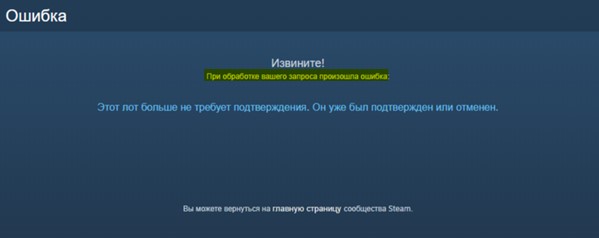
Исправить ошибку обработки запроса в Steam
1. Проверка работы серверов Steam
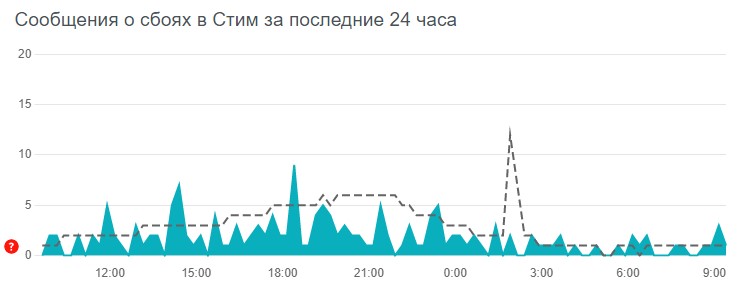
В первую очередь нужно проверить работу самих серверов Steam. Если они не работают, то придется подождать пока их запустят. Чтобы узнать, работают ли сервера Steam, посетите онлайн детектор и убедитесь, что сообщений о сбоях минимально или максимально. Ниже на графике в среднем около 4 сообщений, что не является сбоем и сервера Steam работают.
- downdetector
2. Завершит процесс Steam
Для начало попробуйте перезагрузить ПК, и проверить, устранена ли ошибка с обработкой вашего запроса. Если нет, то закройте Steam в трее на панели задач и запустите Диспетчер задач нажав сочетание кнопок Ctrl+Shift+Esc. Найдите все процессы связанные со Steam и нажимайте по ним правой кнопкой мыши, после чего Снять задачу. Запустите обратно Steam клиент и убедитесь, устранена ли проблема.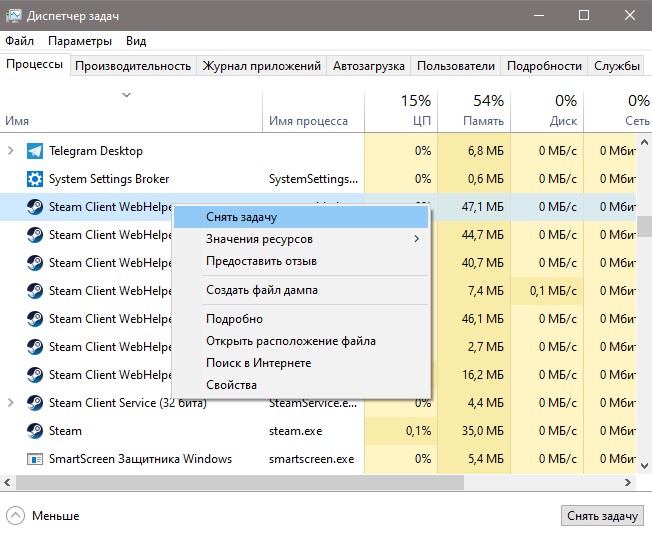
3. Формат изображения
Если пытаетесь загрузить аватар или какое-либо изображение, то убедитесь, что формат фото JPG, GIF или PNG, так как сервера Steam другие форматы не обрабатывают. Если у вас другой формат, то в Windows 11/10 есть встроенный редактор Paint, который поможет пересохранить. Рекомендую еще уменьшить размер, если он огромный.
4. Обновить файлы Steam
Ошибка при обработке запроса в Steam может быть из-за поврежденного файла. По этому, закройте Steam клиент, откройте корень папки Steam и удалите все файлы и папки кроме Steam.exe, steamapps и userdata. Далее запустите Steam-клиент и он автоматически обновит файлы по умолчанию.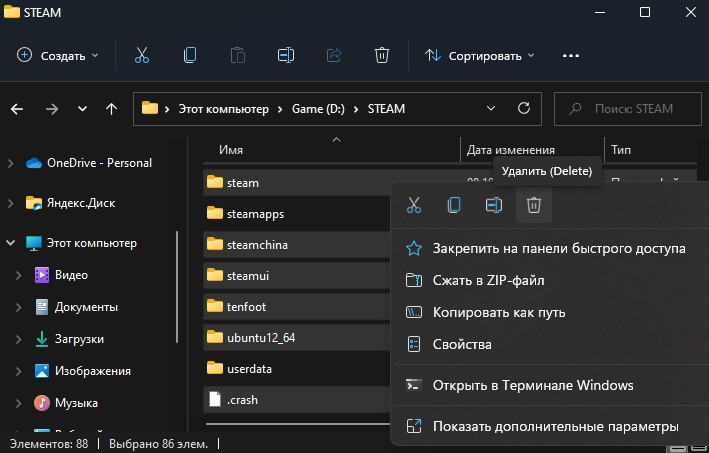
5. Сбой сети
Выключите компьютер и модем. Отсоедините модем от источника питания 220 Вольт и подождите минуту, после чего включите всё обратно. Это перезапустит сеть, если в ней был сбой, который случается иногда время от времени практически у всех.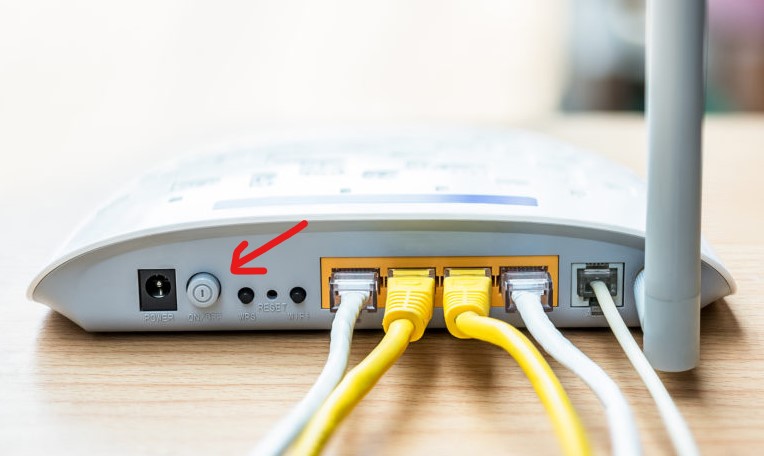
6. Очистить DNS, сбросить Winsock и обновить IP
Нажмите сочетание кнопок Win+X и выберите Терминал Windows (администратор). Введите или скопируйте команды ниже:
netsh winsock resetipconfig /flushdnsipconfig /releaseipconfig /renew

7. VPN, Прокси и Антивирус
Если вы используете OpenVPN или Прокси, то отключите их на время. Они могут создавать медленное интернет соединение, что приведет к ошибке обработке запроса на сервера Steam.
Кроме того, если вы используете сторонний антивирус, то его нужно тоже отключить на время и проверить, устранена ли проблема.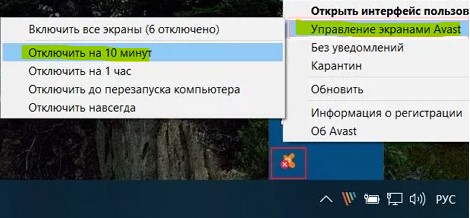
8. Использовать Steam в браузере
Данный обходной путь помог многим решить проблему с обработкой запроса в клиенте Steam. Авторизуйтесь через браузер в Steam и проделайте манипуляцию, которая вызывают проблему.
Если ошибка появляется в браузере, то отключите в браузере все расширения, перезапустите браузер и проверьте, устранена ли ошибка.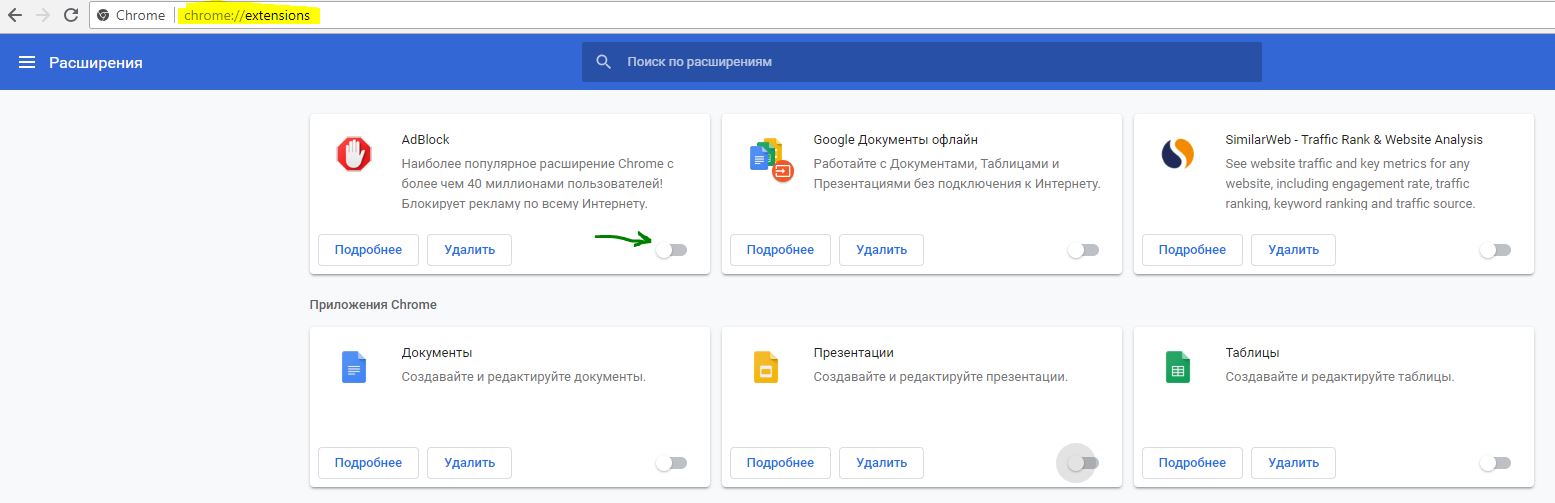
Смотрите еще:
- Как изменить изображение (Аватар) в профиле Steam
- Как поделиться играми в Steam
- Произошла ошибка при обновлении игры в Steam
- Minecraft: io.netty.channel.AbstractChannel — Что делать?
- Как понизить высокий Пинг в играх
[ Telegram | Поддержать ]
Как добавить контактную форму 7 в WordPress
Шаг 1: Установите плагин Contact Form 7.
Шаг 2: Создайте новую форму с соответствующей настройкой и настройте ее для работы с почтой.
Шаг 3: Скопируйте шорткод этой формы и вставьте его туда, где это необходимо.
ЕСЛИ ЭТО НЕ РАБОТАЕТ, ВЫПОЛНИТЕ СЛЕДУЮЩИЕ ШАГИ
Шаг 1. Создайте электронную почту в учетных записях электронной почты в hPanel или cPanel.
Шаг 2: Установите плагин Easy WP SMTP и перейдите к настройке Easy WP SMTP.
ПРИМЕР НАСТРОЙКИ КОНФИГУРАЦИИ SMTP:—
От адреса электронной почты:
От имени: Пример
Адрес электронной почты для ответа: (необязательно)
Адрес электронной почты скрытой копии (необязательно) — этот адрес электронной почты будет использоваться в поле «Скрытая копия» исходящих сообщений электронной почты. Используйте эту опцию осторожно, так как все ваши исходящие электронные письма с этого сайта будут добавлять этот адрес в поле скрытой копии. Вы также можете ввести несколько адресов электронной почты (через запятую).
Хост SMTP: smtp.hostinger.com (просто пример)
Тип шифрования: SSL/TLS. Для большинства серверов рекомендуется использовать SSL/TLS.
SMTP-порт: 465
Аутентификация SMTP: Да — для этого параметра всегда следует выбирать «Да».
Имя пользователя SMTP: [email protected][email protected][email protected] — имя пользователя для входа на ваш почтовый сервер.
Пароль SMTP: *********** — Пароль для входа на ваш почтовый сервер
Если вы хотите добавить reCAPTCHA
Шаг 1. Установите reCAPTCHA v2 для контактной формы 7.
Шаг 2: Перейдите в раздел Контакты —> Интеграция —> reCAPTCHA —> настройте интеграцию, вставьте ключ сайта и секретный ключ, получите его с «https://www.google.com/recaptcha» или с инструкциями, приведенными там…
Примечание. Если мы деактивируем или удаляем плагин reCAPTCHA, мы также удаляем ключи API, которые включают в себя ключ сайта и секретный ключ. (Важный).
БЛАГОДАРЮ ВАС
ГлавнаяAppleПри создании apple id пишет возникла проблема повторите попытку позже
Почему отсутствует пункт «Нет» в способах оплаты при создании Apple ID
Данная статья посвящается тем, кто никак не может найти пункт «НЕТ» в способах оплаты при создании Apple ID. Я надеюсь вы внимательно читали пошаговую инструкцию вот здесь? И что, все-равно не получилось? Да не может такого быть!!!… Сегодня мы рассмотрим возможные причины ваших «неудач», и в конце концов получим Apple ID без привязанной кредитной карты.В одной из предыдущих статей я подробно описал как создать Apple ID и при этом не вводить данных банковской карты. Описал подробно и с примером. Но встречаются не очень усидчивые пассажиры, которые даже по инструкции правильно сделать не могут. Читать все буквы в статье это долго, лучше уж написать что «ни*рена не получается, и вообще информация устарела, а Apple теперь регистрирует учетные записи только с картой». Это не так! И сейчас я вам покажу что пункт «НЕТ» все еще присутствует на странице способа оплаты. Но сначала давайте проанализируем почему У ВАС это не получилось.
Причина №0: Сразу стоит сказать что на наличие пункта «НЕТ» не влияет версия iTunes. Одной причиной меньше.
Причина №1:Вы начали создавать Apple ID не кликнув по бесплатному приложению. Это самая банальная и распространенная ошибка. Если внимательно читать инструкцию, то там написано что сначала выбираем любое БЕСПЛАТНОЕ приложение и пытаемся его скачать. При этом появится окошко с предложением ввести данные Apple ID или создать новую учетную запись. Вы выбираете «Создать Apple ID». И только тогда появится пункт «НЕТ» на странице выбора оплаты.
Давайте еще раз вместе шаг за шагом проделаем все вместе. Поехали:
ШАГ 1 Запускаем iTunes и кликаем по значку AppStore в строке медиатек (похож на букву А). Переходим в App Store (правее в этой же строке). Я делаю это на своем MacBook, но вы можете использовать iPhone или iPad и сразу запустить приложение App Store. Если вы видите что введены данные старой учетной записи, необходимо из нее выйти. Никаких других кнопок пока нажимать не надо.
ШАГ 2 Выбираем любое БЕСПЛАТНОЕ ПРИЛОЖЕНИЕ. Я еще раз подчеркиваю бесплатное!!! Например Skype. Нажимаем на кнопку «ЗАГРУЗИТЬ«, расположенную под иконкой этого приложения. В появившемся окошке нажимаем кнопку «Создать Apple ID«.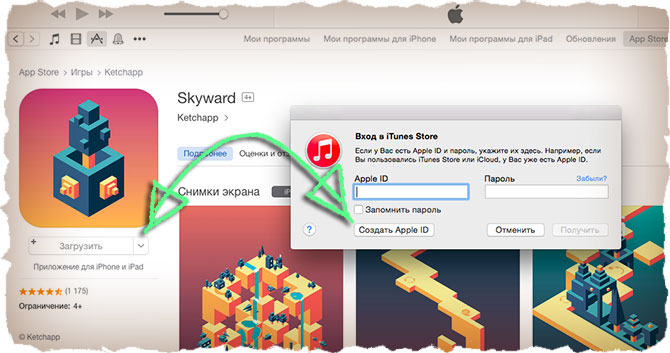
ШАГ 3 Заполняем все необходимые поля регистрационной формы и переходим к странице выбора оплаты. Теперь вы видите пункт «НЕТ»? Я вижу! Он появляется только в том случае когда вы изначально пытаетесь скачать бесплатное приложение. По другому никак…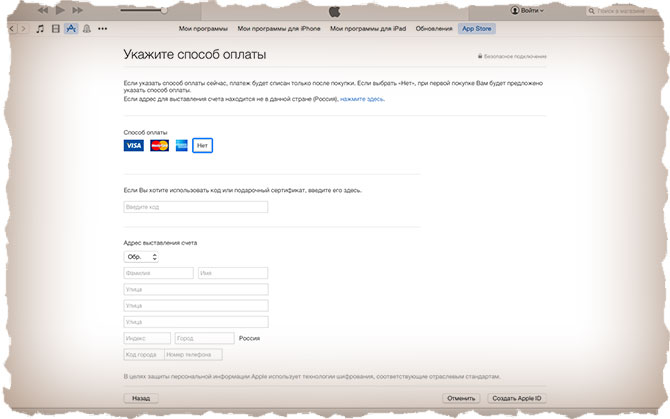
ШАГ 4 Завершите регистрацию и подтвердите свой e-mail кликнув по ссылке в пришедшем письме. Теперь необходимо ввести данные новой учетной записи в соответсвующие места как описано здесь.
Неужели у вас и сейчас не получилось? Чудеса да и только!Еще одна возможная причина отсутствия пункта НЕТ это страна вашего проживания. Попробуйте сменить страну на странице выбора способы оплаты. Я пробовал Россию, США, Украину и много других стран, и в каждом случае высвечивался пункт НЕТ. Напрашивается вывод, что от выбора страны проживания также ничего не зависит. Хотя если судить по комментариям, наибольшее количество жалоб об отсутствии пункта «НЕТ» приходит из Казахстана. У меня есть такое подозрение, что Apple может ограничивать создание «бесплатных» учетных записей для некоторых стран, и делают они это путем отслеживания вашего IP адреса. Поэтому сменой страны при регистрации вы ничего не исправите.
Если вы в отчаянии и все еще не можете создать Apple ID, пишите мне через форму контакта. Укажите свой e-mail и желаемый пароль. Я помогу вам создать Apple ID без кредитной карты и вышлю ответы на секретные вопросы в ответном письме. После этого вы сможете зайти в свою учетную запись и поменять пароль… Ну так чтобы я уже его не знал. ;о)))
Ах да! Пришлось дописать вот этот параграф, т.к. ко мне начало обращаться много людей с просьбой помочь… И я стараюсь помогать. Честно! Только вот письма с одной строчкой типа «…не могу создать Apple ID…» я сразу удаляю. Причина должна быть понятной! Просьба писать четко и по делу. Если хотите помощи, сообщите на какой e-mail регистрировать учетную запись Apple. ВНИМАНИЕ!!! E-mail не должен быть ранее использованным при попытке регистрации Apple ID!!!
А теперь подписывайтесь на обновления через форму ниже. Ведь впереди еще много интересного…

Читателям также нравится:
Похожие записи:
macnoob.ru
Ошибка «Неверный Apple ID. Не может использоваться…»
Всем привет! После обновления прошивки на своем iPhone или iPad, пользователи могут столкнуться с такой проблемой, что все остальные ошибки, покажутся просто очень незначительными неприятностями. О чем же речь?
Все мы знаем, что в iOS-устройствах есть замечательная функция «найти iPhone». Если она включена (как узнать?) то при любом действии, будь то сброс настроек, восстановление или прошивка, для того чтобы начать пользоваться гаджетом, вам будет предложено его активировать — ввести Apple ID и пароль (те, которые были установлены до этой операции). И вот здесь начинается самое интересное.
Вы пытаетесь ввести Apple ID и пароль, тот которым Вы уже давно пользовались с этим устройством, а Вам всплывает предупреждение такого рода: «Этот Apple ID не может использоваться для разблокировки этого iPhone». Как так происходит? Ведь:
- Только Вы использовали устройство с самого момента покупки.
- Только одна (исключительно Ваша!) пара Apple ID и пароль была всегда использована в iPhoneiPad.
- В других местах — на сайте Apple, web-версии iCloud, iTunes все прекрасно работает и заходит. А на гаджете нет.
Вы упорно вводите правильную связку из электронной почты и пароля, а устройство упрямо говорит Вам о том, что все неверно и эта пара не подходит. Вот такие вводные данные.
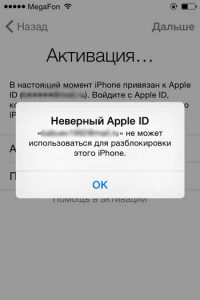
Давайте разбираться, почему Вы не можете активировать устройство со своей учеткой Apple ID. Поехали!
Случай 1. На самом деле, изначально iPhoneiPad активирован с другой учетной записью
Как так может быть? А вот может. Ведь даже если Вы покупали гаджет новым, не факт что оно на самом деле так и было. Некоторые продавцы умеют скрывать блокировку iCloud. Вам кажется, что устройство не привязано ни к какой учетной записи, вы вводите свою и вроде как все «ОК». А на самом деле, при первой же попытке прошить его, получаете блокировку активации — устройство просто-напросто не принимает правильный, как Вам кажется, Apple ID.
Что делать? В большинстве случаев — это безвыходная ситуация. С продавцом уже не связаться, а значит и получить правильную связку логин и пароль, невозможно. Как следствие, получаем «кирпич». Единственный выход — притворяться что забыли нужные данные и действовать как в этой статье. Чек о покупке будет весомым подспорьем.
Случай 2. Ошибка со стороны Apple — решается автоматически
Да-да, Apple тоже иногда «косячит». И это «иногда» происходило сравнительно недавно, при обновлении iOS до 9 версии. Множество людей, после обновления получили ошибку — «Неверный Apple ID. Он не может использоваться для разблокировки этого iPhone, введите другие данные». И фактически остались с неработающим девайсом на руках. Apple постаралась быстро все исправить, выпустила своевременное обновление и заверила что больше так не будет. Но правда ли это!?
Что можно сделать?
- Обновить iTunes до последней версии.
- Прошивку должен качать сам iTunes, не нужно подсовывать ему что либо, скачанное заранее из интернета. Файл программного обеспечения должна быть самым актуальным.
- «Шить» обязательно через DFU.
Что можно сделать еще? Стоит попробовать для активации поменять домен электронной почты на icloud. Например, у Вас там указан [email protected] А вы попробуйте вводить — [email protected]
Также, необходимо помнить, что подобные проблемы могут запросто происходить в том случае, если у Apple происходят какие-то проблемы с серверами (узнать текущее состояние). Я, например, недавно не мог в течении дня выйти из iCloud из-за этого. В данном случае, как и написано в подзаголовке, все проблемы решатся автоматически — надо только ждать.
Случай 3. Ошибка компании Apple — самостоятельно ее не решить
Если все что описано в предыдущем подзаголовке не подходит, то придется звонить (можно и написать) в службу поддержки Apple. Вот ее контакты.
Причем, как пишут пользователи, первая линия операторов вообще не понимает о чем речь. Им объясняешь что Apple ID исключительно один, ты его знаешь, гаджет предлагает ввести правильную пару учетной записи (на устройстве отображается несколько букв из электронной почты — и они совпадают с вашей!), однако они упорно будут Вас отфутболивать и говорить о том, что при правильных данных ошибка «Apple ID не может использоваться для разблокировки этого iPhone» невозможна.
Что делать? Не кричать, не буянить, но гнуть свою линию. Утверждать, что устройство Ваше и вы хотите им пользоваться. И тем самым попробовать добраться до второй линии тех. поддержки. Они, как правило, более компетентны. Однако приготовьтесь, возможно у Вас спросят ответы на контрольные вопросы (если не помните — то поменяйте в настройках учетной записи на сайте, ведь туда доступ есть!). А в особенно сложных случаях, чек на покупку, как доказательство того, что гаджет принадлежит именно Вам. Хотя учитывая тот факт, что Вы знаете всю связку Apple ID и пароль, то до доказательств дело скорей всего не дойдет.
P.S. А Вы при каких обстоятельствах столкнулись с тем, что iPhone или iPad не принимает верную учетную запись и говорит о том, что она не подходит для разблокировки? Ставьте «лайки» и задавайте вопросы!
P.S.S. Ну или просто ставьте «лайки»:)
inewscast.ru
Не приходит письмо для подтверждения или сброса пароля Apple ID. Что делать?
Каждый раз, когда вы вносите изменения в свою учетную запись Apple ID, а именно когда вы пытаетесь восстановить пароль, сбросить контрольные вопросы или добавить резервный почтовый ящик, вам на электронную почту оправляют письмо с просьбой подтвердить изменения. Очень часто пользователи жалуются что письма так и не доходят до них, поэтому все старания что-то изменить так и не приводят к желаемому. Что же делать когда не приходит письмо от Apple? Сегодня мы попытаемся разобраться и решить эту проблему, а в конце вас ждет душещипательная история одной девушки.Итак, если письмо из Apple все же не пришло, попробуйте сделать следующее:
Поиск письма от Apple
Обычно Apple высылает письмо от своего имени, из этого следует что можно осуществить поиск в электронном ящике по слову «Apple». Если письма нет в основном ящике Inbox, проверьте папки Spam, Trash, Junk, Deleted, Archive и т.п.
!!!ATTENTION — ACHTUNG — ВНИМАНИЕ!!! За последние пару недель участились случаи обращения людей, у которых не получается создать Apple ID. По все той-же причине — не приходит письмо. После разбора «полетов», практически во всех случаях выяснилось, что ЭТИ ЛЮДИ ВВОДИЛИ ПРИ РЕГИСТРАЦИИ APPLE ID НЕСУЩЕСТВУЮЩИЙ АДРЕС ЭЛЕКТРОННОЙ ПОЧТЫ. Видимо они думали и надеялись что Apple сама создаст и зарегистрирует для них почтовый ящик. Этому не бывать! Еще раз повторяю — ПРИ РЕГИСТРАЦИИ APPLE ID НЕОБХОДИМО ВВОДИТЬ СУЩЕСТВУЮЩИЙ РАБОЧИЙ E-MAIL ЯЩИК, НА КОТОРЫЙ APPLE ВЫШЛЕТ ПИСЬМО ДЛЯ ПОДТВЕРЖДЕНИЯ. Ну что же тут не понятного???
Проверить ПРАВИЛЬНЫЙ электронный адрес
Если вы ищете письмо для сброса пароля Apple ID, вам необходимо проверить все ящики, которые вы указывали при регистрации учетной записи. Очень часто письмо для восстановления пароля приходит не на основной e-mail (идентификатор Apple ID), а на резервный. Вы узнаете эту регистрационную форму (смотри рисунок ниже)? В ней вы вводили обязательный основной и необязательный резервный e-mail.
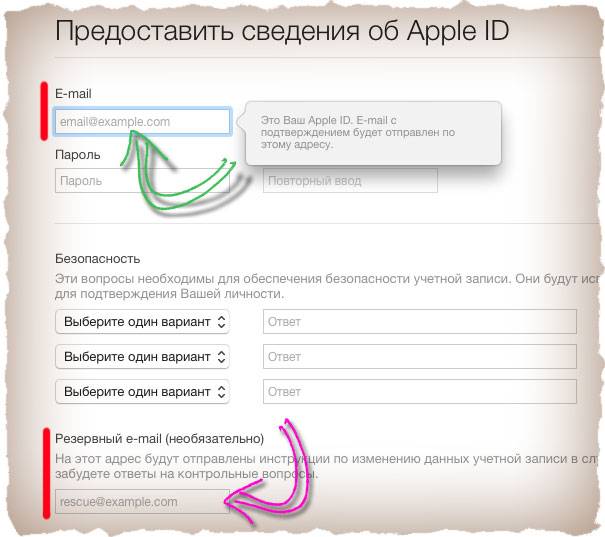
Если вы не помните какой резервный почтовый адрес вводили, зайдите в свою учетную запись Apple ID и просмотрите все адреса внесенные вами. Если адрес указан не верно, подкорректируйте его и запросите повторную отправку подтверждающего письма.
Запросить отправку письма еще раз
Для повторной отправки письма, повторите процедуру восстановления пароля или контрольных вопросов. Apple вышлет повторное письмо на ваш основной или резервный e-mail.
Если вы хотите запросить письмо для подтверждения Apple ID, зайдите в My Apple ID, выберите Manage your Apple ID и войдите в свою учетную запись. Нажмите кнопку Resend возле e-mail адреса, который вы хотите подтвердить. На этот электронный ящик будет отправлено письмо в котором будет ссылка для верификации.
История одной девушки…
Недавно ко мне обратилась одна милая девушка с просьбой о помощи. Она никак не могла создать Apple ID, а точнее подтвердить созданную учетную запись. Вроде как и письмо на ее почту пришло и по ссылке в письме она кликнула, но когда дело доходит до скачивания приложения из App Store, на экране снова и снова появляется сообщение «You have not verified your Apple ID». Что же делать когда вы никак не можете подтвердить e-mail своего нового Apple ID? Давайте разбираться.
С девушкой мы проблему разобрали и устранили. Теперь все работает. Сейчас я вам расскажу что она сделала не так, а вы уже решайте полезна вам эта информация или нет.
Теперь все по порядку. Девушка обратилась за помощью, т.к. постоянно получала отказ при скачивании чего-либо в App Store. Проблема была якобы в неподтвержденном адресе e-mail, на который регистрировался Apple ID. После того как она предоставила мне все данные (основной e-mail, резервный e-mail и пароль) я решил сам все проверить. Действительно оказалось что данное сообщение появляется. И это для меня означало только ОДНО — основной e-mail не был подтвержден.

В конце концов выяснилось что основной e-mail, это НЕ существующий адрес, а просто набор символов в формате электронного адреса, а письмо девушка ищет на резервном ящике. Ну как тут быть? Хотя молодой девушке, наверное, такую оплошность можно простить! Как вы думаете?
Если у вас вообще ничего не получается, Я советую создать новый e-mail адрес и пройти регистрацию Apple ID еще раз. Подробная инструкция находится вот здесь.
Запомните: если что-то не получается, значит Вы что-то не так делаете.
Не забывайте подписываться на обновления с помощью формы ниже. Мы гарантируем отсутствие спама на вашем почтовом ящике. Только полезные уроки и подробные пошаговые инструкции. Мы всегда рады помочь, поэтому не стесняйтесь спрашивать в комментариях или через форму контакта.
Читателям также нравится:
Похожие записи:
macnoob.ru
Как узнать работают ли сервисы и серверы Apple сейчас?
Всем привет! От работоспособности серверов Apple зависит огромное количество функций вашего iOS-устройства. Ведь все сервисы (iCloud, учетные записи, App Store и многие другие) компании «завязаны» на них, и в случае когда они перегружены или не работают по другой причине, различные функции iPhone или iPad могут быть не доступны. Поэтому, если возникают какие-либо проблемы с обновлением, восстановлением, магазином приложений и т.д., первым делом нужно проверить — все ли в порядке сейчас с серверами у самой Apple? А затем уже искать ошибку в других местах.
Как узнать состояние системы? Можно конечно поспрашивать у друзей или знакомых, посмотреть новости, но существует намного более быстрый и точный способ это сделать.
Есть замечательный инструмент, который выводит всю информацию по состоянию сервисов Apple на данный момент времени. Называется он «статус системы» и доступен по этой ссылке. После перехода Вам откроется вот такое окно
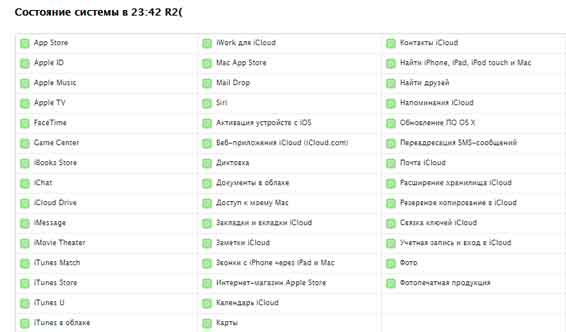
Здесь будут перечислены все сервисы и указана их работоспособность (обратите внимание, что данные постоянно обновляются). Плюс подробная временная шкала, а также короткие заметки по поводу различных сбоев за последние дни, конечно если они происходили. И это хорошо, так как компания не скрывает от пользователей те неполадки, которые могли возникать у них по ее вине.
Так что если у Вас, к примеру, не работает вход в Apple ID, то возможно и не нужно искать причину в чем-то другом, достаточно сопоставить свою проблему с этой информацией. И нет смысла предпринимать какие-либо действия, а останется только ждать пока «накладки» будут полностью устранены. Как правило, это происходит достаточно оперативно.
Исключение составляет разве что день выхода нового программного обеспечения, но здесь уже ничего не поделаешь, обновиться на новое ПО хотят все и сразу. И порой от этого наплыва желающих, сервера не выдерживают.
Но теперь Вы знаете, как проверить их состояние и определить, когда они работают, а когда нет. А значит можно не стремиться бороться с «ветряными мельницами», безуспешно пытаясь выполнить тоже обновление или восстановление iPhone, а дождаться пока все починят.
Правда, справедливости ради стоит отметить, что проблемы возникают достаточно редко и касаются они небольшого количество пользователей. Обычно все работает «как надо».
P.S. Вот возьмите и посмотрите прямо сейчас — если все индикаторы зеленого цвета, то ставьте «лайки»! Если нет — пишите в комментарии!
inewscast.ru
Сбой подключения к App Store
Устранение ошибки «Сбой подключения к App Store»
10.08.2017

Распространенной проблемой владельцев устройств компании Apple зачастую является ошибка при подключении к одноименным сервисам, будь то App Store, iTunes Store или iBooks Store.
Выводимые на экран сообщения могут разниться, но, как правило, причины всех этих ошибок схожи. Примеры сообщений:
- «Сбой подключения к iTunes Store»
- «Не удается подключиться к iTunes Store. Произошла неизвестная ошибка»
- «Не удалось выполнить запрос iTunes Store. iTunes Store временно недоступен. Повторите попытку позже»
- «iTunes не удалось подключиться к iTunes Store. Убедитесь, что Ваше сетевое соединение активно, и повторите попытку»
- «Не удалось выполнить запрос iTunes Store. Невозможно установить это сетевое соединение. Произошла ошибка в iTunes Store. Повторите попытку позже»
Общие решения
В первую очередь, независимо от проблемного устройства, необходимо выполнить нижеуказанные пункты.
Способ 1: Проверка интернет-соединения
Самой распространенной причиной является отсутствие соединения между устройством и серверами Apple. В первую очередь удостоверьтесь, что устройство подключено к сети интернет.
Откройте любой веб-сайт в браузере. Если соединение отсутствует, в случае подключения к интернету через Wi-Fi, перезагрузите ваше маршрутизирующее устройство (роутер, коммутатор и т.д.). Проверьте его настройки: ПО роутера не должно блокировать доступ к серверам и портам Apple. Если вы используете публичную сеть (в общественных местах, учебных заведениях, офисах и т.п.) и не имеете доступа к настройке роутера, обратитесь к сетевому администратору. Если же настройки в порядке, а интернет-соединение все так же отсутствует, свяжитесь со своим провайдером.
Способ 2: Проверка состояния сервисов Apple
Иногда ошибка соединения вызвана проблемой не на вашей стороне, а на стороне Apple. Для исключения данного варианта проверьте состояние работы служб компании в вашей стране по ссылке.

Способ 3: Проверка установленных даты и времени
Некорректные дата и время на устройстве могут являться причиной большого количества ошибок, особенно связанных с подключением к удаленным серверам. Необходимо убедиться в верности данных параметров для вашей временной зоны.
- На iPhone, iPad или iPod в меню настроек найдите раздел «Основные», а потом выберите пункт «Дата и время».
- На персональном компьютере с ОС Windows выполните стандартную для вашей операционной системы настройку времени. Например, в Windows 10 сперва щелкните на отображаемые в нижнем правом углу (на панели задач) дату и время, затем на надпись «Параметры даты и времени».

В появившемся окне настроек нажмите на кнопку «Изменить».
- На компьютере Mac зайдите в меню настроек системы, далее перейдите в «Дата и время».
- На проигрывателе AppleTV действия аналогичны мобильным девайсам: перейдите в пункт «Основные» в меню «Настройки», далее – «Дата и время».


Вручную введите требуемые значения.


Способ 4: Повторный вход в аккаунт
Иногда для решения проблемы с доступом к сервисам Apple достаточно просто выйти и снова войти в свой аккаунт.
- Зайдите в меню настроек и нажмите на пункт «App Store. iTunes Store».
- Нажмите на строку «Apple ID» с вашим идентификатором.
- Выйдите из учетной записи нажатием кнопки «Выйти».
- Заново введите свои логин и пароль в соответствующие поля и нажмите кнопку «Войти».


Если после выхода из аккаунта оказалось, что вы не можете вспомнить свой пароль, воспользуйтесь сервисом восстановления, нажав на соответствующий текст.
Дополнительные решения
Если все вышеуказанные действия не возымели эффекта, проследуйте нижеследующим дополнительным инструкциям (исходя из типа вашего устройства).
Мобильные устройства (iPhone/iPad/iPod)
В случае использования сотовой связи для доступа в сеть интернет, необходимо проверить следующее:

Стоит также отметить, что при использовании сотовой связи возможны проблемы с загрузкой тяжелых объектов. Для этой цели лучше воспользоваться Wi-Fi подключением.
Компьютер (Mac)
Проверьте настройки стандартного межсетевого экрана. Хотя по умолчанию он настроен автоматически пропускать все соединения программ от Apple, бывают случаи случайного или сознательного изменения параметров. Помочь решить данную проблему может сброс кэша одобренных сертификатов.
- Перейдите в программу Finder, кликнув на рабочем столе.
- Нажмите на кнопку перехода на верхней панели окна и кликните на пункт «Переход к папке».
- В появившееся поле напечатайте путь: /var/db/crls/ и нажмите «Перейти».
- Найдите файлы crlcache.db и ocspcache.db, после чего удалите их.
- Перезагрузите Mac.

Компьютер (Windows)
В первую очередь удостоверьтесь, присутствуют ли на компьютере сторонние программы, контролирующие сетевой траффик (файрволы, антивирусы и проч.). Они, наряду со стандартным средством «Брандмауэр Windows» могут блокировать подключение к серверам Apple. Отключите все ПО, контролирующее сетевые подключения (а также выключите прокси-соединение, если используется) и проверьте, решилась ли проблема. В случае положительного ответа необходимо внести изменения в настройки этих программ, добавив разрешение на подключение к сервисам App Store, iTunes и т.д., либо оставить их выключенными.

Если все манипуляции, указанные в данной инструкции, не помогли решить вашу проблему с доступом к iTunes/App Store, необходимо связаться с официальным сервисом поддержи компании Apple.
Расскажи друзьям в социальных сетях
compdude.ru
Решение ошибки «Требуется подтверждение оплаты» в App Store
Привет! «Требуется подтверждение оплаты» — это, пожалуй, самая неприятная ошибка с которой можно столкнуться при использовании App Store. Ведь она блокирует абсолютно любые действия с магазином приложений — доходит до того, что нельзя скачать или обновить даже бесплатные программы и игры.
Хотя, казалось бы, если за приложение не надо платить, то причем здесь какие-то сведения об оплате? Я же хочу загрузить бесплатную программу!!! Apple, ты как там, ничего не перемудрила? Впрочем, что у нее спрашивать — все равно ответа не будет. Поэтому, давайте разберемся во всем самостоятельно, поехали же!
Итак, вот полный текст ошибки:
Требуется подтверждение. Для просмотра сведений об оплате нажмите «Продолжить» и войдите в систему.
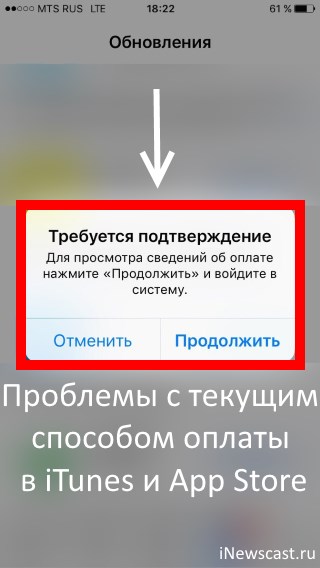
Исходя из этого можно сделать только один вывод — от нас хотят чтобы мы подтвердили тот способ оплаты (банковская карта, сим-карта) для своей учетной записи Apple ID, при помощи которого будем совершать покупки. Если говорить коротко — хотят денег. Но зачем это требуется даже при скачивании бесплатных приложений?
Все дело в том, что если вы столкнулись с ошибкой «Требуется подтверждение оплаты. Для просмотра сведений…», то за вашей учетной записью числится долг. Это может быть неоплаченное:
- Платное приложение.
- Подписка.
И таким образом, до момента погашения долга, все операции с App Store будут недоступны для вашего Apple ID. И что теперь со всем этим делать?
Перво-наперво, для предотвращения дальнейшего списания денег, необходимо:
- На своем iPhone открыть «Настройки — iTunes Store и App Store».
- В самом верху будет указан ваш Apple ID, жмем на него и выбираем «Просмотреть».

- Переходим в раздел «Подписки» и отменяем их.
Кстати, здесь же, в информации об учетной записи стоит заглянуть в раздел «История покупок» и посмотреть, не задолжали ли вы чего (строчка «Итого к оплате»)?
Все проверили, отменили, никому ничего не должны? Можно начинать полноценно пользоваться App Store! Однако, если долг все-таки есть и Apple продолжает настойчиво требовать подтвердить способ оплаты, то у нас есть три пути:
- Пополнить баланс платежного средства и все-таки сделать то, что от нас просят — заплатить.
- Забыть про учетную запись Apple ID и завести новую. Карту, привязанную к старой учетке не пополнять — деньги спишутся автоматически.
Если ваш выбор — оплатить, то впоследствии эти средства можно попробовать вернуть (не затягивайте решение этого вопроса!). У меня есть отдельная статья про подписки, отмену, возврат денег и т.д. В комментариях к которой люди пишут о том, что данная операция вполне реальна.
Правда, для этого придется обратиться к оператору технической поддержки Apple и немного поговорить с ним. Но, на мой взгляд, сохраненная учетная запись Apple ID и отсутствие на ней каких-либо задолженностей стоит того, чтобы потратить некоторое время на разбирательства.
P.S. Поставь «лайк», получи +23% к удаче во время разговора с оператором Apple! Думаете, шутка? Ничего подобного — это действительно работает. Проверяем!:)
P.S.S. Ну и конечно же, пишите в комментарии истории, вопросы и результаты борьбы с ошибкой «требуется подтверждение сведений об оплате» — ваш опыт может быть полезен многим!
inewscast.ru
На чтение 4 мин. Просмотров 389 Опубликовано 21.07.2021
Когда в магазине Steam возникает какая-либо проблема с покупкой, которую вы пытаетесь совершить, покупка не выполняется, и вы получаете сообщение об ошибке, которое гласит:
Произошла непредвиденная ошибка. Ваша покупка не была совершена. Обратитесь в службу поддержки Steam.

В отличие от других ошибок Steam, которые не позволяют запускать игры в клиенте Steam или устанавливать/обновлять игры, эта ошибка лишает затронутого пользователя возможности совершать какие-либо покупки на платформе. Невозможность покупать игры в магазине Steam может вызывать невероятное раздражение, поэтому эту ошибку действительно нужно устранить. Эта конкретная проблема может быть вызвана одной из нескольких причин.
Содержание
- Что вызывает сообщение об ошибке «Произошла непредвиденная ошибка» в магазине Steam?
- Как избавиться от сообщения об ошибке «Произошла непредвиденная ошибка»?
- 1. Повторите покупку
- 2. Отключите все программы VPN или IP-прокси, которые у вас запущены.
- 3. Подождите, пока не будет решена основная проблема.
- 4. Обратитесь в службу поддержки Steam.
Что вызывает сообщение об ошибке «Произошла непредвиденная ошибка» в магазине Steam?
- Какая-то временная проблема обработки , вызванная икотой на стороне клиента Steam или на стороне сервера, или проблема с деталями вашего заказа, такими как указанный вами платежный адрес.
- Действует IP-прокси или VPN . Магазин Steam запрограммирован так, чтобы отклонять любые покупки, инициированные, когда IP-адрес клиента замаскирован или подделан.
- Серверы Steam несут ответственность за обработку покупок игр и других транзакций, которые не работают.
Как избавиться от сообщения об ошибке «Произошла непредвиденная ошибка»?
Существует ряд различных решений, которые вы можете использовать, чтобы попытаться избавиться от этой ошибки и успешно завершить покупку в магазине Steam, и какое из них в конечном итоге сработает для вас, будет сильно зависеть от того, что вызывает эту ошибку. проблема в вашем случае.
1. Повторите покупку
Вы можете увидеть это сообщение об ошибке из-за временной проблемы с обработкой или какой-либо проблемы с деталями вашего заказа. В таких случаях вы сможете успешно совершить покупку, просто повторив ее один или (максимум) два раза. Повторяя попытку покупки, дважды (и даже трижды!) Проверьте подробности своей покупки, особенно свою платежную информацию, чтобы убедиться, что все в порядке и у Steam нет причин препятствовать прохождению вашей транзакции. Однако настоятельно рекомендуется не повторять неудачные покупки более нескольких раз, чтобы избежать перегрузки системы или одновременной отправки дублирующих запросов в систему.
2. Отключите все программы VPN или IP-прокси, которые у вас запущены.
VPN, IP-прокси и почти все, что маскирует или подделывает IP-адрес вашего компьютера, запрещено в магазине Steam.. Системы Steam изначально предназначены для предотвращения успешного прохождения любых покупок, инициированных замаскированными или поддельными IP-адресами, поэтому, если вы хотите совершить покупку в магазине Steam, вам придется отказаться от программ VPN и IP-прокси.
- Запустите программу VPN или IP-прокси, который у вас сейчас включен на вашем компьютере.
- Найдите переключатель или настройку, чтобы включить и отключить программу, а затем отключить ее.

Если у вас есть VPN, настроенная локально на вашем компьютере, вам придется на время отключить ее. если вы хотите иметь возможность делать покупки в магазине Steam. Вам также необходимо убедиться, что все другие программы или утилиты, способные маскировать IP-адрес вашего компьютера, не действуют.
3. Подождите, пока не будет решена основная проблема.
Если ни одно из перечисленных и описанных выше решений не помогло вам, есть большая вероятность, что вы столкнулись с этой проблемой, потому что серверы Steam ответственны за это. для обработки покупок и других транзакций не работают. Если это правда, вам действительно нечего делать, кроме как подождать, пока эти серверы снова не заработают, после чего вы можете повторить попытку покупки, и она должна завершиться успешно. Не забывайте проверять проблему, пока ждете, пока не устранят ее первопричину.
4. Обратитесь в службу поддержки Steam.
Если вам кажется, что вы просто не можете избавиться от этого сообщения об ошибке и успешно совершить покупку в магазине Steam, возможно, пришло время обратиться за помощью и обратитесь в службу поддержки Steam.
- Пройдите в раздел Help магазина Steam , где вы должны указать проблему, с которой вы столкнулись, и выбрать покупку, которая продолжает терпеть неудачу.

- Свяжитесь с нами со службой поддержки Steam, чтобы найти решение вашей проблемы. Сотрудники службы поддержки Steam чрезвычайно полезны и профессиональны (и являются настоящими людьми, а не просто автоматическими ответами!), Поэтому, когда все остальное не помогает, они смогут помочь вам выбраться из этого затора и вернуться к счастливым покупкам на сайте. Магазин Steam.
Хостинг YouTube сегодня является самым популярным сервисом для просмотра видео в интернете. Однако достаточно часто многие пользователи сталкиваются с проблемой того, что вместо запрошенного ролика выдается ошибка «Повторите попытку позже. Идентификатор воспроизведения…». YouTube как сервис, предоставляющий услуги по просмотру видео, в большинстве случаев к этой проблеме отношения не имеет, хотя и встречаются ситуации, связанные с самим хостингом. Но в основном все дело в пользовательских компьютерах и настройках, которые имеют такие выставленные параметры, которые не позволяют произвести полную синхронизацию с сервисом.
Что такое идентификатор воспроизведения?
Чтобы определить для себя методику устранения такого сбоя, для начала следует понять, что собой представляет сам идентификатор. Наверняка при нажатии на ссылку для старта воспроизведения или при ее копировании многие замечали, что в адресной строке после основного адреса отображается, на первый взгляд, какая-то бессмыслица в виде набора букв и цифр. Это и есть тот самый идентификатор, другими словами – определитель, который позволяет выделить конкретное видео в сервисе из огромного числа подобных. При этом он присваивается не только отдельному ролику, но и целым разделам или каналам. Кроме того, такая систематизация применяется и к сервису GoogleAnalytics для передачи данных ресурсов в сервис проведения анализа.
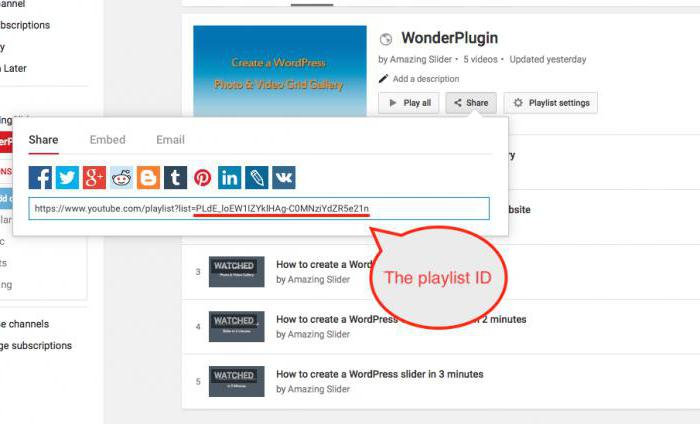
Тогда почему же выдается ошибка «Повторите попытку позже. Идентификатор воспроизведения…»? Вопрос этот многих пользователей ставит в тупик, не говоря уже о возможных методах решения проблемы. Но не все так плохо. Собственно, сама проблема того, что идентификатор компьютерной системой или установленным в виде надстройки плеером не распознается (хотя другие пользователи просматривают запрошенное видео без проблем), устраняется достаточно просто. Исходя из причин появления такого сбоя, далее будет рекомендовано несколько универсальных решений по исправлению ситуации.
«Ютуб»: ошибка «Повторите попытку позже. Идентификатор воспроизведения…». Суть проблемы
Самой распространенной причиной появления такого сбоя выступает не хостинг или серверы, на которых хранится вся информация. Тут виной несоответствие между данными хостинга и пользовательского терминала в части синхронизации. Наиболее распространенной ситуацией можно назвать неправильную установку даты и времени на локальном компьютере или мобильном устройстве.
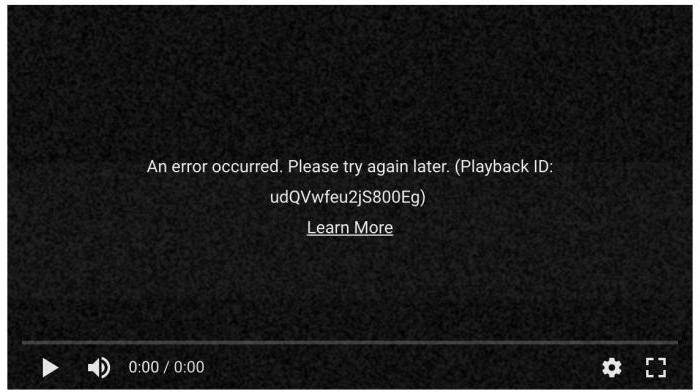
Не менее часто ошибка «Повторите попытку позже. Идентификатор воспроизведения…» выдается по причине «захламления» веб-браузера или при нехватке места на жестком диске для сохранения временных файлов. Еще одна причина – сам используемый для доступа браузер. Несмотря на все свои возможности и высокую популярность среди пользователей всего мира, в этом отношении особо отличается Mozilla Firefox. Наконец, нечасто, но встречается проблема, связанная со скоростью интернет-соединения.
Ошибка «Повторите попытку позже. Идентификатор воспроизведения…»: как исправить?
Итак, с чего же начать устранение проблемы? В самом простом случае, если ошибка «Повторите попытку позже. Идентификатор воспроизведения…» является временной, стоит полностью перезагрузить компьютерную систему. В случае использования беспроводного подключения к интернету через роутер, его также желательно перегрузить, отключив от электросети примерно секунд на 10-15. Хотя некоторые пользователи указывают время, необходимое для простаивания маршрутизатора в обесточенном состоянии в районе 15 минут. Указанного промежутка вполне достаточно, чтобы произошел полный сброс настроек.
Конечно, не последнюю роль играет и скорость подключения. Чем она выше, тем быстрее производится буферизация, а видео воспроизводится без задержек. Можно смотреть ролики и при скорости 5 Мбит/с, но, сами понимаете, добиться нормального воспроизведения будет очень трудно (особенно если учесть и то, что параллельно с использованием YouTube в системе могут работать и другие службы или приложения, использующие сетевые или интернет-подключения в фоновом режиме, когда пользователь об активности этих процессов и понятия не имеет).
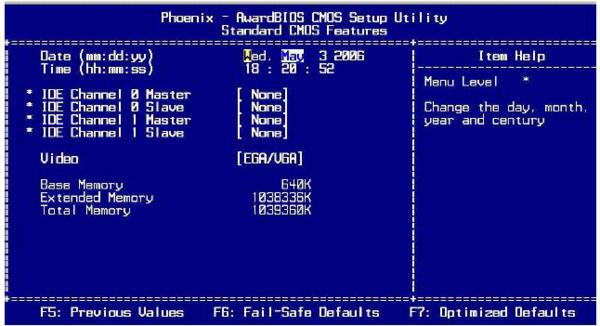
Но дело даже не в этом. Поскольку самой распространенной причиной называют некорректно выставленную дату и время, их нужно настроить. Делать это в среде Windows не рекомендуется (в BIOS настройка может не поменяться, а ошибка «Повторите попытку позже. Идентификатор воспроизведения…» будет выдана снова). Таким образом, при перезагрузке следует зайти в настройки первичной системы ввода/вывода и в основном разделе (Main) выставить корректные параметры и сохранить изменения, после чего последует рестарт.
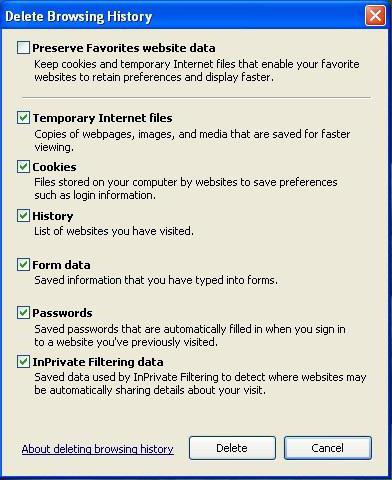
Ошибка «Повторите попытку позже. Идентификатор воспроизведения…» YouTube может выдаваться и в том случае, если в браузере накопилось огромное количество мусора. В первую очередь это касается кэша и файлов Cookies. В этом случае рекомендуется в настройках используемого для доступа в интернет приложения произвести полную очистку.
Как альтернативу можно использовать так называемые программы-оптимизаторы, в настройках которых нужно активировать модуль, отвечающий за удаление вышеуказанных компонентов и истории посещений. Их сейчас в том же интернете можно найти огромное количество. Среди самых популярных можно выделить целые комбинированные пакеты вроде CCleaner, Advanced SystemCare, Glary Utilities и множество других. Участие пользователя в процессах оптимизации как таковое не требуется. И практически у всех программ такого направления имеется специальный режим оптимизации в один клик, что делает их использование совершенно простым.
Что касается браузеров, для начала стоит попробовать запустить проигрывание ролика в другой программе. Возможно, неполадки состоят именно в браузере. Кроме того, в обязательном порядке нужно проверить, установлен ли в системе Flash Player. В случае его отсутствия или неофициальной версии нужно перейти на официальный ресурс Adobe, загрузить его оттуда и инсталлировать заново, после чего в разделе дополнений желательно проверить его активацию (включение).

Также можно использовать специальный плагин, адаптированный для данного видеохостинга, под названием Flash Player for YouTube. Не стоит забывать и о поддержке HTML5, поскольку именно эта платформа на текущий момент является наиболее актуальной. Если ничего не поможет, на крайний случай можно выполнить сброс всех параметров браузера (для этого в любом из них используется кнопка Reset).
В некоторых ситуациях браузер как программа может блокироваться со стороны «родного» файрвола Windows. В этом случае следует зайти в его настройки, создать новое правило для программы и указать полный путь к исполняемому EXE-файлу браузера.
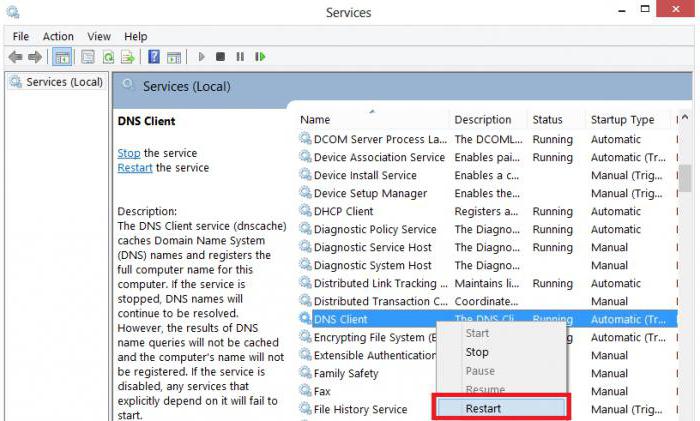
В некоторых случаях может потребоваться вход в раздел служб Windows (services.msc), где нужно найти службу DNS-клиента, двойным кликом вызвать меню настроек и произвести ее перезапуск.
Совет для владельцев каналов на хостинге YouTube
У зарегистрированных владельцев каналов тоже может появляться ошибка «Повторите попытку позже. Идентификатор воспроизведения…». В этом случае можно использовать расширенные настройки и раздел изменения идентификатора. Тут речь идет о том, чтобы в URL-ссылке присутствовал не какой-то стандартный набор литер и цифр, генерируемый самим хостингом, а легко запоминающаяся комбинация, придуманная владельцем канала.
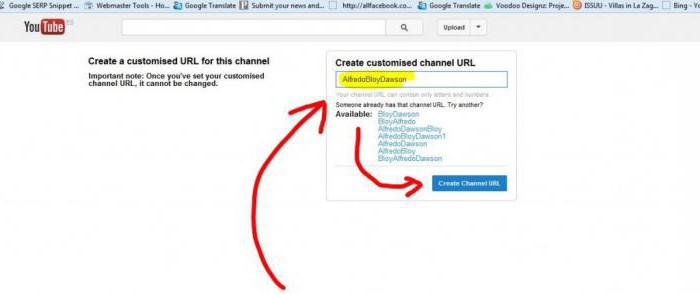
Однако для проведения таких процедур канал должен соответствовать нескольким требованиям:
- не менее 100 подписчиков;
- не менее 30 дней с даты создания и активации канала;
- оригинальное оформление и наличие аватара.
Аналогичные сбои в мобильных системах
Такой сбой может возникать и в мобильных системах. В частности, это касается ОС «Андроид». Ошибка «Повторите попытку позже. Идентификатор воспроизведения…» устраняется намного проще, поскольку сервис YouTube на таких устройствах находится в предустановленном виде.
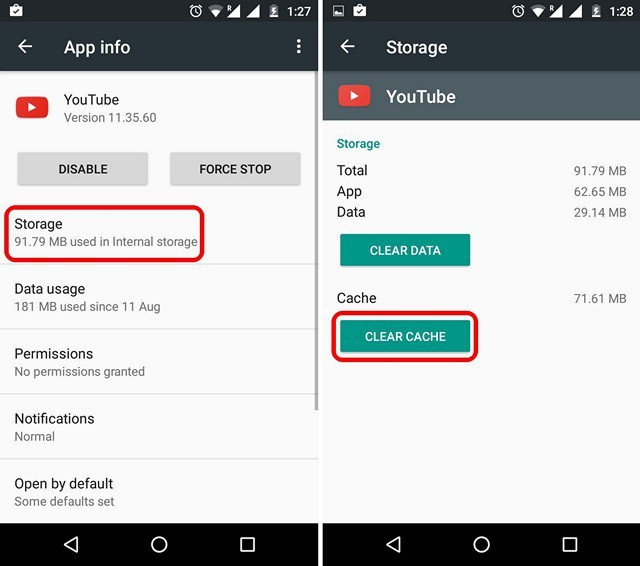
Решение состоит в том, чтобы очистить кэш самого сервиса, остановить службу, а затем запустить снова. Также желательно перезагрузить роутер, выйти из учетной записи и после рестарта мобильного устройства войти в нее снова. Если это не поможет, в качестве крайней меры можно использовать полный сброс настроек до заводского состояния, но такое встречается весьма нечасто, так что, думается, до этого дело не дойдет.
Кстати, как и в стационарных компьютерах, не стоит забывать о наличии свободного места на внутреннем накопителе, поскольку временные файлы сохраняются именно на нем. Опять же, для упрощения очистки можно применять мобильные версии оптимизаторов, упомянутых выше.
Несколько слов напоследок
Вот, в принципе, все основные проблемы и методы их устранения. Остается добавить, что иногда ситуация действительно может зависеть не от пользователя, а от сервиса «Ютуб». Ошибка «Повторите попытку позже. Идентификатор воспроизведения…» может выдаваться только по причине несуществующего видео, для которого присутствует оставшаяся после его удаления ссылка. Но, как правило, неактивные ссылки обычно помечаются, а пользователи на это могут и не обратить внимания.

Естественно, здесь не рассматривались проблемы, связанные с вирусным воздействием, когда вредоносный код может блокировать доступ и к определенному ролику, и к каналу, и к плейлисту, и даже к самому сервису. О безопасности своей системы пользователь должен заботиться сам и в первую очередь. Это касается и стационарных компьютеров, и мобильных гаджетов, ведь все они в равной степени подвержены воздействию вирусов (за исключением разве что устройств и программного обеспечения от Apple).
Решений проблемы есть несколько. Судя по своему опыту Вам скорей всего подойдет такое решение:
добавить в wp-config.php данный код (например после строки — /* Это всё, дальше не редактируем. Успехов! */)
define('CONCATENATE_SCRIPTS', false);
Если не поможет — необходимо найти в файле functions.php(находится в папке wp-includes в каталоге вашего сайта) строку
function wp_ext2type( $ext )
и добавить в данную функцию строку
'image' => array( 'jpg', 'jpeg', 'gif', 'tiff', 'png'),
так чтобы функция стала выглядеть как
function wp_ext2type( $ext ) {

    $ext2type = apply_filters( 'ext2type', array(

        'image'       => array( 'jpg', 'jpeg', 'gif', 'tiff', 'png'),

        'audio'       => array( 'aac', 'ac3',  'aif',  'aiff', 'm3a',  'm4a',   'm4b',  'mka',  'mp1',  'mp2',  'mp3', 'ogg', 'oga', 'ram', 'wav', 'wma' ),

        'video'       => array( 'asf', 'avi',  'divx', 'dv',   'flv',  'm4v',   'mkv',  'mov',  'mp4',  'mpeg', 'mpg', 'mpv', 'ogm', 'ogv', 'qt',  'rm', 'vob', 'wmv' ),

        'document'    => array( 'doc', 'docx', 'docm', 'dotm', 'odt',  'pages', 'pdf',  'rtf',  'wp',   'wpd' ),

        'spreadsheet' => array( 'numbers',     'ods',  'xls',  'xlsx', 'xlsm',  'xlsb' ),

        'interactive' => array( 'swf', 'key',  'ppt',  'pptx', 'pptm', 'pps',   'ppsx', 'ppsm', 'sldx', 'sldm', 'odp' ),

        'text'        => array( 'asc', 'csv',  'tsv',  'txt' ),

        'archive'     => array( 'bz2', 'cab',  'dmg',  'gz',   'rar',  'sea',   'sit',  'sqx',  'tar',  'tgz',  'zip', '7z' ),

        'code'        => array( 'css', 'htm',  'html', 'php',  'js' ),

    ));

    foreach ( $ext2type as $type => $exts )

        if ( in_array( $ext, $exts ) )

            return $type;

}
После этого загрузка должна заработать корректно.
Если и после этого не работает, проверьте права на папку «uploads» — должны быть 755 или 777.
1
Изменение параметров
Нажмите на значок «Мой компьютер» правой кнопкой мышки, выберите пункт «Свойства», далее «Дополнительные параметры системы», пункт «Быстродействие», далее «Параметры», активируйте пункт «Обеспечить наилучшее быстродействие».
Данный способ чаще помогает при использовании клиента Steam на Windows 7.
Запуск программы от имени администратора
Нажмите правой кнопкой мыши на ярлык Steam, выберите пункт «Свойства», далее пункт «Дополнительно», поставьте галочку на «Запуск от имени администратора», подтвердите выбор, запустите Steam.
Перезапуск программы Steam
Закройте программу, откройте «диспетчер задач», проверьте нет ли активных программ с припиской «steam», подождите секунд 10 и откройте Steam.
Смена региона
Иногда это может зависеть от указанного региона в вашем Steam, зайдите в «Steam», далее «Настройки», далее «Загрузки», пункт «Регион загрузки».
Режим совместимости
Откройте папку Steam, найдите ярлык «Steam.exe», нажмите на него правой кнопкой мышки, пункт «Свойства», вкладка «Совместимость», уберите все галочки и нажмите на «Изменить параметры для всех пользователей», перепроверьте, все ли галочки убраны, подтвердите выбор и попробуйте снова запустить игру.
Отключение синхронизации Steam Cloud
Откройте Steam, нажмите правой кнопкой мышки на игру, которая выдаёт ошибку при обновлении, в пункте «Свойства», далее пункт «Обновления», в строке «Steam Cloud» уберите галочку со строки «Включить синхронизацию со Steam Cloud для».
Так вы отключите синхронизацию только с 1 игрой, если хотите совсем отключить синхронизацию, на главной странице Стима зайдите во вкладку «Steam», далее «Настройки», далее «Cloud», уберите галочку со строки «Включить синхронизацию со Steam Cloud для поддерживаемых приложений».
Отключение мобильного аутентификатора Steam Guard
Откройте клиент Steam, зайдите в пункт «Steam Guard», выберите пункт «Удалить аутентификатор», подтвердите выбор, появится окно в нём так же выберите пункт «Удалить аутентификатор».
Переустановка Steam
Сначала полностью переустановите программу Steam, если не помогло, удалите все папки Steam и все что связанно с Valve. Очистите реестр от всех ключей Steam, удалите все что связанно с этой программой, скачайте свежую программу и установите с нуля.
Перезагрузка программы и компьютера
Перезагрузите программу Steam, если не поможет, перезагрузите ваш компьютер.
-
#2
При попытке добавить медиафайл
Включали отладку системы?
- Автор темы
-
#3
Включали отладку системы?
Вы имеете ввиду define(‘WP_DEBUG’, true);?
-
#4
define(‘WP_DEBUG’, true);
Ага, его.
А у Вас стандартное кеширование работает? Тут если вы восстанавливаете бекап и потом опять все повторяется, что-то либо с настройками типа кеширования, или с модулями на сервере, памяти и т.д.
Других вариантов пока не вижу.
- Автор темы
-
#5
Ага, его.
А у Вас стандартное кеширование работает? Тут если вы восстанавливаете бекап и потом опять все повторяется, что-то либо с настройками типа кеширования, или с модулями на сервере, памяти и т.д.
Других вариантов пока не вижу.
Есть только одна ошибка, но она связана с инсталяцией плагина.
А у Вас стандартное кеширование работает?
Что именно вы имеете ввиду?
По поводу настроек кеширования сделал скриншоты настроек, работающих до 15:00 сегодяншнего, правда с их отключения прошло 4,5 часа а прогресса не видно.
Для просмотра ссылки Войди или Зарегистрируйся
Для просмотра ссылки Войди или Зарегистрируйся
-
#6
Если это происходит само через некоторое время, попробуйте отключить кеширование JS и очистить папку кеша.
-
#7
Столкнулся с такой-же проблемой. Вопрос к ТС как победил проблему?
Чуть подробнее о своей проблеме: рисунок загружается (исходник), но не создаются его вариации разных размеров
Остальное все как у ТС, кроме пожалуй хостера
- Автор темы
-
#8
Проблема оказалось в хостере. Что бы убедится так это или нет загрузить копию на несколько разных хостингов (бесплатные или тестовые акаунты).
-
#9
Хочется быть сильнее любой проблемы, даже проблемы с хостером  Вчера долго рыл информацию, советуют «заставить» хостера включить модуль PHP GD . Вот сейчас со своим переписываюсь — если поможет и все заработает, то отпишусь ……..
Отписываюсь как обещал: к сожалению, хостер не пошел на встречу и проверить действительно ли проблема в PHP GD не удалось
Последнее редактирование: 24 Апр 2014
-
#10
у меня была проблема в woocommerce, когда загруженная картинка не присваивалась миниатюрой к категории из-за своего названия. файл назывался «Экономика.jpg» — при загрузке система транслитерировала его в E’konomika.jpg……видимо из-за апострофа….
Подробные видеоинструкции WordPress на тему: «WordPress во время загрузки произошла ошибка. Пожалуйста повторите попытку позже»:
[Решение] Во время загрузки произошла ошибка — Библиотека WordPress

[Решение] Во время загрузки произошла ошибка — Библиотека WordPress
Не добавляются записи и комментарии WordPress после обновления или переноса | Ответ ЕСТЬ!

Не добавляются записи и комментарии WordPress после обновления или переноса | Ответ ЕСТЬ!
ТОП 5 ошибок WordPress и их решения

ТОП 5 ошибок WordPress и их решения
Критическая ошибка на сайте WordPress

Критическая ошибка на сайте WordPress
Не работает WordPress. Быстрый способ диагностики проблем с ВордПресс

Не работает WordPress. Быстрый способ диагностики проблем с ВордПресс
Ошибка при сохранении настроек приложения: «Не удалось сохранить изменения. Повторите попытку позже».
call-for-help: мы продолжаем получать проиллюстрированную ошибку после нажатия «сохранить изменения» в панели инструментов параметров приложения… изменения сохраняются, хотя… любая ссылка, в которой мы можем сообщить о проблеме с нашим приложением?
http://awesomescreenshot.com/046la8j4f
Это не проблема с вашим приложением.
Иногда это происходит из-за того, что сервер приложений может потребовать больше времени для обновления на серверах FB, а время ожидания подключения…
Нечего беспокоиться о повторной попытке
У меня была такая же проблема, и я решил ее проверить все значки и скриншоты. Я убедился, что все они были в одном формате (.png), а затем он работает!
Я думаю, для меня проблема в том, что я использовал разные форматы.
Введите минимум 50 символов