
Для возможности использования квалифицированной электронно-цифровой подписи (далее — КЭЦП) необходимо, чтобы криптопровайдер счёл сертификат пользователя достоверным, то есть надёжным. Этого можно добиться только в том случае, если корректно выстроена линия доверия сертификата, которая состоит из трёх элементов:
-
Сертификат ключа проверки ЭП (далее — СКПЭП).
-
Промежуточный сертификат (далее — ПС).
-
Корневой сертификат (далее — KC).
Изменения хотя бы одного из этих документов повлечёт за собой недействительность сертификата, из-за чего он не сможет быть применён для заверки электронной документации. Также причинами ошибки может оказаться некорректная работа криптопровайдера, невозможность интегрирования с браузером и т.п.
Ниже мы рассмотрим, по каким причинам возникает ошибка «Этот сертификат содержит недействительную подпись», и что делать, чтобы ее исправить.

В сертификате содержится недействительная цифровая подпись: разбор ситуации, на примере «Тензор»
О том, что в сертификате присутствует недействительная ЦП, пользователь может понять в момент заверения цифрового документа КЭЦП, когда на дисплее отобразится соответствующие системное сообщение.
Для того, чтобы узнать о состоянии ключа, следует:
-
Войти в меню «Пуск».
-
Открыть раздел «Все программы» и перейти в «КриптоПро».
-
После этого нужно нажать л.к.м. на «Сертификаты».
-
В строке хранилище, отметить нужное.
-
Кликнуть на выбранный сертификат.
-
Открыть раздел «Путь сертификации».
В строке «Состояние» будет отражён статус неактивного сертификата.
Во вкладке «Общие» отображается причина, к примеру, «Этот сертификат не удалось проверить, проследив его до доверенного центра».
Сообщение об ошибке может отображаться по следующим причинам:
-
Линия доверия была нарушена (неправильно прописан путь сертификации), произошло повреждение одного или всех сертификатов (кодирование соединения не будет доверенным, либо просто не будет работать).
-
Некорректно инсталлирован криптопровайдер КриптоПро.
-
Алгоритмы шифрования СКЗИ не работают, или работают некорректно.
-
Нет доступа к реестровым документам.
-
Версия браузера устарела.
-
На компьютере выставлены неправильные хронометрические данные.
Из всего этого следует, что ошибка может быть вызвана: напрямую сертификатом, криптопровайдером, либо некорректными настройками компьютера. При этом, все эти варианты предполагают разные способы решения проблемы.

Цепочка доверия, от министерства цифрового развития и связи до пользователя
До того, как приступить к выяснению причины ошибки, в первую очередь, необходимо разобраться в алгоритме строения цепочки доверия сертификатов (далее, — ЦДС) – она является обязательной для правильной работы КЭЦП на всех существующих информационных ресурсах.
Принцип построения ЦДС
Первая ступень в построении ЦДС – это корневой сертификат ключа проверки министерства цифрового развития и связи. Именно Минкомсвязь производит аккредитацию удостоверяющих центров и предоставляет им разрешение на выпуск КЭЦП. Список аккредитованных УЦ представлен на официальном сайте Министерства цифрового развития и связи.
КС выдаётся пользователю при получении КЭЦП, также его можно загрузить с сайта roskazna.ru, либо с официального портала УЦ. В цепи доверия он занимает не последнее значение — и служит подтверждением подлинности КЭЦП.
Вторая ступень – это ПС, он предоставляется в комплекте с КС и включает в себя:
-
Данные об УЦ и срок действия ключа.
-
Электронный адрес для связи с реестром организации.
Данные сведения поступают в закодированном формате и применяются криптопровайдером для подтверждения подлинности открытого ключа КЭЦП.
В теории КЭЦП может быть украдена у владельца, но использовать её без инсталлированного сертификата УЦ не представляется возможным. Все эти меры направлены на то, чтобы минимизировать риски незаконного применения КЭЦП посторонними лицами.
СКПЭП последнее звено цепи доверия. УЦ предоставляет его вместе с открытым и закрытым ключом. Сертификат может быть предоставлен в бумажном, либо электронном виде, на него записаны основные сведения о владельце КЭЦП.
СКПЭП объединяет открытый ключ с определенным человеком, иными словами, подтверждает факт принадлежности ЭП конкретному лицу.
КС министерства цифрового развития и связи действителен, вплоть до 2036 года, а ПС предоставляется только на год, затем необходимо оплатить новый и инсталлировать его на свой компьютер.
Причиной возникновения ошибки «Этот сертификат содержит недействительную цифровую подпись» может служить повреждение любого отрезка ЦДС, начиная с Минкомсвязи РФ и заканчивая пользователем.
Пути решения ошибки
Для начала необходимо убедиться в том, что КС активен и верно инсталлирован. Для этого применяется стандартный путь: «Пуск» → «Все программы» → «КриптоПро» → «Сертификаты» → «Доверенные центры сертификации» → «Реестр». В появившемся перечне должен находиться файл от ПАК «Минкомсвязь России». Если сертификата нет, или он не активен, требуется его инсталлировать:
-
Запустите скачанный файл на компьютере и, в разделе «Общие», нажмите «Установить».
-
Поставьте отметку рядом со строчкой «Поместить в следующее хранилище».
-
Укажите хранилище «Доверенные корневые центры сертификации».
-
Для продолжения инсталляции, кликните на кнопку «ОК» и дайте согласие в окне, предупреждающем о безопасности.
После инсталляции сертификата, перезагрузите ПК.
Файл предоставляется УЦ одновременно с остальными средствами для генерации КЭЦП, если он потерян или удалён, необходимо обратиться в УЦ, предоставивший СКПЭП.
Когда с КС Минкомсвязи всё в порядке, но статус по-прежнему неактивен, необходимо его переустановить (удалить и инсталлировать повторно).
Существует ещё один вариант исправления ошибки, но он срабатывает не каждый раз. В случае, если предыдущий способ не помог, войдите в «Пуск», в строке поиска наберите regedit, после чего войдите в редактор и самостоятельно удалите следующие файлы.
На форуме CryptoPro CSP предлагается еще один вариант решения проблемы. Но работает он не всегда. Если установка документа не помогла, откройте меню «Пуск» и выполните поиск редактора реестра по его названию regedit. В редакторе найдите и вручную удалите следующие ветки:
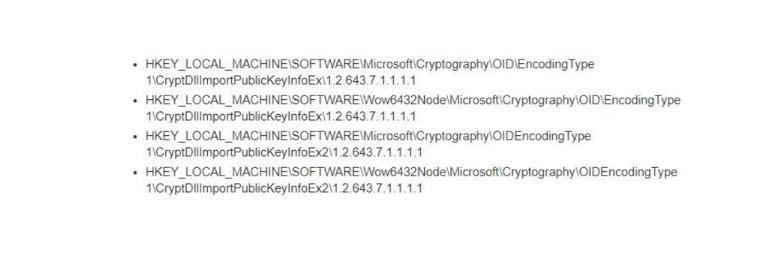
Они могут быть как полностью, так и частично, поэтому следует удалить все, что имеется. Проверьте статус, он должен стать активным.
Следует помнить, что самовольное редактирование реестровых ключей может отразиться на работе системы, поэтому лучше поручить данную работу специалистам.

Исправление ошибки, на примере казначейства
Наиболее популярная причина недействительности сертификата – это нарушение путей сертификации. Причём неполадки могут быть не только в файлах министерства цифрового развития и связи, но и в промежуточных, а также личных СКЭП.
Ниже мы разберём причину ошибки, на примере Управления Федерального казначейства (УФК).
Изменение или повреждение файла УФК
Обязанности УЦ исполняются в территориальных органах Росказны по всей России. Для проведения аукционов и размещения на платформах сведений о госзакупках, участники должны подписывать отчёты цифровой подписью, полученной в УФК.
В случаях, когда не получается подписать документ, предоставленной казначейством ЭП, и высвечивается ошибка « Этот сертификат содержит недействительную цифровую подпись», необходимо:
-
Зайти в раздел «Личное».
-
Указать неработающий СКПЭП, после чего открыть раздел «Путь сертификации». В таком случае, основным УЦ будет выступать Мнкомсвязи РФ, а подчинённым УФК. Самым последним элементом в доверительной линии будет СКПЭП пользователя.
-
Если после этого, статус до сих пор недействительный, то следует проследить всю доверительную линию и определить слабый элемент.
-
Вернуться обратно во вкладку «Общие» и проверить, правильно ли указаны данные организации, выпустившей СКПЭП.
-
После чего перейти в «Промежуточные центры сертификации». Если выявится, что причина в данном звене, в разделе «Общие» появятся следующие данные: «Этот сертификат не удалось проверить, проследив его до …».
-
На сайте УФК войти во вкладку «Корневые сертификаты».
-
Загрузить «Сертификат УЦ Федерального казначейства».
-
Переместить файл на компьютер. Процедура перемещения такая же, как и для основного центра, но как хранилище необходимо указать «Промежуточные центры сертификации».
-
Выключите и включите ПК.
На последнем этапе нужно открыть вкладку «Личное» и указать необходимый СЭП, после чего сделать проверку пути сертификации.
Если всё прошло удачно, и проблема решена, в строке со статусом отобразится «Этот сертификат действителен». Значит, система произвела проверку ЦДС и не обнаружила отклонений.
Истечение срока
Каждый календарный год пользователю необходимо инсталлировать новый промежуточный ключ на ПК, с которого применяется КЭЦП. ОС должна в автоматическом режиме извещать пользователя, когда подойдёт срок. Если своевременно этого не сделать, то при подписании электронных документов, может отобразиться сообщение о том, что ключ не действителен. Процесс инсталляции, будет таким же, как и описанные выше. При этом удалять устаревший ПС не нужно, система просто пометит его как неактивный.
Для установки новых ключей не требуется подключения к интернету, файл будет проверен в автоматическом режиме, как только устройство выйдет в сеть.
Ошибка с отображением в КриптоПро
Когда возникает подобная ошибка, некоторые сайты могут отклонять СЭП, зато остальные с лёгкостью интегрируются с ней, потому что не все сайты производят проверку пути до основного УЦ. Исправление появившихся вследствие этого ошибок может усложняться, потому что в таких ситуациях вся цепь доверия не имеет нарушений и обозначается как активная.
В таких ситуациях может оказаться что неполадка связана с работой криптопровайдера, либо браузера.
Неправильная работа КриптоПро
Для того, чтобы убедиться в корректности работы, нужно зайти в КриптоПро CSP и открыть раздел «Алгоритмы». Если их характеристики пустые, это означает, что программа работает неправильно и её следует переустановить:
Для того, чтобы произвести переустановку, необходимо наличие специального программного обеспечения (КриптоПро), которую можно загрузить с портала разработчика. Она создана для экстренного удаления криптопровайдера. Этот способ даёт возможность полностью удалить КриптоПро с компьютера, что необходимо для качественной переустановки.
Сервисы инициализации
СЭП может высвечиваться как недействительный, в случаях, когда не активирована служба распознавания КриптоПро CSP.
Для того, чтобы проверить активность службы:
-
Активируйте системное окошко «Выполнить», зажав на клавиатуре Win+R.
-
После чего вбейте в командной строке services.msc.
-
В перечне служб, укажите «Службы инициализации».
-
Зайдите в подраздел «Свойства» и если служба неактивна, запустите её.
Выключите и включите компьютер, если всё сделано правильно КЭЦП будет работать корректно.
Что делать, если ошибка вызвана сбоем браузера
Если после коррекции цепочки доверия, устранения неисправностей криптопровайдер, ошибка всё равно высвечивается, существует вероятность того, что она вызвана сбоем браузера. В основном, так происходит при заверении документов на государственных порталах, либо сайтах контролирующих органов.
Создатели CryptoPro советуют пользоваться для работы с КЭП, только Internet Explorer, так как он уже вшит в Windows, но даже с ним может произойти сбой.
Вход под администраторскими правами
Чаще всего, после того как пользователь входит под паролем администратора, всё налаживается, и ключи начинают функционировать в стандартном режиме.
Что нужно сделать:
-
Правой кнопкой мыши нажмите на значок браузера.
-
Выберите строку «Запуск от имени администратора».
После того, как ошибка исчезнет:
-
Правой кнопкой мыши нажмите на значок браузера.
-
Кликните на «Дополнительно»
-
И выберите «Запуск от имени администратора».
Теперь каждый раз при загрузке ПК, права администратора будут вступать в силу автоматически и больше не потребуется постоянно изменять настройки.
Выключение антивирусника
Некоторые антивирусные программы, к примеру, Symantec или AVG, распознают КриптоПро, как угрозу, и начинают блокировать программные процессы. В результате возникают всевозможные ошибки с СКПЭП, поэтому для того, чтобы подписать цифровой документ, желательно на некоторое время выключить антивирусную программу, для этого:
-
Нажав правой кнопкой мыши на значок антивирусной программы, выберите «Сетевые экраны» или «Управление экранами».
-
После чего, отметьте временной отрезок, на который предусмотрено отключение ПО.
Когда электронный документ будет подписан, активируйте антивирусную программу обратно.
Настройка хронометрических данных
Также необходимо проверить, актуально ли на компьютере выставлено число и время, для этого:
-
Правой кнопкой мыши кликните на значок часов в правом нижнем углу монитора.
-
Выберите «Настройка даты и времени».
-
Выставьте нужный часовой пояс и правильные значения.
-
Сохраните изменения.
По окончанию настроек выключите, а потом включите ваш ПК.

vlntn |
|
|
Статус: Участник Группы: Участники
|
Для проверки подписи используется функция библиотеки CAdES ‘CadesVerifyMessage’. Она возвращает Вот описание среды: Дополнительная информация Заранее спасибо за советы… |
 |
|

|
rozhkov |
|
|
Статус: Активный участник Группы: Участники
|
Проверьте правильность пути до библиотеки libcurl.so в /etc/opt/cprocsp/config.ini<config64.ini> |
|
|
|
|
vlntn |
|
|
Статус: Участник Группы: Участники
|
rozhkov написал: Проверьте правильность пути до библиотеки libcurl.so в /etc/opt/cprocsp/config.ini<config64.ini> Спасибо за совет. В связи с этим два вопроса: 1) А если я хочу проверять отозванность сертификатов не по протоколу OCSP (т.е. удалённо на CA), а локально — путём проверки файла CRL. Как тогда надо настроить систему для такой проверки? И возможно ли это? 2) Библиотека libcurl.so (видимо для браузера curl) — это системная библиотека Linux или какая-то реализация от КриптоПро? Где её можно найти? Спасибо. |
|
|
|
|
rozhkov |
|
|
Статус: Активный участник Группы: Участники
|
1. Установить в хранилище CA актуальные СОС. |
|
|
|
|
vlntn |
|
|
Статус: Участник Группы: Участники
|
rozhkov написал: 1. Установить в хранилище CA актуальные СОС. Огромное спасибо. А не подскажите ещё пару вещей Заранее спасибо. |
|
|
|

|
cross |
|
|
Статус: Сотрудник Группы: Администраторы, Участники Сказал(а) «Спасибо»: 3 раз |
1) СОС устанавливаются утилитой certmgr Лучше всего привести полный код проверки как с использованием CadesVerifyMessage так и с использованием CryptVerifyMessageSignature. |
|
Техническую поддержку оказываем тут. |
|
|
|
|
|
vlntn |
|
|
Статус: Участник Группы: Участники
|
cross написал: 1) СОС устанавливаются утилитой certmgr Лучше всего привести полный код проверки как с использованием CadesVerifyMessage так и с использованием CryptVerifyMessageSignature. Вопросы: >СОС устанавливаются утилитой certmgr После этого команда Вопрос: Правильно ли сформирован список (похоже ли это на то, что должно быть)? Из ответа: Вопросы: |
|
|
|
|
vlntn |
|
|
Статус: Участник Группы: Участники
|
А вот, собственно, сам код. Может быть кто-то подскажет, что в нём не так или упущено… CRYPT_VERIFY_MESSAGE_PARA cryptVerifyParams; CADES_VERIFICATION_PARA cadesVerifyParams; CADES_VERIFY_MESSAGE_PARA params; DWORD nStat = CADES_VERIFY_SUCCESS; #ifdef CAPILITE if(pInfo != NULL) if(nStat == (DWORD)-1) |
|
|
|
|
vlntn |
|
|
Статус: Участник Группы: Участники
|
Обнаружил, что происходит запись в системный лог: libcspr[24780]: capi20:!CryptRetrieveObjectByUrlA!() UrlRetriever failed (CURLcode: 0).! Эта ошибка не зависит от наличия или отсутствия сертификата, которым подписывается сообщение, Кто-нибудь может подсказать, что это означает? |
|
|
|
|
BIM |
|
|
Статус: Участник Группы: Участники
|
vlntn написал: >СОС устанавливаются утилитой certmgr Аналогичная проблема. CSP 3.6, Ubuntu Registering… |
|
|
|
| Пользователи, просматривающие эту тему |
|
Guest |
Быстрый переход
Вы не можете создавать новые темы в этом форуме.
Вы не можете отвечать в этом форуме.
Вы не можете удалять Ваши сообщения в этом форуме.
Вы не можете редактировать Ваши сообщения в этом форуме.
Вы не можете создавать опросы в этом форуме.
Вы не можете голосовать в этом форуме.
При работе с online сервисами 1С и других разработчиков, где необходимо обращение к электронной подписи, пользователи часто сталкиваются с ошибками ее проверки. Что делать, если не удалось выполнить проверку отзыва сертификата 1С и какие еще возникают ошибки работы с ЭДО, разбираем подробно с вариантами решений.
Компании, у кого жестко настроена политика безопасности, чаще всего наблюдают сбои в работе с ЭП. Это из-за того, что постоянно очищается список имеющихся CRL на ПК или, наоборот, к ним не может достучаться криптография для проверки
Что вообще такое списки отзывов сертификатов
Certificate Revocation List или список отозванных сертификатов – это информация, предоставляемая удостоверяющими центрами о недействительных сертификатах, о тех, чей срок действия уже либо закончился, либо был прерван по различным обстоятельствам.
Ключи могут отзываться по различным причинам. Самые распространенные:
- компрометация ключа или истечение срока годности ЭП;
- неверно заполненные реквизиты в составе ключа;
- поменялся владелец компании или ресурса;
- если речь идет про ключи сайтов, сайт более недоступен, перестал работать.
Список отозванных сертификатов ключей электронных подписей имеет расширение CRL. Сокращенное наименование СОС. В некоторых кругах можно услышать также понятие — Список аннулированных сертификатов (САС).
В настоящий момент (процесс был запущен еще в далеком 2017 г.) все чаще прибегают к отказу от СОС в сторону Online Certificate Status Protocol (OCSP, Онлайн Протокол Состояния Сертификата).
Принципы работы списков отозванных сертификатов
Актуализирует и публикует списки отозванных сертификатов САС Certificate Authority (CA — центр сертификации), который данный сертификат и выпустил.
Предпосылки для отзыва сертификата
Причины, по которым требуется аннулировать сертификат:

Отправляет запрос на аннулирование/отзыв сертификат:
- Владелец.
- Директор компании.
- ФНС может послать запрос, если обнаружит компрометацию ключа.
Ошибка работы с ЭДО в 1С. Сертификат не прошел проверку или отозван
Пользователи онлайн-сервисов 1С нередко спрашивают: почему только недавно все работало, а теперь программа пишет, что сертификат недействительный или не удалось проверить сертификат в списке отозванных. Почему же этот сертификат не удалось проверить? Ответ прост: потому что на ПК нет установленных актуальных СRL-сертификатов от удостоверяющих центров, которые бы «сказали», что сертификат все еще действителен.
Для того, чтобы установить списки отозванных необходимо выполнить следующие шаги:
- Из своей 1С выгрузить открытую часть ключа сертификата. Для этого необходимо идти по цепочке таких действий:
Администрирование → Обмен электронными документами → Настройка электронной подписи и шифрования → Найти необходимый сертификат и двойным щелчком его открыть → Сохранить в файл → Выбрать удобную папку и нажать ОК.
Если сертификатов и организаций много, можно открыть Учетную запись ЭДО и выгрузить сертификат оттуда.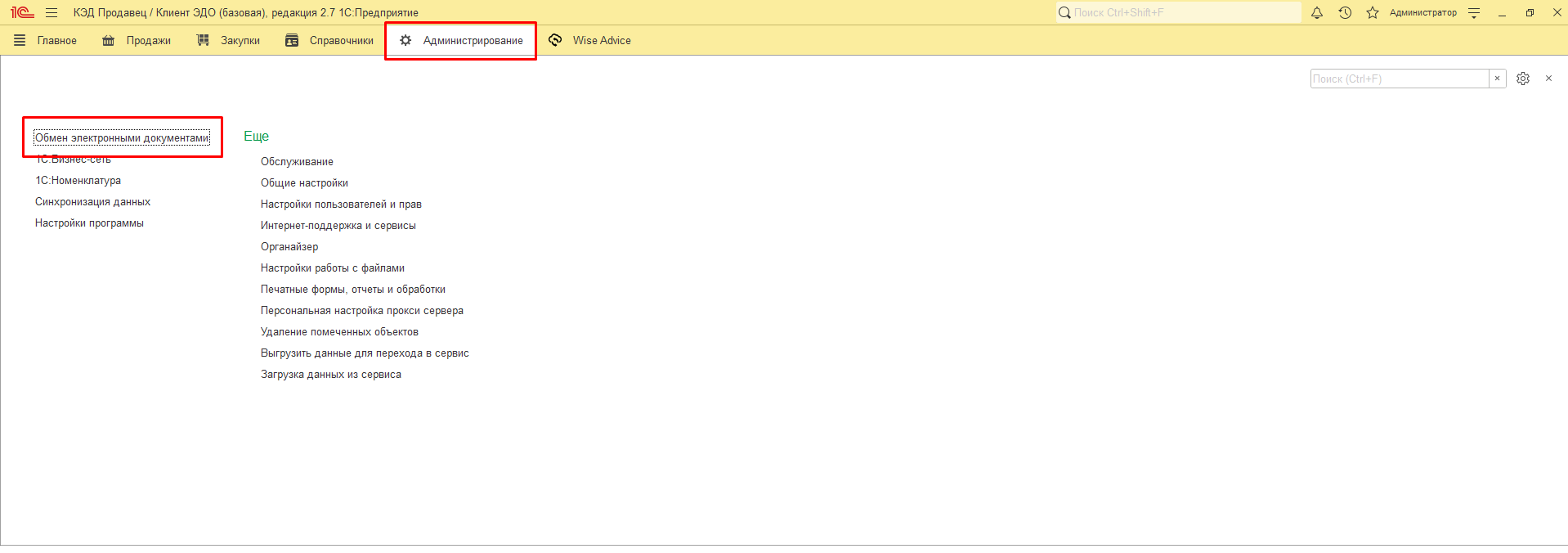
Рис.2 Выгрузка открытой части ключа из программы 1С 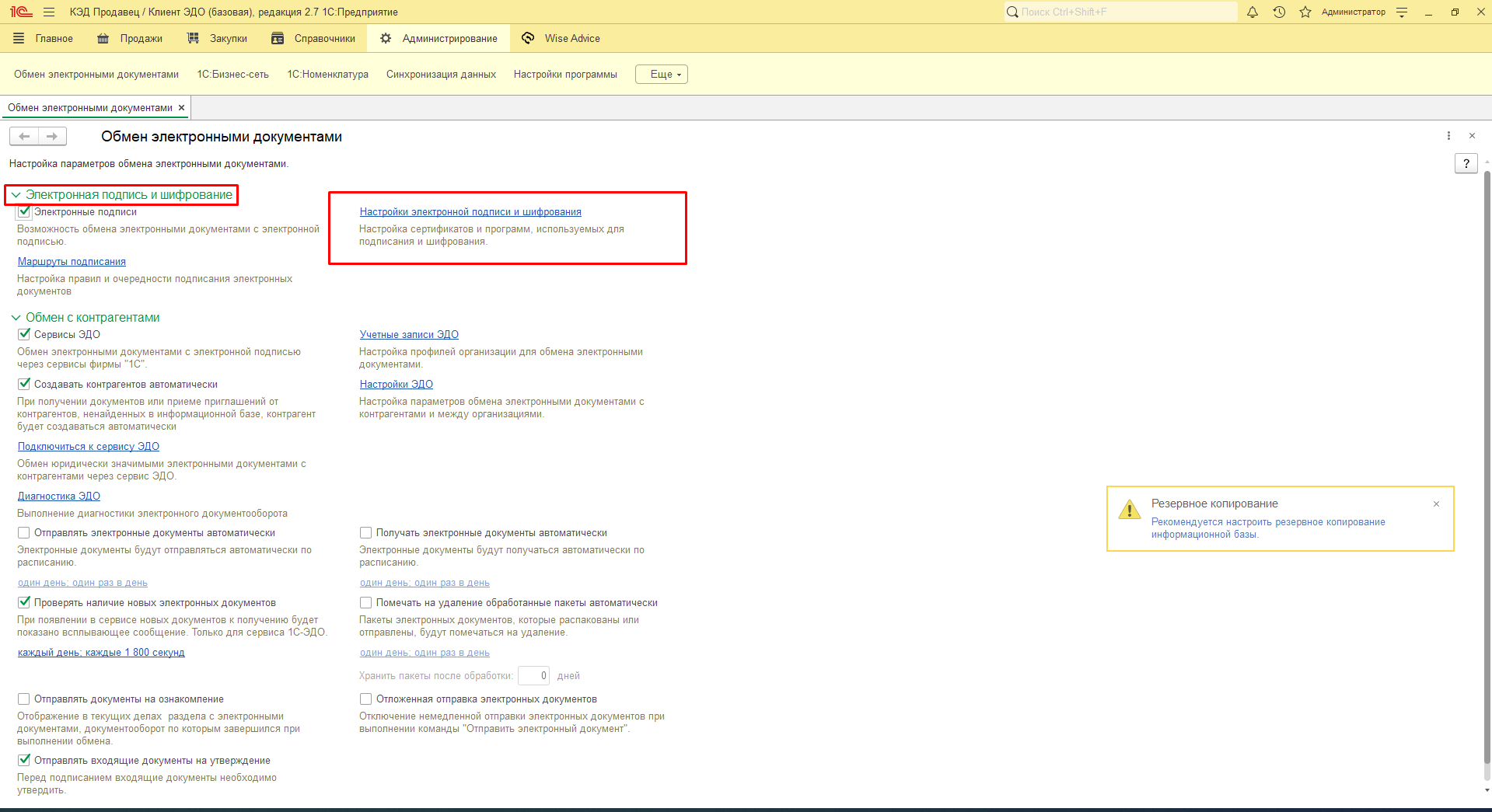
Рис.3 Выгрузка открытой части ключа из программы 1С 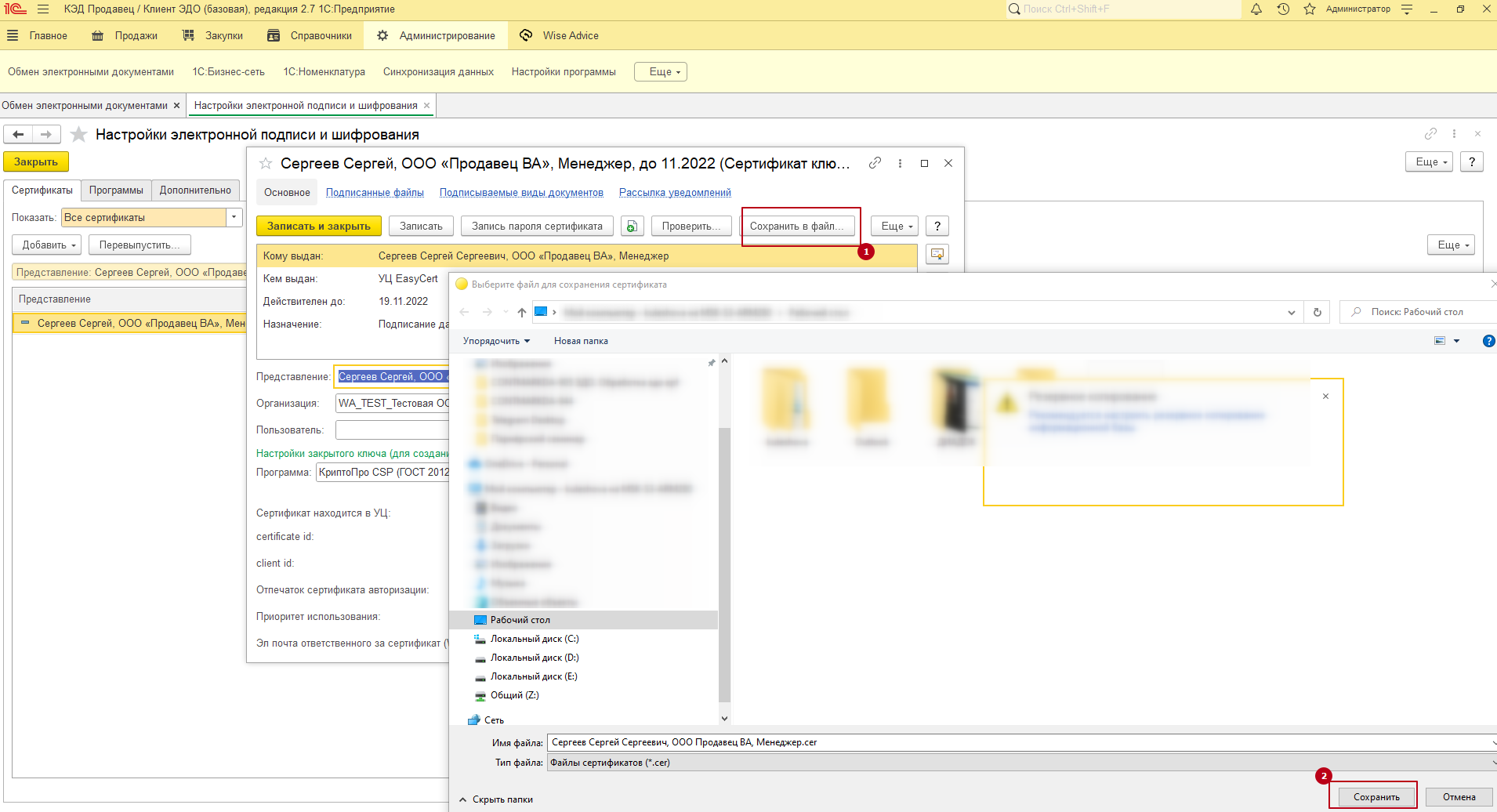
Рис.4 Выгрузка открытой части ключа из программы 1С - Перейдите в папку, куда скопировали открытую часть ключа из ПО 1С и откройте файл (он должен быть с расширением .cer).
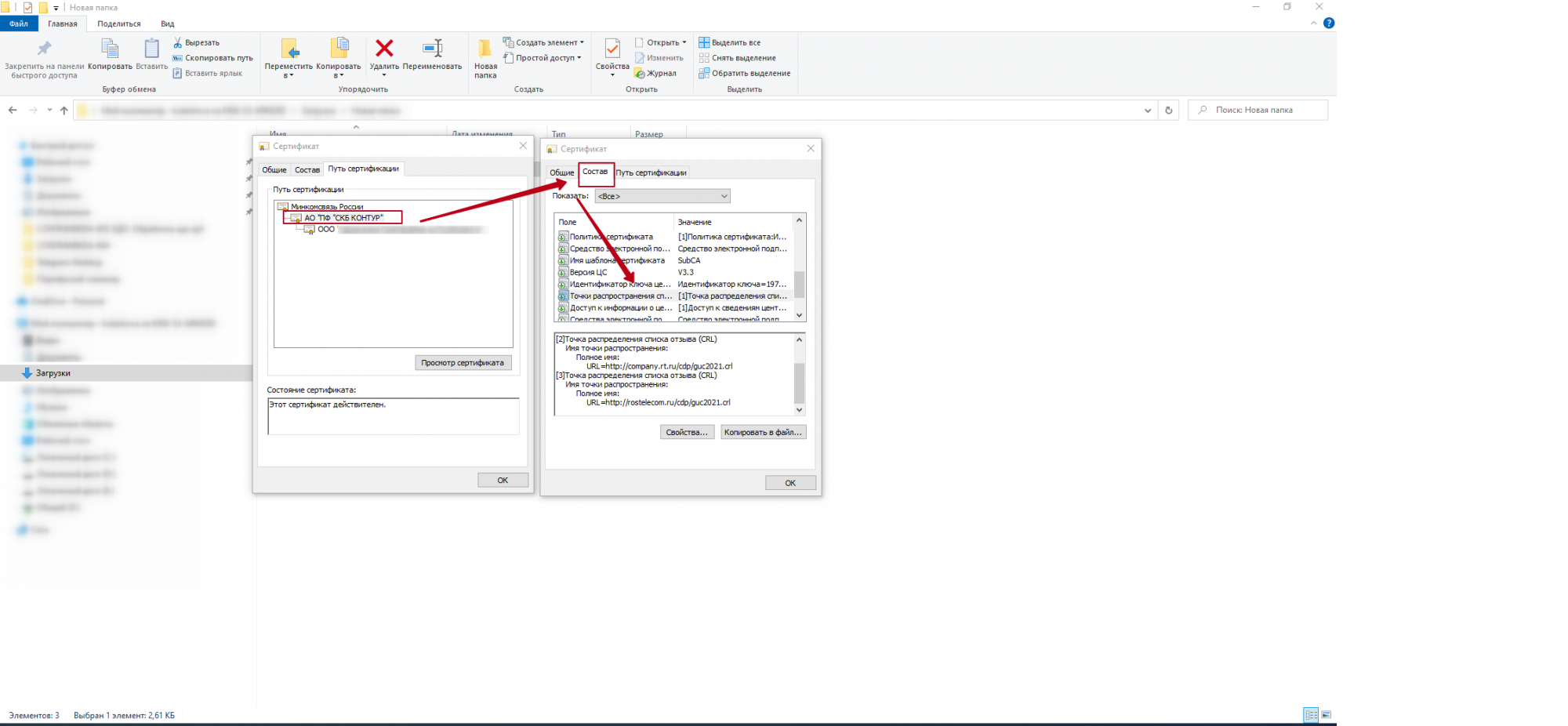
- После того, как файл откроется, на вкладке Состав необходимо найти пункт Точки распространения списков отзывов (раздел Показать → Только расширения).

Рис.5 Как найти Точки распространения списков отозванных в открытой части ключа электронной подписи в 1С - После того, как нашли строку со списками, необходимо скопировать самую крайнюю ссылку, на конце которой стоит расширение .сrl.
Будьте внимательны, ссылки могут быть на конце с разными расширениями.
Копировать необходимо при помощи комбинации клавиш клавиатуры сtrl+с.Подключение 1С-ЭДО от официального партнера 1С. Комплект документов от 250 руб./мес.
- Если по крайней не скачивается, проверьте весь ли путь скопировали.
- Если после установки сертификата ничего не изменилось, попробуйте следующую ссылку (снизу вверх).
- Ошибка воспроизвелась опять? Установите СОС по всей цепочке сертификации.
- Если и после этих действий ошибка остается, скачайте списки отозванных сертификатов с официального сайта вашего удостоверяющего центра (там данные публикуются и обновляются ориентировочно раз в сутки).
- Все еще сертификат недействителен? Проверьте валидность ключа на сайте госуслуг или иным способом. Обратитесь в УЦ за проверкой ключа.

Рис.6 Как выглядит ссылка на списки отозванных (аннулированных) в открытой части электронной подписи - Вставляем скопированную ссылку в браузер, скачиваем СОС и нажимаем Ввод (Enter).
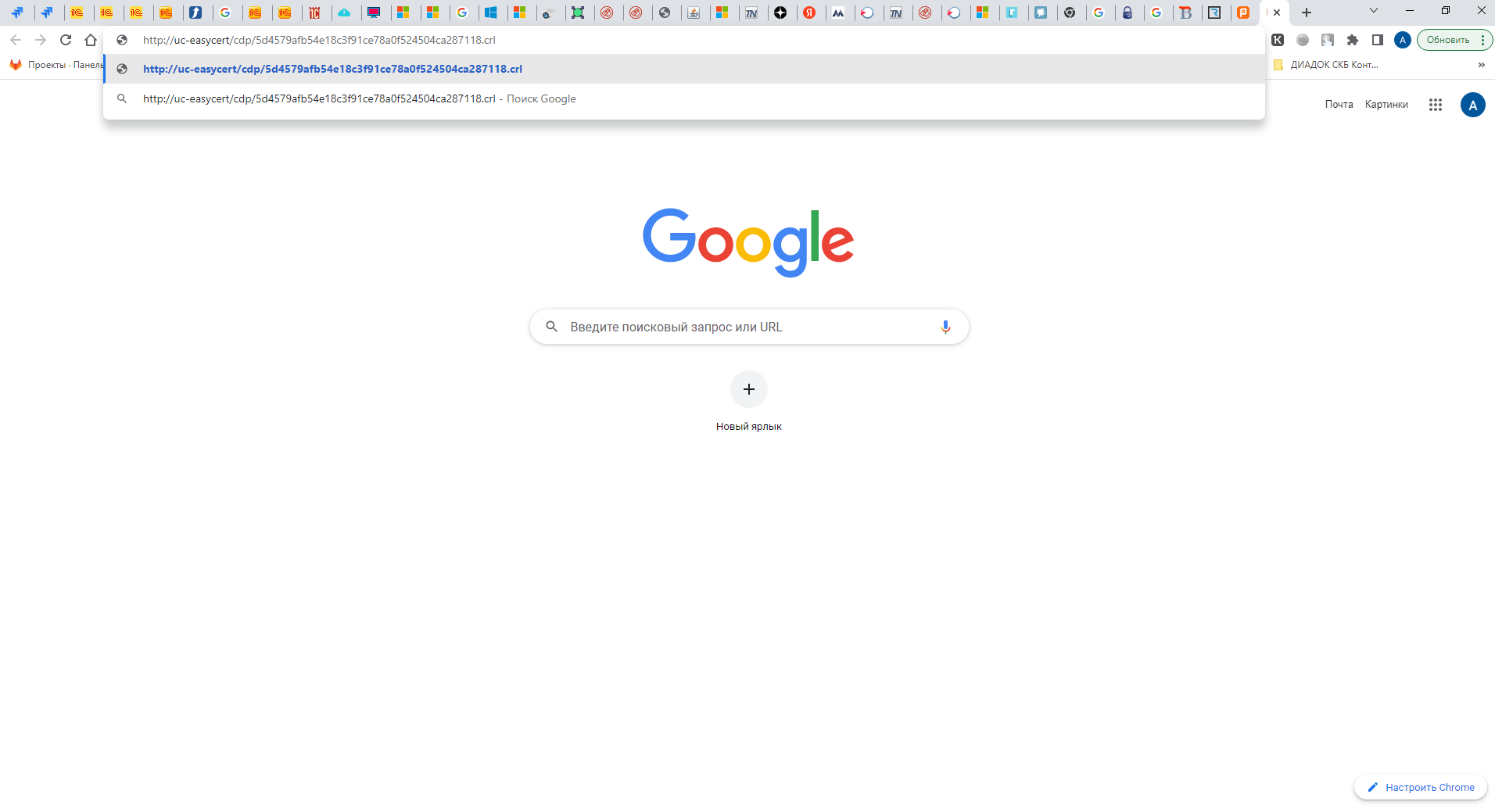
Рис.7 Скачиваем списки отозванных по ссылке через браузер При прохождении по ссылке может выйти ошибка:

Рис.8 Ошибка перехода по ссылке из сертификата для скачивания СОС В таком случае, как было указано ранее, можно попробовать скачать сертификат по другой ссылке из открытой части ключа ЭП.
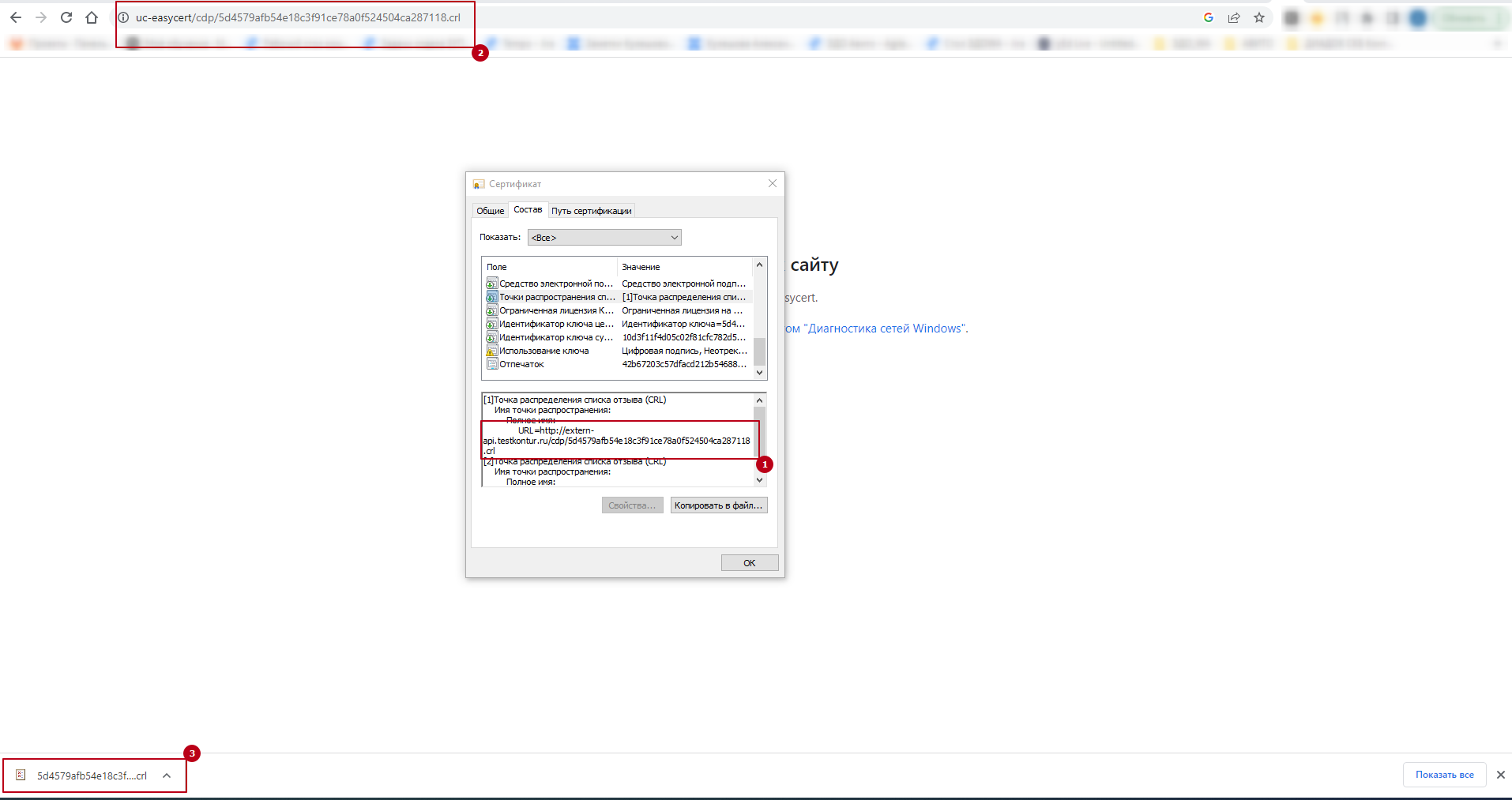
Рис.9 Как выглядят скачанные списки отозванных сертификатов 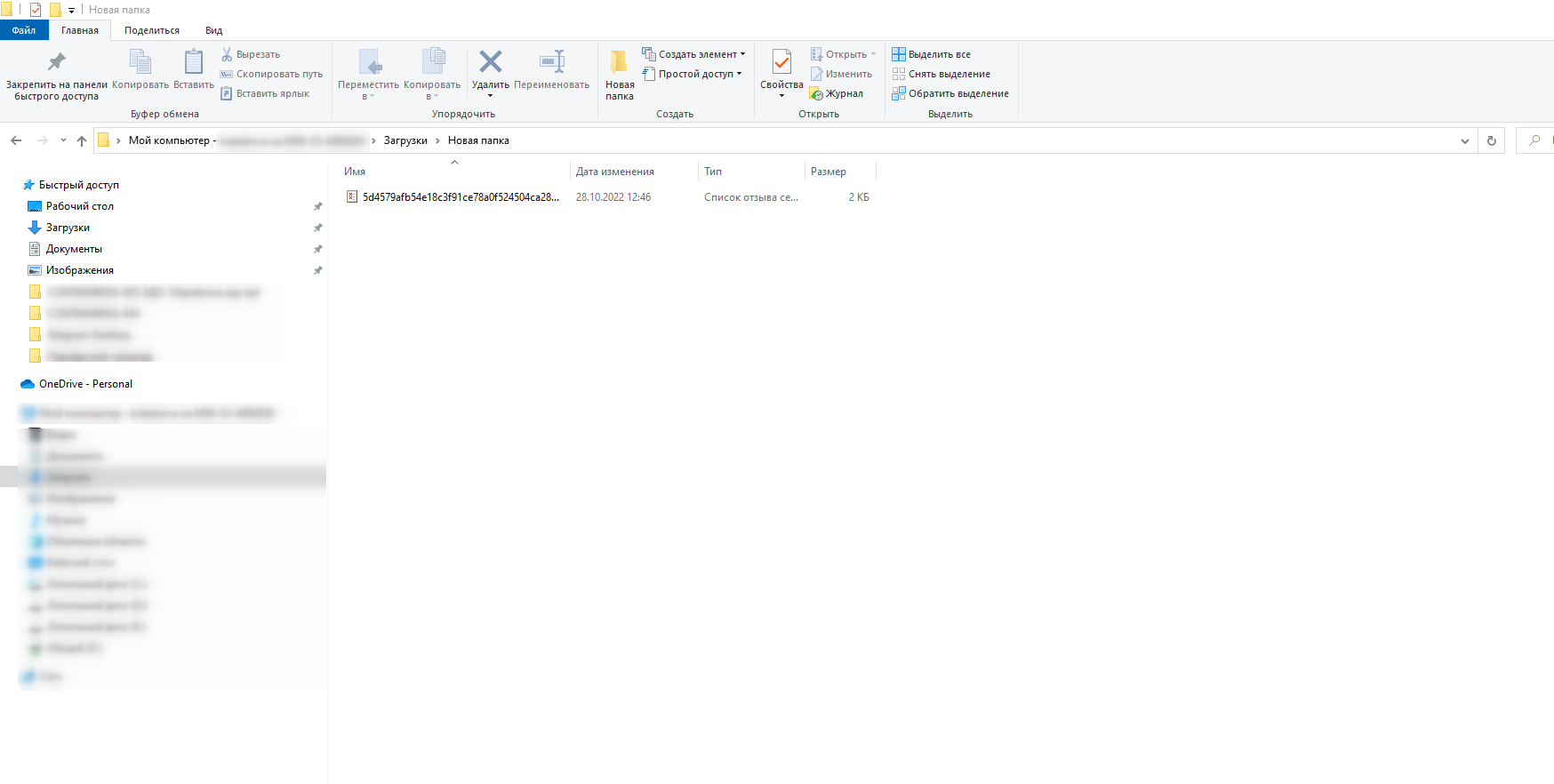
Рис.10 Как выглядят скачанные списки отозванных сертификатов На сайте ФНС находятся также различные сертификаты, которые можно скачать и установить (от доверенных корневых до отозванных списков).
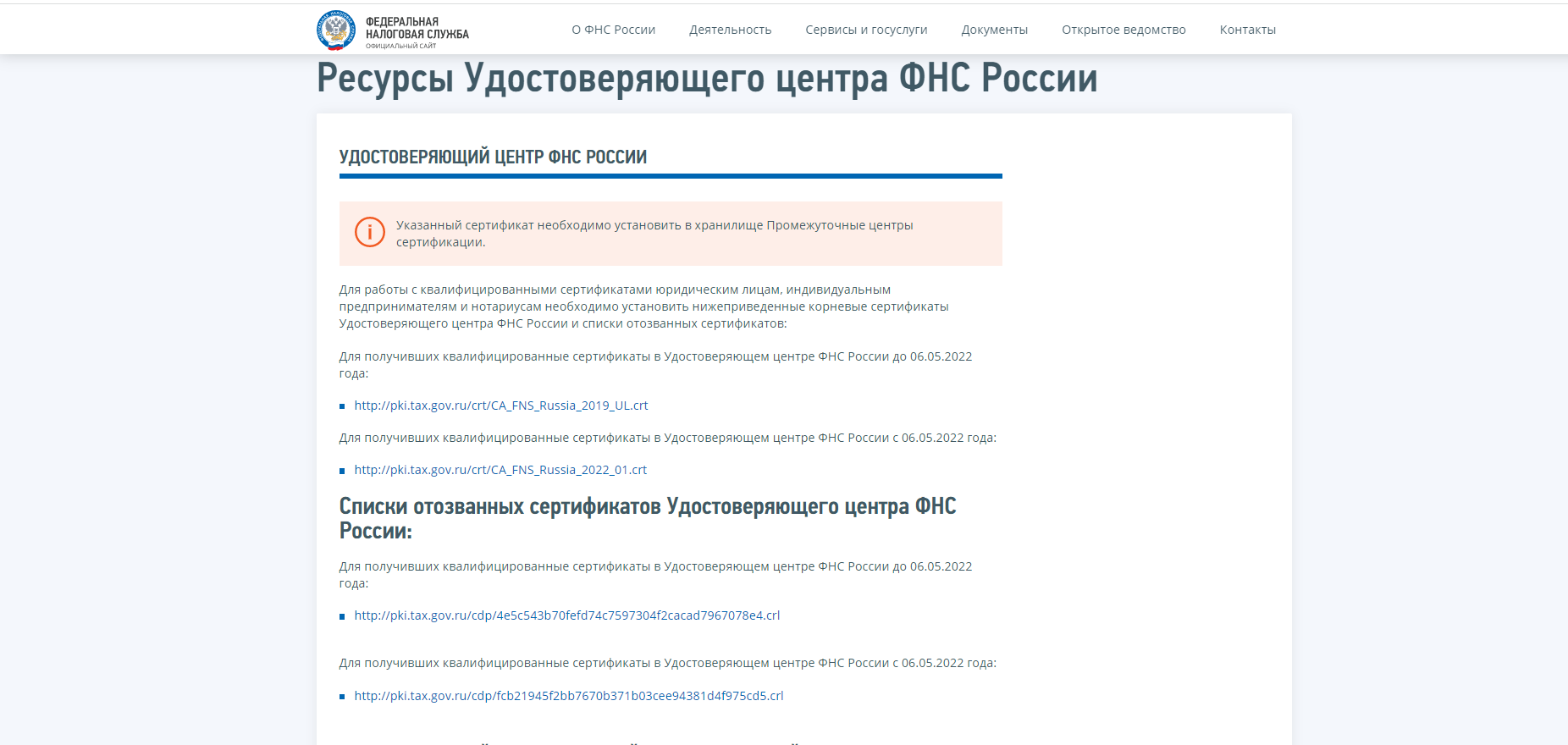
Рис.11 Сертификаты, которые можно скачать с сайта ФНС России 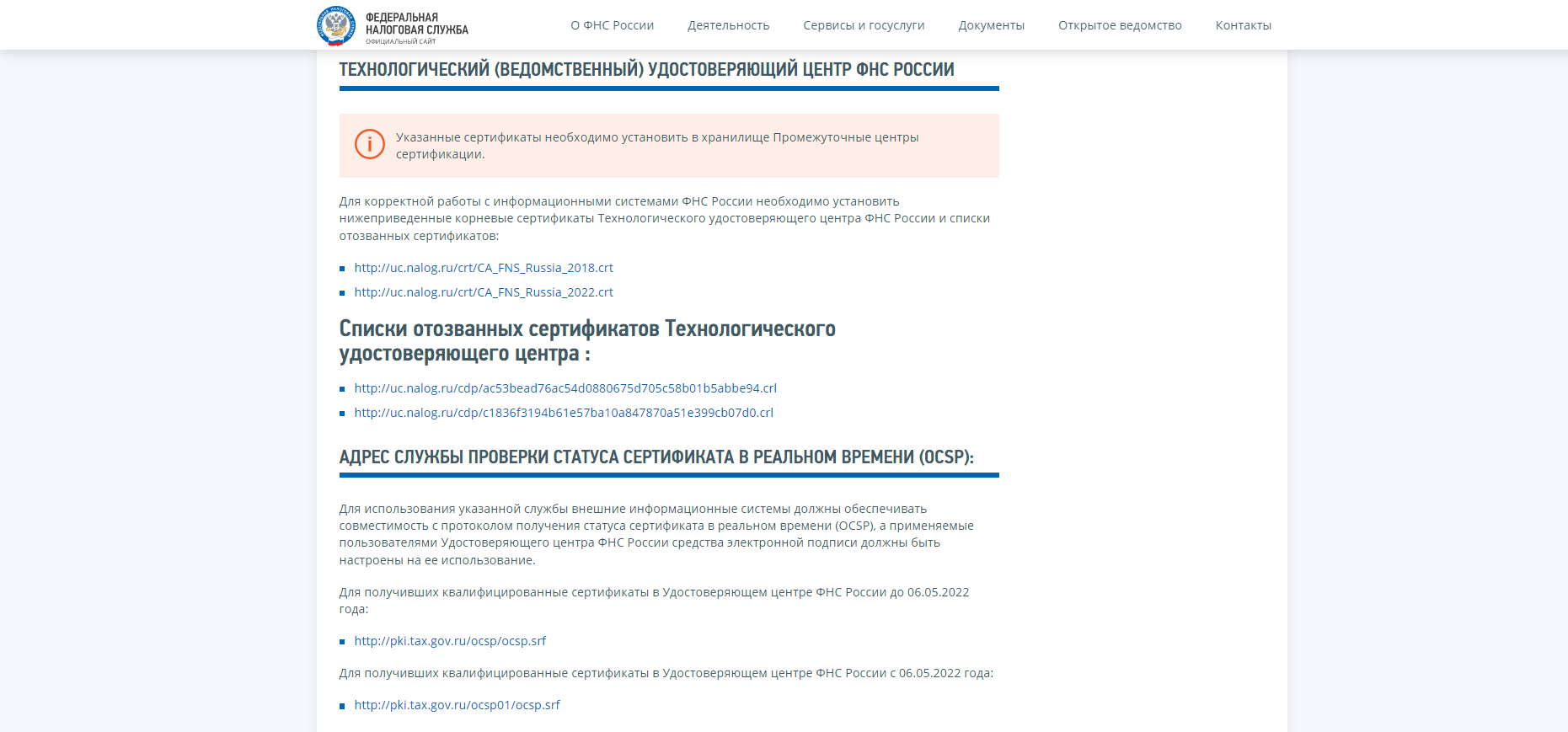
Рис.12 Сертификаты, которые можно скачать с сайта ФНС России 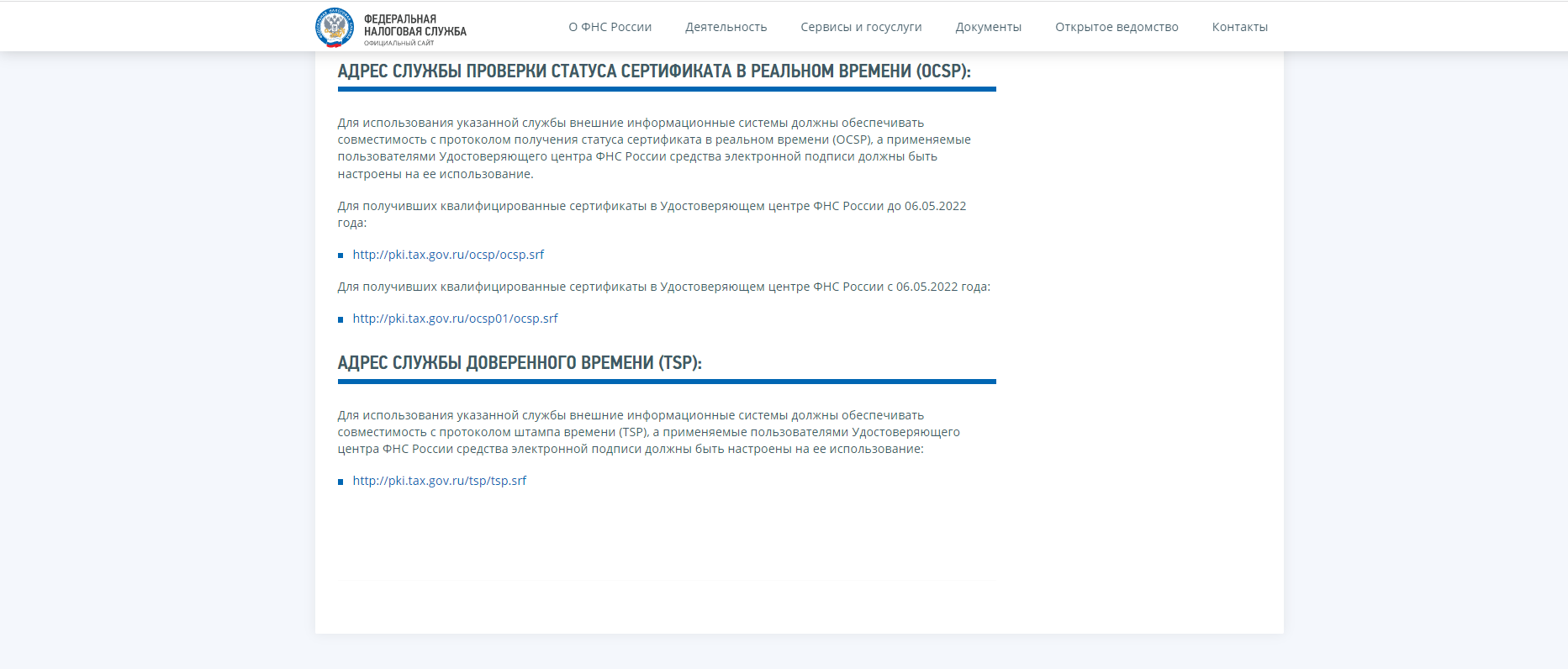
Рис.13 Сертификаты, которые можно скачать с сайта ФНС России Гарантия 6 мес. на услуги подключения и настройки ЭДО в 1С. Решаем любые задачи!
-
Находим наш скачанный файл и правой кнопкой мыши выбираем команду Установить списки отозванных.
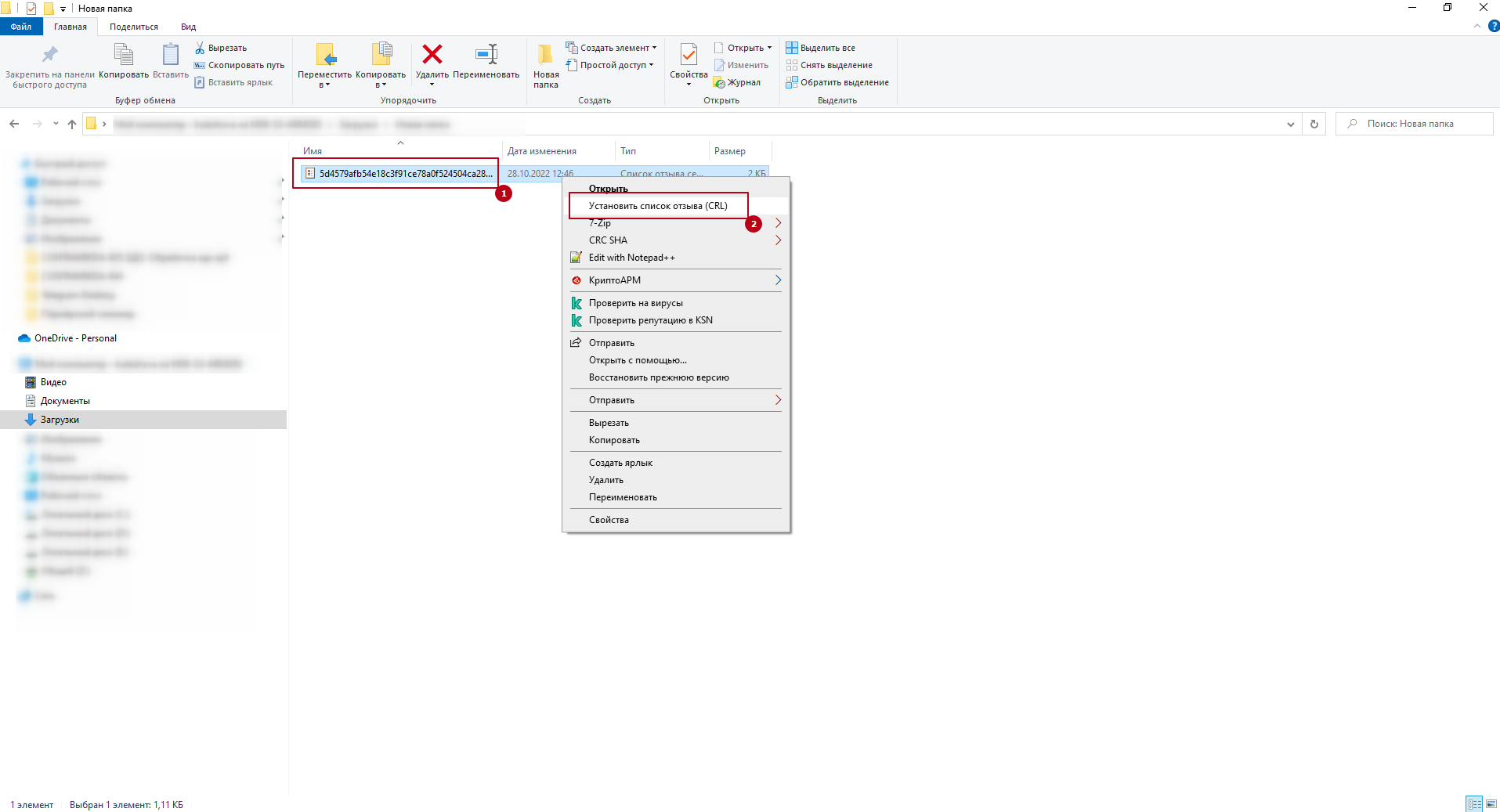
Рис.14 Устанавливаем СОС Откроется мастер импорта сертификатов, так называемый, помощник в установке сертификатов на компьютер.
Нажимаем Далее → Автоматически выбирать хранилище на основе типа сертификата → Готово.
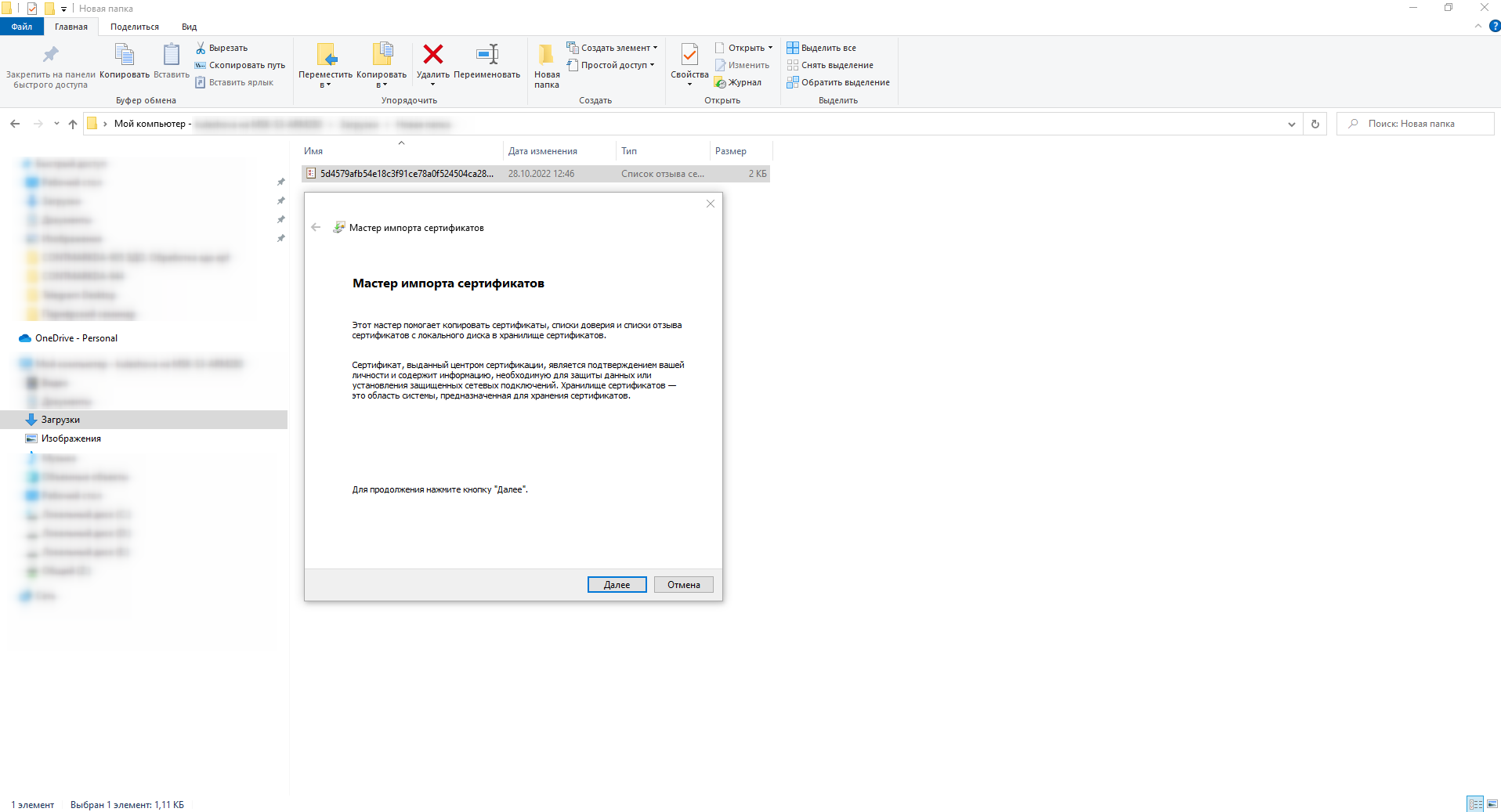
Рис.15 Автоматическая установка списков отозванных сертификатов на персональный компьютер 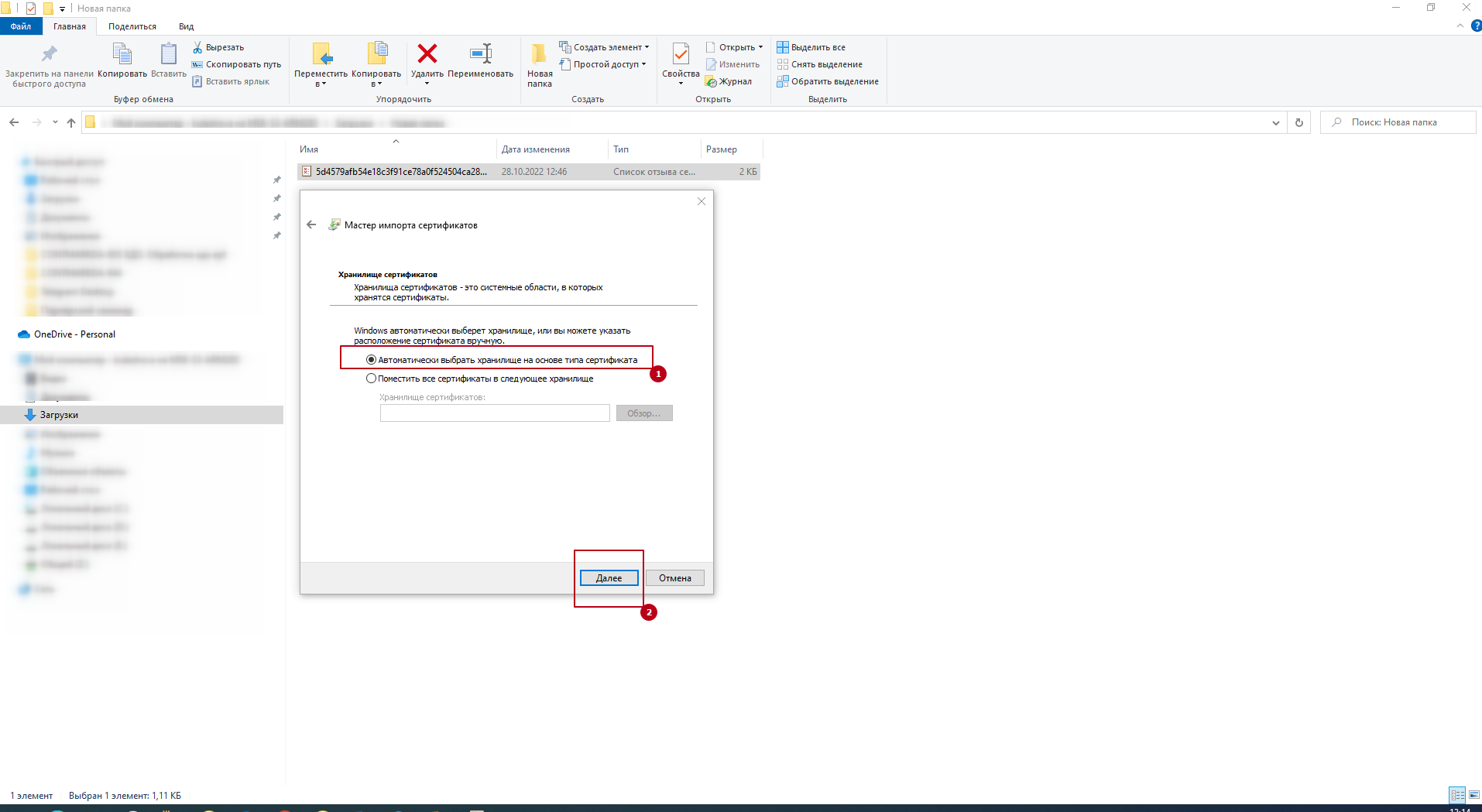
Рис.16 Автоматическая установка списков отозванных сертификатов на персональный компьютер 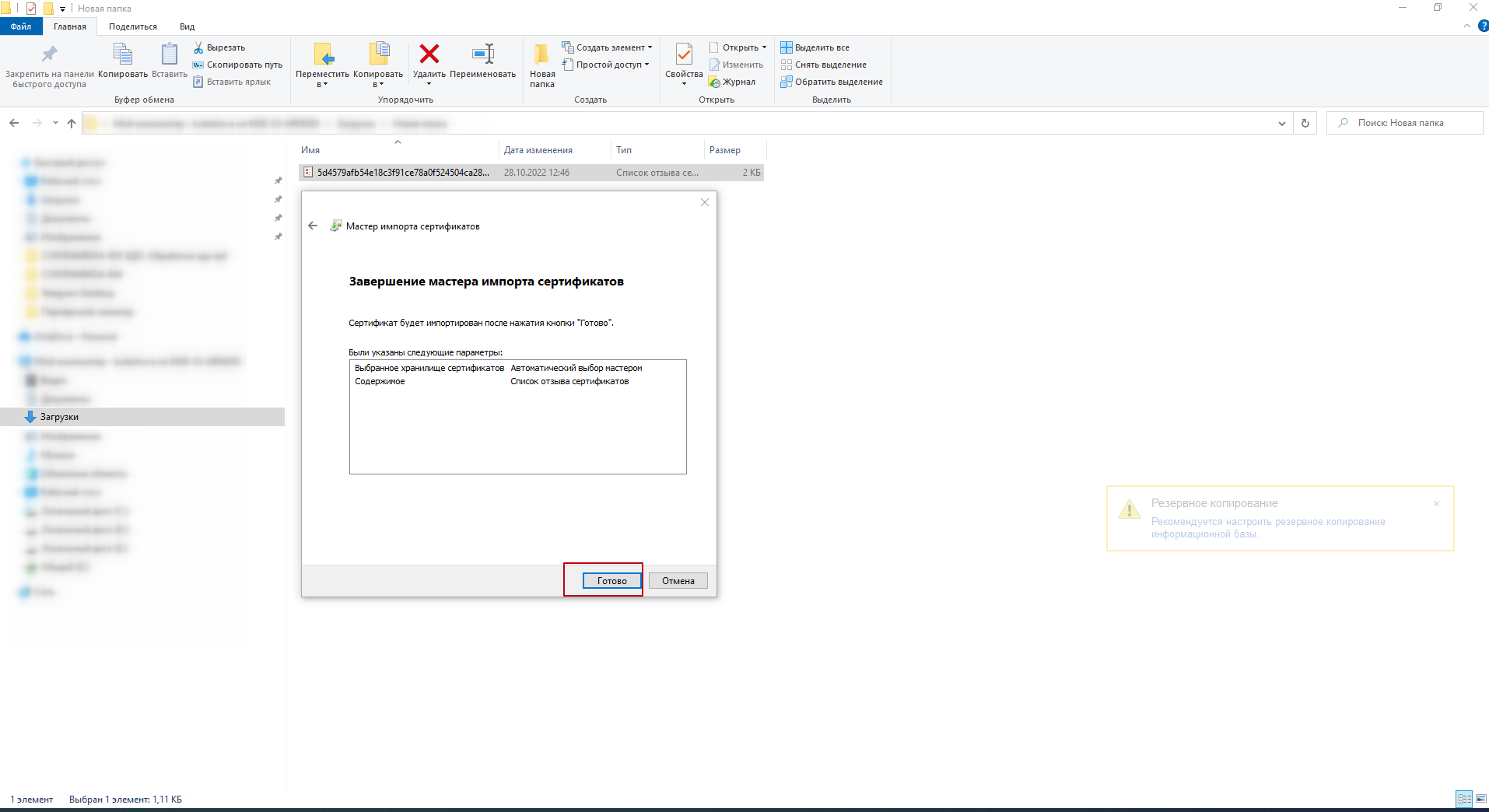
Рис.17 Автоматическая установка списков отозванных сертификатов на персональный компьютер Если выбирать пункт Поместить все сертификаты в следующие хранилища важно выбрать правильное хранилище, а именно: Промежуточные центры сертификации. И если активирована функция Показать физические хранилища указать Реестр (в зависимости от политики безопасности компании).
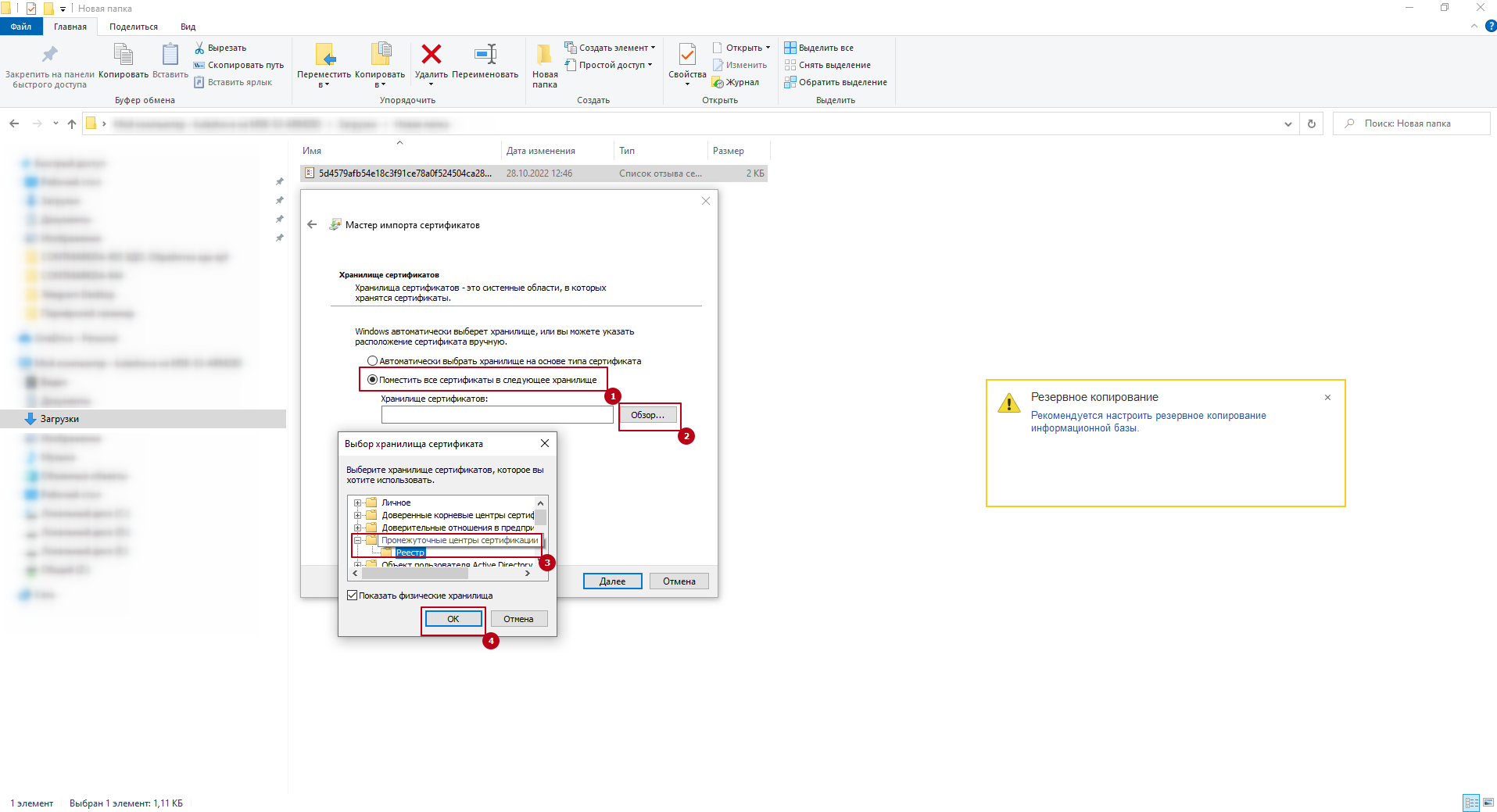
Рис.18 Установка отозванных списков в Промежуточные центры сертификации 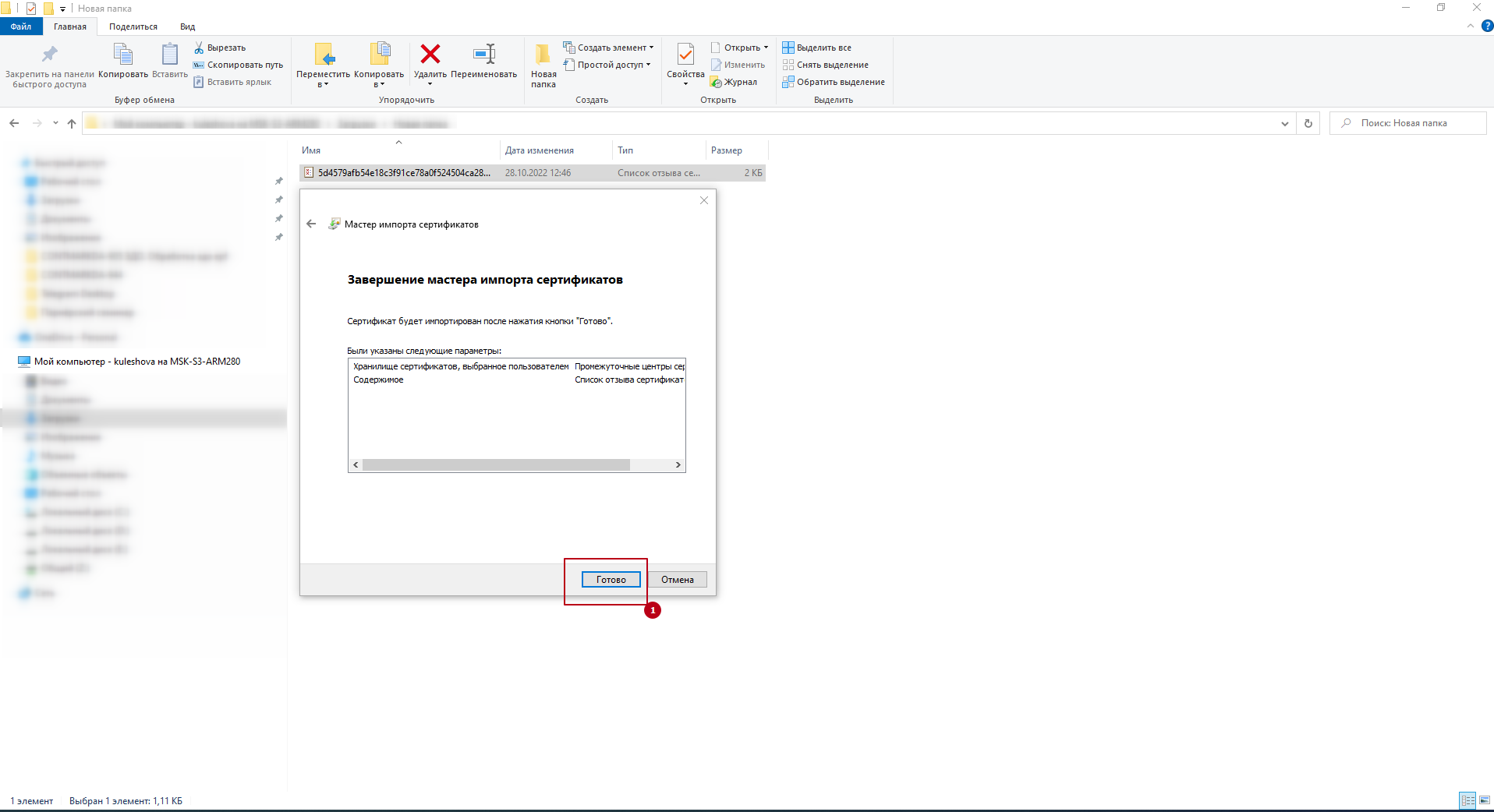
Рис.19 Установка отозванных списков в Промежуточные центры сертификации
Если установка списков отозванных для личного сертификата не помогла, установите списки отзывов от других сертификатов из цепочки сертификации.
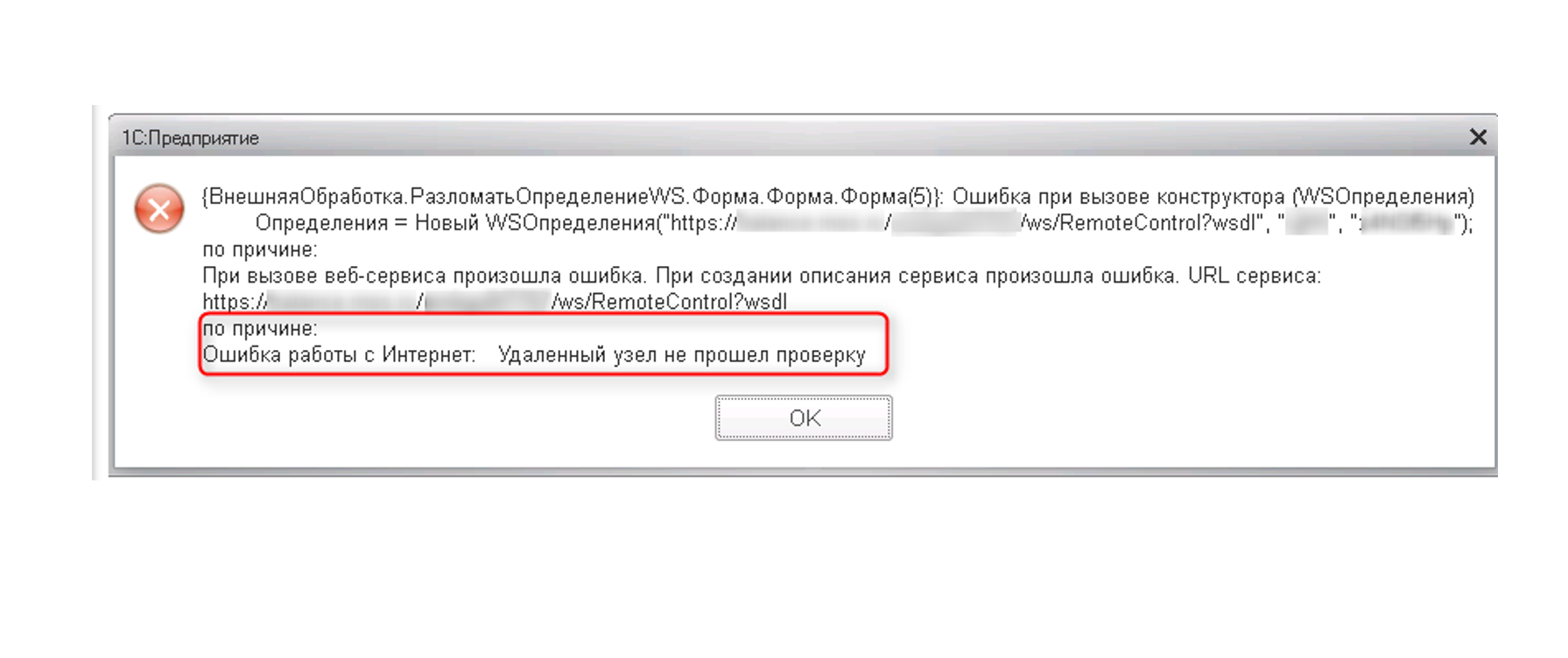
Удаленный узел не прошел проверку
Сообщение, которое также связано с корректной проверкой сертификатов.
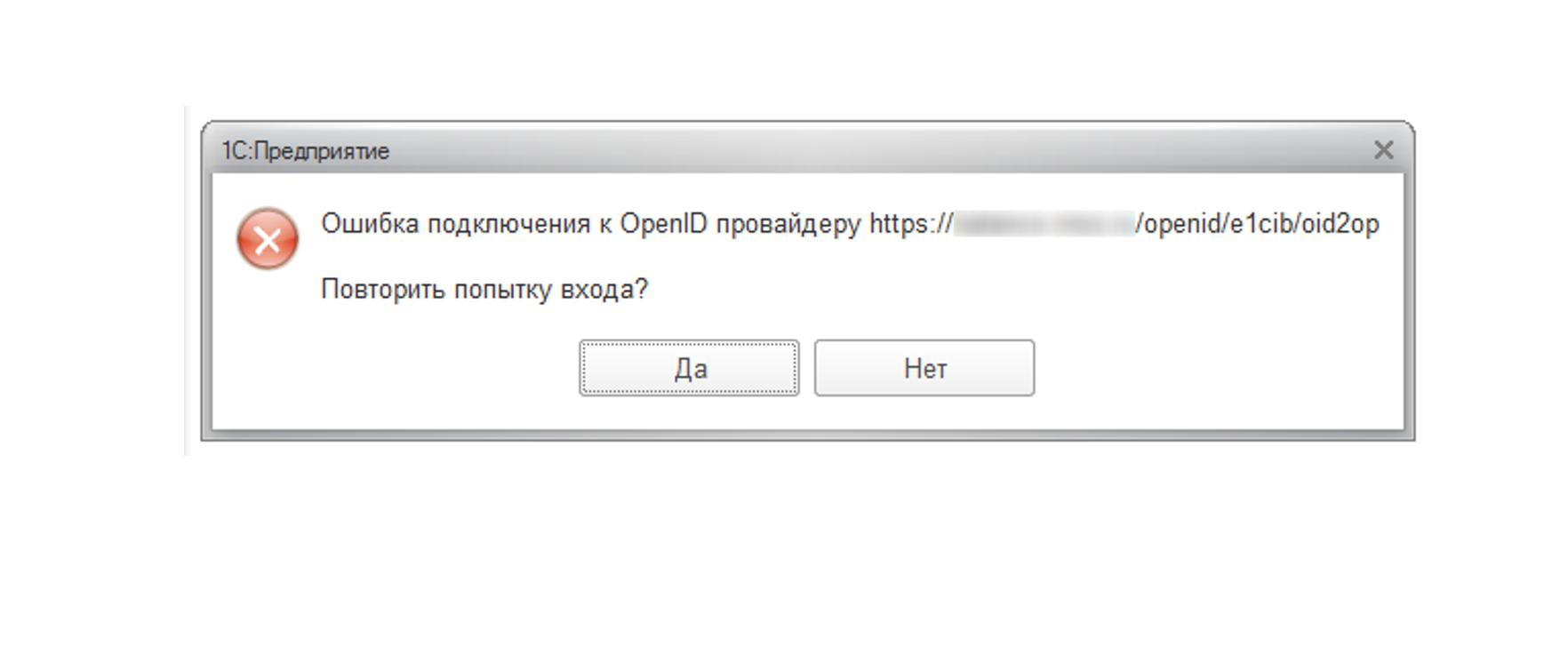
С помощью операционной системы Windows платформа 1С:Предприятие проводит проверку сертификата средствами защищенного соединения TLS/SSL.
SSL (Secure Sockets Layer) — это протокол безопасности в Интернете, основанный на шифровании. Впервые он был разработан компанией Netscape в 1995 году с целью обеспечения конфиденциальности, аутентификации и целостности данных при общении через Интернет. SSL является предшественником современного шифрования TLS, используемого сегодня.
Веб-сайт, реализующий SSL/TLS, имеет в своем URL-адресе «HTTPS» вместо «HTTP». Протокол TLS (Transport Layer Security) основан на протоколе SSL. Безопасность транспортного уровня, или TLS, — это широко распространенный протокол безопасности, предназначенный для обеспечения конфиденциальности и безопасности данных при обмене данными через Интернет.


Поддержка работы ЭДО в 1С
Консультации и поддержка работы ЭДО в любых программах 1С. Приступим к вашему вопросу в течение 15 минут
Основным вариантом использования TLS является шифрование связи между веб-приложениями и серверами. Например, когда веб-браузеры загружают сайт. TLS также можно использовать для шифрования других сообщений, таких как электронная почта, обмен сообщениями и передача голоса по IP (VoIP). В этой статье мы сосредоточимся на роли TLS в безопасности веб-приложений.
TLS был предложен IETF, международной организацией по стандартизации. Первая версия протокола была опубликована в 1999 году. Самая последняя версия TLS 1.3 — в 2018.
Итак, проблема, связанная с сообщением в конфигурации о том, что удаленный узел не прошел проверку связано с тем, что доступ в Интернет ограничен в общем или в частности только у пользователя, под которым запускается конфигурация и работает служба агент сервера 1С.
Наиболее распространенные причины:
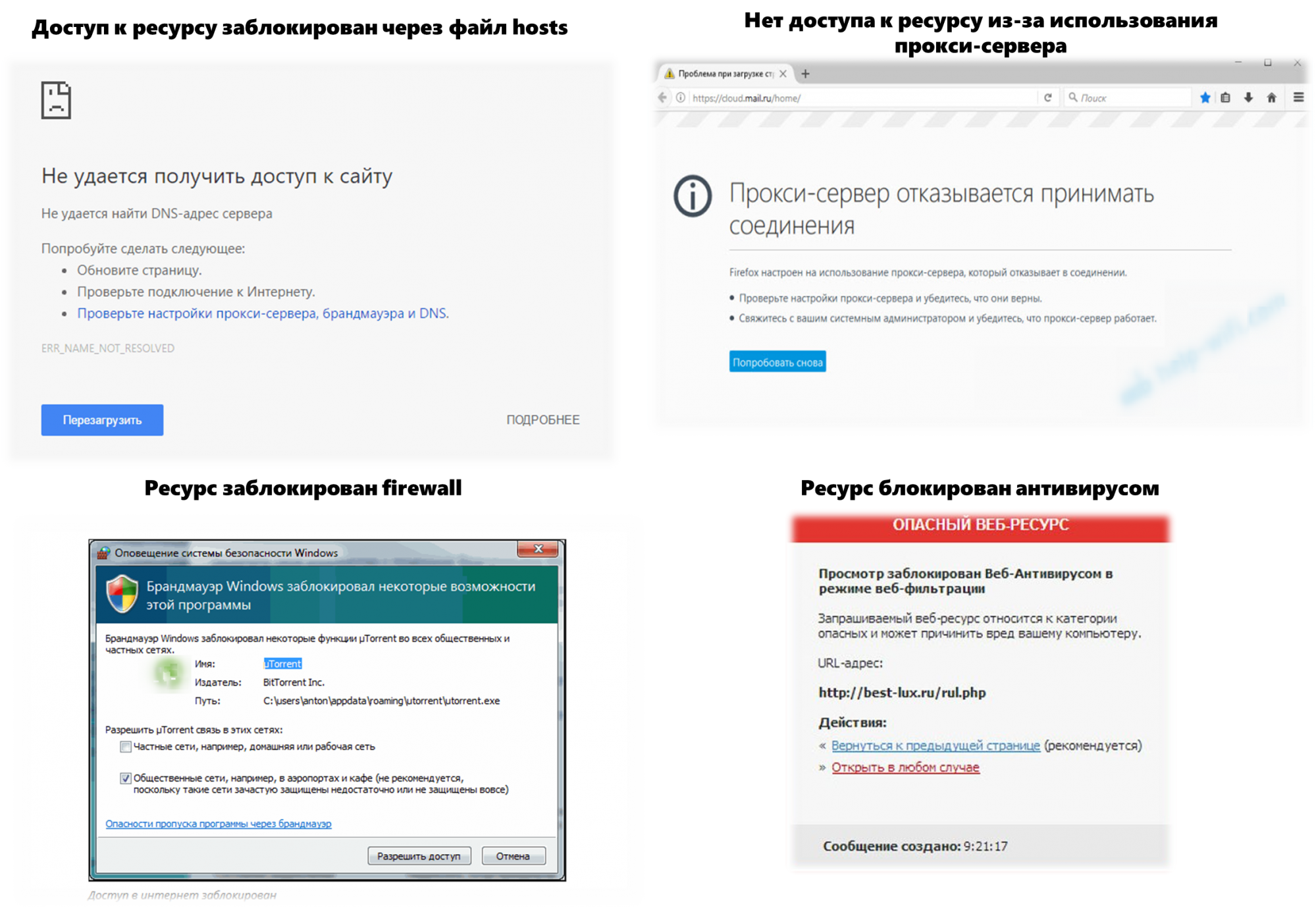
Пути решения
Для начала необходимо разобраться с работой антивирусной программы и брандмауэром Windows. Далее перейти к настройкам прокси и хостов.
Прокси-сервер
Откройте панель управления от имени пользователя, под которым запущен и работает rphost → Свойства обозревателя (Свойства браузера) → Подключения → Настройка сети → снимите активированную галочку использования прокси-сервера, если оно не предусмотрено политикой безопасности. Если использование все-таки предусмотрено, укажите ресурс в качестве исключения.
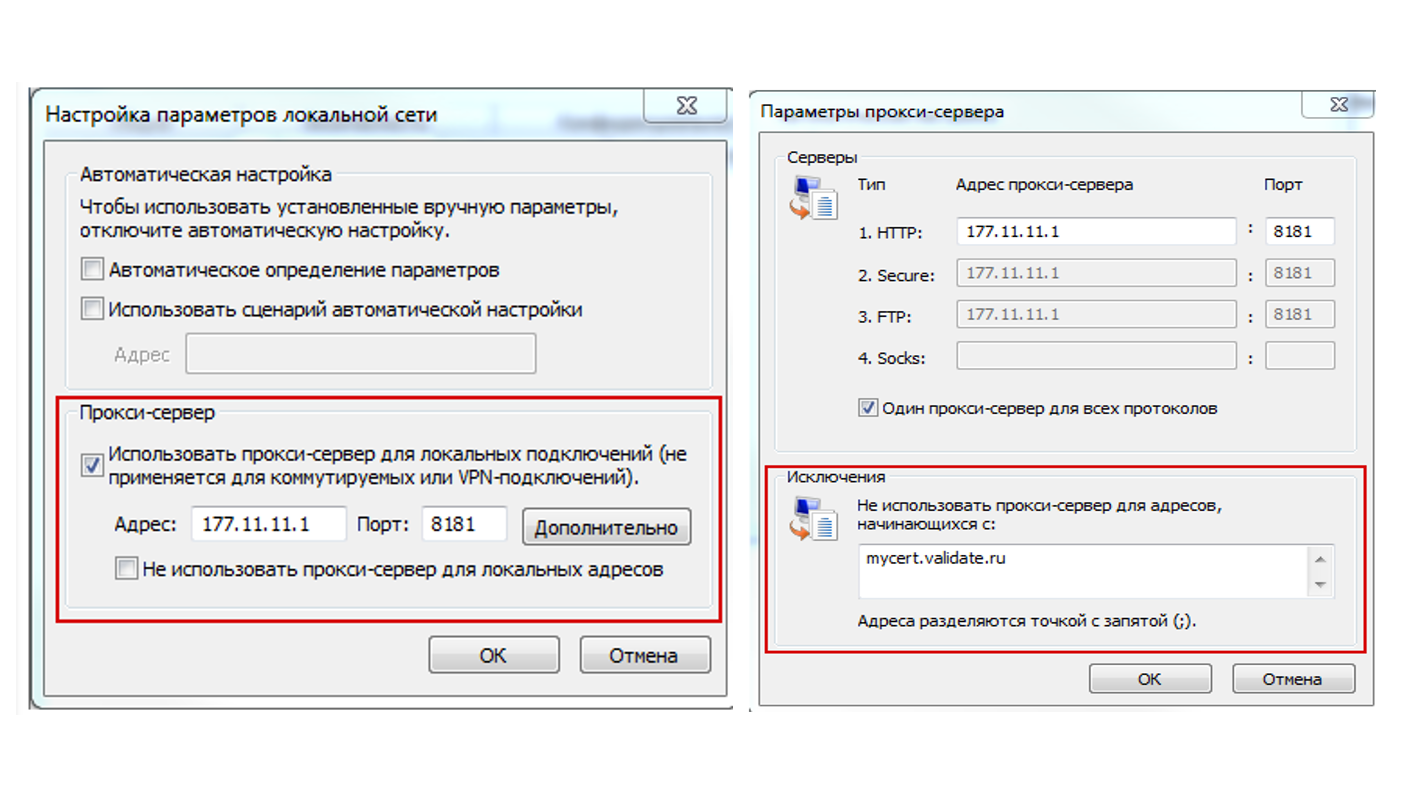
Хост файл (host)
Расположен обычно по такому пути:
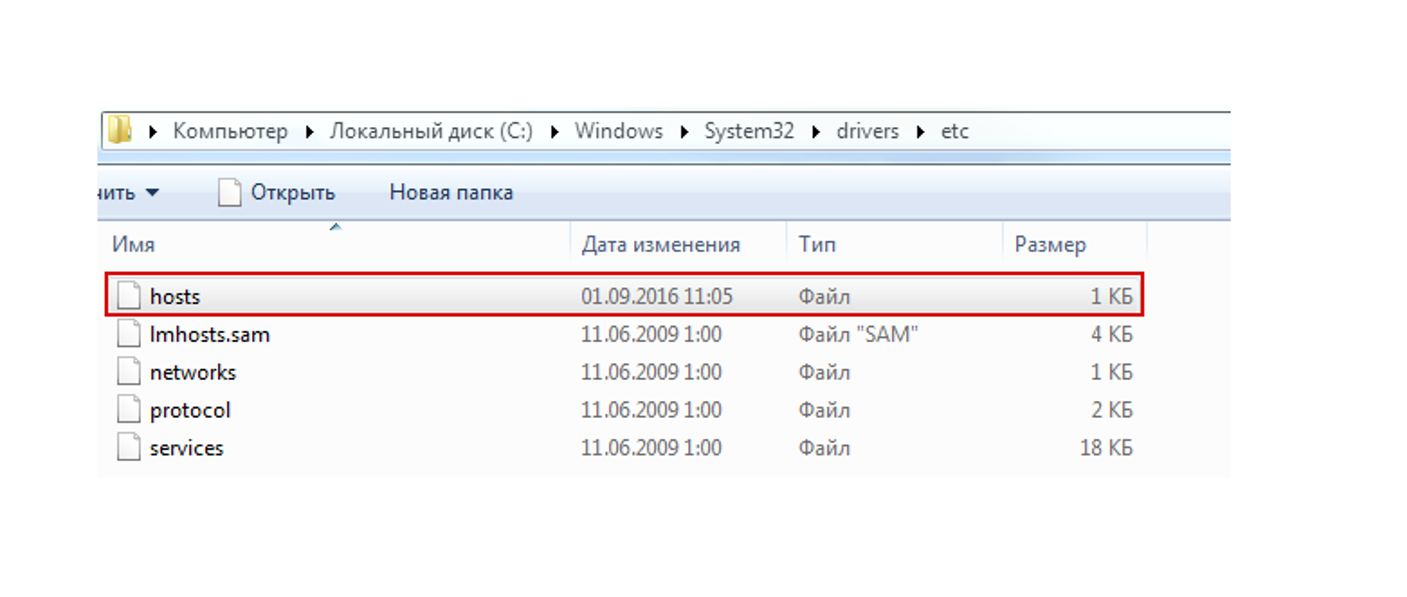
Доступ к сайтам может также быть ограничен параметрами, прописанными в данном файле. Пример блокировки выглядит так:
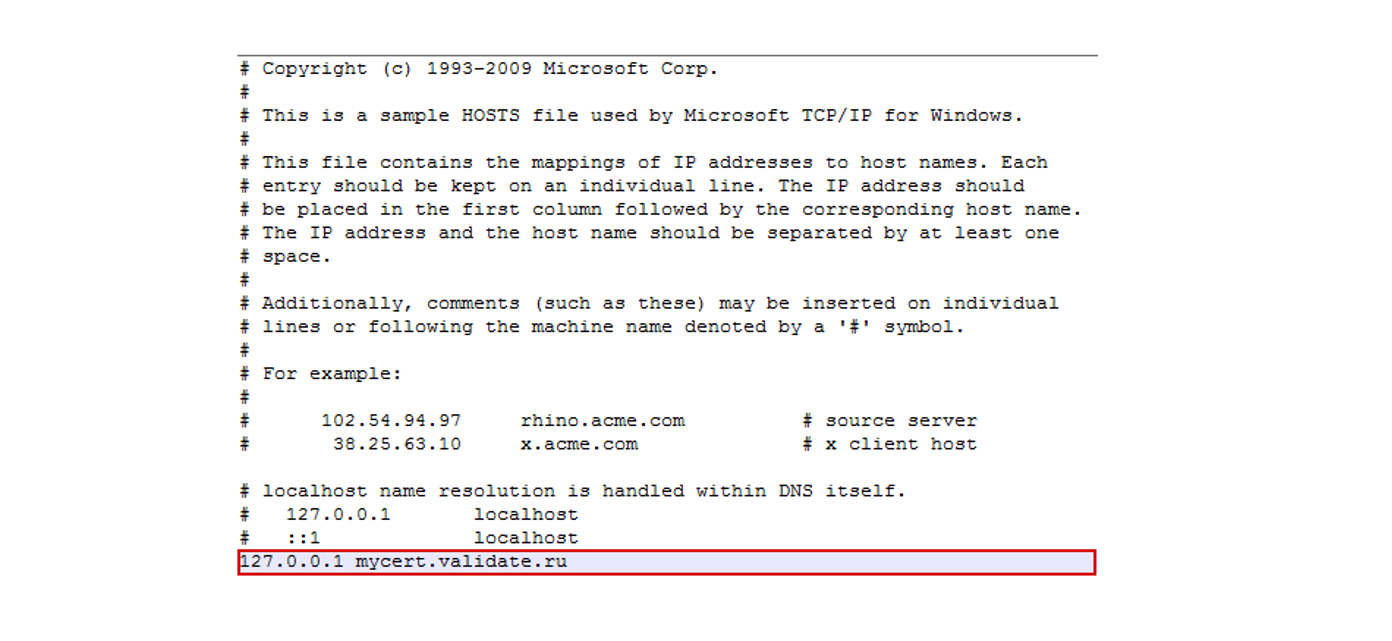
Постарались максимально доступно рассказать о наиболее частых ошибках, с которыми пользователи 1С могут столкнуться при работе в ЭДО, в т.ч. с применением сертификатов ключа проверки электронной подписи.
- Remove From My Forums
-
Question
-
Помогите пожалуйста с решением проблемы бьюсь уже не первый месяц
есть сервер терминалов windows 2008 R2, на нем же развернут шлюз сервера терминалов и веб доступ
веб доступ опубликован наружу с внешним доменным именем типа crv.domain.com, также все запросы на это имя обрабатываются и внутренним DNS
т.е. доступ к веб интерфейсу из интернет и внутренней сети есть и работает нормально
сертификаты выпущены на это-же имя и корректно работают, после установки корневого сертификата на клиента
подключение по RDP через шлюз из интернет работает на всех клиентах кроме windows 7
при попытке подключиться , производиться авторизация, далее устанавливается защищенное соединение
и на этом этапе выскакивает ошибка — ошибка подключения к удаленному рабочему столу из-за невозможности проверить подлинность удаленного компьютера
— далее указан действительный сертификат узла
и ошибка сертификата — при проверке сертификата удаленного компьютера обнаружены ошибки — не удалось проверить, не был ли отозван этот сертификат
и соответственно далее подключение не возможно
я никак не могу понять как отключить проверку отзыва сертификата и где
также не могу понять как он проверят отзыв сертификата, ведь при создании сертификата в свойствах указаны пути к списку отзыва сертификата
и как настроить так чтобы эта проверка работала
не совсем понятна описана процедура настройки OCSP, я настроил ее но по всей видимости что-то не так
если есть какая либо инфа подскажите плиз
Answers
-
У RDC 7-й версии отключить проверку сертификата сервера на отзыв нельзя, но можно с помощью указания опции «enablecredsspsupport:i:0» в rdp-файле определить игнорирование проверки отзыва. Отзыв клиентом RDC проверяется по той же схеме, что и все прочие сертификаты (читает CDP, пробует загрузить по URL списки отзыва), но с той лишь разницей, что сертфикат УЦ, выпустившего «проверяемый» сертификат, должен находиться в хранилище компьютера доверенных УЦ («Trusted CA»).
Как проверить OCSP: http://www.ascertia.com/Products/ocspmon/default.aspx?m=eidvalid&s=ocspm.
-
Proposed as answer by
Thursday, March 11, 2010 5:54 PM
-
Marked as answer by
Nikita Panov
Friday, March 12, 2010 10:24 AM
-
Proposed as answer by
-
Created by , last modified on Jul 28, 2022
ПРОБЛЕМА
Статус ЭЦП при подписании документов становится «Не верна». При проверке сертификата в 1С ЭЦП не проходит проверку на «Корректность данных в сертификате».
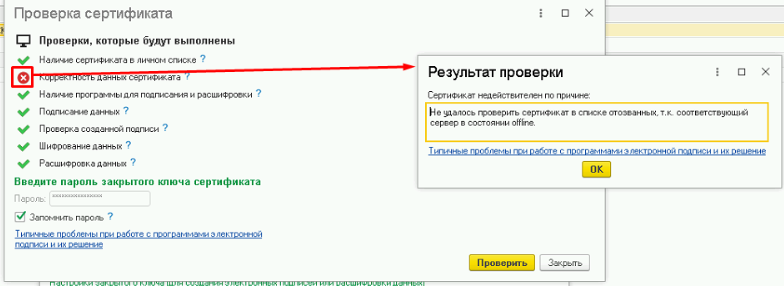
РЕШЕНИЕ
Для решения проблемы необходимо в «Сертификатах пользователя» открыть нужный сертификат и перейти на вкладку «Состав». Далее найти поле «Точки распределения списка отзыва». В нижней части отобразятся 2 точки распределения. Необходимо пройти по ссылкам тем самым скачать списки отозванных.
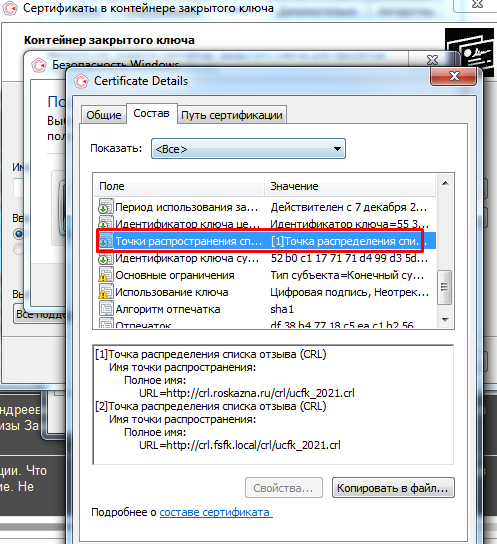
Для того чтобы их установить нужно нажать правой кнопкой мыши и выбрать значение «Установить список отозванных» (устанавливаем в промежуточные центры).
После этого в «Сертификатах пользователя» — «Доверенные корневые сертификаты» появится папка «Список отзыва сертификата».
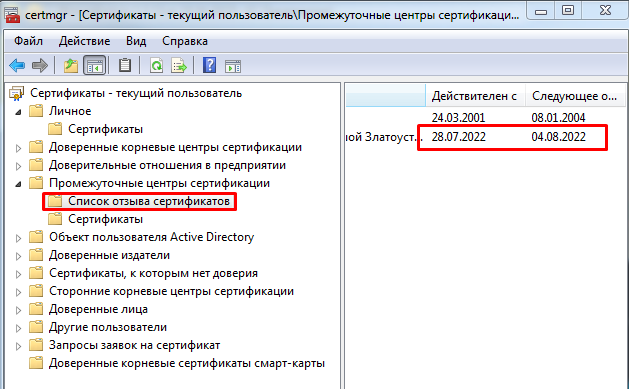
Аналогичным способом необходимо установить список отозванных у промежуточного сертификата, то есть: открыть нужный сертификат пользователя — перейти на вкладку «Путь сертификации»- далее двойным кликом открыть промежуточный сертификат и способом описанным выше скачать список отозванных сертификатов.
После чего необходимо повторить проверку сертификата в 1С
- No labels