
На чтение 8 мин. Просмотров 190 Опубликовано 28.04.2021
Ошибка компиляции фильма – одна из наиболее распространенных проблем, связанных с Adobe Premiere . Сообщается, что он появляется в Windows и Mac OS при выполнении различных действий в Premiere Pro. Некоторые пользователи говорят, что они получают эту ошибку при попытке экспортировать аудиопоследовательность, в то время как другие говорят, что ошибка возникает только в отношении клипов из определенного места. Проблема, похоже, не относится к конкретной версии Windows, поскольку, как сообщается, возникает в Windows 7, Windows 8.1 и Windows 10. 
Содержание
- Что вызывает ‘Ошибка компиляции фильма‘ в Adobe Premiere Pro?
- Метод 1. Обновите Premiere до последней версии
- Метод 2: изменение средства визуализации видео
- Метод 3: изменение местоположения файла проекта
- Метод 4: Дублирование последовательности
- Метод 5. Определение места сбоя экспорта
- Метод 6: Создание нового проекта
Что вызывает ‘ Ошибка компиляции фильма ‘ в Adobe Premiere Pro?
Мы исследовали эту конкретную проблему, глядя на различных пользователей отчеты и стратегии ремонта, которые являются наиболее успешными в этом сценарии. Как оказалось, существует несколько различных сценариев, в которых может возникнуть эта конкретная проблема:
- Adobe Premiere устарел – согласно различным отчетам. об этой ошибке обычно сообщается в устаревших сборках Premiere. Adobe хорошо поработала над исправлением множества рутинных работ, которые ранее вызывали нестабильность. Если этот сценарий применим, вы сможете решить проблему, обновив программное обеспечение до последней версии.
- GPU не может справиться с нагрузкой – если вы Если вы используете графический процессор от низкого до среднего, скорее всего, вы столкнетесь с этой ошибкой при попытке визуализировать или экспортировать большие файлы. Если этот сценарий применим, вы можете решить проблему с помощью Software Only Playback Engine.
- Местоположение поврежденного проекта . Эта ошибка также связана с экземплярами, в которых Расположение проекта содержит поврежденные файлы или файлы, длина которых превышает ограничение на количество символов. Несколько пользователей, которые также столкнулись с этой проблемой, сообщили, что проблема была решена после изменения местоположения проекта.
- Ошибка проекта – если проблема возникает, когда вы пытаясь экспортировать файл после периода бездействия, вы можете решить проблему, продублировав проект, создав новый проект и импортировав содержимое обратно, или обнаружив, какая часть вызывает сбой при экспорте, и исключив ее из процесса.
Если вы в настоящее время пытаетесь решить именно эту проблему, эта статья предоставит вам несколько шагов по устранению неполадок, которые в конечном итоге помогут вам решить эту проблему. Ниже вы найдете набор методов, эффективность которых была подтверждена хотя бы одним пользователем, затронутым той же проблемой.
Для достижения наилучших результатов мы советуем вам следовать методы в том порядке, в котором они представлены. В конце концов, одно из исправлений должно решить проблему независимо от виновника, который ее вызывает..
Метод 1. Обновите Premiere до последней версии
Если проблема была вызвана ошибкой, скорее всего, проблема будет решена, если вы обновите программное обеспечение до самая последняя доступная версия. Adobe проделала отличную работу по исправлению множества несоответствий, связанных с Windows 10, поэтому обновление может быть единственным исправлением, которое вам нужно применить.
Некоторые затронутые пользователи сообщили, что проблема заключалась в разрешается после обновления до последней доступной версии и перезапуска устройства.
Безусловно, самый простой способ обновить Adobe Premiere до последней версии – использовать Adobe Creative Cloud . Всего за несколько щелчков мышью вы сможете обновить программное обеспечение до последней версии.
Чтобы проверить наличие обновлений Adobe Premiere, откройте приложение Creative Cloud для настольных ПК и нажмите кнопку действия (вверху- правый угол экрана). Затем в появившемся меню нажмите Проверить обновления приложения .

Затем следуйте инструкциям на экране, чтобы обновить Adobe Premiere до последней версии. Если вам будет предложено выбрать из коллекции различных версий, выберите последнюю и следуйте инструкциям по установке.
Если вы не используете Creative Cloud, следуйте инструкциям ниже, чтобы удалить Adobe Premiere вручную а затем переустановите последнюю версию:
- Нажмите клавишу Windows + R , чтобы открыть диалоговое окно Выполнить коробка. Затем введите «appwiz.cpl» в поле Выполнить и нажмите Enter , чтобы открыть Окно “Программы и компоненты” .

- Как только вы окажетесь внутри В списке «Программы и компоненты» прокрутите список приложений вниз, пока не найдете Adobe Premiere Pro. Увидев его, щелкните его правой кнопкой мыши и выберите Удалить , чтобы начать процесс удаления.

- Следуйте инструкциям на экране, чтобы завершить процесс удаления.
- После удаления приложения перезагрузите компьютер.
- следующую последовательность запуска, перейдите по этой ссылке ( здесь ) и загрузите последнюю версию.

- После завершения загрузки откройте исполняемый файл установки и установите приложение. Когда последовательность установки будет завершена, активируйте загрузку, вставив лицензионный ключ.
- Выполните то же действие, которое ранее вызывало «Ошибка компиляции фильма» , и посмотрите если проблема была решена.
Если этот метод не позволил вам решить проблему, перейдите к следующему методу ниже.
Метод 2: изменение средства визуализации видео
Если вы получаете эту ошибку каждый раз, когда пытаетесь визуализировать видео, возможно, вы сможете устранить проблема с изменением метода рендеринга видео. Это скорее обходной путь, чем надлежащее исправление, но многие затронутые пользователи сообщили, что он эффективен при устранении «Ошибка компиляции фильма».
Как оказалось, существует несколько проблем со стабильностью, которые обычно возникают при определенных конфигурациях, когда средство визуализации настроено на использование Ускорение графического процессора (CUDA) .
Вот краткое руководство по решению этой проблемы, открыв Настройки проекта и изменив значение по умолчанию Обработка видео и вариант воспроизведения :
- Внутри видео, которое вызывает ошибку, нажмите Файл из меню ленты в верхнем левом углу экрана. Затем в меню Файл перейдите в Настройки проекта и нажмите Общие.

- Как только вы попадете в окно Project Settings , убедитесь, что Выбрана вкладка Общие . Затем перейдите в раздел Обработка и воспроизведение видео и убедитесь, что выбрано Только программное обеспечение Mercury Playback Engine . Это можно сделать с помощью раскрывающегося меню.

Примечание. Использование Ускорение графического процессора Mercury Playback Engine , как известно, вызывает несколько проблем со стабильностью на определенных конфигурациях ПК.
- Попытайтесь снова выполнить рендеринг видео и посмотрите, не возникла ли проблема было решено. Если в окне изменений появится запрос, нажмите Сохранить предварительный просмотр .
- Используя ленточную панель вверху, перейдите в Экспорт и еще раз нажмите «Экспорт», чтобы завершить операцию.
Если проблема не исчезла, перейдите к следующему методу ниже.
Метод 3: изменение местоположения файла проекта
Некоторые затронутые пользователи сообщили, что проблема была решена после того, как они изменили местоположение файла проекта. В большинстве случаев затронутые пользователи сообщают, что они заставили его работать, изменив расположение как файла проекта, так и экспортированного видео на рабочий стол.
Вот краткое руководство о том, как это сделать:
- Когда ваш проект будет готов, перейдите в File (в верхнем левом разделе меню ленты) и нажмите Сохранить как.
- На экране Сохранить как укажите местоположение на рабочем столе и назовите свой видеопроект, прежде чем нажимать Сохранить.
- Затем перейдите в Настройки экспорта , выберите вкладку Вывод и нажмите Экспорт.

- Проверьте, прошла ли процедура успешно и завершилась ли процедура без ошибок.
Если этот метод не помог вам решить проблему, перейдите к следующему методу ниже.
Метод 4: Дублирование последовательности
Несколько пользователей сообщили, что дублирование последовательности, которая находится в процессе экспорта, позволило им завершить операцию, не увидев «Ошибка компиляции фильма». Как оказалось, это позволяет обойти сообщение об ошибке и без проблем экспортировать его.
Чтобы скопировать последовательность, просто щелкните правой кнопкой мыши проект, который является не удалось и выберите Экспорт во вновь появившемся контекстном меню.

После этого попробуйте выполнить то же действие, которое ранее вызывало «Ошибка компиляции фильма» , и посмотрите, решена ли проблема. Если появляется такое же сообщение об ошибке, перейдите к следующему потенциальному исправлению.
Метод 5. Определение места сбоя экспорта
Если где-то происходит сбой Adobe Premiere во время процесса экспорта это, вероятно, означает, что что-то происходит в начале последовательности. Паре пользователей, столкнувшихся с этой проблемой, удалось завершить процесс экспорта без ошибок, переместив кадры на несколько кадров назад или на несколько кадров вперед из меню внизу экрана.

После перемещения кадра экспортируйте этот небольшой сегмент и посмотрите, не исчезнет ли ошибка ‘Ошибка компиляции фильма’ . происходит. Если процесс экспорта больше не дает сбоев, можно приступить к экспорту остальной части файла.
Если проблема все еще не решена, перейдите к следующему способу ниже.
Метод 6: Создание нового проекта
Нескольким пользователям, у которых также была эта ошибка, удалось исправить ее, создав новый проект с точно такими же файлами и выполнив часть экспорта из новый. Для этого перейдите в Файл> Новый> Проект . Затем присвойте проекту любое имя и нажмите Ok .

После создания нового проекта импортируйте предыдущий проект. . Вы можете просто перетащить его или использовать мастер Import . После подтверждения импорта и успешного завершения процесса проверьте, устранена ли ошибка «Ошибка компиляции фильма» .
Have you ever encountered the “Premiere Pro not exporting” issue on your PC when you try exporting video from Premiere Pro? You don’t need to worry if you are encountering this issue. This post from MiniTool Partition Wizard provides some useful solutions to this issue.
What Causes the Premiere Pro Not Exporting Issue?
Adobe Premiere Pro is a popular video editing application developed by Adobe Inc. People can use it to edit and export videos. However, some of the users encounter the Premiere Pro not exporting issue when they want to export a video.
The Premiere Pro not exporting issue can be caused by multiple factors. Here are some of the most common reasons:
- There isn’t enough storage on your PC.
- Adobe Premiere Pro is outdated.
- There are some temporary errors in your operating system or software.
- There is a problem with the format of the video codec.
- There are some permission issues.
- The Premiere Pro project file name may be occupied by other programs on your PC.
- Your source files are incompatible with Adobe Premiere Pro.
- The video you want to export is too big.
- There may be some corrupted files in Premiere Pro’s cache.
How to Fix the Premiere Pro Not Exporting Issue?
After searching for this error on the Internet, we found these potential methods that may help you fix the «Premiere Pro not exporting» error successfully. You can try these methods to fix the error on your own.
Method 1. Close All Programs or Restart Your PC
When you use Premier Pro to export your video, you need to make sure there are sufficient system resources available. Otherwise, the exporting process may be interrupted by another program. Therefore, closing all other programs may solve the issue. Here is the guide:
- Press the Esc + Shift + Ctrl keys simultaneously to open the Task Manager window.
- Select the programs that you want to close, and then click the End task button on the right-bottom.
- Close other programs as described above. Once all other programs have closed, check if the issue has been fixed.
If you don’t know which programs are supposed to be closed, you can try restarting your PC to fix this Premiere Pro not exporting issue. When you restart the device, the temporary memory is cleared and all the running applications are closed. Once done, many errors may be cleared, and you can check if the issue is fixed. If not, try other ways below.
Method 2. Update Premiere Pro to the Latest Version
If Adobe Premiere Pro is outdated on your PC, you may encounter the Premiere Pro not exporting issue easily. In this case, you can try updating Adobe Premiere Pro to the latest version to fix this error. To do that, you can follow this guide:
- Launch Premiere Pro on your PC.
- Go to Help > Update, and then you can check for and install any available updates for Premiere Pro.
- If there are available updates, click the Update button.
- Once the update is installed, the system may remind you to relaunch Adobe Premiere Pro.
Method 3. Check the Format of Your Source Files
If your source files are not incompatible with Adobe Premiere Pro, you may encounter issues when exporting the video, such as the Adobe Premiere Pro not exporting issue.
If your source file format is incompatible with Adobe Premiere Pro, you can try using a video converter to convert it to a format that is supported by Adobe Premiere Pro, such as .MP4 or .MOV.
Method 4. Check Media for File Corruption
Please make sure there is not any corruption in your media. If there are any corrupted frames or tracks in the entire project, you may also encounter the Adobe Premiere not exporting issue. In this case, you can do these steps to fix this issue:
- Disable all tracks but one and try to export the video.
- Do this for all the tracks until you encounter the exporting issue again.
- Once the corrupted frame is found, delete the problematic frame or track, and use a different name to save your project.
- Create a new project and open the problematic frame or track here, and then save it with a new name.
- Next, open the exported video and insert the newly saved file that includes the corrupted frame or track into it.
- Try exporting the whole video again, and then the issue may be fixed.
Method 5. Check Your Export Settings
If the export setting doesn’t suit the format of the video that you try to export, you may encounter exporting issues, too. In this situation, you need to double-check your export settings again and make sure they are in accordance with your video’s format.
For example, if you try to export a 4K video, please make sure to set the export settings not as a 1080 video but as exporting a 4K video.
Method 6. Check for Folder Permissions
Some folders may don’t allow you to store data in them. If the folder that you want to export videos to is in such case, you may also encounter the Adobe Premiere not exporting issue. Then, you can solve the issue by adding your account to the folder permission. Here is the guide:
- Go to the folder location where the exports are saved.
- Right-click the folder and select Properties.
- Go to the Security tab and click the Edit button.
- Under the «Group or user names» section, look for your username. If you don’t find it, click the Add button.
- Enter your username, and click Check Names. Then click OK to add it.
- Then select your user name, and then check all the Allow boxes under the Permissions for Users section.
- Click Apply and then click OK to save the changes.
If you want to get a more detailed guide about this, you can also read this post: How To Take Ownership Of Folder In Windows 10 By Yourself.
Method 7. Change the Rendering Optimization Preferences
In Adobe Premiere Pro, many settings may affect the video exporting process, like the render optimization preferences. So, you can also try changing the rendering optimization preferences option to fix the Adobe Premiere Pro not exporting issue. Here’s the tutorial:
- Open Adobe Premiere Pro on your PC.
- Go to the Edit tab, and then select the Preferences option from the menu.
- Select Memory from the context menu.
- Next, click OK, and then restart the project.
- Once done, check if this method works.
Method 8. Copy Timeline into the New Sequence
Some users who encountered the Premiere Pro not exporting issue reported that they fixed this issue successfully by copying the timeline into the new sequence. You can also have a try. Here’s how to do it:
- Create a new sequence in the same project.
- Then copy the timeline from the previous sequence and paste it into the new sequence.
- Next, save it. Then check if the Premiere Pro not exporting issue is fixed.
Method 9. Change Codec Format
If there is a problem with the format of the video codec, you may also encounter different errors. It is also one of the main reasons why the «Premiere Pro not export» issue occurs. So, you can try changing the format of the video codec to fix the issue. To do that, you can follow this guide:
- Launch Adobe Premiere Pro.
- Go to File > Export.
- Click the Menu button, and select Quick Time or None from the format menu.
- Under Video Codec, select Photo and JPEG from the drop-down menu.
- Try to export again and check if the error is fixed.
Method 10. Clear Cache
The corrupted files in the Premiere Pro cache can also cause the Premiere Pro not exporting issue. In this situation, you can try clearing the cache to remove any old junk files and potentially corrupted data. Here’s the guide:
- Launch Adobe Premiere Pro.
- Then go to Edit > Preferences > Media Cache.
- Click the Delete button under the Media Cache Files section.
- Confirm to execute the operation and restart your PC.
Method 11. Split File
If the video that you want to export is too big, you may encounter various issues, like the Premiere Pro not exporting issue. In this situation, you can try splitting your file into smaller sections and trying exporting again. This may avoid some of the exporting issues.
Method 12. Add Storage Space
If the storage space of the drive on which you install Adobe Premiere Pro is not sufficient, the “Premiere Pro not exporting” error may also occur.
So, you can try getting more free space on your disk to fix this error. To do that, you can use MiniTool Partition Wizard’s Space Analyzer or Extend Partition feature. Here’s the tutorial:
Use Space Analyzer
Step 1. Download and launch the MiniTool Partition Wizard on your computer.
Free Download
Step 2. Select the Space Analyzer feature on the top toolbar.
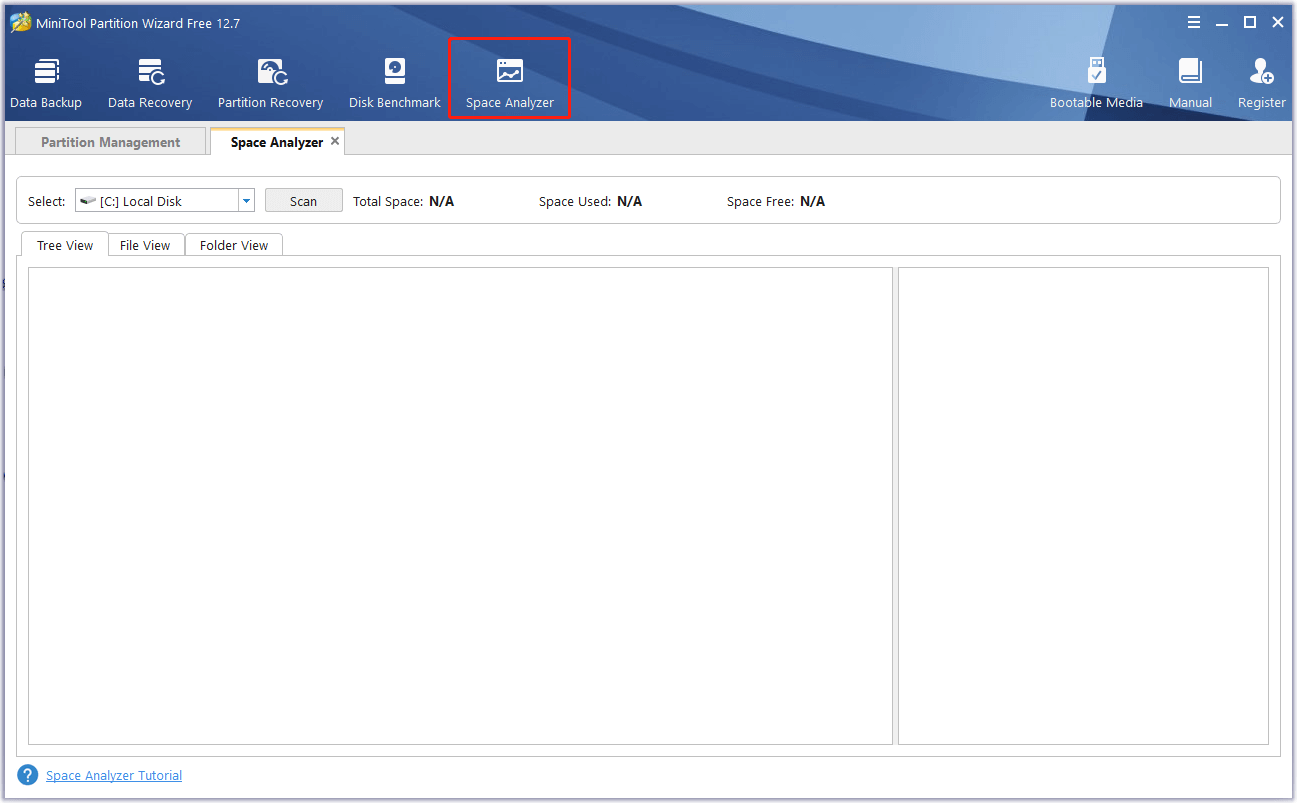
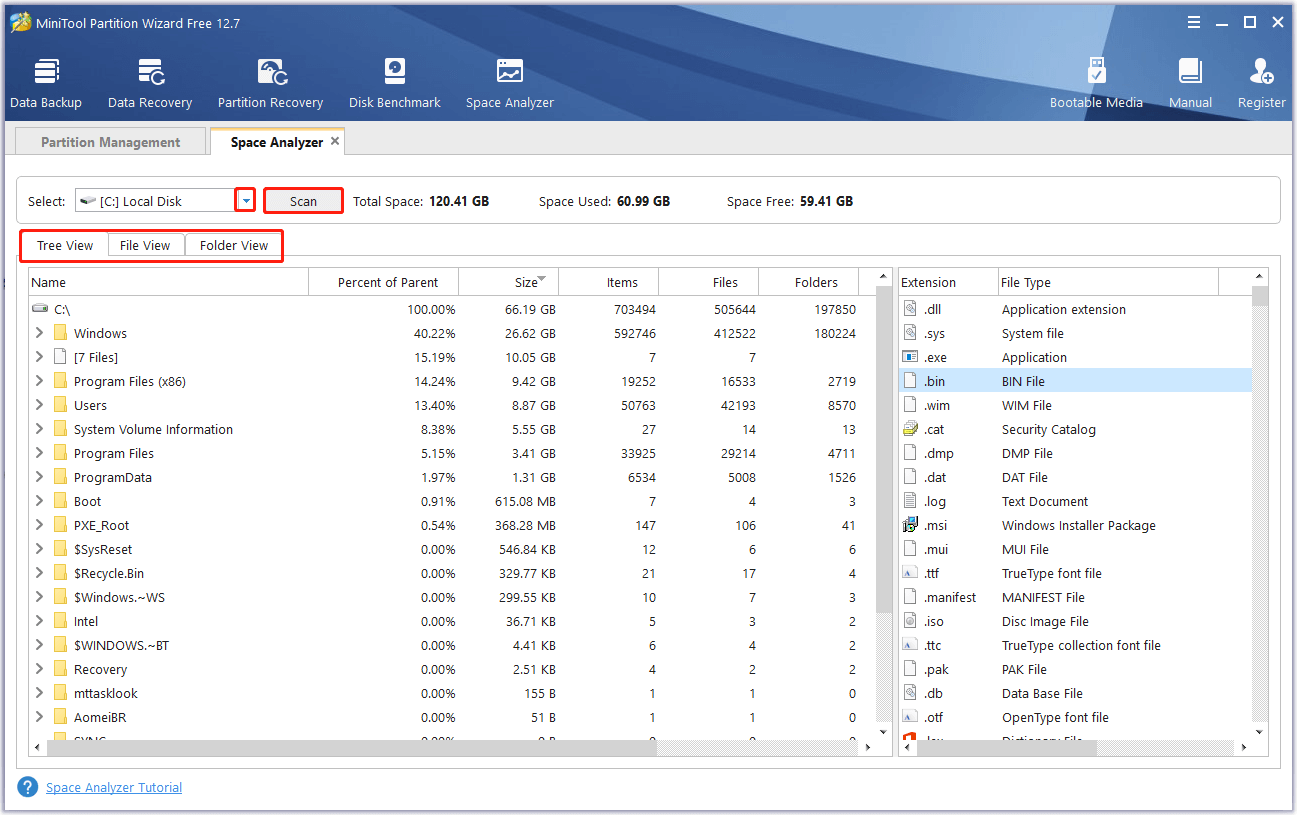
Step 3. Choose a partition or a folder from the drop-down menu, and then click Scan. Once completed, the page will display all files on the selected partition. You can check them in three ways: Tree View, File View, and Folder View.
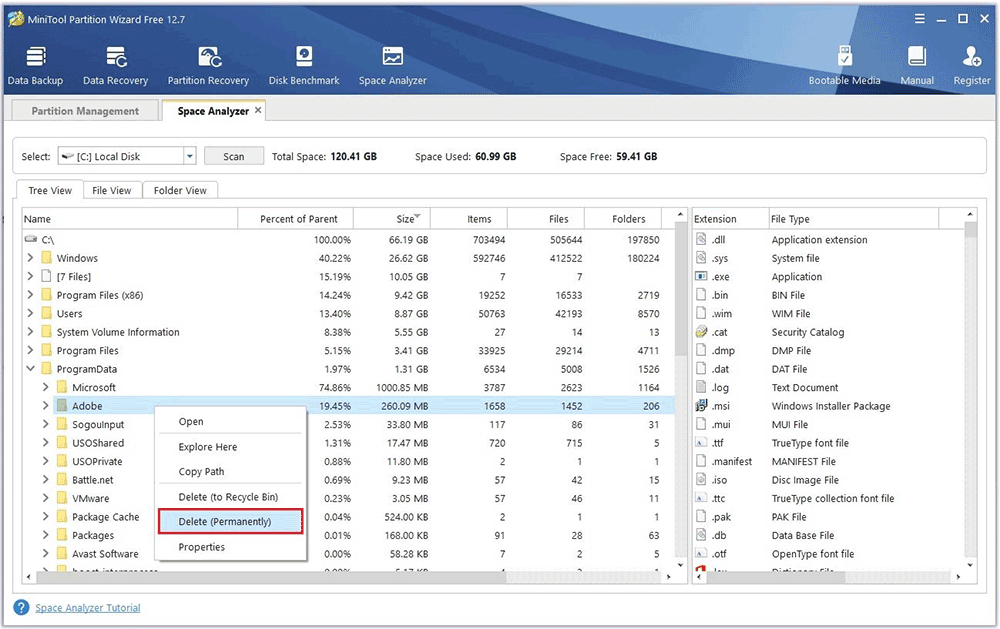
Step 4. Right-click the file that you don’t want to keep, and then select either Delete (to Recycle Bin) or Delete (Permanently) according to your needs.
Step 5. Once you delete all the files you don’t want, you can get more free space on your drive.
Use Extend Partition
Step 1. Launch MiniTool Partition Wizard on your computer.
Free Download
Step 2. Select the partition you want to enlarge, and then click Extend Partition from the left panel.
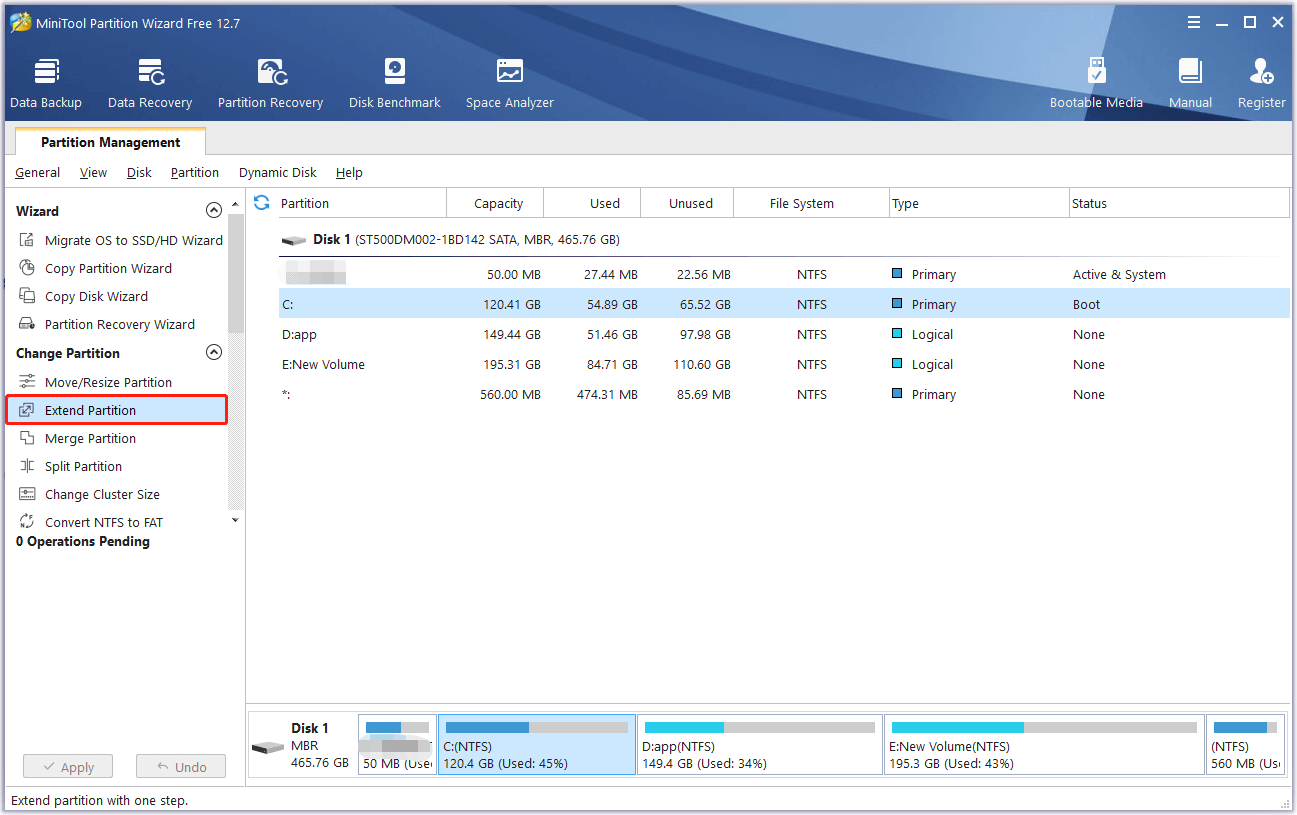
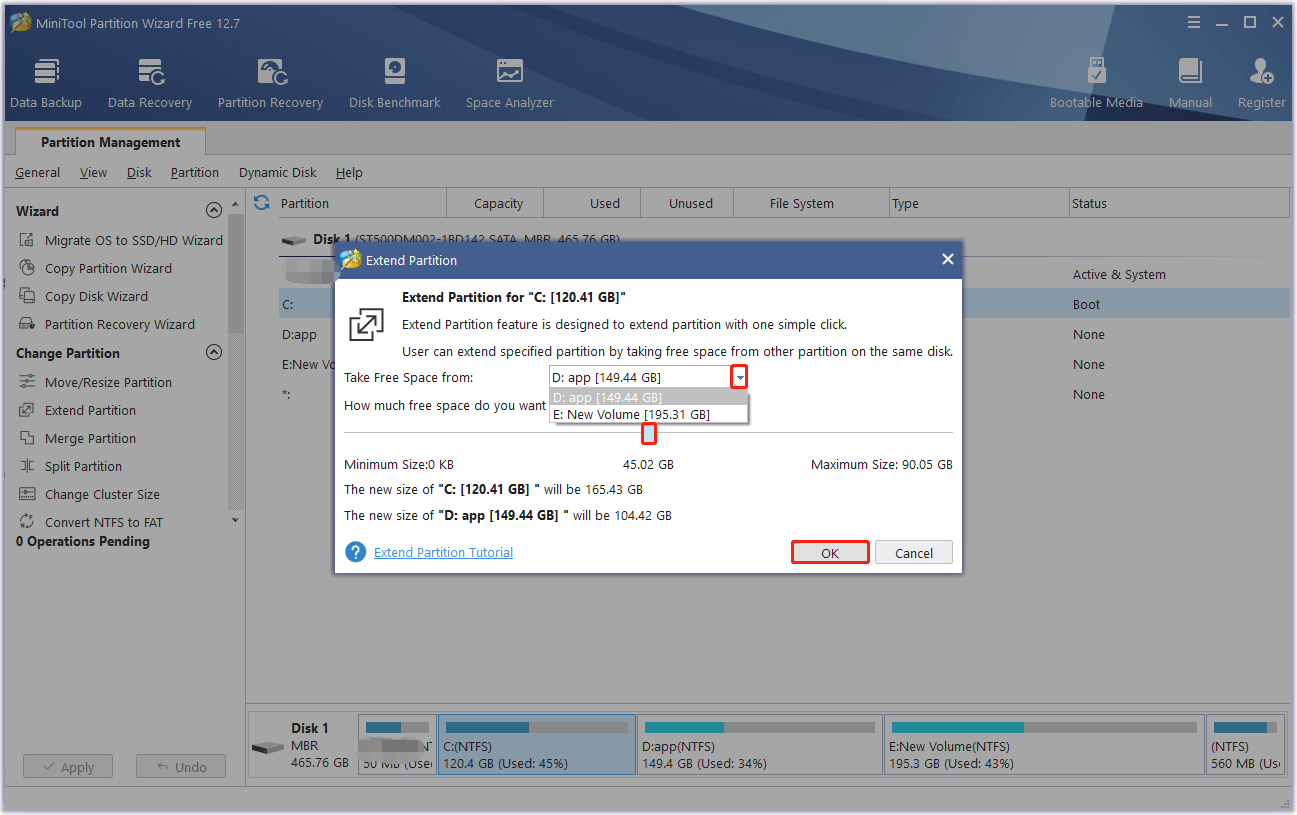
Step 3. In the Extend Partition window, click the down arrow icon, and then select the partition from which you want to take free space. Next, drag the blue block to decide how much space you want to take. Once done, click the OK button.
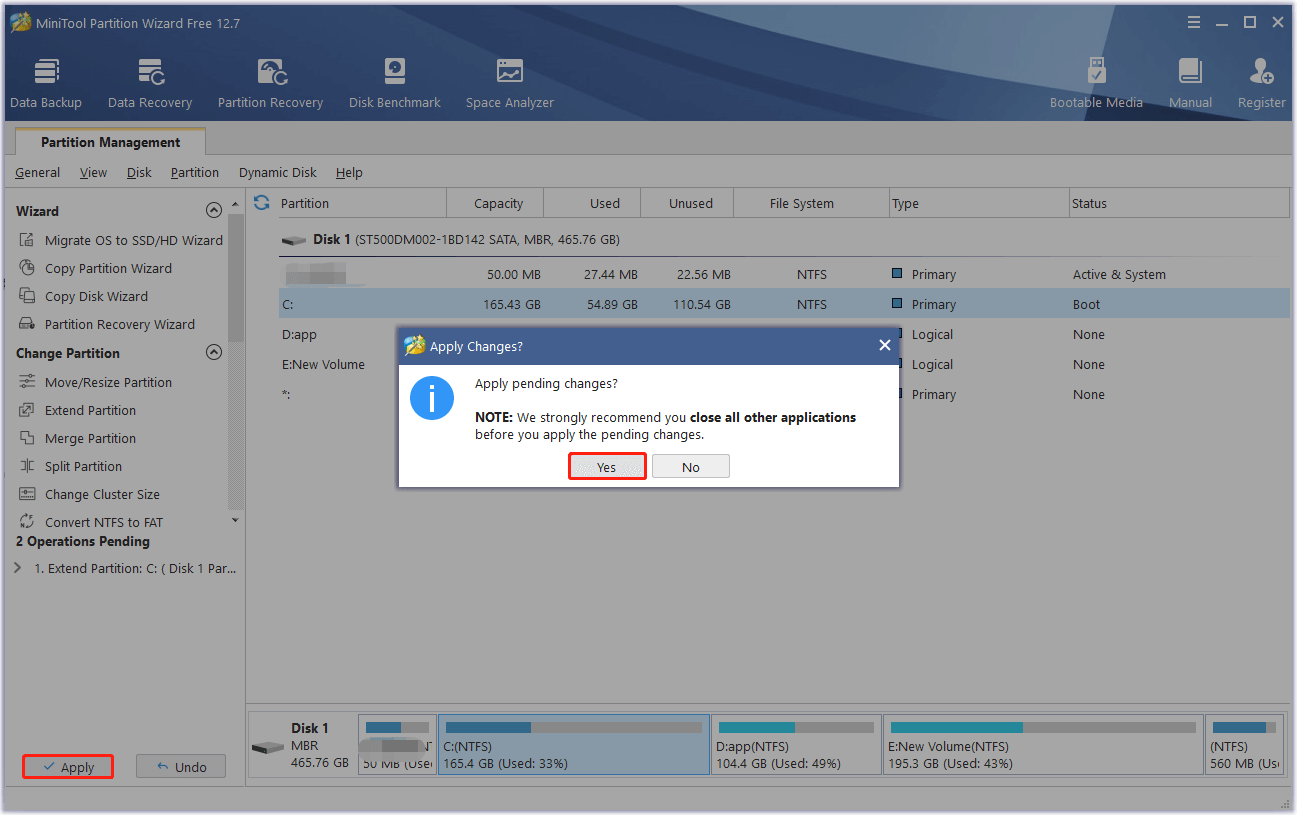
Step 4. Then click the Apply button and then click the Yes button to apply the pending changes.
Step 5. Once done, you can increase the drive’s free space successfully.
Tips:
If the disk on which you install Premiere Pro and save its caches doesn’t have sufficient storage space for you to extend, you can choose to move Premiere Pro and its files to a bigger drive on another disk. This may help you fix the “Premiere not exporting” issue.
This post provides a full guide for the “Premiere not exporting” issue. If you encounter the same issue, try these methods to fix it.Click to Tweet
Bottom Line
After reading this post, you can know how to fix the “Premiere Pro not exporting” issue. You can try these methods to fix it on your own.
Do you know other methods to solve this issue? Please share your ideas or experiences with us in the following comment zone. In addition, if you encounter problems while using MiniTool Partition Wizard, please contact us via [email protected]. We will get back to you as soon as possible.
Как исправить не экспортируется iMovie: операция не может быть завершена (06.22.23)
В наше время, когда контент — король, а видео — королева, удобный видеоредактор просто необходим. А пользователям Mac не о чем беспокоиться, потому что есть iMovie. Это простое, но замечательное программное обеспечение для редактирования видео помогает пользователям вырезать видеоклипы и объединять их в единый проект. И это бесплатно для пользователей Mac.
iMovie считается нелинейным редактором. Это тип программного обеспечения, которое означает, что вы можете использовать его для вырезания и редактирования мультимедийных файлов, включая видео, музыку и графику, без изменения исходных файлов. Это отличный инструмент для редактирования видео для начинающих, и им очень легко пользоваться.
К сожалению, как и любое другое программное обеспечение, iMovie далек от совершенства. Одной из распространенных ошибок iMovie, с которыми сталкиваются пользователи, является ошибка «iMovie не экспортирует: операция не может быть завершена».
Что такое iMovie не экспортирует: операция не может быть завершена?
Эта проблема возникает, когда видео, которые вы создали или отредактировали в приложении iMovie, просто отказываются сохранять или экспортировать с вашего устройства.
В точном сообщении говорится:
«Экспорт (имя файла ) провалился.
Не удалось завершить операцию.
(com.apple.Compressor.CompressorKit.ErrorDomain Error -1.)
Эта ошибка может возникать не только на компьютерах Mac, но и на других устройствах Apple, на которых установлено приложение iMovie. Когда появляется это сообщение, пользователь может только щелкнуть кнопку OK, которая просто закрывает диалоговое окно.
Это приводит к тому, что пользователь теряет то, что он или она сделал, что может расстраивать. Все, что вы потратили на редактирование видео, стали бесполезными.
По каким причинам iMovie не экспортирует: операция не может быть завершена?
Когда вы получаете это сообщение об ошибке, оно не совсем говорит о том, что произошло или чем это вызвано. А поскольку причина не сразу очевидна, пользователям iMovie трудно решить проблему.
Основная причина этого заключается в том, что исходный файл, который вы редактируете, поврежден. macOS предъявляет очень строгие требования к повреждению файлов. Вы не сможете изменять, копировать, запускать или изменять поврежденные файлы и приложения. Вот почему поврежденные медиафайлы не могут быть сохранены или экспортированы с помощью iMovie.
Устаревшее приложение iMovie или macOS также может препятствовать сохранению или экспорту вашего проекта. Если вы не устанавливали обновления системы и приложений в течение некоторого времени, возможно, сейчас самое время проверить Mac App Store и установить их.
Решения для «iMovie не экспортируется: операция не может быть завершена» » Ошибка
Получение этой ошибки iMovie может расстраивать, потому что это означает, что весь ваш прогресс будет потерян. К счастью, есть несколько решений, которые вы можете попробовать решить. Но перед этим обязательно сделайте резервную копию медиафайлов, чтобы не потерять все. Вы также должны определить, является ли проблема уникальной только для этого проекта, попытавшись экспортировать другие файлы. Если вы можете экспортировать другие файлы без каких-либо ошибок, проблема заключается в этом конкретном файле. Но если ошибка появляется при экспорте других проектов, значит, она как-то связана с самим приложением iMovie.
Вот шаги, которые вы можете предпринять, чтобы решить проблему «iMovie не экспортирует: операция не удалось» t Be Completed ».
1. Перезагрузите ваш Mac.
Самый простой способ справиться с этой ошибкой iMovie и другими ошибками — это перезагрузить устройство. Это должно быть первое, что вы делаете при возникновении каких-либо проблем с вашим Mac. Простой перезапуск позволяет macOS перезапустить все свои процессы и перезагрузить все reimg, которые могли столкнуться с ошибкой ранее.
Перед перезапуском Mac сохраните все свои достижения в приложении iMovie, чтобы не потерять свою работу . Возможно, у вас не получится сохранить сам результат, но вы можете сохранить всю свою работу в iMovie. Теперь нажмите кнопку питания или щелкните меню Apple & gt; Перезагрузите.
2. Обновите приложение iMovie.
Вы можете столкнуться с этой проблемой, если используете устаревшую версию приложения iMovie. Проблемы совместимости с macOS будут препятствовать правильной работе iMovie, что приведет к проблемам с производительностью приложения.
Убедитесь, что вы используете последнюю версию приложения iMovie, чтобы предотвратить ошибки при редактировании или экспорте видео из приложения. Для этого:
3. Удалите поврежденные файлы.
Если вы используете последнюю версию iMovie, когда у вас возникла эта ошибка, возможно, на вашем Mac есть поврежденные файлы. Вы можете легко удалить проблемные файлы с помощью очистителя Mac, который прочесывает каждый дюйм вашей системы на предмет возможных проблем.
4. Обновите macOS.
Помимо обновления iMovie, вам также следует проверить, есть ли у вас системные обновления, которые необходимо установить. Чтобы обновить Mac, нажмите Меню Apple & gt; Системные настройки & gt; Обновление программного обеспечения . Если вы видите ожидающие обновления, нажмите кнопку Обновить сейчас .
5. Загрузитесь в безопасном режиме.
Если у вас возникли проблемы с доступом к приложению iMovie, попробуйте загрузиться в безопасном режиме, чтобы очистить системные кеши, которые могут влиять на производительность iMovie. Это также полезно, когда стороннее приложение мешает экспорту вашего проекта iMovie.
6. Переименуйте экспортируемый файл.
Проверьте имя файла на наличие специальных символов и символов, поскольку iMovie их не поддерживает. Если возможно, переименуйте свой проект.
7. Проверьте свои настройки.
Иногда кодек H.264 вызывает проблемы при экспорте с использованием «Наилучшего качества». Чтобы исправить это, вам нужно изменить настройки экспорта, перейдя в iMovie & gt; Поделиться . Экспортируйте проект с помощью QuickTime , а затем нажмите Параметры & gt; Настройки .
Измените следующие настройки:
- Тип сжатия — Видео MPEG-4
- Ключевые кадры — Авто
- Date Rate — Auto
- Compressor Quality — High
8. Сбросьте NVRAM или PRAM.
Сброс NVRAM или PRAM используется для сброса некоторых настроек системы, которые могут вызывать сбои в работе iMovie. Чтобы сбросить NVRAM, выполните следующие действия:
Заключение
Приведенные выше действия должны помочь вам исправить ошибку «iMovie не экспортирует: операция не может быть завершена». Если они не работают, возможно, вам придется обратиться в службу поддержки Apple, чтобы они предоставили конкретные инструкции по решению вашей проблемы.
YouTube видео: Как исправить не экспортируется iMovie: операция не может быть завершена
06, 2023
-
04.03.2014, 02:57
#1

Участник форума
Процесс экспорта прерывается с ошибкой
Всем — доброго времени суток.
Подскажите, пожалуйста — может кто встречал и поборол:
Подобная проблема на 2-х разных машинах

-
04.03.2014, 10:45
#2
Администратор
1. В месте прерывания, проверьте, нет ли разрывов. Если есть переходы или эффекты то возможно проблема в них.
2. Перед выводом удалите временные файлы проекта.
3. В настройках вывода установите «Полный просчёт перед экспортом».
4. Попробуйте выводить частями.
-
04.03.2014, 13:04
#3
Участник форума
проблема в первом клипе — по времени до 15мин.
-
06.03.2014, 11:12
#4
Участник форума
Добрый всем день и большущее спасибо за отклик.
StCnt,
1. Все перепроверил — ничего необычного или внештатного. В предпросмотре проект прокатывается ровно и без каких либо сбоев. Впрочем, как и все мои предыдущие проекты. В данном случае разница лишь в том, что последний проект я сделал в уже 17-й версии. К слову сказать в моем случае 17-я идет с реальными, пока непобедимыми, тормозами Что до переходов — давно этим переболел — переход один — наплыв. Эффекты да — есть.
2. Так и сделано.
3. Здесь — уже давно так и только так. Сообщение от Dr BOBAH

проблема в первом клипе — по времени до 15мин.
Средняя длина клипа в моих проектах — 6 секунд. В случае диалога — максимум до 1 минуты.
На данный момент проект все же отрендерил. Как? Снес весь пакет Пиннакла, установил на другой диск с другой Win-системой сразу с обновлением до 17.2 Тормоза остались — рендеринг проекта прошел. Пока — как то так.
-
06.03.2014, 12:02
#5
Администратор
Сообщение от Funtik
Средняя длина клипа в моих проектах — 6 секунд.
Быстрей всего в этом проблема, объедините файлы, перед тем как добавить в проект, в один или в несколько.
-
06.03.2014, 14:13
#6
Участник форума
Сообщение от Funtik
Средняя длина клипа в моих проектах — 6 секунд. В случае диалога — максимум до 1 минуты.
я не говорил что длина клипа а то что помеха находится на таймлинии с 0-15 мин. вот и попробуйте его вывести файлом.
-
07.03.2014, 13:15
#7
Участник форума
Добрый день. Вновь — искренне благодарю за отклики.
Сообщение от StCnt
Быстрей всего в этом проблема, объедините файлы, перед тем как добавить в проект, в один или в несколько.
…простите, но таки придется спросить
А как их объединить?… Сообщение от Dr BOBAH
я не говорил что длина клипа а то что помеха находится на таймлинии с 0-15 мин. вот и попробуйте его вывести файлом.
Таки да — вылет был при рендеринге именно указанного промежутка. Но — как уже писал — на новой свежей чистой системе — все прошло.
-
07.03.2014, 14:19
#8
Администратор
Сообщение от Funtik
А как их объединить?…
Любой конвертер поддерживающий ваш формат видео.
Для MTS лучше tsMuxer (исходный файл установите m2ts).

