
Похожие новости

Инструкция по активации Windows 10
Инструкция по активации Windows 10 Активация позволит подтвердить подлинность вашей …
Читать подробнее

Инструкция по активации Microsoft Office через учетную запись
Инструкция по активации Microsoft Office Активация Microsoft Office позволяет подтвердить …
Читать подробнее
Понравилась статья?
Поделись!
При проверке лицензии или обновлении системы могут возникать ошибки. Подобные технические сбои случаются у разных пользователей: и тех, кто скачал и установил пиратскую копию ОС, и поклонников легального Виндовс. Иногда достаточно запустить средство устранения неполадок, чтобы ликвидировать проблему. Но некоторые сбои настолько серьезны, что потребуют чистой установки операционной системы с носителя для исправления ошибки.
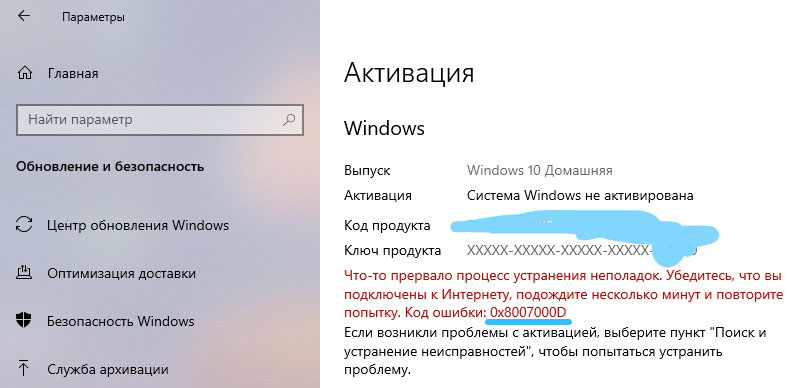
Чтобы проще идентифицировать сбой и предложить вариант устранения, компания Microsoft присвоила неисправностям специальные коды. Некоторые сбои возникают, потому что не удается установить соединение с сервером KMS. Далее детально рассмотрим ошибку 0x8007000d: почему она появляется и как ее устранить.
Содержание
- 1. Когда появляется ошибка 0x8007000d при установке Windows 10?
- 2. Когда появляется ошибка 0x8007000d при обновлении Windows 10?
- 3. Как исправить код ошибки 0x8007000d?
- 4. Заключение
Когда появляется ошибка 0x8007000d при установке Windows 10?
Активация – это обязательный процесс проверки лицензии Виндовс, проходимый при установке «Десятки» на компьютер. Но при прохождении процедуры может высветиться уведомление 0x8007000d. Это происходит в таких случаях:
- Повреждение системных файлов при установке сторонних программ. Особенно это касается активаторов – утилит, предназначенных для проверки лицензии Виндовс, когда у пользователя нет электронного ключа или license (при переходе с «Семерки»). Если используете лицензионный ключ «Десятки», но по какой-то причине обнаружили на устройстве файл reloader.exe или kmsauto.exe, удалите его с ПК, используя специальный деинсталлятор, а не встроенный мастер удаления программ.
- Несоответствие ключа и версии операционной системы. Например, когда пользователь вводит ключ от Windows 10 Home, чтобы разблокировать копию Pro.
- Проблема при настройке узла KMS (мастер активации не может найти запись DNS для размещения устройства для узла KMS). Проверьте сетевое соединение. Если можете перейти на какой-то сайт по поисковой выдаче Google, но не получается установить соединение с узлом КМС, переключите ключ ОС на МАК.
Восстановите системные файлы, убедитесь в соответствии ключа и версии ОС, настройке конфигурацию КМС – и уведомление с кодом 0x8007000d не будет беспокоить вас при активации «Десятки».
Когда появляется ошибка 0x8007000d при обновлении Windows 10?
Иногда технические сбои появляются и в процессе планового обновления операционной системы. Это происходит по следующим причинам:
- наличие сбоев в работе жесткого диска устройства;
- проблема с сетевым подключением при загрузке и установке обновления;
- недостаточное количество свободного места на жестком диске;
- попытка установки обновления на пиратской копии «Десятки»;
- отсутствие доступа администратора в учетной записи пользователя;
- низкий заряд батареи ноутбука;
- ошибка системного инструмента regsvr32, из-за чего не получается подключиться к библиотеке DLL.
Чтобы устранить ошибку, завершите активные процессы на вашем устройстве. Затем кликните на кнопку «Win» вашей клавиатуре, найдите раздел «Питание» и выберите в нем пункт «Обновить и перезагрузить устройство». Если это не помогло, можете попытаться исправить ситуацию, восставив систему до той точки, где обновления еще не установлены.
Как исправить код ошибки 0x8007000d?
Подключите устройство к источнику питания, проверьте соединение с интернетом. Если возникают ошибки подключения к сети, свяжитесь со своим провайдером. При установке «Десятки» с флешки, убедитесь в том, что на внешнем носителе нет вирусов и сторонних программ.
Способы устранения неисправности:
- Изменить ключ на МАК, если ошибка возникает во время активации системы. Для этого кликните на кнопку Win, выберите раздел «Стандартные Виндовс» в выпадающем меню. Затем в выбранном разделе кликните на пункт «Командная строка» правой кнопкой мыши. Выберите запуск с правами администратора. Введите команду: slmgr – ipk xxxxx-xxxxx-xxxxx-xxxxx-xxxxx (где каждый символ x соответствует букве или цифре ключа МАК).
- Проверить основное подключение IP к DNS. Ошибки в данном узле провоцируют появление техсбоя с кодом 0x8007000d при активации ОС с помощью сервера КМС. Для этого снова откройте командную строку с правами администратора. Введите такую комбинацию: ping <DNS_Server_IP_adress>. Обязательно нажмите кнопку Enter, чтобы подтвердить шаг. Если системный ответ не содержит фразу Reply from, нужно устранять проблему сетевого подключения или сбой DNS.
- Если ошибка возникает при нелегальной активации ОС с помощью активатора в автоматическом режиме, попробуйте скопировать и ввести GLVG ключ вручную или скачать другую утилиту для проверки лицензии.
- Удалить последние обновления системы. Перейдите в меню «Пуск», оттуда – в подменю «Параметры». Выберите там раздел «Обновление и безопасность». В центре обновлений Виндовс откройте журнал и удалите то расширение, что установлено последним и, вероятно, вызвало системный сбой 0x8007000d. Затем выйдите из «Параметров» и перезагрузите свой ПК.
- Устранить повреждение файлов системы. Запустите командную строку с расширенными правами, вписав в строку поиска меню «Пуск» аббревиатуру CMD и выбрав запуск от администратора. Впишите команду: SFC / Scannow. Кликните на Enter. Если какой-то из файлов поврежден, мастер самостоятельно восстановит его.
Теперь вы знаете 5 способов устранения неисправности, возникающей при активации или обновлении «Десятки». Если используете официальный лицензионный ключ, но представленные рекомендации не помогли, свяжитесь с техподдержкой Майкрософт. Пользователи из России могут позвонить по следующему номеру: 8-800-200-80-01.
Заключение
- 0x8007000d – один из системных сбоев, который возникает при активации системы или установке обновлений. Такой сбой может возникнуть как в легальных, так и пиратских копиях ОС Майкрософт.
- Неисправность при активации вызвана повреждением файлов системы, использованием сторонних утилит для проверки лицензии, несоответствием ключа и версии ОС, а также проблемой в настройке узла сервера КМС.
- Если сбой возникает при обновлении, то, возможно, в момент его установки был сбой подключения к интернету. Также вероятно повреждение или заполнение жесткого диска, неисправность системного инструмента
- Для устранения проблемы activation достаточно восстановить поврежденные файлы системы, установить стабильное подключение к интернету, изменить ключ на МАК.
- Если неисправность вызвана обновлением, удалите его из центра обновлений Виндовс.
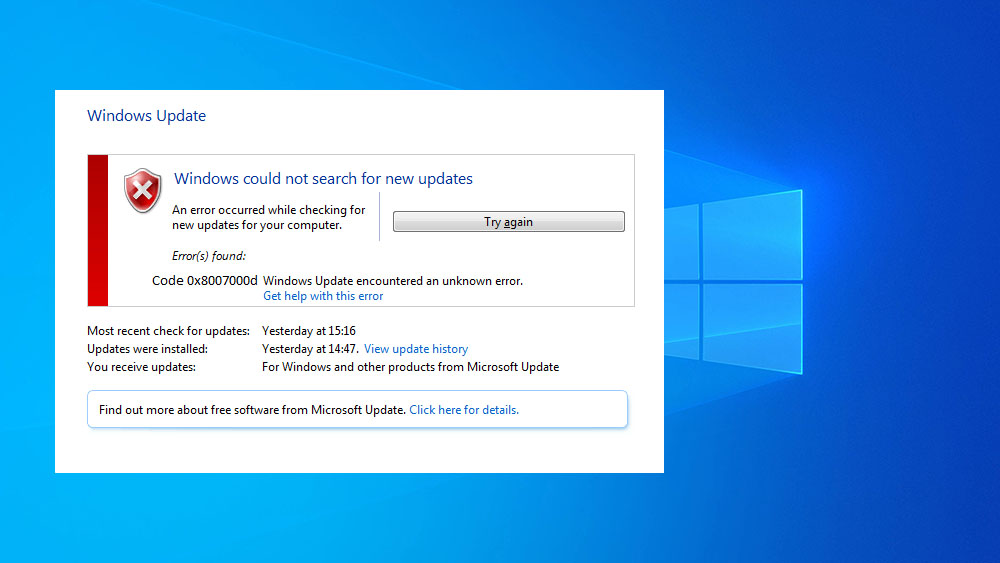
С сообщениями об ошибках, препятствующими выполнению какого-либо действия, пользователи устройств с Windows сталкиваются достаточно часто. Среди распространённых сбоев, возникающих в различных условиях (в процессе инсталляции, обновления или активации Windows), может повстречаться и код 0x8007000d. В зависимости от сценария и источника появления неисправности, решить её можно разными способами.
Причины ошибки
Наличие ошибки 0x8007000d обычно обусловлено такими факторами:
- нарушение целостности, отсутствие установочных файлов, невозможность корректного прочтения (сбой при инсталляции ОС), что провоцирует ряд разнообразных причин;
- повреждение жёсткого диска, наличие сбойных секторов (при обновлении ОС);
- сбой вызван отсутствием доступа к разделу реестра (при активации ОС);
- несовместимость драйвера (при загрузке драйверов, обновлении).
Ошибка 0x8007000d при установке Windows 10
Если выполнялась установка операционной системы и в определённый момент процесс был прерван сообщением с таким кодом, это значит, что повреждён или загрузочный накопитель, с которого осуществлялась инсталляция, или же находящиеся на нём данные. Тогда сбой устранить несложно, но от юзера потребуются определённые навыки.
Чтобы убрать сбой 0x8007000d, возникающий при установке Windows 10, применяют такие меры:
- Создание нового загрузочного накопителя – флешки или оптического носителя (предпочтительнее применить другой накопитель, чтобы избежать повторения сбоя). Процесс установки должен завершиться корректно.
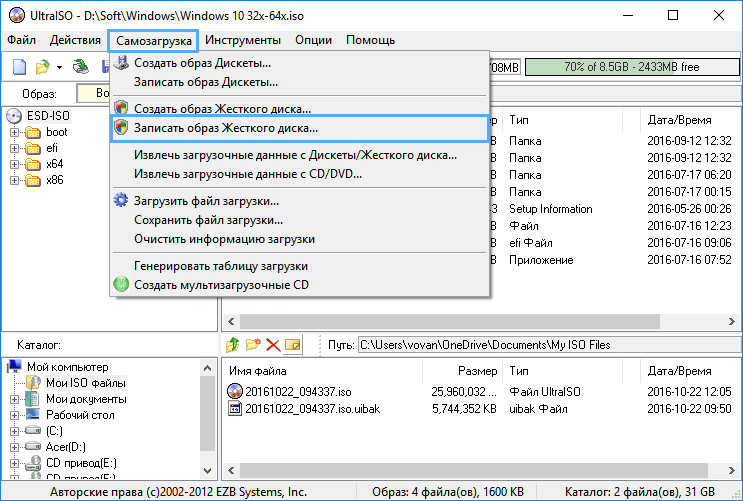
- Перезапись данных на тот же носитель. Если образ был повреждён изначально, потребуется найти новый, исправный дистрибутив и, записав его на флешку, снова попробовать установить систему.
СОВЕТ. Лучше скачать образ ОС с подходящей разрядностью с официального ресурса Microsoft, чтобы дистрибутив был гарантированно без изъянов, чего не скажешь о многочисленных сборках с просторов сети.
Ошибка 0x8007000d при обновлении Windows 10
Чаще всего сбой появляется в ходе инсталляции апдейтов Windows и является следствием воздействия различных факторов. Ошибка обновления встречается при нарушении целостности компонентов оснастки «Центр обновления» или повреждении системных данных. Причин её появления немало, а потому применимы различные решения, эффективные при определённых условиях. Разберём подробно, как можно убрать ошибку, возникшую на этапе обновления Windows 10 и препятствующую процедуре.
Запуск инструмента устранения неполадок
Нечасто, но всё же в отдельных обстоятельствах на помощь придёт штатная утилита. Решение заключается в проверке и исправлении выявленных неисправностей. Запустить средство можно следующим образом:
Запуск SFC и DISM
Нередко сбой вызван повреждением файлов системы, поэтому целесообразно проверить их штатной утилитой SFC (System File Checker). Ещё одно встроенное средство, которое будет полезно в исправлении повреждённых данных, – DISM (Deployment Image Servicing and Management). В ходе процесса сканирования ошибочный элемент будет выявлен и исправлен.
Для выполнения задачи поиска и исправления следует проделать следующие шаги:
- запустим Командную строку (администратор), выбрав соответствующий пункт из контекстного меню «Пуск»;
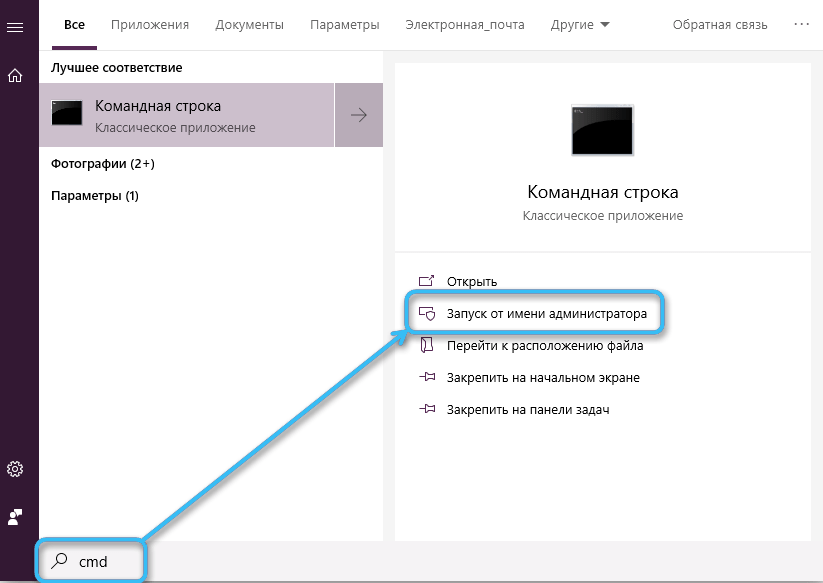
- вводим sfc/scannow и жмём клавишу ввода. Действие запустит процесс сканирования, что займёт некоторое время;
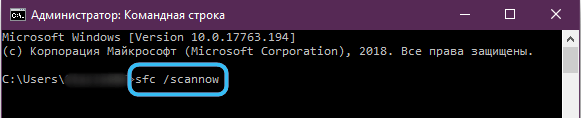
- по завершении сканирования в терминале задаём поочерёдно команды (жмём Enter вслед за каждым запросом):
dism.exe /online /cleanup-image ScanHealth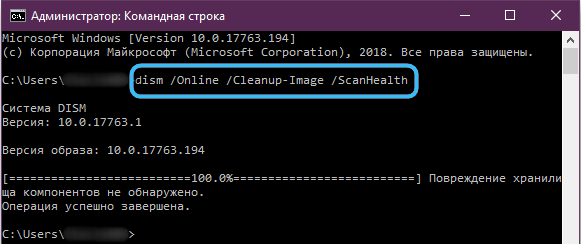
dism.exe /online /cleanup-image /CheckHealth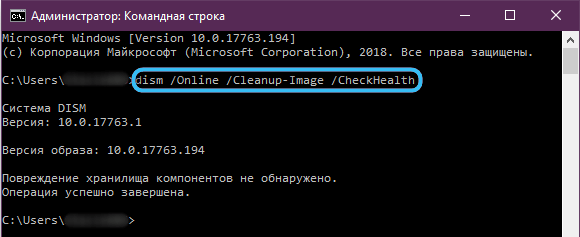
dism.exe /online /cleanup-image /RestoreHealth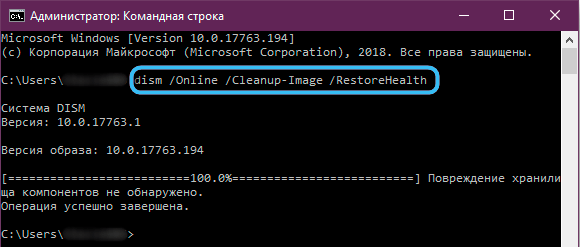
- закрываем терминал, перезагружаем устройство, после чего пробуем обновить систему.
Применение редактора групповой политики
Если метод выше не помог и система продолжает выдавать ошибку, для её исправления можно применить оснастку «Редактор групповой политики»:
Очищение папки обновлений
Иногда убрать сбой можно, очистив каталог, включающий накопившиеся данные:
Сброс компонентов WU
Этот метод во многих случаях эффективен в устранении 0x8007000d и некоторых прочих проблем обновления.
Сброс компонентов Windows к изначальному состоянию выполняется путём ввода команд в терминале. Помимо Центра обновления, потребуется деактивировать и прочие связанные службы – BITS и службы криптографии. Выполняем следующие шаги:
- открываем Командную строку от имени администратора (например, из меню «Пуск»);
- поочерёдно задаём команды (каждый запрос отправляем клавишей Enter):
net stop bits
 net stop wuauserv
 net stop appidsvc
 net stop cryptsvc
- требуется также удалить qmgr*.dat, введя запрос Del «%ALLUSERSPROFILE%Application DataMicrosoftNetworkDownloaderqmgr*.dat»;
- меняем имена каталогам, куда сохраняются данные обновлений, запуская поочерёдно команды:
Ren %systemroot%SoftwareDistribution SoftwareDistribution.bak
Ren %systemroot%system32catroot2 catroot2.bak
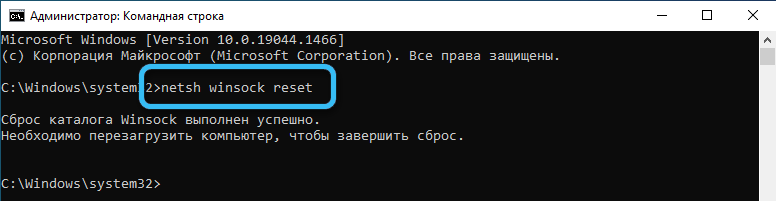
- сбрасываем Winsock, прописав запрос netsh winsock reset;
- запускаем ранее остановленные службы:
net start bits
 net start wuauserv
 net start appidsvc
 net start cryptsvc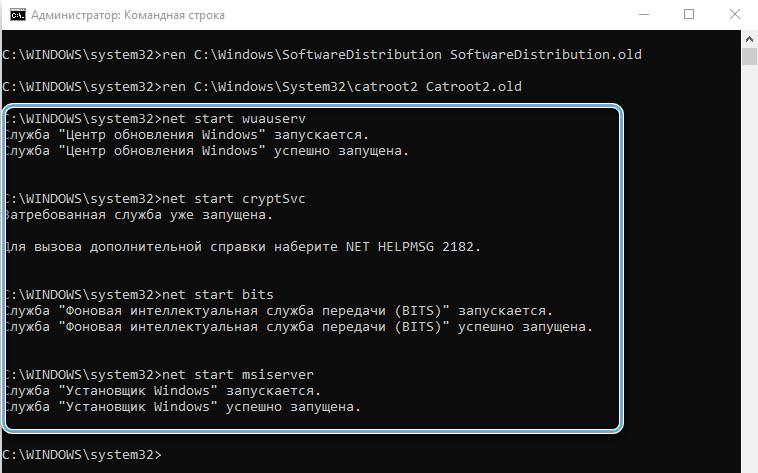
- перезагрузим устройство и попробуем обновить ОС. Смотрим, принесли манипуляции результат или нет.
Вручную установить KB
Если неисправность возникла при инсталляции через «Центр обновления Windows» накопительного патча, решить вопрос можно путём его загрузки с ресурса Microsoft и последующей инсталляции.
Чтобы скачивать пакеты, потребуется проделать шаги:
Если название патча неизвестно, в поиске можно ввести версию ОС, например Windows 10, чтобы затем из результатов выдачи выбрать нужный вариант.
Обновить при помощи Media Creation Tool
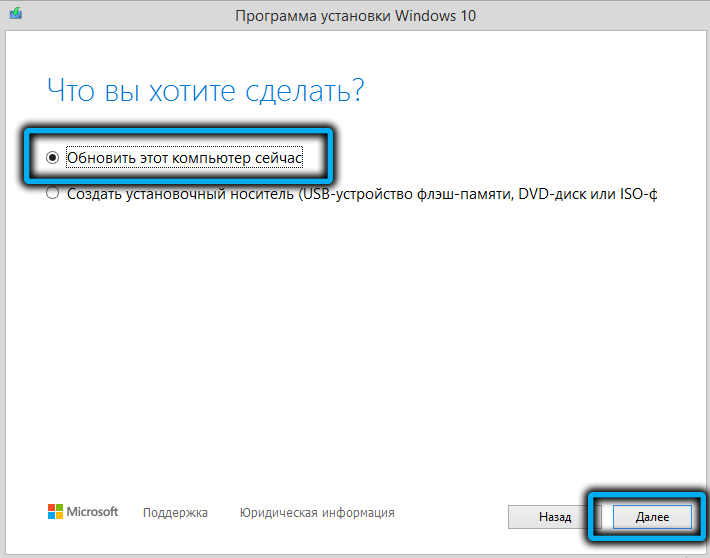
К обновлениям компонентов применим способ использования свежего образа ISO Windows 10 напрямую или с использованием Media Creation Tool, для чего потребуется его загрузка с ресурса Microsoft, а после старта утилиты следует применить вариант «Обновить этот компьютер сейчас». Дальше остаётся действовать согласно подсказкам на экране.
Альтернативный способ – использование Помощника по обновлению Windows 10.
Чистая загрузка Windows
Код 0x8007000d нередко бывает следствием конфликта компонентов Windows с загружённым пользователем защитным софтом или прочим ПО. Чтобы выяснить это, можно использовать возможность чистой загрузки Windows (только с интегрированными приложениями и оснастками):
Чтобы вернуть Windows в режим обычной загрузки, выполняем обратные действия.
СОВЕТ. Если источник проблемы выявлен, например, в случае блокировки установки новых обновлений антивирусом (или удаления файлов в ходе процедуры), можно отключить его на время или добавить службу в исключение.
Ошибка 0x8007000d при активации Windows 10
Не всегда проходит гладко и активация системы. Сбой 0x8007000d, прерывающий процесс обновления, может появиться также при попытке активировать ОС (в том числе посредством SLMGR – команды slmgr /dlv) либо приложение пакета MS Office. Ошибка появляется, когда не удалось найти файлы активации.
Как исправить ошибку с кодом 0x8007000d, которая не даёт активировать Windows 10:
- первым делом стоит применить штатное средство устранения неисправностей;
- актуален также способ чистой загрузки системы (описан выше);
- вручную назначить разрешения к разделу системной учётной записи.
Так как ошибка 0x8007000d при процедуре активации Windows 10 нередко вызвана неправильно заданными в реестре правами доступа, для её исправления следует исправить настройку.
ВНИМАНИЕ. Работа с системным реестром требует от пользователя определённых навыков, поскольку неправильные правки могут привести к неприятным последствиям. Рекомендуем предварительно сделать копию реестра на случай форс-мажора.
Для исправления ошибки выполняем следующие действия:
- открываем реестр посредством консоли «Выполнить» (Win+R) и запроса regedit;
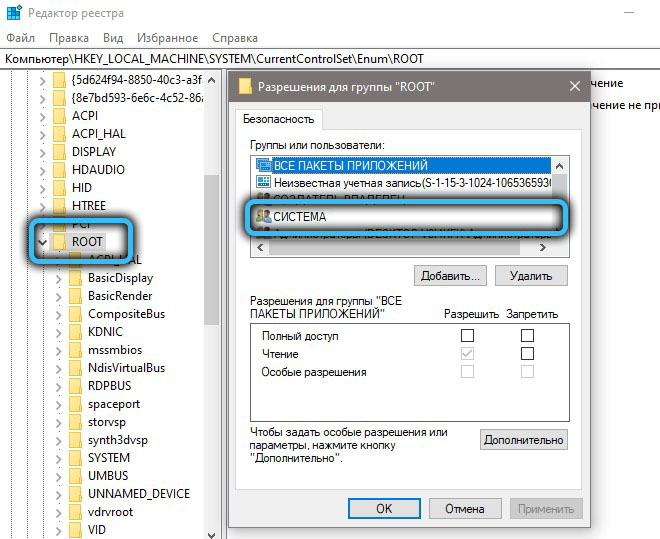
- идёмпо ветке HKEY_LOCAL_MACHINESYSTEMCurrentControlSetEnumROOT;
- жмём ПКМ по ROOT и выберем «Разрешения…»;
- отмечаем в группах «СИСТЕМА» и в блоке разрешений даём полный доступ, отметив соответствующий пункт;
- применяем правки, перезагружаемся и пробуем снова активировать Windows.
Продукты Microsoft, в частности Windows и программы Office, могут быть также активированы по телефону, чем и можно воспользоваться, если вышеописанные действия не дали результата.
Представленные способы решения ошибки 0x8007000d, возникающей при различных условиях, обычно срабатывают в том или ином случае. Независимо от того, известен ли источник проблемы, пробуйте разные пути решения в соответствии со сценарием появления сбоя.
Добрый день, уважаемые посетители моего блога. В этой статье поделюсь опытом в решении проблемы «статус: Ошибка 0x8007000D. Активация не удалась. Количество попыток: 12». Код ошибки 0x8007000d довольно часто встречается при активации office через сервер активации…
Описание проблемы: Код ошибки 0x8007000d
Как я писал на странице «О блоге», работал я довольно много времени обычным эникейщиком (helpdesk 1 уровень). Очень часто сталкивался с проблемой активации MS Office 2010. Почему-то на некоторых компьютерах/ноутбуках не активируется office через сервер активации. Долго ломал голову, как быть, в чем проблема… А проблема была как оказывается в самом Microsoft Office. Значит так, при активации сервер выдавал следующую ошибку 0x8007000d: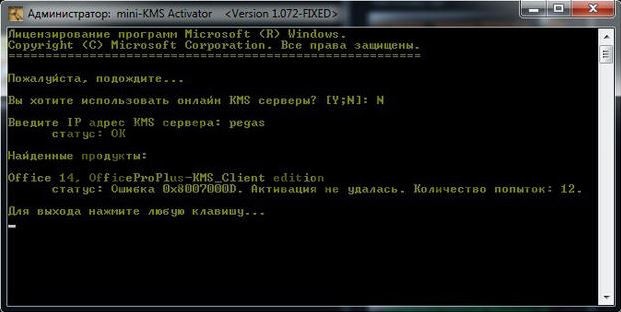
И так, как же решить данную проблему? Все просто, нужно удалить одну ветку в реестре (все делаете на свой страх и риск, у меня в свое время все проходило успешно)…
Код ошибки 0x8007000d — пошаговая инструкция:
- Закрыть все открытые программы офиса. Лучше даже проверить по диспетчеру задач.
- Удалите ветку реестра: HKEY_LOCAL_MACHINESOFTWAREMicrosoftOfficeSoftwareProtectionPlatform (перед удалением забекапить на всякий случай)
- Запустите приложение Office (например Word), программа начнет выполнять какую то операцию установки, после того как закончит, компьютер автоматически перезагрузиться. После перезагрузки снова запускайте word, программа продолжит установку. После завершения запустится word.
- Закрой все приложения Office.
- Выполните снова процедуру активации.
Выполнив все вышеперечисленные пункты, вы в 99% решите свою проблему, у меня еще ни разу не было случая, когда бы это решение не помогло, но бывают разные ситуации. Оставляйте свои вопросы, предложения, замечания в комментариях. Буду рад их с вами обсудить. Спасибо, что прочитали мою статью.
С уважением, Александр Глебов.
 Загрузка…
Интересные статьи по теме:
New issue
Have a question about this project? Sign up for a free GitHub account to open an issue and contact its maintainers and the community.
By clicking “Sign up for GitHub”, you agree to our terms of service and
privacy statement. We’ll occasionally send you account related emails.
Already on GitHub?
Sign in
to your account
Closed
Gideon2361 opened this issue
Feb 27, 2017
· 14 comments
Comments

Error message and log file attached.


That key already has Full Control granted to SYSTEM.

I can confirm this bug on Windows builds. Linux builds appear to be OK…

All of them or some of them? Some executables are being incorrectly flagged as trojans by some anti-viruses, so make sure you don’t have one running that’s interfering with it.
Other than that, I could try reproducing and fixing it, if you could give me details on environment:
- Information on the Windows install it’s running on, as well as the Windows install it’s trying to activate
- Version (7, 8, 8.1, 10, Server 2016?)
- Language
- Fully updated?
- «Official» or your own build?
I’ve observed it on Windows 10 64-bit and Windows Server 2016, but it only seems to occur if it’s running on the same machine being activated.
Sent from my Verizon, Samsung Galaxy smartphone
…
——— Original message ———
From: Sebastian Johansson <notifications@github.com>
Date: 5/20/17 12:03 PM (GMT-06:00)
To: Wind4/vlmcsd <vlmcsd@noreply.github.com>
Cc: «Page, Aaron A» <aaron.page@visionnet.us>, Author <author@noreply.github.com>
Subject: Re: [Wind4/vlmcsd] «0x8007000D The data is invalid» when activating (#6)
All of them or some of them? Some executables are being incorrectly flagged as trojans<https://www.virustotal.com/en/file/d8910723a2c619941f71f97b50efd5bb302914cc51db2e3721ee804be05a3ba6/analysis/> by some anti-viruses, so make sure you don’t have one running that’s interfering with it.
Other than that, I could try reproducing and fixing it, if you could give me details on environment:
* Information on the Windows install it’s running on, as well as the Windows install it’s trying to activate
* Version (7, 8, 8.1, 10, Server 2016?)
* Language
* Fully updated?
* «Official» or your own build?
—
You are receiving this because you authored the thread.
Reply to this email directly, view it on GitHub<#6 (comment)>, or mute the thread<https://github.com/notifications/unsubscribe-auth/AY3Sko3kHrtr-jwIDVwXKLQLPNXB-cQaks5r7xztgaJpZM4MNltq>.
Ditto. Mine was Windows 10 64-bit Pro, and I was trying to make it «self-activating». Tried multiple official builds, including latest svn1108. The flavour of the executable (GCC vs. native vs. RPC) didn’t make a difference and yielded the same result.
Anti-virus/anti-malware was not triggered, and the vlmcsd daemon showed a successful connection, request and response to the activation request on the console log.
Steps to reproduce:
- Deploy vlmcsd either as a Windows service, or just run it in daemon mode on the command line on the machine you want to activate.
- Make sure to allow network access when prompted by Windows. This step is not necessary when deploying as Windows service.
- Set up slmgr.vbs to talk to localhost, as such
slmgr.vbs /skms localhost - Attempt activation using slmgr.vbs like so
slmgr.vbs /ato
Please note that the above works fine when SSH tunnels are used. In other words, if I use PuTTY or any other SSH client on Windows, to set up an SSH tunnel from localhost TCP port 1688 to the KMS host on another network, and use the above commands to activate and configure slmgr.vbs, then it does work…
My next steps to try would be to run the vlmcsd daemon on a Windows machine, and have another Windows machine activate against it. If this fails too, I would be inclined to think that there’s something generally broken with the Windows builds, since it would eliminate the possibility that the activation fails due to the vlmcsd daemon running on the same physical host as the client…
I can confirm Windowa builds work as expected when activating any machine othet than the one the daemon is running on.
Sent from my Verizon, Samsung Galaxy smartphone
…
——— Original message ———
From: Rouben <notifications@github.com>
Date: 5/20/17 2:37 PM (GMT-06:00)
To: Wind4/vlmcsd <vlmcsd@noreply.github.com>
Cc: «Page, Aaron A» <aaron.page@visionnet.us>, Author <author@noreply.github.com>
Subject: Re: [Wind4/vlmcsd] «0x8007000D The data is invalid» when activating (#6)
Ditto. Mine was Windows 10 64-bit Pro, and I was trying to make it «self-activating». Tried multiple official builds, including latest svn1108<https://github.com/Wind4/vlmcsd/releases/latest>. The flavour of the executable (GCC vs. native vs. RPC) didn’t make a difference and yielded the same result.
Anti-virus/anti-malware was not triggered, and the vlmcsd daemon showed a successful connection, request and response to the activation request on the console log.
Steps to reproduce:
1. Deploy vlmcsd either as a Windows service, or just run it in daemon mode on the command line on the machine you want to activate.
2. Make sure to allow network access when prompted by Windows.
3. Set up slmgr.vbs to talk to localhost, as such slmgr.vbs /skms localhost
4. Attempt activation using slmgr.vbs like so slmgr.vbs /ato
Please note that the above works fine when SSH tunnels are used. In other words, if I use PuTTY or any other SSH client on Windows, to set up an SSH tunnel from localhost TCP port 1688 to the KMS host on another network, and use the above commands to activate and configure slmgr.vbs, then it does work…
My next steps to try would be to run the vlmcsd daemon on a Windows machine, and have another Windows machine activate against it. If this fails too, I would be inclined to think that there’s something generally broken with the Windows builds, since it would eliminate the possibility that the activation fails due to the vlmcsd daemon running on the same physical host as the client…
—
You are receiving this because you authored the thread.
Reply to this email directly, view it on GitHub<#6 (comment)>, or mute the thread<https://github.com/notifications/unsubscribe-auth/AY3Skj0P7UFavkI6nUXt04uVI-uf1uDIks5r70ENgaJpZM4MNltq>.
Ah, then the answer is simple, since Windows 8.1 (I think, might be  KMS activation on localhost has been disabled, since it’s impossible to encounter on a legitimate setup — a KMS server cannot activate itself.
You can install TeamViewer and assign two IPs to the VPN network adapter to circumvent it, or run the host in a VM from the floppy image. Check the man page for that.

try to active office 2016, the same issue/


@Zibri this issue is closed, because it’s not a bug or problem with vlmcsd. The reason for this error in this case is because the KMS server and the KMS client (Windows/Office) that’s being activated are on the same machine using «localhost» or «127.0.0.1» as the KMS server. This is not supported by Microsoft and there is nothing that can be done to «fix» this on the vlmcsd end.
If you’re seeing this error, and you are using a virtual network adapter (either VPN or TeamViewer) to circumvent this limitation, or if your vlmcsd server is running on a different machine or VM, please submit a new bug report with all the pertinent details, like IP addresses of the vlmcsd server and the machine trying to get activated.
my bad.. I solved it in 2 different ways… thanks!

To help others who encounter this, two additional ways around it:
Create a NAT rule on your router that forwards port 1688 TCP back to your server.
My solution: Use a free load balancer (HAProxy for people who like Linux or Kemp has a free edition as well) and load balance port 1688 TCP through a VIP on the load balancer.
To help others who encounter this, two additional ways around it:
My solutions are:
- install vlmcsd on my wifi router

- use a tap interface as suggested in vlmcsd manual and run it on localhost
Summary:-After installing the MS Office, you activated it successfully, but sometimes it behaves erratically, and you decided to uninstall the MS Office. It is an acceptable practice and the first thing you can try to troubleshoot the software issue. But, in some situations, this can cause another problem to surface. Now How to Fix Error Code 0x8007000D, but before knowing the solution, we will know the reasons behind the error in the next part. You can also avoid data loss by backing up your Office 365 mailbox emails into a local drive using the Office 365 Backup Tool.
When you try to activate Office, you receive a message as ‘An unspecified error has occurred. Your request cannot be processed at this time. Please try again later. (0x8007000D)‘.
The Reason Behind the Activation 0x8007000D Error
- If you are trying to activate your copy of Windows or using the slsmgr -dlv or slmgr -ato command in cmd (command prompt) will generate the following Error: The data is invalid. Error code 8007000d.
- The System account, by default, has Full Control permissions to the registry path HKEY_LOCAL_MACHINE SYSTEM CurrentControlSet Enum Root and any subkeys.
- If those permissions have been altered for the ‘Root’ key or any subkey(s), we would see the error code 0x8007000D.
- Sometimes it is also caused by an operating system error, registry error, or missing windows files.
These are some common points due to which users faced 0x8007000D Error. It also occurs when your system file necessary for Windows updates is either corrupted or missing.
How to Fix Error Code 0x8007000D?
This section contains the top-notch methods to Fix error code 0x8007000D while Activating MS Office. These procedures explained how to resolve Office errors while activating MS Office 2010. Before starting the process, create a restore point just in case something goes wrong.
Method 1: Fix Error Code 0x8007000D Using the Microsoft Fixit
If the Error Code 0x8007000D is because of altered permission for the Root key, then this Fixit would fix the issue.
You can fix this problem – https://support.microsoft.com/en-us/help/2970908/how-to-use-microsoft-easy-fix-solutionsMicrosoft
Method 2: Fix 0x8007000D error Using the Subinacl.msi
Follow the steps below to fix while activating MS Office:
- Download Subinacl from the link Here:
- Run and install the Subinacl.msi file into the C drive. (When you run the file Should be the default install location).
- After installing successfully, click on the link below to download the fixed file in a BAT format. If the link doesn’t allow you to download the file but shows the contents instead, right-click on the link and then click Save Target As / Save Link As to download it Here.
- Go to the folder where you downloaded the batch file. Now right-click on the file and click Run as administrator. Click Yes or Continue to proceed if prompted.
- If you are a user of Windows XP, then you can run the file normally while logged in as an administrator user.
- Once done, you shall be notified by the black Command Prompt window that says Press any key to continue. Press any key on your keyboard, and the window will close.
- Now users can activate the error, and Device Manager should display the devices correctly.
Method 3: Remove All Things in the Download Folder of Software Distribution
- First, press Windows Key + R, then type:-
- “%systemroot%SoftwareDistributionDownload” and click the Enter button.
- After that, choose everything inside the Download folder (Ctrl + A) and delete it.
- Then confirm the action in the resulting pop-up and then close everything.
- Now, you must delete everything from the Recycle bin and then Restart your PC to save changes.
- Finally, try to update Windows; this time, it might start downloading the update without any problem.
Method 4: Fix Fix Error Code 0x8007000D Using the Run System File Checker (SFC) and Check Disk (CHKDSK)
- First, press Windows Key + X, then click Command Prompt(Admin).
- Here, type the following code in the cmd and hit enter:
- Sfc /scannow
- sfc /scannow /offbootdir=c: /offwindir=c:windows
- Now, you have to wait for the above process, and once it is completed, restart your PC.
- Next, run CHKDSK from here.
- Finally, the above process is completed, and reboot your PC to save changes.
Conclusion:
After installing MS Office as it gets old, this problem comes often, and we have a suitable solution in the above sections. Now users can resolve MS Office activation error 0x8007000d with our solutions. We hope they will get rid of this error in the future.