
Ура, я установил! Итак как же это получилось:
1. Установил Reg Organizer, открыл редактор реестра и очистил всё, что нашлось по поиску «SOLIDWORKS»
2. Удалил с компьютера все «Microsoft visual c++» стандартным способом удаления приложений
3. Скачал пакет, где сразу все вместе эти библиотеки: «Microsoft Visual C++ 2005-2008-2010-2012-2013-2019 Redistributable Package Hybrid x86 & x64 (14.10.2020)» и установил их
4. Скачал самый последний Солид (SolidWorks 2021 SP0. 0) вот от сюда: https://filecr.com/windows/solidworks/
5. Установил по видео:https://www.youtube.com/watch?v=JIbpOgVAnrw&list=PLMByZD3PdTVBjgXYxlLmqJ0FiJNy__1Rd.
В процессе установки всё же вышла ошибка, когда устанавливался SolidWorks Electrical, написали, что не установится. Написал продолжить установку. Похоже от прошлой установки не всё удалил, или удалил много сильно (Удалял раньше SQL, не знаю что это такое, думаю из-за этого) Остальное всё установилось. Не знаю, доставит эта ошибка мне проблем или нет, может как-то доустановить получится потом, ну да ладно. Главное что основной Солид работает. Спасибо TRAP_WORLD, видать всё так оно и есть, как вы написали!
Раздел: Разные «бока»
Написано: 30.01.2017
Автор: Antonio
При установке SolidWorks вы можете столкнуться с ошибкой Windows Installer для данного компонента продукта не отработал, как ожидалось: RollbackUnReg

Установка программы прерывается и происходит отмена.
Попытки начать повторную установку заканчиваются такой же ошибкой.
Один из вариантов решения данной проблемы:
— необходимо удалить, используя стандартный механизм удаления программ (Пуск — Панель управления — Программы — Удаление программы), все пакеты Microsoft Visual C++ (2008, 2012 и прочие). И начать установку SolidWorks сначала.
SolidWorks сам установит свои нужные версии Microsoft Visual C++ и установка должна пройти успешно.
P.S. запуск установки принудительно с правами администратора не помогал, чистка реестра, сканирования различными программами-докторами тоже.
Не могу установить Solid на другом компьютере, что только не делал, одна и та же ошибка. Нигде в интернете похожего ничего не нашёл. Надеюсь, здесь кто-нибудь сумеет помочь. Дело в том, что когда устанавливаю до процентов 28-30 выходит окно:
Возникла ошибка Менеджера установки при создании ключа реестра: .
Необходимо обладать правами администратора при запуске Менеджера установки. Проверьте разрешения для этого ключа реестра, используя редактор реестра, или обратитесь к системному администратору.
При обращении в отдел технической поддержки по поводу неполадок установки необходимо предоставить файлы журнала установки, доступные в данном каталоге. Воспользуйтесь кнопкой ниже для сохранения файлов журнала в качестве файла zip для его отправки в отдел технической поддержки.
Потом ещё несколько процентов проходит и снова окно:
Внутренняя ошибка: Windows Installer для данного компонента продукта не отработал, как ожидалось: RollbackUnReg_DocMgrDLL.9FB07B3D_0B7D_4A2F_82AB_F16B1F24912C.
Обратитесь в отдел Технической поддержки.
При обращении в отдел технической поддержки по поводу неполадок установки необходимо предоставить файлы журнала установки, доступные в данном каталоге. Воспользуйтесь кнопкой ниже для сохранения файлов журнала в качестве файла zip для его отправки в отдел технической поддержки.
Потом выходит сбой установки и всё. Очень нужна ваша помощь, предлагайте любые варианты. Если такая тема уже была, извините, не нашёл. Программа нужна срочно. Устанавливал и 2009, 2010, 2011, 2012, 2013, 2014, всегда одно и то же. Извините за большой текст.
Содержание
- Ошибки при установке программ из пакета Windows Installer «.msi»
- Ошибки msi файлов
- Ещё способы решить проблему
- Ошибка установщика Windows
- Параметры реестра и службы
- Подведение итогов
- SolidWorks: Ошибка «Could not load SolidWorks DLL: GdtAnalysisSupport.dll»
- Ошибка пакета Windows Installer: причины возникновения и способы устранения
- Причины возникновения ошибки
- При установке, каких программ наиболее часто появляется ошибочное сообщение?
- Невозможна установка Itunes – ошибка пакета Windows Installer
- Что делать, если проблема осталась?
- Ошибка при установке файлов с расширением MSI
- Диагностика работы утилиты для установки файлов
- Ручной режим устранения ошибки установочника Windows Installer
- Как настроить доступ инсталлятора к файлам с расширением MSI?
- Что делать, если антивирусная программа блокирует доступ к установочному файлу?
- Вывод
- Что делать при ошибке установщика Windows Installer
Ошибки при установке программ из пакета Windows Installer «.msi»
 Довольно распространённая проблема среди пользователей операционной системы Windows любых версий – ошибка msi при установке программ из файла с расширением .msi. В этой статье я опишу часто встречаемые проблемы с установщиком Windows 7/10/XP и варианты их решения, а также сделаю видео по текущему вопросу.
Файлы с расширением .msi это обычные пакеты установки (дистрибутивы) из которых ставится программа. В отличии от обычных «setup.exe», для запуска файла msi система использует службу Windows Installer (процесс msiexec.exe). Говоря простыми словами, установщик Windows разархивирует и запускает файлы из дистрибутива. Когда Windows Installer не работает, то появляются различные ошибки.
Вообще, меня это жутко бесит, т.к. после глупого сообщения об ошибке совсем непонятно что делать дальше. Microsoft специально разработали установщик Windows Installer для расширения возможностей установки программ (в основном это касается системных администраторов), но не позаботились должным образом о безглючной работе этой службы или хотя бы об адекватных сообщениях о проблемах. А нам теперь это разгребать 🙂
Неполадки могут быть с работой самой службы или могут возникать в процессе установки программ, когда всё настроено, в принципе, правильно. В первом случае нужно ковырять службу установщика, а во втором решать проблему с конкретным файлом. Рассмотрим оба варианта, но сначала второй.
Ошибки msi файлов
Очень часто ошибки появляются из-за недостаточных прав системы на файлы или папки. Нельзя сказать, что Windows Installer не работает, в этом случае достаточно просто добавить нужные права и всё заработает. Буквально вчера я столкнулся с тем, что скаченный дистрибутив .msi не захотел устанавливаться, при этом успешно запускается мастер установки, выбираются параметры, но затем система думает несколько секунд и выдаёт ошибку:

«Error reading from file «имя файла» verify that the file exists and that you can access it» (Error 1305). Переводится «Ошибка чтения из файла … проверьте существует ли файл и имеете ли вы к нему доступ». Ну не тупняк ли? Естественно, что кнопка «Повторить» не помогает, а отмена прекращает всю установку. Сообщение особой смысловой нагрузки также не несёт, т.к. файл точно существует и я имею к нему доступ, иначе бы просто не смог его запустить и получить это сообщение, к тому же почему-то на английском языке 🙂
А ошибка в том, что не Я должен иметь доступ к файлу, а установщик Windows, точнее сама Система. Решается очень просто:
- Кликаем правой кнопкой по файлу с расширением .msi, выбираем «Свойства»
- На вкладке «Безопасность» смотрим, есть ли в списке пользователь с именем «система» или «System»
- Скорее всего вы такого не увидите. Поэтому будем добавлять вручную. Нажимаем кнопку «Изменить…», затем «Добавить…»
- В поле пишем «система» или «System» (если у вас английская Windows) и нажимаем «Проверить имена». При этом слово должно стать подчёркнутым как на картинке.
- Нажимаем «ОК», ставим галочку «Полный доступ», «ОК»
- Кнопка «Дополнительно» -> «Изменить разрешения…» ставим «Добавить разрешения, наследуемые от родительских объектов», «ОК» три раза.
Теперь ошибка установщика не появится! Можно добавить доступ на всю папку, из которой вы обычно инсталлируете программы, например на папку «Downloads», как у меня. Смотрим видео по решению проблем с правами доступа:
В Windows XP вкладки «Безопасность» не будет, если включён простой общий доступ к файлам. Чтобы его выключить, нужно зайти в «Пуск -> Панель управления -> Свойства папки -> Вид» и выключить опцию «Использовать простой общий доступ к файлам». В урезанных версиях Windows 7/10 и XP вкладки «Безопасность» нет в принципе. Чтобы её увидеть, нужно загрузить Windows в безопасном режиме и зайти в неё под администратором.
Ещё способы решить проблему
- Запускайте установку, войдя в систему под администраторским аккаунтом
- Правой кнопкой по пакету «.msi» и выбираем «Запуск от имени Администратора»
- Выключите антивирус на время
- Включить режим совместимости с предыдущими операционными системами. Для этого зайдите в свойства файла msi и на вкладке «Совместимость» поставьте галочку «Запустить программу в режиме совместимости»
- Если файл на флешке, то попробуйте скопировать его куда-нибудь на жёсткий диск и запустить оттуда (бывает, что запрещена установка программ со съёмных накопителей)
- Попробуйте просто создать новую папку с любым именем в корне диска, перекинуть туда дистрибутив и запустить его оттуда
Описанный метод поможет при разных сообщениях, с разными номерами. Например, вы можете видеть такие ошибки файлов msi:
- Error 1723
- Internal Error 2203
- Системная ошибка 2147287035
- Ошибка «Невозможно открыть этот установочный пакет»
- Ошибка 1603: Во время установки произошла неустранимая ошибка
Во всех этих случаях должна помочь установка прав на файл и/или на некоторые системные папки. Проверьте, имеет ли доступ «система» к папке временных файлов (вы можете получать ошибку «Системе не удается открыть указанное устройство или файл»). Для этого:
- Сначала узнаем нужные пути. Нажмите «Win + Pause» и зайдите в «Дополнительные параметры системы -> Вкладка «Дополнительно» -> кнопка «Переменные среды»»
- В списках ищем переменные с названиями «TEMP» и «TMP» (значения обычно совпадают), в них записаны пути к временным папкам, которые использует установщик Windows
- Теперь идём к этим папкам и смотрим в их свойствах, имеет ли к ним доступ «система». Чтобы быстро получить путь к временной папке пользователя, кликните два раза по переменной, скопируйте путь и вставьте его в адресной строке «Проводника» Windows
После нажатия «Enter» путь преобразится на «нормальный» и вы переместитесь в реальную временную папку. Права на неё и надо проверять. Также рекомендую очистить временные папки от всего что там скопилось или даже лучше удалить их и создать новые с такими же названиями. Если не получается удалить папку, почитайте как удалить неудаляемое, но это не обязательно.
Если служба Windows Installer всё равно не хочет работать, то проверьте права на папку «C:Config.Msi», сюда «система» также должна иметь полный доступ. В этом случае вы могли наблюдать ошибку «Error 1310». На всякий случай убедитесь, что к папке КУДА вы инсталлируете софт также есть все права.
Если вы используете шифрование папок, то отключите его для указанных мной папок. Дело в том, что хотя мы сами имеем к ним доступ, служба Microsoft Installer не может до них достучаться пока они зашифрованы.
Ещё ошибка может быть связана с битым файлом. Может быть он не полностью скачался или оказался битым уже на сервере. Попробуйте скачать его ещё раз оттуда же или лучше с другого места.
Ошибка установщика Windows
В случае общих проблем не будут устанавливаться никакие msi файлы, процесс установки, скорее всего, даже не начнётся. При этом могут появляться ошибки вида:
- Нет доступа к службе установщика Windows
- Не удалось получить доступ к службе установщика Windows
- Ошибка пакета установщика Windows (1719)
или ещё нечто подобное со словами «ошибка msi», «Windows Installer Error». Всё это означает, что система дала сбой и теперь её надо лечить. Может вы ставили какой-то софт, который испортил системные файлы и реестр, или подхватили вирус. Конечно, никогда не будет лишним удалить вирусы, или убедиться что их нет. Но оставьте этот вариант на потом, т.к. обычно проблема кроется в другом.
Сначала давайте проверим работает ли служба Windows Installer:
- Нажмите «Win + R» и введите services.msc
- Найдите в конце списка службу «Установщик Windows» или «Windows Installer»
- Тип запуска должен быть «Вручную». Если она «Отключена», то зайдите в «Свойства» и выберите «Вручную»
- Затем кликните по ней правой кнопкой и выберите «Запустить» или «Перезапустить». Если ошибок нет и состояние переходит в режим «Работает», то здесь всё нормально.
- Нажмите «Win + R» и введите msiexec. Если модуль MSI работает нормально, то должно появиться окно с версией установщика и параметрами запуска, а не ошибка.
Следующее что я посоветую сделать – это выполнить команду сканирования системы на повреждённые и изменённые системные файлы. Нажмите «Win + R» и введите
Sfc /scannow
Произойдёт поиск и замена испорченных файлов на оригинальные, при этом может потребоваться вставить установочный диск с Windows XP-7-10. После окончания процесса перегрузитесь и посмотрите, решена ли проблема.
Microsoft сам предлагает утилиту, призванную решить нашу проблему. Запустите программу Easy Fix и следуйте мастеру.
Параметры реестра и службы
Следующий способ устранения ошибки – восстановление рабочих параметров в реестре установщика Windows Installer.
Для этого скачайте архив и запустите оттуда два reg-файла, соответственно своей версии Windows. Согласитесь с импортом настроек.
В Windows XP или Windows Server 2000 установите последнюю версию установщика 4.5.
Если не помогло, то проделайте ещё перерегистрацию компонентов:
- Нажмите «Win + R» и введите «cmd». Затем в чёрном окне введите последовательно команды:
MSIExec /unregister
MSIExec /regserver - В ответ должна быть пустота, никаких ошибок. Если проблема не решена, введите ещё команду
regsvr32 msi.dll - Закройте чёрное окно
Если пишет, что не хватает прав, то нужно запускать командную строку от имени Администратора.
Если команды выполнились, но не помогло, то скачайте файл и запустите msi_error.bat из архива, проверьте результат.
Последний вариант — скачайте программу Kerish Doctor, почитайте мою статью, там есть функция исправления работы службы установщика и многих других частых проблем Windows.
Также, многие программы используют .NET Framework, поэтому не будет лишним установить последнюю версию этого пакета. И, напоследок, ещё один совет: если в пути к файлу-дистрибутиву есть хоть одна папка с пробелом в начале названия, то удалите пробел. Такой простой приём решит вашу проблему 🙂
Подведение итогов
Ошибки с установщиком Windows очень неприятные, их много и сразу непонятно куда копать. Одно ясно – система дала сбой и нужно восстанавливать её до рабочего состояния. Иногда ничего не помогает и приходится переустанавливать Windows. Однако не торопитесь это делать, попробуйте попросить помощи на этом форуме. В точности опишите вашу проблему, расскажите что вы уже делали, какие сообщения получили, и, возможно, вам помогут! Ведь мир не без добрых людей 🙂
SolidWorks: Ошибка «Could not load SolidWorks DLL: GdtAnalysisSupport.dll»
Ошибка «Could not load SolidWorks DLL: GdtAnalysisSupport.dll» на моей практике, наверное, самая распространенная проблема. Ниже коротенький мануальчик по устранению.
Способ 1. Если установка была выполнена после 15 июля 2015 года, наиболее вероятным объяснением является известный конфликт, вызванный обновлением операционной системы Windows KB3072630. Это обновление вносит изменения в службу «Установщик Windows».
Для автономной установки:
1. В ветке реестра HKEY_LOCAL_MACHINESOFTWAREPoliciesMicrosoftWindowsInstaller создать значение DWORD с именем RemappedElevatedProxiesPolicy и значением 1. Если раздел не существует — нужно создать.
2. Выполнить восстановление установки SOLIDWORKS. Пуск -> Программы и компоненты -> SolidWorks -> Изменить -> Восстановить.
3 . После восстановления установки изменить значение «RemappedElevatedProxiesPolicy» на «0».
Установки административного образа:
1. Удалить SOLIDWORKS. Пуск -> Программы и компоненты -> SolidWorks -> Изменить -> Удалить .
2. В ветке реестра HKEY_LOCAL_MACHINESOFTWAREPoliciesMicrosoftWindowsInstaller создать значение DWORD с именем RemappedElevatedProxiesPolicy и значением 1. Если раздел не существует — нужно создать.
3. Установить SOLIDWORKS из административного образа.
4. После установки изменить значение «RemappedElevatedProxiesPolicy» на «0».
Способ 2. Если проблема не в обновлении можно
1. Запустить командную строку от имени администратора.
Ошибка пакета Windows Installer: причины возникновения и способы устранения
Далеко не всегда установка приложения или программы на компьютер завершается успешно.
При попытке установить программный продукт, на компьютер, под управлением операционной системы Windows 7, появляется ошибка пакета Windows Installer.
Причины возникновения ошибки
Прежде чем пытаться устранить неисправность, необходимо узнать точную причину ее появления. Основной причиной возникновения ошибки, является ограничение прав доступа.
Говоря другими словами, при запуске установочного файла, система не может определить, имеет ли пользователь достаточные права для запуска.

Нет доступа к службе установщика Windows Installer
Зачастую сообщение «ошибка пакета Windows Installer» сопровождается цифрами и буквами. Эти данные указывают на те папки, к которым у пользователя ПК нет доступа.
Также причиной возникновения ошибки может быть отсутствие нескольких файлов в установочной программе.
Некоторые файлы может уничтожить антивирусная программа, приняв их за вредоносные.
Если приложение скачивалось с пиратского ресурса, то вполне возможно, изначально отсутствовал ряд файлов, необходимых для корректной установки.
Важно: при установке какого-либо приложения на компьютер, необходимо отключить или же настроить антивирусную программу. Эти действия рекомендуется совершать лишь тогда, когда есть стопроцентная уверенность в том, что устанавливаемый файл не нанесет вред компьютеру.
При установке, каких программ наиболее часто появляется ошибочное сообщение?
Появляется ошибка пакета Windows Installer при установке файлов с расширением MSI, а также таких программ как Itunes, и Java эмуляторов.
В сообщении, содержащем текст ошибки, при установке Java, находится числовой код – 1721. Он сообщает о том, что в процессе установки программы произошел сбой.

Причина может скрываться как в отсутствии прав для установки, так и в антивирусной программе. Для того чтобы установка файлов стала осуществимой, их, в настройках антивируса, нужно добавить в список исключений.
Если же и после этого, ошибка осталась прежней, проблема кроется именно в разрешении системы на установку файла.
Установка приложения Itunes, имеет свои особенности, речь о которых, пойдет ниже.
Невозможна установка Itunes – ошибка пакета Windows Installer
Такая ошибка может возникать при попытке установить Itunes на компьютер под управлением операционной системы Windows 7.
Для ее устранения можно переустановить операционную систему. Либо, правильно установить Itunes.
Правильная установка программы осуществляется в следующей последовательности:
- На клавиатуре компьютера нужно зажать клавиши «Windows» + «S».
- В появившемся окне поиска программ, нужно ввести слово «программы и компоненты», и кликнуть по результату.

Программы и компоненты
- В списке программ, нужно отыскать «Apple Software Update».
- Щелкнув по программе правой кнопки мыши, выбрать подпункт контекстного меню «Восстановить». Если нажать «удалить», то при деинсталляции возникнет сообщение «Itunes ошибка пакета Windows Installer». Далее остается лишь следовать экранным подсказкам.

- После выполнения всех действий по восстановлению программы, ее следует деинсталлировать. Для этого нужно вернуться к списку программ, и уже нажать на кнопку «удалить».
- После деинсталляции программы, компьютер следует перезагрузить.
- После перезагрузки программа Ituns устанавливается снова.
Что делать, если проблема осталась?
Однако вышеперечисленные действия не всегда спасают от неисправности.
Если после выполнения вышеуказанных операций ошибка осталась, то следует выполнить следующий ряд действий:
1. Щелкнуть правой кнопкой мыши по установочному файлу, выбрать подпункт «открыть с помощью».
2. Выбрать в появившемся списке программу-архиватор.
3. В открывшемся окне, запустить четвертый сверху файл.

Пункт, позволяющий устранить ошибку
4Закрыть архив, и повторить попытку установки Itunes.
5Программа беспрепятственно устанавливается на компьютер.

Работа установочного файла
Важно: программу Ituns нужно скачать с официального сайта.
При установке Айтюнс, «вылетает» ошибка пакета Windows Installer. Для решения этой проблемы, следует выполнить вышеперечисленные действия.
При этом, не стоит устанавливать обновления системы через интернет. Их необходимо скачивать с флешки или диска.
Это позволит предотвратить появление ошибки пакета Windows Installer при установке Itunes на Windows 7.
Ошибка при установке файлов с расширением MSI
Как упоминалось выше, ошибка может возникать не только при установке Itunes, но и при попытке инсталлировать любые программы, чей установочный файл имеет расширение MSI.
Файлы же, с расширением .exe, устанавливаются без каких либо проблем. Это объясняется тем, что при работе с файлами MSI, используется утилита для загрузки msiexec.exe.
Ее отказ от работы и может быть причиной появления ошибки.
Важно: если ошибка возникла во время установки, то, причина кроется в установочном файле. Утилита работает, как следует.
Сообщение об ошибке может иметь два вида:
- Служба не подключена, либо неверно настроена. Доступ к службе запрещен администратором ПК.

Служба не подключена, либо неверно настроена. Доступ к службе запрещен администратором ПК
- Ошибка чтения файла установки.

Ошибка чтения файла установки
Перед устранением проблемы, необходимо провести диагностику работы установочной утилиты.
Диагностика работы утилиты для установки файлов
Диагностика функционирования установочной утилиты осуществляется следующим образом:
- Сочетанием клавиш «Win» + «R» необходимо открыть системное окно, предназначенное для выполнения команд;

- В поле нужно ввести команду services.msc, и подтвердить кнопкой ОК;
- В открывшемся окне отображения служб, необходимо отыскать установочную службу Windows (в данном случае, это Windows 7);

Список служб операционной системы
- После двойного щелчка на службе, должно появиться окно настройки службы. Все параметры надо выставить именно так, как показано на скриншоте;

Настройки для установочного файла Виндовс 7
- После установки всех необходимых параметров, нужно перезагрузить компьютер. Далее необходимо снова запустить установочную программу.
Важно: в Windows 7 при настройке установочной службы, необходимо использовать автоматический режим запуска.
Ручной режим устранения ошибки установочника Windows Installer
Ручное устранение ошибки, может помочь решить проблему, если:
- Installer недоступен.
- Нет доступа к службе установочной утилиты Windows (инсталлятор установлен некорректно).
- Нет доступа к Win installer.
- Installer не установлен на компьютер.
Вышеуказанные неполадки решаются повторной регистрацией установочной утилиты в операционной системе Windows. Процесс повторной регистрации осуществляется следующим способом:
Нужно открыть командную строку, ее можно открыть несколькими способами: с помощью сочетания клавиш: «Windows» + «X», или же через запуск утилиты командной строки, которая находится в папке «стандартные программы».
Кроме этих способов, командную строку можно запустить с помощью команды cmd.exe, в окошке «выполнить».

В 32-х битной версии операционной системы вписываются следующие команды:

Команды для 32-х битной версии
В 64-х битной версии системы, нужно вписать:

После завершения ввода команд, их надо подтвердить нажатием клавиши Enter. После подтверждения, компьютер следует перезагрузить.
Важно: запуск командной строки осуществляется от имени администратора. Командная строка не просто сканирует компьютер на наличие поврежденных файлов, но и заменяет их на целые. Для этого необходимо, чтобы ПК был подключен к интернету.
После того, как сканирование файлов и их замена были завершены, следует перезагрузить компьютер. После перезагрузки нужно попробовать запустить установочный файл с расширением MSI.
Кроме встроенных в систему утилит для восстановления инсталлятора, компания Microsoft предлагает стороннюю утилиту. Ее можно скачать на официальном сайте корпорации.
Стоит заметить, что она работоспособна на Windows 7, XP, Vista.
Как настроить доступ инсталлятора к файлам с расширением MSI?
Одной из причин возникновения ошибки Windows Installer, является отсутствие доступа инсталлятора к файлам данного расширения.
Для решения данной проблемы, нужно выполнить следующие операции:
- На файле установки нужно щелкнуть правой кнопкой мыши, в появившемся окошке выбрать пункт меню «свойства».
- В «свойствах» необходимо отыскать вкладку «безопасность».
- В поле, где отображаются пользователи, или группы, необходимо отыскать пользователя с именем «система». Если его нет, то данную запись нужно добавить вручную.

- Для того чтобы добавить нового пользователя, нужно нажать на кнопку «изменить», и вручную прописать название «Система», либо System, если используется английская версия операционной системы.

Ввод имени нового пользователя
- После ввода наименования, слово должно мгновенно стать подчеркнутым. Это будет означать то, что имя пользователя введено, верно.
- После ввода имени пользователя, напротив значения необходимо установить галочку в поле «полный доступ».
Важно: создание пользователя «Система» с полными правами, дает возможность установочному файлу получить доступ к инсталлятору. Ну а это, решает проблему Windows Installer.
Что делать, если антивирусная программа блокирует доступ к установочному файлу?
Данная проблема достаточно распространена. Для ее устранения, необходимо зайди в Windows 7 c правами администратора, выключить антивирусную программу.
После, в настройках свойств антивирусной программы, нужно включить совместимость с другими версиями операционной системы.

Включение совместимости с другими ОС
Кроме того, программы для борьбы с вирусами, могут «мешать» установке Java файлов.
Для решения это проблемы, нужно выполнить следующий ряд действий:
- Во время установки нужно выключить, либо настроить программы, предназначенные для защиты компьютера от шпионских приложений, и вирусов.
- После настройки, компьютер нужно проверить на наличие рекламных, либо шпионских файлов. Они могут являться причиной блокировки завершения установки нужной программы.
- После диагностики, нужно самостоятельно проверить компьютер на факт наличия вредоносных записей и файлов. Это можно сделать, зайдя в Панель Управления, далее в «Надстройки Internet Explorer» (вкладка «Сервис», далее «Свойства обозревателя», «Программы», «Управление надстройками»). Если была обнаружена вредоносная запись, ее нужно отключить, либо удалить.
Вышеперечисленные операции, позволят избавиться от ошибки с кодом 1721, которая возникает при установке приложений Java.
Вывод
Проблема с Windows Installer возникает достаточно часто. Для ее устранения необходимо определить тип ошибки. Это может быть как ошибка пакета Windows Installer.
Ошибка пакета Windows Installer может мешать корректной установке приложения Itunes. Для решения этой проблемы, нужно корректно переустановить «музыкальное» приложение.
Для устранения неисправности, связанной с установщиком Windows Installer, необходимо дать файлу необходимые права.
При осуществлении вышеперечисленных действий, нужно отключить антивирусную программу. Либо в ее настройках, внести необходимые файлы в список исключений.
Эти действия надо осуществлять осторожно. Ненадежные файлы могут нанести компьютеру вред.
Что делать при ошибке установщика Windows Installer
Ошибка пакета Windows Installer: причины возникновения и способы устранения
Содержание
- Установка и ошибка «Внутренняя ошибка: Windows Installer для данного компонента продукта не отработал, как ожидалось»
- Решение
- Подпишитесь на автора
- Подпишитесь на автора
- Советы и трюки SOLIDWORKS
- 1. Как установить существующую библиотеку материалов
- 2. Можно ли работать на любом компьютере с установленным SOLIDWORKS, используя лишь свою лицензию?
- 3. В чем отличие SOLIDWORKS Simulation Standard и пакета Simulation Standard, входящего в SOLIDWORKS CAD Premium?
- 4. Как показать основные плоскости компонентов в сборке?
- 5. Как выбирать спрятанные грани, не применяя функцию Скрыть деталь?
- 6. Как посмотреть на деталь из сборки, не открывая деталь отдельно?
- Solidworks не хватает системной памяти
- Содержание
- Введение
- Признаки нехватки памяти
- Причины нехватки памяти
- Способы предотвращения проблем нехватки памяти
- Проверка памяти средствами Windows
- Просмотреть «Журнал проблем и стабильности работы компьютера»:
- Все, что вы не знали о новом SOLIDWORKS 2019 и не успели спросить
- Что такое SOLIDWORKS 2019?
- Ускорение процесса проектирования
- Упрощение больших сборок
- Исключение ненужных подробностей
- Улучшенный пользовательский интерфейс
- Совместная работа
- Расширенная реальность (XR)
- SOLIDWORKS CAM
- Новые способы взаимодействия с пользователем
- Заключение
Установка и ошибка «Внутренняя ошибка: Windows Installer для данного компонента продукта не отработал, как ожидалось»
Здравствуйте! Уже много версий солида скачивал, ни одну не могу установить всё одна и та же ошибка. При этом Microsoft Visial C++ удалял все полностью, реестр чистил от того, что нашлось по поиску SolidWorks.
Вот такая ошибка полностью:
Внутренняя ошибка: Windows Installer для данного компонента продукта не отработал, как ожидалось: Register_DocMgrDLL.A48C1CF2_EBF8_48E8_ACAD_68CA04F776A2.
Внутренняя ошибка: Windows Installer для данного компонента продукта не отработал, как ожидалось: INSTALL.
Подскажите, пожалуйста, что ещё можно попробовать сделать?
Помощь в написании контрольных, курсовых и дипломных работ здесь.
 Установка службы. Ошибка «ожидалось, что модуль содержит манифест сборки»
Подскажите пожалуйста из-за чего может возникнуть такая ошибка. Пытаюсь установить службу на свой.
При удалении программ ошибка «Не удалось получить доступ к службе Windows installer»
Здравствуйте уважаемые. Помогите пожалуйста. У меня появилась проблема с установкой и удалением.
Решение
и устанавливать
там много версий 2005(sp1, sp2) 86/64 и т.д.
В процессе установки всё же вышла ошибка, когда устанавливался SolidWorks Electrical, написали, что не установится. Написал продолжить установку. Похоже от прошлой установки не всё удалил, или удалил много сильно (Удалял раньше SQL, не знаю что это такое, думаю из-за этого) Остальное всё установилось. Не знаю, доставит эта ошибка мне проблем или нет, может как-то доустановить получится потом, ну да ладно. Главное что основной Солид работает. Спасибо TRAP_WORLD, видать всё так оно и есть, как вы написали!
Ошибка «ожидалось имя переменной», как исправить?
var x:=real;//делимое y:=real;//делитель a:=real;//частное b:=real;//остаток begin;.
Источник
Подпишитесь на автора
Подпишитесь на автора, если вам нравятся его публикации. Тогда вы будете получать уведомления о его новых статьях.
Отписаться от уведомлений вы всегда сможете в профиле автора.
Статья относится к принтерам:
Был такой стишок, как нельзя более подходящий к предлагаемому понятию ‘софта-в-кармане’:
И зависеть, и обидеть,
Гнать, держать, терпеть, вертеть,
А еще дышать, смотреть!
Хотите Солидом ‘видеть’ и ‘вертеть’, 3D-ТВОРЯ разных 3D-ТВАРЕЙ на Вашем Вынь-планшете/фаблете/ноутбуке, работающем под процессором x86/x64?
Установка SolidWorks [2017SP3 Premium.iso (12.7GB)] для
[в конфигурации] по минимуму на Windows 10 ;
Mbs Electronics ; Опубликовано: 30 мая 2018 г.


Ключи реестра, которые нужно удалить в случае возникновения ошибки во время установки: HKEY_Local_MachineSOFTWAREWow6432NodeMicrosoftVSTAHost
Подпишитесь на автора
Подпишитесь на автора, если вам нравятся его публикации. Тогда вы будете получать уведомления о его новых статьях.
Отписаться от уведомлений вы всегда сможете в профиле автора.
Источник
Советы и трюки SOLIDWORKS
Авторизованный реселлер решений SOLIDWORKS, компания CSoft, подготовила целый пул ответов на часто задаваемые вопросы по продуктам SOLIDWORKS.
Их ответы на некоторые наиболее актуальные вопросы мы собрали в данной заметке, а также в серии коротких видео на канале CSoft в YouTube: Школа SOLIDWORKS. Подписывайтесь!
Минимум воды, максимум пользы. Итак, начинаем наш краткий ликбез.

1. Как установить существующую библиотеку материалов
В дереве конструирования FeatureManager нажимаем правой кнопкой мыши на Материал.
Выбираем пункт Редактировать материал.
В левом поле открывшегося окна кликаем в любом месте правой кнопкой мыши и выбираем Открыть библиотеку.
Библиотека установлена! Если она не отображается в окне, необходимо закрыть и вновь открыть окно редактирования материала.
2. Можно ли работать на любом компьютере с установленным SOLIDWORKS, используя лишь свою лицензию?
ДА! Это называется онлайн-лицензирование SOLIDWORKS Online Licensing. Вам потребуются лишь компьютер с доступом в интернет и SOLIDWORKS выше версии 2018 года.
Данная функция важна пользователям, которые сталкиваются с ошибками активации лицензий SOLIDWORKS или которым необходимо использовать одну лицензию SOLIDWORKS на нескольких компьютерах.
Можно сказать, это лицензия SOLIDWORKS, которая находится «в облаке».
3. В чем отличие SOLIDWORKS Simulation Standard и пакета Simulation Standard, входящего в SOLIDWORKS CAD Premium?
a) В SOLIDWORKS CAD Premium нельзя строить диаграмму усталости, усталостные напряжения и получать количество циклов до разрушений.
b) В SOLIDWORKS Simulation Standard доступен анализ тенденций, то есть построение зависимостей в результатах различных повторов статического исследования. Например, меняя нагрузку, можно отслеживать напряжение, перемещение и т.д.
4. Как показать основные плоскости компонентов в сборке?
Для этого нужно включить Просмотр плоскостей:
А затем – выбрать значок Скрыть / Показать основные плоскости:
5. Как выбирать спрятанные грани, не применяя функцию Скрыть деталь?
Например, вам нужно выбрать грань для создания сопряжений. Самый простой способ – навести курсор мыши на спрятанную грань и нажать клавишу Alt (деталь, которая закрывает нужную вам грань, станет прозрачной), а если деталь спрятана глубже, нажмите Alt еще раз.
6. Как посмотреть на деталь из сборки, не открывая деталь отдельно?
Нажимаем правой кнопкой мыши на интересующую нас деталь и выбираем функцию Окно предварительного просмотра компонента.
Открывается отдельное окно с выбранной деталью, в котором можно выбирать грани для сопряжения с другими деталями из сборки. Кроме того, с помощью функции Синхронизировать ориентацию вида обоих графических окон мы можем вращать сборку и деталь синхронизировано, что поможет при выборе сопряжений.
Хотите узнать больше? Подписывайтесь на наш YouTube-канал и изучайте SOLIDWORKS самостоятельно. Нужно обучение с профессионалами? Переходите по ссылке и выбирайте курс.
Источник
Solidworks не хватает системной памяти
 Многие пользователи могли встречаться с такой ситуацией, кого система при запуске пишет, что ей не хватает виртуальной или еще какой-нибудь памяти. При этом, как правило, выскакивает уведомление, что необходимо освободить память для корректной работы приложений, сохранить данные закрыть или запустить программы.
Решить эту проблему можно, необходимо только знать причины возникновения этой ошибки, чтобы понять, как ее устранить. Подобные сообщения могут выскакивать в случае, когда на ПК выключен файл подкачки или он слишком маленького размера. В этом случае варианты решения проблемы совсем другие.
Какой памяти не хватает
Когда система выдает уведомление о том, что не хватает памяти, в первую очередь, она имеет ввиду оперативку или виртуальную, которая является продолжением ОЗУ. Это означает, что при нехватке оперативки ОС применяет файл подкачки.
Многие неопытные пользователи по ошибке подразумевают под свободным местом пространство на винчестере и не могут понять, почему система говорит, что не хватает памяти, когда на винчестере довольно много места.
Причины, провоцирующие появление ошибки
Чтобы избавиться от подобной ошибке, первым делом необходимо понять, что вызывает ее появление. Существует несколько основным причин, по которым возникает эта ошибка. Очень часто пользователи могут открывать одновременно несколько различных программ, что приводит к нехватке памяти и появлению такого сообщения. Для решения этой проблемы необходимо закрыть ненужные программы.
Если на компьютере установлено менее 2 ГБ оперативки, то для некоторых ресурсоемких программ этого далеко недостаточно, поэтому возникает ошибка. Также переполненный винчестер может провоцировать появление этой проблемы. В этом случае нет места для виртуальной памяти, если настроен файл подкачки в автоматический режим.
Помимо этого, пользователь может сам корректировать файл подкачки, и сделать так, что становиться слишком маленьким для корректного функционирования приложений. Также утечку памяти могут провоцировать отдельные утилиты, возможно, даже вредоносные. Они, как правило, занимают всю свободную память.
Иногда ошибка возникает из-за проблем с какой-то программой, что вызывает появление сообщений о нехватке памяти. Это самые распространенные причины по которым компьютер жалуется на недостаточное количество памяти.
Мало RAM
Если на компьютере изначально была установлена оперативка в небольшом объеме, тогда стоит задуматься о приобретении дополнительных плат RAM. На сегодняшний день это недорогое удовольствие. Если же компьютер старый и в ближайшем будущем будет приобретаться новый, тогда такое усовершенствование не имеет смысла. В этом случае лучше потерпеть до покупки.
Если же нет, тогда установить дополнительные платы памяти можно самостоятельно. Это несложно, к тому же в интернете можно найти инструкции по выполнению этой операции.
Мало места на винчестере
Невзирая на то, что винчестеры на сегодняшний день обладают довольно большой вместительностью, некоторые пользователи умудряются забивать HDD даже на 1 ТБ. В таких случаях появляется не только ошибка о нехватке памяти, но и компьютер начинает серьезно тормозить. Доводить винчестер до такого состояния не стоит.
Кроме того, не стоит на жестком диске хранить медиаконтент, который будет лежать мертвым грузом без надобности. Также нужно поудалять игры, в которые никто не будет играть.
Настройка файла подкачки системы привела к возникновению ошибки
Если приходилось самому корректировать виртуальную память, то, возможно, эти изменения повлияли на появление такой ошибки. Кроме того, это могла сделать специальная утилита, которая разработана для оптимизации операционки. Для устранения ошибки необходимо увеличить объем виртуальной памяти или активировать ее, если она была выключена. Многие устаревшие утилиты не смогут запускаться с выключенной виртуальной памятью, при этом будет выскакивать оповещение о недостатке памяти.
Расход памяти или что предпринять, если какая-то утилита расходует всю свободную память
Бывает так, что какая-то утилита начинает активно применять оперативку. На это может повлиять ошибка в самой утилите или сбоем. Вычислить такой процесс в системе с использованием диспетчера задач. Чтобы его запустить в «семерке», необходимо нажать комбинацию Ctrl + Alt + Del. В восьмой версии Windows для этого нужно нажать на Win+X и указать «Диспетчер задач».
После этого в окне диспетчера необходимо выбрать раздел «Процессы» и отсортировать по параметру «Память». Это для «семерки». В «восьмерке» необходим раздел «Подробности», которая отображает все процессы активные на ПК. Здесь также можно применять сортировку по объему расходуемой памяти.
Если видно, что какая-то утилита или процесс расходует довольно много оперативки, тогда необходимо разобраться, что этому способствует. Если расходуется больше 100 МБ, а это программа не медиаредактор или что-то типа того, на него нужно обратить внимание в первую очередь.
Если приложение важное, увеличенный расход памяти может вызваться простым функционированием утилиты при автообновлении или процессами, которым необходима этот софт. Также проблему может вызывать сбой приложения. В случае когда утилита постоянно расходует большое количество системных ресурсов, стоит попробовать ее реинсталлировать. Если это не принесло желаемого результата, тогда стоит поискать решение проблемы в сети конкретно по этой программе.
Если процесс незнакомый, то это может быть и вредоносный элемент. В этом случае рекомендуется поверить ПК на вирусы. Кроме того, это может быть сбой системного процесса. Желательно поискать описание этого процесса в сети, чтобы полностью понять, для чего он нужен и что с ним делать.
Кроме того, ошибку может вызывать именно та редакция утилиты, которая используется на данный момент. Для решения проблемы можно попробовать скачать ее из другого ресурса или ознакомиться с форумами поддержки этого ПО.
Вы получили следующее сообщение: На английском это звучит так: SolidWorks Resource Monitor : Available system memory is low. Close applications to free resources.
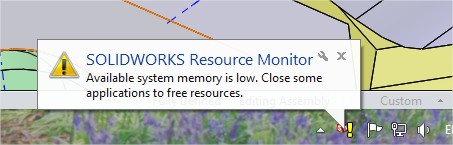
Тот, кто работает с большими файлами Весьма вероятно, получил предупреждение: SolidWorks обнаружил, что ваши системные ресурсы на исходе.
Конечно, ваша первоначальная реакция была, проверить использование памяти RAM в диспетчере задач, и вы видите использование памяти является незначительным, так Почему вы получаете это предупреждение?
После того, как один из процессов Windows превышает 10000 GDI объектов, вы получаете это предупреждение.
В регистре мы находим ключ HKEY_LOCAL_MACHINE SOFTWARE Microsoft Windows NT CurrentVersion Windows GDIProcessHandleQuota и меняем значение с 10000 на (20000, 30000. максимум 65000).

Содержание
Введение
В случае нехватки памяти для всех операций, которые компьютер пытается выполнить, ОС Windows и программы могут перестать отвечать (или прекратить работу). Чтобы предотвратить потери данных, Windows сообщит о недостатке оперативной памяти. Можно также научиться самостоятельно распознавать ситуации нехватки памяти и предпринимать меры для предотвращения проблемы.
Признаки нехватки памяти
К числу признаков нехватки памяти относятся сильное снижение быстродействия, появление уведомлений о нехватке или отсутствии памяти, а также проблемы с отображением. Например, если компьютеру не хватает памяти, то при попытке открыть меню в программе она может запаздывать с откликом или вовсе перестать отвечать. И даже если меню откроется, его пункты могут не отображаться, а выбранный элемент не отвечать. Кроме того, после выбора пункта само меню может исчезнуть, а вместо содержимого рабочего файла или документа появится пустая область.
Причины нехватки памяти
В компьютере имеется два типа памяти: ОЗУ и виртуальная память. Все программы используют ОЗУ, но когда запускаемой программе не хватает оперативной памяти, ОС Windows временно помещает данные, которые обычно хранятся в ОЗУ, в файл на жестком диске, который называется файлом подкачки. Объем данных, которые временно хранятся в файле подкачки, также называют виртуальной памятью. Использование виртуальной памяти (другими словами, перемещение данных в файл подкачки и из него) освобождает объем оперативной памяти, достаточный для надлежащей работы программ.
Проблемы нехватки памяти возникают в случае недостаточного объема оперативной памяти и нехватки виртуальной памяти. Подобная ситуация может наблюдаться, если на компьютере запущено больше программ, чем поддерживается установленным ОЗУ. Кроме того, проблемы могут также возникать, если программа не освобождает память, которая ей больше не нужна. Такая ситуация называется чрезмерным использованием памяти или утечкой памяти.
Способы предотвращения проблем нехватки памяти
Одновременный запуск меньшего количества приложений может предотвратить проблемы нехватки памяти и потери данных. Рекомендуется обращать внимание на то, в каких именно приложениях возникают ситуации нехватки памяти и не запускать их одновременно.
Однако ограничение количества одновременно запущенных приложений иногда неприемлемо с практической точки зрения. Признаки нехватки памяти могут указывать на то, что компьютеру требуется больше оперативной памяти для обеспечения работы используемых программ. Далее приведены рекомендуемые способы решения проблем нехватки памяти или их предотвращения.
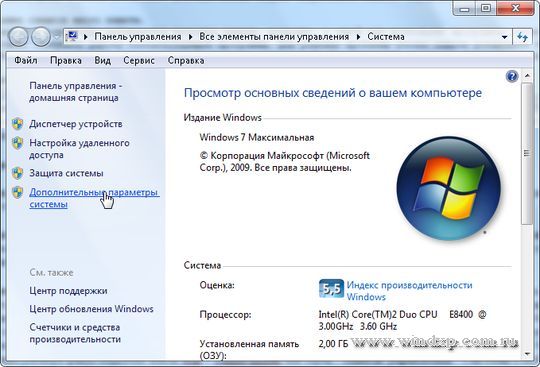
- Увеличьте объем файла подкачки (виртуальной памяти) Когда в компьютере впервые возникает проблема нехватки памяти Windows пытается автоматически увеличить файл подкачки. Пользователь также может вручную установить максимальный размер этого файла в зависимости от объема установленного ОЗУ. Увеличение размера файла подкачки позволяет предотвратить проблемы нехватки памяти, но также может привести и к замедленной работе приложений. Поскольку из ОЗУ информация считывается намного быстрее, чем с жесткого диска (на котором расположен файл подкачки), слишком большой объем виртуальной памяти может привести к снижению быстродействия программ. Для изменения размера файла подкачки жмем Win + Pause/Break или Пуск — Панель управления — Система и выбираем Дополнительные параметры системы.
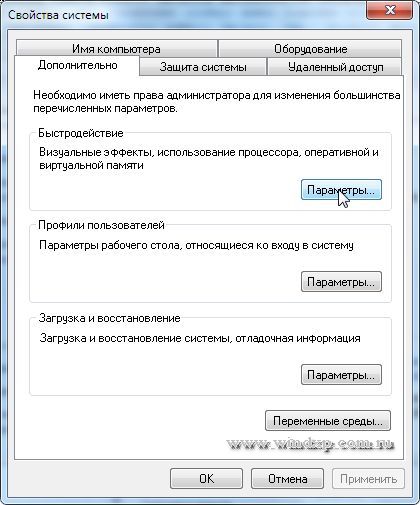
В свойствах системы выбираем Дополнительно — Быстродействие — Параметры.
В Параметрах быстродействия выбираем Дополнительно — Виртуальная память — Изменить
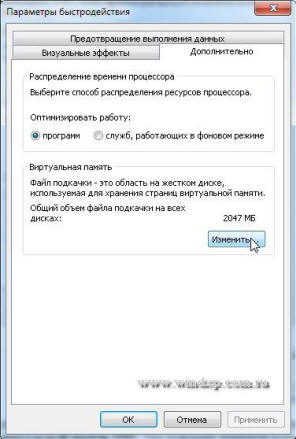
В свойствах Виртуальной памяти по умолчанию включен режим «Автоматически выбирать объем файл подкачки«. Снимаем галку и задаем размер файла подкачки.
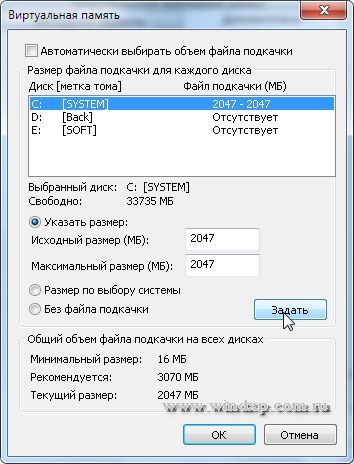
Если стоит два жестких диска в системе., то файл подкачки можно вообще перенести на второй физический диск, что так же повлияет на производительность компьютера. Для установки размера файла подкачки, рекомендуется определять объем равный 1,5 от объема оперативной памяти, установленной в компьютере (для повседневных задач) Для игр рекомендуется установить 2 — 2,5.
Чтобы определить, какая из программ использует больше всего памяти, выполните следующие действия
Для просмотра ошибок программ и сведений по их устранению также можно воспользоваться средством просмотра событий
Проверка памяти средствами Windows
Если ОС Windows обнаруживает возможные проблемы, связанные с памятью компьютера, то отображается приглашение на запуск средства диагностики памяти. Предусмотрены два варианта запуска средства диагностики памяти
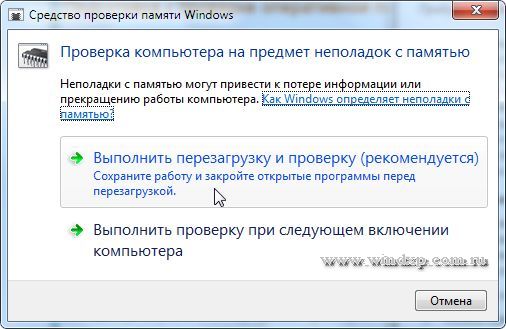
Важно: Сохраните файлы и закройте все приложения перед выбором первого варианта. Средство диагностики памяти будет запущено автоматически после перезагрузки Windows. Этому средству может понадобиться несколько минут для завершения проверки памяти компьютера. После завершения теста происходит автоматическая перезагрузка Windows. Если средство диагностики обнаруживает ошибки, то необходимо обратиться к производителю компьютера для получения сведений об устранении этих ошибок, поскольку ошибки памяти обычно указывают на проблемы с микросхемами памяти в компьютере или на другие проблемы с оборудованием.
Запустить Средство проверки памяти Windows можно и вручную. Есть два способа это сделать:
Когда выбрали «Выполнить перезагрузку и проверку», после перезагрузки, при запуске Средства диагностики памяти нажмите клавишу F1. Для опытных пользователей предоставляются дополнительные параметры диагностики:
Для запуска теста нажмите клавишу F10. Необходимо учитывать, чем сложней тест, тем дольше идет проверка. После проверки и загрузки системы в трее появится значок «Средство проверки памяти Windows».
Просмотреть «Журнал проблем и стабильности работы компьютера»:
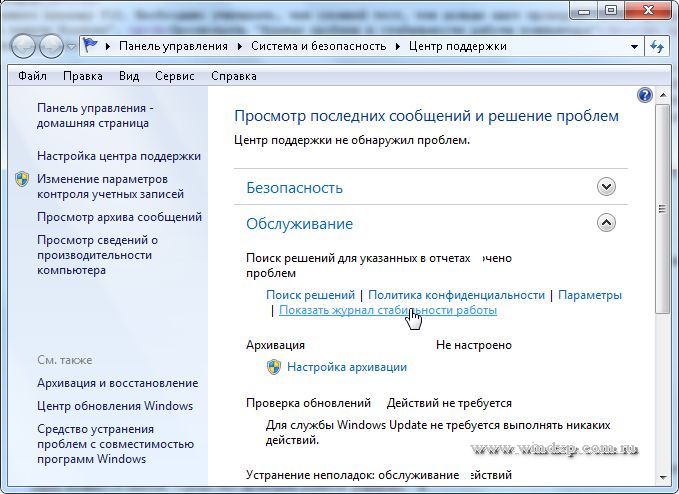
Открываем Центр поддержки Обслуживание — Показать журнал стабильности работы.
Щелкнуть любое событие на графике, чтобы просмотреть дополнительные сведения о нем
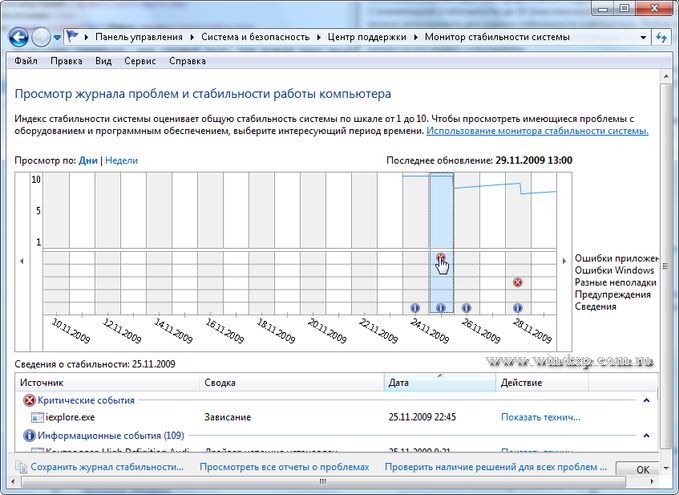
Щелкнуть Просмотр всех отчетов о проблемах, чтобы просмотреть только проблемы, произошедшие на компьютере. Это представление не содержит других событий на компьютере, показываемых в мониторе стабильности системы, таких как события установки программного обеспечения. Выберите Средство проверки памяти Windows для просмотра отчета проверки.
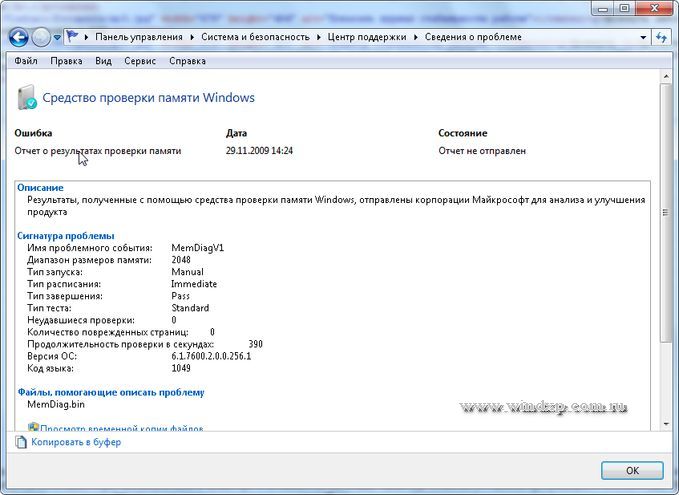
Некоторые проблемы и решения просматривать и устранять может только администратор. Для просмотра данных проблем войдите в систему с учетной записью администратора
Источник
Все, что вы не знали о новом SOLIDWORKS 2019 и не успели спросить
Все, кто следит за новостями рынка САПР, знают, что компания Dassault Systèmes провела
2 октября интерактивное мероприятие SOLIDWORKS FORUM, на котором представила обновленную систему проектирования SOLIDWORKS 2019.
Новая версия SOLIDWORKS — огромный шаг вперед. Изменен интерфейс продукта, значительно улучшена производительность. Обо всем этом мы расскажем ниже.
Что такое SOLIDWORKS 2019?
В новой версии SOLIDWORKS можно выделить несколько важных новинок и улучшений.
Ускорение процесса проектирования
Повышена производительность работы с геометрией сетки. Особое внимание уделено инструментам, которые ускоряют создание сборок. С помощью процедур обратного инжиниринга выполняется импорт сеток и создаются твердотельные модели для передачи в производство.
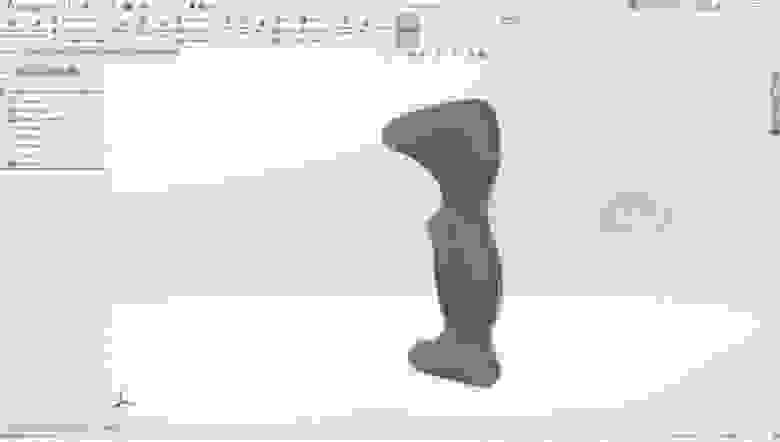
В продукт добавлен инструмент построения 2D-сечений в местах пересечения сетки и набора плоскостей. Для этого достаточно задать количество секущих плоскостей и расстояние между ними. Полученные эскизы-сечения далее можно редактировать.
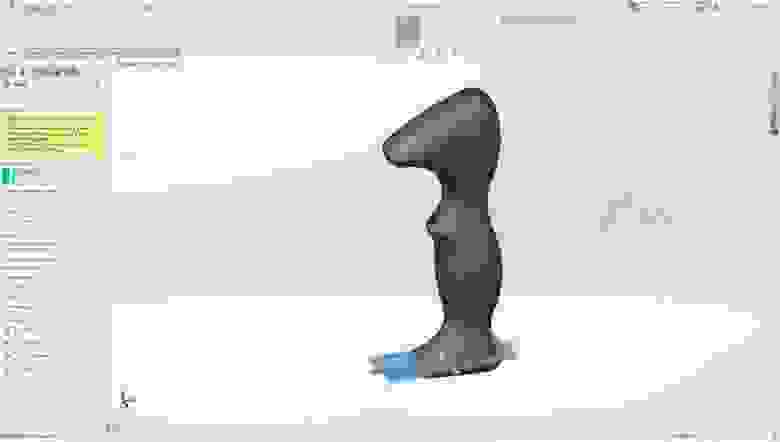
Новый инструмент «3D-текстура» использует 2D-изображения для формирования пространственных текстур. Изображение, помещенное на поверхность, преобразуется этим инструментом в 3D-геометрию.
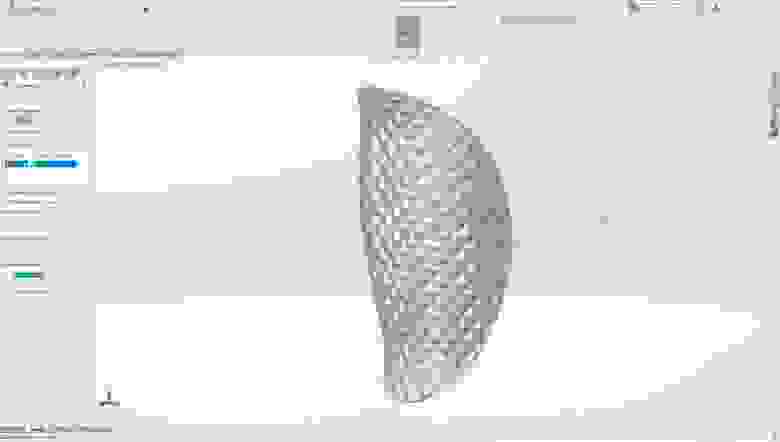
В SOLIDWORKS 2019 появился инструмент проверки на пространственные пересечения. Он проводит анализ составных деталей и проверяет корректность сварных конструкций. Доступна также функция группирования зависимостей сборки по статусам. Она предлагает удалить ошибочные и неактивные зависимости, которые образовались в связи с изменениями в сборке.
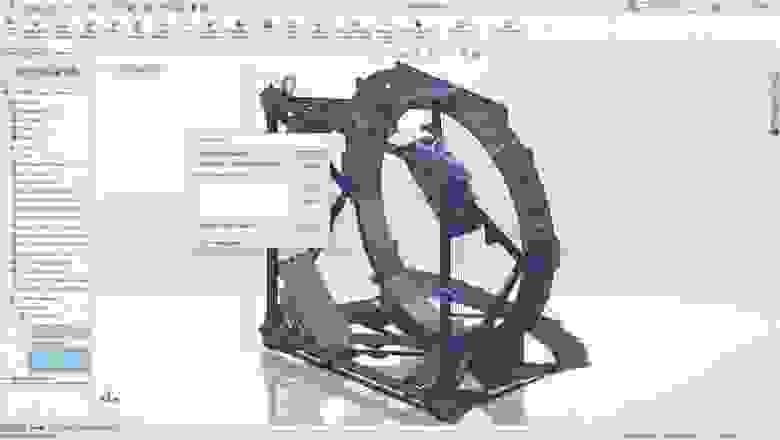
Упрощение больших сборок
В обновленной версии улучшены возможности просмотра больших проектов. Манипуляции с крупными сборками в режиме реального времени выполняются теперь гораздо быстрее.
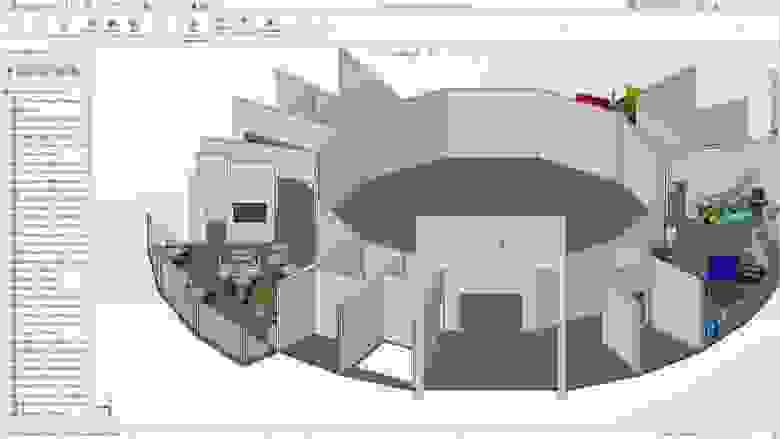
В больших сборках накладывать зависимости между компонентами теперь можно автоматически. Для этого достаточно выбрать один из компонентов и соответствующим образом настроить параметры.
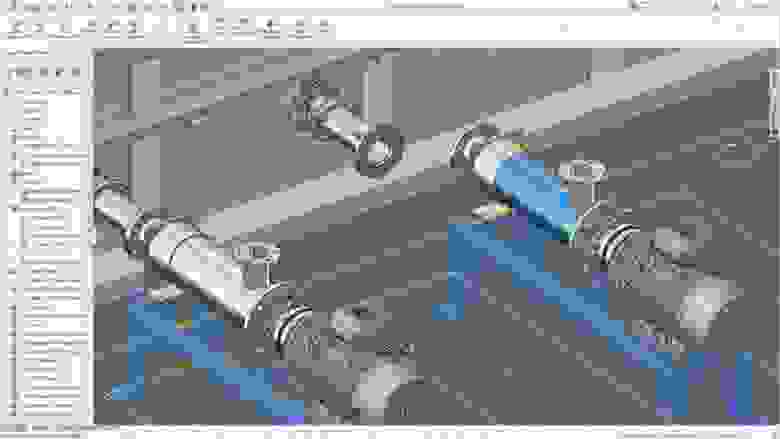
В новой версии легко открывать «тяжелые» сборки (от 10 тысяч деталей и выше), комфортно с ними работать и редактировать.
Исключение ненужных подробностей
Функция Defeature служит для создания упрощенных копий сборок — например, при передаче их на ознакомление коллегам или демонстрации на веб-ресурсах. Вы указываете, какие компоненты следует представить в исходном виде, а какие — в виде упрощенных геометрических элементов (цилиндры, выдавленные полигоны и т.п.) без излишних подробностей. Такие упрощенные копии дают достаточное представление о форме сборки и в то же время помогают защитить вашу интеллектуальную собственность.
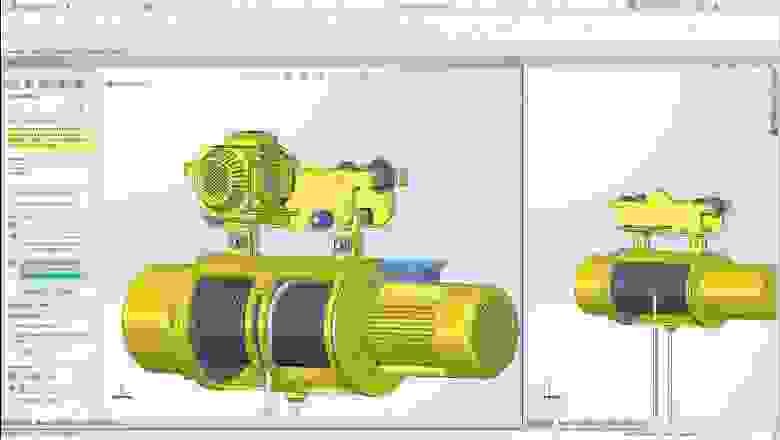
Улучшенный пользовательский интерфейс
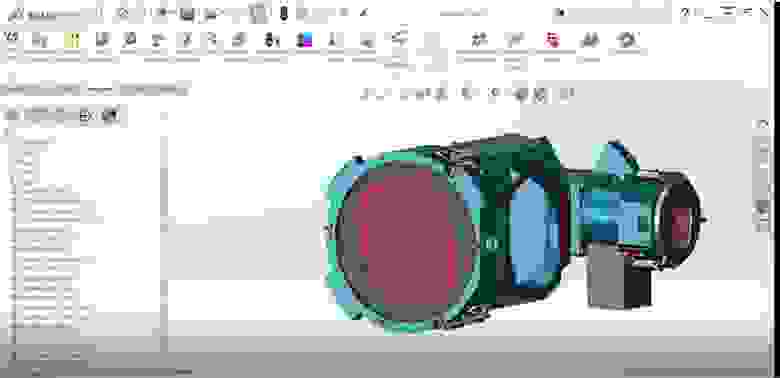
Усовершенствования пользовательского интерфейса направлены на дальнейший рост производительности. На начальной странице при запуске SOLIDWORKS 2019 отображаются значки 100 последних документов, причем они могут быть отфильтрованы по типу: детали, сборки или чертежи. За считанные секунды можно найти нужную модель, введя фрагмент ее имени в поле поиска.
В левой части экрана отображается структура открытой модели, где легко проследить взаимосвязи между ее компонентами. Для управления внешними ссылками служит новое интерактивное диалоговое окно.
Совместная работа
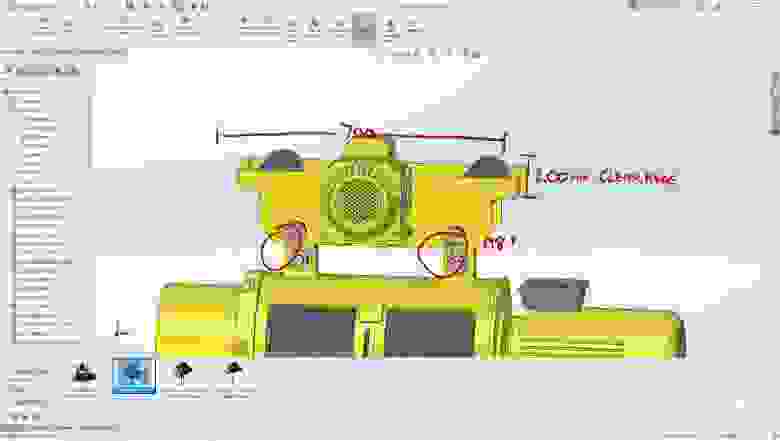
Функции совместной работы крайне важны для четкого и быстрого взаимодействия специалистов. В SOLIDWORKS 2019 реализована возможность нанесения 3D-пометок на детали и сборки — в том числе пером и прикосновениями. Делать снимки экрана вручную при этом не требуется: пометки хранятся вместе с моделью и могут быть в нужный момент экспортированы в формате PDF. Таким способом, например, руководитель проекта может попросить конструктора уточнить типоразмеры примененных в сборке деталей.
Расширенная реальность (XR)
Это абсолютно новая функция, направленная на работу с VR-устройствами. Она делает еще удобнее работу с большими сборками.
При помощи очков виртуальной реальности и джойстика вы можете легко перемещаться внутри вашей сборки, рассматривать детали в ней и получать метаданные любой детали в режиме реального времени. Для этого нужно всего лишь навести джойстик на деталь и нажать кнопку.
Детали, отмеченные в режиме расширенной реальности, запоминаются в проекте и могут быть проработаны после выхода из этого режима.
SOLIDWORKS CAM
В системе SOLIDWORKS CAM решается большинство задач программирования современных станков с ЧПУ. Поддерживаются фрезерные 3-4-5-координатные станки (в режимах 3+1, 3+2), токарные станки, станки лазерной резки, станки плазменной резки и станки гидроабразивной резки.
Среди ключевых возможностей металлообработки (CAM Milling) — автоматический анализ детали для распознавания технологических элементов в ее составе. Есть также возможность генерации плана обработки детали на основе правил технологической базы данных (в формате SQL). Это достаточно удобная функция, с помощью которой вы можете использовать уже имеющийся банк данных по тем или иным деталям или станкам, либо добавлять собственный. Таким способом система обучается вашим личным предпочтениям.
И еще одна полезная функция — это CAM NC Editor. Она проверяет код управляющей программы перед тем, как он будет передан на станок. Редактор поддерживает фрезерные и токарные станки. Запустив его, можно увидеть все траектории и скорректировать их, если обнаруживается ошибка.
Функции металлообработки сокращают время, необходимое для изготовления деталей.
Новые способы взаимодействия с пользователем
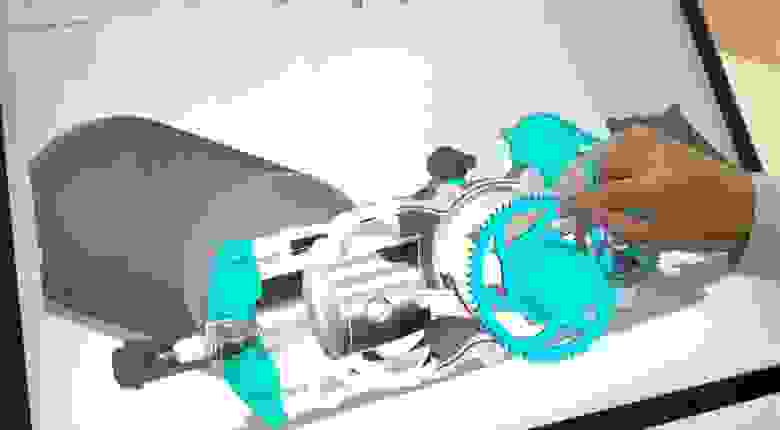
Теперь в SOLIDWORKS поддерживается работа с контроллером Surface Dial. При наложении контроллера на сенсорный экран вокруг него появляются графические инструменты для панорамирования, масштабирования и вращения элемента на экране.
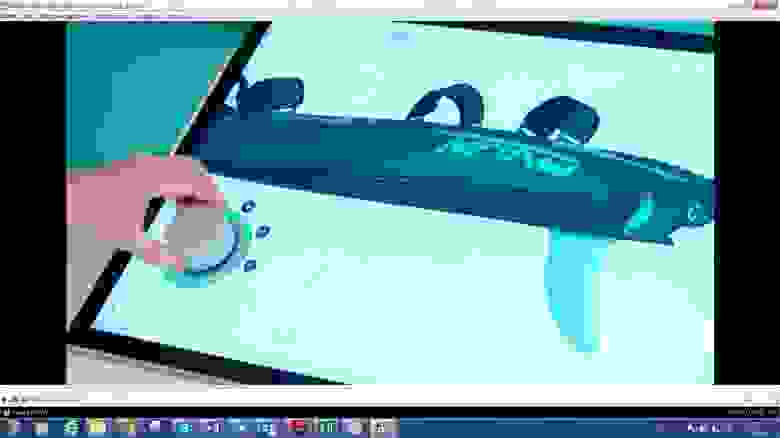
В SOLIDWORKS 2019 доступна возможность создавать эскизы жестами и при помощи графического пера. Нарисованные контуры могут быть преобразованы в сплайны и отредактированы.
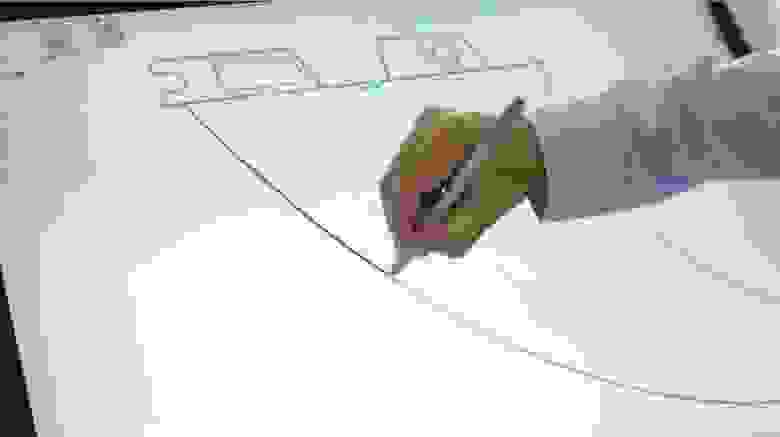
Кроме того, нарисованные эскизы могут автоматически преобразовываться в заданные заранее формы. Размеры можно указывать в режиме реального времени, записывая их прямо на сенсорном экране. SOLIDWORKS сам расшифровывает информацию, введенную пользователем от руки.
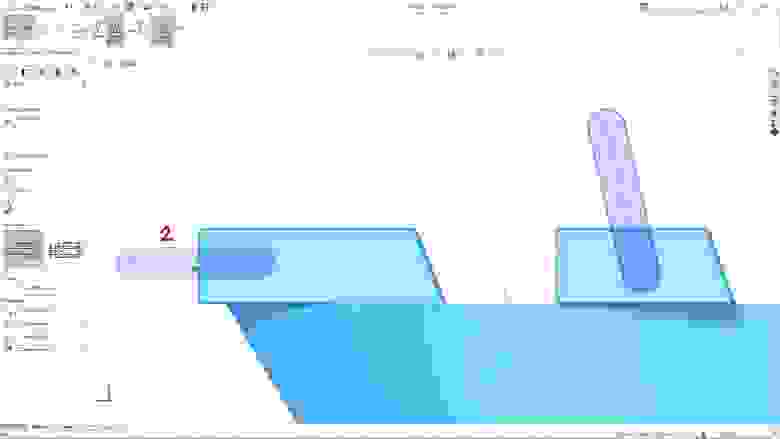
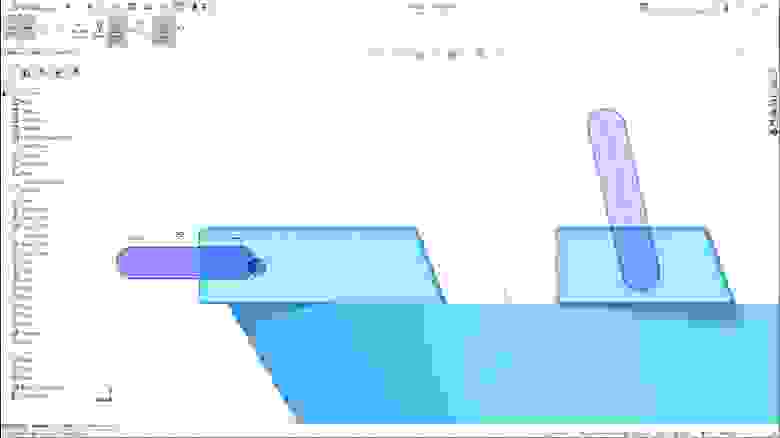
Также заслуживает внимания интуитивная рабочая среда. На сенсорном экране можно быстро собирать все нужные детали и интуитивно манипулировать моделью сборки.
Основные направления, на которых сконцентрировались разработчики SOLIDWORKS 2019 — это технологичность, моделирование, производительность и новые технологии. Тем не менее, улучшения в новой версии продукта в той или иной степени коснулись практически всех областей.
Заканчивая статью, мы хотим кратко отметить самые значимые нововведения:
Заключение
Как вы наверняка заметили, обновления в новой версии SOLIDWORKS ориентированы на увеличение производительности работы инженеров. Они дают значительную экономию времени, помогают снизить финансовые затраты и повысить качество рабочей документации. Кроме того, в продукт внедрены перспективные технологии виртуальной реальности; они еще только начинают развиваться, и мы стараемся предоставить нашим пользователям возможность как можно раньше начать применять их в своих проектах.
Надеемся, что этот обзор дал вам представление о новых возможностях SOLIDWORKS 2019. Более подробную информацию об улучшениях и новых возможностях продукта можно получить на сайте
Посмотреть демонстрацию SOLIDWORKS 2019 и ознакомиться с графиком мероприятий для реселлеров можно здесь
 Если у вас возникли вопросы о SOLIDWORKS, вы можете написать Андрею Виноградову, техническому менеджеру SOLIDWORKS, Dassault Systèmes в России и СНГ: andrey.vinogradov@3ds.com
Источник
Содержание
- После обновления windows не работает solidworks
- Установка и ошибка «Внутренняя ошибка: Windows Installer для данного компонента продукта не отработал, как ожидалось»
- Решение
- Тут — по-РусSki — Установка Solid Works’2017 на Windows’10 ‘по минимуму’, с Приветом от Олега ( гуру 3D-БФ2 )
- Подпишитесь на автора
- Подпишитесь на автора
- Установка и ошибка «Внутренняя ошибка: Windows Installer для данного компонента продукта не отработал, как ожидалось»
- Решение
- Ошибка при установке SolidWorks 2015
После обновления windows не работает solidworks
 Профиль | Отправить PM | Цитировать
Здравствуйте!
Столкнулся с проблемой установки SolidWorks 2010×64 SP5 на Win 10 про x64.
В процессе установки получаю следующие ошибки:
Служба установщика Windows находится в ручном режиме, окошко выбора режима не активно, чтобы переключить автоматически.
На Win 7 Solid встает. На Win 10 отключал шпионские функции через Destroy Windows 10 Spying.
С++ все удалял. Реестр чистил. Не помогает.
Подскажите пожалуйста возможное решение проблемы. Солид 2015 тоже не встает.
| Конфигурация компьютера | |
| The following SOLIDWORKS products are NOT supported on Windows 10: SOLIDWORKS 2015 SP4, SOLIDWORKS 2014 SP5 and all other earlier versions ( то есть ваша 2010) and service packs. This applies to the entire product range (i.e. eDrawings, Enterprise PDM, SOLIDWORKS Composer, etc.) |
——-
Кто реку перешел, тому росы бояться ни к чему
Это сообщение посчитали полезным следующие участники:
Если же вы забыли свой пароль на форуме, то воспользуйтесь данной ссылкой для восстановления пароля.
Источник
Установка и ошибка «Внутренняя ошибка: Windows Installer для данного компонента продукта не отработал, как ожидалось»
Здравствуйте! Уже много версий солида скачивал, ни одну не могу установить всё одна и та же ошибка. При этом Microsoft Visial C++ удалял все полностью, реестр чистил от того, что нашлось по поиску SolidWorks.
Вот такая ошибка полностью:
Внутренняя ошибка: Windows Installer для данного компонента продукта не отработал, как ожидалось: Register_DocMgrDLL.A48C1CF2_EBF8_48E8_ACAD_68CA04F776A2.
Внутренняя ошибка: Windows Installer для данного компонента продукта не отработал, как ожидалось: INSTALL.
Подскажите, пожалуйста, что ещё можно попробовать сделать?
Помощь в написании контрольных, курсовых и дипломных работ здесь.
Установка службы. Ошибка «ожидалось, что модуль содержит манифест сборки»
Подскажите пожалуйста из-за чего может возникнуть такая ошибка. Пытаюсь установить службу на свой.
Ошибка «Не удалось получить доступ к службе установщика Windows Installer»
Как решить данную проблему в windows 7 ?(( Почти на всех форумах все сводится к сопоставлению.
Ошибка при установке пакета *.msi — «The windows installer service could not be accessed»
Скачал с официального сайта установщик NodeJS с расширением .msi. При запуске сразу-же вылетает.
При удалении программ ошибка «Не удалось получить доступ к службе Windows installer»
Здравствуйте уважаемые. Помогите пожалуйста. У меня появилась проблема с установкой и удалением.
судя по ответам на оф. форуме — нужно не удалять а переустанавливать их.
если не поможет решал так — ставил на виртуалку VMware Workstation туже систему с тем же именем пользователя что и на физическом — ставил Total Uninstall и через него устанавливал solidworks. Далее инструкции по удалению Total Uninstall копировал на физический и по этим инструкциям удалял. Но перед этим делал откат системы на предыдущую точку воостановления. Были случаи не было прав на удаление не знаю почему система ставит только свои права на файлы которые идут с программой — в общем менял права удалял и проблем с установкой не было.
Решение
и устанавливать
там много версий 2005(sp1, sp2) 86/64 и т.д.
Ура, я установил! Итак как же это получилось:
1. Установил Reg Organizer, открыл редактор реестра и очистил всё, что нашлось по поиску «SOLIDWORKS»
2. Удалил с компьютера все «Microsoft visual c++» стандартным способом удаления приложений
3. Скачал пакет, где сразу все вместе эти библиотеки: » Microsoft Visual C++ 2005-2008-2010-2012-2013-2019 Redistributable Package Hybrid x86 & x64 (14.10.2020) » и установил их
4. Скачал самый последний Солид (SolidWorks 2021 SP0. 0) вот от сюда: https://filecr.com/windows/solidworks/
5. Установил по видео: https://www.youtube.com/watch?v=JIbpOgVAnrw&list=PLMByZD3PdTVBjgXYxlLmqJ0FiJNy__1Rd .
В процессе установки всё же вышла ошибка, когда устанавливался SolidWorks Electrical, написали, что не установится. Написал продолжить установку. Похоже от прошлой установки не всё удалил, или удалил много сильно (Удалял раньше SQL, не знаю что это такое, думаю из-за этого) Остальное всё установилось. Не знаю, доставит эта ошибка мне проблем или нет, может как-то доустановить получится потом, ну да ладно. Главное что основной Солид работает. Спасибо TRAP_WORLD, видать всё так оно и есть, как вы написали!
Ошибка «ожидалось имя переменной», как исправить?
var x:=real;//делимое y:=real;//делитель a:=real;//частное b:=real;//остаток begin;.
Источник
Тут — по-РусSki — Установка Solid Works’2017 на Windows’10 ‘по минимуму’, с Приветом от Олега ( гуру 3D-БФ2 )
Подпишитесь на автора
Подпишитесь на автора, если вам нравятся его публикации. Тогда вы будете получать уведомления о его новых статьях.
Отписаться от уведомлений вы всегда сможете в профиле автора.
Статья относится к принтерам:
Был такой стишок, как нельзя более подходящий к предлагаемому понятию ‘софта-в-кармане’:
И зависеть, и обидеть,
Гнать, держать, терпеть, вертеть,
А еще дышать, смотреть!
Хотите Солидом ‘видеть’ и ‘вертеть’, 3D-ТВОРЯ разных 3D-ТВАРЕЙ на Вашем Вынь-планшете/фаблете/ноутбуке, работающем под процессором x86/x64?
Установка SolidWorks [2017SP3 Premium.iso (12.7GB)] для
[в конфигурации] по минимуму на Windows 10 ;
Mbs Electronics ; Опубликовано: 30 мая 2018 г.
1. Даны Важнейшие рекомендации и ссылки на пре-реквизиты для установки СолидВоркс — DotNet 2.0, 3.5 и 4.0, а также небольшие поднастройки реестра ‘в случае чего’:
3. Ссылки по автономной (офф-лайн) поднастройке — на сайте M$:
Ключи реестра, которые нужно удалить в случае возникновения ошибки во время установки: HKEY_Local_MachineSOFTWAREWow6432NodeMicrosoftVSTAHost
SolidWorks — самостоятельно развернёт и установит ПРАВИЛЬНЫЕ библиотеки Visual C.
5. Не забываем причитать иногда злобные — иногда — полезные — комментарии под Видео Олега.
Ну и тут тоже — можно написать пару пожеланий в адрес Ski. 😉
Подпишитесь на автора
Подпишитесь на автора, если вам нравятся его публикации. Тогда вы будете получать уведомления о его новых статьях.
Отписаться от уведомлений вы всегда сможете в профиле автора.
Источник
Установка и ошибка «Внутренняя ошибка: Windows Installer для данного компонента продукта не отработал, как ожидалось»
Здравствуйте! Уже много версий солида скачивал, ни одну не могу установить всё одна и та же ошибка. При этом Microsoft Visial C++ удалял все полностью, реестр чистил от того, что нашлось по поиску SolidWorks.
Вот такая ошибка полностью:
Внутренняя ошибка: Windows Installer для данного компонента продукта не отработал, как ожидалось: Register_DocMgrDLL.A48C1CF2_EBF8_48E8_ACAD_68CA04F776A2.
Внутренняя ошибка: Windows Installer для данного компонента продукта не отработал, как ожидалось: INSTALL.
Подскажите, пожалуйста, что ещё можно попробовать сделать?
Помощь в написании контрольных, курсовых и дипломных работ здесь.
Установка службы. Ошибка «ожидалось, что модуль содержит манифест сборки»
Подскажите пожалуйста из-за чего может возникнуть такая ошибка. Пытаюсь установить службу на свой.
Ошибка «Не удалось получить доступ к службе установщика Windows Installer»
Как решить данную проблему в windows 7 ?(( Почти на всех форумах все сводится к сопоставлению.
Ошибка при установке пакета *.msi — «The windows installer service could not be accessed»
Скачал с официального сайта установщик NodeJS с расширением .msi. При запуске сразу-же вылетает.
При удалении программ ошибка «Не удалось получить доступ к службе Windows installer»
Здравствуйте уважаемые. Помогите пожалуйста. У меня появилась проблема с установкой и удалением.
судя по ответам на оф. форуме — нужно не удалять а переустанавливать их.
если не поможет решал так — ставил на виртуалку VMware Workstation туже систему с тем же именем пользователя что и на физическом — ставил Total Uninstall и через него устанавливал solidworks. Далее инструкции по удалению Total Uninstall копировал на физический и по этим инструкциям удалял. Но перед этим делал откат системы на предыдущую точку воостановления. Были случаи не было прав на удаление не знаю почему система ставит только свои права на файлы которые идут с программой — в общем менял права удалял и проблем с установкой не было.
Решение
и устанавливать
там много версий 2005(sp1, sp2) 86/64 и т.д.
Ура, я установил! Итак как же это получилось:
1. Установил Reg Organizer, открыл редактор реестра и очистил всё, что нашлось по поиску «SOLIDWORKS»
2. Удалил с компьютера все «Microsoft visual c++» стандартным способом удаления приложений
3. Скачал пакет, где сразу все вместе эти библиотеки: » Microsoft Visual C++ 2005-2008-2010-2012-2013-2019 Redistributable Package Hybrid x86 & x64 (14.10.2020) » и установил их
4. Скачал самый последний Солид (SolidWorks 2021 SP0. 0) вот от сюда: https://filecr.com/windows/solidworks/
5. Установил по видео: https://www.youtube.com/watch?v=JIbpOgVAnrw&list=PLMByZD3PdTVBjgXYxlLmqJ0FiJNy__1Rd .
В процессе установки всё же вышла ошибка, когда устанавливался SolidWorks Electrical, написали, что не установится. Написал продолжить установку. Похоже от прошлой установки не всё удалил, или удалил много сильно (Удалял раньше SQL, не знаю что это такое, думаю из-за этого) Остальное всё установилось. Не знаю, доставит эта ошибка мне проблем или нет, может как-то доустановить получится потом, ну да ладно. Главное что основной Солид работает. Спасибо TRAP_WORLD, видать всё так оно и есть, как вы написали!
Ошибка «ожидалось имя переменной», как исправить?
var x:=real;//делимое y:=real;//делитель a:=real;//частное b:=real;//остаток begin;.
Источник
Ошибка при установке SolidWorks 2015
Помощь в написании контрольных, курсовых и дипломных работ здесь.
Solidworks 2015
Почему в боковой панели не работает кнопка создания нового документа, хотя слышно щелчок, не.
Вспомогательная плоскость в SolidWorks 2015 и отверстие под метчик
Здравствуйте, есть вот такая деталь Требуется сделать отверстие под метчик на расстоянии 17 мм от.
Ошибка при установке VS 2015
Доброго времени суток! Пытаюсь установить VS 2015. Выбивает ошибку (скриншот приаттачен). Можно ли.
Ошибка с KB2999226 при установке VS 2015
Добрый день! Не устанавливается Microsoft Visual 2015. Ошибка на картинке. Файл этот есть в папке.
Нажимаю на ссылку,а дальше это:Чтобы временно отменить исправления безопасности в КБ 3072630, выполните следующие действия: 1.Нажмите Пуск, выберите пункт Выполнить, введите команду regedit в поле Открыть и нажмите кнопку ОК.
2.Разместить, а затем щелкните следующий раздел реестра:
HKEY_LOCAL_MACHINE SOFTWARE Policies Microsoft Windows Installer
Примечание Если эта раздел не существует, создайте его.
3.On меню Правка, выберите пункт Создать, а затем нажмите кнопку Значение типа DWORD.
4.For имя DWORD, тип RemappedElevatedProxiesPolicy, а затем нажмите Enter.
5.Right щелкните RemappedElevatedProxiesPolicy, а затем нажмите кнопку Изменить.
6.In поле Значение введите 1 и нажмите кнопку ОК.
7.Install необходимое приложение.
8.After приложение устанавливается успешно, сбросьте значение RemappedElevatedProxiesPolicy DWORD 0, чтобы повторно включить исправление безопасности для КБ 3072630.
Как получить и установить обновление
Метод 1: обновления Windows
Это обновление доступно через Windows Update. При включении автоматического обновления, это обновление будет загружено и установлено автоматически. Для получения более подробной информации о том, как включить автоматическое обновление, см Получить обновления безопасности автоматически.
Примечание Для Windows RT и Windows RT 8.1, это обновление доступно через Windows Update, только.
Способ 2: Microsoft Download Center
Вы можете получить пакет обновления автономный через центра загрузки Microsoft. Для установки обновления следуйте инструкциям по установке на странице загрузки.
*Нажмите на ссылку скачать в бюллетене Майкрософт по безопасности MS15-074, который соответствует версии Windows, что вы работаете.
Источник
Содержание
- Ошибка «При установлении соединения с SQL Server произошла ошибка». Способы решения.
- Common SOLIDWORKS Electrical Installation Errors
- Firewall Ports
- A Default Instance has already been created.
- Using “localhost” instead of the computer name
- SOLIDWORKS Electrical Cannot Connect to Database?!
- Step 1: Check that the SQL Service is Running
- Step 2: Check that the SQL Application Settings are Correct
- Installing Microsoft SQL Server 2014 Standard for SOLIDWORKS PDM Professional
- Не удается подключиться к Microsoft SQL Server SolidWorks?
- Нужен ли мне Microsoft SQL Server для Solidworks?
- Почему SQL Server не подключается к серверу?
- Как исправить Microsoft SQL Server?
- Не удается открыть SQL Server?
- Как установить SQL Server?
- Как установить Менеджер установки Solidworks?
- Как проверить, открыт ли порт 1433?
- Как подключиться к базе данных SQL Server?
- Не удается подключиться к локальному SQL Server?
- Как восстановить поврежденную базу данных SQL?
- Как исправить диспетчер конфигурации SQL Server?
- Как включить службу браузера SQL Server?
- Не удается подключиться к SQL Server с другого компьютера?
- Почему браузер SQL Server отключен?
Ошибка «При установлении соединения с SQL Server произошла ошибка». Способы решения.

Эта ошибка возникает в двух случаях:
1. Вы не установили на свой ПК MS SQL Server. Ссылки на установочные файлы можно найти здесь →.
2. Служба SQL Server не запущена. Бывает так, что при установленном MS SQL Server, при подключении выходит эта ошибка. Некоторые программы могут отключать службу MS SQL Server. Для устранения этой проблемы нужно заново запустить службу MS SQL Server. Существует два способа запуска службы:
2.1. Средствами MS SQL Server
— В меню Пуск щелкните правой кнопкой пункт Все программы, укажите Microsoft SQL Server 2005, Средства настройки и выберите пункт Диспетчер конфигурации SQL Server.

— В диспетчере конфигурации SQL Server выберите пункт Службы SQL Server.

— В области подробных сведений щелкните службу SQL Server правой кнопкой мыши и выберите Запустить .

После этих операций попробуйте снова подключится к БД.
2.2 Средствами Windows
После выхода Windows 10 многие пользователи стали жаловаться, что у них нет «Диспетчера конфигурации SQL Server» в Программах меню Пуск. Действительно, по неизвестным причинам при обновлений до Windows 10 «Диспетчер конфигурации SQL Server» удаляется из установленного SQL Server. В этом случае (и других случаях) службу можно запустить стандартными средствами Windows — через «Диспетчер задач«. Нажимаете ALT + CTRL + DEL на клавиатуре и выбираете пункт «Диспетчер задач«. Если вы ранее не открывали «Диспетчер задач», то он откроется в сокращенном виде, чтобы открыть Подробный вид, нажмите кнопку со стрелкой вниз и надписью «Подробнее«.

Перейдите на вкладку «Службы» и ищете службу, в описании которой будет надпись формата «SQL Server (ИмяЭкземпляра)«. Имя экземпляра может быть разным — это то имя которое Вы указываете при установке SQL Server. На скриншоте ниже ИмяЭкземпляра — SQLExpress.

Нажимаете правой кнопкой мыши по данной службе и выбираете в контекстном меню «Запустить«.
Бывают случаи, когда SQL Server после того как на ПК были установлены его другие версии, восстановить не возможно, т.е. он не устанавливается и не запускается. В этом случае поможет либо восстановление системы, либо переустановка системы.
Источник
Common SOLIDWORKS Electrical Installation Errors
Installations are often blocked by firewall ports, incorrect server name, or a default SQL instance that has already been created. So if you’re dealing with SOLIDWORKS Electrical installation errors or connecting to the SQL Express, check that these common errors are not causing problems.
Firewall Ports
A firewall is an essential barrier to block unwanted communication to your company’s network. It can also cause problems during program installations if the correct firewall ports are not open.
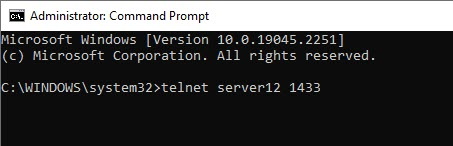
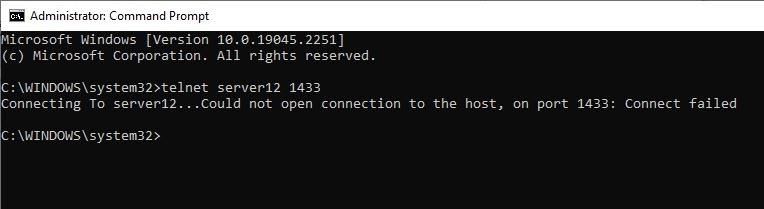
Firewall ports 1433 and 26666 must be open for SOLIDWORKS Electrical to communicate with the SQL and collaborative server. To check if the ports are open, run a telnet test.
- Go to windows features and turn on the Telnet client.
- Open a command prompt.
- In the command prompt type. “ telnet
”
A Default Instance has already been created.
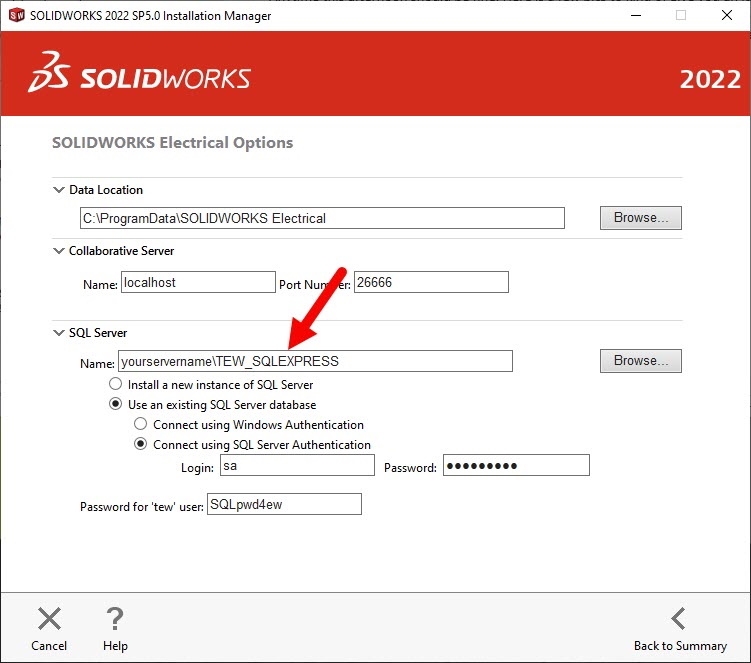
If installing a new SOLIDWORKS Electrical database, occasionally a database of the same name is already installed, or if a previous installation fails, the default SQL database has already been created.
There are two possible solutions.
- Change the name on the default instance from “yourservernameTEW_SQLEXPRESS” to “yourservernameNewNameHere”
- Try the “Use an Existing SQL Server Database” option and check “Connect using SQL Server Authentication” and use the default username (SA) and password (same as the ‘tew’ user).
Using “localhost” instead of the computer name
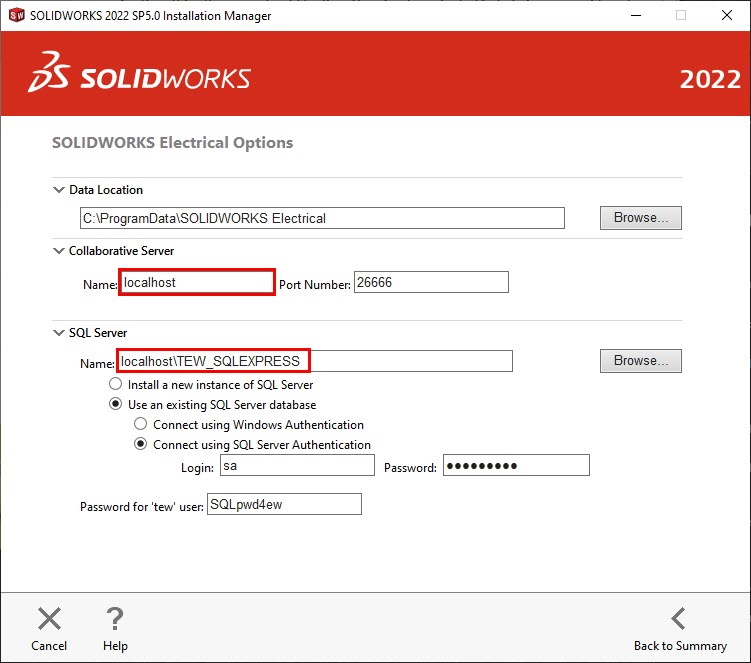
When installing SOLIDWORKS Electrical, it is important to use your computer name instead of the default “localhost”. Change from “localhost”, to your computer name in the Collaborative Server and SQL Server names.
If you have any further questions about SOLIDWORKS Electrical, please contact us .
Editor’s Note: This article was originally published in December 2019 and has been updated for accuracy and comprehensiveness.
Источник
SOLIDWORKS Electrical Cannot Connect to Database?!
Article by Justin Flett updated July 2, 2015
Article
One of the most commonly seen errors when trying to launch SOLIDWORKS Electrical is the “cannot connect to database” error. If you have ever run into the error message below, this article will give a how-to guide for quickly and easily resolving the issue.

Cannot connect to database error
This error message may occur for a few reasons, however it most often occurs if the SolidWorks Electrical SQL Server is not running. This issue is very similar to the Collaborative Server error that we have discussed previously, and as expected it can be resolved in a very similar manner.
Step 1: Check that the SQL Service is Running
The first step to check this issue is to check if the SQL Server service is running. This can be found in the Windows Services panel by searching “Services” in the Windows Start->Search for programs and files search bar.

Within the services panel we can scroll to the SQL Server (TEW_SQLEXPRESS) service and notice that under “Status” the service is not started. From here we simply right-click on the service and select Start, and ensure the status has changed to “Started”. Note that the default SolidWorks Electrical SQL instance is named “TEW_SQLEXPRESS” however your particular SQL instance may be named differently as defined during the initial install.

SQL Server (TEW_SQLEXPRESS)
Step 2: Check that the SQL Application Settings are Correct
If you’ve gone through these steps and have confirmed that the SQL service is running however are still receiving the same error message, it could be an issue with your application settings. In this case the next step would be to open SOLIDWORKS Electrical Application Settings (Tools > Application settings) and double check the information in the Databases tab.

Application Setting – Databases
Here we can check the server name, user name, and user password of our SQL instance and make sure we are both pointing to the correct server location and giving the correct authentication information. This SQL authentication information was setup during the initial installation process.
Finally, close and reopen SOLIDWORKS Electrical the error should be gone and we can continue our electrical design work!
Источник
Installing Microsoft SQL Server 2014 Standard for SOLIDWORKS PDM Professional
Article by Joe Medeiros, CSWE updated October 4, 2019
Article
In this article we will look at installing Microsoft SQL Server 2014 Standard, which ships with the SOLIDWORKS installation media disks (not the downloadable installation file set).
SQL Server 2014 Standard must be installed before SOLIDWORKS PDM Professional can be installed. SQL Server 2014 should be installed on a compatible server. The recommendations made in the preceding link, should be considered as minimal recommendations. Also, before the installation of SQL or PDM, some important items should be considered.
- Will the Database (SQL) and the vaulted files (Archive) be on one or two separate servers. Better performance can be obtained by having separate severs, for each component.
- For large implementations, having separate servers for SQL components should be considered.
- Regardless of how the SQL and PDM components are divided among servers, those components should be the only applications running on these servers.
- Having capable servers may not be sufficient, if the network bandwidth is limited.
- . Ensure that your network can handle the extra traffic that PDM will add.
- VPN (virtual private networks) can be slow. If you have remote locations, consider SOLIDWORKS PDM Replication.
- Develop good back-up procedures.
- SQL Management Studio installs with Microsoft SQL Server 2014 Standard and can be used to schedule back-ups.
- Some third part software can back-up SQL databases, but it is wise to recommend and test this.
- Consider where the back-ups are being stored. If they’re stored onsite, they may be at risk to the same catastrophes, as the PDM servers. If the back-ups are on the same network, they may be compromised along with the PDM servers. An example of this would be a ransomware attack, that locks the PDM servers and the back-up systems.
- Don’t forget to check the back-ups regularly. Never rely on an automated process, as things can go wrong. A simple test would be be to check the time stamp on the back-up. Restoring the back-up to a test environment, would be a more thorough test. Remember that both the Database and archive from the same time period, needs to be restored
- Organize and develop a strong team that will develop, maintain and administrate SQL, PDM, the PDM Servers and your Network. Also, ensure you have redundancy in your team, so that if one person is not available to complete a task,another can.
The above is a shot-list of what to consider, when implementing PDM. To be sure your implementation is done correctly, contact your SOLIDWORKS value added re-seller (VAR). Your VAR should have the expertise, in SOLIDWORKS PDM implementations.
With the above considerations satisfied,let’s begin the installation. From the SQL 2014 installation folder right click on setup.exe and select Run As Administrator.

Run SQL Setup as Administrator
From the SQL Server Installation Center, select the Installation tab and select New SQL Server stand-alone…

New Server Installation
On the next screen you will asked to enter the Product Key. If the installation was launched from the SQL server media, that ships with the SOLIDWORKS, the key will be filled in for you. If it is a separately purchased license of SQL Server, you will enter your own key.

Enter Product Key
After accepting the End User License Agreement, select SQL Feature Installation, in the Setup Role Screen.

In Feature Selection, check the options shown below and identify the installation location.

For Instance Configuration, choose Default Instance unless another instance of SQL is already on the server (not recommended)

Set the Server Configuration as shown below. The Collation tab is use to change the Collation designator, to one that matches your locale.

For Database Engine Configuration, select Mixed Mode and enter a password. This will be the ‘sa’ password that will be used when working in SQL Management Studio, as well as when working with PDM. After defining and confirming the password, identify the SQL administrator(s)

Database Engine Configuration
Lastly, review the installation perimeters and if correct, click on install.

Ready to Install
Once the installation has complete you will be presented with a screen, that will show the result of the installation. Any failures may result in SQL not performing correctly and should be addressed.
Источник
Не удается подключиться к Microsoft SQL Server SolidWorks?
Нужен ли мне Microsoft SQL Server для Solidworks?
Новые клиенты SOLIDWORKS PDM Professional и SOLIDWORKS Manage должны иметь или приобрести лицензии Microsoft SQL для поддержки внедрения этих продуктов. Новым пользователям SOLIDWORKS PDM Standard не требуется покупать SQL, так как этот продукт использует Microsoft SQL Express, который входит в состав SOLIDWORKS PDM Standard.
Почему SQL Server не подключается к серверу?
Если TCP/IP не включен, щелкните правой кнопкой мыши TCP/IP и выберите Включить. Если вы измените включенный параметр для любого протокола, перезапустите компонент Database Engine. На левой панели выберите Службы SQL Server. На правой панели щелкните правой кнопкой мыши экземпляр компонента Database Engine и выберите «Перезапустить».
Как исправить Microsoft SQL Server?
Запустите программу установки SQL Server (setup.exe) с установочного носителя SQL Server. После выполнения предварительных требований и проверки системы программа установки отобразит страницу центра установки SQL Server. Нажмите «Обслуживание» в левой области навигации, а затем нажмите «Восстановить», чтобы начать операцию восстановления.
Не удается открыть SQL Server?
Убедитесь, что TCP/IP включен.
Чтобы включить его, выполните следующие действия: Щелкните Диспетчер конфигураций SQL Server. Теперь вы можете проверить состояние порта TCP/IP как «Включено» или «Отключено». Вам нужно включить его и нажать на статус, чтобы изменить свойства порта. Теперь заполните порт по умолчанию № 1433, нажмите кнопку «ОК».
Как установить SQL Server?
- Установите SQL. Проверить совместимые версии. Выберите Автономную установку New SQL Server…. Включите любые обновления продукта. …
- Создайте базу данных SQL для своего сайта. Запустите приложение Microsoft SQL Server Management Studio. На панели «Обозреватель объектов» щелкните правой кнопкой мыши «Базы данных» и выберите «Новая база данных…».
Как установить Менеджер установки Solidworks?
Теперь вы можете загрузить Менеджер установки SOLIDWORKS, чтобы начать процесс установки:
- Выберите ссылку «Загрузить» на странице, и с веб-сайта SOLIDWORKS будет загружен ZIP-файл. …
- После завершения загрузки zip-файла SolidWorksSeup.exe запустите файл SolidWorksSeup.exe на локальном компьютере.
Как проверить, открыт ли порт 1433?
Вы можете проверить подключение TCP / IP к SQL Server с помощью telnet. Например, в командной строке введите telnet 192.168. 0.0 1433, где 192.168. 0.0 — это адрес компьютера, на котором запущен SQL Server, а 1433 — это порт, который он прослушивает.
Как подключиться к базе данных SQL Server?
Шаг 3. Подключитесь к базе данных с помощью SSMS
- Запустите Microsoft SQL Server Management Studio.
- Тип сервера должен быть Database Engine.
- Введите имя сервера (см. Выше)
- Аутентификация — это проверка подлинности SQL Server.
- Введите имя пользователя в базе данных (см. Выше)
- Введите пароль вашей базы данных (см. Выше)
- Нажмите Connect.
Не удается подключиться к локальному SQL Server?
Сначала я бы попробовал подключиться к неназванному экземпляру сервера с именем «(local)», а если это не сработает, попробовать именованный экземпляр «. MSSQLSERVER». Если вы пытаетесь войти в систему как пользователь «sa», включите пользователя, поскольку он отключен по умолчанию. Кроме того, включите «Аутентификацию SQL», поскольку она также не включена по умолчанию.
Как восстановить поврежденную базу данных SQL?
Загрузите и запустите программу восстановления SQL на локальном компьютере.
- После этого откройте по вашему выбору поврежденный файл базы данных SQL (файл .mdf).
- Выберите режим сканирования и нажмите ОК.
- Инструмент предоставит предварительный просмотр элементов данных, хранящихся в поврежденном файле MDF.
- Нажмите «Экспорт», чтобы сохранить восстановленную базу данных.
- ЗАКЛЮЧЕНИЕ.
Как исправить диспетчер конфигурации SQL Server?
Ошибка запуска диспетчера конфигурации SQL Server
- Проверьте файл Sqlmgmproviderxpsp2up. …
- Откройте командную строку и введите приведенную ниже команду. …
- Перейдите в «Службы»> выберите «Инструментарий управления Windows» и перезапустите службу.
- Теперь идите и запустите диспетчер SQL Server без каких-либо ошибок.
Как включить службу браузера SQL Server?
Чтобы запустить службу браузера SQL Server
Щелкните правой кнопкой мыши обозреватель SQL Server и выберите пункт Свойства. На вкладке «Служба» диалогового окна «Обозреватель SQL Server» установите для параметра «Режим запуска» значение «Автоматически». Нажмите кнопку ОК, чтобы вернуться на главную страницу диспетчера конфигурации SQL Server. Еще раз щелкните правой кнопкой мыши обозреватель SQL Server и выберите Пуск.
Не удается подключиться к SQL Server с другого компьютера?
Не удается подключиться к SQL Server с других компьютеров
- Включите TCP/IP в конфигурации SQL Server.
- Откройте порт в брандмауэре Windows 1433.
- Разрешить удаленные подключения к этому серверу.
Почему браузер SQL Server отключен?
Сама служба по умолчанию отключена. В диспетчере конфигурации SQL Server перейдите в «Свойства» -> вкладка «Служба» -> «Режим запуска» = «Автоматически». Показать активность в этом посте. Если он отключен, перейдите в Панель управления->Администрирование->Службы и найдите агент SQL Server.
Источник