
Обычно ошибка 906 в Play Market исчезает после второй попытки установить или обновить приложение. Однако, если ошибка появляется снова, нужно переходить к её решению.
Ошибка 906 решается проверенными методами, которые используются и для других похожих ошибок, возникающих в Play Market.
1) Очистка кэша и данных.
Информация в кэше, может стать причиной появления ошибок в Play Market. Для того, чтобы очистить кэш и данные:
1) зайдите в «Настройки», перейдите в «Диспетчер приложений» и выберите вкладку «Все»;
2) найдите в списке «Play Market» и нажмите на кнопку «Очистить данные» (при этом должен удалиться и кэш приложения, если этого не произошло нажмите на кнопку «Очистить кэш»);
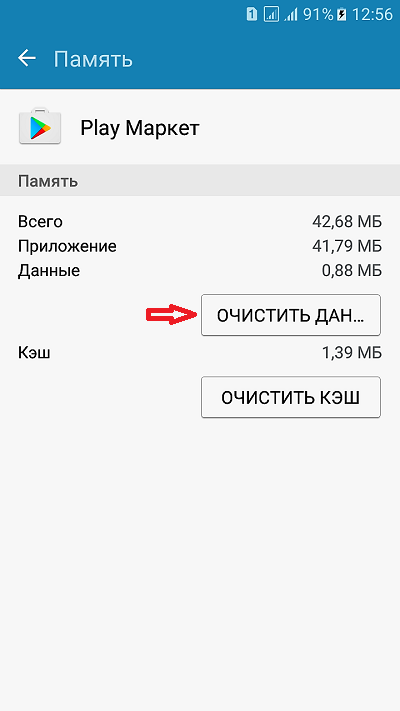
3) также нужно очистить данные и в «Сервисах Google Play»;
4) перезагрузите устройство и проверьте не исчезла ли ошибка.
Если ошибка 906 в Play Market по-прежнему появляется, попробуйте выполнить следующие шаги.
2) Извлечение карты памяти.
Для начала попробуйте просто отключить карту памяти. Для этого:
1) зайдите в «Настройки»—«Память»— раздел «Карта памяти» и нажмите «Отключить»;
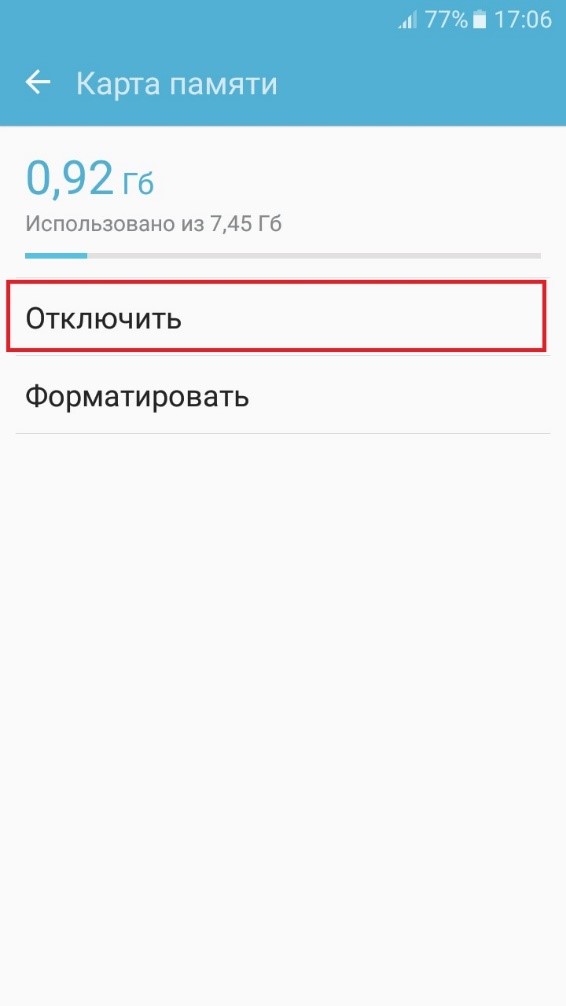
2) попробуйте заново установить приложение при загрузке которого появлялась ошибка 906;
3) если избавится от ошибки не получилось, выполните физическое извлечение SD-карты и снова проверьте не исчезла ли ошибка. После проверки карту памяти опять можно вставить в устройство.
4) Но, если ошибка продолжает появляться, посмотрите не установлено ли приложение на карте памяти. Если это так, то переместите приложение на внутреннюю память устройства. Для этого:
- Зайдите в «Настройки»—«Диспетчер приложений» и выберите нужное приложение.
- В разделе «Память», нажмите «Изменить» и выберите «Переместить во внутреннюю память» (или «Карта памяти»). После этого попробуйте снова обновить приложение. Если вам это удалось, то вы можете переместить приложение обратно на карту памяти.

3) Удаление обновлений Play Market.
Ещё один популярный способ избавиться от ошибок— удаление обновлений Play Market. Ошибка может возникать из-за проблем совместимости версии самого магазина и приложения, загружаемого из него. Для удаления обновлений:
1) откройте «Настройки» и перейдите в «Диспетчер приложений», во вкладку «Все приложения»;
2) выберите «Play Market» и перейдя в «Опции» нажмите «Удалить обновления»;
3) перезагрузите устройство.
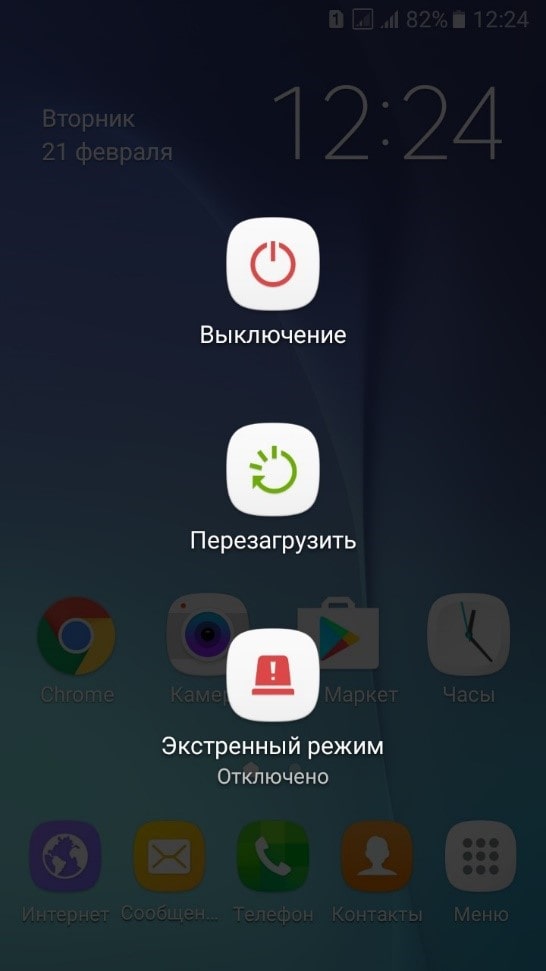
Сразу же после перезагрузки попробуйте установить приложение. Обычно Play Market самостоятельно обновляется до последней версии, после удаления обновлений.
Это все способы избавится от ошибки 906 в Play Market, которые помогли большинству пользователей.
Способ 1: очистка кэша и удаление данных
1. Зайти в раздел «Настройки» —> далее «Приложения» —> найти Google Play Маркет—> Очистить данные и кэш;
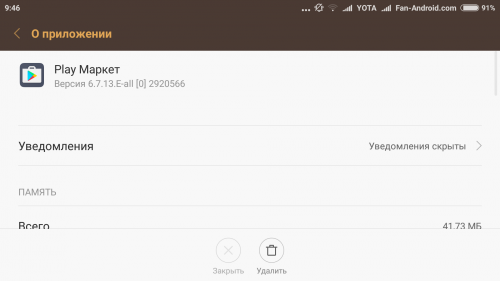
2. Зайти в раздел «Настройки» —> далее «Приложения» —> найти Сервисы Google Play —> Очистить данные и кэш;
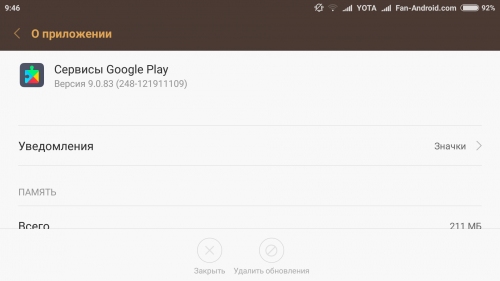
3. Аналогичным образом найти Google Services Framework —> открыть Google Services Framework —> Очистить кэш и данные;
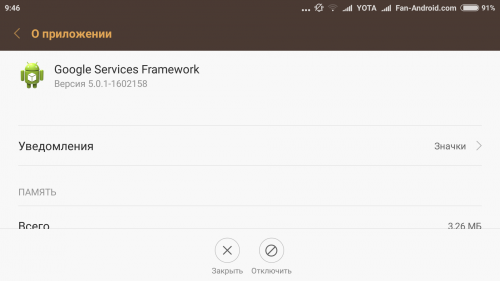
4. Перезагрузить устройство и попытаться загрузить приложение.
Примечание: Некоторые источники рекомендуют то же самое проделать с менеджером загрузок (Download Manager). Оставляем решение этого вопроса на ваше усмотрение.
Многим пользователям этот метод помогает, но это не значит, что он сработает для всех. Поэтому предлагаем альтернативный вариант решения проблемы.
Способ 2: Извлечение SD-карты памяти
- Зайти в раздел «Настройки» —> далее «Память» —> найти и выбрать пункт «Извлечь SD-карту»;
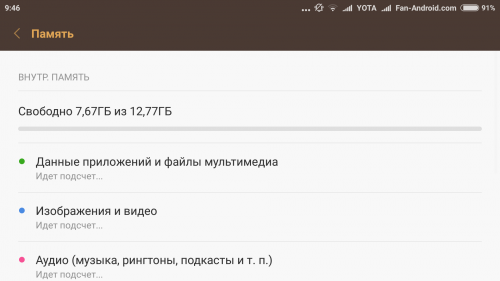
- Открыть Google Play —> Заново загрузить приложение, выдавшее вам сообщение об ошибке;
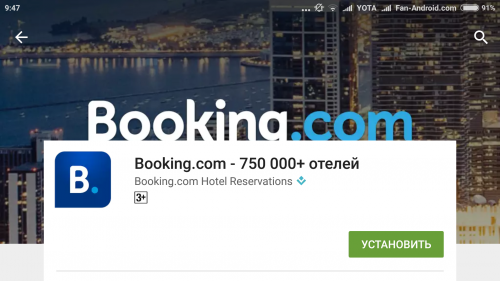
- После успешной установки, вернуться в «Настройки» —> «Память» —> найти и выбрать пункт «Монтировать SD-карту».
Если эти шаги не работают, можно попробовать извлечь SD-карту из Android-устройства перед установкой приложения, а по ее завершении вставить обратно в слот. Если ошибка 906 никуда не исчезла, и установить приложение по-прежнему не удается, попробуйте применить следующий метод.
Примечание: У некоторых пользователей сообщение об ошибке 906 появляется лишь при попытке обновить приложение, размещенное на SD-карте памяти. Они могут решить проблему, переместив его в собственную память Android-устройства. Для этого необходимо выполнить следующие действия:
- Зайти в «Настройки», далее «Приложения», выбрать «Все»;
- Отыскать приложение, при обновлении которого выдается ошибка 906;
- Выберите «Переместить в телефон»;
- Откройте Google Play и обновите приложение;
- Переместите приложение из собственной памяти смартфона обратно на SD-карту.
Способ 3: Удаление обновлений Google Play
Есть вероятность того, что обновления Google Play могут стать причиной возникновения ошибки 906 (это связано с проблемами совместимости софта). Вы можете попробовать решить проблему, вернувшись к предыдущей версии маркета, а для этого вам нужно будет удалить обновления. Делается это так:
- Зайти в раздел «Настройки» —> далее «Приложения» —> Найти Google Play Маркет —> выбрать «Удалить обновления».
- Перезагрузить устройство и попытаться заново загрузить приложение.
Будем надеяться, что один из трех приведенных здесь способов вам непременно поможет избавиться от ошибки 906, и приложения будут обновляться и загружаться с Google Play Market без неприятных сюрпризов. Если же у вас есть собственный опыт решения проблемы, будем благодарны вам за информацию о нем. Расскажите в комментариях, как вы справились с ошибкой 906 — ваш совет может оказаться спасительным для кого-то из пользователей.
 |
Номер ошибки: | Ошибка 906 |
| Название ошибки: | Quicken Error 906 | |
| Описание ошибки: | Ошибка 906: Возникла ошибка в приложении Quicken. Приложение будет закрыто. Приносим извинения за неудобства. | |
| Разработчик: | Intuit Inc. | |
| Программное обеспечение: | Quicken | |
| Относится к: | Windows XP, Vista, 7, 8, 10, 11 |
«Quicken Error 906» Введение
«Quicken Error 906» также считается ошибкой во время выполнения (ошибкой). Программисты, такие как Intuit Inc., стремятся создавать программное обеспечение, свободное от этих сбоев, пока оно не будет публично выпущено. К сожалению, инженеры являются людьми и часто могут делать ошибки во время тестирования, отсутствует ошибка 906.
Некоторые люди могут столкнуться с сообщением «Quicken Error 906» во время работы программного обеспечения. Таким образом, конечные пользователи предупреждают поставщиков о наличии ошибок 906 проблем, предоставляя информацию разработчику. Затем Intuit Inc. исправит ошибки и подготовит файл обновления для загрузки. Следовательно, разработчик будет использовать пакет обновления Quicken для устранения ошибки 906 и любых других сообщений об ошибках.
У вас будет сбой во время выполнения Quicken, если вы столкнетесь с «Quicken Error 906» во время выполнения. Это три основных триггера для ошибок во время выполнения, таких как ошибка 906:
Ошибка 906 Crash — Ошибка 906 остановит компьютер от выполнения обычной программной операции. Обычно это происходит, когда Quicken не может обрабатывать предоставленный ввод или когда он не знает, что выводить.
Утечка памяти «Quicken Error 906» — ошибка 906 утечка памяти приводит к тому, что Quicken использует все больше памяти, что делает ваш компьютер запуск медленнее и замедляет вывод системы. Потенциальные триггеры могут быть «бесконечным циклом», или когда программа выполняет «цикл» или повторение снова и снова.
Ошибка 906 Logic Error — логическая ошибка Quicken возникает, когда она производит неправильный вывод, несмотря на то, что пользователь предоставляет правильный ввод. Неисправный исходный код Intuit Inc. может привести к этим проблемам с обработкой ввода.
Как правило, такие Intuit Inc. ошибки возникают из-за повреждённых или отсутствующих файлов Quicken Error 906, а иногда — в результате заражения вредоносным ПО в настоящем или прошлом, что оказало влияние на Quicken. Как правило, решить проблему можно заменой файла Intuit Inc.. В качестве дополнительного шага по устранению неполадок мы настоятельно рекомендуем очистить все пути к неверным файлам и ссылки на расширения файлов Intuit Inc., которые могут способствовать возникновению такого рода ошибок, связанных с Quicken Error 906.
Распространенные сообщения об ошибках в Quicken Error 906
Частичный список ошибок Quicken Error 906 Quicken:
- «Ошибка программы Quicken Error 906. «
- «Quicken Error 906 не является приложением Win32.»
- «Возникла ошибка в приложении Quicken Error 906. Приложение будет закрыто. Приносим извинения за неудобства.»
- «К сожалению, мы не можем найти Quicken Error 906. «
- «Quicken Error 906 не может быть найден. «
- «Ошибка запуска в приложении: Quicken Error 906. «
- «Quicken Error 906 не работает. «
- «Ошибка Quicken Error 906. «
- «Ошибка пути программного обеспечения: Quicken Error 906. «
Эти сообщения об ошибках Intuit Inc. могут появляться во время установки программы, в то время как программа, связанная с Quicken Error 906 (например, Quicken) работает, во время запуска или завершения работы Windows, или даже во время установки операционной системы Windows. При появлении ошибки Quicken Error 906 запишите вхождения для устранения неполадок Quicken и чтобы HelpIntuit Inc. найти причину.
Корень проблем Quicken Error 906
Проблемы Quicken Error 906 вызваны поврежденным или отсутствующим Quicken Error 906, недопустимыми ключами реестра, связанными с Quicken, или вредоносным ПО.
В частности, проблемы Quicken Error 906 возникают через:
- Поврежденные ключи реестра Windows, связанные с Quicken Error 906 / Quicken.
- Загрязненный вирусом и поврежденный Quicken Error 906.
- Quicken Error 906 злонамеренно удален (или ошибочно) другим изгоем или действительной программой.
- Другое приложение, конфликтующее с Quicken Error 906 или другими общими ссылками.
- Quicken (Quicken Error 906) поврежден во время загрузки или установки.
Продукт Solvusoft
Загрузка
WinThruster 2022 — Проверьте свой компьютер на наличие ошибок.
Совместима с Windows 2000, XP, Vista, 7, 8, 10 и 11
Установить необязательные продукты — WinThruster (Solvusoft) | Лицензия | Политика защиты личных сведений | Условия | Удаление
С вами такое случалось? Находите интересное приложение и пытаетесь установить его, но, нажав кнопку “Установить”, получаете сообщение с ошибкой. Изрядно раздражает, не так ли? Поэтому, мы решили составить список распространенных ошибок, что они значат и как и устранить.
Содержание
- Ошибка DF-BPA-09
- Ошибка 194
- Ошибка 495
- Ошибка 941
- Ошибка rh01
- Ошибка 504
- Ошибка 491
- Ошибка 498
- Ошибка 919
- Ошибка 413
- Ошибка 921
- Ошибка «Поврежден файл пакета»
- Ошибка 403
- Ошибка 923
- Ошибка 492
- Ошибка 101
- Ошибка 481
- Ошибка 927
- Ошибка 911
- Ошибка 920
- Ошибка -24
- Ошибка pc:aec:0
- Ошибка RPC:S-3
- Ошибка 975
- Ошибка 963
- Ошибка 944
- Ошибка 940
- Ошибка 924
- Ошибка 906
- Ошибка 905
- Ошибка 505
- Ошибка 501
- Ошибка 497
- Ошибка 110

Решения подобных проблем основаны в первую очередь на собственном опыте, а также модераторов форума их читателей. Если вы столкнулись с другими проблемами в Google Play, опишите их в комментариях ниже, и мы постараемся помочь.
Ошибка DF-BPA-09 (Ошибка при обработке покупки)
Ошибка при обработке покупки случается довольно часто, когда вы пытаетесь скачать приложение. Проблема не уходит сама собой, поэтому вам необходимо открыть настройки.
Решение:
Эта ошибка связана именно с Google Play, так что мы надеемся, что ее исправят в ближайшее время. Тем временем, сделайте следующее:
- Откройте “Настройки” на вашем устройстве.
- Перейдите в раздел “Приложения”, а затем в “Диспетчер приложений”.
- Перейдите во вкладку “Все”.
- Найдите в списке “Google Play Framework” и нажмите по нему.
- Очистите данные приложения, нажав соответствующую кнопку.
Если и это не помогло, тогда перейдите на веб-сайт Google Play с компьютера и установите нужное приложение из него.
Код ошибки 194
Ошибка возникает, когда вы пытаетесь скачать игры или программы с Google Play Маркета.
Решение:
Чтобы избавиться от этой ошибки, вам необходимо очистить данные приложения “Сервисы Google Play”.
- Откройте приложение Настройки > Приложения > Диспетчер приложений.
- Переместитесь во вкладку “Все” и найдите “Сервисы Google Play”.
- Нажмите по нему, а затем очистите данные.
- Повторите этот процесс, но на этот выберите в списке приложений “Google Play Маркет”. А теперь повторите попытку установки приложения.
Если это не решило данной проблемы, тогда попробуйте обновить сам магазин приложений, загрузив последнюю версию этой ссылке.
Код ошибки 495
Проблема возникает при загрузке и обновлении приложений.
Решение:
Удалите данные Google Play Маркета в Настройках > Приложения > Диспетчер приложений > Все > Google Play Маркет. Так же удалите данные Google Services Framework.
Удалите аккаунт Google на вашем устройстве, перезагрузите устройство и добавьте его снова.
Код ошибки 941
Прерывание процесса обновления.
Решение:
Перейдите в Настройки > Приложения >Диспетчер приложений > Все > Google Play Маркет и нажмите кнопки очистить данные и очистить кэш. В том же самом разделе найдите “Диспетчер загрузки” и очистите данные и кэш этой программы. Попробуйте повторить обновление.

Код ошибки rh01 или rpc:s-5:aec-0
Ошибка при получении информации с сервера.
Решение:
Перейдите в Настройки > Приложения > Диспетчер приложений > Все > Google Play Маркет и очистите кэш и данные. Повторите эту процедуру с Google Services Framework.
Еще одно решение:
Попробуйте удалить существующий Gmail-аккаунт, перезагрузить устройство, а затем а добавить.
Код ошибки 504
Приложение не может быть загружено из-за ошибки.
Решение:
Просто очистите данные и кэш приложений Google Play Маркет и Google Services Framework из настроек. Перейдите в раздел Приложения” > Диспетчер приложений > Все и найдите их.
Еще одно решение:
Попробуйте удалить аккаунт Gmail.
Код ошибки 491
Загрузки и обновления приложений невозможны.
Решение:
Удалите ваш аккаунт Google, перезагрузите устройство и добавьте заново. Далее перейдите в “Настройки”, откройте в разделе “Приложения” пункт “Диспетчер приложений”. Во вкладке “Все” найдите Сервисы Google, и очистите их данные и кэш, а затем принудительно завершите работу приложения.
Код ошибки 498
Прерывание загрузок из Google Play Маркета.
Решение:
Проблема в том, что раздел кэша на вашем гаджете заполнен. Удалите ненужные приложения и файлы, а затем перезагрузитесь в режим рекавери. Для этого выключите устройство, а затем зажмите кнопки “Громкость вверх”, “Домой” и “Включения”. Этот режим позволяет очистить кэш и сделать полный сброс смартфона или планшета.

Выберите пункт “wipe cache partition”, используя кнопки регулировки громкости. Нажмите кнопку питания, чтобы подтвердить.
Код ошибки 919
Приложение закачалось и установилось, но не запускается.
Решение:
Проблема состоит в том, что на аппарате нет достаточного количества свободной памяти, по этому удалите ненужные данные, как музыка, вид приложения.

Код ошибки 413
Загрузка приложений или их обновление невозможно. Если вы используете прокси, запомните, что он может вызывать проблемы в работе Google Play Маркета.
Решение:
Найдите в настройках раздел “Приложения”, перейдите в “Диспетчер приложений”, а затем откройте вкладку “Все”. Найдите в списке приложения “Сервисы Google” и “Google Play Маркет”, и очистите их данные.
Код ошибки 921
Вы не можете установить программу или игру.
Решение:
Попробуйте сначала очистить данные и кэш Google Play Маркета, но если это не помогло, тогда удалите ваш аккаунт Google, перезагрузите телефон, а затем добавьте его снова.

Поврежден файл пакета
Ошибка магазина приложений Google Play Маркета.
Решение:
Откройте “Настройки”, перейдите в раздел “Приложения”, затем в “Диспетчер приложений”. Во вкладе “Все” найдите приложение, вызывающее ошибку, и очистите его данные.
Еще одно решение:
Попробуйте установить приложение из веб-версии магазина или скачать его не через Wi-Fi-соединение, а мобильное.
Код ошибки 403
Загрузка невозможна, а запрос “недопустимый”. Обычно такое случается, когда два аккаунта Google используются для покупки приложений на одном устройстве.
Решение:
Войдите в Google Play Маркет с правильным аккаунтом Google. Удалите приложение, которое вызывало проблемы, и установите его еще раз, нажав кнопку покупки.
Второе решение:
Удалите настройки VPN. Для этого перейдите в Настройки > Другие настройки > VPN.

Третье решение:
Вам необходимо стереть полностью всю историю поиска, что можно легко сделать в Play Маркете самому, выбрав в настройках приложения “Очистить историю поиска”.
Четвертое решение:
Создайте новый аккаунт и войдите с его помощью в магазин приложений. Затем, переустановите это приложение.
Код ошибки 923
Загрузка невозможна: ошибка при синхронизации данных аккаунта или недостаточно кэш-памяти.
Решение:
Выполните удаление аккаунта Google и ненужных приложений. Следующим шагом станет полная очистка кэша через рекавери: выберите “wipe cache partition”, а затем перезагрузите устройство, нажав “reboot system now”. Не переживайте, ваши данные не удалятся. Добавьте аккаунт еще раз.
Код ошибки 492
Невозможно установить приложение по вине Dalvik-кэша.
Решение:
Все очень просто — очистите данные приложений “Сервисы Google” и “Google Play Маркета”. Для этого перейдите в раздел настроек “Приложения”, затем в “Диспетчер приложений” и переместитесь в последнюю вкладку, “Все”.
Обратите внимание: Если проблема не решилась, тогда необходимо очистить Dalvik-кэш. Запустите смартфон в режиме рекавери, сперва его выключив, а затем зажав кнопки “Громкость вверх”, “Домой” и “Питания”. В появившемся меню выберите пункт “wipe cache partition», используя кнопки регулировки громкости для перемещения, и подтвердите, нажав кнопку питания. В крайнем случае вы можете сделать полный сброс устройства.
Код ошибки 101
Нельзя установить программу, та как уже слишком много установлено.
Решение:
Удалите старые, неиспользуемые приложения.
Код ошибки 481
Присутствует проблема, связанная с вашим аккаунтом Google Play Маркета.
Решение:
Удалите ваш текущий аккаунт Google и добавьте другой.
Код ошибки 927
Загрузка невозможна, потому что обновляется Play Маркет.
Решение:
Подождите пару минут пока Google Play Маркет не обновится. Если проблема не исчезает, тогда перейдите в приложение “Настройки”, переместитесь в раздел “Приложения”, “Диспетчер приложений”, а затем перейдите во вкладку “Все”. Найди здесь приложения Сервисы Google и Play Маркет, и очистите их данные и остановите.

Код ошибки 911
Вы не можете скачать приложение.
Решение:
Для начала, попробуйте очистить данные сервисов Google. Если этого не сработало, тогда попытайтесь скачать программу, подключившись к другой сети Wi-Fi. Также можете попробовать загрузить ее, воспользовавшись мобильными данными.
Код ошибки 920
Невозможно скачать программу или игру.
Решение:
Выключите Wi-Fi и включите, а затем повторите попытку установки приложения. Очистите данные Google Play Маркета, удалите обновления и перезагрузите устройство.

Еще одно решение:
Попробуйте удалить аккаунт Google, а потом перезагрузить смартфон и добавить снова. Также можете добавить другую учетную запись.
Код ошибки -24
Проблема неизвестна.
Решение:
Для устранения этой ошибки вам необходимы права суперпользователя. Установите Root Explorer, перейдите по адресу Data/data и найдите там папку с именем приложения, которое не скачивается. Удалите ее, и повторите попытку.
Код ошибки pc:aec:0]
Невозможно загрузить приложение.
Решение:
Удалите все синхронизированные аккаунты. Откройте настройки, перейдите в раздел с установленными приложениями, и найдите в списке всех Google Play Маркет. Удалите его данные и перезагрузите аппарат и попробуйте снова.
Код ошибки RPC:S-3
Невозможно загрузить приложение.
Решение:
Удалите учетную запись Google, затем добавьте ее снова. Также можете попробовать добавить альтернативный аккаунт.
Если у вас какая-либо другая проблема, тогда сообщите в комментариях, и мы постараемся вам помочь.
Обновлено 22.02.2017
Код ошибки 975 в Google Play
Хорошая новость в том, что ошибка 975 происходит очень редко, а плохая новость заключаются в том, что ее решения пока нет. Если вы столкнулись с этой проблемой, тогда свяжитесь с техподдержкой Google.
Код ошибки Google Play 963 в Google Play
С этой ошибкой сталкиваются преимущественно владельцы HTC One M8 и M9, когда пытаются установить что-то из магазина приложений Google Play или просто обновить приложение.
Первое решение
Попробуйте очистить кэш приложения Google Play Маркет, а также встроенного менеджера загрузок. Ищите эти программы в диспетчере приложений, где находятся все установленные приложения.
Второе решение
Если эта ошибка по-прежнему присутствует, тогда теперь попробуйте удалить обновления Google Play Маркета, а затем очистить его данные.
Третье решение
Отключите карту памяти microSD. Для этого откройте настройки, перейдите в раздел “Память”, а затем нажмите кнопку “Отключить”. Теперь запустите Play Маркет и попробуйте обновить/установить приложение снова. Если работает, то вы можете активировать microSD обратно.
Четвертое решение
Ошибка при обновлении может возникать из-за того, что приложение находится на карте памяти. Попробуйте перенести его обратно в память телефона, а затем обновите через маркет. Если процесс увенчался успехом, тогда вы можете перенести приложение обратно.
Код ошибки 944 в Google Play
Эта проблема возникает во время обновления приложений. Пользователи сталкиваются с ней, когда магазин приложений не работает, то есть проблема в серверах компании.
Решение
Зайдите в Play Маркет немного позже. Это временная проблема, так что вам необходимо просто немного подождать.
Код ошибки 940 в Google Play
Невозможно загрузить приложение.
Решение
Иногда достаточно лишь перезапустить телефон, но если ничего не изменилось, следуйте этой инструкции:
- Откройте “Настройки”, “Диспетчер приложений” и найдите в списке Google Play Маркет. Очистите кэш этого приложения.
- Здесь же найдите приложение “Менеджер загрузок” и очистите его данные.
- Сделайте то же самое с Google Services Framework, Chrome и Hangouts.
Код ошибки 924 в Google Play
Обычно происходит во время установки приложений с дополнительными данными, которые занимают больше свободного пространства в памяти телефона. Приложение загружается, но на экране появляется сообщение с ошибкой, из-за чего процесс прерывается.
Решение
Удалите установленные обновления приложения Google Play Маркет. После этого попробуйте скачать нужное приложения еще раз.
Код ошибки 906 в Google Play (для 906 и 963 решение такое же)
Эта ошибка в основном возникает на таких смартфонах, как HTC One M8 и M9 во время установки приложений или их обновления.
Решение
С проблемами в установке или обновлении приложений вам необходимо очистить кэш и данные Play Маркета. Если это не помогло, тогда нужно удалить его обновления. Если и это не убирает данной ошибки, то попробуйте отключить карту памяти и лишь тогда нужно повторить процесс установки/обновления.
Код ошибки 905 в Google Play
Трудности с загрузкой приложений или корректной установкой обновлений.
Решение
Откройте настройки и перейдите в раздел со всеми установленным на вашем телефоне приложениями. Найдите там Google Play Маркет и удалите обновления, а затем подождите несколько секунд. Потом дайте время на то, чтобы Маркет установил обратно эти обновления и тогда проблема должна исчезнуть.

Код ошибки 505 в Google Play
Два или больше приложений с дублированными разрешениями.
Решение
Необходимо узнать какое приложение имеет такие же разрешения, как у того, что вы хотите установить и тогда нужно удалить его. Чтобы сделать это, вы должны найти APK-файл приложения, которое вы собираетесь установить, а затем попробовать восстановить его, используя инструмент Lucky Patcher. Он отобразит оповещение, где и будет название программы, с которым возникли проблемы. Его, как вы могли догадаться, необходимо удалить.
Код ошибки 501 в Google Play
Если вы не можете открыть Google Play Маркет или выполнить установку, тогда почти с уверенностью можно сказать у вас ошибка 501.
Решение
Для решения этой проблемы вам необходимо очистить данные этих приложений: Google Play Сервисы и Play Маркет. Также нужно удалить аккаунт Google, а затем перезагрузить телефон. Теперь можете добавить аккаунт снова, но подождите минут 5 пока все синхронизируется (просто не трогайте смартфон). После этого ошибка 501 не должна вас беспокоить.

Код ошибки 497
Трудности с обновлением установленных приложений.
Первое решение
Очистите данные Маркета: откройте настройки, перейдите в раздел “Приложения”, а затем перейдите в меню всех приложений. Найдите магазин приложений от Google в списке и очистите данные, а также удалите обновления.
Второе решение
Отключите карту памяти через настройки памяти и тогда попробуйте обновить приложение, с которым возникает ошибка. Если не помогло или вы не пользуетесь microSD, тогда ознакомьтесь с третим решением.
Третье решение
К сожалению, этот способ требует права суперпользователя. С их помощью вы можете удалить системное приложение, которое не хочет обновляться. Установите из магазина приложений приложение Root Explorer, а затем в нем перейдите в системный раздел телефона (System/App). Здесь найдите приложение и удалите папку с ним.
Код ошибки 110 в Google Play
Приложение невозможно установить.

Решение
Просто очистите кэш Play Маркета. Если проблема не исчезла, тогда попробуйте установить приложение через веб-версию магазина приложений.
Номер
Ошибка
Решение
1
Ошибка регистрации пациента для свидетельства […]
Необходимо направить запрос в техническую поддержку ООО ЦИТ «Южный Парус»
2
Не найден CDA-документ
Повторить процедуру формирования и подписания ЭД
3
CertificateType certificateType, Decimal certificateId, String certificateIdString, Int32 maxTimeoutMs, ProcessingContext processingContext
Не заполнен / некорректно заполнен раздел «Профессиональное образование» или «Сертификаты» регистра кадров.
Необходимо проверить корректность введения данных в разделе «Регистр кадров» (данные подтягиваются из модуля «Регистр медицинских работников»). Профессиональное образование и сертификаты
4
Ошибка при формирование ЭД свидетельства о смерти:
System.Exception: Ошибка регистрации пациента для свидетельства #11732280240: {«Message»:[«Неправильный идентификатор системы»]}
at CdaGetter.Middleware.GetCdaMiddleware.GetCdaAsyncCore
Неправильный идентификатор системы / Отсутствует связь с МИС.
Необходимо направить запрос в техническую поддержку ООО ЦИТ «Южный Парус», указав OID организации и код мединфо.
5
Exception EOleException in module p8561vcl.bpl at 0046E539.
Параметр задан неверно.
Некорректно заданы настройки криптопровайдера или установлена не поддерживаемая версия.
Если на ПК установлен Крипто-Про и VipNet CSP, то в VipNet CSP в меню «Дополнительно» снять галочку с опции «Поддержка работы VipNet CSP через Microsoft CryptoAPI» 2.) Если VipNet CSP отсутсвует, переустановить Крипто-Про.
6
Данные документа идентичны переданным ранее
Необходимо направить запрос в техническую поддержку ООО ЦИТ «Южный Парус» с указанием, какие именно изменения вносились в свидетельство.
7
Ожидание CDA по свидетельству продлилось больше 30000.
Системная ошибка Нетрики. Повторить процедуру формирования и подписания ЭД
8
HTTP request failed
Техническая ошибка на стороне сервисов. Необходимо направить запрос в техническую поддержку ООО ЦИТ «Южный Парус».
9
System.Exception: Ошибка при формировании блока сведений по сотруднику […]
Расхождение данных ФРМО / ФРМР и данных в модулях «Паспорт ЛПУ», «Регистр медицинских работников» — раздел «Регистром кадров».
Необходимо проверить по сотруднику данные по исполнениям должностей. Данные в «Регистре медицинских работников, раздел Регистр кадров» должны полностью совпадать с данными в продуктивном контуре ФРМР (Дата начала, Должность, Структурное подразделение, кол-во ставок, Тип занятости). После приведения данных в соответствие, повторно сформировать электронный документ.
10
Поле «State» заполнено некорректно.
DeadInfo.AddressDto.State»,»Поле «State» заполнено некорректно.
Ошибка связана с некорректным заполнением Адреса, (регион. улица).
Необходимо заполнять адрес согласно справочнику «Географические понятия»
11
The element type «hr» must be terminated by the matching end-tag «</hr>».
Ошибка связана с несоответствием данных в ФРМР и регистром кадров (регистром медицинских работников).
Необходимо актуализировать информацию на ФРМР. Данные должны соответствовать регистру медицинских работников. После — повторить процедуру создания электронного документа и его подписание.
12
Сертификаты недоступны. В окне выбора сертификатов нет доступных записей.
Не выполнены рекомендации, указанные в руководстве пользователя по пункту «Подготовительный этап работ».
Необходимо выполнить пункт 3.1.3.1 «Подготовительный этап работ» руководства пользователя
13
Object reference not set to an instance of an object.
Несоответствие данных в ФРМО и ФРМР с «Регистром медицинских работников», «Паспорт ЛПУ».
Необходимо актуализировать информацию на ФРМР и ФРМО. Данные должны соответствовать модулю «Регистр медицинских работников» и «Паспорт ЛПУ». После — повторить процедуру создания электронного документа и его подписание.
14
Документ заблокирован другим пользователем
Ошибка говорит о том, что документ открыт у других пользователей. Необходимо закрыть документ под другими пользователями и повторить процедуру формирования и подписания ЭД.
15
В сертификате отсутствует атрибут «OGRN»
При использовании ЭЦП руководителя не обнаружен реквизит «ОГРН». Необходимо подписывать ЭЦП, содержащей указанный атрибут.
16
Поле «Middle Name» заполнено некорректно. Recipient.Person.HumanName.MiddleName
Во вкладке «Получатель» некорректно заполнено поле «Фамилия», «Имя» или «Отчество». Необходимо внести корректировки на вкладке «Получатель»: некорректно заполнено поле «Фамилия», «Имя» или «Отчество».
17
Ошибка поиска должности (…) сотрудника […] на дату XX.XX.XXXX в регистре кадров»
У сотрудника (…) на XX.XX.XXXX нет действующей должности ‘….’. Необходимо указать в свидетельстве одну из должностей, которая действует на эту дату.
18
System.Exception: Подпись врача не найдена.
at CdaSender.Middleware.SendMiddleware.GetRequestDataAsync(Decimal rn, CertificateType certificateTy
Ошибка возникает по причине некорректного указания должности для сотрудников, заполненных по полям «Лицо, заполнившее свидетельство», «Лицо, выдавшее свидетельство», «Лицо, установившее смерть».
Вкладка «Медицинский персонал». Для сотрудников, указанных в полях «Лицо, заполнившее свидетельство», «Лицо, выдавшее свидетельство», «Лицо, установившее смерть» запрещено указывать должности, относящиеся к блоку «Руководители медицинских организаций». Необходимо внести корректировки по полю «Должность». ФЛК на стороне подсистемы «Демография» будет доработан в ближайшее время.
19
RUNTIME_ERROR; Message: Непредвиденная ошибка
Подобного рода ошибки возникают в тот момент, когда ЭД был отправлен в ФРЭМД, но при этом федеральный сервис был в этот момент не доступен. При этом в сервисе Нетрики происходит автоматическая переотправка таких документов. Со стороны пользователя дополнительных действий не требуется. Необходимо дождаться статуса документа, когда он либо будет «Принят ЕГИСЗ», либо «Ошибка ЕГИСЗ» (с описание корректной причины отказа в принятии документа). Если в «Журнале сообщений» нет записей, необходимо направить запрос в техническую поддержку ООО ЦИТ «Южный Парус».
20
Неверный СНИЛС = ошибка в вычислении контрольной суммы
Не пройдена проверка на соблюдение контрольной суммы указанного СНИЛС. Необходимо произвести корректировки в поле «СНИЛС». ФЛК на стороне подсистемы «Демография» будет доработан в ближайшее время.
21
Неверный формат SOAP-сообщения ответа поставщика (unmarshalling): The element type «hr» must be terminated by the matching end-tag «</hr>».
Отсутствие доступа к федеральному сервису в момент отправки документа. Со стороны пользователя действий не требуется,по документу будет произведена повторная отправка автоматически со стороны интеграционного шлюза.
22
Поле Id Document Type заполнено некорректно. Recipient.Person.DocumentsDto[1].IdDocumentType
Некорректно указан тип документа, удостоверяющего личность. Необходимо внести корректировки по полю «Тип документа, удостоверяющего личность».
23
Поле ‘Birth Area’ заполнено некорректно. NbInfo.BirthArea.
Не заполнено поле «Местность» блока «Адреса». Документ «Свидетельство о рождении», на вкладке «Даные ребенка» необходимо указать «Местность».
24
[«Указан некорректный номер Медицинского свидетельства о рождении. Допустимо использовать значение, соответствующее регулярному выражению ^[2]{1}[0-9]{8,9}$. DocN»]
С 1.03.2022 введена новая нумерация медицинских свидетельств о рождении. В связи с этим свидетельства со старыми номерами, не отправленные до 1 марта, невозможно выгрузить в региональную систему Нетрика. Выгружайте свидетельства, выданные после 1 марта.
25
Ошибка отправки:
<s:Envelope xmlns:s=»http://schemas.xmlsoap.org/soap/envelope/»><s:Body><s:Fault><faultcode>s:Client</faultcode><faultstring xml:lang=»ru-RU»>Создатель этой ошибки не указал Reason.</faultstring><detail><RequestFault xmlns=»http://schemas.datacontract.org/2004/07/N3.EMK.Dto.Common» xmlns:i=»http://www.w3.org/2001/XMLSchema-instance»><PropertyName/><Message>Произошла техническая ошибка</Message><ErrorCode>99</ErrorCode><Errors/></RequestFault></detail></s:Fault></s:Body></s:Envelope>
Техническая ошибка. Необходимо заново нажать на документе ПКМ — Электронный документ — Сформировать и отправить ЭД — ОК.
При этом статус документа должен быть автоматически сменён на «Передача данных в ЕГИСЗ»
26
Code: NOT_UNIQUE_PROVIDED_ID; Message: Документ с идентификатором ‘…’ уже зарегистрирован
Данный документ был успешно зарегистрированы в РЭМД, но статус от федерального сервиса не пришел. При этом в сервисе Нетрики происходит автоматическая переотправка таких документов. Со стороны пользователя дополнительных действий не требуется. Необходимо дождаться статуса документа, когда он либо будет «Принят ЕГИСЗ», либо «Ошибка ЕГИСЗ» (с описание корректной причины отказа в принятии документа). Если в «Журнале сообщений» нет записей, необходимо направить запрос в техническую поддержку ООО ЦИТ «Южный Парус».
27
Code: PERSON_POST_IN_FRMR_MISMATCH; Message: Указанная должность сотрудника не соответствует занимаемой им должности в организации […] на дату создания документа […] по данным ФРМР. Сотрудник с индексом
Расхождение данных на продуктивном контуре ФРМР и данных в подсистеме «Демография» по блоку «Медперсонал».
Необходимо проверить сведения по сотрудникам в разделе «Регистр кадров»:
- Исполнение должности. Должность работника МО
Данные в «Регистре кадров» должны полностью совпадать с данными в продуктивном контуре ФРМР на дату выдачи свидетельства. После приведения данных в соответствие, повторно сформировать электронный документ.
28
PERSON_CARD_NOT_FOUND; Message: По данным REST-службы ФРМР на дату создания документа […] отсутствует личное дело сотрудника с индексом [0]
Расхождение данных на продуктивном контуре ФРМР и данных в подсистеме «Демография» по блоку «Медперсонал».
Необходимо проверить сведения по сотрудникам в разделе «Регистр кадров»:
- ФИО
- Дата рождения
- Пол
- СНИЛС
- Исполнение должности. Должность работника МО
- Исполнение должности. Структурное подразделение
- Профессиональное образование. Специальность
Данные в «Регистре кадров» должны полностью совпадать с данными в продуктивном контуре ФРМР на дату выдачи свидетельства. После приведения данных в соответствие, повторно сформировать электронный документ.
29
System.Exception: Ошибка регистрации пациента для свидетельства #: {«Message»:[«Rest Request to MPI return status code BadRequest. Content: {«resourceType»:»OperationOutcome»,»issue»:[{«severity»:»error»,»code»:»value»,»details»:{«coding»:[{«system»:»http://hl7.org/fhir/issue-type»,»code»:»value»}]},»diagnostics»:»Parameter Patient.BirthDate content is invalid»},{«severity»:»error»,»diagnostics»:»Parameter Patient.BirthDate content is invalid»}]}»]}
Ошибка может возникает в случае, если личность пациента не установлена.
Выгрузка свидетельств для пациентов с неустановленной личностью в данный момент не поддерживается федеральной системой. В случае, если личность пациента не установлена, свидетельство не подлежит выгрузке в формате электронного документа.
30
System.Exception: Ошибка регистрации пациента для свидетельства #: {«Message»:[«Rest Request to MPI return status code Forbidden. Content: {«resourceType»:»OperationOutcome»,»issue»:[{«severity»:»error»,»code»:»forbidden»,»details»:{«coding»:[{«system»:»http://hl7.org/fhir/issue-type»,»code»:»forbidden»}]},»diagnostics»:»Unauthorized»},{«severity»:»error»,»diagnostics»:»Unauthorized»}]}»]}
Необходимо направить запрос в техническую поддержку ООО ЦИТ «Южный Парус»
31
Code: FILE_WAS_NOT_SENT; Message: РМИС/МИС не передала файл ЭМД
Со стороны пользователя действий не требуется,по документу будет произведена повторная отправка в ФРЭМД автоматически со стороны интеграционного шлюза
32
callback:
Code: GET_DOCUMENT_FILE_ERROR; Message: Сервис предоставляющей ИС не доступенjava.lang.IllegalArgumentException: Невозможно вызвать операцию getDocumentFile callback-сервиса РМИС версии 3.0. Адрес сервиса: https://ips.rosminzdrav.ru/644401e0fba9a. Ошибка: connect timed out. Тип ошибки: SocketTimeoutException
Со стороны пользователя действий не требуется,по документу будет произведена повторная отправка в ФРЭМД автоматически со стороны интеграционного шлюза
33
callback:
Доступ к сервису временно запрещён — для системы, соответствующей идентификатору c4e06f16-7ff5-4610-b664-04180756f025, превышен лимит запросов к сервису
Со стороны пользователя действий не требуется,по документу будет произведена повторная отправка в ФРЭМД автоматически со стороны интеграционного шлюза
34
В случае возникновения ошибки: callback: Code: VALIDATION_ERROR; Message: Ошибки валидации в ФРМСС:[code: MSSCERT, description: Внутренняя ошибка сервиса ФРМСС, уникальный идентификатор ошибки: aa21f6cc-55ed-4e15-a25c-931d71d48004].
Со стороны пользователя действий не требуется,по документу будет произведена повторная отправка в ФРЭМД автоматически со стороны интеграционного шлюза
35
Code: PATIENT_CREATION_ERROR; Message: Внутренняя ошибка ГИП при создании пациента
Со стороны пользователя действий не требуется,по документу будет произведена повторная отправка в ФРЭМД автоматически со стороны интеграционного шлюза
36
Code: INTERNAL_ERROR; Message: Внутренняя ошибка системы
Со стороны пользователя действий не требуется,по документу будет произведена повторная отправка в ФРЭМД автоматически со стороны интеграционного шлюза
37
System.Exception: Error while executing SQL non query: ORA-20103: Недопустимо изменение параметра ID_PATIENT
Если по свидетельству был получен CDA-документ, а после были внесены правки по пациенту (умершему), то для повторного переформирования электронного документа необходимо обратиться к сотрудникам МИАЦ для внесения изменений в Регистре пациентов (Нетрика), после изменений данных в их системе, переформировывать CDA в Демографии и заново повторить отправку документа
38
System.Exception: Ошибка отправки свидетельства #**********: {«Message»:[«Идентификатор пациента в запросе не совпадает с ранее зарегистрированным»]}
Если по свидетельству был получен CDA-документ, а после были внесены правки по пациенту (умершему), то для повторного переформирования электронного документа необходимо обратиться к сотрудникам МИАЦ для внесения изменений в Регистре пациентов (Нетрика), после изменений данных в их системе, переформировывать CDA в Демографии и заново повторить отправку документа
39
Удаление свидетельства
Для удаления свидетельства необходимо обратиться к сотруднику МИАЦ, Клевко Василию Александровичу.
40
Удалить электронный документ
Необходимо оформить Заявка.docx и направить в МИАЦ.
Для получения локального идентификатора необходимо направить запрос в техническую поддержку ООО ЦИТ «Южный Парус»
41
Ошибка отправки свидетельства #********: {«Message»:[«Поле «Death Area» заполнено некорректно. DeadInfo.DeathArea»]}
Не заполнено поле «Местность». Документ «Свидетельство о смерти», на вкладке «Адреса» необходимо указать «Местность».
42
Code: VALIDATION_ERROR; Message: Ошибки валидации в ФРМСС:[code: DUPLICATE, description: Свидетельство с номером [ ] и серией [ ] уже зарегистрировано]
Ответ от СТП ЕГИСЗ:
Данная проблема известна, работы по ее устранению уже ведутся.
Ошибка будет устранена в одном из ближайших релизов. После обновления системы будет опубликована соответствующая новость на портале СТП ЕГИСЗ (https://support.egisz.rosminzdrav.ru)
Следите за новостями.
Приносим извинения за доставленные неудобства.
43
System.Exception: Ошибка отправки свидетельства #*********: {«Message»:[«Поле ‘Registry Area’ заполнено некорректно. MotherInfo.RegistryArea»]}
Свидетельство о рождении, закладки: данные матери — не заполнено поле «Местность».
По обязательности заполнения поля «Местность» был сделан запрос в СТП ЕГИСЗ (#886057), на который получен ответ:
«В Руководстве по реализации СЭМД «Медицинское свидетельство о рождении» Редакция 4, действительно, указание местности регистрации матери является обязательным.»
44
Поле ‘Mother Occupation’ заполнено некорректно. MotherInfo.MotherOccupation
Некорректно заполнено поле «Занятость матери». Недопустимо использовать значение «Неизвестно».
45
Ошибка при обмене данными: SocketException: Обрыв канала (Write failed)
Со стороны пользователя действий не требуется,по документу будет произведена повторная отправка в ФРЭМД автоматически со стороны интеграционного шлюза
46
The request channel timed out attempting to send after 00:01:00. Increase the timeout value passed to the call to Request or increase the SendTimeout value on the Binding. The time allotted to this operation may have been a portion of a longer timeout
Со стороны пользователя действий не требуется,по документу будет произведена повторная отправка в ФРЭМД автоматически со стороны интеграционного шлюза
47
Превышено время ожидания ответа поставщика
Со стороны пользователя действий не требуется,по документу будет произведена повторная отправка в ФРЭМД автоматически со стороны интеграционного шлюза
48
Ошибки валидации в ФРМСС:[code: MSSCERT, description: Введенные данные не удовлетворяют ограничению [frmss.cert.ch4cert8receiver_fio] уникальный идентификатор ошибки: b9281110-4040-4bee-ba90-c0a0e22d3af1]
Заявка в СТП ЕГИСЗ #860376.
Ответ от СТП ЕГИСЗ:
Уважаемый пользователь.
Данная проблема известна, работы по ее устранению уже ведутся. К сожалению, сроки решения проблемы не определены. Необходимо ожидать.
49
Code: RUNTIME_ERROR; Message: Internal error
Со стороны пользователя действий не требуется,по документу будет произведена повторная отправка в ФРЭМД автоматически со стороны интеграционного шлюза
50
Не удалось построить цепочку сертификатов до Головного УЦ(сертификат организации выдан не аккредитованным УЦ или один из сертификатов цепочки не действителен)
Для регистрации документа в РЭМД необходимо, чтобы подпись МО и сотрудников действовала на дату создания ЭМД и дату регистрации ЭМД в РЭМД.
В данном случае тип ошибки определяется ответом от УЦ, мы уже работаем над исправлением отправляемого кода ошибки.
Документы, согласно пп 140, необходимо регистрировать в РЭМД в течении 1 суток с момента их создания.
Однако, согласно ФЗ-63 и подчиненным актам ФСБ — при проверки подписи, подпись должна быть действительна, то есть если врач подписал ЭМД, далее у него истекла подпись и далее направить документ на регистрацию, то такой документ зарегистрирован не будет, так как проверка подписи, осуществляемая сертифицированными криптографическими средствами, выполнена не будет.
51
CryptoProSigner timeout exception
Со стороны пользователя действий не требуется,по документу будет произведена повторная отправка в ФРЭМД автоматически со стороны интеграционного шлюза
52
System.ArgumentException: Документ с таким NRN отсутвует в базе
Вкладка Медперсонал, блок Руководитель, должен быть указан руководитель организации.
53
В регистре найдено медицинское свидетельство о рождении с указанными серией и номером. Необходимо исправить серию и номер
Документ «Сведения о бумажном МСР» зарегистрирован в РЭМД. Необходимо направить запрос в техническую поддержку ООО ЦИТ «Южный Парус» с перечнем номеров свидетельств для смены статусов в подсистеме Демография.
54
Сертификат сотрудника не действителен на дату создания документа /
Сертификат МО не действителен на дату создания документа
Необходимо проверить действие исполнения должности, указанной в свидетельстве у всех сотрудников с вкладки Медперсонал. Если условие соблюдено, направить список номеров свидетельств в СТП Парус.
55
Данные документа с IdDocumentType = 14 различаются в MotherInfo и Recipient.
Свидетельство о рождении, вкладка «Данные матери» поле код подразделения не должно быть пустым.
56
Доступ к сервису временно запрещён — для системы, соответствующей идентификатору ***********************, превышен лимит запросов к сервису
Со стороны пользователя действий не требуется,по документу будет произведена повторная отправка в ФРЭМД автоматически со стороны интеграционного шлюза.
57
Message»:[«Поле ‘Issued Date’ не может быть пустым. DeadInfo.Person.DocumentsDto[0].IssuedDate»]
Отсутствует дата выдачи документа, удостоверяющего личность.
№
Код ошибки
Описание
Рекомендации
1
PERSON_POST_IN_FRMR_MISMATCH
Переданная должность сотрудника не соответствует должности, зарегистрированной в ФРМР
Проверить корректность должности в МИС в соответствии с ФРМР.
2
PATIENT_MPI_MISMATCH
Данные пациента с переданным локальным идентификатором отличаются от зарегистрированных в ГИП
- Ошибка на стороне федерального хранилища. Означает, что персональные данные пациента в документе не совпадают с персональными данными пациента зарегистрированными в ГИП.
- Предоставить в СТП МИС в письменном виде данные пациента: ФИО, Дата рождения, СНИЛС, Пол, Номер полиса, Email, Телефон, Адрес пациента (Город, Улица, Регион) для изменения данных в ГИП.
- После корректировки данных в ГИП, повторно отправить документ в РЭМД.
3
VALIDATION_ERROR
Ошибка валидации значения
Форматно-логический контроль регистрируемого СЭМД включает в себя:
- Валидацию структуры СЭМД;
- Проверку используемых справочных значений.
Для ошибок вида VALIDATION_ERROR в тексте содержится указание на проблемный элемент СЭМД.
Пример ответа ошибки:
- 400 : ValidationError, Организация [1.2.643.5.1.13.13.12.2.50.4808] не привязана к РМИС [emdr-rmis-83]
Пример ответа для ошибки схематрона:
- VALIDATION_ERROR : Ошибка валидации схематрона: Элемент ClinicalDocument/code. Атрибут @codeSystem должен быть представлен и иметь значение «1.2.643.5.1.13.13.11.1115» или «1.2.643.5.1.13.13.11.1522». Путь: /ClinicalDocument[1]/code[1]/@codeSystem=’1.2.643.5.1.13.13.11.1115′ or @codeSystem=’1.2.643.5.1.13.13.11.1522′
Пример ответа для ошибки XSD-схемы:
- ns2:errors><ns2:item><ns2:code>VALIDATION_ERROR</ns2:code><ns2:message>cvc-complex-type.2.4.a: Invalid content was found starting
with element ‘{«urn:hl7-org:v3»:patientRole}’. One of ‘{«urn:hl7-org:v3»:realmCode, «urn:hl7-org:v3»:typeId, «urn:hl7-org:v3»:templateId, «urn:hl7-
org:v3″:time, «urn:hl7-org:v3»:awarenessCode, «urn:hl7-org:v3»:participantRole}’ is expected.</ns2:message></ns2:item
Предоставляемые ЦНИИОИЗ XSD-схемы и разрабатываемые Цифромед файлы схематронов публикуются на Портале оперативного взаимодействия участников ЕГИСЗ, в разделе «Материалы – ЕГИСЗ – СЭМД» (https://portal.egisz.rosminzdrav.ru/materials).
Файлы XSD-схем находятся в архиве СЭМД, разработанные схематроны также выкладываются в теме соответствующего СЭМД
Правила регистрации документов в РЭМД и проверки форматно-логического контроля периодически изменяются, при возникновении таких ошибок необходимо обратиться в СТП МИС для устранения ошибки и предоставить примеры документов.
4
VALUE_MISMATCH_METADATA_AND_FRMR
Переданные данные сотрудника не соответствуют данным, зарегистрированным в ФРМР
Сверить данные сотрудника в МИС и в ФРМР (ФИО, дата рождения, СНИЛС).
Необходимо сверить данные председателя ВК в ФРМР/ФРМО и ЕМИАС на совпадение даты рождения и СНИЛС
5
Адрес OCSP-службы не указан или недоступен и недоступен CRL
Ошибка на стороне федерального хранилища. Повторно отправить документ.
6
PERSON_CARD_NOT_FOUND
Личное дело сотрудника отсутствует в ФРМР
Добавить/редактировать личное дело в ФРМР.
7
PERSON_NOT_FOUND
Сотрудник не найден в ФРМР
Проверить корректность заведения сотрудника в ФРМР.
8
VALUE_MISMATCH_METADATA_AND_CERTIFICATE
Несоответствие данных (сотрудника либо МО) в сообщении и в сертификате ЭП
Проверить соответствие сертификата электронной подписи и подписанта, указанному в медицинском документе. При необходимости обратиться в СТП МИС.
9
SIGNATURE_DUPLICATION
Дублирование подписи
Документ, требующий подписи нескольких сотрудников должен быть подписан разными сотрудниками медицинской организации. Скорректировать в документе «подписантов», повторно подписать и отправить документ в РЭМД.
При наличии ошибки по документу, который должен подписываться одной подпись необходимо обратиться в СТП МИС.
10
CANT_BUILD_CERT_CHAIN_TO_ACCREDITED_CA_CERT
Не удалось построить цепочку сертификатов до аккредитованного удостоверяющего центра (сертификат сотрудника выдан не аккредитованным УЦ или один из сертификатов цепочки не действителен)
- Проверить корректность электронной подписи регистрируемого документа и корректность применения подписи. Обратиться в УЦ выдавший ЭЦП.
- Одна из причин возникновения данной ошибки: через удостоверяющий центр не удалось проверить действительность электронной подписи (удостоверяющий центр не вернул ответ на запрос из РЭМД при регистрации документа).
- Срок действия сертификата истек или еще не наступил.
- Сертификат был отозван удостоверяющим центром.
Переустанавливать цепочку сертификатов в соответствии с инструкцией «Настройка сервиса взаимодействия с ФСС».
11
OBJECT_NOT_FOUND
Не найдена запись справочника
Обратиться в СТП МИС. После устранения ошибки. Повторно отправить документ. 12
ROLE_OCCURRENCE_MISMATCH
Число ЭП сотрудников с требуемой ролью не соответствует требованиям вида документов
Число подписей с требуемой ролью не соответствует требованиям правил подписи ЭМД, либо превышено максимальное количество подписей для данной роли.
Например:
На дату создания документа для указанного вида требуется как минимум 1 подпись роли [DOCTOR]
13
INCONSISTENT_DIGESTS
ЭП при одинаковых алгоритмах хеширования содержат разные хеш-суммы документов. ЭП от разных документов
Некорректно сформирована подпись – переподписать документ.
14
SIGNATURE_VERIFICATION_ERROR
Подпись не верна
Обратиться в СТП МИС.
15
SIGNATURE_DECODING_ERROR
Ошибка декодирования ЭП
Обратиться в СТП МИС.
16
NO_SIGNATURE
Отсутствуют подписи документа
Подписать документ и отправить в РЭМД.
17
NO_SPECIALITY
Наличие специальности подписанта не соответствует требованиям вида документов
Отсутствует специальность подписанта, который подписал документ. Для данного вида документа наличие специальности является обязательным (в соответствии с правилами подписи электронных медицинских документов). Проверить наличие специальности, при необходимости изменить данные или подписанта и повторно отправить документ.
18
DIGEST_MISMATCH
Хеш-сумма документа, полученного из предоставляющей системы, не соответствует зарегистрированной в РЭМД
- Некорректно сформирована подпись. Необходимо переподписать документ.
- Обратиться в СТП МИС.
19
UNKNOWN_ALGORITHM
Неподдерживаемый алгоритм подписи
Проверить корректность ЭП. Повторно отправить документ.
20
NO_ORG_ON_DATE
МО недействительна на дату создания документа
Проверить и актуализировать структуру МО в ФРМО. Повторно отправить документа в РЭМД. 21
NO_DEPARTMENT
Отсутствует информация о подразделении организации
Проверить и актуализировать структуру МО в ФРМО. Внести информацию о подразделении и повторно отправить документ в РЭМД. 22
RMIS_REGION_MISMATCH
Регион организации не соответствует региону РМИС/МИС
Проверить корректность данных о медицинской организации в справочнике ЛПУ и ФРМО.
23
ADDITIONAL_INFO_REQUIRED
Для формирования запрошенного в рамках услуги «заказ справки он-лайн» документа недостаточно сведений, гражданину необходимо обратиться с личным визитом для прохождения дополнительных исследований
Недостаточно сведений, гражданину необходимо обратиться с личным визитом в МО.
24
ACCESS_DENIED
У запрашивающей РМИС/МИС нет разрешения на получение документа
- Обратиться в МИАЦ для получения сведений о наличии регистрации.
- Обратиться в СТП ЕГИСЗ по вопросу отсутствия доступа Системы к РЭМД ЕГИСЗ (egisz@rt-eu.ru).
25
ATTRIBUTE_MISMATCH
Из предоставляющей РМИС/МИС передан документ, метаописание которого не соответствует зарегистрированному
Ошибка связана с предоставлением некорректного ЭМД в РЭМД из системы источника (ГИС Субъекта/РМИС). Обратиться в СТП МИС.
26
CAN_NOT_ASSOCIATE
Невозможно связать документы. Создание недопустимой связи документов
Обратиться в СТП МИС.
27
DISABLED_RMIS
РМИС/МИС зарегистрирована в РЭМД, но не активна
- ИС зарегистрирована в РЭМД, но не активна – следует проверить электронную почту ответственного лица на предмет наличия уведомления об отключении ИС, после чего устранить проблему и следовать инструкциям из письма о переподключении ИС.
- Обратиться в МИАЦ и СТП МИС.
28
DOC_DATE_MISMATCH_CERT_NOT_AFTER
Сертификат ЭП недействителен на дату создания документа (документ создан позже окончания срока действия сертификата
Проверить сроки действия сертификатов электронной подписи сотрудников, указанных в документе и сертификата медицинской организации.
Если дата создания документа не попадает в период действия сертификатов, то такой документ данной электронной подписью подписать не получится.
Внимание! Повторно подписывать и отправлять документ в РЭМД не нужно.
29
DOC_DATE_MISMATCH_CERT_NOT_BEFORE
Сертификат ЭП недействителен на дату создания документа (документ создан раньше начала срока действия сертификата)
Проверить сроки действия сертификатов электронной подписи сотрудников, указанных в документе и сертификата медицинской организации.
Если дата создания документа не попадает в период действия сертификатов, то такой документ данной электронной подписью подписать не получится.
Внимание! Повторно подписывать и отправлять документ в РЭМД не нужно.
30
INVALID_CERT_KEY_USAGE
Область использования ключа ЭП не соответствует предъявляемым требованиям
Документ невозможно подписать таким типом ЭЦП. Необходимо сверить на соответствие с Федеральным справочником.
31
INVALID_CONTENT
Из предоставляющей РМИС/МИС передан документ, формат файла которого не соответствует требованиям вида документов
Проблема с формированием документа — обратиться в СТП МИС для выяснения причин.
32
INVALID_PLUGGABLE_ATTRS
Дополнительные атрибуты документа не соответствуют схеме дополнительных атрибутов вида документов
Обратиться в СТП МИС.
33
MIS_ERROR
Ошибка сервиса системы, предоставляющей документ
Обратиться в СТП МИС.
34
MIS_NOT_AVAILABLE
Сервис системы, предоставляющей документ, не доступен
Ошибка связана с передачей ЭМД в РЭМД. Обратиться в СТП МИС.
35
NO_DOCUMENT_KIND_ON_DATE
Дата создания документа находится вне периода, допустимого для вида документов
РЭМД принимает документы, которые созданы не более года назад. Регистрация таких документов в РЭМД запрещена.
36
NO_END_ENTITY_CERTIFICATE
В ЭП отсутствует сертификат проверки подписи
Осуществить попытку повторной подписи документа, в случае отсутствия положительно результата, обратиться в УЦ выдавший ЭЦП.
37
NO_RMIS
РМИС/МИС не зарегистрирована в РЭМД
- ИС не зарегистрирована в РЭМД — следует осуществить подключение к РЭМД в соответствии с порядком, указанном в интеграционных профилях РЭМД, опубликованными на портале ЕГИСЗ: https://portal.egisz.rosminzdrav.ru/materials/1879 или проверить указываемые данные об идентификаторе системы.
- Обратиться в МИАЦ и СТП МИС.
38
NO_ROLE_POLICY_ON_DATE
В указанную дату для роли недоступно подписание документов указанного вида
Регистрация ЭМД с данной ролью невозможна в указанную дату. Возможно в правилах подписи ЭМД изменилось наименование роли для данного вида документа. При необходимости обратиться в СТП МИС.
39
NO_SNILS
Наличие СНИЛС пациента не соответствует требованиям вида документов
- Отсутствует СНИЛС пациента. Для данного вида документа СНИЛС является обязательным для заполнения (https://nsi.rosminzdrav.ru/#!/refbook/1.2.643.5.1.13.13.11.1520/version/11.6). Снять подпись (если существует такая возможность для данного вида документа), заполнить данные, подписать и отправить ЭМД в РЭМД.
- Если снятие подписи недоступно для данного вида документа, следует обратиться в СТП МИС.
40
NOT_UNIQUE_ASSOCIATION
Регистрируемая связь документов уже существует
Обратиться в СТП МИС.
41
ORG_NOT_FOUND_IN_FRMO
Организация не найдена в ФРМО
- Проверить наличие информации о МО/СП и МР в ФРМО, и в ФРМР, удостовериться, что медицинский работник является сотрудником МО, проверить корректность сведений о его должности в МИС и ФРМР. При необходимости добавить организацию в ФРМО или скорректировать о ней сведения в ФРМО.
- Проверить корректность указания ОИД медицинской организации и/или структурного подразделения в справочнике ЛПУ.
- Повторно отправить медицинский документ в РЭМД.
42
ORG_SIGNATURE_OCCURRENCE_MISMATCH
Наличие подписи организации не соответствует требованиям вида документов
Обратиться в СТП МИС.
43
PATIENT_OCCURRENCE_MISMATCH
Наличие сведений о пациенте не соответствует требованиям вида документов
Обратиться в СТП МИС.
44
PLUGGABLE_ATTRS_OCCURRENCE_MISMATCH
Наличие дополнительных атрибутов документа не соответствует требованиям вида документов
Обратиться в СТП МИС.
45
POSITION_TO_ROLE_MISMATCH
Несоответствие должности и роли подписанта
Документ подписан пользователем с должностью, которая не предусмотрена для данного вида документа. Необходимо выбрать корректную должность и переотправить документ. При необходимости обратиться в СТП МИС.
Правила подписи электронных медицинских документов — https://nsi.rosminzdrav.ru/#!/refbook/1.2.643.5.1.13.13.99.2.42/version/3.62
Роли сотрудников, которые могут подписывать документы для отправки в РЭМД — https://nsi.rosminzdrav.ru/#!/refbook/1.2.643.5.1.13.13.99.2.368/version/2.4
46
REGISTRY_ITEM_NOT_FOUND
Запрашиваемая запись регистра не найдена
Ошибка связана с передачей ИС ЭМД в РЭМД. Обратиться в СТП МИС.
47
SIGNER_ORG_MISMATCH
Организация подписанта отлична от организации, регистрирующей документ (и РМИС/МИС не имеет на это разрешения)
Проверить соответствие сертификата электронной подписи МО и медицинской организации сотрудника, подписывающего документ (огни должны совпадать).
При необходимости обратиться в СТП МИС.
48
WRONG_CREATION_DATE
Дата создания документа больше даты регистрации
Ошибка формирования документа. Обратиться в СТП МИС.
49
WRONG_MESSAGE_ID
Асинхронный запрос файла ЭМД с указанным messageID не найден
- Повторно отправить документ в РЭМД.
- При необходимости обратиться в обратиться в СТП МИС.
50
MULTIPLE_SIGNERS
В контейнере ЭП указано более одного подписанта
Некорректно установлена цепочка сертификатов — переустановить.
51
WRONG_SIGNATURE_FORMAT
Неподдерживаемый формат ЭП
Проверить корректность электронной подписи. Повторно отправить документ в РЭМД.
52
INVALID_DOC_CONTENT_TYPE
Документ не соответствует допустимому формату (для вида документов)
Обратиться в СТП МИС. Справочник 1.2.643.5.1.13.13.99.2.41
53
SERIES_REQUIRED_WRONG_SERVICE_VERSION
Невозможно зарегистрировать ЭМД с обязательным указанием серии документа с помощью версии сервиса 3.0
Обратиться в СТП МИС.
54
SERIES_REQUIRED
Необходимо указать серию документа
Указать серию документа в ЭМД и переотправить.
55
PATIENT_ALREADY_REGISTERED
Внутренняя ошибка ГИП при создании пациента
- Обновить данные в ГИП в соответствии с инструкцией — Медицинская карта амбулаторного больного
- Повторно отправить документ в РЭМД.
Если после нескольких попыток обновить данные пациента в ГИП и отправки документа в РЭМД, документ возвращается с такой же ошибкой, то необходимо обратиться в СТП МИС.
56
PATIENT_NOT_FOUND
МО-получатель заказа на оформление документа онлайн не может идентифицировать пациента. По полученным персональным данным пациента в МО данные не найдены
- Идентификация пациента не пройдена. Проверить корректность персональных данных пациента (СНИЛС, ДУЛ, Полис).
- Обратиться в СТП МИС.
57
NOT_UNIQUE_ITEM
В запросе listDocKindSendRequest (сервис «заказ справок онлайн» на предоставление списка МО на ЕПГУ) есть конфликтующие записи по виду документов с пересечением дат доступности документов для заказа гражданами
Обратиться в СТП МИС.
58
AOGUID_NOT_FOUND
Уникальный идентификатор адресного объекта [AOGUID], переданного в СЭМД, не найден в ФИАС
Обратиться в СТП МИС.
59
REGION_CODE_DIFFERENT
Регион адресного объекта [CODE], переданного в СЭМД, не совпадает с регионом [REGIONCODE], полученным в результате проверки уникального идентификатора адресного объекта в ФИАС [AOGUID]
Обратиться в СТП МИС.
60
HOUSEGUID_NOT_FOUND
Уникальный идентификатор дома [HOUSEGUID], переданного в СЭМД, не найден в ФИАС
Обратиться в СТП МИС.
61
AOGUID_DIFFERENT
Уникальный идентификатор адресного объекта [AOGUID], переданного в СЭМД, не совпадает с адресом [AOGUID], полученным в результате проверки уникального идентификатора дома [HOUSEGUID] в ФИАС
Обратиться в СТП МИС.
62
RESTRICT_NEW_VERSION
Для вида документа запрещено регистрировать новую версию
Для регистрации «новой» версии необходимо регистрировать новый документ и в случае наличия ошибок в ранее зарегистрированном документе отправлять заявки на удаление ошибочных данных в составе: акт удаления ЭМД из архива ИС (МИС/ГИСЗ), пояснение причин корректировки, официальным письмом за подписью руководителя или заместителя руководителя ОУЗ (в случае частных/федеральных МО — за подписью руководителя или заместителя руководителя данной МО).
Обычно ошибка 906 в Play Market исчезает после второй попытки установить или обновить приложение. Однако, если ошибка появляется снова, нужно переходить к её решению.
Ошибка 906 решается проверенными методами, которые используются и для других похожих ошибок, возникающих в Play Market.
1) Очистка кэша и данных.
Информация в кэше, может стать причиной появления ошибок в Play Market. Для того, чтобы очистить кэш и данные:
1) зайдите в «Настройки», перейдите в «Диспетчер приложений» и выберите вкладку «Все»;
2) найдите в списке «Play Market» и нажмите на кнопку «Очистить данные» (при этом должен удалиться и кэш приложения, если этого не произошло нажмите на кнопку «Очистить кэш»);
3) также нужно очистить данные и в «Сервисах Google Play»;
4) перезагрузите устройство и проверьте не исчезла ли ошибка.
Если ошибка 906 в Play Market по-прежнему появляется, попробуйте выполнить следующие шаги.
2) Извлечение карты памяти.
Для начала попробуйте просто отключить карту памяти. Для этого:
1) зайдите в «Настройки»—«Память»— раздел «Карта памяти» и нажмите «Отключить»;
2) попробуйте заново установить приложение при загрузке которого появлялась ошибка 906;
3) если избавится от ошибки не получилось, выполните физическое извлечение SD-карты и снова проверьте не исчезла ли ошибка. После проверки карту памяти опять можно вставить в устройство.
4) Но, если ошибка продолжает появляться, посмотрите не установлено ли приложение на карте памяти. Если это так, то переместите приложение на внутреннюю память устройства. Для этого:
- Зайдите в «Настройки»—«Диспетчер приложений» и выберите нужное приложение.
- В разделе «Память», нажмите «Изменить» и выберите «Переместить во внутреннюю память» (или «Карта памяти»). После этого попробуйте снова обновить приложение. Если вам это удалось, то вы можете переместить приложение обратно на карту памяти.
3) Удаление обновлений Play Market.
Ещё один популярный способ избавиться от ошибок— удаление обновлений Play Market. Ошибка может возникать из-за проблем совместимости версии самого магазина и приложения, загружаемого из него. Для удаления обновлений:
1) откройте «Настройки» и перейдите в «Диспетчер приложений», во вкладку «Все приложения»;
2) выберите «Play Market» и перейдя в «Опции» нажмите «Удалить обновления»;
3) перезагрузите устройство.
Сразу же после перезагрузки попробуйте установить приложение. Обычно Play Market самостоятельно обновляется до последней версии, после удаления обновлений.
Это все способы избавится от ошибки 906 в Play Market, которые помогли большинству пользователей.
Способ 1: очистка кэша и удаление данных
1. Зайти в раздел «Настройки» —> далее «Приложения» —> найти Google Play Маркет—> Очистить данные и кэш;
2. Зайти в раздел «Настройки» —> далее «Приложения» —> найти Сервисы Google Play —> Очистить данные и кэш;
3. Аналогичным образом найти Google Services Framework —> открыть Google Services Framework —> Очистить кэш и данные;
4. Перезагрузить устройство и попытаться загрузить приложение.
Примечание: Некоторые источники рекомендуют то же самое проделать с менеджером загрузок (Download Manager). Оставляем решение этого вопроса на ваше усмотрение.
Многим пользователям этот метод помогает, но это не значит, что он сработает для всех. Поэтому предлагаем альтернативный вариант решения проблемы.
Способ 2: Извлечение SD-карты памяти
- Зайти в раздел «Настройки» —> далее «Память» —> найти и выбрать пункт «Извлечь SD-карту»;
- Открыть Google Play —> Заново загрузить приложение, выдавшее вам сообщение об ошибке;
- После успешной установки, вернуться в «Настройки» —> «Память» —> найти и выбрать пункт «Монтировать SD-карту».
Если эти шаги не работают, можно попробовать извлечь SD-карту из Android-устройства перед установкой приложения, а по ее завершении вставить обратно в слот. Если ошибка 906 никуда не исчезла, и установить приложение по-прежнему не удается, попробуйте применить следующий метод.
Примечание: У некоторых пользователей сообщение об ошибке 906 появляется лишь при попытке обновить приложение, размещенное на SD-карте памяти. Они могут решить проблему, переместив его в собственную память Android-устройства. Для этого необходимо выполнить следующие действия:
- Зайти в «Настройки», далее «Приложения», выбрать «Все»;
- Отыскать приложение, при обновлении которого выдается ошибка 906;
- Выберите «Переместить в телефон»;
- Откройте Google Play и обновите приложение;
- Переместите приложение из собственной памяти смартфона обратно на SD-карту.
Способ 3: Удаление обновлений Google Play
Есть вероятность того, что обновления Google Play могут стать причиной возникновения ошибки 906 (это связано с проблемами совместимости софта). Вы можете попробовать решить проблему, вернувшись к предыдущей версии маркета, а для этого вам нужно будет удалить обновления. Делается это так:
- Зайти в раздел «Настройки» —> далее «Приложения» —> Найти Google Play Маркет —> выбрать «Удалить обновления».
- Перезагрузить устройство и попытаться заново загрузить приложение.
Будем надеяться, что один из трех приведенных здесь способов вам непременно поможет избавиться от ошибки 906, и приложения будут обновляться и загружаться с Google Play Market без неприятных сюрпризов. Если же у вас есть собственный опыт решения проблемы, будем благодарны вам за информацию о нем. Расскажите в комментариях, как вы справились с ошибкой 906 — ваш совет может оказаться спасительным для кого-то из пользователей.
Ошибка 906 является довольно распространенной на Android устройствах. Она возникает при загрузке приложений из магазина Google Play. Обычно этот сбой свидетельствует об ошибке загрузки или установки приложения.
Причины возникновения
Основная причина ошибки 906 — это недостаточно места на устройстве. Это может происходить по разным причинам, например, когда на устройстве уже установлено много приложений или когда много данных сохраняется на его внутреннем хранилище.
Кроме того, неисправности в работе магазина Google Play, например, обновление магазина, технические неполадки или изменения на сервере Google могут вызвать ошибку 906.
Решение проблемы
Если вы столкнулись с ошибкой 906, есть несколько способов ее исправления.
Очистка кэша магазина Google Play
Один из самых простых способов исправить ошибку 906 — это очистить кэш магазина Google Play. Для этого перейдите в «Настройки» на своем устройстве, затем в «Приложения». Найдите Google Play и нажмите «Очистить кэш». Попробуйте заново загрузить приложение.
Удаление ненужных файлов и приложений
Если первый способ не помог, попробуйте очистить свое устройство от ненужных файлов и приложений. Переместите все, что вам не нужно, на карту памяти или удалите. После этого попробуйте установить приложение снова.
Использование другого аккаунта Google
Если у вас возникают проблемы при загрузке приложений, попробуйте использовать другой аккаунт Google. Откройте магазин Google Play, нажмите на гамбургер-меню и выберите «Ошибки и служебная информация». Затем нажмите на «Управление аккаунтом» и добавьте новый аккаунт. Попробуйте загрузить приложение снова.
Сброс к заводским настройкам
Если ничего не помогает, то последним способом будет сброс к заводским настройкам. Обратите внимание, что при этом все данные на устройстве будут удалены. Чтобы сбросить устройство к заводским настройкам, перейдите в «Настройки» -> «Резервное копирование и сброс» -> «Сброс данных настроек».
Заключение
Ошибка 906 может быть неприятной проблемой для пользователей Android устройств. Но, следуя нашим рекомендациям, вы сможете легко ее исправить и продолжить пользоваться своим устройством без неприятных сбоев.
- Умерает хозяин квартиры: кому принадлежит квартира — детям или гражданскому мужу?
- Как выглядят призраки мульдаротуров?
- Мне плохо!! Что делать? Парихмахерская отпадает)))
- Дайте парачку онлайн книг для накачки мышц !!!
- Если работаешь в школе завхозом, то тоже сеешь разумное, доброе, вечное?
- Путин знает, как выглядят рубли?
- В Секторе Газа объявлен режим «мирного неба» в честь чемпионства Зенита? Боевики обнимаются, сосутся и водят хороводы?
- Подключение по USB Нет, а Зарядка идёт
Error Description:
- This error occurs when you try to install or update the applications in your device. The error says, “App could not be downloaded due to an Error 906”.
- This is a common error and mostly it automatically resolves in second try. If you have already tried re-installing after a reboot and you’re still getting this error, then try some of the solutions that we will show you below.
Solution 1:
Clearing Cache and Data
- Go to Setting >> Go to Application Setting (In some devices application setting is named as apps).
Go to, All the apps > >Find the Google Play Store >> Clear Data and Cache
Similarly, Find the Google Play Service >> Clear Data and Cache
Also, Find Google Services Framework >> Open Google Services Framework >> Clear cache and data
Now Restart your device and try to download the app.
Solution 2:
Unmounting SD Card
- Go to Setting >> Storage >> Scroll down and select “Unmount SD card”
Open Google Play Store >> Download the app again that was giving you the error message
After successful installation, Go back to Settings >> Storage >> tap on “mount SD card“
If above steps didn’t work, also try removing your SD card before installing - This method has also worked for some users and hopefully your error is also fixed by this method.
Solution 3:
Uninstalling Google Play Store updates
- There are possibility that the updated Google Play Store is causing the error. There are chances that the updated Version of Google play store may have Compatibility Issues.
So in this case, you need to Uninstall Google Play Store updates. Just follow the step to Uninstall Google Play Store update. - Go to Setting >> Go to Application Setting (In some devices application setting is named as apps).
- Go to, All the apps > >Find the Google Play Store >> Uninstall Updates
- Now Restart your device and try to download the app.
- For some users, just clearing the cache and data has fix the error 906. While many have unmount the SD card as well and others had to Uninstall Google Play Store updates.