
Обновлен: 2 месяца назад
Номер статьи (ID) 208864
Распространенные проблемы
- Получаю ошибку 500 при попытке сброса пароля.
- В магазине на сайте постоянно возникает ошибка 500.
Если вы сталкиваетесь с ошибкой 500 на одном из наших сайтов, попробуйте следующее:
- Отключите блокировщики рекламы и всплывающих окон, используемые вашим браузером на нашем сайте.
- Очистите кэш браузера и удалите cookie-файлы, либо попробуйте другой браузер.
- Если вы пользуетесь функцией автозаполнения, попробуйте вместо этого ввести данные вручную.
Если вы продолжите испытывать затруднения, свяжитесь с нами.
Загрузка…

Сегодня днем игроки из России и других стран СНГ стали сообщать, что не могут оплатить подписку на World of Warcraft, пополнить кошелек Battle.net, приобрести игры или услуги и любыми другими способами потратить деньги на продукцию Blizzard. Скорее всего эта проблема связана с событиями последних дней и санкциями, которые были наложены на российские банки.
Что происходит?
Особо эта проблема затронула игроков World of Warcraft, которые вынуждены регулярно оплачивать подписку, поэтому в соцсетях и на сайте службы поддержки можно найти несколько тем, где уже довольно много пользователей о ней сообщает. При попытке пополнить баланс или оплатить игровое время на сайте возникает ошибка 500. Пользователь форума под ником Харисан опробовал несколько способов оплаты и карты разных банков, но так и не смог добиться успеха. Проблему подтвердило еще большое число игроков.
При попытке пополнить баланс ошибка 500.
Перепробовал:
- Яндекс деньги
- Карта ВТБ
- Карта МИР ВТБ
- Карта Сбербанк
На счету каждой карты 2к рублей, поэтому проблема не в этом.
Пополнение не работает ни в каком формате, даже если не покупать подписку, а просто пополнять счет.Не работает:
- Яндекс деньги виртуальная карта
- Карта ВТБ visa/master
- Карта МИР ВТБ
- Карта Сбербанк visa/master
- PayPal
- Тинькоф visa/master
- Киви виртуальная карта
Харисан обратился в поддержку, где ему не смогли дать конкретного ответа, однако отметили, что это вполне могут быть последствия санкций и пообещали поделиться новостями на официальном сайте, как только они появятся.
К сожалению, на данный момент у нас нет точного ответа на этот вопрос, однако, мы внимательно следим за ситуацией в мире. Вероятность того, что это последствия санкций, конечно, исключать нельзя. Все изменения/обновления по поводу проблем с оплатами в нашем магазине, связанными с этой ситуацией, мы сразу опубликуем на нашем сайте. Тем временем, за более подробной информацией, пожалуйста, обратитесь в ваш банк с конкретными данными оплат. Искренне надеемся, что в ближайшее время всё будет работать, как прежде.

Другим пользователям на запросы позднее дали более конкретные комментарии, подтвердив, что проблема имеется:
В данный момент положение действительно непростое. Пока у нас нет информации об этом, и наши специалисты знают о возможных затруднениях при оплате из России и следят за ситуацией. Попробуйте обратиться в ваш банк за возможными вариантами с их стороны.
Я бы также хотел заметить, что в связи с недавними событиями и введенными ограничениями на некоторые банки, мы пока не знаем, как это отразится на наших игроках. Как только у нас появится дополнительная информация, мы обязательно донесём её до наших игроков. За дополнительными сведениями, лучше всего пока будет обратится непосредственно в Ваш банк.
На данный момент наши платежные провайдеры Ingenico и Adyen не принимают транзакции в рублях. Если у Вас не получается оформить заказ с помощью имеющихся Ваших платежных методов, пожалуйста, обращайтесь в Ваш банк для обсуждения дальнейших действий в такой ситуации.
И действительно, при попытке оплатить игровое время один из наших читателей, AlanMix, получил предупреждение о том, что платежный метод Adyen сейчас недоступен:

В комментариях отметили, что оплатить игру можно, воспользовавшись VPN, однако тогда валюта изменится под регион VPN – например, если это страна Европы, то будет евро. В этом случае банк сконвертирует рубли в евро и оплата пройдет, но общая сумма будет заметно выше рублевой, особенно с учетом нынешнего курса, например, по сообщениям пользователей в Европе за 30 дней списывается 13 евро или около 1500 рублей. Хотя можно попробовать подобрать более скромный регион, например Казахстан.
получилось оплатить через VPN, но списалось ~1500, по новому курсу, видать. Бог с ними, с деньгами, но что ожидать дальше?
Еще позднее начали появляться сообщения, что некоторым игрокам все же удалось оплатить подписку обычным способом в рублях и при этом использовалась уже другая платежная система – Ingenico. Возможно она по-прежнему работает и Blizzard переключились на нее или система выбирается автоматически по каким-то критериям. Однако у некоторых по-прежнему отображается не работающий Adyen.
Просто обновлял страницу оплаты, пока не появился посредник Ingenico вместо Adyen
и все оплатилось! Карта Тинькофф
Только что смог закинуть на кошелек Близзард рублики. Они сменили на Ingenico обработку платежа.
Возможно, что система выбирается случайным образом и пользователям помогло обновление страницы:
Смог оплатить так:
- Зашел на страницу учетной записи — добавить способ оплаты
- кредитная карта — адрес — далее
- если в следующем окне высвечивается Adyen, обновляем страницу и повторяем пункт 2
- если высветился Indenico, добавляем свой способ оплаты, сохраняем.
- заходим в приложение Battle.net, покупаем в магазине игровое время, используя добавленный ранее способ оплаты.
Мне пришлось обновить страницу раз 10, чтобы сработало
Что делать сейчас?
Возможно, в ближайшее время Blizzard каким-то образом решат этот вопрос, например перейдя на другую платежную систему, и тогда все вновь смогут оплачивать подписку в рублях. Поэтому есть смысл подождать некоторое время, пока ситуация устаканится. А пока есть несколько вариантов оплаты подписки «на скорую руку», если это нужно срочно:
- Использовать VPN, однако в этом случае скорее всего придется сильно переплатить, хотя и можно попробовать подобрать регион подешевле
- Использовать карту оплаты игрового времени или карту для пополнения кошелька Battle.net, с которой затем оплатить время, однако по какой-то причине в последние несколько месяцев отыскать такие карты в крупных магазинах практически невозможно
- Воспользоваться описанным выше методом от Адаптанта на смену платежной системы
- Попробовать другой способ оплаты, например Paypal, или карту другого банка
- Оплачивать игру с помощью Жетона WoW за золото, но велик шанс, что цены на него сильно вырастут и/или возникнет дефицит
Сейчас, судя по всему, проблема в основном заключается в неработающей платежной системе, а не попавших под санкции банках. Но если ваш банк попал под санкции, на всякий случай стоит воспользоваться другой картой.
Что будет дальше?
Не будем забегать вперед и поддаваться панике, но не стоит отбрасывать шанс, что санкции распространятся и на развлекательный контент вроде игр или аудио/видео-сервисов и компании будут вынуждены ограничить доступ к ним для пользователей из определенных регионов. Само собой, ни пользователи, ни сами компании этого не хотят, а мы будем надеяться, что до этого дело не дойдет, но все же стоит быть ко всему готовым.
В указе об ответных санкциях, опубликованных на сайте Кремля, имеется пункт о запрете на денежные переводы за границу с 1 марта, но из-за формулировок однозначно определить, что имеется в виду, не совсем понятно. Возможно, оплачивать игры, услуги, товары и все остальное пользователям из России с помощью заграничных платежных средств будет запрещено совсем.
Запретить: зачисление резидентами иностранной валюты на свои счета (вклады), открытые в расположенных за пределами территории Российской Федерации банках и иных организациях финансового рынка, а также осуществление переводов денежных средств без открытия банковского счета с использованием электронных средств платежа, предоставленных иностранными поставщиками платежных услуг.

Что это? Ошибка 500 – это то, что препятствует открытию той или иной страницы сайта. Вместо ожидаемой, например, статьи, перед пользователем возникает фраза Internal Server Error 500. Она сообщает о проблемах ресурса с подключением к серверу.

Как исправить? Устранить ошибку можно как со стороны пользователя сайта, так и его владельца. В первом случае способы не гарантируют на 100 %, что Error 500 моментально пропадает, но попробовать стоит. Больше возможностей в этом плане у собственника ресурса.
В статье рассказывается:
- Что значит код ошибки 500
- Основные причины возникновения ошибки 500
- Текст и внешний вид ошибки
- Советы по исправлению ошибки 500 для пользователя
- Рекомендации по исправлению ошибки 500 для владельца сайта
-

Пройди тест и узнай, какая сфера тебе подходит:
айти, дизайн или маркетинг.Бесплатно от Geekbrains
Значение 500 является кодом положения протокола НТТР. Из-за чего появляется ошибка 500? Происходит это потому, что случилась неисправность конфигурации сервера или пришёл сигнал о том, что компонент отказал. Когда возникает эта ошибка, программное обеспечение продолжает работать, но из-за серьёзных внутренних нарушений запросы обрабатываются некорректно.
Ошибка 500 значит, что пользовательский запрос неправильно переводится в действие. По этой причине возникают проблемы во время работы с сайтом. Нужно как можно скорее понять, из-за чего именно появилась ошибка, и устранить её.
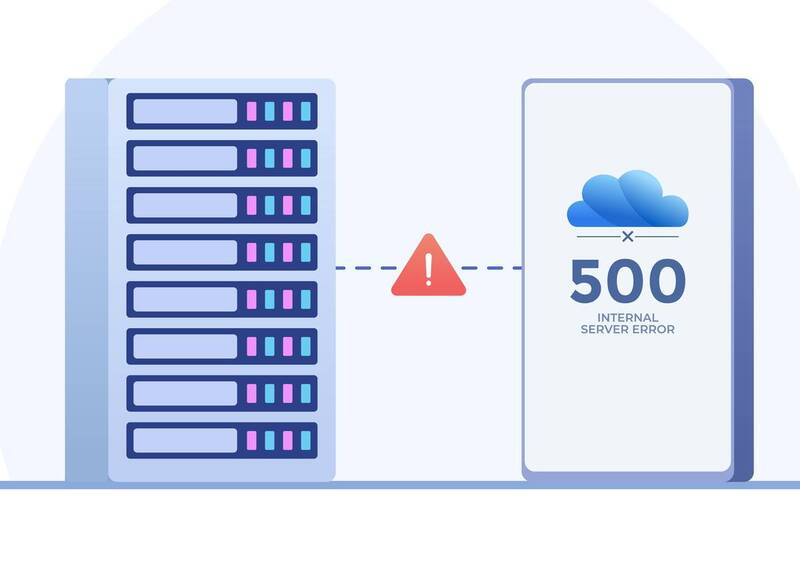
Оповещение о том, что произошла ошибка 500, имеет текстовое описание. Наиболее частые варианты:
- Ошибка 500.
- Внутренняя ошибка сервера 500.
- Ошибка 500 Internal Server Error.
- Временная ошибка (500).
- Внутренняя ошибка сервера.
- 500 ошибка сервера.
- Внутренняя ошибка HTTP 500.
- Произошла непредвиденная ошибка.
- HTTP status 500 internal server error (перевод ― HTTP статус 500 внутренняя ошибка сервера).
Скачать файл
Визуальный вид и текстовое сопровождение ошибки могут отличаться у каждого пользователя, потому что версии страницы могут быть разными.
Вероятность столкнуться с такой неприятностью есть при работе с любым веб-ресурсом, браузером или устройством. Главное, понимать, что эта ошибка, как и другие, которые начинаются на цифру 5, является промахом разработчиков или администратора сайта и вашей вины в этом нет.
Основные причины возникновения ошибки 500
Мы уже выяснили, что данная ошибка появляется, когда сервер не смог обработать запрос, совершённый пользователем, в результате чего человек не может открыть ресурс, а поисковые системы с ним взаимодействовать. Проблему обязательно нужно устранить, но для начала следует найти причину её появления, среди которых может быть:
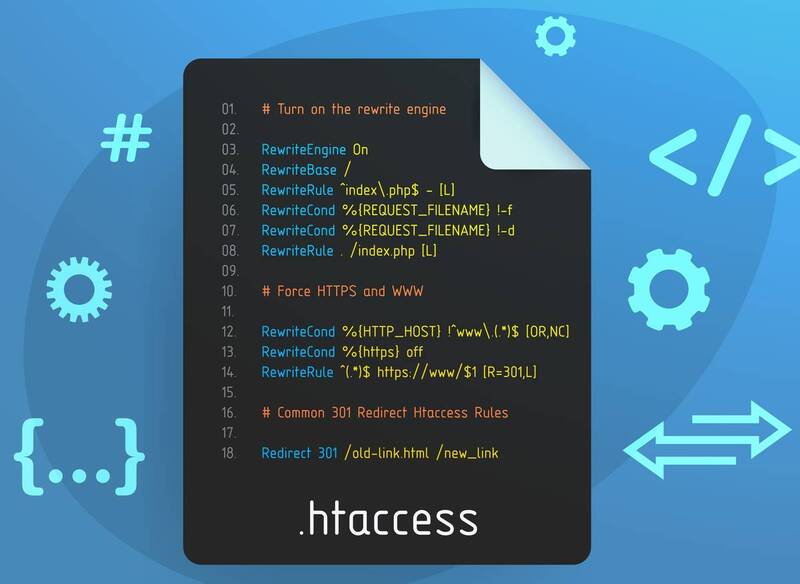
- Неправильный синтаксис файла .htaccess – это файл, в котором можно менять настройки при работе с веб-сервером Apache и корректировать его функционирование (управлять различными перенаправлениями, правами доступа к данным, опциями PHP, задавать собственные страницы ошибок и прочее).
- Неполадки в сценариях сайта, которые отвечают за дополнительные возможности и визуальные эффекты.
- Недостаточно оперативной памяти, чтобы выполнить скрипт.
- Ошибки в коде CMS, системы управления наполнением ресурса. В большинстве случаев (80 %) причиной являются конфликтующие плагины.
Текст и внешний вид ошибки
Вы узнали, что означает ошибка 500, теперь пришло время перейти к более подробному разбору возможных причин её появления. Иногда разобраться с этим вопросом можно и без помощи специалиста.
Вид ошибки может отличаться. Это зависит от того, из-за чего она возникла. Наиболее распространенные причины можно узнать по тому, как отображается ошибка и какой текст её сопровождает.
Internal Server Error
Данный вид ошибки – сигнал о том, что есть проблемы с файлом .htaccess (к примеру, он был неправильно настроен). Чтобы понять, действительно ли дело в .htaccess, добавьте к его названию в конце цифру один. Сделать это поможет FTP-клиент (например, FileZilla) или файловый менеджер на вашем хостинге (в Timeweb есть подобный, и он очень простой в использовании). После этой манипуляции попробуйте заново открыть сайт. Если ошибка не выскочила, значит, вы нашли, из-за чего она появилась.

Топ-30 самых востребованных и высокооплачиваемых профессий 2022
Поможет разобраться в актуальной ситуации на рынке труда

Подборка 50+ ресурсов об IT-сфере
Только лучшие телеграм-каналы, каналы Youtube, подкасты, форумы и многое другое для того, чтобы узнавать новое про IT
ТОП 50+ сервисов и приложений от Geekbrains
Безопасные и надежные программы для работы в наши дни
Уже скачали 18468

HTTP ERROR 500 или пустая страница
Подобное означает, что причина в сценариях сайта. Но надо уточнить насчёт пустой страницы, что это не только признак внутренней ошибки 500 в сервере.
Предлагаем детальнее разобраться с пустой страницей, обращаясь к инструментам разработчика. Через браузерную панель пользователь получает уведомления об ошибках и другую информацию (время запуска сайта, html-элементы и прочее).
Каким образом открывается панель разработчика? Для начала нажмите F12 (это подходит для большинства браузеров на Windows). Если вы пользуетесь Google Chrome на macOS, то вам нужно использовать сочетание кнопок Cmd+Opt+J. В случае Safari на macOS нужна комбинация Cmd+Opt+C, но перед тем, как её нажать, включите «Меню разработки» в разделе «Настройки» -> «Продвинутые».
Есть ещё один способ открыть панель разработчика: кликнуть правой кнопкой мыши в любом месте сайта и в открывшемся контекстном меню выбрать «Посмотреть код». После этого откройте вкладку «Сеть» (или Network) и посмотрите, какое значение указано в строке «Статус». Если дело в ошибке 500, то будет стоять эта цифра.
Советы по исправлению ошибки 500 для пользователя
Для начала расскажем, на что лучше не тратить своё время. Данная ошибка связана с сервером, поэтому делать что-то со стороны клиента (перезагружать роутер, менять браузер, переустанавливать программу) смысла нет.
- Заново откройте сайт
Ошибка 500 может появиться не только из-за серьёзных проблем с сервером, но и по причине временной перегрузки сайта. Перезагрузить страницу можно с помощью клавиш: на ПК — F5, ноутбуке — Fn + F5, на устройствах от Apple — Cmd + R.


Читайте также
- Очистите кэш и cookies браузера
Кэш и cookies нужны для того, чтобы при повторном открытии страницы не нужно было заново прогружать все данные, то есть они сохраняют информацию с первого посещения, за счёт чего в следующий раз сайт открывается быстрее.

Если на сервере была ошибка, то даже если её уже устранили, из-за кэша может открываться старая версия страницы с этой неполадкой.
Если ничего из этого вам не помогло, то остаётся ждать, когда владелец решит эту проблему, и вернуться на сайт позже.
- Обратитесь к владельцу сайта
Когда, например, в интернет-магазине часто всплывает ошибка 500, можно связаться с его владельцем. Информация с контактными данными, как правило, находится либо внизу страницы, либо в разделе «Контакты».
Чаще всего информация закрытая, но есть форма для обратной связи. Однако не факт, что вы получите ответ. Если нужные данные вы не нашли или ответа так и нет, можно воспользоваться такими вариантами: через Whois, хостинг-провайдера или регистратора домена, с помощью сторонних сервисов.
Рекомендации по исправлению ошибки 500 для владельца сайта
Стоит учитывать большое количество факторов: движок, на котором работает ваш сайт, на каком он хостинге расположен, какие недавние изменения были внесены. Как бы там ни было, зачастую универсальные методы убирают ошибку 500. Желательно попробовать все варианты, которые подойдут под специфику вашего ресурса.
- Устраните неполадки в синтаксисе файла .htaccess
Выше мы уже рассказывали, как понять, в нём ошибка или нет. Попробуйте изменить имя документа, к примеру, на .htaccess_, и заново открыть сайт. Если ошибка не вылезла, значит, дело всё-таки в .htaccess. Проанализируйте синтаксис документа на наличие лишних символов или опечаток. Если вы сохраняли прошлую версию настроек, то надо попробовать её вернуть, чтобы проверить, будет ли ошибка.
В некоторых случаях может помочь закомментирование строки Options в .htaccess – вставить # в её начале. Если ничего не поменялось, проделайте то же самое с другими строками, а потом по очереди убирайте # и смотрите на результат.
После изменения файла .htaccess надо проверить, сохранилось ли оно. Иногда хостер может выставить на документ права, которые мешают его менять. В этой ситуации вы можете скачать файл .htaccess к себе на устройство, открыть и отредактировать его в любом текстовом документе и залить обратно, заменив старую версию.

Точный инструмент «Колесо компетенций»
Для детального самоанализа по выбору IT-профессии
Список грубых ошибок в IT, из-за которых сразу увольняют
Об этом мало кто рассказывает, но это должен знать каждый

Мини-тест из 11 вопросов от нашего личного психолога
Вы сразу поймете, что в данный момент тормозит ваш успех
Регистрируйтесь на бесплатный интенсив, чтобы за 3 часа начать разбираться в IT лучше 90% новичков.
Только до 30 января
Осталось 17 мест
- Обновите РНР
Версии РНР, которые уже устарели, не поддерживают обновления безопасности, хуже работают и из-за них может быть некорректная работа плагинов и сценариев.

Может, для того, чтобы ваш сайт работал без перебоев, вам надо просто обновить РНР.
- Настройте права для CGL-скриптов
Одним из методов устранения ошибки 500 на сайте является выставление прав для CGL-скриптов. Если такие сценарии у вас есть, то их папки и файлы должны иметь такое право доступа: 0755 (drwxr-xr-x), которое даёт возможность менять их только владельцу, а остальные могут их лишь открывать и активировать. Когда на скриптах стоит другое право доступа, это может привести к появлению ошибки 500.
- Проверьте файлы CGL-скриптов
У правильных сценариев окончание строк в формате Unix (n), а не Windows (rn). Для сохранения корректного варианта нужно загружать код (в большинстве хостингов) по FTP в режиме ASCII. Если вы не помните, какие ранее были настройки, заново добавьте сценарии и посмотрите, появится или нет ошибка 500. К тому же CGL-скрипты могут быть причиной неправильных HTTP‑заголовков ответа. В данном варианте вы сможете заметить ошибку в логах.
- Проверьте плагины
Причина может скрываться в плагинах, которые вы недавно установили.

Нередко встречается такое, что отдельные элементы сайта или плагины не могут работать совместно друг с другом. Данная проблема становится причиной не только того, что сайт выдаёт ошибку 500, но и возникновения других неполадок на сервере. Если модели были установлены или обновлены не так давно, то можно попробовать их отключить через панель администратора. Есть вероятность, что после этого могут всплыть другие неполадки, но если ошибка 500 исчезла, значит, дело было в конфликте плагинов или компонентов.
- Проверьте лог ошибок
Более точный анализ проводится с помощью логов. Если объяснять простым языком, то лог – это своеобразный журнал, в котором хранится информация об ошибках, направленных запросах, подключениях, действий с документами и так далее. Так как данных в логах очень много, они делятся на категории, чтобы было проще найти то, что нужно.
Если в последнее время вы как-то меняли сайт, то это могло стать причиной появления ошибки с кодом состояния 500. Зайдите в логи и проверьте, нет ли там информации о проблемах. Если ошибки высветились, то надо их изучить и отменить последние изменения.
Как правило, хостеры предоставляют информацию о том, где найти логи и как их открыть с панели управления. Данные об этом есть в разделе помощи FAQ (frequently asked questions — часто задаваемые вопросы) на сайте хостинга.
- Оптимизируйте сценарии
Если написанные сценарии долго грузятся или вообще не могут запуститься из-за нехватки ресурсов, проанализируйте их содержимое. Может, код надо оптимизировать, чтобы он стал легче и быстрее загружался. Нередко сценариям недостаточно ресурсов при работе с виртуальным хостингом. У них есть жёсткий лимит на память, чтобы каждый пользователь имел равные возможности во время пребывания на выбранном сайте.
Разделите скрипты на части и проверьте каждый на эффективность их деятельности. Если вы обнаружили в коде много ненужных вызовов либо необходимый объём памяти постоянно растёт, нужно обязательно проработать эти моменты.
- Увеличьте объём оперативной памяти сервера
Встречаются ситуации, когда даже после оптимизации сценариев они продолжают занимать много памяти. Чтобы решить эту проблему, придётся начать пользоваться более дорогим пакетом обслуживания, который предлагает хостинг.

Либо, если есть вариант увеличить объём памяти, прибегнуть к нему. К тому же вы не будете платить за те функции, которые не нужны вашему ресурсу.
Если вы испробовали все возможные варианты, но ничего не помогло, лучше обратиться за помощью к службе технической поддержки. Укажите время, когда вылезла ошибка, и подробно расскажите, что пытались предпринять для её устранения. Специалисты подробно изучат настройки сайта и, если потребуется, обратятся к управляющим сервера на стороне хостинг-провайдера.

Читайте также
Ошибка выполнения запроса 500 является обобщенным кодом состояния НТТР, который говорит о том, что на сервере произошла какая-то неполадка, но более точно описать проблему сервер не может. Так что первым делом нужно узнать, что послужило причиной возникновения ошибки, и только после этого заниматься её устранением.
Иногда люди хотят приобрести на игровых платформах личную игру, которой будут возможно наслаждаться долгие годы. Но даже при онлайн покупке этих цифровых товаров бывают проблемы. Речь сегодня пойдёт о платформе Battle.net, которая в свою очередь позволяет купить игрушку. Пользователи начали сталкиваться с проблемой в виде кода ошибки 500 в Battle.net, которая напрямую говорит нам о внутренней ошибке сервера.
В прошлой статье мы говорили, как можно привязать номер телефона к Battle.net профилю платформы, прочтите на досуге.
Причина возникновения кода 500
В основном он появляется, когда человек хочет купить игру, но после привязки карты выскакивает данная проблема.
Устранение ошибки 500
Внизу мы расписали все возможные решения проблемы с данного рода ошибкой, в том числе которые советовала сама компания Blizzard.
- Открепите все существующие карты от платформы и добавьте новые реквизиты.
- Используйте для оплаты браузер Internet Exploer.
- Отчистите полностью кэш вашего браузера.
- Очень часто влияет плагин, который блокирует рекламу, отключите его.
- Попробуйте использовать карту другого банка, возможно ваш находится под санкциями.
- Попытайтесь оплатить с помощью электронного кошелька.
- Воспользуйтесь оплатой игры через телефон, зайдите под логином и паролем через мобильное устройство, зачастую это помогает.
- Обратите внимание, не включён ли у вас VPN, который может сбивать систему оплаты.
Практически 90% людей помогают выше указанные советы в решение проблемы с ошибкой 500 в Battle.net платформе.
Содержание
- 500 внутренняя ошибка сервера wow
- 1. 500 Internal Server Error — что это?
- Подводим итоги
- 2. Почему появляется ошибка 500 Internal Server Error
- 2.1. Серверные ошибки
- 2.2. Некорректный файл .htaccess
- 2.3. Неверные права доступа
- 2.4. Ошибки в Perl и Python скриптах
- 2.5. Медленная скорость работы PHP-скриптов
- 2.6. Конфликты после обновлений и установки плагинов
- 2.7. Устаревшая версия PHP
- 3.1. Редактирование файла .htaccess
- 3.2. Исправление прав доступа
- 3.3. Исправление проблем с расширениями или обновлениями
- Как выглядит ошибка с кодом 500
- Исправление ошибки 500 на вашем собственном сайте
- Больше способов увидеть внутреннюю ошибку сервера
- Причины внутренней ошибки сервера «500» и способы её решения
- Сейчас читают:
- Что способствует возникновению ошибки 500
- Как диагностировать ошибку 500
- Права доступа к директориям и файлам
- Решение № 1 — изменение прав
- Алгоритм изменения атрибута файла (папки)
- Решение № 2 — перезагрузка сервера
- Некорректный .htaccess
- Решение № 1 — исправление кода
- Методика выявления неверного кода
- Решение № 2 — замена символов
- Алгоритм нахождения
- Долгое выполнение скриптов
- Решение № 1 — оптимизация PHP-скрипта
- Решение № 2 — увеличение времени обработки
- Ошибка в коде CGI-скрипта
- Решение № 1 — проверка формата окончания строк
- Решение № 2 — установка прав доступа
- Решение № 3 — неверные HTTP-заголовки
- Превышение лимита выделенной памяти
- Решение № 1 — проверка PHP-скриптов
- Опции для тестирования
- Решение № 2 — изменение настроек
- Решение № 3 — связаться с технической поддержкой
- Некорректная работа CMS
- Ошибка «500» в WordPress
- Решение № 1 — файл .htaccess
- Решение № 2 — смена текущей темы
- Решение № 3 — перебор плагинов
- Решение № 4 — модификация конфигурационного файла
- Решение № 5 — обновление CMS
- Ошибка «500» в CMS Joomla
- Решение № 1 — установка прав на «logs»
- Решение № 2 — корректность путей к директориям «logs» и «tmp»
- Решение № 3 — проверка .htaccess
500 внутренняя ошибка сервера wow
Ошибка 500 также может возникать вследствие неправильного обращения с CGI-скриптами:
CGI-скрипты должны иметь окончания строк в формате UNIX (n), а не в формате Windows (rn). Для этого их надо загружать на сервер по FTP в режиме ASCII.
CGI-скрипты и папки, в которых они находятся, должны быть доступны для записи только владельцу, то есть иметь права 0755 (drwxr-xr-x).
Это внутренняя ошибка сервера, как правило выскакивает при перезагрузке или неполадках самого хостинга. Решается или временем (на авторитетных хостерах их сами чинят) или обращением в службу поддержки
Никуда не пиши, просто ты криворук. Из-за отдачи с серверам все делается не мгновенно. Ты вводишь неправильно какие-либо данные или вводишь правильно, но из-за того что торопишься, тыкаешь предыдущую страницу и тп он начинает выдавать ошибки. После этой ошибки нужно ждать 2ч+ и пытаться снова. Открыть, ни на какие вкладки не заходить, у тебя есть только 1 попытка ввести все правильно.
вы совсем у меня та же проблема была просто отключитесь от вашего вайфая и перезапусти комп если не поможет что на врядли то поменяй адаптер своего провайдера

1. 500 Internal Server Error — что это?
500 — код ошибки, указывающий на проблемы с сервером. Она возникает по различным причинам:
- некорректные директивы в .htaccess,
- неверно установленные права к файлам проекта,
- конфликты с новыми расширениям.
Пользователи, сталкиваясь с ошибкой, видят следующее предупреждение.

Вебмастерам важно оперативно устранять ошибку сервера 500, чтобы не терять потенциальных клиентов, ведь далеко не каждый пользователь станет возвращаться на сайт, увидев ошибку. Для её исправления следует откорректировать конфигурацию сервера и добиться правильного выполнения запросов.
Подводим итоги
- 500 внутренняя серверная ошибка — это достаточно распространённая проблема для ресурсов на любых CMS, а также проектах, созданных с нуля.
- Чаще всего причины проблем кроются в директивах .htaccess, неправильно установленных правах доступа к каталогам и файлам сайта, медленно работающих PHP-скриптах, конфликтах с новыми расширениями.
- Для исправления ошибки просмотрите логи сервера, исправьте некорректный синтаксис в .htaccess, проверьте время выполнения скриптов, отключите новые плагины. Если эти действия не устранили ошибку 500, восстановите резервную копию сайта.
- Чтобы избежать подобных неприятностей, периодически проводите техническую проверку ресурса, оптимизируйте скрипты, делайте перед любыми обновлениями бэкапы и будьте внимательны при изменении конфигурационных файлов.
- Если вы испробовали все способы, изложенные в статье, а ошибка так и не исчезла, напишите в техподдержку хостинга. Расскажите, после каких действий появились проблемы, и что именно вы предпринимали, чтобы их решить.
2. Почему появляется ошибка 500 Internal Server Error
2.1. Серверные ошибки
Начните работу по исправлению 500 внутренней ошибки сервера с анализа логов ошибок. Чтобы их проверить, перейдите в панель управления хостингом и найдите раздел с настройками ресурса.

Выберите в логах вкладку «Error» и необходимую дату, чтобы просмотреть отчёт за определённый день, или укажите диапазон времени.

Ещё один способ обнаружить источник ошибку 500 Internal Server Error — провести техническую проверку, которая доступна в разделе настроек.

2.2. Некорректный файл .htaccess
Зачастую error 500 отображается из-за неправильных директив в .htaccess. Любая некорректная команда или лишний символ могут вызвать сбой работы ресурса. Узнать, что ошибка именно в .htaccess, можно при помощи простого теста. Зайдите в панель управления хостинг-провайдера, перейдите в раздел «Файл-менеджер», чтобы попасть в корневой раздел проекта, и смените имя .htaccess на другое, например, test.

В отчёте строки с ошибками будут выделены красным цветом.

Если тестер обнаружил какие-то проблемы, вероятнее всего, именно они стали причиной внутренней серверной ошибки.

Ещё одна потенциальная причина ошибки 500 — некорректный синтаксис директивы FilterProvider, отвечающей за сжатие контента для ускорения работы. Эта директива включает сжатие на основании заголовков Content-Type, а на хостинге сжимать контент может Nginx, и до Apache такие запросы не дойдут. Следует также учитывать, что для различных версий Apache используется разный синтаксис.
2.3. Неверные права доступа
При создании нового сайта или восстановлении ресурса из бэкапа может возникать ошибка прав доступа к файлам. Например, к ним могут установиться права доступа 777, а это значит, что любой пользователь имеет право их изменять. Такая ситуация критична для безопасности сервера, поэтому он заблокирует файлы, и возникнет ошибка 500.
Чтобы узнать, какие права доступа установлены, откройте в файл-менеджере необходимый документ и зайдите через контекстное меню в его свойства либо раздел «Права доступа».

Допустимые права доступа к каталогам и файлам — 640 или 755.
2.4. Ошибки в Perl и Python скриптах
Иногда 500 ошибка возникает при выполнении скриптов. В данной ситуации нужно проверить, выполняются ли указанные условия:
- Каталоги, в которых размещены скрипты, как и сами файлы, имеют права доступа 755, т.е. открыты для записи только владельцу.
- Загрузка скриптов на сервер происходит по FTP, с использованием режима ASCII.
- В начале файла указан корректный путь к интерпретатору для обработки скрипта, после этого нет спецсимволов, для перевода строки используется n.
- Если скрипт что-то выводит в браузер, в начале добавлен заголовок Content-Type: text/html и одна пустая строка.
- Заканчивает файл также пустая строка.
2.5. Медленная скорость работы PHP-скриптов
На проекте могут присутствовать слишком медленные скрипты, которые не успевают вовремя обработать поток информации, из-за этого возникает внутренняя серверная ошибка.
2.6. Конфликты после обновлений и установки плагинов
Бывает, что проблемы возникают после обновления версии CMS либо установки новых расширений, плагинов или модулей. Если до установки модуля сайт работал нормально, деактивируйте его и перезагрузите страницу браузера. Возможно, ошибку вызвал какой-то внутренний конфликт.
2.7. Устаревшая версия PHP
Устаревшие версии PHP 5.6 и 7.0 не получают обновления безопасности, они работают медленнее, и у них могут возникать проблемы с различными плагинами и скриптами. Помимо этого, ресурсы с устаревшей версией PHP хуже ранжируются. Проверить текущую версию можно на хостинге в разделе «Настройки» — «Настройка PHP».

Быстро проверять коды ответа сервера страниц сайта вам поможет Netpeak Spider — инструмент для регулярного SEO-аудита, быстрого поиска ошибок, системного анализа и парсинга сайтов. У краулера есть бесплатная версия без ограничений по времени,в которой доступны многие базовые функции.
3.1. Редактирование файла .htaccess
- Options. Иногда удаление этой директивы устраняет error 500. Если проблема не исчезла, попробуйте следующий вариант.
- Директивы, меняющие настройки PHP, — php_value, php_flag.
- Параметр +ExecCGI.
- -MultiViews.
- AddHandler.
Ещё один альтернативный вариант — замена директивы Options +FollowSymLinks на Options +SymLinksIfOwnerMatch, а Options All -Indexes — на Options -Indexes.
3.2. Исправление прав доступа
При некорректно установленных правах поменяйте их на 640 либо восстановите настройки по умолчанию. В зависимости от хостинг-провайдера алгоритм действий может различаться, найдите соответствующие настройки. Например, у провайдера «Украина» предлагается восстановить права доступа ко всем файлам и папкам в разделе «Установка CMS».

Можно также восстановить настройки по умолчанию с помощью редактирования прав доступа конкретного файла.
3.3. Исправление проблем с расширениями или обновлениями
Если внутренняя ошибка 500 возникла после установки новых модулей, но их деактивация не исправила ситуацию, воспользуйтесь услугой восстановления резервной копии сайта хостинг-провайдера.
При заказе необходимо выбрать дату, на момент которой сайт был работоспособным и восстановить именно эту версию. В течение получаса сайт должен восстановить корректную работу.
Поскольку веб-сайт, который вы посещаете, генерирует внутреннюю ошибку сервера, её можно увидеть в любом браузере в любой операционной системе, даже на вашем смартфоне.
В большинстве случаев в окне интернет-браузера отображается ошибка 500 Internal Server Error.
В большинстве случаев «ошибка» означает проблему с кодом страницы или сайта, но, безусловно, существует вероятность того, что проблема на вашей стороне, что мы рассмотрим ниже.
Как мы упоминали выше, 500 Internal Server Error – это ошибка на стороне сервера, означающая, что проблема, вероятно, не в вашем компьютере или интернет-соединении, а на сервере веб-сайта.
Хотя это маловероятно, возможно, что-то не так с вашей стороны, и в этом случае мы рассмотрим некоторые вещи, которые вы можете попробовать:
Перезагрузите веб-страницу. Вы можете сделать это, нажав кнопку обновления/перезагрузки, нажав F5 или Ctrl + R или повторив попытку URL-адреса из адресной строки.
Даже если ошибка 500 Internal Server Error является проблемой на веб-сервере, проблема может быть временной. Повторная попытка загрузки страницы часто бывает успешной.
Связь с сайтом напрямую является ещё одним вариантом. Есть большая вероятность, что администраторы сайта уже знают об ошибке 500, но если вы подозреваете, что они этого не знают, то оповещение может помочь вам и им (и всем остальным).
Если кажется, что сайт полностью недоступен, и вы не можете найти способ сообщить об ошибке сервера на веб-сайте, стоит поискать официальных представителей в социальных сетях.
Вернитесь позже. К сожалению, на данный момент Внутренняя ошибка сервера с кодом 500, без сомнения, является проблемой вне вашего контроля, которая в конечном итоге будет исправлена кем-то другим.
Исправление ошибки 500 на вашем собственном сайте
Существует множество причин, по которым ваш сайт может показывать пользователям ошибку 500, но наиболее распространенные:
Если вы используете WordPress, Joomla или другую систему управления контентом или CMS, обязательно поищите в их центрах поддержки более конкретную помощь по устранению неисправности 500 Internal Server Error.
Больше способов увидеть внутреннюю ошибку сервера
Когда службы Google, такие как Gmail, испытывают внутреннюю ошибку сервера 500, они часто сообщают о временной ошибке (500) или просто 500.
Источник
Причины внутренней ошибки сервера «500» и способы её решения
Сейчас читают:
В некоторых случаях, при попытке перейти на нужный интернет-ресурс, браузер выдает системное сообщение (статус) с кодом «500», о котором свидетельствует надпись «500 Internal Server Error» («500 внутренняя ошибка сервера»).

Код ошибки означает внутренние проблемы с сервером, которые необходимо диагностировать. Произошел сбой работы или нарушена конфигурация системы.
В случае подобной ошибки не обязательно сразу писать в техническую поддержку. Можно попробовать решить эту проблему самостоятельно.
Внутренняя ошибка сервера не всегда свидетельствует о сбое сервера, поскольку указывает на результат, к которому могут привести разные причины.
Что способствует возникновению ошибки 500
Как диагностировать ошибку 500
Для диагностики внутренней ошибки сервера с кодом 500 необходимо проверить содержимое файла « error.log », находящийся в корне сайта или в каком-либо другом месте, которое зависит от настроек сервера.
Способ доступа к файлу зависит от того, находится ли сайт на веб-хостинге или размещён на выделенном/физическом сервере.
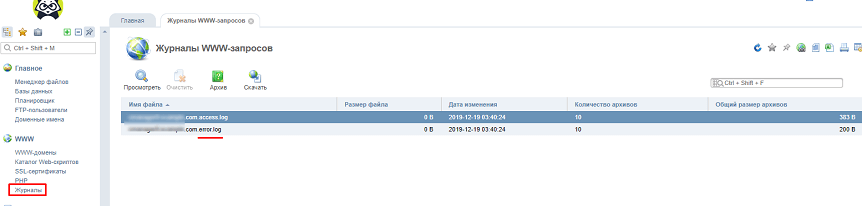
- На веб-хостинге можно найти « error.log » в панели управления веб-хостингом. Например, в ISPmanager файл с ошибками расположен в разделе «WWW» → «Журнал».
- На VPS файл « error.log » можно посмотреть через консоль, либо предварительно скачать его на локальный компьютер при помощи клиента FileZilla.
Этот метод позволяет выяснить причину возникновения ошибки и за короткий промежуток времени устранить ее. После проведения диагностики можно воспользоваться одним из нижеописанных способов решения проблемы.
Права доступа к директориям и файлам
Отсутствие необходимых прав доступа к объектам файловой системы (директориям и файлам) довольно часто приводит к ошибке со статусом «500». При переносе сайта на другой хостинг или изменении его структуры (добавлении новых элементов) пользователь забывает изменить права доступа.
Решение № 1 — изменение прав
Для доступа к файловой системе сервера можно использовать бесплатный клиент FileZilla. Его необходимо установить, а затем запустить.
Алгоритм изменения атрибута файла (папки)
- Выполнить вход в корневую директорию сервера, введя параметры аутентификации — IP-адрес сервера, логин пользователя, пароль, а также порт (если необходимо).
- Нажать на кнопку «Быстрое соединение». Слева отобразится список объектов файловой системы локального компьютера, а справа — файлы и директории сервера.
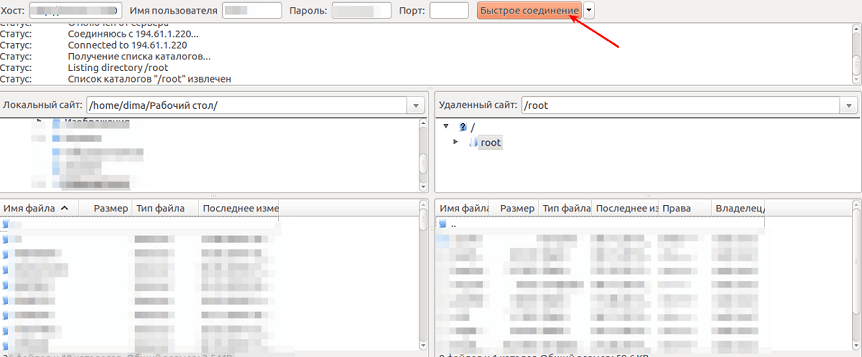
- Следующий шаг, о котором часто забывают при загрузке сайта на хостинг, — активация пункта меню для отображения скрытых файлов («Сервер → Принудительно отображать скрытые файлы»).

- Загрузить необходимые файлы и папки на сервер посредством перетаскивания или используя контекстное меню «Загрузить на сервер».

- После загрузки перейти на правую панель, выделить интересующие объекты и через контекстное меню исправить соответствующие права доступа.
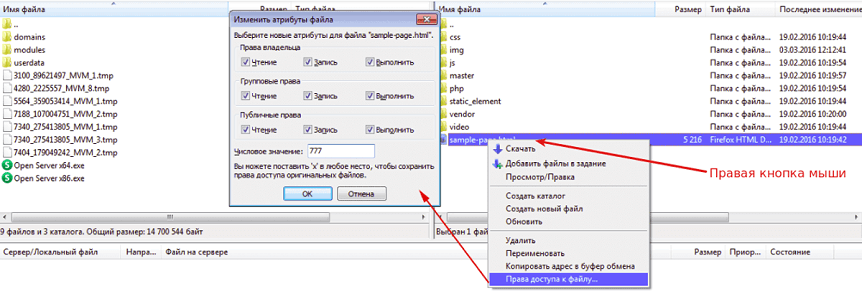
Рекомендуемые числовые значения для файлов — « 644 » и директорий — « 755 ». Необходимо пересматривать и изменять права отдельно для каждого объекта файловой системы. Этот подход позволит избежать ошибок.
Если изменение прав доступа не привело к положительному результату, а при открытии сайта снова появляется ошибка 500, то следует попробовать другой способ решения проблемы.
Решение № 2 — перезагрузка сервера
При размещении ресурса на базе физического или виртуального выделенного сервера (VPS) может иногда возникать ошибка 500. Если страница временно недоступна и браузер выдает ошибку с кодом «500», а изменения прав доступа были испробованы, то нужно просто перезагрузить сервер.
Некорректный .htaccess
Для файла .htaccess существует определенный синтаксис, который нельзя нарушать. Если в нем неверно указаны директивы, то при обращении к сайту будет возникать ошибка «500». Кроме того, не все директивы поддерживаются на хостинге.
Решение № 1 — исправление кода
Для определения причины ошибки «500», связанного с некорректным файлом .htaccess, последний необходимо сохранить в другом месте, а исходник удалить. Если сайт заработал, то в сохраненном файле .htaccess следует искать неверный код.
Для поиска существует специальный алгоритм последовательного запуска директив, содержащихся в файле. Его нужно скачать на локальный компьютер, а затем открыть в текстовом редакторе.
Методика выявления неверного кода
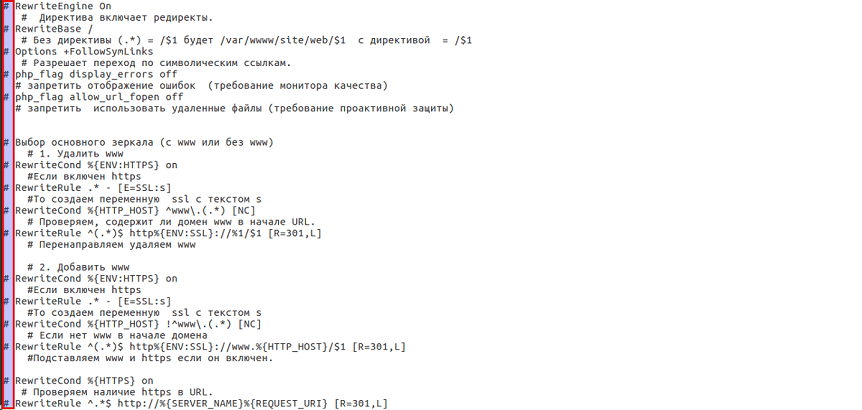
- Закомментировать все строки при помощи символа решетки «#».
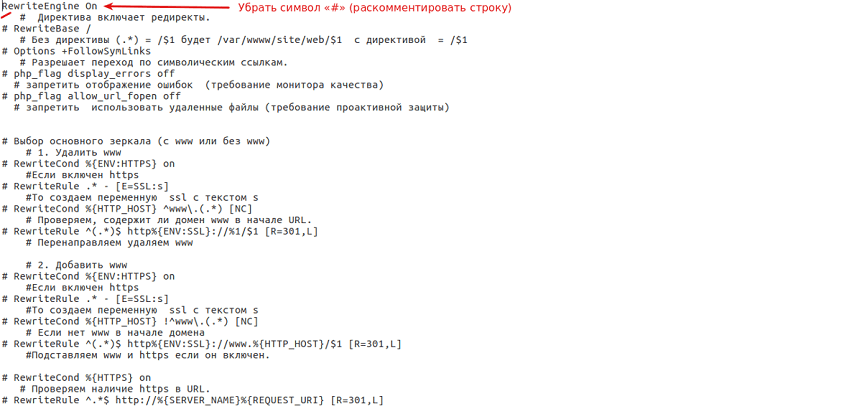
- Убрать «#» с первой строки.
- Сохранить изменения и загрузить нужные файлы на сервер через перетаскивание или с помощью функции «Загрузить на сервер» в контекстном меню. Процедура аналогична тому, как это делается в описанном выше случае с изменением атрибута файла.
- Проверить web-приложение (сайт).
- При отсутствии сообщения с кодом «500» нужно выполнить пункт «2» для других строк.
- Если возникла ошибка, то требуется проверить правильность написания директивы и ее поддержку хостингом.
Вышеописанного алгоритма достаточно для выявления неверного кода. Однако бывают ситуации, при которых код, на первый взгляд, написан верно, а директивы не поддерживаются хостингом. Тогда нужно попробывать второй вариант решения проблемы.
Решение № 2 — замена символов
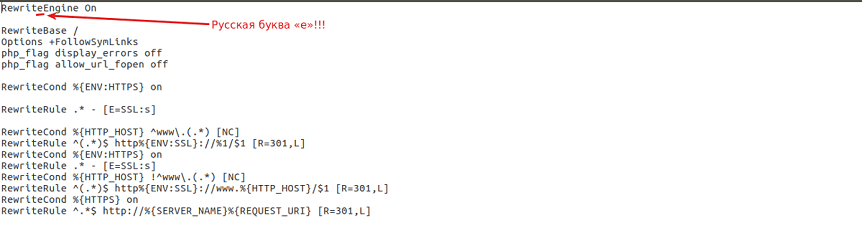
Замена символов — распространенная ошибка при написании директив самостоятельно или копировании частей .htaccess c недостоверных источников. В коде директив присутствуют русские символы, которые очень сложно отличить от английских. Процедуру следует делать в специальных редакторах или через сервис антиплагиата «text.ru». Последний позволяет выявлять символы замены в массиве текста.
Алгоритм нахождения
- Запустить сервис проверки уникальности текста «text.ru».
- Скачать .htaccess на локальный компьютер.
- Сделать его копию и отредактировать ее, оставив только английские символы.
- Скопировать содержимое файла и вставить в поле для текста.
- Нажать на кнопку «Проверить уникальность» и дождаться результатов проверки.
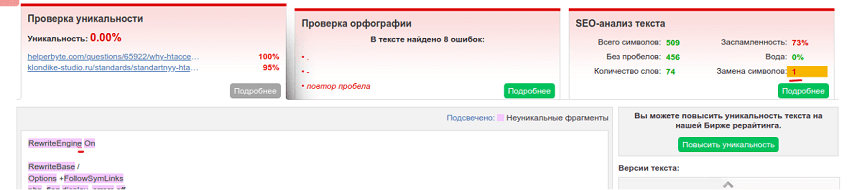
- Исправить символ в исходнике.
- Сохранить файл и закачать его на сервер.
- Выполнить переход на сайт.
Долгое выполнение скриптов
В настройках PHP выставляется ограничение времени, которое дается скрипту на его выполнение. Многие об этом забывают, выставляя только параметр в файле « php.ini » , находящийся в папке web-сервера Apache.
Решение № 1 — оптимизация PHP-скрипта
Чтобы оптимизировать PHP-скрипт, необходимо его переписать без лишнего кода. В интернете существует несколько сервисов для выявления избыточного кода.
Эта задача под силу опытному программисту. Новичку рекомендуется работать со скриптом, тестируя его на локальном сервере, а затем загрузить на хостинг.
Решение № 2 — увеличение времени обработки
Клиенту, пользующемуся услугой VPS, следует увеличить время ожидания сервера. Для этого нужно в « php.ini » найти параметр « set_time_limit » и установить его значение как « 0 », т. е. set_time_limit = 0 .
Если используется веб-хостинг, то выполнить эту операцию не получится. В этом случае необходимо связаться с технической поддержкой.
Ошибка в коде CGI-скрипта
Скрипт CGI-типа используется для создания интерактивных страниц, контент которых зависит от действий пользователя. Довольно часто при неверной работе со скриптами этого типа на сайте возникает внутренняя ошибка сервера с кодом «500».
Решение № 1 — проверка формата окончания строк
Для проверки символа, содержащегося в конце каждой строки, используется специальный редактор (например, Notepad++ или любой другой с поддержкой отображения символов табуляции).
- Если сервер работает под управлением Unix-систем, то окончание каждой строки должно соответствовать символу « n ».
- При использовании Windows-платформы — « rn ».
Решение № 2 — установка прав доступа
Одной из причин неправильной работы CGI-скриптов является некорректное разрешение прав доступа. Для директории, в которой хранятся CGI-файлы, должны стоять права с числовым значением « 755 ».
Решение № 3 — неверные HTTP-заголовки
В некоторых случаях ошибка возникает из-за некорректных HTTP-заголовков. Для ее диагностики следует проверить файл « error.log ».
Превышение лимита выделенной памяти
Некоторые хостинг-компании, чтобы избежать перегрузки сервера, устанавливают определенный лимит памяти, используемой скриптами. В результате превышения этого ограничения возникает внутренняя ошибка сервера с кодом состояния «500».
Решение № 1 — проверка PHP-скриптов
Чтобы проверить PHP-скрипты, следует скачать на локальный компьютер исходник сайта, а затем протестировать его на работоспособность.
Затем требуется проверить описание функций (структуру и код) и включить опцию показа ошибок в « php.ini ».
Опции для тестирования
- error_reporting = E_ALL
- display_errors = On
- display_startup_errors = On
В файле конфигурации нужно указать вышеописанные параметры без точек.
Если проблем в файле нет, а сообщение об ошибке «500» выводится на экране, необходимо перейти ко второму способу решения проблемы.
Решение № 2 — изменение настроек
Настройка лимита памяти выставляется в файле конфигурации « php.ini ». За этот параметр отвечает опция « memory_limit ».
При использовании VPS она устанавливается экспериментальным путем. После каждого изменения файл загружается на сервер, а затем тестируется работа сайта. Однако нужно помнить об ограничении использования памяти со стороны поставщика услуги.
Решение № 3 — связаться с технической поддержкой
Если ошибка «500» не исчезает при правильной работе скрипта и верных настройках, то нужно связаться с технической поддержкой. Как правило, они помогают исправить проблему.
Некорректная работа CMS
Причиной появления ошибки «500» могут стать неверные настройки CMS. Наиболее часто используются WordPress и Joomla. Следовательно, на их примере и нужно разобрать причины возникновения проблемы, а также решения по ее устранению.
Ошибка «500» в WordPress
При работе сайта на движке WordPress методика диагностики появления ошибки с кодом «500» немного отличается от остальных CMS. Проблема может быть связана с .htaccess, установленной темой, плагином или ядром WordPress.
Решение № 1 — файл .htaccess
Файл используется при изменении структуры ссылок и работе плагинов. Кроме того, в него могут вносить изменения ядро CMS, темы и плагины.
Выполнение диагностики
- Скопировать .htaccess на диск, а затем удалить его на сервере.
- Обновить страницу.
- Если сайт заработал, то нужно искать причину в файле.
- Если при обновлении страницы ошибка не исчезнет, то рекомендуется изменить атрибуты файла .htaccess. Для этого нужно запретить запись в файл, задав в правах доступа числовое значение « 644 ».
Последний пункт влияет на активацию плагинов. Его рекомендуется рассматривать как временную меру.
Решение № 2 — смена текущей темы
Для устранения ошибки «500» рекомендуется поменять тему на другую, а затем обновить страницу. Если сайт заработал, то причина в ней. В противном случае нужно перейти к третьему варианту решения проблемы.
Решение № 3 — перебор плагинов
При расширении функциональности сайта пользователи используют соответствующие плагины, которые могут стать причиной внутренней ошибки сервера. Для диагностики неработающего компонента нужно последовательно деактивировать каждый из плагинов.
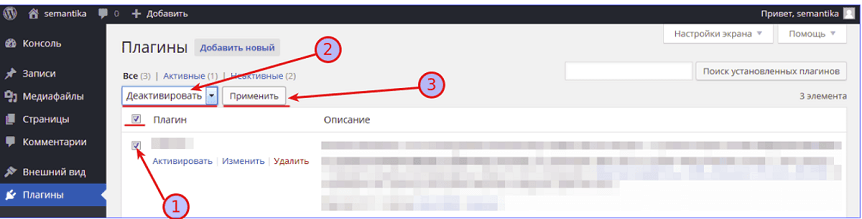
Порядок деактивации плагина
- Выбрать плагин (стрелка № 1).
- В выпадающем списке указать опцию «Деактивировать» (стрелка № 2).
- Нажать на кнопку «Применить» (стрелка № 3).
- Обновить веб-страницу.
- Перебор плагинов продолжать до возобновления работы интернет-ресурса.
Если деактивация плагинов не привела к положительному эффекту, и сайт по-прежнему не работает, то нужно перейти к четвертому методу.
Решение № 4 — модификация конфигурационного файла
Устранить проблему внутренней ошибки сервера поможет увеличение объема памяти.
Алгоритм модификации
- В корневой директории хостинга необходимо найти файл « wp.config.php ».
- Открыть его в редакторе.
- Перейти в конец файла.
- Добавить код « define(‘WP_MEMORY_LIMIT’, ’64M’) ».
- Сохранить и перезагрузить страницу.
Решение № 5 — обновление CMS
Если ни один из методов не помог, то причина заключается в ядре движка CMS. Для устранения ошибки его нужно обновить до последней версии или переустановить.
Ошибка «500» в CMS Joomla
Ошибка с кодом «500» иногда возникает при попытке зайти в административную панель CMS Joomla. При этом сайт и все его функции работают корректно.
Ошибку нужно искать самостоятельно, перебирая каждый из вариантов. В файле « error.php », который расположен в директории « logs », находится описание всех проблем при работе с CMS.
Решение № 1 — установка прав на «logs»
Чтобы устранить проблему, нужно установить права доступа на папки « logs » и « tmp », которые должны соответствовать числовому значению « 777 ».
Решение № 2 — корректность путей к директориям «logs» и «tmp»
Пути к директориям хранятся в файле « configuration.php ». Необходимо проверить их правильность, указав при необходимости полные пути.
Решение № 3 — проверка .htaccess
При ошибке «500» в административной панели нужно открыть файл .htaccess» и поочередно комментировать строки. После каждого изменения файл нужно сохранять и проверять работоспособность админ-панели.
Если, после реализации предложенных методов исправления ошибки «500», сайт на хостинге по-прежнему не работает, необходимо обращаться к техподдержке хостинг-провайдера.
Надежный хостинг для сайта. 14 дней — бесплатно!
Источник
Обновлено: 30.01.2023
Ошибка 500 также может возникать вследствие неправильного обращения с CGI-скриптами:
CGI-скрипты должны иметь окончания строк в формате UNIX (n), а не в формате Windows (rn). Для этого их надо загружать на сервер по FTP в режиме ASCII.
CGI-скрипты и папки, в которых они находятся, должны быть доступны для записи только владельцу, то есть иметь права 0755 (drwxr-xr-x).
Это внутренняя ошибка сервера, как правило выскакивает при перезагрузке или неполадках самого хостинга. Решается или временем (на авторитетных хостерах их сами чинят) или обращением в службу поддержки
Никуда не пиши, просто ты криворук. Из-за отдачи с серверам все делается не мгновенно. Ты вводишь неправильно какие-либо данные или вводишь правильно, но из-за того что торопишься, тыкаешь предыдущую страницу и тп он начинает выдавать ошибки. После этой ошибки нужно ждать 2ч+ и пытаться снова. Открыть, ни на какие вкладки не заходить, у тебя есть только 1 попытка ввести все правильно.
вы совсем у меня та же проблема была просто отключитесь от вашего вайфая и перезапусти комп если не поможет что на врядли то поменяй адаптер своего провайдера
1. 500 Internal Server Error — что это?
500 — код ошибки, указывающий на проблемы с сервером. Она возникает по различным причинам:
- некорректные директивы в .htaccess,
- неверно установленные права к файлам проекта,
- конфликты с новыми расширениям.
Пользователи, сталкиваясь с ошибкой, видят следующее предупреждение.
Вебмастерам важно оперативно устранять ошибку сервера 500, чтобы не терять потенциальных клиентов, ведь далеко не каждый пользователь станет возвращаться на сайт, увидев ошибку. Для её исправления следует откорректировать конфигурацию сервера и добиться правильного выполнения запросов.
Подводим итоги
- 500 внутренняя серверная ошибка — это достаточно распространённая проблема для ресурсов на любых CMS, а также проектах, созданных с нуля.
- Чаще всего причины проблем кроются в директивах .htaccess, неправильно установленных правах доступа к каталогам и файлам сайта, медленно работающих PHP-скриптах, конфликтах с новыми расширениями.
- Для исправления ошибки просмотрите логи сервера, исправьте некорректный синтаксис в .htaccess, проверьте время выполнения скриптов, отключите новые плагины. Если эти действия не устранили ошибку 500, восстановите резервную копию сайта.
- Чтобы избежать подобных неприятностей, периодически проводите техническую проверку ресурса, оптимизируйте скрипты, делайте перед любыми обновлениями бэкапы и будьте внимательны при изменении конфигурационных файлов.
- Если вы испробовали все способы, изложенные в статье, а ошибка так и не исчезла, напишите в техподдержку хостинга. Расскажите, после каких действий появились проблемы, и что именно вы предпринимали, чтобы их решить.
2. Почему появляется ошибка 500 Internal Server Error
2.1. Серверные ошибки
Начните работу по исправлению 500 внутренней ошибки сервера с анализа логов ошибок. Чтобы их проверить, перейдите в панель управления хостингом и найдите раздел с настройками ресурса.
Выберите в логах вкладку «Error» и необходимую дату, чтобы просмотреть отчёт за определённый день, или укажите диапазон времени.
Ещё один способ обнаружить источник ошибку 500 Internal Server Error — провести техническую проверку, которая доступна в разделе настроек.
2.2. Некорректный файл .htaccess
Зачастую error 500 отображается из-за неправильных директив в .htaccess. Любая некорректная команда или лишний символ могут вызвать сбой работы ресурса. Узнать, что ошибка именно в .htaccess, можно при помощи простого теста. Зайдите в панель управления хостинг-провайдера, перейдите в раздел «Файл-менеджер», чтобы попасть в корневой раздел проекта, и смените имя .htaccess на другое, например, test.
В отчёте строки с ошибками будут выделены красным цветом.
Если тестер обнаружил какие-то проблемы, вероятнее всего, именно они стали причиной внутренней серверной ошибки.
Ещё одна потенциальная причина ошибки 500 — некорректный синтаксис директивы FilterProvider, отвечающей за сжатие контента для ускорения работы. Эта директива включает сжатие на основании заголовков Content-Type, а на хостинге сжимать контент может Nginx, и до Apache такие запросы не дойдут. Следует также учитывать, что для различных версий Apache используется разный синтаксис.
2.3. Неверные права доступа
При создании нового сайта или восстановлении ресурса из бэкапа может возникать ошибка прав доступа к файлам. Например, к ним могут установиться права доступа 777, а это значит, что любой пользователь имеет право их изменять. Такая ситуация критична для безопасности сервера, поэтому он заблокирует файлы, и возникнет ошибка 500.
Чтобы узнать, какие права доступа установлены, откройте в файл-менеджере необходимый документ и зайдите через контекстное меню в его свойства либо раздел «Права доступа».
Допустимые права доступа к каталогам и файлам — 640 или 755.
2.4. Ошибки в Perl и Python скриптах
Иногда 500 ошибка возникает при выполнении скриптов. В данной ситуации нужно проверить, выполняются ли указанные условия:
- Каталоги, в которых размещены скрипты, как и сами файлы, имеют права доступа 755, т.е. открыты для записи только владельцу.
- Загрузка скриптов на сервер происходит по FTP, с использованием режима ASCII.
- В начале файла указан корректный путь к интерпретатору для обработки скрипта, после этого нет спецсимволов, для перевода строки используется n.
- Если скрипт что-то выводит в браузер, в начале добавлен заголовок Content-Type: text/html и одна пустая строка.
- Заканчивает файл также пустая строка.
2.5. Медленная скорость работы PHP-скриптов
На проекте могут присутствовать слишком медленные скрипты, которые не успевают вовремя обработать поток информации, из-за этого возникает внутренняя серверная ошибка.
2.6. Конфликты после обновлений и установки плагинов
Бывает, что проблемы возникают после обновления версии CMS либо установки новых расширений, плагинов или модулей. Если до установки модуля сайт работал нормально, деактивируйте его и перезагрузите страницу браузера. Возможно, ошибку вызвал какой-то внутренний конфликт.
2.7. Устаревшая версия PHP
Устаревшие версии PHP 5.6 и 7.0 не получают обновления безопасности, они работают медленнее, и у них могут возникать проблемы с различными плагинами и скриптами. Помимо этого, ресурсы с устаревшей версией PHP хуже ранжируются. Проверить текущую версию можно на хостинге в разделе «Настройки» — «Настройка PHP».
Быстро проверять коды ответа сервера страниц сайта вам поможет Netpeak Spider — инструмент для регулярного SEO-аудита, быстрого поиска ошибок, системного анализа и парсинга сайтов. У краулера есть бесплатная версия без ограничений по времени,в которой доступны многие базовые функции.
3.1. Редактирование файла .htaccess
- Options. Иногда удаление этой директивы устраняет error 500. Если проблема не исчезла, попробуйте следующий вариант.
- Директивы, меняющие настройки PHP, — php_value, php_flag.
- Параметр +ExecCGI.
- -MultiViews.
- AddHandler.
Ещё один альтернативный вариант — замена директивы Options +FollowSymLinks на Options +SymLinksIfOwnerMatch, а Options All -Indexes — на Options -Indexes.
3.2. Исправление прав доступа
При некорректно установленных правах поменяйте их на 640 либо восстановите настройки по умолчанию. В зависимости от хостинг-провайдера алгоритм действий может различаться, найдите соответствующие настройки. Например, у провайдера «Украина» предлагается восстановить права доступа ко всем файлам и папкам в разделе «Установка CMS».
Можно также восстановить настройки по умолчанию с помощью редактирования прав доступа конкретного файла.
3.3. Исправление проблем с расширениями или обновлениями
Если внутренняя ошибка 500 возникла после установки новых модулей, но их деактивация не исправила ситуацию, воспользуйтесь услугой восстановления резервной копии сайта хостинг-провайдера.
При заказе необходимо выбрать дату, на момент которой сайт был работоспособным и восстановить именно эту версию. В течение получаса сайт должен восстановить корректную работу.
Поскольку веб-сайт, который вы посещаете, генерирует внутреннюю ошибку сервера, её можно увидеть в любом браузере в любой операционной системе, даже на вашем смартфоне.
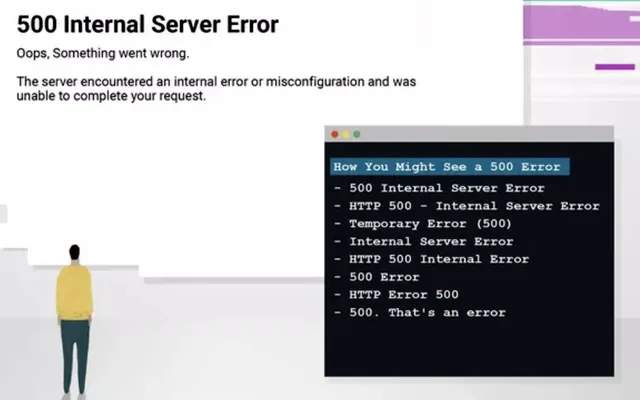
В большинстве случаев в окне интернет-браузера отображается ошибка 500 Internal Server Error.
В большинстве случаев «ошибка» означает проблему с кодом страницы или сайта, но, безусловно, существует вероятность того, что проблема на вашей стороне, что мы рассмотрим ниже.
Как мы упоминали выше, 500 Internal Server Error – это ошибка на стороне сервера, означающая, что проблема, вероятно, не в вашем компьютере или интернет-соединении, а на сервере веб-сайта.
Хотя это маловероятно, возможно, что-то не так с вашей стороны, и в этом случае мы рассмотрим некоторые вещи, которые вы можете попробовать:
Перезагрузите веб-страницу. Вы можете сделать это, нажав кнопку обновления/перезагрузки, нажав F5 или Ctrl + R или повторив попытку URL-адреса из адресной строки.
Даже если ошибка 500 Internal Server Error является проблемой на веб-сервере, проблема может быть временной. Повторная попытка загрузки страницы часто бывает успешной.
Связь с сайтом напрямую является ещё одним вариантом. Есть большая вероятность, что администраторы сайта уже знают об ошибке 500, но если вы подозреваете, что они этого не знают, то оповещение может помочь вам и им (и всем остальным).
Если кажется, что сайт полностью недоступен, и вы не можете найти способ сообщить об ошибке сервера на веб-сайте, стоит поискать официальных представителей в социальных сетях.
Вернитесь позже. К сожалению, на данный момент Внутренняя ошибка сервера с кодом 500, без сомнения, является проблемой вне вашего контроля, которая в конечном итоге будет исправлена кем-то другим.
Исправление ошибки 500 на вашем собственном сайте
Существует множество причин, по которым ваш сайт может показывать пользователям ошибку 500, но наиболее распространенные:
Если вы используете WordPress, Joomla или другую систему управления контентом или CMS, обязательно поищите в их центрах поддержки более конкретную помощь по устранению неисправности 500 Internal Server Error.
Больше способов увидеть внутреннюю ошибку сервера
Когда службы Google, такие как Gmail, испытывают внутреннюю ошибку сервера 500, они часто сообщают о временной ошибке (500) или просто 500.
Читайте также:
- Fatal frame 2 вылетает
- Программа для замены иконок самп
- Create 2d texture ошибка call of duty modern warfare remastered
- Pes 2013 hd patch v1 aio season 2021 как установить
- Как установить лего гарри поттер 1 4 на компьютер