
Windows 8.1 Enterprise Windows 8.1 Pro Windows 8.1 Еще…Меньше
Симптомы
При попытке запустить приложение, использующее StartForce защиты на Windows 8.1 появляется следующее сообщение об ошибке:
Внутренняя ошибка (код ошибки: 0xE2003053)
Примечания
-
Проблема совместимости возникает, когда приложение реализует защиты StarForce, выпущенные до февраля 2014 г.
-
Приложение правильно работает на Windows 8.
Сейчас обнаружены следующие программное обеспечение и (или) издатели, которые подвержены этой проблеме.
-
Интерактивные фокус дома (игру Thrones Pro циклического Manager)
-
Роберт LE
-
(Nathan)
-
Bordas
-
Micro приложения
-
Выпуски Retz
-
Ubisoft
-
1C
-
Codemasters
-
Akella
-
Noviy
-
Nexway
-
Softline SoftLine Интернет торговля
-
comp4edu
-
Buka
-
Eleco
-
Фокус
-
Techland
-
Сергей Contrive
-
Eagle Dynamics
-
DaBriSoft
Решение
Чтобы устранить эту проблему, установите обновление 2930157. Для получения дополнительных сведений щелкните следующий номер статьи базы знаний Майкрософт:
2930157 обновление совместимости для Windows RT 8.1, Windows 8.1 и Windows Server 2012 R2: март 2014
Продукты независимых производителей, обсуждаемые в этой статье, производятся компаниями, независимыми от корпорации Майкрософт. Корпорация Майкрософт не дает никаких явных или подразумеваемых гарантий относительно производительности или надежности этих продуктов.
Нужна дополнительная помощь?
Нужны дополнительные параметры?
Изучите преимущества подписки, просмотрите учебные курсы, узнайте, как защитить свое устройство и т. д.
В сообществах можно задавать вопросы и отвечать на них, отправлять отзывы и консультироваться с экспертами разных профилей.
Все коды ошибок Центра обновления Windows
При обновлении системы или установке пакетов через Центр обновлений Windows могут появляться ошибки. На этой странице собраны все распространенные коды ошибок, которые можно увидеть при попытке обновить Windows 7, 8 или 10.
Большинство кодов ошибок универсальны и позволяют исправить проблему вне зависимости от версии Windows. Нажатие на любой код откроет страницу с инструкцией, где подробно расписаны методы решения.
Универсальная инструкция по исправлению ошибок Центра обновления:
- Открываем (от имени администратора) Пуск -> Выполнить -> cmd.exe, в командной строке пишем sfc /scannow, Enter.
- Ждем проверки, пишем вторую команду DISM.exe /Online /Cleanup-image /Restorehealth, ждем. Пробуем установить обновление заново.
- Если не получается — заходим на catalog.update.microsoft.com. или microsoft.com/ru-ru/download и загружаем/устанавливаем нужное обновление вручную, воспользовавшись поиском или каталогом для загрузки нужного обновления.
Если простой способ не помог, следует найти свою ошибку в списке и попробовать решить её при помощи подробной инструкции.
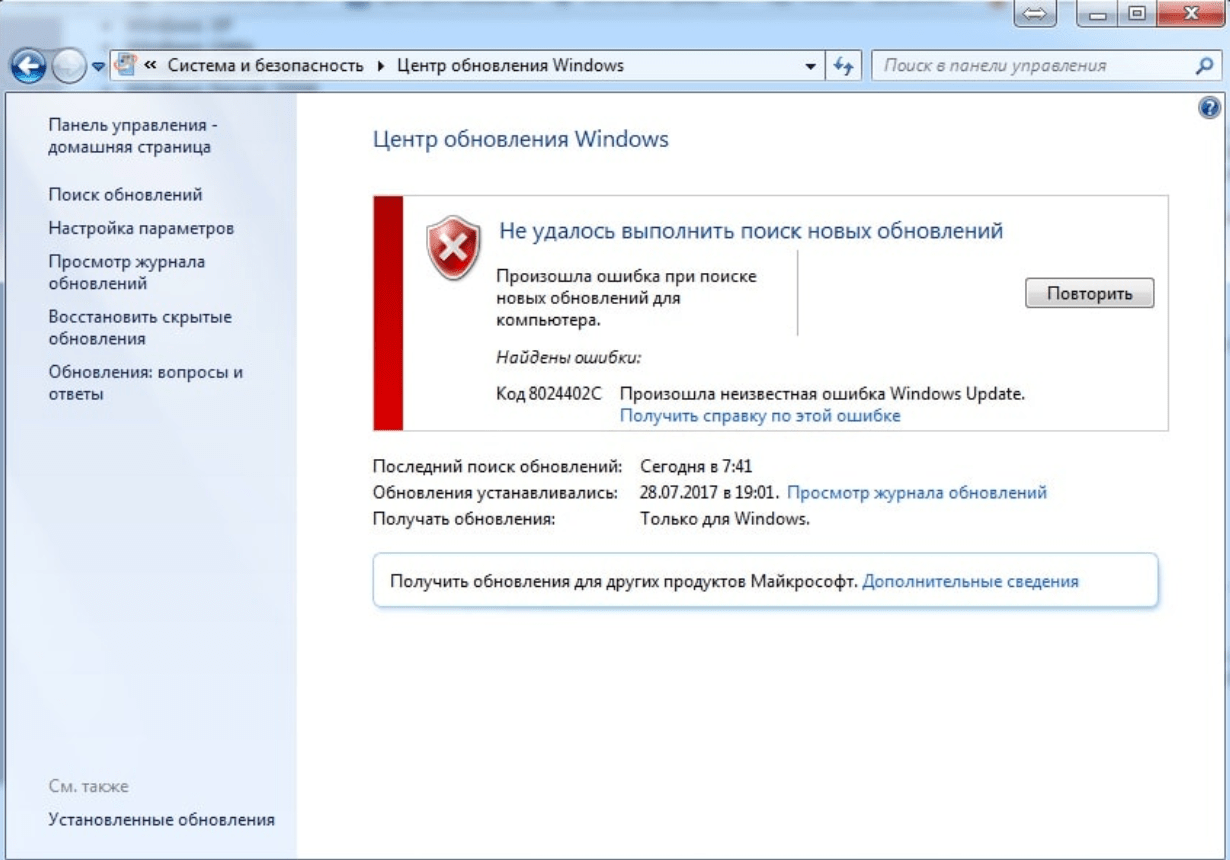
Коды ошибок Центра обновления Windows
0x80070002 ERROR_FILE_NOT_FOUND — Не удается найти указанный файл.
Центру обновлений не удается найти файлы, нужные для установки. Решение: сканирование системы, восстановление системных файлов, в случае неудачи — установка нужного обновления вручную из каталога Microsoft.
0x8007000D ERROR_INVALID_DATA — Недопустимые данные.
Ошибка появляется при установке Windows (файлы повреждены, может потребоваться новый установочный архив), при восстановлении системы (повреждена точка восстановления), при активации (ошибка в разделе реестра CurrentControlSetEnumRoot), а также при обновлении Windows через Центр обновлений.
Решение: использовать Microsoft Easy Fix или установить обновление вручную. Программа Fix It более не поддерживается Microsoft, поэтому придется искать её в неофициальных источниках. Также можно использовать Media Creation Tool или ISO-образ системы (для Windows 10).
0x800F081F CBS_E_SOURCE_MISSING — Источника пакета или файл не найден.
Ошибка загрузки компонента .NET Framework 3.5 на Windows 8/8.1, 10 и Server 2012/2016. Ошибка 0x800f081f возникает, когда указан альтернативный источник установки, но при этом:
- По адресу находятся не все нужные компоненты для установки.
- Пользователь не имеет прав доступа к файлам.
- В указанном расположении нет файлов, нужных для установки или обновления.
Для исправления ошибки нужно проверить, правильно ли указан путь, есть ли нужные файлы/обновления по адресу и есть ли у пользователя доступ на чтение этих файлов. При обновлении Windows может помочь ручная установка и утилита DISM.exe.
0x80073712 ERROR_SXS_COMPONENT_STORE_CORRUPT — Хранилище компонентов находится в несогласованном состоянии.
Причиной ошибки является поврежденный компонент манифеста CBS. Это чисто системная ошибка, из-за которой система не может установить обновление. До Windows 10 ошибку можно исправить при помощи утилиты CheckSUR.
В Windows 10 нужно загрузить с сайта Microsoft программу MediaCreationTool.exe, нажать «Обновить этот компьютер сейчас» и следовать инструкции на экране. Использование загрузочного образа Win 10 (формат ISO) позволит устранить системные ошибки, при этом личные документы и файлы на компьютере останутся без изменений.
0x800736CC ERROR_SXS_FILE_HASH_MISMATCH — Файл компонента не соответствует сведениям проверки, указанным в манифесте компонента.
Ошибка появляется при попытке установить NET Framework 3.5 (includes .NET 2.0 and 3.0), либо при попытке обновить Windows без установленного NET Framework 3.5.
Решение: использовать команду Dism /online /enable-feature /featurename:NetFx3 /All в командной строке от имени администратора для установки фреймфорка. Альтернативный вариант — загрузить ISO-образ нужной версии Windows и использовать команду dism.exe /online /enable-feature /featurename:NetFX3 /Source:d:sourcesico, где d:sourcesico — диск и расположение образа системы. Без установленного NET Framework 3.5 Центр обновления Windows работать не будет, поэтому придется использовать командную строку.
0x800705B9 ERROR_XML_PARSE_ERROR — Не удалось обработать запрошенные XML-данные.
Сравнительно редкая системная ошибка при обновлении. Если код 0x800705B9 появился на Windows 7, Vista или 8/8.1, для исправления ситуации нужно:
- Скачать Media Creation Tool с сайта Microsoft.
- Запустить, выбрать Upgrade this PC now (обновить сейчас).
- Нажать Next (далее) и дождаться окончания процесса.
В Windows 10 для восстановления системных файлов также используется Media Creation Tool и ISO-образ системы. Также можно ввести в командную строку ряд команд, которые очистят все системные файлы и сбросят настройки.
0x80070246 ERROR_ILLEGAL_CHARACTER — Обнаружен недопустимый символ.
Нестандартная ошибка, которая может быть связана как с системным сбоем, так и с ошибками со стороны пользователя. Решение ошибка 0x80070246 «Обнаружен недопустимый символ» осложняется тем, что при ней нельзя запустить утилиту swf /scannow (и ряд других системных служб).
Для исправления этого кода ошибки Центра обновлений нужно:
- Сделать резервную копию реестра и важных файлов на случай проблем.
- Запустить режим устранения неполадок центра обновлений: Пуск -> ввести в поиске «устранение неполадок» -> Enter -> нажать «Просмотреть все» в левой панели -> найти «Центр обновления Windows». Следовать появившемся инструкциям.
- Для Windows 10: Пуск -> Параметры -> Обновление и безопасность -> Устранение неполадок.
Если это не помогло, придется восстановить исходное состояние Центра обновления Windows. Вручную это может занять до часа времени и более — желательно иметь хотя бы общее понимание своих действий, а также резервные копии важных данных и реестра Windows.
0x8007370D ERROR_SXS_IDENTITY_PARSE_ERROR — Строка удостоверения повреждена.
На сайте Microsoft ошибка с кодом 0x8007370D описана как ошибка повреждения, возникающая при повреждении системных файлов. Это стандартная ошибка, решить которую может центр исправления неполадок. Встроенная утилита восстановит целостность системных файлов, после чего перестанут появляться ошибки при скачивании и установке обновлений.
В Windows Vista или XP нужно запустить средство устранения неполадок Центра управления Windows. Найти его можно через поиск в меню Пуск или в Панели управления.
В Windows 7, 8/8.1 и 10 все также просто, но для полноценной работы средства устранения неполадок требуется подключение к интернету. В противном случае шанс на успешное решение проблемы уменьшается, поскольку система не сможет загрузить недостающие файлы.
Для запуска нужно: в поиске ввести «Устранение неполадок», открыть, выбрать Параметры -> Устранение неполадок. Найти раздел Система и безопасность, в нем нажать на пункт Устранение неполадок с помощью Центра обновления Windows, после чего нажать кнопку Далее. Дождаться окончания сканирования системы и устранения неисправностей.
Microsoft советует использовать этот метод для следующих кодов ошибок (для Windows 7, Vista, XP):
- 0x80245003 — Служба Центра обновления Windows повреждена или не работает.
- 0x80070514 — Служба Центра обновления Windows повреждена или не работает.
- 0x8DDD0018 — Библиотеки BITS.dll повреждены.
- 0x80246008 — Библиотеки BITS.dll повреждены.
- 0x80200013 — Библиотеки BITS.dll повреждены.
- 0x80004015 — Библиотеки BITS.dll повреждены.
- 0x80070003 — Библиотеки BITS.dll повреждены.
- 0x800A0046 — Библиотеки BITS.dll повреждены.
- 0x800A01AD — Библиотеки DLL Центра обновления Windows не зарегистрированы.
- 0x80070424 — Библиотеки DLL Центра обновления Windows не зарегистрированы.
- 0x800B0100 — Ошибка проверки подписи. (кроме Windows XP)
- 0x80070005 — Ошибка определения хранилища данных. (кроме Windows XP)
- 0x80248011 — Ошибка определения хранилища данных.
- 0x80070002 — Ошибка определения хранилища данных.
- 0x80070003 — Ошибка определения хранилища данных.
В Windows 10 для восстановления системы после ошибок также может использоваться ISO-образ системы (доступен на сайте Microsoft) и встроенная утилита DISM.exe.
0x8007370B ERROR_SXS_INVALID_IDENTITY_ATTRIBUTE_NAME — Имя атрибута в удостоверении находится вне допустимого диапазона.
Ошибка обновления Windows с кодом 0x8007370B обозначает, что хранилище компонентов Windows повреждено. Вне зависимости от причины, нужен доступ в интернет, сканирование системы и дозагрузка поврежденных или недостающих файлов. Как и в других случаях, ошибка исправляется при помощи DISM.exe или средства проверки готовности системы к обновлению.
0x8007370A ERROR_SXS_INVALID_IDENTITY_ATTRIBUTE_VALUE — Значение атрибута в удостоверении находится вне допустимого диапазона.
В большинстве случаев ошибка возникает на Windows 10. На сайте поддержки Microsoft советуется решать проблему при помощи одной из двух команд, которые требуется ввести в Командную строку от имени администратора: DISM /Online /Enable-Feature /FeatureName:NetFx3 /All /LimitAccess /Source:d:sourcessxs или DISM /online /cleanup-image /RestoreHealth /source:d:sources /LimitAccess, если первая команда не помогла.
Вместо d: должен быть указан диск, на который установлена Windows 10 (или располагается виртуальный образ). Если проблема связана с Net Framework 3.5, может потребоваться полная переустановка этого фреймворка. Если ничего не помогает, остается запустить процесс установки Windows и выбрать пункт «обновление с сохранением данных». Предварительно можно сохранить на внешнем носителе все нужные файлы во избежание потери важной информации (хотя риск при восстановлении минимален).
0x80070057 ERROR_INVALID_PARAMETER — Неправильный параметр.
При появлении ошибки с кодом 0x80070057 в Центре обновления стоит попробовать установить его вручную, загрузив файлы из каталога Microsoft или центра обновлений.
Если ошибка при обновлении остается, стоит сделать резервную копию редактора реестра и удалить следующий ключ: KEY_LOCAL_MACHINE SYSTEM CurrentControlSet services eventlog Microsoft-Windows-PrintService /Operational. Ключ также может находиться в разделе HKEY_LOCAL_MACHINE SYSTEM CurrentControlSet services eventlog. После удаления ключа нужно перезагрузить компьютер и запустить установку обновления заново.
0x800B0100 TRUST_E_NOSIGNATURE — В этом объекте нет подписи.
При появлении ошибки 0x800B0100 следует убедиться, что все файлы типа .mum и .cat находятся в каталоге %windir%TempCheckSURservicing, а все файлы типа .manifest должны быть в каталоге %windir%TempCheckSURmanifests.
После копирования файлов в нужные каталога нужно заново запустить средство проверки готовности системы к обновлению. Если это не помогло, нужно удалить обновление KB2488113 (если стоит) и временно отключить компонент Microsoft .Net Framework 3.5.1. После этого нужно выполнить частичную загрузку системы и заново запустить средство проверки.
При помощи DISM.exe, команды sfc /scannow, средства проверки готовности системы к обновлению и загрузочного образа Windows также можно исправить следующие проблемы:
- 0x80092003 CRYPT_E_FILE_ERROR — При попытке чтения или записи файла Центром обновления Windows произошла ошибка.
- 0x800B0101 CERT_E_EXPIRED — Истек или не наступил срок действия требуемого сертификата при проверке по системным часам или отметке времени в подписанном файле.
- 0x8007371B ERROR_SXS_TRANSACTION_CLOSURE_INCOMPLETE — Отсутствуют один или несколько обязательных членов транзакции.
- 0x80070490 ERROR_NOT_FOUND — Не удалось выполнить поиск новых обновлений.
Надпись ERROR_NOT_FOUND может говорить о временных ошибках с сетью или проблемах с интернет-соединением. Если проблема не пропадает, нужно попробовать установить обновление вручную.
Статья находится в состоянии редактирования, поскольку кодов ошибок у Центра обновлений достаточно. По мере появления новой информации, информация на странице будет обновляться.
Источник
Majesty 2: Collection
Решение проблем в Majesty 2: Collection — не устанавливается? Не запускается? Тормозит? Вылетает? Лагает? Ошибка? Не загружается?
К сожалению, в играх бывают изъяны: тормоза, низкий FPS, вылеты, зависания, баги и другие мелкие и не очень ошибки. Нередко проблемы начинаются еще до начала игры, когда она не устанавливается, не загружается или даже не скачивается. Да и сам компьютер иногда чудит, и тогда в Majesty 2: Collection вместо картинки черный экран, не работает управление, не слышно звук или что-нибудь еще.
Что сделать в первую очередь
- Скачайте и запустите всемирно известный CCleaner (скачать по прямой ссылке) — это программа, которая очистит ваш компьютер от ненужного мусора, в результате чего система станет работать быстрее после первой же перезагрузки;
- Обновите все драйверы в системе с помощью программы Driver Updater (скачать по прямой ссылке) — она просканирует ваш компьютер и обновит все драйверы до актуальной версии за 5 минут;
- Установите Advanced System Optimizer (скачать по прямой ссылке) и включите в ней игровой режим, который завершит бесполезные фоновые процессы во время запуска игр и повысит производительность в игре.
Системные требования Majesty 2: Collection
Второе, что стоит сделать при возникновении каких-либо проблем с Majesty 2: Collection, это свериться с системными требованиями. По-хорошему делать это нужно еще до покупки, чтобы не пожалеть о потраченных деньгах.
Каждому геймеру следует хотя бы немного разбираться в комплектующих, знать, зачем нужна видеокарта, процессор и другие штуки в системном блоке.

Файлы, драйверы и библиотеки
Практически каждое устройство в компьютере требует набор специального программного обеспечения. Это драйверы, библиотеки и прочие файлы, которые обеспечивают правильную работу компьютера.
Начать стоит с драйверов для видеокарты. Современные графические карты производятся только двумя крупными компаниями — Nvidia и AMD. Выяснив, продукт какой из них крутит кулерами в системном блоке, отправляемся на официальный сайт и загружаем пакет свежих драйверов:

Обязательным условием для успешного функционирования Majesty 2: Collection является наличие самых свежих драйверов для всех устройств в системе. Скачайте утилиту Driver Updater, чтобы легко и быстро загрузить последние версии драйверов и установить их одним щелчком мыши:
- загрузите Driver Updater и запустите программу;
- произведите сканирование системы (обычно оно занимает не более пяти минут);
- обновите устаревшие драйверы одним щелчком мыши.

Фоновые процессы всегда влияют на производительность. Вы можете существенно увеличить FPS, очистив ваш ПК от мусорных файлов и включив специальный игровой режим с помощью программы Advanced System Optimizer
- загрузите Advanced System Optimizer и запустите программу;
- произведите сканирование системы (обычно оно занимает не более пяти минут);
- выполните все требуемые действия. Ваша система работает как новая!
Когда с драйверами закончено, можно заняться установкой актуальных библиотек — DirectX и .NET Framework. Они так или иначе используются практически во всех современных играх:
- Скачать DirectX
- Скачать Microsoft .NET Framework 3.5
- Скачать Microsoft .NET Framework 4
Еще одна важная штука — это библиотеки расширения Visual C++, которые также требуются для работы Majesty 2: Collection. Ссылок много, так что мы решили сделать отдельный список для них:

Majesty 2: Collection не скачивается. Долгое скачивание. Решение
Скорость лично вашего интернет-канала не является единственно определяющей скорость загрузки. Если раздающий сервер работает на скорости, скажем, 5 Мб в секунду, то ваши 100 Мб делу не помогут.
Если Majesty 2: Collection совсем не скачивается, то это может происходить сразу по куче причин: неправильно настроен роутер, проблемы на стороне провайдера, кот погрыз кабель или, в конце-концов, упавший сервер на стороне сервиса, откуда скачивается игра.

Majesty 2: Collection не устанавливается. Прекращена установка. Решение
Перед тем, как начать установку Majesty 2: Collection, нужно еще раз обязательно проверить, какой объем она занимает на диске. Если же проблема с наличием свободного места на диске исключена, то следует провести диагностику диска. Возможно, в нем уже накопилось много «битых» секторов, и он банально неисправен?
В Windows есть стандартные средства проверки состояния HDD- и SSD-накопителей, но лучше всего воспользоваться специализированными программами.
Но нельзя также исключать и вероятность того, что из-за обрыва соединения загрузка прошла неудачно, такое тоже бывает. А если устанавливаете Majesty 2: Collection с диска, то стоит поглядеть, нет ли на носителе царапин и чужеродных веществ!

Majesty 2: Collection не запускается. Ошибка при запуске. Решение
Majesty 2: Collection установилась, но попросту отказывается работать. Как быть?
Выдает ли Majesty 2: Collection какую-нибудь ошибку после вылета? Если да, то какой у нее текст? Возможно, она не поддерживает вашу видеокарту или какое-то другое оборудование? Или ей не хватает оперативной памяти?
Помните, что разработчики сами заинтересованы в том, чтобы встроить в игры систему описания ошибки при сбое. Им это нужно, чтобы понять, почему их проект не запускается при тестировании.
Обязательно запишите текст ошибки. Если вы не владеете иностранным языком, то обратитесь на официальный форум разработчиков Majesty 2: Collection. Также будет полезно заглянуть в крупные игровые сообщества и, конечно, в наш FAQ.
Если Majesty 2: Collection не запускается, мы рекомендуем вам попробовать отключить ваш антивирус или поставить игру в исключения антивируса, а также еще раз проверить соответствие системным требованиям и если что-то из вашей сборки не соответствует, то по возможности улучшить свой ПК, докупив более мощные комплектующие.

В Majesty 2: Collection черный экран, белый экран, цветной экран. Решение
Проблемы с экранами разных цветов можно условно разделить на 2 категории.
Во-первых, они часто связаны с использованием сразу двух видеокарт. Например, если ваша материнская плата имеет встроенную видеокарту, но играете вы на дискретной, то Majesty 2: Collection может в первый раз запускаться на встроенной, при этом самой игры вы не увидите, ведь монитор подключен к дискретной видеокарте.
Во-вторых, цветные экраны бывают при проблемах с выводом изображения на экран. Это может происходить по разным причинам. Например, Majesty 2: Collection не может наладить работу через устаревший драйвер или не поддерживает видеокарту. Также черный/белый экран может выводиться при работе на разрешениях, которые не поддерживаются игрой.

Majesty 2: Collection вылетает. В определенный или случайный момент. Решение
Играете вы себе, играете и тут — бац! — все гаснет, и вот уже перед вами рабочий стол без какого-либо намека на игру. Почему так происходит? Для решения проблемы стоит попробовать разобраться, какой характер имеет проблема.
Если вылет происходит в случайный момент времени без какой-то закономерности, то с вероятностью в 99% можно сказать, что это ошибка самой игры. В таком случае исправить что-то очень трудно, и лучше всего просто отложить Majesty 2: Collection в сторону и дождаться патча.
Однако если вы точно знаете, в какие моменты происходит вылет, то можно и продолжить игру, избегая ситуаций, которые провоцируют сбой.
Однако если вы точно знаете, в какие моменты происходит вылет, то можно и продолжить игру, избегая ситуаций, которые провоцируют сбой. Кроме того, можно скачать сохранение Majesty 2: Collection в нашем файловом архиве и обойти место вылета.

Majesty 2: Collection зависает. Картинка застывает. Решение
Ситуация примерно такая же, как и с вылетами: многие зависания напрямую связаны с самой игрой, а вернее с ошибкой разработчика при ее создании. Впрочем, нередко застывшая картинка может стать отправной точкой для расследования плачевного состояния видеокарты или процессора.Так что если картинка в Majesty 2: Collection застывает, то воспользуйтесь программами для вывода статистики по загрузке комплектующих. Быть может, ваша видеокарта уже давно исчерпала свой рабочий ресурс или процессор греется до опасных температур?Проверить загрузку и температуры для видеокарты и процессоров проще всего в программе MSI Afterburner. При желании можно даже выводить эти и многие другие параметры поверх картинки Majesty 2: Collection.Какие температуры опасны? Процессоры и видеокарты имеют разные рабочие температуры. У видеокарт они обычно составляют 60-80 градусов по Цельсию. У процессоров немного ниже — 40-70 градусов. Если температура процессора выше, то следует проверить состояние термопасты. Возможно, она уже высохла и требует замены.Если греется видеокарта, то стоит воспользоваться драйвером или официальной утилитой от производителя. Нужно увеличить количество оборотов кулеров и проверить, снизится ли рабочая температура.

Majesty 2: Collection тормозит. Низкий FPS. Просадки частоты кадров. Решение
Один из них — специальная программа под названием Advanced System Optimizer. Она сделана специально для тех, кто не хочет вручную вычищать компьютер от разных временных файлов, удалять ненужные записи реестра и редактировать список автозагрузки. Advanced System Optimizer сама сделает это, а также проанализирует компьютер, чтобы выявить, как можно улучшить производительность в приложениях и играх.
Скачать Advanced System Optimizer

Majesty 2: Collection лагает. Большая задержка при игре. Решение
Многие путают «тормоза» с «лагами», но эти проблемы имеют совершенно разные причины. Majesty 2: Collection тормозит, когда снижается частота кадров, с которой картинка выводится на монитор, и лагает, когда задержка при обращении к серверу или любому другому хосту слишком высокая.
Именно поэтому «лаги» могут быть только в сетевых играх. Причины разные: плохой сетевой код, физическая удаленность от серверов, загруженность сети, неправильно настроенный роутер, низкая скорость интернет-соединения.
Впрочем, последнее бывает реже всего. В онлайн-играх общение клиента и сервера происходит путем обмена относительно короткими сообщениями, поэтому даже 10 Мб в секунду должно хватить за глаза.

В Majesty 2: Collection нет звука. Ничего не слышно. Решение
Majesty 2: Collection работает, но почему-то не звучит — это еще одна проблема, с которой сталкиваются геймеры. Конечно, можно играть и так, но все-таки лучше разобраться, в чем дело.
Сначала нужно определить масштаб проблемы. Где именно нет звука — только в игре или вообще на компьютере? Если только в игре, то, возможно, это обусловлено тем, что звуковая карта очень старая и не поддерживает DirectX.
Если же звука нет вообще, то дело однозначно в настройке компьютера. Возможно, неправильно установлены драйвера звуковой карты, а может быть звука нет из-за какой-то специфической ошибки нашей любимой ОС Windows.
В Majesty 2: Collection не работает управление. Majesty 2: Collection не видит мышь, клавиатуру или геймпад. Решение
Как играть, если невозможно управлять процессом? Проблемы поддержки специфических устройств тут неуместны, ведь речь идет о привычных девайсах — клавиатуре, мыши и контроллере.
Таким образом, ошибки в самой игре практически исключены, почти всегда проблема на стороне пользователя. Решить ее можно по-разному, но, так или иначе, придется обращаться к драйверу. Обычно при подключении нового устройства операционная система сразу же пытается задействовать один из стандартных драйверов, но некоторые модели клавиатур, мышей и геймпадов несовместимы с ними.
Таким образом, нужно узнать точную модель устройства и постараться найти именно ее драйвер. Часто с устройствами от известных геймерских брендов идут собственные комплекты ПО, так как стандартный драйвер Windows банально не может обеспечить правильную работу всех функций того или иного устройства.
Если искать драйверы для всех устройств по отдельности не хочется, то можно воспользоваться программой Driver Updater. Она предназначена для автоматического поиска драйверов, так что нужно будет только дождаться результатов сканирования и загрузить нужные драйвера в интерфейсе программы.
Нередко тормоза в Majesty 2: Collection могут быть вызваны вирусами. В таком случае нет разницы, насколько мощная видеокарта стоит в системном блоке. Проверить компьютер и отчистить его от вирусов и другого нежелательного ПО можно с помощью специальных программ. Например NOD32. Антивирус зарекомендовал себя с наилучшей стороны и получили одобрение миллионов пользователей по всему миру.
ZoneAlarm подходит как для личного использования, так и для малого бизнеса, способен защитить компьютер с операционной системой Windows 10, Windows 8, Windows 7, Windows Vista и Windows XP от любых атак: фишинговых, вирусов, вредоносных программ, шпионских программ и других кибер угроз. Новым пользователям предоставляется 30-дневный бесплатный период.
Nod32 — анитивирус от компании ESET, которая была удостоена многих наград за вклад в развитие безопасности. На сайте разработчика доступны версии анивирусных программ как для ПК, так и для мобильных устройств, предоставляется 30-дневная пробная версия. Есть специальные условия для бизнеса.
Majesty 2: Collection, скачанная с торрента не работает. Решение
Такие версии игр использовать не просто неудобно, а даже опасно, ведь очень часто в них изменены многие файлы. Например, для обхода защиты пираты модифицируют EXE-файл. При этом никто не знает, что они еще с ним делают. Быть может, они встраивают само-исполняющееся программное обеспечение. Например, майнер, который при первом запуске игры встроится в систему и будет использовать ее ресурсы для обеспечения благосостояния хакеров. Или вирус, дающий доступ к компьютеру третьим лицам. Тут никаких гарантий нет и быть не может.
К тому же использование пиратских версий — это, по мнению нашего издания, воровство. Разработчики потратили много времени на создание игры, вкладывали свои собственные средства в надежде на то, что их детище окупится. А каждый труд должен быть оплачен.
Поэтому при возникновении каких-либо проблем с играми, скачанными с торрентов или же взломанных с помощью тех или иных средств, следует сразу же удалить «пиратку», почистить компьютер при помощи антивируса и приобрести лицензионную копию игры. Это не только убережет от сомнительного ПО, но и позволит скачивать обновления для игры и получать официальную поддержку от ее создателей.
Majesty 2: Collection выдает ошибку об отсутствии DLL-файла. Решение
Как правило, проблемы, связанные с отсутствием DLL-библиотек, возникают при запуске Majesty 2: Collection, однако иногда игра может обращаться к определенным DLL в процессе и, не найдя их, вылетать самым наглым образом.
Чтобы исправить эту ошибку, нужно найти необходимую библиотеку DLL и установить ее в систему. Проще всего сделать это с помощью программы DLL-fixer, которая сканирует систему и помогает быстро найти недостающие библиотеки.
Если ваша проблема оказалась более специфической или же способ, изложенный в данной статье, не помог, то вы можете спросить у других пользователей в нашей рубрике «Вопросы и ответы». Они оперативно помогут вам!
Источник
Содержание
- Поддержка Windows 10 различными версиями защиты
- Код ошибки 0xe2003053 как исправить на windows 10
- Разбираемся в «кодах ошибок» Windows 10
- Самые распространённые ошибки Windows 10
- Таблица: коды базовых ошибок Windows 10 (причины возникновения и способы их решения)
- Журнал ошибок Windows 10 (что это такое и как им пользоваться)
- Видео: журнал событий Windows
- Исправление ошибок Windows 10
- Проблемы, их источники и решения
- Ошибки синего экрана на Windows 10
- Причины затруднений в работе ОС:
- Коды ошибок Виндовс 10 Мобайл
- Код ошибки 0xe2003053 majesty 2
- Коды ошибок Центра обновления Windows
- Коды ошибок Windows 10 — Инструкция по исправлению
- Установка
- Обновления
- Активация
- Mobile
- Синий экран
- Подключение USB
- 0x80070002
- 0x80073712
- 0x8004005
- 0x800f081f
- 0x80070422
- 0x8007007b
- 0x80070005
- Исправить ошибку iTunes 0xE8000003 в Windows 10 при подключении iPhone
- Исправить ошибку iTunes 0xE8000003 в Windows 10
- 1. Удалить временные файлы в папке Lockdown
- 2. Удалить iTunes или конфликтующие компоненты
- Внутренняя ошибка код ошибки 0xe2003053
- Дальнобойщики 3: Покорение Америки + Большие гонки (RUS) [Repack]
- Как установить маджести 2
- Игра не запускается
- Игра тормозит и лагает
- Проблемы с модами
- Ошибки загрузки/обновления
- Вопросы по прохождению
- Как установить маджести 2
Поддержка Windows 10 различными версиями защиты
| Если вы столкнулись с проблемой при работе с защищенным приложением, пожалуйста, воспользуйтесь утилитой SF Helper. Это поможет вам диагностировать проблему и решить ее быстрее. |
Мы просим вас, уважаемые пользователи, внимательно прочитать информацию, приведенную ниже. Она позволит вам быстрее решить проблему.
Приложения, защищенные версией системы защиты до 4.05.007.005
Никогда не смогут работать под Windows 10.
Пользователям программ, защищенных версиями до 4.05.007.005, следует обращаться к разработчикам и издателям таких программ для получения патча, с включенной поддержкой Windows 10.
Компания StarForce предоставляет возможность всем разработчикам и издателям, чьи программные продукты защищены версиями до 4.05.007.005, бесплатно перезащитить их и выпустить соответствующие патчи. Пожалуйста, свяжитесь с вашим менеджером для уточнения деталей и организации перезащиты*.
4.05.007.005 – 5.0
Будут работать под Windows 10 после обновления драйвера.
В случае возникновения проблем с запуском приложений, защищенных этими версиями, необходимо обновить драйвер защиты, используя утилиту SFUPDATE. Если обновление не помогает, то нужно попробовать сначала удалить драйвер утилитой SFREMOVE, после чего установить драйвер снова, запустив защищённое приложение, и затем обновить. Защищённое приложение, утилиты SFUPDATE и SFREMOVE следует запускать от имени администратора.
Также вы можете повысить версию системы защиты с помощью патча от производителя защищенной программы, если он существует.
Возможно потребуется обновление драйвера.
В случае возникновения проблем с запуском программ, защищенных этими версиями, необходимо обновить драйвер защиты через утилиту protect.exe/pcnsl.exe. Если обновление не помогает, то нужно сначала удалить драйвер с помощью утилит protect.exe/pcnsl.exe, после чего установить драйвер снова, запустив защищённое приложение, и затем обновить. Защищённое приложение и утилиту protect.exe/pcnsl.exe следует запускать от имени администратора.
Также вы можете повысить версию системы защиты с помощью патча от производителя защищенной программы, если он существует.
Полная поддержка Windows 10.
Данная информация актуальна как для 32-битных, так и для 64-битных версий Windows 10.
Если версия системы защиты поддерживает Windows 10, но у вас проблемы с запуском приложения, пожалуйста, обратитесь в техническую поддержку.
* Предложение действительно только для выпуска патчей для сегмента компьютерных игр.
Источник
Код ошибки 0xe2003053 как исправить на windows 10
Разбираемся в «кодах ошибок» Windows 10
Windows 10 — это комплексная система служб, процессов, алгоритмов. Периодически эта система подвергается сбоям, из-за чего возникают различного рода ошибки и, как следствие, появляются проблемы, связанные с нарушением бесперебойной работы компьютера. Любая такая ошибка имеет свой, индивидуальный системный код, благодаря которому можно выявить её причину и определить способ решения возникшей проблемы.
Самые распространённые ошибки Windows 10
Несмотря на то, что система Windows способна «наделять» каждую ошибку персональным кодом, выявить её причину достаточно сложно. Ведь расшифровку такого «кода ошибки» пользователю никто не даёт. Это для него всегда лишь набор цифр и букв. Следовательно и определиться со способом решения возникшей неполадки всегда бывает проблематично. Поэтому в нашей статье мы приведём краткую таблицу с самыми распространёнными «кодами ошибок», причинами их возникновения и способами решения.
Таблица: коды базовых ошибок Windows 10 (причины возникновения и способы их решения)
За время пользования разными версиями Windows, автор данной статьи не раз сталкивался с различными ошибками (имевшие не только базовые коды ошибок), каждая из которых нуждалась в своём способе решения. Однако автор может дать один полезный совет: первым делом, при любой возникшей из перечисленных ошибок, стоит запускать системное сканирование компьютера с автовосстановлением повреждённых файлов («DISM»). В 70–80% случаев этот шаг может полностью исправить возникшую ошибку.
Для того чтобы запустить такое сканирование необходимо:
- Комбинацией WIN+R запустите командную строку, где необходимо прописать «cmd». В появившемся окне ввести команду «Dism /Online /Cleanup-Image /CheckHealth».
Даже если сканирование показало что повреждённых компонентов нет, всё равно стоит провести процесс восстановления
Процесс восстановления обычно занимает всего пару минут
Журнал ошибок Windows 10 (что это такое и как им пользоваться)
Журнал ошибок Windows 10 (или журнал событий) представляет собой системный файл регистрации всех произошедших ошибок Windows (причём как явных с уведомлениями для пользователя, так и скрытых). С помощью такого журнала можно не только с точностью до секунды узнать когда произошла ошибка, но и её код, а также источник возникновения. Чтобы воспользоваться журналом событий следует:
- Открыть «Панель управления» Windows и перейти в раздел «Администрирование».
Открыть необходимую категорию «Администрирование» можно также воспользовавшись поисковой строкой Windows
Для более удобного и быстрого запуск журнала событий ярлык «Просмотр событий» можно переместить на рабочий стол вашего ПК
Выделив всю папку «Журналы Windows» можно узнать общее количество прошедших событий за всё время
Все события можно отсортировать по одному из необходимых параметров
Помимо кода ошибки можно узнать полное название повреждённого файла (приложения), развернув параметр «Provider»
Видео: журнал событий Windows
Чтобы легче и быстрее ориентироваться в журнале событий Windows (в особенности когда необходимо найти ошибку) автор данной статьи рекомендует хотя бы раз в месяц проводить его очистку. Для этого достаточно лишь щёлкнуть правой кнопкой мыши по категории «Система» и нажать «Очистить журнал». К тому же стоит помнить, что не все события с пометкой «Ошибка» являются критичными, так как даже мелкий безвредный технический сбой в системе заносится в этот журнал.
Операционная система Windows — это сложный «цифровой механизм», в котором периодически возникают сбои. Ни один из пользователей не может быть застрахован от системных ошибок. Однако своевременная реакция на их появление, изучение и предотвращение последствий может помочь вашей ОС избежать критических неисправностей. Поэтому способность определять «коды ошибок» и уметь их расшифровывать является первостепенной задачей на пути к стабильной работе Windows.
Исправление ошибок Windows 10
Виндовс 10 – одна из самых удачных «операционок» из линейки продуктов Майкрософт. Успех достигается за счет многомиллионных закодированных значений ОС. В этой сложнейшей структуре иногда происходят сбои. Ниже представлен перечень кодов ошибок и пути исправления ошибок в Windows 10.
Проблемы, их источники и решения
Разберем коды ошибок в Windows 10, выясним причины и приведем общие варианты, которые позволят устранить системные ошибки:
| Код ошибки | Причина | Варианты решения |
|---|---|---|
| 0х00000050 | подключение несовместимой аппаратуры, некорректное обновление драйверов, вирусы, нарушения в реестре | диагностика и устранение вирусов с помощью системы защиты Виндовс или сторонней антивирусной программы, проверка работоспособности драйверов через системные службы, запуск проверки через командную строку от имени Администратора |
| 0xc000012f | отсутствие или нарушения в функционировании драйверов, отвечающих за графическое отображение | переустановка драйверов, «откат» системы |
| 0xc000021 | нарушения при загрузке новых файлов ОС, повреждения в системных папках или секторах жесткого диска | проверка через командную строку |
| 0xc0000034 | поврежден жесткий диск | диагностика «железа», его ремонт или замена |
| 0xc000007b | нарушения при запуске файлов игры, повреждение файлов графической платы | использование утилиты Process Monitor |
| 0xc004c003 | сбой в сети при загрузке, обновление некорректной ОС (с ручными изменениями в коде, «пиратская» версия) | введение ключа активации |
| 0x1900101-0x40017 | препятствование загрузки обновлений службами антивируса, служб защиты | временная деактивация блокирующих программ |
| 0x80080008 | некорректные настройки библиотек | скачивание и запуск специальной утилиты |
| 0x800f081f | неполадки в работе NET Фреймворк версии 3.5 | переустановка утилиты |
| 0x80004005 | нарушения при проведении обновления ОС | повторное проведение обновлений в ручном режиме |
| 0x80070002 | неправильно выбранный часовой пояс, повреждение утилиты Update | загрузка исправной программы, корректировка настроек часового пояса в ручном режиме |
| 0x80070005 | нехватка свободного пространства, блокировка антивирусом загрузки новых файлов | освобождение памяти за счет чистки и удаления ненужных приложений и данных, временная деактивация службы защиты |
| 0x80072efd | сбой подключения к магазину Майкрософт | очистка кэша Магазина, временная деактивация систем защиты, загрузка последних обновлений ОС |
| 0x8007232b | некорректный ключ активации ОС | введение корректных ключей через командную строку или системные настройки |
| 0x8007025d | сбой в BIOS, повреждение жесткого диска | изменение параметров BIOS, ремонт или замена жесткого диска |
| 0x800705b4 | сбой сетевого соединения, повреждение загрузочных файлов | проверка и настройка систем соединения |
| 0x80070035 | ответственные службы не могут найти путь подключения к сети | Внесение изменений через командную строку |
| 0x80070057 | повреждение файлов обновления | внесение изменений в файлы реестра через командную строку |
| 0x80070643, 0x800706d9 | незавершенное обновление | повторное проведение загрузки новых данных |
| 0x80200053 | нарушения в работе службы Update, несоответствие драйверов и подключенного оборудования | загрузка Update Troubleshooter и запуск ее от имени Администратора |
| 0x80246007 | недостаточно свободного пространства на жестком диске, повреждение загрузочных файлов обновления | |
| 0x8024402f | сбой на сервере Майкрософт, который не позволяет произвести загрузку новых системных файлов | |
| 0x80240017 | некорректные настройки ОС | |
| 80240020 | недостаточно памяти на устройстве для проведения обновления | |
| 0x803f7001 | сбой подключения к интернету во время активации ОС из-за некорректного введения ключа | |
| 0x803F7000 | сбой при подключении к магазину Майкрософт |
Ошибки синего экрана на Windows 10
Как и на более ранних версиях, на Windows 10 есть синий экран смерти с кодами ошибок. «Фатальным экраном» называются проблемы, не дающие нормально функционировать ОС. При возникновении таких неполадок на монитор выводится синий фон, с «грустным» смайликом, разъяснением о возникновении ошибки, кодом обозначения проблемы. После выведения на монитор «экрана смерти» производится перезагрузка системы. После этого можно продолжить работу на устройстве, но лучше заняться решением проблемы, приведшей к сбою в работе.
Причины затруднений в работе ОС:
Прежде чем решать проблему, нужно определить ее характер. Синий экран на Виндовс 10 указывает код ошибки. Но, так как система быстро начинает процедуру перезагрузки, запомнить код бывает проблематично. Чтобы посмотреть характер проблемы нужно убрать настройку автоматической перезагрузки. Для этого выполняем следующие действия:
Если у вас возникли ошибки после установки Fall Creators Update, прочитайте статью о наиболее частых проблемах после установки апдейта Fall Creators Update.
Коды ошибок Виндовс 10 Мобайл
На версиях ОС Виндовс для мобильных устройств Nokia Lumia и Microsoft также могут возникать различного рода неполадки. Рассмотрим несколько основных кодов ошибок Windows Phone 10:
Источник
Код ошибки 0xe2003053 majesty 2
При обновлении системы или установке пакетов через Центр обновлений Windows могут появляться ошибки. На этой странице собраны все распространенные коды ошибок, которые можно увидеть при попытке обновить Windows 7, 8 или 10.
Большинство кодов ошибок универсальны и позволяют исправить проблему вне зависимости от версии Windows. Нажатие на любой код откроет страницу с инструкцией, где подробно расписаны методы решения.
Универсальная инструкция по исправлению ошибок Центра обновления:
Если простой способ не помог, следует найти свою ошибку в списке и попробовать решить её при помощи подробной инструкции.
Коды ошибок Центра обновления Windows
0x80070002 ERROR_FILE_NOT_FOUND — Не удается найти указанный файл.
Центру обновлений не удается найти файлы, нужные для установки. Решение: сканирование системы, восстановление системных файлов, в случае неудачи — установка нужного обновления вручную из каталога Microsoft.
0x8007000D ERROR_INVALID_DATA — Недопустимые данные.
Ошибка появляется при установке Windows (файлы повреждены, может потребоваться новый установочный архив), при восстановлении системы (повреждена точка восстановления), при активации (ошибка в разделе реестра CurrentControlSetEnumRoot), а также при обновлении Windows через Центр обновлений.
Решение: использовать Microsoft Easy Fix или установить обновление вручную. Программа Fix It более не поддерживается Microsoft, поэтому придется искать её в неофициальных источниках. Также можно использовать Media Creation Tool или ISO-образ системы (для Windows 10).
Для исправления ошибки нужно проверить, правильно ли указан путь, есть ли нужные файлы/обновления по адресу и есть ли у пользователя доступ на чтение этих файлов. При обновлении Windows может помочь ручная установка и утилита DISM. exe.
0x80073712 ERROR_SXS_COMPONENT_STORE_CORRUPT — Хранилище компонентов находится в несогласованном состоянии.
Причиной ошибки является поврежденный компонент манифеста CBS. Это чисто системная ошибка, из-за которой система не может установить обновление. До Windows 10 ошибку можно исправить при помощи утилиты CheckSUR.
В Windows 10 нужно загрузить с сайта Microsoft программу MediaCreationTool. exe, нажать «Обновить этот компьютер сейчас» и следовать инструкции на экране. Использование загрузочного образа Win 10 (формат ISO) позволит устранить системные ошибки, при этом личные документы и файлы на компьютере останутся без изменений.
Решение: использовать команду Dism /online /enable-feature /featurename:NetFx3 /All в командной строке от имени администратора для установки фреймфорка. Альтернативный вариант — загрузить ISO-образ нужной версии Windows и использовать команду dism. exe /online /enable-feature /featurename:NetFX3 /Source:d:sourcesico, где d:sourcesico — диск и расположение образа системы. Без установленного NET Framework 3.5 Центр обновления Windows работать не будет, поэтому придется использовать командную строку.
0x800705B9 ERROR_XML_PARSE_ERROR — Не удалось обработать запрошенные XML-данные.
Сравнительно редкая системная ошибка при обновлении. Если код 0x800705B9 появился на Windows 7, Vista или 8/8.1, для исправления ситуации нужно:
В Windows 10 для восстановления системных файлов также используется Media Creation Tool и ISO-образ системы. Также можно ввести в командную строку ряд команд, которые очистят все системные файлы и сбросят настройки.
0x80070246 ERROR_ILLEGAL_CHARACTER — Обнаружен недопустимый символ.
Нестандартная ошибка, которая может быть связана как с системным сбоем, так и с ошибками со стороны пользователя. Решение ошибка 0x80070246 «Обнаружен недопустимый символ» осложняется тем, что при ней нельзя запустить утилиту swf /scannow (и ряд других системных служб).
Для исправления этого кода ошибки Центра обновлений нужно:
Если это не помогло, придется восстановить исходное состояние Центра обновления Windows. Вручную это может занять до часа времени и более — желательно иметь хотя бы общее понимание своих действий, а также резервные копии важных данных и реестра Windows.
0x8007370D ERROR_SXS_IDENTITY_PARSE_ERROR — Строка удостоверения повреждена.
На сайте Microsoft ошибка с кодом 0x8007370D описана как ошибка повреждения, возникающая при повреждении системных файлов. Это стандартная ошибка, решить которую может центр исправления неполадок. Встроенная утилита восстановит целостность системных файлов, после чего перестанут появляться ошибки при скачивании и установке обновлений.
В Windows Vista или XP нужно запустить средство устранения неполадок Центра управления Windows. Найти его можно через поиск в меню Пуск или в Панели управления.
В Windows 7, 8/8.1 и 10 все также просто, но для полноценной работы средства устранения неполадок требуется подключение к интернету. В противном случае шанс на успешное решение проблемы уменьшается, поскольку система не сможет загрузить недостающие файлы.
Microsoft советует использовать этот метод для следующих кодов ошибок (для Windows 7, Vista, XP):
В Windows 10 для восстановления системы после ошибок также может использоваться ISO-образ системы (доступен на сайте Microsoft) и встроенная утилита DISM. exe.
0x8007370B ERROR_SXS_INVALID_IDENTITY_ATTRIBUTE_NAME — Имя атрибута в удостоверении находится вне допустимого диапазона.
Ошибка обновления Windows с кодом 0x8007370B обозначает, что хранилище компонентов Windows повреждено. Вне зависимости от причины, нужен доступ в интернет, сканирование системы и дозагрузка поврежденных или недостающих файлов. Как и в других случаях, ошибка исправляется при помощи DISM. exe или средства проверки готовности системы к обновлению.
0x8007370A ERROR_SXS_INVALID_IDENTITY_ATTRIBUTE_VALUE — Значение атрибута в удостоверении находится вне допустимого диапазона.
В большинстве случаев ошибка возникает на Windows 10. На сайте поддержки Microsoft советуется решать проблему при помощи одной из двух команд, которые требуется ввести в Командную строку от имени администратора: DISM /Online /Enable-Feature /FeatureName:NetFx3 /All /LimitAccess /Source:d:sourcessxs или DISM /online /cleanup-image /RestoreHealth /source:d:sources /LimitAccess, если первая команда не помогла.
Вместо d: должен быть указан диск, на который установлена Windows 10 (или располагается виртуальный образ). Если проблема связана с Net Framework 3.5, может потребоваться полная переустановка этого фреймворка. Если ничего не помогает, остается запустить процесс установки Windows и выбрать пункт «обновление с сохранением данных». Предварительно можно сохранить на внешнем носителе все нужные файлы во избежание потери важной информации (хотя риск при восстановлении минимален).
0x80070057 ERROR_INVALID_PARAMETER — Неправильный параметр.
При появлении ошибки с кодом 0x80070057 в Центре обновления стоит попробовать установить его вручную, загрузив файлы из каталога Microsoft или центра обновлений.
Если ошибка при обновлении остается, стоит сделать резервную копию редактора реестра и удалить следующий ключ: KEY_LOCAL_MACHINE SYSTEM CurrentControlSet services eventlog Microsoft-Windows-PrintService /Operational. Ключ также может находиться в разделе HKEY_LOCAL_MACHINE SYSTEM CurrentControlSet services eventlog. После удаления ключа нужно перезагрузить компьютер и запустить установку обновления заново.
0x800B0100 TRUST_E_NOSIGNATURE — В этом объекте нет подписи.
При появлении ошибки 0x800B0100 следует убедиться, что все файлы типа .mum и .cat находятся в каталоге %windir%TempCheckSURservicing, а все файлы типа .manifest должны быть в каталоге %windir%TempCheckSURmanifests.
При помощи DISM. exe, команды sfc /scannow, средства проверки готовности системы к обновлению и загрузочного образа Windows также можно исправить следующие проблемы:
Надпись ERROR_NOT_FOUND может говорить о временных ошибках с сетью или проблемах с интернет-соединением. Если проблема не пропадает, нужно попробовать установить обновление вручную.
Статья находится в состоянии редактирования, поскольку кодов ошибок у Центра обновлений достаточно. По мере появления новой информации, информация на странице будет обновляться.
Коды ошибок Windows 10 — Инструкция по исправлению
При работе с Windows 10 могут возникать различные коды ошибок. Так же довольно частым явлением бывают ошибки при обновлении Windows 7 или 8 до 10.
Так, например, при работе с Windows 7 может замедляться реакция мыши и выдавать код ошибки 10, так же это возможно и при обновлении Windows’а до более новой версии.
Виндовс 10 является новой ОС, поэтому и ошибки некоторые являются «новыми» для пользователей.
Поскольку система не разъясняет в чем проблема, то стоит разобраться подробнее с самыми распространенными кодами.
Установка
Ошибка при установке
При установке самого нового, и уже довольно известного, Windows 10 возникает большое количество различных кодов ошибок.
Так у пользователей может возникать проблема при загрузке «стопорясь» на 25%, при этом выдавая С1900101-20004. Что решается отключением SATA кабеля.
Также проблема может быть в большом количестве ядер, что при установке выбивает С1900101-20017. При такой ошибке достаточно отключения одного/двух ядер на время установки, обычно это помогает решить проблему.
Обновления
Ошибки при обновлении
При обновлении Windows 10 пользователи сталкиваются с рядом кодов ошибок.
Некоторые из них устраняются при перезагрузке или проверке подключения к сети.
Причина такого кода как 0х800F0922 сообщает о недостатке системной памяти.
Бывает, что ПК не совместим с новой операционной системой.
Активация
ошибка при активации
При активации Windows 10 помимо кода ошибки, может выдавать различные проблемы.
Система не активирует Виндовс 10 после бесплатного обновления ОС. В таком случае нужно убедиться, имеется ли лицензия для устройства.
Встречается проблема — не работает ключ продукта, не правильная лицензия или её не находит. В таком случае проверяют лицензию.
Mobile
ошибка Windows mobile
Не только компьютеры способны выдавать ошибки. Большую популярность приобрели мобильные устройства, работающие на данной ОС. Однако и Windows mobile порой выдает код ошибки.
Однако, даже зная о таких моментах, разработчики не устраняют проблему, поэтому приходится искать решение самостоятельно.
Разберемся, какие коды выбивает мобильный Виндовс 10:
Следует понимать, что неисправностей много, однако есть наиболее распространенные. Их и рассмотрим подробно.
Синий экран
Синий экран смерти
Данную проблему называют «синим экраном смерти». Обычно свидетельствует о фатальной ошибке в системе. На экране обычно имеется код, который указывает на причину возникновения проблемы.
К тому же экран останавливает все процессы, что позволяет спасти файлы от повреждений, а оборудование от поломки.
Причин возникновения этой ошибки много — некорректно обработанные файлы, повреждение модулей оперативной памяти, поломка жесткого диска, повреждение драйверов, нарушение системы файлов, различные неисправности физического характера и другие.
Порой устранить проблему можно при помощи простой перезагрузки.
В первых двух строчках следует искать код, который укажет на причину появления «экрана».
Также нужно отключить автоматическую перезагрузку, поскольку иногда она мешает выяснить причину неисправности.
Чтоб это сделать следует:
При появлении синего экрана ищем код ошибки.
Если не получилось найти с первого раза – перезагружаем и выполняем предыдущие действия, а после повторного появления «экрана» ищем код. Он укажет на причину.
После находим перечень кодов «синего экрана» в интернете и устраняем проблему самостоятельно или при помощи профессионала.
Подключение USB
При подключении USB (кабеля или устройства) Windows 10 может выдать код ошибки 43. Этот баг возникает в случае физической ошибки при подключении.
Сообщает о том, что материнская плата не имеет соединения с устройством.
Обычно достаточно подключить устройство в другой разъем. Однако в случае если это не помогло исправить проблему нужно проверить USB порт и разъем на наличие окислений или физических повреждений.
Бывают моменты, когда данная проблема возникает на фоне сбоя в программе, это происходит в случае:
Данные советы должны помочь устранить проблему кода 43.
0x80070002
В момент обновления Windows 10 пользователи могут столкнуться с кодом ошибки 0x80070002. Она свидетельствует о том, что повреждена папка Windows Update или выбран неправильный часовой пояс.
Для исправления кода ошибки 0x80070002 на Windows 10 разработчики рекомендуют воспользоваться такими решениями:
0x80073712
При обновлении Windows 10 можно столкнуться с кодом ошибки 0x80073712.
Также вероятно будет сообщение, что система не может получить доступ к файлам обновления, так как те повреждены или отсутствуют.
Появляется такая ошибка в Центре обновления Windows. Поэтому, если у вас в данном разделе вылетел код ошибки 0x80073712 на Windows 10, то решение будет следующим.
Способ №1. Восстановление хранилища без установочного диска
Ошибка связана с повреждением хранилища системы. На Виндовс 10 её можно устранить без установочного диска или же с ним.
В случае если диска не, нужно выполнить такие действия:
После таких действий требуется перезагрузка системы.
Способ №2. Исправить с диском установки
Однако для такого способа потребуется установочный диск с той же версии и разрядностью, которые установлены на компьютере. Действия будут такими:
После следует перезагрузить компьютер и обязательно проверить результат.
0x8004005
После выпуска Windows 10, многие столкнулись некоторыми проблемами и ошибками.
Разработчики выпустили специальное обновление KB3081424, которое должно было устранить большинство проблем при переходе на 10 версию Виндовса.
Однако данное обновление начало лагать само, отправляя систему на циклическую перезагрузку. Вследствие этого при установке Windows 10 возникал код ошибки 0х80004005.
Стоит понять способы устранения данной проблемы
При возникновении этого кода:
Откроется «Редактор реестра». Переходим по ветке «HKEY_LOCAL_MACHINE», «Software», «Microsoft», «Windows NT», «CurrentVersion», «ProfileList». Требуется удалить параметр «UpdatusUser».
Если это всё же не помогло и ошибка появляется снова стоит загрузить с официального сайта Microsoft обновление KB3081424 для 32-битной версии и 64-битной и установить его вручную.
После чего обязательно перезагрузить компьютер.
0x800f081f
На новом Виндовсе существует такая проблема, что ряд программ работает только в том случае, если установлена программа NetFramework 3.5.
Однако и тут появилась сложность — после загрузки этой утилиты в Windows 10 появляется код ошибки 0x800f081f.
Обычно данный код означает, что отсутствуют или повреждены файлы библиотеки NetFramework 3.5.
Обычно устранением этой проблемы является удаление и переустановка программы.
0x80070422
Windows в момент запуска «обращается» к различным службам компьютера.
Так некоторые из приложений для корректной работы требуют, чтоб был включен брандмауэр Windows. Однако если он выключен в настройках, то утилита на Windows 10 выдаст код ошибки 0x80070422.
Вместе с кодом может высветиться сообщение такого плана: «Брандмауэру Windows не удалось изменить некоторые параметры»
Брандмауэр является средством защиты, которое не допускает внесение вредоносных файлов или переход на опасные сайты.
Из-за чего некоторые пользователи предпочитают отключить брандмауэр, а через время сталкиваются с кодом ошибки.
Данная проблема способна появляться не только при запуске приложений, а также в момент обновления ОС.
Для устранения проблемы достаточно включить брандмауэр в настройках.
0x8007007b
В момент активации Windows 10 некоторые сталкиваются с таким сообщением: «код ошибки 0x8007007b». Обычно это означает что введен неверный ключ версии ОС или же это сбой сети.
Эта ошибка является наиболее распространенной при активации Виндовса. Проявляет себя из-за таких моментов:
Стоит проверить все эти пункты, обычно это помогает решить проблему.
0x80070005
У многих пользователей система не хочет обновляться до Windows 10, а иногда выбивает код ошибки 80070005.
Обычно данный код сопровождается сообщением о том, что отказано в доступе. Иногда эта проблема возникает в момент активации системы или при её восстановлении.
Обычно ошибка является результатом блокирования антивирусом процесса загрузки дополнений. Поэтому решением может стать отключение антивируса на время загрузки.
Также причиной проблемы может оказаться нехватка места на жёстком диске. Поэтому стоит проверить место на диске, в случае необходимости что-то удалить или почистить Клинером.
Поскольку Виндовс 10 является наиболее новой версией ОС, то и проблемы с ним возникают более часто.
Решить такие проблемы в современном мире – простая задача, однако в том случае если возникает ряд ошибок или часто выбивает «синий экран», стоит обратиться к специалистам, которые определят и устранят проблему.
Исправить ошибку iTunes 0xE8000003 в Windows 10 при подключении iPhone
iTunes не удалось подключиться к этому iPhone, Произошла неизвестная ошибка (0xE8000003)
Исправить ошибку iTunes 0xE8000003 в Windows 10
1. Удалить временные файлы в папке Lockdown
Папка Lockdown является скрытой и защищенной папкой. Он создается, когда iTunes установлен на компьютере. Содержимое этой папки представляет собой всевозможные временные данные и файлы, которые создает iTunes при синхронизации вашего устройства или его обновлении. Также она хранит кеш для программного обеспечения iTunes.
2. Удалить iTunes или конфликтующие компоненты
Стоит учесть какая программа iTunes? Для Windows 10 это может быть и UWP приложение или 64/32-битная.
Шаг 1. Значит если у вас стоит UWP iTunes для Windows 10, то перейдите «Параметры» > «Приложения» > «Приложения и возможности» > далее найдите приложение iTunes и нажмите «Дополнительные параметры«. Далее в новом окне нажмите кнопку «Завершить«, если программа запущена и «Сбросить«. Таким образов вы восстановите UWP iTunes по умолчанию. Если сброс не помог, то удалите это приложение, нажав «Удалить«.
Шаг 2. Если вы используете 64 или 32-битую программу iTunes, то нажмите сочетание кнопок Win + R и введите appwiz. cpl. Если программа установлена правильно, то Вы увидите следующий перечень установленных компонентов:
Далее удалите все компоненты, которые связаны с Apple и перезагрузите ПК. После перезагрузки Вам придется удалить остаточные файлы и папки. Для этого перейдите в Program Files (x86) и Program Files и посмотрите остались ли папки:
Если да, то выделите их и нажмите Shift + Delete на клавиатуре, чтобы удалить. Далее найдите папку с именем Common Files в Program Files (x86) и Program Files и откройте их. Найдите и откройте папку с именем Apple и найдите следующие папки:
Если вы найдете любой из них, просто выберите их и нажмите Shift + Delete на клавиатуре для удаления. Перезагрузите компьютер, чтобы изменения вступили в силу. Теперь iTunes полностью удаляется с вашего компьютера. Далее скачайте и установите iTunes с официального сайта Apple, и проверьте устранена ли ошибка 0xE8000003.
Внутренняя ошибка код ошибки 0xe2003053
Дальнобойщики 3: Покорение Америки + Большие гонки (RUS) [Repack]
08-Апр-2012 11:16 (спустя 1 месяц 27 дней) [-] 0 [+]
Стаж: 8 лет 9 месяцев
29-Май-2012 14:16 (спустя 2 дня 14 часов) [-] 0 [+]
15-Июл-2012 14:58 (спустя 1 месяц 17 дней) [-] 0 [+]
15-Июл-2012 15:45 (спустя 46 минут) [-] 0 [+]
27-Окт-2012 19:39 (спустя 3 месяца 12 дней) [-] 0 [+]
27-Окт-2012 20:02 (спустя 23 минуты) [-] 0 [+]
26-Мар-2013 12:54 (спустя 4 месяца 29 дней) [-] 0 [+]
Стаж: 6 лет 10 месяцев
01-Июн-2013 22:22 (спустя 2 месяца 6 дней) [-] 0 [+]
16-Июл-2013 19:43 (спустя 1 месяц 14 дней) [-] 1 [+]
17-Июл-2013 06:32 (спустя 10 часов) [-] 0 [+]
Стаж: 7 лет 2 месяца
Инструкция по активации игры:
В случае если, по каким-то либо причинам автоматическая активация не сработала. Вы всегда можете активировать игру вручную. Для этого:
Как установить маджести 2
У многих возникла проблема установки русификации от 1С на Majesty 2 Collection в связи с тем, что на Windows 10 «никогда не будут работать приложения, защищённые версией Starforce до 2014 года», по заявлению самих разработчиков Starforce. К сожалению, Majesty 2 защищен версией 2011 года.
Ниже описаны танцы с бубном, которые помогут исправить сие недоразумение и играть в Majesty 2 с отличным переводом текста и звука от 1C.
1. Стандартная установка игры в Steam. Выйти из Steam.
3. Содержимое папки «Majesty 2 Collection» из архива скопировать с заменой в директорию игры. Удалить папку General по адресу: Majesty 2 Collection/resource. mod/interface/enGUIne/Skins/General
4. В директории игры запустить rus. bat. Если bat-файл не сработает (окно просто мигнёт и исчезнет без исполнения команд), запустить еще раз от имени администратора.
5. Запустить keygen из архива. Windows defender может ругаться на него и удалять без предупреждения, предварительно отключите Windows defender. Не закрывать keygen, пока не пройдёте по всем пунктам инструкции.
6. Сгенерировать любой serial number нажатием кнопки gen serial. Выбрав себе номер, скопировать его и больше данную кнопку не нажимать.
7. Запустить Steam. Запустить игру из стима. В появившееся окно вставить серийный номер и нажать внизу окна «У меня уже есть активационный ключ».
8. В keygen вставить полученный HW ID (он появится под серийным номером, это hardware ID) и нажать кнопку Gen Key. Полученный ключ вставить в поле для ключа в окне активации игры и нажать «Далее». Закрыть лаунчер Majesty 2, который запустится.
9. Вернуться в keygen, нажать Activate DLC. Закрыть keygen. Выйти из Steam.
10. Зайти по адресу *Системный диск*:Users*имя пользователя*Documentsmajesty2profiles. Открыть блокнотом файл 0.profile и найти в нём раздел shop. Отредактировать этот раздел, чтобы он выглядел так:
Запускать игру из steam и играть. Можно создавать новые профили помимо стандартного Majesty, конфигурация магазина передаётся им.
Глючит или не запускается Majesty 2: The Fantasy Kingdom Sim? Решение есть! Постоянные лаги и зависания — не проблема! После установки мода Majesty 2: The Fantasy Kingdom Sim начала глючить или НПС не реагируют на завершение задания? И на этот вопрос найдется ответ! На этой странице вы сможете найти решение для любых известных проблем с игрой и обсудить их на форуме.
Игра не запускается
Игра вылетает на рабочий стол без ошибок.
О: Скорее всего проблема в поврежденных файлах игры. В подобном случае рекомендуется переустановить игру, предварительно скопировав все сохранения. В случае если игра загружалась из официального магазина за сохранность прогресса можно не переживать.
Majesty 2: The Fantasy Kingdom Sim не работает на консоли.
О: Обновите ПО до актуальной версии, а так же проверьте стабильность подключения к интернету. Если полное обновление прошивки консоли и самой игры не решило проблему, то стоит заново загрузить игру, предварительно удалив с диска.
Ошибка 0xc000007b.
О: Есть два пути решения.
Первый — полная переустановка игры. В ряде случаев это устраняет проблему.
Второй состоит из двух этапов:
Ошибка 0xc0000142.
О: Чаще всего данная ошибка возникает из-за наличия кириллицы (русских букв) в одном из путей, по которым игра хранит свои файлы. Это может быть имя пользователя или сама папка в которой находится игра. Решением будет установка игры в другую папку, название которой написано английскими буквами или смена имени пользователя.
Ошибка 0xc0000906.
О: Данная ошибка связана с блокировкой одного или нескольких файлов игры антивирусом или “Защитником Windows”. Для её устранения необходимо добавить всю папку игры в исключени. Для каждого антивируса эта процедура индивидуально и следует обратиться к его справочной системе. Стоит отметить, что вы делаете это на свой страх и риск. Все мы любим репаки, но если вас часто мучает данная ошибка — стоит задуматься о покупке игр. Пусть даже и по скидкам, о которых можно узнать из новостей на нашем сайте.
Отсутствует msvcp 140.dll/msvcp 120.dll/msvcp 110.dll/msvcp 100.dll
О: Ошибка возникает в случае отсутствия на компьютере корректной версии пакета Microsoft Visual C++, в который и входит msvcp 140.dll (и подобные ему). Решением будет установка нужной версии пакета.
После загрузки и установки нового пакета ошибка должна пропасть. Если сообщение об отсутствии msvcp 140.dll (120, 110, 100) сохраняется необходимо сделать следующее:
Ошибка 0xc0000009a/0xc0000009b/0xc0000009f и другие
О: Все ошибки начинающиеся с индекса 0xc0000009 (например 0xc0000009a, где на месте “а” может находиться любая буква или цифра) можно отнести к одному семейству. Подобные ошибки являются следствием проблем с оперативной памятью или файлом подкачки.
Размер файла подкачки должен быть кратен 1024. Объём зависит от свободного места на выбранном локальном диске. Рекомендуем установить его равным объему ОЗУ.
Если ошибка 0xc0000009а сохранилась, необходимо проверить вашу оперативную память. Для этого нужно воспользоваться функциями таких программ как MemTest86, Acronis, Everest.
Игра тормозит и лагает
Скорее всего данная проблема носит аппаратный характер. Проверьте системные требования игры и установите корректные настройки качества графики. Подробнее об оптимизации игры можно почитать на форуме. Также загляните в раздел файлов, где найдутся программы для оптимизации Majesty 2: The Fantasy Kingdom Sim для работы на слабых ПК. Ниже рассмотрены исключительные случаи.
Появились тормоза в игре.
О: Проверьте компьютер на вирусы, отключите лишние фоновые процессы и неиспользуемые программы в диспетчере задач. Также стоит проверить состояние жесткого диска с помощью специализированных программ по типу Hard Drive Inspector. Проверьте температуру процессора и видеокарты — возможно пришла пора обслужить ваш компьютер.
Долгие загрузки в игре.
О: Проверьте состояние своего жесткого диска. Рекомендуется удалить лишние моды — они могут сильно влиять на продолжительность загрузок. Проверьте настройки антивируса и обязательно установите в нём “игровой режим” или его аналог.
Majesty 2: The Fantasy Kingdom Sim лагает.
О: Причинами периодических тормозов (фризов или лагов) в Majesty 2: The Fantasy Kingdom Sim могут быть запущенные в фоновом режиме приложения. Особое внимание следует уделить программам вроде Discord и Skype. Если лаги есть и в других играх, то рекомендуем проверить состояние жесткого диска — скорее всего пришла пора заменить его.
Проблемы с модами
Ошибки загрузки/обновления
Проверьте стабильность подключения к интернету, а также скорость загрузки. При слишком высоком пинге или низкой пропускной способности обновление может выдавать ошибки.
Если магазин или лончер Majesty 2: The Fantasy Kingdom Sim не завершает обновления или выдает ошибки, то переустановите саму программу. При этом все скачанные вами игры сохранятся.
Запустите проверку целостности данных игры.
Проверьте наличие свободного места на том диске, на котором установлена игра, а также на диске с операционной системой. И в том и в другом случае должно быть свободно места не меньше, чем занимает игра на текущий момент. В идеале всегда иметь запас около 100Гб.
Проверьте настройки антивируса и “Защитника Windows”, а также разрешения в брандмауэре. Вполне возможно они ограничивают подключение к интернету для ряда приложений. Данную проблему можно решить и полной переустановкой магазина или лончера т. к. большинство из них попросит предоставить доступ к интернету в процессе инсталляции.
О специфических ошибках связанных с последними обновлениями можно узнать на форуме игры.
Вопросы по прохождению
Ответы на все вопросы касающиеся прохождения Majesty 2: The Fantasy Kingdom Sim можно найти в соответствующих разделах Wiki, а также на нашем форуме. Не стесняйтесь задавать вопросы и делиться своими советами и решениями.
Как установить маджести 2
Majesty Gold HD
Версия игры: 1.5.2.28
Возвращайтесь в Арданию и займите свое законное место на троне. Ваши подданные верят, что вы приведете королевство к процветанию и богатству и сумеете защитить их от всех мерзких созданий, кишащих вокруг. Majesty – это стратегия в реальном времени с непрямым контролем – ваши подданные обладают собственной волей. Ваша власть над ними не абсолютна, и вы постоянно будете сталкиваться с проявлениями независимости, жадности и упрямства. Вам придется потратить много сил (ну или золота) чтобы убедить народ исполнять ваши желания.
Majesty Gold HD содержит основную игру (Majesty: The Fantasy Kingdom Sim), дополнение «Northern Expansion», два новых задания, некоторые улучшения графики и игрового процесса.
P. S. Мультиплеер в игре кое как работает 😐 (с помощью GameRanger).
Majesty 2 Collection
Версия игры: 1.5.355
Это набор, в состав которого игра «Majesty 2: The Fantasy Kingdom Sim», а так же дополнения «Трон Ардании», «Битвы Ардании», «Королевство Монстров» и редактор карт.
Игра является представителем жанра стратегий, действия которой разворачиваются в реальном времени. Сюжет раскрывается в фантастическом мире, в котором игрок имеет возможность сыграть за царя, который осуществляет косвенный контроль над героями сказки, имеющими собственную волю. В его задачи входит построение великого и могучего царства, сбор сырья и защита от нападений захватчиков. Помимо режима для одного игрока доступен мультиплеер для четырех игроков через локальную сеть (Hamachi), но из-за потраченных ресурсов на улучшение онлайн-составляющих, игра лишилась случайно генерируемых карт (как это было в Majesty 1) и возможности свободной игры вне сюжетной линии.
P. S. Мультиплеер в игре работает 😀 (с помощью Hamachi).
СКОРО ВЫЙДЕТ НОВАЯ ВЕРСИЯ (1.5.5) ЭТОЙ ИГРЫ ОТ ПРОЕКТА «ВОЗРОЖДЕНИЕ»! ПОДРОБНОСТИ ТУТ:
https://vk. com/@majesty_2_vozrozhdeniye-majesty-2-col..
Majesty 2: Холодный рассвет
Версия игры: 1.2
Это неофициальное дополнение к игре от фанатов (FanFantasy), которое вносит в игру много нового: новая кампания (достаточно высокой сложности) из 9 миссий, новые герои, новый баланс (герои стали на порядок более активными), новые здания (библиотека, храм Огня и другие), а так же 8 дополнительных миссий и 4 карты для мультиплеера.
P. S. Мультиплеер в игре работает 😀 (с помощью Hamachi).
Warlock: Master of the Arcane (Complete Edition)
Версия игры: 1.4.1.56 + модификация от Ивана Васильева (за это ему отдельное спасибо)
Источник
Многие игроки сталкиваются с ошибкой 0xe2003053 при запуске игры Majesty 2. Она может возникнуть из-за различных причин и препятствовать комфортной игре. В этой статье мы рассмотрим наиболее распространенные причины возникновения данной ошибки и предложим способы ее устранения.
Ошибка 0xe2003053 может возникнуть из-за проблем с файлами игры, неправильных настроек или багов в самом приложении. В любом случае, это приводит к тому, что игрок не может запустить игру или столкнется с неполадками в процессе игры. Для того, чтобы решить эту проблему, нужно разобраться в ее причинах и принять соответствующие меры.
В данной статье мы рассмотрим самые распространенные причины ошибки 0xe2003053 в игре Majesty 2, а также дадим рекомендации по их решению. Если вы также столкнулись с этой ошибкой, то наши советы помогут вам устранить проблему и продолжить наслаждаться игрой в полной мере.
Содержание
- Что такое код ошибки 0xe2003053 в Majesty 2?
- Причины возникновения ошибки 0xe2003053 в Majesty 2
- Решение проблемы с кодом ошибки 0xe2003053 в Majesty 2
- Способ 1. Перезапуск компьютера
- Способ 2. Обновление драйверов периферийных устройств
- Способ 3. Отключение антивируса и брандмауэра
- Способ 4. Переустановка Majesty 2
- Вопрос-ответ
- Почему возникает ошибка 0xe2003053 в Majesty 2 и как ее исправить?
- Как найти причину ошибки 0xe2003053 в Majesty 2?
- Какие последствия может иметь ошибка 0xe2003053 в Majesty 2?
- Как понять, что ошибку 0xe2003053 исправили?
- Какие программы могут вызывать ошибку 0xe2003053 в Majesty 2?
- Можно ли исправить ошибку 0xe2003053 в Majesty 2 без помощи технической поддержки?
Что такое код ошибки 0xe2003053 в Majesty 2?
Код ошибки 0xe2003053 является довольно распространенным среди игроков Majesty 2. Он может возникнуть по разным причинам, но чаще всего связан с проблемами при установке или запуске игры.
Этот код ошибки может свидетельствовать о неправильном или поврежденном файле игры, которому не удается успешно загрузиться. Также он может указывать на конфликты с другими программами или нарушение работы антивирусного ПО, блокирующего игру.
Если вы столкнулись с кодом ошибки 0xe2003053 в Majesty 2, вам необходимо не только попробовать решить конкретную проблему, но также принять меры для предотвращения ее повторения в будущем.
Решение этой проблемы может потребовать от вас некоторых знаний и умений в области компьютерных технологий. Если вы не уверены в своих знаниях, лучше обратиться за помощью к специалистам.
Причины возникновения ошибки 0xe2003053 в Majesty 2
Ошибка 0xe2003053 в Majesty 2 может возникнуть по нескольким причинам, к примеру, неполадки в работе операционной системы или проблемы с обновлением игры. Некорректно настроенные настройки компьютера или антивирусные программы также могут стать причиной возникновения данной ошибки.
Ошибка также может возникнуть при попытке запуска игры на некоторых компьютерах с устаревшими драйверами устройств или при использовании несовместимого оборудования с настройками игры.
Особенно часто ошибка 0xe2003053 встречается при загрузке новой версии игры без удаления старой версии, а также при отсутствии свободного места на жестком диске, куда установлена игра.
Необходимо также отметить, что данная ошибка в игре Majesty 2 может возникать из-за проблем с серверами игры или проблем с сетевыми настройками игрока.
В целом, ошибка 0xe2003053 может возникнуть по множеству причин. Поэтому, если игрок столкнулся с данной проблемой, рекомендуется провести детальную диагностику системы компьютера, проверить настройки игры и убрать все факторы, которые могут вызвать ее появление.
Решение проблемы с кодом ошибки 0xe2003053 в Majesty 2
Код ошибки 0xe2003053 в Majesty 2 может возникать по разным причинам, но часто его причиной является некорректное отображение данных в игре. Это может быть связано с ошибками в работе операционной системы, неправильными настройками графики или недостаточными ресурсами компьютера для запуска игры.
Чтобы решить эту проблему, необходимо попробовать несколько способов:
- Обновить драйверы графической карты. Некоторые игры могут выдавать ошибки из-за того, что драйверы графической карты не обновлены до последней версии. Поэтому рекомендуется проверить и обновить драйверы графической карты.
- Изменить настройки графики в игре. Если игра работает некорректно, то можно попробовать изменить графические настройки в самой игре. Например, понизить разрешение экрана или установить более низкое качество графики.
- Убедиться, что компьютер соответствует требованиям игры. Некоторые игры требуют достаточно мощного компьютера для работы. Поэтому перед запуском игры стоит проверить, соответствует ли компьютер требованиям игры.
Если ничего из перечисленного не помогло, можно попробовать переустановить игру или выполнить ее запуск с помощью администраторских прав.
Способ 1. Перезапуск компьютера
Один из первых и наиболее простых способов решения проблемы с кодом ошибки 0xe2003053 в игре Majesty 2 — перезагрузить компьютер. Это позволит обновить все процессы, завершить незаконченные операции и устранить некоторые ошибки.
Для этого нажмите на кнопку «Пуск» в левом нижнем углу экрана и выберите команду «Перезагрузить». После этого подождите, пока компьютер перезагрузится и запустит все необходимые процессы.
Если после перезагрузки проблема с ошибкой 0xe2003053 в игре Majesty 2 сохраняется, попробуйте воспользоваться другими способами, предложенными ниже.
Способ 2. Обновление драйверов периферийных устройств
Еще одной причиной ошибки 0xe2003053 может быть устаревший драйвер периферийного устройства. В этом случае необходимо обновить драйвер до последней версии.
Для обновления драйвера можно воспользоваться утилитами, предоставляемыми производителем периферийного устройства или операционной системы.
Если вы знаете производителя периферийного устройства, можно найти драйвер на его официальном сайте, скачать его и установить по инструкции.
Если не знаете производителя устройства, можно воспользоваться встроенной утилитой обновления драйверов в операционной системе. Для этого необходимо:
1. Открыть Диспетчер устройств. Это можно сделать, нажав правой кнопкой мыши на значок «Мой компьютер» и выбрав пункт «Управление».
2. Развернуть список соответствующего устройства и выбрать его.
3. Нажать правой кнопкой мыши на устройство и выбрать пункт «Обновить драйвер».
4. В появившемся окне выбрать «Автоматический поиск обновленного программного обеспечения драйвера».
Система сама осуществит поиск и установку драйвера.
Обновление драйверов периферийных устройств может решить проблему ошибки 0xe2003053 в Majesty 2 и повысить производительность компьютера в целом.
Способ 3. Отключение антивируса и брандмауэра
Если вы попрежнему столкнулись с ошибкой 0xe2003053 при запуске игры Majesty 2, то возможно виной могут быть антивирусные прогкаммы и брандмауэр. В таком случае вы можете попробовать отключить антивирус и брандмауэр на время игры, чтобы проверить, не вызывают ли эти программы ошибку.
Отключение антивируса и брандмауэра — это временное решение проблемы, которое можно использовать только при первых признаках ошибки. Если же вы все равно сталкиваетесь с кодом ошибки 0xe2003053 при запуске игры, то будет лучше попробовать другие способы, описанные в данной статье.
Чтобы отключить антивирус и брандмауэр, вы можете следовать следующим простым шагам:
- Откройте меню «Пуск» и найдите панель «Управление ПК».
- Нажмите на вкладку «Безопасность и обслуживание» и выберите «Брандмауэр Windows».
- Нажмите на кнопку «Включить или отключить брандмауэр для частных и общественных сетей» и выберите «Отключить брандмауэр Windows».
- Теперь вы должны отключить антивирусное ПО и другие защитные программы по вашему выбору.
После этих простых действий вы можете попытаться запустить игру снова и убедиться, что ошибка 0xe2003053 пропала. Если же проблема все еще настаивает, то стоит искать другие решения.
Способ 4. Переустановка Majesty 2
Если предыдущие способы не помогли решить проблему с ошибкой 0xe2003053 в Majesty 2, можно попробовать переустановить игру.
Для этого нужно сначала удалить текущую версию Majesty 2 с компьютера. Это можно сделать через панель управления или через проводник.
После удаления нужно скачать и установить новую версию игры. Лучше всего загрузить ее с официального сайта разработчика или с популярных игровых платформ.
После установки новой версии нужно перезапустить компьютер и запустить игру снова. В большинстве случаев это помогает избавиться от ошибки 0xe2003053 и наслаждаться игрой без проблем.
Вопрос-ответ
Почему возникает ошибка 0xe2003053 в Majesty 2 и как ее исправить?
Ошибка 0xe2003053 в Majesty 2 может возникать по ряду причин, например, неправильно установленные драйвера на видеокарту, повязанные с игрой проблемы с обновлением DirectX, недостаточное количество свободного места на жестком диске, проблема с антивирусом и т. д. Исправление ошибки зависит от ее причины. Например, можно попробовать переустановить драйвера на видеокарту или проверить наличие обновлений DirectX. Также рекомендуется закрыть все ненужные программы и освободить место на жестком диске. В случае необходимости, можно обратиться за помощью к технической поддержке разработчиков игры.
Как найти причину ошибки 0xe2003053 в Majesty 2?
Для того, чтобы найти причину ошибки 0xe2003053 в Majesty 2, необходимо проанализировать все возможные проблемы, которые могут привести к ее возникновению. Например, проверьте, установлены ли правильно драйвера на видеокарту, обновлен ли DirectX и есть ли свободное место на жестком диске. Также можно попробовать отключить антивирус и все ненужные программы перед запуском игры. Если ничего не помогает, стоит обратиться за помощью к технической поддержке разработчиков игры.
Какие последствия может иметь ошибка 0xe2003053 в Majesty 2?
Ошибка 0xe2003053 в Majesty 2 может привести к тому, что игра не будет запускаться или будет работать некорректно. В некоторых случаях, ошибка может вызывать сбои и вылеты из игры. Если ошибка не будет устранена, игрок останется без возможности играть в игру.
Как понять, что ошибку 0xe2003053 исправили?
Чтобы понять, что ошибка 0xe2003053 в Majesty 2 устранена, попробуйте запустить игру. Если игра запускается без проблем и работает корректно, значит, проблема была успешно устранена. Если же ошибка не исчезла, следует продолжать поиски ее причины и искать новые способы ее исправления.
Какие программы могут вызывать ошибку 0xe2003053 в Majesty 2?
Ошибка 0xe2003053 в Majesty 2 может быть вызвана различными программами, которые могут занимать слишком много ресурсов памяти и процессора, такими как антивирусные программы, браузеры, торрент-клиенты и другие приложения. Рекомендуется закрыть все ненужные программы и отключить антивирус перед запуском игры.
Можно ли исправить ошибку 0xe2003053 в Majesty 2 без помощи технической поддержки?
Да, возможно исправить ошибку 0xe2003053 в Majesty 2 без помощи технической поддержки. Для этого необходимо проанализировать причины ошибки и попробовать устранить их самостоятельно, например, переустановив драйвера на видеокарту или обновив DirectX. Однако, если проблему не удается решить самостоятельно, следует обратиться за помощью к технической поддержке разработчиков игры.
Игры всегда были популярным видом развлечения для многих людей. Каждый игрок сталкивался с ошибками в своих любимых играх. Одной из таких ошибок является ошибка 0xe2003053 в Majesty 2, которая может мешать полноценному игровому процессу.
Ошибка 0xe2003053 возникает из-за проблем с работой серверов игры Majesty 2, которые могут проводиться для технического обслуживания или исправления ошибок. В результате этих работ игрок может столкнуться с трудностями при попытке подключиться к игре.
Наша статья призвана помочь игрокам разобраться в причинах ошибки 0xe2003053 и предоставить способы ее решения. Мы собрали все необходимые сведения, чтобы вы могли настроить вашу игру и продолжать наслаждаться процессом игры в Majesty 2.
Содержание
- Ошибка 0xe2003053 в Majesty 2
- Ошибка 0xe2003053 в Majesty 2: Что это за ошибка и как ее исправить?
- Причины появления ошибки
- Способы исправления ошибки
- Причины возникновения ошибки 0xe2003053 в Majesty 2
- Способы решения ошибки 0xe2003053 в Majesty 2
- Руководство для игроков по устранению ошибки 0xe2003053
- Вопрос-ответ
- Что такое ошибка 0xe2003053 в Majesty 2?
- Какие могут быть причины ошибки 0xe2003053 в Majesty 2?
- Как решить проблему с ошибкой 0xe2003053 в Majesty 2?
- Могут ли конфликты с другими программами вызывать ошибку 0xe2003053 в Majesty 2?
- Может ли ошибка 0xe2003053 в Majesty 2 быть связана с настройками ОС?
Ошибка 0xe2003053 в Majesty 2
Все игроки встречались с неприятными сбоями в работе любимых игр. Однако ошибка 0xe2003053 в Majesty 2 может испортить все впечатления от игры, не давая возможности продолжать прохождение.
Эта ошибка возникает при загрузке новых уровней и может возникнуть по нескольким причинам. Одна из возможных причин — нехватка свободного места на жестком диске. Если у вас закончилось место на диске, Majesty 2 может прекратить работу с ошибкой 0xe2003053.
Другая причина может быть связана с настройками вашего компьютера. Если у вас установлен антивирус или фаерволл, они могут блокировать работу Majesty 2. В этом случае вам нужно настроить соответствующие параметры и добавить игру в список исключений.
Чтобы исправить ошибку 0xe2003053 в Majesty 2, вы можете попробовать несколько методов. Во-первых, попробуйте освободить дополнительное пространство на жестком диске. Во-вторых, проверьте настройки антивирусной программы или фаерволла, возможно, они блокируют игру.
Если никакой из этих методов не помог, вы можете попробовать переустановить Majesty 2. Иногда проблема возникает в результате ошибок, допущенных при установке игры или после обновления.
Ошибка 0xe2003053 в Majesty 2: Что это за ошибка и как ее исправить?
Причины появления ошибки
Ошибка 0xe2003053 в Majesty 2 может возникнуть по разным причинам. Например, она может быть вызвана несовместимостью программного обеспечения с операционной системой, нехваткой оперативной памяти, проблемами с драйверами графической карты или неправильным режимом совместимости с игрой.
Способы исправления ошибки
Если вы столкнулись с ошибкой 0xe2003053 в Majesty 2, не отчаивайтесь. Вот несколько способов ее исправления:
- Обновление драйверов графической карты. Это может помочь решить проблему, если она вызвана устаревшей версией драйверов.
- Проверка системных требований игры. Убедитесь, что ваш комьютер соответствует минимальным требованиям игры по оперативной памяти, свободному месту на жестком диске, операционной системе и т.д.
- Установка правильного режима совместимости. Если вы запускаете игру на операционной системе, отличной от той, для которой она была создана, попробуйте изменить режим совместимости на подходящий для этой операционной системы.
- Обновление DirectX. Попробуйте обновить версию DirectX на вашем компьютере. Может оказаться, что старая версия вызывает ошибку.
В случае, если ни один из указанных способов не помогает исправить ошибку, обратитесь к разработчикам игры за технической поддержкой. Они смогут помочь вам решить проблему и насладиться игрой без ошибок и проблем.
Причины возникновения ошибки 0xe2003053 в Majesty 2
Ошибка 0xe2003053 в Majesty 2 возникает по разным причинам и может иметь разные последствия в игре. В основном, данная ошибка связана с неполадками в работе игрового процесса и системных файлов игры.
Одной из причин возникновения ошибки 0xe2003053 может стать проблема с подключением к интернету. Если ваше соединение недостаточно стабильно, игра может вылетать с ошибкой, не давая вам продолжить прохождение миссии.
Еще одной причиной может стать несоответствие минимальным системным требованиям игры. Например, если ваш компьютер не имеет достаточно мощных характеристик, игра может вылетать с ошибкой 0xe2003053.
Недостаточное пространство на жестком диске может быть также причиной данной ошибки. Если ваш диск заполнен до отказа, игра может вылетать с ошибкой, не давая продолжить прохождение миссии.
В целом, данная ошибка может иметь разные причины, однако несколько наиболее распространенных проблем, которые могут привести к ее возникновению, были рассмотрены выше.
Способы решения ошибки 0xe2003053 в Majesty 2
Одной из самых распространенных ошибок, которую могут столкнуться игроки Majesty 2, является 0xe2003053.
Её причиной может быть неполадка в программном обеспечении или же в настройках компьютера. Однако, существуют несколько способов которые могут помочь решить данную проблему.
- Переустановка игры. Попробуйте удалить Majesty 2 и установите её заново, возможно проблема была связана с отсутствием или повреждением каких-то файлов игры.
- Закрытие лишних приложений. Возможно, причиной проблемы могут быть проблемы с наполнением памяти компьютера. Перед запуском игры закройте ненужные приложения, которые могут быть открыты на вашем компьютере.
- Обновление драйверов. Необходимо проверить, установлены ли на вашем компьютере последние версии драйверов для видеокарты. Если неполадки происходят из-за устаревших драйверов, необходимо обновить их.
- Удаление модификаций. Ошибка может быть вызвана использованием модификаций. Попробуйте удалить все модификации и запустить игру снова.
Если вы ещё не решили проблему, обратитесь к сообществу разработчиков Majesty 2. Они могут предложить другие решения данной ошибки.
Руководство для игроков по устранению ошибки 0xe2003053
Ошибка 0xe2003053 в игре Majesty 2 может произойти из-за различных причин, включая несовместимость с антивирусным программным обеспечением, отсутствие обновлений, пропуск контрольных сумм и другие аномалии, которые нарушают работу игры. Эта ошибка может быть чрезвычайно раздражающей и мешать игрокам получать удовольствие от игрового процесса.
Владельцы игры Majesty 2 могут использовать несколько методов для исправления ошибки 0xe2003053. Один из самых простых методов — перезагрузить компьютер и попробовать запустить игру снова. Если это не помогает, следует попробовать установить все обновления, которые могут быть доступны для игры и драйверов к компьютеру. Это может помочь устранить несовместимость между программным обеспечением и игрой.
Если перезагрузка компьютера и установка обновлений не помогли, игроки могут попробовать временно отключить антивирусное ПО. Часто антивирусные программы могут блокировать исполнение файлов, которые используются игрой, и мешать правильной работе. Однако, необходимо помнить, что отключение антивирусного ПО может быть потенциально опасным и, возможно, может ввести компьютер в уязвимое состояние.
Наконец, игроки могут проверить целостность файлов игры, выполнив проверку контрольных сумм. Если какие-либо файлы повреждены или отсутствуют, их можно легко заменить. Это может помочь владельцам игры наладить правильную работу игры и устранить ошибку 0xe2003053.
Вопрос-ответ
Что такое ошибка 0xe2003053 в Majesty 2?
Ошибка 0xe2003053 — это сообщение об ошибке, которое может появиться во время попытки запустить игру Majesty 2. Это может быть вызвано разными причинами, такими как наличие поврежденных файлов игры, настроек ОС или проблем с установкой программного обеспечения.
Какие могут быть причины ошибки 0xe2003053 в Majesty 2?
Причин может быть несколько. Например, наличие поврежденных файлов игры, проблемы с драйверами оборудования, настроек ОС, конфликты с другими программами или ошибки при установке программного обеспечения.
Как решить проблему с ошибкой 0xe2003053 в Majesty 2?
Первым шагом для решения данной проблемы можно попробовать перезапустить компьютер и запустить игру снова. Также стоит попробовать проверить целостность файлов игры через Steam. Если это не помогло, можно попробовать обновить драйвера оборудования, провести чистку реестра или переустановить игру. Если проблему не удается решить, то стоит обратиться за поддержкой к разработчикам игры.
Могут ли конфликты с другими программами вызывать ошибку 0xe2003053 в Majesty 2?
Да, конфликты с другими программами могут вызвать ошибку 0xe2003053 в Majesty 2. Это может быть связано, например, с антивирусным ПО, которое может блокировать некоторые файлы игры. Стоит попробовать временно отключить антивирус или другие программы и запустить игру снова.
Может ли ошибка 0xe2003053 в Majesty 2 быть связана с настройками ОС?
Да, настройки ОС также могут быть причиной ошибки 0xe2003053 в Majesty 2. Например, некоторые настройки безопасности могут блокировать запуск файлов, что может привести к ошибке. Стоит попробовать изменить настройки безопасности или запустить игру с правами администратора.
Содержание
- Что означает ошибка 0xe2003053?
- Как обновить DirectX?
- Проверка целостности игровых файлов
- Отключение антивирусных программ
- Обновление драйверов видеокарты
- Использование совместимости с Windows XP
- Контакты технической поддержки
- Вопрос-ответ
- Почему при запуске Majesty 2 появляется ошибка 0xe2003053?
- Какое антивирусное ПО может вызвать ошибку 0xe2003053 в Majesty 2?
- Как удалить файлы игры, чтобы исправить ошибку 0xe2003053?
- Как обновить DirectX, чтобы исправить ошибку 0xe2003053 в Majesty 2?
- Может ли поврежденный файл игры вызвать ошибку 0xe2003053?
Majesty 2 — это игра в жанре стратегии в реальном времени, которая приносит игрокам много часов удовольствия. Однако, пользователи могут столкнуться с проблемой, когда игра перестает запускаться и выдает код ошибки 0xe2003053. Эта ошибка встречается достаточно часто и может возникнуть по разным причинам. В данной статье мы рассмотрим несколько способов решения данной проблемы.
Код ошибки 0xe2003053 свидетельствует о том, что игра не может подключиться к серверу Majestic. Для решения проблемы, первым делом, нужно проверить подключение к интернету. Если проблема не в сети, то можно попробовать перезапустить игру или компьютер. Если это не помогает, следует попробовать другие способы.
В статье мы рассмотрим несколько вариантов решения проблемы с кодом ошибки 0xe2003053. Рекомендуем приступить к исправлению проблемы, следуя инструкциям в той последовательности, как они изложены в статье.
Что означает ошибка 0xe2003053?
Ошибка 0xe2003053 в Majesty 2 появляется при попытке запуска игры и связана с некоторыми проблемами, связанными с файлами игры или с несовместимостью процессора.
Как правило, данная ошибка появляется из-за некорректного или поврежденного файла игры. Следует убедиться в том, что игра была правильно установлена и все ее файлы целы. Следует проверить целостность файлов игры в Steam и, если необходимо, переустановить игру.
Также, ошибка 0xe2003053 в Majesty 2 может появиться из-за совместимости процессора и ОС. В этом случае, следует обратить внимание на требования игры к железу и соответствующим образом настроить компьютер. Если это не поможет, то можно попробовать запустить игру в режиме совместимости с предыдущими версиями ОС.
Если все вышеперечисленное не помогло исправить ошибку 0xe2003053, то можно попробовать обратиться к разработчикам игры или к сообществу игроков за помощью в решении данной проблемы.
Как обновить DirectX?
DirectX — это набор программных интерфейсов (API), которые используются для работы с графикой, звуком и видеоиграми в операционных системах Windows. Если вы столкнулись с проблемами в игре, возможно, что причина кроется в устаревшей версии DirectX.
Чтобы обновить DirectX до последней версии, выполните следующие шаги:
- Шаг 1: Перейдите на официальный сайт Microsoft по адресу www.microsoft.com/directx/.
- Шаг 2: Нажмите на кнопку «Download».
- Шаг 3: Запустите загруженный файл и следуйте инструкциям на экране.
- Шаг 4: После завершения установки перезагрузите компьютер.
Обновление DirectX может значительно улучшить работу игр и добиться более высокой производительности, поэтому не забывайте проверять свою версию DirectX и обновлять ее при необходимости.
Проверка целостности игровых файлов
Ошибка 0xe2003053 может возникать из-за неполной или повреждённой установки игры, поэтому если вы столкнулись с этой проблемой, первым делом вам нужно проверить целостность игровых файлов. Эта процедура позволит убедиться в том, что все необходимые файлы находятся на своих местах и не повреждены.
Для проведения проверки целостности игровых файлов вам нужно открыть Steam и нажать правую кнопку мыши на игру Majesty 2 в своей библиотеке. Далее выберите «Свойства» и перейдите на вкладку «Локальные файлы». Нажмите на «Проверить целостность игровых файлов» и дождитесь завершения проверки.
Если в результате проверки вы увидели сообщение о том, что необходимо загрузить недостающие файлы, подождите, пока Steam скачает и установит их. После этого запустите игру и проверьте, появляется ли ошибка 0xe2003053.
Проверка целостности игровых файлов является стандартным способом решения многих проблем с играми, поэтому если вы столкнулись с другими ошибками в Majesty 2 или любой другой игре, попробуйте начать с этой процедуры.
Отключение антивирусных программ
Код ошибки 0xe2003053 может быть вызван блокировкой приложения антивирусной программой. Чтобы устранить проблему, необходимо временно отключить антивирусное программное обеспечение и попробовать запустить Majesty 2 снова.
Отключение антивирусных программ может различаться в зависимости от программы, которую вы используете. Обычно отключение происходит через настройки программы или через системный трей.
После того, как вы отключили антивирусную программу, попробуйте запустить Majesty 2 еще раз. Если ошибка 0xe2003053 повторится, вы можете попробовать временно отключить также и другие программы, которые могут блокировать приложение.
Помните, что отключение антивирусной программы может повысить риск заражения вашего компьютера вирусами и другим вредоносным программным обеспечением. Поэтому, после того, как вы решили проблему с запуском Majesty 2, не забудьте включить антивирусную программу обратно.
Обновление драйверов видеокарты
Если вы столкнулись с кодом ошибки 0xe2003053 в Majesty 2, вероятнее всего проблема связана с устаревшими драйверами видеокарты. Поэтому, одним из первых шагов для исправления ошибки, будет обновление драйверов вашей видеокарты.
Для начала проверьте модель вашей видеокарты и скачайте последнюю версию драйвера с официального сайта производителя. Как правило, драйверы доступны для скачивания на странице поддержки продукта.
Установка новых драйверов может быть упрощена с помощью программного обеспечения от производителя вашей видеокарты. Некоторые из них имеют функцию автоматического обновления драйверов до последней версии.
Не забудьте перезагрузить компьютер после установки новых драйверов.
Обновление драйверов видеокарты может решить множество проблем с производительностью и совместимостью, поэтому это важный шаг в обработке кода ошибки 0xe2003053 в Majesty 2.
Использование совместимости с Windows XP
Если вы столкнулись с ошибкой 0xe2003053 в Majesty 2 и не знаете, как ее исправить, вариантом может стать использование совместимости с Windows XP.
Чтобы это сделать, нужно найти ярлык игры на рабочем столе или в меню «Пуск» и щелкнуть по нему правой кнопкой мыши. В контекстном меню выберите «Свойства».
В открывшемся окне «Свойства: Majesty 2» перейдите на вкладку «Совместимость». Там установите флажок напротив пункта «Запуск программы в режиме совместимости с:». В выпадающем списке выберите «Windows XP (Service pack 3)».
После этого нажмите кнопку «Применить» и «ОК». Теперь запустите игру и проверьте, не появляется ли ошибка 0xe2003053. В случае успеха можно будет воспользоваться совместимостью постоянно, для этого настройки должны сохраниться.
Использование совместимости с Windows XP может помочь в решении многих проблем с запуском старых игр на современных операционных системах. Однако, если это не помогает, нужно будет искать другие способы исправления ошибки 0xe2003053 в Majesty 2.
Контакты технической поддержки
Если у вас возникли проблемы с игрой Majesty 2, и вы не можете решить их самостоятельно, вам следует обратиться в службу технической поддержки.
Вы можете найти контакты техподдержки на официальном сайте игры. Также вы можете отправить свой вопрос на электронную почту техподдержки или связаться с ними через социальные сети. Перед тем как обращаться в службу техподдержки, для быстрого решения проблемы, вам лучше подготовить необходимую информацию: скриншоты ошибки, информацию об устройстве и операционной системе.
Техническая поддержка игры Majesty 2 готова помочь вам 24/7, поэтому вы всегда можете рассчитывать на быстрое решение ваших проблем.
Надеемся, этот контактный список поможет вам связаться с техподдержкой и решить все ваши проблемы с игрой Majesty 2. Желаем удачи и приятной игры!
Вопрос-ответ
Почему при запуске Majesty 2 появляется ошибка 0xe2003053?
Ошибка 0xe2003053 обычно возникает из-за проблем с антивирусным программным обеспечением или системным файлом игры.
Какое антивирусное ПО может вызвать ошибку 0xe2003053 в Majesty 2?
Ошибка может возникнуть, если в системе установлен антивирус Avast. В этом случае рекомендуется добавить игру в список исключений антивируса или временно отключить его на время игры.
Как удалить файлы игры, чтобы исправить ошибку 0xe2003053?
Для удаления игры нужно зайти в панель управления и выбрать «Удалить программу». После этого необходимо найти Majesty 2 в списке установленных программ и удалить его. После переустановки игры ошибка должна исчезнуть.
Как обновить DirectX, чтобы исправить ошибку 0xe2003053 в Majesty 2?
Скачать и установить самую последнюю версию DirectX можно с официального сайта Microsoft. Если у вас уже установлена последняя версия DirectX, то причина ошибки скорее всего в другом — например, в поврежденных файлах игры.
Может ли поврежденный файл игры вызвать ошибку 0xe2003053?
Да, возможно. Если вы загружаете игру из неофициального источника, то есть вероятность, что файлы могли быть повреждены в процессе скачивания. В этом случае рекомендуется перекачать игру с другого источника.