
Сегодня мы расскажем о проблеме ISDone.dll, которая возникает при попытке установить игру на Windows 7, 8 или 10. Мы расскажем отчего возникает ошибка и как устранить проблему.
Пользователи версий Windows 7 и 8 могут внезапно узреть неприятнейшую надпись – «ISDone.dll произошла ошибка при распаковке» Далее указывается причина: «Архив поврежден» или «Невозможно считать данные» и указывается конкретный номер в «Unarc.dll вернул код ошибки».
Почему же она возникает при попытке извлечь файлы из архива, даже учитывая условии скачивания из надежного источника? Ответом может послужить лишь проверка всего компьютера на работоспособность, а именно — поочередное выполнение определенных действий.
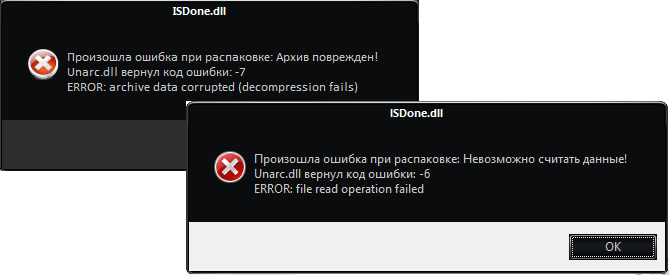
Что следует предпринять для устранения ISDone.dll?
Установка новой игры очень волнительный момент, особенно если это часть Assassin’s creed, легендарная серия Resident Evil, GTA 5, FIFA, Sims, Fallout 4 и т.д. Кстати, данный баг характерен для графически сложных игр на Windows 7/8/10 и разрядности 64 bit.
Первый вариант действий
- Начальным этапом должно стать решение про отключение антивируса, следует деактивировать все его процессы. Это во многих случаях помогает, особенно с антивирусом Dr.Web.
- Первый пункт не помог, тогда приступаем ко второму. Тут нужно проявить внимательность к пути, где находится файл. Причина кроется в названии папки места хранения. Имя должно быть только на английском языке, применение кириллицы не приемлемо. Если папка называется Игры, то следует заменить на Game. Более простым способом может стать перемещения файла на диск С.
- Чего не следует делать, так это пытаться скачать ISDone.dll из интернета. Его замена в большинстве случаев не приносит результатов, а вот подхватить вирус очень даже можно. Для начала испробуйте все предложенные способы, лишь в крайней мере прибегайте к этому пункту.
Второй вариант действий, если первый не помог
- Установка не увенчалась успехом. Возьмите флешку и перекиньте файл на нее. Далее попробуйте проверить работоспособность на другом компьютере. Если все заработало, тогда приступайте к изучению системных показателей на своем ПК.
- Проблема кроется в меньшей степени в операционной системе, в большинстве случаев выявляются неисправности плат на материнке. Первым объектом для диагностики должна стать память ОЗУ.
- Оперативная память, как основной вид ошибки isdone.dll возникает более часто. Определять неисправный модуль памяти следует поочередно, то есть, распаковывая файл вынимать составляющие. Если при вынимании модуля памяти распаковка удалась, то проблема обнаружена.
Данные действия во многом оказывают положительный эффект на решение вопроса с ошибкой isdone.dll. Последним дополнительным пунктом может стать скачивание официальной программы распаковщика, при условии проверки компьютера и убеждения в его работоспособности. Если файл оказался поврежденным, то распаковщик может это частично исправить, хотя гарантий не много.
А вот видео-инструкция по исправлению бага, при помощи вспомогательных приложений. Судя по отзывам — работает.
Ошибка Isdone.dll при установке игр в Windows 10 (06.13.22)
Вас беспокоит ошибка IsDone.dll? Если это так, то вы готовы к угощению. В этой статье мы обсудим, что вызывает сообщение об ошибке, и предложим решения, которые могут ее устранить. Итак, читайте дальше.
Что такое ошибка Isdone.dll?
Ошибка IsDone.dll на устройствах с Windows 10 часто связана с установкой игр и других программ большого размера. Как правило, эти программы и игры содержат сжатые данные. Будучи распакованными или разархивированными на жестком диске во время установки, они занимают ценное пространство на жестком диске и оперативную память. Теперь, во время установки, если на жестком диске вашего ПК или ОЗУ недостаточно памяти, ваша система выдаст ошибку IsDone.dll.
Помимо нехватки ОЗУ и места на жестком диске, существуют и другие причины ошибки IsDone.dll при установке игр в Windows 10:
- Плохие сектора на жестком диске и в оперативной памяти
- Поврежденный файл unarc.dll, необходимый для запуска игр и приложения правильно
- Проблемные системные файлы
- Вредоносные объекты и вирусы
- Чрезмерно защитный брандмауэр
- Конфликт стороннего программного обеспечения
Теперь, без лишних слов, давайте рассмотрим некоторые решения, которые могут помочь устранить ошибку IsDone.dll в Windows 10.
Совет от профессионалов: просканируйте свой компьютер на наличие проблем с производительностью, ненужных файлов, вредоносных приложений. , и угрозы безопасности
, которые могут вызвать системные проблемы или снижение производительности.
Проблемы с бесплатным сканированием ПК Об Outbyte, инструкции по удалению, лицензионное соглашение, политика конфиденциальности.
Как исправить ошибку Isdone.dll при установке игр в Windows 10?
Прежде чем что-либо предпринять для устранения ошибки, вам нужно сделать одно: Проверьте конфигурацию вашего компьютера и убедитесь, что он совместим с игрой или программным обеспечением, которое вы устанавливаете в данный момент. Еще раз проверьте, соответствует ли ваш компьютер минимальным требованиям к конфигурации игры или программного обеспечения.
Для этого вы можете погуглить название игры или программного обеспечения и системные требования. Если ваш компьютер не соответствует системным и аппаратным требованиям, значит, вы нашли виновника.
Теперь, если вы подтвердили, что ваш компьютер соответствует всем системным и аппаратным требованиям, но вы по-прежнему не можете продолжите установку игры или программного обеспечения, а затем попробуйте решения, рекомендованные ниже.
Решение №1: Увеличьте виртуальную память или файл подкачки
Итак, что такое файл подкачки? В Windows есть так называемый файл подкачки или виртуальная память, которая используется для обработки данных, которые ОЗУ не может обработать. Увеличив это значение, вы можете устранить ошибку IsDOne.dll в Windows 10 при установке игр или программного обеспечения.
Чтобы увеличить виртуальную память или файл подкачки Windows 10, выполните следующие действия:
Исправление ошибки isdone.dll (unarc.dll) при установке игры
Ошибки с библиотекой isdone.dll с сообщением «Unarc.dll вернул код ошибки» могут быть вызваны как проблемами с железом (обычно — оперативной памятью), так и софтом. Ошибка с возвратом кодов 11, 12, 5, 7, 14, 6, 2 чаще вызывается неверным названием или расположением файла или проблемами внутри системы.
Во время установки Windows может выдать сообщение в стиле «Архив поврежден! Unarc.dll вернул код ошибки». Смотреть нужно не на код ошибки, а на информационное сообщение, которое идет после него. Желательно скопировать архив/установочные файлы на флешку и попробовать установить их на другом компьютере. Если установка запускается успешно, значит проблему следует искать не в архиве.
Практически всегда проблему можно устранить точечным воздействием, не прибегая к радикальным мерами и не пробуя все советы из интернета подряд. Ниже приведены простые инструкции и советы, которые могут помочь диагностировать причину и исправить проблему.
Как исправить ошибку с isdone.dll:
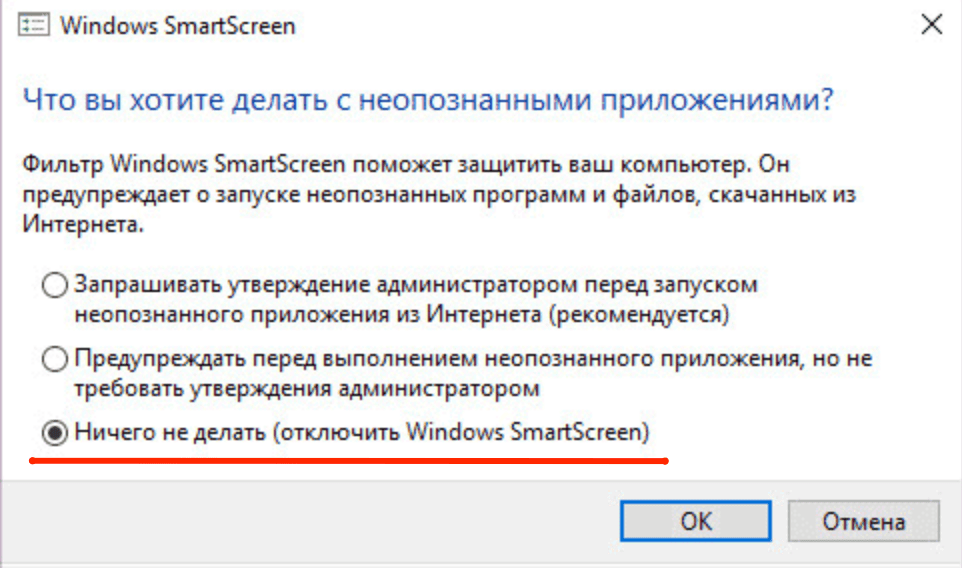
Отключение защиты, антивируса и SmartScreen
Ошибка с библиотекой isdone.dll возникает при установке пиратских версий игр (загруженных из интернета, через торренты) из-за особенностей работы таких приложений. Подобные игры идут с пометкой RePack (от «Механики» или других источников) и могут некорректно восприниматься защитой операционной системы.
Справедливости ради, многие архивы с играми из торрентов действительно содержат вредоносные файлы и вирусы. Если проверка файлов при помощи установленного антивируса не выявила проблем, можно попробовать его отключить и переустановить игру заново. Часто игры начинают нормально работать после этих действий на Windows 7, 8 и XP. Для Windows 10 потребуется дополнительно отключить встроенный фильтр SmartScreen.
- Удалить игру через uninstall.exe или Пуск — Панель управления — Установка и удаление программ.
- Перезагрузить компьютер.
- Отключить антивирус.
- Отключить встроенный Брандмауэр Windows.
- Для Windows 10 — отключить фильтр SmartScreen.
- Попробовать установить игру заново.
Для отключение фильтра SmartScreen (только для Windows 10) нужно:
- Нажать ПКМ по значку Защитника Windows и открыть Центр безопасности.
- Выбрать «Управление приложениями и браузером».
- Выключить SmartScreen, поставив галочку в положение «Выключить».
Выключать фильтр нужно для всех приложений: Проверка приложений и файлов, SmartScreen для Microsoft Edge и SmartScreen для приложений Магазина Windows. Часто этих действий достаточно, чтобы ошибка с файлом isdone.dll перестала возникать при установке игры. Альтернативный вариант — найти другую версию приложения и попробовать снова.
После устранения ошибки и успешной установки игры следует восстановить все настройки безопасности и антивируса обратно. Описанный выше способ хорошо позволяет исправлять проблему с одной или несколькими играми. Если проблема осталась или возникает при установке вообще любых игр, придется прибегать к более сложным способам.
Исправление ошибок isdone.dll и unarc.dll
Если не устанавливается ни одна игра или приложение и появляются ошибки при установке/распаковке с файлами isdone.dll или unarc.dll, значит эти библиотеки повреждены и не работают корректно. Проблема в том, что причин этому может быть множество. Для исправления ситуации придется последовательно выполнить ряд действий из инструкции ниже, при этом желательно регулярно повторять попытки установки, чтобы не изменить лишнего в системе.
- Прекращена работа программы. В начале процесса инсталляции установщик просто перестает работать с появлением соответствующего окна.
- Isdone.dll/unarc.dll вернул код ошибки. Код ошибки может быть любым — от 1 и далее. Причина — нехватка оперативной памяти. Обычно проблема возникает при установке современных игр размером от 7-8 ГБ и выше. Решение — увеличение файла подкачки до размера > ОЗУ, требуемого игрой.
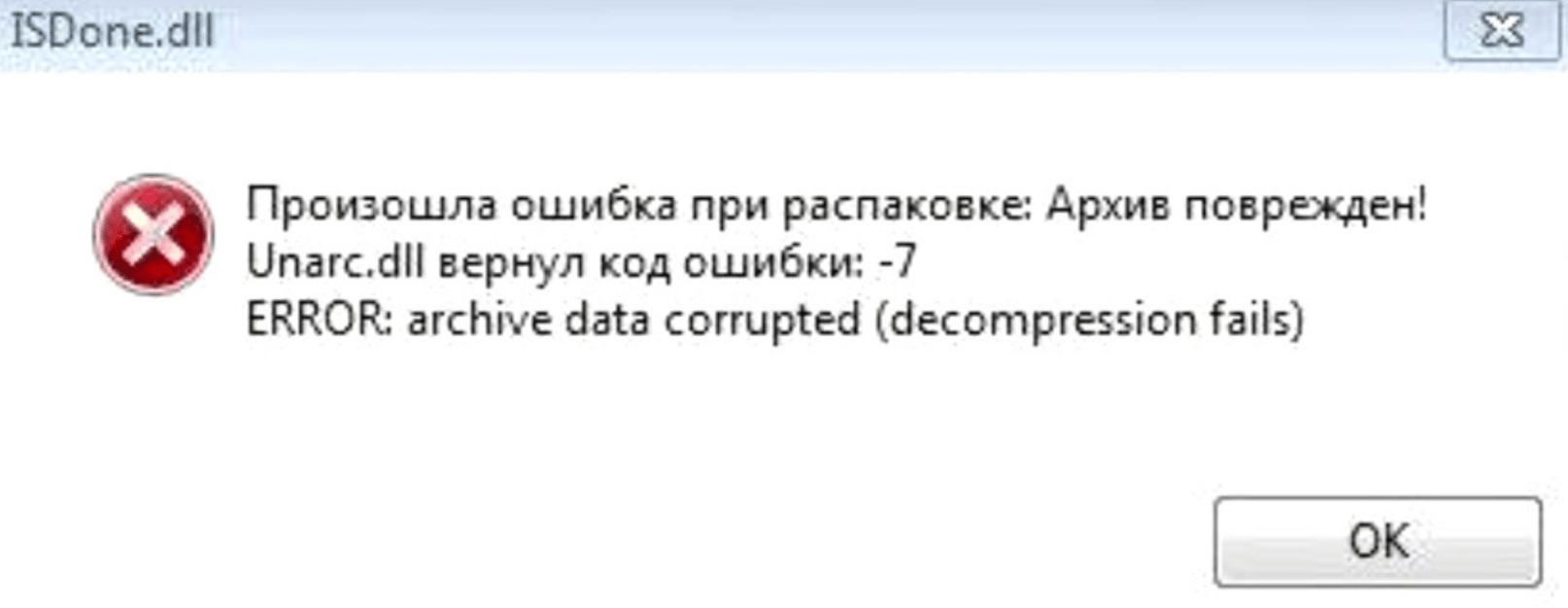
- Архив поврежден. Произошла ошибка при распаковке — архив поврежден. Unarc.dll вернул код ошибки -7. Архив действительно может быть поврежден: можно перехэшировать торрент (перезапустить загрузку с других источников), найти другую версию игры и попробовать установить её, переустановить или перезапустить WinRar — проблема может быть в архиваторе, а не в архиве. Ошибка может выглядеть так: «Произошла ошибка при распаковке. ERROR: archive data corrupted (decompression fails)».
- Любая ошибка может быть вызвана неправильным расположением архива и файлов с игрой. Решение: Нажимаем Win+R вводим %TEMP% = найти; копируем файлы установки в эту папку (%TEMP%) после чего от туда уже запускаем установку. Файл установки или приложения должен быть запущен от имени администратора, из временной папки TEMP. Ошибка Isdone.dll может перестать появляться, если просто перенести файлы в раздел-другой выше от текущего расположения.
- Ошибка также может вызываться наличием русских букв в пути к файлам игры или unarc.dll. Нужно переименовать папки так, чтобы весь путь было на английском языке — к примеру, папку «Игры» переименовать в «Games» или «Гонки» в «Racing». Это особенно актуально для Windows 7 и ранее — для Windows 10 случаев ошибки по этой причине найти не удалось.
Как исправить ошибку isdone.dll (unarc.dll вернул код ошибки при распаковке):
- Проверить ПК на вирусы. Можно использовать бесплатный антивирус для Windows от Касперского, а также CCleaner для чистки реестра и системы.
- Использовать DLL Files Fixer. Если быть точным, старая версия программы DLL Files Fixer уже не поддерживается, а при загрузке «крякнутых» версий из сомнительных источников можно получить больше вреда, чем пользы. Вместо него используется новый клиент DLL-FILES.COM CLIENT. Он платный, стоит 699 рублей, однако производитель дает гарантию и возвращает средства, если что-то идет не так. Если нет возможности или желания использовать DLL Files Fixer или аналогичный софт, загружать и устанавливать isdone.dll и другие библиотеки придется самостоятельно.
- Включить функцию DEP. Для этого нужно: нажать ПКМ на «Мой компьютер», перейти в «Свойства системы» -> «Дополнительно» -> «Быстродействие» -> «Параметры». Выбрать пункт «Включить DEP для всех программ и служб, кроме выбранных ниже». В окошко ниже добавляются проблемные игры при помощи кнопки «Добавить». Если функция DEP неактивна, её можно включить через командную строку при помощи команды bcdedit.exe /set nx OptIn и нажимаем Enter.
- ISDone.dll и unarc.dll — библиотеки, на которых начинаются проблемы с установкой.
- Установить msvcr100. Также могут потребоваться msvcr110, msvcr120, msvcp140 и другие файлы с аналогичными названиями. Эти библиотеки нужны для работы компонентов Microsoft Visual C++. Не лишним будет обновить Microsoft Visual C++ и драйвера видеокарт.
Важно удостовериться, что загружаемые и подключаемые библиотеки соответствуют версии системы. В противном случае, при попытке зарегистрировать библиотеку будет появляться ошибка «Возможно модуль Isdone.dll не совместим с версией Windows, работающей на этом компьютере. Проверьте совместим ли этот модуль с x86 или x64 версией regsvr32.»
При написании материала использовались все источники, которые можно найти по проблеме на 2018 год. Если ни одно из решений не помогло, либо успешное решение было найдено на другом сайте — просьба кратко написать о нем в комментариях, чтобы добавить информацию в статью для других пользователей.
Помните, что на старых ПК действительно может не хватать ресурсов и памяти (ОЗУ), файл подкачки может забивать временная папка temp и другие файлы, которые нужно чистить или наращивать размер файла подкачки, что тоже не всегда хорошо. Статистически, проблема с нехваткой ОЗУ на старых ПК наиболее часто появляется при попытке установки следующих игр: GTA 5, Ведьмак, Скайрим, Mafia, Battlefield 2 и аналогичных или выше по системным требованиям.
Первым делом:
Скачайте библиотеку — скачать CallbackCtrl.dll
Затем:
Поместите CallbackCtrl.dll
в одну из следующих папок:
Если у вас 64-битная версия Windows, то поместите файл в:
«C:WindowsSysWOW64»
Если у вас 32-битная версия Windows, то поместите файл в:
«C:WindowsSystem32»
После этого
Перезагрузите компьютер, чтобы изменения вступили в силу.
Всё равно выдаёт ошибку CallbackCtrl.dll
не был найден?
Тогда придётся установить этот файл вручную. Для этого:
Зайдите в меню «Пуск».
В строчке поиска введите «cmd». И запустите найденную программу от имени администратора.
В открывшемся окне введите «regsvr32 CallbackCtrl.dll
«.
После этого снова перезагрузите компьютер. Теперь ошибка должна быть исправлена.
Если что-то не понятно прочитайте более подробную инструкцию — как установить dll файл.
Файл CallbackCtrl.dll считается разновидностью DLL-файла. DLL-файлы, такие как CallbackCtrl.dll, по сути являются справочником, хранящим информацию и инструкции для исполняемых файлов (EXE-файлов), например MpSigStub.exe. Данные файлы были созданы для того, чтобы различные программы (например, EagleGet) имели общий доступ к файлу CallbackCtrl.dll для более эффективного распределения памяти, что в свою очередь способствует повышению быстродействия компьютера.
К сожалению, то, что делает файлы DLL настолько удобными и эффективными, также делает их крайне уязвимыми к различного рода проблемам. Если что-то происходит с общим файлом DLL, то он либо пропадает, либо каким-то образом повреждается, вследствие чего может возникать сообщение об ошибке выполнения. Термин «выполнение» говорит сам за себя; имеется в виду, что данные ошибки возникают в момент, когда происходит попытка загрузки файла CallbackCtrl.dll — либо при запуске приложения EagleGet, либо, в некоторых случаях, во время его работы. К числу наиболее распространенных ошибок CallbackCtrl.dll относятся:
- Нарушение прав доступа по адресу — CallbackCtrl.dll.
- Не удается найти CallbackCtrl.dll.
- Не удается найти C:Program Files (x86)EagleGetCallbackCtrl.dll.
- Не удается зарегистрировать CallbackCtrl.dll.
- Не удается запустить EagleGet. Отсутствует требуемый компонент: CallbackCtrl.dll. Повторите установку EagleGet.
- Не удалось загрузить CallbackCtrl.dll.
- Не удалось запустить приложение, потому что не найден CallbackCtrl.dll.
- Файл CallbackCtrl.dll отсутствует или поврежден.
- Не удалось запустить это приложение, потому что не найден CallbackCtrl.dll. Попробуйте переустановить программу, чтобы устранить эту проблему.
Файл CallbackCtrl.dll может отсутствовать из-за случайного удаления, быть удаленным другой программой как общий файл (общий с EagleGet) или быть удаленным в результате заражения вредоносным программным обеспечением. Кроме того, повреждение файла CallbackCtrl.dll может быть вызвано отключением питания при загрузке EagleGet, сбоем системы при загрузке CallbackCtrl.dll, наличием плохих секторов на запоминающем устройстве (обычно это основной жесткий диск) или, как нередко бывает, заражением вредоносным программным обеспечением. Таким образом, крайне важно, чтобы антивирус постоянно поддерживался в актуальном состоянии и регулярно проводил сканирование системы.
| файл: | CallbackCtrl.dll |
| Размер файла: | 4.00K |
| md5 hash: | f79def99b230b83bd8b7cc1cb4bb1716 |
| OS: | Windows XP, Vista, 7, 8, 10 |
| Немного: | x32/x64 |
| Создание файла: | 07.10.2013 |
| Просмотры сайта: | 2,245 |
| Скачать CallbackCtrl.dll (4.00K) → |
Если у вас есть ошибка, связанная с CallbackCtrl.dll, проверьте, есть ли файл на компьютере. Dll обычно должен быть в папке C:WINDOWSsystem32, C:WindowsSysWOW64 или в папке приложения, в которой происходит ошибка. Если вы не знаете, что такое DLL — прочитайте статью в Википедии о Microsoft Dynamic-link library
Как установить CallbackCtrl.dll файл?
- В Windows щелкните мышью на «Пуск» (внизу слева) и найдите «Выполнить», а затем щелкните мышью на «Выполнить».
- Тип CMD и щелчок мыши Ok
- В черном окне напишите:
regsvr32 CallbackCtrl.dllа затем нажмите Enter - Установка займет всего несколько секунд, и вы получите сообщение, когда она будет завершена.
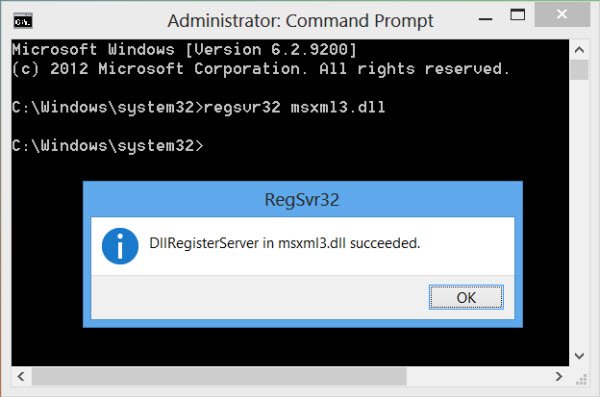
Возможно, вам придется перезагрузить компьютер, если вы все еще получаете ошибки DLL
RegSvr32.exe имеет следующие параметры командной строки:
Regsvr32 [/u] [/n] [/i[:cmdline]] CallbackCtrl.dll
/n - не вызывайте DllRegisterServer; эта опция должна использоваться с /i
/s – Бесшумный; не отображать сообщения
/u - Отменить регистрацию сервера
/i - Вызовите DllInstall, передавая его необязательно [cmdline]; когда он используется с /u, это вызывает удаление DLL
Обновление драйверов
Ошибки DLL могут быть вызваны ошибками, устаревшими драйверами устройств. Чтобы устранить эту возможность, обновите драйверы для всех аппаратных устройств, установленных на вашем компьютере. Драйверы устройств для OEM-систем можно получить на веб-сайте производителя системы или на вашем собственном диске, который прилагается к покупке вашего компьютера. Snappy Driver Installer Это мощная программа для установки отсутствующих драйверов и обновления старых драйверов.
Наиболее распространенная ошибка, связанная с файлом:
Подобные файлы DLL:
concrt140.dll
chrome_elf.dll
CryEA.dll
CardGames.dll
clr.dll
ci.dll
cygwin1.dll
cl.dll
c2rui.dll
capicom.dll
CREDUI.dll
CABINET.dll
cab.dll
c4dll.dll
cryptbase.dll
cryptsp.dll
CORE_RL_wand_.dll
CefSharp.dll
CADImage.dll
c1xx.dll
c1.dll
ca.dll
CFNetwork.dll
c2.dll
cairo.dll
CABRK.dll
CabLib.dll
chrome_watcher.dll
c4dll-r.dll
CddbWOManagerWinamp.dll
|
CallbackCtrl.dll Версия dll: 1, 1, 0, 0 |
|
Описание |
: restools — inno setup plugin ( CallbackCtrl ) |
|
Автор |
: RESTOOLS |
|
Copyright |
: Copyright (C) 2009 — 2010 |
|
Размер |
: 4096 Byte ( 4 KB ) |
|
Дата |
: 2015-10-31 |


Как установить DLL файл?
Подробная инструкция по установке
- Загрузите файл CallbackCtrl.dll на компьютер.
- Поместите файл в папку с требующей его программой.
- Скопируйте файл dll file в следующие системные директории.
- (Windows XP, Vista, Windows 7, Windows 8.1, Windows 10) — C:WindowsSystem32
- (Windows NT/2000) — C:WINNTSystem32
- (Windows 95/98/Me) — C:WindowsSystem
В Windows x64 необходимо поместить файл в директорию C:WindowsSysWOW64
- Перезагрузите компьютер.
Проблемы связанные с файлом
 Наиболее распространенные проблемы связанные с файлом.
- «CallbackCtrl.dll Missing»
- «CallbackCtrl.dll не найден.»
- «Файл CallbackCtrl.dll отсутствует.»
- «CallbackCtrl.dll нарушение прав доступа.»
- «Файл CallbackCtrl.dll не удалось зарегистрировать.»
- «Файл C:WindowsSystem32 CallbackCtrl.dll не найден.»