
Ошибка доступа ВКонтакте. Что делать?
Появляется «Ошибка доступа» в ВК. Почему? Причины могут быть разные. Сейчас разберемся, что это значит и как убрать ошибку.
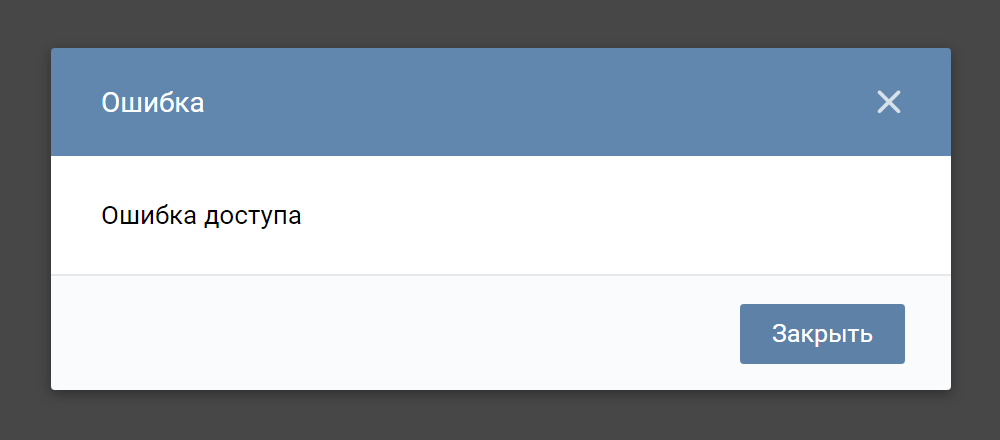
Ошибка доступа при добавлении в друзья
Если ты добавляешь человека в друзья и у тебя выходит ошибка доступа, скорее всего, сработало одно из ограничений по друзьям (количество в сутки или общее количество). Посмотри подробнее здесь: Что делать, если ВКонтакте не могу добавить человека в друзья. Также можешь попробовать добавить в друзья не с телефона, а с компьютера через полную версию ВК — ты увидишь более подробное сообщение об ошибке, которое будет легче понять!
- Как открыть полную версию ВК
Ошибка доступа, когда открываешь ссылку, хочешь посмотреть альбом, фото, видео
Возможные причины:
- То, что было по ссылке, на которую ты нажал, уже удалено. Почему? Обычно удаляет тот, кто выложил. Передумал, стало не актуально (товар продан) или удалил случайно — причины могут быть разные. Также это могла удалить администрация группы или модераторы ВКонтакте (если контент нарушал правила группы или самого ВК). А ссылка остается, только по ней теперь ошибка доступа. Бывает, что ВК пишет «Ошибка доступа (5)». Смотри также совет ниже про ошибку доступа с цифрами.
Что делать? Если очень надо посмотреть то, что там было, свяжись с человеком, который дал ссылку — может, он знает, кто и почему удалил материал, и где его теперь взять.
- Удалена страница того человека, на которую ведет ссылка. Естественно, после удаления страницы перестают работать любые ссылки на его фото, видео, записи на стене и т.п.
- То, что было по ссылке, теперь доступно только для участников группы или для друзей человека, который это выложил. Как решить проблему? Вступи в группу или узнай у человека, выложившего ссылку, в чем причина. Если не можешь написать ему в личку, прочитай это: Как написать, если закрыта личка ВКонтакте.
- Когда прислали фото из приватного альбома (например, только для друзей), ты смотришь его и пытаешься перейти на следующее фото, возникает ошибка доступа — ведь сам альбом тебе запрещено смотреть. Тут можно только вежливо попросить у человека открыть доступ ко всему альбому, если тебе так интересно.
- Если хочешь посмотреть видео, а ВК пишет ошибку доступа, значит, просмотр этого видео запрещен (для тебя или вообще для всех), либо оно удалено, либо удалена страница того, кто его выложил.
И еще возможный вариант — ты вышел из ВК или тебя выкинуло, а чтобы посмотреть то, что хочешь, надо сначала зайти в ВК со своим логином и паролем.
Ошибка доступа, когда хочу сохранить фото
Скорее всего, у тебя уже 10 000 фото в сохраненных. Это лимит в ВК. Больше сохранить нельзя. При этом мобильное приложение выдает ошибку доступа, а в полной версии сайта просто нет функции «Сохранить к себе», она пропадает.
Решение — удаляй ненужные сохраненки или перемещай в другие альбомы. Можно создать закрытый альбом, который видишь только ты, и перенести часть фотографий туда.
Доступ запрещен, когда хочу поменять короткое имя (ссылку) в приложении ВК
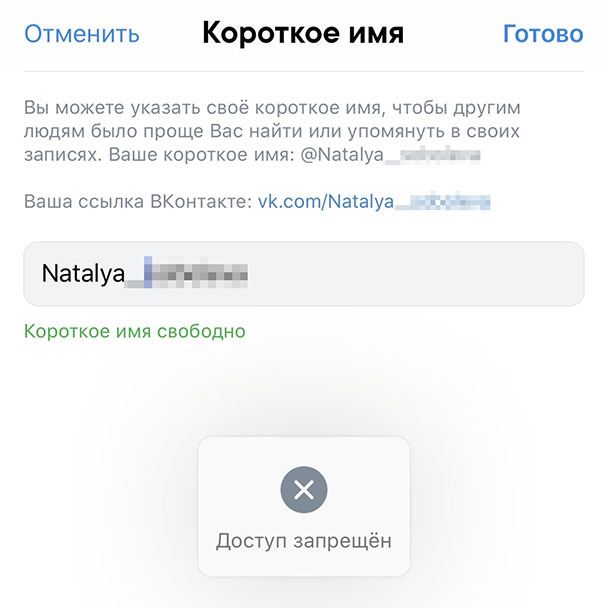
Просто поменяй свое короткое имя через полную версию ВК (например, с компьютера):
- Как открыть полную версию ВК
Не нужно делать это через приложение на телефоне. У многих при этом возникает ошибка доступа или «доступ запрещен».
Прочие ошибки доступа в мобильном приложении ВК
Попробуй следующее:
- Удалить приложение ВК с телефона и установить заново из магазина приложений.
- Выйти из ВК и войти заново с логином и паролем:
- Как выйти из ВК. Где находится выход
- Если за последние сутки ставил много лайков, добавлял много друзей, то придется ждать. Но возможно, у тебя получится сделать то, что ты хочешь, с компьютера или через мобильную версию сайта ВК.
Ошибка доступа # и цифры
ВК пишет «Ошибка доступа», знак # (решетка, номер) и цифры, или ошибка появляется в углу экрана? Вот в чем может быть дело:
- Такая проблема часто решается, если почистить временные файлы (кэш) браузера. Как это сделать, написано здесь.
- Также советуем обновить браузер или попробовать установить другой.
- Еще могут мешать некоторые расширения в твоем браузере — Avast, AdBlock. Отключи их или удали совсем.
- Наконец, ошибка может возникать при нестабильном подключении к интернету, когда твой канал сильно загружен, медленно работает, прерывается.
Смотри подробнее в Решателе проблем:
- Решатель проблем
Ошибка доступа, когда отправляю сообщение
Возможно, данный человек заблокировал тебя (как узнать, что тебя заблокировали?) или поставил запрет на личные сообщения от некоторых людей — например, не являющихся его друзьями. Посмотри подробнее здесь: Что делать, если не отправляются сообщения ВКонтакте.
Ошибка доступа, когда пишу комментарий
Такая ошибка может означать, что тебя только что забанили (заблокировали) в группе, где ты хочешь ответить. Попробуй обновить страницу — если действительно забанили, то у тебя пропадет поле «Написать комментарий…».
Хочу переслать вложение — фото, видео. Ошибка доступа
Ты пытаешься переслать кому-то фото, видео, аудиозапись из личных сообщений и появляется ошибка доступа. Чтобы этого не было, надо пересылать не фото или видео, а само сообщение, к которому оно прикреплено. Нажми на сообщение, чтобы выделить его, а потом кнопку Переслать.
Переслать само фото или видео нельзя, потому что оно напрямую загружено в переписку и тем самым для него установлены настройки приватности. Это просто техническая особенность.
Ошибка доступа. Что за ошибка? Ничего не понимаю. Не могу ничего сделать
Скорее всего, проблема — у тебя. Это не в ВК. Нужно решить ее у себя. Вот Решатель проблем, который помогает справиться самостоятельно:
- Решатель проблем
Изредка бывает, что эту ошибку вызывают неполадки в ВК. Тогда остается только ждать. Сколько — неизвестно. Но там это уже чинят.
Все инструкции по теме
- Что делать, если ВКонтакте не могу добавить человека в друзья
- Как узнать, что тебя заблокировали ВКонтакте
- Что делать, если не отправляются сообщения ВКонтакте
- Как написать, если закрыта личка ВКонтакте
- Как очистить временные файлы в браузере
Появляется «Ошибка доступа» в ВК. Почему? Причины могут быть разные. Сейчас разберемся, что это значит и как убрать ошибку.
Ошибка доступа при добавлении в друзья
Если ты добавляешь человека в друзья и у тебя выходит ошибка доступа, скорее всего, сработало одно из ограничений по друзьям (количество в сутки или общее количество). Посмотри подробнее здесь: Что делать, если ВКонтакте не могу добавить человека в друзья. Также можешь попробовать добавить в друзья не с телефона, а с компьютера через полную версию ВК — ты увидишь более подробное сообщение об ошибке, которое будет легче понять!
Ошибка доступа, когда открываешь ссылку, хочешь посмотреть альбом, фото, видео
-
То, что было по ссылке, на которую ты нажал, уже удалено. Почему? Обычно удаляет тот, кто выложил. Передумал, стало не актуально (товар продан) или удалил случайно — причины могут быть разные. Также это могла удалить администрация группы или модераторы ВКонтакте (если контент нарушал правила группы или самого ВК). А ссылка остается, только по ней теперь ошибка доступа. Бывает, что ВК пишет «Ошибка доступа (5)». Смотри также совет ниже про ошибку доступа с цифрами.
Что делать? Если очень надо посмотреть то, что там было, свяжись с человеком, который дал ссылку — может, он знает, кто и почему удалил материал, и где его теперь взять.
То, что было по ссылке, теперь доступно только для участников группы или для друзей человека, который это выложил. Как решить проблему? Вступи в группу или узнай у человека, выложившего ссылку, в чем причина. Если не можешь написать ему в личку, прочитай это: Как написать, если закрыта личка ВКонтакте.
И еще возможный вариант — ты вышел из ВК или тебя выкинуло, а чтобы посмотреть то, что хочешь, надо сначала зайти в ВК со своим логином и паролем.
Ошибка доступа в мобильном приложении ВК
- Удалить приложение ВК с телефона и установить заново из магазина приложений.
- Выйти и войти с логином и паролем (пятая кнопка в нижнем ряду → шестеренка справа вверху → Выйти), затем ввести логин и пароль заново, чтобы войти.
- Если за последние сутки ставил много лайков, добавлял много друзей, то придется ждать. Но возможно, у тебя получится сделать то, что ты хочешь, с компьютера или через мобильную версию сайта ВК (m.vk.com).
Ошибка доступа # и цифры
ВК пишет «Ошибка доступа», знак # (решетка, номер) и цифры? Вот в чем может быть дело:
- Такая проблема часто решается, если почистить временные файлы (кэш) браузера. Как это сделать, написано здесь.
- Также советуем обновить браузер или попробовать установить другой.
- Еще могут мешать некоторые расширения в твоем браузере — Avast, AdBlock. Отключи их или удали совсем.
- Наконец, ошибка может возникать при нестабильном подключении к интернету, когда твой канал сильно загружен, медленно работает, прерывается.
Ошибка доступа, когда отправляю сообщение
Возможно, данный человек заблокировал тебя (как узнать, что тебя заблокировали?) или поставил запрет на личные сообщения от некоторых людей — например, не являющихся его друзьями. Посмотри подробнее здесь: Что делать, если не отправляются сообщения ВКонтакте.
Ошибка доступа, когда пишу комментарий
Такая ошибка может означать, что тебя только что забанили (заблокировали) в группе, где ты хочешь ответить. Попробуй обновить страницу — если действительно забанили, то у тебя пропадет поле «Написать комментарий. »
Хочу переслать вложение — фото, видео. Ошибка доступа
Ты пытаешься переслать кому-то фото, видео, аудиозапись из личных сообщений и появляется ошибка доступа. Чтобы этого не было, надо пересылать не фото или видео, а само сообщение, к которому оно прикреплено. Надо нажать на сообщение, чтобы выделить его, а потом кнопку «Переслать».
Переслать само фото или видео нельзя, потому что оно напрямую загружено в переписку и тем самым для него установлены настройки приватности. Это просто техническая особенность.
Ошибка доступа — что делать?
Но если это все-таки произошло, что делать? Во-первых, не паниковать. Сделайте глубокий вдох, выдох до конца. На секунду задержите дыхание и вдохните снова. Второе, надо все-таки разобраться в причинах, почему стала возможной в сети ВКонтакте ошибка доступа.
Первый шаг, обновляем антивирус и выполняем полную проверку компьютера. Если антивируса нет – скачиваем его (есть куча бесплатных очень хороших антивирусов) , устанавливаем и выполняем проверку. Но первым шагом, стоит вручную проверить системный файл. Для этого открываем Блокнот. Нажимает «Открыть файл» . В открывшемся диалоговом окне меняем расширение файлов «Текстовые файлы» на «Все файлы» . Вверху в адресной строке вбиваем C:WindowsSystem32driversetc и выбираем файл hosts. Поищите в нем строку «127.0.0.1 vkontakte. ru» если найдете – удаляйте. Закрывайте файл. Сохраняйте изменения и смело заходите на свою страничку. Если после перезагрузки компьютера у вас вновь нет доступа к аккаунту ВКонтакте, и вновь эта строка появилась в файле – значит, у вас на компьютере однозначно сидит вирус. Кроме как антивирусом его не прибить.
Как в случае запрета получить доступ ВКонтакте? Воспользоваться анонимайзером. Анонимайзер ВКонтакте — это такое специальное место, где расположен самый полный перечень прокси-серверов и анонимайзеров, позволяющих попадать на в самую полезную часть интернета несмотря на все запреты. Но не будем о сложных «программистских» терминах. В реальности всё намного проще: вам стоит лишь через Яндекс найти список анонимайзеров и следуя нехитрым инструкциям, наслаждаться ВКонтакте.
Не загружается список аудиозаписей?
Скорее всего, у Вас установлена программа для скачивания аудиозаписей, из-за которой ВКонтакте работает некорректно. Пожалуйста, удалите её через «Установку и удаление программ» и перезагрузите компьютер.
«Ошибка доступа 5» Вконтакте – часто встречающееся пользователям сообщение, обычно возникающее при ограничении просмотра файлов. Оно может быть связано с появлением внутренних проблем работы социальной сети или желанием других пользователей ограничить просмотр собственного контента. Это означает, что неполадки не всегда удастся устранить самостоятельно, но есть несколько способов повлиять на них.
«Ошибка доступа 5» Вконтакте при просмотре видео
Неполадки могут появляться вне зависимости от используемого браузера и качества связи. Просмотр контента в этом случае оказывается заведомо невозможным или прерывается уже после его включения. После этого он становится недоступным совсем или на время в зависимости от ситуации.

Причин для ограничения доступа к видеофайлам может быть несколько. Чаще всего в этом задействованы:
- интернет-соединение;
- приватность пользователя;
- недоступность самого файла;
- нарушение авторских прав и др.
Задача не всегда поддается решению со стороны пользователя, просматривающего видеофайл.
Причины
Чтобы получить возможность устранить неполадки, необходимо выявить возможную причину ее возникновения. Основные предпосылки:
- Контент удален после начала просмотра. Как правило, это возможно при утрате его актуальности, поскольку удалить файл может только тот пользователь, который осуществил его добавление.
- Ограничение доступа для участников паблика, подписчиков или друзей владельца аккаунта. В этом случае достаточно добавить его в друзья или подписаться на обновления и новости.
- Ограничение дополнительными личными настройками. Это касается как и всего видеоконтента, так и отдельных альбомов аккаунта.
- Запрет на просмотр, распространяющийся на все аккаунты социальной сети. Часто он связан с обращением автора ролика с просьбой об удалении.

Причина также может состоять в наличии внутренних неполадок соцсети, которые связаны с ее неправильной работой или недостаточно продуманным последним обновлением. В этом случае самостоятельно делать ничего не следует. Необходимо писать в службу поддержки с вопросом.
Что делать, если возникла «Ошибка доступа 5»
Улучшить положение своими силами возможно. Если «Ошибка доступа 5» ВК касается настроек, значит устранить ее возможно просьбой пользователя для их изменения.
Настройка приватности
При наличии указанных настроек, выставленных владельцем контента, обойти ошибку с кодом практически невозможно. Для этого следует обратиться к правообладателю с просьбой снять ограничения. При этом он сохраняет за собой право ответить отказом на просьбу. Но владельцу файла не следует злоупотреблять выставлением настроек приватности, поскольку в этом случае администрация социальной сети может заблокировать его аккаунт.
Системные проблемы
Некоторые вирусы и хакерские утилиты имеют свойства перенаправлять пользователя на новые ссылки или ограничивать доступ к какому-либо контенту без ведома правообладателя. Для устранения неполадок потребуется произвести сканирование компьютера и браузера при помощи антивируса или удалить обнаруженное вручную вредоносное программное обеспечение. После этого устройство необходимо перезапустить.
Система перестает работать должным образом, если с ней диссонирует браузер со своими настройками. Для устранения проблемы в этом случае достаточно сменить его на другой. Если причина кроется в отсутствии flash-плеера или его последнего обновления, тогда его необходимо переустановить, скачав актуальную версию. Делать это следует исключительно с официального сайта разработчика для предотвращения заражения компьютера вредоносным программным обеспечением.
Если предложенные рекомендации оказываются неэффективны, необходимо обратиться непосредственно к администрации соцсети.
Заключение
Возникновение неполадок мешает активному пользованию соцсетями, а также просмотру контента, который размещается внутри них. Обойти проблемы не удается, если они носят субъективный характер и возникают в результате наложения ограничений правообладателями. Системные ошибки возможно устранить самостоятельно или при помощи технической поддержки сайта.
На чтение 4 мин Просмотров 2.8к.
Иногда при попытке входа в соцсеть возникает ошибка доступа в «ВК». Эта проблема может быть связана с неправильными действиями пользователя или внутренним сбоем программы.

Содержание
- Причины возникновения ошибки доступа во «ВКонтакте»
- Варианты решения проблемы
- На компьютере
- На смартфоне
- Рекомендации от разработчиков «ВК»
- Обзор
Причины возникновения ошибки доступа во «ВКонтакте»
Первая причина, из-за которой не удается посмотреть контент других пользователей, – это ограничение доступа. Кроме того, ошибка приватности может быть вызвана переполнением кэша и накоплением неактуальных cookie-файлов в браузере на компьютере.
Ошибки доступа во «ВКонтакте» имеют разные коды. Например, при загрузке аудиофайлов в данную соцсеть может появиться неполадка №3. Она указывает на перегрузку серверов или сбои в дата-центре, которые случаются из-за перерывов в электроснабжении или DDoS-атак.
Кроме того, ошибка с кодом №3 может возникать, когда пользователь заходит на страницу строго в момент технических работ или обновления функций.
Причины ошибки №5 – это ограничение доступа владельцем страницы или внесение посетителя в черный список. Кроме того, этот сбой возникает при наличии вируса на компьютере. Проблема с доступом при просмотре страниц на мобильном устройстве вызвана использованием устаревшей версии приложения, накоплением избыточных данных или нестабильным соединением с интернетом.
Варианты решения проблемы
Перед устранением проблем с доступом в «ВК» на компьютере и смартфоне нужно убедиться в том, что страница не взломана и не закрыта от других пользователей. Кроме того, следует выключить VPN или турборежим в «Яндекс.Браузере» или Opera.
На компьютере
Поскольку активность в социальной сети «ВКонтакте» часто проявляется в браузере, для устранения неполадки проверьте параметры и данные этого приложения. Вначале почистите кэш, файлы cookie, автозаполнение и настройки контента, открыв соответствующий диалог нажатием клавиш Ctrl + Shift + Delete.
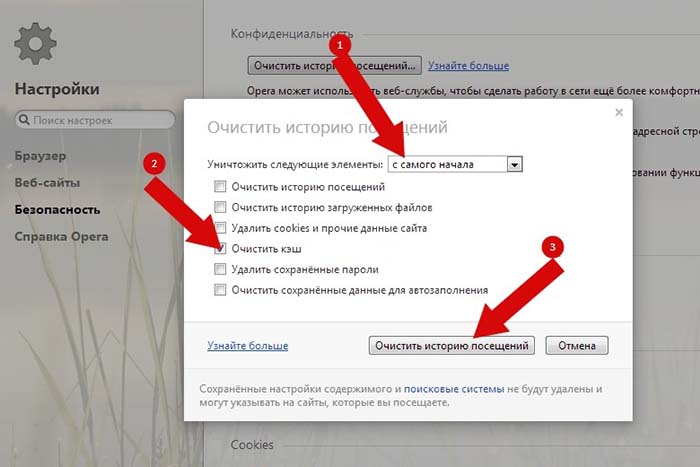
После этого заново авторизуйтесь в соцсети, введя логин и пароль в соответствующие поля, и перейдите к документу, вызывавшему проблему. Если последний не откроется, это значит, что владелец ограничил доступ к контенту или внес вас в черный список. В обоих случаях можно договориться о получении прав и снятии ограничений на взаимодействие во «ВКонтакте».
Для большей уверенности попробуйте открыть проблемную страницу на другом компьютере или смартфоне из иного местоположения, чтобы исключить влияние провайдера. Если неполадка исчезла, проблема связана с настройками сети.
Кроме того, на компьютере, где проявляется сбой, может быть вирус или модифицированный файл Hosts.
Также проверьте правильность вводимой вручную ссылки. Согласно внутренним правилам «ВКонтакте», адрес, указывающий на видео, начинается с video. Затем через дефис прописываются 2 числа, содержащие не менее 8 цифр и отделенные нижним подчеркиванием. Если вы допустили опечатку, видео не откроется.
Если не только не загружаются фото, но также и не работают корректно остальные разделы сайта «ВК», то компьютер заражен вирусом или в файл Hosts непреднамеренно внесены изменения. Чтобы их устранить, уберите строки, начинающиеся с 127.0.0.1.
На смартфоне
Чтобы исправить ошибку доступа в «ВК» на смартфоне, нужно сначала очистить кэш. Эта операция выполняется через приложение для конфигурирования мобильного устройства. Если проблема не устранилась, то потребуется стереть данные приложения «ВКонтакте».
.jpg)
Кроме того, можно воспользоваться следующими советами для устранения ошибки в «ВК» на смартфоне:
- отключить и вновь включить кэширование музыки;
- удалить и принудительно обновить приложение;
- переключиться с мобильной сети на Wi-Fi;
- освободить место в памяти смартфона;
- выйти со своей страницы на других устройствах.
Рекомендации от разработчиков «ВК»
Разработчики соцсети советуют своевременно обновлять браузер на ПК или приложение на смартфоне и раз в год менять пароль. Рекомендуется соблюдать правила общения в сообществах, чтобы администратор не добавил вас в черный список. Это тоже поможет избежать сбоев доступа.
Обзор
Ошибка доступа, когда открываешь ссылку, хочешь посмотреть альбом, фото, видео
Возможные причины:
- То, что было по ссылке, на которую ты нажал, уже удалено. Почему? Обычно удаляет тот, кто выложил. Передумал, стало не актуально (товар продан) или удалил случайно — причины могут быть разные. Также это могла удалить администрация группы или модераторы ВКонтакте (если контент нарушал правила группы или самого ВК). А ссылка остается, только по ней теперь ошибка доступа. Бывает, что ВК пишет «Ошибка доступа (5)». Смотри также совет ниже про ошибку доступа с цифрами.
Что делать? Если очень надо посмотреть то, что там было, свяжись с человеком, который дал ссылку — может, он знает, кто и почему удалил материал, и где его теперь взять.
- Удалена страница того человека, на которую ведет ссылка. Естественно, после удаления страницы перестают работать любые ссылки на его фото, видео, записи на стене и т.п.
- То, что было по ссылке, теперь доступно только для участников группы или для друзей человека, который это выложил. Как решить проблему? Вступи в группу или узнай у человека, выложившего ссылку, в чем причина. Если не можешь написать ему в личку, прочитай это: Как написать, если закрыта личка ВКонтакте.
И еще возможный вариант — ты вышел из ВК или тебя выкинуло, а чтобы посмотреть то, что хочешь, надо сначала зайти в ВК со своим логином и паролем.
Когда прислали фото из приватного альбома (например, только для друзей), ты смотришь его и пытаешься перейти на следующее фото, возникает ошибка доступа — ведь сам альбом тебе запрещено смотреть. Тут можно только вежливо попросить у человека открыть доступ ко всему альбому, если тебе так интересно.
Если хочешь посмотреть видео, а ВК пишет ошибку доступа, значит, просмотр этого видео запрещен (для тебя или вообще для всех), либо оно удалено, либо удалена страница того, кто его выложил.
Если проблема именно в мобильном приложении ВК, смотри ниже:
Причина появления ошибки «во время загрузки произошла ошибка код ошибки 3» ВКонтакте
Пользователи начали сталкиваться с неисправностью после обновления социальной сети в 2020 году. Разработчики заявили, что проблема решена, но участники площадки жалуются на надоедливое сообщение и спустя три годка после апдейта сайта.
К основным причинам появления неисправности относятся:
- сбои в работе обозревателя;
- вредоносные программы в операционной системе;
- засорение компьютера или мобильного устройства ненужными данными;
- нестабильное соединение с интернетом.
Участники площадки заявляют, что иногда ролик не запускается в высоком разрешении, необходимо понизить его и попробовать запустить снова, к примеру, с 720 до 480. Сбои появляются и при попытке воспроизвести музыку.
«Фоновое прослушивание музыки ограничено». Как убрать ограничение?
С 1 октября 2020 года в мобильном приложении ВК появилось ограничение на фоновое прослушивание музыки — 1 час в сутки, а с 1 ноября — полчаса (30 минут). Это делается для того, чтобы заставить тебя купить подписку на музыку в приложении Boom (149 рублей в месяц). Когда появляется сообщение, можешь нажать «Подробнее о подписке».
Просто бизнес, ничего личного. Кое-что об этом написано здесь: Как вернуть старую версию ВКонтакте.
Ограничение (ошибку) никак не убрать. Если не хочешь подписываться на музыку, можно только открыть на телефоне полную версию ВК (там нет ограничения по времени) и включить музыку в ней. Но это не очень удобно.
Есть и другие платные музыкальные сервисы, которые ничем не хуже, а может, даже лучше. Многие люди и вовсе обходятся без ВК, чтобы слушать музыку (ведь раньше никакого ВК не существовало, а музыку все равно слушали).
Как найти и обезвредить зараженные вирусом файлы
Лечение анивирусными программами
Первое и, пожалуй, самое удачное действие: «прогнать» комп через пару-тройку антивирусников. Не надейтесь особо на установленное программное обеспечение, будь то даже лицензионный Касперский или доктор Веб. Обратитесь к удаленным онлайн утилитам, это будет надежнее. Например, бесплатными Kaspersky Virus Removal Tool , Dr.Web CureIt .
После чистки машины перегрузитесь и попробуйте вновь войти в Контакт.
Поиск «ответственного» файла hosts
Если не помогло с антивирусами, далее ищите проблему «вручную». Откройте папку «Мой компьютер», из нее перейдите на диск С, среди других найдите папку «Windows». Далее открывайте вложенные последовательно папки «system32», «drivers», «etc», «hosts».
Именно в последней находится искомый для исправления работы Контакта файл.
Откройте в «Блокноте» файл «hosts» для редактирования. Подсказка: кликните по иконке файла правой кнопкой и активируйте команду «открыть с помощью». В выпадающем списке найдите и кликнете «Блокнот». Вы получите текстовую версию этого файла.
Все сделали правильно, однако файл не открылся? Значит, вирус добрался до него раньше вас. Сделайте следующее.
- Перегрузите компьютер в безопасный режим. Попасть в такой режим можно при перезагрузке. Когда экран монитора черный, в самом начале выполнения перезагрузки, нажимайте F8. Можно кликать несколько раз, чтобы «поймать» момент.
- Откроется опять-таки черный экран монитора с предложением выбрать способ дальнейшей загрузки. Если у вас установлено несколько операционных систем, они также будут присутствовать в списке. Но ваш выбор однозначен: «Безопасный режим», именно в нем нужно отлаживать нестыковки с файлами.
- Загрузиться и выполнить поиск файла «hosts», как указано выше.
- Внести правку (см. пункт ниже), сохранить и вновь перегрузить комп уже в нормальном режиме.
Иногда помогает простое удаление данного файла, затем перезагрузка в обычном режиме. Восстановление доступа происходит само собой.
Какие требуются исправления в файле hosts
Открыв фал, вы обнаружите в нем массу записей в текстовом режиме. Многие строчки начинаются со знака #. Это несистемная строка и не обращайте на нее внимания, просто пропустите.
Изучите строки, которые не имеют в начале такого символа.
Если в файле обнаружились строки, содержащие названия соцсетей: vkontakte.ru, durov.ru или odnoklassniki.ru, то сразу удалите их. Именно они в ответе за ваши мучения с Контактом.
После удаления указанных строк сохраните файл блокнота в ту же папку, откуда его открывали. То есть в папку C:windowssystem32driversetc. Учтите, что сохранять нужно без какого-либо расширения. А именно, файл hosts не может иметь запись типа «hosts.txt». Только одно слово «hosts».
Как обнаружить скрытый файл hosts
Если ваш файл при всех манипуляциях все же не хочет открываться, то, вероятнее всего, вы не избавились от вирусов, блокирующих данное действие. Либо вирусы «подсовывают» вам свой созданный файл, а нужный скрывают.
Чтобы показать скрытые фалы выполните переход через кнопку «Пуск» в «Панель управления». Найдите вкладку «Оформление», затем откройте «Параметры папок», «Показ скрытых файлов и папок». Нужно активировать команду «Показывать скрытые файлы».
В зависимости от установленной операционной системы может оказаться несколько иной путь. Например, в Windows XP нет папки «Оформление». Ниже показан путь к изменению показа скрытых папок Windows XP.
После разрешения доступа к скрытым файлам ищите hosts. Вполне возможно, что их у вас два. Открывайте оба и удаляйте тот, который имеет лишние строки. Как вариант – удаляйте оба и перезагружайте компьютер.
Почему возникает system error code 5 отказано в доступе?
Наиболее распространённая причина связана с механизмом контроля учетных записей (user access control – UAC), который появился еще в WindowsVista и перешел по наследству во все последующие ОС этого семейства, включая Windows 7.
Следующей причиной является недостаточные права на объекты файловой системы, которые также стали встречаться в файловых системах, которые используются в Windows 7 по умолчанию. Называется она NTFS. До этого — в Windows XP — ставилась файловая система FAT32, в которой не было реализовано никаких механизмов разграничения прав пользователей.
Третий — самый редкий для пользователя вариант – это отсутствие прав доступа на конкретные системные объекты, такие, например, как службы. При попытке приложения, запускаемого под учетными данными, имеющими ограничения, ошибка будет возникать для пользователя как бы сама собой.
Существуют и другие причины, связанные с работой стороннего программного обеспечения, такого как антивирусы. Ниже будут рассмотрены более подробно способы устранения наиболее распространенных среди рядовых пользователей вариантов появления ошибки и способы ее устранения.
Что такое идентификатор воспроизведения?
Чтобы определить для себя методику устранения такого сбоя, для начала следует понять, что собой представляет сам идентификатор. Наверняка при нажатии на ссылку для старта воспроизведения или при ее копировании многие замечали, что в адресной строке после основного адреса отображается, на первый взгляд, какая-то бессмыслица в виде набора букв и цифр. Это и есть тот самый идентификатор, другими словами – определитель, который позволяет выделить конкретное видео в сервисе из огромного числа подобных. При этом он присваивается не только отдельному ролику, но и целым разделам или каналам. Кроме того, такая систематизация применяется и к сервису GoogleAnalytics для передачи данных ресурсов в сервис проведения анализа.
Тогда почему же выдается ошибка «Повторите попытку позже. Идентификатор воспроизведения…»? Вопрос этот многих пользователей ставит в тупик, не говоря уже о возможных методах решения проблемы. Но не все так плохо. Собственно, сама проблема того, что идентификатор компьютерной системой или установленным в виде надстройки плеером не распознается (хотя другие пользователи просматривают запрошенное видео без проблем), устраняется достаточно просто. Исходя из причин появления такого сбоя, далее будет рекомендовано несколько универсальных решений по исправлению ситуации.
Исправление неполадок с применением расширенных прав доступа
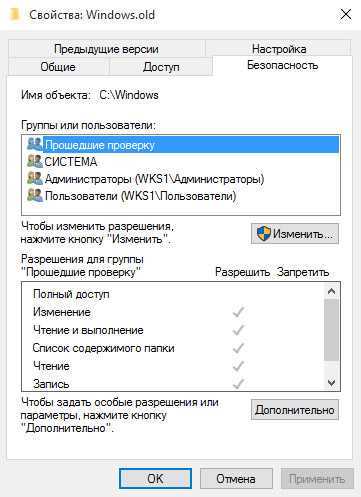
При отрицательном результате от выполненных ранее действий есть решение, использующее расширенные права пользователя в ОС Windows 7 и выше.
Если пользователь не является администратором ПК, система может блокировать доступ
к интернету. Устраняем блок с помощью последовательных шагов.
- Кликнуть Мой компьютер.
- Правой кнопкой мыши кликнуть по локальному диску C и открыть развернувшееся меню.
- Найти Свойства и вкладку Безопасность.
- Далее в окне отыскать следующие кнопки: 1)Дополнительно, и во вкладке Разрешения 2)Изменить разрешения.
- Разрешить программе внести изменения и выбрать все элементы под названием
Trusted Installer, «система», «создатель или владелец». - По каждому пункту дважды поочередно нажать мышкой и расставить галочки напротив «Разрешить».
- Сохранение внесенных изменений и перезагрузка компьютера.
Почему возникает эта ошибка? Что делать, чтобы ее больше не было?
Эта ошибка возникает, когда на телефоне или планшете кончается память для сохранения аудио. Когда в настройках приложения включено «Кэшировать музыку»,
оно сохраняет каждую песню в памяти, чтобы в следующий раз не загружать ее заново, а сразу играть. И память постепенно забивается музыкой. Возможно, в будущем эта недоработка будет исправлена. Не ленись обновлять приложение ВК, когда появляются его новые версии.
А пока что есть два решения: либо отключить «Кэширование музыки»
в настройках (смотри выше, как это сделать), либо время от времени чистить память (пункт в настройках«Очистить кэш музыки» ). Также, если ты хорошо разбираешься в Андроиде, можешь попробовать поменять место сохранения аудио. Может быть, сейчас музыка сохраняется во внутреннюю память телефона, а надо сохранять на карточку памяти — ведь там больше места.
Почему не работает сайт одноклассники сейчас: причины и их устранение со стороны пользователя?
Проблемы с Интернет-соединением
Для решения данной проблемы вам необходимо:
- проверить вовремя ли вы оплатили связь;
- насколько связь качественна;
- закройте лишние вкладки;
- обновите текущую страницу;
- остановите загрузку дополнительных файлов из посторонних источников;
По возможности, включите «турбо-режим» в используемом браузере
Если вы не можете войти в социальную сеть на чужом устройстве (например, на работе), то вероятнее всего причина заключается в блокировке. Владелец компьютера мог запретить доступ в социальные сети.
- Для решения данной проблемы вам понадобится «право администратора».
- Можно попытаться обойти ограничения, воспользовавшись другим источником Интернета.
- Tor-браузер является еще одним способом обойти ограничения.
Ваше устройство «засорилось». Необходимо почистить память на Диске С
Переизбыток вирусов. Разработчики регулярно прикладывают усилия для улучшения защиты ресурсов, данных, конфиденциальных сведений. Необходимо установить антивирусную программу и очистить компьютер от вирусов.
В данной социальной сети обширный объём неоптимизированных данных, которые антивирусные программы могут принимать за потенциальную угрозу. Встречается проблема, когда «антивирусник» не запускает вас в «одноклассники».
Блокировка через файл Hosts является еще одной вероятной причиной, по которой не работают одноклассники сегодня 2022. Все мы знаем о том, что процесс разработки новых видов мошенничества не стоит на месте. Соц. сеть одноклассники тоже имеет свои доходы, пользователи вкладывают свои денежные средства для расширения функционала. Поэтому платформа может стать потенциальной жертвой мошенников, ложный сайт (на который вас «перекинет» переадресация) может выглядеть абсолютно также, как сами Одноклассники. Будьте осторожны. Все данные, которые в введете на ложной странице, получат мошенники.
На сегодняшний день стандартному пользователю предоставлен обширный спектр различных браузеров. Возможно, проблема в вашем браузере. Одноклассники могут не загружаться, если:
Версия браузер устарела. Её необходимо обновить.
Вы воспользовались совершенно новым браузером, который не не полностью прошел тестирование.
Браузер переполнен кэшированными данными, которые не позволяют «засорить» браузер еще больше.
Если вы не можете зайти в «Одноклассники» через телефон, то причины аналогичны с отсутствием доступа с компьютера (ноутбука). Возможные решения проблемы доступа: обновить браузер, почистить кэш, проверить телефон на наличие вирусов, устранить вирусные программы, проверить достоверность сайта, подключиться к другому Интернет-ресурсу.
Неизвестные ошибки воспроизведения музыки «ВКонтакте»
К сожалению, ни одна соц. сеть в мире не может работать без возможных ошибок, поломок и прочих неприятностей. Это иногда очень огорчает пользователей, которые, к примеру, хотят немного расслабиться, слушая любимые песни. Но часто бывает так, что вдруг при загрузке аудиозаписи произошла ошибка. Забавно, но на такую ситуацию люди реагируют очень по разному. Одни начинают поиски причин со своего компьютера: чистят кэш, убирают определенные фильтры и прочее. Других же берет откровенная паника, которая заставляет писать в службу поддержки. Ну а третий тип согласен просто ожидать, пока неутешительная надпись «при загрузке аудиозаписи произошла ошибка, попробуйте обновить страницу» всё же исчезнет. Каждый пользователь в такой ситуации по-своему прав, но в любом случае есть пара общих рекомендаций на такой случай.
При загрузке данных произошла ошибка в Вконтакте: что делать, как исправить
Исходя из перечисленных причин возникновения ошибки во время загрузки данных в Вконтакте, нужно пошагово следовать рекомендациям, написанным ниже.
Проверка соединение с сетью Интернет
- Убедиться, что есть активное соединение с сетью Интернет. Для этого достаточно перезагрузить текущую страницу или открыть любой другой сайт. Если перезагрузка или открытие стороннего ресурса не удались, значит проблема в отсутствии интернета, либо – в слабом сигнале, плохом соединении. Для определения скорости интернета можно воспользоваться онлайн-сервисом Яндекс Интернетометр.
- Если интернет есть и качество связи нормальное, то можно пропустить следующие пункты и перейти к инструкции по чистке кэша в приложении ВК. Если соединения нет, то необходимо выполнить базовые действия по устранению неполадок с сетью, описанные в следующих пунктах:
- Убедиться, что есть подключение к Wi-Fi, если Интернет-соединение поступает с использованием данной технологии;
- Убедиться, что оплачена услуга мобильного оператора;
- Убедиться, что не превышен план интернет-минут, предоставленных мобильным оператором;
- Перезагрузить мобильное устройство;
- Перезагрузить роутер.
Очистка переполненного кэша ВК
Второй по частоте причиной возникновения сообщения: «При загрузке данных произошла ошибка» в ВК, является переполненный кэш мобильного приложения.
Инструкция по очистке кэша Вконтакте на Android:
- Перейти в настройки телефона, нажав на соответствующий значок на рабочем столе;
- В разделе «Приложения» перейти в подраздел «Все приложения»;
- Выбрать в списке Вконтакте;
- Нажать кнопку «Очистить», расположенную внизу экрана.
Инструкция по очистке для IOS:
Инструкцию для iPhone выкладывать не буду, так как я нищеброд счастливый обладатель смартфона Xiaomi на OS Android. Просто добавлю несколько видео из Youtube:
Очистка кэша в ВК:
Также необходимо очистить кэш непосредственно в самом ВК, для этого следует сделать следующее:
- Зайти в приложение Вконтакте;
- Перейти в настройки;
- Зайти в раздел «Основные»;
- Очистить кэш изображений и сообщений.
Надеюсь, статья «При загрузке данных произошла ошибка. Проверьте Ваше подключение к сети» была вам полезна
Не нашли ответ? Тогда воспользуйтесь формой поиска:
Способы борьбы с ошибками JavaScript
Если при попытке включить аудио или открыть видеофайл у вас ничего не получается, а в верхнем углу экрана появляется ненавистное сообщение о том, что произошла ошибка JavaScript Error «ВКонтакте», то попробуйте для начала сделать следующее:
- Воспользоваться другим браузером. Например, если на данный момент вы работаете в «Опере», то установите «Гугл Хром» или «Мазилу». Возможно, проблема исчезнет.
- Нажать на клавиатуре сочетание клавиш Ctrl+F5. В некоторых случаях это действие убирает ошибку.
- Проверить компьютер с помощью антивируса (Dr.Web или другого). Не забудьте предварительно обновить программу.
- Откройте меню «Мои настройки» со своей страницы «ВКонтакте» и установите галочку напротив пункта «Всегда использовать безопасное соединение». Возможно, это тоже поможет.
- Почистите кэши используемых браузеров, очистите кэш Java.
Если ни одно из этих действий не помогло и ошибка «ВКонтакте» JavaScript Error все еще не дает вам пользоваться всеми функциями ресурса, то следующий способ решения проблемы должен сработать.
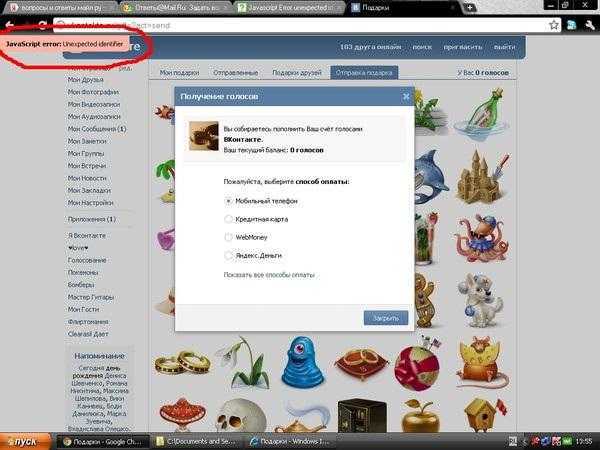
Возникновение проблемы
В день смеха, 1 апреля 2020 года, социальная сеть «Вконтакте» в тестовом режиме запустила новый дизайн сайта, не обновлявшийся до того десять лет. Доступ к нему в тестовом режиме получили миллионы пользователей, а 17 августа сайт vk. com окончательно перешёл на новый дизайн, что стало для многих подписчиков неприятным сюрпризом.
Кроме существенных визуальных изменений пользователи столкнулись с рядом досадных неожиданностей. Одной из них стала ошибка №3, систематически возникающая при попытке воспроизвести какое-либо видео на пользовательской странице. Видеоролики пользователя, при старом дизайне запускавшиеся без каких-либо проблем, категорически отказывались запускаться при дизайне новом, или по истечении несколько секунд после старта пользователю выдаётся всё та же ошибка 03 в ВК. Так же с нововведением появились ошибки при прослушивании музыки Server Error и Javascript Error.
Скриншот ошибки 3 в ВК при открытии видео
На телефоне пользовательские видео обычно также отказываются стартовать, причём пользователь получал или всё-то же сообщение с пресловутым кодом ошибки 3 в Вконтакте при запуске видео, или сообщение «invalid source».
Возникновение проблемы
В день смеха, 1 апреля 2020 года, социальная сеть «Вконтакте» в тестовом режиме запустила новый дизайн сайта, не обновлявшийся до того десять лет. Доступ к нему в тестовом режиме получили миллионы пользователей, а 17 августа сайт vk.com окончательно перешёл на новый дизайн, что стало для многих подписчиков неприятным сюрпризом.
Кроме существенных визуальных изменений пользователи столкнулись с рядом досадных неожиданностей. Одной из них стала ошибка №3, систематически возникающая при попытке воспроизвести какое-либо видео на пользовательской странице. Видеоролики пользователя, при старом дизайне запускавшиеся без каких-либо проблем, категорически отказывались запускаться при дизайне новом, или по истечении несколько секунд после старта пользователю выдаётся всё та же ошибка 03 в ВК. Так же с нововведением появились ошибки при прослушивании музыки Server Error и Javascript Error.
Скриншот ошибки 3 в ВК при открытии видео
На телефоне пользовательские видео обычно также отказываются стартовать, причём пользователь получал или всё-то же сообщение с пресловутым кодом ошибки 3 в Вконтакте при запуске видео, или сообщение «invalid source».
Ошибки при воспроизведении аудиозаписи
Ты хочешь включить музыку в приложении ВКонтакте на телефоне или планшете (чаще всего на Андроиде), а музыка не играет и тебе выдается одна из ошибок:
- Ошибка при воспроизведении аудиозаписи
- Неподдерживаемый формат записи
Иногда бывает и такая ошибка:
Недостаточно памяти для сохранения аудиозаписей в кеше
Также возможна ситуация, когда ты заходишь в «Мою музыку», а вся музыка полностью пропала. В «Рекомендациях» при этом — «Ошибка. Повторите попытку». В аудиозаписях друзей музыку тоже не показывает, она как будто исчезла.
Решение: очистить кэш аудио в приложении ВК
Для смартфонов на Андроиде (не Айфонов) есть такое решение: очистить кэш аудио.
Это память на телефоне, куда сохраняются песни, которые ты включал. Постепенно она кончается, и возникает эта ошибка. Но эта настройка есть не во всех версиях приложения.
- Открой настройки приложения — пятая кнопка в нижнем ряду, затем кнопка-шестеренка справа вверху.
- Дальше открой «Основные».
- Найди пункт «Очистить кэш музыки»
и нажми. - Выключи «Кэшировать музыку»
(переключатель справа от этой надписи). - Снова включи «Кэшировать музыку»
тем же переключателем.
Теперь попробуй снова включить песню. Если получится — поздравляем! Теперь ты знаешь способ устранения проблемы.
Если все равно ошибка, какие еще есть способы решения проблемы?
- Поменяй место сохранения музыки — если там выбрана внутренняя память, переключи на карту памяти (зайди в настройки приложения, далее «Основные»,
далее «Расположение»
). - Удали все данные приложения ВК в настройках телефона: например, «Настройки — Все приложения — ВКонтакте — Стереть данные»
и там же «Очистить кэш».
- Попробуй перезагрузить смартфон (выключи его и снова включи).
- Удали приложение ВК полностью и снова его установи из Гугл Плей.
- Если открыть в приложении запись, к которой прикреплена музыка, то вверху справа будет меню «три точки». Нажми на них и выбери «Открыть в браузере».
Откроется страница с этой песней в браузере, и можно будет включить ее на воспроизведение. - Поменяй свой телефон с Андроидом на Айфон (или планшет с Андроидом на Айпад).
Пропала музыка
Решение: выйти из аккаунта и зайти
Попробуй выйти из аккаунта в приложении (то есть со своей страницы) и снова зайти. Только сначала убедись, что ты помнишь логин и пароль. Обычно это исправляет ошибку, когда пропала музыка:
- Пятая кнопка в нижнем ряду.
- Кнопка-шестеренка справа вверху — откроются настройки.
- В самом низу пункт «Выйти».
- Снова зайди в приложение, введя логин и пароль.
Если не помнишь пароль, придется сделать новый, то есть восстановить доступ: Восстановление пароля, доступа ВКонтакте. Самое главное здесь — чтобы страница была привязана к твоему действующему номеру телефона.
Как исправить проблему с ошибкой сервера Вконтакте
Рекомендации по исправлению включают ряд параметров которые необходимо выполнить поочередно. В большинстве случаев все представленные методы помогают «излечиться» от браузерного недуга и спокойно продолжать пользоваться социальной сетью.
- Временно отключите блокировщики рекламы и перезапустите браузер. AdBlock, Kaspersky Protection и другие, могут попросту блокировать скрипты для работы сайта.
- Попробуйте использовать альтернативные браузеры. Например при использовании FireFox, установите Chrome или Yandex.
- Закройте торренты или другие программы поглощающие трафик.
- Зайдите в режиме «инкогнито». Сделать это можно нажав комбинацию CTRL + SHIFT + N.
- Программы работающие с интерфейсом пользователя так же могут запрещать к исполнению JavaScript. Например к таким можно отнести Discord, OBS.
Если проблема не серверного характера, то эти рекомендации помогут вам решить неисправность с доступностью серверов.
Неполадки сайта
1. И шестая причина, на которую мы, обычные пользователи, к сожалению, не в силах повлиять — это неполадки на самих серверах сайта, ведь на них хранятся очень большие объёмы информации, с которой технике иногда бывает сложно справляться. Не спешите обращаться в службу поддержки, так как, скорее всего, она уже оповещена и старается как можно быстрее исправить все ошибки и неудобства.
Очень хорошо, если вы справились с проблемой, когда при загрузке аудиозаписи произошла ошибка. Помните, что это самая обычная, очень маленькая неполадка, которую стоит один раз грамотно решить, покончить с ней и забыть навсегда!
Не раз пользователь персонального компьютера, ударял по клавишам с одним вопросом – почему сайт «в контакте» пишет ему «ошибка доступа» или JavaScript error?
Поначалу кажется, что если сайт «Вконтакте» выдает ошибку доступа или сообщения вида Javascript error, то поделать ничего нельзя. Но решение проблемы есть и не одно. Попробуем разобраться что к чему, чтобы ошибка доступа или javascript error никогда больше Вас не беспокоили.
Исправление ошибки «Отказано в доступе»
Одна из основных причин появления ошибки – отсутствие соответствующих прав доступа у пользователя. Тем не менее, бывают случаи, когда проблема вызвана системным сбоем и решается банальной перезагрузкой компьютера. Можно выделить три основных метода ее устранения – через настройки ОС, системными утилитами и сторонним софтом. О каждом из них мы и расскажем далее в деталях.
Способ 1: Специализированный софт
Начнем с самого простого метода. Его суть заключается в том, чтобы выдать текущей учетной записи права на использование проблемной папкой или файлом. Делать это будем с помощью программы TakeOwnershipEx. Порядок действий должен быть следующим:
В следующем окне нужно выбрать язык, на котором будет происходить дальнейшая установка программы.
После этого подождите. Процесс инсталляции займет около 10 минут. Он будет отображаться в отдельном окне в виде заполняющейся шкалы.
По завершении инсталляции вы увидите соответствующее уведомление. Закройте его и перезапустите приложение.
После запуска интерфейс по умолчанию будет на английском языке. Переключите его по желанию на русский (выберите соответствующий пункт в выпадающем меню в правом нижнем углу), затем нажмите кнопку «Получить права доступа».
Процесс выдачи соответствующих прав начнется автоматически. Вам же нужно дождаться, пока на экране не появится уведомление об успешном завершении операции.
Закройте его и само приложение. Попробуйте снова открыть проблемную папку. Помните, что все внесенные изменения можно вернуть в исходное состояние. Для этого после запуска программы просто нажмите вторую кнопку «Восстановить права доступа» и выберите модифицированную ранее папку.
Способ 2: Настройки Windows
Этот метод решает проблему в большинстве случаев. Как и предыдущий, он заключается в выдаче специальных прав нужному пользователю ПК. От вас потребуется следующее:
- На той папке или файле, к которому нужно восстановить доступ, кликните правой кнопкой мышки. В появившемся контекстном меню выберите строку «Свойства».
Появится новое окно с несколькими вкладками сверху. Перейдите во вкладку «Безопасность»
В ней обратите внимание на самый первый блок «Группы и пользователи». Вам необходимо нажать кнопку «Изменить», которая находится под ним
Далее проверьте, нет ли в перечне пользователей в открывшемся окне имени учетной записи, через которую вы вошли в систему. Если есть, тогда выберите ее одиночным нажатием левой кнопки мышки и поставьте отметку в нижнем блоке напротив строки «Полный доступ». В противном случае нажмите кнопку «Добавить».
В нижнее поле введите полное имя своей учетной записи с учетом букв верхнего и нижнего регистра, а после нажмите кнопку «Проверить имена». Система сформирует запись должным образом, дописав свои значения. Затем кликните по кнопке «OK».
В открытом ранее окне, в списке пользователей, появится добавленная учетная запись. Выполните действия, описанные выше: выберите имя пользователя и поставьте отметку возле строки «Полный доступ». Подтвердите свои намерения, нажав «Применить» и «OK».
После этого закройте все окна и попробуйте открыть проблемную папку или файл. С большой долей вероятности все заработает как положено.
Способ 3: Командная строка
Как понятно из названия метода, для его реализации нужно прибегнуть к помощи «Командной строки». В ней прописывается специальная команда, которая автоматически выдаст разрешения нужной папке или файлу. Выполните следующий ряд действий:
- Нажмите сочетание клавиш «Win» и «R». Появится окно программы «Выполнить», в котором нужно ввести команду cmd . Затем, удерживая вместе клавиши «Shift» и «Ctrl», нажать на клавиатуре «Enter». Данные действия позволят запустить «Командную строку» от имени администратора. Напомним, что сделать это можно и другими способами.
Подробнее: Запуск «Командной строки» от имени администратора в Windows 10
Далее нужно ввести в открывшееся окно следующую команду и нажать «Enter»:
takeown /F «C:FolderLumpics» /R /D Y
Обратите внимание, что вместо значения в кавычках нужно указать путь к проблемной папке или файлу на диске вашего ПК
После этого нужно подождать. Если в указанной папке находится большое количество вложенных файлов, процесс займет некоторое время. В любом случае, в конце вы увидите следующее сообщение:
Остается лишь закрыть все программы и окна, после чего вновь попробовать открыть файл или папку, доступ к которой был закрыт.
Таким образом, воспользовавшись любым из описанных методов, вы сможете избавиться от ошибки «Отказано в доступе». Напомним, что аналогичная проблема нередко встречается и при попытке открыть каталог на флешке. Если вы столкнулись с подобным, рекомендуем прочитать наше отдельное руководство:
Триколор ТВ ошибка 7 что означает
Появление на мониторе надписи, оповещающей о возникновении ошибки 7, связано с неправильным использованием Смарт-карты. Чаще всего причиной прерванного просмотра любимой передачи становится:
- неправильно вставленная карта;
- использование неисправной Смарт-карты;
- отсутствие оплаты за выбранный абонентом пакет;
- сбой в настройках ресивера;
- непростые погодные условия, влияющие на качество приёма сигнала.
Учитывая огромную важность Смарт-карты для работы спутникового телевидения, провайдер настоятельно рекомендует покупать её только у официальных распространителей. Обращение к непроверенным посредникам может привести к покупке некачественного, неработающего товара и потере денег. Триколор за подобные действия пользователей ответственности не несёт
Триколор за подобные действия пользователей ответственности не несёт.
Как исправить проблему с ошибкой сервера Вконтакте

Рекомендации по исправлению включают ряд параметров которые необходимо выполнить поочередно. В большинстве случаев все представленные методы помогают «излечиться» от браузерного недуга и спокойно продолжать пользоваться социальной сетью.
- Временно отключите блокировщики рекламы и перезапустите браузер. AdBlock, Kaspersky Protection и другие, могут попросту блокировать скрипты для работы сайта.
- Попробуйте использовать альтернативные браузеры. Например при использовании FireFox, установите Chrome или Yandex.
- Закройте торренты или другие программы поглощающие трафик.
- Зайдите в режиме «инкогнито». Сделать это можно нажав комбинацию CTRL + SHIFT + N.
- Программы работающие с интерфейсом пользователя так же могут запрещать к исполнению JavaScript. Например к таким можно отнести Discord, OBS.
Если проблема не серверного характера, то эти рекомендации помогут вам решить неисправность с доступностью серверов.
Ошибка доступа, когда открываешь ссылку, хочешь посмотреть альбом, фото, видео
Что делать? Если очень надо посмотреть то, что там было, свяжись с человеком, который дал ссылку — может, он знает, кто и почему удалил материал, и где его теперь взять.
И еще возможный вариант — ты вышел из ВК или тебя выкинуло, а чтобы посмотреть то, что хочешь, надо сначала зайти в ВК со своим логином и паролем.
Когда прислали фото из приватного альбома (например, только для друзей), ты смотришь его и пытаешься перейти на следующее фото, возникает ошибка доступа — ведь сам альбом тебе запрещено смотреть. Тут можно только вежливо попросить у человека открыть доступ ко всему альбому, если тебе так интересно.
Если хочешь посмотреть видео, а ВК пишет ошибку доступа, значит, просмотр этого видео запрещен (для тебя или вообще для всех).
Если проблема именно в мобильном приложении ВК, смотри ниже: