
Почему не приходят уведомления «ВКонтакте» и как это исправить
Несколько простых действий, и вы снова будете получать сообщения и узнавать о лайках вовремя.
Почему не приходят уведомления «ВКонтакте»
Причин может быть несколько.
- Оповещения отключены в настройках приложения «ВКонтакте». В таком случае надо зайти туда и включить их.
- Приостановлены уведомления в параметрах самой системы. Нужно переместить соответствующий переключатель в настройках Android или iOS.
- Активирован режим «Не беспокоить». Достаточно его выключить.
- Произошёл сбой системы уведомлений «ВКонтакте». Лечение — перезагрузка смартфона и переустановка приложения.
- Фоновая служба «ВКонтакте» остановлена системой энергосбережения MIUI. Нужно добавить её в список исключений.
Как включить уведомления «ВКонтакте» на Android
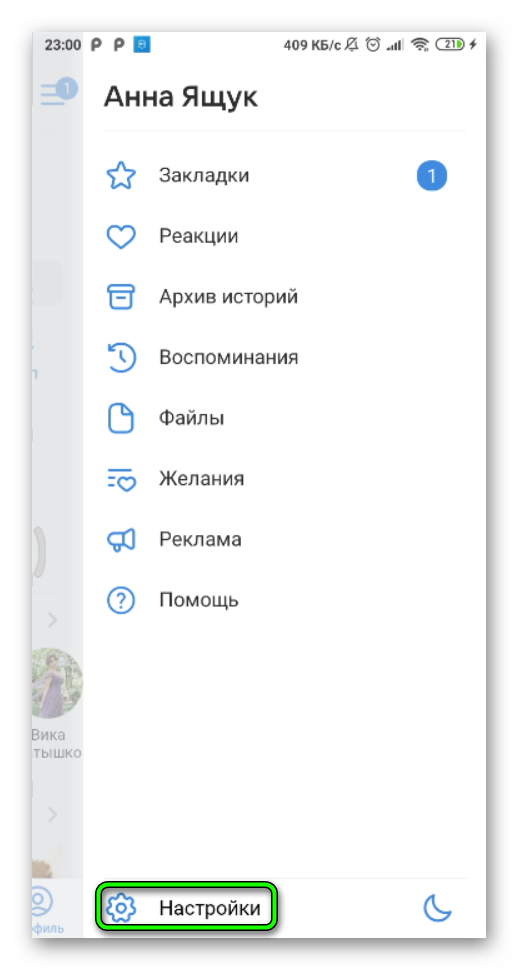
1. Откройте приложение «ВКонтакте» и перейдите в свой профиль (кнопка справа снизу). Нажмите на меню справа сверху и выберите «Настройки». Убедитесь, что режим «Не беспокоить» в настройках «ВКонтакте» отключен.
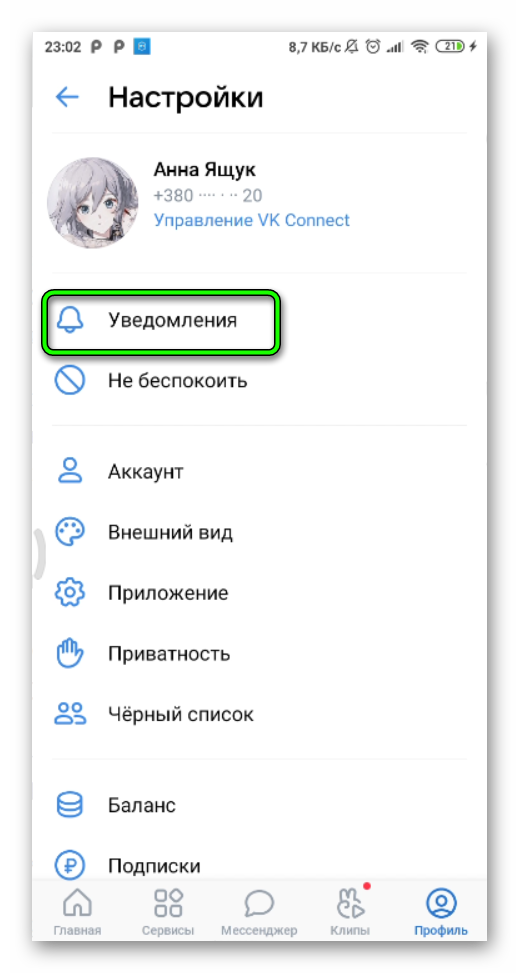
2. Нажмите на опцию «Уведомления». Пройдитесь по пунктам в разделе «Сообщения» и убедитесь, что Push‑уведомления включены. В этом же списке в разделе «Обратная связь» выберите, какие уведомления стоит вам показывать.
3. Откройте настройки Android и найдите там раздел «Уведомления». Отыщите в списке приложений «ВКонтакте». Нажмите на него и убедитесь, что уведомления включены.
4. Откройте шторку с переключателями сверху и убедитесь, что у вас не включены режимы «Не беспокоить», «Без звука» и «Экономия энергии».
5. Откройте настройки «ВКонтакте» и нажмите красную кнопку «Выйти» внизу. Затем снова введите свой логин и пароль.
6. Если не помогло, перезагрузите смартфон. Если и это ни к чему не привело, удалите «ВКонтакте» и установите его заново.
7. Последний пункт актуален только для MIUI. Откройте «Настройки» → «Питание и производительность» → «Контроль активности». Найдите в списке «ВКонтакте» и нажмите на него. Затем выберите опцию «Нет ограничений».
Как включить уведомления «ВКонтакте» на iPhone
1. Откройте приложение «ВКонтакте», перейдите в ваш профиль (кнопка справа снизу), затем нажмите на значок меню и откройте «Настройки». Убедитесь, что режим «Не беспокоить» в настройках «ВКонтакте» отключен.
2. Нажмите на опцию «Уведомления». Пройдитесь по пунктам в разделе «Сообщения» и убедитесь, что Push‑уведомления включены. В этом же списке в разделе «Обратная связь» выберите, какие уведомления стоит вам показывать.
3. Откройте «Настройки» → «Уведомления» и найдите в списке «ВКонтакте». Убедитесь, что уведомления для него включены.
4. Откройте «Пункт управления» и убедитесь, что не включен режим «Не беспокоить» и «Режим энергосбережения».
5. Откройте настройки «ВКонтакте» и нажмите красную кнопку «Выйти» внизу. Затем снова введите свой логин и пароль.
6. Если не помогло, перезагрузите iPhone. Если и это ни к чему не привело, удалите «ВКонтакте» и установите его заново. После повторной установки «ВКонтакте» запросит разрешение показывать уведомления. Нажмите OK.
Читайте также 🧐
- Как настроить экран блокировки iPhone и iPad
- Как настроить iPhone для максимально продуктивной работы
- Как отключить уведомления на Android
- Как отключить уведомления на iPhone
- Почему не приходят уведомления на iPhone и что с этим делать
Содержание
- Исправление проблем с получением уведомлений ВК
- Способ 1: Работа с оповещениями
- Способ 2: Настройки браузера
- Способ 3: Оповещения в системе
- Способ 4: Подписка на обновления
- Способ 5: Выявление неполадок на серверах
- Не приходят уведомления ВК на телефоне
- Не приходит код подтверждения ВК
- Вопросы и ответы
Уведомления в социальной сети ВКонтакте играют значимую роль, позволяя своевременно узнать о тех или иных событиях, вроде личных сообщений или ответов на комментарии. И хотя данная система работает более чем исправно у большинства пользователей, иногда могут возникать различного рода неполадки. В ходе нашей сегодняшней инструкции мы рассмотрим несколько методов устранения подобного.
Исправление проблем с получением уведомлений ВК
Всего можно выделить пять основных проблем, так или иначе влияющих на получение оповещений от ВКонтакте при использовании полной версии сайта. При этом решение далеко не всегда связано с ресурсом, требуя выставления правильных настроек в браузере и даже в операционной системе.
Способ 1: Работа с оповещениями
Чаще всего отсутствие уведомлений из ВК связано с деактивированными опциями в настройках страницы, что по совместительству является наиболее простым случаем. Для устранения неполадки достаточно будет посетить параметры профиля и включить оповещения в соответствии с вашими требованиями.
Читайте также: Как отключить звуковые уведомления ВК
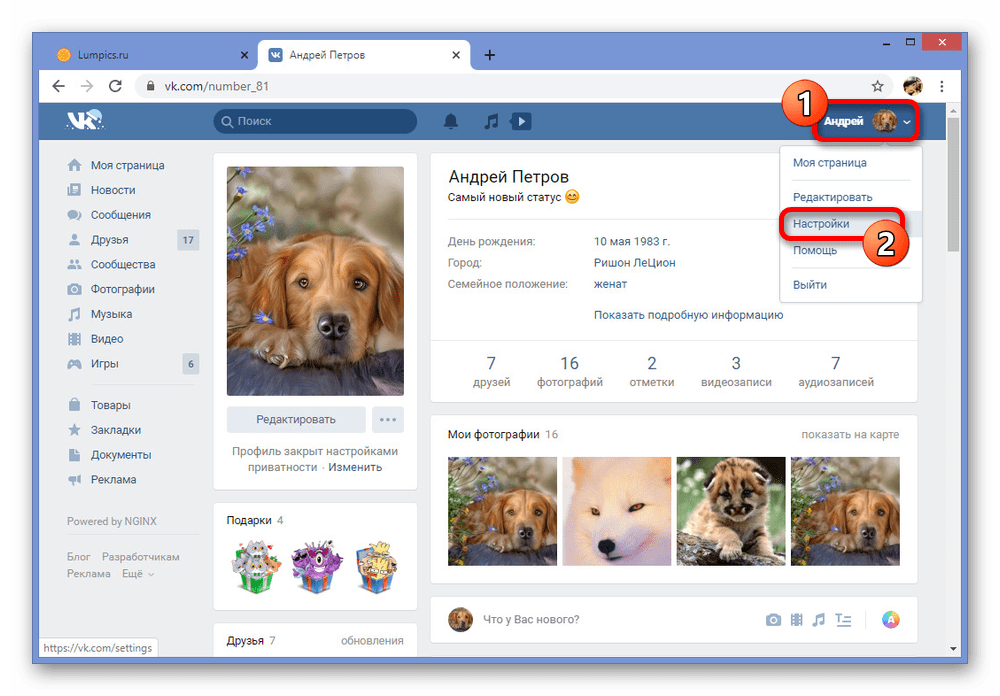
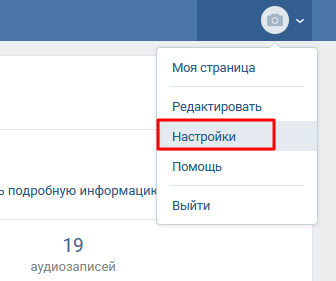
- Откройте сайт ВКонтакте на любой странице и кликните левой кнопкой мыши по аватарке в углу экрана. Через выпадающий список перейдите в «Настройки».
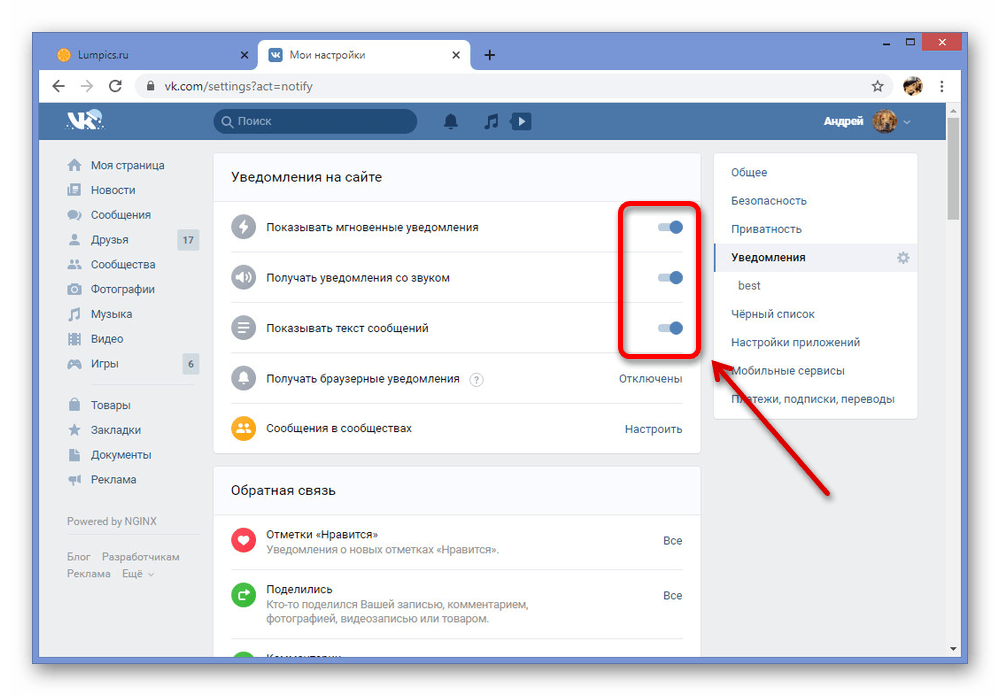
- Через дополнительное меню в правой части окна откройте вкладку «Уведомления» и включите опции, представленные в начале списка. Некоторые из вариантов можно оставить деактивированными на ваше усмотрение.
- После внесения изменений новые параметры сохраняются автоматически. Однако учтите, что нельзя получить оповещения об уже произошедших событиях.
- Если необходимо, в данном разделе сайта можно включить не только общие, но и push-уведомления в браузере, отображающиеся на рабочем столе.
- Действие нужно будет подтвердить с помощью кнопки «Разрешить» во всплывающем окне. Если оно не появляется, обязательно ознакомьтесь со следующим способом.
- Помимо упомянутых ранее параметров на той же странице «Уведомления» настраивается система извещения о других событиях вроде трансляций, заявок в друзья и т.п.
- Не стоит также забывать про настройки оповещений на электронную почту, если она была заранее привязана к учетной записи. Особенно полезно здесь включить «Личные сообщения», так как это позволяет полностью легально сохранять копии писем.
Примечание: Из-за автоматической блокировки многих писем обязательно проверяйте папку «Спам», если извещения о событиях не приходят во входящие в почтовом ящике.
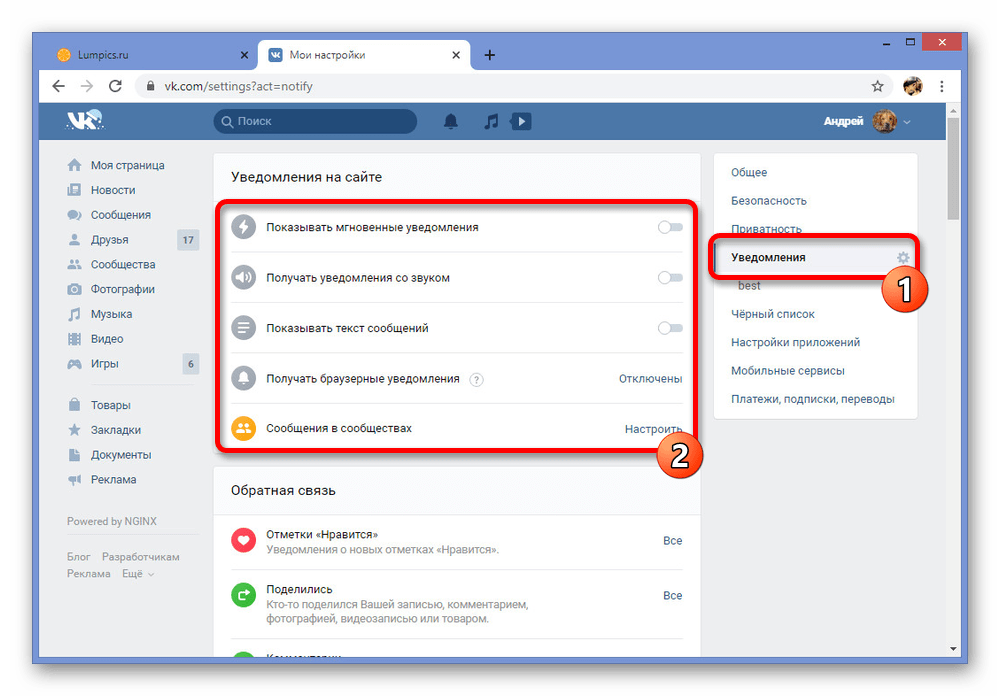
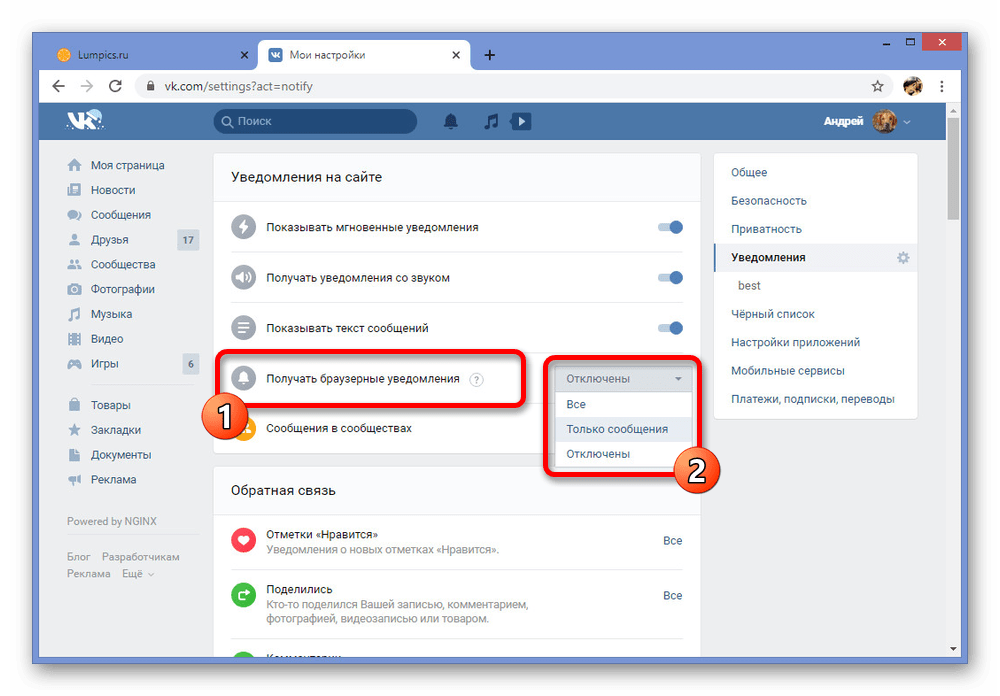
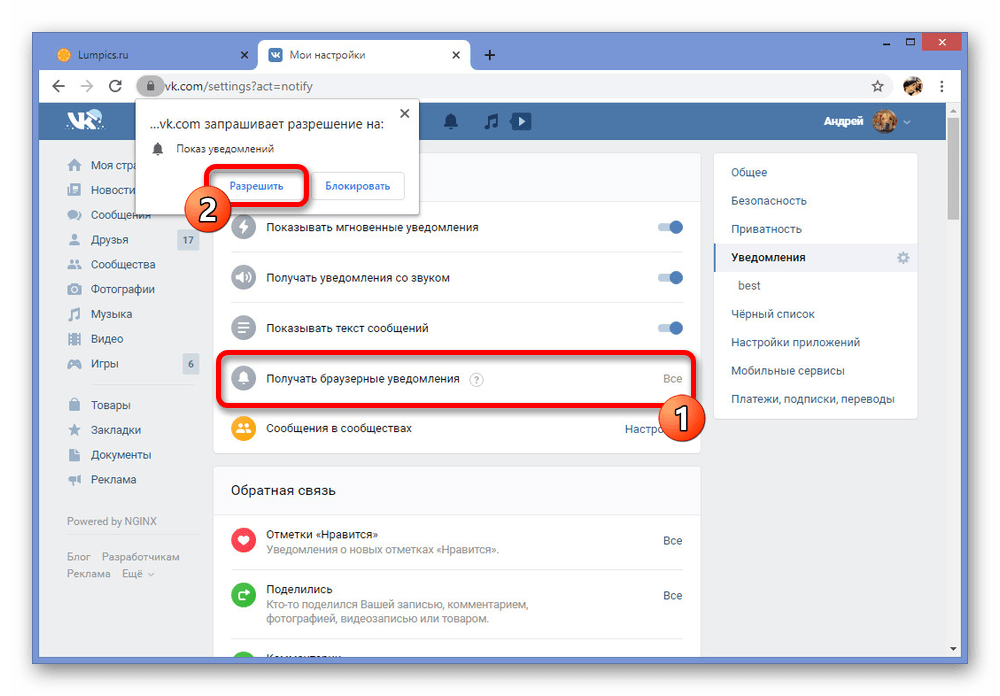
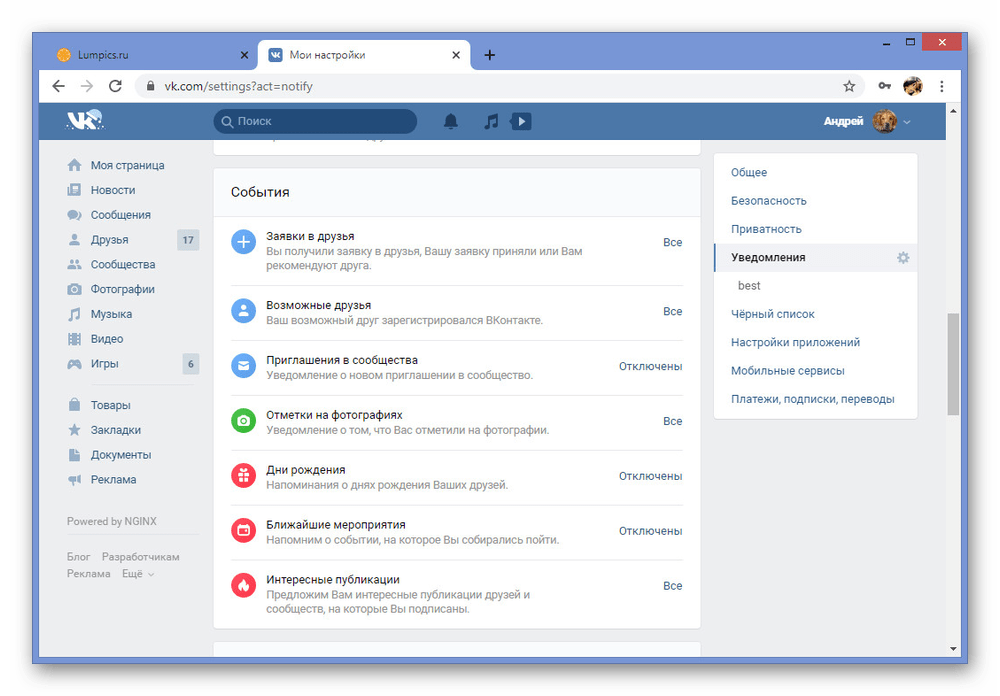
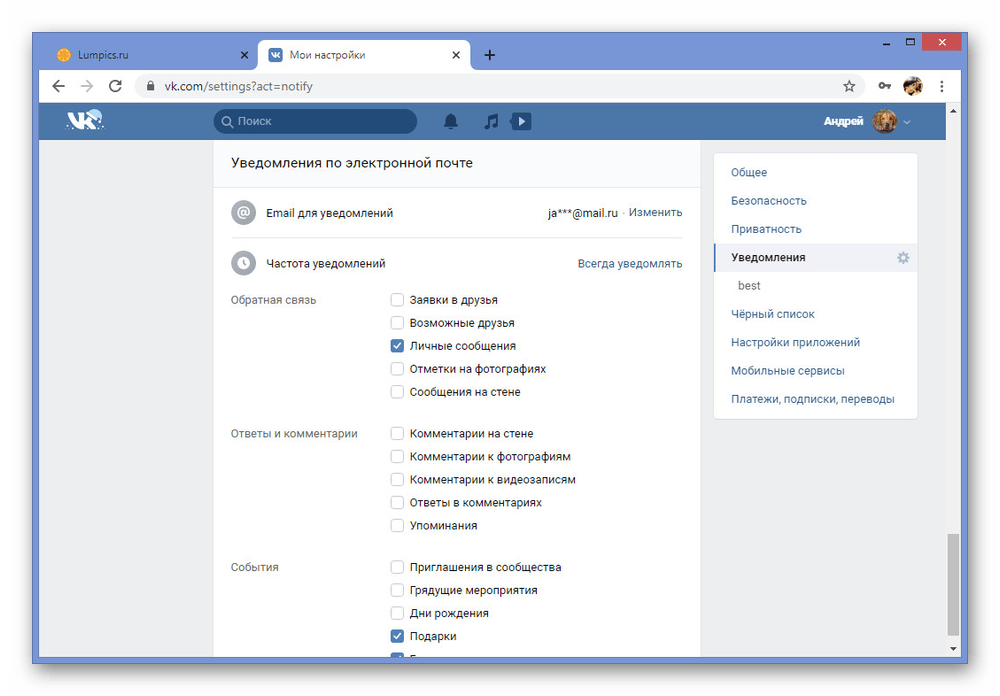
Решение, как мы упоминали, является самым легким, и потому у вас вряд ли возникнут вопросы. Однако если уведомления отсутствуют даже после этого, изучите прочие разделы инструкции.
Способ 2: Настройки браузера
Для удобства пользователей современные браузеры оснащены функцией рассылки push-уведомлений, получаемых на разных сайтах, включая социальную сеть ВКонтакте. Если по случайности или намеренно такие оповещения были деактивированы, это может стать причиной рассматриваемой проблемы.

- Перейдите на любую страницу сайта ВК и кликните по значку с левой стороны в адресной строке. Здесь найдите строку «Уведомления», разверните выпадающий список и выберите «Разрешить».
- Если параметр по каким-то причинам отсутствует, что весьма необычно во время принудительной блокировки, через то же самое окно перейдите на страницу «Настройки сайтов». В качестве же альтернативы к нужному разделу можно переместиться через основные параметры браузера.
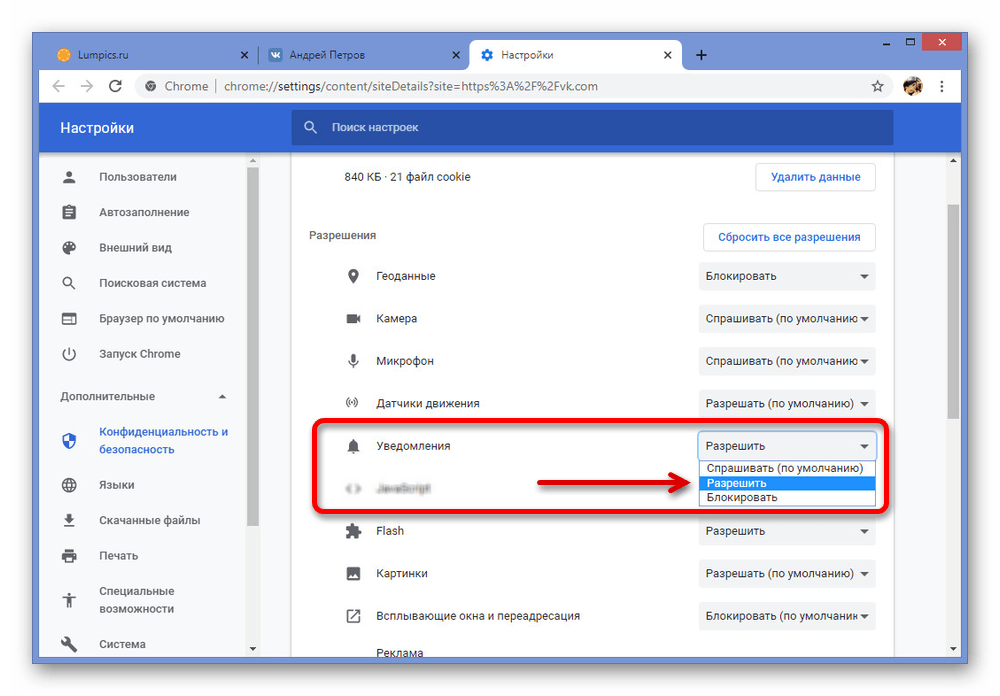
- С помощью колесика мыши пролистайте страницу до строки «Уведомления» в колонке «Разрешения» и для продолжения нажмите по рядом расположенному выпадающему списку.
- Через меню выберите параметр «Разрешить», после чего покиньте настройки и обновите вкладку соцсети. Учтите, что внесенные изменения принесут результаты только если оповещения были включены в соответствии с первым способом.
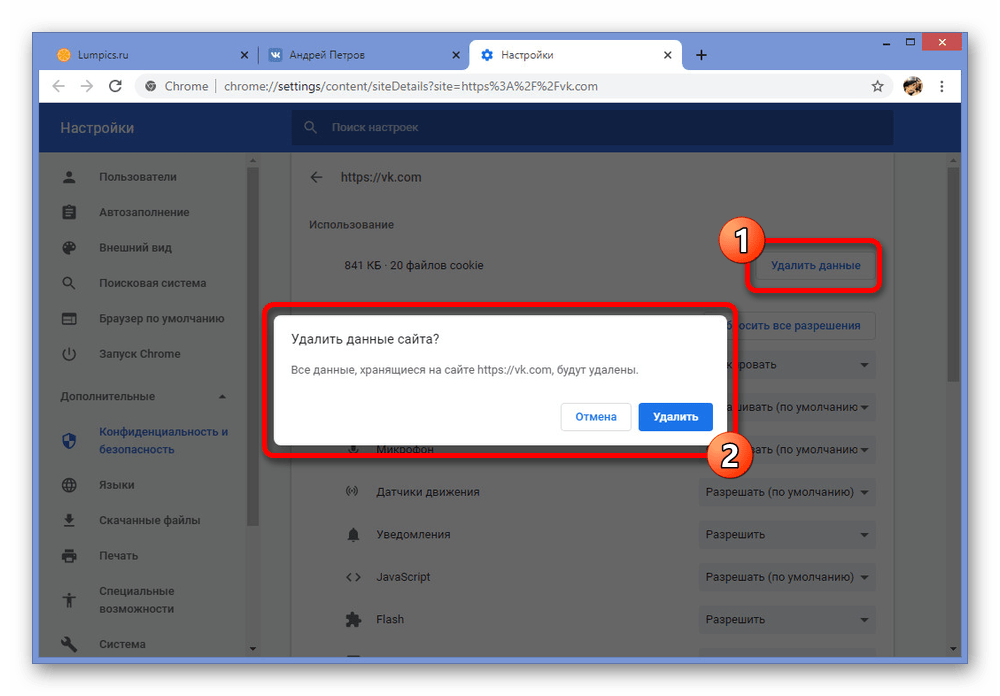
- Кроме изменения параметров вручную можете воспользоваться кнопкой «Удалить данные» и применить действие во всплывающем окне. В результате настройки будут сброшены до первоначального состояния.
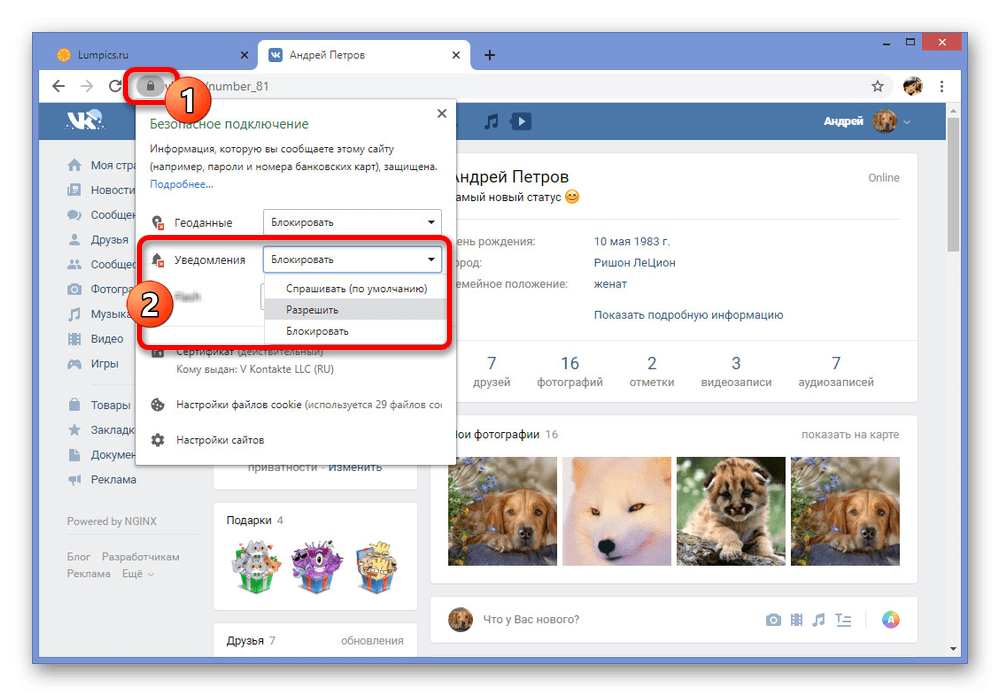
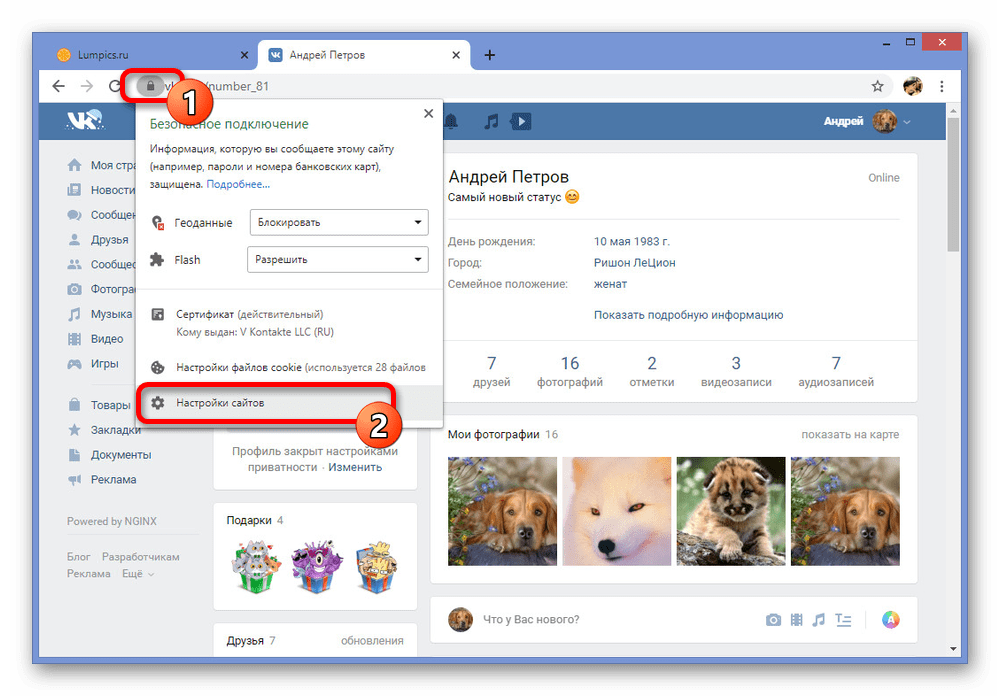
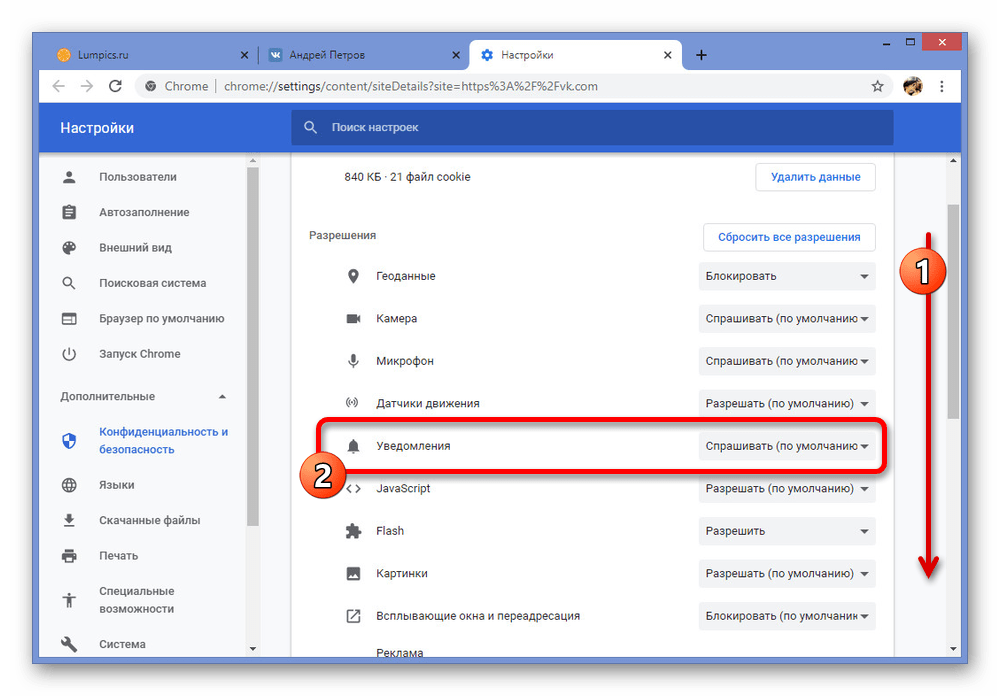
Мы рассмотрели только один браузер в качестве примера, когда как в других аналогичных программах действия могут отличаться. Поэтому, чтобы избежать затруднений, советуем ознакомиться с процедурой включения push-уведомлений в некоторых обозревателях или попросту выполнить сброс настроек.
Подробнее: Настройка push-уведомлений в Яндекс.Браузере и в Google Chrome
Способ 3: Оповещения в системе
Периодически непосредственно сама операционная система становится причиной блокировки push-уведомлений из предыдущего варианта, попросту запрещая браузеру как приложению отправлять оповещения на рабочий стол пользователя. Однако, несмотря это, актуален подобный вариант, как правило, только для Windows 8.1 и Windows 10, тогда как в семерке управление уведомлениями происходит только через интернет-обозреватель.
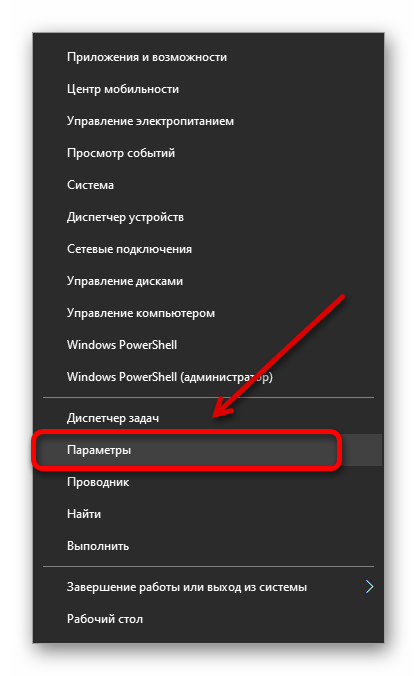
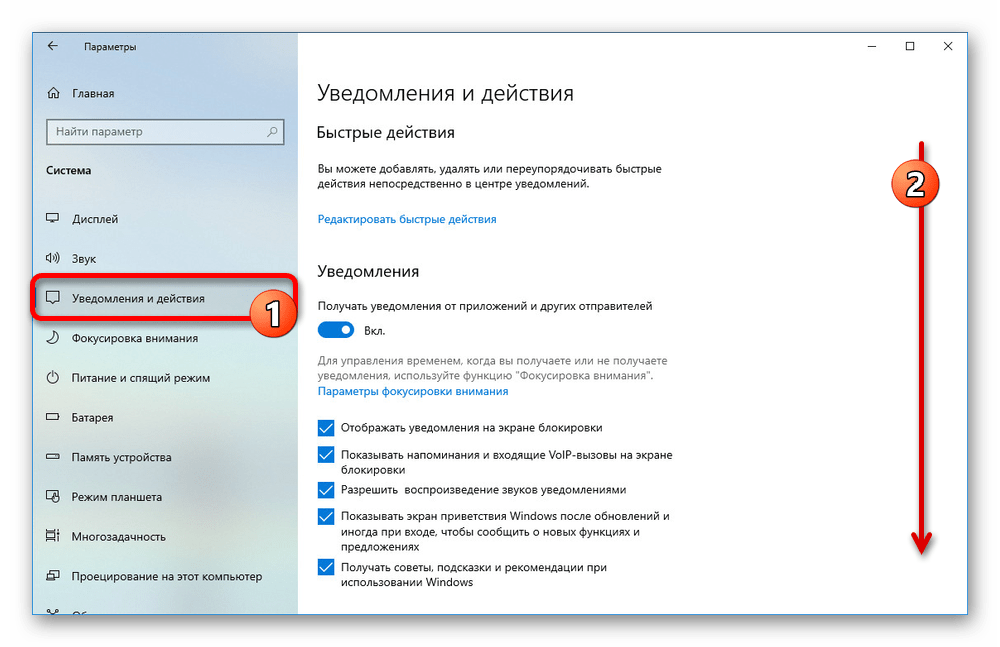
- Кликните правой кнопкой мыши по значку Windows на панели задач и выберите раздел «Параметры». В случае с восьмеркой изменения вносятся также через параметры.
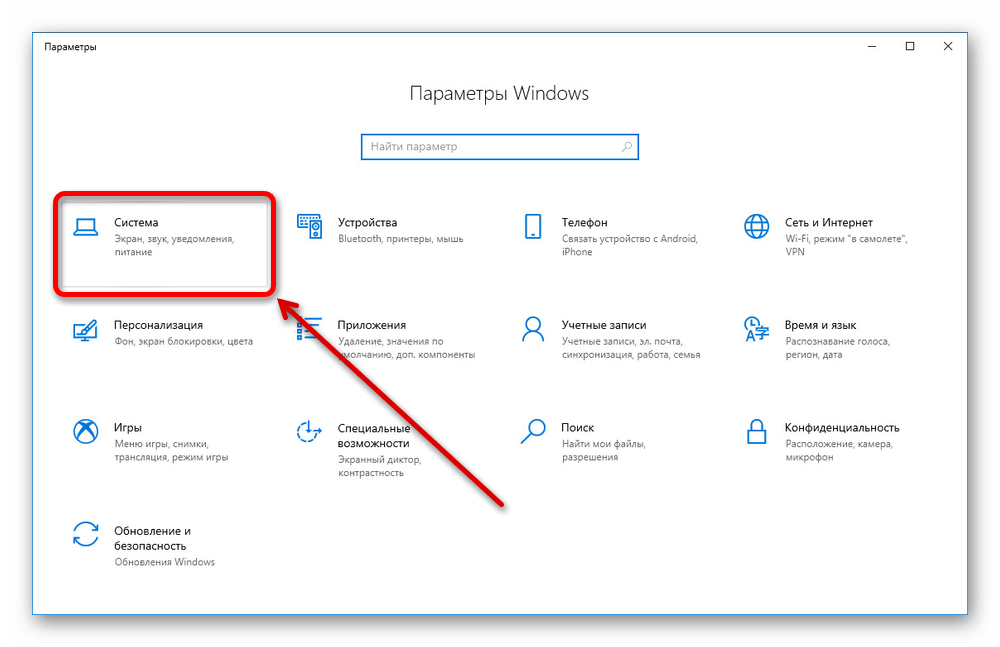
- Через главное меню в «Параметрах Windows» выберите «Система». Использовать следует последнюю версию ОС, чтобы не столкнуться с отличиями в интерфейсе.
- Аналогичным образом с помощью списка в левой части окна откройте вкладку «Уведомления и действия». Данную страницу нужно пролистать до списка установленных приложений.
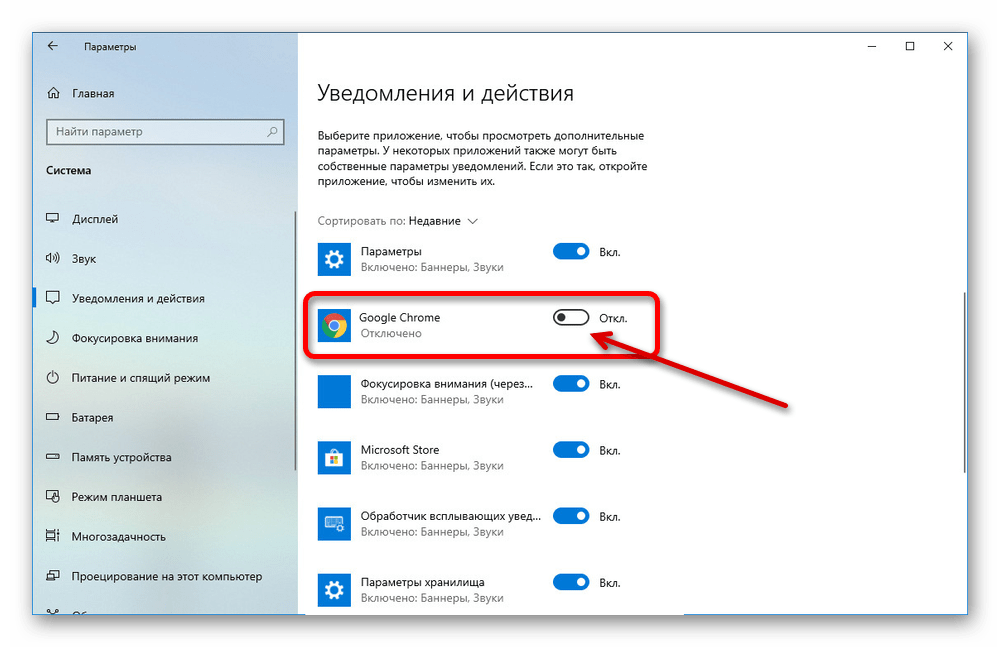
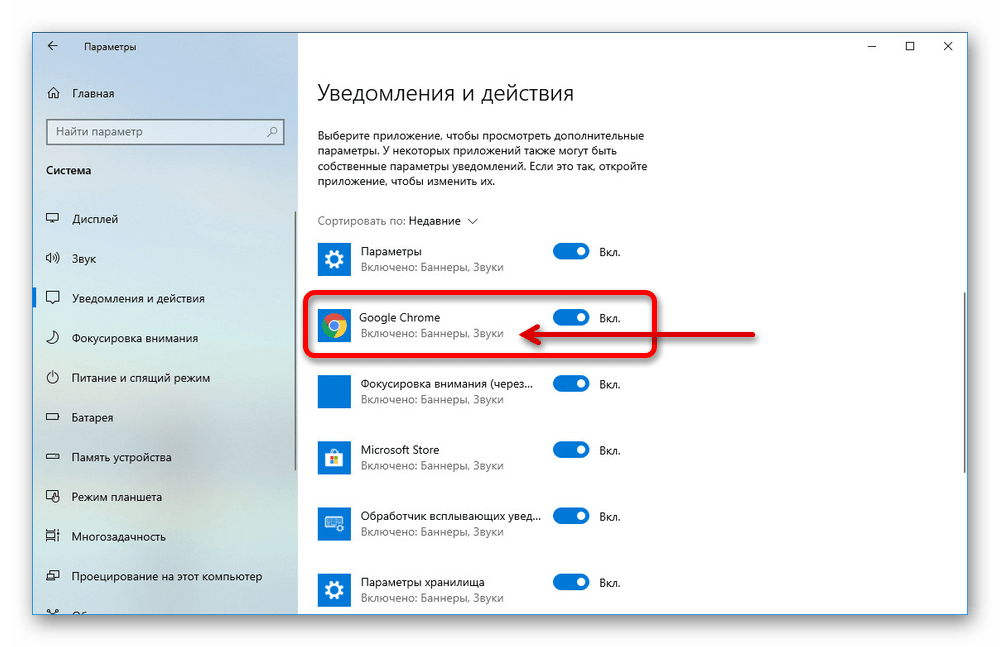
- Выбрав один из вариантов сортировки для удобства, найдите используемый вами браузер. Например, в нашем случае включение оповещений происходит в Google Chrome.
- Щелкните ЛКМ по ползунку в правой колонке и убедитесь, что статус изменился на «Включено». Сразу после этого настройки можно закрыть и проверить уведомления от ВКонтакте.
Примечание: Если браузер отсутствует в списке приложений, скорее всего, потребуется переустановка или изменение настроек уведомлений в конфиденциальности.
Если представленных действий оказалось недостаточно, возможно, поможет сброс настроек, так как в любой Windows уведомления по умолчанию находятся в активированном состоянии. Для этого некоторым требуется программа типа CCleaner или средство восстановления системы.
Способ 4: Подписка на обновления
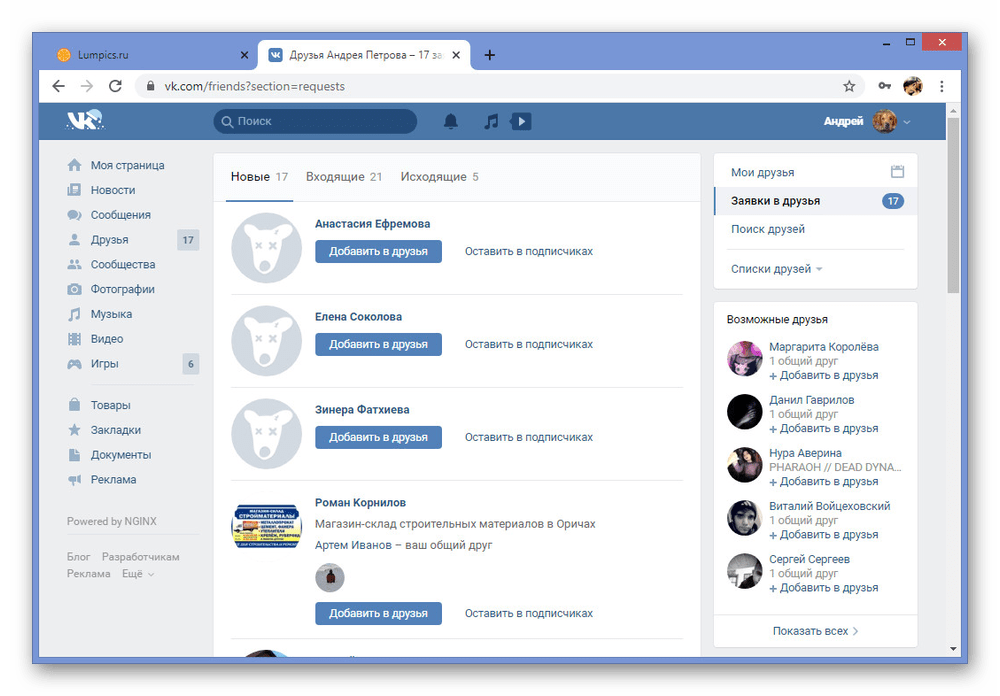
Любые уведомления на сайте ВКонтакте напрямую зависят от источников, которые в свою очередь вполне могут быть причиной проблемы. Например, вы перестанете получать оповещения от пользователей, на которых подписаны, если будете удалены из друзей и подписчиков. Кроме того, функция «Закрытый профиль» также блокирует отправку новостей и уведомлений в адрес подписчиков.
Читайте также: Как удалить подписчиков ВК
Единственным оптимальным решением в таких случаях становится добавление нужного пользователя в список друзей. Об этом нами было рассказано отдельно.
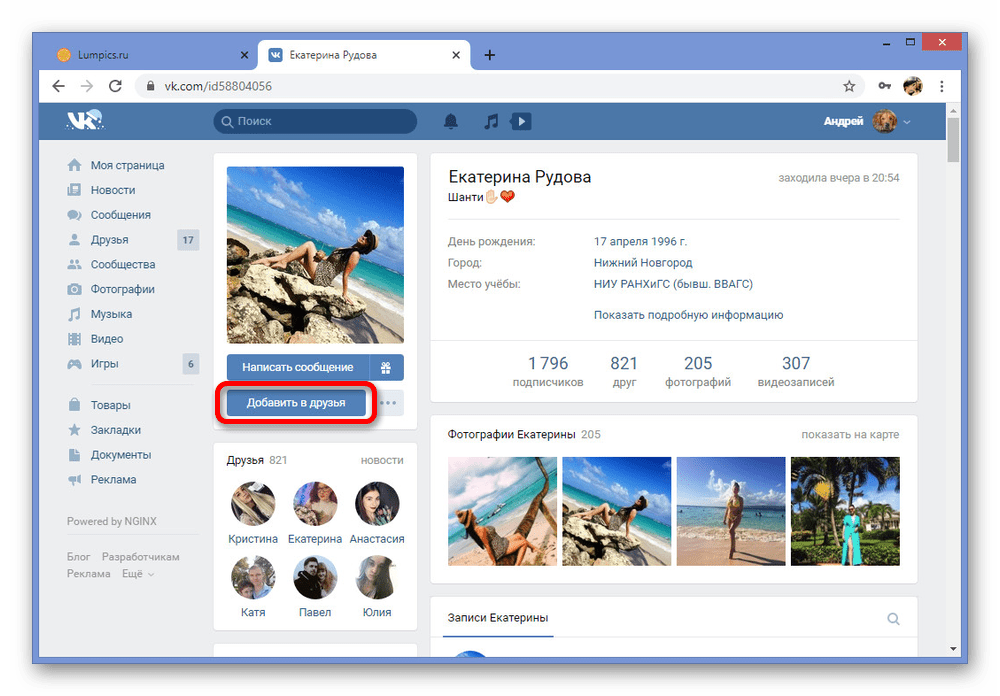
Подробнее: Добавление в друзья ВК
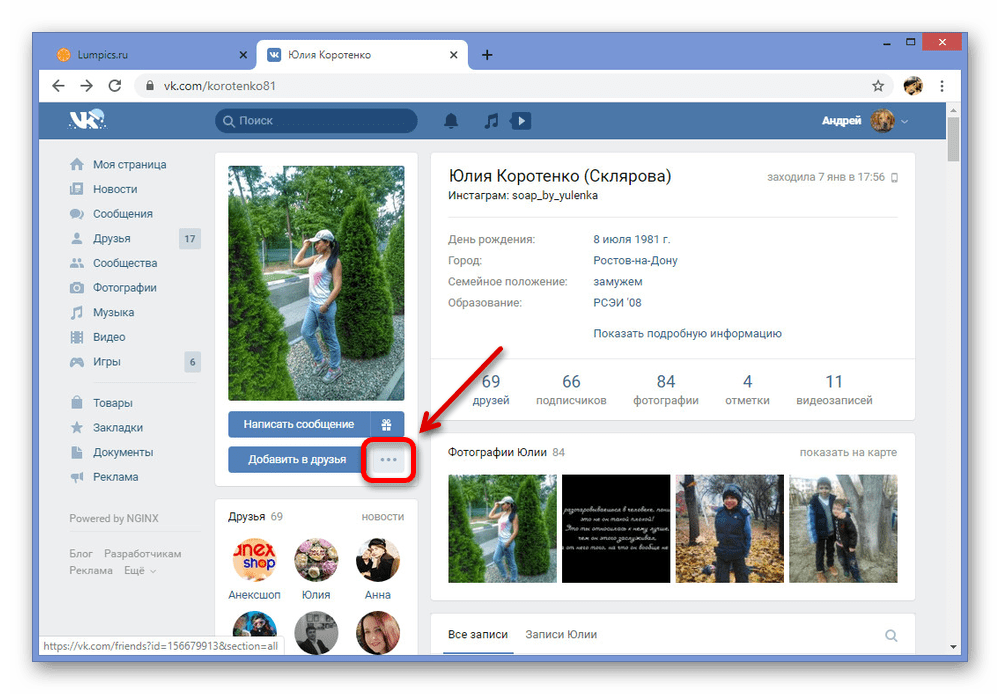
- При отсутствии уведомлений даже после всех проделанных действий можно принудительно оформить подписку, даже если пользователь не одобрил предложение дружбы. Для этого откройте страницу нужного человека и нажмите кнопку «…» под фотографией.
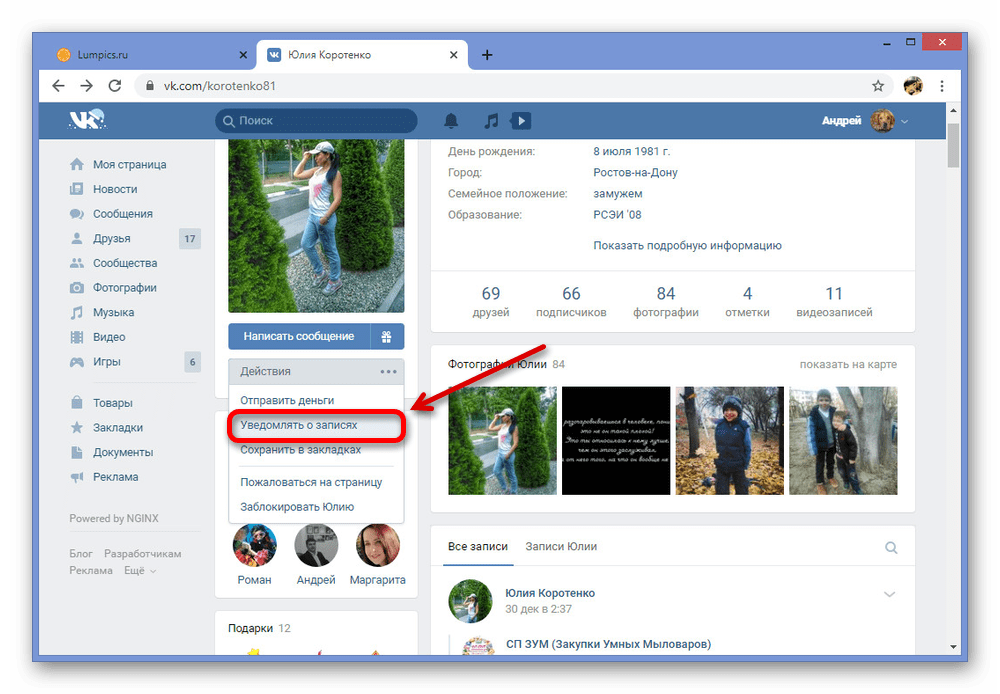
- В списке кликните по строке «Уведомлять о записях». Подобное не работает с закрытыми аккаунтами из-за ранее упомянутых ограничений.
- Если пользователь находится у вас в друзьях, дополнительно могут помочь опции «Сообщать о трансляциях» и «Показывать новости».
- Это также относится и к сообществам, где через меню подписки необходимо включить рассылку новостей и обязательно воспользоваться строкой «Включить уведомления».
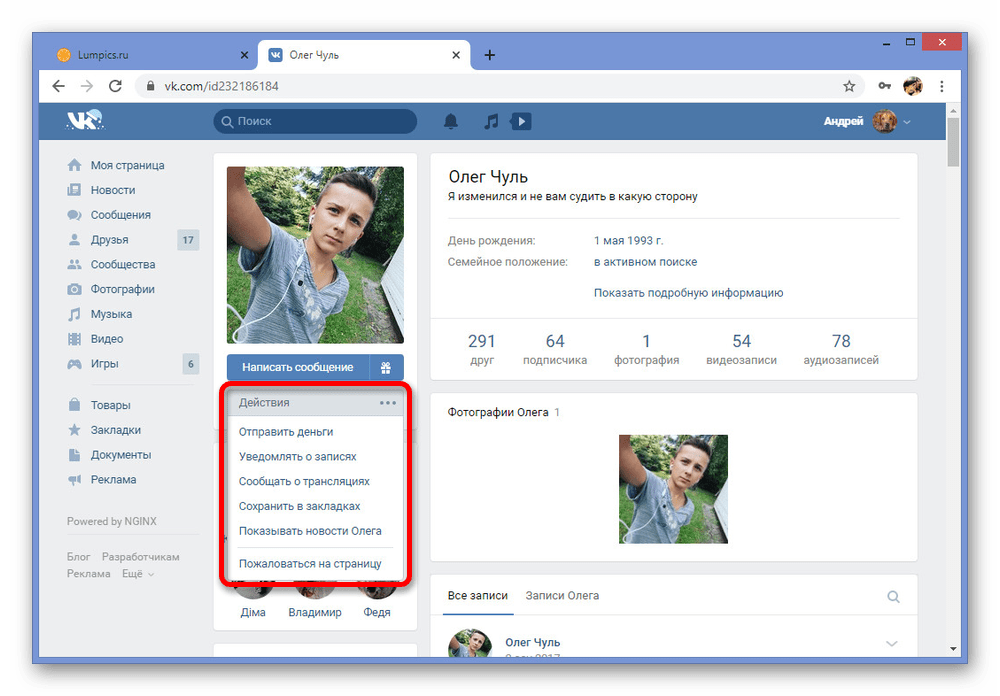
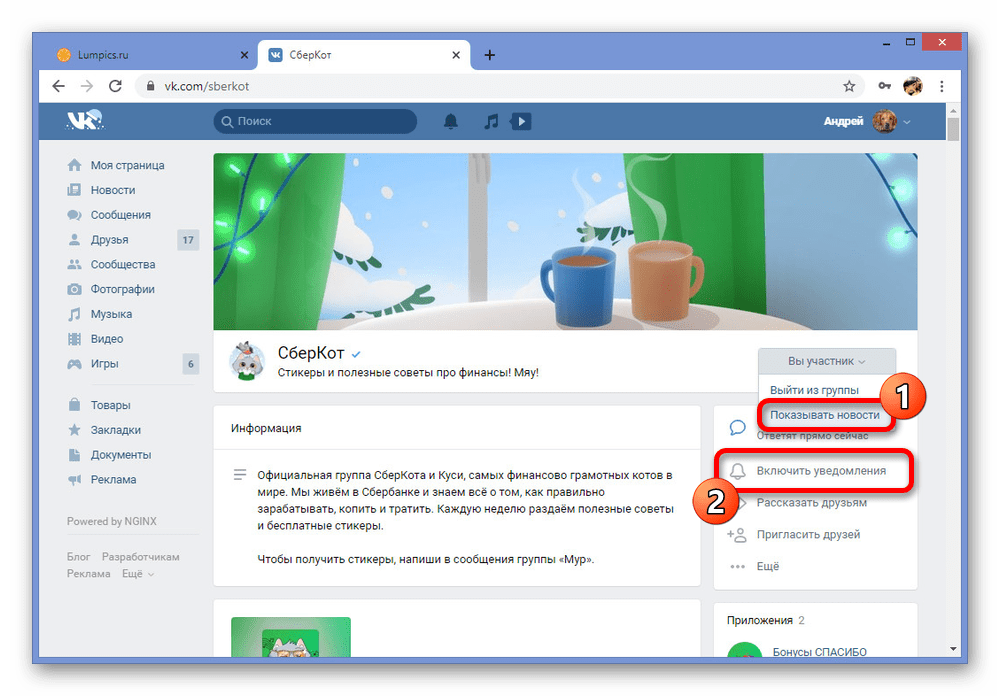
Надеемся, что способ помог вам разобраться с проблемой, препятствующей получению уведомлений от ВКонтакте, так как на этом основные решения заканчиваются. Если ничего не помогает, задавайте свой вопрос нам в комментариях.
Способ 5: Выявление неполадок на серверах
Как и на любом другом ресурсе в интернете, в социальной сети ВКонтакте иногда могут происходить сбои на стороне серверов, блокирующие те или иные возможности. Таким образом, причиной неработоспособности уведомлений могут быть подобные обстоятельства, узнать о которых можно на специальном сайте.
Проверить сбои ВК на сайте Downdetector
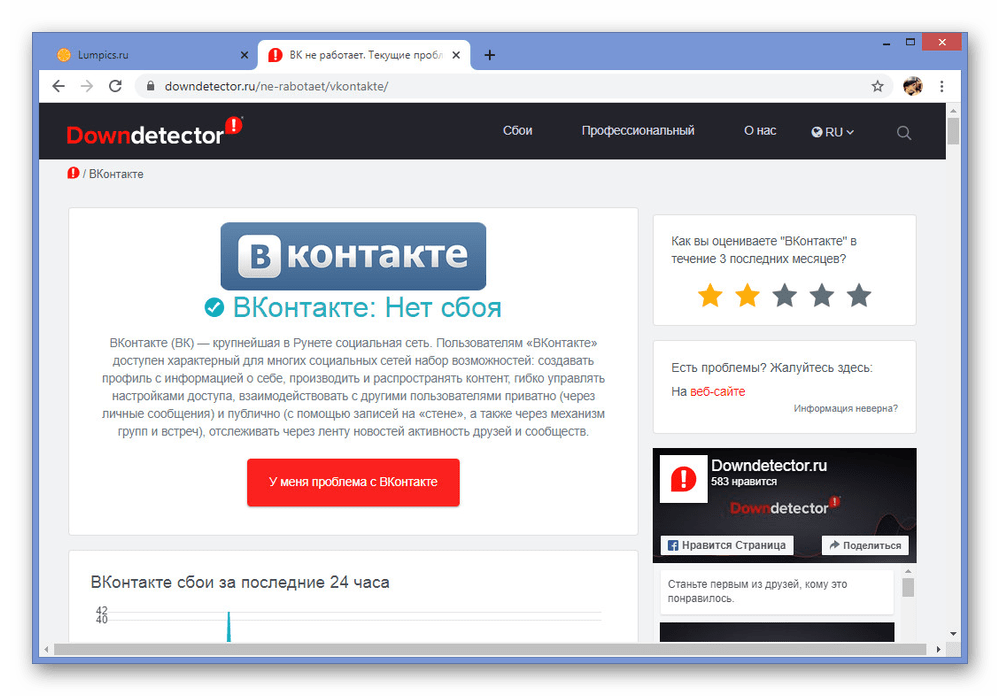
Решить трудности такого рода самостоятельно, к сожалению, не получится. Единственное, что сделать все же удастся, это обратиться напрямую к администрации через форму обратной связи.
Читайте также: Как написать в техподдержку ВК
Не приходят уведомления ВК на телефоне
В настоящее время социальной сетью ВКонтакте пользуется огромное количество пользователей, более половины из которых заходят через официальное мобильное приложение. При этом здесь, как и на веб-сайте, внутренняя система уведомлений может работать неправильно из-за тех или иных неисправностей. Более подробно данный вариант был нами описан в отдельной инструкции по Android, однако в iOS решения почти не отличаются.
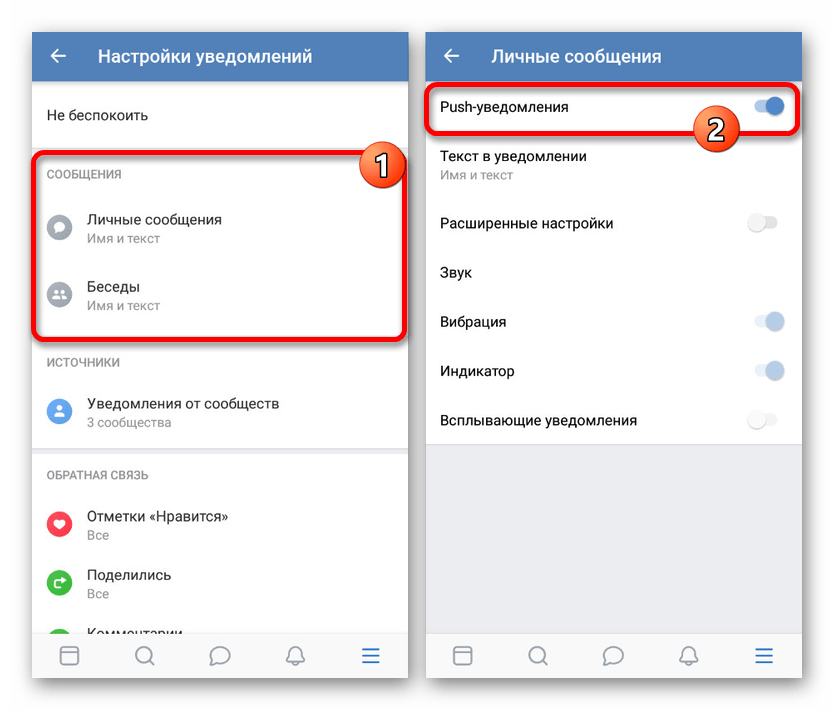
Подробнее: Устранение проблем с получением уведомлений ВК на Android
Не приходит код подтверждения ВК
Еще одна проблема, уже не зависящая от какой-то конкретной версии сайта, заключается в отсутствии кода подтверждения действий, отправляемого по номеру телефона. Решений в таком случае гораздо меньше, нежели было рассмотрено ранее, но они существуют и могут помочь.
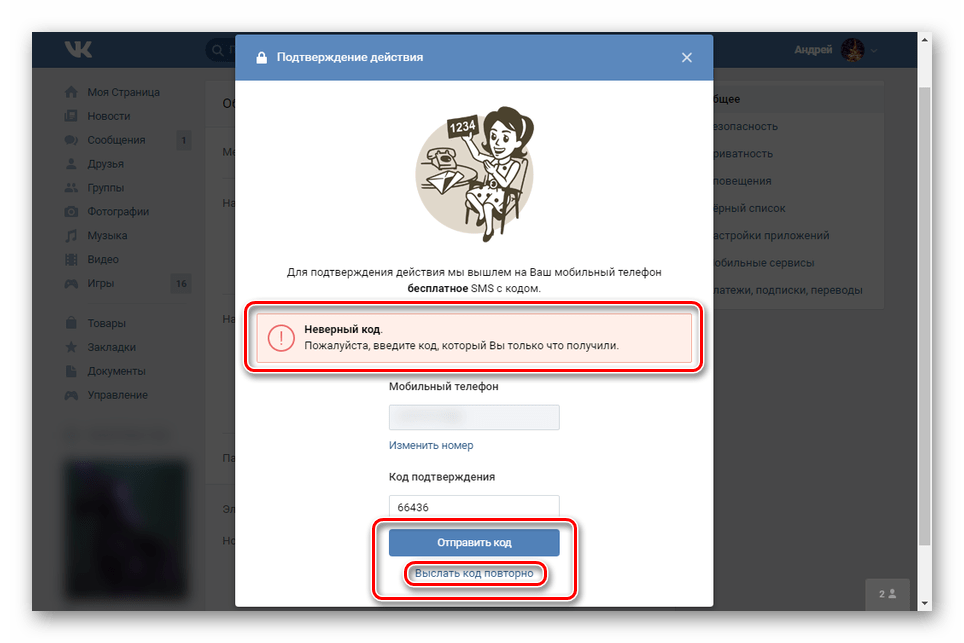
Подробнее: Устранение проблем с получением кода подтверждения ВК
Представленных в рамках статьи рекомендаций должно быть достаточно для устранения неисправностей с уведомлениями, так как мы постарались охватить все вероятные случаи. Чтобы проблемы были решены наверняка, внимательно следите за настройками учетной записи и проверяйте сбои, включая комментарии.
Перестали приходить оповещения во ВКонтакте: способы устранения проблемы
Из этой инструкции вы узнаете что делать, если не приходят уведомления ВК и о самых частых причинах данной проблемы. Речь пойдет об использовании браузера компьютера. Неполадки мобильных устройств – тема отдельной публикации.

Причины возникновения проблемы
Самая распространенная причина данного явления – используемая операционная система. Windows, независимо от версии, невзирая логичную архитектуру и удобство использования, периодически страдает от различных глюков. Данная операционная система чувствительна ко всякому «мусору», скопившемуся во временных каталогах, а также некорректным временным и битым coockie-файлам.
Что делать? Конечно, лечить!
Способы устранения проблемы
Для того, чтобы снова иметь возможность получать уведомления от Вконтакте, первым делом используйте универсальный метод устранения любых неполадок – перезагрузите компьютер. В большинстве случаев данных действий достаточно – оповещения опять появятся. Для проверки, заработали ли все функции снова, попросите друга или подписчика страницы отправить сообщение.
Не помешает проверить настройки аккаунта в социальной сети. Кликните по собственной аватарке в шапке сайта, выбрав в выпадающем меню пункт «Настройки». В разделе «Уведомления» проверьте, что все ползунки активированы. Это также может стать причиной неполадок.

Следующая причина некорректной работы данной функции – вредоносное или шпионское программное обеспечение, перехватывающее уведомления браузера от Вконтакте. Если на используемом вами компьютере установлен антивирус, не поленитесь и запустите глубокое сканирование всей системы. Такая опция есть в большинстве антивирусного софта независимо от разработчика. Если антивируса нет, немедленно установите его!
Следующий шаг, если эти способы не помогают – очистка истории браузера в его настройках. Для быстрого доступа к истории воспользуйтесь комбинацией клавиш Ctrl + H. Почти во всех браузерах здесь присутствует горячая клавиша для быстрого удаления всей истории. Например, в Google Chrome этот функционал выглядит так:

Если проблема все еще актуальна, а выполнение вышеперечисленных пунктов не дают видимого результата, придется задействовать «тяжелую артиллерию» – софт для чистки операционной системы от мусора. Самые популярные программы из этой категории среди пользователей Вконтакте – CC Cleaner и AusLogics BoostSpeed. Последняя платная, однако гораздо лучше чистит всякий хлам, который замедляет работу ОСи. В интернете есть множество сайтов, где можно скачать эту программу со встроенным «лекарством от жадности».
Для удаления лишних и ненужных файлов после установки и запуска программы перейдите во вкладку «Очистка ПК» и нажмите кнопку «Сканировать». Утилите потребуется несколько минут, чтобы полностью просканировать жесткий диск компьютера и обнаружить «мусорные» файлы. После завершения сканирования нажмите кнопку «Устранить все».

Важно! Для очистки истории с помощью CC Cleaner или AusLogics BoostSpeed браузер должен быть закрыт. Также не лишним будет сохранить все документы, с которыми вы работаете, так как эти программы могут случайно удалить временные данные.
С помощью таких манипуляций можно устранить не только отсутствие оповещения от Вконтакте, но и прочие «глюки», связные с некорректной работой операционной системы. Не забывайте периодически чистить Винду от мусора и проводить дефрагментацию содержимого памяти компьютера!
Оценка статьи:
 (Пока оценок нет)
 Загрузка…

Вконтакте – огромная социальная сеть, которой пользуются десятки миллионов людей. В особенности эта социальная есть пользуется большим спросом среди подростков. Тут многие не только общаются со своими сверстниками, но и открывают различные группы и мероприятия. Делятся своими фотографиями с друзьями, и делают разные видеоролики. Благодаря этой социальной сети многие узнают, что-то новое благодаря группам.
Содержание
- Не приходят уведомления в ВК на компьютер
- Почему не приходят, уведомление вконтакте на телефон
- Как очистить уведомления в ВК
- Как выключить уведомления в ВК
Не приходят уведомления в ВК на компьютер

И так, пользователи «Вконтакте» иногда сталкивались с такой ситуацией, что уведомления не приходят к пользователю. Почему не приходят уведомления вконтакте? Честно, причин много, и ответить точно по какой причине перестали приходить уведомления в ВК невозможно. Тем более говорят, что в интернете есть какой-то вирус, который причиняет своим пользователям один лишь дискомфорт, чтобы не стать жертвой этого странного вируса, не открывайте рекламу.
Чтобы решить проблему с уведомлениями на компьютере необходимо сделать следующее:
- Зайди в «Настройки» браузера;
- Выбрать пункт «Очистить историю»;
- Перезагрузить компьютер;
- После чего проверить, приходят ли уведомления.
Обычно эти действия помогают избавиться от этой проблемы, но если после этого ничего не изменилось, то рекомендуется выполнить эти действия:

Зайдите на свою страчнику в ВК и зайдите в «Настройки».

Зайдя в «Настройки» выберите пункт «Оповещения».

Перед пользователем откроется полный список типов уведомлений. Отметьте галочкой «Показывать мгновенные уведомления».
После чего выйдите из браузера и перезагрузите ваш компьютер. После этого уведомления должны работать как надо.
Почему не приходят, уведомление вконтакте на телефон

Большинство пользователей «Вконтакте» сидят через мобильное устройство с разных приложений. Чтобы понять, почему вк не приходят уведомления о сообщениях нужно сначала посмотреть на настройки в вашем приложении.
Почему не приходят уведомления вконтакте Kate mobile:
- Зайдите в «Настройки» Kate mobile;
- Выберите первый пункт «Уведомления»;
- Коснитесь или нажмите на пункт «Push уведомления»;
- После чего перезагрузите свой смарфтон.
Почему не приходят уведомления в контакте» Официальное приложение Вконтакте»:

- Зайдите в настройки приложения;
- Найдите пункт «Уведомления»;
- Выберите пунктик «Включить оповещения»;
- А потом выйдите из приложения и перезагрузите телефон.
Как очистить уведомления в ВК
Очистить уведомления в Вконтакте невозможно, так как их можно лишь отключить. Но можно очистить историю и ответы. Для этого нужно всего лишь зайди в приложение:
- Зайди в «Настройки»;
- Выбрать в правом верхнем углу три вертикальные точки;
- Нажать на «Очистить ответы».
А если пользователь хочет очистить историю поиска, то нужно сделать следующее:
- Выбрать пунктик с лупой;
- Затем нажав на нее, зайти;
- Коснуться трех вертикальных точек;
- И выбрать пункт «Очистить историю».
Таким способом пользователь избавится от истории и ответов.
Как выключить уведомления в ВК
Если вы устали от назойливых уведомлений, что кто-то хочет вас добавить в друзья, кто-то написал вам сообщение и многое другое, то для этого нужно правильно следовать эти действиям:
Зайдите в «Настройки» вашей страницы.
Нажмите на галочку «Показывать мгновенные уведомления».
Вот так пользователю удастся, во-первых, узнать по какой причине у него перестали приходить уведомления, во-вторых, научится выключать и включать их. В-третьих, узнает как правильно и легко очистить Push уведомления. Главное в таких ситуациях не винить во всем свой компьютер или смарфтон.
Не приходят уведомления в ВК 💭 Как исправить на телефоне и компьютере
На чтение 4 мин Просмотров 200 Опубликовано 20.07.2021
Сейчас социальные сети очень популярны. Многие используют их не только для того, чтобы общаться со своими друзьями, но и для работы. Именно поэтому важно, вовремя получать оповещения о сообщениях, лайках и вступления в сообщества вовремя. В этой статье мы расскажем, что делать, если не приходят уведомления в ВК. Как их настроить на компьютере и смартфоне в 2023 году.
Содержание статьи
- Что такое Push-оповещения Вконтакте
- Что делать если не приходят уведомления в ВК
- Как включить оповещения на телефоне
- В официальном приложении
- В Kate Mobile
- Как настроить ОС
- Как включить уведомления ВК на компьютере
- Почему уведомления ВК все равно не приходят
- Видео
- Заключение
Что такое Push-оповещения Вконтакте

Push-уведомления – короткие сообщения, которые отправляет социальная сеть в Контакте.
Они могут содержать следующую информацию:
- Получение нового сообщения;
- День рождения одного из Ваших друзей;
- Простановка лайков;
- События, случившиеся в Ваших пабликах и группах.
Выглядят они следующим образом:

Что делать если не приходят уведомления в ВК
Существует несколько причин, по которым оповещения в Контакте не приходят. Ниже мы рассмотрим основные из них:
На телефоне:
- Выставлены неверные настройки в приложении;
- Не установлены правильные настройки ОС Андроид или IOS.
На компьютере:
- Не установлены нужные параметры браузера и их надо поменять.
Ниже приведем инструкции, как решить каждую из этих проблем.
Как включить оповещения на телефоне
Чтобы включить Push оповещения на смартфонах с Андроид, надо выставить правильные опции в клиенте и ОС. Для этого:
В официальном приложении
- Зайдите в «Профиль»
Для этого выполните свайп вправо. - Откройте пункт «Настройки».

- Найдите и перейдите в раздел «Уведомления».

Здесь Вы сможете отключить или включить оповещения на разные события. Установите нужные Вам параметры.
В Kate Mobile
Кейт является самым популярным аналогом официального клиента для Андроид. В нем есть очень полезные функции, такие как режим невидимки и скрытие диалогов. Поэтому мы покажем способ решения проблемы и для него.
- В окне приложения нажмите на три точки в правом верхнем углу и нажмите на пункт «Настройки».

- Далее выберите одноименный раздел.

- Исправьте параметры на нужные. После этого Push-сообщения будут работать.

Как настроить ОС
Чтобы оповещения от Контакта приходили корректно необходимо дать соответствующие права приложению-клиенту. Чтобы это сделать:
- Откройте настройки Android и выберите раздел «Все приложения».

- Найдите клиент Контакта и тапните по нему.

- В открывшемся окне выберите «Разрешения приложения» и включите все пункты.

Как включить уведомления ВК на компьютере
Если Push-сообщения не приходят на ПК, то это значит, что не выставлены соответствующие опции для сайта в браузере. Ниже показан пример, как настроить браузер Google Chrome. Для других интернет обозревателей инструкция будет отличаться не сильно.
- Кликните на три точки в правом углу и перейдите в «Настройки».

- Слева выберите раздел «Конфиденциальность и безопасность» и откройте «Параметры сайтов».

- В списке «Разрешения» выберите одноименный пункт.

- Отмотайте полосу прокрутки вниз и найдите «Разрешить сайтам показывать уведомления».
- Нажмите на «Добавить» и введите адрес vk.com.

Почему уведомления ВК все равно не приходят
Ниже разберем причины, по которым Push сообщения в Контакте, после проделанных инструкций, все равно не доходят или перестали доходить.
- Установлен профиль «Без звука» на телефоне
Является первой причиной из-за которого Push не работают. Чтобы решите вопрос, поменяйте режим на нормальный. - Отсутствие интернета
- У Вас установлена старая версия клиента VK
Для решения проблемы обновите приложение. - Включен режим энергообеспечения (актуально только для владельцев Xiaomi)
- Сбой работы сервиса Вконтакте
Является последней причиной из-за которого уведомления могут пропасть. Нужно подождать немного времени, чтобы закончились технические работы.
Видео
Заключение
Теперь Вы знаете ответ на вопрос, что делать, если не приходят уведомления в ВК. Благодаря нашим инструкциям с проблемой справится даже чайник. Также на нашем сайте Вы найдете другие статьи посвященные социальной сети. Например, Вы можете прочитать статью, как поменять имя в сервисе.

Python программист. Увлекаюсь с детства компьютерами и созданием сайтов. Закончил НГТУ (Новосибирский Государственный Технический Университет ) по специальности «Инфокоммуникационные технологии и системы связи».
Разработчики ВК позаботились о том, чтобы вы не пропустили ни одной важной новости. Будь это личное сообщение или новая публикация в сообществе, на которое вы подписаны, или лайк вашей фотографии. Вы всегда в курсе событий. Но иногда в сети случаются сбои или сам пользователь похимичил с настройками, в этом случае нужно разобраться, почему не приходят уведомления в ВК.
Содержание
- Не приходят уведомления во ВКонтакте: как исправить
- Общие неполадки
- Настройки уведомлений в приложении
- Не приходят уведомления из группы
- Настройки уведомлений в телефоне
- Очистить кеш на телефоне
- Обновление версии ВК
- Переустановка приложения
- Сторонние приложения
- Контроль активности
- Уведомления в ВК на компьютере
- Заключение
Не приходят уведомления во ВКонтакте: как исправить
Проблема когда в приложении во ВКонтакте не приходят уведомления условно можно разделить на три категории:
- системный сбой;
- некорректные настройки телефона;
- некорректные настройки приложения.
В каждом отдельном случае порядок действий по коррекции настроек и исправлении ситуации будет отличаться. Мы разработали подробную инструкцию по исправлению неполадки.
Общие неполадки
Перед тем, как начинать паниковать и лезть в настройки стоит удостовериться, что у вас стабильный интернет. Высокоскоростное подключение WiFi или мобильное 3G или 4G. Скорость сети на вашем устройстве можно проверить на странице специального сервиса Speedtest или установить приложение Play Маркете или в AppStore.
Не мешало бы также удостовериться, что сам ВК работает без сбоев. В периоды глобальных обновлений могут появляться различные ошибки, которые довольно быстро ликвидируют. Но никто не знает когда и что может сломаться. На сайте Down Detector оперативно публикуются данные о всех ошибках и сбоях в ВК. Здесь вы также можете отправить и свою жалобу на то, что у вас что-то не работает в ВК.
Настройки уведомлений в приложении
Если с самим сайтом все хорошо перейдем к решению проблемы, почему не приходят уведомления от ВК. И начнем с настроек самого приложения. В данной инструкции мы будем рассматривать только официальный клиент ВК.
- Запускаем ВК и переходим в раздел «Профиль».
- Далее жмем на кнопку в виде трех полос в правом верхнем углу интерфейса и в открывшемся штоке нас интересует пункт внизу «Настройки».
- Первый в списке пункт опций «Уведомления» переходим в него.
Теперь переходим к коррекции настроек всех типов уведомлений:
- Сообщения — определите какая информация будет отображаться в шторке уведомлений: в личных сообщения, в сообщениях от групп, и сообществ. Отметьте какие уведомления будут приходить: Все, Важные или Никакие. Также убедитесь что здесь же включены Push-уведомления.
- Обратная связь — здесь во всех пунктах можно выставить параметр «Все», но помните что теперь каждый лайк или упоминание в каком-то чате или ответ на историю будет приходит уведомлением. Если вы ведете активный образ жизни в ВК это может стать настоящим испытанием. ВК постоянно будет пиликать в телефоне.
- События — аналогичным образом можно отметить, какие категории событий будут приходить, а какие неважные. Например заявки в друзья и дни рождения, а промо и «интересные клипы» можно отключить.
- Другое — в этом разделе расположился ряд событий, которые во включенных настройках также могут посылать вам уведомления. Отметьте здесь важные, остальные рекомендуем отключить.
- В дополнительных настройках можно включить индикатор цвета уведомления, если в вашем смартфоне поддерживается эта функция, а также выбрать цвет индикатор.
Поверьте возможно вы по ошибке включили режим «Не беспокоить», он находится под блоком «Уведомления». В отключенном состоянии вы увидите надпись «Не беспокоить». Во включенном состоянии, если вы случайно или по незнанию активировали функцию на 1 час, на 8 часов, или на 24 часа вы увидите надпись «Включить уведомления» — однократный тап по этой надписи отключает функцию «Не беспокоить».
Не приходят уведомления из группы
Если с настройками уведомлений все в порядке, но вы хотели бы получать уведомления о выходе нового поста в какой-то конкретной группе. Это может быть какая-то обучающая группа или вам интересно следить за каким-то пабликом. Например, при участии в литературном челлендже, где в марафоне могут быть зарегистрированы тысячи людей, в личку каждому писать никто не будет. Но чтобы не пропустить задание можно включить уведомления из этой группы.
Переходим в этот паблик и под заголовком названия группы на первом экране нажимаем на колокольчик, и во всплывашке отмечаем «Уведомлять о новых записях». По умолчанию данная опция для групп, на которые вы подписаны, отключена и для конкретной группы её нужно активировать самостоятельно.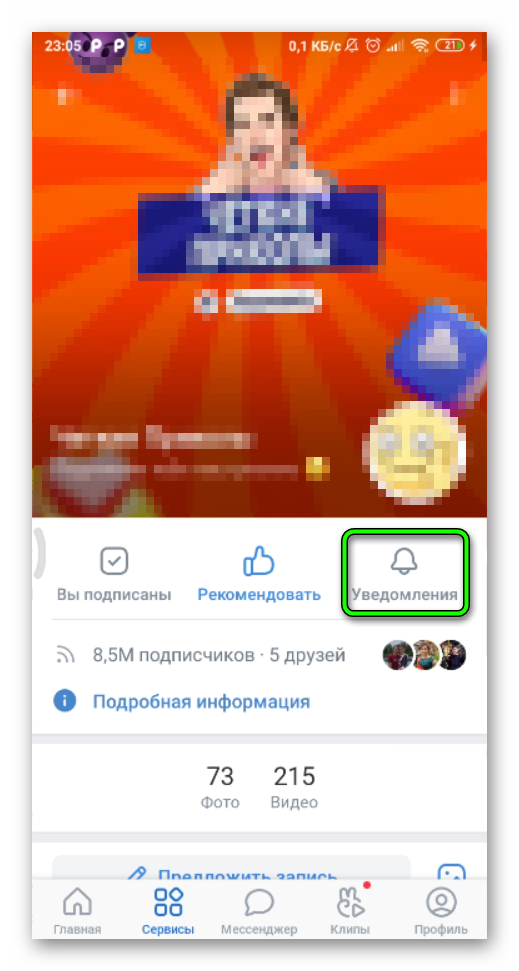
Настройки уведомлений в телефоне
На смартфоне также есть ряд операций по регулированию уведомлений. Инструкции по их включению для Android и IOS отличаются, поэтому мы подготовили подробные описания для обоих ОС.
Для Android:
Смартфоны на платформе Андроид могут иметь различный интерфейс и оболочку, поэтому какие-то названия пунктов или их расположение могут отличаться.
На примере телефона под управлением Xiaomi с оболочкой MIUI 12 с Андроид 10 рассмотрим, как включить уведомления:
- Выполняем свайп от верхнего края и переходим в «Параметры» тапом по иконке с изображением шестеренки.
- Переходим в блок опций «Уведомления».
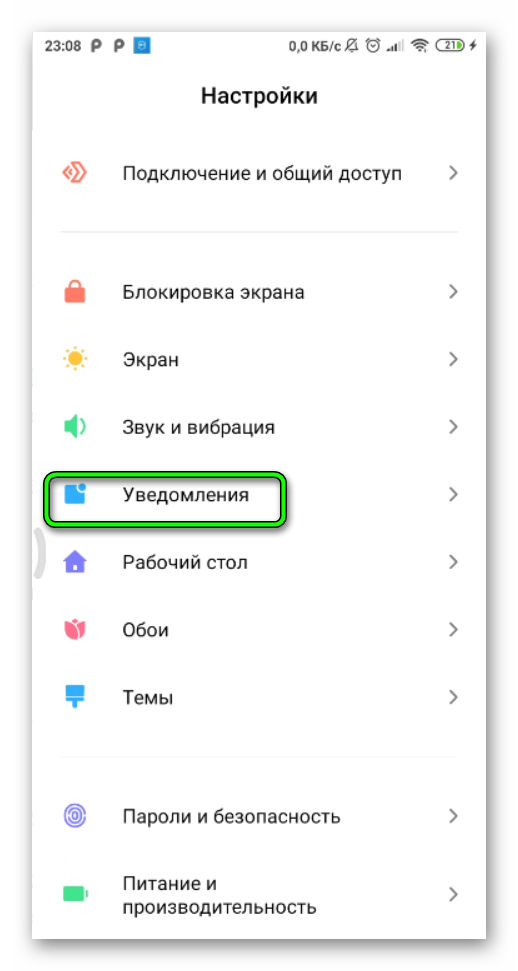
- Выбираем как будет выглядеть уведомление на экране блокировки. Настройте шторку уведомлений.
- Найдите в списке приложений ВК и переключите тумблер в активное положение, чтобы включить уведомления от ВКонтакте.
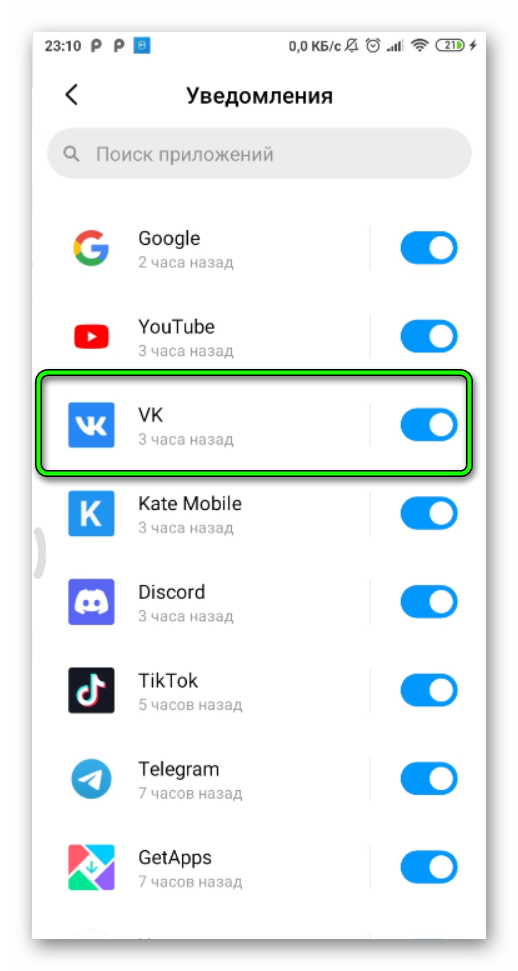
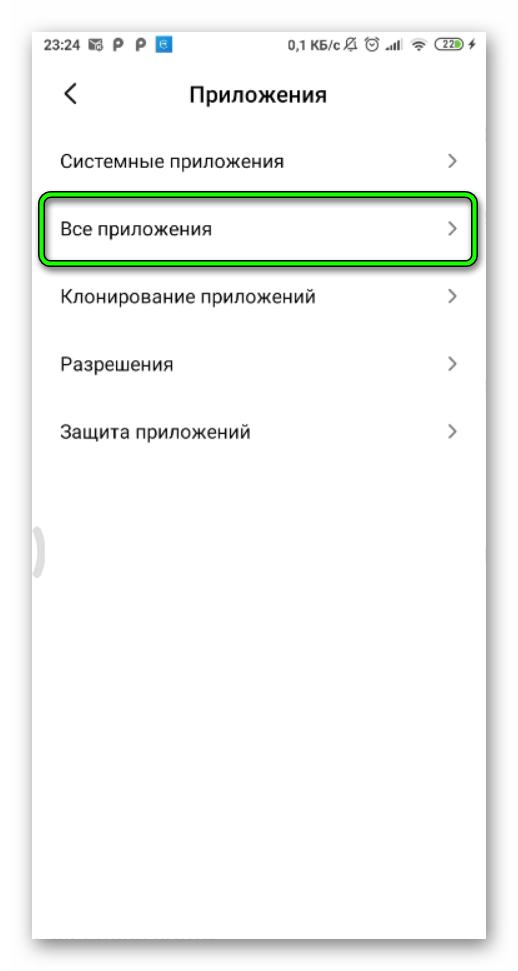
- Возвращаемся в основной раздел параметров и переходим теперь в блок «Приложения» / «Все приложения». Находим в списке ВК и открываем страницу с подробной информацией о приложении.
- При необходимости можно включить автозапуск и открываем «Уведомления». Проверьте здесь какие разделы включены, откорректируйте их согласно своим предпочтениям.
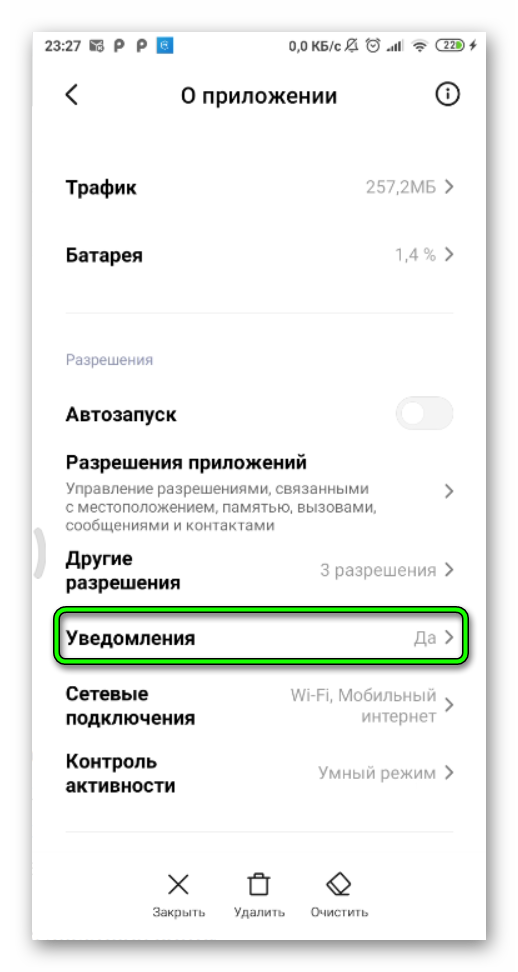
- Здесь довольно много пунктов. Например, можно включить промо, но запретить всплывающие уведомления, настроить для каждого типа уведомлений своё звуковое сопровождение и цветовой индикатор.
- На экране блокировки можно настроить будет ли показываться текст полностью или только от какого приложения, а содержимое будет скрыто.
Для iPhone:
Если в самом приложении ВК уведомления приходят как положено, но в самом смартфоне их нет, в яблочных устройствах также не лишним будет проверить настройки.
- Откройте «Параметры» тапом по соответствующей иконке на рабочем столе.
- В списке опций находим «Уведомления».
- Далее находим ВК и здесь активируем пункты, которые отвечают за настройки уведомления.
- Не лишним будет перейти в настройки ВК и подробно настроить, какие уведомления вы хотите видеть в телефоне.
Очистить кеш на телефоне
Телефон в процессе работы накапливает огромные массивы различных временных файлов, вплоть того что он хранит копии всех картинок, которые вы посмотрели в ленте и сообщений, что прочитали. Если хранилище переполнено телефон не может нормально выполнять свои функции. В большинстве современных смартфонов есть встроенные приложения для чистки. 
Открываем приложения для чистки временных файлов и запускаем сканирование. В различных версиях Андроид и IOS стоят свои утилиты для чистки. Посмотрите есть ли в нем есть возможность отдельно почистить кеш приложения ВК, выполните данную процедуру.
Обновление версии ВК
Если после коррекции настроек уведомления все равно не приходят, возможно вы используете устаревшую версию ВК. В 2020-2021 годах ВК очень активно обновлялся и устаревшие версии приложений могут работать некорректно.
Чтобы обновить ВК:
- Открываем встроенное приложения Play Маркет или App Store.
- При необходимости проходим процедуру авторизации в своей учетной записи.
- Находим в списке установленных приложений ВК и, если здесь вы видите кнопку «Обновить», тапаем по ней и ждем пока приложение обновится.
Переустановка приложения
Бывает что обновление недоступно, или не отображается, или вы используете последнюю версию ВК, но она по каким-то причинам работает некорректно. В этом случае можно полностью переустановить ВКонтакте и потом установить заново из официального интернет магазина Play Маркет или App Store.
Удалить приложение можно выполнив длинный тап по иконке ВК на рабочем столе и в открывшемся контекстном меню выбрать иконку корзины. В некоторых версиях смартфонов можно также длинным тапом зажать иконку ВК и перетянуть её к верхнему или нижнему краю и отправить в корзину. Также удаление происходит из раздела «Приложения» /«Все приложения» / «ВК». Здесь аналогичным образом тапаем на иконку корзины и соглашаемся с удалением. 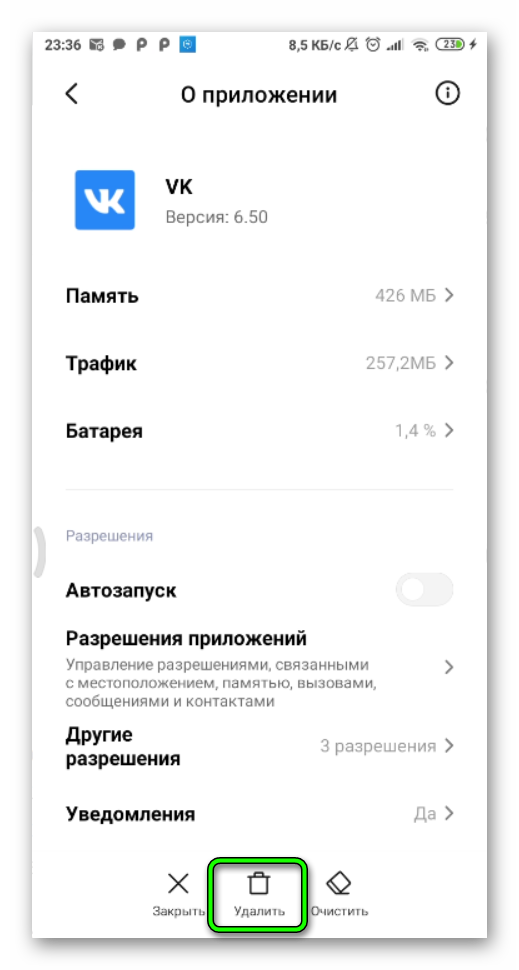
После отправляемся в Play Маркет или App Store, в зависимости в каком устройстве вы выполняете процедуру удаления, и в поиске находим ВК. Установка происходит в считанные минуты в зависимости от того какая у вас скорость интернета. Далее вам нужно только авторизоваться в своей учетной записи. На самом деле, процедура переустановки приложения не является каким-то сложными событием и не нуждается в подробном описании.
Сторонние приложения
Многие пользователи устанавливают на телефон различные сторонние утилиты и приложения для очистки телефона от мусора. Кроме пользы эти средства для чистки могут создавать конфликтные ситуации. Например, в автоматическом режиме отключить уведомления, чтобы память не засорялась или батарея не так быстро разряжалась.
В идеале телефону не нужны такие инструменты. Они создают больше проблем чем приносят пользы. Удалите лишние программы и проверьте как работает ВК.
Контроль активности
Современные смартфоны оснащены различными инструментами для контроля активности. Например в том же MIUI есть раздел цифрового благополучия и концентрации внимания, при активном режиме вы не будете получать никаких уведомлений на телефон. Проверьте свой смартфон на наличие подобной функции и если она активна отключите её или настройте таким образом, чтобы уведомления приходили в заданное время, например с 7.00 утра до 23.00. 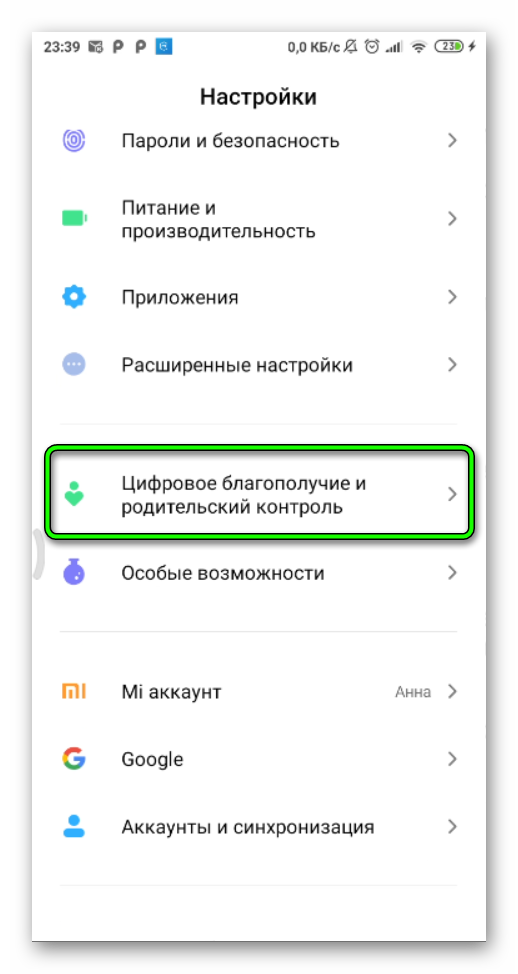
Уведомления в ВК на компьютере
Общаясь в социальной сети ВК с ПК пользователи также могут сталкиваться с проблемой, когда не приходят уведомления. И тогда возникает актуальный вопрос, как включить уведомления в ВК. Но прежде чем лезть в настройки стоит удостовериться что компьютер не заражен вирусами и не захламлен временными файлами. Как правило, проблема с уведомлениями, воспроизведением музыки или видео появляется вследствие переполненного кеша в браузере. Тогда можно просто почистить браузер от лишних временных файлов стандартным способом в разделе «История» в самом браузере или с помощью сторонних утилит, таких как CCleaner.
Инструкция по стандартной чистке кэша в браузере:
- Google Chrome: открыть меню (три горизонтальные полоски в правом верхнем углу) / История / История / Очистить историю / Отметить пункты для очистки / Удалить историю.
- Mozilla Firefox: Меню (три горизонтальные полоски вверху справа) / Журнал / Удалить историю / отметить нужные пункты / Ок.
- Опера: Меню (кнопка «О») История /Очистить историю посещений/ отметить пункты для очистки / Удалить данные.
Остальные браузеры, построенные на движке Chromium имеют примерно одинаковую структуру и если вашего браузера нет в списке, скорее всего, путь для очистки кэша в нем мало чем будет отличаться от вышеперечисленных.
Вирусы блокируют работу интернета, так что браузер просто не может присылать уведомления. Во втором случае нужно установить на ПК хороший антивирус и периодически сканировать систему на предмет вирусного заражения.
Откорректировать настройки уведомлений в браузерной версии ВК можно также в разделе «Уведомления» отметьте здесь пункты для каких событий вы хотите получать уведомления в браузере. Изменения не нужно сохранять, они будут применены автоматически.
Заключение
Приложения и сам сервис ВК достаточно умный. В нем есть масса опций, при настройке которых вы можете регулировать какие и когда уведомления будут приходит на телефон или на ПК. Все параметры достаточно простые и имеют достаточно удобопонятные описания, для чего они нужны. Что нужно пользователю только переключать тумблер активности и выбрать тип уведомления.
Instagram | Telegram | YouTube | TIKTOK | ВКонтакте
Подписчики / Лайки / Просмотры
Блог о накрутке и продвижении в соцсетях
PreLike — Премиум Подписчики которые не уйдут.
Живые подписчики останутся с Вами навсегда.
Почему не приходят оповещения о сообщениях в ВК
В техническую поддержку с проблемой обращаются преимущество владельцы Meizu, Xiaomi и Apple (айпэдов и айфонов). Причиной являются сбои push-уведомлений, отвечающих за iOS приложения. Некоторые владельцы личных профилей научились устранять неполадки своими руками:
- Авторизуются в системе заново.
- Удаляют приложение и устанавливают повторно.
Такой способ помогает не всем, но большинству удалось решить вопрос именно так. Лучше всего обратиться в техническую поддержку клиентов, чтобы установить истинную дисфункцию и принять меры для борьбы с ней.
Почему не приходят уведомления вконтакте на android
Доля Android на рынке мобильных операционных систем составляет 74,43%, поэтому понятно, что большинство пользователей социальной сети сталкиваются с проблемой отсутствия оповещений на своем телефоне. Всего проблем может быть больше десяти, но мы соединили некоторые из них из-за одинакового принципа решения.
Часть возможных причин:
- Неисправность платформы.
Иногда в Вк случаются сбои. Это можно посмотреть, зайдя на специальные ресурсы, например, Downdetector, позволяющие отследить статистику и проверить работоспособность сервера. Если не только у вас возникла такая проблема, то обратитесь в техподдержку или подождите несколько часов.
- Небольшой сбой системы. Перезагрузите телефон.
- Нестабильный интернет. Подключитесь к другой сети или позвоните вашему провайдеру.
- Включена функция энергосбережения. Выключите ее в настройках смартфона.
- Отключены оповещения.
- Включен режим «Не беспокоить». В таком случае просто выключите его, опустив вернее меню.
Проверяем включены ли уведомления
Наиболее популярная и часто встречающаяся причина, мешающая приходу уведомлений на android, – отсутствие подключения этой функции либо в вашем мобильном телефоне, либо в самом приложении.
Настройки приложения
Как включить оповещения в настройках приложения:
- Откройте соцсеть ВК.
- Авторизуйтесь.
- Кликните на иконку в виде силуэта человека в нижней части экрана («Профиль»).
- Нажмите мышью на три полосы, находящиеся справа от имени и фамилии.
- Щелкните на сноску «Настройки».
- В открывшейся вкладке выберите подраздел «Уведомления».
- Просмотрите все пункты. Если где-то оповещения отключены, то подключите их.
- В этом же окне проверьте, включены ли пуш-уведомления.
Обновление версии вк
Правильно работать ВК будет лишь при своевременном обновлении версий социальной сети, в противном случае из-за внутренних проблем вы можете не получать пуш-оповещения. Обычно приложение обновляется автоматически, но иногда случаются перебои. Как сделать это вручную:
Зайдите в Play Market.
В поисковой строке введите название приложения(«ВК» или «ВКонтакте»).
Кликните на иконку социальной сети.
Нажмите зеленую кнопку «Обновить», находящуюся в правой части экрана. Если обновление недоступно или уже совершено, то вместо него будет сноска «Открыть».
Проверьте, сработал ли способ.
Переустановка приложения
Иногда справиться с этой незадачей может помочь лишь переустановка социальной сети. Для этого:
- Перейдите в диспетчер приложений.
- Выберите «ВКонтакте» и удалите его.
- Подтвердите это решение, кликнув на кнопку «Ок».
- После удаления рекомендуем прибегнуть к сервису, который избавляется от следов VK. К примеру, с этим поможет программа «CCleaner».
- Откройте Плей Маркет. В строке для ввода напишите «ВК».
- Щелкните иконку платформы.
- Кликните на сноску «Установить».
- После скачивания откройте социальную сеть.
Замена приложения
Избавиться от этой неполадки может замена официальной версии приложения на другие программы, выступающие в качестве альтернативы. Например:
Kate Mobile;
- VK MP3 Mod;
- VTosters;
- Sova V RE;
- VK Coffee и так далее.
Вы можете скачать любой сервис в Плей Маркете и сравнить их с оригиналом, подобрав наиболее подходящий вам интерфейс.
В этих сторонних программах автоматически подключены push-уведомления, но лучше убедиться в этом самим. Для этого зайдите в настройки и перейдите в подраздел с оповещениями.
Отключение контроля активности
Отключение активности может быть одной из множества других причин этой неполадки. Сталкиваются с ней лишь владельцы Xiaomi. Для проверки, отключен ли у вас контроль активности, откройте настройки телефона.
После этого перейдите в раздел «Питание/производительность», а потом в «Контроль активности». Кликните на иконку ВК. Посмотрите, что за режим отмечен у вас. Оповещения будут приходить лишь в том случае, если у вас стоит «Нет ограничений».
У владельцев Samsung подобная настройка находится в меню «Информация о приложении» раздел «Батарея». Чтобы в него перейти заходим в Настройки — «Приложения» и выбираем VK и переходим в раздел «Батарея».
Далее выбираем «Оптимизация расхода». В поисковой строке вписать «VK», а также нужно выбрать «Все» в меню ниже. Теперь нужно перевести переключатель в положение «Выключено».
Сторонние приложения
Некоторые программы могут блокировать приходящие уведомления. К примеру, приложение «CleanMaster». Как решить эту неполадку:
- Зайдите в настройки вашего телефона.
- Откройте «Диспетчер приложений».
- Найдите приложение, имеющее разрешение блокировать приходящие оповещения.
- Удалите его.
После этих действий пуш-уведомления должны возобновиться. Причиной может стать другая программа, созданная для оптимизации, ускорения устройства и защиты android от вирусов.
Настройки самого смартфона
Иногда причина кроется в настройках самого мобильного устройства. Для проверки выполните следующие шаги:
- Зайдите в настройки смартфона.
- Откройте опцию с уведомлениями.
- Найдите в открывшемся списке «ВКонтакте».
- Кликните на иконку приложения.
- Убедитесь, что оповещения не отключены.
Что может быть причиной
Если у вас не всплывают уведомления ВКонтакте, то причина кроется в одном из трех вариантов:
- Системный сбой соцсети.
- Некорректные настройки телефона.
- Некорректные настройки на вашей страничке.
Другими словами, у вас либо не включена функция оповещений, либо поломка произошла на более высоком уровне. Что касается настроек, то далее мы расскажем вам что и как нужно сделать.
Как включить оповещения на Андроиде
Для начала, давайте убедимся, что уведомления ВК на Андроид не приходят не потому, что вы их, просто-напросто, выключили.
Настройки утилиты
- Откройте мобильную утилиту и тапните по крайнему правому значку внизу (кружок с человечком);
- Далее щелкните по 3 горизонтальным полоскам вверху справа;
- Теперь тапните по шестеренке и перейдите в блок «Уведомления»;
- Посмотрите, не настроен ли интервал «Не беспокоить». Если да, тапните по нему для отмены;
- Если у вас отключены push-уведомления, прямо вверху раздела будет клавиша «Включить push-оповещения», обязательно активируйте бегунок;
- Далее на странице расположен список событий и действий, рассортированный на относящиеся к «Сообщениям», «Обратной связи», «Событиям», «Другим действиям». При необходимости, поочередно заходите в каждый раздел, чтобы активировать оповещения. Именно так можно настроить отдельные разделы, включить свой тип оповещения каждому конкретному событию.
- Продолжим изучать настройку уведомлений от ВК на Андроиде, предлагаем обратить внимание на две последние команды в данном разделе: «Другие push-уведомления» и «Дополнительные настройки».
В «Других» можно отрегулировать отображение оповещений на экране блокировки Андроида (включить или выключить), активировать световую индикацию.
В «Дополнительных» отрегулировать цвет индикатора.
Это была инструкция на тему, как настроить уведомления в мобильном приложении ВК на Андроиде. Далее давайте выясним, как включить оповещения от данной утилиты в самом телефоне.
Настройки телефона
Итак, если на Андроиде от приложения ВКонтакте не приходят уведомления, убедитесь, что вы их не отключили через настройки смартфона:
- Откройте настройки телефона;
- Сначала зайдите в общие «Уведомления»;
- Поочередно заходите в опции «Экрана блокировки», «Всплывающих сообщений» и «Метки на значке утилиты». Внутри ищите приложение ВК и проверяйте, активирован ли бегунок (если вам, конечно, нужна та или иная опция). Если вас интересует, например, как сделать всплывающие уведомления в ВК на Андроид – решение проблемы именно здесь;
- Далее, в окне «Уведомлений» найдите приложение нашей соцсети. Если бегунок оповещений выключен, разумеется, его надо включить;
- Выходите из раздела, ищите следующий – «Все приложения»;
- Разыщите Вконтакте, тапните;
- Если вам нужен автозапуск, его следует включить, в этом случае приложение в Андроиде будет постоянно работать в фоне;
- Далее проходите в подраздел «Уведомления», и активируйте бегунок «Показывать»;
- Изучите другие действия: «Метка на значке», «Всплывающие оповещения», «Экран блокировки», «Звук», «Вибрация», «Световая индикация». Все, что вам необходимо – нужно включить;
- Отсюда также можно настраивать оповещения об отдельных событиях в разных разделах Вконтакте, просто промотайте страничку. Выбирайте нужное действие, заходите внутрь и активируйте бегунок оповещения.
Открываем и настраиваем уведомления и оповещения с ВК
- Дабы открыть необходимые нам настройки оповещений ВК, следует зайти в настройки, откуда уже будет осуществлён переход в раздел с настройками оповещений и уведомлений ВК. Для этого следует нажать по меню, что вызывается при клике по вашему имени в верхнем углу, и выбрать там среди имеющихся немногочисленных пунктов вариант под именем Настройки.
А если вы пользуйтесь мобильным приложением ВК на своём смартфоне, то добраться до необходимых настроек можно открыв основное меню, кликнув там по изображению шестерёнки и далее проследовав в раздел Уведомления.
- Сразу же после этого будут открыты общие настройки, которые нам не нужны. Нам необходим раздел с уведомлениями, его и выберите в правом боковом меню.
Здесь настройки уведомлений и оповещений разбиты на блоки. В блоке настроек под именем «Уведомления на сайте» задаётся алгоритм отображения мгновенных оповещений, который, в основном, относится к отображению приходящих личных сообщений и их соответствующему отображению. В далее идущих трёх блоках с именами «Обратная связь», «События», «Другое» осуществляется настройка оповещений, что выводится в верхнем меню, у иконки колокольчика.

И вот мы подошли к настройкам оповещений на телефон посредством СМС сообщений на адрес электронной почты. Во всех случаях оповещения бесплатны.
СМС оповещение можно включить для приходящих вам личных сообщениях, причём как от всех пользователей, так и определённых, всё это настраивается.
А оповещение на электронную почту можно выбрать по куда большему количеству событий:
- при отправке вам заявки в друзья
- приходу личного сообщения
- размещению записи на вашей стене
- отметки вашей персоны на фотографии
- самым различным комментариям к записям, фотографиям, видео и т.д.
- и множество других типов событий на ВК, по которым вы бы хотели получать оповещения
Как мы можем видеть, настройки оповещений в ВК действительно обширны. Но это ещё не всё. Стоит рассказать ещё об одном интересном типе сообщений – мгновенных уведомлениях о пришедших личных сообщениях, которые вы увидите на рабочем столе даже в том случае, если браузер свёрнут или вкладка с сайтом ВК вовсе закрыта.
Для включения данных оповещений необходимо перейти в раздел Сообщения и там в самом низу навести курсор на символ шестерёнки. В отобразившемся меню следует выбрать пункт Включить оповещения в браузере.
Будет запрошено разрешение браузера на показ мгновенных уведомлений – подтвердите.
Стоит сказать, что не все браузеры поддерживают такую возможность – Google Chrome, Яндекс Браузер, Opera, Mozilla Firefox, Microsoft Edge поддерживают, а, к примеру, Internet Explorer нет.
Обязательно попробуйте, если что, то отключить данный тип оповещений можно в том же меню.
А на этом всё. Теперь вы будете всегда в курсе событий того, что происходит на ВК, затрагивая непосредственно вашу страницу в данной социальной сети.
Пожертвование сайту IT-Actual.ru (cбор пожертвований осуществляется через сервис «ЮMoney»)
Что может быть причиной
Если у вас не всплывают уведомления ВКонтакте, то причина кроется в одном из трех вариантов:
- Системный сбой соцсети.
- Некорректные настройки телефона.
- Некорректные настройки на вашей страничке.
Другими словами, у вас либо не включена функция оповещений, либо поломка произошла на более высоком уровне. Что касается настроек, то далее мы расскажем вам что и как нужно сделать.
Почему не приходят сообщения уведомления с ВК?
Практически с 90% долей вероятности, проблема кроется в неправильной работе push-уведомлений. И как правило, это не зависит от бренда телефона. 8% мы оставили на возможные проблемы с версией того или иного используемого приложения. 2% — иные проблемы. Под иными проблемами подразумеваем вероятные проблемы с совместимостью приложений. Так, например, установленное на телефоне приложение Clean Master может блокировать уведомления с ВК.
А есть ли необходимость пользоваться Яндекс Мессенджером? Читать
Как сидеть Вконтакте с двух страниц одновременно
Если вы являетесь пользователем социальной сети Вконтакте, то у вас есть как минимум одна страница. Но многие заводят себе несколько аккаунтов. Кому-то это нужно для раскрутки. Другие хотят скрыть свое присутствие от друзей и знакомых (см. как в вк скрыть время последнего посещения).
Нас не особо заботит причина. Нам нужно научиться, как зайти в ВК одновременно с нескольких страниц.
Есть очень простой способ, и сейчас я вам его покажу.
Оглавление:
Как видите, нет ничего сложного. Нужно просто использовать вторую программу.
Вопросы?
Вам помогла эта информация? Удалось решить возникший вопрос?
Пожалуйста, задайте свой вопрос в комментариях, с описанием возникшей проблемы
Мы и наши пользователи, регулярно обсуждаем возможные неполадки и сложности. Вместе мы разберемся с Вашей проблемой.

Что может быть причиной
Если у вас не всплывают уведомления ВКонтакте, то причина кроется в одном из трех вариантов:
- Системный сбой соцсети.
- Некорректные настройки телефона.
- Некорректные настройки на вашей страничке.
Другими словами, у вас либо не включена функция оповещений, либо поломка произошла на более высоком уровне. Что касается настроек, то далее мы расскажем вам что и как нужно сделать.
Почему не приходят сообщения уведомления с ВК?
Практически с 90% долей вероятности, проблема кроется в неправильной работе push-уведомлений. И как правило, это не зависит от бренда телефона. 8% мы оставили на возможные проблемы с версией того или иного используемого приложения. 2% — иные проблемы. Под иными проблемами подразумеваем вероятные проблемы с совместимостью приложений. Так, например, установленное на телефоне приложение Clean Master может блокировать уведомления с ВК.
А есть ли необходимость пользоваться Яндекс Мессенджером? Читать
Как сидеть Вконтакте с двух страниц одновременно
Если вы являетесь пользователем социальной сети Вконтакте, то у вас есть как минимум одна страница. Но многие заводят себе несколько аккаунтов. Кому-то это нужно для раскрутки. Другие хотят скрыть свое присутствие от друзей и знакомых (см. как в вк скрыть время последнего посещения).
Нас не особо заботит причина. Нам нужно научиться, как зайти в ВК одновременно с нескольких страниц.
Есть очень простой способ, и сейчас я вам его покажу.
Оглавление:
Как видите, нет ничего сложного. Нужно просто использовать вторую программу.
Вопросы?
Вам помогла эта информация? Удалось решить возникший вопрос?
Пожалуйста, задайте свой вопрос в комментариях, с описанием возникшей проблемы
Мы и наши пользователи, регулярно обсуждаем возможные неполадки и сложности. Вместе мы разберемся с Вашей проблемой.
 Уведомления – удобный и эффективный способ получения информации о произошедших в социальной сети событиях в отсутствие пользователя. «Но что делать, если не приходят уведомления ВК?» — задаются вопросом столкнувшиеся с данной проблемой люди. При чем данный вопрос может касаться разных типов оповещений. У кого-то не приходят уведомления в Вконтакте на телефон, а именно – не всплывают push-уведомления в «шторке». Кто-то же не получает уведомления на почту или получает, но не всегда, кто-то – непосредственно в социальной сети.
В этой статье рассмотрим, почему не приходят уведомления ВК и как бороться с данной проблемой в случаях для разных типов оповещений.
Почему не приходят уведомления в ВК
Среди основных причин, почему не приходят уведомления ВК можно выделить следующие:
- Некорректно заданные настройки в социальной сети;
- Неверная конфигурация для приложения ВК в настройках на мобильном устройстве;
- Системный сбой Вконтакте.
Как сделать, чтобы приходили уведомления ВК
Как сделать, чтобы приходили уведомления ВК? Прежде всего следует определить, какая именно проблема у пользователя. Актуально ли она для компьютера или телефона, мобильной версии или полной, касается push-уведомлений или почтовых.
Для удобства навигации по статье и поиском нужной инструкции лучше всего воспользоваться меню:
Не приходят уведомления ВК на телефон в приложении Android, iOS (iPhone)
В случае, если уведомления ВК не приходят на телефон в приложениях для Android и iOS (iPhone), то необходимо:
- Зайти в мобильное приложение Вконтакте;
- Перейти в свой профиль из меню снизу;
- Открыть меню, нажав на значок с 3 горизонтальными линиями;
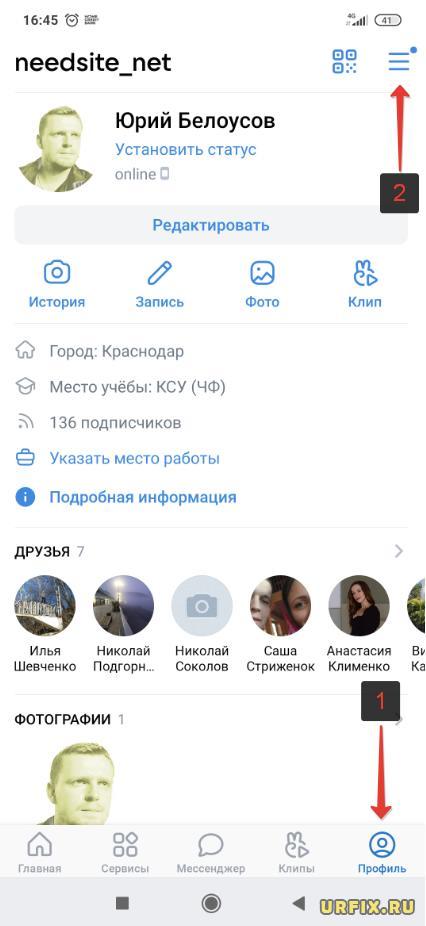
- Зайти в настройки;
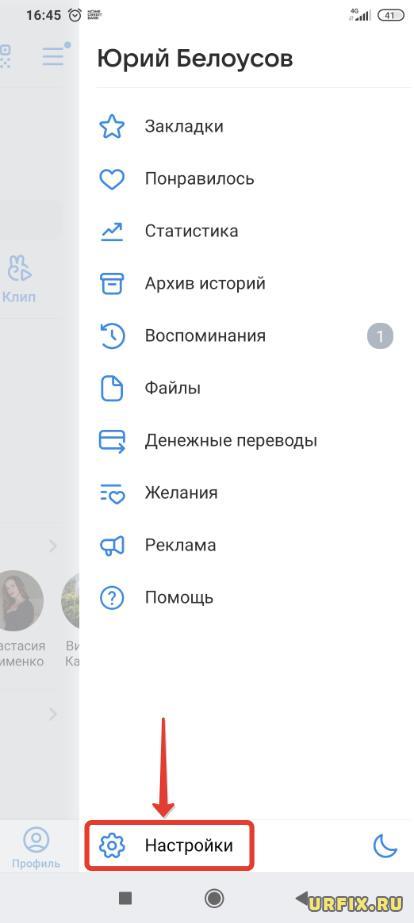
- Перейти в раздел «Уведомления»;
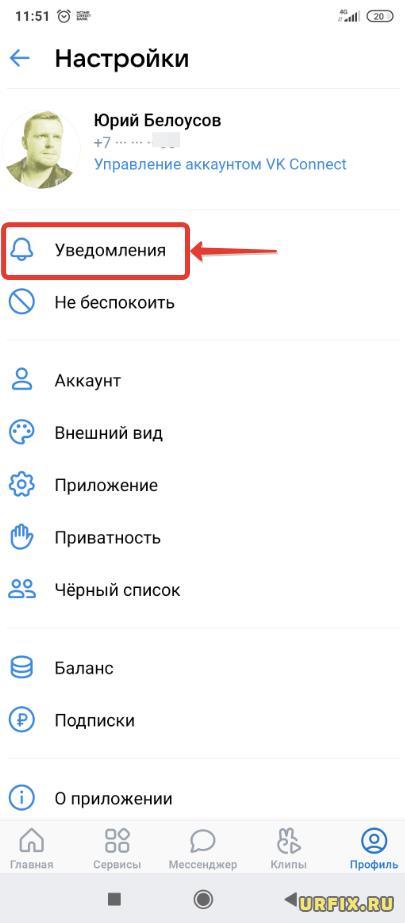
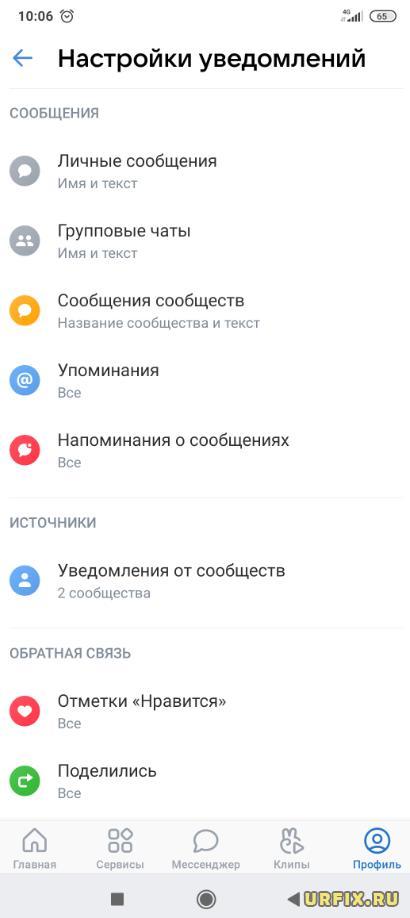
- Проверить, все ли уведомления включены. Если нет – включить;
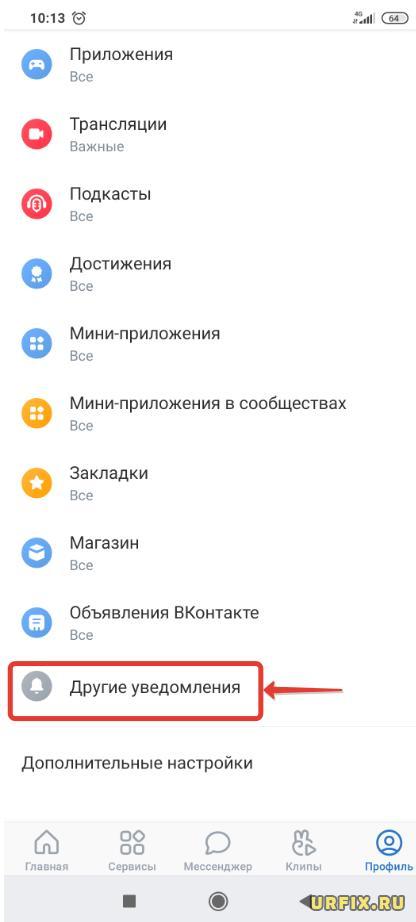
- Перейти в подраздел «Другие уведомления»;
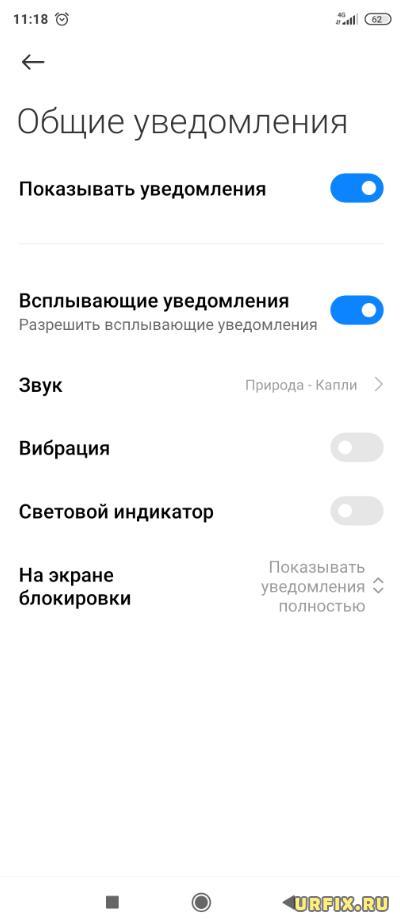
- Проверить, включен ли переключатель напротив пунктов «Показывать уведомления» и «Всплывающие уведомления». Также следует убедиться, что включены «Звук», «Вибрация», «Световой индикатор» (по необходимости).
Обратите внимание! Для некоторых типов оповещений есть несколько вариантов сообщений: только имя, имя и текст. Следует учесть этот момент. Также следует обратить внимание на периодичность уведомлений. Для некоторых может быть задан параметр «Никогда» или «Иногда». Нужно задать параметры «Все» и «Всегда». В настройках каждого из топов оповещений также следует проверить, активна ли функция Push-уведомлений.
Если решить проблему не удалось, то необходимо удалить приложение со своего мобильного устройства и установить его заново.
Не приходят уведомления Вконтакте Android
В случае, если не приходят уведомления Вконтакте на Android, можно воспользоваться разделом настроек смартфона, чтобы решить данную проблему. Инструкция актуальна для всех смартфонов под управлением данной операционной системы: Samsung, Honor, Huawei, Xiaomi и прочих.
- Зайти в настройки телефона;
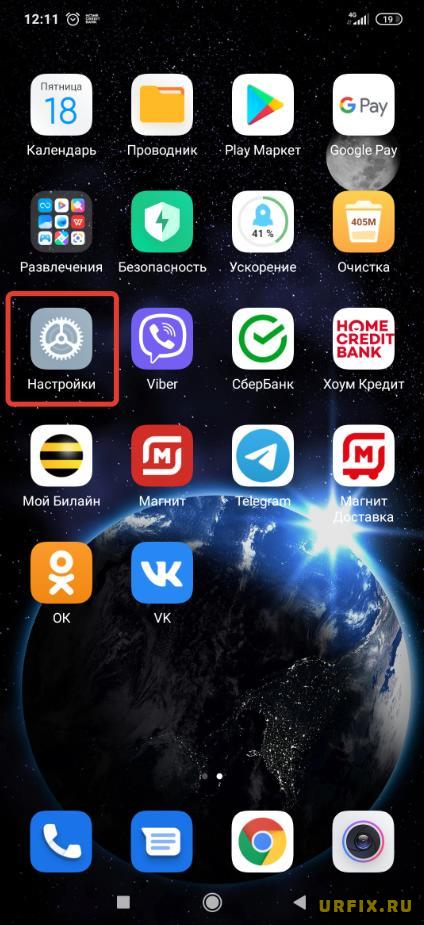
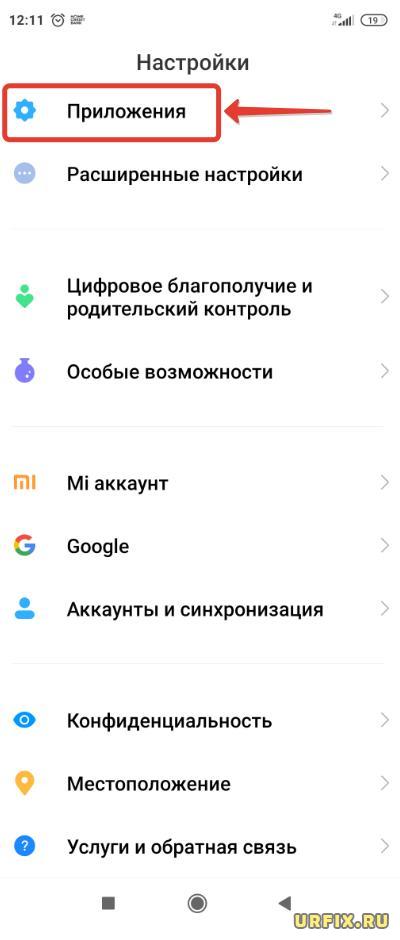
- Перейти в раздел «Приложения»;
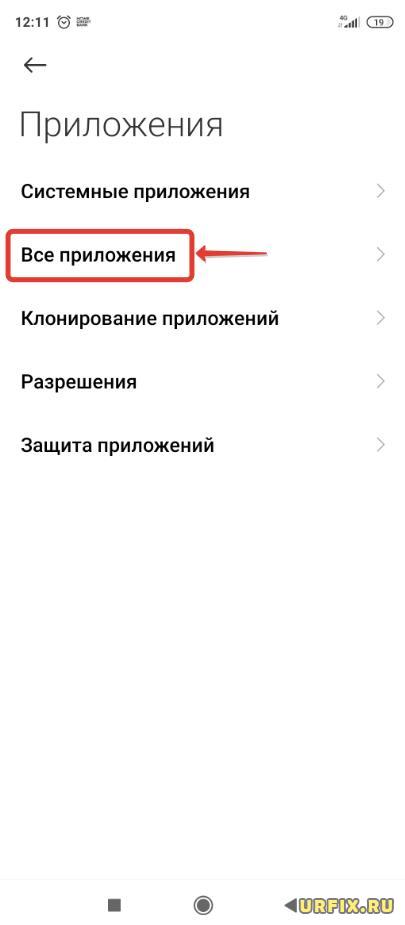
- Затем – «Все приложения»;
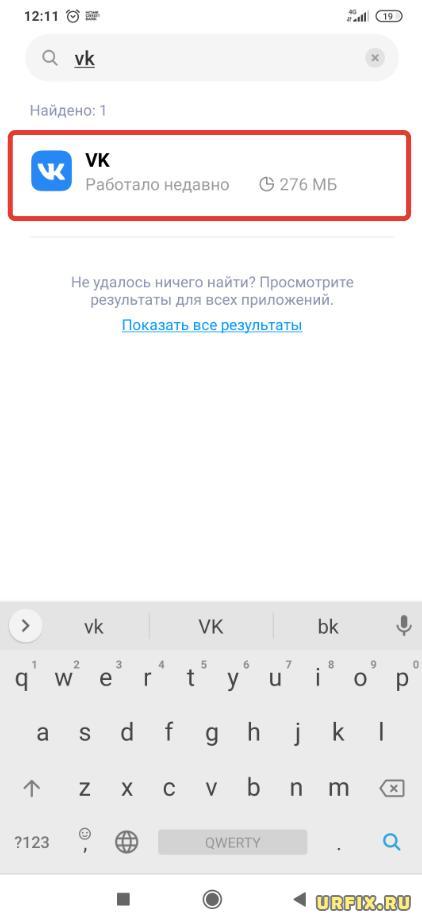
- Найти в списке ВК (для поиска необходимо вводить на английском языке: VK);
- Перейти «Разрешения приложений» и убедиться, что все разрешения заданы;
- Зайти в «Другие разрешения» и проделать ту же операцию. В частности, должны быть активны «Экран блокировки» и опция, отвечающая за всплывающие окна;
- Зайти в «Контроль активности» и проверить, не установлены ограничения там;
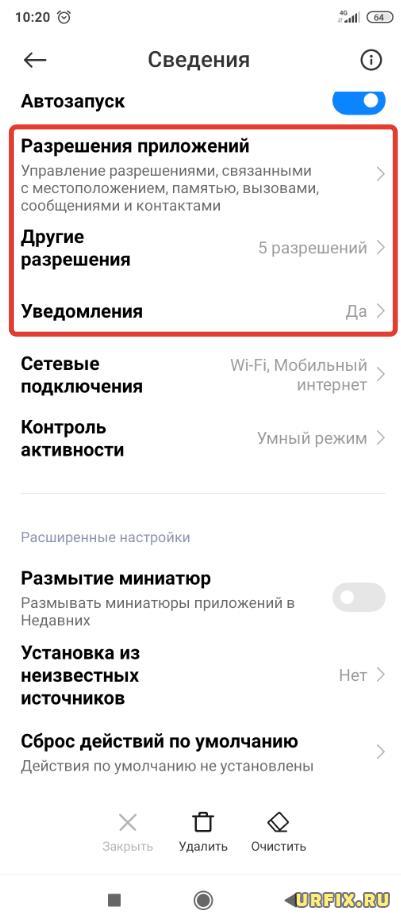
- После чего можно зайти в «Уведомления» и проверить, все ли типы оповещений включены.
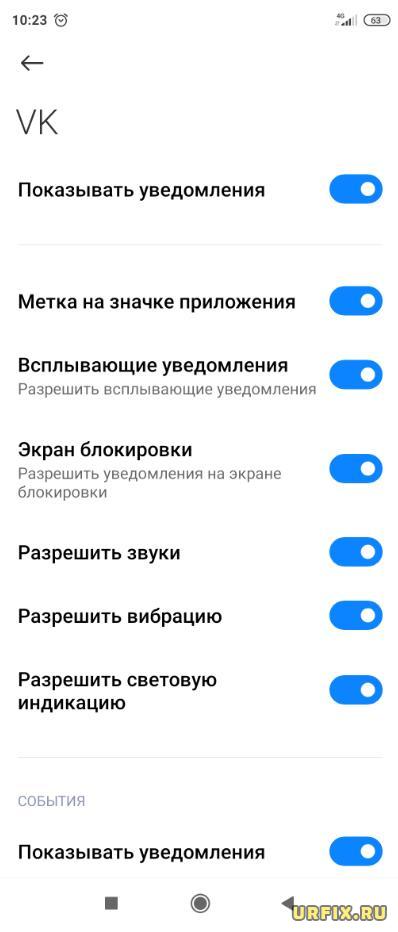
Важно! Необходимо полностью прокрутить страницу с настройками. Их очень много. Необходимо зайти в каждый из пунктов и проверить их. Если не приходят уведомления о сообщения – значит следует перейти в раздел «Сообщения». Если не работает звук или вибрация, то нужно перейти в «Другие настройки» и активировать переключатели для соответствующих пунктов. Также следует проверить формат уведомлений, будет ли высвечиваться только приложение (имя или название, при этом, текст будет не видно), либо – текст. И – периодичность. Если уведомления не приходят от конкретных групп, то следует перейти в их настройки и проверить, все ли в порядке.
Не работают уведомления ВК на телефоне
Решать проблему с отсутствием звука, вибрации, не полного показа текста оповещений нужно через приложение, или – через настройки смартфона. В мобильной версии данные опции недоступны. Но базовые типы уведомлений можно включить и в мобильной версии сайта. Кроме того, в мобильной версии, в отличие от приложения можно решить проблему с уведомлениями на почту, которые приходят не всегда или вовсе не присылаются.
Как сделать, чтобы приходили уведомления ВК в мобильной версии:
- Зайти в мобильную версию Вконтакте в своем браузере;
- Открыть главное меню, нажав на иконку с 3 горизонтальными линиями в нижнем навигационном меню;
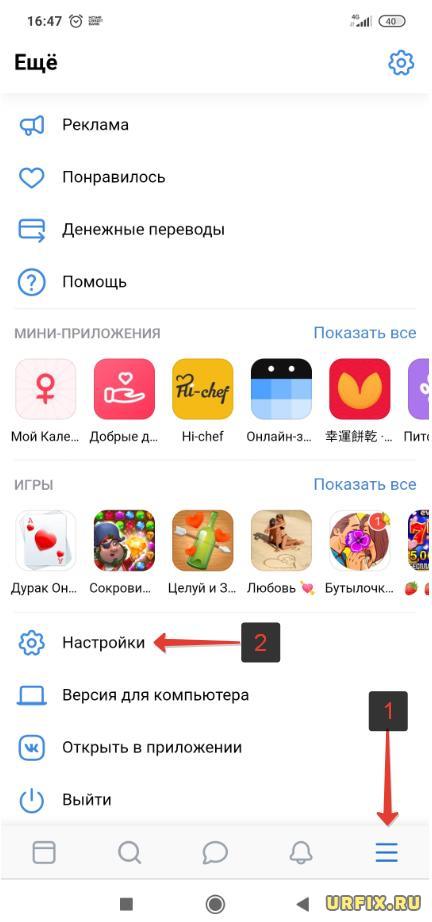
- Перейти в «Настройки»;
- Зайти в подраздел «Уведомления»;
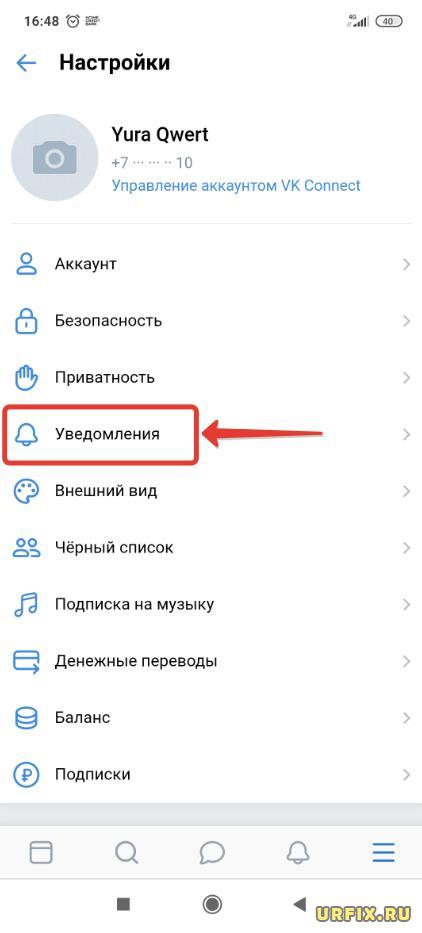
- Проверить все типы уведомлений. Убедиться, что все включено.
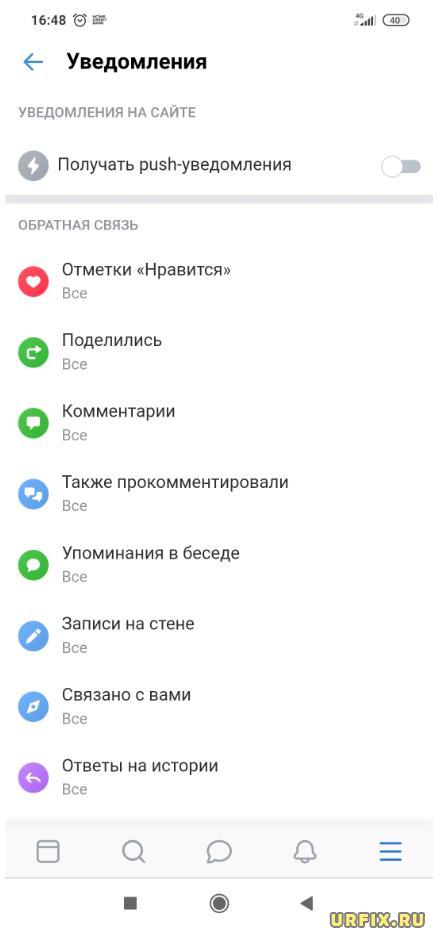
Не приходят уведомления ВК на почту
Если не приходят уведомления ВК на почту (E-mail), то в самом низу страницы настроек также можно задать параметры частоты уведомлений.
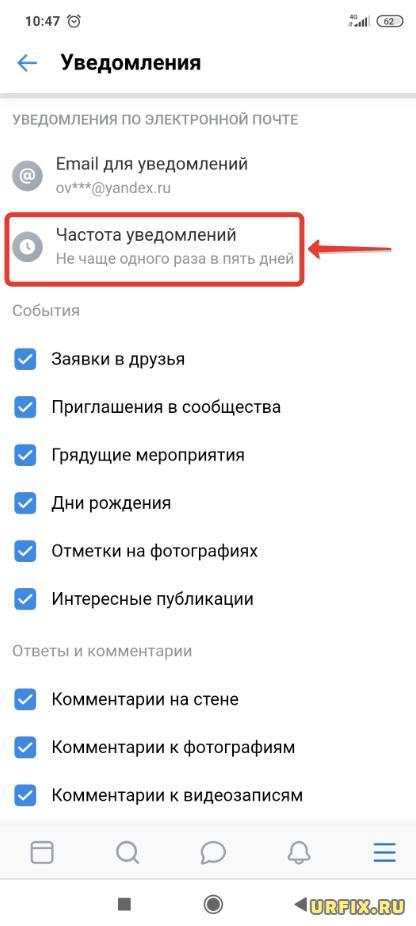
Если в настройках все в порядке, то стоит проверить не отмечены ли письма от ВКонтакте, как спам.
Настройка уведомлений ВК на компьютере
- Зайти в ВК;
- Открыть меню, нажав на миниатюру фотографии в верхнем правом углу окна;
- Перейти в «Настройки»;
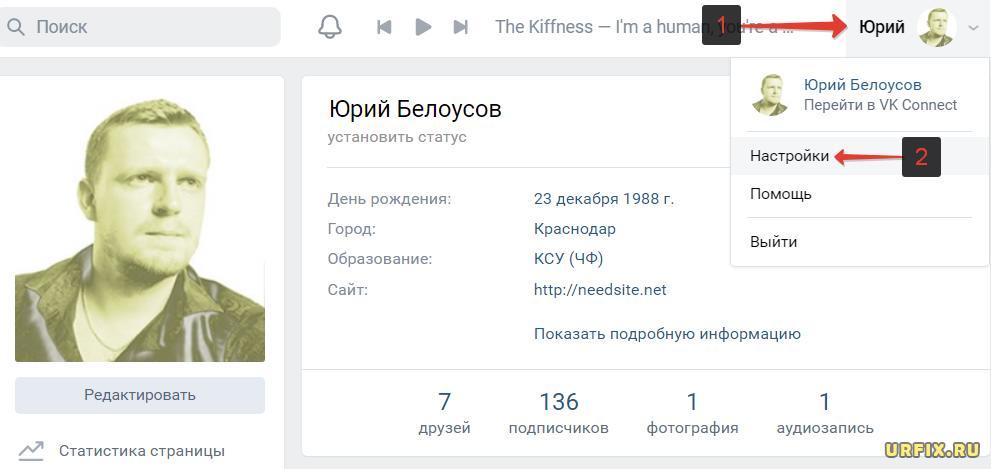
- Зайти в раздел «Уведомления»;
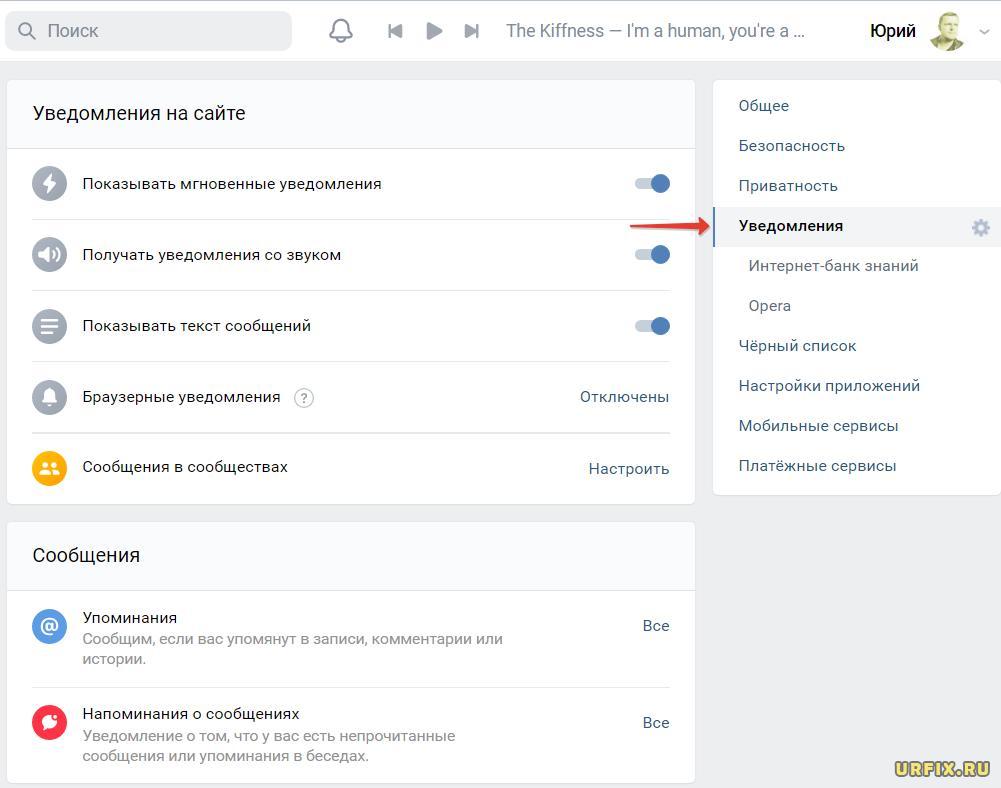
- Активировать все нужные типы уведомлений.
Также необходимо перейти в каждый из пунктов и проверить, заданы ли для них верные параметры. Если не всплывают браузерные уведомления ВК – то зайти активировать, если не показывает оповещения о сообщениях – зайти и активировать, не присылает на почту — включить и так далее для каждого пункта.
Не включаются Push-уведомления ВК
Пользователи, использующие мобильную версию сайта на компьютере интересуются, почему не включаются Push-уведомления ВК в настройках. Вместо их активации появляется сообщение о том, что уведомления заблокированы.
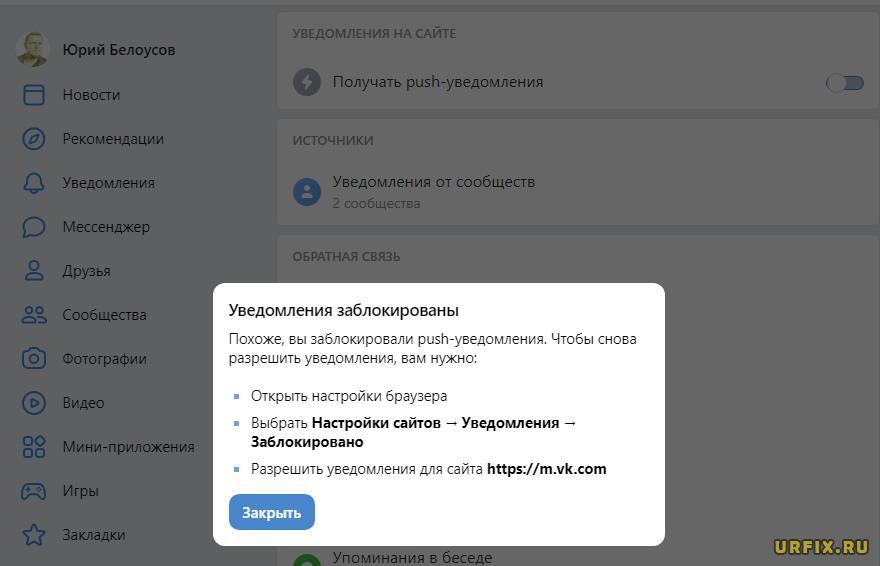
Все дело в том, что данная опция доступна только для мобильных устройств. Соответственно и включать ее нужно на своем смартфоне или планшете. В полной версии сайта данная настройка не отображается вовсе.
Не нашли ответ? Тогда воспользуйтесь формой поиска:
Функционал ВКонтакте создан так, чтобы пользователи чувствовали себя удобно. Уведомления – комфортный и быстрый метод, позволяющий получить информацию о новых сообщениях, заявках в друзья и других обновлениях. Но иногда случаются ошибки, и они оповещения приходят.
Содержание
- Почему не приходят уведомления Вконтакте на android
- Проверяем включены ли уведомления
- Настройки приложения
- Обновление версии ВК
- Переустановка приложения
- Замена приложения
- Отключение контроля активности
- Сторонние приложения
- Настройки самого смартфона
- Почему не приходят уведомления в вк на iphone
- Не приходят уведомления в вк в сафари
- Почему не приходят уведомления с вк на компьютер
- Не приходят уведомления вк на почту
- Не включаются push уведомления ВК
- Почему не приходят оповещения о сообщениях в ВК
- Если ничего не помогает
Почему не приходят уведомления Вконтакте на android
Доля Android на рынке мобильных операционных систем составляет 74,43%, поэтому понятно, что большинство пользователей социальной сети сталкиваются с проблемой отсутствия оповещений на своем телефоне. Всего проблем может быть больше десяти, но мы соединили некоторые из них из-за одинакового принципа решения.
Часть возможных причин:
- Неисправность платформы.
Иногда в Вк случаются сбои. Это можно посмотреть, зайдя на специальные ресурсы, например, Downdetector, позволяющие отследить статистику и проверить работоспособность сервера. Если не только у вас возникла такая проблема, то обратитесь в техподдержку или подождите несколько часов.

- Небольшой сбой системы. Перезагрузите телефон.
- Нестабильный интернет. Подключитесь к другой сети или позвоните вашему провайдеру.
- Включена функция энергосбережения. Выключите ее в настройках смартфона.

- Отключены оповещения.
- Включен режим «Не беспокоить». В таком случае просто выключите его, опустив вернее меню.
Полезная статья — Как получить голоса ВК
Проверяем включены ли уведомления
Наиболее популярная и часто встречающаяся причина, мешающая приходу уведомлений на android, – отсутствие подключения этой функции либо в вашем мобильном телефоне, либо в самом приложении.
Настройки приложения
Как включить оповещения в настройках приложения:
- Откройте соцсеть ВК.
- Авторизуйтесь.
- Кликните на иконку в виде силуэта человека в нижней части экрана («Профиль»).
- Нажмите мышью на три полосы, находящиеся справа от имени и фамилии.
- Щелкните на сноску «Настройки».
- В открывшейся вкладке выберите подраздел «Уведомления».

- Просмотрите все пункты. Если где-то оповещения отключены, то подключите их.
- В этом же окне проверьте, включены ли пуш-уведомления.
Если хотите узнать почему не работает ютуб на телефоне, то переходите по ссылке на нашу статью.
Обновление версии ВК
Правильно работать ВК будет лишь при своевременном обновлении версий социальной сети, в противном случае из-за внутренних проблем вы можете не получать пуш-оповещения. Обычно приложение обновляется автоматически, но иногда случаются перебои. Как сделать это вручную:
Зайдите в Play Market.
В поисковой строке введите название приложения(«ВК» или «ВКонтакте»).

Кликните на иконку социальной сети.
Нажмите зеленую кнопку «Обновить», находящуюся в правой части экрана. Если обновление недоступно или уже совершено, то вместо него будет сноска «Открыть».
Проверьте, сработал ли способ.
Переустановка приложения
Иногда справиться с этой незадачей может помочь лишь переустановка социальной сети. Для этого:
- Перейдите в диспетчер приложений.
- Выберите «ВКонтакте» и удалите его.
- Подтвердите это решение, кликнув на кнопку «Ок».
- После удаления рекомендуем прибегнуть к сервису, который избавляется от следов VK. К примеру, с этим поможет программа «CCleaner».
- Откройте Плей Маркет. В строке для ввода напишите «ВК».
- Щелкните иконку платформы.
- Кликните на сноску «Установить».
- После скачивания откройте социальную сеть.
Замена приложения
Избавиться от этой неполадки может замена официальной версии приложения на другие программы, выступающие в качестве альтернативы. Например:
Kate Mobile;

- VK MP3 Mod;
- VTosters;
- Sova V RE;
- VK Coffee и так далее.
Вы можете скачать любой сервис в Плей Маркете и сравнить их с оригиналом, подобрав наиболее подходящий вам интерфейс.
В этих сторонних программах автоматически подключены push-уведомления, но лучше убедиться в этом самим. Для этого зайдите в настройки и перейдите в подраздел с оповещениями.
Полезная статья — Что означает черное сердце в ВК
Отключение контроля активности
Отключение активности может быть одной из множества других причин этой неполадки. Сталкиваются с ней лишь владельцы Xiaomi. Для проверки, отключен ли у вас контроль активности, откройте настройки телефона.
После этого перейдите в раздел «Питание/производительность», а потом в «Контроль активности». Кликните на иконку ВК. Посмотрите, что за режим отмечен у вас. Оповещения будут приходить лишь в том случае, если у вас стоит «Нет ограничений».

У владельцев Samsung подобная настройка находится в меню «Информация о приложении» раздел «Батарея». Чтобы в него перейти заходим в Настройки — «Приложения» и выбираем VK и переходим в раздел «Батарея».

Далее выбираем «Оптимизация расхода». В поисковой строке вписать «VK», а также нужно выбрать «Все» в меню ниже. Теперь нужно перевести переключатель в положение «Выключено».

Сторонние приложения
Некоторые программы могут блокировать приходящие уведомления. К примеру, приложение «CleanMaster». Как решить эту неполадку:
- Зайдите в настройки вашего телефона.
- Откройте «Диспетчер приложений».
- Найдите приложение, имеющее разрешение блокировать приходящие оповещения.
- Удалите его.
После этих действий пуш-уведомления должны возобновиться. Причиной может стать другая программа, созданная для оптимизации, ускорения устройства и защиты android от вирусов.
Полезная статья — Как удалить ютуб с телефона андроид
Настройки самого смартфона
Иногда причина кроется в настройках самого мобильного устройства. Для проверки выполните следующие шаги:
- Зайдите в настройки смартфона.
- Откройте опцию с уведомлениями.
- Найдите в открывшемся списке «ВКонтакте».
- Кликните на иконку приложения.
- Убедитесь, что оповещения не отключены.
Почему не приходят уведомления в вк на iphone
Решить проблему отсутствия уведомлений на Айфоне можно несколькими методами:
Войдите в соцсеть, перейдите в «Профиль», откройте раздел «Меню», а потом – «Настройки». Проверьте, выключена ли опция «Не беспокоить» в настройках айфона.
Откройте «Настройки» в приложении, перейдите в раздел с оповещениями и войдите во вкладку, кликнув на кнопку «Сообщения». Проверьте, подключены ли Push‑уведомления в вашем телефоне.
Откройте раздел «Пункт управления». В нем выключите режим «Не беспокоить» и опцию сбережения энергии.

Зайдите в настройки самого мобильного устройства. Перейдите в «Настройки», затем, открыв вкладку «Уведомления», войдите в раздел «ВК». Удостоверьтесь в том, чтобы оповещения были оповещения.

Не приходят уведомления в вк в сафари
Причина отсутствия пуш-оповещений в Вк Сафари – сбой системы, не предусмотренный изначально. Как это исправить:
- Проверьте, верно ли установлены время и дата. Неправильно введенный часовой пояс может негативно отразиться на оповещениях. Для того чтобы изменить данные, войдите в «Настройки», а потом в «Автоматическое определение времени и часового пояса». Выберите верные данные. Перезагрузите телефон.
- Отключите функцию «Ограничение фоновых данных». Для этого перейдите во вкладку «Опции» и выключите активные ограничения.
- Отключите режим экономии энергии. Если телефон быстро разряжается, то устройства могут подключиться к энергосбережению, из-за чего уведомления иногда автоматически деактивируются.
- Отключение опции «Показать содержимое». Для этого перейдите в настройки смартфона, откройте раздел «Защита и блокировка», выберите «Показать содержимое», а потом – «Уведомления». Проверьте, подключены ли пуш-оповещения.
Почему не приходят уведомления с вк на компьютер
ВКонтакте – огромная платформа, пользующаяся популярностью среди пользователей мобильных телефонов, компьютеров, ноутбуков. Ответить точно, почему перестали приходить пуш-оповещения нельзя. Но мы можем уведомить вас о наиболее распространенных неполадках:
Вирус. На просторах Интернета почти за каждым подозрительным рекламным баннером или сайтом прячется вирус, причиняющий людям лишь дискомфорт. Чтобы обезопасить себя, включите антивирус и не переходите по подозрительным ссылкам.
Иногда достаточно очистить компьютер. Для этого войдите в настройки вашего браузера, кликнуть на «Очистить историю» и перезагрузить ПК. Проверьте, стали ли приходить оповещения.
Если предыдущий способ не помог, то попробуйте разобраться с настройками социальной сети. Для этого откройте свой аккаунт, перейдите в настройки и войдите в раздел с оповещениями. Рядом со сноской «Показывать мгновенные уведомления» должна стоять галочка.
Не приходят уведомления вк на почту
Если вам необходимо, чтобы уведомления и сообщения сохранялись в почтовом ящике, то выполните следующие пункты:
Привяжите адрес email к аккаунту. Лишь в этом случае вы получите письма с изменениями. Если профиль не привязан, то перейдите в «Настройки» – «Оповещения» – «Оповещения по электронной почте». Поставьте галочку рядом с теми типами уведомлений, которые хотите получать.

Проверьте спам и корзину. Ваша почтовая служба может неправильно отсортировать имейлы, посчитав их за рассылку или рекламу.
Проверьте почтовый ящик. В вашей почте может быть превышен лимит писем. К примеру, Mail.Ru вмещает в себя лишь 350 тысяч имейлов, а потом письма перестают приходить.
Не включаются push уведомления ВК
Некоторые пользователи, пользующиеся версией сайта для мобильных телефонов, не могут включить «пуши». Вместо появления галочки открывается вкладка, уведомляющая о блокировке оповещений.
Проблема кроется в недоступности опции для немобильных устройств. Поэтому подключить функцию получится лишь через телефон или планшет.
Почему не приходят оповещения о сообщениях в ВК
В техподдержку ВК из-за отсутствия push-уведомлений обращаются владельцы смартфонов всех марок. Однако иногда проблемы решаются и самостоятельно. Для этого:
Удалите приложение, скачайте его вновь и повторно авторизуйтесь.

Если нет времени, то просто выйдите из аккаунт и обратно войдите.
Перезагрузите телефон.
Конечно, эти меры работают не всегда. Желательно обратить в техническую поддержку, особенно, если вам не приходят оповещения только о сообщениях, а о других изменениях (например, заявки в друзья) приложение вас уведомляет.
Полезная статья — Поиск по фото гугл
Если ничего не помогает
Отметим, что владельцы ВК также сталкиваются с менее распространенными ошибками:
- Проверьте, чтобы Google Play Market был установлен и корректно работал.
- Через мобильный Интернет уведомления иногда приходят с задержкой. Переключитесь на вай-фай.
- Обновите всю систему телефона.
Если и эти способы не подошли, то обратитесь в техническую поддержку социальной сети или отдайте смартфон на ремонт.
( 1 оценка, среднее 3 из 5 )
Уведомления играют довольно важную роль в ВКонтакте и других социальных сетях. С их помощью мы определяем, что кто-то написал для нас сообщение. Или наши фотографии кому-то понравились. Но иногда происходит сбой, и почему-то не поступают уведомления в приложении Вконтакте. Почему это происходит и что делать — ответы вы сможете найти далее в тексте.
Содержание
- Почему уведомления не отображаются в мобильном приложении ВКонтакте
- Что делать, если не приходят оповещения в ВК на Айфоне
- Настройка уведомлений из ВКонтакте на компьютере
- Установка ВКонтакте без Microsoft Store, чтобы оповещения приходили всегда
- Другие способы исправить, если не доходят уведомления в ВК
- Видео-инструкция
Почему уведомления не отображаются в мобильном приложении ВКонтакте
Несмотря на то, что мобильная версия ВКонтакте — приложение надёжное, иногда случаются непредвиденные неполадки. Сообщения, которые появляются в верхней части экрана смартфона принято называть push-уведомлениями. В один момент они перестают приходить, когда на нашей странице происходят какие-то действия. Причиной может быть не только сбои, но и неверные настройки мобильного приложения. С ними нужно определиться в первую очередь.
Порядок действий для настройки уведомлений:
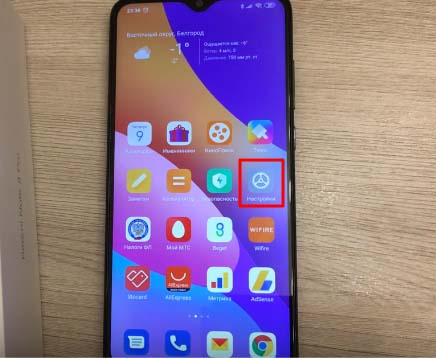
- Переходим в настройки смартфона, для этого на главном экране выберите значок шестерёнки;
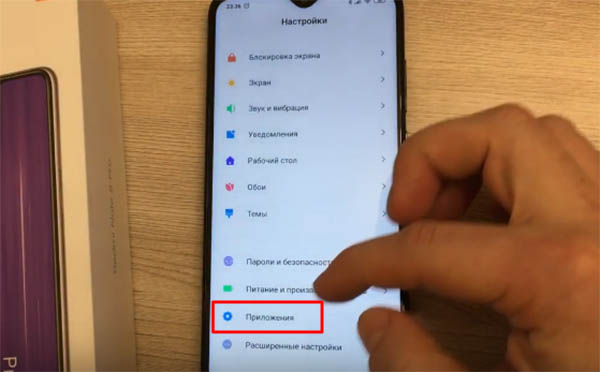
- Далее находим пункт под названием «Приложения»;
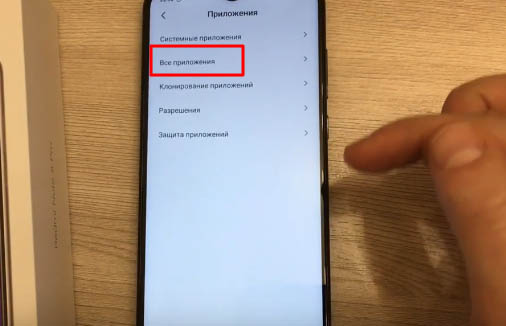
- Выберите пункт «Все приложения» в следующем окне. Если в вашем случае настройки имеют другое расположение, попытайтесь найти последний пункт при помощи строки поиска по настройкам. Которая присутствует практически в каждой прошивке Андроид;
- Попадая на экран с настройками приложения ВК, убедитесь что активирован пункт «Уведомления».

А также параметр «Автозапуск»;
- Обратите внимание на другие параметры приложения и разрешения. Откройте раздел «Трафик» и проследите, чтобы приложение могло обмениваться данными с сервером при любом подключении (Wi-Fi, 3G, 4G и так далее).
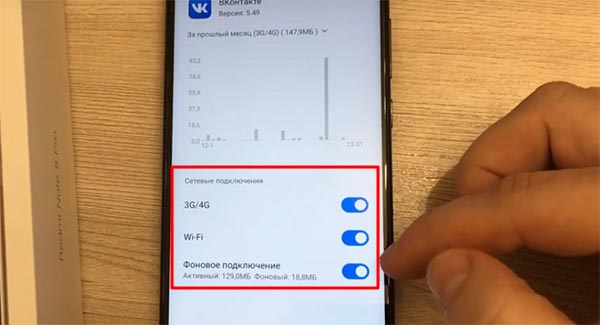
Рекомендуется исследовать все настройки в этом окне параметров приложения ВКонтакте.
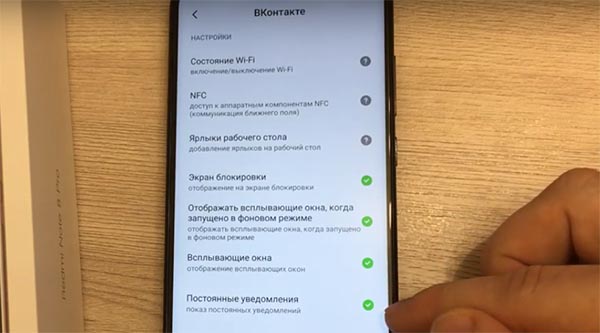
И убедиться, что каждый пункт, который тем или иным образом связан с уведомлениями активирован. Но если с Андроидом все понятно, почему тогда не приходят оповещения в ВК на Айфоне? Разберемся далее.
Читайте также: красный восклицательный знак в сообщениях ВК — как поставить?
Что делать, если не приходят оповещения в ВК на Айфоне
В предыдущей главе был рассмотрен способ устранения проблем с уведомлениями в Android телефоне.
Сейчас рассмотрим инструкцию для устройств с iOS:
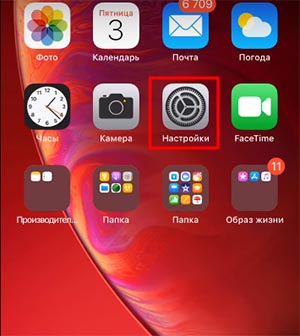
- Открываем настройки на главном экране;
- Выберите пункт «Уведомления»;
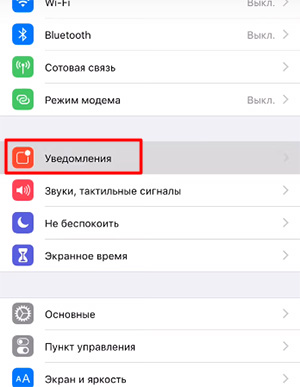
- И найдите в списке приложение ВКонтакте;
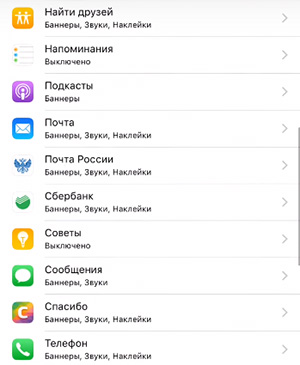
Найдите ВКонтакте в списке - Выбрав приложение, найдите на странице параметров пункт, который отвечает за получение уведомлений. И активируйте его.
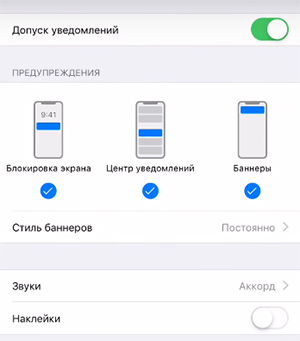
Активируйте пункты, которые отвечают за настройки уведомления
Также стоит открыть сам клиент ВК и найти настройки, отвечающие за получение сообщений.
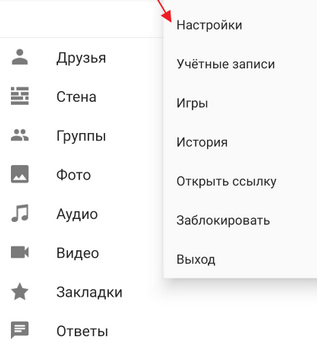
Параметры мобильной версии социальной сети можно найти через свой личный профиль (кнопка с человеком внизу экрана).
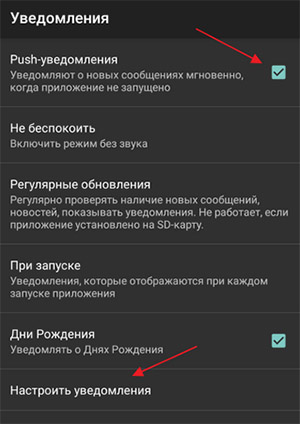
Уведомления можно настраивать для разных событий в ВК: сообщения, лайки, репосты, комментарии и для каждого отдельно. Откройте эти параметры и рассмотрите каждый пункт, который для вас важен.
Это интересно: как в ВК сделать смайлики в имени 2020.
Настройка уведомлений из ВКонтакте на компьютере
На ПК тоже возникают проблемы с отображением активности на нашей странице ВК. При этом даже после настройки и активации они просто прекращают появляться. Почему же оповещения не приходят? На этот раз дело может быть в системном сбое. Иногда, чтобы вернуть настройки, уведомления нужно явно выключить, а затем снова включить.
Что нужно сделать на сайте ВК:
- Нажмите курсором мыши на иконку своего профиля вверху и выберите пункт «Настройки»;
- В меню нажмите на «Уведомления»;

- Первый блок, который расположен сверху — раздел с основными настройками уведомлений. Здесь каждый пункт важен, активируйте их, если хотя бы один будет отключен. Обязательно должен быть активным «Браузерные уведомления». Нажав по нему, нужно выбрать пункт «Все»;
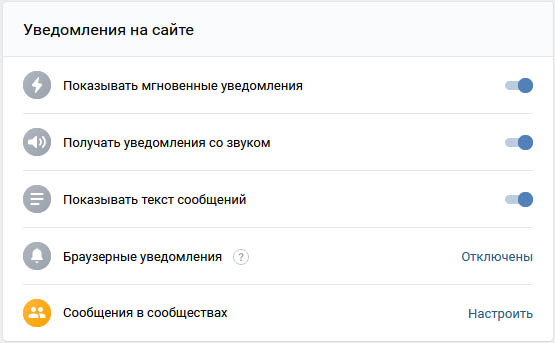
Настройте параметры уведомления в ВК - Активируйте другие пункты, которые расположены ниже: «Обратная связь», «События», «Другое». Каждый из пунктов в разделах можно настроить определённым образом. Нажав на него, появятся пункты: «Все», «Только важные», «Никто».
Даже если в браузере все настройки указаны верно, в нём всё равно могут не отображаться оповещения от ВКонтакте. Причиной может быть браузерное расширение для блокировки рекламы. Если оно есть, не спешите удалять, ведь его можно настроить, чтобы расширение блокировало всё, кроме уведомлений ВК.
Чтобы убедиться в том, почему именно блокировщик является причиной, попробуйте войти на свою страницу при помощи другого браузера. Для этих целей можно воспользоваться Firefox, Opera, Яндекс Браузер.
Попробуйте скачать официальное приложение для Windows, которое доступно в магазине Microsoft.

Клиент является браузером в социальную сеть ВК и позволяет получить доступ к своей странице на ПК с Виндовс напрямую без посредников в виде браузеров. Настроив его, на ПК будут также приходить уведомления, как и ранее.
Установка ВКонтакте без Microsoft Store, чтобы оповещения приходили всегда
Для жителей некоторых регионов клиент ВК через магазин может быть недоступным. Но это можно обойти, используя PowerShell как средство установки клиента. Вам понадобится скачать архив с программой подходящей архитектуры по этой ссылке.
Что нужно сделать дальше, чтобы установка прошла корректно и все уведомления приходили:
- Распакуйте архив и найдите в нём файл «Add-AppDevPackage.ps1». Для этого нажмите по файлу ПКМ и выберите «Выполнить в PowerShell»;
- На экране появится консоль ОС, в которой начнётся процесс установки пакета. Здесь пользователю необходимо будет принять лицензионное соглашение;
- Может возникнуть надобность подтверждения продолжения загрузки. В таком случае нажмите клавишу «A» на русской раскладке и клавишу Энтер;
- Установка закончится, когда на экране появится сообщение «Успех».
После этого консоль можно закрыть и запустить клиент ВКонтакте. Далее необходимо авторизоваться в своей учётной записи и настроить программу. Альтернативные программ ВК созданы также независимыми (неофициальными) разработчиками. В этой группе находятся ещё несколько клиентов, таких как Luna, SpaceVK, OneVK. Они предназначены для Windows и Windows Phone. В клиенте Luna у вас появляются новые возможности, которых нет ни в веб-версии, ни в официальном клиенте для Windows.
Пользователи смогут изменить цветовую гамму ВКонтакте, включать невидимку, использовать новый обновлённый проигрыватель видео и многое другое.
Рекомендуем к прочтению: Как сделать опрос во ВКонтакте.
Другие способы исправить, если не доходят уведомления в ВК
Также стоит напомнить, что альтернативные программы ВКонтакте есть и для мобильных устройств. Почему стоит их использовать? Сегодня самым популярным для телефонов Android является Kate Mobile. Он доступен в Play Market и на собственном сайте katemobile.org совершенно бесплатно. Есть программа и для устройств с iOS. Одну из которых можно скачать в App Store. Главной их задачей сейчас для нас является проверка на появление сбоя, из-за которого не приходят уведомления. Необходимо помнить о том, что проблемы могут быть не в настройках и даже не в клиенте, а в вашем подключении.

Проверьте в данный момент своё подключение к Интернету. Используйте вместо Wi-Fi мобильную сеть и наоборот, если пользуетесь подключением по мобильной связи — переключитесь на Wi-Fi. Если это не поможет, перезагрузите телефон или компьютер. Для тех, кто пользуется только веб-версией на ПК стоит попробовать почистить историю и файлы cookie. Сбросьте настройки своего браузера и перезайдите в аккаунт заново.
Тем же, кто пользуется мобильной версией соцсети ВКонтакте рекомендуем переустановить приложение. Может помочь сброс настроек телефона до заводских. Перед сбросом необходимо попытаться удалить весь кэш и историю приложения и войти в ВК. Эти советы обязательно должны помочь справиться с проблемой на любом устройстве и платформе.
Видео-инструкция
Парень в этом видео сможет помочь всем пользователя устройств с Andriod, у которых почему-то не приходят push-уведомления от мобильного приложения VK.
Почему не приходят уведомления «ВКонтакте» и как это исправить
Несколько простых действий, и вы снова будете получать сообщения и узнавать о лайках вовремя.
Почему не приходят уведомления «ВКонтакте»
Причин может быть несколько.
- Оповещения отключены в настройках приложения «ВКонтакте». В таком случае надо зайти туда и включить их.
- Приостановлены уведомления в параметрах самой системы. Нужно переместить соответствующий переключатель в настройках Android или iOS.
- Активирован режим «Не беспокоить». Достаточно его выключить.
- Произошёл сбой системы уведомлений «ВКонтакте». Лечение — перезагрузка смартфона и переустановка приложения.
- Фоновая служба «ВКонтакте» остановлена системой энергосбережения MIUI. Нужно добавить её в список исключений.
Как включить уведомления «ВКонтакте» на Android
1. Откройте приложение «ВКонтакте» и перейдите в свой профиль (кнопка справа снизу). Нажмите на меню справа сверху и выберите «Настройки». Убедитесь, что режим «Не беспокоить» в настройках «ВКонтакте» отключен.
2. Нажмите на опцию «Уведомления». Пройдитесь по пунктам в разделе «Сообщения» и убедитесь, что Push‑уведомления включены. В этом же списке в разделе «Обратная связь» выберите, какие уведомления стоит вам показывать.
3. Откройте настройки Android и найдите там раздел «Уведомления». Отыщите в списке приложений «ВКонтакте». Нажмите на него и убедитесь, что уведомления включены.
4. Откройте шторку с переключателями сверху и убедитесь, что у вас не включены режимы «Не беспокоить», «Без звука» и «Экономия энергии».
5. Откройте настройки «ВКонтакте» и нажмите красную кнопку «Выйти» внизу. Затем снова введите свой логин и пароль.
6. Если не помогло, перезагрузите смартфон. Если и это ни к чему не привело, удалите «ВКонтакте» и установите его заново.
7. Последний пункт актуален только для MIUI. Откройте «Настройки» → «Питание и производительность» → «Контроль активности». Найдите в списке «ВКонтакте» и нажмите на него. Затем выберите опцию «Нет ограничений».
Как включить уведомления «ВКонтакте» на iPhone
1. Откройте приложение «ВКонтакте», перейдите в ваш профиль (кнопка справа снизу), затем нажмите на значок меню и откройте «Настройки». Убедитесь, что режим «Не беспокоить» в настройках «ВКонтакте» отключен.
2. Нажмите на опцию «Уведомления». Пройдитесь по пунктам в разделе «Сообщения» и убедитесь, что Push‑уведомления включены. В этом же списке в разделе «Обратная связь» выберите, какие уведомления стоит вам показывать.
3. Откройте «Настройки» → «Уведомления» и найдите в списке «ВКонтакте». Убедитесь, что уведомления для него включены.
4. Откройте «Пункт управления» и убедитесь, что не включен режим «Не беспокоить» и «Режим энергосбережения».
5. Откройте настройки «ВКонтакте» и нажмите красную кнопку «Выйти» внизу. Затем снова введите свой логин и пароль.
6. Если не помогло, перезагрузите iPhone. Если и это ни к чему не привело, удалите «ВКонтакте» и установите его заново. После повторной установки «ВКонтакте» запросит разрешение показывать уведомления. Нажмите OK.
Читайте также 🧐
- Как настроить экран блокировки iPhone и iPad
- Как настроить iPhone для максимально продуктивной работы
- Как отключить уведомления на Android
- Как отключить уведомления на iPhone
- Почему не приходят уведомления на iPhone и что с этим делать
Содержание
- Исправление проблем с получением уведомлений ВК
- Способ 1: Работа с оповещениями
- Способ 2: Настройки браузера
- Способ 3: Оповещения в системе
- Способ 4: Подписка на обновления
- Способ 5: Выявление неполадок на серверах
- Не приходят уведомления ВК на телефоне
- Не приходит код подтверждения ВК
- Вопросы и ответы
Уведомления в социальной сети ВКонтакте играют значимую роль, позволяя своевременно узнать о тех или иных событиях, вроде личных сообщений или ответов на комментарии. И хотя данная система работает более чем исправно у большинства пользователей, иногда могут возникать различного рода неполадки. В ходе нашей сегодняшней инструкции мы рассмотрим несколько методов устранения подобного.
Исправление проблем с получением уведомлений ВК
Всего можно выделить пять основных проблем, так или иначе влияющих на получение оповещений от ВКонтакте при использовании полной версии сайта. При этом решение далеко не всегда связано с ресурсом, требуя выставления правильных настроек в браузере и даже в операционной системе.
Способ 1: Работа с оповещениями
Чаще всего отсутствие уведомлений из ВК связано с деактивированными опциями в настройках страницы, что по совместительству является наиболее простым случаем. Для устранения неполадки достаточно будет посетить параметры профиля и включить оповещения в соответствии с вашими требованиями.
Читайте также: Как отключить звуковые уведомления ВК
- Откройте сайт ВКонтакте на любой странице и кликните левой кнопкой мыши по аватарке в углу экрана. Через выпадающий список перейдите в «Настройки».
- Через дополнительное меню в правой части окна откройте вкладку «Уведомления» и включите опции, представленные в начале списка. Некоторые из вариантов можно оставить деактивированными на ваше усмотрение.
- После внесения изменений новые параметры сохраняются автоматически. Однако учтите, что нельзя получить оповещения об уже произошедших событиях.
- Если необходимо, в данном разделе сайта можно включить не только общие, но и push-уведомления в браузере, отображающиеся на рабочем столе.
- Действие нужно будет подтвердить с помощью кнопки «Разрешить» во всплывающем окне. Если оно не появляется, обязательно ознакомьтесь со следующим способом.
- Помимо упомянутых ранее параметров на той же странице «Уведомления» настраивается система извещения о других событиях вроде трансляций, заявок в друзья и т.п.
- Не стоит также забывать про настройки оповещений на электронную почту, если она была заранее привязана к учетной записи. Особенно полезно здесь включить «Личные сообщения», так как это позволяет полностью легально сохранять копии писем.
Примечание: Из-за автоматической блокировки многих писем обязательно проверяйте папку «Спам», если извещения о событиях не приходят во входящие в почтовом ящике.
Решение, как мы упоминали, является самым легким, и потому у вас вряд ли возникнут вопросы. Однако если уведомления отсутствуют даже после этого, изучите прочие разделы инструкции.
Способ 2: Настройки браузера
Для удобства пользователей современные браузеры оснащены функцией рассылки push-уведомлений, получаемых на разных сайтах, включая социальную сеть ВКонтакте. Если по случайности или намеренно такие оповещения были деактивированы, это может стать причиной рассматриваемой проблемы.
- Перейдите на любую страницу сайта ВК и кликните по значку с левой стороны в адресной строке. Здесь найдите строку «Уведомления», разверните выпадающий список и выберите «Разрешить».
- Если параметр по каким-то причинам отсутствует, что весьма необычно во время принудительной блокировки, через то же самое окно перейдите на страницу «Настройки сайтов». В качестве же альтернативы к нужному разделу можно переместиться через основные параметры браузера.
- С помощью колесика мыши пролистайте страницу до строки «Уведомления» в колонке «Разрешения» и для продолжения нажмите по рядом расположенному выпадающему списку.
- Через меню выберите параметр «Разрешить», после чего покиньте настройки и обновите вкладку соцсети. Учтите, что внесенные изменения принесут результаты только если оповещения были включены в соответствии с первым способом.
- Кроме изменения параметров вручную можете воспользоваться кнопкой «Удалить данные» и применить действие во всплывающем окне. В результате настройки будут сброшены до первоначального состояния.
Мы рассмотрели только один браузер в качестве примера, когда как в других аналогичных программах действия могут отличаться. Поэтому, чтобы избежать затруднений, советуем ознакомиться с процедурой включения push-уведомлений в некоторых обозревателях или попросту выполнить сброс настроек.
Подробнее: Настройка push-уведомлений в Яндекс.Браузере и в Google Chrome
Способ 3: Оповещения в системе
Периодически непосредственно сама операционная система становится причиной блокировки push-уведомлений из предыдущего варианта, попросту запрещая браузеру как приложению отправлять оповещения на рабочий стол пользователя. Однако, несмотря это, актуален подобный вариант, как правило, только для Windows 8.1 и Windows 10, тогда как в семерке управление уведомлениями происходит только через интернет-обозреватель.
- Кликните правой кнопкой мыши по значку Windows на панели задач и выберите раздел «Параметры». В случае с восьмеркой изменения вносятся также через параметры.
- Через главное меню в «Параметрах Windows» выберите «Система». Использовать следует последнюю версию ОС, чтобы не столкнуться с отличиями в интерфейсе.
- Аналогичным образом с помощью списка в левой части окна откройте вкладку «Уведомления и действия». Данную страницу нужно пролистать до списка установленных приложений.
- Выбрав один из вариантов сортировки для удобства, найдите используемый вами браузер. Например, в нашем случае включение оповещений происходит в Google Chrome.
- Щелкните ЛКМ по ползунку в правой колонке и убедитесь, что статус изменился на «Включено». Сразу после этого настройки можно закрыть и проверить уведомления от ВКонтакте.
Примечание: Если браузер отсутствует в списке приложений, скорее всего, потребуется переустановка или изменение настроек уведомлений в конфиденциальности.
Если представленных действий оказалось недостаточно, возможно, поможет сброс настроек, так как в любой Windows уведомления по умолчанию находятся в активированном состоянии. Для этого некоторым требуется программа типа CCleaner или средство восстановления системы.
Способ 4: Подписка на обновления
Любые уведомления на сайте ВКонтакте напрямую зависят от источников, которые в свою очередь вполне могут быть причиной проблемы. Например, вы перестанете получать оповещения от пользователей, на которых подписаны, если будете удалены из друзей и подписчиков. Кроме того, функция «Закрытый профиль» также блокирует отправку новостей и уведомлений в адрес подписчиков.
Читайте также: Как удалить подписчиков ВК
Единственным оптимальным решением в таких случаях становится добавление нужного пользователя в список друзей. Об этом нами было рассказано отдельно.
Подробнее: Добавление в друзья ВК
- При отсутствии уведомлений даже после всех проделанных действий можно принудительно оформить подписку, даже если пользователь не одобрил предложение дружбы. Для этого откройте страницу нужного человека и нажмите кнопку «…» под фотографией.
- В списке кликните по строке «Уведомлять о записях». Подобное не работает с закрытыми аккаунтами из-за ранее упомянутых ограничений.
- Если пользователь находится у вас в друзьях, дополнительно могут помочь опции «Сообщать о трансляциях» и «Показывать новости».
- Это также относится и к сообществам, где через меню подписки необходимо включить рассылку новостей и обязательно воспользоваться строкой «Включить уведомления».
Надеемся, что способ помог вам разобраться с проблемой, препятствующей получению уведомлений от ВКонтакте, так как на этом основные решения заканчиваются. Если ничего не помогает, задавайте свой вопрос нам в комментариях.
Способ 5: Выявление неполадок на серверах
Как и на любом другом ресурсе в интернете, в социальной сети ВКонтакте иногда могут происходить сбои на стороне серверов, блокирующие те или иные возможности. Таким образом, причиной неработоспособности уведомлений могут быть подобные обстоятельства, узнать о которых можно на специальном сайте.
Проверить сбои ВК на сайте Downdetector
Решить трудности такого рода самостоятельно, к сожалению, не получится. Единственное, что сделать все же удастся, это обратиться напрямую к администрации через форму обратной связи.
Читайте также: Как написать в техподдержку ВК
Не приходят уведомления ВК на телефоне
В настоящее время социальной сетью ВКонтакте пользуется огромное количество пользователей, более половины из которых заходят через официальное мобильное приложение. При этом здесь, как и на веб-сайте, внутренняя система уведомлений может работать неправильно из-за тех или иных неисправностей. Более подробно данный вариант был нами описан в отдельной инструкции по Android, однако в iOS решения почти не отличаются.
Подробнее: Устранение проблем с получением уведомлений ВК на Android
Не приходит код подтверждения ВК
Еще одна проблема, уже не зависящая от какой-то конкретной версии сайта, заключается в отсутствии кода подтверждения действий, отправляемого по номеру телефона. Решений в таком случае гораздо меньше, нежели было рассмотрено ранее, но они существуют и могут помочь.
Подробнее: Устранение проблем с получением кода подтверждения ВК
Представленных в рамках статьи рекомендаций должно быть достаточно для устранения неисправностей с уведомлениями, так как мы постарались охватить все вероятные случаи. Чтобы проблемы были решены наверняка, внимательно следите за настройками учетной записи и проверяйте сбои, включая комментарии.
Перестали приходить оповещения во ВКонтакте: способы устранения проблемы
Из этой инструкции вы узнаете что делать, если не приходят уведомления ВК и о самых частых причинах данной проблемы. Речь пойдет об использовании браузера компьютера. Неполадки мобильных устройств – тема отдельной публикации.
Причины возникновения проблемы
Самая распространенная причина данного явления – используемая операционная система. Windows, независимо от версии, невзирая логичную архитектуру и удобство использования, периодически страдает от различных глюков. Данная операционная система чувствительна ко всякому «мусору», скопившемуся во временных каталогах, а также некорректным временным и битым coockie-файлам.
Что делать? Конечно, лечить!
Способы устранения проблемы
Для того, чтобы снова иметь возможность получать уведомления от Вконтакте, первым делом используйте универсальный метод устранения любых неполадок – перезагрузите компьютер. В большинстве случаев данных действий достаточно – оповещения опять появятся. Для проверки, заработали ли все функции снова, попросите друга или подписчика страницы отправить сообщение.
Не помешает проверить настройки аккаунта в социальной сети. Кликните по собственной аватарке в шапке сайта, выбрав в выпадающем меню пункт «Настройки». В разделе «Уведомления» проверьте, что все ползунки активированы. Это также может стать причиной неполадок.
Следующая причина некорректной работы данной функции – вредоносное или шпионское программное обеспечение, перехватывающее уведомления браузера от Вконтакте. Если на используемом вами компьютере установлен антивирус, не поленитесь и запустите глубокое сканирование всей системы. Такая опция есть в большинстве антивирусного софта независимо от разработчика. Если антивируса нет, немедленно установите его!
Следующий шаг, если эти способы не помогают – очистка истории браузера в его настройках. Для быстрого доступа к истории воспользуйтесь комбинацией клавиш Ctrl + H. Почти во всех браузерах здесь присутствует горячая клавиша для быстрого удаления всей истории. Например, в Google Chrome этот функционал выглядит так:
Если проблема все еще актуальна, а выполнение вышеперечисленных пунктов не дают видимого результата, придется задействовать «тяжелую артиллерию» – софт для чистки операционной системы от мусора. Самые популярные программы из этой категории среди пользователей Вконтакте – CC Cleaner и AusLogics BoostSpeed. Последняя платная, однако гораздо лучше чистит всякий хлам, который замедляет работу ОСи. В интернете есть множество сайтов, где можно скачать эту программу со встроенным «лекарством от жадности».
Для удаления лишних и ненужных файлов после установки и запуска программы перейдите во вкладку «Очистка ПК» и нажмите кнопку «Сканировать». Утилите потребуется несколько минут, чтобы полностью просканировать жесткий диск компьютера и обнаружить «мусорные» файлы. После завершения сканирования нажмите кнопку «Устранить все».
Важно! Для очистки истории с помощью CC Cleaner или AusLogics BoostSpeed браузер должен быть закрыт. Также не лишним будет сохранить все документы, с которыми вы работаете, так как эти программы могут случайно удалить временные данные.
С помощью таких манипуляций можно устранить не только отсутствие оповещения от Вконтакте, но и прочие «глюки», связные с некорректной работой операционной системы. Не забывайте периодически чистить Винду от мусора и проводить дефрагментацию содержимого памяти компьютера!
Оценка статьи:
(Пока оценок нет)
Загрузка…
Социальные сети прочно вошли в жизнь современных людей и стали её полноценной частью. Многим пользователям очень важно постоянно следить за новостями и вовремя получать уведомления о сообщениях в ВКонтакте. Однако, иногда подобные уведомления на компьютере или на телефоне попросту не появляются, что создаёт определённые неудобства. Ниже рассмотрим основные причины проблемы и способы её устранения.
Основные причины отсутствия уведомлений
Уведомления о сообщениях в ВКонтакте могут не появляться по множеству причин:
- отключение оповещений на основной странице профиля;
- деактивация уведомлений в настройках приложения;
- особые настройки операционной системы;
- активированный режим «Не беспокоить», предотвращающий появление уведомлений;
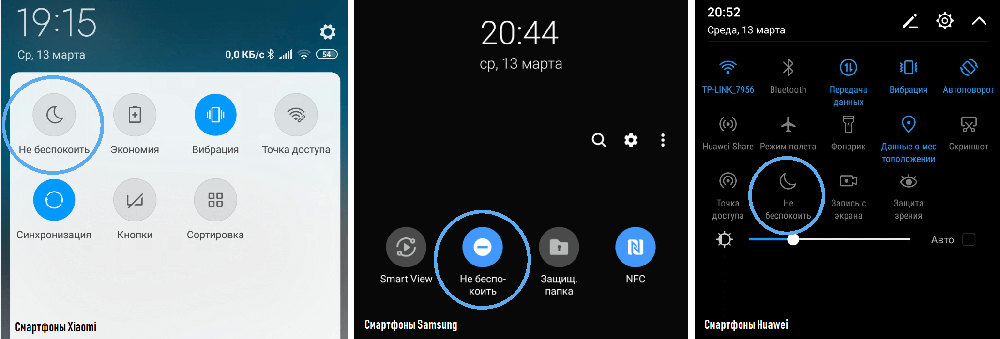
- ошибки в работе сервиса или приложения;
- блокировка некоторых функций программы встроенными системами энергосбережения.
При блокировке или неправильной работе приложения на смартфоне чаще всего бывает достаточно перезагрузить устройство. В некоторых случаях может требоваться переустановка приложения с последующим входом в аккаунт.
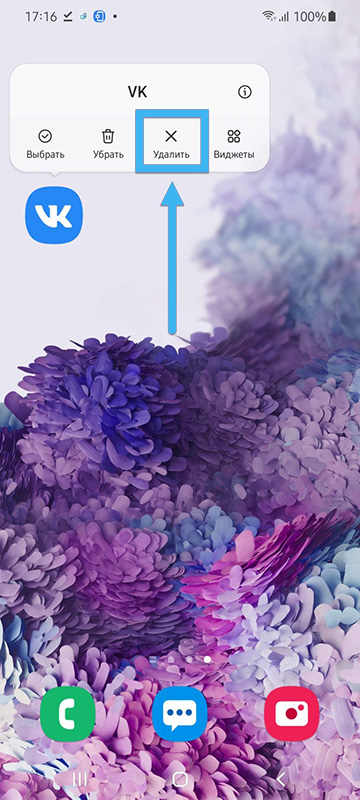
А вот внесение изменений в настройки профиля или конкретного устройства включает в себя выполнение определённых алгоритмов.
Настройка страницы социальной сети
Наиболее частая причина отсутствия уведомлений ВК связана с отключением соответствующих пунктов в настройках профиля социальной сети. Чтобы устранить подобную неполадку, достаточно просто осуществить некоторое вмешательство и изменить параметры учётной записи.
Порядок действий:
- Открыть сайт ВКонтакте через браузер.
- Левой кнопкой мыши щёлкнуть по аватарке пользователя в углу окна.
- В выпадающем списке выбрать пункт «Настройки».
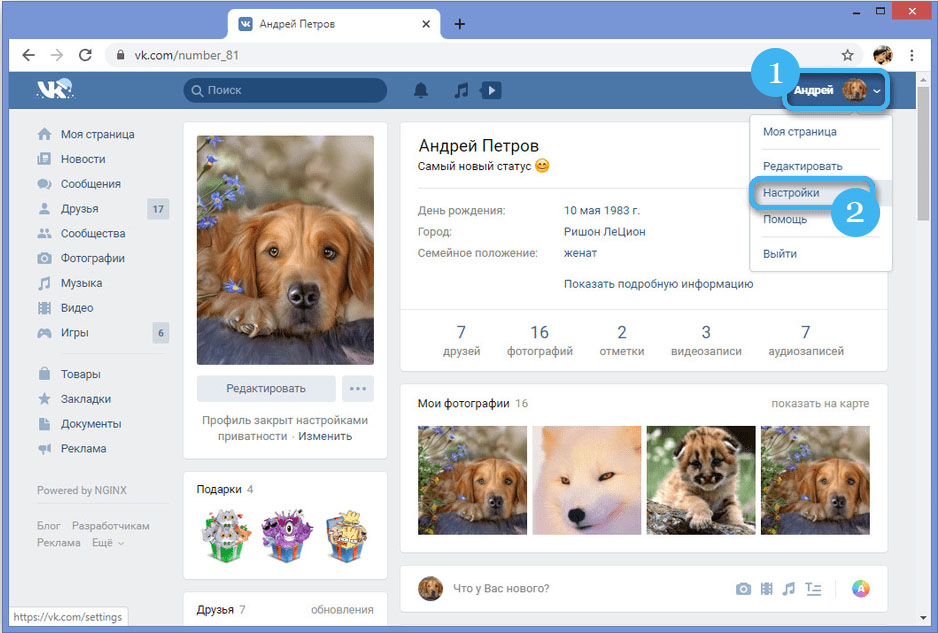
- В правой части окна открыть дополнительное меню «Уведомления».
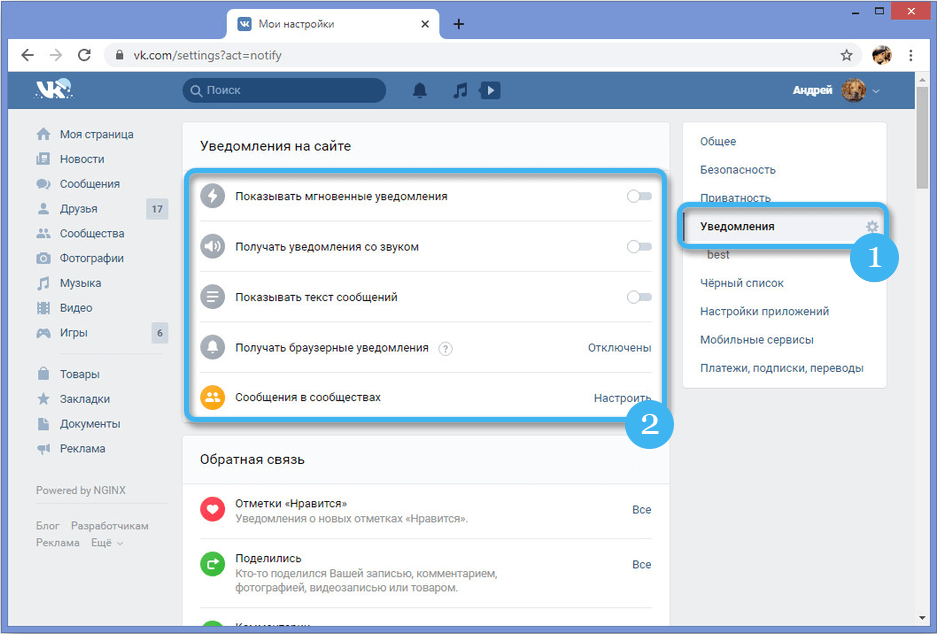
- Активировать все опции, расположенные в верхней части списка. Тут всё зависит от конкретных целей и предпочтений пользователя. Некоторые элементы имеет смысл оставить отключёнными.
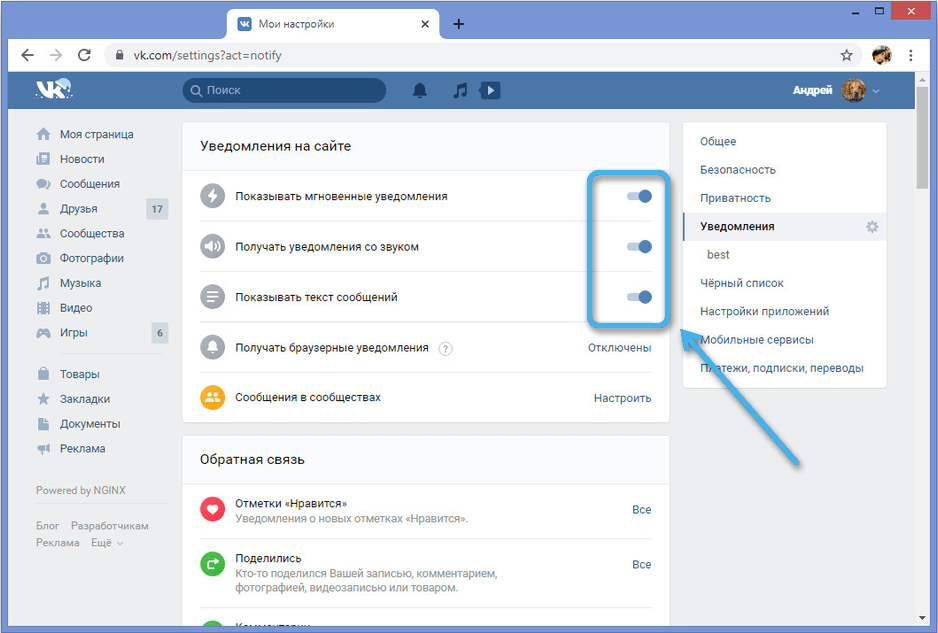
- Новые настройки сохранятся автоматически, так что никаких дополнительных действий не требуется.
Если всё сделано правильно, то теперь пользователь будет получать уведомления о новых сообщениях. Причём тут можно отдельно активировать уведомления push, которые будут отображаться на рабочем столе даже при свёрнутом браузере.
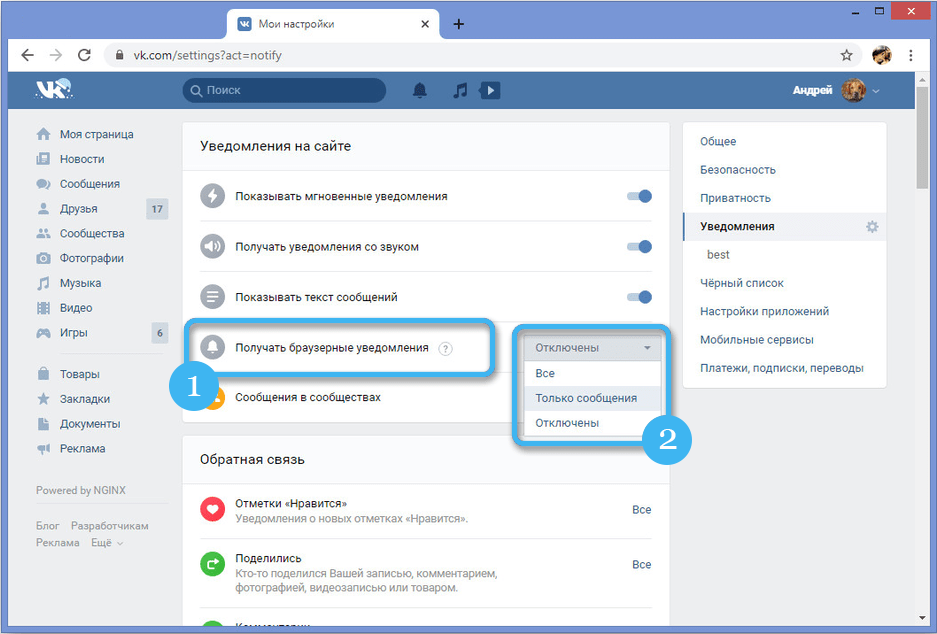
Отдельные настройки требуют подтверждения через всплывающее окошко. Тут нужно нажать кнопку «Разрешить».
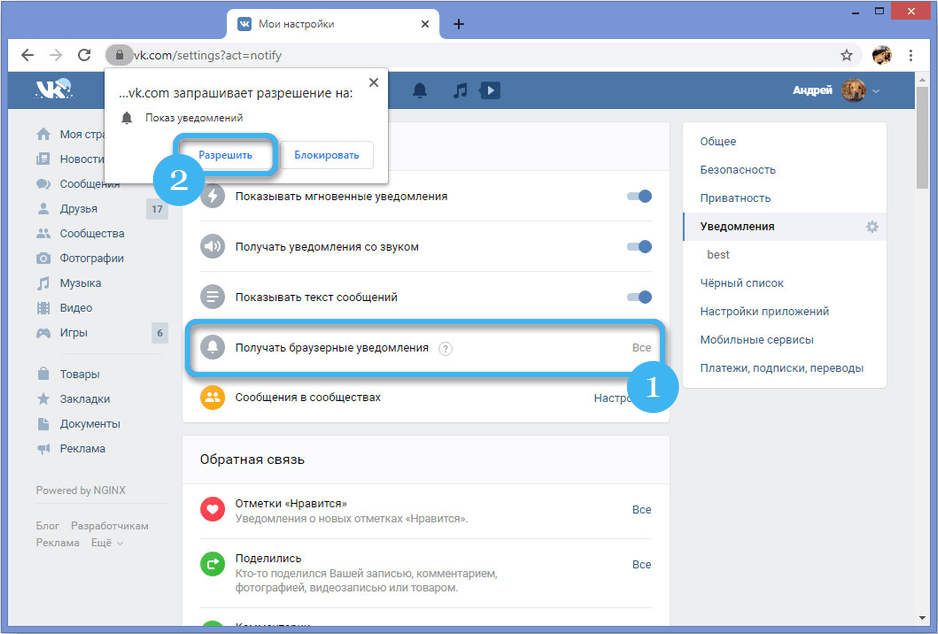
Помимо оповещений о сообщениях, можно настроить уведомления о любых других событиях в социальной сети (трансляции, заявки в друзья и т. д.). Отдельно включаются оповещения на электронную почту, если ранее она была привязана к аккаунту.
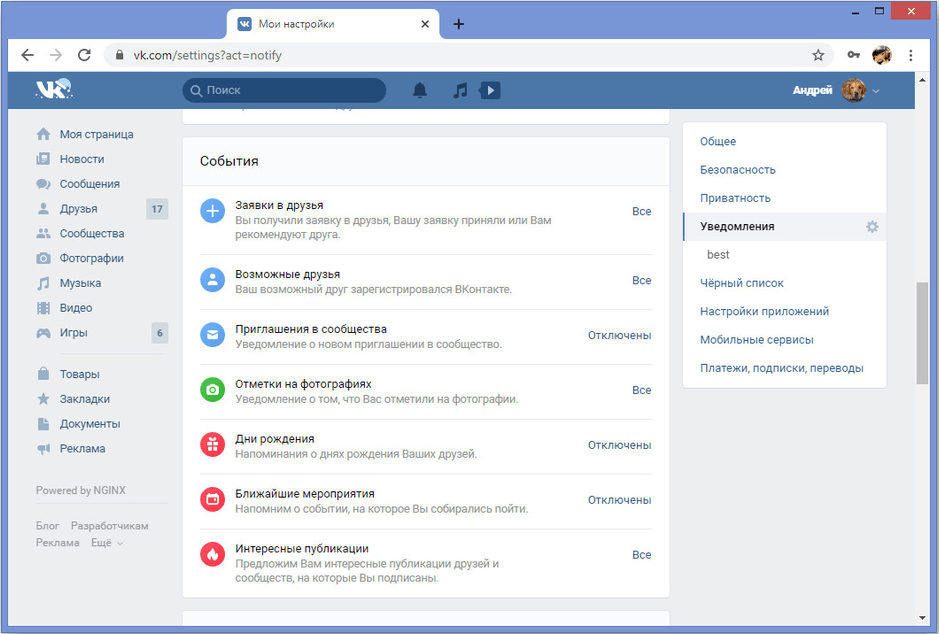
Включение уведомлений в настройках смартфона
Нередко уведомления отсутствуют из-за отключения соответствующей опции в настройках смартфона. В данном случае необходимо действовать по следующему алгоритму:
- Открыть на смартфоне «Настройки».
- Перейти в раздел с перечнем установленных приложений. Также можно сразу открыть вкладку «Разрешения».
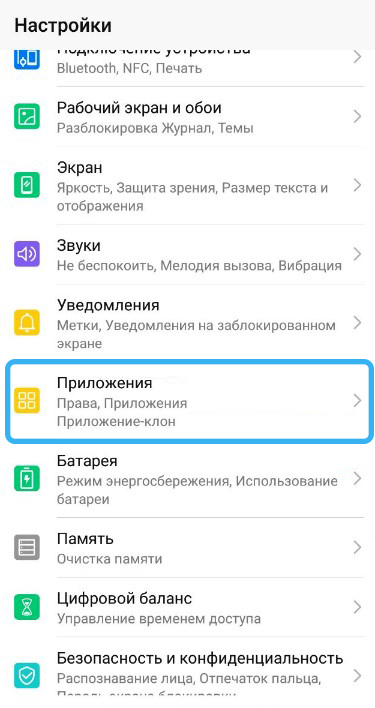
- Отыскать значок ВК и открыть настройки программы.
- Во вкладке «Уведомления» проверить, чтобы все разрешения на показ сообщений были активированы. В противном случае операционная система мобильного устройства будет препятствовать отображению уведомлений.
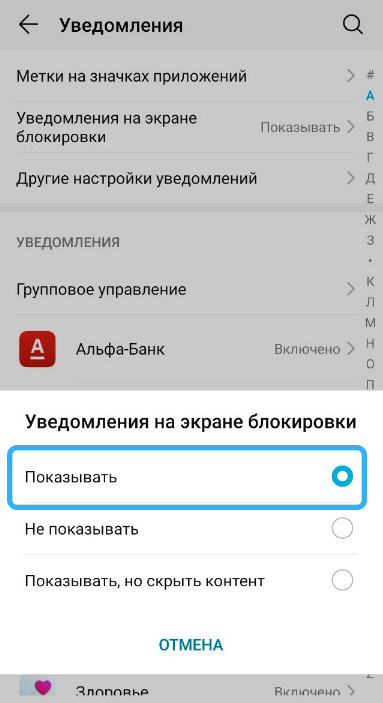
Лучше всего проверить эти настройки сразу после возникновения проблемы, так как иногда можно случайно отключить уведомления и даже не заметить этого.
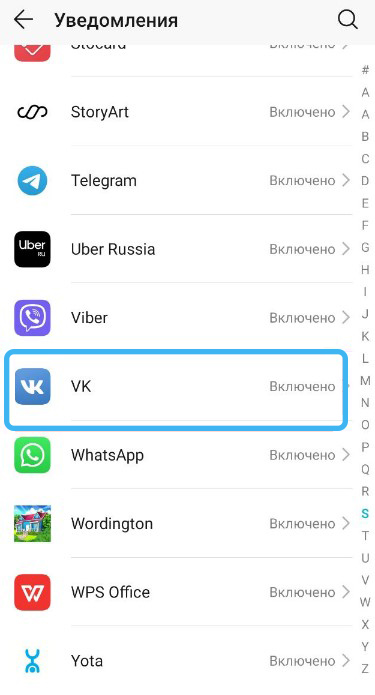
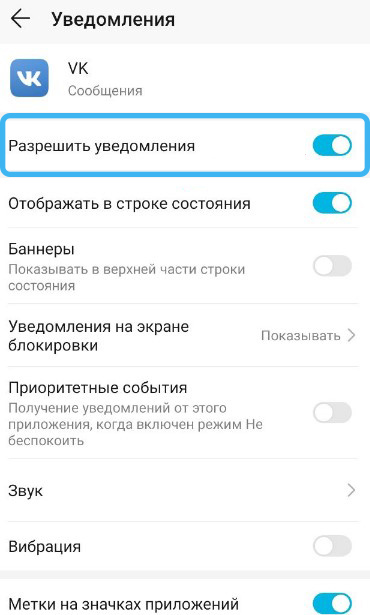
Настройка браузера
Отсутствие Push-сообщений на компьютере обычно связано с использованием определённого профиля настроек в браузере. Чтобы активировать получение сообщений на ПК, необходимо соответствующим образом настроить обозреватель.
Ниже рассмотрен порядок действий при работе с браузером Google Chrome. Так как все популярные обозреватели нашего времени строятся по одному принципу, в них инструкция будет отличаться непринципиально.
Последовательность действий:
- Открыть браузер на компьютере.
- Щёлкнуть по кнопке с тремя точками в правом углу и открыть раздел «Настройки».
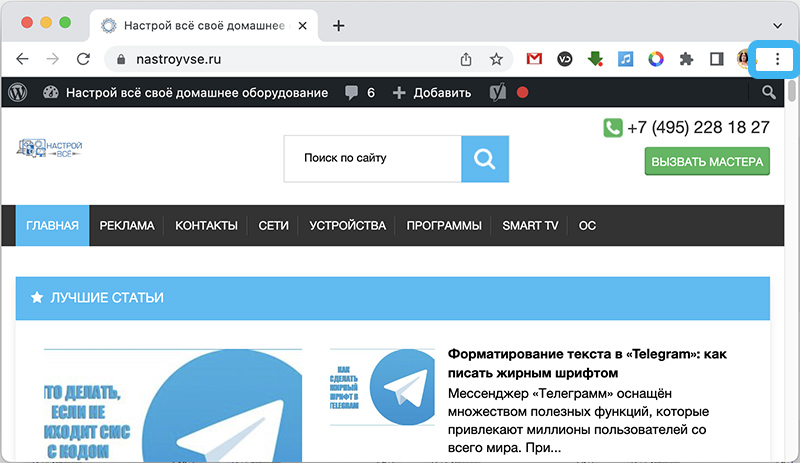
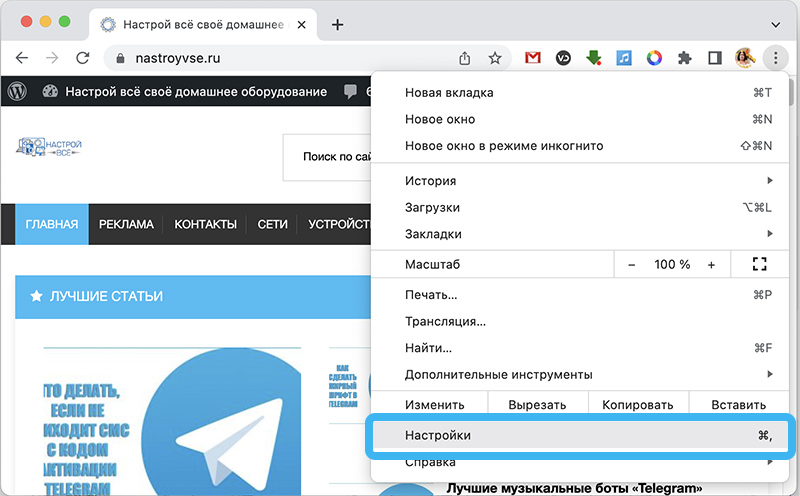
- В левой части выбрать пункт «Конфиденциальность и безопасность», после чего открыть «Параметры сайтов».
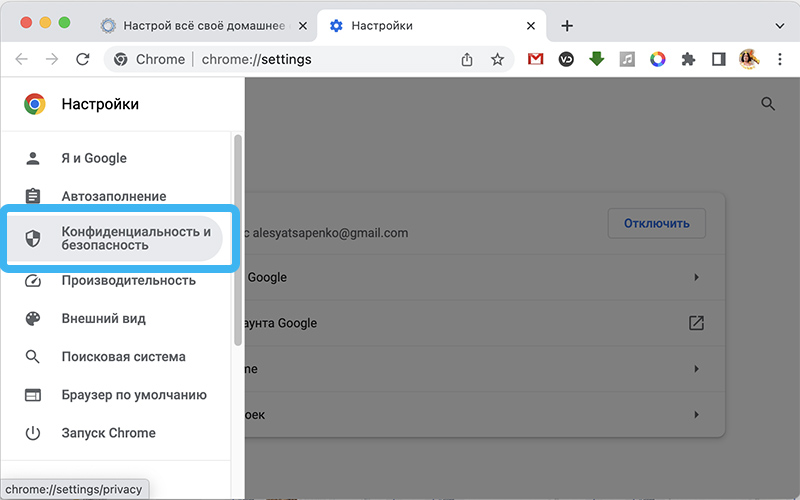
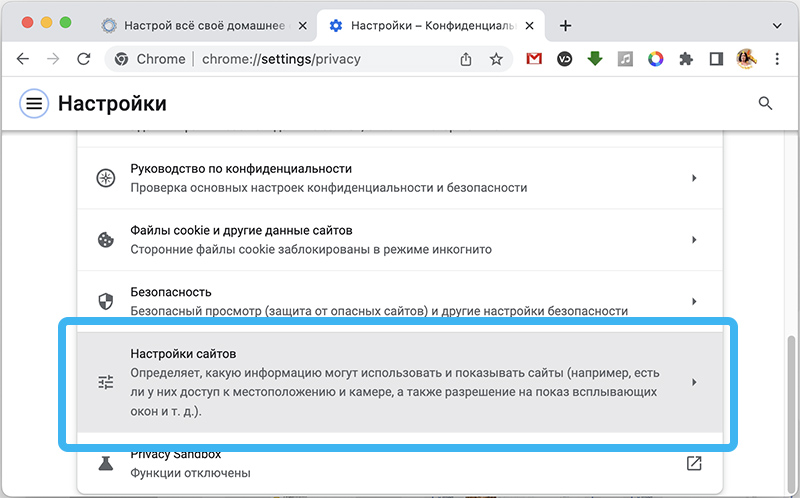
- Изучить список «Разрешения» и найти там нужный пункт.
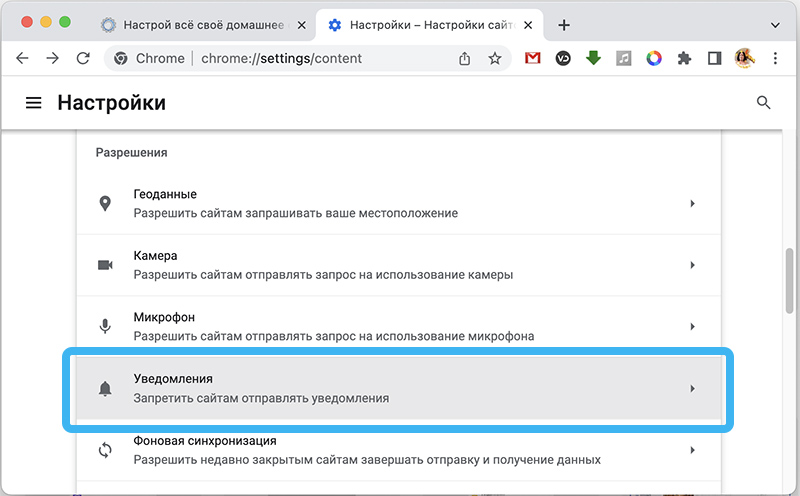
- Пролистать страницу вниз и выбрать «Разрешить сайтам показывать уведомления».
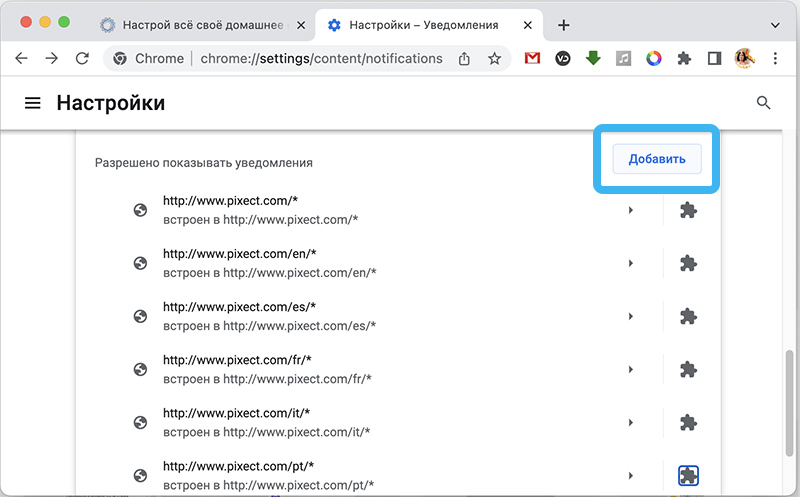
- Щёлкнуть по кнопке «Добавить», после чего ввести адрес vk.com.
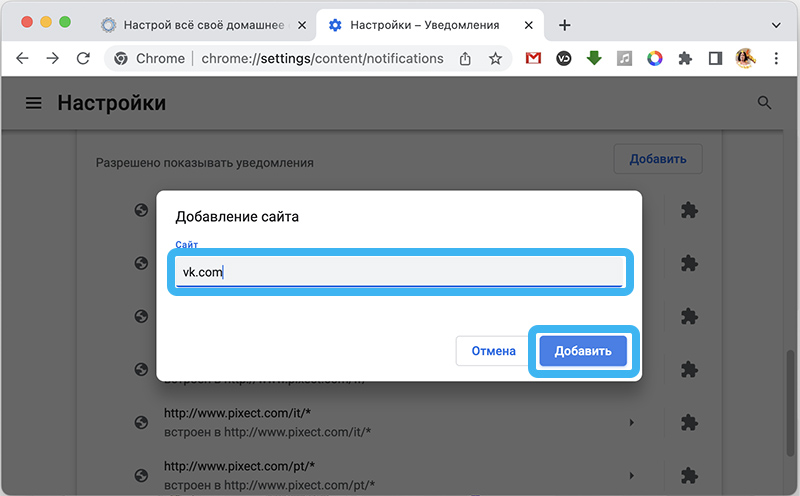
Как можно заметить, решить проблему с отсутствующими уведомлениями ВК может любой пользователь даже без специальных знаний. Нужно лишь следить за тем, чтобы в приложениях и браузерах были выставлены все необходимые разрешения. А какой способ помог вам? Делитесь в комментариях.