
Оглавление
- 1 Почему не получается загрузить или добавить видео в вк с телефона
- 2 Что такое видео в вк и зачем этот «зверек» нужен
- 3 В альбом
- 4 Возможные проблемы
- 5 Загрузка видео на свою страничку вк
- 6 Из google фото
- 7 Из галереи телефона
- 8 Как быстро скинуть, загрузить видео в вк в хорошем качестве в личку с компьютера?
- 9 Как быстро скинуть, загрузить видео в вк в хорошем качестве с телефона: на андроид, айфон
- 10 Как добавить видео из интернета в вк на свою страницу или в сообщество с компьютера
- 11 Как добавить видеоролик из вк на страницу сообщества с компьютера
- 12 Как добавить видеофайл во вконтакте с помощью smmplanner
- 13 Как добавить видеофайл на свою страницу или в сообщество вк с компьютера
- 14 Как добавлять запись с мобильного?
- 15 Как найти в вк и сохранить к себе в каталог
- 16 Как опубликовать видео в сторис вк?
- 17 На стену
- 18 Настройка раздела
- 19 Не для себя лично, а аудитории ради – как добавить видео в сообщество вк
- 20 Первый способ
- 21 С помощью файлового менеджера
- 22 С чем предстоит столкнуться – проблемы, боли, сложности, которые можно побороть
- 23 Четвертый способ
Почему не получается загрузить или добавить видео в вк с телефона
Все описанные процессы реализованы просто и удобно. Но иногда могут возникать такие проблемы:
- видео не загружается или загружается очень долго из-за низкой скорости интернета 3G (на улице, во многих местах доступен только он);
- видеоролик нельзя выложить или добавить со стороннего сайта по причине авторских прав. Такое часто бывает с новыми сериалами, клипами разных звезд и прочим контентом крупных студий. Поделать тут ничего нельзя, только искать другой экземпляр, чаще с измененным названием;
- ошибка приложения или временная неисправность сайта ВК. Они могут возникать в процессе работы, но быстро исправляются администраторами, а исходный код редактируется со скачиванием обновлений.
Убедитесь сразу, что выбранный вами материал не нарушает авторских прав. Иногда еще владельцы каналов на сторонних хостингах блокируют возможность делиться материалами в других сетях. Используйте скоростное соединение (4G, Wi-Fi) для быстрой загрузки роликов на сайт.
Всем привет. В этой статье, я покажу как добавить видео в ВК с телефона Андроид на свою страницу, а также в сообщение и на стену.
Для того чтобы добавить видео в социальную сеть ВКонтакте с телефона, необходимо использовать приложение ВКонтакте, не путайте с мобильной версией ВК, как установить приложение ВКонтакте на телефон, я рассказал здесь.
Далее следуйте инструкции описанной мной ниже.
Что такое видео в вк и зачем этот «зверек» нужен
Я надеюсь, вы не думали, что ВК – это сервис сугубо для общения и пролистывания ленты друзей и подписок? Если это так, то начну с развеивания этого мифа.
В этой социальной сети можно вести блог, развивать личную страницу, привлекая потенциальных клиентов или просто аудиторию, которая оценит ваши старания.
Неплохо, правда? Интересно, весело, прибыльно.
Так вот, чтобы посты не выглядели скучно и пресно, их можно разнообразить видеороликами.
О, а все уже слышали о новинке ВК – клипах?
Если нет, то советую познакомиться с этой интересной иконкой. Конечно, до нашумевшего довольно быстро TikTok вконтактовским клипам пока далеко, но все мы с чего-то начинаем, ведь правда?
Видео можно загружать и туда, тем самым привлекая к себе всё больше новых подписчиков, так как у ВК многомиллионная аудитория.
Звучит неплохо, но загружать туда ролики тоже нужно уметь.
Ну что, научимся делать это?
В альбом
Для того чтобы разместить какой-то ролик в альбоме группы, нужно первым делом изменить настройки, так как по умолчанию данный раздел скрыт.
После этого, зальём само видео, а делается это следующим образом.
1. Заходим в сообщество, далее жмём на шестерёнку, в правом верхнем углу. 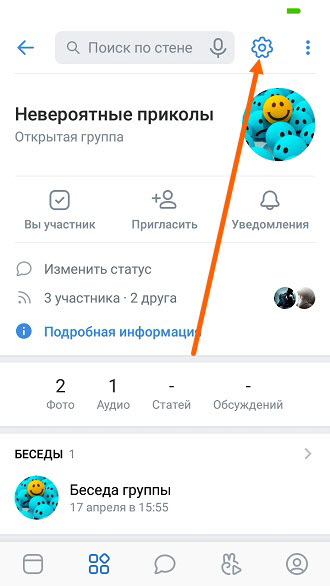
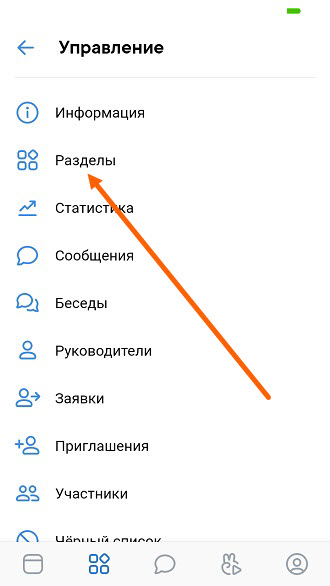
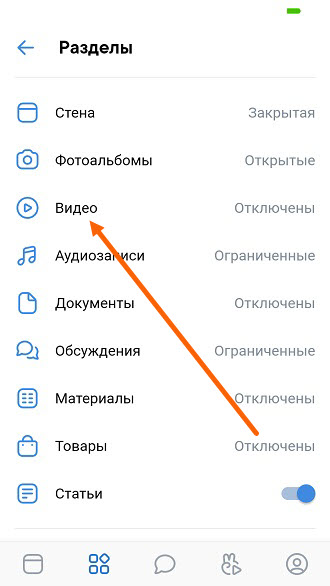
4. Выставляем нужное значение, я выбрал «Ограниченные», это значит что добавлять файлы, смогут только редакторы и администраторы группы.
Вы можете выбрать и другое значение, после сохраняем настройки, нажав на галочку. 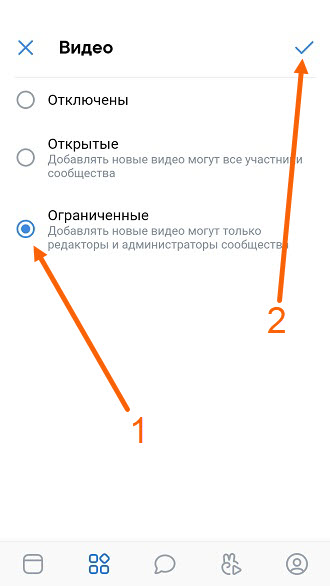
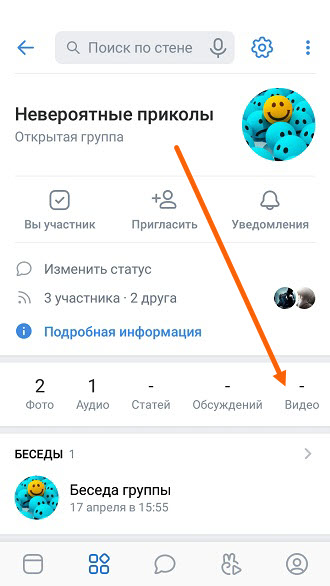
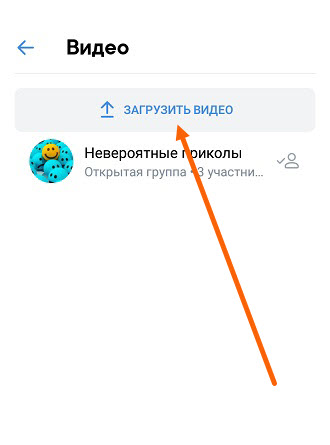
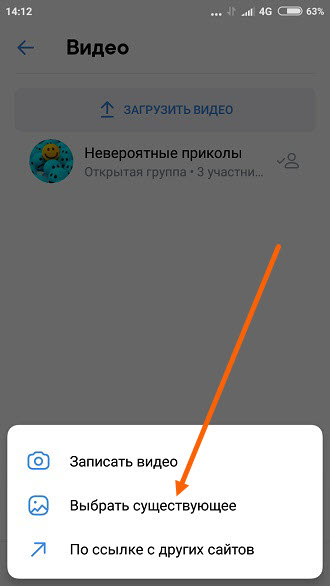
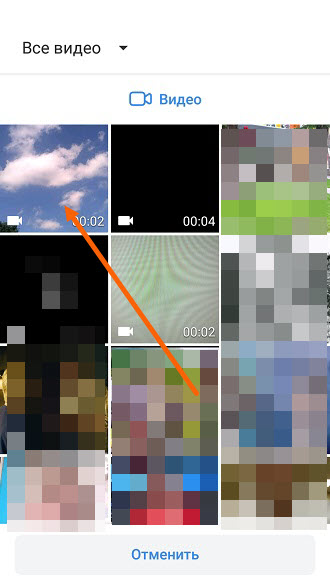
У меня на этом всё, желаю успехов.
Возможные проблемы
Иногда у пользователей возникают проблемы с заливкой записей, поэтому запрос «почему не могу добавить видео в ВК» пользуется таким большим спросом. Итак, в чем кроется причина загрузить файл в сеть?
- У вас проблемы с Интернет-соединением. Попробуйте зайти на другие сайты, проверить, как они грузятся;
- На сайте ВК идут технические работы. Не стоит сразу же писать в техподдержку, немного подождите;
- Видео залито некорректно. Попробуйте открыть его в другом окне;
- Возможно файл нарушает авторские права;
- Его размер не должен быть больше 2 Гб;
- Содержание содержит элементы порнографии, экстремистские высказывания, жестокие кадры;
- Вы пытаетесь использовать запись с не поддерживаемым форматом.
Допустимые форматы: AVI, MP4, 3GP, MPEG, MOV, MP3, FLV, WMV.
Иногда видео в ВК не добавляется просто без причины, в этом случае рекомендуем попробовать зайти в систему через другой браузер или временно отложить заливку. Если совсем ни один из приведенных советов не помог, а файл полностью соответствует требованиям — напишите в техподдержку.
Загрузка видео на свою страничку вк
Перед началом работы стоит сказать, что загружать видеоролик проще и быстрее будет с помощью официального мобильного приложения ВКонтакте, а не используя сайт в браузере. Установить ВКонтакте можно из Google Play по ссылке.
Для начала разберёмся с тем, как добавить видеоматериал из галереи непосредственно себе в профиль:
- Откройте заранее установленную программу ВКонтакте на своём устройстве.

 Если у вас самая новая версия приложения, то в нижней строке кликните на три полосочки справа, как указано на первом изображении. В открывшемся меню выберите вкладку Видео.

 Далее, вне зависимости от версии приложения, кликните на иконку плюсика в правом углу.
 В новом меню кликните на Выбрать существующее.
 В списке открывшихся видеороликов выберите тот, который вам надо загрузить.
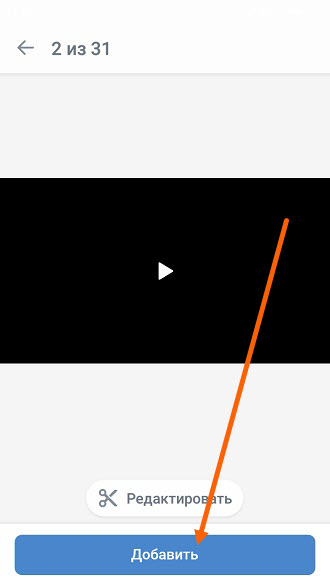
 Вы можете отредактировать материал, если нужно. Далее кликаем Прикрепить.
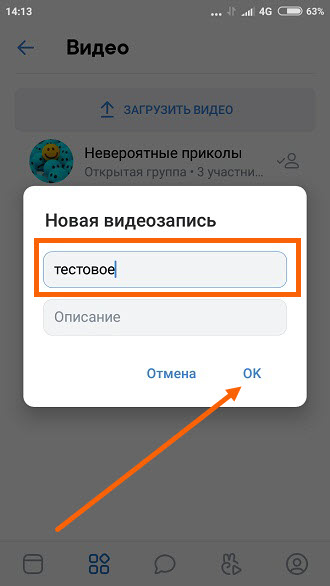
 Назовите видеоролик и кликните ОК.
 Подождите, пока завершится загрузка. После этого вы можете увидеть запись в разделе Добавленные.
Из google фото
Если для хранения снимков и видеозаписей в памяти телефона используется программа Google Фото, залить необходимые файлы можно через ее интерфейс. Ссылка на загрузку программы доступна в Google Play.
Чтобы залить видеозапись, понадобится:
- Открыть Гугл Фото.
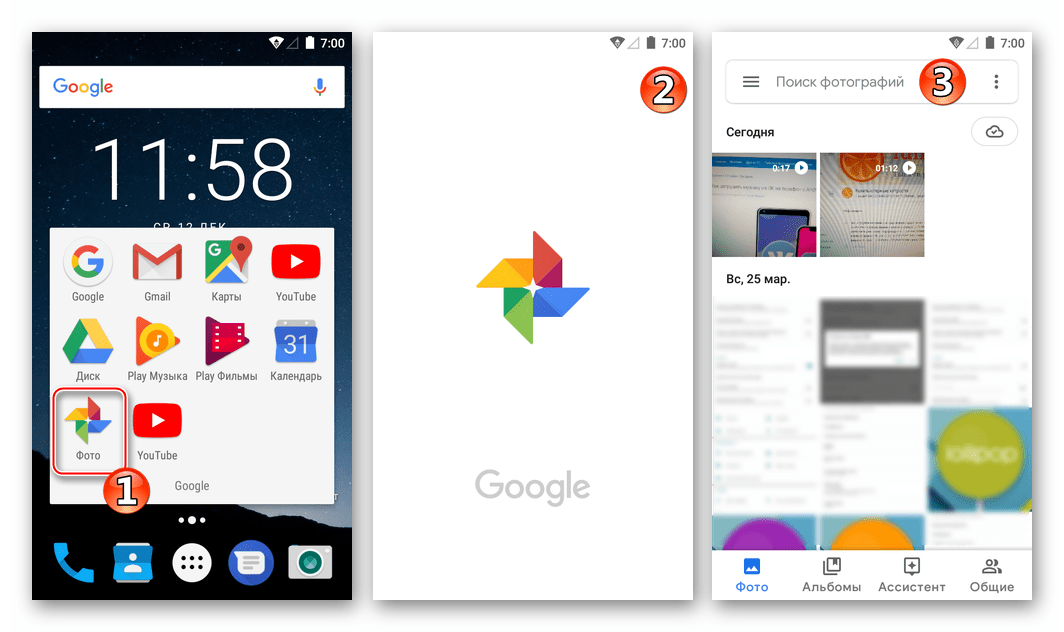
- Перейти в «Альбомы».
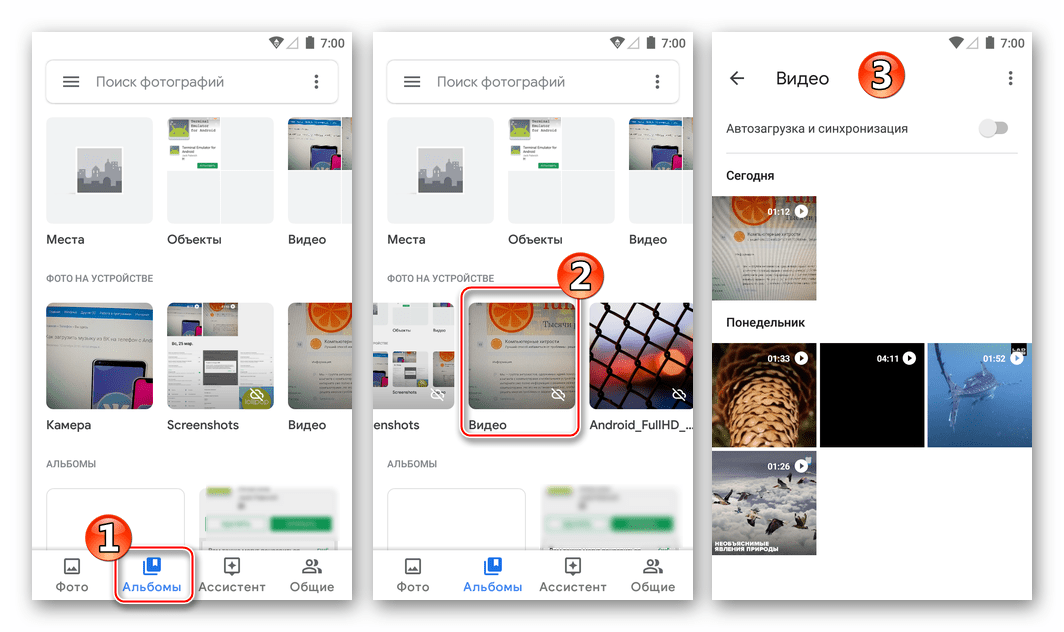
- Найти интересующий ролик.
- Выделить необходимую запись.
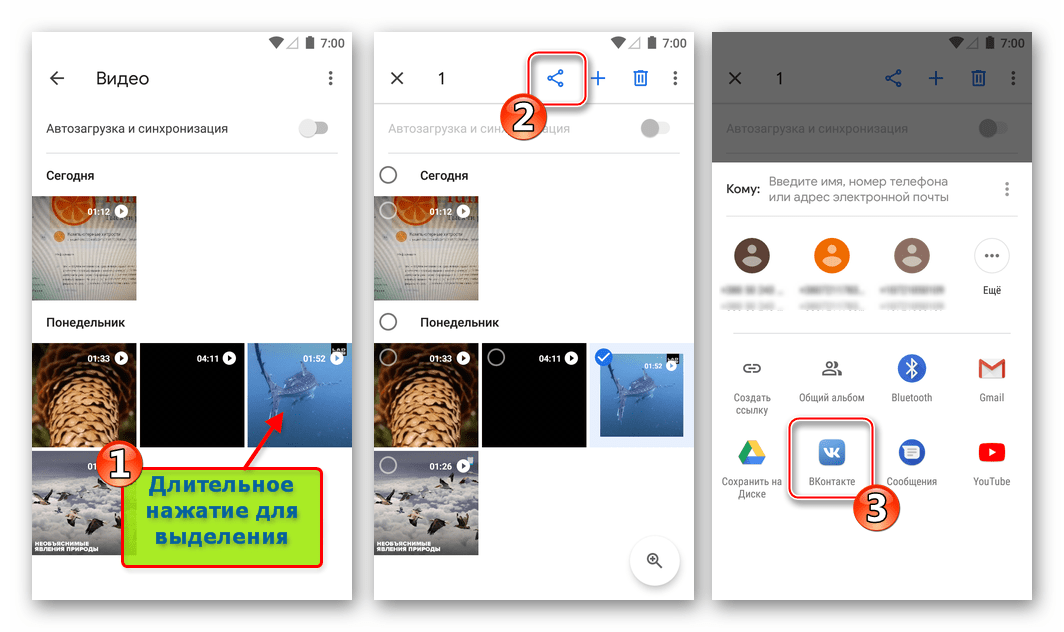
- Нажать кнопку «Поделиться».
- Выбрать «Вконтакте».
- Тапнуть «Исходный размер».
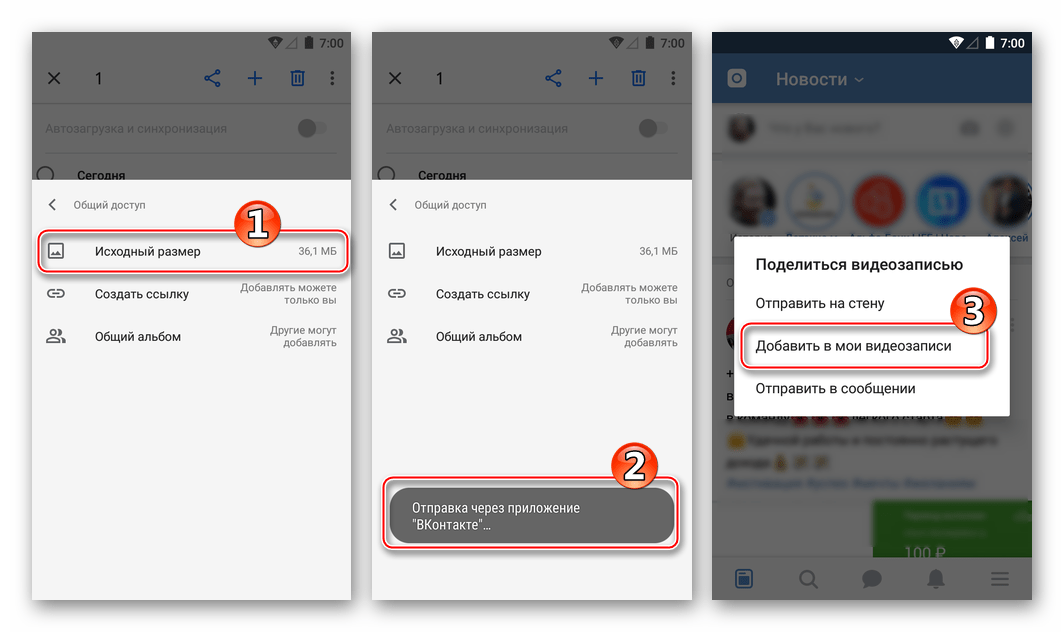
- Указать параметр «Добавить в мои видеозаписи».
Так, в течение 10-15 секунд короткий видеоролик окажется залитым на вашу страницу ВК. Посмотреть запись можно в пункте «Загруженные» раздела «Видео».
Из галереи телефона
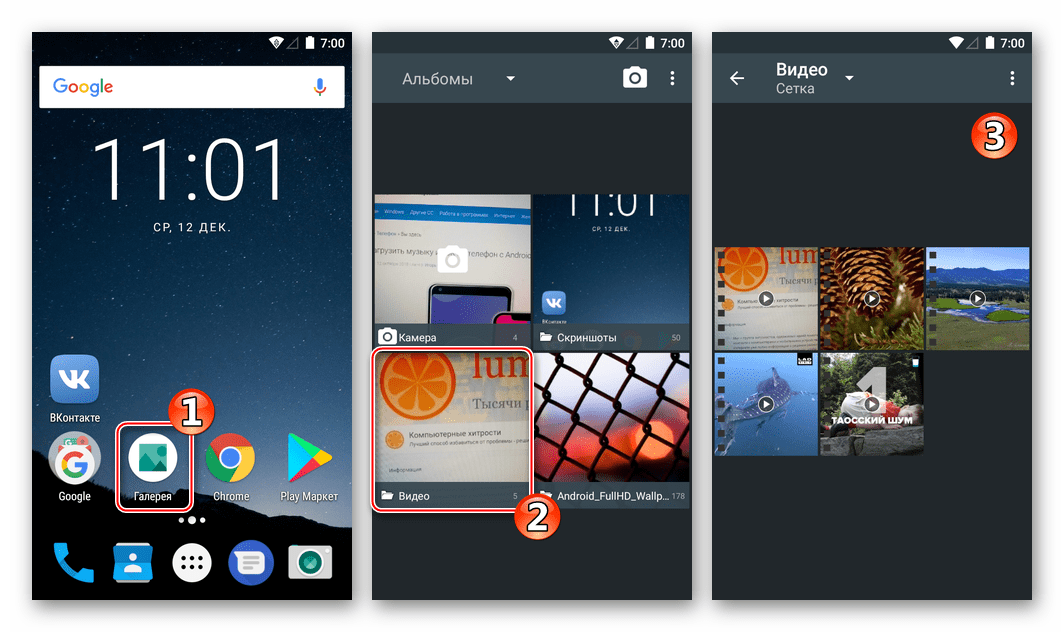
Альтернативный способ предусматривает загрузку видео напрямую из галереи смартфона. Это такое приложение, через которое осуществляется просмотр всех фотографий и роликов, записанных на мобильное устройство.
Чтобы загрузить видео, нужно:
- Открыть галерею.
- Удержать палец на интересующем ролике.
- Коснуться кнопки «Поделиться».
- В предложенном списке выбрать «Вконтакте».
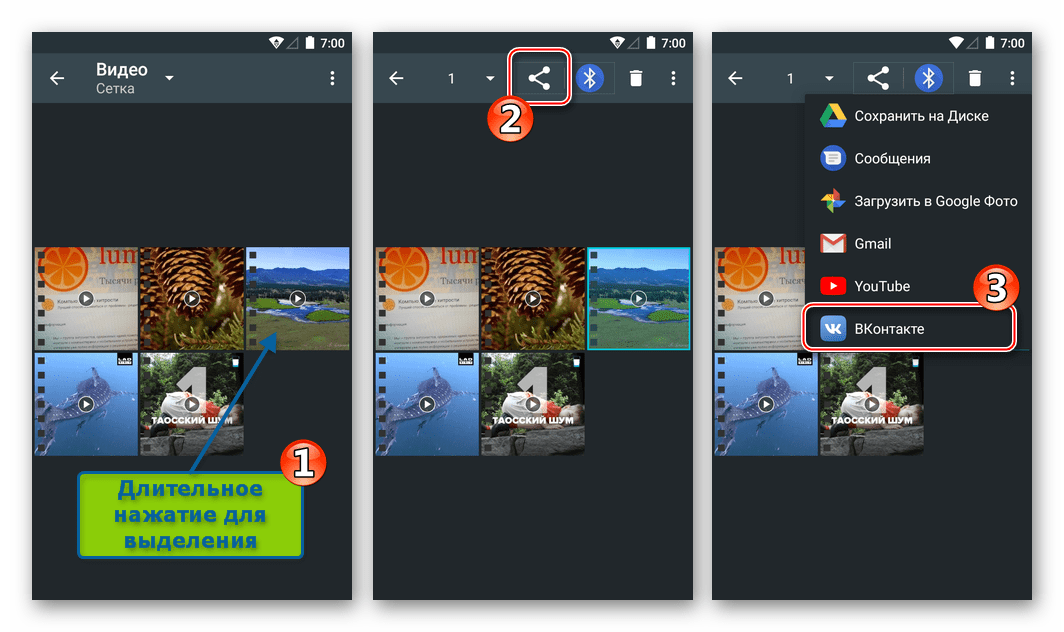
- Указать параметр «Добавить в мои видеозаписи».
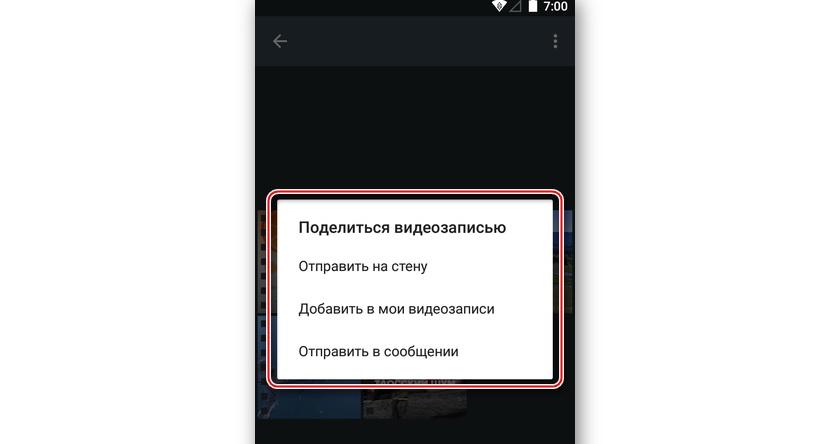
- Дождаться окончания загрузки.
Время, которое уйдет на выполнение операции, не отличается от прямого способа добавления через приложение. Поэтому ждать придется не более пары минут.
Для загрузки видео из галереи необходимо иметь установленное приложение VK.
Как быстро скинуть, загрузить видео в вк в хорошем качестве в личку с компьютера?
После того как вы загрузили ролик на свою страницу ВК, можно его отправить ЛС кому-то из друзей. Сделать это просто:
- Откройте диалог с нужным пользователем и напишите сообщение.
- Когда текст уже написан, нажмите слева значок «скрепки» и выберите «Видеозапись» или справа значок фотоаппарата и кликните на «Добавить видео».
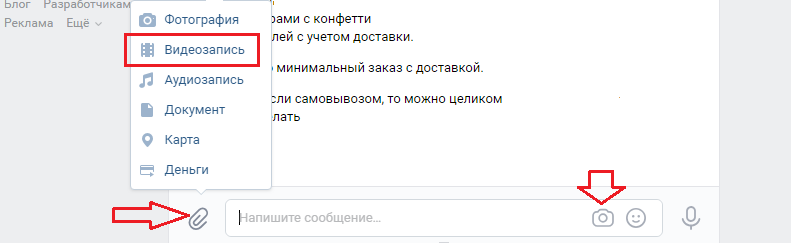
- Когда видео загрузится в сообщение, нажимайте «Отправить» или «Enter».

Все — вы отправили свой видеоролик в личном сообщении другу.
Как быстро скинуть, загрузить видео в вк в хорошем качестве с телефона: на андроид, айфон
Сначала загрузите видеозаписи с телефона в социальную сеть. Для этого выполните такие простые действия:
- Откройте приложение на своем смартфоне.
- Слева кликните на значок «Видеозаписи».
- После этого ролики начнут грузиться. Пока они загружаются на сайт, справа, вверху нажмите на значок « ».
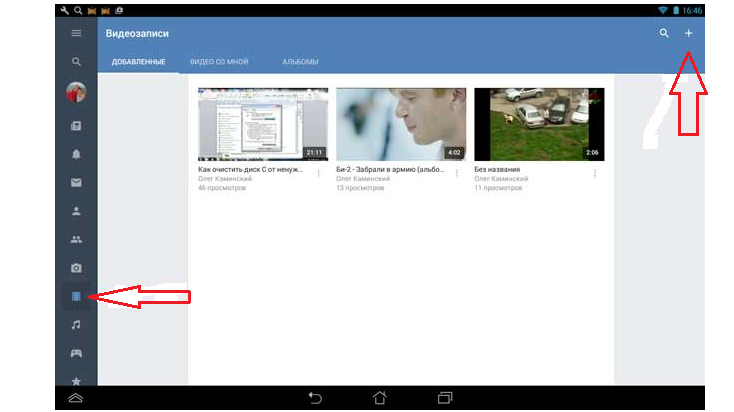
- Затем в выпадающем меню нажмите на «Выбрать существующее».

- Теперь выберите нужное видео из памяти вашего гаджета.

- Подождите, пока ролик загрузится и нажмите «Прикрепить».
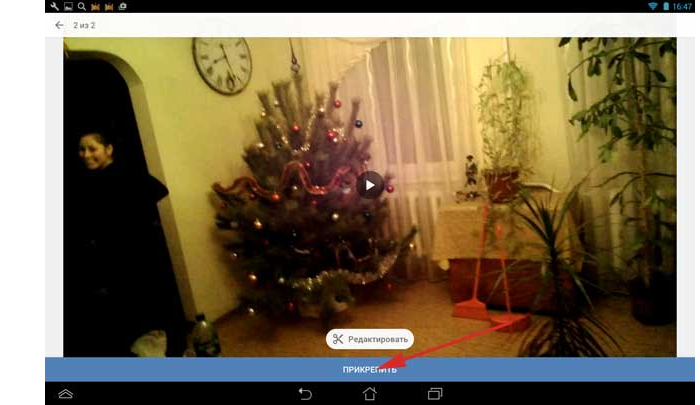
- Придумайте название этому видео и кликните на «Окей».
- Это загруженное видео появится в списке ваших видеозаписей ВКонтакте, и вы сможете в любой момент его отправить своему другу в ЛС.
Зайдите в диалог к нужному пользователю и выполните следующие действия:
- Нажмите на значок «скрепки» слева в строке для набора сообщения. Появится меню, кликните на «Фото/Видео».
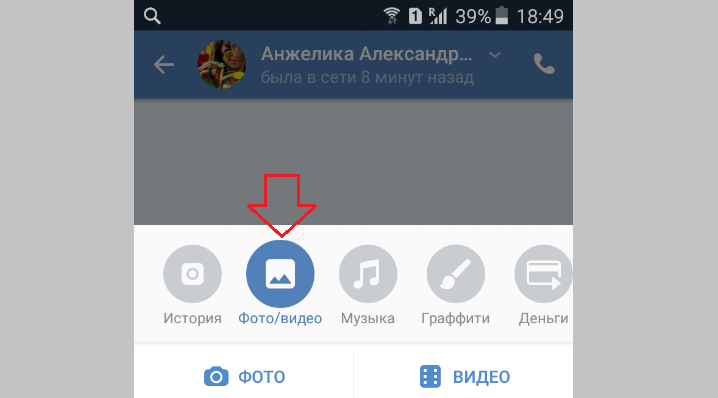
- Выберите нужное видео и нажмите «ГОТОВО», когда оно загрузится полностью.
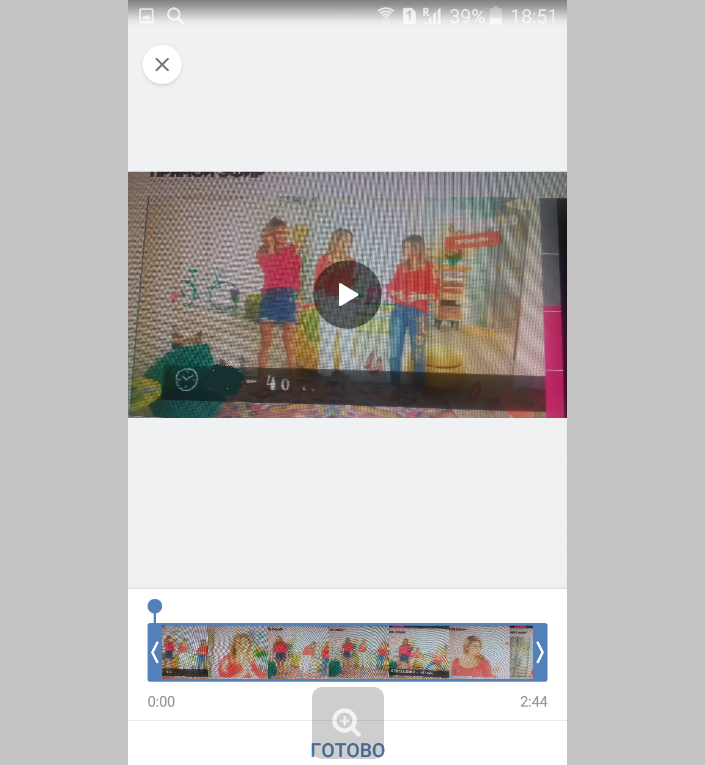
- Теперь видео уже появилось в строке для набора текста сообщения.
- Вам остается только кликнуть на «Отправить» и ролик появится в сообщении у собеседника.

Все — теперь вы умеете загружать видео со своего смартфона — быстро и просто.
Как добавить видео из интернета в вк на свою страницу или в сообщество с компьютера
Если хотите опубликовать видео из интернета у себя на стене или в группе ВК, в том числе видео из Ютуба, скопируйте ссылку на ролик и вставьте ее в окне создания новой записи.
Если надо сохранить видео из интернета в альбом во ВКонтакте, действуйте так.
Шаг 1. Скопируйте ссылку на видеоролик с сайта.
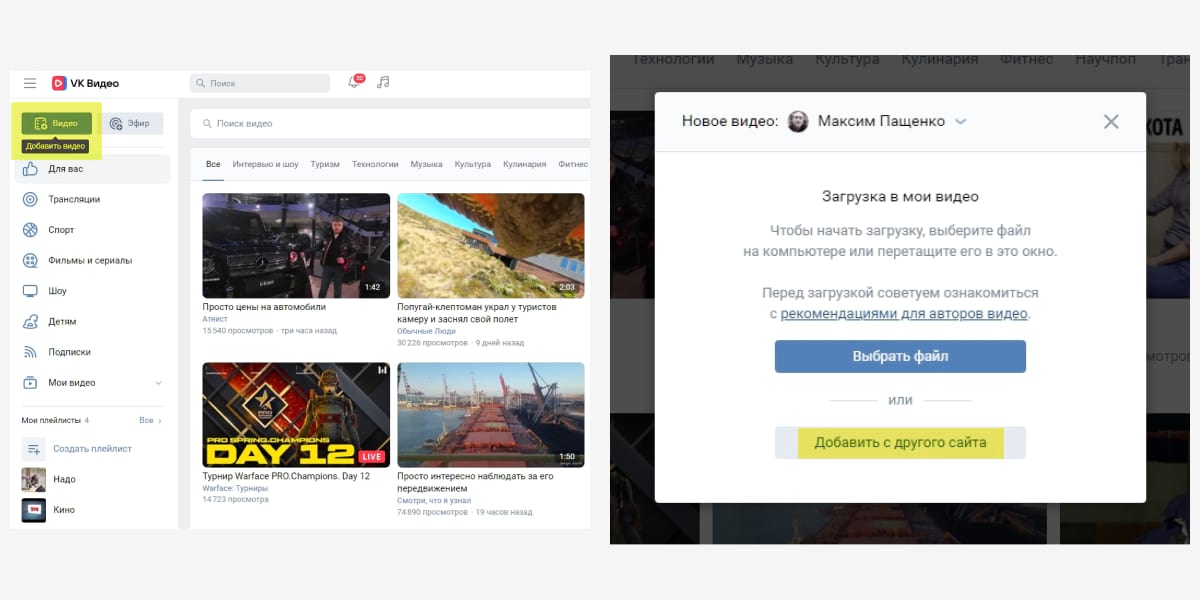
Шаг 2. Зайдите в свой профиль и выберите вкладку «Видео» в левом боковом меню.
Шаг 3. В левом верхнем углу кликните на вкладку «Добавить видео». В новом окне выберите «Добавить с другого сайта».
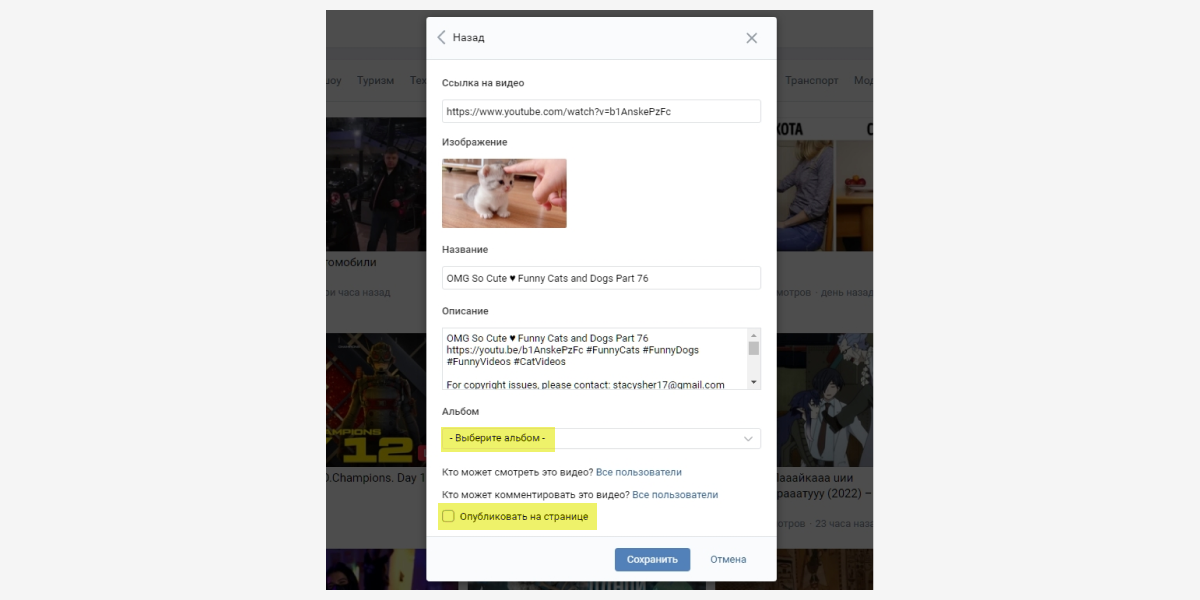
Шаг 4. Задайте нужные настройки: описание, комментирование, выберите альбом для сохранения.
Если ваша цель развить сообщество во ВКонтакте, учтите – статистика показывает больше просмотров у видео внутри ВК, чем у загруженных по ссылке. Дело в том, что загруженные видеофайлы автоматически проигрываются в ленте пользователя, а чтобы посмотреть видео по ссылке – пользователь должен осознанно кликнуть «плей».
Как добавить видеоролик из вк на страницу сообщества с компьютера
Повторите первые два шага из инструкции выше – выберите нужный ролик и кликните на просмотр.
Шаг 3. Под окном с видеороликом выберите вкладку «Еще». Откроется список возможных действий – кликните «Добавить в сообщество».
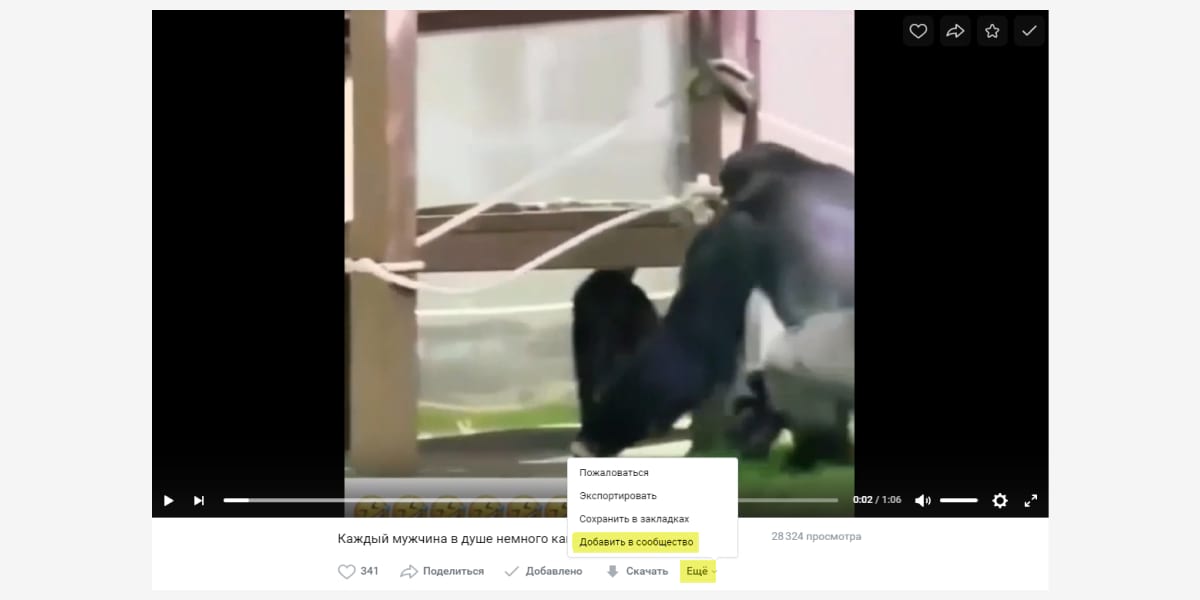
Все. Видеоролик сохранен в плейлисте сообщества.
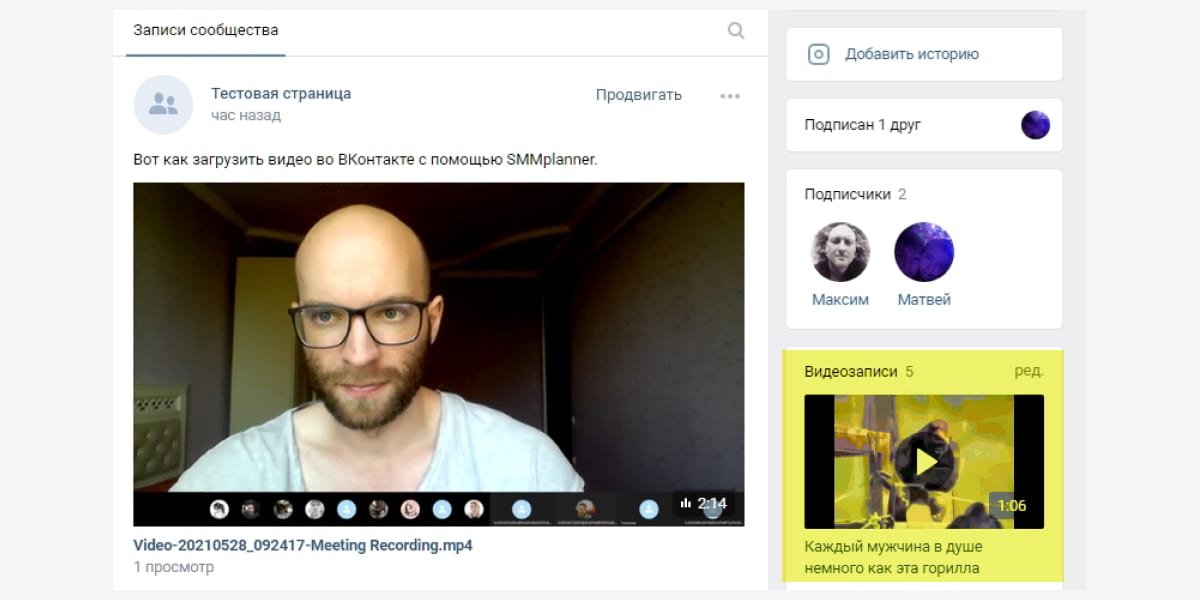
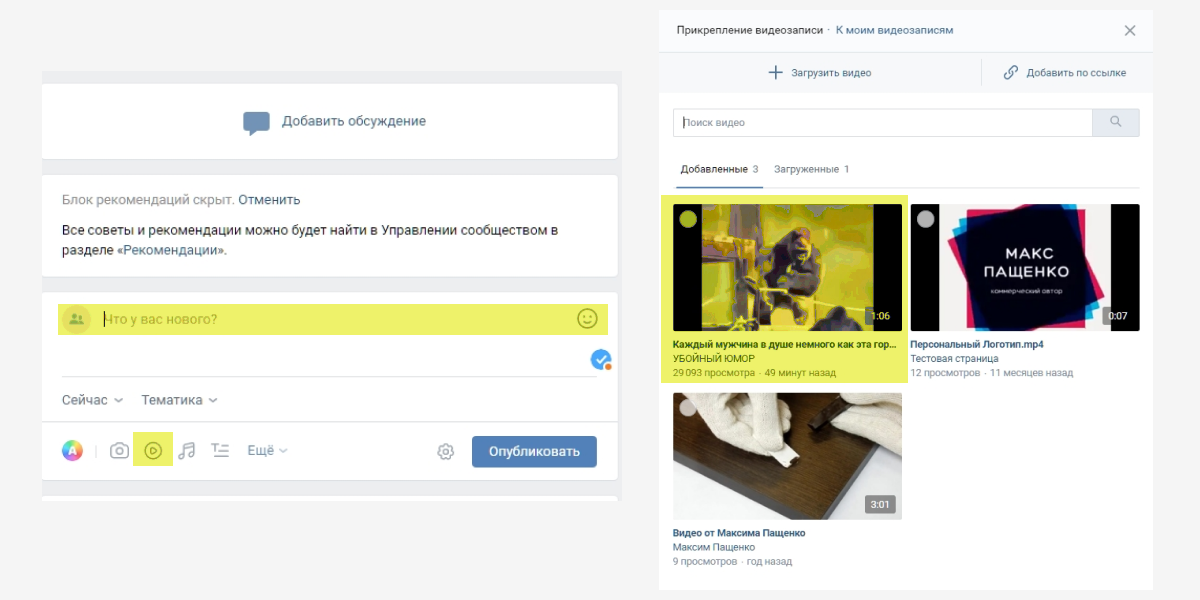
Шаг 4. Чтобы разместить видео на стене, кликните «Новая запись», затем – значок видео. Выберите альбом, куда сохранили ролик, найдите и опубликуйте.
Важно! Когда вы сохраняете видеоролик из ВК, а затем публикуете на странице сообщества или личной – это обычный репост с указанием группы, где было взято видео.
Чтобы опубликовать ролик без привязки к чужому сообществу, сначала его надо сохранить в файл и выгрузить отдельно. Но помните, что в социальной сети работает алгоритм защиты уникального контента Немезида, лучше указывать источник, если используете материалы других авторов.
Как добавить видеофайл во вконтакте с помощью smmplanner
Сервисы отложенного постинга помогают выложить видео сразу в несколько социальных сетей в определенное время без вашего участия. Нужно только подготовить посты и запланировать дату и время публикации. SMMplanner – надежный комбайн инструментов SMM-щика, который не подведет и никуда не уйдет с российского рынка.
Кроме автопостинга вы можете редактировать видеофайлы внутри сервиса, но давайте по порядку.
Шаг 1. Зарегистрируйтесь в сервисе. Регистрация по ссылке даст вам 14 дней тестового допуска к профессиональному тарифу вместо стандартной недели – достаточно времени для изучения обширных возможностей инструмента. Затем можете продлить тариф, выбрать более подходящий или использовать бесплатную версию SMMplanner.
Шаг 2. Подключите ВКонтакте. Читайте краткую инструкцию «Как за пять минут подключить все аккаунты и начать постинг». Спойлер: все просто.Шаг 3. Перейдите во вкладку «Посты» – самая верхняя в левом боковом меню.
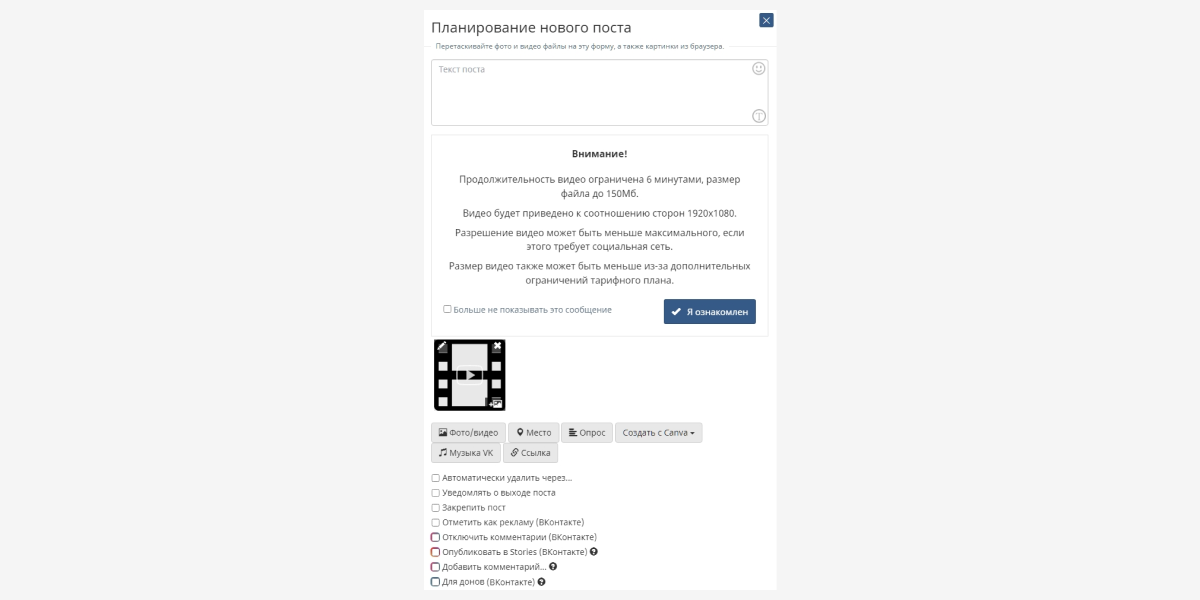
Шаг 5. Кликните значок карандаша на файле, чтобы редактировать видео. Вы сможете добавить обложку, обрезать и кадрировать видео, изменить название и добавить стикеры.
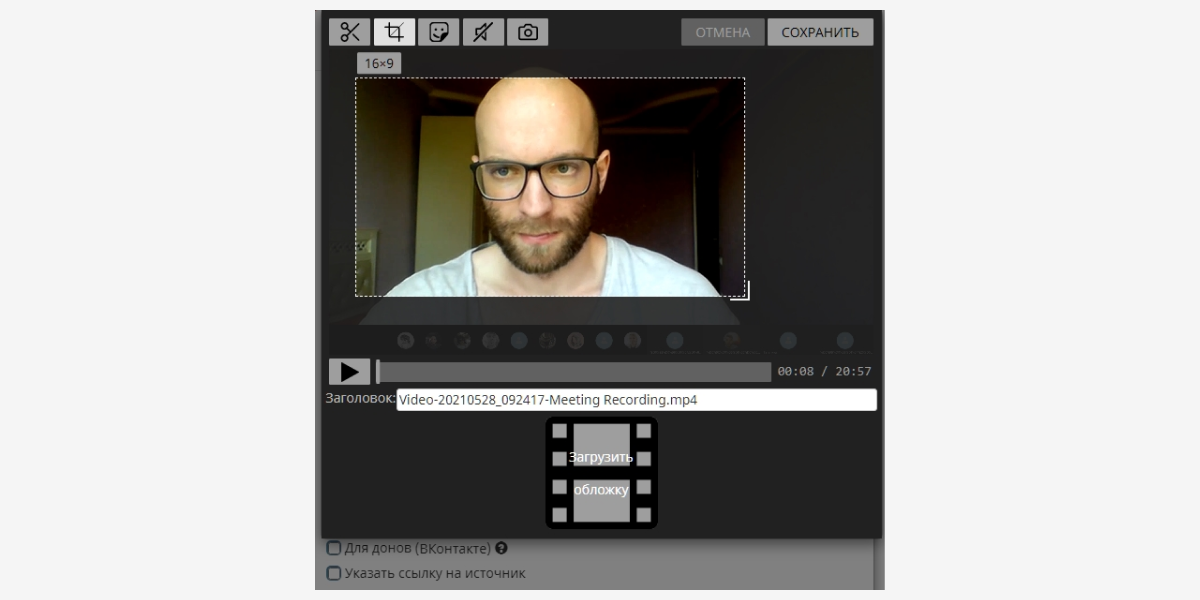
Шаг 6. Добавьте текст, задайте нужные настройки публикации, ниже выберите время и дату постинга. Если этого не сделать, пост будет опубликован сразу.
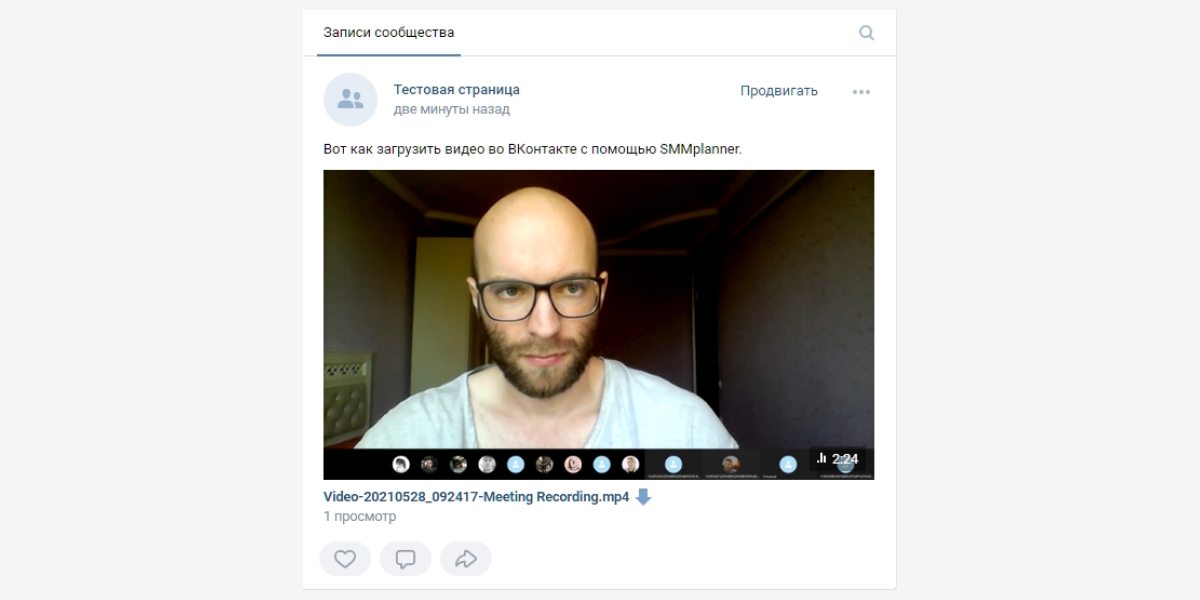
Если нужно опубликовать видео в Истории ВК, отметьте соответствующий пункт. Вы можете запланировать автопостинг всего контент-плана и уделить больше времени другим задачам.
Подробнее о возможностях SMMplanner читайте в статье «Новичкам: как пользоваться SMMplanner».
Как добавить видеофайл на свою страницу или в сообщество вк с компьютера
Если надо добавить готовый видеофайл – презентацию, обзор товара, событие из жизни или что-то еще, действуйте так.
Шаг 1. Сохраните видеофайл на компьютер.
Шаг 2. Зайдите в свой профиль во ВКонтакте и выберите раздел видео в левом боковом меню.
Шаг 3. В VK Видео в верхнем левом углу экрана кликните «Добавить видео».
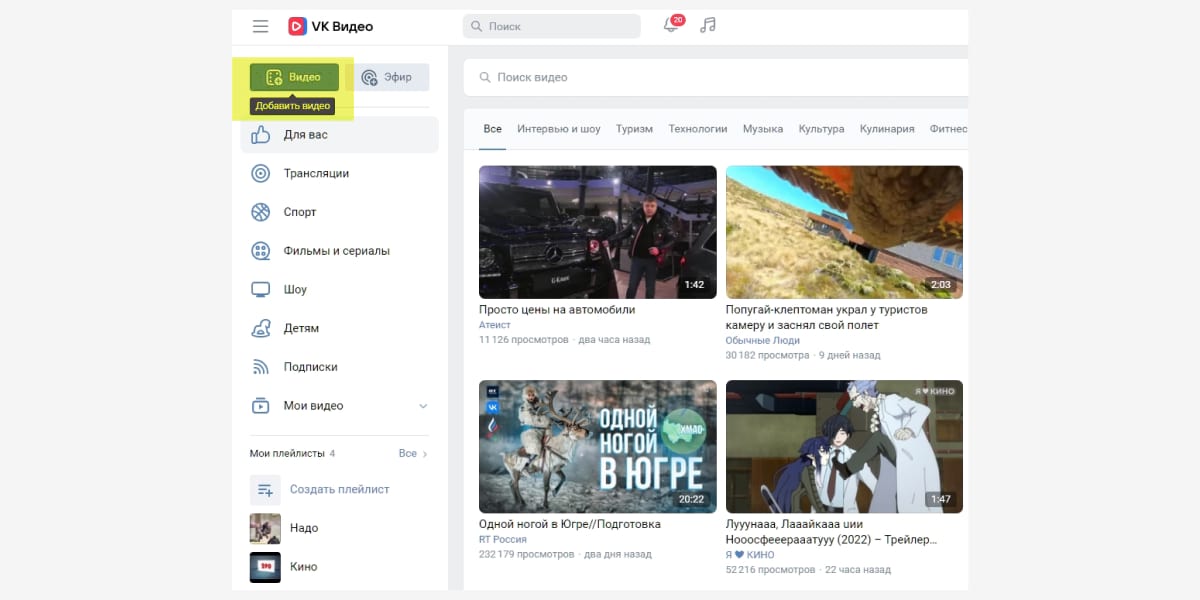
Шаг 4. Дождитесь обработки видео. Выберите альбом для сохранения, придумайте описание, загрузите обложку, настройте доступ к просмотру видео. Затем кликните «Завершить редактирование».
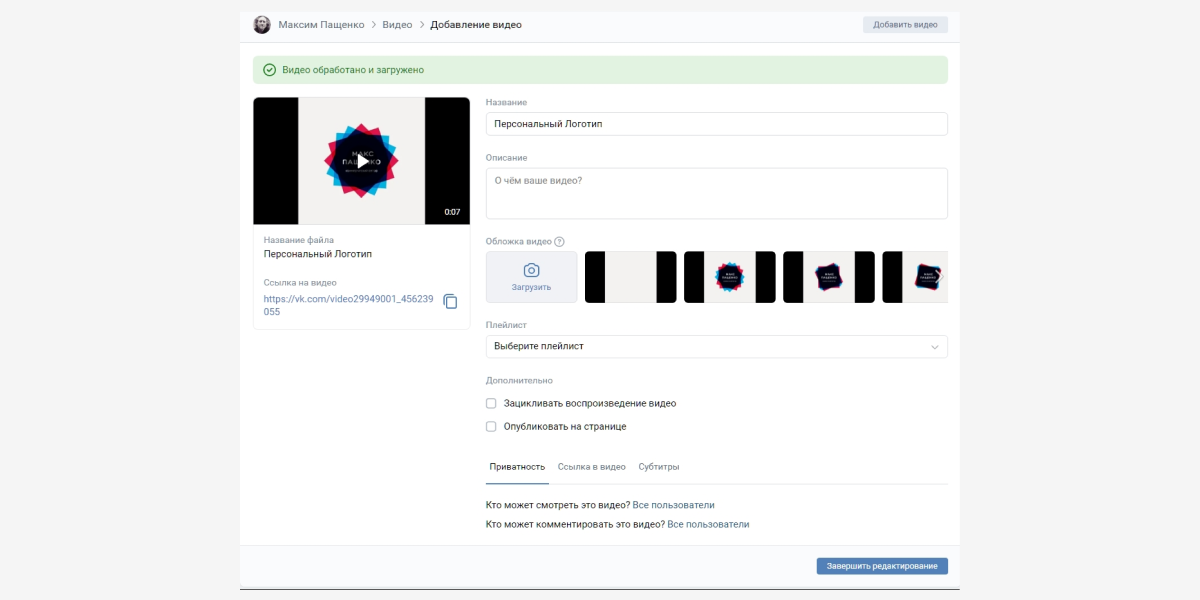
Все. Видео добавлено в альбом ВК.
Если хотите опубликовать видеофайл сразу, а не позже, действуйте так.
Шаг 1. Зайдите в свой профиль во ВКонтакте и выберите «Что у вас нового».
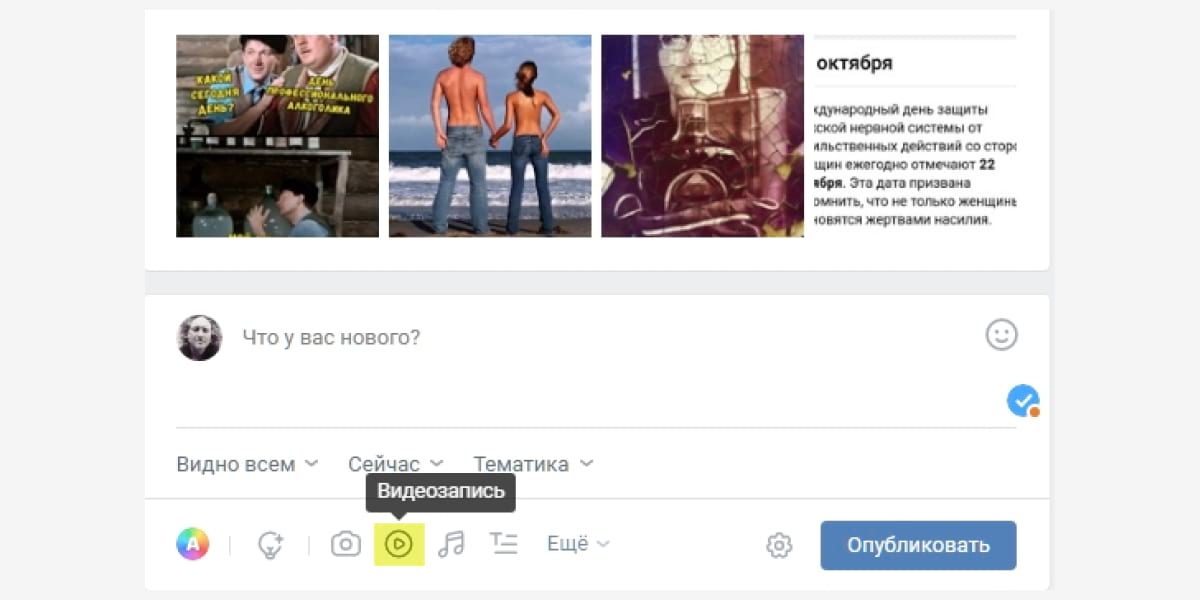
Шаг 2. Кликните «Загрузить видео».
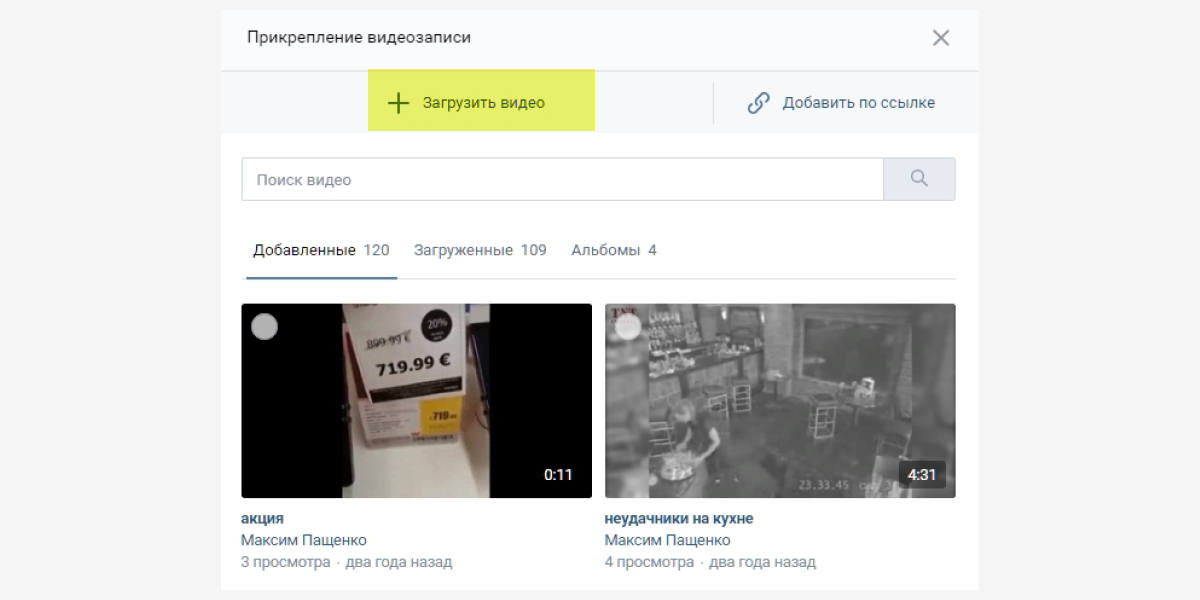
Шаг 3. Задайте необходимые настройки и нажмите «Опубликовать».
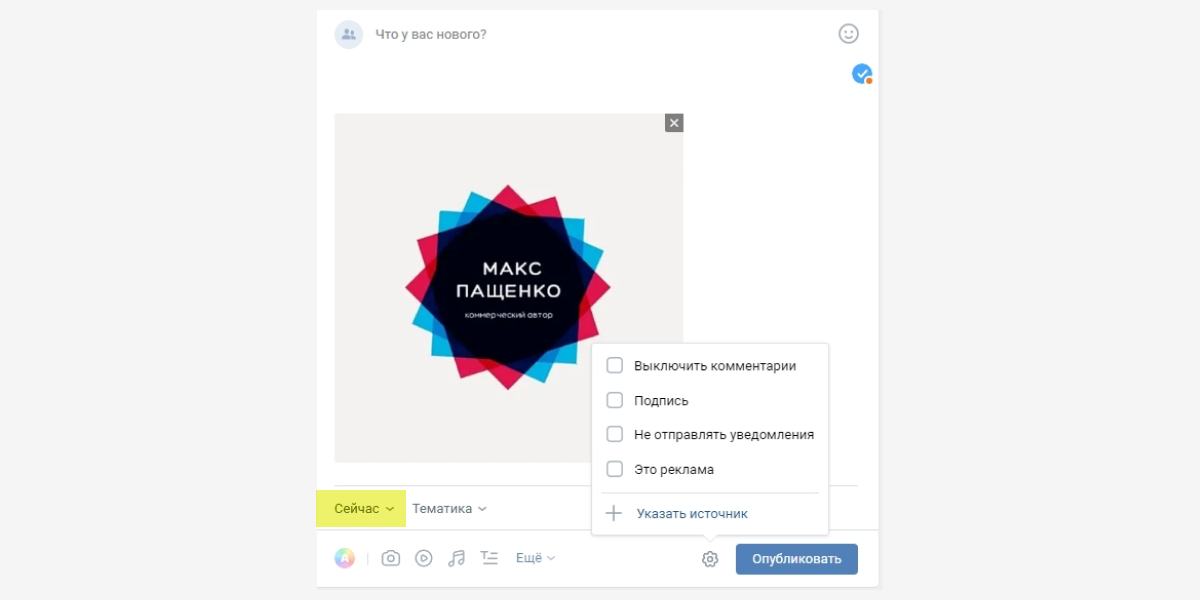
Неважно, где вам надо опубликовать видео – в сообществе или на личной странице. И там и там способ работает одинаково.
Как добавлять запись с мобильного?
Если вас интересует, как добавить видео в ВК через мобильный телефон, познакомьтесь с инструкцией ниже. Кстати, принцип действий здесь точно такой же, как и для десктопной версии сайта. Вот только расположение кнопок и разделов отличаются.
- Зайдите в приложение;
- Щелкните значку компаса ;
- Выберите раздел «Видео»;

- Зайдите в категорию Мои видео и найдите пункт загрузки;

- Развернется список действий:
- Записать ролик — при помощи камеры мобильного;
- Выбрать существующий с карты памяти;
- Ссылка с другого сайта;
- Создать альбом.
Выберите нужную команду и действуйте интуитивно — поверьте, вы не запутаетесь.
Чтобы залить ролик на стену:
- Зайдите в раздел «Новости»;
- Щелкните по полю «Что у вас нового»;
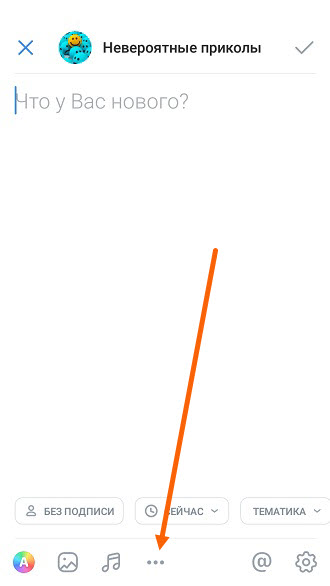
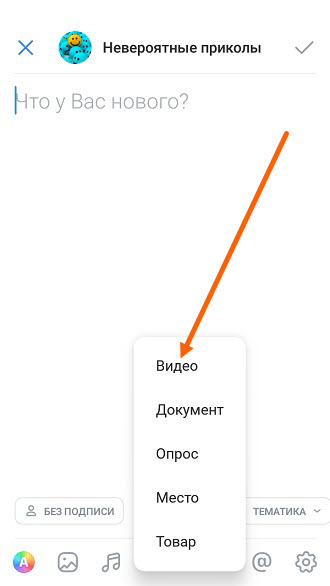
- Найдите значок «Видео» (возможно он будет скрыт под тремя точками подменю);

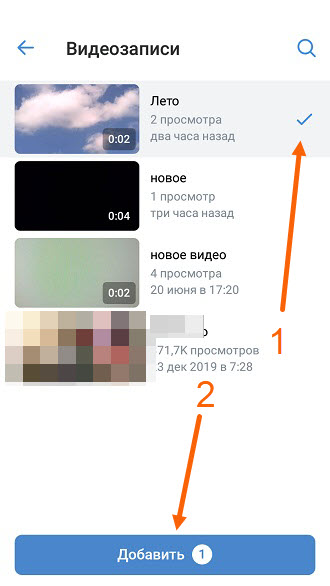
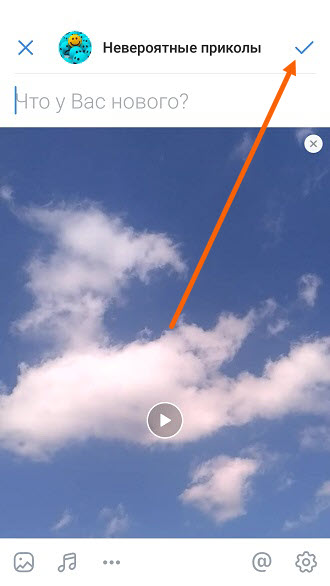
- Выберите файл из своего каталога, чтобы поместить его на стену. Кстати, предварительно ролик нужно отправить к себе в соответствующий раздел.

Обратите внимание, что ни в одном случае Вам не потребовался никакой загрузчик видео в соцсеть, ВК позволяет всё делать официально. Без посторонней помощи.
Как найти в вк и сохранить к себе в каталог
ВКонтакте зарегистрированы сотни миллионов человек. Ежедневно они загружают в соцсеть десятки терабайт видеофайлов. Поэтому если видеозапись, которую вы хотите добавить, не является авторской, а скачана из интернета, то велика вероятность, что кто-то уже загрузил ее на сервер ВК.
Я веду к тому, что вы можете избежать долгого ожидания загрузки видеоролика в соцсеть. Вместо этого, можно найти его ВКонтакте и сохранить в свой видеокаталог. Таким образом, вы и время сэкономите, и видеоклип будет размещен на вашей странице.
Чтобы найти видеоролик, можно использовать специальную строку поиска на странице видеокаталога или поле общего поиска в шапке сайта.
Чтобы сохранить видеоролик в свой каталог, откройте его и нажмите кнопку “Добавить к себе”. Теперь вы не потеряете понравившийся ролик – он всегда будет находиться в списке добавленных видеозаписей.
У сохраненных таким способом видеороликов есть пара недостатков:
- под роликом всегда будет отображаться его автор – человек (или сообщество), который его загрузил в соцсеть;
- вы не сможете редактировать название, описание и регулировать параметры.
Как опубликовать видео в сторис вк?
Через сторис можно быстро донести актуальную информацию до своих подписчиков.
Это полезная «плюшка» от ВКонтакте, много людей любит получать информацию визуально, с помощью короткого формата историй сделать это проще всего.
Я не буду расписывать все прелести этой функции, перейду сразу к сути.
Шаг 1. Чтобы опубликовать Историю, нужно открыть приложение и перейти в раздел «Новости». Он находится на главной странице, в левом верхнем углу. Жмите на плюсик.
Шаг 2. Выберите камеру:
Шаг 3. Далее листайте вправо и до кнопки «Видеоистория»:
Шаг 4. Нажимайте на неё, тем самым переходя в раздел для съемки непосредственно самой истории. Важно: она должна быть не длиннее 15 секунд. Можно раздробить на несколько отрезков, они будут идти подряд.
Шаг 5. Снимайте видеоисторию, выбирайте эффекты и маски по своему желанию. При повторном нажатии на красную кнопку, вы сможете просмотреть получившийся ролик.
Справа будут расположены кнопки для оформления. С их помощью можно добавить хэштеги, гифки, геолокацию, музыку, стикеры и так далее.
Шаг 6. Когда результат вас удовлетворит, нажимайте на «Опубликовать». Если вы не хотите, что все пользователи видели ваше творение, то нажмите на кнопку «Получатели».
Благодаря этой функции, вы сможете настроить круг лиц, для которых будет доступна сторис.
Шаг 7. Вы можете сохранить созданную историю в галерею. Для этого нажмите на квадратик в левом нижнем углу.
Шаг 8. Если проделанная работа вам не нравится, вы всегда можете избавиться от неё. Зайдите в видеоисторию, найдите три точки:
Развернется меню, выбирайте «Удалить историю». Всё, от неё не осталось ни следа.
Что ж… Теперь вы гуру видео ВК. Но и это ещё не всё. Теперь мы уверенной походкой движемся к клипам ВКонтакте. Пришло время стать первоклассным видеомейкером и взорвать ТОПы.
На стену
1. Заходим в своё сообщество, находим строчку «Напишите что-нибудь» и жмём на неё. 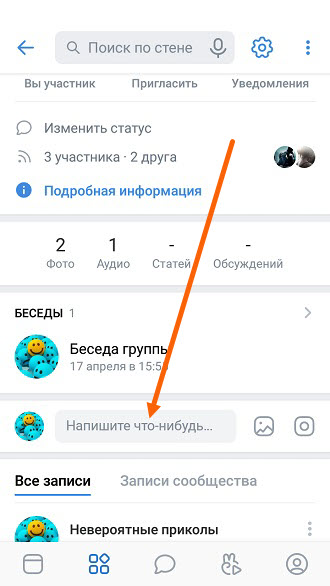
Настройка раздела
В качестве подготовительного шага необходимо активировать функционал сайта, отвечающий за возможность добавления видеороликов в группу. При этом вы должны обладать правами не ниже, чем «Администратор».
- Откройте начальную страницу группы и через главное меню «…» выберите пункт «Управление сообществом».
- С помощью меню в правой части окна переключитесь на вкладку «Разделы».
- В рамках основного блока на странице найдите строку «Видеозаписи» и щелкните по расположенной рядом ссылке.
- Из представленного списка выберите вариант «Открытые» или «Ограниченные» на ваше усмотрение, руководствуясь базовой подсказкой сайта.
- Закончив настройку нужного раздела, нажмите кнопку «Сохранить».


Теперь можно переходить непосредственно к добавлению видеозаписей.
Не для себя лично, а аудитории ради – как добавить видео в сообщество вк
Вот я и перешел плавно к этому вопросу. Для тех, кто ведет свой паблик (сообщество), данная информация будет актуальна.
Конечно, можно обойтись и без видео, многим «заходят» простые картинки, но для тех, кто имеет свой бизнес и что-то продает, лучше прикреплять к посту ролик-обзор товара или разбор услуг.
Я сейчас расскажу и проиллюстрирую, как же завести сообщество.
Те, кто уже владеет этой информацией, могут со спокойной душой листать вниз. Тем, кто остался – привет!
Понимаю вас, VK с каждым днем становится всё сложнее. Не разбирающимся приходится туго.
Теперь ближе к сути, создаем паблик:
1. Откройте приложение и перейдите вот в этот раздел, именующий себя «Сервисами»:
2. Молодцы, едем дальше. Видите иконку с тремя человечками, а под ней ещё написано: «Сообщества»?
3. Да-да, нам сюда.
Перед вами откроет строка для поиска сообществ и сами сообщества, на которые вы подписаны. В правом верхнем углу расположен плюсик. «Тык» на него.
4. Выбирайте тип будущего паблика.
Их тут несколько: бизнес, тематическое сообщество, бренд или организация, группа по интересам и публичная страница, мероприятия.
Выбор сделать нетрудно, просто сами подумайте, какие цели вы преследуете и о чем вы собираетесь говорить.
5. К примеру возьму «Бизнес».
Далее придумываете название, выбираете категорию, тематику и соглашаетесь с правилами ВК.
Для этого ставите галочку.
Таким образом вы соглашаетесь с политикой ВК, можете её прочитать, если не лень.
6. Уверенно тыкайте на «Создать сообщество». Поздравляю! Всё готово. Осталось только наполнить его качественным контентом.
Переходим непосредственно к самой публикации видеозаписей. Здесь всё аналогично, как и с выкладкой на свою страницу.
Заходите в сообщество.
Пролистываете немного вниз и ищете плюсик, с подписью «видео»:
7. Откроются все ролики, которые есть на вашем устройстве. Выбирайте нужное.
Вас перебросит сюда:
Потом «готово», если всё действительно готово. Файл загружен.
Кстати, порой бывают проблемы с… нахождением созданного паблика. Да-да, полбеды его сделать, потом его нужно ещё и найти.
- Для этого снова перейдите в раздел «Сервисы».
- Нажмите на иконку сообщества.
- Теперь найдите своё недавнее творение. Оно будет в разделе «Ваши сообщества».
- Решительно тыкайте туда, и вот вы дома.
Итак, теперь, не боюсь этого слова, вы настоящая акула ВК. Вашими знаниями можно сворачивать горы, но это ещё не всё.
Переходим к крупной артиллерии – сторис. Знаю, по вашей спине пробежал холодок, вместе с ним и пехота мурашек. Но не бойтесь, у вас есть я. Сейчас всё доходчиво объясню.
Первый способ
Напишите сообщение с просьбой о восстановлении ролика в техподдержку ВК. Сделать это можно в разделе «Помощь» в меню на вашей странице справа, сверху.

Сообщение может быть простым, в свободной форме или просто опишите вашу проблему. Нажмите потом кнопку «Отправить». Обычно администрация сайта отвечает быстро. Возможно, уже через несколько минут ваша проблема будет решена.
С помощью файлового менеджера
Многие люди используют файловый менеджер для взаимодействия с видеороликами и фотографиями. Наиболее популярным приложением подобного толка является ES File Explorer, который и будет рассмотрен в качестве примера.
Чтобы загрузить ролик, понадобится:
- Открыть файловый менеджер.
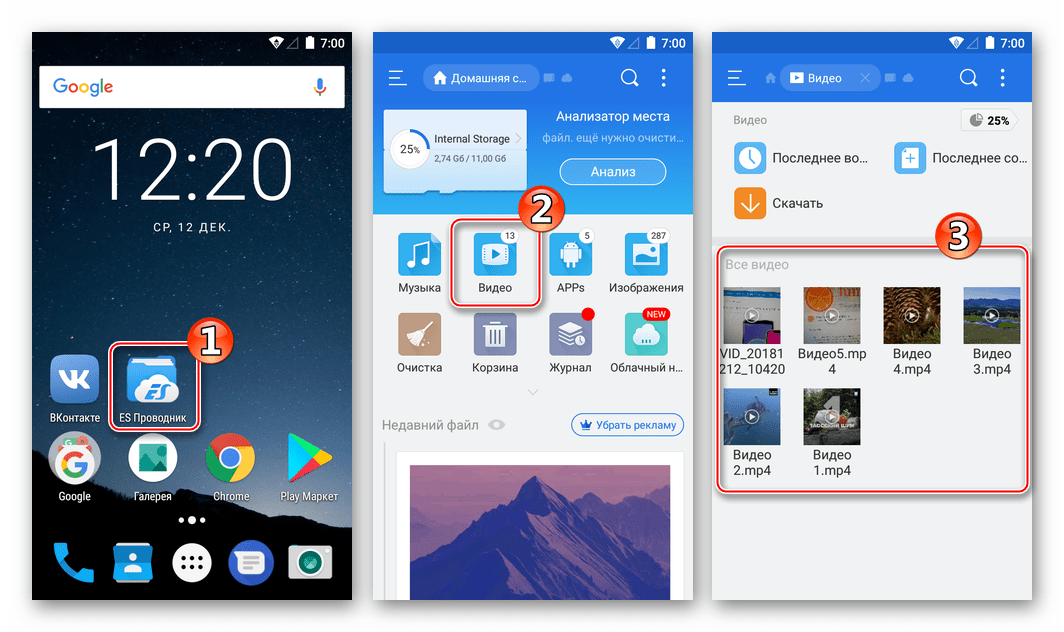
- Перейти в раздел «Видео».
- Выбрать интересующий ролик.
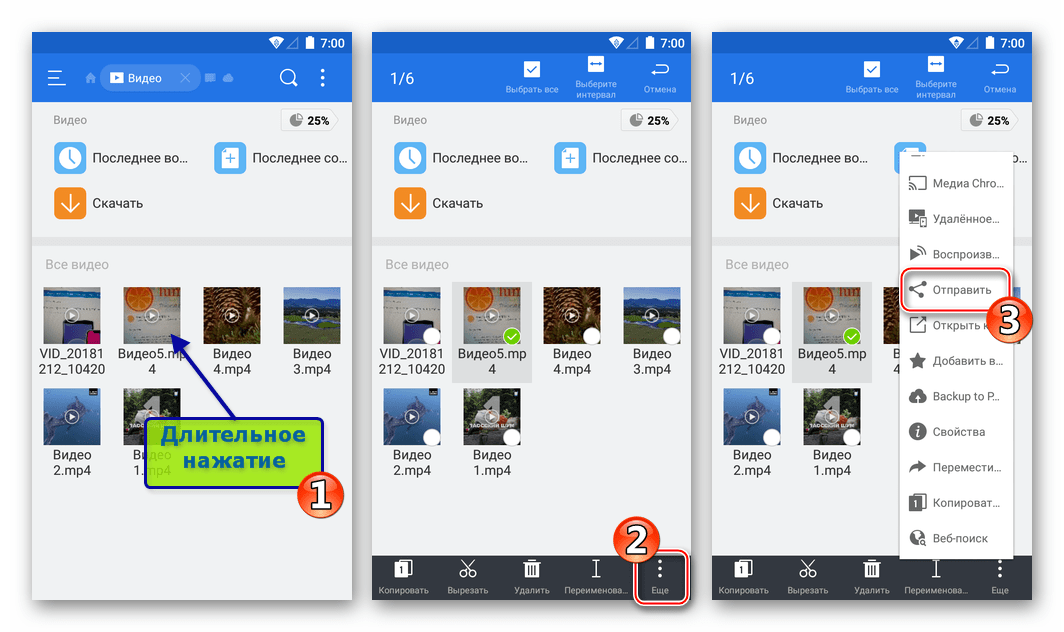
- Нажать кнопку «Отправить», указав в качестве способа отправки «Вконтакте».
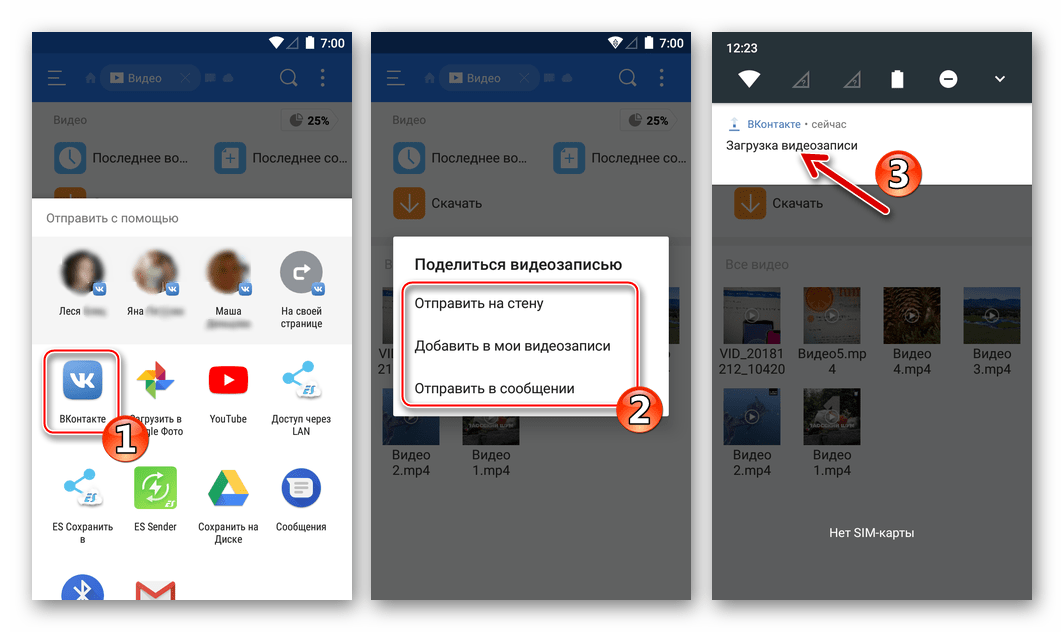
- Тапнуть по надписи «Добавить в мои видеозаписи».
- Дождаться окончания процесса.
С чем предстоит столкнуться – проблемы, боли, сложности, которые можно побороть
Зная все шаги заливания видеороликов в сеть, вы сможете делать это без особых сложностей. Но жизнь любит подкидывать сюрпризы. Если быть к ним готовым, то все по плечу.
Например, вы грузили-грузили материал, а он хоп! и не загрузился.
Скорее всего, здесь постарался ваш интернет. Видео, даже самое маленькое – на 15 секунд – вряд ли попадет в сеть при плохом подключении.
Найдите место, где мобильный интернет будет ловить лучше всего или подключитесь к мощному Wi-Fi.
Если у вас прекрасный «летающий» интернет, но запись, зараза, всё равно не хочет обнародовать себя, то не переживайте. Такое часто бывает, когда ведутся какие-то работы в самом приложении.
Просто подождите немного, час-два, и пробуйте снова.
А бывает и так, что ролик загрузился, но его… Заблокировали. А вот тут я ничем помочь не смогу.
Попробуйте залить его снова, если и на этот раз не получится, то, возможно, вы где-то накосячили с авторским правом, либо несете нежелательный посыл. Убедитесь, что это не так, или напишите в техподдержку ВК.
Четвертый способ

Если ролик был загружен в формате Gif, WEBm, Coub, то его копия хранится в вашем браузере. Дело в том, что это неполноценная видеозапись, а ее короткая низкокачественная копия. Но и такой документ, сохраненный в кэше браузера может пригодиться. Чтобы его восстановить, сделайте следующее:
- Введите в поисковой странице вашего браузера адрес личной страницы ВК.
- Справа от ссылки есть стрелка в виде перевернутого треугольника — нажмите на нее.
- Выберите «Сохраненная копия».
Социальная сеть ВКонтакте отличается большим набором функций. Система позволяет общаться, слушать музыку и просматривать видео прямо в мобильном приложении. Это весьма удобная функция, так как не требуется загружать видеофайл на телефон. Однако встречаются ситуации, когда при попытке открыть нужный ролик появляется ошибка «Ваше устройство не может воспроизвести это видео». Давайте разберемся, что означает данный сбой, и как его устранить.
Как исправить ошибку при запуске видео
Перед тем, как перейти к решению проблемы, предлагаем разобраться с ее причинами. Наиболее распространенные из них представлены ниже:
- Недостаточное количество ОЗУ;
- Переполненный кэш приложений;
- Проблемы на серверах компании;
- Низкая скорость Интернет-соединения;
- Устаревшая версия браузера или кодека к плееру;
Самостоятельно установить причину сбоя практически невозможно, поэтому сразу перейдем к вариантам решения проблемы.
Способ 1: очистка кэша приложения
Переполненный кэш – одна из самых частых причин плохой работы плеера в социальной сети. Для его очистки выполним следующее:
- Переходим в настройки.
- Заходим во вкладку «Все приложения» или «Все программы».
- Далее находим приложение «ВКонтакте» и кликаем по кнопке «Очистить», расположенной в нижней части экрана. Из двух вариантов выбираем «кэш».
- Затем подтверждаем очистку клавишей «Ок».

Очищаем Кеш приложения
Теперь перезагрузите устройство, и попробуйте повторить запуск видео. Скорее всего, неполадка будет устранена.
Способ 2: проверка скорости Интернет-соединения
Как известно, все видеоролики работают благодаря доступу в Интернет. Причем для корректного отображения материала его скорость не должна быть слишком низкой. Чтобы узнать актуальную скорость передачи данных рекомендуем установить на смартфон приложение «Speed Test» или воспользоваться онлайн-сервисом. Давайте рассмотрим второй вариант, что делать, если ваше устройство не может воспроизвести это видео:
- Открываем браузер и в поиске вводим «Проверка скорости Интернета».
- Далее переходим на любой понравившейся сайт. Рекомендуем использовать сервис «Яндекс. Интернетометр».
- Затем кликаем по кнопке «Измерить».

Проверяем скорость Интернета
Система выведет на экран скорость входящего и исходящего трафика. Исходя из полученных данных можно сделать вывод о стабильности и качестве Интернет-подключения.
Способ 3: обновление приложения или браузера
Возможно, что ошибка при запуске видео была у всех пользователей социальной сети, поэтому разработчики исправили сбой в новой версии программы. Проверить это легко:
- Откройте Google Play.
- В поиске введите «ВКонтакте» и перейдите на страницу с приложением. Если проблема появляется при запуске видео в браузере, то вписывайте его название.
- Затем кликаем по кнопке «Обновить» и ожидаем окончания загрузки.

Обновляем приложение в Play Market
Если новой версии приложения нет, то рекомендуем удалить и заново установить мобильный клиент.
Заключение
Подводя итоги отметим, что ошибка «Ваше устройство не может воспроизвести это видео» зачастую появляется из-за переполненного кэша и низкой скорости Интернета. Улучшение данных параметров способно полностью устранить сбой. Напишите в комментариях помогли ли вам способы выше — так мы получим обратную связь, либо дополним статью другими рабочими способами.
Почему ошибка воспроизведения вконтакте
Содержание
- 1 Почему ошибка воспроизведения вконтакте
- 1.1 Не воспроизводится видео на андроиде в Вконтакте, ошибка видеокодека
- 1.2 Найти другой ролик или снизить качество
- 1.3 Установить flash-плеер
- 1.4 Недостаточно мощный процессор телефона
- 1.5 Очистить кэш приложения
- 1.6 Проверить телефон на вирусы
- 1.7 Ошибка при воспроизведении аудиозаписи в приложении ВКонтакте на телефоне или планшете. Пропала музыка. Что делать?
- 1.8 Ошибки при воспроизведении аудиозаписи
- 1.8.1 Решение: очистить кэш аудио в приложении ВК
- 1.8.2 Если все равно ошибка, какие еще есть способы решения проблемы?
- 1.9 Почему возникает эта ошибка? Что делать, чтобы ее больше не было?
- 1.10 Что делать, если пропала музыка?
- 1.11 Что делать, если «Аудиозапись недоступна. Так решил музыкант или его представитель»?
- 1.12 «Фоновое прослушивание музыки ограничено». Как убрать ограничение?
- 1.13 Что делать, если у меня телефон на Windows Phone, не загружаются аудио, выдает ошибку?
- 1.14 Ошибка «Не удалось завершить операцию (CoreMediaErrorDomain, ошибка -17377 или -12640)»
- 1.15 Смотри также
- 1.16 Попробуй стартовую страницу Вход.ру
- 1.17 Решаем проблему с воспроизведением музыки на Вконтакте
- 1.18 Содержание:
- 1.19 Причины, по которым не воспроизводится музыка на вк
- 1.20 Неудовлетворительная скоростьстабильность интернет соединения
- 1.21 Технические неполадки на самом сайте Вконтакте
- 1.22 Проблемы с интернет браузером
- 1.23 Возможно, что причина во Flash плеере
- 1.24 Воздействие антивирусного ПО, а именно функции сканирования трафика
- 1.25 Вирусная активность на компьютере
- 1.26 Проблема в системевашем ПК
- 1.27 Краткий итог
Не воспроизводится видео на андроиде в Вконтакте, ошибка видеокодека
Во ВКонтакте можно не только общаться с людьми, но и слушать музыку, смотреть видео, делиться постами в группах или на личной страничке. Однако пользователи смартфонов на андроид периодически сталкиваются с проблемой – видеозаписи ВКонтакте не хотят открываться. Для этого может быть несколько причин, определить которые в конкретной ситуации не так-то легко. Что же делать?
Найти другой ролик или снизить качество
Одна из причин – высокая нагрузка. Пользователей много, видео смотрят тысячи людей, сервера ВКонтакте просто не выдерживают и видео отказывается запускаться. Наиболее перегружены они ближе к вечеру. Но идентичных друг другу, выгруженных разными людьми видеофайлов достаточно, поэтому в такой ситуации лучше поискать аналогичный ролик. Ещё один вариант – снизить качество видео до 360р/480р.
Если и это не помогло, стоит проверить качество соединения. Из-за низкой скорости ролик будет тормозить или вовсе не запустится. Решение такое же – снизить его качество до 360р. Как результат ролик прогрузится быстрее. Если скорость интернета низкая, проблемы могут быть у провайдера: в таком случае нужно подождать, пока неполадку уладят.
Установить flash-плеер
Одна из самых распространенных проблем владельцев андроид – отсутствие плагина Adobe Flash. Из-за этого видео не хотят воспроизводиться на любом онлайн-ресурсе, будь то ВКонтакте или YouTube. Зачастую браузер, установленный в смартфон по умолчанию, флеш плеер не поддерживает. Поэтому в мобильной браузерной версии ВК видео могут не воспроизводиться. В такой ситуации лучше перейти в официальное приложение. Однако если видео все равно не хотят запускаться, стоит установить плагин и попробовать ещё раз. Это должно решить проблему.

Недостаточно мощный процессор телефона
Причина неполадки может крыться и в самом андроид-смартфоне. Бюджетные версии чаще всего “хиленькие”, и им просто не хватает мощности, чтобы прогрузить ресурсоемкое видео. Ролик будет тормозить и останавливаться. Вариант решения – снизить качество и смотреть в другом формате, который не будет нагружать телефон.
Очистить кэш приложения
Если кэш перегружен, видео может не открываться по причине нехватки памяти. В такой ситуации может помочь очистка кэша ВКонтакте. Сделать это можно в самом телефоне. Для этого нужно:
- Перейти в настройки смартфона.
- Выбрать «приложения и уведомления» (или нечто подобное, связанное с приложениями).
- Перейти ко «всем приложениям» и выбрать ВКонтакте.

- Появится окошко с информацией о приложении, в котором можно «Стереть данные» или «Очистить кэш» (если окно не появилось, кликнуть на кнопку «Хранилище»).

- Если кнопки, связанной с очисткой данных не появилось, нужно нажать на «Управление местом».
Проверить телефон на вирусы
Ещё одна возможная причина – вирус. Воспроизведение может блокироваться вредоносной программой или файлом. Лучше перестраховаться и проверить смартфон на наличие вирусов встроенной программой-антивирусом или установить её. Желательно скачивать антивирус с официального сайта – так больше шансов, что во время скачивания пользователь не подхватит другой вирусный файл. Плагины меню для wordpress вы эти можете найти на нашем сайте.
Ошибка при воспроизведении аудиозаписи в приложении ВКонтакте на телефоне или планшете. Пропала музыка. Что делать?
Что делать, когда у тебя не загружаются аудиозаписи (не играет музыка) в приложении ВКонтакте на телефоне или планшете? Что делать, если пропала музыка? Здесь мы дадим конкретные решения этой проблемы, а также разберемся, почему так происходит.
Это актуальная инструкция для 2022 года.
Внимание: иногда бывает, что ВК глючит. Включаешь любую песню — ошибка при воспроизведении аудиозаписи. Можно попробовать удалить приложение ВК с телефона и установить заново, но если это не поможет, остается только ждать. Решения для остальных случаев — ниже.
Если у тебя ошибка в старой версии приложения ВКонтакте, когда заходишь в «Музыку», «Мои аудиозаписи», это связано с тем, что фоновое прослушивание музыки на телефоне с 1 ноября 2017 года ограничено до 30 минут в сутки. Придется обновить приложение, чтобы убрать ошибку. Возможно, если ты этого не сделаешь, музыки у тебя вообще не будет. Оказалось, что халява была не вечная! Подробнее читай в конце страницы.
Ошибки при воспроизведении аудиозаписи
Ты хочешь включить музыку в приложении ВКонтакте на телефоне или планшете (чаще всего на Андроиде), а музыка не играет и тебе выдается одна из ошибок:
- Ошибка при воспроизведении аудиозаписи
- Неподдерживаемый формат записи
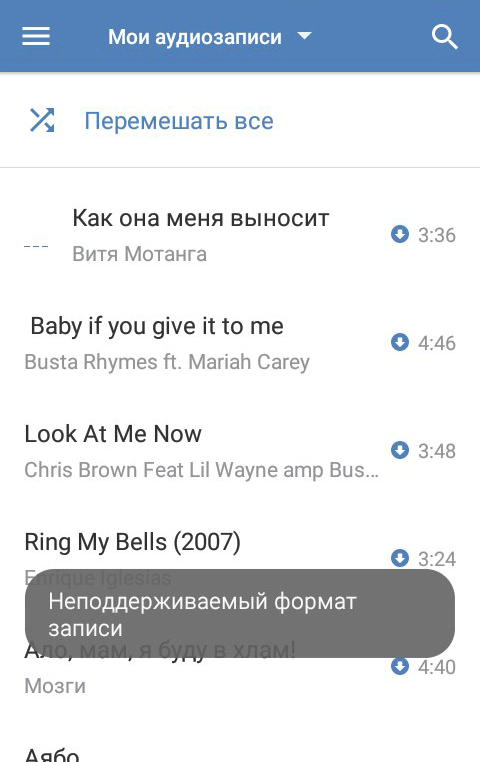
Иногда бывает и такая ошибка:
- Недостаточно памяти для сохранения аудиозаписей в кеше
Также возможна ситуация, когда ты заходишь в «Мою музыку», а вся музыка полностью пропала. В «Рекомендациях» при этом — «Ошибка. Повторите попытку». В аудиозаписях друзей музыку тоже не показывает, она как будто исчезла.
Решение: очистить кэш аудио в приложении ВК
Для смартфонов на Андроиде (не Айфонов) есть такое решение: очистить кэш аудио. Это память на телефоне, куда сохраняются песни, которые ты включал. Постепенно она кончается, и возникает эта ошибка. Данное решение подходит только для старых версий приложения, где есть эта настройка:
- Открой настройки приложения — пятая кнопка в нижнем ряду, затем кнопка-шестеренка справа вверху.
- Дальше открой Основные.
- Найди пункт Очистить кэш музыки и нажми.
- Выключи Кэшировать музыку (переключатель справа от этой надписи).
- Снова включи Кэшировать музыку тем же переключателем.
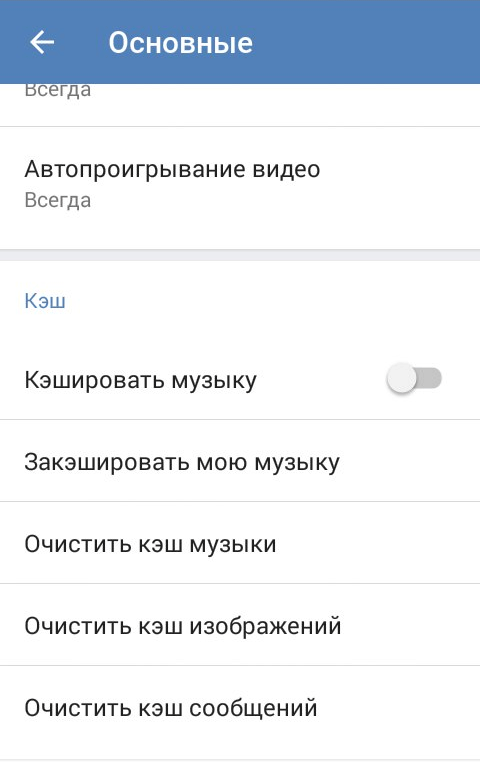
Теперь попробуй снова включить песню. Если получится — поздравляем! Теперь ты знаешь способ устранения проблемы.
Если все равно ошибка, какие еще есть способы решения проблемы?
- Удали все данные приложения ВК в настройках телефона: например, Настройки — Все приложения — ВКонтакте — Стереть данные и там же Очистить кэш.
- Попробуй перезагрузить смартфон (выключи его и снова включи).
- Удали приложение ВК полностью и снова его установи из Гугл Плей.
- Удали лишние приложения, музыку, фото, видео, другие ненужные файлы из телефона, чтобы очистить память.
- Если открыть в приложении запись, к которой прикреплена музыка, то вверху справа будет кнопка ⋮ (три точки). Нажми и выбери Открыть в браузере. Откроется страница с этой песней в браузере, и можно будет включить ее на воспроизведение.
- Для старых версий приложения: поменяй место сохранения музыки — если там выбрана внутренняя память, переключи на карту памяти (зайди в настройки приложения, далее Основные, далее Расположение).
Почему возникает эта ошибка? Что делать, чтобы ее больше не было?
Эта ошибка возникает, когда на телефоне или планшете кончается память для сохранения аудио. Когда в настройках приложения включено Кэшировать музыку, оно сохраняет каждую песню в памяти, чтобы в следующий раз не загружать ее заново, а сразу играть. И память постепенно забивается музыкой. Возможно, в будущем эта недоработка будет исправлена. Не ленись обновлять приложение ВК, когда появляются его новые версии.
А пока что есть два решения: либо отключить Кэширование музыки в настройках (смотри выше, как это сделать), либо время от времени чистить память (пункт в настройках Очистить кэш музыки). Также, если ты хорошо разбираешься в Андроиде, можешь попробовать поменять место сохранения аудио. Может быть, сейчас музыка сохраняется во внутреннюю память телефона, а надо сохранять на карточку памяти — ведь там больше места.
Что делать, если пропала музыка?
Если музыка вообще пропала из приложения ВК и ты не видишь аудиозаписей, смотри варианты решения проблемы здесь:
Что делать, если «Аудиозапись недоступна. Так решил музыкант или его представитель»?
Дело в том, что у каждой песни есть хозяин (правообладатель), который распоряжается правами на копирование и воспроизведение этой песни. Подробнее смотри здесь:
«Фоновое прослушивание музыки ограничено». Как убрать ограничение?
С 1 октября 2017 года в мобильном приложении ВК появилось ограничение на фоновое прослушивание музыки — 1 час в сутки, а с 1 ноября — полчаса (30 минут). Дополнительно с 30 августа 2021 года музыка воспроизводится только при включенном экране телефона: Бесплатная музыка в ВК теперь только при включенном экране телефона. Август 2021. Это делается для того, чтобы мотивировать пользователей покупать подписку на музыку. Когда появляется сообщение, можешь нажать Подробнее о подписке. Еще кое-что об этом написано здесь: Как вернуть старую версию ВКонтакте.
Ограничение (ошибку) никак не убрать. Если не хочешь подписываться на музыку, можно попробовать открыть ВК в браузере в телефоне, а не в приложении:
Возможно, если включить музыку там, ограничений не будет.
Есть и другие платные музыкальные сервисы, которые конкурируют с ВК. Многие люди и вовсе обходятся без ВК, чтобы слушать музыку (ведь раньше его не существовало, а музыку все равно слушали).
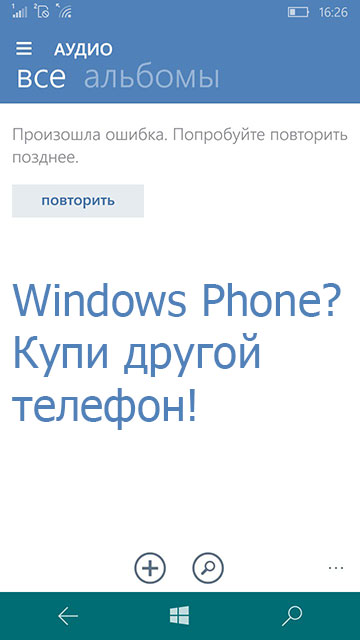
Что делать, если у меня телефон на Windows Phone, не загружаются аудио, выдает ошибку?
Телефоны на Windows Phone уходят в прошлое и перестают поддерживаться. Работа приложения ВК на них уже не гарантируется, в том числе воспроизведение музыки. Лучше всего купить новый телефон (Айфон, Андроид).
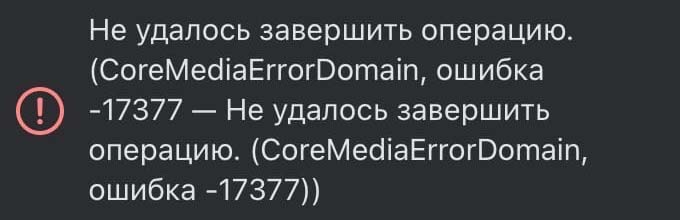
Ошибка «Не удалось завершить операцию (CoreMediaErrorDomain, ошибка -17377 или -12640)»
Это глюк 7-й версии мобильного приложения ВК. Рекомендуется полностью удалить приложение с телефона и установить заново последнюю версию. Если это не поможет, придется ждать обновления с исправлением этой ошибки.
Смотри также
- Нет звука в ВК. Что делать?
- Ошибка RESULT_CODE_KILLED_BAD_MESSAGE в браузере при входе в музыку. Причина проблемы и решение
- Что делать, если сообщения в приложении ВКонтакте не загружаются
- Ошибка Flood Control ВКонтакте. Что делать?
- Как скачать и установить приложение ВКонтакте на телефон
Попробуй стартовую страницу Вход.ру
Если ты сделаешь сайт Вход.ру стартовой страницей в своем браузере, то запуская его, ты сразу будешь видеть, кто из друзей сейчас сидит в онлайне (они тебя не увидят), есть ли у тебя новые сообщения, лайки, отметки на фото и подобное. Можно подключить другие сайты, не только ВКонтакте. Очень удобно! Вход на любой сайт — одним нажатием.
Решаем проблему с воспроизведением музыки на Вконтакте
Приветствую!
Решив в очередной раз послушать свои любимые композиции на Вконтакте, вы вдруг обнаружили, что воспроизведение не начинается, музыка не играет. Досадно, не спорю, однако проблема вполне решаема.
Давайте рассмотрим основные причины, из-за которых не играет музыка на Вконтакте, и восстановим работоспособность воспроизведения аудио на Вконтакте.
Содержание:
- Причины, по которым не воспроизводится музыка на вк
- Неудовлетворительная скоростьстабильность интернет соединения
- Технические неполадки на самом сайте Вконтакте
- Проблемы с интернет браузером
- Возможно, что причина во Flash плеере
- Воздействие антивирусного ПО, а именно функции сканирования трафика
- Вирусная активность на компьютере
- Проблема в системевашем ПК
- Краткий итог
Причины, по которым не воспроизводится музыка на вк
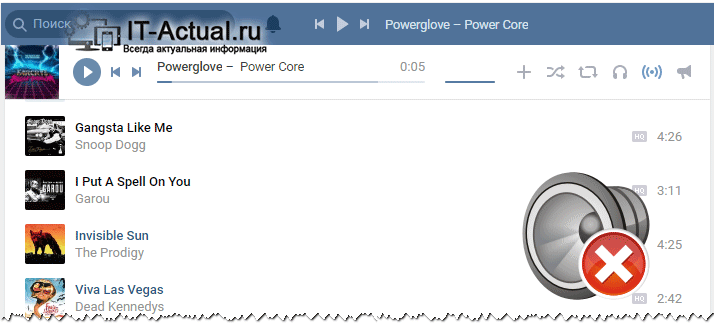
И так, приступим. Порядок описываемых причин будет следующим – от наиболее частых, к реже встречающимся, из-за которых могут возникать неполадки в воспроизведении музыки на Вконтакте.
Неудовлетворительная скоростьстабильность интернет соединения
Данная причина является весьма и весьма распространённой. Необходимо понимать, что мультимедиа контент требует стабильного и быстрого соединения. И если, к примеру, вы пытаетесь послушать музыку через интернет соединение, которое осуществляется через USB-модем или смартфон, то аудио может как подтормаживать (заикаться), так и не воспроизводиться вовсе.
Вы можете включить композицию на воспроизведение и сразу же нажать на паузу. Если по прошествии нескольких минут по снятию с паузы воспроизведение пошло, то есть основания полагать, что это проблема со скоростьюстабильностью вашего интернет доступа.
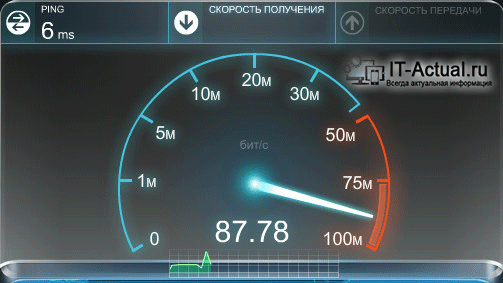
Рекомендуется воспользоваться сервисом, который измерит скорость вашего интернет соединения. И если скоростные характеристики вашего интернет соединения находятся на низком уровне (менее 1 мегабита), то самое время написать провайдеру, дабы исправить положение, а если это беспроводное соединение EDGE, 3G или 4G, то рассмотреть возможность смены оператора, у которого более быстрый и стабильный интернет.
Если же с интернет соединением всё в полном порядке, он быстрый и стабильный, а музыка на вк всё равно не играет, то переходим к следующей причине, из-за которой это может происходить.
Технические неполадки на самом сайте Вконтакте
Никогда не стоит списывать эту причину со счетов. Вполне возможно, что вы тщетно пытаетесь найти причину у себя, а на самом деле проблема возникла на самом сайте Вконтакте.
Сайт Вконтакте имеет очень сложную инфраструктуру, с большим количеством серверов в нескольких странах мира. Некоторые из них отключаются, бывают недоступны, находятся на обслуживании и ремонте.
Просто подождите некоторое время, или попробуйте воспроизвести композиции, что находятся у друзей или в группах.
Если там они воспроизводятся, а сохранённые у вас композиции нет (или наоборот), то проблема явно на самом Вконтакте.
Проблемы с интернет браузером
Достаточно частой причиной является сам браузер. Если версия используемого браузера не последней версии, то обязательно обновите его!
Здесь вопрос не только в решении проблем с аудио на вк, но и вашей безопасности! Самая последняя версия браузера наиболее полно защищает от различных угроз в сети интернет.
Также может быть и такое, что воспроизведение аудио блокирует какое-либо используемое в браузере расширение. Наиболее частой причиной проблем с аудио на вк становятся расширения, призванные бороться с рекламными вставками на сайтах. Отключите их на время.
Если вы пользуйтесь браузером Opera, или Яндекс Браузер, у которых имеется встроенный сервис сжатия (а у Opera ещё и VPN – который шифрует трафик) передаваемых данных. Отключите данный сервис и посмотрите на ситуацию с воспроизведением музыки.
Также для исключения проблемы именно с браузером, я предлагаю вам такой вариант:
- Скачайте инсталлятор браузера Opera с официального сайта.
- Установите его в портативном (работающем без установки) режиме . В данном режиме браузер не интегрируется в систему, а все его файлы хранятся в папке, которую вы укажете. Вы можете перенести браузер на флешку, или просто удалить папку, если браузер станет вам не нужен.
- Запустив портативный браузер Opera, он будет настроен по умолчанию, и не будет содержать каких-либо расширений.
- Вам только останется войти на свою страницу ВК и попробовать запустить воспроизведение любой композиции.
- Если всё воспроизводится, то проблема явно в браузере. Отключайте в вашем основном браузере поочерёдно имеющиеся дополнения, сбросьте настройки по умолчанию, дабы исправить положение с воспроизведением музыки. Не лишним будет полностью очистить кеш используемого вами браузера. Это можно сделать в настройках.
Если вы выполнили всё в точности, а музыка всё равно не заиграла, то перейдём к следующим причинам.
Возможно, что причина во Flash плеере

Когда сайт Вконтакте перешёл на «новый дизайн», важность Flash плеера снизилась. Все новые видео, и воспроизведение аудио происходит за счёт возможностей самого браузера (HTML5), и Flash плагин в этом процессе не участвует.
В некоторых случаях он может даже мешать. К примеру, в браузере Opera он может вызывать проблемы с воспроизведением.
Для этого откройте настройки браузера, нажав кнопку Меню, что находится в левом верхнем углу браузера. В отобразившемся меню последовательно нажмите Настройки –> Сайты.
Там будет блок под названием Flash, переключите в нём кнопку на пункт Спросить.
Не помогло, всё ещё не воспроизводятся в вк песни? Идём дальше.
Воздействие антивирусного ПО, а именно функции сканирования трафика
В некоторых случаях, негативно воздействует на возможность воспроизведения аудио функционал антивирусного ПО.
В некоторых антивирусных решениях (Антивирус Касперского, NOD32 и т.д.) имеется сканер трафика (веб-сканер, веб-антивирус, экран). Отключите его на некоторое время и посмотрите, исчезли ли проблемы с воспроизведением музыки на Вконтакте.
Если проблема была решена, то в настройках антивируса необходимо добавить сайт иили используемый браузер в список доверенных.
Более подробно о том, как это сделать, вы можете подчеркнуть в руководстве к используемому вами антивирусному решению.
Вирусная активность на компьютере
Если в вашем ПК поселился зловред, то он может осуществлять контроль за трафиком и его перенаправлением. Для мошенников мультимедиа трафик не представляет никакой ценности, а следовательно, либо полностью блокируется, либо ему выделяется очень низкий приоритет и он почти «не проходит».
Дабы проверить возможное наличие зловреда, стоит воспользоваться одним из популярных антивирусных решений.
Если по результатам сканирования будет выявлены шпионы и вирусы, то после из удаления, в обязательном порядке смените все пароли к сайтам, которыми пользовались.
Вирусов нет, или они были удалены, но музыка всё равно не воспроизводится на вк? Тогда идём дальше..
Проблема в системевашем ПК
Если на компьютере часто скачиваются и запускаются сомнительного рода программы, и устанавливаются репаки игр от горе-мастеров, то их «творения» могут в один прекрасный момент «испортить» системные установки, к примеру, в том же реестре Windows.
Здесь только поможет «откат» системы до определённого момента, когда проблем ещё не было, а в некоторых случаях поможет только переустановка системы.
Для неопытного пользователя это непосильная задача, так что лучше обратиться к разбирающемуся в этой сфере человеку.
Однако всё может быть и проще, возможно просто отошёл кабель. Проверьте, воспроизводятся ли другие звуки, посмотрите общий установленный уровень громкости системы. Бывает, случаются и такие банальные вещи 🙂
Краткий итог
Мы рассмотрели наиболее типичные проблемы, которые приводят к сбою воспроизведения музыки в социальной сети Вконтакте. Надеюсь, что с помощью данного материала вы решите эту неприятную проблему, которая мешает вам наслаждаться любимыми композициями на Вконтакте.
При наличии вопросов, обязательно задавайте их в комментариях.
В свою очередь, Вы тоже можете нам очень помочь.
Просто поделитесь статьей в социальных сетях и мессенджерах с друзьями.
Поделившись результатами труда автора, вы окажете неоценимую помощь как ему самому, так и сайту в целом. Спасибо!
Почему ошибка воспроизведения вконтакте
Не воспроизводится видео на андроиде в Вконтакте, ошибка видеокодека
Во ВКонтакте можно не только общаться с людьми, но и слушать музыку, смотреть видео, делиться постами в группах или на личной страничке. Однако пользователи смартфонов на андроид периодически сталкиваются с проблемой – видеозаписи ВКонтакте не хотят открываться. Для этого может быть несколько причин, определить которые в конкретной ситуации не так-то легко. Что же делать?
Найти другой ролик или снизить качество
Одна из причин – высокая нагрузка. Пользователей много, видео смотрят тысячи людей, сервера ВКонтакте просто не выдерживают и видео отказывается запускаться. Наиболее перегружены они ближе к вечеру. Но идентичных друг другу, выгруженных разными людьми видеофайлов достаточно, поэтому в такой ситуации лучше поискать аналогичный ролик. Ещё один вариант – снизить качество видео до 360р/480р.
Если и это не помогло, стоит проверить качество соединения. Из-за низкой скорости ролик будет тормозить или вовсе не запустится. Решение такое же – снизить его качество до 360р. Как результат ролик прогрузится быстрее. Если скорость интернета низкая, проблемы могут быть у провайдера: в таком случае нужно подождать, пока неполадку уладят.
Установить flash-плеер
Одна из самых распространенных проблем владельцев андроид – отсутствие плагина Adobe Flash. Из-за этого видео не хотят воспроизводиться на любом онлайн-ресурсе, будь то ВКонтакте или YouTube. Зачастую браузер, установленный в смартфон по умолчанию, флеш плеер не поддерживает. Поэтому в мобильной браузерной версии ВК видео могут не воспроизводиться. В такой ситуации лучше перейти в официальное приложение. Однако если видео все равно не хотят запускаться, стоит установить плагин и попробовать ещё раз. Это должно решить проблему.
Недостаточно мощный процессор телефона
Причина неполадки может крыться и в самом андроид-смартфоне. Бюджетные версии чаще всего “хиленькие”, и им просто не хватает мощности, чтобы прогрузить ресурсоемкое видео. Ролик будет тормозить и останавливаться. Вариант решения – снизить качество и смотреть в другом формате, который не будет нагружать телефон.
Очистить кэш приложения
Если кэш перегружен, видео может не открываться по причине нехватки памяти. В такой ситуации может помочь очистка кэша ВКонтакте. Сделать это можно в самом телефоне. Для этого нужно:
- Перейти в настройки смартфона.
- Выбрать «приложения и уведомления» (или нечто подобное, связанное с приложениями).
- Перейти ко «всем приложениям» и выбрать ВКонтакте.
- Появится окошко с информацией о приложении, в котором можно «Стереть данные» или «Очистить кэш» (если окно не появилось, кликнуть на кнопку «Хранилище»).
- Если кнопки, связанной с очисткой данных не появилось, нужно нажать на «Управление местом».
Проверить телефон на вирусы
Ещё одна возможная причина – вирус. Воспроизведение может блокироваться вредоносной программой или файлом. Лучше перестраховаться и проверить смартфон на наличие вирусов встроенной программой-антивирусом или установить её. Желательно скачивать антивирус с официального сайта – так больше шансов, что во время скачивания пользователь не подхватит другой вирусный файл. Плагины меню для wordpress вы эти можете найти на нашем сайте.
Ошибка при воспроизведении аудиозаписи в приложении ВКонтакте на телефоне или планшете. Пропала музыка. Что делать?
Что делать, когда у тебя не загружаются аудиозаписи (не играет музыка) в приложении ВКонтакте на телефоне или планшете? Что делать, если пропала музыка? Здесь мы дадим конкретные решения этой проблемы, а также разберемся, почему так происходит.
Это актуальная инструкция для 2022 года.
Внимание: иногда бывает, что ВК глючит. Включаешь любую песню — ошибка при воспроизведении аудиозаписи. Можно попробовать удалить приложение ВК с телефона и установить заново, но если это не поможет, остается только ждать. Решения для остальных случаев — ниже.
Если у тебя ошибка в старой версии приложения ВКонтакте, когда заходишь в «Музыку», «Мои аудиозаписи», это связано с тем, что фоновое прослушивание музыки на телефоне с 1 ноября 2017 года ограничено до 30 минут в сутки. Придется обновить приложение, чтобы убрать ошибку. Возможно, если ты этого не сделаешь, музыки у тебя вообще не будет. Оказалось, что халява была не вечная! Подробнее читай в конце страницы.
Ошибки при воспроизведении аудиозаписи
Ты хочешь включить музыку в приложении ВКонтакте на телефоне или планшете (чаще всего на Андроиде), а музыка не играет и тебе выдается одна из ошибок:
- Ошибка при воспроизведении аудиозаписи
- Неподдерживаемый формат записи
Иногда бывает и такая ошибка:
- Недостаточно памяти для сохранения аудиозаписей в кеше
Также возможна ситуация, когда ты заходишь в «Мою музыку», а вся музыка полностью пропала. В «Рекомендациях» при этом — «Ошибка. Повторите попытку». В аудиозаписях друзей музыку тоже не показывает, она как будто исчезла.
Решение: очистить кэш аудио в приложении ВК
Для смартфонов на Андроиде (не Айфонов) есть такое решение: очистить кэш аудио. Это память на телефоне, куда сохраняются песни, которые ты включал. Постепенно она кончается, и возникает эта ошибка. Данное решение подходит только для старых версий приложения, где есть эта настройка:
- Открой настройки приложения — пятая кнопка в нижнем ряду, затем кнопка-шестеренка справа вверху.
- Дальше открой Основные.
- Найди пункт Очистить кэш музыки и нажми.
- Выключи Кэшировать музыку (переключатель справа от этой надписи).
- Снова включи Кэшировать музыку тем же переключателем.
Теперь попробуй снова включить песню. Если получится — поздравляем! Теперь ты знаешь способ устранения проблемы.
Если все равно ошибка, какие еще есть способы решения проблемы?
- Удали все данные приложения ВК в настройках телефона: например, Настройки — Все приложения — ВКонтакте — Стереть данные и там же Очистить кэш.
- Попробуй перезагрузить смартфон (выключи его и снова включи).
- Удали приложение ВК полностью и снова его установи из Гугл Плей.
- Удали лишние приложения, музыку, фото, видео, другие ненужные файлы из телефона, чтобы очистить память.
- Если открыть в приложении запись, к которой прикреплена музыка, то вверху справа будет кнопка ⋮ (три точки). Нажми и выбери Открыть в браузере. Откроется страница с этой песней в браузере, и можно будет включить ее на воспроизведение.
- Для старых версий приложения: поменяй место сохранения музыки — если там выбрана внутренняя память, переключи на карту памяти (зайди в настройки приложения, далее Основные, далее Расположение).
Почему возникает эта ошибка? Что делать, чтобы ее больше не было?
Эта ошибка возникает, когда на телефоне или планшете кончается память для сохранения аудио. Когда в настройках приложения включено Кэшировать музыку, оно сохраняет каждую песню в памяти, чтобы в следующий раз не загружать ее заново, а сразу играть. И память постепенно забивается музыкой. Возможно, в будущем эта недоработка будет исправлена. Не ленись обновлять приложение ВК, когда появляются его новые версии.
А пока что есть два решения: либо отключить Кэширование музыки в настройках (смотри выше, как это сделать), либо время от времени чистить память (пункт в настройках Очистить кэш музыки). Также, если ты хорошо разбираешься в Андроиде, можешь попробовать поменять место сохранения аудио. Может быть, сейчас музыка сохраняется во внутреннюю память телефона, а надо сохранять на карточку памяти — ведь там больше места.
Что делать, если пропала музыка?
Если музыка вообще пропала из приложения ВК и ты не видишь аудиозаписей, смотри варианты решения проблемы здесь:
Что делать, если «Аудиозапись недоступна. Так решил музыкант или его представитель»?
Дело в том, что у каждой песни есть хозяин (правообладатель), который распоряжается правами на копирование и воспроизведение этой песни. Подробнее смотри здесь:
«Фоновое прослушивание музыки ограничено». Как убрать ограничение?
С 1 октября 2017 года в мобильном приложении ВК появилось ограничение на фоновое прослушивание музыки — 1 час в сутки, а с 1 ноября — полчаса (30 минут). Дополнительно с 30 августа 2021 года музыка воспроизводится только при включенном экране телефона: Бесплатная музыка в ВК теперь только при включенном экране телефона. Август 2021. Это делается для того, чтобы мотивировать пользователей покупать подписку на музыку. Когда появляется сообщение, можешь нажать Подробнее о подписке. Еще кое-что об этом написано здесь: Как вернуть старую версию ВКонтакте.
Ограничение (ошибку) никак не убрать. Если не хочешь подписываться на музыку, можно попробовать открыть ВК в браузере в телефоне, а не в приложении:
Возможно, если включить музыку там, ограничений не будет.
Есть и другие платные музыкальные сервисы, которые конкурируют с ВК. Многие люди и вовсе обходятся без ВК, чтобы слушать музыку (ведь раньше его не существовало, а музыку все равно слушали).
Что делать, если у меня телефон на Windows Phone, не загружаются аудио, выдает ошибку?
Телефоны на Windows Phone уходят в прошлое и перестают поддерживаться. Работа приложения ВК на них уже не гарантируется, в том числе воспроизведение музыки. Лучше всего купить новый телефон (Айфон, Андроид).
Ошибка «Не удалось завершить операцию (CoreMediaErrorDomain, ошибка -17377 или -12640)»
Это глюк 7-й версии мобильного приложения ВК. Рекомендуется полностью удалить приложение с телефона и установить заново последнюю версию. Если это не поможет, придется ждать обновления с исправлением этой ошибки.
Смотри также
- Нет звука в ВК. Что делать?
- Ошибка RESULT_CODE_KILLED_BAD_MESSAGE в браузере при входе в музыку. Причина проблемы и решение
- Что делать, если сообщения в приложении ВКонтакте не загружаются
- Ошибка Flood Control ВКонтакте. Что делать?
- Как скачать и установить приложение ВКонтакте на телефон
Попробуй стартовую страницу Вход.ру
Если ты сделаешь сайт Вход.ру стартовой страницей в своем браузере, то запуская его, ты сразу будешь видеть, кто из друзей сейчас сидит в онлайне (они тебя не увидят), есть ли у тебя новые сообщения, лайки, отметки на фото и подобное. Можно подключить другие сайты, не только ВКонтакте. Очень удобно! Вход на любой сайт — одним нажатием.
Решаем проблему с воспроизведением музыки на Вконтакте
Приветствую!
Решив в очередной раз послушать свои любимые композиции на Вконтакте, вы вдруг обнаружили, что воспроизведение не начинается, музыка не играет. Досадно, не спорю, однако проблема вполне решаема.
Давайте рассмотрим основные причины, из-за которых не играет музыка на Вконтакте, и восстановим работоспособность воспроизведения аудио на Вконтакте.
Содержание:
- Причины, по которым не воспроизводится музыка на вк
- Неудовлетворительная скоростьстабильность интернет соединения
- Технические неполадки на самом сайте Вконтакте
- Проблемы с интернет браузером
- Возможно, что причина во Flash плеере
- Воздействие антивирусного ПО, а именно функции сканирования трафика
- Вирусная активность на компьютере
- Проблема в системевашем ПК
- Краткий итог
Причины, по которым не воспроизводится музыка на вк
И так, приступим. Порядок описываемых причин будет следующим – от наиболее частых, к реже встречающимся, из-за которых могут возникать неполадки в воспроизведении музыки на Вконтакте.
Неудовлетворительная скоростьстабильность интернет соединения
Данная причина является весьма и весьма распространённой. Необходимо понимать, что мультимедиа контент требует стабильного и быстрого соединения. И если, к примеру, вы пытаетесь послушать музыку через интернет соединение, которое осуществляется через USB-модем или смартфон, то аудио может как подтормаживать (заикаться), так и не воспроизводиться вовсе.
Вы можете включить композицию на воспроизведение и сразу же нажать на паузу. Если по прошествии нескольких минут по снятию с паузы воспроизведение пошло, то есть основания полагать, что это проблема со скоростьюстабильностью вашего интернет доступа.
Рекомендуется воспользоваться сервисом, который измерит скорость вашего интернет соединения. И если скоростные характеристики вашего интернет соединения находятся на низком уровне (менее 1 мегабита), то самое время написать провайдеру, дабы исправить положение, а если это беспроводное соединение EDGE, 3G или 4G, то рассмотреть возможность смены оператора, у которого более быстрый и стабильный интернет.
Если же с интернет соединением всё в полном порядке, он быстрый и стабильный, а музыка на вк всё равно не играет, то переходим к следующей причине, из-за которой это может происходить.
Технические неполадки на самом сайте Вконтакте
Никогда не стоит списывать эту причину со счетов. Вполне возможно, что вы тщетно пытаетесь найти причину у себя, а на самом деле проблема возникла на самом сайте Вконтакте.
Сайт Вконтакте имеет очень сложную инфраструктуру, с большим количеством серверов в нескольких странах мира. Некоторые из них отключаются, бывают недоступны, находятся на обслуживании и ремонте.
Просто подождите некоторое время, или попробуйте воспроизвести композиции, что находятся у друзей или в группах.
Если там они воспроизводятся, а сохранённые у вас композиции нет (или наоборот), то проблема явно на самом Вконтакте.
Проблемы с интернет браузером
Достаточно частой причиной является сам браузер. Если версия используемого браузера не последней версии, то обязательно обновите его!
Здесь вопрос не только в решении проблем с аудио на вк, но и вашей безопасности! Самая последняя версия браузера наиболее полно защищает от различных угроз в сети интернет.
Также может быть и такое, что воспроизведение аудио блокирует какое-либо используемое в браузере расширение. Наиболее частой причиной проблем с аудио на вк становятся расширения, призванные бороться с рекламными вставками на сайтах. Отключите их на время.
Если вы пользуйтесь браузером Opera, или Яндекс Браузер, у которых имеется встроенный сервис сжатия (а у Opera ещё и VPN – который шифрует трафик) передаваемых данных. Отключите данный сервис и посмотрите на ситуацию с воспроизведением музыки.
Также для исключения проблемы именно с браузером, я предлагаю вам такой вариант:
- Скачайте инсталлятор браузера Opera с официального сайта.
- Установите его в портативном (работающем без установки) режиме . В данном режиме браузер не интегрируется в систему, а все его файлы хранятся в папке, которую вы укажете. Вы можете перенести браузер на флешку, или просто удалить папку, если браузер станет вам не нужен.
- Запустив портативный браузер Opera, он будет настроен по умолчанию, и не будет содержать каких-либо расширений.
- Вам только останется войти на свою страницу ВК и попробовать запустить воспроизведение любой композиции.
- Если всё воспроизводится, то проблема явно в браузере. Отключайте в вашем основном браузере поочерёдно имеющиеся дополнения, сбросьте настройки по умолчанию, дабы исправить положение с воспроизведением музыки. Не лишним будет полностью очистить кеш используемого вами браузера. Это можно сделать в настройках.
Если вы выполнили всё в точности, а музыка всё равно не заиграла, то перейдём к следующим причинам.
Возможно, что причина во Flash плеере
Когда сайт Вконтакте перешёл на «новый дизайн», важность Flash плеера снизилась. Все новые видео, и воспроизведение аудио происходит за счёт возможностей самого браузера (HTML5), и Flash плагин в этом процессе не участвует.
В некоторых случаях он может даже мешать. К примеру, в браузере Opera он может вызывать проблемы с воспроизведением.
Для этого откройте настройки браузера, нажав кнопку Меню, что находится в левом верхнем углу браузера. В отобразившемся меню последовательно нажмите Настройки –> Сайты.
Там будет блок под названием Flash, переключите в нём кнопку на пункт Спросить.
Не помогло, всё ещё не воспроизводятся в вк песни? Идём дальше.
Воздействие антивирусного ПО, а именно функции сканирования трафика
В некоторых случаях, негативно воздействует на возможность воспроизведения аудио функционал антивирусного ПО.
В некоторых антивирусных решениях (Антивирус Касперского, NOD32 и т.д.) имеется сканер трафика (веб-сканер, веб-антивирус, экран). Отключите его на некоторое время и посмотрите, исчезли ли проблемы с воспроизведением музыки на Вконтакте.
Если проблема была решена, то в настройках антивируса необходимо добавить сайт иили используемый браузер в список доверенных.
Более подробно о том, как это сделать, вы можете подчеркнуть в руководстве к используемому вами антивирусному решению.
Вирусная активность на компьютере
Если в вашем ПК поселился зловред, то он может осуществлять контроль за трафиком и его перенаправлением. Для мошенников мультимедиа трафик не представляет никакой ценности, а следовательно, либо полностью блокируется, либо ему выделяется очень низкий приоритет и он почти «не проходит».
Дабы проверить возможное наличие зловреда, стоит воспользоваться одним из популярных антивирусных решений.
Если по результатам сканирования будет выявлены шпионы и вирусы, то после из удаления, в обязательном порядке смените все пароли к сайтам, которыми пользовались.
Вирусов нет, или они были удалены, но музыка всё равно не воспроизводится на вк? Тогда идём дальше..
Проблема в системевашем ПК
Если на компьютере часто скачиваются и запускаются сомнительного рода программы, и устанавливаются репаки игр от горе-мастеров, то их «творения» могут в один прекрасный момент «испортить» системные установки, к примеру, в том же реестре Windows.
Здесь только поможет «откат» системы до определённого момента, когда проблем ещё не было, а в некоторых случаях поможет только переустановка системы.
Для неопытного пользователя это непосильная задача, так что лучше обратиться к разбирающемуся в этой сфере человеку.
Однако всё может быть и проще, возможно просто отошёл кабель. Проверьте, воспроизводятся ли другие звуки, посмотрите общий установленный уровень громкости системы. Бывает, случаются и такие банальные вещи 🙂
Краткий итог
Мы рассмотрели наиболее типичные проблемы, которые приводят к сбою воспроизведения музыки в социальной сети Вконтакте. Надеюсь, что с помощью данного материала вы решите эту неприятную проблему, которая мешает вам наслаждаться любимыми композициями на Вконтакте.
При наличии вопросов, обязательно задавайте их в комментариях.
В свою очередь, Вы тоже можете нам очень помочь.
Просто поделитесь статьей в социальных сетях и мессенджерах с друзьями.
Поделившись результатами труда автора, вы окажете неоценимую помощь как ему самому, так и сайту в целом. Спасибо!
В этом новом руководстве мы увидим, как решить проблему неподдерживаемого видеокодека на Android с помощью простого решения, которое позволит вам воспроизводить все типы видео без появления ошибок или сообщений на экране, связанных с поддержкой формата файла. Когда вы пытаетесь открыть только что загруженное видео, нет ничего более неприятного, чем увидеть сообщение о том, что «контент видео не поддерживается», или что «аудиокодек не поддерживается», или что «тип файла не поддерживается». ”на вашем устройстве Android.
Так как же исправить эту ошибку и разрешить нормальную поддержку файлов? Если вы хотите знать, продолжайте читать, в этом руководстве мы шаг за шагом проведем вас к простому и быстрому решению. Проблема неподдерживаемого видеокодека на Android связана с несовместимостью кодеков с программным обеспечением вашего устройства.
Кодек — это программное обеспечение или устройство, задачей которого является цифровое кодирование и/или декодирование сигнала, чтобы его можно было сохранить в памяти и вызвать для чтения, и особенно используется для сжатых данных. Кодеки получают данные, которые в данном случае представляют собой видео, и сжимают их, чтобы их можно было отправить, сохранить или распаковать для просмотра. В дополнение к кодеку, формат контейнера также играет важную роль, то есть формат файла, способный содержать больше данных, сжатых с использованием видео/аудио кодеков, и отвечающий за идентификацию и организацию различных типов данных несмежным образом. Более простые форматы контейнеров содержат различные типы аудиокодеков, а более продвинутые поддерживают видеокодеки, субтитры и теги метаданных. Контейнеры синхронизируют аудио и видео, а контейнер является частью файла, который определяет тип файла, проще говоря, если у вас есть файл с именем, например, megapk.mp4, MP4 является контейнером.
Не показывает видео на Android — решение
Тем не менее, почему я не могу воспроизвести видео и получить сообщение Видеокодек не поддерживается на Android? В большинстве случаев причиной, по которой вы получаете сообщение об ошибке неподдерживаемого контента на Android при попытке воспроизвести видео на устройстве Android, является одна из следующих:
Программы для Windows, мобильные приложения, игры — ВСЁ БЕСПЛАТНО, в нашем закрытом телеграмм канале — Подписывайтесь:)
- Поскольку кодек медиафайла, который вы хотите воспроизвести, отличается от кодека, поддерживаемого видеоплеером.
- Из-за того, что видеоплеер не поддерживает аудиокодек
Итак, что делать, если вы получаете сообщение «Видеокодек не поддерживается на Android» и не можете смотреть видео? Как упоминалось выше, одна из причин, по которой вы можете получить эту ошибку, заключается в том, что используемый вами медиаплеер не поддерживает кодек видео, которое вы хотите воспроизвести, поэтому в этом случае самое простое решение — сменить видеоплеер. загрузите другой, отличный от того, который вы используете в данный момент. Чтобы быть в безопасности с качественным видеоплеером, я рекомендую вам скачать приложение VLC для Android который совместим практически с любым видеоформатом, а также может читать бесчисленное количество аудиоформатов, он также позволяет добавлять другие дополнительные функции, такие как субтитры.
Как НА САМОМ ДЕЛЕ исправить лаги ВКонтакте
Пользователи, которые затем получают сообщение о том, что видеокодек не поддерживается на Android, должны загрузить более полное приложение для чтения медиафайлов, такое как VLC, которое мы предлагаем, таким образом вы должны решить все проблемы совместимости кодека на вашем Android устройство. Я также советую вам прочитать нашу статью о лучших медиаплеерах для Android, где вы найдете другие действительные альтернативы VLC для просмотра ваших видео.
Источник: avmo.ru
Как исправить проблемы с видеокодеком на Xiaomi
Бесконечность вариантов, которые есть у мобильных телефонов, делает все более трудным обнаружение того, откуда берутся некоторые ошибки, хотя в случае с кодеком в Xiaomi мобильные телефоны, мы собираемся дать вам ключи, чтобы идентифицировать их и попытаться их исправить. видеокодек h.264 является самым классическим из всех, а встроенный H.265 принес большие инновации и решения, а также добавил проблем.
Новый формат предлагает лучшее сжатие без потерь и производительность, что дает значительный скачок в качестве на смартфонах. Однако это влияет на многие другие вещи, как мы увидим. Большинство из Смартфоны Xiaomi с MIUI 10 и далее включить основную функцию, чтобы изменить ее и открыть возможности для устранения этих неудобств и решений.

Проблемы и их решения
Ошибки возникают не только при импорте видео на другие устройства, но и на самом китайском смартфоне. Ситуации могут быть разными, в зависимости от модели, версии MIUI и записанного нами контента, который может появляться только в длинных клипах. Вот некоторые из таких ситуаций:
Как стать семейны�.
Please enable JavaScript
- Видео не загружается.
- На протяжении всего клипа есть рывки.
- Звук и изображение не согласованы.
В этом случае мы убедимся, что MIUI обновлен до последней версии в «Настройки»> «О телефоне»> «Обновления». Мы также сделаем то же самое с системными приложениями, выбрав «Настройки»> «Обновление системных приложений» и выполнив их все, особенно Xiaomi галерея .
Скачайте клип еще раз
Правда в том, что это не всегда могло быть сбоем китайского телефона, так как нередки случаи, когда нам удавалось прислать видео или мы его скачали самостоятельно, и оно по какой-то причине было повреждено. как стандарт. Поэтому попробуйте еще раз скачать клип на свой терминал, или просто попробуйте его на другом устройстве, которое есть у вас дома.
Это может произойти из-за неполной загрузки или некоторых проблем с клипом, который мы загрузили на мобильный телефон Xiaomi. Рекомендуем попробовать сделать это еще пару раз и по возможности из других источников, все время проверяя, не обрывается ли соединение в процессе. Если это все еще не работает, вам придется перейти к следующим методам, которые мы увидим ниже. Хотя, будьте уверены, ведь так или иначе мы сможем смотреть видео на смартфоне с MIUI .
Контент не поддерживается на Xiaomi
Основная ошибка возникает, когда мы сняли видео на свой мобильный телефон, а затем перенесли его на компьютер, планшет или даже поделились им с другом, его невозможно воспроизвести. Вот тут и начинаются проблемы с сообщением о неподдерживаемом контенте и тут о многом говорит кодек ролика на китайском телефоне. Это связано с тем, что h.264 совместимость гораздо более распространен и будет необходим для того, чтобы мы могли видеть его практически в любом месте.
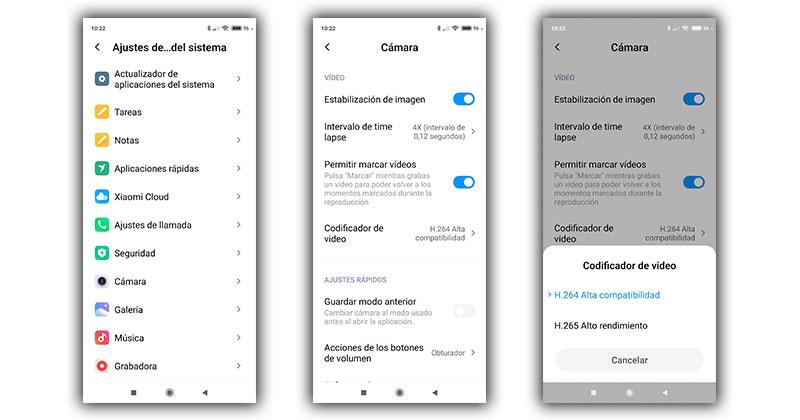
Чтобы изменить его, нам нужно всего лишь перейти в «Настройки»> «Приложения»> «Системные приложения»> камера и перейдите к опции под названием видеокодер. Мы найдем варианты h.264 и h.265, оставаясь с h.264, если не хотим продолжать терпеть неудобства.
Попробуйте изменить формат
Вы также можете изменить формат видео на мобильном телефоне Xiaomi с одним из приложений Play Store. Одним из наиболее часто используемых пользователями является Видео Приложение Converter, которое имеет почти 5 звезд в магазине Google. По следующей ссылке вы можете скачать его совершенно бесплатно для своего китайского смартфона с MIUI:
Источник: itigic.com
Ошибка «Для воспроизведения этого видео требуется новый кодек» Windows 10 и ее решение
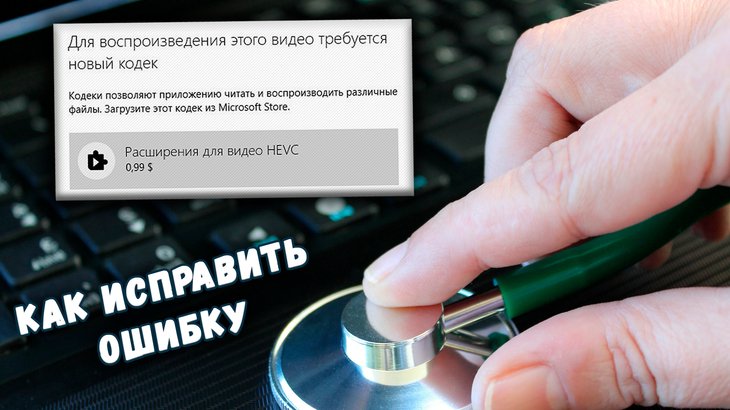
Пользователи операционных систем Windows 10 при воспроизведении некоторых видео могут сталкиваться с ошибкой «Для воспроизведения этого видео требуется новый кодек», которую сообщает встроенный проигрыватель «Кино и ТВ» и предлагает сразу купить за 0,99$ специальное расширение для видео HEVC. Аналогичные ошибки кодеков могут встречаться на более старых ОС, например, Windows 8 и 7, в любых проигрывателях и даже при работе с файлом hevc в видеоредакторах (например, Adobe Premirere Pro). Также сам файл видео может открываться в плеере, но подтормаживать или воспроизводиться без звука, что тоже относиться к описываемой проблеме. Сейчас я покажу на 100% верные варианты исправления подобных ошибок в операционных системах Windows, а затем расскажу, что это вообще за формат такой HEVC и откуда чаще всего сейчас можно получить видео, закодированные в нем.
Как исправить ошибку «Для воспроизведения этого видео требуется новый кодек»
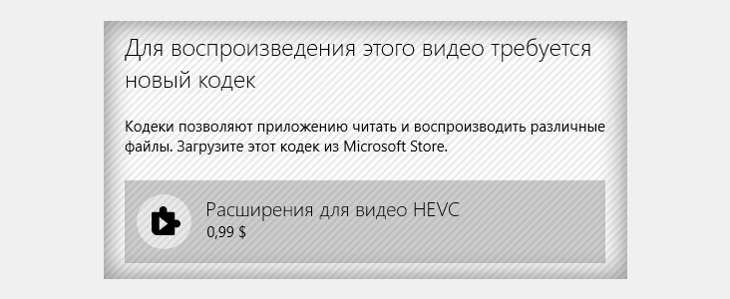
В 99.9% случаев проблема связана именно с отсутствием одного единственного кодека в системе — H265 (он же HEVC), но иногда может возникать и при отсутствии некоторых других, при этом файл имеет часто привычное расширение MP4. Если вы обладатель системы Windows 10, то при воспроизведении видео, ошибка будет выглядеть скорее всего вот так: Только торопиться нажимать кнопку скачивания и скорее покупать расширение не нужно, потому что все можно скачать бесплатно и совершенно легально, а Microsoft просто решили на нас дополнительно заработать, поэтому при попытке воспроизвести обычный mp4 файлик, закодированный кодеком hevc (h265) подсовывают нам кнопку покупки под ошибкой «Для воспроизведения этого видео требуется новый кодек». Итак, переходим к вариантам исправления.
Способ 1 — скачать бесплатно кодек HEVC для windows 10 и установить
Сразу обращаю внимание, что этот вариант сработает только в Win 10!
- Перейти по ссылке на страницу где можно скачать бесплатно кодек HEVC для windows 10;
- Если появилась кнопка «Получить», нажимаем ее, после чего нас перенаправит уже в приложение Microsoft Store на компьютере, где нужно подтвердить загрузку и установить кодек hevc на ПК.

Теперь видео, обработанные кодеком HEVC должны открываться нормально.
Если же на первом шаге кнопка скачивания не появилась и вместо нее «Активировать код» или вообще нет возможности загрузки, то скорее всего либо вы не вошли на сайте Microsoft под своей учетной записью, либо это глюк самого ресурса. В таком случае:
- Убедитесь, что в аккаунт Microsoft вы вошли. Попробуйте выйти и зайти заново;
- Попробуйте еще перейти на эту страницу (список приложений по запросу «hevc») и войти в аккаунт майкрософт через нее.
Способ 2 — установка кодеков K-Lite (для любых Windows)
Если для Windows 10 у вас не получилось поставить специальное расширение по 1-му варианту, то подойдет этот способ. Он также действенен в случае если у вас более старая операционка: Windows 8 или 7.
Этот вариант заключается в банальной установке самого большого пакета кодеков K-Lite Codec Pack, который может вам пригодиться и для воспроизведения других форматов видеороликов, кроме hevc.
Нужно проделать следующее:
- Перейти на страницу загрузки;
- Кликаем по «Server 1» и начнется загрузка файла.
- Запускаем скачанный файл и устанавливаем его, ничего не настраивая по ходу. То есть что предлагается, то и оставляем в настройках установщика, нажимая «Next» до самого конца.
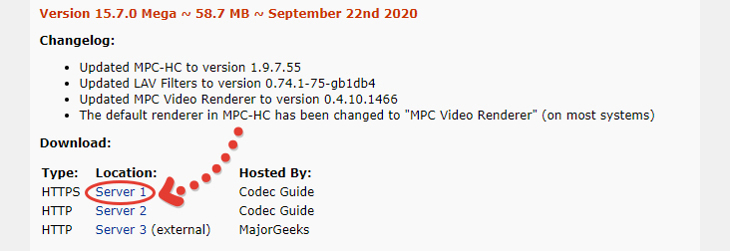
После завершения установки лучше перезагрузить компьютер, потому что не всегда сразу изменения вступают в силу. И проверяем, работает ли видео теперь. Должно быть все ОК
Что это за формат HEVC
В этом разделе для тех, кому интересно, опишу что это за формат HEVC и откуда чаще всего пользователи получают видео, закодированные в нем.
Этот кодек расшифровывается как High Efficiency Video Coding и также именуется как H.265. Его разработка позволила намного сильнее сжимать высококачественные видео без потерь. Простым языком, видеоролики, закодированные в нем будут весить ощутимо меньше.
Видео в этом формате сейчас часто создаются на айфонах, имеющих операционную систему iOS 11. В настройках можно выбрать съемку фото в формате heic и видео в hevc. Настройки на создание фото и видео в таких форматах могут быть выставлены изначально, после чего обычные пользователи сталкиваются с проблемами при их воспроизведении на компьютерах с ОС Windows.
Основные выводы
При помощи одного из описанных методов вы справитесь с ошибкой «Для воспроизведения этого видео требуется новый кодек» в приложении «Кино и ТВ» Windows 10, а также с аналогичной в других плеерах и версиях виндовс.
Считаю это оптимальными решениями, чтобы не загружать компьютер лишним хламом. А то вижу некоторые предлагают устанавливать специальные плееры или даже конвертировать видео для того, чтобы нормально открывались видосы форматов HEVC.
Зачем устанавливать что-то дополнительно, если можно бесплатно скачать кодек HEVC для windows 10 или установить пакет K-Lite, который так или иначе пригодится.
У кого что-то по моей инструкции не получилось, буду рад ответить на ваши вопросы. Пишите о проблема в комментариях и будем разбираться
Сделай репост – выиграй ноутбук!
Каждый месяц 1 числа iBook.pro разыгрывает подарки.
- Нажми на одну из кнопок соц. сетей
- Получи персональный купон
- Выиграй ноутбук LENOVO или HP

—> LENOVO или HP от 40-50 т.р., 8-16ГБ DDR4, SSD, экран 15.6″, Windows 10
Источник: serfery.ru
Найти другой ролик или снизить качество
Одна из причин – высокая нагрузка. Пользователей много, видео смотрят тысячи людей, сервера ВКонтакте просто не выдерживают и видео отказывается запускаться. Наиболее перегружены они ближе к вечеру. Но идентичных друг другу, выгруженных разными людьми видеофайлов достаточно, поэтому в такой ситуации лучше поискать аналогичный ролик. Ещё один вариант – снизить качество видео до 360р/480р.
Если и это не помогло, стоит проверить качество соединения. Из-за низкой скорости ролик будет тормозить или вовсе не запустится. Решение такое же – снизить его качество до 360р. Как результат ролик прогрузится быстрее. Если скорость интернета низкая, проблемы могут быть у провайдера: в таком случае нужно подождать, пока неполадку уладят.
Нестабильный интернет
Задаетесь вопросом, почему в Ватсапе не воспроизводится видео? Не будем далеко ходить за возможными объяснениями – начнем с самой тривиальной причины. Проверьте стабильность подключения к сети – плохой интернет несет с собой много бед.
- Откройте любой сайт в мобильном браузере;
- Или напишите сообщение в другом мессенджере/социальной сети.
Если вы заметили неполадки – вот и ответ, почему Ватсап не грузит видео! Что можно сделать?
- Перезагрузите смартфон или роутер;
- Подключитесь к другой мобильной или беспроводной сети;

- Введите смартфон в авиарежим на несколько секунд, затем отключите режим;

- Убедитесь, что на счету хватает средств, а все интернет-опции подключены;
- Обратитесь в службу поддержки мобильного оператора или провайдера – в зависимости от сети подключения.
Несколько слов об ограничениях по размеру – вы можете отправлять пользователям ролики от 90 секунд до 3 минут в среднем, чей вес не превышает 16 МБ. Это ограничение не может послужить причиной того, что WhatsApp не показывает видео – пользователь просто не отправит вам сообщение до снижения его «веса»!
Следуем дальше – нас ждут другие причины возникновения проблемы!
Установить flash-плеер
Одна из самых распространенных проблем владельцев андроид – отсутствие плагина Adobe Flash. Из-за этого видео не хотят воспроизводиться на любом онлайн-ресурсе, будь то ВКонтакте или YouTube. Зачастую браузер, установленный в смартфон по умолчанию, флеш плеер не поддерживает. Поэтому в мобильной браузерной версии ВК видео могут не воспроизводиться. В такой ситуации лучше перейти в официальное приложение. Однако если видео все равно не хотят запускаться, стоит установить плагин и попробовать ещё раз. Это должно решить проблему.

Причины
Если хотите посмотреть любой видеофрагмент в прямом эфире, тогда причины отсутствия сигнала заключаются в следующем:
- Часть веб-страниц, работают на платформе Флеш Плеер. Если утилит не установлен на мобильном, видео воспроизводится не будет. На экране высветится соответствующее уведомление. Пользователю потребуется скачать новую версию.
- Установлены, так называемые корректировочные параметры. В этот список входят настройки изображения и звука. В данном случае, на дисплее устройства высветится чёрный экран.
- Включен режим родительского контроля. Данная опция дает возможность устанавливать некоторые ограничения. Дети не смогут загружать некоторые страницы на ПК. Включить утилит возможно в параметрах Гугл Плей.
- Подключен блокировщик рекламных баннеров. Навязчивые уведомления мешают просматривать фильмы и сериалы. Специальные утилиты позволяют заблокировать подобные предложения.
- Технические работы на веб-ресурсе. Подождите немного времени и заново включите ролик. Попробуйте также открыть другую платформу.
Если контент не открывается на смартфоне, тогда проблемы в следующем:
- на андроиде нет нужных кодеков, высвечивается темный экран и отсутствует звуковое сопровождение;
- сбой в системе;
- устаревшая версия прошивки;
- перебои в видеоплеере.
Очистить кэш приложения
Если кэш перегружен, видео может не открываться по причине нехватки памяти. В такой ситуации может помочь очистка кэша ВКонтакте. Сделать это можно в самом телефоне. Для этого нужно:
- Перейти в настройки смартфона.
- Выбрать «приложения и уведомления» (или нечто подобное, связанное с приложениями).
- Перейти ко «всем приложениям» и выбрать ВКонтакте.

- Появится окошко с информацией о приложении, в котором можно «Стереть данные» или «Очистить кэш» (если окно не появилось, кликнуть на кнопку «Хранилище»).

- Если кнопки, связанной с очисткой данных не появилось, нужно нажать на «Управление местом».
Видео не воспроизводится в режиме онлайн
Довольно часто пользователям Андроид-девайсов приходится замечать некорректное воспроизведение видеоконтента с различных сайтов и видеохостингов, таких, как YouTube, RuTube и прочих. Даже если у человека флагман одной из ведущих компаний-производителей, он все равно может столкнуться с подобной проблемой. Причина зачастую кроется в программной составляющей, и далее мы предложим несколько решений для этого.
Для начала попробуйте сменить браузер. В Google Play сегодня каждый найдет множество платных и бесплатных браузеров, разработчики которых систематически исправляют ошибки, возникающие при просмотре видеороликов. Так, если у вас стоит Opera Mini и видео на Андроид не воспроизводится, попробуйте поставить веб-обозреватель Baidu. Программа превосходно показала себя при показе видео в социальных сетях и на прочих сайтах.
Также бесперебойный процесс серфинга по просторам глобальной сети могут обеспечить программные продукты Firefox и Dolphin. Они стабильно работают и имеют интуитивное меню.
Еще одним решением проблемного запуска видео в режиме онлайн может стать установка фирменного приложения. У большинства популярных видеохостингов, например, YouTube или Vimeo, есть свои приложения в Play Market, которые автоматически обновляются и даже на слабых смартфонах или планшетах запускают видео высокого качества.
Проверить телефон на вирусы
Ещё одна возможная причина – вирус. Воспроизведение может блокироваться вредоносной программой или файлом. Лучше перестраховаться и проверить смартфон на наличие вирусов встроенной программой-антивирусом или установить её. Желательно скачивать антивирус с официального сайта – так больше шансов, что во время скачивания пользователь не подхватит другой вирусный файл. Плагины меню для wordpress вы эти можете найти на нашем сайте.

Необходимо обновление
Иногда Ватсап не воспроизводит видео из-за элементарного отсутствия обновления. Давно ставили последнюю версию мессенджера? Активно настаиваем на подключении автоматической загрузки обновлений – так вы максимально обезопасите личные данные и получите доступ к новым возможностям, улучшите работоспособность программы.
Исправить ситуацию максимально просто – сделайте следующее:
- Откройте магазин программ Гугл Плей или Эп Стор;
- Перейдите к разделу с установленными приложениями;
- Найдите в списке Ватсап – напротив должна гореть иконка «Обновить»;
- Нажмите на нее и ждите автоматической инсталляции новой версии.

Есть еще кое-что, о чем стоит знать каждому пользователю – иногда в Ватсапе не воспроизводится видео из-за небольшой неточности. Обсудим подробнее ниже!
Случайное отключение звука в плеере
Во многих сторонних плеерах для Андроид (например, MX Player) используется настройка жестами. Это очень удобно, ведь устройство продолжает воспроизводить медиафайл, а вы производите точную регулировку без всплывающих окон и выхода в меню.

В том же MX Player при случайном касании правой стороны экрана можно сбросить звук до нуля, при этом даже не заметить этого. В таких случаях музыка, звонок и видео в Интернете воспроизведутся без проблем, а вот аудиодорожка в плеере проигрываться не будет. Решение – проверить уровень громкости в программе для просмотра фильмов.
Как исправить ошибку с кодом 400 в Ютуб на ПК
Интернет-браузеры имеют свойство работать неисправно. Причина выявлена: различные неполадки и конфликты с плагинами. Внушительные объемы cookie и кэша лишь усугубляют эту проблему. И вот пользователь включает видео на платформе, и видит код ошибки 400 на Ютубе. Для устранения проблемы существует несколько действенных методов:
- Очистка кэша
- Очистка cookie браузера
- Отключение расширений
Чтобы не повторять загрузку некоторых данных по нескольку раз, браузер сохраняет информацию на HDD компьютера. С одной стороны, это ускоряет процесс работы браузера. С другой стороны, большой объем кэша приводит к торможению производительности системы.
Браузер начинает работать со сбоями. Он может препятствовать пользователю при выполнении различных задач. Ютуб проблема с сетью код ошибки 400 часто встречается по причине большого скопления кэша. Эти файлы необходимо почистить.

Эти файлы служат «помощниками» для многих сайтов. Они запоминают личные данные о пользователе устройства. К примеру, они могут «помнить», какой язык является для вас предпочтительным в работе. Это действительно полезная функция. Однако большое количество cookie лишь усложняет процесс. Пользователи Ютуб могут сталкиваться с трудностями при просмотре видеоконтента.
Очистите cookie, чтобы исправить ошибку с кодом 400 на популярном видеохостинге. Это легко сделать в настройках самого браузера и посредством дополнительных программ из Интернета. Вы можете скачать и установить популярный софт для регулярной очистки компьютера от «мусора».

Некоторые плагины могут работать неисправно. Они конфликтуют с ресурсами и становятся причиной появления разнообразных неполадок (в частности, код ошибки 400 на Ютубе проблема).
Отключение расширений рекомендуется проводить только в том случае, если предыдущие методы не дали удовлетворительного результата. Удалять установленные плагины не стоит. В данном случае столь кардинальные меры неуместны. Просто отключите установленные расширения на какое-то время, и перепроверьте актуальность проблемы.
При онлайн просмотре звук есть, но изображение отсутствует
Если воспроизведение файла было нормальным, но резко пропало изображение, при этом звук есть, причинами поломки могут быть:
- Стандартная цветокоррекция (модификация) устройства. Может быть в случае, если Вы:
- установили приложение, которое способствует изменению цветовой температуры (Twilight, F.lux );
- могли активировать стандартную функцию на Andro >
Нужно отключить функцию инверсия цветов, и проверить показывает ли ролик.
- Наложения. Точно как с модификацией. У Андроид 6, 7, и 8 версии, использующего наложения могут возникнуть подобного рода проблемы с воспроизведением видео файлов. К ним часто относят такие программы:
- CM Locker;
- специальные предложения для оформления;
- программы родительского контроля.
В этом случае, достаточно только отключить все приложении, перезагрузить устройство и проверить, работает ли онлайн просмотр.
Универсальные способы избавления от ошибок
Источников для возникновения ошибок много, а путей решения — ещё больше. Но существует несколько универсальных приёмов, используя которые можно исправить неполадки в течение пяти минут. Перед осуществлением глобальных операций рекомендуется выполнить несколько шагов.
Бэкап
Бэкап — это резервное копирование данных. В процессе бэкапа создаётся копия, которая предназначена для восстановления файлов в случае их повреждения или утраты. Во время исправления любых проблем, связанных с ОС, велика вероятность утраты всей информации, поэтому необходимо перестраховаться. В качестве инструмента для создания копии можно выбрать приложение из списка:
- Ultimate Backup и др.
Каждая из этих программ бесплатна и есть в свободном доступе в сети.
Фотогалерея: приложения для выполнения бэкапа
GCloud Backup позволяет очень быстро переместить информацию со смартфона в облако Helium позволяет создавать резервные копии ваших приложений и данных на SD карту или в облачное хранилище Super Backup позволяет быстро создать резервную копию контактов, сообщений и лога звонков Titanium Backup умеет делать бэкап и восстановление всех пользовательских данных Ultimate Backup умеет копировать и восстанавливать данные в автоматическом режиме Holo Backup позволяет сделать бэкап по беспроводному соединению
Проверка фонового режима обмена данными
Фоновые данные программы — это специальная информация, которая передаётся в двух направлениях по интернету даже тогда, когда приложение находится в режиме офлайн. Корректная работа Play Market невозможна без правильной настройки работы этого режима.
Таблица: как включить фоновый режим на разных версиях Android
| Версия OC | Способ включения |
| Android 4.4 и ниже |
|
| Android 5.0 — 6.0 |
|
| Android 7.0 и выше |
|
Синхронизация аккаунта Google
Синхронизация — это процесс обмена данными между устройствами. Она нужна для быстрого и эффективного отображения изменений одновременно на всех синхронизированных устройствах. Таким образом, можно сэкономить большое количество времени, так не нужно повторно вводить одинаковые данные.
Для синхронизации аккаунта:
Видео: как синхронизировать Android через Google-аккаунт
Очистка кэша
Программы на Android OC часто скачивают информацию из интернета. Самый распространённый пример — картинки. Они как раз и хранятся в кэш-памяти. То есть приложение просто показывает уже ранее скачанное изображение, вместо того, чтобы тратить интернет-трафик и время на повторную загрузку. Это очень удобное свойство кэш-памяти, так как многократное скачивание ведёт к денежным потерям из-за расхода трафика, а также замедляет работу других приложений, связанных с интернетом. Кэш-память со временем забивается, в том числе и ненужными, устаревшими данными. Отсюда возникают тормоза в работе устройства, во избежание которых необходимо проводить очистку кэша.
Как очистить кэш
- Войдите в меню настроек устройства, найдите в нём раздел «Приложения».
- В перечне установленных программ найдите Play Market и выберите его.
- Нажмите кнопку «Очистить кэш».
Фотогалерея: удаление кэша встроенными средствами Android
После удаления мусора ваш смартфон начнёт работать значительное быстрее, и все ошибки исчезнут.
Видео: чистим кэш на Android
Удаление данных приложений
Данные приложений — это информация про все операции начиная с первого запуска программы. Большое скопление этих данных приводит к торможению работы приложения и различным ошибкам. Ещё информация может занимать достаточно много места. После удаления данных приложение вернётся в состояние, в котором оно находилось перед первым запуском.
Почему может не воспроизводится видео на телефоне
По поводу Flash Player
Если речь идет об онлайн видео — то очень вероятно, что отсутствие возможности воспроизвести некоторые ролики в сети (а возможно и игры, и ряд элементов сайтов) связано с отключением Flash Player. Например, мобильная версия браузера Chrome для Андроид — вообще идет без Flash Player (и уже давно), и включить его нельзя.
Как альтернативу, порекомендовал бы попробовать браузеры Dolphin или UC Browser (ссылка на Google Play). Они пока еще воспроизводят подобное видео (прим.: для которых нужен Flash Player). К тому же, например, в UC Browser есть встроенная «библиотечка» самых популярных видео (наверняка вы сможете там найти большую часть того, что хотели просмотреть).
Формат и кодек, которым сжаты видео
Как вы понимаете, каждое видео сжато определенным кодеком (иначе никакой пропускной способности сети не хватило бы. ).
Так вот, если видео не открывается, нет изображения при просмотре (либо при попытке открыть его появляется ошибка «не удается воспроизвести видео») — вероятно, что:
- формат видео не поддерживается. Например, не каждый телефон сможет воспроизвести FLV или MKV форматы;
- отсутствует нужный кодек (часто при этом у воспроизводимого видео либо нет звука, либо изображения (просто черный экран)).
Решить подобную проблему можно двумя путями:
- перед копированием видео на телефон — прогнать их через спец. конвертер на компьютере. Например, в «Видео-Мастер»(как пользоваться) есть готовые шаблоны для самых разных телефонов. Выбрав один из них — программа достаточно быстро конвертирует видео, которое точно будет воспроизводится;

Для какого устройства подготовить файлы / Видео-Мастер
установить на телефон спец. проигрыватель файлов, в который уже встроены все самые популярные кодеки (например, BS Player, MX-Player или VLC). Правда, сразу же стоит сделать отметку: что это не панацея от «всех» проблем (например, если видео очень высокого разрешения — далеко не каждый телефон сможет «потянуть» его и тут без конвертирования никак. ).

Трансляция / VLC проигрыватель
Если видео открылось, но сильно тормозит, зависает
Достаточно популярная разновидность проблемы. Обычно, телефон начинает зависать или сильно тормозить при попытках открыть 4K (FullHD) видео (особенно, если аппарат достаточно «слабый»/старый).
Решение в этом случае будет аналогичное — перекодирование видео в формат MP4 с приемлемым битрейтом и разрешением (для вашего аппарата).
Как конвертировать видео в MP4 (который поддерживает большинство ТВ, ПК и мобильных гаджетов: iPhone, iPad, Samsung, PSP, HTC) — https://ocomp.info/kak-konvertirovat-video-v-mp4.html
Медленное интернет-подключение / Альтернатива
Если для просмотра онлайн-видео не хватает скорости вашего канала (например, ввиду каких-то тех. работ у провайдера) — наблюдаются «подвисания», частые паузы в 1-2 сек. (буферизация), и пр.
Как альтернативный вариант, можно порекомендовать в этом случае сначала загрузить видео в память телефона, а затем смотреть. Сделать это можно с помощью старых добрых торрент-программ ☝ (кстати, не все знают, что на телефоне можно также использовать торренты).
К тому же, с помощью торрент-трекеров всегда можно найти аналог того видео, которое у вас не воспроизводится (только в другом качестве и сжатое отличным кодеком!).
Как настроить и использовать торрент на Андроиде (или как скачивать торрент-файлы с телефона) — https://ocomp.info/torrent-na-androide.html
Очистка кэша браузера
В некоторых случаях невозможность браузера отобразить страничку с видео и картинками связана с ошибками кэша. Чаще всего при этой проблеме верстка страницы разъезжается, а вместо блока с видео отображается «неведомо что».
Чтобы очистить кэш в Chrome (например), достаточно войти в настройки, открыть вкладку личных данных и нажать по пункту очистки истории (см. скриншоты ниже). Рекомендуется удалять весь кэш и историю полностью.

Chrome — очистить кэш
Сброс настроек телефона
Если вместо блока с видео у вас отображаются рекламные предложения, всплывают навязчивые окна (даже на тех сайтах, где их раньше не было) — вполне вероятно ваш Андроид заражен вирусом (или рекламным ПО). Это тоже может быть одной из причин невозможности смотреть видео, картинки и пр.
Причины возникновения ошибки
Перед тем как исправить ошибку Android Process Media, необходимо подробно изучить возможные причины её появления. Это поможет лучше понять процесс её возникновения и найти максимально эффективный способ устранения.
Возможные причины неисправности:
- Неправильное удаление записанных видео, сделанных фотографий, загруженных файлов или приложений.
- Наличие нескольких папок или файлов, имеющих одинаковое название.
- Загрузка на телефон мультимедийных файлов, формат которых не подходит для телефона.
- Установка приложений из непроверенных источников.
- Несовместимость загружаемых программ с параметрами устройства.
- Заражение операционной системы вирусами.
Если необходимо отремонтировать ноутбук, то можно обратиться сертифицированные сервисные центры. Для ремонта техники лучше обращаться профессионалам, так как это экономит ваши деньги и нервы.
Почему Mi Видео отказано в доступе?
Данное уведомление появляется при попытке просмотреть записанный видеоролик в собственной “Галерее” Xiaomi. Из текста самого сообщения понятно, что проблема кроется в разрешениях телефона, которые запрашивают все без исключения программы. Но почему тогда раньше все открывалось хорошо?
А ответ прост – вы получили данное уведомление из-за того, что имеете новый аппарат, либо недавно применили стандартную установку обновлений для MIUI. Скорее всего, разработчики вшили очередную опцию/функцию/надстройку в приложении “Mi Видео”, после чего необходимо вновь подтвердить список разрешений.
Отсутствие кодеков
Кодек – это программа, которая позволяет воспроизводить плееру файлы с различным расширением. Каждый проигрыватель состоит из целого комплекта таких приложений, каждое из которых отвечает за определенный формат видео- или аудиодорожки.
Заподозрить эту проблему можно в случае, если нет звука только при просмотре этого видео на вашем устройстве Андроид, при этом не воспроизводятся все файлы с этим расширением. Подобная ошибка случается при попытке посмотреть фильм в разрешении 1080р. Встроенный плеер просто не потянет такой «тяжелый» для обработки формат.
Существует несколько вариантов решения проблемы:
- Воспользоваться конвертером для трансформации аудиодорожки в другой, поддерживаемый формат;
- Скачать медиафайл с другим расширением аудиодорожки;
- Установить новый плеер с большим количеством предустановленных кодеков.
Последний способ можно считать универсальным, ведь вы не только запустите видео, но и обезопасите себя от подобных проблем в будущем. Не забудьте переключить кодеки в самом плеере. Используйте программные ресурсы, а не встроенные в телефон форматы.

Если звук не появляется, то проверьте файл на другом устройстве. Возможно, проблема в самой аудиодорожке или в повреждении медиафайла.
Вывод
Мы рассмотрели, что предпринять если не работает YouTube ошибка 410. Рекомендую вначале установить свежую версию приложения. Следующим шагом обновите сервисы Google Play.
Открываете на своем смартфоне приложение от Google для просмотра роликов — YouTube, но система выдает вам оповещение — в приложении произошла ошибка?
Не стоит паниковать и сразу же удалять программу или нести устройство в сервисный центр. Решить проблему можно несколькими способами.
Когда на Андроиде возникает ошибка и не работает приложение Ютуб, то, в первую очередь, можно попробовать очистить кэш и удалить лишние данные.

Android видео перестает воспроизводиться после многократного воспроизведения Ошибка 1, 2147483648
Хорошо, это немного расстраивает, и я искал стек, но ни один из ответов, кажется, не помогает.
У меня есть приложение Android, которое циклически перебирает различные материалы на экране. В какой-то момент он воспроизводит видео, то же самое видео, загруженное с того же места.
После случайного числа воспроизведений он решает прекратить воспроизведение видеофайла и выдает ошибку выше (-2147483648), которая является общим файлом не найден / ошибка неправильного формата.
Проблема в том, что видео воспроизводится правильно много раз, прежде чем эта ошибка появляется. Я попробовал несколько альтернатив для исправления этого:
- a VideoView воспроизведение файла (начало)
- a MediaPlayer + SurfaceView комбинированное чтение из файла
- MediaPlayer + SurfaceView чтение из файлового дескриптора
- принудительное предоставление разрешений для чтения в мире
- копирование файла во временный файл и воспроизведение этого файла
- ручное освобождение медиаплеера для обоих параметров VideoView и MediaPlayer
- запуск ручной сборки мусора после каждой игры
и все же, после нескольких проигрываний, в конце концов, он откажется воспроизводить видео.
Одно изменение, которое может быть или не быть актуальным, заключается в том, что при воспроизведении из файлового дескриптора он вызывает исключение ввода-вывода mediaplayer prepare Java, которое, как я полагаю, связано с тем, что, возможно, в файле происходит какая-то блокировка.
Единственный способ исправить это-перезагрузить устройство. Перезапуск приложения не исправит этого, и он сразу же откажется воспроизводить файл.
Здесь находится игровой код VideoView :
// from main activity File afile = new File(btvapp.fileroot,btvapp.getDailyVideo().get(«FILENAME»)); afile.setReadable(true, false); theVideo = (VideoView) findViewById(R.id.videoViewer); theVideo.requestFocus(); theVideo.setVideoPath(afile.getPath()); theVideo.setOnPreparedListener(this); theVideo.setOnCompletionListener(new MediaPlayer.OnCompletionListener() { @Override public void onCompletion(MediaPlayer mp) { // TODO Auto-generated method stub //mp.release(); theVideo.stopPlayback(); mp.release(); finish(); } } ); theVideo.setOnErrorListener(new MediaPlayer.OnErrorListener() { @Override public boolean onError(MediaPlayer mp, int what, int extra) { finish(); return false; } }); // play on prepared function @Override public void onPrepared(MediaPlayer mp) { // TODO Auto-generated method stub mp.start(); }
Вид поверхности использует пример Android SDK mediaplaying почти точно, но я не думаю, что стоит вставлять код, так как ошибка происходит независимо от того, используете ли вы метод mediaplayer + surfaceview OR метод воспроизведения VideoView.
Мысли? Это сводит меня с ума.
UPDATE: вот полный журнал, включая основное приложение и порожденную видеоактивность
07-19 18:47:02.844: V/videpath(7232): /mnt/sdcard/Android/data/au.com.nian.bullertv/files/tmpbtag.mp4 07-19 18:47:03.014: I/dalvikvm(7232): threadid=1: recursive native library load attempt (/system/lib/libmedia_jni.so) 07-19 18:47:03.014: D/MtpDeviceJNI(7232): register_android_mtp_MtpDevice 07-19 18:47:03.014: I/dalvikvm(7232): threadid=1: recursive native library load attempt (/system/lib/libmedia_jni.so) 07-19 18:47:03.014: I/dalvikvm(7232): threadid=1: recursive native library load attempt (/system/lib/libmedia_jni.so) 07-19 18:47:03.024: V/MediaPlayerService(87): Client(56) constructor 07-19 18:47:03.024: V/MediaPlayerService(87): Create new client(56) from pid 7232, uid 10043, 07-19 18:47:03.034: V/MediaPlayerService(87): setDataSource(/mnt/sdcard/Android/data/au.com.nian.bullertv/files/tmpbtag.mp4) 07-19 18:47:03.034: V/MediaPlayerService(87): media.amsuperplayer.enable is enabled 07-19 18:47:03.034: V/MediaPlayerService(87): media.amsuperplayer.enable is enabled 07-19 18:47:03.034: V/MediaPlayerService(87): player type = 6 07-19 18:47:03.034: V/MediaPlayerService(87): Create AmSuperPlayer 07-19 18:47:03.034: V/AmSuperPlayer(87): 07-19 18:47:03.034: V/AmlogicPlayer(87): setDataSource url=/mnt/sdcard/Android/data/au.com.nian.bullertv/files/tmpbtag.mp4, len=63 07-19 18:47:03.034: V/AmlogicPlayer(87): Set setVideoSurfaceTexture 07-19 18:47:03.034: I/AmlogicPlayer(87): media.amplayer.lpbufferlevel is not set 07-19 18:47:03.034: I/AmlogicPlayer(87): media.amplayer.buffertime is not set 07-19 18:47:03.034: V/AmlogicPlayer(87): prepareAsync 07-19 18:47:03.034: I/AmlogicPlayer(87): media.amplayer.noaudio is disabled 07-19 18:47:03.034: I/AmlogicPlayer(87): media.amplayer.novideo is disabled 07-19 18:47:03.034: V/AmlogicPlayer(87): buffer level setting is:0.001000-0.020000-0.800000 07-19 18:47:03.034: V/AmlogicPlayer(87): prepareAsync,file_name=/mnt/sdcard/Android/data/au.com.nian.bullertv/files/tmpbtag.mp4 07-19 18:47:03.034: I/amplayer(87): LibPlayer version:Version:2.1.0. 07-19 18:47:03.034: I/amplayer(87): LibPlayer git version: 07-19 18:47:03.034: I/amplayer(87): LibPlayer version serial:201000000000000 07-19 18:47:03.034: I/amplayer(87): LibPlayer Last Changed: 07-19 18:47:03.034: I/amplayer(87): LibPlayer Last Build: Tue May 22 17:40:26 HKT 2012 07-19 18:47:03.034: I/amplayer(87): LibPlayer Builer Name: clei 07-19 18:47:03.034: I/amplayer(87): ,len=63 07-19 18:47:03.154: I/amplayer(87): ** 07-19 18:47:03.154: V/AmSuperPlayer(87): createPlayer 07-19 18:47:03.154: V/AmSuperPlayer(87): create StagefrightPlayer 07-19 18:47:03.154: V/AmSuperPlayer(87): [CreatePlayer::678] 07-19 18:47:03.154: I/AwesomePlayer(87): setDataSource_l(‘/mnt/sdcard/Android/data/au.com.nian.bullertv/files/tmpbtag.mp4’) 07-19 18:47:03.154: V/AmSuperPlayer(87): [CreatePlayer::713] 07-19 18:47:03.154: V/AmSuperPlayer(87): [CreatePlayer::729] 07-19 18:47:03.154: V/AmSuperPlayer(87): Start new player now=3 07-19 18:47:03.154: V/AmSuperPlayer(87): [initThread::762] 07-19 18:47:03.154: V/AmSuperPlayer(87): [notify::404] 07-19 18:47:03.154: V/AmSuperPlayer(87): [Notify::411] 07-19 18:47:03.154: V/AmSuperPlayer(87): cookie=0x475e0,msg=64,ext1=1,ext2=80000000 07-19 18:47:03.154: V/MediaPlayerService(87): [56] notify (0x23d50, 100, 1, -2147483648) 07-19 18:47:03.154: **E/MediaPlayer(7232): error (1, -2147483648)** 07-19 18:47:03.154: V/videoerr(7232): java.io.IOException: Prepare failed.: status=0x1
UPDATE 2: я протестировал код на 2 других устройствах Android (один ICS, один пряник) и раздражающе хорошо работает на них и работает более 12 часов без инцидентов. Таким образом, это выглядит как ошибка платформы, но все еще нужно решить эту проблему.