
Миниатюра ВК — это маленькое круглое изображение, которое формируется из аватарки и отображается в сообщениях и постах пользователя.
Сначала рассмотрим как изменить миниатюру в ВК на персональном компьютере, ноутбуке.
Как в жизни встречают по одежке, так и в соцсетях по аватарке. Конечно, можно вообще не заморачиваться на этот счет, оставляя пустым блок для фото, но статистика показывает, что значок фотоаппарата вместо реального снимка привлекает к профилю гораздо меньше гостей и, уж тем более, потенциальных подписчиков. Кроме того, фото можно и нужно менять, подогревая тем самым интерес подписчиков к собственной персоне. А о том, как это сделать с минимальными временными затратами, будет во всех подробностях описано ниже.
Как изменить миниатюру в вк
Как быстро изменить миниатюру в ВК с телефона в приложении
Наскучило ваше фото ВКонтакте или у вас вообще оно не было установлено? Хочется показать всем свой новый образ или похвастаться путешествием в дальние края? Проще всего это сделать, поменяв свое главное фото профиля, вместе с которым изменится и миниатюра.
Как заменить фото, удалив старое
Прежде чем прибегать к подобным изменениям, стоит подумать над тем, какое фото выбрать, ведь оно должно быть не только красивым, но и соответствовать определенному стандарту.
Используемое изображение должно иметь разрешение, варьирующееся в диапазоне между 200х200 и 200х250 точек.
При этом данное соответствие должно быть соблюдено, как при выборе миниатюры, так и при установке основного фото, поскольку, вопреки распространенному мнению, они могут отличаться.
Теперь о самом алгоритме изменения, которое является возможным, как на мобильном устройстве, так и в десктопной версии для ПК. Начнем с первого, поскольку статистика показывает, что сегодня все больше пользователей социальной сети переходят именно на мобильный формат, который по-своему очень удобен.
Единственное «но» заключается в том, что такие приложения имеют урезанный функционал и, к примеру, аватарку с их помощью уж точно не сменишь. Является ли это поводом для того, чтобы отказываться от поставленной задачи? Конечно, нет, ведь всегда можно воспользоваться мобильной версией ВК, просто перейдя к ней в используемом на смартфоне браузере.
Для этого необходимо:
- Пройти авторизацию, введя свой логин и пароль.
- Прокрутить всю открывшуюся страницу профиля в самый низ, кликнув по вкладке «Мобильная версия для компьютера».
- Кликнуть по фотографии профиля, в результате чего появится скрытое меню, с помощью которого можно обновить старое фото, изменить миниатюру или даже добавить к уже используемому медиаконтенту встроенные фильтры социальной сети.
Главное, не забыть сохранить внесенные изменения, иначе все усилия пойдут насмарку и вам придется перезагружать и/или редактировать фото.
Как видите, ничего сложного, и единственный нюанс заключается в необходимости переходить на полную версию приложения в мобильном браузере, которое может тормозить и не всегда корректно работать.

Можно ли изменить фото на аве, не удаляя старое
Еще один важный нюанс заключается в том, что при изменении старого фото, последнее будет удалено из общей ленты, сохранившись только в альбоме «Фото с моей страницы». Если же вам не хочется терять фото в силу определенной его значимости, то можно продублировать его в ленте, загрузив изображение в какой-нибудь другой альбом.
А есть и другой способ, который позволяет менять фото аватарки без удаления старого изображения, что особенно актуально, когда хочется сохранить определенную очередность выкладываемого контента в общей ленте:
- Для этого можно будет просто скачать фото пустой аватарки ВК, которое легко найти в свободном доступе в сети.
- Установить его как изображение профиля.
Примечательно, что таким способом удается решить еще одну проблему, скрыв свои реальные фотографии от посторонних глаз, хотя настройки конфиденциальности в ВК позволяют решать этот вопрос и другими способами.
Что же касается самого алгоритма установки, то он ничем не отличается от того стандарта, который был описан выше.
Еще одна платформенная фишка заключается в возможности загружать фото, только-только сделанное на само устройство (смартфонную камеру или вебку ПК), для чего поддерживаются различные форматы, начиная с GIF и заканчивая JPG.
Конечно, высока вероятность того, что получится не очень, но с другой стороны, любые погрешности можно легко подкорректировать с помощью встроенных инструментов ВК.
Как заменить аватарку для группы
Если вы администрируете какую-то группу в ВК, то вы всегда можете менять ее обложку, используя инструменты и алгоритмы, аналогичные предыдущим. И если вам доводится делать это впервые, то тогда стоит взять на вооружение следующую пошаговую инструкцию:
- Зайдите в профиль группы, оставаясь на главной странице.
- Кликните по аватарке, расположенной в кружке сразу под обложкой.

- Выберите любую из двух предложенных опций: обновить фото или изменить миниатюру, под которой и подразумевается этот самый кружочек.
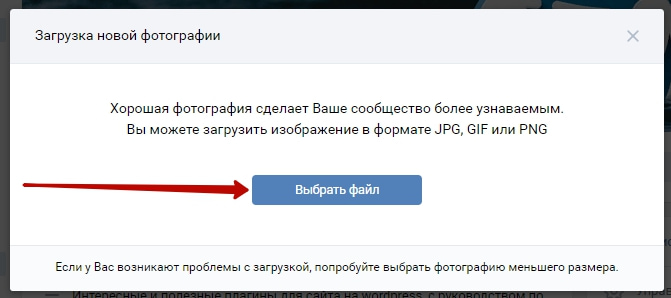
- Кликните по виртуальной команде «Выбрать файл», после чего вам будет предложено загрузить фото в формате JPG, PNG, GIF и пр. При этом допускается использование любого размера аватарки, поскольку на этот счет нет никаких указаний и ограничений.
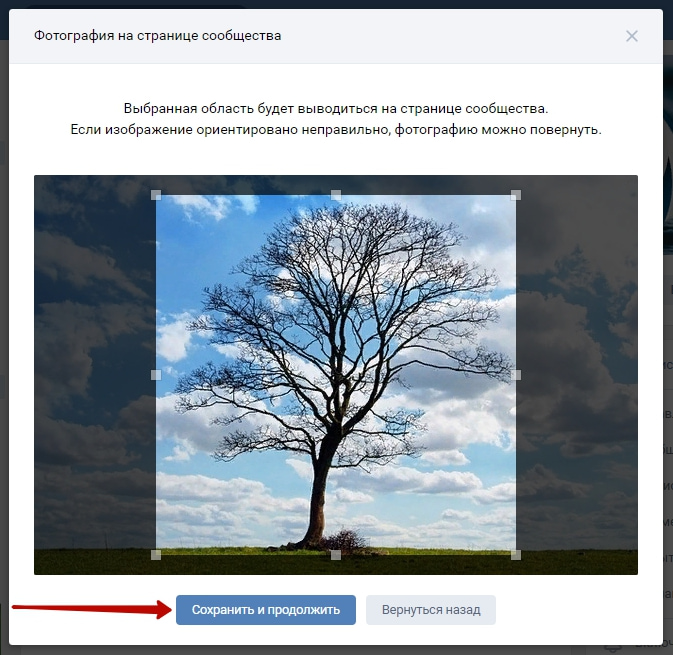
- Выбрав нужное фото в галерее устройства, обозначьте область его изображения. Для этого вы можете оставить полный размер или сдвинуть рамки, получив конечный результат, который и будет отображаться. При этом, если кликнуть по фото, оно откроется в полном размере вне зависимости от того, какая область ограничений была выбрана вами изначально. Если же вас это не устраивает, можно будет обрезать фото с помощью инструментов встроенного редактора ВК.
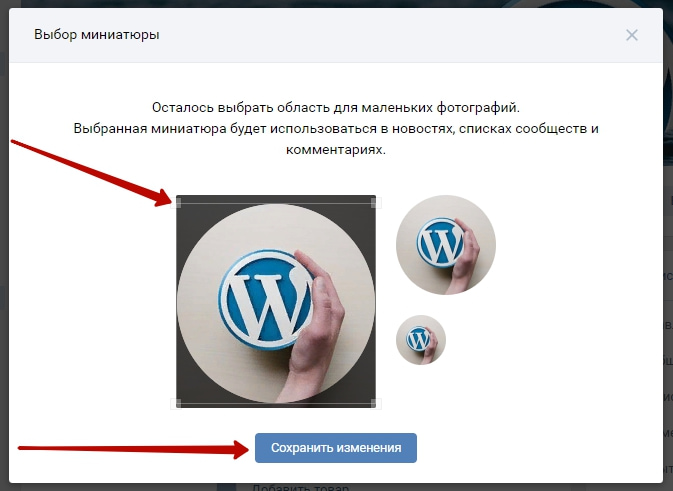
- После нажатия «Сохранить и продолжить» вам будет предложено изменить область миниатюры. На этот раз вы не сможете сдвигать рамки, делая меньше само фото – только больше. Кроме того, вы сможете двигать его в круге, делая это до тех пор, пока не удастся выставить желаемую экспозицию.
Таким нехитрым образом вы сможете поменять не только обложку, но и миниатюру группы, сохранив возможность дальнейшего редактирования в случае возникновения такой необходимости.
Замена фото на аватарке на ПК
Ознакомившись с приведенными выше инструкциями, можно интуитивно догадаться о том, как действовать и в том случае, если необходимо поменять фото в полной версии ВК на ПК. Если же не хочется действовать интуитивно, то можно придерживаться следующей универсальной инструкции:
- Пройдите авторизацию, введя свой логин и пароль.
- Наведите курсор на фото профиля, выбрав нужную опцию (среди «Обновить изображение», «Изменить миниатюру» и «Добавить эффекты»).
- Далее выберите фото из нужной папки на ПК и скорректируйте его, выбрав область изображения и сохранив изменения.
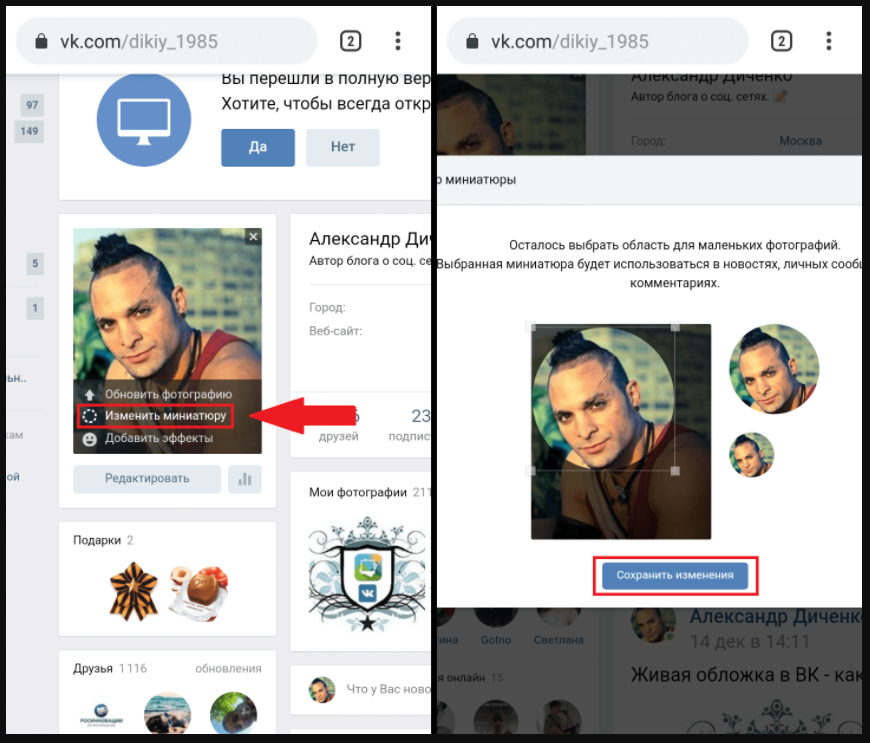
Как видите, здесь практически нет особых отличий от алгоритма, используемого для мобильной версии или для сообщества. Единственный нюанс заключается в том, что для изменения фото на смартфоне, предполагающего использование мобильной версии, необходимо кликать по аватарке для открытия меню, тогда как в десктопном приложении достаточно просто навести на нее курсор.

Мария Балашова
Привет! С вами Мария — автор проекта IS Social и по совместительству активный пользователь социальных сетей. Я расскажу вам о том, как быть во всех мессенджерах и не разорваться, а также научу вас получать не только удовольствие, но и пользу от пребывания в соцсетях. Вперед!
Источник: issocial.ru
Как изменить миниатюру ВКонтакте

Иногда размер миниатюры может не устраивать. Совсем необязательно загружать новую фотографию, чтобы поменять размер миниатюры.
Мы рассмотрим простой способ, с помощью которого можно изменить миниатюру в ВК с компьютера или телефона.
Как изменить миниатюру в ВК
1. Открываем свою страницу , наводим курсор мыши на аватарку и нажимаем на кнопку «Изменить миниатюру» .

- Если хотите полностью обновить аватарку — то можно поменять фото в ВК;
2. Выбираем область миниатюры и сохраняем изменения .
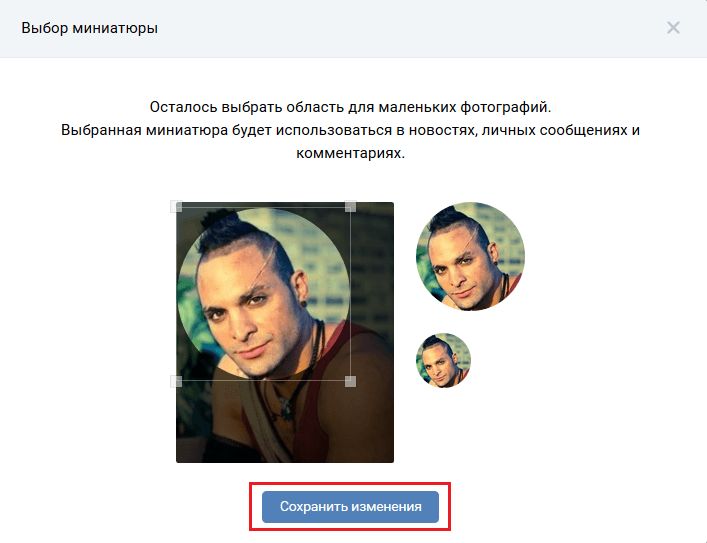
- После вышеописанных действий миниатюра обновиться без публикации новой фотографии;
- Ничего не измениться, кроме размера миниатюры ;
Как изменить миниатюру в ВК на телефоне
1. Заходим в любой браузер и открываем мобильную версию Вконтакте (m.vk.com).
2. Открываем меню и внизу переходим в полную версию .
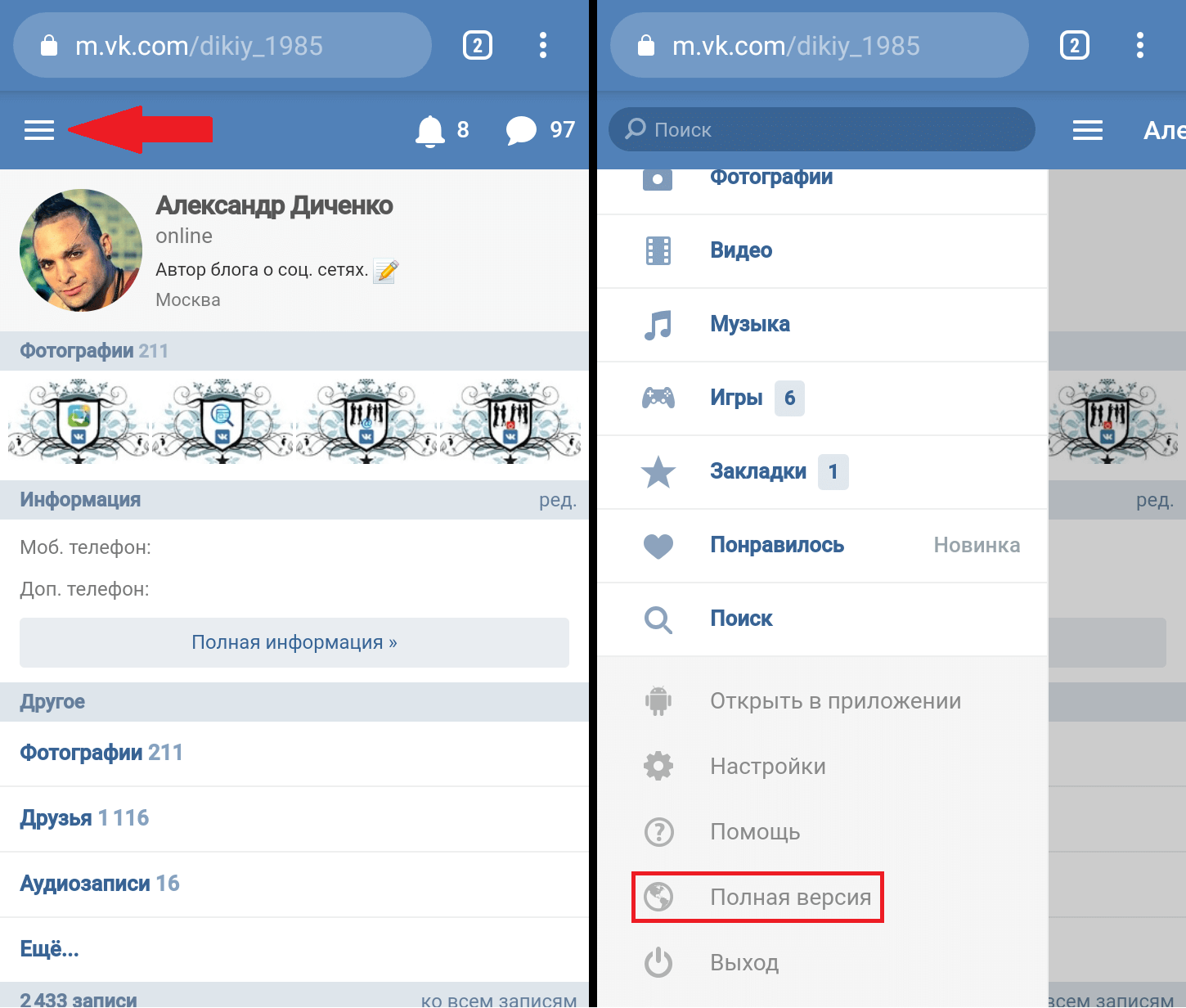
3. Открываем свою страницу . Так как на телефоне нет курсора, то в нижней части аватарки нажимаем на область , где примерно расположена кнопка «Изменить миниатюру» .
4. Выбираем область и сохраняем изменения .
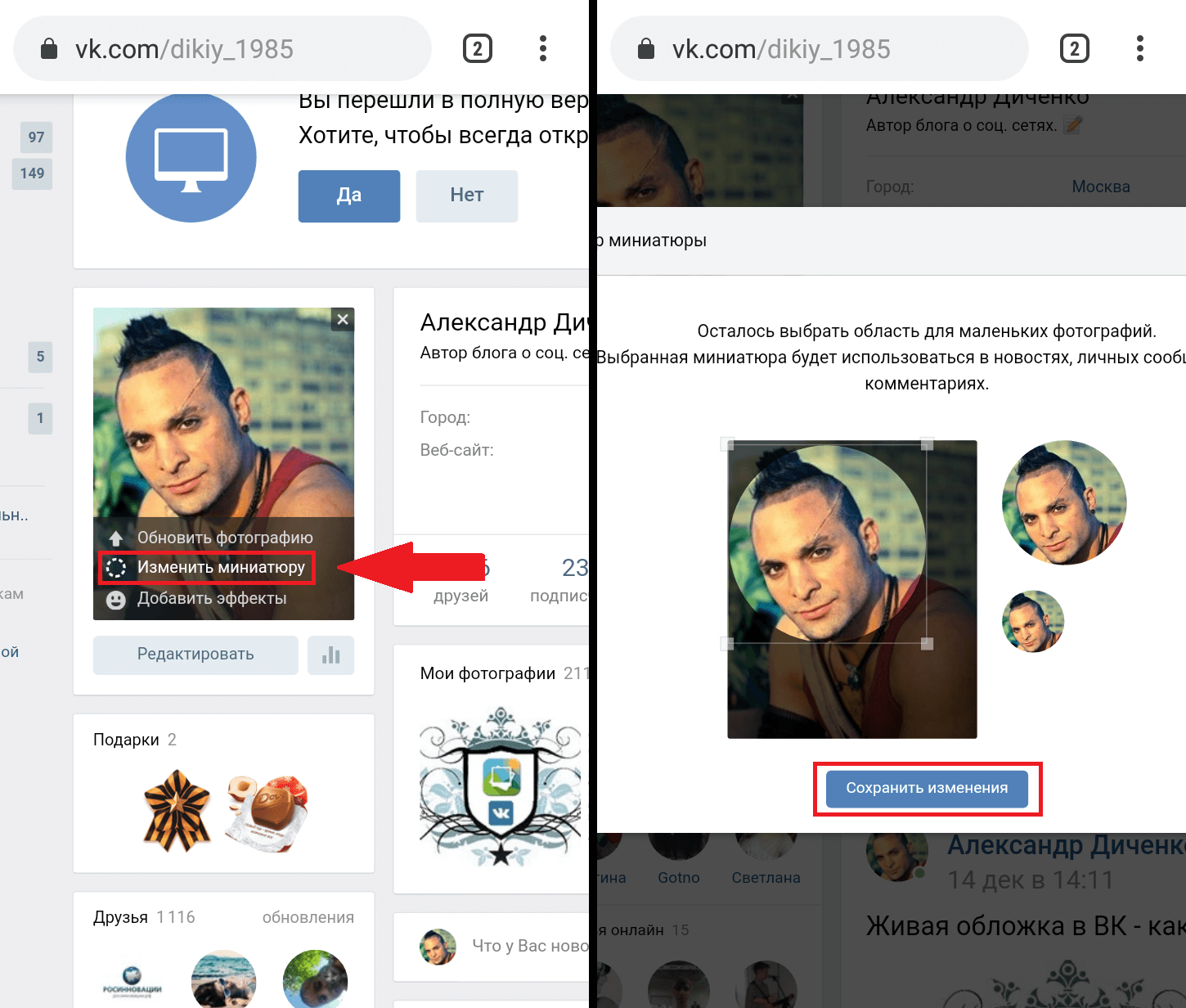
- Может получится не с 1 раза , но это довольно просто;
- Если Вы просто поводите пальцем в этой области, то кнопка сама появится (по крайней мере у меня так);
Другого способа изменить миниатюру в ВК через телефон не существует. В приложении Вконтакте для телефонов не предусмотрена данная функция.
Как изменить миниатюру в ВК

Сегодня мы расскажем вам как можно изменить миниатюру своей аватарки или фотографии в вконтакте, вы узнаете как это можно сделать с компьютера или мобильного телефона в оффициальном приложении ВКонтакте.
Мы постараемся обьяснить для чего вообще нужны миниатюры в вк и почему так важно чтобы ваша ава была красивой.
Если после прочтения нашей статьи у вас все еще остались вопросы, обязательно пишите об этом нам в комментариях и мы с удовольствием дополним нашу статью.
Как изменить миниатюру в ВК
Каждый пользователь социальной сети Вконтакте может не только выкладывать различные фотографии, но и ставить их на свою страницу. Благодаря этому люди могут смотреть на красивую аватарку, писать комментарии к ней и ставить лайки.
Однако бывает так, что вам не нравится, как был поставлен снимок на главной странице. По этой причине, в сегодняшней статье речь пойдёт о том, как изменить миниатюру в ВК.
Читайте так же:
Как в Word посчитать количество знаков
Мы предоставим вам полную пошаговую инструкцию, со скриншотами, как это сделать с телефона или компьютера.
Изменение миниатюры в вк с компьютера
Некоторые пользователи, не зная, что делать, могут загрузить новый аватар, хотя можно этого и не делать, так как смена миниатюры позволит совсем по-другому преобразиться вашей фотографии. Для того, чтобы это сделать необходимо выполнить нижеуказанные действия:
- Откройте любой браузер, который есть у вас на компьютере;
- Зайдите в социальную сеть Вконтакте;
- Заполните пустые поля, где нужно вписать логин и пароль;
- Найдите и нажмите на раздел «Главная страница», который находится в левой части вашего экрана;
- Наведите курсор на ваш аватар;
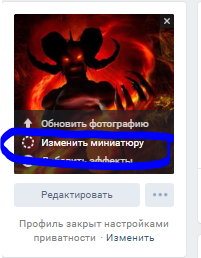
- Перед вами появится список действий, среди которых вам нужно выбрать «Изменить миниатюру»,
- Выберите подходящий ракурс.
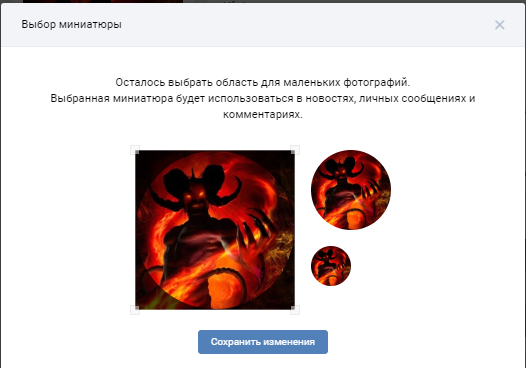
- Нажмите Сохранить.
После этого перед вами появится окно, где вы должны будете поставить её так, как вы считаете нужным. А затем, убедившись, что всё идеально, нажать на «Сохранить изменения».
Когда страница обновится, пользователь увидит, что его главная фотография изменилась и стала выглядеть совсем по-другому.
Изменение миниатюры в вк с мобильного устройства
Бывает так, что с компьютера выполнить то или иное действие не хочется, ведь если под рукой телефон, то почему бы не сделать всё с него? К счастью, изменить миниатюру снимка можно при помощи любого мобильного браузера, который есть у вас на смартфоне.
- Откройте мобильный браузер и зайдите в социальную сеть Вконтакте;
- Заполните пустые поля, где нужно вписать логин и пароль;
- После этого, необходимо открыть меню и нажать на «Полная версия сайта»;
- Затем зайдите на свою страницу, выбрав раздел «Главная», а после нажмите на аватарку, где предположительно находится блок «Изменить миниатюру».
- Все дальнейшие дейстивия все такие же как и на компьютере.
Сохранив своё действие, вам удастся изменить не только размер фотографии, но и саму миниатюру.
Как изменить миниатюру в вк в мобильном приложении
К сожалению сейчас такой функционал отсутвует и изменить уже существующую миниатюру в вк у вас не получится.
Но есть выход, если вам не важны лайки в вк, вы можете заного загрузить свою фото на профиль и там уже выбрать необходимую миниатюру.
Если вы знаете другие способы как можно изменить фото профиля в официальном мобильном приложении вк, обязательно пишите об этом в комментариях, мы будем вам благодарны.
Здравствуйте дорогие гости моего сайта. Меня зовут Александра, мой ник Freo и я являюсь автором данного сайта. Здесь, на страницах этого сайта, стараюсь рассказать вам о том, как можно решить проблемы, которые у вас могут возникнуть при использовании той или иной социальной сети.
Читайте так же:
Где и как скачать драйвера для веб-камеры A4tech
Можно ли изменить миниатюру в ВК?
К сожалению, в мобильном приложении нет такой возможности. Это можно сделать только с компьютера.
Как изменить миниатюру в ВК 2020?
Как изменить миниатюру в ВК
- Открываем свою страницу, наводим курсор мыши на аватарку и нажимаем на кнопку «Изменить миниатюру».
- Выбираем область миниатюры и сохраняем изменения.
- Заходим в любой браузер и открываем мобильную версию Вконтакте (m.vk.com).
- Открываем меню …
- Открываем свою страницу. …
- Выбираем область и сохраняем изменения.
Как убрать миниатюру в ВК?
Заполните пустые поля, где нужно вписать логин и пароль; После этого, необходимо открыть меню и нажать на «Полная версия сайта»; Затем зайдите на свою страницу, выбрав раздел «Главная», а после нажмите на аватарку, где предположительно находится блок «Изменить миниатюру».
Как поменять аватар в контакте в мобильной версии?
В мобильной версии сайта стало возможным поменять главную фотографию профиля – аватар. Для этого необходимо нажать на текущий, после чего откроется альбом «Фотографии с моей страницы», и выбрать кнопку «Загрузить фотографию профиля».
Как поменять фото в контакте?
Как изменить фото В Контакте
- С личной страницы надо войти в раздел под названием «Мои фотографии».
- Среди других фотографий выбрать ту, которая планируется быть главной.
- Снизу под фотографией есть пункт меню «действия», который надо выбрать, после чего нажать «сделать фотографией своего профиля».
Как поменять фото в Kate Mobile?
- В главном окне Кейта перейдите ко вкладке «Профиль».
- На открывшейся странице нажмите кнопку «Редактировать».
- В появившемся меню выберите опцию «Сменить… …
- Далее, тапните по варианту «Загрузить из галереи».
- Выберите нужное фото из памяти на устройства.
Как убрать аву в вконтакте не удаляя фото?
Откройте личную страницу и перейдите во вкладку «Моя страница»; Наведите курсор мыши на аватарку и в правом углу фотографии нажмите на крестик «Удалить». Перейдите в раздел «Фотографии». Здесь вы можете найти и удалить любую личную фотографию, даже главное изображение с аватарки.
Как убрать фото с Авы не удаляя его?
Откройте личную страницу и перейдите во вкладку «Моя страница»; Наведите курсор мыши на аватарку и в правом углу фотографии нажмите на крестик «Удалить». Перейдите в раздел «Фотографии». Здесь вы можете найти и удалить любую личную фотографию, даже главное изображение с аватарки.
Как скрыть фотографии с аватарки в контакте?
Для того чтобы скрыть фотографии в ВК надо открыть раздел «Фотографии», навести курсор на нужный альбом, в верхнем правом альбома появится значок «Редактировать», нажать на него, в появившемся меню, напротив, «Кто может просматривать этот альбом?» выбрать «Только я».
Читайте так же:
Как удалить Фейсбук с телефона на Андроид
Какой должен быть размер аватарки в контакте?
Рекомендуемый размер аватара Вконтакте – 200х500 пикселей. Максимальное разрешение фотографии – 7000х7000 пикселей. Рекомендуется сохранить пропорцию 2:5. Миниатюра аватара отображается круглой формы диаметром 200 пикселей.
Какой размер аватарки для группы вконтакте?
200х200 px — минимальный допустимый размер аватарки для групп Вконтакте. При загрузке изображений меньшего размера, сеть выдает ошибку с рекомендациями по исправлению. 200х500 px — максимальный рекомендуемый размер изображений для аватара. Но при загрузке картинок до 7000 px ошибку не выдает.
Какой должен быть размер аватарки в ютубе?
Файл должен быть в формате JPG, GIF, BMP или PNG (анимированные файлы GIF не поддерживаются). Рекомендуется загружать изображения размером 800 x 800 пкс. Значок должен иметь круглую или квадратную форму, а размер файла не должен превышать 4 МБ.
Как быстро изменить миниатюру в ВК в приложении или на ПК в 2021 году

Как в жизни встречают по одежке, так и в соцсетях по аватарке. Конечно, можно вообще не заморачиваться на этот счет, оставляя пустым блок для фото, но статистика показывает, что значок фотоаппарата вместо реального снимка привлекает к профилю гораздо меньше гостей и, уж тем более, потенциальных подписчиков. Кроме того, фото можно и нужно менять, подогревая тем самым интерес подписчиков к собственной персоне. А о том, как это сделать с минимальными временными затратами, будет во всех подробностях описано ниже.
Как быстро изменить миниатюру в ВК с телефона в приложении
Наскучило ваше фото ВКонтакте или у вас вообще оно не было установлено? Хочется показать всем свой новый образ или похвастаться путешествием в дальние края? Проще всего это сделать, поменяв свое главное фото профиля, вместе с которым изменится и миниатюра.
Как заменить фото, удалив старое
Прежде чем прибегать к подобным изменениям, стоит подумать над тем, какое фото выбрать, ведь оно должно быть не только красивым, но и соответствовать определенному стандарту.
Используемое изображение должно иметь разрешение, варьирующееся в диапазоне между 200х200 и 200х250 точек.
При этом данное соответствие должно быть соблюдено, как при выборе миниатюры, так и при установке основного фото, поскольку, вопреки распространенному мнению, они могут отличаться.
Теперь о самом алгоритме изменения, которое является возможным, как на мобильном устройстве, так и в десктопной версии для ПК. Начнем с первого, поскольку статистика показывает, что сегодня все больше пользователей социальной сети переходят именно на мобильный формат, который по-своему очень удобен.
Единственное «но» заключается в том, что такие приложения имеют урезанный функционал и, к примеру, аватарку с их помощью уж точно не сменишь. Является ли это поводом для того, чтобы отказываться от поставленной задачи? Конечно, нет, ведь всегда можно воспользоваться мобильной версией ВК, просто перейдя к ней в используемом на смартфоне браузере.
Читайте так же:
Как убрать блокировку экрана на Самсунг
Для этого необходимо:
- Пройти авторизацию, введя свой логин и пароль.
- Прокрутить всю открывшуюся страницу профиля в самый низ, кликнув по вкладке «Мобильная версия для компьютера».
- Кликнуть по фотографии профиля, в результате чего появится скрытое меню, с помощью которого можно обновить старое фото, изменить миниатюру или даже добавить к уже используемому медиаконтенту встроенные фильтры социальной сети.
Главное, не забыть сохранить внесенные изменения, иначе все усилия пойдут насмарку и вам придется перезагружать и/или редактировать фото.
Как видите, ничего сложного, и единственный нюанс заключается в необходимости переходить на полную версию приложения в мобильном браузере, которое может тормозить и не всегда корректно работать.
Можно ли изменить фото на аве, не удаляя старое
Еще один важный нюанс заключается в том, что при изменении старого фото, последнее будет удалено из общей ленты, сохранившись только в альбоме «Фото с моей страницы». Если же вам не хочется терять фото в силу определенной его значимости, то можно продублировать его в ленте, загрузив изображение в какой-нибудь другой альбом.
А есть и другой способ, который позволяет менять фото аватарки без удаления старого изображения, что особенно актуально, когда хочется сохранить определенную очередность выкладываемого контента в общей ленте:
- Для этого можно будет просто скачать фото пустой аватарки ВК, которое легко найти в свободном доступе в сети.
- Установить его как изображение профиля.
Примечательно, что таким способом удается решить еще одну проблему, скрыв свои реальные фотографии от посторонних глаз, хотя настройки конфиденциальности в ВК позволяют решать этот вопрос и другими способами.
Что же касается самого алгоритма установки, то он ничем не отличается от того стандарта, который был описан выше.
Еще одна платформенная фишка заключается в возможности загружать фото, только-только сделанное на само устройство (смартфонную камеру или вебку ПК), для чего поддерживаются различные форматы, начиная с GIF и заканчивая JPG.
Конечно, высока вероятность того, что получится не очень, но с другой стороны, любые погрешности можно легко подкорректировать с помощью встроенных инструментов ВК.
Как заменить аватарку для группы
Если вы администрируете какую-то группу в ВК, то вы всегда можете менять ее обложку, используя инструменты и алгоритмы, аналогичные предыдущим. И если вам доводится делать это впервые, то тогда стоит взять на вооружение следующую пошаговую инструкцию:
- Зайдите в профиль группы, оставаясь на главной странице.
- Кликните по аватарке, расположенной в кружке сразу под обложкой.
- Выберите любую из двух предложенных опций: обновить фото или изменить миниатюру, под которой и подразумевается этот самый кружочек.
- Кликните по виртуальной команде «Выбрать файл», после чего вам будет предложено загрузить фото в формате JPG, PNG, GIF и пр. При этом допускается использование любого размера аватарки, поскольку на этот счет нет никаких указаний и ограничений.
- Выбрав нужное фото в галерее устройства, обозначьте область его изображения. Для этого вы можете оставить полный размер или сдвинуть рамки, получив конечный результат, который и будет отображаться. При этом, если кликнуть по фото, оно откроется в полном размере вне зависимости от того, какая область ограничений была выбрана вами изначально. Если же вас это не устраивает, можно будет обрезать фото с помощью инструментов встроенного редактора ВК.
- После нажатия «Сохранить и продолжить» вам будет предложено изменить область миниатюры. На этот раз вы не сможете сдвигать рамки, делая меньше само фото – только больше. Кроме того, вы сможете двигать его в круге, делая это до тех пор, пока не удастся выставить желаемую экспозицию.
Источник: aristot.ru
Как исправить проблемы с миниатюрами в Windows 10

В Windows 10 иногда значки пиктограмм имеют белую или черную рамку позади них, выглядят пустыми или просто отображаются неправильно. Часто вы можете быстро решить проблему, удалив кэш миниатюр Windows. Вот как.
Что такое эскизы?
По умолчанию вместо использования общих значков для документов в Windows 10 создаются небольшие изображения изображений или содержимого документов, называемые миниатюрами. Эти крошечные изображения хранятся в специальном файле базы данных, который называется кэш миниатюр. Благодаря этому файлу Windows не нужно воссоздавать миниатюры при каждом открытии папки.
Если вы видите искаженные или неправильные миниатюры, вероятно, миниатюры, сохраненные в кэше для этих конкретных файлов, были повреждены или отсутствуют. Это может быть связано с ошибкой в Windows или с перебоями в работе оборудования.
Программы для Windows, мобильные приложения, игры — ВСЁ БЕСПЛАТНО, в нашем закрытом телеграмм канале — Подписывайтесь:)
В этом случае лучшим немедленным решением будет удаление кэша миниатюр, который не повредит вашим личным данным, и разрешение Windows воссоздать ошибочные миниатюры с нуля при следующей перезагрузке компьютера. Вот как это сделать.
Как очистить кэш миниатюр в Windows 10
Сначала откройте меню «Пуск» и введите «Очистка диска». Нажмите на появившееся приложение «Очистка диска».

В окне «Очистка диска» найдите список «Файлы для удаления». Этот список включает в себя различные типы хранимых данных, которые Windows может безопасно удалить для очистки пространства.
Если вы не хотите удалять что-либо, кроме миниатюр, снимите все флажки (например, «Загруженные файлы программы» и «Временные файлы Интернета» вверху списка).
Прокрутите список «Файлы для удаления» и установите флажок «Миниатюры». (Возможно, он уже установлен по умолчанию. В этом случае оставьте все как есть.) Нажмите «ОК», чтобы удалить все выбранные данные из вашей системы.

Всплывающее диалоговое окно спросит: «Вы уверены, что хотите удалить эти файлы навсегда?» Нажмите «Удалить файлы».

Появится другое всплывающее окно, на этот раз показывающее процесс удаления миниатюр Windows.

После удаления файлов кэша миниатюр перезагрузите компьютер.
Теперь откройте проводник или посмотрите на рабочий стол, чтобы убедиться, что это решило вашу проблему. Надеемся, что эскизы были воссозданы и теперь верны. Если нет, возможно, проблема с самим файлом. Откройте файл в связанной программе и посмотрите, действительно ли он соответствует явно ошибочной миниатюре, созданной Windows. Если они совпадают, значит, вы нашли свою проблему.
Как полностью отключить миниатюры
Кроме того, если вы обнаружите, что миниатюры Windows 10 никогда не работают должным образом или стали неприятными, вы можете полностью их отключить. Вот как.
Откройте меню «Пуск» и введите «Параметры проводника». Нажмите на первый результат. (Вы также можете запустить эти параметры в проводнике, нажав Вид> Параметры в строке меню.)

В окне «Параметры проводника» щелкните вкладку «Вид». В списке «Расширенные настройки» установите флажок «Всегда показывать значки, а не миниатюры». Затем нажмите «ОК».

После этого Windows будет отображать только стандартные значки для документов, а не эскизы. Откиньтесь на спинку кресла и наслаждайтесь оптимизированным компьютерным опытом
Программы для Windows, мобильные приложения, игры — ВСЁ БЕСПЛАТНО, в нашем закрытом телеграмм канале — Подписывайтесь:)
Источник: myroad.club
Оглавление
- 1 #3 написать в тех. поддержку
- 2 #5 в специальной программе
- 3 Быстрое восстановление
- 4 Вариант 1: скрытие превью фотографий в профиле
- 5 Вариант 3: создать закрытые альбомы
- 6 Восстанавливаем удаленные данные из кэша браузера
- 7 Восстановление фото через поисковые системы
- 8 Второй способ
- 9 Если не успел обновить страницу
- 10 Если страница не обновлялась
- 11 Как восстановить на смартфоне?
- 12 Как восстановить скрытые фото в вк на странице
- 13 Как восстановить сообщения на мобильном устройстве
- 14 Как восстановить удаленные фото в вк 100% способ
- 15 Как изменить миниатюру в вк с компьютера
- 16 Копия страницы вк
- 17 Поиск информации в кэше браузера
- 18 Поиск через кэш поисковых систем
- 19 Полезный совет
- 20 Расширение vkopt
- 21 Служба поддержки
- 22 Способы восстановления
#3 написать в тех. поддержку
Вопрос о том, можно ли восстановить диалог в ВК после удаления, волнует массу пользователей. Также вы можете попробовать обратиться в службу поддержки социальной сети, но сразу хотим предупредить о том, что скорее всего работники тех. поддержки откажут в вашей просьбе. Но попробовать все-таки стоит:
- Нажмите на небольшую иконку с аватаром в правом верхнем углу;
- Из выпадающего меню выберите пункт «Помощь»;
- Выберите любой вопрос и нажмите на него. Мы, например, выбрали вопрос из общего раздела про случайное удаление материалов со страницы. Здесь нужно нажать на строку «Написать в тех. поддержку»;
- Укажите тему проблемы и подробно опишите ее в специальных полях;
- Теперь кликните на кнопку «Отправить».
Будьте внимательны – причина для возврата утерянных данных должна быть очень весомой, иначе техподдержка откажет в помощи.
Небольшой совет: сообщите, что действие было совершено случайно, а внутри переписки была важная информация. Тогда есть шанс получить помощь, а не очередную отписку сотрудников соц. сети.
#5 в специальной программе
Теперь обсудим, как вернуть диалог ВКонтакте, если удалил его, с помощью специального расширения. Разберемся на пример программы VkOpt:
- Установите ПО и авторизуйтесь в социальной сети;
- Если в нижней части экрана появилась иконка приложения – установка прошла успешно;
- Откройте раздел сообщений и найдите иконку «Статистика СМС»;
- Выберите нужного собеседника и установите дату переписки;
- Готово!
Рекомендуем загружать утилиту только из проверенных источников, чтобы не столкнуться с вредоносным или вирусным ПО.
Будьте внимательны, специальная ссылка для восстановления диалогов в ВК отсутствует – пользуйтесь только легальными вариантами, описанными в статье.
Быстрое восстановление
Восстановить фотографии в социальной сети ВКонтакте сразу после удаления весьма просто. Вы можете сами это проверить, проделав несколько несложных шагов:
- авторизуйтесь на своей странице;
- нажмите на любую фотографию, чтобы открыть ее;
- внизу нажмите на надпись “Удалить”;
- на экране появится уведомление о том, что изображение удалено. Справа вы увидите кнопку “Восстановить”;
- кликните по ней, и фото вернется на свое место.
Теперь самое главное — не закрыть окно с изображением и не обновить страницу. Тогда восстановление пройдет успешно. В противном случае эта функция станет недоступной. Если вы удалили фото со своей стены, не отчаивайтесь. Найти его можно в фотоальбоме с названием “Фотографии на моей стене”. Резервная копия отправляется в эту папку. Так происходит с каждым новым загружаемым изображением.
Вариант 1: скрытие превью фотографий в профиле
В каждом профиле существует блок, куда добавляются превью всех фото, которые были загружены пользователем. Если вы уберёте фотографии из этого блока, то они всё равно останутся доступны для просмотра всем желающих. Однако найти эти фотографии будет значительно сложнее, так как они не находятся перед глазами у всех, кто заходит к вам на страницу.
Данная процедура является нормальной для всех пользователей, поэтому проблем с ней не должно возникнуть. Инструкция выглядит следующим образом:
- Откройте свой профиль. Для этого в правом меню нажмите по пункту «Моя страница».
- Найдите блок «Мои фотографии». Там будут расположены превью нескольких последних фото, что были загружены вами ранее.
- Наведите курсор мыши на фотографию, которую хотите убрать из этого блока. В правом верхнем углу фото должен появиться крестик, который нужно использовать для скрытия этой фотографии. Важно заметить, что данный крестик только убирает фотографию из данного блока. При этом она остаётся у вас на странице.
- После того как вы скроете фотографию появится блок с уведомлением. Вы можете нажать в нём на ссылку «Отменить», чтобы вернуть фото на место. После перезагрузки страницы блок исчезнет.


Убрать снимки из этого блока можно только вручную. Если вам предлагается установить какое-либо расширение/дополнение, которое уберёт их из этого блока автоматически, откажитесь от установки. В лучшем случае вы просто потеряете время, а в худшем и страницу со всеми данными на ней.
Вариант 3: создать закрытые альбомы
В такие альбомы вы можете помещать фотографии, которые не предназначены для широкой аудитории. Здесь очень легко настроить доступ. Например, можно сделать так, чтобы альбомы могли просмотреть только определённые люди из списка ваших друзей, либо вообще только вы.Настройки выставляются вручную:
- В главном левом меню перейдите в раздел «Фотографии».
- Если вам нужно скрыть существующий альбом, то подведите на него курсор мыши и выберите пункт «Редактирование альбома». При наводке должна появиться иконка карандаша в верхнем правом углу.
- На странице редактирования вы можете написать описание к альбому, изменить название, а также сделать настройки приватности. Для обратите внимание на нижнюю часть, которая отмечена на скриншоте. Чтобы скрыть альбом, нужно выбрать значение напротив «Кто может просматривать этот альбом».
- При нажатии на текущее значение раскроется список доступных. Выберите наиболее подходящее вам.
- Когда закончите настройку приватности нажмите на кнопку «Сохранить изменения».


Проверить работоспособность настроек приватности можно только попросив вашего друга перейти на страницу и проверить отображается ли на ней скрытый ранее альбом. К счастью, настройки приватности никогда не дают сбоев.
Воспользовавшись одной из инструкций в статье, вы можете скрыть те или иные фотографии от глаз других людей.
Восстанавливаем удаленные данные из кэша браузера
Если вышеперечисленные методы не помогли, можно попробовать еще один – попытаться восстановить переписку из кэша браузера. Получить доступ к содержимому кэша можно с помощью бесплатного приложения ChromeCacheView от NirSoft. Оно работает со многими популярными браузерами, несмотря на название.
Порядок действий:
- Запустите программу, нажмите F9 или зайдите в меню «File» и выберите «Select Cache Folder».
- В адресной строке укажите путь к папке с кэшем или нажмите кнопку с именем вашего браузера.

- В открывшемся окне появится список с элементами кэша. Найдите и выделите нужный объект.
- Нажмите F6 или выберите команду «Open Link in Web Browser» в меню «File».

Восстановление данных из кэша тоже доступно только пользователям ПК. На мобильных девайсах этот метод, увы, не работает.
Восстановление фото через поисковые системы
Несмотря на наличие встроенного механизма, возвращающего снимки, многие пользователи задаются вопросом, можно ли найти старые фотографии. В некоторых случаях это удастся, однако гарантий нет. Процедура поиска утраченных снимков через поисковик выглядит так:
- Откроется версия страницы, которая была сохранена в кэше Google. Теперь можно перейти в «Фотографии» и попытаться отыскать снимок.
Этот метод хоть и является рабочим, но его успешное использование зависит от нескольких факторов: установленные настройки приватности и версия кэша сохраненного в поисковой системе. Вполне возможно, что с момента удаления снимка кэш поисковика обновился, и фото успело исчезнуть.
Ознакомившись с представленной информацией, читатель научится смотреть стертые фотографии через сохраненную версию страницы в поисковой системе. Также инструкция покажет, как восстановить снимок, если с момента его удаление не произошло перезагрузки или перехода в другой раздел сайта.
Второй способ
Попробуйте обратиться в службу техподдержки ВК. Для этого зайдите в раздел «Помощь» и посмотрите ответы на часто встречающиеся вопросы. Если такой темы еще не было, создайте новый вопрос и отправьте его в адрес поддержки.

Зачастую техподдержка советует попросить собеседника переслать вам эти сообщения снова, так как при удалении переписки они стираются только у вас. Но и это возможно лишь в том случае, если вы не нажали кнопку «Удалить для всех».
Если не успел обновить страницу
Проще всего вернуть удалённое фото в ВК тем личностям, которые передумали сразу после совершённой ошибки. Для восстановления понадобится:
- Найти на месте удалённого фотоснимка надпись «Восстановить».
- Кликнуть ссылку.
- Дождаться появления пропавшей записи.
Описанные действия позволят достичь положительного результата в сообщениях, на стене, в ленте, при возврате кадра в аватарке.
Важно, предложенный подход доступен в ситуациях, когда владелец аккаунта не закрывал страницу, не переходил на другие сайты и не обновлял вкладку. Если одно из перечисленных действий совершено, придётся искать альтернативные варианты борьбы со сложностями, например, найти в контактах человека, отправившего снимок, и попросить его прислать его повторно.
Если страница не обновлялась
Пока на экране у пользователя остаётся страница ВК, на которой был удалён снимок, для восстановления нужно выполнить такие действия:
- Следует обратить внимание на то место, где нужно восстановить удаленные фотографии. Здесь находится ссылка «Восстановить», по которой нужно кликнуть.

- После клика надо подождать несколько секунд, после чего изображения появятся на прежнем месте.
Этот способ действует для удаленных фото в сообщениях, на стене или в аватарке. Восстанавливать можно с телефона или ПК.
Как восстановить на смартфоне?
Ну и напоследок давайте рассмотрим, как восстановить удаленный диалог в ВК с телефона! Если вы пользуетесь специальным приложением для смартфонов, то смело можете выбирать любой из описанных выше способов. Еще раз описывать их здесь не имеет смысла.
Единственное исключение – использовать первый способ и восстановить только что стертое сообщение не получится, ведь функционал мобильной версии к сожалению не поддерживает эту опцию. Также не подойдет и VkOpt — ведь он предназначен для компьютерных браузеров.
Теперь вы знаете, можно ли восстановить старые диалоги в ВК и как это сделать. Настоятельно не советуем вам пользоваться услугами сторонних пользователей, которые предлагают за деньги вернуть утерянную информацию – перед вами точно мошенники.
Мы рассказали все о том, как вернуть потерянную информацию. Используйте наши инструкции, чтобы получить доступ к необходимым данным в любую минуту.
Как восстановить удалённые фото в ВК, если они внезапно понадобились пользователю? Упомянутая тема никогда не теряла собственной актуальности, поскольку зарегистрированные в социальной сети люди регулярно удаляют собственные фотографии и так же часто жалеют о необдуманном поступке и ищут возможность вернуть кадр или сообщение.
Но восстановить потерянный снимок, даже если уничтожение оказалось случайным, нечаянным, заметно сложнее, чем избавиться от записи. Желающим добиться успеха людям нельзя терять времени. Чем активнее они начнут искать картинку, тем выше вероятность вернуть фото.
Как восстановить скрытые фото в вк на странице
Как вернуть скрытые фото в ВК на странице, когда пользователь передумал и решил, что хочет оставить снимок в открытом доступе? Удобного решения упомянутого затруднения не предусмотрено, но несколько методов, позволяющих справиться с возникшими сложностями, существует.
- случайным нажатием небольшого крестика над кадром;
- тем, что загрузивший снимок человек удалил его;
- специальными настройками приватности альбома, в котором оказалась фотография или блок снимков.
Учитывая разнообразие описанных причин исчезновения снимка, пользователям следует начать с поиска источника сложностей. Не разобравшись в происходящем, быстро справиться с неприятностями не получится. Зато выяснив причину отсутствия кадра, владелец страницы становится на шаг ближе к решению поставленной задачи.
Как восстановить сообщения на мобильном устройстве
На мобильных устройствах, поддерживающих Андроид, восстановить утраченную переписку иногда удается с помощью специальной программы Delete Message VKontakte.

Использовать приложение Delete Message VKontakte безопасно, так как оно работает через защищенное соединение с ВК. Все данные пользователя шифруются и передаются только на сервер социальной сети.
Не рекомендуется скачивать программы для восстановления переписки на компьютер или телефон с неизвестных источников. Особенно если они просят указать токен пользователя, что может привести к взлому аккаунтов и краже личных данных.
В этой статье мы расскажем о том, как восстановить диалог в ВК, чтобы вам больше не нужно было переживать об утерянной информации. Наши пошаговые инструкции помогут вам разобраться в проблеме и получить обратно нужные данные!
Как восстановить удаленные фото в вк 100% способ
Если предыдущие способы восстановления данных вам не помогли, то следует воспользоваться еще одним методом — если он не поможет, то фотографию можно считать потерянной навсегда. Инструкция выглядит таким образом:
- Авторизируйтесь в вашем профиле ВК и перейдите в раздел «Фотографии», который находится в левой панели окна социальной сети.
- Нажмите на своей клавиатуре кнопку F12 или комбинацию клавиш Ctrl Shift C, в зависимости от вашего браузера, чтобы попасть в консоль браузера.
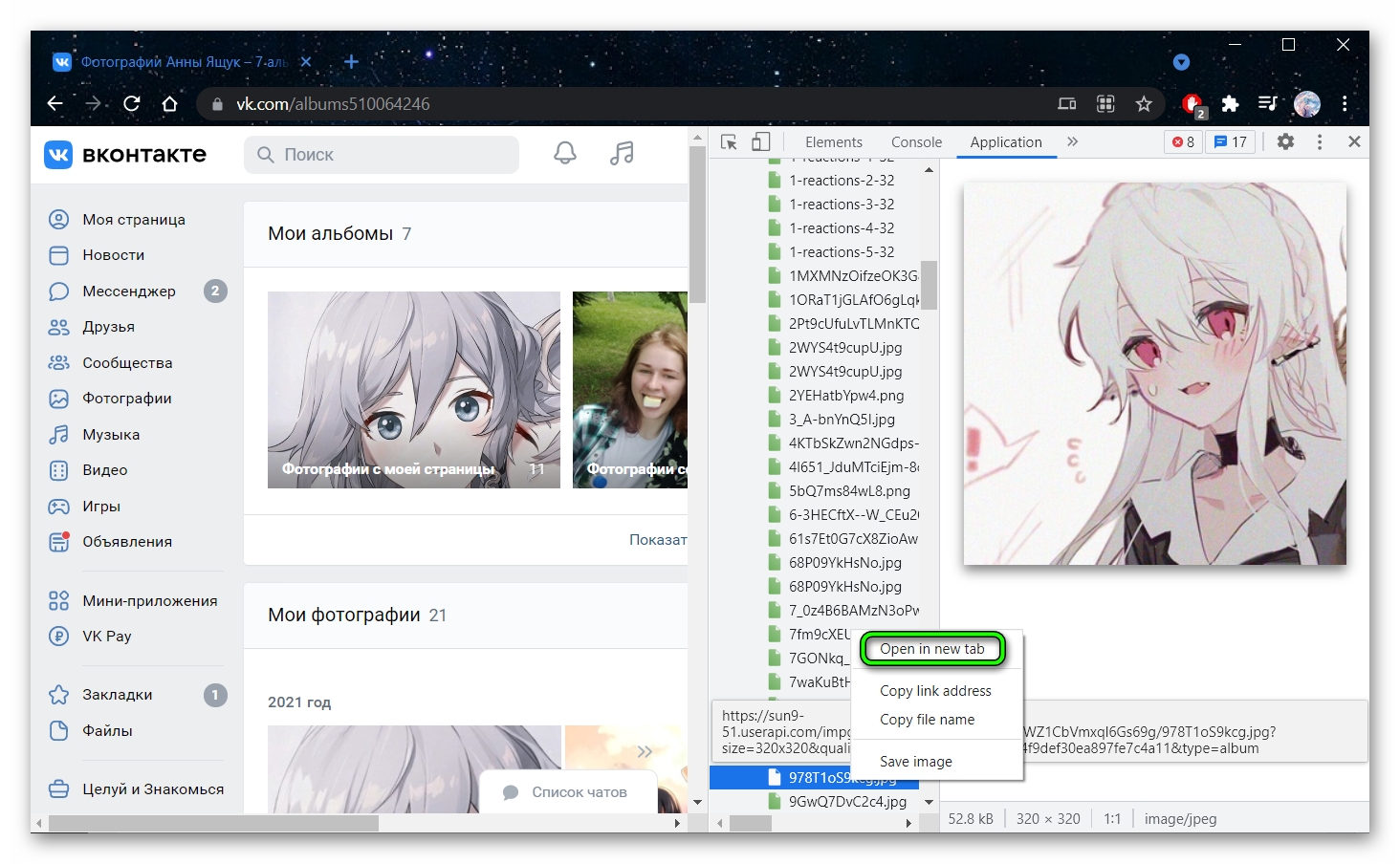
- Откройте вкладку Application и кликните на Frames.
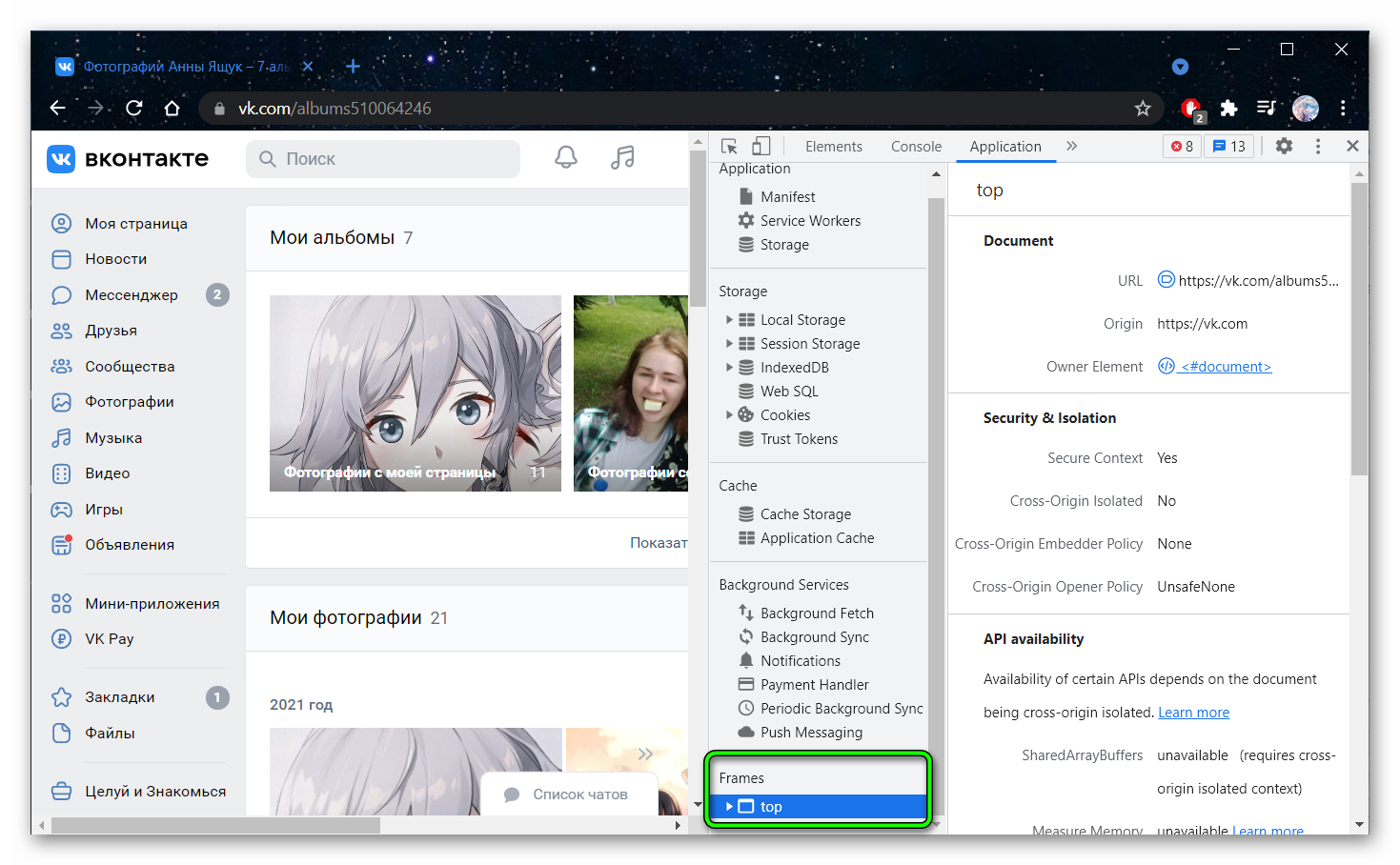
- Далее, вам необходимо будет открыть папку Top, а в ней images.
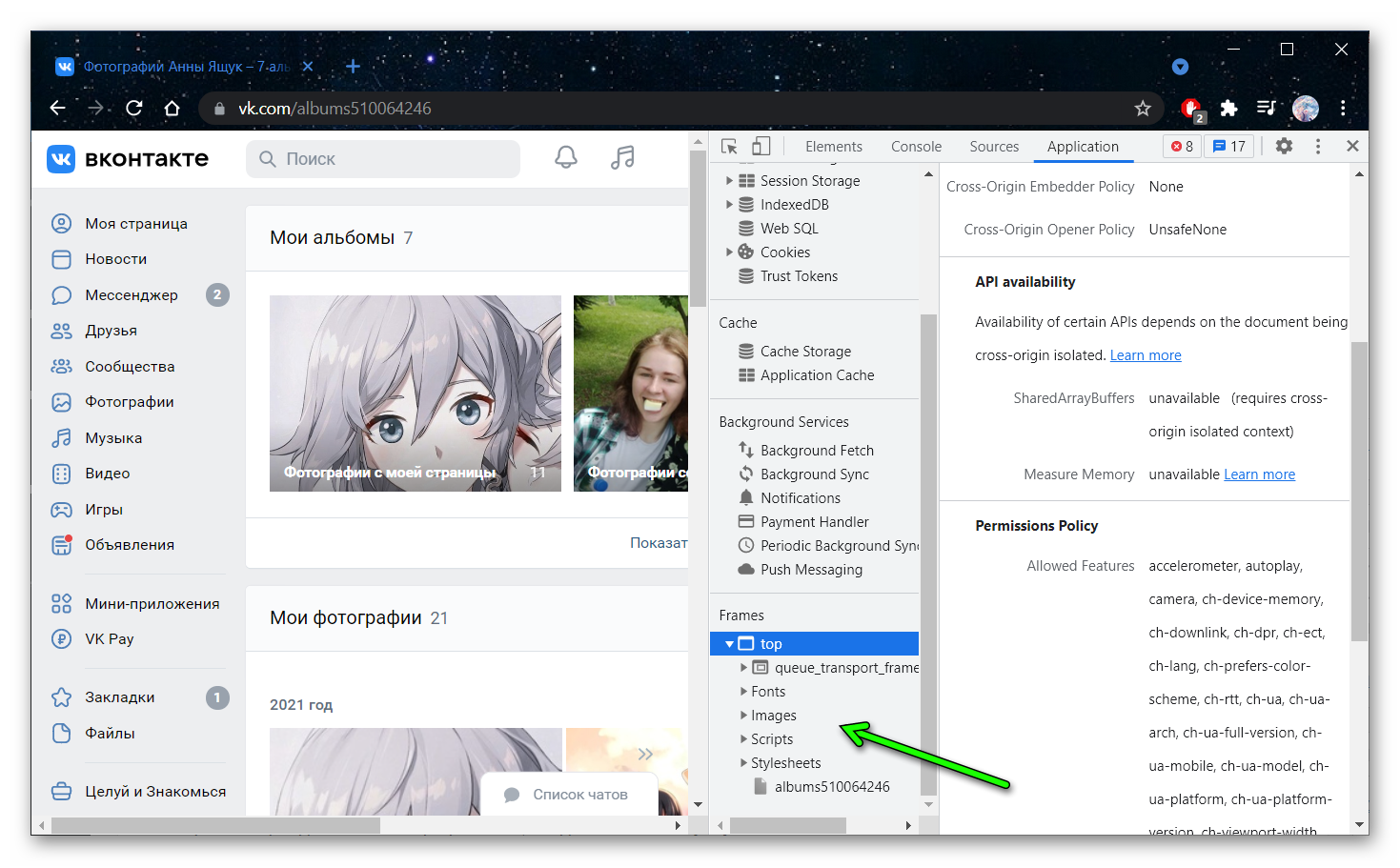
- В списке ищем ту фотографию, которая была удалена. Нажмите на нее правой кнопкой мыши и выберете в диалоговом окне Open image in new tab.
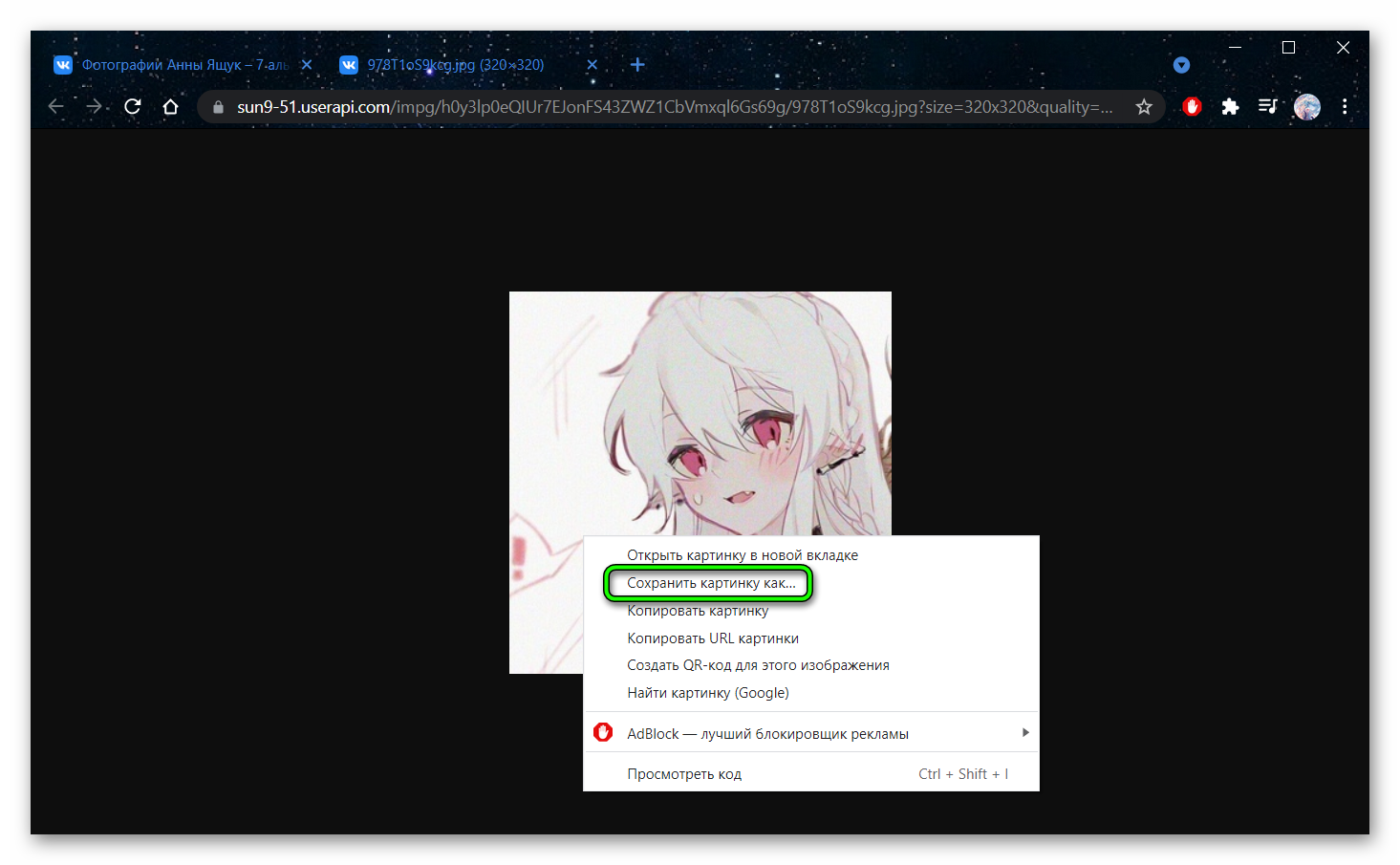
- Ваша картинка была открыта в полноценном формате и теперь вы можете ее сохранить на свой компьютер, нажав на нее правой клавишей мыши и выбрав вкладку «Save…» или «Сохранить изображение как…», в зависимости от вашего браузера.
- Теперь вы сможете снова опубликовать данное изображение на своей странице ВКонтакте.
Как изменить миниатюру в вк с компьютера
- Для этого авторизуйтесь на своей странице и наведите стрелочку на аватарку. Всплывут варианты возможных действий, среди которых требуется выбрать «Изменить миниатюру»

Изменение миниатюры в ВК в полной версии - В открывшемся окне редактирования вам потребуется просто отрегулировать размер и нажать на кнопку «сохранить изменения».
Второй вариант покажет, как сделать то же самое с мобильного телефона.
Копия страницы вк
Система Google работает таким образом, что периодически делает копии всех страничек и хранит их какое-то время. Вы можете попытаться найти копию своей странички в ВК и, таким образом, восстановить удаленные фотографии.
Этот способ поможет только если ваша страничка была кэширована в Google, а аккаунт не был закрытым. Так же этот способ бесполезен, если альбом, в котором находилось удаленное фото, был закрыт настройками приватности.
Итак, выясним как посмотреть удаленные фото в ВК с помощью сохраненной копии вашей страницы:
- Вставьте скопированные символы в адресную строку. Но не торопитесь нажимать Enter.
- Появится несколько вариантов действий под браузерной строкой. Кликните по строке с символом лупы — «поиск в Google».
- Появятся результаты поиска.
- В результатах, под вашим именем будет находиться зеленая строка с вашим id и треугольничком.
- Нажмите на этот треугольник и выберите вариант «Сохраненная копия».
- Вы окажетесь на своей страничке и сможете отыскать здесь удаленное фото.
Если в результатах поиска вы не смогли отыскать свою страничку, значит она не кэширована и этот вариант вам не подходит.
Поиск информации в кэше браузера
В том случае, если вы вдруг уже обновили страницу и кнопки «Восстановить» уже нет, то вам поможет решить проблему кэш браузера. У каждого интернет-обозревателя свой путь к кэшу, мы рассмотрим на примере популярного браузера Opera. По умолчанию, данные браузера хранятся по адресу C:
Перед вами откроется большой список документов, но вам нужно найти что-то наподобие данной ссылки «vk.me/c1112222/v222211112414/112342222/». Если вам удастся отыскать данный документ, то это значит то, что он может содержать необходимый для вас материал.
Поиск через кэш поисковых систем
Следующий способ поиска удаленных снимков связан с проверкой кэша браузера поисковой системы. Он довольно прост в исполнении:
- откройте cash в системных файлах используемого браузера;
- найдите файл, который использует jpg. расширение;
- откройте, просмотрите его и убедитесь в правильно выбранном изображении;
- далее извлеките файл в подходящую папку.
Для упрощения процесса ориентируйтесь на время создания файла. Имейте в виду, что не существует специальных программ или приложений на Андроид, которые помогают восстанавливать ошибочно удаленные снимки. Потому что невозможно вернуть то, что потеряно безвозвратно. Не верьте мошенникам, утверждающим противоположное. Даже если они демонстрируют правдоподобные видеоматериалы.
Полезный совет
Несмотря на то, что процесс восстановления удаленных изображений со страницы ВКонтакте имеет высокий шанс на успех и занимает немного времени, лучше всего перестраховаться. Советуем вам сохранить свою страницу заранее на свой компьютер, чтобы предотвратить потерю данных.
Как это сделать?
- Просто перейдите на ваш профиль ВК, зайдите в «Фотографии».
- Кликните в пустое поле окна правой кнопкой мыши и выберете раздел «Сохранить как…».
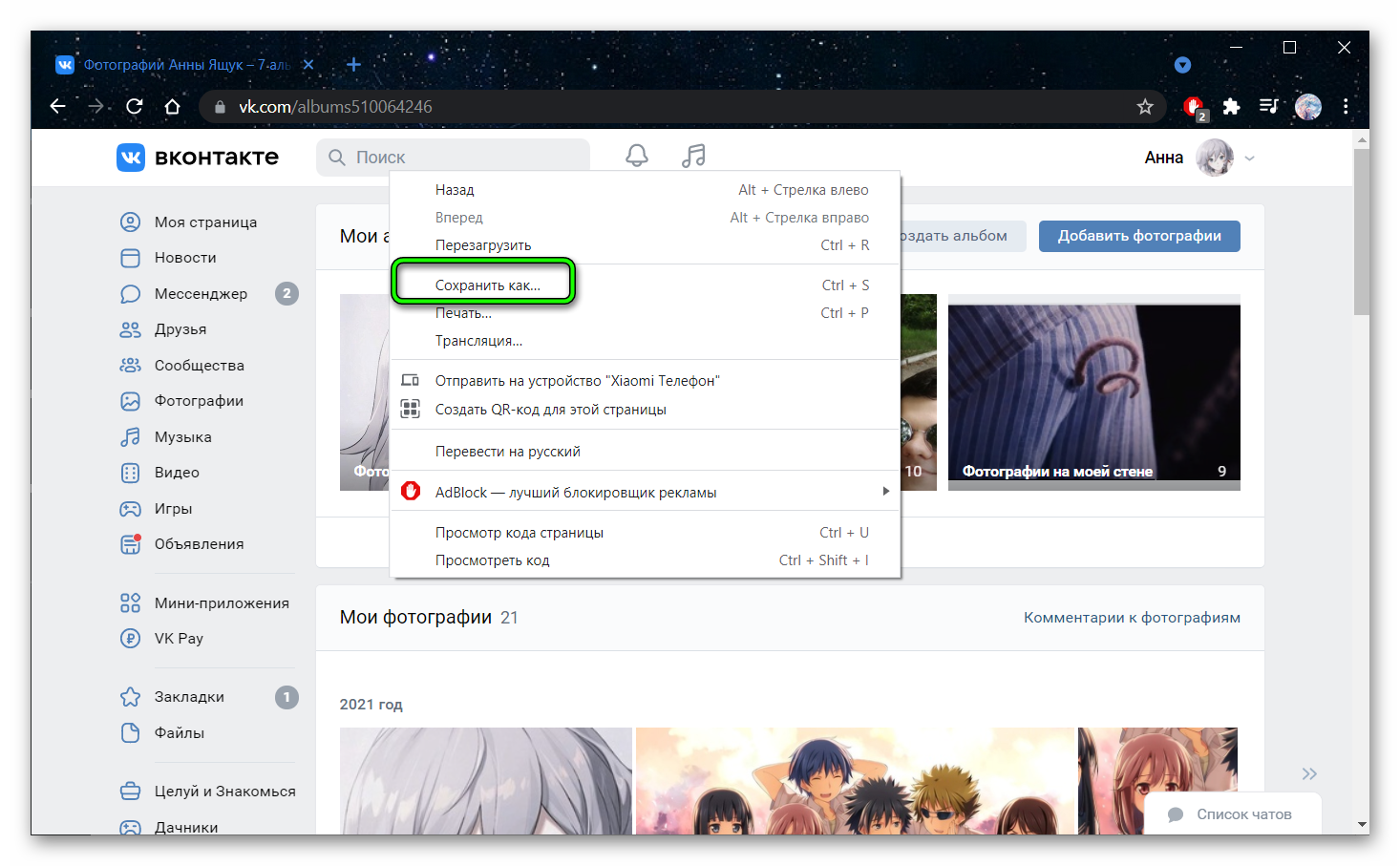
- Нажмите на «Сохранить» и, в случае чего, нажмите на этот файл — сохраненная информация откроется в браузере, причем в оффлайн-режиме.
Также, вы можете хранить копии снимков на вашем смартфоне или облаке. Произойти может всякое — взломы и возможные блокировки страницы никто не отменял, поэтому, старайтесь всегда перестраховываться.
Расширение vkopt
До недавнего времени для восстановления удаленных бесед юзеры ВК использовали расширение VkOpt, которое поддерживают многие браузеры.


Служба поддержки
Вы можете обратиться к модераторам ВК за помощью. Дело в том, что Вконтакте, также как и браузеры, хранят все удаленные данные. Конечно чем больше времени прошло, тем сложнее отыскать нужный файл в огромном количестве информации и тем меньше вероятность, что вам согласятся помочь. Но все же, попробовать стоит:
- В верхней строке опишите ее в двух словах, например, «случайно удалил нужное фото» или «как восстановить удаленное фото».
- В поле ниже распишите проблему подробнее. Укажите дату, примерное время удаления и все, что посчитаете нужным.
Не забывайте, что в техподдержку ежедневно поступают тысячи вопросов и будьте готовы к ожиданию. Ответить вам могут как в течение часа, так и через сутки.
Способы восстановления
Логично, что способы восстановления пропавших со стены записей зависит от причин произошедшего. Пользователи способны вернуть снимки обратно следующими методами:
- удалив и повторно загрузив фотографии в альбом;
- поменяв настройки приватности альбома;
- перезагрузив кадры в альбом со свободным доступом.
В первом случае владельцам страницы придётся:
- Удалить нужный снимок из списка загруженных файлов.
- Найти в списке фотографий на телефоне или компьютере нужную запись.
- Загрузить обнаруженный файл обратно в альбом.
- Сохранить изменения.
- Проверить, появилась ли в ленте потеря.
Первый шаг не обязателен, поскольку он требуется для удаления повторных фото.
Если у пользователя отсутствует подходящая фотография, перед удалением рекомендуется сохранить файл, чтобы позднее воспользоваться сохранённым снимком. Если вовремя сохранить кадр не получилось, стоит спросить у друга, не сохранял ли он его в прошлом.
Если дело в настройках альбома, следует сделать свободный доступ к картинкам и установить такой уровень приватности, который позволяет показывать загруженные записи.
Как изменить миниатюру в ВК на телефоне
С мобильного телефона:
1. Заходим в любой браузер и открываем мобильную версию Вконтакте (m.vk.com).
2. Открываем меню
и внизу переходим в полную версию .
3. Открываем свою страницу . Так как на телефоне нет курсора, то в нижней части аватарки нажимаем на область , где примерно расположена кнопка «Изменить миниатюру» .
4. Выбираем область и сохраняем изменения .
- Может получится не с 1 раза , но это довольно просто;
- Если Вы просто поводите пальцем в этой области, то кнопка сама появится (по крайней мере у меня так);
Другого способа изменить миниатюру в ВК через телефон не существует. В приложении Вконтакте для телефонов не предусмотрена данная функция.
Не удалось изменить миниатюру в ВК? Посмотрите наш видеоурок .
Как добавить аву в ВК?
Давайте разберем процесс с новым профилем, который не имеет оформления.
Для начала сделаем это с компьютера.
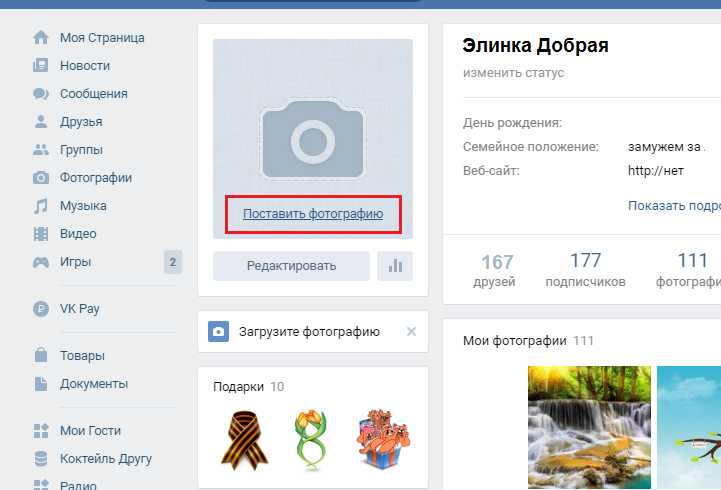
Заходим на страницу, и обращаем внимание на блок, предназначенный для основного изображения. Там есть ссылка » Поставить фотографию «. Нужно нажать на нее.

На следующем шаге нужно нажать на кнопку » Выбрать файл «. Будет открыт проводник файлов на вашем компьютере. Найдите там нужное изображение, и дважды щелкните по нему курсором для загрузки.
Будет открыто окно предпросмотра файла. Отметьте здесь нужную область, и нажмите на кнопку » Сохранить и продолжить «. А затем сделайте тоже самое для миниатюры. Для завершения операции нажмите на кнопку » Сохранить изменения «.
Фото профиля загружено и установлено.
Для выполнения этой операции с телефона, откройте приложение Вконтакте на своем мобильном телефоне, и перейдите в свой профиль. Затем щелкаем по верхнему блоку, где должна быть аватарка. Появиться меню, в котором нужно выбрать пункт » Загрузить с устройства «.
Будет запущен проводник файлов. Выберите там нужное изображение, и загрузите его, нажав на кнопку » Готово «. После этого выберите область для миниатюры, и сохраните изменения. Фото будет установлено.
Как поставить на аву фото которое уже есть в вк?
Для того, чтобы поставить старую аватарку на страницу Вконтакте,нужно всего навсего зайти в альбомы с фотографиями с вашей страницы, выбрать нужную фотографию, открыть и внизу или как сейчас сбоку выбрать фразу поместить на мою страницу. Вуаля, все очень просто.
Интересные материалы:
Как вернуть старое название папки? Как возникло название города Новгород? Как вставить название песни в Сторис? Как вставить название в таблицу в ворде? Как вы думаете почему рассказ называется срезал действительно ли Глеб срезал полковника зачем автор рассказал эту историю? Как вы объясните название сказки теплый хлеб? Как вы понимаете смысл названия рассказа возвращение? Как вы понимаете смысл названия романа Преступление и наказание и его идею? Как вы понимаете смысл названия романа Война и мир? Как выделить название папки другим цветом?
Изменяем фотографию профиля
Если нам нужно отредактировать страницу, которая уже имеет фото профиля, процесс не сильно отличается.
Наводим курсор мыши на блок с фото, и в появившемся окне нажимаем по ссылке » Обновить фотографию «. Дальше процесс аналогичен рассмотренному выше.
Но это не единственный вариант редактирования. Мы можем добавить эффекты — для этого в меню для аватарки, выберите пункт » Добавить эффекты «. Для вас доступны следующие инструменты:
- Добавление стикеров или смайликов.
- Вставка текста.
- Рисование картинки.
Примените нужные эффекты, и сохраните изменения.
При работе с телефона, возможности добавления эффектов у Вас не будет. Но зато можно сделать моментальную фотографию, выбрав в меню пункт » Сделать снимок «.

Теперь сделайте снимок и сохраните настройки.
Как сделать аватар из фотографии, загруженной в альбом
Кстати, данный метод сработает для любой фотографии, которую вы найдете Вконтакте.
Откройте нужное изображение для просмотра. В нашем случае мы переходим в раздел » Фотографии «, затем открываем нужный альбом и там щелкаем на интересующее нас фото (см. как создать альбом Вконтакте?).
Картинка открываем в режиме просмотра. Здесь мы разворачиваем меню » Еще «, и там выбираем пункт » Сделать фотографией профиля «. Затем выбираем область для основного изображения и миниатюры. Сохраняем изменения.
А вот с телефона такой трюк не сработает. Там просто нет нужного пункта в меню.
Поэтому если Вы нашли подходящее изображение и открыли его для просмотра, выберите в меню пункт » Сохранить «. Файл будет загружен на карту памяти вашего телефона. Теперь можете устанавливать эту фотку на аватарку, используя первый метод из этой инструкции.
Как удалить аву в ВК?
Наведите курсор мыши на блок с фотографией. В правом верхнем углу появиться значок в виде крестика. Нажмите на него для удаления аватара. В появившемся окне подтвердите операцию, нажав на кнопку » Удалить «.
Если вы устанавливали несколько изображений, то автоматически загрузиться предыдущее. Когда вы удалите все картинки, блок профиля примет первоначальный вид.
Чтобы выполнить эту процедуру с телефона, перейдите в свой профиль, щелкните по текущей фотографии, и в появившемся меню нажмите » Удалить «. Затем подтвердите операцию, нажав на кнопку » Да «.
Как изменить аватарку в вк
Здравствуйте, друзья! В социальной сети Вконтакте можно создать много альбомов и загрузить в них сколько угодно изображений. Но у каждого пользователя на главной страничке есть одна «главная фотография» – аватарка. Ее первой видят другие люди если: находят вас через поиск, в списке друзей, переписываются с вами, видят в новостях ваши публикации и прочее.
Некоторые пользователи меняют свою аватарку Вконтакте регулярно. Но если вы не относитесь к ним, когда-то давно поставили фото и благополучно про него забыли, а теперь все-таки появилось желание его сменить, тогда давайте будем разбираться, как это можно сделать.
Разработайте витрину товаров
Размещая товары в витрине сообщества, помните, что пользователям всегда видны первые 3 объекта. Поместите в них самые популярные и наиболее заказываемые, загружая презентационное изображение в едином стиле. Опубликуйте здесь единообразные иконки или фотографии самих продуктов.В товары можно разместить услуги. В дизайне покажите процесс оказания услуги или ее результат. Размер такой картинки будет квадратным – 400х400 пикселей.

Меняем главное фото с компьютера
Если вы заходите Вконтакт с компьютера или ноутбука, то сметить главное фото можно или загрузив его непосредственно с вашего устройства, или выбрав одно из тех, которые уже есть в вашем профиле. Эти два варианта и рассмотрим.
Загрузив фото с ПК
- Для того чтобы поставить на аватарку картинку, которая хранится на компьютере, зайдите на свою страничку Вконтакте и наведите курсор мышки на аву. После этого, внизу, появится небольшое меню, выберите в нем пункт «Обновить фотографию».
- Если у вас подключена камера, можете сделать снимок и сразу загрузить ее – для этого нажмите кнопочку «Сделать моментальную фотографию».
Но, думаю, так делать мало кто будет, поэтому нажимаем на кнопку «Выбрать файл».
- Откроется Проводник. В нем найдите на компьютере или ноутбуке папку, в которой находится то изображение, что будет стоять на аватарке. Затем выделите его мышкой и нажмите на кнопочку «Открыть».
- Дальше выберите ту область, которую будут видеть пользователи, когда зайдут на вашу страничку. Да, другие люди увидят лишь фрагмент, а полное фото можно посмотреть только после клика по нему. Нажмите «Сохранить и продолжить».
- Теперь выбираем миниатюру – это маленькое круглое изображение, которое показывается в новостях, сообщениях, комментариях. Нажимаем «Сохранить изменения».
- Главное фото вашей страницы теперь обновлено.
Используем фото, которое загружено Вконтакт
Если же вы хотите поставить на аватарку картинку, которая была ранее загружена в ваш профиль Вконтакте, тогда выполните следующие действия:
- В меню слева выберите пункт «Фотографии».
- Теперь кликните по тому альбому, в который добавлено нужное вам изображение.
- Найдите в нем фотографию и нажмите на нее, чтобы она открылась полностью.
- Под ней есть кнопочки. Наведите курсор мышки на кнопку «Еще» и выберите из выпадающего меню пункт «Сделать фотографией профиля».
- Выбираем область, которая будет видна на вашей странице.
- Дальше определяем изображение для миниатюры и жмем «Сохранить изменения».
- Аватарка будет успешно изменена.
Если вам интересно, как добавить фотографии Вконтакт или как создать альбом для фото в вк, тогда прочтите подробные стать, перейдя по ссылкам.
Как заменить аватарку для группы
Если вы администрируете какую-то группу в ВК, то вы всегда можете менять ее обложку, используя инструменты и алгоритмы, аналогичные предыдущим. И если вам доводится делать это впервые, то тогда стоит взять на вооружение следующую пошаговую инструкцию:
- Зайдите в профиль группы, оставаясь на главной странице.
- Кликните по аватарке, расположенной в кружке сразу под обложкой.

- Выберите любую из двух предложенных опций: обновить фото или изменить миниатюру, под которой и подразумевается этот самый кружочек.
- Кликните по виртуальной команде «Выбрать файл», после чего вам будет предложено загрузить фото в формате JPG, PNG, GIF и пр. При этом допускается использование любого размера аватарки, поскольку на этот счет нет никаких указаний и ограничений.

- Выбрав нужное фото в галерее устройства, обозначьте область его изображения. Для этого вы можете оставить полный размер или сдвинуть рамки, получив конечный результат, который и будет отображаться. При этом, если кликнуть по фото, оно откроется в полном размере вне зависимости от того, какая область ограничений была выбрана вами изначально. Если же вас это не устраивает, можно будет обрезать фото с помощью инструментов встроенного редактора ВК.
- После нажатия «Сохранить и продолжить» вам будет предложено изменить область миниатюры. На этот раз вы не сможете сдвигать рамки, делая меньше само фото – только больше. Кроме того, вы сможете двигать его в круге, делая это до тех пор, пока не удастся выставить желаемую экспозицию.

Таким нехитрым образом вы сможете поменять не только обложку, но и миниатюру группы, сохранив возможность дальнейшего редактирования в случае возникновения такой необходимости.

Изменяем аватарку с телефона
Выбор снимка из Галереи устройства
- Если вы заходите в социальную сеть Вконтакт через мобильное приложение, установленное на телефоне или планшете, тогда откройте боковое меню и нажмите на аватарку, чтобы перейти на главную страницу профиля.
- Затем в правом нижнем углу изображения нажмите на значок фотика.
- В появившемся меню выберите пункт «Загрузить из галереи». Если хотите сразу сфоткаться и сделать это фото аватаркой, тогда нажмите «Сделать снимок».
- Найдите на своем устройстве нужную фотографию и нажмите по ней.
- В следующем окне можно приступить к редактированию: добавить фильтр, изменить яркость, обрезать и прочее. Когда все сделаете, или если делать ничего и не нужно, нажимайте «Прикрепить».
- Выбираем миниатюру, которая будет отображаться у других пользователей в сообщениях, комментариях, новостях, и жмем на галочку в правом нижнем углу.
- Когда фотография будет загружена, в строке оповещений на вашем устройстве появится галочка.
Выбираем фото из профиля
Через приложение ВК для смартфона, к сожалению многих, нет возможности поставить на аву то фото, которое уже загружено на вашу страницу. Поэтому следует воспользоваться браузером и перейти к полной версии сайта.
- Выберите любой веб-обозреватель на телефоне или планшете.
- Затем наберите в поиске «VK» и зайдите на свою страницу.
- Теперь нужно открыть боковое меню, нажатием на три полосы вверху слева.
- Пролистайте список в самый низ и нажмите по пункту «Версия для компьютера».
- Дальше можете снова выбрать тот же браузер, в котором сейчас находитесь.
- Вот перед вами полная версия Вконтакте, о чем сообщается в верху страницы. Для смены главного фото перейдите в меню «Фотографии».
- Все последующие действия будут такие же, как и с компьютера, но давайте их кратко рассмотрим. Выберите альбом, в который загружен интересующий снимок.
- Найдите изображение и жмите по нему, чтобы открыть для просмотра.
- Из дополнительных кнопок внизу будет и кнопочка «Ещё». Тапайте по ней и выбирайте из меню «Сделать фотографией профиля».
- Затем нужно определиться с отображаемой на странице областью и миниатюркой. На последнем шаге жмем «Сохранить изменения».
- Возвращайтесь к своей странице и радуйтесь измененному главному фото.
На этом все. Надеюсь, вам все понятно, и теперь проблем в вопросе: как загрузить новое изображение на аватарку своего профиля Вконтакте, у вас не возникнет.
Почему не меняется аватарка в контакте. Как во вконтакте поменять аватарку
Здравствуйте. Сегодня я расскажу, как поставить другую фотку не потеряв лайки и дату добавления фотографии. Кто знает, кто не знает, прошу не кидаться помидорами.
Внизу темы я так же описал, как вернуть / сменить фотографию.
И так, начнём. Вот моя начальная фотография, на которой 6 лайков:
И так, чтобы заменить картинку, не потеряв лайки, нам потребуется расширение VkOpt Скачать его можно на оф. сайте: https://vkopt.net/ Установили расширение, перезагружаем страничку и ткрываем ту фотографию, которую хотите заменить.
Под фотографией находим такое:
Нажимаем на треугольник -> Фоторедактор.
У нас открывается окошко. Проматываем вниз, у нас в углу будет скрытая кнопочка Update:


Ещё раз повторю, не кидайтесь помидорами, если знали об этом. Хотите сменить на другую? — Не проблема. Нажимаем снова на треугольник -> Фоторедактор. Нажимаем «Восстановить Оригинал» и повторяем действия, описанные выше. Всем спасибо за внимание.
Если вы загружаете картинку, а у вас бесконечная загрузка (это не ОШИБКА, а БЕСКОНЕЧНАЯ ЗАГРУЗКА), Делаем следующее:
1. Идём по пути, где у вас находится картинка. 2. Жмём правой кнопкой по картинке — Изменить. 3. Открывается Paint. 4. Жмём Ctrl + W. 5. Выбираем *Пиксели, ставим 1200 (У вас должно выйти 1200 по горизонтали и 1200 по вертикали). 6. Сохраняем и загружаем в вк. (Грузит пару секунд) P.S. Если помог можете поставить «Мне Нравиться» , всем добра
ВКонтакте — настоящий склад фотографий! Многие пользователи выкладывают десятки, сотни и даже тысячи своих фотографий! И если с загрузкой снимков на сайт проблем не должно возникнуть, то как сменить фотографию на аватаре, знают не все. На самом деле это совсем несложный процесс.
Загружаем фото
Для начала рассмотрим случай, когда пользователь хочет загрузить новую фотографию со своего компьютера. Первым делом необходимо навести стрелку мыши на текущий аватар — появится небольшое меню. В нем выберите пункт «Загрузить новую фотографию».

Появится небольшое окошко для загрузки фотографий с вашего компьютера или ноутбука. Нажмите на кнопку «Выбрать файл», после чего выберите фотографию. Кстати, вы можете сделать фотографию с помощью веб-камеры и сразу загрузить ее, если того сами пожелаете.

Фотография загружена. Теперь необходимо выбрать область, которая будет показана. Если необходимо, фотографию можно перевернуть. Когда процесс закончен, нажмите «Сохранить и продолжить».

Теперь выберите квадратную область для маленьких фотографий — миниатюр, которые публикуются в новостях, личных сообщениях и комментариях. Затем нажмите «Сохранить изменения».

Вуаля, картинка поменялась.

Используем загруженную фотографию
В том случае, если вы хотите использовать фотографию, которую уже загрузили прежде, тогда зайдите в раздел «Мои фотографии» и выберите одну из фотографий, которая вам понравилась. Нажмите на нее, что бы она открылась. Теперь кликните на ссылку «Действия», после чего появится небольшое меню, в котором необходимо выбрать пункт «Сделать фотографией профиля».
Как видите, мы поменяли фотографию на ту, что была изначально. Ну а вы можете выбрать любую фотографию по своему вкусу.

Меняется наша внешность, меняется настроение — и тут же меняется аватарка ВКонтакте. То новое фото, то забавный мультяшка, то какой-нибудь таинственный символ. Вот такие мы разные. Главное — не забыть, как меняется ава во Вконтакте.
Делается это очень просто.
Под своим «действующим» аватаром жмем Изменить фотографию
и выбираем из списка пункт
Загрузить новую фотографию
.
жмем Выбрать файл
, потом, как обычно,
Обзор
-выбираем фотоаватарку с компьютера —
Открыть
. Отмечаем область для отображения в миниатюрах, принимаем изменения — и у нас новый аватар ВКонтакте.
Ну, а если идея сменить аву пришла во время просмотра фотографии
, можно сделать это, не закрывая изображения. Под изображением справа есть список возможных действий с ним.
Меняем фотографию профиля ВКонтакте

Социальная сеть ВКонтакте, как и совершенно любой другой аналогичный сайт, предоставляет своим пользователям возможности не только загружать и делиться какими-либо картинками и фотографиями, но и устанавливать их в качестве заглавного изображения персонального профиля. При этом, VK в этом плане никаким образом не ограничивает пользователей, позволяя устанавливать в качестве заглавного фото совершенно любые картинки и рисунки.
Изменение миниатюры ВКонтакте

В социальной сети ВКонтакте на странице каждого юзера или сообщества помимо основной фотографии и во втором случае обложки имеется миниатюра, отображаемая рядом с именем пользователя в большинстве разделов сайта. Подобный элемент, как правило, устанавливается вручную или автоматически при каждом обновлении аватарки профиля, но также вполне может быть изменен отдельно. Сегодня мы рассмотрим подобную процедуру на примере сообщения и персональной страницы.
Установка аватарки ВКонтакте
На сегодняшний день ВК позволяет установить фото профиля двумя способами, в зависимости от наличия или отсутствия предварительно загруженного на сайт изображения.
Администрация ВК устанавливает для своих пользователей крайне низкие уровни ограничений, вследствие чего на фото профиля могут быть установлены буквально любые картинки. Но даже учитывая это, не стоит забывать об общих правилах данной социальной сети.
Загрузка новой аватарки
В первую очередь обратите внимание, что на сайт могут быть загружены и установлены в качестве основной фотографии профиля изображения в наиболее популярных форматах. В список таковых включены следующие файловые расширения:
- JPG;
- PNG;
- GIF.
Каждый упомянутый аспект касается совершенно любых графических файлов на сайте VK.com.
Загрузите аватар и выберите миниатюру
Отдельные бренды до сих пор не берут на вооружение обложку, предпочитая старый вид первого экрана группы, применяя в качестве так называемой “шапки” сочетание аватара с закрепленной записью. При этом одна картинка является продолжением другой. Наиболее эффектно при этом смотрится, когда фото заканчивается на одном уровне с аватаркой.
При использовании максимального размера аватара 200х500 пикселей размер картинки в закрепленной записи необходимо сделать размером 510х308 пикселей. Отличный вовлекающий прием – закрепление загруженного через плеер соцсети видео, которое стилистически продолжает аватар.
Если же вы применяете в качестве шапки – обложку, аватар тогда всегда будет отображаться в виде миниатюры.
Правила оформления ВК миниатюры аватара сообщества
Миниатюра – это небольшое круглое изображение, которое кадрируется с большого аватара, и отображается в поиске по группам, в списке сообществ каждого пользователя и слева под обложкой, если такая имеется. Вот несколько советов по её дизайну.
1. Миниатюра должна быть понятна аудитории

Не стоит размещать кусок странной иллюстрации. Визуализируйте то, что впоследствии ЦА будет ассоциироваться с брендом, например логотип, иконку товара/услуги, а может главного маркетингового персонажа бренда.
2. Пускайте в ход только качественные фотографии
Лучше загрузить исходник в 2-3 раза больше требуемого размера, так о жутких пиксельных “квадратиках”, которые выставляют вас не в лучшем свете, можно будет забыть.
3. Разрабатывайте собственные иллюстрации
Стандартные стоковые изображения будут выглядеть дешево и непрофессионально, а у пользователей станут синонимом недоверия к бренду. Сделайте уникальные рисунки в единой концепции и цветах, что остальной дизайн.
4. Контрастные фону страницы картинки – то, что нужно
При оформлении ВК миниатюр так броско, “кругляшок” выделится в ленте среди других групп и не сольется с фоном страницы.

5. Разместите контакты или УТП компании
В зависимости от цели, поставленной для миниатюры, поместите на нее контактный телефон или адрес сайта, информацию о бесплатной доставке, указание на самую низкую цену в сегменте или акцию.
6. Сделайте текст крупным и читабельным
Лучше не применять шрифты с засечками или курсив – они слишком “шумят” при просмотре с экранов ПК, мобильных устройств и смартфонов, замусоривая вид. Проследите, чтобы текст не выходил за границы кадрированной миниатюры. Это позволит правильно и эффективно донести до пользователя сообщение.
7. Применяйте нестандартные формы
Например, в искомый круглый шаблон впишите многоугольник или другую геометрическую фигуру на белом фоне. Создайте эффект непрочитанного уведомления или графический значок “в сети”.
Как поменять фото ВКонтакте на аватарке
Любой пользователь Вконтакте понимает, что самой главной фотографией страницы является аватарка, а как поменять фото В Контакте вы узнаете в нашей статье.
Аватарку без преувеличения можно назвать «лицом» страницы, ведь именно она находится на главной части любой страницы и первое, что видит другой пользователь – это аватарку. Для некоторых людей в том, как изменить фото В Контакте нет ничего сложного, так как они предпочитают делать такие изменения на собственной страницы несколько раз в неделю. В то еж время есть и такие пользователи, которые не считают нужным постоянно менять главную фотографию и для них свойственно загрузить автарку раз на несколько месяцев, а то и лет и забыть о ней.
Разработайте меню

Меню – важный элемент оформления группы в Контакте, который облегчает навигацию пользователей по группе – людям будет удобнее находить нужную им информацию. Каждый элемент и страница создаются на специальном языке программирования – Вики-разметке. С помощью неё можно делать изображения кликабельными и верстать удобные страницы внутри соцсети так, как если бы это была страница сайта.
Можно использовать как меню открытого типа, так и закрытого. В первом случае пользователь сразу видит разделы, которые в него входят, во втором – им предшествует картинка превью с надписью “Меню”. Меню также может визуально стать продолжением аватара, в том случае, если вы применяете старый вариант оформления сообщества.
Как изменить фото В Контакте
Еще легче поменять фотографию вконтакте, если она уже когда-то была в качестве главной на странице.
- С личной страницы надо войти в раздел под названием «Мои фотографии».
- Среди других фотографий выбрать ту, которая планируется быть главной.
- Снизу под фотографией есть пункт меню «действия», который надо выбрать, после чего нажать «сделать фотографией своего профиля».

- Теперь остается выполнить типичные действия, то есть выбрать часть фотографии, которая всегда будет отображаться на странице пользователя, а также отметить миниатюру квадратной формы и конечно же, не надо забывать о том, что нужно нажать «сохранить».
Теперь, Вы знаете как поменять аватарку в контакте всего в несколько кликов.
Простой способ изменить фото в ВК
Телеграм-канал Программист и бизнес. Каждый день интересные истории, как программист строит бизнес.
Пользователи «ВКонтакте» постоянно обмениваются сотнями и тысячами фотографий. Без этого невозможно представить популярную русскоязычную соцсеть. Загружать на сайт снимки довольно просто, это знают практически все. Но у многих возникает вопрос о том, как поменять фото в ВК? В статье рассмотрим способы, как это сделать с компьютера и телефона. Также разберемся в том, какие проблемы при этом могут возникать у пользователей соцсети.

Способы изменить фото в «ВК»
Изменить фотографию аватарки в соцсети «ВК» вы можете несколькими способами, как с компьютера, так и с телефона. Рассмотрим эти методы подробно.
С компьютера
Если вы хотите на аватарку установить изображение, хранящееся на вашем ПК на собственную страницу сервиса «ВК», то вам требуется навести мышью на фото профиля. Внизу вы увидите появившееся маленькое меню, кликните по пункту «Обновить фотографию».

Когда активирована камера, вы можете сфотографироваться и осуществить ее загрузку. Но обычно так редко кто делает. Значит, кликните по кнопке «Выбрать файл».

Будет открыт проводник. Найдите на ПК папку с нужной картинкой, сделайте выделение ее мышью и кликните по кнопке «Открыть».

Подберите область, что будет видна пользователям, посетившим профиль, и кликните по ссылке «Сохранить и продолжить». Сайт Вконтакте создаст из изображения несколько картинок. Они будут использоваться в новостях, уведомлениях, комментариях. Кликните «Сохранить».
Теперь главное изображение странички изменено.
С телефона
Если вы посещаете «ВК» с помощью мобильного приложения, то вам требуется открыть меню сбоку и тапнуть по аватарке. Так вы попадете на главную собственного профиля:
- Теперь на картинке внизу в углу справа нажмите на иконку фотоаппарата.
- Появиться меню, выберите «Загрузить из галереи». Также можно сфотографироваться сразу с телефона, нажав «Сделать снимок».
- Выберите на устройстве необходимое фото, кликните по нему.
- В появившемся окне можно осуществить действия по редактированию изображения: поменять яркость, включить фильтры, обрезать. Когда всё будет готово, требуется нажать «Прикрепить».
- Подберите миниатюру, отображающуюся у других людей в сообщениях, новостях и нажмите на иконку в виде галочки в углу справа внизу.
Когда фото загрузится в строчке уведомлений на экране телефона будет видна галочка.

Использование уже загруженного фото
Для установки изображения, ранее находящегося в профиле «ВК», необходимо сделать следующее:
- В левом меню кликните по графе «Фотографии».
- Теперь нажмите на альбом с нужным фото.
- Найдите картинку и кликните по ней для полного открытия.
- Под изображением есть кнопки. Требуется навести курсором на клавишу «Еще», а после в выпадающем меню войти «Сделать фотографией профиля».
- Выберите область, видимую другим пользователям на вашей страничке.
- Определите фото для миниатюры и тапните «Сохранить».
Теперь аватар профиля изменен.

Изменение миниатюры ВК
На сегодняшний день произвести указанную процедуру, как в случае с профилем, так и сообществом, можно исключительно в полной версии сайта, которую мы далее и будем использовать. При этом если вы не имеете доступа к ПК, но активно пользуетесь смартфоном, можно выполнить рекомендации через мобильный браузер, активировав режим «Полная версия сайта» в настройках.
Вариант 1: Личная страница
Изменение миниатюры на персональной странице ВКонтакте является одной из самых простых процедур, требующих минимального количество действий. Вдобавок к этому, как мы уже упоминали ранее, можно произвести обновление фото по другой нашей инструкции, поменяв также и маленькую копию изображения.
- Через основное меню сайта откройте раздел «Моя страница»и наведите курсор мыши на фотографию профиля. После этого из автоматически появившегося меню необходимо выбрать пункт «Изменить миниатюру».

Увидеть изменения всех версий миниатюры вы сможете после закрытия окна в блоке «Что у Вас нового». На этом же процедура заканчивается.

Обратите внимание, что вне зависимости от первоначальной фотографии выбрать миниатюру можно только из той области, которая была указана при установке аватарки. Если вас не устраивает подобное ограничение, так или иначе придется обновить фото профиля.
Вариант 2: Сообщество
Главное и единственное отличие обновления миниатюры в сообществе от персональной страницы заключается в несколько другом расположении нужного меню. При этом сам интерфейс редактирования, равно как и упомянутые выше ограничения на выбор области изображения, полностью идентичны первому способу. Более того, вы можете заново загрузить картинку и попутно выбрать новое превью.
- Перейдите на стартовую страницу группы и наведите курсор мыши на аватарку в левом верхнем углу рядом с названием. Из данного списка нас интересует пункт «Изменить миниатюру».

Если в группе отсутствует обложка, поступить нужно аналогичным со страницей образом, наведя курсор мыши на аватарку и выбрав пункт «Изменить миниатюру».

В результате вы окажетесь в окне редактирования миниатюры с возможностью выбрать практически произвольное по размеру, но строго квадратное превью. Для завершения и обновления будет достаточно нажать кнопку «Сохранить» внизу страницы.

Так как в качестве миниатюры применяется область исключительно на основе аватарки, это может быть неудобно при наличии обложки. Чтобы использовать для выбора превью именно данную картинку, можно лишь заменить фотографию.
Прочие версии ВКонтакте и, в частности, мобильное приложение, постоянно развиваются, постепенно догоняя веб-сайт в плане функциональности. В связи с этим вполне возможно, что через некоторое время и там появятся способы изменения миниатюры без использования браузера.
Как изменить миниатюру ВКонтакте
Как изменить миниатюру в ВК
Иногда размер миниатюры может не устраивать. Совсем необязательно загружать новую фотографию, чтобы поменять размер миниатюры.
p, blockquote 3,0,0,0,0 —>
Мы рассмотрим простой способ, с помощью которого можно изменить миниатюру в ВК с компьютера или телефона.
p, blockquote 4,0,0,0,0 —>
p, blockquote 5,0,1,0,0 —>
Как изменить миниатюру в ВК
1. Открываем свою страницу , наводим курсор мыши на аватарку и нажимаем на кнопку «Изменить миниатюру» .
p, blockquote 7,0,0,0,0 —>
- Если хотите полностью обновить аватарку — то можно поменять фото в ВК;
2. Выбираем область миниатюры и сохраняем изменения .
p, blockquote 9,0,0,0,0 —>
- После вышеописанных действий миниатюра обновиться без публикации новой фотографии;
- Ничего не измениться, кроме размера миниатюры ;
p, blockquote 11,1,0,0,0 —>
Как изменить миниатюру в ВК на телефоне
1. Заходим в любой браузер и открываем мобильную версию Вконтакте (m.vk.com).
p, blockquote 13,0,0,0,0 —>
2. Открываем меню  и внизу переходим в полную версию .
p, blockquote 14,0,0,0,0 —>
p, blockquote 15,0,0,0,0 —>
3. Открываем свою страницу . Так как на телефоне нет курсора, то в нижней части аватарки нажимаем на область , где примерно расположена кнопка «Изменить миниатюру» .
p, blockquote 16,0,0,1,0 —>
p, blockquote 17,0,0,0,0 —>
4. Выбираем область и сохраняем изменения .
p, blockquote 18,0,0,0,0 —>
- Может получится не с 1 раза , но это довольно просто;
- Если Вы просто поводите пальцем в этой области, то кнопка сама появится (по крайней мере у меня так);
Другого способа изменить миниатюру в ВК через телефон не существует. В приложении Вконтакте для телефонов не предусмотрена данная функция.
Как изменить миниатюру в ВК
Сегодня мы расскажем вам как можно изменить миниатюру своей аватарки или фотографии в вконтакте, вы узнаете как это можно сделать с компьютера или мобильного телефона в оффициальном приложении ВКонтакте.
Мы постараемся обьяснить для чего вообще нужны миниатюры в вк и почему так важно чтобы ваша ава была красивой.
Если после прочтения нашей статьи у вас все еще остались вопросы, обязательно пишите об этом нам в комментариях и мы с удовольствием дополним нашу статью.
Как изменить миниатюру в ВК
Каждый пользователь социальной сети Вконтакте может не только выкладывать различные фотографии, но и ставить их на свою страницу. Благодаря этому люди могут смотреть на красивую аватарку, писать комментарии к ней и ставить лайки.
Однако бывает так, что вам не нравится, как был поставлен снимок на главной странице. По этой причине, в сегодняшней статье речь пойдёт о том, как изменить миниатюру в ВК.
Мы предоставим вам полную пошаговую инструкцию, со скриншотами, как это сделать с телефона или компьютера.
Изменение миниатюры в вк с компьютера
Некоторые пользователи, не зная, что делать, могут загрузить новый аватар, хотя можно этого и не делать, так как смена миниатюры позволит совсем по-другому преобразиться вашей фотографии. Для того, чтобы это сделать необходимо выполнить нижеуказанные действия:
- Откройте любой браузер, который есть у вас на компьютере;
- Зайдите в социальную сеть Вконтакте;
- Заполните пустые поля, где нужно вписать логин и пароль;
- Найдите и нажмите на раздел «Главная страница», который находится в левой части вашего экрана;
- Наведите курсор на ваш аватар;
- Перед вами появится список действий, среди которых вам нужно выбрать «Изменить миниатюру»,
- Выберите подходящий ракурс.
- Нажмите Сохранить.
После этого перед вами появится окно, где вы должны будете поставить её так, как вы считаете нужным. А затем, убедившись, что всё идеально, нажать на «Сохранить изменения».
Когда страница обновится, пользователь увидит, что его главная фотография изменилась и стала выглядеть совсем по-другому.
Изменение миниатюры в вк с мобильного устройства
Бывает так, что с компьютера выполнить то или иное действие не хочется, ведь если под рукой телефон, то почему бы не сделать всё с него? К счастью, изменить миниатюру снимка можно при помощи любого мобильного браузера, который есть у вас на смартфоне.
- Откройте мобильный браузер и зайдите в социальную сеть Вконтакте;
- Заполните пустые поля, где нужно вписать логин и пароль;
- После этого, необходимо открыть меню и нажать на «Полная версия сайта»;
- Затем зайдите на свою страницу, выбрав раздел «Главная», а после нажмите на аватарку, где предположительно находится блок «Изменить миниатюру».
- Все дальнейшие дейстивия все такие же как и на компьютере.
Сохранив своё действие, вам удастся изменить не только размер фотографии, но и саму миниатюру.
Как изменить миниатюру в вк в мобильном приложении
К сожалению сейчас такой функционал отсутвует и изменить уже существующую миниатюру в вк у вас не получится.
Но есть выход, если вам не важны лайки в вк, вы можете заного загрузить свою фото на профиль и там уже выбрать необходимую миниатюру.
Если вы знаете другие способы как можно изменить фото профиля в официальном мобильном приложении вк, обязательно пишите об этом в комментариях, мы будем вам благодарны.
Здравствуйте дорогие гости моего сайта. Меня зовут Александра, мой ник Freo 🙂 и я являюсь автором данного сайта. Здесь, на страницах этого сайта, стараюсь рассказать вам о том, как можно решить проблемы, которые у вас могут возникнуть при использовании той или иной социальной сети.
Можно ли изменить миниатюру в ВК?
К сожалению, в мобильном приложении нет такой возможности. Это можно сделать только с компьютера.
Как изменить миниатюру в ВК 2020?
Как изменить миниатюру в ВК
- Открываем свою страницу, наводим курсор мыши на аватарку и нажимаем на кнопку «Изменить миниатюру».
- Выбираем область миниатюры и сохраняем изменения.
- Заходим в любой браузер и открываем мобильную версию Вконтакте (m.vk.com).
- Открываем меню …
- Открываем свою страницу. …
- Выбираем область и сохраняем изменения.
Как убрать миниатюру в ВК?
Заполните пустые поля, где нужно вписать логин и пароль; После этого, необходимо открыть меню и нажать на «Полная версия сайта»; Затем зайдите на свою страницу, выбрав раздел «Главная», а после нажмите на аватарку, где предположительно находится блок «Изменить миниатюру».
Как поменять аватар в контакте в мобильной версии?
В мобильной версии сайта стало возможным поменять главную фотографию профиля – аватар. Для этого необходимо нажать на текущий, после чего откроется альбом «Фотографии с моей страницы», и выбрать кнопку «Загрузить фотографию профиля».
Как поменять фото в контакте?
Как изменить фото В Контакте
- С личной страницы надо войти в раздел под названием «Мои фотографии».
- Среди других фотографий выбрать ту, которая планируется быть главной.
- Снизу под фотографией есть пункт меню «действия», который надо выбрать, после чего нажать «сделать фотографией своего профиля».
Как поменять фото в Kate Mobile?
- В главном окне Кейта перейдите ко вкладке «Профиль».
- На открывшейся странице нажмите кнопку «Редактировать».
- В появившемся меню выберите опцию «Сменить… …
- Далее, тапните по варианту «Загрузить из галереи».
- Выберите нужное фото из памяти на устройства.
Как убрать аву в вконтакте не удаляя фото?
Откройте личную страницу и перейдите во вкладку «Моя страница»; Наведите курсор мыши на аватарку и в правом углу фотографии нажмите на крестик «Удалить». Перейдите в раздел «Фотографии». Здесь вы можете найти и удалить любую личную фотографию, даже главное изображение с аватарки.
Как убрать фото с Авы не удаляя его?
Откройте личную страницу и перейдите во вкладку «Моя страница»; Наведите курсор мыши на аватарку и в правом углу фотографии нажмите на крестик «Удалить». Перейдите в раздел «Фотографии». Здесь вы можете найти и удалить любую личную фотографию, даже главное изображение с аватарки.
Как скрыть фотографии с аватарки в контакте?
Для того чтобы скрыть фотографии в ВК надо открыть раздел «Фотографии», навести курсор на нужный альбом, в верхнем правом альбома появится значок «Редактировать», нажать на него, в появившемся меню, напротив, «Кто может просматривать этот альбом?» выбрать «Только я».
Какой должен быть размер аватарки в контакте?
Рекомендуемый размер аватара Вконтакте – 200х500 пикселей. Максимальное разрешение фотографии – 7000х7000 пикселей. Рекомендуется сохранить пропорцию 2:5. Миниатюра аватара отображается круглой формы диаметром 200 пикселей.
Какой размер аватарки для группы вконтакте?
200х200 px — минимальный допустимый размер аватарки для групп Вконтакте. При загрузке изображений меньшего размера, сеть выдает ошибку с рекомендациями по исправлению. 200х500 px — максимальный рекомендуемый размер изображений для аватара. Но при загрузке картинок до 7000 px ошибку не выдает.
Какой должен быть размер аватарки в ютубе?
Файл должен быть в формате JPG, GIF, BMP или PNG (анимированные файлы GIF не поддерживаются). Рекомендуется загружать изображения размером 800 x 800 пкс. Значок должен иметь круглую или квадратную форму, а размер файла не должен превышать 4 МБ.
Как быстро изменить миниатюру в ВК в приложении или на ПК в 2021 году
VK
Как в жизни встречают по одежке, так и в соцсетях по аватарке. Конечно, можно вообще не заморачиваться на этот счет, оставляя пустым блок для фото, но статистика показывает, что значок фотоаппарата вместо реального снимка привлекает к профилю гораздо меньше гостей и, уж тем более, потенциальных подписчиков. Кроме того, фото можно и нужно менять, подогревая тем самым интерес подписчиков к собственной персоне. А о том, как это сделать с минимальными временными затратами, будет во всех подробностях описано ниже.
Как быстро изменить миниатюру в ВК с телефона в приложении
Наскучило ваше фото ВКонтакте или у вас вообще оно не было установлено? Хочется показать всем свой новый образ или похвастаться путешествием в дальние края? Проще всего это сделать, поменяв свое главное фото профиля, вместе с которым изменится и миниатюра.
Как заменить фото, удалив старое
Прежде чем прибегать к подобным изменениям, стоит подумать над тем, какое фото выбрать, ведь оно должно быть не только красивым, но и соответствовать определенному стандарту.
Используемое изображение должно иметь разрешение, варьирующееся в диапазоне между 200х200 и 200х250 точек.
При этом данное соответствие должно быть соблюдено, как при выборе миниатюры, так и при установке основного фото, поскольку, вопреки распространенному мнению, они могут отличаться.
Теперь о самом алгоритме изменения, которое является возможным, как на мобильном устройстве, так и в десктопной версии для ПК. Начнем с первого, поскольку статистика показывает, что сегодня все больше пользователей социальной сети переходят именно на мобильный формат, который по-своему очень удобен.
Единственное «но» заключается в том, что такие приложения имеют урезанный функционал и, к примеру, аватарку с их помощью уж точно не сменишь. Является ли это поводом для того, чтобы отказываться от поставленной задачи? Конечно, нет, ведь всегда можно воспользоваться мобильной версией ВК, просто перейдя к ней в используемом на смартфоне браузере.
Для этого необходимо:
- Пройти авторизацию, введя свой логин и пароль.
- Прокрутить всю открывшуюся страницу профиля в самый низ, кликнув по вкладке «Мобильная версия для компьютера».
- Кликнуть по фотографии профиля, в результате чего появится скрытое меню, с помощью которого можно обновить старое фото, изменить миниатюру или даже добавить к уже используемому медиаконтенту встроенные фильтры социальной сети.
Главное, не забыть сохранить внесенные изменения, иначе все усилия пойдут насмарку и вам придется перезагружать и/или редактировать фото.
Как видите, ничего сложного, и единственный нюанс заключается в необходимости переходить на полную версию приложения в мобильном браузере, которое может тормозить и не всегда корректно работать.
Можно ли изменить фото на аве, не удаляя старое
Еще один важный нюанс заключается в том, что при изменении старого фото, последнее будет удалено из общей ленты, сохранившись только в альбоме «Фото с моей страницы». Если же вам не хочется терять фото в силу определенной его значимости, то можно продублировать его в ленте, загрузив изображение в какой-нибудь другой альбом.
А есть и другой способ, который позволяет менять фото аватарки без удаления старого изображения, что особенно актуально, когда хочется сохранить определенную очередность выкладываемого контента в общей ленте:
- Для этого можно будет просто скачать фото пустой аватарки ВК, которое легко найти в свободном доступе в сети.
- Установить его как изображение профиля.
Примечательно, что таким способом удается решить еще одну проблему, скрыв свои реальные фотографии от посторонних глаз, хотя настройки конфиденциальности в ВК позволяют решать этот вопрос и другими способами.
Что же касается самого алгоритма установки, то он ничем не отличается от того стандарта, который был описан выше.
Еще одна платформенная фишка заключается в возможности загружать фото, только-только сделанное на само устройство (смартфонную камеру или вебку ПК), для чего поддерживаются различные форматы, начиная с GIF и заканчивая JPG.
Конечно, высока вероятность того, что получится не очень, но с другой стороны, любые погрешности можно легко подкорректировать с помощью встроенных инструментов ВК.
Как заменить аватарку для группы
Если вы администрируете какую-то группу в ВК, то вы всегда можете менять ее обложку, используя инструменты и алгоритмы, аналогичные предыдущим. И если вам доводится делать это впервые, то тогда стоит взять на вооружение следующую пошаговую инструкцию:
- Зайдите в профиль группы, оставаясь на главной странице.
- Кликните по аватарке, расположенной в кружке сразу под обложкой.
- Выберите любую из двух предложенных опций: обновить фото или изменить миниатюру, под которой и подразумевается этот самый кружочек.
- Кликните по виртуальной команде «Выбрать файл», после чего вам будет предложено загрузить фото в формате JPG, PNG, GIF и пр. При этом допускается использование любого размера аватарки, поскольку на этот счет нет никаких указаний и ограничений.
- Выбрав нужное фото в галерее устройства, обозначьте область его изображения. Для этого вы можете оставить полный размер или сдвинуть рамки, получив конечный результат, который и будет отображаться. При этом, если кликнуть по фото, оно откроется в полном размере вне зависимости от того, какая область ограничений была выбрана вами изначально. Если же вас это не устраивает, можно будет обрезать фото с помощью инструментов встроенного редактора ВК.
- После нажатия «Сохранить и продолжить» вам будет предложено изменить область миниатюры. На этот раз вы не сможете сдвигать рамки, делая меньше само фото – только больше. Кроме того, вы сможете двигать его в круге, делая это до тех пор, пока не удастся выставить желаемую экспозицию.
Таким нехитрым образом вы сможете поменять не только обложку, но и миниатюру группы, сохранив возможность дальнейшего редактирования в случае возникновения такой необходимости.
Замена фото на аватарке на ПК
Ознакомившись с приведенными выше инструкциями, можно интуитивно догадаться о том, как действовать и в том случае, если необходимо поменять фото в полной версии ВК на ПК. Если же не хочется действовать интуитивно, то можно придерживаться следующей универсальной инструкции:
- Пройдите авторизацию, введя свой логин и пароль.
- Наведите курсор на фото профиля, выбрав нужную опцию (среди «Обновить изображение», «Изменить миниатюру» и «Добавить эффекты»).
- Далее выберите фото из нужной папки на ПК и скорректируйте его, выбрав область изображения и сохранив изменения.
Как видите, здесь практически нет особых отличий от алгоритма, используемого для мобильной версии или для сообщества. Единственный нюанс заключается в том, что для изменения фото на смартфоне, предполагающего использование мобильной версии, необходимо кликать по аватарке для открытия меню, тогда как в десктопном приложении достаточно просто навести на нее курсор.
Привет! С вами Мария — автор проекта IS Social и по совместительству активный пользователь социальных сетей. Я расскажу вам о том, как быть во всех мессенджерах и не разорваться, а также научу вас получать не только удовольствие, но и пользу от пребывания в соцсетях. Вперед!
Как изменить миниатюру вконтакте с телефона. Меняем фотографию профиля вконтакте. Использование заранее загруженного изображения
Как изменить миниатюру вконтакте с телефона. Меняем фотографию профиля вконтакте. Использование заранее загруженного изображения
Любой пользователь Вконтакте понимает, что самой главной фотографией страницы является аватарка, а как поменять фото В Контакте вы узнаете в нашей статье.
Аватарку без преувеличения можно назвать «лицом» страницы, ведь именно она находится на главной части любой страницы и первое, что видит другой пользователь — это аватарку. Для некоторых людей в том, как изменить фото В Контакте нет ничего сложного, так как они предпочитают делать такие изменения на собственной страницы несколько раз в неделю. В то еж время есть и такие пользователи, которые не считают нужным постоянно менять главную фотографию и для них свойственно загрузить автарку раз на несколько месяцев, а то и лет и забыть о ней.
Если же человек по каким-то причинам не знает, как поменять фото В Контакте на аватарке, то действуя согласно, ниже приведенной инструкции, можно все сделать легко и быстро.
После всех проведенных действий пользователь будет знать, как изменить аватарку вконтакте .
Если у вас уже достаточное количество фотографий, то пора позаботиться о количестве лайков к ним. Накрутка лайков вк позволяет быстро получить множество отметок мне нравится к любой фотографии, а с помощью нашего сервиса это можно сделать бесплатно.
Также накрутка друзей даст быструю популярность Вконтакте. Но если вы еще хотите получать восхищенные комментарии к фотографиям или к постам на стене, то накрутка комментариев легко справится с этой задачей.
Для администраторов собственных пабликов есть накрутка группы вконтакте — помогающая быстро продвинуть сообщество в ТОП.
Как изменить фото В Контакте
Еще легче поменять фотографию вконтакте, если она уже когда-то была в качестве главной на странице.

Теперь, Вы знаете как поменять аватарку в контакте всего в несколько кликов.
Социальная сеть ВКонтакте, как и совершенно любой другой аналогичный сайт, предоставляет своим пользователям возможности не только загружать и делиться какими-либо картинками и фотографиями, но и устанавливать их в качестве заглавного изображения персонального профиля. При этом, VK в этом плане никаким образом не ограничивает пользователей, позволяя устанавливать в качестве заглавного фото совершенно любые картинки и рисунки.
На сегодняшний день ВК позволяет установить фото профиля двумя способами, в зависимости от наличия или отсутствия предварительно загруженного на сайт изображения.
Администрация ВК устанавливает для своих пользователей крайне низкие уровни ограничений, вследствие чего на фото профиля могут быть установлены буквально любые картинки. Но даже учитывая это, не стоит забывать об общих правилах данной социальной сети.
В первую очередь обратите внимание, что на сайт могут быть загружены и установлены в качестве основной фотографии профиля изображения в наиболее популярных форматах. В список таковых включены следующие файловые расширения:
Каждый упомянутый аспект касается совершенно любых графических файлов на сайте VK.com.
Читайте также: Как загружать и удалять фотографии ВКонтакте
- Откройте сайт ВК и перейдите на свою страницу, используя пункт «Моя Страница» в главном меню.


В добавление ко всему стоит упомянуть, что вы в любое удобное для вас время можете изменить существующее масштабирование и позиционирование миниатюры. Для этих целей используйте специальный настроечный пункт «Изменить миниатюру» , появляющийся при наведении курсора мыши на заранее установленную фотографию профиля.

Также вы всегда можете без проблем применить к своей аватарке некоторые графические эффекты, предоставляемые базовым редактором сайта. Открыть главное окно данного редактора возможно при наведении курсора мыши на аватарку аккаунта и выбрав пункт «Добавить эффекты» .

На этом заканчиваются все возможные нюансы, касающиеся изменения фотографии профиля путем загрузки новой картинки.
Использование заранее загруженного изображения
В качестве первоначального изображения при установке новой аватарки пользовательского профиля может выступать совершенно любая другая картинка, некогда загруженная на сайт социальной сети ВКонтакте. Обратите внимание и на такой аспект, как возможность использования в качестве аватарки исключительно тех изображений, которые также находятся в фотоальбомах на вашей странице. При этом, это могут быть как изображения со стены, так и обычные сохраненные картинки.
После установки новой авы из какого-либо альбома картинка будет автоматически дублирована в специальную папку «Фотографии с моей страницы» .
- Найдите и сохраните к себе в один из фотоальбомов картинку, которую вам необходимо установить в качестве фотографии профиля.
На примере будет представлен процесс установки новой авы из приватной папки «Сохраненные фотографии» .


Как видно, этот тип установки новой авы является наиболее упрощенным.
Моментальная фотография профиля
В качестве дополнения стоит отметить еще одну достаточно важную возможность сайта, благодаря которой вы можете устанавливать новые аватарки используя, непосредственно, свою веб-камеру. Безусловно, этот метод больше всего подходит тем людям, которые активно используют мобильную версию ВК, однако, пользуются ей достаточно многие в этой социальной сети.
Попасть к интерфейсу захвата изображения с веб-камеры предельно легко – для этих целей воспользуйтесь первым разделом данной статьи и, в частности, пунктами с первого по третий.

Обратите внимание, что если на вашем устройстве отсутствует или неисправна веб-камера, то вместо необходимого окна с захватом изображения будет представлено специальное уведомление с возможностью вернуться на один шаг назад, непосредственно к выбору картинки.

На этом этапе совершенно все возможные детали, касающиеся установки, загрузки и просто изменения фотографии профиля, не требуют больших уточнений. Желаем вам побольше качественных фотографий!
В социальной сети ВКонтакте на странице каждого юзера или сообщества помимо основной фотографии и во втором случае обложки имеется миниатюра, отображаемая рядом с именем пользователя в большинстве разделов сайта. Подобный элемент, как правило, устанавливается вручную или автоматически при каждом обновлении аватарки профиля, но также вполне может быть изменен отдельно. Сегодня мы рассмотрим подобную процедуру на примере сообщения и персональной страницы.
На сегодняшний день произвести указанную процедуру, как в случае с профилем, так и сообществом, можно исключительно в полной версии сайта, которую мы далее и будем использовать. При этом если вы не имеете доступа к ПК, но активно пользуетесь смартфоном, можно выполнить рекомендации через мобильный браузер, активировав режим «Полная версия сайта» в настройках.
Вариант 1: Личная страница
Изменение миниатюры на персональной странице ВКонтакте является одной из самых простых процедур, требующих минимального количество действий. Вдобавок к этому, как мы уже упоминали ранее, можно произвести обновление фото по другой нашей инструкции, поменяв также и маленькую копию изображения.

Обратите внимание, что вне зависимости от первоначальной фотографии выбрать миниатюру можно только из той области, которая была указана при установке аватарки. Если вас не устраивает подобное ограничение, так или иначе придется обновить фото профиля.
Вариант 2: Сообщество
Главное и единственное отличие обновления миниатюры в сообществе от персональной страницы заключается в несколько другом расположении нужного меню. При этом сам интерфейс редактирования, равно как и упомянутые выше ограничения на выбор области изображения, полностью идентичны первому способу. Более того, вы можете заново загрузить картинку и попутно выбрать новое превью.
Изменение миниатюры ВКонтакте

В социальной сети ВКонтакте на странице каждого юзера или сообщества помимо основной фотографии и во втором случае обложки имеется миниатюра, отображаемая рядом с именем пользователя в большинстве разделов сайта. Подобный элемент, как правило, устанавливается вручную или автоматически при каждом обновлении аватарки профиля, но также вполне может быть изменен отдельно. Сегодня мы рассмотрим подобную процедуру на примере сообщения и персональной страницы.
Изменение миниатюры ВК
На сегодняшний день произвести указанную процедуру, как в случае с профилем, так и сообществом, можно исключительно в полной версии сайта, которую мы далее и будем использовать. При этом если вы не имеете доступа к ПК, но активно пользуетесь смартфоном, можно выполнить рекомендации через мобильный браузер, активировав режим «Полная версия сайта» в настройках.
Вариант 1: Личная страница
Изменение миниатюры на персональной странице ВКонтакте является одной из самых простых процедур, требующих минимального количество действий. Вдобавок к этому, как мы уже упоминали ранее, можно произвести обновление фото по другой нашей инструкции, поменяв также и маленькую копию изображения.
- Через основное меню сайта откройте раздел «Моя страница» и наведите курсор мыши на фотографию профиля. После этого из автоматически появившегося меню необходимо выбрать пункт «Изменить миниатюру».
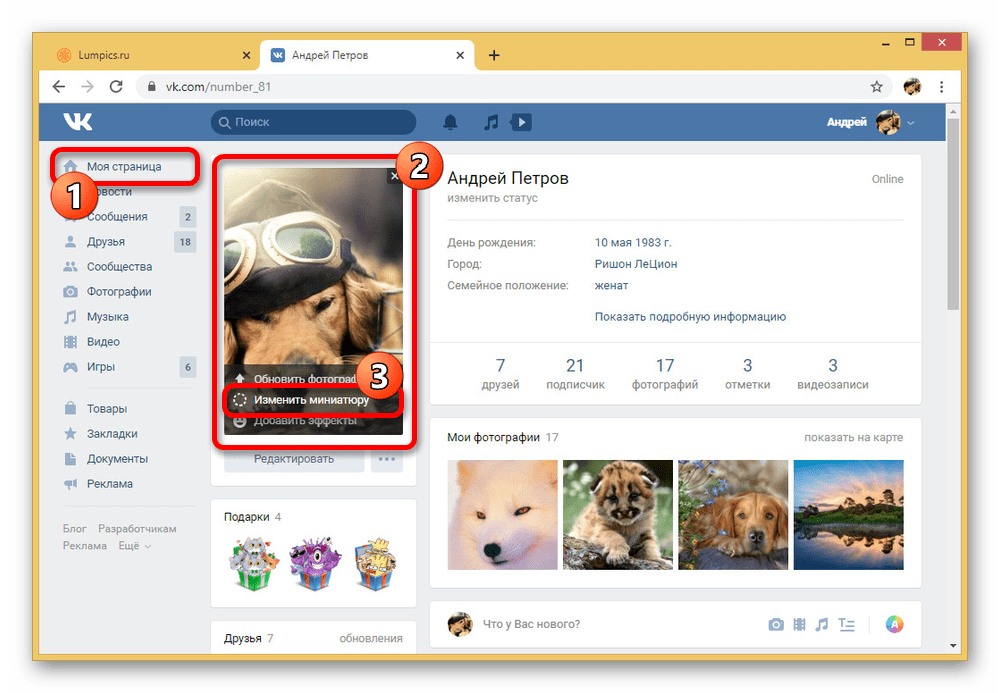
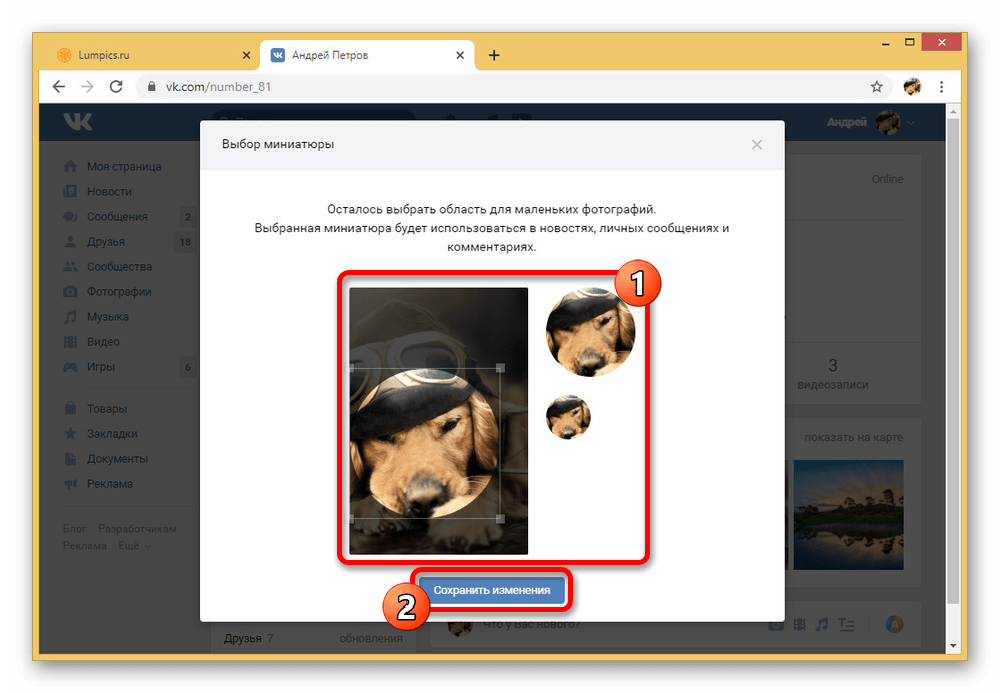
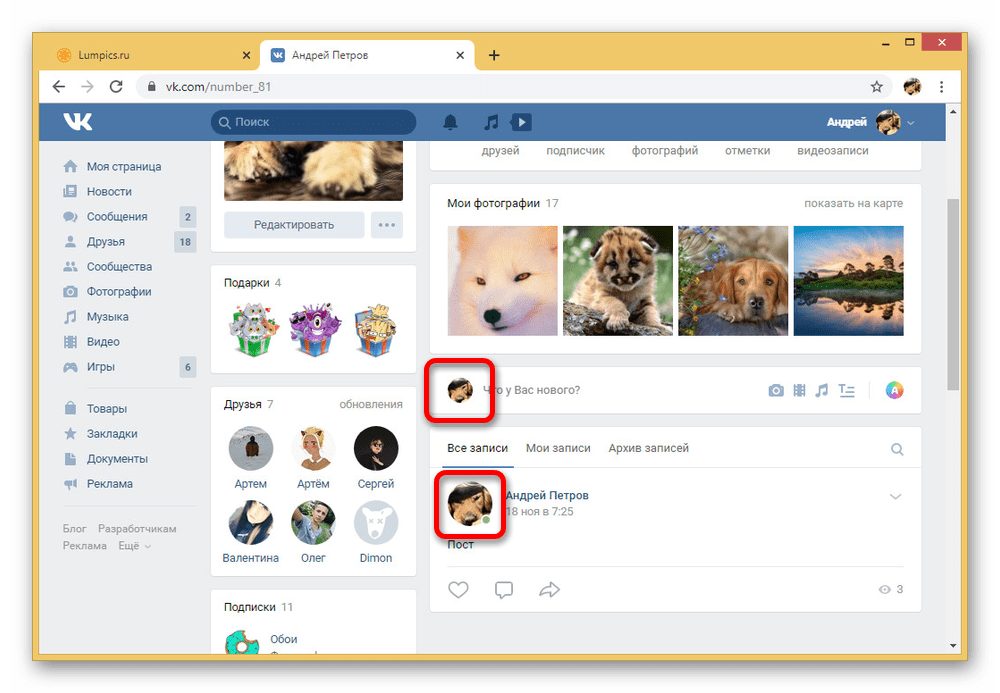
Обратите внимание, что вне зависимости от первоначальной фотографии выбрать миниатюру можно только из той области, которая была указана при установке аватарки. Если вас не устраивает подобное ограничение, так или иначе придется обновить фото профиля.
Вариант 2: Сообщество
Главное и единственное отличие обновления миниатюры в сообществе от персональной страницы заключается в несколько другом расположении нужного меню. При этом сам интерфейс редактирования, равно как и упомянутые выше ограничения на выбор области изображения, полностью идентичны первому способу. Более того, вы можете заново загрузить картинку и попутно выбрать новое превью.
- Перейдите на стартовую страницу группы и наведите курсор мыши на аватарку в левом верхнем углу рядом с названием. Из данного списка нас интересует пункт «Изменить миниатюру».
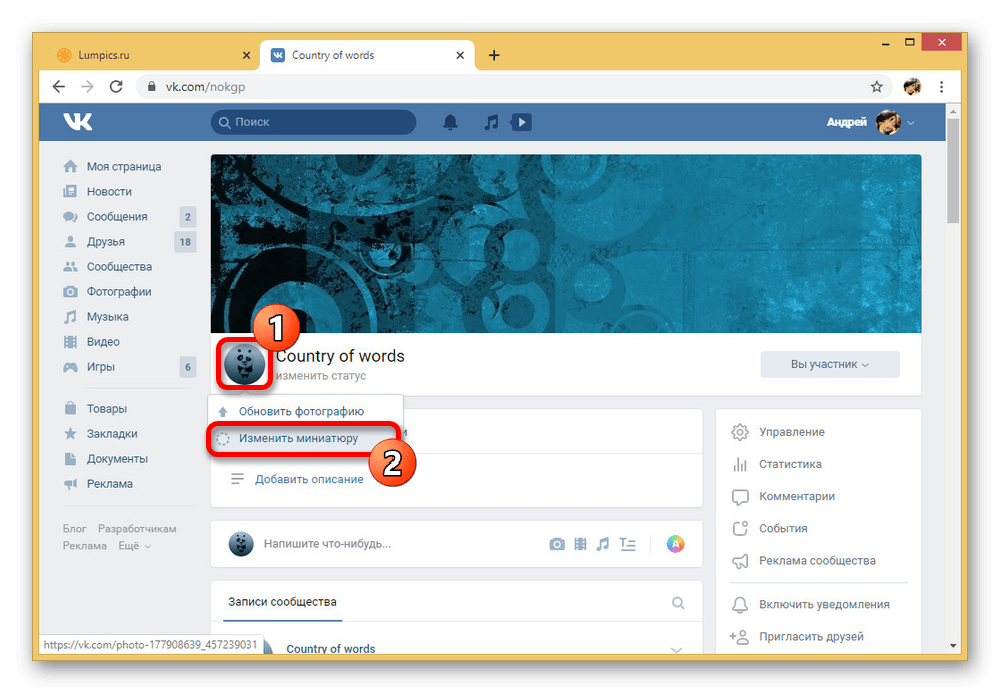
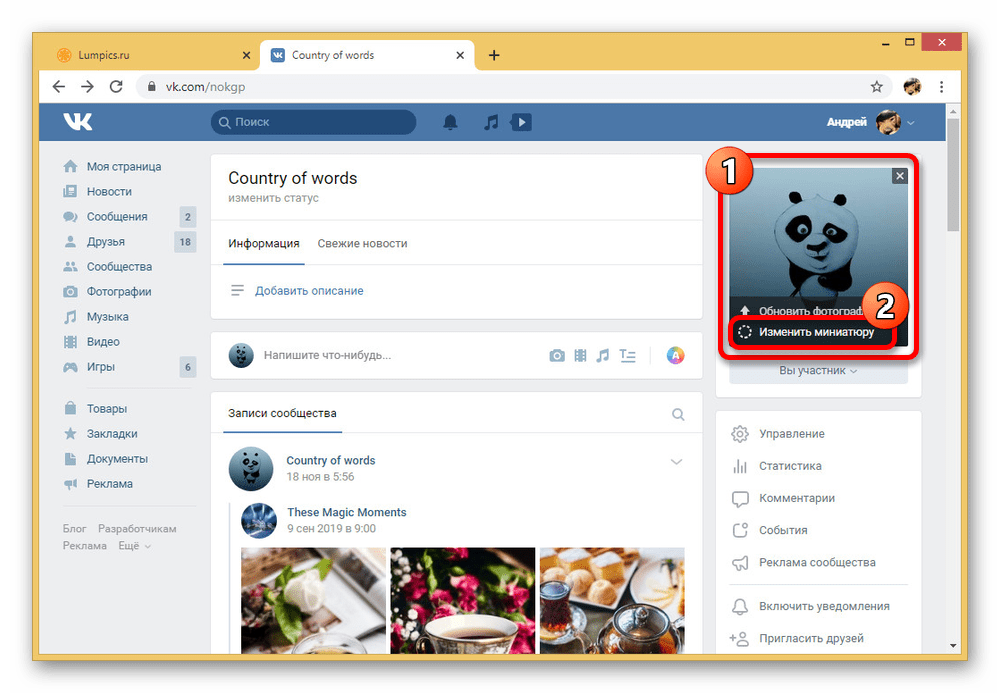
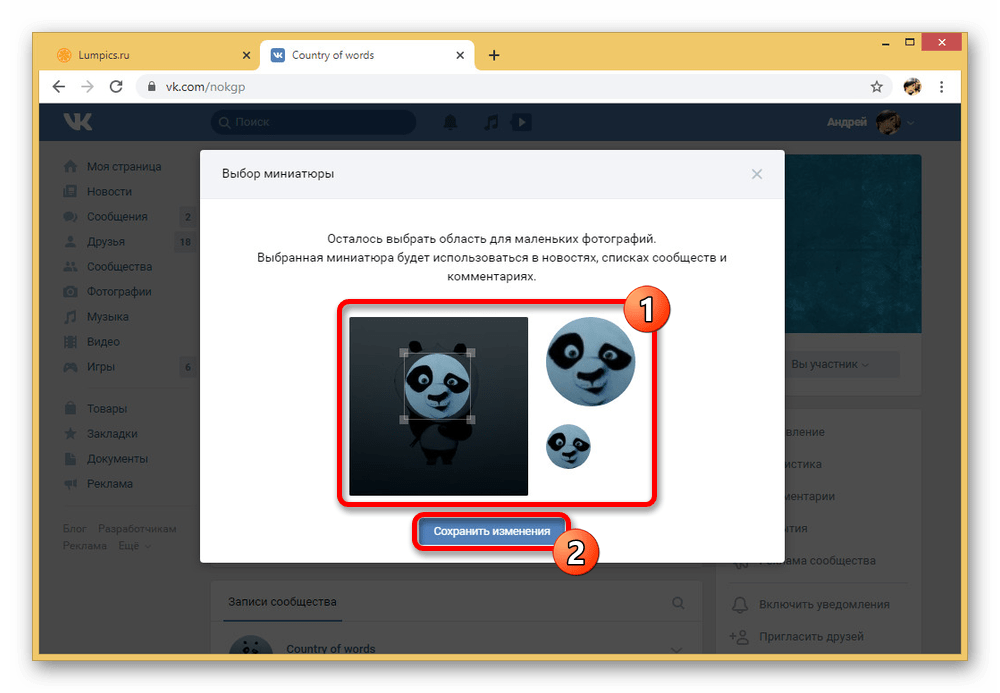
Так как в качестве миниатюры применяется область исключительно на основе аватарки, это может быть неудобно при наличии обложки. Чтобы использовать для выбора превью именно данную картинку, можно лишь заменить фотографию.
Прочие версии ВКонтакте и, в частности, мобильное приложение, постоянно развиваются, постепенно догоняя веб-сайт в плане функциональности. В связи с этим вполне возможно, что через некоторое время и там появятся способы изменения миниатюры без использования браузера.
 Мы рады, что смогли помочь Вам в решении проблемы.
Помимо этой статьи, на сайте еще 12369 инструкций.
Добавьте сайт Lumpics.ru в закладки (CTRL+D) и мы точно еще пригодимся вам.
Отблагодарите автора, поделитесь статьей в социальных сетях.
Опишите, что у вас не получилось. Наши специалисты постараются ответить максимально быстро.
Как контакте поменять фотографию на главной. Как вконтакте фотографию сделать главной
ВКонтакте — настоящий склад фотографий! Многие пользователи выкладывают десятки, сотни и даже тысячи своих фотографий! И если с загрузкой снимков на сайт проблем не должно возникнуть, то как сменить фотографию на аватаре, знают не все. На самом деле это совсем несложный процесс.
Загружаем фото
Для начала рассмотрим случай, когда пользователь хочет загрузить новую фотографию со своего компьютера. Первым делом необходимо навести стрелку мыши на текущий аватар — появится небольшое меню. В нем выберите пункт «Загрузить новую фотографию».

Появится небольшое окошко для загрузки фотографий с вашего компьютера или ноутбука. Нажмите на кнопку «Выбрать файл», после чего выберите фотографию. Кстати, вы можете сделать фотографию с помощью веб-камеры и сразу загрузить ее, если того сами пожелаете.

Фотография загружена. Теперь необходимо выбрать область, которая будет показана. Если необходимо, фотографию можно перевернуть. Когда процесс закончен, нажмите «Сохранить и продолжить».

Теперь выберите квадратную область для маленьких фотографий — миниатюр, которые публикуются в новостях, личных сообщениях и комментариях. Затем нажмите «Сохранить изменения».

Вуаля, картинка поменялась.

Используем загруженную фотографию
В том случае, если вы хотите использовать фотографию, которую уже загрузили прежде, тогда зайдите в раздел «Мои фотографии» и выберите одну из фотографий, которая вам понравилась. Нажмите на нее, что бы она открылась. Теперь кликните на ссылку «Действия», после чего появится небольшое меню, в котором необходимо выбрать пункт «Сделать фотографией профиля».


Как видите, мы поменяли фотографию на ту, что была изначально. Ну а вы можете выбрать любую фотографию по своему вкусу.

Для изменения фотографий в соцсети зайдите в свой профиль и наведите курсор мышки на личную фотографию. После этого на изображении появятся две ссылки, предназначенные для изменения аватара: «Загрузить новую фотографию» и «Изменить миниатюру». Первый пункт применяют для того, чтобы установить в качестве главного изображения новую фотографию. Вторая функция позволяет на основном изображении менять область, которая будет отображаться на сайте в миниатюрах. Чтобы воспользоваться данной опцией, в открывшемся новом окне мышкой «перетащите» прямоугольник, в котором отражается выбранная часть картинки. Выделенная на фото область и будет использоваться в качестве миниатюры. Только не забудьте для применения изменений нажать кнопку «Сохранить».
Если вы собираетесь поменять фотографию, выберите первую ссылку – «Загрузить новую фотографию», после чего вы будете перенаправлены на следующую страницу. Здесь вам будет предложено выбрать файл для личной фотографии. Обратите внимание: на сайт можно загружать изображения только в форматах JPG, PNG и GIF.
Для загрузки фотографии нажмите кнопку «Выбрать файл» и в новом окне укажите место расположения нужной фотографии. Откройте папку назначения, выделите нужное изображение и двойным кликом мыши или кнопкой «Открыть» отправьте его на сайт. Дождитесь, пока изображение загрузится, после чего можете повернуть изображение и выделить область, которая будет отображаться на сайте. Применив изменения, нажмите кнопку «Сохранить и продолжить». В следующем окне выберите на фото квадратную область для миниатюр и соответствующей кнопкой сохраните изменения.
Также вы может установить в качестве аватара и изображение, хранящееся в ваших альбомах и личных фотографиях на сайте. Для этого откройте свои альбомы, выберите и откройте нужную фотографию. В правой нижней части страницы найдите ссылку «Поместить на мою страницу». Мышкой перетаскивая рамку, выделите область, которая будет видна пользователям соцсети, и нажмите кнопку «Сохранить и продолжить». Затем настройте миниатюру и сохраните изменения. После этого фотография появится на вашей странице в качестве главной.
ВКонтакте можно загружать не только сохраненные на компьютере или в альбомах пользователя фотографии, но и изображения, сделанные при помощи веб-камеры, если таковая имеется. Для этого при выборе опции «Загрузить новую фотографию» в новом окне кликните ссылку «Сделать моментальную фотографию». Настройте камеру, сделайте снимок, выберите область изображения для отображения на странице, укажите, какую миниатюру следует использовать, после чего примените все необходимые изменения.
Здравствуйте.
Сегодня я расскажу, как поставить другую фотку не потеряв лайки и дату добавления фотографии.
Кто знает, кто не знает, прошу не кидаться помидорами.Внизу темы я так же описал, как вернуть / сменить фотографию.
И так, начнём.
Вот моя начальная фотография, на которой 6 лайков:И так, чтобы заменить картинку, не потеряв лайки, нам потребуется расширение VkOpt
Скачать его можно на оф. сайте: http://vkopt.net/
Установили расширение, перезагружаем страничку и ткрываем ту фотографию, которую хотите заменить.Под фотографией находим такое:
Нажимаем на треугольник -> Фоторедактор.
У нас открывается окошко.
Проматываем вниз, у нас в углу будет скрытая кнопочка Update:

Нажали, теперь выскакивает такое окошко:

Нажимаем [ Обзор ] Далее выбираем новую фотографию, на которой хотим оставить лайки.
Всё, фотография у нас сменилась, лайки и дата осталась.
Ещё раз повторю, не кидайтесь помидорами, если знали об этом. Хотите сменить на другую?
— Не проблема. Нажимаем снова на треугольник -> Фоторедактор. Нажимаем «Восстановить Оригинал» и повторяем действия, описанные выше.
Всем спасибо за внимание.
Если вы загружаете картинку, а у вас бесконечная загрузка (это не ОШИБКА, а БЕСКОНЕЧНАЯ ЗАГРУЗКА), Делаем следующее:
1. Идём по пути, где у вас находится картинка.
2. Жмём правой кнопкой по картинке — Изменить.
3. Открывается Paint.
4. Жмём Ctrl + W.
5. Выбираем *Пиксели, ставим 1200 (У вас должно выйти 1200 по горизонтали и 1200 по вертикали).
6. Сохраняем и загружаем в вк. (Грузит пару секунд)
P.S. Если помог можете поставить «Мне Нравиться» , всем добра

Наверняка каждый из Вас встречался с ситуацией, когда нужно поставить фотографию, или картинку в качестве главного изображения профиля. А еще больше людей встречалось с проблемой, , которая стояла раньше и которая набрала какое-то количество лайков или комментариев.
Если загрузить заново фото, то само собой ни лайков, ни комментариев, которые были ранее под фото, не будет. Есть ли возможность выйти из этой ситуации? Итак,
Как в контакте поставить фото на главную
Очень просто. Находим в наших альбомах нужное фото и всего лишь нажимаем на кнопку «Поместить на мою страницу», а дальше нам нужно выбрать миниатюру для показа малых изображений, и готово. Наша фотография установлена??главной для нашего профиля. Конечно, все лайки и комментарии тоже остаются на месте.
Но это только один из способов. Существует еще один довольно простой и хитрый способ, как Вконтакте фотографию сделать главной . Мало кто о нем знает, но мы его Вам покажем.
Заходим в альбом «Фотографии с моей страницы». Само собой здесь мы видим все фото, которые стояли главными в нашем профиле. Итак, находим в этом альбоме нужное нам изображение и всего лишь перетаскиваем его в конец альбома. Вот и все. Теперь, когда изображение перемещено в конец альбома, оно автоматически становится главным изображением Вашего профиля.
Меняется наша внешность, меняется настроение — и тут же меняется аватарка ВКонтакте. То новое фото, то забавный мультяшка, то какой-нибудь таинственный символ. Вот такие мы разные. Главное — не забыть, как меняется ава во Вконтакте.
Делается это очень просто.
Под своим «действующим» аватаром жмем Изменить фотографию и выбираем из списка пункт Загрузить новую фотографию .

жмем Выбрать файл , потом, как обычно, Обзор -выбираем фотоаватарку с компьютера — Открыть . Отмечаем область для отображения в миниатюрах, принимаем изменения — и у нас новый аватар ВКонтакте.
Ну, а если идея сменить аву пришла во время просмотра фотографии , можно сделать это, не закрывая изображения. Под изображением справа есть список возможных действий с ним.

Всего-то нужно выбрать Поместить на мою страницу и отметить нужную область фотографии. Так что сеть ВКонтакте неплохо приспособилась к меняющимся настроениям своих пользователей.
Один нюанс: если хотите, чтобы вас было легко найти, используйте свою фотку. Тогда ищущий вас знакомый сразу узнает лицо на ней и не будет ломать голову, кто скрывается под знакомым именем.
Почему не меняется аватарка в контакте. Как во вконтакте поменять аватарку
Здравствуйте.
Сегодня я расскажу, как поставить другую фотку не потеряв лайки и дату добавления фотографии.
Кто знает, кто не знает, прошу не кидаться помидорами.Внизу темы я так же описал, как вернуть / сменить фотографию.
И так, начнём.
Вот моя начальная фотография, на которой 6 лайков:И так, чтобы заменить картинку, не потеряв лайки, нам потребуется расширение VkOpt
Скачать его можно на оф. сайте: http://vkopt.net/
Установили расширение, перезагружаем страничку и ткрываем ту фотографию, которую хотите заменить.Под фотографией находим такое:
Нажимаем на треугольник -> Фоторедактор.
У нас открывается окошко.
Проматываем вниз, у нас в углу будет скрытая кнопочка Update:

Нажали, теперь выскакивает такое окошко:
Нажимаем [ Обзор ] Далее выбираем новую фотографию, на которой хотим оставить лайки.
Всё, фотография у нас сменилась, лайки и дата осталась.
Ещё раз повторю, не кидайтесь помидорами, если знали об этом. Хотите сменить на другую?
— Не проблема. Нажимаем снова на треугольник -> Фоторедактор. Нажимаем «Восстановить Оригинал» и повторяем действия, описанные выше.
Всем спасибо за внимание.
Если вы загружаете картинку, а у вас бесконечная загрузка (это не ОШИБКА, а БЕСКОНЕЧНАЯ ЗАГРУЗКА), Делаем следующее:
1. Идём по пути, где у вас находится картинка.
2. Жмём правой кнопкой по картинке — Изменить.
3. Открывается Paint.
4. Жмём Ctrl + W.
5. Выбираем *Пиксели, ставим 1200 (У вас должно выйти 1200 по горизонтали и 1200 по вертикали).
6. Сохраняем и загружаем в вк. (Грузит пару секунд)
P.S. Если помог можете поставить «Мне Нравиться» , всем добра
ВКонтакте — настоящий склад фотографий! Многие пользователи выкладывают десятки, сотни и даже тысячи своих фотографий! И если с загрузкой снимков на сайт проблем не должно возникнуть, то как сменить фотографию на аватаре, знают не все. На самом деле это совсем несложный процесс.
Загружаем фото
Для начала рассмотрим случай, когда пользователь хочет загрузить новую фотографию со своего компьютера. Первым делом необходимо навести стрелку мыши на текущий аватар — появится небольшое меню. В нем выберите пункт «Загрузить новую фотографию».

Появится небольшое окошко для загрузки фотографий с вашего компьютера или ноутбука. Нажмите на кнопку «Выбрать файл», после чего выберите фотографию. Кстати, вы можете сделать фотографию с помощью веб-камеры и сразу загрузить ее, если того сами пожелаете.

Фотография загружена. Теперь необходимо выбрать область, которая будет показана. Если необходимо, фотографию можно перевернуть. Когда процесс закончен, нажмите «Сохранить и продолжить».

Теперь выберите квадратную область для маленьких фотографий — миниатюр, которые публикуются в новостях, личных сообщениях и комментариях. Затем нажмите «Сохранить изменения».

Вуаля, картинка поменялась.
Используем загруженную фотографию
В том случае, если вы хотите использовать фотографию, которую уже загрузили прежде, тогда зайдите в раздел «Мои фотографии» и выберите одну из фотографий, которая вам понравилась. Нажмите на нее, что бы она открылась. Теперь кликните на ссылку «Действия», после чего появится небольшое меню, в котором необходимо выбрать пункт «Сделать фотографией профиля».


Как видите, мы поменяли фотографию на ту, что была изначально. Ну а вы можете выбрать любую фотографию по своему вкусу.
Меняется наша внешность, меняется настроение — и тут же меняется аватарка ВКонтакте. То новое фото, то забавный мультяшка, то какой-нибудь таинственный символ. Вот такие мы разные. Главное — не забыть, как меняется ава во Вконтакте.
Делается это очень просто.
Под своим «действующим» аватаром жмем Изменить фотографию и выбираем из списка пункт Загрузить новую фотографию .

жмем Выбрать файл , потом, как обычно, Обзор -выбираем фотоаватарку с компьютера — Открыть . Отмечаем область для отображения в миниатюрах, принимаем изменения — и у нас новый аватар ВКонтакте.
Ну, а если идея сменить аву пришла во время просмотра фотографии , можно сделать это, не закрывая изображения. Под изображением справа есть список возможных действий с ним.
Всего-то нужно выбрать Поместить на мою страницу и отметить нужную область фотографии. Так что сеть ВКонтакте неплохо приспособилась к меняющимся настроениям своих пользователей.
Один нюанс: если хотите, чтобы вас было легко найти, используйте свою фотку. Тогда ищущий вас знакомый сразу узнает лицо на ней и не будет ломать голову, кто скрывается под знакомым именем.
|
Как обычно в очередной раз хочу загрузить фото в свой профиль ВКонтакте, но выходит ошибка после загрузки фото обычного большого размера: Произошла ошибка. Выбрана слишком маленькая миниатюра. Попробуйте изменить миниатюру. Как исправить и поставить нужное фото на аватарку в свой профиль ВК? При возникновении такой ошибки с загрузкой фото в мой профиль ВКонтакте мне помогло отправить данное фото в диалог, а в диалоге нажать на эту фото (открыть) и в предложенных функциях (нажав под фото «ещё») выбрать — сделать фотографией профиля. Таким образом та же самая фотография, которая не хотела ставиться на аватарку ВКонтакте смогла легко вставиться в мой профиль из диалогов. У меня есть отдельный свой диалог отправки сообщений для удобства (с моей второй страницей), там пересылаю себе интересные заметки, статьи, фото и вот для таких случаев, как фото для аватарки тоже помогает. Также удобно фото отправленное через диалог редактировать предложенными функциями ВКонтакте и смотреть готовый результат. Nexerob более месяца назад Увеличить миниатюру, тоесть сделать картинку больше Знаете ответ? |
Смотрите также: Как сделать надпись на фото в ВКонтакте? Альбина Валиуллина Уфа: какова биография, фото, инстаграм, ВКонтакте? Как украсить фото в Вконтакте? Курганский Ганнибал Лектер, кто такой? Фото, Одноклассники, ВКонтакте? Ирина Мещанская (Шпак) — какой рост и вес, фото, инстаграм, вконтакте? Мария Ситтель — биография, кто муж (фото)? Инстаграмм, вконтакте?Фото? Алексей Литвиненко — сколько лет? Рост и вес?Фото? Инстаграмм,вконтакте? Как правильно фотографировать гемангиому? Ошибки фото? Глеб Пьяных, какая биография, фото, Инстаграм, ВКонтакте? Сколько лет? Как сделать аватар? |


Обновлено — 6 ноября 2019 в 14:23
Иногда размер миниатюры может не устраивать. Совсем необязательно загружать новую фотографию, чтобы поменять размер миниатюры.
Мы рассмотрим простой способ, с помощью которого можно изменить миниатюру в ВК с компьютера или телефона.
Как изменить миниатюру в ВК
С полной версии Вконтакте:
1. Открываем свою страницу, наводим курсор мыши на аватарку и нажимаем на кнопку «Изменить миниатюру».
- Если хотите полностью обновить аватарку — то можно поменять фото в ВК;
2. Выбираем область миниатюры и сохраняем изменения.
- После вышеописанных действий миниатюра обновиться без публикации новой фотографии;
- Ничего не измениться, кроме размера миниатюры;
Как изменить миниатюру в ВК на телефоне
С мобильного телефона:
1. Заходим в любой браузер и открываем мобильную версию Вконтакте (m.vk.com).
2. Открываем меню и внизу переходим в полную версию.
3. Открываем свою страницу. Так как на телефоне нет курсора, то в нижней части аватарки нажимаем на область, где примерно расположена кнопка «Изменить миниатюру».
4. Выбираем область и сохраняем изменения.
- Может получится не с 1 раза, но это довольно просто;
- Если Вы просто поводите пальцем в этой области, то кнопка сама появится (по крайней мере у меня так);
Другого способа изменить миниатюру в ВК через телефон не существует. В приложении Вконтакте для телефонов не предусмотрена данная функция.
Не удалось изменить миниатюру в ВК? Посмотрите наш видеоурок.
Миниатюра ВК — это маленькое круглое изображение, которое формируется из аватарки и отображается в сообщениях и постах пользователя.
Сначала рассмотрим как изменить миниатюру в ВК на персональном компьютере, ноутбуке.
Как изменить миниатюру в ВК с компьютера
- Для этого авторизуйтесь на своей странице и наведите стрелочку на аватарку. Всплывут варианты возможных действий, среди которых требуется выбрать «Изменить миниатюру»

Изменение миниатюры в ВК в полной версии - В открывшемся окне редактирования вам потребуется просто отрегулировать размер и нажать на кнопку «сохранить изменения».
Второй вариант покажет, как сделать то же самое с мобильного телефона.
Как изменить миниатюру в ВК в мобильной версии
В приложении ВК для телефонов изменить миниатюру ВК нельзя, поэтому воспользуемся другим способом для телефонов.
- Вам понадобиться зайти в мобильный браузер и с помощью него авторизоваться мобильной версии вконтакте по адресу [urlspan]m.vk.com[/urlspan].
- Сделав этот шаг, найдите слева внизу кнопку «версия для компьютеров» и нажмите на нее.

Вход в полную версию ВК - Дальше последовательность действий будет схожа с изменением на персональном компьютере, ноутбуке. Единственное отличие в том, что вместо всплывающего окна под аватаркой, вы должны нажать на фотографию, иначе оно не появится.
Размер миниатюры в ВК
Актуальные на сегодня размеры всех миниатюр вконтакте:
Миниатюра аватара личного профиля не должна быть меньше 200х200 пикселей и больше 200х500 пикселей;
Тот же размер следует устанавливать на главной странице сообщества.
Размеры других элементов оформления групп в ВК можете посмотреть в статье Все размеры оформления группы Вконтакте
Социальная сеть ВКонтакте, как и совершенно любой другой аналогичный сайт, предоставляет своим пользователям возможности не только загружать и делиться какими-либо картинками и фотографиями, но и устанавливать их в качестве заглавного изображения персонального профиля. При этом, VK в этом плане никаким образом не ограничивает пользователей, позволяя устанавливать в качестве заглавного фото совершенно любые картинки и рисунки.
На сегодняшний день ВК позволяет установить фото профиля двумя способами, в зависимости от наличия или отсутствия предварительно загруженного на сайт изображения.
Администрация ВК устанавливает для своих пользователей крайне низкие уровни ограничений, вследствие чего на фото профиля могут быть установлены буквально любые картинки. Но даже учитывая это, не стоит забывать об общих правилах данной социальной сети.
В первую очередь обратите внимание, что на сайт могут быть загружены и установлены в качестве основной фотографии профиля изображения в наиболее популярных форматах. В список таковых включены следующие файловые расширения:
Каждый упомянутый аспект касается совершенно любых графических файлов на сайте VK.com.
Читайте также: Как загружать и удалять фотографии ВКонтакте
- Откройте сайт ВК и перейдите на свою страницу, используя пункт «Моя Страница»
в главном меню. - Наведите курсор мыши на ранее установленную картинку и выберите пункт «Обновить фотографию»
. - В случае, если вы совсем недавно создали страницу, вам потребуется просто кликнуть по базовой картинке профиля с подписью «Поставить фотографию»
, чтобы открыть необходимое окно загрузки файлов. - После того, как вы открыли всплывающее окно, нажмите кнопку «Выбрать файл»
. - Также вы можете перетащить желаемую картинку в область окна загрузки медиафайлов.
- Дождитесь окончания процесса загрузки новой фотографии профиля, время которого может варьироваться в зависимости от скорости вашего интернет-соединения и веса закачиваемого файла.
- После того, как ваша новая аватарка будет загружена, вам необходимо выполнить масштабирование картинки и нажать кнопку «Сохранить и продолжить»
. - Произведите выделение области для автоматического создания миниатюры вашей фотографии профиля и нажмите кнопку «Сохранить изменения»
, чтобы новая фотография была помещена на вашу страницу. - После всех манипуляций ваша новая аватарка будет установлена в качестве основной картинки. Кроме того, новый загруженный графический файл будет автоматически помещен на первую позицию в блоке «Фотографии»
на главной странице, а также в специальный фотоальбом «Фотографии с моей страницы»
.


В добавление ко всему стоит упомянуть, что вы в любое удобное для вас время можете изменить существующее масштабирование и позиционирование миниатюры. Для этих целей используйте специальный настроечный пункт «Изменить миниатюру»
, появляющийся при наведении курсора мыши на заранее установленную фотографию профиля.
Также вы всегда можете без проблем применить к своей аватарке некоторые графические эффекты, предоставляемые базовым редактором сайта. Открыть главное окно данного редактора возможно при наведении курсора мыши на аватарку аккаунта и выбрав пункт «Добавить эффекты»
.

На этом заканчиваются все возможные нюансы, касающиеся изменения фотографии профиля путем загрузки новой картинки.
Использование заранее загруженного изображения
В качестве первоначального изображения при установке новой аватарки пользовательского профиля может выступать совершенно любая другая картинка, некогда загруженная на сайт социальной сети ВКонтакте. Обратите внимание и на такой аспект, как возможность использования в качестве аватарки исключительно тех изображений, которые также находятся в фотоальбомах на вашей странице. При этом, это могут быть как изображения со стены, так и обычные сохраненные картинки.
После установки новой авы из какого-либо альбома картинка будет автоматически дублирована в специальную папку «Фотографии с моей страницы»
.
- Найдите и сохраните к себе в один из фотоальбомов картинку, которую вам необходимо установить в качестве фотографии профиля.
- Откройте выбранное изображение в режиме полноэкранного просмотра и наведите курсор мыши на раздел «Еще»
на нижней панели инструментов. - Среди представленного списка возможностей использования данного графического файла, выберите пункт «Сделать фотографией профиля»
. - После проделанных манипуляций вам нужно пройти ранее описанную процедуру масштабирования и позиционирования картинки и миниатюры, чтобы новая ава была установлена на страницу в качестве главной фотографии.
- Как только вы сохраните новую аватарку, она будет установлена в качестве рисунка профиля со всеми побочными аспектами и возможностями, описанными в предыдущем разделе данной статьи.
На примере будет представлен процесс установки новой авы из приватной папки «Сохраненные фотографии»
.


Как видно, этот тип установки новой авы является наиболее упрощенным.
Моментальная фотография профиля
В качестве дополнения стоит отметить еще одну достаточно важную возможность сайта, благодаря которой вы можете устанавливать новые аватарки используя, непосредственно, свою веб-камеру. Безусловно, этот метод больше всего подходит тем людям, которые активно используют мобильную версию ВК, однако, пользуются ей достаточно многие в этой социальной сети.
Попасть к интерфейсу захвата изображения с веб-камеры предельно легко – для этих целей воспользуйтесь первым разделом данной статьи и, в частности, пунктами с первого по третий.

Обратите внимание, что если на вашем устройстве отсутствует или неисправна веб-камера, то вместо необходимого окна с захватом изображения будет представлено специальное уведомление с возможностью вернуться на один шаг назад, непосредственно к выбору картинки.

На этом этапе совершенно все возможные детали, касающиеся установки, загрузки и просто изменения фотографии профиля, не требуют больших уточнений. Желаем вам побольше качественных фотографий!
В социальной сети ВКонтакте на странице каждого юзера или сообщества помимо основной фотографии и во втором случае обложки имеется миниатюра, отображаемая рядом с именем пользователя в большинстве разделов сайта. Подобный элемент, как правило, устанавливается вручную или автоматически при каждом обновлении аватарки профиля, но также вполне может быть изменен отдельно. Сегодня мы рассмотрим подобную процедуру на примере сообщения и персональной страницы.
На сегодняшний день произвести указанную процедуру, как в случае с профилем, так и сообществом, можно исключительно в полной версии сайта, которую мы далее и будем использовать. При этом если вы не имеете доступа к ПК, но активно пользуетесь смартфоном, можно выполнить рекомендации через мобильный браузер, активировав режим «Полная версия сайта»
в настройках.
Вариант 1: Личная страница
Изменение миниатюры на персональной странице ВКонтакте является одной из самых простых процедур, требующих минимального количество действий. Вдобавок к этому, как мы уже упоминали ранее, можно произвести обновление фото по другой нашей инструкции, поменяв также и маленькую копию изображения.
Обратите внимание, что вне зависимости от первоначальной фотографии выбрать миниатюру можно только из той области, которая была указана при установке аватарки. Если вас не устраивает подобное ограничение, так или иначе придется обновить фото профиля.
Вариант 2: Сообщество
Главное и единственное отличие обновления миниатюры в сообществе от персональной страницы заключается в несколько другом расположении нужного меню. При этом сам интерфейс редактирования, равно как и упомянутые выше ограничения на выбор области изображения, полностью идентичны первому способу. Более того, вы можете заново загрузить картинку и попутно выбрать новое превью.
Любой пользователь Вконтакте понимает, что самой главной фотографией страницы является аватарка, а как поменять фото В Контакте вы узнаете в нашей статье.
Аватарку без преувеличения можно назвать «лицом» страницы, ведь именно она находится на главной части любой страницы и первое, что видит другой пользователь — это аватарку. Для некоторых людей в том, как изменить фото В Контакте
нет ничего сложного, так как они предпочитают делать такие изменения на собственной страницы несколько раз в неделю. В то еж время есть и такие пользователи, которые не считают нужным постоянно менять главную фотографию и для них свойственно загрузить автарку раз на несколько месяцев, а то и лет и забыть о ней.
Если же человек по каким-то причинам не знает, как поменять фото В Контакте на аватарке, то действуя согласно, ниже приведенной инструкции, можно все сделать легко и быстро.
После всех проведенных действий пользователь будет знать, как изменить аватарку вконтакте
.
Если у вас уже достаточное количество фотографий, то пора позаботиться о количестве лайков к ним. Накрутка лайков вк позволяет быстро получить множество отметок мне нравится к любой фотографии, а с помощью нашего сервиса это можно сделать бесплатно.
Также накрутка друзей даст быструю популярность Вконтакте. Но если вы еще хотите получать восхищенные комментарии к фотографиям или к постам на стене, то накрутка комментариев легко справится с этой задачей.
Для администраторов собственных пабликов есть накрутка группы вконтакте — помогающая быстро продвинуть сообщество в ТОП.
Как изменить фото В Контакте
Еще легче поменять фотографию вконтакте, если она уже когда-то была в качестве главной на странице.

Теперь, Вы знаете как поменять аватарку в контакте всего в несколько кликов.